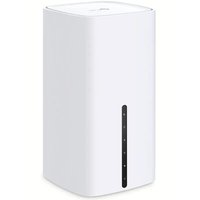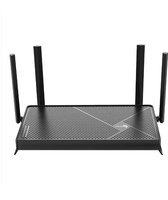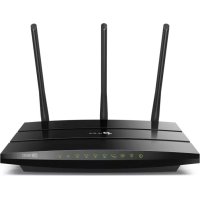
Archer A9 - Router TP-LINK - Manuale utente e istruzioni gratuiti
Trova gratuitamente il manuale del dispositivo Archer A9 TP-LINK in formato PDF.


Domande degli utenti su Archer A9 TP-LINK
0 domanda su questo apparecchio. Rispondi a quelle che conosci o fai la tua.
Fai una nuova domanda su questo apparecchio
Scarica le istruzioni per il tuo Router in formato PDF gratuitamente! Trova il tuo manuale Archer A9 - TP-LINK e riprendi in mano il tuo dispositivo elettronico. In questa pagina sono pubblicati tutti i documenti necessari per l'utilizzo del tuo dispositivo. Archer A9 del marchio TP-LINK.
MANUALE UTENTE Archer A9 TP-LINK
Connessione Hardware
Se la connessione Internet avviene mediante un cavo Ethernet>Ince che tramite modem DSL/Fibra/Satellitare, collegate il cavo Ethernet direttamente alla porta Internet del router, e saltate i Passi 2,3,5 per completinga la connessione hardware.
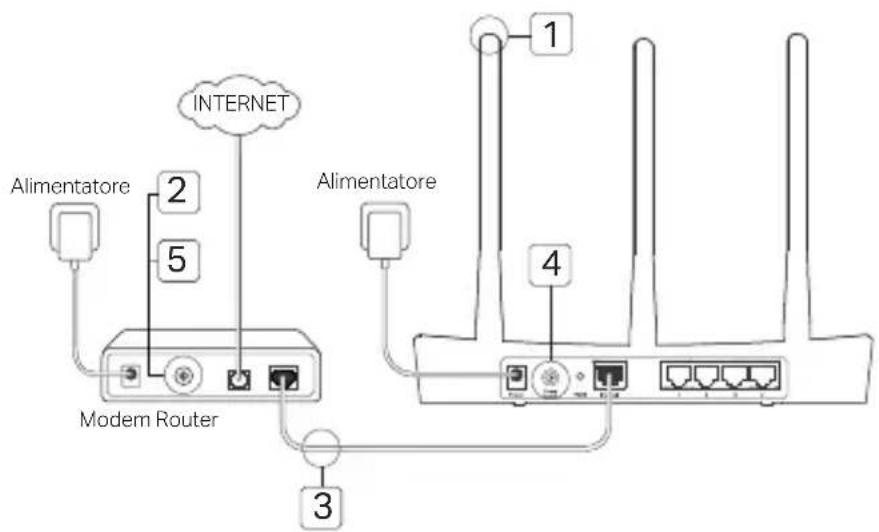
1 Installate le antenn e posizionatele in verticale. Se le antennne sono fisse, saltate quello passaggio.
2 Spegnete il modem e, se presente, rimuovete la batteria di backup.
3 Collegate il modem alla porta Internet (o WAN) del router mediante un cavo Ethernet.
4 Accendete il router e attendete che si avvii.
5 Accendete il modem.
Configurazione tramite Web Browser
1 Collegate il computer al router (Cablato o Wireless).
Cablato:
Spegnete il Wi-Fi del computer e collegatelo alla porta LAN (1/2/3/4) del router mediante un cavo
Italiano
Ethernet.
Wireless:
Connette il computer al router in wireless. SSID (nome di rete) e Password Wireless sono stampati sull'etichetta del router.
2 Immettete http://tplinkwifi.net o 192.168.0.1 nella barra degli indirizzi del web browser. Create una password per i login successivi, o usate admin come username e password per diversi modelli di router. Nota: Se non appeare la finestra di login, guardate FAQ >Q1.
3 Andate sulla网首页 Quick Setup e seguite passo passo le istruzioni per completare la configurazione iniziale.

Fatto!
Adesso i vostri dispositivi cablate wireless possono andare in Internet!
Note: Se avete modificato SSID e password wireless durante la configurazione, usate le nuove SSID e password wireless perutilizzare la rete wireless.
Italiano
Tether App
L'app TP-Link Tether fornisce un modo semplice e intuitivo per acceder e gestire il vostro router. Potete bloccare dispositivi indesiderati, impostare il Parental Control, configurare le impostazioni wireless e molto altro ancora.
Scansionate il codice QR per scaricare l'app TP-Link Tether da Apple App Store o Google Play.
FAQ (Domande Frequenti)
Q1. Cosa posso fare se non appeare la finestra di login?
Se il computer è impostato con un indirizzo IP statico, impostatelo perché possa acquisire automaticamente un indirizzo IP.
- Verificate che http://tplinkwifi.net o http://192.168.0.1 siano stati immessi correttamente nella barra degli indirizzi del web browser. In alternatively, immettete http://192.168.1.1.
- Usate un alteo web browser eriprovate.
- Riavviate il router eriprovate.
- Disabilitate l'adattatore di rete che state usando e riabilitatelo.
Q2. Cosa possofare se non posso accedere a Internet?
- Verificate che Internet funzioni collegando un computer direttamente al modem mediante un cavo Ethernet. Se non funziona, contattate il vosto IRP (Internet Service Provider).
- Aprite un web browser, immettete http://tplinkwifi.net o http://192.168.0.1 e rieffettuate il Quick Setup.
- Riaviiate il router e riprovate.
Q3. Come posso riportare il router alle impostazioni di default?
- Con il router acceso, premete il tasto Reset del router fino a quando tutti i LED lampeggiano.
Fate Logn alla pagina di gestione web del router per riportare il router alle impostazioni di fabbrica di default.
Q4. Cosa possofarese hodimenticato lamia password di gestione web?
- Consultare la FAQ >Q3 per resettare il router, quando create una password per i login successivi, o usate admin come username e password per diversi modelli di router.
Q5. Cosa posso fare se ho dimenticato la mia password di rete wireless?
Se non avete modificato la password wireless di default, potete trovaria sull'etichetta presente sul router.
- Fate login alla pagina di gestione web per ottenere o resettare la vostra password wireless.
Note: Per saperne di più riguardo il router, andate sul site webhttps://www.tp-link.it per scaricare la guida utente del router.
Ligar o Hardware
Informazioni di Sicurezza
- Tenete il dispositivo lontano da acqua, fuoco, umidità e ambienti troppo caldi.
- Non provate a disassemblare, riparare o modificare il dispositivo.
Non usate caricatori o cavi USB danneggiati per caricare il dispositivo.
Non usate altri caricatori al di fuori di quelli consigliati.
Non usate il dispositivo dove non è consentito l'uso di dispositivi wireless.
Ladattatore dovra essere installato vicino al dispositivo e facilmente accessibile.
Leggete e seguite le informazioni di sicurezza sobre indicate quando utilizzate il disposito. Non possiamo garantire che non accadano incidenti o danni se is usa in modo improprio il disposito. Utilizzate quello prodotto con cura e lo fate funzionare a vosto rischio.
Garanzia limitata 3 anni
Esclusivamente per prodotti marchiati TP-Link.
LA PRESENTE GARANZIA CONFERISCE SPECIFICI DIRITTI LEGALI, IN AGGIUNTA AI DIRITTI PREVISTI DALLA LOCALE LEGISLAZIONE.
NEI LIMITI CONSENTITI DALLA LEGGE, LA PRESENTE GARANZIA ED I RIMEDI INDICATI SONO ESCLUSIVI ED IN LUOGO A TUTTE LE ALTRE GARANZIE, RIMEDI E CONDITIONI.
TP-Link garantisce i soli prodotti hardware marchiati TP-Link venduti nella rispetto confezione originale
non compromessa ed utilizzati secondo le linee guida illustrate, per un periodo di 3 anni nella data riportata sulla prova d'acquisto da parte dell'utente finale.
Portugues
TP-Link dichiara che questo dispositivo è conforme ai requisisti fondamentali e alle altre disposizioni delle direttive 2014/53/UE, 2009/125/CE, 2011/65/UE e (UE)2015/863.
La dichiarazione di conformità EU originale si trova in https://www.tp-link.com/en/ce.