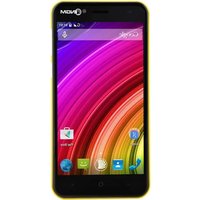
Forward Evolve - Smartphone NGM - Manuale utente e istruzioni gratuiti
Trova gratuitamente il manuale del dispositivo Forward Evolve NGM in formato PDF.


Domande frequenti - Forward Evolve NGM
Domande degli utenti su Forward Evolve NGM
0 domanda su questo apparecchio. Rispondi a quelle che conosci o fai la tua.
Fai una nuova domanda su questo apparecchio
Scarica le istruzioni per il tuo Smartphone in formato PDF gratuitamente! Trova il tuo manuale Forward Evolve - NGM e riprendi in mano il tuo dispositivo elettronico. In questa pagina sono pubblicati tutti i documenti necessari per l'utilizzo del tuo dispositivo. Forward Evolve del marchio NGM.
MANUALE UTENTE Forward Evolve NGM
Benvenuti nel mondo di NGM Android™. Grazie per aver acquistato NGM Forward Evolve. Con questo dispositivo potrete essere accesso alle molteplici funzionalità delsystema operativo Android™ 4.2.2 Jelly Bean per gestire i nostri contatti, email, i social network e per scoprirre le opportunità della rete Internet con un solo tocco! Esplorate tutte le potenzialità del vostro nuovo Telefono "intelligente". Rispetto gli Smartphone mono SIM, NGM Forward Evolve offre la comodità del Dual SIM che da sempre caratterizza l'intera gamma dei Telefoni NGM, ovvero la possibilità di gestire due SIM e conseguentemente due numero Telefonici contemporaneamente. Scoprirrete delle funzioni utilissime come l'impostazione della SIM preferita per le chiamate, videochiamate, i messaggi e la connessione dati. Visitando il site ufficiale www.ngm.eu potrete conoscere l'intera gamma di Telefoni NGM, provare il nostro pratico e funzionale servizio di e-commerce per acquistare Telefoni ed accessori, richiedere assistenza, accederer al forum di assistenza tecnica e scaricare aggiornamenti software.
Attenzione: la connessione Dati di NGM Forward Evolve è attiva al momento della prima accensione del Telefono (ed anche dopo ciascun eventuale ripristino delle impostazioni di fabbrica). Se non si disponone di una tariffa agevolata o "flat" per la connessione dati con la propria SIM, si consiglia di disattivare il traffico dati e configurare una connessione Wi-Fi, al fine di evitareosti aggiuntivi.
4ITALIANO
Assemblaggio
Attenzione: eseguite tutte le operazioni di inserimento schede SIM e scheda di memoria soltanto dopo aver rimioso la batteria per non rischiare la perdita di dati.
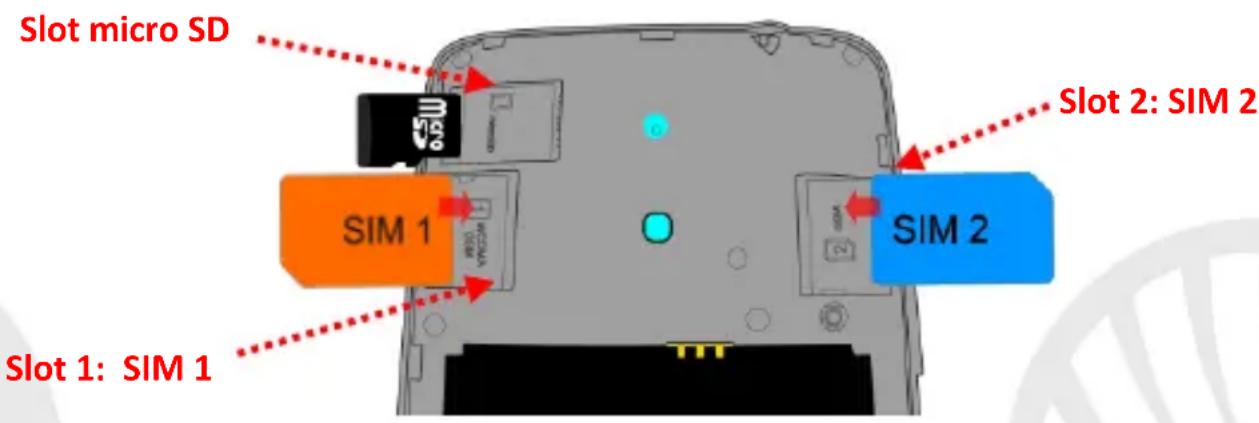
Inserire le SIM card: le SIM contengono i vostri numero Telefonici, i codici PIN, i collegamenti ai servizi esterni, contatti e altri importanti dettagli. Per accedere al vano contente gli slot delle SIM, spegnete il Telefono e solvate la cover a partire alla apposita fissura sul lato inferiore del Telefono. Rimuovete la batteria ed inserte le schede SIM nei rispetti slot con i contatti dorati rivolti verso il basso.
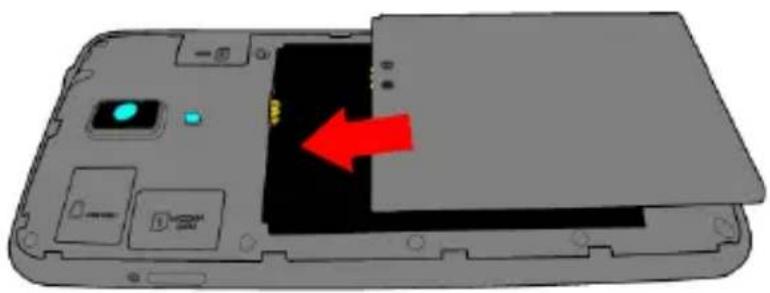
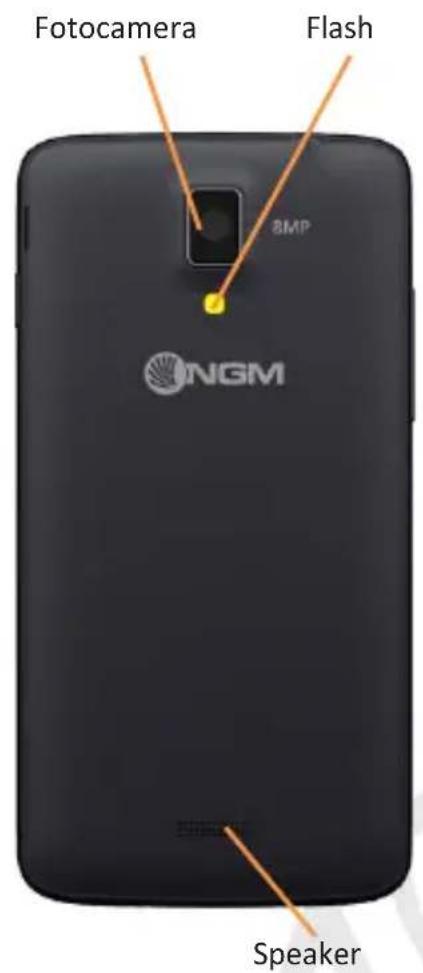
Inserire la schedules di memoria: per sfruttare tutte le funzioni di NGM Forward Evolve, si consiglia l'utilizzo di una micro-SD che va collocata nella parte posteriore del Telefono. Dopo aver spento il Telefono, rimuovete la cover posteriori e la batteria e inserte la micro-SD, come in figura, con i contatti dorati rivolti verso il basso.
Inserire la batteria
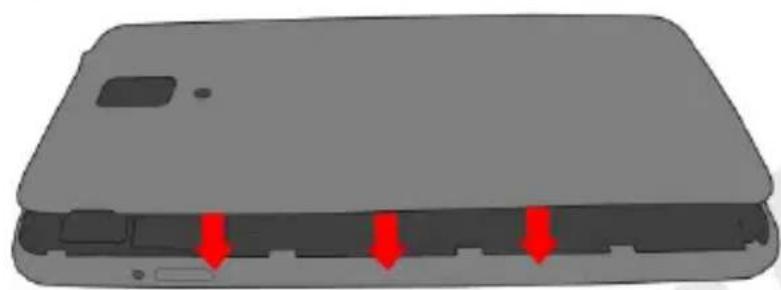
Il vostro appearecchio è fornito con una batteria a ioni di litio ed è progettato per l'uso esclusivo di batterie e accessori originali NGM. La batteria va collocata nella parte posteriore del Telefono. Inserite la batteria nel vano batteria con i contatti rivolti verso l'alto, in corrispondenza di quelli del Telefono. Successivamente, ripristinate la cover posteriori del Telefono, come lostrato qui di seguito.
6ITALIANO
Caricare la batteria
Caricate la batteria prima di iniziare ad utilizzare l'apparecchio. Utilizzate il cavo USB in dotazione ed il connettore USB poso sul lato superiore del Telefono. Connette il caricatore ad una presa della rete elettrica e quando il dispositivo al cavo USB. Si cui caricare il Telefono sono collegandolo con il PC, ma in quello caso la carica sare più lenta. Quando la batteria è in carica, un'icona animata sullo schermo alla lo stato di avanzamento del processo se il Telefono è accesso. Una volta che l'icona della batteria è riempita, la carica è completata e il Telefono può essere disconnesso alla rete elettrica.
Attenzione: Non collegate il Telefono ad un computer che si sta accendendo o speggindo per evitare sbalzi di tensione. Per preservare la corretta funzionalità del prodotto e l'integrità della garanzia si raccomanda l'utilizzo di caricabatterie originali NGM. Procedete alla ricarica esclusivamente al coperto e in luoghi asciutti. Un leggero riscaldamento del Telefono durante il processo di ricarica è del tutto normale. La batteria raggiungerà la sua piena efficienza funzionale solo dopo alcuni cicli completi di ricarica.
Accensione, spegnimento e standby
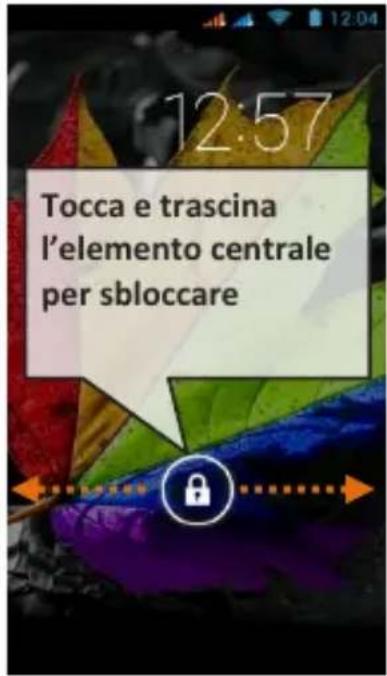
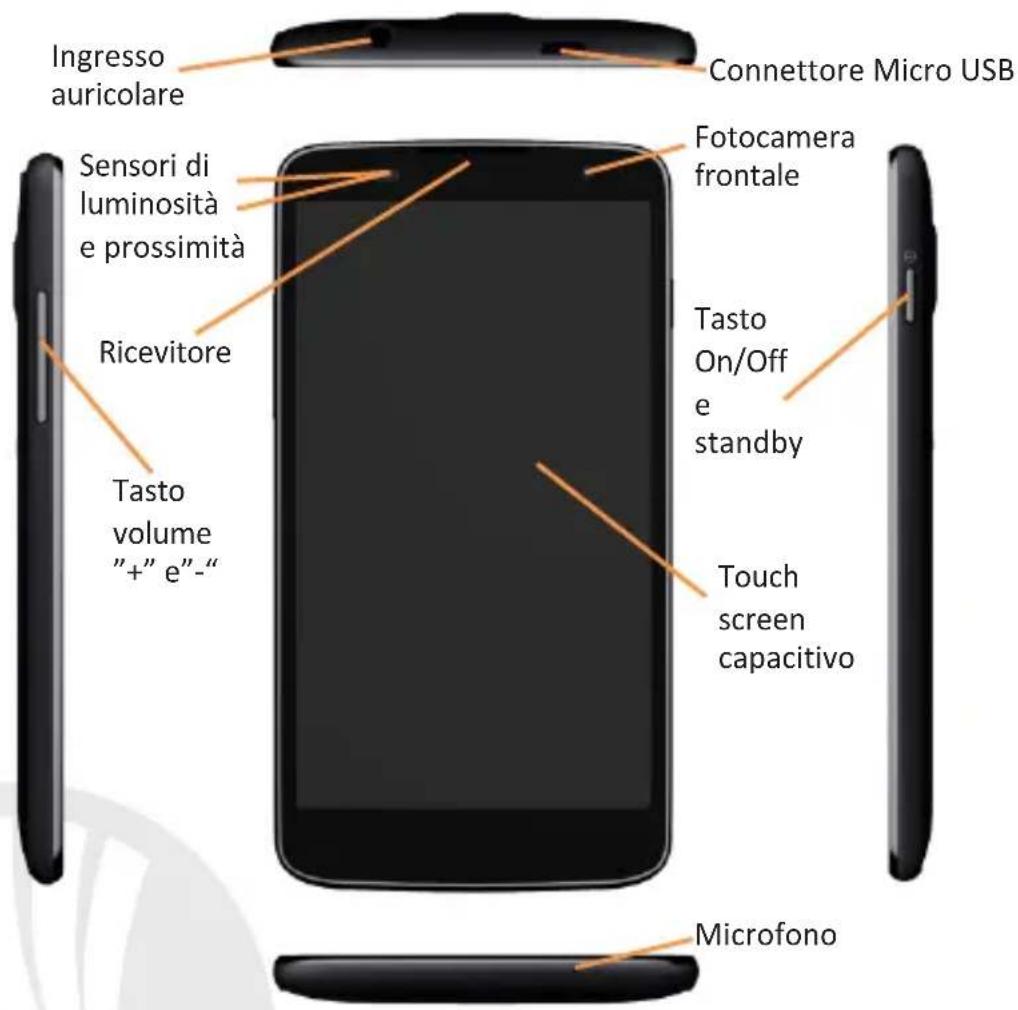
Per accendere il dispositivo, tenete premuto il tasting on/off. Per spegnere il dispositivo, tenete premuto lo stesso tasting e CONFIRMATE lo spegnimento selezionando "Spegni". Una pressione breve permette invece di passare rapidamente alla modalità di standby (schermospento) o di tornare da但这a allo schermo di sblocco (vedi sotto).
La schermata principale: usate il touch screen toccando, tenendo premuto o trascinando un dato sullo schermo. La schermata principale è il punto di partenza per l'utilizzo di tutte le applicazioni del Telefono cellulare. Altre pagine si trovano affiancate rispetto a quella principale, alle quali si pouc accedere scorrendo verso destra e sinistra. Queste pagine sono personalizzabili con collegamenti alle applicazioni preferite: tenere premuto il collegamento desiderato dal menu principale e rilasciarlo su una delle schermate Desktop visualizzate in miniatura. Potete personalizzareanche i quattro collegamenti accanto all'icona centrale del menu tenendoli premuti e spostandoli sul desktop. Per eliminare collegamenti o widget, tenete premuta I'icona e trascinatela verso il symbolo "X Rimuovi" in alto sullo schermo. Spostando un'icona sopra ad un'altra si creano delle cartelle sul desktop e tenendo premuta un'area vuota sul desktop, si pou
Schemata di Standby
cambiare lo sfondo. Il Menu principale: selezionate un'applicazione dal menu principale o scorrete verso sinistra/destra per visualizzare altre applicazioni. Premete il tasting indietro per tornare alla schermata precedente; premete il tasting Home per tornare alla schermata principale. Premete il menu contestuale per creare cartelle, impostare sfondi ed accedere alle impostazioni del Telefono.
8ITALIANO
Schermata Principale
Intensità segnale SIM e livello batteria
Menu Principale
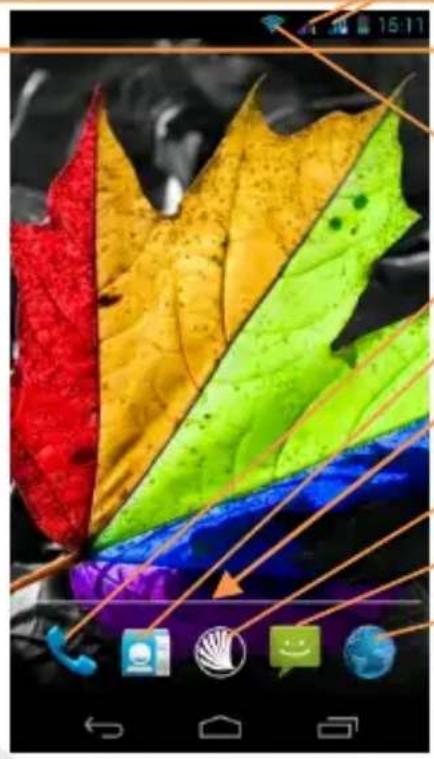
Pannello di notificata
Intensità segnale WiFi
Telefono
Rubrica
Barre Indicatori pagine
Menu Principale
Messaggi
Internet
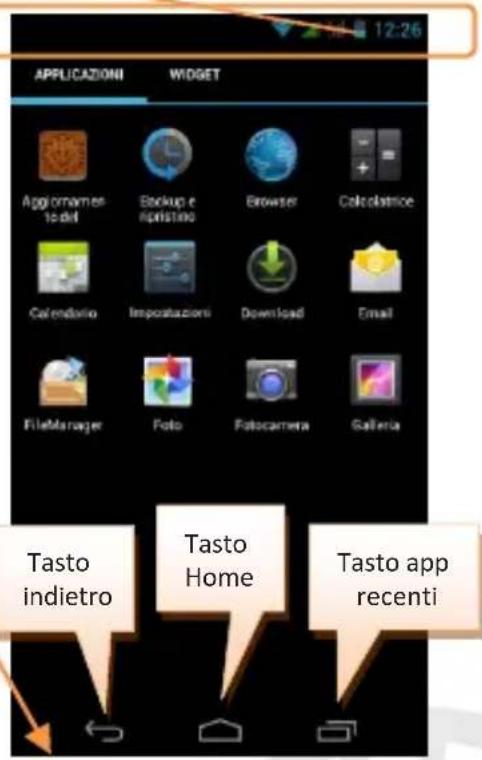
Scorrimento schermate HOME
Scorrimento menu
10ITALIANO
SCELTE RAPIDE
Pannello di notifica: per aprire il pannello di notifica, toccate la barra delle notifiche nella parte alta dello schermo e trascritatela in basso con due dita per aprire la schermata di pulsanti di impostazione rapida e con un dito per aprire il pannello delle notifiche. Con a prite il menu Impostazioni del Telefono e con cancellate le notifiche nel pannello. Per nascondere il pannello, trascinate in alto la parte inferiore del pannello oppure toccate il tasto indietro.
Applicazioni recenti: quando vi trovate all'interno di una qualiasi applicazione, premete il tasto: verrà visualizzato l'elenco delle applicazioni a cui avete effettuato l'accesso di recente; direttamente selezionabili.
Blocco schermo e vibrazione: dal menu principale, selezionare Impostazioni > Sicurezza > Blocco schermo. Selezionare la modalità desiderata (Nessuno, Fai scorrere, Sblocco col sorriso, Sequenza, PIN oppure Password) e confermare. Per bloccare rapidamente lo schermo, premere brevamente sul tasto di on/off del Telefono. Per sbloccare lo schermo, seguire leindicazioni sullo schermo.
Menu contestuale: molte applicazioni prevedono l'utilizzo del tasting Menu Contestuale Premendo su tale tasting, è possibile visualizzare un menu contestuale riferito all'applicazione stessa con le relative funzioni.
Gestire le due SIM: dal menu principale, selezionare Impostazioni > Gestione SIM. Selezionare o deselezionare I/O accantoagli operatori Telefonici correspondenti a "SIM1" e "SIM2" per attivare o disattivare selettivamente le SIM in qualsiasi momento. Da quello menu èanche possibile personalizzare il colore e nome da attribuire all'icona di ciascuna SIM e decidere quale SIM usare come predefinita per chiamate, videochiamate, messaggi e connessione dati oppure scegliere "chiedi sempre" se non si desidera impostare una SIM predefinita.
GESTIRE UNA CHIAMATA
Dalla schermata principale, toccare l'icona Telefono; digitare il numero Telefonico da chiamare using la tastiera virtuale.
Premere l'icona cornetta e poi la SIM desiderata se non avete impostato una SIM predefinita per le chiamate, in caso contrario, la chiamata partirà con la SIM predefinita.
Per terminare, toccate l'icona rossa di fine chiamata.
Per rispondere ad una chiamata, trascinare la cornetta centrale verso destra sulla cornetta verde; per rifiutarla, trascinarla verso sinistra sulla cornetta rossa, per rifiutaretramite messaggio portare la cornetta verso l'alto. Per silenziare una chiamata in arrivato, toccare il tasto Volume " + " o - (sul lato sinistro del telefono).
12ITALIANO
Richiamare un numero dal registrar chiamate
Dal menu principale, selezionare l'icona ①; viene visualizzato il registro chiamate con le chiamate perse, ricevute e in uscita.
Selectionare il numero desiderato e scegliere con quale SIM avviare la chiamata.
GESTIRE CONTATTI
Aggiungere un nuovo contatto
Note: Nel menu contestuale della rubrica si ha accesso alle funzioni di importazione/esportazione dei contatti e varie impostazioni utili.
Dal menu principale, selezionare l'icona Contatti.
Premete l'icona sulla barra in basso.
Scegliete dove salvare il nuovo contatto (account, Telefono, SIM1 o SIM2).
Inserite Nome,Numero ed eventuali altri dettagli del contatto (se il contatto viene salvato sulle SIM non è garantito il salvataggio di eventuali ulteriori dettagli altre a nome e numero Telefonico) e confermate il salvataggio.
Aggiungere un nuovo contatto dal registrar chiamate
Dal menu Telefono, accedete al Registro Chiamate (icona).
Premete sull'immagine di contatto vuota del numero da salvare tra le chiamate perse, effettuate o ricevute e confirmare con OK.
Scegliere Crea Nuovo contatto sulla barra in basso oppure aggiuungere il numero ad un Contatto esistente scegliendolo dall'elenco. Dopo aver selezionato il percorso di salvataggio ed aggiunto nome ed eventuali altre informazioni (se si salva sul Telefono), confirmare con Salva.
E' possibile associare i contatti in rubrica ad una delle due SIM per chiaremare automaticamente i contatti con la SIM attribuita; per associare un dato ad una delle due SIM inserte, premete il menu contestuale del dato e scegliete Associa scheda SIM. Per renderse effettive le associazioni, attivare la funzione "Smart Dial" in Impostazioni > Gestione SIM > Associazione contatti.
Impostare le suonerie
Note: è possibile utilizzare come suonerie dei file nei formati mid, wav, ogg o mp3.
Dal menu principale, selezionate Impostazioni > Dispositivo > Profili Audio > Generale.
Selectionate Tono di chiamata voce > Suoneria SIM1 o SIM2 e scegliete la suoneria desiderata per ciascuna SIM.
Se si desidera impostare una suoneria personalizzata: in Musica selezionate il brano audio desiderato con una pressione prolongata e scegliete Usa come Suoneria nel menu contestuale. Così questo file audio sare inserto nell'elenco delle suonerie disponibili.
Attivare o disattivare rapidamente la vibrazione: per disattivare velocemente la suoneria per chiamate e messaggi tenere premuto il tasto volume “-”. Una volta raggiunto il volume minimo, il Telefono entrera in modalità vibrazione. Premendo nuovamente volume “-”, il Telefono entrera in modalità silenziosa.
14ITALIANO
Inviare e leggere SMS e MMS
Leggere SMS e MMS: quando ricevete un nuovo SMS o MMS, viene visualizzata una icona nel pannello di notifica. Cliccando sull'icona visualizzata, è possibile accedere direttamente alla conversazione e leggere il messaggio in arrivio. In agli caso, è possible visualizzare i messaggi in arrivato dallo schermo principale o dal menu, selezionando Messaggi.
Inviare SMS e MMS
Dalla pagina o menu principale, scegliete Messaggi e quando l'icona in basso. Digitate le prime lettere di un nome nel Campo destinativo per ricercare un dato e selezionario dall'elenco pop-up oppure inserte direttamente il numero del destinativo, altrimenti selezionate l'icona accanto alcampo e spuntate il/i destinatari.
Inserite il testo nell'apposto spazio con la tastiera virtuale.
Selectionate l'icona verde "+" per includere eventuali allegati multimediali (il messaggio sare convertito in MMS) e premete Invio scegliendo la SIM desiderata.
CONNETTIVITA: per utilizzato al meglio le potenzialità offerte dal terminale e dal suaSYSTEMA operativo, è necessario essere una connessione dati attiva; la connessione Dati di NGM Forward Evolve è attiva al momento della prima accensione del Telefono. Se non previsto in abbonamento, il traffico dati implica deiosti; si consiglia quando di configurare l'accesso InternettramiteWiFi.Per abilitare il traffico dati su una delle SIM, selezionate Impostazioni > Gestione SIM > Connessione dati, o attenuarla con il pulsante di impostazione rapida nel pannello di notifiche.
Connettersi a Internet con la funzione Wi-Fi®: potete collegarvi alla rete WLAN utilizzando la funzione Wi-Fi. Per attivarla, dal menu principale scegliere Impostazioni > WiFi. Attenetevi a tutte le avventenze e leindicazioni specificate dal personale autorizzato quando vi trovate in aree in cui l'uso dei dispositivi wireless è limitato (aeroplani, ospedali ecc.). Passate alla Modalità offline quando dovete utilizzare solo i servizi che non richiedono l'accesso alla rete.
Connettersi a un dispositivo Bluetooth®: accendere il dispositivo Bluetooth al quale si desidera collegarsi. Riferirsi alla documentazione del dispositivo.
Dal menu principale, scegliere Impostazioni > Bluetooth on/off per attivare il Bluetooth. Nel menu contestuale trovate ulteriori funzioni ed impostazioni.
Scegliere Cercadispositivi per avviare automaticamente la ricerca di dispositivi Bluetooth
Tra i dispositivi rilevati, selezionare il nome del dispositivo da associare. Il Telefono tentera di associarsi al dispositivo, eventualmente verrà richiesto un codice di associazione.
Connettersi a Internet: dal menu principale, scegliere Browser. Digitare l'URL nella barra degli indirizzi per avviare la navigazione. Se si sceglie di navigare con la connessione dati della rete Telefonica, informarsi suiosti o scegliere un contratto dati "flat" con il proprio operatore. In alternatively,utilizzare la connessione WiFi (vedi paragrafo "Connettivita").
16ITALIANO
Configurazione account: Per sfruttare al meglio le funzionalità delsystema Android™, è necessario configurare un account predefinito. Alla prima accensione, il Telefono vi guiderà nella configurazione di un account predefinito che permetterà di accedere alle applicazioni delsystema Android™ tra cui ad esempio, la sincronizzazione della posta elettronica.
Email: configurando un account predefinito è possibile gestire fácilmente la posta elettronica e visualizzarla in automatico sul proprio telefon. Se si desidera utilizzatoanche un provider di servizi di posta differente da quello suggerito dal telefon, si può configurare un ulteriore account con un altro provider nell'applicazione Email nel Menu principale.
Inserire testo con SwiftKey: SwiftKey è un sistema avanzato per l'insertimento predittivo di testo, è il metod di inserimento impostato per default. Quando si scrivono messaggi SMS, MMS o E-mail, tale modalità prevede la parola che si sta digitando, Cambiandola ad agli pressione dei tasti. Durante il primo utilizzato, il programma suggerirà con dei pop-up le innovazioni e le peculiarità di quellosystema di scrittura. SwiftKey ha un Dizionario "intelligente" che trae vocabolianche varie applicazioni del Telefono, quali la rubrica, i social network, ecc. Per il corretto funzionamento del dizionario, è necessario installare nel Telefono una micro-SD. Per cancellare i parametri di inserimento del testo, selezionale Impostazioni > Lingua e input > SwiftKey for NGM.
Sincronizzazione
La sincronizzazione è il modo più efficace per gestire i propri di dati utili perché permette di effettare un backup di tali dati presenti sul dispositivo con l'account internet. In caso di cambio, smarrimento o danneggiamento del Telefono non si verificcheranno perdite di questi dati. La sincronizzazione può essere automatica in Impostazioni > Utilizzo dati > Menu contestuale > Sincronizzazione dati o cui si sono applicazionese installata sincronizzabile; l'elenco di tali applicazioni si trova in Impostazioni > Account [elenco App installate]. Per aggiungere un nuovo account, scegliere Aggiungi account. La sincronizzazione utilizes una connessione dati attiva, che può averere deiosti di traffico dati. Consigliamo pertanto di utilizzato una connessione WiFi, se disponibile.
Geolocalizzazione GPS: il Global Positioning System (GPS) è un sistema di posizionamento su base satellitare, a copertura globale e continua. Per accedere al GPS, selezione impostazioni > Accesso alla posizione > Satelliti GPS. Quando la funzione GPS viene attivata, iltelefonoraccoglie dati dai satelliti disponibili e stabilisce la sua posizione corrente. I Tempi di Fix (Rilevamento della posizione) sono variabili e possono essere influenzati da svariati fattori esterni (nuvolosità, schermatura da edifici ecc).Per limitare il consumo di batteria e memoria, si raccomanda di disattivare il GPS quando non viene usato. Il dispositivo è compatible con il sistema di navigazione NGM NAVIGATION SYSTEM ^© di NGM.Per ulteri informazioni sulla licenza e dettagli sul funzionamento delsystema visitare il site www.ngm.eu.
18ITALIANO
Avvertenza: la formattazione e la fornitura di quello manuale si basa sui sistemi operativi Android™; il produttore non assume alcuna responsabilità per qualsi asi inadempienza delle linee di condotta sopra stabilite o per agli uso improprio del Telefono cellulare. Il produttore si riserva il diritto di modificare nella preavviso le informazioni contenate in quella guida. Il contento di quello manuale potrebbe differire dal contento effettivamente migliorato nel Telefono cellulare. In tale caso, il secondo prevale.
Nessuna parte di quello manuale può essere riprodotta, distribuita, tradotta trasmessa in alcuna forma otramite alcun mezzo, elettronico o meccanico, compresi fotocopie, registrazione o salvataggio in qualsiasi archivio di informazioni o sistema di recupero,enza previa autorizzazione scritta da parte di NGM Italia.
Bluetooth® è un marchio commerciale registrato in tutto il mondo della Bluetooth SIG, Inc.
Wi-Fi® e il logo Wi-Fi sono marchi commerciali registrati di Wi-Fi Alliance.