
40c Titanium - Smartphone ARCHOS - Manuale utente e istruzioni gratuiti
Trova gratuitamente il manuale del dispositivo 40c Titanium ARCHOS in formato PDF.


| Tipo di prodotto | Smartphone |
| Marca | Archos |
| Modello | 40c Titanium |
| Dimensioni | 125 x 65 x 10 mm |
| Peso | 120 g |
| Alimentazione | Batteria agli ioni di litio rimovibile da 1500 mAh |
| Schermo | 4 pollici, risoluzione 480 x 800 pixel |
| Processore | Dual-core 1,3 GHz |
| Sistema operativo | Android 4.4 KitKat |
| Memoria RAM | 512 MB |
| Memoria interna | 4 GB (espandibile tramite microSD) |
| Rete | 3G, WiFi 802.11 b/g/n, Bluetooth 4.0 |
| Fotocamera posteriore | 2 megapixel con flash |
| Fotocamera anteriore | 0,3 megapixel |
| Connettività | Micro-USB, jack audio da 3,5 mm |
| Sensori | Accelerometro |
| Funzioni principali | Chiamate, SMS, Internet, GPS, fotocamera, video |
| Manutenzione e pulizia | Pulire con un panno morbido e asciutto. Evitare umidità e prodotti abrasivi. |
| Sicurezza | Blocco schermo con schema, PIN o password. Utilizzo del codice PIN della scheda SIM. |
| Ricambi e riparabilità | Batteria e cover posteriore rimovibili. Nessuna parte riparabile dall'utente tranne batteria e schede. |
| Contenuto della confezione | ARCHOS 40c Titanium, batteria, kit auricolare, adattatore Micro SIM, cavo USB, caricabatterie, guida rapida, guida alle garanzie |
Domande frequenti - 40c Titanium ARCHOS
Domande degli utenti su 40c Titanium ARCHOS
0 domanda su questo apparecchio. Rispondi a quelle che conosci o fai la tua.
Fai una nuova domanda su questo apparecchio
Scarica le istruzioni per il tuo Smartphone in formato PDF gratuitamente! Trova il tuo manuale 40c Titanium - ARCHOS e riprendi in mano il tuo dispositivo elettronico. In questa pagina sono pubblicati tutti i documenti necessari per l'utilizzo del tuo dispositivo. 40c Titanium del marchio ARCHOS.
MANUALE UTENTE 40c Titanium ARCHOS
Contenuto della confezione....66
Descrizione del dispositivo....67
Assemblaggio....70
Introduzione....72
Connessione 3G & WiFi....74
Account Google e contatti....76
Conoscere Android TM 78
Risoluzione dei problemi....80
IT


Per ulteriori informazioni, consultare le FAQ e il manuale utente del vostro prodotto su www.archos.com. Accertarsi di aver letto questo materiale prima di considerare l'eventuale restituzione del prodotto. Il problema riscontrato potrebbe non essere davvero un problema!
Consultare la dichiarazione di conformità su http://www.archos.com/products/declaration_conformity.html


Contenuto della confezione
Assicurarsi della presenza dei seguenti articoli nella confezione:
-ARCHOS 40c Titanium -Batteria -Cuffia -Adattatore Micro SIM -Cavo USB -Caricatore -Guida dell'utente -Garanzia, note legali e sulla sicurezza
Gli articoli forniti con il dispositivo e gli accessori disponibili possono variare in base al Paese o al gestore telefonico.
Gli articoli in dotazione sono progettati esclusivamente per il dispositivo in questione e potrebbero non essere compatibili con altri dispositivi.
Accessori non approvati possono causare il malfunzionamento del dispositivo.



Descrizione del dispositivo
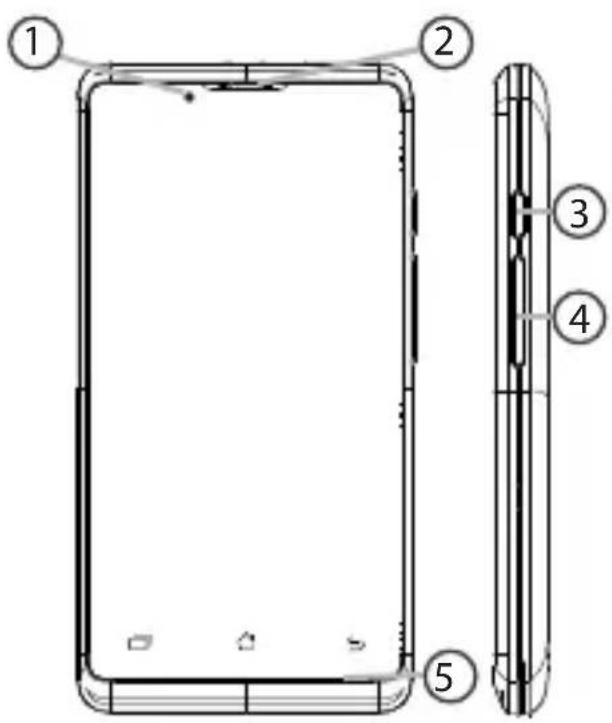
① Webcam ② Altoparlanti ③ Pulsanti ON/OFF ④ Pulsante per il volume ⑤ Microfono
Descrizione del dispositivo
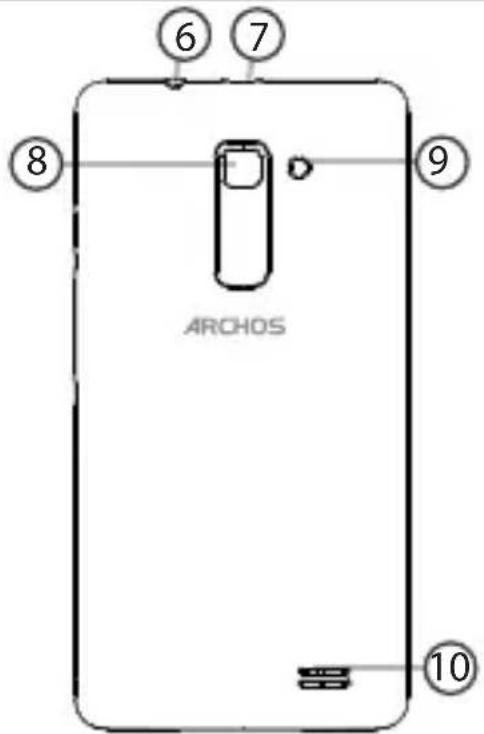
⑥ Jack per auricolare ⑦ Porta micro-USB ⑧ Fotocamera ⑨ Flash ⑩ Altoparlanti


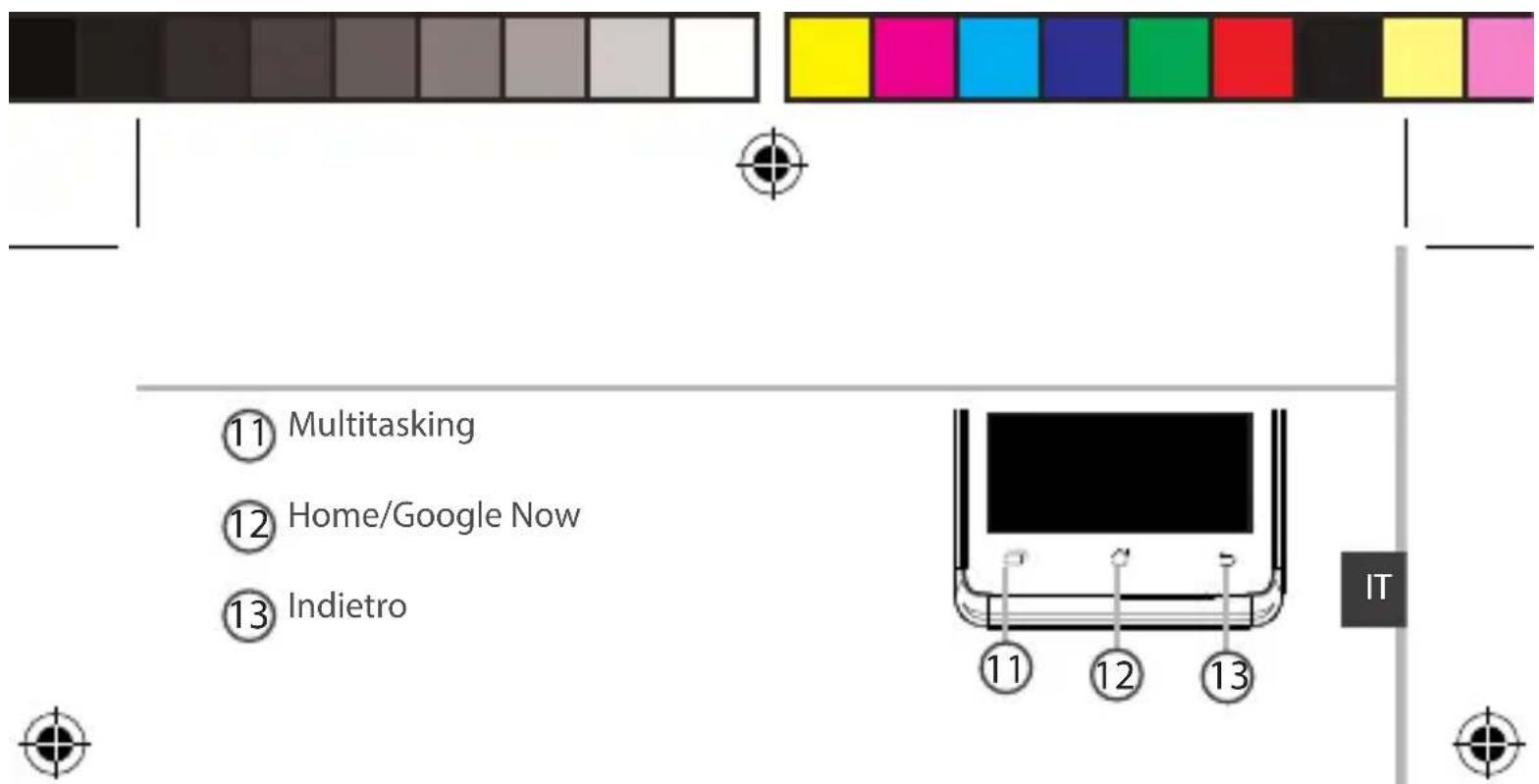
Multitasking: Premere per aprire l'elenco delle applicazioni recenti.
Home/Google Now: Premere brevemente per tornare alla schermata principale. Fare una lunga pressione per aprire l'applicazione Google NOW.
Indietro: Ritorno alla schermata precedente.

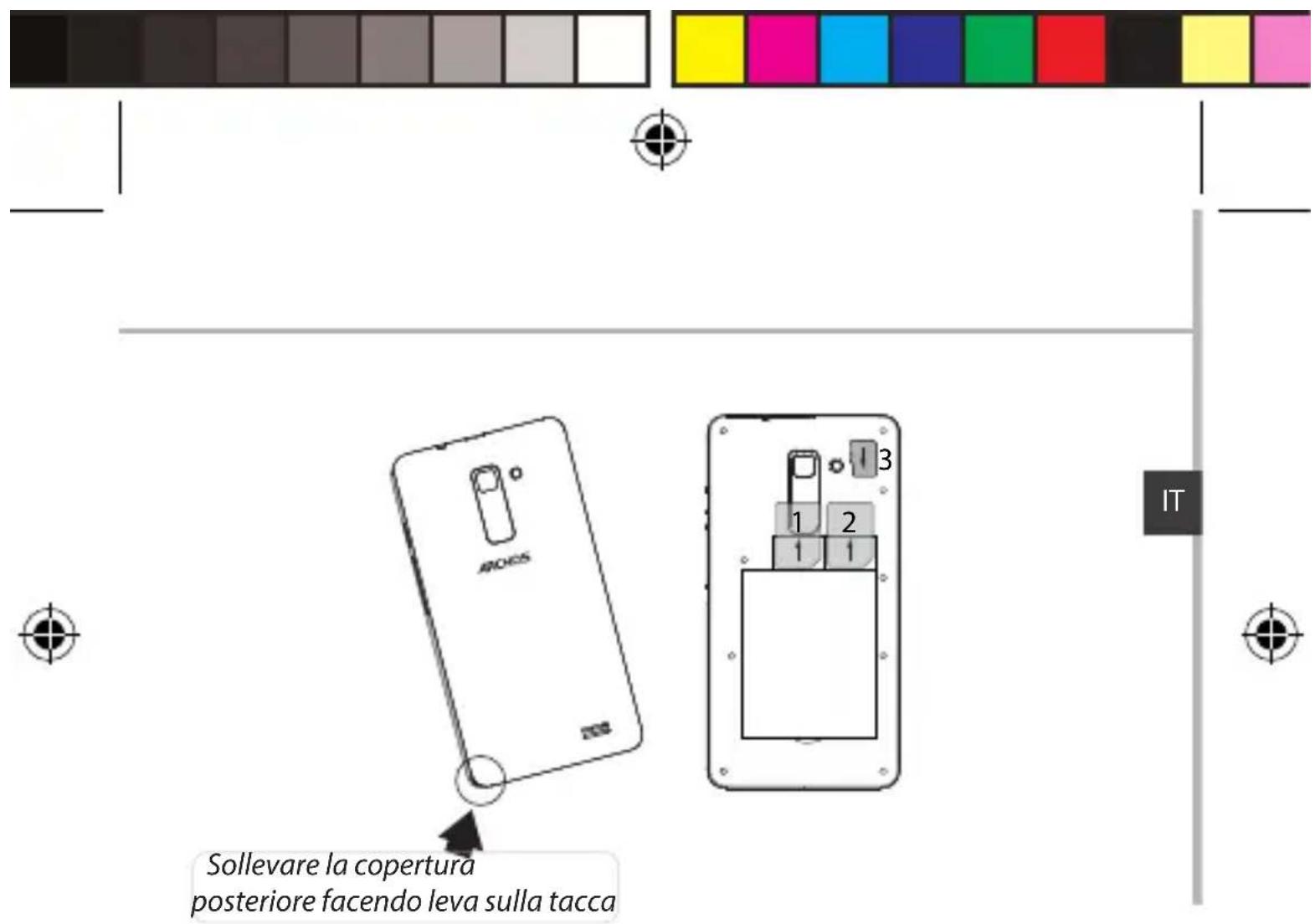
- Rimuovere la copertura posteriore.
Non piegare o torcere eccessivamente la copertura posteriore.
Si potrebbe danneggiare.
- Rimuovere la batteria.
Inserimento della scheda SIM
Inserire la scheda SIM a faccia in giù nello slot 1 e 2.
Inserimento della memory card
Inserire la memory card a faccia in giù nello slot 3.
Chiusura
- Allineare i 4 punti di contatto della batteria con quelli del telefono e premere delicatamente la batteria in posizione.
- Riposizionare la copertura della batteria reincastrandola in sede.
Suggerimenti:
Prima di utilizzare il dispositivo per la prima volta, caricare completamente la batteria.



- Premere e tenere premuto il pulsante ON/OFF per accendere il dispositivo. Quando si accende il dispositivo, può essere richiesto un codice PIN.
- Digitare il codice PIN fornito con la scheda SIM.
- Selezionare "OK".
Installazione guidata
La prima volta che si avvia ARCHOS, il wizard di installazione aiuterà ad installare il dispositivo :
-Lingua -Data e ora -Connessione WiFi -Servizio di localizzazione
Spegnimento
Per spegnere il dispositivo, premere e tenere premuto il pulsante ON/OFF, quindi selezionare Power off > OK.
72



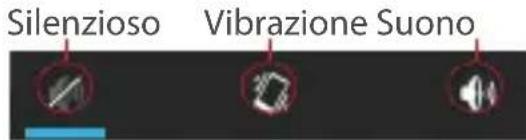
Profili di notifica e audio
- Quando il dispositivo è acceso, premere e tenere premuto il pulsante ON/OFF.
- Selezionare un'opzione.
Azioni sul touch screen
Tocco (Tap): toccare una volta per selezionare o avviare un menu, un'opzione o un'applicazione.
Tocca e premi: toccare un elemento e tenerlo premuto per più di 2 secondi.
Trascina: toccare un elemento e spostarlo in una nuova posizione.
Doppio tocco: toccare un elemento due volte velocemente.
Panoramica: scorrere velocemente verso l'alto, il basso, a sinistra o a destra per scorrere elenchi o schermate.
Pizzica: Distanziare due dita e quindi stringerle.
Suggerimenti:
Il dispositivo disattiva il touch screen quando non lo si utilizza per un periodo determinato. Per attivare lo schermo, premere il pulsante ON/OFF. Per impostare la durata, andare su Settings (Impostazioni) > Display > Sleep (Sospensione).



Connessione 3G & WiFi
Connessione 3G
Con la scheda SIM, la connessione a Internet dovrebbe stabilirsi senza ulteriori configurazioni. ARCHOS avrà segnale solo in un'area coperta dalla rete 3G del fornitore. Se connesso alla rete 3G, l'icona del 3G verrà
visualizzata nella barra di stato.
Attivazione dei dati mobili
Per poter accedere a Internet, l'icona dei dati mobili deve essere attivata.
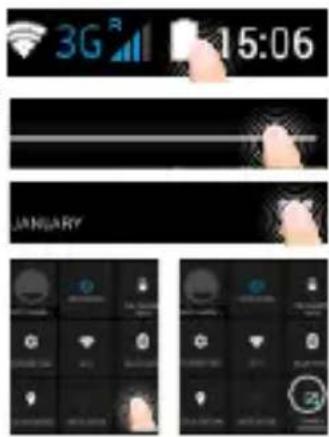
- Tocca e tieni premute le icone dell'orario e della batteria per visualizzare la barra di stato.
- Trascina la linea blu verso il basso.
- Toccare l'icona
- Toccare l'icona di dati mobili per attivarla.
Suggerimento:
Quando si verificano problemi di connessione, vedere le domande frequenti su www.archos.com o contattare il fornitore di connessione di rete 3G.



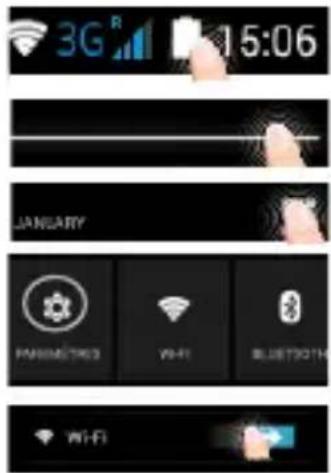
ATTENZIONE: Accertarsi di essere in una zona coperta da WiFi. È possibile accedere rapidamente alle impostazioni WiFi dalla barra di stato.
- Tocca e tieni premute le icone dell'orario e della batteria per visualizzare la barra di stato.
- Trascina la linea blu verso il basso.
- Toccare l'icona
- Selezionare "Impostazioni" per aprire il menù delle impostazioni WiFi.
- Nella sezione "Wireless & networks" (Wireless e reti), se il WiFi è spento, far scorrere l'interruttore WiFi in posizione "ON". Una volta che la rete WiFi è attiva, il dispositivo ARCHOS ricerca le reti WiFi presenti nel raggio.
- Selezionare "WiFi".
- Selezionare il nome di rete a cui si desidera connettersi. Le reti private vengono visualizzate con un lucchetto e richiedono l'inserimento di una password.



Aggiunta di un account Google
Un account Google consente di sfruttare al meglio tutte le applicazioni e i servizi di Google che è possibile utilizzare.
- Andare a "Impostazioni" > "Account" > "Aggiungi account".
- Selezionare il tipo di account "Google" da aggiungere.
- Seguire le istruzioni a schermo per inserire le informazioni relative all'account.
Una volta che l'account è stato creato, è possibile accedere a Play Store, Gmail, Hangouts, Maps e molte altre applicazioni.
Sincronizzazione di informazioni
Le informazioni devono essere sincronizzate per essere salvate. I tuoi dati vengono salvati sui server di Google.
- Andare a "Impostazioni" > "Account" > "Google".
- Selezionare il proprio account.
Viene visualizzato l'elenco di informazioni che si possono sincronizzare. La sincronizzazione automatica dev'essere attivata.
Se si desidera avviare la sincronizzazione, premere il pulsante
Menu, quindi Sincronizza ora. È possibile recuperare i dati in caso di smarrimento del dispositivo o della scheda SIM. Quando l'utente aggiunge il proprio account Google a un nuovo dispositivo, tutte le informazioni salvate vengono raccolte.



Salvataggio dei contatti
Tutti i propri contatti sono sempre disponibili sul web e possono essere sincronizzati con qualsiasi telefono Android che è impostato con lo stesso account Google.
- Installare la scheda SIM con i contatti presenti nel telefono.
- Da una schermata Home o Tutte le Applicazioni, selezionare l'applicazione Persone
- Toccare il tasto Menu > Importa/Esporta.
- In Importa/Esporta contatti, selezionare Importa da scheda SIM.
- Seleziona il tuo account Google.
- Controlla i contatti da importare e confermali.
- Una volta che i contatti vengono importati nell'account Google, vai su "Settings" (Impostazioni) > "Account" > "Google".
- Scegliere il proprio account Google.
- Selezionare il pulsante Menu, quindi "Sincronizza ora". I contatti vengono salvati sul proprio account Google.


Schermata iniziale estesa:
Hai una schermata iniziale predefinita. Puoi creare tutte le schermate iniziali che desideri. Seleziona un'icona di un'app e trascinala verso destra. Verrà creata una nuova schermata iniziale. Seleziona un'altra icona di un'app e trascinala verso destra per creare una terza schermata iniziale.
Pulsante Home

Premere brevemente per tornare alla schermata principale. Doppio tocco per aprire l'elenco delle applicazioni recenti.
Spostare una voce della schermata iniziale:
Selezionare e tenere premuto il dito su di essa finché non vengono visualizzate le linee della griglia di posizionamento, quindi trascinarla nella posizione desiderata e rilasciare il dito.
Rimuovere una voce dalla schermata iniziale:
Selezionarla e tenerla premuta, trascinare il dito verso la parte superiore dello schermo e rilasciare sull'icona Rimuovi.



Disinstallare una voce:
Dalla schermata Tutte le applicazioni, selezionarla e tenerla premuta, trascinare il dito verso la parte superiore dello schermo e rilasciare sul Cestino per disinstallare.
Creare cartelle di applicazioni:
Lasciare un'icona di applicazione su un'altra icona della schermata iniziale e le due icone si combineranno.
Widget:
Toccare e tenere premuto il dito sullo schermo a casa. Toccare "Widget".
Modificare lo sfondo:
Tenere il dito sulla schermata su una posizione vuota, quindi selezionare dall'elenco.
Blocco del touchscreen:
Dal pannello delle impostazioni rapide nella barra di stato, selezionare impostazioni. Scorrere e selezionare protezione. Bloccare il touchscreen. Selezionare il tipo di blocco che si desidera usare. Dopo aver impostato un blocco, un lucchetto viene visualizzato ogni volta che lo schermo si apre, richiedendo sequenza, PIN o altra chiave specificata.


Risoluzione dei problemi
Il telefono è bloccato o non si accende
Controllare i contatti della batteria, rimuovere e reinstallare la batteria, quindi accendere il telefono. Controllare il livello di carica della batteria, caricare per almeno 20 minuti.
Il mio telefono non riesce a connettersi a una rete o visualizza il messaggio "No service"
Provare a connettersi in un altro luogo. Verificare la copertura di rete con l'operatore.
Impossibile effettuare chiamate in uscita
Assicurarsi che il telefono sia connesso a una rete, e che la rete non sia sovraccarica o non disponibile.
Impossibile ricevere chiamate in arrivo
Assicurarsi che il telefono sia acceso e collegato ad una rete (controllare che la rete non sia sovraccarica o non disponibile).
PIN della scheda SIM bloccato
Contattare l'operatore di rete per ottenere il codice PUK (Personal Unblocking Key).
Per configurare una nuova rete 3G
Toccare Impostazioni sul dispositivo.
Selezionare Wireless e reti > Altro... > Reti mobili.
Selezionare Impostazioni rete. In Operatori di rete, selezionare l'operatore.
In Nomi punti di accesso, selezionare il nome del punto di accesso corretto e inserire i parametri di connessione esatti comunicati dal fornitore.





- CONTENUTO DELLA CONFEZIONE
- DESCRIZIONE DEL DISPOSITIVO
- INSERIMENTO DELLA SCHEDA SIM
- INSERIMENTO DELLA MEMORY CARD
- CHIUSURA
- SUGGERIMENTI
- INSTALLAZIONE GUIDATA
- SPEGNIMENTO
- PROFILI DI NOTIFICA E AUDIO
- AZIONI SUL TOUCH SCREEN
- CONNESSIONE 3G & WIFI
- CONNESSIONE 3G
- ATTIVAZIONE DEI DATI MOBILI
- SUGGERIMENTO
- AGGIUNTA DI UN ACCOUNT GOOGLE
- SINCRONIZZAZIONE DI INFORMAZIONI
- SALVATAGGIO DEI CONTATTI
- SCHERMATA INIZIALE ESTESA
- PULSANTE HOME
- SPOSTARE UNA VOCE DELLA SCHERMATA INIZIALE
- RIMUOVERE UNA VOCE DALLA SCHERMATA INIZIALE
- DISINSTALLARE UNA VOCE
- CREARE CARTELLE DI APPLICAZIONI
- WIDGET
- MODIFICARE LO SFONDO
- BLOCCO DEL TOUCHSCREEN
- RISOLUZIONE DEI PROBLEMI
- IL TELEFONO È BLOCCATO O NON SI ACCENDE
- IMPOSSIBILE EFFETTUARE CHIAMATE IN USCITA
- IMPOSSIBILE RICEVERE CHIAMATE IN ARRIVO
- PIN DELLA SCHEDA SIM BLOCCATO
- PER CONFIGURARE UNA NUOVA RETE 3G
Marca : ARCHOS
Modello : 40c Titanium
Categoria : Smartphone