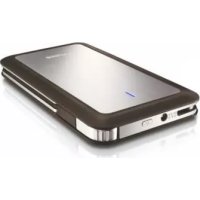
SPD5200 - Disco rigido esterno PHILIPS - Manuale utente e istruzioni gratuiti
Trova gratuitamente il manuale del dispositivo SPD5200 PHILIPS in formato PDF.


| Tipo di prodotto | Disco rigido esterno portatile |
| Marca | Philips |
| Modello | SPD5200 |
| Capacità | 40 o 80 GB |
| Interfaccia | USB 2.0 |
| Velocità di rotazione | 4200 giri/min |
| Memoria cache | 8 MB |
| Velocità di trasferimento USB max. | 30 MB/s |
| Fattore di forma del disco | 2,5 pollici |
| Dimensioni (L × A × P) | 87,4 × 158,6 × 18,2 mm |
| Peso | Circa 180 g |
| Alimentazione | Tramite porta USB (adattatore di rete incluso per PC non conformi) |
| Sincronizzazione | Backup con un clic tramite pulsante dedicato |
| Formati supportati | FAT32, NTFS (raccomandato per Windows XP/2000) |
| Sistemi operativi supportati | Windows 98SE, ME, 2000, XP; Mac; Linux (compatibilità variabile in base al formato) |
| Software incluso | Utility di backup e sincronizzazione |
| Sicurezza | Scollegamento sicuro senza spegnere il sistema |
| Manutenzione e pulizia | Pulire con un panno morbido e asciutto; evitare liquidi |
| Istruzioni di sicurezza | Non esporre all'acqua, non aprire l'involucro, tenere lontano dalla portata dei bambini |
| Ambiente | Conforme alla direttiva RAEE (2002/96/CE) |
| Garanzia | Garanzia del produttore (documenti inclusi sul disco fornito) |
| Contenuto della confezione | Disco rigido esterno, cavo USB, adattatore di rete (a seconda della versione), manuale d'uso, CD software |
Domande frequenti - SPD5200 PHILIPS
Domande degli utenti su SPD5200 PHILIPS
0 domanda su questo apparecchio. Rispondi a quelle che conosci o fai la tua.
Fai una nuova domanda su questo apparecchio
Scarica le istruzioni per il tuo Disco rigido esterno in formato PDF gratuitamente! Trova il tuo manuale SPD5200 - PHILIPS e riprendi in mano il tuo dispositivo elettronico. In questa pagina sono pubblicati tutti i documenti necessari per l'utilizzo del tuo dispositivo. SPD5200 del marchio PHILIPS.
MANUALE UTENTE SPD5200 PHILIPS
Come Collegare questa disco rigido esterno al proprioystema (installazione USB) 5
How to install the external harddisk for Windows 98 Second Edition and Windows ME)? 8
Come scollegare in modo sicuro l'unità disco rigido esterno alla spongnere il systema 9
Come formattare rapidamente l'unità disco rigido esterno 11
Come usare il pulsante One-Click per la sincronizzazione 15
Come usare il pulsante One-Click Backup 21
Come ripristinare un backup 27
Come deframmentare 31
Garanzia, Ambiente e Sicurezza 41
Specifiche tecniche 42
NL
Inhoud
Nelle prossime pagine verranno date informazioni su come usare l'unita HDD estema con il proprio computer. Poiche esistono molte marche e tipi di PC, le prossime fato mostreranno solo esempi di come l'unita HDD estema possa essere installata.
NLE
Contenuto della confezione:
A:La nuova unità HDD esterna B: USB power adapter cable
C: La guida d'uso D: Il disco del programma Nero
Come scollegare in modo sicuro l'unità disco rigido esterno alla spegnere ilsystema
Nelle prossime pagine verranno date informazioni su come scollegare la nuova unità HDD estema dal proprio computer. Nelle seguenti schemate è rappresentato ilsysteme operativo Microsoft Windows XP™. Glialti sistemi operativi sono migliorare finestre diverse.
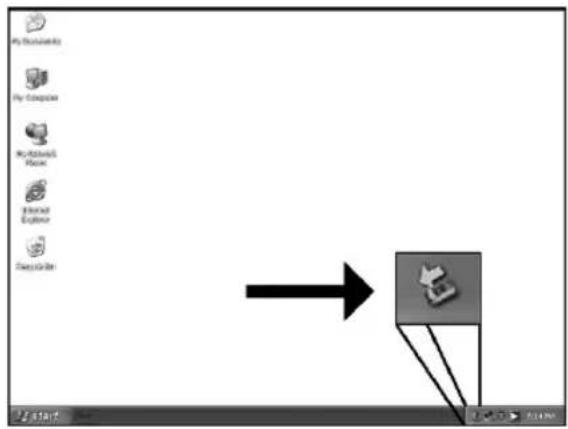
UK To disconnect the external HDD without shutting down your computer, click on this symbol.
Klicken Sie auf diese Symbol, um die Festplatte ohne Herunterfahren Ihres Systems entfern den zu konnen.
F Pour débrancher le disque dur exte sans eteindre votre ordinateur, cliquez sur ce symbole.
Per scollegare I'unita HDD estema alla specnere il computer, cliccare su quello symbolo.
NL Als u de exter HDD los wilt koppelen zonder uw computer uit te schakelen, moet u op dit symbol klikken.
E Para desconectar el disco duro externo sin apagar su ordinador, haga clin en el este symbolo.
TR Bilgisayannizi kapatmaksizin harici HDD'nin baglantisini ksemek icin, bu sembol uzerine tiklatiniz.
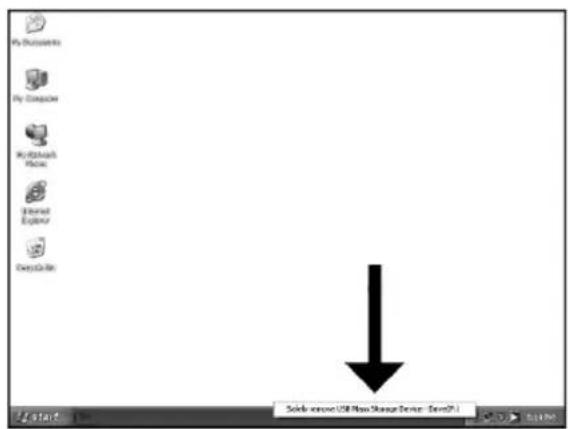
UK Click on "Safely remove USB..."
Klichen Sie auf "Safely remove USB..." (USB safer entfemen...).
F Cliquez sur" Safely remove USB..." (Retirer le peripherique USB en toute sécurité...).
Cliccare su "Safely remove USB..." (Rimozione sicura dell'hardware USB...).
Klik op "Safely remove USB..." (USB veig verwijderen...).
E Haga cli en "Safely remove USB..." (Quitar USB con seguridad...).
Come formattare rapidamente l'unità disco rigido esterno
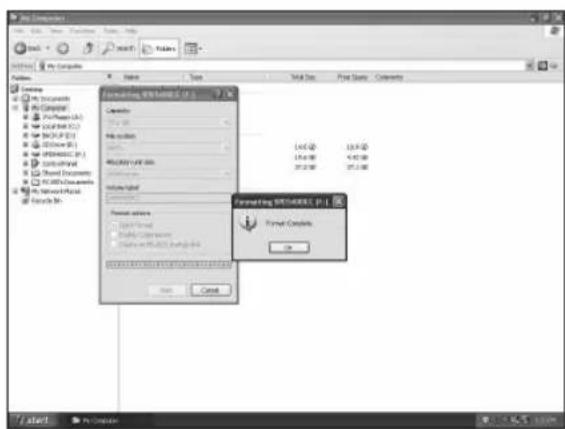
Nelle prossime pagine verranno date informazioni su come formattare rapidamente la nuova unità HDD estema. Nelle seguenti schermate è rappresentato ilsystema operativa Microsoft Windows XPTM.
Gli altri sistemi operativi possono
mocrare finestre diverse,
Se si ha in programma di
utilizzare Windows XP o 2000,
e consigiata la nformattazione
su NTFS.
NTFS non é'utilizzabile con Windows 98SE, ME, Mac, Linux. La formattazione compoerà la perdita di tutti i dati.
NLE
(Formattazione rapida) e cliccando su "Start" (Inizia).
NL Wanneer deze popup verschijntkest u een snelle formattering kiezen door de optie"Quick Format" (Snelformatteren) te selecteren en nervolgens op "Start" te klikken.
E Cuando aparezca esta ventana, suele elegir el formateo rápido selecciónando la optación "Quick Format" (Formateo rápido) yHCIendo clic en "Start" (Inicio).
TR Bu acilir menü belirdiginde,Quick Format"(Hizli Formatla) seceneğini secip daha sonra "Start"(Baslat) uzerine tiklatarak bir hizli formlamayi secebilirsiniz.
4
Non appena appeare questa finestra, è necessario cliccare su "OK". Si ricorda che tutti i dati presenti sull'unità verranno persi.
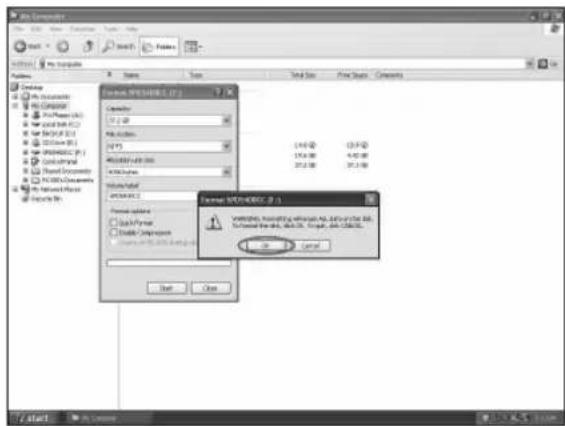
NL Wanneer deze popup verschijnt要去 op OK" klikken. Denk erom dat alle geveens op het station verloren zullen gaan.
E Cuando aparezca esta pantalla, debe hacer click en "OK". Por favoronga en conta que se perdan todos los datos grabados en la unidad.
TR Bu acilir menü belirdiginde, "OK" uzerine tklatmaniz gereklidir. Sürücü uzerindeki tüm verilerin kaybolacagini aklinizda bulundurunuz.
5
When this popup appears, the format is completed.
Sobald dieses Popup-Fenster angezeigt wird, ist die Formatierung abgeschlossen.
F Lorsque cet écran apparait, le formatage est terminé.
La visualizzazione di questa finestra indica che la formattazione è terminata.
NL Wanneer deze popup verschijnt is de formattering voltooid.
E Cuando aparezca esta pantalla, el formateo habra terminado.
TR Bu acilir menu beirdiginde, formatlama islemi tamamlanmis olur.
How to format the external harddisk?
Come formattare l'unità disco rigido esterno
Nelle prossime pagine verranno date informazioni su come formattare la nuova unità HDD estema.
Nelle segunti schemate e rappresentato il sistema operativo Microsoft Windows XP™, Gli altri sistemi operativi possono migliorare finestre diverse.
Se si ha in programma di utilizzato Windows XP o 2000, è consigliata la nformattazione su NTFS.
NTFS non èutilizzabile con Windows 98SE, ME, Mac, Linux. La formattazione compoftera la perdita di tutti i dati.
NLE
Come usare il pulsante One-Click per la sincerzonizzazione
Nelle prossime pagine verranno date informazioni su come usare il pulsante EasySync per il disco rigido esterno..
NLE
Come ripristinare un backup
Hoe要去e an backup terugzetten?
Nelle prossime pagine veranno date informazioni su come npstinare un backup. Nelle seguenti schernate e rappresentato il systema operativo Microsoft Windows XPTM. Gli altri sistemi operativi possono migliorare finestre diverse.
NLE
Nelle prossime pagine verranno date informazioni su come eseguire la deframmentazione della nuova unità HDD esterna Philips.
Nelle seguenti schemate e rappresentato ilsystema operativo Microsoft Windows XP™.
Gli altri sistemi operativi possono mostrare finestre diverse.
NLE
Garanzia, Ambiente e Sicurezza
Come si accede alle informazioni sulla garanzia memorizzate?
1 Inserire nuovamente il disco Nero e fare cliac su "Esci".
2 Fare clc sullicona "Risorse del computer" nel desktop oppure fare clc su "Start", "Risorse del computer".
3 Fare un cli c destro sullicona "Nero" e selezionare "Esplora".
4 Selezionare la cartella "Philips Warranty" che contiene i documenti relativi alla garanzia.
Se non si ha Adobe Acrobat Reader, è possible reperirlo nella cartella "Acrobat Reader" di quello disco oppure è possibile scaricarlo dall'indirizzo http://www.adobe.com

"Copie non autorizzato di materiale protetto da copie, inclusi programmi per computer, documenti, registrazioni di radiogrammi e suoni, possono essere una violazione del copyright e costituire un illecito penale. Questa appearecchiatura non può essere utilizzata a tali scopi."
Indicativo WEEE: "Informazioni per il consumatore"

Smaltimento di vecchi prodotti
Il prodotto è stato progettato e assemblato con materiali e componenti di alta qualità che possono essere riciclati e riutilizzati.
Se su un prodotto si trovava il symbolo di un bidone con ruote, ricoperto da una X, vuol dire che il prodotto soddisfa i requisiti della Direttiva comunitaria 2002/96/CE.
Informarsi sulle modalità di raccolta, dei prodotti elettrici ed elettronici, in vigore nella zona in cui si desidera disfarsi del prodotto.
Attenersi alle normative locali per lo smaltimento dei rifiuti e non gettare i vecchi prodotti nei normali rifiuti domestici. Uno smaltimento adeguato dei prodotti aiuta a prevenire l'inquinamento ambientale e possibili danni alla salute.
ATTENZIONE
I sacchetti di plastica possono essere pericolosi.
Per evitare pericol di soffocamento non lasciare quello saccheto alla portata dei bambini.
Specifiche tecniche
Specifiche tecniche
Dispositivo di registrazione: 2,5" HDD
Interfaccia: USB 2.0
Capacità: 40 / 80 GB
Velocà di rotazione: 4200
Velocità di trasferimento USB (massima): 30Mb/s
Memoria cache: 8 MB
Dimensioni esteme (L× A× P) .. 87.4× 158.6× 18.2mm
http://www.philips.com/storage



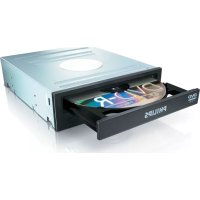
Marca : PHILIPS
Modello : SPD5200
Categoria : Disco rigido esterno