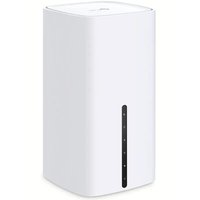
TDW8151N - Router TP-LINK - Manuale utente e istruzioni gratuiti
Trova gratuitamente il manuale del dispositivo TDW8151N TP-LINK in formato PDF.


Domande degli utenti su TDW8151N TP-LINK
0 domanda su questo apparecchio. Rispondi a quelle che conosci o fai la tua.
Fai una nuova domanda su questo apparecchio
Scarica le istruzioni per il tuo Router in formato PDF gratuitamente! Trova il tuo manuale TDW8151N - TP-LINK e riprendi in mano il tuo dispositivo elettronico. In questa pagina sono pubblicati tutti i documenti necessari per l'utilizzo del tuo dispositivo. TDW8151N del marchio TP-LINK.
MANUALE UTENTE TDW8151N TP-LINK
TP Linchalla Srl. Via Cobetti 29A 20063 Cervizio sul Navoglio (MI)
TP-Link France SARL Bâtiment Équivalent, 18-13 avenue Motoré Sankier, 706-10 Willes-Hilbert, 2014
TPunk Digi Teknolojien Tic. Ltd. Şü Şerbeli Mevki, Urbaros Cad. Soyleşi Sokak. Nr:15/2 Kat:3/4
TP-Link IBERA,S.L. Colle Quintanozides 17, S°F. 26050 Madrid, Spain
TP-Link Natherlanda B.V. Archimedekemann 28, 3038 M. Nes vanzen
TP-Lins (Nordict AB) Fenarzizen 14, Plan 13, 15159 Norden Sweden
TP-Line Helbes Ltd. Matelzerninserum 27, Marinus 151 24, Ge
Connessione Hardware
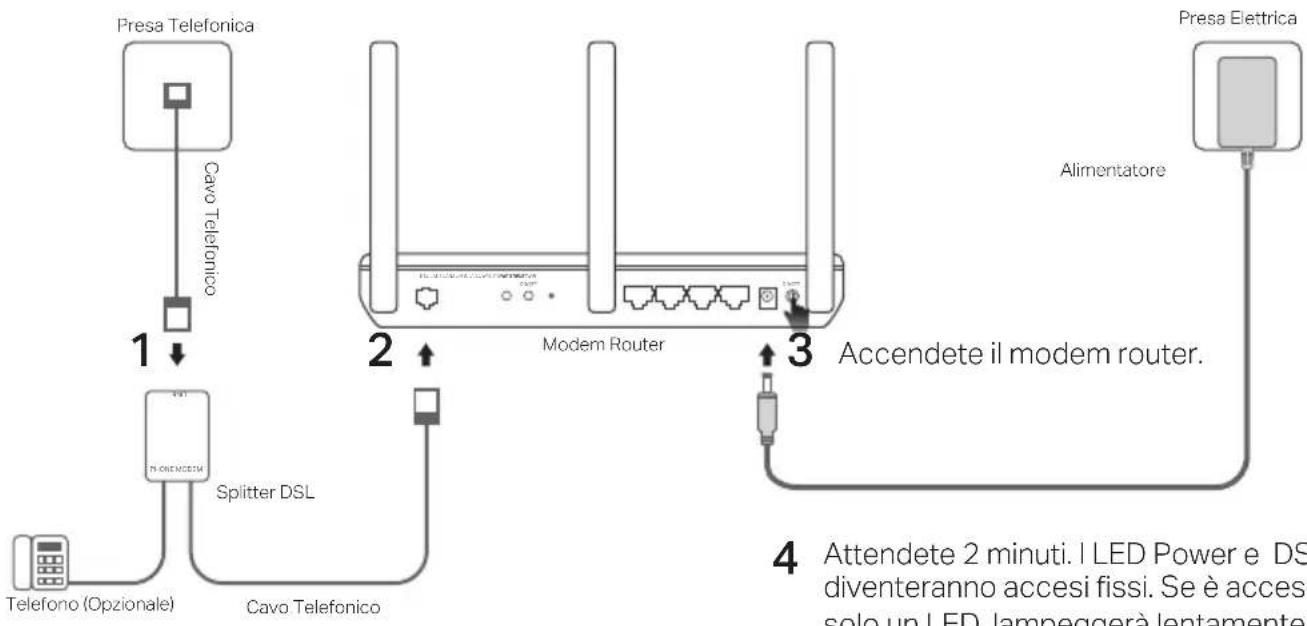
Se non necessitate del servizio telefonico, collegate il modem router direttamente alla presa telefonica mediante un cavo telefonico, quindi seguite i passi 3 e 4 per completare la connessione hardware.
flowchart
graph TD
    A["Presa Telefonica"] -->|1| B["Cavo Telefonico"]
    B --> C["Splitter DSL"]
    C --> D["Cavo Telefonico"]
    D --> E["Modem Router"]
    E --> F["Alimentatore"]
    F --> G["Alimentatore"]
    style A fill:#f9f,stroke:#333
    style B fill:#ccf,stroke:#333
    style C fill:#cfc,stroke:#333
    style D fill:#fcc,stroke:#333
    style E fill:#ffc,stroke:#333
    style F fill:#fcc,stroke:#333
    style G fill:#cff,stroke:#333
* L'immagine può essere diversa dal prodotto attuale.
4 Attendete 2 minuti. I LED Power e DSL diventeranno accesi fissi. Se è acceso solo un LED, lampeggerà lentamente. Nota: Se lo stato dei LED è differente, consultate la FAQ > Q2.
Configurazione tramite web browser
1 Connettete il vostro computer al modem router tramite cavo Ethernet o Wireless
Cablato
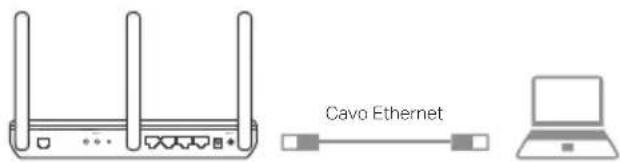
Collegate il vostro computer ad una porta LAN (1/2/3/4) mediante un cavo Ethernet.
text_image
Cavo EthernetWireless
Collegatevi in wireless usando SSID (nome di rete) e Password Wireless stampate sull'etichetta presente sotto il modem router.
2 Configurazione del modem router tramite web browser
A Lanciate un web browser e immettete http://tplinkmodem.net o 192.168.1.1 nella barra degli indirizzi. Nota: Se la pagina di login non appare, guardate la FAQ->Q1.

text_image
http://tplinkmodem.netB Create una password per i login successivi, o usate admin come username e password per diversi modelli di router.
C Andate sulla pagina Quick Setup/Quick Start e seguite passo passo le istruzioni per completare la configurazione iniziale.
Adesso potete navigare in Internet.
Avete già un modem?
Se avete già un modem o la vostra connessione Internet arriva direttamente da un cavo Ethernet, impostate la modalità Router Wireless. Seguite i passi sottostanti per la configurazione.
1 Collegiate il vostro computer ad una porta (LAN 1/2/3) del router con un cavo Ethernet o tramite wireless.
Nota: SSID (nome di rete) e password wireless sono stampate sull'etichetta del prodotto.
2 Configurazione del modem router tramite un browser web.
A Lanciate un browser web e scrivete nella barra degli indirizzi http://tplinkmodem.net oppure 192.168.1.1.
Nota: Se la pagina di login non appare, guardate la FAQ->Q1


http://tplinkmodem.net

B Create una password per i login futuri, oppure lasciate admin come username e password.
C Andate in Avanzate>Modalità Operativa ed impostate la modalità Wireless Router, attendete che si completi il riavvio.
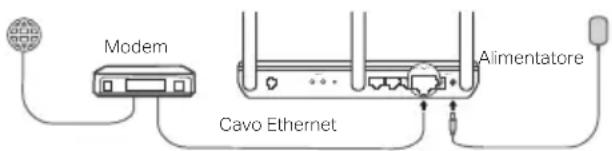
3 Collegiate il modem alla porta LAN4/WAN del router mediante un cavo Ethernet.
text_image
Modem Cavo Ethernet Alimentatore4 Andate su Di Base>Internet per completare la configurazione.

Adesso potete navigare in Internet.
Se desiderate conoscere le impostazioni avanzate, consultate la Guida Utente sul sito web ufficiale di TP-Link www.tp-link.it.
Tether App
L'app TP-Link Tether fornisce un modo semplice e intuitivo per accedere e gestire il vostro router. Potete bloccare dispositivi indesiderati, impostare il Parental Control, configurare le impostazioni wireless e molto altro ancora.
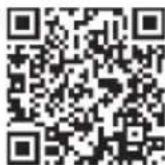
Scansionate il codice QR per scaricare l'app TP-Link Tether da Apple App Store o Google Play.
Nota: Tether non è supportato da alcuni router. Controllate la lista di compatibilità della app prima di scaricarla.
FAQ (Domande Frequenti)
Q1. Cosa posso fare se non appare la pagina di login?
A1. Se il computer è impostato con un indirizzo IP statico, modificatelo in modo che possa ottenere automaticamente un indirizzo IP dal modem router.
A2. Verificate di avere immesso http://tplinkmodem.net nella barra degli indirizzi del web browser e premete Enter.
A3. Usate un altro web browser e riprovate.
A4. Riavviate il modem router e riprovate.
A5. Disabilitate e abilitate la scheda di rete che state utilizzando.
Q2. Cosa posso fare se lo stato del LED non è corretto?
A1. Verificate i vostri cavi e assicuratevi che siano collegati correttamente, inclusi cavi telefonici e alimentatore.
A2. Riportate il modem router alle impostazioni di fabbrica di default.
A3. Rimuovete lo splitter DSL, connettete il modem router direttamente alla presa telefonica e riconfiguratelo seguendo le istruzioni di questa Guida d'Installazione Rapida.
A4. Contattate il vostro ISP per verificare che la linea DSL sia in buono stato.
A5. Se avete seguito tutti i suggerimenti ma il problema persiste, contattate il Supporto Tecnico TP-Link.
Italiano
Q3. Cosa posso fare se non posso accedere a Internet?
A1. Assicuratevi che il cavo telefonico e il cavo Ethernet siano connessi correttamente.
A2. Provate a fare login alla pagina di gestione web del modem router usando l'indirizzo di default http://tplinkmodem.net. Se potete, seguite i nostri consigli. Se non potete, impostate il vostro computer in modo che possa ottenere automaticamente un indirizzo IP dal modem router.
A3. Consultate il vostro ISP e assicuratevi che VPI/VCI (o VLAN ID), Tipo di Connessione, username e password dell'account siano corretti. Se non lo sono, immettete i parametri corretti e riprovate.
A4. Riportate il modem router alle impostazioni di fabbrica di default e riconfiguratelo seguendo le istruzioni di questa Guida d'Installazione Rapida.
A5. Se avete seguito tutti i suggerimenti ma il problema persiste, contattate il Supporto Tecnico TP-Link.
Q4. Cosa posso fare se ho dimenticato la mia password?
- Password pagina di gestione web:
A. Consultare la FAQ >Q5 per resettare il router, quindi create una password per i login successivi o, a secondo dei modelli di router, usate admin come username e password.
- Password di rete wireless:
A1. La Password Wireless/PIN di default è stampata sull'etichetta del modem router.
A2. Se la password wireless di default è stata modificata, fate login alla pagina di gestione web per ottenere o resettare la vostra password wireless.
Q5. Come posso riportare il modem router alle condizioni di fabbrica di default?
A1. Con il modem router acceso, premete il tasto RESET del modem router fino a quando tutti i LED cambiano di stato, quindi rilasciate il tasto.
A2. Fate login alla pagina di gestione web del modem router e andate nella pagina di gestione sistema per resettare il modem router.
Ligar o equipamento
Informazioni di Sicurezza
- Tenete il dispositivo lontano da acqua, fuoco, umidità e ambienti troppo caldi.
- Non provate a disassemblare, riparare o modificare il dispositivo.
- Non usate caricatori o cavi USB danneggiati per caricare il dispositivo.
• Non usate altri caricatori al di fuori di quelli consigliati. - Non usate il dispositivo dove non è consentito l'uso di dispositivi wireless.
- L'adattatore dovrà essere installato vicino al dispositivo e facilmente accessibile.
Leggete e seguite le informazioni di sicurezza sopra indicate quando utilizzate il dispositivo. Non possiamo garantire che non accadano incidenti o danni se is usa in modo improprio il dispositivo.
Utilizzate questo prodotto con cura e lo fate funzionare a vostro rischio.
Garanzia limitata 3 anni
Esclusivamente per prodotti marchiati TP-Link.
LA PRESENTE GARANZIA CONFERISCE SPECIFICI DIRITTI LEGALI, IN AGGIUNTA AI DIRITTI PREVISTI DALLA LOCALE LEGISLAZIONE.
NEI LIMITI CONSENTITI DALLA LEGGE, LA PRESENTE GARANZIA ED I RIMEDI INDICATI SONO ESCLUSIVI ED IN LUOGO A TUTTE LE ALTRE GARANZIE, RIMEDI E CONDIZIONI.
TP-Link garantisce i soli prodotti hardware marchiati TP-Link venduti nella rispettiva confezione originale non compromessa ed utilizzati secondo le linee guida illustrate, per un periodo di 3 anni dalla data riportata sulla prova d'acquisto da parte dell'utente finale.
Português
TP-Link dichiara che questo dispositivo è conforme ai requisti fondamentali e alle altre disposizioni delle direttive 2014/53/UE, 2009/125/CE, 2011/65/UE e (UE)2015/863.
La dichiarazione di conformità EU originale si trova in https://www.tp-link.com/en/ce.