Notice-Facile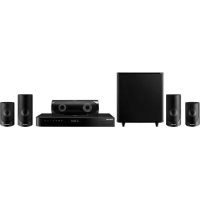
HTJ5500 - Sistema home cinema SAMSUNG - Manuale utente e istruzioni gratuiti
Trova gratuitamente il manuale del dispositivo HTJ5500 SAMSUNG in formato PDF.



Scarica le istruzioni per il tuo Sistema home cinema in formato PDF gratuitamente! Trova il tuo manuale HTJ5500 - SAMSUNG e riprendi in mano il tuo dispositivo elettronico. In questa pagina sono pubblicati tutti i documenti necessari per l'utilizzo del tuo dispositivo. HTJ5500 del marchio SAMSUNG.
MANUALE UTENTE HTJ5500 SAMSUNG
Europe UK 0330 SAMSUNG (7267864) www.samsung.com/uk/supportIRELAND (EIRE) 0818 717100 www.samsung.com/ie/supportGERMANY 06196 77 555 77 www.samsung.com/de/supportFRANCE 01 48 63 00 00 www.samsung.com/fr/supportITALIA 800-SAMSUNG (800.7267864) www.samsung.com/it/supportSPAIN 0034902172678 www.samsung.com/es/supportPORTUGAL 808 207 267 www.samsung.com/pt/supportLUXEMBURG 261 03 710 www.samsung.com/be_fr/supportNETHERLANDS 088 90 90 100 www.samsung.com/nl/supportBELGIUM 02-201-24-18www.samsung.com/be/support (Dutch) www.samsung.com/be_fr/support (French)NORWAY 815 56480 www.samsung.com/no/supportDENMARK 707 019 70 www.samsung.com/dk/supportFINLAND 030-6227 515 www.samsung.com/fi/supportSWEDEN 0771 726 786 www.samsung.com/se/supportPOLAND801-172-678* lub +48 22 607-93-33** (koszt połączenia według taryfy operatora)http://www.samsung.com/pl/support/HUNGARY 0680SAMSUNG (0680-726-7864) www.samsung.com/hu/supportAUSTRIA0800-SAMSUNG (0800-7267864)[Only for Dealers] 0810-112233www.samsung.com/at/supportCountry Contact Centre Web SiteSWITZERLAND 0800 726 78 64 (0800-SAMSUNG)www.samsung.com/ch/support (German) www.samsung.com/ch_fr/support (French)CZECH 800 - SAMSUNG (800-726786) www.samsung.com/cz/supportSLOVAKIA 0800 - SAMSUNG (0800-726 786) www.samsung.com/sk/supportCROATIA 072 726 786 www.samsung.com/hr/supportBOSNIA 055 233 999www.samsung.com/supportMONTENEGRO 020 405 888 SLOVENIA 080 697 267 (brezplačna številka) www.samsung.com/si/support SERBIA 011 321 6899 www.samsung.com/rs/supportALBANIA 045 620 202 www.samsung.com/al/supportBULGARIA*3000 Цена в мрежата0800 111 31 , Безплатна телефонна линияwww.samsung.com/bg/supportROMANIA*8000 (apel in retea)08008-726-78-64 (08008-SAM-SUNG) Apel GRATUITwww.samsung.com/ro/supportCYPRUS 8009 4000 only from landline, toll freewww.samsung.com/gr/supportGREECE80111-SAMSUNG (80111 726 7864) only from land line(+30) 210 6897691 from mobile and land lineLITHUANIA 8-800-77777 www.samsung.com/lt/supportLATVIA 8000-7267 www.samsung.com/lv/supportESTONIA 800-7267 www.samsung.com/ee/supportBlu-ray™ 5.1CH Sistema Home Entertainment Manuale utente HT-J5500 HT-J5550W immagina le possibilità Grazie per avere acquistato questo prodotto Samsung. Per ricevere un servizio più completo, registrare il prodotto all'indirizzo www.samsung.com/register2 - Italiano Informazioni Sulla sicurezza Prodotto di Classe II: Questo simbolo indica che il prodotto non necessita di una connessione di sicurezza alla terra.Tensione CA: Questo simbolo indica che la tensione contrassegnata con questo simbolo è di tipo CA.Tensione CC : Questo simbolo indica che la tensione contrassegnata con questo simbolo è di tipo CC.Attenzione, consultare le Istruzioni per l’uso: Questo simbolo indica all’utente la necessità di consultare il manuale dell’utente per ottenere ulteriori informazioni sulla sicurezza.• Nel retro o nella parte posteriore dell'apparecchio sono presenti fessure e aperture per fornire la ventilazione necessaria. Per assicurare l'affidabilità di funzionamento di questa apparecchiatura, e proteggerla dal surriscaldamento, queste fessure e aperture non devono mai essere bloccate o coperte. - Non posizionare l'apparecchio in uno spazio ristretto, come una libreria o un armadietto, che non abbia un'adeguata ventilazione. - Non collocare l'apparecchio nelle vicinanze o sopra un calorifero o una bocchetta d'aria calda, e non esporlo alla luce solare diretta. - Non collocare sull'apparecchio recipienti (vasi ecc.) contenenti acqua. Una fuoriuscita d'acqua può provocare incendi o scosse elettriche.• Non esporre questo apparecchio alla pioggia o all'acqua (vicino a vasche da bagno, catini, lavandini, lavatrici, seminterrati umidi, piscine ecc.). Se l'apparecchio si bagna, scollegarlo e contattare immediatamente un rivenditore autorizzato. Questa apparecchiatura utilizza le batterie. Ogni Paese può avere normative ambientali diverse che regolano il corretto smaltimento di queste batterie. Contattare le autorità locali per informazioni di smaltimento o riciclaggio.• Non sovraccaricare le prese a muro, le prolunghe o gli adattatori oltre alla loro capacità per evitare di provocare incendi o scosse elettriche. Disporre i cavi di alimentazione in modo che non vengano calpestati o schiacciati da oggetti collocati sopra o contro essi. Prestare particolare attenzione alle estremità dei cavi, alla prese a muro e ai punti di uscita dell'apparecchio. Per proteggere l'apparecchio dal temporale, o quando viene lasciato incustodito e inutilizzato per lunghi periodi di tempo, staccare il monitor dalla presa di rete e scollegare il sistema via cavo o antenna. Questa precauzione evita che l'unità venga danneggiata da fulmini o da picchi di corrente.• Prima di collegare il cavo di alimentazione CA all'uscita di adattatore CC, assicurarsi che la tensione nominale dell'adattatore CC corrisponda a quella dell'alimentazione elettrica locale.• Non inserire oggetti metallici nelle aperture di questa apparecchiatura. In caso contrario possono sussistere rischi di scosse elettriche.• Per evitare il rischio di scariche elettriche, non toccare mai l'interno di questa apparecchiatura. Solo un tecnico qualificato deve aprire questa apparecchiatura.• Assicurarsi di inserire il cavo di alimentazione fino a quando non è saldamente fissato. Scollegare il cavo di alimentazione dalla presa di rete tirandolo dalla spina. Non scollegare il cavo tirando il cavo stesso. Non toccare il cavo di alimentazione con le mani bagnate.• Se l'apparecchio non funziona normalmente, in particolare, se vi sono suoni insoliti o odori sospetti, scollegarlo immediatamente e contattare un rivenditore autorizzato o il centro di assistenza.• Manutenzione dell'apparecchio. - Prima di collegare altri componenti al prodotto, controllare che siano spenti. - Se il prodotto viene spostato improvvisamente da un luogo freddo a uno caldo, si può formare condensa sulle parti in funzione e sull'obiettivo, con il rischio di provocare una riproduzione anomala del disco. In questo caso, scollegare l'alimentazione dal prodotto e attendere due ore prima di collegare la spina alla presa di corrente. Inserire quindi il disco e provare nuovamente ad avviare la riproduzione. Assicurarsi di estrarre la spina di alimentazione se il prodotto rimane inutilizzato o non si è presenti in casa per un periodo di tempo prolungato (in particolare quando vengono lasciati soli in casa bambini, anziani o persone disabili). - L'accumularsi della polvere può provocare scosse elettriche, dispersione elettrica o incendi, provocando scintille nel cavo di alimentazione e surriscaldamento, o causando il danneggiamento dell'isolamento. Contattare un centro di assistenza autorizzato se si intende installare il prodotto in un luogo ad alto accumulo di polvere, a temperature alte o basse, a umidità elevata, in presenza di sostanze chimiche o se dovrà rimanere in funzione per 24 ore al giorno come in un aeroporto, una stazione, ecc. In caso contrario possono verificarsi danni gravi al prodotto.
Quanto segue riguarda anche il modulo ricevitore wireless (SWA-7000). ATTENZIONE NONAPRIRE:RISCHIODISCARICHEELETTRICHEATTENZIONE: PER RIDURRE IL RISCHIO DI SCOSSA ELETTRICA, NON RIMUOVERE IL COPERCHIO (O IL PANNELLO POSTERIORE). ALL'INTERNO NON VI SONO PARTI RIPARABILI DALL'UTENTE. PER LA MANUTENZIONE RICORRERE A PERSONALE QUALIFICATO.Questo simbolo indica che all'interno sono presenti tensioni pericolose. E' pericoloso toccare in qualsiasi modo le parti interne di questo prodotto.Questo simbolo indica la disponibilità di informazioni importanti nella letteratura del prodotto relative al funzionamento e alla manutenzione del dispositivo.3 - Italiano InformazioniSullasicurezza
- Utilizzare esclusivamente un connettore e una presa di rete con messa a terra. - Una messa a terra scorretta può provocare scosse elettriche o danni all'apparecchiatura. (solo apparecchiatura classe l). Per spegnere completamente l'apparecchio, è necessario scollegarlo dalla presa di rete. Di conseguenza, la spina di alimentazione e la presa di rete devono essere prontamente accessibili in qualsiasi momento.• Non permettere ai bambini di aggrapparsi al prodotto.• Tenere gli accessori (batteria, ecc.) fuori dalla portata dei bambini.• Non installare il prodotto in una posizione instabile come una mensola traballante, un pavimento inclinato o una posizione esposta a vibrazione.• Evitare di far cadere o urtare il prodotto. Se il prodotto è danneggiato, scollegare il cavo di alimentazione e contattare un centro di assistenza. Per pulire questa apparecchiatura, scollegare il cavo di alimentazione dalla presa di rete e pulire il prodotto utilizzando un panno morbido, asciutto. Non utilizzare sostanze chimiche come cera, benzene, alcool, diluenti, insetticidi, deodoranti, lubrificanti o detergenti. Queste sostanze chimiche possono danneggiare l'esterno del prodotto o cancellare la stampa sul di esso.• Non schizzare o sgocciolare liquidi sull'apparecchio. Non sistemare oggetti pieni di liquidi, come dei vasi, sull'apparecchio.• Non gettare le batterie nel fuoco.• Non collegare più dispositivi elettrici alla stessa presa di rete. Una presa sovraccaricata può surriscaldarsi, provocando un incendio.• Se le batterie del telecomando vengono sostituite con un tipo scorretto, vi è rischio di esplosione. Sostituire solo con batterie dello stesso tipo o di tipo equivalente.AVVERTENZA:• PER IMPEDIRE IL RISCHIO DI INCENDIO, TENERE SEMPRE CANDELE E ALTRI OGGETTI CON FIAMME LIBERE LONTANO DAL PRODOTTO.• Per ridurre il rischio di incendio o scosse elettriche, non esporre questo apparecchio alla pioggia o all'umidità. PRODOTTOLASERCLASSE1
prodotto è classificato come prodotto LASER DI CLASSE 1. L'utilizzo di comandi, regolazioni o funzioni che si riferiscono a procedure diverse da quelle specificate può provocare l'esposizione a radiazioni pericolose.ATTENZIONE:• UN RAGGIO LASER INVISIBILE VIENE EMESSO NEL CASO IN CUI L'APPARECCHIO VENGA APERTO CON IL SISTEMA DI INTERBLOCCO NON FUNZIONANTE IN MODO CORRETTO, O ESCLUSO. EVITARE LA DIRETTA ESPOSIZIONE AL RAGGIO LASER.CLASS 1 LASER PRODUCTKLASSE 1 LASER PRODUKT LUOKAN 1 LASER LAITEKLASS 1 LASER APPARATPRODUCTO LÁSER CLASE 1 Precauzioni 3D INFORMAZIONI IMPORTANTI SULLA SALUTE E LA SICUREZZA PER IMMAGINI 3D. Leggere e assimilare le seguenti informazioni sulla sicurezza prima di utilizzare la funzione 3D. • Alcuni utenti possono provare malessere nel guardare la TV con funzione 3D, accusando sintomi quali confusione, nausea e cefalea. In presenza di questi sintomi, interrompere la visione della TV in 3D, togliere gli occhiali 3D e lasciar riposare gli occhi. La visione di immagini 3D per un periodo prolungato può provocare affaticamento oculare. In presenza di sintomi di affaticamento, interrompere la visione della TV in 3D, togliere gli occhiali 3D e lasciar riposare gli occhi.• I bambini che utilizzano la funzione 3D devono essere controllati regolarmente da un adulto responsabile. Se riporta sintomi di affaticamento oculare, cefalea, confusione o nausea, il bambino deve interrompere la visione della TV in 3D e lasciar riposare gli occhi.• Non utilizzare gli occhiali 3D per altri scopi (ad esempio come normali occhiali da vista, occhiali da sole, occhiali protettivi ecc.)• Non utilizzare la funzione 3D o gli occhiali 3D quando si è in movimento o ci si sposta. Se si utilizza la funzione 3D o gli occhiali 3D mentre ci si sposta si rischia di urtare contro oggetti, inciampare e/o cadere, procurandosi lesioni.• Per vedere un contenuto 3D, collegare un dispositivo 3D (ricevitore AV 3D o TV 3D) alla porta HDMI OUT del prodotto con un cavo HDMI ad alta velocità. Indossare gli occhiali per la visione in 3D prima di riprodurre il contenuto 3D.• Il prodotto emette segnali 3D solo attraverso il cavo HDMI collegato all'uscita HDMI OUT.• La risoluzione video in modo di riproduzione 3D è fissa sulla risoluzione del video 3D originale. Non è possibile cambiare la risoluzione.• Alcune funzioni come BD Wise, la regolazione delle dimensioni dello schermo e la regolazione della risoluzione potrebbero non funzionare correttamente nel modo di riproduzione in 3D.• Per una corretta trasmissione del segnale 3D utilizzare un cavo HDMI ad alta velocità.• Mantenere una distanza dalla TV pari ad almeno tre volte la larghezza dello schermo per guardare immagini 3D. Ad esempio, se lo schermo è da 46 pollici, tenere una distanza di 3,5 metri dallo schermo.• Per una visione ottimale dell'immagine 3D, posizionare lo schermo del video 3D a livello degli occhi.• Quando il prodotto è collegato ad alcuni dispositivi 3D, l'effetto 3D potrebbe non funzionare correttamente.• Il prodotto non converte i contenuti 2D in 3D.• "Blu-ray 3D" e il logo "Blu-ray 3D" sono marchi di Blu-ray Disc Association.4 - Italiano Indice GUIDAINTRODUTTIVA 5 Accessori 5 Componenti dei diffusori 6 Pannello anteriore 7 Pannello posteriore 8 Telecomando CONNESSIONI 9 Collegamento dei diffusori 13 Collegamento a una TV e dispositivi esterni 14 Collegamento a un router di rete IMPOSTAZIONI 15 Procedura di impostazione iniziale 16 La schermata iniziale in breve 16 Accesso alla schermata Impostazioni 17 Funzioni del menu Impostazioni 20 Configurazione radio 22 Configurazione di rete 25 Wi-Fi Direct 26 Aggiornamento del software 27 Configurazione di DLNA RIPRODUZIONEDEICONTENUTI 28 Cambio del dispositivo sorgente 28 Riproduzione di dischi disponibili in commercio 28 Riproduzione di un disco con contenuti registrati dall'utente 29 Riproduzione di file su dispositivo USB 30 Controllo della riproduzione video 32 Riproduzione di un disco audio commerciale preregistrato 32 Controllo della riproduzione musicale 34 Riproduzione di contenuti fotografici 34 Utilizzo del Bluetooth 36 Utilizzo dei tasti degli effetti speciali sul telecomando SERVIZIDIRETE 37 Utilizzo di BD-LIVE™ 37 Utilizzo di DLNA 37 App 38 Uso dell'Vewd App Store 39 Screen Mirroring APPENDICE 40 Informazioni aggiuntive 41 Compatibilità dei dischi e dei formati 46 Risoluzione dei problemi 49 Specifiche 51 Licenze5 - Italiano GuidaIntroduttiva
LefigureeleillustrazionidelpresenteManualeutentesonofornitesoltantocomeriferimento.Possonodifferirerispettoall'aspettoeffettivodelprodotto.
Èpossibilechevenganoaddebitatedellespeseamministrativeneiseguenticasia.l'uscitadeltecnicoinseguitoaunachiamatanonrilevadifettinelprodotto(peres.nelcasol'utenteabbiaomessodileggerequestomanuale)b.l'utentehaportatol'unitàpressouncentrodiriparazionechenonrilevadifettinelprodotto(peres.nelcasol'utenteabbiaomessodileggerequestomanuale).
L'importoditalequotaamministrativaverràcomunicatoall'utenteprimadieseguireunavisitaadomicilioouneventualeinterventodimanutenzione.Controllare che la scatola contenga gli accessori e i componenti dei diffusori forniti. Accessori
Assicurarsi che i bambini non tocchino la superficie del prodotto quando è in funzione. Può surriscaldarsi.
Per aggiornare il software del prodotto attraverso il connettore USB, è necessario utilizzare un'unità flash USB.
Quando il prodotto visualizza il disco Blu-ray il menu, non è possibile avviare il film premendo il tasto /
sul prodotto o sul telecomando. Per riprodurre il film, è necessario selezionare Riproduzione film o Start nel menu del disco, quindi premere il tasto
Se si utilizza Internet o si riproducono contenuti da un dispositivo USB sulla TV attraverso il sistema Home Cinema, non è possibile selezionare il modo BD/DVD con il tasto FUNCTION. Per selezionare il modo BD/ DVD, uscire da Internet o arrestare il contenuto in riproduzione sulla TV, quindi selezionare il modo BD/DVD.7 - Italiano GuidaIntroduttiva Pannello posteriore SURROUNDSURROUND VENTOLADIRAFFREDDAMENTO*ANTENNAFMINGRESSOAUXUSCITAHDMICONNETTORIDIUSCITADIFFUSORICAVODIALIMENTAZIONETERMINALELANINGRESSOAUDIODIGITALEESTERNO(OTTICO)*SesiutilizzaHT-J5500* Collegamentodell'antennaFM1. Collegare l'antenna FM fornita al jack FM ANT.
2. Muovere lentamente il filo dell'antenna finché non si trova una posizione con una buona ricezione, quindi
fissarlo a un muro o a un'altra superficie rigida.
Per garantire una ventilazione adeguata, verificare che su tutti i lati del sistema home cinema ci siano almeno 10 centimetri di spazio libero. Non ostruire la ventola di raffreddamento e i fori di ventilazione.
Il prodotto non riceve le trasmissioni AM.8 - Italiano Guida Introduttiva Telecomando Descrizionedeltelecomando Accende e spegne il prodotto.Per regolare il volume.Premere i tasti numerici per attivare le opzioni.Per saltare in avanti o indietro.Per selezionare la lingua dei sottotitoli del disco.Per passare alla schermata iniziale.Per selezionare e modificare le voci del menu a video.Per tornare al menu precedente.Questi tasti vengono usati sia per i menu del prodotto sia per varie funzioni dei dischi Blu-ray.Per visualizzare il menu del disco.Per utilizzare il menu Tools.Per riprodurre un disco o file.Per inviare il segnale audio ai diffusori dell'Home Cinema o della TV. (Vedere a pagina 36)selezionare il modo audio DSP/EQ desiderato.Per arrestare un disco o file.Per disattivare temporaneamente l'audio.Per eseguire la ricerca avanti o indietro.Per mettere in pausa la riproduzione.Per ripetere un titolo, un capitolo, una traccia o un disco.Per accedere al menu popup/titolo.Usa la funzione RDS per ricevere le stazioni FM.Selezionare MONO o STEREO per le trasmissioni radio.Per cercare le stazioni FM attive e cambiare canale.Per visualizzare le informazioni sulla riproduzione durante la visione di un disco Blu-ray/DVD o file.Apre e chiude il vano del disco.Per uscire dal menu.Per selezionare il modo di Home Cinema. (BD/DVD, D. IN, AUX, ecc.).Per impostare una frequenza radio. Inserimentodellebatterieneltelecomando
Assicurarsi che la batteria venga posta con i poli positivo e negativo in corrispondenza dei simboli "+" e "-" riportati nell'apposito vano.
Per un utilizzo standard, le batterie durano circa un anno.
Il telecomando ha una portata di circa 7 metri dal prodotto in linea d'aria.Tipobatterie:AAATOOLSRETURN EXIT INFO SUBTITLE HOME REPEAT
FUNCTIONPremere per registrare una trasmissione radio FM.9 - Italiano Connessioni Questa sezione descrive vari metodi per collegare il prodotto ad altri componenti esterni. Prima di spostare o installare il prodotto, spegnere l'apparecchio e staccare il cavo di alimentazione. Collegamento dei diffusori Surround(S)Surround(D)ProdottoCentraleSubwooferModuloricevitorewirelessAnteriori(S)Anteriori(D)PosizionedelprodottoSistemarlo su un supporto, sul ripiano di un mobile o nel mobile sotto la TV.DeterminazionedellaposizionediascoltoLa posizione di ascolto deve essere situata, rispetto alla TV, a una distanza pari a circa 2,5 - 3 volte il formato della TV. Se, ad esempio, lo schermo è da 46 pollici, collocare la posizione di ascolto ad una distanza dallo schermo compresa tra 2,92 e 3,5 metri dallo schermo. Ilmoduloricevitorewirelessèdisponibileesclusivamenteperl'HT-J5550W.DiffusorianterioriPosizionare questi diffusori davanti alla posizione di ascolto; devono essere rivolti verso l'interno (di circa 45°), in direzione dell'ascoltatore. Posizionare i diffusori anteriori in modo che i tweeter si trovino all'altezza dell'orecchio dell'ascoltatore. Allineare la parte frontale dei diffusori anteriori con la parte frontale del diffusore centrale o disporli leggermente più avanti rispetto ai diffusori centrali.DiffusorecentraleSi consiglia di posizionare il diffusore centrale alla stessa altezza dei diffusori anteriori. Può essere posizionato anche sopra o sotto la TV.DiffusorisurroundPosizionare questi diffusori ai lati della posizione di ascolto. Se non vi è spazio sufficiente, posizionare i diffusori in modo che siano rivolti l'uno verso l'altro. Posizionarli a circa 60-90 cm sopra l'orecchio dell'ascoltatore, leggermente rivolti verso il basso.* A differenza dei diffusori anteriori e centrale, i diffusori surround servono principalmente per gestire gli effetti sonori. Non emettono sempre suoni.SubwooferLa posizione del subwoofer non è molto rilevante. Posizionarlo dove si preferisce.* Idiffusorisurrounddevonoesserecollegatialmoduloricevitorewireless.(soloHT-J5550W).* L'aspettodeidiffusoripuòdifferiredalleillustrazioninelmanuale.
- Ognidiffusorehaun'etichettacoloratasulretroosullatoinferiore.Ognicavohaunafascettadiun solocolorevicinoall'estremità.Abbinarelafascettadiognicavoall'etichettadeldiffusoreinbasealcolore,quindicollegareilcavoaldiffusore.Vedereapagina10perleistruzioniesatte. Connessioni10 - Italiano Connessioni Installazionedeidiffusorisulsupportoacolonna *SoloHT-J5550W1. Capovolgere la base del supporto e collegarla al supporto.2. Utilizzare un cacciavite per serrare le viti (5x20) nei 4 fori indicati.3. Tendere il cavo del diffusore fornito e farlo passare attraverso il foro centrale della base di supporto. Estrarre il cavo dal foro dell’asta di supporto.4. Collegare il diffusore superiore al supporto montato.5. Utilizzando un cacciavite, avvitare in senso orario la vite (5x15) attraverso il foro nel pannello posteriore del diffusore.6. Far passare il cavo del diffusore lungo la scanalatura sul lato posteriore dell’asta di supporto.7. Collegare alla porta sul lato posteriore del diffusore i cavi così posizionati facendo corrispondere i rispettivi colori.8. Questo è il risultato, dopo aver installato il diffusore. Ripetere questi passi per installare l'altro diffusore. Collegamentideicavideidiffusori
1. Collegare ciascun fascio di cavi al relativo diffusore facendo corrispondere il colore del connettore
all'adesivo colorato in basso sul diffusore.
2. Collegare i connettori di ogni diffusore sulla parte posteriore del prodotto in modo che i colori dei connettori
corrispondano a quelli delle relative prese dei diffusori. Quando si effettuano i collegamenti, assicurarsi di associare ogni cavo al colore dell'etichetta corrispondente sul retro del diffusore.
BasedisupportoSupportoAltoparlanteSupporto
Diffusore anteriore (D) Subwoofer Diffusore centrale Modulo ricevitore wireless Diffusore surround (S) Diffusore anteriore (S) Diffusore surround (D)
- Questo prodotto deve essere collegato solo con SWA-7000.12 - Italiano Connessioni
Se si colloca un diffusore vicino alla TV, i colori dello schermo potrebbero apparire distorti a causa del campo magnetico.
Posizionare il modulo ricevitore wireless dietro la posizione di ascolto. Se il modulo ricevitore wireless è troppo vicino al prodotto, il suono dei diffusori può risentire di interferenze.
Se vengono utilizzati forni a microonde, schede LAN wireless, dispositivi Bluetooth o altri dispositivi vicino al prodotto, il suono proveniente dai diffusori può risultare interrotto a causa delle interferenze.
La distanza di trasmissione massima tra il prodotto e il modulo ricevitore wireless è di circa 10m, ma può variare a seconda dell'ambiente di utilizzo. Se il prodotto e il modulo ricevitore wireless sono separati da un muro in cemento armato o da una parete metallica, il sistema potrebbe non funzionare affatto, perché le onde radio non sono in grado di penetrare nel metallo.
Se il prodotto non riesce a stabilire il collegamento wireless, è necessario impostare l'ID tra il prodotto e il modulo ricevitore wireless. Con il prodotto spento, premere "0"
"5" sul telecomando. Accendere il modulo ricevitore wireless. Quindi tenere premuto il tasto "IDSET" sul retro del modulo ricevitore wireless per 5 secondi, quindi accendere il prodotto. |ATTENZIONE|
Se si desidera installare i diffusori su una parete, fissare saldamente le viti o i chiodi (non forniti) alla parete sulla quale si desidera installare un diffusore e quindi, utilizzando il foro nella parte posteriore di ogni diffusore, appendere con cautela ciascun diffusore alla vite o al chiodo.
Non lasciar giocare i bambini con i diffusori o nelle loro vicinanze. La caduta di un diffusore potrebbe provocare lesioni.
Per collegare i cavi dei diffusori ai diffusori, rispettare la polarità (+/ –).
Tenere il subwoofer lontano dalla portata dei bambini per impedire che mettano le mani o introducano oggetti nel condotto (foro) dello stesso.
Non appendere il subwoofer sulla parete utilizzando il condotto (foro).
L'antenna di ricezione wireless è integrata nel modulo ricevitore wireless. Tenerla lontano da acqua e umidità.
Per garantire prestazioni di ascolto ottimali, assicurarsi che l'area attorno al modulo ricevitore wireless sia libera da ostruzioni.
Nel modo 2-CH i diffusori surround wireless non emettono nessun suono.13 - Italiano Connessioni Collegamento a una TV e dispositivi esterni OPTICAL OUTAUDIO OUTHDMI IN (ARC)Metodo1 Metodo2
BiancoDispositiviesterni Collegamentoauntelevisore Collegare un cavo HDMI (non fornito) tra il connettore HDMI OUT sulla parte posteriore del prodotto e il connettore HDMI IN sul televisore. Se la TV supporta la funzione ARC, è possibile ascoltare l'audio della TV attraverso il sistema Home Cinema semplicemente collegando questo cavo. Per ulteriori informazioni vedere a pagina 18 di questo manuale e nella sezione relativa alla funzione ARC nel manuale utente della TV. Collegamentoadispositiviesterni Di seguito sono esposti due metodi di connessione dei dispositivi esterni all'Home Cinema.Metodo1AUXIN:collegamentodiunapparecchioanalogicoesternoUtilizzando un cavo audio RCA (non fornito), collegare il connettore AUDIO IN sul prodotto al connettore AUDIO OUT sul componente analogico esterno. Selezionare il modo AUX.
- Assicurarsi di abbinare correttamente i colori dei connettori del cavo ai rispettivi connettori di ingresso e di uscita.Metodo2OTTICO:collegamentodiunapparecchioaudiodigitaleesternoPer collegare l'uscita audio digitale dei componenti con segnale audio digitale quali ricevitori via cavo e via satellite (Set-Top box): utilizzando un cavo ottico digitale (non fornito), collegare il connettore di ingresso audio ottico digitale del prodotto al connettore di uscita ottico digitale del dispositivo digitale esterno. Selezionare il modo D.IN.
Per vedere il video di un ricevitore per TV via cavo/ricevitore satellitare è necessario collegare la relativa uscita video direttamente a una TV.
Questo sistema supporta frequenze di campionamento digitale di 32 kHz o superiori di apparecchi digitali esterni.
Questo sistema supporta solo l'audio DTS e Dolby Digital. L'audio MPEG, un formato bitstream, non è supportato. Selezionediundispositivoesternodautilizzare Per selezionare un dispositivo esterno dopo averlo collegato, premere il tasto FUNCTION. Ogni volta che si preme il tasto, il modo cambia in questo ordine: : BD/DVD D.IN AUX
BT14 - Italiano Connessioni Collegamento a un router di rete È possibile collegare il prodotto al router di rete utilizzando uno dei metodi di seguito illustrati. Reteviacavo ServizioabandalargaServizioabandalargaModemabandalarga(conrouterintegrato)BandalargamodemRouterOppure
Le caratteristiche del router o del provider di servizi Internet potrebbero impedire al prodotto di accedere al server di aggiornamento del software Samsung. In questo caso, per ulteriori informazioni contattare il provider di servizi Internet (ISP).
Gli utenti DSL devono utilizzare un router per collegarsi alla rete.
Utilizzare il cavo Cat 7 (tipo *STP) per la connessione. (*Shielded Twist Pair, doppino ritorto schermato)
Non è possibile utilizzare il prodotto se la velocità di rete è inferiore a 10Mbps.
Per utilizzare la funzione DLNA, è necessario collegare il PC alla rete come mostrato nelle figure. La connessione può essere cablata o wireless. Retewireless ServizioabandalargaIPsharerwireless
Se il router IP wireless supporta DHCP, il prodotto può utilizzare un indirizzo IP statico o DHCP per collegarsi alla rete wireless.
Impostare il router IP wireless sul modo infrastruttura. Il modo ad-hoc non è supportato.
Il prodotto supporta solo i seguenti protocolli di sicurezza wireless: - WEP(OPEN/SHARED), WPA-PSK(TKIP/AES), WPA2-PSK(TKIP/AES)
Selezionare un canale per il router IP wireless che non sia utilizzato al momento. Se il canale impostato per il router IP wireless è attualmente utilizzato da un altro dispositivo nelle vicinanze, ciò provocherà interferenze e problemi di comunicazione.
In conformità con le più recenti specifiche di certificazione Wi-Fi, l'Home Cinema Samsung non supporta la crittografia di sicurezza WEP, TKIP o TKIP-AES (WPS2 Mixed) nelle reti che operano in modo 802.11n.
Per sua natura, una rete LAN wireless può provocare interferenze a seconda delle condizioni operative (prestazioni AP, distanza, ostacoli, interferenze dovute ad altri dispositivi radio, ecc.).15 - Italiano Impostazioni Procedura di impostazione iniziale
- Il menu principale non viene visualizzato se non si configurano le impostazioni iniziali.• L'OSD (On Screen Display) del prodotto potrebbe cambiare dopo l'aggiornamento della versione del software.• I passi da eseguire per accedere possono variare a seconda del menu selezionato.1. Accendere la TV dopo aver collegato il prodotto, quindi accendere il prodotto. Quando si accende il prodotto per la prima volta, il prodotto visualizza automaticamente la schermata Lingua Impostazione.2. Premere i tasti ▲▼ per selezionare la lingua desiderata, quindi premere il tasto
per avviare la configurazione delle funzioni.ImpostazioneSarannoimpostatiAspettoTVeRete.Ogniimpostazionepuòesseremodificatainunsecondomomentosotto"Impostazioni"
Precedente" SelezionaAvvio4. Viene visualizzata la schermata FormatoTV. Premere i tasti ▲▼ per selezionare un formato TV, quindi premere il tasto
Sono disponibili quattro scelte: 16:9originale - per televisori panoramici. Visualizza le immagini a schermo largo nel formato originale in 16:9 e le immagini 4:3 (vecchio formato standard) in formato 4:3 pillarbox con bande nere a sinistra e a destra. 16:9Pieno - Per televisori panoramici. Visualizza le immagini a schermo largo nel formato originale in 16:9 e espande le immagini in 4:3 per riempire lo schermo in 16:9. 4:3LetterBox - Per vecchie TV analogiche con schermo standard. Visualizza immagini in 4:3 a schermo intero e immagini in 16:9 in formato Letter box che mantiene il formato 16:9 e applica bande nere sopra e sotto l'immagine. 4:3Pan-Scan - Per vecchie TV analogiche con schermo standard. Visualizza immagini in 4:3 a schermo intero e immagini in 16:9 in formato Pan-Scan che riempie lo schermo, ma taglia i lati a sinistra e a destra dell'immagine e ingrandisce verticalmente la parte centrale.5. Viene visualizzata la schermata Rete. - Prima di cominciare, confermare che il prodotto è collegato al router. - Impostare su rete cablata o wireless a seconda dell'ambiente di rete. - Se la rete wireless ha un codice di sicurezza, è necessario inserirlo per completare la connessione di rete. - Se si dispone di una rete con indirizzi IP statici, vi suggeriamo di selezionare Salta premendo il tasto BLU(D).
Se si salta la configurazione della rete o la configurazione non funziona correttamente, è possibile impostare successivamente il collegamento alla rete del prodotto. (Vedere a pagina 21) Impostazione|ReteSelezionareiltipodirete.TipodireteCavodiretecollegato.Wireless Cavo ConnettiaPrecedentedSaltamSposta"Seleziona6. Il prodotto verifica la connessione, quindi si collega alla rete. Al termine, premere il tasto
Viene visualizzata la schermata "Impostazioneinizialecompletata.", quindi viene visualizzata la schermata iniziale.
Per visualizzare nuovamente la schermata Impostazione ed effettuare le modifiche, selezionare l'opzione Reset. (Vedere a pagina 20)
Se si utilizza un cavo HDMI per collegare il prodotto a una TV Samsung compatibile Anynet+ (HDMI-CEC) e 1). La funzione Anynet+(HDMI-CEC) è stata impostata su On sia nella TV che nel prodotto e 2). Per la TV è impostata una lingua supportata dal prodotto, il prodotto imposta automaticamente tale lingua come lingua preferita. Impostazioni16 - Italiano Impostazioni La schermata iniziale in breve RIPRODUCIDISCOApp1App2App3App4ScreenMirroringCambiaDispositivoFunzioneNessundiscoImpostazioniFOTO VIDEO MUSICA
VewdAppStoreAltri RIPRODUCIDISCOViene visualizzato il disco attualmente nel vano.Premere per avviare la riproduzione del disco. FOTO/VIDEO/MUSICARiproduce foto, video o contenuti musicali da dischi, supporti USB, PC o dispositivi mobili.
App Permette di accedere a diverse applicazioni gratuite o a pagamento. VewdAppStoreAccedendo all'Vewd App Store on-line si possono trovare app di streaming video di alta qualità, di streaming musicale, di gioco e di social network. AltriVisualizza un elenco di app utili e popolari raccomandate.
In alcuni Paesi questa funzione del menu può non essere supportata. ScreenMirroringImposta la funzione di mirroring wireless tra l'Home Cinema e uno smartphone o tablet. CambiaDispositivoVisualizza un elenco di dispositivi esterni collegati all'unità principale. Passa al dispositivo desiderato. FunzionePassa a un dispositivo esterno, e per una connessione Bluetooth imposta il modo e la radio. Per cambiare il modo è possibile utilizzare il tasto del telecomando FUNCTION e il tasto dell'unità principale. ImpostazioniImposta diverse funzioni in base alle preferenze personali.
Per riprodurre o visualizzare video, foto o file musicali che si trovano sul PC, è necessario collegare l'home cinema e il PC alla rete domestica e avere il software DLNA installato sul PC. Vedere a pagina 27 e 37. Accesso alla schermata Impostazioni
1. Selezionare Impostazioni nella schermata iniziale, quindi premere
. Viene visualizzata la schermata Impostazioni.Impostazioni Immagine Suono Rete Sistema Lingua Sicurezza Generale Supporto Impostazioni3D FormatoTV :16:9originale BDWise :Disattiva Risoluzione :Auto Fotogrammavideo(24fps) :Disattiva FormatocoloreHDMI :Auto HDMIProfonditàcolori :Disattiva Modoprogressivo :Auto 2. Per accedere ai menu, i sottomenu e le opzioni nella schermata Impostazioni, fare riferimento alla figura del telecomando. (Vedere a pagina 17)
Se il prodotto viene lasciato in modo di arresto per oltre 5 minuti, viene visualizzato un salvaschermo sulla TV. Se il salvaschermo viene lasciato in funzione per oltre 20 minuti, l'apparecchio si spegne automaticamente.17 - Italiano Impostazioni Tastideltelecomandoutilizzatiperil menuSettings TOOLSRETURN EXIT INFO SUBTITLE HOMEREPEAT
Tasto HOME: per passare alla schermata iniziale. Tasto RETURN: per tornare al menu precedente. Tasto (INVIO) / DIREZIONE:• Premere per spostare il cursore o selezionare una voce.• Premere il tasto per attivare la voce correntemente selezionata o confermare un'impostazione. Tasto EXIT: premere per uscire dal menu corrente.InformazionidettagliatesullefunzioniOgni funzione, voce menu o singola opzione della schermata Impostazioni è spiegata in dettaglio a video. Per visualizzare la spiegazione, utilizzare i tasti ▲▼◄► per selezionare la funzione, la voce di menu o l'opzione. La spiegazione viene visualizzata di solito in fondo alla schermata.Da questa pagina comincia una breve descrizione di ogni funzione Impostazioni. Per ulteriori informazioni su alcune funzioni vedere anche l'appendice del manuale. Funzioni del menu Impostazioni ImmagineImpostazioni3DImposta le funzioni 3D.
Riproduzione3DBlu-ray: Selezionare se riprodurre un disco Blu-ray con contenuti 3D in modo 3D. Se si passa alla schermata iniziale mentre si è in modo 3D, il prodotto passa automaticamente al modo 2D.
Dim.schermo: Inserire la dimensione della TV collegata al prodotto. Il prodotto regola automaticamente l'uscita 3D in base alla dimensione dello schermo del televisore.
Leggere attentamente le informazioni sulla salute e la sicurezza prima di visualizzare il contenuto 3D. (Vedere a pagina 3)FormatoTVConsente di regolare l'uscita del prodotto in base alla dimensione dello schermo del televisore. (Vedere a pagina 40)BDWiseBDWise è la funzione di interconnettività Samsung di ultima generazione. Quando si collegano tra loro un prodotto Samsung e una TV Samsung con BDWise tramite HDMI, e BDWise è attivo sia sul prodotto che sulla TV, il prodotto trasmette i video con la risoluzione video e la frequenza di fotogrammi del disco Blu-ray/DVD.RisoluzioneConsente di impostare la risoluzione di uscita dei segnali video HDMI su BDWise,Auto,1080p,1080i,720p,576p/480p.Il numero indica il numero di linee del video per fotogramma. "i" e "p" indicano, rispettivamente, la scansione interlacciata e progressiva. Maggiore è il numero di linee, maggiore è la qualità.Fotogrammavideo(24fps)Impostando la funzione Fotogrammavideo(24fps) su Auto, il prodotto regola automaticamente la propria uscita HDMI su 24 fotogrammi al secondo per migliorare la qualità dell'immagine se collegato a una TV compatibile 24 fs.• La funzione Fotogrammavideo(24fps) può essere utilizzata solo sulle TV che supportano questa frequenza di fotogrammi.• Fotogramma video è disponibile solo quando il prodotto è nei modi risoluzione di uscita HDMI 1080p.18 - Italiano Impostazioni FormatocoloreHDMI Consente di impostare il formato dello spazio colore per l'uscita HDMI in base alla capacità del dispositivo collegato (televisore, monitor, ecc.). HDMIProfonditàcolori Consente di impostare sul prodotto la trasmissione del video dal connettore HDMI OUT con profondità colori. La profondità colori consente una riproduzione più fedele con una maggiore profondità dei colori. Modoprogressivo Consente di migliorare la qualità dell'immagine durante la visualizzazione dei DVD. Suono Impostaaltoparlanti Consente di regolare le seguenti impostazioni dei diffusori e di attivare e disattivare il test dei diffusori per testarli.
Livello : Consente di regolare il livello sonoro relativo di ciascun diffusore da 6 dB a -6 dB. Se si gradiscono ad esempio i bassi profondi, è possibile aumentare il livello sonoro del subwoofer di 6 dB.
Distanza : Permette di regolare la distanza relativa di ciascun diffusore dalla posizione di ascolto fino a 9 metri. Maggiore è la distanza, più forte risulterà il suono del diffusore.
Testaltoparlanti: Permette di eseguire la funzione Testaltoparlanti in modo da poter testare le regolazioni. Impostando Test altoparlanti su On si attiva Testaltoparlanti. Impostandolo su Disattiva si disattiva. Selez.altoparlante Permette di selezionare se attivare i diffusori della TV o dell'Home Cinema. Modalitàequaliz. Attivare Modalitàequaliz. per utilizzare l'equalizzatore. Impost.equalizzatore Consente di impostare l'equalizzatore.
Impost.equalizzatore viene visualizzato solo
Modalitàequaliz. è su On. Canaleritornoaudio Permette di direzionare il suono dalla TV ai diffusori dell'Home Cinema. Richiede una connessione HDMI e una TV compatibile con Canaleritorno audio (ARC).
- Se Canaleritornoaudio è attivato e si utilizza un cavo HDMI per collegare il prodotto alla TV, l'ingresso ottico digitale non funziona.
- Se Canaleritornoaudio è impostato su Auto e si utilizza un cavo HDMI per collegare il prodotto alla TV, la funzione ARC o l'ingresso ottico digitale vengono selezionati automaticamente. UscitaDigitale Permette di impostare il UscitaDigitale in base alle capacità del ricevitore AV collegato al prodotto. Per ulteriori dettagli, fare riferimento alla tabella di selezione delle uscite digitali. (Vedere a pagina 45) Controllogammadinamica Consente di applicare il controllo gamma dinamica sull'audio Dolby Digital, Dolby Digital Plus e Dolby True HD.
Auto: Controlla automaticamente la gamma dinamica dell'audio Dolby TrueHD in base alle informazioni fornite dalla colonna sonora del Dolby TrueHD. Disattiva anche il controllo della gamma dinamica per Dolby Digital e Dolby Digital Plus.
Disattiva: Lascia la gamma dinamica non compressa, permettendo di sentire il suono originale.
On: Attiva il controllo della gamma dinamica per tutti e tre i formati Dolby. Il volume dei suoni bassi viene alzato e quello dei suoni alti viene abbassato. ModalitàDownmixing Consente di selezionare il metodo di downmix multicanale compatibile con l'impianto stereo. È possibile scegliere di eseguire il downmix del prodotto su StereoNormale o Compatibile Surround. Sincroniaaudio Quando il prodotto è collegato a un televisore digitale, permette di regolare il ritardo audio in modo che l'audio sia sincronizzato con il video. È possibile impostare il ritardo tra 0 e 300 millisecondi.19 - Italiano Impostazioni Rete Impostazionidirete Permette di configurare la connessione di rete in modo da provare diverse funzionalità, come i servizi Internet o la funzione DLNA, ed eseguire gli aggiornamenti software. Testdirete Permette di verificare se la configurazione del protocollo Internet funziona correttamente. Statodellarete Consente di controllare la rete corrente e lo stato Internet. Wi-FiDirect Consente di collegare un dispositivo Wi-FiDirect al prodotto attraverso una rete peer-to-peer, senza utilizzare un router wireless. Tenere presente che il prodotto collegato ad una rete wireless può scollegarsi se si usa Wi-FiDirect. ( Vedere a pagina 25)
I file di testo, come quelli con estensione .TXT o .DOC, non vengono visualizzati se si utilizza la funzione Wi-FiDirect. ScreenMirroring La funzione ScreenMirroring consente di visualizzare la schermata dello smart phone o del dispositivo "smart" sulla TV collegata al sistema Home Cinema. ( Vedere a pagina 39) Nomedispositivo Permette di assegnare un nome identificativo al prodotto. Utilizzare questo nome per identificare il prodotto quando lo si collega a dispositivi Wi-Fi (smartphone, tablet, ecc.). ConnessioneInternetBD-Live Permette di autorizzare o bloccare una connessione Internet per il servizio BD-Live. Sistema Impostazione Consente di eseguire nuovamente la procedura Impostazione. (Vedere a pagina 15) Avviorapido È possibile velocizzare i tempi di accensione, riducendo il tempo di avvio.
Se questa funzione viene impostata su On, il consumo di energia in standby aumenta. (Circa 12W - 20W) Anynet+(HDMI-CEC) Anynet+ è una comoda funzione che permette di sintonizzare più prodotti Samsung dotati di Anynet+ e di comandarli con un telecomando Samsung. Per attivare questa funzione, è necessario collegare il prodotto a una TV Samsung Anynet+ utilizzando un cavo HDMI. GestionedeidatiBD Consente di gestire i contenuti scaricati da un disco Bluray che supporta il servizio BD-Live. È possibile visualizzare le informazioni sul dispositivo USB utilizzato per la memorizzazione dei dati BD Live, compreso lo spazio di memorizzazione. È anche possibile eliminare i dati BD Live e cambiare il dispositivo. DivX®VideoOnDemand Vedere i codici di registrazione DivX® VOD per acquistare e riprodurre contenuti DivX® VOD. Lingua Consente di selezionare la lingua preferita per Menususchermo, MenudelDisco, ecc.
- La lingua selezionata appare solo se è supportata dal disco.20 - Italiano Impostazioni SicurezzaIl PIN predefinito è 0000. Se non è stato ancora creato un PIN personalizzato, inserire il PIN predefinito per accedere alla funzione di sicurezza.GradoBloccoCan.BDSe non viene inserito il PIN, impedisce la riproduzione di dischi Blu-ray con classificazione uguale o superiore a quella di un'età specifica inserita.GradoBloccoCan.DVDSe non viene inserito il PIN, impedisce la riproduzione di DVD con classificazione superiore a quella di uno specifico valore numerico.CambiaPINCambia il PIN a quattro cifre utilizzato per accedere alle funzioni di sicurezza.GeneraleFusoorarioConsente di specificare il fuso orario in vigore nella propria area.SupportoAggiornamentosoftwarePer ulteriori informazioni su questa funzione vedere a pagina 26.ContattareSamsungFornisce le informazioni di contatto per l'assistenza sul prodotto.Condiz.ContrattoassistenzaVisualizzare l'esclusione di responsabilità generale riferita ai contenuti e ai servizi di terze parti.ResetRipristina tutte le impostazioni a quelle predefinite ad eccezione delle impostazioni di rete. Richiede l'inserimento del PIN di sicurezza. Il PIN di sicurezza predefinito è 0000. Configurazione radio
- Per ascoltare la radio, è necessario collegare l'antenna FM fornita. Utilizzodellaradioconiltelecomando
1. Premere il tasto FUNCTION per selezionare FM.
2. Sintonizzare alla stazione desiderata.• Sintonizzazionepreimpostata1: Premere il tasto
per selezionare PREIMPOSTAZIONE, quindi premere il tasto TUNINGUP, DOWN per selezionare una stazione preimpostata. - Prima di potersi sintonizzare su una stazione preimpostata, questa deve essere aggiunta alla memoria del prodotto.• Sintonizzazionemanuale: Premere il tasto per selezionare MANUALE, quindi premere il tasto TUNINGUP, DOWN per sintonizzare su una frequenza inferiore o superiore.• Sintonizzazioneautomatica: Premere il tasto per selezionare MANUAL, quindi tenere premuto il tasto TUNINGUP, DOWN per alcuni secondi per ricercare automaticamente la banda. SelezionediMonooStereo Premere il tasto MO/ST. • Ogni volta che si preme il tasto, l'audio passa da STEREO a MONO e viceversa.• Nelle zone con scarsa ricezione, selezionare MONO per una trasmissione chiara e priva di interferenze. Memorizzazionedellestazioni Esempio: memorizzazione della stazione FM 89.10.
1. Premere il tasto FUNCTION per selezionare FM.
2. Premere il tasto TUNINGUP, DOWN per
scorrere le frequenze FM, quindi selezionare <89.10>.
3. Premere il tasto TUNERMEMORY (il tasto C
giallo sul telecomando).
4. Premere di nuovo il tasto TUNERMEMORY
entro circa 5 secondi. La stazione viene salvata in memoria.
Premendo il tasto TUNERMEMORY ripetutamente senza cambiare stazione, la stazione inserita può essere sovrascritta.5. Per memorizzare un'altra stazione, ripetere i passi da 2 a 4.21 - Italiano Impostazioni
- Per sintonizzarsi su una stazione preimpostata, premere il tasto TUNINGUP, DOWN.
Per cancellare contemporaneamente tutte le stazioni FM preimpostate, premere il tasto TITLEMENU per circa 5 secondi in modo FM manuale finché non appare DEFAULTPRESET sul display. RegistrazioneradioFM È possibile registrare la propria trasmissione radio preferita sul dispositivo di memorizzazione USB inserito.1. Inserire un dispositivo USB nel connettore USB sul pannello anteriore del prodotto.
2. Premere il tasto FUNCTION per selezionare FM,
quindi premere i tasti TUNINGUP, DOWN per selezionare la stazione da registrare.3. Premere il tasto ROSSO(A) per avviare la registrazione. Il processo di registrazione ha inizio.• Il tempo di registrazione trascorso è visualizzato a sinistra e il tempo di registrazione ancora disponibile, sulla base dello spazio libero del dispositivo USB, è visualizzato a destra.4. Premere il tasto EXIT per terminare la registrazione. La registrazione viene arrestata e contemporaneamente salvata come file .mp3. Per riprodurre il file registrato, vedere "Riproduzione di file su dispositivo USB".
Il file registrato viene salvato nella cartella Tuner che era stata creata automaticamente.
(ACCENSIONE), EXIT, MUTE, e VOLUME+/-, sono attivi durante la registrazione radio FM.
Se durante la registrazione non si premere nessun tasto, si attiva il salvaschermo.
Gli effetti sonori, come DSP, EQ, ecc., non vengono registrati durante la registrazione radio FM.
La radio viene registrata con un volume fisso e predefinito anche se il volume cambia o viene premuto il tasto MUTE durante il processo di registrazione.
Se si rimuove il dispositivo USB o il cavo di alimentazione durante la registrazione, la parte di file già registrata potrebbe non essere riprodotta.
La registrazione non si avvia se lo spazio libero rimanente sul dispositivo di memorizzazione USB è inferiore a 2MB.
Se il disposiitivo USB viene rimosso o dispone di spazio insufficiente (meno di 2MB), viene visualizzato il messaggio appropriato e la registrazione si interrompe. TrasmissioneRDS UtilizzodiRDS(RadioDataSystem)per ricevereStazioniFM L'RDS consente alle stazioni FM di inviare un segnale aggiuntivo insieme ai normali segnali dei programmi.Ad esempio, le stazioni inviano i loro nomi e informazioni sul tipo di programma che stanno trasmettendo, ad es. sport, musica, ecc.Quando la radio si sintonizza su una stazione FM che offre il servizio RDS, sul display si accende la spia RDS. DescrizionedellafunzioneRDS
- PTY (Tipo di programma): indica il tipo di programma trasmesso.• PS NAME (nome del servizio di programma): indica il nome della stazione ed è composto da 8 caratteri.• RT (testo radio): decodifica l'eventuale testo trasmesso da una stazione, composto da un massimo di 64 caratteri.• CT (orologio): decodifica l'ora esatta dalla frequenza FM. Alcune stazioni potrebbero non trasmettere le informazioni PTY, RT o CT, pertanto potrebbero non essere visualizzate in tutti i casi.• TA (annuncio sul traffico): TA ON/OFF mostra che l'annuncio sul traffico è in corso.
L'RDS potrebbe non funzionare correttamente se la stazione selezionata non trasmette il segnale RDS correttamente o se il segnale è debole.22 - Italiano Impostazioni PervisualizzareisegnaliRDSÈ possibile visualizzare sul display i segnali RDS inviati dalle stazioni.Premere il tasto RDSDISPLAY durante l'ascolto di una stazione FM.• Ogni volta che si preme il tasto, il display mostra in sequenza le seguenti informazioni: PS NAME
FrequenzaPS(Serviziodiprogramma)Durante la ricerca, viene visualizzato <PS NAME>, quindi vengono visualizzati i nomi delle stazioni. Viene visualizzato <NO PS> se non viene inviato nessun segnale.RT(RadioText)Durante la ricerca, viene visualizzato <RT>, quindi vengono visualizzati i messaggi di testo inviati dalla stazione. Viene visualizzato <NO RT> se non viene inviato nessun segnale.FrequenzaFrequenza stazione (servizio non RDS) CaratteriutilizzatisuldisplayQuando il display mostra i segnali PS o RT, vengono usati i caratteri seguenti.• La finestra del display non è in grado di fare differenza tra maiuscole e minuscole, pertanto usa sempre le lettere maiuscole.• La finestra del display non è in grado di visualizzare i caratteri accentati, <A,> ad esempio, potrebbe indicare le lettere <A's>, <À, Â, Ä, Á, Å e Ã.>IndicazionePTY(Tipodiprogramma)eFunzionePTY-SEARCHUno dei vantaggi del servizio RDS è che è possibile individuare un particolare tipo di programma nei canali preimpostati specificando i codici PTY.PerricercareunprogrammausandoicodiciPTY• Primadicominciare - La funzione di ricerca PTY è applicabile soltanto alle stazioni memorizzate. - Per interrompere la ricerca in qualsiasi momento durante il processo, premere il tasto durante la ricerca. - È previsto un limite di tempo per eseguire le operazioni indicate di seguito. Se l'impostazione viene annullata prima di aver terminato, iniziare di nuovo dal passo 1. - Prima di premere i tasti del telecomando principale, assicurarsi di aver selezionato la stazione FM usando il telecomando principale. TOOLSRETURNEXITINFOSUBTITLE HOMEREPEAT
1. Premere il tasto PTYSEARCH durante l'ascolto di una stazione FM.
2. Premere il tasto PTY- o PTY+ finché sul display
non viene visualizzato il codice PTY desiderato.• Il display mostra i codici PTY descritti a destra.3. Premere di nuovo il tasto PTYSEARCH mentre il codice PTY selezionato al passo precedente si trova ancora sul display.• L'unità centrale ricerca 15 stazioni memorizzate, si arresta quando trova quella selezionata, quindi si sintonizza su tale stazione. Configurazione di rete Quando si collega il prodotto a una rete, è possibile utilizzare applicazioni e funzioni basate sulla rete come BD-LIVE e aggiornare il software del prodotto attraverso la connessione di rete. Configurazionedelcollegamentoalla rete Per avviare la configurazione del collegamento alla rete, seguire i passi riportati di seguito:1. Nella schermata iniziale, selezionare Impostazioni, quindi premere il tasto
2. Selezionare Rete, quindi premere il tasto
3. Selezionare Impostazionidirete, quindi premere il tasto
4. Passare alle istruzioni per reti via cavo riportate di seguito o alle istruzioni per reti wireless a destra della pagina successiva.23 - Italiano Impostazioni Reteviacavo
Cavo–AutomaticoDopo aver seguito i passi da 1 a 3 sopra riportati:1. Nella schermata Impostazionidirete, impostare Tipodirete su Cavo. Quindi selezionare Connetti e premere il tasto . Il prodotto rileva la connessione via cavo, verifica il collegamento alla rete, quindi collega alla rete.2. Al termine, selezionare OK, quindi premere il tasto
Cavo-ConfigurazionemanualeSe si dispone di un indirizzo IP statico o la procedura automatica non funziona, è necessario configurare manualmente i valori di Impostazionidirete.Dopo aver seguito i passi da 1 a 3 sopra riportati:1. Nella schermata Impostazionidirete, impostare Tipodirete su Cavo. Quindi selezionare Connetti e premere il tasto . Il prodotto cerca una rete, poi visualizza il messaggio di connessione fallita.
Se è possibile collegare l'Home Cinema alla rete in modo wireless, selezionare Cambiarete, cambiare Tipodirete in Wireless, quindi passare alle istruzioni per le reti wireless in questa pagina.ImpostazionidireteIndirizzoMAC XX:XX:XX:XX:XX:XXIndirizzoIP 0.0.0.0Mascsottorete 0.0.0.0Gateway 0.0.0.0ServerDNS 0.0.0.0 Precedente Salta Sposta"SelezionaImpossibileconnettersiallarete.Verificarechel'indirizzoIPsiaimpostatocorrettamenteinImpostazioniIP.Permaggioriinformazioni,contattarel'ISP.Connessioneallaretecablatanonriuscita.CambiareteImpost.IP Riprova Chiudi2. Utilizzare i tasti ◄► per selezionare Impost.IP, quindi premere il tasto . Viene visualizzata la schermata Impost.IP.3. Selezionare il campo Impostaz.IP, quindi impostarlo su Immettimanualmente.4. Selezionare un parametro da inserire (IndirizzoIP, ad esempio), e quindi premere . Utilizzare il tastierino numerico del telecomando per inserire i numeri per il parametro. È anche possibile inserire i numeri utilizzando i tasti ▲▼. Utilizzare i tasti ◄► sul telecomando controllano per spostarsi tra i campi di inserimento di un parametro. A operazione ultimata con un parametro, premere il tasto
5. Premere il tasto ▲ o ▼ per passare a un altro parametro, quindi inserire i numeri per tale parametro seguendo le istruzioni del passo 4. 6. Ripetere i passi 4 e 5 finché non sono stati completati tutti i parametri.
È possibile ottenere i valori dei parametri di rete dal provider Internet.7. Dopo aver inserito tutti i valori dei parametri, selezionare Ritorna ('), quindi premere il tasto . L'Home Cinema verifica la connessione, quindi si collega alla rete. Retewireless È possibile impostare una connessione di rete wireless in tre modi: - Wireless automatico - Wireless manuale - WPS(PBC)Prima di configurare la connessione di rete wireless, scollegare i dispositivi di rete wireless attualmente collegati al prodotto o la connessione via cavo eventualmente presente.
Wireless-ConfigurazioneautomaticaEseguire i passi da 1 a 3 in "Configurazione del collegamento alla rete". (Vedere a pagina 22)1. Nella schermata Impostazionidirete, impostare Tipodirete su Wireless. Il prodotto cerca e visualizza un elenco delle reti disponibili.24 - Italiano Impostazioni
ImpostazionidireteSelezionareiltipodirete.Tipodirete WirelessRetewireless Sposta"Seleziona 'RitornaÈpossibileconnettereilvostroHomeTheaterBDaInternet.Selezionarelaretewirelessdautilizzare.WPS(PBC) Ricercasi-ap MIC KIMING_VTOWER
2. Selezionare la rete desiderata, quindi premere il
3. Nella schermata CodicediSicurezza, inserire
il codice di sicurezza o la passphrase della rete. Inserire i numeri utilizzando direttamente i tasti numerici del telecomando. Inserire le lettere selezionandole con i tasti ▲▼◄►, quindi premere il tasto
4. Al termine, selezionare Fatto, quindi premere
. Il prodotto verifica la connessione, quindi si collega alla rete.
Il codice di sicurezza o la passphrase dovrebbero essere disponibili in una delle schermate di configurazione utilizzate per impostare il router o il modem.
Wireless-Configurazionemanuale Se si dispone di un indirizzo IP statico o se la procedura automatica non funziona, è necessario configurare manualmente i valori di Impostazionidi rete. Eseguire i passi da 1 a 3 in "Configurazione del collegamento alla rete". (Vedere a pagina 22)
1. Nella schermata Impostazionidirete, impostare
Tipodirete su Wireless. Il prodotto cerca e visualizza un elenco delle reti disponibili.
2. Scorrere l'elenco, selezionare la rete desiderata
oppure Aggiungirete, quindi premere il tasto
3. Se è stata selezionata una rete al passo 2,
andare al passo 6. Se è stato selezionato Aggiungirete, andare al passo 4.
4. Inserire il nome della rete o del router wireless.
- Inserire i numeri utilizzando direttamente i tasti numerici del telecomando.
- Inserire le lettere selezionandole con i tasti ▲▼◄►, quindi premere il tasto
- Per visualizzare le lettere maiuscole (o visualizzare le lettere minuscole se sono visualizzate le lettere maiuscole), selezionare , quindi premere il tasto
- Per visualizzare i simboli e la punteggiatura, selezionare 123#&, quindi premere il tasto
Per visualizzare di nuovo le lettere, selezionare 123#&, quindi premere il tasto
Al termine, selezionare Fatto, quindi premere il tasto
5. Nella schermata Metododisicurezza
visualizzata, utilizzare i tasti ▲▼ per selezionare il metodo di sicurezza di rete, quindi premere il tasto
. Nella schermata successiva, inserire il codice di sicurezza o la passphrase della rete.
- Inserire i numeri utilizzando direttamente i tasti numerici del telecomando.
- Inserire le lettere selezionandole con i tasti ▲▼◄►, quindi premere il tasto
Al termine, selezionare Fatto, quindi premere il tasto
. Il prodotto cerca la rete.
6. Viene visualizzata la schermata di errore di
connessione di rete. Utilizzare i tasti ◄► per selezionare Impost.IP, quindi premere il tasto
7. Selezionare il campo Impostaz.IP, quindi
impostarlo su Immettimanualmente.
8. Selezionare un parametro di rete da inserire
(IndirizzoIP, ad esempio), e quindi premere il tasto
. Utilizzare il tastierino numerico del telecomando per inserire i numeri per il parametro. È anche possibile inserire i numeri utilizzando i tasti ▲▼. Utilizzare i tasti ◄► sul telecomando controllano per spostarsi tra i campi di inserimento di un parametro. Quando si è completato un valore, premere il tasto
9. Premere il tasto ▲ o ▼ per passare a un altro
parametro, quindi inserire i numeri per tale parametro seguendo le istruzioni del passo 8.
10. Ripetere i passi 8 e 9 finché non sono stati
completati tutti i parametri.25 - Italiano Impostazioni
È possibile ottenere i valori dei parametri di rete dal provider Internet.11. Al termine, selezionare Ritorna ('), quindi premere il tasto . Viene visualizzata la schermata CodicediSicurezza.12. Nella schermata CodicediSicurezza, inserire il codice di sicurezza o la passphrase della rete. Inserire i numeri utilizzando direttamente i tasti numerici del telecomando. Inserire le lettere selezionandole con i tasti ▲▼◄►, quindi premere il tasto
13. Al termine, selezionare Fatto a destra nella schermata, quindi premere il tasto
. Il prodotto verifica la connessione, quindi si collega alla rete.14. Quando l'Home Cinema ha terminato il controllo della rete, selezionare OK, quindi premere il tasto
È anche possibile avviare l'impostazione manuale della rete da Impostazioni>Rete>Statodellarete.
WPS(PBC)Uno dei modi più semplici per impostare la connessione di rete wireless è utilizzare la funzione WPS(PBC). Se il router wireless è dotato di un tasto WPS(PBC), seguire i passi riportati di seguito:Eseguire i passi da 1 a 3 in "Configurazione del collegamento alla rete". (Vedere a pagina 22)1. Nella schermata Impostazionidirete, impostare Tipodirete su Wireless. Il prodotto cerca e visualizza un elenco delle reti disponibili.2. Scorrere l'elenco verso il basso, selezionare WPS(PBC), quindi premere il tasto
3. Premere il tasto WPS(PBC) sul router entro due minuti. Il prodotto acquisisce automaticamente tutti i valori delle impostazioni di rete necessari, quindi si collega alla rete dopo che il collegamento alla rete è verificato.4. Al termine, selezionare OK, quindi premere il tasto
Per una connessione WPS, impostare la crittografia di sicurezza del router wireless su AES. La crittografia di sicurezza WEP non supporta una connessione WPS. Wi-Fi Direct La funzione Wi-FiDirect consente di collegare i dispositivi Wi-FiDirect al prodotto e tra di loro attraverso una rete peer-to-peer, senza un router wireless.
Alcuni dispositivi Wi-FiDirect possono non supportare la funzione DLNA se collegati attraverso Wi-FiDirect. In questo caso, cambiare il metodo di collegamento alla rete utilizzato per collegare il dispositivo all'Home Cinema.
Le trasmissioni Wi-FiDirect possono interferire con i segnali Bluetooth. Prima di utilizzare la funzione Bluetooth, si raccomanda vivamente di disattivare la funzione Wi-FiDirect su qualsiasi dispositivo su cui sia attualmente attiva.1. Accendere il dispositivo Wi-FiDirect e attivare la sua funzione Wi-FiDirect.2. Nella schermata iniziale, selezionare Impostazioni, quindi premere il tasto
3. Selezionare Rete, quindi premere il tasto
4. Selezionare Wi-FiDirect, quindi premere il tasto
. Vengono visualizzati i dispositivi Wi-FiDirect che è possibile collegare.ImpostazioniImmagineSuono Rete SistemaLinguaSicurezzaGeneraleSupportoWi-FiDirectNomedispositivo:[HTS]J5550WSelez.ildisp.Wi-FiDirectalqualeconnettersi.AndroidXXXXXXX NonconnessoAggiornaChiudi5. La connessione Wi-Fi può essere stabilita in tre modi:• Attraverso il dispositivo Wi-Fi.• Attraverso il prodotto con PBC.• Attraverso il prodotto con un PIN.Di seguito sono riportati i dettagli relativi a ciascun modo.AttraversoildispositivoWi-Fi1. Sul dispositivo Wi-Fi, seguire la procedura di connessione del dispositivo a un altro dispositivo Wi-FiDirect. Per le istruzioni, vedere il manuale utente del dispositivo.26 - Italiano Impostazioni 2. Sulla schermata della TV viene visualizzato un popup che riporta la richiesta di collegamento di un dispositivo con funzione Wi-FiDirect. Confermare la proprietà del dispositivo che effettua la richiesta, selezionare Sì nel pop up, quindi premere il tasto per accettare.3. Viene visualizzato il popup di collegamento in corso, seguito dal popup di dispositivo collegato. Quando si chiude, il dispositivo viene visualizzato come collegato nell'elenco della schermata Wi-FiDirect.• Le procedure PBC e PIN collegano i dispositivi automaticamente.AttraversoilprodottoutilizzandoPBC1. Selezionare il dispositivo Wi-FiDirect da collegare al prodotto, quindi premere il tasto
2. Viene visualizzato il popup di collegamento in corso, seguito dal popup di dispositivo collegato. Quando si chiude, il dispositivo viene visualizzato come collegato nell'elenco della schermata Wi-FiDirect.AttraversoilprodottoutilizzandounPIN1. Selezionare il dispositivo Wi-FiDirect da collegare al prodotto, quindi premere il tasto
2. Viene visualizzato il popup PIN.3. Prendere nota del codice PIN nel popup, quindi inserirlo nel relativo campo del dispositivo Wi-FiDirect da collegare.4. Viene visualizzato il popup di collegamento in corso, seguito dal popup di dispositivo collegato. Quando si chiude, il dispositivo viene visualizzato come collegato nell'elenco della schermata Wi-FiDirect.
La connessione di rete cablata o wireless in corso si scollega quando si utilizza la funzione Wi-FiDirect.
I file di testo, come quelli con estensione .TXT o .DOC, non vengono visualizzati se si utilizza la funzione Wi-FiDirect. Aggiornamento del software Il menu Aggiornamentosoftware permette di aggiornare il software del prodotto per ottimizzarne le prestazioni o aggiungere nuovi servizi.• Non si deve mai spegnere e riaccendere il prodotto manualmente durante il processo di aggiornamento. L'aggiornamento è completato quando il prodotto si spegne dopo il riavvio. Premere il tasto ACCENSIONE per accendere il prodotto su cui è stato effettuato l'aggiornamento e utilizzarlo.• Samsung Electronics non si assume alcuna responsabilità legale in caso di malfunzionamento del prodotto dovuto all'instabilità della connessione Internet o alla negligenza del cliente durante l'aggiornamento del software.1. Nel menu iniziale, selezionare Impostazioni, quindi premere il tasto
Selezionare Supporto, quindi premere il tasto
3. Selezionare Aggiornamentosoftware, quindi premere il tasto
4. Selezionare uno dei seguenti metodi:• Online• TramiteUSB• Notificaaggiorn.autom.5. Premere il tasto
. Di seguito sono riportate le informazioni relative a ciascun metodo.
Per annullare l'aggiornamento mentre si sta scaricando l'aggiornamento del software, premere il tasto
Online Per utilizzare la funzione Online, il prodotto deve essere collegato a Internet. Rimuovere tutti i dischi prima di cominciare.1. Selezionare Online, quindi premere il tasto
Viene visualizzato il messaggio di connessione al server in corso.2. Se è disponibile un aggiornamento, appare un messaggio che richiede se si desidera eseguire l'aggiornamento. Se si seleziona Sì, il prodotto si spegne automaticamente, si riavvia e quindi inizia l'aggiornamento. Si apre la finestra di avanzamento dell'aggiornamento. Al termine dell'aggiornamento, il prodotto si spegne di nuovo automaticamente.4. Premere il tasto ACCENSIONE per accendere l'apparecchio.27 - Italiano Impostazioni TramiteUSB
1. Accedere via computer al sito web Samsung e scaricare l'aggiornamento su un dispositivo USB.
Memorizzare l'aggiornamento nella cartella di primo livello del dispositivo USB. In caso contrario, il prodotto non sarà in grado di trovare il pacchetto di aggiornamento.2. Collegare il dispositivo USB con il pacchetto di aggiornamento al prodotto.3. Selezionare Supporto>Aggiornamentosoftware>TramiteUSB. Il software viene aggiornato con il pacchetto di aggiornamento del dispositivo USB.
Quando si aggiorna il software attraverso il connettore host USB, non deve essere inserito nessun disco nel prodotto.
Dopo aver completato l'aggiornamento software, verificare i dettagli del software nel menu Aggiornamentosoftware. Notificaaggiorn.autom. Se il prodotto è collegato alla rete e Notificaaggiorn.autom. è attivo, per il prodotto verranno inviate notifiche se sarà disponibile una nuova versione del software.1. Accendere il prodotto.2. Nel menu Aggiornamentosoftware, impostare Notificaaggiorn.autom. su On. Se è disponibile una nuova versione del software, verrà inviata una notifica con un messaggio popup.3. Per aggiornare il firmware, selezionare Sì. Il prodotto si spegne automaticamente, si riavvia e quindi inizia l'aggiornamento.4. Si apre la finestra di avanzamento dell'aggiornamento. Quando l'aggiornamento è completo, il prodotto si spegne di nuovo automaticamente.5. Premere il tasto ACCENSIONE per accendere l'apparecchio. Configurazione di DLNA DLNA consente di riprodurre musica, video e foto memorizzati sul PC attraverso l’home theater.Per utilizzare DLNA, occorre installare il software DLNA oppure quando il software DLNA è già installato sul PC, collegare l’home theater al PC attraverso la rete (vedere pagina 14).
I PC con Windows 7 e Windows 8 hanno il software DLNA (Play To) incorporato.28 - Italiano Riproduzione dei Contenuti L'Home Cinema è in grado di riprodurre i contenuti che si trovano su dischi Blu-ray/DVD/CD, dispositivi USB, PC, smart phone, tablet e nelle app.Per riprodurre i contenuti che si trovano sul PC o su un dispositivo mobile, collegare il PC o il dispositivo mobile e il prodotto alla rete. Per riprodurre i contenuti sul PC, è inoltre necessario scaricare e installare il software di rete DLNA o averlo già sul PC.
I PC con Windows 7 e Windows 8 hanno il software DLNA (Play To) incorporato. Cambio del dispositivo sorgente Se all'unità principale sono collegati due o più dispositivi esterni, è possibile utilizzare uno dei tre metodi descritti di seguito per cambiare il dispositivo sorgente.Metodo1Dalla schermata iniziale, utilizzare i tasti ▲▼◄► per spostarsi su CambiaDispositivo, quindi premere
Viene visualizzata la finestra popup CambiaDispositivo. Utilizzare i tasti ▲▼ per passare al dispositivo desiderato, quindi premere
Metodo2Passando a FOTO, VIDEO, MUSICA o ad altri contenuti basati su file, viene visualizzato un elenco di cartelle e file. Premere il tasto ROSSO(A) per visualizzare la finestra popup CambiaDispositivo, utilizzare i tasti ▲▼ per passare al dispositivo desiderato, quindi premere
Metodo3Quando viene collegato per la prima volta un dispositivo, appare una finestra di popup. Per cambiare il dispositivo sorgente nel popup, utilizzare i tasti , poi premere
Riproduzione di dischi disponibili in commercio
per aprire il vano del disco.2. Inserire delicatamente un disco nell'apposito cassetto con l'etichetta rivolta verso l'alto. 3. Premere il tasto per chiudere il vano del disco. La riproduzione si avvia automaticamente.4. Se la riproduzione non si avvia automaticamente, premere il tasto sul telecomando. Conservazione&gestionedeidischi
- Manipolazione dei dischi - Impronte o graffi sul disco possono ridurre la qualità dell'audio e dell'immagine o far "saltare" il disco. - Evitare di toccare la superficie di un disco in cui sono stati registrati dei dati. - Tenere il disco per i bordi, senza toccare la superficie con le dita. - Non incollare carta o nastro adesivo sui dischi.• Pulizia dei dischi - Se sul disco sono presenti impronte o sporcizia, pulirlo con un detergente delicato diluito in acqua e asciugarlo con un panno morbido. - Pulire delicatamente il disco dall'interno verso l'esterno. - Conservazione dei dischi
Non conservare alla luce diretta del sole.
Conservare in un luogo fresco e ventilato.
Conservare in una custodia protettiva pulita e in posizione verticale. Riproduzione di un disco con contenuti registrati dall'utente È possibile riprodurre i file multimediali registrati su dischi Blu-ray, DVD o CD.1. Inserire un disco registrato dall'utente nell'apposito vano con l'etichetta rivolta verso l'alto, quindi chiudere il vano.2. Utilizzare i tasti ▲▼◄► per selezionare il tipo di contenuto desiderato da visualizzare o riprodurre - FOTO, VIDEO o MUSICA - quindi premere il tasto
. Selezionare RIPRODUCIDISCO dalla schermata iniziale. Viene visualizzata la schermata RIPRODUCIDISCO. Utilizzare i tasti ▲▼ per selezionare il tipo di contenuto desiderato, Foto, Video o Musica.29 - Italiano RiproduzionedeiContenuti 3. Viene visualizzata una schermata con l'elenco dei contenuti del disco. A seconda di come sono organizzati i contenuti, vengono visualizzati cartelle, singoli file o entrambi.4. Se necessario, utilizzare i tasti ▲▼◄► per selezionare una cartella, quindi premere il tasto
5. Utilizzare i tasti ▲▼◄► per selezionare il file da visualizzare o riprodurre, quindi premere il tasto
6. Premere il tasto RETURN una o più volte per uscire dalla schermata corrente o da una cartella o per tornare alla schermata iniziale. Premere il tasto EXIT per tornare direttamente alla schermata iniziale.7. Per le istruzioni su come gestire la riproduzione di video, musica e immagini su un disco, vedere a pagina 30~34. Riproduzione di file su dispositivo USB Vi sono due metodi per riprodurre o visualizzare con il prodotto i file multimediali di un dispositivo USB. Metodo1:sesicollegaundispositivoUSB mentreilprodottovieneacceso 1. Viene visualizzato il popup "Nuovodispositivocollegato".RIPRODUCIDISCOApp1App2App3App4ScreenMirroringCambiaDispositivoFunzioneNessundiscoImpostazioniFOTO VIDEO MUSICAVewdAppStoreAltri Nuovodispositivocollegato STORAGEDEVICE Foto Video Musica >Sposta"Invio' Ritorna
Se non viene visualizzato il popup, procedere al metodo 2.
2. Utilizzare i tasti ▲▼ per selezionare Foto, Video
o Musica e quindi premere il tasto
. A seconda di come sono organizzati i contenuti, vengono visualizzati cartelle, singoli file o entrambi.3. Se necessario, utilizzare i tasti ▲▼◄► per selezionare una cartella, quindi premere il tasto
4. Selezionare il file da visualizzare o riprodurre, quindi premere il tasto
5. Premere il tasto RETURN per uscire da una cartella o il tasto EXIT per tornare alla schermata iniziale.6. Per le istruzioni su come gestire la riproduzione di video, musica e immagini su un dispositivo USB, vedere a pagina 30~34. Metodo2:quandoilprodottoèaccesodopo cheèstatocollegatoundispositivoUSB 1. Accendere il prodotto.2. Premere CambiaDispositivo e selezionare un dispositivo USB.3. Utilizzare i tasti ◄► per selezionare FOTO, VIDEO o MUSICA nella schermata iniziale, quindi premere il tasto
4. Se necessario, utilizzare i tasti ▲▼◄► per selezionare una cartella, quindi premere il tasto
5. Selezionare il file da visualizzare o riprodurre, quindi premere il tasto
6. Premere il tasto RETURN per uscire da una cartella o il tasto EXIT per tornare alla schermata iniziale.7. Per le istruzioni su come gestire la riproduzione di video, musica e immagini su un dispositivo USB, vedere a pagina 30~34.
Se si inserisce un disco durante la riproduzione da un dispositivo USB o da un telefono, il modo del dispositivo passa automaticamente a "Disc".
Se il cellulare è compatibile con DLNA, si può riprodurre il contenuto sul telefono senza la necessità di collegare un cavo USB. (Vedere a pagina 37)30 - Italiano Riproduzione dei Contenuti Controllo della riproduzione video È possibile controllare la riproduzione dei contenuti video memorizzati su Blu-ray/DVD, supporti USB, dispositivi mobili o PC. A seconda del disco o dei contenuti, alcune funzioni descritte in questo manuale potrebbero non essere disponibili.Tastideltelecomandoutilizzatiperlariproduzionevideo TOOLSRETURNEXITINFO SUBTITLE HOME REPEAT
TastirelativiallariproduzioneIl prodotto non riproduce l'audio nel modo Ricerca, Lenta o Passo.• Per tornare alla velocità di riproduzione normale, premere il tasto
Avvia la riproduzione. Arresta la riproduzione. Mette in pausa la riproduzione.RiproduzioneveloceDurante la riproduzione, premere il tasto
. Ogni volta che si preme il tasto
, la velocità di riproduzione cambia.RiproduzionerallentataIn modo pausa, premere il tasto
Ogni volta che si preme il tasto
la velocità di riproduzione cambia.Riproduzionefotogramma per fotogrammaIn modo pausa, premere il tasto . Ogni volta che si preme il tasto , viene visualizzato un nuovo fotogramma.RiproduzioneasaltiDurante la riproduzione, premere il tasto
. Ogni volta che si preme il tasto
, il disco passa al capitolo o al file precedente o successivo. Utilizzodelmenudisco,titoliesceltarapidaedell'elencodeititoliDISCMENUDurante la riproduzione, premere questo tasto per visualizzare il menu del disco.TITLEMENUDurante la riproduzione, premere questo tasto per visualizzare il menu dei titoli.• Se il disco contiene una playlist, premere il tasto VERDE(B) per passare alla playlist.POPUPMENUDurante la riproduzione, premere questo tasto per visualizzare il menu di scelta rapida. Ripetizionedellariproduzione1. Durante la riproduzione, premere il tasto REPEAT del telecomando.2. Premere i tasti ▲▼ per selezionare Disattiva, Titolo, Capitolo, Tutto o RipetiA-B, quindi premere il tasto
RipetiA-B1. Premere il tasto nel punto in cui si desidera venga avviata la ripetizione della riproduzione (A).2. Premere il tasto nel punto in cui si desidera venga interrotta la ripetizione della riproduzione (B).3. Per tornare alla riproduzione normale, premere di nuovo il tasto REPEAT.4. Premere il tasto
Su alcuni dischi la schermata potrebbe non visualizzare tutte le opzioni di ripetizione.
La schermata potrebbe non visualizzare subito Capitolo o Titolo. Continuare a premere i tasti ▲▼ finché la voce selezionata non viene visualizzata nel campo corrispondente.
Per tornare alla riproduzione normale, premere di nuovo il tasto REPEAT, premere i tasti ▲▼ per selezionare Disattiva, quindi premere il tasto
La schermata potrebbe non visualizzare subito RipetiA-B. Continuare a premere i tasti ▲▼ finché la voce RipetiA-B non viene visualizzata nel campo corrispondente.
Il punto (B) deve essere impostato almeno a 5 secondi di riproduzione dopo il punto (A).31 - Italiano RiproduzionedeiContenuti Utilizzodelmenudeglistrumenti Durante la riproduzione, premere il tasto TOOLS.TitoloSe su un disco o dispositivo è presente più di un titolo, permette di spostarsi o selezionare il titolo desiderato.
Quando si cerca il titolo di un DVD, in modo di arresto, premere il tasto TOOLS e inserire il numero del titolo (01,02,..). desiderato.TempoesecuzionePermette di andare a uno specifico punto della riproduzione. Utilizzare i tasti numerici per inserire il punto di riproduzione.ModalitàRipetiPermette di ripetere un titolo, un capitolo o una sezione contrassegnata specifici.SincroniaaudioPermette di regolare il ritardo audio in modo che l'audio sia sincronizzato con il video. È possibile impostare un ritardo da 0 su 300 millisecondi.Modalitàequaliz.Attivare Modalitàequaliz. per utilizzare l'equalizzatore.Impost.equalizzatoreConsente di impostare l'equalizzatore.
Impost.equalizzatore viene visualizzato solo Modalitàequaliz. è su On.Impostaz.immaginePermette di impostare la modalità dell'immagine.
Modalità - Utente: Andare a Impostazioniavanzate, quindi premere il tasto . Permette di regolare manualmente le funzioni Luminosità, Contrasto, Colore e Nitidezza. - Dinamica: Selezionare questa impostazione per aumentare la nitidezza. - Normale: Selezionare questa impostazione per la maggior parte delle applicazioni di visualizzazione. - Film : Questa è l'impostazione migliore per guardare i film. Selezionimenuchevengonovisualizzatesolo durantelariproduzionediundiscoBD/DVD CapitoloPermette di passare a un capitolo che si desidera guardare.AudioPermette di impostare la lingua desiderata per l'audio.SottotitoliPermette di impostare la lingua desiderata per i sottotitoli.AngoloPer visualizzare la scena da un'altra angolazione. L'opzione Angolo visualizza il numero di angolazioni disponibili per la visualizzazione (1/1,1/2, 1/3, ecc.).VideoBONUSVIEW AudioBONUSVIEWPermette di impostare l'opzione Bonusview desiderata. Selezionimenuchevengonovisualizzatesolo durantelariproduzionediunfile FullScreenPermette di impostare il formato schermo intero desiderato. È possibile selezionare Originale, Modalità1 (più grande) o Modalità2 (grandezza massima).InformazioniSelezionare questa opzione per visualizzare le informazioni sui file video.
Il menu degli strumenti può variare in base al disco o al dispositivo di memorizzazione. È possibile che non vengano visualizzate tutte le opzioni.32 - Italiano Riproduzione dei Contenuti CreazionediunaplaylistSi può creare una playlist di file video nello stesso modo in cui si crea una playlist di file musicali. Vedere a pagina 33 per le istruzioni. Selezionare dei file video invece dei file musicali. Riproduzione di un disco audio commerciale preregistrato 1. Inserire un CD audio (CD-DA) o un disco MP3 nel vano del disco.• Per i CD audio (CD-DA), viene riprodotta automaticamente la prima traccia. I brani di un disco vengono riprodotti nell'ordine in cui sono stati registrati sul disco.• Per i dischi MP3, premere i tasti ◄► per selezionare MUSICA, quindi premere il tasto
0/1600:00/00:00PlaylistTRACK004 04:02TRACK005 03:43TRACK006 03:40TRACK001 StrumentiModalitàRipeti TracciaModalitàequaliz. Disattiva Rip
Sposta Regola'Ritorna"Pausa SelezionaStrumenti'Ritorna2. Per riprodurre una traccia particolare, utilizzare i tasti ▲▼ sul telecomando per selezionare la traccia, quindi premere il tasto
Per ulteriori informazioni sulla riproduzione musicale, vedere Controllo della riproduzione musicale. Controllo della riproduzione musicale È possibile controllare la riproduzione dei contenuti musicali memorizzati su DVD, CD, supporti USB, dispositivi mobili o PC. A seconda del disco o dei contenuti, alcune funzioni descritte in questo manuale potrebbero non essere disponibili.Tastideltelecomandoutilizzatiperlariproduzionemusicale TOOLSRETURN EXIT INFO SUBTITLE HOME REPEAT
Tasti numerici: durante la riproduzione di una playlist, premere il numero corrispondente alla traccia desiderata. Viene riprodotta la traccia selezionata. Salta: durante la riproduzione, premere il tasto
per passare alla traccia musicale precedente o successiva. Tasto : interrompe una traccia. Riproduzioneveloce(soloCDaudio[CD-DA]):Durante la riproduzione, premere il tasto
. Ogni volta che si preme il tasto
, la velocità di riproduzione cambia. Tasto : mette in pausa la traccia. Tasto : riproduce la traccia attualmente selezionata.RipetizionedelletracceÈ possibile impostare la ripetizione delle tracce nel prodotto.1. Durante la riproduzione della musica, premere il tasto TOOLS.2. Selezionare ModalitàRipeti, quindi utilizzare I tasti per selezionare Disattiva, Traccia oppure Uno, Tutto o Casuale, quindi premere il tasto
.33 - Italiano RiproduzionedeiContenuti Creazionediunaplaylistmusicale
1. Se si riproducono file musicali da un CD o DVD
commerciale, premere il tasto
o RETURN. Si apre la schermata dell'elenco dei file musicali. Se si sta creando una playlist musicale da un disco creato dall'utente o da un dispositivo USB, accedere all'elenco dei file musicali come descritto a pagina 28 o 29.
2. Premere i tasti ▲▼◄► per passare a un file
desiderato, quindi premere il tasto GIALLO(C) per selezionarlo. Ripetere questa procedura per selezionare altri file.
3. Per selezionare tutti i file, premere il tasto
TOOLS, utilizzare i tasti ▲▼ per selezionare Selezionatutto, quindi premere
. Per deselezionare tutti i file, premere il tasto TOOLS, selezionare Deselezionatutto, quindi premere
CambiaDispositivo SelezionaStrumenti Vaiapag.'RitornaMUSICA TRACK001 File1selez1/2PaginaTRACK00105:57TRACK00204:27TRACK00304:07TRACK00403:41TRACK00503:17TRACK00603:35TRACK00703:47TRACK00803:49TRACK00903:53TRACK01003:45
4. Per rimuovere un file da Elenco, passare al file,
quindi premere il tasto GIALLO(C).
per riprodurre i file selezionati. Viene visualizzata la schermata Elenco.
6. Per andare all'elenco dei file musicali, premere il
7. Per tornare a Elenco, premere il tasto
Sui CD audio (CD-DA), è possibile creare una playlist contenente fino a 99 tracce.
Se si passa da Elenco all'elenco dei file musicali, quindi si torna a Elenco, Elenco si avvia di nuovo dall'inizio. Ripping
1. Inserire un dispositivo USB nel connettore USB
sul pannello anteriore del prodotto.
2. Con la schermata di riproduzione visualizzata,
utilizzare i tasti ▲▼ per selezionare una traccia, quindi premere il tasto GIALLO(C). A sinistra della traccia viene visualizzato un segno di spunta.
3. Ripetere il passo 2 per selezionare altre tracce.
4. Per rimuovere una traccia dall'elenco, spostarsi
sulla traccia, quindi premere di nuovo il tasto GIALLO(C). Il segno di spunta sulla traccia viene rimosso.
5. A operazione ultimata, premere il tasto TOOLS.
Viene visualizzato il menu Strumenti.
6. Utilizzare i tasti ▲▼ per selezionare Rip, quindi
. Viene visualizzata la schermata Rip.
7. Utilizzare i tasti ▲▼ per selezionare il dispositivo
in cui salvare i file rippati, quindi premere il tasto
Non scollegare il dispositivo durante il ripping.
8. Per annullare il ripping, premere il tasto
e quindi selezionare Sì. Selezionare No per continuare il ripping.
9. Al termine del ripping, viene visualizzato il
messaggio "Rippingcompletato.".
10. Premere il tasto
per tornare alla schermata di riproduzione.
Questa funzione non è disponibile per i CD audio DTS.
Questa funzione potrebbe non essere supportata da alcuni dischi.
Sulla schermata elenco delle tracce, è possibile selezionare Selezionatutto o Deselezionatutto. - Utilizzare Selezionatutto per selezionare tutte le tracce, quindi premere il tasto
. Annulla la selezione delle singole tracce. - Utilizzare Deselezionatutto per deselezionare contemporaneamente tutte le tracce selezionate.34 - Italiano Riproduzione dei Contenuti Riproduzione di contenuti fotografici È possibile riprodurre i contenuti fotografici memorizzati su DVD, supporti USB, dispositivi mobili o PC. Utilizzodelmenudeglistrumenti Durante la riproduzione, premere il tasto TOOLS.Avvia/ArrestaproiezionediapositiveSelezionare questa opzione per riprodurre/mettere in pausa la presentazione.VelocitàslideshowSelezionare questa opzione per regolare la velocità della presentazione.MusicadisottofondoSelezionare questa opzione per ascoltare la musica durante la visualizzazione della presentazione. Zoom Selezionare questa opzione per ingrandire l'immagine corrente. (Ingrandimento fino a 4x)RuotaSelezionare questa opzione per ruotare un'immagine. (l'immagine viene fatta ruotare in senso orario o antiorario).InformazioniMostra informazioni sull'immagine, quali il nome, le dimensioni, ecc.
Il menu Strumenti può variare in base al disco o al dispositivo di memorizzazione. È possibile che non vengano visualizzate tutte le opzioni.
Per abilitare la funzione di musica di sottofondo, il file della foto deve trovarsi sullo stesso supporto di memorizzazione del file musicale. Tuttavia, sulla qualità del suono possono influire il bit rate del file MP3, la dimensione della foto e il metodo di codifica. Creazionediunaplaylistdifoto È possibile creare una playlist di foto in un modo molto simile a quello utilizzato per creare una playlist di file musicali. Vedere a pagina 33 per le istruzioni. Selezionare foto invece dei file musicali. Utilizzo del Bluetooth È possibile utilizzare un dispositivo Bluetooth per ascoltare musica con audio stereo di alta qualità, tutto senza fili!• Distanza di connessione : max. 2 m, Distanza operativa : max. 10 m• Il funzionamento effettivo potrebbe variare in base all'ambiente, anche se si utilizza il dispositivo entro la distanza operativa indicata.Checos'èilBluetooth?Il Bluetooth è una tecnologia che permette di collegare facilmente tra di loro dispositivi compatibili con Bluetooth attraverso una connessione wireless a breve raggio.• Un dispositivo Bluetooth può produrre ronzii o causare malfunzionamenti: - Quando una parte del corpo è a contatto con il sistema di ricezione/trasmissione del dispositivo Bluetooth o dell'Home Cinema. - Quando è soggetto a variazioni elettriche dovute a interferenze derivanti da riflessioni dei segnali su pareti, spigoli o tramezzature d'ufficio. - Quando è esposto a interferenze elettriche derivanti da dispositivi della stessa banda di frequenza, incluse apparecchiature mediche, forni a microonde e LAN wireless.• Collegare l'Home Cinema al dispositivo Bluetooth quando sono vicini.• Maggiore è la distanza tra l'Home Cinema e il dispositivo Bluetooth, peggiore è la qualità. Se la distanza supera il raggio d'azione del Bluetooth, la connessione si interrompe.• In aree a bassa sensibilità di ricezione, la connessione Bluetooth potrebbe non funzionare correttamente.• Se non vi sono ostacoli, il campo di ricezione effettivo dell'Home Cinema può raggiungere i 10 m in tutte le direzioni. La connessione viene automaticamente interrotta se il dispositivo è a una distanza superiore a questo limite. La qualità del suono si riduce in presenza di ostacoli quali pareti o porte, anche entro la distanza adeguata.• Questo dispositivo wireless può provocare interferenze elettriche durante il funzionamento.35 - Italiano RiproduzionedeiContenuti Comecollegarel'HomeCinemaaun dispositivoBluetooth CollegamentoDispositivoBluetoothPrima di cominciare, verificare che il dispositivo Bluetooth supporti la funzione auricolari stereo compatibili Bluetooth.1. Premere il tasto FUNCTION del telecomando per visualizzare il messaggio BT.2. Selezionare il menu Bluetooth del dispositivo Bluetooth da collegare. Per istruzioni, vedere il manuale del dispositivo Bluetooth.3. Selezionare "[HTS]JXXXXX" nell'elenco.• Quando il sistema Home Cinema è collegato al dispositivo Bluetooth, sul display frontale dell'home cinema viene visualizzato il nome del dispositivo Bluetooth collegato, seguito dal nome del sistema Home Cinema.4. Riprodurre la musica sul dispositivo collegato.• Attraverso il sistema Home Cinema è possibile ascoltare la musica riprodotta sul dispositivo Bluetooth collegato.
Il sistema Home Cinema supporta solo dati SBC di qualità media (fino a 237 kbps@48 kHz) e non dati SBC di qualità elevata (328 kbps@44,1 kHz).
La funzione AVRCP è supportata. La sua funzionalità varia a seconda delle specifiche del dispositivo collegato.
Effettuare la connessione esclusivamente a un dispositivo Bluetooth che supporta il profilo A2DP.
È possibile collegare solo un dispositivo Bluetooth per volta.
Le funzioni di ricerca o di connessione potrebbero non funzionare correttamente nei seguenti casi: - In presenza di un forte campo elettrico nelle vicinanze o nei dintorni dell'Home Cinema. - Se vi sono più dispositivi Bluetooth collegati contemporaneamente al prodotto. - Se il dispositivo Bluetooth è spento, non è in posizione o non funziona correttamente.Tenere presente che tutti i dispositivi come forni a microonde, adattatori LAN wireless, luci a fluorescenza e fornelli a gas utilizzano la stessa gamma di frequenza del dispositivo Bluetooth e possono causare interferenze elettriche.
Per ottimizzare la compatibilità operativa tra l’ home theater e un dispositivo Bluetooth o un altro dispositivo, come un telefono cellulare, raccomandiamo di aggiornare il SO del dispostivo all’ultima versione. PerscollegareildispositivoBluetoothdal sistemaHomeCinema È possibile scollegare il dispositivo Bluetooth dall'Home Cinema. Per istruzioni, vedere il manuale del dispositivo Bluetooth.• Quando il sistema Home Cinema è scollegato dal dispositivo Bluetooth, sul display anteriore del sistema Home Cinema viene visualizzato DISCONNECTED. Perscollegarel'HomeCinemadaldispositivo Bluetooth Premere il tasto ( ) sul pannello anteriore dell'Home Cinema per passare dal modo BT a un altro modo o spegnere l'Home Cinema.• Ad eccezione del caso in cui si scollega l'home cinema cambiando le funzioni, il dispositivo Bluetooth collegato resterà per un certo tempo in attesa di una risposta dall'home cinema prima di interrompere la connessione. (il tempo di disconnessione può differire a seconda del dispositivo Bluetooth).
Nel modo di connessione Bluetooth, la connessione Bluetooth si interrompe se la distanza tra il sistema Home Cinema e il dispositivo Bluetooth è superiore a 10 metri. Se si riporta la distanza entro il campo di ricezione effettivo o si riavvia il dispositivo Bluetooth, è necessario ricollegare il dispositivo e l'Home Cinema per ristabilire la connessione.
Nel modo Bluetooth, il salvaschermo si avvia se il dispositivo Bluetooth rimane in modalità "pronto" per 5 minuti. Per ricollegare il dispositivo Bluetooth, disattivare il salvaschermo, quindi collegare il dispositivo. Per disattivare il salvaschermo, premere un tasto qualsiasi del telecomando (il tasto Volume, un tasto numerico, ecc.)36 - Italiano Riproduzione dei Contenuti Usodell’AvviorapidoBluetooth Quando l'Home Cinema viene spento, il collegamento del dispositivo smart al prodotto attraverso una connessione Bluetooth può far riattivare l'Home Cinema.
La funzione Avviorapido è disponibile quando il cavo di alimentazione AC è collegato alla sorgente AC.
Per utilizzare questa funzione, impostare Impostazioni>Sistema>Avviorapido su On.
Per utilizzare questa funzione, occorre avere predisposto anticipatamente il collegamento Bluetooth tra l’home cinema e il dispositivo intelligente. In altre parole, l’home cinema si deve trovare nell’elenco dei dispositivi Bluetooth ai quali il dispositivo intelligente è già stato collegato.1. Collegare il dispositivo smart al prodotto mediante connessione Bluetooth. (per informazioni sulle connessioni Bluetooth, vedere il manuale del dispositivo smart).2. Una volta stabilita la connessione, l'Home Cinema si avvia automaticamente in modo BT.• Selezionare la musica desiderata da riprodurre sul dispositivo smart. Utilizzo dei tasti degli effetti speciali sul telecomando TVSOUND
Se si dispone di una TV che supporta Anynet+ (HDMI-CEC), il tasto TVSOUND permette di inviare il segnale audio della TV ai diffusori dell'Home Cinema o a quelli della TV. Per utilizzare questa possibilità, seguire questi passi:1. Collegare un cavo HDMI alla TV e al sistema Home Cinema. (Vedere a pagina 13)2. Impostare Anynet+(HDMI-CEC) On nell'Home Cinema e nella TV.3. Premere il tasto TVSOUND del telecomando. Sul display del pannello anteriore lampeggia TVSOUNDON, che poi diventa D.IN. • Quando TV SOUND è attivo, il segnale audio della TV viene emesso attraverso i diffusori dell'Home Cinema.4. Premere di nuovo il tasto TVSOUND per disattivare TV SOUND.• Quando TV SOUND è disattivato, il segnale audio della TV viene emesso attraverso i diffusori della TV con Anynet+.
UtilizzareTVSOUND:1) Se si vuole ascoltare l'audio della TV attraverso i diffusori del sistema Home Cinema.2) Se si vuole ascoltare attraverso i diffusori dell'Home Cinema l'audio proveniente da un dispositivo USB inserito nella TV.
OFF Uscita diffusori HTS Muto diffusori HTS Uscita diffusori Uscita diffusori NonfunzionaUscita diffusori HTS Muto diffusori HTS Uscita diffusori Uscita diffusori DSP/EQ
È possibile adattare il suono con diverse modalità sonore.
DSPOFF: Selezionare questa opzione per l'ascolto normale.
CINEMA: Produce un suono realistico e potente per i filmati.
MUSIC: Adatto per interi brani musicali.
GAME:Imprime nuovo impulso ai video game con un suono potente e realistico.
M-STEREO(MultiStereo): Produce un audio surround per sorgenti di ingresso a 2 canali.
POWERBASS: Amplifica il suono dei bassi.
LOUD: Migliora le caratteristiche sonore dei bassi in base al livello di emissione.
NIGHT: Ottimizza il suono per l’ascolto notturno comprimendo la gamma dinamica e smorzando il suono.
USEREQ: Offre un equalizzatore regolabile dall’utente in modo che ciascuno può adattare la musica ai propri desideri.37 - Italiano ServizidiRete Utilizzo di BD-LIVE™ 1. Collegare il prodotto alla rete. (Vedere a pagina 14)2. Configurare le impostazioni di rete. (Vedere a pagina 21~25)Quando il prodotto è collegato alla rete, è possibile fruire di diversi contenuti di servizi relativi ai film disponibili su dischi compatibili con BD-LIVE.1. Collegare una memory stick USB al connettore USB sul pannello anteriore del prodotto, quindi utilizzare GestionedeidatiBD per verificare lo spazio disponibile in memoria. Il dispositivo di memoria deve avere almeno 1GB di spazio libero per poter installare i servizi BD-Live.2. Selezionare Impostazioni nella schermata iniziale, quindi premere il tasto
3. Selezionare Sistema, quindi premere il tasto
4. Selezionare GestionedeidatiBD, quindi premere il tasto
5. Selezionare CambiaDispositivo, quindi premere
6. Selezionare STORAGEDEVICE, quindi premere il tasto
7. Inserire un disco Blu-ray che supporti BD-LIVE.8. Selezionare una voce tra i diversi contenuti del servizio BD-LIVE forniti dal produttore del disco.
La modalità di utilizzo di BD-LIVE e i contenuti forniti possono variare a seconda del produttore del disco. Utilizzo di DLNA DLNA consente di aprire e riprodurre i file contenuti sul PC mediante il sistema Home Cinema. Seguire le indicazioni della guida utente DLNA per configurare DLNA sul PC e contrassegnare le cartelle e i file da condividere con il sistema Home Cinema.Per aprire a e riprodurre i file contenuti sul PC dopo aver configurato DLNA, seguire i passi riportati di seguito:1. Accendere il PC, la TV e il sistema Home Cinema.2. Assicurarsi che sul PC sia in esecuzione il server condiviso DLNA.3. Sull'Home Cinema, selezionare CambiaDispositivo. 4. Utilizzare il tasto
per selezionare il PC nell'elenco dei dispositivi.5. Selezionare il tipo di file da visualizzare o riprodurre, FOTO, VIDEO o MUSICA, quindi premere
6. Utilizzare il tasto
◄► per selezionare la cartella con il tipo di file selezionati, quindi premere . Viene visualizzato un elenco di file.7. Selezionare il file da visualizzare o riprodurre, quindi premere
È possibile creare playlist dai file sul PC nello stesso modo in cui sono state create playlist dai file su dispositivi USB e dischi.
Tranne in alcuni casi, è possibile controllare la riproduzione di file sul PC nello stesso modo in cui si controlla la riproduzione di file su dispositivi USB e dischi.
È anche possibile accedere ai file del PC selezionando innanzitutto FOTO, VIDEO o MUSICA nella schermata iniziale, e quindi selezionando il PC dall'elenco dei dispositivi visualizzato. App L'Home Cinema offre un ampio repertorio di notiziari, filmati, previsioni meteo e altri contenuti che si possono scaricare direttamente e visualizzare sull'Home Cinema. Controllare innanzitutto la rete e assicurarsi che l'Home Cinema sia collegato a Internet. È necessario collegare l'Home Cinema a Internet per utilizzare la funzione Apps.Le app offerte dalla funzione Apps funzionano in modo molto simile alle rispettive versioni online o, se diverse, sono di facile utilizzo.Le app richiedono la creazione di account prima di poter essere utilizzate. Anche se è possibile creare un account nella maggior parte di questi siti attraverso l'Home Cinema, è più semplice e rapido creare un account visitando i siti online e utilizzando un PC, un laptop o un tablet dotato di accesso Internet. Tenere presente che in alcuni casi è necessario utilizzare l'Home Cinema e un PC, un laptop o un tablet per creare un account. La differenza principale tra le normali versioni online e le versioni a cui si può accedere attraverso l'Home Cinema è che nelle versioni dell'Home Cinema le lettere e i numeri vengono inseriti tramite telecomando anziché tramite tastiera. Servizi di Rete38 - Italiano Servizi di Rete Usodelleapp La prima volta che si accede a una qualsiasi app, l'Home Cinema visualizza due accordi. È necessario accettare entrambi gli accordi per scaricare e utilizzare eventuali app. Per impostazione predefinita, l'Home Cinema visualizza nella schermata iniziale quattro tra le app maggiormente in uso. Per visualizzare più app e cambiare quelle visualizzate dall'Home Cinema nella schermata iniziale, selezionare il tasto Altri.Per avviare un'app, evidenziarla, fare doppio clic sopra, quindi seguire le istruzioni a video.Visualizzazionedialtreapp1. Selezionare il tasto Altri nella schermata iniziale, quindi premere il tasto . Viene visualizzata la schermata Altre app, che contiene una serie di app 2. Per visualizzare altre app, spostare l'evidenziazione verso sinistra o verso destra finché non viene visualizzato un altro gruppo di app. 3. Per uscire dalla schermata Altre app, selezionare Chiudi o premere il tasto RETURN o il tasto EXIT del telecomando.Modificadelleappvisualizzatenellaschermatainiziale1. Selezionare il tasto Altri, quindi premere il tasto
2. Selezionare il tasto Modifica nella schermata Altre app, quindi premere il tasto
3. Le app che l'Home Cinema visualizza nella pagina iniziale sono contrassegnate con un segno di spunta. Per deselezionare le app da rimuovere dalla schermata iniziale, evidenziarle singolarmente, quindi premere il tasto
4. Per selezionare le app, evidenziarle singolarmente, quindi premere il tasto
Accanto ad ogni app selezionata può apparire un segno di spunta. È possibile selezionare fino a quattro app per volta.5. A operazione ultimata, selezionare OK, quindi premere il tasto . Viene nuovamente visualizzata la schermata iniziale.
Per uscire da un'applicazione, premere il tasto EXIT sul telecomando.
Per eliminare le informazioni di accesso di tutte le app, premere il tasto per almeno 5 secondi nella home screen, Stato nessun disco. Uso dell'Vewd App Store Nell'VewdAppStore si possono trovare servizi di streaming video, di social network e di streaming musicale di alta qualità. Accessoall'VewdAppStore Per accedere all'VewdAppStore, selezionare il tasto VewdAppStore nella schermata iniziale, quindi premere il tasto
Per uscire dalla schermata VewdAppStore, premere il tasto EXIT del telecomando. Navigazionenell'VewdAppStore Quando viene visualizzata la schermata VewdAppStore, compare una serie di app di diverso tipo. Utilizzare i tasti
◄► del telecomando per spostare l'evidenziazione da un'app all'altra. Selezionediun'app Spostare l'evidenziazione sull'app desiderata, quindi premere il tasto
Nel popup visualizzato, selezionare APRI per aprire l'app immediatamente oppure AGGIUNGIALEMIEAPP per aggiungere l'app a LEMIEAPP. Premere il tasto RETURN del telecomando per tornare alla schermata VewdAppStore. Selezionedelleapppercategoria Per facilitare la ricerca delle app, è possibile visualizzare le app per categoria, come Nuove, Popolari, Tutte, Giochi, Musica ecc. Per selezionare una categoria, utilizzare il tasto sul telecomando per spostare l'evidenziazione nella parte superiore della schermata.Quindi utilizzare i tasti ◄► per selezionare una categoria. UtilizzodellaschermataLemieApp Per accedere alla schermata LemieApp, evidenziare LEMIEAPP, quindi premere il tasto . Compare la schermata LemieApp, che visualizza tutte le app salvate con designazione LEMIEAPP.39 - Italiano ServizidiRete CancellazionedelleappdaLEMIEAPP
1. Evidenziare il tasto MENU nella parte superiore della schermata LemieApp, quindi premere il tasto
del telecomando.2. Selezionare RIMOZIONEAPP nel menu, quindi premere il tasto . Attorno a una delle app compare un rettangolo rosso.3. Spostare il rettangolo sull'app da eliminare, quindi premere il tasto
Ripetere questo processo per eliminare altre app.5. Al termine, selezionare FATTO, quindi premere il tasto
6. Premere il tasto RETURN per tornare alla schermata principale.
1. Selezionare CERCA in alto nella schermata, quindi premere il tasto
2. Per cercare rapidamente le voci più utilizzate, fare clic sulle schede di ricerca più utilizzate in alto nella schermata,3. Per cercare un'app per nome, inserire il nome dell'app utilizzando la tastiera a video. VewdAppStore cerca mentre si digitano e si visualizzano app con nomi corrispondenti alle lettere inserite.• Per annullare una ricerca in corso, premere il tasto RETURN del telecomando oppure selezionare INDIETRO nella schermata, quindi premere
Screen Mirroring ScreenMirroring consente di visualizzare la schermata di uno smartphone o di un altro dispositivo compatibile sulla schermata TV utilizzando la tecnologia Miracast™. Il mirroring manuale della schermata non richiede l'uso di un cavo o di un router wireless. Dalla schermata iniziale, utilizzare i tasti ◄► per selezionare ScreenMirroring, quindi premere
2. Lanciare la funzione AllShare Cast dello smartphone o del dispositivo "smart".3. Sul dispositivo, trovare il nome del sistema Home Cinema nell'elenco dei dispositivi disponibili e selezionarlo.4. La TV visualizza un messaggio di connessione in corso (ad esempio, Connessione a Android_92gb...) e quindi visualizza il messaggio di connessione effettuata.5. In pochi minuti, sulla schermata TV viene visualizzata la schermata del dispositivo.• Quando si utilizza la funzione ScreenMirroring, il video potrebbe avanzare a scatti o potrebbero verificarsi interruzioni dell'audio, a seconda dell'ambiente.• L'Home Cinema può collegarsi a dispositivi che supportano la funzione Allshare Cast. A seconda del produttore, è possibile che i dispositivi con Allshare Cast non siano supportati completamente. Per ulteriori informazioni sul supporto della connessione mobile, vedere il sito Web del produttore.• Le trasmissioni Bluetooth possono interferire con il segnale ScreenMirroring. Prima di utilizzare la funzione ScreenMirroring, si raccomanda vivamente di disattivare la funzione Bluetooth dello smartphone o del dispositivo "smart".40 - Italiano Appendice Informazioni aggiuntive Note ConnessioniUSCITAHDMI• A seconda della TV, alcune risoluzioni di uscita HDMI potrebbero non essere utilizzabili.• È necessario disporre di un collegamento HDMI per poter vedere filmati con tecnologia 3D.• Un cavo HDMI lungo potrebbe provocare disturbi. In questo caso, nel menu impostare HDMIProfonditàcolori su Disattiva.ImpostazioniImpostazioni3D• Per arrestare un film durante la riproduzione in 3D su alcuni dischi 3D, premere una volta il tasto . Il film si arresta e l'opzione modo 3D si disattiva. Per cambiare la selezione di un'opzione 3D durante la riproduzione di un film 3D, premere una volta il tasto . Viene visualizzato il menu Blu-ray (Blu-ray). Premere di nuovo il tasto , quindi selezionare Impostazioni3D nel menu del Blu-ray.• A seconda del contenuto e della posizione dell'immagine sullo schermo della TV, si possono vedere delle bande nere verticali sul lato sinistro, sul lato destro o su entrambi i lati.FormatoTV• A seconda del tipo di disco, è possibile che alcuni formati non siano disponibili.• Se si selezionano un formato e un'opzione diversi dal formato della TV, l'immagine potrebbe apparire distorta.• Se si seleziona 16:9originale, la TV potrebbe visualizzare 4:3Pillarbox (bande nere sui lati dell'immagine).BDWise(soloprodottiSamsung)• Quando BDWise è attivo, l'impostazione Risoluzione si imposta automaticamente su BD Wise e BD Wise viene visualizzato nel menu Risoluzione.• Se il prodotto è collegato a un dispositivo che non supporta BDWise, non è possibile utilizzare la funzione BDWise.
- Per il corretto funzionamento di BDWise, impostare l'opzione BDWise del prodotto e della TV su On.UscitaDigitale• Assicurarsi di selezionare l'opzione UscitaDigitale corretta, altrimenti l'audio non verrà emesso o risulterà molto disturbato.• Se il dispositivo HDMI (ricevitore AV, TV) non è compatibile con i formati compressi (Dolby Digital, DTS), il segnale audio viene emesso come PCM.• I normali DVD non dispongono di audio BONUSVIEW e di effetti sonori di navigazione.• Alcuni dischi Blu-ray non dispongono di audio BONUSVIEW ed effetti sonori di navigazione.• Questa configurazione UscitaDigitale non influisce sull'uscita audio analogica (S/D), né sull'uscita audio HDMI verso la TV. Influisce, invece, sull'uscita audio HDMI e ottica se il prodotto è collegato a un ricevitore AV.• Se vengono riprodotte tracce audio MPEG, il segnale audio viene emesso come PCM indipendentemente dall'opzione UscitaDigitale selezionata (PCM o Bitstream).• UscitaDigitale può essere attivato se Selez.altoparlante è impostato su AltoparlanteTV.ConnessioneInternetBD-Live• La connessione a Internet potrebbe essere limitata durante l'utilizzo di contenuti BD-LIVE.Anynet+(HDMI-CEC)• Su alcune TV, alcune risoluzioni di uscita HDMI potrebbero non essere utilizzabili. Consultare il manuale utente della TV.• Questa funzione non è disponibile se il cavo HDMI non supporta CEC.• La TV Samsung supporta la funzione Anynet+ se su di essa è presente il logo Anynet+.GestionedeidatiBD• Nel modo memoria esterna, la riproduzione del disco può essere interrotta se si scollega il dispositivo USB durante la riproduzione.• Sono supportati solo i dispositivi USB formattati nel file system FAT (etichetta di volume DOS 8.3). Si consiglia di usare dispositivi USB che supportano il protocollo USB 2.0 con una velocità di lettura/scrittura pari o superiore a 4 MB/sec.• La funzione di riproduzione Riprendi potrebbe non funzionare dopo aver formattato il dispositivo di memorizzazione.• La memoria totale disponibile in GestionedeidatiBD può variare a seconda delle condizioni.DivX®VideoOnDemand• Per ulteriori informazioni sul DivX(R) VOD, consultare il sito "http://vod.divx.com".41 - Italiano Appendice Impostaaltoparlanti
- Se Selez.altoparlante è impostato su Altoparlante TV, l'audio viene emesso dai diffusori TV.AudioHDMI• Quando l'audio HDMI viene emesso dai diffusori della TV, viene convertito automaticamente in 2 canali.Canaleritornoaudio• Se Anynet+(HDMI-CEC) è su Disattiva, la funzione Canaleritornoaudio non è disponibile.• L'uso di un cavo HDMI non certificato per ARC (Audio Return Channel) può causare problemi di compatibilità.• La funzione ARC è disponibile solo se è collegata una TV compatibile ARC.RiproduzioneRiproduzionedifilevideo• I file video con frequenze di bit elevate, pari o superiori a 20Mbps, superano le capacità del prodotto e potrebbero arrestarsi durante la riproduzione.Selezionedellalinguadell'audio• L'indicatore ◄► non viene visualizzato sulla schermata se la sezione BONUSVIEW non contiene impostazioni audio BONUSVIEW.• Le lingue disponibili attraverso la funzione Audio Language dipendono dalle lingue codificate sul disco. Questa funzione o alcune lingue potrebbero non essere disponibili.• Con alcuni dischi Blu-ray è possibile selezionare tracce audio PCM o Dolby Digital in inglese. Selezionedellalinguadeisottotitoli• Su alcuni dischi Blu-ray/DVD è possibile cambiare la lingua dei sottotitoli nel menu del disco. Premere il tasto DISCMENU.• Questa funzione dipende dalla selezione dei sottotitoli codificati sul disco, quindi potrebbe non essere disponibile su tutti i dischi Blu-ray/DVD.• Se il disco Blu-ray ha una sezione BONUSVIEW, vengono visualizzate anche le informazioni sul modo BONUSVIEW principale.• Questa funzione modifica contemporaneamente sottotitoli primari e secondari.• Vengono visualizzati rispettivamente il numero totale dei sottotitoli primari e quello dei sottotitoli secondari.RiproduzionedifileJPEG• Non è possibile ingrandire il campo dei sottotitoli e della grafica PG nel modo schermo intero.RiproduzionedeiContenutiUtilizzodeltastoTOOLSdurantelariproduzionedelleimmagini• Se l'Home Cinema è collegato a una TV compatibile con BD Wise con la funzione BDWiseOn, il menu Impostaz.immagine non viene visualizzato.• La funzione Musicadisottofondo è attiva solo se il file musicale e il file della foto sono sullo stesso supporto di memorizzazione. La qualità del suono può anche essere influenzata dal bit rate del file MP3, dalla dimensione delle foto e dal metodo di codifica. Compatibilità dei dischi e dei formati Tipididischiecontenutiriproducibili Supporto Tipodidisco DettagliVIDEODisco Blu-rayDisco Blu-ray Disco BD-ROM o BD-RE/-R registrato in formato BD-RE.DVD-VIDEO, DVD-RW, DVD-R, DVD+RW, DVD+R, VCD 1,1DVD-VIDEO, DVD+RW/DVD-RW(V)/DVD-R/+R registrati e finalizzati, o supporti di memorizzazione USB contenenti file DivX, MKV, MP4, VCD 1,1.MUSICACD-RW/-R, DVD-RW/-R, BD-RE/-RMusica registrata su CD-RW/-R, DVD-RW/-R, BD-RE/-R o supporti USB contenenti file MP3 o WMA. FOTO CD-RW/-R, DVD-RW/-R, BD-RE/-RFoto registrate su CD-RW/-R, DVD-RW/-R, BD-RE/-R o supporti USB contenenti file JPEG.
Il prodotto potrebbe non riprodurre determinati CD-RW/-R e DVD-R a causa del tipo di disco o delle condizioni di registrazione.42 - Italiano Appendice
I dischi DVD-RW/-R non registrati correttamente in formato DVD Video non possono essere riprodotti.
Il prodotto non riproduce i contenuti registrati su un DVD-R ad una velocità di trasmissione superiore a 10 Mbps.
Il prodotto non riproduce i contenuti registrati su un BD-R o su un dispositivo USB ad una velocità di trasmissione superiore a 30 Mbps.
La funzione di riproduzione potrebbe non essere disponibile con alcuni tipi di disco oppure quando si eseguono operazioni specifiche, come la modifica dell'angolo di visualizzazione o del formato. Informazioni dettagliate sui dischi sono stampate sulla custodia. Consultarle qualora necessario.
Quando si riproduce un titolo BD-J, il caricamento può richiedere più tempo rispetto a un titolo normale o alcune funzioni potrebbero essere rallentate. Tipididischinonriproducibili
- DVD-RW(modo VR)• CVD/CD-ROM/CDV/CD-G/CD-I/LD (per i CD-G viene riprodotto solo l'audio, non le immagini).• DVD-RAM• Super Audio CD (eccetto layer CD)• 3,9 Disco GB DVD-R per l'authoring.
È possibile che il prodotto non risponda a tutti i comandi perché alcuni dischi Blu-ray, DVD e CD consentono di effettuare operazioni specifiche o limitate e offrono solo alcune funzioni durante la riproduzione. Si noti che non si tratta di un difetto del prodotto.
Samsung non può garantire che il prodotto sia in grado di riprodurre tutti i dischi contrassegnati dal logo Blu-ray, DVD o CD; i formati dei dischi si evolvono e potrebbero verificarsi problemi ed errori nella creazione dei software Blu-ray, DVD, CD e/o nella fabbricazione dei dischi.
Per eventuali domande o in caso di difficoltà nella riproduzione di dischi Blu-ray, DVD o CD con il prodotto, contattare il Centro assistenza clienti SAMSUNG. Inoltre, fare riferimento al resto di questo manuale utente per ulteriori informazioni sulle restrizioni per la riproduzione.
Alcuni dischi commerciali e alcuni dischi DVD acquistati all'estero potrebbero non essere riproducibili con il prodotto. Loghideidischiriproducibili Disco Blu-ray Disco Blu-ray 3DBD-LIVE DolbyDTS JavaSistema di trasmissione PAL nel Regno Unito, in Francia, in Germania, ecc. DivX Codiceregionale I prodotti e i dischi sono codificati in base alla regione. Per poter riprodurre un disco, i codici regionali devono corrispondere. Se i codici non corrispondono, il disco non viene riprodotto. Il codice regionale del prodotto è indicato sul pannello posteriore del prodotto.TipodidiscoCodiceregionale Area DiscoBlu-ray America del Nord, America centrale, America del Sud, Corea, Giappone, Taiwan, Hong Kong e Sud-est asiatico. Europa, Groenlandia, territori francesi, Medio Oriente, Africa, Australia e Nuova Zelanda. India, Cina, Russia, Asia centrale e meridionale.43 - Italiano Appendice DVD- VIDEO USA, territori USA e Canada Europa, Giappone, Medio Oriente, Egitto, Africa, Groenlandia Taiwan, Corea, Filippine, Indonesia, Hong Kong Messico, America del Sud, America centrale, Australia, Nuova Zelanda, Isole del Pacifico, Caraibi Russia, Europa orientale, India, Corea del Nord, Mongolia
Se il codice regionale di un disco Blu-ray/DVD non corrisponde a quello del prodotto, il prodotto non è in grado di riprodurre il disco. AVCHD(AdvancedVideoCodecHigh Definition)
- Il prodotto è in grado di riprodurre dischi AVCHD. Questi dischi sono registrati e utilizzati normalmente nelle videocamere.• AVCHD è un formato per videocamere digitali ad alta definizione.• Il formato MPEG-4 AVC/H.264 comprime le immagini con maggiore efficienza rispetto al formato di compressione tradizionale.• Alcuni dischi AVCHD utilizzano il formato "x.v.Colour". Il prodotto può riprodurre i dischi AVCHD che utilizzano il formato "x.v.Colour".• "x.v.Colour" è un marchio di Sony Corporation.• "AVCHD" e il logo AVCHD sono marchi di Matsushita Electronic Industrial Co., Ltd. e di Sony Corporation.
Alcuni dischi in formato AVCHD non si possono riprodurre, a seconda delle condizioni di registrazione.
I dischi in formato AVCHD devono essere finalizzati.
"x.v.Color" offre una gamma di colori più ampia di quella dei normali dischi per videocamere DVD.
È possibile che alcuni dischi in formato DivX, MKV e MP4 non vengano riprodotti a seconda della risoluzione video e della frequenza dei fotogrammi. Formatisupportati NotesulcollegamentoUSB• Il prodotto è compatibile con supporti di memorizzazione USB, lettori MP3, videocamere digitali e lettori schede USB.• Il prodotto non supporta nomi di file o cartelle di lunghezza superiore a 128 caratteri.• Alcuni dispositivi USB/videocamere digitali possono non essere compatibili con il prodotto.• Il prodotto supporta sistemi file FAT 16, FAT 32 e NTFS.• Collegare i dispositivi USB direttamente alla porta USB del prodotto. Se si utilizza un cavo USB per il collegamento possono verificarsi problemi di compatibilità.• Se si inserisce più di un dispositivo di memoria in un lettore multischeda, possono verificarsi problemi di funzionamento.• Il prodotto non supporta il protocollo PTP (Peer to Peer).• Non scollegare un dispositivo USB durante il trasferimento o la registrazione dei dati.• Maggiore è la risoluzione dell'immagine, maggiore è il ritardo nella visualizzazione.• Il prodotto non riproduce file MP3 con DRM (Digital Rights Management) scaricato da siti commerciali.• Il prodotto supporta solo video inferiori a 30 fps (fotogrammi al secondo).• Il prodotto è compatibile solo con dispositivi di archiviazione di massa (Mass Storage Class, MSC) USB, come le unità Thumb e le unità HDD USB. (Le unità HUB non sono supportate).• Alcuni dispositivi HDD USB, lettori multischeda e unità Thumb possono non essere compatibili con il prodotto.• Se alcuni dispositivi USB richiedono troppa potenza, possono essere limitati dal dispositivo di sicurezza del circuito.• Se la riproduzione da un HDD USB è instabile, aumentare la potenza collegando l'HDD ad una presa di rete. Se il problema persiste, contattare il costruttore dell'HDD USB.• SAMSUNG non è responsabile per danni ai file o perdite di dati.44 - Italiano Appendice Filevideosupportati Estensionefile Contenitore Codecvideo Codecaudio Risoluzione*.avi AVI DivX 3,11/4/5/6MP4v3H.264 BP/MP/HPMP3, Dolby Digital, DTS,WMA, PCM1920x1080*.mkv MKV VC-1 AP, DivX 5/6H.264 BP/MP/HPMP3, Dolby Digital, DTS*.wmvWMV (wmv9) VC-1 AP, VC-1 SM WMA *.mp4 MP4 MP4 (mp4v)H.264 BP/MP/HP AAC *.mpg / *.mpeg MPEG1MPEG2H.264 BP/MP/HPMP1, 2Dolby Digital, DTS
Limitazioni - Anche se il file è codificato con un codec supportato elencato sopra, potrebbe non essere riprodotto se il contenuto è danneggiato. - La normale riproduzione non è garantita se le informazioni del contenitore del file sono errate o se il file stesso è danneggiato. - I file con velocità di trasmissione/dei fotogrammi superiore alla norma potrebbero avanzare a scatti quando vengono riprodotti. - La funzione di ricerca (salto) non è disponibile se la tabella degli indici del file è danneggiata.
Decoder video - Supporta fino a H.264 livello 4.1 e AVCHD - Non supporta H.264 FMO/ASO/RS e VC1 SP/MP/AP L4 - MPEG4 SP, ASP: Al di sotto di 1280 x 720: max. 60 fotogrammi Al di sopra di 1280 x 720: max. 30 fotogrammi - Non supporta GMC 2 o superiore
Decoder audio - Supporta WMA 7, 8, 9 e Standard - Non supporta la frequenza di campionamento WMA mono 22.050 Hz. - AAC: Frequenza di campionamento massima: 96Khz (8, 11, 12, 16, 22,24, 32,44.1, 48, 64, 88.2, 96) Bit rate max: 320kbps
- Frequenze di campionamento (in kHz) - 8, 11, 16, 22, 32, 44.1, 48* Bit rate - Tutti i bit rate compresi tra 5 kbps e 384 kbps Fileimmaginesupportati Estensionefile Tipo Risoluzione*.jpg / *.jpeg / *.jpe JPEG 15360x8640*.png PNG45 - Italiano Appendice Selezioniuscitadigitale Conf. PCMBitstream(nonelaborato)Bitstream(DTSricodificato)Bitstream(DolbyDricodificato)Connessione RicevitoreAVconsupportoHDMIStreaming audio su disco Blu- ray PCM Fino a PCM 7,1 can. PCMDTS ricodificatoDolby Digital ricodificato *Dolby Digital Fino a PCM 5,1 can. Dolby DigitalDolby Digital Plus Fino a PCM 5,1 can. Dolby Digital PlusDolby TrueHD Fino a PCM 5,1 can. Dolby TrueHDDTS Fino a PCM 5,1 can. DTSAudio DTS-HD ad alta risoluzioneFino a PCM 5,1 can.Audio DTS-HD ad alta risoluzioneAudio master DTS-HDFino a PCM 5,1 can.Audio master DTS- Streaming audio su DVD PCM PCM 2 can. PCM 2 can. PCM 2 can. PCM 2 can. Dolby Digital Fino a PCM 5,1 can. Dolby Digital Dolby Digital Dolby Digital DTS Fino a PCM 5,1 can. DTS DTS DTSDefinizione per disco Blu-rayQualsiasiDecodifica il flusso audio principale e il flusso audio BONUSVIEW combinandoli nell'audio PCM ed aggiunge effetti sonori di navigazione.Emette solo il flusso audio principale in modo che il ricevitore AV possa decodificare il bitstream audio. Non si udiranno l'audio BONUSVIEW o gli effetti sonori di navigazione.Decodifica il flusso audio principale e il flusso audio BONUSVIEW combinandoli nell'audio PCM ed aggiunge effetti sonori di navigazione, quindi ricodifica l'audio PCM in bitstream DTS. Decodifica il flusso audio principale e il flusso audio BONUSVIEW combinandoli nell'audio PCM ed aggiunge effetti sonori di navigazione, quindi ricodifica l'audio PCM in bitstream Dolby Digital o PCM.
Se il flusso sorgente è 2 canali o mono, l'impostazione "Re-encoded Dolby D" non viene applicata. L'uscita è PCM 2 canaliI dischi Blu-ray possono comprendere tre flussi audio: - Audio principale: la traccia audio principale. - Audio BONUSVIEW: traccia audio aggiuntiva, come i commenti del regista o degli attori. - Effetti sonori di navigazione: quando si scelgono alcune opzioni di navigazione del menu, è possibile udire i relativi effetti sonori. Gli effetti sonori di navigazione sono differenti per ciascun disco Blu-ray.46 - Italiano Appendice Risoluzioneinbasealmododiuscita RiproduzionedidischiBlu-ray/e-Content/contenutidigitali RiproduzionediDVDUscitaConf.ModoHDMIModoHDMIDiscoBlu-raye-Content/ContenutidigitaliBD WiseRisoluzione del disco Blu-ray1080p@60F 576i/480iAuto Risoluzione max. dell'ingresso TVRisoluzione max. dell'ingresso 1080p@60F 1080p@60F -1080p - 1080pMovie Frame : Auto (24 fs) 1080p@24F -1080i 1080i 1080i720p 720p 720p576p/480p 576p/480p 576p/480p Risoluzione dei problemi Se il prodotto non funziona correttamente, consultare la tabella che segue. Se il problema non è elencato nella tabella o se le istruzioni fornite non portano a una soluzione, spegnere il prodotto, scollegare il cavo di alimentazione e contattare il rivenditore autorizzato più vicino o il Centro di assistenza di Samsung Electronics.Sintomo Controlli/RimediNonsiriesceadestrarreildisco.• Il cavo di alimentazione è ben collegato alla presa?• Spegnere l'unità, quindi riaccenderla.Lariproduzionenonsiavvia.
- Controllare il codice regionale del disco Blu-ray/DVD. È possibile che i dischi Blu- ray/DVD acquistati all'estero non siano riproducibili.• Questo prodotto non riproduce CD-ROM e DVD-ROM.• Assicurarsi che il livello di protezione sia corretto.Lariproduzionenonsiavviaimmediatamentequandosipremeiltasto
- Il disco è deformato o ha la superficie graffiata?• Pulire il disco.Nessunsuono.
- Il sistema Home Cinema non riproduce l'audio durante la riproduzione veloce, la riproduzione rallentata e la riproduzione fotogramma per fotogramma.
- I diffusori sono collegati correttamente? La configurazione dei diffusori è personalizzata correttamente?• Il disco è gravemente danneggiato?L'audiovieneemessosoltantodaalcunidiffusori,nondatuttie6.
- Su alcuni dischi Blu-ray/DVD, l'audio viene emesso soltanto dai diffusori anteriori.
- Controllare che i diffusori siano collegati correttamente.• Per regolare il volume.
- Quando si riproduce il segnale audio da un CD, dalla radio o da una TV, il suono viene emesso soltanto dai diffusori anteriori.47 - Italiano Appendice Sintomo Controlli/Rimedi IlsuonoDolbyDigital5.1 canaliSurroundnonviene emesso.
- Il disco reca il marchio "Dolby Digital 5.1 CH"? Il suono Dolby Digital 5.1 canali Surround viene emesso soltanto se il disco è registrato con audio a 5.1 canali.
- La lingua audio è impostata correttamente su Dolby Digital 5.1-CH? Iltelecomandonon funziona.
- Il telecomando è utilizzato entro le distanze ammesse e con una corretta angolazione rispetto al sensore?
- Le batterie sono scariche?
- È stato selezionato il modo corretto? Premere il tasto funzione per cambiare il modo (BD/DVD, D. IN, AUX, ecc.)
- Ildiscogira,manon vieneriprodottanessuna immagine.
- Laqualitàdell'immagine èscarsael'immagineè tremolante.
- I cavi video sono collegati correttamente?
- Il disco è sporco o danneggiato?
- I dischi di scarsa qualità potrebbero non essere riproducibili. Lalinguadell'audioei sottotitolinonfunzionano.
- La lingua dell'audio e i sottotitoli non funzionano se il disco non contiene tracce audio o sottotitoli in più lingue. Ilmenunonviene visualizzatoneanche quandovieneselezionata lafunzionemenu.
- Si sta usando un disco che non contiene menu? Ilformatononpuòessere cambiato.
- È possibile riprodurre i dischi Blu-ray/DVD 16:9 in modo 16:9 Pieno, 4:3 Letter Box o 4:3 Pan-Scan, ma i dischi Blu-ray/DVD 4:3 possono essere visti soltanto in formato 4:3. Selezionare la funzione appropriata in base alla copertina del disco Blu-ray.
- Ilprodottononfunziona. (esempio:l'apparecchio sispegneosisentono stranirumori).
del telecomando per 5 secondi in modo STANDBY. Ripristina l'unità. - Utilizzando la funzione RESET vengono cancellate tutte le impostazioni memorizzate. Utilizzarla solo se strettamente necessario. Nonsiricordalapassword dellivellodiprotezione bambini.
- Senza dischi inseriti nel prodotto, premere il tasto
del prodotto per più di 5 secondi. Sullo schermo viene visualizzato INIT e tutte le impostazioni vengono ripristinate ai valori predefiniti. - Utilizzando la funzione RESET vengono cancellate tutte le impostazioni memorizzate. Utilizzarla solo se strettamente necessario. Laradiononfunziona.
- L'antenna è collegata correttamente?
- Se il segnale di ingresso dell'antenna è debole, installare un'antenna FM esterna in un'area con una buona ricezione. Mancal'audioquando sitentadiascoltare l'audiodellaTVattraverso idiffusoridell'Home Cinema.
- Se si preme il tasto
mentre si sta ascoltando l'audio della TV utilizzando le funzioni D.IN or AUX, le funzioni del Blu-ray/DVD si attivano e l'audio della TV entra in modalità muto.48 - Italiano Appendice Sintomo Controlli/RimediSulloschermovienevisualizzatoilmessaggio"Nondisponibile".• In questo momento non è possibile completare le funzioni o le operazioni perché:1. L'operazione non è consentita dal software del disco Blu-ray/DVD.2. La funzione (ad es. di angolatura) non è supportata dal software del disco Blu-ray/DVD.3. La funzione al momento non è disponibile.4. Sono stati richiesti un numero di titolo o di capitolo o un tempo di ricerca fuori gamma.Seperl'uscitaHDMIèimpostataunarisoluzionenonsupportatadaltelevisore(adesempio1080p),èpossibilechel'immaginenonvengariprodottasultelevisore.• Tenere premuto il tasto del pannello anteriore per più di 5 secondi senza dischi inseriti nel prodotto. Tutte le impostazioni vengono riportate ai valori predefiniti.NessunauscitaHDMI.• Controllare il collegamento tra la TV e il connettore HDMI del prodotto.• Verificare che la TV supporti le risoluzioni di ingresso HDMI 576p/480p/720p/1080i/1080p.Sulloschermovienevisualizzataun'uscitaHDMIanomala.• Se l'immagine appare disturbata, significa che la TV non supporta la funzione HDCP (High-bandwidth Digital Content Protection).FunzioneDLNASivedonolecartellecondiviseinDLNA,manonifile.• DLNA visualizza soltanto file Foto, Musica e Film. Non visualizza altri tipi di file.Ilvideovieneriprodottoinmodointermittente.• Verificare che la rete sia stabile. • Verificare che il cavo di rete sia collegato correttamente e che la rete non sia sovraccaricata.LaconnessioneDLNAtralaTVeilPCèinstabile.• Gli indirizzi IP all'interno della stessa subnet devono essere univoci, altrimenti la presenza di più IP uguali può provocare una connessione instabile.• Verificare se il firewall è abilitato. In questo caso, disabilitare la funzione firewall.BD-LIVEIlsistemaHomeCinemanonpuòcollegarsialserverBD-LIVE.
Verificare che la connessione di rete sia attiva utilizzando la funzione Statodellarete.
- Verificare che al prodotto sia collegato un dispositivo di memoria USB.• Il dispositivo di memoria deve avere almeno 1GB di spazio libero per poter installare il servizio BD-Live. È possibile controllare lo spazio disponibile in GestionedeidatiBD. (Vedere pagine 37 e 40.)
- Verificare che l'opzione ConnessioneInternetBD-Live sia impostata su Consentiatutti. • Se la procedura precedente non riesce, contattare il fornitore dei contenuti oppure aggiornare il firmware.QuandosiutilizzailservizioBD-LIVE,siverificaunerrore.• Il dispositivo di memoria USB deve avere almeno 1GB di spazio libero per poter installare il servizio BD-Live. È possibile controllare lo spazio disponibile in GestionedeidatiBD. (Vedere pagine 37 e 40.)
Quando vengono ripristinate le impostazioni predefinite, tutti i dati BD personalizzati vengono eliminati.49 - Italiano Appendice SamsungElectronicsdichiarachequestaapparecchiaturaèconformeallaDirettiva2014/53/UE.IltestocompletodellaDichiarazionediconformitàUEèdisponibilealseguenteindirizzoInternet:http://www.samsung.com>Supporto>ChiediSupporto>Inserireilnomedelmodello.Questaapparecchiaturapuòessereutilizzataintuttelenazionidell’UE.Lafunzionalità5GHzWLAN(Wi-FioppureSRD)diquestodispositivoèutilizzabilesolamenteininterni. Specifiche GeneralePeso 1,90 kgDimensioni 430,0 (L) x 55,0 (A) x 224,0 (P) mmTemperatura di esercizio Da +5°C a +35°CUmidità di esercizio Da 10% a 75%Sintonizzatore Rapporto segnale/rumore 55 dBSensibilità utile 12 dBDistorsione armonica totale 1.0 % HDMI Video 1080p, 1080i, 720p, 576p/480pAudio Audio PCM multicanale, audio bitstream, audio PCMAmplificatoreUscita diffusore anteriore 165W x 2(3Ω)Uscita diffusore centrale 170W (3Ω)Uscita diffusore surround 165W x 2(3Ω)Uscita diffusore subwoofer 170W (3Ω)Risposta in frequenza 20 Hz~20kHz (±3 dB)Rapporto S/N 70dBSeparazione canali 60dBSensibilità di ingresso (AUX) 500mVPotenza in uscita del dispositivo wirelessPotenza max. trasmettitore BT 100 mW a 2,4 GHz – 2,4835 GHzPotenza max. trasmettitore Wi-Fi 100 mW a 2,4 GHz – 2,4835 GHzPotenza max. trasmettitore SRD (solo HT-J5550W)25 mW a 2405,35 MHz – 2477,35 MHz50 - Italiano Appendice HT-J5500Sistema di diffusoriImpedenzaGamma di frequenzeIngresso nominaleDimensioni (L x A x P)(unità: mm)Pesi (unità: kg)Lato anteriore 3 Ω 200Hz ~ 20kHz 165W 83,4 x 170,5 x 101,0 0,45Surround 83,4 x 129,0 x 101,0 0,40Centrale 170W 268,8 x 87,6 x 101,0 0,58Subwoofer20Hz ~ 200Hz 255,0 x 297,0 x 255,0 4,43HT-J5550WSistema di diffusoriImpedenzaGamma di frequenzeIngresso nominaleDimensioni (L x A x P)(unità: mm)Pesi (unità: kg)Lato anteriore 3 Ω 200Hz ~ 20kHz 165W 83,4 x 1053,0 x 101,0 (Base di supporto: Φ255,0) 3,15 Surround83,4 x 1053,0 x 101,0 (Base di supporto: Φ255,0) 2,98 Centrale 170W 268,8 x 87,6 x 101,0 0,58Subwoofer20Hz ~ 200Hz 255,0 x 297,0 x 255,0 4,43
Le velocità di rete uguali o inferiori a 10 Mbps non sono supportate.
Samsung Electronics Co., Ltd si riserva il diritto di modificare le specifiche senza preavviso.
Peso e dimensioni sono approssimativi.
Le caratteristiche e le specifiche sono soggette a modifiche senza preavviso.
Per l'alimentazione e il consumo di energia, vedere l'etichetta applicata al prodotto.
SWA-7000(soloHT-J5550W) Peso 0,73 kgDimensioni (L x A x P) 50,0 X 201,3 X 132,0 mmTemperatura di esercizio Da +5°C a +35°CUmidità di esercizio 10% ~ 75%Uscita 165W x 2 canaliGamma di frequenze 20Hz~20KHzRapporto S/N 65dB51 - Italiano Appendice Licenze Manufactured under license from Dolby Laboratories. Dolby, Dolby Audio, Pro Logic, and the double-D symbol are trademarks of Dolby Laboratories.Per i brevetti DTS, vedere http://patents.dts.com. Prodotto su licenza di DTS Licensing Limited. DTS, DTS-HD, il simbolo, & DTS e il simbolo sono insieme marchi registrati e DTS-HD Master Audio | Essential è un marchio di DTS, Inc. © DTS, Inc. Tutti i diritti riservati.Questo dispositivo DivX Certified® ha superato test rigorosi per assicurare la riproduzione dei video DivX®. Per riprodurre i film DivX acquistati, registrare innanzitutto il dispositivo su vod.divx.com. Individuare il codice di registrazione nella sezione DivX VOD del menu di configurazione del dispositivo.DivX Certified® per riprodurre video DivX® fino a HD 1080p, compresi i contenuti premium.DivX®, DivX Certified® e i loghi associati sono marchi di DivX, LLC e sono utilizzati su licenza.Protetto da uno o più dei seguenti brevetti USA: 7,295,673; 7,460,668; 7,515,710; 7,519,274.DLNA®, il logo DLNA e DLNA CERTIFIED® sono marchi, marchi di servizio o marchi di certificazione di Digital Living Network Alliance.The terms HDMI and HDMI High-Definition Multimedia Interface, and the HDMI Logo are trademarks or registered trademarks of HDMI Licensing LLC in the United States and other countries.Oracle e Java sono marchi registrati di Oracle e/o delle sue filiali. Altri nomi possono essere marchi dei rispettivi proprietari.Questo prodotto è dotato di una tecnologia di protezione dalla copia tutelata da brevetti U.S.A. e da altri diritti di proprietà intellettuale di Rovi Corporation. Sono vietati il reverse engineering o lo smontaggio.Blu-ray Disc™, Blu-ray™ e i loghi sono marchi di Blu-ray Disc Association. Il prodotto utilizza tecnologia Cinavia per limitare l'uso di copie non autorizzate di film e video commerciali e delle relative tracce audio. Se viene rilevato l'uso proibito di una copia non autorizzata, viene visualizzato un messaggio che interrompe la riproduzione o la copia. Per maggiori informazioni sulla tecnologia Cinavia consultare il centro online di informazioni ai consumatori di Cinavia all'indirizzo http://www.cinavia.com. Per richiedere maggiori informazioni su Cinavia per e-mail inviare un messaggio con il proprio indirizzo a: Centro di informazioni ai consumatori di Cinavia, casella postale 86851, San Diego, CA, 92138, USA." Il prodotto è dotato di tecnologia proprietaria su licenza di Verance Corporation ed è protetto dal brevetto U.S.A. 7.369.677 e da altri brevetti U.S.A. e di altri Paesi registrati e in attesa di registrazione, di una protezione del copyright e del segreto aziendale per alcuni aspetti di tale tecnologia. Cinavia è un marchio di Verance Corporation. Copyright 2004-2010 di Verance Corporation. Verance. Tutti i diritti riservati. Sono vietati il reverse engineering o lo smontaggio.- Avviso di licenza open sourceIn caso di utilizzo di software open source, sono disponibili licenze open source nel menu del prodotto.AH68-02799E-03 AH68-02799E-03 ©2015SamsungElectronicsCo.,Ltd.Tuttiidirittiriservati. ContattaSAMSUNGWORLDWIDE Se hai commenti o domande sui prodotti Samsung, contatta il Servizio Clienti Samsung. Corretto smaltimento del prodotto (rifiuti elettrici ed elettronici) (Applicabile nei Paesi con sistemi di raccolta differenziata) Il simbolo riportato sul prodotto, sugli accessori o sulla documentazione indica che il prodotto e i relativi accessori elettronici (quali caricabatterie, cuffia e cavo USB) non devono essere smaltiti con altri rifiuti al termine del ciclo di vita. Per evitare eventuali danni all’ambiente o alla salute causati dallo smaltimento dei rifiuti non corretto, si invita l’utente a separare il prodotto e i suddetti accessori da altri tipi di rifiuti, conferendoli ai soggetti autorizzati secondo le normative locali. Gli utenti domestici, in alternativa alla gestione autonoma di cui sopra, potranno consegnare l’apparecchiatura che si desidera smaltire al rivenditore, al momento dell’acquisto di una nuova apparecchiatura di tipo equivalente. Presso i rivenditori di prodotti elettronici con superficie di vendita di almeno 400 m2 è inoltre possibile consegnare gratuitamente, senza obbligo di acquisto, i prodotti elettronici da smaltire con dimensioni inferiori a 25 cm. Gli utenti professionali (imprese e professionisti) sono invitati a contattare il proprio fornitore e verificare i termini e le condizioni del contratto di acquisto. Questo prodotto e i relativi accessori elettronici non devono essere smaltiti unitamente ad altri rifiuti commerciali. Corretto smaltimento delle batterie del prodotto (Applicabile nei Paesi con sistemi di raccolta differenziata) Il simbolo riportato sulla batteria o sulla sua documentazione o confezione indica che le batterie di questo prodotto non devono essere smaltite con altri rifiuti al termine del ciclo di vita. Dove raffigurati, i simboli chimici Hg, Cd o Pb indicano che la batteria contiene mercurio, cadmio o piombo in quantità superiori ai livelli di riferimento della direttiva CE 2006/66. Se le batterie non vengono smaltite correttamente, queste sostanze possono causare danni alla salute umana o all’ambiente. Per proteggere le risorse naturali e favorire il riutilizzo dei materiali, separare le batterie dagli altri tipi di rifiuti e utilizzare il sistema di conferimento gratuito previsto nella propria area di residenza. Country Contact Centre Web Site