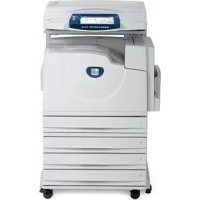
WorkCentre 7335 FPX - Stampante XEROX - Manuale utente e istruzioni gratuiti
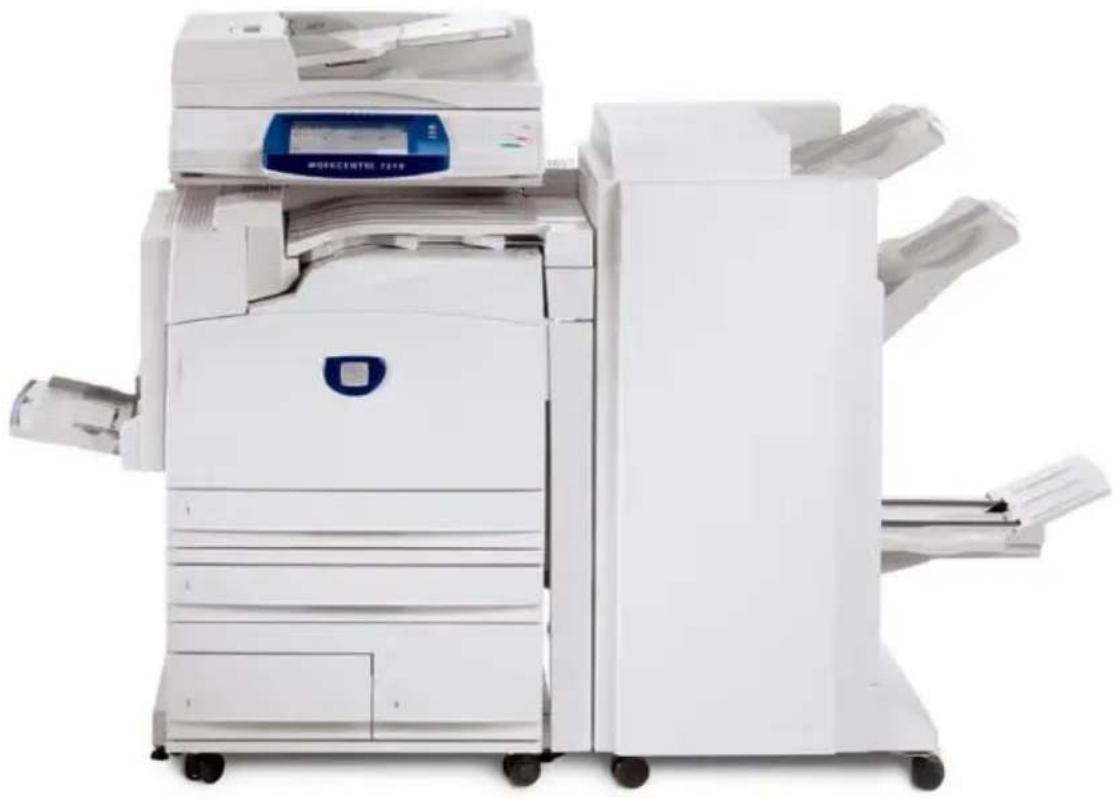
Trova gratuitamente il manuale del dispositivo WorkCentre 7335 FPX XEROX in formato PDF.



| Tipo di prodotto | Stampante multifunzione (copia, stampa, fax, scansione) |
| Marca | Xerox |
| Modello | WorkCentre 7335 FPX |
| Funzioni principali | Copia, stampa, fax, scansione |
| Schermo | Schermo tattile |
| Vassoi carta | 5 vassoi (3 standard, 2 opzionali): formati A4, 8.5 x 11 pollici e vari formati |
| Tipo di supporto | Carta, carte d'identità |
| Funzioni speciali | Copia carta d'identità, creazione libretto, fax LAN, anteprima miniature, scansione su directory principale |
| Gestione conti | Auditron con ID utente (fino a 1000 conti) |
| Sicurezza | Autenticazione di rete, Auditron, password |
| Cartuccia toner | Sostituzione semplice, messaggio di avviso |
| Rete | Ethernet, connettività di rete |
| Contatori di fatturazione | Accesso ai dati di utilizzo e fatturazione |
| Pagine di copertina | Opzione di stampa pagina di copertina |
| Manutenzione | Schermatura dei supporti, sostituzione cartuccia toner |
Domande frequenti - WorkCentre 7335 FPX XEROX
Domande degli utenti su WorkCentre 7335 FPX XEROX
0 domanda su questo apparecchio. Rispondi a quelle che conosci o fai la tua.
Fai una nuova domanda su questo apparecchio
Scarica le istruzioni per il tuo Stampante in formato PDF gratuitamente! Trova il tuo manuale WorkCentre 7335 FPX - XEROX e riprendi in mano il tuo dispositivo elettronico. In questa pagina sono pubblicati tutti i documenti necessari per l'utilizzo del tuo dispositivo. WorkCentre 7335 FPX del marchio XEROX.
MANUALE UTENTE WorkCentre 7335 FPX XEROX
Microsoft, MS-DOS, Windows, Windows NT, Microsoft Network e Windows Server sono marchi o marchi registrati di Microsoft Corporation negli Stati Uniti e/o in altri paesi.
Novell, NetWare, IntranetWare e NDS sono marchi registrati di Novell, Inc., negli Stati Uniti e in altri paesi.
Adobe, Acrobat, PostScript, PostScript3 e PostScript Logo sono marchi di Adobe Systems Incorporated.
Apple, AppleTalk, EtherTalk, LocalTalk, Macintosh, MacOS e TrueType sono marchi di Apple Computer, Inc., registrati negli USA e in altri paesi.
HP, HPGL, HPGL/2 e HP-UX sono marchi registrati di Hewlett-Packard Corporation.
Tutti i nomi di prodotti/marche sono marchi commerciali o marchi registrati dei rispettivi proprietari.
In caso di problemi al disco rigido, i dati salvati nella macchina possono andare persi. Xerox non è responsabile di danni diretti o indiretti derivanti o causati da tali perdite di dati. Xerox non è responsabile di eventuali guasti alle macchine dovuti a virus informatici o ad atti di pirateria informatica.
Importante (1) Questo manuale è protetto da copyright. Tutti i diritti sono riservati. In base alle leggi sul copyright questo manuale non può essere copiato o modificato, in tutto o in parte, senza il consenso scritto dell'editore. (2) Parti di questo manuale sono soggette a modifica senza preavviso. (3) Sono accettati commenti su ambiguità, errori, omissioni o pagine mancanti. (4) Non tentare mai di effettuare procedure sulla macchina non specificamente descritte in questo manuale. Gli interventi non autorizzati possono causare errori o incidenti.
Xerox non è responsabile di problemi derivanti dall'utilizzo non autorizzato del dispositivo.
L'esportazione di questo prodotto è soggetta alle normative nipponiche sugli scambi commerciali e sul commercio estero e/o alle normative statunitensi sul controllo delle esportazioni.
Xerox ed Ethernet sono marchi registrati.
NOTA: il titolo BLU è destinato al personale amministrativo del sistema, VERDE è per gli utenti finali e ROSSO significa che la macchina richiede l'attenzione dell'operatore. A seconda della configurazione della macchina alcuni schermi dell'interfaccia utente possono cambiare.
Sommario
Pannello comandi 3
Attributi vassoio 5
Finitura e libretti 7
Copia documento identità 9
Trasmissione di LAN fax semplice 13
Utilizzo di anteprima con miniature 15
Scansione su home 17
Impostazione dell'Auditron 19
Fogli intestazione 23
Contatori di fatturazione 25
Sostituzione della cartuccia del toner 27
3
Pannello comandi
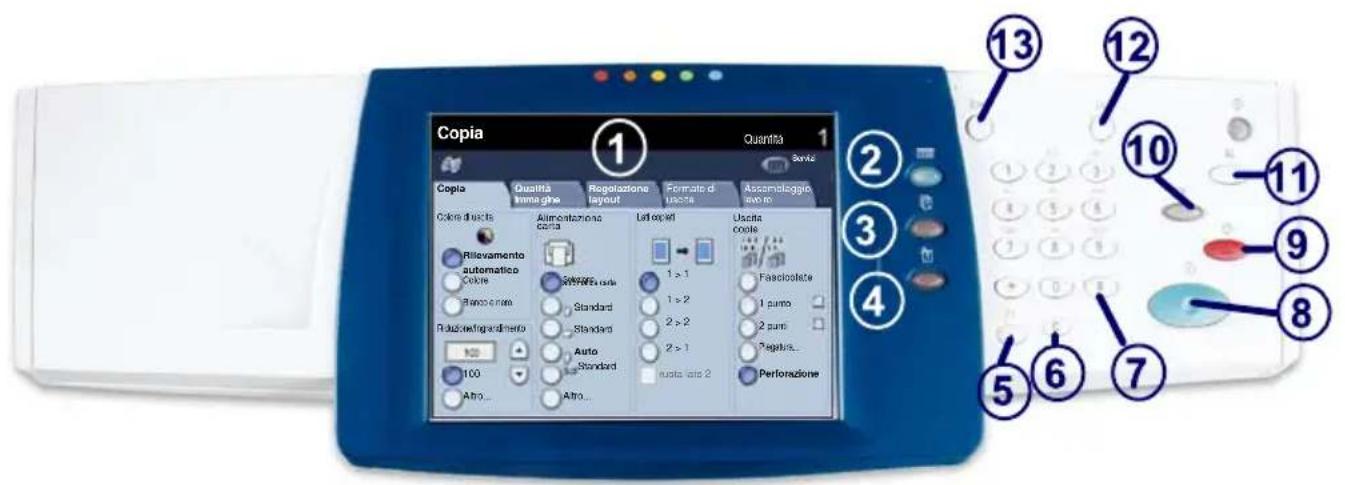
1 Schermo sensibile
Lo schermo sensibile consente di selezionare tutte le funzioni di programmazione disponibili. Consente inoltre di visualizzare le procedure di risoluzione dei problemi e le informazioni generali sulla macchina.
2. Pulsante Servizi
Consente di visualizzare le funzioni disponibili sullo schermo sensibile.
3. Pulsante Stato lavori
Consente di visualizzare le informazioni relative allo stato dei vari lavori sullo schermo sensibile.
4. Pulsante Stato macchina
Consente di visualizzare la condizione corrente della macchina sullo schermo sensibile.
Pannello comandi
- Pausa di selezione
Consente di aggiungere una pausa in un numero di telefono per trasmettere un fax. - Cancella (C)
Consente di cancellare i valori numerici o l'ultima cifra digitata.
7 # (cancelto)
indica il carattere di selezione o consente di specificare un numero di selezione di gruppo.
Avvio
Consente di dare inizio a un lavoro.
9 Arresto
Consente di interrompere temporaneamente il lavoro corrente. Seguire le istruzioni visualizzate nel messaggio per annullare o riprendere il lavoro. - Interruzione
Consente di sospendere temporaneamente il lavoro corrente per eseguirne uno più urgente. - Cancella tutto
Se lo si preme una volta, consente di ripristinare le impostazioni di default e visualizzare la prima schermata del percorso corrente. Se lo si preme due volte, consente di ripristinare le impostazioni di default per tutte le funzioni della macchina. - Lingua
Consente di modificare la lingua di visualizzazione a schermo (se disponibile). - Login/Logout
Consente di impostare un accesso protetto da password agli strumenti utilizzati per configurare i valori di default della macchina.
5
Attributi vassoio
Sono disponibili 3 vassoi carta standard e 2 vassoi carta opzionali, che consentono di utilizzare un'ampia gamma di carta e altri tipi di supporto. Il vassoio bypass e i vassoi 1 e 2 sono completamente regolabili e possono accogliere supporti di vari formati. I vassoi 3 e 4 sono alimentatori ad alta capacità e possono contenere solo fogli di formato A4 o 216 x 279 mm.
Se un vassoio carta è aperto, la macchina è programmata per attendere che venga caricata altra carta. A seconda della configurazione della macchina, sullo schermo sensibile viene visualizzata una finestra da cui è possibile scegliere se cambiare il tipo di carta e i relativi attributi o se caricare altra carta dello stesso tipo.
Prima di caricare la carta nei vassoi è necessario smazzarla. Questa operazione separa i fogli e riduce la possibilità che avvengano degli inceppamenti della carta.
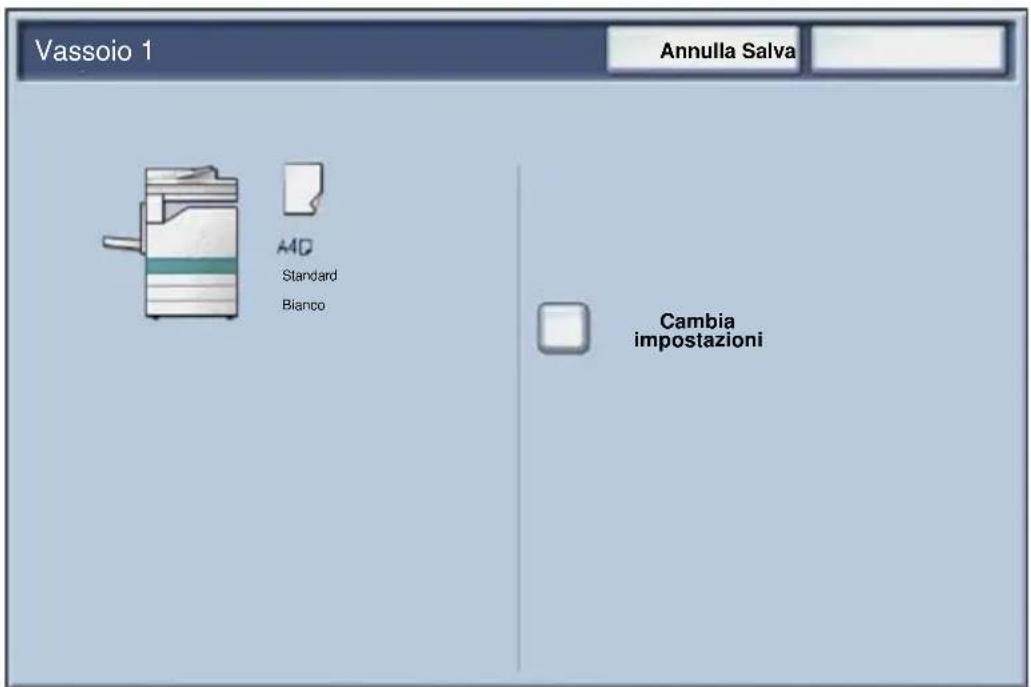
Attributi vassoio
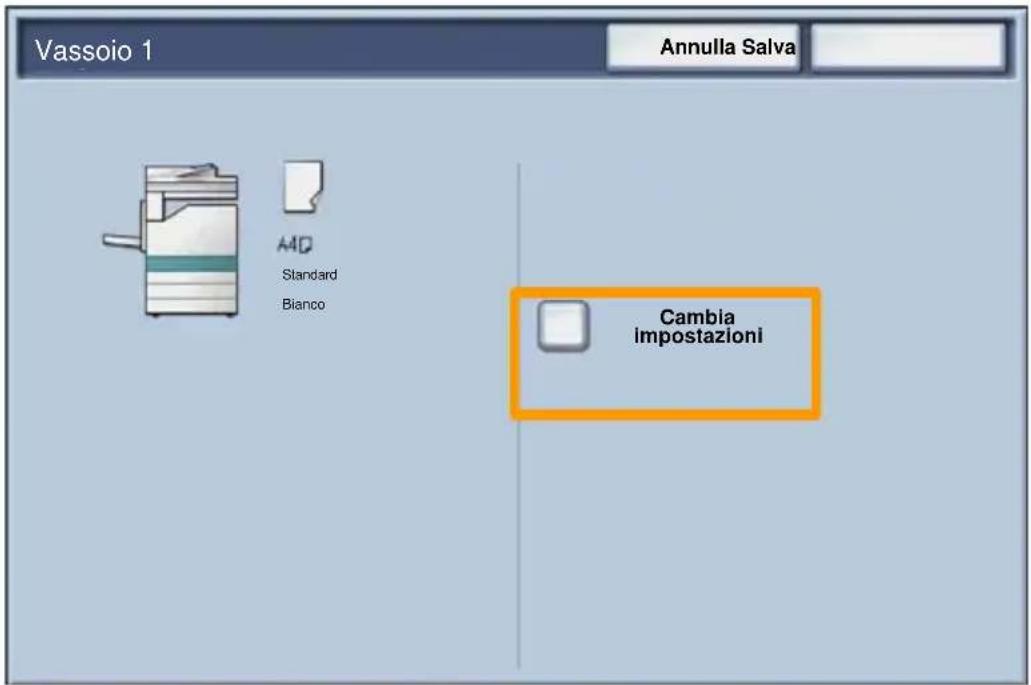
Sullo schermo sensibile viene visualizzata una schermata di informazioni relative al vassoio. Se le informazioni sono corrette, selezionare il pulsante Conferma. In caso contrario, cambiare il formato o il tipo di carta, selezionando il pulsante Cambia impostazioni sullo schermo sensibile.
La procedura di caricamento della carta è completata.
Finitura e libretti
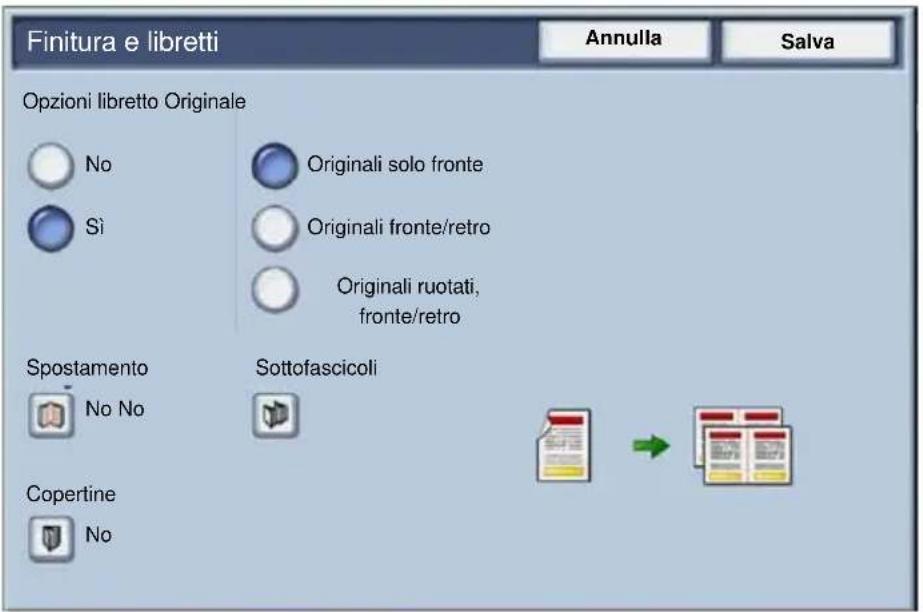
L'opzione Finitura e libretti consente di creare libretti o copie di più pagine da originali solo fronte o fronte/retro. Gli originali sono scansiti e le immagini vengono ridotte e adattate automaticamente e nella corretta sequenza sul supporto di uscita selezionato, in modo da creare un libretto quando il fascicolo di copie viene piegato a metà.
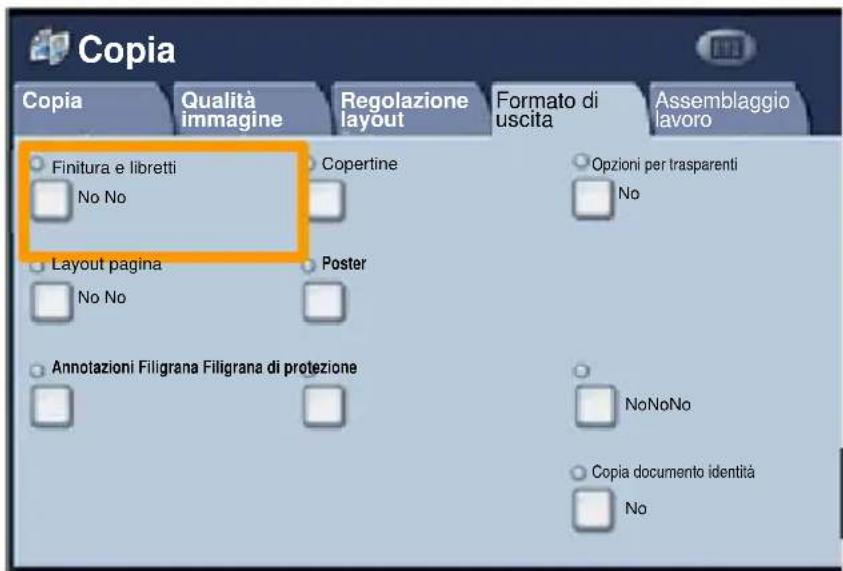
Per attivare la funzione Finitura e libretti, selezionare il relativo pulsante nella scheda Formato di uscita.
Quando la funzione Finitura e libretti è attivata, specificare se gli originali sono solo fronte o fronte/retro. Dopo aver eseguito la selezione, selezionare Salva per programmare eventuali altre funzioni richieste.
Per attivare la funzione Finitura e libretti, selezionare la scheda Formato di uscita, il pulsante Finitura e libretti e infine il pulsante Sì.
Finitura e libretti
È necessario rispettare due semplici regole quando si creano i libretti:
-
Selezionare il vassoio carta da utilizzare.
-
Caricare sempre i documenti con il lato lungo a sinistra.
9
Copia documento identità
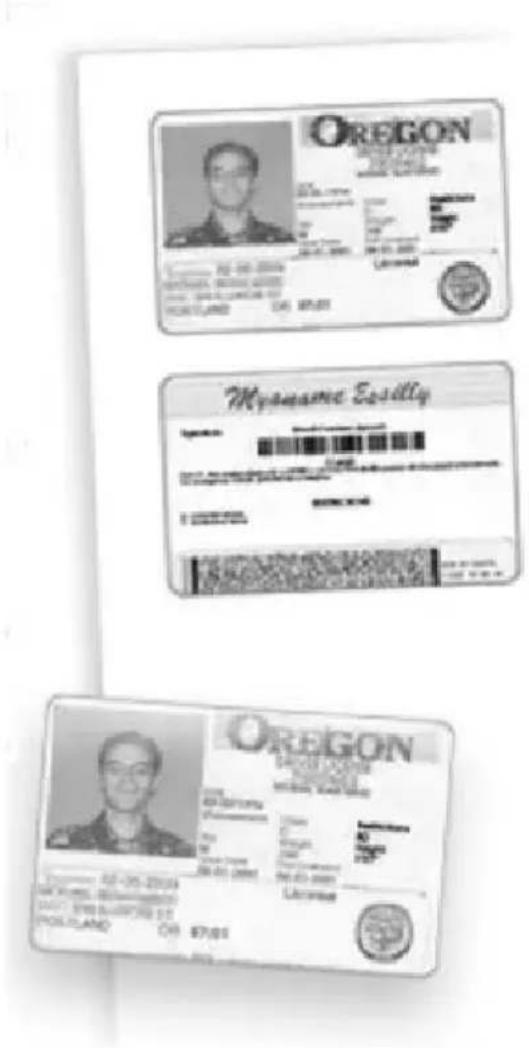
Se è necessario copiare schede assicurative, una patente o qualsiasi altro documento di identità, la funzione Copia documento identità offre un modo semplice ed efficiente per risparmiare tempo.
Le informazioni presenti su entrambi i lati del documento di identità possono essere copiate su un singolo lato di un foglio di carta, senza la necessità di caricare nuovamente la carta nel relativo vassoio.
Copia documento identità
- Se si preme il pulsante Cancella tutto (AC) una volta, tutte le selezioni di programmazione delle schermate precedenti vengono annullate.
Selezionare l'icona Tutti i servizi e quindi l'icona Copia.
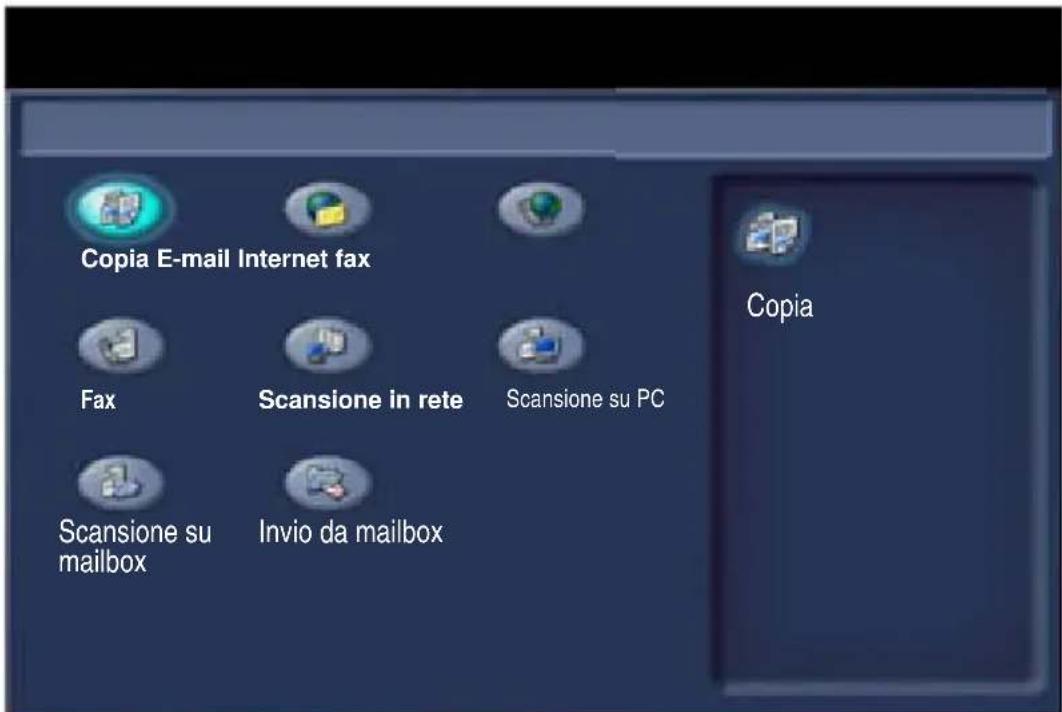
Copia documento identità
- L'opzione Copia documento identità è accessibile tramite un pulsante presente sulla scheda Formato di uscita.
Per accedere alla funzione Copia documento identità, selezionare la scheda Formato di uscita e quindi il pulsante Copia documento identità.
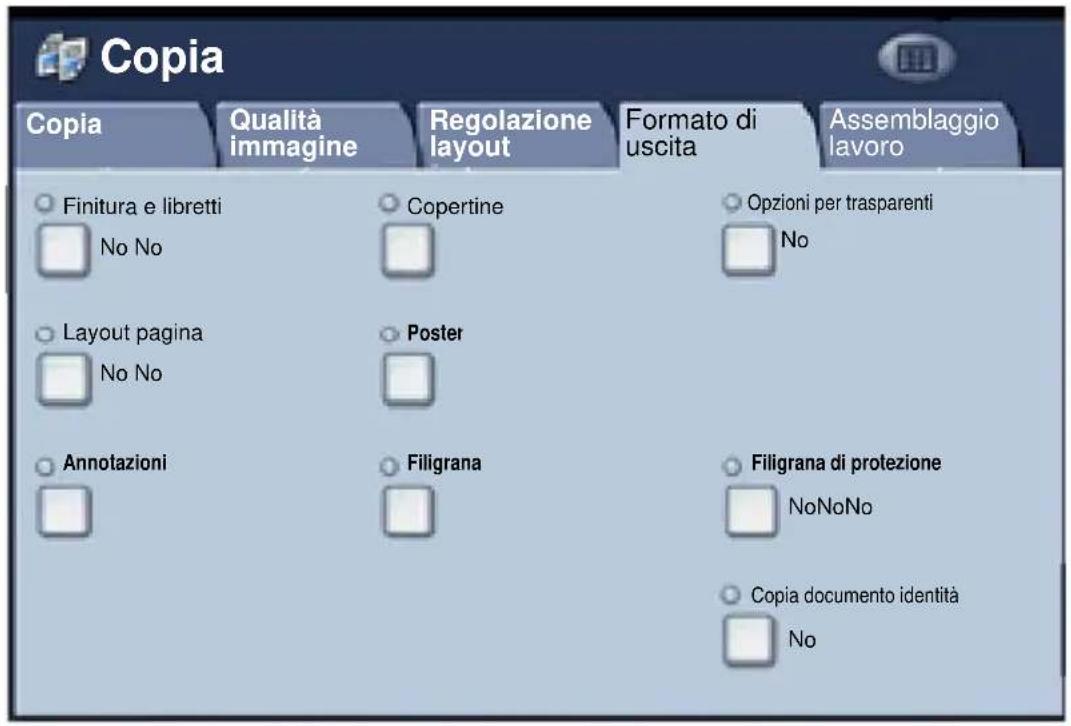
Copia documento identità
- Seguire le successive istruzioni per completare il processo di copia di un documento di identità:
Passo 1.
Sollevare l'alimentatore originali e posizionare il documento di identità nell'angolo superiore sinistro della lastra. Abbassare con cura l'alimentatore originali.
Passo 2.
Utilizzare la tastierina numerica per specificare il numero di copie necessarie.
Passo 3.
Premere Avvio per avviare la scansione del lato 1.
Passo 4.
Sollevare l'alimentatore originali e capovolgere il documento di identità per copiare il lato 2. Abbassare con cura l'alimentatore originali.
Passo 5.
Premere Avvio per avviare la scansione del lato 2.
La stampa viene avviata e le copie vengono consegnate nel vassoio di ricezione.
Trasmissione di LAN fax semplice
- Aprire il driver di stampa
- Selezionare Fax come Tipo di lavoro
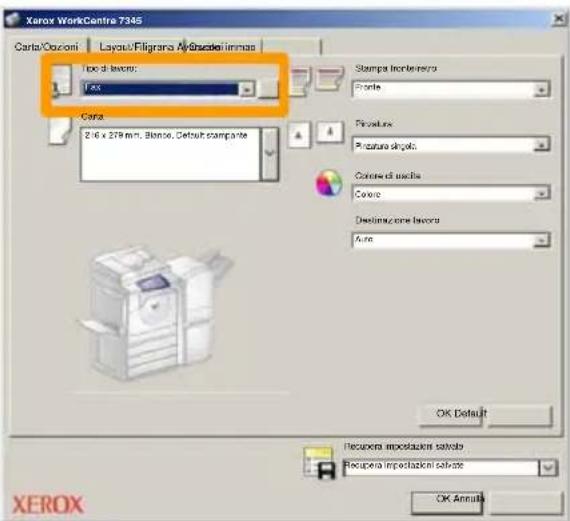
- Inserire i dati relativi al destinatario
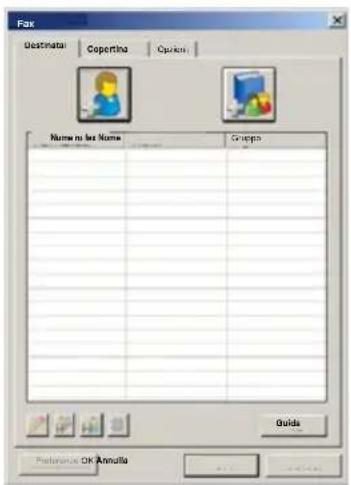
Trasmissione di LAN fax semplice
4. Impostare le opzioni fax
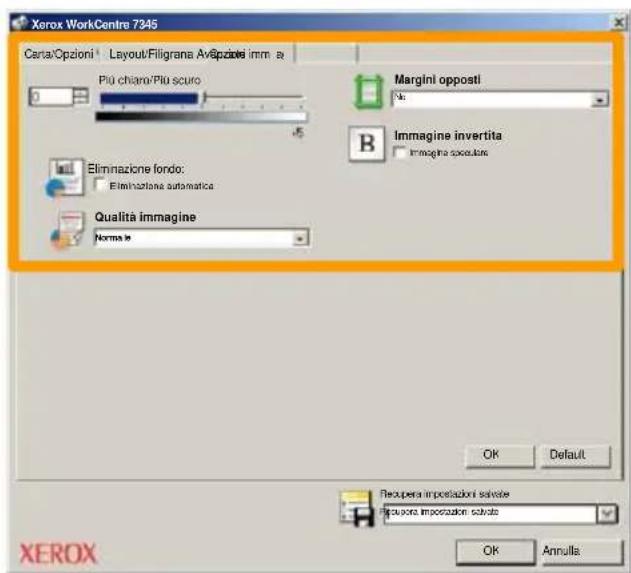
5. Inviare il fax
Dopo aver scelto le opzioni necessarie, selezionare OK. Selezionare OK nella schermata del driver di stampa e OK nella schermata Stampa. Viene visualizzata la schermata di conferma fax con tutti i destinatari scelti. Se i dati sono corretti, selezionare il pulsante OK per trasferire il fax alla coda fax della macchina, pronto per la trasmissione.
Utilizzo di anteprima con miniature
Anteprima con miniature è una funzione opzionale e potrebbe non essere disponibile sulla macchina in uso. Per impostare questa funzione rivolgersi all'amministratore del sistema.
- Selezionare l'icona Invio da mailbox
- Selezionare il nome mailbox
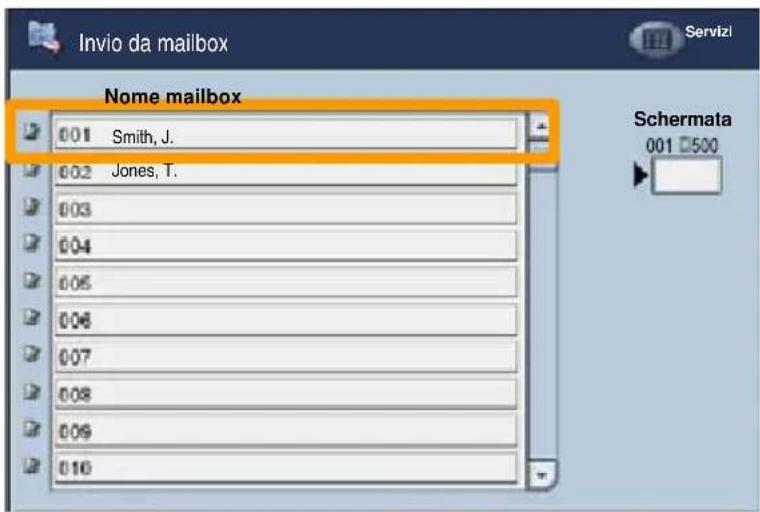
- Selezionare il Nome documento
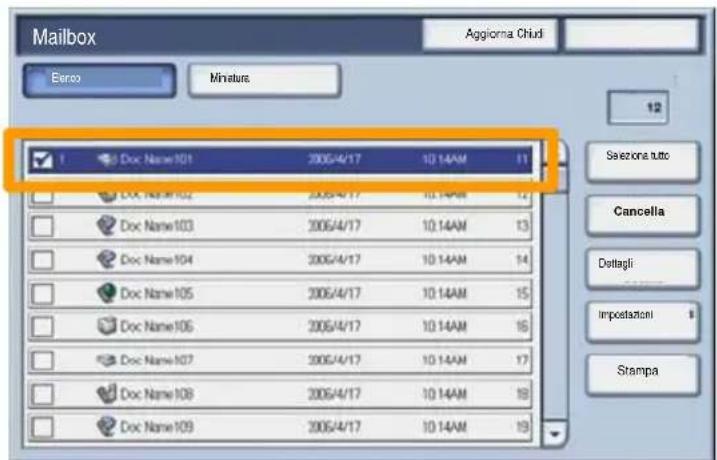
Utilizzo di anteprima con miniature
4. Selezionare Miniatura
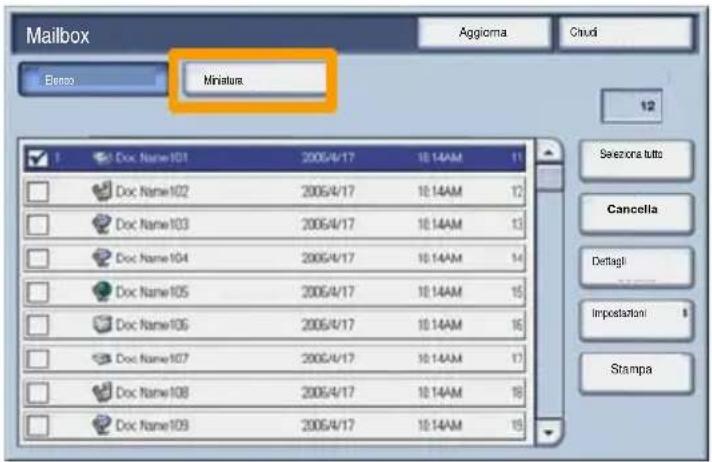
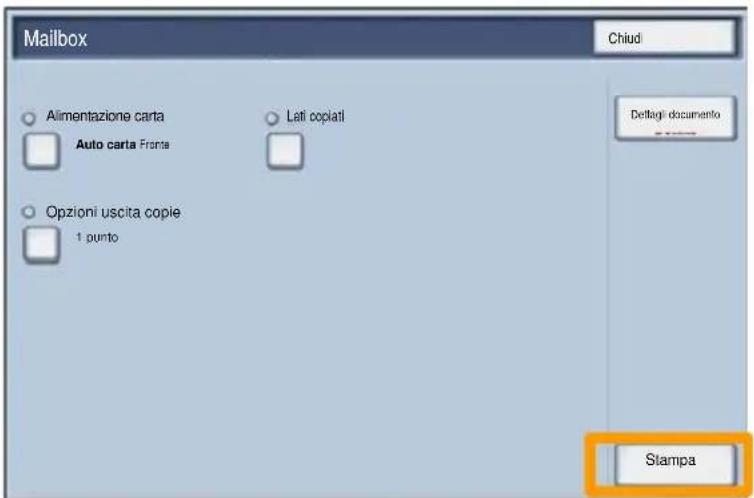
5. Selezionare Stampa
6. Selezionare le opzioni Alimentazione carta, Uscita copie e Fronte/retro
7. Selezionare Stampa
Scansione su home
Scansione su home è una funzione opzionale che consente a un utente di eseguire scansioni di originali cartacei sul dispositivo e inviarle a una destinazione della rete specificata come destinazione "home".
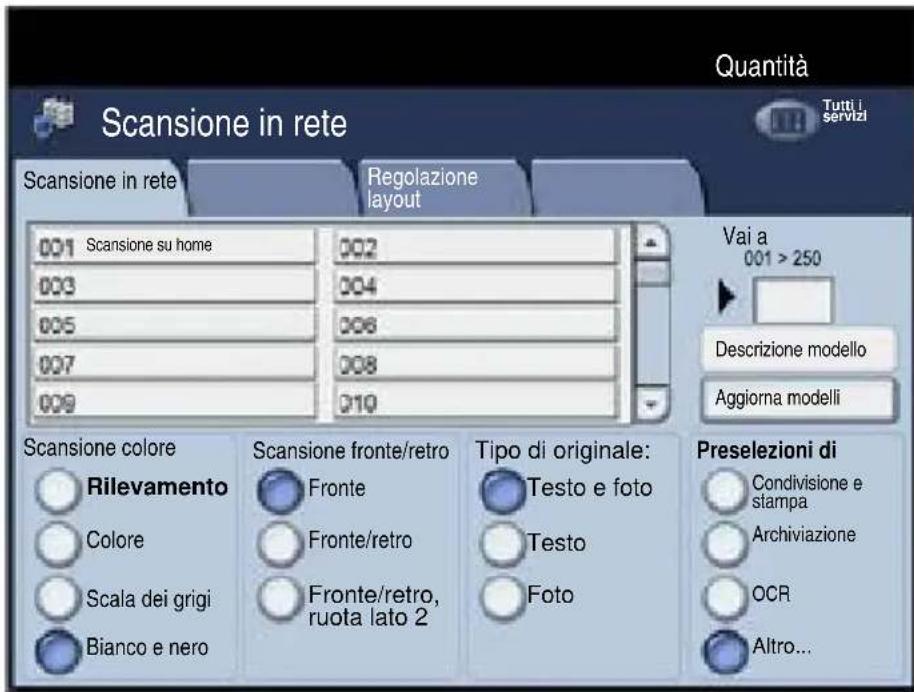
Per utilizzare questa opzione, l'utente deve prima immettere le proprie informazioni di autenticazione di rete sul dispositivo. Il dispositivo visualizza un modello di scansione su home. Quando si esegue la scansione di un documento, il server di autenticazione produce le informazioni relative a chi ha eseguito l'accesso sul dispositivo.
Scansione su home
Prima di poter utilizzare questa funzione è necessario installare Scansione in rete, ma ciò non è necessario per la configurazione di archivi e modelli.

L'amministratore di sistema abilita la funzione attraverso Servizi Internet. Deve inoltre abilitare l'autenticazione di rete affinché tale funzione sia disponibile. È possibile utilizzare anche la connettività LDAP (Lightweight Directory Application Protocol).
Impostazione dell'Auditron
Per configurare l'Auditron è necessario innanzitutto creare account utenti e abilitare l'Auditron. Per utilizzare determinate funzioni macchina, gli utenti devono inserire l'ID utente relativo al proprio account. Si possono creare fino a 1000 account.
Per tutti gli account utente è necessario definire:
• ID utente
- Nome utente
- Accesso funzioni
- Limiti dell'account
Dopo la definizione e la creazione, gli account vanno attivati per iniziare a utilizzare l'Auditron. Gli ID utente e i nomi utente devono essere univoci.
Impostazione dell'Auditron
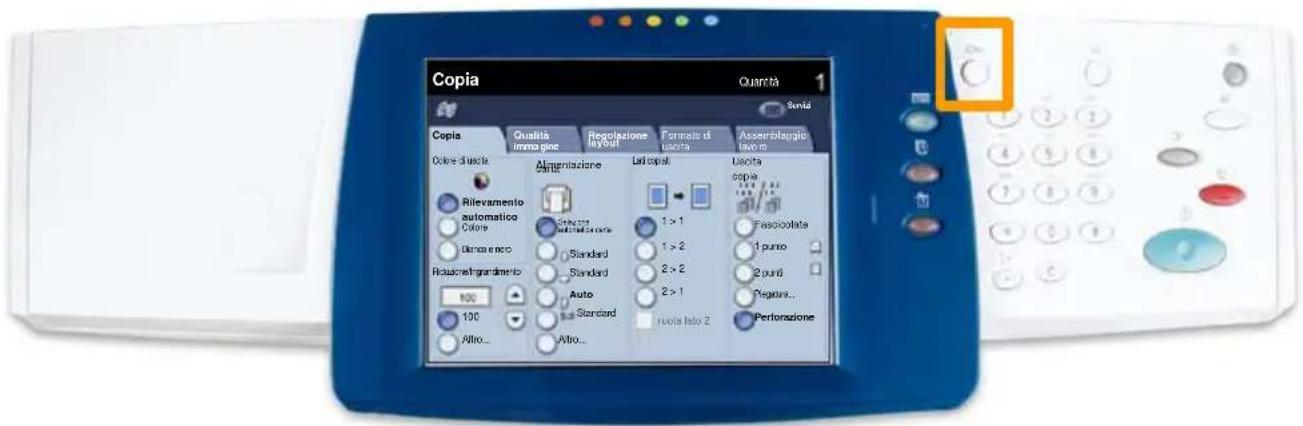
È possibile attivare il Modo Auditron per le funzioni Copia, Scansione, Fax o Stampa. Quando il Modo Auditron è abilitato, per poter iniziare a utilizzare la macchina, l'utente deve selezionare il pulsante Accesso e inserire l'ID utente appropriato.
21
Impostazione dell'Auditron
- Per accedere al modo Auditron, selezionare la scheda Strumenti, quindi Contabilità.
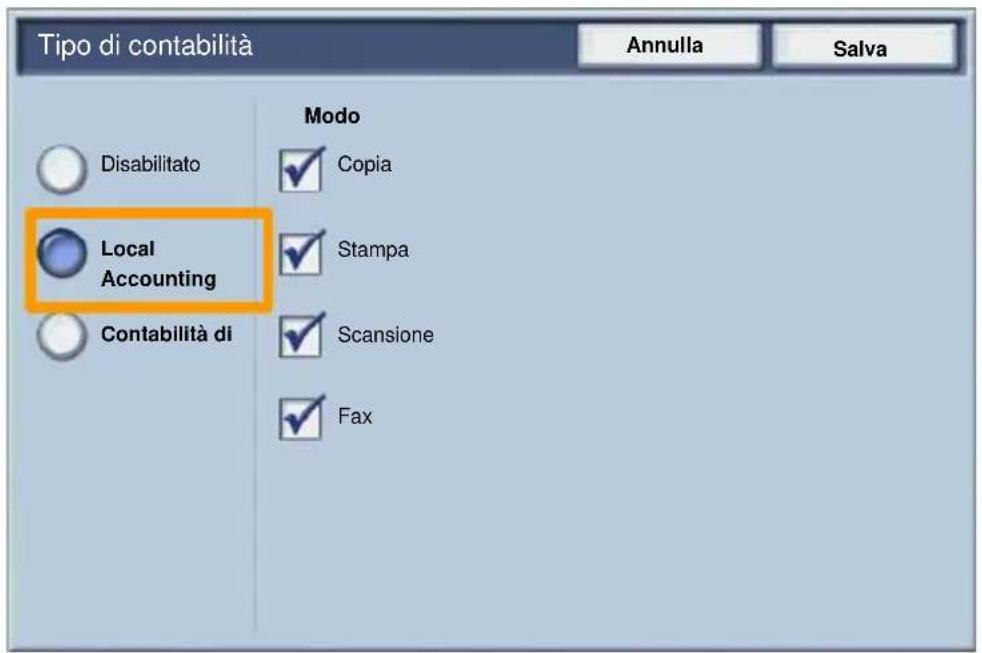
Sotto l'intestazione Gruppo, selezionare Tipo di contabilità, quindi Contabilità locale.
Impostazione dell'Auditron
È possibile attivare il Modo Auditron per le funzioni Copia, Scansione, Fax o Stampa. Quando il Modo Auditron è abilitato, per poter iniziare a utilizzare la macchina, l'utente deve selezionare il pulsante Accesso e inserire l'ID utente appropriato.
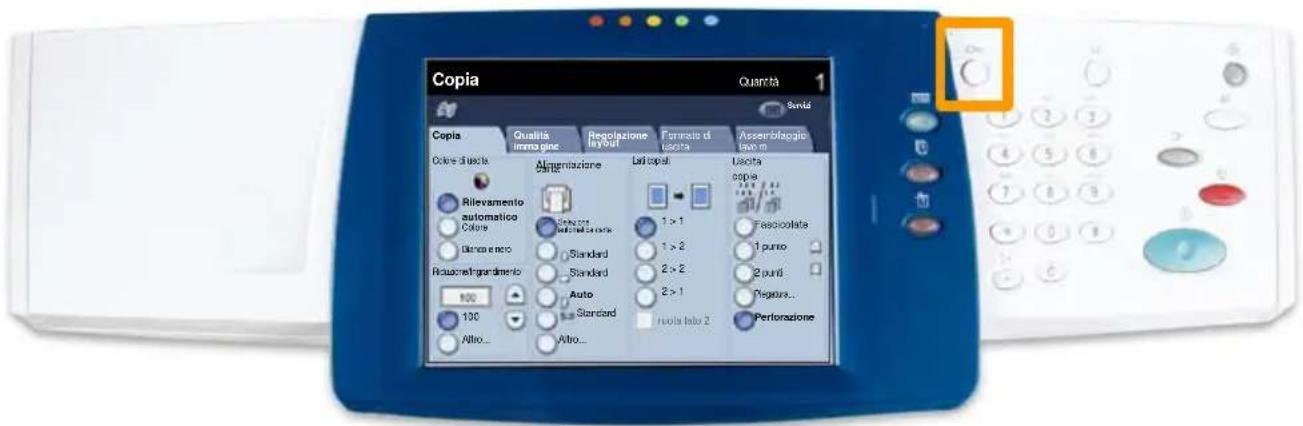
Fogli intestazione
-
Aprire il driver di stampa
-
Selezionare il pulsante Proprietà per aprire la finestra di dialogo Proprietà della stampante.
NOTA: la finestra di dialogo Proprietà differisce in base al driver utilizzato e all'interfaccia utente selezionata. Questa è la versione WorkCentre 7345 PS in modalità interfaccia utente avanzata utilizzata qui a scopo dimostrativo. Le funzioni e le opzioni principali sono disponibili su tutti i driver ma con alcune differenze.
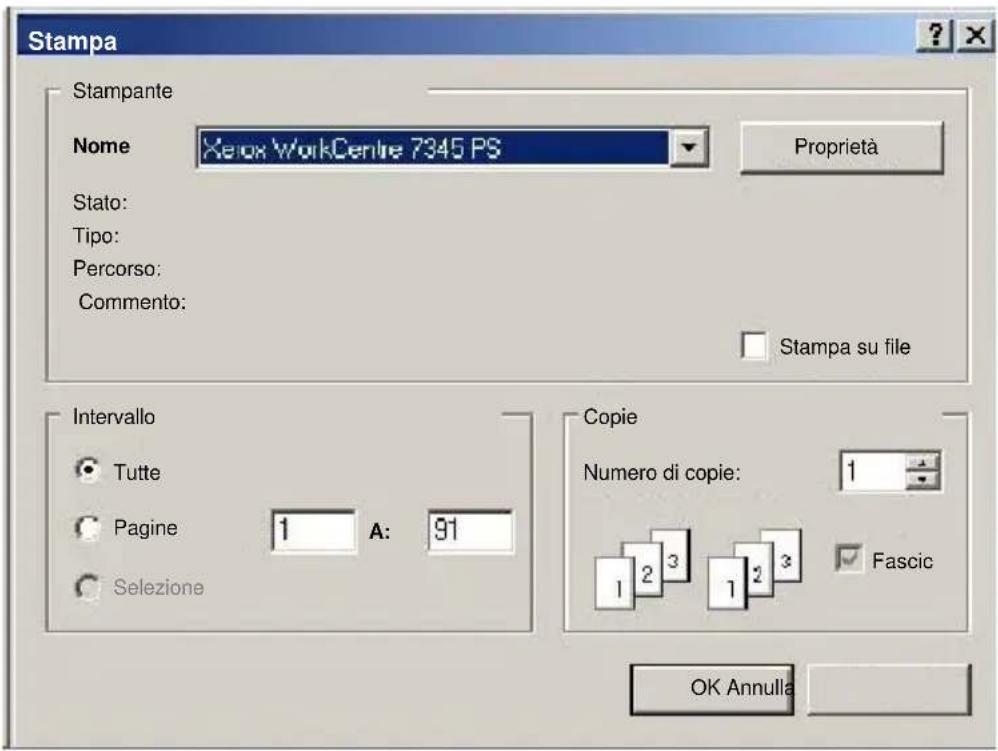
Fogli intestazione
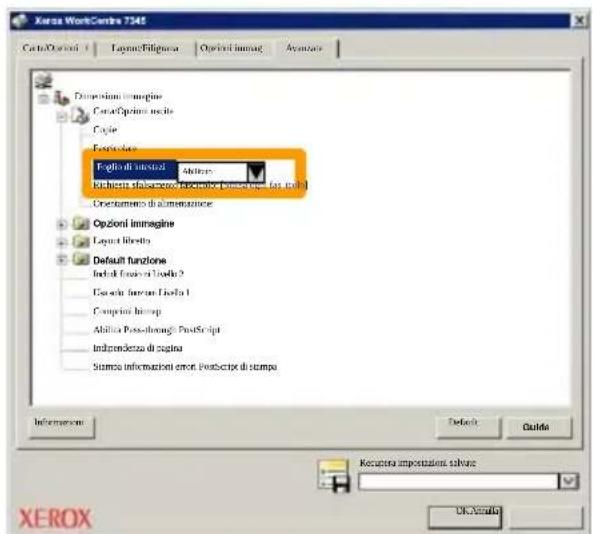
3. Selezionare la scheda Avanzate.
![Xerox WorkCarte 7348 Carta Options Layout/Programs Optional Image Avanzione Dimensional immagine Carta/Oscorini zeta Copie Fasciculate Fag in di Inversi Adduce Roscasa scolamento, Adduce [Sociere sp. l'arcato] Oblumento di all'estruzione: Optioni immagine Layout libere Default funzione Initial funzione di Medio 2 Less solo finali Medio 1 Comptimi bitmap Abilita Pass through PostScript Institute data 3 paglio Stampa informazioni media PostScript di campa Informational Default Guide Recogera importazione svoleste OK Award- XEROX](/content/2026/02/367977/images/da89771ad65b3ea6979579d0def1fd296134794437c270572bde88696cc931b3.jpg)
4. Scegliere Sì per stampare il foglio di intestazione prima di ogni lavoro.
Contatori di fatturazione
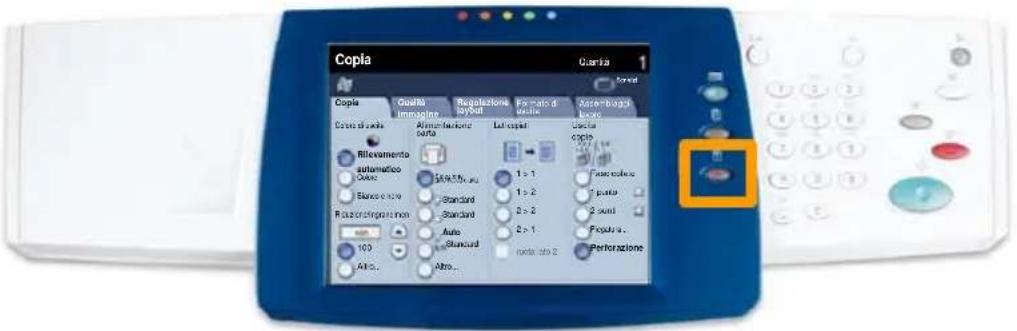
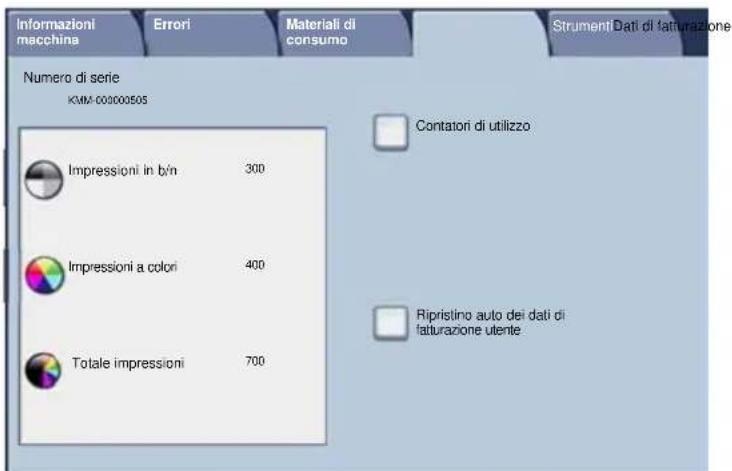
La funzione Contatore di fatturazione consente di accedere alle informazioni sull'utilizzo della macchina e sulla fatturazione. I contatori variano in base alla configurazione e all'impostazione della macchina.
Per accedere ai contatori di fatturazione:
- Selezionare il pulsante Stato macchina.
Contatori di fatturazione
- Selezionare la scheda Dati di fatturazione.
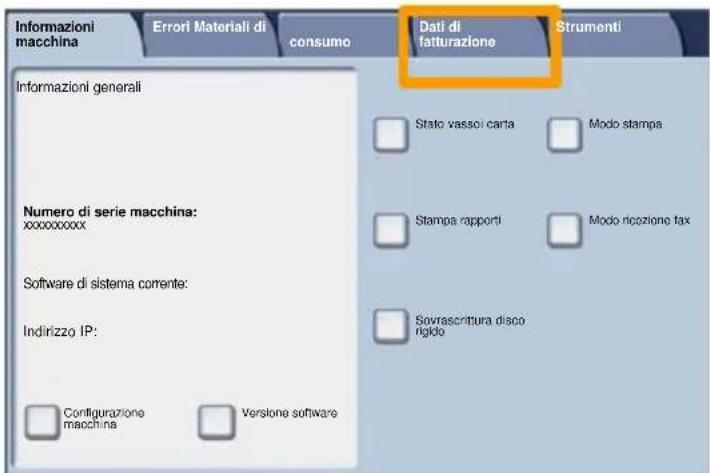
- Vengono visualizzati i contatori di fatturazione.
27
Sostituzione della cartuccia del toner
Questa procedura descrive come rimuovere la cartuccia di toner vuota e sostituirla con una nuova. La macchina visualizzerà un messaggio quando sarà necessario ordinare e successivamente installare una nuova cartuccia. Per lo smaltimento della cartuccia usata, seguire le istruzioni
-
Aprire lo sportello anteriore.
-
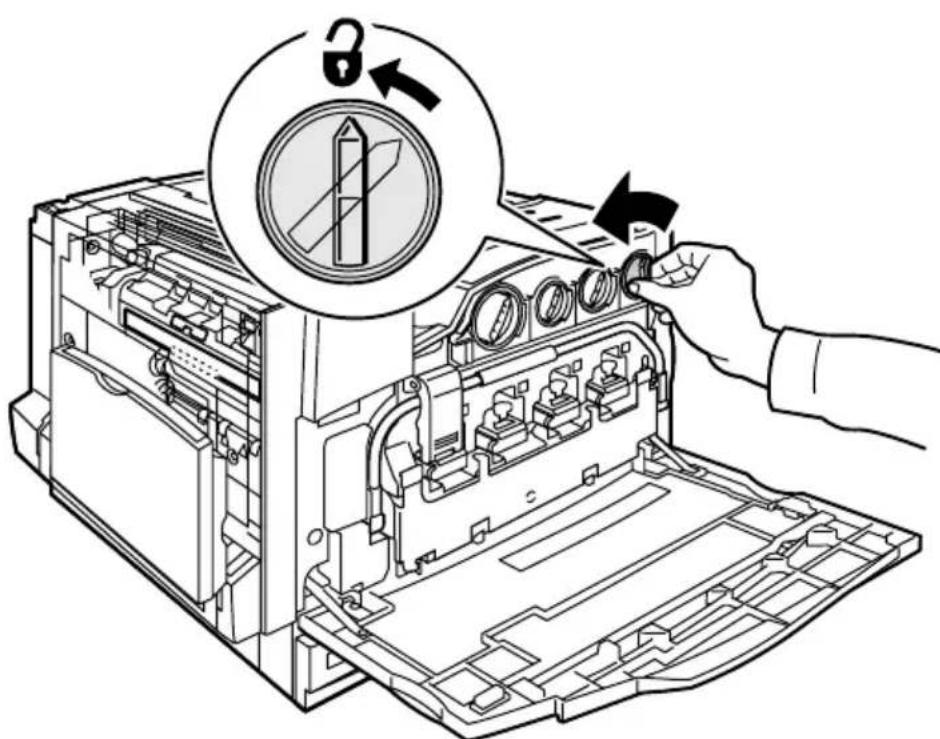
Girare la cartuccia toner in senso antiorario per sbloccarla.
Sostituzione della cartuccia del toner
- Estrarre la cartuccia toner. Avere cura di non macchiarsi gli indumenti con il toner.
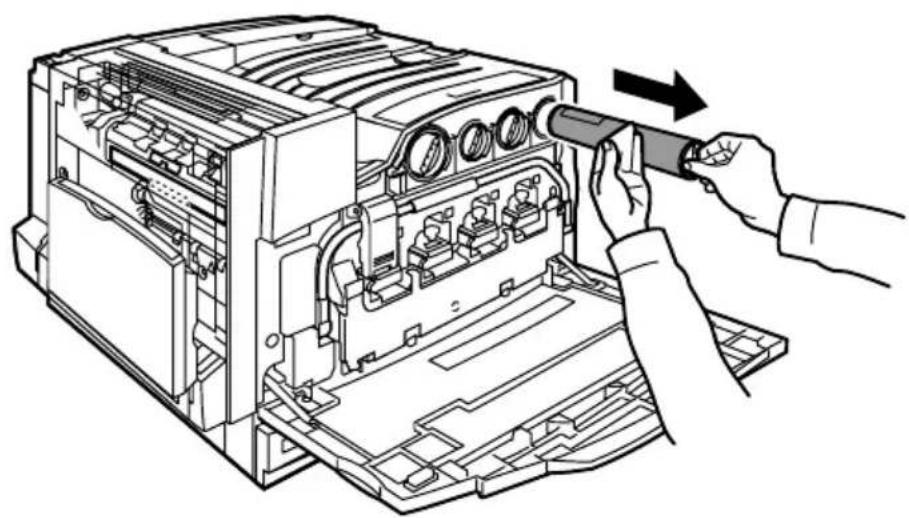
- Smaltire oppure riciclare la cartuccia usata.

Sostituzione della cartuccia del toner
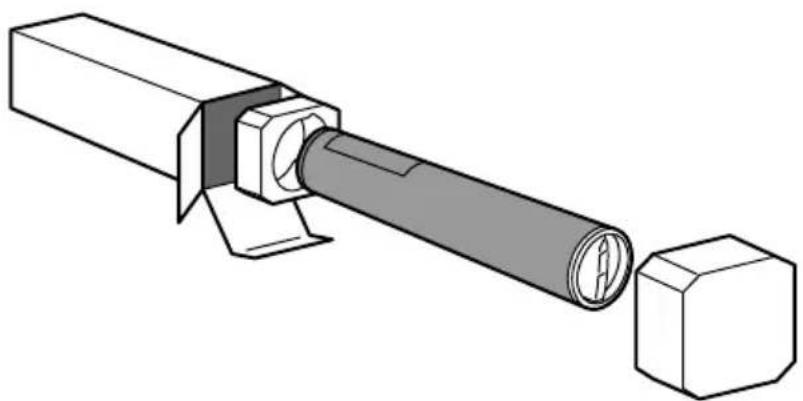
- Togliere la cartuccia toner nuova dalla confezione.
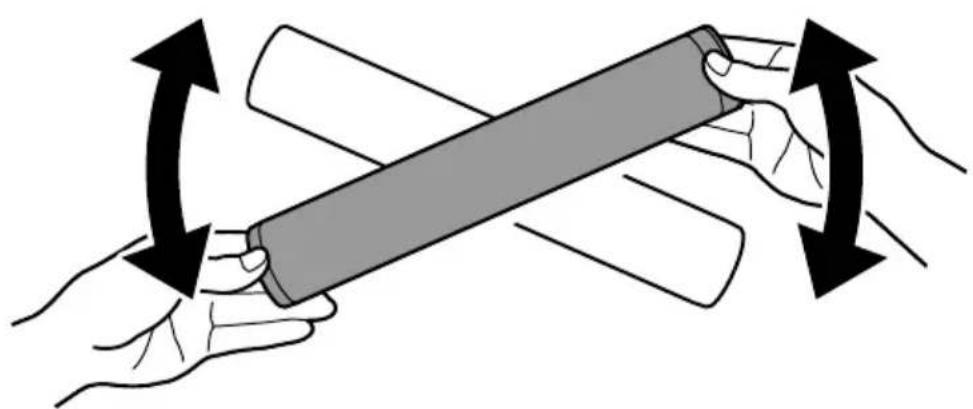
- Agitare la cartuccia diverse volte per ridistribuire il toner.
Sostituzione della cartuccia del toner
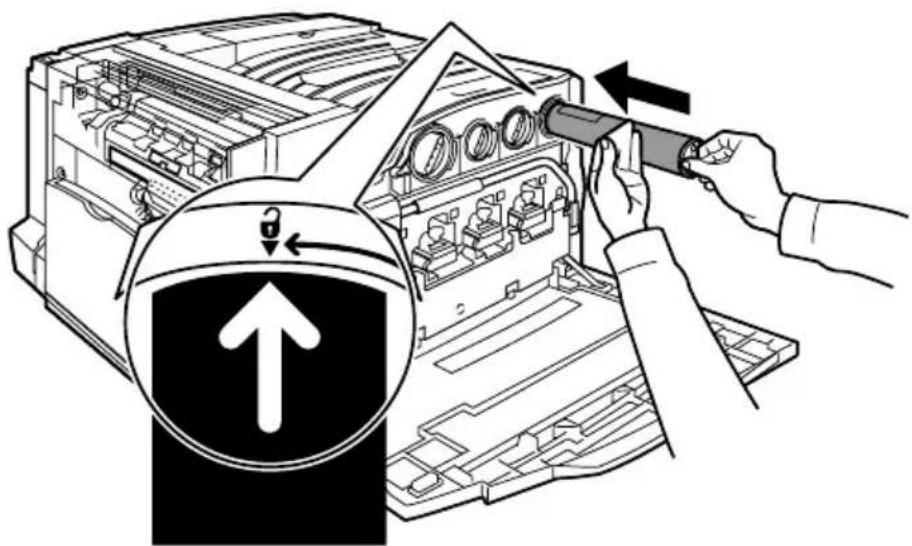
- Installare la cartuccia toner allineando le frecce sulla cartuccia al simbolo di sbloccaggio sulla stampante. Accertarsi che la cartuccia sia in sede e poi farla girare in senso orario per bloccarla.
- Chiudere lo sportello anteriore. Se lo sportello non si chiude completamente, accertarsi che la cartuccia sia bloccata in sede.
La procedura di sostituzione della cartuccia toner è completata.

natural_image
Solid red horizontal bar with no text, symbols, or markingsKurzübersicht
WorkCentre 7300 Series


- Sommario
- Pannello comandi
- Schermo sensibile
- Pulsante Servizi
- Pulsante Stato lavori
- Pulsante Stato macchina
- 5
- Attributi vassoio
- Finitura e libretti
- Copia documento identità
- Passo 1.
- Passo 2.
- Passo 3.
- Passo 4.
- Passo 5.
- Trasmissione di LAN fax semplice
- Impostare le opzioni fax
- Inviare il fax
- Utilizzo di anteprima con miniature
- Selezionare Miniatura
- Selezionare Stampa
- Selezionare le opzioni Alimentazione carta, Uscita copie e Fronte/retro
- Selezionare Stampa
- Scansione su home
- Impostazione dell'Auditron
- 21
- Fogli intestazione
- Selezionare la scheda Avanzate.
- Scegliere Sì per stampare il foglio di intestazione prima di ogni lavoro.
- Contatori di fatturazione
- Sostituzione della cartuccia del toner
- Kurzübersicht
- WorkCentre 7300 Series
Marca : XEROX
Modello : WorkCentre 7335 FPX
Categoria : Stampante