UMIDIGI A15 Tab - Tablet

A15 Tab - Tablet UMIDIGI - Manuale utente e istruzioni gratuiti

Trova gratuitamente il manuale del dispositivo A15 Tab UMIDIGI in formato PDF.

📄 43 pagine Italiano IT Scarica 💬 Domanda IA 12 domande ⚙️ Specifiche
Notice UMIDIGI A15 Tab - page 17
Visualizza il manuale : Français FR Deutsch DE English EN Español ES Italiano IT
Scelga la sua lingua e fornisca la sua email: le invieremo una versione tradotta specificamente.
Tipo di prodotto Tablet
Marca UMIDIGI
Modello A15 Tab
Sistema operativo Android 13
Processore T616 2 x A75@2.0GHz + 6 x A55@1.8GHz
GPU Arm Mali G57 1Core @750MHz
Memoria RAM 8 Go
Memoria interna 256 Go
Memoria espandibile Scheda TF fino a 512 Go
Batteria 7500 mAh
Dimensioni schermo 10,95 pollici
Risoluzione schermo 2000 x 1200 pixel
Tipo di schermo Tattile capacitivo multipunto
Fotocamera posteriore 13 MP + 2 MP
Fotocamera frontale 8 MP
Connettività Wi-Fi IEEE 802.11 a/b/g/n/ac
Bluetooth 5.0
GPS GPS/Glonass/Galileo
Radio FM
Porta USB Type-C
Sensori Sensore G, bussola
Funzioni principali Doppia SIM, hotspot WLAN, Bluetooth, fotocamera, riproduzione multimediale
Contenuto della confezione 1 tablet, 1 cavo Type-C, 1 alimentatore, 1 guida rapida, 1 custodia protettiva
Istruzioni di sicurezza Utilizzare batteria e caricabatterie approvati; evitare temperature estreme; non schiacciare la batteria

Domande frequenti - A15 Tab UMIDIGI

Come inserire la scheda SIM o la scheda TF?
Per inserire la scheda Nano-SIM o la scheda TF, spegnete prima il tablet. Utilizzate l'attrezzo fornito per aprire il vassoio. Posizionate la scheda SIM con il chip verso l'alto rispettando il bordo tagliato. Per la scheda TF, posizionate i contatti metallici verso il basso. Inserite quindi il vassoio nella fessura.
Il tablet supporta due schede SIM?
Sì, l'UMIDIGI A15 Tab supporta due schede Nano-SIM o una scheda Nano-SIM e una scheda TF. La funzione doppio standby a passaggio singolo permette a entrambe le schede di essere in standby, ma solo una può utilizzare la rete attiva alla volta.
Come regolare il volume o accendere/spegnere lo schermo?
Il pulsante volume permette di regolare il volume o di silenziare le chiamate. Il pulsante di accensione permette di accendere il dispositivo (pressione lunga) o spegnere/accendere lo schermo (pressione breve).
Come connettere il tablet al Wi-Fi?
Andate su Impostazioni > Rete e Internet > Wi-Fi. Attivate il Wi-Fi, selezionate la vostra rete dall'elenco, inserite la password se necessario, quindi cliccate su Connetti.
Come accoppiare un dispositivo Bluetooth?
Accedete a Impostazioni > Dispositivi connessi > Bluetooth. Attivate il Bluetooth, quindi cliccate su Aggiorna per cercare i dispositivi disponibili. Selezionate il dispositivo desiderato e confermate l'accoppiamento.
Come utilizzare l'hotspot WLAN?
Andate su Impostazioni > Rete e condivisione connessione > Hotspot Wi-Fi. Attivate la funzione, quindi impostate un nome di rete e una password. Assicuratevi di aver attivato la connessione dati.
Come scattare foto o video?
Aprite l'applicazione Fotocamera. Puntate l'obiettivo verso il soggetto; la messa a fuoco si effettua automaticamente o toccando lo schermo. Premete l'icona Scatta per scattare una foto. Potete anche scegliere le modalità Video, Abbellimento o Panorama.
Qual è la capacità della batteria e come caricarla?
La batteria ha una capacità di 7500 mAh. Utilizzate il caricabatterie e il cavo Type-C forniti. Non caricate in condizioni di temperatura estrema. Si raccomanda di utilizzare solo accessori approvati da UMIDIGI.
Cosa fare se il tablet non si accende?
Assicuratevi che la batteria sia carica (collegate il caricabatterie). Eseguite una pressione lunga sul pulsante di accensione per 10-15 secondi. Se non succede nulla, contattate il servizio post-vendita.
Dove trovare le impostazioni di rete per scegliere la scheda SIM principale?
Andate su Impostazioni > Schede SIM per selezionare la scheda SIM principale per i dati 4G. Potete anche configurare il tipo di rete preferito (4G/3G/2G) in Impostazioni > Rete e Internet > Rete mobile.

Domande degli utenti su A15 Tab UMIDIGI

2 domande su questo apparecchio. Rispondi a quelle che conosci o fai la tua.

Fai una nuova domanda su questo apparecchio

L'email rimane privata: viene utilizzata solo per avvisarti se qualcuno risponde alla tua domanda.

Come configurare un account Gmail professionale su UMIDIGI A15 Tab?
Domande Frequenti - 05/05/2026
Risposta Notice-Facile

Il tuo UMIDIGI A15 Tab funziona con Android 13 e può ospitare un account Gmail professionale (Google Workspace) allo stesso modo di un account Gmail standard. Ecco i passaggi:

Aggiungere un account Gmail professionale

  • Vai su Impostazioni
  • Seleziona Account (o Account e sincronizzazione)
  • Tocca Aggiungi account
  • Scegli Google
  • Inserisci il tuo indirizzo email Gmail professionale e segui le istruzioni sullo schermo

Se riscontri un errore di connessione:

  • Controlla che il tuo tablet sia connesso a Wi-Fi (tramite Impostazioni > Rete e Internet > Wi-Fi, come indicato nel manuale)
  • Assicurati che la data e l'ora del tuo tablet siano corrette (vai su Impostazioni > Sistema > Data e ora)
  • Riavvia il tuo tablet e riprova

Una volta sincronizzato, potrai accedere alla tua email professionale, al tuo calendario e ad altri servizi Google Workspace direttamente sul tuo UMIDIGI A15 Tab.

Rispondi (sii il primo)
Come configurare e avviare il tablet UMIDIGI A15 Tab?
Domande Frequenti - 14/01/2026
Risposta Notice-Facile

Per configurare e avviare il tuo tablet UMIDIGI A15 Tab, inizia verificando di avere tutti gli accessori forniti: il tablet, il caricabatterie USB Type-C, il cavo USB Type-C, la guida rapida e la custodia protettiva. Carica completamente il tablet prima del primo utilizzo collegando il caricabatterie a una presa elettrica. Il dispositivo dispone di una batteria da 7500 mAh che garantisce una buona autonomia iniziale.

Accendi il tablet tenendo premuto il pulsante di accensione situato sul lato del dispositivo fino a vedere il logo UMIDIGI. Durante il primo avvio, Android 13 ti guiderà attraverso la procedura di configurazione iniziale. Seleziona la tua lingua preferita (francese disponibile), quindi accetta i termini di utilizzo. Questo passaggio è cruciale affinché il sistema si configuri correttamente.

Collegati a una rete Wi-Fi per attivare Internet: vai su Impostazioni > Rete e Internet > Wi-Fi, attiva il Wi-Fi e seleziona la tua rete. Se la rete è protetta, inserisci la password e fai clic su Connetti. Questo è necessario per scaricare gli aggiornamenti e accedere ai servizi Google. Se hai una scheda SIM Nano, inseriscila nello slot previsto (lato del chip rivolto verso il basso) prima di continuare.

Accedi al tuo account Google esistente o creane uno nuovo per accedere al Google Play Store e ai servizi Google. Hai anche la possibilità di saltare questo passaggio e farlo in seguito. Dopo questa connessione, configura le opzioni di sicurezza secondo le tue preferenze: codice PIN, schema di sblocco o riconoscimento biometrico se disponibile sul tuo modello.

Aggiorna il sistema immediatamente dopo la configurazione iniziale. Vai su Impostazioni > Informazioni sul tablet > Aggiornamenti di sistema e controlla gli aggiornamenti disponibili. Scarica e installa tutti gli aggiornamenti proposti: questo corregge i bug di sicurezza e migliora le prestazioni. Il tuo tablet si riavvierà durante questo processo, il che è normale.

Per l'uso con schede SIM (se il tuo modello lo supporta), puoi inserire fino a 2 schede Nano-SIM o 1 Nano-SIM con 1 scheda microSD. Vai su Impostazioni > Scheda SIM per scegliere quale scheda sarà principale per la rete 4G. Puoi anche gestire le preferenze di rete (4G/3G/2G) in Impostazioni > Rete e Internet > Rete mobile > Tipo di rete preferito.

Personalizza il tuo tablet scaricando le tue app preferite dal Google Play Store. Lo schermo IPS da 10,98 pollici con risoluzione di 2000 x 1200 pixel e il processore Helio G90 (8 GB di RAM, 256 GB di archiviazione) offrono un'ottima esperienza per navigare, guardare video e utilizzare le app. Puoi anche modificare lo sfondo, aggiungere widget e organizzare le tue app secondo le tue esigenze.

Note importanti: mantieni il tuo dispositivo in condizioni di temperatura normali (evita estremi di caldo/freddo), utilizza solo il caricabatterie ufficiale UMIDIGI e non inserire né rimuovere il vassoio SIM quando il tablet è acceso. Per l'espansione della memoria, è necessario acquistare separatamente una scheda microSD (fino a 512 GB). Il tuo dispositivo è coperto da una garanzia limitata di 12 mesi dalla data di acquisto.

Rispondi (sii il primo)

Scarica le istruzioni per il tuo Tablet in formato PDF gratuitamente! Trova il tuo manuale A15 Tab - UMIDIGI e riprendi in mano il tuo dispositivo elettronico. In questa pagina sono pubblicati tutti i documenti necessari per l'utilizzo del tuo dispositivo. A15 Tab del marchio UMIDIGI.

MANUALE UTENTE A15 Tab UMIDIGI

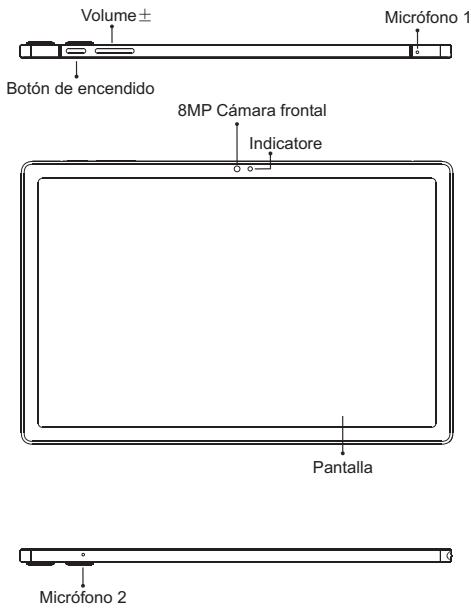
PULSANTE VOLUME: premere brevemente per regolare il volume.
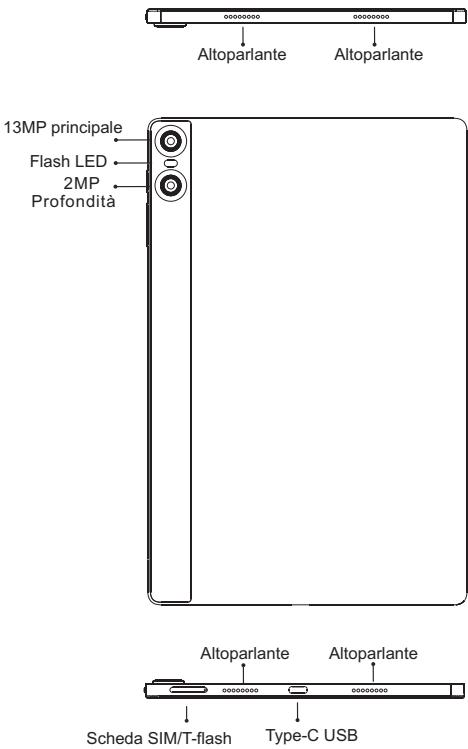
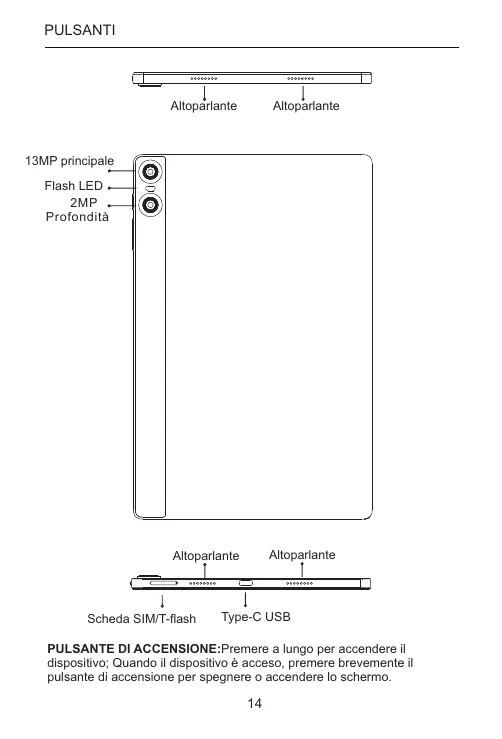
Altoparlante Altoparlante 13MP principale Flash LED 2MP Profondità Altoparlante Altoparlante Scheda SIM/T-flash Type-C USB

PULSANTE DI ACCENSIONE: Premere a lungo per accendere il dispositivo; Quando il dispositivo è acceso, premere brevemente il pulsante di accensione per spegnere o accendere lo schermo.

Inserisci la scheda Nano-SIM

Rivolgere il lato del chip della scheda Nano-SIM verso il basso quando si inserisce nello slot. Prestare attenzione alla direzione del bordo tagliato quando si inserisce la scheda Nano-SIM nello slot.

Promemoria: Si prega di utilizzare una scheda Nano-SIM standard. Si prega di non utilizzare una scheda non standard tagliata a mano, in modo da evitare che lo slot della SIM e il vassoio della scheda vengano danneggiati e il rifiuto della scheda si trovi in una situazione che causa danni al tablet.
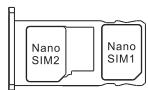
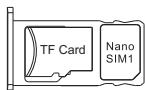
Nano SIM2 Nano SIM1

TF Card Nano SIM1

Installazione della carta di TF:

Si prega di posizionare il contatto metallico della scheda TF verso il basso, essere consapevoli della direzione del bordo tagliato. Posizionare la scheda sul vassoio e inserirla nel dispositivo.

Promemoria:

Si prega di spegnere il tablet prima di cambiare o sostituire la scheda TF. La scheda TF non viene fornita con il tablet, da acquistare separatamente.

Si prega di non collegare e scollegare il vassoio della scheda SIM quando il tablet è acceso. Fare attenzione quando si utilizza lo slot ditale da zero nel tablet.

GESTIONE DUAL-SIM

Si prega di scegliere quale slot della scheda SIM deve essere quello principale per la rete 4G tramite Impostazioni> Scheda SIM. Scegli i tuoi tipi di rete preferiti di 4G/3G/2G tramite Impostazioni > Rete e Internet > Rete mobile > Tipo di rete preferito.

Connessione WLAN:

Nell'impostazione della WLAN tramite Impostazioni > Rete e Internet > Wi-Fi Quando la WLAN è attiva, verrà visualizzato un elenco di connessioni WiFi disponibili. Fare clic su quello a cui si desidera connettersi, immettere la password se la rete è crittografata, quindi fare clic su Connetti. Quando si tratta di una rete pubblica, fare clic su Connetti Quando la rete mostra "connesso", è disponibile per l'uso.

Funzione Bluetooth:

Nell'impostazione della funzione Bluetooth tramite Impostazioni > Dispositivi connessi > Bluetooth Abilitare la funzione Bluetooth facendo clic sul pulsante Menu, quindi selezionare "Aggiorna", quindi il tablet cercherà i dispositivi Bluetooth disponibili per l'associazione e l'elenco sullo schermo. Fare clic su quello che si desidera accoppiare, quindi fare clic su "Accoppia" nella finestra di dialogo a comparsa. I documenti sono disponibili per la trasmissione dopo l'associazione Bluetooth.

Promemoria :

Scorri verso il basso la barra di stato per aprire gli interruttori di scelta rapida per Bluetooth e altre funzioni.

Impostazione hotspot WLAN

Fare clic su tramite Impostazioni > Rete e tethering > Hotspot Wi-Fi per attivare la funzione Hot-spot WLAN portatileg .Quando si configura l'hot-spot WLAN, inserire il nome utente in "Nome rete" e la password, quindi fare clic su Salva. Un'altra password del dispositivo della password.

Promemoria :

Abilitare la connessione dati prima di abilitare la funzione di condivisione di rete. Il tuo traffico mobile sarà condiviso da altri dispositivi, quindi utilizzalo con attenzione. Il segnale dell'hot-spot WLAN dipende dalla potenza del segnale e dai dispositivi.

Puntare la fotocamera sull'oggetto di ripresa, il tablet avvierà automaticamente la messa a fuoco; oppure puoi fare clic sullo schermo per scegliere l'oggetto su cui vuoi mettere a fuoco, quindi fare clic sull'icona "Cattura" per scattare foto. Puoi anche scegliere altre modalità come registrazione video, abbellimento, panorama per scattare foto/video.

ISTRUZIONI PER STANDBY DUAL-CARD

"Dual card, dual standby, single pass" significa che puoi inserire due schede SIM e averle entrambe "in standby", ma non puoi effettuare chiamate telefoniche contemporaneamente. Durante la modalità standby entrambe le schede sono disponibili per ricevere chiamate telefoniche, ma una volta una delle carte è attivata, l'altra non può ricevere telefonate né effettuare telefonate.

INFORMAZIONI DI SICUREZZA

Le informazioni sulla sicurezza (incluse BS, ES, informazioni sulla sicurezza della batteria) dell'installazione e della funzione del software di terze parti possono variare nelle diverse regioni o in base alle diverse specifiche hardware. UMIDIGI esclude la responsabilità per il problema di prestazioni o l'incompatibilità causata da applicazioni di terze parti, modifica del registro, modifica del software del sistema operativo. La personalizzazione del sistema operativo potrebbe causare il mancato funzionamento del dispositivo o alcune applicazioni.

Si prega di evitare che il dispositivo o la batteria si trovino in condizioni di freddo/caldo estremo. Quindi la temperatura estrema porterà alla deformazione del tablet e ridurrà la capacità di carica e la durata della batteria.

Si prega di utilizzare solo la batteria e il caricabatterie progettati e approvati da UMIDIGI. In batteria e ricaricabile compatibili possono causare danni al tablet. Si prega di rispettare le normative locali quando si smaltiscono le batterie usate e il tablet.

Si prega di non posizionare la batteria o il tablet sopra o all'interno di dispositivi di riscaldamento come microonde, forno o radiatori. La batteria potrebbe esplodere se diventa troppo calda.

Si prega di non schiacciare o forare la batteria. Evita che la batteria ottenga alta pressione dall'esterno, potrebbe causare cortocircuiti interni e surriscaldamento.

Informazioni di base
ModellinoA15 Tab
Sistema Operativo Android^TM 13
CPUT616 2 x A75@2.0GHz + 6 x A55@1.8GHz
GPUArm Mali G57 1Cocre @750MHz
RAM8GB
ROM256GB
Batteria7500mAh
Schermo
Grandezza Schermo10.95 pollici
Risoluzione2000*1200 Pixels
TouchCapacitive multi-touch
Fotocamere
Fotocamera posteriore13MP + 2MP Camera
Fotocamera frontale:8MP Camera
Connettività(I/O)
FrequenzaGSM:B2/5WCDMA :B2/5FDD:B2/5/7/12TDD:41F(2535-2655MHZ)
Scheda SIM/TF2 schede Nano SIM o 1 scheda Nano SIM e 1 scheda TF
WiFiIEEE802.11 a/b/g/n/ac
BluetoothBluetooth 5.0
GNSSGPS/Glonass/Galileo
FMYES
Ingrsso cuffieNO
USB PortType-C USB
Altre caratteristiche
Formato video3GP/MPEG4
Formati AudioWAV/MP3/AAC/AMR/MIDI/APE/WMA
Espansione di memoriaSupporta schede TF fino a 512 GB
LinguaSupporta più lingue
SensoriSensore G, bussola.
Nella confezione

1 * compressa

1 * custodia per tablet

1 * cavo di tipo c

1 * adattatore di alimentazione

1 * guida rapida

1 * Protezione contro le radiazioni

App Google™ e Google Chrome™ preinstallati Android è un marchio di Google LLC.
UMIDIGI A15 Tab - INFORMAZIONI DI SICUREZZA - 1

Assistente manuale
Alimentato da Anthropic
In attesa del tuo messaggio
Informazioni sul prodotto

Marca : UMIDIGI

Modello : A15 Tab

Categoria : Tablet