UMIDIGI A15 Tab - Tableta

A15 Tab - Tableta UMIDIGI - Manual de uso y guía de instrucciones gratis

Encuentra gratis el manual del aparato A15 Tab UMIDIGI en formato PDF.

📄 43 páginas Español ES Descargar 💬 Pregunta IA 12 preguntas ⚙️ Especif.
Notice UMIDIGI A15 Tab - page 22
Elija su idioma y proporcione su correo: le enviaremos una version traducida especificamente para usted.
Tipo de producto Tableta
Marca UMIDIGI
Modelo A15 Tab
Sistema operativo Android 13
Procesador T616 2 x A75@2.0GHz + 6 x A55@1.8GHz
GPU Arm Mali G57 1Core @750MHz
Memoria RAM 8 GB
Almacenamiento interno 256 GB
Almacenamiento ampliable Tarjeta TF hasta 512 GB
Batería 7500 mAh
Tamaño de la pantalla 10,95 pulgadas
Resolución de pantalla 2000 x 1200 píxeles
Tipo de pantalla Táctil capacitivo multipunto
Cámara trasera 13 MP + 2 MP
Cámara frontal 8 MP
Conectividad Wi-Fi IEEE 802.11 a/b/g/n/ac
Bluetooth 5.0
GPS GPS/Glonass/Galileo
Radio FM
Puerto USB Tipo-C
Sensores Sensor G, brújula
Funciones principales Doble SIM, punto de acceso WLAN, Bluetooth, cámara, reproducción multimedia
Contenido de la caja 1 tableta, 1 cable Tipo-C, 1 adaptador de corriente, 1 guía rápida, 1 funda protectora
Instrucciones de seguridad Usar batería y cargador aprobados; evitar temperaturas extremas; no aplastar la batería

Preguntas frecuentes - A15 Tab UMIDIGI

¿Cómo insertar la tarjeta SIM o tarjeta TF?
Para insertar la tarjeta Nano-SIM o la tarjeta TF, apague primero la tableta. Utilice la herramienta provista para abrir la bandeja. Coloque la tarjeta SIM con el chip hacia arriba respetando el borde cortado. Para la tarjeta TF, coloque los contactos metálicos hacia abajo. Luego inserte la bandeja en la ranura.
¿La tableta admite dos tarjetas SIM?
Sí, la UMIDIGI A15 Tab admite dos tarjetas Nano-SIM o una tarjeta Nano-SIM y una tarjeta TF. La función doble espera de paso único permite que ambas tarjetas estén en espera, pero solo una puede usar la red activa a la vez.
¿Cómo ajustar el volumen o encender/apagar la pantalla?
El botón de volumen permite ajustar el volumen o silenciar las llamadas. El botón de encendido permite encender el dispositivo (pulsación larga) o apagar/encender la pantalla (pulsación breve).
¿Cómo conectar la tableta al Wi-Fi?
Vaya a Configuración > Red e Internet > Wi-Fi. Active el Wi-Fi, seleccione su red en la lista, ingrese la contraseña si es necesario, luego haga clic en Conectar.
¿Cómo emparejar un dispositivo Bluetooth?
Acceda a Configuración > Dispositivos conectados > Bluetooth. Active Bluetooth, luego haga clic en Actualizar para buscar dispositivos disponibles. Seleccione el dispositivo deseado y confirme el emparejamiento.
¿Cómo usar el punto de acceso WLAN?
Vaya a Configuración > Red y uso compartido de conexión > Punto de acceso Wi-Fi. Active la función, luego defina un nombre de red y una contraseña. Asegúrese de haber activado la conexión de datos.
¿Cómo tomar fotos o videos?
Abra la aplicación Cámara. Dirija el lente hacia el sujeto; el enfoque se realiza automáticamente o tocando la pantalla. Presione el ícono Capturar para tomar una foto. También puede elegir los modos Video, Embellecimiento o Panorama.
¿Cuál es la capacidad de la batería y cómo cargarla?
La batería tiene una capacidad de 7500 mAh. Use el cargador y el cable Tipo-C provistos. No cargue en condiciones de temperatura extrema. Se recomienda usar solo accesorios aprobados por UMIDIGI.
¿Qué hacer si la tableta no enciende?
Asegúrese de que la batería esté cargada (conecte el cargador). Realice una pulsación larga en el botón de encendido durante 10 a 15 segundos. Si no sucede nada, contacte al servicio postventa.
¿Dónde encontrar los ajustes de red para elegir la tarjeta SIM principal?
Vaya a Configuración > Tarjeta SIM para seleccionar la tarjeta SIM principal para datos 4G. También puede configurar el tipo de red preferido (4G/3G/2G) en Configuración > Red e Internet > Red móvil.

Preguntas de los usuarios sobre A15 Tab UMIDIGI

2 preguntas sobre este aparato. Responde a las que conoces o haz la tuya.

Hacer una nueva pregunta sobre este aparato

El correo electrónico permanece privado: solo se utiliza para notificarle si alguien responde a su pregunta.

¿Cómo configurar una cuenta de Gmail profesional en el UMIDIGI A15 Tab?
Preguntas Frecuentes - 05/05/2026
Respuesta Notice-Facile

Su UMIDIGI A15 Tab funciona con Android 13 y puede alojar una cuenta de Gmail profesional (Google Workspace) de la misma manera que una cuenta de Gmail estándar. Aquí están los pasos:

Agregar una cuenta de Gmail profesional

  • Vaya a Configuración
  • Seleccione Cuentas (o Cuentas y sincronización)
  • Toque en Agregar cuenta
  • Elija Google
  • Ingrese su dirección de correo electrónico de Gmail profesional y siga las instrucciones en pantalla

Si encuentra un error de conexión:

  • Verifique que su tableta esté conectada a Wi-Fi (a través de Configuración > Red e Internet > Wi-Fi, como se indica en el manual)
  • Asegúrese de que la fecha y la hora de su tableta sean correctas (vaya a Configuración > Sistema > Fecha y hora)
  • Reinicie su tableta y vuelva a intentarlo

Una vez sincronizado, podrá acceder a su correo electrónico profesional, su calendario y otros servicios de Google Workspace directamente en su UMIDIGI A15 Tab.

Responder (sé el primero)
¿Cómo configurar y poner en marcha la tableta UMIDIGI A15 Tab?
Preguntas Frecuentes - 14/01/2026
Respuesta Notice-Facile

Para configurar y poner en marcha su tableta UMIDIGI A15 Tab, comience por verificar que tiene todos los accesorios incluidos: la tableta, el cargador USB Type-C, el cable USB Type-C, la guía rápida y la funda protectora. Cargue completamente la tableta antes del primer uso conectando el cargador a una toma de corriente. El dispositivo cuenta con una batería de 7500 mAh que garantiza una buena duración de la batería inicial.

Encienda la tableta manteniendo presionado el botón de encendido ubicado en el lado del dispositivo hasta que vea el logotipo de UMIDIGI. Durante el primer inicio, Android 13 lo guiará a través del asistente de configuración inicial. Seleccione su idioma preferido (francés disponible), luego acepte los términos de uso. Este paso es crucial para que el sistema se configure correctamente.

Conéctese a una red Wi-Fi para activar Internet: vaya a Configuración > Red e Internet > Wi-Fi, active el Wi-Fi y seleccione su red. Si la red está protegida, ingrese la contraseña y haga clic en Conectar. Esto es necesario para descargar actualizaciones y acceder a los servicios de Google. Si tiene una tarjeta SIM Nano, insértela en la ranura designada (lado del chip hacia abajo) antes de continuar.

Inicie sesión en su cuenta de Google existente o cree una nueva para acceder a Google Play Store y a los servicios de Google. También tiene la opción de omitir este paso y hacerlo más tarde. Después de esta conexión, configure las opciones de seguridad según sus preferencias: código PIN, patrón de desbloqueo o reconocimiento biométrico si está disponible en su modelo.

Actualice el sistema inmediatamente después de la configuración inicial. Vaya a Configuración > Acerca de la tableta > Actualizaciones del sistema y verifique las actualizaciones disponibles. Descargue e instale todas las actualizaciones propuestas: esto corrige errores de seguridad y mejora el rendimiento. Su tableta se reiniciará durante este proceso, lo cual es normal.

Para usar con tarjetas SIM (si su modelo lo admite), puede insertar hasta 2 tarjetas Nano-SIM o 1 Nano-SIM con 1 tarjeta microSD. Vaya a Configuración > Tarjeta SIM para elegir qué tarjeta será la principal para la red 4G. También puede gestionar las preferencias de red (4G/3G/2G) en Configuración > Red e Internet > Red móvil > Tipo de red preferido.

Personalice su tableta descargando sus aplicaciones favoritas desde Google Play Store. La pantalla IPS de 10,98 pulgadas con una resolución de 2000 x 1200 píxeles y el procesador Helio G90 (8 GB de RAM, 256 GB de almacenamiento) ofrecen una excelente experiencia para navegar, ver videos y usar aplicaciones. También puede cambiar el fondo de pantalla, agregar widgets y organizar sus aplicaciones según sus necesidades.

Notas importantes: mantenga su dispositivo en condiciones de temperatura normales (evite extremos de calor/frío), use solo el cargador oficial de UMIDIGI y no inserte ni retire la bandeja SIM cuando la tableta esté encendida. Para la expansión de almacenamiento, se debe comprar una tarjeta microSD (hasta 512 GB) por separado. Su dispositivo cuenta con una garantía limitada de 12 meses a partir de la fecha de compra.

Responder (sé el primero)

Descarga las instrucciones para tu Tableta en formato PDF gratis! Encuentra tus instrucciones A15 Tab - UMIDIGI y toma tu dispositivo electrónico nuevamente en la mano. En esta página están publicados todos los documentos necesarios para el uso de su dispositivo. A15 Tab de la marca UMIDIGI.

MANUAL DE USUARIO A15 Tab UMIDIGI

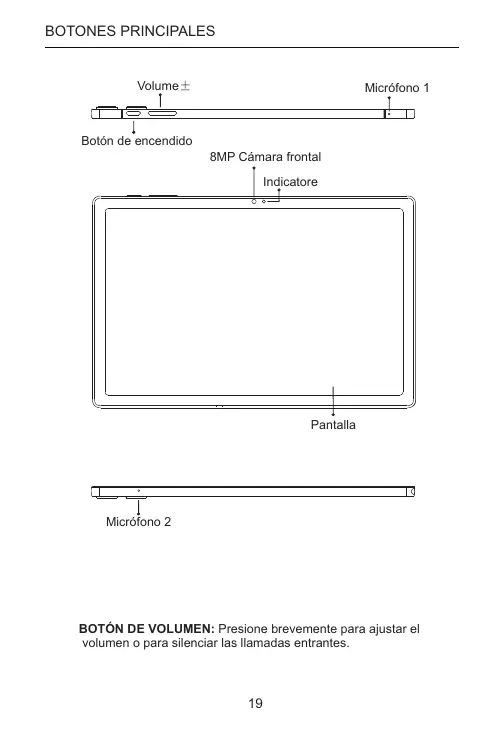
BOTÓN DE VOLUMEN: Presione brevemente para ajustar el volumen o para silenciar las llamadas entrantes.
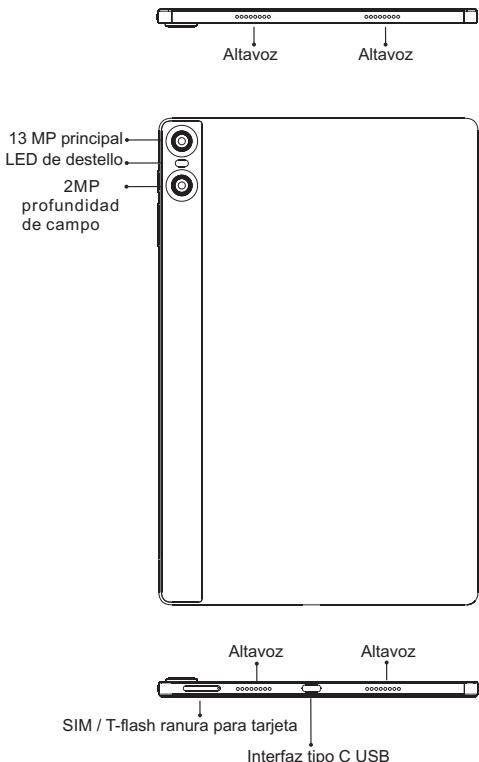
Altavoz Altavoz 13 MP principal LED de destello. 2MP profundidad de campo Altavoz Altavoz SIM / T-flash ranura para tarjeta Interfaz tipo C USB

BOTÓN DE ENCENDIDO: Mantenga pulsado para encender el dispositivo; Cuando el dispositivo esté encendido, presione brevemente el botón de encendido para apagar o encender la pantalla.

Inserte la tarjeta Nano-SIM

Coloque el lado del chip de la tarjeta Nano-SIM hacia abajo al insertarla en la ranura. Tenga en cuenta la dirección del borde de corte al colocar la tarjeta Nano-SIM en la ranura.

Recordatorio:

Utilice una tarjeta Nano-SIM estándar. No utilice una tarjeta no estándar cortada a mano, además, para evitar que la ranura SIM y la bandeja de la tarjeta se dañen y el rechazo de la tarjeta pueda causar daños a la tableta.
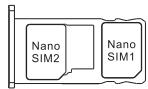
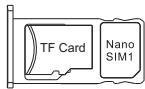
Nano SIM2 Nano SIM1

TF Card Nano SIM1

Instalación de tarjeta TF

Coloque el contacto de metal de la tarjeta TF a la derecha, tenga en cuenta la dirección del borde cortado. Coloque la tarjeta en la bandeja e insértela en el dispositivo.

Recordatorio:

Apague la tableta antes de cambiar o reemplazar la tarjeta TF. La tarjeta TF no viene con la tableta, cómprela por separado.

No conecte ni desconecte la bandeja de la tarjeta SIM cuando la tableta esté encendida. Tenga cuidado al usar el dedal de la ranura desde cero en la tableta.

GESTIÓN DE DOBLE SIM

Elija qué ranura para tarjeta SIM será la principal para la red 4G a través de Configuración> Tarjeta SIM. Elija sus tipos de red preferidos de 4G / 3G / 2G a través de Configuración> Red e Internet> Red móvil> Tipo de red preferido.

Conectando WLAN:

En la configuración de WLAN a través de Configuración> Red e Internet> Wi-Fi Cuando la WLAN está activada, aparecerá una lista de conexiones WiFi disponibles. Haga clic en el que desea conectarse, ingrese la contraseña si la red está encriptada, luego haga clic en Conectar. Cuando sea una red pública, simplemente haga clic en Conectar. Cuando la red muestre "conectado", está disponible para usar.

Función bluetooth:

En la configuración de la función Bluetooth a través de Configuración> Dispositivos conectados> Bluetooth Habilite la función Bluetooth haciendo clic en el botón Menú, luego seleccione "Actualizar", luego la tableta buscará dispositivos Bluetooth disponibles para emparejarlos y los enumerará en la pantalla. Haga clic en el que desea emparejar, luego haga clic en "Emparejar" en el cuadro de diálogo emergente. Los documentos están disponibles para su transmisión después del emparejamiento Bluetooth.

Reminder :

Deslice la barra de estado hacia abajo para abrir los interruptores de acceso directo para Bluetooth y otras funciones.

Configuración de punto de acceso WLAN:

Haga clic en a través de Configuración> Red y anclaje a red> Punto de acceso Wi-Fi para activar la función de punto de acceso WLAN portátil g.Al configurar el punto de acceso WLAN, ingrese su nombre de usuario en "Nombre de red" y contraseña, luego haga clic en Guardar. Otra contraseña de dispositivo de la contraseña.

Recordatorio :

Habilite la conexión de datos antes de habilitar la función de uso compartido de red. Su tráfico móvil será compartido por otros dispositivos, así que utilícelo con cuidado. La señal del punto de acceso WLAN depende de la intensidad de la señal y los dispositivos.

Apunte la cámara al objeto de disparo, la tableta comenzará a enfocar automáticamente; o puede hacer clic en la pantalla para elegir el objeto en el que desea enfocar, luego haga clic en el ícono "Capturar" para tomar fotos. También puede elegir otros modos como grabación de video, embellecimiento, panorama para tomar fotos / videos.

INSTRUCTIONS FOR DUAL-CARD STANDBY

"Tarjeta doble, modo de espera doble, pase único" significa que puede insertar dos tarjetas SIM y tener ambas en "modo de espera", pero no puede realizar llamadas telefónicas al mismo tiempo. Durante el modo de espera, ambas tarjetas están disponibles para recibir llamadas telefónicas, pero una vez una de las tarjetas está activada, la otra no puede recibir llamadas telefónicas ni realizar llamadas telefónicas.

SECURITY INFORMATION

La información de seguridad (incluida BS, ES, información de seguridad de la batería) de la instalación y función del software de terceros puede variar en diferentes regiones o según diferentes especificaciones de hardware. UMIDIGI tiene un descargo de responsabilidad por el problema de rendimiento o la incompatibilidad causada por aplicaciones de terceros, la edición del registro, la modificación del software del sistema operativo. La personalización del sistema operativo puede hacer que el dispositivo o algunas aplicaciones no funcionen correctamente.

Evite que el dispositivo o la batería estén en condiciones de frío / calor extremos. Entonces, la temperatura extrema provocará la deformación de la tableta y reducirá la capacidad de carga y la duración de la batería.

Utilice únicamente la batería y el cargador de diseño personalizado y aprobados por UMIDIGI. La batería y el cargador no compatibles pueden dañar la tableta. Cumpla con las regulaciones locales cuando se deshaga de las baterías y la tableta usadas.

No coloque la batería o la tableta sobre o dentro de dispositivos de calefacción como microondas, hornos o radiadores. La batería puede explotar si se calienta demasiado.

No aplaste ni perfore la batería. Evite que la batería reciba alta presión del exterior, puede causar un cortocircuito interno y sobrecalentamiento.

Informaciones básicas
ModeloA15 Tab
Sistema Operativo Android^TM 13
CPUT616 2 x A75@2.0GHz + 6 x A55@1.8GHz
GPUArm Mali G57 1Cocre @750MHz
RAM8GB
ROM256GB
Batería7500mAh
Pantalla
Tamaño de Pantalla10.95 pulgadas
Resolución2000*1200 Pixels
TactosMultitáctil capacitivo
Cámaras
Cámara TraseraCámara de 13MP + 2MP
Cámara FrontalCámara de 8MP
Conexiones(I/O)
BandaGSM:B2/5WCDMA :B2/5FDD:B2/5/7/12TDD:41F(2535-2655MHZ)
SIM/TF Tarjeta2 tarjetas Nano SIM o 1 tarjeta Nano SIM y 1 tarjeta TF
WiFiIEEE802.11 a/b/g/n/ac
BluetoothBluetooth 5.0
GNSSGPS/Glonass/Galileo
FMYES
Toma de auricularesNO
Salida de USBType-C USB
Otras características
Formatos de Video3GP/MPEG4
Formatos de AudioWAV/MP3/AAC/AMR/MIDI/APE/WMA
Tarjeta ExtendidaSoporta tarjetas TF hasta 512 GB
LenguajeSoporta multi-lenguajes
SensoresSensor G, Brújula.
Contenido

1 * tableta

1 * cable tipo c

1 * adaptador de corriente

1 * guía rápida

1 *Caja protectora

La aplicación de Google™ y la aplicación Google Chrome™ están preinstaladas

Android es una marca de Google LLC.

Volume± Power button Micro 1 8MP Caméra frontale Lampe de signalisation Écran Micro 2

Asistente de manual
Impulsado por Anthropic
Esperando tu mensaje
Información del producto

Marca : UMIDIGI

Modelo : A15 Tab

Categoría : Tableta