A13 Tab - Tablet UMIDIGI - Manuale utente e istruzioni gratuiti
Trova gratuitamente il manuale del dispositivo A13 Tab UMIDIGI in formato PDF.



| Tipo di prodotto | Tablet |
| Marca | UMIDIGI |
| Modello | A13 Tab |
| Sistema operativo | Android™ 13 |
| Processore | T616 2 x A75@2.0GHz + 6 x A55@1.8GHz |
| GPU | Arm Mali G57 1Core @750MHz |
| RAM | 6 GB / 8 GB |
| Memoria interna | 128 GB / 256 GB |
| Batteria | 7500 mAh |
| Dimensioni dello schermo | 10,5 pollici |
| Risoluzione dello schermo | 1920 x 1200 pixel |
| Fotocamera posteriore | 13 MP + 5 MP |
| Fotocamera frontale | 8 MP |
| Connettività | WiFi 802.11 a/b/g/n/ac, Bluetooth 5.0, GPS/Glonass/Galileo/Beidou |
| Schede SIM | 2 Nano SIM o 1 Nano SIM + 1 scheda TF |
| Porte | USB Type-C, jack per cuffie da 3,5 mm |
| Sensori | Accelerometro, bussola |
| Doppio standby | Doppia SIM, doppio standby, passante singolo |
| Contenuto della confezione | Tablet, cavo Type-C, adattatore di alimentazione, guida rapida, custodia per telefono |
Domande frequenti - A13 Tab UMIDIGI
Domande degli utenti su A13 Tab UMIDIGI
0 domanda su questo apparecchio. Rispondi a quelle che conosci o fai la tua.
Fai una nuova domanda su questo apparecchio
Scarica le istruzioni per il tuo Tablet in formato PDF gratuitamente! Trova il tuo manuale A13 Tab - UMIDIGI e riprendi in mano il tuo dispositivo elettronico. In questa pagina sono pubblicati tutti i documenti necessari per l'utilizzo del tuo dispositivo. A13 Tab del marchio UMIDIGI.
MANUALE UTENTE A13 Tab UMIDIGI
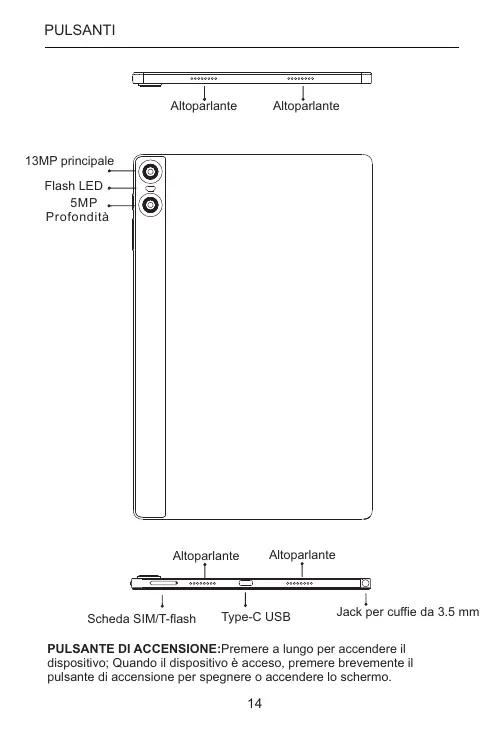
PULSANTE VOLUME: premere brevamente per regolare il volume.
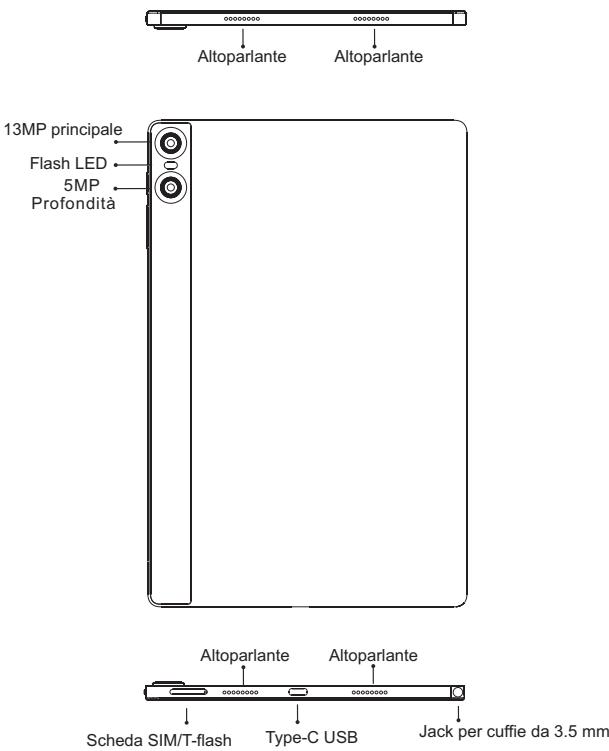
PULSANTE DI ACCENSIONE:Premare a lungo per accendere il dispositivo; Quando il dispositivo è accesso, premere brevamente il pulsante di accensione per spagnere o accederere lo schermro.
Inserisci la scheda Nano-SIM
Rivolveri lato del chip della schedna Nano-SIM verso il basso quando si inserisce nello slot. Prestare attenzione alla direzione del bordo tagliato quando si inserisce la schedna Nano-SIM nella slot.
Promemoria:Si prega di utilizzare una scheda Nano-SIM standard. Si prega di non utilizzato una scheda non standard tagliata a mano, in modo da evitare che lo slot della SIM e il vassoio della scheda vengano danneggiati e il rifiuto della scheda si trovi in una situazione che causa danni al tablet.
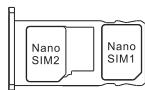
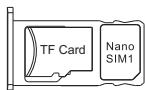
Installazione della carta di TF:
Si prega di positioningare il contatto metallico della scheda TF verso il basso, essere consapevoli della direzione del bordo tagliato. Posizione la scheda sul vassoio e insertirlne nel disposuito.
Promemoria:
Si prega di spegnere il tablet prima di cancellare o sostituire la schedta TF. La schedta TF non viene fornita con il tablet, da acquistare separatamente.
Si prega di non collegare e scollegare il vassoio della scheda SIM quando il tablet è accesso. Fare attentione quando si utilizza lo slot ditale da zero nel tablet.
GESTIONE DUAL-SIM
Si prega di scegliere quale slot della scheda SIM delve essere quello principale per la rete 4G tramite Impostazioni> Scheda SIM. Scegli i tutti tipi di rete preferiti di 4G/3G/2G tramite Impostazioni > Rete e Internet > Rete mobile > Tipo di rete preferito.
Connessione WLAN:
Nell'm impostazione della WANL tramite Impostazioni Rete e Internet > Wi-Fi Quando la WANL è attiva, verrà visualizzato un elenco di connessioni WiFi disponibili. Fare clic su quello a cui si considera connettersi,/MMettere la password se la rete è crittografata, quandi fare clic su Connetti. Quando si tratta di una rete pubblica,fare clic su Connetti quando la rete migliorare "connesso", è disponibile per l'uso.
Funzione Bluetooth:
Nell'impostazione delle funzione Bluetooth tramite Impostazioni > Dispositivi connessi > Bluetooth Abilitate la funzione Bluetooth facendo ciglic sul pulsante Menu, quando selezione "Aggiorna", quando il tablet cerchera i dispositivi Bluetooth disponibili per l'associazione e l'elenco sullo schermo. Fare ciglic su quello che si considera accoppiare, quandofare ciglic su "Accoppia" nella finestra di dialogo a comparsa. I documenti sono disponibili per la transimazione dello'associazione Bluetooth.
Promemoria :
Scorri verso il basso la barra di stato per apire gli interrupturi di scelta rapida per Bluetooth e altri funzioni.
Impostazione hotspot WLAN
Fareclinicustramite Impostazioni Reteetethering > HotspotWi-Fi per attivare la funzione Hot-spot WLAN portatilieg. Quando s configura Ihot-spot WLAN, inseire il nome utente in "Nome rete" e la password, quando facie sicu sul Salva. Un'altra password del dispositivo della password.
Promemoria :
Abilitare la connessione dati prima diabilitare la funzione di
divisione di rete. Il dato traffico mobile sare condiviso da altri
dispositivi, quandit utilizzato con attenzione. Il segnale dell'hot-spot
WLAN dipende alla potenza del segnale e dai dispositivi .
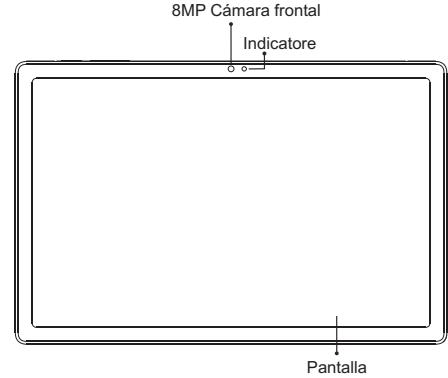
Puntare la fotocamera sull'oggetti di ripresa, il tablet avviaria automaticamente la messa a fuoco; obpore puoi fare sclic su schermo per scegliere l'oggetti su cui vuoi mettere a fucco, quando fare scric sull'icona "Cattura" per scattare dato.Puoianche scegliere altre modalità come registrazione video, abbellimento, panorama per scattare video/video.
ISTRUZIONI PER STANDBY DUAL-CARD
"Dual card, dual standby, single pass" significa che puoi insiree due schede SIM e averle entrambe "in standby", ma non puoi effetuare chiamate Telefoniche contemporanamente. Durante la modalità standby entramble le schede sono disponibili per riceveere chiamate Telefoniche, ma una volta una delle carte è attivata, l'altra non puoi ricevere Telefonate ne effetuare Telefonate.
INFORMAZIONI DI SICUREZZA
Le informazioni sulla sicurezza (incluse BS, ES, informazioni sulla sicurezza della batteria) dell'installazione e della funibilità del software di terme parti sono variate nelle diverse regioni o in base alle diverse specifiche hardware. UMDIGI esclude la responsabilità per il problema di prestazioni o l'incompatibilità causata da applicazioni di terme parti, modifica del registrar, modifica del software del systeme operativo. La personalizzazione del systeme operativo potrebbe causare il mancato funizamente del disposativo o alcune applicazioni.
Si prega di evitare che il dispositorio o la batteria si trovino in condizioni di freddo/caldo estromo. Quindi la temperature della portiera alla deformazione del tablet e ridurra la capacità di carica e la durata della batteria.
Si prega di utilizzare solo la batteria e il caricabatterie progettati e approvata by UMIDIGI. In batteria e ricarcicabile compatibili sono causare danni al tablet. Si prega di rispetto le normale locali quando si smalliscono le batterie usate e i tablet.
Si prega di non posizionare la batteria o il tablet sopra o all'interno di dispositivi di riscaldamento come microonde, forno o radiatori. La batteria potrebse esplodere se diventa troppo calda.
Si prega di non schiacciare o forare la batteria. Evita che la batteria ottenga alta pressione dall'estmo, potrebbe causare cortocircuito interni e surriscaldamento.
| Informazioni di base | |
| Modellino | A13 Tab |
| Sistema Operativo | AndroidTM 13 |
| CPU | T616 2 x A75@2.0GHz + 6 x A55@1.8GHz |
| GPU | Arm Mali G57 1Cocre @750MHz |
| RAM | 6GB/8GB |
| ROM | 128GB/256GB |
| Batteria | 7500mAh |
| Schemo | |
| Grandezza Schermo | 10.5 pollici |
| Risoluzione | 1920*1200 Pixels |
| Touch | Capacitive multi-touch |
| Fotocamera | |
| Fotocamera posteriori | 13MP + 5MP Camera |
| Fotocamera frontale: | 8MP Camera |
| Connettività(I/O) | |
| Frequenza | GSM:B2/5WCDMA :B2/5FDD:B2/5/7/12TDD:B41F(2535-2655) |
| Scheda SIM/TF | 2 schede Nano SIM o 1 scheda Nano SIM e 1 scheda TF |
| WiFi | IEEE802.11 a/b/g/n/ac |
| Bluetooth | Bluetooth 5.0 |
| GNSS | GPS/Glonass/Galileo/Beidou |
| FM | YES |
| Ingrsso cuffie | 3.5mm |
| USB Port | Type-C USB |
| AltreATTERISTiche | |
| Formato video | 3GP/MPEG4 |
| Formati Audio | WAV/MP3/AAC/AMR/MIDI/APE/WMA |
| Espansione di memoria | Supporta schede TF sono a 512 GB |
| Lingua | Supporta più lingue |
| Sensori | Sensore G, bussola. |
| Nella confezione | |
1^ compressa
1* custodia per tablet
1*cavo di tipo c
1* adattatore di alimentazione
1*guidarapida
1* Cover
App Google™ & Google Chrome™ preinstallati Android é un marché di Google LLC.


Marca : UMIDIGI
Modello : A13 Tab
Categoria : Tablet