MT1172B - Tavoletta grafica XP-Pen - Manuale utente e istruzioni gratuiti
Trova gratuitamente il manuale del dispositivo MT1172B XP-Pen in formato PDF.



| Tipo di prodotto | Tavoletta grafica |
| Marca | XP-Pen |
| Modello | MT1172B (Deco Pro Gen 2) |
| Tecnologia dello stilo | X3 Pro con riconoscimento dell'inclinazione e 8192 livelli di pressione |
| Area attiva | Circa 260 x 170 mm (formato A5) |
| Risoluzione | 5080 LPI |
| Connessioni | USB-C cablato, Bluetooth 5.0 |
| Alimentazione | Batteria agli ioni di litio ricaricabile tramite USB-C |
| Autonomia | Circa 10 ore in uso continuo |
| Sistemi supportati | Windows 7+, macOS 10.10+, Android 10+, Chrome OS 88+, Harmony OS, Linux |
| Contenuto della confezione | Tavoletta grafica, stilo X3 Pro, punte (standard e feltro), astuccio per stilo, cavi USB-C verso USB-C e USB-A, guanto, telecomando di scelta rapida wireless, ricevitore Bluetooth |
| Peso della tavoletta | Circa 420 g |
| Dimensioni della tavoletta | 280 x 190 x 8 mm |
| Telecomando di scelta rapida | Pulsanti K1-K10, rotella, 4 modalità personalizzabili |
| Connettività del telecomando | Bluetooth o ricevitore USB |
| Driver richiesto | Sì, scaricabile dal sito XP-Pen |
| Garanzia | 1 anno |
| Manutenzione e pulizia | Pulire con un panno morbido e asciutto. Non utilizzare solventi. |
| Sicurezza | Conforme agli standard CNR di Industry Canada. Non esporre ad acqua o temperature estreme. |
| Parti di ricambio disponibili | Punte dello stilo, cavi USB, telecomando di scelta rapida |
| Informazioni generali | Utilizzabile in modalità verticale su Android. Collegabile a due dispositivi Bluetooth contemporaneamente. |
Domande frequenti - MT1172B XP-Pen
Domande degli utenti su MT1172B XP-Pen
0 domanda su questo apparecchio. Rispondi a quelle che conosci o fai la tua.
Fai una nuova domanda su questo apparecchio
Scarica le istruzioni per il tuo Tavoletta grafica in formato PDF gratuitamente! Trova il tuo manuale MT1172B - XP-Pen e riprendi in mano il tuo dispositivo elettronico. In questa pagina sono pubblicati tutti i documenti necessari per l'utilizzo del tuo dispositivo. MT1172B del marchio XP-Pen.
MANUALE UTENTE MT1172B XP-Pen
Tavoletta grafica Serie Deco Pro (Gen 2)
I. Panoramaica
Tavoletta grafica
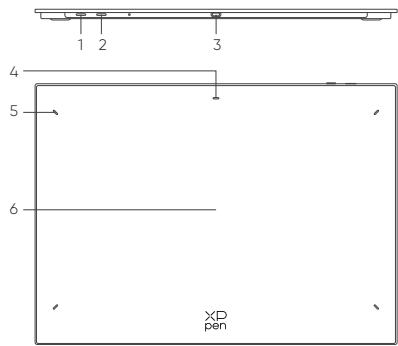
1.Tastodiaccensione
a. Premere a lungo per 3 secondi: accensione o spegnimento
b. Premere a lungo per 6 secondi: modalità di associazione Bluetooth
2. Pulsante cambio Bluetooth
3.Porta USB-C
4. Indicatore 1
Blu:
a. Lampeggia lentamente: nessun Bluetooth connesso
b. Lampeggia rapidamente: in attesa di associazione Bluetooth (premere a lungo il tasto di accensione per 6 secondi)
c. Sempre acceso: collegato con successo
Rosso:
a. Lampeggia: batteria scarica (≤ 20%)
b. Sempre acceso: in carica
c. Spento: completeness carico
Il colore viola indica che l'indicatore rosso e blu sono entrambi accesi contemporaneamente
- Indicatore 2
a. Spento: lo stilo è altre l'area attiva
b. Sempre acceso: lo stilo è in contatto con l'area attiva - Area attiva
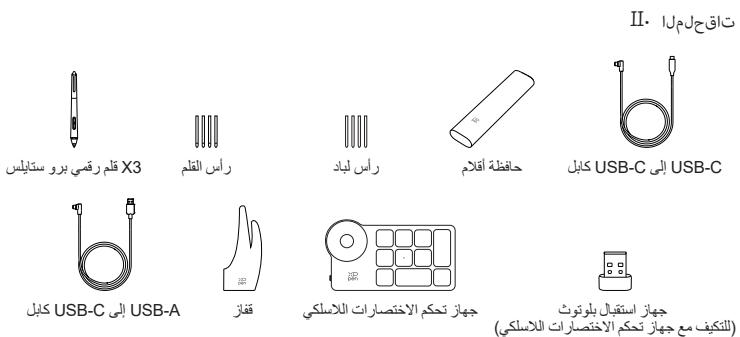
II. Accessori

X3 Pro Stylus

Punta Stilo

Punta in Feltro

Portastilo

Cavo da USB-C a USB-C



Cavo da USB-A a USB-C
Quanto
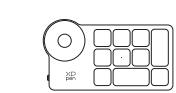
Il telecomando di scelta rapida wireless
Ricevitore Bluetooth (adattamento per il
telekomando di scelta rapida wireless)
- Tutte le descrizioni e le immagini mostrate sono solo di riferimento e potrebbero differire dal prodotto reale.
^ 假 A sua delle diverse specifiche del prodotto, il telecommando scelta rapida wireless potrebbe non essere incluso. Si prega di fare riferimento al prodotto reale ricevuto.
** Acause delle diverse specifiche del prodotto, il ricevitore Bluetooth potrebbe non essere incluso. Si prega di fare riferimento al prodotto reale ricevuto.
telekomando di scelta rapida wireless
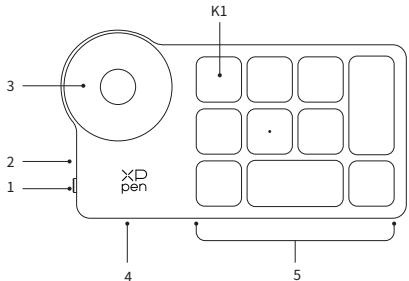
- Tasto di accensione
- Indicatore luminoso
Blu:
a. Lampeggia lentamente: nessun Bluetooth connesso
b. Lampeggia velo: in attesa della connessione Bluetooth
c.永远不会 acceso: connessione riuscita (sempre acceso per 30 secondi per poi spegnerisi)
Rosso:
a. Lampeggia: batteria scarica (≤ 20%)
b. Sempre acceso: in carica
c. Spento: completeness carico
Il colore viola indica che l'indicatore rosso e blu sono entrambi accesi contemporaneamente
- Rotella
4.Porta USB-C - Gruppo di tasti di scelta rapida
Il telecomando di scelta rapida wireless cui è essere personalizzato in quattro modalità, ciascuna delle quali personalizzata 10 tasti. Puo disattivari se non ne hai bisogno.
Un gruppo è attivato per impostazione predefinita e K1 è il tasto per attivarlo o disattivarlo. Fare clic per passare da un gruppo chiave a un'alto.
- Tutte le descrizioni e le immagini sostrate sono solo di riferimento e potrebbero differire dal prodotto reale.
III. Connessione
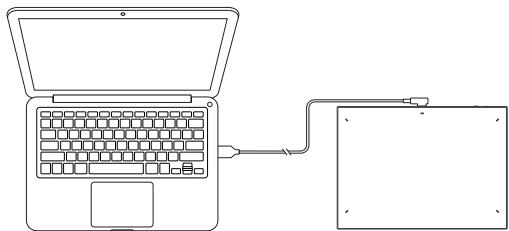
Connessione via cavo
Tavoletta grafica
Collega il cavo da USB-C a USB-C o il cavo da USB-C a USB-A rispettovamente alla porta USB del computer e alla porta USB-C sul lato disposivo.
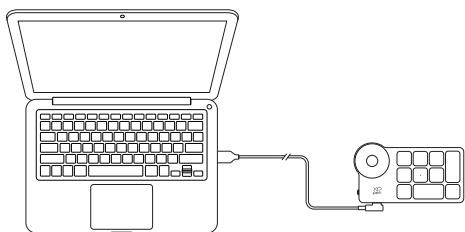
Il telecomando di scelta rapida wireless
Collega il cavo da USB-C a USB-C o il cavo da USB-C a USB-A rispettamente alla porta USB del computer e alla porta USB-C del telecomando di collegamento wireless.
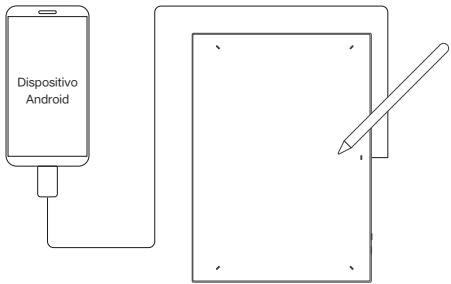
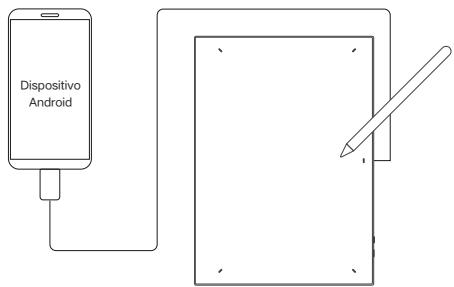
Collegamento al Telefono o tablet Android
- Collegare il carrvo USB-C a USB-C rispettovamente al Dispositivo Android e alla tavoletta grafica.
- Posizione la tavoletta grafica XPPen e il disposativo Android in posizione verticale e apru un'App Android che supporti il rilevamento della pressione.
-
Disabilita la funzione di rotazione automatica nel disposito Android e mantieni lo schermo in modalità verticale.
-
Attualmente, la tavoletta grafica può essere utilizzata normalmente solo quando il disposito Android è in modalità verticale. Non verrà utilizzata normalmente quando in modalità orizzontale.
Connessione wireless
A. Connessione Bluetooth diretta
Tavoletta grafica
- Tiani premuto l'interruttore di alimentazione per 3 secondi per accendere la tavoletta grafica fino a che l'indicatore 1 lampeggia in blu; quando premere a lungo l'interruttore di alimentazione per 6 secondi per entrare nello stato di attesa per l'associazione con l'indicatore 1 che lampeggia rapidamente in blu.
- Attiva il Bluetooth sul computer, aggiungi il dispositivo Bluetooth, perché il nome del dispositivo "Deco Pro XX" e faï clic per completare l'associazione Bluetooth, con l'indicatore 1 blu sempre acceso.
- Tieni premuto il tasto di accensione per 3 secondi per spagnere.
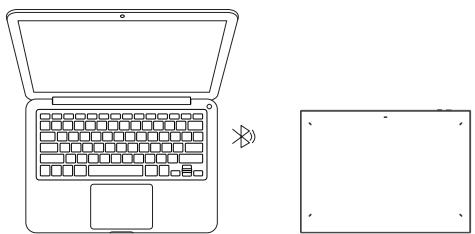
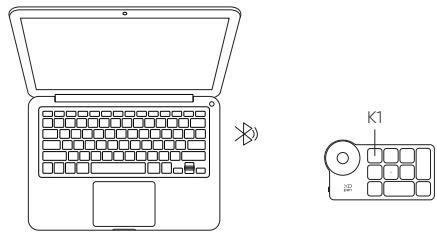
Il telecomando di scelta rapida wireless
- Far scorrere l'interrottiere di alimentazione e la spia blu lampeggerà lentamente. Quindi tieni premuto il tasto di scelta rapida K1 per 3 secondi per accedere alla connessione Bluetooth e la spia blu lampeggerà rapidamente.
- Accendi il Bluetooth sul computer, aggiungi il dispositivo Bluetooth, circa Telecommando tasti di sceita rapida e completinga la connessione Bluetooth facendo clique nel nome del dispositivo, con l'indicatore blu sempre acceso. L'indicatore si spegnerà喙 30 secondi.
- Far scorrere nuovamente l'interrottore di alimentazione per spagnere.
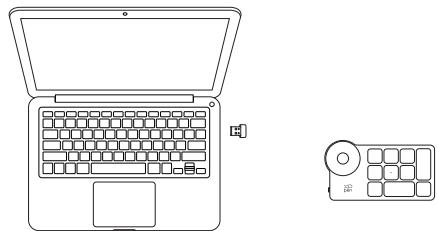
B. Collegamento ricevitore Bluetooth
Telecomando tasti di scelta rapida wireless
Collega il ricevitore Bluetooth al computer e fai scorrere l'interruttore di alimentazione, con la spia sempre accesa in blu. L'indicatore blu si spegnerà dopo 30 secondi.
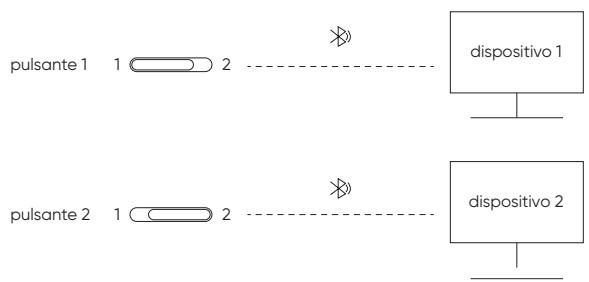
La tavoletta grafica supporta la connessione a due dispositivi Bluetooth
- Sosta il pulsante dichio Bluetooth sul pulsante 1, premere a lungo il pulsante di accensione per 6 secondi e la tavoletta grafica viene accoppiata con il dispositivo 1.
- Sosta il pulsante dichio Bluetooth sul pulsante 2, tenere premuto il tasto di accensione per 6 secondi e la tavoletta grafica viene accopiata con il dispositivo 2.
- Attiva o disattiva il pulsante dichio Bluetooth per cancellare la connessione Bluetooth tra i due dispositiivi.
V. Sistema di Supporto
Tavoletta grafica
Connessione via cavo
Windows 7 (o successivi), macOS X 10.10 (o successivi), Android 10.0 (o successivi), Chrome OS 88 (o successivi), Harmony OS, Linux.
Connessione Bluetooth:
Windows 10 (o successivi), macOS X 10.10 (o successivi).
Il telecomando di scelta rapida wireless
Connessione con filo o Dongle:
Windows 7 (o successivi), macOS X 10.10 (o successivi), Linux.
Connessione Bluetooth:
Windows 10 (o successivi), macOS X 10.10 (o successivi).
VI. Scarica e installa il driver
- Assicurati che la tua attrezzatura sa ia collegata correttamente al computer.
- Visita il site web di XP Pen (www.xp-pen.com), ricerca sulla sezione Supporto e poi su Download. Scegli un modello di prodotto e scarica il driver più recente in base al suo sistema informatico.
- Segui le istruzioni per completare l'installazione del driver.
Note:
- Prima dell'installazione, chiudi tutti i software antivirus e di grafica.
- Se nel computer sono stati già installati driver di altri brand, disinstallali prima.
- Riavvia il computer al termine dell'installazione.
- Per prestazioni del suo dispositorio migliori, ti consigliamo di utilizzare l'ultima versione del driver.
Se hai bisogno di ulteriore assistenza, contattaci a:

serviceit@xp-pen.com

www.xp-per.it
ケイツケガイド
- Collegare il carrvo USB-C a USB-C rispettovamente al Dispositivo Android e alla tavoletta grafica.
- Posizione la tavoletta grafica XPPen e il disposativo Android in posizione verticale e apru un'App Android che supporti il rilevamento della pressione.
-
Disabilita la funzione di rotazione automatica nel disposito Android e mantieni lo schermo in modalità verticale.
-
Attualmente, la tavoletta grafica può essere utilizzata normalmente solo quando il disposito Android è in modalità verticale. Non verrà utilizzata normalmente quando in modalità orizzontale.
Draadloze Verbinding
A. Rechtstreekse Bluetooth verbinding
Tekentablet
abill abiall jgjll jil
abilll abiall gaaiaiaa jll:laiae
- abii l aebii
(1) 10 j. macOS X 10.10 (2)
VI.
-
1
-
6xPPen (www.xp-pen.com).
a yolall yolall jy pial lal yjll yjll yjll
- jill cuiy ciuy clayll
C. lb : xa
-
1
-
all y 1000
yj
-
ciilll lki 12 yj wolll jj jwioi oie!
-
jaii jai jai jai jai jai jai jai jai jai jai jai
1 1
service@xp-pen.com
www.xp-pen.com
- Tavoletta grafica Serie Deco Pro (Gen 2)
- Panoramaica
- Accessori
- telekomando di scelta rapida wireless
- Connessione
- Connessione via cavo
- Tavoletta grafica
- Il telecomando di scelta rapida wireless
- Collegamento al Telefono o tablet Android
- Connessione wireless
- Connessione Bluetooth diretta
- Collegamento ricevitore Bluetooth
- Telecomando tasti di scelta rapida wireless
- Sistema di Supporto
- Scarica e installa il driver
- Se hai bisogno di ulteriore assistenza, contattaci a:
- ケイツケガイド
- Draadloze Verbinding
- Rechtstreekse Bluetooth verbinding
- Tekentablet
- VI.
Marca : XP-Pen
Modello : MT1172B
Categoria : Tavoletta grafica