
TIVUMAX EASY-6400S - Decoder satellitare HUMAX - Manuale utente e istruzioni gratuiti
Trova gratuitamente il manuale del dispositivo TIVUMAX EASY-6400S HUMAX in formato PDF.



| Tipo di prodotto | Decoder satellitare HD |
| Modello | TIVUMAX EASY-6400S (HD-6400S) |
| Marca | HUMAX |
| Alimentazione | 230 V CA, 50 Hz (adattatore di rete incluso) |
| Connettività | Ingresso LNB (satellite), HDMI, SCART, SPDIF ottico, Ethernet (LAN), 2 porte USB 2.0 |
| Risoluzione video | 576i, 576p, 720p, 1080i, 1080p |
| Funzioni principali | Ricezione satellitare HD, registrazione su disco rigido esterno (PVR), Time Shift, Media player (video, musica, foto), App TV (portale), EPG, controllo parentale, ricerca programmi |
| Formati audio | Dolby Digital, Dolby Digital Plus, MPEG, AAC |
| Registrazione | Registrazione simultanea di 2 canali, programmazione, padding, disco rigido esterno USB (≥64 GB consigliato) |
| Rete | Ethernet 10/100, Wi-Fi tramite adattatore USB opzionale |
| Norme | DVB-S2, compatibile DiSEqC 1.0/1.2, USALS, SCD |
| Smartcard | Lettore Smartcard (per TV a pagamento) |
| Telecomando | Infrarossi, pile AAA (2×1,5 V) |
| Manutenzione e pulizia | Scollegare prima della pulizia; utilizzare un panno morbido leggermente umido; non usare solventi |
| Sicurezza | Non esporre all'umidità; non aprire l'involucro; non ostruire le aperture di ventilazione; utilizzare solo l'adattatore fornito |
| Consumo in standby | < 0,5 W (modalità eco) |
| Accessori inclusi | Telecomando, pile, adattatore di rete, cavo HDMI, manuale d'uso, Smartcard (secondo operatore) |
| Dimensioni (circa) | 260 × 180 × 45 mm (stima) |
| Peso (circa) | 1,2 kg (stima) |
| Ricambi e riparabilità | Contattare l'assistenza HUMAX; i pezzi devono essere specificati dal costruttore |
Domande frequenti - TIVUMAX EASY-6400S HUMAX
Domande degli utenti su TIVUMAX EASY-6400S HUMAX
0 domanda su questo apparecchio. Rispondi a quelle che conosci o fai la tua.
Fai una nuova domanda su questo apparecchio
Scarica le istruzioni per il tuo Decoder satellitare in formato PDF gratuitamente! Trova il tuo manuale TIVUMAX EASY-6400S - HUMAX e riprendi in mano il tuo dispositivo elettronico. In questa pagina sono pubblicati tutti i documenti necessari per l'utilizzo del tuo dispositivo. TIVUMAX EASY-6400S del marchio HUMAX.
MANUALE UTENTE TIVUMAX EASY-6400S HUMAX
Grazie per avere scelto un prodotto Humax. Si prega di leggere attendamente il presente manuale,onde poter installare edutilizzare correttamente l'apparecchio e mantenere al massimo le sue prestazioni. Si consiglia di tenere il manuale a portata di mano in caso di future consultagioni. Le informazioni contenate in quello manuale sono soggette a modificaenza preavviso.
Il presente manuale non puo' essere copiato, utilizzato o tradotto parzialmente o per intero senza autorizzazione scritta da parte di HUMAX.
Significato dei symboli
| A A R M O F E L E T R I C H O O N S S O U T E P R E | Per evitare il rischio di scosse elettriche, non rimuovere il coperchio (o il pannello posteriore). All'interno non vi sono parti riparabili dall'utente. Per assistenza, rivolgersi a personale significato. |
| A | Questo simbolo indica una tensione pericolosa all'interno del prodotto, che presenta il rischio di scosse elettriche o lesions personali. |
| A | Questo simbolo indicaistruzioni importanti relative al prodotto. |
Avviso di pericol, Attenzione e Nota
All'interno del manuale, prestare particolare attenzione alle seguentiindicazioni che segnalano situazioni pericolose.
Avviso di pericololo
Indica una situazione pericolosa con possibili consequences gravi per la salute.
Attenzione
Indica una situazione che potrebbe essere causa di danni all'apparecchio oppure ad altri apparetcchi.
Nota
Indica informazioni aggintive che agevolano l'utente alla soluzione di possibili problemi e aiutano a mantenere sempre efficiente l'unita'.
Garanzia
La garanzia non copre eventuali componenti danneggiati a causa di un uso improprio delle informazioni continue nel presente manuale.
Istruzioni 'WEEE'(RAEE)
Questo prodotto non deve essere smaltito insieme ad altri rifiuti domestici al termine del suo ciclo vitale. Smaltire il prodotto separamente dagli altri rifiuti e riciclarlo in modo da favorire il riutilizzo dei materiali che lo compongono. Ciò consente di non arrecare danni all'ambiente o alla salute dovuti a uno smaltimento non controllato dei rifiuti.
Utenti domestici:
Contattare il proprio rivenditore o le autorità locali per chiedere informazioni sullo smaltimento e il riciclaggio del prodotto.
Utenti commerciali:
Contattare il proprio fornitore e controllare i termini e le condizioni del contratto di acquisto. Questo prodotto non deve essere smaltito insiemeagli altri rifiuti commerciali.
Marchi
Nagravision é un marchio registrato di KUDELSKI S.A.
- Prodotto su licenza di Dolby Laboratories. Dolby e il symbolo della dopbia D sono marchi di Dolby Laboratories.
- HDMI, il logo HDMI, e l'interfaccia High-Definition Multimedia sono marchi e marchi registrati di HDMI Licensing LLC.
Note: Il nome del modello è riportato su un'etichetta posta alla base dell'apparecchio.

DICHIARAZIONE DI CONFORMITA UE SEMPLIFICATA
La dichiarazione di conformità UE amplificata a cui si fa riferimento nell'Articolo 10(9)iene fornita come segue:
Con la presente, HUMAX dichiara che il tipo di appearecchio radio HD-6400S, HD-6600S e HD-6800S è conforme alla Direttiva 2014/53/UE e alle direttive pertinenti.
Il testo completo della dichiarazione di conformità UE è disponibile al segunte indirizzo Internet:
Regno Unito: http://uk.humaxdigital.com/ec
- Germania: http://de.humaxdigital.com/ec
Per la sicurezza personale
Istruzioni sulla sicurezza
1. ALIMENTAZIONE PRINCIPALE
Utilizzare il prodotto solo con il tipo di alimentazione indicata sull'etichetta. Se non si è sicuri del tipo di alimentazione presente in casa, rivolgersi all'azienda elettrica locale.
- Prima di iniziare qualsiasi procedura di manutenzione o installmenta, scollegare il prodotto dall'alimentazione principale.
2. SOVRACCARICO
- Non sovraccaricare la presa a muro, la prolonga o l'adattatore, poiché potrebbe esserci l rischio di incendio o scosse elettriche.
3. LIQUIDI
- Il prodotto non deve essere esesto a liquidi di alcun genere. Non collocare sull'apparecchio oggetti contenti liquidi.
4. PULIZIA
- Prima della pulizia, scollegare l'apparecchio dalla presa a muro.
- Per pulire il prodotto usare un panno leggermente inumidito. Non utilizzare solventi. Pulire delicatamente con un panno morbio per non graffare la superficie.
5. PULIZIA
- Verificare che le aperture di ventilazione poste sulla parte superiore del prodotto siano libero. L'unità deve una idonea circolazione dell'aria.
Non appoggiare il prodotto su superfici morbide.
Non appoggiare alcun oggeto sul prodotto. In caso contrario, i fori di ventilazione potrebbero ostruiri oppure la superficie potrebbe subire danni.
6. ATTACCHI
- Non utilizzato attacchi non supportati per evitare rischi o causare danni al prodotto.
7. FULMINI, TEMPORALI O NON UTILIZZO
- Durante un temporale o se l'appareccchio rimane non sorvegliato o non utilizzato per un lungo periodo di tempo, scollegarlo dalla presa a muro e staccare l'antenna. Questa precauzione consente di preservare l'unità dai danni causati da fulmini e picchi di corrente.
8. CORPI ESTRANEI
- Non insere oggetti atraverso le aperture dell'unità, poiché potrebbero toccare pericolosi punti sotto tensione o danneggiare i componenti.
9. SOSTITUZIONE DEI COMPONENTI
- Quando è necessario sostituire dei componenti, controllare che il tecnico dell'assistenza utilizzi le parti di ricambio specificate dal costruttore o parte che abbiano le stesse crateristiche di quale originali. L'utilizzo di parti non autorizzato vuo provocare ulteriori danni all'unità.
10. COLLEGAMENTO ALLA PARABOLA, ALL'ANTENNA, AL RICEVITORE TV VIA CAVO
- Scollegare l'alimentazione elettrica prima di collegare o scollegare il cavo della parabola, dall'antenna o dal ricevitore TV via cavo. In caso contrario, I'LNB della parabola, la linea TV via cavo o I'antenna potrebbero subire danni.
- Prima di collegare o scollegare il cavo dal televisione, scollegare il prodotto dall'alimentazione principale. In caso contrario, le televisione potrebbe subire danni.
12. MESSA A TERRA (Solo Satellite)
- Il cavo dell'LNB deve essere collegato alla terra dell'impianto elettrico della parabola satellitate.
13. POSIZIONE
Collocare il prodotto al chiuso ed evitare l'esposizione a fulmini, pioggia e sole. Non posizionarlo vicino a un radiatore o a una fonte di calorie.
- Colocare l'unità ad almeno 10 cm da qualiasi apparecchiatura sensibile alle influenze elettromagnetice, come tevisori o videoregistratori.
Non ostruire le aperture con oggetti e non posizionare il prodotto su un letto, un divano, un tappeto o superfici simil.
- Se si posizione il prodotto su uno scaffale o una libreria, verificare che vi sia una ventilazione adeguata e che per il montaggio siano state seguite le istruzioni del costruttore.
- Non posizione il prodotto su un carrello, un supporto, un treppiede, una mensola o un ravolo instabili, da dove potrebbe cadere. La caduta del prodotto puocauseare gravi lesioni a un bambino o a un adulto etnotevoli danni all'apparecchiatura.
Non collocare fiambre, comme quella da una candela accesa, sopra o nelle vicinanzhe del prodotto.
Attenzione e Avviso di pericolo
1. Per evitare di danneggiare il cavo o la spina di alimentazione;
Non modificare o manipolare arbitriamente il cavo di alimentazione o la spina.
Non piegare o attorcigliare il cavo di alimentazione.
- Scollegare il cavo di alimentazione prendendolo per la spina.
- Tenere le appearecchiature per il riscaldamento il più lontano possibile dal cavo di alimentazione per evitare che il rivestimento in vinile si sciolga.
- La spina di alimentazione deve poter essere sempre accessibile da parte dell'utente e fungere quale interrettatore principale.
2. Per evitare scosse elettriche;
Non apriere il corpo principale.
Non inseire oggetti infammabili o metallici all'interno del prodotto.
Non toccare la spina di alimentazione con le mani bagnate.
In caso di fulmini, scollegare il cavo di alimentazione.
3. Per evitare danni al prodotto;
Non utilizzato il prodotto in caso di funzionamento anomalo. L'uso prolongato dell'unità malfinzionante cui cause scarisi danni al prodotto. Se il prodotto presenta malfinzionamenti, contattare il distributore locale.
Non inseire oggetti metallici o corpi estranei nelle alloggiamenti dei moduli e delle Smartcard. (laddove applicabile) Ciò potrebbe causare danni al prodotto e ridurne la durata.
4. Per evitare danni al disco fisso (solo PVR)
Non spostare il prodotto o spegnerlo improvisamente quando il disco fosso è in funzione.
- La società non pourrait essere ritenuta responsablee per eventuali perdite di dati al disco fisso causati da un uso inappropriato o inadeguato.
Contenui e accessori
Indice
AVVISI. 2
Per la sicurezza personale 4
Conteni e accessori. 5
Indices
Accessori
Guidarapida. 6
Pannello anteriore e posteriore
Telecomando (TIVUMAX EASY)
Telecomando (TIVUMAX HD / TIVUMAX PRO)
Collegamenti
Installazione guidata
Gestione dei canali 12
Informazioni sul programma
Diretta TV. 15
In onda & Successivo
Guida ai canali
Media & Apps. 17
TV APPS
Media
Registrazione e riproduzione 23
Registrazione
Riproduzione
Ricerca 28
Ricerca
Impostazioni 29
Controllo genitori
Preference
Canali
Fissa-Solo LNB
Fisso - DiSEqC
SCD
DiEqC 1.2
USALS
Aggiorna
Sistema
Appendice 35
Risoluzione dei problemi
Assistenza e supporto
Messaggio di erreore
Glossario
Open Source Software Notice
Accessori
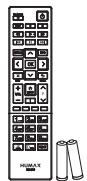
Telecomando / Batterie
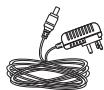
Alimentatore
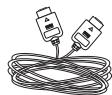
cavo HDMI (TVUMLAX EASY:TVUMLAX HEY)
Manuale dell'utente

Smartcard
Nota: Gli accessori in dotazione possono variate in base alla località.
Pannello anteriore e posteriore
Note: Le immagini qui riportate possono differire dal prodotto acquistato.
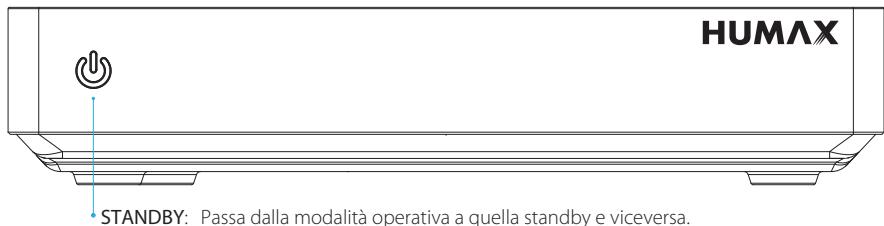
Le spi verdi indicano il funzionamento, nelle rosse la modalità standby o registrarazione
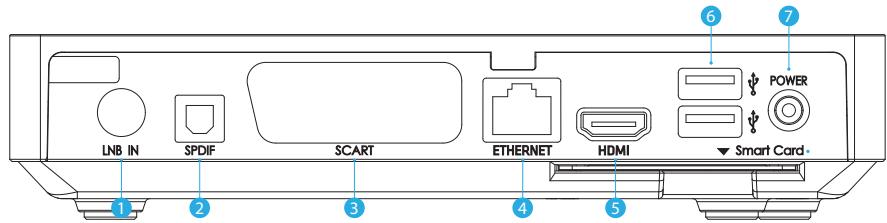
- LNB IN: Collegare il cavo dell'antenna satellitare.
- SPDIF: utilisezare un cavo S/PDIF per il collegamento alsystema audio per ricevere audio digitale.
- SCART:utilizzare un cavo TV SCART per il collegamento al tevisore.
- ETHERNET: Collegare un cavo LAN.
- HDMI: utilisezare un cavo HDMI per il collegamento al tevisore.
- Porta USB: collegare un disponivo di memoria USB.
- POWER: Collegare un cavo di alimentazione.
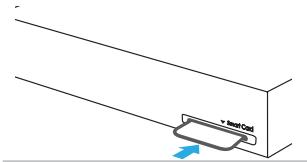
Inserimento di una Smartcard
- Tenere la Smartcard in senso orizzontale con il dato contenente il chip rivolto verso il basso.
- Inserire la Smartcard nell'alloggiamento.
Telekomando (TIVUMAX EASY)
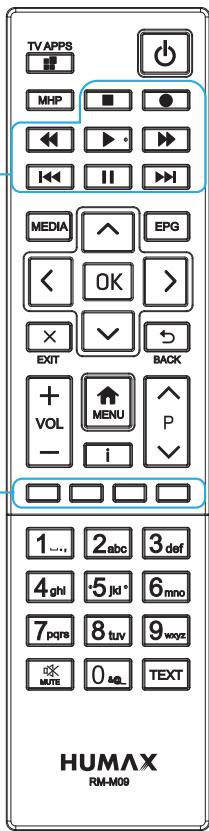
| TV APPS | Accede al portale HUMAX TV | |
| STANDBY | Passa alla modalità operativa a quella standby e viceversa | |
| MHP | Visualizza le informazioni relative all'applicazione MHP | |
| 1 | Tasti di controllo della riproduzione | ■ Stop, ●Registra, ⇌ Riavolgi, ▷ Riproduci, ➔ Avanzam. rapido, ⇌ Avanti, ⊥ Pause, ➔ Indietro |
| MEDIA | Visualizza l'élenco dei supporti | |
| EPG | Visualizza la guidà Tivu | |
| Tasti FRECCIA | Muovono il cursore verso l'alto, il basso, a sinistra e a destra | |
| OK | Selezione un menu o confirmara la selezione | |
| EXIT | Esce da tutti i menu On-Screen Display (OSD) | |
| BACK | Torna al canale o alla schermata precedente | |
| VOL+/- | Cambia il volume audio | |
| MENU | Visualizza il menu principale | |
| i (Information) | Visualizza le informazioni su canali e programmi | |
| P ∧/V | Cambia il canale | |
| 2 | Tasti COLORE | Per applicazioni interattive |
| Tasti NUMERICI | (0~9) | |
| MUTO | Esclude l'audio | |
| TEXT | Accede al servizio di testo digitale |
Inserimento delle batterie
Inserire le batterie facendo corrispondere il polo positivo (+) e quello negativo (-) .
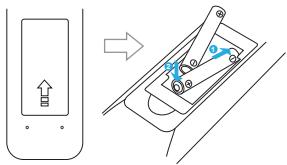
Informazione agli utenti
ai sensi del decreto legislativo 20 novembre 2008, n. 188 "Attuazione della direttiva 2008/103/CE concennte pile, accumulatori e smaltimento dei relativi rifiuti Il vosto telecomando necessita di 2 batterie del tipo AAA, 1,5VDC.
Le batterie fornite a corredo non contengono mercurio (Hg), cadmio (Cd) o piombo (Pb).
Non mescolate diversi tipi di batterie e non utilizzate batterie vecchie e nuove allo stesso tempo. Non utilizzate batterie ricaricabili. Al fine di evitare possibili rischi di esplosioni, rispettate le polarita indicate all'interno del vano batterie. Sostituitele solo con il tipo
sopra specificato. Non gettatele nel fuoco, non ricaricatele. Se non utilizzate il telecomando per un lungo periodo, togliete le batterie. Rispettate I'ambiente e la legge! Le batterie devono essere raccolte separatamente dagli altri rifiuti!
Telekomando (TIVUMAX HD / TIVUMAX PRO)
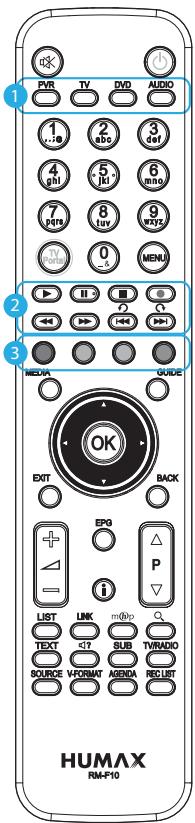
| ※ | MUTE | Esclude l'audio |
| STANDBY | Passa alla modalità operativa a quellastandby e viceversa | |
| 1 | MODALITA' | Cambia la modalità del telecomando. |
| Tasti NUMERICI | (0-9) | |
| TV Portal | Accede al portale HUMAX TV | |
| MENU | Visualizza il menu principale | |
| 2 | Tasti di controllo della riproduzione | Riproduci, Pausa, Stop,Registra, Riavvolgi,Avanzam. Rapido, Indietro,Avanti |
| 3 | Tasti COLORE | Per applicazioni interattive |
| MEDIA | Visualizza l'élenco dei supporti | |
| GUIDE | Visualizza la guida In onda & successivo | |
| Tasti FRECCIA | Muovono il cursore verso l'alto, il basso,a sinistra e a destra | |
| OK | Selezione un menu o conferma la selezione | |
| EXIT | Esce da tutti i menu On-Screen Display(OSD) | |
| BACK | Torna al canale o alla schermataprecedente | |
| +/- | Cambia il volume audio | |
| P ▲/▼ | Cambia il canale | |
| EPG | Visualizza la guida Tivu |
| I (Informazioni) | Visualità le informazioni su canali e programmi | |
| LIST | Visualità l'elenco canali | |
| LINK | Accesso diretto al portale tivùlink* *Funzionalità disponibile in seguito all'aggiornamento software | |
| mhp | Visualità le informazioni relative all'applicazione MHP | |
| Q | Ricerca | Ricerca i programmi |
| TEXT | Accede al servizio di testo digitale | |
| ? | AUDIO | Cambia la lingua audio |
| SUB | Cambia la lingua dei sottotitoli | |
| TV/RADIO | Passa alla modalità TV a quella radio e viceversa | |
| SOURCE | Passa tra le sorgenti di ingresso alla SCART | |
| V-FORMAT | Imposta la risoluzione video | |
| AGENDA | Visualità i programmi pianificati | |
| REC LIST | Visualità le registrazioni pianificate |
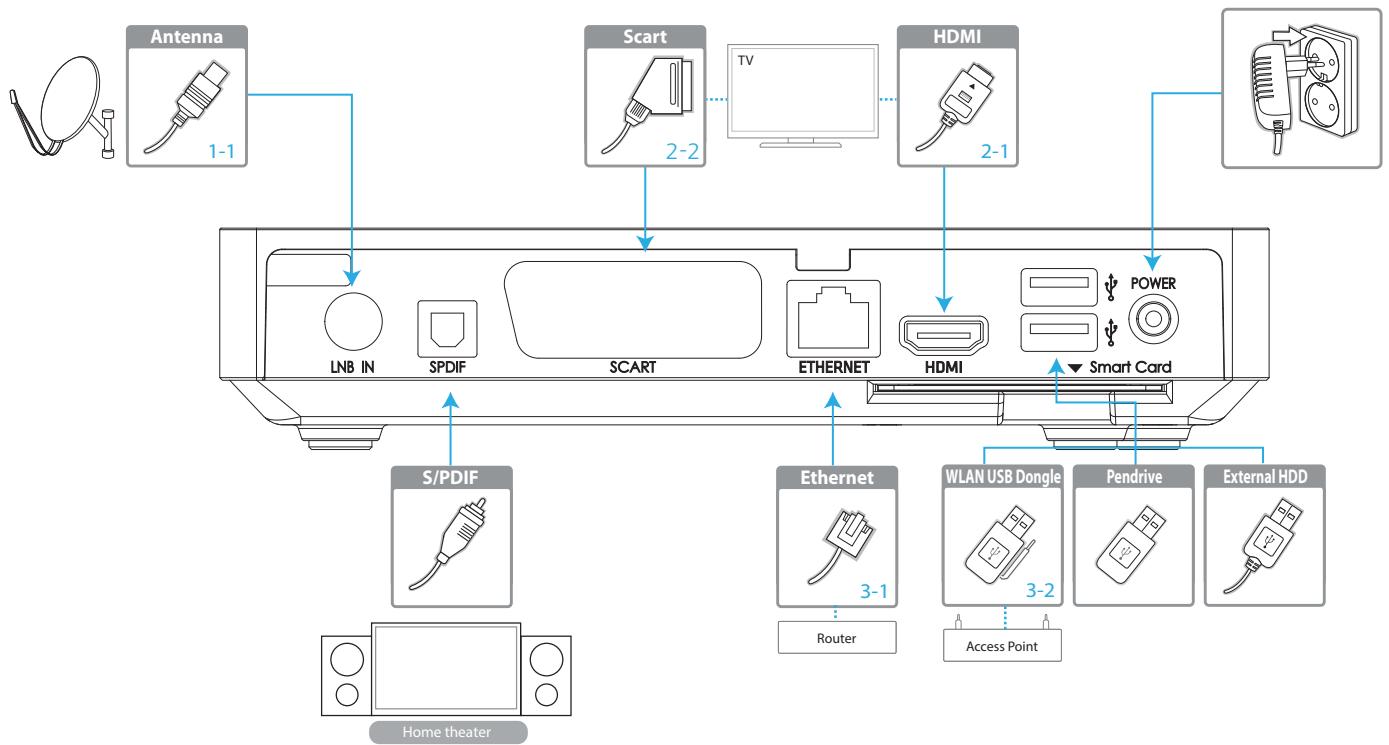
Collegamenti
Questa sezione describes how to properly dispositivi and totenere the massima qualita del segnale.
Attenzione: Collegare tutti i dispositivi prima di collegare qualiasi cavo di alimentazione alle prese di corrente. Prima di collegare o scollegare qualiasi cavo, spegnere sempre il prodotto, il teilevisore e gli altri dispositivi.
Note: Se si verificano problemi durante la configurazione del prodotto, contattare il rivenditore locale o l'Assistenza clienti HUMAX.
Guidrapida
Collegamento dell'antenna
1-1 Collegamento del cavo dell'antenna
Collegare l'antenna a LNB IN.
Collegamento del teilevisore
Per ottenere la migliorie qualità dell'imagine, utilizzare un cavo HDMI per il collegamento al tevisore.
Per ottener immagini di qualità ottimale, utilizzare un cavo SCART per il collegamento al tevisore.
Nota:
- Utilizzare un cavo S/PDIF per il collegamento alsystema audio per ricevere audio digitale.
- I programmi codificati mediante DRM (Digital Rights Management) sono non essere visibili utilizzando un cavo HDMI. Non è possibile utilizzato un cavo HDMI per la visione di programmi protetti con DRM. Per tali programmi, utilizzare un cavo SCART.
Collegamento alla rete
3-1 Collegamento alla LAN
- Utilizzare un cavo Ethernet per collegare il prodotto e il router LAN.
- Impostare le opzioni per la LAN. (Per maggiori dettagli videere Sistema>Rete Lan Impostazione.)
3-2 Collegamento al Wi-Fi
- Collegare la chiavetta USB wireless alla porta USB. (venduta a parte)
- Impostare le opzioni per il Wi-Fi. (Per maggiori dettagli videere Sistema>Rete Wi-fi Impostazione.)
Nota:
- Si consiglia di effettuire il collegamento di rete mediante una LAN diretta.
- Accertarsi che la distance tra l'access point Wi-Fi e il prodotto non sia eccessiva. Ciò potrebbeicomportareuna ridotta qualità del servizio.
Accensione
- Collegare il cavo di alimentazione del prodotto a una presa a parete.
- Verificare che l'interruttore ON/OFF sul retro del prodotto sua posizionato su ON.
- Accendere il prodotto premendo il tasto STANDBY sul telecomando o il tasto STANDBY sul pannello anteriore del prodotto.
Guidrapida
Installazione guidata
L'installazione guidata si avvia automaticamente alla prima accensione del prodotto dopo l'acquisto o quando si esegue la funzione di ripristino alle impostazioni di fabbrica.
Note: Uscendo dall'installazione guidata perché completato la ricerca dei canali, non tutti i canali potrebbero essere disponibili. In quello caso, accedere a MENU > IMPOSTAZIONI > CANALI > CERCA CANALI e cercare altri canali.
1. Lingua
Selezionare la lingua.
2. Codice PIN
Digitare il codice PIN.
3. Video
Impostare l'uscita video sul tevisore.
4. Antenna
Impostare le opzioni satellite e il tipo di antenna.
Vedere Impostazioni > Canali > Impostazione antenna per maggiori dettagli.
5. Canale
Impostare le opzioni di ricerca quando eseguire la ricerca dei canali.
Salvare i canali trovati al termine della ricerca.
Informazioni sul programma
Premendo il tasto i vengono visualizzate le informazioni relative al programma.
Premere nuovamente il tasto i per chiudere la finestra a comparna.
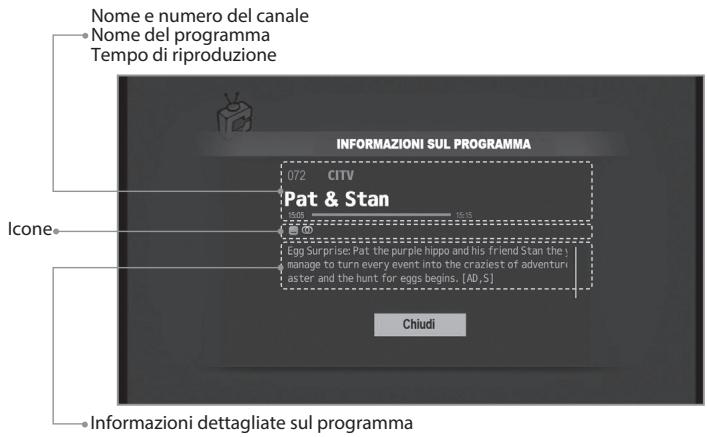
| i | Informazioni sul programma Per visualizzare le informazioni relative al programma premere i. |
| ▲/▼ | Informazioni dettagliate sul programma Premere il tasting ▲/▼ per scorrere verso l'alto e verso il basso nelle informazioni dettagliate del programma. |
lcone
| Programma bloccato | |
| CAS | Programma codificato (icone CAS) |
| = | Teletext |
| REC | Registrazione |
| ×REC | grammar non registrabile |
| Registrazione pianificata | |
| Visione pianificata | |
| 18 | Livello controllo genitori (età minima per la visione) |
| HD | Programma HD |
| - | Sottotitolo |
| Multiaudio | |
| D D | Dolby Digital Dolby Digital Plus |
Elenco canali
Premere il tasting OK durante la visione di un programma TV in diretta per acceder allel'elenco dei canali.
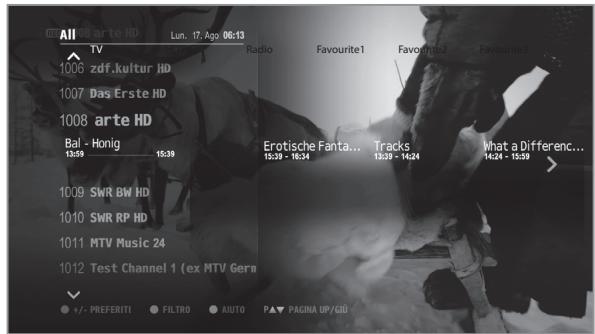
Modifica dei canali
| ▲/▼ | Modifica dei canali Premere il tasto ▲/▼ per selezionare un canale nell'elenco canali. Selezionare un canale e premere il tasto OK. Il canale selezionato viene visualizzato a schermo. |
| ► | Elencare programmi futuri Premere il tasto ▷ per elencare i programmi futuri. Selezionare il programma futuro desiderato e premere OK. E' possibile impostare un promemoria del programma. |
Nota: Premere il tasto EXIT per uscire. Per tornare alla schermata precedente, premere BACK.
Modifica dei canali in Elenco canali
| ROSSO | Aggiungere canali preferiti Selezionare il canale da aggiungere usando il tasto ▲/▼, quando premere il tasto ROSSO. Selezionare un gruppo di canali preferiti. Elimare canali preferiti Selezionare il canale da eliminare usando il tasto ▲/▼, quando premere il tasto ROSSO. Selezionare un gruppo di canali preferiti. |
| VERDE | Filtrare la visualizzazione dei canali Premere il tasto VERDE per filtrare i canali in base al tipo di canale. (Tutti, Genere, Pref., Provider) |
| BLU | Visualizzare Informazioni e Guida Premere il tasto BLU per visualizzare maggiori informazioni durante la gestione dei canali. |
| i | Per visualizzare informazioni dettagliate sul programma, premere il tasto i. |
| OK | Impostare un promemoria Premere il tasto OK sul programma futuro per impostare un promemoria. |
| ● | Impostare la prenotazione di una registrazione Premere il tasto REC sul programma futuro per impostare la prenotazione della registrazione. |
Note: Per modificare piu canali, accedere a MENU > IMPOSTAZIONI > CANALI.
E' possibile impostare la registrarazione solo se è stato collegato un disco fisso esterno atto ad accogliere la registrarazione.
Modifica delle informazioni di un canale
MENU > IMPOSTAZIONI > CANALI > MODIFICA INFO CANALE
- Selezionare un canale e premere OK. Viene visualizzata una finestra a comparna.
- Digitare il numero di un nuovo canale e premere OK.
- Premere nuovamente il tasting OK. Viene visualizzata una tastiera virtuale.
- Digitare il nome di un nuovo canale.
- Selezionare Fine per completare il processo di modifica delle informazioni di un canale.
Note: Modificando il nome o il numero di un canale, tutte le prenotazioni di registrazione e i promemoria adesso correlati verranno eliminati.
Eliminazione canali
MENU > IMPOSTAZIONI > CANALI > ELIMINA CANALE
- Selezionare un canale nella colonna a sinistra e premere OK. I canali eliminati vengono visualizzati nella colonna a destra.
- Premere il tasting / per passare alla colonna sinistra a quella destra e viceversa.
- Premere il tasto GIALLO per salvare le modifiche.
Modifica dei canali preferiti
MENU > IMPOSTAZIONI > CANALI > MODIFICA PREFERITI
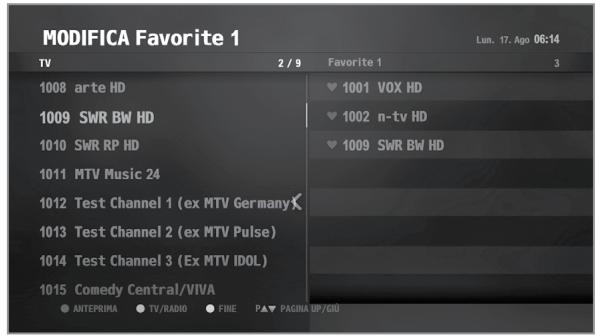
Aggiungere canali preferiti
- Selezionare un gruppo di canali preferiti da modificare.
- Selezionare un canale nella colonna a sinistra e premere OK. Il canale viene aggiunto all'elenco dei preferiti.
Eliminare canali preferiti
- Selezionare un gruppo di canali preferiti da modificare.
- Selezionare un canale nella colonna a destra e premere OK. Il canale viene eliminato all'elenco dei preferiti.
Modificare l'ordine
- Selezionare un gruppo di canali preferiti da modificare.
- Selezionare un canale nella colonna a destra e premere il tasto VERDE.
- Premere il tasting / , quindi premere GIALLO per completare la modifica dell'ordine.
Rinominare canali preferiti
- Selezionare un gruppo di canali preferiti da modificare.
- Premere il tasto ROSSO. Viene visualizzata una tastiera virtuale.
- Digitare un nuovo nome.
- Selezionare Fine con la tastiera virtuale per salvare il nuovo nome.
Diretta TV
- Premere il tastingo MENU.
- Selezionare DIRETTA TV e premere OK.
Note: Selezionare RECENTI per visualizzare l'elenco dei programmi visualizzati di recente.
In onda & Successivo
E' possible visualizzare i programmi currenti e futuro.
Selezionare uno dei programmi successivi e premere per elencare i programmi futuro.
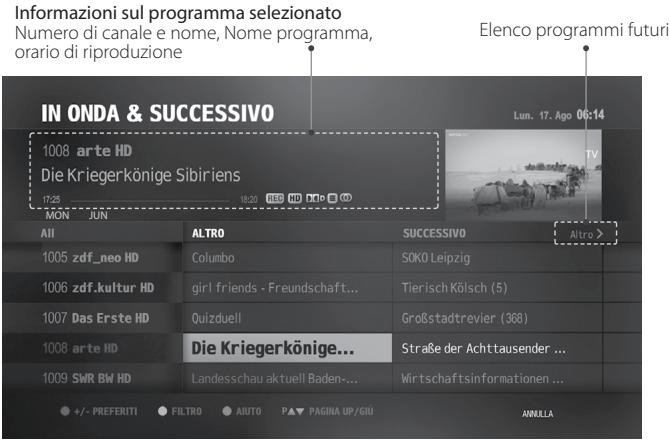
Nota:
: Registrazione pianificata
:Visionepianificata
- Vedere Gestione dei canali > Elenco canali per maggiori informazioni sull'uso dei tasti colore
| OK | Impostare promemoria Selezionare il programma futuro desiderato e premere OK. E' possibile impostare un massimo di 20 promemoria. |
| ● | Registrarare un programma Selezionare un programma currente e premere REC. E' possibile registrarare due canali contemporaneamente. Impostare la prenotazione di una registrazione Selezionare un programma futuro e premere REC. E' possibile impostare un massimo di 20 prerotazioni di registrazione. |
| i | Per visualizzare informazioni dettagliate sul programma, premere il tasto i. |
| ▲/▲ | Premere il tasto ↓/▲ per passare alla giornata precedente/successiva durante la visualizzazione dell'élenco dei programmi futuri. |
| BACK | Premere BACK per chiudere la finestra a compara s e tornare alla schermata precedente. |
Guida ai canali
MENU > DIRETTA TV > GUIDA AI CANALI
Informazioni sul programma selezionato
Nome programma, Orario di riproduzione e lcone, Informazioni sempliciti
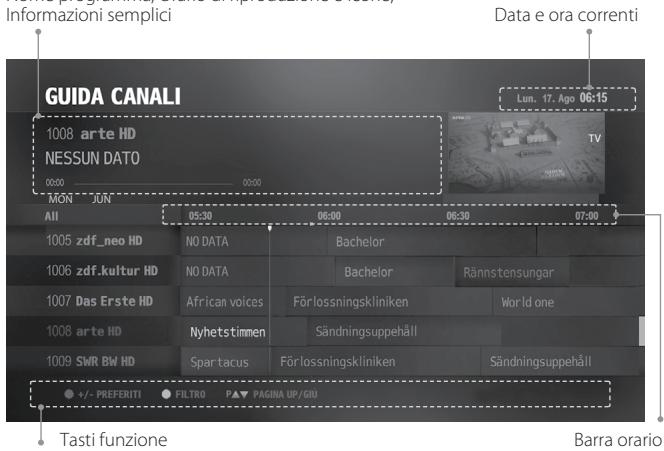
Visione dei programmi
- Selezionale un programma corrente e premere OK. Il programma viene visualizzato nel riquadro di anteprima.
- Premere nuovamente OK per visualizzare il programma.
Nota: Digitare il numero di un canale per visualizzarlo direttamente.
Impostazione dei canali preferiti
- Selezionale il canale da aggiungere o eliminare dal gruppo dei preferiti e premere il tasto ROSSO.
- Selezionare il gruppo di preferiti da aggiungere o eliminare e premere OK.
- Premere il tasto BACK per chiudere la finestra a comparsa.
Filtro dei canali
- Premere il tastinge VERDE e selezionare un gruppo. Vengono elencati i canali che appartagengono al gruppo.
- Premere il tasto BACK per chiudere la finestra a comparsa.
Pianificazione di promemoria e registrazioni
- Selezionare un programma futuro e premere OK per impostare il promemoria. Selezionare un programma futuro e premere REC per impostare la prenotazione della registrazione.
- Premere nuovamente OK o REC per annullare la prenotazione.
Visualizzazione elenco programmi pianificati
MENU >DIRETTA TV>PROGRAMMA PIANIFICATO
Selezionare un programma e premere OK. Viene visualizzata una finestra a compara.
E' possibile modificare il programma pianificato in base alla prenotazione della registrazione. Inoltre, è possible visualizzare informazioni dettagliate sul programma.
TV APPS
TIVUMAX EASY

TIVUMAX HD / TIVUMAX PRO

É possible scaricare TV APPS dal APP Market e visualizzarle sul proprio TV.
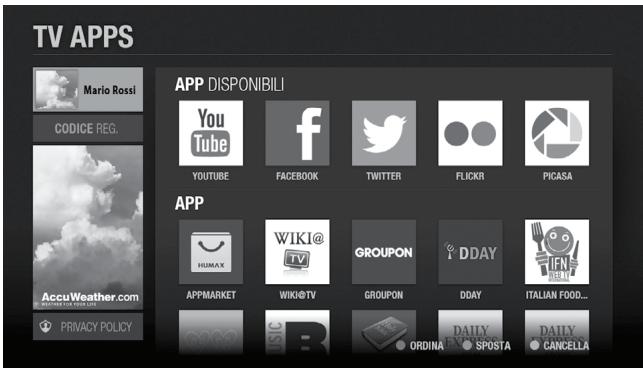
Premere il tasto MENU e selezionare TV APPS.
Nota:
- Accertarsi di essere in grado di connettersi alla rete prima di utilizzato quello servizio.
- Le App possono essere diverse in base alla regione o ai service provider utilizzati.
- L'uso di alcune app potrebbe essere subordinato all'accettazione dell'Informativa sulla privacy.
Le App del TV sono soggette a modifica alla preavviso. HUMAX non puo essere ritenuta responsable per il contentuto o l'interruzione dei servizi.
Creazione di un account
Dopo aver创建工作 possible usufruire di varie offerte di contentuti delle TV APPS.
- Accedere a http://www.myhumax.net.
- Cliccare su Nuovo account e seguire le istruzioni per la creazione di un account.
Nota:
- É necessario digitar le codice di registrazione per registrar il ricevitore sul server HUMAX. Acceder e a MENU > FILE MULTIMEDIALI & APP > TV APPS, quando selezionare CODICE REG.
Il codice di registrazione ha una validità di 3 ore. - É possible creare fino a 4 account personali.
Effettuare l'accesso
Eseguido l'accesso al proprio account è possible gestire le proprio App.
Selectionare il profilo utente e digitare la password utente per effettuare l'accesso.
Nota: Come impostazione predefinita viene fornito un account famigliare.
Accedere a SNS
Mediante la ID e la password registrate in myhumax.net è possible effettuare l'accesso al proprio account SNS.
Scaricare applicazioni
Mediente il App Market è possibile scaricare centinaia di applicazioni.
- Selezionare App Market.
- Consultare il App market e selezionare la App desiderata.
Modifica delle App
Selezionare una App e premere il tasting colorato.
Ordina: Ordinare le App in ordine alfabetico o di uso più recente.
- Sposta: Spostare le App nella posizione desiderata.
- Impostazioni: Inizializzare le App TV o accettare la politica sulla riservatezza.
Media
- Premere il tastingo MENU.
- Selezionare MEDIA & APPS e premere OK.
Note: Selezionare RECENTI per visualizzare i file multimediali usati di recente.
É possibile riproduire video, brani musicali o immagini memorizzati su un disco esterno o sui dispositivi conformi alle specifiche delle reti domestiche.
Selezionare il tipo di supporto desiderato e premere OK. E' possibile visualizzare l'élenco dei file multimediali.
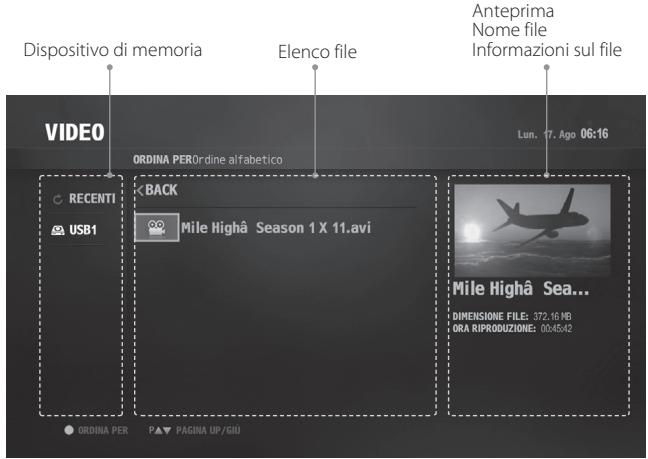
| «/» | Selezionare file Selezionare un file. Le informazioni relative al file vengono visualizzate nell'anteprima. |
| OK | Riproduire file La riproduzione si avvia dall'inizio del file. |
| « | Cambiare dispositivo di memoria Premere il tasto « perambiare dispositivo di memoria. |
| ROSSO | Eliminare la cronologia Eliminare i file dall'élenco dei file recenti. |
| VERDE | Ordinare file Ordinare i file in ordine alfabetico e di orario. |
| GIALLO | Cercare file Ricercaire i file nella memoria utilizzato parole chiave. |
Nota:
- Le porte USB del prodotto erogano una alimentazione di 1.0A totali. L'alimentazione di 1.0A viene condivisa tra tutti i dispositivi collegati al prodotto.
- Verificare che l'alimentazione sia collegata se si usa un dispositivo di memoria USB che richiede alimentazione esterna.
- Se il disposativo di memoria USB è collegato in modalità standby, viene automaticamente riconosciutto all'accensione del prodotto.
- Non scollegare il disposativo di memoria USB durante la riproduzione di un file inesso contentuto, poiché ciò potrebbe danneggiare il file o il disposativo stesso.
- I dispositiivi di memoria USB inferiori a USB 2.0 sono supportati, tuttavia potrebbero funzionare in modo anomalo.
L'icona di rete viene visualizzata solo quando la rete è collegata. - HUMAX non garantisce la compatibilità con tutti i dispositivi di memoria USB disponibili sul mercato e non assume responsabilità per agli ed eventuale perdita di dati.
Uso di Media Server DLNA
Il prodotto HUMAX è un dispositivo conforme agli standard delle reti domestiche in grado di condivere contentuti multimediali con altri dispositivi analoghi quali PC, NAS o un altro PVR HUMAX collegati alla stessa rete domestica.
É possibile riproduire video, brani musicali o immagini memorizzati sui dispositivi conformiagli standard delle retidomestiche sul proprio dispositosivo quando è collegato alla stessa rete domestica.
Collegamento alla rete domestica
- Collegare l'apparecchio alla rete domestica mediante il router o Wi-Fi access point.
- Premere MENU e accedere a Impostazioni > Sistema > Impostazione rete.
- Impostare le opzioni per LAN o Wi-Fi. (Per maggiori dettagli vedere Sistema > Impostazione rete.)
Riproduzione di file con il videoregistratore
: File memorizzati su PC, NAS o un altro PVR HUMAX
- Premere MEDIA.
- Selezionare il tipo diftenut.
- Selezionare uno dei server in elenco.
- Selezionare i file da riproduire.
Nota:
- L'elenco dei Media Server delle reti domestiche supportati viene visualizzato automaticamente.
- Il software per Media Server per reti domestiche, quale Windows Media Player 12, delve essere installato ed eseguito sul PC per poter condividere i file multimediai memorizzati sul PC. I file multimediai devono essere memorizzati nella cartella library del PC.
- Per l'impostazione di un server per reti domestiche vedere le istruzioni del proprio systema operativo.
Lettore video
È possibile riproduire video memorizzati su un disco esterno o sui dispositivi conformiagli standard delle reti domestiche.
- Premere MEDIA e selezionare Video.
- Selezionare una memoria e una cartella.
- Selezionare un file e premere OK. La riproduzione si avvia
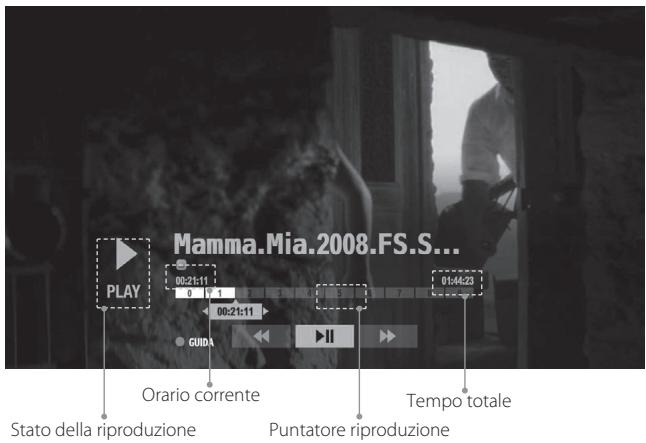
| NUMERICI (0~9) | Riproduire file Passare alla scena corrispondente. |
| ▲▼ | Passare a scene particolare Avanzare o tornare indietro di 30 secondi. |
Durante la copertura di un file video, è possible usare le funzioni di riavvolgimento e avanzamento rapido, slow motion e pausa. Per maggiori informazioni sui tasti di controllo e sulla barra di copertura vedere la sezione Registrazione e copertura > Riproduzione.
Nota:
- In caso di riproduzione di file bloccati viene richiesta l'immissione della password.
- I file con una data di scadenza DRM (Digital Rights Management) possono scadere se non visualizzati prima della data prevista.
- Alcuni tasti di controllo della riproduzione potrebbero non essere disponibili a seconda del contentuto.Lettore video
Lettore musicale
É possibile riproduire brani musicali memorizzati su un disco esterno o sui dispositivi conformiagli standard delle reti domestiche.
Premere MEDIA e selezionare MUSICA.
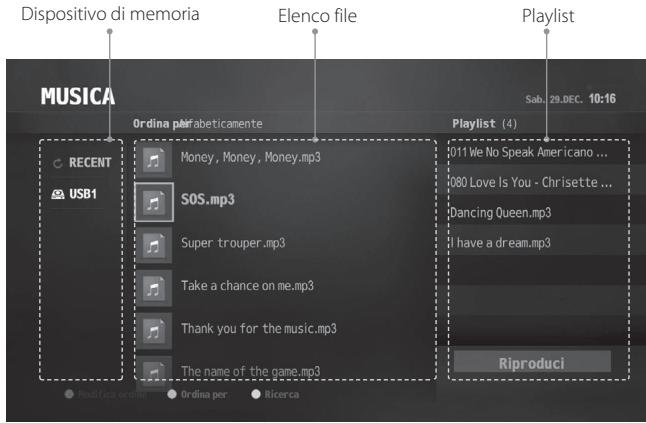
Modifica della playlist
| ▲/▲ | Spostare il cursore tra l'elenco dei file e la playlist. |
| OK | Selezionare un file e premere OK. Il file viene aggiunto o eliminato alla playlist. |
| ROSSO | Selezionare un file nella playlist e premere il tasto ROSSO. E' possibile spostare il file usando il tasto ▲/▼. Premere OK per completare la modificà dell'ordine. |
Riproduzione della musica
Selection are un file e premere OK o RIPRODUCI. Tutti i file conteni t inlla cartella verranno riprodotti in sequenza.
Per riproduire solo determinati file, selezionare i file desiderati usando il tasto ROSSO quindi premere OK o RIPRODUCI.
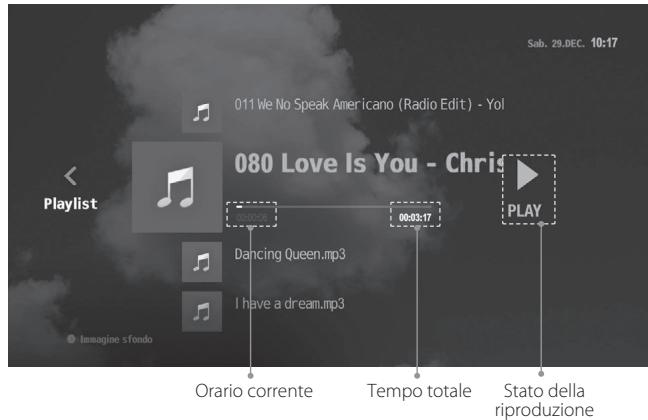
| ▲/▼ | Selezione il file precedente o successivo |
| OK | Riproduce o mette in pausa. |
| ROSSO | Visualizza lo sfondo |
| ▲/▼ | Accede alla playlist |
Visualizzatore di immagini
É possibile riproduire immagini memorizzate su un disco esterno o sui dispositivi conformiagli standard delle retidomestiche.
- Premere MEDIA e selezionare FOTO.
- Selezionare una memoria e una cartella.
- Premere OK. E' possible visualizzare tutti i file conteni nella cartella.
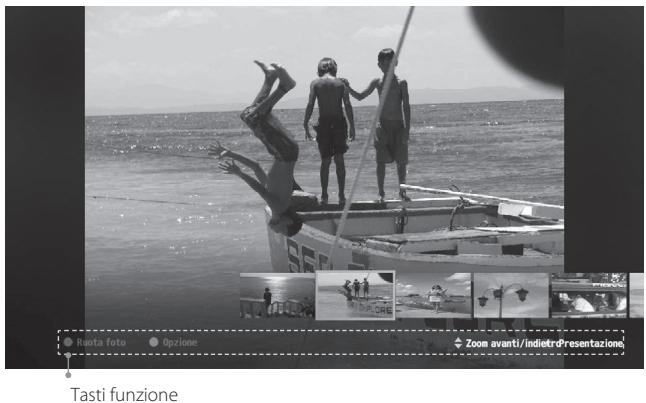
| ▲/▲ | Spostare il cursore per selezionare una foto. |
| OK | Visualizzare la foto selezionata a piano schermo. |
| ▲/▼ | Ingrandire o ridurre una foto. |
| Riproduci / II Pause | Riproduire o mettere in pausa una presentazione. |
| ROSSO | Ruotare la foto in senso orario o antiorario. |
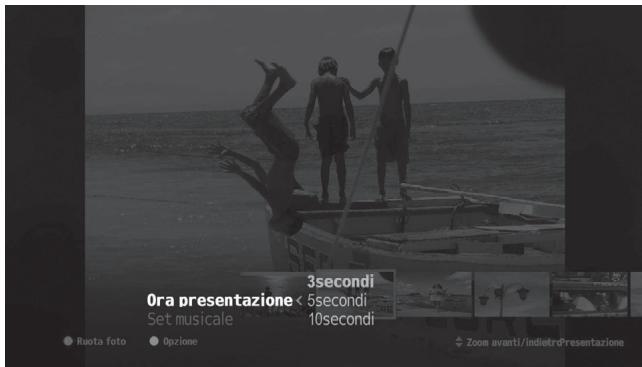
Slideshow
E' possibile impostare il tempo di riproduzione di una presentazione e riproduire musica durante la proiezione.
- Premere il tasting BLU.
-
Selezionare DURATA DIAPOSTIVA o IMPOSTA MUSICA
-
DURATA DIAPOSTITIVA: Appare la durata di visualizzazione della foto
-
IMPOSTA MUSICA: File musicali da riproduire durante la presentazione. Selezionare un brano musicale da un elenco di file recenti.
-
Premere il tasting OK per salvare l'impostazione e uscire.
Registrazione
- É possibile registrar immediamente i programmi e programmare le registrazioni nella Guida TV, Dettagli programma o Registrazioni. É possible registrar un programma durante la visione di un altre programma.
- Questa funzione è disponibile solo quando al prodotto è stato collegato un disco fisso esterno ed abbinato per la registrazione.
Collegamento del disco fisso esterno
Collegando un disco fisso esterno per la prima volta viene richiesto di formattare il disco o di assegnarlo per la registrazione.
- Collegare il disco fisso esterno alla porta USB.
- Accedere a Menu > Impostazione > Sistema > Formatta HDD per formattare il disco fisso o assegnarlo per la registrazione.
La formattazione può richiedere diversi minuti in base alla dimensione del disco o della pendrive.
Nota:
- Per la registrazione, utilizzare dischi fissi esterni o pendrive con capienza superiore a 64GB.
Registrazione istantanea
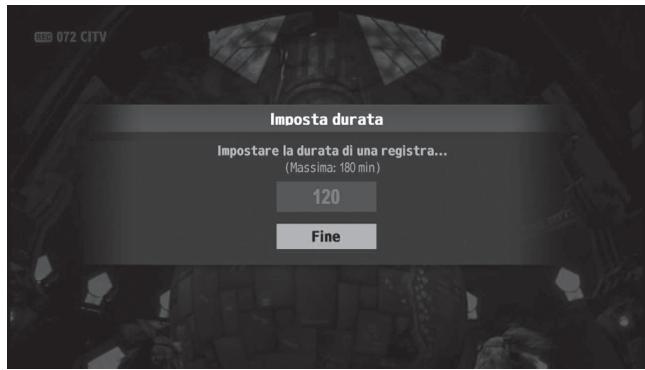
E' possibile registrar il programma corrente e impostare la durata della registrazione.
- Premere REC. Viene visualizzata una finestra a comparna.
- Digitare la durata della registrazione.
Non inserendo la durata della registrazione entro 5 minuti, la registrazione continua per due ore.
- Premere INTERROMPI per arrestare la registrazione.
Registrazione manuale
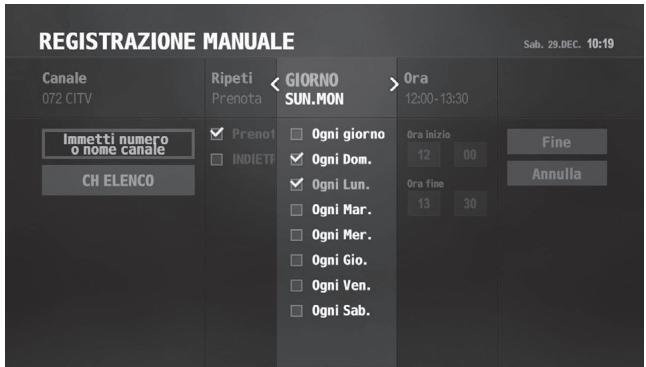
E' possibile impostare la prenotazione della registrazione di un singolo episodio o più episodi contemporaneamente.
Accedere a MENU > REGISTRAZIONE > REGISTRAZIONE MANUALE per prenotare una registrazione.
- Ricerca canali
Premere il tasto OK per digitare direttamente il nome di un canale.
Selezionare Elenco canale per cercare un canale. Viene visualizzata una finesta a compara.
- Impostare l'opzione di ripetizione
Selezionare Prenota o Indietro per registrar o meno il canale ripeturamente.
Nel Campo successivo è possibile scegliere il giorno o la data della registrazione.
- Impostare il giorno o la data
Selezionare un giorno o la data.
- Impostare l'orario
Digitare I'orario di inizio e di fine (00:00 24:00)
- Completare la prenotazione
Selezionare FINE per completing la prenotazione della registrazione.
Conflitto di registrazione
Tentando di registrar più di due programmi contemporaneamente o cuiando il canale durante la registrazione, si verifica un conflitto di registrazione. Gli erre di sintonizzazione possono essere risolti nel modo seguente:
- Tentando di avviare una nuova registrazione durante una prima registrazione, si verifica un conflitto di registrazione. è possible interrompere la registrazione in corso o annullare la nuova registrazione.
- Quando una registrazione programmata sta per iniziare durante la visione di un'alto programma, si verifica un erre di confitto. É possible annullare la registrazione programmata o modificare il canale programmato.
Programmazione della registrazione
E' possibile visualizzare l'elenco delle registrazioni programmate in ordine di orario.
Accedere a REGISTRAZIONE > REGISTRAZIONE PROGRAMMATA per modificare le registrazioni programmate.
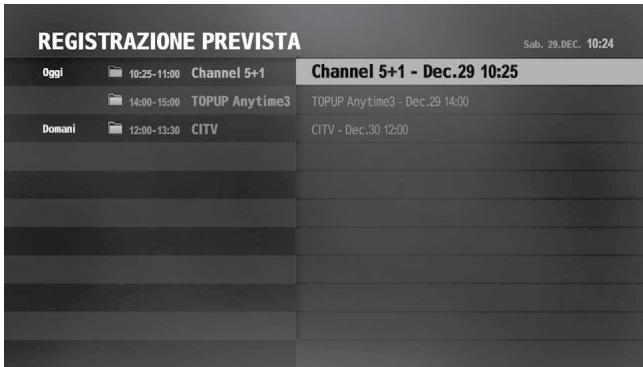
- Selezionare una registrazione programmata e premere OK. Viene visualizzata una finestra a comparna con le informazioni sul programma. Nella finestra a comparna è possible annullare o modificare la prenotazione della registrazione.
Per tornare alla schermata precedente, premere BACK.
Impostazione delle opzioni di registrazione
MENU > IMPOSTAZIONI > PREFERENZE > REGISTRAZIONE
È possibile impostare un orario di padding (riempimento) se la registrazione inizia prima o termina或者其他 l'orario previsto.
- Inizio Padding Time: è possibile impostare un ulteriore tempo di registrazione prima dell'inizio della registrazione.
- Fine Padding Time: è possibile impostare un ulteriore tempo di registrazione dopo la fine della registrazione.
- Eliminazione automatica di una singola registrazione: É possibile impostare la giornata per la quale Maintainere le registrazioni.
- Eliminazione automatica di una registrazione ripetitiva: è possibile impostare il numero di registrazioni da conservare per le registrazioni in series.
Nota:
- Se una registrazione programmata sta per iniziare durante la registrazione di un altre programma, il banner di registrazione verrà visualizzato per alcuni secondi come promemoria. Se l'utente non sta guardando il canale di registrazione, per circa 30 secondi prima dell'inizio della registrazione programmata comparirà sullo schermo un avviso e il canale verrà commutato sul canale di registrazione all'inizio della registrazione.
- La registrazione non potra essere interrotta nemmeno premendo il tasto STANDBY. Le nuove registrazioni verranno avviateanche se è stata impostata la modalitàstandby.
- Durante la visione di un programma in registrazione, è possibile utilizzare i tasti di controllo della riproduzione quali pausa, avanzamento rapido, instant replay, slow motion, ecc.
- E' possible registrar solo i programmi della TV digitale. Non è possible registrar audio e video da un dispositivo esterno.
- Verificare che vi sia spazio sufficiente sul disco prima di avviare una registrazione. In caso contrario, la registrazione si arresterà. Lo spazio necessario per la registrazione di 1 ora di programmazione può diferire in base al programma.
Riproduzione
E' possibile riproduire i programmi registrati memorizzati sul disco fisso esterno.
Programmi registrati
MENU > REGISTRAZIONE > PROGRAMMI REGISTRATI
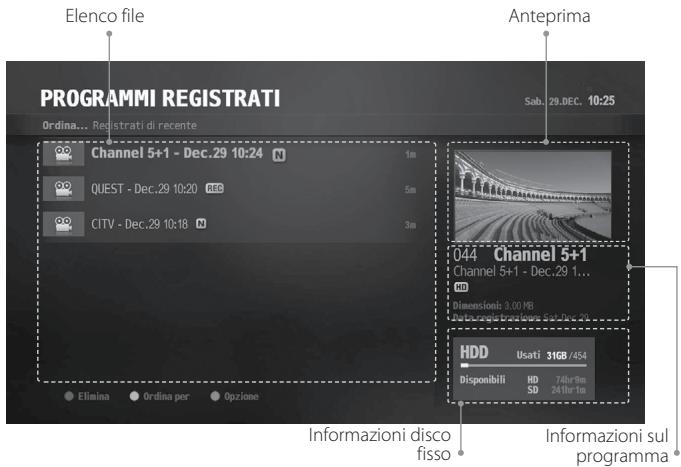
| ▲/▼ | E' possibile selezionare un programma registrato. |
| ROSSO | Elimare file Elimare il file selezionato. |
| VERDE | Ordinare file Ordinare i programmi registrati in ordine alfabetico, per nome del canale o per data di registrazione. |
| BLU | Rinominare file Digitare il nome del file usando la tastiera. Memorizzare file Il file noniene eliminato automaticamente; è l'utente che deve decide la cancellazione. Copia dei file Copia dei file su un dispositivo di memoria USB. |
Controlli di coproduzione
Selezionare un file e premere OK. La riproduzione si avvia.
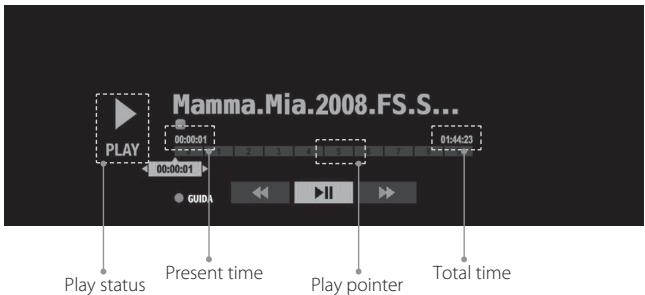
| ▷ | Riproduci |
| ∥ | Scena in pausa. |
| ■ | Arresta la riproduzione e vai al programma TV in onda. |
| ↔ | Indietro |
| ▷ | Avanzamento rapido |
| ◁ | Riproduce la registrazione precedente. |
| ▷ | Riproduce la registrazione successiva. |
Nota: Premere il tastingo numero per passare alla scenacorrespondente.
Messa in pausa e riavolgimento Diretta TV (TSR)
Time Shifted Recording (TSR) permette diMETTere in pausa una trasmissione in onda e di continuarne la riproduzione successivement dal punto di arresto. La funzione TSR memorizza temporaneamente e automaticamente sul disco fisso collegato il programma in visione. La funzione TSR ha una capacité di memoria di 90 minuti.
Permettere in pausa ilprogramma in visione
Premere II . Premere per riprendere la visione. La funzione Pausa create un divario temporale tra la trasmissione in onda e il punto di visione. Questo divario equivale al periodo di interruzione del programma.
Premere per chiudere il divario temporale e tornare al programma in onda.
Per tornare indietro e guardare le scene che si sono perse
Premere . Premere nel punto dal quale si desidera avviare la visione. All'interno di un programma è possibile mettere in pausa, tornare indietro o avanzare velocamente.
E' inoltre possibile tornare velocemente al punto iniziale. Tornado indietro fino al punto iniziale, la riproduzione del programma si avvia automaticamente alla velocità normale.
Per avanzare velocemente saltando le scene
Premere . E' possibile avanzare velocemente solo quando vi è un divario temporale tra il punto di visione e la trasmissione in onda causato da una pausa, una riproduzione in slow motion, o dal rewind. E' inoltre possibile avanzare velocamente fino a raggiungere la trasmissione in onda. Se si raggiunge la trasmissione in onda durante l'avanzamento veloce, il programma riprenderà la riproduzione a velocità normale.
Ricerca
MENU >RICERCA
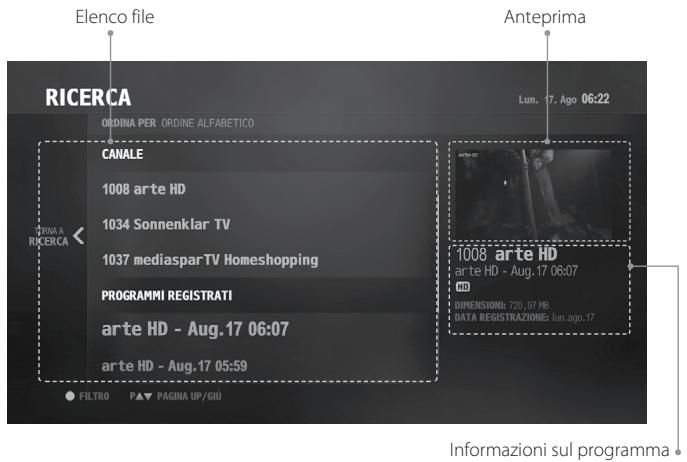
Se non si ricorda il titolo di un programma, o non si è sicuri su come trovarlo una seconda volta, accedere a MENU > RICERCA. E'possible cercare programmi TV o file multimediai mediante parole chiave.
Ricerca di file
- Premere il tasto MENU > RICERCA.
- Premere il tasting OK per visualizzare una tastiera virtuale.
- Digitare una parola chiave sulla tastiera virtuale.
E' necessario digitare una parola composta da almeno due lettere.
- Al terminé selezionare Fine.
Tutti i file ricercati sono elencati in ordine alfabetico.
Note: Non è possibile cercare file multimediali memorizzati su dispositivi conformi alle reti domestiche.
Controllo genitori
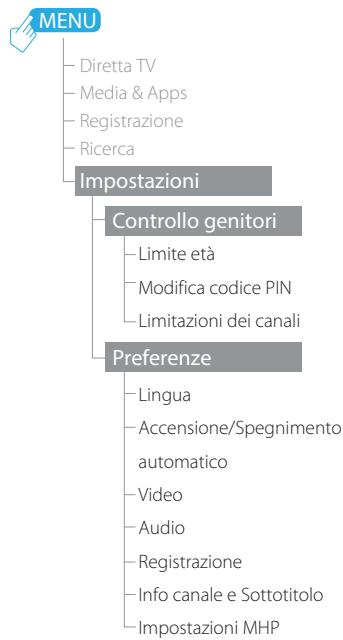
Liminé età
E' possiblo bloccare il programma se quello supera il limite di età stabilito per la visione. (Visualizza tutti, 7, 12, 14, 18, Blocca tutti)
Modifica codice PIN
Digitare un nuovo codice PIN.
Limitazioni dei canali
E' possibile impostare il blocco canali per limitare la visione di determinati canali.
Note: Digitare la password per guardare i programmi bloccati.
Preference
Lingua
E' possibile impostare la lingua del systema, la lingua audio e la lingua sottotitoli.
Accensione/Spegnimento automatico
E' possibl e impostare l'orario al quale l'apparecchio si accende o si spegne.
Note: Verificare che gli orari del timer di accensione e di specnimento non coincidano.
Video
- Formato schermo: E' possibile selezionare il rapporto e il formato di visione del tevisore. (16:9 Auto-16:9 Pillar Box-16:9 Zoom-4:3 Auto-4:3 Letter Box - 4:3 Centrato)
- Risoluzione: E' possibile selezionare la risoluzione del teilevisore (576i-576p-720p-1080i-1080p)
- Uscita SCART TV: E' possibile selezionare l'opzione di uscita del segnale video. (CVBS - RGB)
Audio
- Uscita audio digitale: E'possible selezionare l'uscita del segnale audio digitale. (Multicanale - Stereo)
- Sincronizzazione labiale: E' possibile regolare la differenza tra audio e video.
- Modalità Downmix: E' possibile regolare l'audio multicanale. (Surround - Stereo)
Registrazione
È possibile impostare il tempo di padding della registrazione per aggiungere un tempo di registrazione aggiuntivo all'inizio ed alla fine, ed impostare la cancellazione automatica dei programmi registrati. Vedere Impostazione delle opzioni di registrazione.
Info canale e Sottotitoli
E' possiblo impostare la durata di visualizzazione delle informazioni relative al canale ed attivare e disattivare i sottotitoli.
Impostazioni MHP
E' possibile configurare le opzioni dell'impostazione MHP.
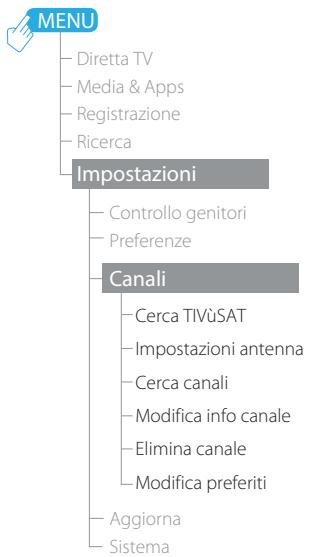
Canali
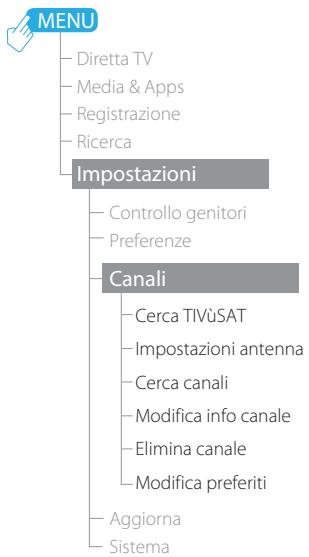
Cerca tivusat
- Selezionale Cerca tivusat e premere OK per eseguire la ricerca dei canali tivusat.
- Una volta completata la ricerca, selezionare Salva e premere OK per memorizzare i canali individuati.
Note: L'opzione Cerca tivusat e attiva solo quando il satellite e impostato su HOT BIRD.
Impostazione antenna
Impostare il tipo di antenna prima di cercare i canali.
Fissa - Solo LNB
Quando si usa solo l'antenna fissa e lo switch LNB,
- Selezionare Fissa - Solo LNB.
-
Impostare le opzioni satellite.
-
Satellite: Selezionare il satellite.
- Freqenza LNB: Selezionare la frequenza LNB.
-
Test transponder: Verificare lo stato del segnale di anni transponder e selezionare quello con la migliorare qualità.
-
Al terminise selezionare OK.
Fisso - DiSEqC
Quando si usa l'antenna fissa e lo switch DiSEqC,
- Selezionare Fisso -DiSEqC.
-
Impostare le opzioni satellite.
-
Satellite: Selezionare il satellite.
- Freqenza LNB: SeLECTIONARE la frequenza LNB.
- Tono 22 kHz: SeLECTIONARE On se si usa un commutatore a 22kHz.
- DiSEqC: SeLECTION are lo switch DiSEqC.
- Test transponder: Verificare lo stato del segnale di agli transponder e selezionare quello con la migliorare qualità.
3 Al terminine selezionare OK.
SCD
Single Cable Distribution (SCD) permette la distribuzione della programmazione trasmessa su un singolo cavo a più utenti eliminando la necessità di averere più cavi per supportare altri dispositivi elettronici.
Se si usa più di un ricevitore satellitare, impostarne uno alla volta e spegnere gli altri durante l'opération.
- Selezionare SCD.
- Impostare le opzioni satellite.
- Satellite: Selezionare il satellite.
-
Freqenza LNB: SeLECTIONARE la frequenza LNB.
Sintonizzatore 1: -
Selezionare la banda utente da 1 a 8.
- Selezionare la frequenza utente basata sulla banda utente del sintonizzatore 1.
-
Verificare lo stato del segnale di agli transponder e selezionare quello con la migliorie qualità.
-
Al terminise selezionare OK.
DiSEqC 1.2
DiSEqC 1.2 permette la commutazione sino a 16 sorgenti e il controlled del motore di sintonizzazione satellitare a singolo asse.
- Selezionare DiSEqC 1.2.
-
Impostare le opzioni satellite.
-
Satellite: Selezionare il satellite.
- Freqenza LNB: Selezionare la frequenza LNB.
-
Impostazione posizione
-
Impostare il movimento del motore e l'intervaldo di movimento da 1 a 127.
Sintonzzare la posizione usando il tasto t/u fina a raggiungere la massa forza e qualita del segnale. - Memorizzare la posizione.
-
Verificare lo stato del segnale di agli transponder e selezionarne uno con la migliorie qualità.
-
Al terminise selezionare OK.
USALS
Universal Satellites Automatic Location System è un protocollo di lavoro del motore della parabola in grado di create automaticamente un elenco dei satelliti osservibili memorizzandone la posizione rispetto all'impostazione della parabola motorizzata.
Se si usa un'antenna motorizzata per effettuire una ricerca più efficace dei canali, è possibile impostare la posizione dei satelliti.
- Selezionare USALS.
-
Impostare le opzioni satellite.
-
Satellite: Selezionare il satellite.
- Freqenza LNB: SeLECTIONARE la frequenza LNB.
- Longitudine: Immettere longitudine e direzione.
- Latitudine: Immettere latitudine e direzione.
-
Test transponder: Verificare lo stato del segnale di anni transponder e selezionare quello con la migliorare qualità.
-
Al terminise selezionare OK.
Ricerca canali
E' possibile controllare le informazioni sul satellite e modificarne le opzioni.
- SeLECTIONARE un satellite e premere OK per eseguire la modifica.
-
Impostare le opzioni satellite.
-
Transponder: Verificare lo stato del segnale di agli transponder e selezionare quello con la migliorie qualità.
- Tipo di ricerca Selezionale il tipo di canale da cercare.
Aggiorna
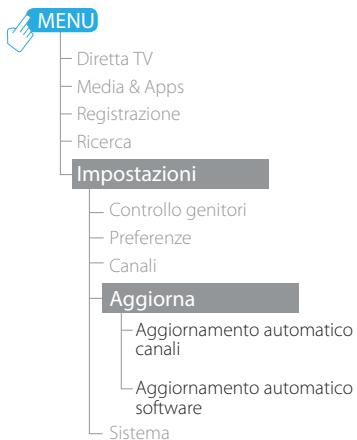
Aggiornamento automatico canali
E' possibl e impostare l'attivazione della ricerca automatica dei canali in modalità standby o in modalità operativa.
Aggiornamento Automatico Software (OTA)
Per mantenere ottimali le prestazioni del prodotto, e fondamentale disponre della versione software piu aggiornata. Si consiglia di controllare periodicamente il situ per verificare la disponibilita di aggiornamenti software.
OTA e l'acronimo di Over-the-Air e significa che il software puo essere scaricatotramite I'antenna.
Il produttore si riserva il diritto di decidere se e quando mettere a disposizione il software.
Nota:
L'aggiornamento del software potrebbe richiedere almeno 30 minuti.
- Alcune funzioni, come la prenotazione dei programmi, possono non essere attive fino al completo aggiornamento del software.
- Aggiornare il software solo quando la forza e la qualita del segnale sono ottimali. Se le condizioni meteo non sono favorevoli, e la forza e la qualita del segnale sono basse, rimandare l'aggiornamento del software.
- Il prodotto perché automaticamente eventuali aggiornamenti software in modalita standby. Se viene rilevato nuovo software, si vuo scegliere se scaricarlo immediatamente o in una fase successiva al ritorno in modalita operativa. Selezionando Piu tardi, il messaggio verra nuovamente visualizzato all'accensione.
- E' inoltre possibie effettuare l'aggiornamento software collegando un dispositivo USB contenente i file di installmente del nuovo software. E' possibie scaricare nuovo software dal site web HUMAX.
Avverenza:
Il cavo di alimentazione deve essere collegato e l'apparecchio tenuto acceso durante l'aggiornamento del software. Lo spegnimento dell'apparecchio durante l'aggiornamento del software potrebbe causare danni irreparabili al prodotto.
Non scollegare il cavo di segnale (cavo RF) durante l'aggiornamento del software. L'aggiornamento potrebbe interrompersi causando il malfunzionamento del prodotto.
Sistema
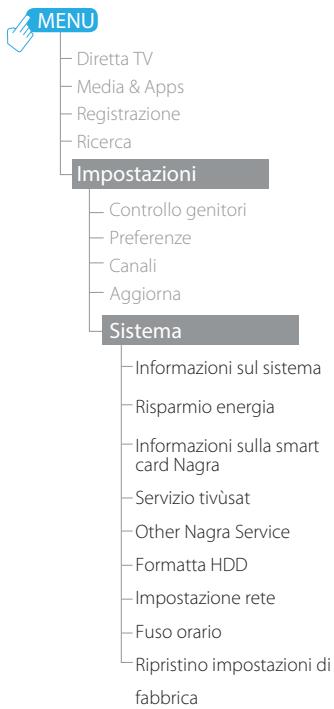
Informazioni sulsystema
E' possibile visualizzare le informazioni di sistema.
Risparmio energia
Risparmio energia in standby: Impostare il timer per ridurre il consumo energetico in standby a meno di 0,5 W.
Questa modalità è conforme alla Direttiva per la progettazione ecocompatibile di prodotti che consumano energia (EuP).
Specnimento automatico: Impostare il timer per l'attivazione automatica della modalità standby in mancanza di input da parte dell'utente per alcune ore di seguito (Disattivato, 2h, 3h, 4h, 5h).
Note: Prima che il prodotto entri in modalità standby, verrà visualizzato un messaggio per 30 secondi. Ignorando tale messaggio, il prodotto entra in modalità standby automaticamente.
Informazioni Smartcard Nagra
E' possibile visualizzare le informazioni relative alla Smartcard Nagra.
Servizio tivùsat
E' possibile visualizzare le informazioni relative alla Smartcard tivù.
Other Nagra Service
Formatta HDD
Formattare l'unità HDD esterna.
Nota: Tutti file vengono eliminati après la formattazione.
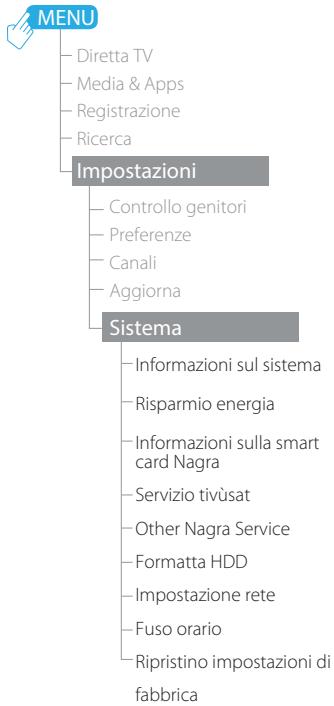
Impostazione rete
Note: Questa funzione è disponibile solo se il cavo Ethernet è stato collegato all'apparecchio. Verificare che il cavo Ethernet sia correttamente collegato. Per maggiori informazioni vedere Collegamento alla rete.
- Selezionare Wi-Fi Impostazione (Impostazione Wi-Fi)
- Impostare il Wi-Fi su ATTIVATO.
Vengono elencate le retti Wi-Fi disponibili. - Selezionare una rete Wi-Fi dall'elenco delle reti Wi-Fi disponibili.
Note: Accertarsi che lo stick WLAN USB via collegato alla porta USB della LAN wireless.
Configurazione LAN
- Selezionare LAN Impostazione (Impostazioni LAN).
-
Selezionare il tipo di configurazione IP tra Auto e Manuale.
-
Auto: Se si usa un router o un modem con funzione DHCP (Dynamic Host Configuration Protocol) selezionare Auto. L'indirizzo IP verrà determinato automaticamente.
-
Manuale: Se non vi è un server DHCP collegato alla rete e si desidera impostare l'indirizzo IP manualmente, selezionare Manuale. Digitare i valori per l'indirizzo IP, la maschera di sottorete, l'indirizzo del gateway e il DNS
-
Selezionare APPLICA per collegarsi alla rete selezionata e premere OK.
É possible impostare il valore GMT ed attivare o disattivare l'ora legale.
Ripristino impostazioni di fabbrica
- Selezionare RIPRISTINO IMPOSTAZIONI DI FABBRICA, quindi Si.
- Verrà chiesto di digitare il proprio codice PIN. Digitare il codice PIN.
Attenzione: Ripristinando le impostazioni ai valori di fabbrica, tutte le configurazioni dell'utente verranno annullate. Immediatamente dopo aver ripristinato le impostazioni ai valori di fabbrica viene visualizzata automaticamente l'installazione guidata.
Risoluzione dei problemi
Il prodotto e stato fabbricato in conformita con gli standard internazionali sulla sicurezza. Leggere attendamente le seguenti precauzioni per la sicurezza.
-
Sul pannello anteriore non viene visualizzato alcun messaggio. (Il prodotto non si accende.)
-
Controllare il cavo di alimentazione principale e verificare che sua inserito in una presa di corrente adeguata.
- Verificare che la presa di corrente sia attiva.
- Collegare il cavo di alimentazione a una diversa presa di corrente.
-
Controllare che l'interruttore di accensioneippo sul retro sia in posizione On.
-
Nessuna imagine
-
Verificare che il prodotto sia acceso e si trovi in modalita operativa. (Premere il tasto STANDBY)
- Verificare che il cavo AV sia collegato correttamente al tevisore.
- Verificare che il cavo dell'antenna sia collegato correttamente al prodotto.
- Verificare di aver attivato la ricerca dei canali.
- Controllare il livello di luminosita del tevisore.
- Controllare che il canale sia attualmente in onda Contattare la stazione emittente per verificare che il canale sia in onda.
- Premere il tasto SOURCE se il prodotto e in modalita di ingresso esterno.
-
Assicurarsi che le impostazioni dell'antenna nel menu siano corrette.
-
Scarsa qualita audio e video
-
Verificare che nelle vicinanze del prodotto non siano presenti Telefoni cellulari o fornì a microonde.
- Mantenere separati il cavo di alimentazione e il cavo RF.
Note: Se l'antenna e coperta alla neve o il segnale RF e indebolito da una pioggia pesante, le condizioni del suono e dell'imagine sono risultare scarse. Tuttavia, una qualita audio o video scadente causata da condizioni meteo avverse non puo essere considerata come un malfunzionamento del prodotto.
[Satellite]
- Verificare che l'allineamento della parabola sia corretto.
- Eventualmente, sostituire il disco con uno di maggiori dimensioni per aumentare il livello dei segnali ricevuti.
- Sostituire l'LNB con un dispositorio nuovo dotato di un sistema per la riduzione dei disturbi piu potente, qualora i disturbi fosso recessivi.
- Sostituire l'LNB con un dispositorio nuovo in caso di danni o malfunzionamenti.
- Installare l'antenna in un'area priva di ostacoli.
-
Verificare i livelli del segnale e regolare l'antenna se il livello e troppo basso. Il livello del segnale puo essere influenzato delle condizioni meteo.
-
Audio scadente o inesistente
-
Controllare che il cavo AV sia collegato correttamente.
- Controllare il livello del volume del tevisore e del prodotto.
- Controllare se il volume del teilevisore e azzerato.
-
Verificare il tipo di audio o di traccia nel menu AV. (laddove applicabile)
-
Il telecomando non funziona
-
Il telecomando funziona correttamente solo se punto direttamente verso il ricevitore del tevisore.
Rimuovere e reinserire le batterie del telecomando. - Sostituire le batterie del telecomando.
-
Impostare il telecomando in modalita STB o PVR, se si usa un telecomando universale. (laddove applicabile)
-
Impossibile effettuare prenotazioni.
-
Verificare che non vi siano prenotazioniprecedenti che interferiscano con quale nuove.
-
La ricerca dei canali non funziona.
-
[Satellite] Assicurarsi che le impostazioni dell'antenna nel menu siano corrette.
[Cavo] Assicurarsi che l'antenna sia collegata correttamente. -
[Terrestre] Usare il tipo corretto di antenna in grado di ricevere i canali VHF o UHF nella propria zona.
-
Impossible aggiornare il software.
-
Se il prodotto non visualizza un messaggio di richiesta aggiornamento, significata che non e disponibile alcun aggiornamento software.
-
Impossible visualizzare i canali a lavoro.
-
Controllare nel menu di averere un abbonamento valido per i canali che si desidera visualizzare. Contattare l'operatore di rete per maggiori informazioni.
-
Il prodotto emette strani rumori.
-
Il rumore proviene alla ventola; il disco fisso funziona regolarmente.
Questo tipo di rumore e inevitabile ma raramente percettibile. -
Impossible registrar i programmi. (Solo PVR)
-
Il disco fisso e piano. Eliminare programmi non necessari e fare spazio per una nuova registrazione.
- Verificare se la registrazione si sorvappone a un'alto canale. Interrompere l'attuale registrazione o attendere la fine della registrazione.
-
Accertarsi che il prodotto sia acceso all'inizio della registrazione.
-
Impossibleutilizzare Time Shifted Recording.(SoloPVR)
-
TSR potrebbe non essere disponibile durante la registrazione. Attendere la fine della registrazione.
-
Eliminare programmi non necessari e fare spazio per una nuova registrazione.
-
Impossibile riproduire. (Solo PVR)
-
Per riproduire un file registrato di un canale codificato, usare la Smartcard. In caso sia trascorso molto tempo dall'ultima registrazione, potrebbe non funzionare. Contattare il distributore del prodotto.
-
Il segnale durante la registrazione potrebbe essere debole o il disco fisso troppo pieno.
-
Impossibile cancellare canale durante la registrazione. (Solo PVR)
-
Potrebbe essere impossibile passare ad alcuni canali a causa delle limitazioni del sintonizzatore o del tipo di connessione.
Assistenza e supporto
Le informazioni riguardanti la risoluzione dei problemi, l'aggiornamento del software e l'assistenza al prodotti sono consultabili sul situ HUMAX. Qualora il prodotto richiedesse un'assistenza in garanzia si prega di contattareil centro d'assistenza tecnica i cui recapiti sono reperibili sul situ HUMAX italia.
HUMAX Italia
Sito web: www.humaxdigital.com/italy
E-mail: servizioclienti@humaxdigital.com
Note: Per riparazioni hardware, visitare il nostro site web.
Humax Srl
Via Brescia 28
20063 Cernusco S/N (MI)
Fax. +39 02 99765669
Il manuale in lingua inglesi è disponibile sul site web Humax.
Messaggio di erre
| Messaggio di erre | Possibili cause | Operazioni da eseguire |
| Nessun oppure scarso segnale [Satellite] | La parabola del satellite non è puntata correttamente sul satellite. | Regolare il puntamento della parabola. |
| Segnale troppo debole. | Aumentare la tensione dell'LNB o collegare un amplificatore di segnale. | |
| La parabola satellitare è troppo piccola. | Sostituirla con una di maggiore diametro. | |
| Problema con LNB. | Sostituire l'LNB. | |
| Impostazione dell'antenna errata. | Impostare correttamente l'antenna. | |
| Nessuno oppure scarso segnale [Cavo] | Il cavo non è collegato. | Assicurarsi che l'antenna sia collegata correttamente. |
| Il cavo potrebbe essere danneggiato o difettoso. | Cambiare il cavo. | |
| Canale non disponibile. | Cambiare il cavo. | |
| Nessuno oppure scarso segnale [Terrestre] | L'antenna non è orientata correttamente. | Regolare la posizione dell'antenna. Controllare il cavo dell'antenna. Se il problema persistsiste, contattare un technician per verificare il funzionamento e l'installazione dell'antenna. |
| Canale codificato o non disponibile. | Il canale sta trasmettendo, ma non fornisce alcun segnale video o audio. | Verificare che il canale sia attualmente in onda. |
| Il canale è stato eliminato dall'emittente. | Confermare che il canale sia attualmente in onda. | |
| Il canale è dedicato alla trasmissione dati. | Rimuovere il canale dall'elenco e verificare i nuovi dettagli del transponder. | |
| Audio non disponibile. | Il canale sta trasmettendo, ma non fornisce alcun segnale audio. | Premere il tasto audio per confirmare che il canale disponga di opzioni audio. |
| Error messages | attualmente in onda | What to do |
| Nessun accesso | Nessun accesso | Accertarsi di avere un abbonamento al canale desiderato. |
| Nessuna autorizzazione. | Se il prodotto è rimasto spento per un lungo periodo di tempo (standby o scollegato), attendere l'autorizzazione. L'operazione potr'à richiedere sono a 60 minuti. | |
| Nessuna schedas insertita | La Smartcard non è insertita. | Inserire la Smartcard |
| Scheda errata | E' stata insertita una Smartcard non corretta. | Inserira una Smartcard corretta. |
| La Smartcard non è insertita correttamente. | Estrarre la Smartcard e reinserirla. | |
| Smartcard danneggiata. | Contattare il rivenditore presso cui è stata acquistata la Smartcard o l'emittente del canale per averne una sostitutiva. | |
| LNB in corto [Satellite] | Il cavo LNB è in corto. | Sostituire il cavo dell'LNB. |
| Il cavo LNB è internamente in corto. | Sostituire l'LNB. | |
| Alcune sostanze estranee sono penetrate nella porta LNB IN. La porta può essere danneggiata. | Rimuovere tali sostanze e contattare un centro di assistenza in caso di guasti. |
Glossario
Tecnologia per la trasmissione di segnali video lungo un cavo. Miscela i segnali di luminanza (luminosità) e crominanza (colore).
Un ricevitore compatibile DiSEqC si basa su un commutatore in grado di rilevare il tono 22kHz che si attiva e disattiva rapidamente. In quello modo, un ricevitore appositamente progettato è in grado di rilevare più LNB atraverso un commutatore DiSeqC.
DLNA (Digital Living Network Alliance)
DLNA consente all'utente di condidere video, musica e fotra dispositivi conformi DLNA collegati alla rete domestica.
Dolby Digital
Sistema di codifica in grado di comprimerere digitalmente fino a 5.1 canali discrete audio (sinistra anteriore, centro, destra anteriore, sinistra surround, destra surround) in un unico Bitstream. ComPREnde un canale con effetto a bassa frequenza (LFE) che eroga l'audio necessario per riproduire gli effetti speciali.
DVB (Digital Video Broadcasting)
Serie di standard che definiscono le trasmissioni digitali che utilizzato i sistemi via satellite, via cavo o via antennaterestre.
L'equivalente elettronico di una guida ai programmi TV cartacea; si tratta di un'applicazione usata con STB te tevisori digitali per elencare i programmi che sono o saranno disponibili su agli canale, compreso un breve riassunto o commento per agli programma. Le informazioni fornite nella EPG vengono inviate e aggiornate dall'emittente.
Tecnica per il controllo degli errors durante una trasmissione dati.
Frequenza
La proprietà di un segnale misurata in cicli per secondo (=Hz).
FTA (Free To Air)
Una emittente libera che permette di ricevere canali o servizienza dover sottoscrivere alcun abbonamento a pagamento.
Principale supporto di memoria composto da lastre di alluminio o vetro, rivestite da un materiale ferromagnetico.
Una interfaccia audio/video completeness digitale che supporta video standard, ottimizzati o ad alta definizione,或者其他 un audio digitale multicanale su un unico cavo. Trasmette tutti gli standard HDTV ATSC e supporta l'audio digitale a 8 canali.
LNB (Low Noise Block)
Un dispositivo che montato su un braccio rivolto verso il satellite concentra i segnali provenienti dal satellite. Un LNB converte i segnali ricevuti dal satellite a una frequenza inferiore e li inviva al ricevitatore settilhare mediante cavo coassiale.
OTA (Over The Air)
Standard per la trasmissione di software per le
apparecchiatura mediante un systema di trasmissione. I
produttori si riservano il diritto di decidere il rilascio del
software dei loro prodotti.
Insieme di numero che identificano i pacchetti inviati in un unico flusso di dati.
Polarizzazione
Direzione dei campi elettrici e magnetici di un segnale. I satelliti utilizzano sia la polarizzazione orizzontale sua verticale. Cio significa che una frequenza puo essere utilizzata due volte.
Video registrarato in grado di registrazione e riproduzione i programmi direttamente usando un disco fisso interno.
Tecnà di modulazione digitale nella quale la fese di trasportoouldusereuno dei deu quattro possibili valori.
I segnali tevisivi sono modulati su segnali in RF e demodulati dal sintonizzatore del telesivore o dell'STB.
RGB (Rosso - Verde - Blu)
Tecnologia per la trasmissione di segnali video lungo un cavo. RGB è unsystema di rappresentazione dei colori rosso, verde e blu su un teilevisore o un monitor. I tre colori sono più essere combinati con varie proportioni al fine di ottenerare la sfumatura desiderata.
SCART
Connettore standard 21 pin per collegare due
apparecchi audio visi come per esempio un tevisatore al videoregistratore. Ogni dispositivo avrava una connessione a 21 pin; per la connessione dei dispositivi viene utilizzato un cavo maschio a entrambe le estremita del cavo.
Smartcard
Una scheda delle dimensioni di una carta di credito che contiene un chip di memoria aggiornabile. Viene utilizzata per l'accesso a canali o servizi trasmessi da televisioni a pagamento (criptate) e viene inserita in un apposto ricevitatore.
S/PDIF (Sony/Philips Digital Interface format)
Formato standard per iltrasferimento dei segnali audio digitali. Permette iltrasferimento dei segnali audio tra due dispositivi sulla conversione verso o da analogico, che potrebbe provocare un degrado della qualità del segnale.
S-Video (Super-Video)
Talvolta chiamatoanche video Y/C; Tecnologia per la trasmissione dei segnali video lungo un cavo. E'una trasmissione di un segnale video nella quale i segnali di luminanza (luminosità) e crominanza (colore) sono trasmessi separatamente al fine di ottenere una magiore chiarezza delle immagini.
Transponder
Un satellite è suddiviso in parti chiamate transponder. Un transponder è una sezione di distribuzione del satellite. Ogni transponder più essere utilizzato per distribuire più canali o servizi.
Funzione che effettua la registrazione temporanea del programma attuale al fine di supportare il trickplay.