
EASY 150 - Telefono fisso SAGEM - Manuale utente e istruzioni gratuiti
Trova gratuitamente il manuale del dispositivo EASY 150 SAGEM in formato PDF.



| Tipo di prodotto | Stampante fotografica digitale |
| Marca | SAGEM |
| Modello | EASY 150 |
| Dimensioni (senza vassoio carta) | 201 x 174 x 94 mm |
| Peso (senza alimentatore) | 1,5 kg |
| Alimentazione di rete | 230 V CA, 50/60 Hz |
| Consumo elettrico | 7,6 W (riposo) / 70 W (stampa) |
| Metodo di stampa | Trasferimento termico (3 colori + vernice) |
| Risoluzione | 300 x 300 dpi |
| Colori | 16,7 milioni (continuo) |
| Velocità di stampa | Meno di 120 secondi per foto |
| Formati di stampa | 10 x 15 cm (pagina intera, con bordo), 10 x 13 cm, 2/4/20 foto per pagina |
| Schede di memoria supportate | CompactFlash, SmartMedia, Memory Stick, SD, MMC, xD (con adattatore) |
| Connettività | USB 1.1 (host e slave), infrarosso, Bluetooth (opzionale) |
| Stampa senza PC | Da scheda di memoria, fotocamera (PictBridge), GSM (infrarosso) |
| Stampa da PC | Sì, tramite USB (driver fornito, compatibile Windows 98 SE/2000/Me/XP) |
| Capacità del vassoio carta | 20 fogli |
| Consumabili | Kit nastro + carta (40 foto) rif. 251 559 421 ; Kit 3 nastri + carta (120 foto) rif. 251 559 434 |
| Manutenzione e pulizia | Pulizia della testina di stampa con alcol denaturato e bastoncino di cotone; rimozione inceppamenti carta |
| Sicurezza | Non installare vicino all'acqua; utilizzare l'alimentatore fornito; non aprire lo sportello durante la stampa |
| Garanzia | 1 anno (ricambi e manodopera) |
Domande frequenti - EASY 150 SAGEM
Domande degli utenti su EASY 150 SAGEM
0 domanda su questo apparecchio. Rispondi a quelle che conosci o fai la tua.
Fai una nuova domanda su questo apparecchio
Scarica le istruzioni per il tuo Telefono fisso in formato PDF gratuitamente! Trova il tuo manuale EASY 150 - SAGEM e riprendi in mano il tuo dispositivo elettronico. In questa pagina sono pubblicati tutti i documenti necessari per l'utilizzo del tuo dispositivo. EASY 150 del marchio SAGEM.
MANUALE UTENTE EASY 150 SAGEM
Alimentazione rete 3
Prima installazione del nastro 4
Per cambiare il nastro 5
Caricamento della carta 6
4 STAMPA DA UNA SCHEDA DI MEMORIA 7
Inserimento di una scheda di memoria 7
5 INTERFACCIA UTENTE 9
Stampa delle fotografie 10
Stampa rapida 10
Esempio di stampa rapida da un supporto di memorizzazione 11
Creazione di un foglio di prove fotografiche (indice con miniature) 13
Preparazione di una serie di fotografie per la stampa
(modalità carrello) 14
Stampare dalla macchina fotografica (modo di pictBrigde) 16
Stampa in modalità DPOF 17
Stampa a partire da un cellulare GSM con fotocamera 17
Stampare a partire da un'unita periferica di bluetooth (facoltativa) 19
Stampa da un PC (Personal Computer) 21
6 SOSTITUZIONE DEI CONSUMABILI 23
7 MENTENIMENTO 24
Pulizia della testina di stampa 24
Intasamento carta 25
Disfunzionamenti 26
Messaggi d'errore 27
Caratteristiche tecniche 29
8 GARANZIA 30
1 BENVENUTI
Avete acquistato una stampante PHOTO EASY 155 SAGEM e vi ringraziamo per la fiducia che ci avete accordato. Questa stampante di alta qualità vi permette di approfittare di tutti i vantaggi offerti dalle fotografie digitali. Osservando una procedura molto semplice, sarete in grado di produrre copie di qualità identica a quella prodotta dai laboratori specializzati, delle vostre fotografie digitali per uso personale o per condividerle con la vostra famiglia, amici o colleghi.
Il presente manuale vi guiderà nelle seguenti operazioni:
- Avviamento della stampante PHOTO EASY 155 SAGEM
- Stampa delle fotografie memorizzate su scheda di memoria
- Stampa delle fotografie trasferite da un cellulare GSM photo
- Installazione del programma di trattamento di immagini e driver di stampa su PC
- Pulizia e manutenzione, risoluzione dei problemi sulla stampante PHOTO EASY 155 SAGEM
Una documentazione addizionale relativa all'uso del programma di trattamento di immagini e del driver di stampa PC è disponibile sul CD-Rom fornito.
Raccomandazioni e istruzioni di sicurezza

CE
- Non installare la stampante PHOTO EASY 155 SAGEM in ambiente umido (bagno, lavanderia, cucina, etc.) a meno di 1,50m da presenza d'acqua, né all'esterno. La stampante deve essere utilizzata ad una temperatura ambiente compresa tra 10°C e 35°C.
- Non installare la stampante in un luogo in cui l'aria può contenere polveri in sospensione. Queste polveri potrebbero degradare la qualità di stampa delle fotografie.
- Utilizzare esclusivamente il blocco rete fornito, collegarlo in conformità alle istruzioni di installazione contenute nel presente documento e alle indicazioni dell'etichetta di identificazione del blocco (tensione, corrente, frequenza della rete elettrica). Per precauzione, in caso di pericolo gli alimentatori di rete servono come dispositivi di sezionamento dell'alimentazione a 230 V. Tali adattatori devono essere collocati in prossimità dell'apparecchio ed essere facilmente accessibili.
- Non aprire l'alloggiamento della cartuccia durante la stampa, si rischia la rottura del nastro d'inchiostro ed un disfunzionamento della stampante.
- Utilizzare solo ed esclusivamente le cartucce SAGEM per evitare di danneggiare l'apparecchio e perdere la garanzia, per conoscere i riferimenti delle cartucce (vi rimandiamo al paragrafo Sostituzione dei consumabili, pagina 23).
- Il marchio CE attesta la conformità del prodotto alle esigenze essenziali della direttiva 1999/5/CE del Parlamento e del Consiglio europeo relativa alle apparecchiature terminali di telecomunicazione, per la sicurezza e la salute degli utenti, per le perturbazioni elettromagnetiche.
La dichiarazione di conformità può essere consultata sul sito www.sagem.com alla rubrica "supporto" o può essere richiesta all'indirizzo seguente:
Disporre la scatola su un piano, aprire l'imballaggio e verificare che contenga i seguenti elementi:
1 Stampante PHOTO EASY 155
2 Manuale dell'utente
3 CD ROM con applicazioni
4 Cartuccia inchiostro*
5 Carta fotografica (2 pacchi da 20 fogli)*
6 Cavo USB
7 Cassetto carta
8 Blocco alimentazione rete
9 Cavo di alimentazione rete
10 Adattatore per la scheda xD
10
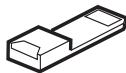
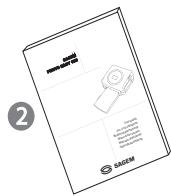
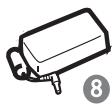
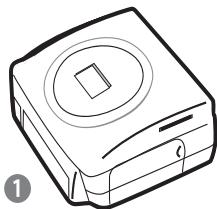
3 PREPARAZIONE DELLA STAMPANTE PHOTO EASY 155
ALIMENTAZIONE RETE
N.B.
: Al termine dell'installazione, assicurarsi che nessun muro e nessun oggetto si trovi in prossimità, a meno di 10 centimetri dalla parte posteriore della stampante; in questo modo, si garantisce la corretta circolazione del foglio di carta in corso di stampa.
Prima di procedere alle connessioni, consultare le istruzioni di sicurezza presentate all'inizio del presente documento.
Collegare una delle estremità del cavo rete al connettore del blocco di alimentazione previsto a questo scopo.
Collegare la presa del blocco di alimentazione alla stampante, come indicato nella seguente figura.
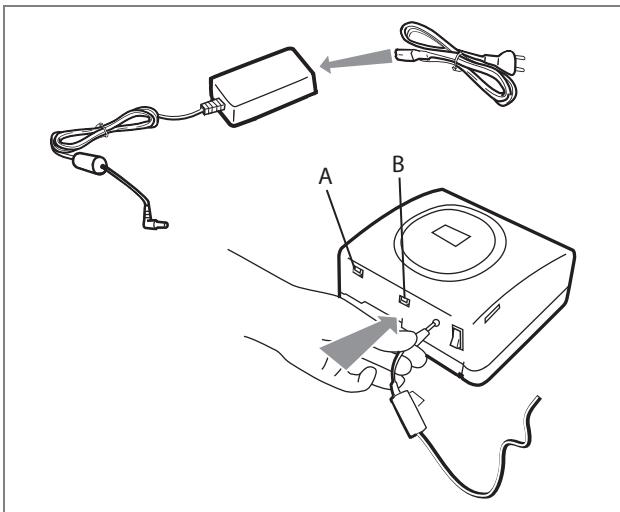
Collegare l'altra estremità del cavo settore del blocco di alimentazione ad una presa murale.
Premere l'interruttore On/Off sulla parte posteriore della macchina, in corrispondenza del segno "I". La spia luminosa verde si accende e tre tratti vengono visualizzati sul display.
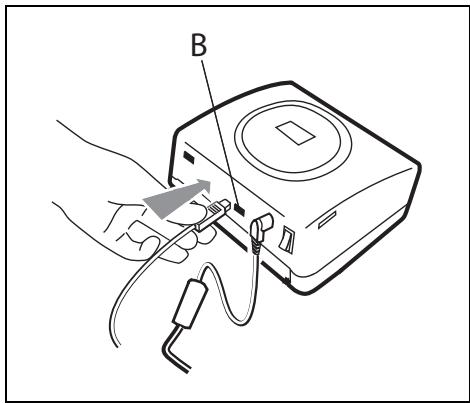
La stampante è dotata di un connettore USB principale Mass storage SCSI (A) e di un connettore USB secondario (B) che consente un collegamento verso un terminale principale (PC, ecc.).
N.B.
: Per conoscere l'elenco delle periferiche compatibili con la porta USB (A) consultare il sito www.sagem.com.
PRIMA INSTALLAZIONE DEL NASTRO
N.B.
: Usare esclusivamente materiali di consumo DSR400 o DSR400T. Essi sono concepiti specificamente per fornire una qualità ottimale di stampa.
Mettere la stampante sotto tensione. Attendere 10 secondi affinché la testa di stampa si sollevi e procedere come segue:
- Aprire lo sportello esterno situato sulla parte destra della stampante.
- Togliere la spugna di protezione.
- Estrarre il nastro nuovo dall'imballaggio e assicurarsi che la pellicola sia ben tesa dopo aver rimosso la parte cartonata (A).
- Inserire il nastro rispettando la posizione secondo l'illustrazione in basso.
- Sollevare il blocco di chiusura, inserire la cartuccia fino infondo nel rispettivo alloggiamento. Il blocco di chiusura deve essere posizionato correttamente al termine dell'inserimento.
- Richiudere lo sportello esterno.
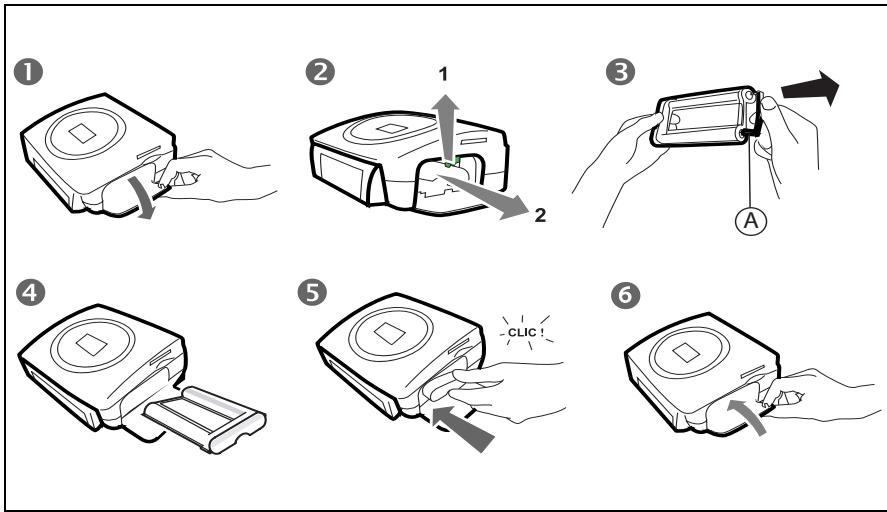
Attenzione - Non toccare il nastro d'inchiostro con le dita. Inserire la cassetta completamente nella stampante. Verificare che il blocco di chiusura verde sia abbassato.
N.B.
: in caso di problema, assicurarsi che nessun corpo estraneo sia presente nell'alloggiamento della cartuccia d'inchiostro.
PER CAMBIARE IL NASTRO
N.B.
: Usare esclusivamente materiali di consumo DSR400 o DSR400T. Essi sono concepiti specificamente per fornire una qualità ottimale di stampa.
Per questo, la stampante deve leggere la carta intelligente fornita con il kit del materiale di consumo dopo ogni installazione di un nuovo kit.
Mettere la stampante sotto tensione. Attendere 10 secondi affinché la testa di stampa si sollevi e procedere come segue:
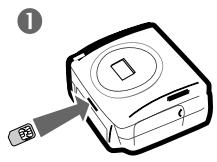
- Prendere la carta SIM fornita con il nastro e la carta per fotografie, inserirla nel lettore situato sulla faccia anteriore della stampante. La carta SIM viene riconosciuta e letta dalla stampante, e alla fine della procedura "40 o 120" viene visualizzato sullo schermo.
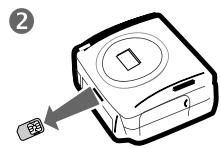
- Togliere la carta SIM.
- Estrarre il nastro nuovo dall'imballaggio e assicurarsi che la pellicola sia ben tesa dopo aver rimosso la parte cartonata (A).
- Aprire lo sportello esterno situato sulla parte destra della stampante.
- Sollevare il blocco di chiusura e togliere la cartuccia usata.
- Inserire il nastro rispettando la posizione secondo l'illustrazione in basso.
- Sollevare il blocco di chiusura, inserire la cartuccia fino infondo nel rispettivo alloggiamento. Il blocco di chiusura deve essere posizionato correttamente al termine dell'inserimento.
- Richiudere lo sportello esterno.
N.B.
: Se questo ultimo funzionamento non è effettuato, non potrete utilizzare lo stampatore.
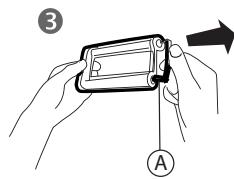
Attenzione - Non toccare il nastro d'inchiostro con le dita. Inserire la cassetta completamente nella stampante. Verificare che il blocco di chiusura verde sia abbassato.
N.B.
: in caso di problema, assicurarsi che nessun corpo estraneo sia presente nell'alloggiamento della cartuccia d'inchiostro.
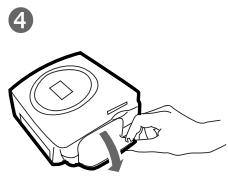
1 - Togliere il cassetto della stampante.
2 - Aprite un pacchetto di carta fotografica munito di foglio di protezione sul lato superiore del pacchetto e inserite i fogli nel vassoio della carta, assicurandovi che il rettangolo previsto per la ricezione di un timbro postale sia all'esterno del vassoio e verso di voi.
3 - Togliere la pellicola di protezione.
4 - Presentare il cassetto in corrispondenza dell'alloggiamento della stampante. Inserirlo lentamente fino ad attivare il sistema di blocco.
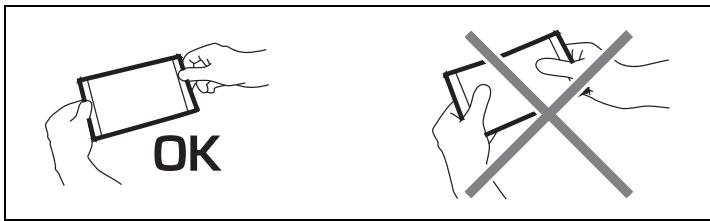
Attenzione - Manipolare i fogli di carta afferrandoli sulle estremità pre-tagliate. Non toccare mai con le dita il lato brillante dei fogli, prima della stampa.
La stampante PHOTO EASY 155 SAGEM è ora pronta per la stampa di fotografie digitali.
Attenzione - Proteggere i consumabili contro un'esposizione prolungata alla luce, contro l'umidità, il calore e la polvere. Rispettare le condizioni di utilizzazione (vi rimandiamo al paragrafo Caratteristiche tecniche, pagina 29). Utilizzare esclusivamente i consumabili della marca SAGEM, previsti per questa stampante. Mettere soltanto un pacco di 20 fogli alla volta nel cassetto della carta.
Attenzione - Verificare che non sia inavvertitamente scivolata una foto già stampata in un pacco di fogli vergini, poiché ciò potrebbe danneggiare il nastro della stampante.
4
STAMPA DA UNA SCHEDA DI MEMORIA
La stampante PHOTO EASY 155 SAGEM è prevista per essere utilizzata con o senza computer. Nel presente capitolo viene descritto l'uso della stampante senza computer.
Consultare la tabella delle caratteristiche tecniche a dorso del presente manuale per conoscere la compatibilità della scheda di memoria con la stampante, in caso di incompatibilità, utilizzare un computer ed il programma di trattamento di immagini fornito sul CD-Rom.
Attenzione - Le immagini di dimensioni ridotte, inferiori a 80 000 pixel non possono essere stampate tramite schede di memoria (esempio: un'immagine di dimensioni 320 x 240 equivalente a 76 800 pixel non verrà ritenuta nell'indice). Le fotografie possono invece essere stampate da un PC o mediante un collegamento diretto a infrarossi (o Bluetooth apparecchiatura facoltativa)
INSERIMENTO DI UNA SCHEDA DI MEMORIA
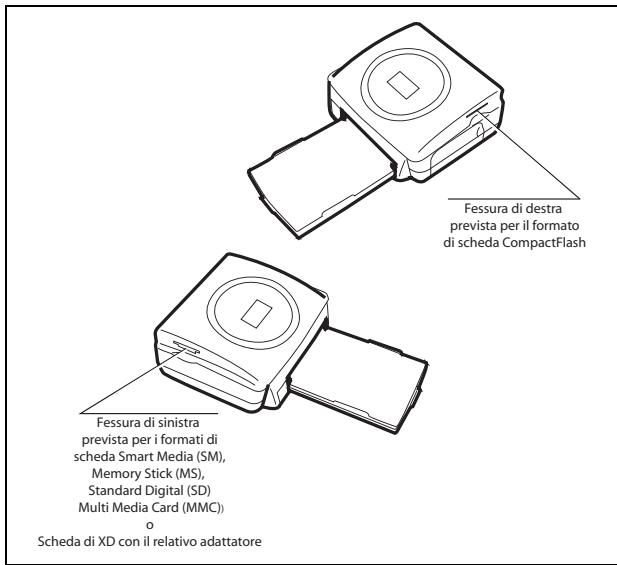
A seconda del formato della scheda, introdurla nell'alloggiamento corrispondente, come illustrato nelle seguenti figure. Inserimento di una scheda di memoria. Nel caso di una scheda xD, introdurre inizialmente l'adattatore fornito nella fessura di sinistra quindi inserire la tabella nell'adattatore.
Attenzione - SmartMedia CONTATTO VERSO L'ALTO.
Attenzione - Le schede memoria non vanno inserite completamente nell'unità di lettura. IN TUTTI I CASI, NON FORZARE.
Togliere la scheda e assicurasi che si trovi nell'unità corrispondente e che sia stata introdotta nel senso giusto.
Attenzione - Per effettuare una stampa in ordine crescente delle foto presenti sulla carta di memoria è necessario regolare i parametri "data e ora" sull'apparecchio fotografico prima dello scatto della foto. In caso contrario le foto saranno visualizzate e stampate in un ordine casuale.
| SCHEDA | UNITÀ | RAPPRESENTAZIONE | |
| Smart Media (SM) | Sinistra | 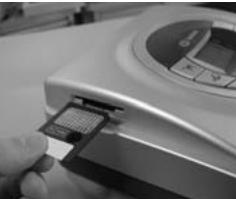 | 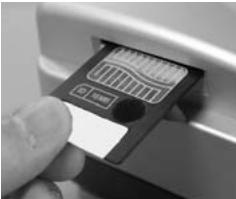 |
| Memory Stick (MS) | Sinistra | 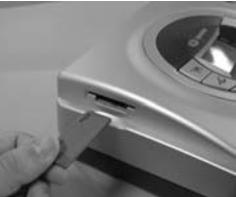 | 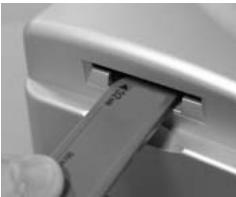 |
| Standard Digital (SD) | Sinistra | 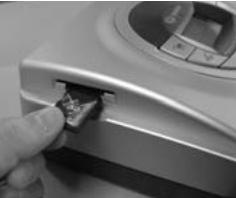 | 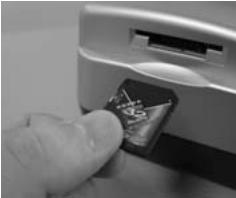 |
| Multi Media Card (MMC) | Sinistra | 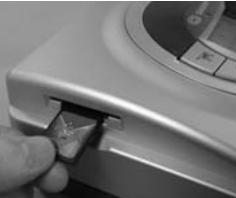 | 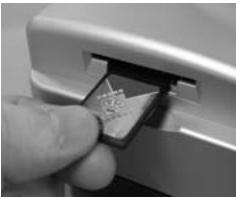 |
| Scheda di XD con il relativo adattatore | Sinistra | 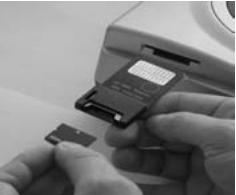 | 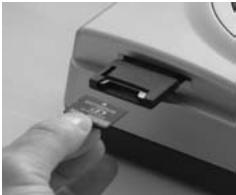 |
| CompactFlash | Destra | 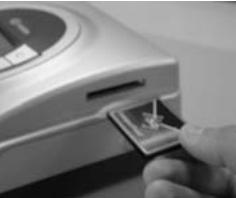 | 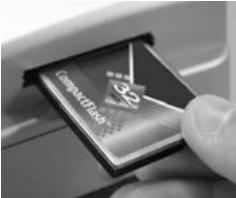 |
5 INTERFACCIA UTENTE
1 - Aggiunge la selezione nel carrello ^1
2 - Seleziona il numero di copie per fotografia (da 1 a 20)
3 - Va al numero di fotografia precedente (..., 3, 2, 1)
4 - Avvia la stampa
5 - Va al numero di fotografia successivo (1, 2, 3...)
6 - Seleziona il formato di stampa
7 - Annulla
A - Numero di esemplari da stampare
B - Numero di fotografia attiva
C - Numero di fogli che verranno stampati
D - Formato stampato
E - Modalità Carrello
F - Fotografia attiva nel carrello
G - Errore carta
H - Errore nastro
I - Icona carta materiale di consumo (SIM)
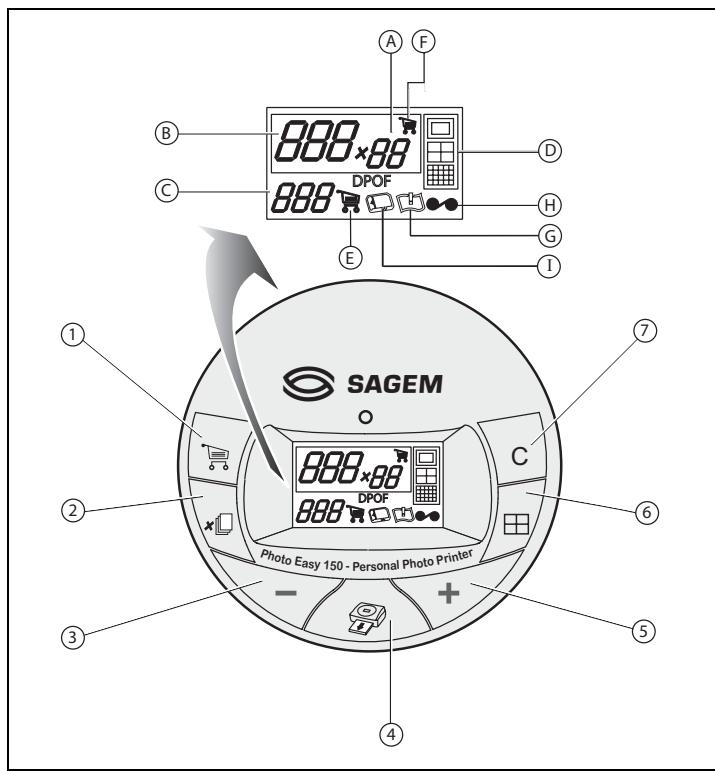
La stampante è sotto tensione, è stata installata una scheda, o sono state trasferite delle fotografie da un GSM photo utilizzando il collegamento senza filo a infrarossi (o Bluetooth apparecchiatura facoltativa).
Il LED verde lampeggia mentre la stampante carica i dati. Dopo qualche secondo, il numero di fotografie lette sulla scheda dalla macchina fotografica digitale o trasferite dal cellulare GSM viene visualizzato su schermo e il LED si accende con luce fissa.
La stampa delle fotografie si svolge in 4 fasi. La stampante stampa dapprima il giallo, il magenta, il ciano ed infine dispone una pellicola protettrice sul foglio di carta prima di restituire la fotografia.
Il colore del LED varia a seconda dello stato della stampante:
Verde fisso: stampante pronta, in attesa.
Verde lampeggiante: caricamento dei dati.
Rosso fisso: errore; consultare la sezione relativa alla riparazione dei guasti alla fine del presente manuale.
N.B. : per poter gestire le foto senza danneggiarle, il formato dei fogli di carta è più grande rispetto alla superficie stampata e i due margini laterali sono fustellati.
Al termine della stampa, non rimuovere i bordi in una sola volta, effettuare più volte una piegatura lungo le linee pre-tagliate, quindi rimuovere con cura i bordi.
Suggerimento - E' possibile sovrapporre più fogli facendo dei piccoli pacchetti per poi ritagliarne i bordi.
STAMPA RAPIDA
Selezionare il numero della fotografia voluta mediante i tasti

Premere il tasto 📄 per definire la quantità di copie.
Premere il tasto ⊕ per scegliere il formato di stampa.
È possibile stampare le fotografie in formati predefiniti:
- Stampare la fotografia in formato 10 x 15 cm a piena pagina, senza bordo.
- Stampare la fotografia in formato 10 x 15 cm con bordo bianco.
- Stampare la fotografia in formato 10 x 13 cm □.
- Stampare 2 fotografie per pagina
- Stampare 4 fotografie per pagina
- Stampare 20 fotografie per pagina (indice con miniature)
Al termine della selezione, premere il tasto per avviare la stampa.
Se la stampa viene interrotta per mancanza di carta, un intasamento carta o una cartuccia da ricaricare, dopo aver effettuato la sostituzione o corretto il difetto, è possibile riprendere l'operazione di stampa là dove si era fermata, premendo il tasto Idea - Il retro pre-stampato cartolina permette di inviare rapidamente la fotografia ad amici, parenti...

Suggerimento - Premendo il tasto che C per 3 secondi, è possibile reinizializzare la stampante e tornare allo stato predefinito durante l'inserimento della scheda.
ESEMPIO DI STAMPA RAPIDA DA UN SUPPORTO DI MEMORIZZAZIONE
La scheda contiene 23 fotografie e si desidera stampare la fotografia 3, 4 volte sullo stesso foglio di carta.
Posizionare l'interruttore On/Off sul simbolo "I".
Inserire la scheda nella relativa fessura della stampante.
Dopo una fase di analisi e di riconoscimento, la quantità di fotografie valida viene visualizzata allo schermo e la LED verde diventa fissa.
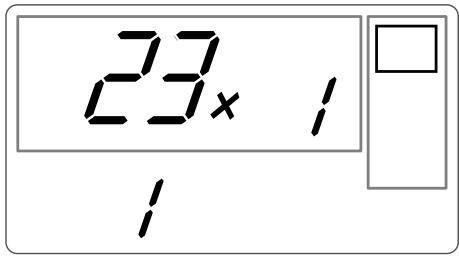
Selezionare la fotografia 3, mediante il tasto

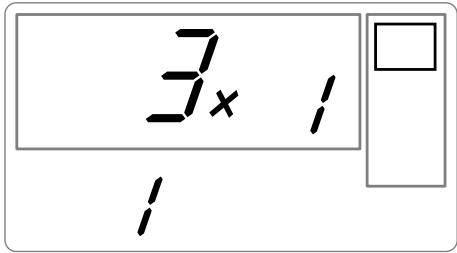
Premere il tasto √ fino a visualizzare la cifra 4 (ossia, 4 copie)
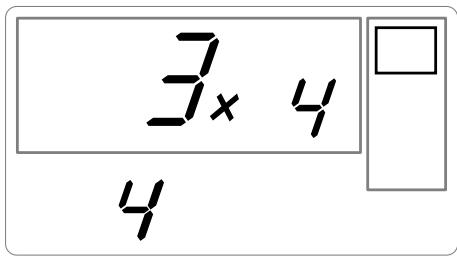
Premere il tasto √□ fino ad ottenere la seguente visualizzazione: 4 immagini/pagina.
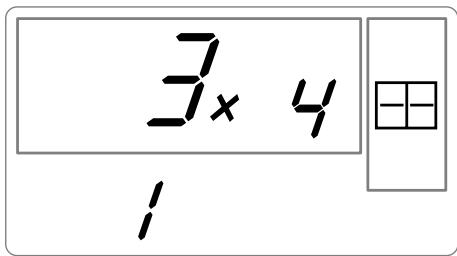
Si deve ottenere la cifra 1 come quantità di fogli necessari alla stampa.
Premere il tasto per avviare la stampa.
CREAZIONE DI UN FOGLIO DI PROVE FOTOGRAFICHE (INDICE CON MINIATURE)
Dopo l'introduzione della carta memoria, la quantità di fotografie valide viene visualizzata allo schermo.
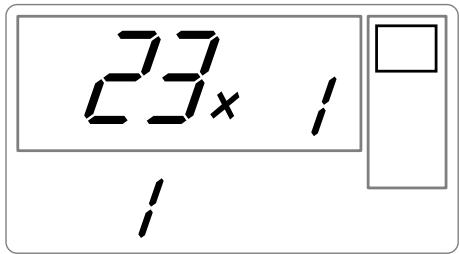
Premere il tasto + , fino a visualizzare ALL sul display.
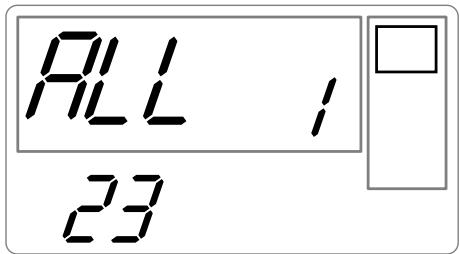
Selezionare il formato ☐ fotografie per foglio mediante il tasto ☐.
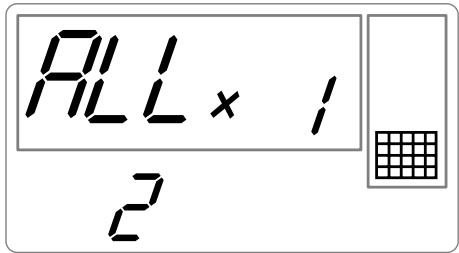
Nell'esempio di cui sopra, si utilizzano 2 fogli per 23 fotografie da stampare.
Premere il tasto per avviare la stampa.
Idea - Il provino è un modo semplice per visualizzare un'anteprima globale delle foto, memorizzate nella scheda di memoria, selezionare le foto da stampare in base al numero attribuito a ciascuna foto.
PREPARAZIONE DI UNA SERIE DI FOTOGRAFIE PER LA STAMPA (MODALITÀ CARRELLO)
Dopo l'introduzione della carta memoria, la quantità di fotografie valide viene visualizzata allo schermo.
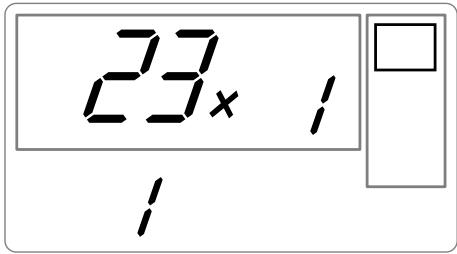
Si desidera stampare la fotografia 3 in 4 esemplari, la fotografia 8 in 1 esemplare e la fotografia 16 in 2 esemplari
N.B. : le stampe in serie vengono effettuate tutte con lo stesso formato di stampa.
Selezionare la fotografia 3 mediante il tasto e + , quindi premere il tasto fino a visualizzare la cifra 4, quantità voluta.
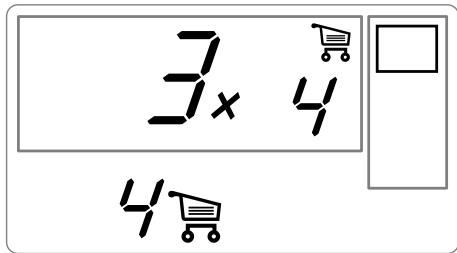
Premere il tastouche per aggiungerla al carrello. L'icona che indica che la fotografia attiva è nel carrello e l'icona modalità carrello che indica la presenza di fotografie nel carrello si accendono.
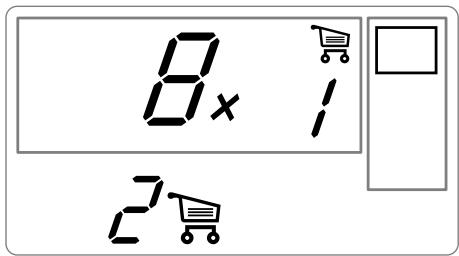
Selezionare la fotografia 8, mediante il tasto + , premere il tasto per aggiungerla al carrello (la quantità predefinita è 1).
Selezionare la fotografia 16, mediante il tasto + , quindi premere il tasto 📄, fino a visualizzare la cifra 2, quantità voluta.
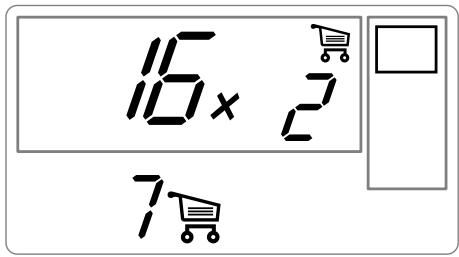
Premere il tasto per aggiungerla al carrello.
La quantità necessaria di fogli appare a sinistra dell'icona del carrello. Premere il tasto per avviare la stampa.
N.B. : in caso di errore di selezione, dopo aver convalidato mediante il tasto 📁, è possibile tornare indietro premendo di nuovo il tasto 📁. Deselezionare la selezione precedente. È inoltre possibile deselezionare tutte le fotografie presenti nel carrello, selezionando ALL come fotografia attuale mediante il tasto + e premendo due volte il tasto tasto 📁.
Suggerimento - Per aggiungere rapidamente una serie di fotografie consecutive nel carrello, posizionarsi sulla fotografia con il numero più piccolo, premere e tenere premuto il tasto 📄, le fotografie vengono aggiunte automaticamente nel carrello fino a quando viene premuto di nuovo il tasto 📃.
STAMPARE DALLA MACCHINA FOTOGRAFICA (MODO DI PICTBRIGDE)
La vostra stampatore PHOTO EASY 155 SAGEM sostengono il PictBrigde standard, esso permette così l'impressione delle fotografie a partire dalle macchine fotografiche compatibili con questo campione.
Leggere la documentazione della macchina fotografica per controllare la compatibilità con il PictBrigde standard e per controllare il collegamento con la stampante.
La vostra stampante PHOTO EASY 155 SAGEM sostiene le funzioni seguenti:
Stampare una fotografia.
Selezionare delle fotografie e stamparle più volte sullo stesso foglio di carta.
Stampare a partire da un file standard DPOF.
Seguire la stampa ed in particolare l'inizio, la progressione e la fine dalla stampa. La stampante consente ugualmente di leggere i messaggi d'errore (assenza di carta, intasamento, fine dell'inchiostro, sportello aperto, assenza cartuccia, errore fatale).
La stampante PHOTO EASY 155 SAGEM non sostiene le funzioni seguenti:
Cropping (ritaglio di un'immagine).
Scegliere un tipo di carta.
Indicare un'informazione supplementare (data e ora, ad esempio) in più della fotografia da stampare.
Migliorare l'immagine o la qualità della stampa.
Lanciare una stampa in modalità PictBrigde
Assicurarsi che l'apparecchio fotografico sia regolato in modalità PictBrigde.
Dopo una fase di analisi e di riconoscimento, appare la schermata seguente.
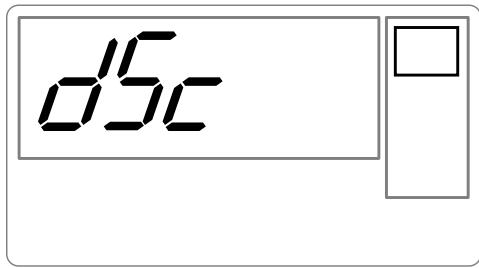
La stampa si avvia automaticamente, la spia luminosa verde lampeggia.
Questa funzione permette di selezionare le fotografie da stampare sulla stampante PHOTO EASY 155 SAGEM dalla scheda di memoria. La macchina fotografica deve essere conforme alla norma DPOF (Digital Print Order Format). Consultare la documentazione della macchina per sapere se è compatibile a questa norma o meno.
Procedere alla selezione delle fotografie volute sulla macchina fotografica osservando le istruzioni per l'uso della macchina fotografica.
Disporre la scheda nella fessura adeguata, il trasferimento di dati nella stampante PHOTO EASY 155 SAGEM viene avviato, il logo DPOF viene attivato sul display della stampante ed il numero di fotografie da stampare appare in basso a sinistra sul display.
Attenzione - Esempio: scheda che contiene 15 fotografie selezionate per essere stampate.
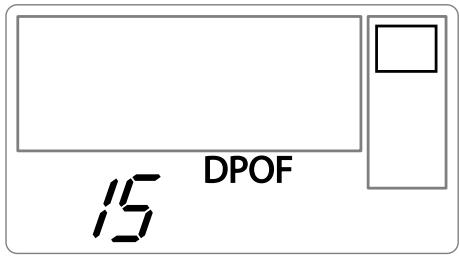
Avviare la stampa e premere il tasto
Per uscire dalla modalità DPOF, premere il tasto c.
Per tornare alla modalità DPOF, premere e tenere premuto il tasto c per 3 secondi.
STAMPA A PARTIRE DA UN CELLULARE GSM CON FOTOCAMERA
Con la stampante PHOTO EASY 155 SAGEM, è possibile stampare le foto scattate da un cellulare GSM con fotocamera. A questo scopo, trasferirle sulla stampante utilizzando il collegamento senza filo ad infrarossi tra i 2 apparecchi.
Sulla stampante PHOTO EASY 155 SAGEM, mettere l'interruttore su "I".
Suggerimento - Le macchine fotografiche GSM lavorano in bassa risoluzione, per una resa di buona qualità vi consigliamo di stampare 2 o 4 foto per foglio.
Disporre il GSM davanti alla stampante PHOTO EASY 155 SAGEM in modo che le "finestre" ad infrarossi siano l'una davanti all'altra e ad una distanza che non supera i 30 centimetri.
Attenzione - In ambienti esposti a luce intensa, è consigliabile una distanza massima di 10 centimetri tra le due porte infrarossi.
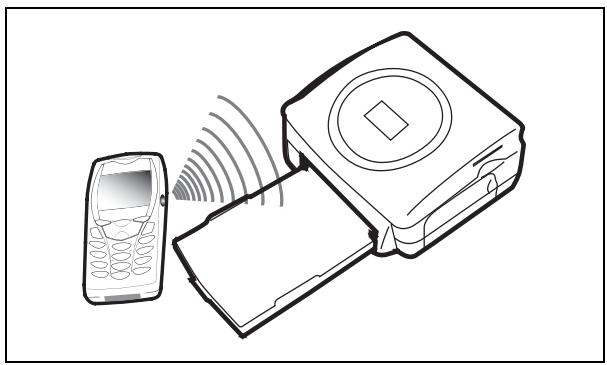
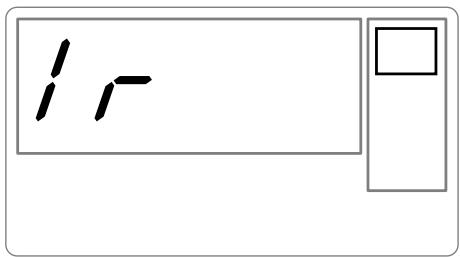
Sul GSM, selezionare una fotografia ed attivare il trasferimento mediante il collegamento ad infrarossi. Il trasferimento viene avviato e durante la sua durata, il messaggio "lr" lampeggia sul display della stampante.
Al termine del trasferimento, sul display vengono visualizzate le seguenti informazioni:
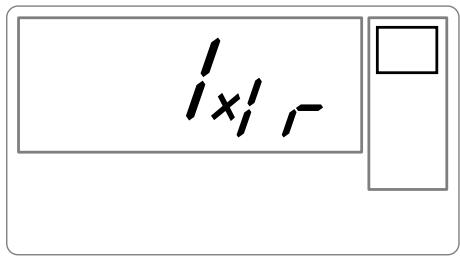
È possibile:
- Attivare la stampa della fotografia trasferita, dopo aver eventualmente modificato il formato di stampa ed il numero di copie.
- Oppure, trasferire dal GSM un'altra fotografia; questa viene aggiunta a quelle già memorizzate nella stampante. Al termine di ogni trasferimento, il numero totale di fotografie archivate è indicato sul display della stampante (quella avente il numero più elevato è l'ultima trasferita).
- A questo punto, è possibile effettuare le operazioni descritte nei capitoli precedenti prima di avviare la stampa di queste fotografie (selezione dei numeri delle fotografie da stampare, selezione del formato, selezione del numero di copie).
Al termine della stampa delle fotografie trasferite dal GSM photo, il display della stampante PHOTO EASY 155 SAGEM visualizza le informazioni presenti prima di avviare la stampa.
A questo punto, è possibile:
- Avviare una nuova stampa, dopo aver eventualmente selezionato altri parametri (numero di fotografia, formato, numero di copie).
- Terminare la fase di trattamento delle fotografie trasferite. A questo scopo, premere il tasto

per 2 secondi.
STAMPARE A PARTIRE DA UN'UNITA PERIFERICA DI BLUETOOTH (FACOLTATIVA)
L'adattatore dello stampatore di Bluetooth (apparecchiatura facoltativa) è una soluzione veloce ed efficace da passare da un collegamento telegrafico ad un collegamento senza legare.
L'adattatore permette di trasformare la stampante PHOTO EASY 155 SAGEM nella ricevente di Bluetooth che autorizza così l'apparecchiatura dotata di tecnologia Bluetooth come gli assistenti personali, i calcolatori dell'ufficio, i portables o altri l'impressione delle fotografie.
Assicurarsi che le attrezzature sono sotto tensione. Non forzare mai il collegamento dei connettori alle attrezzature. Vi è un rischio di deteriorare il cavo ed il connettore.
Collegare l'adattatore Bluetooth (apparecchiatura facoltativa) sulla porta USB (A) della stampante SAGEM PHOTO EASY 155.

Il riconoscimento tra attrezzature è automatico.
Attenzione - La taglia della o delle fotografie da trasferire verso la stampante SAGEM PHOTO EASY 155 deve essere inferiore a 600 K-bytes. Il formato della fotografia deve essere di tipo JPEG. Un messaggio d'errore "Err 75" appare quando la capacità massima della memoria è stata raggiunta. Per trasferire nuovi dati verso la stampante SAGEM PHOTO EASY 155, occorre svuotare la memoria.
Per fare questo, premere a lungo sul tasto c.
Il trasferimento viene avviato e durante la sua durata, il messaggio "bt" lampeggia sul display della stampante.
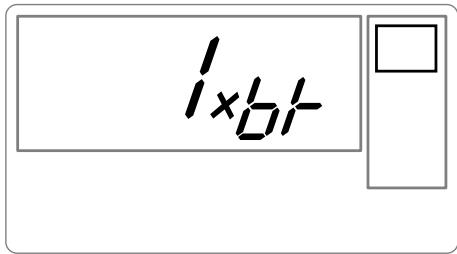
Al termine del trasferimento, sul display vengono visualizzate le seguenti informazioni:
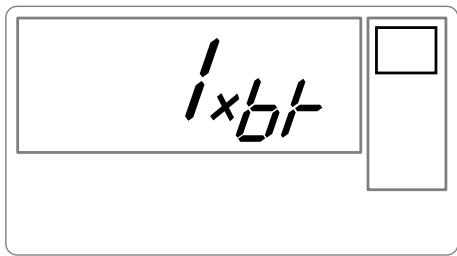
È possibile:
- Attivare la stampa della fotografia trasferita, dopo aver eventualmente modificato il formato di stampa ed il numero di copie.
- Oppure, trasferire un'altra fotografia; questa viene aggiunta a quelle già memorizzate nella stampante. Al termine di ogni trasferimento, il numero totale di fotografie archivate è indicato sul display della stampante (quella avente il numero più elevato è l'ultima trasferita).
STAMPA DA UN PC (PERSONAL COMPUTER)
Il kit comprende un CD-Rom d'installazione del driver della stampante, un programma di trattamento di immagini e un manuale dell'utente.
Assicurarsi che il PC sia compatibile con le condizioni.
Requisiti di sistema:
Pentium o equivalente,
SO: Windows 98 SE / 2000 / Me / XP,
128 MB DRAM o superiori,
150 MB di spazio su disco disponibile,
Porta USB disponibile.
Installazione del programma
L'installazione del programma PHOTO EASY 155 SAGEM si svolge in tre fasi: l'esecuzione del programma di installazione, la reinizializzazione del computer e l'installazione finale della stampante.
Non connettersi al PC, prima di installare il driver di stampa. Al termine dell'installazione appare un messaggio che chiede di reinizializzare il PC. Al termine della reinizializzazione, è possibile connettere la stampante al PC.
Per cominciare l'installazione, inserire il CD-Rom nel drive ; appare una finestra di dialogo. Seguire le istruzioni visualizzate.
Se il programma di installazione non si avvia automaticamente, avviare l'esecuzione del programma di installazione facendo due volte clic sul file "setup.exe" nella directory principale del CD-Rom.
Il CD-Rom contiene un manuale di installazione e un manuale dell'utente dettagliato del driver di stampa. Consultarlo per ulteriori informazioni sull'uso del driver.
N.B. : L'opzione "stampa N/B" proposta dalla guida di stampa di windows 98 non è in funzione.
Connessione della stampante
Assicurarsi che le apparecchiature siano sotto tensione. Non forzare l'inserimento dei connettori nelle apparecchiature, si rischia di deteriorare il cavo ed il connettore.
Collegare il cavo USB ad una porta USB del PC.
Collegare l'altra estremità del cavo USB alla stampante PHOTO EASY 155 SAGEM sulla porta USB (B).
Il riconoscimento delle apparecchiature è automatico.
6 SOSTITUZIONE DEI CONSUMABILI
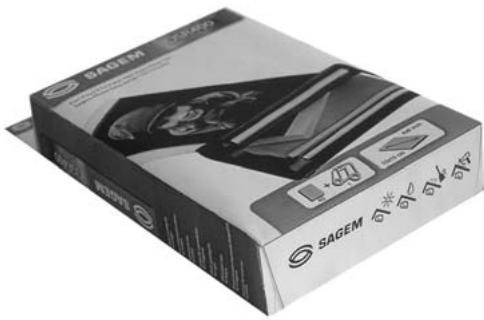
I consumabili utilizzati dalla stampante PHOTO EASY 155 SAGEM, il nastro di trasferimento e la carta sono prodotti della marca SAGEM. È possibile reperirle nei grandi magazzini al reparto foto o stampanti, ma anche sul nostro sito internet www.sagem.com oppure usufruendo del buono d'ordine cartucce fornito assieme alla stampante.
Utilizzare esclusivamente consumabili della marca SAGEM. In caso contrario, si rischia di perdere la garanzia dell'apparecchio.
Riferimento kit consumabili (nastro + carta 40 foto): 251 559 421
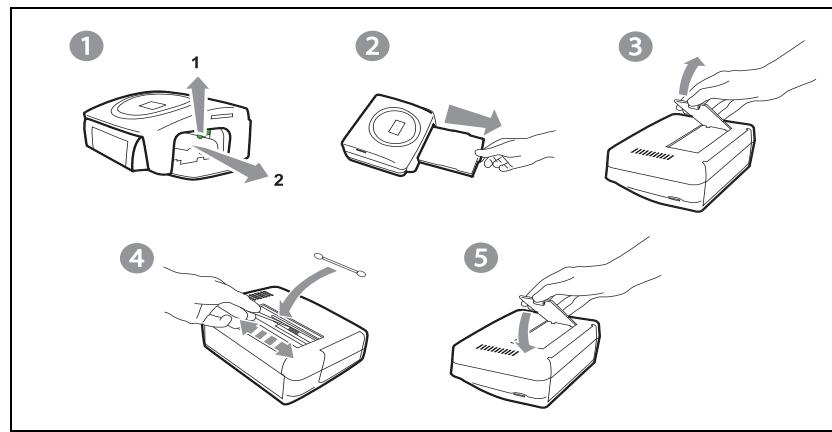
Se le fotografie presentano un segno costante sulla lunghezza del foglio, è possibile che dei corpi estranei si siano depositati sulla testa di stampa.
Preparare un prodotto detergente a base di alcol ^1 denaturato e dei bastoncini cotonati.
Disattivare la stampante, scollegare il cavo di rete e attendere cinque minuti, poiché la testina di stampa è montata a una temperatura elevata c'è rischio di scottarsi.
1 - Aprire lo sportello, premere sul blocco e togliere la cassetta del nastro d'inchiostro.
2 - Togliere il cassetto per la carta.
3 - Capovolgere l'apparecchio per rimuovere il vano inferiore.
4 - Pulire con cautela il condotto di riscaldamento della testina di stampa servendosi di un bastoncino di cotone.
5 - Riposizionare il vano inferiore, raddrizzare la stampante, collegare il cavo di rete e applicare nuovamente tensione mediante l'interruttore.
Attenzione - Non toccare mai la testa di stampa con le dita o con oggetti che potrebbero rigarla o danneggiarla.
Posizionare di nuovo il nastro d'inchiostro tendendolo prima di inserirlo nel relativo alloggiamento. Verificare che il blocco di mantenimento sia in posizione e chiudere lo sportello.
Riposizionare il cassetto della carta nel relativo alloggiamento fino allo scatto del sistema di blocco.
INTASAMENTO CARTA
Se un foglio è intasato nella stampante e non può essere estratto semplicemente dall'apparecchio, procedere come segue:
Disattivare la stampante premendo il pulsante "O" sull'interruttore posto sul retro dell'apparecchio quindi scollegare il cavo di rete.
Girare l'apparecchio per accedere alla parte inferiore.
Togliere il coperchio inferiore.
Togliere delicatamente il foglio bloccato, non toccare in nessun caso la testa di stampa.
Chiudere il coperchio inferiore e girare la stampante.
Applicare nuovamente tensione alla stampante e collegare il cavo di rete.
Attenzione - Non utilizzare mai oggetti che possono deteriorare la stampante (forbici, giraviti, tagliacarte,...)
DISFUNZIONAMENTI
N.B.
: quando si realizzano grandi serie di stampa sull'apparecchio, questo è munito di un dispositivo di temporizzazione automatica per evitare un surriscaldamento. La stampante riavvia automaticamente la stampa in corso non appena la temperatura diminuisce.
| DISFUNZIONAMENTI | RIMEDI |
| Assenza di alimentazione rete(spia spenta) | Verificare che il blocco settore sia correttamente collegato ad una presa.Verificare che il connettore sia correttamente collegato alla stampante.Verificare che il fusibile e il disgiuntore dell'impianto siano in stato di marcia e che la presa di corrente sia alimentata. |
| Il LED (spia rossa) | Consultare la tabella relativa agli errori. (vi rimandiamo al paragrafo Messaggi d'errore, pagina 27). |
| L'apparecchio è stato scollegato durante la stampa. | Disporre l'interruttore in posizione O, quindi riconnettere il cavo di alimentazione.Mettere la stampante sotto tensione ed attendere che la fase d'inizializzazione sia terminata.Se un foglio di carta è bloccato (vi rimandiamo al paragrafo Intasamento carta, pagina 25).Riavviare la stampa. |
| Sul foglio non viene stampata nessuna fotografia. | Si utilizzano fogli conformi alle specifiche tecniche? (vi rimandiamo al paragrafo Caratteristiche tecniche, pagina 29Il lato brillante dei fogli è stato disposto sopra? |
| La fotografia stampata comporta un tratto verticale o numerose macchie. | Procedere alla pulizia della testa (vi rimandiamo al paragrafo Pulizia della testina di stampa, pagina 24). |
| Impossibile stampare da un PC | Verificare che il cavo USB sia collegato correttamente.Il driver di stampa è stato installato? |
| Cronologia delle fotografie non rispettate (la fotografia stampata non è quella attesa) | Occorre regolare previamente la data e l'ora sulla macchina fotografica ed attivarli prima di scattare la foto. |
MESSAGGI D'ERRORE
Dopo qualsiasi intervento sulla stampante, non dimenticare di premere il
tasto per riavviare la stampa in corso.
| Errore visualizzato | Icona visualizzata | Tipo di errore | Designazione | Azione correttiva |
| Err 01 |  | Carta | Assenza di carta | Verificare che la carta sia correttamente posizionata nell'alloggiamento previsto |
| Err 02 |  | Carta | Intasamento carta | Togliere la carta intasata nella stampante (non riutilizzare il foglio di carta) |
| Err 11 |  | Cartuccia | Cartuccia assente | Mettere una nuova cartuccia o sostituire la cartuccia attuale |
| Err 12 |   | Carta SIM e nastro | Fine della cartuccia | Sostituire la cartuccia con una cartuccia nuova |
| Err 13 |  | Cartuccia | Errore cartuccia | Verificare il corretto inserimento del nastro, se l'errore persiste, sostituirlo. |
| Err 14 |  | Cartuccia | Cartuccia assente o inserita in modo errato | Verificare che la cartuccia sia inserita correttamente e che il blocco di chiusura sia bloccato. |
| Err 21 | Nessuna | Scheda di memoria | File danneggiato o errato | Impossibile leggere il file. Provare a stampare gli altri. Se l'errore persiste, verificare l'origine del file o provare un'altra origine. |
| Err 22 | Nessuna | Scheda di memoria | Errore di decompression e JPEG | Il file è illeggibile. Tentare di stampare gli altri file. Se l'errore persiste, verificare la provenienza del file o tentare con un altro file. |
| Err 23 | Nessuna | Scheda di memoria | Caratteristica JPEG non supportata | Caratteristica JPEG non supportatall file JPEG contiene una caratteristica non supportata. |
| Err 27 | Nessuna | Scheda di memoria | Errore di lettura | Impossibile leggere la scheda o il file. Verificare l'origine della scheda o provare con un'altra origine. |
| Err 72 | Nessuna | Collegamento infrarossi | Errore di trasferimento | Errore durante il trasferimento di una fotografia da un GSM. Riavviare il trasferimento dal GSM. Verificare che i 2 apparecchi siano l'uno davanti all'altro. |
| Err 75 | Nessuna | Collegamento infrarossi | Spazio insufficiente per archiviare la fotografia | Le dimensioni della fotografia da trasferire sono troppo elevate o lo spazio per memorizzare la fotografia nella stampante è insufficiente. |
| Err 76 | Nessuna | Collegamento infrarossi | Formato di file non supportato | La fotografia da trasferire non è in formato JPEG |
| Err 80 |  | Carta SIM | Carta SIM scaduta | La carta SIM è già stata usata. Togliere la carta inserita e inserire una carta SIM valida. |
| Err 81 |  | Carta SIM | Quantità di stampa autorizzata raggiunta | La quantità di stampa autorizzata è stata raggiunta. Cambiare il materiale di consumo. |
| Err 82 à Err 88 |  | Carta SIM | Impossibile leggere la carta o carta incompatibile | Err 82: Impossibile leggere la cartaErr 83: Carta sconosciutaErr 84: Problema meccanicoErr 85: Problema di nastroErr 86: Marca non riconosciutaErr 87: Errore colorimetriaErr 88: Tipo (master/pack) sconosciuto |
| Err 89 |  | Carta SIM | Transfert de données incorrecte | Errore trasferimento dei dati. Togliere la carta inserita ed inserire una carta SIM valida. |
| Err 90 |   | Carta SIM e nastro | Quantità di stampa autorizzata raggiunta | Il numero di fotografie selezionato è superiore alla capacità rimanente nel nastro per stampare tutte le fotografie. |
| Altro n° d'errore | Altri | Errore sistema | Spegnere la stampante, attendere 30 sec. e riaccenderla. Se l'errore persiste, contattare il rivenditore. |
CARATTERISTICHE TECNICHE
Requisiti di sistema:
Pentium o equivalente,
SO: Windows 98 SE / 2000 / Me / XP,
128 MB DRAM o superiori,
150 MB di spazio su disco disponibile,
Porta USB disponibile.
| Nome dell'apparecchio | : PHOTO EASY 155 SAGEM |
| Metodo di stampa | : trasferimento termico |
| Risoluzione | : 300 x 300 dpi |
| Colore | : 16,7 Milioni in continuo |
| Velocità di stampa | : inferiore a 120 secondi per fotografia (escluso trasferimento informatico) |
| Interfaccia | : scheda di memoria tipo: Compact Flash Card supporto tipo I & II), SM / MS/ MMC / SD / xD (con adattatore), Porta USB Versione 1.1. |
| Memorizzazione delle fotografie trasferite da un GSM photo | : fino a 500 Kilobyte |
| Risoluzione immagine supportata | : fino a 12 milioni di pixel |
| Consumabili | : carta fotografica, cartuccia inchiostro tre colori (giallo, magenta, ciano) e un coating, 40 stampe per cartucciaDimensioni carta: 101 x 152,4 mm condizionata in pacchi da 20 fogli |
| Alimentazione carta | : mediante caricatore automatico con capacità di 20 fogli |
| Alimentazione rete | : 230 VAC 50/60 Hz |
| Approvato | : CE |
| Condizioni utilizzazione | : da 10 a 35 °C e da 30 a 85 % d'umidità |
| Dimensioni in mm | : 201 x 174 x 94 fuori alloggiamento carta |
| Peso in kg | : 1,5 kg (tranne il gruppo di alimentazione) |
| Consumo energetico | : in modalità riposo: 7,6 Win modalità di stampa: 70 W |
Tutti questi dati sono forniti a titolo indicativo. SAGEM si riserva il diritto di apportare modifiche senza preavviso.
Per qualsiasi utilizzazione della garanzia, Vi preghiamo di rivolgerVi al Vostro rivenditore presentandogli la prova d'acquisto che Vi ha consegnato. In caso di guasto, sarà lui che potrà consigliarVi.
Nel caso in cui l'apparecchio sia stato acquistato direttamente presso la SAGEM SA si applicheranno le seguenti disposizioni:
A L'apparecchio è garantito (relativamente ai suoi componenti ed al costo della manodopera) dalla SAGEM SA per un periodo di un anno dalla data della consegna contro qualsiasi difetto di fabbricazione. Durante questo periodo tutti gli apparecchi difettosi saranno riparati gratuitamente (con esclusione della riparazione di altri tipi di danni); a tal fine il Cliente dovrà inviare, a proprie spese, l'apparecchio difettoso all'indirizzo che gli sarà indicato dal servizio assistenza SAGEM SA il cui numero di telefono compare sul documento di consegna. Nel caso in cui il Cliente non abbia sottoscritto lo specifico contratto di assistenza, l'intervento non verrà in nessun caso effettuato al domicilio del Cliente.
L'apparecchio è in ogni caso coperto da garanzia legale per difetti o vizi occulti ai sensi degli articoli 1490 e seguenti del Codice Civile italiano.
B Sono esclusi dalla garanzia:
• avarie o malfunzionamenti che siano conseguenza del mancato rispetto delle indicazioni di installazione o di utilizzazione, di causa esterna all'apparecchio (fulmine, incendio, caduta, danni di qualsiasi natura dovuti ad allagamenti, ecc.), di modificazioni apportate all'apparecchio senza il consenso scritto della SAGEM SA, di negligenza nella manutenzione indicata nella documentazione consegnata unitamente all'apparecchio, nella vigilanza e nella custodia, di inidonee condizioni ambientali (in particolare quelle collegate alle condizioni di temperatura ed igrometria sia per i componenti che per i materiali consumabili) o di un intervento di riparazione o manutenzione effettuato da personale non autorizzato dalla SAGEM SA;
• danni o disfunzioni dovuti alla normale usura dell'apparecchio e dei suoi accessori;
- danni derivanti da un imballaggio insufficiente e/o da un errato confezionamento dei prodotti risediti alla SAGEM SA;
• installazione di nuovi prodotti software;
- interventi di modifica o aggiunta sugli apparecchi o sul software effettuati senza il consenso della SAGEM SA;
- disfunzioni, non imputabili agli accessori o al software installato, dei siti di utilizzazione per accedere ai servizi offerti dall'apparecchio;
• problemi di comunicazione dovuti ad installazione non compatibile, in particolare:
- problemi di accesso e/o connessione ad Internet, quali l'interruzione della rete di accesso, la mancanza della linea dell'abbonato o del suo corrisponde,
- difetti di trasmissione (mancata copertura del territorio da parte dei ripetitori radioelettrici, interferenze, disturbi elettromagnetici, mancanza o cattiva qualità delle linee telefoniche, ecc.),
- difetti della rete locale (cablaggio, server, punti di utilizzazione) e/o difetti della rete di trasmissione.
- L'esecuzione degli interventi di revisione generale (come indicati nel libretto d'istruzioni unito all'apparecchio) e le disfunzioni conseguenti alla mancata esecuzione di detti interventi; resta inteso che il costo di tali interventi è in ogni caso a totale carico del Cliente.
C Nei casi previsti al precedente paragrafo B e nel caso sia scaduto il periodo di garanzia, il Cliente dovrà richiedere alla SAGEM SA un preventivo che dovrà essere accettato prima della spedizione dell'apparecchio al servizio assistenza della SAGEM SA. I costi per la riparazione ed il trasporto (invio e riconsegna) verranno fatturati al Cliente.
Le presenti disposizioni saranno applicabili in Italia nel caso di assenza di diverso accordo concluso per iscritto con il Cliente. Se una di queste disposizioni si rilevasse contraria a norme di legge imperative di cui potrebbero beneficiare i consumatori nell'ambito della normativa nazionale, tale disposizione non sarà applicabile mentre tutte le altre disposizioni rimarranno valide ed efficaci.
1 WELKOM 1
2 KENNISMAKEN MET UW PHOTO EASY 155 PRINTER 2
3 DE PHOTO EASY 155 PRINTER VOORBEREIDEN 3
Netvoeding 3
Manuale dell'utente - Documento privo di valore contrattuale
- BENVENUTI
- Il presente manuale vi guiderà nelle seguenti operazioni:
- Raccomandazioni e istruzioni di sicurezza
- PREPARAZIONE DELLA STAMPANTE PHOTO EASY 155
- ALIMENTAZIONE RETE
- N.B.
- PRIMA INSTALLAZIONE DEL NASTRO
- PER CAMBIARE IL NASTRO
- 4
- STAMPA DA UNA SCHEDA DI MEMORIA
- INSERIMENTO DI UNA SCHEDA DI MEMORIA
- Attenzione - SmartMedia CONTATTO VERSO L'ALTO.
- INTERFACCIA UTENTE
- STAMPA RAPIDA
- ESEMPIO DI STAMPA RAPIDA DA UN SUPPORTO DI MEMORIZZAZIONE
- CREAZIONE DI UN FOGLIO DI PROVE FOTOGRAFICHE (INDICE CON MINIATURE)
- PREPARAZIONE DI UNA SERIE DI FOTOGRAFIE PER LA STAMPA (MODALITÀ CARRELLO)
- STAMPARE DALLA MACCHINA FOTOGRAFICA (MODO DI PICTBRIGDE)
- Lanciare una stampa in modalità PictBrigde
- STAMPA A PARTIRE DA UN CELLULARE GSM CON FOTOCAMERA
- È possibile:
- STAMPARE A PARTIRE DA UN'UNITA PERIFERICA DI BLUETOOTH (FACOLTATIVA)
- STAMPA DA UN PC (PERSONAL COMPUTER)
- Requisiti di sistema:
- Installazione del programma
- Connessione della stampante
- SOSTITUZIONE DEI CONSUMABILI
- INTASAMENTO CARTA
- DISFUNZIONAMENTI
- MESSAGGI D'ERRORE
- Dopo qualsiasi intervento sulla stampante, non dimenticare di premere il
- CARATTERISTICHE TECNICHE
- Per qualsiasi utilizzazione della garanzia, Vi preghiamo di rivolgerVi al Vostro rivenditore presentandogli la prova d'acquisto che Vi ha consegnato. In caso di guasto, sarà lui che potrà consigliarVi.
Marca : SAGEM
Modello : EASY 150
Categoria : Telefono fisso