
S1213 - Proiettore ACER - Manuale utente e istruzioni gratuiti
Trova gratuitamente il manuale del dispositivo S1213 ACER in formato PDF.


| Tipo di prodotto | Proiettore DLP |
| Tecnologia di proiezione | DLP |
| Risoluzione nativa | XGA (1024 x 768) |
| Luminosità | 2500 lumen ANSI |
| Rapporto di contrasto | 4500:1 |
| Durata lampada (normale/economica) | 3500 / 5000 ore |
| Rapporto di proiezione | 0.5:1 (ottica corta) |
| Dimensioni (L x P x A) | 288 x 225 x 90 mm |
| Peso | 2,6 kg |
| Alimentazione | 100-240 V CA, 50/60 Hz |
| Consumo energetico | 260 W (standby <1 W) |
| Correzione trapezio | Verticale ±40° |
| Ingressi video | 1x VGA, 1x HDMI, 1x S-Video, 1x composito |
| Ingressi audio | 1x stereo mini jack |
| Uscita audio | 1x speaker 2W |
| Funzioni principali | Modalità Eco, protezione da spegnimento |
| Manutenzione | Pulizia filtro aria ogni 1000 ore |
| Pulizia lente | Panno morbido e asciutto |
| Sicurezza | Blocco Kensington, password di avvio |
| Parti di ricambio | Lampada modello P-VIP 200W |
| Riparabilità | Accesso facile alla lampada per sostituzione |
| Garanzia | 2 anni (dipende dal paese) |
| Informazioni generali | Telecomando incluso |
Domande frequenti - S1213 ACER
Domande degli utenti su S1213 ACER
0 domanda su questo apparecchio. Rispondi a quelle che conosci o fai la tua.
Fai una nuova domanda su questo apparecchio
Scarica le istruzioni per il tuo Proiettore in formato PDF gratuitamente! Trova il tuo manuale S1213 - ACER e riprendi in mano il tuo dispositivo elettronico. In questa pagina sono pubblicati tutti i documenti necessari per l'utilizzo del tuo dispositivo. S1213 del marchio ACER.
MANUALE UTENTE S1213 ACER
Tutti i diritti sono riservati.
Guida all'uso Proiettore Acer Serie S1110/T200/XS-S10/S1210/T210/XS-X10/S1210Hn/S1213/T212/XS-X13/S1213Hn/T212DT/XS-X13HG/S1310W/T220/XS-W10/S1310WHn/S1313W/S1313WHn Pubblicazione originale: 4/2012
Le informazioni riportate nella presente pubblicazione sono passibili di modifica senza obbligo alcuno di preavviso o notifica di tali alterazioni o revisioni. Tali modifiche saranno inserite nelle nuove edizioni del manuale o in pubblicazioni e documenti supplementari. Questa società non si assume alcuna responsabilità né offre garanzie - esplicite o implicite - nei confronti del contenuto del presente scritto e in particolare non concede garanzie di commerciabilità o idoneità a scopi specifici.
Trascrivere nello spazio sottostante i dati su numero modello, numero di serie, data e luogo di acquisto. Il numero di serie e di modello vengono registrati sulla targhetta attaccata sul computer. Tutta la corrispondenza avente per oggetto il computer deve includere il numero di serie e di modello e le informazioni sull'acquisto.
È severamente vietato riprodurre, memorizzare in un sistema di recupero o trasmettere parti di questa pubblicazione, in qualsiasi forma o con qualsiasi mezzo, elettronico, meccanico, fotocopie, registrazioni o altro, senza la previa autorizzazione scritta della Acer Incorporated.
Proiettore Acer Serie S1110/T200/XS-S10/S1210/T210/XS-X10/S1210Hn/S1213/T212/XS-X13/S1213Hn/T212DT/XS-X13HG/S1310W/T220/XS-W10/S1310WHn/S1313W/S1313WHn
Numero modello: ____
Numero di serie: ____
Data di acquisto: ____
Luogo di acquisto: ____
Acer ed il logo Acer sono marchi di fabbrica registrati della Acer Incorporated. I nomi di prodotti o marchi di fabbrica di altre aziende sono qui utilizzati solamente a scopo identificativo e sono di proprietà delle loro rispettive aziende.
"HDMI™, il logo HDMI e High-Definition Multimedia Interface sono marchi di fabbrica o marchi registrati di HDMI Licensing LLC."
Informazioni per la sicurezza ed in comfort
Leggere con attenzione queste istruzioni. Conservare questo documento per riferimenti futuri. Attenersi a tutte le avvertenze ed istruzioni riportate sul prodotto.
Spegnere il prodotto prima della pulizia.
Scollegare questo prodotto dalla presa a muro prima della pulizia. Non utilizzare detergenti liquidi o spray. Per la pulizia utilizzare un panno umido.
Attenzione alle spine quando si scollega il dispositivo
Osservare le seguenti istruzioni quando si collega e si scollega l'alimentazione dall'alimentatore:
- Installare l'alimentatore prima di collegare il cavo d'alimentazione alla presa di corrente CA.
- Scollegare il cavo d'alimentazione prima di rimuovere l'alimentatore dal proiettore.
- Se il sistema è dotato di più sorgenti d'alimentazione, togliere la potenza dal sistema scollegando tutti i cavi d'alimentazione dagli alimentatori.
ATTENZIONE all'accessibilità
Assicurarsi che la presa di corrente a cui è collegato il cavo d'alimentazione sia facilmente accessibile e che si trovi il più vicino possibile all'operatore dell'attrezzatura. Quando è necessario togliere la potenza all'attrezzatura, assicurarsi di scollegare il cavo d'alimentazione dalla presa di corrente elettrica.

Avviso!
- Non utilizzare questo prodotto vicino all'acqua.
- Non collocare questo prodotto su di un carrello, supporto o tavolo. Se il prodotto cade si può danneggiare gravemente.
- Le fessure e le aperture sono servono per la ventilazione e garantire l'affidabilità del funzionamento del prodotto e per prevenirne il surriscaldamento. Queste aperture non devono essere bloccate o coperte. Le aperture non devono mai essere bloccate collocando il prodotto su letti, divani, tappeti, o altre superfici simili.
Questo prodotto non deve mai essere collocato nelle vicinanze o sopra radiatori o bocchette del riscaldamento ad aria, e non deve mai essere installato in strutture ad incasso, salvo che sia fornita l'appropriata ventilazione.
- Non inserire mai oggetti di alcun tipo attraverso le fessure del mobile di questo prodotto poiché potrebbero entrare in contatto con punti in cui sono presenti tensioni pericolose che possono provocare corto circuiti e conseguenti incendi. Non versare mai alcun tipo di liquido sopra o all'interno del prodotto.
- Per evitare danni ai componenti interni e per prevenire la perdita di elettroliti delle batterie, non collocare il prodotto su superfici soggette a vibrazioni.
- Non usare mai in ambienti dedicati allo sport, all'esercizio fisico o altri ambienti soggetti a vibrazioni perché c'è la possibilità che si verifichino ammanchi di corrente inaspettati o danni alle parti rotanti o alla lampada.
Uso della corrente elettrica
- Questo prodotto deve essere fatto funzionare con il tipo d'alimentazione specificato sull'etichetta. In caso di dubbio sul tipo d'alimentazione disponibile, consultare il rivenditore o la compagnia elettrica di zona.
- Non permettere a nulla di appoggiarsi sul cavo d'alimentazione. Non collocare questo prodotto dove il cavo d'alimentazione possa essere calpestato.
- Se con il prodotto è utilizzata una prolunga, assicurarsi che l'amperaggio complessivo delle apparecchiature ad essa collegate non ecceda la portata complessiva della prolunga stessa. Accertarsi inoltre che la potenza nominale complessiva di tutti i prodotti collegati alla presa a muro non ecceda la portata del fusibile.
- Non sovraccaricare le prese di corrente, le prolunghe o le prese elettriche collegando troppi dispositivi. Il carico complessivo del sistema non deve eccedere 80% della potenza nominale del circuito. Se si usano prolunghe, il carico non deve eccedere il 80% della potenza nominale d'input della prolunga.
- L'adattatore CA di questo prodotto è dotato di una spina con messa a terra. Questa spina si adatta solamente a prese con messa a terra. Assicurasi che la presa di corrente abbia la messa a terra prima di inserire la spina dell'adattatore CA. Non inserire la spina in una presa di corrente senza messa a terra. Mettersi in contatto con il proprio elettricista per i dettagli.

Avviso! Il dentello di messa a terra è un requisito di protezione. Usando una presa di corrente che non ha l'appropriata messa a terra, si possono subire scosse elettriche e/o lesioni.

Nota: Il dentello di messa a terra fornisce anche una buona protezione da disturbi imprevisti prodotti da altre attrezzature elettriche che si trovano nelle vicinanze e che possono interferire con le prestazioni di questo prodotto.
- Usare il prodotto solo con il cavo d'alimentazione fornito in dotazione. Se è necessario sostituire il cavo d'alimentazione, assicurarsi che il nuovo cavo d'alimentazione soddisfi i seguenti requisiti: di tipo staccabile, certificato UL/CSA, approvato VDE o approvazione equivalente, lunghezza massima 4,5 metri (14,8 piedi).
Riparazione del prodotto
Non tentare di riparare da sé questo prodotto, perché l'apertura o la rimozione delle coperture può esporre a punti di tensione pericolosa e ad altri rischi. Fare riferimento a personale qualificato per tutti i tipi di riparazione.
Scollegare questo prodotto dalla presa a muro e mettersi in contatto con il personale qualificato nei seguenti casi:
- Quando il cavo d'alimentazione o la spina è sfilacciata o danneggiata.
- Se è stato versato del liquido nel prodotto.
- Se il prodotto è stato esposto a pioggia o acqua.
• Se il prodotto è stato fatto cadere oppure se il mobile si è danneggiato. - Quando il prodotto manifesta un netto cambiamento nelle prestazioni, indicando la necessità di riparazione.
- Se il prodotto non funziona in modo normale quando sono seguite le istruzioni operative.

Nota: Regolare solamente quei controlli che sono descritti nelle istruzioni operative poiché la regolazione impropria di altri controlli può provocare danni, e spesso richiede una notevole mole di lavoro da parte di un tecnico specializzato per ripristinare il prodotto alle condizioni normali.

Avviso! Per ragioni di sicurezza, non usare parti non compatibili quando di aggiungono o sostituiscono i componenti. Consultare il rivenditore per tutti gli acquisti.
Il dispositivo ed i suoi adeguamenti possono contenere parti di piccole dimensioni. Tenerle fuori della portata dei bambini.
Atre informazioni sulla sicurezza
- Non guardare nell'obiettivo del proiettore quando la lampada è accesa. La luce abbagliante può danneggiare gli occhi.
- Prima accendere il proiettore e poi le origini del segnale.
-
Non collocare il prodotto nei seguenti ambienti:
-
Spazi confinati o poco ventilati. È necessaria una distanza minima di 50 cm da tutte le pareti per consentire il libero flusso dell'aria attorno al proiettore.
- Luoghi dove le temperature possono diventare eccessivamente alte, come all'interno di un'automobile con i finestrini chiusi.
- Luoghi dove l'umidità eccessiva, la polvere o il fumo delle sigarette può contaminare i componenti ottici, accorciando la durata del prodotto e scurendo l'immagine.
- Luoghi vicini ad allarmi antincendio.
- Luoghi con una temperatura d'ambiente superiore a 40 °C/104 °F.
- Luoghi dove l'altitudine è superiore a 10.000 piedi (ca. 3.000 m).
- Scollegare immediatamente se c'è qualcosa che non va col proiettore. Non usare se il proiettore emette fumo, strani rumori o strani odori.
Diversamente si possono provocare incendi o scosse elettriche. In questo
caso, scollegare immediatamente la spina e mettersi in contatto con il rivenditore.
- Non continuare ad usare il prodotto se è stato fatto cadere oppure se è rotto. In questo caso mettersi in contatto con il rivenditore e fare ispezionare il prodotto.
- Non rivolgere l'obiettivo verso il sole. Diversamente si possono provocare incendi.
- Quando si spegne il proiettore, assicurarsi che il ciclo di raffreddamento sia completato prima di scollegare l'alimentazione.
- Non spegnere improvvisamente il proiettore o scollegare il cavo d'alimentazione durante il funzionamento. Il modo migliore è attendere che la ventola si fermi prima di spegnere l'alimentazione.
- Non toccare la griglia da dove fuoriesce l'aria, né la piastra inferiore perché diventano molto calde.
- Pulire frequentemente il filtro dell'aria, se presente. La temperatura interna può alzarsi e provocare danni quando il filtro dell'aria/fessure di ventilazione sono ostruite da polvere o sporcizia.
- Non guardare direttamente all'interno della griglia da dove fuoriesce l'aria mentre il proiettore è in funzione. Diversamente si possono subire lesioni agli occhi.
- Aprire o rimuovere sempre il coperchio dell'obiettivo quando il proiettore è acceso.
- Non bloccare l'obiettivo del proiettore con alcun oggetto quando il proiettore è in funzione, perché l'oggetto potrebbe scaldarsi e deformarsi e perfino incendiarsi. Per spegnere temporaneamente la lampada, premere il tasto HIDE sul proiettore o sul telecomando.
- La lampada diventa estremamente calda durante il funzionamento. Consentire al proiettore di raffreddarsi per almeno 45 minuti prima di rimuovere il gruppo della lampada ed eseguire la sostituzione.
- Non usare le lampade oltre la loro durata stimata. Diversamente, in arre occasioni, se ne può provocare la rottura.
- Non sostituire mai il gruppo della lampada o qualsiasi componente elettronico se il proiettore non è scollegato dalla presa di corrente.
- Il prodotto rileva automaticamente la durata della lampada. Assicurarsi di cambiare la lampada quando il prodotto mostra il messaggio d'avviso.
- Permettere all'unità di raffreddarsi quando si sostituisce la lampada, ed attenersi a tutte le istruzioni sulla sostituzione.
- Ripristinare la funzione "Ripristino ore lampadina" nel menu OSD "Gestione" dopo avere sostituito il modulo della lampada.
- Non tentare di smontare questo proiettore. All'interno sono presenti alte tensioni che possono provare lesioni. L'unica parte sostituibile dall'utente è la lampada che ha il suo coperchio rimovibile. Fare riferimento solo a personale qualificato per tutti i tipi di riparazione.
- Non collocare il proiettore verticalmente su un lato. Diversamente il proiettore può cadere e provocare danni o lesioni.
- Questo prodotto è capace di visualizzare immagini invertire per installazioni su soffitto. Usare solo i Kit di montaggio su soffitto Acer per montare il proiettore e garantire la sicurezza dell'installazione.
Precauzioni per l'ascolto
Attenersi alle istruzioni che seguono per proteggere l'udito.
- Aumentare gradatamente il volume finché si sente in modo chiaro e confortevole.
- Non aumentarlo finché le orecchie non si sono adattate al livello di volume.
- Non ascoltare la musica ad alto volume per periodi prolungati.
- Non alzare il volume per sovrastare i rumori esterni.
- Diminuire il volume se non si riescono a sentire le persone vicine che ci parlano.
Istruzioni sullo smaltimento
Non smaltire questa attrezzatura elettronica nei rifiuti urbani. Per ridurre l'inquinamento ed assicurare la più alta protezione dell'ambiente globale, usare i sistemi di riciclaggio. Per altre informazioni sulle regolamentazioni WEEE (Waste from Electrical and Electronics Equipment) visitare il sito http://www.acer-group.com/public/Sustainability/sustainability01.htm

Per i proiettori o prodotti elettronici che contengono uno schermo o monitor LCD/CRT:

"Le lampade contengono mercurio, smaltirle correttamente"
Le lampadine all'interno di questo prodotto contengono mercurio e devono essere riciclate o smaltire in base alle leggi locali, regionali e statali. Per altre informazioni, mettersi in contatto con Electronic Industries Alliance all'indirizzo www.eiae.org. Per informazioni specifiche sulla lampada, vedere www.lamprecycle.org
viii
Per iniziare
Note per l'uso
Sì:
- Spegnere il prodotto prima della pulizia.
- Usare un panno morbido inumidito con un detergente neutro per pulire le coperture.
- Scollegare la spina dalla presa di corrente CA se il prodotto non è usato per periodi prolungati.
No:
- Bloccare le fessure e le aperture sulla copertura designate a fornire la ventilazione.
- Usare detergenti abrasivi, cere o solventi per pulire l'unità.
-
Usare l'unità nelle seguenti condizioni:
-
In luoghi estremamente caldi, freddi o umidi.
- In aree suscettibili a polvere e sporcizia eccessiva.
- Vicino a qualsiasi apparecchiatura che generi un forte campo magnetico.
•Collocare alla luce diretta del sole.
Precauzioni
Attenersi a tutte le avvertenze, precauzioni ed istruzioni per la manutenzione raccomandate in questa guida, per massimizzare la durata dell'unità.

Avviso:
- Non guardare nell'obiettivo del proiettore quando la lampada è accesa. La luce abbagliante può danneggiare gli occhi.
- Per ridurre il rischio d'incendi o di scosse elettriche non esporre questo prodotto a pioggia od umidità.
• Non aprire o smontare il prodotto perché si possono subire scosse elettriche.
- Permettere all'unità di raffreddarsi quando si sostituisce la lampada, ed attenersi a tutte le istruzioni sulla sostituzione.
- Questo prodotto rileva automaticamente la durata della lampada. Assicurarsi di cambiare la lampada quando il prodotto mostra i messaggi d'Avvertenza.
- Ripristinare la funzione "Ripristino ore lampadina" nel menu OSD "Gestione" dopo avere sostituito il modulo della lampada.
- Quando si spegne il proiettore, assicurarsi che il ciclo di raffreddamento sia completato prima di scollegare l'alimentazione.
- Accendere prima il proiettore e poi le origini del segnale.
- Non usare il coperchio obiettivo quando il proiettore è in funzione.
- Quando la lampada raggiunge il termine della sua durata si brucerà, facendo il rumore di un forte scoppio. In questo caso, il proiettore non si riaccenderà finché non è stata sostituita la lampada. Per sostituire la lampada attenersi alla procedura descritta nella sezione "Sostituzione della lampada".
Informazioni per la sicurezza ed in comfort iii
Per iniziare viii
Note per l'uso viii
Precauzioni viii
Introduzione 1
Caratteristiche del prodotto 1
Contenuto della confezione 2
Panoramica del proiettore 3
Veduta del proiettore 3
Pannello di controllo 4
Telecomando 5
Preparazione 7
Collegamento del proiettore 7
Accensione/Spegnimento del proiettore 9
Accensione del proiettore 9
Spegnimento del proiettore 10
Regolazione dell'immagine proiettata 11
Regolazione dell'altezza dell'immagine
proiettata 11
Come ottimizzare le dimensioni dell'immagine e
la distanza 12
Come ottenere le dimensioni preferite per
l'immagine regolando la distanza e lo zoom 14
Controlli 16
Menu di installazione 16
Tecnologia Acer Empowering 17
Menu OSD (Onscreen Display) 18
Colore 19
Immagine 21
Impostazione 24
Gestione 29
Audio 30
Timer 30
Lingua 31
Appendici 32
Risoluzione dei problemi 32
Elenco di definizione dei LED e degli allarmi 36
Sostituzione della lampada 37
Installazione su soffitto 38
Specifiche 41
Modalità compatibili 43
Normative ed avvisi sulla sicurezza 47
Introduzione
Caratteristiche del prodotto
Questo prodotto è un proiettore Single Chip DLP ® . Le caratteristiche importanti includono:
- Tecnologia DLP ®
•S1110/T200/XS-S10: Risoluzione originale SVGA 800 x 600
Rapporto proporzioni Auto / 4:3 / 16:9 supportato
S1210/T210/XS-X10/S1210Hn/S1213/T212/XS-X13/S1213Hn/T212DT/XS-X13HG:
Risoluzione originale 1024 x 768 XGA
Rapporto proporzioni Auto / 4:3 / 16:9 supportato
S1310W/T220/XS-W10/S1310WHn/S1313W/S1313WHn: Risoluzione originale WXGA 1280 x 800
Rapporto proporzioni Auto/ Full / 4:3 /16:9 / L.Box supportato
- La tecnologia AcerColorBoost offre i colori reali della natura in immagini vivide e fedeli.
•Luminosità e contrasto elevati - Modalità di schermo versatili (Luminoso, Presentaz., Standard, Video, Immagine, Giochi, Educazione, Utente) per prestazioni ottimali in ogni situazione
- Compatible NTSC / PAL / SECAM e supporto HDTV (720p, 1080i, 1080p)
- Il basso consumo energetico e la modalità economica (ECO) prolungano la durata della lampada
- Acer EcoProjection Technology fornisce un approccio intelligente al risparmio energetico e al miglioramento dell'efficienza fisica
- Il tasto Empowering rivela le utilità Acer Empowering Technology (Acer eView, eTimer, ePower Management) per una regolazione semplice delle impostazioni.
- La correzione avanzata della distorsione fornisce presentazioni ottimali
- Menu su schermo (OSD) multilingue
- Obiettivo con messa a fuoco manuale
- Zoom digitale 2X e funzione di spostamento panoramica
- Compatible con sistema operativo Microsoft Windows 2000, XP, 7, Vista , Macintosh
Contenuto della confezione
Questo proiettore ha in dotazione tutti gli elementi mostrati di seguito. Accertarsi che la confezione sia completa. Mettersi immediatamente in contatto con il rivenditore se manca qualcosa.

Proiettore con coperchio obiettivo

Cavo d'alimentazione Cavo VGA



Carta di sicurezza Guida all'uso (CD-ROM) Telecomando


Guida rapida Batteria x 2 Filtro antipolvere
(opzionale)
Panoramica del proiettore
Veduta del proiettore
Lato frontale / superiore

| # Descrizione # Descrizione | ||
| 1 Pannello di controllo 5 Tasto d'alimentazione | tazione e LEDd'indicazione alimentazione | |
| 2 Obiettivo proiettore 6 Ghiera messa a fuoco | ||
| 3 Tasto d'elevazione 7 Ricevitore del telemando | ||
| 4 Coperchio obiettivo | ||
Lato posteriore
(S1110/T200/XS-S10/S1210/T210/XS-X10/S1310W/T220/XS-W10)
(S1210Hn/S1213Hn/T212DT/XS-X13HG/S1310WHn/S1313WHn)

| # Descrizione # Descrizione | ||
| 1 Connettore USB 8 Rotella di regolazione | dell'inclinazione | |
| 2 Connettore a passante d'output monitor | 9 Porta KensingtonTM | |
| 3 Connettore d'input segnale PC analogico/HDTV/Video componente | 10 | LAN (porta RJ45 per Ethernet 10/100M) |
| 4 Connettore RS232 11 | Ricevitore del telecomando | |
| 5 Connettore ingresso S-Video Connettore ingresso video Composite | 12 | Connettore ingresso HDMI |
| 6 Connettore ingresso audio Connettore uscita audio | 13 | Connettore ingresso audio (L/R) |
| 7 Connettore alimentazione | ||
Pannello di controllo
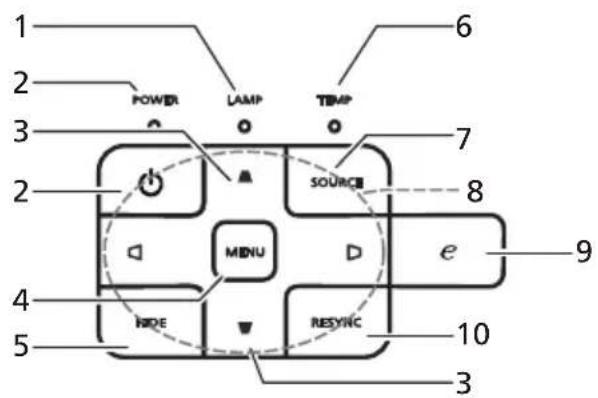
| # Funzione Descrizione | |
| 1 LAMP LED indicazione lampada | |
| 2 Tasto d'alimentazione e LED d'indicazione alimentazione | Fare riferimento alla sezione "Accensione/ Spegnimento del proiettore". |
| 3 Correzione Regola la distorsione | dell'immagine provocata dalla proiezione inclinata (±40 gradi). |
| 4 M E N U | •Permette di aprire il menu OSD (On Screen Display), di tornare all'operazione precedente del menu OSD, oppure di uscire dal menu OSD.•Conferma la selezione della voce di menu. |
| 5 HIDE Nasconde l'immagine su schermo. | |
| 6 TEMP LED indicazione temperatura | |
| 7 SOURCE (ORIGINE) Permette di scegliere tra le origini RGB, Component Video (Video a componenti), Composite Video (Video Composito) e HDTV. | |
| 8 Quattro tasti direzionali e di selezione | Seleziona elementi o effettua regolazioni alla selezione. |
| 9 Tasto Empowering Funzioni esclusive Acer: eView, eTimer, ePower Management. | |
| 10 RESYNC (SINCRONIZZAZIONE) Sincronizza automaticamente il proiettore sull'origine d'input. | |
Telecomando
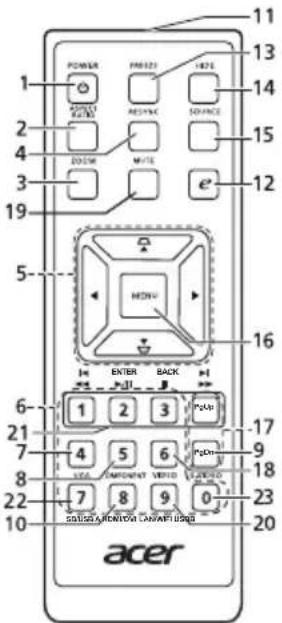
| # Funzione Descrizione | ||
| 1 | P O W E R(Alimentazione) | Fare riferimento alla sezione "Accensione/Spegnimento del proiettore". |
| 2 ASPECT RATIO(Rapportoproporzioni) | Per scegliere il rapporto proporzioni desiderato. | |
| 3 | Z O O M | Ingrandisce o riduce lo schermo del proiettore. |
| 4 | R E S Y N(SINCRONIZZAZIONE) | CSincronizza automaticamente il proiettore sull'origine d'input. |
| 5 Correzione Regola la distor | Quattro tasti direzionali e di selezione | sione dell'immagine provocata dalla proiezione inclinata ( ± 40 gradi). |
| Seleziona elementi o effettua regolazioni alla selezione. | ||
| 6 | Tastierino 0~9 | Premere "0~9" per inserire una password nel menu "Impostazioni" > "protezione". |
| 7 VGA Per cambiare l'origine su VGA. Questo connettore supporta RGB, YPbPr (480p/576p/720p/1080i/1080p), YCbCr (480i/576i). | ||
| 8 | C O M P O(COMPONENTE) | (Ness'Euna funztone) |
| 9 S-VIDEO Per cambiare l'origine su S-Video. | ||
| 10 HDMITM;HDMITM/DVI | Per cambiare l'origine su HDMI TM (o DVI) (per il modello con connettore HDMI TM o DVI). (Per S1210Hn/S1213Hn/T212DT/XS-X13HG/S1310WHn/S1313WHn) | |
| 11 Trasmettitore infrarossi | Invia i segnali al proiettore. | |
| 12 Tasto Empowering Funzi | oni esclusive Acer: eView, eTimer, ePower Management. | |
| 13 F | FREEZE(Fermo immagine) | Blocca l'immagine su schermo. |
| 14 | HIDE | Premere "HIDE" per nascondere l'immagine, premerlo di nuovo visualizzare l'immagine. |
| 15 SOURCE (ORIGINE) Permette di scegliere tra le origini RGB, Component Video (Video a componenti), Composite Video (Video Composito) e HDTV. | ||
| 16 MENU | Permette di aprire il menu OSD (On Screen Display), di tornare all'operazione precedente del menu OSD, oppure di uscire dal menu OSD.Conferma la selezione della voce di menu. | |
| 17 PgUp/PgDn Solo per modalità PC. Usare questo tasto per selezionare la pagina successiva o precedente.Questa funzione è disponibile solo quando è eseguito il collegamento al computer usando il cavo USB. | ||
| 18 VIDEO Per cambiare l'origine su COMPOSITE VIDEO (Video composito). | ||
| 19 MUTE Per attivare/disattivare il sonoro. | ||
| 20 WIRELESS;LAN/WiFi | (Nessuna funzione) | |
| 21 | RiavvolgimentoRiproduzione/PausaArrestoAvanzamento rapido | (Nessuna funzione) |
| 22 SD/USB A | (Nessuna funzione) | |
| 23 USB B | (Nessuna funzione) | |

Preparazione
Collegamento del proiettore
•S1110/T200/XS-S10/S1210/T210/XS-X10/S1310W/T220/XS-W10

| # Descrizione # Descrizione | ||
| 1 Cavo d'alimentazione 6 Cavo S-Video | ||
| 2 Cavo VGA 7 Cavo RS232 | ||
| 3 Adattatore VGA a video component/HDTV | 8 | C a v o U S B |
| 4 Cavo video composito 9 3 cavo componente RCA | ||
| 5 Cavo audio | ||

Nota: Per assicurare che il proiettore funzioni bene con il computer, assicurarsi che la temporizzazione della modalità di visualizzazione sia compatibile col proiettore.
•S1210Hn/S1213/T212/XS-X13/S1213Hn/T212DT/XS-X13HG/S1313W/S1310WHn/S1313WHn
![graph TD VGA -->|10| RS232["RS232"] VGA -->|2| Visualizzazione["Visualizzazione"] VGA -->|8| RS232 VGA -->|11| D-Sub["D-Sub"] D-Sub -->|2| Visualizzazione D-Sub -->|7| RS232 D-Sub -->|10| Altoparlanti["Altoparlanti"] D-Sub -->|10| RS232 D-Sub -->|10| Altoparlanti VGA -->|5| Lettore_DVD["Lettore DVD,…](/content/2026/08/1597360/images/5dc5c65ae3bea3f239008c3a8875494bb1ed7ee8b386ef7d49aadd42b5428ab3.jpg)
| # Descrizione # Descrizione | ||
| 1 Cavo d'alimentazione 7 Cavo RS232 | ||
| 2 Cavo VGA 8 Cavo USB | ||
| 3 Adattatore VGA a video component/HDTV | 9 3 | cavo componente RCA |
| 4 Cavo video composito 10 Cavo RJ45 | ||
| 5 Cavo audio 11 Cavo HDMI | ||
| 6 Cavo S-Video |

Note: Per assicurare che il proiettore funzioni bene con il computer, assicurarsi che la temporizzazione della modalità di visualizzazione sia compatibile col proiettore.
Accensione/Spegnimento del proiettore
Accensione del proiettore
1 Rimuovere il coperchio dell'obiettivo.
2 Assicurarsi che il cavo d'alimentazione ed il cavo segnale siano collegati in modo appropriato. Il LED d'indicazione dell'alimentazione lampeggerà di colore rosso.
3 Accendere il proiettore premendo il tasto (Alimentazione) sul pannello di controllo o sul telecomando ed il LED d'indicazione dell'alimentazione diventerà di colore blu.
4 Accendere l'origine (computer, portatile, lettore video, eccetera). Il proiettore rileva automaticamente l'origine.
- Se lo schermo visualizza il messaggio "Nessun segnale", assicurarsi che i cavi segnale siano collegati in modo corretto.
- Se si collegano più origini al contempo, utilizzare il tasto "Source" (Origine) sul pannello di controllo o sul telecomando, oppure usare il tasto "Direct Source" (Origine diretta) del telecomando, per passare tra i vari input.

Spegnimento del proiettore
1 Premere il tasto d'alimentazione per spegnere il proiettore. Apparirà questo messaggio:
"Premere di nuovo il tasto d'alimentazione per completare la procedura di spegnimento."
Premere di nuovo il tasto d'alimentazione.
2 Il LED d'alimentazione diventa di colore rosso per indicare la modalità di standby.
3 Non è sicuro scollegare il cavo d'alimentazione.
Quando è selezionata la funzione Recupero immediato:
1 Il LED d'indicazione dell'alimentazione diventerà di colore rosso e lampeggerà rapidamente dopo che il proiettore è stato spento e le ventoline continueranno a funzionare per 2 minuti per assicurare che il sistema si raffreddi in modo appropriato.
2 Fintanto che il cavo d'alimentazione resta collegato alla presa di corrente, si può premere il tasto d'alimentazione per riaccendere immediatamente il proiettore durante i 2 minuti della procedura di spegnimento.
3 Una volta che il sistema ha terminato il raffreddamento, il LED d'indicazione dell'alimentazione smetterà di lampeggiare indicando che il proiettore è in modalità di Standby.
4 Non è sicuro scollegare il cavo d'alimentazione.

Indicatore d'avviso:
- "Surriscaldamento proiettore. La lampada si spegnerà automaticamente tra poco."
Questo messaggio indica che il proiettore è surriscaldato. La lampada si spegnerà automaticamente, il proiettore si spegnerà automaticamente ed il LED d'indicazione della temperatura si accenderà di colore rosso.
Mettersi in contatto con il proprio rivenditore oppure con il Centro assistenza. - "Guasto ventolina. La lampada si spegnerà automaticamente tra poco."
Questo messaggio indica che la lampada s'è guastata. La lampada si spegnerà automaticamente, il proiettore si spegnerà automaticamente ed il LED d'indicazione della temperatura lampeggerà. Mettersi in contatto con il proprio rivenditore oppure con il Centro assistenza.

Nota: Ogni volta che il proiettore si spegne automaticamente ed il LED d'indicazione della lampada si accende di colore rosso, mettersi in contatto con il rivenditore locale o con il Centro assistenza.
Regolazione dell'immagine proiettata
Regolazione dell'altezza dell'immagine proiettata
Il proiettore è dotato di un piedino d'elevazione per regolare l'altezza dell'immagine.
Per alzare l'immagine:
1 Premere il tasto di rilascio del piedino d'elevazione.
2 Alzare l'immagine all'angolazione voluta e poi rilasciare il tasto per bloccare il piedino d'elevazione in posizione.
3 Usare la rotella di regolazione dell'inclinazione per regolare l'angolazione.
Per abbassare l'immagine:
1 Premere il tasto di rilascio del piedino d'elevazione.
2 Abbassare l'immagine all'angolazione voluta e poi rilasciare il tasto per bloccare il piedino d'elevazione in posizione.
3 Usare la rotella di regolazione dell'inclinazione per regolare l'angolazione.

Come ottimizzare le dimensioni dell'immagine e la distanza
Consultare la tabella sotto riportata per trovare le dimensioni ottimali d'immagine che si possono ottenere quando il proiettore è collocato alla distanza desiderata dallo schermo.
•S1110/T200/XS-S10/S1210/T210/XS-X10/S1210Hn/S1213/T212/XS-X13/
S1213Hn/T212DT/XS-X13HG
Se il proiettore si trova a 1 metro dallo schermo, è possibile ottenere una buona qualità per immagini di circa 81" (ca. 205,7 cm).

Nota: Come indicato nella figura che segue, è necessario uno spazio di 160 cm d'altezza quando il proiettore si trova a 1 metro di distanza.

| Distanza desiderata (m) < A > | Dimensioni schermo | ||
| Diagonale (pollici) < B > | L (cm) x H (cm) | Dalla base alla sommità dell'immagine (cm) < C > | |
| 0,5 40 | 82 x 61 80 | ||
| 0,6 48 | 98 x 74 96 | ||
| 0,7 56 | 115 x 86 112 | ||
| 0,8 65 | 131 x 98 128 | ||
| 0,9 73 | 148 x 111 144 | ||
| 1 81 | 164 x 123 160 | ||
| 1,5 121 | 246 x 184 | 240 | |
| 2 161 | 328 x 246 | 320 | |
| 2,5 202 | 410 x 307 | 400 | |
| 3 242 | 492 x 369 | 480 | |
| 3,7 299 | 607 x 455 | 591 | |
Zoom: 1,0 x
•S1310W/T220/XS-W10/S1310WHn/S1313W/S1313WHn
Se il proiettore si trova a 4 metro dallo schermo, è possibile ottenere una buona qualità per immagini di circa 379" (ca. 962,66 cm).

Nota: Come indicato nella figura che segue, è necessario uno spazio di 510 cm d'altezza quando il proiettore si trova a 2 metro di distanza.

| Distanza desiderata (m) < A > | Dimensioni schermo | ||
| Diagonale (pollici) < B > | L (cm) x H (cm) | Dalla base alla sommità dell'immagine (cm) < C > | |
| 0,5 47 | 102 x 64 70 | ||
| 1 95 2 | 204 x 128 140 | ||
| 0,5 142 | 306 x 191 210 | ||
| 2 189 | 408 x 255 281 | ||
| 2,5 237 | 510 x 319 351 | ||
| 3 284 | 612 x 383 421 | ||
| 3,5 332 | 714 x 446 491 | ||
| 4 379 | 816 x 510 561 | ||
| 4,5 426 | 918 x 574 631 | ||
| 5 474 | 1020 x 638 702 | ||
| 6 568 | 1224 x 765 842 | ||
Zoom: 1,0 x
Come ottenere le dimensioni preferite per l'immagine regolando la distanza e lo zoom
La tabella sotto riportata mostra come ottenere dimensioni preferite per l'immagine regolando o la distanza o la ghiera dello zoom.
•S1110/T200/XS-S10/S1210/T210/XS-X10/S1210Hn/S1213/T212/XS-X13/S1213Hn/T212DT/XS-X13HG
Per ottenere immagini di 50" (ca. 127 cm), collocare il proiettore a 0,6 metri di distanza dallo schermo.

| Dimensioni desiderate per l’immagine | Distanza (m) Sommità (cm) | |||
| Diagonale (pollici)< A > | L (cm) x H (cm) | Zoom massimo< B > | Zoom minimo< C > | Dalla base alla sommità dell’immagine < D > |
| 30 61 x 46 | 0,4 0,4 59 | |||
| 40 81 x 61 | 0,5 0,5 79 | |||
| 50 102 x 76 | 0,6 0,6 99 | |||
| 60 122 x 91 | 0,7 0,7 119 | |||
| 70 142 x 107 | 0,9 0,9 139 | |||
| 80 163 x 122 | 1,0 1,0 158 | |||
| 90 183 x 137 | 1,1 1,1 178 | |||
| 100 203 x 152 | 1,2 1,2 198 | |||
| 120 244 x 183 | 1,5 1,5 238 | |||
| 150 305 x 229 | 1,9 1,9 297 | |||
| 180 366 x 274 | 2,2 2,2 357 | |||
| 200 406 x 305 | 2,5 2,5 396 | |||
| 250 508 x 381 | 3,1 3,1 495 | |||
| 300 610 x 457 | 3,7 3,7 594 | |||
Zoom: 1,0 x
•S1310W/T220/XS-W10/S1310WHn/S1313W/S1313WHn
Per ottenere immagini di circa 50" (ca. 127 cm), collocare il proiettore a 0,5 metri di distanza dallo schermo.

Menu di installazione
Il menu di installazione fornisce un menu a video (OSD) per l'installazione e la manutenzione del proiettore. Usare il menu a video solo quando viene visualizzato il messaggio "Nessun ingresso segnale".
1 Accendere il proiettore premendo ⏻ (ALIMENTAZIONE) sul pannello di controllo o sul telecomando.
2 Premere "MENU" sul pannello di controllo o sul telecomando per lanciare il menu a video per l'installazione e la manutenzione del proiettore.
(S1110/T200/XS-S10/S1210/T210/XS-
X10/S1213/T212/XS-X13/S1310W/
T220/XS-W10/S1313W)

(S1210Hn/S1213Hn/T212DT/
XS-X13HG/S1310WHn/
S1313WHn)

3 Il motivo dello sfondo serve da guida per regolare la calibrazione e le impostazioni di allineamento, come la dimensione dello schermo e la distanza, la messa a fuoco e altro ancora.
4 Il menu di installazione include le seguenti opzioni:
- Metodo di proiezione
- Pos. Menu
- Impostazioni distorsione trapezoidale
- Impostazioni lingua
- Ripristina le impostazioni di fabbrica
Usare le frecce su e giù per selezionare un'opzione, le frecce sinistra e destra per regolare le impostazioni dell'opzione selezionata e la freccia a destra per accedere a un sottomenu per l'impostazione della funzione. Le nuove impostazioni verranno salvate automaticamente all'uscita dal menu.
5 Premere "MENU" in qualsiasi momento per uscire dal menu e tornare alla schermata di benvenuto Acer.
Tecnologia Acer Empowering
TastoEmpowering | Il tasto Acer Empowering fornisce tre funzioni uniche di Acer: "Acer eView Management", "Acer eTimer Management", e "Acer ePower Management". Premere "per più di un secondo per visualizzare il menu principale e modificare le funzioni. |
Acer eView Management | Premere "per visualizzare il menu secondario "Acer eView Management"."Acer eView Management" serve per selezionare la modalità di visualizzazione. Fare riferimento alla sezione "Menu OSD" per altri dettagli. |
Acer eTimer Management | Premere "per visualizzare il menu secondario "Acer eTimer Management"."Acer eTimer Management" fornice la funzione di promemoria per controllo orario delle presentazioni. Fare riferimento alla sezione "Menu OSD" per altri dettagli. |
Acer ePower Management | Premere "per visualizzare il menu secondario "Acer ePower Management"."Acer ePower Management" fornisce una scelta rapida per allungare la vita utile di lampada e proiettore. Fare riferimento alla sezione "Menu OSD" per altri dettagli. |
Menu OSD (Onscreen Display)
Il proiettore ha un menu OSD multilingue che consente di eseguire le regolazioni dell'immagine e di cambiare una serie di impostazioni.
Uso dei menu OSD
- Premere il tasto "MENU" del telecomando o del pannello di controllo per aprire il menu OSD.
- Quando il menu OSD è visualizzato, usare i tasti per selezionare qualsiasi voce del menu principale. Dopo avere selezionato la voce voluta nel menu principale, premere per accedere al menu secondario e regolare la funzione.
- Usare per selezionare l'elemento desiderato ed eliminare l'impostazione usando ◀ ▶
- Selezionare la voce successiva nel menu secondario e regolarla come descritto in precedenza.
- Premere il tasto "MENU" del telecomando o il pannello di controllo e lo schermo tornerà al menu principale.
- Premere il tasto "MENU" del telecomando o del pannello di controllo per uscire dal menu OSD. Esso si chiuderà ed il proiettore salverà automaticamente le nuove impostazioni.

Colore
(S1110/T200/XS-S10/S1210/T210/XS-X10/S1210Hn/S1310W/T220/XS-W10/S1310WHn)
(S1213/T212/XS-X13/S1213Hn/T212DT/XS-X13HG/S1313W/S1313WHn)


| Modalità video | Ci sono diverse impostazioni predefinite ottimizzate per vari tipi d'immagine.Luminosità: per l'ottimizzazione della luminosità.Presentaz.: per presentazioni dove c'è molta luce.Standard: per l'ambiente comune.Video: per eseguire i video in un ambiente luminoso.Immagine: per l'immagine grafica.Giochi: per i giochi.Educazione: per ambienti scolastici.Utente: memorizza le impostazioni dell'utente. |
| Colore parete | Usare questa funzione per scegliere un colore appropriato in base alla parete. Ci sono diverse scelte, Includendo bianco, Giallo chiaro, Azzurro, Rosa, Verde scuro.Compensa la deviazione del colore dovuta al colore della parete per mostrare la tonalità corretta dell'immagine. |
| Luminosità | Regola la luminosità delle immagini.Premere per scurire l'immagine.Premere per chiarire l'immagine. |
| Contrasto | Controlla il grado di differenza tra le parti più chiare e più scure dell'immagine. La regolazione del contrasto modifica la quantità di bianco e di nero dell'immagine.Premere per diminuire il contrasto.Premere per aumentare il contrasto. |
| Temp. Colore | Regola la temperatura colore. Con una temperatura più alta lo schermo sembra più freddo; con una temperatura più bassa lo schermo sembra più caldo. |
| Degamma | Interessa la presentazione di scenari scuri. Con un valore Degamma più alto, gli scenari scuri appaiono più luminosi. |
| Rosso Permette di regolare il colore rosso. | |
| Verde Permette di regolare il colore verde. | |
| Blu Permette di regolare il colore blu. | |
| Saturazione | Regola un'immagine video da bianco e nero a colori completamente saturi.Premere per diminuire la quantità di colore dell'immagine.Premere per aumentare la quantità di colore dell'immagine. |
| Tinta | Regola il bilanciamento dei colori rosso e verde.Premere per aumentare la quantità di verde dell'immagine.Premere per aumentare la quantità di colore rosso dell'immagine. |
| Nero dinamico (S1213/T212/XS-X13/S1213Hn/T212DT/XS-X13HG/S1313W/S1313WHn) | Se questa funzione è attivata, il proiettore regola dinamicamente il consumo energetico della lampada in base ala luminosità delle immagini proiettate. Quando si proiettano immagini scure il consumo energetico sarà ridotto ed il contrasto dell'immagine sarà migliorato. |

Nota: Le funzioni "Saturazione" e "Tinta" non sono supportate in modalità PC.
Immagine

| Proiezione | Desktop frontale: Impostazioni predefinite di fabbrica.Soffitto frontale: Quando viene selezionata questa funzione, il proiettore mette l’immagine sottosopra per la proiezione dal soffitto.Desktop posteriore: Quando viene selezionata questa funzione, il proiettore inverte l’immagine per la proiezione da dietro uno schermo trasparente.Soffitto posteriore: Quando viene selezionata questa funzione, il proiettore inverte l’immagine e la mette sottosopra contemporaneamente. È possibile proiettare da dietro uno schermo trasparente con il proiettore montato a soffitto. |
| Rapporto proporzioni | Usare questa funzione per scegliere il rapporto proporzioni desiderato.Auto: Mantiene il rapporto originale larghezza-altezza e massimizza l’immagine per adattarla ai pixel orizzontali o verticali originali.Pieno (S1310W/T220/XS-W10/S1310WHn/S1313W/S1313WHn): L’immagine sarà visualizzata facendo l’uso completo dei pixel orizzontali e verticali.4:3: L’immagine è scalata per adattarsi allo schermo ed è visualizzata usando un rapporto 4:3.16:9: L’immagine è scalata per adattarsi allo schermo ed è visualizzata usando un rapporto 16:9.L. Box (S1310W/T220/XS-W10/S1310WHn/S1313W/S1313WHn): Mantiene il rapporto proporzioni originale del segnale ed ingrandisce di 1,333 volte. |
| Correzione | Regolare la distorsione immagine causata dall’inclinazione del proiettore (±40 gradi). |
| Nitidezza | Permette di regolare la nitidezza dell'immagine.●Premere per diminuire la nitidezza.●Premere per aumentare la nitidezza. |
| Posizione O.(Posizione orizzontale) | ●Premere per spostare l'immagine verso sinistra.●Premere per postare l'immagine verso destra. |
| Posizione V.(Posizione verticale) | ●Premere per postare l'immagine verso il basso.●Premere per postare l'immagine verso l'alto. |
| Frequenza | Cambia la frequenza d'aggiornamento del proiettore per farla corrispondere a quella della scheda video del computer.Se si vede una barra verticale sfarfallante nell'immagine proiettata, usare questa funzione per correggerla. |
| Allineamento | Sincronizza le tempistiche di segnale del display con la scheda grafica. Se l'immagine su schermo è instabile o sfarfalla, usare questa funzione per eseguire la regolazione. |
| 3D | ●On (Attiva)Selezionare questa voce quando si usando occhiali DLP 3D,scheda video quad buffer (NVIDIA/ATI...) e file o DVD di formato HQFS col rispettivo lettore software.●Off (Disattiva)Disattiva la modalità 3D. |
| Inverti sincronizzazione 3D | Se, mentre si indossano gli occhiali DLP 3D, si vede un'immagine mediocre o immagini sovrapposte, eseguire il comando "Inversione" per ottenere la migliore corrispondenza sinistra/destra della sequenza immagini ed ottenere l'immagine corretta (per DLP 3D). |
| Messaggio d'avviso 3D | Scegliere "Attiva" per visualizzare il messaggio di avviso 3D.Nota: visualizzazione 3D attivata.1. Verificare di avere il segnale e gli occhialini 3D corretti.2. Ricordarsi di disattivare la funzione 3D se non si vogliono vedere le immagini 3D.3. Se la visualizzazione 3D non è corretta, provare adà attivare 3D Sync Invert4. Le opzioni della modalità di visualizzazione vergono disattivate nella modalità 3D. |

Nota: Le funzioni "Posizione O.", "Posizione V.", "Frequenza" e "Allineamento" non sono supportate in modalità video.
Nota: La funzione "Nitidezza" non è supportata in modalità computer.
Nota: Temporizzazioni supportate del segnale 3D:
| Tipo di origine del segnale Temporizzazioni supportate | |
| VGA 640 x 480 a 100Hz, 640 x 480 a | 120Hz,800 x 600 a 100Hz, 800 x 600 a 120Hz,1024 x 768 a 100Hz, 1024 x 768 a 120Hz |
| HDMI (per S1210Hn/S1213Hn/T212DT/XS-X13HG/S1310WHn/S1313WHn) | |
Sono necessarie le impostazioni corrette o un programma applicativo 3D per ottenere la corretta visualizzazione 3D.
I lettori software, come Stereoscopic Player e DDD TriDef Media Player supportano i file di formato 3D. Questi lettori possono essere scaricati dai siti che seguono.
- Stereoscopic Player (Trial): http://www.3dtv.at/Downloads/Index_en.aspx
- DDD TriDef Media Player (Trial): http://www.tridef.com/download/TriDef-3-D-Experience-4.0.2.html
Nota: La funzione "Inverti sincronizzazione 3D" è disponibile solo quando è abilitata la funzione 3D.
Impostazione
(S1110/T200/XS-S10/S1210/T210/XS-X10/S1213/T212/XS-X13/S1310W/T220/XS-W10/S1313W)
(S1210Hn/S1213Hn/T212DT/XS-X13HG/S1310WHn/S1313WHn)


| Pos. Menu Permette di scegliere la posizione del menu sullo schermo. | |
| Portata colore HDMI(S1210Hn/S1213Hn/T212DT/XS-X13HG/S1310WHn/S1313WHn) | Regola la gamma colori dei dati immagine HDMI per evitare errori di visualizzazione colori.Auto: Regola automaticamente la gamma colori in base alle informazioni del lettore.Portata lim.: Elabora l'immagine in ingresso come dati gamma colori limitata.Portata com.: Elabora l'immagine in ingresso come dati gamma colori completa. |
| Info analisi HDMI(S1210Hn/S1213Hn/T212DT/XS-X13HG/S1310WHn/S1313WHn) | Regola il rapporto di overscan dell'immagine HDMI su schermo.Auto: Regola automaticamente il rapporto di overscan in base alle informazioni del lettore.Underscan: Nessun overscan sull'immagine HDMI.Overscan: Sempre overscan sull'immagine HDMI. |
| Sottotitoli chiusi | Permette di selezionare la modalità preferita per i sottotitoli tra CC1, CC2, CC3 e CC4, (CC1 visualizza i sottotitoli nella lingua principale della zona). Selezionare "Off (Disattiva)" per disattivare la funzione dei sottotitoli. Questa funzione è disponibile solo quando è selezionato un segnale d'ingresso video composito o SVideo input ed il formato del sistema è NTSC. |
| Sicurezza | SicurezzaQuesto proiettore fornisce all'amministratore un'utile funzione di protezione per gestire l'uso del proiettore.Premereper cambiare l'impostazione "Security (Protezione)". Se la funzione di protezione è abilitata, è necessario inserire la"Password amministratore" prima di cambiare le impostazioni di sicurezza.[IMAGE]L'impostazione predefinita di "Password amministratore" è "1234".Selezionare "Attiva" per abilitare la funzione di protezione. è necessario inserire la password in base alla "Modalità protezione". Fare riferimento alla sezione "Password utente" per i dettagli.Se è stato selezionato "Disattiva" il proiettore può essere acceso senza password. |
| Timeout (Min.)Una volta impostato "Sicurezza" su "Attiva", è possibile impostare la funzione di prespegnimento.Premere per selezionare la durata del prespegnimento.La portata va da 10 minuti a 990 minuti.Allo scadere del tempo, il proiettore chiederà di inserire di nuovo la password.L'impostazione predefinita della funzione "Timeout (Min.)" è "Disattiva".Una volta che è stata abilitata la funzione di protezione, il proiettore chiederà all'utente di inserire la password all'accensione del proiettore. In questa finestra di dialogo è accettato sia l'inserimento di "Password utente", sia l'inserimento di "Password amministratore". | |
| Password utentePremere per impostare o cambiare il valore di "Password utente".Usare il tastierino numerico del telecomando per impostare la password e premere "MENU" per confermare.Per eliminare le cifre premere .Inserire la password di nuovo quando è visualizzato il campo "Conferma password".La password deve essere di 4~8 cifre di lunghezza.Se è selezionata la voce "Richiedi la password solo dopo avere inserito il cavo d'alimentazione" ; il proiettore chiederà l'inserimento della password ogni volta che si collega il cavo d'alimentazione al proiettore.Se è selezionata la voce "Richiedi la password solo dopo avere inserito il cavo d'alimentazione", il proiettore chiederà l'inserimento della password ogni volta che verrà acceso. | |
 | |
 | |
 | Password amministratoreE' possibile inserire "Password amministratore" quando viene visualizzata la finestra di dialogo "Inserire la password amministratore" o "Inserire Password".Premere per cambiare la "Password amministratore".L'impostazione predefinita di "Password amministratore" è "1234".Se si dimentica la password amministratore , fare quanto segue per recuperarla :Inserire la password universale a 6 cifre che è stampata nella Scheda di sicurezza in dotazione con il proiettore. Questa password unica verrà accettata dal proiettore a prescindere da quale sia la password amministratore.In caso di smarrimento della scheda di sicurezza, mettersi in contatto con il centro di assistenza locale Acer. |
| VGA OUT(Standby) | Selezionare "attiva" per attivare la funzione. Il proiettore può emettere un segnale VGA quando è in modalità standby e le prese VGA IN (o VGA IN 1) e VGA OUT sono connesse direttamente ai dispositivi. Abilitando questa funzione, si aumenta leggermente il consumo di energia. Abilitando questa funzione, si aumenta leggermente il consumo di energia. |
| Ripristino | Premere il tasto po avere scelto "Sì" per riportare i parametri di tutti i menu sulle impostazioni predefinite.Permette di collegare il proiettore alla rete:1 Usare un cavo RJ45 e collegare una estremità al connettore ingresso LAN del proiettore e l'altra estremità alla porta RJ45.2 Accesso al menu Impostazione LAN. È visualizzata la finestra di dialogo "Inserire la password amministratore".3 Inserire la "Password amministratore". È visualizzato il menu di livello successivo. ··········································································································································································································L'impostazione predefinita di "Password amministratore" è "1234". Può essere modificata nel menu Impostazione > Sicurezza > Password amministratore.4 Selezionare LAN in questo menu e premere per selezionare "Attiva".5 Assicurarsi che la funzione DHCP sia attivata, premere per selezionare Applica e poi premere 6 Accedere di nuovo al menu ed annotare l'indirizzo IP visualizzato nella riga Projector IP Address (Indirizzo IP proiettore).Se l'ambiente non è DHCP, impostare DHCP su "Disattiva" e rivolgersi all'amministratore ITS per informazioni su indirizzo IP, Subnet Mask, Gateway predefinito e server DNS.1 Premere per selezionare Projector IP Address (Indirizzo IP proiettore) e premere 2 Premere per spostare il cursore e premere per inserire le cifre.3 Al termine, premere MENU per salvare ed uscire dal menu.4 Ripetere le istruzioni dei punti da 1 a 3 per inserire gli indirizzi di Subnet Mask, Gateway predefinito, Server DNS.5 Premere per evidenziare Applica e premere .Come si controlla in remoto il proiettore:1 Inserire l'in dirizzo IP del proiettore nella barra dell'indirizzo del browser web del computer.2 È visualizzata la pagina Operazioni remote di rete. Il proiettore può essere controllato usando questa pagina. Fare riferimento alle note in calce a questa tabella per i dettagli. ··········································································································································································································L'impostazione predefinita di "Password amministratore" è "1234". Può essere modificata nel menu Impostazione > Sicurezza > Password amministratore.4 Selezionare LAN in questo menu e premere per selezionare "Attiva".5 Assicurarsi che la funzione DHCP sia attivata, premere per selezionare Applica e poi premere 6 Accedere di nuovo al menu ed annotare l'indirizzo IP visualizzato nella riga Projector IP Address (Indirizzo IP proiettore).Se l'ambiente non è DHCP, impostare DHCP su "Disattiva" e rivolgersi all'amministratore ITS per informazioni su indirizzo IP, Subnet Mask, Gateway predefinito e server DNS.1 Premere per selezionare Projector IP Address (Indirizzo IP proiettore) e premere 2 Premere per spostare il cursore e premere per inserire le cifre.3 Al termine, premere MENU per salvare ed uscire dal menu.4 Ripetere le istruzioni dei punti da 1 a 3 per inserire gli indirizzi di Subnet Mask, Gateway predefinito, Server DNS.5 Premere per evidenziare Applica e premere .Come si controlla in remoto il proiettore:1 Inserire l'in dirizzo IP del proiettore nella barra dell'indirizzo del browser web del computer.2 È visualizzata la pagina Operazioni remote di rete. Il proiettore può essere controllato usando questa pagina. Fare riferimento alle note in calce a questa tabella per i dettagli. |
| Impostazione LAN(per S1210Hn/S1213Hn/T212DT/XS-X13HG/S1310WHn/S1313WHn) | |
| Ripristino LAN(per S1210Hn/S1213Hn/T212DT/XS-X13HG/S1310WHn/S1313WHn) | Premere dopo avere scelto "Sì" per riportare i parametri di tutte le voci della pagina Tools (Strumenti) sulle impostazioni predefinite. |

Nota:"Portata colore HDMI" è disponibile solo quando il segnale in ingresso è HDMI.
Impostazione LAN (per S1210Hn/S1213Hn/T212DT/XS-X13HG/S1310WHn/S1313WHn)
Nota 1: Una descrizione della pagina Remote network operation (Operazioni remote di rete).

Nota 2 : Una descrizione della pagina Tools (Strumenti).

Nota 3 : La pagina Info mostra le informazioni e lo stato del proiettore.

| Modalità ECO | Scegliere "Attiva" per abbassare la potenza della lampada e, di conseguenza, diminuire anche il consumo energetico, riducendo il disturbo ed aumentando la durata della lampada. Scegliere "Disattiva" per tornare alla modalità normale. |
| Altitudine elevata | Scegliere "Attiva" per attivare la modalità altezza elevata. Quando questa funzione è attiva, le ventole del proiettore operano a piena velocità e continuamente per raffreddare la temperatura del proiettore. |
| Modalità di spegnimento | •Spegnimento immediato: Permette di spegnere immediatamente il proiettore premendo sue volte il tasto d'alimentazione senza procedura di raffreddamento.•Recupero immediato: Permette di riavviare immediatamente il proiettore entro 2 minuti dallo spegnimento. |
| Spegnimento autom.(Minuti) | Se non viene rilevato alcune segnale dopo il tempo delle impostazioni, il proiettore si spegnerà automaticamente. |
| Ore utilizzo lampadina | Visualizza il tempo operativo trascorso (in ore) della lampada. |
| Promemoria Lamp. | Scegliere questa funzione per mostrare o nascondere i messaggi quando viene visualizzato il messaggio di cambio della lampada. Il messaggio verrà visualizzato fino a 30ore prima della vita utile della stessa. |
| Ripristino ore lampadina | Premere il tasto [IMAGE] dopo avere scelto "Sì" per riportare il contatore delle ore della lampada a 0. |
Audio

| Volume | •Premere per diminuire il volume.•Premere per numentare il volume. |
| Mute | •Scegliere "Attiva" per attivare il mute.•Scegliere "Disattiva" per disattivare il mute. |
Timer

| Posizione timer Permette di scegliere la posizione del timer sullo schermo. | |
| Avvio (o arresto) timer | Premere ▶ avviare o fermare il timer. |
| Intervallo timer (minuti) | Premere ▶ per regolare l’intervallo del timer. |
| Volume timer | Selezionare questa funzione per regolare il volume della notifica quando la funzione timer è attivata ed il tempo + scaduto. |
| Display timer | Premere ▶ per scegliere una modalità di visualizzazione timer. |
Lingua
![Lingua [ English ] Cettina Dansk Deutsch Español Français Italiano Magyar Nederlands Pelsko Portugues Svenska Tonlçe Pycockä Twa 中文 (简) 中文 (简) 日本語 한국어 Viêt Nam الله](/content/2026/08/1597360/images/4dd91e0c59cc98a82f4f6aea8b49f15261eb68b7f3d9f1e27e5f889489a6cf4c.jpg)
| Lingua | Imposta una lingua per i menu a video. Usare ▲ ▼ per selezionare la lingua preferita.•Premere per ■onfermare la selezione. |
Appendici
Risoluzione dei problemi
Se si riscontrano problemi con il proiettore Acer, fare riferimento alla seguente guida alla risoluzione dei problemi. Se il problema persiste, mettersi in contatto con il rivenditore locale oppure con il Centro assistenza.
Problemi d'immagine e loro soluzioni
| # Problema Soluzione | |
| 1 Sulo schermo non appare alcuna immagine | Accertarsi che tutti i cavi siano collegati correttamente come descritto nella sezione "Preparazione".Assicurarsi che i pin dei connettori non siano piegati o rotti.Controllare che la lampada del proiettore sia stata installata correttamente. Fare riferimento alla sezione "Sostituzione della lampada".Assicurarsi di avere rimosso il tappo dell'obiettivo e che il proiettore sia acceso. |
| 2 L'immagine è visualizzata parzialmente, in modo scorretto oppure scorre (per PC con Windows 95/98/2000/XP/Win7/Vista)3 L'immagine è visualizzata parzialmente, in modo scorretto oppure scorre (Per portatili) | Premere il tasto "RESYNC" del telecomando o del pannello di controllo.Per le immagini visualizzate in modo scorretto:Aprire "Risorse del computer > Panello di controllo" e fare doppio clic sull'icona "Schermo".Selezionare la scheda "Impostazioni".Verificare che l'impostazione della risoluzione dello schermo sia inferiore o uguale a 1600 x 1200, 1920 x 1080.Fare clic sul pulsante "Proprietà avanzate".Se il problema persiste, cambiare il monitor che si sta usando ed attenersi alle fasi che seguono:Verificare che l'impostazione della risoluzione sia inferiore o uguale a 1600 x 1200, 1920 x 1080.Selezionare il pulsante "Cambia" nella scheda "Monitor".Poi selezionare "Mostra tutti i dispositivi > Schermi standard" nella casella "SP" e scegliere la modalità di risoluzione necessaria nella casella "Modello".Verificare che l'impostazione della risoluzione del monitor sia inferiore o uguale a 1600 x 1200, 1920 x 1080. |
| Premere il tasto "RESYNC" del telecomando o del pannello di controllo.Per le immagini visualizzate in modo scorretto:Attenersi alle fasi del punto 2 (di cui sopra) per regolare la risoluzione del computer.Premere per cambiare le impostazioni d'output.Esempio: [Fn]+[F4], Compaq [Fn]+[F4], Dell [Fn]+[F8], Gateway [Fn]+[F4], IBM [Fn]+[F7], HP [Fn]+[F4], NEC [Fn]+[F3], Toshiba [Fn]+[F5]Se si riscontrano difficoltà mentre si cambiano le risoluzioni, oppure se il monitor si blocca, riavviare tutte le attrezzature ed il proiettore. | |
| 4 Lo schermo del computer portatile non visualizza la presentazione. | Se si usa un portatile con sistema operativoMicrosoft® Windows®: Alcuni Notebook possono disattivare il proprio schermo quando è in uso una seconda periferica di visualizzazione. Ciascun portatile ha un modo diverso per riattivare lo schermo. Fare riferimento alla documentazione del proprio computer per ottenere informazioni dettagliate.Se si usa un portatile con sistema operativo Apple ®Mac®: In System Preferences aprire Display e selezionare Video Mirroring "Attiva". |
| 5 L'immagine è instabile o sfuocata. | Usare "Allineamento" per correggerla. Fare riferimento alla sezione "Immagine" per altre informazioni.Modificare le impostazioni di profondità del colore del computer. |
| 6 L'immagine ha delle barre verticali | Usare la "Frequenza" per eseguire la regolazione. Fare riferimento alla sezione "Immagine" per altre informazioni.Controllare e riconfigurare la modalità di visualizzazione della scheda video per assicurarsi che sia compatibile col proiettore. |
| 7 L'immagine è sfuocata | Assicurarsi di aver rimosso il tappo dell'obiettivo.Regolare la ghiera della messa a fuoco sull'obiettivo del proiettore.Assicurarsi che lo schermo si trovi alla distanza richiesta:S1110/T200/XS-S10/S1210/T210/XS-X10/S1210Hn/S1213/T212/XS-X13/S1213Hn/T212DT/XS-X13HG: Da 1.32 a 12 piedi (da 0,4 a 3,7 metri)S1310W/T220/XS-W10/S1310WHn/S1313W/S1313WHn: Da 0.98 a 10.5 piedi (da 0,3 a 3,2 metri)Fare riferimento alla sezione Come ottenere le dimensioni preferite per l'immagine regolando la distanza e lo zoom per altre informazioni. |
| 8 L'immagine è allungata quando si visualizza un titolo DVD "Widescreen" | Quando si eseguire un DVD codificato con rapporto proporzioni anamorfico o 16:9, potrebbe essere necessario regolare le seguenti impostazioni:Se si eseguono DVD di formato 4:3, impostare il formato su 4:3 nel menu OSD del proiettore.Se l'immagine è sempre allungata, sarà anche necessario regolare il rapporto proporzioni. Impostare il formato di visualizzazione del lettore DVD sul rapporto proporzioni 16:9 (widescreen). |
| 9 L'immagine è troppo grande o troppo piccola | Regolare la leva dello zoom in alto sul proiettore.Avvicinare o allontanare il proiettore dallo schermo.Premere il tasto "MENU" del telecomando o del pannello di controllo. Andare su "Image" > "Aspect Ratio" (Immagine – Rapporto proporzioni) e provare impostazioni diverse. |
| 10 L'immagine ha i lati inclinati | Se possibile, ricollocare il proiettore così che si trovi al centro dello schermo e sotto la parte inferiore dello schermo.Premere i tasti di correzione sul pannello di controllo o sul telecomando finché l'immagine non appare a filo.Premere il tasto "MENU" del telecomando o del pannello di controllo per aprire il menu OSD. Andare a "Image" > "Keystone" per eseguire le regolazioni. |
| 11 L'immagine è invertita | Selezionare "Immagine" > "Modalità proiezione", "Immagine" > "Posizione proiezione" nel menu OSD e regolare la direzione di proiezione. |
Problemi del lettore
| # Condizione Soluzione | |
| 1 Il proiettore non risponde ad alcun comando | Se possibile, spegnere il proiettore e scollegare il cavo d'alimentazione, attendere almeno 30 secondi prima di ricollegare l'alimentazione. |
| 2 La lampada si brucia o emette il rumore di uno scoppio | Quando la lampada raggiunge il termine della sua durata utile, si brucerà e potrebbe emettere il rumore di un forte scoppio. In questo caso, il proiettore non si riaccenderà finché non è stata sostituita la lampada. Attenersi alle istruzioni della sezione "Sostituzione della lampada". |
Messaggi OSD
| # Condizione Promemoria | |
| 1 Messaggio Guasto ventolina – La ventolina di sistema non funziona. | |
| Guasto ventolina.La lampada si spegnerà automaticamente tra poco.Proiettore surriscaldato – Il proiettore ha ecceduto la temperatura operativa raccomandata e deve essergli consentito di raffreddarsi prima di poterlo usare di nuovo. Controllare anche i filtri antipolvere, se installati. Pulirli nel caso siano intasati.Surriscaldamento proiettore.La lampada si spegnerà automaticamente tra poco.Sostituire la lampada – La lampada sta per raggiungere il limite massimo consentito per l’uso. Prepararsi a sostituirla a breve.La lampada sta per terminare la propria vita di esercizio in funzionamento alla È suggerita la sostituzione. | |
Elenco di definizione dei LED e degli allarmi
Messaggi dei LED
| Messaggio LED Power (Alimentazione) LED LAMP | (Lampada) | LED TEMP (Temperatura) | ||
| Standby (il cavo d'alimentazione è collegato) | V | - | - | - |
| Tasto d'accensione -- V | -- -- | |||
| Tentativo lampada -- Lampeggiante | rapidamente | --- | ||
| Spegnimento (stato di raffreddamento) | Lampeggiante rapidamente | --- -- | ||
| Spegnimento (raffreddamento completato) | V | - | - | - |
| Errore (guasto termico) | -- V -- V | |||
| Errore (guasto blocco ventolina) | -- V -- Lampeggiante | rapidamente | ||
| Errore (rottura lampada) | -- V V -- | |||
| Errore (guasto ruota colore) | -- V Lampeggiante | rapidamente | -- | |
Sostituzione della lampada
Usare un cacciavite per rimuovere le viti dalla copertura e poi estrarre la lampada.
Il proiettore rileva automaticamente la durata della lampada. Sarà visualizzato il messaggio "La lampada sta per terminare la propria vita di esercizio in funzionamento alla. È suggerita la sostituzione!" Quando si vede questo messaggio, cambiare il più presto possibile la lampada. Assicurarsi che il proiettore si sia raffreddato per almeno 45 minuti prima di cambiare la lampada.

Avviso: Lo scomparto della lampada è caldo! Permettere all'unità di raffreddarsi prima di sostituire la lampada.

Rimozione della lampada:
1 Spegnere il proiettore premendo il tasto d'alimentazione.
2 Lasciare che il proiettore si raffreddi per almeno 45 minuti.
3 Scollegare il cavo d'alimentazione.
4 Usare un cacciavite per rimuovere le viti della copertura. (Figura 1)
5 Sollevare e rimuovere la copertura.
6 Rimuovere e smaltire la pellicola di protezione della lampada (Figura 2).
7 Rimuovere dal proiettore il connettore lampada e la vite che fissa il modulo della lampada (Figura 3).
8 Sollevare l'impugnatura in modo che stia alzata. Estrarre con forza il modulo della lampada (Figura 4).
Per sostituire il modulo della lampada, usare una nuova lampada e seguire le illustrazioni da #5#.8

Avviso: Per ridurre il rischio di lesioni personali, non far cadere il modulo della lampada e non toccare il bulbo della lampada. Il bulbo può frantumarsi e provocare lesioni se è fatto cadere.
Installazione su soffitto
Attenersi alle fasi che seguono ce si vuole installare il proiettore sul soffitto:
1 Perforare quattro fori in una parte solida e strutturalmente resistente del soffitto, poi fissale la base di montaggio.

Nota: le viti non sono incluse. Procurarsi le viti appropriate per il proprio tipo di soffitto.
2 Fissare il tubo usando il tipo appropriato di viti cilindriche.

3 Usare il numero appropriato di viti per le dimensioni del proiettore da attaccare al supporto sul soffitto.
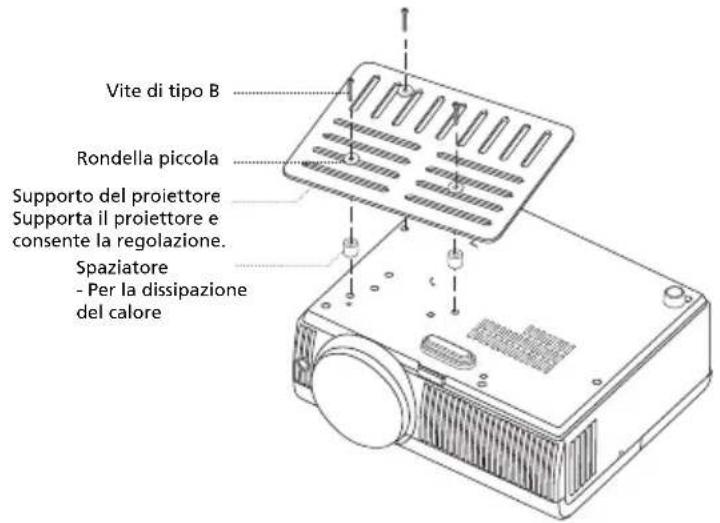

Nota: Si raccomanda di mantenere uno spazio ragionevole tra il supporto ed il proiettore per consentire la dispersione appropriata del calore. Usare due rondelle per dare ulteriore supporto, se si crede sia necessario.
4 Attaccare il supporto la tubo.

5 Regolare l'angolazione e la posizione come necessario.
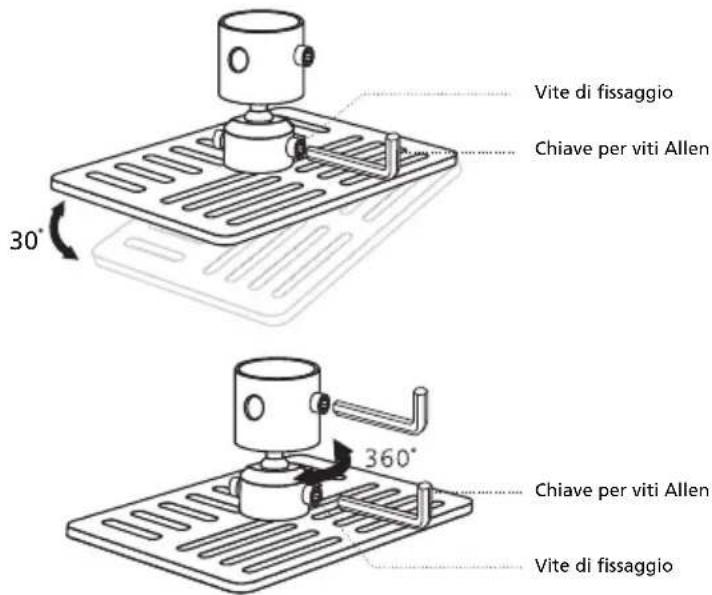

Nota: Nella tabella che segue sono elencati i tipi appropriati di viti e rondelle per ciascun modello. Nella confezione sono incluse viti di diametro da 3 mm.
| Modelli Vite di tipo B Tipo di rondella | |||||
| Diametro (mm) Lunghezza (mm) Grande | Piccola | ||||
| S1110/T200/XS-S10/S1210/T210/XS-X10/S1210Hn/S1213/T212/XS-X13/S1213Hn/T212DT/XS-X13HG/S1310W/T220/XS-W10/S1310WHn/S1313W/S1313WHn | 3 | 2 | 5 | V | |

Specifiche
Le specifiche sotto elencate sono soggette a cambiamenti senza preavviso. Fare riferimento alle specifiche pubblicate da Acer per le specifiche finali.
| Sistema di proiezione | DLPTM |
| Risoluzione | • S1110/T200/XS-S10:Originale: SVGA (800 x 600)Massimo: UXGA (1600 x 1200), 1080p (1920 x 1080)• S1210/T210/XS-X10/S1210Hn/S1213/T212/XS-X13/S1213Hn/T212DT/XS-X13HG:Originale: XGA (1024 x 768)Massimo: UXGA (1600 x 1200), 1080p (1920 x 1080)• S1310W/T220/XS-W10/S1310WHn/S1313W/S1313WHn:Originale: WXGA (1280 x 800)Massimo: UXGA (1600 x 1200), 1080p (1920 x 1080) |
| Compatibilità computer Fare riferimento alla sezione Modalità compatibili per altre informazioni. | |
| Compatibilità video NTSC (3.58/4.43), PAL (B/D/G/H/I/M/N), SECAM (B/D/G/K/K1/L), HDTV (720p, 1080i, 1080p), EDTV (480p, 576p), SDTV (480i, 576i) | |
| Rapporto proporzioni | • S1110/T200/XS-S10/S1210/T210/XS-X10/S1210Hn/S1213/T212/XS-X13/S1213Hn/T212DT/XS-X13HG:Auto, 4:3 (originale), 16:9• S1310W/T220/XS-W10/S1310WHn/S1313W/S1313WHn:Auto, 4:3, 16:9, Pieno, Letter Box |
| Colori visualizzabili 1,07 miliardi di colori | |
| Obiettivo proiettore F = 2,6, f = 6,9 mm, messa a fuoco manuale | |
| Dimensioni dello schermo proiettato (diagonale) | • S1110/T200/XS-S10/S1210/T210/XS-X10/S1210Hn/S1213/T212/XS-X13/S1213Hn/T212DT/XS-X13HG:40" (102 cm) - 299" (759 cm)• S1310W/T220/XS-W10/S1310WHn/S1313W/S1313WHn:47" (119 cm) - 568" (1143 cm) |
| Distanza di proiezione | • S1110/T200/XS-S10/S1210/T210/XS-X10/S1210Hn/S1213/T212/XS-X13/S1213Hn/T212DT/XS-X13HG:1,32' (0,4 m) - 12' (3,7 m)• S1310W/T220/XS-W10/S1310WHn/S1313W/S1313WHn:0,98' (0,3 m) - 10,5' (3,2 m) |
| Rapporto proiezione 81" + | _ 3% @ 1 m |
| Portata scansione orizzontale 31 - 99 kHz | |
| Frequenza d'aggiornamento verticale | 48 - 120 Hz |
| Correzione +/-40 Gradi (Verticale), Manuale | |
| Zoom digitale 1 X | |
| Audio 2W x 1 | |
| Peso Circa 2,7 kg (5,95 libbre) | |
| Dimensioni (larghezza x profondità x altezza) | 272 x 228,5 x 103,5 mm (10,7" x 9,0" x 4,1") |
| Alimentazione elettrica Ingresso CA universale, 100 - 240 V, frequenza ingresso 50 / 60 Hz | |
| Consumo energetico (tipico) | S1110/T200/XS-S10/S1210/T210/XS-X10/S1210Hn/S1310W/T220/XS-W10/S1310WHn:240 W S1213/T212/XS-X13/S1213Hn/T212DT/XS-X13HG/S1313W/S1313WHn:285 W |
| Consumo energetico (Standby) | S1110/T200/XS-S10/S1210/T210/XS-X10/S1210Hn/S1310W/T220/XS-W10/S1310WHn:< 1 W S1213/T212/XS-X13/S1213Hn/T212DT/XS-X13HG/S1313W/S1313WHn:< 0,5 W |
| Temperatura operativa Da 0°C a 35°C / da 32°F a 95°F | |
| Connettori I/O | Connettore alimentazione x 1RS232 x 1Input VGA x 1Video composito x 1S-Video x 1Connettore audio 3,5 mm x 1Jack audio in uscita da 3,5 mm x 1Output VGA x 1USB (tipo mini B) x 1Gli elementi che seguono sono solo per la serie S1213/T212/XS-X13/S1313W.Connettore audio 3,5 mm x 2Ingresso audio (R/L) x 1Gli elementi che seguono sono solo per S1210Hn/S1213Hn/T212DT/XS-X13HG/S1310WHn/S1313WHn.Ingresso HDMI 1.3 x 1Connettore audio 3,5 mm x 2Ingresso LAN RJ45 x 1Ingresso audio (R/L) x 1 |
| Contenuti della confezione standard | Cavo d'alimentazione CA x 1Cavo VGA x 1Telecomando x 1Batteria x 2 (per il telecomando)Guida all'uso (CD-ROM) x 1Guida rapida x 1Carta di sicurezza x 1 |
| Accessorio (opzionale) | Cavo video composito x 1Custodia x 1Filtro antipolvere x 1 |
* Il design e le specifiche sono soggette a cambiamenti senza preavviso.
Modalità compatibili
1 VGA analogico – Segnale PC
| Modalità Risoluzione | Frequenza verticale [Hz] | Frequenza orizzontale [KHz] | |
| VGA_60 | 37,861 | 59,94 31,469 | |
| VGA_72 72,80 | |||
| VGA_75 75 37,5 | 640 x 480 | ||
| VGA_85 85,008 | 43,269 | ||
| VGA_120 119,5 | 18 61,91 | ||
| SVGA_56 | 37,879 | 56,25 35,156 | |
| SVGA_60 60,31 | |||
| SVGA_72 72,18 | 800 x 600 | ||
| SVGA_75 75 46,875 | |||
| SVGA_85 85,061 | 53,674 | ||
| SVGA_120 119,854 | 77,425 | ||
| XGA_60 | 56,476 | 60,004 48,363 | |
| XGA_70 70,06 | |||
| XGA_75 75,029 | 60,0224 x 768 | ||
| XGA_85 84,997 | 68,677 | ||
| XGA_120 119,804 | 98,958 | ||
| SXGA_70 | 1152 x 864 | 70,012 63,851 | |
| SXGA_75 75 67,5 | |||
| SXGA_85 1152 | x 864 84,99 77,094 | ||
| SXGA_60 | 1280 x 1024 | 60,02 63,981 | |
| SXGA_72 72 | |||
| SXGA_75 75,025 | 79,976 | ||
| SXGA_85 85,024 | 91,146 | ||
| QuadVGA_60 | 1280 x 960 | 60 | 60 |
| QuadVGA_75 | 75 | 75 | |
| SXGA+_60 | 1400 x 1050 | 59,978 65,317 | |
| UXGA_60 | 1600 x 1200 60 | 75 | |
| Mac G4 | 640 x 480@60Hz | 59,94 | 31,469 |
| MAC13 | 640 x 480@67Hz | 66,667 | 35 |
| Mac G4 | 800 x 600@60Hz | 60,317 | 37,879 |
| Mac G4 | 1024 x 768@60Hz | 60,004 | 48,363 |
| MAC19 | 1024 x 768@75Hz | 75,02 | 60,241 |
| MAC21 | 1152 x 870@75Hz | 75,061 | 68,681 |
| WXGA_60 | 59,87 47,776 | ||
| WXGA_75 74,893 601289 x 768 | |||
| WXGA_85 84,837 68,633 | |||
| WXGA_60 1280 x 720 60 45 | |||
| WXGA_60 1280 x 800 59,81 49,702 | |||
| WXGA+_60 1440 x 900 59,887 55,935 | |||
| 1680x1050_60 1680 x 1050 59,954 65,29 | |||
| 1920x1080-RB 1920 x1080 60 66,6 | |||
| 1920x1080-EIA 1920 x1080 60 67,5 | |||
| acer_16:9 1366 x 768 59,79 47,712 | |||
| acer_timing | 1024 x 600 60 37,5 | ||
2 HDMI - Segnale PC (Per S1210Hn/S1213Hn/T212DT/XS-X13HG/S1310WHn/S1313WHn)
| Modalità | Risoluzione | Frequenza verticale [Hz] | Frequenza orizzontale [KHz] |
| VGA_60 | 640 x 480 | 59,94 | 31,469 |
| VGA_72 | 72,809 | 37,861 | |
| VGA_75 | 75 | 37,5 | |
| VGA_85 | 85,008 | 43,269 | |
| VGA_120 | 119,518 | 61,91 | |
| SVGA_56 | 800 x 600 | 56,25 | 35,156 |
| SVGA_60 | 60,317 | 37,879 | |
| SVGA_72 | 72,188 | 48,077 | |
| SVGA_75 | 75 | 46,875 | |
| SVGA_85 | 85,061 | 53,674 | |
| SVGA_120 | 119,854 | 77,425 | |
| XGA_60 | 1024 x 768 | 60,004 | 48,363 |
| XGA_70 | 70,069 | 56,476 | |
| XGA_75 | 75,029 | 60,023 | |
| XGA_120 | 119,804 | 98,958 | |
| SXGA_75 | 1152 x 864 | 75 | 67,5 |
| SXGA_85 | 84,99 | 77,094 | |
| SXGA_60 | 1280 x 1024 | 60,02 | 63,981 |
| SXGA_72 | 72 | 76,97 | |
| SXGA_75 | 75,025 | 79,976 | |
| SXGA_85 | 85,024 | 91,146 | |
| QuadVGA_75 1280 | x 960 75 75 | ||
| SXGA+_60 1400 x | 1050 59,978 65,317 | ||
| UXGA_60 1600 x | 1200 60 75 | ||
| Mac G4 640 x | 480@60Hz 59,94 31,469 | ||
| MAC13 640 x | 480@67Hz 66,667 35 | ||
| Mac G4 | 800 x 600@60Hz | 60,317 | 37,879 |
| Mac G4 | 1024 x 768@60Hz | 60,004 | 48,363 |
| MAC19 | 1024 x 768@75Hz | 75,02 | 60,241 |
| MAC21 | 1152 x 870@75Hz | 75,061 | 68,681 |
| WXGA_60 | 1280 x 768 | 59,87 47,776 | |
| WXGA_75 | 74,893 60,289 | ||
| WXGA_85 | 84,837 68,633 | ||
| WXGA_60 | 1280 x 720 60 45 | ||
| WXGA_60 | 1280 x 800 | 59,81 49,702 | |
| WXGA+_60 1440 x | 900 59,887 55,935 | ||
| 1680x1050_60 | 1680 x 1050 59,954 65,29 | ||
| acer_16:9 | 1366 x 768 | 59,79 47,712 | |
| 1920x1080_RB | 1920 x1080 60 66,587 | ||
| 1920x1080_EIA | 1920 x1080 60 | 67,5 | |
| acer_timing | 1024 x 600 60 | 37,5 |
3 HDMI - Segnale video (Per S1210Hn/S1213Hn/T212DT/XS-X13HG/S1310WHn/S1313WHn)
| Modalità | Risoluzione | Frequenza verticale [Hz] | Frequenza orizzontale [KHz] |
| 480i | 720 x 480(1440 x 480) | 60 | 15,73 |
| 480p 720 x 480 | 60 | 31,47 | |
| 576i | 720 x 576(1440 x 576) | 50 | 15,63 |
| 576p 720 x 576 | 50 | 31,25 | |
| 720p | 1280 x 720 | 60 | 45,00 |
| 720p | 1280 x 720 | 50 | 37,50 |
| 1080i 1920 | x 1080 | 60 | 33,75 |
| 1080i 1920 | x 1080 | 50 | 28,13 |
| 1080p | 1920 x 1080 | 60 | 67,50 |
| 1080p | 1920 x 1080 | 50 | 56,26 |
| 1080p | 1920 x 1080 | 24 | 27,00 |
| 1080p | 1920 x 1080 | 23,98 | 26,97 |
4 Segnale YPbPr
| Modalità Risoluzione | Frequenza verticale [Hz] | Frequenza orizzontale [KHz] | |
| 480i | 720 x 480 | 59,94 15,73 | |
| 480p | 720 x 480 | 59,94 31,47 | |
| 576i | 720 x 576 | 50,00 15,63 | |
| 576p | 720 x 576 | 50,00 31,25 | |
| 720p | 1280 x 720 | 60,00 45,00 | |
| 720p | 1280 x 720 | 50,00 37,50 | |
| 1080i | 1920 x 1080 | 60,00 33,75 | |
| 1080i | 1920 x 1080 | 50,00 28,13 | |
| 1080p | 1920 x 1080 | 60,00 67,5 | |
| 1080p | 1920 x 1080 | 50,00 56,26 | |
| 1080p | 1920 x 1080 | 24,00 27,00 | |
| 1080p | 1920 x 1080 | 23,98 26,97 | |
5 Segnale Video, S-Video
| Modalità | Frequenza verticale [Hz] | Frequenza orizzontale [KHz] | fsc (MHz) |
| NTSC 15,73 | 60 | 3,58 | |
| PAL 15,63 | 50 | 4,43 | |
| SECAM 15,63 | 50 | 4,25 o 4,41 | |
| PAL-M 15,73 | 60 | 3,58 | |
| PAL-N 15,63 | 50 | 3,58 | |
| PAL-60 15,73 | 60 | 4,43 | |
| NTSC4.43 15,73 | 60 | 4,43 |
Normative ed avvisi sulla sicurezza
AVVISO FCC
Questo dispositivo è stato controllato ed è stato trovato a norma con i limiti di un apparecchio digitale di Classe B, in conformità alla parte 15 delle Normative FCC. Questi limiti sono designati a fornire una protezione ragionevole da interferenze dannose in una installazione residenziale. Questa apparecchiatura genera, impiega e può emettere energia di frequenza radio e, se non è installata ed usata in accordo alle istruzioni date, può provocare interferenze dannose alle comunicazioni radio.
Tuttavia, non esiste la certezza che si possano avere interferenze nel caso di installazioni specifiche. Qualora questa attrezzatura provoca interferenze dannose alla ricezione di segnali radio o televisivi, cosa che può essere determinata spegnendo ed accendendo l'apparecchiatura, si raccomanda di cercare di correggere il problema ricorrendo ad una delle seguenti misure:
- Riorientare o riposizionare l'antenna di ricezione.
- Aumentare la distanza tra l'attrezzatura ed il ricevitore.
- Collegare l'attrezzatura ad una presa di corrente su di un circuito diverso da quello a cui è collegata l'antenna.
- Consultare il rivenditore o un tecnico specializzato radio / TV per aiuto.
Avviso: Cavi schermati
Tutti i collegamenti ad alti dispositivi di computazione devono essere eseguiti usando cavi schermati per mantenere la conformità con le normative FCC.
Avviso: Periferiche
A questa attrezzatura possono essere collegate solo periferiche (dispostivi d'input/output, terminali, stampanti, eccetera) di cui è certificata la conformità ai limiti della Classe B. L'uso con periferiche non omologate può provocare interferenze alla ricezione radiofonica o televisiva.
Attenzione
Cambiamenti o modifiche non espressamente approvati dal produttore, possono annullare l'autorità all'uso da parte dell'utente di questo dispositivo, che è garantito dalla FCC (Federal Communications Commission).
Condizioni d'uso
Questo prodotto è conforme alla Parte 15 delle Norme FCC. Il funzionamento è soggetto alle seguenti due condizioni: 1) Questo dispositivo non può provocare interferenze dannose, e 2) questo dispositivo deve accettare qualsiasi interferenza ricevuta, incluse le interferenze che potrebbero provocare operazioni indesiderate.
Avviso: Utenti canadesi
Questo apparato di Classe B è conforme alla Normativa canadese ICES-003.
Dichiarazione di conformità per i Paesi della Comunità Europea
Conforme alle normative Russe sulla certificazione

ME61


UA.TR.002
Avviso per i dispositivi radio

Nota: Le informazioni che seguono sono solo per i modelli con WLAN e/o Bluetooth.
Generale
Questo prodotto è conforme agli standard sulle frequenze radio e sulla sicurezza di qualsiasi paese o zona in cui l'uso della comunicazione radio è stato approvato. In base alle configurazioni, questo prodotto potrebbe o non potrebbe contenere dispostivi per la comunicazione radio (come moduli WLAN e/o Bluetooth).
Canada - Dispositivi di comunicazione radio a bassa potenza esenti licenza (RSS-210)
a Informazioni comuni
Il funzionamento è soggetto alle seguenti due condizioni:
- Questo dispositivo non può provocare interferenze
- Questo dispositivo deve accettare qualsiasi interferenza ricevuta, incluse le interferenze che potrebbero provocare operazioni indesiderate.
b Operazioni in banda 2,4 GHz
Per prevenire interferenze radio al servizio fornito n licenza, questo dispositivo deve essere usato all'interno; l'installazione all'esterno è soggetta a licenza.
Elenco dei paesi soggetti
Questo dispositivo deve essere usato in stretta osservanza delle normative e delle limitazioni in vigore nel paese d'uso. Per altre informazioni, mettersi in contatto con l'autorità competente del paese d'uso. Vedere
http://ec.europa.eu/enterprise/rtte/implem.htm per l'elenco aggiornato dei paesi.
CE
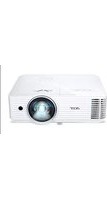
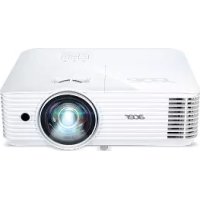
- INFORMAZIONI PER LA SICUREZZA ED IN COMFORT
- SPEGNERE IL PRODOTTO PRIMA DELLA PULIZIA
- ATTENZIONE ALLE SPINE QUANDO SI SCOLLEGA IL DISPOSITIVO
- ATTENZIONE ALL'ACCESSIBILITÀ
- AVVISO
- USO DELLA CORRENTE ELETTRICA
- RIPARAZIONE DEL PRODOTTO
- ATRE INFORMAZIONI SULLA SICUREZZA
- PRECAUZIONI PER L'ASCOLTO
- ISTRUZIONI SULLO SMALTIMENTO
- PER INIZIARE
- NOTE PER L'USO
- SÌ
- NO
- PRECAUZIONI
- APPENDICI
- INTRODUZIONE
- CARATTERISTICHE DEL PRODOTTO
- CONTENUTO DELLA CONFEZIONE
- PANORAMICA DEL PROIETTORE
- VEDUTA DEL PROIETTORE
- LATO POSTERIORE
- PANNELLO DI CONTROLLO
- TELECOMANDO
- PREPARAZIONE
- COLLEGAMENTO DEL PROIETTORE
- ACCENSIONE/SPEGNIMENTO DEL PROIETTORE
- ACCENSIONE DEL PROIETTORE
- SPEGNIMENTO DEL PROIETTORE
- QUANDO È SELEZIONATA LA FUNZIONE RECUPERO IMMEDIATO
- INDICATORE D'AVVISO
- REGOLAZIONE DELL'IMMAGINE PROIETTATA
- REGOLAZIONE DELL'ALTEZZA DELL'IMMAGINE PROIETTATA
- PER ALZARE L'IMMAGINE
- PER ABBASSARE L'IMMAGINE
- COME OTTIMIZZARE LE DIMENSIONI DELL'IMMAGINE E LA DISTANZA
- COME OTTENERE LE DIMENSIONI PREFERITE PER L'IMMAGINE REGOLANDO LA DISTANZA E LO ZOOM
- MENU DI INSTALLAZIONE
- TECNOLOGIA ACER EMPOWERING
- MENU OSD (ONSCREEN DISPLAY)
- USO DEI MENU OSD
- COLORE
- IMMAGINE
- IMPOSTAZIONE
- AUDIO
- TIMER
- LINGUA
- RISOLUZIONE DEI PROBLEMI
- ELENCO DI DEFINIZIONE DEI LED E DEGLI ALLARMI
- MESSAGGI DEI LED
- SOSTITUZIONE DELLA LAMPADA
- INSTALLAZIONE SU SOFFITTO
- SPECIFICHE
- MODALITÀ COMPATIBILI
- NORMATIVE ED AVVISI SULLA SICUREZZA
- AVVISO FCC
- AVVISO: CAVI SCHERMATI
- AVVISO: PERIFERICHE
- ATTENZIONE
- CONDIZIONI D'USO
- AVVISO: UTENTI CANADESI
- DICHIARAZIONE DI CONFORMITÀ PER I PAESI DELLA COMUNITÀ EUROPEA
- AVVISO PER I DISPOSITIVI RADIO
- GENERALE
- CANADA - DISPOSITIVI DI COMUNICAZIONE RADIO A BASSA POTENZA ESENTI LICENZA (RSS-210)
- ELENCO DEI PAESI SOGGETTI
- CE
Marca : ACER
Modello : S1213
Categoria : Proiettore