
RDC-7.1 - Ricevitore audio-video ONKYO - Manuale utente e istruzioni gratuiti
Trova gratuitamente il manuale del dispositivo RDC-7.1 ONKYO in formato PDF.


| Tipo di prodotto | Preamplificatore audio-video ricevitore |
| Marca | ONKYO |
| Modello | RDC-7.1 |
| Dimensioni (L × A × P) | 450 × 197,3 × 477,1 mm |
| Peso | 20,7 kg |
| Alimentazione | CA 230-240 V, 50 Hz (modelli europei/australiani); CA 220-230 V, 50 Hz (modelli asiatici); CA 120 V, 60 Hz (modelli americani/canadesi) |
| Consumo | 100 W (standby: 3,9 W) |
| Certificazioni audio | THX Ultra2, THX Surround EX, DTS-ES Discrete/Matrix 6.1, DTS NEO:6, DTS 96/24, Dolby Digital EX, Dolby Pro Logic II/IIx, Dolby Headphone, Dolby Virtual Surround |
| Ingressi digitali | 6 ottiche + 6 coassiali (assegnabili) |
| Uscite digitali | 2 ottiche + 2 coassiali (assegnabili) |
| Ingressi video componenti | 3 RCA + 1 BNC |
| Uscite video componenti | 1 RCA + 1 BNC |
| HDMI | 2 ingressi, 1 uscita (opzione) |
| i.LINK (IEEE1394) | 2 ingressi (audio) |
| Connettività di rete | Ethernet (Net-Tune), porta RS-232 |
| Uscite preamplificatore | 8 XLR bilanciate + RCA (A e B) |
| Uscite trigger 12V | 5 uscite |
| Funzioni multiroom | Zona 2 (audio + video), Zona 3 (audio) |
| Sintonizzatore | FM/AM con 40 preselezioni, RDS (modelli europei) |
| Manutenzione e pulizia | Spolverare regolarmente con un panno morbido; per le macchie, utilizzare un panno umido con detergente neutro diluito, quindi asciugare immediatamente. Non utilizzare solventi. |
| Sicurezza | Non esporre a pioggia o umidità; non aprire il contenitore; scollegare durante temporali o inutilizzo prolungato; rispettare gli spazi di ventilazione (20 cm sopra/lati, 10 cm dietro). |
| Ricambi e riparabilità | Il fusibile CA interno non è sostituibile dall'utente; contattare il rivenditore Onkyo in caso di problemi. Cavo di alimentazione separabile fornito. |
| Accessori forniti | Telecomando (RC-555M) con 3 pile AA/R6, antenna quadro AM, antenna FM interna, etichette per diffusori, cavo di alimentazione. |
Domande frequenti - RDC-7.1 ONKYO
Domande degli utenti su RDC-7.1 ONKYO
0 domanda su questo apparecchio. Rispondi a quelle che conosci o fai la tua.
Fai una nuova domanda su questo apparecchio
Scarica le istruzioni per il tuo Ricevitore audio-video in formato PDF gratuitamente! Trova il tuo manuale RDC-7.1 - ONKYO e riprendi in mano il tuo dispositivo elettronico. In questa pagina sono pubblicati tutti i documenti necessari per l'utilizzo del tuo dispositivo. RDC-7.1 del marchio ONKYO.
MANUALE UTENTE RDC-7.1 ONKYO
Manuel d'instructions
Attention:
AFIN DE REDUIRE LES RISQUES D'INCENDIE ET DE DECHARGE ELECTRIQUE, NE PAS EXPOSER CET APPAREIL A LA PLUIE OU A L'HUMIDITE.
DANGER:
AFIN D'EVITER TOUT DANGER DE DECHARGE ELECTRIQUE, NE PAS OUVRIR LE BOITIER (OU L'ARRIERE) DE L'APPAREIL. CONFIER TOUT TRAVAIL D'ENTRETIEN OU DE REPARATION A UN TECHNICIEN QUALIFIE.

NE PAS OUVRIR


Un symbole d'éclair fléché le fait que certains organes internes non-isolés de l'appareil sont traversés par un courant électrique assez dangereux pour constituer un risque d'électrocution.

Un point d'exclamation des instructions importantes relatives à l'entretien et à l'utilisation du produit.
Remarques importantes pour votre sécurité
- Veuillez lire ces instructions.
- Veuillez conserver ces instructions.
- Respectez tous les avertissements.
- Suivez toutes les instructions.
- Ne vous servez pas de cet appareil à proximité d'eau.
- Essuyez le boîtier avec un chiffon sec uniquement.
- Ne bloquez pas les orifices d'aération. Installez cet appareil en suivant les instructions du fabricant.
- Ne le placez pas à proximité de sources de chaleur telles que radiateurs, chauffage, poêles ou autre dispositif (y compris les amplificateurs) générateur de chaleur.
- N'essayez pas de circonvenir le dispositif de sécurité que representa une fiche polarisée ou une fiche avec mise à la terre. Une fiche polarisée dispose de deux lames dont l'une est plus large que l'autre. Une fiche avec terre est munie de deux lames ainsi que d'une broche de mise à la terre. La lame la plus large ou la broche assurent votre sécurité. Si la fiche fournie ne peut être insérée dans la prise murale, demandez à un électricien de replacer la prise.
- Protégez le cordon d'alimentation en évitant qu'on ne marche
- Servez-vous exclusivement des fixations/accessoires préconisés par le fabricant.
- Utilisez exclusivement le chariot, le support, le trépied, la fixation ou la table spécifique(e) par le fabricant ou vendu(e) avec l'appareil. Un chariot contenant l'appareil doit toujours être déplace avec précaution pour éviter qu'il ne se renverse et blessé quelqu'un.
AVERTISSEMENT POUR SUPPORTS A ROULETTES S3125A
- Débranchez l'appareil durant un orage ou lorsqu'il reste inutilisé longtemps.
- Veuillez faire appel à un technicien qualifié pour l'entretien. Un entretien est indispensable si l'appareil a été endommagé
- Dommages nécessitant réparation
Débranche l'appareil du secteur et confiez-le à un technicien qualifié lorsque :
A. Le cordon d'alimentation ou sa fiche sont endommagés. B. Des objets sont tombés dans l'appareil ou du liquide a été renversé et a pénétré ce dernier. C. L'appareil a été exposé à la pluie. D. L'appareil ne semble pas fonctionner normalement lorsque vous l'utilisez en respectant les instructions données. N'effectuez que les réglages préconisés dans le manuel car un mauvais réglage d'autres commandes risque d'endommager l'appareil et nécessitera un long travail de remise en état par un technicien qualifié. E. L'appareil est tombé ou son boîtier est endommagé. F. Ses performances semblent affectées.
- Pénétration de corps étrangers et de liquide
Veillez à ne pas insérer d'objets à l'intérieur de l'appareil car ils pourraient toucher des points de tension dangereux ou provoquer des court-circuits. Il y a risque d'incendie ou d'électrocution.
Veillez à ne jamais exposer l'appareil à des gouttes ou des jets d'eau. Ne déposez aucun objet contenant un liquide (un vase, par exemple) sur l'appareil.
Ne déposez pas de bougie ou d'autres objets brûlants sur cet appareil.
- Piles
Songez à l'environnement et veillez, lors à respecter les consignes officielles pour la liquidation de piles épuisées.
- Veillez à n'installer cet appareil que dans un rack ou un meuble qui n'entrave pas la ventilation.
Laissez un espace libre de 20 cm au-dessus et à côté de l'appareil ainsi que 10 cm en face arrière. La face arrière du rack ou du meuble doit se trouver à 10 cm ou plus du mur pour assurer une aération adéquate en vue de dissiper la chaleur.
1. Droits d'auteur relatifs à l'enregistrement
L'enregistrement de données protégées par des droits d'auteur est illégal sans autorisation du détenteur des droits, sauf pour usage personnel uniquement.
2. Fusible CA
Le fusible CA à l'intérieur du RDC-7.1 ne peut pas être entretenu par l'utilisateur. Si le RDC-7.1 ne s'allume pas, contactez votre revendeur Onkyo.
3. Entretien
Dépoussièrez régulièrement tout le RDC-7.1 avec un chiffon doux. Pour les tâches résistantes, utilisez un chiffon doux humidifié avec une solution très diluée de détergent neutre et d'eau. Séchez immédiatement le RDC-7.1 après l'avoir nettoyé avec un chiffon propre. N'utilisez pas de tissus abrasifs, de diluants, d'alcool ou d'autres solvants chimiques car ils risquent d'endommager le revêtement ou d'effacer les inscriptions sur l'appareil.
Attention
AVANT DE BRANCHER L'APPAREIL POUR LA PREMIÈRE FOIS, LISEZ ATTENTIVEMENT LE PARAGRAPHE CI-DESSOUS.
Les tensions de sortie CA changent d'un pays à l'autre. Assurez-vous que la tension dans votre pays est conforme aux exigences imprimées sur la face arrière du RDC-7.1 (AC 230 V, 50Hz ou AC 120V, 60Hz par exemple).
Le modèle international est muni d'un sélecteur de tension lui permettant d'être compatible avec les systèmes d'alimentation dans le monde entier. Avant de brancher ce modèle, assurez-vous que le sélecteur de tension est réglé sur la tension correspondante à votre pays.
Lorsque l'interrupteur [STANDBY/ON] est sur STANDBY, le RDC-7.1 n'est pas entièrement arrêté. Si vous n'avez pas l'intention d'utiliser le RDC-7.1 pendant une longue période, débranchez cordon d'alimentation de la prise CA.
Le remplacement et la pose d'une fiche CA sur le cordon d'alimentation de l'appareil doivent être effectués que par des techniciens de maintenance qualifiés.
Important
La couleur des fils du cordon d'alimentation correspond au code suivant :
Bleu: Neutre
Marron : Conducteur
La couleur des fils du cordon d'alimentation de l'appareil peut ne pas correspondre au code de couleurs des bornes de votre fiche. Procédez comme indiqué ci-dessous :
Le câble bleu doit être branché sur la borne marquée N ou de couleur noire.
Le câble marron doit être branché sur la borne marquée L ou de couleur rouge.
Important
La fiche est munie d'un fusible adapté. Si le fusible doit être remplacé, le fusible de rechange doit être approuvé par l'ASTA ou le BSI au BS1362 et doit avoir la même intensité que l'intensité inscrite sur la fiche. Vérifiez que le corps du fusible porte la marque ASTA ou BSI.
SI LA FICHE MOULEE DEJA MONTEE N'EST PAS ADAPTÉE À LA PRISÉ SECTEUR, RETIRER LE FUSIBLE, COUPER LA FICHE ET L'ELIMINER DE FAÇON SURE. RISQUE DE CHOC ÉLECTRIQUE GRAVE SI LA FICHE TRONQUÉE EST INTRODUITE DANS UNE PRISE DE 13 AMPÈRES.
En cas de doute, consultez un électricien qualifié.
Remarque pour l'installateur du système de télévision par câble :
Cette remarque a pour objet de rappeler à l'installateur du système de télévision par câble que l'article 820-40 du Code National Électrique (NEC) fournit des indications pour la mise à la terre et précise notamment que la terre du câble doit être branchée à la terre du bathtub, aussi près de l'entrée du câble que possible.
Informations de la FCC (commission française des télécommunications) pour l'utilisateur
Si l'utilisateur apporte des modifications qui ne sont pas expressement approuvées par la partie responsable de la conformité, son droit d'utiliser l'appareil peut lui être retiré.
Remarque:
La conformité de cet appareil aux limites définies pour les dispositifs numériques de catégorie B, en vertu du Chapitre 15 de la réglementation FCC, a été testée.
Ces limites visent à fournir une protection raisonnable contre les interférences sur les installations dans un environnement résidentiel.
Cet appareil génère, utilise et peut émettre de l'énergie radioélectrique. S'il n'est pas installé et utilisé conformément aux instructions, il risque de causer des interférences nuisibles aux communications radio. Cependant, rien ne garantit que des interférences ne se produiront pas dans des conditions particulières. Si cet appareil perturbe la réception des postes de radio ou de télévision, ce qui peut être vérifié en éteignant l'appareil puis en le remettant sous tension, l'utilisateur doit s'efforcer de corriger cette interférence en effectuant une ou plusieurs des actions suivantes :
Réorienter ou déplacer l'antenne réceptrice. - Éloigner davantage l'appareil et l'ampli-tuner. - Brancher l'appareil sur une prise dépendant d'un circuit différent de celui auquel est branché le récepteur. - Demander conseil au distributeur ou à un technicien radio/télévision expérimenté.
Modèle canadien remarque:
CET APPAREIL NUMÉRIQUE DE LA CLASSE B EST CONFORME À LA NORME NMB-003 DU CANADA. CNR-210, Dispositifs de radiocommunications de faible puissance, exempts de licence (pour toutes les bandes de fréquences).
Sur les modèles dont la fiche est polarisée :
Attention:
POUR ÉVITER LES CHOCS ÉLECTRIQUES, INTRODUIRE LA LAME LA PLUS LARGE DE LA FICHE DANS LA BORNE CORRESPONDANTE DE LA PRISE ET POUSSER JUSQU'AU FOND.
Opérations préliminaires
Remarques importantes pour votre sécurité...2
Précautions 3
chromatiques 6
Accessoires fournis 8
Branchement du cordon d'alimentation 8
Avant d'utiliser le RDC-7.1 9
Installation des piles 9
Utilisation de la télécommande 9
Index et fonctions 10
Panneau avant 10
Face interne 12
Panneau arrière 14
Afficheur de la face avant 15
Télécommande (Mode Amp) 16
Installation et branchement
Disposition des enceintes 18
Disposition de base des enceintes pour le home cinema et fonction des différentes enceintes 18
Disposition des enceintes 19
Disposition des enceintes adaptée au THX Audio 20
Disposition des enceintes adaptée à une source musicale comme le DVD audio...... 20
Disposition des enceintes en fonction du nombre d'enceintes 21
Exemples de branchement 22
Branchement d'un amplificateur de
puissance 25
Branchement d'un amplificateur de puissance au moyen de câbles type RCA 25
Branchement d'un amplificateur de puissance au moyen de câbles type XLR. 26
Utilisation de la connexion Bi-amp 27
Branchement des antennes 28
Branchement de l'antenne FM intérieure.... 28
Branchement de l'antenne cadre AM 29
Branchement d'une antenne FM extérieure.... 29
Branchement d'une antenne AM extérieure... 29
Branchement de composants AV 30
Types de câbles et de bornes de connexion 30
Branchement de moniteurs (télévision ou projecteur) 32
Branchement d'un lecteur DVD 33
Branchement d'un graveur DVD et d'un magnétoscope numérique (VIDEO 1) 34
Branchement d'un magnétoscope (VIDEO 2, VIDEO 3) 35
Branchement d'un tuner DBS, téléviseur DBS, ou tuner BS/CS. 37
Branchement d'un lecteur de CD, de la platine disque ou du tuner 38
Branchement d'un dispositif d'enregistrement tel qu'un graveur de minidisque, une platine DAT, un graveur CD ou une platine cassette 39
Branchement au moyen de la borne i.LINK (AUDIO) (Autres que le mode chinois).... 40
Branchement au moyen des bornes HDMI.... 43
Branchement d'appareils AV compatibles RI 45
Branchements pour la commande à distance (RI) 45
Branchement d'appareils ne sont pas atteints par les signaux de la télécommande (IR IN) - Modèles américain et canadiens - 46
Si le signal de la télécommande n'atteint pas le capteur infrarouge du RDC-7.1 46
Utilisation d'un appareil externe avec borne 12V Trigger - Modèles américain et canadiens - 47
Branchement d'appareils n'est pas atteint par les signaux de la télécommande (IR IN/OUT) - Autres que les modèles américains et canadiens 48
Si le signal de la télécommande n'atteint pas le capteur infrarouge du RDC-7.1....48
Si le signal de la télécommande n'atteint pas d'autres appareils 49
Utilisation d'un appareil externe avec borne 12V Trigger - Autres que les modèles américains et canadiens - 49
Fonctionnement
Fonctionnement de base des touches de la télécommande 50
Mise en marche du RDC-7.1 (Mode AMP)...50
Sélection d'une source d'entrée 50
Fonctionnement d'un appareil connecté (Mode Switching) 51
Sélection d'une source dans la zone 2 ou dans la zone 3. 51
Exécution d'une macro. 51
Personnalisation de la télécommande 51
Branchement du cordon d'alimentation / Fonctionnement de base. 52
Mise sous tension 52
Utilisation du RDC-7.1 52
Mise sous tension avec la télécommande...53
Utilisation de la télécommande 53
Utilisation des modes d'écoute 58 Sélection d'un mode d'écoute 61
Écoute des radiodiffusions 62 Utilisation du tuner 62
Syntonisation d'une station de radio 62
Écoute de diffusions RDS (modèles européens uniquement) 64
Écoute de diffusions RDS 64
Types de programmes PTY en Europe... 64
Affichage d'un texte radio (RT) 65
Effectuer un balayage PTY 65
Effectuer un balayage TP. 65
Lecture multicanaux 66
Comment connecter 66
Comment configurer. 66
Lecture en son multicanaux 67
Réglage du volume des enceintes pour la lecture multicanaux 67
Visionnage de films et écoute de musique dans la zone distante (Zone 2/3) 68
Branchement et configuration 68
Visionnage de films et écoute de musique dans une zone distante 69
Enregistrement d'une source 71 Enregistrement audio et vidéo en cours de lecture 72
Enregistrement audio et vidéo sur un composant pendant la lecture sur un autre appareil 72
Enregistrement de la vidéo depuis une source et de l'audio depuis une autre....73
Branchement Net Audio - Modèles américains, canadiens et australiens - 74
Utilisation en réseau de votre RDC-7.1...... 75
Branchement d'audio net - tous modèles
Utilisation en réseau de votre RDC-7.1......77
Utilisation de la télécommande 78
Écoute de la radio Internet 80
Lecture d'un fichier musical enregistré sur le serveur Net-Tune. 82
Configuration du serveur musical 84
Menu Setup. 86
Navigation dans le menu Setup 90
Configuration matérielle (Hardware Setup)....91
Sous-menu Remote Control Setup 91
Sous-menu TV Format 91
Sous-menu AM Frequency Setup (modèles asiatiques et australiens uniquement)..... 91
Speaker/Output Setup 92
Sous-menu Speaker Configuration 92
Sous-menu Speaker Crossover 93
Sous-menu Speaker Distance 93
Sous-menu Notch Filter 93
Sous-menu Level Calibration 94
Sous-menu THX Audio Setup. 94
Sous-menu Audio Output Assign 95
Sous-menu Video Output Assign 96
Configuration des entrées 97
Sous-menu Audio Assign (Lorsque l'entrée est autre que NET AUDIO) 98
Sous-menu Music Server (Lorsque l'entrée est NET AUDIO) 99
Sous-menu Video Assign. 99
Sous-menu Listening Mode Preset 100
Sous-menu Character Edit. 101
Sous-menu IntelliVolume 102
Sous-menu Delay. 102
Sous-menu 12V Trigger Assign 102
Mode de configuration du mode Écoute. 103
Sous-menu Mono Setup 103
Sous-menu Multiplex Setup 103
Sous-menu Stereo Setup 104
Sous-menu Direct, Pure Audio Setup 105
Sous-menu Multichannel Input Setup 105
Sous-menu i. LINK(IEEE1394) : DVD-Audio Input Setup............ 107
Sous-menu i. LINK(IEEE1394) : SACD Input Setup 108
Sous-menu Dolby Digital Setup 109
Sous-menu DTS Setup 110
Sous-menu AAC Setup 111
Sous-menu Dolby Pro Logic IIx/DTS NEO:6 (Entrée 2ch uniquement) Setup............113
Sous-menu THX Setup 114
Utilisation des produits integraresearch/onkyo avec la télécommande 124
Utilisation des produits IntegraRESEARCH/ Onkyo avec la connexion R1 124
Mode DVD 124
Mode CD 126
Mode MiniDisc 127
Mode Tape 128
Utilisation de la télécommande avec d'autres appareils. 129
Saisie d'un code de télécommande. 129
Apprentissage des commandes d'une autre télécommande 136
Utilisation de macros 137
Autres réglages de la télécommande......139 Édition des modes de télécommande.... 139
Reconfiguration de la télécommande 141
Utilisation de la télécommande avec fréquence radio (RC-555M uniquement)... 141
Modification de l'ID de commande de la télécommande 142
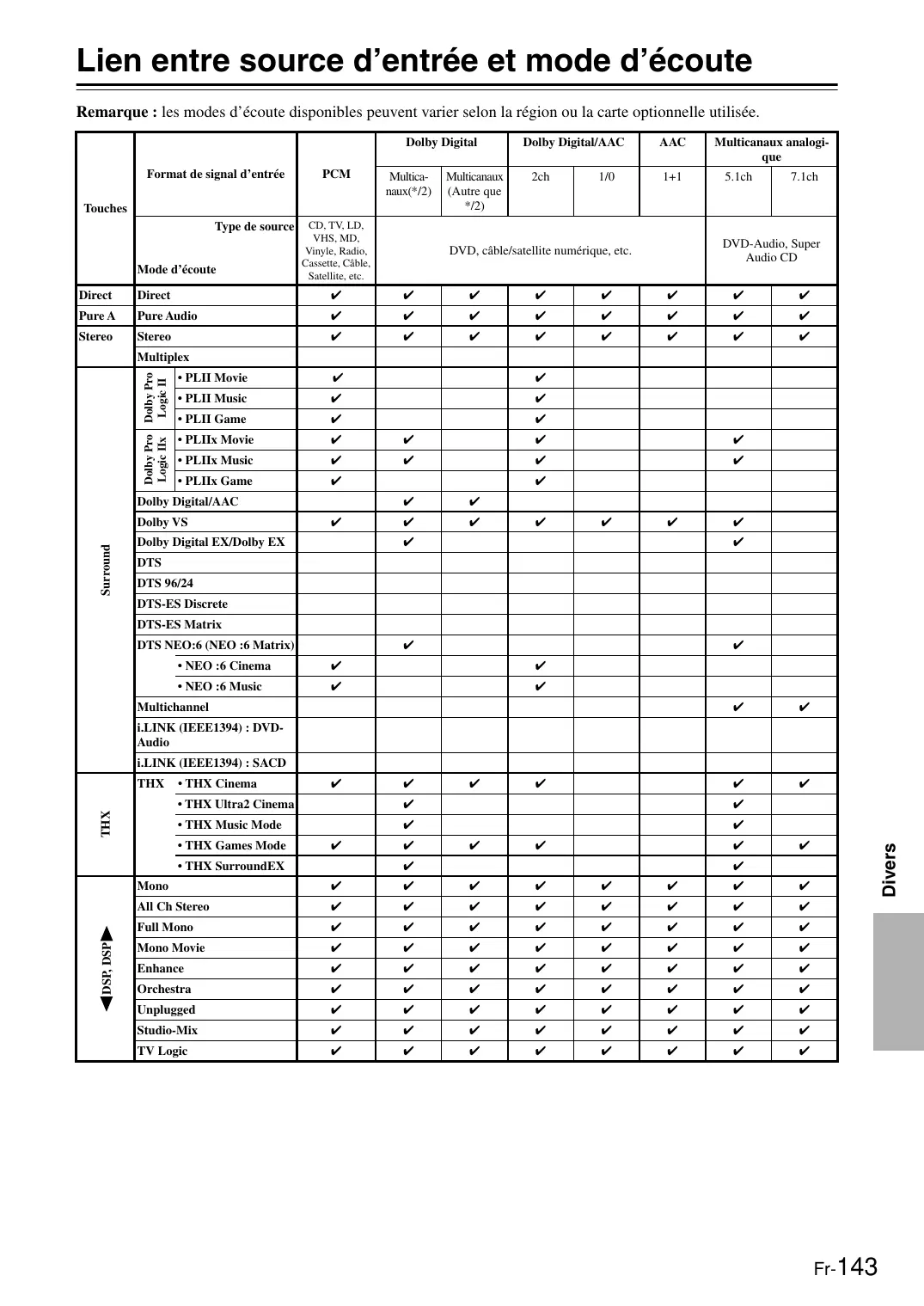
Lien entre source d'entrée et mode d'écoute. 143
Utilisation du RDC-7.1 avec les cartes optionnelles - modèles américain,
canadiens et australiens uniquement -.....146
Types de cartes optionnelles du RDC-7,1... 146 Installation des cartes optionnelles (modèle américains et australiens uniquement).... 148
En cas de problème 149
Alimentation 149
Audio 149
Video 150
Tuner 150
Télécommande 150
Enregistrement 151
Zone 2/Zone 3 151
Net-Tune 151
Autres 151
Messages d'erreur 152
caractéristiques techniques - Modèles américains et canadiens -152
caractéristiques techniques -Autres que modèles américains et canadiens-154
Caractéristiques de l'amplificateur
- Convertisseur analogue/numérique 192 kHz/24 bits pour tous les canaux
- Apogee Master Clock—le meilleur pour l'excellente qualité de conversion analogue/numérique offerte.
- 8 Sorties XLR équilibrées garantissant un meilleur, plus stable et silencieux transfert du signal.
- Entrées et pré-outs 7.1 multicanaux à code de couleurs
- 5 sorties Trigger 12V CC et 3 entrées/sorties IR
Caractéristiques audio/vidéo
- Certifié THX Ultra2
- THX Surround EX, DTS-ES Discrete/Matrix 6.1, DTS NEO:6, DTS 96/24, Dolby Digital EX, Dolby Pro Logic II/IIx, Dolby Headphone, Dolby Virtual Surround
- 4 entrées et 2 sorties vidéo composantes large bande*
- Sorties moniteur doubles (S-Video/Composite) pour acheminer le signal à l'écran vers un petit moniteur et effectuer des réglages sans gérer le public
- 12 entrées numériques (6 optiques/6 coaxiales/12 libres) pour brancher tout type de source numérique au puissant processeur numérique du RDC-7.1
- 4 sorties numériques (2 optiques/2 coaxiales/4 libres) pour effectuer des réenregistrements numériques vers d'autres appareils numériques
- Convertisseurs Wolfson D/A 192 kHz/24 bits pour tous les canaux
- Puces doubles 32 bits DSP pour décodage de grande qualité zone principale et multi-zone
- Configuration fixe
Interface utilisateur de nouvelle génération
- HDMI (High Definition Multimedia Interface)*
- Entrée numérique i.Link (IEEE1394) pour DVD audio et SACD
- Fonction Net-Tune avec décodage MP3/WAV/WMA*
- Possibilité de plug-in de câble Ethernet et 1 sortie*
- Port RS-232 bidirectionnel pour télécharger de nouveaux logiciels et offrir une interface facile à utiliser par commandes sur écran tactile d'autres fabricants
- Conversion composite et S-Video en vidéo composantes* (compatible NTSC et PAL) Mode enceinte A et B pour canaux 7.1
- Possibilité de branchement Bi-Wiring pour FL/FR avec SBR/SBL
- Puces doubles 32 bits DSP pour écodage de grande qualité zone principale et multi-zone
- 5 sorties trigger 12V CC et 3 entrées/sorties IR pour fonctionnement multi-zone de plusieurs appareils
- Réglage individuel du crossover
Caractéristiques du tuner fm/am
40 Présélections FM/AM - Syntonisation FM/AM automatique
Autres caractéristiques
- VLSC (circuits « Vector Linear Shaping Circuitry »)
- Bouton de réglage du volume résistant en aluminium pour une qualité perceptible au toucher : ergonomie/AGRÉABLE et permettant de régler le volume rapidement et les yeux fermés
- Circuits PC séparés pour séparer totalement les signaux audio et vidéo
- Sélecteur Rec Out (sur la face avant) pour enregistrer une émission tout en regardant ou en écoutant une autre émission
- Prises RCA plaquées or pour résister à la corrosion, offrant une transmission des signaux sans distorsion
- Qualité de fabrication impeccable—châssis en acier renforcé très écais, panneaux aluminium rigides et stabilisateurs en laiton pour augmenter la stabilité du châssis
- Grands transistors de sortie à émetteurs multiples pour fournir une vitesse de commutation plus rapide, qui se traduit par une plage dynamique plus étendue
- Multiroom/Multisource Zone 2 (audio et matériel) pour ajouter des pièces supplémentaires
- Cordon d'alimentation résistant CEI séparable pour réduire les interférences des sources externes et augmenter la stabilité de l'alimentation. Séparable pour une plus grande facilité d'installation
- Porte de contrôle motorisé
- Pièces de type Audiophile
- IntelliVolume Mode Pure Audio Upsampling numérique
- Plaque de terre absolue
- Grand écran fluorescent matriciel 35 points avec dimmer 4 modes Pour un contrôle absolu - le nec plus ultra des télécommandes
- Mémoire du mode d'écoute A-Form
La lettre de l'alphabet placée après le nom du produit sur les catalogues et sur l'emballage représente la couleur du RDC-7.1. Les caractéristiques techniques et le fonctionnement restent identiques, indépendamment de la couleur.
- THX est une marque déposée de THX Ltd. Tous droits réservés.
- HDMI, le logo HDMI et High Definition Multimedia Interface sont des marques déposées ou enregistrées de HDMI Licensing, LLC.
- Fabriqué sous licence de Dolby Laboratories. Les termes « Dolby, » « Pro Logic, » « Surround EX » et le symbole double-D sont des marques déposées de Dolby Laboratories.
- « DTS, » « DTS 96/24, » « DTS-ES, » et « NEO:6 » sont des marques de Digital Theater Systems, Inc.
- Le logo i.LINK est une marque déposée de Sony Corporation, enregistrée aux États-Unis et dans d'autres pays.

- Re-Equalization et le logo « Re-EQ » sont des marques déposées de THX Ltd.
- « Net-Tune » est une marque déposée de Onkyo Corporation.
- Windows Media et le logo Windows sont des marques déposées de Microsoft Corporation aux États-Unis et/ou dans les autres pays.

Plays
Windows Media™
Intel et Pentium sont des marques déposées de Intel Corporation. - Technologie de codage audio MPEG Layer-3 sous licence de Fraunhofer IIS et THOMSON multimedia. - « XiVA » est une marque déposée de Imerge Limited. Xantech est une marque déposée de Xantech Corporation. - Niles est une marque déposée de Niles Audio Corporation. - Clocked by Apogee est sous licence et marque déposée de Apogee Electronics, Inc.
« Ce produit est muni de la technologie de protection du copyright protégée par des brevets et autres droits de propriété intellectuelle américains. L'utilisation de cette technologie de protection du copyright doit être autorisée par Macrovision Corporation, et elle est exclusivement destinée à l'usage privé, sauf indication contraire de Macrovision. Toute modification technique ainsi que tout démontage sont interdits »
THX ULTRA2
Avant d'obtenir la certification THX Ultra2, tous les appareils de home cinéma sont soumis à des tests de qualité et de performances rigoureux. Seulement après ces tests, le produit pourra afficher le logo THX Ultra2 ; ce logo garantit que les produits de home cinéma que vous avez acheté vous permettront de profiter pendant de longues années de leurs excellentes performances. Les exigences THX Ultra2 définissant des centaines de paramètres, complétant les performances de l'amplificateur de puissance ainsi que les performances et le fonctionnement du pré-amplificateur tant pour le domaine numérique que pour celui analogique. Les ampli-tuners THX Ultra2 comprennent également des technologies exclusives THX (ex. Mode THX) qui reproduisent avec précision les bandes sonores pour la lecture par le système de home cinéma.
Déclaration de conformité
Nous, ONKYO EUROPE
ELECTRONICS GmbH
LIEGNITZERSTRASSE 6.
82194 GROEBENZELL
ALLEMAGNE

garantissons que le produit ONKYO décrit dans ce manuel est conforme aux normes techniques : EN60065, EN55013, EN55020 et EN61000-3-2, -3-3.
RDC-7.1 offre des cartes optionnelles pour augmenter ses fonctions. Pour plus d'informations sur les cartes optionnelles, reportez-vous à 146.
Assurez-vous que les accessoires suivants sont bien fournis :
Télécommande & trois piles (AA/R6)
Antenne cadre AM (non fournie avec les modèles américains, canadiens et européens)
Antenne FM intérieure (non fournie avec les modèles américains, canadiens et européens) (le type de connecteur varie d'un pays à l'autre)
Etiquettes des enceintes
Cordon d'alimentation
Précautions à prendre pour le déballage
- L'appareil est très lourd. Prêtez attention lors du levage afin d'éviter tout risque de lésion. Ne pas soulever ou déplacer l'appareil en le maintenant par la porte ou par le panneau avant. Ceci pourrait endommager la porte avant.
- Lorsqu'il est emballe, la porte du panneau avant est fixée à l'appareil avec du ruban adhésif. Avant de l'utiliser, assurez-vous d'avoir enlevé ce dernier.
Ruban adhésif - Le ruban adhésif d'emballage peut être différent pour votre produit.
Branchement du cordon d'alimentation
Branchez le cordon d'alimentation fourni sur l'entrée AC INLET.
- N'utilisez pas un cordon d'alimentation différent de celui fourni avec le RDC-7.1. Ce cordon est conçu pour être utilisé avec le RDC-7.1 et ne doit pas être utilisé avec d'autres appareils.
- Ne débranchez jamais le cordon d'alimentation du RDC-7.1 tant que l'autre extrémité est raccordée à la prise secteur. Ceci risque d'engendrer un choc électrique. Le branchement doit impérativement se faire en raccordant en dernier lieu le cordon à la prise secteur. Pour débrancher, débranchez toujours d'abord la prise secteur.
(le type de connecteur varie d'un pays à l'autre)
Installation des piles
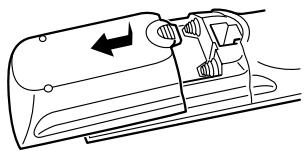
Pour ouvrir le compartiment des piles, appuyez sur le petit creux et faites coulisser le capot.
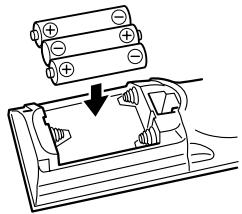
2 Introduisez les trois piles fournies (AA/ R6) conformément au schéma de polarité indiqué à l'intérieur du compartiment à piles.
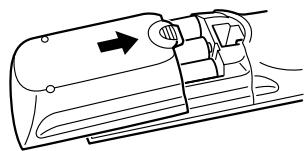
3 Replacez le capot sur la télécommande et refermez-le en le faisant coulisser.
Remarques :
- La durée de vie des piles fournies est d'environ six mois. Elle dépend toutefois de la fréquence d'utilisation.
- En cas de mauvais fonctionnement de la télécommande, remplacez les piles.
- Ne mélangez jamais des piles neuves avec des piles usagées ni des piles de type différent.
- Pour éviter tout risque de fuite et de corrosion, retirez les piles si vous ne comptez pas utiliser la télécommande pendant une période prolongée.
- Remplacez les piles déchargées dès que possible pour éviter tout risque d'endommagement du à des fuites ou la corrosion.
Utilisation de la télécommande
Pour utiliser la télécommande, pointez-la vers le capteur de télécommande du RDC-7.1 comme indiqué ci-après. Le voyant [Standby] du RDC-7.1 clignote lorsque l'appareil reçoit un signal de la télécommande.
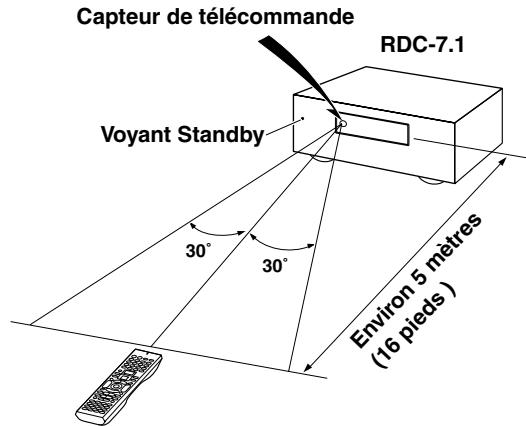
Remarques :
- L'exposition du RDC-7.1 à une lumière vive, (lumière solaire directe ou des éclairages fluorescents), peut gérer le bon fonctionnement de la télécommande. Garder cette instruction à l'esprit lors de l'installation du RDC-7.1.
- L'utilisation d'une autre télécommande du même type dans la même pièce ou l'installation du RDC-7.1 près d'un équipement utilisant des rayons infrarouges peut: gérer le bon fonctionnement de la télécommande.
- Ne posez jamais d'objet (livres, etc.) sur la télécommande car cela risquerait d'enfoncer accidentellement une touche et de vider les piles.
- L'installation du RDC-7.1 sur une étagère fermée par des portes à vitres teintées peut gêner le bon fonctionnement de la télécommande. Garder cette instruction à l'esprit lors de l'installation du RDC-7.1.
- La présence d'un obstacle entre la télécommande et le capteur de cette dernière sur le RDC-7.1 empêchera le fonctionnement de la télécommande.
- (RC-555M uniquement) Vous pouvez régler le format du signal de transmission sur infrarouge (IR) ou sur radiofréquence (RF) pour une utilisation avec le récepteur RF en option. Cela est par exemple utile si le RDC-7.1 est installé dans une étagère ou n'est pas dans le champ de vision de la télécommande.
- Pour sélectionner le mode AMP, appuyez sur la molette. « AMP » apparait sur l'afficheur.
La présente partie décrit les commandes et les affichages de la face avant du RDC-7.1.
Les caractéristiques techniques de votre modèle peuvent être différentes suivant les exigences locales.
Panneau avant
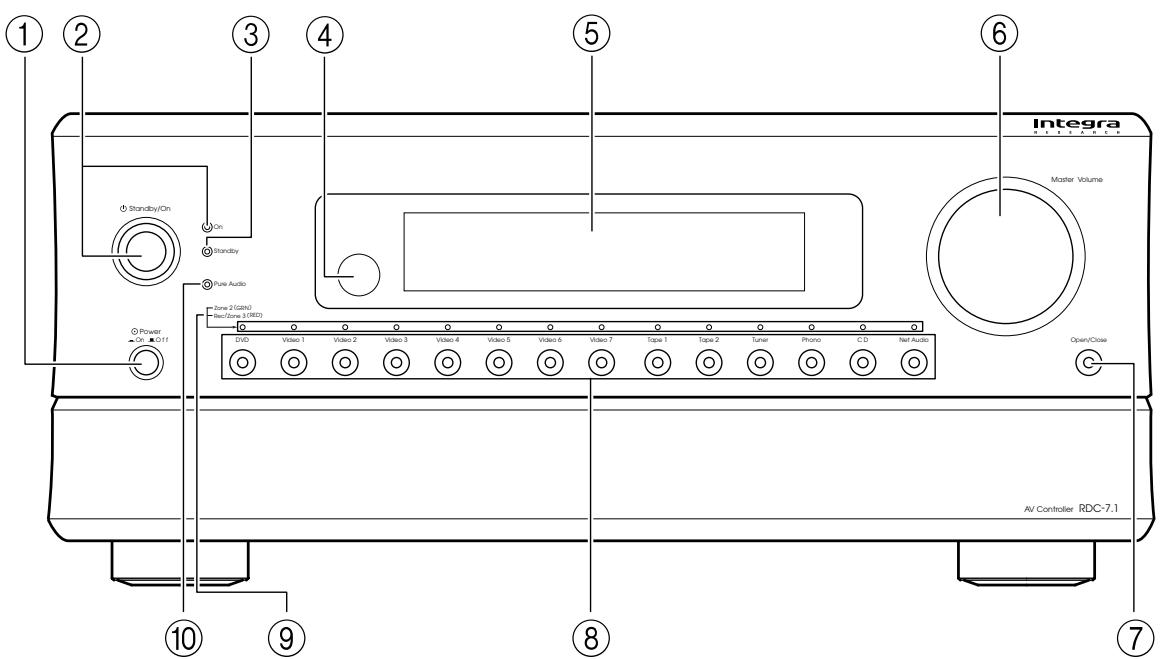
Pour les instructions de fonctionnement, reportez-vous à la page indiquée entre crochets [ ].
① Interrupteur de mise sous tension [52]
Appuyez sur l'interrupteur pour mettre en marche ou arrêter le RDC-7.1. Lorsque le RDC-7.1 est mis en marche au moyen de l'interrupteur [Power], le voyant [Standby] s'allume.
- Avant de mettre l'appareil en marche, assurez-vous que tous les cordons sont branchés correctement.
- À la mise sous tension, une surtension momentanée se produit et risque d'affecter le fonctionnement d'autres appareils. Afin d'éviter ce phénomène, ne branchez pas le RDC-7.1 sur un circuit déjà utilisé par des équipements sensibles, par exemple des ordinateurs.
② Touche standby/on et voyant on [52]
Si cette touche est enfoncée quand l'interrupteur [Power] est sur marche, le RDC-7.1 se met en marche et l'écran ainsi que le voyant [On] s'allument. Si elle est pressée à nouveau, le RDC-7.1 se remet en veille. Lorsque le RDC-7.1 est en veille, l'écran et le voyant [On] sont éteints et l'appareil ne peut être commandé.
Il s'allume lorsque le RDC-7.1 est en veille et reçoit un signal de la télécommande.
5 Afficheur frontal
Sert au réglage du volume dans la zone principale. Le volume de la zone distante (zone 2 et zone 3) est indépendant.
7 Touche open/close
Appuyez sur cette touche pour ouvrir et fermer le volet avant de protection des touches inférieures.
Touches et voyants de source d'entrée (DVD, video 1-7, tape 1-2, tuner, phono, CD, et net audio) [52,62,65,80]
Appuyez sur ces touches pour sélectionner la source d'entrée de la zone principale. Après la sélection de la source d'entrée, le voyant s'allume en bleu.
Pour sélectionner la source d'entrée pour la zone distante (Zone 2), appuyez en premier sur la touche [Zone 2], puis sur la touche de la source d'entrée désirée.
Pour sélectionner la source d'entrée pour la zone distante (Zone 3) ou la sortie d'enregistrement (Rec Out), appuyez en premier sur la touche [Rec/Zone 3], puis sur la touche de la source d'entrée désirée.
Voyant zone 2 (GRN) et rec/zone 3 (RED) [70, 72]
Pour la Zone 2, le voyant situé au-dessus de la touche de la source d'entrée sélectionnée s'allume en vert. Pour l'enregistrement ou la Zone 3, il s'allumera en rouge. Lorsque vous sélectionnez la même
source pour la Zone 2 et pour Rec/Zone 3, il s'allumera en orange.
S'allume durant la lecture en mode Pure audio.
Attention :
La porte avant du préamplificateur AV est motorisée. Utilisez la touche [Open/Close] pour l'ouvrir et la fermer. L'ouverture ou la fermeture manuelle de la porte, ou le déplacement du préamplificateur AV en le tenant par la porte, peut entraîner des dysfonctionnements ou des ruptures.
Modèles américains, canadiens et australiens
Modèles européens
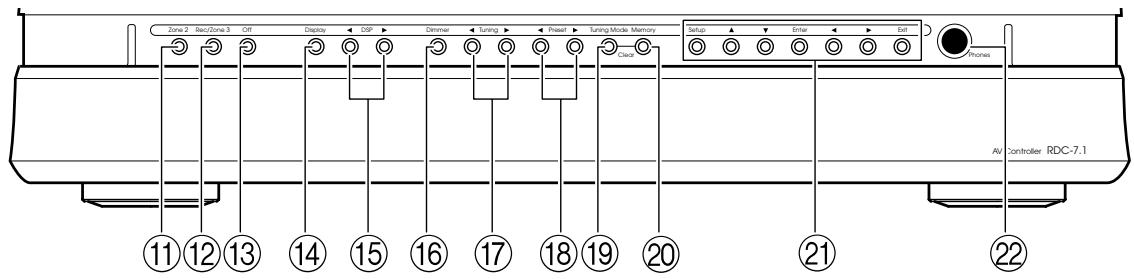
Appuyez sur cette touche pour entrer en mode de configuration de la Zone 2. Si vous pouvez définir des réglages supplémentaires pour la Zone 2, comme le paramètre veille/marche, la source d'entrée, le mode d'écoute, le réglage du volume, le mode de sélection audio, et les paramètres d'affichage, appuyez d'abord sur cette touche.
Appuyez sur la touche [Rec/Zone 3] pour émettre vers un appareil d'enregistrement pour enregistrer ou pour entraîner en mode Zone 3. Après avoir appuyé sur la touche [Rec/Zone 3], appuyez sur l'une des touches de sélection de la source d'entrée dans les trois secondes suivantes pour sélectionner l'appareil. Après la sélection, le voyant situé au-dessus du bouton s'allume en rouge. Pour enregistrer à partir de la même source d'entrée que vous êtes en train d'utiliser (qui est sélectionnée pour la zone principale), appuyez deux fois de suite sur la touche [Rec/Zone 3].
Remarque :
L'enregistrement et la Zone 3 utilisent le même circuit et ne peuvent par conséquent pas être utilisés simultanément.
⑬ Off [71]
Lorsque vous n'utilisez ni Rec/Zone 3 ni Zone 2, appuyez sur la touche correspondante puis sur la touche [Off] pour couper le signal.
Si le signal de Rec/Zone 3 ou Zone 2 est activé et l'appareil branché n'est pas sous tension, le signal électrique sera également transmis au circuit et la charge excessive peut provoquer la détérioration du signal audio.
Touche Display [56]
Appuyez sur cette touche pour afficher des informations sur le signal de la source d'entrée active. Chaque fois que la touche [Display] est pressée, l'écran affiche des informations différentes sur le signal d'entrée.
15DSP [61]
Appuyez sur ces touches pour faire défiler les modes d'écoute et en définir un nouveau pour la source d'entrée que vous êtes en train d'écouter. Vous disposez de différents modes d'écoute pour chaque signal d'entrée. Reportez-vous à page 58 pour les explications détaillées des différents modes d'écoute.
Touchette Dimmer (sauf modèles européens) [54]
Appuyez sur cette touche pour définir la luminosité de l'afficheur. Il existe quatre réglages : normal, nombre, très nombre et volume seul.
Pour les modèles européens, cette fonction n'est disponible qu'avec la télécommande.
Touche RT/PTY/TP (Modèle Européen uniquement) [65]
Cette touche existe uniquement sur les modèles européens. Appuyez sur cette touche pour accéder au système RDS (Système de radiocommunication de données) pour les radiodiffusions FM. Le système RDS a été mis au point au sein de l'EBU (European Broadcasting Union) et est disponible dans la plupart des pays européens. À chaque pression sur cette touche, l'afficheur passe de RT (radio text) à PTY (program type) à TP (traffic program) puis revient à RT.
Utilisez ces touches pour changer la fréquence du tuner. La fréquence du tuner apparaît sur l'afficheur avant et peut être changée par tranches de 50kHz pour la FM et de 9kHz pour les ondes AM. « < » apparaît sur l'afficheur avant dès que l'appareil reçoit une station (« ▷ ▲ » s'affiche à la réception du signal stéreo).
Touche Présélection [63]
Lorsque vous avez sélectionné AM ou FM comme source d'entrée, appuyez sur une de ces touches pour passer à une station radio préselectionnée à l'aide de la touche [Memory]. La pression de la touche droite vous permet de passer des dernières sta
tions préselectionnées à celles plus anciennes, alors que la pression de la touche gauche opère de façon contraire.
Cette touche sert à sélectionner le mode Auto ou Manual Tuning (réglage manuel).
Touche Memory [63]
Appuyez sur cette touche pour mémoriser la station radio symphonisée dans un canal prédéfini ou pour effacer une station préalablement mémorisée.
Ces touches s'utilisent avec le menu de configuration à l'écran (OSD).
Setup: Appuyez sur cette touche pour activer le menu OSD.
Exit: Appuyez sur cette touche pour quitter le menu OSD lorsque vous êtes dans le Menu Screen, ou pour vous déplacer dans le menu précédent celui affiché, si vous êtes dans un menu quelconque.
et : Lors de la sélection d'éléments dans le menu OSD, appuyez sur ces touches pour déplacer le CURSUR (ou la partie sélectionnée) vers le haut ou vers le bas.
et : Lors du réglage de paramètres dans le menu OSD, appuyez sur ces touches pour sélectionner les valeurs des paramètres ou les modes.
Entrez : Appuyez sur cette touche pour afficher l'écran de l'objet sélectionné dans le menu OSD.
Remarque pour les modèles européens :
Ces touches servent aussi à définir les programmes ou à terminer les balayages en cas de déroulement d'un balayage PTY ou TP avec les diffusions RDS.
Prise Phones [54]
Il s'agit d'une prise stéreo standard permettant de brancher un casque stéreo.
Panneau arrêté
La conception des panneaux arrêté varie en fonction des régions auxquelles le modèle est destiné. Pour les modèles américains, canadiens et australiens, consultez « Utilisation de RDC-7.1 avec les Cartes Optionnelles » à page 146.
Cette borne est prévue pour une amélioration future du produit et n'est pas encore utilisée. Ne branchez jamais un connecteur de cable destiné à d'autres bornes sur cette borne.
1 (I) bornes i. LINK S400 (AUDIO)
Ces bornes servent à brancher des appareils compatibles i. LINK (AUDIO) au moyen d'un câble i. LINK (AUDIO) à 4 broches (S400). Le RDC-7.1 est conforme aux normes sur la transmission audio.
(Disponible uniquement comme option sur les modèles américain.)
Ce connecteur permet le branchement à un réseau Ethernet.
Bornes d'entrée/sortie du signal audio numérique.
La qualité sonore est équivalente au signal passant par les bornes coaxiales (COAXIAL).
Bornes d'entrée/sortie du signal audio numérique.
La qualité sonore est équivalente au signal passant par les bornes OPTICAL.
5 Multi-ch IN 1
(Disponible uniquement comme option sur les modèles américain.)
Ce connecteur sert à brancher des appareils équipés d'une sortie multicanaux.
(Disponible uniquement comme option sur les modèles américain.)
La borne AES/EBU DIGITAL IN (BALANCED) sert au branchement du lecteur DVD et d'autres appareils munis d'une borne de sortie audio numérique de type XLR (balanced).
7 AUDIO in/out
Ces connecteurs permettent de brancher les prises d'entrée et de sortie audio des appareils audio/vidéo qui en sont équipés. Pour raccorder un tourne-disques, branchez-le aux prises PH.
Outre les prises PH, le RDC-7.1 présente neuf prises d'entrée et cinq prises de sortie.
8Video/svideo in/out
(Disponible uniquement comme option sur les modèles américain.)
Ces connecteurs permettent de brancher les prises d'entrée et de sortie video des appareils video qui en sont équipés.
Six prises d'entrée et quatre prises de sortie sont disponibles pour chaque branchement VIDEO et SVIDEO.
(Disponible uniquement comme option sur les modèles américain.)
Ces connecteurs permettent de brancher les sorties/entrées vidéo composantes des appareils vidéo qui en sont équipés.
Pour les modèles européens et asiatiques, trois entrées et une sortie sont fournies pour le branchement d'un appareil de type RCA et une entrée et une sortie sont fournies pour un branchement d'un appareil de type BNC.
10 ANTENNA (FM/AM)
(Disponible uniquement comme option sur les modèles américain.)
Ces prises permettent de raccorder l'antenne FM intérieure et l'antenne cadre AM livrées avec le RDC-7.1.
11 HDMI IN/OUT
(Disponible uniquement comme option sur les modèles américains.)
Cette interface peut transférer simultanément les signaux numériques audio et vidéo. Cette borne peut être branchée sur la borne HDMI d'appareils tels qu'un lecteur DVD, un décodeur (B tuner), un projecteur, et un téléviseur numérique.
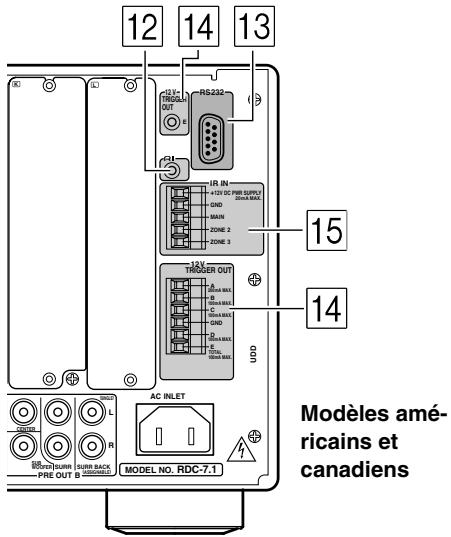
12 RIREMOTECONTROL
Cette prise permet de brancher d'autres appareils IntegraRESEARCH/Onkyo équipés de la même borne RI. Les câbles de connexion audio doivent également être raccordés.
13 RS 232
Ce port permet de brancher le RDC-7.1 à des commandes d'automatisation domestiques et extérieures.
12V TRIGGER OUT
Ces connecteurs permettent de brancher la borne 12V TRIGGER IN d'un appareil. Les connecteurs
disponibles sont ceux ayant une intensité maximale de 200mA et quatre connecteurs de 100mA.
15 IR IN (pour tous les modèles), IR OUT (autres que modèles américain et canadiens)
Les connecteurs sont fournis pour la pièce principale, la Zone 2 et la Zone 3.
PRE OUT A/B (type RCA)
RCA, branchez-les ici. Les deux sections PRE OUT A et PRE OUT B offrent toutes les bornes pour les canaux avant gauche et droit, centre, surround, surround arrière et caisson de graves.
Ces prises permettent de brancher un amplificateur de puissance. Si les prises de votre amplificateur de puissance sont de type XLR(balanced) branchez-les ici.
18 AC INLET
Ce connecteur permet de brancher le cordon d'alimentation fourni.
Afficheur de la face avant
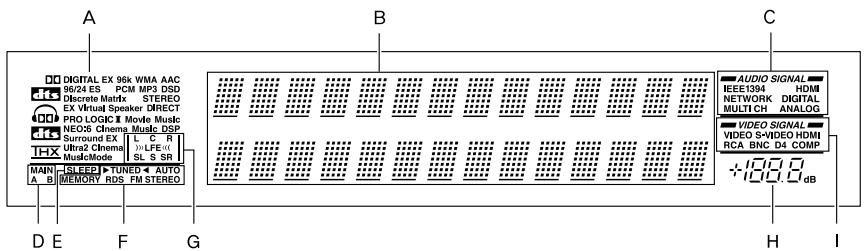
A Voyants du mode d’écoute ou du format d’entrée
L'un de ces voyants s'allume pour indiquer le format de la source d'entrée sélectionnée. En outre, l'un des voyants du mode d'écoute s'allume pour indiquer le mode d'écoute sélectionné.
B Afficheur multifonctions
En fonctionnement normal, il indique la source d'entrée sélectionnée. Lorsque la source FM ou AM est sélectionnée, il indique la fréquence et le numéro de la station en mémoire. Lorsque la touche [Display] est pressée, il indique le mode d'écoute et le format de la source d'entrée.
C Voyants du parcours du signal d'entrée audio
Indique la borne par laquelle passe le signal d'entrée audio.
D Voyants MAIN A/B
Ils indiquent quelle pièce est en cours d'utilisation.
E Voyant SLEEP
Il s'allume lorsque la fonction SLEEP est activée.
F Voyant du tuner
Voyant AUTO
Ce voyant s'allume lors de la réception FM en mode stéreo. Il s'éteint lorsque la radio est en mode mono.
Voyant RDS (modèles européens uniquement)
Ce voyant s'allume lorsqu'une station RDS est requise.
Voyant TUNED
Ce voyant s'allume lorsqu'une station de radio est reçue.
Voyant MEMORY
Ce voyant s'allume lorsque la touche [Memory] est pressée pour programmer une station radio.
Voyant FM STEREO
Ce voyant s'allume lorsqu'une station FM est reçue en stéréo. Il s'éteint lorsque la radio est en mode mono.
Affichage du format du programme
Si la source d'entrée est DVD video, Super Audio CD ou un signal audio numérique compré (Dolby Digital et DTS), les canaux correspondant à la source d'entrée s'allument.
Affichage du Volume
Indique le volume.
Voyants du parcours du signal d'entrée vidéo
Indique la borne par laquelle passe le signal d'entrée vidéo.
Télécommande (mode amp)
La télécommande du RDC-7.1 est un apparéil multi-fonctions qui permet de commander non seulement le RDC-7.1, mais aussi d'autres apparéils AV. Cette section présente les différents modes de fonctionnement disponibles pour commander le RDC-7.1. En cas d'utilisation du mode Net-Tune, voir page 78 pour plus de détails. Voir page124 pour plus d'informations sur l'utilisation de la télécommande pour commander des apparéils IntegraRESEARCH connectés via RI et des téléviseurs, magnétoscopes et apparéils AV d'autres fabricants.
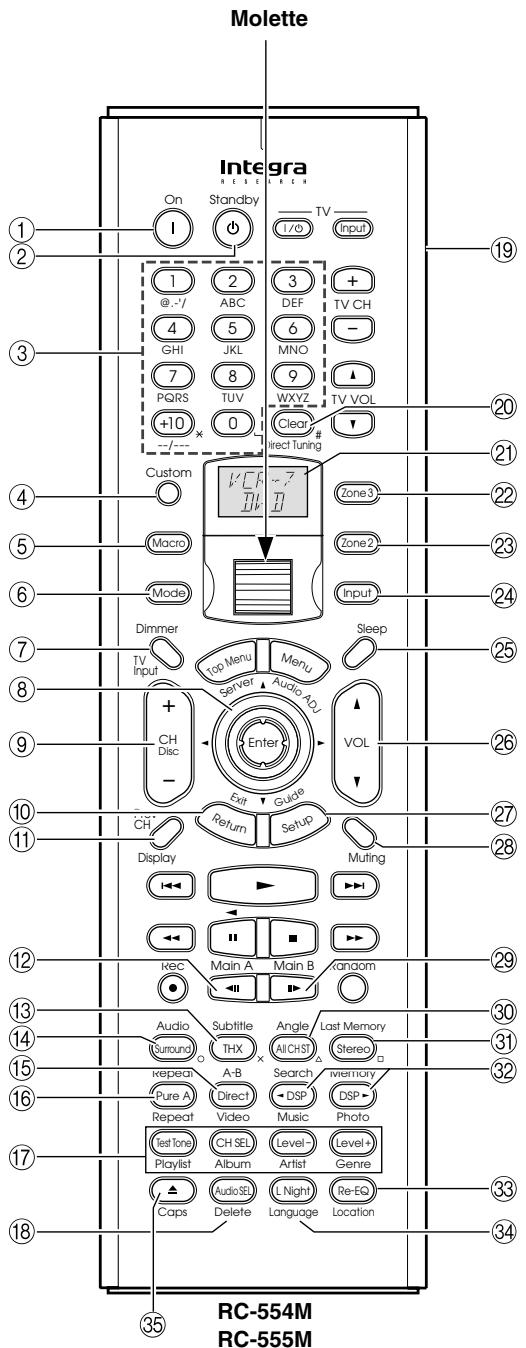
Le mode Amp sert à commander le RDC-7.1. Pour sélectionner le mode Amp, appuyez sur la molette. « AMP » apparait sur l'afficheur.
Remarque :
Quand aucune des deux touches [Input] ou [Mode] n'est allumée, tournez la molette pour changer simultanément la source d'entrée et le mode de la télécommande.
① Touche On
Cette touche sert à commander le RDC-7.1.
Touche Standby
Cette touche sert à mesurer RDC-7.1 en veille.
Touches Alphanumériques
Ces touches servent à saisir les nombres et les lettres.
④ Touche Custom
Cette touche sert à accéder aux différents réglages vous permettant de personnaliser l'utilisation de la télécommande.
⑤ Touche Macro
Cette touche s'utilise avec la fonction Macro.
⑥ Touche Mode
Cette touche s'utilise en combinaison avec la molette pour sélectionner les modes de la télécommande.
Touche Dimmer
Cette touche sert à régler la luminosité de l'afficheur.
Touches haut/bas/gauche/droite [] / [] / [] / [] et Enter
Ces touches servent à sélectionner les éléments des menus de configuration à l'écran (OSD). La touche [ENTER] permet également de saisir des noms et de valider des réglages.
⑨ Touche CH +/-
Cette touche sert à sélectionner les stations radio préglées.
Touche Retour
Cette touche permet de revenir au menu de configuration (OSD) affiché à l'écran précédent.
Touche Display
Cette touche permet d'afficher différentes informations sur la source d'entrée sélectionnée en cours.
Touche Main A
Chaque pression sur cette touche fait passer les enceintes utilisées dans la pièce principale A de l'état actif à l'état inactif.
⑬ Touche THX
Cette touche sert à sélectionner les modes d'écoute THX.
Touche Surround
Cette touche sert à sélectionner les modes d'écoute Dolby et DTS.
Touche Direct
Cette touche sert à sélectionner le mode d'écoute Direct.
16 Touche pure a
Cette touche sert à sélectionner le mode d'écoute Pure Audio.
Ces touches servent à régler le volume de chaque enceinte individuellement. Ces fonctions ne sont disponibles qu'avec la télécommande. Les touches [Level-] et [Level+] permettent aussi de régler le volume en Zone 2 ou Zone 3.
18 Touche audio SEL
Cette touche sert à sélectionner le format du signal d'entrée audio (par ex. analogue, numérique, etc.)
(19) Touche LIGHT
Cette touche sert à allumer ou éteindre les touches lumineuses de la télécommande.
Cette touche s'utilise en combinaison avec les touches numériques pour sélectionner une station de radio en saisissant sa fréquence. Appuyez d'abord sur cette touche puis entrez la fréquence à l'aide des touches numériques.
2 Afficheur
La ligne du haut de cet afficheur LCD indique le nom de la source d'entrée sélectionnée en cours. La ligne du bas indique le mode de télécommande sélectionné en cours.
Cette touche vous permet de régler le volume et la source d'entrée de la Zone 3.
23 Touche zone 2
Cette touche vous permet de régler le volume et la source d'entrée de la Zone 2.
24 Touche input
Cette touche sert à sélectionner la source d'entrée. Appuyez d'abord sur cette touche, puis tournez la molette jusqu'à ce que le nom de la source d'entrée apparaisse sur l'afficheur.
Cette touche sert à définir la fonction de désactivation. Cette fonction n'est réglaible qu'à partir de la télécommande.
26 Touche VOL 1/1
Cette touche sert à régler le volume du RDC-7.1.
Cette touche permet d'accéder aux menus de configuration à l'écran (OSD) qui s'affiche sur la TV.
28 Touche muting
Cette touche sert à activer la fonction d'atténuation du RDC-7.1. Cette fonction n'est régliable qu'à partir de la télécommande.
29 Touche main b
Chaque pression sur cette touche fait passer les enceintes utilisées dans la pièce principale B de l'état actif à l'état inactif.
③ Touche all CH ST
Cette touche sert à sélectionner le mode d'écoute All Ch STereo.
③ Touche stereo
Cette touche sert à sélectionner le mode d'écoute Stereo.
32 Touches dsp/dsp
Ces touches servent à sélectionner les modes d'écoute.
3 Touche re-EQ
Cette touche sert à activer et désactiver la fonction Re-EQ.
Cette touche sert à définir la fonction Late Night.
5 Touche ouvrir/fermer [△]
Cette touche sert à ouvrir et fermer le volet avant de protection des touches inférieures.
Disposition de base des enceintes pour le home cinema et fonction des différentes enceintes
Le RDC-7.1 dispose de nombreuses fonctions excellentes pour recréer une image sonore claire en trois dimensions et un mouvement sonore vivant. Vous pouvez ainsi profiter, facilement à domicile, d'effets sonores riches, comme si vous étiez dans un cinéma ou une salle de concert.
Lors de la lecture d'un DVD, vous pouvez profiter des effets sonores offerts par le DTS ou Dolby Digital selon les formats d'enregistrement. En outre, vous pouvez apprécier les effets sonores offerts par le THX et la lecture surround DSP déposée par IntegraRESEARCH pour les programmes TV ou satellites numériques.
Enceintes avant gauche et droite
Elles émettent le son général. Elles jouent le rôle le plus important du système de home cinema, créent des images et champs sonores de base.
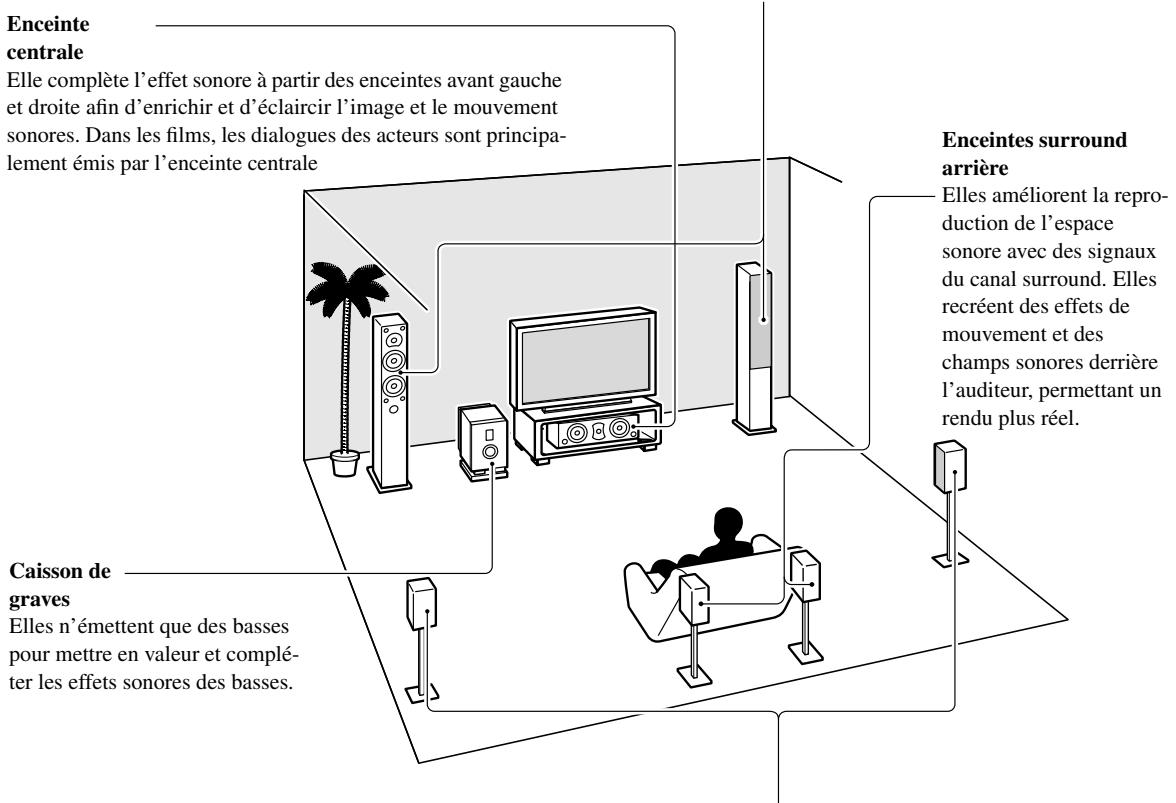
Enceintes surround gauche et droite
Elles augmentent l'impression d'assister à un spectacle en public en restituant un mouvement sonore tridimensionnel aux effets sonores.
- Pour une lecture surround optimale, vous devez regarder la distance entre l'auditeur et les enceintes de façon à ce que le temps nécessaire au son émis par les enceintes pour atteindre l'auditeur reste constant. Vous devez en outre régler le niveau du volume des enceintes individuellement pour équilibrer le volume entre ces dernières (voir pages 92 et 94).
Disposition des enceintes
Pour profiter d'un son surround, la configuration et la disposition des enceintes utilisées ont une grande importance. Lisez toutes les descriptions de la page précédente et des pages suivantes.
Dans cette section figurent des exemples et des descriptions supposant une situation type.
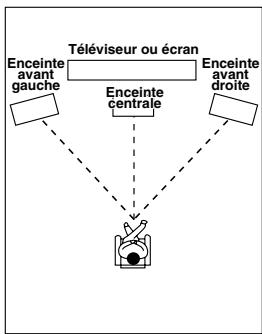
Enceintes avant gauche et droite et enceinte centrale
- Placez les enceintes avant gauche et droite symétriquement à la même distance de la position d'écoute.
- Lors du placement des enceintes, orientez-les de façon à ce qu'elles soient tournées vers les oreilles de l'auditeur quand il est en position d'écoute de musique ou de films.
- Placez les trois enceintes à la même hauteur. La hauteur idéale est celle correspondant au niveau des oreilles de l'auditeur. Lors du placement de l'enceinte centrale par-dessus ou en dessous de la télévision, tournez-la vers les oreilles de l'auditeur.
- Placez l'enceinte centrale aussi près que possible de l'écran ou du moniteur et à mi-distance entre les enceintes avant droite et gauche. Lors du placement de l'enceinte centrale
- En cas de non utilisation de l'enceinte centrale, rapprochez les enceintes avant gauche et droite.
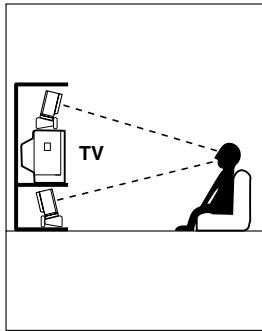
Enceintes surround gauche et droite
- Placez ces enceintes de chaque côté ou orientées derrière l'auditeur.
- Positionnez les enceintes surround de façon symétrique par rapport à la position d'écoute et de sorte que la distance qui les sépare de l'auditeur soit la même à droite et à gauche.
- Si vous regardez principalement des films, placez les enceintes surround 1m au-dessus des oreilles de l'auditeur pour créer plus d'effet surround.
- Si vous écoutez principalement de la musique, placez les enceintes surround à la hauteur des enceintes avant pour fournir un meilleur effet surround.
- En cas d'utilisation d'enceintes surround arrêté en plus des enceintes surround, positionnez les enceintes surround légèrement en avant de leur placement actuel pour obtenir un mouvement sonore plus régulier.
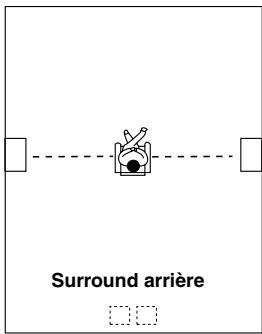
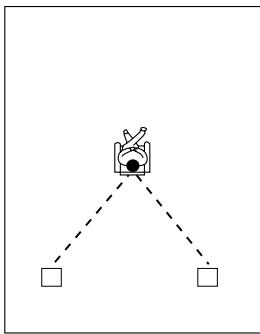
Enceintes surround arrêt
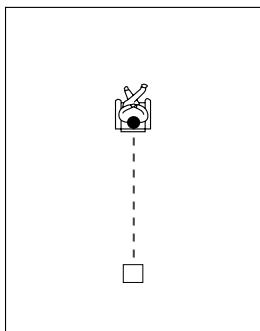
- Placez les enceintes à 1m au-dessus des oreilles de l'auditeur.
- En cas d'utilisation d'une enceinte surround arrêté, positionnez-la derrière l'auditeur.
- En cas d'utilisation de deux enceintes, placez-les derrière l'auditeur de sorte que les lignes reliant chaque enceinte surround à l'auditeur et une droite venant de derrière ce dernier forment des angles de 30 degrés environ, formant un triangle régulier délimité par l'auditeur et les deux enceintes surround. *En cas d'utilisation du système certifié THX, reportez-vous également au point « Disposition des enceintes adaptée au THX Audio » page suivante.
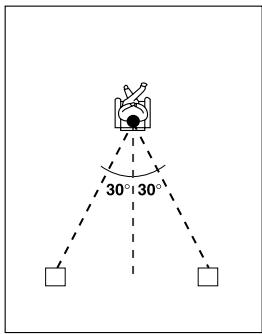
Caisson de graves
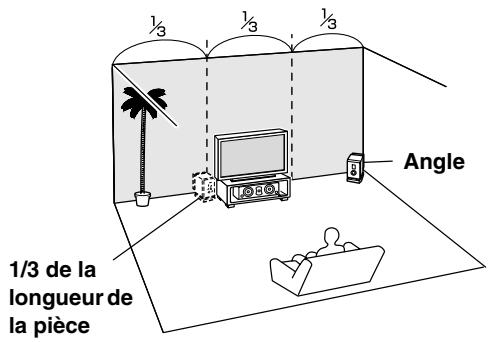
L'utilisation d'un caisson de graves améliore énormément le niveau du volume et la qualité sonore des graves. L'effet caisson de graves dépend non seulement de la position d'écoute, mais également de la forme de la pièce d'écoute.
- En général, placez le caisson de graves dans l'angle de la pièce ou à un tiers de la longueur de cette dernière.
- Lisez de la musique ou des films contenant des sons graves de haute qualité pour déterminer l'emplacement du caisson de graves. Changez le caisson de graves de position et vérifiez l'effet obtenu, puis désignez la position dans laquelle les sons graves s'entendent le mieux.
- Vous pouvez placer deux caissons de graves pour obtenir des sons graves plus puissants et plus riches.
Disposition des enceintes adaptée au THX audio
En cas de lecture des sources avec la technologie THX Cinema ou THX Surround EX, il est conseillé d'utiliser le système d'enceintes THX de THX Ltd. Ce dernier prenant en charge la norme THX Ultra2, il est le mieux adapté au format THX Ultra2 Cinema ou THX Music Mode.
L'exemple de disposition de droite représente la configuration avec les enceintes dipôles. Une enceinte dipôle est une enceinte bi-directionnelle qui émet le même son dans deux sens, par exemple vers l'avant et vers l'arrière.
La plupart des enceintes dipôles ont une flèche qui indique l'orientation correcte pour leur mise en place dans la pièce afin de faire correspondre leurs phases*.
Disposition avec des enceintes dipolaires
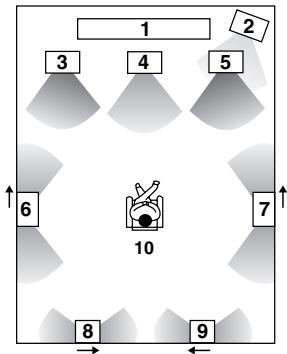
1 Téléviseur ou écran 2 Caisson de graves 3 Enceinte avant gauche 4 Enceinte centrale 5 Enceinte avant droite 6 Enceinte surround gauche 7 Enceinte surround droite 8 Enceinte surround arrêté gauche 9 Enceinte surround arrêté droite 10 Position d'écoute
Les enceintes surround dipôles doivent être placées de façon à ce que leurs flèches soient orientées vers l'avant en direction de l'écran et les enceintes surround arrêté dipôles doivent être placées de façon à ce que leur flèches soient orientées l'une vers l'autre.
*Phase : ce mot désigne la position de la forme de l'onde dans un cycle (0 à 360 degrés) d'une onde sinusoidale. Si la phase ne correspond pas aux différentes formes d'onde du fait de la distance entre les différentes enceintes, l'orientation de ces dernières ou le câblage erroné des pôles positif et négatif, l'image sonore ou l'espace peuvent être obscurcis ou le son un peu plus difficile à l'écoute.
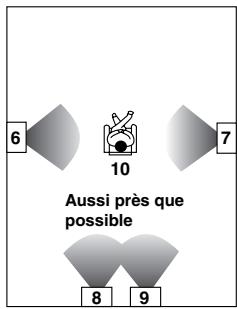
En cas de lecture de la source au format THX Ultra2 Cinema ou THX Music Mode avec deux enceintes surround placées en charge la norme THX Ultra2, positionnez-les aussi près que possible l'une de l'autre. Après avoir placé les enceintes surround, effectuez les réglages décrits dans « THX Audio Setup » (page 94).
Disposition des enceintes adaptée à une source musicale comme le DVD audio
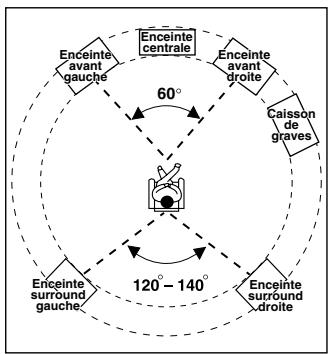
Cette disposition est basée sur la recommandation ITU-R*. Avec cette disposition, les cinq enceintes ayant les mêmes capacités sont utilisées comme enceintes avant gauche et droite, centrale, et surround gauche et droite. Elles sont placées de sorte que les distances entre chacune d'elles et la position d'écoute soient égales et que leur hauteur corresponde au niveau des oreilles de l'auditeur. Le studio de mixage utilisé pour réaliser une source DVD audio multicanaux se base sur cette disposition.
ITU-R: International Telecommunication Union Radiocommunication Sector
Disposition des enceintes en fonction du nombre d'enceintes
Les dispositions d'enceintes suivantes sont disponibles selon le nombre d'enceintes branchées au RDC-7.1. Pour le numéro de canal d'enceinte, _.1 ch représente un caisson de graves.
Légende des abréviations:
FL: Enceinte avant gauche, FR: Enceinte avant droite, C: Enceinte centrale, SL: Enceinte surround gauche, SR: Enceinte surround droite, SBL: Enceinte surround arrière gauche, SBR: Enceinte surround arrière droite, SW: Caisson de graves.
2 ch/2.1 ch
Cette disposition est valable pour deux enceintes (enceintes avant gauche et droite). Elle est optimale pour les sources à 2 canaux, y compris les sources au format 2 canaux analogue, PCM linéaire 2 canaux, Dolby Digital, DTS, DTS96/24, et AAC. Quand le nombre de canaux de la source est de
3.1 ou plus, les signaux sont transmis en conséquence par les canaux de gauche et de droite.
3 ch/3.1 ch
Cette disposition est appropriée pour trois enceintes (enceintes avant gauche et droite et enceinte centrale). Quand la source contient plus de 4.1 canaux, le signal des canaux surround et surround arrière est transmis par les enceintes avant gauche et droite.
4 ch/4.1 ch
Pour cette disposition, quand la source contient plus de 5.1 canaux, le signal du canal central est transmis par les enceintes avant gauche et droite et les canaux surround arrière sont transmis par les enceintes surround.
5 ch/5.1 ch
Cette disposition est appropriée pour lire des sources 5.1 canaux, y compris les sources au format multicanaux analogue, Dolby Digital, DTS, et AAC. Quand la source est à 2 canaux ou mono, le signal est depuis au format Dolby Pro Logic II ou DTS NEO:6 et lu comme des sources 5.1 canaux.
Quand la source contient plus de 6.1 canaux, le signal des canaux surround est transmis par les enceintes surround gauche et droite.
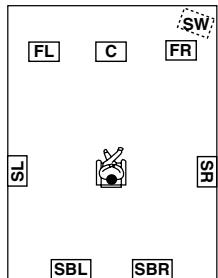
6 Ch/6.1 ch/7 ch/7.1ch (avec enceinte centrale)
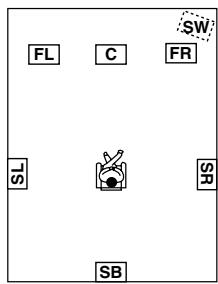
Cette disposition est adaptée pour lire les sources 6.1 canaux y compris les signaux au format DTS-ES Matrix/ Discrete et Dolby Surround EX.
Si vous utilisez deux enceintes surround arrière, elles émettent le même signal car le canal surround arrière est mono. Quand la source est 2 canaux ou mono, elle est décodée au format Dolby Pro Logic IIx/DTS NEO:6 et lui comme les sources 6.1/7.1 ch.
6 Ch/6.1ch/5 ch/5.1ch (sans enceinte centrale)
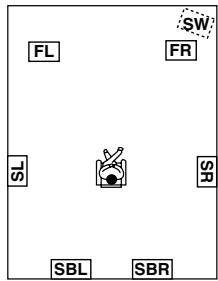
Cette disposition est appropriée pour des sources à 5.1 ou 6.1 canaux lorsque le son surround est plus important que celui émis par l'enceinte centrale, et que le nombre d'enceintes installé est inférieur à celui de la configuration normale. Le signal de canal central est transmis par les enceintes avant gauche et droite.
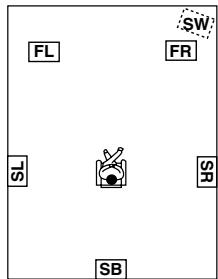
Exemples de branchement
Le RDC-7.1 a deux plaquettes de bornes d'enceintes pour le système d'enceintes [A] et [B]. Cela vous permet d'élaborer deux systèmes de home cinéma à 7.1 canaux et vous disposez en outre de différentes dispositions et connexions des enceintes. Par exemple, certains canaux de l'un ou l'autre des systèmes d'enceintes peuvent être utilisés pour une autre pièce (Zone2), ou vous pouvez sélectionner l'un des deux systèmes d'enceintes en fonction de la source lue.
Quand vous utilisez les deux systèmes d'enceintes, vous devez associer les enceintes à la zone (par ex. Principale A, Principale B, etc.). Par exemple, après avoir créé l'association, une pression sur la touche « Main A » de la télécommande entraînera l'émission de la source par les enceintes configurées comme « Main A »
Ci-après figurent quelques exemples de disposition des enceintes et d'association de zone. Ces exemples peuvent servir de modèle pour l'élaboration de votre propre système home cinema. La figure de droite indique les réglages réels affichés pour chaque exemple. Pour plus de détails sur la configuration de la disposition des enceintes et l'association de zone, voir page 92.
Dans les figures suivantes, les enceintes blanches représentent le système d'enceintes [A] et les grises le système d'enceintes [B]. Légende des abréviations :
FL : Enceinte avant gauche; FR : Enceinte avant droite; C : Enceinte centrale; SL : Enceinte surround gauche; SR : Enceinte surround droite;
SBL: Enceinte surround arrière gauche; SBR: Enceinte surround arrière droite; SW: Caisson de graves.
Lorsque vous désirez configurer le système d'enceintes à 7.1 canaux uniquement dans la pièce principale A, vous pouvez utiliser la configuration initiale sans la modifier.
Pièce principale A : système d'enceintes à 7.1 canaux; Pièce principale B : système d'enceintes à 7.1 canaux
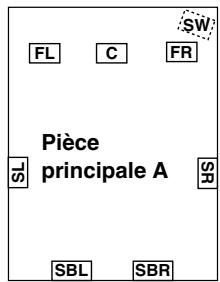
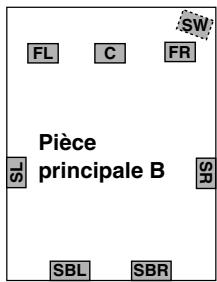
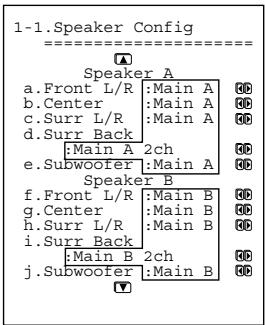
- Réglez tous les paramètres de zone du système d'enceinte [A] sur « Main A ».
- Réglez tous les paramètres de zone du système d'enceinte [B] sur « Main B ».
- Si vous appuyez sur la touche [Main A] ou [Main B], le son sera émis par le système d'enceintes associé à la touche de la zone. Les deux systèmes d'enceintes ne peuvent pas être sélectionnés en même temps.
Si vous définissez tous les paramètres de la zone du système d'enceintes [B] sur « Main A » et que vous lisez une seule source, le même signal audio sera émis par les deux systèmes d'enceintes [A] et [B].
Pierre principale A : système d'enceintes à 7.1 canaux et les deux enceintes avant supplémentaires
(Lorsque vous désirez utiliser le système d'enceintes [A] pour les films, et profiter de la sonorité surround 7.1 et des deux enceintes avant supplémentaires pour la musique classique.)
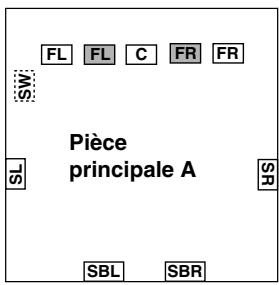
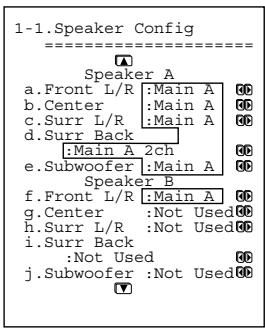
Voici un exemple de mode d’écoute stéréo.
- Reglez tous les paramètres de zone du système d'enceinte [A] sur « Main A »
- Réglez les paramètres de l'enceinte centrale du système d'enceintes [B] sur « Main A ».
- Si vous pouvez utiliser les enceintes avant du système d'enceintes [B] pour des sources données, sélectionnez la source et définissez les paramètres de l'enceinte avant sur « B » dans le menu de configuration du mode d'écoute. Si vous désirez que les deux systèmes d'enceintes émettent simultanément, vous pouvez sélectionner le paramètre « A+B »
- Pour émettre le son, appuyez sur la touche [Main A] de la télécommande.
Pierre principale A : système d'enceintes à 7.1 canaux et les deux enceintes avant supplémentaires branchées via la connexion bi-amp (si vous désirez utiliser soit les enceintes 7.1 canaux, soit les enceintes avant, selon la source)
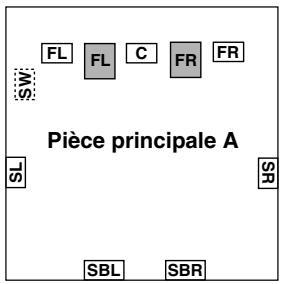
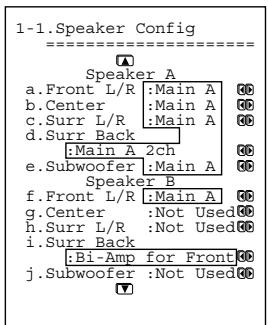
Voici un exemple de mode d'écoute stéréo.
- Réglez tous les paramètres de zone du système d'enceinte [A] sur « Main A ».
- Pour le système d'enceintes [B], définissez les paramètres de l'enceinte avant sur « Main A » et les paramètres de l'enceinte surround arrière sur « Bi-Amp for Front ». (Pour plus de détails sur le branchement, voir page 27).
- Quand vous pouvez utiliser les enceintes avant du système d'enceintes [B] pour des sources données, sélectionnez la source et définissez les paramètres de l'enceinte avant sur « B » dans le menu de configuration du mode d'écoute.
*En cas d'utilisation de la connexion bi-amp, les deux systèmes d'enceintes ne peuvent pas émettre simultanément.
Pierre principale A : système d'enceintes à 5.1 canaux, incluant les enceintes avant branchées via les connexions bi-amp.
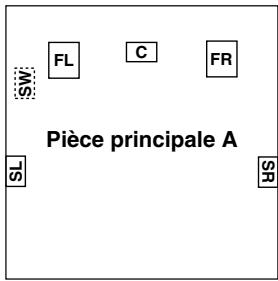
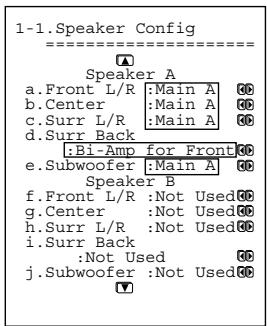
- Pour le système d'enceintes [A], définissez les paramètres de l'enceinte surround arrêté sur « Bi-Amp for Front » et tous les autres paramètres d'enceintes sur « Main A ». (pour plus de détails sur le branchement des enceintes, voir page 27).
- Pour le système d'enceintes [B], définissez les paramètres des enceintes sur « Not Used ». *En cas d'utilisation d'une connexion bi-amp, la zone 2 n'est pas disponible car le canal surround arrière est utilisé pour les enceintes avant de la pièce principale A.
Pièce principale A : 7.1 canaux du système d'enceintes [A] et caisson de graves et enceintes surround supplémentaires du système d'enceintes [B] (indiqué pour profiter d'une sonorité plus puissante et d'un effet surround plus vivant dans la pièce principale A); Pièce principale B : deux enceintes avant du système d'enceintes [B] utilisant la connexion bi-amp

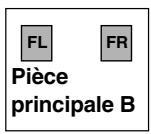
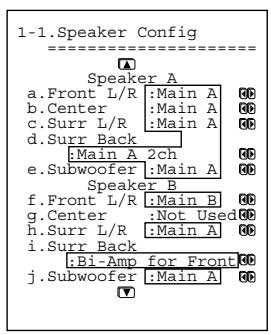
Voici un exemple de mode d'écoute multicanaux
- Pour le système d'enceintes [A], définissez les paramètres des enceintes sur « Main A ».
- Pour le système d'enceintes [B], définissez les paramètres de l'enceinte surround et du caisson de graves sur « Main A, » les paramètres de l'enceinte avant sur « Main B » et les paramètres de l'enceinte surround arrêté sur « Bi-Amp for Front ». (Pour plus de détails sur le branchement des enceintes, voir page 27.)
- Quand vous pouvez utiliser les enceintes surround arrêté et le caisson de graves du système d'enceintes [B] pour des sources données, sélectionnez la source et définissez les paramètres de ces enceintes sur « B » ou « A+B » dans le menu de configuration du mode d'écoute.
Lorsque vous définissez les paramètres sur « B », le signal audio sort des enceintes surround et du caisson de graves du système d'enceintes [B]. Lorsque vous définissez les paramètres sur « A+B », le signal sort des enceintes surround arrêté et du caisson de graves des deux systèmes d'enceintes [A] et [B].
Branchement d'un amplificateur de puissance au moyen de câbles type RCA
Vous pouvez brancher l'amplificateur de puissance muni de bornes d'entrée de type RCA sur le RDC-7.1 en utilisant des câbles de type RCA. Pour ce branchement, vous disposez de deux paires de bornes d'entrée de type RCA (A et B). Les bornes PRE OUT A utilisent les réglages du mode du « système d'enceintes [A] »
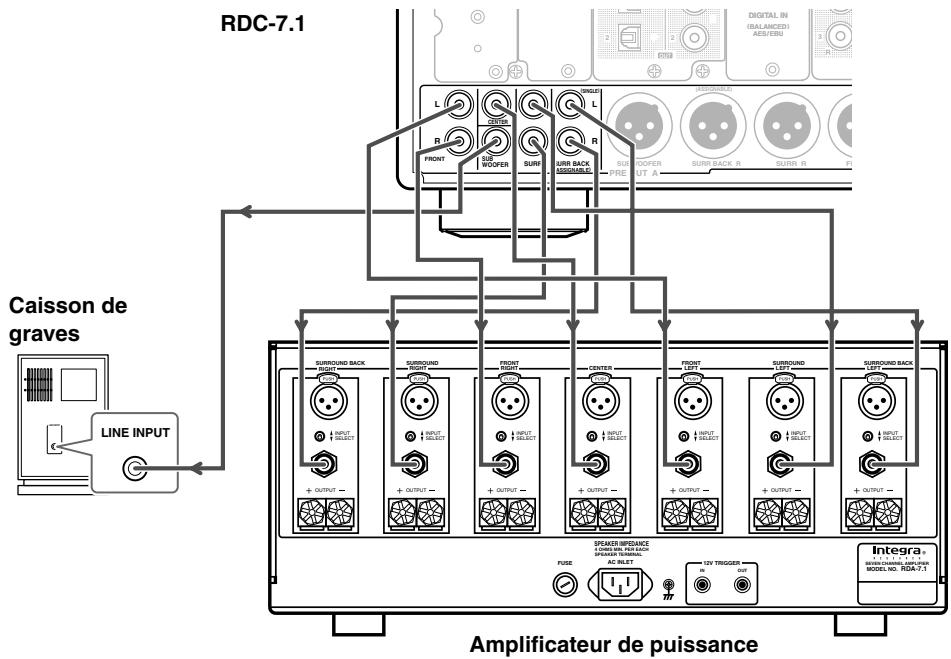
Les bornes PRE OUT B utilisent les réglages du mode du « système d'enceintes [B] »
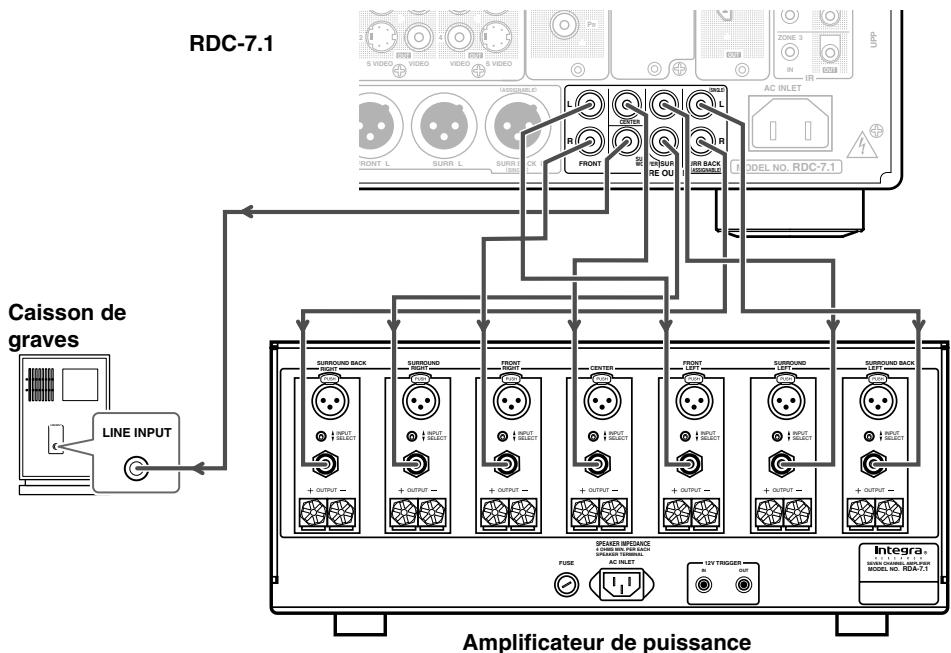
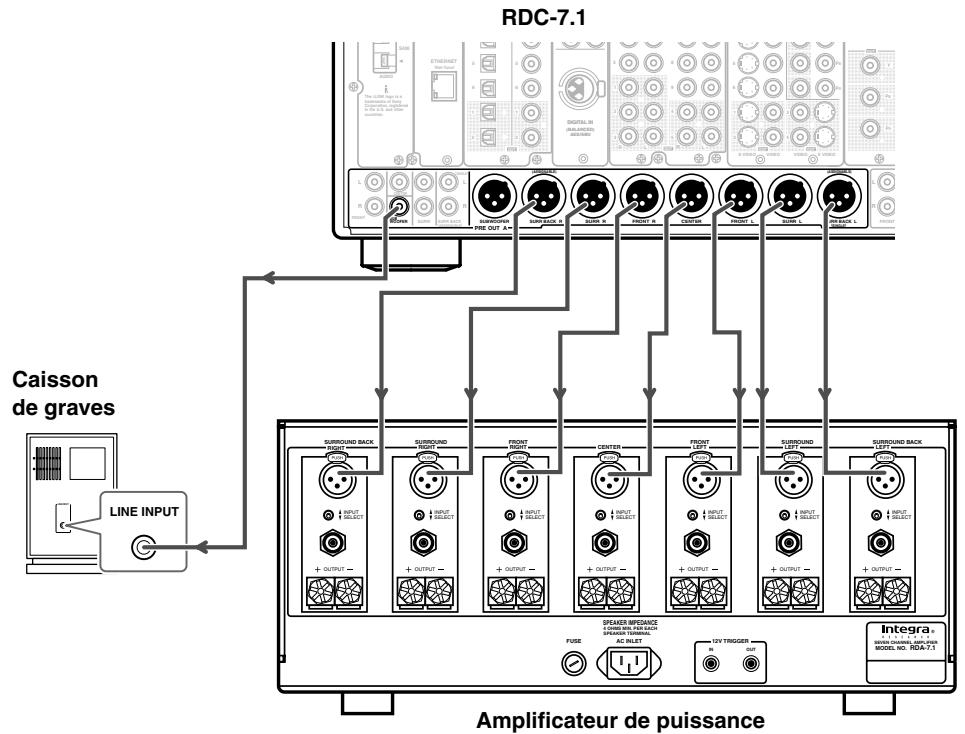
Branchement d'un amplificateur de puissance au moyen de câbles type XLR
Vous pouvez brancher l'amplificateur de puissance muni de bornes d'entrée de type XLR (balanced) sur le RDC-7.1 en utilisant des câbles type XLR. Pour ce branchement, vous disposez d'un jeu de bornes d'entrée de type XLR.
L'association des broches pour ces bornes, conformément à la norme AES*, figure ci-après.
*AES : Audio Engineering Society
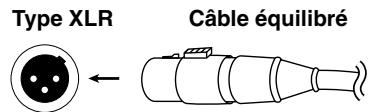
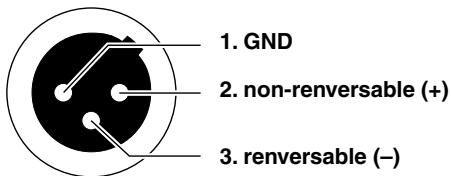
Consultez la notice d'instructions livrée avec l'amplificateur de puissance et vérifiez que l'attribution des broches d'entrée est compatible avec celle du RDC-7.1.
1. Branchement de la borne de sortie
Faites correspondre les broches et insérez la borne jusqu'à ce que vous perceviez un « click ». Vérifiez qu'elle est bien fixée en la tirant doucement.
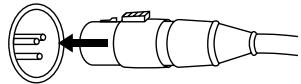
2. Débranchement de la borne de sortie
Retirez le câble (dans le sens indiqué par la flèche) tout en maintenant enfoncé le bouton du câble de branchement.
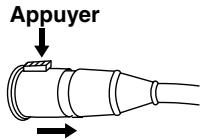
Utilisation de la connexion bi-amp
Si vous utilisez les enceintes activées pour le bi-câblage pour les enceintes avant, vous pouvez effectuer une connexion bi-amp. Dans cette connexion, les bornes d'enceintes avant et surround arrêté de l'amplificateur de puissance seront utilisées respectivement comme enceintes d'aigus et enceintes de graves. Cette connexion vous permet d'obtenir une qualité sonore élevée ainsi qu'une performance optimale des graves et des aigus, enrichissant ainsi votre expérience sonore.
Attention :
Lors de l'exécution du branchement bi-amp, assurez-vous d'avoir enlevé les barres de mise en court-circuit qui relient les bornes de plage haute (Tweeter) aux bornes de plage basse (Woofer).
Pour les réglages de la connexion bi-amp, voir pages 92 et 93.
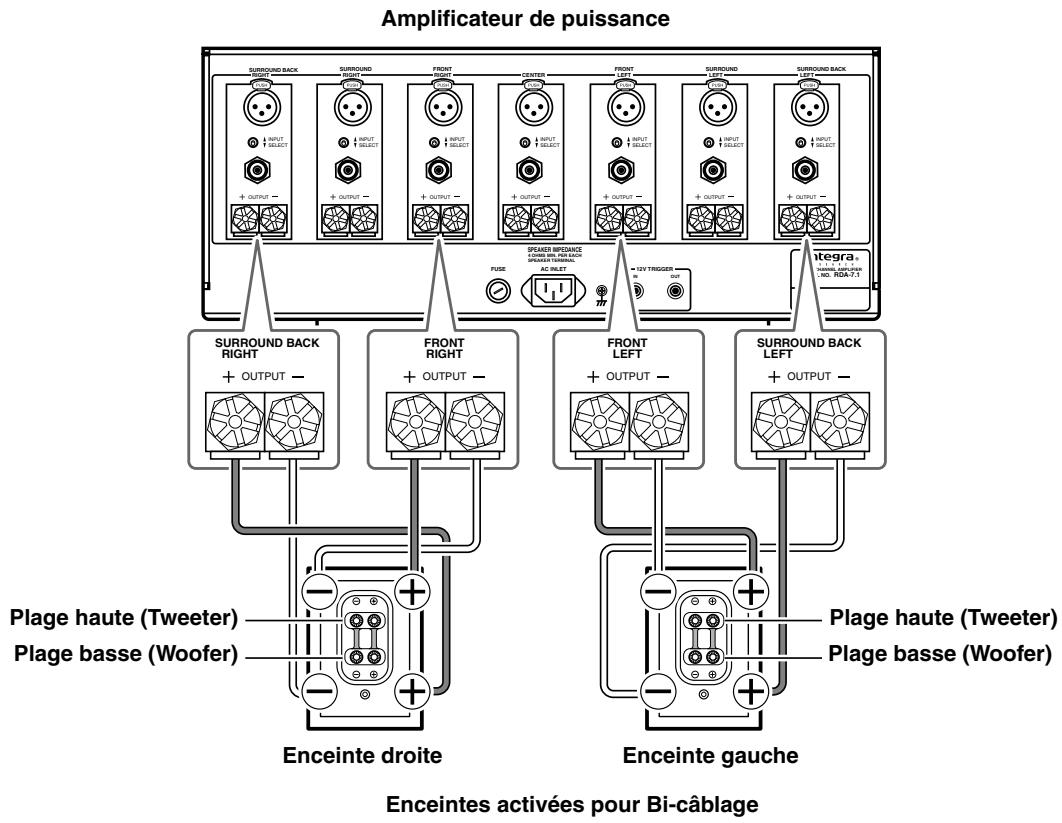
- Branchez la borne tweeter (+) de l'enceinte droite sur la borne FRONT RIGHT (+) de l'amplificateur de puissance et la borne woofer (+) de l'enceinte droite sur la borne SURROUND BACK RIGHT (+) de l'amplificateur de puissance.
- Branchez la borne tweeter (-) de l'enceinte droite sur la borne FRONT RIGHT (-) de l'amplificateur de puissance et la borne woofer (-) de l'enceinte droite sur la borne SURROUND BACK RIGHT (-) de l'amplificateur de puissance.
- Branchez la borne tweeter (+) de l'enceinte gauche sur la borne FRONT LEFT (+) de l'amplificateur de puissance et la borne woofer (+) de l'enceinte gauche sur la borne SURROUND BACK LEFT (+) de l'amplificateur de puissance.
- Branchez la borne tweeter (-) de l'enceinte gauche sur la borne FRONT LEFT (-) de l'amplificateur de puissance et la borne woofer (-) de l'enceinte gauche sur la borne SURROUND BACK LEFT (-) de l'amplificateur de puissance.
Pour cette fonction, la plaque à bornes du tuner [K] doit être insérée dans le RDC-7.1.
Ce chapitre explique comment brancher l'antenne FM intérieure et l'antenne-cadre AM fournies. Vous apprendrez aussi comment brancher des antennes FM et AM extérieures.
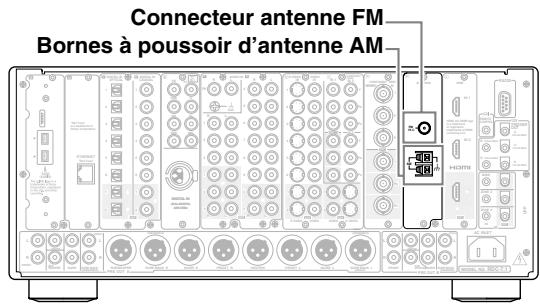
Branchement de l'antenne FM intérieure
L'antenne FM fournie est conçue exclusivement pour une utilisation intérieure.
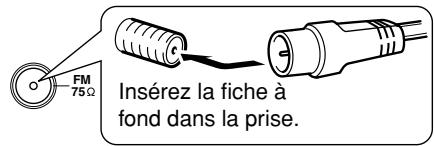
Branchez l'antenne FM comme indiqué ci-après.
Modèles américains et canadiens
Autres modèles
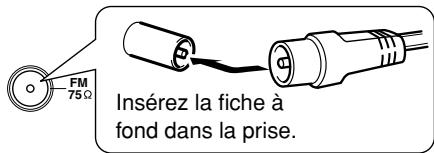
Une fois le RDC-7.1 prêt pour l'utilisation, vous devez vous synchroniser sur une station radio FM et régler la position de l'antenne FM afin d'obtenir la meilleure réception possible.
Fixez l'antenne FM en position à l'aide de punaises ou d'un outil analogue.
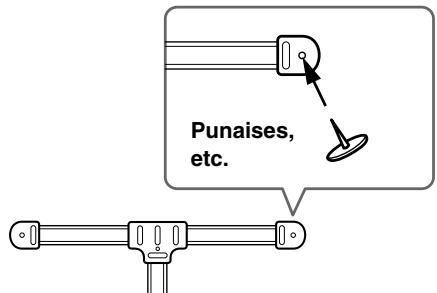
Attention : Veillez à ne pas vous blesser en utilisant les punaises.
Si vous n'arrivez pas à obtenir une réception satisfaisante avec l'antenne FM intérieure fournie, essayez d'installer une ANTENNE FM extérieure disponible dans le commerce.
Branchement de l'antenne cadre AM
L'antenne-cadre AM fournie est conçue exclusivement pour une utilisation intérieure.
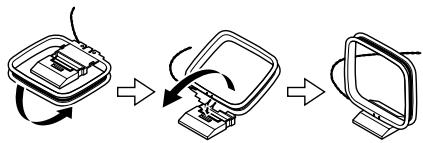
2 Branchez les deux câbles de l'antenne cadre AM au bornes à pouvoir AM, comme indiqué.
(Les câbles de l'antenne ne sont pas polarisés et peuvent être branchés indifféremment sur l'une ou l'autre des bornes.)
Vérifiez que les bornes à pouvoir sont bien en contact avec les fils et non avec leur gaine.
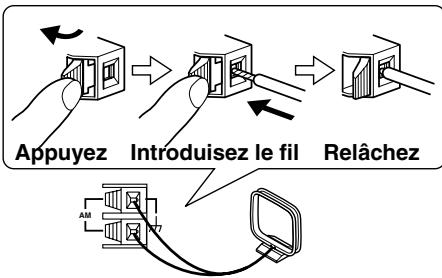
Une fois le RDC-7.1 prêt pour l'utilisation, vous devez vous syntoniser sur une station radio AM et régler la position de l'antenne AM afin d'obtenir la meilleure réception possible. Éloignez le plus possible l'antenne du RDC-7.1 des téléviseurs, des câbles d'enceinte et des cordons d'alimentation.
Si vous n'arrivez pas à obtenir une réception satisfaisante avec l'antenne AM intérieure fournie, essayez d'installer une antenne AM extérieure disponible dans le commerce.
Branchement d'une antenne FM extérieure
Si vous n'arrivez pas à obtenir une réception satisfaisante avec l'antenne FM intérieure fournie, essayez d'installer une antenne FM extérieure disponible dans le commerce.
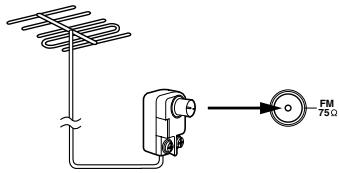
Remarques :
- Les antennes FM extérieures produisent une réception optimale en extérieur. Cependant, il suffit parfois de les installer dans un grenier pour obtenir une réception suffisante.
- Pour obtenir des résultats satisfaisants, installez l'antenne FM extérieure en veillant à l'éloigner au maximum de grands immeubles. Il faut que l'antenne puisse recevoir correctement les ondes.
- Les antennes extérieures doivent toujours être placées le plus loin possible de toute source de bruit comme les enseignes néons, les routes passantes, etc.
- Par mesure de sécurité, les antennes extérieures doivent être situées à une distance suffisante des lignes électriques et autres équipements à haute tension.
- Les antennes extérieures doivent être mises à la terre conformément aux réglementations locales afin d’éviter les risques dus aux chocs électriques.
Utilisation d'un répartiteur d'antenne tv/fm
N'utilisez jamais la même antenne pour la réception de signaux FM et de programmes télévisés car cela pourrait conduire des interférences. Si toutefois le manque d'espace ne permet que cette solution, utilisez un répartiteur d'antenne TV/FM.
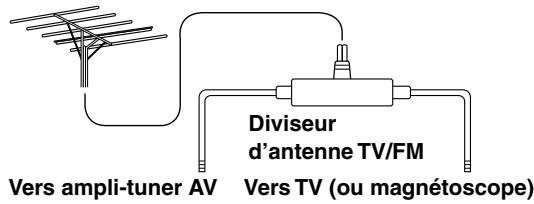
Branchement d'une antenne AM extérieure
Si l'antenne-cadre AM fournie ne suffit pas à obtenir une réception satisfaisante, vous pouvez ajouter une antenne AM extérieure.
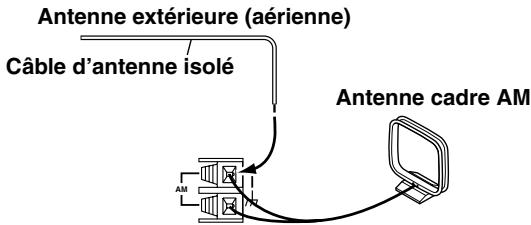
Dans la mesure du possible, placez l'antenne AM extérieure en position horizontale et à l'air libre. Cependant, il suffit parfois de l'installer au-dessus d'une fenêtre pour obtenir une réception suffisante. Ne débranchez en aucun cas l'antenne-cadre AM.
Les antennes extérieures doivent être mises à la terre conformément aux réglementations locales afin d'éviter les risques dus aux chocs électriques.
Types de câbles et de bornes de connexion
Outre les bornes conventionnelles, le RDC-7.1 dispose de différentes bornes en mesure de supporter une transmission numérique de nouvelle génération.
Avant de brancher des composants AV au RDC-7.1, vérifie si le type de câble correspond à la forme de la borne et au type de signal, et si la longueur du câble correspond à la disposition des composants raccordés.
Cables audio
| Nom du cable | Forme du cable | Formes des bornes | Description |
| Câble optique | OPTICAL | La connexion avec ces types de cables transmit les signaux audio numériques. Il n'y a aucune différence de qualité de son entre ces types de cable. Normalement, le modèle pour les consommateurs sont équipés de bornes optiques ou coaxiales alors que les modèle professionnels sont munis de bornes AES/EBU. | |
| Câble coaxial | COAXIAL | Remarque : Certains cables optiques ont leur propre capuchon. Retireez-le avant de procéder au branche-ment. En branchant le cable, assurez-vous que la forme du connecteur correspond à celle de la borne. Chaque borne optique du RDC-7.1 a son propre capuchon de fermeture. Pour le RDC-7.1, branchez les cables optiques de sorte que le connecteur du cable optique abaisse le capuchon de la borne. | |
| AES/EBU Câble équilibré | DIGITAL IN VARIATE AEE/EBU | ||
| Câble de connexion audio | AUDIO | Cette connexion transmet un signal audio analogique. Branchez le connecteur rouge (R) à la borne du canal de droite et le connecteur blanc (L) au connecteur du canal de gauche. | |
| Câble de connexion multicanaux | FR SUB SBR SEL OBR | ||
| Câble de connexion i.LINK (type à 4 bro-ches (S400)) | Les lecteurs DVD compatibles avec le format DVD audio sont équipés de bornes pour ce type de cable. Cette connexion transmet des signaux audio analogiques multicanaux. | ||
| Câble Ethernet (CAT-5 type droit) | ETHERNET (Net-Tube) | Cette connexion peut être utilisée pour raccarder des appareils compatibles i.LINK (AUDIO) et transmettre un signal audio numérique. De même, les signaux audio analogiques multicanaux provenant de la source au format DVD-Audio ou Super Audio CD peuvent être transmis en numérique. Le RDC-7.1 prend en charge uniquement les signaux audio via connexion i.LINK. |
*Le signal d'entrée audio provenant de la borne ETHERNET (Net-Tune) ou MULTI-CH IN ne sera pas transmis à la borne HDMI OUT. De même, le signal d'entrée audio DVD ou SACD, provenant de la borne i.LINK (AUDIO) ne sera pas transmis à la borne HDMI OUT.
Quand vous lisez une source dans la zone distante (Zone 2 ou Zone 3), les restrictions suivantes sont appliquées.
- Lors de la lecture d'un signal audio alimenté par l'interface i. LINK (AUDIO), ce signal ne sera pas émis vers la Zone 2 ou la Zone 3. Cette connexion ne permet pas d'enregistrer le signal audio depuis la source.
- Le signal d'entrée audio provenant du port LAN sera transmis uniquement aux bornes AUDIO OUT comme source analogue.
- Si vous lisiez le signal audio à partir des bornes PH ou AUDIO IN dans la Zone 3, la source d'entrée sera transmise uniquement aux bornes AUDIO OUT comme source analogue. De même, cette connexion vous permet d'enregistrer uniquement le signal audio comme source analogue via les bornes AUDIO OUT.
- Si vous lisez le signal audio à partir des bornes DIGITAL IN dans la Zone 2, la source d'entrée sera sous-mixée en aval dans le signal audio analogique à 2 canaux puis transmise aux bornes AUDIO OUT.
- Si vous lisez le signal audio à partir de l'interface DIGITAL IN dans la Zone 3, seul le signal PCM sera transmis comme source analogique aux bornes AUDIO OUT. De même, cette connexion vous permet d'enregistrer uniquement le signal PCM comme source analogique via les bornes AUDIO OUT.
- Le signal d'entrée audio provenant de la borne HDMI IN peut être transmis à la borne HDMI OUT.
- Le signal d'entrée audio provenant des bornes MULTI-CH IN de la Zone 2 sera sous-mixé et émis sous forme de source 2 canaux. Vous ne pouvez pas dire ni enregistrer la source à partir des bornes MULTI-CH IN de la Zone 3.
Cables video
| Nom du cable | Forme du cable | Formes des bornes | Description |
| Cable de connexion videoo composantes (type RCA) | Y Y P B P R P B P R P R P R P R P R P R P R P R P R P R P R P R P R P R P R P R P R P R P R P R P R P R P R P R P R P R P R P R P R P R P R P R P R P R P R P R P R P R P R P R P R P R P R P R P R P R P R P R P R P R P P R P R P R P R P R P R P R P R P R P R P R P R P R P R P R P R P R P R P R P R P R P R P R P R P R P R P R P R P R P R P R P R P R P R P R P R P R P R P R P R P R P R P R P R P R P R P R P R P R P | Y Y P B P R P R | Avec cette connexion, le signal videoe est décomposé en trois signaux de différentes cou-leurs (Y, Pb/Cb et Pr/Cr) et acheminé par trois cables, ce qui offre une meilleure qualité videoe que la connexion S Vidéo. |
| Cable de connexion videoo composantes (type BNC) | Y Y Y Y Y Y Y Y Y Y Y Y Y Y Y Y Y Y Y Y Y Y Y Y Y Y Y Y Y Y Y Y Y Y Y Y Y Y Y Y Y Y Y Y Y Y Y Y Y Y Y Y Y Y Y Y Y Y Y Y Y Y Y Y Y Y Y Y Y Y Y Y Y Y Y Y Y Y Y Y Y Y Y Y Y Y Y Y Y Y Y Y Y Y Y Y Y Y Y Y Y | La forme de la borne pour le cable de connexion videoo composantes peut être de type BNC ou RCA. Ce branchement ne peut pas transmettre les informations de commande des apparciels videoe (par ex. le rapport d'aspect de l'image). | |
| Cable de connexion S Vidéo | S VIDEO | S VIDEO | La qualité videoe est plus élevé que celle du signal composite. Avec ce branchement, le RDC-7.1 ne peut pas transmettre les informations de commande des apparciels videoe (par ex. le rapport d'aspect de l'image). |
| Cable de connexion videoe | VIDEO | VIDEO | Ce branchement transmet le signal videoe standard et est largement utilisé pour différents apparciels videoe comme les télévisions et les magnétoscopes. |
| Cable de connexion HDMI | HDMI | HDMI | Cette connexion transporte des signaux videoo numériques. (Notez qu'aucun signal audio n'est transporté par cette unité.) |
Remarque :
Quand vous lisez une source dans la zone distante (Zone 2 ou Zone 3), branchez la télévision ou le moniteur à la borne video 1, VIDEO 2, ou VIDEO 3.
- Consultez toujours la notice d'instructions livrée avec l'appareil que vous branchez.
- Ne branchez pas le cable d'alimentation tant que tous les branchements n'ont pas été convenablement effectués.
- Insérez fermement les prises et les connecteurs. Des branchements incorrects peuvent engendrer des bruits, une mauvaise performance, ou endommager l'appareil. Exemple : câble de connexion audio
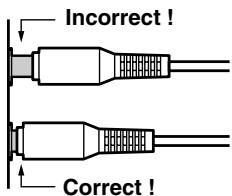
- N'attachez pas les câbles de connexion audio/vidéo avec des cordons d'alimentation et des cordons des enceintes. Cela risque d'affecter la qualité de l'image et du son.
Branchement de moniteurs (télévision ou projecteur)
Pour les modèles américain et canadiens, ce type de branchement n'est possible qu'en cas d'installation d'une carte optionnelle munie d'une borne prévue à cet effet.
- Cette section décrit la connexion nécessaire pour afficher la source vidéo ou les informations sur le fonctionnement du RDC-7.1 sur un appareil à écran comme un téléviseur ou un projecteur. Avant de procéder au branchement, vérifiez le type de bornes de l'appareil à écran et procurez-vous les câbles requis conformément aux indications de la page 31.
- Le RDC-7.1 comprend un convertisseur vidéo qui vous permet de profiter de la source vidéo même si les connexions entre le lecteur et le RDC-7.1 et entre le RDC-7.1 et les moniteurs sont différentes. Si vous télévisuez ou monitorez différents types de bornes d'entrée, utilisez la connexion offrant la (Meilleur qualité vidéo (Pour le modèle qui n'est pas pourvu de la borne HDMI, notez que le signal d'entrée provenant de la borne COMPONENT ne sera transmis qu'à la borne COMPONENT).
- Les bornes VIDEO OUT 4 et SVIDEO OUT 4 ne peuvent être utilisées que dans la pièce principale A.
- Quand vous lisez une source vidéo dans la zone distante (Zone 2 ou Zone 3), branchez la TV ou le moniteur à la borne VIDEO 1, VIDEO 2 ou VIDEO 3.
*Pour plus d'informations sur l'interface HDMI, voir page 43.
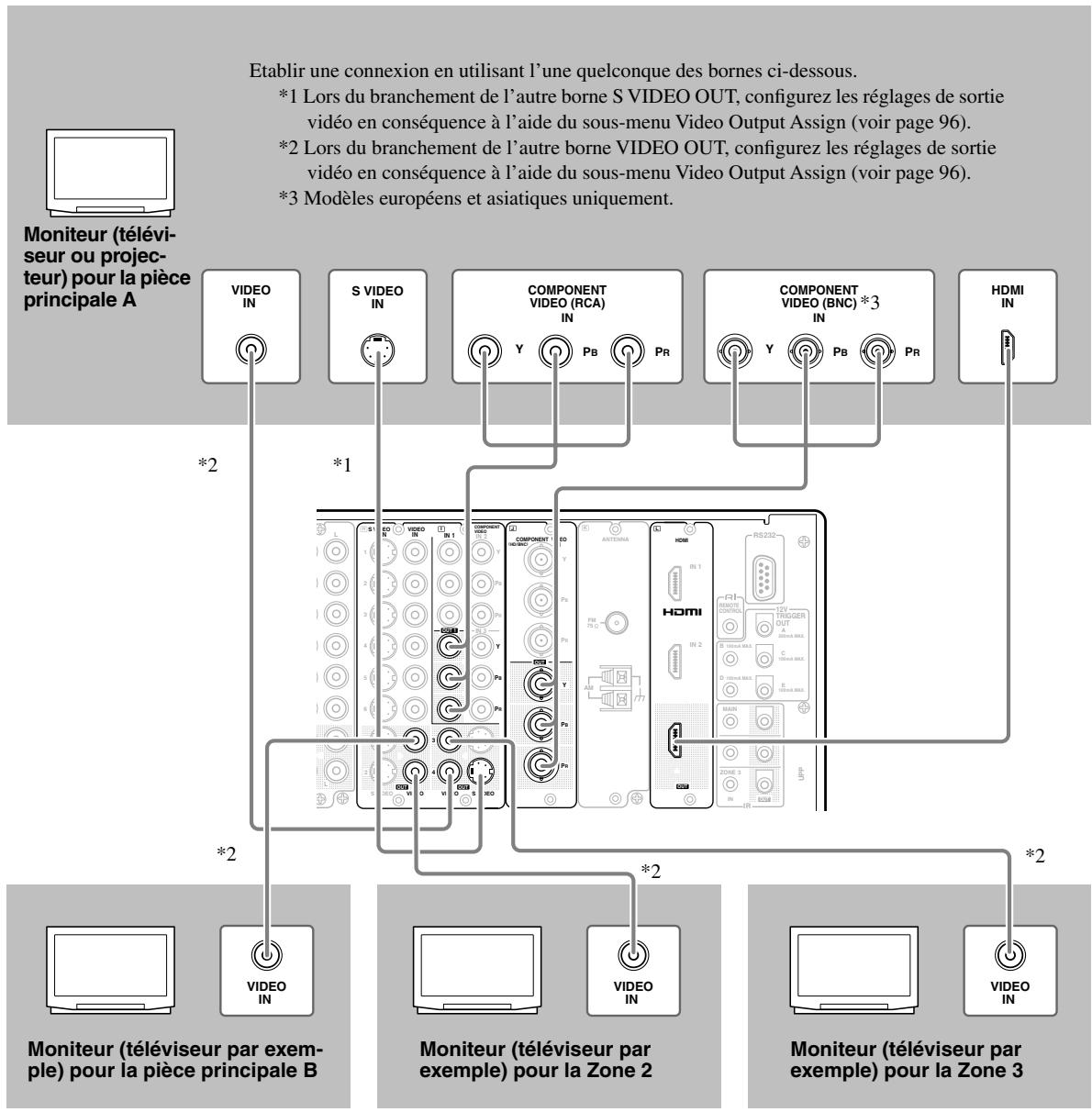
Branchement d'un lecteur DVD
Pour les modèles américain et canadiens, ce type de branchement n'est possible qu'en cas d'installation d'une carte optionnelle munie d'une borne prévue à cet effet.
- Pour brancher le lecteur DVD au RDC-7.1, effectuez une connexion pour les signaux vidéo et audio au moyen des bornes numériques et analogiques. Avant d'effectuer toute connexion, reportez-vous aux indications sur le branchement fournies aux pages 30, 31.
- Si vous désirez effectuer un enregistrement analogique du signal audio à partir du lecteur DVD ou utiliser vos produits IntegraRESEARCH compatibles RI via les connexions RI entre le RDC-7.1, vous devez effectuer une connexion du signal audio analogique. Branchez les bornes de sortie audio du lecteur DVD aux bornes AUDIO IN du RDC-7.1 au moyen du câble audio analogique (RCA/phono).
- Cette section montre un exemple de connexion utilisant les réglages par défaut du RDC-7.1. Vous pouvez toutefois brancher le lecteur DVD à d'autres bornes de la même section de bornes sur le RDC-7.1. Dans ce cas, n'oubliez pas de configurer l'attribution d'entrée audio dans la sous-menu Audio Assign (page 98) et l'attribution d'entrée vidéo dans le sous-menu Video Assign (page 99).
- Pour le modèle qui ne présente pas de borne HDMI, quand vous branchez le lecteur DVD aux bornes COMPONENT, utilisez la borne COMPONENT pour brancher le téléviseur ou le projecteur.
Pour plus d'informations sur l'interface HDMI, voir page 43. Pour plus d'informations sur l'interface i.LINK (AUDIO), voir page 40.
Lecteur DVD
Lors du branchement aux autres bornes audio de la même section de bornes, configurez les réglages d'entrée audio en conséquence à l'aide du sous-menu Audio Assign (voir page 98).
Lors du branchement aux autres bornes video de la même section de bornes, configurez les réglages d'entrée video en conséquence à l'aide du sous-menu Video Assign (voir page 99).
SORTIE AUDIO SORTIEVIDEO
Branchement d'un graveur DVD et d'un magnétoscope numérique (VIDEO 1)
Pour les modèles américain et canadiens, ce type de branchement n'est possible qu'en cas d'installation d'une carte optionnelle munie d'une borne prévue à cet effet.
- Pour brancher le graveur DVD ou le magnétoscope numérique au RDC-7.1, effectuez une connexion pour les signaux vidéo et audio au moyen des bornes numérique et analogique. Avant d'effectuer toute connexion, reportez-vous aux indications sur le branchement fournies aux pages 30, 31.
- Cette section montre un exemple de connexions utilisant la borne VIDEO 1 comme entrée. Dans ce cas, aucune autre configuration n'est requise. En cas de branchement sur les autres bornes de la même section de bornes du RDC-7.1, configurez l'attribution d'entrée audio dans le sous-menu Audio Assign (page 98), l'attribution d'entrée video dans le sous-menu Video Assign (page 99), l'attribution de sortie audio dans le sous-menu Audio Output Assign (page 95), et l'attribution de sortie video dans le sous-menu Video Output Assign (page 96).
- Vous pouvez modifier le nom de la source d'entrée affiché afin qu'il indique l'appareil connecté en cours d'utilisation (voir page 101).
- Si vous désirez effectuer un enregistrement analogique du signal audio à partir de l'appareil numérique, vous devez réaliser une connexion du signal audio analogique. Branchez les bornes de sortie audio de l'appareil numérique aux bornes AUDIO IN du RDC-7.1 au moyen du câble audio analogique (RCA/phono).
- Pour le modèle qui ne présente pas de borne HDMI, quand vous branchez le graveur DVD ou le magnétoscope numérique aux bornes COMPONENT, utilisez la borne COMPONENT pour brancher le téléviseur ou le projecteur.
*Pour plus d'informations sur l'interface HDMI, voir page 43.
*Pour plus d'informations sur l'interface i.LINK (AUDIO), voir page 40.
Exemple de branchement avec la borne VIDEO 1 comme entrée
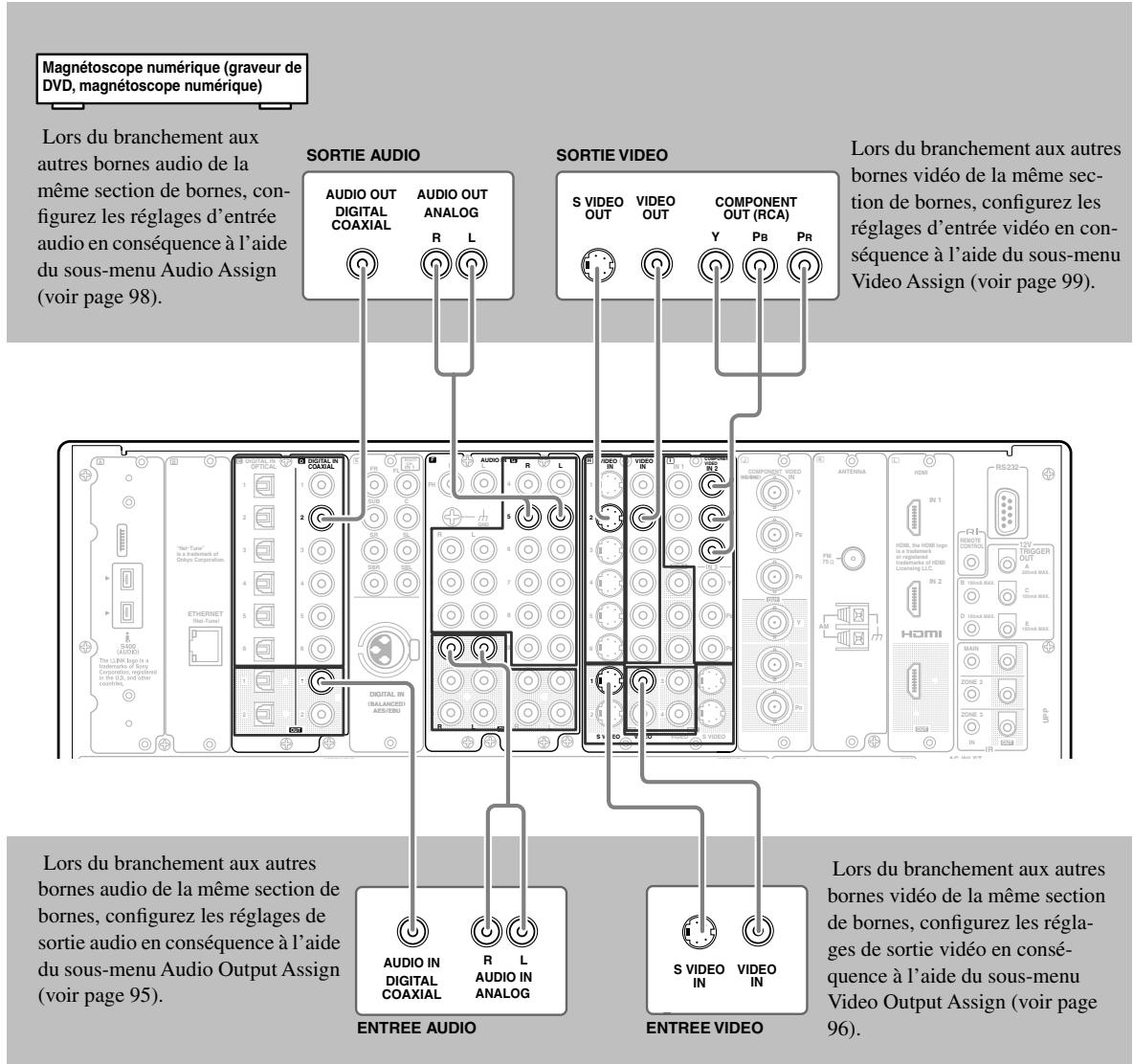
Branchement d'un magnétoscope (VIDEO 2, VIDEO 3)
Pour les modèles américain et canadiens, ce type de branchement n'est possible qu'en cas d'installation d'une carte optionnelle munie d'une borne prévue à cet effet.
- Pour brancher un magnétoscope sur le RDC-7.1, effectuez les connexions pour les signaux vidéo et audio. Avant d'effectuer toute connexion, reportez-vous aux indications sur le branchement fournies aux pages 30, 31.
- Cette section montre un exemple de connexion utilisant les bornes VIDEO 2 ou VIDEO 3 comme entrée. Dans ce cas, aucune autre configuration n'est requise. En cas de branchement sur les autres bornes de la même section de bornes du RDC-7.1, configurez l'attribution d'entrée audio dans le sous-menu Audio Assign (page 98), l'attribution d'entrée vidéo dans le sous-menu Video Assign (page 99), l'attribution de sortie audio dans le menu Audio Output Assign (page 95), et l'attribution de sortie vidéo dans le menu Video Output Assign (page 96).
- Vous pouvez modifier le nom de la source d'entrée affiché afin qu'il indique l'appareil connecté en cours d'utilisation (voir page 101).
- Pour le modèle qui ne présente pas de borne HDMI, quand vous branchez le magnétoscope sur les bornes COMPONENT, utilisez la borne COMPONENT pour brancher le téléviseur ou le projecteur.
*Pour plus d'informations sur l'interface HDMI, voir page 43.
*Pour plus d'informations sur l'interface i.LINK (AUDIO), voir page 40.
Exemple de branchement avec la borne VIDEO 2 comme entrée
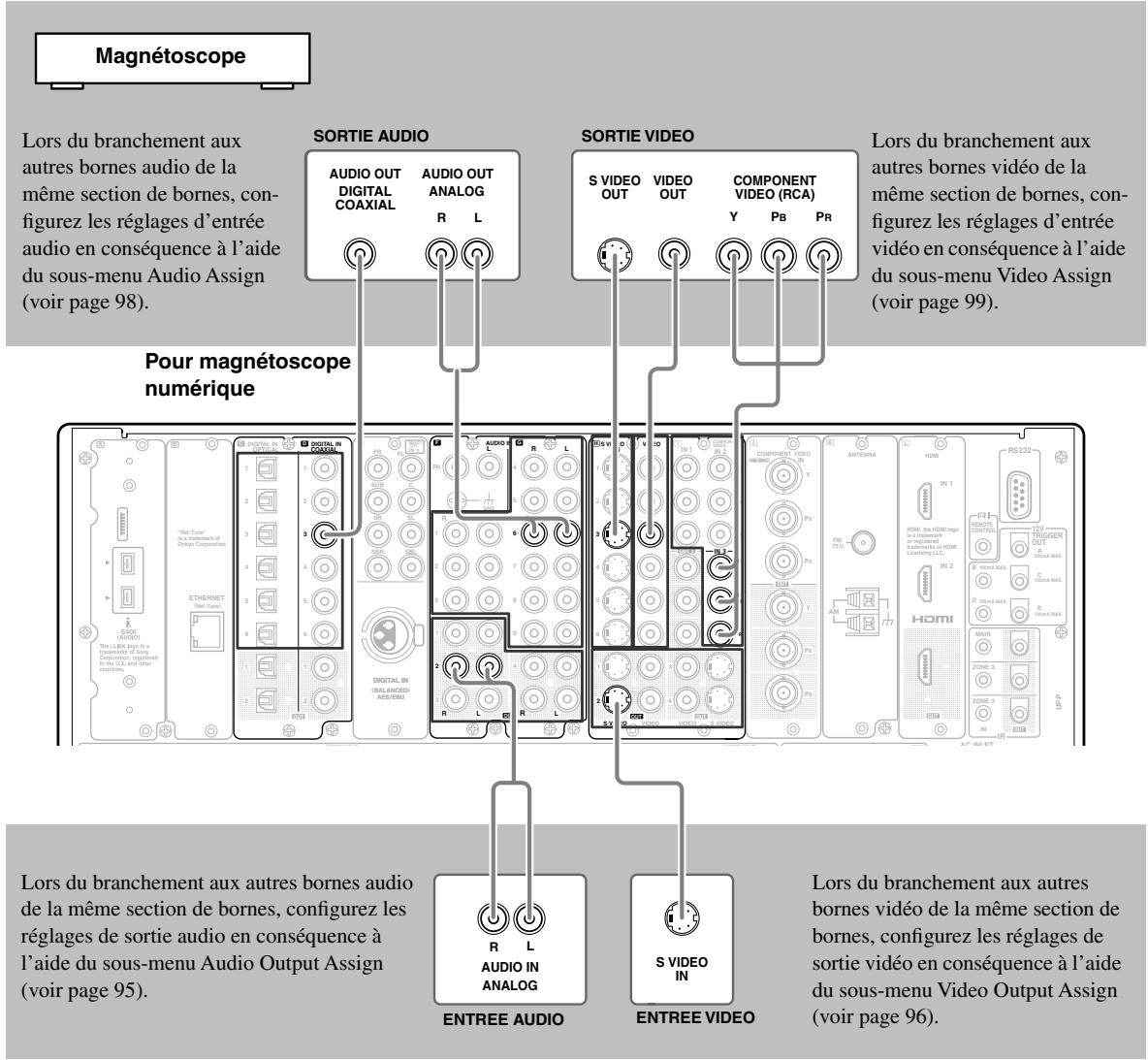
Exemple de branchement avec la borne VIDEO 3 comme entrée
Magnétoscope
Lors du branchement aux autres bornes audio de la même section de bornes, configurez les réglages d'entrée audio en conséquence à l'aide du sous-menu Audio Assign (voir page 98).
SORTIE AUDIO
SORTIEVIDEO
Lors du branchement aux autres bornes vidéo de la même section de bornes, configurez les réglages d'entrée vidéo en conséquence à l'aide du sous-menu Video Assign (voir page 99).
Pour magnétoscope numérique ENTREE AUDIO ENTREEVIDEO
Lors du branchement aux autres bornes vidéo de la même section de bornes, configurez les réglages de sortie vidéo en conséquence à l'aide du sous-menu Video Output Assign (voir page 96).
Les modèles européens et asiatiques utilisent des bornes composantes de type BNC et les autres modèles de bornes de type RCA.
Branchement d'un tuner DBS, téléviseur DBS, ou tuner bs/cs
Pour les modèles américain et canadiens, ce type de branchement n'est possible qu'en cas d'installation d'une carte optionnelle munie d'une borne prévue à cet effet.
- Pour brancher le tuner DBS, le téléviseur DBS ou le tuner BS/CS au RDC-7.1, effectuez une connexion pour les signaux vidéo et audio au moyen des bornes numériques et analogiques. Avant d'effectuer toute connexion, reportez-vous aux indications sur le branchement fournies aux pages 30, 31.
- Cette section montre un exemple de connexion utilisant les bornes VIDEO 4 ou VIDEO 5 comme entrée. Dans ce cas, aucune autre configuration n'est requise. En cas de branchement sur les autres bornes de la même section des bornes du RDC-7.1, souvenez-vous de configurer l'attribution d'entrée audio dans le sous-menu Audio Assign (page 98) et l'attribution d'entrée vidéo dans le sous-menu Video Assign (page 99). Quand vous utilisez la borne SVIDEO pour la connexion, configurez le sous-menu Video Assign.
- Vous pouvez modifier le nom de la source d'entrée affiché afin qu'il indique l'appareil connecté en cours d'utilisation (voir page 101).
- Pour le modèle qui ne présente pas de fente pour la borne HDMI, quand vous branchez le tuner BS/CS ou le lecteur LD sur les bornes COMPONENT, utilisez les bornes COMPONENT pour brancher le téléviseur ou le projecteur.
*Pour plus d'informations sur l'interface HDMI, voir page 43.
*Pour plus d'informations sur l'interface i.LINK (AUDIO), voir page 40.
Exemple de branchement avec la borne VIDEO 4 comme entrée Exemple de branchement avec la borne VIDEO 5 comme entrée
Branchement d'un lecteur de CD, de la platine disque ou du tuner
- Pour brancher le lecteur CD sur le RDC-7.1, effectuez une connexion au moyen des bornes numériques et analogiques. Avant d'effectuer toute connexion, reportez-vous aux indications sur le branchement fournies aux pages 30, 31. Cette section montre un exemple de connexion utilisant les réglages d'attribution d'entrée audio par défaut. Toutefois, en cas d'utilisation de câbles coaxiaux pour les signaux audio numériques, branchez le lecteur de CD sur l'une des bornes AUDIO IN DIGITAL COAXIAL 1 à 6, et n'oubliez pas de configurer les paramètres d'attribution d'entrée audio dans le sous-menu Audio Assign (voir page 98).
- En cas de branchement de la platine disque, utilisez la borne PH. La borne PH du RDC-7.1 est conçue pour les platines disque munies d'une tête à aimant mobile (MM). Si vous désirez utiliser une platine disque munie d'une tête à bobine mobile (MC), branchez la platine via un transformateur élévateur ou un préamplificateur.
- Si vous attribuez d'autres bornes à la source d'entrée PHONO, vous devez configurer l'attribution d'entrée audio dans le sous-menu Audio Assign (voir page 98).
- Si la platine disque est équipée d'un cable de mise à la terre, branche-le à la borne GND du RDC-7.1. Cependant, avec certaines platines, le fait de brancher le cable de terre au risque de provoquer des bruits parasites RDC-7.1. Dans ce cas, il n'est pas nécessaire de raccorder un cable de mise à la terre.
- Si vous désirez effectuer un enregistrement analogique du signal audio ou utiliser vos produits IntegraRESEARCH compatibles avec le RI via les connexions RI entre le RDC-7.1, vous devez réaliser une connexion du signal audio analogue. Branchez les bornes de sortie audio de l'appareil source sur les bornes AUDIO IN du RDC-7.1 au moyen du cable analogique (RCA/phono).
Lecteur de CD
Lors du branchement aux autres bornes audio de la même section de bornes, configurez les réglages d'entrée audio en conséquence à l'aide du sous-menu Audio Assign (voir page 98).
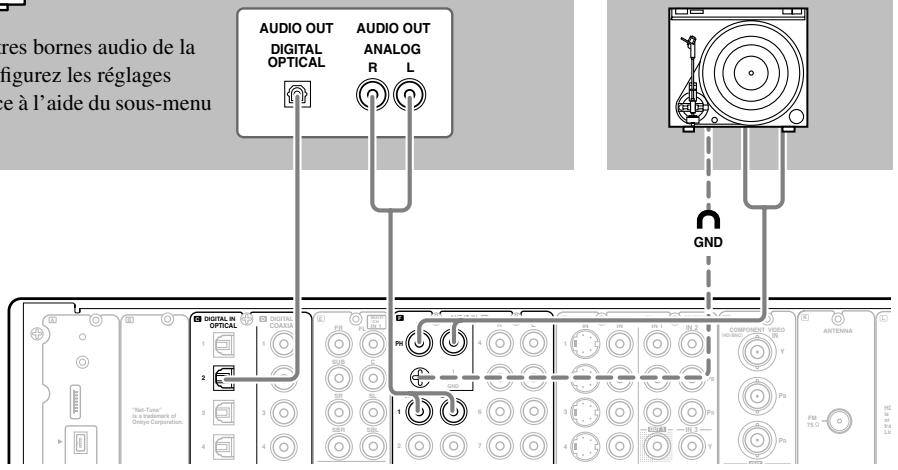
Branchement d'un dispositif d'enregistrement tel qu'un graveur de minidisque, une platine DAT, un graveur CD ou une platine cassette
- Pour brancher legraveur de minidisque, la platine DAT ou legraveur CD au RDC-7.1effectuez une connexion au moyen des bornes numeriques et analogiques. Avant d'effectuer toute connexion, reportez-vous aux indications sur le branchement fournies a page 30.
- Branchez une platine cassette ou une platine DAT sur TAPE1, et un graveur de minidisque ou de CD sur TAPE2.
- Quand vous branchez une platine cassette au RDC-7.1, utilisez uniquement les bornes audio analogiques. Dans les réglages d'origine, aucune borne de cette unité n'est affectée à une borne REC de la platine cassette. Pour effectuer l'affectation, branchez la borne REC de la platine cassette sur une des bornes AUDIO OUT 1-5 et réglez la borne sur « Tape 1 Rec Out » dans le sous-menu Audio Output Assign (page 95). Vous pouvez aussi commuter la source d'entrée « TAPE2 » entre MD et CDR. Appuyez sur la touche [Tape 2] du panneau avant pour afficher « TAPE 2 », puis appuyez de nouveau et maintenez enfoncée la touche [Tape 2] pour 3 secondes. Ceci fait passer l'afficheur sur « MD ». Si vous désirez passer à « CDR », relâchez la touche puis appuyez de nouveau et maintenez-la enfoncée pour 3 secondes. Cette opération vous permet de faire fonctionner les graveurs de minidisque ou de CD Onkyo à l'aide de la télécommande (Notez qu'il faut disposer de la connexion RI).
- En cas de branchement sur d'autres bornes, n'oubliez pas de configurer l'attribution d'entrée audio dans le sous-menu Audio Assign (page 98) et l'attribution de sortie audio dans le sous-menu Audio Output Assign (page 95).
- Vous pouvez modifier le nom de la source d'entrée affiché afin qu'il indique l'appareil connecté en cours d'utilisation (voir page 101).
- Si vous désirez effectuer un enregistrement analogique du signal audio ou utiliser vos produits IntegraRESEARCH compatibles avec le RI via les connexions RI entre le RDC-7.1, vous devez réaliser une connexion du signal audio analogue. Branchez les bornes de sortie audio de l'appareil source sur les bornes AUDIO IN du RDC-7.1 au moyen du câble audio analogue (RCA/phono).
Exemple de branchement avec la borne TAPE 1 comme entrée
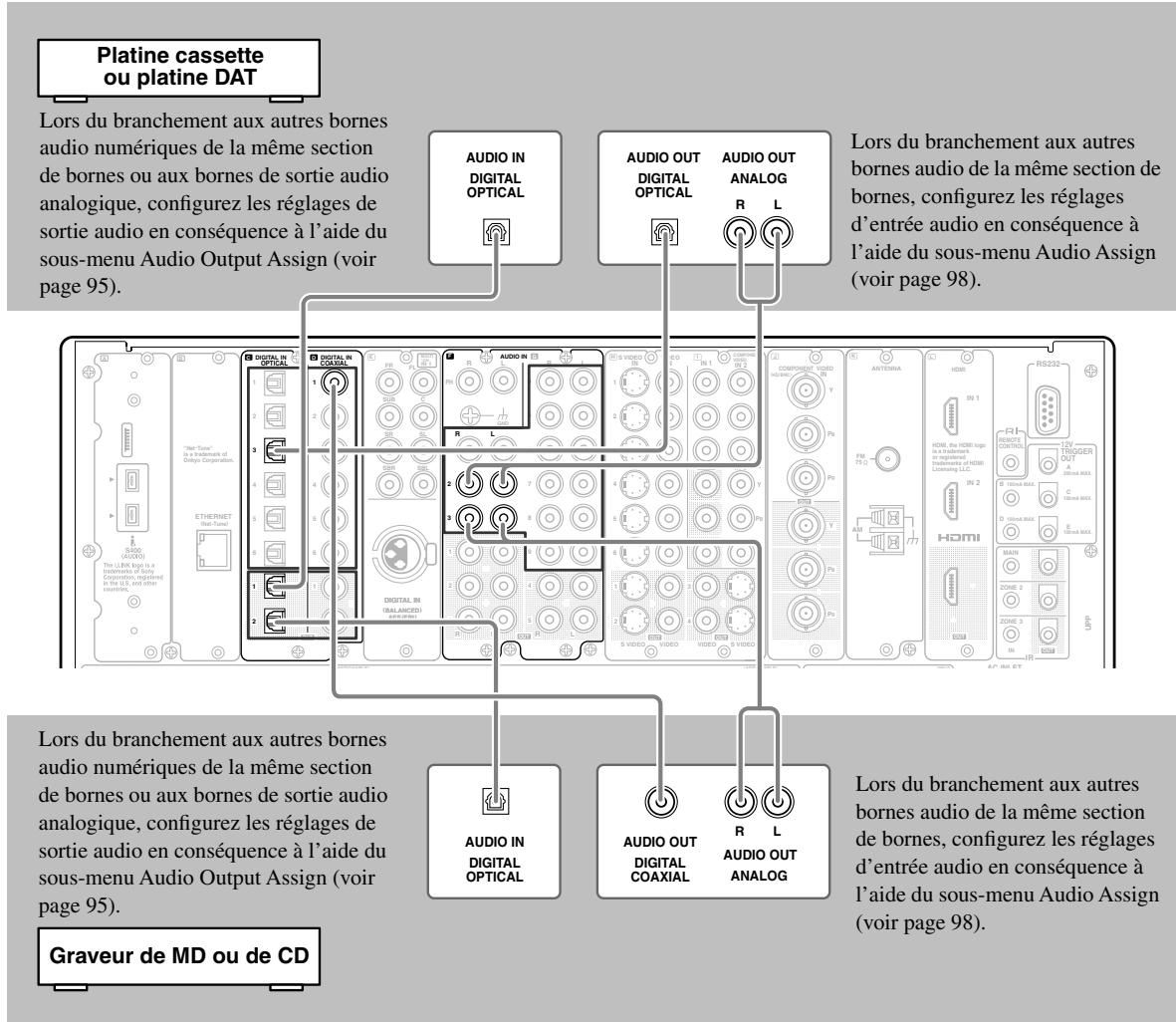
Branchement au moyen de la borne i. LINK (AUDIO) (i.) (autres que le modèle chinois)
i. LINK est une appellation d'IEEE1394, qui est le standard d'interface numérique défini par le « Institute of Electrical and Electronics Engineers » (IEEE).
Le branchement d'appareils compatibles i. LINK (AUDIO) permet le transfert à grande vitesse de données telles que le son numérique entre les appareils reliés entre eux, et permet de les commander.
Qu'est-ce que i. LINK (AUDIO)?
Le RDC-7.1 est compatible avec « i. LINK (AUDIO) » du format de transfert i. LINK. De même, les autres appareils que vous souhaitez connecter au RDC-7.1 doivent eux aussi être compatibles avec « i. LINK (AUDIO) ». Le RDC-7.1 ne prend pas en charge d'autres formats de transfert i. LINK tels que « MPEG-2 TS » utilisé pour les diffusions numériques BS ou « DV » utilisé pour les graveurs de DVD, la vidéo numérique, etc. Le RDC-7.1 branché à d'autres appareils compatibles i. LINK(AUDIO) via un câble i. LINK vous permet de transférer un son numérique multicanaux comme les DVD audio et les SACD (le signal vidéo n'est pas pris en charge).
Même lorsqu'ilss appareils sont branchés les uns aux autres, il est possible d'effectuer le transfert de données et de commander les appareils cibles par l'intermédiaire d'un autre appareil.
Les interfaces IEEE du RDC-7.1 sont conçues en conformité avec les normes indiquées ci-après.
- Norme IEEE 1394a-2000, Norme pour un bus série haute performance
- Train de bits IEC60958, DVD audio, et SACD dans les couches d'adaptation de séquence AM824 du protocole de transfert de données audio et de musique 2.0
Système de protection des droits de reproduction
Le RDC-7.1 prend en charge le système DTCP (Digital Transmission Contents Protection). Le système DTCP utilise la technologie de cryptage et d'authentication des données pendant le transfert de données entre les appareils numériques connectés par i. LINK afin de protégerr les droits d'auteur du contenu contre toute reproduction illégale. Pour qu'il soit possible de lire des DVD audio et autres, le DTCP doit également être pris en charge par les autres appareils connectés au RDC-7.1.
Comment réaliser une connexion via l'interface i. LINK (AUDIO)?
Utilisez le câble S400 i. LINK à 4 broches pour relier la borne i. LINK (AUDIO) du RDC-7.1 à la borne i. LINK (AUDIO) de l'appareil compatible i. LINK (AUDIO).
- En cas d'utilisation de la connexion i. LINK, vous devez configurer les paramètres d'attribution d'entrée audio de la section « i. LINK » du sous-menu Audio Assign (il peut être nécessaire d'effectuer des réglages de sortie audio pour certains appareils connectés par i. LINK).
- Le RDC-7.1 prend en charge uniquement la transmission du signal audio via l'interface i. LINK (AUDIO). Si vous raccordez des appareils video, vous devez effectuer un branchement utilisant d'autres bornes pour le signal video.
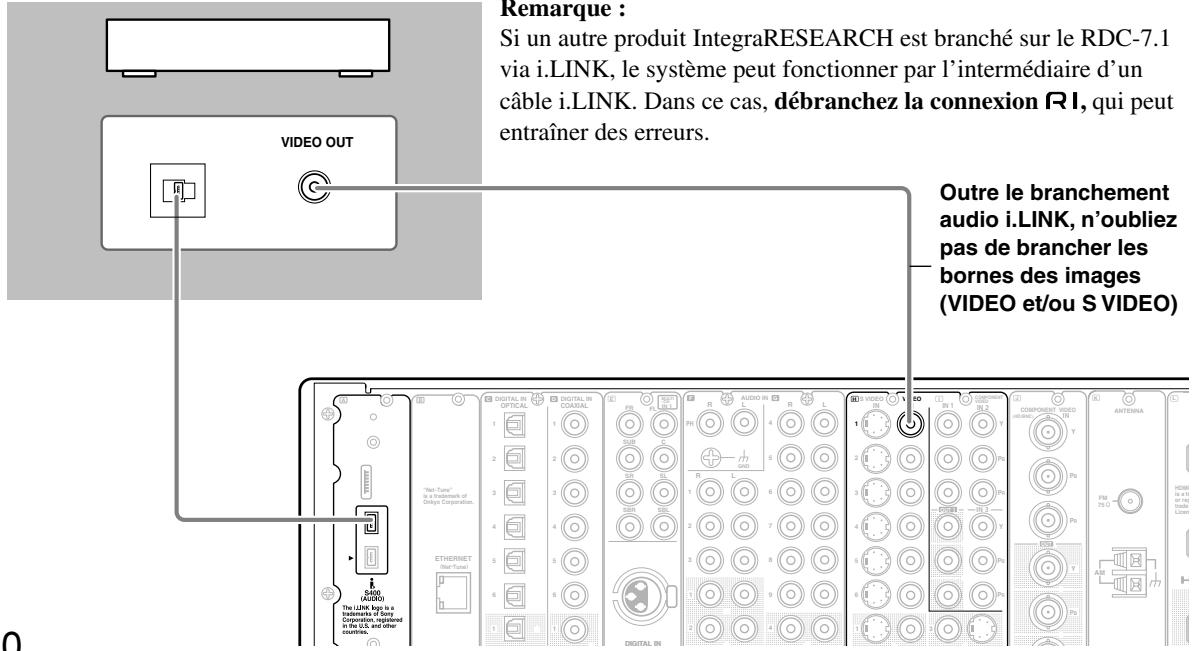
Interconnexion des appareils compatibles i. LINK (AUDIO)
La connexion i. LINK permet de transférer des données, même si le RDC-7.1 est branché à d'autres appareils par l'intermédiaire d'un autre appareil compatible i. LINK (AUDIO). Vous pouvez connecter jusqu'à 17 appareils en cascade (en ligne) au moyen de la connexion i. LINK.

Pour les appareils prédisposés pour le branchement par branchements, vous pouvez relier jusqu'à 63 appareils, du moment qu'ils disposent de trois ou de plusieurs bornes i. LINK (AUDIO).
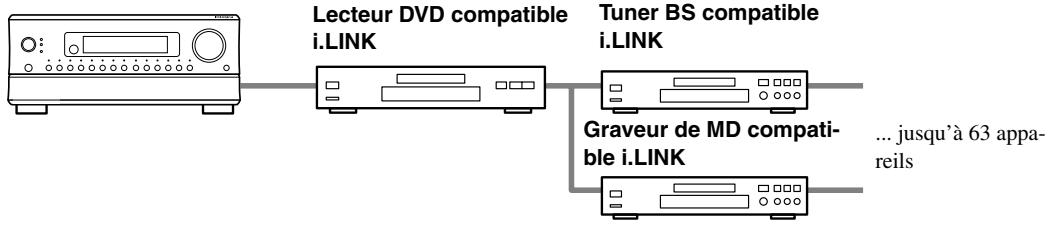
Ne branche pas les appareils en boutée (voir ci-dessous). La sortie de signaux ne doit pas revenir à l'appareil ayant émis le signal, ceci risque de causer une panne de l'appareil.
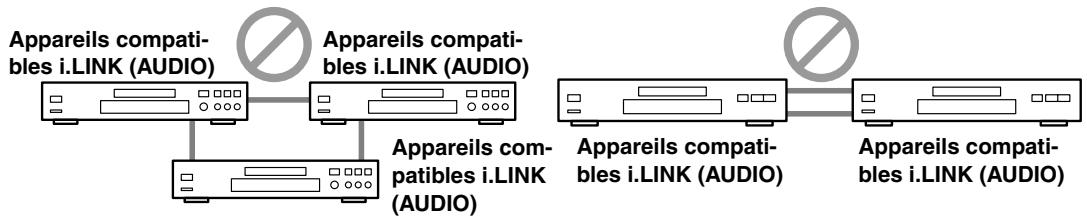
Remarque :
- Ne branche pas d'appareils non compatibles avec le format i. LINK (AUDIO), tels que des appareils prévus pour « MPEG-2 TS » utilisés pour les diffusions numériques BS et les appareils compatibles « DV » utilisés pour la vente numérique, etc.
- Ne branchez le cable i. LINK sur d'autres appareils et ne le débranchez pas, ne les allumez et ne les éteignez pas quand un autre appareil compatible i. LINK (AUDIO) est en fonctionnement. Vous risquez d'interrompre la reproduction audio.
- Certains appareils compatibles i. LINK (AUDIO) ne peuvent pas transférer de données si le mode d'alimentation est sur veille ou sur arrêt. Consultez le manuel utilisateur de l'appareil compatible i. LINK (AUDIO) que vous souhaitez connecter.
- Les appareils compatibles i. LINK (AUDIO) ont leur propre débit de transfert de données S100 (100 Mbps), S200 (200 Mbps) ou S400 (400 Mbps). Ce débit est inscrit à côté des bornes i. LINK (AUDIO). Le RDC-7.1 a un débit de transfert de données maximal de 400 Mbps. Cependant, ce débit peut baisser en fonction des spécifications ou du débit de transfert maximal des appareils connectés au RDC-7.1. Dans la mesure du possible, reliez entre eux des appareils qui ont le même débit de transfert de données maximum. « Mbps » signifie « mega bits par seconde » et indique la taille maximale de données transférées par seconde. Par exemple, 400 Mbps indique qu'il est possible de transférer 400 mega bits de données par seconde.
- La fonction i. LINK n'assure pas une connectivité parfaite entre tous les appareils compatibles i. LINK (AUDIO). Le bon transfert de données et la communication du signal de commande dépendent des caractéristiques de chaque appareil.
Sélection de l'appareil
Lorsque la connexion i. LINK est prête, vous pouvez utiliser le menu de configuration pour sélectionner les appareils connectés via i. LINK.
Une fois les paramètres i. LINK configurés, lorsque vous sélectionnez une source d'entrée, elle sera sélectionnée comme source lue.
Au moyen de la télécommande
- Appuyez sur la touche [Input] puis tournez la molette pour sélectionner la source d'entrée à régler.
- Appuyez sur la molette puis appuyez sur la touche [Setup].
- Utilisez les touches [] / [] pour sélectionner « Input Setup » puis appuyez sur la touche [Enter].
- Utilisez les touches [] / [] pour sélectionner « Audio Assign » puis appuyez sur la touche [Enter].
- Utilisez les touches [] / [] pour désir « g. i. LINK »
- Sélectionnez un appareil au moyen des touches [] / [▶].
Si vous ne souhaitez pas entendre l'audio quelle que soit la connexion i. LINK prete, selectionnez « No »
Au moyen des touches de commande du RDC-7.1
- Sélectionnez une source d'entrée puis appuyez sur la touche [Setup].
- Utilisez les touches [] / [] pour sélectionner « Input Setup » puis appuyez sur la touche [Enter].
- Utilisez les touches [] / [] pour sélectionner « Audio Assign » puis appuyez sur la touche [Enter].
- Utilisez les touches [] / [] pour sélectionner « g. i. LINK », puis appuyez sur la touche [Enter].
- Sélectionnez un appareil au moyen des touches [] / [▶].
Si vous ne souhaitez pas entendre l'audio qu'elle que soit la connexion i. LINK prête, sélectionnez « No »
Utilisation de la bonne fonction quand la connexion i. LINK est prête
Si un autre produit IntegraRESEARCH est branché sur le RDC-7.1 via i. LINK et désigné comme source d'entrée (Audio Assign), vous pouvez utiliser les fonctions suivantes. La connexion i. LINK doit être débranchée pour utiliser ces fonctions.
Lorsque l'appareil connecté par i. LINK commence à fonctionner, la source d'entrée passe automatiquement à la source attribuée à l'appareil même si une autre source d'entrée a été sélectionnée. Reportez-vous à page 121 pour plus de détails.
Remarque :
Vous ne pouvez pas entendre l'audio des appareils connectés par i. LINK dans la Zone 2.
Commande d'un lecteur DVD
Vous pouvez commander un lecteur DVD en émettant des signaux vers le RDC-7.1 au moyen de la télécommande.
Auto start (démarrage automatique - réveil)
Quand le RDC-7.1 est en mode veille, vous pouvez configurer le réglage de tous les appareils connectés par i.LINK. Voir page 121 pour plus de détails.
OSD pour DVD (OSD for DVD)
Si le lecteur DVD est connecté au RDC-7.1 via i.LINK, vous pouvez afficher l'OSD du RDC-7.1 sur le téléviseur, même si le lecteur DVD est branché directement sur la télévision. Dans ce réglage, vous pouvez spécifier la zone d'affichage sur le téléviseur, à droite ou à gauche de l'écran par exemple. Si plusieurs appareils sont branchés, vous pouvez sélectionner celui vers lequel la source sera émise. Cette fonction est disponible dans la Zone 2 également. Voir page 121 pour plus de détails.
Remarque :
Pendant l'utilisation du OSD sur DVD, ne passez pas en mode veille ni n'allumez/éteignez le lecteur.
Vous pouvez activer/desactiver la sortie i. LINK (AUDIO) du lecteur DVD depuis le RDC-7.1. Voir page 121 pour plus de détails.
Remarques sur le message « DTCP ERROR XXXX
Le message « DTCP ERROR XXXX » (ou « XXXX » est le nom d'un appareil) indique que l'appareil branché n'est pas prévu pour DTCP (Protection des Contenus des Transmissions Numériques). Dans ce cas procédez comme suit :
- Dans le Menu Setup, sélectionnez « 6. i.LINK Setup » → « 6-1. Wakeup Setup » pour régler « a. Wakeup on i.LINK (IEEE1394) » sur « Disable ».
- Débranchez l'appareil de l'unité principale en retirant le cable i. LINK du panneau arrière.
- Appuyez sur la touche [Standby/On] pour mettre l'unité principale en mode Standby.
Branchement au moyen des bornes HDMI
Pour cette fonction, la plaque à bornes HDMI [L] doit être insérée dans le RDC-7.1.
À propos de l'hdmi (high definition multimedia interface)
Cette interface (HDMI) est un standard d'interface destiné aux télévisions nouvelle génération, conçu pour raccorder numériquement un décodeur (STB - Set Top Box) et un écran, et est la réponse aux évolutions technologiques (développement numérique par exemple).
Outre les fonctions existantes assurées par le standard d'interface visuelle numérique (DVI) ^*1, l'HDMI permet de transmettre les signaux audio et les signaux de commande. En outre, dans les branchements conventionnels, plusieurs câbles sont nécessaires pour les signaux vidéo, audio et de commande. L'interface HDMI permet quant à elle d'effectuer ce branchement au moyen d'un seul câble HDMI, et permet ainsi de transférer les données vidéo et sonores numériques entre les appareils compatibles HDMI.
Le flux vidéo HDMI (signaux vidéo) est en principe compatible avec l'interface DVI. Vous pouvez utiliser des câbles de conversion HDMI-DVI pour relier des télévisions ou des moniteurs équipés de bornes DVI, bien que, en fonction de l'association d'appareils, il puisse arriver que les images vidéo ne soient pas visibles. Le RDC-7.1 utilise HDCP, vous pouvez visionner des images sur les moniteurs compatibles HDCP.
Les interfaces HDMI du RDC-7.1 sont conçues en conformité avec les normes indiquées ci-après.
High-Definition Multimedia Interface Specification Informational Version 1.0
Système de protection des droits de reproduction
Le RDC-7.1 prend en charge la technologie High-bandwidth Digital Contents Protection (HDCP), servant à protéger les droits d'auteur des signaux vidéo numériques contre toute reproduction illégale. La technologie HDCP doit également être prise en charge par les appareils connectés au RDC-7.1. Utilisez le câble HDMI fourni avec le produit ou un câble HDMI du commerce pour relier la borne HDMI OUT du RDC-7.1 et les bornes d'entrée HDMI des téléviseurs ou des moniteurs.
1 DVI (Digital Visual Interface) : interface d'affichage numérique standard définie par DDWG 3 en 1999. 2 HDCP (High-bandwidth Digital Contents Protection) : technologie de cryptage de données vidéo pour DVI mise au point par Intel. Cette technologie est conçue pour protéger les données vidéo ; un ampli-tuner DVI compatible HDCP est nécessaire pour les données vidéo cryptées. 3 DDWG (Digital Display Working Group) : groupe de normalisation pour interface numérique en matière d'affichage, principalement dirigé par Intel, Silicon Image, FUJITSU, et Hewlett-Packard (Compaq Computer).
Comment réaliser une connexion via l'interface HDMI
Utilisez le câble HDMI pour connecter les bornes HDMI du RDC-7.1 et l'appareil autorisé HDMI tels qu'un lecteur DVD, un téléviseur ou un projecteur.
Réglez HDMI sur 1 ou 2 dans le sous-menu Video Assign en fonction des appareils branchés que vous désirez utiliser. Dans les réglages d'origine, 1 est affecté à DVD, et 2 à Video 1.
Fondamentalement, le HDMI peut transmettre des signaux audio. Toutefois, pour permettre au RDC-7.1 de lire le signal audio, effectuez un branchement séparé sur un lecteur DVD ou sur d'autres appareils, le RDC-7.1 ne pouvant pas lire tous les signaux audio provenant de ses bornes HDMI IN 1/2.
- En cas de sélection de sources d'entrées autres que 1 ou 2, les signaux analogiques/numériques audio et vidéo seront convertis dans le format HDMI et émis via la borne HDMI OUT (Dans les réglages d'origine aucun signal audio n'est émis. Des réglages appropriés doivent être effectués dans le sous-menu Audio Output Assign).
- Les signaux audio analogiques seront émis en format PCM. Les signaux audio numériques seront émis par la borne HDMI OUT uniquement si le téléviseur ou le projecteur branchés sont en mesure de lire les signaux audio numériques.
Par exemple, un téléviseur ou un projecteur compatible uniquement avec des signaux audio PCM, ne peut dire les signaux audio en format Dolby Digital fournis comme source d'entrée au RDC-7.1. Dans ce cas, pour obtenir une lecture appropriée des signaux audio, le lecteur doit être configuré pour émettre des signaux PCM.
En cas d'exécution d'un branchement audio analogique sur le RDC-7.1, le signal audio analogique est émis en format PCM.
Exemple de connexion lorsque la sélection de la source se fait sur le RDC-7.1
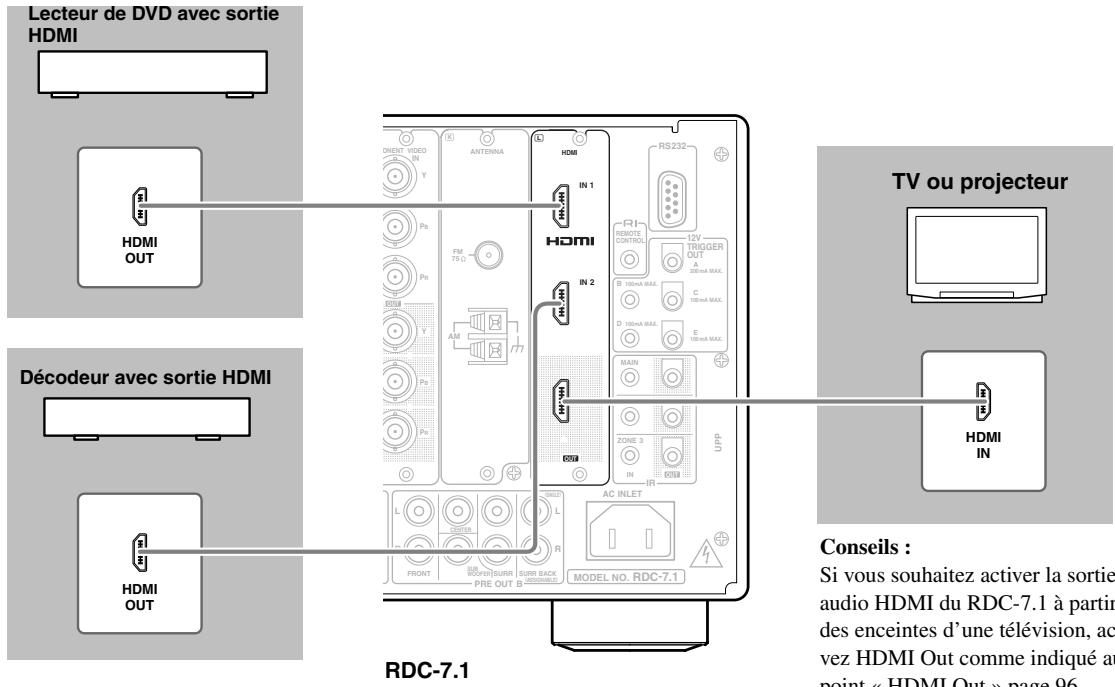
Exemple de connexion pour une meilleure qualité vidéo
En cas de connexion d'un appareil AV équipé de la borne d'entrée HDMI, vous pouvez établir la connexion selon la disposition indiquée ci-après. Avant d'établir une connexion, lisez attentivement les instructions données dans la notice d'utilisation fournie avec l'appareil branché.
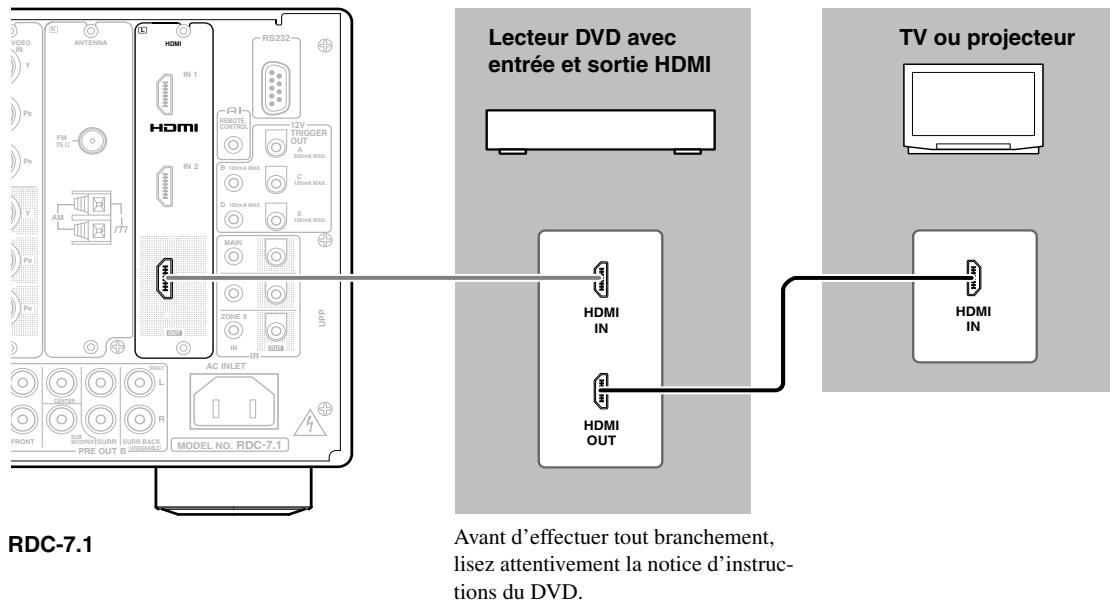
Remarques :
- Tout signal vidéo non délivré par la borne HDMI IN (entrée vidéo analogue) sera présent sur la borne HDMI OUT avec sa résolution d'origine. Par conséquent, il ne sera pas affiché sur un écran non compatible avec la résolution. Dans ce cas, réglez la résolution du signal vidéo en entrée sur l'appareil source vidéo.
- Le RDC-7.1 a été conçu pour supprimer le signal audio dont le format n'est pas compatible avec l'écran. Toutefois, en cas d'alimentation d'un signal audio numérique, l'écran peut émettre des bruits au moment de la commutation de la fréquence d'échantillonnage ou du format du signal. Dans ce cas désactivez la sortie audio et activez l'émission du son par les enceintes incorporées dans l'écran.
La borne RI du RDC-7.1 sert à brancher d'autres appareils IntegraRESEARCH/Onkyo munis de la même borne RI. Lorsqu'un appareil est branché sur la borne RI, il est possible de le commander au moyen de la télécommande fournie avec le RDC-7.1. En outre, lors que vous branchez un appareil sur la borne RI, vous pouvez également effectuer les opérations système ci-après.
Fonction mise sous tension/prêt
Lorsque le RDC-7.1 est en veille, si un appareil branché via RI est mis sous tension, le RDC-7.1 se met également en marche et la source d'entrée sélectionnée sur le RDC-7.1 passe automatiquement sur cet appareil.
Fonction changement direct
Lorsque la touche Play est pressée sur un appareil branché sur R1, la source d'entrée sélectionnée sur le RDC-7.1onne automatiquement sur cet appareil.
Fonction mise hors tension
Lorsque le RDC-7.1 se met en veille, tous les appareils branchés sur RI se mettent également automatiquement en veille.
Si vous appuyez sur la touche [On] de la télécommande du RDC-7.1 alors que le RDC-7.1 est en marche, tous les appareils branchés sur RI (lecteurs DVD, lecteurs CD, enregistreurs MD, tuners, etc.) sont également mis en marche.
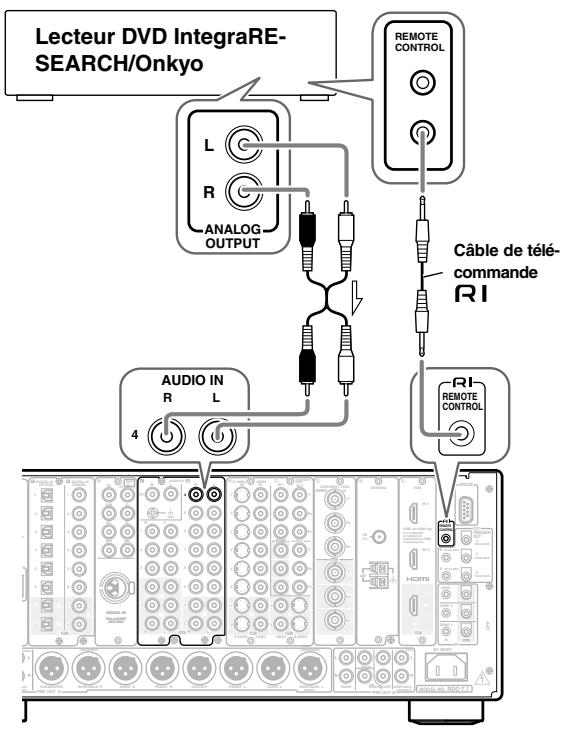
Branchements pour la commande à distance (R1)
Pour raccorder des appareils au moyen de la borne RI, il suffit de brancher un câble de télécommande de cette borne RI à la borne RI de l'autre appareil. Un câble de télécommande RI avec fiche miniature à 2 conducteurs 3,5mm (1/8 pouces) est fourni avec chaque platine cassette ou lecteur CD, enregistreur MD et lecteur DVD équipé d'une borne RI.
- Lors d'opérations avec des appareils branchés sur RI utilisant le système RI, n'utilise pas la zone distante (Zone 2/Zone 3).
- Les câbles de connexion audio doivent également être branchés pour utiliser la télécommande.
- Si un appareil a deux bornes RI, branchez le RDC-7.1 sur l'une des deux bornes. L'autre borne peut être utilisée pour connecter en cascade un autre appareil.
- Avec les lecteurs DVD IntegraRESEARCH/Onkyo, il est possible d'entrer le code préprogrammé de façon à faire fonctionner le lecteur DVD directement avec la télécommande sans qu'il soit nécessaire de brancher les bornes R (voir page 129).
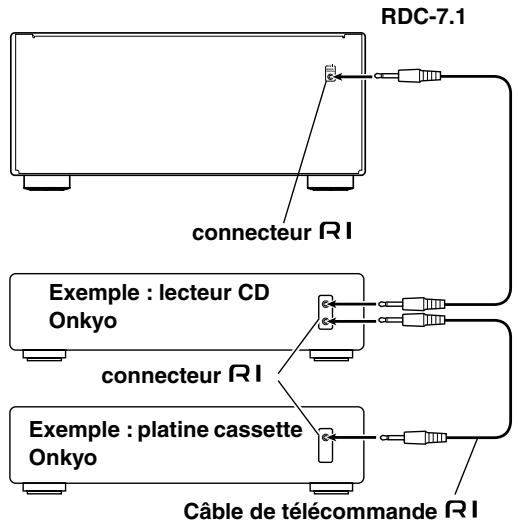
Branchement d'appareils n'étaient pas atteints par les signaux de la télécommande (IR IN) – modèles américain et canadiens –
Pour commander le RDC-7.1 au moyen de la télécommande à partir d'un point éloigné, vous devez vous procurer un kit multi-room (vendu séparément) du type créé ci-dessous :
- Kit Multiroom tels leurs fabriqués par Niles® et Xantech®
Pour contrôler le RDC-7.1 à partir d'un point éloigné, vous pouvez aussi utiliser les récepteurs RF commandés par la télécommande. Pour utiliser les récepteurs RF, réglez le paramètre Format du Signal de Transmission sur « RF » (Voir page 141 pour plus de détails).
Exemple pour la pièce principale
Si le RDC-7.1 est placé dans un meuble stéréo ou tout autre meuble fermé dans lequel les rayons infrarouges de la télécommande ne peuvent pénétrer, il sera impossible d'utiliser la télécommande. Dans ce cas, il est nécessaire d'installer un capteur infrarouge à l'extérieur du meuble pour capter les rayons infrarouges de la télécommande.
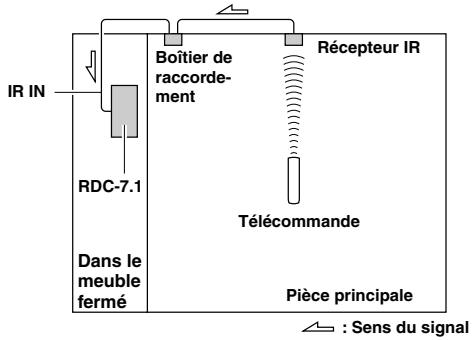
Exemple pour la zone distante (zone 2/zone 3)
L'entrée IR IN vous permet de commander le RDC-7.1 depuis la zone distante (Zone 2/Zone 3) au moyen de la télécommande, même si la zone distante est située à l'opposé du bathtub de la zone principale. Ci-dessous figure le schéma de branchement pour la zone distante.
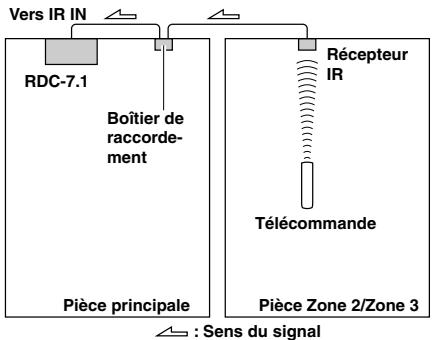
Branchements efficaces du capteur
En cas de branchement d'un kit multiroom, utilisez la borne de connexion IR Phoenix (la plus petite) (connecteur encastré) livré avec le RDC-7.1.
Branchez le câble plat entre le bloc de connexion et la borne de connexion IR Phoenix.
- Desserrez les vis à l'aide d'un tournevis plat pour ouvrir les obturateurs.
- Branchez le conducteur blanc sur la borne MAIN, ZONE 2 ou ZONE 3 selon la pièce ou le kit multi-room sera utilisé, puis fermez l'obturateur.
- Branchez le conducteur rouge sur la borne +12V puis fermez l'obturateur. Si vous utilisez plusieurs kit multiroom dans des pièces différentes telles que MAIN et ZONE 2, branchez tous les conducteurs rouges sur la borne +12V.
- Branchez le conducteur noir sur la borne GND puis fermez l'obturator. Si vous utilisez plusieurs kit multiroom dans des pièces différentes, branchez tous les conducteurs noirs sur la borne GND.
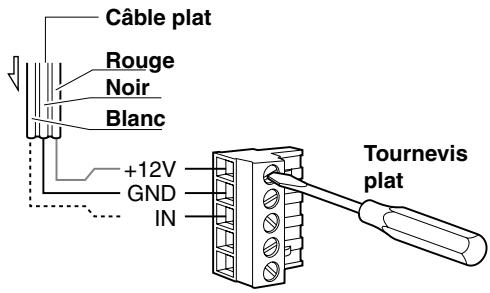
Si les kits multiroom sont utilisés dans toutes les pièces
De la prise principale
- Comme indiqué sur la figure ci-après, branchez fermement la borne Phoenix sur la prise IR IN du RDC-7.1.
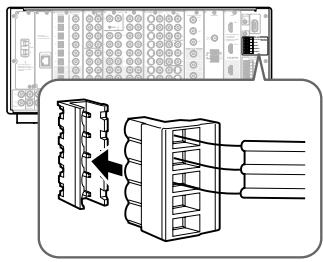
Poussez le connecteur dans la prise jusqu'à entendre un petit bruit sec.
Utilisation d'un appareil externe avec borne 12V trigger – modèles américain et canadiens –
Vous pouvez mettre automatiquement sous tension les appareils AV branches sur le RDC-7.1 en utilisant le signal de sortie de la borne 12V TRIGGER OUT du RDC-7.1.
Branchement
Vous pouvez brancher jusqu'à cinq appareils sur la borne 12V TRIGGER Phoenix (connecteur encastrable) (la plus grande) et un appareil sur la borne 12V TRIGGER OUT E (mini-jack).
Vous pouvez brancher tout appareil externe sur le RDC-7.1 que l'appareil branché se trouve ou non dans la pièce principale, dans Zone 2 ou Zone 3.
Pour le branchement d'appareils externes, vous disposez de cinq bornes dont le courant max. ADMIS pour le branchement de chacune est le suivant :
A: Jusqu'à 200mA
B, C et D: Jusqu'à 100 mA chacune.
E: Jusqu'à 100mA de la valeur totale du courant des deux bornes Phoenix et mini-jack.
Avant de brancher tout appareil externe, vérifie que la valeur du courant de la borne 12V TRIGGER de l'appareil branché ne dépasse pas le courant max. de la borne réceptrice indiquée ci-dessus.
En cas d'utilisation de la borne 12V TRIGGER Phoenix (Connecteur encastrable):
- Desserrez les vis à l'aide d'un tournevis plat pour ouvrir les obturateurs.
- Branchez le conducteur GND (noir) sur la borne GND puis fermez l'obturator.
- Branchez les conducteurs restants sur l'une des bornes entre A et E et fermez l'obturator.
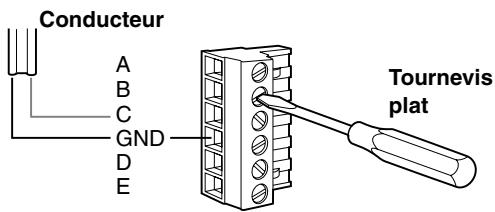
- Lorsque vous branchez plus d'un appareil externe, vous pouvez brancher ensemble tous les conducteurs GND sur la borne GND.
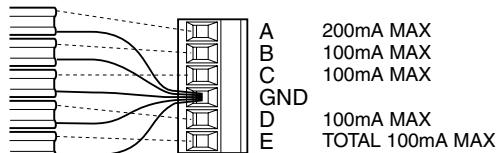
- Branchez fermement la borne Phoenix sur la prise 12V TRIGGER OUT du RDC-7.1.

Poussez le connecteur dans la prise jusqu'à entendre un petit bruit sec.
- Après avoir terminé les branchements, vous devez configurer l'association entre la pièce ou l'appareil est utilisé et l'appareil à mettre sous tension. Pour effectuer ce réglage, reportez-vous à « Attribution du 12V Trigger » de la section « Configuration des entrées » page 102,
En cas de branchement de l'amplificateur de puissance RDA-7.1 IntegraRESEARCH :
Branchez l'amplificateur sur la borne 12V TRIGGER OUT A 200mA MAX.
En cas d'utilisation de la borne à mini-jack 12V TRIGGER OUT E :
Si vous désirez brancher en même temps deux appareils sur la borne Phoenix E et sur la borne mini-jack, vous pouvez les brancher à condition que la valeur totale du courant de leurs bornes 12V TRIGGER ne soit pas supérieure à 100 mA.
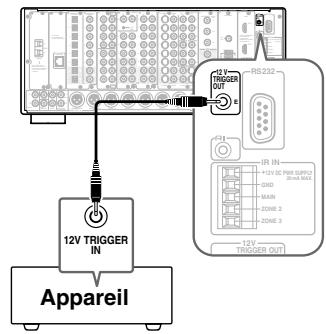
Branchement d'appareils n'était pas atteints par les signaux de la télécommande (IR IN/OUT)
– Autres que les modèles américain et canadiens –
Pour commander le RDC-7.1 au moyen de la télécommande à partir d'un point éloigné, vous devez vous procurer un kit multi-room (vendu séparément) du type créé ci-dessous :
- Kit Multiroom tels leurs fabriqués par Niles® et Xantech®
Pour contrôler le RDC-7.1 à partir d'un point éloigné, vous pouvez aussi utiliser les récepteurs RF commandés par la télécommande. Pour utiliser les récepteurs RF, réglez le paramètre Format du Signal de Transmission sur « RF » (Voir page 141 pour plus de détails).
Exemple pour la pièce principale
Si le RDC-7.1 est placé dans un meuble stéréo ou tout autre meuble fermé dans lequel les rayons infrarouges de la télécommande ne peuvent pénétrer, il sera impossible d'utiliser la télécommande. Dans ce cas, il est nécessaire d'installer un capteur infrarouge à l'extérieur du meuble pour capter les rayons infrarouges de la télécommande.
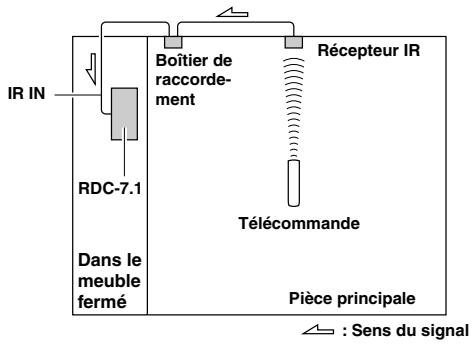
Exemple pour la zone distante (zone 2/zone 3)
L'entrée IR IN vous permet de commander le RDC-7.1 depuis la zone distante (Zone 2/Zone 3) au moyen de la télécommande, même si la zone distante est située à l'opposé du bathtub de la zone principale. Ci-dessous figure le schéma de branchement pour la zone distante.
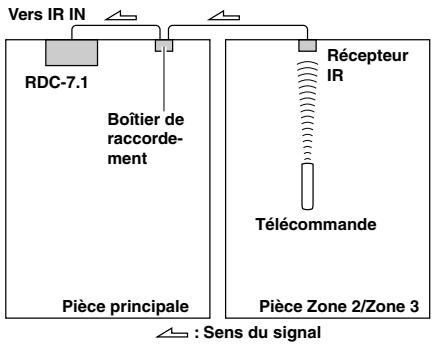
Branchements du capteur
Quand vous placez le récepteur IR dans la pièce principale, branchez le câble du boîtier de raccordement sur la borne IR IN MAIN. Quand vous placez le récepteur IR dans une zone distante, branchez le câble du boîtier de raccordement sur la borne ZONE 2 ou ZONE 3.
Effectuez le branchement comme indiqué ci-après. Ne branchez pas d'appareil sur la prise d'alimentation tant que tous les branchements n'ont pas été effectués.
depuis bloc de branchement
Disposition efficace du capteur
Dans ce cas, il est nécessaire de se procurer un émetteur IR. Branchez la mini-fiche de l'émetteur IR à la borne IR OUT du RDC-7.1, puis placez l'émetteur IR sur le capteur infrarouge de l'appareil ou en face du capteur. Une fois l'émetteur IR branché, seule l'entrée de signal vers la borne IR IN est une sortie vers la borne IR OUT. L'entrée de signal de capteur infrarouge à l'avant du RDC-7.1 ne sortira pas vers la borne IR OUT.
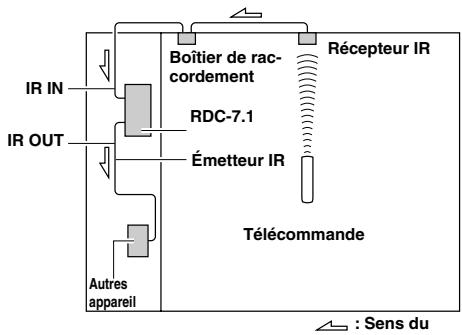
Branchements du capteur
Quand vous placez le récepteur IR dans la pièce principale, branchez le câble du boîtier de raccordement sur la borne IR OUT MAIN. Quand vous placez l'ampli-tuner IR dans une zone distante, branchez le câble du boîtier de raccordement sur la borne ZONE 2 ou ZONE 3.
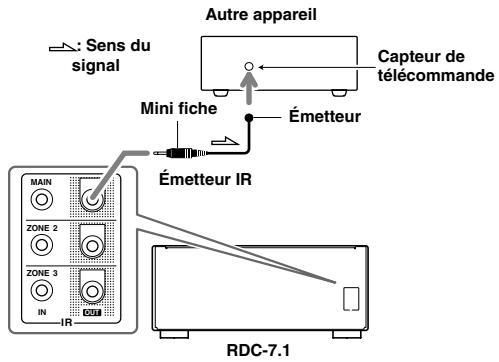
Utilisation d'un appareil externe avec borne 12V trigger – Autres que les modèles américain et canadiens –
Vous pouvez mettre sous tension automatiquement les appareils AV connectés en utilisant le signal de sortie de la borne 12V TRIGGER du RDC-7.1
Branchement
Branchez la borne 12V TRIGGER OUT du RDC-7.1 à la borne 12V TRIGGER IN d'autres appareils. Chaque borne 12V TRIGGER OUT peut être connectée aux appareils qu'ils soient situés dans la pièce principale ou dans la Zone 2, ou 3.
Le RDC-7.1 est muni de cinq bornes 12V TRIGGER OUT et les courants max. pouvant être branchés sont les suivants:
A:200mA
B, C, D et E: 100mA
Après avoir effectué les branchements, configurez l'association entre la pièce (zone) et l'appareil devant être mis sous tension (Voir « Affectation de 12V Trigger » sous « Configuration des entrées » page 102).
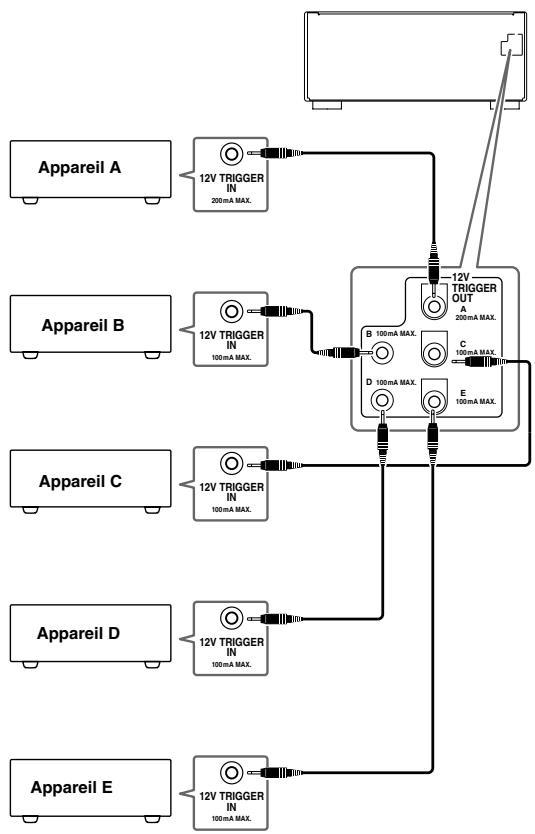
Fonctionnement de base des touches de la télécommande
La télécommande livrée avec le RDC-7.1 est de type multi-fonction, qui vous permet de faire fonctionner non seulement le RDC-7.1 mais aussi les appareils AV branchés sur les appareils et les éléments placés dans une autre pièce. Le fonctionnement de base est précisé ci-après. Avant de lancer le fonctionnement de l'appareil, il est conseillé de lire et comprendre cette page. Cette description est centrée sur le fonctionnement de la télécommande.
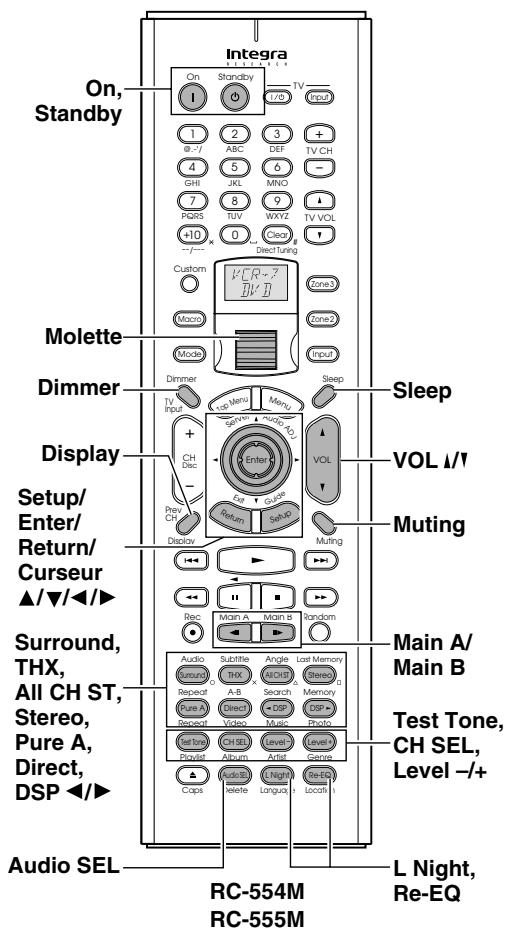

2 Lorsque la télécommande est en mode AMP, les fonctions disponibles sont les suivantes :
On/Standby: Appuyez sur cette touche pour régler la mise sous tension/standby
Main A: Utilisé pour le pilotage de l'enceinte réglée sur « Main A » dans le sous-menu Speaker Configuration.
Main B: Utilisé pour le pilotage de l'enceinte réglée sur « Main B » dans le sous-menu Speaker Configuration.
Dimmer: Sert à modifier la luminosité de la fenêtre d'affichage.
Setup/Return/Enter/Cursor △ / ▽ / ▲
Display: Sert à commuter l'affichage THX/Surround/Pure A/Direct/All CH ST/Stéréo/DSP▶: Servent à commuter le mode d'écoute.
Test Tone/CH SEL/Level-/+ : Servent à l'émission de la tonalité de test ou à la modification temporaire du niveau de volume d'émission.
Audio SEL : Sert à commuter le signal de son.
Sleep: Sert à régler la minuterie (Sleep timer). VOL / : Sert à régler le volume.
Muting: Sert à désactiver temporairement le son de façon immédiate.
L Night: Sert à commuter la plage dynamique.
Re-EQ: Sert à appliquer l'effet Re-EQ.
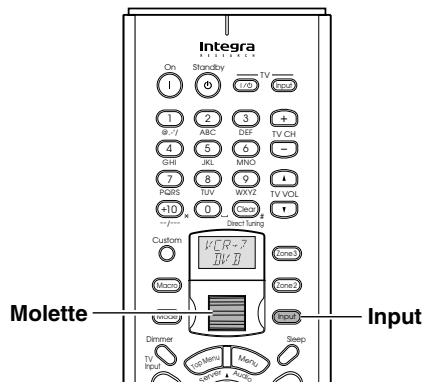
1 Appuyez sur la touche [input].
La touche [Input] s'allume.
2 Faites rouler la molette de défilament.

Quand vous effectuez ces procédures sur le RDC-7.1, utilisez les touches des sources d'entrée situées sur la face avant.
Fonctionnement d'un appareil connecté (mode switching)
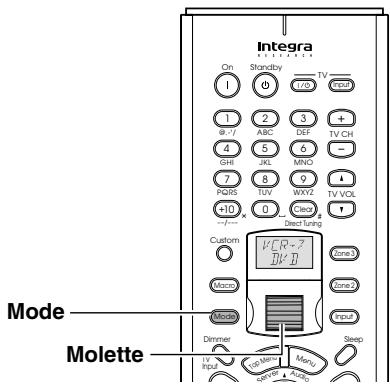
Appuyez sur la touche [Mode].
La touche [Mode] s'allume.
Faites rouler la molette de défilement.
L'indication sur la ligne inférieure se modifie et indique le mode de l'appareil sélectionné.
Avant demettre en marche l'appareil connecté, consultez les instructions de page 124a page 133 pour effectuer lesreglages appropriés en utilisant la telecommande.
Sélection d'une source dans la zone 2 ou dans la zone 3
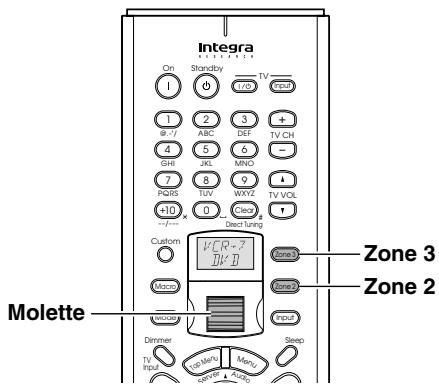
Appuyez sur la touche [Zone 2] ou [Zone 3].
La touche [Zone 2] ou [Zone 3] s'allume.
Faites rouler la molette de défilement.
L'indication sur la ligne supérieure se modifie et indique l'entrée sélectionnée.
Lorsque vous effectuez les procédures sur le RDC-7.1, appuyez sur la touche [Zone 2] (ou [Rec/Zone 3]), et appuyez sur les touches de source d'entrée.
Exécution d'une macro
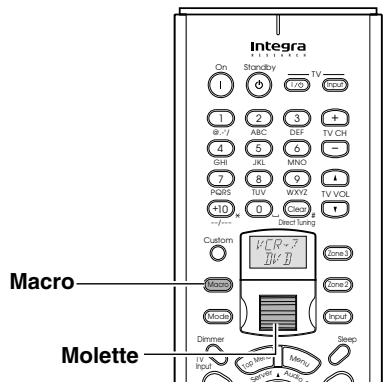
Avant d'effectuer la procédure ci-après, terminez le réglage des macros (Voir page 137).
Appuyez sur la touche [Macro].
La touche [Macro] s'allume.
Faites rouler la molette pour sélectionner le numéro de la macro, puis appuyez sur la molette.
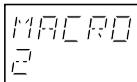
Personnalisation de la télécommande
Utilisez la touche [Custom] « pour entrer le code de télécommande pour un autre appareil sur cette télécommande », « pour l'apprentissage par la télécommande des fonctions spécifiques d'une autre télécommande pour un autre appareil », ou « pour l'apprentissage par la télécommande d'un ensemble d'opérations avec des fonctions macro » selon la configuration utilisée. Pour de plus amples informations, voir pages 136-142.
Branchement du cordon d'alimentation/ fonctionnement de base
- Avant de brancher le RDC-7.1, vérifie que tous les branchements sont convenablement réalisés.
- La mise sous tension de l'appareil peut provoquer une surtension momentanée pouvant entraver le fonctionnement d'autres appareils électriques (un ordinateur par exemple) branchés sur le même circuit. Le cas échéant, branchez l'appareil sur une prise murale placée sur un autre circuit électrique.
- Le RDC-7.1 est fourni avec l'interrupteur principal (Power) sur la position ( _ On ). Lors du premier branchement du cordon d'alimentation, le RDC-7.1 se met automatiquement en veille et le voyant [Standby] s'allume (même état qu'après le point 2 de la colonne gauche ci-après).
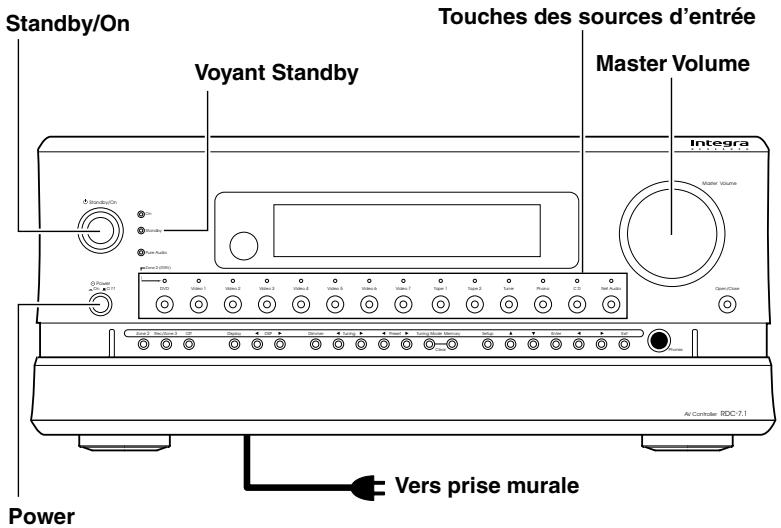
Mise sous tension
| 1 Power On f Standby | Branchez le cordon d'alimentation sur une prise secteur CA. Appuyez sur l'interrupteur [Power] pourmettre le RDC-7.1 en veille.ù Levoyant [Standby] s'allume. |
| 2 Standby/On Éteignez | Appuyez de nouveau sur la touche [Standby/On] pourmettre le RDC-7.1 en marche. L'afficheur s'allume et levoyant [Stan-dby] s'éteint. Appuyez de nouveau sur la touche [Stan-dby/On] pour remettre le RDC-7.1 en veille. |
Remarque :
Tout appareil branché via R1 sera mis en marche par la pression de la touche [On] de la télécommande.
Utilisation du RDC-7.1
| 1 DVD Video 1 Video 2 Video 3 Video 4 Type 1 Type 2 Photo C.D Net Audio | Sélectionner une source d'entrée. Appuyez sur la touche de source d'entrée. * Vous ne pouvez pas écouter une source dans la piece principale A, et une autre dans la piece principale B. |
| 2 | Lancer la lecture de l'appareil sélectionné. Pour la lecture d'un apparéil à images tel qu'un lecteur DVD, il faut commuter la source sur un écran comme un poste TV. Certains apparéils de lecture d'images tels qu'une console de jeu de type DVD, peuvent nécessiter aussi du réglage de la sortie sonore. Reportez-vous à la notice de l'appareil connecté. |
| 3 | Réglez le volume au moyen du bouton [Master Volume]. Voues pouvez régler le volume dans la plage comprise entre -∞, -81,5 dB et 18,0 dB (Lorsque Relative est sélectionné dans le sous-menu Volume Setup). Conseil : Le RDC-7.1 est un produit qui permet aux utilisateurs de-disposer du home cinema ; par conséquent il est pourvu d'une large gamme de niveaux de volume. Réglez de façon précise le volume selon vos préférences. |
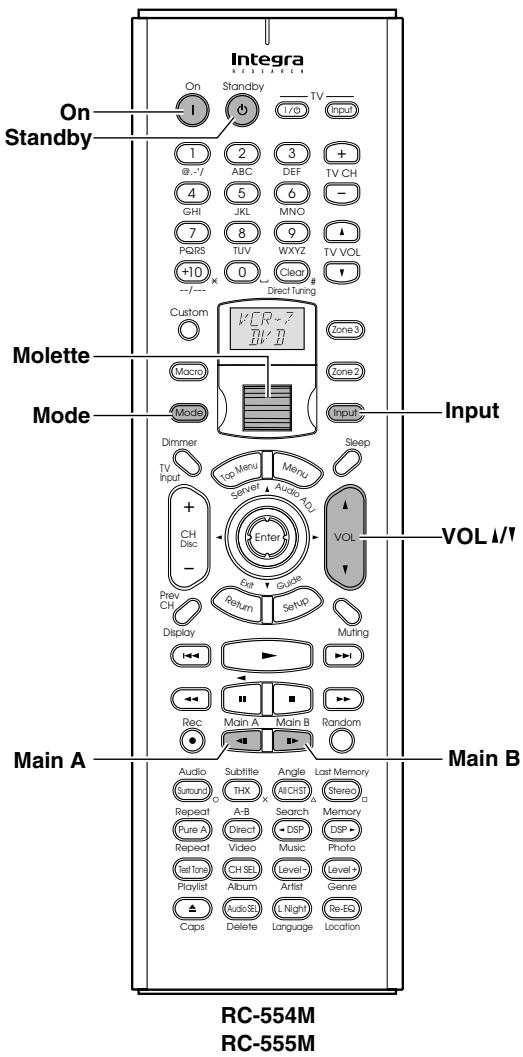
Mise sous tension avec la télécommande
Avant d'utiliser la télécommande, les opérations 1 et 2 décrites dans la section « Mise sous tension » doivent être effectuées et le RDC-7.1 doit être en vue.
Appuyez sur la molette de défilament.
« AMP » apparait sur l'afficheur de la télécommande. Ce mode permet de contrôler le RDC-7.1.
Appuyez de nouveau sur la touche [on] pour mettre le rdc-7.1 en marche.
PourmettreleRDC-7.1enveille, appuyez sur la touche [Standby].
Appuyez sur la touche correspondant à la pièce dans laquelle vous souhaitez luiyer notre appareil.
Main A: Passe aux opérations effectuées dans la pièce principale A.
Main B: Passe aux opérations effectuées dans la pièce principale B.
Quand Main A ou Main B sont sélectionnés, le voyant situé sur l'afficheur frontal du RDC-7.1 s'allume.
Si le mode est déjà actif, vous n'avez pas besoin d'appuyer sur la touche. Si vous appuyez sur cette touche, le mode se désactive.
L'enceinte réglée dans le menu Speaker/ Output Setup émettra dans la pièce sélectionnée.
Faites rouler la molette de défilament pour sélectionner l'appareil à.
Effectuez cette opération lorsqu'une des touches [Mode] ni celle [Input] ne sont allumées. Si une touche quelconque s'allume, appuyez sur celle-ci pour l'éteindre.
Le mouvement de la molette de défilé active l'allumage des deux touches ainsi que la commutation en même temps de la source d'entrée et du mode.
3 Lancer la lecture de l'appareil sélectionné.
Pour la lecture d'un appareil à images tel qu'un lecteur DVD, il faut commuter la source sur un écran comme un poste TV. Certains appareils de lecture d'images tels qu'une console de jeu de type DVD, peuvent nécessiter aussi du réglage de la sortie sonore. Reportez-vous à la notice de l'appareil connecté.
Réglez le volume à l'aide de la touche [VOL 1/1].
Vous pouvez régler le volume dans la plage comprise entre - -81,5 dB et 18,0 dB (Max) (Lorsque Relative est sélectionné dans le sous-menu Volume Setup).
Conseil :
Le RDC-7.1 est un produit qui permet aux utilisateurs de disposer du home cinema; par conséquent il est pourvu d'une large gamme de niveaux de volume. Réglez de façon précise le volume selon vos préférences.
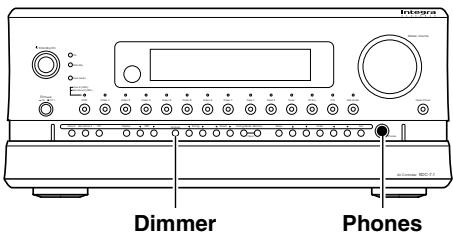
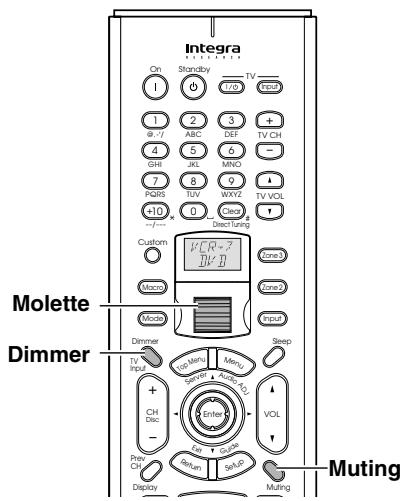
Écoute au casque
Pour écouter au casque, branchez un casque muni d'une prise stéreo standard sur la prise Phones de la face avant du RDC-7.1.
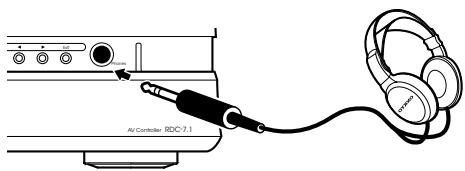
- Lorsque le casque d'écoute est branché, aucun son ne sort des enceintes.
- Lorsque la fonction Dolby Headphone est active, apparait sur l'afficheur frontal. Reportez-vous aux pages 60, 61, et 120.
Remarque :
Le signal émis vers la zone distante (Zone 2/3) n'est pas modifié si un casque est branché.
Réglage de la luminosité de l'afficheur frontal
Il est possible de régler la luminosité de l'afficheur frontal du RDC-7.1 au moyen de la touche [Dimmer] de la télécommande ou de la face avant du RDC-7.1 (à l'exception des modèles européens).
RDC-7.1
À l'aide de la touche [Dimmer] du RDC-7.1, sélectionnez : normale, nombre, très nombre et volume seul.
Télécommande
Appuyez sur la molette de défilament, puis sur la touche [Dimmer] de la télécommande.
Dimmer

Désactivation temporaire du son (télécommande uniquement)
Appuyez sur la touche [Muting] pour désactiver temporairement le son de façon immédiate.
Télécommande
Appuyez sur la molette de défilament, sur la touche [Muting] de la télécommande.
Lorsque cette touche est pressée,
« Muting » s'affiche sur le RDC-7.1.
Appuyez de nouveau sur la touche
[Muting] pour activer le son.
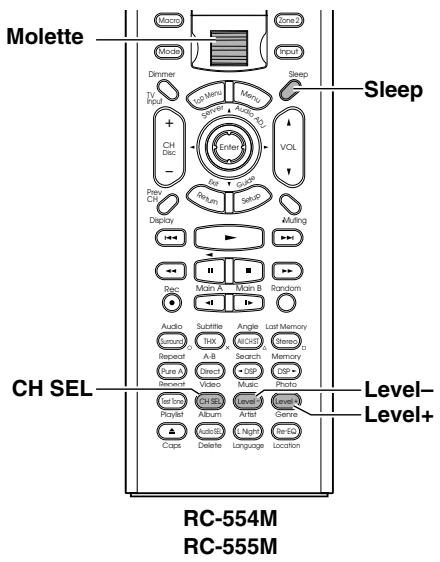
Utilisation de la désactivation automatique (sleep timer) (télécommande uniquement)
La déactivation automatique permet de mettre automatiquement le RDC-7.1 hors tension après une période donnée.
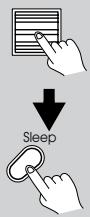
Appuyez sur la molette de défilament, puis plusieurs fois sur la touche [sleep] pour décrire le lien souhaité.
La durée de désactivation disponible va de 10 à 90 minutes par intervalles de 10 minutes.
Quand vous définissez une valeur pour la minuterie, le témoin [SLEEP] apparait à l'écran, comme indiqué. L'écran affiche le décompte pendant environ cinq secondes avant de retourner à l'affichage précédent.
Remarque :
Si la zone distante (Zone 2 ou 3) est utilisée, elle s'arrête en même temps que la zone principale.
5 1 e e p - 9 d m i n
Pour désactiver la minuterie, appuyez sur la touche [Sleep] jusqu'à ce que le voyant [SLEEP] disparaisse.
Pour vérifier la durée restante, appuyez sur le bouton [Sleep]. Si vous appuyez sur [Sleep] quand le décompte de la minuterie est affiché, la valeur temporelle est raccourcie de 10 minutes.
Modification temporaire des niveaux de sortie des enceintes (télécommande uniquement)
Pour modifier de façon temporaire le volume de chaque enceinte, suivez la procédure ci-dessous. Chaque canal peut être réglé de -12 à +12 décibels. (entre -15 et +12 décibels pour le caisson de grave). Notez que le volume des enceintes retournera aux réglages précédents lorsque le RDC-7.1 se met en veille.
Appuyez sur la molette de défilement pour accéder au mode AMP.
Appuyez sur la touche [CH SEL] et sélectionnez l'enceinte souhaitée.
Appuyez sur la touche [Level -] ou [Level +] pour régler le volume.
Remarque :
Il n'est pas possible de sélectionner une enceinte si le réglage dans le sous-menu Speaker Configuration du menu Speaker/Output Setup est sur « Not Used »
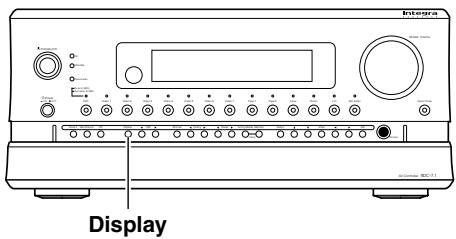
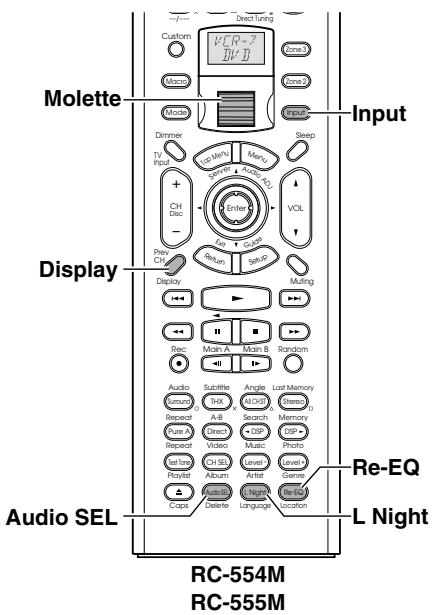
Commutation de l'affichage
Lors de l'écoute ou du visionnage d'une source d'entrée, il est possible d'afficher les informations concernant le type de source et signal d'entrée.
RDC-7.1
Télécommande
Appuyez sur la touche [Display] du RDC-7.1.
Appuyez sur la molette de défilé, puis sur la touche [Display] de la télécommande.
Lorsqu'une source d'entrée autre que FM ou AM est sélectionnée :
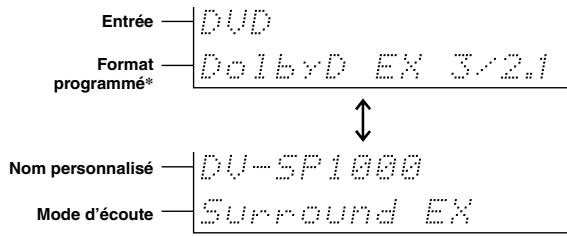
- Si le signal d'entrée est audio numérique autre que PCM
Le format du programme s'affiche. Par exemple, l'afficheur « Dolby D: 3/2.1 » indique que le format est Dolby Digital avec 5.1 canaux discrets, consistant en trois canaux frontaux (avant gauche, avant droit et central), deux canaux surround (surround gauche et surround droit), et le canal LFE (Low frequency effect) pour les basses fréquences.
S'il y a 2 canaux frontaux, il s'agit des canaux avant gauche et avant droit, s'il y a 1 canal frontal, il s'agit d'un canal mono. S'il y a 1 canal surround, il s'agit d'un canal mono. S'il y a 0 canal surround, ce canal est absent. Si aucune valeur LFE n'est indiquée, il n'y a pas de canal LFE. De même, s'il n'y a pas de format de programme pour le signal d'entrée, rien ne s'affiche.
Si le signal d'entrée est PCM linéaire
La fréquence d'échantillonnage est affichée. Par exemple, l'affichage « PCM fs: 44.1k » indique que le signal est PCM et que la fréquence d'échantillonnage est 44.1 kHz.
Dialog norm
La normalisation du dialogue (Dialog Norm) est une caractéristique du format Dolby Digital. Lors de la lecture de supports codés en Dolby Digital, le message « Dialog Norm x dB » s'affiche parfois sur l'afficheur frontal (x étant une valeur numérique). La normalisation de dialogue sert à indiquer si le support source a été enregistré à un niveau supérieur ou inférieur à la normale. Par exemple, si le message « Dialog Norm : +4 » apparaît sur l'afficheur frontal, cela signifie que le volume a été automatiquement baissé de 4 dB pour que le niveau de sortie général soit constant. En d'autres termes, le support source a été enregistré 4 dB plus fort que la normale.
Dialogue Norm +4
Lorsque la source d'entrée sélectionnée est AM ou FM :
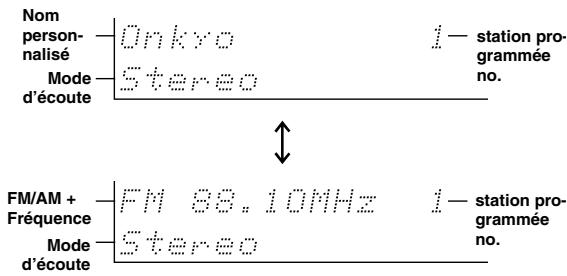
Changement du mode audio (télécommande uniquement)
Le RDC-7.1 accepte les signaux analogiques, numériques, i. LINK (AUDIO), et multicanaux pour l'entrée audio. Vous pouvez désirer quel type de signal afficher pour un appareil donné. Pour la Zone 2, le RDC-7.1 n'accepte que les signaux analogiques et numériques pour l'entrée audio.
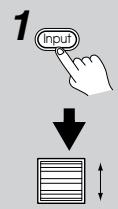
Appuyez sur la touche [Input], puis faites rouler la molette de défilament pour sélectionner la source d'entrée désirée.
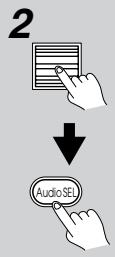
Appuyez sur la molette de défilament puis sur la touche [audio SEL]
Chaque pression sur la touche fait passer le mode de « Auto » → « Analog » → « Multich » → « i.LINK » et revenir à « Auto ». Le mode audio « Auto » est recommandé dans des conditions normales.
Auto (XXX) (détection automatique) : Ce réglage permet au RDC-7.1 de détecter automatiquement si le signal d'entrée est numérique ou analogique. Lorsque aucun signal numérique n'est entré, le signal analogique s'affiche. Ce paramètre apparait uniquement si une entrée numérique est sélectionnée pour le réglage de l'entrée numérique dans les menus Setup → Input Setup et dans les sous-menus → Audio Assign → Digital Audio (Voir page 99).
(XXX) affiche le nom de la borne affectee.
Multich (Multicanaux) : Sélectionné ce réglage pour l'entrée de l'appareil branché sur le port MULTI-CH IN 1/2. Ce paramètre apparaît uniquement si « 1 » ou « 2 » est sélectionné pour le réglage multicanaux des menus Setup → Input Setup → des sous-menus Audio Assign → et Multichannel (Voir page 98).
Analog : Sélectionnez ce réglage pour l'entrée d'un appareil source branché sur les prises d'entrée audio analogique. Ce réglage permet de ne transmettre que le signal analogique, même si l'appareil émet également un signal numérique.
i. LINK: Sélectionnez ce réglage pour l'entrée d'un appareil source branché sur la borne i. LINK (AUDIO). Ce réglage permet de ne transmettre que le signal i. LINK. Ce réglage est disponible en cas de sélection d'un appareil quelconque dans le menu Input Setup et dans le sous-menu Audio Assign i. LINK.
Utilisation de la fonction re-eq
Cette fonction permet de modifier les bandes sonores ayant un niveau d'aigus très fort pour la lecture par le système home cinema. Cette correction doit être effectuée lorsque les aigus émis par l'enceinte avant sont trop forts.
Conseil :
Ce paramètre peut être également réglé dans le menu par OSD. Le mode d'écoute auquel vous pouvez appliquer l'effet Re-EQ doit contenir l'option Re-EQ dans le menu Listening Mode Setup.
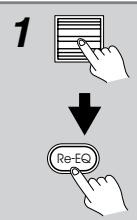
Appuyez sur la molette de défilament puis sur la touche [Re-EEQ] (plusieurs fois).
Utilisation de la fonction late night (en dolby digital uniquement)
La différence entre des sons forts et faibles des films réalisés pour les salles de cinéma est très marquée et donc vous devez augmenter le niveau de volume pour saisir les sons ambiants et les dialogues. La Fonction Late Night étant en mesure de réduire la différence entre les sons forts et faibles, elle vous permet de percevoir les sons faibles sans devoir augmenter le volume. Cette fonction est utile quand vous visionnez des films tard dans la nuit parce qu'elle baisse le son.
Cette fonction se désactive quand le RDC-7.1 est mis en veille.
Conseil :
Ce paramètre peut être également régé dans le menu par OSD (Voir page109)
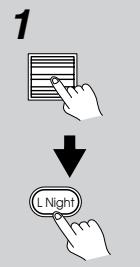
Appuyez sur la molette de défilament puis sur la touche [l night] (plusieurs fois).
Off: Désactive la fonction Late Night. Low: Réduit la différence entre sons forts et faibles.
High: Réduit davantage la différence entre sons forts et faibles.
L'affichage précédent revient au bout de chaque temps.
Remarques :
- La fonction Late Night ne fonctionne qu'avec des sources Dolby Digital.
- La fonction Late Night peut fonctionner moins bien ou pas du tout selon la source Dolby Digital.
Types de modes d'écoute
Les modes d'écoute du RDC-7.1 vous permettent de déposer la qualité sonore d'un Cinéma à domicile ou d'une salle de concert dans votre salon. Le RDC-7.1 offre les modes d'écoute suivants. Avant de choisir une source en son optimal, assurez-vous de terminer la configuration Speaker/Output Setup (Voir pages 92-94).
Ce mode permet une écoute des sons purs directement à partir d'une source d'origine. Chaque canal de la source d'entrée audio est émis « tel quel » par ses canaux respectifs.
En plus du mode Direct, il offre une lecture musicale plus fidèle aux sons d'origine de par la mise hors tension de la fenêtre d'affichage afin de minimiser les sources de bruits (l'alimentation du circuit vidéo est également coupée, de sorte que l'écran est noir).
Les sons sortent par les enceintes avant droite et gauche et le caisson de grave.
Ce mode convient à la lecture de deux films enregistrés en mono ou pour la séparation des canaux de gauche et de droite sur les sources bilingues. Ce mode permet également d'écouter des bandes originales multiplexées sur DVD ou d'autres sources.
Dolby pro logic II
Ce mode permet la lecture à 5.1 canaux de musique et de films enregistrés sur 2 canaux. Vous pouvez sélectionner le mode Movie le plus adapté pour visionner des films, le mode Music plus adapté pour écouter de la musique, et le mode Game plus adapté pour les yeux.
Ce mode peut être utilisé avec des vidéos VHS et DVD portant la marque DOLLEY SURROUND, et avec certaines émissions de télévision.
Ce mode peut être utilisé avec des CD musicaux stéréo et des concerts enregistrés sur DVD.
Ce mode peut être utilisé pour les disques de produits.
Dolby pro logic IIx
Ce mode produit sur 5.1-7.1 canaux les CD musicaux et les films enregistrés sur 2 canaux. Alliés à une sonorité plus claire, vous vivrez des effets sonores surround plus naturels et réguliers que jamais auparavant. Outre les CD et films, les sources de produits sont lues avec une impressionnante représentation de l'espace et de l'emplacement sonore. Ce mode permet la lecture à 7.1 canaux de musique et de films enregistrés sur 5.1 canaux. Vous pouvez sélectionner les modes PLIIx Movie et PLIIx Music.
Il s'agit du meilleur mode de visionnage des films.
Il s'agit du meilleur mode d'écoute de musique.
Il s'agit du meilleur mode de jeu, offrant les plus fortes sensations de mouvements de signaux.
Dolby digital
Il s'agit d'un mode surround qui vous donne l'impression de vous trouver dans une salle de cinéma ou de concert. Ce mode peut être utilisé avec des DVD et LD portant la Marque [DOSW]
Dolby VS (dolby virtual speaker)
Les effets sonores surround dynamiques spécifiques aux enceintes à 5.1 canaux sont produits par deux enceintes. Associé au « Dolby Pro Logic II »/« DTS NEO :6 », ce mode permet de diffuser en 5.1 canaux surround une musique enregistrée sur 2 canaux sur support CD ou MP3 avec seulement deux enceintes. Ce mode peut aussi s'appliquer à un système équipé de plus de deux enceintes. Si vous ne pouvez utiliser que deux enceintes dans une pièce séparée, (Zone 2 ou Zone 3) ou la pièce principale B, ce mode vous permettra de dégager la véritable puissance sonore d'un film, CD ou peu à travers des effets surround virtuels. Quand vous utilisez ce mode avec trois enceintes ou plus, les enceintes utilisées pour la sortie dépendent de la source d'entrée et du mode de décodage.
Dolby digital ex/dolby EX
Ce mode permet la lecture à 6.1 canaux de musique ou de films enregistrés sur 5.1 canaux. L'ajout d'un canal surround à l'arrière des enceintes à 5.1 canaux pour les rendre à 6.1 canaux améliore l'expression de l'espace et vous transmet la véritable sensation de sons en mouvement, comme des rotations à 360 degrés ou des survols au-dessus de votre tête. Les sons du canal arrière surround étant partagés entre les canaux surround gauche et droit, ce mode peut également être utilisé pour la lecture ordinaire sur 5.1 canaux. Lors de la lecture de DVD et de LD enregistrés en 5.1 canaux avec la marque [douz], le mode Dolby Digital EX est activé, tandis que pour la lecture d'autres sources, le mode Dolby EX est activé.
Les données sonores qui atteignent des dimensions démesurées si elles étaient entièrement partagées en 5.1 canaux, sont comprimées en données numériques dont l'état se rapproche le plus des sons d'origine. La lecture avec ce mode requiert un lecteur DVD en mesure d'émettre le DTS. Ce mode peut être utilisé avec des CD, DVD et LD portant la marque
DTS 96/24
Il s'agit d'un mode d'écoute disponible avec le DTS 96/24. Ce mode permet l'écoute de sons délicats.
DTS-ES discrete
Il s'agit d'un système surround à 6.1 canaux basé sur le DTS avec un canal surround arrière supplémentaire. Les 6.1 canaux, y compris le canal surround arrière supplémentaire, étant tous enregistrés comme des données numériques totalement indépendantes, une sensation 3-D et une impression de sons en mouvement sont reproduits de façon plus évidente. Ce mode peut être utilisé
avec des CD, DVD et LD portant la marque

DTS-ES matrix
Ce mode lit en 6.1 canaux la musique et les films enregistrés en DTS-ES. Les sources enregistrées en DTS-ES comprennent des données pour le canal surround arrière et chaque canal est produit en 6.1 canaux. Ce mode peut être utilisé avec des CD, DVD et LD portant la
marque dts
DTS NEO :6
Ce mode permet la lecture à 6.1 canaux de musique et de films enregistrés sur 2 canaux. Une large bande fréquence large est attribuée à chaque canal et tous les canaux sont maintenus indépendants les uns des autres. Ce mode peut être réglé sur le mode Cinéma le mieux conçu pour la lecture de films ou sur le mode Music le mieux conçu pour l'écoute de musique.
Les sources enregistrées en 5.1 canaux sont lues en NEO:6.
- NEO:6 cinema
Des effets surround truffés de sensations de son en mouvement sont produits. Ce mode est adapté aux vidéos VHS enregistrées sur 2 canaux, idéos DVD et programmes télévisés.
- NEO:6 Music
Du fait qu'il utilise un canal surround, ce mode crée un champ sonore naturel impossible à égaler avec une sortie ordinaire à 2 canaux. Ce mode est adapté à la lecture de CD enregistrés sur 2 canaux.
Les données numériques compressées avec le système MPEG-2 AAC reproduisent les sons de 5.1 canaux maximum. Ce mode peut être utilisé pour la lecture des sources AAC comme un programme diffusé en numérique que BS.
Multiplex
Ce mode sert à écouter des diffusions multiplexes.
Ce mode produit les effets maximum sur le système d'enceintes compatible THX.
Il s'agit d'un mode THX à 5.1 canaux, conçu pour visionner des œuvres cinématographiques enregistrées et modifiées selon le principe qu'elles doivent être lues dans un espace circonscrit, comme une salle de cinéma. Une sortie audio pour les canaux surround dépend de la source d'entrée et du mode de décodage.
Il s'agit du mode THX Ultra 2. Ce mode permet la lecture à 7.1 canaux de musique et de films enregistrés sur 5.1 canaux. Il analyse les facteurs surround à reproduire et distribue les facteurs au surround arrêté pour optimiser l'atmosphère et le sens de l'orientation. Cette fonction renforce l'extension horizontale et arrêté et l'emplacement sonore.
Il s'agit du mode THX Ultra 2 conçu pour des sources musicales. Il permet une lecture à 7.1 canaux de sources enregistrées sur 5.1 canaux.
Il s'agit du mode THX Ultra 2 conçu pour des sources de jeu.
- Dolby Digital Surround EX sont une coréalisation de Dolby Laboratories et THX Ltd. Dans une salle de cinéma, les bandes sonores de films codées avec la technologie Dolby Digital Surround EX sont en mesure de reproduire un canal surround additionnel, ajouté lors du mixage du programme. Vous pouvez trouver une liste de films codés en Surround EX sur le site www.dolby.com.
Il s'agit d'un mode d'écoute disponible avec la correction multicanaux analogue.
Il s'agit d'un mode d'écoute utilisé pour dire des sources au format DVD-Audio pendant la connexion i. LINK (AUDIO).
Il s'agit d'un mode d'écoute utilisé pour lire des sources au format Super CD audio pendant la connexion i. LINK (AUDIO).
Mode d'écoute propre à integraresearch (DSP)
Ce mode est utile pour l'écoute de musique comme BGM. Les leçons stéreo sont fournis par toutes les enceintes de façon à ce que puissiez apprécier le puissant champ sonore.
Les leçons mono sont fournis par toutes les enceintes. Vous pouvez écouter la même tonalité de musique ou que vous soyez.
Ce mode est adapté à la lecture de nouveaux films enregistrés en mono. Le canal central transmet les sons directs tandis que toutes les autres enceintes fournissent les sons centraux accompagnées des effets d'écho appropriés. En dépit du son mono, vous pouvez apprécier la sensation d'être installé dans une salle de cinéma.
Ce mode est adapté aux programmes musicaux et sportifs de la télévision. Les bruits de fond sont naturellement déplacés vers les enceintes surround et surround arrière de façon à générer une sonorité plus dynamique.
Ce mode est adapté à la lecture de musique classique et de l'opéra. Les effets surround sont renforcés afin d'étendre l'image sonore à toute la zone d'écoute. Vous pouvez ainsi apprécier la naturalité sociale comme si vous étiez installé dans un auditorium.
Ce mode est adapté aux sons acoustiques, aux voix et à la musique jazz. De par l'accent mis sur l'image sonore frontale, ce mode crée une image du champ sonore qui vous donne l'impression d'écouter la musique face à une scène.
Ce mode est adapté au rock'n'roll et à la musique pop. L'image de sons puissants est reproduite par une sonorité qui vous donne l'impression d'être assis dans une salle de concert.
TV Logic
Ce mode est adapté aux programmes télévisés diffusés par les studios. Il vous donne de vous trouver dans un studio de télévision. Tous les sons surround sont amplifiés et les conversations transmises avec clarté.
Modes d'écoute pour auditeurs utilisant le casque
Ce mode d'écoute produit dans le casque les mêmes effets sonores surround dynamiques que des enceintes à 5.1 canaux. Le mode d'écoute utilisé avant l'activation du casque est appliqué à ce dernier. Toutefois, les modes d'écoute suivants seront décodés comme suit :
- La source au mode Dolby VS ou Stéréo sera décodée en mode Dolby Headphone.
- La source décodée au format surround à 7.1 canaux sera décodée en format surround à 5.1ch.
- La source au mode DTS 96/24 sera décodée en format DTS.
Modes d'écoute quand le dolby headphone est réglé sur « off »:
Si le mode d'écoute était Direct avant de brancher le casque, ce mode est appliqué. Les effets sont les mêmes que le mode Direct indiqué précédemment.
Si le mode d'écoute était Pure Audio avant de brancher le casque, ce mode est appliqué. Les effets sont les mêmes que le mode Pure Audio indiqué précédemment.
Si le mode d'écoute était Mono, Mono Movie ou Full Mono avant de brancher le casque, ce mode est appliqué. Les effets sont les mêmes que le mode Mono indiqué précédemment.
Ce mode est aussi appliqué si vous écoutez la source mono en mode d'écoute Dolby VS avant de mettre le casque.
Si le mode d'écoute était différent de Direct, Pure Audio, Mono, Mono Movie ou Full Mono avant de brancher le casque, ce mode est appliqué. Les effets sont les mêmes que le mode Stereo indiqué précédemment.
Multiplex
Si le mode d'écoute était Multiplex avant de brancher le casque, ce mode est appliqué.
Sélection d'un mode d'écoute
Le RDC-7.1 offre différents modes d'écoute.
Remarque :
Les modes d'écoute disponibles dépendent du signal d'entrée sélectionné.
Touches des sources d'entrée
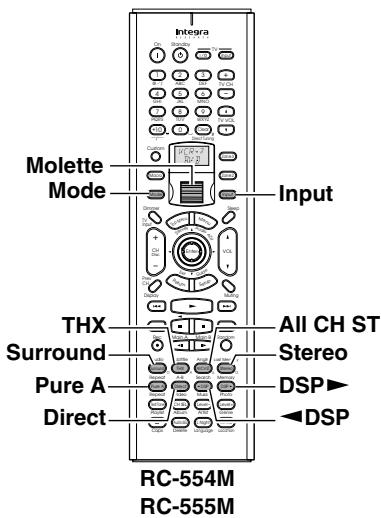
Utilisation du RDC-7.1 Utilisation avec la télécommande
| 1 | Appuyez sur la touche de source d'entrée. |
| 2 | Lancez la lecture sur l'appareil sélectionné pour l'entrée. |
| 3 | Choisissez le mode d'écoute avec les boutons [▲] DSP [▶]. |
| 1 | Tournez la molette pour sélectionner un appa-reil pour la lecture. Effectuez cette opération quand aucune des deux touches [Mode] ou [Input] n'est allumée. Si une touche quelconque s'allume, appuyez sur celle-ci pour l'étéindre. Le mouvement de la molette de défillement active l'allumage des deux touches ainsi que la commutation en même temps de la source d'entrée et du mode. |
| 2 | Lancez la lecture sur l'appareil sélectionné pour l'entrée. |

Touche Pure A : Pour passer en mode d'écoute « Pure Audio ». La sélection de « PURE AUDIO » entraîne la coupure du signal video (l'écran devient noir) et le voyant [Pure Audio] s'allume.
Touche Direct : Pour passer en mode d'écoute « Direct ».
Touche Stereo : Pour passer en mode d'écoute « Stereo »
Touche Surround : Pour passer en mode d'écoute « Surround »
- Quand des signaux à 5 DolbyEX » → « PLIIx Movie (Par défaut) » → « PLIIx Music » → « NEO :6 » → « Off » → « DolbyEX », et ainsi de suite.
- Quand des signaux à 2 PLIIx Movie (Par défaut) » → « PLIIx Music » → « PLIIx Game » → « NEO :6 Cinema » → « NEO :6 Music » → « PLIIx Movie (Par défaut) », et ainsi de suite.
Touche THX : Pour passer en mode d'écoute « THX »
- Lorsque les signaux Dolby Digital multichannel (^* / 2) sont en entrée, vous pouvez choisir n'importe lequel des modes décodeur suivants. Chaque pression de la touche fait passer le mode d'écoute en « THX Cinema » → « SurroundEX » → « Ultra2 Cinema (Par défaut) » → « MusicMode » → « Games Mode » → « THX Cinema », et ainsi de suite (Voir page 115).
Touches DSP/DSP : Chaque pression sur ces touches vous permet de passer de l'un à l'autre des modes d'écoute selon les signaux d'entrée.
Touche ALL CH ST : Pour passer en mode d'écoute « All Ch Stereo ».
Touches curseur [ ] / [ ]
- Quand des signaux sonores multiplexes AAC sont entrés, le son principal et le son second sont commutés. Chaque pression des touches [] / [] fait passer le mode de « Main » → « Sub » → « Main + Sub » → « Main », et ainsi de suite.
- Lors de l'utilisation du casque d'écoute, vous pouvez utiliser les touches []/[] pour activer/désactiver le mode d'écoute Dolby Headphone.
Astuce :
Le tableau fourni ultérieurement dans le présent manuel indique quel mode d'écoute peut être utilisé pour quels formats de signal d'entrée. Voir page 143.
Pour cette fonction, la plaque à bornes du tuner [K] doit être insérée dans le RDC-7.1.
Utilisation du tuner
L'une des fonctions les plus fréquemment utilisée du RDC-7.1 est la fonction d'écoute de stations de radio FM et AM. Le RDC-7.1 offre plusieurs modes d'écoute parfaitement adaptés à la radio, permettant en outre d'exploiter pleinement les qualités du système audio. En programmant les stations radio fréquemment écoutées, il est ensuite facile de les sélectionner en pressant la touche [CH/Disc +/−] de la télécommande.
Réglage de l'intervalle de syntonisation AM
Pour les modèles asiatiques ou australiens, vous devez régler la configuration « AM Frequency Step » selon votre zone géographique.
Utilisez le menu Setup pour régler la configuration « AM Frequency Step ».
Pour effectuer ce réglage, allez à « Hardware Setup » → « AM Frequency Setup » → « Frequency Step », puis sélectionnez « 9 kHz » ou « 10 kHz ». Pour de plus amples détails sur ce réglage, voir page 91.
Syntonisation d'une station de radio
Syntonisation automatique d'une station de radio (syntonisation automatique)
Appuyez sur la touche de source d'entrée [Tuner].
À chaque pression sur la touche [Tuner], la source d'entrée alterne entre AM et FM.
Appuyez de nouveau sur la touche [Tuning Mode] pour activer l'indication « AUTO »
Appuyez une fois sur la touche Tuning [4].
Le tuner s'arrête automatiquement là où il se symphonise sur une station.
Quand vous vous synchronisez sur une station de radio, l'indicateur TUNED apparait sur l'afficheur. Si une station FM est reçue en stereo, l'indication FM STEREO apparait.
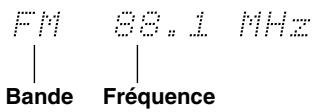
Quand une diffusion FM stéréo est très parasitée par des bruits.
Appuyez sur la touche [Tuning Mode] pour passer au mode de syntonisation manuelle. L'indication « AUTO » disparaît et le tuner passe en mode mono. En mode mono, le bruit est réduit et la diffusion plus facile à écouter.
Syntonisation manuelle d'une station de radio (syntonisation manuelle)
Appuyez sur la touche de source d'entrée [Tuner].
À chaque pression sur la touche [Tuner], la source d'entrée alterne entre AM et FM.
Appuyez de nouveau sur la touche [Tuning Mode] pour désactiver l'indication « AUTO »
Maintenez enfoncée la touche Tuning
[<]ou [>.
Dès que le tuner approche de la fréquence désirée, relâchez la touche.
Appuyez ensuite plusieurs fois sur la touche [] ou [] pour régler la fréquence par tranches.
- La fréquence du tuner change par tranches de 200kHz (50kHz) pour la FM et de 10kHz (ou 9kHz) pour les ondes AM.
- Quand vous procédez à la synchronisation manuelle d'une station FM, le tuner passe en mode mono. Si vous désirez écouter la station FM en stéréo, appuyez sur la touche [Tuning Mode].
Spécification des stations de radio par fréquence
Télécommande
Pour sélectionner une station de radio en spécifiant sa fréquence, appuyez sur la touche [Direct Tuning] de la télécommande et saisissez la fréquence à l'aide des touches numériques.
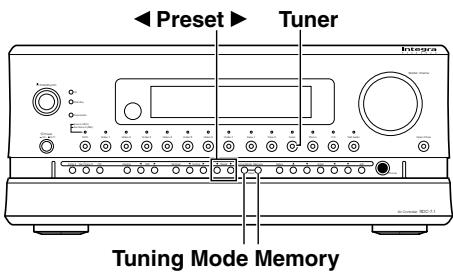
Programmation d'une station de radio
Il est possible de programmer jusqu'à 40 stations de radio.
| 1 | Syntonisez la station souhaitée (Voir le point « Syntonisation d'une station de radio » ci-dessus). |
| 2 | Appuyez sur la touche [Memory] sur la face avant de l'appareil. Clignotant FM 88.1 MHz |
| 3 | A l'aide des touches Preset [▲] et [▲], scélectionnez un numéro programmé (1 à 40) à affecter à la station. L'indication « MEMORY » clignote pen-dant 5 secondes. Terminez la procédure pendant le clignotement de l'indication « MEMORY ». Si l'indication « MEMORY » disparaît avant la fin de l'opération, revenez au point 2 et répétez la procédure. |
| 4 | Appuyez sur la touche [Memory] pour terminer la procédure. Allumé FM 88.1 MHz |
| Il est possible de saisir un nom pour cha-que station de radio programmée (voir page 101). |
Sélection d'une station de radio programmée
Avec le RDC-7.1 :
| 1 Tuner | Appuyez sur la touche de source d'entrée [Tuner] du RDC-7.1. |
| 2 Proset | A l'aide des touches preset [▲] et [▲], Sélectionnez le numéro de la station programmée désirée. |
Avec la télécommande :
| 1 input ↓ ↑ | Appuyez sur la touche [Input] puis tournez la molette pour sélectionner TUNER. Pour passer en FM ou AM, appuyez sur la molette. |
| 2 + CH Disc - R | A l'aide de la touche [CH/Disc +/-], sélectionnez les stations programmées. Sélection des stations programmées par leur numéro Pour sélectionner une station programmée par son numéro, utilisez les touches numériques de la télécommande. Par exemple, pour sélectionnée la station programmée n° 7, appuyez sur [7]. Pour sélectionner la station programmée n° 12, appuyez sur [1] puis [2]. |
Suppression d'une station de radio programmée
| 1 Tuner | Appuyez sur la touche de source d'entrée [Tuner], puis à l'aide des touches [▲] et [►], Sélectionnez la station de radio programmée à effacer (voir ci-dessus). |
| 2 Tuning Mode: Memory | Appuyez sur la touche [Memory] et maintenez-la enfoncée puis appuyez sur la touche [Tuning Mode]. La station programmée selectionnée est effacée. |
Écoute de diffusions RDS
La réception RDS n'est possible que sur le modèle européen et uniquement dans les zones où les diffusions RDS sont disponibles.
Qu'est-ce que le RDS?
Le système RDS (Système de radiocommunication de données) est un type de diffusion FM. Le système RDS a été mis au point au sein de l'EBU (European Broadcasting Union) et est disponible dans la plupart des pays européens. De nombreuses stations FM transmettent aujourd'hui les signaux RDS, qui fournissent les données supplémentaires requises. Le RDS offre différents services vous permettant de désirir une station diffusant votre style préféré de musique, des informations ou autres.
Les diffusions RDS sont regroupées en trois catégories principales. Bien qu'elles puissent être réglées comme des stations classiques à l'aide des touches Tuning, les diffusions RDS permettent de rechercher des stations du type et de la catégorie souhaités. Il vous est ainsi bien plus facile de trouver la station désirée (Voir les points « Effectuer un balayage PTY » et « Effectuer un balayage TP » page 65). Les trois catégories principales sont décrites ci-dessous.
Quand une station RDS diffusant des données RT est sélectionnée, les données de texte reçues depuis la station sont affichées.
PTY: type d'émission
Quand une station RDS diffusant des données PTY est sélectionnée, le type de la station (catégorie) est affiché.
TP : informations sur la circulation
Quand une station RDS diffusant des données TP est sélectionnée, des informations sur la circulation sont diffusées périodiquement.
Remarques :
- Dans certains cas, les caractères qui apparaissent sur l'afficheur du RDC-7.1 ne sont pas exactement les mêmes que ceux qui ont été émis par la station de radio. Par ailleurs, des caractères inhabituels peuvent apparaître sur l'afficheur si le RDC-7.1 reçoit des caractères qu'il ne peut pas afficher correctement. Il ne s'agit pas d'un dysfonctionnement.
- Quand une station RDS diffusant des données PS est sélectionnée, le nom de la station est affiché au lieu de la fréquence.
Types de programmes PTY en europe
Le texte entre parenthèses est celui qui s'affiche sur le RDC-7.1.
Aucun type de programme.
Informations sur l'actualité.
Affaires courantes (AFFAIRS) :
Reportages d'actualité sur des affaires courantes, la gamme de sujets traités étant souvent plus vaste que dans les actualités.
Informations (INFO):
Informations générales (prévisions météorologiques, information des consommateurs, assistance médicale, etc.).
Sports (SPORT) :
Émissions sportives en direct, actualités sportives et interviews.
Émissions pédagogiques.
Art dramatique (DRAMA) :
Pièces et feuilletons radiophoniques.
Émissions culturelles (comprenant les émissions religieuses).
Émissions sur les sciences naturelles et la technologie.
Divers (VARIED) :
Émissions de discussion n'entrant pas dans les catégories ci-dessus (ex. quiz, radiophoniques et comédie).
Musique POP (POP M) :
Musique populaire commerciale, figurant ou ayant figuré dans les hit-parades (par ex. Top 40).
Musique ROCK (ROCK M)
Musique populaire avec une orientation différente, n'apparaissant souvent pas dans les hit-parades.
Variétés (M. O. R. M)
Musique légère (par opposition au pop, au rock ou à la musique classique).
Musique classique facile (LIGHT M) :
Musique classique grand public.
Interprétations de grandes œuvres classiques, de symphonies, de musique de chambre, etc. (y compris d'œuvres lyriques).
Autres musiques (OTHER M) :
Styles de musique n'entrant pas dans les catégories ci-dessus (par ex. jazz, rhythm & blues, country et reggae).
-Alarme (ALARM)
Quand une station RDS diffuse une émission d'urgence, ALARM clignote sur l'afficheur.
Tuner
Affichage d'un texte radio (RT)
Si la station symtonisée émet des signaux RT, ceux-ci s'affichent sur l'afficheur frontal du RDC-7.1. Dans le cas contraire, cette fonction est ignorée.


Pour afficher le texte radio, appuyez une fois sur la touche [RT/PTY/TP].
- Si la station écoutée n'est pas une station RDS, seule la fréquence de la station s'affiche.
- Si le message « Waiting » s'affiche, cela signifie qu'il faut attendre avant de recevoir les données RT. Une fois les données reçues, les caractères défilent sur l'afficheur frontal.
- Si le message « No text data » s'affiche, ceci signifie qu'aucune donnée RT n'est disponible.
- L'afficheur indique la fréquence pendant 3 secondes et revient au nom du programme.
Effectuer un balayage PTY
Appuyez sur la touche de source d'entrée [Tuner] et sélectionnez la source d'entrée FM.
Appuyez deux fois sur la touche [RT/PTY/TP].
Le type du programme courant apparait sur l'afficheur.
Sélectionnez le programme PTY désiré à l'aide des touches curseur [▲] et [▶].
Appuyez sur le bouton [Enter].
Le RDC-7.1 effectue un balayage jusqu'à ce qu'il trouve une station offrant le type de programme sélectionné. Il s'arrête ensuite brievement sur cette station et continue jusqu'à la station suivante. Pour arrêter le balayage PTY à ce point, appuyez sur le bouton [Enter]. Si vous appuyez sur la touche [RT/PTY/TP] lorsque « NONE » est affché, « PTY ? » s'affiche. Dans ce cas, revenez au point 3.
Appuyez sur le bouton [Enter] lorsque il atteint la station souhaitée.
« Not Found » s'affiche si la station n'émet aucun signal RDS.
Effectuer un balayage TP
Appuyez sur la touche de source d'entrée [Tuner].
Appuyez trois fois sur la touche [RT/PTY/TP].

[TP] s'affiche si la station actuellement sélectionnée émet des signaux TP. Cette station diffuse périodiquement des informations sur la circulation. Pour trouver une autre station, passez à l'étape suivante. Si TP est affiché, passez également à l'étape suivante.
Appuyez sur la touche [Enter].
Le RDC-7.1 effectue un balayage jusqu'à couvrir une station qui diffuse des informations sur la circulation. Si « Not Found » s'affiche, aucune station TP ne peut être localisée.
Pour la fonction de lecture multicanaux, la plaque à bornes multicanaux [E] doit être insérée dans le RDC-7.1.
Vous pouvez connecter jusqu'à deux appareils, comme par exemple un lecteur DVD qui traite les sons multicanaux (5.1-7.1) au RDC-7.1.
Pour utiliser une connexion multicanaux, vous devez définir la configuration dans le menu Input Setup. Vous pouvez en outre régler les modes d'écoute selon vos préférences. Profitez de la lecture multicanaux dans la pièce principale.
Comment connecter
Utilisez trois ou quatre câbles de connexion audio ou un câble multicanaux pour raccorder la prise de sortie multicanaux de l'appareil branché sur la prise MULTI-CH IN du RDC-7.1.
Si la carte optionnelle multicanaux, contenant deux yeux de bornes multicanaux est installée, appliquer la procédure de branchement décrite ci-dessus.
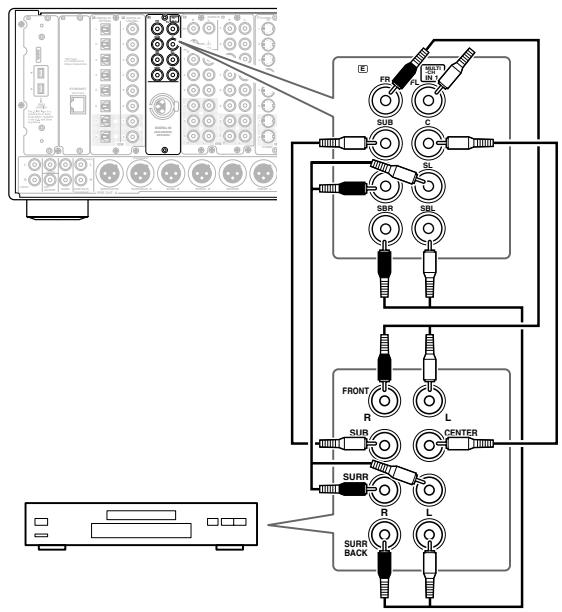
Comment configurer
Sélectionnez le type de source d'entrée. Les paramètres par défaut sont « 1 » pour le DVD, « 2 » pour le CD, et « No » pour les autres.
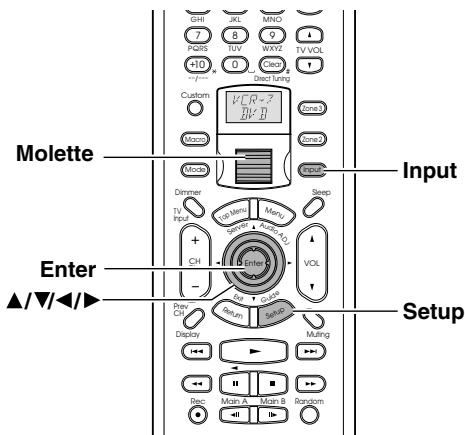
1 Appuyez sur la touche [Input] puis tournez la molette pour sélectionner la source d'entrée à définir. 2 Appuyez sur la molette, puis sur la touche [Setup] pour afficher le Menu Principal (Main menu). 3 Utilisez les flèches [▲] et [▼] pour sélectionner « Input Setup » puis appuyez sur la touche [Enter]. 4 Utilisez les flèches [▲] et [▼] pour sélectionner « Audio Assign » puis appuyez sur la touche [Enter]. 5 Appuyez sur les touches [▲]/[▼] pour sélectionner « Multichannel », puis choisissez un réglage à l'aide des touches [▲]/[▶]. Sélectionnez « 1 » si connecté à MULTI-CH IN 1, ou « 2 » si connecté à MULTI-CH IN 2.
Vous pouvez sélectionner MULTI-CH IN 2 lorsque votre carte optionnelle multicanaux contient deux paires de bornes multicanaux.
6. Appuyez sur la touche [Setup].
La configuration est terminée et l'écran de menu disparaît.
Lecture en son multicanaux
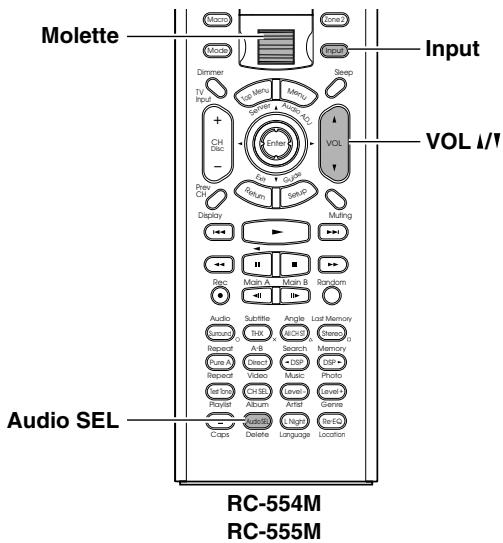
1 Appuyez sur la touche [Input] puis tournez la molette pour selectionner la source d'entrée à définir. 2 Appuyez sur la molette puis appuyez à plusieurs reprises sur la touche [Audio SEL] pour sélectionner « Multich » 3 Lance la lecture. 4 Réglez le volume à l'aide des touches [VOL1/1].
Vous pouvez régler également le volume dans la plage comprise entre - -81,5 dB et 18,0 dB (Lorsque Relative est sélectionné dans le sousmenu Volume Setup).
Vous pouvez également régler à l'avance le mode d'écoute pour la lecture multicanaux (Programmation du mode d'écoute). Pour ce faire, Sélectionnez « Input Setup » → « Listening Mode Preset » →
« Multichannel » dans le menu Setup afin de spécifier le mode préfééré. Le réglage par défaut est
« Multichannel »
Voir page 59 pour plus de détails sur le mode d'écoute, et page 100 pour la programmation du mode d'écoute.
Pour configurer les réglages du mode d'écoute, y compris les options d'effets audio et de lecture :
Vous pouvez indiquer les paramètres détaillés du mode de décodage et l'environnement d'enceintes pour la lecture multicanaux (Configuration du mode d'écoute).
Voir page106 pour plus de détails.
Réglage du volume des enceintes pour la lecture multicanaux
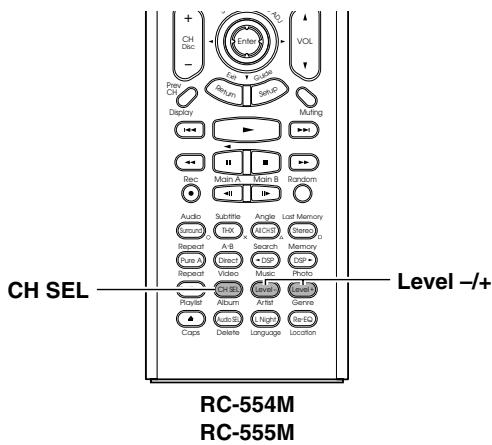
1 Appuyez sur la molette puis appuyez sur la touche [CH SEL] pour sélectionner l'enceinte dont vous pouvez régler le volume.
Les enceintes définies dans le sous-menu Speaker Configuration du menu Speaker/Output Setup sont affichées une par une.
2 Appuyez sur la touche [Level - / + ] pour régler le volume.
Vous pouvez régler le volume dans une plaque allant de -12dB à +12dB. Le caisson de grave peut être réglé dans une plaque allant de -15dB à +12dB.
Conseil :
Le volume de chaque enceinte pour les sons multicanaux est différent de l'étalonnage du volume à régler avec le son test décrit à la page 94. Le réglage indiqué ici est uniquement destiné à une lecture multicanaux.
Visionnage de films et écoute de musique dans la zone distante (zone 2/3)
Vous pouvez connecter des enceintes et amplificateurs à la zone distante et lire différentes sources dans une zone distante (Zone 2 ou Zone 3).
Il existe deux méthodes de lecture dans une zone distante :
En cas de branchement du préamplificateur ou de l'ampli-tuner (zone 2 ou zone 3)
- Vous pouvez diffuser une source différente dans une zone distante alors qu'une source à 7.1 canaux est lue dans la pièce principale.
- Réglez le volume sur le préamplificateur ou l'amplificateur dans la zone distante.
Pierre principale
1 En cas de branchement du préamplificateur ou de l'ampli-tuner de la zone 2 ou zone 3 au rdc-7.1.
Branchez à l'une quelconque des bornes suivantes :
AUDIO OUT 1-5
Par défaut :
Analog 4 (AUDIO OUT 4) : Zone 2 Out Analog 5 (AUDIO OUT 5) : Zone 3 Out
4 Définissez le menu setup.
- Dans le menu Setup (Voir page 95), sélectionnez « Speaker/Output Setup » → « Audio Output Assign », et reglez la borne à laquelle le composant est raccordé sur « Zone 2 Out » ou « Zone 3 Out »
- Ensuite, définissez « Zone 2 Out » ou « Zone 3 Out » dans le sous-menu Audio Output Assign sur « Line Out (Fixed) »
- De même, sélectionnez « Speaker/Output Setup » → « Video Output Assign », puis réglez la borne à laquelle est raccordée le composant sur « Zone 2 Out » ou « Zone 3 Out »
- Appuyez sur la touche [Setup] pour fermer le menu.
En cas de branchement de l'amplificateur de puissance (zone 2 ou zone 3)
- Vous pouvez diffuser une source différente dans une zone distante alors qu'une source à 7.1 canaux est lue dans la pièce principale.
- Réglez le volume sur le RDC-7.1 (et non sur l'amplificateur de puissance).
Pierre principale
| 1 | Branchez l'amplificateur de puissance de la Zone 2 ou Zone 3 au RDC-7.1. |
| Branchez à l'une quelconque des bornes suivantes : | |
| • AUDIO OUT 1-5 | |
| • DIGITAL OUT OPTICAL 1-2 | |
| • DIGITAL OUT COAXIAL 1-2 | |
| 2 | Branchez les enceintes de la Zone 2 ou Zone 3 à l'amplificateur de puissance. |
| 3 | Branchez le composant video de la zone Zone 2 ou Zone 3 à l'une quelconque des bornes VIDEO OUT 1-4 composantes. |
4 Définissez le menu setup.
- Dans le menu Setup (Voir page 95), sélectionnez « Speaker/Output Setup » → « Audio Output Assign », et reglez la borne à laquelle le composant est raccordé sur « Zone 2 Out » ou « Zone 3 Out »
- Ensuite, définissez « Zone 2 Out » ou « Zone 3 Out » dans le sous-menu Audio Output Assign sur « Pre Out (variable) »
- De même, sélectionnez « Speaker/Output Setup » → « Video Output Assign », puis réglez la borne à laquelle est raccordée le composant sur « Zone 2 Out » ou « Zone 3 Out »
- Appuyez sur la touche [Setup] pour fermer le menu.
Visionnage de films et écoute de musique dans une zone distante
- La désactivation automatique de la pièce principale fonctionne également en Zone 2 et Zone 3. Pour activer la désactivation automatique uniquement en Zone 2 ou Zone 3, définissez-la sur le RDC-7.1 dans la pièce principale puis mettez l'appareil en veille.
- Lessons et images qui peuvent être transmises dans la Zone 2 et Zone 3 sont les suivants:
| A partir de la borne d'entrée | ZONE 2 | REC/ ZONE 3 | Vers la borne de sortie | |
| Entrée audio | ETHERNET, PH, AUDIO IN 1-9 | ✓ | ✓ | AUDIO OUT 1-5 |
| DIGITAL OUT OPTICAL 1-2 | ||||
| DIGITAL OUT COAXIAL 1-2 | ||||
| DIGITAL IN OPTICAL 1-6, DIGITAL IN COAXIAL 1-6 | ✓*2 | ✓*1 | AUDIO OUT 1-5 | |
| ✓ | ✓ | DIGITAL OUT OPTICAL 1-2 | ||
| ✓ | ✓ | DIGITAL OUT COAXIAL 1-2 | ||
| Entrée video | VIDEO IN 1-6, S VIDEO IN 1-6, COMPO- NENT VIDEO IN 1-6 | ✓*3 | ✓*3 | VIDEO OUT 1-4 |
| S VIDEO OUT 1-4 | ||||
| COMPONENT VIDEO OUT |
1. Uniquement sortie PCM 2. Possible pour un signal down-mix à 2 canaux. 3. En cas de COMPONENT VIDEO IN, possible si la HDMI est insérée.
Une colonne dans laquelle figure le symbole « \ » indique qu'aucun réglage relatif à la colonne n'est spécifique pour la Zone 2 Out ou la Zone 3 Out dans les menus « Audio Output Assign » ou « Video Output Assign »
Utilisation avec la télécommande
En cas d'utilisation avec la télécommande, le mode de fonctionnement dépend de l'emplacement de la Zone 2 ou Zone 3, ou de la distance séparant du RDC-7.1.
- Pointez la télécommande vers l'ampli-tuner infrarouge du RDC-7.1, puis utilisez-la.
- Installez un capteur de télécommande dans la Zone 2 ou Zone 3 via une connexion IR (Voir pages 46-49).
- Commutez le format du signal de transmission sur RF (Fréquence Radio) (selon la destination) (Voir page 141).
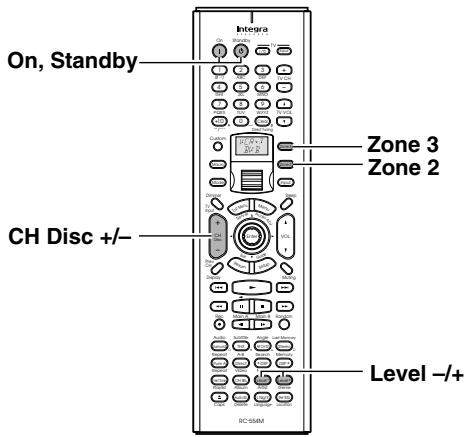
1 Allumez les appareils en zone 2 ou zone 3.
Appuyez sur les touches [Zone 2] ou [Zone 3], puis sur la touche [On].
2 Sélectionnez une source.
Tournez la molette pour sélectionner une source pendant que la touche [Zone 2] ou [Zone 3] est allumée (si elle est éteinte, appuyez sur la touche [Zone 2] ou [Zone 3] pour l'allumer).
- Une fois le tuner sélectionné, vous pouvez désirer un canal programmé à l'aide de la touche [CH Disc + / - ].
3 Régler le volume.
Appuyez sur la touche [Zone 2] (ou [Zone 3]) puis dans les 5 secondes, appuyez sur la touche [Level - / + ] pour régler le volume.
Remarques :
- Si le préamplificateur ou ampli-tuner est raccordé, le volume doit être réglé du côté du composant connecté.
- En cas de non utilisation des Zones 2 ou 3, appuyez sur la touche [Zone 2] (ou [Zone 3]) puis appuyez sur la touche [Standby].
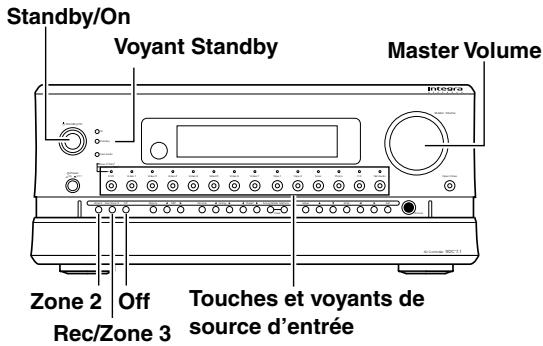
1 Allumez le RDC-7.1, puis sélectionnez une source pour la zone 2 ou zone 3.
Pour la Zone 2: appuyez sur la touche [Zone 2] puis sélectionne électionnée s'allume en vert.
Pour la Zone 3: appuyez sur la touche [Rec/Zone 3] puis sélectionnez la source avec les touches de source d'entrée. Le voyant situé au-dessus de la touche de la source d'entrée sélectionnée s'allume en rouge.
Quand vous appuyez sur la touche [Zone 2] ou [Rec/Zone 3], le voyant [Standby] du RDC-7.1 clignote pendant trois secondes ; effectuez les opérations pendant le clignotement.
Si vous avez besoin de la même source d'entrée pour la Zone 2 ainsi que pour la Zone 3, il s'allume en orange.
Pour commuter simultanément la source entre chacune des zone 2 (ou zone 3) et la pièce principale :
Appuyez à plusieurs reprises sur la touche [Zone 2] (ou [Rec/Zone 3]) pour afficher
« Z2Sel : SOURCE », puis sélectionnez la source.
2 Régler le volume.
Pour la Zone 2: appuyez sur la touche [Zone 2] puis régalez avec le bouton [Master Volume].
Pour la Zone 3: appuyez sur la touche [Rec/Zone 3] puis régalez avec le bouton [Master Volume].
Remarques :
- Si le préamplificateur ou ampli-tuner est raccordé au RDC-7.1, le volume doit être réglé du côté du composant connecté.
Enregistrement d'une source
- En cas de non'utilisation des Zones 2 ou 3, appuyez sur les touches [Zone 2] (ou [Rec/ Zone 3]) puis sur la touche [Standby/On]. Appuyez sur les touches [Zone 2] (ou [Rec/ Zone 3]), puis sur la touche [Off]. Dans le cas de la Zone 2, le voyant vert situé au-dessus de la touche de source d'entrée s'éteint ; dans le cas de la Zone 3, c'est le voyant rouge qui s'éteint.
- Quand vous utilisez l'appareil dans la pièce principale, assurez-vous que le voyant [Standby] ne clignote pas puis reprenez les opérations. En cas de non-utilisation dans la pièce principale, appuyez sur la touche [Standby/On]. Si le RDC-7.1 est en veille, l'alimentation de la Zone 2 et Zone 3 n'est pas coupée.
Le RDC-7.1 peut enregistrer la source en cours de lecture et enregistrer aussi une source pendant la lecture d'une autre. Vous pouvez aussi associer une video et dessons afin de creator une nouvelle source.
Les signaux qui peuvent être émis vers un dispositif d'enregistrement vidéo/audio varient selon le type de prise connectée. Vérifiez si les conditions suivantes sont réunies avant de lancer l'enregistrement :
- Les signaux (analogiques) provenant des prises ETHERNET, PH ou AUDIO IN sont transmis uniquement vers les prises AUDIO OUT. Les signaux musicaux de MP3, WMA, et WAVE à dire avec Net Audio sont également transmis uniquement vers les prises de sortie audio analogiques.
- Aucun signal ne sort des prises MULTI-CH IN.
- Le signal émis à travers la borne HDMI IN sera toujours présent sur la borne HDMI OUT.
- Les signaux provenant des prises DIGITAL IN OPTICAL ou COAXIAL sont transmis vers les prises DIGITAL OUT OPTICAL ou COAXIAL. Les signaux PCM sont convertis en signaux analogiques et également transmis vers les prises AUDIO OUT.
- Les signaux vidéo provenant des prises VIDEO IN, SVIDEO IN, ou COMPONENT VIDEO IN sont transmis uniquement vers les prises VIDEO OUT.
Certaines étapes peuvent aussi se faire à partir de la télécommande, mais la procédure décrite ici se fait sur le RDC-7.1.
Remarques :
- Aucun effet surround ne peut être enregistré.
- Aucun DVD ni aucune source dont les droits de reproduction sont protégés ne peut être enregistré.
- L'enregistrement de signaux audio/vidéo numériques compte quelques restrictions. Reportez-vous au manuel de votre enregistreur.
- S'ils sont enregistrés comme signaux analogiques, les signaux DTS sont enregistrés comme des bruits. En conséquence, n'enregistrez jamais des signaux à partir de CD ou LD compatible DTS.
Touches et voyants de source d'entrée
Enregistrement audio et vidéo en cours de lecture
Enregistrement de musique ou d'un film en cours d'écoute ou de visionnage.
Utilisation du RDC-7.1 dans la pièce principale.
1 Allumez le RDC-7.1.
2 Vérifiez le branchement à votre appareil d'enregistrement.
Un enregistreur sonore doit toujours être branché aux prises AUDIO OUT ou DIGITAL OUT et un enregistreur vidéo aux prises VIDEO OUT.
Vérifier les réglages de l'enregistreur branché.
- Dans le menu Setup (Voir page 95), sélectionnez « Speaker/Output Setup » → « Audio Output Assign », et reglez la prise à laquelle le composant d'enregistrement audio est raccordé sur « Rec Out »
- De même, sélectionnez « Speaker/Output Setup » → « Video Output Assign », puis régalez la prise à laquelle est raccordée le composant d'enregistrement video sur « Video XX Rec Out »
- Appuyez sur la touche [Setup] pour fermer le menu.
Conseil :
Du fait que Zone 3 Out et Rec Out utilisent le même circuit, l'enregistrement audio est désactivé si Zone 3 Out est sélectionné. L'enregistrement audio/vidéo est aussi désactivé sur le même composant que celui de la lecture.
4 Appuyez sur la touche de source d'entrée afin de sélectionner le composant pour l'enregistrement audio/vidéo (côté lecteur). 5 Appuyez sur la touche [Rec/Zone 3] puis appuyez de nouveau dans les 3 secondes suivantes.
« RecSel: SOURCE » s'affiche et l'indicateur situé au-dessus de la touche de la source d'entrée sélectionnée s'allume en rouge.
L'enregistrement audio/vidéo est activé sur le composant pour lequel « Rec Out » a été sélectionné à l'étape 3.
Préparez le composant à l'enregistrement audio/vidéo (côté enregistrateur).
- Mettez le composant destiné à l'enregistrement audio/vidéo en veille.
- Réglez le niveau d'enregistrement sur l'enregistreur.
- Pour savoir comment enregistrer, reportez-vous au manuel de l'enregistreur.
Lancez l'enregistrement audio/vidéo
Démarrez le composant sélectionné à l'étape 4.
- Le fait de commuter la source pendant l'enregistrement audio/vidéo enregistrera la nouvelle source sélectionnée.
- Si vous sélectionnez FM (ou AM) à l'aide de la touche de source d'entrée [Tuner] lorsque la source d'enregistrement est réglée sur AM (ou FM), la sortie de la source d'enregistrement passera également sur AM (ou FM).
Enregistrement audio et vidéo sur un composant pendant la lecture sur un autre appareil
Vous pouvez enregistrer une source audio ou vidéo sur un composant tout en lisant une autre source sur un autre appareil. Par exemple, vous pouvez enregistrer un CD tout en regardant un DVD. Utilisez cette fonction du RDC-7.1 dans la pièce principale.
Allumez le RDC-7.1 en mode MAIN A ou MAIN B.
Le fait de procéder à l'étape suivante en état de veille rend le mode Zone 3 effectif. Assurez-vous donc d'allumer la source d'alimentation.
2 Vérifiez les branchements et les réglages du composant d'enregistrement.
Reportez-vous aux étapes 2 et 3 de
« Enregistrement audio et vidéo en cours de lecture » à la section précédente.
3 Appuyez sur la touche [rec/zone3] et choisissez dans les 3 secondes suivantes la source à enregistrer au moyen des touches de source d'entrée.
Une pression sur la touche [Rec/Zone 3] fait clignoter le voyant [Standby] pendant 3 secondes. Sélectionnez les sources cibles pendant que le voyant clignote. Le nom de la source à enregistrer est indiqué dans la fenêtre d'affichage. L'enregistrement audio/vidéo est activé sur le composant pour lequel « Rec Out » a été sélectionné à l'étape 2.
5 Lancez l'enregistrement audio/vidéo.
Vous ne pouvez pas écouter une station radio pendant que vous enregistrez l'émission d'une autre station radio.
Enregistrement de la vente depuis une source et de l'audio depuis une autre
Il est possible d'ajouter des signaux audio d'une source à la vidéo d'une autre source pour réaliser des enregistrements vidéo personnalisés. Voici un exemple d'enregistrement de signaux audio à partir d'un lecteur CD branché à la prise DIGITAL IN OPTICAL 2 et de la vidéo à partir d'un caméoscope branché à VIDEO IN 3 sur une vidéo cassette d'un magnétoscope branché à VIDEO OUT 2.
Utilisez cette fonction dans la pièce principale.
2 Vérifiez les branchements et les réglages du composant d'enregistrement.
Reportez-vous aux étapes 2 et 3 de « Enregistrement audio et vidéo en cours de lecture » à la page 72.
4 Appuyez sur la touche [setup] pour afficher « main menu», puis utilisez les touches [▲]/[▼] pour sélectionner « input setup ».
Après avoir sélectionné « Input Setup », appuyez sur la touche [Enter].
Pour effectuer les étapes 3 à 6 sur la télécommande, suivez la procédure indiquée page 90.
6 Utilisation des touches [▲]/[▼] pour sélectionner « composite video », et réglez-le sur « 3 » avec les touches [▲]/[▶].
Après avoir réglé sur « 3 », appuyez sur la touche [Setup].
9 Appuyez sur la touche [rec/zone 3] puis sélectionné « recsel : CD » dans les 3 secondes avec la touche [CD].
Le lecteur CD est à présent sélectionné comme source d'entrée audio et VIDEO 3 comme source d'entrée vidéo.
10 Lancez l'enregistrement sur le magnétoscope et lancez la lecture sur le lecteur CD et le caméoscope.
La lecture démarre sur le composant sélectionné aux étapes 3 à 6.
Remarque :
Le fait de commuter la source pendant l'enregistrement audio/vidéo enregistrera la nouvelle source sélectionnée.
Branchement net audio - modèles américains, canadiens et australiens -
Vous pouvez apprécier Net Audio lorsque la plaque à bornes ETHERNET [B] (pour Net Audio) est insérée.
Le RDC-7.1 peut être utilisé comme programme Net-Tune sur un réseau Ethernet normal pour la lecture de la musique (MP3, WAV) mémorisée dans votre serveur Net-Tune tel que le Serveur de réseau audio Integra NAS-2.3 par l'intermédiaire de RDC-7.1. Si le réseau est connecté à Internet, vous pouvez également vous synchroniser sur des stations de radio Internet.
Radio internet
Avec la radio Internet, vous pouvez :
- Écouter des stations qui utilisent la répartition de format MP3.
- Sélectionner les stations par genre, zone géographique, ou langue.
- Programmer jusqu'à 30 stations radio Internet.
Pour la distribution audio sur Ethernet, IntegraRE-SEARCH a mis au point le NTSP (Net-Tune System Protocol). Etant basé sur le protocole TCP/IP de norme industrielle, il est efficace et très réactif.
Le serveur Net-Tune permet d'utiliser les formats MP3 et WAV.
- WAV : haute qualité, non compressé, PCM linéaire.
- MP3 : haute qualité, compressé, fichier de petite dimension.
Pour de plus amples informations sur Net-Tune, reportez-vous aux sites WEB d'IntegraRESEARCH.
- http://www.integraresearch.com/
Réseau ethernet
Le port Ethernet du RDC-7.1 prend en charge le 10 Base-T. Pour obtenir les meilleurs résultats, un réseau Ethernet commuté sur 100Base-T est conseillé. Bien qu'il soit théoriquement possible d'utiliser un réseau sans fil, le fonctionnement encore incertain pourrait entraîner des résultats insatisfaisants. C'est pourquoi l'utilisation d'un réseau câblé est recommandée.
Routeur ethernet
Un routeur gère le réseau, acheminant les données et fournissant des adresses IP. Notre routeur doit prendre en charge les formats suivants :
- NAT (Network Address Translation). Le NAT permet à plusieurs ordinateurs reliés en réseau d'accéder en même temps à Internet via une unique connexion Internet. Le RDC-7.1 requiert l'accès à Internet pour la radio Internet.
- DHCP (Dynamic Host Configuration Protocol). Le DHCP fournit les informations relatives à l'adresse IP aux appareils en réseau, leur permettant de s'auto-configurer automatiquement.
- Un routeur à commutateur 100Base-TX intégré est recommandé.
Certains routeurs ont un modem intégré et certains fournisseurs d'accès Internet requièrent l'utilisation de routeurs disponibles. Veuillez consulter votre fournisseur d'accès ou votre vendeur d'ordinateur en cas de doute.
Cable CAT5 ethernet
Utilisez un câble CAT5 Ethernet standard (type droit).
Accès à internet (pour la radio internet)
Pour utiliser la radio Internet, votre réseau Ethernet doit avoir l'accès à Internet. Une connexion à Internet à bande étroite (par ex., un modem 56K, ISDN) ne donnera pas de résultats satisfaisants. Une connexion à large bande est donc vivement conseillée (par ex. modem cable, modem xDSL, etc.). Veuillez consulter tout fournisseur d'accès ou votre vendeur d'ordinateur en cas de doute.
Remarques :
- Pour utiliser la radio Internet avec le RDC-7.1, votre connexion Internet à large bande doit être en bon état de fonctionnement, activée et en mesure de se connecter sur le Web. En cas de problèmes de connexion à Internet, veuillez consulter leur fournisseur de service.
- Le RDC-7.1 utilise DHCP et AutoIP pour configurer automatiquement ses paramètres de réseau. Si vous poulez configurer ces paramètres manuellement, reportez-vous à la page 122.
- Le RDC-7.1 ne prend pas en charge les paramètres PPPoE, c'est pourquoi vous devez
- Selon votre fournisseur d'accès à Internet, vous aurez éventuellement besoin de spécifier serveur proxy pour utiliser la radio Internet. Si votre PC est configuré pour utiliser un serveur proxy, utilisez les mêmes réglages (Voir page 122).
Utilisation en réseau de votre RDC-7.1
Pour connecter le RDC-7.1 à votre réseau Ethernet, branchez une extrémité d'un câble CAT5 Ethernet au port ETHERNET (Net-Tune) et l'autre extrémité à un port LAN de votre routeur ou commutateur.
Le diagramme suivant montre comment connecter le RDC-7.1 à votre réseau Ethernet. Ici, il est connecté à un port LAN du routeur, lequel présente un commutateur intégré 100Base-TX à 4 ports.
Vous pouvez connecter un nombre illimité de RDC-7.1 au réseau, et le serveur Net-Tune peut servir jusqu'à trois clients en même temps. Vous pouvez ainsi profiter de Net-Tune simultanément dans trois différentes pièces. Le diagramme suivant montre un réseau Net-Tune avec deux RDC-7.1.
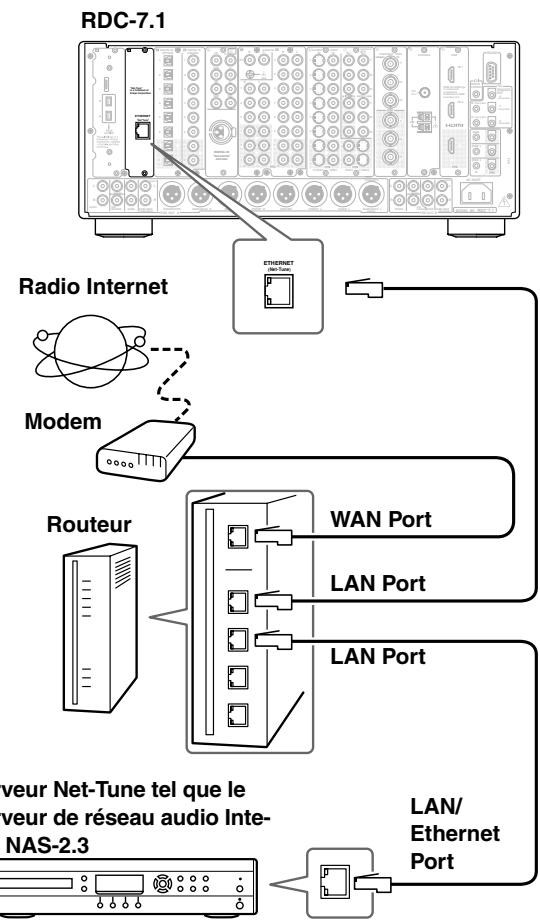
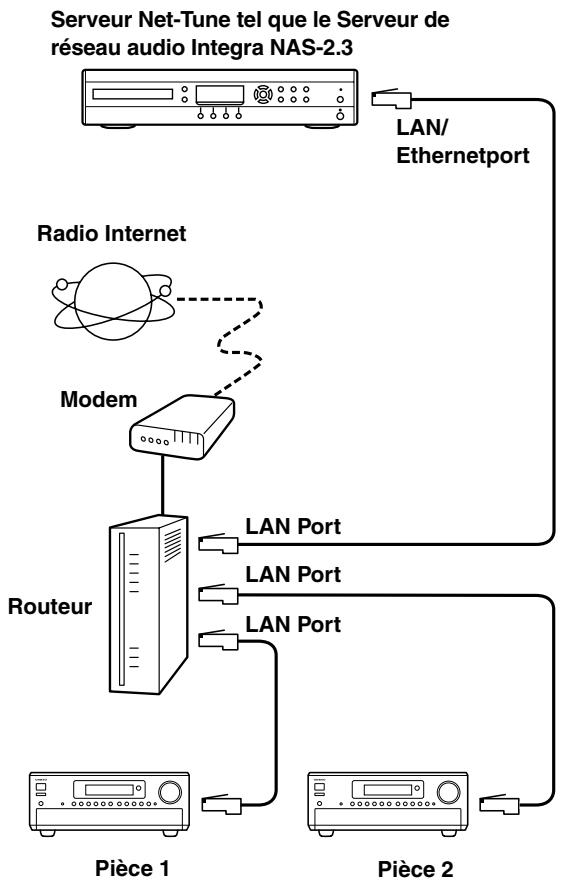
- Tous modèles sauf modèles américain, canadiens et australiens –
Le Net-Tune est un serveur qui utilise le protocole de système Net-Tune complément un serveur privé compatible avec Net-Tune ou un PC pourvu du logiciel Net-Tune Central.
Le RDC-7.1 peut être utilisé comme programme Net-Tune sur un réseau Ethernet normal. En installant le logiciel du serveur Net-Tune Central de Integra RESEARCH sur votre ordinateur, vous pouvez lire tous les fichiers MP3, WMA, et WAV via le RDC-7.1. Si le réseau est connecté à Internet, vous pouvez également vous syntoniser sur des stations de radio Internet.
Radio internet
Avec la radio Internet, vous pouvez :
- Écouter des stations qui utilisent la répartition de format MP3 ou WMA.
- Sélectionner les stations par genre, zone géographique, ou langue.
- Programmer jusqu'à 30 stations radio Internet.
Pour la distribution audio sur Ethernet, Onkyo a mis au point le NTSP (Net-Tune System Protocol). Etant basé sur le protocole TCP/IP de norme industrielle, il est efficace et très réactif.
Vous pouvez télécharger le logiciel de serveur Net-Tune Central sur les sites Web suivants :
- Europe : http://www.integraresearch.net/
- Asie, Océanie, et Amérique latine : http://www.intl.onkyo.com/
Le Net-Tune Central recherche les fichiers musicaux présents sur votre disque dur et crée automatiquement une base de données musicale, facilitant ainsi sa configuration. Les programmes Net-Tune, y compris le RDC-7.1, peuvent ensuite lire la musique dans la base de données.
Net-Tune Central prend en charge les formats de fichier et taux d'échantillonnage suivants : 32kHz, 44,1kHz, et 48kHz.
- WAV : haute qualité, non compressé, PCM linéaire.
- MP3 : haute qualité, compressé, fichier de petite dimension.
- WMA : haute qualité, compressé, fichier de plus petite dimension que MP3, mis au point par Microsoft. (Les fichiers WMA protégés ne peuvent être lus.)
Avant de télécharger Net-Tune Central, vous êtes invité à entrer le numéro de série inscrit à l'arrière de votre RDC-7.1. Selon votre connexion à Internet, le téléchargement peut prendre environ 10 minutes ou plus.
Fonctions d'édition de net-tune central
Grâce au Net-Tune Central, vous pouvez éditer les titres des morceaux, les noms des albums et les noms des artistes de vos fichiers MP3, WMA, et WAV, et créer et éditer les noms des genres. En outre, vous pouvez créer des playlist (listes de lecture) de vos plages préférées.
Configuration de l'ordinateur requise
La configuration de l'ordinateur nécessaire pour exécuter le logiciel de serveur Net-Tune Central est la suivante :
- Système d'exploitation : Windows XP ou 2000 (non compatible avec Mac OS).
- Processeur : Intel Pentium III, 600 MHz ou supérieur
- Mémoire : 128 MB (Windows 2000) 256 MB (Windows XP)
- Affichage : 800 x 600 pixels ou supérieur, couleurs vraies
- Port réseau LAN/Ethernet
- Capacité sonores
- Disque dur : Au moins 20 MB pour Net-Tune Central. Vous aurez également besoin d'espace pour stocker vos fichiers musicaux. Les formats MP3 et WMA utilisent environ 1 MB par minute, tandis que le WAV utilise environ 10 MB par minute, bien que cela varie en fonction du taux d'échantillonnage et du début utilisé. Les fichiers MP3 créés avec certains codeurs peuvent être illisibles ou générer des bruits lors de la lecture.
Réseau ethernet
Le port Ethernet du RDC-7.1 prend en charge le 10Base-T. Pour obtenir les meilleurs résultats, un réseau Ethernet commuté sur 100Base-T est conseillé. Bien qu'il soit théoriquement possible d'utiliser un réseau sans fil, le fonctionnement encore incertain pourrait entraîner des résultats insatisfaisants. C'est pourquoi l'utilisation d'un réseau câble est recommandée.
Routeur ethernet
Un routeur gère le réseau, acheminant les données et fournissant des adresses IP. Notre routeur doit prendre en charge les formats suivants :
Le NAT permet à plusieurs ordinateurs reliés en réseau d'accéder en même temps à Internet via une unique connexion Internet. Le RDC-7.1 requiert l'accès à Internet pour la radio Internet.
- DHCP (Dynamic Host Configuration Protocol). Le DHCP fournit les informations relatives à l'adresse IP aux appareils en réseau, leur permettant de s'auto-configurer automatiquement.
- Un routeur à commutateur 100Base-TX intégré est recommandé.
Certains routeurs ont un modem intégré et certains fournisseurs d'accès Internet requièrent l'utilisation de routeurs disponibles. Veuillez consulter votre fournisseur d'accès ou votre vendeur d'ordinateur en cas de doute.
Cable CAT5 ethernet
Utilisez un câble CAT5 Ethernet standard (type droit).
Accès à internet (pour la radio internet)
Pour utiliser la radio Internet, votre réseau Ethernet doit avoir l'accès à Internet. Une connexion à Internet à bande étroite (par ex., un modem 56K, ISDN) ne donnera pas de résultats satisfaisants. Une connexion à large bande est donc vivement conseillée (par ex. modem cable, modem xDSL, etc.). Veuillez consulter votre fournisseur d'accès ou votre vendeur d'ordinateur en cas de doute.
Remarques :
- Pour utiliser la radio Internet avec le RDC-7.1, votre connexion Internet à large bande doit être en bon état de fonctionnement, activée et en mesure de se connecter sur le Web. En cas de problèmes de connexion à Internet, veuillez consulter leur fournisseur de service.
- Le RDC-7.1 utilise DHCP et AutoIP pour configurer automatiquement ses paramètres de réseau. Si vous vouliez configurer ces paramètres manuellement, reportez-vous à la page 122.
- Le RDC-7.1 ne prend pas en charge les paramètres PPPoE, c'est pourquoi vous devez
- Selon votre fournisseur d'accès à Internet, vous aurez éventuellement besoin de spécifier serveur proxy pour utiliser la radio Internet. Si votre PC est configuré pour utiliser un serveur proxy, utilisez les mêmes réglages (Voir page 122).
Utilisation en réseau de votre RDC-7.1
Pour connecter le RDC-7.1 à votre réseau Ethernet, branchez une extrémité d'un câble CAT5 Ethernet au port ETHERNET (Net-Tune) et l'autre extrémité à un port LAN de votre routeur ou commutateur.
Le diagramme suivant montre comment connecter le RDC-7.1 à votre réseau Ethernet. Ici, il est connecté à un port LAN du routeur, lequel présente un commutateur intégré 100Base-TX à 4 ports.
Vous pouvez connecter un nombre illimité de RDC-7.1 au réseau, et le Net-Tune Central peut servir jusqu'à trois clients en même temps. Vous pouvez ainsi profiter de Net-Tune simultanément dans trois différentes pièces. Le diagramme suivant montre un réseau Net-Tune avec deux RDC-7.1.
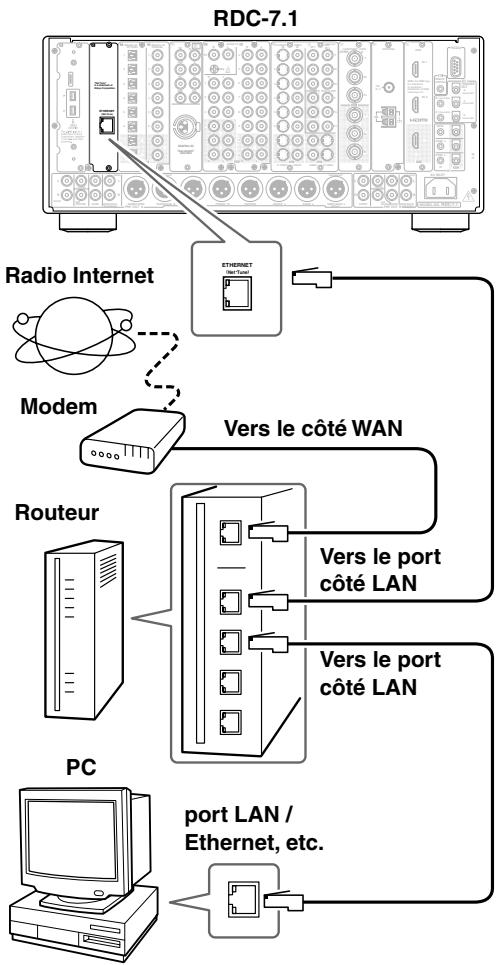
Vous pouvez installer Net-Tune sur différents ordinateurs reliés en réseau et utiliser la configuration Select Server du RDC-7.1 pour sélectionner le serveur contenant la base de données musicale à laquelle vous voulez accéder (Voir page 99).
En cas d'utilisation du routeur à bande large avec la fonction DHCP activée, les paramètres du réseau seront configurés automatiquement. Dans ce cas, vous n'avez aucune action à effectuer avec le menu de configuration. Si vous désactivez la fonction DHCP du routeur à bande large, configurez les paramètres du réseau manuellement en vous reportant à la page 122.
Utilisation de la télécommande
Pour sélectionner le mode Net-Tune, appuyez sur la touche [Mode], puis faites rouler la molette jusqu'à ce que « NET-T » apparaisse sur l'afficheur.
Remarque :
Quand aucune des deux touches [Input] ou [Mode] n'est allumée, la molette de défilement modifie simultanément la source d'entrée et le mode télécommande (lorsque vous accédez au mode Net-Tune, vérifiez que l'afficheur LCD affiche « MSRV » ou « IRD » sur la première ligne et « NET-T » sur la dernière ligne).
RC-554M RC-555M
1 Touches alphanumériques
Ces touches servent à saisir les numéros et les lettres en cas de recherche de musique sur votre serveur Net-Tune.
2 Touche mode
Cette touche s'utilise en combinaison avec la molette de défillement pour sélectionner les modes de la télécommande. Appuyez d'abord sur cette touche puis faites rouler la molette jusqu'à ce que « NET-T » apparaisse sur l'afficheur.
3 Touches en haut/en bas/a gauche/a droite / / & enter
Ces touches servent à naviguer dans les menus du serveur de radio Internet et Net-Tune. La touche [Enter] sert à valider les éléments et à lancer la lecture du serveur Net-Tune.
4 Touche ch/disc +/-
Cette touche sert à sélectionner les stations de radio Internet programmes.
5 Touche play
Cette touche sert à lancer la lecture du serveur Net-Tune.
6 Touches précédente/suivante
La touche Précédente sert à sélectionner la plaque précédente. Pendant la lecture, elle sélectionne le début de la plage en cours. La touche Suivante sert à sélectionner la plage suivante.
7 Touche pause
Cette touche sert à mettre la lecture sur pause.
8 Touche repeat
Cette touche sert à répéter la lecture.
9 Touche album
Cette touche sert à rechercher par album dans la bibliothèque musicale du serveur Net-Tune.
10 Touche playlist
Cette touche sert à rechercher par playlist dans la bibliothèque musicale du serveur Net-Tune.
11 Touche caps
Cette touche sert à sélectionner les lettres minuscules ou majuscules et les chiffres lors d'une recherche sociale par album, artiste ou playlist du serveur Net-Tune.
12 Touche delete
Cette touche sert à effacer des caractères saisis à l'aide des touches alphanumériques.
13 Touche input
Cette touche sert à sélectionner la source d'entrée. Appuyez d'abord sur cette touche, puis faites rouler la molette jusqu'à ce que « MSRV » (Music Server) ou « IRD » (Internet Radio) apparaisse sur l'afficheur.
14 Touches fr/ff
La touche FR sert à lancer le return rapide. La touche FF sert à lancer l'avance rapide.
15 Touche stop
Cette touche sert à arrêter la lecture.
16 Touche random
Cette touche sert à la lecture aléatoire.
17 Touche artist
Cette touche sert à rechercher par artiste dans la bibliothèque musicale du serveur Net-Tune.
18 Touche genre
Cette touche sert à rechercher par genre dans la bibliothèque musicale du serveur Net-Tune et dans les stations de radio Internet.
19 Touche location
Cette touche sert à rechercher les stations de radio Internet par pays.
20 Touche language
Cette touche sert à rechercher les stations de radio Internet par langue.

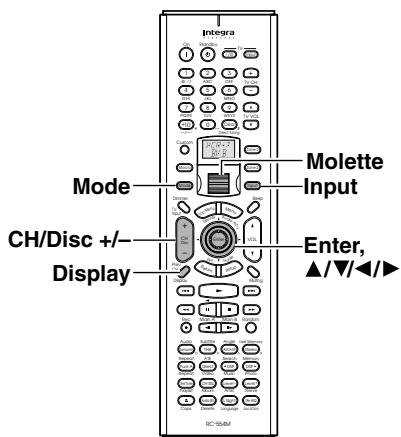
Écoute de la radio internet
Pour écouter la radio Internet, les paramètres de configuration et de connexion indiqués page 74, 76 doivent être respectés.
| 1 ↑ | Quand aucune des deux touches [Input] ou [Mode] n'est allumée, faites rouler la molette pour selec-tionner IRD (Internet Radio). « NET-T » apparait sur la dernière ligne. Sur le RDC-7.1, appuyez sur la touche [Net Audio]. Cette touche permet de sélectionner deux paramètres : Server et Internet Radio. |
| 2 Display | Appuyez sur la touche [Display] de la télécommande. Si le menu principal s'est déjà affché, passez au point suivant. |
| 3 Enter | A l'aide des touches [▲]/[▼], sélectionnez un des menus principaux : Genre, Location, ou Language. Pour annuler, appuyez sur la touche [▲]. |

Appuyez sur la touche [enter].
Attendez que les données demandées soient téléchargées depuis le service radio Internet XiVA.
Qu'est-ce que le service radio internet xiva ?
Le service radio Internet XiVA fournit des informations de syntonisation qui vous permettent d'opérer une sélection parmi un grand nombre de stations. Vous pouvez des stations radio Internet adaptées à vos centres d'intérêt, à vos goûts musicaux et à votre zone géographique.
Si genre est sélectionné.
Attendez quelques instants que le menu Genre s'affiche. Quand la liste principale des genres s'affiche, sélectionnez celui désiré à l'aide des touches [▲]/[▼]. Une pression sur la touche [Enter] affiche la sous-liste du genre sélectionné et vous êtes invité à opérer une nouvelle sélection à l'aide des touches [▲]/[▼].
Si location (zone géographique) est sélectionné :
La liste contenant les noms des pays s'affiche. A l'aide des touches [▲] / [▼] sélectionnez l'élément désiré.
Si Language (Langue) est sélectionné: La liste des langues s'affiche. A l'aide des touches [▲]/[▼] sélectionnez l'élément désiré.
Si aucune liste n'est trouvée, « No List » s'affiche.
Depuis cet écran, vous pouvez revenir à l'écran de sélection précédente en appuyant sur la touche [▲].

Appuyez sur la touche [enter].
Une liste de noms de stations s'affiche.
![ONKYO RDC-7.1 - Appuyez sur la touche [enter]. - 1](/content/2019/11/151825/images/27fdf27b67547c8b3fff1d68784e790d6be3ae829137825d0d3dd136da36e914.jpg)
A l'aide des touches [] / [], sélectionnez une des stations radio.
Vous pouvez revenir au point précédent en appuyant sur la touche [<].
![ONKYO RDC-7.1 - A l'aide des touches [] / [], sélectionnez une des stations radio. - 1](/content/2019/11/151825/images/2ca1f66e8ea0a122aabe8a268586088a8d3d066d8155aeb709a411913c84efd0.jpg)
Appuyez sur la touche [enter].
La mise en mémoire tampon commence et le message suivant s'affiche.
Une fois la mise en mémoire tampon terminée, le RDC-7.1 commence la lecture de la radiodiffusion.
Remarque :
En cas d'utilisation d'une connexion Internet à bande étroite (par ex. modem 56K ou ISDN), selon la station, la radio Internet peut être plus ou moins satisfaisante. Pour obtenir de bons résultats, utilisez une connexion à bande large (par ex. modem câble, modem xDSL, etc.).
Vous pouvez commuter le contenu de l'affichage à l'aide des touches [] / [].
Après la commutation, le mode d'affichage s'affiche pendant 3 secondes puis les informations requises défilent.
En cas d'absence d'information sur le titre ou l'artiste, « No Info » s'affiche. En cas d'utilisation de l'écran OSD, toutes les informations sont affichées sur un écran sans défilé.
| iNet Radio Station ONK | |
| 7ch | |
| Title:Station ONK Live | |
| Program:Station ONK Live | |
| Artist:RealOnkyoNet.com | |
| Data:WMA 20kbps | |
| Tuned | |
Écran
Station OHK
Programmation des stations radio internet
Vous pouvez programmer jusqu'à 30 stations radio Internet.
Appuyez sur la touche [▶].
Le RDC-7.1 entre en mode programmation ; le numéro sélectionné clignote durant 5 secondes.
Numéroprogramme
![ONKYO RDC-7.1 - Appuyez sur la touche [▶]. - 1](/content/2019/11/151825/images/b95d10b51bdd0190240f92dcf0a368d1a13e9304c96895c43453380ddbfe2645.jpg)
Appuyez sur la touche [enter].
La programmation est terminée.
Sélection d'une station radio internet programme

Quand aucune des deux touches [Input] ou [Mode] n'est allumée, faites rouler la molette pour sélectionner IRD (Internet Radio).
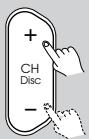
A l'aide de la touche [ch/disc + / - ] de la télécommande, sélectionnez les stations programmées.
Lorsque vous sélectionnez une stationprogrammée, le nom de la station s'affichependant 5 secondes, puis la progressionde la mise en memoire tampon s'affiche.
Station ONK
![ONKYO RDC-7.1 - A l'aide de la touche [ch/disc + / - ] de la télécommande, sélectionnez les stations programmées. - 1](/content/2019/11/151825/images/9c2735741482302143e46cdcec838c74906d42b97e5da3f03d30f0b7b07d428a.jpg)
$$ B u f \text {f e r m i n g} \quad \text { } $$
Lorsque la progression de la mise en mémoire tampon atteint 100%, un écran de lecture s'affiche.
Suppression d'une station radio internet programme
Sélectionnez la station à supprimer en suivant les instructions ci-dessus.
Appuyez sur la touche [▶].
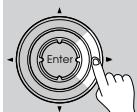
$$ \text {S t a t i o n} \quad O N K \quad 1 0 ^ {\circ} $$
Le RDC-7.1 entre en mode de suppression de programmation.
Appuyez sur la touche [Enter].
La station sélectionnée est supprimée.

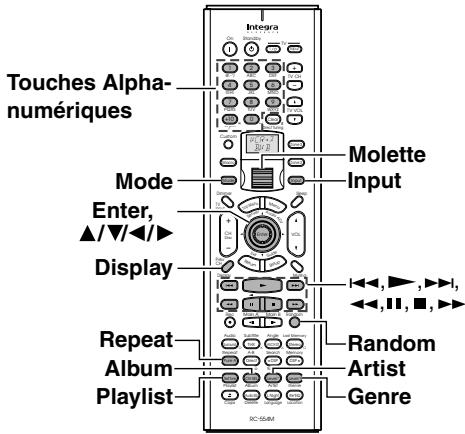
Lecture d'un fichier musical enregistré sur le serveur net-tune
Pour lire des fichiers musicaux enregistrés sur votre PC, les paramètres indiqués page 76 doivent être respectés.
| 1 | Mettez le serveur Net-Tune sous tension. Attendez qu'il se mette en route. Cela peut prendre quelques secondes. |
| 2 | Mettez le RDC-7.1 sous-tension. A la première connexion du RDC-7.1 au réseau, il se connectera au premierServeur trouvéd. |
| 3 | Quand aucune des deux touches [Input] ou [Mode] n'est allumée, faites rouler la molette pour selec-tionner MSRV (Music Server). « NET-T » apparait sur laforthème ligne. Sur le RDC-7.1, appuyez sur la touche [Net Audio]. Cette touche permet de selec-tionner deux paramètres : Server et Internet Radio. En attendant que le RDC-7.1 se con- necte au réseau,,trouve le serveur et étabisse la connexion, « Network Starting... » et « Connecting... » s'affi-chent. Une fois la connexion avec le serveur Net-Tune établie, l'afficheur passaux indications normales. Si les messages suivants s'affichent, vérifieur leur signification et prenez lesmesures appropriées. « No Track » Le serveur Net-Tune n'a pu récapérez d'information sur la plage. Enregistrez des plages avec le serveur Net-Tune. Si vous avez déjà enregistré les plages,utilisez les touches [Display],[Artist], [Album], [Genre], et [ Playlist] pour affi-cher les informations. |
« Disconnected » Il se peut que le serveur Net-Tune ne démarre pas ou que le serveur préalablement branché soit introuvable. Validatez les connexions entre le routeur, le serveur Net-Tune et RDC-7.1. Lancez le serveur Net-Tune ou sélectionnez un autre serveur conformément à « Sélection d'un serveur » dans « Sous-menu Music Server » (Voir page 99).
Appuyez sur la touche [▶] pour dire le fichier musical.
Le RDC-7.1 fournit cinq modes d'affichage normaux ; utilisez les touches [▲]/[▼] pour passer de l'un à l'autre.
![ONKYO RDC-7.1 - Appuyez sur la touche [▶] pour dire le fichier musical. - 1](/content/2019/11/151825/images/e335a580b0661b95bd5d27f53cbddcad34f906e170318d7e3401f82836a0c1bb.jpg)
Ecran 1r 1m2B5
Pour arrêter la lecture :
Appuyez sur la touche [■] de la télécommande.
- Pour permettre la lecture en pause :
Appuyez sur la touche [I] de la télécommande.
- Pour sélectionner une plage :
Appuyez sur les touches [▶]/[▶] de la télécommande.
Appuyez sur la touche [▶] pour passer à la plage suivante.
Appuyez sur la touche [K] pour passer au début de la plage courante, maintenez la touche [K] enfoncée pour passer à la plage précédente.
Vous pouvez également sélectionner une plage à l'aide des touches alphanumériques.
Pour sélectionner la plage numéro 3, appuyez sur 3. Pour sélectionner la plage numéro 10, appuyez sur --/---, 1 et 0.
Pour sélectionner la plage numéro 37, appuyez sur --/---, 3 et 7.
Pour sélectionner la plage numéro 123, appuyez deux fois sur --/---, puis appuyez sur 1, 2 et 3.
Pour sélectionner la plage numéro 2568, appuyez trois fois sur --/---, puis appuyez sur 2, 5, 6, et 8.
- Pour une lecture avant ou arrière rapide : Appuyez sur la touche [▶] de la télécommande et maintenez-la enfoncée pour l'avance rapide ; pour le retard rapide, appuyez sur la touche [▲] et maintenez-la enfoncée. Quand la piste musicale est revenue au début, la lecture normale démarre.
- Pour passer à la liste des plages : Lors de la lecture de la musique, vous pouvez appuyer sur la touche [ ] pour afficher une liste des plages ouvertes.
Sélection d'une liste de plages
Vous pouvez utiliser les données du fichier musical enregistrées sur le serveur Net-Tune pour sélectionner la plage à lire.
Vous pouvez par exemple :
- sélectionner une liste de plages en fonction du nom de l'album
- sélectionner une liste de plages en fonction du nom de l'artiste
- Sélectionner une liste de plages en fonction du nom du genre
- Sélectionnez une playlist
1 Appuyez sur l'une des touches [album], [artist], [genre], ou [playlist] sur la télécommande.
Recherche les plages mémorisées dans tout serveur Net-Tune avec le mode sélectionné pour le faire apparaître sur l'afficheur. Dans les modes artiste et album, les plages sont affichées par ordre alphabétique. Vous pouvez également suivre la procédure ci-après.
- Appuyez sur la touche [Display].
- Vous pouvez appuyer sur les touches [ l / [V] pour naviguer cycliquement entre les quatre modes : Albums Artists Genres Playlists.
- Appuyez sur la touche [Enter].
2 A l'aide des touches [▲]/[▼], sélectionnez un des menus.
![ONKYO RDC-7.1 - A l'aide des touches [▲]/[▼], sélectionnez un des menus. - 1](/content/2019/11/151825/images/44f74f198aad99a84dbee35939f6f2f3eff585abc5a5cae370816d4accc95dcc.jpg)
A ce stade, une pression sur la touche [ + ] vous ramène en arrière d'un point et vous pouvez modifier la sélection précédemment opérée.
En outre, une pression sur la touche [▶] en mode de sélection par genre ou artiste affichera une liste des albums du genre ou de l'artiste sélectionné.
En mode de sélection par album, artiste ou playlist, l'utilisation des touches alphanumériques accélérera la procédure de sélection (voir ci-après).
3 Appuyez sur la touche [enter].
Le titre de la plage sélectionnée s'affiche.
Vous pouvez choisir une autre plage en appuyant sur la touche [] / []
Appuyez sur la touche [ ] / [ ] pour revenir au point précédent.
Vous pouvez également sélectionner le numéro de liste à l'aide des touches numériques.
4 Appuyez sur la touche [enter].
Utilisation des touches Alphanumériques
![ONKYO RDC-7.1 - Appuyez sur la touche [enter]. - 1](/content/2019/11/151825/images/89d18596b59ed5985e44e19c9f533dbb4a879b83e9d50bdb926eab0070b11f26.jpg)
Les touches alphanumériques vous permettent d'entrer l'une des lettres ou l'un des chiffres affichés sur les touches. Une pression sur la touche [Caps] fait défiler cycliquement les types de saisie : Upper case (A-Majuscule)
→ Lower case (a-minuscule) → Numeric value (2-valeur numérique) →... Une fois sélectionné le mode de saisie désiré, appuyez sur les touches alphanumériques.
Prenons comme exemple la touche [2ABC] pour voir son mode de fonctionnement.
Si le mode majuscule est sélectionné :
Une pression sur la touche effectuera la recherche par la lettre « A ». Deux pressions sur cette touche effectueront la recherche par la lettre « B », enfin, trois pressions par la lettre « C ».
Si le mode minuscule est sélectionné :
Une pression sur la touche effectuera la recherche par la lettre « a ». Deux pressions sur cette touche effectueront la recherche par la lettre « b », enfin, trois pressions par la lettre « c »
Si le mode valeur numérique est sélectionné :
Une pression sur la touche effectuera la recherche par la valeur numérique « 2 »
Pour annuler l'opération :
Appuyez sur la touche [▲] pour revenir au point précédent. Vous pouvez effacer toute la procédure en appuyant sur la touche [▲] à l'étape 1.
Remarques :
- Appuyez sur la touche [Delete] pour supprimer la dette ou le numéro saisi.
- Une pression sur la touche [Display] de l'unité principale affichera le mode d'écoute en cours.

Appuyez sur la touche [random] de la télécommande pendant l'arrêt de la lecture.
Cette touche permet de sélectionner le réglage courant de la fonction aléatoire et de commuter entre les deux paramètres : On et Off.
On: Lecture aléatoire des plages dans le mode sélectionné.
Off: La lecture aléatoire est désactivée.
Après avoir effectué les réglages requis, appuyez sur la touche [▶].
![ONKYO RDC-7.1 - Appuyez sur la touche [random] de la télécommande pendant l'arrêt de la lecture. - 1](/content/2019/11/151825/images/8d504cc1a663459bd95cab9d8c6dbedb0dde3b395e1ebac8cc54875fab1e17ae.jpg)
Appuyez sur la touche [repeat] de la télécommande.
Cette touche permet de sélectionner le réglage courant de la fonction de répétition et de commuter entre les trois paramètres: Repeat 1 All Off.
Repeat 1: répète uniquement la plage courante.
Repeat All: Répète toutes les plages dans le mode sélectionné.
Repeat Off: le mode Repeat est désactivé.
Vous pouvez commander le RDC-7.1 quand il lit ou qu'il est arrêté.
Configuration du serveur musical
La configuration du serveur musical peut se faire quand vous sélectionnez le serveur musical comme source d'entrée.
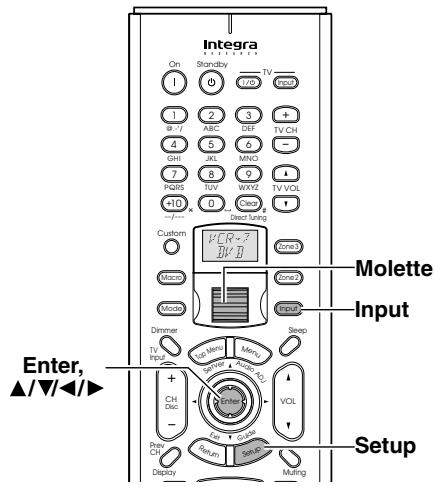


Appuyez sur la touche [Input], puis faites rouler la molette de défilement pour sélectionner MSRV.
Vérifiez que « MSRV » est affiché, quand vous configurez le serveur musical.
Appuyez sur la molette, puis sur la touche [Setup] pour afficher le Menu Principal (Main Menu).


Utilisez les touches [▲] et [▼] pour sélectionner « Input Setup » puis appuyez sur la touche [Enter].


A l'aide des touches [▲]/[▼], sélectionnez le sous-menu « Music Server » puis appuyez sur la touche [Enter].
L'écran de configuration du sous-menu s'affiche.
Sélectionnez « Select Server » à l'aide des touches [▲] et [▼] puis sélectionnez le serveur désiré à l'aide des touches [▲] et [▶].
Sélectionnez un serveur réseau existant sur le réseau.
Le signe * s'affiche à côté des serveurs détectés sur le réseau. Si un serveur ne porte pas le signe*, assurez-vous qu'il fonctionne.
Le message « Not Found » indique qu'aucun serveur n'est actuellement disponible pour la sélection. Si ce message s'affiche, assurez-vous que le serveur est branché et en fonction.
Appuyez sur la touche [Setup].
La procédure de configuration est maintenant terminée et le menu disparaît.
Conseils :
Pendant le choix de la configuration sur le RDC-7.1, utilisez les touches de source d'entrée, la touche [Setup], les touches
[▼] / [▽] / [△] / [▶] et la touche [Enter].
Branchement d'audio net - tous modèles sauf modèles américain, canadiens et australiens -—suite
| Mémo Music Server | Mémo Internet Radio |
Pour effectuer les réglages requis pour configurer le RDC-7.1 de manière optimale, il est possible d'utiliser soit le menu OSD (On Screen Display - affichage à l'écran) apparaissant sur l'écran de télévision, soit l'afficheur frontal du RDC-7.1. Le menu OSD est un menu de réglages qui s'affiche sur l'écran de télévision.
Le RDC-7.1 est pourvu d'un menu Setup (Configuration) indépendant non seulement pour la pièce principale A mais aussi pour la pièce principale B et la pièce zone 2, qui vous permet de préciser les réglages pour chaque pièce. Le menu Setup comprend différents menus. Ces menus sont eux-mêmes divisés en sous-menus et permettent de définir les paramètres de réglage optimaux du cinéma à domicile.
L'afficheur ci-dessus est fourni à titre d'exemple. Les contenus actifs de l'afficheur peuvent être différents en fonction du modèle local, des cartes optionnelles installées et de la source d'entrée sélectionnée.
Pour plus d'informations sur le fonctionnement, voir pages 90-123.
Les réglages Zone 2 indiqués sur cette page peuvent être effectués quand vous réglez ces paramètres dans « MAIN A » du menu setup. - Dans le menu « Speaker/Output Setup → Audio (Video) Output Assign », lorsque vous sélectionnez le réglage de la borne de sortie sur « Zone 2 Out »
0. Configuration Matériel
1. TV Format Setup
- Input Setup = Input: XXXXXXXX ≡ ===
- Listening Mode Preset 2DELAY
Pages de référence
Zone 2 Setup
0. Configuration matérielle 1. Configuration des entrées 2. Configuration du mode d'écoute 3. Ajustement audio 4. Préférences
2. Listening Mode Setup
1. Mono Setup 2. Multiplex Setup 3. Stereo Setup 4. Dolby Digital Setup 5. DTS Setup 6. AAC Setup 7. Dolby Virtual Speaker Setup
3. Adjust Audio
Navigation dans le menu setup
Il est possible de modifier les réglages dans le menu Setup à l'aide des touches de la face avant et de la télécommande. Les figures ci-après représentent la télécommande.
OSD Afficheur de la face avant 1. Speaker Output Setup Menu principal
1. Speaker Configuration
2. Speaker Crossover 3. Speaker Distance
4. NotchFilter
5. Calibration des niveaux 6. Configuration audio THX 7. Attribution des sorties audio 8. Attribution des sorties vidéo
- Speaker Config
Menu
1-1. Configuration du Speaker
Speaker A
a. Front L/R : Main A 86
1 Appuyez sur la molette de défilement quand vous utilisez la télécommande.
2 Appuyez sur la touche de la pièce dans laquelle vous effectuez les opérations.
Appuyez sur [Main A], [Main B], ou [Zone 2].
Si la pièce dans laquelle vous désirez effectuer les opérations a déjà été activée, vous ne devez pas appuyer sur la touche. La pression de la touche lorsque la pièce correspondante est activée, entraîne sa désactivation et ne permet plus de la configurer.
Appuyez sur la touche [Setup].
Le menu principal s'affiche sur l'écran du téléviseur.
4 Sélectionnez le menu désiré à l'aide des touches [▲] et [▼].
5 Appuyez sur la touche [Enter] pour entrer dans le menu sélectionné.
L'écran du menu s'affiche.
6 A l'aide des touches [▲] et [▼], sélectionnez le sous-menu souhaité et appuyez sur la touche [Enter].
Chaque sous-menu comprend différents paramètres qui peuvent être modifiés. Ils sont décrits ci-dessous. Pour modifier un réglage, sélectionnez-le à l'aide des touches [▲] et [▼] puis modifiez-le à l'aide des touches [▲] et [▶].
Appuyez sur la touche [Setup] pour quitter le menu Setup.
Appuyez sur la touche [Return] pour valider les nouveaux réglages et revenir au menu précédent.
Pendant la configuration du RDC-7.1, utilisez la touche [Setup], les touches [] / [] / [] / [] et la touche [Enter]. En outre, la touche [Exit] doit être utilisée à la place de la touche [Return].
Dans cette section, vous procéderez aux réglages initiaux pour les situations suivantes.
- Lorsque vous souhaitez changer l'ID de la télécommande du RDC-7.1.
- Lorsque vous souhaitez définir le réglage du format TV sur PAL ou NTSC.
- Lorsque vous souhaitez définir le réglage AM Frequency Step sur 9kHz ou 10kHz.
ID télécommande
Cette section décrit la procédure à effectuer lorsque vous souhaitez changer l'ID de la télécommande du RDC-7.1. Vous pouvez devoir le changer en cas d'interférences entre la télécommande du RDC-7.1 et d'autres appareils IntegraRESEARCH situés dans la même pièce. Pour l'ID de télécommande vous pouvez sélectionner 1, 2, ou 3.
Si vous changez l'ID de la télécommande du RDC-7.1, assurez-vous de sélectionner le même sur la télécommande (Voir page 142). L'ID par défaut du RDC-7.1 et de la télécommande est 1.
Remarque :
Il est recommandé d'effectuer la configuration à l'aide des touches [Setup]/[▲]/[▼]/[▶]/[Exit] de la face avant du RDC-7.1. Si la télécommande est utilisée pour la configuration, les signaux émis par cette dernière ne seront pas reçus immédiatement après la modification de l'ID de la télécommande. (Voir « Changement d'ID de la télécommande » à page 142 pour changer l'ID de télécommande sur cette dernière).
TV format (pour tous les modèles à l'exception des modèles américain et canadiens)
Les paramètres du sous-menu TV Format peuvent être configurés pour Main B et Zone 2 ainsi que pour Main A. Lorsque vous pouvez reconfigurer les réglages selon le format télévisé utilisé dans votre zone d'utilisation du RDC-7.1, ce sous-menu vous permettra de ne pas perdre de temps en détention.
Auto: Il s'agit du paramètre par défaut. Si vous laissiez ce réglage inchangé, le format télévisé est détecté et réglé automatiquement par le RDC-7.1.
PAL : Sélectionnez ce paramètre si vous savez que le format télévisé est PAL.
NTSC : Sélectionnez ce paramètre si vous savez que le format télévisé est NTSC.
Les paramètres de ce sous-menu permettent de définir l'intervalle d'augmentation ou de baisse lors de la syntonisation des fréquences AM. Le paramètre initial est de 9kHz, et ne doit être modifié qu'en cas d'utilisation du RDC-7.1 dans une région où la fréquence est de 10kHz.
9 kHz : Sélectionnez ce paramètre si les intervalles de fréquence dans cette zone sont de 9 kHz.
10 kHz : Sélectionnez ce paramètre si les intervalles de fréquence dans cette zone sont de 10 kHz.
Le RDC-7.1 fournit une large gamme de connexions et de réglages différents des enceintes. Par conséquent, il est nécessaire de définir les réglages des enceintes en fonction des conditions de chaque variation. Pour la bonne sélection d'un appareil AV branché lors de la commutation du type d'entrée, vous nevez associier aussi l'« audio output » et le « video output » à chaque type d'entrée. Si cette association est incorrecte, l'appareil peut ne lira pas la source d'entrée sélectionnée.
Veuillez effectuer correctement la configuration en consultant les informations que vous aurez reportées dans la plaquette Your System Settings (Réglage de votre système).
Spécifiez les pièces dans lesquelles vous désirez utiliser les enceintes. Précisez-les conformément aux règles effectuelles pour la pièce principale A.
Remarque :
Fondamentalement, le groupe d'enceintes comprenant le plus grand nombre d'enceintes devrait être branché sur Speaker A et configuré pour la pièce principale A (Main A). Lorsque les enceintes centrale, surround ou surround arrière ne sont pas branchées sur les bornes Speaker A ou une quelconque de ces enceintes est réglée sur « Not Used » dans les réglages Speaker A, vous ne pourrez pas effectuer les réglages pour les enceintes correspondantes branchées sur les bornes Speaker B.
Initiallement, le réglage des enceintes avant est fixé sur Main A.
Installez toujours les enceintes branchées sur Front L/R de (Speaker A) dans la pièce principale A.
Main A (par défaut) : Sélectionnez ce paramètre lorsque vous utilisez l'enceinte centrale et/ou l'enceinte surround dans la pièce principale A.
Not Used: Sélectionné ce paramètre quand vous n'utilisez pas l'enceinte centrale ou l'enceinte surround.
Main A 2ch (par défaut) : Si Surr L/R est réglé sur « Main A », vous pouvez sélectionner cet élément.
Sélectionnez ce paramètre lorsque vous avez branché et vous utilisez deux enceintes surround arrêt dans la pièce principale A.
Main A 1ch (SBL) : Si Surr L/R est réglé sur « Main A », vous pouvez sélectionner cet élément. Sélectionnez ce paramètre lorsque vous avez branché et vous utilisez une enceinte surround arrêtée dans la pièce principale A.
Bi-Amp for Front : Sélectionnez ce paramètre lorsque vous utilisez l'enceinte avant dans la pièce principale A et le canal avant et le canal surround arrêté sont connectés à l'enceinte via Bi-Amp (Voir page 27).
Not Used: Sélectionnez ce paramètre quand vous n'utilisez pas les enceintes surround arrêté.
Remarque :
Si « Not Used » est sélectionné pour Surr L/R, cet élément sera réglé par défaut sur « Not Used »
Main A (par défaut): Sélectionnez ce paramètre lorsque vous utilisez un caisson de grave dans la pièce principale A.
Not Used: Sélectionnez ce paramètre lorsque vous n'utilisez pas un caisson de grave dans la pièce principale A.
Main A: Sélectionnez ce paramètre lorsque vous utilisez l'enceinte dans la pièce principale A.
Main B: Sélectionnez ce paramètre lorsque vous utilisez l'enceinte dans la pièce principale B.
Not Used (par défaut) : Sélectionnez ce paramètre quand vous n'utilisez pas l'enceinte.
Main A: Sélectionnez ce paramètre lorsque vous utilisez l'enceinte dans la pièce principale A.
Main B: Sélectionnez ce paramètre lorsque vous utilisez l'enceinte dans la pièce principale B. Ce réglage ne peut être fait que si vous réglez le paramètre « (Speaker B) Front L/R » sur « Main B »
Not Used (par défaut) : Sélectionné ce paramètre quand vous n'utilisez pas l'enceinte.
Main A: Sélectionnez ce paramètre lorsque vous utilisez l'enceinte dans la pièce principale A.
Main B: Sélectionnez ce paramètre lorsque vous utilisez l'enceinte dans la pièce principale B. Ce réglage ne peut être fait que si vous réglez le paramètre « (Speaker B) Front L/R » sur « Main B »
Not Used (par défaut) : Sélectionnez ce paramètre quand vous ne l'utilisez pas.
Main A 2ch : Sélectionnez ce paramètre lorsque vous avez branché et vous utilisez deux enceintes surround arrière dans la pièce principale A.
Main A 1ch (SBL): Sélectionnez ce paramètre lorsque vous avez branché et vous utilisez une enceinte surround arrêté dans la piece principale A.
Main B 2ch: Si (Speaker B) Front L/R et Surr L/R sont tous les deux régles sur « Main B», vous pouvez sélectionner cet élément. Sélectionnez ce paramètre lorsqu'vous avez branché et vous utilisez deux enceintes surround arrêté dans la piece principale B.
Main B 1ch (SBL) : Si (Speaker B) Front L/R et Surr L/R sont tous les deux régles sur « Main B », vous pouvez sélectionner cet élément. Sélectionnez ce paramètre lorsque vous avez branché et vous utilisez une enceinte surround arrêté dans la pièce principale B.
Bi-Amp for Front : Ce paramètre ne peut être sélectionné que lorsque vous avez réglé « (Speaker B) Front L/R » sur « Main A » ou « Main B ». Sélectionnez-le lorsque vous utilisez l'enceinte avant dans la pièce principale B et le canal avant et le canal surround arrière sont connectés à l'enceinte via Bi-Amp (Voir page 27).
Not Used (par défaut) : Sélectionné ce paramètre quand vous n'utilisez pas les enceintes surround arrêté.
Remarque :
Si (Speaker A) Surr Back est réglé sur « Main A 1ch », vous ne pouvez pas sélectionner « Main A 2ch » et « Main B 2ch » ici.
Ce réglage ne peut être fait que si vous réglez le paramètre « (Speaker B) Front L/R » sur « Main A » ou « Main B »
Main A: Sélectionnez ce paramètre lorsque vous utilisez un caisson de grave dans la pièce principale A.
Main B: Sélectionnez ce paramètre lorsque vous utilisez un caisson de grave dans la pièce principale B. Ce réglage ne peut être fait que si vous réglez le paramètre « (Speaker B)Front L/R » sur « Main B » Not Used (par défaut): Sélectionnez ce paramètre quand you n'utilisez pas le caisson de grave. Une fois les réglages de Speaker Configuration terminés, les réglages suivants doivent être spécifiés séparément pour la pièce principale A, la pièce principale B et la Zone 2.
Sous-menu speaker crossover
Les paramètres du sous-menu Speaker Crossover peuvent être configurés pour « Main A » ainsi que pour « Main B »
Spécifiez une fréquence de seuil en Hz pour les basses de chaque enceinte que le caisson de grave doit émettre. Lorsqu'aucun caisson de grave n'est utilisé, (Speaker A) Front L/R est automatiquement réglé sur « Full Band », et les basses de chaque enceinte sont émises par les enceintes avant. Vous pouvez également régler d'autres enceintes sur « Full Band ». Vous pouvez spécifier la fréquence par pas de 10 Hz entre 40 et 150 Hz. Lorsque vous utilisez un système d'enceintes certifié THX-Select spécifie le réglage de 80 Hz (THX) (par défaut).
- Si vous reglez la fréquence des enceintes avant entre 40 et 150Hz, vous ne pouvez plus seLECTIONner « Full Band » pour les autres enceintes.
- Aucun élément de réglage ne sera affiché pour les enceintes non disponibles ou régles sur « Not Used » dans le sous-menu Speaker Configuration.
- Si « Surr Back » est réglé sur « Bi-Amp for Front » dans le sous-menu Speaker Configuration, notamment des enceintes surround arrêtées n'est affiché.
LPF de LFE (réglage du contrôle passe-bas pour LFE)
Spécifiez le filtrage passe-bas pour LFE (Low Frequency Effect).
Le filtre passe-bas ne laisse passer que les éléments du signal qui sont au-dessous de la fréquence spécifique, éliminant ainsi tout bruit accidentel.
Vous pouvez spécifier la fréquence par pas de 10Hz entre 40 et 150Hz.
SW mode (mode subwoofer)
Cet élément s'affiche quand vous utilisez un caisson de grave (toute option autre que « Not Used » est sélectionnée pour Subwoofer dans le sous-menu Speaker Configuration), et Front L/R est réglé sur « Full Band » dans le sous-menu Speaker Crossover. Réglez le son du caisson de grave sur l'un des paramètres suivants :
LFE only: Le caisson de grave n'émet que des informations LFE (Low Frequency Effect).
D. Bass: Le caisson de grave émet non seulement des facteurs LFE (Low Frequency Effect), mais aussi des basses par les enceintes avant.
Mesurez la distance entre la position d'écoute et chacune des enceintes. La détermination de la distance permet de synchroniser les temps de propagation des signaux sonores émis par chacune des enceintes vers la position.
configuration d'écoute. Cette spécification est très importante car elle vous permet d'apprécier un cinéma à domicile plus réaliste. Les paramètres dans le sous-menu Speaker Distance peuvent être configurés pour « Main A » ainsi que pour « Main B »
Effectuez la procédure de configuration prescrite ci-après en suivant les instructions figurant à page 90.
- Sélectionnez l'unité de distance dans « Unit ». Vous pouvez
- Détérmine la distance mesurée. Entrez toutes les valeurs pour chacune des enceintes branchées.
- ées sur « Not Used » dans le sous-menu Speaker Configuration.
- Si « Surr Back » est réglé sur « Bi-Amp for Front » dans le sous-menu Speaker Configuration, chaque élément des enceintes surround n'est affiché.
Les enceintes Front L, Center, Front R, et le caisson de grave peuvent être réglés par pas de 0,1 de 1,0 à 30,0 pieds. La valeur par défaut est de 12,0 pieds. Surr R, Surr Back (ou Surr Bk R et Surr Bk L), et Surr L peuvent être réglés par pas de 0,1 pied de 1,0 à 30,0 pieds. La valeur par défaut est de 7,0 pieds.
Les enceintes Front L, Center, Front R, et le caisson de grave peuvent être réglés par pas de 0,03 mètres de 0,30 à 9,00 mètres. La valeur par défaut est de 3,60 mètres. Surr R, Surr Back (ou Surr Bk R et Surr Bk L), et Surr L peuvent être réglés par pas de 0,03 mètres de 0,30 à 9,00 mètres. La valeur par défaut est de 2,10 mètres.
Pour configurer les paramètres du sous-menu Notch Filter (Filtre à bande d'arrêt étroite), un dispositif spécial de mesure est nécessaire. Normalement, laissez ces paramètres sur « Off », leur valeur par défaut. Un filtre à bande d'arrêt étroite coupe le signal de certaines plages de fréquence et laisse passer le reste du signal. Certaines caractéristiques d'éléments ambients de la pièce, y compris les murs et les petites dimensions de cette dernière, provoquent la formation à la fréquence de résonance, de la création de signal à certaines basses fréquences entraînant l'émission de vibrations défectueuses. Le filtre réduit le signal dans les fréquences qui entaient la formation de vibrations défectueuses. Pour savoir à quelle fréquence se manifeste la création, utilisez un générateur d'onde sinusoidale à BASSE fréquence et un mesureur SPL (Sound Pressure Level) pour vérifier la fréquence et la valeur de la bande d'arrêt.
Notch filter (filtre à bande d'arrêt étroite)
Off (par défaut): Sélectionnez ce paramètre lorsque le filtré à bande d'arrêt étroite n'est pas utilisé.
On: Sélectionnez ce paramètre en cas d'utilisation du filtré à bande d'arrêt étroite.
Fréquence
Lorsque le « Notch Filter » susmentionné est réglé sur « On », le filtre à bande d'arrêt étroite s'active à la fréquence spécifique dans ce paramètre. Le dispositif de mesure permet de régler la valeur de fréquence par pas de 1 Hz dans la plage 20 - 300 Hz. La valeur par défaut est de 100 Hz.
Lorsque le « Notch Filter » susmentionné est réglé sur « On », le filtre à bande d'arrêt étroite s'active à la valeur spécifique dans ce paramètre. Vous pouvez spécifier des intervalles de 0,5 dB dans la plage -15 dB à 0 dB. La valeur par défaut est de -10 dB. Width (Largeur)
Les valeurs de réglage disponibles sont calculées en fonction des valeurs spécifiées dans les paramètres « Frequency » et « Depth » indiqués ci-dessus. Vous pouvez désirer une valeur quelconque correspondant à votre son préféRED.
Ce menu permet de régler le volume de chaque enceinte de façon à ce que chaque volume soit perçu au même niveau par l'auditeur. Ceci est particulièrement important si les enceintes droite et gauche sont disposées à une distance différente ou de façon asymétrique en raison de l'agencement de la pièce. Ces réglages et les distances définies dans le sous-menu Speaker Distance sont essentiels pour créer un espace et une dynamique sonores formants. Les réglages dans le sous-menu Level Calibration peuvent être configurés pour « Main A » ainsi que pour « Main B »
- Ces réglages ne peuvent pas être effectuels si le son est coupé, si les écouteurs sont branchés, et en cas d'utilisation de la lecture multicanaux.
- Le bouton [Master Volume] n'est pas disponible lorsque vous procédez aux réglages d'étalonnage des niveaux. Ces réglages visent à équilibrer les niveaux sonores entre les enceintes de façon àir l'espace sonore approprié.
- Cet appeareil prend en charge le format THX et la tonalité de test est émise à 0 dB standard (la valeur Absolute Volume est 82). Si, de façon générale, vous préférez écouter à un niveau inférieur à celui de la tonalité de test, faites attention à la puissance sonore soudaine de cette dernière. Remarquez que la tonalité de test sera immédiatement émise lorsqu'elles aurez appuyé sur la touche [Enter] au point 1 ci-après.
- Si l'écran de réglage est affiché, Sélectionnez « Level Calibration », et appuyez sur la touche [Enter]; l'affichage passe sons.
- Commencez par l'enceinte avant et appuyez sur les touches [] / [] pour sélectionner une enceinte, puis appuyez sur les touches [] / [] pour régler le volume. La configuration se termine après le réglage de toutes les enceintes branchées.
Vous pouvez régler le volume par pas de 0,5 dB dans une plage comprise entre -12dB et +12dB. Le caisson de grave peut être réglé par pas de 0,5 dB dans une plage allant de -15dB à +12dB.
- er sur « Not Used » dans le sous-menu Speaker Configuration.
- Si « Surr Back » est régé sur « Bi-Amp for Front » dans le sous-menu Speaker Configuration, chaque élément des enceintes surround arrêté n'est affché.
Sous-menu THX audio setup
Il sert à configurer un cinéma à domicile pourvu d'un système d'enceintes compatible avec THX Ultra2. Ces paramètres seront activés en mode d'écoute pour les modes THX Ultra2 Cinema et THX Music. Les paramètres du sous-menu THX Audio Setup peuvent être configurés pour « Main A » ainsi que pour « Main B »
Ces paramètres servent à régler le caisson de grave branché. Sélectionnez « Yes » ou « No » selon la spécification du caisson de grave.
Yes: Réglez sur « Yes » si le caisson de grave est conforme à la norme THX Ultra2 ou si la capacité de lecture de sa plage de basses s'étend jusqu'à 20 Hz. Si cela n'est pas le cas, réglez sur « No »
No (par défaut) : Réglez sur « No » si vous utilisez des caissons de grave qui ne respectent pas les conditions ci-dessus.
- Aucun élément de réglage ne sera affiché pour les enceintes non disponibles ou régler sur « Not Used » dans le sous-menu Speaker Configuration.
Ces paramètres servent à régler la correction des gains de limite.
Cet élément peut être précis quand « THX Ultra2 Subwoofer » est réglé sur « Yes »
Les limites de la pièce (murs) ou d'autres caractéristiques (telles que les matériaux de construction) peuvent augmenter les niveaux sonores perçus à basse fréquence. Selon la position de l'auditeur et du caisson de grave, l'auditeur peut percevoir un effet de basse excessif.
Cette caractéristique vise à compenser les basses excessives engendrés par un effet de gain de limite.
On: La Boundary Gain Compensation est appliquée.
Off (par défaut) : La Boundary Gain Compensation n'est pas appliquée.
Ces paramètres ne sont admis que si « Main 2ch » a été sélectionné dans le sous-menu Speaker Configuration. Placez deux enceintes surround l'une à côté de l'autre, mesurez la distance et réglez la valeur (voir la figure). La technologie THX's ASA* permettra d'obtenir les effets maximum.
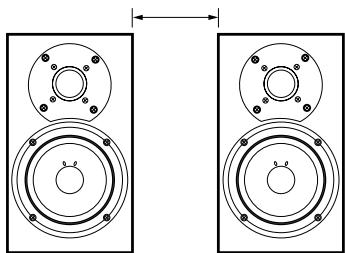
0-1 ft (0-0.3 m) (par défaut) : Utilisez ce paramètre quand la distance entre les enceintes est de 0-1 pied (0-30 cm).
1-4 ft (0.3-1.2 m) : Utilisez ce paramètre quand la distance entre les enceintes est de 1-4 pieds (30 cm-1,2 m). >4 ft (1.2m) : Utilisez ce paramètre quand la distance entre les enceintes est égale ou supérieure à 4 pieds (1,2 m).
* ASA : Advanced Speaker Array
Ces paramètres associent les prises de sortie audio du RDC-7.1 aux sources d'entrée (play) et variant fonction des conditions de branchement.
Le RDC-7.1 est muni de prises de sortie analogiques pour cinq lignes, et des prises de sortie numériques : prises optiques (OPT) pour deux lignes, et prises coaxiales (COAX) pour deux lignes. Le réglage des prises analogiques sur « Zone 2 Out » ou « Zone 3 Out » permet de spécifier aussi si la sortie doit être variable ou fixe.
Les réglages par défaut sont les suivants :
| Bones | Réglages d'entrée par défaut |
| Analog 1 (AUDIO OUT 1) | Video 1 Rec Out |
| Analog 2 (AUDIO OUT 2) | Video 2 Rec Out |
| Analog 3 (AUDIO OUT 3) | Video 3 Rec Out |
| Analog 4 (AUDIO OUT 4) | Zone 2 Out |
| Analog 5 (AUDIO OUT 5) | Zone 3 Out |
| Opt 1 Out (DIGITAL OUT OPTICAL 1) | Tape 1 Rec Out |
| Opt 2 Out (DIGITAL OUT OPTICAL 2) | Tape 2 Rec Out |
| Coax 1 Out (DIGITAL OUT COAXIAL 1) | Video 1 Rec Out |
| Coax 2 Out (DIGITAL OUT COAXIAL 2) | Zone 2 Out |
Réglage des prises de sortie audio analogique de « AUDIO OUT 1-5 »
Vous pouvez choisir entre Tape 1 Rec Out, Tape 2 Rec Out, Video 1 Rec Out, Video 2 Rec Out, Video 3 Rec Out, Zone 2 Out, Zone 3 Out, et Not Used.
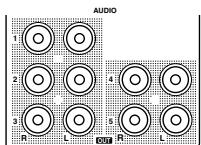
Lorsque l'entrée (REC) d'un appareil d'enregistrement audio (par ex. une platine à cassette) ayant TAPE 1 comme source d'entrée est connectée à AUDIO OUT 1, réglez « Analog 1 » sur « Tape 1 Rec Out »
Lorsque l'entrée sonore d'un appareil d'enregistrement vidéo (par ex. un magnétoscope) ayant VIDEO 1 comme source d'entrée est connectée à AUDIO OUT 2, réglez « Analog 2 » sur « Video 1 Rec Out »
Lorsque l'amplificateur pour la Zone 2 est branché sur AUDIO OUT 5, réglez « Analog 5 » sur « Zone 2 Out »
Lorsque aucun appareil n'est branché : Sélectionnez « Not Used ».
Cet élément s'affiche lorsque « Zone 2 Out » ou « Zone 3 Out » sont spécifiées pour Analog 1-5 ci-dessus. Le réglage par défaut de « Zone 2 Out » est « Pre Out (variable) » et de « Zone 3 Out » est « Line Out (fixe) ». Pre Out (variable): Sélectionnez ce paramètre lorsque vous désirez régler la sortie d'un appareil branché sur Zone 2 ou Zone 3 sur « variable ». Vous devez commander le RDC-7.1 pour régler le volume des appareils situés dans la Zone 2 ou dans la Zone 3.
Line Out (fixe): Sélectionnez ce paramètre lorsque vous désirez régler la sortie d'un appareil branché sur Zone 2 ou Zone 3 sur « fixe ». Vous devez commander l'amplificateur branché sur la borne pour régler le volume des appareils situés dans la Zone 2 ou dans la Zone 3.
Spécifiez un réglage pour « DIGITAL OUT OPTICAL 1-2 » et « DIGITAL OUT COAXIAL 1-2 »
Vous pouvez choisir entre Tape 1 Rec Out, Tape 2 Rec Out, Video 1 Rec Out, Video 2 Rec Out, Video 3 Rec Out, Zone 2 Out, Zone 3 Out, et Not Used.
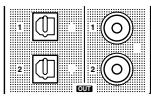
Lorsque l'entrée (REC) d'un appareil d'enregistrement audio (par ex. un enregistreur de MD) ayant TAPE 2 comme source d'entrée est connectée à DIGITAL OUT OPTICAL 1, réglez « Opt 1 Out » sur « Tape 2 Rec Out »
Lorsque l'entrée (IN) d'un appareil d'enregistrement vidéo (par ex. un enregistreur de DVD) ayant VIDEO 2 comme source d'entrée est connectée à DIGITAL OUT OPTICAL 2, réglez « Opt 2 Out » sur « Video 2 Rec Out »
Lorsque aucun appareil n'est branché : Sélectionnez « Not Used ».
Ce sous-menu s'affiche lorsque la plaque à bornes HDMI [L] est insérée.
Ce paramètre vous permet d'activer/désactiver la sortie audio de la borne HDMI. Utilisez ce paramètre lorsque la borne HDMI du poste TV est connectée à la borne HDMI du RDC-7.1 et vous désirez activer la sortie audio HDMI du RDC-7.1 depuis les enceintes du téléviseur. En général, laissez ce paramètre sur son réglage par défaut « Disable »
Disable (par défaut) : Désactive la sortie audio HDMI.
Enable: Active la sortie audio HDMI.
Ce sous-menu s'affiche lorsque la plaque à bornes video [H] et [I] est insérée.
Ce paramètre associe les prises de sortie vidéo du RDC-7.1 aux sources d'entrée (play). Ce paramètre varie en fonction des conditions de branchement. Le RDC-7.1 est pourvu de prises de sortie composite vidéo pour quatre lignes ainsi que de prises de sortie S-vidéo pour quatre lignes.
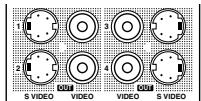
Les réglages par défaut sont les suivants :
| Bornes | Réglages d'entrée par défaut |
| Composite Video 1 (VIDEO OUT 1) | Monitor Out B |
| Composite Video 2 (VIDEO OUT 2) | Zone 2 Out |
| Composite Video 3 (VIDEO OUT 3) | Zone 3 Out |
| Composite Video 4 (VIDEO OUT 4) | Monitor Out A (fixe) |
| S-Video 1 (SVIDEO OUT 1) | Video 1 Rec Out |
| S-Video 2 (SVIDEO OUT 2) | Video 2 Rec Out |
| S-Video 3 (SVIDEO OUT 3) | Video 3 Rec Out |
| S-Video 4 (SVIDEO OUT 4) | Monitor Out A (fixe) |
Ce paramètre est prévu pour les prises de sortie composite video (VIDEO OUT 1-3) et les prises de sortie S video (SVIDEO OUT 1-3).
Pour Composite Video 1-3, vous pouvez sélectionner Monitor Out A, Monitor Out B, Video 1 Rec Out, Video 2 Rec Out, Video 3 Rec Out, Zone 2 Out, Zone 3 Out, et Not Used.
- Vous pouvez régler « Zone 2 Out » ou « Zone 3 Out » uniquement lorsque « Zone 2 Out » ou « Zone 3 Out » est sélectionné dans le sous-menu Audio Output Assign.
Pour S Video 1-3, vous pouvez sélectionner Monitor Out A, Monitor Out B, Video 1 Rec Out, Video 2 Rec Out, Video 3 Rec Out, et Not Used.
Lorsque la sortie vidéo d'un appareil d'enregistrement vidéo (par ex. un magnétoscope) ayant VIDEO 1 comme source d'entrée est connectée à VIDEO OUT 2, vous devez régler « Composite Video 2 » sur « Video 1 Rec Out ».
Lorsque vous désirez brancher un poste TV sur VIDEO OUT 3 pour le regarder dans la pièce principale A, réglez « Composite Video 3 » sur « Monitor Out A »
Lorsque aucun appareil n'est branché : Sélectionnez « Not Used ».
Les prises de sortie composite video (VIDEO OUT 4), et S-video (SVIDEO OUT 4) sont fixes sur Monitor Out A. Vous ne pouvez pas changer ce réglage. Vous devez brancher un poste TV et le projecteur utilisé dans la pièce principale A sur VIDEO OUT 4 ou SVIDEO OUT 4.
Les éléments décrits ci-après se règlent en appuyant sur les touches de source d'entrée.
Le RDC-7.1 est muni de plusieurs prises en plus des prises audio et vidéo standard, et chaque type dispose de plusieurs prises. À ces prises vous pouvez associer librement des sources d'entrée telles que CD, Phono, Tuner, Tape 1, Tape 2, et Video 1-7.
En outre, vous pouvez programmer le mode d'écoute, attribuer des noms à l'afficheur, régler les temps de propagation des signaux son, corriger la différence de volume d'autres sources d'entrée et régler le 12V trigger.
Prétez attention quand vous reglez les prises d'entrée. Veillez à bien déterminer les réglages pour la bonne sélection d'images et de l'audio à dire en consultant les informations que vous aurez reportées dans la plaquette Your System Settings (Réglage de votre système).
En cas de présence de Net Audio, vous pouvez spécifier les réglages du serveur (Voir page 99).
Les paramètres par défaut sont les suivants :
| Indication OSD | Audio Assign | Video Assign | |||||||
| Analog Audio | Multichannel | Digital Audio | i.LINK | Composite Video | S-Video | Component Video | HDMI | ||
| Borne à régler | AUDIO IN | MULTI-CH IN | DIGITAL IN | i.LINK | VIDEO IN | SVIDEO IN | COMPO- NENTVIDEO IN | HDMI IN | |
| Séléur d'entres | Net Audio | No | No | No | No | Last | Last | Last | Last |
| CD | 1 | No | Opt 2 | No | Last | Last | Last | Last | |
| Phono | Phono | No | No | No | Last | Last | Last | Last | |
| Tuner | No | No | Etats-Unis : Coax 6 Autres : Non | No | Last | Last | Last | Last | |
| Tape 1 | 2 | No | Opt 3 | No | Last | Last | Last | Last | |
| Tape 2 | 3 | No | Coax 1 | No | Last | Last | Last | Last | |
| DVD | 4 | 1 | Opt 1 | No | 1 | 1 | RCA 1 | HDMI 1 | |
| Video 1 | 5 | No | Coax 2 | No | 2 | 2 | RCA 2 | HDMI 2 | |
| Video 2 | 6 | No | Coax 3 | No | 3 | 3 | RCA 3 | Video | |
| Video 3 | 7 | No | Opt 4 | No | 4 | 4 | RCA 4/BNC | Video | |
| Video 4 | 8 | No | Opt 5 | No | 5 | No | No | Video | |
| Video 5 | 9 | No | Coax 4 | No | 6 | No | No | Video | |
| Video 6 | No | No | Coax 5 | No | No | 5 | No | Video | |
| Video 7 | No | No | Opt 6 | No | No | 6 | No | Video | |
Remarque : les paramètres par défaut peuvent varier selon la région ou la carte optionnelle utilisée.
Amérique du nord : Modèles américain et canadiens
Suivez les procédures décrites ci-après pour modifier les paramètres :
| 1 | Appuyez sur la touche [Input], puis faites rouler la molette de défilament pour sélectionner la source d'entrée désirée. |
| 2 | Appuyez sur la molette puis appuyez sur la touche [Setup]. Le menu principal s'affiche. |
| 3 | Utilisez les touches [▲]/[▼] pour sélectionner « Input Setup » puis appuyez sur la touche [Enter]. Le sous-menu s'affiche. |
| 2.Input Setup ==Input:XXXXXX=== | |
| 1.Audio Assign 2.Video Assign 3.Listening Mode Preset 4.Character Edit 5.IntelliVolume 6.Relay 7.Picture Setting 8.12V Trigger Assign |
| 4 | Sélectionnez un élément à l'aide des touches [▲] et [▼] puis réglez la valeur sou-haitée à l'aide des touches [▲] et [▼]. Procedez de la même manière pour sélectionner d'autres éléments. |
| 5 | Appuyez sur la touche [Return]. L'afficheur returne au sous-menu. |
| 6 | Répétez les procédures 4-5 pour régler les éléments désirés l'un après l'autre. Le réglage des éléments terminé, passez à la procédure 7. |
| 7 | Appuyez sur la touche [Setup]. Les réglages terminés, le menu disparaît. |
Conseil :
Quand vous effectuez ces procédures sur le RDC-7.1, après avoir sélectionné la source d'entrée à l'aide des touches correspondantes, appuyez sur la touche [Setup]. Ensuite, sélectionnez le menu que vous souhaitez configurer en appuyant sur les touches [ ] / [ ] puis appuyez sur la touche [Enter] pour valider la sélection. Après avoir sélectionné le sous-menu que vous souhaitez configurer en appuyant sur les touches [ ] / [ ], sélectionnez la valeur désirée en appuyant sur les touches [ ] / [ ] puis appuyez sur la touche [Enter] pour valider la sélection. Si vous voulez revenir à l'opération précédente, appuyez sur la touche [Exit].
Pour l'affichage d'un enregistrement de DVD à la sortie VIDEO 1, quand l'entrée audio analogue est connectée à «VIDEO 1», l'audio numérique à «COAXIAL 2», et le vidéo à «SVIDEO 2» et «COMPONENT 2».
- Appuyez sur la touche [Input], puis faites rouler la molette de défilement pour sélectionner «VIDEO 1»
- Appuyez sur la molette, puis sur la touche [Setup] pour afficher le Menu Principal (Main Menu).
- Utilisez les touches [▲]/[▼] pour sélectionner « Input Setup » puis appuyez sur la touche [Enter].
- A l'aide des touches [▲]/[▼] Sélectionnez « Audio Assign » dans le sous-menu puis appuyez sur la touche [Enter].
- Sélectionnez « Analog Audio », à l'aide des touches [▲]/[▼], puis Sélectionnez « 1 » en utilisant les touches [▲]/[▲]
- Sélectionnez « Digital Audio », à l'aide des touches [▲]/[▼], puis sélectionnez « Coax 2 » en utilisant les touches [▲]/[▶].
- Appuyez sur la touche [Enter] pour revenir au menu précédent.
- Utilisez les touches [▲]/[▼] pour sélectionner « Video Assign » puis appuyez sur la touche [Enter].
- Sélectionnez « S-Video » à l'aide des touches [▲]/[▼], puis sélectionnez « 2 » en utilisant les touches [▲]/[▲].
- Sélectionnez « Component Video », à l'aide des touches [▲]/[▼], puis sélectionnez « RCA 2 » en utilisant les touches [▲]/[▲].
- Appuyez sur la touche [Setup]. Les réglages terminés, le menu disparaît.
Sous-menu AUDIO assign (lorsque l'entrée est autre que NET AUDIO)
Les réglages figurant ci-après sont prévus pour l'audio. Lorsque l'entrée est « NET AUDIO », reportez-vous à la page suivante.
Les réglages figurant ci-après sont prévus pour la sortie audio analogue:
Phono : Sélectionnez l'appareil branché sur « AUDIO IN PH ».
Sélectionnez l'appareil branché sur la prise « AUDIO IN 1-9 »
No : Sélectionnez ce paramètre quand aucun appareil n'est branché.
Cet élément s'affiche lorsque la plaque à bornes multicanaux [E] est insérée. Lorsque la plaque à bornes multicanaux contient un seul jeu de bornes multicanaux, les options disponibles sont « 1 » et « No »
1 : Sélectionnez l'appareil branché sur la prise « MULTI-CH IN 1 »
2 : Sélectionnez l'appareil branché sur la prise « MULTI-CH IN 2 »
No (par défaut) : Sélectionné ce paramètre quand aucun appareil n'est branché.
Ce sous-menu s'affiche lorsque la plaque à bornes multicanaux [E] est insérée.
Les réglages ci-dessous sont prévus pour le « Multichannel 1 » ou « Multichannel 2 » décrit ci-dessus et ne peuvent être spécifiés séparément pour chaque source d'entrée. Par exemple, si la source d'entrée est CD et « Surround Back Channel » est réglé sur « Not Used (5.1 ch) » pour « Multichannel 1 », la commutation de la source d'entrée sur DVD et de « Surround Back Channel » sur « SBL/SBR (7.1ch) » entraînera aussi le changement du « Surround Back Channel » associé au CD en « SBL/SBR (7.1ch) ».
Not Used (5.1 ch): Sélectionné ce paramètre quand le canal surround arrière n'est pas utilisé.
SBL/SBR (7.1 ch) (par défaut) : Sélectionné ce paramètre en cas d'utilisation du canal surround arrêté.
Sensibilité du caisson de grave
Ce sous-menu s'affiche lorsque la plaque à bornes multicanaux [E] est insérée.
Les réglages ci-dessous sont prévus également pour le « Multichannel 1 » ou « Multichannel 2 » (ils ne peuvent être spécifiés séparément pour chaque source d'entrée). La sortie du canal LFE de certaines platines DVD est 15 dB inférieure à celle d'autres canaux de la sortie multicanaux. Le niveau de réglage dans le sous-menu Level Calibration s'applique aussi bien aux entrées analogiques et numériques qu'à la sortie multicanaux. Par conséquent, dans ce paramètre vous pouvez régler le niveau optimal du canal LFE appliqué uniquement à l'entrée multicanaux.
Vous pouvez sélectionner entre 0 (par défaut), +5, +10 et +15 dB.
Les réglages figurant ci-après sont prévus pour la sortie audio numérique.
Opt 1-Opt 6 : Sélectionnez l'appareil branché sur
« DIGITAL IN OPTICAL 1-6 »
Coax 1-Coax 6: Sélectionnez l'appareil branché sur « DIGITAL IN COAXIAL 1-6 »
AES/EBU : Sélectionnez l'appareil branché sur « DIGITAL IN (BALANCED) AES/EBU ». Le « AES/EBU » est disponible lorsque la plaque [E] équipée de la borne AES/EBU est insérée.
No : Sélectionnez ce paramètre quand aucun appareil n'est branché.
Pour les connexions numériques, vous pouvez régler les signaux numériques pour leur accorder la priorité lors de la détection. Lorsque « Digital Audio » est réglé sur « No » dans le sous-menu Audio Assign, cet élément ne s'affiche pas.
Auto: Détecte automatiquement le format des signaux d'entrée. Le format du signal (Dolby Digital, DTS, PCM, AAC, etc.) de la source d'entrée sélectionnée est automatiquement détecté et le décodage nécessaire est effectué.
DTS: Sélectionnez ce paramètre pour le décodage des signaux DTS. Vous devez sélectionner ce paramètre si vous estimez que la détection des signaux demande trop de temps en cas de sélection d' « Auto », ou si vous n'aimez pas les bruits provoqués par le retour en arrêt et l'avance rapide des CD.
En cas d'entrée de sons autres que DTS, aucun son ne sera émis.
PCM : Sélectionnez ce paramètre pour le décodage des signaux PCM. Vous devez désigner ces paramètres si vous voulez éviter le saut du début de la tonalité suivante en cas de sélection d' « Auto ».
En cas d'entrée de sons autres que PCM, aucun son ne sera émis.
Remarque :
Pour la lecture de CD ou de LD de type DTS, sélectionnez toujours « Auto » et « DTS ». La sélection de « PCM » engendre des bruits.
Cet élément s'affiche lorsqu'une plaque à bornes i. LINK(AUDIO) [A] est insérée.
Lorsque vous branchez plusieurs appareils en utilisant l'interface i. LINK (AUDIO), les noms des appareils dans la connexion i. LINK s'affichent et vous pouvez désigner l'appareil d'entrée désiré au moyen des touches ([<]//[▶]). L'appareil sélectionné aura la priorité sur les autres appareils branchés sur i. LINK (AUDIO).
No : Sélectionnez ce paramètre lorsque les appareils branchés sur i. LINK (AUDIO) ne sont pas sélectionnés comme entrées.
Sous-menu music server (lorsque l'entrée est NET AUDIO)
Ce sous-menu s'affiche lorsque la plaque a bornes ETHERNET [B] (pour Net Audio) est insérée.
En cas de sélection de l'entrée Music Server (Serveur musical) dans NET AUDIO, vous pouvez spécifier le serveur sur lequel vous désirez vous brancher (Voir page 77).
Les paramètres indiqués ci-après sont prévus pour le vidéo. Ce sous-menu s'affiche lorsque la plaque à bornes vidéo [H] et [I] est insérée.
Sélectionnez l'appareil branché sur la prise «VIDEO IN 1-6 »
Last : Sélectionnez ce paramètre lorsque vous désirez le signal video de l'ordinate que vous avez choisi en dernier.
No : Sélectionnez ce paramètre quand aucun appareil n'est branché.
S-Video
1-6 : Sélectionnez l'appareil branché sur la prise « SVIDEO IN 1-6 ».
Last : Sélectionnez ce paramètre lorsque vous désirez le signal video de l'ordinate que vous avez choisi en dernier.
No : Sélectionnez ce paramètre quand aucun appareil n'est branché.
RCA 1-4 : Sélectionnez l'appareil branché sur la prise « COMPONENT VIDEO IN 1-4 ». Le « RCA 4 4 type RCA.
BNC : Sélectionnez l'appareil branché sur la prise de type BNC « COMPONENT VIDEO IN ». Le « BNC type BNC.
Last : Sélectionnez ce paramètre lorsque vous désirez le signal video de l'ordinateur que vous avez choisi en dernier.
Non : Sélectionnez ce paramètre quand un appareil n'est branché.
Cet élément s'affiche lorsque la plaque à bornes HDMI [L] est insérée.
1: Sélectionnez l'appareil branché sur la prise « HDMI IN 1 1 mais aussi par la borne HDMI OUT.
2: Sélectionnez l'appareil branché sur la prise « HDMI IN 2 2 mais aussi par la borne HDMI OUT.
VIDEO : Sélectionnez ce paramètre lorsque vous désirez que les signaux Composite Video, S Video et Component Video soient émis par la borne HDMI OUT.
Last : Sélectionnez ce paramètre lorsque vous désirez que le signal video de l'ordinateur que vous avez choisi en dernier.
Sélectionnez ce paramètre quand aucun appareil n'est branché.
Vous pouvez préciser le mode d'écoute que vous utilisez plus souvent pour chaque source d'entrée.
Lorsque le film que vous aimez et que vous regardez souvent est une source Dolby Digital, par exemple, vous pouvez spécifier « Dolby Digital », et si le CD de musique classique que vous aimez particulièrement est une source PCM, vous pouvez spécifier « Pure Audio »
La sélection de « Last » réglera le mode d'écoute sur celui que vous avez spécifié en dernier pour cette source.
- Si « Surr Back » est réglé sur « Bi-Amp for Front », ou « Not Used » dans le sous-menu Speaker Configuration, l'élément « PL IIx » est réglé sur « PL II »
- Si « Surr L/R » est régèle sur « Not Used » dans le sous-menu Speaker Configuration, vous ne pouvez pas sélectionner THX, Mono Movie, Enhance, Orchestra, Unplugged, Studio-Mix ou TV Logic.
- Si « Center » ainsi que « Surr L/R » sont régés sur « Not Used » dans le sous-menu Speaker Configuration, vous ne pouvez pas sélectionner THX, Mono Movie, Enhance, Orchestra, Unplugged, Studio-Mix, TV Logic, All Ch Stereo, ou Full Mono.
Ce paramètre vous permet de spécifier le mode d'écoute pour la lecture des signaux PCM des CD et des signaux analogiques des disques et des cassettes. Cet élément peut être réglé aussi bien pour Main B et Zone 2 que pour Main A.
Vous pouvez sélectionner les modes d'écoute énumérés ci-dessous :
Pure Audio, Direct, Stereo (par défaut), Mono, PL IIx/ NEO:6, THX, Mono Movie, Enhance, Orchestra, Unplugged, Studio-Mix, TV Logic, All Ch Stereo, Full Mono, Dolby VS, et Last.
Direct, stéréo, mono, Dolby VS, et last.
Dolby digital
Ce paramètre vous permet de spécifier le mode d'écoute pour la lecture des signaux Dolby Digital. Cet élément peut être réglé aussi bien pour Main B et Zone 2 que pour Main A.
Vous pouvez sélectionner les modes d'écoute énumérés ci-dessous :
Pure Audio, Direct, Stereo, Mono, Dolby Digital (par défaut), THX, Mono Movie, Enhance, Orchestra, Unplugged, Studio-Mix, TV Logic, All Ch Stereo, Full Mono, Dolby VS, et Last.
Direct, Stereo, Mono, Dolby VS, et Last.
Ce paramètre vous permet de spécifier le mode d'écoute pour la lecture des signaux DTS. Cet élément peut être réglé aussi bien pour Main B et Zone 2 que pour Main A. Vous pouvez sélectionner les modes d'écoute numéris ci-dessous :
Pure Audio, Direct, Stereo, Mono, DTS (par défaut), THX, Mono Movie, Enhance, Orchestra, Unplugged, Studio-Mix, TV Logic, All Ch Stereo, Full Mono, Dolby VS, et Last.
Direct, Stereo, Mono, Dolby VS, et Last.
Ce paramètre vous permet de spécifier le mode d'écoute pour la lecture des signaux AAC. Cet élément peut être réglé aussi bien pour Main B et Zone 2 que pour Main A. Vous pouvez sélectionner les modes d'écoute énumérés ci-dessous:
Pure Audio, Direct, Stereo, Mono, AAC (par défaut), THX, Mono Movie, Enhance, Orchestra, Unplugged, Studio-Mix, TV Logic, All Ch Stereo, Full Mono, Dolby VS, et Last.
Direct, Stereo, Mono, Dolby VS, et Last.
I. LINK (IEEE1394) : dvd-audio
Cet élément s'affiche lorsque la plaque à bornes i. LINK(AUDIO) [A] est insérée.
Ce paramètre vous permet de spécifier le mode d'écoute pour la lecture de DVD-Audio sur un appareil branché sur la borne i. LINK(AUDIO).
Vous pouvez sélectionner les modes d'écoute énumérés ci-dessous
Pure Audio, Direct, Stereo, Mono, DVD-Audio (par défaut), THX, Mono Movie, Enhance, Orchestra, Unplugged, Studio-Mix, TV Logic, All Ch. Stereo, Full Mono, Dolby VS, et Last.
I. LINK (IEEE1394) : SACD
Cet élément s'affiche lorsque la plaque à bornes i. LINK(AUDIO) [A] est insérée.
Ce paramètre vous permet de spécifier le mode d'écoute pour la lecture de CD Super Audio sur un appareil branché sur la borne i. LINK(AUDIO).
Vous pouvez sélectionner les modes d'écoute énumérés ci-dessous
Pure Audio, Direct, Stereo, Mono, SACD (par défaut), THX, Mono Movie, Enhance, Orchestra, Unplugged, Studio-Mix, TV Logic, All Ch. Stereo, Full Mono, Dolby VS, et Last.
D. f.2ch
Ce paramètre vous permet de spécifier le mode d'écoute pour la lecture de signaux digitaux tels que Dolby Digital enregistré à travers deux canaux. Cet élément peut être réglé aussi bien pour Main B et Zone 2 que pour Main A.
Vous pouvez sélectionner les modes d'écoute énumérés ci-dessous :
Pure Audio, Direct, Stereo, Mono, PLIIx/NEO :6 (par défaut), THX, Mono Movie, Enhance, Orchestra, Unplugged, Studio-Mix, TV Logic, All Ch Stereo, Full Mono, Dolby VS, et Last.
Direct, Stereo, Mono, Dolby VS, et Last.
D. F. Mono
Ce paramètre vous permet de spécifier le mode d'écoute pour la lecture de signaux numériques tels que Dolby Digital et AAC enregistrés en mono. Cet élément peut être réglé aussi bien pour Main B et Zone 2 que pour Main A.
Vous pouvez sélectionner les modes d'écoute énumérés ci-dessous :
Pure Audio, Direct, Stereo, Mono (par défaut), Mono Movie, Enhance, Orchestra, Unplugged, Studio-Mix, TV Logic, All Ch Stereo, Full Mono, Dolby VS, et Last. (Zone 2)
Direct, Stereo, Mono, Dolby VS, et Last.
D. f. multiplex
Ce paramètre vous permet de spécifier le mode d'écoute pour les émissions AAC multiplex (par ex. émission bilingue). Cet élément peut être réglé aussi bien pour Main B et Zone 2 que pour Main A.
Vous pouvez sélectionner les modes d'écoute énumérés ci-dessous :
Pure Audio, Direct, Stereo, Mono, Multiplex (par défaut), Mono Movie, Enhance, Orchestra, Unplugged, Studio-Mix, TV Logic, All Ch. Stereo, Full Mono, Dolby VS, et Last.
Direct, Stéréo, Mono, Multiplex, Dolby VS, et Last.
Ce sous-menu s'affiche lorsque la plaque à bornes multicanaux [E] est insérée.
Ce paramètre vous permet de spécifier le mode d'écoute pour la connexion analogique multicanaux.
Vous pouvez sélectionner les modes d'écoute énumérés ci-dessous :
Pure Audio, Direct, Stereo, Mono, Multichannel (par défaut), THX, Mono Movie, Enhance, Orchestra, Unplugged, Studio-Mix, TV Logic, All Ch Stereo, Full Mono, Dolby VS, et Last.
Ce paramètre vous permet de spécifier le mode d'écoute pour la lecture des signaux de la sortie audio à 192 kHz et 176,4 kHz tels DVD-Audio. Cet élément peut être réglé aussi bien pour Main B et Zone 2 que pour Main A.
Vous pouvez sélectionner les modes d'écoute énumérés ci-dessous :
Spécifiez si le nom attribué à une source d'entrée doit être affiché ou pas.
No: Le nom attribué n'est pas affiché. Seul le nom de la source d'entrée est affiché.
Yes (par défaut): Le nom attribué est affiché lors du remplacement de la source d'entrée.
Si « Yes » est sélectionné pour « Character Display », vous pouvez attribuer un nom à la source d'entrée.
Vous pouvez entrer jusqu'à 10 caractères.
Effectuez les opérations suivantes sur l'écran Character Input :
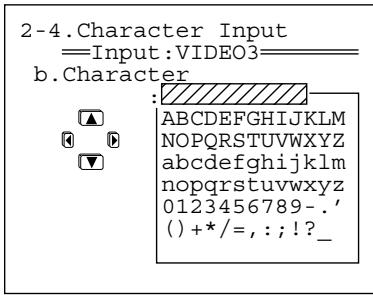
1 Appuyez sur le bouton [▼] pour sélectionner « Character», puis appuyez sur le bouton [▷] pour afficher l'écran Character Input. 2 Appuyez sur les boutons [▲]/[▼]/[▶] pour sélectionner les caractères que vous désirez entrer puis appuyez sur le bouton [Enter]. 3 Répétez la procédure décrite au point 2 ci-dessus pour entrer jusqu'à dix caractères.
Si vous avez sélectionné un caractère incorrect :
Appuyez sur [Return] pour déplacer le curseur sur le caractère précédent.
Pour changer un caractère :
- Appuyez plusieurs fois sur le bouton [Enter] pour déplacer le curseur sur le caractère que vous désirez corriger.
- Appuyez sur les boutons [] / [] pour sélectionner le nouveau caractère puis appuyez sur le bouton [Enter].
Si le nombre de caractères du nom est inférieur à dix, entrez des caractères d'espace jusqu'à obtenir un nom de dix caractères.
4. Appuyez sur la touche [Setup].
Le réglage terminé, l'écran du menu disparaît.
Dans le point 1 ci-dessus, appuyez sur le bouton [] au lieu du bouton [].
Sous-menu intellivolume
Quand plusieurs appareils sont branchés sur le RDC-7.1, le volume de ces derniers peut varier même si les réglages correspondants sur le RDC-7.1 sont les mêmes.
La réduction de la différence de volume vous permet d'obtenir des sons de même volume sans devoir les régler chaque fois sur le RDC-7.1.
IntelliVolume
Utilisez la touche [▲] lorsque le volume est supérieur à celui d'autres appareils, et la touche [▶] lorsqu'il est inférieur.
Vous pouvez le régler par pas de 0,5 dB dans la plage -12,0 dB à +12,0 dB. La valeur par défaut est 0,0 dB.
Sous-menu delay
Cette section décrit comment régler le temps de propagation des signaux son.
Quand l'image n'est pas synchronisée avec le son, vous pouvez la synchroniser en utilisant ces paramètres. Cet élément peut être réglé aussi bien pour Main B et Zone 2 que pour Main A.
Vous pouvez effectuer le réglage par pas de 0,1 dans la plage 0,0ms - 300,0ms
Notre « Enhanced Special Positioning Algorithm » (un algorithme de positionnement étendu en trois dimensions) exclusif permet de régler avec précision le champ sonore. Cet algorithme peut créer un temps de propagation maximal de 10 ms pour la sortie de chaque enceinte. Ce temps de propagation correspond à une distance des enceintes d'environ 3 mètres. Ce paramètre peut être réglé aussi bien pour Main A que pour Main B.
- Si « Center » est réglé sur « Not Used » dans le sousmenu Speaker Configuration, aucun réglage ne sera possible pour « Center ». De même, si « Surr L/R » est réglé sur « Not Used », ou si « Surr Back » est réglé sur « Bi-Amp for Front », ou « Not Used », aucun réglage ne sera possible sur les enceintes correspondantes.
Voussoupiezeffectuerleréglage parpasde0,1ms dans laplagé-10,0msà+10,0ms. La valeurpardéfautest 0,0ms.
Utilisez cette fonction pour régler avec précision votre environnement surround après avoir réglé la distance entre les enceintes (Voir page 93) et le volume (Voir page 94). L'augmentation de la distance entre les enceintes (augmentation du temps de propagation du son) élargira le champ sonore, alors que la réduction de la distance (réduction du temps de propagation du son) rendra le champ sonore plus aigu.
Si la prise 12V TRIGGER OUT du RDC-7.1 est connectée à la prise 12V TRIGGER IN de l'appareil, vous pouvez spécifier la pièce dans laquelle vous commanderez la mise sous tension de l'appareil (pour les détails de connexion reportez-vous aux pages 47, 49).
Les réglages par défaut sont les suivants :
| Réglage pièce | Temps de propa- gation du signal | |
| Trigger A | Main | 0 |
| Trigger B | Zone 2 | 1 |
| Trigger C | Zone 3 | 2 |
| Trigger D | Off | 0 |
| Trigger E | Main | 2 |
Les paramètres ci-après sont prévus pour les prises 12V trigger A-E :
Off: Sélectionnez en cas de non-utilisation.
Main : Sélectionnez quand vous désirez mettre sous tension un appareil branché utilisé uniquement dans la pièce principale.
Zone 2 : Sélectionnez quand vous désirez mettre sous tension un appareil branché utilisé uniquement dans la Zone 2.
Zone 3 : Sélectionnez quand vous désirez mettre sous tension un appareil branché utilisé uniquement dans la Zone 3.
Main/Zone 2: Sélectionnez quand vous désirez mettre sous tension un appareil branché utilisé uniquement dans la pièce principale ou dans la Zone 2.
Main/Zone 3: Sélectionnez quand vous désirez mettre sous tension un appareil branché utilisé uniquement dans la pièce principale ou dans la Zone 3.
Zone 2/Zone 3 : Sélectionnez quand vous désirez mettre sous tension un appareil branché utilisé uniquement dans la Zone 2 ou dans la Zone 3.
Main/Zone 2/Zone 3 : Sélectionnez quand vous désirez mettre sous tension un appareil branché utilisé dans toutes les zones : pièce principale, Zone 2, ou Zone 3.
La mise sous tension d'un appareil branché sur 12V Trigger peut, selon le type d'appareil, engendrer un flux instantané d'une grande quantité de courant. Pour pallier les effets de ce problème, vous pouvez régler des intervalles temporels différents pour les signaux sortant par la borne 12V Trigger.
Le réglage d'intervalles temporels différents peut éviter la formation de bruits accidentels (ronflement).
0 sec : Sélectionnez si vous ne réglez aucune différence. 1 sec : Sélectionnez si vous réglez les signaux de sortie sur 1 seconde après la mise sous tension du RDC-7.1. 2 sec : Sélectionnez si vous réglez les signaux de sortie sur 2 secondes après la mise sous tension du RDC-7.1. 3 sec : Sélectionnez si vous réglez les signaux de sortie sur 3 secondes après la mise sous tension du RDC-7.1.
Ce menu vous permet de configurer les modes d'écoute, y compris l'effet du son et les options de lecture.
Ce sous-menu vous permet de configurer l'effet audio et les options de lecture pour l'écoute d'une source en mode Mono.
Cette option vous permet de configurer l'application ou la non-application des effets Re-EQ ou Academy. Utilisez ces effets quand vous désirez que les aigus ne soient pas trop accentués. Cette option peut être réglée également pour la Zone 2.
Off (par défaut) : Les effets ne sont pas appliqués.
Re-EQ On: Ce paramètre permet de régler la bande sonore dans laquelle les aigus sont trop accentués, pour optimiser le son pour le cinéma à domicile.
Academy On: Ce paramètre permet de baisser les aigus et de filtrer le bruit quand la source contient des aigus trop accentués et un sifflement excessif comme il s'avérait avec les films à audio mono enregistrés sur une cassette vidéo.
B. input channel (canal d'entrée)
Cette option permet de configurer la méthode de sortie lors de la lecture d'une source d'entrée en mode d'écoute Mono. Cette option peut être réalisée également pour la Zone 2.
Auto L + R (par défaut) : Ce paramètre permet l'émission des mêmes signaux audio par les enceintes gauche et droite.
Lef gauche est émis par les enceintes gauche et droite.
Righ droit est émis par les enceintes gauche et droite.
C. sortie enceinte
Cette option permet de configurer les enceintes pour la lecture d'une source en mode d'écoute Mono. Choisissez les enceintes que vous désirez utiliser.
Center A (par défaut) : la source n'est émise que par l'enceinte centrale réglée sur « Speaker A »
Center B (par défaut): la source n'est émise que par l'enceinte centrale réglée sur « Speaker B »
Center A+B: la source est émise par les enceintes centrales réglées sur « Speaker A » et « Speaker B »
Front L/R A : émet la source par les enceintes avant réglées sur « Speaker A »
Front L/R B : émet la source par les enceintes avant réglées sur « Speaker B »
Front L/R A+B : émet la source par les enceintes avant réglées sur « Speaker A » et « Speaker B ». Cette option n'est pas disponible lorsque les enceintes avant sont en configuration Bi-amp.
- Lorsque « (Speaker B) Front L/R » est réglé », « Center B », « Center A+B » et « Front L/R A »
- Lorsque « (Speaker A) Center » est régé sur « Not Used » dans le sous-menu Speaker Configuration, les options disponibles sont « Front L/R A», « Front L/R B » et « Front L/R A+B », Dans ce cas, le réglage par défaut est « Front L/R A».
- Lorsque « (Speaker B) Center » est réglé sur une option autre que « Main A » dans le sous-menu Speaker Configuration, les options disponibles sont « Center A », « Front L/R A», « Front L/R B » et « Front L/R A+B »
- Lorsque « (Speaker A) Center » est réglé sur « Not Used » et « (Speaker B) Front L/R » est réglé sur une option autre que « Main A » dans le sous-menu Speaker Configuration, ce paramètre ne s'affiche pas.
D. subwoofer (caisson de graves)
Cette option permet de configurer le caisson de grave pour la lecture d'une source en mode d'écoute Mono. Sélectionnez la borne sur laquelle est connecté le caisson de grave que vous désirez utiliser. Ce réglage est possible quand « (Speaker A) Subwoofer » est réglé sur une option autre que « Not Used » dans le sous-menu Speaker Configuration. Néanmoins, quand « (Speaker B) Subwoofer » est réglé sur une option autre que « Main A » dans le sous-menu Speaker Configuration, les options disponibles sont « A » ou « Not Used ».
A (par défaut): la source n'est émise que par le caisson de grave branché sur la borne SUBWOOFER PRE OUT A.
B : la source n'est émise que par le caisson de grave branché sur la borne SUBWOOFER PRE OUT B.
A + B : La source est émise par les caissons de grave branchés sur les bornes SUBWOOFER PRE OUT A et SUBWOOFER PRE OUT B.
Not Used : Aucun caisson de grave n'est utilisé pour la lecture.
Ce sous-menu vous permet de configurer l'effet audio et les options de lecture pour l'écoute d'une source en mode D. F. Multiplex.
Cette option vous permet de configurer l'application ou la non-application des effets Re-EQ ou Academy. Utilisez ces effets quand vous désirez que les aigus ne soient pas trop accentués. Cette option peut être réglée également pour la Zone 2.
Off (par défaut) : Les effets ne sont pas appliqués.
Re-EQ On: Ce paramètre permet de régler la bande sonore dans laquelle les aigus sont trop accentués, pour optimiser le son pour le cinéma à domicile.
Academy On: Ce paramètre permet de baisser les aigus et de filtrer le bruit quand la source contient des aigus trop accentués et un sifflement excessif comme il s'avait avec les films à audio mono enregistrés sur une cassette vidéo.
Cette option vous permet de sélectionner le canal audio préférent quand l'entrée est le signal sonore multiplex AAC/Dolby Digital. Cette option peut être réglée également pour la Zone 2. Le réglage du canal d'entrée dans ce paramètre sera appliqué à tous les modes d'écoute pour les sources « 1 + 1 » Dolby Digital et signal d'entrée AAC.
Main (par défaut) : Le canal principal a la priorité d'émission.
Sub: Le sous-canal a la priorité d'émission.
Main+Sub: Le canal principal et le sous-canal sont émis.
C. sortie enceinte
Cette option permet de configurer les enceintes pour la lecture d'une source en mode d'écoute D. F. Multiplex. Choisissez les enceintes que vous désirez utiliser.
Center A : la source n'est émise que par l'enceinte centrale réglée sur « Speaker A ».
Center B : la source n'est émise que par l'enceinte centrale réglée sur « Speaker B ».
Center A+B: la source est émise par les enceintes centrales réglées sur « Speaker A » et « Speaker B »
Front L/R A (par défaut) : émet la source par les enceintes avant régles sur « Speaker A ».
Front L/R B : émet la source par les enceintes avant réglées sur « Speaker B ».
Front L/R A+B: émet la source par les enceintes avant réglées sur « Speaker A » et « Speaker B ». Cette option n'est pas disponible lorsque les enceintes seront en configuration Bi-amp.
- Lorsque « (Speaker B) Front L/R » est réglé sur une option autre que « Main A » dans le sous-menu Speaker Configuration, les options disponibles sont « Center A », « Center B », « Center A+B » et « Front L/R A »
- Lorsque « (Speaker A) Center » est réglé sur « Not Used » dans le sous-menu Speaker Configuration, les options disponibles sont « Front L/R A », « Front L/R B » et « Front L/R A+B ». Dans ce cas, le réglage par défaut est « Front L/R A ».
- Lorsque « (Speaker B) Center » est réglé sur une option autre que « Main A » dans le sous-menu Speaker Configuration, les options disponibles sont « Center A », « Front L/R A », « Front L/R B » et « Front L/R A+B »
- Lorsque « (Speaker A) Center » est réglé sur « Not Used » et « (Speaker B) Front L/R ce paramètre ne s'affiche pas.
D. subwoofer (caisson de graves)
Cette option permet de configurer le caisson de grave pour la lecture d'une source en mode d'écoute D. F. Multiplex. Sélectionnez la borne sur laquelle est connecté le caisson de grave que vous désirez utiliser. Ce réglage est possible quand « (Speaker A) Subwoofer » est réglé sur une option autre que « Not Used » dans le sous-menu Speaker Configuration. Néanmoins, quand « (Speaker B) Subwoofer » est réglé sur une option autre que « Main A » dans le sous-menu Speaker Configuration.
configuration, les options disponibles sont « A » ou « Not Used »
A (par défaut): la source n'est émise que par le caisson de grave branché sur la borne SUBWOOFER PRE OUT A.
B: la source n'est émise que par le caisson de grave branché sur la borne SUBWOOFER PRE OUT B.
A + B : La source est émise par les caissons de grave branchés sur les bornes SUBWOOFER PRE OUT A et SUBWOOFER PRE OUT B.
Not Used : Aucun caisson de grave n'est utilisé pour la lecture.
Ce sous-menu vous permet de configurer l'effet audio et les options de lecture pour l'écoute d'une source en mode Stereo.
Cette option vous permet de configurer l'application ou la non-application des effets Re-EQ ou Academy en mode d'écoute Stéréo. Utilisez ces effets quand vous désirez que les aigus ne soient pas trop accentués. Cette option peut être réglée également pour la Zone 2.
Off (par défaut) : Les effets ne sont pas appliqués.
Re-EQ On: Ce paramètre permet de régler la bande sonore dans laquelle les aigus sont trop accentués, pour optimiser le son pour le cinéma à domicile.
Academy On: Ce paramètre permet de baisser les aigus et de filtrer le bruit quand la source contient des aigus trop accentués et un sifflement excessif comme il s'avérait avec les films à audio mono enregistrés sur une cassette vidéo.
B. front speaker (enceinte avant)
Cette option permet de configurer les enceintes pour la lecture d'une source en mode d'écoute stéréo. Choisissez les enceintes que vous désirez utiliser. Ce réglage est admis lorsque le paramètre « (Speaker B) Front L/R » est réglé sur « Main A » dans le sous-menu Speaker Configuration.
A (par défaut) : émet la source par les enceintes avant réglées sur « Speaker A ».
B: émet la source par les enceintes avant réglées sur « Speaker B »
A + B : émet la source par les enceintes avant régées sur « Speaker A » et « Speaker B ». Cette option n'est pas disponible lorsque les enceintes avant sont en configuration Bi-amp.
C. subwoofer (caisson de graves)
Cette option permet de configurer le caisson de grave pour la lecture d'une source en mode d'écoute Stéréo. Sélectionnez la borne sur laquelle est connecté le caisson de grave que vous désirez utiliser. Ce réglage est possible quand « (Speaker A) Subwoofer » est réglé sur une option autre que « Not Used » dans le sous-menu Speaker Configuration. Néanmoins, quand « (Speaker B) Subwoofer » est réglé sur une option autre que « Main A » dans le sous-menu Speaker Configuration, les options disponibles sont « A » ou « Not Used ».
A (par défaut) : la source n'est émise que par le caisson de grave branché sur la borne SUBWOOFER PRE OUT A.
B: la source n'est émise que par le caisson de grave branché sur la borne SUBWOOFER PRE OUT B.
A + B : La source est émise par les caissons de grave branchés sur les bornes SUBWOOFER PRE OUT A et SUBWOOFER PRE OUT B.
Not Used : Aucun caisson de grave n'est utilisé pour la lecture.
Ce sous-menu vous permet de configurer l'effet audio et les options de lecture pour l'écoute d'une source en mode Direct ou Pure Audio.
A. front speaker (enceinte avant)
Cette option permet de configurer les enceintes pour la lecture d'une source en mode d'écoute Direct ou Pure Audio. Choisissez les enceintes que vous désirez utiliser. Ce réglage est admis lorsque le paramètre « (Speaker B)Front L/R » est réglé sur « Main A » dans le sous-menu Speaker Configuration.
A (par défaut) : émet la source par les enceintes avant réglées sur « Speaker A ». B : émet la source par les enceintes avant réglées sur « Speaker B ». A + B : émet la source par les enceintes avant réglées sur « Speaker A » et « Speaker B ». Cette option n'est pas disponible lorsque les enceintes avant sont en configuration Bi-amp.
B. center speaker (enceinte centrale)
Cette option permet de configurer l'enceinte centrale pour la lecture d'une source en mode d'écoute Direct ou Pure Audio. Choisissez l'enceinte que vous désirez utiliser. Ce réglage est ADMIS LORSQUE le paramètre « (Speaker B) Center » est réglé sur « Main A » dans le sous-menu Speaker Configuration.
A (par défaut) : émet la source par l'enceinte centrale réglée sur « Speaker A ». B : émet la source par l'enceinte centrale réglée sur « Speaker B ». A + B : la source est émise par les enceintes centrales réglées sur « Speaker A » et « Speaker B ».
C. Surr L/R Sp
Cette option permet de configurer les enceintes surround pour la lecture d'une source en mode d'écoute Direct ou Pure Audio. Choisissez les enceintes que vous désirez utiliser. Ce réglage est admis lorsque le paramètre « (Speaker B) Surr L/R » est réglé sur « Main A » dans le sous-menu Speaker Configuration.
A (par défaut) : émet la source par les enceintes surround réglées sur « Speaker A » B : émet la source par les enceintes surround réglées sur « Speaker B ». A + B : la source est émise par les enceintes surround réglées sur « Speaker A » et « Speaker B »
Cette option permet de configurer les enceintes surround arrêtées pour la lecture d'une source en mode d'écoute Direct ou Pure Audio. Choisissez les enceintes que vous désirez utiliser. Ce réglage est activé quand le paramètre « (Speaker B) Surr Back » est réglé sur « Main A » dans le sous-menu Speaker Configuration. Toutefois, quand « (Speaker A) Surr Back » est réglé sur « Bi-Amp for Front » ou « Not Used », ce paramètre ne s'affiche pas.
- Lorsque les réglages de « (Speaker A) Surr Back » et de « (Speaker B) Surr Back » dans le sous-menu Speaker Configuration sont différents, les options disponibles sont « A » et « B » A (par défaut) : émet la source par les enceintes surround arrêtées réglées sur « Speaker A » B : émet la source par les enceintes surround arrêtées réglées sur « Speaker B » A + B : la source est émise par les enceintes surround arrêtées régles sur « Speaker A » et « Speaker B »
E. subwoofer (caisson de graves)
Cette option permet de configurer le caisson de grave pour la lecture d'une source en mode d'écoute Direct ou Pure Audio. Sélectionnez la borne sur laquelle est connecté le caisson de grave que vous désirez utiliser. Ce réglage est possible quand « (Speaker A) Subwoofer » est réglé sur une option autre que « Not Used » dans le sous-menu Speaker Configuration. Néanmoins, quand « (Speaker B) Subwoofer » est réglé sur une option autre que « Main A » dans le sous-menu Speaker Configuration, les options disponibles sont « A » ou « Not Used ». A (par défaut) : la source n'est émise que par le caisson de grave branché sur la borne SUBWOOFER PRE OUT A. B : la source n'est émise que par le caisson de grave branché sur la borne SUBWOOFER PRE OUT B. A + B : La source est émise par les caissons de grave branchés sur les bornes SUBWOOFER PRE OUT A et SUBWOOFER PRE OUT B. Not Used : Aucun caisson de grave n'est utilisé pour la lecture.
Ce sous-menu vous permet de configurer l'effet audio et les options de lecture d'une source multicanaux analogique telles qu'un DVD-Audio et un CD Super Audio. Ce sous-menu s'affiche lorsque la plaque à bornes multicanaux [E] est insérée.
A. SB Mode (5CH)
Cette option vous permet de sélectionner le mode amélioration de lecture d'une source multicanaux analogique 5.1 canaux, lue par le RDC-7.1 comme une source 6.1 canaux ou plus. Le réglage surround sélectionné pour ce paramètre sera appliqué à tous les signaux d'entrée multicanaux.
- Cette option ne s'affiche pas quand le paramètre Surr Back Channel du sous-menu Audio Assign est régé sur « SBL/SBR (7.1ch) »
- Toutefois, quand « (Speaker A) Surr Back » est réglé sur « Bi-Amp for Front », ou « Not Used », dans le sous-menu Speaker Configuration, ce paramètre ne s'affiche pas.
Dolby EX: Permet de dire une source 5.1caaux comme une source 6.1 canaux ou plus en utilisant le mode Dolby Digital EX.
PLIIx Movie (par défaut) : Permet de dire une source 5.1 canaux comme une source 6.1 canaux ou plus en utilisant le mode Dolby Pro Logic IIx Movie.
- Lorsque le paramètre (Speaker A) Surr Back est réglé sur « Main A 1ch (SBL) » dans le sous-menu Speaker Configuration, « PLIIx Movie » ne peut être sélectionné.
PL IIx Music : Permet de dire une source 5.1 canaux comme une source 6.1 canaux ou plus en utilisant le mode Dolby Pro Logic IIx Music.
NEO:6 : Permet de dire une source 5.1 canaux comme une source 6.1 canaux ou plus en utilisant le mode DTS NEO:6.
Off : La source d'origine 5.1 canaux est lue telle quelle.
Cette option vous permet de configurer l'application ou non des effets Re-EQ à la lecture d'une source multicanaux analogique telle qu'un DVD-Audio et un CD Super Audio. Utilisez ces effets quand vous désirez que les aigus ne soient pas trop accentués.
Off (par défaut) : Les effets ne sont pas appliqués.
On: Ce paramètre permet de régler la bande sonore dans laquelle les aigus sont trop accentués, pour optimiser le son pour le cinéma à domicile.
C. front speaker (enceinte avant)
Cette option vous permet de configurer les enceintes avant à utiliser quand le RDC-7.1 lit une source multicanaux analogique telle qu'un DVD-Audio et un CD Super Audio. Choisissez les enceintes que vous désirez utiliser. Ce réglage est ADMIS LORSQUE le paramètre « (Speaker B) Front L/R » est réglé sur « Main A » dans le sous-menu Speaker Configuration.
A (par défaut) : émet la source par les enceintes avant réglées sur « Speaker A ».
B: émet la source par les enceintes avant réglées sur « Speaker B ».
A + B : émet la source par les enceintes avant régles sur « Speaker A » et « Speaker B ». Cette option n'est pas disponible lorsque les enceintes avant sont en configuration Bi-amp.
Cette option vous permet de configurer l'enceinte centrale à utiliser quand le RDC-7.1 lit une source multicanaux analogique telle qu'un DVD-Audio et un CD Super Audio. Choisissez l'enceinte que vous désirez utiliser. Ce réglage est ADMIS LORSQUE le paramètre « (Speaker B) Center » est réglé sur « Main A » dans le sous-menu Speaker Configuration.
A (par défaut) : émet la source par l'enceinte centrale réglée sur « Speaker A ».
B: émet la source par l'enceinte centrale réglées sur « Speaker B ».
A + B : la source est émise par les enceintes centrales réglées sur « Speaker A » et « Speaker B »
E. Surr L/r Sp
Cette option vous permet de configurer les enceintes surround à utiliser quand le RDC-7.1 lit une source d'entrée telle qu'un DVD-Audio et un CD Super Audio. Choisissez les enceintes que vous désirez utiliser. Ce réglage est admis lorsque « (Speaker B) Surr L/R » est réglé sur « Main A » dans le sous-menu Speaker Configuration.
A (par défaut) : émet la source par les enceintes surround régles sur « Speaker A »
B : émet la source par les enceintes surround régles sur « Speaker B ».
A + B : la source est émise par les enceintes surround réglées sur « Speaker A » et « Speaker B »
Cette option vous permet de configurer les enceintes surround à utiliser quand le RDC-7.1 lit une source d'entrée telle qu'un DVD-Audio et un CD Super Audio. Choisissez les enceintes que vous désirez utiliser. Ce réglage est ADMIS LORSQUE le paramètre « (Speaker B) Surr Back » est réglé sur « Main A » dans le sous-menu Speaker Configuration. Toutefois, quand « (Speaker A) Surr Back » est réglé sur « Bi-Amp for Front », ou « Not Used », ce paramètre ne s'affiche pas.
- Lorsque les réglages de « (Speaker A) Surr Back » et de « (Speaker B) Surr Back » dans le sous-menu Speaker Configuration sont différents, les options disponibles sont « A » et « B »
A (par défaut) : émet la source par les enceintes surround arrêtées réglées sur « Speaker A »
B : émet la source par les enceintes surround arrêté réglées sur « Speaker B »
A + B : la source est émise par les enceintes surround arrêtées régles sur « Speaker A » et « Speaker B »
G. subwoofer (caisson de graves)
Cette option vous permet de configurer le caisson de grave à utiliser quand le RDC-7.1 lit une source d'entrée telle qu'un DVD-Audio et un CD Super Audio. Sélectionnez la borne sur laquelle est connecté le caisson de grave que vous désirez utiliser. Ce réglage est possible quand « (Speaker A) Subwoofer » est réglé sur une option autre que « Not Used » dans le sous-menu Speaker Configuration. Néanmoins, quand « (Speaker B) Subwoofer » est réglé sur une option autre que « Main A » dans le sous-menu Speaker Configuration, les options disponibles sont « A » ou « Not Used ».
A (par défaut): la source n'est émise que par le caisson de grave branché sur la borne SUBWOOFER PRE OUT A.
B: la source n'est émise que par le caisson de grave branché sur la borne SUBWOOFER PRE OUT B.
A + B : La source est émise par les caissons de grave branchés sur les bornes SUBWOOFER PRE OUT A et SUBWOOFER PRE OUT B.
Not Used : Aucun caisson de grave n'est utilisé pour la lecture.
Ce sous-menu vous permet de configurer l'effet audio et les options de lecture d'un DVD-Audio lu par l'interface i. LINK(AUDIO).
Ce sous-menu s'affiche lorsque la plaque à bornes i. LINK(AUDIO) [A] est insérée.
Cette option vous permet de régler le niveau de basses pour le mode d'écoute i. LINK(IEEE1394) : DVD-Audio. Le réglage du niveau LFE défini pour ce paramètre sera appliqué à tous les signaux d'entrée.
i. LINK(IEEE1394) : DVD-Audio. Les réglages disponibles sont - dB, -20 dB, -10 dB, et 0 dB. Le réglage par défaut est « 0 »
B. SB mode (5CH)
Cette option vous permet de sélectionner le mode amélioration de lecture d'une source 5.1 canaux, lue par le RDC-7.1 comme une source 6.1 ou plus. Le réglage surround sélectionné pour ce paramètre sera appliqué au signal d'entrée. LINK(IEEE1394) : DVD-Audio « */2 »
- Toutefois, quand « (Speaker A) Surr Back » est réglé sur « Bi-Amp for Front », ou « Not Used », dans le sous-menu Speaker Configuration ce paramètre ne s'affiche pas.
Dolby EX: Permet de dire une source 5.1caaux comme une source 6.1 canaux ou plus en utilisant le mode Dolby Digital EX.
PLIIx Movie : Permet de dire une source 5.1 canaux comme une source 6.1 canaux ou plus en utilisant le mode Dolby Pro Logic IIx Movie.
- Lorsque le paramètre (Speaker A) Surr Back est réglé sur « Main A 1ch (SBL) » dans le sous-menu Speaker Configuration, « PLIIx Movie » ne peut être sélectionné.
PLIIx Music : Permet de dire une source 5.1 canaux comme une source 6.1 canaux ou plus en utilisant le mode Dolby Pro Logic IIx Music.
NEO :6: Permet de dire une source 5.1 canaux comme une source 6.1 canaux ou plus en utilisant le mode DTS NEO :6.
Off (par défaut) : La source d'origine 5.1 canaux est lue telle quelle.
C. Re-EQ
Cette option vous permet de configurer l'application ou la non-application des effets Re-EQ. Utilisez ces effets quand vous désirez que les aigus ne soient pas trop accentués.
Off (par défaut) : Les effets ne sont pas appliqués.
On: Ce paramètre permet de régler la bande sonore dans laquelle les aigus sont trop accentués, pour optimiser le son pour le cinéma à domicile.
D. front speaker (enceinte avant)
Cette option vous permet de configurer les enceintes avant à utiliser quand le RDC-7.1 lit des DVD-Audio. Choisissez les enceintes que vous désirez utiliser. Ce
réglage est activé lorsque le paramètre « (Speaker B) Front L/R » est réglé sur « Main A » dans le sous-menu Speaker Configuration.
A (par défaut) : émet la source par les enceintes avant réglées sur « Speaker A » B : émet la source par les enceintes avant réglées sur « Speaker B ». A + B : émet la source par les enceintes avant réglées sur « Speaker A » et « Speaker B ». Cette option n'est pas disponible lorsque les enceintes avant sont en configuration Bi-amp.
E. center speaker (enceinte centrale)
Cette option vous permet de configurer l'enceinte centrale à utiliser quand le RDC-7.1 lit des DVD-Audio. Choisissez l'enceinte que vous désirez utiliser. Ce réglage est admis lorque le paramètre «(Speaker B) Center» est réglé sur «Main A» dans le sous-menu Speaker Configuration.
A (par défaut) : émet la source par l'enceinte centrale réglée sur « Speaker A ».
B: émet la source par l'enceinte centrale réglées sur « Speaker B ».
A + B : la source est émise par les enceintes centrales réglées sur « Speaker A » et « Speaker B »
Cette option vous permet de configurer les enceintes surround à utiliser quand le RDC-7.1 lit des DVD-Audio. Choisissez les enceintes que vous désirez utiliser. Ce réglage est ADMIS lorsque le paramètre « (Speaker B) Surr L/R » est réglé sur « Main A » dans le sous-menu Speaker Configuration.
A (par défaut) : émet la source par les enceintes surround régler sur « Speaker A »
B: émet la source par les enceintes surround réglées sur « Speaker B ».
A + B : la source est émise par les enceintes surround réglées sur « Speaker A » et « Speaker B »
Cette option vous permet de configurer les enceintes surround arrêté à utiliser quand le RDC-7.1 lit des DVD-Audio. Choisissez les enceintes que vous désirez utiliser. Ce réglage est admis lorsque le paramètre « (Speaker B) Surr Back » est réglé sur « Main A » dans le sous-menu Speaker Configuration. Toutefois, quand « (Speaker A) Surr Back » est réglé sur « Bi-Amp for Front » ou « Not Used », ce paramètre ne s'affiche pas.
- Lorsque les réglages de « (Speaker A) Surr Back » et de « (Speaker B) Surr Back » dans le sous-menu Speaker Configuration sont différents, les options disponibles sont « A » et « B » A (par défaut) : émet la source par les enceintes surround régées sur « Speaker A » B : émet la source par les enceintes surround réglées sur « Speaker B » A + B : la source est émise par les enceintes surround régles sur « Speaker A » et « Speaker B »
H. Subwoofer (caisson de graves)
Cette option vous permet de configurer le caisson de grave à utiliser quand le RDC-7.1 lit des DVD-Audio. Sélectionnez la borne sur laquelle est connecté le caisson de grave que vous désirez utiliser. Ce réglage est possible quand « (Speaker A) Subwoofer » est réglé sur une option autre que « Not Used » dans le sous-menu Speaker Configuration. Néanmoins, quand « (Speaker B) Subwoofer » est réglé sur une option autre que « Main A » dans le sous-menu Speaker Configuration les options disponibles sont « A » ou « Not Used »
A (par défaut) : la source n'est émise que par le caisson de grave branché sur la borne SUBWOOFER PRE OUT A. B : la source n'est émise que par le caisson de grave branché sur la borne SUBWOOFER PRE OUT B. A + B : La source est émise par les caissons de grave branchés sur les bornes SUBWOOFER PRE OUT A et SUBWOOFER PRE OUT B.
Not Used : Aucun caisson de grave n'est utilisé pour la lecture.
Ce sous-menu vous permet de configurer l'effet audio et les options de lecture d'un CD Super Audio lu par l'interface i. LINK(AUDIO).
Ce sous-menu s'affiche lorsque la plaque à bornes i. LINK(AUDIO) [A] est insérée.
Cette option vous permet de régler le niveau de basses pour le mode d'écoute. i. LINK(IEEE1394) : SACD. Le réglage du niveau LFE défini pour ce paramètre sera appliqué à tous les signaux d'entrée i. LINK(IEEE1394) : SACD. Les réglages disponibles sont - dB, -20 dB, -10 dB, et 0 dB. Le réglage par défaut est « 0 »
B. SB mode (5CH)
Cette option vous permet de sélectionner le mode amélioration de lecture d'une source 5.1 canaux, lue par le RDC-7.1 comme une source 6.1 ou plus. Le réglage surround sélectionné pour ce paramètre sera appliqué au signal d'entrée. LINK(IEEE1394) : SACD « */2 »
- Toutefois, quand « (Speaker A) Surr Back » est réglé sur « Bi-Amp for Front », ou « Not Used », dans le sous-menu Speaker Configuration, ce paramètre ne s'affiche pas. Dolby EX : Permet de dire une source 5.1 canaux comme une source 6.1 canaux ou plus en utilisant le mode Dolby Digital EX. PLIIx Movie : Permet de dire une source 5.1 canaux comme une source 6.1 canaux ou plus en utilisant le mode Dolby Pro Logic IIx Movie.
- Lorsque le paramètre (Speaker A) Surr Back est réglé sur « Main A 1ch (SBL) » dans le sous-menu Speaker Configuration, « PLIIx Movie » ne peut être sélectionné.
PLIIx Music : Permet de dire une source 5.1 canaux comme une source 6.1 ou plus en utilisant le mode Dolby Pro Logic IIx Music.
NEO:6: Permet de lire une source 5.1 canaux comme une source 6.1 canaux ou plus en utilisant le mode DTS NEO:6.
Off (par défaut) : La source d'origine 5.1 canaux est lue telle quelle.
C. Re-EQ
Cette option vous permet de configurer l'application ou la non-application des effets Re-EQ. Utilisez ces effets quand vous désirez que les aigus ne soient pas trop accentués.
Off (par défaut) : Les effets ne sont pas appliqués.
On: Ce paramètre permet de régler la bande sonore dans laquelle les aigus sont trop accentués, pour optimiser le son pour le cinéma à domicile.
D. front speaker (enceinte avant)
Cette option vous permet de configurer les enceintes avant à utiliser quand le RDC-7.1 lit des CD Super Audio. Choisissez les enceintes que vous désirez utiliser. Ce réglage est admis lorsque le paramètre « (Speaker B) Front L/R » est réglé sur « Main A » dans le sous-menu Speaker Configuration.
A (par défaut) : émet la source par les enceintes avant réglées sur « Speaker A ».
B: émet la source par les enceintes avant réglées sur « Speaker B ».
A + B : émet la source par les enceintes avant régées sur « Speaker A » et « Speaker B ». Cette option n'est pas disponible lorsque les enceintes avant sont en configuration Bi-amp.
E. center speaker (enceinte centrale)
Cette option vous permet de configurer l'enceinte centrale à utiliser quand le RDC-7.1 lit des CD Super Audio. Choisissez l'enceinte que vous désirez utiliser. Ce réglage est admis lorsqule paramètre « (Speaker B) Center » est réglé sur « Main A » dans le sous-menu Speaker Configuration.
A (par défaut) : émet la source par l'enceinte centrale réglées sur « Speaker A ».
B: émet la source par l'enceinte centrale réglées sur « Speaker B ».
A + B : la source est émise par les enceintes centrales réglées sur « Speaker A » et « Speaker B »
Cette option vous permet de configurer les enceintes surround à utiliser quand le RDC-7.1 lit des CD Super Audio. Choisissez les enceintes que vous désirez utiliser. Ce réglage est admis lorsque le paramètre « (Speaker B) Sur L/R » est réglé sur « Main A » dans le sous-menu Speaker Configuration.
A (par défaut) : émet la source par les enceintes surround réglées sur « Speaker A ». B : émet la source par les enceintes surround réglées sur « Speaker B ». A + B : la source est émise par les enceintes surround réglées sur « Speaker A » et « Speaker B ».
Cette option vous permet de configurer les enceintes surround arrêté à utiliser quand le RDC-7.1 lit un CD Super Audio. Choisissez les enceintes que vous désirez utiliser. Ce réglage est admis lorsque le paramètre « (Speaker B) Surr Back » est réglé sur « Main A » dans le sous-menu Speaker Configuration. Toutefois, quand « (Speaker A) Surr Back » est réglé sur « Bi-Amp for Front » ou « Not Used », ce paramètre ne s'affiche pas.
- Lorsque les réglages de « (Speaker A) Surr Back » et de « (Speaker B) Surr Back » dans le sous-menu Speaker Configuration sont différents, les options disponibles sont « A » et « B »
A (par défaut) : émet la source par les enceintes surround arrêtées régées sur « Speaker A »
B: émet la source par les enceintes surround arrêtées réglées sur « Speaker B »
A+B : la source est émise par les enceintes surround arrêtées réglées sur « Speaker A » et « Speaker B »
H. Subwoofer (caisson de graves)
Cette option vous permet de configurer le caisson de grave à utiliser quand le RDC-7.1 lit un CD Super Audio Sélectionnez la borne sur laquelle est connecté le caisson de grave que vous désirez utiliser. Ce réglage est possible quand « (Speaker A) Subwoofer » est réglé sur une option autre que « Not Used » dans le sous-menu Speaker Configuration. Néanmoins, quand « (Speaker B) Subwoofer » est réglé sur une option autre que « Main A » dans le sous-menu Speaker Configuration les options disponibles sont « A » ou « Not Used »
A (par défaut): la source n'est émise que par le caisson de grave branché sur la borne SUBWOOFER PRE OUT A.
B : la source n'est émise que par le caisson de grave branché sur la borne SUBWOOFER PRE OUT B.
A+B: La source est émise par les caissons de grave branchés sur les bornes SUBWOOFER PRE OUT A et SUBWOOFER PRE OUT B.
Not Used : Aucun caisson de grave n'est utilisé pour la lecture.
Sous-menu dolby digital setup
Ce sous-menu vous permet de configurer l'effet audio et les options de lecture pour l'écoute d'une source en mode Dolby Digital.
Cette option vous permet de régler le niveau de basses pour le mode d'écoute Dolby Digital. Le réglage du niveau LFE défini pour ce paramètre sera appliqué à tous les signaux d'entrée Dolby Digital. Les réglages disponibles sont - dB, -20 dB, -10 dB, et 0 dB. La valeur par défaut est « 0 ». Ce paramètre peut aussi être réglé pour Zone 2.
Cette option vous permet de régler le fonctionnement de la fonction Late Night (Voir page 57). Le réglage défini pour ce paramètre sera appliqué à tous les signaux d'entrée Dolby Digital. Le réglage du paramètre Late Night ne sera pas conservé et retournera sur « Off » après l'entrée du RDC-7.1 en veille. Cette option peut être réglée également pour la Zone 2.
Off: Désactive la fonction Late Night.
Low: Réduit la plage de volume.
High: Réduit la plage de volume plus que le paramètre « Low ».
C. dolby EX
Cette option permet de configurer l'effet Dolby EX lors de la lecture d'une source en mode d'écoute Dolby Digital.
Auto: Ce paramètre permet la lecture automatique d'une source en mode Dolby EX lorsque cette dernière contient le signal d'identification Dolby Digital EX. Si signal n'est pas présent, le réglage du « SB Mode (5ch) » est appliqué.
Manuel: Le réglage de « SB Mode (5ch) » s'applique sans tenir compte du signal d'identification Dolby Digital EX.
D. SB Mode (5CH)
Cette option vous permet de sélectionner le mode amélioration de lecture d'une source 5.1 canaux, lue par le RDC-7.1 comme une source 6.1 canaux ou plus. Le réglage surround sélectionné pour ce paramètre sera appliqué au signal d'entrée Dolby Digital « */2 »
- Toutefois, quand « (Speaker A) Surr Back » est réglé sur « Bi-Amp for Front », ou « Not Used », dans le sous-menu Speaker Configuration ce paramètre ne s'affiche pas.
Dolby EX: Permet de dire une source 5.1caaux comme une source 6.1 canaux ou plus en utilisant le mode Dolby Digital EX.
PLIIx Movie (par défaut) : Permet de dire une source 5.1 canaux comme une source 6.1 canaux ou plus en utilisant le mode Dolby Pro Logic IIx Movie.
- Lorsque le paramètre (Speaker A) Surr Back est réglé sur « Main A 1ch (SBL) » dans le sous-menu Speaker Configuration, « PLIIx Movie » ne peut être sélectionné.
PLIIx Music : Permet de dire une source 5.1 canaux comme une source 6.1 canaux ou plus en utilisant le mode Dolby Pro Logic IIx Music.
NEO :6: Permet de dire une source 5.1 canaux comme une source 6.1 canaux ou plus en utilisant le mode DTS NEO :6.
Off : La source d'origine 5.1 canaux est lue telle quelle.
Cette option vous permet de configurer l'application ou la non-application des effets Re-EQ. Utilisez ces effets quand vous désirez que les aigus ne soient pas trop accentués.
Off (par défaut) : Les effets ne sont pas appliqués.
On: Ce paramètre permet de régler la bande sonore dans laquelle les aigus sont trop accentués, pour optimiser le son pour le cinéma à domicile.
Cette option permet de configurer les enceintes avant pour la lecture d'une source en mode d'écoute Dolby Digital. Choisissez les enceintes que vous désirez utiliser. Ce réglage est admis lorque le paramètre « (Speaker B) Front L/R » est réglé sur « Main A » dans le sous-menu Speaker Configuration.
A (par défaut) : émet la source par les enceintes avant réglées sur « Speaker A » B : émet la source par les enceintes avant réglées sur « Speaker B ». A + B : émet la source par les enceintes avant réglées sur « Speaker A » et « Speaker B ». Cette option n'est pas disponible lorsque les enceintes avant sont en configuration Bi-amp.
Cette option permet de configurer l'enceinte centrale pour la lecture d'une source en mode d'écoute Dolby Digital. Choisissez l'enceinte que vous désirez utiliser. Ce réglage est ADMIS LORSQUE le paramètre « (Speaker B) Center » est réglé sur « Main A » dans le sous-menu Speaker Configuration.
A (par défaut) : émet la source par l'enceinte centrale réglée sur « Speaker A ». B : émet la source par l'enceinte centrale réglée sur « Speaker B ». A + B : la source est émise par les enceintes centrales réglées sur « Speaker A » et « Speaker B ».
Cette option permet de configurer les enceintes surround pour la lecture d'une source en mode d'écoute Dolby Digital. Choisissez les enceintes que vous désirez utiliser. Ce réglage est ADMIS LORSQUE le paramètre « (Speaker B) Sur L/R » est réglé sur « Main A » dans le sous-menu Speaker Configuration.
A (par défaut) : émet la source par les enceintes surround réglées sur « Speaker A » B : émet la source par les enceintes surround réglées sur « Speaker B ». A + B : la source est émise par les enceintes surround réglées sur « Speaker A » et « Speaker B »
Cette option permet de configurer les enceintes surround arrêtées pour la lecture d'une source en mode d'écoute Dolby Digital. Choisissez les enceintes que vous désirez utiliser. Ce réglage est admis lor que le paramètre « (Speaker B) Surr Back » est réglé sur « Main A » dans le sous-menu Speaker Configuration. Toutefois, quand « (Speaker A) Surr Back » est réglé sur « Bi-Amp for Front » ou « Not Used », ce paramètre ne s'affiche pas.
- Lorsque les réglages de « (Speaker A) Surr Back » et de « (Speaker B) Surr Back » dans le sous-menu Speaker Configuration sont différents, les options disponibles sont « A » et « B » A (par défaut) : émet la source par les enceintes surround arrêtées régées sur « Speaker A » B : émet la source par les enceintes surround arrêtées réglées sur « Speaker B »
A + B : la source est émise par les enceintes surround arrêtées régles sur « Speaker A » et « Speaker B »
J. Subwoofer (caisson de graves)
Cette option permet de configurer le caisson de grave pour la lecture d'une source en mode d'écoute Dolby Digital. Sélectionnez la borne sur laquelle est connecté le caisson de grave que vous désirez utiliser. Ce réglage est possible quand « (Speaker A) Subwoofer » est réglé sur une option autre que « Not Used » dans le sous-menu Speaker Configuration. Néanmoins, quand « (Speaker B) Subwoofer » est réglé sur une option autre que « Main A » dans le sous-menu Speaker Configuration, les options disponibles sont « A » ou « Not Used »
A (par défaut) : la source n'est émise que par le caisson de grave branché sur la borne SUBWOOFER PRE OUT A. B : la source n'est émise que par le caisson de grave branché sur la borne SUBWOOFER PRE OUT B. A + B : La source est émise par les caissons de grave branchés sur les bornes SUBWOOFER PRE OUT A et SUBWOOFER PRE OUT B. Not Used : Aucun caisson de grave n'est utilisé pour la lecture.
Sous-menu DTS setup
Ce sous-menu vous permet de configurer l'effet audio et les options de lecture pour l'écoute d'une source en mode DTS.
Cette option vous permet de régler le niveau de basses pour le mode d'écoute DTS. Le réglage du niveau LFE défini pour ce paramètre sera appliqué à tous les signaux d'entrée DTS. Les réglages disponibles sont - dB, -20 dB, -10 dB, et 0 dB. La valeur par défaut est 0. Ce paramètre peut aussi être réglé pour Zone 2.
B. SB mode (5CH)
Cette option vous permet de sélectionner le mode amélioration de lecture d'une source 5.1 canaux, lue par le RDC-7.1 comme une source 6.1 canaux ou plus. Le réglage surround sélectionné pour ce paramètre sera appliqué au signal d'entrée DTS « * / 2 »
- Toutefois, quand « (Speaker A) Surr Back » est réglé sur « Bi-Amp for Front », ou « Not Used », dans le sous-menu Speaker Configuration ce paramètre ne s'affiche pas.
NEO:6: Permet de lire une source 5.1 canaux comme une source 6.1 canaux ou plus en utilisant le mode DTS NEO:6.
Dolby EX: Permet de di olby Digital EX.
PLIIx Movie : Permet de dire une source 5.1 canaux comme une source 6.1 canaux ou plus en utilisant le mode Dolby Pro Logic IIx Movie.
- Lorsque le paramètre (Speaker A) Surr Back est réglé sur « Main A 1ch (SBL) » dans le sous-menu Speaker Configuration, « PLIIx Movie » ne peut être sélectionné.
PLIIx Music : Permet de dire une source 5.1 canaux comme une source 6.1 canaux ou plus en utilisant le mode Dolby Pro Logic IIx Music.
Off: La source d'origine 5.1 canaux est lue telle quelle.
C. Re-EQ
Cette option vous permet de configurer l'application ou la non-application des effets Re-EQ. Utilisez ces effets quand vous désirez que les aigus ne soient pas trop accentués.
Off (par défaut) : Les effets ne sont pas appliqués.
On: Ce paramètre permet de régler la bande sonore dans laquelle les aigus sont trop accentués, pour optimiser le son pour le cinéma à domicile.
D. front speaker (enceinte avant)
Cette option permet de configurer les enceintes avant pour la lecture d'une source en mode d'écoute DTS. Choisissez les enceintes que vous désirez utiliser. Ce réglage est admis lorque le paramètre « (Speaker B) Front L/R » est réglé sur « Main A » dans le sous-menu Speaker Configuration.
A (par défaut) : émet la source par les enceintes avant réglées sur « Speaker A »
B: émet la source par les enceintes avant réglées sur « Speaker B ».
A + B : émet la source par les enceintes avant régles sur « Speaker A » et « Speaker B ». Cette option n'est pas disponible lorsque les enceintes avant sont en configuration Bi-amp.
E. center speaker (enceinte centrale)
Cette option permet de configurer l'enceinte centrale pour la lecture d'une source en mode d'écoute DTS. Choisissez l'enceinte que vous désirez utiliser. Ce réglage est activé quand le paramètre « (Speaker B) Center » est réglé sur « Main A » dans le sous-menu Speaker Configuration.
A (par défaut) : émet la source par l'enceinte centrale réglée sur « Speaker A »
B: émet la source par l'enceinte centrale réglées sur « Speaker B ».
A + B : la source est émise par les enceintes centrales réglées sur « Speaker A » et « Speaker B »
Cette option permet de configurer les enceintes surround pour la lecture d'une source en mode d'écoute DTS. Choisissez les enceintes que vous désirez utiliser. Ce réglage est ADMIS LORSQUE le paramètre « (Speaker B) Sur L/R » est réglé sur « Main A » dans le sous-menu Speaker Configuration.
A (par défaut) : émet la source par les enceintes surround réglées sur « Speaker A ».
B: émet la source par les enceintes surround réglées sur « Speaker B ».
A + B : la source est émise par les enceintes surround réglées sur « Speaker A » et « Speaker B »
Cette option permet de configurer les enceintes surround arrière pour la lecture d'une source en mode
d'écoute DTS. Choisissez les enceintes que vous désirez utiliser. Ce réglage est admis lorsque le paramètre « (Speaker B) Surr Back » est réglé sur « Main A » dans le sous-menu Speaker Configuration. Toutefois, quand « (Speaker A) Surr Back » est réglé sur « Bi-Amp for Front » ou « Not Used », ce paramètre ne s'affiche pas.
- Lorsque les réglages de « (Speaker A) Surr Back » et de « (Speaker B) Surr Back » dans le sous-menu Speaker Configuration sont différents, les options disponibles sont « A » et « B »
A (par défaut) : émet la source par les enceintes surround arrêtées régées sur « Speaker A »
B: émet la source par les enceintes surround arrêtées réglées sur « Speaker B »
A + B : la source est émise par les enceintes surround arrêtées réglées sur « Speaker A » et « Speaker B »
H. Subwoofer (caisson de graves)
Cette option permet de configurer le caisson de grave pour la lecture d'une source en mode d'écoute DTS. Sélectionnez la borne sur laquelle est connecté le caisson de grave que vous désirez utiliser. Ce réglage est possible quand « (Speaker A) Subwoofer » est réglé sur une option autre que « Not Used » dans le sous-menu Speaker Configuration. Néanmoins, quand « (Speaker B) Subwoofer » est réglé sur une option autre que « Main A » dans le sous-menu Speaker Configuration, les options disponibles sont « A » ou « Not Used ».
A (par défaut): la source n'est émise que par le caisson de grave branché sur la borne SUBWOOFER PRE OUT A.
B: la source n'est émise que par le caisson de grave branché sur la borne SUBWOOFER PRE OUT B.
A + B : La source est émise par les caissons de grave branchés sur les bornes SUBWOOFER PRE OUT A et SUBWOOFER PRE OUT B.
Not Used : Aucun caisson de grave n'est utilisé pour la lecture.
Ce sous-menu vous permet de configurer l'effet audio et les options de lecture pour l'écoute d'une source en mode AAC.
Cette option vous permet de régler le niveau de basses pour le mode d'écoute AAC. Le réglage du niveau LFE défini pour ce paramètre sera appliqué à tous les signaux d'entrée AAC. Les réglages disponibles sont - dB, -20 dB, -10 dB, et 0 dB. La valeur par défaut est « 0 ». Ce paramètre peut aussi être réglé pour Zone 2.
B. SB mode (5CH)
Cette option vous permet de sélectionner le mode amélioration de lecture d'une source 5.1 canaux, lue par le RDC-7.1 comme une source 6.1 ou plus. Le réglage surround sélectionné pour ce paramètre sera appliqué au signal d'entrée AAC « */2 »
- Toutefois, quand « (Speaker A) Surr Back » est réglé sur « Bi-Amp for Front », ou « Not Used », dans le sous-menu Speaker Configuration ce paramètre ne s'affiche pas.
Dolby EX: Permet de dire une source 5.1caaux comme une source 6.1 canaux ou plus en utilisant le mode Dolby Digital EX.
PLIIx Movie (par défaut) : Permet de dire une source 5.1 canaux comme une source 6.1 canaux ou plus en utilisant le mode Dolby Pro Logic IIx Movie.
- Lorsque le paramètre (Speaker A) Surr Back est réglé sur « Main A 1ch (SBL) » dans le sous-menu Speaker Configuration, « PLIIx Movie » ne peut être sélectionné.
PLIIx Music : Permet de dire une source 5.1 canaux comme une source 6.1 canaux ou plus en utilisant le mode Dolby Pro Logic IIx Music.
NEO:6 : Permet de dire une source 5.1 canaux comme une source 6.1 canaux ou plus en utilisant le mode DTS NEO:6.
Off : La source d'origine 5.1 canaux est lue telle quelle.
C. Re-EQ
Cette option vous permet de configurer l'application ou la non-application des effets Re-EQ. Utilisez ces effets quand vous désirez que les aigus ne soient pas trop accentués.
Off (par défaut) : Les effets ne sont pas appliqués.
On: Ce paramètre permet de régler la bande sonore dans laquelle les aigus sont trop accentués, pour optimiser le son pour le cinéma à domicile.
D. front speaker (enceinte avant)
Cette option permet de configurer les enceintes avant pour la lecture d'une source en mode d'écoute AAC. Choisissez les enceintes que vous désirez utiliser. Ce réglage est activé quand le paramètre « (Speaker B) Front L/R » est réglé sur « Main A » dans le sous-menu Speaker Configuration.
A (par défaut) : émet la source par les enceintes avant réglées sur « Speaker A ».
B: émet la source par les enceintes avant réglées sur « Speaker B ».
A + B : émet la source par les enceintes avant régles sur « Speaker A » et « Speaker B ». Cette option n'est pas disponible lorsque les enceintes avant sont en configuration Bi-amp.
E. center speaker (enceinte centrale)
Cette option permet de configurer l'enceinte centrale pour la lecture d'une source en mode d'écoute AAC. Choisissez l'enceinte que vous désirez utiliser. Ce réglage est admis lorsque le paramètre « (Speaker B) Center » est réglé sur « Main A » dans le sous-menu Speaker Configuration.
A (par défaut) : émet la source par l'enceinte centrale réglée sur « Speaker A ».
B: émet la source par l'enceinte centrale réglées sur « Speaker B ».
A + B : la source est émise par les enceintes centrales réglées sur « Speaker A » et « Speaker B »
Cette option permet de configurer les enceintes surround pour la lecture d'une source en mode d'écoute AAC. Choisissez les enceintes que vous désirez utiliser. Ce réglage est ADMIS LORSQUE le paramètre « (Speaker B) Surr L/R » est réglé sur « Main A » dans le sous-menu Speaker Configuration.
A (par défaut) : émet la source par les enceintes surround régles sur « Speaker A »
B: émet la source par les enceintes surround réglées sur « Speaker B ».
A + B : la source est émise par les enceintes surround réglées sur « Speaker A » et « Speaker B »
Cette option permet de configurer les enceintes surround arrière pour la lecture d'une source en mode d'écoute AAC. Choisissez les enceintes que vous désirez utiliser. Ce réglage est admis lorsque le paramètre « (Speaker B) Surr Back » est réglé sur « Main A » dans le sous-menu Speaker Configuration. Toutefois, quand « (Speaker A) Surr Back » est réglé sur « Bi-Amp for Front » ou « Not Used », ce paramètre ne s'affiche pas.
- Lorsque les réglages de « (Speaker A) Surr Back » et de « (Speaker B) Surr Back » dans le sous-menu Speaker Configuration sont différents, les options disponibles sont « A » et « B »
A (par défaut) : émet la source par les enceintes surround arrêtées réglées sur « Speaker A »
B: émet la source par les enceintes surround arrêtées réglées sur « Speaker B »
A + B : la source est émise par les enceintes surround arrêtées réglées sur « Speaker A » et « Speaker B »
H. Subwoofer (caisson de graves)
Cette option permet de configurer le caisson de grave pour la lecture d'une source en mode d'écoute AAC. Sélectionnez la borne sur laquelle est connecté le caisson de grave que vous désirez utiliser. Ce réglage est possible quand « (Speaker A) Subwoofer » est réglé sur une option autre que « Not Used » dans le sous-menu Speaker Configuration. Néanmoins, quand « (Speaker B) Subwoofer » est réglé sur une option autre que « Main A » dans le sous-menu Speaker Configuration, les options disponibles sont « A » ou « Not Used ».
A (par défaut): la source n'est émise que par le caisson de grave branché sur la borne SUBWOOFER PRE OUT A.
B: la source n'est émise que par le caisson de grave branché sur la borne SUBWOOFER PRE OUT B.
A + B : La source est émise par les caissons de grave branchés sur les bornes SUBWOOFER PRE OUT A et SUBWOOFER PRE OUT B.
Not Used : Aucun caisson de grave n'est utilisé pour la lecture.
Sous-menu dolby pro logic iix/dts NEO :6 (entrée 2CH uniquement) setup
Ce sous-menu vous permet de configurer l'effet audio et les options de lecture d'une source d'entrée 2 canaux en mode d'écoute Dolby Pro Logic IIx ou DTS NEO :6. Ce réglage peut se faire quand « (Speaker A) Center » ou « (Speaker A) Surr Back » sont réglés sur une option autre que « Not Used » dans le sous-menu Speaker Configuration.
- Si « (Speaker A) Surr Back » est réglé sur « Bi-Amp for Front » ou « Not Used », le mode PLII sera utilisé à la place du mode PLIIx.
A. surr mode (2CH)
Cette option vous permet de sélectionner le mode amélioration de lecture pour une source 2 canaux lue par le RDC-7.1 comme une source 6.1 canaux ou plus. Le réglage du mode surround sélectionné pour ce paramètre sera appliqué aux signaux d'entrée Analog/PCM et D. F 2ch.
- L'option « NEO:6 Music » est disponible quand le paramètre (Speaker A) Surr Back est réglé sur « Main A » dans le sous-menu Speaker Configuration.
PL IIx Movie (par défaut): Permet de dire une source 2 canaux comme une source 6.1 canaux ou plus en utilisant le mode Dolby Pro Logic IIx Movie.
PLIIx Music : Permet de dire une source 2 canaux comme une source 6.1 canaux ou plus en utilisant le mode Dolby Pro Logic IIx Music.
PLIIx Game : Permet de dire une source 2 canaux comme une source 6.1 canaux ou plus en utilisant le mode Dolby Pro Logic IIx Game.
NEO :6 Cinema : Permet de dire une source 2 canaux comme une source 6.1 canaux ou plus en utilisant le mode DTS NEO :6 Cinema.
NEO :6 Music : Permet de dire une source 2 canaux comme une source 6.1 canaux ou plus en utilisant le mode DTS NEO :6 Music.
B. PLIIx music panorama
Cette option vous permet de configurer l'effet panorama pour le mode d'écoute Dolby Pro Logic IIx Music.
Cet effet élargit l'espace sonore à l'horizontal.
On: L'effet panorama est activé.
Off (par défaut) : L'effet panorama est désactivé.
Cette option vous permet de modifier l'emplacement entier de l'espace sonore vers l'avant ou vers l'arrière en mode Dolby Pro Logic IIx Music. La valeur par défaut est « 3 ». La valeur « 3 » place l'espace sonore en position centrale. Si vous sélectionnez des valeurs comprises entre « 2 » et « 0 », l'espace sonore se déplace vers l'arrière. Si vous sélectionnez des valeurs comprises entre « 4 » et « 6 », l'espace sonore se déplace vers l'avant.
Conseils :
Si vous estimez que l'espace sonore est trop large ou que l'effet surround est excessif, déplacez l'espace sonore vers l'avant pour moins l'équilibrer. Si vous estimez que
l'espace sonore ressemble à une source mono ou est trop étroit, déplacez l'espace sonore vers l'arrière pour mieux l'équilibrer.
Cette option vous permet de modifier la largeur de l'image sonore couverte par l'enceinte centrale en mode Dolby Pro Logic IIx Music. Lorsque vous lisez la source en mode Dolby Pro Logic II et l'enceinte centrale est branchée sur le RDC-7.1, le signal du canal central n'est émis que par l'enceinte centrale. (Si l'enceinte centrale n'est pas branchée, le signal du canal central sera équitablement réparti sur les enceintes avant gauche et droite pour assurer une image sonore centrale virtuelle). Dans cette option, réglez l'équilibre de sortie entre l'enceinte centrale et les enceintes avant gauche et droite pour déterminer l'échelle de l'image sonore centrale. Les réglages disponibles pour ce paramètre sont compris entre « 0 » et « 7 ». La valeur par défaut est « 3 ».
Ce réglage est ADMIS lors que le paramètre (Speaker A) Surr Back est réglé sur « Main A » dans le sous-menu Speaker Configuration.
Le DTS NEO :6 Music est un mode d'écoute permettant de décrire une source originale 2 canaux comme une source 6 canaux. Dans ce mode, le signal du canal central est créé à partir des signaux prélevés dans une certaine mesure des canaux avant gauche et droit. Cette option vous permet de configurer la quantité des signaux à prélever des canaux gauche et droit pour obtenir l'image du canal central. Les réglages disponibles pour ce paramètre sont compris entre « 0 » et « 5 ». La valeur par défaut est « 2 »
Cette option vous permet de configurer l'application ou la non-application des effets Re-EQ. Utilisez ces effets quand vous désirez que les aigus ne soient pas trop accentués.
Off (par défaut) : Les effets ne sont pas appliqués.
On: Ce paramètre permet de régler la bande sonore dans laquelle les aigus sont trop accentués, pour optimiser le son pour le cinéma à domicile.
Cette option permet de configurer les enceintes avant à utiliser pour la lecture de la source en mode d'écoute Dolby Pro Logic IIx ou DTS NEO:6. Sélectionnez les enceintes que vous désirez utiliser. Ce réglage est adressé làncque le paramètre « (Speaker B) Front L/R » est réglé sur « Main A » dans le sous-menu Speaker Configuration.
A (par défaut) : émet la source par les enceintes avant réglées sur « Speaker A »
B : émet la source par les enceintes avant réglées sur « Speaker B »
A + B : émet la source par les enceintes avant régles sur « Speaker A » et « Speaker B ». Cette option n'est pas disponible lorsque les enceintes avant sont en configuration Bi-amp.
Cette option permet de configurer les enceintes centrales à utiliser pour la lecture de la source en mode d'écoute Dolby Pro Logic IIx ou DTS NEO:6. Sélectionnez les enceintes que vous désirez utiliser. Ce réglage est ADMIS LORSQUE le paramètre « (Speaker B) Center » est réglé sur « Main A » dans le sous-menu Speaker Configuration.
A (par défaut) : émet la source par l'enceinte centrale réglée sur « Speaker A ». B : émet la source par l'enceinte centrale réglée sur « Speaker B ». A + B : la source est émise par les enceintes centrales réglées sur « Speaker A » et « Speaker B ».
Cette option permet de configurer les enceintes surround à utiliser pour la lecture de la source en mode d'écoute Dolby Pro Logic IIx ou DTS NEO:6. Sélectionnez les enceintes que vous désirez utiliser. Ce réglage est ADMIS LORSQUE le paramètre « (Speaker B) Surr L/R » est réglé sur « Main A » dans le sous-menu Speaker Configuration.
A (par défaut) : émet la source par les enceintes surround réglées sur « Speaker A » B : émet la source par les enceintes surround réglées sur « Speaker B ». A + B : la source est émise par les enceintes surround réglées sur « Speaker A » et « Speaker B »
Cette option permet de configurer les enceintes surround arrêtées à utiliser pour la lecture de la source en mode d'écoute Dolby Pro Logic IIx ou DTS NEO :6. Sélectionnez les enceintes que vous désirez utiliser. Ce réglage est admis lorsque le paramètre « (Speaker B) Surr Back » est réglé sur « Main A » dans le sous-menu Speaker Configuration. Toutefois, quand « (Speaker A) Surr Back » est réglé sur « Bi-Amp for Front » ou « Not Used », ce paramètre ne s'affiche pas.
- Lorsque les réglages de « (Speaker A) Surr Back » et de « (Speaker B) Surr Back » dans le sous-menu Speaker Configuration sont différents, les options disponibles sont « A » et « B » A (par défaut) : émet la source par les enceintes surround régées sur « Speaker A » B : émet la source par les enceintes surround réglées sur « Speaker B » A + B : la source est émise par les enceintes surround régles sur « Speaker A » et « Speaker B »
K. subwoofer (caisson de graves)
Cette option vous permet de configurer le caisson de grave à utiliser lors de la lecture d'une source en modes d'écoute Dolby Pro Logic IIx ou DTS NEO:6. Sélectionnez la borne sur laquelle le caisson de grave que vous désirez utiliser est branché. Ce réglage est adress làrque « (Speaker A) Subwoofer » est régèle sur une option autre que « Not used » dans le sous-menu Speaker Configuration. Néanmoins, quand « (Speaker B)
Subwoofer est réglé sur une option autre que « Main A » dans le sous-menu Speaker Configuration. Les options disponibles sont « A » ou « Not Used »
A (par défaut) : la source n'est émise que par le caisson de grave branché sur la borne SUBWOOFER PRE OUT A. B : la source n'est émise que par le caisson de grave branché sur la borne SUBWOOFER PRE OUT B. A + B : La source est émise par les caissons de grave branchés sur les bornes SUBWOOFER PRE OUT A et SUBWOOFER PRE OUT B. Not Used : Aucun caisson de grave n'est utilisé pour la lecture.
Sous-menu THX setup
Ce sous-menu vous permet de configurer l'effet audio et les options de lecture pour l'application de l'effet THX en mode THX. Les réglages dans ce sous-menu peuvent être effectifs quand le paramètre (Speaker A) Surr Back est réglé sur une option autre que « Not Used » dans le sous-menu Speaker Configuration.
A. surround EX
Cette option permet de configurer l'effet Surround EX. Auto: Ce paramètre permet la lecture automatique d'une source en mode Surround EX lorsque cette dernière contient le signal d'identification Dolby Digital EX. Si la source ne contient pas le signal d'identification Dolby Digital EX et ce dernier provient d'une source multicanaux, le réglage du « SB Mode (5ch) » sera appliqué. Si le signal provient d'une source 2 canaux, le réglage du « SB Mode (2ch) » sera appliqué. Manual : Lorsque le signal provient d'une source multicanaux, c'est le réglage du « SB Mode (5ch) » qui est appliqué, sans tenir compte du signal d'identification Dolby Digital EX. Lorsque le signal provient d'une source 2 canaux, le réglage du « SB Mode (2ch) » sera appliqué.
B. THX Mode (5CH)
Cette option vous permet de sélectionner le mode THX que le RDC-7.1 utilisera lors de l'application de l'effet THX au signal. Le mode THX sélectionné dans ce paramètre aura la priorité sur le SB Mode (5ch).
- Lorsque (Speaker A) Surr Back est. Régé sur « Main A 1ch » dans le sous-menu Speaker Configuration les options disponibles sont « THX Cinema » et « SurroundEX » THX Cinema : Ce mode convient aux films enregistrés etédités de façon optimisée pour la lecture dans un grand espace, tel un cinéma. SurroundEX: Le RDC-7.1 entre automatiquement en mode lecture THX Surround EX. Ultra2 Cinema (par défaut): Dans ce nouveau mode pour le THX Ultra2, le RDC-7.1 lit la musique ou les films 5.1 canaux comme une source 7.1 ou plus. Music Mode: Ce nouveau mode pour THX Ultra2 convient à une sourceusicale. Dans ce mode le RDC-7.1 lit une sourceusicale 5.1 canaux comme une source 7.1 canaux ou plus.
Games Mode : Dans ce nouveau mode pour le THX Ultra2, le RDC-7.1 lit une source jeu 5.1 canaux comme une source 7.1 canaux ou plus.
C. THX mode (2CH)
Cette option vous permet de sélectionner le mode THX que le RDC-7.1 utilisera lors de l'application de l'effet THX au signal.
THX Cinema: Ce mode convient aux films enregistrés et édités de façon optimisée pour la lecture dans un grand espace, tel un cinéma.
Games Mode : Dans ce nouveau mode pour le THX Ultra2, le RDC-7.1 lit une source jeu 2 canaux comme une source 7.1 ou plus.
D. front speaker (enceinte avant)
Cette option permet de configurer les enceintes avant à utiliser pour la lecture d'une source avec application de l'effet THX. Sélectionnez les enceintes que vous désirez utiliser. Ce réglage est ADMIS LORSQUE le paramètre « (Speaker B) Front L/R » est réglé sur « Main A » dans le sous-menu Speaker Configuration.
A (par défaut) : émet la source par les enceintes avant réglées sur « Speaker A ». B : émet la source par les enceintes avant réglées sur « Speaker B ». A + B : émet la source par les enceintes avant réglées sur « Speaker A » et « Speaker B ». Cette option n'est pas disponible lorsque les enceintes avant sont en configuration Bi-amp.
E. center speaker (enceinte centrale)
Cette option permet de configurer les enceintes centrales à utiliser pour la lecture d'une source avec application de l'effet THX. Sélectionnez les enceintes que vous désirez utiliser. Ce réglage est ADMIS lorsque l'é paramètre « (Speaker B) Center » est réglé sur « Main A » dans le sous-menu Speaker Configuration.
A (par défaut) : émet la source par l'enceinte centrale réglée sur « Speaker A » B : émet la source par l'enceinte centrale réglée sur « Speaker B ». A + B : la source est émise par les enceintes centrales réglées sur « Speaker A » et « Speaker B »
Cette option permet de configurer les enceintes surround à utiliser pour la lecture d'une source avec application de l'effet THX. Sélectionnez les enceintes que vous désirez utiliser. Ce réglage est ADMIS que le paramètre « (Speaker B) Surr L/R » est réglé sur « Main A » dans le sous-menu Speaker Configuration. A (par défaut) : émet la source par les enceintes surround réglées sur « Speaker A » B : émet la source par les enceintes surround réglées sur « Speaker B ». A + B : la source est émise par les enceintes surround réglées sur « Speaker A » et « Speaker B »
Cette option permet de configurer les enceintes surround arrêté à utiliser pour la lecture d'une source avec application de l'effet THX. Sélectionnez les enceintes que vous désirez utiliser. Ce réglage est ADMIS que le paramètre « (Speaker B) Surr Back » est réglé sur « Main A » dans le sous-menu Speaker Configuration. Toutefois, quand « (Speaker A) Surr Back » est réglé sur « Bi-Amp for Front » ou « Not Used », ce paramètre ne s'affiche pas.
- Lorsque les réglages de « (Speaker A) Surr Back » et de « (Speaker B) Surr Back » dans le sous-menu Speaker Configuration sont différents, les options disponibles sont « A » et « B » A (par défaut) : émet la source par les enceintes surround arrêtées régées sur « Speaker A » B : émet la source par les enceintes surround arrêtées réglées sur « Speaker B » A + B : la source est émise par les enceintes surround arrêtées régles sur « Speaker A » et « Speaker B »
H. Subwoofer (caisson de graves)
Cette option vous permet de configurer le caisson de grave à utiliser lors de la lecture d'une source avec application de l'effet THX. Sélectionnez la borne sur laquelle le caisson de grave que vous désirez utiliser est branché. Ce réglage est admis lors que « (Speaker A) Subwoofer » est réglé sur une option autre que « Not used » dans le sous-menu Speaker Configuration. Néanmoins, quand « (Speaker B) Subwoofer » est réglé sur une option autre que « Main A » dans le sous-menu Speaker Configuration les options disponibles sont « A » ou « Not Used »
A (par défaut): la source n'est émise que par le caisson de grave branché sur la borne SUBWOOFER PRE OUT A.
B: la source n'est émise que par le caisson de grave branché sur la borne SUBWOOFER PRE OUT B.
A + B : La source est émise par les caissons de grave branchés sur les bornes SUBWOOFER PRE OUT A et SUBWOOFER PRE OUT B.
Not Used : Aucun caisson de grave n'est utilisé pour la lecture.
Ce sous-menu vous permet de configurer l'effet audio et les options de lecture pour l'écoute d'une source en mode IntegraRESEARCH original. Les réglages dans ce sous-menu peuvent être effectifs quand le paramètre (Speaker A) Surr L/R est réglé sur une option autre que « Not Used » dans le sous-menu Speaker Configuration.
Cette option vous permet de désactiver la réverbération des enceintes avant. Ceci est utile pour la lecture de supports enregistrés en public qui contiennent déjà une réverbération parce que la réverbération supplémentaire brouille le son original. Lorsque Front Effect est désactivé, aucune réverbération n'est ajoutée aux enceintes avant gauche, avant droite et centrale et la réverbération originale est émise telle quelle.
On (par défaut) : Front Effect est activé et la réverbération est ajoutée.
Off: Front Effect est désactivé.
Cette option vous permet de régler le niveau de réverbération pour l'adapter à l'environnement d'écoute, au support source, etc. Les réglages disponibles sont Small, Mid, et Large. Le réglage par défaut est « Mid »
Cette option vous permet de régler le niveau de réverbération pour l'adapter à l'environnement d'écoute, au support source, etc. Les règles disponibles sont Short, Mid, et Long. Le réglage par défaut est « Mid ».
D. front speaker (enceinte avant)
Cette option vous permet de configurer les enceintes avant à utiliser pour la lecture de la source. Choisissez les enceintes que vous désirez utiliser. Ce réglage est activé lorsque le paramètre « (Speaker B) Front L/R » est réglé sur « Main A » dans le sous-menu Speaker Configuration.
A (par défaut) : émet la source par les enceintes avant réglées sur « Speaker A »
B : émet la source par les enceintes avant réglées sur « Speaker B ».
A + B : émet la source par les enceintes avant régles sur « Speaker A » et « Speaker B ». Cette option n'est pas disponible lorsque les enceintes avant sont en configuration Bi-amp.
E. center speaker (enceinte centrale)
Cette option vous permet de configurer l'enceinte centrale à utiliser pour la lecture de la source. Choisissez l'enceinte que vous désirez utiliser. Ce réglage est activé lorsque le paramètre « (Speaker B) Center » est réglé sur « Main A » dans le sous-menu Speaker Configuration.
A (par défaut) : émet la source par l'enceinte centrale réglée sur « Speaker A »
B: émet la source par l'enceinte centrale réglées sur « Speaker B ».
A + B : la source est émise par les enceintes centrales réglées sur « Speaker A » et « Speaker B »
Cette option vous permet de configurer les enceintes surround pour la lecture de la source. Choisissez les enceintes que vous désirez utiliser. Ce réglage est adressé lorsque le paramètre « (Speaker B) Surr L/R » est réglé.
sur « Main A » dans le sous-menu Speaker Configuration.
A (par défaut) : émet la source par les enceintes surround régles sur « Speaker A ».
B : émet la source par les enceintes surround régles sur « Speaker B ».
A + B : la source est émise par les enceintes surround réglées sur « Speaker A » et « Speaker B »
Cette option vous permet de configurer les enceintes surround arrière pour la lecture de la source. Choisissez les enceintes que vous désirez utiliser. Ce réglage est adressé lorsque le paramètre « (Speaker B) Surr Back » est réglé sur « Main A » dans le sous-menu Speaker Configuration. Toutefois, quand « (Speaker A) Surr Back » est réglé sur « Bi-Amp for Front » ou « Not Used », ce paramètre ne s'affiche pas.
- Lorsque les réglages de « (Speaker A) Surr Back » et de « (Speaker B) Surr Back » dans le sous-menu Speaker Configuration sont différents, les options disponibles sont « A » et « B »
A (par défaut) : émet la source par les enceintes surround arrêtées régliées sur « Speaker A »
B: émet la source par les enceintes surround arrêtées réglées sur « Speaker B »
A + B : la source est émise par les enceintes surround arrêtées réglées sur « Speaker A » et « Speaker B »
H. Subwoofer (caisson de graves)
Cette option vous permet de configurer le caisson de grave pour la lecture de la source. Sélectionnez la borne sur laquelle est connecté le caisson de grave que vous désirez utiliser. Ce réglage est possible quand « (Speaker A) Subwoofer » est réglé sur une option autre que « Not Used » dans le sous-menu Speaker Configuration. Néanmoins, quand « (Speaker B) Subwoofer » est réglé sur une option autre que « Main A » dans le sous-menu Speaker Configuration les options disponibles sont « A » ou « Not Used »
A (par défaut): la source n'est émise que par le caisson de grave branché sur la borne SUBWOOFER PRE OUT A.
B: la source n'est émise que par le caisson de grave branché sur la borne SUBWOOFER PRE OUT B.
A+B: La source est émise par les caissons de grave branchés sur les bornes SUBWOOFER PRE OUT A et SUBWOOFER PRE OUT B.
Not Used : Aucun caisson de grave n'est utilisé pour la lecture.
Ce sous-menu vous permet de configurer l'effectif audio et les options de lecture d'une source en mode d'écoute All Ch Stereo ou Full Mono. Les réglages dans ce sous-menu peuvent être effectifs lorsque le paramètre (Speaker A) Center est réglé sur une option autre que « Not Used » dans le sous-menu Speaker Configuration.
Cette option vous permet de configurer l'application ou la non-application des effets Re-EQ ou Academy au mode d'écoute IntegraRESEARCH original. Utilisez ces effets quand vous désirez que les aigus ne soient pas trop accentués.
Off (par défaut) : Les effets ne sont pas appliqués.
Re-EQ On: Ce paramètre permet de régler la bande sonore dans laquelle les aigus sont trop accentués, pour optimiser le son pour le cinéma à domicile.
Academy On: Ce paramètre permet de baisser les aigus et de filtrer le bruit quand la source contient des aigus trop accentués et un sifflement excessif comme il s'avérait avec les films à audio mono enregistrés sur une cassette vidéo.
B. front speaker (enceinte avant)
Cette option vous permet de configurer les enceintes avant à utiliser pour la lecture de la source. Choisissez les enceintes que vous désirez utiliser. Ce réglage est adress là que le paramètre « (Speaker B) Front L/R » est réglé sur « Main A » dans le sous-menu Speaker Configuration.
A (par défaut) : émet la source par les enceintes avant réglées sur « Speaker A ». B : émet la source par les enceintes avant réglées sur « Speaker B ». A + B : émet la source par les enceintes avant réglées sur « Speaker A » et « Speaker B ». Cette option n'est pas disponible lorsque les enceintes avant sont en configuration Bi-amp.
C. center speaker (enceinte centrale)
Cette option vous permet de configurer l'enceinte centrale à utiliser pour la lecture de la source. Choisissez l'enceinte que vous désirez utiliser. Ce réglage est ADMIS LORSQUE le paramètre « (Speaker B) Center » est réglé sur « Main A » dans le sous-menu Speaker Configuration.
A (par défaut) : émet la source par l'enceinte centrale réglée sur « Speaker A ». B : émet la source par l'enceinte centrale réglée sur « Speaker B ». A + B : la source est émise par les enceintes centrales réglées sur « Speaker A » et « Speaker B ».
Cette option vous permet de configurer les enceintes surround pour la lecture de la source. Choisissez les enceintes que vous désirez utiliser. Ce réglage est ADMIS LORS que le paramètre « (Speaker B) Surr L/R » est réglé sur « Main A » dans le sous-menu Speaker Configuration.
A (par défaut) : émet la source par les enceintes surround réglées sur « Speaker A » B : émet la source par les enceintes surround réglées sur « Speaker B ». A + B : la source est émise par les enceintes surround réglées sur « Speaker A » et « Speaker B »
Cette option vous permet de configurer les enceintes surround arrêtées pour la lecture de la source. Choisissez les enceintes que vous désirez utiliser. Ce réglage est activé quand le paramètre « (Speaker B) Surr Back » est réglé sur « Main A » dans le sous-menu Speaker Configuration. Toutefois, quand « (Speaker A) Surr Back » est réglé sur « Bi-Amp for Front » ou « Not Used », ce paramètre ne s'affiche pas.
- Lorsque les réglages de « (Speaker A) Surr Back » et de « (Speaker B) Surr Back » dans le sous-menu Speaker Configuration sont différents, les options disponibles sont « A » et « B » A (par défaut) : émet la source par les enceintes surround arrêtées réglées sur « Speaker A » B : émet la source par les enceintes surround arrêtées réglées sur « Speaker B » A + B : la source est émise par les enceintes surround arrêtées réglées sur « Speaker A » et « Speaker B »
F. subwoofer (caisson de graves)
Cette option vous permet de configurer le caisson de grave pour la lecture de la source. Sélectionnez la borne sur laquelle est connecté le caisson de grave que vous désirez utiliser. Ce réglage est possible quand « (Speaker A) Subwoofer » est réglé sur une option autre que « Not Used » dans le sous-menu Speaker Configuration. Néanmoins, quand « (Speaker B) Subwoofer » est réglé sur une option autre que « Main A » dans le sous-menu Speaker Configuration, les options disponibles sont « A » ou « Not Used ». A (par défaut) : la source n'est émise que par le caisson de grave branché sur la borne SUBWOOFER PRE OUT A. B : la source n'est émise que par le caisson de grave branché sur la borne SUBWOOFER PRE OUT B. A + B : La source est émise par les caissons de grave branchés sur les bornes SUBWOOFER PRE OUT A et SUBWOOFER PRE OUT B. Not Used : Aucun caisson de grave n'est utilisé pour la lecture.
Ce sous-menu vous permet de configurer les options de lecture en cas d'utilisation de l'effet Dolby Virtual Speaker.
A. Mode (2 canaux ou 3 canaux uniquement)
Cette option vous permet de configurer la largeur d'une image sonore virtuelle simulée à l'aide de deux ou trois enceintes en cas d'utilisation de l'effet Dolby Virtual Speaker.
Wide: la largeur de l'image sonore est accentuée.
Référence (par défaut) : Simule le son général 5 canaux.
B. front speaker (enceinte avant)
Cette option vous permet de configurer les enceintes avant à utiliser pour la lecture de la source. Choisissez les enceintes que vous désirez utiliser. Ce réglage est activé lorsque le paramètre « (Speaker B) Front L/R » est réglé sur « Main A » dans le sous-menu Speaker Configuration.
A (par défaut) : émet la source par les enceintes avant réglées sur « Speaker A » B : émet la source par les enceintes avant réglées sur « Speaker B ». A + B : émet la source par les enceintes avant réglées sur « Speaker A » et « Speaker B ». Cette option n'est pas disponible lorsque les enceintes avant sont en configuration Bi-amp.
C. center speaker (enceinte centrale)
Cette option vous permet de configurer l'enceinte centrale à utiliser pour la lecture de la source. Choisissez l'enceinte que vous désirez utiliser. Ce réglage est adressé lorsque le paramètre « (Speaker B) Center » est réglé sur « Main A » dans le sous-menu Speaker Configuration.
A (par défaut) : émet la source par l'enceinte centrale réglée sur « Speaker A ». B : émet la source par l'enceinte centrale réglée sur « Speaker B ». A + B : la source est émise par les enceintes centrales réglées sur « Speaker A » et « Speaker B ».
Cette option vous permet de configurer les enceintes surround pour la lecture de la source. Choisissez les enceintes que vous désirez utiliser. Ce réglage est adressé lorsque le paramètre « (Speaker B) Surr L/R » est réglé sur « Main A » dans le sous-menu Speaker Configuration.
A (par défaut) : émet la source par les enceintes surround réglées sur « Speaker A » B : émet la source par les enceintes surround réglées sur « Speaker B ». A + B : la source est émise par les enceintes surround réglées sur « Speaker A » et « Speaker B »
E. subwoofer (caisson de graves)
Cette option vous permet de configurer le caisson de grave pour la lecture de la source. Sélectionnez la borne sur laquelle est connecté le caisson de grave que vous désirez utiliser. Ce réglage est possible quand « (Speaker A) Subwoofer » est réglé sur une option autre que « Not Used » dans le sous-menu Speaker Configuration. Néanmoins, quand « (Speaker B) Subwoofer » est réglé sur une option autre que « Main A » dans le sous-menu Speaker Configuration les options disponibles sont « A » ou « Not Used »
A (par défaut): la source n'est émise que par le caisson de grave branché sur la borne SUBWOOFER PRE OUT A.
B: la source n'est émise que par le caisson de grave branché sur la borne SUBWOOFER PRE OUT B.
A + B : La source est émise par les caissons de grave branchés sur les bornes SUBWOOFER PRE OUT A et SUBWOOFER PRE OUT B.
Not Used : Aucun caisson de grave n'est utilisé pour la lecture.
Dans Zone 2, vous pouvez régler les options suivantes.
A. mode
Cette option vous permet de configurer la largeur d'une image sonore virtuelle simulée à l'aide de deux enceintes en cas d'utilisation de l'effet Dolby Virtual Speaker.
Wide : la largeur de l'image sonore est accentuée.
Référence (par défaut) : Simule le son général 5.1 canaux.
B. decode (2CH)
Cette option vous permet de sélectionner le mode Decode, avant l'application de l'effet Dolby Virtual Speaker.
Dolby Pro Logic II: L'effet Dolby Virtual Speaker est appliqué après le décodage du signal effectué par Dolby Pro Logic II.
DTS NEO:6: L'effet Dolby Virtual Speaker est appliqué après le décodage du signal effectué par DTS NEO:6.
Ce sous-menu vous permet d'activer/désactiver la fonction Dolby Headphone quand vous utilisez le casque.
A. mode
On (par défaut) : Active la fonction Dolby Headphone.
Off : Désactive la fonction Dolby Headphone.
Sous-menu tone control
Vous pouvez régler les notes basses, moyennes et aiguës pour chaque ensemble d'enceintes.
- Aucun élément de réglage ne sera affiché pour les enceintes régler sur « Not Used » dans le sous-menu Speaker Configuration.
Cette option vous permet de régler les notes basses émises par les enceintes avant L/R. Vous pouvez les régler par pas de 1 dB dans une plage de -12 dB à +12 dB. La valeur par défaut est 0.
Cette option peut être réglée également pour la Zone 2.
Cette option vous permet de régler les notes moyennes émises par les enceintes avant L/R. Vous pouvez les régler par pas de 1 dB dans une plage de -12 dB à +12 dB. La valeur par défaut est 0.
Cette option peut être réglée également pour la Zone 2.
Cette option vous permet de régler les notes aigues émises par les enceintes avant L/R. Vous pouvez les régler par pas de 1 dB dans une plage -12 dB à +12 dB. La valeur par défaut est 0.
Cette option peut être réglée également pour la Zone 2.
Cette option vous permet de régler les notes basses émises par l'enceinte centrale. Vous pouvez les régler par pas de 1 dB dans une plage -12dB à +12dB. La valeur par défaut est 0.
Cette option vous permet de régler les notes moyennes émises par l'enceinte centrale. Vous pouvez les régler par pas de 1 dB dans une plage de -12 dB à +12 dB. La valeur par défaut est 0.
Cette option vous permet de régler les notes aiguës émises par l'enceinte centrale. Vous pouvez les régler par pas de 1 dB dans une plage -12dB à +12dB. La valeur par défaut est 0.
Surr l/r bass
Cette option vous permet de régler les notes basses émises par les enceintes surround L/R. Vous pouvez les régler par pas de 1 dB dans une plage de -12 dB à +12 dB. La valeur par défaut est 0.
Cette option vous permet de régler les notes moyennes émises par les enceintes surround L/R. Vous pouvez les
régler par pas de 1 dB dans une plage de -12 dB à +12 dB. La valeur par défaut est 0.
Sur l/r treble
Cette option vous permet de régler les notes aiguës émises par les enceintes surround L/R. Vous pouvez les régler par pas de 1 dB dans une plage de -12 dB à +12 dB. La valeur par défaut est 0.
Cette option vous permet de régler les notes basses émises par l'enceinte surround arrêté. Vous pouvez les régler par pas de 1 dB dans une plage de -12 dB à +12 dB. La valeur par défaut est 0.
- Si « Surr Back » est réglé sur « Bi-Amp for Front » dans le sous-menu Speaker Configuration, cet élément n'est pas affiché.
Cette option vous permet de régler les notes moyennes émises par l'enceinte surround arrêté. Vous pouvez les régler par pas de 1 dB dans une plage de -12 dB à +12 dB. La valeur par défaut est 0.
- Si « Surr Back » est réglé sur « Bi-Amp for Front » dans le sous-menu Speaker Configuration, cet élément n'est pas affiché.
Cette option vous permet de régler les notes aiguës émises par l'enceinte surround arrière. Vous pouvez les régler par pas de 1 dB dans une plage -12 dB à +12 dB. La valeur par défaut est 0.
- Si « Surr Back » est réglé sur « Bi-Amp for Front » dans le sous-menu Speaker Configuration, cet élément n'est pas affiché.
Cette option vous permet de régler les notes basses émises par le caisson de grave. Vous pouvez les régler par pas de 1 dB dans une plage de -12 dB à +12 dB. La valeur par défaut est 0.
Ce menu vous permet de configurer les modes d'écoute, y compris l'effet audio et les options de lecture.
Vous pouvez commuter la valeur du volume entre relative et absolue.
Absolute (valeur absolue) : La plage affichée est comprise entre 0 et 100.
Relative (valeur relative) (par défaut) : La plage affichée est comprise entre - dB, -81.5 dB, -80 dB... 18,0 dB. Une valeur absolue de volume de 82 équivaut à une valeur relative de volume de 0 dB.
Cette option vous permet de régler le niveau de sourdine. Vous pouvez le régler par pas de 10dB dans la plage - dB et -50dB à -10dB. La valeur par défaut est « -. Cette option peut être réglée pour Main B et Zone 2 ainsi que pour Main A.
Vous pouvez régler le niveau maximum du volume pour éviter que le son devienne trop fort. En cas d'utilisation de valeurs absolues, réglez le volume par pas de 0,5 dans la plage 50,0 à 99.5. En cas d'utilisation de valeurs relatives, réglez par pas de 0,5 dB dans la plage -32 dB à +17,5 dB. Si vous ne désirez pas régler de valeur spécifique, laissez cette option sur la valeur par défaut « Off ». Cette option peut être réglée pour Main B et Zone 2 ainsi que pour Main A.
Vous pouvez régler un niveau sonore constant qui sera émis à la mise sous tension du RDC-7.1. En cas d'utilisation de valeurs absolues, réglez le volume par pas de 0,5 dans la plage 0 à 100. En cas d'utilisation de valeurs relatives, réglez par pas de 0,5 dB dans une plage -∞ dB et -81,5 dB à +18,0 dB (Max). Si vous désirez maintenir le niveau de volume sélectionné lorsque vous mettez l'appareil en veille, sélectionnez « Last ». Cette option peut être réglée pour Main B et Zone 2 ainsi que pour Main A.
Lorsque le niveau de volume entre les enceintes et le casque est différent, vous pouvez régler préalablement avec précision le volume du casque. Vous pouvez les régler par pas de 0.5 dB dans une plage de -12 dB à +12 dB.
Ce sous-menu s'affiche lorsque la plaque à bornes vidéo [H] et [I] est insérée.
Spécifiez si vous désirez ou pas l'affichage du On Screen Display (OSD) lorsque l'appareil source et le poste TV/projecteur sont tous les deux branchés sur les bornes component video.
Ce paramètre peut être réglé aussi bien pour Main A que pour Main B.
OSD On (par défaut) : Le menu OSD est affiché.
OSD Off: Le menu OSD n'est pas affiché.
Cette option vous permet de désirez ou pas afficher la description des opérations sur l'écran pendant l'utilisation du RDC-7.1 (lors de l'émission du signal de l'appareil video, rien ne s'affiche si ce paramètre est réglé sur On). Cet élément peut être réglé aussi bien pour Main B et Zone 2 que pour Main A.
On (par défaut) : Affiché.
Off: Non affiché.
Cette option vous permet de désigner la position d'affichage de Immediate Display. Vous pouvez la régler dans une plage comprise dix positions du haut en bas de l'écran. Par défaut, elle est affichée en bas de l'écran. Cet élément peut être réglé aussi bien pour Main B et Zone 2 que pour Main A.
Cette option vous permet de désigner si vous désirez ou pas faire émettre le signal vidéo en mode entrelacé.
Interlaced : Les sorties sont en mode entrelacé.
NonInterlaced: Les sorties ne sont pas en mode entrelacé.
Ce sous-menu s'affiche lorsque la plaque à bornes ETHERNET [B] (pour Net Audio) est insérée. Cette option vous permet de spécifier si vous désirez ou pas afficher la description des opérations sur l'écran pendant l'utilisation de Net-Tune (lors de l'émission du signal de l'appareil video, rien ne s'affiche si ce paramètre est réglé sur On). Cet élément peut être réglé aussi bien pour Main B et Zone 2 que pour Main A.
On (par défaut) : Affiché.
Off: Non affiché.
Sous-menu OSD position
Ce sous-menu permet de régler la position du menu OSD Setup lorsqu'il est affiché à l'écran. Ce sous-menu s'affiche lorsque la plaque à bornes vidéo [H] et [I] est insérée. Selon l'écran, le menu OSD Setup peut ne pas être affiché au centre et certaines parties des menus peuvent être coupées. Pour régler la position du menu OSD Setup, appuyez sur les touches flèches pour placer progressivement le menu dans la position souhaitée. Cet élément peut être réglé aussi bien pour Main B et Zone 2 que pour Main A.
Ce menu peut être utilisé en cas de connexion à l'appareil IntegraRESEARCH prenant en charge i.LINK (AUDIO).
Cette option vous permet de désigner la condition de connexion du RDC-7.1 en veille.
Enable : Il doit rester branché.
Disable (par défaut) : Le RDC-7.1 doit être débranché lorsqu'il est en veille pour économiser l'électricité.
Même lorsque un lecteur DVD est directement branché sur le poste TV, l'écran OSD du RDC-7.1 peut être affiché sur l'écran TV si le lecteur DVD est un appareil IntegraRESEARCH prenant en charge i. LINK (AUDIO). Dans ce cas, utilisez le cable i. LINK pour connecter la borne i. LINK (AUDIO) du RDC-7.1 et la borne i. LINK (AUDIO) du lecteur DVD.
Disable (par défaut) : Sélectionnez ce paramètre si vous désirez bloquer l'affichage de l'écran OSD.
Left : Sélectionnez ce paramètre pour afficher l'écran OSD sur le côté gauche de l'écran TV.
Right: Sélectionnez ce paramètre pour afficher l'écran OSD sur le côté droit de l'écran TV.
Sélectionnez le nom de l'appareil qui devrait afficher l'écran OSD à l'aide des touches [▲]/[■] si plusieurs appareils IntegraRESEARCH prenant en charge i. LINK (AUDIO) sont branchés sur le RDC-7.1. Cet élément ne s'affiche pas lorsque « Disable » est sélectionné pour les réglages DVD dans OSD (OSD for DVD).
En cas d'écoute dans la Zone 2, le même réglage que celui indiqué ci-dessus est disponible.
Ce menu vous permet d'activer/désactiver la fonction i. LINK Selector Change. Lorsqu'un appareil compatible avec i. LINK (AUDIO) est utilisé pour la lecture, cette fonction commute la source d'entrée sur celle attribuée à l'appareil.
Enable : Active la fonction i. LINK Selector Change.
Disable (par défaut) : Désactive la fonction i. LINK Selector Change.
Cette option commute automatiquement la sortie audio i. LINK des lecteurs DVD IntegraRESEARCH/Onkyo. Lorsque cette fonction est activée, les signaux audio de SACD seront émis par i. LINK, si aucune source n'a été sélectionnée pour Zone 2, ou ils seront émis en format analogique si une source quelconque a été sélectionnée pour Zone 2.
Enable: Active la sortie DVD pour la fonction Zone 2.
Disable (par défaut) : Désactive la sortie DVD pour la fonction Zone 2.
Ce sous-menu s'affiche lorsque la plaque à bornes ETHERNET [B] (pour Net Audio) est insérée.
Si vous utilisez un routeur à large bande (fonction DHCP), vous n'avez pas besoin de régler « 7. Network Setup » parce que la fonction DHCP du RDC-7.1 est réglée sur la valeur par défaut « Enable ». Lorsque la fonction DHCP pour le routeur à large bande est réglée sur « Disable », il faut configurer le réseau. Dans ce cas, vous devez connaître le réseau.
DHCP (Dynamic Host Configuration Protocol) et Auto IP sont les mécanismes qui exécutent automatiquement les réglages du réseau tels que l'adresse IP, sur un appareil de réseau, tel que le RDC-7.1, un PC et un routeur à large bande.
DNS (Domain Name System) est le mécanisme qui convertit un nom de domaine, tel que « www.jp.onkyo.com/ » utilisé pour naviguer dans une page d'accueil en adresse IP telle que « 210.199.170.69 » servant à la communication courante.
Sous-menu IP address
Cette option permet de spécifier si DHCP est géré de façon automatique ou non.
Enable (par défaut) : Active la fonction DHCP.
Disable : Désactive la fonction DHCP.
Cette option spécifie si « Disable » est sélectionné en « a. DHCP Settings ». Lorsqu'un modem xDSL ou un adaptateur de borne est branché directement sur le RDC-7.1, entrez l'adresse IP fournie par votre fournisseur de services. L'adresse IP que vous devez entrer doit avoir le format suivant. Vous ne pouvez pas utiliser la fonction audio du Net avec une adresse IP ayant un format différent.
CLASSE A:10.0.0.0-10.255.255.255
CLASSE B:172.16.0.0-172.31.255.255
CLASSE C:192.168.0.0-192.168.255.255
Cette option spécifique si « Disable » est sélectionné en « a. DHCP Settings ». Lorsqu'un modem xDSL ou un adaptateur de borne est branché directement sur le RDC-7.1, entrez le masque de sous-réseau fourni par votre fournisseur de services. Normalement le masque de sous-réseau est « 255.255.255.0 »
Cette option spécifique si « Disable » est sélectionné en « a. DHCP Settings ». Lorsque un modem xDSL ou un adaptateur de borne est branché directement sur le RDC-7.1, entrez l'adresse du Gateway (passerelle) fournie par votre fournisseur de services.
Cette option spécifie si « Disable » est sélectionné en « a. DHCP Settings ». Lorsque un modem xDSL ou un adaptateur de borne est branché directement sur le RDC-7.1, entrez l'adresse DNS fournie par votre fournisseur de services. Si vous disposifit est connecté à une passerelle (routeur), entrez l'adresse IP de la passerelle.
Si vous connaissiez une seule adresse DNS, entrez cette dernière en « e. 1st ». Si vous en connaissiez deux ou plus, entrez-en une en « f. 2nd »
Sous-menu proxy
Cette option vous permet de spécifier si la connexion à Internet est effectuée via un serveur proxy.
Certains fournisseurs de services Internet utilisent un serveur proxy pour la connexion à Internet. Dans ce cas, pour régler le serveur proxy, suivez les instructions qui vous ont été fournies par votre fournisseur de services.
Enable : Active la fonction serveur proxy.
Disable (par défaut) : Désactive la fonction serveur proxy.
Cette option vous permet d'entrer le nom du domaine du serveur proxy. Si « a. Proxy Server » est réglé sur « Disable » la sélection de cet élément et la pression de la touche [Enter] activent le passage du RDC-7.1 en mode entrée de caractères. Utilisez les touches [▲]/[▼]/[◀]/[▶] pour sélectionner les chiffres, puis appuyez sur la touche [Enter]. Après avoir entré tous les chiffres, quittez le mode entrée de caractères.
C. proxy port
Cette option vous permet d'entrer le N^ de port du serveur proxy. Lorsque « a. Proxy Server » est réglé sur « Disable » la sélection de cet élément et la pression de la touche [Enter] activent le passage du RDC-7.1 en mode entrée de caractères. Utilisez les touches [▲]/[▼]/[◀]/[▶] pour sélectionner les chiffres, puis appuyez sur la touche [Enter]. Avec avoir entré tous les chiffres, quittez le mode entrée de caractères.
Remarque :
Après avoir terminé tous les réglages, appuyez sur la touche [Return] pour retourner dans le menu Network Setup. Utilisez les touches [] / [] pour sélectionner « Save Settings », puis appuyez sur la touche [] pour enregistrer les réglages. Après le réglage, l'enregistrement des données ne demandera que quelques secondes. Assurez-vous de ne pas mettre hors tension pendant l'enregistrement des données, sans quoi elles seraient perdues.
Sous-menu MAC address
Cette option vous permet de valider l'adresse MAC de votre PC. L'adresse MAC ne peut être modifiée.
Sous-menu client
Alors que le système de transmission d'informations est un serveur, la machine recevant les données est un « client ». Plusieurs clients peuvent être branchés sur un seul serveur. Pour Net-Tune Central, le RDC-7.1 est un client.
Cette option permet de valider le nom du client utilisé par le système Net-Tune. Le nom du client est attribué par le RDC-7.1. Le nom attribué ne peut être modifié.
Cette option permet de spécifier la condition du réseau lorsque le RDC-7.1 est en veille.
Enable: Il doit rester branché.
Disable: Le RDC-7.1 doit être débranché lorsqu'il est en veille pour économiser l'électricité.
C. NTSP port
Cette option vous permet de désigner le port TCP/IP pour dialoguer avec le Net-Tune Central. Ce réglage sert à déterminer le port de communication et doit correspondre au réglage effectué dans le Net-Tune Central. Ne changez pas le numéro de port, sauf en cas de nécessité absolue. Utilisez les touches [] / [] / [] / [] pour sélectionner les chiffres, puis appuyez sur la touche [Enter]. Après avoir entré tous les chiffres, quittez le mode entrée de caractères.
Remarque :
Après avoir terminé tous les réglages, appuyez sur la touche [Return] pour retourner dans le menu Network Setup. Utilisez les touches [] / [] pour sélectionner « Save Settings », puis appuyez sur la touche [] pour enregistrer les réglages décrits dans « Network Setup » aux pages 122 et 123. Après le réglage, l'enregistrement des données ne demandera que quelques secondes. Assurez-vous de ne pas mettre hors tension pendant l'enregistrement des données, sans quoi elles seraient perdues.
Caracteristiques techniques
Ethernet port : 10BASE-T
Type de fichier: MP3, WMA, WAV
(sans compression et fréquence d'échantillonnage de 32, 44.1, 48 kHz pris en charge)
(Les fichiers WMA dont le contenu est protégé ne peuvent être lus)
Les sous-menus énumérés ci-après vous permettent de verrouiller les réglages ou d'afficher la version du logiciel du RDC-7.1.
A. Lock
Vous pouvez verrouiller l'accès à tous les menus de configuration pour éviter toute modification accidentelle.
Locked : La mise sous et hors tension fait retourner aux réglages utilisés pendant la période de verrouillage, éliminant toute éventuelle modification effectuée après le verrouillage.
Unlocked (par défaut) : Pour ne pas verrouiller les opérations de réglage.
Cette section concerne la validation de la version firmware de chaque programme installé dans le RDC-7.1 (Aucune méthode n'est fournie pour la mise à jour du firmware).
Cette option permet de valider la version du firmware pour le programme principal.
B. I. LINK (IEEE1394) version
Cette option permet de valider la version firmware pour i. LINK. Cet élément s'affiche lorsque la plaque à bornes i. LINK(AUDIO) [A] est insérée.
C. net-tune version
Cette option permet de valider la version du firmware pour le programme Net-Tune. Ce sous-menu s'affiche lorsque la plaque a bornes ETHERNET [B] (pour Net Audio) est insérée.
D. HDMI version
Cette option permet de valider la version firmware pour HDMI. Cet élément s'affiche lorsque la plaque à bornes HDMI [L] est insérée.
Utilisation des produits integraresearch/onkyo avec la télécommande
La télécommande RC-554M/555M est un outil extrêmement utile, qui permet de commander non seulement le RDC-7.1, mais aussi tous les autres appareils de votre cinéma à domicile. Pour commander tout autre appareil que RDC-7.1 avec la télécommande RC-554M/555M, appuyez sur la touche [Mode] et utilisez la molette de défillement pour sélectionner l'appareil désiré. Avant de commander un appareil numérique incluant un tuner satellite, une TV câblée, un magnétoscope, et un poste TV avec la télécommande RC-554M/555M, vous devez programmer les codes de commande de l'appareil numérique dans la télécommande RC-554M/555M.
Deux méthodes sont possibles. La première de ces méthodes consiste à sélectionner le nom d'une autre marque dans le tableau, à entrer le numéro de réglage indiqué et à appeler le code de pré-programmation (voir page 130). La deuxième consiste à envoyer les signaux d'une télécommande de marque différente directement à la télécommande Onkyo (voir page 136).
Utilisation des produits integraresearch/onkyo avec la connexion
Le branchement de votre lecteur CD, enregistreur de MD, lecteur DVD ou enregistreur de cassette IntegraRE-
SEARCH/Onkyo compatible RI sur le RDC-7.1 via RI, vous permet de commander votre système à l'aide de la télécommande du RDC-7.1 en dirigeant celle-ci vers le RDC-7.1. La saisie de codes spécifiques ou toute programmation n'était pas requise, la fonction RI vous permettait d'assurer une commande rapide et facile de ces appareils.
Voir page 45 pour plus d'informations sur les branchements.
Remarque :
Pour utiliser la fonction RI, vous devez disposer d'une connexion RI et d'une connexion RCA/phono analogique entre l'appareil AV et votre RDC-7.1, même si vous possédez une connexion numérique.
2 Faites rouler la molette pour sélectionner votre mode préféré.
- En cas d'utilisation du lecteur DVD IntegraRESEARCH/Onkyo, Sélectionnez « DVD ».
- En cas d'utilisation du lecteur CD Onkyo, Sélectionnez « CD ».
- En cas d'utilisation du lecteur MD Onkyo, sélectionnez « MD ».
- En cas d'utilisation de la platine cassette Onkyo, appuyez sur la molette de défilément pour afficher « AMP »
Mode DVD
Le mode DVD sert à commander un lecteur DVD IntegraRESEARCH/Onkyo relié au RDC-7.1 via RL. Pour sélectionner le mode DVD, appuyez sur la touche [Mode], puis faites rouler la molette jusqu'à ce que « DVD » apparaisse sur l'afficheur.
Remarque :
Quand aucune des deux touches [Input] ou [Mode] n'est allumée, la molette de défilement modifie simultanément la source d'entrée et le mode télécommande (lorsque vous accédez au mode DVD, vérifie que
L'afficheur LCD affiche « DVD » sur la première et sur la dernière ligne.
RC-554M RC-555M
① Touche On
Cette touche sert à mettre le lecteur DVD en marche.
Touche Standby
Cette touche sert à mettre le lecteur DVD en veille.
Touches Alphanumériques
Ces touches servent à indiquer le titre, le chapitre et les numéros de plage et à partir les moments auxquels localiser des repères temporels disponibles.
④ Touche Mode
Cette touche s'utilise en combinaison avec la molette pour sélectionner les modes de la télécommande. Appuyez d'abord sur cette touche puis faites rouler la molette jusqu'à ce que « DVD » apparaisse sur l'afficheur.
Touche Menu Principal
Cette touche sert à sélectionner un menu racine du DVD.
Touches En haut/En bas/A gauche/A droite [▲]/[▼]/[◀]/[▶] & Enter
Ces touches servent à naviguer dans les menus du DVD et dans les menus de configuration à l'écran du lecteur DVD. La touche [Enter] sert à lancer la lecture du titre, du chapitre ou de la plage du menu sélectionné et à valider les réglages.
Touche CH/Disc +/-
Cette touche sert à sélectionner les disques d'un changeur DVD.
Touche Return/Exit
Cette touche sert à quitter le menu de configuration à l'écran du lecteur DVD et à restaurer le menu de lecture.
Touchette Affichage
Cette touche sert à afficher les informations relatives au disque, au titre, au chapitre ou à la plage en cours, y compris le temps écoulé, le temps restant etc.
Touches Précédent/Suivant [▶I]/[I▶]
La touche Précédent [▶] sert à Sélectionner le chapitre ou la plage précédent(e). Pendant la lecture, elle sélectionne le début du chapitre ou de la plage en cours. La touche Suivant [▶] sert à Sélectionner le chapitre ou la plage suivant(e).
La touche FF [▶] sert à lancer l'avance rapide. La touche FR [←] sert à lancer le return rapide.
Touche Pause [Ⅲ]
Cette touche sert à mettre la lecture du DVD sur pause.
Touches Par image/Lente
Ces touches permettent une lecture image par image ou une lecture lente.
Touche Sous-titres
Cette touche sert à sélectionner les sous-titres.
⑮ Touche Audio
Cette touche sert à sélectionner les bandes sonores en langue étrangère et les formats audio (par ex. Dolby Digital ou DTS).
Touche Repeat
Cette touche sert à définir les fonctions de lecture répétée.
17 Touche A-B
Cette touche sert à définir les fonctions de lecture répétée A-B.
Touche Ouvrir/Fermer [△]
Cette touche sert à ouvrir et à refermer le plateau de disques.
⑲ Touche LIGHT
Cette touche sert à allumer ou éteindre les touches lumineuses de la télécommande.
② Touche Clear
Cette touche sert à annuler les fonctions et effacer les nombres saisis.
② Touche Input
Cette touche sert à sélectionner la source d'entrée. Appuyez d'abord sur cette touche, puis faites rouler la molette jusqu'à ce que « DVD » apparaisse sur l'afficheur.
2 Touche Menu
Cette touche sert à sélectionner un menu du DVD.
② Touche VOL1/
Cette touche sert à régler le volume du RDC-7.1.
Cette touche sert à accéder aux menus de configuration à l'écran du lecteur DVD.
Touche Muting
Cette touche sert à activer la fonction d'atténuation du RDC-7.1. Cette fonction n'est régulable qu'à partir de la télécommande.
Touche Lecture [▶]
Cette touche sert à lancer la lecture du DVD.
Touche Stop
Cette touche sert à arrêter la lecture du DVD.
Touche Aléatoire
Cette touche s'utilise avec la fonction de lecture aléatoire.
Touche Angle
Cette touche sert à sélectionner différents angles de la caméra.
Touche Last Memory
Cette touche s'utilise en combinaison avec la fonction de dernière mémoire et vous permet de reprendre la lecture d'un DVD là où vous l'avez interrompue.
Touche Mémoire
Cette touche s'utilise en combinaison avec la fonction de dernière mémoire et vous permet de créer une liste de lecture personnalisée des titres, chapitres ou plages.
Touche Recherche
Cette touche sert à rechercher des titres, chapitres ou plages et des repères temporels disponibles.
Mode CD
Le mode CD sert à commander un lecteur CD Onkyo relié au RDC-7.1 via R1. Pour sélectionner le mode CD, appuyez sur la touche [Mode], puis faites rouler la molette jusqu'à ce que « CD » apparaisse sur l'afficheur.
Remarque :
Quand aucune des deux touches [Input] ou [Mode] n'est allumée, la molette de défilement modifie simultanément la source d'entrée et le mode télécommande (lorsque vous accédez au mode CD, vérifiez que l'afficheur LCD affiche « CD » sur la première et sur la dernière ligne).
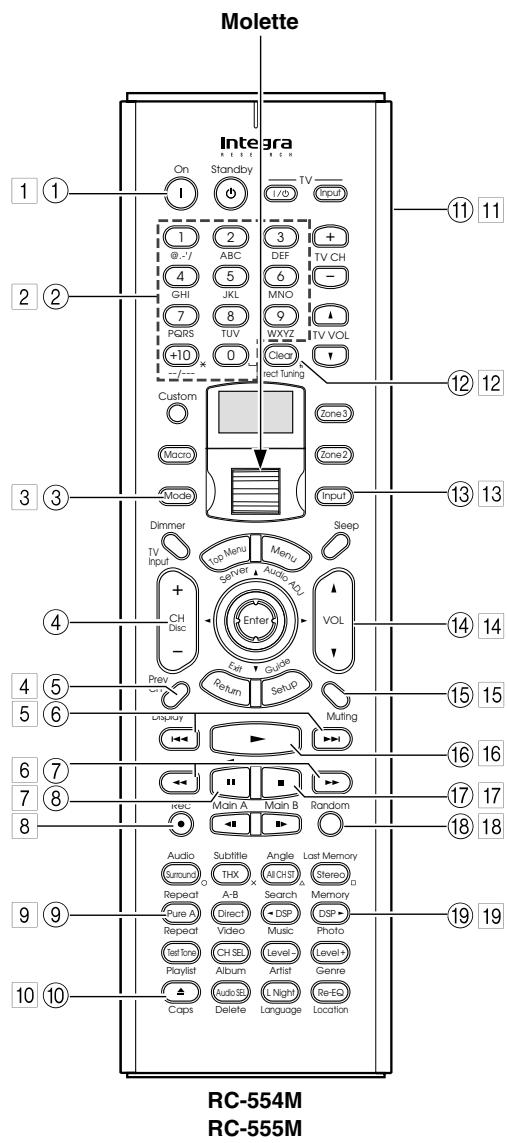
Les nombres encadrés seront au mode MiniDisc (Voir page 127).
① Touche On
Cette touche sert à mettre le lecteur CD en marche ou en veille.
Touches Alphanumériques
Ces touches servent à saisir le numéro d'une plage.
③ Touche Mode
Cette touche s'utilise en combinaison avec la molette pour sélectionner les modes de la télécommande. Appuyez d'abord sur cette touche puis faites rouler la molette jusqu'à ce que « CD » apparaisse sur l'afficheur.
Touche CH/Disque +/-
Cette touche sert à sélectionner les disques d'un changeur CD.
Touche Display
Cette touche sert à afficher les informations relatives au disque ou à la plage en cours, y compris le temps écoulé, le temps restant etc.
Touches Précédente/Suivante [◀]/[▶]
La touche Précédente [▶] sert à sélectionner la plaque précédente. Pendant la lecture, elle sélectionne le début de la plage en cours. La touche Suivante [▶] sert à sélectionner la plage suivante.
La touche FF [▶] sert à lancer l'avance rapide. La touche FR [←] sert à lancer le retardrapide.
Touche Pause [Ⅲ]
Cette touche sert à mettre la lecture du CD sur pause.
⑨ Touche Repeat
Cette touche sert à définir les fonctions de lecture répétée.
⑩ Touche Ouvrir/Fermer [△]
Cette touche sert à ouvrir et à refermer le plateau de disques.
⑪ Touche LIGHT
Cette touche sert à allumer ou éteindre les touches lumineuses de la télécommande.
Touche Clear
Cette touche sert à annuler les fonctions et effacer les numéros saisis.
Touche Input
Cette touche sert à sélectionner la source d'entrée. Appuyez d'abord sur cette touche, puis faites rouler la molette jusqu'à ce que « CD » apparaisse sur l'afficheur.
14 Touche VOL
Cette touche sert à régler le volume du RDC-7.1.
Touche Muting
Cette touche sert à activer la fonction d'atténuation du RDC-7.1. Cette fonction n'est régliable qu'à partir de la télécommande.
16 Touche Lecture [▶]
Cette touche sert à lancer la lecture du CD.
Touche Stop []
Cette touche sert à arrêter la lecture du CD.
Touche Aléatoire
Cette touche s'utilise avec la fonction de lecture aléatoire.
Touche Mémoire
Cette touche s'utilise en combinaison avec la fonction de dernière mémoire et vous permet de créer une liste de lecture personnalisée des titres, chapitres ou plages.
Mode minidisc
Le mode MiniDisc sert à commander un enregistrement de MiniDisc Onkyo relié au RDC-7.1 via R1. Pour sélectionner le mode MiniDisc, appuyez sur la touche [Mode], puis faites rouler la molette jusqu'à ce que « MD » apparaisse sur l'afficheur.
Remarque :
Quand aucune des deux touches [Input] ou [Mode] n'est allumée, la molette de défilé modifie simultanément la source d'entrée et le mode télécommande (lorsque vous sélectionnez « TAPE2 » sur la première ligne, « MD » s'affiche sur la dernière ligne).
Touche On
Cette touche sert à mettre l'enregistreur de MiniDisc en marche ou en veille.
2 Touches Alphanumériques
Ces touches servent à saisir les numéros de plage et leur durée pour localiser des points temporels donnés.
3 Touche Mode
Cette touche s'utilise en combinaison avec la molette pour sélectionner les modes de la télécommande. Appuyez d'abord sur cette touche puis faites rouler la molette jusqu'à ce que « MD » apparaisse sur l'afficheur.
Touche Affichage
Cette touche sert à afficher les informations relatives au disque ou à la plage en cours, y compris le temps écoulé, le temps restant etc.
Touches Précédente/Suivante [◀]/[▶]
La touche Précédente [▶] sert à sélectionner la plage précédente. Pendant la lecture, elle sélectionne le début de la plage en cours. La touche Suivante [▶] sert à sélectionner la plage suivante.
La touche FF [ ] sert à lancer l'avance rapide. La touche FR [ ] sert à lancer le return rapide.
Touche Pause [ ]
Cette touche sert à mettre la lecture du MiniDisc sur pause.
Touche Rec [●]
Cette touche sert à lancer l'enregistrement du Mini-Disc.
9 Touche Répéter
Cette touche sert à définir les fonctions de lecture répétée.
Touche Eject [△]
Cette touche sert à éjecter le MiniDisc.
Touche LIGHT
Cette touche sert à allumer ou éteindre les touches lumineuses de la télécommande.
12 Touche Clear
Cette touche sert à annuler les fonctions et effacer les nombres saisis.
Touche Input
Cette touche sert à sélectionner la source d'entrée. Appuyez d'abord sur cette touche, puis faites rouler la molette jusqu'à ce que « TAPE2 » apparaisse sur l'afficheur.
14 Touche VOL 1/1
Cette touche sert à régler le volume du RDC-7.1.
Touche Muting
Cette touche sert à activer la fonction d'atténuation du RDC-7.1. Cette fonction n'est réglaBle qu'à partir de la télécommande.
16 Touche Lecture [▶]
Cette touche sert à lancer la lecture du MiniDisc.
Touche Stop
Cette touche sert à arrêter la lecture du MiniDisc.
Touche Aléatoire
Cette touche s'utilise avec la fonction de lecture aléatoire.
Touche Mémoire
Cette touche s'utilise en combinaison avec la fonction de dernière mémoire et vous permet de créer une liste de lecture personnalisée des titres, chapitres ou plages.
Mode tape
Le mode Tape sert à commander un enregistreur de cassette Onkyo relié au RDC-7.1 via R1. Pour sélectionner le mode Tape, appuyez sur la molette, pour faire passer la télécommande en mode « AMP »
Remarque :
Quand aucune des deux touches [Input] ou [Mode] n'est allumée, la molette de défilement modifie simultanément la source d'entrée et le mode télécommande (lorsque vous sélectionnez « TAPE1 » sur la première ligne, « AMP » s'affiche sur la dernière ligne).
RC-554M RC-555M
① Touche mode
Cette touche s'utilise en combinaison avec la molette pour sélectionner les modes de la télécommande. Appuyez sur la molette jusqu'à ce que « AMP » apparaisse sur l'afficheur.
2 Touches précédente/suivante [i ▲] /[▶■]
La touche Précédente [▶] sert à sélectionner la plage précédente. Pendant la lecture, elle sélectionne le début de la plage en cours. La touche Suivante [▶] sert à sélectionner la plage suivante. Les touches Précédente/Suivante [▶]/[▶] peuvent ne pas fonctionner correctement avec certaines cassettes selon la façon dont elles ont été enregistrées.
③ Touches rewind/ff [←]/[→]
La touche Rembobinage [ ] sert à lancer le rembobinage. La touche FF [ ] sert à lancer l'avance rapide.
4 Touche rec [●]
Cette touche sert à lancer l'enregistrement de la cassette.
5 Touche LIGHT
Cette touche sert à allumer ou éteindre les touches lumineuses de la télécommande.
6 Touche input
Cette touche sert à sélectionner la source d'entrée. Appuyez d'abord sur cette touche, puis faites rouler la molette jusqu'à ce que « TAPE1 » apparaissent sur l'afficheur.
7 Touche VOL 1/1
Cette touche sert à régler le volume du RDC-7.1.
Cette touche sert à activer la fonction d'atténuation du RDC-7.1. Cette fonction n'est régulable qu'à partir de la télécommande.
Cette touche sert à lancer la lecture de la cassette.
Cette touche sert à arrêter la lecture de la cassette.
11 Touche reverse play [←]
Cette touche sert à lancer la lecture arrière.
Utilisation de la télécommande avec d'autres appareils
Vous pouvez utiliser la télécommande (RC-554M/ 555M) du RDC-7.1 pour commander vos autres appareils AV, y compris ceux d'autres fabricants. Pour ce faire, vous pouvez :
- Saisir un code de télécommande pour l'appareil que vous pouvez commander (par ex. DVD, TV, magnétoscope).
- Apprendre les commandes directement à partir de la télécommande de l'autre appareil (voir page 136). Utiliser la fonction Macro pour apprendre une série d'actions (voir page 137).
Saisie d'un code de télécommande
La saisie du code de télécommande approprié de chacun de vos appareils vous permet de les télécommander en sélectionnant le mode de télécommande correspondant : DVD, TV, magnétoscope, CBL (câble), ou SAT (satellite).
| 1 | Recherche le code de télécommande approprié pour l'appareil. Voir « Codes de télécommande » pages 130-133. |
| 2 Custom | Appuyez sur et maintenez enfon-cée la touche [Custom] pendant plus de trois secondes. La télécommande passée en mode Cus-tom. |
| 3 ↑ ↓ | Faites rouler la molette pour selec-tionner « PRGRM», puis appuyez sur la molette. |
| 4 ↑ ↓ ↓ | Faites rouler la molette pour selec-tionner le mode de télécommande que vous désirez utiliser avec l'ordinateil, puis appuyez sur la molette. Les modes de télécommande suivants peuvent être sélectionnés : DVD, TV, VCR, CBL, ou SAT. |
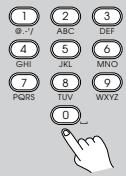
À l'aide des touches numériques, saisissez le code de télécommande à quatre chiffres.
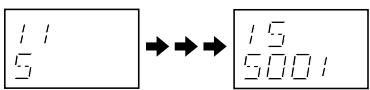
Si le code est accepté, la mention suivante s'affiche pendant quelques instants sur l'afficheur puis ce dernier revient en affichage normal.
Si le code est refusé, après affichage du message « RETRY », l'écran de saisie du code réapparaît pour recommencer la procédure.
Pour annuler cette opération à tout moment, appuyez sur la touche [Custom].
Sélectionnez le mode de télécommande, pointez la télécommande vers l'appareil et contrôlez son fonctionnement.
Les touches de la télécommande qui peuvent être utilisées en mode DVD sont indiquées page 124. Celles qui peuvent être utilisées en modes TV, magnétoscope, CBL, et SAT sont indiquées pages 134 et 135.
Codes de télécommande pour un lecteur DVD integraresearch/onkyo
Le code de télécommande utilisé pour un lecteur DVD IntegraRESEARCH/Onkyo varie selon qu'il est connecté via RI ou non, comme suit :
5001 : Utilisez ce code si vous avez connecté un cable RI et un cable de connexion analogue RCA/ phono à votre lecteur DVD. Il s'agit du réglage par défaut, par conséquent, en cas d'utilisation de la RI, il n'est pas nécessaire de le modifier. Pointez la télécommande vers le RDC-7.1 pour commander le lecteur DVD.
5002: Utilisez ce code si votre lecteur DVD ne dispose pas d'une prise RI, ou si vous n'utilisez pas de RI. Pointez la télécommande vers le lecteur DVD pour commander ce dernier.
Lorsque les codes sont deux ou plus, essayez-les l'un après l'autre et choisissez celui qui fonctionne mieux.
Codes de télécommande
| DVD (Lecteur DVD) | |
| Fabricant | Code de commande |
| Aiwa | 5010 |
| Akai | 5019 |
| Apex | 5015, 5016 |
| CyberHome | 5027 |
| Denon | 5017, 5020 |
| GE | 5003 |
| Hitachi | 5009 |
| Integra | 5001, 5002 |
| Integra Research | 5001, 5002 |
| JVC | 5023 |
| Kenwood | 5017 |
| Magnavox | 5004, 5021 |
| Marantz | 5025, 5026 |
| Mitsubishi | 5005 |
| Onkyo | 5001, 5002 |
| Panasonic | 5011, 5017, 5020 |
| Philips | 5004, 5021, 5028 |
| Pioneer | 5006 |
| Proscan | 5003 |
| RCA | 5003 |
| Sanyo | 5012 |
| Sony | 5007, 5013, 5018, 5029 |
| Technics | 5020 |
| Thomson | 5022, 5024 |
| Toshiba | 5008, 5021 |
| Xbox | 5022 |
| Yamaha | 5020 |
| Zenith | 5014, 5021 |
| SAT (tuner satellite) | |
| Fabricant | Code de commande |
| Alba | 4014, 4017, 4025, 4027 |
| Allsat | 4015, 4027 |
| Alltech | 4022, 4025 |
| Amstrad | 4013, 4019, 4025, 4030, 4031 |
| Anglo | 4025 |
| Ankaro | 4025 |
| Anttron | 4017 |
| Apollo | 4017 |
| Arcon | 4016 |
| Armstrong | 4013 |
| Asat | 4016 |
| Astra | 4013, 4016, 4024 |
| Astro | 4019, 4020 |
| AudioTon | 4015 |
| Bush | 4012, 4014 |
| Condor | 4024 |
| Conrad | 4024 |
| Cosat | 4015, 4023 |
| Crown | 4013 |
| SAT (tuner satellite) | |
| Fabricant | Code de commande |
| Daewoo | 4016, 4017, 4025 |
| Diamond | 4022 |
| Dishnet | 4008 |
| Dual | 4016 |
| Echostar | 4010, 4018, 4025 |
| Einhell | 4013, 4017, 4025 |
| Elta | 4015, 4017 |
| Engel | 4025 |
| Eurosat | 4013, 4022 |
| Eurosky | 4013, 4024 |
| Eurostar | 4024 |
| Fagor | 4015, 4023 |
| Ferguson | 4012 |
| Fidelity | 4030 |
| Fracarro | 4017 |
| FTE | 4025, 4030 |
| Fuba | 4017 |
| Galaxis | 4015, 4023 |
| GE | 4001, 4002 |
| General Instruments | 4003 |
| GMI | 4013 |
| Grundig | 4021, 4029, 4031 |
| Hinari | 4017 |
| Hirschmann | 4019, 4035 |
| Hitachi | 4036, 4037 |
| Hughes Network Systems | 4011 |
| Huth | 4013, 4015, 4024 |
| Imperial | 4014 |
| Intertronic | 4013 |
| Intervision | 4015, 4023, 4024 |
| Johansson | 4015 |
| JVC | 4009, 4021 |
| Kathrein | 4025 |
| Kolon | 4017 |
| K-SAT | 4025 |
| Kyostar | 4017 |
| Lasat | 4013, 4020, 4024 |
| Lenco | 4016, 4017, 4025 |
| Lennox | 4023 |
| Loewe | 4013 |
| Lorenzen | 4024 |
| Macab | 4022 |
| Manhattan | 4015, 4020, 4023 |
| Maspro | 4021, 4025 |
| Matsui | 4021 |
| Mediamarkt | 4013 |
| Medion | 4025 |
| Metronic | 4013, 4017, 4020 |
| Micro Technology | 4025 |
| Minerva | 4021 |
| Morgan's | 4013, 4015, 4025 |
| Mysat | 4025 |
| Neuhaus | 4019, 4023, 4024, 4025 |
| Neusat | 4025 |
| Nikko | 4013, 4025, 4027 |
| Nokia | 4033 |
| Nordmende | 4017, 4020 |
| SAT (tuner satellite) | |
| Fabricant | Code de commande |
| Oceanic | 4022 |
| Octagon | 4016, 4017 |
| Okano | 4013 |
| Optex | 4015, 4023 |
| Orbit | 4016 |
| Orbitech | 4017, 4019 |
| Pace | 4012, 4026, 4031 |
| Pacific | 4022 |
| Palladium | 4013, 4017, 4021 |
| Palsat | 4019 |
| Panasonic | 4006, 4031 |
| Panda | 4024 |
| Philips | 4021, 4029 |
| Photonrend | 4015, 4023 |
| Predki | 4017 |
| Premier | 4023 |
| Primestar | 4007 |
| Proscan | 4001, 4002 |
| Protek | 4022 |
| Pye | 4021 |
| Quelle | 4024 |
| Radix | 4035 |
| RCA | 4001, 4002 |
| Roadster | 4025 |
| Rover | 4025 |
| Saba | 4014, 4020, 4024, 4027 |
| Samsung | 4017 |
| Satcom | 4024 |
| SatPartner | 4017, 4020, 4027, 4030 |
| Schneider | 4029 |
| Sedea Electronique | 4017 |
| Seemann | 4013 |
| SEG | 4017, 4028 |
| Seleco | 4015, 4023 |
| Skymaster | 4025, 4034 |
| Skyvision | 4015 |
| Sony | 4005, 4031 |
| Strong | 4016, 4017, 4020 |
| Sunstar | 4013 |
| Techniland | 4015, 4023 |
| TechniSat | 4019 |
| Teco | 4013, 4016 |
| Teleciel | 4027 |
| Telefunken | 4017 |
| Teleka | 4013 |
| Telemaster | 4020 |
| Telewire | 4015, 4023 |
| Tensai | 4016 |
| Thomson | 4024, 4025 |
| Thorens | 4022 |
| Tonna | 4015, 4023, 4025 |
| Toshiba | 4004 |
| Triasat | 4019 |
| Tristar | 4016 |
| Unisat | 4013 |
| Universum | 4021, 4024 |
| Vortec | 4017 |
| Wela | 4025 |
| Zehnder | 4020 |
| Zenith | 4032 |
| CBL (ampli-tuner câblé) | |
| Fabricant | Code de commande |
| ABC | 3001, 3002, 3021 |
| Archer | 3006 |
| Cabletime | 3028, 3032 |
| Cableview | 3004 |
| Contec | 3009 |
| Eastern | 3010 |
| GE | 3001, 3002 |
| Gemini | 3011 |
| General Instruments | 3002, 3022 |
| Grundig | 3031 |
| Hamlin | 3012 |
| Hitachi | 3002 |
| Jerrold | 3002, 3011, 3013, 3021, 3022, 3023, 3026 |
| Magnavox | 3014 |
| Memorex | 3015 |
| Movie Time | 3016 |
| NEC | 3003 |
| Nokia | 3033 |
| NSC | 3016 |
| Oak | 3009 |
| Panasonic | 3020 |
| Philips | 3007, 3008, 3014 |
| Pioneer | 3017, 3024 |
| Proscan | 3001, 3002 |
| RCA | 3004, 3020, 3022 |
| Realistic | 3006 |
| Sagem | 3034 |
| Salora | 3029 |
| Samsung | 3017 |
| Signature | 3002 |
| Sprucer | 3020 |
| Standard Compo-nent | 3018 |
| Starcom | 3011, 3021 |
| Stargate | 3011 |
| Tele+1 | 3030 |
| Tocom | 3013 |
| United Cable | 3021, 3023 |
| Universal | 3005, 3006 |
| Videoway | 3025 |
| View Star | 3009, 3014, 3016 |
| Zenith | 3019 |
| VCR (Magnétoscope) | |
| Fabricant | Code de commande |
| Aiwa | 2012, 2046, 2047 |
| Akai | 2003, 2004, 2022 |
| Alba | 2033, 2041, 2044, 2045, 2047 |
| Anitech | 2033 |
| ASA | 2034 |
| Baird | 2036 |
| Bell & Howell | 2007 |
| Blaupunkt | 2039, 2042 |
| Bush | 2033, 2041, 2044, 2045, 2047 |
| Canon | 2010, 2011 |
| Carver | 2014 |
| Cimline | 2033 |
| Citizen | 2008, 2009 |
| Colortyme | 2005 |
| Craig | 2008 |
| Crown | 2033 |
| Curtis Mathes | 2001, 2005, 2008, 2009, 2010, 2011, 2023, 2026 |
| Cyrus | 2034 |
| Daewoo | 2012 |
| Dansai | 2033 |
| Decca | 2034 |
| Dimensia | 2001, 2026 |
| Dumont | 2034, 2036, 2037 |
| Elcatech | 2033 |
| Emerson | 2003, 2010, 2012, 2022 |
| ESC | 2043 |
| Ferguson | 2035 |
| Finlandia | 2034, 2036 |
| Finlux | 2034, 2036, 2037 |
| Firstline | 2033, 2041 |
| Fisher | 2007, 2030, 2036 |
| Fuji | 2004, 2010, 2024 |
| Funai | 2012 |
| Garrard | 2012 |
| GE | 2001, 2002, 2008, 2010, 2011, 2023, 2025, 2026 |
| GEC | 2034 |
| GoldHand | 2033 |
| GoldStar | 2005, 2009 |
| Goodmans | 2031, 2033 |
| Gradiente | 2012 |
| Graetz | 2036, 2043 |
| Granada | 2030, 2034, 2036 |
| Grandin | 2033 |
| Grundig | 2029, 2033, 2034, 2039, 2040, 2042, 2044 |
| Harman Kardon | 2005 |
| HCM | 2033, 2044 |
| Hinari | 2028, 2033, 2043, 2044, 2047 |
| Hitachi | 2013, 2021, 2025, 2028, 2037, 2038, 2043 |
| Ingersol | 2028 |
| Interfunk | 2034 |
| ITT | 2030, 2036, 2043, 2048 |
| JC Penney | 2005, 2006, 2007, 2008, 2010, 2011, 2013, 2014, 2021 |
| VCR (Magnétoscope) | |
| Fabricant | Code de commande |
| Jensen | 2013 |
| JVC | 2005, 2006, 2007, 2009, 2032, 2035, 2040, 2048 |
| Kaisui | 2033 |
| Kendo | 2041, 2046 |
| Kenwood | 2005, 2006, 2007, 2009 |
| Kodak | 2010 |
| Loewe | 2028, 2034 |
| Logik | 2028, 2043 |
| Luxor | 2030, 2031, 2036 |
| Magnavox | 2010, 2011, 2014, 2019, 2020 |
| Marantz | 2005, 2006, 2007, 2009, 2010, 2014, 2031, 2034 |
| Matsui | 2028, 2041, 2046, 2047 |
| Matsushita | 2010 |
| Memorex | 2007, 2008, 2010, 2012, 2019, 2030, 2036 |
| Metz | 2039 |
| MGA | 2022 |
| Minerva | 2039 |
| Minolta | 2013, 2021 |
| Mitsubishi | 2013, 2022, 2032, 2034 |
| Motorola | 2010 |
| MTC | 2008 |
| Multitech | 2008, 2012, 2033 |
| NEC | 2005, 2006, 2007, 2009, 2032 |
| Neckermann | 2034 |
| Nesco | 2033 |
| NOBLEX | 2008 |
| Nokia | 2030, 2036, 2043 |
| Nordmende | 2048 |
| Okano | 2046 |
| Olympus | 2010 |
| Optonica | 2017 |
| Orion | 2028, 2041, 2045, 2046, 2047 |
| Osaki | 2033 |
| Otto Versand | 2034 |
| Palladium | 2033 |
| Panasonic | 2010, 2011, 2042 |
| Pentax | 2013, 2021, 2025, 2037 |
| Pentex Research | 2009 |
| Philco | 2010, 2011, 2014 |
| Philips | 2010, 2014, 2017, 2034, 2048 |
| Phonola | 2034 |
| Pioneer | 2006, 2013, 2032, 2034 |
| Proline | 2044 |
| Proscan | 2001, 2002, 2026 |
| Pye | 2034 |
| Quasar | 2010, 2011 |
| Quelle | 2034 |
| Radio Shack | 2017 |
| Radio Shack/Realis-tic | 2007, 2008, 2010, 2011, 2012, 2017 |
| Radiola | 2034 |
| RCA | 2001, 2002, 2003, 2008, 2010, 2013, 2021, 2023, 2025, 2026, 2027 |
| Realistic | 2007, 2008, 2010, 2011, 2012, 2017 |
| Rex | 2048 |
| Roadstar | 2033, 2043 |
| Runco | 2019 |
| Saba | 2040, 2048 |
| Saisho | 2028, 2041 |
| Salora | 2030 |
| Samsung | 2008, 2043, 2049 |
| Sansui | 2006, 2032 |
| Sanyo | 2007, 2008, 2030, 2036 |
| Saville | 2047 |
| SBR | 2034 |
| Schaub Lorenz | 2036 |
| Schneider | 2033, 2034 |
| Scott | 2015 |
| Sears | 2007, 2010, 2013, 2021 |
| SEG | 2043 |
| SEI | 2028, 2034 |
| Sharp | 2016, 2017, 2031 |
| Shintom | 2004, 2033, 2036 |
| Shorai | 2028 |
| Siemens | 2034, 2036, 2039 |
| Singer | 2010 |
| Sinudyne | 2028, 2034 |
| Sonolor | 2030, 2031 |
| Sony | 2004, 2018, 2024 |
| STS | 2010, 2021 |
| Sunkai | 2046 |
| Sylvania | 2010, 2011, 2012, 2014 |
| Symphonic | 2012 |
| Tandy | 2007 |
| Tatung | 2034 |
| Teac | 2012 |
| Technics | 2010, 2042 |
| Teknika | 2010, 2012 |
| Telefunken | 2048 |
| Thomson | 2048 |
| Thorn | 2035, 2036 |
| Toshiba | 2013, 2015, 2022, 2034, 2048 |
| Totevision | 2008 |
| Uher | 2043 |
| Unitech | 2008 |
| Universum | 2034, 2039, 2043 |
| Vector Research | 2005, 2006 |
| Video Concepts | 2005, 2006, 2022 |
| Wards | 2008, 2010, 2012, 2013, 2017, 2021, 2027 |
| XR-1000 | 2010, 2012 |
| Yamaha | 2005, 2006, 2007, 2009 |
| Yoko | 2043 |
| Zenith | 2004, 2019, 2024 |
| TV | |
| Fabricant | Code de commande |
| Admiral | 1026, 1040, 1062 |
| Akai | 1002, 1067 |
| Akura | 1045 |
| Alba | 1035, 1043 |
| Amplivision | 1063 |
| Amstrad | 1035, 1067 |
| Amtron | 1009 |
| Anam National | 1003, 1009 |
| Anitech | 1035 |
| AOC | 1004, 1005, 1006 |
| Arc en Ciel | 1066 |
| Arcam | 1063 |
| ASA | 1040 |
| Audiovox | 1009 |
| Autovox | 1040, 1068 |
| Baird | 1069 |
| Bang & Olufen | 1040 |
| Baur | 1036, 1054, 1055, 1058, 1059, 1068 |
| Beko | 1052 |
| Bell & Howell | 1010, 1017 |
| Binatone | 1063 |
| Blaupunkt | 1041, 1042, 1044, 1058, 1059 |
| Boots | 1063 |
| Brionvega | 1040 |
| Bruns | 1040 |
| BSR | 1048 |
| Bush | 1035, 1043, 1048, 1050, 1053, 1057 |
| Cascade | 1035 |
| Celebrity | 1002 |
| Century | 1040 |
| Cimline | 1035, 1043 |
| Citizen | 1004, 1006, 1009, 1017, 1022, 1025 |
| Clatronic | 1052 |
| Colortyme | 1004, 1006 |
| Condor | 1052 |
| Contec | 1035 |
| Contec/Cony | 1007, 1009 |
| Continental Edison | 1066 |
| Craig | 1009 |
| Crosley | 1040 |
| Crown | 1009, 1014, 1035, 1052 |
| Curtis Mathes | 1001, 1004, 1006, 1010, 1017, 1022, 1025, 1034 |
| Daewoo | 1004, 1005, 1006, 1025, 1035, 1053 |
| Daytron | 1004, 1006, 1025, 1035 |
| Decca | 1067 |
| Dimensia | 1001, 1034 |
| Dixi | 1035 |
| Dual | 1057, 1068 |
| Dumont | 1004, 1039, 1040 |
| Electroband | 1002 |
| Electrohome | 1002, 1003, 1004, 1006, 1008 |
| Elta | 1035 |
| TV | |
| Fabricant | Code de commande |
| Emerson | 1004, 1006, 1007, 1009, 1010, 1017, 1025, 1027, 1029, 1033, 1040, 1070 |
| Envision | 1004, 1006 |
| Erres | 1037 |
| Europhon | 1067 |
| Fidelity | 1068 |
| Finlux | 1039, 1040, 1067 |
| Firstline | 1035, 1043, 1048, 1049, 1063 |
| Fisher | 1010, 1017, 1052, 1063, 1068 |
| Formenti | 1040 |
| Frontech | 1045, 1062 |
| Fujitsu | 1070 |
| Funai | 1009, 1045, 1048, 1070 |
| GE | 1001, 1003, 1004, 1006, 1011, 1012, 1019, 1034 |
| GEC | 1038, 1063, 1067, 1069 |
| Geloso | 1035 |
| Genexxa | 1062 |
| GoldStar | 1004, 1005, 1006, 1007, 1008, 1025, 1047, 1063 |
| Goodmans | 1043, 1053, 1063 |
| Gorenje | 1052 |
| Graetz | 1062, 1069 |
| Granada | 1063, 1067 |
| Grundig | 1039, 1041, 1042, 1058, 1059, 1064 |
| Hallmark | 1004, 1006 |
| Hanseatic | 1060, 1068 |
| Hantarex | 1067 |
| HCM | 1035 |
| Hinari | 1035, 1043 |
| Hitachi | 1004, 1006, 1007, 1013, 1027, 1038, 1062, 1063, 1069 |
| Huanyu | 1053 |
| ICE | 1045, 1063 |
| Imperial | 1052 |
| Infinity | 1014 |
| Inno Hit | 1056, 1067 |
| Interfunk | 1055, 1062, 1066, 1069 |
| Intervention | 1045, 1063 |
| ITT | 1062, 1068, 1069 |
| JBL | 1014 |
| JC Penney | 1001, 1004, 1005, 1006, 1011, 1012, 1016, 1019, 1022, 1025, 1034 |
| Jensen | 1004, 1006 |
| JVC | 1007, 1012, 1013, 1015, 1033 |
| Kaisui | 1035, 1063 |
| Kapsch | 1062, 1069 |
| Kathrein | 1060 |
| Kawasho | 1002, 1004, 1006 |
| Kendo | 1043 |
| Kenwood | 1004, 1006, 1008 |
| Kloss Novabeam | 1009 |
| Korting | 1040 |
| KTV | 1009, 1025 |
| LG | 1005 |
| Loewe | 1014, 1040, 1055 |
| Luxman | 1004, 1006 |
| LXI | 1001, 1006, 1010, 1014, 1016, 1017, 1034 |
| M Electronic | 1035, 1053, 1062, 1063 |
| Magnadyne | 1040, 1067, 1068 |
| Magnafon | 1067 |
| Magnavox | 1004, 1006, 1008, 1014, 1018, 1020 |
| Marantz | 1004, 1006, 1014, 1060 |
| Matsui | 1035, 1043, 1048, 1050, 1063, 1064, 1067, 1068 |
| Megatron | 1006 |
| Memorex | 1005, 1006, 1010, 1017, 1035 |
| Metz | 1040, 1051, 1058 |
| MGA | 1004, 1005, 1006, 1008 |
| Minerva | 1039, 1058, 1059, 1064 |
| Mitsubishi | 1004, 1005, 1006, 1008, 1040, 1055, 1058 |
| Mivar | 1047, 1056, 1067 |
| Motorola | 1003, 1026 |
| MTC | 1004, 1005, 1006, 1022, 1055 |
| Multitech | 1009, 1035 |
| NAD | 1006, 1016 |
| NEC | 1003, 1004, 1005, 1006 |
| Neckermann | 1040, 1041, 1054, 1059, 1060 |
| Nikkai | 1045 |
| Nikko | 1006 |
| Oceanic | 1062 |
| Onwa | 1009 |
| Optonica | 1021, 1026 |
| Orion | 1029, 1043, 1048, 1049, 1050, 1067, 1068 |
| Osaki | 1045, 1063 |
| Otto Versand | 1036, 1041, 1043, 1054, 1055, 1058, 1059, 1060, 1063 |
| Palladium | 1052 |
| Panasonic | 1003, 1012, 1014, 1031, 1044, 1046, 1051, 1061, 1062, 1069 |
| Pathe Marconi | 1066 |
| Philco | 1003, 1004, 1005, 1006, 1007, 1008, 1014, 1018, 1040 |
| Philips | 1003, 1004, 1007, 1008, 1014, 1018, 1019, 1020, 1037, 1038, 1040, 1053, 1059, 1060 |
| Phoenix | 1040 |
| Phonola | 1037, 1040 |
| Pioneer | 1004, 1006, 1027, 1062 |
| Portland | 1004, 1005, 1006, 1025 |
| Price Club | 1022 |
| Prism | 1012 |
| Profex | 1035 |
| Proline | 1049 |
| Proscan | 1001, 1034 |
| Protech | 1035, 1045, 1063 |
| Proton | 1004, 1006, 1007 |
| Pye | 1037 |
| TV | |
| Fabricant | Code de commande |
| Quasar | 1003, 1012, 1031 |
| Quelle | 1036, 1039, 1054, 1055, 1058, 1059, 1068 |
| Radio Shack | 1010, 1017, 1034 |
| Radio Shack/Realis-tic | 1001, 1004, 1006, 1007, 1009, 1010, 1017, 1021, 1025 |
| Radiola | 1037 |
| Radiomarelli | 1040, 1067 |
| RCA | 1001, 1003, 1004, 1005, 1006, 1008, 1027, 1034 |
| Realistic | 1010, 1017, 1034 |
| Rex | 1045, 1062 |
| RFT | 1040 |
| Roadstar | 1035, 1045 |
| Saba | 1040, 1062, 1066, 1069 |
| Saisho | 1035, 1043, 1045, 1067, 1068 |
| Salora | 1062 |
| Sambers | 1056, 1067 |
| Sampo | 1004, 1006, 1025 |
| Samsung | 1004, 1005, 1006, 1007, 1008, 1022, 1025, 1035, 1045, 1047, 1052, 1056, 1060, 1063, 1065 |
| Sansui | 1029 |
| Sanyo | 1004, 1010, 1017 |
| SBR | 1037, 1038 |
| Schaub Lorenz | 1069 |
| Schneider | 1068 |
| Scott | 1004, 1006, 1007, 1009, 1070 |
| Sears | 1001, 1004, 1006, 1008, 1010, 1015, 1016, 1017, 1028, 1034, 1070 |
| SEG | 1045, 1063 |
| SEI | 1036, 1040, 1048, 1067, 1068 |
| Seleco | 1062 |
| Sharp | 1004, 1006, 1007, 1021, 1023, 1025, 1026 |
| Shorai | 1048 |
| Siarem | 1040, 1067 |
| Siemens | 1041, 1042, 1058, 1059 |
| Singer | 1040 |
| Sinudyne | 1036, 1040, 1043, 1067, 1068 |
| Solavox | 1062 |
| Sonoko | 1035 |
| Sonolor | 1062 |
| Sony | 1002, 1030, 1032, 1036, 1054 |
| Soundesign | 1004, 1006, 1009, 1070 |
| Starlite | 1009 |
| Stern | 1062 |
| Sunkai | 1043, 1048, 1049, 1050 |
| Sylvania | 1004, 1006, 1008, 1014, 1018, 1020 |
| Symphonic | 1009, 1028 |
| Tandy | 1026, 1062, 1063 |
| Tashiko | 1038, 1063 |
| Tatung | 1003, 1063, 1067 |
| Tec | 1063 |
| Technics | 1012, 1044, 1061 |
| TV | |
| Fabricant | Code de commande |
| Techwood | 1004, 1006, 1012 |
| Teknika | 1004, 1005, 1006, 1007, 1009, 1022, 1025, 1031, 1070 |
| Teleavia | 1066 |
| Telecaption | 1024 |
| Telefunken | 1066 |
| Teletech | 1035 |
| Teleton | 1063 |
| Tensai | 1048 |
| Thomson | 1066 |
| Thorn | 1054, 1055, 1058 |
| Toshiba | 1010, 1016, 1017, 1022, 1024, 1039 |
| Totevision | 1025 |
| Triumph | 1067 |
| Universal | 1011, 1019 |
| Universum | 1045, 1052, 1058 |
| Voxson | 1040, 1062 |
| Waltham | 1063 |
| Wards | 1001, 1004, 1005, 1006, 1008, 1011, 1014, 1018, 1019, 1020, 1021, 1034, 1070 |
| Watt Radio | 1068 |
| Wega | 1040 |
| Yamaha | 1004, 1005, 1006, 1008 |
| Yoko | 1045, 1063 |
| Zenith | 1004 |
Commande d'un tuner satellite
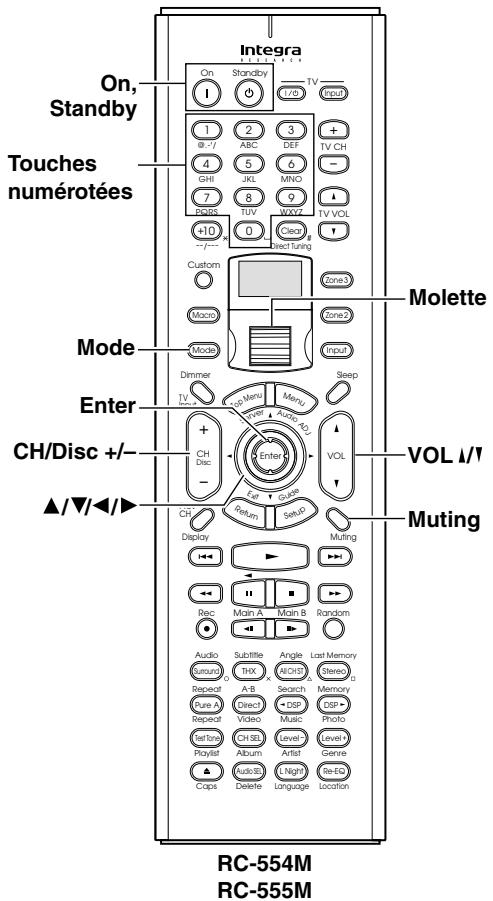
- Faites rouler la molette de défilament pour sélectionner la source d'entrée et le mode télécommande pour votre tuner satellite.
Effectuez cette opération pendant que les deux touches [Mode] et [Input] ne sont pas allumées. Si vous désirez utiliser uniquement le tuner satellite sans changer de source d'entrée, appuyez sur la touche [Mode] et faites rouler la molette pour sélectionner « SAT »
- Pointez la télécommande vers votre tuner satellite puis utilisez les touches suivantes (vous devez d'abord saisir le code de télécommande approprié).
| On, Standby | Met le tuner satellite en marche ou en veille |
| CH/Disc +/- | Sélectionne les chaînes satellites |
| ▲/▼/▲/▲ | Sélectionne les éléments du menu |
| Enter | Valide la sélection |
| Touches numéro-tées | Pour la saisie numérique |
Les touches suivantes commandent le RDC-7.1.
| VOL 1/1 | Règle le volume du RDC-7.1. |
| Muting | Active la fonction de sourdine du RDC-7.1 |
Commande d'un magnétoscope
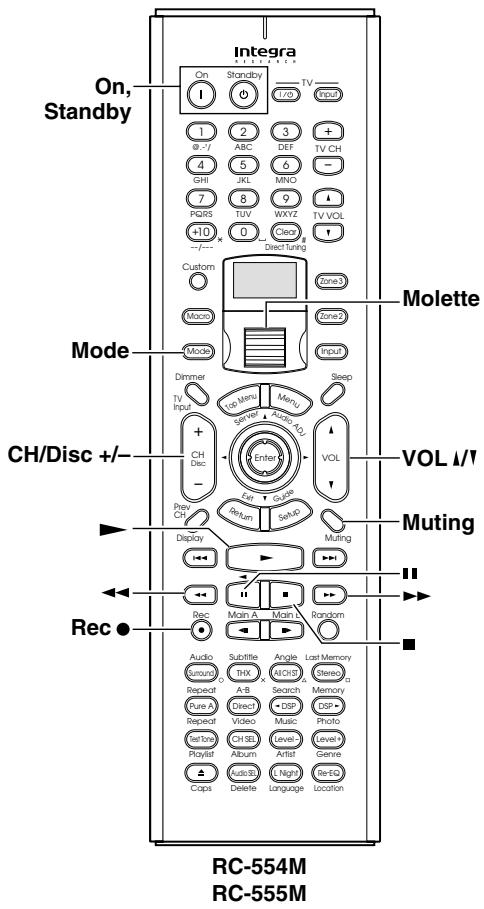
- Faites rouler la molette de défilament pour sélectionner la source d'entrée et le mode télécommande pour votre magnétoscope. Effectuez cette opération pendant que les deux touches [Mode] et [Input] ne sont pas allumées. Si vous désirez utiliser uniquement le magnétoscope sans changer de source d'entrée, appuyez sur la touche [Mode] et faites rouler la molette pour sélectionner « VCR »
- Pointez la télécommande vers votre magnétoscope puis utilisez les touches suivantes (vous devez d'abord saisir le code de télécommande approprié).
| On, Standby | Met le magnétoscope en marche ou en voir |
| CH/Disc +/- | Sélectionne les chaînes TV |
| ► | Lecture |
| ■ | Arrêt |
| ←← | Retour |
| ► | Avance rapide |
| ■ | Pause |
| Rec ● | Enregistrement |
Les touches suivantes commandent le RDC-7.1.
| VOL 1/1 | Règle le volume du RDC-7.1. |
| Muting | Active la fonction de sourdine du RDC-7.1 |
Commande d'un téléviseur
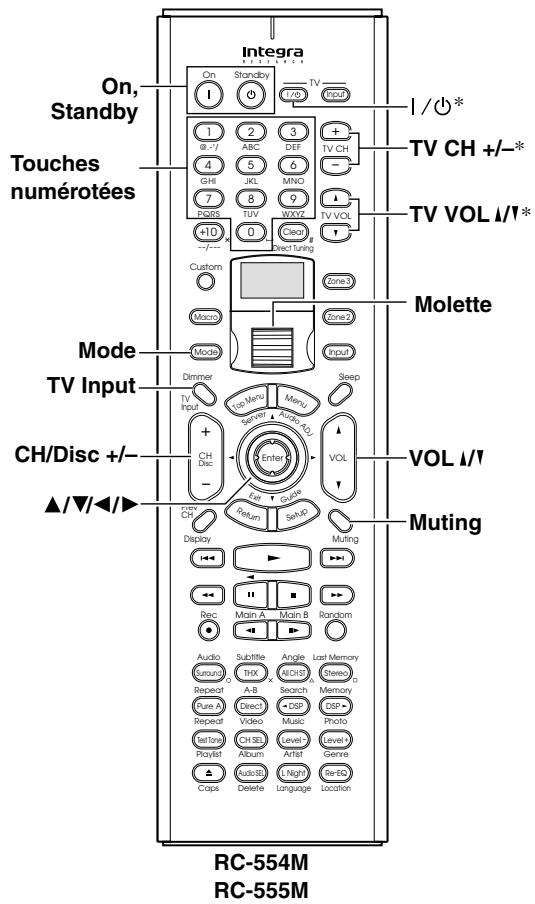
- Faites rouler la molette de défilament pour sélectionner la source d'entrée et le mode télécommande pour votre téléviseur.
Effectuez cette opération pendant que les deux touches [Mode] et [Input] ne sont pas allumées. Si vous désirez utiliser uniquement le téléviseur sans changer de source d'entrée, appuyez sur la touche [Mode] et faites rouler la molette pour sélectionner « TV »
- Pointez la télécommande vers votre téléviseur puis utilisez les touches suivantes (vous devez d'abord saisir le code de télécommande approprié).
| On, Standby | Met le téléviseur en marche ou en voirie |
| TV | /© | Marche/Arrêt TV |
| TV CH +/- | Sélectionne les chaînes TV |
| Touches numéro-tées | Pour la saisie numérique |
| CH/Disc +/- | Sélectionne les chaînes du cable |
| TV Input | Sélectionne l'entrée TV ou magnétoscope |
| TV VOL ↑↑ | Règle le volume du téléviseur. |
- Les touches repérées par un astérisque seront toujours pour commander une TV, indépendamment du mode de télécommande sélectionné en cours. Ces touches ne fonctionnent pas avec les modes TV supplémentaires.
Les touches suivantes commandent le RDC-7.1.
| VOL 1/1 | Règle le volume du RDC-7.1. |
| Muting | Active la fonction de sourdine du RDC-7.1 |
Commande d'un ampli-tuner de réseau câble
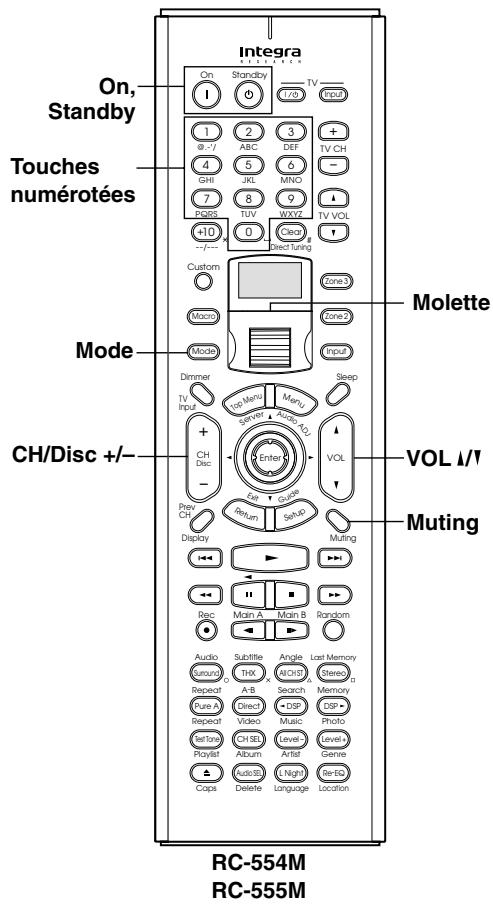
- Faites rouler la molette de défilament pour sélectionner la source d'entrée et le mode télécommande pour votre ampli-tuner de réseau cable. Effectuez cette opération pendant que les deux touches [Mode] et [Input] ne sont pas allumées. Si vous désirez utiliser uniquement l'ampli-tuner de réseau cable sans changer de source d'entrée, appuyez sur la touche [Mode] et faites rouler la molette pour sélectionner « CBL »
- Pointez la télécommande vers votre ampli-tuner de réseau cable. Puis utilisez les touches suivantes (vous devez d'abord saisir le code de télécommande approprié).
| On, Standby | Met l'ampli-tuner de réseau cable en marche ou en veille |
| CH/Disc +/- | Sélectionne les chaînes du cable |
| Touches numéro-tées | Pour la saisie numérique |
Les touches suivantes commandent le RDC-7.1.
| VOL 1/1 | Règle le volume du RDC-7.1. |
| Muting | Active la fonction de sourdine du RDC-7.1 |
Apprentissage des commandes d'une autre télécommande
Vous pouvez enseigner de nouvelles commandes à la télécommande du RDC-7.1 par simple transmission de commandes à partir d'une autre télécommande, en procédant commande par commande. Par exemple, en transmettant les commandes Lecture et Arrêt de la télécommande de votre lecteur CD, la télécommande du RDC-7.1 peut apprendre à transmettre ces commandes quand ses touches Lecture [▶] et Arrêt [■] sont enforcées en mode CD.
Cette fonction est pratique lorsque vous ajoutez des commandes aux touches après avoir saisi un code de télécommande (page 129).
| 1 Custom | Appuyez sur et maintenez enfon- cée la touche [Custom] pendant plus de trois secondes. La télécommande passée en mode Cus- tom. |
| 2 | Faites rouler la molette pour sélec- tionner « LEARN », puis appuyez sur la molette. |
| 3 | Faites rouler la molette pour sélec- tionner le mode de télécommande que vous désirez utiliser avec l'appareil, puis appuyez sur la molette. |
| 4 | Sur la télécommande du RDC-7.1, appuyez sur la touche à laquelle vous désirez envisigner la nouvelle commande. Si vous appuyez sur une touche à laquelle aucune nouvelle commande ne peut être envisée, le message « RETRY » s'affiche et vous devez appuyez sur une autre touche. |
Pointez les télécommandes l'une vers l'autre, à une distance de 5 à 15 cm (2" - 6") environ, puis appuyez sur la touche dont vous pouvez apprendre la commande sur l'autre télécommande.
Une fois la commande apprise correctement, la mention « OK » apparait sur l'afficheur. Il peut être nécessaire d'appuyer plusieurs fois sur la touche.
Si la commande n'est pas apprise correctement, après affichage du message « FAIL », l'écran de sélection du code réapparaît (étape 3) pour recommencer la procédure.
Pour envisager d'autres nouvelles commandes à la télécommande du RDC-7.1, répétez les étapes 3 à 5. Appuyez sur la touche [Custom] une fois terminé.
Remarques :
- Les touches suivantes ne peuvent pas apprendre de nouvelles commandes : [LIGHT], [Custom], [Macro], [Mode], [Input], [Zone 2], [Zone 3], et la molette.
- La télécommande du RDC-7.1 peut apprendre un total de 150 commandes. Toutefois, les commandes de certaines télécommandes peuvent utiliser une grande quantité de mémoire, ce qui entraîne une réduction de cette capacité maximale.
- Si le message « FULL » apparait, la mémoire de la télécommande est pleine et elle ne peut plus apprendre d'autres commandes.
- La télécommande du RDC-7.1 connaît par défaut les commandes de contrôle d'un lecteur CD, d'une platine cassette, d'un lecteur DVD et d'un graveur MD IntegraRESEARCH/Onkyo (par ex., les touches Lecture, Arrêt, Pause, etc.). Vous pouvez envisager de nouvelles commandes à ces touches, mais le réglage par défaut sera restauré en cas de reconfiguration de la télécommande.
- Pour envisager une nouvelle commande à une touche à laquelle une autre commande a déjà été apprise, il suffit de répéter la procédure.
- Comme la plupart des télécommandes, celle du RDC-7.1 utilise les rayons infrarouges. Il est impossible d'enseigner des commandes à partir de télécommandes qui n'utilisent pas l'infrarouge.
- L'épuisement des batteries de la télécommande entraîne la perte de toutes les commandes envisagées. Celles-ci devront être réapprises. Par conséquent, ne jetez pas vos autres télécommandes.
Utilisation de macros
La fonction Macro vous permet de programmer la télécommande afin d'effectuer une série d'actions par une simple pression sur une touche. Par exemple, pour utiliser un lecteur CD connecté au RDC-7.1, vous devez effectuer les actions suivantes :
- Faites rouler la molette pour sélectionner votre mode préféré.
- Appuyer sur la touche [On] pour mettre le RDC-7.1 en marche.
- Tourner la molette pour sélectionner CD (afin de sélectionner le mode de télécommande CD et la source d'entrée CD).
- Appuyer sur la touche Lecture [▶] (pour lancer le lecteur CD).
La fonction Macro vous permet de programmer la télécommande afin d'effectuer toutes ces actions par une simple pression sur une touche.
Création de macros
Il est possible de créer jusqu'à huit macros, chacune d'elles pouvant effectuer un maximum de huit actions.
Appuyez sur et maintenez enfoncée la touche [Custom] pendant plus de trois secondes.
La télécommande passe en mode Custom.
Faites rouler la molette pour sélectionner « MACRO », puis appuyez sur la molette.
Faites rouler la molette pour sélectionner « EDIT », puis appuyez sur la molette.
Faites rouler la molette pour sélectionner « MACRO », puis appuyez sur la molette.
Les macros sont numérotées de 1 à 8.
Macro n°1 sélectionnée Action n°1 5
Sur la télécommande, appuyez sur les touches dont vous voulez programmer les actions dans la macro, dans l'ordre suivant lequel elles doivent s'effectuer.
Pour programmer l'exemple de CD fourni dans la colonne de gauche en une macro, procédez comme suit : appuyez sur la molette, appuyez sur la touche [On], faites rouler la molette pour sélectionner CD, appuyez sur la molette, et enfin appuyez sur la touche Lecture
[ ]
Les actions sont numérotées de 1 à 8.
Macro n°1 Sélectionnée 8 actions apprises
Après avoir enregistré chaque touche, « SET » puis « KEY » s'affichent. Pour ajouter une action qui sélectionne la source d'entrée pour la pièce principale, la Zone 2 ou la Zone 3, appuyez respectivement sur la touche [Input], [Zone 2] ou [Zone 3], faites rouler la molette pour sélectionner la source d'entrée puis appuyez sur la molette.
Une fois terminé, appuyez à nouveau sur la touche Macro.
Une fois la mention suivante affichée sur l'afficheur, ce dernier revient en affichage normal.
Exécution de macros
Les macros programmées peuvent être exécutées comme suit :
| 1 | Appuyez sur la touche [Macro]. |
| 2 | Faites rouler la molette pour sélectionner le nombre de la macro, puis appuyez sur la molette. Les actions de la macro sont effectuées dans l'ordre suivant lequel elles ont été programmées. |
Appellation de macros
Vous pouvez affecter des noms à vos macros comme suit : Les noms peuvent avoir jusqu'à cinq caractères.
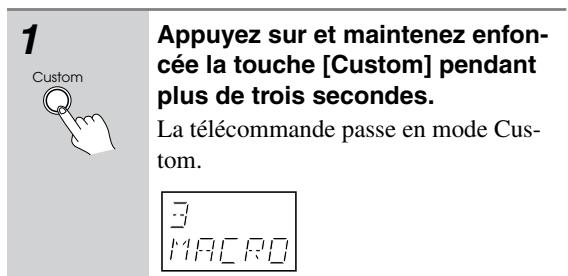


Faites rouler la molette pour sélectionner « NAME », puis appuyez sur la molette.
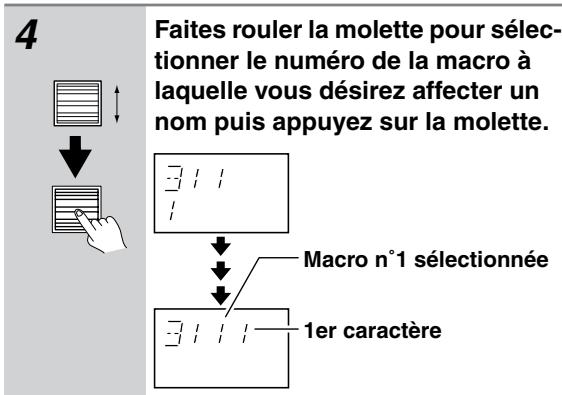

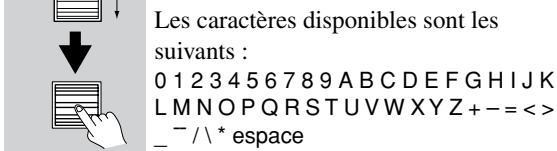
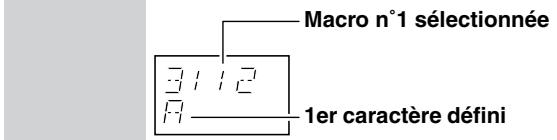

Le menu précédent s'affiche. Si le nom saisi contient moins de cinq caractères, saisissez des espaces à la fin pour remplir toutes les cinq places.
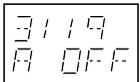
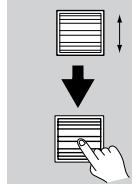
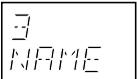
Ajout de nouveaux modes de télécommande
Vous pouvez ajouter des modes supplémentaires (DVD, TV, VCR, CBL, SAT) à la télécommande. Cela est utile si, par exemple, vous avez plusieurs lecteurs DVD ou TV.
| 1 Custom | Appuyez sur et maintenez enfon-cée la touche [Custom] pendant plus de trois secondes. La télécommande passé en mode Cus-tom. |
| 2 | Faites rouler la molette pour sélec-tionner « MODE», puis appuyez sur la molette. |
| 3 | Faites rouler la molette pour sélec-tionner « ADD», puis appuyez sur la molette. |
| 4 | Faites rouler la molette pour sélec-tionner le mode vous désirez ajou-ter puis appuyez sur la molette. Vous pouvez ajouter jusqu'à 8 modes supplémentaires. Par exemple: 4 DVD, 2 TV, 1 VCR, et 1 CBL. |
Nouveau tri des modes de télécommande
Vous pouvez changer l'ordre de présentation des modes de la télécommande en faisant rouler la molette. La position du mode AMP ne peut pas être modifiée.
| 1 Custom | Appuyez sur et maintenez enfon-cée la touche [Custom] pendant plus de trois secondes. La télécommande passé en mode Cus-tom. |
| 2 | Faites rouler la molette pour sélec-tionner « MODE », puis appuyez sur la molette. |
| 3 | Faites rouler la molette pour sélec-tionner « SORT », puis appuyez sur la molette. |
| 4 | Faites rouler la molette pour sélec-tionner le mode vous désirez déplacer puis appuyez sur la molette. |
| 5 | Faites rouler la molette pour sélec-tionner le mode avant lequel vous désirez insérer le mode indiqué, puis appuyez sur la molette. En l'occurrence, le mode indiqué sera inséré avant le mode « VCR ». Si le déplacement est réussi, après avoir affché la mention « OK », l'affichage SORT (étape 3) réapparait. |
Effacement des modes de télécommande
Vous pouvez effacer les modes de télécommande dont vous n'avez pas besoin, comme par exemple ceux d'appareils que vous ne possédez pas.
Le mode AMP ne peut pas être modifié.
| 1 Custom | Appuyez sur et maintenez enfon-cée la touche [Custom] pendant plus de trois secondes. La télécommande passé en mode Cus-tom. |
| 2 | Faites rouler la molette pour sélec-tionner « MODE », puis appuyez sur la molette. |
| 3 | Faites rouler la molette pour sélec-tionner « DEL », puis appuyez sur la molette. |
| 4 | Faites rouler la molette pour sélec-tionner le mode vous désirez effa-cer puis appuyez sur la molette. Si l'effacement est réussi, après avoir affché la mention « OK », l'affichage DEL (étape 3) réapparait. |
Attribution des modes de télécommande
Vous pouvez changer l'association en sélectionnant simultanément la source d'entrée et le mode télécommande à l'aide de la molette. Par exemple, si la source d'entrée (haut) est « TAPE1 » et le mode de télécommande (bas) est « AMP », vous ne pouvez changer que « AMP » (le mode télécommande) en « CDR ».
| 1 Custom | Appuyez sur et maintenez enfon-cée la touche [Custom] pendant plus de trois secondes. La télécommande passé en mode Cus-tom. |
| 2 | Faites rouler la molette pour selec-tionner « MODE», puis appuyez sur la molette. |
| 3 | Faites rouler la molette pour selec-tionner « ASSGN», puis appuyez sur la molette. |
| 4 | Faites rouler la molette pour selec-tionner la source d'entrée, puis appuyez sur la molette. |
| 5 | Faites rouler la molette pour selec-tionner le mode auquel vous dési-rez associier la source d'entrée indiqué, puis appuyez sur la molette. |
| Si l'association est réussie, après avoir affché la mention « OK », l'affichage ASSGN (étape 3) réapparait. |
Reconfiguration de la télécommande
Vous pouvez rétablir la configuration par défaut de la télécommande.
Appuyez sur et maintenez enfoncée la touche [Custom] pendant plus de trois secondes.
La télécommande passe en mode Custom.
Faites rouler la molette pour sélectionner « SETUP », puis appuyez sur la molette.
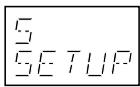
Faites rouler la molette pour sélectionner « RESET », puis appuyez sur la molette.
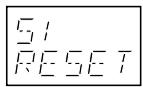
Faites rouler la molette pour sélectionner « YES », puis appuyez sur la molette.
La configuration par défaut de la télécommande est rétablie.
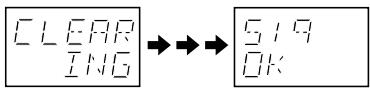
Utilisation de la télécommande avec fréquence radio (rc-555m uniquement)
Vous pouvez définir le format du signal de transmission de la télécommande sur infrarouge (IR) ou sur fréquence radio (RF). Le paramètre par défaut est IR.
Cette fonction est utile si, par exemple, le RDC-7.1 est mis en place dans un casier ou n'est pas dans le champ de vision de la télécommande. Elle vous permet en effet d'utiliser un récepteur RF disponible dans le commerce pour recevoir les commandes venant de la
télécommande, qui sont ensuite transmises au RDC-7.1 via sa prise IR IN. Pour exécuter correctement cette fonction, vous devez affecter les mêmes ID et chaîne à la télécommande et au récepteur RF.

Appuyez sur et maintenez enfoncée la touche [Custom] pendant plus de trois secondes.
La télécommande passe en mode Custom.

Faites rouler la molette pour sélectionner « SETUP », puis appuyez sur la molette.
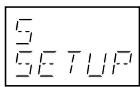
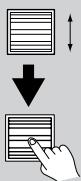
Faites rouler la molette pour sélectionner « IR/RF », puis appuyez sur la molette.
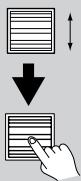
Faites rouler la molette pour sélectionner « IR », ou « RF » puis appuyez sur la molette.
Si vous avez sélectionné « IR »

Si vous sélectionnez « RF », faites rouler la molette pour sélectionner le même ID que le récepteur RF, puis appuyez sur la molette.
Les ID de 0 à 9 et de A à F peuvent être sélectionnés.
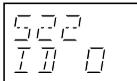
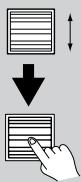
Faites rouler la molette pour sélectionner le même canal que le récepteur RF, puis appuyez sur la molette.
Les chaînes de 0 à 3 peuvent être sélectionnées.
Si l'ID et la chaîne ont été définis correctement, la mention « OK » apparait sur l'afficheur.
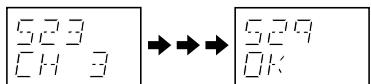
Modification de l'id de commande de la télécommande
Cette section explique comment modifier l'ID de la télécommande. Vous pouvez devoir le changer en cas d'interférences entre la télécommande du RDC-7.1 et d'autres appareils IntegraRESEARCH/Onkyo situés dans la même pièce.
Remarque :
Si vous modifiez l'ID de la télécommande, assurez-vous de sélectionner le même ID sur le RDC-7.1. Pour plus de détails sur la configuration de l'ID de la télécommande du RDC-7.1, reportez-vous à la section « Sous-menu Remote Control Setup » à page 91. L'ID par défaut du RDC-7.1 et de la télécommande est 1.
1 Maintenez enfoncée la touche [Custom] de la télécommande pendant plus de trois secondes. La télécommande passe en mode Custom. 2 Faites rouler la molette pour sélectionner « SETUP», puis appuyez sur la molette. 3 Faites rouler la molette pour sélectionner « ID», puis appuyez sur la molette. 4 Faites rouler la molette pour sélectionner l'ID —1 (par défaut), 2, ou 3— puis appuyez sur la molette. Sélectionnez le même ID que celui défini sur le RDC-7.1.
Remarque : les modes d'écoute disponibles peuvent varier selon la région ou la carte optionnelle utilisée.
Types de cartes optionnelles du RDC-7.1
Les cartes optionnelles pour le RDC-7.1, énumérées ci-après, seront disponibles à partir de novembre 2004.
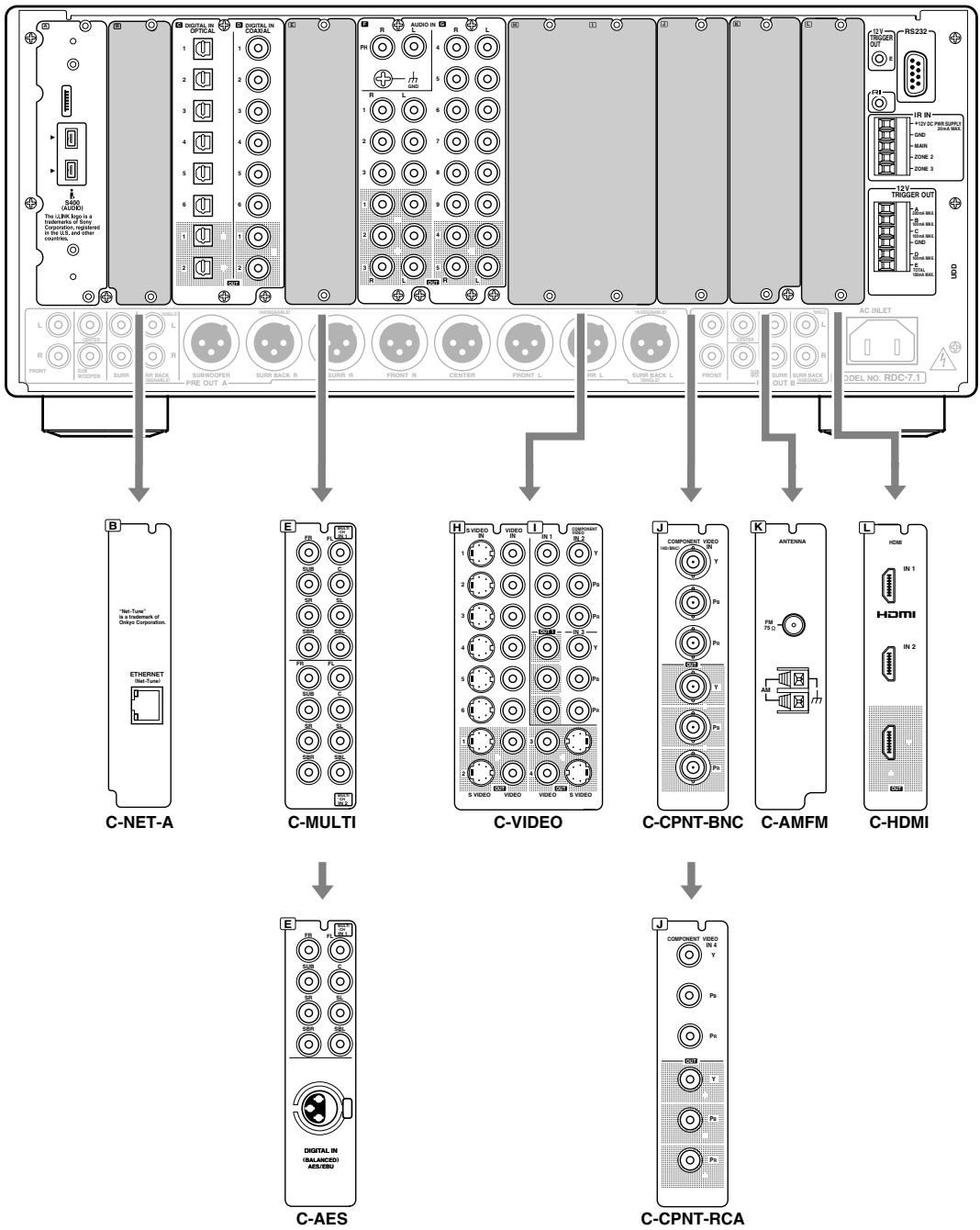
Utilisation du RDC-7.1 avec les cartes optionnelles - modèles américain, canadiens et australiens uniquement —suite
Régions de distribution (à partir de novembre 2004) US (États-Unis et Canada) AUS (Australie)
Code produit : C-NET-A US
Elle fournit une porte Ethernet pour la connexion Net Audio. Le branchement du serveur de réseau sur la porte vous permet de profiter de la musique enregistrée dans votre ordinateur ou diffusée par une émission radio Internet.
Cette carte optionnelle doit être insérée dans la fente B du RDC-7.1.
Code produit : C-MULTI US
Elle fournit deux yeux de bornes d'entrée multicanaux analogiques.
Cette carte optionnelle doit être insérée dans la fente E du RDC-7.1.
Code produit : C-AES US
Elle fournit un jeu de bornes d'entrée multicanaux analogique et une prise d'entrée audio numérique AES/EBU.
Cette carte optionnelle doit être insérée dans la fente E du RDC-7.1.
Code produit : C-VIDEO US
Elle fournit les bornes pour connexion vidéo suivantes.
Composite video : Input (Entrée) × 6, Output (Sortie) × 4
S Video : Input (Entrée) × 6, Output (Sortie) × 4
Composant vidéo (RCA) : Entrée × 3, Sortie × 1
Cette carte optionnelle doit être insérée dans les fentes H et I du RDC-7.1.
Code produit : C- CPNT-BNC US
Elle fournit des bornes composante video de type BNC. Sont disponibles un jeu de bornes d'entrée et un jeu de bornes de sortie.
Cette carte optionnelle doit être insérée dans la fente J du RDC-7.1.
Code produit: C-CPNT-RCA US
Elle fournit des bornes composante video de type RCA. Sont disponibles un jeu de bornes d'entrée et un jeu de bornes de sortie.
Cette carte optionnelle doit être insérée dans la fente J du RDC-7.1.
Code produit : C-FMAM US
Elle fournit des bornes pour les tuners FM et AM.
Cette carte optionnelle doit être insérée dans la fente K du RDC-7.1.
Code produit : C-HDMI AUS
Elle fournit des bornes HDMI. Sont disponibles deux bornes d'entrée et une borne de sortie.
Cette carte optionnelle doit être insérée dans la fente L du RDC-7.1.
Installation des cartes optionnelles (modèles américain et australiens)
Les cartes optionnelles doivent être installées dans les fentes individuelles prévues à cet effet. L'installation de la carte optionnelle dans une fente différente peut engendrer une défaillance.
1 Mettez le rdc-7.1 hors circuit, puis débranchez le cordon d'alimentation de la prise CA.
Assurez-vous d'avoir mis le RDC-7.1 hors tension. L'insertion ou le retrait d'une carte optionnelle lorsque le RDC-7.1 est sous tension peut engendrer une défaillance.
2 Retirez avec attention la carte optionnelle de son emballage.
La carte optionnelle comprend plusieurs composants, bornes et connecteurs et présente des soudages sur sa surface. Le contact de la carte avec vos doigts peut engendrer une défaillance ou l'endommager à cause de l'électricité statique, d'un mauvais contact, etc. Lorsque vous manipulez la carte, assurez-vous de la saisir par la partie extérieure ou par le panneau sans toucher sa surface.
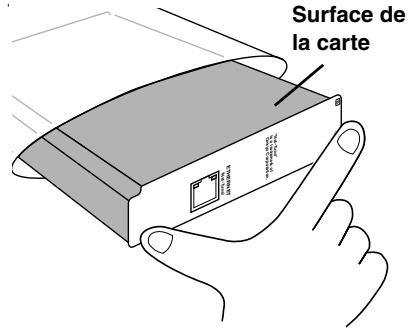
3 Vérifiez la dette de l'alphabet figurant sur la carte optionnelle.
La lettre de l'alphabet est imprimée sur la partie en haut à gauche du panneau.
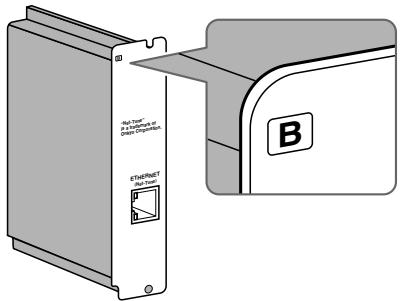
4 Retirez le sous-panneau portant la même lettre de l'alphabet de la carte optionnelle, de l'arrête du rdc-7.1.
Utilisez la clé mâle livrée avec la carte pour desserrer progressivement les vis, tout en maintenant fermement le sous-panneau pour éviter la chute du panneau.
Les sous-panneaux sont fixés aux RDC-7.1 au moyen de deux vis situées en haut et en bas, alors que le panneau qui cache les fentes [H] et [I] est fixé au moyen de quatre vis situées en haut et en bas. Conservez les vis pour la fixation de la carte optionnelle.
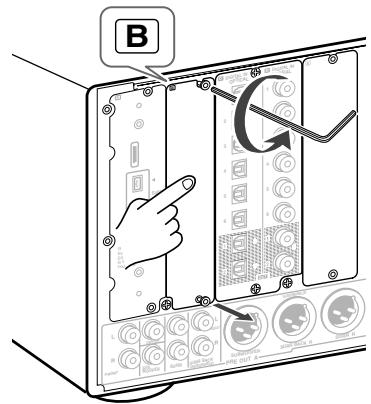
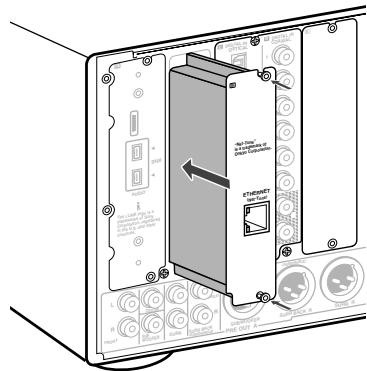
6 Fixez fermement la carte sur l'RDC-7.1 à l'aide des vis ôtées précédemment.
Assurez-vous d'avoir bien serré les vis sur le RDC-7.1. Si les vis sont desserrées, des défaillances de contact des fils de masse ou de signal peuvent s'avérer entre la borne de la fente du RDC-7.1 et celle de la carte optionnelle, pouvant engendrer des mauvais fonctionnements du RDC-7.1 ou de la carte.
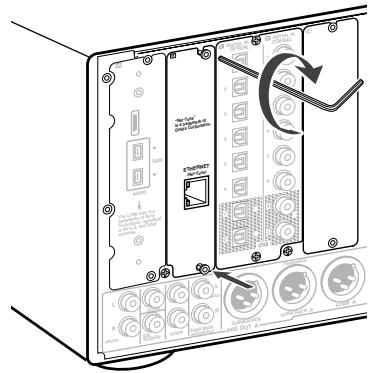
En cas de problèmes de fonctionnement du RDC-7.1, reportez-vous à cette section pour rechercher une solution. Si cela ne permet pas de résoudre le problème, adressez-vous au revendeur qui vous a vendu l'appareil.
Impossible de mesurer le rdc-7.1 sous-tension.
Assurez-vous que le cordon d'alimentation est bien branché sur la prise de secteur. Assurez-vous également que l'autre extrémité du cordon d'alimentation est bien branchée sur AC INLET du RDC-7.1. - Débranchez le cordon d'alimentation de la prise secteur, attendez au moins cinq secondes puis branchez-le de nouveau.
Le rdc-7.1 s'eteint immédiatement après la mise sous tension.
- Le circuit de protection de l'amplificateur s'est activé. Débranchez immédiatement le cordon d'alimentation de la prise secteur et adressez-vous au revendeur qui vous a vendu cet appareil.
Levoyant [standby] du rdc-7.1 reste allumé.
- Le RDC-7.1 devrait utiliser une source dans la Zone 2 ou 3. En cas de non-utilisation, règlez la Zone 2 ainsi que la 3 sur « Off » (page 71).
Aucune émission sonore ou son très faible.
Assurez-vous que toutes les prises de connexion audio sont bien enfoncées. Assurez-vous que toutes les entrées et les sorties de tous les appareils sont bien branchées (pages 25-44). Assurez-vous que la polarité des câbles d'enceinte est correcte et que les conducteurs dénudés sont bien en contact avec la partie métallique de l'amplificateur de puissance. Assurez-vous que la source d'entrée est correctement sélectionnée (pages 52, 53). - Vérifiez le volume. Vous pouvez le régler entre -81,5 et +18 (pages 52, 53). Le RDC-7.1 a été conçu pour vous permettre d'apprécier le cinéma à domicile. Il dispose d'une ample gamme de volumes, permettant un réglage précis. - Si le voyant MUTING s'affiche, appuyez sur la touche [Muting] de la télécommande pour désactiver la fonction de sourdine du RDC-7.1 (page 54). - Quand un casque est branché sur la prise Phones, les enceintes n'émettent aucun son (page 54). - Vérifiez le réglage de la sortie audio numérique de l'appareil branché. Sur certaines consoles de jeu, comme celles prenant en charge les DVD, le réglage par défaut est off. - Avec certains disques DVD-Vidéo, vous devez sélectionner un format de sortie audio dans un menu. Assurez-vous d'avoir besoin le bon format audio pour le signal d'entrée à l'aide de la touche [Audio SEL] (page 57). - Pour utiliser une platine disque pourvue d'une cartouche de type MC, vous devez disposer d'un préamplificateur MC phono disponible dans le commerce (page 38). Assurez-vous qu'aucun câble de branchement n'est plié, tordu ni endommagé. - Pas tous les modes d'écoute utilisent toutes les enceintes. - Spécifiez le Speaker/Output Setup et l'Input Setup (pages 92-102).
Seules les enceintes avant émettent des sons.
- Lorsque le mode d'écoute Stereo est sélectionné, seules les enceintes avant et le caisson de grave émettent des sons.
- Lorsque le mode d'écoute Direct ou Pure Audio est sélectionné, seules les enceintes avant émettent des sons. Assurez-vous que les enceintes sont bien configurées (page 92).
Seule l'enceinte centrale émet des sons.
- Si vous utilisez le mode d'écoute Pro Logic II/IIx Movie ou Pro Logic II/IIx Music avec une source mono, telle qu'une station radio AM ou un programme TV mono, le son est concentré sur l'enceinte centrale. Assurez-vous que les enceintes sont bien configurées (page 92).
Les enceintes surround n'émettent aucun son.
- En cas de sélection du mode d'écoute Stereo, Direct, ou Pure Audio, les enceintes surround n'émettent aucun son (page 58).
- Selon la source et le mode d'écoute courant, le son émis par les enceintes surround peut être très faible. Essayez de sélectionner un autre mode d'écoute. Assurez-vous que les enceintes sont bien configurées (page 92).
L'enceinte centrale n'émet pas de son.
- En cas de sélection du mode d'écoute Stereo, Direct, ou Pure Audio, l'enceinte centrale n'émet aucun son (page 58).
- Si le mode d'écoute est réglé sur « Mono », aucun son ne peut être émis par l'enceinte centrale. Assurez-vous que les enceintes sont bien configurées (page 92).
Les enceintes surround arrêt n'émettent aucun son.
- Les enceintes surround arrêtent ne s'utilisent pas avec tous les modes d'écoute. Sélectionnez un autre mode d'écoute (page 58-60).
- Le son émis par les enceintes surround arrêté lorsque certaines sources sont sélectionnées peut être très faible.
- Si « SB Mode (5ch) » est disponible dans l'un quelconque des sous-menus du menu « Listening Mode Setup », assurez-vous qu'il n'est pas réglé sur « Off » (pages 106 - 112). Assurez-vous que les enceintes sont bien configurées (page 92).
Le caisson de grave n'émet aucun son.
- Lorsque le support source lu ne contient aucune information dans le canal LFE, le caisson de grave n'émet aucun son. Assurez-vous que les enceintes sont bien configurées (pages 92, 93).
Aucune émission de son ne s'avère avec un certain format de signal.
- Vérifiez le réglage du format du signal d'entrée. Vous pouvez sélectionner Auto, Multich, Analog, or i. LINK en fonction de la source de lecture (page 57).
- Vérifiez le réglage de la sortie audio numérique de l'appareil branché. Sur certaines consoles de jeu, comme celles prenant en charge les DVD, le réglage par défaut est off.
- Avec certains disques DVD-Viséo, vous devez sélectionner un format de sortie audio dans un menu.
- En fonction du signal d'entrée, il se peut que certains modes d'écoute ne puissent pas être sélectionnés (page 143 - 145).
Les modes d'écoute dts-es discrete/matrix ou THX surround EX ne peuvent être sélectionnés.
- Ces modes ne peuvent être sélectionnés si aucune enceinte surround arrière n'est branchée ou si la Zone 2/3 est utilisée.
- Si « SB Mode (5ch) » est disponible dans l'un quelconque des sous-menus du menu « Listening Mode Setup », assurez-vous qu'il n'est pas réglé sur « Off » (pages 106 - 112).
Il est impossible de dire 6.1 ou 7.1.
- Si aucune enceinte surround arrêtée n'est branchée, ou si la Zone 2/3 est utilisée, la lecture de 6.1 et de 7.1 est impossible.
- Si « SB Mode (5ch) » est disponible dans l'un quelconque des sous-menus du menu « Listening Mode Setup », assurez-vous qu'il n'est pas réglé sur « Off » (pages 106 - 112).
Le volume ne peut pas être réglé au-dessus de 99.
- Après l'étalonnage des niveaux de toutes les enceintes (page 94), le réglage du volume maximum peut changer.
Émission de bruit.
- L'emploi de colliers de câble pour attacher des câbles de connexion audio avec des cordons d'alimentation, des cordons des enceintes, etc. peut déterminer les performances audio, donc évitez-le.
- Un câble audio peut capter des interférences. Essayez de disposer autrement les câbles.
La fonction late night ne peut être utilisée.
Assurez-vous que le support source est codé en Dolby Digital (page 56).
L'entrée multicanaux ne fonctionne pas.
- Vérifiez les branchements MULTI-CH IN (page 66). Assurez-vous que l'entrée multicanaux est affectée à la bonne source d'entrée (page 66).
- Réglez le format du signal d'entrée audio sur Multich (page 67).
- Lorsque le programme DTS se termine et le train de bits DTS s'arrête, le RDC-7.1 reste en mode d'écoute DTS et le voyant DTS reste allumé. Ceci permet d’éviter des bruits lors de l’utilisation des fonctions pause, avance rapide ou retard rapide du lecteur. Si vous commutez votre lecteur de DTS à PCM, parce que le RDC-7.1 ne commute pas les formats immédiatement, il se peut qu’aucun son ne soit émis. Dans ce cas vous devez arrêter le lecteur pour trois secondes environ, puis relancer la lecture.
- Certains lecteurs CD et LD ne permettent pas la bonne lecture des supports DTS même si le lecteur est branché sur une entrée numérique du RDC-7.1. Cela s'avère normalement, parce que le train de bits DTS a été traité (par ex. modification du niveau de sortie, du taux d'échantillonnage ou de la réponse en fréquence) et le RDC-7.1 ne le reconnaît plus comme signal DTS authenticate. Dans ce cas vous pouvez percevoir des bruits.
- Lors de la lecture de supports DTS, l'utilisation des fonctions avance rapide ou retour rapide du lecteur peut provoquer l'émission d'un bruit court et audible. Il ne s'agit pas d'un dysfonctionnement.
Aucune image ne s'affiche.
Assurez-vous que toutes les prises de connexion vidéo sont bien enfoncées. Assurez-vous que chaque appareil vidéo est bien branché. Assurez-vous du bon réglage du sous-menu « Video Assign » dans le menu « Input Setup » (page 99). - Sur le poste TV, assurez-vous que l'entrée vidéo sur laquelle le RDC-7.1 est branché est sélectionnée. - Tant que le mode d'écoute Pure Audio est sélectionné, les circuits vidéo sont hors tension et le RDC-7.1 n'émet aucun signal vidéo.
Le menu affichage à l'écran (OSD) ne s'affiche pas, ou s'affiche de façon bizarre.
Assurez-vous du bon réglage du sous-menu « Video Output Assign » dans le menu « Speaker/Output Setup » (page 92). Assurez-vous du bon réglage du sous-menu « OSD Setup » dans le menu « Preference » (page 120). - Sur le poste TV, assurez-vous que l'entrée vidéo sur laquelle le RDC-7.1 est branché est sélectionnée.
La réception est parasitée, la réception FM STEREO est parasitée ou le voyant FM STEREO n'apparaît pas.
- Changez l'antenne de place. Éloignez le RDC-7.1 du téléviseur ou de l'ordinateur.
- Appuyez sur la touche [Tuning Mode] pour éteindre le voyant « AUTO » et faire passer le mode FM en mono (page 62).
- Lors de l'écoute d'une station AM, l'utilisation de la télécommande peut produire des bruits.
- Le passage de véhicules et d'avions peut produire des interférences.
- Les murs en béton affaiblissent les signaux radio.
- Si rien ne permet d'améliorer la réception, installez une antenne extérieure.
Lorsque le RDC-7.1 est débranché ou une panne de courant s'est avérée :
- Normalement la mémoire incorporée maintient son contenu pour 2 semaines. En cas de perte des préselections radio, reprenez la méthode de préselection.
La télécommande ne fonctionne pas.
Assurez-vous que les batteries sont installées en respectant la bonne polarité (page 9). - Installez des batteries neuves. Ne mélangez jamais des piles de type différent ou des piles neuves avec des piles usagées (page 9). Assurez-vous que la télécommande n'est pas trop éloignée du RDC-7.1, et qu'aucun obstacle ne se trouve entre la télécommande et le capteur infrarouge de la télécommande du RDC-7.1 (page 9). - Vérifiez que le RDC-7.1 n'est pas exposé à la lumière solaire directe ou à des éclairages fluorescents. Déplacez-le si nécessaire. - Si le RDC-7.1 est rangé dans un meuble dont les portes sont en verre teinté, la télécommande risque de ne pas fonctionner correctement quand ces portes sont fermées. Assurez-vous d'avoir sélectionné le mode télécommande correct (page 51). - En cas d'usage de la télécommande pour la commande d'autres appareils AV d'autres fabricants, certaines touches peuvent ne pas fonctionner comme prévu. Assurez-vous d'avoir entré l'ID de télécommande correct. - Si vous modifiez le format du signal de transmission de la télécommande en RF, assurez-vous de sélectionner le même ID pour l'ampli-tuner RF.
Impossible de commander d'autres appareils.
- S'il s'agit d'un appareil IntegraRESEARCH assurez-vous que le câble du RI et le câble audio analogue (RCA/ phono) sont bien branchés. La connexion d'un seul câble RI ne fonctionne pas (page 45). Assurez-vous d'avoir sélectionné le mode télécommande correct (page 51).
L'apprentissage des commandes programmées sur d'autres télécommandes n'est pas possible.
Assurez-vous que les extrémités de transmission des deux télécommandes pointent l'une vers l'autre. - Tentative d'apprentissage d'une télécommande ne pouvant pas être utilisée pour l'apprentissage. L'apprentissage de certaines commandes n'est pas possible, spécialement de celles qui transmettent plusieurs instructions à la suite de la pression d'une seule touche.
L'enregistrement ne fonctionne pas.
- Vérifiez la bonne sélection de l'entrée sur votre enregistreur (par ex. numérique ou analogique). Assurez-vous que les paramètres d'entrée pour les appareils branchés sont corrects. Les paramètres sont disponibles dans « Rec Out » des sous-menus « Audio Output Assign » et « Video Output Assign » dans le menu « Speaker/Output Setup » (pages 95, 96).
La zone 2/3 s'est désactivée.
- La fonction Sleep a-t-elle été réglée ? La fonction Sleep désactive la Zone 2/3 et met le RDC-7.1 hors tension. Pour régler la fonction Sleep uniquement pour la Zone 2/3 voir page 69.
Aucun son n'est émis.
- L'enregistrement et la Zone 3 utilisent le même circuit et ne peuvent par conséquent pas être utilisés simultanément. Assurez-vous des bons réglages des sorties. Les paramètres de réglage sont disponibles dans « Zone 2 Out » ou « Zone 3 Out » des sous-menus « Audio Output Assign » et « Video Output Assign » dans le menu « Speaker/Output Setup » (pages 95, 96).
Le paramètre surr back speaker ne s'affiche pas.
- Si aucune enceinte surround arrière n'est branchée ou si les sorties surround arrière sont utilisées pour la Zone 2/3, ce paramètre n'est pas disponible.
Impossible d'accéder à la radio internet ou au serveur net-tune.
- Vérifiez le branchement entre le RDC-7.1 et le port LAN du routeur ou du commutateur. Assurez-vous que le modem et le routeur sont bien branchés et mis sous tension. Assurez-vous que les réglages du Network Setup sont corrects (page 122).
La lecture s'arrête en cas d'écoute de plages net-tune.
Assurez-vous que votre serveur Net-Tune satisfait aux conditions requises du système indiquées pages 74, 76. - Si le serveur Net-Tune transmet des fichiers WAV à plusieurs clients en même temps, le réseau peut se surcharger et la lecture peut être interrompue. Pour résoudre ce problème, réservez un réseau Ethernet à l'usage exclusif de Net-Tune en le séparant du traffic général du réseau et en utilisant des commutateurs permettant d'en améliorer les performances.
Impossible d'obtenir une liste de stations radio internet de la base de données en ligne xiva-net.
- Essayez de nouveau plus tard.
Impossible d'accéder à la musique sur le serveur sélectionné ou de se brancher sur ce dernier.
Assurez-vous que votre serveur Net-Tune est sous tension. - Ajoutez les fichiers MP3, WMA, et WAV dans le serveur Net-Tune. - Mettez l'interrupteur [Power] du RDC-7.1 sur Off, attendez cinq secondes puis mettez-le de nouveau sur On. Si cette opération ne donne aucun résultat, redémarrez le serveur Net-Tune. - Dans le sous-menu Client, assurez-vous que le paramètre NTSP Port est réglé sur le même numéro de port du Net-Tune Central. Corriguez selon nécessité (page 123).
Impossible de sélectionner les albums.
Utilisez le serveur Net-Tune pour ajouter les noms des albums aux fichiers musicaux.
Impossible de sélectionner les artistes.
Utilisez le serveur Net-Tune pour ajouter les noms des artistes aux fichiers musicaux.
Impossible de sélectionner les genres.
- Utilisez le serveur Net-Tune pour ajouter les noms des genres aux fichiers musicaux.
Utilisez le serveur Net-Tune pour créer des playlists.
Le son se modifie quand je branche le casque.
- Le branchement du casque entraîne la modification du mode d'écoute en fonction du mode choisi avant le branchement.
Impossible de modifier un paramètre.
- Certains paramètres ne sont pas disponibles pendant l'usage de Net-Tune.
Impossible d'utiliser une fonction de réglage audio.
- Certaines fonctions de réglage audio ne peuvent être utilisées avec certains modes d'écoute.
L'afficheur ne fonctionne pas.
- L'afficheur est éteint en cas de sélection du mode d'écoute Pure Audio.
Messages d'erreur
« Not available with headphones use » - Cette opération n'est pas autorisée parce qu'un casque est branché. « Not available in this Sp Config » - Ne fonctionne pas avec la configuration courante des enceintes. « Only available with Dolby D » Le seul réglage possible est Dolby Digital. Not available with this signal - Ne fonctionne pas avec le mode d'écoute courant. « Not available with Muting » - Cette opération n'est pas autorisée parce que le son du RDC-7.1été coupé. Not available in this Listening mode - Ne fonctionne pas avec le mode d'écoute courant. « Not available with NET AUDIO use » - Cette opération n'est pas possible si Net Audio est selectionné comme source d'entrée. Not available with Dolby Headphone Off - Ne fonctionne pas si la fonction Dolby Headphone est désactivée. Not available with Dolby Headphone On - Ne fonctionne pas si la fonction Dolby Headphone est activée. « Not available with zone2 out in Line out » - Ne fonctionne pas avec « 1-8. f. Zone 2 Out » régle sur « Line Out » « Not available with zone3 out in Line out » - Ne fonctionne pas avec « 1-8. g. Zone 3 Out » régle sur « Line Out »
Sauvegarde des réglages
Le RDC-7.1 dispose d'un système de sauvegarde de la mémoire sans pile afin de conserver les prédéfinitions radio et autres réglages si l'appareil est débranché ou en cas de panne de secteur. Bien qu'aucune pile ne soit requise, le RDC-7.1 doit cependant être branché sur une prise CA afin de charger le système de sauvegarde. (Sur des modèles autres que américains, canadiens et australiens, l'interrupteur de mise sous tension du RDC-7.1 doit être réglé sur On pour charger le système de sauvegarde). Quand elle est entièrement chargée, le RDC-7.1 conserve les réglages mémorisés pendant plusieurs semaines. Cette durée sera toutefois plus courte dans un climat humide.
Le RDC-7.1 est équipé d'un micro-ordinateur pour le traitement des signaux et les fonctions de contrôle. Dans de très rares cas, il peut arriver que des interférences importantes, du bruit émanant d'une source externe ou de l'électricité statique entrainent un blocage. Si cet événement très rare se produit, débranchez le cordon d'alimentation de la prise de secteur, attendez cinq secondes au moins, puis branchez de nouveau le cordon.
Pour rétablir les réglages d'usine du RDC-7.1, mettez-le sous tension et maintenez la touche [Video 1] enfoncée en appuyant sur le bouton [Standby/On]. La remise à zéro terminée, « CLEAR » apparait sur l'écran et le RDC-7.1 entre en mode de veille.
Onkyo décline toute responsabilité pour les dommages (tels que droits de location de CD) résultant de mauvais enregistrements dus au dysfonctionnement de l'appareil. Avant d'enregistrer des données importantes, vérifie que l'enregistrement du support est correct.
Caractéristiques techniques
- Modèles américain et canadiens -
Caractéristiques générales
| Alimentation : | CA 120 V, 60 Hz |
| Consommation : | 1,0 A |
| Consommation en état de veille : | 3,9 W |
| Dimensions (L × H × P) : | 17 11/16" × 7 3/4" × 18 13/16" (450 × 197,3 × 477,1 mm) |
| Poids : | 45,6 lbs (20,7 kg) |
| Entrées : | |
| Audio | |
| Entrées Multichannel (7.1ch) : | 1 ou 2 (option) |
| Phono (MM) : | 1 |
| Entrées de ligne : | 9 (attribuable) |
| Entrées numériques Coaxiales : | 6 |
| Entrées numériques Optiques : | 6 (attribuable) |
| Entrée numériques AES/EBU | 1 (option) |
| Vidéo (Option) | |
| Entrées Composite Video : | 6 (attribuable) |
| Entrées S-Video : | 6 (attribuable) |
| Entrées Component Video | |
| RCA : | 3 ou 4 |
| Entrée Component Video BNC :1 | |
| Audio et Vidéo | |
| Entrées HDMI (19 broches) : | 2 (option) |
| Divers | |
| IR in (connecteur phoenix) : | 3 (pour Main, Zone 2 et Zone 3) |
| Sorties : | |
| Audio | |
| Balanced Pre out A : | Front L/R, Center, Surround L/R, Sur-round Back L/R, Subwoofer |
| Unbalanced Pre out A : | Front L/R, Center, Surround L/R, Sur-round Back L/R, Subwoofer |
| Unbalanced Pre out B : | Caisson de graves |
| Casque : | 1 |
| Sorties de ligne : | 5 (attribuable à Recout, Zone2 out et Zone3 out) |
| Sorties numériques Coaxiales : | 2 (attribuable à Recout, Zone2 out et Zone3 out) |
| Sorties numériques Optiques : | 2 (attribuable à Recout, Zone2 out et Zone3 out) |
| Vidéo (Option) | |
| Sorties Composite Video : | 3 (attribuable à Monitor out A/B, Recout, Zone2 out et Zone3 out) |
| Sorties S-Video : | 1 (fixe, Monitor out A) |
| Sorties Component Video RCA :1 ou 2 | |
| Sortie Component Video BNC :1 | |
| Audio et Vidéo | |
| Sortie HDMI (19 broches) : | 1 |
| Divers | |
| 12V Trigger out (connecteur phoenix) : | 5 (pour A, B, C, D, E) |
| Entrées/Sorties : | |
| Divers | |
| i.LINK (AUDIO) (4 broches) : | 2 |
| Ethernet (Net-Tune) : | 1 (option) |
| RI (mini-prise 1/8 pouces) : | 1 |
| RS232 (connecteur femelle à 9 broches D-SUB) : | 1 |
| Antennes : | |
| FM : | 75 ohms asymétrique |
| AM : | Y-compris antennae-cadre et borne extérieure |
| AC Inlet : | 1 (type IEC) |
Section Amplificateur
| Niveau max. de sortie : | 8,5 Vrms |
| THD (Distorsion harmonique totale) : | 0,05 % (sortie 1 Vrms) |
| Sensibilité et impédance d'entrée : | |
| Audio | 200 mV, 50 kΩ (AUDIO IN 1-9)2.5 mV, 50 kΩ (PHONO MM)200 mV, 50 kΩ (MULTI IN FR/FL/C/SR/SL/SBR/SBL) (Option)36 mV, 50 kΩ (MULTI IN SUB) (Option)0,5 V crête à crête, 75 Ω (DIGITAL IN COAXIAL 1-6)1,3 V crête à crête, 110 Ω (DIGITAL IN (balanced) AES/EBU 1-6) (option) |
| Video (DVD, VIDEO 1-5)(Option) | 1 V crête à crête, 75 Ω (Composite Video)1 V crête à crête, 75 Ω (S Video, Y signal)0,28 V crête à crête, 75 Ω (S Video, C signal) |
| Appareil (Option) | 1 V crête à crête, 75 Ω (Y)0,7 V crête à crête, 75 Ω (Pb/CB, Pr/CR) |
| Niveau et impédance de sortie : | |
| Audio : | |
| AUDIO 1-5 : | 200 mV, 470 Ω (Tape 1/2/ Video 1/2/3 Rec Out)100 mV, 470 Ω (Zone 2/3 Out (fixe))1 V, 470 Ω (Zone 2/3 Out (variable) |
| PRE OUT A : | 1 V, 470 Ω (Front L/R, CENTER, SURR L/R, SURR BACK ou Zone 2 L/R, SUB WOOFER) |
| PRE OUT B | 1 V, 470 Ω (SUB WOOFER) |
| Vidéo (Option) | |
| VIDEO 1-4(Composite Video) : | 1 V crête à crête, 75 Ω (Monitor Out A/B, Video 1/2/3 Rec Out, Zone 2/3 Out) |
| VIDEO 1-4(S Video, Y signal) : | 1 V crête à crête, 75 Ω (Monitor Out A/B, Video 1/2/3 Rec Out) |
| VIDEO 1-4(S Video, C signal) : | 0,28 V crête à crête, 75 Ω (Monitor Out A/B, Video 1/2/3 Rec Out) |
| COMPONENT VIDEO : | 1 V crête à crête, 75 Ω (Y)0,7 V crête à crête, 75 Ω (Pb/CB, PR/CR) |
| Surcharge phono : | 120 mV RMS à 1.000 Hz, 0,5% THD |
| Réponse en fréquence : | |
| Audio (CD en mode Direct) | 5 Hz-100 kHz : +1/-3 dB |
| Video Component | 10 Hz-50 MHz : +1/-3 dB |
| Déviation RIAA : | 20-20 kHz : ±0,8 dB |
| Correcteur de tonalité : | ±12 dB à 50 Hz (Basse)±12 dB à 1.000 Hz (Moyen)±12 dB à 20.000 Hz (Aigus) |
| S/N (en mode Direct) | 80 dB (PHONO, IHFA, entree 5 mV)95 dB (LINE, IHFA, entree 0,5 V) |
| Atténuation : | En fonction du menu setup |
Section Tuner
| FM | |
| Plage de réglage fréquence : | 87,50 - 108,00 MHz, pas de 200 kHz |
| Sensibilitité utilisable : | |
| Stereo | 17,2 dBf, 2,0 μV (75 Ω IHF)23 μV (75 Ω DIN) |
| Mono | 11,2 dBf, 1,0 μV (75 Ω IHF)0,9 μV (75 Ω DIN) |
| Seuil de sensibilité 50 dB : | |
| Mono | 17,2 dBf, 2,0 μV (75 ohms) |
| Stereo | 37,2 dBf, 20,0 μV (75 ohms) |
| Rapport de capture : | 2,0 dB |
| Taux de réjection d'image : | 40 dB |
| Taux de réjection à fréquenceintermédiaire : | 90 dB |
| S/N : | |
| Mono | 76 dB, IHF |
| Stereo | 70 dB, IHF |
| Atténuation canal de substitution : | |
| Mono | 55 dB IHF |
| Sélectivité : | 50 dB DIN |
| Taux de suppression AM : | 50 dB |
| Distorsion harmonique | |
| Mono | 0,2% |
| Stereo | 0,3% |
| Réponse en fréquence : | 30 à 15.000 Hz, +/-1,0 dB |
| Déparation des voies : | 45 dB à 1.000 Hz30 dB de 100 à 10.000 Hz |
| Seuil stéroyo : | 17,2 dBf, 2,0 μV (75 Ω) |
| AM | |
| Plage de réglage fréquence : | 530 à 1710 kHz, pas de 10 kHz |
| Sensibilitité utilisable : | 30 μV |
| Taux de réjection d'image : | 40 dB |
| Taux de réjection à fréquenceintermédiaire : | 40 dB |
| S/N : | 40 dB |
| THD : | 0,7% |
Les caractéristiques techniques et les fonctions sont susceptibles d'être modifiées sans préavis.
Caractéristiques générales
Alimentation :
Modèles europeens et australiens : CA 230-240 V, 50 Hz
Modèleasiatiques: CA220-230volts, 50Hz
CA 120V 60Hz
Consummation :
Modèles européens et australiens : 100 W
Modèles asiatiques: 100 W
Consommation en état de veille: 3,9 W
Dimensions (L× H× P) : 450× 197,3× 477,1mm
Entrées de ligne : 9 (attribuable)
Entrées numériques
Coaxiales: 6
Entrées numériques
Optiques : 6 (attribuable)
Entrées numériques AES/EBU :1
Video (Option)
Entrées Composite Video: 6 (attribuable)
Entrées S-Video : 6
Entrées Component Video
RCA: 3
Entrée Component Video
BNC: 1
Audio et Video
Entrées HDMI (19 broches) : 2
Divers :
IR in (mini-prise 1/8-pouces) : 3 (pour Main, Zone 2 et Zone 3)
Sorties :
Audio
Sorties de ligne: 5 (attribuable à Recout, Zone2 out et)
Zone3 out)
Sorties numériques 2 (attribuable à Recout, Zone2 out et)
Coaxiales: Zone3 out)
Sorties numériques Optiques : 2 (attribuable à Recout, Zone2 out et)
Zone3 out)
Video
Sorties Composite Vidéo : 3 (attribuable à Monitor out A/B,
Recours, Zone2 out et Zone3 out)
1 (fixe, Monitor out A)
Sorties S-Video : 3 (attribuables à Monitor out A/B et
Recout)
1 (fixe, Monitor out A)
Sorties Component Video
RCA: 1
Sortie Vidéo Composante
BNC: 1
Audio et Video
pouce) : 3 (pour Main, Zone 2 et Zone 3)
12V Trigger out (mini-prise 1/)
8-pouces) : 5 (pour A, B, C, D, E)
Entrées/Sorties :
Divers
i. LINK (AUDIO) (4 broches) : 2
Ethernet (Net-Tune) : 1 (option)
RI (mini-prise 1/8 pouces) : 1
RS232 (connecteur femelle à 9)
Broches D-SUB): 1
Antennes :
FM: 75 ohms asymétrique
AM: Y-compris antenne cadre et borne
extérieure
Prise AC: 1 (type IEC)
Section amplificateur
THD (Distorsion harmonique)
totale)
Sensibilité et impédance d'entrée :
Audio
200 mV, 50 kΩ (AUDIO IN 1-9)
2.5mV,50kΩ (PHONO MM)
200 mV, 50 kΩ (MULTI IN FR/FL/C/
SR/SL/SBR/SBL)
36mV 50k (MULTI IN SUB)
0,5 V crête à crête, 75 Ω (DIGITAL)
IN COAXIAL 1-6)
1 V crête à crête, 75 Ω (Composite
Video)
1 V crete à crete, 75 Ω (S Video, Y)
signal)
signal)
Appareil
1 V crête à crête, 75 Ω (Y)
0,7 V crête à crête, 75 Ω (PB/CB, PR/)
CR)
Niveau et impédance de sortie :
Audio
AUDIO 1-5 :
200 mV, 470 Ω (Tape 1/2/Video)
1/2/3 Rec Out)
100mV, 470Ω (Zone 2/3 Out (fixe))
1 V, 470 Ω (Zone 2/3 Out (variable))
1 V crête à crête, 75 Ω (Monitor Out)
A/B, Video 1/2/3 Rec Out, Zone 2/3
Out)
VIDEO 1-4
1 V crête à crête, 75 Ω (Monitor Out)
A/B, Video 1/2/3 Rec. Out)
VIDEO 1-4
120 mV RMS à 1.000 Hz, 0.5% THD
Réponse en fréquence :
Audio (CD en mode Direct)
5Hz - 100kHz: + 1 / - 3 dB
Video Component
10Hz - 50MHz: +1 / -3dB
Déviation RIAA
20-20 kHz: ±0.8 dB
Correcteur de tonalité :
± 12 dB à 50Hz (Basse)
± 12 dB à 1.000Hz (Moyen)
± 12 dB à 20.000Hz (Aigus)
S/N (en mode Direct) :
80 dB (PHONO, IHFA, entrée 5mV)
95 dB (LINE, IHF A, entrée 0,5 V)
Attenuation :
En fonction du menu setup
Section tuner
Plage de réglage fréquence : 87,50 - 108,00 MHz, pas de 50 kHz
Sensibilité utilisable :
Stereo
17,2 dBf, 2,0 V (75 Ω IHF)
23 V (75Ω DIN)
Mono
11,2 dBf, 1,0 V (75Ω IHF)
0,9 V (75Ω DIN)
Seuil de sensibilité 50 dB:
Mono
17.2 dBμV, 2.0 μV (75 ohms)
Stereo
37,2 dBf, 20,0 V (75 ohms)
Rapport de capture :
2,0 dB
Taux de réjection d'image :
85 dB
Taux de réjection à fréquence
intermédiaire :
90 dB
S/N:
Mono
76 dB, IHF
Stereo
70 dB, IHF
Atténuation canal de substitution
Mono
55 dB IHF
Sélectivité :
50 dB DIN
Taux de suppression AM :
50 dB
Distorsion harmonique:
Mono
0.2%
Stereo
0.3%
Réponse en fréquence :
30 à 15.000 Hz, +/-1.0 dB
Déconnexion des voies :
45 dB à 1.000 Hz
Seuil stéreo
30 dB de 100 à 10.000 Hz
17,2 dB, 2,0 μV (75Ω)
Plage de réglage fréquence :
Modèles européens et australiens : 522 à 1.611 kHz, pas de 9 kHz
Modèle asiatiques : 522 à 1.611 kHz, pas de 9 kHz ou 530
a 1.710kHz, pas de 10kHz^* pouvant
être sélectionnés
Sensibilité :
30 V
Taux de réjection d'image :
40 dB
Taux de réjection à fréquence
intermédiaire :
40 dB
S/N:
40 dB
THD:
0.7%
Les caractéristiques techniques et les fonctions sont susceptibles d'être modifiées sans préavis.
susceptibles d'être modifiées sans préavis.
- Attention:
- DANGER:
- NE PAS OUVRIR
- Remarques importantes pour votre sécurité
- Droits d'auteur relatifs à l'enregistrement
- Fusible CA
- Entretien
- Attention
- Important
- Remarque pour l'installateur du système de télévision par câble :
- Informations de la FCC (commission française des télécommunications) pour l'utilisateur
- Remarque:
- Modèle canadien remarque:
- Opérations préliminaires
- Installation et branchement
- Fonctionnement
- Branchement d'audio net - tous modèles
- Utilisation des produits integraresearch/onkyo avec la télécommande 124
- Lien entre source d'entrée et mode d'écoute. 143
- Caractéristiques de l'amplificateur
- Caractéristiques audio/vidéo
- Interface utilisateur de nouvelle génération
- Caractéristiques du tuner fm/am
- Autres caractéristiques
- THX ULTRA2
- Déclaration de conformité
- Précautions à prendre pour le déballage
- Branchement du cordon d'alimentation
- Installation des piles
- Remarques :
- Utilisation de la télécommande
- Panneau avant
- ① Interrupteur de mise sous tension [52]
- ② Touche standby/on et voyant on [52]
- Afficheur frontal
- Touche open/close
- Touches et voyants de source d'entrée (DVD, video 1-7, tape 1-2, tuner, phono, CD, et net audio) [52,62,65,80]
- Voyant zone 2 (GRN) et rec/zone 3 (RED) [70, 72]
- Attention :
- Remarque :
- Panneau arrêté
- (I) bornes i. LINK S400 (AUDIO)
- Multi-ch IN 1
- AUDIO in/out
- 8Video/svideo in/out
- Afficheur de la face avant
- Télécommande (mode amp)
- Touche pure a
- Touche audio SEL
- Touche LIGHT
- Afficheur
- Touche zone 2
- Touche input
- Touche VOL 1/1
- Touche muting
- Touche main b
- ③ Touche all CH ST
- ③ Touche stereo
- Touches dsp/dsp
- Touche re-EQ
- Touche ouvrir/fermer [△]
- Disposition de base des enceintes pour le home cinema et fonction des différentes enceintes
- Enceintes avant gauche et droite
- Enceintes surround gauche et droite
- Disposition des enceintes
- Enceintes avant gauche et droite et enceinte centrale
- Enceintes surround arrêt
- Caisson de graves
- Disposition des enceintes adaptée au THX audio
- Disposition avec des enceintes dipolaires
- Disposition des enceintes adaptée à une source musicale comme le DVD audio
- Disposition des enceintes en fonction du nombre d'enceintes
- Légende des abréviations:
- Ch/6.1 ch/7 ch/7.1ch (avec enceinte centrale)
- Ch/6.1ch/5 ch/5.1ch (sans enceinte centrale)
- Exemples de branchement
- Branchement d'un amplificateur de puissance au moyen de câbles type RCA
- Branchement d'un amplificateur de puissance au moyen de câbles type XLR
- Branchement de la borne de sortie
- Débranchement de la borne de sortie
- Utilisation de la connexion bi-amp
- Branchement de l'antenne FM intérieure
- Branchement de l'antenne cadre AM
- Branchez les deux câbles de l'antenne cadre AM au bornes à pouvoir AM, comme indiqué.
- Branchement d'une antenne FM extérieure
- Utilisation d'un répartiteur d'antenne tv/fm
- Branchement d'une antenne AM extérieure
- Types de câbles et de bornes de connexion
- Branchement de moniteurs (télévision ou projecteur)
- Branchement d'un lecteur DVD
- Lecteur DVD
- Branchement d'un graveur DVD et d'un magnétoscope numérique (VIDEO 1)
- Branchement d'un magnétoscope (VIDEO 2, VIDEO 3)
- Exemple de branchement avec la borne VIDEO 2 comme entrée
- Magnétoscope
- Branchement d'un tuner DBS, téléviseur DBS, ou tuner bs/cs
- Branchement d'un lecteur de CD, de la platine disque ou du tuner
- Lecteur de CD
- Branchement d'un dispositif d'enregistrement tel qu'un graveur de minidisque, une platine DAT, un graveur CD ou une platine cassette
- Branchement au moyen de la borne i. LINK (AUDIO) (i.) (autres que le modèle chinois)
- Qu'est-ce que i. LINK (AUDIO)?
- Système de protection des droits de reproduction
- Comment réaliser une connexion via l'interface i. LINK (AUDIO)?
- Interconnexion des appareils compatibles i. LINK (AUDIO)
- Sélection de l'appareil
- Au moyen de la télécommande
- Au moyen des touches de commande du RDC-7.1
- Utilisation de la bonne fonction quand la connexion i. LINK est prête
- Commande d'un lecteur DVD
- Auto start (démarrage automatique - réveil)
- OSD pour DVD (OSD for DVD)
- Remarques sur le message « DTCP ERROR XXXX
- Branchement au moyen des bornes HDMI
- À propos de l'hdmi (high definition multimedia interface)
- Comment réaliser une connexion via l'interface HDMI
- Exemple de connexion pour une meilleure qualité vidéo
- Fonction mise sous tension/prêt
- Fonction changement direct
- Fonction mise hors tension
- Branchements pour la commande à distance (R1)
- Branchement d'appareils n'étaient pas atteints par les signaux de la télécommande (IR IN) – modèles américain et canadiens –
- Exemple pour la pièce principale
- Exemple pour la zone distante (zone 2/zone 3)
- Branchements efficaces du capteur
- Si les kits multiroom sont utilisés dans toutes les pièces
- Utilisation d'un appareil externe avec borne 12V trigger – modèles américain et canadiens –
- Branchement
- Branchement d'appareils n'était pas atteints par les signaux de la télécommande (IR IN/OUT)
- Branchements du capteur
- Disposition efficace du capteur
- Utilisation d'un appareil externe avec borne 12V trigger – Autres que les modèles américain et canadiens –
- Fonctionnement de base des touches de la télécommande
- Lorsque la télécommande est en mode AMP, les fonctions disponibles sont les suivantes :
- Appuyez sur la touche [input].
- Faites rouler la molette de défilament.
- Fonctionnement d'un appareil connecté (mode switching)
- Sélection d'une source dans la zone 2 ou dans la zone 3
- Exécution d'une macro
- Personnalisation de la télécommande
- Branchement du cordon d'alimentation/ fonctionnement de base
- Mise sous tension
- Utilisation du RDC-7.1
- Mise sous tension avec la télécommande
- Appuyez sur la molette de défilament.
- Appuyez de nouveau sur la touche [on] pour mettre le rdc-7.1 en marche.
- Appuyez sur la touche correspondant à la pièce dans laquelle vous souhaitez luiyer notre appareil.
- Faites rouler la molette de défilament pour sélectionner l'appareil à.
- Lancer la lecture de l'appareil sélectionné.
- Réglez le volume à l'aide de la touche [VOL 1/1].
- Conseil :
- Écoute au casque
- Réglage de la luminosité de l'afficheur frontal
- Désactivation temporaire du son (télécommande uniquement)
- Utilisation de la désactivation automatique (sleep timer) (télécommande uniquement)
- Appuyez sur la molette de défilament, puis plusieurs fois sur la touche [sleep] pour décrire le lien souhaité.
- Modification temporaire des niveaux de sortie des enceintes (télécommande uniquement)
- Commutation de l'affichage
- Changement du mode audio (télécommande uniquement)
- Appuyez sur la molette de défilament puis sur la touche [audio SEL]
- Utilisation de la fonction re-eq
- Utilisation de la fonction late night (en dolby digital uniquement)
- Appuyez sur la molette de défilament puis sur la touche [l night] (plusieurs fois).
- Types de modes d'écoute
- Dolby pro logic II
- Dolby pro logic IIx
- Dolby digital
- Dolby VS (dolby virtual speaker)
- Dolby digital ex/dolby EX
- DTS 96/24
- DTS-ES discrete
- DTS-ES matrix
- DTS NEO :6
- - NEO:6 cinema
- - NEO:6 Music
- Multiplex
- Mode d'écoute propre à integraresearch (DSP)
- TV Logic
- Modes d'écoute pour auditeurs utilisant le casque
- Modes d'écoute quand le dolby headphone est réglé sur « off »:
- Sélection d'un mode d'écoute
- Touches curseur [ ] / [ ]
- Astuce :
- Utilisation du tuner
- Réglage de l'intervalle de syntonisation AM
- Syntonisation automatique d'une station de radio (syntonisation automatique)
- Syntonisation manuelle d'une station de radio (syntonisation manuelle)
- Spécification des stations de radio par fréquence
- Programmation d'une station de radio
- Sélection d'une station de radio programmée
- Suppression d'une station de radio programmée
- Écoute de diffusions RDS
- Qu'est-ce que le RDS?
- PTY: type d'émission
- TP : informations sur la circulation
- Types de programmes PTY en europe
- Affaires courantes (AFFAIRS) :
- Informations (INFO):
- Sports (SPORT) :
- Art dramatique (DRAMA) :
- Divers (VARIED) :
- Musique POP (POP M) :
- Musique ROCK (ROCK M)
- Variétés (M. O. R. M)
- Musique classique facile (LIGHT M) :
- Autres musiques (OTHER M) :
- -Alarme (ALARM)
- Affichage d'un texte radio (RT)
- Effectuer un balayage PTY
- Effectuer un balayage TP
- Comment connecter
- Comment configurer
- Lecture en son multicanaux
- Réglage du volume des enceintes pour la lecture multicanaux
- Visionnage de films et écoute de musique dans la zone distante (zone 2/3)
- En cas de branchement du préamplificateur ou de l'ampli-tuner (zone 2 ou zone 3)
- En cas de branchement du préamplificateur ou de l'ampli-tuner de la zone 2 ou zone 3 au rdc-7.1.
- Définissez le menu setup.
- En cas de branchement de l'amplificateur de puissance (zone 2 ou zone 3)
- Visionnage de films et écoute de musique dans une zone distante
- Utilisation avec la télécommande
- Allumez les appareils en zone 2 ou zone 3.
- Sélectionnez une source.
- Régler le volume.
- Allumez le RDC-7.1, puis sélectionnez une source pour la zone 2 ou zone 3.
- Pour commuter simultanément la source entre chacune des zone 2 (ou zone 3) et la pièce principale :
- Régler le volume.
- Enregistrement d'une source
- Enregistrement audio et vidéo en cours de lecture
- Enregistrement audio et vidéo sur un composant pendant la lecture sur un autre appareil
- Appuyez sur la touche [rec/zone3] et choisissez dans les 3 secondes suivantes la source à enregistrer au moyen des touches de source d'entrée.
- Lancez l'enregistrement audio/vidéo.
- Enregistrement de la vente depuis une source et de l'audio depuis une autre
- Vérifiez les branchements et les réglages du composant d'enregistrement.
- Appuyez sur la touche [setup] pour afficher « main menu», puis utilisez les touches [▲]/[▼] pour sélectionner « input setup ».
- Utilisation des touches [▲]/[▼] pour sélectionner « composite video », et réglez-le sur « 3 » avec les touches [▲]/[▶].
- Appuyez sur la touche [rec/zone 3] puis sélectionné « recsel : CD » dans les 3 secondes avec la touche [CD].
- Lancez l'enregistrement sur le magnétoscope et lancez la lecture sur le lecteur CD et le caméoscope.
- Branchement net audio - modèles américains, canadiens et australiens -
- Radio internet
- Réseau ethernet
- Routeur ethernet
- Cable CAT5 ethernet
- Accès à internet (pour la radio internet)
- Utilisation en réseau de votre RDC-7.1
- - Tous modèles sauf modèles américain, canadiens et australiens –
- Fonctions d'édition de net-tune central
- Configuration de l'ordinateur requise
- Touches alphanumériques
- Touche mode
- Touches en haut/en bas/a gauche/a droite / / & enter
- Touche ch/disc +/-
- Touche play
- Touches précédente/suivante
- Touche pause
- Touche repeat
- Touche album
- Touche playlist
- Touche caps
- Touche delete
- Touche input
- Touches fr/ff
- Touche stop
- Touche random
- Touche artist
- Touche genre
- Touche location
- Touche language
- Écoute de la radio internet
- Appuyez sur la touche [enter].
- Qu'est-ce que le service radio internet xiva ?
- Si genre est sélectionné.
- Si location (zone géographique) est sélectionné :
- A l'aide des touches [] / [], sélectionnez une des stations radio.
- Écran
- Programmation des stations radio internet
- Appuyez sur la touche [▶].
- Sélection d'une station radio internet programme
- A l'aide de la touche [ch/disc + / - ] de la télécommande, sélectionnez les stations programmées.
- Suppression d'une station radio internet programme
- Lecture d'un fichier musical enregistré sur le serveur net-tune
- Appuyez sur la touche [▶] pour dire le fichier musical.
- Sélection d'une liste de plages
- Appuyez sur l'une des touches [album], [artist], [genre], ou [playlist] sur la télécommande.
- A l'aide des touches [▲]/[▼], sélectionnez un des menus.
- Appuyez sur la touche [enter].
- Appuyez sur la touche [enter].
- Si le mode majuscule est sélectionné :
- Si le mode minuscule est sélectionné :
- Si le mode valeur numérique est sélectionné :
- Pour annuler l'opération :
- Appuyez sur la touche [random] de la télécommande pendant l'arrêt de la lecture.
- Appuyez sur la touche [repeat] de la télécommande.
- Configuration du serveur musical
- Branchement d'audio net - tous modèles sauf modèles américain, canadiens et australiens -—suite
- Navigation dans le menu setup
- ID télécommande
- TV format (pour tous les modèles à l'exception des modèles américain et canadiens)
- Sous-menu speaker crossover
- LPF de LFE (réglage du contrôle passe-bas pour LFE)
- SW mode (mode subwoofer)
- Notch filter (filtre à bande d'arrêt étroite)
- Fréquence
- Sous-menu THX audio setup
- Les éléments décrits ci-après se règlent en appuyant sur les touches de source d'entrée.
- Sous-menu AUDIO assign (lorsque l'entrée est autre que NET AUDIO)
- Sensibilité du caisson de grave
- Sous-menu music server (lorsque l'entrée est NET AUDIO)
- S-Video
- LINK (IEEE1394) : dvd-audio
- LINK (IEEE1394) : SACD
- f.2ch
- F. Mono
- f. multiplex
- Pour changer un caractère :
- Sous-menu intellivolume
- IntelliVolume
- Sous-menu delay
- input channel (canal d'entrée)
- sortie enceinte
- subwoofer (caisson de graves)
- front speaker (enceinte avant)
- subwoofer (caisson de graves)
- front speaker (enceinte avant)
- center speaker (enceinte centrale)
- Surr L/R Sp
- subwoofer (caisson de graves)
- SB Mode (5CH)
- front speaker (enceinte avant)
- Surr L/r Sp
- subwoofer (caisson de graves)
- SB mode (5CH)
- Re-EQ
- front speaker (enceinte avant)
- center speaker (enceinte centrale)
- Subwoofer (caisson de graves)
- Sous-menu dolby digital setup
- dolby EX
- SB Mode (5CH)
- Subwoofer (caisson de graves)
- Sous-menu DTS setup
- Sous-menu dolby pro logic iix/dts NEO :6 (entrée 2CH uniquement) setup
- surr mode (2CH)
- PLIIx music panorama
- Conseils :
- subwoofer (caisson de graves)
- Sous-menu THX setup
- surround EX
- THX Mode (5CH)
- THX mode (2CH)
- center speaker (enceinte centrale)
- subwoofer (caisson de graves)
- Mode (2 canaux ou 3 canaux uniquement)
- mode
- decode (2CH)
- Sous-menu tone control
- Surr l/r bass
- Sur l/r treble
- Sous-menu OSD position
- Sous-menu IP address
- Sous-menu proxy
- proxy port
- Sous-menu MAC address
- Sous-menu client
- NTSP port
- Caracteristiques techniques
- Lock
- I. LINK (IEEE1394) version
- net-tune version
- HDMI version
- Utilisation des produits integraresearch/onkyo avec la télécommande
- Utilisation des produits integraresearch/onkyo avec la connexion
- Faites rouler la molette pour sélectionner votre mode préféré.
- Mode DVD
- Mode CD
- Mode minidisc
- Mode tape
- ① Touche mode
- Touches précédente/suivante [i ▲] /[▶■]
- ③ Touches rewind/ff [←]/[→]
- Touche rec [●]
- Touche LIGHT
- Touche input
- Touche VOL 1/1
- Touche reverse play [←]
- Utilisation de la télécommande avec d'autres appareils
- Saisie d'un code de télécommande
- Codes de télécommande pour un lecteur DVD integraresearch/onkyo
- Commande d'un tuner satellite
- Commande d'un magnétoscope
- Commande d'un téléviseur
- Commande d'un ampli-tuner de réseau câble
- Apprentissage des commandes d'une autre télécommande
- Utilisation de macros
- Création de macros
- Exécution de macros
- Appellation de macros
- Ajout de nouveaux modes de télécommande
- Nouveau tri des modes de télécommande
- Effacement des modes de télécommande
- Attribution des modes de télécommande
- Reconfiguration de la télécommande
- Utilisation de la télécommande avec fréquence radio (rc-555m uniquement)
- Modification de l'id de commande de la télécommande
- Types de cartes optionnelles du RDC-7.1
- Utilisation du RDC-7.1 avec les cartes optionnelles - modèles américain, canadiens et australiens uniquement —suite
- Code produit : C-NET-A US
- Code produit : C-MULTI US
- Code produit : C-AES US
- Code produit : C-VIDEO US
- Code produit : C- CPNT-BNC US
- Code produit: C-CPNT-RCA US
- Code produit : C-FMAM US
- Code produit : C-HDMI AUS
- Installation des cartes optionnelles (modèles américain et australiens)
- Mettez le rdc-7.1 hors circuit, puis débranchez le cordon d'alimentation de la prise CA.
- Retirez avec attention la carte optionnelle de son emballage.
- Vérifiez la dette de l'alphabet figurant sur la carte optionnelle.
- Retirez le sous-panneau portant la même lettre de l'alphabet de la carte optionnelle, de l'arrête du rdc-7.1.
- Fixez fermement la carte sur l'RDC-7.1 à l'aide des vis ôtées précédemment.
- Impossible de mesurer le rdc-7.1 sous-tension.
- Le rdc-7.1 s'eteint immédiatement après la mise sous tension.
- Levoyant [standby] du rdc-7.1 reste allumé.
- Aucune émission sonore ou son très faible.
- Seules les enceintes avant émettent des sons.
- Seule l'enceinte centrale émet des sons.
- Les enceintes surround n'émettent aucun son.
- L'enceinte centrale n'émet pas de son.
- Les enceintes surround arrêt n'émettent aucun son.
- Le caisson de grave n'émet aucun son.
- Aucune émission de son ne s'avère avec un certain format de signal.
- Les modes d'écoute dts-es discrete/matrix ou THX surround EX ne peuvent être sélectionnés.
- Le volume ne peut pas être réglé au-dessus de 99.
- Émission de bruit.
- La fonction late night ne peut être utilisée.
- L'entrée multicanaux ne fonctionne pas.
- Aucune image ne s'affiche.
- La réception est parasitée, la réception FM STEREO est parasitée ou le voyant FM STEREO n'apparaît pas.
- Lorsque le RDC-7.1 est débranché ou une panne de courant s'est avérée :
- La télécommande ne fonctionne pas.
- Impossible de commander d'autres appareils.
- L'apprentissage des commandes programmées sur d'autres télécommandes n'est pas possible.
- L'enregistrement ne fonctionne pas.
- La zone 2/3 s'est désactivée.
- Aucun son n'est émis.
- Le paramètre surr back speaker ne s'affiche pas.
- Impossible d'accéder à la radio internet ou au serveur net-tune.
- La lecture s'arrête en cas d'écoute de plages net-tune.
- Impossible d'obtenir une liste de stations radio internet de la base de données en ligne xiva-net.
- Impossible d'accéder à la musique sur le serveur sélectionné ou de se brancher sur ce dernier.
- Impossible de sélectionner les albums.
- Impossible de sélectionner les artistes.
- Impossible de sélectionner les genres.
- Le son se modifie quand je branche le casque.
- Impossible de modifier un paramètre.
- Impossible d'utiliser une fonction de réglage audio.
- L'afficheur ne fonctionne pas.
- Messages d'erreur
- Sauvegarde des réglages
- Caractéristiques techniques
- Caractéristiques générales
- Section amplificateur
- Section tuner
Marca : ONKYO
Modello : RDC-7.1
Categoria : Ricevitore audio-video