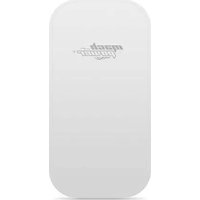
WL-CPE5G24D-080 - Switch di rete Mach Power - Manuale utente e istruzioni gratuiti
Trova gratuitamente il manuale del dispositivo WL-CPE5G24D-080 Mach Power in formato PDF.


| Tipo di prodotto | Access point wireless / Router |
| Modello | WL-CPE5G24D-080 |
| Marca | Mach Power |
| Dimensioni (L x P x A) | 200 x 150 x 30 mm |
| Peso | 300 g |
| Alimentazione | DC 12V, 1A |
| Standard wireless | IEEE 802.11a/b/g/n/ac (dual-band) |
| Bande di frequenza | 2.4 GHz e 5 GHz |
| Velocità massima dati | Fino a 1200 Mbps (2.4 GHz: 300 Mbps, 5 GHz: 867 Mbps) |
| Porte Ethernet | 1 x Gigabit WAN, 4 x Gigabit LAN |
| Tipo di antenna | Antenne esterne dual-band (2x) |
| Protocolli di sicurezza | WPA/WPA2-PSK, WPA3 |
| Gestione | GUI basata su web, App mobile |
| Manutenzione | Riavvia mensilmente; mantieni aggiornato il firmware |
| Pulizia | Pulisci con un panno asciutto; evita liquidi |
| Sicurezza | Utilizzare in ambiente asciutto e ventilato; evitare fonti di calore |
| Pezzi di ricambio | Contatta l'assistenza Mach Power o i rivenditori autorizzati |
| Riparabilità | Non riparabile dall'utente; consultare un tecnico professionista |
| Informazioni generali | Progettato per reti domestiche e piccoli uffici |
Domande frequenti - WL-CPE5G24D-080 Mach Power
Domande degli utenti su WL-CPE5G24D-080 Mach Power
0 domanda su questo apparecchio. Rispondi a quelle che conosci o fai la tua.
Fai una nuova domanda su questo apparecchio
Scarica le istruzioni per il tuo Switch di rete in formato PDF gratuitamente! Trova il tuo manuale WL-CPE5G24D-080 - Mach Power e riprendi in mano il tuo dispositivo elettronico. In questa pagina sono pubblicati tutti i documenti necessari per l'utilizzo del tuo dispositivo. WL-CPE5G24D-080 del marchio Mach Power.
MANUALE UTENTE WL-CPE5G24D-080 Mach Power
1 Diagramma di connssione ... 18
1.1 Schema di connessione tra POE con la CPE ... 18
2. Istruzioni dispositivo DIP ... 18
3. Impostazione della potenza del segnale ... 20
4. Domande & Risposte ... 21
5. Codici DIP, segmenti e frequenze ... 23
1. DIAGRAMMA DI CONNESSIONE
1.1 Schema di connessione tra POE con la CPE


Porta POE: collegare la porta LAN1 o LAN2 all'AP.
LAN POE: collegare al PC, telecamera, Switch o XVR.
Note
- Entrambe le porte RJ45 (nera e gialla) sull'AP sono connessioni LAN.
- Se si desidera entrare nella pagina web, bisogna inserire manualmente l'indirizzo IP del PC.
- L'adattatore POE è dotato di 3 ingressi. Uno per il cavo di alimentazione, 2 per la connettività.
- L'adattatore POE non è destinato per l'utilizzo all'aperto. E' consigliabile tenerlo al riparo dai fenomeni atmo sferici.
Nella parte inferiore del dispositivo sono presenti 2 ingressi RJ45, uno denominato POE e l'altro LAN. Usare un cavo Cat5 per collegare il dispositivo al PC ,telecamera, Switch o XVR.
2. ISTRUZIONI DISPOSITIVO DIP

Tasto 1: Cambia la modalità del dispositivo, UP è la modalità AP (Access Point) da utilizzare per PC, Switch o XVR, DOWN da utilizzare per le telecamere.
Tasti da 2 a 8: Sono per l'accoppiamento di diversi dispositivi AP. Sono possibili 128 diverse combinazioni che possono essere create utilizzando i 7 tasti di accoppiamento (Matching keys), che corrispondono a 128 diversi SSID e 128 diversi segmenti. Le pagine da 8 a 15 di seguito mostrano tutte le possibili combinazioni.
Tasti 9 & 10: Sono per la funzionalità da punto a multipunto. E' possibile utilizzare fino a 4 telecamere con un dvr. Configurare gli interruttori DIP come segue:
-
Da dvr / PC / switch, gli interruttori 9 e 10 dovrebbero rimanere alzati.
-
Dalla videocamera, selezionare una delle 4 configurazioni per gli interruttori 9 e 10:
Camera 1: 9 abbassato e 10 abbassato
Camera 2: 9 abbassato e 10 alzato
Camera 3: 9 alzato e 10 abbassato
Camera 4: 9 alzato e 10 alzato
- Non è possibile duplicare le impostazioni di commutazione tra le telecamere per i tasti 9 e 10 o si potrebbero causare delle interferenze, per un massimo di 4 punti.
Osservazioni:
- Riavviare l'AP dopo aver terminato le impostazioni DIP.
- L'SSID di default del DIP tipo AP non viene trasmesso, la password è stata impostata e può essere personalizzata
- Assicurarsi che l'indirizzo IP della telecamera sia diverso da quello del AP Punto a Multipunto, come immagine seguente:

flowchart
graph TD
    A["NVR"] --> B["Up:Working mode key"]
    B --> C["Trasmittente"]
    C --> D["2.4G:CPE 172.17.127.2"]
    C --> E["5.8G:CPE 172.18.127.2"]
    C --> F["1 Down"]
    C --> G["2.4G:CPE 172.17.127.3"]
    C --> H["5.8G:CPE 172.18.127.3"]
    C --> I["1 Down"]
    C --> J["..."]
    C --> K["2.4G:CPE 172.17.127.4"]
    C --> L["5.8G:CPE 172.18.127.4"]
    C --> M["1 Down"]
    C --> N["2.4G:CPE 172.17.127.5"]
    C --> O["5.8G:CPE 172.18.127.5"]
    C --> P["1 Down"]
    C --> Q["2.4G:CPE 172.17.127.5"]
    C --> R["5.8G:CPE 172.18.127.5"]
    C --> S["9 10"]
    C --> T["9 10"]
    C --> U["9 10"]
    C --> V["9 10"]
    C --> W["9 10"]
    C --> X["9 10"]
    C --> Y["9 10"]
    C --> Z["9 10"]
    C --> AA["9 10"]
    C --> AB["9 10"]
    C --> AC["9 10"]
    C --> AD["9 10"]
    C --> AE["9 10"]
    C --> AF["9 10"]
    C --> AG["9 10"]
Nota: per un singolo caso punto a punto, è indifferente quale slot si usa. Assicurarsi solo che la Working mode key e la Matching key siano impostate correttamente.
3. IMPOSTAZIONE DELLA POTENZA DEL SEGNALE
Se si desidera modificare le impostazioni del AP. Seguire le seguenti impostazioni. 1. Assegnare al pc un indirizzo IP statico nella stessa portata dell'AP

Nota: La subnet mask deve essere "255.255.0.0" per IP "172.18.128.1".
Note: Indirizzo Ip per i dispositivi 2.4 G è 172.17.0.2 Subnet Mask è 255.255.0.0
Indirizzo Ip per i dispositivi 5.8 G è 172.18.0.2 Subnet Mask è 255.255.0.0
Digitare l'indirizzo IP del dispositivo AP corrispondente nel browser IE per accedere alla pagina WEB, la password predefinita è "password". La potenza del segnale può essere impostata dopo l'accesso.

Configurazione potenza di trasmissione: l'impostazione predefinita è il valore massimo, la potenza di trasmissione deve essere ridotta in modo appropriato quando il segnale è troppo forte.
Configurazione crittografia: la chiave personalizzata può essere utilizzata per la sicurezza. (La stessa chiave deve essere impostata nel trasmettitore e nel ricevitore.)
Configurazione distanza: il valore predefinito è due chilometri, deve essere impostato in base alle proprie esigenze. (Lo stesso valore di distanza deve essere impostato nel trasmettitore e nel ricevitore. In caso contrario, si verificherà una connessione di rete a bassa latenza e larghezza di banda ridotta).
4. DOMANDE & RISPOSTE
D1: Cosa è necessario notare quando si impostano gli interruttori AP DIP?
R1: Assicurarsi che l'alimentazione sia spenta
D2: Come funziona l'AP senza un alimentatore dedicato?
R2: L'AP riceve l'alimentazione tramite il cavo cat5e. Denominato PoE. Per il collegamento sono necessari due cavi. E' consigliato utilizzare cavi STP Cat5e.
D3: Quanto può essere lungo il cavo PoE?
R3: La lunghezza del cavo dipende dalla tensione di alimentazione e dalla qualità del cavo. Per l'alimentazione a 24 V, la lunghezza del cavo può essere tipicamente di 100 metri e fino a 200 metri per l'alimentazione a 48 V.
D4: Perché non vedo alcuna spia di segnale quando l'AP dovrebbe essere acceso?
R4: Ti consigliamo di eseguire un test di risoluzione dei problemi come descritto di seguito. Per il trasmettitore, impostare tutti i pulsanti da "1" a "10" SU. Per il ricevitore, impostare i pulsanti "1" GIÙ e i pulsanti da 2 a 10 SU. Al termine accendere il dispositivo e attendere 3 minuti. La distanza tra il trasmettitore e il ricevente deve essere superiore ai 2 metri. Se ancora non si vede alcuna indicazione che le unità sono accese e comunicano tra loro, contattare il proprio rivenditore.

Trasmettitore Ricevitore

D5: Perché la connessione alla rete locale è instabile dopo l'installazione?
R5: Ti suggeriamo di provare due azioni:
-
Cambiare il cavo per vedere se è problema di cavo
-
Provare a cambiare il canale wireless ( differenti impostazioni dello switch DIP tra i pulsanti 2 e 8) per eliminare le interferenze. Se si riscontrano ancora problemi contattare il proprio rivenditore.
D6: L'AP a 10 cifre è compatibile con i precedenti a 8 cifre?
R6: Si. Entrare nella pagina WEP, come da istruzioni, selezionare il menu "system", cliccare su "mode", controllare il riquadro "8-digit DIP switch mode", quindi "Save changes". Spegnere l'AP, configurarlo secondo le indicazioni per un dispositivo DIP a 8 cifre. (Concentrandosi solo sui pulsanti da 1 a 8).
D7: Ho uno switch a 8 cifre. E' compatibile con i nuovi dispositivi a 10 cifre?
R7: Si. Entrare nella pagina WEP, come da istruzioni, selezionare il menu "system", cliccare su "mode", controllare il riquadro "8-digit DIP switch mode", quindi "Save changes". Spegnere l'AP, configurarlo secondo le indicazioni per un dispositivo DIP a 8 cifre. (Concentrandosi solo sui pulsanti da 1 a 8).
D8: Dopo aver collegato l'AP al NVR, sono in grado di vedere l'indirizzo IP della telecamera, ma nessu-
na immagine.
R8: Provare a cambiare la porta LAN del AP. Se si riscontrano ancora problemi contattare il proprio rivenditore.
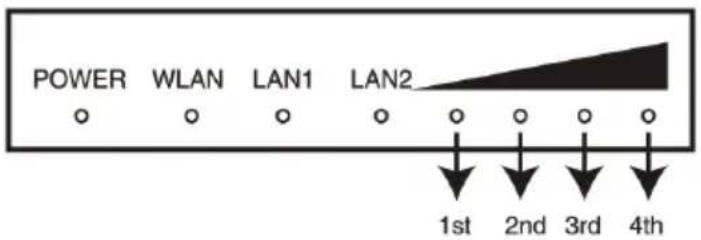
D9: Cosa rappresentano i LED sul dispositivo?
R9: Rosso: PWR: LED Power: è accesa quando il dispositivo è collegato all'alimentazione.
Blu:WLAN: LED segnale Wifi. E' accesa quando il Wifi è in attivo.
LAN1, LAN2, sono accese quando il dispositivo è in funzione.
Arancio: potenza segnale wireless.
Primo LED acceso: segnale molto debole.
Primo e secondo LED accesi: segnale debole.
Primo, secondo e terzo LED accesi: segnale buono.
Tutti e 4 LED accesi: segnale ottimale.
Se acceso solo L'ultimo LED (quarto), il segnale è troppo forte. Provare a impostare la potenza del segnale come spiegato in precedenza.
D10: Come resettare il dispositivo?
R10: Tenere premuto per 6 secon il tasto RST quando il dispositivo è acceso.
D11: Dove trovare il codice di accoppiamento dei dispositivi?
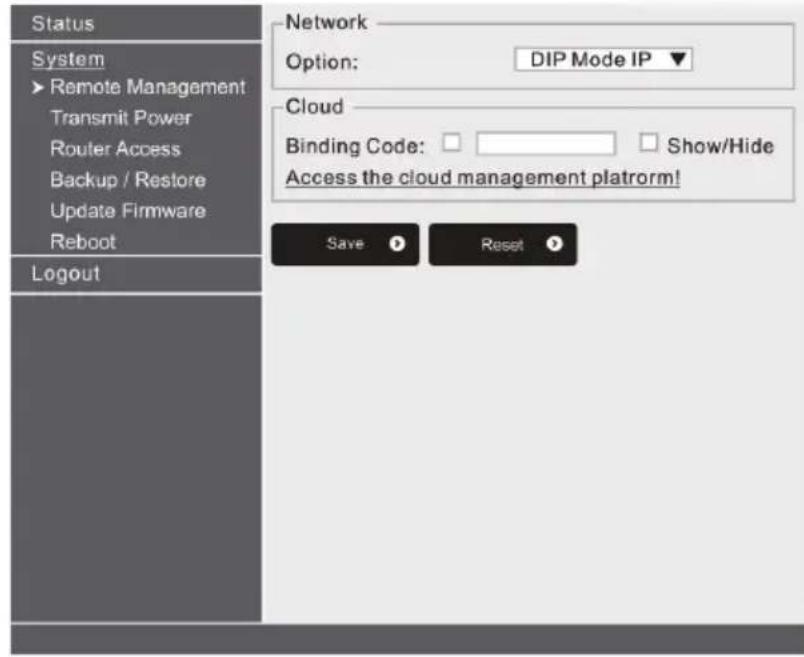
R11: Entrare nella schermata del dispositivo, cliccare su System-Remote Management Settings. Spuntare e inserire il codice di accoppiamento, salvare per completare l'operazione. Per ulteriori informazioni, seguire le indicazioni del manuale Cloud.
Wireless Network

Marca : Mach Power
Modello : WL-CPE5G24D-080
Categoria : Switch di rete