WL-CPE5G24D-080 - Conmutador de red Mach Power - Manual de uso y guía de instrucciones gratis
Encuentra gratis el manual del aparato WL-CPE5G24D-080 Mach Power en formato PDF.


| Tipo de producto | Punto de acceso inalámbrico / Router |
| Modelo | WL-CPE5G24D-080 |
| Marca | Mach Power |
| Dimensiones (An x Pr x Al) | 200 x 150 x 30 mm |
| Peso | 300 g |
| Alimentación | DC 12V, 1A |
| Estándar inalámbrico | IEEE 802.11a/b/g/n/ac (doble banda) |
| Bandas de frecuencia | 2.4 GHz y 5 GHz |
| Velocidad máxima de datos | Hasta 1200 Mbps (2.4 GHz: 300 Mbps, 5 GHz: 867 Mbps) |
| Puertos Ethernet | 1 x Gigabit WAN, 4 x Gigabit LAN |
| Tipo de antena | Antenas externas de doble banda (2x) |
| Protocolos de seguridad | WPA/WPA2-PSK, WPA3 |
| Gestión | GUI basada en web, Aplicación móvil |
| Mantenimiento | Reiniciar mensualmente; mantener el firmware actualizado |
| Limpieza | Limpiar con paño seco; evitar líquidos |
| Seguridad | Usar en área seca y ventilada; evitar fuentes de calor |
| Piezas de repuesto | Contactar al soporte de Mach Power o distribuidores autorizados |
| Reparabilidad | No reparable por el usuario; consultar a un técnico profesional |
| Información general | Diseñado para redes domésticas y de pequeña oficina |
Preguntas frecuentes - WL-CPE5G24D-080 Mach Power
Preguntas de los usuarios sobre WL-CPE5G24D-080 Mach Power
0 pregunta sobre este aparato. Responde a las que conoces o haz la tuya.
Hacer una nueva pregunta sobre este aparato
Descarga las instrucciones para tu Conmutador de red en formato PDF gratis! Encuentra tus instrucciones WL-CPE5G24D-080 - Mach Power y toma tu dispositivo electrónico nuevamente en la mano. En esta página están publicados todos los documentos necesarios para el uso de su dispositivo. WL-CPE5G24D-080 de la marca Mach Power.
MANUAL DE USUARIO WL-CPE5G24D-080 Mach Power
1 Diagrama de conexión ... 32
1.1 Diagrama de conexión entre POE con el CPE ... 32
2. Instrucciones del dispositivo DIP ... 32
3. Configurar la fuerza de la señal ... 34
4. Preguntas y respuestas ... 35
5. Códigos DIP, segmentos y frecuencias ... 37
1. DIAGRAMA DE CONEXIÓN
1.1 Diagrama de conexión entre POE con el CPE


Puerto POE: conecte el puerto LAN1 o LAN2 al AP
LAN POE: conecta a PC, cámara, Switch o XVR.
Notas
- Ambos puertos RJ45 (negro y amarillo) en el AP son conexiones LAN.
- Si desea ingresar a la página web, debe ingresar manualmente la dirección IP de la PC.
- El adaptador POE tiene 3 entradas. Uno para el cable de alimentación, 2 para la conectividad.
- El adaptador POE no está diseñado para uso en exteriores. Es aconsejable mantenerlo alejado de los fenómenos atmosféricos.
En la parte inferior del dispositivo hay 2 entradas RJ45, una llamada POE y la otra LAN. Utilice un cable Cat5 para conectar el dispositivo a la PC, cámara. Switch o XVR.
2. INSTRUCCIONES DEL DISPOSITIVO DIP
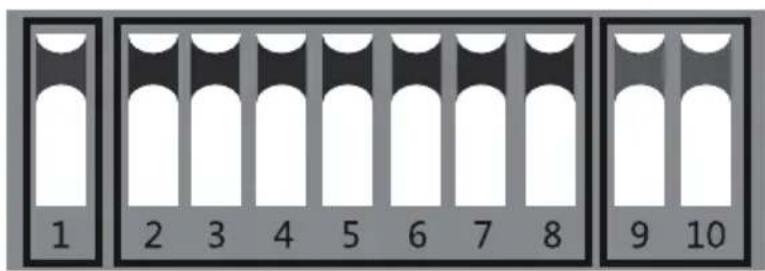
Tecla 1: Cambia el modo del dispositivo, ARRIBA es el modo AP (Access Point) que se utilizará para PC, Switch o XVR, ABAJO para las cámaras.
Teclas 2 a 8: son para el acoplamiento de diferentes dispositivos AP. Hay 128 combinaciones diferentes que se pueden crear usando las 7 claves coincidentes (Matching keys), que corresponden a 128 SSID diferentes y 128 segmentos diferentes. Las páginas 8 a 15 a continuación muestran todas las combinaciones posibles.
Las teclas 9 y 10: Son para la funcionalidad punto a multipunto. Es posible utilizar hasta 4 cámaras con un dvr. Configure los interruptores DIP de la siguiente manera:
-
Desde dvr / PC / switch, los interruptores 9 y 10 deben permanecer activados.
-
Desde la cámara, seleccione una de las 4 configuraciones para los interruptores 9 y 10:
Cámara 1: 9 bajada y 10 bajada
Cámara 2: 9 bajada y 10 subida
Cámara 3: 9 levantada y 10 bajada
Cámara 4: 9 levantada y 10 levantada
- Los ajustes de cambio entre cámaras no se pueden duplicar para los botones 9 y 10 o pueden producirse interferencias, hasta 4 puntos.
Observaciones:
-
Reinicie el AP después de finalizar la configuración DIP.
-
El SSID predeterminado del tipo de AP DIP no se transmite, la contraseña se ha establecido y se puede personalizar.
-
Asegúrese de que la dirección IP de la cámara sea diferente a la del AP
Apunta a multipunto, como en la siguiente imagen:

Nota: Para un caso de un solo punto a punto, no importa qué ranura utilice. Solo asegúrese de que la "Working mode key" y la "Working key" estén configuradas correctamente.
3. CONFIGURAR LA FUERZA DE LA SEÑAL
Si desea cambiar la configuración del AP. Siga la siguiente configuración. 1. Asigne una dirección IP estática a la PC en el mismo rango que el AP

Nota: La máscara de subred debe ser "255.255.0.0" para IP "172.18.128.1".
Note: La dirección IP para dispositivos 2.4G es 172.17.0.2 La máscara de subred es 255.255.0.0
La dirección IP para dispositivos 5.8G es 172.18.0.2 La máscara de subred es 255.255.0.0
Ingrese la dirección IP del dispositivo AP correspondiente en el navegador IE para ingresar a la página WEB, la contraseña predeterminada es "password". La intensidad de la señal se puede configurar después de iniciar sesión.

Configuración de la potencia de transmisión: : El valor predeterminado es el valor máximo, la potencia de transmisión debe reducirse adecuadamente cuando la señal es demasiado fuerte. Configuración de cifrado: la clave personalizada se puede utilizar para la seguridad. (Se debe configurar la misma clave en el transmisor y el receptor).
Configuración de distancia: el valor predeterminado es dos kilómetros, debe configurarse de acuerdo con sus necesidades. (Se debe establecer el mismo valor de distancia en el transmisor y el receptor. De lo contrario, se producirá una conexión de red de baja latencia y bajo ancho de banda).
4. PREGUNTAS Y RESPUESTAS
P1: ¿Qué se debe tener en cuenta al configurar los interruptores DIP AP?
R1: asegúrese de que la energía esté apagada
P2: ¿Cómo funciona el AP sin una fuente de alimentación dedicada?
R2: El AP recibe energía a través del cable cat5e. Llamado PoE. Se requieren dos cables para la conexión. Se recomienda utilizar cables STP Cat5e.
P3: ¿Cuánto tiempo puede tener el cable PoE?
R3: Longitud del cable depende de la tensión de alimentación y de la calidad del cable. Para una fuente de alimentación de 24 V, la longitud del cable puede ser normalmente de 100 metros y hasta 200 metros para una fuente de alimentación de 48 V.
P4: ¿Por qué no veo ninguna luz de señal cuando el AP debería estar encendido?
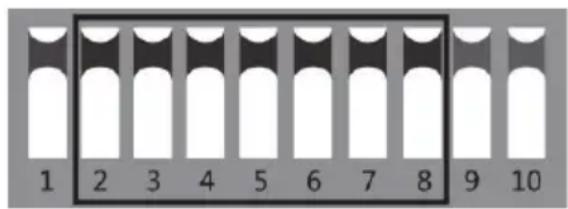
R4: Le recomendamos que realice una prueba de resolución de problemas como se describe a continuación. Para el transmisor, configure todos los botones "1" en "10" ARRIBA. Por lo recibido re, ajuste los botones "1" ABAJO y botones 2 a 10 ARRIBA. Al final, encienda el dispositivo y espere 3 minutos. La distancia entre el transmisor y el receptor debe ser superior a 2 metros. Si aún no ve ninguna indicación de que las unidades estén encendidas y comunicándose entre sí, comuníquese con su distribuidor.
Transmisor Receptor

P5: ¿Por qué la conexión de red local es inestable después de la instalación?
R5: Le sugerimos que pruebe dos acciones:
-
Cambie el cable para ver si es un problema de cable.
-
Intente cambiar el canal inalámbrico (diferentes configuraciones del interruptor DIP entre los botones 2 y 8) para eliminar la interferencia.
Si sigue teniendo problemas, póngase en contacto con su distribuidor.
P6: ¿El AP de 10 dígitos es compatible con los de 8 dígitos anteriores?
R6: Sí. Ingrese a la página WEP, según las instrucciones, seleccione el menú "system", haga clic en "mode", marque la casilla "8-digit DIP switch mode", luego "save changes". Apague el AP, configúrelo de acuerdo con las instrucciones para un dispositivo DIP de 8 dígitos. (Centrándose en los botones 1 a 8 solamente).
P7: ¿Tengo un interruptor de 8 dígitos. ¿Es compatible con los nuevos dispositivos de 10 dígitos?
R7: Sí. Ingrese a la página WEP, según las instrucciones, seleccione el menú "system", haga clic en "mode", marque la casilla "8-digit DIP switch mode", luego "save changes". Apague el AP, configúrelo
de acuerdo con las instrucciones para un dispositivo DIP de 8 dígitos. (Centrándose en los botones 1 a 8 solamente).
P8: Después de conectar el AP al NVR, puedo ver la dirección IP de la cámara, pero no la imagen.
R8: Intente cambiar el puerto LAN del AP. Si sigue teniendo problemas, póngase en contacto con su distribuidor.
P9: ¿Qué representan los LED del dispositivo?
R9: Rojo: PWR: LED de encendido: está encendido cuando el dispositivo está conectado a la fuente de alimentación.
Azul: WLAN: LED de señal Wifi. Está encendido cuando Wifi está activo.
LAN1, LAN2, están encendidos cuando el dispositivo está funcionando.
Naranja: intensidad de la señal inalámbrica.
Primer LED encendido: señal muy débil.
Primer y segundo LED encendidos: señal débil.
Primer, segundo y tercer LED encendidos: buena señal. Los 4 LED encendidos: señal óptima.
Si solo se enciende el último (cuarto) LED, la señal es demasiado fuerte. Intente configurar la intensidad de la señal como se explicó anteriormente.

P10: ¿Cómo reiniciar el dispositivo?
R10: Mantenga presionado el botón RST durante 6 segundos cuando el dispositivo esté encendido.
PII: ¿Dónde encontrar el código de emparejamiento de los dispositivos?
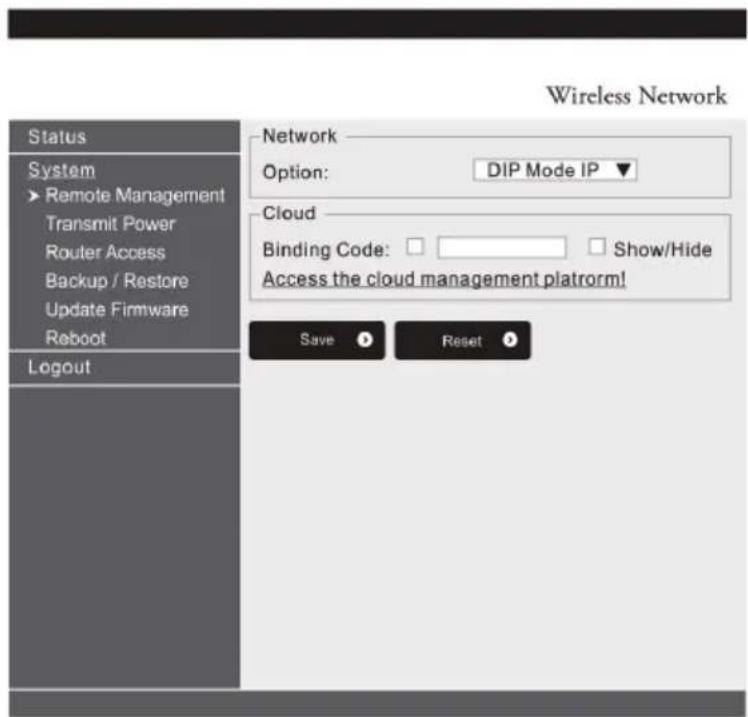
R11: Ingrese a la pantalla del dispositivo, haga clic en System-Remote Management Settings. Verifique e ingrese el código de emparejamiento, guarde para completar la operación. Para obtener más información, siga las instrucciones del manual de la nube.

Marca : Mach Power
Modelo : WL-CPE5G24D-080
Categoría : Conmutador de red