
475507 - Cornice fotografica digitale METRONIC - Manuale utente e istruzioni gratuiti
Trova gratuitamente il manuale del dispositivo 475507 METRONIC in formato PDF.



| Tipo di prodotto | Cornice digitale per foto |
| Marca | METRONIC |
| Modello | 475507 |
| Dimensioni dello schermo | 7 pollici (diagonale) |
| Tipo di schermo | LCD |
| Alimentazione | 5 V, 800 mA |
| Formati di schede di memoria compatibili | MMC, SD, MS |
| Porta USB | Sì (ingresso) |
| Formati immagine supportati | JPEG (non progressivo) |
| Funzioni principali | Diapositiva, zoom (x5), rotazione, eliminazione, visualizzazione miniature |
| Impostazioni di visualizzazione | Luminosità, contrasto, saturazione, tonalità |
| Effetti diapositiva | Dissolvenza e altri |
| Velocità diapositiva | Regolabile (default 10 secondi) |
| Ripristino fabbrica | Sì |
| Lingua dei menu | Francese (default), multilingue |
| Contenuto della confezione | Cornice, alimentatore, piedistallo, manuale d'uso |
| Pulizia consigliata | Panno asciutto o leggermente umido, senza solventi |
| Precauzioni di sicurezza | Non ostruire le prese d'aria, distanza minima 5 cm, evitare fiamme libere e liquidi |
| Garanzia | 1 anno |
| Assistenza tecnica | 0892 350 315 (0,34€/min) dal lunedì al venerdì 9-12/14-19, sabato 9:30-12:30/14-18 (escluso luglio/agosto) |
| Email supporto | hotline@metronic.com |
| Fabbricazione | Asia (Cina) |
Domande frequenti - 475507 METRONIC
Domande degli utenti su 475507 METRONIC
0 domanda su questo apparecchio. Rispondi a quelle che conosci o fai la tua.
Fai una nuova domanda su questo apparecchio
Scarica le istruzioni per il tuo Cornice fotografica digitale in formato PDF gratuitamente! Trova il tuo manuale 475507 - METRONIC e riprendi in mano il tuo dispositivo elettronico. In questa pagina sono pubblicati tutti i documenti necessari per l'utilizzo del tuo dispositivo. 475507 del marchio METRONIC.
MANUALE UTENTE 475507 METRONIC
1 Prefazione 02
2 Contenuto della confezione 02
3 Descrizione del prodotto 03
4 Installazione 03
5 Accensione e spegnimento 04
6Utilizzo 04
7 Impostazioni di visualizzazione e lingua 05
8 Modifica delle foto 05
9 Reset 06
10Assistenza 06

Questo symbolo viene spesso utilizzato nel manuale.
Siete pregati di prestare molto attenzione alle parti di testo segnalate daesso
1 - PREFAZIONE
Vi ringraziamo di aver scelto il nostro prodotto e siamo sicuri che rimarrete soddisfatti. L'installazione e l'uso sono extremamente semplici.
Come tutte le apparecchiature dotate di uno schermo LCD, la vostra cornice digitale è comunque fragile. Trattate quindi il prodotto con cura, in quanto una caduta o comunque un colpo potrebbero danneggiare l'apparecchio. La garanzia non copre i danni relativi a urti o shock meccanici.
Il buon funzionamento dell'apparecchio è relativo ad un uso corretto e conforme alle istruzioni.
Per pulire il prodotto non utilizzato alcun tipo di solvente o di detergenti aggressivi, per eliminare la polvere但她a un semplice straccio pulito asciutto, nelle per eliminare eventuali macchie si consiglia l'uso di prodotti specifici per la pulizia degli schermi LCD.
Alcune funzioni secondarie presenti nel menu dell'apparecchio potrebbero non essere descritte in queste istruzioni e non essere coperte da garanzia in quanto non ritenute essenziali al buon funzionamento dello stesso.
La cornice digitale è dotata di unlettore di schede di memoria MMC (Multimedia Card), SD (secure digital) o MS e chiavi di memoria USB.
Secondo i requisiti della norma EN 60065, prestare particolare attenzione alla seguente guida di sicurezza.
Non ostruire le aperture per la ventilazione con oggetti come giornali, vestiti, tende ecc.. Lasciare uno spazio di circa 5cm intorno all'apparecchio per consentire una corretta ventilazione. Non posizionare l'apparecchio vicino a oggetti inflammabili come candele accese. Per ridurre il rischio di fuoco o scossa elettrica, non esporre l'apparecchio a gobce o schizzi di alcun liquido e assicurarsi che nessun oggettoto contentente liquido, come bicchieri e vasi, siano positonati sull'apparecchio. Per rispetto l'ambiente, la batteria non va abbandonata: ne' lungo le strade, ne' dentro i cassonetti per i normali rifiuti solidi urbani. La batteria va posta negli apposti siti messi a disposizione dai Comuni o nei contentitori che gli operatori della Grande Distribuzione Organizzata mettono a disposizione presso i loro punti vendita (applicabile soltanto se il prodotto è venduto con batterie).
2 - CONTENUTO DELLA CONFEZIONE
- Cornice Digitale
- Alimentatore 5V = 0,8A
Supporto posteriore (piedino) - Manuale di installmente
3 - DESCRIZIONE DEL PRODOTTO
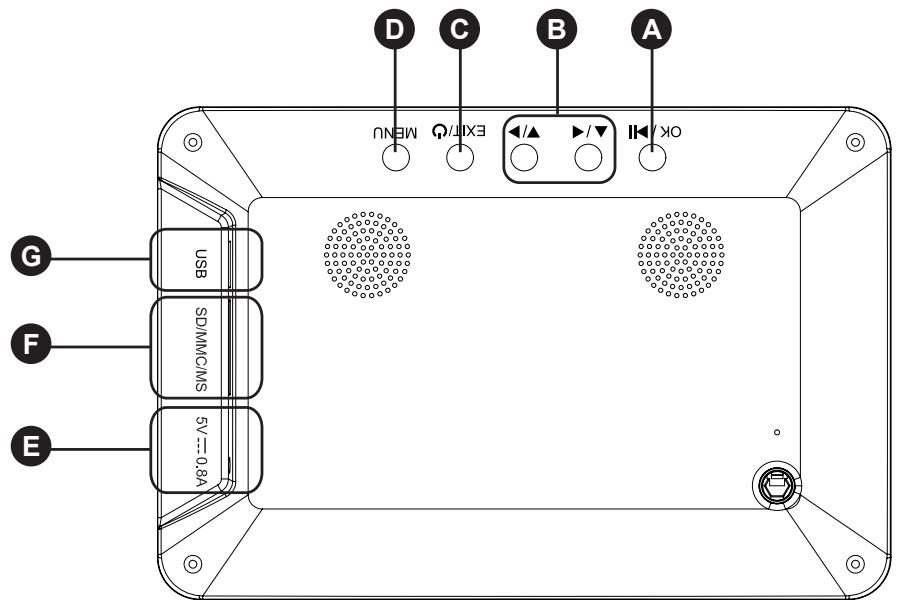
A Tasto OK/ II: permette di leggere un file JPEG, convalidare una scelta all'interno del menu o fare partire la funzione diaporama.
B Tasti , : permettono di navigare all'interno del menu
Tasto EXIT/ : per uscire dal menu. Una pressione prolongata accende o mette in stand-by la cornice digitale.
TastomENU:per accedere al menu e alle opzioni
E Connettore di alimentazione
F Lettore di schede di memoria SD/MMC/MS
6 Ingresso USB
4 - INSTALLAZIONE
Collegare la cornice digitale al jack dell'alimentatore in dotazione. Successivement collegare l'alimentatore ad una presa di rete adatta (220VAC). Sullo schermo della cornice apparirà un menu di selezione lingua. Premere i tasti per selezionare la lingua desiderata e il tasto OK/ II per confirmare la scelta.
La cornice digitale mostrera la schermata principale.
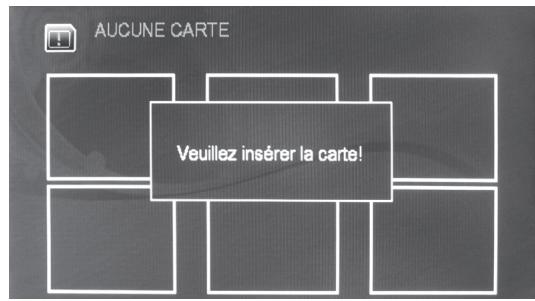
Se nessuna scheda di memoria o USB con fotografia è stata insertita, la cornice migliorà la scritta "Inserire scheda" o "Nessuna Foto".
5 - ACCENSIONE SPEGNIMENTO
Per accendere e spegnere la cornice digitale basta sempliciente premere il tasting/ per almeno 3 secondi.
6-UTILIZZO
IT
Visualizzazione delle foto
Dopo averla alimentata, la cornice mostrera la schermata a mosaico principale. Connettere ora una chiavetta USB o una scheda di memoria SD/MMC/MS con le loro fotto.
La cornice è ora pronta all'uso.
Accedere e visualizzare le Foto presenti su schede di memoria o su supporto USB
Per accederere alle foto presenti sulle schede di memoria o sulla chiave USB bastera inseire il supporto di memoria negli ingressi della cornice (USB o CARD).
Automaticamente la cornice leggerà in modalità diaporama le foto presenti.
Premendo il tasto EXIT/ , se ci sono foto presenti sul supporto di memoria esterno, il display visualizzera un mosaico con le foto (6 per pagina).
E' quindi possibile:
- Selezionare una Foto e/o
cambiare pagina premendo i tasti .Sulla foto selezionata comparirà una cornice gialla.
- Per visualizzare una foto a piano schermo, selezionarla e premere il tasto OK/ II.
- Per far partire o fermare lo slideshow (diaporama) premere il tasto OK/ II durante la visualizzazione di una foto a schermo pieno.
- Per tornare alla modalità mosaico ( quando si sta visualizzando fot a schermo intero) premere il tasto EXIT/ Ⓞ.

La cornice digitale èCompatible unicamente con i file foto lavorato JPEG o.JPG.
7 - IMPOSTAZIONI DI VISUALIZAZIONE E LINGUA
Nella schermata a mosaico principale, premere il tastingo MENU per far apparire il menu delle impostazioni di visualizzazione.
Le opzioni di visualizzazione disponibili sono le seguenti:
Visualizzazione imm.: per modificare il fornato di visualizzazione delle immagini.
- Originale (impostazione di default): le immagini vengono visualizzate nelle proporzioni originali a schermo intero. Non vengono in alcun modo deformate.
- Allarga: le immagini vengono visualizzate a schermo intero adattandole alla dimensione delle schermo. Potrebbero quindi risultare distorte.
-
Ritaglia: le immagini vengono visualizzate a schermo intero leggermente zoomate: alcune immagini saranno quindi tagliate in alto e in basso.
-
Effetto slideshow: permette di scegliere l'effetto grafico di transizione tra una foto e l'altra (diaporama).
- Intervallo slideshow: permette di selezionare il tempo di visualizzazione della singola Foto prima di passare alla prossima (10 secondi di default).
- Colore : permette di regolare i parametri del colore quali luminosità, contrasto, saturazione e tinta.
- Lingua OSD: permette di selezionare la lingua dei vari menu.
8 - MODIFICA DELLE FOTO
A - Modificare le Foto su supporto USB o SD/MMC
Per modificare le Foto occorre prima visualizzarle.
Se vi trovate nella schermata a mosaico:
- Selezionare una fot e premere il tasting OK/ II per visualizzarla (come spiegato al paragrafo 6). Successivement premere il tasting MENU per entrare nel menu di modifica.
Se state più visualizzando una Foto: - Premere il tasting MENU.
Se siete in modalità diaporama: - Bisognerà fermarlo using il tasto OK/ II e successivement premere il tasto MENU.
Sono disponibili varie opzioni: - Info: permette di visualizzare le proprieta della foto che si sta guardando.
Se un'informazione non è disponibile si visualizza N/A. -
Salva come logo: funzione non attiva.
-
Cancella: permette di cancellare la foto che si sta visualizzando, direttamente sul supporto di memoria.
- Zoom: permette di effettuare uno zoom sulla Foto.
- Ruotare: permette di ruotare la Foto di 90^ verso destra.
9-RESET
IT
Il reset più essere utile nel caso siano state apportate delle modifiche ad alcune opzioni e la cornice non funziona più in modo correto.
Effettuating un reset la cornice tornerà alle impostazioni iniziali, quindi identica ad un prodotto nuovo.
Perresettare:
- Nella schermata mosaico principale premere il tasto MENU (se state visualizzando le foto premere EXIT/ per tornare al mosaico).
- Selezionare la你可以 RESET usingo tasti
- Premere il tasting OK/ II e selezionare SI usingi tasting
- Confermare premendo il tasting OK/ II.
- Dopo alcuni istanti apparirà il menu di scelta lingua. Selezionare la lingua desiderata usingo i tasti e premere il tasto OK/ II per confermare.
10 - ASSISTENZA
Il centro assistenza risponde 5 giorni su 7 per casi di guasti o dificoltà diutilizzato (da lunedi a venerdi) al numero di Telefono 02-94943691 nei seguenti orari : 9-13 / 14-18 .
Certificato di garanzia
ATTENZIONE: La garanzia non è valida alla scontrino fiscale o la fattura di acquisto.
1-L'apparecchio è garantito per 24 mesi - salvo estensione - dalla data di acquisto contro difetti di materiale e di fabbricazione.
2- Sono esclude dalla garanzia le parti estetiche, le batterie, le manopole, le parti asportabili soggette ad usura, i danni provocati da incuria, uso, INSTALLazione errata o impropriaria non conforme alle avvertenze riportate sul libretto di istruzioni o migliorare causati da fenomeni estranei al normale funzionamento dell'apparecchio.
3- La garanzia decade qualora l'apparecchio sia stato manomesso o riparato da personale non autorizzato.
4-L'apparecchio dovrè essere fatto riparare solo presso un Centro Assistenza Metronic Italia srl.
Le spese e i rischi del trasporto sono a carico dell'acquirente.
5- Per garanzia si intende la sostuzione o la riparazione dei componenti riconosciuti difettosi di fabbricazione, compresa la manodopera necessaria.
6- A discrezione della Metroniche Italia srl potra essere sostituita l'intera apparecchia-tura con lo stesso modello o prodotto alternatively,enza che ciò costituisca prolongamento della garanzia.
7-E' escludo il risarcimento di danni diretti o indiretti di qualsiasi natura a persona o cose per l'uso o la sospensione d'uso dell'apparecchio.


INFORMAZIONE AGLI UTENTI
ai sensi dell'art. 13 del Decreto Legislativo 25 Luglio 2005, n. 151 "Attuazione delle Direttive 2002/95/CE e 2003/108/CE, relative alla riduzione dell'uso di sostanze pericolose nelle apparecchiature elettriche e elettroniche, nonché allo smaltimento dei rifiuti"
Il simbolo del cassetto barrato riportato sull'apparecchiatura indica che il prodotto alla fine della propria vita utile deve essere raccolto separamente dagli altri rifiuti. L'utente dovrì, pertanto, conferire l'apparecchiatura giunta a fine vita agli idonei centri di raccolta differenziate dei rifiuti elettronici ed elettrotecnici, oppure riconsegnarla al rivenditore al momento dell'acquisto di una nuova apparecchiatura di tipo equivalente, in ragione di uno a uno. L'adeguata raccolta differenziate per l'avvio successivo dell'apparecchiatura diss messa al riciclaggio, al trattamento e allo smaltimento ambientale compatible contribuisce ad evitare possibili effetti negativi sull'ambiente e sulla salute e favorisce il ricicchio dei materiali di cui è composta l'apparecchiatura. Lo smaltimento abusivo del prodotto da parte dell'utente comporta l'applicazione delle sanzioni amministrative di cui al D.Lgs. n. 22/1997" (articolo 50 e seguenti del D.Lgs. n. 22/1997).
- - PREFAZIONE
- - CONTENUTO DELLA CONFEZIONE
- - DESCRIZIONE DEL PRODOTTO
- - INSTALLAZIONE
- - ACCENSIONE SPEGNIMENTO
- 6-UTILIZZO
- IT
- Visualizzazione delle foto
- Accedere e visualizzare le Foto presenti su schede di memoria o su supporto USB
- - IMPOSTAZIONI DI VISUALIZAZIONE E LINGUA
- - MODIFICA DELLE FOTO
- A - Modificare le Foto su supporto USB o SD/MMC
- 9-RESET
- Perresettare:
- - ASSISTENZA
- Certificato di garanzia
- INFORMAZIONE AGLI UTENTI
Marca : METRONIC
Modello : 475507
Categoria : Cornice fotografica digitale