
SBX-N750 - Barra audio PIONEER - Manuale utente e istruzioni gratuiti
Trova gratuitamente il manuale del dispositivo SBX-N750 PIONEER in formato PDF.


| Tipo di prodotto | Soundbar |
| Marca | Pioneer |
| Modello | SBX-N750 |
| Dimensioni (L x A x P) | Circa 1000 x 80 x 100 mm |
| Peso | Circa 3,5 kg |
| Alimentazione | 110-240 V, 50/60 Hz, 40 W |
| Consumo elettrico | 40 W in funzione, < 0,5 W in standby |
| Connettività | Bluetooth, HDMI ARC, ingresso ottico, ingresso ausiliario (3,5 mm) |
| Funzioni principali | Amplificazione audio, riproduzione surround virtuale, regolazione di bassi e acuti |
| Manutenzione e pulizia | Utilizzare un panno morbido e asciutto. Non utilizzare prodotti abrasivi o solventi. |
| Sicurezza | Non esporre a umidità, liquidi o temperature estreme. Scollegare prima della pulizia. |
| Parti di ricambio e riparabilità | Contattare il servizio post-vendita Pioneer per riparazioni o pezzi. |
| Informazioni generali | Soundbar progettata per migliorare l'audio dei televisori. Compatibile con la maggior parte dei TV tramite HDMI o ottico. |
Domande frequenti - SBX-N750 PIONEER
Domande degli utenti su SBX-N750 PIONEER
0 domanda su questo apparecchio. Rispondi a quelle che conosci o fai la tua.
Fai una nuova domanda su questo apparecchio
Scarica le istruzioni per il tuo Barra audio in formato PDF gratuitamente! Trova il tuo manuale SBX-N750 - PIONEER e riprendi in mano il tuo dispositivo elettronico. In questa pagina sono pubblicati tutti i documenti necessari per l'utilizzo del tuo dispositivo. SBX-N750 del marchio PIONEER.
MANUALE UTENTE SBX-N750 PIONEER
Sistema soundbar AV con connettività di rete
Netwerk AV Speaker Bar Systeem
Soundbar AV con connettività di rete
Netwerk AV Speaker Bar
Barra de Sonido AV
Registra il tuo prodotto su http://www.pioneer.it (o http://www.pioneer.eu) e scopri subito quali vantaggi puoi ottenere!
Informazioni sulla sicurezza
Vi ringraziamo per avere acquistato questo prodotto Pioneer.
Leggere attentamente queste istruzioni per l'uso in modo da imparare come azionare correttamente il modello. Finito di leggerle, conservarle in un luogo sicuro per poterle riutilizzare in futuro.
AVVERTENZA
PER EVITARE IL RISCHIO DI SCOSSE ELETTRICHE, NON RIMUOVERE IL COPERCHIO (O IL RETRO). NON CI SONO PARTI INTERNE LA CUI MANUTENZIONE POSSA ESSERE EFFETTUATA DALL'UTENTE. IN CASO DI NECESSITÀ, RIVOLGERSI ESCLUSIVAMENTE A PERSONALE DI SERVIZIO QUALIFICATO.
D3-4-2-1-1_B2_It
ATTENZIONE
Questo apparecchio non è impermeabile. Per prevenire pericoli di incendi o folgorazioni, non posizionare nelle vicinanze di questo apparecchio contenitori pieni di liquidi (quali vasi da fiori, o simili), e non esporre l'apparecchio a sgocciolii, schizzi, pioggia o umidità.
D3-4-2-1-3_A1_It
ATTENZIONE
Per evitare il pericolo di incendi, non posizionare sull'apparecchio dispositivi con fiamme vive (ad esempio una candela accesa, o simili).
D3-4-2-1-7a_A1_It
AVVERTENZE SULLA VENTILAZIONE
Quando si installa questa unità, lasciare uno spazio di rispetto di almeno 10 cm ai lati (anche quando l'unità viene installata su una parete) e al di sopra della soundbar AV. Per il subwoofer wireless (solo modello SBX-N700), lasciare uno spazio di rispetto di almeno 10 cm dalla parete.
Inoltre, per facilitare la dissipazione del calore, accertarsi di rispettare una distanza minima con gli altri dispositivi.
Quando si installa l'unità su uno scaffale o similare, lasciare uno spazio di almeno 10 cm in alto, nella parte posteriore e di lato. L'accumulo di calore interno potrebbe generare un incendio.
ATTENZIONE
L'apparecchio è dotato di un certo numero di fessure e di aperture per la ventilazione, allo scopo di garantirne un funzionamento affidabile, e per proteggerlo dal surriscaldamento. Per prevenire possibili pericoli di incendi le aperture non devono mai venire bloccate o coperte con oggetti vari (quali giornali, tovaglie, tende o tendaggi, ecc.), e l'apparecchio non deve essere utilizzato appoggiandolo su tappeti spessi o sul letto.
D3-4-2-1-7b*_A1_lt
Condizioni ambientali di funzionamento
Gamma ideale della temperatura ed umidità dell'ambiente di funzionamento:
da +5 °C a +35 °C, umidità relativa inferiore all'85 % (fessure di ventilazione non bloccate)
Non installare l'apparecchio in luoghi poco ventilati, o in luoghi esposti ad alte umidità o alla diretta luce del sole (o a sorgenti di luce artificiale molto forti).
D3-4-2-1-7c*_A1_lt
AVVERTENZA
L'interruttore principale ⓍSTANDBY/ON
dell'apparecchio non stacca completamente il flusso di corrente elettrica dalla presa di corrente alternata di rete. Dal momento che il cavo di alimentazione costituisce l'unico dispositivo di distacco dell'apparecchio dalla sorgente di alimentazione, il cavo stesso deve essere staccato dalla presa di corrente alternata di rete per sospendere completamente qualsiasi flusso di corrente. Verificare quindi che l'apparecchio sia stato installato in modo da poter procedere con facilità al distacco del cavo di alimentazione dalla presa di corrente, in caso di necessità. Per prevenire pericoli di incendi, inoltre, il cavo di alimentazione deve essere staccato dalla presa di corrente alternata di rete se si pensa di non utilizzare l'apparecchio per periodi di tempo relativamente lunghi (ad esempio, durante una vacanza).
D3-4-2-2-2a*_A1_lt
Questo prodotto è destinato esclusivamente all'uso domestico. Eventuali disfunzioni dovute ad usi diversi (quali uso prolungato a scopi commerciali, in ristoranti, o uso in auto o su navi) e che richiedano particolari riparazioni, saranno a carico dell'utente, anche se nel corso del periodo di garanzia.
K041_A1_It
AVVERTIMENTO RIGUARDANTE IL FILO DI ALIMENTAZIONE
Prendete sempre il filo di alimentazione per la spina. Non tiratelo mai agendo per il filo stesso e non toccate mai il filo con le mani bagnate, perché questo potrebbe causare cortocircuiti o scosse elettriche. Non collocate l'unità, oppure dei mobili sopra il filo di alimentazione e controllate che lo stesso non sia premuto. Non annodate mai il filo di alimentazione né collegatelo con altri fili. I fili di alimentazione devono essere collocati in tal modo che non saranno calpestati. Un filo di alimentazione danneggiato potrebbe causare incendi o scosse elettriche. Controllate il filo di alimentazione regolarmente. Quando localizzate un eventuale danno, rivolgetevi al più vicino centro assistenza autorizzato della PIONEER oppure al vostro rivenditore per la sostituzione del filo di alimentazione.
S002* A1 It
Informazioni per gli utilizzatori finali sulla raccolta e lo smaltimento di vecchi dispositivi e batterie esauste
( Simbolo per il prodotto )

(Esempi di simboli per le batterie)

Questi simboli sui prodotti, confezioni, e/o documenti allegati significano che vecchi prodotti elettrici ed elettronici e batterie esauste non devono essere mischiati ai rifiuti urbani indifferenziati.
Per l'appropriato trattamento, recupero e riciclaggio di vecchi prodotti e batterie esauste, fate riferimento ai punti di raccolta autorizzati in conformità alla vostra legislazione nazionale.
Con il corretto smaltimento di questi prodotti e delle batterie, aiuterai a salvaguardare preziose risorse e prevenire i potenziali effetti negativi sull'ambiente e sulla salute umana che altrimenti potrebbero sorgere da una inappropriata gestione dei rifiuti.
Per maggiori informazioni sulla raccolta e il riciclaggio di vecchi prodotti e batterie esauste, contattate il vostro Comune, il Servizio di raccolta o il punto vendita dove avete acquistato l'articolo.
Questi simboli sono validi solo nell'Unione Europea.
Per i paesi al di fuori dell'Unione Europea:
Se volete liberarvi di questi oggetti, contattate le vostre autorità locali o il punto vendita per il corretto metodo di smaltimento.
K058a_A1_lt
Avviso per prodotto wireless Unione Europea

PIONEER dichiara che questo/ i prodotti è/sono in accordo con i requisiti essenziali e altre norme importanti delle Direttive 1999/5/
EC, 2004/108/EC, 2006/95/EC e 2009/125/EC.
Normativa di esposizione alle radiazioni di RF
Questa apparecchiatura dovrebbe essere installata e utilizzata con una distanza minima di 20 cm fra il radiatore e il corpo umano.
AVVERTENZA
I cambiamenti o le modifiche non espressamente approvati dalla parte responsabile della conformità, potrebbero invalidare l'autorizzazione dell'utente a operare sull'apparecchio.
NOTA: IL FABBRICANTE NON È RESPONSABILE PER QUALSIASI INTERFERENZA RADIO O TV CAUSATA DA MODIFICHE ALL'APPARECCHIO NON AUTORIZZATE. TALI MODIFICHE POTREBBERO INVALIDARE L'AUTORIZZAZIONE DELL'UTENTE A OPERARE SULL'APPARECCHIO.
Avviso importante per il sistema della TV a colori
Il sistema colore di questa soundbar AV cambia sulla base dei contenuti del video correntemente in riproduzione.
Per esempio, quando la soundbar AV riproduce contenuti video registrati con il sistema colore NTSC, l'uscita dell'immagine sarà con segnale NTSC.
Solo un apparecchio TV multi sistema colore è in grado di ricevere tutti i segnali in uscita dalla soundbar AV.
- Se si dispone di una TV con sistema colore PAL, quando si riproducono contenuti video registrati in NTSC si vedranno solo delle immagini distorte.
- Un apparecchio TV a sistema multiplo colore cambia automaticamente il sistema colore sulla base dei segnali in ingresso. Nel caso in cui il sistema colore non venga cambiato automaticamente, spegnere l'apparecchio e riaccendere per vedere le immagini normalmente sullo schermo.
Sommario
1 Prima di iniziare
6 Introduzione
6 - Accessori forniti
7 - Inserimento delle batterie nel telecomando
7 - Aggiornamento software
7 – Informazioni sul controllo dell'unità da un dispositivo mobile
8 - File riproducibili
11 - Marchi registrati e licenze
13 Telecomando
14 Pannello anteriore
15 Pannello posteriore
15 Subwoofer wireless (solo SBX-N700)
2 Collegamento
16 Installazione della soundbar AV
16 - Montaggio a parete della soundbar AV
18 - Installazione del subwoofer wireless (solo SBX-N700)
19 Collegamento alla TV
20 Collegamento con un dispositivo esterno
20 - Collegamento PORTABLE IN
20 - Collegamento OPTICAL IN
21 Connessione alla rete domestica
21 - Connessione alla rete cablata
22 - Connessione alla rete wireless
22 - Configurazione della rete wireless
24 - Impostazione WPS (Wi-Fi Protected Setup)
26 Collegamento di un dispositivo USB
26 - Informazioni sui dispositivi USB
26 - Collegamento del dispositivo USB
3 Funzionamento di base
27 Trasmissione dell'audio della TV dall'unità
27 Riproduzione dei file in un dispositivo USB
27 Riproduzione da Media Server
27 - Informazioni sul Media Server
28 - Informazioni sui file in rete
28 - Informazioni sulla riproduzione in rete
29 - Riproduzione dei file in rete
30 Riproduzione dei file in un dispositivo USB o in un Media Server
30 - Scansione in avanti e inversa
30 - Salto di contenuti
30 - Riproduzione al rallentatore
30 – Passi in avanti e all'indietro
30 Funzioni di riproduzione
31 - Ripetizione ripetuta (Repeat)
31 - Riproduzione ripetuta di una sezione selezionata (A-B Repeat)
32 - Riproduzione in ordine casuale di un intervallo specifico del capitolo (file)
32 - Cambiamento dei sottotitoli
32 - Cambiamento dell'audio
32 - Riproduzione di foto in slideshow
32 - Cambio della modalità di riproduzione
33 Uso delle funzioni Wi-Fi Direct™/Miracast™ dell'unità
33 - Visualizzazione della schermata della modalità Wi-Fi Direct/Miracast
34 – Collegamento tramite la funzione Wi-Fi Direct del dispositivo mobile
34 - Riprodurre file di foto, musica e video da un dispositivo mobile
34 - Collegamento via Miracast
35 - Connettere a un dispositivo non compatibile con Wi-Fi Direct/Miracast
37 Ascolto della musica su dispositivi Bluetooth®
37 - Ascolto della musica riprodotta da un dispositivo Bluetooth in wireless
38 Accensione dell'unità con il dispositivo Bluetooth
38 - Attivazione della modalità di standby Bluetooth
38 Ascolto dell'audio riprodotto dall'unità con un ricevitore Bluetooth (BT Transmitter)
38 - Associazione dell'unità con il dispositivo Bluetooth (registrazione iniziale)
38 - Ascolto dell'audio trasmesso dall'unità con un ricevitore Bluetooth
39 - Disattivazione della funzione BT Transmitter
40 Audio
41 PHASE CONTROL technology
42 Funzione di ripetitore a infrarossi
42 - Se il telecomando non funziona (quando la soundbar AV è installata davanti al televisore)
42 - Ritrasmissione dei segnali del telecomando della TV (con la funzione del ripetitore a infrarossi)
42 - Collegamento del cavo IR in dotazione
4 Funzione Controllo con HDMI
44 Collegamento a una TV che supporta la funzione Controllo con HDMI
44 Impostazione della funzione Controllo con HDMI
45 - Funzionamento durante l'associazione
45 Note sulla funzione Controllo con HDMI
5 Impostazioni avanzate
46 Modifica delle impostazioni
46 - Uso della schermata Initial Setup (Impostazione iniziale)
52 - Associazione di un subwoofer wireless con l'unità (solo SBX-N700)
52 - Aggiornamento del software
53 - Ripristino delle impostazioni di fabbrica predefinite
6 Diagnostica
54 - Immagine
54 - Suono
55 - Riproduzione
55 - Funzione Controllo con HDMI
56 - Network
57 - LAN wireless
59 - Bluetooth
59 - Altri problemi
7 Appendice
61 Specifiche tecniche
63 Manutenzione
63 - Maneggiare l'unità
63 Informazione importante riguardo i servizi in rete
Capitolo 1
Prima di iniziare
Introduzione
Accessori forniti

Piedino di regolazione dell'altezza x2 (D, S)

Schema per montaggio a parete x1

Viti di fissaggio dei piedini per la soundbar AV x 2


Spessore per montaggio a parete x2

Batteria a secco AAA x2

Telecomando x1
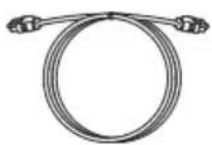
Cavo audio digitale ottico x1 (1,5 m)

Cavo di alimentazione per la soundbar AV

Cavo di alimentazione per il subwoofer wireless (solo SBX-N700)
- Garanzia
• Guida di configurazione rapida
• Avviso di licenza software - Istruzioni per l'uso (questo manuale)
AVVERTENZA
Conservare i piccoli ricambi fuori dalla portata dei bambini e dei bebè. In caso di deglutizione accidentale, recarsi immediatamente dal medico.
Inserimento delle batterie nel telecomando
1. Aprire il coperchio dal retro.

2. Inserire le batterie a secco in dotazione (AAA x 2).
Inserire le batterie nel modo indicato dai segni ⊕⊖ del vano delle batterie.

3. Chiudere il coperchio dal retro.
Chiudere bene (si deve sentire un clic).

- Non usare o conservare le batterie alla luce solare diretta o in altri luoghi eccessivamente caldi, ad esempio in un'automobile o vicino a una sorgente di calore. Le batterie potrebbero perdere liquido, surriscaldarsi, esplodere o prendere fuoco. Anche la durata e le prestazioni delle batterie potrebbero risultare ridotte.

Attenzione
- Non usare batterie diverse da quelle specificate. Inoltre, non usare una batteria nuova insieme a una vecchia.
- Nel caricare le batterie nel telecomando, fare attenzione a orientarle correttamente nel modo indicato dalle polarità (⊕ e ⊖).
• Non riscaldare, smontare o gettare nel fuoco o in acqua le batterie. -
Le batterie possono avere un voltaggio diverso anche se sembrano simili. Non usare insieme batterie di diverso tipo.
-
Per evitare perdite di fluido, togliere le batterie se si pensa di non dover usare il telecomando per qualche tempo (un mese o più). Se dovesse fuoriuscire del fluido, pulire bene il vano delle batterie prima di inserire delle batterie nuove. Se il fluido fuoriuscito da una batteria dovesse venire a contatto con la pelle, lavarla con abbondante acqua.
- Nel gettare batterie usate, rispettare le norme di legge in vigore nel vs. paese o area in tema di protezione dell'ambiente.
- Quando si inseriscono le batterie, fare attenzione a non danneggiare le molle dei terminali (–) delle batterie stesse. Questo potrebbe causare perdite di fluido o il surriscaldamento delle batterie.
Aggiornamento software
Le informazioni su questa unità sono fornite dal sito di Pioneer. Per aggiornamenti e informazioni sull'unità, controllare il sito Web seguente.
Europa:
http://www.pioneer.eu/
Regno Unito:
http://www.pioneer.eu/
Informazioni sul controllo dell'unità da un dispositivo mobile
L'unità può essere controllata da un dispositivo mobile installando ControlApp.
Per dettagli, vedere le informazioni sul prodotto sul sito Pioneer.
Questa applicazione speciale potrebbe subire modifiche o l'interruzione dello sviluppo senza preavviso.
File riproducibili
È possibile riprodurre file audio, immagine e video da dispositivi USB o da dispositivi presenti nella rete alla quale l'unità è collegata tramite connessione LAN.
◆ Formati dei file video supportati
- DivX Plus HD
Certifica DivX Certified ^® per la riproduzione di video DivX ^® e DivX Plus ^TM HD (H.264/MKV) fino a 1080p HD, compresi contenuti premium.
INFORMAZIONI SUL FORMATO DIVX VIDEO: DivX® è un formato video digitale creato da DivX, LLC, una società controllata da Rovi Corporation. Questa unità è un dispositivo con certificazione ufficiale DivX Certified®, in grado di riprodurre video DivX. Visitare divx.com per ulteriori informazioni e per le applicazioni software per la conversione dei file in DivX video.
INFORMAZIONI SUI CONTENUTI DIVX VIDEO-ON-DEMAND: Per riprodurre contenuti DivX Video-on-Demand (VOD), è necessario registrare questo dispositivo dotato di certificazione DivX Certified®. Per ottenere il codice di registrazione, vedere la sezione DivX VOD del menu di impostazione del dispositivo. Visitare vod.divx.com per ulteriori informazioni su come completare la registrazione.

DivX ^ , DivX Certified ^ , DivXPlus ^TM HD e i relativi loghi sono marchi registrati di Rovi Corporation o da società controllate da Rovi Corporation, e il loro utilizzo è sottoposto a licenza.
Note
- Questo dispositivo DivX Certified, prima di poter riprodurre contenuti DivX Video-on-Demand (VOD), deve essere registrato. Per prima cosa, generare il codice di registrazione VOD DivX con il proprio dispositivo e immetterlo durante il processo di registrazione. Importante: I contenuti VOD DivX sono protetti da un sistema DRM (Digital Rights Management) DivX che limita la riproduzione a dispositivi DivX Certified che sono stati registrati. Se si tenta di riprodurre contenuti VOD DivX con dispositivi non autorizzati, appare il messaggio Authorization Error e la riproduzione non ha luogo.
Per dettagli. vedere www.divx.com/vod.
- È possibile verificare il codice di immatricolazione DivX VOD dell'unità selezionando [Initial Setup] → [Playback] → [DivX® VOD DRM] → Registration Code (pagina 48).
- Il numero di visualizzazioni di alcuni file DivX VOD è limitato. Qualora tali file vengano riprodotti con questa unità, viene indicato il numero di visualizzazioni rimasto. I file il cui numero di visualizzazioni rimaste è pari a 0 non sono riproducibili (viene visualizzato This DivX® rental has expired). I file per i quali il numero di visualizzazioni non è indicato possono essere riprodotti a piacimento (il numero di visualizzazioni rimaste non è indicato).
◆ File video, audio e di immagine e cartelle
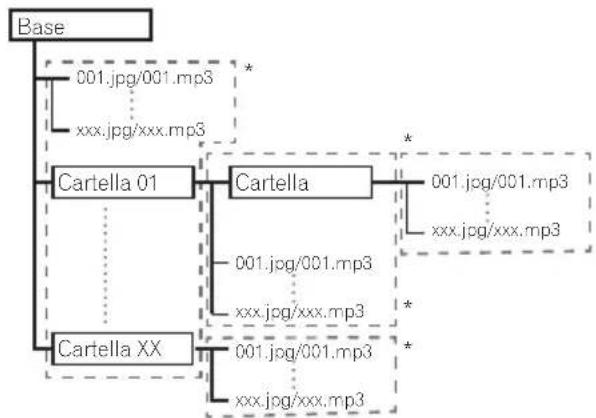
I file audio o di immagine possono essere riprodotti su questa unità se le cartelle sul dispositivo USB sono state create come descritto di seguito.
Esempio di struttura delle cartelle:
flowchart
graph TD
    A["Base"] --> B["001.jpg/001.mp3"]
    A --> C["xxx.jpg/xxx.mp3"]
    B --> D["Cartella 01"]
    C --> E["Cartella"]
    D --> F["001.jpg/001.mp3"]
    D --> G["xxx.jpg/xxx.mp3"]
    E --> H["Cartella XX"]
    H --> I["001.jpg/001.mp3"]
    H --> J["xxx.jpg/xxx.mp3"]
* Il numero di cartelle e file in una singola cartella (compresa la directory di base) può arrivare a 256. Il numero massimo di livelli gerarchici delle cartelle è 5.
Note
- I nomi di file e cartelle visualizzati dal lettore possono differire da quelli visualizzati su un computer.
Tipi di file riproducibili
| File riproducibili (Estensioni) | Supporti fisici utilizzabili | Caratteristiche tecniche dei file | |
| Dispositivi USB1 | Network | ||
| MP3 (.mp3) | √ | √ | Frequenze di campionamento: Fino a 48 kHzBitrate: Fino a 320 kbpsTipo di audio: MPEG-1 Audio Layer 3 |
| WMA2 (.wma) | √ | √ | Frequenze di campionamento: Fino a 48 kHzBitrate: Fino a 192 kbpsTipo di audio: WMA versione 9 |
| AAC3 (.m4a) | √ | √ | Frequenze di campionamento: Fino a 96 kHzBitrate: Fino a 192 kbpsTipo di audio: MPEG4-AAC |
| WAV (.wav) | √ | √ | Frequenze di campionamento: Fino a 192 kHzBitrate di quantizzazione: 16 bit, 24 bitCanali: 2 canali |
| FLAC (.flac) | √ | ✗ | Frequenze di campionamento: Fino a 192 kHzBitrate di quantizzazione: 16 bit, 24 bitCanali: Multicanale |
| Monkey's Audio (.ape) | √ | √ | Frequenze di campionamento: Fino a 192 kHzBitrate di quantizzazione: 16 bitCanali: 2 canali |
| JPEG (.jpg/.jpeg) | √ | √ | Risoluzione massima: 4000 x 3000 pixel |
| PNG (.png) | √ | √ | Risoluzione massima: 2048 x 1024 pixelI file animati PNG non sono supportati. |
| GIF (.gif) | √ | √ | Risoluzione massima: 2048 x 1024 pixelI file animati GIF non sono supportati.La rotazione non è supportata. |
| DivX (.avi/.divx/.mkv) | √ | √ | Versioni supportate: mediante DivX® PLUS HDRisoluzione massima:Fino a 1920 x 1080 (DivX® PLUS HD)Fino a 1280 x 720 (MKV) |
| MP4 (.mp4) | √ | √ | Risoluzione massima: Fino a 1920 x 1080Video: MPEG4, MPEG-4 AVC (livello 4.1)Audio: AAC, MP3 |
| WMV (.wmv) | √ | √ | Risoluzione massima: Fino a 1280 x 720Video: WMV9, WMV9AP (VC-1)Audio: WMA |
| AVI (.avi) | √ | √ | Risoluzione massima: Fino a 1920 x 1080Video: MPEG4Audio: MP3, AAC |
| 3GP (.3gp) | √ | √ | Video: H.263, MPEG4, H.264Audio: MPEG-4 AAC |
| FLV (.flv) | √ | √ | Video: Sorenson H.263 (FLV1), VP6 (FLV4), H.264Audio: MP3, AAC |
lt
- Questa unità supporta i file system FAT16, FAT32 e NTFS.
- WMA Pro, WMA Losless e WMA Voice non sono supportati.
- La codifica Apple lossless non è supportata.

Nota
- Secondo la struttura del file, la capacità del server e l'ambiente di rete, potrebbe essere impossibile riprodurre determinati file, anche se indicati nella tabella dei file riproducibili qui sopra.
- Se si utilizza una rete wireless LAN, in base all'ambiente (interferenze di onde radio), durante l'invio/ricezione di un consistente volume di dati, come file di immagini di qualità HD o file audio di elevata qualità WAV 192 kHz/24 bit, le immagini e il suono potrebbero essere interrotti durante la riproduzione.
- I file protetti col sistema DRM (Digital Rights Management) non sono riproducibili (non inclusi i file DivX VOD).
• I contenuti AVCHD non sono riproducibili via LAN.
Marchi registrati e licenze
HDMI
I termini HDMI e HDMI High-Definition Multimedia Interface e il logo HDMI sono marchi commerciali o marchi commerciali registrati negli Stati Uniti e in altri paesi di HDMI Licensing, LLC.

DOLBY. DIGITAL
Prodotto su licenza di Dolby Laboratories. Dolby e il simbolo della doppia D sono marchi di Dolby Laboratories.

dts ^TM
Digital Surround
Fabbricato su licenza nei termini dei brevetti USA N° 5,956,674; 5,974,380; 6,487,535 e di altri brevetti negli USA ed in tutto il mondo, rilasciati ed in attesa di rilascio. DTS, il simbolo, e DTS e il simbolo insieme, sono marchi di fabbrica depositati, ed i loghi DTS Digital Surround e DTS sono marchi di fabbrica della DTS, Inc. Il prodotto include software. © DTS, Inc. Tutti i diritti riservati.

dlna ^TM CERTIFIED
DLNA ^® , il logo DLNA e DLNA CERTIFIED ^® sono marchi di fabbrica, marchi di servizio o marchi di certificazione di Digital Living Network Alliance.

Il logo Wi-Fi CERTIFIED è un marchio di certifica della Wi-Fi Alliance.
Wi-Fi Protected Setup Identifier è un marchio di Wi-Fi Alliance.
x.v.Colour x.v.Color
"x.v.Colour", xv.Colour x.v.Color marchi commerciali di Sony Corporation.

YouTube™ è un marchio commerciale di Google Inc.
Questo prodotto include tecnologie di proprietà della Microsoft Corporation e non è utilizzibile senza licenza della Microsoft Licensing, Inc.
Questo prodotto incorpora una tecnologia di protezione dalla copia a sua volta protetta da brevetti statunitensi e da altri diritti alla proprietà intellettuale detenuti dalla Rovi Corporation.
Sono proibite la decompilazione e il disassemblaggio del programma. Non connettere l'unità tramite VCR. I segnali video alimentati tramite VCR potrebbero essere limitati da sistemi di protezione copyright e le immagini potrebbero apparire distorte sul televisore.

Bluetooth®
Il marchio nominale e il logo Bluetooth® sono marchi registrati di proprietà di Bluetooth SIG, Inc. e sono utilizzati in licenza da PIONEER CORPORATION. Tutti gli altri marchi registrati e marchi nominali sono marchi dei rispettivi proprietari.

DivX ^® , DivX Certified ^® , DivXPlus ^TM HD e i relativi loghi sono marchi registrati di Rovi Corporation o da società controllate da Rovi Corporation, e il loro utilizzo è sottoposto a licenza.
Telecomando

1 ⏻ STANDBY/ON
Accende/spegne l'unità.
2 Pulsanti di selezione dell'ingresso (pagina 27)
Per passare da un ingresso a un altro dell'unità.
3 Wi-Fi Direct (pagina 33)
Visualizzare la schermata in modalità Wi-Fi Direct/Miracast.
4 VOLUME
Regola il volume degli altoparlanti.
5 SUBWOOFER VOL
Regola il volume del subwoofer.
6 MUTE
Disattiva temporaneamente l'audio.
7 DISPLAY
Cambia la visualizzazione dello schermo.
8 ▲/▼/◄/►
Consentono di selezionare le voci e modificare le impostazioni. Inoltre, spostano il cursore.
9 ENTER
Esegue la voce selezionata, conferma un'impostazione modificata ecc.
10 SETUP
Visualizza/chiude la schermata delle impostazioni.
11 Pulsanti di funzionamento (pagina 27)
PLAY
■ STOP
REV
II PAUSE
FWD
|◀◀◀/◀
▶/
12 SOUND MENU (pagina 40)
Attiva il menu delle impostazioni audio.
13 DIMMER
Ad ogni pressione cambia la luminosità della finestra del display dell'unità e di tutti gli indicatori.
14 NIGHT (pagina 40)
Attiva/disattiva la funzione notturna.
15 TOOL (pagina 31)
Attiva il menu TOOLS.
16 RETURN
Consente di tornare alla schermata precedente.
17 DIALOG (pagina 40)
Attiva/disattiva la funzione relativa ai dialoghi.
18 SLEEP
Imposta un periodo di tempo specifico, trascorso il quale l'unità si spegne.
19 YouTube (pagina 36)
Visualizza la schermata YouTube.
Pannello anteriore
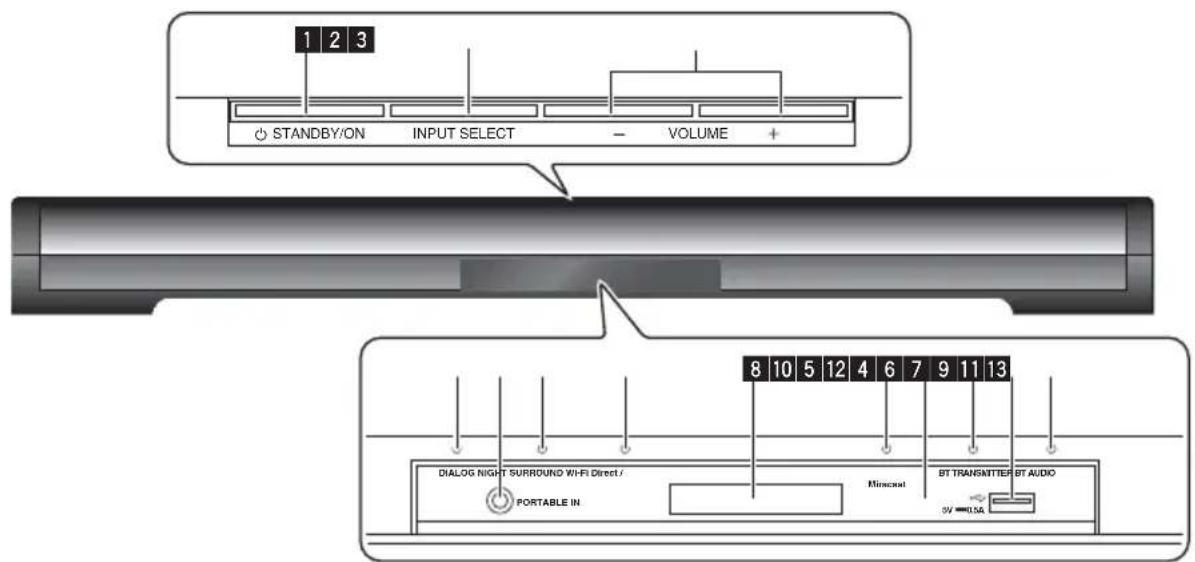
1 STANDBY/ON
Accende/spegne l'unità (modalità standby).
Se l'unità non si spegne, è possibile premere il pulsante Ⓧ STANDBY/ON per più di cinque secondi per riavviare l'unità.
2 INPUT SELECT
Passa da un ingresso a un altro.
3 VOLUME +/-
Regola il volume.
4 Indicatore DIALOG
Acceso quando la funzione relativa ai dialoghi è attiva.
5 Terminale PORTABLE IN (pagina 20) (mini jack stereo da 3,5 mm)
6 Indicatore NIGHT
Acceso quando la funzione notturna è attiva.
7 Indicatore SURROUND
Acceso quando la funzione surround è attiva.
8 Finestra di visualizzazione
Mostra la modalità di ingresso, lo stato di funzionamento dell'unità ecc.
9 Indicatore Wi-Fi Direct/Miracast
Acceso se è attiva la connessione Wi-Fi Direct o Miracast.
Lampeggia quando l'unità è in fase di connessione.
10 Sensore del telecomando
Puntare qui il telecomando, mantenendolo a una distanza entro i 7 m. Se si trova vicino a una luce a fluorescenza, l'unità può avere difficoltà a ricevere i segnali del telecomando. In tal caso, allontanare la luce a fluorescenza dall'unità.
11 Indicatore BT TRANSMITTER (pagina 38)
Acceso quando è connesso a un ricevitore Bluetooth.
Lampeggia quando l'unità è in fase di connessione.
12 Porta terminale USB (pagina 26)
13 Indicatore BT AUDIO
Acceso quando è connesso a un trasmettitore Bluetooth.
Lampeggia quando l'unità è in fase di connessione.
Pannello posteriore

1 Terminale IR OUT
2 Terminale ingresso 1 audio digitale ottico (pagina 19, 20)
3 Terminale ingresso 2 audio digitale ottico (pagina 20)
4 Porta LAN (10/100)
5 Terminale HDMI OUT (ARC) (pagina 19)
Consente di collegare una TV.
6 Terminale AC IN
Assicurarsi di connettere questo terminale per ultimo.
7 Attacchi per l'installazione a parete
8 Lente per il ripetitore IR interno
Subwoofer wireless (solo SBX-N700)
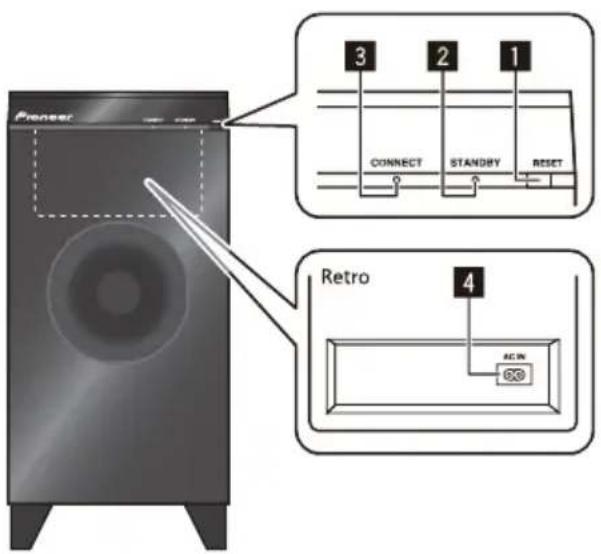
1 Pulsante RESET
Avvia l'associazione tra la soundbar AV e il subwoofer wireless.
Utilizzare questo pulsante se il subwoofer wireless non emette alcun suono (pagina 52).
2 Indicatore STANDBY
Lampeggia in rosso durante l'associazione tra la soundbar AV e il subwoofer wireless.
Si spegne quando l'associazione è completata.
Quando si spegne la soundbar AV, questo indicatore lampeggia in rosso e la barra passa in modalità standby.
3 Indicatore CONNECT
Lampeggia in blu al completamento dell'associazione tra la soundbar AV e il subwoofer wireless.
4 Terminale AC IN
Collegare questo terminale per primo.
Capitolo 2 Collegamento
Prima di connettere l'unità o di modificare le connessioni, accertarsi di spegnere l'unità e di scollegare il cavo di alimentazione dalla presa elettrica. Inoltre, accertarsi di aver completato il collegamento di tutti i cavi di alimentazione prima di alla collegarli presa di corrente.
Installazione della soundbar AV
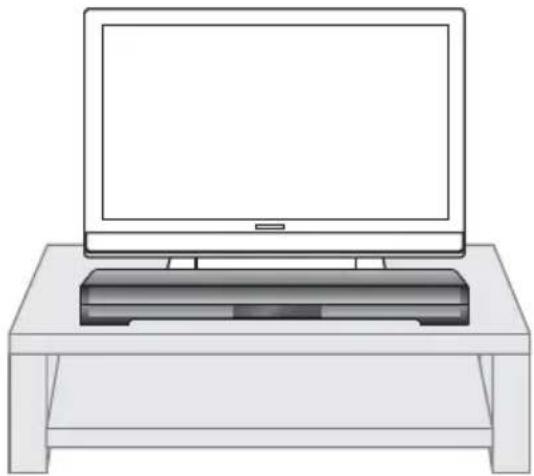
Precauzioni per l'installazione della soundbar AV di fronte a una TV
Se si collega la soundbar AV davanti a una TV, questa potrebbe non venire controllata con il rispettivo telecomando. In questo caso, allontanare la soundbar AV dalla TV, se possibile.
Se non è possibile controllare la TV con il rispettivo telecomando, impostare [Initial Setup] → [Option] → [IR Out] su [On] (pagina 42).
Attenzione
- Prima di impostare [IR Out] su [On], verificare che non sia possibile controllare la TV con il relativo telecomando. Se l'operazione è possibile, impostando il valore su [On] il segnale emesso direttamente dal telecomando della TV e quello emesso dall'unità interferiranno tra loro.

Attenzione
- Non installare la soundbar AV in un luogo instabile come un supporto sbilanciato o una superficie inclinata. Potrebbe cadere o riballarsi e provocare danni o lesioni.
- La soundbar AV non è schermata magneticamente, pertanto dovrebbe essere tenuta lontana da monitor o TV a tubo catodico (CRT). Inoltre, non collocare vicino alla soundbar AV dispositivi interessati da onde magnetiche (schede magnetiche, orologi, nastri video, ecc.).
✿ Fissaggio del piedino di regolazione dell'altezza
Se si desidera regolare l'altezza della soundbar AV, fissare i piedini di regolazione dell'altezza in dotazione.

Attenzione
- Quando si esegue l'operazione di fissaggio dei piedini di regolazione, fare attenzione quando si maneggiano i componenti di piccole dimensioni per evitare il rischio di ingestione accidentale, soffocamento e lesioni personali.
- Selezionare un luogo stabile e livellato, al di fuori della portata dei bambini ed eseguire l'operazione utilizzando una superficie morbida, come un tappeto.
- Prestare attenzione a non stringere eccessivamente le viti di installazione.
• I piedini devono avere la stessa altezza su ambo i lati della soundbar AV.

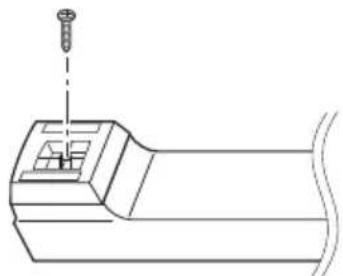
1. Fissare i piedini alla soundbar AV con le viti in dotazione.
Montaggio a parete della soundbar AV
La soundbar AV dispone di appositi fori per il montaggio a parete.
◆ Precauzioni relative al montaggio
La soundbar AV è pesante e sussiste il rischio che il peso allenti le viti o che il materiale della parete non sia in grado di sorreggerla, provocandone la caduta. Verificare che la parete che s'intende utilizzare sia adeguatamente resistente per supportare la soundbar AV. Non installare l'unità su pareti di compensato o cartongesso.
Le viti di installazione non sono fornite. Utilizzare viti adatte al materiale della parete e in grado di supportare il peso della soundbar AV.
- Togliere la pellicola protettiva del nastro biadesivo degli spessori in dotazione e fissarli in modo che siano allineati alle linee sul retro della soundbar AV.
Lato posteriore dell'unità

- Collocare lo schema per montaggio in dotazione alla parete e segnare le posizioni delle viti.

Attenzione
Se si usa lo schema per montaggio, accertarsi che aderisca perfettamente alla parete. Se lo schema non aderisce perfettamente alla parete quando si determina la posizione dei fori per le viti, potrebbe non essere possibile montare l'unità.
- Utilizzare viti disponibili in commercio, adatte ai fori sul retro della soundbar AV.
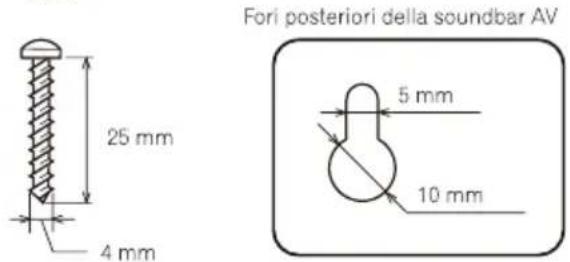
- Fissare le viti nella parete.
- Stringere le viti fino a che non fuoriescono dalla parete di 3 mm a 4 mm.

-
Collocare lo schema di montaggio a parete sopra la soundbar AV.
-
I segni (sinistro e destro) stampati sul modello servono da guida per le posizioni delle viti.
- È facile montare la soundbar AV se si usano questi segni come indicazione per il montaggio a parete.
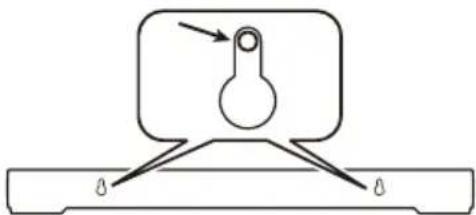
- Appendere la soundbar AV alle viti mediante i fori sul retro.
- Allineare i fori sul retro della soundbar AV e le viti, quindi appendere la barra su ambo le viti contemporaneamente.
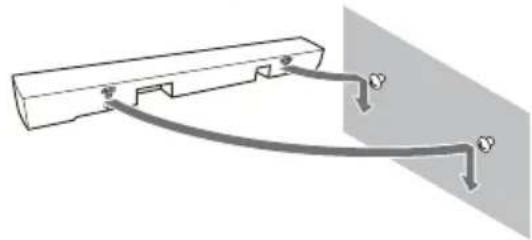
- Accertarsi che l'unità sia saldamente fissata, prima di lasciarla sospesa.
- Se la soundbar AV viene installata su una parete, sussiste il rischio che cada, scivoli, ecc., a causa del peso o del metodo di installazione. Prestare particolare attenzione in modo da evitare incidenti.
- Selezionare una posizione per l'installazione con una resistenza adeguata a sostenere il peso. Se non si è sicuri della resistenza o di altri elementi, richiedere la consulenza di un esperto.
- Pioneer non è responsabile di incidenti o danni dovuti a installazione impropria, uso non corretto, modifiche, disastri e così via.
- Non aggrapparsi all'unità. Prestare particolare attenzione ai bambini. L'unità potrebbe cadere e rompersi, provocando danni o lesioni.
- Non connettere o disconnettere i cavi quando l'unità è installata su una parete. Installare i cavi in modo che non vi restino impigliati piedi o altri oggetti.
- Le viti per il montaggio a parete non sono in dotazione. Utilizzare viti adatte al materiale e alla robustezza della parete.
- Instradare i cavi al di sotto della parete, in modo che i piedi non possano impigliarsi nei cavi.
Installazione del subwoofer wireless (solo SBX-N700)

- Se l'audio non viene trasmesso dal subwoofer wireless, associarlo all'unità (pagina 52).
- Non montare il subwoofer su una parete o un soffitto. Potrebbe cadere causando lesioni personali o danneggiarsi.
- Il subwoofer non è schermato magneticamente, pertanto dovrebbe essere tenuto lontano da monitor o TV a tubo catodico (CRT). Inoltre, non collocare vicino al subwoofer dispositivi interessati da onde magnetiche (schede magnetiche, orologi, nastri video, ecc.).
- Fare attenzione affinché i bambini non mettano le mani o qualsiasi tipo di oggetto nel condotto del subwoofer*.
* Condotto del subwoofer: un foro nella struttura del subwoofer (fornita) per aumentare la potenza dei bassi.

- Non mettersi in piedi o sedersi sopra il subwoofer. Prestare particolare attenzione ai bambini. Il subwoofer potrebbe cadere e rompersi, provocando danni o lesioni.
- Non collocare alcun oggetto sopra il subwoofer. Il subwoofer potrebbe perdere stabilità e cadere oppure l'oggetto potrebbe cadere causando lesioni personali.

Nota
- L'audio potrebbe divenire intermittente o non essere più emesso a causa dello stato del segnale durante l'uso, ma ciò non è un indicazione di malfunzionamento. Provare a cambiare la posizione o l'orientamento della soundbar AV o del subwoofer wireless.
- La soundbar AV e il subwoofer wireless possono essere usati a massimo 10 m di distanza l'uno dall'altro. Questa distanza varia a seconda dell'ambiente operativo e il funzionamento oltre i 10 m non è garantita.
- La ricezione potrebbe divenire instabile se la soundbar AV e il subwoofer wireless sono troppo vicini tra loro. In questo caso, allontanare di almeno 1 m la soundbar AV e il subwoofer wireless.
- Se è presente un'ostruzione (porta di metallo, muro in cemento armato, isolamento in alluminio ecc.) tra la soundbar AV e il subwoofer wireless, il segnale potrebbe venire bloccato e l'audio potrebbe non essere trasmesso. In questo caso, installare la soundbar AV e il subwoofer wireless in modo che non vi siano ostacoli tra loro.
- L'audio trasmesso dal subwoofer wireless potrebbe non essere sincronizzato, a seconda della relazione tra le posizioni del punto di ascolto, della soundbar AV e del subwoofer wireless. In questo caso, regolare le impostazioni dell'unità in [Speaker Setup] in modo da adattarle all'ambiente (pagina 50).
Collegamento alla TV
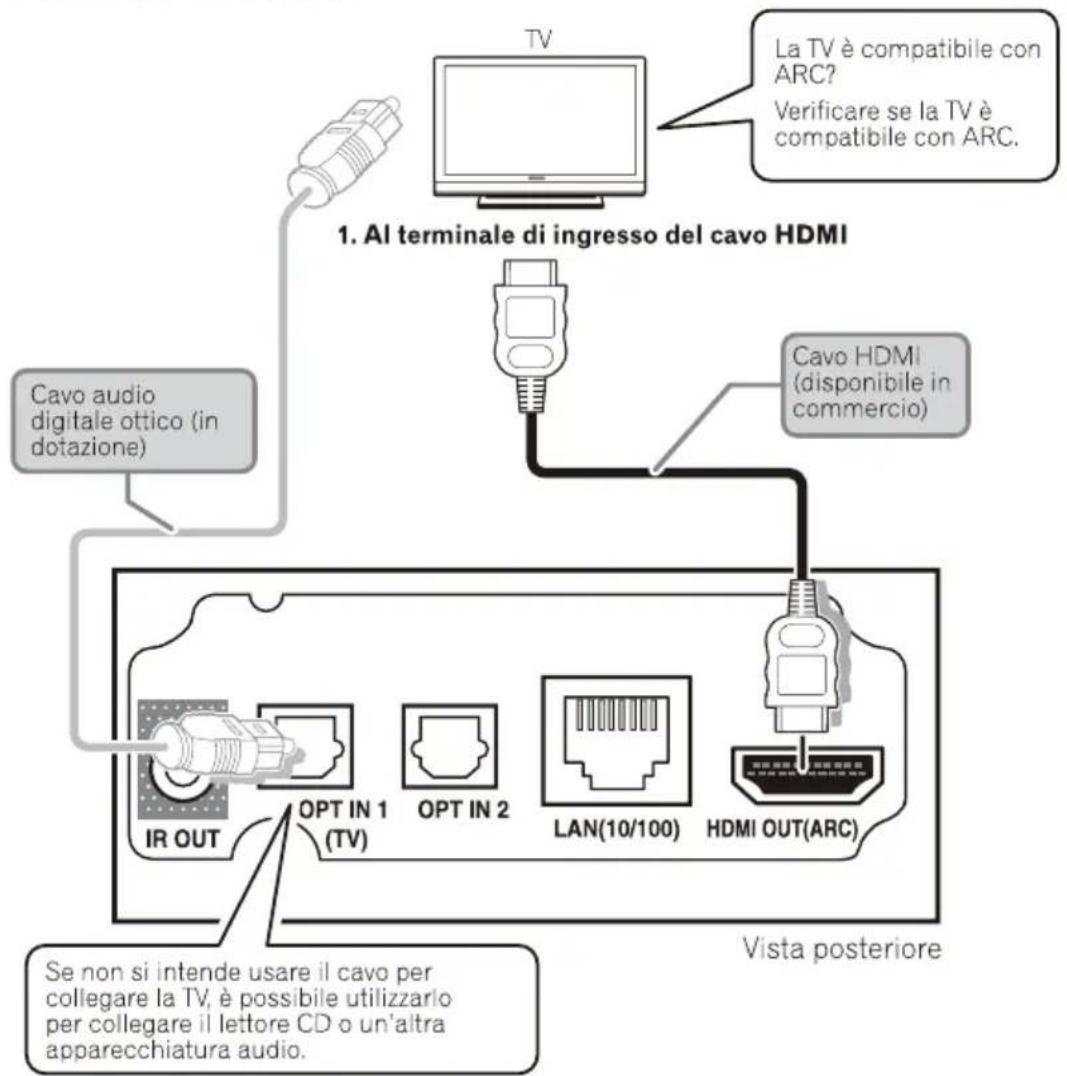
Collegare l'unità alla TV usando un cavo HDMI (disponibile in commercio).
ARC (Audio Return Channel): questa funzione consente di trasmettere l'audio della TV dagli altoparlanti dell'unità collegando solo il cavo HDMI.
Se si collega una TV non compatibile con la funzione ARC, non sarà possibile ascoltare l'audio della TV dall'unità qualora si colleghi solo il cavo HDMI alla TV. Per attivare l'audio del televisore con l'unità, connettere il cavo audio digitale ottico fornito.
- Collegare l'unità con un cavo HDMI alle TV Pioneer che supportano la funzione Controllo con HDMI o che consentono il funzionamento abbinato con questi dispositivi. Per i dettagli, vedere "Funzione Controllo con HDMI" (pagina 44).
1. Collegare il terminale di uscita HDMI dell'unità al terminale di entrata HDMI.
Il metodo di collegamento varia a seconda che la TV sia compatibile con la funzione ARC o meno.
- Se la TV è compatibile con ARC, è possibile collegarla solo con il cavo HDMI. Collegare il cavo al terminale di ingresso HDMI compatibile con la funzione ARC della TV (il terminale HDMI contrassegnato con "ARC").
- Se la TV non è compatibile con ARC, occorre collegare un cavo digitale ottico oltre al cavo HDMI. A seconda del collegamento tra la TV e l'unità, potrebbe essere necessario modificare le impostazioni dell'unità. Per dettagli, vedere "Impostazione della funzione Controllo con HDMI" a pagina 44.
! Nota
- Impostare la modalità di ingresso della TV con l'unità collegata su HDMI (per la procedura di impostazione, vedere le istruzioni per l'uso della TV).
flowchart
graph TD
    A["TV"] -->|La TV è compatibile con ARC? Verificare se la TV è compatibile con ARC.| B["Cavo HDMI (disponibile in commercio)"]
    B --> C["IR OUT"]
    B --> D["OPT IN 1 (TV)"]
    B --> E["OPT IN 2"]
    B --> F["LAN(10/100)"]
    B --> G["HDMI OUT(ARC)"]
    H["Cavo audio digitale ottico (in dotazione)"] --> I["1. Al terminale di ingresso del cavo HDMI"]
    I --> J["Se non si intende usare il cavo per collegare la TV, è possibile utilizzarlo per collegare il lettore CD o un'altra apparecchiatura audio."]
    style A fill:#f9f,stroke:#333
    style B fill:#ccf,stroke:#333
    style H fill:#cfc,stroke:#333
    style I fill:#fcc,stroke:#333

Nota
- Su alcuni televisori sono presenti impostazioni per l'uscita ARC e per quella audio digitale. Per dettagli, consultare le istruzioni per l'uso del televisore.
- Alle estremità del cavo digitale ottico fornito sono applicati cappucci di protezione. Rimuovere i cappucci di protezione prima di collegare il cavo.
- Non piegare il cavo digitale ottico ad angolo acuto. Quando si conserva il cavo, accertarsi di legarlo in un cerchio con diametro di 15 cm.
- Quando si collega il cavo digitale ottico, verificare che l'orientamento del terminale sia corretto, quindi inserirlo saldamente a fondo. Se si forza l'inserimento del

terminale non correttamente orientato, il terminale potrebbe subire danni o la protezione della presa potrebbe non chiudersi più quando il cavo viene scollegato.
Collegamento con un dispositivo esterno
Collegamento PORTABLE IN
È possibile ascoltare il suono del lettore audio portatile tramite i diffusori di questo sistema.
Collegare il jack della cuffia (o allinearlo) del lettore audio portatile nella presa PORTABLE IN di questa unità. Per ascoltare l'audio di un dispositivo collegato a [PORTABLE IN], premere PORTABLE sul telecomando.


Attenzione
- Quando si inserisce il terminale PORTABLE IN, tenere la parte superiore dell'unità con la mano per evitare che si sposti.
Collegamento OPTICAL IN
È possibile ascoltare il suono del componente con un collegamento ottico digitale tramite i diffusori di questo sistema.
Per ascoltare l'audio di un dispositivo collegato a un terminale di ingresso per l'audio digitale ottico, premere OPTICAL 1/2 e selezionare [Optical IN-1] o [Optical IN-2].
Lato posteriore dell'unità
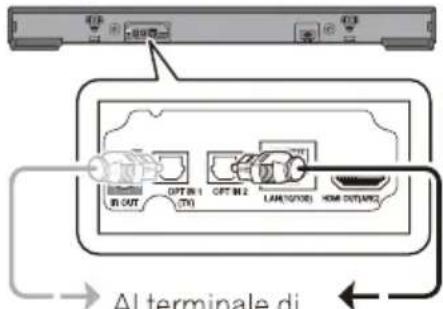
Al terminale di uscita ottica digitale del componente

Nota
- È possibile connettere un cavo audio digitale ottico con uno spinotto quadrato all'unità.
- Su alcuni dispositivi connessi sono presenti impostazioni per l'uscita audio digitale. Per dettagli, consultare le istruzioni per l'uso per quel determinato dispositivo di riproduzione.
- Se un segnale MPEG2-AAC (trasmissione digitale) è immesso in un terminale di ingresso per l'audio digitale ottico, non viene emesso alcun suono.
Se non viene emesso alcun suono, spostare l'interruttore dell'uscita audio del dispositivo connesso al terminale di uscita per l'audio digitale ottico su PCM.
Per informazioni su come cambiare l'impostazione, consultare le istruzioni per l'uso del dispositivo collegato.
Connessione alla rete domestica
Questa unità può essere connessa a una rete locale (LAN) tramite la porta LAN sul pannello posteriore oppure tramite il modulo wireless interno.
Connessione alla rete cablata
L'uso di una rete cablata garantisce le prestazioni migliori, poiché le periferiche si connettono direttamente alla rete e non sono soggette a interferenze delle frequenze radio.
Per ulteriori informazioni consultare la documentazione relativa alla propria periferica di rete.
Collegare la porta LAN dell'unità alla porta corrispondente del modem o router usando un cavo LAN o Ethernet disponibile in commercio.
! Nota
- Per il collegamento a internet, è necessario un abbonamento con un fornitore di servizi internet.
- Quando si collega o scollega il cavo LAN, afferrare la spina e non il cavo. Quando si scollega il cavo LAN, non tirarlo ma estarlo dalla presa premendo in basso la linguetta.
- Non collegare un cavo telefonico modulare alla porta LAN.
- Poiché esistono diverse configurazioni della connessione, seguire le specifiche della società telefonica o del provider di servizi internet.
- Se si desidera accedere a contenuti dei computer o dei server DLNA, questa unità deve essere connessa a essi tramite un router sulla stessa rete locale.

flowchart
graph TD
    A["Global Service"] --> B["Servizio a banda larga"]
    B --> C["Router"]
    C --> D["Server certificato per computer e/o DLNA"]
    D --> E["Lato posteriore dell'unità"]
    C --> F["IR OUT"]
    C --> G["OPT IN 1 (TV)"]
    C --> H["OPT IN 2"]
    C --> I["LAN(10V/90)"]
    C --> J["HDMI OUT(ARC)"]
Connessione alla rete wireless
Un'altra opzione di connessione è quella di utilizzare un punto di accesso o router wireless. La configurazione di rete e il metodo di connessione possono variare a seconda delle apparecchiature usate e dell'ambiente di rete.
Questa unità è fornita di un modulo wireless IEEE 802.11n (a doppia banda da 2,4 GHz/5 GHz) che supporta anche gli standard 802.11a/b/g. Per ottenere le migliori prestazioni wireless dal sistema, si consiglia di usare una rete Wi-Fi certificata IEEE 802.11n (punto di accesso o router wireless).

flowchart
graph TD
    A["Router"] --> B["Comunicazione wireless"]
    B --> C["Computer e/o server certificato DLNA"]
    C --> D["Punto di accesso o router wireless"]
    D --> E["Servizio a banda larga"]
    E --> A
Vedere le istruzioni di configurazione fornite con il punto di accesso o con il ruoter wireless per le fasi dettagliate di connessione e le impostazioni di rete.
Per ottenere il miglior rendimento, l'opzione migliore è sempre la connessione di questa unità al router di rete o modem DSL/cavo. Se si sceglie di utilizzare l'opzione wireless, a volte il rendimento può essere influenzato da altri dispositivi elettronici presenti nella casa.
Configurazione della rete wireless
Per la connessione di rete wireless, l'unità deve essere configurata per la comunicazione di rete. Questa regolazione può essere eseguita dal menu [Initial Setup]. Regolare le impostazioni di rete [NETWORK] come segue. È necessario configurare il punto di accesso o router wireless prima di connettere l'unità alla rete.
Preparazione
Prima di impostare la rete wireless è necessario:
- connettere la rete Internet a banda larga alla rete wireless domestica;
- impostare il punto di accesso o il router wireless;
-
annotare il codice SSID e codice di sicurezza della rete.
-
Premere SETUP.
Viene visualizzata la schermata Initial Setup.
Selezionare [Network] → [Interface] → [Wireless] e premere ENTER. -
Selezionare [Network] → [Wireless Setting] → [Next Screen] e premere ENTER.
-
Selezionare [Yes] e premere ENTER per continuare. Le impostazioni della nuova connessione ripristinano le impostazioni della rete corrente.
-
Viene visualizzato il menu [Wireless Setting]. Utilizzare ▲/▼ per selezionare [Scan].
-
Selezionare [Next] utilizzando ◀/▶, quindi premere ENTER.
-
L'unità scansiona tutti i punti di accesso o i router wireless disponibili e li visualizza in forma di elenco. Usare ▲/▼ per selezionare un punto di accesso o un router wireless dall'elenco, quindi premere ENTER.
Se è attivata la sicurezza sul proprio punto di accesso o router wireless, verificare che la chiave WEP o WPA inserita sull'unità corrisponda esattamente alle informazioni del router. È necessario inserire il codice di sicurezza come richiesto.
Come immettere il codice di sicurezza
① Selezionare il codice di sicurezza con ▲/▼/◄/►, quindi premere ENTER per visualizzare la tastiera software.
② Utilizzare ▲/▼/◄/► per selezionare i caratteri e le voci, quindi premere ENTER per inserirli.
③ Selezionare [abc] [ABC] o [@@#\$] con ▲/▼/◄/► per alternare lettere maiuscole, lettere minuscole o simboli.
④ Per completare l'immissione del codice di sicurezza, selezionare [Enter] usando ▲/▼/◄/► e premere ENTER.
-
Selezionare [Next] con ▲ /▼/◄/►, quindi premere ENTER. Se la connessione viene stabilita, verrà visualizzato un messaggio al riguardo e si otterrà l'IP.
-
La pressione di ENTER terminerà [Wireless Setting]
! Nota
- La modalità di sicurezza WEP generalmente ha 4 codici disponibili per l'impostazione di un punto di accesso o router wireless. Se il proprio punto di accesso o router wireless utilizza la sicurezza WEP inserire il codice di sicurezza della chiave "N.1" per effettuare la connessione alla rete domestica.
- Un punto di accesso è un dispositivo che permette di connettersi alla rete domestica tramite connessione wireless.
[Scan] – L'unità scansiona tutti i punti di accesso o i router wireless disponibili e li visualizza in forma di elenco.
[Manual] – È possibile che il punto di accesso non trasmetta il proprio nome (SSID). Controllare le impostazioni del router tramite il computer e impostarlo in modo che trasmetta il codice SSID oppure inserire manualmente il nome del punto di accesso (SSID) in [Manual]
[Auto] – Se il punto di accesso o router wireless è un dispositivo che supporta il metodo di configurazione con pulsante, selezionare questa opzione e premere il pulsante del punto di accesso o router wireless entro 120 conteggi. Non è necessario conoscere il nome del punto di accesso (SSID) e codice di sicurezza del punto di accesso o router wireless.
Note
- Se non è disponibile un server DHCP in rete e si vuole impostare manualmente l'indirizzo IP, vedere "Impostazione dell'indirizzo IP" (pagina 50).
Impostazione WPS (Wi-Fi Protected Setup)
Impostazione della connessione WPS
WPS è l'abbreviazione di Wi-Fi Protected Setup. È uno standard stabilito dal gruppo Wi-Fi Alliance per una funzione che permette di impostare l'interconnessione di dispositivi LAN wireless compatibili con WPS e di applicare la crittografia con semplici operazioni.
Questa unità supporta la configurazione pulsante e quella del codice PIN.
PBC (Configurazione pulsante)
Le impostazioni di connessione sono eseguite automaticamente premendo semplicemente i tasti WPS sul dispositivo LAN wireless compatibile con WPS. Questo è il modo più semplice di eseguire le impostazioni ed è possibile se il dispositivo LAN wireless compatibile con WPS è fornito del tasto WPS.
Immissione PIN
Le impostazioni di connessione sono eseguite immettendo i codici PIN di 8 caratteri mostrati sullo schermo principale del punto di accesso selezionato. Seguire le istruzioni mostrate a destra sulla configurazione mediante la connessione con un codice PIN.
Quando si eseguono le impostazioni wireless, impostare [Initial Setup] → [Network] → [Interface] su [Wireless].
-
Premere SETUP. Viene visualizzata la schermata Initial Setup.
-
Selezionare [Network]→ [Wireless Setting] → [Next Screen] e premere ENTER.
Viene visualizzata una schermata di conferma.
- Usare ◀/▶ per selezionare [Yes], quindi premere ENTER.
Viene visualizzata la schermata di Wireless Setting.
- Usare ▲/▼ per selezionare [Auto], quindi premere ENTER.
Viene visualizzata la schermata di WPS (Wi-Fi Protected Setup).
- Usare ▲/▼ per visualizzare la schermata [■PBC] o [■PIN].
Se si effettua il collegamento tramite PBC andare al passaggio 6. Se si effettua il collegamento tramite PIN andare al passaggio 7.
- Se ci si connette usando PBC (Pulsante), dalla schermata [■PBC] usare ◀/▶ per selezionare NEXT, quindi premere ENTER.
Successivamente, premere entro 120 secondi il tasto WPS sul punto d'accesso. Se la connessione viene stabilita, verrà visualizzato un messaggio al riguardo e si otterrà l'IP. Andare al passaggio 9.
-
Se ci si connette usando il PIN, verificare il codice PIN nella schermata [■PIN]. Usare il cursore ◀/▶ per selezionare [NEXT], quindi premere ENTER.
-
Immettere il Codice PIN nel punto di accesso confermato nel passaggio 7 precedente.
Il metodo di immissione del Codice PIN cambia secondo il dispositivo LAN utilizzato. Per maggiori informazioni, vedi le istruzioni per l'uso che accompagnano il dispositivo LAN. Se la connessione viene stabilita, verrà visualizzato un messaggio al riguardo e si otterrà l'IP. Andare al passaggio 9.
- La pressione di ENTER terminerà la configurazione di [Wireless Setting].
Note relative alla connessione di rete:
- Molti problemi di connessione di rete durate la configurazione possono essere risolti eseguendo un reset del router o del modem. Dopo avere connesso l'unità alla rete domestica, spegnerla rapidamente e/o scollegare il cavo di alimentazione del router delle rete domestica oppure al modem via cavo. Quindi accendere l'unità e/o ricollegare il cavo di alimentazione.
- A seconda del provider di servizi Internet (ISP), il numero di dispositivi che possono ricevere il servizio Internet può essere limitato dai termini di servizio applicabili. Per maggiori dettagli rivolgersi al proprio gestore del servizio.
- La nostra azienda non è responsabile per eventuali malfunzionamenti dell'unità e/o della funzione di connessione a Internet a causa di errori o malfunzionamenti associati alla connessione a Internet di banda larga o ad altre apparecchiature connesse.
- Alcuni contenuti Internet richiedono una connessione di rete a banda larga.
- Anche se l'unità è connessa e configurata correttamente, alcuni contenuti Internet potrebbero non funzionare correttamente a causa della congestione della rete, della qualità della banda del proprio servizio Internet o di problemi con il provider dei contenuti.
- Alcune operazioni sulle connessioni Internet possono non essere possibili a causa di date restrizioni imposte dal provider di servizi Internet (ISP) che fornisce la connessione a Internet a banda larga.
• Eventuali addebiti imposti dal provider ISP incluso, senza limitazione, i costi di connessione sono a carico dell'utente. - Per la connessione cablata di questa unità è necessaria una porta A 10 Base-T o 100 Base-TX LAN. Se il servizio Internet non permette questo tipo di connessione, non sarà possibile collegare l'unità.
-
Per usare un servizio xDSL è necessario utilizzare un router.
-
Per usare un servizio xDSL è necessario un modem xDSL e per usare il servizio di modem cablato è necessario un modem cablato. A seconda del metodo di accesso e del contratto di licenza con il provider ISP, è possibile che la funzione di connessione a Internet dell'unità non sia utilizzabile o che esista un limite per il numero di dispositivi che possono essere collegati contemporaneamente. Se il provider ISP limita l'abbonamento a un solo dispositivo, è possibile che questa unità non possa connettersi a Internet se un computer è già connesso alla rete.
- È possibile che l'uso di un "Router" non sia permesso o sia limitato dipendendo dalle politiche e restrizioni poste dal ISP. Per maggiori dettagli rivolgersi direttamente al proprio ISP.
- Le reti wireless lavorano sulle frequenze radio a 2,4 GHz radio che vengono anche utilizzate da altri dispositivi domestici come ad esempio telefoni cordless e forni a microonde e potrebbero subire interferenze da essi.
- Spegnere tutte le apparecchiature non utilizzate presenti sulla rete domestica locale. Alcuni dispositivi possono generare traffico di rete.
- Per ottenere una trasmissione migliore, posizionare l'unità il più vicino possibile al punto di accesso.
- In alcuni casi, posizionare il punto di accesso o router wireless ad almeno 0,45 m sopra al piano del pavimento può migliorare la ricezione.
- Portarsi il più vicino possibile al punto di accesso e, se possibile, orientare nuovamente l'unità in modo che non vi siano ostacoli tra essa e il punto di accesso.
- La qualità della ricezione tramite wireless dipende da molti fattori quali il tipo di punto di accesso, la distanza tra unità e punto di accesso e la posizione dell'unità.
- Impostare il punto di accesso o router wireless sulla modalità Infrastruttura. Una modalità ad hoc non è supportata.
Collegamento di un dispositivo USB
È possibile riprodurre file video, musicali e immagine memorizzati in un dispositivo USB collegato a questa unità.
Informazioni sui dispositivi USB
I dispositivi USB collegabili a questa unità sono i seguenti.
- Unità flash USB compatibile con USB 2.0 (capacità di 1 GB o più; consigliato 2 GB o più) o disco rigido (capacità 2 TB o meno)
• File system: FAT16, FAT32 o NTFS

Nota
- I dispositivi formattati con file system non fra quelli elencati non sono utilizzabili.
- I dispositivi USB possono non venire riconosciuti se contengono varie partizioni.
- Alcuni dispositivi USB potrebbero non funzionare con questa unità.
- Il funzionamento dei dispositivi USB non viene garantito.
Collegamento del dispositivo USB

Attenzione
- Prima di collegare o scollegare i dispositivi USB, non dimenticare di spegnere l'unità.
- Se si usa un disco rigido esterno come dispositivo di memoria, accenderlo sempre prima di accendere questa unità.
- Se un dispositivo USB esterno è protetto dalla scrittura, disattivare la protezione.
- Nel collegare il cavo USB, tenere fisso lo spinotto e inserirlo nella porta orizzontalmente e con l'orientamento corretto.
- Sottoponendo lo spinotto a sforzi eccessivi si possono ottenere collegamenti scadenti e rendere impossibile la scrittura di dati su dispositivi USB.
- Se un dispositivo USB è collegato e l'unità è accesa, non scollegare il cavo di alimentazione.
Questa unità è in grado di riprodurre file video, musicali e di foto presenti di un dispositivo USB.
- Inserire un dispositivo USB nella porta USB fino a quando non è ben inserito.
Parte anteriore dell'unità
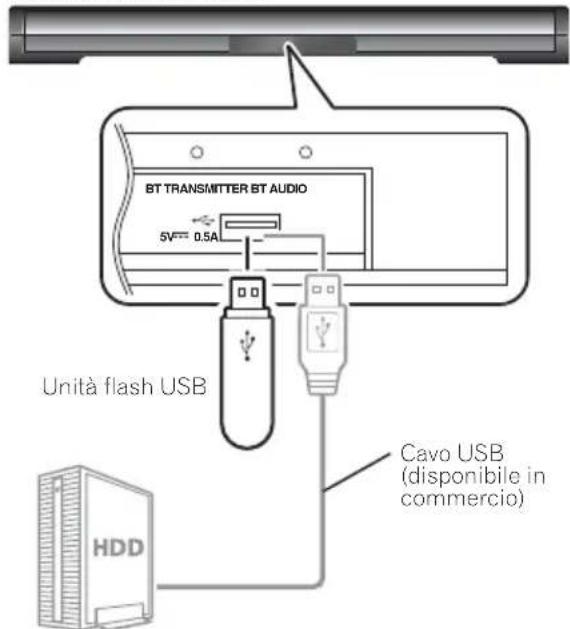
Hard disk, ecc.

Attenzione
- Quando si inserisce il terminale USB, tenere la parte superiore dell'unità con la mano per evitare che si sposti.

Nota
- Questa unità non supporta hub USB.
• Usare un cavo USB lungo 2 metri o meno.
Capitolo 3
Funzionamento di base
Trasmissione dell'audio della TV dall'unità
Di seguito viene descritta la procedura richiesta per l'ascolto del suono di una TV connessa all'unità.

Attenzione
- Se l'unità è collegata a una TV compatibile con la funzione ARC, premere SETUP per visualizzare [Initial Setup], quindi impostare [HDMI] → [Control] su [On] e [HDMI] → [TV Input] su [TV(ARC)].
-
Se si collega una TV non compatibile con la funzione ARC al terminale 1 di ingresso audio digitale ottico dell'unità con un cavo audio digitale ottico (in dotazione), premere SETUP per visualizzare [Initial Setup] e quindi impostare [HDMI] → [TV Input] su [Optical IN-1].
-
Accendere la TV.
- Premere ⏻ STANDBY/ON per accendere l'unità.
- Premere TV sul telecomando per impostare l'ingresso dell'unità sulla TV.
- Selezionare il canale da guardare sulla TV.
- Premere VOLUME e SUBWOOFER VOL per regolare il volume.
- Per silenziare temporaneamente il suono, premere il tasto MUTE. Per ripristinare il suono, premere nuovamente il pulsante o regolare il volume.
- Per regolare il volume dei bassi, usare SUBWOOFER VOL.
Riproduzione dei file in un dispositivo USB
- Accendere la TV.
- Premere ⏻ STANDBY/ON per accendere l'unità.
- Premere USB.
- Selezionare [Photo], [Music], [Video] o [AVCHD].
Usare ▲/▼ per selezionare una voce, quindi premere ENTER.
5. Selezionare un file e riprodurlo.
Usare ▲/▼ per selezionare un file, quindi premere ENTER
- Per mettere in pausa la riproduzione, premere II PAUSE durante la riproduzione.
- Per arrestare la riproduzione, premere ■ STOP durante la riproduzione.
- Se il file da riprodurre si trova in una cartella, selezionarla e premere ENTER per visualizzare i file al suo interno.
Riproduzione da Media Server
Informazioni sul Media Server
Un server multimediale (Media Server) consente di visualizzare un elenco di cartelle e file memorizzati sui dispositivi nella rete collegati all'unità via LAN. Di seguito sono indicati i dispositivi che si possono riprodurre da Media Server. Vedere anche pagina 9.
Dispositivi riproducibili
- Dispositivi nella rete collegati all'unità via LAN con una funzione Media Server conforme allo standard DLNA 1.0 o DLNA 1.5

Nota
- In alcuni casi è possibile che anche i file in formati supportati dall'unità non vengano riprodotti.
Informazioni sui file in rete
Di seguito sono riportate le sorgenti di ingresso riproducibili da Media Server.
- File su server in rete (su computer o componenti collegati all'unità via LAN).

Nota
• Media Server consente di riprodurre file da server multimediali collegati alla stessa rete LAN (Local Area Network) dell'unità.
- Di seguito sono riportati i file riproducibili da Media Server.
- Computer basati su Microsoft Windows Vista o XP con Windows Media Player 11 installato
- Computer che usano Microsoft Windows 7 con Windows Media Player 12 installato
- Media server digitali DLNA compatibili (su computer e altri componenti)
I file memorizzati in un computer o DMS (Digital Media Server), come descritto sopra, sono riproducibili con lettori Digital Media Player (DMP). L'unità supporta l'uso questi lettori DMP.
- I file memorizzati in un PC o DMS (Digital Media Server) come descritto sopra sono riproducibili via comando da un Digital Media Controller (DMC) esterno. I dispositivi controllati da questo DMC per riprodurre file si chiamano DMR (Digital Media Renderer). Questa unità supporta questa funzione DMR. Il nome generico dell'unità è SBX-N500/N700. In modalità DMR, le operazioni come l'inizio e la fine della riproduzione di file sono fattibili da un controller esterno.
- Per riprodurre file audio o foto memorizzati su componenti della rete, si deve attivare la funzione di server DHCP del proprio router. Se il router non possedesse un server DHCP incorporato, è necessario impostare i parametri di rete manualmente. Altrimenti, non sarà possibile riprodurre file salvati in componenti di rete. Vedere pagina 50.
Informazioni sulla riproduzione in rete
La funzione di riproduzione in rete di quest'unità usa le seguenti tecnologie:

Windows Media Player
Per dettagli, vedere Windows Media Player 11/Windows Media Player 12 qui sopra.
DLNA

dlna™
CERTIFIED
DLNA CERTIFIED® Audio Player
La Digital Living Network Alliance (DLNA) è un'organizzazione di varie industrie per l'elettronica di consumo, l'informatica e i dispositivi portatili. Digital Living rende possibile ai consumatori la condivisione facile di media digitali attraverso collegamento sia con sia senza fili in casa propria.
Il logo di certifica DLNA rende facile l'identificazione di prodotti confacenti le DLNA Interoperability Guidelines. Questa unità è conforme alle norme DLNA Interoperability Guidelines ver.1.5. Se a questa unità viene collegato un computer che usa un software per server DLNA o un dispositivo compatibile con DLNA, possono essere necessarie modifiche delle impostazioni del software o dei dispositivi addizionali. Per maggiori dettagli in proposito, consultare le istruzioni per l'uso del software o del dispositivo.
DLNA ^® , il logo DLNA e DLNA CERTIFIED ^® sono marchi di fabbrica, marchi di servizio o marchi di certifica della Digital Living Network Alliance.
◆ Contenuti riproducibili in rete
- Anche se codificati in formati compatibili, certi file possono non venire riprodotti correttamente.
- Alcune funzioni possono non essere supportate dal tipo o versione del server posseduto.
- I formati dei file supportati variano a seconda del server. I file presenti non supportati dal server non vengono visualizzati da quest'unità. Per maggiori informazioni, consultare il fabbricante del proprio server.
✿ Dichiarazione di non responsabilità sui contenuti di terze parti
L'accesso a contenuti di terze parti richiede una connessione a Internet ad alta velocità e in alcuni casi anche la registrazione di un account e di un abbonamento a pagamento.
La fornitura di contenuto di terze parti può venire cambiata, sospesa, interrotta o smessa in qualsiasi momento senza preavviso, senza che per questo Pioneer debba sostenerne la responsabilità.
Pioneer non afferma o garantisce che la fornitura di contenuti continui o sia disponibile per un particolare lasso di tempo, e qualsiasi garanzia del genere, espressa o implicita, viene negata.
✿ Informazione sulla riproduzione in rete
- La riproduzione potrebbe fermarsi quando un computer viene spento o dei file mediatici archiviati su di esso vengono cancellati.
- Se si verificano problemi nell'ambiente di rete (traffico intenso, ecc.), i contenuti potrebbero non apparire o essere riprodotti in modo errato (la riproduzione potrebbe bloccarsi o saltare). Per ottenere le migliori prestazioni dal sistema, usare un collegamento 10BASE-T/100BASE-TX fra unità e computer.
- Se vari client stanno riproducendo contemporaneamente, la riproduzione può interrompersi o fermarsi.
- A seconda del software di sicurezza installato sul computer collegato e delle sue impostazioni, i collegamenti in rete potrebbero essere impossibili.
Pioneer non è responsabile per malfunzionamenti dell'unità e/o di
Media Server dovuti a errori/problemi di comunicazione causati da collegamenti di rete e/o dal proprio computer o ancora da altri dispositivi collegati. Entrare in contatto col fabbricante del proprio computer o con il proprio provider di servizi Internet.
Windows Media è un marchio di fabbrica o marchio di fabbrica depositato della Microsoft Corporation negli Stati Uniti e in altri paesi.
Questo prodotto include tecnologie di proprietà della Microsoft Corporation e non è utilizzabile senza licenza di Microsoft Licensing, Inc.
Microsoft, Windows e Windows Vista sono marchi di fabbrica depositati o marchi di fabbrica della Microsoft Corporation negli Stati Uniti e/o altri paesi.
Riproduzione dei file in rete
- Accendere la TV.
- Premere ⏻ STANDBY/ON per accendere l'unità.
- Premere MEDIA SERVER per visualizzare il server multimediale (Media Server).
- Selezionare il server contenente il file da riprodurre.
- Selezionare [Photo], [Music] o [Video].
Usare ▲/▼ per selezionare una voce, quindi premere ENTER
- Selezionare il file da riprodurre.
Usare ▲/▼ per selezionare una voce, quindi premere ENTER
Note
- Se non si riesce a visualizzare i server nella schermata Media Server, selezionare [DLNA Search] e premere ENTER.
Riproduzione dei file in un dispositivo USB o in un Media Server
Scansione in avanti e inversa
Durante la riproduzione, premere ◀REV o ►►FWD.
- La velocità di scansione cambia a ogni pressione del pulsante. La variazione di velocità dipende dal file (la velocità appare sullo schermo del televisore).
Per riprendere la riproduzione normale
▶ Premere ▶ PLAY.
Salto di contenuti
Durante la riproduzione, premere ◀◀◀ o ▶▶▶.
- Se si preme ▶▶, la riproduzione passa all'inizio del capitolo o del file successivo.
- Se ◀◀◀ viene premuto mentre un file video o audio sta venendo riprodotto, la riproduzione torna all'inizio del capitolo o del file attuale. Premere due volte per passare all'inizio del capitolo o del file precedente.
- Se ◀◀◀ viene premuto mentre un'immagine è visualizzata, la riproduzione torna al file precedente.
Riproduzione al rallentatore
▶ A riproduzione in pausa, tenere premuto ◀/ ◀ o ▶/ ||.
- La velocità cambia ogni volta che il pulsante viene premuto (e viene visualizzata sullo schermo del televisore).
Per riprendere la riproduzione normale
▶ Premere ▶ PLAY.
Passi in avanti e all'indietro
▶ A riproduzione in pausa, premere ◀/ ◀/ o ▶/ ||▶.
- L'immagine avanza o indietreggia di un passo a ogni pressione del pulsante.
Per riprendere la riproduzione normale
▶ Premere ▶ PLAY.
Funzioni di riproduzione
Le funzioni utilizzabili dipendono dal tipo di file. In certi casi, alcune delle funzioni non possono venire usate. Controllare le funzioni utilizzabili con la tabella che segue.
| Funzione1 | Tipo di file | ||
| File video | File di immagine | File audio | |
| Scansione in avanti e all'indietro2 | ^3 | ✗ | ^4 |
| Salto di contenuti | √ | √ | √ |
| Rallentatore2,5 | ^6 | ✗ | ✗ |
| Passi in avanti e all'indietro2 | ^7 | ✗ | ✗ |
| Riproduzione ripetuta A-B2 | √ | ✗ | ✗ |
| Riproduzione ripetuta | √ | √ | √ |
| Sottotitoli | √ | ✗ | ✗ |
| Audio | √ | ✗ | ✗ |
| Informazioni sul file | √ | √ | √ |
- Alcune funzioni possono non funzionare per alcuni file anche se contrassegnati con [✓] nella tabella.
- Per alcuni file, la riproduzione normale riprende automaticamente quando il capitolo cambia.
- Durante la scansione in avanti o all'indietro non viene prodotto alcun suono.
- Durante la scansione in avanti o all'indietro viene prodotto del suono.
- Durante la riproduzione al rallentatore non viene emesso alcun suono.
- La riproduzione al rallentatore inversa non è possibile.
- La riproduzione a passi inversa non è possibile.
Uso del menu TOOLS
A seconda delle condizioni operative dell'unità, è possibile attivare funzioni diverse.
1. Far comparire il menu TOOLS.
Premere TOOL durante la riproduzione.
2. Selezionare e impostare la voce desiderata.
Usare ▲/▼ per selezionare una voce, quindi premere ENTER.
! Nota
- Le voci non alterabili sono visualizzate in grigio. Le voci selezionabili dipendono dallo stato operativo dell'unità.
Per cambiare l'impostazione della voce scelta
Usare ▲/▼ per cambiare la voce.
Per chiudere il menu TOOLS
Premere TOOL.
◆ Elenco di voci del menu TOOLS
Voce Descrizione
| Mode Permette di passare alla modalità di riproduzione (pagina 32). |
| Repeat Permette di passare alla modalità di ripetizione. |
| Audio Permette di cambiare l'audio. |
| Subtitle Permette di cambiare la lingua dei sottotitoli. |
| Subtitle Style Permette di cambiare lo stile dei sottotitoli. |
| Bitrate Visualizza il bitrate dell'audio o del video. |
| A-B Repeat Riproduce più volte una sezione selezionata. |
| Ins Search Permette di saltare di 30 secondi in avanti. |
| Ins Replay Permette di indietreggiare di 10 secondi. |
| Slide Show Permette di cambiare la velocità di riproduzione durante lo slide show. |
| Transition Permette di cambiare lo stile dello slideshow mentre questo è in corso. |
Ripetizione ripetuta (Repeat)
Usare questa procedura per riprodurre il capitolo o il file attuale più volte.
1. Per attivare questa modalità, selezionare [Repeat] dal menu TOOLS durante la riproduzione.
Selezionare [Repeat One] o [Repeat All].
Per annullare la riproduzione ripetuta
Selezionare [Repeat] dal menu TOOLS e impostare [Repeat Off].
Note
- La riproduzione ripetuta viene cancellata nei seguenti casi:
- Se si ricerca al di fuori della gamma di ripetizione.
- Se si inizia un'altra riproduzione a ripetizione o casuale.
Riproduzione ripetuta di una sezione selezionata (A-B Repeat)
Una sezione selezionata all'interno di un file viene ripetuta più volte.
-
Premere TOOL durante la riproduzione. Appare la schermata del menu TOOLS.
-
Selezionare [A-B Repeat] nel menu TOOLS nel punto in cui deve iniziare la riproduzione ripetuta A-B, quindi premere ENTER.
Sullo schermo del televisore appare [A-].
- Selezionare [A-B Repeat] nel menu TOOLS nel punto in cui deve terminare la riproduzione ripetuta A-B, quindi premere ENTER.
Sullo schermo del televisore appare [A-B] e la riproduzione ripetuta A-B viene avviata.
Per annullare la riproduzione ripetuta A-B
Selezionare [A-B Repeat] nel menu TOOLS durante la riproduzione, quindi premere ENTER.
- La riproduzione ripetuta A-B viene annullata durante le seguenti operazioni.
- Ricerca al di fuori dell'intervallo di ripetizione
- Avvio di un'altra riproduzione ripetuta o casuale
Riproduzione in ordine casuale di un intervallo specifico del capitolo (file)
Sono utilizzabili due tipi di riproduzione casuale.
- Selezionare [Mode].
Usare ▲/▼ per selezionare una voce, quindi premere ENTER - Selezionare la modalità di riproduzione.
Usare ▲/▼ per selezionare una voce, quindi premere ENTER.
Riproduzione casuale
L'intervallo specificato del capitolo (file) viene riprodotto in ordine casuale. Una stessa voce può venire riprodotta consecutivamente.
Riproduzione shuffle
L'intervallo specificato del capitolo (file) viene riprodotto in ordine casuale. Ciascuna voce viene riprodotta solo una volta.
Cambiamento dei sottotitoli
Nel caso di file per i quali sono registrati più sottotitoli, questi possono venire cambiati durante la riproduzione.
- È possibile modificare i sottotitoli selezionando [Subtitle] dal menu TOOLS.
Disattivazione dei sottotitoli
Selezionare [Subtitle] dal menu TOOLS per disattivare l'impostazione.
Cambiamento dell'audio
Nel caso di file in cui sono registrati più stream o canali audio, questi possono venire cambiati durante la riproduzione.
- È possibile modificare l'audio selezionando [Audio] dal menu TOOLS.
Riproduzione di foto in slideshow
Questa funzione riproduce le foto, cambiandole automaticamente.
◆ Rotazione/ribaltamento di foto
Se uno slideshow è in riproduzione o in pausa, il display cambia nel modo seguente quando si premono i pulsanti ▲/▼/◄/►.
▶: Ruota di 90° in senso orario
◀: Ruota di 90° in senso antiorario
▲: Ribalta l'immagine verticalmente
▼: Ribalta l'immagine orizzontalmente
◆ Informazioni sullo slideshow
Uno slideshow è una visualizzazione dei file in una cartella che procede automaticamente.
Note
- A seconda dei dispositivi collegati e delle condizioni di uso, l'inizio della riproduzione, il cambiamento tra le varie schermate e altre operazioni potrebbero richiedere del tempo.
- Alcuni file non possono essere riprodotti con questa funzione.
- Alcuni file hanno limitazioni relative al numero di volte che possono essere riprodotti.
Cambio della modalità di riproduzione
L'intervallo di riproduzione può essere selezionato dall'interno di una cartella o dall'interno del dispositivo USB selezionato.
- Premere SETUP mentre la riproduzione è arrestata.
Viene visualizzata la schermata Initial Setup.
- Selezionare e confermare [Playback] → [Play Mode] → [All Play] o [Folder Play].
Usare ▲/▼ per selezionare una voce, quindi premere ENTER.
- Folder Play: Riprodurre file dalla cartella selezionata.
- All Play: Riprodurre tutti i file che si trovano sul dispositivo USB selezionato.
Attenzione
- Usand [All Play], si visualizzerà un nuovo file sull'unità, indipendentemente dalla composizione della cartella originale, e verrà riprodotto nell'ordine in cui viene visualizzato.
- L'ordine dei file viene visualizzato nell'elenco dei file dell'unità e potrebbe essere diverso da quello originale sul computer.
-
La riproduzione si arresta dopo che viene riprodotto l'ultimo file nell'elenco.
-
Se si desidera riprodurre di nuovo l'elenco di file dall'inizio, usare la funzione di ripetizione ("Ripetizione ripetuta (Repeat)" a pagina 31).
• Il numero massimo di file visualizzati è 1000 file. - Sarà necessario un certo tempo per visualizzare la lista di file se comprende un grande numero di file.
Uso delle funzioni Wi-Fi Direct™/Miracast™ dell'unità
Wi-Fi Direct e Miracast sono funzioni che consentono di connettere i dispositivi mobili all'unità senza bisogno di un router LAN wireless.
Miracast è una funzione che consente di riprodurre in tempo reale i filmati di un dispositivo mobile sul grande schermo di una TV.
Wi-Fi Direct è una funzione che consente la riproduzione sull'unità di foto, musica e filmati memorizzati su un dispositivo mobile tramite l'installazione sul proprio dispositivo mobile di un'applicazione DLNA.
! Nota
- È possibile connettere all'unità solo un dispositivo mobile alla volta con questa funzione. Se si desidera connettere un dispositivo mobile diverso, è necessario, prima di tutto, disconnettere quello già connesso in quel momento.
- Mentre si è connessi tramite Wi-Fi Direct o Miracast, non sarà possibile usare la connessione internet dell'unità.
- Mentre si è connessi tramite Wi-Fi Direct, non sarà possibile cambiare le impostazioni del suono.
- Se l'unità è spenta (standby), questa funzione si chiuderà e le impostazioni di rete ritorneranno a quelle impostate prima di usare questa funzione.
- Per usare questa funzione, il dispositivo mobile deve essere in conformità con le specifiche Wi-Fi.
- L'unità non supporta comandi di un dispositivo mobile che usa applicazioni speciali.
Visualizzazione della schermata della modalità Wi-Fi Direct/Miracast
- Accendere la TV.
- Premere ⏻ STANDBY/ON per accendere l'unità.
-
Premere Wi-Fi Direct per visualizzare la schermata in modalità Wi-Fi Direct/Miracast.
-
Le impostazioni per connettere l'unità e i dispositivi mobili saranno avviate da questa schermata.
- Chiudere questa schermata provocherà la chiusura della connessione Wi-Fi Direct/Miracast.
Collegamento tramite la funzione Wi-Fi Direct del dispositivo mobile
È possibile usare la funzione Wi-Fi Direct se il dispositivo mobile ne possiede una.
Premere Wi-Fi Direct per visualizzare la schermata in modalità Wi-Fi Direct/Miracast.
- Attivare l'impostazione Wi-Fi Direct sul dispositivo mobile.
- Selezionare il nome dispositivo "DIRECT-xxSB" per l'unità visualizzata sullo schermo della TV dall'elenco visualizzato sul dispositivo mobile.
"xx" indica il codice identificativo del dispositivo.

Attenzione
- Se il nome dispositivo dell'unità "DIRECT-xxSB" non viene visualizzato sul dispositivo mobile o non è possibile stabilire una connessione, risolvere il problema eseguendo una delle due operazioni seguenti.
- Premere un pulsante di selezione dell'ingresso, quindi premere Wi-Fi Direct ed eseguire nuovamente la procedura dalla schermata della modalità Wi-Fi Direct/Miracast.
- Usare ◀/▶ per selezionare [Refresh], quindi premere ENTER.

Nota
- Vedi il manuale del dispositivo mobile per dettagli su come operare su di esso.
- Se ci si connette mediante la connessione Wi-Fi Direct di un dispositivo mobile, anche l'applicazione DLNA da usare deve essere compatibile con una connessione Wi-Fi Direct.
Riprodurre file di foto, musica e video da un dispositivo mobile
Inviare file di foto, musica e video da un dispositivo mobile all'unità.

Nota
• Vedi il manuale del dispositivo mobile per dettagli su come operare su di esso.
- Secondo il dispositivo mobile usato, è possibile dover prima installare un software per inviare file di foto, musica e video.
Collegamento via Miracast
È possibile connettere il dispositivo mobile se dispone della funzione Miracast.
Premere Wi-Fi Direct per visualizzare la schermata in modalità Wi-Fi Direct/Miracast.
- Attivare l'impostazione Miracast sul dispositivo mobile.
Sullo schermo del dispositivo mobile si visualizzerà un elenco di dispositivi che possono essere connessi al dispositivo mobile.
- Selezionare il nome dispositivo "DIRECT-xxSB" per l'unità visualizzata sullo schermo della TV dall'elenco visualizzato sul dispositivo mobile.
"xx" indica il codice identificativo del dispositivo.

Attenzione
- Se il nome dispositivo dell'unità "DIRECT-xxSB" non viene visualizzato sul dispositivo mobile o non è possibile stabilire una connessione, risolvere il problema eseguendo una delle due operazioni seguenti.
- Premere un pulsante di selezione dell'ingresso, quindi premere Wi-Fi Direct ed eseguire nuovamente la procedura dalla schermata della modalità Wi-Fi Direct/Miracast.
- Usare ◀/▶ per selezionare [Refresh], quindi premere ENTER.

Nota
- Vedi il manuale del dispositivo mobile per dettagli su come operare su di esso.
Connettere a un dispositivo non compatibile con Wi-Fi Direct/Miracast
Premere Wi-Fi Direct per visualizzare la schermata in modalità Wi-Fi Direct/Miracast, quindi selezionare [Next].
- Sotto "Wi-Fi Network Settings" sul dispositivo mobile, selezionare il nome del dispositivo "DIRECT-xxSB" per questa unità, per visualizzarlo sullo schermo della TV.
Le "xx" mostrate in questo caso si riferiscono al codice identificativo dell'unità.

Attenzione
- Se non dovesse apparire il nome dell'unità "DIRECT-xxSB" sul dispositivo mobile, premere un pulsante di selezione dell'ingresso sul telecomando e poi Wi-Fi Direct per eseguire nuovamente i controlli dalla schermata Wi-Fi Direct/Miracast.
- Immettere nel dispositivo mobile la password per l'unità mostrata sullo schermo della TV.
La connessione adesso è completata.

Nota
- Vedi il manuale del dispositivo mobile per dettagli su come operare su di esso.
È possibile connettersi tramite WPS se il dispositivo mobile lo supporta.
Premere Wi-Fi Direct per visualizzare la schermata in modalità Wi-Fi Direct/Miracast, quindi selezionare [Next].
- Usare ◀/▶ per selezionare [WPS], quindi premere ENTER.
Si visualizzerà la schermata WPS (Push Button Configuration).
-
Usare ◀/▶ per selezionare [Next], quindi premere ENTER.
-
Attivare le impostazioni WPS sul dispositivo mobile entro 2 minuti.
Se la connessione è riuscita, si visualizzerà [Connection Success] sullo schermo della TV.

Nota
- Vedi il manuale del dispositivo mobile per dettagli su come operare su di esso.
Cambiare SSID e password
Cambiare il SSID e la password usati per connettere l'unità a un dispositivo mobile.
- Premere Ⓧ STANDBY/ON per accendere l'unità.
- Premere Wi-Fi Direct per visualizzare la schermata in modalità Wi-Fi Direct/Miracast.
- Usare ◀/▶ per selezionare [Refresh], quindi premere ENTER.
SSID e password saranno cambiati. La connessione tra l'unità e il dispositivo mobile sarà chiusa. Quando la connessione è stata chiusa, usando di nuovo la funzione Wi-Fi Direct/Miracast dell'unità, sarà necessario impostare nuovamente la connessione.

Attenzione
- Tutte le impostazioni di connessione eseguite per i dispositivi mobili saranno rimosse.
- SSID e password non saranno cambiati sinché non verrà eseguito un aggiornamento (Refresh). Sarebbe preferibile eseguire periodicamente un aggiornamento (Refresh) per ragioni di sicurezza.
- Questa unità supporta il servizio YouTube Leanback. Il servizio YouTube Leanback è per ora disponibile solo in inglese.
- I video di YouTube per telefoni portatili non sono riproducibili.
- Alcuni video di YouTube non sono riproducibili.

Attenzione
Collegare prima di tutto l'unità a Internet. Vedere Connessione alla rete domestica a pagina 21 per i dettagli.
- Visualizzare la schermata YouTube. Premere YouTube.
- Selezionare il video e riprodurlo.
Usare ▲/▼/◄/► per selezionare, quindi premere ENTER.
Premere ■ STOP per arrestare la riproduzione. La riproduzione delle immagini si arresterà.

Nota
- È possibile che, con una connessione a Internet inadeguata, la riproduzione normale di contenuti dal Web sia impossibile.
- Per garantire l'accesso a contenuti Web, questa unità richiede una connessione Internet a banda larga. Una connessione Internet a banda larga richiede un contratto con un Internet provider.
- L'accesso a contenuti di terze parti richiede una connessione a Internet ad alta velocità e in alcuni casi anche la registrazione di un account e di un abbonamento a pagamento.
La fornitura di contenuto di terze parti può venire cambiata, sospesa, interrotta o smessa in qualsiasi momento senza preavviso, senza che per questo Pioneer debba sostenerne la responsabilità. Pioneer non afferma o garantisce che la fornitura di contenuti continui o sia disponibile per un particolare lasso di tempo, e qualsiasi garanzia del genere, espressa o implicita, viene negata.
Ascolto della musica su dispositivi Bluetooth®
Ascolto della musica riprodotta da un dispositivo Bluetooth in wireless
- Dispositivi Bluetooth: Telefono cellulare
- Dispositivi Bluetooth: Lettore musicale digitale
- Dispositivi privi della funzione Bluetooth: Lettore musicale digitale + trasmettitore audio Bluetooth (disponibile in commercio). Il dispositivo dotato di tecnologia wireless Bluetooth deve supportare i profili A2DP.
Associazione dell'unità con il dispositivo Bluetooth (registrazione iniziale)
Prima di avviare l'operazione di associazione, verificare che la funzione Bluetooth sia attivata sul dispositivo Bluetooth. Per dettagli, consultare le istruzioni per l'uso del dispositivo Bluetooth. Dopo aver eseguito l'operazione di associazione, non è necessario eseguirla nuovamente.
1. Premere BT AUDIO.
Per prima compare l'indicazione "BT AUDIO" nella finestra del display dell'unità, quindi compare "READY".
2. Eseguire l'operazione di associazione sul dispositivo Bluetooth.
Alcuni dispositivi Bluetooth, quando cercano l'unità, potrebbero mostrare un elenco di dispositivi compatibili sul display del dispositivo Bluetooth. Il nome dell'unità visualizzato per l'associazione è SBX-N500/N700.
3. Immettere il codice PIN.
Per l'unità è possibile impostare il codice PIN 0000, 1234 o 8888 (l'impostazione predefinita è 0000).
Se l'associazione tra l'unità e il dispositivo Bluetooth riesce, nella finestra del display dell'unità compare "SINK".
! Nota
- Il metodo di associazione potrebbe variare a seconda del tipo di dispositivo Bluetooth.
4. Riprodurre la musica con il dispositivo Bluetooth
Per dettagli sulla procedura di riproduzione, consultare le istruzioni per l'uso del dispositivo Bluetooth. È possibile eseguire le seguenti operazioni utilizzando il telecomando dell'unità.
| Pulsante Operazione | |
| ▶ PLAY Avvia la riproduzione. | |
| ■ PAUSE | Mette in pausa la riproduzione. |
| ■ STOP | Arresta la riproduzione. |
| ◀◀ PREV Passa | all'inizio del file. Premere due volte per passare all'inizio del file precedente. |
| ▶▶ NEXT | Passa all'inizio del file successivo. |
| ◀◀ | Premere questo pulsante per riavvolgere il file. |
| ▶▶ | Premere questo pulsante per avanzare il file. |
- Per eseguire l'operazione con il telecomando dell'unità, il dispositivo Bluetooth deve supportare il profilo AVRCP.
- Le operazioni eseguite dai dispositivi Bluetooth variano a seconda del tipo di dispositivo.
• Le operazioni con il telecomando non sono garantite per tutti i dispositivi Bluetooth.
! Nota
- Se non viene stabilita una connessione Bluetooth, nella finestra del display dell'unità compare "READY".
Accensione dell'unità con il dispositivo Bluetooth
Se si imposta Bluetooth Standby Mode su On, è possibile collegarsi da un dispositivo Bluetooth associato mentre l'unità è in modalità di standby.
Dopo aver stabilito la connessione, si accenderà automaticamente ed entrerà nello stato per ascoltare la musica sul dispositivo Bluetooth.
Attivazione della modalità di standby Bluetooth
- Premere SETUP.
Viene visualizzata la schermata SETUP. - Impostare [Bluetooth]→ [Bluetooth Standby Mode] su [On].
Ascolto dell'audio riprodotto dall'unità con un ricevitore Bluetooth (BT Transmitter)
È possibile ascoltare l'audio riprodotto dall'unità con un ricevitore Bluetooth (altoparlanti o auricolari).
Dispositivi Bluetooth: Altoparlanti Bluetooth Dispositivi Bluetooth: Auricolari Bluetooth Dispositivi privi della funzione Bluetooth: Altoparlanti + ricevitore audio Bluetooth (disponibile in commercio)
I dispositivi dotati di tecnologia wireless Bluetooth devono supportare i profili A2DP.
Associazione dell'unità con il dispositivo Bluetooth (registrazione iniziale)
Quando si collega un ricevitore Bluetooth, registrare il dispositivo associandolo. È possibile registrare le informazioni sull'associazione per un solo dispositivo. Se si desidera collegare un altro dispositivo, registrarlo associandolo nuovamente.
1. Premere SETUP.
Viene visualizzata la schermata Initial Setup.
-
Impostare [Bluetooth]→ [BT Transmitter] su [On].
L'indicatore BT TRANSMITTER lampeggia. -
Selezionare [Bluetooth]→ [Bluetooth Device Search] → [Next Screen].
-
Impostare il dispositivo Bluetooth in modalità di associazione.
Per dettagli su come impostare la modalità di associazione, vedere le istruzioni per l'uso del dispositivo Bluetooth.
- Selezionare [Search] e premere ENTER.
Viene visualizzato l'elenco dei dispositivi rilevati. Se l'operazione di ricerca non viene completata dopo 1 minuto, premere [Cancel] e verificare che il dispositivo Bluetooth sia in modalità di associazione. Quindi eseguire nuovamente l'operazione.
-
Selezionare il dispositivo Bluetooth da abbinare e premere ENTER.
-
Quando il collegamento è completo, l'indicatore BT TRANSMITTER si accende.
La procedura di associazione è completata.
Ascolto dell'audio trasmesso dall'unità con un ricevitore Bluetooth
-
Impostare un ricevitore Bluetooth associato in modalità di standby del collegamento.
Per dettagli su come impostare la modalità di standby del collegamento, vedere le istruzioni per l'uso del dispositivo Bluetooth. -
Accendere l'unità.
L'unità si collega automaticamente al ricevitore Bluetooth e l'audio trasmesso dall'unità viene riprodotto dal ricevitore Bluetooth. Tuttavia, se è selezionata l'opzione BT Audio, non sarà possibile ascoltare l'audio col ricevitore Bluetooth.
Note
- Regolare il volume e la qualità audio dell'unità e del ricevitore Bluetooth da ciascuno dei due dispositivi.
- L'audio riprodotto dal ricevitore Bluetooth presenterà un lieve ritardo rispetto all'audio trasmesso dall'unità.
Disattivazione della funzione BT Transmitter
1. Premere SETUP.
Viene visualizzata la schermata Initial Setup.
2. Impostare [Bluetooth]→ [BT Transmitter] su [Off].
![PIONEER SBX-N750 - Impostare [Bluetooth]→ [BT Transmitter] su [Off]. - 1](/content/2026/06/1282532/images/c611709ba4b7b4b0ed994dfd7de233a2f324e81fa7acd391c956c11151c6c2dc.jpg)
Nota
- L'unità non supporta il profilo monocuffia (profilo Hands Free).
- È possibile collegare all'unità un solo dispositivo Bluetooth alla volta. Non è possibile collegare più dispositivi.
- La funzione Bluetooth potrebbe non essere disponibile per alcuni tipi di dispositivo Bluetooth.
- Se segnali provenienti da altri dispositivi interferiscono con il collegamento, l'audio può risultare non definito.
- Se si verifica un malfunzionamento dovuto all'effetto di un dispositivo che opera nella stessa frequenza (ad esempio un dispositivo medico, un microonde o una periferica LAN wireless), è possibile che il collegamento Bluetooth si perda.
- Anche se l'unità si trova entro 10 metri da dispositivo Bluetooth, la connessione non viene stabilita se esistono oggetti che ostacolano la comunicazione.
- Se la comunicazione si interrompe a causa di oggetti posti tra il dispositivo Bluetooth e l'unità, il collegamento Bluetooth viene interrotto.
- Se la distanza tra il dispositivo Bluetooth e l'unità è ampia, la qualità del suono risulta bassa. Se la distanza tra il dispositivo Bluetooth e l'unità supera l'intervallo di funzionamento, il collegamento viene interrotto.
- La connessione con il dispositivo Bluetooth viene interrotta se l'unità viene spenta o se la distanza dal dispositivo Bluetooth supera i 10 metri.
Audio
Premere SOUND MENU sul telecomando per visualizzare il suono, selezionando il menu sullo schermo TV.
Usare ▲/▼/◄/► per selezionare, quindi premere ENTER.
Premere SOUND MENU per uscire dal menu del Suono.

Nota
- Se è selezionato YouTube, non è possibile visualizzare il menu Sound. Selezionare una sorgente di ingresso diversa e quindi SOUND.
- Se la riproduzione del file è stata arrestata, non è possibile visualizzare il menu Sound. Selezionare SOUND quando il file è in riproduzione.
• Nelle opzioni, le impostazioni predefinite sono indicate in grassetto.
| Impostazione Opzioni Spiegazione | ||
| Surround | Off | Ha l'effetto di creare un spazio sonoro. |
| On | ||
| Sound Retriever | Off | Un file WMA, MP3 o AAC viene riprodotto con elevato livello di qualità del suono. Questo è valido solo per file con estensioni “.wma”, “.mp3” o “.m4a”. |
| Low | ||
| High | L'effetto dipende dal file. Provare diverse impostazioni e selezionare quella che fornisce la resa migliore. | |
| Equalizer Aggiungere una serie di effetti al suono emesso. Selezionare una modalità che soddisfi i gusti personali. | ||
| Night | Off | Questa modalità è adatta all'ascolto di notte di film e altri contenuti con un livello di volume basso. |
| On | ||
| Dialog | Off | Questa funzione migliora la chiarezza nei dialoghi nei film e nel cantato in musica. |
| On | ||
| Audio Sync (Lip Sync) | Regolare il ritardo tra immagine e suono. Usare ◀/► per apportare le regolazioni. | |
PHASE CONTROL technology
Questa unità utilizza la tecnologia PHASE CONTROL technology.
Durante la riproduzione multicanale in un tipico sistema home theater, i segnali LFE (Low Frequency Effects) e i componenti a bassa frequenza contenuti nei diversi canali vengono reindirizzati al subwoofer o a un altro altoparlante dedicato. In teoria, tuttavia, questo processo di reindirizzamento determina una frequenza in cui la fase viene alterata (ritardo di gruppo), e di conseguenza si generano problemi quali ritardo dei suoni a bassa frequenza o annullamento reciproco dei suoni bassi a causa dell'interferenza con gli altri canali. L'unità utilizza la tecnologia PHASE CONTROL technology per ricreare potenti suoni bassi fedeli all'audio originale.
Per fase si intende la relazione temporale tra due onde sonore. Due onde sonore sono considerate "in fase" se i picchi corrispondono tra loro, e sono considerate "fuori fase" se i picchi non corrispondono.
Se si utilizza la tecnologia PHASE CONTROL technology, quando viene riprodotta la sorgente sonora è possibile ottenere i seguenti effetti.
Senza PHASE CONTROL technology
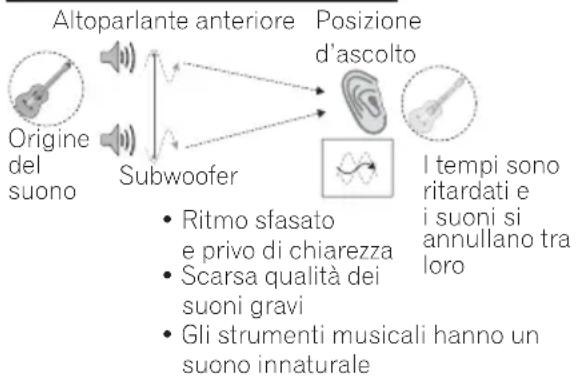
Con PHASE CONTROL technology
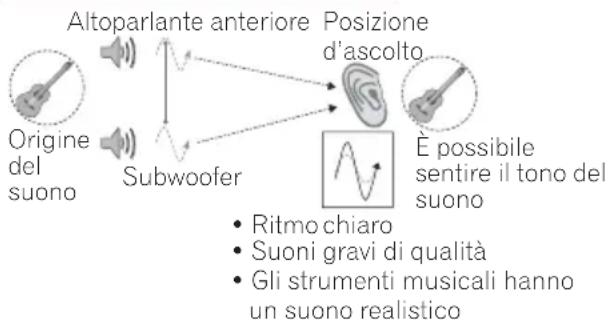

Nota
- Se la distanza tra gli altoparlanti non è impostata correttamente, non sarà possibile ottenere un effetto adeguato dalla tecnologia PHASE CONTROL technology.
• PHASE CONTROL technology è sempre attiva.

PHASE CONTROL technology è un marchio registrato assegnato ai prodotti che mettono in corrispondenza le caratteristiche di fase dalla registrazione alla riproduzione in base al concetto della tecnologia PHASE CONTROL technology sviluppata da Pioneer.
Funzione di ripetitore a infrarossi
Se il telecomando non funziona (quando la soundbar AV è installata davanti al televisore)
Se la soundbar AV è installata davanti al televisore, potrebbe bloccare il sensore del telecomando sulla TV e, di conseguenza, il telecomando del televisore potrebbe non funzionare. Se ciò accade, testare il funzionamento del telecomando della TV usando i tre metodi illustrati di seguito.
Metodo 1: Spostare la posizione della soundbar AV in avanti o indietro o a sinistra o a destra, oppure regolarne l'altezza.
Metodo 2: Utilizzare la funzione del ripetitore a infrarossi.
Metodo 3: Connettere il cavo IR in dotazione.
Ritrasmissione dei segnali del telecomando della TV (con la funzione del ripetitore a infrarossi)
Diagramma di funzionamento del ripetitore a infrarossi

Se non è possibile controllare la TV con il relativo telecomando, i segnali del telecomando possono essere ritrasmessi dalla soundbar AV in modo da consentire il controllo mediante il telecomando. I segnali del telecomando vengono ritrasmessi anche quando la soundbar AV è spenta.
Per usare la funzione del ripetitore a infrarossi, selezionare [Initial Setup] → [Options] → impostare [IR Out] su [On].
Attenzione
- Prima di impostare [IR Out] su [On], verificare che non sia possibile controllare la TV con il relativo telecomando. Se l'operazione è possibile, impostando il valore su [On] il segnale emesso direttamente dal telecomando della TV e quello emesso dalla soundbar AV interferiranno tra loro.
- Se la soundbar AV è installata in una posizione dove non ostruisce il sensore del telecomando della TV, accertarsi che l'opzione sia impostata sempre su [Off].
- Per alcuni tipi di televisori l'operazione potrebbe non funzionare. In questo caso, provare a cambiare la posizione di installazione della soundbar AV.
Collegamento del cavo IR in dotazione
La funzione del ripetitore a infrarossi potrebbe non funzionare a seconda della modalità di installazione della soundbar AV e della posizione del sensore del telecomando della TV. In questo caso, usare il cavo a infrarossi in dotazione.
- Connettere il cavo IR in dotazione.
- Collocare il trasmettitore all'estremità del cavo IR sul pannello posteriore dell'unità.
- Posizionare il trasmettitore in modo da allinearlo al sensore del telecomando del televisore.
- Utilizzare il telecomando del televisore entro la portata di ricezione del sensore del telecomando dell'unità.
- Togliere la pellicola protettiva e affiggere il trasmettitore all'unità.
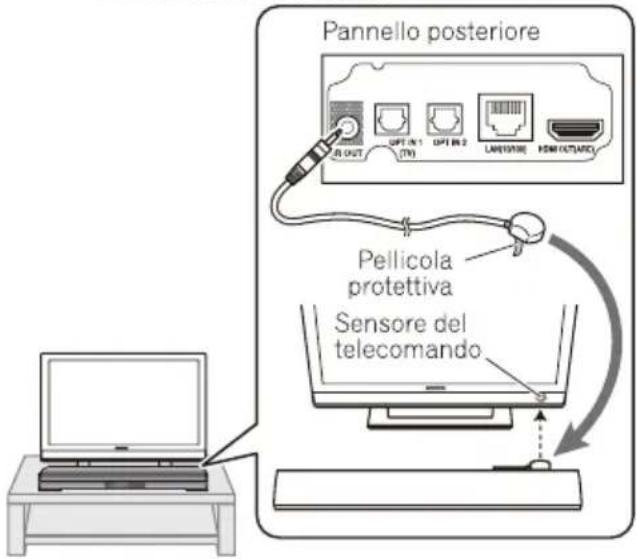
- Selezionare [Initial Setup] → [Options] → [IR Out Setting] → [External].

Nota
- Per dettagli sulla posizione del sensore del telecomando del televisore, consultare le istruzioni per l'uso della TV.
- Selezionare una posizione di installazione consona all'ambiente di utilizzo.
- Ripulire con cura polvere e oggetti nella posizione di installazione.
- Per alcuni tipi di televisori l'operazione potrebbe non funzionare. In questo caso, provare a cambiare la posizione di installazione dell'unità.
Capitolo 4
Funzione Controllo con HDMI
È possibile stabilire un funzionamento abbinato collegando l'unità a una TV che supporta la funzione Controllo con HDMI.
Sono consentite le seguenti operazioni abbinate se si collega l'unità con una cavo HDMI a una TV che supporta la funzione Controllo con HDMI.
- Modalità Theater
Regolazione del volume e disattivazione dell'audio dell'unità dalla TV
• Associazione di accensione/spegnimento con la TV
• Cambio automatico dell'ingresso
Cambio automatico dell'ingresso dell'unità in base all'ingresso della TV
- Funzione di selezione automatica
Cambio automatico dell'ingresso della TV in base al cambio di ingresso dell'unità

Nota
- Su alcune TV Pioneer, la funzione Controllo con HDMI è denominata "KURO LINK".
- Le operazioni abbinate non sono garantite per TV non Pioneer che supportano la funzione Controllo con HDMI.
- Per usare la funzione di controllo con HDMI, collegare un cavo High Speed HDMI®/™. La funzione Controllo con HDMI potrebbe non essere applicata correttamente con altri tipi di cavi HDMI.
- Per le operazioni specifiche e le procedure di configurazione, consultare il manuale d'uso della TV.
Collegamento a una TV che supporta la funzione Controllo con HDMI
È possibile collegare all'unità una TV che supporta la funzione Controllo con HDMI per stabilire il funzionamento abbinato. Eseguire il collegamento usando un cavo High Speed HDMI ^® /™. Per la procedura di collegamento, vedere "Connessione alla TV" (pagina 19). Al termine del collegamento, eseguire la procedura descritta in "Impostazione della funzione Controllo con HDMI" (pagina 44).
Se la TV supporta ARC (Audio Return Channel), l'audio della TV può essere inviato all'unità mediante un cavo HDMI. Se la TV utilizzata non è compatibile con la funzione ARC, impostare [TV Input] su [Optical IN-1] e collegare un cavo audio digitale ottico a parte (pagina 44).

Nota
- Per sfruttare al meglio la funzione Controllo con HDMI dell'unità, collegare la TV che supporta la funzione Controllo con HDMI direttamente all'unità.
- La trasmissione audio dell'unità potrebbe essere interrotta dal funzionamento della TV o di un altro dispositivo collegato.
Impostazione della funzione Controllo con HDMI
In questa sezione viene descritto come impostare la funzione Controllo con HDMI dell'unità. Se si stabilisce un collegamento a una TV che supporta la funzione Controllo con HDMI e ARC, non occorre modificare le impostazioni dell'unità.
- Oltre alle impostazioni dell'unità, è necessario definire anche quelle per la TV che supporta la funzione Controllo con HDMI collegata all'unità. Per dettagli, consultare le istruzioni per l'uso del televisore.
- Premere SETUP mentre la riproduzione è arrestata.
Viene visualizzata la schermata Initial Setup.
- Usare ▲/▼ per selezionare [HDMI], quindi premere ENTER.
3. Usare ▲/▼ per selezionare [Control], quindi premere ENTER.
- On
Attiva la funzione Controllo con HDMI. (Impostazione predefinita)
- Off
Disattiva la funzione Controllo con HDMI e anche il funzionamento abbinato.
4. Usare ▲/▼ per selezionare [HDMI Standby Mode], quindi premere ENTER.
• On
La funzione Controllo con HDMI può essere usata anche se l'unità è in modalità standby.
- Off
La funzione Controllo con HDMI non può essere usata se l'unità è in modalità standby. (Impostazione predefinita)
5. Usare ▲/▼ per selezionare [TV Input], quindi premere ENTER.
• TV(ARC)
L'audio della TV viene trasmesso via HDMI. (Impostazione predefinita)
- Optical IN-1
Per trasmettere l'audio della TV, selezionare l'ingresso collegato alla TV mediante il cavo audio digitale ottico.
6. Premere RETURN per terminare.
Funzionamento durante l'associazione
Il funzionamento abbinato viene eseguito come descritto di seguito per le TV che supportano la funzione Controllo con HDMI collegate all'unità.
- Modalità Theater
- Se si utilizza la schermata dei menu della TV che supporta la funzione Controllo con HDMI per impostare la trasmissione dell'audio dall'unità, è possibile impostare la modalità Theater.
- Per disattivare questa modalità, spegnere l'unità. Se si utilizza la schermata dei menu della TV per impostare la trasmissione dell'audio dall'unità, l'unità viene accesa e la modalità Theater viene riattivata. Ciò avviene solo se è attivata la modalità HDMI Standby.
- Una volta impostata la modalità Theater, Se si utilizza la schermata dei menu della TV per impostare la trasmissione dell'audio dalla TV, la modalità Theater verrà disattivata.
- Associazione di accensione/spegnimento con la TV
- Quando la TV è in modalità standby, anche l'unità verrà impostata in modalità standby.
• Cambio automatico dell'ingresso
- Se si cambia l'origine dell'ingresso per la TV, verrà cambiata anche quella dell'unità.
- Il funzionamento abbinato prosegue anche se l'origine dell'ingresso per l'unità viene impostata su un'origine diversa dalla TV.
- Funzione di selezione automatica
- Se si preme USB, Media Server, Wi-Fi Direct o YouTube sull'unità, l'ingresso della TV cambia automaticamente e il video proveniente dall'unità viene trasmesso sulla TV.
Note sulla funzione Controllo con HDMI
- Se all'unità è collegata una TV che supporta la funzione Controllo con HDMI e la modalità Theater viene impostata mediante il telecomando della TV, l'origine dell'ingresso dell'unità cambia automaticamente ogni volta che cambia quella della TV e l'audio viene trasmesso dall'unità. Durante questo tipo di uso, l'audio della TV è disattivato. Se la TV non supporta ARC (Audio Return Channel), stabilire il collegamento usando un cavo audio digitale ottico (pagina 19).
- Collegare la TV direttamente all'unità. Si possono verificare malfunzionamenti se la TV è collegata a un dispositivo diverso dall'unità, ad esempio un amplificatore o un convertitore AV (switch HDMI), prima di collegare l'unità.
Capitolo 5 Impostazioni avanzate Modifica delle impostazioni

Uso della schermata Initial Setup (Impostazione iniziale)
-
Mentre la riproduzione è interrotta, visualizzare la schermata Initial Setup. Premere SETUP.
-
Selezionare una voce e modificarla. Usare ▲/▼/◄/► per selezionare, quindi premere ENTER.
✿ Chiusura della schermata Initial Setup Premere SETUP o ← RETURN.

Nota
• Le voci selezionabili dipendono dallo stato operativo dell'unità.
• Nelle opzioni, le impostazioni predefinite sono indicate in grassetto.
Impostazione Opzioni Spiegazione
| Display Setting | TV Screen 16:9 Full Da selezionare per usare un televisore wide screen (16:9). | ||
| 16:9 Normal | Da selezionare per usare un televisore wide screen (16:9). Le immagini 4:3 vengono visualizzate con barre verticali sui lati. | ||
| 4:3 Pan&Scan Da selezionare se si possiede un televisore 4:3 e si riproduce un video 16:9.Il video viene riprodotto coi lati sinistro e destro tagliati per adattarlo allo schermo 4:3. | |||
| 4:3 Letterbox Da selezionare se si possiede un televisore 4:3 e si riproduce un video 16:9. Il video viene riprodotto con bande nere sopra e sotto. | |||
| Video Adjust | Standard | Selezionare la modalità di uscita video. | |
| Vivid | |||
| Cinema | |||
| Custom La qualità delle immagini riprodotte è regolabile a seconda del televisore usato (pagina 50). | |||
| Noise Reduction | 0 | Selezionare il livello di riduzione del rumore. | |
| 1 | |||
| 2 | |||
| 3 | |||
| Net Contents Mode | Off | Selezionare questa opzione per correggere automaticamente i file video compressi in rete, un disco o un dispositivo USB e riprodurli con un'immagine di qualità più naturale. | |
| On | |||
| Impostazione Opzioni Spiegazione | |||
| Audio Output | DRC (Dynamic Range Control) | Off Da selezionare per emettere segnale audio senza usare la funzione DRC. | |
| On Da selezionare per regolare la gamma fra il suono più forte e piu debole(gamma dinamica) per la riproduzione a volume medio. Da usare se I dialoghi sono difficili da sentire o si guardano film a notte fonda. | |||
| • Questa opzione influisce sui segnali audio come l'audio Dolby Digital.• A seconda del file, l'effetto dell'opzione potrebbe essere debole. | |||
| Dual Mono | 1CH Se dalla TV (ARC) o dall'ingresso ottico vengono ricevuti più segnali audio, viene selezionato l'audio principale. | ||
| 2CH Se dalla TV (ARC) o dall'ingresso ottico vengono ricevuti più segnali audio, viene selezionato l'audio secondario. | |||
| 1CH+2CH Se dalla TV (ARC) o dall'ingresso ottico vengono ricevuti più segnali audio, vengono selezionati l'audio principale e quello secondario. | |||
| Speaker Setup(solo SBX-N700) | Regolare il Delay (distanza dallo spettatore) degli altoparlanti.Per maggiori informazioni, vedi "Regolare le impostazioni degli altoparlanti" (pagina 50). | ||
| Subwoofer Setup (solo SBX-N700) | Wireless Selezionare questa opzione per usare il subwoofer wireless.Built in Selezionare questa opzione per usare il subwoofer incorporato. | ||
| HDMI | Color Space RGB Da selezionare per emettere i segnali video sotto forma di segnali RGB.Usarlo se i colori sembrano sbiaditi e il nero troppo brillante. | ||
| Resolution | Auto Da selezionare per determinare automaticamente la risoluzione dei segnali video emessi dal terminale HDMI OUT. | ||
| 480I/576I I segnali video vengono emessi dal terminale scelta. HDMI OUT con la risoluzione | |||
| 480P/576P | |||
| 720P | |||
| 1080I | |||
| 1080P | |||
| HDMI Audio Out Bitstream Da selezionare per emettere direttamente segnale audio via HDMI. | |||
| HDMI Deep Color 30bits Da selezionare per emettere segnale video con colore a 30 bit. | |||
| HDMI | TV Input | TV(ARC) | Da selezionare per trasmettere l'audio di una TV compatibile con ARC via HDMI.Inoltre, impostare [Control] su [On].Questa opzione consente di selezionare l'ingresso [TV(ARC)] quando si preme il tasto TVsul telecomando. |
| Optical IN-1 Da selezionare per trasmettere l'audio di una TV sul terminale OPT IN 1 con un cavo audio digitale ottico.Questa opzione consente di selezionare l'ingresso [Optical IN-1] quando si preme il tasto TVsul telecomando. | |||
| Network | IP Address Setting Da selezionare per impostare l'indirizzo IP dell'unità e del server DNS (pagina 50). | ||
| Proxy Server II server proxy va impostato solo se richiesto dal proprio provider Internet (pagina 51). | |||
| Information Visualizza i valori dell'indirizzo MAC, indirizzo IP, subnet mask, gateway predefinito, DNS server (primario) e DNS server (secondario) (pagina 51). | |||
| Connection Test Da selezionare per testare la connessione di rete (pagina 51). | |||
| Internet Connection | Enable | Da selezionare per collegarsi a Internet. | |
| Disable Da selezionare per non collegarsi a Internet. | |||
| DLNA | Enable | Da selezionare per collegarsi a un server DLNA. | |
| Disable Da selezionare per non collegarsi a un server DLNA. | |||
| Application Standby Mode | On È possibile utilizzare le funzioni di un'applicazione dedicata (ControlApp) installata su un dispositivo mobile anche se l'unità è in modalità standby. | ||
| Off | Non è possibile utilizzare le funzioni di un'applicazione dedicata (ControlApp) installata su un dispositivo mobile anche se l'unità è in modalità standby. | ||
| Interface | Ethernet | Selezionare se si usa un cavo LAN per connettersi alla rete. | |
| Wireless Selezionare per connettersi in modalità wireless alla rete. | |||
| Wireless Setting Impostazioni di funzionamento per una connessione a rete wireless (pagina 22). | |||
| Language | OSD lingue disponibili Selezionare per i messaggi sullo schermo una delle lingue elencate (pagina 51). | ||
| Playback | DivX® VOD DRM | Registration Code | Visualizza il codice di registrazione dell'unità richiesto per riprodurre file DivX VOD. |
| Internet Setting | Permitted | I contenuti YouTube possono essere visualizzati senza digitare una password. | |
| Partial Permitted | È necessario immettere la password per visualizzare i contenuti YouTube. | ||
| Prohibited | Non è possibile visualizzare i contenuti YouTube. | ||
| Play Mode | Folder Play | Riprodurre file dalla cartella selezionata. | |
| All Play Riprodurre tutti i file che si trovano sul dispositivo USB selezionato. | |||
| Bluetooth | Change PIN code | 0000 | Imposta il codice PIN su 0000. |
| 1234 | Imposta il codice PIN su 1234. | ||
| 8888 | Imposta il codice PIN su 8888. | ||
| BT Transmitter | On Da selezionare per utilizzare l'unità come trasmettitore Bluetooth (pagina 38). | ||
| Off | Da selezionare per utilizzare l'unità come ricevitore Bluetooth. | ||
| Bluetooth Device Search | Cerca i dispositivi che si possono collegare. Selezionare un dispositivo al quale collegarsi (pagina 38). | ||
| Bluetooth Standby Mode | On | Selezionare questa opzione per impostare la funzionalità Bluetooth sulla modalità di standby del collegamento anche se l'unità è in modalità di standby (pagina 38). | |
| Off | La funzione Bluetooth del dispositivo non può essere usata se l'unità è in modalità standby. | ||
| Security | Change Password | Registrare la password per annullare il blocco della visualizzazione dei contenuti YouTube (pagina 51). La password predefinita è "0000". | |
Impostazione Opzioni Spiegazione
| 1 min | Lo screensaver viene attivato se nessuna operazione viene fatta per oltre un minuto/due minuti/tre minuti. Usando il telecomando si può disattivare lo screensaver. | |
| 2 min | ||
| 3 min | ||
| Auto Power Off Off Da selezionare se non si desidera che l'apparecchio si spenga da solo. | ||
| 10 min L'apparecchio si spegne automaticamente se nessuna operazione viene fatta per oltre 10 minuti/20 minuti/30 minuti. | ||
| 20 min | ||
| 30 min | ||
| IR Out On Selezionare questa opzione per usare la funzione del ripetitore a infrarossi. | ||
| Off | Selezionare questa opzione per non usare la funzione del ripetitore a infrarossi. | |
| IR Out Setting | Internal | Selezionare questa opzione per usare il ripetitore a infrarossi interno. |
| External Selezionare questa opzione per usare un ripetitore a infrarossi collegato con il cavo a infrarossi in dotazione. | ||
| Update USB Storage Selezionare il metodo di aggiornamento del software (pagina 52). | ||
| Network | ||
| Load Default Scegliero per tornare alle impostazioni di fabbrica. | ||
| System Information Scegliero per controllare il numero di versione del sistema. | ||
◆ Regolazione del video
1. Selezionare e impostare [Display Setting] → [Video Adjust] → [Custom].
Usare ▲/▼ per selezionare una voce, quindi premere ENTER
2. Selezionare una voce e modificarla.
Usare ▲/▼ per selezionare la voce, quindi usare ◀/► per modificare l'impostazione. Una volta definita l'impostazione, premere ➕RETURN per chiudere la schermata.
Voce Descrizione
| Brightness Da selezionare per regolare la luminosità dello schermo del televisore. | |
| Saturation Da selezionare per regolare la saturazione dello schermo del televisore. | |
| Hue Da selezionare per regolare il bilanciamento dei colori (verde e rosso) dello schermo del televisore. | |
| Contrast Da selezionare per regolare il contrasto dello schermo del televisore. | |
| Sharpness Selezionare il livello di nitidezza. | |
| CTI (Color Transient Improvement) | Consente di riprodurre immagini con contorni del colore più chiari. |
◆ Regolare le impostazioni degli altoparlanti
Definire la distanza dalla posizione di ascolto agli altoparlanti.
- Selezionare e impostare [Audio Output] → [Speaker Setup] → [Next Screen].
- Usare ▲/▼ per selezionare l'altoparlante da impostare, quindi premere ENTER.
- Usare il cursore ◀/▶ per modificare l'impostazione, quindi premere ENTER.
◆ Impostazione dell'indirizzo IP
1. Selezionare e impostare [Network] → [IP Address Setting] → [Next Screen].
Usare ▲/▼ per selezionare una voce, quindi premere ENTER.
2. Impostare l'indirizzo IP.
Usare ▲/▼/◄/► per impostare l'indirizzo IP dell'unità o del server DNS, quindi premere ENTER.
On – L'indirizzo IP dell'unità viene ottenuto automaticamente. Selezionare questa opzione se si usa un router o modem a banda larga dotato di funzione DHCP (Dynamic Host Configuration Protocol). L'indirizzo IP di questa unità viene allocato automaticamente dal server DHCP.
Off – L'indirizzo IP dell'unità deve essere impostato manualmente. Se si configurano le impostazioni [IP Address], [Subnet Mask], [Default Gateway] e [DNS], premere ENTER per avviare la tastiera software, usare ▲/▼/◄/► per selezionare un carattere o una voce, quindi premere ENTER per confermare la selezione. Selezionare [OK] e premere ENTER per applicare tutte le impostazioni.
! Nota
- Per informazioni sulla funzione di server DHCP, consultare le istruzioni del dispositivo di messa in rete.
- Per digitare manualmente l'indirizzo IP, potrebbe essere necessario entrare in contatto col provider Internet o con l'amministratore della rete.
◆ Impostazione del server proxy
Il server proxy va impostato solo se richiesto dal proprio provider Internet.
1. Selezionare e impostare [Network] → [Proxy Server] → [Next Screen].
Usare ▲/▼ per selezionare una voce, quindi premere ENTER.
2. Selezionare e impostare [Use] o [Not use] in [Proxy Server].
Usare ◀/▶ per modificare il valore, quindi premere ▼.
- Use – Selezionare questa opzione se si usa un server proxy.
- Not use – Selezionare questa opzione se si usa un server proxy.
Se si è scelto [Use], andare al passaggio 3.
3. Selezionare e impostare Server Select Method.
Usare ◀/▶ per modificare il valore, quindi premere ▼.
- IP Address – Immettere l'indirizzo IP.
- Server Name – Immettere il nome del server.
4. Immettere [IP Address] o [Server Name].
Se è stato selezionato [IP Address] nel passaggio 3, premere ENTER per avviare la tastiera software, usare ▲/▼/◄/► per selezionare un numero e premere ENTER per confermare la selezione. Se è stato selezionato [Server Name] nel passaggio 3, premere ENTER per avviare la tastiera software, usare ▲/▼/◄/► per selezionare un carattere o una voce e premere ENTER per confermare la selezione.
5. Ingresso Port Number.
Usare ▼ per selezionare [Port Number] e premere ENTER per avviare la tastiera software, usare ▲/▼/◄/► per selezionare un numero, quindi premere ENTER per confermare la selezione.
6. Selezionare [OK] e premere ENTER per applicare tutte le impostazioni.
✿ Visualizzazione delle impostazioni di rete
▶ Selezionare e impostare [Network] → [Information] → [Next Screen].
Usare ▲/▼ per selezionare una voce, quindi premere ENTER.
L'indirizzo MAC, l'indirizzo IP, la subnet mask, il gateway predefinito e il server DNS (primario e secondario).
Se [Auto Set IP Address] è impostato su [On], vengono visualizzati i valori ottenuti automaticamente.
Note
- "0.0.0.0" appare per ogni indirizzo IP non impostato.
◆ Test della connessione di rete
▶ Selezionare e impostare [Network] → [Connection Test] → [Start].
Usare ▲/▼ per selezionare una voce, quindi premere ENTER [Network is OK.] appare a test finito. Se appare un altro messaggio, controllare i collegamenti e/o le impostazioni (pagine 21 e 48).
❖ Impostazione di altre lingue nell'impostazione Language
1. Selezionare e impostare Language.
Utilizzare ▲/▼ per eseguire la selezione, quindi premere ENTER.
2. Selezionare e impostare [OSD].
Utilizzare ▲/▼ per eseguire la selezione, quindi premere ENTER.
3. Selezionare e impostare la voce desiderata.
Utilizzare ▲/▼ per eseguire la selezione, quindi premere ENTER.
✿ Memorizzazione o modifica della password
Utilizzare questa procedura per memorizzare o modificare il numero di codice richiesto per le impostazioni [Internet Setting].
1. Selezionare e impostare [Security] → [Change Password] → [Next Screen].
Utilizzare ▲/▼ per eseguire la selezione, quindi premere ENTER.
2. Digitare la password.
Premere ENTER per attivare la tastiera software, utilizzare ▲/▼/◄/► per selezionare un numero di quattro cifre e premere ENTER per confermare la selezione. Selezionare [OK] e premere ENTER per confermare la password.
- La password predefinita è "0.0.0.0".
3. Reimmettere la password.
Premere ENTER per attivare la tastiera software, utilizzare ▲/▼/◄/► per selezionare un numero di quattro cifre e premere ENTER per confermare la selezione. Selezionare [OK] e premere ENTER per confermare la password.
- Per modificare la password, digitare la password registrata in precedenza, quindi immettere la nuova password.
Note
- Si consiglia di annotare la password.
- Se si dimentica la password, reinizializzare l'unità e memorizzare una seconda volta la password (pagina 53).
- Questa unità potrebbe chiedere di digitare la password prima di permetterne la modifica.
- Se l'unità viene resettata, la password torna a essere quella predefinita.
Ripristino delle impostazioni della risoluzione sui valori predefiniti
Se si seleziona una risoluzione non supportata dalla TV, potrebbe non essere possibile visualizzare i video sulla TV.
Ripristinare le impostazioni della risoluzione sui valori predefiniti.
- Premere Ⓧ STANDBY/ON sull'unità per spegnerla.
Premere Ⓧ STANDBY/ON sull'unità per riaccenderla.
- Premere PORTABLE sul telecomando per impostare l'ingresso dell'unità su PORTABLE.
- Tenere premuto DISPLAY sul telecomando per almeno 5 secondi.
Sulla finestra del display viene visualizzata l'indicazione [RESOLUTI].
- Premere ENTER mentre viene visualizzata l'indicazione [RESOLUTI].
Dopo aver completata la reimpostazione, viene visualizzata l'indicazione [OK].
- Premere ⏻ STANDBY/ON sull'unità per spegnerla.
Associazione di un subwoofer wireless con l'unità (solo SBX-N700)
Se l'audio non viene trasmesso dal subwoofer wireless, abbinarlo con l'unità.
Inoltre, l'audio potrebbe non essere più trasmesso dopo aver aggiornato il software dell'unità o aver ripristinato le impostazioni predefinite dell'unità. Eseguire l'associazione anche in questo caso.
- Premere Ⓧ STANDBY/ON sull'unità per spegnerla.
Premere Ⓧ STANDBY/ON sull'unità per riaccenderla.
- Premere PORTABLE sul telecomando per impostare l'ingresso dell'unità su PORTABLE.
- Tenere premuto RESET sul subwoofer per almeno 3 secondi.
L'indicatore STANDBY del subwoofer wireless lampeggia in rosso.
- Tenere premuto ▶ PLAY sul telecomando per almeno tre secondi.
Viene visualizzata l'indicazione [SW PAIR] nella finestra del display dell'unità e viene avviata l'associazione.
Al termine dell'associazione, viene visualizzata l'indicazione [PASSED] nella finestra del display dell'unità e l'indicatore CONNECT del subwoofer wireless si accende in blu.
Se l'associazione non viene completata, viene visualizzata l'indicazione [FAILED] nella finestra del display dell'unità. Ripetere i passi da 1 a 4.
Aggiornamento del software
Il software dell'unità è aggiornabile con uno dei seguenti metodi.
• Collegandosi a Internet.
• Uso di un dispositivo di memoria flash USB.
Le informazioni su questa unità sono fornite dal sito di Pioneer. Per aggiornamenti e informazioni di servizio sull'unità, controllare il sito web pagina 7.
Attenzione
- Non staccare il cavo di corrente dalla presa e non rimuovere l'unità flash USB durante l'aggiornamento del software. Inoltre, non riavviare premendo ⚙ STANDBY/ON per cinque o più secondi. In caso contrario, l'aggiornamento fallirà e si potrebbero verificare dei guasti all'unità.
- L'aggiornamento si divide un due parti, il download e l'aggiornamento vero e proprio. Ambedue richiedono un certo tempo.
- Durante l'aggiornamento le altre funzioni non sono possibili. L'aggiornamento inoltre non è cancellabile.
◆ Aggiornamento via Internet
1. Collegarsi a Internet.
- Mentre la riproduzione è interrotta, visualizzare la schermata Initial Setup. Premere SETUP.
3. Selezionare e impostare [Options] → [Update] → [Network] → Start.
Usare ▲/▼/◄/► per selezionare una voce, quindi premere ENTER
4. L'aggiornamento inizia.
Premere ENTER.
• L'aggiornamento richiede un certo tempo.
- Quando l'aggiornamento è completo, l'apparecchio si riavvia automaticamente.
- Aggiornamento mediante un dispositivo flash USB

- Scaricato un file di aggiornamento dal sito Web di Pioneer, usare il proprio computer per trasferirlo su un'unità flash USB. Leggere attentamente le istruzioni al momento del download del file di aggiornamento fornito dal sito Web di Pioneer.
- Salvare il file di aggiornamento nella directory di base dell'unità flash USB. Non metterlo in una cartella.
- Il dispositivo flash USB non deve contenere altro che il file di aggiornamento.
- L'unità supporta dispositivi flash USB formattati con FAT32/FAT16/NTFS. Quando si formatta un dispositivo flash USB con un computer, farlo nel modo seguente.
- File system: FAT32
- Dimensioni unità di allocazione: Dimensioni di allocazione predefinite
- Memorizzare sull'unità flash USB solo il file di aggiornamento più recente disponibile.
- Non usare prolunghe USB per collegare un'unità flash USB all'unità. Se si usa una prolunga USB, l'unità potrebbe non funzionare correttamente.
1. Collegare l'unità flash USB che contiene l'aggiornamento.
- Mentre la riproduzione è interrotta, visualizzare la schermata Initial Setup. Premere SETUP.
3. Selezionare e impostare [Options] → [Update] → [USB Storage] → Start.
Usare ▲/▼/◄/► per selezionare una voce, quindi premere ENTER
4. L'aggiornamento inizia.
Premere ENTER.
• L'aggiornamento richiede un certo tempo.
- Quando l'aggiornamento è completo, l'apparecchio si riavvia automaticamente.
Ripristino delle impostazioni di fabbrica predefinite
1. Controllare che l'unità sia accesa.
- Mentre la riproduzione è interrotta, visualizzare la schermata Initial Setup. Premere SETUP.
3. Selezionare e impostare [Options] → [Load Default] → [Next Screen].
Utilizzare ▲/▼ per eseguire la selezione, quindi premere ENTER.
4. Selezionare e impostare [OK].
Usare ◀/▶ per selezionare una voce, quindi premere ENTER.
5. Premere Ⓧ STANDBY/ON per spegnere l'unità.
6. Premere Ⓧ STANDBY/ON per accendere l'unità.
Capitolo 6
Diagnostica
L'uso scorretto dell'apparecchio viene spesso scambiato per un guasto. Se si ritiene che questo componente non funzioni bene, controllare la sezione che segue. A volte il problema risiede in un altro componente. Controllare tutti i componenti e gli apparecchi elettronici utilizzati. Se il problema non può venire eliminato neppure dopo aver fatto i controlli suggeriti, chiedere assistenza tecnica al più vicino centro assistenza o rivenditore autorizzato Pioneer.
Immagine
| Problema Controllare Rimedio | ||
| Non viene visualizzata alcuna immagine o l'immagine non è corretta. | Il cavo HDMI è collegato correttamente? | Collegare il cavo correttamente a seconda dei dispositivi collegati (pagina 19).Scollegare il cavo HDMI, poi reinserirlo in modo sicuro e a fondo. |
| Il cavo HDMI è danneggiato? Se il cavo è danneggiato, sostituirlo con uno nuovo. | ||
| Le impostazioni sulla TV connessa sono esatte? | Leggere le istruzioni per l'uso della TV collegata e selezionare l'ingresso corretto. | |
| La risoluzione video di uscita è regolata correttamente? | Modificare il valore di [Resolution] nell'unità impostandolo su una risoluzione idonea per la trasmissione del segnale video (pagina 47).Ripristinando la risoluzione sull'impostazione predefinita, potrebbe essere possibile risolvere il problema. Provare a ripristinare l'impostazione predefinita (pagina 53). | |
| L'unità è collegata con un cavo non di tipo High Speed HDMITM (vale a dire con un cavo Standard HDMITM)? | Connettere alla TV usando un Cavo High Speed HDMI®TM. | |
| È stato collegato un dispositivo DVI? | L'immagine potrebbe non venire visualizzata correttamente se un dispositivo DVI è collegato. | |
| Il valore di [Color Space] è impostato correttamente? | Cambiare l'impostazione di [Color Space] (pagina 47). | |
| L'immagine è allungata.L'immagine è tagliata.Il rapporto di forma non può venire cambialo. | Il rapporto di forma del televisore è regolato correttamente? | Leggere le istruzioni per l'uso del televisore e impostare correttamente il rapporto di forma del televisore. |
| Il valore di [TV Screen] è impostato correttamente? | Impostare [TV Screen] su un valore adeguato (pagina 46).Se dal terminaleHDMI OUTvengono trasmessi segnali video con risoluzione 1080/50i, 1080/50p, 720/50p, 1080/24p, 1080/60i, 1080/60p o 720/60p, i segnali potrebbero essere emessi con un rapporto di forma di 16:9 anche se l'opzione [TV Screen] è impostata su [4:3 Pan & Scan] (pagina 46). | |
| Le immagini si interrompono. | L'immagine può interrompersi quando la sua risoluzione cambia.Modificare le impostazioni [Resolution] selezionando un'opzione diversa da [Auto] (pagina 47). | |
Suono
| Problema Controllare Rimedio | ||
| Non viene emesso alcun suono.Il suono non viene emesso correttamente. | Il file viene riprodotto al rallentatore?Il file viene riprodotto durante l'avanzamento o la modalità inversa rapidi? | Nessun suono viene emesso durante la riproduzione al rallentatore e durante la scansione in avanti o all'indietro. |
| I cavi audio sono collegati correttamente? | Collegare il cavo correttamente a seconda dei dispositivi connessi (pagina 19).Inserire bene e a fondo il cavo.Rimuovere con cura la sporcizia presente su prese e terminali.Se si collega una TV non compatibile con la funzione ARC, non sarà possibile ascoltare l'audio della TV dall'unità se la TV è collegata solo con un cavo HDMI. Eseguire anche il collegamento con il cavo audio digitale ottico, come descritto in "Collegamento alla TV" a pagina 19 | |
| Il cavo audio è danneggiato? Se il cavo è danneggiato, sostituirlo con uno nuovo. | ||
| [Audio Output] è regolato correttamente? | Impostare [Audio Output] in modo adatto al dispositivo collegato (pagina 47). | |
| I componenti collegati sono regolati correttamente? | Leggere le istruzioni per l'uso dei componenti collegati e controllare il volume, l'ingresso, ecc. | |
Problema Controllare Rimedio
| Non viene emesso alcun suono dal subwoofer wireless.(Solo modello SBX-N700) | L'indicatore CONNECT del subwoofer wireless è illuminato di blu? | Se il segnale audio riprodotto non contiene componenti di bassi, non sarà emesso alcun suono dal subwoofer.Regolare le impostazioni in modo che corrispondano all'ambiente di ascolto da [Speaker Setup] del menu [Audio Output] (pagina 47).Verificare che l'impostazione per il subwoofer di [Initial Setup] dell'unità sia impostata su wireless (pagina 47).Verificare che l'unità e il subwoofer wireless siano associati (pagina 52).L'audio potrebbe divenire intermittente o non essere più emesso a causa dello stato del segnale durante l'uso, ma ciò non è un indicazione di malfunzionamento. Provare a cambiare la posizione o l'orientamento della soundbar AV o del subwoofer wireless.La soundbar AV e il subwoofer wireless possono essere usati a massimo 10 m di distanza l'uno dall'altro. Questa distanza varia a seconda dell'ambiente operativo e il funzionamento a 10 m di distanza non è garantito.La ricezione potrebbe divenire instabile se la soundbar AV e il subwoofer wireless sono troppo vicini tra loro. In questo caso, allontanare di almeno 1 m la soundbar AV e il subwoofer wireless.Se è presente un'ostruzione (porta di metallo, muro in cemento armato, isolamento in alluminio ecc.) tra la soundbar AV e il subwoofer wireless, il segnale potrebbe venire bloccato e l'audio potrebbe non essere trasmesso. In questo caso, installare la soundbar AV e il subwoofer wireless in modo che non vi siano ostacoli tra loro. |
| Il subwoofer wireless è installato nella posizione corretta? | Verificare se sussistono problemi relativi alla posizione di installazione (pagina 18). | |
| L'audio emesso dalla soundbar AV non è sincronizzato con l'audio emesso dal subwoofer wireless.(Solo modello SBX-N700) | Le impostazioni per gli altoparlanti sono state impostate sui valori corretti? | Definire la distanza dalla posizione di ascolto agli altoparlanti (pagina 50). |
Riproduzione
Problema Controllare Rimedio
| L'immagine si blocca e il pannello anteriore e i pulsanti del telecomando smettono di funzionare. | Premere ■ STOP per arrestare la riproduzione, quindi riavviarla.Se non è possibile fermare la riproduzione, premere ⚙ STANDBY/ONSul pannello frontale dell'unità per spegnerla e riaccenderla.Premere ⚙ STANDBY/ONSull'unità per più di cinque secondi. L'unità si riavvia, e l'operazione diventa possibile. |
| (■) appare nei nomi dei file ecc. | I caratteri non visualizzabili dall'unità appaiono come (■). |
Funzione Controllo con HDMI
Problema Controllare Rimedio
| La funzione Controllo con HDMI non funziona. | Il cavo HDMI è collegato correttamente? | Per usare la funzione Controllo con HDMI, connettere la TV al terminale HDMI OUT (pagina 19). |
| Il cavo HDMI utilizzato è un cavo High Speed HDMI^®/™ ? | Utilizzare un cavo High Speed HDMI®/™ . La funzione Control potrebbe non funzionare correttamente se il cavo HDMI non è un cavo High Speed HDMI®/™ . | |
| Il dispositivo collegato supporta la funzione Controllo con HDMI? | La funzione Controllo con HDMI non funziona con dispositivi di altre marche che non la supportano, anche se si usa un cavo HDMI.La funzione Controllo con HDMI non funziona se si collegano dispositivi che non la supportano fra il dispositivo compatibile con la funzione Controllo con HDMI e il lettore.Alcune funzioni potrebbero non funzionare anche se è stato collegato un prodotto Pioneer compatibile con la funzione Controllo con HDMI.Consultare anche le istruzioni per l'uso del dispositivo collegato. | |
| La funzione [Control] del dispositivo collegato è impostata su [On]? | Impostare la funzione [Control] del dispositivo collegato su [On]. La funzione Controllo con HDMI è attivata quando [Control] è imposta su [On] per tutti i dispositivi collegati al terminale HDMI OUT.Una volta definiti i collegamenti e le impostazioni di tutti i dispositivi, verificare che l'immagine del lettore venga trasmessa dalla TV.(Controllare anche dopo aver cambiato i dispositivi collegati e aver scollegato o collegato i cavi HDMI.) Se l'immagine non viene trasmessa sulla TV, è possibile che vi siano problemi con la funzione Controllo con HDMI.Per maggiori dettagli, consultare anche le istruzioni per l'uso del dispositivo collegato. |
Problema Controllare Rimedio
| L'audio della TV collegata via HDMI non viene trasmesso dall'unità. | Se la TV è compatibile con ARC: Sull'unità, impostare [Control] su [On] e [TV input] su [TV(ARC)] per selezionare l'ingresso della TV (pagina 48). Verificare che l'impostazione ARC della TV sia attiva.Se la TV non è compatibile con ARC: non è possibile ascoltare l'audio della TV via HDMI.Impostare [TV Input] su [Optical IN-1] e collegare un cavo audio digitale ottico a parte (pagina 20). |
Network
| Problema Controllare Rimedio | ||
| L'aggiornamento del software dura a lungo. | Il tempo richiesto per l'aggiornamento del software dipende dalla velocità del collegamento a Internet e altri fattori. | |
| Impossibile accedere alla rete. | • Inserire saldamente il cavo LAN a fondo (pagina 21).• Non eseguire il collegamento utilizzando un cavo modulare. Utilizzare un cavo LAN dotato di terminale LAN (10/100).• Verificare che l'alimentazione dell'hub (router con funzione hub) o del modem Ethernet sia collegata.• Verificare che l'hub (router con funzione hub) o il modem Ethernet sia collegato correttamente.• Controllare anche le impostazioni di rete. | |
| Eseguita l'operazione [Connection Test], viene visualizzato il messaggio "Networks is OK." | Viene visualizzato il messaggio "Network is FAILED."? | • Controllare che l'unità e l'hub Ethernet (o router con hub incorporato) siano collegati correttamente.• Se l'indirizzo IP viene ottenuto da un server DHCP, controllare che l'impostazione di [Information] sia corretta (pagina 48). Per dettagli sulla funzione di server DHCP, controllare le istruzioni dell'hub Ethernet (o router con hub incorporato).• Impostare l'indirizzo IP manualmente.• Controllare il funzionamento e le impostazioni della funzione di server DHCP dell'hub Ethernet (o router con hub incorporato). Per dettagli sulla funzione di server DHCP, controllare le istruzioni dell'hub Ethernet (o router con hub incorporato).• Se l'indirizzo IP dell'unità è stato impostato manualmente, reimpostare l'indirizzo IP di questa unità o di altri componenti. |
| L'hub Ethernet (o router con hub incorporato) funziona bene? | • Controllare il funzionamento e le impostazioni dell'hub Ethernet (o router con hub incorporato). Per dettagli, consultare le istruzioni per l'uso dell'hub Ethernet.• Riavviare l'hub Ethernet (o router con hub incorporato). | |
| Non è possibile raggiungere il componente o il computer collegato via rete. | Sul componente collegato è installato software di protezione internet? | In alcuni casi non si può avere accesso a un componente con software di limitazione di accesso a Internet. |
| L'alimentazione del dispositivo connesso in rete era collegata quando l'unità (soundbar AV con connettività di rete) veniva accesa? | Accendere il componente audio della rete prima di accendere questa unità. | |
| Il componente collegato alla rete è impostato correttamente? | Se il client viene autorizzato automaticamente, se devono digitare di nuovo le informazioni necessarie. Controllare se lo stato della connessione è regolato su "Do not authorize". | |
| La riproduzione non inizia. | L'alimentazione del componente collegato è disattivata o la connessione è stata interrotta? | Controllare se il componente è collegato correttamente a questa unità o alla sorgente di energia. |
| Il computer non è stato usato correttamente. | L'indirizzo IP corrispondente è impostato correttamente? | Attivare la funzione di server DHCP incorporata del router o impostare manualmente la rete in base all'ambiente di rete. |
| L'indirizzo IP viene configurato automaticamente? | La configurazione automatica richiede tempo. Attendere. | |
| I file audio/video archiviati nei componenti di rete, ad esempio computer, non possono essere riprodotti. | Windows Media Player 11, Windows Media Player 12 o un server multimediale digitale compatibile DLNA è installato nel computer? | Installare Windows Media Player 11, Windows Media Player 12 o un server multimediale digitale compatibile DLNA nel computer. |
| I file audio sono registrati in formato MP3, WAV (solo LPCM), MPEG-4 AAC o WMA? | Si possono riprodurre solo file MP3, WAV (solo LPCM), MPEG-4 AAC e WMA. Tenere presente che anche file in questi formati possono occasionalmente non essere riproducibili con questa unità. | |
| Si sta cercando di riprodurre un file MPEG-4 AAC in Windows Media Player 11? | I file audio registrati in formato MPEG-4 AAC non possono essere riprodotti in Windows Media Player 11. Provare a usare un altro server. Consultare le istruzioni per l'uso del server. | |
| Un componente collegato alla rete non viene usato correttamente. | Il dispositivo collegato alla rete è in stato di standby o di attesa?La condivisione dei file è consentita nel componente collegato alla rete? | Provare a riavviare il dispositivo collegato alla rete, se necessario.Provare a cambiare le impostazioni del componente collegato alla rete. |
| La cartella condivisa del componente collegato alla rete è stata eliminata o danneggiata? | Controllare la cartella condivisa del componente collegato alla rete. | |
| Le connessioni di rete sono limitate nel componente collegato alla rete? | Controllare le impostazioni di rete, di sicurezza, ecc. del computer. | |
| Accesso a Windows Media Player 11 o Windows Media Player 12 impossibile. | Con Windows Media Player 11: al momento si è registrati su un dominio attraverso un computer con Windows XP o Windows Vista installato.Con Windows Media Player 12: al momento si è registrati su un dominio attraverso un computer con Windows 7 installato. | Invece di connettersi al dominio, connettersi alla macchina locale. |
| La riproduzione audio/video si interrompe o è disturbata. | Il file audio o video correntemente in riproduzione è stato registrato in un formato riproducibile con l'unità? | • Controllare se il file audio è di un formato supportato da questa unità.• Controllare se la cartella è stata danneggiata o corrotta.A volte anche file di tipo riproducibile con questa unità possono non venire riprodotti o visualizzati. |
| Il cavo LAN è scollegato? Collegare bene il cavo LAN. | ||
| La rete tramite la quale si accede a internet è sottoposta a traffico intenso? | Usare un collegamento 100BASE-TX per avere accesso ai componenti della rete. | |
| Sulla LAN wireless è stato stabilito anche un collegamento cablato? | • Potrebbero esserci problemi di larghezza di banda nella banda dei 2,4 GHz usata dalla LAN wireless. Fare collegamenti LAN cablati senza usare la LAN wireless.• Installare lontano da dispositivi emittenti onde elettromagnetiche nella banda dei 2,4 GHz (formi a microonde, console da videogame, ecc.). Se questo non risolve il problema, smettere l'uso di dispositivi che producono onde elettromagnetiche. | |
LAN wireless
| Problema Controllare Rimedio | ||
| Non si può accedere alla rete via wireless LAN. | Questa unità e il router Wireless LAN ecc. sono collocati troppo distanti o vi è un ostacolo tra di essi? | Migliorare l'ambiente wireless LAN prendendo provvedimenti, come spostare l'unità e il router wireless LAN etc. più vicini tra loro. |
| È presente un forno a microonde o un altro apparecchio che genera onde elettromagnetiche vicino all'ambiente wireless LAN? | Usare l'unità in un posto lontano da forni microonde o altri apparecchi che generano onde elettromagnetiche.Se possibile, evitare l'uso di apparecchi a onde elettromagnetiche mentre si usa l'unità con wireless LAN. | |
| Al router LAN wireless sono collegati più dispositivi wireless? | Se si connettono dispositivi multipli wireless LAN, i loro indirizzi IP devono essere modificati. | |
| Le impostazioni di connessione tra l'unità e il router wireless LAN ecc. sono state configurate correttamente? | Se le impostazioni di connessione tra l'unità e il router wireless LAN ecc. non sono state eseguite correttamente, le stesse devono essere rieseguite per connettere l'unità al router wireless LAN ecc. | |
| Le impostazioni per l'indirizzo IP per l'unità e il router wireless LAN ecc. (comprese le impostazioni DHCP) corrispondono? | Controllare le impostazioni di indirizzo IP dell'unità e quelle del router wireless LAN ecc. (comprese le impostazioni DHCP).Se le impostazioni DHCP dell'unità sono attivate, spegnere la corrente dell'unità e poi riaccenderla. Controllare che le impostazioni dell'indirizzo IP dell'unità corrispondano a quelle del router wireless LAN ecc.Se l'impostazione DHCP dell'unità è disattivata, impostare un indirizzo IP che corrisponda alla rete del router LAN wireless ecc.Per esempio, se l'indirizzo IP del router wireless LAN è "192.168.1.1", impostare l'indirizzo IP dell'unità su "192.168.1.XXX" (*1), la subnet mask su "255.255.255.0" e il gateway e il DNS su "192.168.1.1".(*1) Impostare "XXX" in "192.168.1.XXX" con un numero compreso tra 2 e 248 che non è stato assegnato ad altri apparecchi. | |
| Il punto di accesso è impostato per nascondere il codice SSID? | In tal caso, il SSID potrebbe non essere visualizzato sulla schermata della lista del punto di accesso. In caso non lo fosse, impostare il SSID, ecc., eseguendo manualmente le impostazioni wireless LAN sul ricevitore. | |
| Le impostazioni di sicurezza del punto di accesso utilizzano una chiave codice WEP di lunghezza a 152 bit o utilizzano l'autenticazione a chiave condivisa? | L'unità non supporta il codice chiave di lunghezza WEP 152-bit o la chiave di autenticazione condivisa. | |
| Impossibile eseguire il collegamento utilizzando la funzione Wi-Fi Direct/ Miracast. | La schermata della modalità Wi-Fi Direct/Miracast viene visualizzata sulla TV e viene visualizzata l'indicazione READY sulla finestra del display dell'unità? | PremereWi-Fi Directsul telecomando per passare alla modalità Wi-Fi Direct/Miracast. |
| Controllare il codice SSID e la password nella schermata della modalità Wi-Fi Direct/Miracast. | Se dalla schermata della modalità Wi-Fi Direct è stato eseguito un aggiornamento o l'unità è stata ripristinata alle impostazioni predefinite, il codice SSID e la password sono stati modificati.Immettere il codice SSID e la password nuovi nel dispositivo mobile. | |
| Il dispositivo mobile è compatibile con le funzionalità Wi-Fi Direct o Miracast? | Sono supportati solo i dispositivi mobili compatibili con le funzionalità Wi-Fi Direct o Miracast.Richiedere al produttore del dispositivo mobile se l'apparecchio è compatibile con le funzionalità Wi-Fi Direct o Miracast.Premere un tasto di selezione dell'ingresso per chiudere la schermata della modalità Wi-Fi Direct/Miracast. Premere nuovamenteWi-Fi Directper visualizzare la schermata della modalità Wi-Fi Direct/Miracast ed eseguire le operazioni richieste.Selezionare [Refresh] nella schermata della modalità Wi-Fi Direct/Miracast, quindi riprovare ad effettuare la connessione. | |
| È stato stabilito il collegamento col dispositivo mobile ma il segnale video trasmesso dal dispositivo mobile non viene visualizzato sulla TV (funzione Miracast). | Il dispositivo mobile è compatibile con la funzione Miracast? | Sono supportati solo i dispositivi mobili compatibili con le funzionalità Miracast.Richiedere al produttore del dispositivo mobile se l'apparecchio è compatibile con le funzionalità Miracast. |
| L'audio o il video viene interrotto (o risulta distorto) quando si utilizzano le funzioni DRM, Wi-Fi Direct o Miracast. | È presente un forno a microonde o un altro apparecchio che genera onde elettromagnetiche vicino all'unità? | Migliorare l'ambiente LAN wireless adottando accorgimenti, come spostare l'unità e i dispositivi mobili ecc. più vicini tra loro. |
| Il dispositivo mobile e l'unità sono troppo distanti o tra gli stessi si frappone un oggetto? | Usare l'unità in un posto lontano da forni microonde o altri apparecchi che generano onde elettromagnetiche.Se possibile, evitare l'uso di apparecchi a onde elettromagnetiche mentre si usa l'unità con wireless LAN.Se si utilizza una rete wireless LAN o le funzioni Wi-Fi Direct o Miracast, in base all'ambiente (interferenze di onde radio), durante l'invio/ ricezione di un consistente volume di dati, come file di immagini di qualità HD o file audio di elevata qualità WAV 192 kHz/24 bit, le immagini e il suono potrebbero essere interrotti durante la riproduzione. | |
Bluetooth
| Problema Controllare Rimedio | ||
| Non è possibile collegare il dispositivo wireless Bluetooth. | Nelle vicinanze dell’unità vi siano oggetti che emettono onde elettromagnetiche nella banda a 2,4 GHz (forni a microonde, dispositivi LAN wireless o altri apparecchi wireless Bluetooth)? | Se un simile oggetto fosse presente, allontanare l’unità. Oppure interrompere l’uso dell’oggetto che produce onde elettromagnetiche. |
| Il dispositivo wireless Bluetooth è troppo lontano dall’unità o vi sono ostacoli tra il dispositivo wireless Bluetooth e l’unità? | Posizionare il dispositivo wireless Bluetooth e questa unità a una distanza inferiore a 10 m* e verificare che non vi siano ostacoli tra di loro.* La distanza di trasmissione in linea retta è una stima. Le distanze di trasmissione effettive dipendono dalle condizioni circostanti. | |
| Il dispositivo wireless Bluetooth è correttamente impostato sulla modalità di comunicazione che supporta la tecnologia wireless Bluetooth? | Controllare le impostazioni del dispositivo wireless Bluetooth. | |
| L’associazione è stata completata correttamente? Le impostazioni di abbinamento sono state eliminate da questa unità o dal dispositivo wireless Bluetooth? | Reimpostare l’associazione. | |
| Il dispositivo wireless Bluetooth supporta i profili A2DP? | Verificare che il profilo sia corretto. | |
| Non è possibile controllare il dispositivo wireless Bluetooth utilizzando il telecomando dell’unità. | Per eseguire le operazioni con il telecomando dell’unità, il dispositivo Bluetooth deve supportare il profilo AVRCP.Le operazioni eseguite dai dispositivi Bluetooth variano a seconda del tipo di dispositivo.Le operazioni con il telecomando non sono garantite per tutti i dispositivi Bluetooth.Per dettagli, vedere pagina 37. | |
| Non è possibile controllare l’unità tramite un ricevitore Bluetooth collegato all’unità tramite connessione BT Transmitter. | Le operazioni dal ricevitore non sono possibili perché la funzione BT Transmitter dell’unità non è compatibile con i profili AVRCP. | |
Altri problemi
| Problema Controllare Rimedio | ||
| L'unità non si accende. | Il cavo di alimentazione è collegato correttamente? | Collegare bene il cavo di alimentazione alla presa di corrente.Scollegare il cavo di alimentazione, attendere qualche secondo e ricollegarlo. |
| L'unità si spegne automaticamente. | L'opzione [Auto Power Off] è impostata su [10 min/20 min/30 min]? | Se [Auto Power Off] è impostato su [10 min/20 min/30 min], l'unità si spegne automaticamente se nessuna operazione viene eseguita per il tempo impostato (pagina 49). |
| L'opzione [Control] è impostata su [On]? | L'unità potrebbe spegnersi insieme alla TV collegata al terminale HDMI OUT. Se non si desidera che l'unità si spenga insieme alla TV, impostare [Control] su [Off] (pagina 47).Nota: Se l'opzione [Control] è impostata su [Off], l'audio non verrà trasmesso dalla TV (ARC). | |
| L'unità si accende automaticamente. | L'opzione [Control] è impostata su [On]? | L'unità potrebbe accendersi insieme alla TV collegata al terminale HDMI OUT. Se non si desidera che l'unità si accenda insieme alla TV, impostare [Control] su [Off] (pagina 47).Nota: Se l'opzione [Control] è impostata su [Off], l'audio non verrà trasmesso dalla TV (ARC). |
| Non è possibile operare con il telecomando. | Si sta utilizzando il telecomando da un punto troppo lontano dall'unità? | Usare il telecomando entro 7 m dal sensore di telecomando. |
| Le batterie sono scariche? Sostituire le batterie (pagina 7). | ||
| Le impostazioni effettuate in precedenza sono state cancellate. | Il cavo di alimentazione è stato scollegato mentre l'unità era accesa?C'è stata una caduta di tensione? | Premere sempre STANDBY/ONSul pannello frontale dell'unità.STANDBY/ONSul telecomando, controllare che POWER OFF sia stato disattivato dal display del pannello frontale e aspettare più di dieci secondi prima di disconnettere il cavo di corrente. Fare attenzione in particolare quando il cavo di alimentazione è collegato a una presa di corrente di un altro componente, perché l'unità si accende e spegne insieme ad esso. |
| Il dispositivo USB (esterno) non funziona correttamente con questa unità. | Il dispositivo USB è collegato correttamente? | Spegnere l'unità, quindi riaccenderla.Spegnere l'unità, quindi ricollegare il dispositivo di memoria esterno (pagina 26). |
| Il dispositivo di memoria flash USB è collegato via una prolunga? | Non usare prolunghe. L'unità potrebbe non funzionare bene. | |
| Il dispositivo esterno è collegato alla porta USB attraverso un lettore di schede o hub USB? | I dispositivi di memoria esterni possono non funzionare se collegati alla porta USB attraverso un lettore di schede o hub USB. | |
| Il dispositivo di memoria esterno contiene più partizioni? | I dispositivi di memoria esterni possono non venire riconosciuti se contengono varie partizioni. | |
| Il dispositivo di memoria esterno è protetto dalla scrittura? | Spegnere l'unità, quindi disattivare la protezione dalla scrittura. | |
| Il file system di archiviazione esterna è FAT16, FAT32 o NTFS? | Si possono usare dispositivi di archiviazione esterna solo con file system FAT16, FAT32 o NTFS. | |
| Alcuni dispositivi di memoria esterni possono non funzionare. | ||
| La finestra dello schermo è scura. | Premere DIMMER sul telecomando e selezionare la luminosità dello schermo desiderata. | |
| Si visualizza “OC ERROR” sullo schermo dell'unità. | Staccare la spina dell'unità e contattare il Centro Assistenza Clienti di Pioneer. | |
| L'indicatore CONNECT del subwoofer wireless lampeggia.(Solo modello SBX-N700) | Staccare la spina dell'unità e contattare il Centro Assistenza Clienti di Pioneer. | |
Capitolo 7
Appendice
Specifiche tecniche
| Generale | |
| Requisiti di alimentazione CA 220 V a 240 V, 50 Hz/60 Hz | |
| Assorbimento energetico | Soundbar AV (uguale per SBX-N700/SBX-N500) 45 W(in modalità standby: meno di 0,5 W)Subwoofer wireless (solo SBX-N700) 32 W(in modalità standby: meno di 0,5 W) |
| DIMENSIONI (L x A x P) | Senza i piedini per la regolazione dell'altezza:900 mm x 86 mm (anteriore) x 121 mm* Altezza nella parte posteriore: 70 mmCon i piedini per la regolazione dell'altezza:900 mm x 106 mm (anteriore) x 121 mm* Altezza nella parte posteriore: 90 mm |
| Peso netto 4,4 kg | |
| Temperatura di funzionamento Da 5 °C a 35 °C | |
| Umidità di funzionamento Da 5 % a 85 % | |
| Alimentazione bus USB CC 5 V = 500 mA | |
| Ingressi/Uscite | |
| HDMI/OUT (video/audio) A 19 pin (connettore HDMI ^® /TM) | |
| DIGITAL IN (OPTICAL) | Jack ottico x 2 (frequenze di campionamento 44,1 kHz, 48 kHz, 96 kHz) |
| PORTABLE IN Jack stereo da 3,5 mm | |
| BT AUDIO Conforme con lo standard A2DP (Classe 2) | |
| USB A 4 pin A x 1 | |
| Amplificatore | |
| Potenza in uscita (RMS) 10% | |
| Totale | 220 W (SBX-N700SB+ SBX-N700SW)140 W (SBX-N500) |
| Soundbar AV (uguale per SBX-N700SB/SBX-N500) | Anteriore: 35 W+35 W (S+D uscita simultanea su due canali)/4 ΩSubwoofer: 35 W+35 W (uscita simultanea su due canali)/4 Ω |
| Subwoofer wireless (solo SBX-N700) | 150 W /4 Ω |
It
| Sistema | |
| Sistema segnali Sistema colore | TV PAL (50 fps)/NTSC (60 fps) standard |
| Porta LAN Jack Ethernet×1, 10 | BASE-T/100BASE-TX |
| Uscita per ripetitore a infrarossi | Jack stereo da 3,5 mm |
| LAN wireless | |
| Conformità agli standard IEEE 8 | 02.11a/b/g/n |
| Sicurezza WEP, WPA, WPA2 | |
| Frequenza Da 2.412 GHz a 2.472 | GHz, da 5.180 GHz a 5.320 GHz |
| Canali Canali da 1 a 13, da 36 a | 64 |
| Frequenza dati* | 802.11n: Max. 300 Mbps |
| *Questi sono i valori massimi teorici per gli standard wireless e non indicano l'effettiva frequenza di trasferimento. | 802.11g: 54, 48, 36, 24, 18, 12, 9, 6 Mbps (rilevamento automatico) |
| 802.11b: 11, 5,5, 2, 1 Mbps (rilevamento automatico) | |
| 802.11a: Max. 54 Mbps | |
| Altoparlanti | |||
| • Anteriore (sinistro/destro) | |||
| Tipo Cassa chiusa | Impedenza nominale | 4 Ω | |
| Altoparlanti | 6,6 cm (tipo a cono) × 1 | Banda di frequenze di riproduzione | Da 100 Hz a 20 kHz |
| • Subwoofer incorporato (sinistro/destro) | |||
| Tipo Tipo di bass reflex | Impedenza nominale | 4 Ω | |
| Altoparlanti | 7,7 cm (tipo a cono) × 1 | Banda di frequenze di riproduzione | Da 45 Hz a 2 kHz |
| • Subwoofer wireless (solo SBX-N700SW) | |||
| Tipo | Tipo bass reflex da pavimento | Banda di frequenze di riproduzione | Da 30 Hz a 1,5 kHz |
| Altoparlanti | 16,5 cm (tipo a cono) × 1 | Dimensioni nette (W × H × D) | 200 mm×415 mm (inclusi i piedini)×271 mm |
| Impedenza nominale | 4 Ω Peso netto 6,7 kg | ||
• Il design e le specifiche tecniche sono soggette a cambiamento senza preavviso.
- Tutti gli altri nomi di prodotti, nomi di tecnologie e nomi di aziende contenuti in questo documento sono marchi o marchi registrati di PIONEER o delle rispettive aziende.
Manutenzione
Maneggiare l'unità
Per spedire l'unità
Conservare la confezione di trasporto originale e il materiale dell'imballo. Se occorre trasportare l'unità, per ottenere la massima protezione è possibile reimballare il prodotto nell'imballo originale fornito dalla fabbrica.
Tenere pulite le superfici esterne
- Non utilizzare liquidi volatili in prossimità dell'unità, come ad esempio spray insetticida.
- Strofinare con forza può danneggiare la superficie.
- Non lasciare prodotti in gomma o plastica a contatto con l'unità per lunghi periodi di tempo.
Pulizia dell'unità
Per pulire l'unità, utilizzare un panno morbido e asciutto. Se le superfici sono estremamente sporche, utilizzare un panno morbido leggermente imbevuto con una soluzione detergente non aggressiva. Non utilizzare solventi aggressivi come ad esempio alcol, benzene o diluenti, dato che questi prodotti possono danneggiare la superficie dell'unità.
Informazioni sul modello SBX-N700

Nota
- Per il modello SBX-N700, per la riparazione della soundbar AV o del subwoofer wireless. è necessario lavorare su set completo dei due prodotti.
Informazione importante riguardo i servizi in rete
Tutte le informazioni, dati, documenti, comunicazioni, scaricamenti di file, file, testo, immagini, fotografie, grafici, video, abbozzi di web, pubblicazioni, utilità, risorse, software, codici, programmi, programmi applet, oggetti, applicazioni, prodotti e altro contenuto ("contenuto") e tutti i servizi e le offerte ("servizi") forniti o resi disponibili da o tramite una qualsiasi terza parte (ciascuno con un "provider di servizi") sono di sola responsabilità del provider di servizi da cui sono generati.
Le disponibilità del e l'accesso al contenuto e ai servizi forniti dal provider di servizi tramite la Soc. PIONEER Device sono soggetti a variazione in un qualsiasi momento, senza avviso preventivo, comprendenti, ma non limitati alla sospensione, rimozione o cessazione di tutti o di qualsiasi parte del contenuto o dei servizi.
Se avete qualche richiesta o problema correlato al contenuto o ai servizi, potete fare riferimento al sito web del fornitore di servizi per le informazioni più aggiornate. La PIONEER non è responsabile né perseguibile per il servizio clienti correlato al contenuto e ai servizi. Una qualsiasi domanda o richiesta di servizio che si riferisca al contenuto o ai servizi dovrebbe essere inviata direttamente ai rispettivi fornitori di contenuto e di servizi.
La PIONEER non è responsabile di alcun contenuto o servizi fornito dal provider di servizi o di una qualsiasi variazione di, rimozione da, o cessazione di tale contenuto o servizi e non garantisce né tutela la disponibilità di o l'accesso a tali contenuto o servizi.
Con la presente Pioneer dichiara che questo [*] è conforme ai requisiti essenziali ed alle altre disposizioni pertinenti stabilite dalla direttiva 1999/5/CE.
Svenska:


- Informazioni sulla sicurezza
- AVVERTENZA
- ATTENZIONE
- AVVERTENZE SULLA VENTILAZIONE
- Condizioni ambientali di funzionamento
- AVVERTIMENTO RIGUARDANTE IL FILO DI ALIMENTAZIONE
- Informazioni per gli utilizzatori finali sulla raccolta e lo smaltimento di vecchi dispositivi e batterie esauste
- Per i paesi al di fuori dell'Unione Europea:
- Avviso per prodotto wireless Unione Europea
- Normativa di esposizione alle radiazioni di RF
- Avviso importante per il sistema della TV a colori
- Sommario
- Prima di iniziare
- Collegamento
- Funzionamento di base
- Funzione Controllo con HDMI
- Impostazioni avanzate
- Diagnostica
- Appendice
- Capitolo 1
- Prima di iniziare
- Introduzione
- Accessori forniti
- Inserimento delle batterie nel telecomando
- Aprire il coperchio dal retro.
- Inserire le batterie a secco in dotazione (AAA x 2).
- Chiudere il coperchio dal retro.
- Aggiornamento software
- Informazioni sul controllo dell'unità da un dispositivo mobile
- File riproducibili
- ◆ Formati dei file video supportati
- - DivX Plus HD
- Note
- ◆ File video, audio e di immagine e cartelle
- Nota
- Marchi registrati e licenze
- HDMI
- Bluetooth®
- ⏻ STANDBY/ON
- Pulsanti di selezione dell'ingresso (pagina 27)
- Wi-Fi Direct (pagina 33)
- VOLUME
- SUBWOOFER VOL
- MUTE
- DISPLAY
- ▲/▼/◄/►
- ENTER
- SETUP
- Pulsanti di funzionamento (pagina 27)
- SOUND MENU (pagina 40)
- DIMMER
- NIGHT (pagina 40)
- TOOL (pagina 31)
- RETURN
- DIALOG (pagina 40)
- SLEEP
- YouTube (pagina 36)
- Pannello anteriore
- STANDBY/ON
- INPUT SELECT
- VOLUME +/-
- Indicatore DIALOG
- Terminale PORTABLE IN (pagina 20) (mini jack stereo da 3,5 mm)
- Indicatore NIGHT
- Indicatore SURROUND
- Finestra di visualizzazione
- Indicatore Wi-Fi Direct/Miracast
- Sensore del telecomando
- Indicatore BT TRANSMITTER (pagina 38)
- Porta terminale USB (pagina 26)
- Indicatore BT AUDIO
- Pannello posteriore
- Subwoofer wireless (solo SBX-N700)
- Capitolo 2 Collegamento
- Installazione della soundbar AV
- Precauzioni per l'installazione della soundbar AV di fronte a una TV
- ✿ Fissaggio del piedino di regolazione dell'altezza
- Fissare i piedini alla soundbar AV con le viti in dotazione.
- Montaggio a parete della soundbar AV
- ◆ Precauzioni relative al montaggio
- Installazione del subwoofer wireless (solo SBX-N700)
- Collegamento alla TV
- Collegare il terminale di uscita HDMI dell'unità al terminale di entrata HDMI.
- ! Nota
- Collegamento con un dispositivo esterno
- Collegamento PORTABLE IN
- Collegamento OPTICAL IN
- Connessione alla rete domestica
- Connessione alla rete cablata
- Connessione alla rete wireless
- Configurazione della rete wireless
- Preparazione
- Come immettere il codice di sicurezza
- Impostazione WPS (Wi-Fi Protected Setup)
- Impostazione della connessione WPS
- PBC (Configurazione pulsante)
- Immissione PIN
- Note relative alla connessione di rete:
- Collegamento di un dispositivo USB
- Informazioni sui dispositivi USB
- Collegamento del dispositivo USB
- Capitolo 3
- Funzionamento di base
- Trasmissione dell'audio della TV dall'unità
- Riproduzione dei file in un dispositivo USB
- Selezionare un file e riprodurlo.
- Riproduzione da Media Server
- Informazioni sul Media Server
- Dispositivi riproducibili
- Informazioni sui file in rete
- Informazioni sulla riproduzione in rete
- Windows Media Player
- DLNA
- ◆ Contenuti riproducibili in rete
- ✿ Dichiarazione di non responsabilità sui contenuti di terze parti
- ✿ Informazione sulla riproduzione in rete
- Riproduzione dei file in rete
- Riproduzione dei file in un dispositivo USB o in un Media Server
- Scansione in avanti e inversa
- Salto di contenuti
- Riproduzione al rallentatore
- Passi in avanti e all'indietro
- Funzioni di riproduzione
- Uso del menu TOOLS
- Far comparire il menu TOOLS.
- Selezionare e impostare la voce desiderata.
- Per cambiare l'impostazione della voce scelta
- Per chiudere il menu TOOLS
- ◆ Elenco di voci del menu TOOLS
- Ripetizione ripetuta (Repeat)
- Per attivare questa modalità, selezionare [Repeat] dal menu TOOLS durante la riproduzione.
- Per annullare la riproduzione ripetuta
- Riproduzione ripetuta di una sezione selezionata (A-B Repeat)
- Per annullare la riproduzione ripetuta A-B
- Riproduzione in ordine casuale di un intervallo specifico del capitolo (file)
- Cambiamento dei sottotitoli
- Cambiamento dell'audio
- Riproduzione di foto in slideshow
- ◆ Rotazione/ribaltamento di foto
- ◆ Informazioni sullo slideshow
- Cambio della modalità di riproduzione
- Uso delle funzioni Wi-Fi Direct™/Miracast™ dell'unità
- Visualizzazione della schermata della modalità Wi-Fi Direct/Miracast
- Collegamento tramite la funzione Wi-Fi Direct del dispositivo mobile
- Riprodurre file di foto, musica e video da un dispositivo mobile
- Collegamento via Miracast
- Connettere a un dispositivo non compatibile con Wi-Fi Direct/Miracast
- Cambiare SSID e password
- Ascolto della musica su dispositivi Bluetooth®
- Ascolto della musica riprodotta da un dispositivo Bluetooth in wireless
- Associazione dell'unità con il dispositivo Bluetooth (registrazione iniziale)
- Premere BT AUDIO.
- Eseguire l'operazione di associazione sul dispositivo Bluetooth.
- Immettere il codice PIN.
- Riprodurre la musica con il dispositivo Bluetooth
- Accensione dell'unità con il dispositivo Bluetooth
- Attivazione della modalità di standby Bluetooth
- Ascolto dell'audio riprodotto dall'unità con un ricevitore Bluetooth (BT Transmitter)
- Premere SETUP.
- Ascolto dell'audio trasmesso dall'unità con un ricevitore Bluetooth
- Disattivazione della funzione BT Transmitter
- Impostare [Bluetooth]→ [BT Transmitter] su [Off].
- Audio
- PHASE CONTROL technology
- Funzione di ripetitore a infrarossi
- Se il telecomando non funziona (quando la soundbar AV è installata davanti al televisore)
- Ritrasmissione dei segnali del telecomando della TV (con la funzione del ripetitore a infrarossi)
- Collegamento del cavo IR in dotazione
- Capitolo 4
- Funzione Controllo con HDMI
- Collegamento a una TV che supporta la funzione Controllo con HDMI
- Impostazione della funzione Controllo con HDMI
- Usare ▲/▼ per selezionare [Control], quindi premere ENTER.
- - On
- - Off
- Usare ▲/▼ per selezionare [HDMI Standby Mode], quindi premere ENTER.
- • On
- Usare ▲/▼ per selezionare [TV Input], quindi premere ENTER.
- • TV(ARC)
- - Optical IN-1
- Premere RETURN per terminare.
- Funzionamento durante l'associazione
- - Modalità Theater
- - Associazione di accensione/spegnimento con la TV
- • Cambio automatico dell'ingresso
- - Funzione di selezione automatica
- Note sulla funzione Controllo con HDMI
- Capitolo 5 Impostazioni avanzate Modifica delle impostazioni
- Uso della schermata Initial Setup (Impostazione iniziale)
- ◆ Regolazione del video
- Selezionare e impostare [Display Setting] → [Video Adjust] → [Custom].
- Selezionare una voce e modificarla.
- ◆ Regolare le impostazioni degli altoparlanti
- ◆ Impostazione dell'indirizzo IP
- Selezionare e impostare [Network] → [IP Address Setting] → [Next Screen].
- Impostare l'indirizzo IP.
- ◆ Impostazione del server proxy
- Selezionare e impostare [Network] → [Proxy Server] → [Next Screen].
- Selezionare e impostare [Use] o [Not use] in [Proxy Server].
- Selezionare e impostare Server Select Method.
- Immettere [IP Address] o [Server Name].
- Ingresso Port Number.
- Selezionare [OK] e premere ENTER per applicare tutte le impostazioni.
- ✿ Visualizzazione delle impostazioni di rete
- ▶ Selezionare e impostare [Network] → [Information] → [Next Screen].
- ◆ Test della connessione di rete
- ▶ Selezionare e impostare [Network] → [Connection Test] → [Start].
- ❖ Impostazione di altre lingue nell'impostazione Language
- Selezionare e impostare Language.
- Selezionare e impostare [OSD].
- Selezionare e impostare la voce desiderata.
- ✿ Memorizzazione o modifica della password
- Selezionare e impostare [Security] → [Change Password] → [Next Screen].
- Digitare la password.
- Reimmettere la password.
- Ripristino delle impostazioni della risoluzione sui valori predefiniti
- Associazione di un subwoofer wireless con l'unità (solo SBX-N700)
- Aggiornamento del software
- ◆ Aggiornamento via Internet
- Collegarsi a Internet.
- Selezionare e impostare [Options] → [Update] → [Network] → Start.
- L'aggiornamento inizia.
- - Aggiornamento mediante un dispositivo flash USB
- Collegare l'unità flash USB che contiene l'aggiornamento.
- Selezionare e impostare [Options] → [Update] → [USB Storage] → Start.
- Ripristino delle impostazioni di fabbrica predefinite
- Controllare che l'unità sia accesa.
- Selezionare e impostare [Options] → [Load Default] → [Next Screen].
- Selezionare e impostare [OK].
- Premere Ⓧ STANDBY/ON per spegnere l'unità.
- Premere Ⓧ STANDBY/ON per accendere l'unità.
- Capitolo 6
- Diagnostica
- Riproduzione
- LAN wireless
- Capitolo 7
- Appendice
- Manutenzione
- Maneggiare l'unità
- Per spedire l'unità
- Tenere pulite le superfici esterne
- Pulizia dell'unità
- Informazioni sul modello SBX-N700
- Informazione importante riguardo i servizi in rete
- Svenska:
Marca : PIONEER
Modello : SBX-N750
Categoria : Barra audio