
SBX-N750 - Soundbar PIONEER - Kostenlose Bedienungsanleitung
Finden Sie kostenlos die Bedienungsanleitung des Geräts SBX-N750 PIONEER als PDF.


| Produkttyp | Soundbar |
| Marke | Pioneer |
| Modell | SBX-N750 |
| Abmessungen (B x H x T) | Ca. 1000 x 80 x 100 mm |
| Gewicht | Ca. 3,5 kg |
| Stromversorgung | 110-240 V, 50/60 Hz, 40 W |
| Stromverbrauch | 40 W im Betrieb, < 0,5 W im Standby |
| Konnektivität | Bluetooth, HDMI ARC, optischer Eingang, Aux-Eingang (3,5 mm) |
| Hauptfunktionen | Audioverstärkung, virtueller Surround-Sound, Einstellung von Höhen und Tiefen |
| Pflege und Reinigung | Verwenden Sie ein weiches, trockenes Tuch. Keine Scheuermittel oder Lösungsmittel verwenden. |
| Sicherheit | Nicht Feuchtigkeit, Flüssigkeiten oder extremen Temperaturen aussetzen. Vor der Reinigung Netzstecker ziehen. |
| Ersatzteile und Reparatur | Wenden Sie sich für Reparaturen oder Ersatzteile an den Pioneer-Kundendienst. |
| Allgemeine Informationen | Soundbar entwickelt zur Verbesserung des TV-Audios. Kompatibel mit den meisten Fernsehern über HDMI oder optisch. |
Häufig gestellte Fragen - SBX-N750 PIONEER
Benutzerfragen zu SBX-N750 PIONEER
0 Frage zu diesem Gerät. Beantworten Sie die, die Sie kennen, oder stellen Sie Ihre eigene.
Eine neue Frage zu diesem Gerät stellen
Laden Sie die Anleitung für Ihr Soundbar kostenlos im PDF-Format! Finden Sie Ihr Handbuch SBX-N750 - PIONEER und nehmen Sie Ihr elektronisches Gerät wieder in die Hand. Auf dieser Seite sind alle Dokumente veröffentlicht, die für die Verwendung Ihres Geräts notwendig sind. SBX-N750 von der Marke PIONEER.
BEDIENUNGSANLEITUNG SBX-N750 PIONEER
AV Netzwerk Lautsprecher
AV Netzwerk Lautsprecher
Bitte nutzen Sie die Möglichkeit zur Registrierung Ihres Produktes unter http://www.pioneer.de (oder http://www.pioneer.eu)
Wir danken Ihnen dafür, dass Sie sich für dieses Produkt von Pioneer entschieden haben.
Bitte lesen Sie diese Bedienungsanleitung sorgfältig, damit Sie wissen, wie Sie Ihr Gerät ordnungsgemäß bedienen.
Bitte bewahren Sie diese Anleitung anschließend für spätere Bezugnahme griffbereit auf.
ACHTUNG
UM SICH NICHT DER GEFAHR EINES ELEKTRISCHEN SCHLAGES AUSZUSETZEN, DÜRFEN SIE NICHT DEN DECKEL (ODER DIE RÜCKSEITE) ENTFERNEN. IM GERÄTEINNEREN BEFINDEN SICH KEINE VOM BENUTZER REPARIERBAREN TEILE. ÜBERLASSEN SIE REPARATUREN DEM QUALIFIZIERTEN KUNDENDIENST.
D3-4-2-1-1_B1_De
WARNUNG
Dieses Gerät ist nicht wasserdicht. Zur Vermeidung der Gefahr von Brand und Stromschlag keine Behälter mit Flüssigkeiten (z.B. Blumenvasen und -töpfe) in die Nähe des Gerätes bringen und dieses vor Tropfwasser, Spritzwasser, Regen und Nässe schützen.
D3-4-2-1-3_A1_De
WARNUNG
Keine Quellen offener Flammen (z.B. eine brennende Kerze) auf dieses Gerät stellen.
D3-4-2-1-7a_A1_De
VORSICHTSHINWEIS ZUR BELÜFTUNG
Wenn das Gerät installiert wird, lassen Sie einen Abstand von mindestens 10 cm an den Seiten der AV-Lautsprechereinheit (einschließlich bei einer Wandmontage) sowie nach oben und hinten. Lassen Sie für den drahtlosen Subwoofer (nur SBX-N700) einen Abstand von mindestens 10 cm von der Wand. Um eine einwandfreie Wärmeabfuhr zu unterstützten, sollte zudem ein geringer Abstand zu anderen Geräten gelassen werden.
Wenn das Gerät in einem Regal o. Ä. installiert wird, lassen Sie einen Abstand von mindestens 10 cm nach oben, hinten und den Seiten. Ein Wärmestau im Geräteinneren könnte zu einem Brand führen.
WARNUNG
Im Gerätegehäuse sind Ventilationsschlitze und andere Öffnungen vorgesehen, die dazu dienen, eine Überhitzung des Gerätes zu verhindern und einen zuverlässigen Betrieb zu gewährleisten. Um Brandgefahr auszuschließen, dürfen diese Öffnungen auf keinen Fall blockiert oder mit Gegenständen (z.B. Zeitungen, Tischdecken und Gardinen) abgedeckt werden, und das Gerät darf beim Betrieb nicht auf einem dicken Teppich oder Bett aufgestellt sein.
D3-4-2-1-7b*_A1_De
Betriebsumgebung
Betriebstemperatur und Betriebsluftfeuchtigkeit: +5 °C bis +35 °C, 85 % rel. Feuchte max. (Ventilationsschlitze nicht blockiert) Eine Aufstellung dieses Gerät an einem unzureichend belüfteten, sehr feuchten oder heißen Ort ist zu vermeiden, und das Gerät darf weder direkter Sonneneinstrahlung noch starken Kunstlichtquellen ausgesetzt werden.
D3-4-2-1-7c*_A1_De
ACHTUNG
Der ⬤STANDBY/ON-Schalter dieses Gerätes trennt das Gerät nicht vollständig vom Stromnetz. Um das Gerät vollständig vom Netz zu trennen, muss der Netzstecker aus der Netzsteckdose gezogen werden. Daher sollte das Gerät so aufgestellt werden, dass stets ein unbehinderter Zugang zur Netzsteckdose gewährleistet ist, damit der Netzstecker in einer Notsituation sofort abgezogen werden kann. Um Brandgefahr auszuschließen, sollte der Netzstecker vor einem längeren Nichtgebrauch des Gerätes, beispielsweise während des Urlaubs, grundsätzlich von der Netzsteckdose getrennt werden.
D3-4-2-2-2a ^* _A1_De
Dieses Gerät ist für den Heimgebrauch vorgesehen. Falls bei Einsatz zu einem anderem Zweck (z.B. Langzeitgebrauch zu gewerblichen Zwecken in einem Restaurant oder Betrieb in einem Fahrzeug bzw. Schiff) eine Funktionsstörung auftritt, die eine Reparatur des Gerätes erforderlich macht, werden die Reparaturkosten dem Kunden selbst dann in Rechnung gestellt, wenn die Garantiefrist noch nicht abgelaufen ist.
K041_A1_De
VORSICHT MIT DEM NETZKABEL
Fassen Sie das Netzkabel immer am Stecker. Ziehen Sie nicht am Kabel selbst, und fassen Sie das Netzkabel niemals mit nassen Händen an, da dies einen Kurzschluss oder elektrischen Schlag verursachen kann. Stellen Sie nicht das Gerät, Möbelstücke o.ä. auf das Netzkabel; sehen Sie auch zu, dass es nicht eingeklemmt wird. Machen Sie niemals einen Knoten in das Netzkabel, und binden Sie es nicht mit anderen Kabeln. Das Netzkabel sollte so gelegt werden, dass niemand darauf tritt. Ein beschädigtes Netzkabel kann einen Brand oder elektrischen Schlag verursachen. Prüfen Sie das Netzkabel von Zeit zu Zeit. Sollte es beschädigt sein, wenden Sie sich an Ihre nächste autorisierte PIONEER-Kundendienststelle oder Ihren Händler, um es zu ersetzen.
S002*_A1_De
Informationen für Anwender zur Sammlung und Entsorgung von Altgeräten und gebrauchten Batterien
(Symbol für Geräte)

(Symbolbeispiele für Batterien)
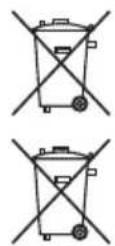
Pb
Diese Symbole auf den Produkten, der Verpackung und/oder Begleitdokumenten bedeuten, dass gebrauchte elektrische und elektronische Produkte und Batterien nicht über den Haushaltsmüll entsorgt werden dürfen.
Zur richtigen Handhabung, Rückgewinnung und Wiederverwertung von Altprodukten und gebrauchten Batterien bringen Sie diese bitte zu den gemäß der nationalen Gesetzgebung dafür zuständigen Sammelstellen.
Mit der korrekten Entsorgung dieser Produkte und Batterien helfen Sie dabei, wertvolle Ressourcen zu schonen und vermeiden mögliche negative Auswirkungen auf die Gesundheit und die Umwelt, die durch eine unsachgemäße Behandlung des Abfalls entstehen könnten.
Weitere Informationen zur Sammlung und Wiederverwertung von Altprodukten und Batterien erhalten Sie von Ihrer örtlichen Gemeindeverwaltung, Ihrem Müllentsorger oder dem Verkaufsort, an dem Sie die Waren erworben haben.
Diese Symbole gelten ausschließlich in der Europäischen Union.
Für Länder außerhalb der Europäischen Union:
Wenn Sie diese Gegenstände entsorgen wollen, wenden Sie sich bitte an Ihre lokalen Behörden oder Händler und fragen Sie dort nach der korrekten Entsorungsweise.
K058a_A1_De
Hinweise der Europäischen Union zu schnurlosen Geräten
CE Hiermit erklärt PIONEER, dass diese(s) Produkt(e) die grundlegenden Anforderungen und die sonstigen Bestimmungen der Richtlinien 1999/5/EC, 2004/108/EC, 2006/95/EC und 2009/125/EC erfüllt/erfüllen.
Erklärung zur HF-Strahlenbelastung
Dieses Gerät sollte in einem Mindestabstand von 20 cm zwischen Sender und Körper aufgestellt und betrieben werden.
WARNUNG
Aänderungen oder Modifizierungen, die nicht ausdrücklich von der Partei, die für die Einwilligung verantwortlich ist, genehmigt sind, könnten die Berechtigung des Nutzers aufheben, das Gerät zu betreiben.
HINWEIS: DER HERSTELLER IST NICHT FÜR RADIO- ODER TV-STÖRUNGEN VERANTWORTLICH, DIE DURCH UNBERECHTIGTE MODIFIZIERUNGEN AN DIESEM GERÄT VERURSACHT WURDEN. SOLCHE MODIFIZIERUNGEN KÖNNTEN DIE BERECHTIGUNG DES NUTZERS AUFHEBEN, DAS GERÄT ZU BETREIBEN.
Wichtige Hinweise zur TV-Farbnorm
Die Farbnorm dieser AV-Lautsprechereinheit richtet sich nach dem gerade wiedergegebenen Videofilm.
Wird auf dieser AV-Lautsprechereinheit z. B. ein in der NTSC-Farbnorm aufgenommenes Video wiedergegeben, wird das Bild als NTSC-Signal ausgegeben.
Nur Multinorm-Farbfernseher können sämtliche Bildsignale dieser AV-Lautsprechereinheit anzeigen.
- Falls Sie einen Fernseher mit PAL-Farbnorm besitzen, wird das Bild bei der Wiedergabe von Videos oder Videofilmen im NTSC-Format verzerrt angezeigt.
- Dieser Multinorm-Farbfernseher ändert die Farbnorm je nach Eingangssignal automatisch. Falls die Farbnorm nicht automatisch eingestellt wird, schalten Sie das Gerät aus und wieder ein, um das normale Fernsehbild anzuzeigen.
Inhaltsverzeichnis
Vor der Inbetriebnahme
6 Einführung
6 - Mitgeliefertes Zubehör
7 – Einlegen der Batterien in die Fernbedienung
7 - Software-Aktualisierung
7 – Bedienung dieses Geräts über ein Mobilgerät
8 - Abspielbare Dateien
11 - Markenzeichen und Lizenzen
13 Fernbedienung
14 Bedienungsfeld
15 Rückseite
15 Drahtloser Subwoofer (nur SBX-N700)
Anschluss
16 Installieren der AV-Lautsprechereinheit
16 – Wandmontage der AV-Lautsprechereinheit
18 – Installieren des drahtlosen Subwoofers (nur SBX-N700)
19 Anschluss an Ihr Fernsehgerät
20 Anschluss von Zusatzgeräten
20 - PORTABLE IN-Anschluss
20 - OPTICAL IN-Anschluss
21 Verbindung mit dem Heimnetzwerk
21 - Kabel-Netzwerkverbindung
22 - Drahtlose Netzwerkverbindung
22 - Drahtlose Netzwerkeinrichtung
24 - Einrichten von WPS (Wi-Fi Protected Setup)
26 Anschluss eines USB-Geräts
26 - Über USB-Geräte
26 – Anschluss des USB-Geräts
Grundlegende Bedienvorgänge
27 Ausgeben des Tons des Fernsehgeräts über das Gerät
27 Wiedergeben von Dateien eines USB-Geräts
27 Wiedergabe eines Medienservers
27 - Über Medienserver
27 – Über Dateien im Netzwerk
28 – Über die Netzwerk-Wiedergabe
29 – Wiedergeben von Dateien über das Netzwerk
30 Wiedergabe von Dateien auf einem USB-Gerät oder Medienserver
30 – Vorwärts- und Rückwärtssuchlauf
30 – Überspringen von Inhalt
30 - Zeitlupenwiedergabe
30 – Schritt vorwärts und Schritt rückwärts
30 Wiedergabe-Funktionen
31 Verwendung des TOOLS-Menüs
31 – Wiederholtes Abspielen (Wiederholwiedergabe)
31 – Wiederholtes Abspielen einer ausgewählten Passage (A-B-Wiederholung)
32 – Wiedergabe eines festgelegten Bereichs eines Kapitels (Datei) in zufälliger Reihenfolge
32 – Umschalten der Untertitel
32 – Umschalten des Audios
32 – Wiedergabe von Fotos als Diashows
32 - Ümschaltung des Wiedergabe-Modus
33 Verwenden der Wi-Fi Direct™/Miracast™-Funktionen des Geräts
33 – Anzeigen des Wi-Fi Direct/Miracast-Modusbildschirms
34 – Anschluss unter Verwendung der Wi-Fi Direct-Funktion des Mobilgeräts
34 – Fotos, Musik und Videodateien von einem Mobilgerät wiedergeben
34 – Anschluss über Miracast
35 – Anschluss an ein nicht mit Wi-Fi Direct/Miracast-kompatibles Gerät
35 – Anschließen unter Verwendung von WPS (Wi-Fi Protected Setup)
36 – Änderung von SSID und Passwort
36 Verwenden von YouTube
37 Abspielen von Musik auf Bluetooth®-Geräten
37 – Musik drahtlos über ein Bluetooth-Gerät anhören
38 Einschalten dieses Geräts über das Bluetooth-Gerät
38 – Aktivieren des Bluetooth-Standby-Modus
38 Anhören von Audio des Geräts über einen Bluetooth-Empfänger (BT Transmitter (BT-Sender))
38 – Koppeln des Geräts mit dem Bluetooth-Gerät (erste Registrierung)
38 – Anhören von Audio des Geräts über einen Bluetooth-Empfänger
39 – Deaktivieren der BT Transmitter-Funktion
40 Klang
41 PHASE CONTROL technology
42 IR-Repeater-Funktion
42 – Wenn die TV-Fernbedienung nicht funktioniert (wenn die AV-Lautsprechereinheit vor dem Fernsehgerät installiert ist)
42 – Weiterleiten der TV-Fernbedienungssignale 5 (Verwenden der IR-Repeater-Funktion)
42 - Anschließen des mitgelieferten IR-Kabels
Steuerung mit HDMI-Funktion
44 Anschluss an ein Fernsehgerät, das die Steuerung mit HDMI-Funktion unterstützt
44 Einstellen der Steuerung mit HDMI-Funktion
45 – Betrieb während der Verknüpfung
45 Hinweise zur Steuerung mit HDMI-Funktion
Erweiterte Einstellungen
46 Ändern der Einstellungen
46 - Verwendung des Initial Setup-Bildschirms
52 – Koppeln eines drahtlosen Subwoofers mit dem Gerät (nur SBX-N700)
52 - Software-Aktualisierung
53 – Zurücksetzen aller Einstellungen auf die Standardeinstellungen
Fehlerbehebung
54 - Bild
54 - Ton
55 - Wiedergabe
55 – Steuerung mit HDMI-Funktion
56 - Netzwerk
58 - WLAN
59 - Bluetooth
60 - Sonstiges
Anhang
61 Technische Daten
63 Wartung
63 - Handhabung des Gerätes
63 Wichtige Informationen zu Netzwerkdiensten
Kapitel 1
Vor der
Inbetriebnahme
Einführung
Mitgeliefertes Zubehör

Höhenverstellbare Füße x2 (L, R)

Wandmontageschablone x1
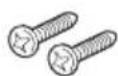
Befestigungsschraube für Füße für AV-Lautsprechereinheit x2


Wandmontagepolster x2

AAA-Trockenbatterie x2
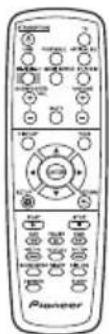
Fernbedienung x1

Optisches Digitalaudiokabel x1 (1,5 m)

Netzkabel für AV- Lautsprechereinheit

Netzkabel für drahtlosen Subwoofer (nur SBX-N700)
- Garantie
- Einfache Einrichtungsanleitung
- Softwarelizenz-Hinweis
• Bedienungsanleitung (dieses Dokument)
WARNUNG
Kleine Teile außerhalb der Reichweite von Kleinkindern und Kindern aufbewahren. Bei unbeabsichtigtem Verschlucken ist unverzüglich ein Arzt aufzusuchen.
Einlegen der Batterien in die Fernbedienung
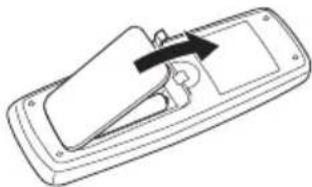
1. Öffnen Sie die rückseitige Abdeckung.

Legen Sie einen Finger auf die Lasche und ziehen Sie die Abdeckung in Pfeilrichtung nach oben.
2. Legen Sie die mitgelieferten Trockenbatterien (AAA x 2) ein.
Beachten Sie beim Einsetzen der Batterien die Zeichen ⊕⊖ im Batteriefach.

3. Schließen Sie die rückseitige Abdeckung.
Die Abdeckung muss hörbar einrasten.
- Verwenden oder lagern Sie Batterien nicht in direktem Sonnenlicht oder an sehr heißen Orten wie im Inneren eines Fahrzeugs oder in der Nähe von Heizkörpern. Dadurch können die Batterien auslaufen, sich überhitzen, explodieren oder in Brand geraten. Auch kann dies die Lebensdauer der Batterien verringern.
Achtung
- Verwenden Sie keine anderen Batterien als die vorgeschriebenen. Legen Sie außerdem keine neuen und alten Batterien gemischt ein.
- Beim Einlegen der Batterien in die Fernbedienung achten Sie auf die richtige Richtung, wie durch die Polungsmarkierungen (⊕ und ⊖) angegeben.
- Batterien dürfen nicht erhitzt, zerlegt oder in Flammen oder Wasser geworfen werden.
• Batterien können verschiedene Spannungen
besitzen, auch wenn sie ähnlich aussehen. Verwenden Sie keine unterschiedlichen Batterietypen zusammen.
- Um ein Austreten von Batterieflüssigkeit zu vermeiden, entnehmen Sie die Batterien, wenn Sie die Fernbedienung längere Zeit nicht verwenden (1 Monat oder mehr). Wenn Batterieflüssigkeit ausgetreten ist, wischen Sie die Innenseite des Fachs sorgfältig sauber, und legen Sie dann neue Batterien ein. Falls eine Batterie ausläuft und Batterieflüssigkeit auf die Haut gerät, spülen Sie sie mit viel fließendem Wasser ab.
- Bei der Entsorgung von verbrauchten Batterien sind die einschlägigen gesetzlichen Vorschriften und Anweisungen der Umweltschutzbehörden strikt einzuhalten.
- Beim Einlegen der Batterien ist darauf zu achten, die Federn an den (–)-Anschlüssen der Batterie nicht zu beschädigen. Dies kann dazu führen, dass die Batterien auslaufen oder sich überhitzen.
Software-Aktualisierung
Produktinformationen zu diesem Gerät sind auf der Pioneer-Website verfügbar. Suchen Sie auf dieser Website nach Informationen zu Updates und Dienstleistungen für Ihr Gerät.
In Europa:
http://www.pioneer.eu/
Im Vereinigten Königreich:
http://www.pioneer.eu/
Bedienung dieses Geräts über ein Mobilgerät
Das Gerät kann von einem Mobilgerät durch Installieren der ControlApp auf dem Mobilgerät gesteuert werden.
Für Einzelheiten siehe Produktinformation auf der Pioneer-Website.
Diese spezielle Anwendung kann ohne Vorankündigung geändert oder vom Markt genommen werden.
Abspielbare Dateien
Sie können Video-, Bild- und Audiodateien auf USB-Geräten oder Geräten im Netzwerk, die über LAN verbunden sind, abspielen.
Unterstützte Videodateiformate
- DivX Plus HD
DivX Certified ^® zur Wiedergabe von DivX ^® und DivX Plus ^™ HD (H.264/MKV) Video bis zu 1080p HD einschließlich Premium-Inhalt.
INFORMATIONEN ZU DIVX-VIDEO: Bei DivX® handelt es sich um ein digitales Videoformat, dass von DivX, LLC einer Tochterfirma der Rovi Corporation entwickelt wurde. Hierbei handelt es sich um ein offizielles „DivX Certified“®-Gerät, das DivX-Videos abspielen kann. Besuchen Sie die Website divx.com für weitere Informationen und Softwareprogramme zur Konvertierung Ihrer Dateien in DivX-Videos.
INFORMATIONEN ZU DIVX-VIDEO-ON-DEMAND: Dieses „DivX Certified“-Gerät muss registriert werden, damit erworbene DivX-Video-on-Demand-Filme (VOD) abgespielt werden können. Anleitungen zum Abruf Ihres Registrierungscodes finden Sie im DivX-VOD-Abschnitt im Geräteeinstellungsmenü. Weitere Informationen zum Abschluss Ihrer Registrierung finden Sie unter vod.divx.com.

DivX ^® , DivX Certified ^® , DivX Plus ^TM und zugehörige Logos sind Marken der Rovi Corporation oder ihrer Tochterfirmen und werden auf Lizenzbasis verwendet.
! Hinweis
- Dieses DivX Certified Gerät muss registriert sein, um DivX Video-on-Demand (VOD) Inhalt abzuspielen. Generieren Sie zuerst den DivX VOD-Registrierungscode für Ihr Gerät und reichen Sie diesen beim Registrierungsvorgang ein. Wichtig: DivX VOD-Inhalte sind durch ein DivX DRM-System (Digital Rights Management - Kopierschutz) geschützt, welches eine Wiedergabe auf registrierte DivX Certified-Geräte beschränkt. Wenn Sie DivX-VOD-Inhalte wiedergeben möchten, die nicht für Ihr Gerät autorisiert sind, erscheint die Meldung Authorization Error und die Inhalte werden nicht abgespielt. Erfahren Sie mehr bei www.divx.com/vod.
- Der DivX VOD-Registrierungscode des Geräts kann unter [Initial Setup] → [Playback] → [DivX® VOD DRM] → Registration Code abgerufen werden (Seite 49).
- Bei bestimmten DivX VOD-Dateien ist die Wiedergabeanzahl beschränkt. Wenn solche Dateien auf diesem Gerät abgespielt werden, wird die verbleibende Wiedergabeanzahl angezeigt. Dateien, bei denen die Wiedergabeanzahl 0 erreicht hat, können nicht abgespielt werden (This DivX® rental has expired wird angezeigt). Dateien mit unbeschränkter Wiedergabeanzahl können beliebig oft abgespielt werden (es wird keine verbleibende Wiedergabeanzahl angezeigt).
✿ Hinweise zu Video, Audio und Bilddateien und Ordnern
Audio- und Bilddateien können auf diesem Gerät wiedergegeben werden, wenn die Verzeichnisse auf dem USB-Gerät wie unten beschrieben erstellt werden.
Beispiel der Ordnerstruktur:

flowchart
graph TD
    A["Stammordner"] --> B["001.jpg/001.mp3"]
    A --> C["xx.jpg/xxx.mp3"]
    B --> D["01 Ordner"]
    C --> D
    D --> E["Ordner"]
    E --> F["001.jpg/001.mp3"]
    E --> G["xx.jpg/xxx.mp3"]
    D --> H["XX Ordner"]
    H --> I["001.jpg/001.mp3"]
    H --> J["xx.jpg/xxx.mp3"]
    E --> K["*"]
    E --> L["*"]
* Die Anzahl der Ordner und Dateien innerhalb eines einzelnen Ordners (einschließlich des Grundverzeichnisses) ist auf maximal 256 begrenzt. Halten Sie auch die Anzahl der Ordnerebenen auf maximal 5.
Hinweis
• Die auf diesem Player angezeigten Datei- und Ordnernamen können sich von den auf dem Computer angezeigten unterscheiden.
◆ Tabelle abspielbarer Dateien
| Abspielbare Dateien (Erweiterungen) | Abspielbare Medien | Dateispezifikationen | |
| USB-Geräte1 | Netzwerk | ||
| MP3 (.mp3) | ✓ | ✓ | Abtastfrequenzen: Bis zu 48 kHzBit-Rate: Bis zu 320 kbpsAudio-Typ: MPEG-1 Audio Layer 3 |
| WMA2 (.wma) | ✓ | ✓ | Abtastfrequenzen: Bis zu 48 kHzBit-Rate: Bis zu 192 kbpsAudio-Typ: WMA-Version 9 |
| AAC3 (.m4a) | ✓ | ✓ | Abtastfrequenzen: Bis zu 96 kHzBit-Rate: Bis zu 192 kbpsAudio-Typ: MPEG4-AAC |
| WAV (.wav) | ✓ | ✓ | Abtastfrequenzen: Bis zu 192 kHzQuantisierung-Bitrate: 16 Bit, 24 BitKanal: 2-Kanal |
| FLAC (.flac) | ✓ | ✗ | Abtastfrequenzen: Bis zu 192 kHzQuantisierung-Bitrate: 16 Bit, 24 BitKanal: Mehrkanal |
| Monkey's Audio (.ape) | ✓ | ✓ | Abtastfrequenzen: Bis zu 192 kHzQuantisierung-Bitrate: 16 BitKanal: 2-Kanal |
| JPEG (.jpg/.jpeg) | ✓ | ✓ | Maximale Auflösung: 4000 x 3000 Pixel |
| PNG (.png) | ✓ | ✓ | Maximale Auflösung: 2048 x 1024 PixelBewegte PNG-Dateien werden nicht unterstützt. |
| GIF (.gif) | ✓ | ✓ | Maximale Auflösung: 2048 x 1024 PixelBewegte GIF-Dateien werden nicht unterstützt.Rotieren wird nicht unterstützt. |
| DivX (.avi/.divx/.mkv) | ✓ | ✓ | Unterstützte Versionen: Through DivX® PLUS HDMaximale Auflösung:Bis zu 1920 x 1080 (DivX® PLUS HD)Bis zu 1280 x 720 (MKV) |
| MP4 (.mp4) | ✓ | ✓ | Maximale Auflösung: Bis zu 1920 x 1080Video: MPEG4, MPEG-4 AVC (level 4.1)Audio: AAC, MP3 |
| WMV (.wmv) | ✓ | ✓ | Maximale Auflösung: Bis zu 1280 x 720Video: WMV9, WMV9AP (VC-1)Audio: WMA |
| AVI (.avi) | ✓ | ✓ | Maximale Auflösung: Bis zu 1920 x 1080Video: MPEG4Audio: MP3, AAC |
| 3GP (.3gp) | ✓ | ✓ | Video: H.263, MPEG4, H.264Audio: MPEG-4 AAC |
| FLV (.flv) | ✓ | ✓ | Video: Sorenson H.263 (FLV1), VP6 (FLV4), H.264Audio: MP3, AAC |
-
Das Gerät unterstützt FAT16-, FAT32- und NTFS-Dateisysteme.
-
WMA Pro, WMA Lossless und WMA Voice werden nicht unterstützt.
- Apple-Lossless-Verschlüsselung wird nicht unterstützt.

Hinweis
- Je nach der Dateistruktur, der Serverkapazität und der Netzwerkumge Dateien nicht wiedergegeben werden können, auch wenn es Dateien wiedergebbaren Dateien angegeben sind.
- Bei Verwendung von WLAN kann es während der Wiedergabe je nach der Umgebung (Störung durch Radiowellen) während dem Senden/Empfangen einer großen Datenmenge wie beispielsweise Bilddateien in HD-Qualität und WAV-Audiodateien hoher Qualität mit 192 kHz/24 Bit dazu kommen, dass Bild und Ton unterbrochen werden.
- Dateien, die durch DRM (Digital Rights Management) geschützt sind, können nicht abgespielt werden (schließt nicht DivX-VOD-Dateien ein).
• AVCHD-Inhalte können nicht über LAN abgespielt werden.
Markenzeichen und Lizenzen
HDMI
Die Begriffe HDMI und HDMI High-Definition Multimedia Interface sowie das HDMI-Logo sind Marken oder eingetragene Marken von HDMI Licensing, LLC in den Vereinigten Staaten und anderen Ländern.

DOLBY. DIGITAL
In Lizenz von Dolby Laboratories gefertigt. Dolby und das Doppel-D-Symbol sind Warenzeichen von Dolby Laboratories.

dts ^TM
Digital Surround
Hergestellt unter Lizenz unter den U.S. Patent Nrn.: 5,956,674; 5,974,380; 6,487,535 u. andere U.S. und weltweite Patente sind angemeldet. DTS, das Symbol sowie DTS und das Symbol zusammen sind eingetragene Marken und DTS Digital Surround und die DTS-Logos sind Marken von DTS, Inc. Das Produkt enthält Software. © DTS, Inc. Alle Rechte vorbehalten.

dlna ^TM CERTIFIED
DLNA ^® , das DNLA-Logo und DLNA CERTIFIED ^® sind Warenzeichen, Dienstleistungsmarken oder Zertifikationsmarken von Digital Living Network Alliance.

Das Wi-Fi CERTIFIED Logo ist eine Zertifikationskennzeichnung der Wi-Fi Alliance.
Wi-Fi, Wi-Fi Protected Setup, Wi-Fi Direct, Miracast, WPA und WPA2 sind Warenzeichen der Firma Wi-Fi Alliance.

Die Wi-Fi Protected Setup Identifier Mark ist ein Warenzeichen der Firma Wi-Fi Alliance.
x.v.Colour x.v.Color
„x.v.Colour“, x.v.Colour x.v.Color Warenzeichen der Sony Corporation.

YouTube™ ist ein Warenzeichen von Google Inc.
Dieses Produkt enthält Technologie, die Eigentum der Microsoft Corporation ist und nicht ohne Lizenz von Microsoft Licensing, Inc. vertrieben werden darf.
Dieser Artikel enthält Urheberrechtsschutztechnologie, die durch US-Patente und andere Rechte der Rovi Corporation an geistigem Eigentum geschützt ist.
Reverse-Engineering oder Zerlegung sind verboten.
Die Einheit nicht durch einen Videokassetten-Rekorder (VCR) hindurch anschließen. Videosignale, die durch Videokassettenrekorder hindurch zugeführt werden, können durch Copyrightschutz-Systeme beeinträchtigt werden, sodass das Bild auf dem Fernseher verzerrt wird.

Bluetooth®
Die Bluetooth®-Wortmarke und -Logos sind eingetragene Marken der Bluetooth SIG, Inc. Jede Nutzung dieser Marken durch die PIONEER CORPORATION erfolgt unter entsprechender Lizenz. Andere Marken und Markennamen sind das Eigentum ihrer jeweiligen Inhaber.

DivX ^® , DivX Certified ^® , DivX Plus ^TM und zugehörige Logos sind Marken der Rovi Corporation oder ihrer Tochterfirmen und werden auf Lizenzbasis verwendet.
Fernbedienung

1 ⏻ STANDBY/ON
Schaltet das Gerät ein/aus.
2 Eingabeauswahltasten (Seite 27)
Wechselt die Eingabequelle des Geräts.
3 Wi-Fi Direct (Seite 33)
Zeigt den Bildschirm für den Modus Wi-Fi Direct/Miracast an.
4 VOLUME
Passt die Lautstärke der Lautsprecher an.
5 SUBWOOFER VOL
Passt die Lautstärke des Subwoofer-Lautsprechers an.
6 MUTE
Schaltet den Ton vorübergehend stumm.
7 DISPLAY
Wechselt die Bildschirmanzeige.
8 ▲/▼/◄/►
Dient zum Auswählen und Ändern von Einstellungen.
Bewegt zudem den Cursor.
9 ENTER
Dient zum Ausführen der ausgewählten Elemente, Bestätigen einer geänderten Einstellung usw.
10 SETUP
Blendet den Einstellungsbildschirm ein/aus.
11 Bedienungstasten (Seite 27)
PLAY
■ STOP
REV
II PAUSE
FWD
| | | | / |
▶▶|▶/||▶
12 SOUND MENU (Seite 40)
Ruft die Klangeinstellungen auf.
13 DIMMER
Mit jedem Tastendruck ändert sich die Helligkeit des Anzeigefensters und aller anderen Anzeigen.
14 NIGHT (Seite 40)
Schaltet die Abendfunktion ein/aus.
15 TOOL (Seite 31)
Wechselt zum TOOLS-Menü.
16 RETURN
Kehrt zum vorherigen Bildschirm zurück.
17 DIALOG (Seite 40)
Schaltet die Dialogfunktion ein/aus.
18 SLEEP
Einstellen einer Zeitdauer nach der das Gerät ausgeschaltet wird.
19 YouTube (Seite 36)
Zeigt den YouTube-Bildschirm an.
Bedienungsfeld
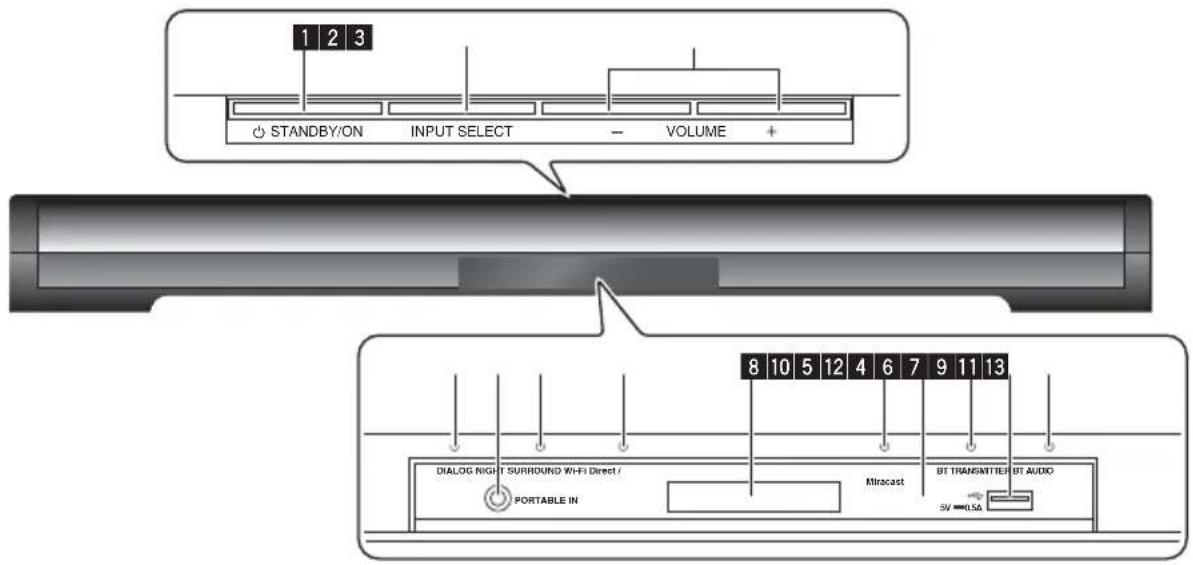
1 STANDBY/ON
Schaltet das Gerät ein/aus (Standby-Modus).
Wenn sich das Gerät nicht ausschaltet, wird der Betrieb möglich, indem nach dem Neustart des Geräts für länger als 5 Sekunden auf die Ⓧ STANDBY/ON -Taste gedrückt wird.
2 INPUT SELECT
Wechselt die Eingangsquelle.
3 VOLUME +/-
Passt die Lautstärke an.
4 DIALOG-Anzeige
Leuchtet, wenn die Dialogfunktion eingeschaltet ist.
5 PORTABLE IN-Buchse (Seite 20) (3,5-mm-Stereo-Minibuchse)
6 NIGHT-Anzeige
Leuchtet, wenn die Abendfunktion eingeschaltet ist.
7 SURROUND-Anzeige
Leuchtet, wenn die Surround-Funktion eingeschaltet ist.
8 Anzeigefenster
Zeigt den Eingangsmodus, Gerätefunktionsstatus usw. an.
9 Wi-Fi Direct/Miracast-Anzeige
Leuchtet bei einer Verbindung über Wi-Fi Direct oder Miracast. Blinkt, wenn auf eine Verbindung gewartet wird.
10 Fernbedienungssensor
Richten Sie die Fernbedienung auf diesen Sender und verwenden Sie sie in einem Abstand von maximal 7 m. Wenn sich eine Leuchtstoffröhre in der Nähe befindet, hat das Gerät eventuell Probleme beim Empfang der Fernbedienungssignale. Stellen Sie das Gerät in dem Fall weiter entfernt von der Leuchtstoffröhre auf.
11 BT TRANSMITTER-Anzeige (Seite 38)
Leuchtet, wenn eine Verbindung zu einem Bluetooth-Empfänger hergestellt wurde. Blinkt, wenn auf eine Verbindung gewartet wird.
12 USB-Buchse (Seite 26)
13 BT AUDIO-Anzeige
Leuchtet, wenn eine Verbindung zu einem Bluetooth-Sender hergestellt wurde. Blinkt, wenn auf eine Verbindung gewartet wird.
Rückseite

1 IR OUT-Buchse
2 Optischer Digitalaudioeingang 1 (Seite 19, 20)
3 Optischer Digitalaudioeingang 2 (Seite 20)
4 LAN-Anschluss (10/100)
5 HDMI OUT-Buchse (ARC) (Seite 19)
Zum Anschließen eines Fernsehgeräts.
6 AC IN-Buchse
Die Stromversorgung muss zuletzt angeschlossen werden.
7 Wandbefestigung
8 Interne IR-Repeaterlinse
Drahtloser Subwoofer (nur SBX-N700)

1 RESET-Taste
Startet die Kopplung der AV- Lautsprechereinheit mit dem drahtlosen Subwoofer.
Verwenden Sie diese Taste, wenn über den drahtlosen Subwoofer kein Ton ausgegeben wird. (Seite 52)
2 STANDBY-Anzeige
Blinkt während der Kopplung der AV-Lautsprechereinheit mit dem drahtlosen Subwoofer in rot.
Diese Anzeige schaltet sich nach Abschluss der Kopplung aus.
Wenn die AV-Lautsprechereinheit ausgeschaltet ist, leuchtet diese Anzeige in rot und die AV-Lautsprechereinheit wechselt in den Standby-Modus.
3 CONNECT-Anzeige
Leuchtet nach Abschluss der Kopplung der AV-Lautsprechereinheit mit dem drahtlosen Subwoofer in blau.
4 AC IN-Buchse
Schließen Sie diesen Anschluss zuerst an.
Kapitel 2 Anschluss
Bevor Sie das Gerät anschließen oder die Anschlüsse ändern, muss unbedingt die Stromversorgung ausgeschaltet und das Netzkabel von der Steckdose getrennt werden. Achten Sie zudem darauf, dass alle Netzkabel vor dem Anschluss an die Steckdose verbunden worden sind.
Installieren der AV- Lautsprechereinheit

Vorsichtshinweise zur Installation der AV-Lautsprechereinheit vor einem Fernsehgerät
Wenn die AV-Lautsprechereinheit vor einem Fernsehgerät angeschlossen ist, kann das Fernsehgerät möglicherweise nicht mit der TV-Fernbedienung gesteuert werden. Stellen Sie die AV-Lautsprechereinheit in diesem Fall entfernt vom Fernsehgerät auf, falls möglich.
Wenn keine Bedienung über die TV-Fernbedienung möglich ist, stellen Sie [Initial Setup] → [Option] → [IR Out] auf [On] (Seite 42).
Achtung
- Bevor Sie die Option [IR Out] auf [On] setzen, sollten Sie überprüfen, dass sich das Fernsehgerät nicht mit seiner eigenen Fernbedienung bedienen lässt. Wenn diese Option auf [On] gestellt ist, obwohl sich die eigene TV-Fernbedienung verwenden lässt, stören sich die von der TV-Fernbedienung und die über das Gerät ausgegebenen Signale gegenseitig.

Achtung
- Installieren Sie die AV-Lautsprechereinheit nicht auf einer instabilen Oberfläche wie einem wackeligen Ständer oder einer geneigten Fläche. Das Gerät könnte herunterfallen oder umkippen und zu einer Verletzung führen.
- Die AV-Lautsprechereinheit ist nicht magnetisch geschirmt und sollte nicht in der Nähe von Kathodenstrahlröhren-Fernsehgeräten (CRT) oder einem Monitor verwendet werden. Setzen Sie zudem keine Geräte, die empfindlich auf Magnetismus reagieren (wie Magnetkarten, Uhren, Videobänder usw.), in die Nähe der AV-Lautsprechereinheit.
❖ Anbringen der höhenverstellbaren Füße
Wenn Sie die Höhe der AV-Lautsprechereinheit anpassen möchten, dann befestigen Sie die mitgelieferten höhenverstellbaren Füße.

Achtung
- Achten Sie beim Anbringen der höhenverstellbaren Füße besonders auf die einzelnen Teile, da die Gefahr von versehentlichem Verschlucken, Erstickung und Verletzungen besteht.
- Wählen Sie einen flachen Ort, der außerhalb der Reichweite von kleinen Kindern ist, und führen Sie die Arbeiten auf einer weichen Unterfläche wie einem Teppich aus.
- Achten Sie darauf, die Montageschrauben nicht zu fest anzuziehen.
- Verwenden Sie die richtigen Füße für die linke und rechte Seite der AV-Lautsprechereinheit.
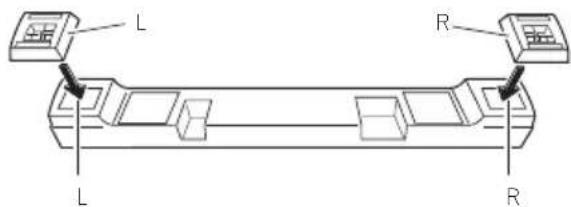
1. Befestigen Sie die Füße mit den mitgelieferten Schrauben an der AV-Lautsprechereinheit.

Wandmontage der AV- Lautsprechereinheit
Die AV-Lautsprechereinheit ist mit Montagelöchern für eine Wandbefestigung versehen.
❖ Vorsichtshinweise zur Montage
Die AV-Lautsprechereinheit ist sehr schwer. Daher könnte ihr Gewicht zu einer Lockerung der Schrauben führen oder zu einem Problem bezüglich der Tragfähigkeit der Wand, wodurch sie herunterfallen könnte. Die Wand muss über eine ausreichende Stärke verfügen, so dass das Gesamtgewicht der AV-Lautsprechereinheit getragen werden kann. Montieren Sie das Gerät nicht an Wänden aus Sperrholz oder weichem Material.
Die Montageschrauben sind nicht im Lieferumfang enthalten. Verwenden Sie Schrauben, die für die Beschaffenheit der Wand geeignet sind und das Gewicht der AV-Lautsprechereinheit tragen können.
1. Ziehen Sie das Trägerpapier des doppelseitigen Klebebands an den mitgelieferten Polstern ab und befestigen Sie die Polster an den Linien auf der Rückseite der AV-Lautsprechereinheit.

2. Befestigen Sie die mitgelieferte Wandmontageschablone an der Wand und markieren Sie die Positionen der Schrauben.

Achtung
Stellen Sie bei der Verwendung der Schablone sicher, dass sie gerade anliegt. Sollte sie beim Bestimmen der Löcher zu lose anliegen, kann das Gerät eventuell nicht montiert werden.
3. Besorgen Sie handelsübliche Schrauben, die für die Löcher an der Rückseite der AV-Lautsprechereinheit geeignet sind.

4. Drehen Sie die Schrauben in die Wand.
- Drehen Sie die Schrauben soweit in die Wand, dass sie 3 mm bis 4 mm aus der Wand ragen.

5. Legen Sie die Wandmontageschablone auf die Oberseite der AV-Lautsprechereinheit.
• Die auf der Schablone aufgedruckten Markierungen (für links und rechts) dienen als ungefährer Anhaltspunkt für die Schraubenposition.
- Wenn Sie diese Markierungen als ungefähren Anhaltspunkt für das Aufhängen an den Schrauben nutzen, dann lässt sich die AV-Lautsprechereinheit einfach anbringen.

6. Hängen Sie die AV-Lautsprechereinheit an den Löchern auf der Geräterückseite an die Schrauben.
- Richten Sie die Löcher an der Rückseite der AV-Lautsprechereinheit an den Schrauben aus, und hängen Sie das Gerät gleichzeitig an beide Schrauben.

- Lassen Sie das Gerät erst los, nachdem es sicher befestigt ist.
- Wenn die AV-Lautsprechereinheit an der Wand montiert wird, besteht die Gefahr, dass sie aufgrund des Gewichts oder der Befestigungsmethode herunterfällt. Achten Sie darauf, keinen Unfall zu verursachen.
- Wählen Sie einen Installationsort mit ausreichender Stärke, der das Gewicht tragen kann. Wenn Sie sich über die Tragfähigkeit oder andere Gegebenheiten im Unklaren sind, wenden Sie sich an einen Spezialisten.
- Pioneer übernimmt keine Haftung für Unfälle oder Schäden, die auf eine unsachgemäße Installation/Montage, falsche Verwendung, Modifikation, Naturkatastrophe usw. zurückzuführen sind.
- Hängen Sie sich nicht an das Gerät. Achten Sie dabei insbesondere auf Kinder. Das Gerät könnte herunterfallen oder zerbrechen und zu einer Verletzung führen.
- Verbinden oder trennen Sie keine Kabel, während das Gerät an der Wand montiert ist. Verlegen Sie die Kabel auf eine Weise, dass sich keine Füße oder andere Gegenstände darin verfangen können.
- Die Schrauben für die Wandmontage sind nicht mitgeliefert. Verwenden Sie Schrauben, die für die Tragfähigkeit und Beschaffenheit der Wand oder Stelle geeignet sind.
- Verlegen Sie die Kabel entlang der Wand so, dass sich keiner der Füße darin verfangen kann.
Installieren des drahtlosen Subwoofers (nur SBX-N700)
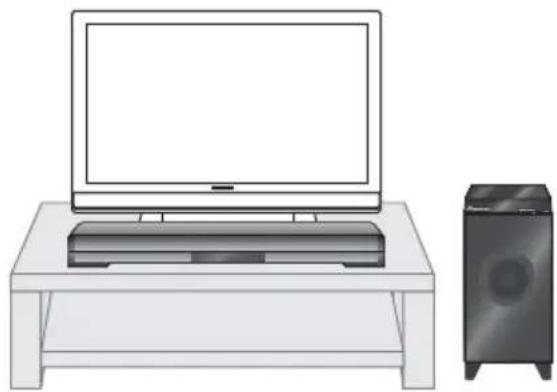
- Wenn über den drahtlosen Subwoofer kein Ton ausgegeben wird, koppeln Sie das Gerät mit dem drahtlosen Subwoofer. (Seite 52)
- Den Subwoofer nicht an einer Wand oder Decke befestigen. Der Subwoofer könnte herunterfallen und damit zu Verletzungen führen oder beschädigt werden.
- Der Subwoofer ist nicht magnetisch geschirmt und sollte nicht in der Nähe von Kathodenstrahlröhren-Fernsehgeräten (CRT) oder einem Monitor verwendet werden. Setzen Sie zudem keine Geräte, die empfindlich auf Magnetismus reagieren (wie
Magnetkarten, Uhren, Videobänder usw.), in die Nähe des Subwoofers.
- Achten Sie unbedingt darauf, dass Kinder nicht ihre Hände oder irgendwelche Gegenstände in den Subwooferkanal* stecken.
* Subwooferkanal: Eine Öffnung im Subwoofergehäuse zur Verstärkung der Basstöne.

- Stellen oder setzen Sie sich nicht auf den Subwoofer. Achten Sie dabei insbesondere auf Kinder. Der Subwoofer könnte umfallen oder zerbrechen und zu einer Verletzung führen.
- Stellen Sie keine Gegenstände auf den Subwoofer. Der Subwoofer könnte seine Stabilität verlieren und umfallen oder der Gegenstand könnte herabfallen und Verletzungen verursachen.

Hinweis
- Der Ton könnte während der Ausgabe aufgrund des Signalzustands unterbrochen werden oder stoppen. Dies ist jedoch kein Hinweis auf eine Fehlfunktion. Versuchen Sie die Position oder Ausrichtung der AV-Lautsprechereinheit oder des drahtlosen Subwoofers zu ändern.
• Die AV-Lautsprechereinheit und der drahtlose Subwoofer können bis zu einer Entfernung von 10 m voneinander verwendet werden. Diese Entfernung variiert je nach Betriebsumgebung und ein Betrieb bei einer Entfernung von 10 m ist nicht garantiert. - Wenn sich die AV-Lautsprechereinheit und der drahtlose Subwoofer zu nah beieinander befinden, kann der Empfang eventuell unbeständig sein. Verwenden Sie in solch einem Fall die AV-Lautsprechereinheit und den drahtlosen Subwoofer bei einem Mindestabstand von 1 m zueinander.
- Wenn sich ein Hindernis (eine Metalltür, Betonwand, Isolierung mit Aluminiumfolie usw.) zwischen der AV-Lautsprechereinheit und dem drahtlosen Subwoofer befindet, könnte das Signal blockiert werden und u. U. kein Ton ausgegeben werden. Stellen Sie in diesem Fall die AV-Lautsprechereinheit und den drahtlosen Subwoofer so auf, dass beide Geräte in Sichtlinie stehen.
- Je nach Anordnungsverhältnis zwischen dem Hörplatz, der AV-Lautsprechereinheit und dem drahtlosen Subwoofer, kann der Ton des drahtlosen Subwoofers nicht synchron erscheinen. Passen Sie in diesem Fall die Einstellungen entsprechend Ihrer Umgebung in den Geräteeinstellungen unter [Speaker Setup] an. (Seite 50)
Anschluss an Ihr Fernsehgerät
Schließen Sie das Gerät über ein HDMI-Kabel (im Handel erhältlich) an Ihr Fernsehgerät an.
ARC (Audio Return Channel): Dabei handelt es sich um eine Funktion, bei der der Ton des Fernsehgeräts über die Lautsprecher des Geräts ausschließlich über die Verbindung mit dem HDMI-Kabel ausgegeben wird.
Beim Anschluss an ein nicht ARC-kompatibles Fernsehgerät wird kein Fernsehgeräteton über das Gerät ausgegeben, wenn nur ein HDMI-Kabel an das Fernsehgerät angeschlossen ist. Um die Töne des Fernsehgeräts über das Gerät auszugeben, schließen Sie das mitgelieferte optische Digitalaudiokabel an.
- Schließen Sie das Gerät über ein HDMI-Kabel an ein Pioneer-Fernsehgerät an, das die Steuerung mit HDMI-Funktion unterstützt oder aktivieren Sie die verknüpfte Bedienung mit diesen Geräten. Für Einzelheiten siehe „Steuerung mit HDMI-Funktion“ (Seite 44).
1. Verbinden Sie die HDMI-Ausgangsbuchse am Gerät mit der HDMI-Eingangsbuchse.
Die Verbindungsmethode unterscheidet sich je nachdem, ob Ihr Fernsehgerät ARC-kompatibel ist.
- Wenn Ihr Fernsehgerät ARC-kompatibel ist, ist nur ein Anschluss über das HDMI-Kabel notwendig. Schließen Sie das Kabel an die ARC-kompatible HDMI-Eingangsbuchse Ihres Fernsehgeräts an (die mit „ARC“ gekennzeichnete HDMI-Buchse).
- Wenn Ihr Fernsehgerät nicht ARC-kompatibel ist, muss zusätzlich zum HDMI-Kabel ein optisches Digitalkabel angeschlossen werden.
Je nach Verbindung zwischen Ihrem Fernsehgerät und diesem Gerät müssen die Geräteeinstellungen geändert werden. Für Einzelheiten siehe „Einstellen der Steuerung mit HDMI-Funktion“ auf Seite 44.
! Hinweis
- Stellen Sie den Eingangsmodus des verbundenen Fernsehgeräts auf HDMI (Einzelheiten zu den Einstellungen entnehmen Sie der Bedienungsanleitung für Ihr Fernsehgerät).

flowchart
graph TD
    A["Fernsehgerät"] --> B["1. An den HDMI-Kabeleingang"]
    B --> C["Optisches Digitalaudiokabel (mitgeliefert)"]
    B --> D["HDMI-Kabel (im Handel erhältlich)"]
    B --> E["IR OUT"]
    B --> F["OPT IN 1 (TV)"]
    B --> G["OPT IN 2"]
    B --> H["LAN(10/100)"]
    B --> I["HDMI OUT(ARC)"]
    J["Besitzen Sie ein ARC-kompatibles Fernsehgerät? Überprüfen Sie, ob Ihr Fernsehgerät ARC-kompatibel ist."] --> A
    K["Wenn Sie dieses Kabel nicht für den Anschluss des Fernsehgeräts verwenden, können Sie es zum Anschließen Ihres CD-Players oder eines anderen Audiogeräts nutzen."] --> B

Hinweis
- Einige Fernsehgeräte verfügen über Einstellungen zum digitalen Audioausgang und für die ARC-Funktion. Einzelheiten finden Sie in der Bedienungsanleitung für Ihr Fernsehgerät.
• Die Enden des mitgelieferten optischen Digitalkabels sind mit Schutzkappen versehen. Entfernen Sie die Kappen, bevor Sie das Kabel anschließen.
- Biegen Sie das optische Digitalkabel nicht in einem spitzen Winkel. Achten Sie beim Aufbewahren des Kabels darauf, dass es mit einem Durchmesser von 15 cm zusammengelegt ist.
- Überprüfen Sie beim Anschließen des optischen Digitalkabels, dass die Ausrichtung des Steckers

richtig ist, und stecken Sie es dann fest und vollständig ein. Wenn der Stecker bei falscher Ausrichtung mit Gewalt eingesteckt wird, kann sich die Buchse verformen oder der Verschluss nach dem Abziehen des Steckers nicht mehr richtig schließen.
Anschluss von Zusatzgeräten
PORTABLE IN-Anschluss
Sie haben die Möglichkeit, den Ton eines tragbaren Audio-Players über die Lautsprecher dieses Systems wiederzugeben.
Verbinden Sie die Kopfhörerbuchse (oder Line Out-Buchse) des tragbaren Audio-Players mit der PORTABLE IN-Buchse dieses Geräts: Um Ton eines an die [PORTABLE IN]-Buchse angeschlossenen Geräts wiederzugeben, drücken Sie an der Fernbedienung auf PORTABLE.
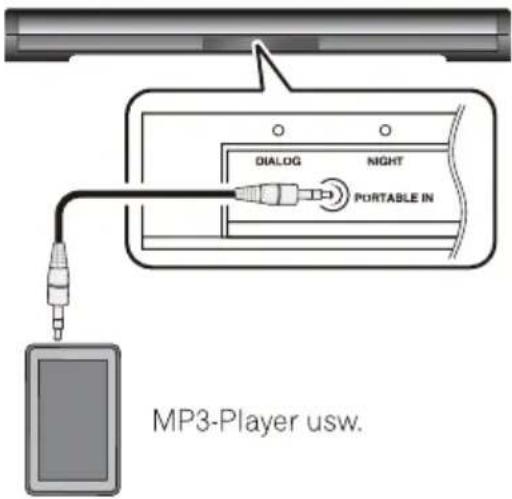

Achtung
- Stützen Sie die Oberseite des Geräts mit der Hand ab, wenn Sie das Kabel in die PORTABLE IN-Buchse einführen, damit es sich nicht bewegt.
OPTICAL IN-Anschluss
Der Ton eines Geräts kann über einen optischen Anschluss über die Lautsprecher dieses Systems ausgegeben werden.
Um Ton eines Geräts auszugeben, dass an den optischen Digitalaudioeingang angeschlossen ist, drücken Sie auf OPTICAL 1/2 und wählen Sie [Optical IN-1] oder [Optical IN-2].


Hinweis
- An das Gerät kann ein optisches Digitalaudiokabel mit einem viereckigen Stecker angeschlossen werden.
- Einige angeschlossenen Geräte verfügen über Einstellungen zum digitalen Audioausgang. Einzelheiten finden Sie in der Bedienungsanleitung des entsprechenden Abspielgeräts.
- Wenn ein MPEG2-AAC-Signal (digitale Übertragung) in den optischen Digitalaudioeingang eingespeist wird, dann wird eventuell kein Ton ausgegeben. Wenn keine Tonausgabe erfolgt, wechseln Sie den Audioausgang des an den optischen Digitalaudioeingang angeschlossenen Geräts zu PCM. Einzelheiten zur Umschaltung finden Sie in der Bedienungsanleitung des angeschlossenen Geräts.
Verbindung mit dem Heimnetzwerk
Dieses Gerät kann über den LAN-Anschluss auf der Rückseite oder das integrierte Wireless-Modul mit einem lokalen Netzwerk (LAN) verbunden werden.
Kabel-Netzwerkverbindung
Ein Kabel-Netzwerk ermöglicht eine optimale Leistung, da die angeschlossenen Geräte direkt mit dem Netzwerk verbunden sind und keinerlei Störfrequenzen ausgesetzt sind.
Weitere Hinweise finden Sie in der Bedienungsanleitung des Netzwerkgeräts.
Verbinden Sie den LAN-Anschluss des Geräts über ein handelsübliches LAN- oder Ethernet-Kabel mit dem entsprechenden Anschluss an Ihrem Modem oder Router.

Hinweis
- Für eine Verbindung mit dem Internet ist ein separater Vertrag mit einem Internet-Anbieter erforderlich.
- Halten Sie das LAN-Kabel beim Anschließen oder Abziehen immer am Stecker selbst fest. Ziehen Sie nicht am LAN-Kabel, sondern halten Sie die Sperre am Stecker gedrückt.
- Am LAN-Anschluss darf kein modulares Telefonkabel angeschlossen werden.
- Halten Sie sich auf Grund der zahlreichen möglichen Anschlussarten an die Angaben Ihres Telekommunikationsanbieters bzw. Internet-Anbieters.
- Für den Zugriff auf Inhalte auf einem Computer oder DLNA-Server muss dieses Gerät mit demselben lokalen Netzwerk wie der Router verbunden sein.

flowchart
graph TD
    A["Breitband-Dienst"] --> B["Router"]
    B --> C["Computer und/oder DLNA-zertifizierter Server"]
    C --> D["Geräterückseite"]
    D --> E["IR OUT"]
    D --> F["OPT IN 1 (TV)"]
    D --> G["OPT IN 2"]
    D --> H["LAN(19P130)"]
    D --> I["HDMI OUT(ARC)"]
Drahtlose Netzwerkverbindung
Die Verbindung kann auch über einen Zugangspunkt oder Wireless-Router hergestellt werden. Netzwerkkonfiguration und Verbindungsart können je nach vorhandenen Geräten und Netzwerkumgebung unterschiedlich sein.
Dieses Gerät ist mit einem drahtlosen Modul IEEE 802.11n (Zweifachband, 2,4/5-GHz-Band) ausgestattet, das auch die 802.11a/b/g-Standards unterstützt. Für die beste drahtlose Leistung empfehlen wir die Verwendung eines IEEE-802.11n-zertifizierten Wi-Fi-Netzwerks (Zugangspunkt oder drahtloser Router).

flowchart
graph TD
    A["Telegraph"] --> B["Drahtlose Verbindung"]
    B --> C["Computer und/oder DLNA-zertifizierter Server"]
    C --> D["Zugangspunkt oder drahtloser Router"]
    D --> E["Breitband-Dienst"]
    E --> A
Detaillierte Hinweise zur Verbindung und Netzwerkeinstellungen finden Sie in den Anleitungen des Zugangspunkts oder Wireless-Routers.
Für eine optimale Leistung sollte eine direkte Kabelverbindung des Geräts mit dem Router bzw. Kabel-/DSL-Modem des Heimnetzwerks gewählt werden.
Beachten Sie bei Nutzung der Wireless-Funktion, dass die Leistung durch andere elektrische Geräte im Haushalt in manchen Fällen beeinträchtigt werden kann.
Drahtlose Netzwerkeinrichtung
Für die drahtlose Netzwerkverbindung muss die Netzwerk-Kommunikation das Gerät eingerichtet werden. Diese Einstellungen können über das [Initial Setup]-Menü vorgenommen werden. Nehmen Sie die [NETWORK]-Einstellungen wie folgt vor. Vor der Verbindung des Geräts mit dem Netzwerk muss der Zugangspunkt oder Wireless-Router eingerichtet werden.
Vorbereitung
Beachten Sie vor der Einrichtung des drahtlosen Netzwerks folgende Punkte:
- Stellen Sie eine Breitband-Internetverbindung zum drahtlosen Heimnetzwerk her.
- Wählen Sie entweder einen Zugangspunkt oder Wireless-Router.
-
Notieren Sie die SSID sowie das Sicherheitskennwort des Netzwerks.
-
Drücken Sie auf SETUP. Der Grundeinstellungsbildschirm „Initial Setup“ wird angezeigt. Wählen Sie [Network] → [Interface] → [Wireless], und drücken Sie auf ENTER.
-
Wählen Sie[Network] → [Wireless Setting] → [Next Screen], und drücken Sie auf ENTER.
-
Wählen Sie zum Fortfahren auf [Yes] und drücken Sie auf ENTER. Die neuen Anschluss-Einstellungen setzen die momentanen Netzwerk-Einstellungen zurück.
-
Das [Wireless Setting]-Menü wird angezeigt. Verwenden Sie ▲/▼, um [Scan] auszuwählen.
-
Wählen Sie dann mithilfe von ◀/▶ die Option [Next], und drücken Sie auf ENTER.
-
Das Gerät scannt dann alle verfügbaren Zugangspunkte oder drahtlosen Router innerhalb des Bereichs und zeigt sie als Liste an. Verwenden Sie ▲/▼, um einen Zugangspunkt oder drahtlosen Router in der Liste zu wählen, und drücken Sie dann auf ENTER.
Falls der Zugangspunkt oder drahtlose Router abgesichert ist, stellen Sie sicher, dass der im Gerät eingegebene WEP- bzw. WPA-Schlüssel mit dem Schlüssel des Routers übereinstimmt. Gegebenenfalls muss ein Sicherheitskennwort eingegeben werden.
Eingabe des Sicherheitscodes
① Wählen Sie die Sicherheitscode-Einstellung mit ▲/▼/◄/► und drücken Sie auf ENTER, um die virtuelle Tastatur einzublenden.
② Verwenden Sie ▲/▼/◄/►, um Zeichen und Elemente auszuwählen, und drücken Sie für die Eingabe dann auf ENTER.
③ Wählen Sie[abc], [ABC], oder [!@#\$] mit ▲/▼/◄/►, um zwischen Klein- und Großbuchstaben sowie Symbolen zu wechseln.
④ Um die Eingabe des Sicherheitscodes zu beenden, wählen Sie [Enter] mit ▲/▼/◀/▶, und drücken Sie dann auf ENTER.
-
Wählen Sie[Next] mit ▲/▼/◄/►, und drücken Sie auf ENTER Wenn die Verbindung erfolgreich hergestellt wird, wird dies angezeigt und eine IP zugewiesen.
-
Durch Drücken auf ENTER wird die Option [Wireless Setting] beendet.

Hinweis
- Für einen Zugangspunkt oder drahtlosen Router werden üblicherweise vier WEP-Sicherheitskennwörter vergeben. Falls der Zugangspunkt oder drahtlose Router mit WEP verschlüsselt wurden, geben Sie das Sicherheitskennwort „Nr. 1“ ein, um eine Verbindung zu Ihrem Heimnetzwerk herzustellen.
- Bei einem Zugangspunkt handelt es sich um ein Gerät, mit dem eine drahtlose Verbindung zum Heimnetzwerk hergestellt werden kann.
[Scan] – Das Gerät scannt alle verfügbaren Zugangspunkte oder drahtlosen Router innerhalb des Bereichs und zeigt sie als Liste an.
[Manual] – Der Zugangspunkt sendet möglicherweise nicht seinen Namen (SSID). Überprüfen Sie die Router-Einstellungen mithilfe des Computers und stellen Sie den Router zum Senden der SSID ein, oder geben Sie den Namen des Zugangspunkts (SSID) unter [Manual] ein.
[Auto] – Falls der Zugangspunkt oder drahtlose Router die Drucktasten-Konfiguration unterstützt, wählen Sie diese Option und drücken Sie innerhalb von zwei Minuten auf die Drucktaste des Zugangspunkts bzw. drahtlosen Routers. Sie müssen den Namen des Zugangspunkts (SSID) und das Sicherheitskennwort des Zugangspunkts bzw. drahtlosen Routers nicht kennen.

Hinweis
- Wenn es im Netzwerk keinen DHCP-Server gibt und Sie wollen die IP-Adresse von Hand einstellen, dann informieren Sie sich unter „Einstellen der IP-Adresse“. (Seite 50)
Einrichten von WPS (Wi-Fi Protected Setup)
Einstellen des WPS-Anschlusses
WPS ist die Abkürzung für Wi-Fi Protected Setup. Ein Standard, der von der Industriegruppe Wi-Fi Alliance für eine Funktion eingeführt wurde, die Einstellungen bei Verbindungen zwischen WPS-kompatiblen WLAN-Geräten und die Verschlüsselung, die mit einfachen Operationen vorgenommen werden kann, ermöglicht.
Diese Einheit unterstützt die Drucktasten-Konfiguration und die PIN-Code-Konfiguration.
PBC (Push Button Configuration)
Anschluss-Einstellungen werden einfach durch Drücken der WPS-Tasten auf dem WPS-kompatiblen WLAN-Gerät automatisch vorgenommen. Dies ist der einfachste Weg, Einstellungen vorzunehmen, und er ist möglich, wenn das WPS-kompatible WLAN-Gerät mit der WPS-Taste ausgestattet ist.
PIN-Eingabe
Anschluss-Einstellungen werden durch Eingeben des aus 8 Ziffern bestehenden PIN-Codes, der auf dem Hauptdisplay zu sehen ist, für den ausgewählten Zugangspunkt vorgenommen. Folgen Sie den Anweisungen rechts unter Anschließen unter Verwendung der PIN-Code-Konfiguration.
Stellen Sie bei der Ausführung der drahtlosen Einstellungen [Initial Setup] → [Network] → [Interface] auf [Wireless] ein.
- Drücken Sie auf SETUP.
Der Grundeinstellungsbildschirm „Initial
Setup" wird angezeigt. - Wählen Sie [Network] → [Wireless Setting] → [Next Screen], und drücken Sie auf ENTER.
Ein Bestätigungsbildschirm wird angezeigt. - Verwenden Sie◀/▶, um [Yes] zu wählen, und drücken Sie dann auf ENTER.
Der Wireless Setting-Bildschirm wird angezeigt. -
Verwenden Sie / , um [Auto] auszuwählen, und drücken Sie dann auf ENTER.
Der WPS (Wi-Fi Protected Setup)-Bildschirm wird angezeigt. -
Verwenden Sie▲/▼, um zwischen den Bildschirmen [■PBC] oder [■PIN] zu wechseln.
Gehen Sie bei einem Anschluss über PBC zu Schritt 6. Gehen Sie bei einem Anschluss über PIN zu Schritt 7. -
Bei Anschluss über PBC (Drucktaste): Wählen Sie auf dem [■PBC]-Bildschirm mit ◀/▶ NEXT, und drücken Sie dann auf ENTER.
Drücken Sie anschließend innerhalb von 120 Sekunden die WPS-Taste auf dem Zugangspunkt. Wenn die Verbindung erfolgreich hergestellt wird, wird dies angezeigt und eine IP zugewiesen. Gehen Sie zu Schritt 9.
-
Bestätigen Sie beim Anschluss über die PIN den PIN-Code auf dem [■PIN]-Bildschirm. Verwenden Sie den Cursor ◀/▶, um [NEXT] zu wählen, und drücken Sie dann auf ENTER.
-
Geben Sie in den Zugangspunkt den PIN-Code ein, den Sie in Schritt 7 oben bestätigt haben.
Die Eingabemethode für den PIN-Code unterscheidet sich in Abhängigkeit vom verwendeten LAN-Gerät. Zu Einzelheiten siehe die mit Ihrem LAN-Gerät mitgelieferte Bedienungsanleitung. Wenn die Verbindung erfolgreich hergestellt wird, wird dies angezeigt und eine IP zugewiesen. Gehen Sie zu Schritt 9.
- Durch Drücken auf ENTER wird die Option [Wireless Setting] beendet.
Hinweise zur Netzwerkverbindung:
- Viele Probleme bei der Netzwerkverbindung während der Einrichtung können häufig durch ein Zurücksetzen des Routers bzw. Modems behoben werden. Schalten Sie nach der Verbindung des Geräts mit dem Heimnetzwerk den Router bzw. das Kabelmodem des Heimnetzwerks aus und/oder trennen Sie das Netzkabel. Schalten Sie das Gerät dann wieder ein und oder schließen Sie das Netzkabel wieder an.
- Je nach Vertragsbedingungen Ihres Internet-Anbieters (ISP) kann die Anzahl der Geräte, für die eine Internetverbindung eingerichtet werden kann, begrenzt sein. Hinweise erhalten Sie von Ihrem Internet-Anbieter.
- Unser Unternehmen übernimmt keine Haftung für Fehlfunktionen des Geräts und/oder der Internetverbindung auf Grund von Verbindungsfehlern/Fehlfunktionen, die durch Ihre Breitband-Internetverbindung oder andere angeschlossene Geräte verursacht werden.
- Für bestimmte Internet-Inhalte ist u. U. eine höhere Bandbreite erforderlich.
- Auch wenn das Gerät korrekt verbunden und konfiguriert ist, können bestimmte Internet-Inhalte auf Grund von Engpässen, minderer Qualität oder geringer Bandbreite der Internetverbindung oder Störungen beim Anbieter nicht richtig wiedergegeben werden.
- Auf Grund bestimmter Einschränkungen durch den Internet-Anbieter (ISP), der die Breitband-Internetverbindung bereitstellt, sind bestimmte Funktionen der Internetverbindung u. U. nicht möglich.
- Jegliche Entgelte des ISP, auch Verbindungsentgelte, müssen vom Benutzer selbst getragen werden.
- Zur Kabelverbindung dieses Geräts ist ein 10 Base-T- oder 100 Base-TX-LAN-Anschluss erforderlich. Falls Ihr Internet-Anbieter einen solchen Anschluss nicht unterstützt, kann mit dem Gerät keine Internetverbindung hergestellt werden.
-
Für den xDSL-Dienst ist ein Router erforderlich.
-
Zur Nutzung des xDSL-Dienstes ist ein xDSL-Modem erforderlich. Für den Kabelmodem-Dienst ist in ein Kabelmodem erforderlich. Je nach Zugriffsart auf den und den Vertragsbedingungen des ISP können Sie die Internetverbindungsfunktion dieses Geräts nicht nutzen oder die Anzahl der Geräte, die gleichzeitig eine Internetverbindung herstellen können, ist begrenzt. (Falls Ihr ISP nur die Verbindung mit einem Gerät zulässt, kann es sein, dass mit diesem Gerät keine Verbindung hergestellt werden kann, wenn bereits ein Computer verbunden ist.)
- Der Einsatz eines „Routers“ ist möglicherweise nicht oder nur eingeschränkt zulässig, abhängig von den Bedingungen und Einschränkungen des ISP. Hinweise erhalten Sie direkt von Ihrem Internet-Anbieter.
- Das Funk-Netzwerk arbeitet mit Radiofrequenzen von 2,4 GHz, die auch bei anderen Haushaltsgeräten wie schnurlosen Telefonen oder Mikrowellengeräten verwendet werden, so dass die Netzwerkverbindung dadurch beeinträchtigt werden kann.
- Schalten Sie sämtliche nicht genutzte Netzwerkgeräte im lokalen Heimnetzwerk aus. Einige Geräte erzeugen u. U. Netzwerkverkehr.
- Für eine verbesserte Übertragung sollte das Gerät möglichst nahe am Zugangspunkt aufgestellt werden.
- In manchen Fällen kann der Empfang durch Aufstellen des Zugangspunkts oder drahtlosen Routers mindestens 0,45 m über dem Boden verbessert werden.
- Falls möglich, stellen Sie das Gerät näher am Zugangspunkt auf oder richten Sie das Gerät neu aus, so dass kein Hindernis zum Zugangspunkt vorhanden ist.
- Die Empfangsqualität einer drahtlosen Verbindung ist von zahlreichen Faktoren abhängig, wie z. B. der Art des Zugangspunkts, dem Abstand zwischen Gerät und Zugangspunkt oder dem Standort des Geräts.
- Stellen Sie den Zugangspunkt oder drahtlosen Router auf die Betriebsart Infrastruktur ein. Der Ad-Hoc-Modus wird derzeit nicht unterstützt.
Anschluss eines USB-Geräts
Sie können auf einem angeschlossenen USB-Gerät gespeicherte Filme, Musik und Fotos wiedergeben.
Über USB-Geräte
Die USB-Geräte, die sich an dieses Gerät anschließen lassen, sind unten angezeigt:
- USB 2.0-kompatibles USB-Flash-Laufwerk (mit einer Kapazität von 1 GB oder mehr, 2 GB oder mehr empfohlen) oder ein HDD-Festplattenlaufwerk (Kapazität von 2 TB oder weniger)
• Dateisystem: FAT16, FAT32 oder NTFS
! Hinweis
- Mit einem anderen Dateisystem als oben formatierte Geräte können nicht verwendet werden.
- USB-Geräte können eventuell nicht erkannt werden, wenn sie mehrere Partitionen enthalten.
- Manche USB-Geräte können nicht mit diesem Gerät arbeiten.
• Die Funktion der USB-Geräte wird nicht garantiert.
Anschluss des USB-Geräts
Achtung
- Stellen Sie sicher, dass das Gerät ausgeschaltet wird, bevor USB-Geräte angeschlossen oder abgetrennt werden.
- Bei Verwendung einer externen Festplatte als externes Speichergerät schalten Sie immer die Festplatte ein, bevor Sie das Gerät einschalten.
- Wenn das USB-Gerät schreibgeschützt ist, deaktivieren Sie immer den Schreibschutz.
- Beim Anschließen des USB-Kabels greifen Sie immer am Stecker und setzen den Stecker in der richtigen Richtung und horizontal in den Anschluss ein.
- Extreme Belastung des Steckers kann zu schlechtem Kontakt führen, wodurch es unmöglich wird, Daten auf dem USB-Gerät zu schreiben.
- Wenn ein USB-Gerät angeschlossen und das Hauptgerät eingeschaltet ist, ziehen Sie nicht den Netzstecker ab.
Mit diesem Gerät können auf einem USB-Gerät gespeicherte Film-, Musik- und Fotodateien wiedergegeben werden.
- Schließen Sie das USB-Gerät fest an die USB-Buchse an.
Vorderseite der Einheit

Festplatte usw.
Achtung
- Stützen Sie die Oberseite des Hauptgeräts mit der Hand ab, wenn Sie das Kabel in den USB-Anschluss einführen, damit es sich nicht bewegt.
Hinweis
• Dieses Gerät unterstützt einen USB-Hub nicht.
- Verwenden Sie ein USB-Kabel mit einer Länge von 2 Metern oder weniger.
Kapitel 3
Grundlegende Bedienvorgänge
Ausgeben des Tons des Fernsehgeräts über das Gerät
Nachfolgend wird erläutert, wie der Ton eines Fernsehgeräts über dieses Gerät ausgegeben wird.

Achtung
- Wenn das Gerät an ein ARC-kompatibles Fernsehgerät angeschlossen ist, drücken Sie auf SETUP, um [Initial Setup] aufzurufen, und stellen Sie dann [HDMI] → [Control] auf [On] und [HDMI] → [TV Input] auf [ARC].
-
Wenn ein nicht ARC-kompatibles Fernsehgerät mithilfe eines optischen Digitalaudiokabels (mitgeliefert) an den optischen Digitalaudioeingang 1 des Geräts angeschlossen ist, dann drücken Sie auf SETUP, um [Initial Setup] aufzurufen, und stellen Sie dann [HDMI] → [TV Input] auf [Optical IN-1].
-
Schalten Sie das Fernsehgerät ein.
-
Drücken Sie auf ⏻ STANDBY/ON, um das Gerät einzuschalten.
-
Drücken Sie an der Fernbedienung auf TV, um den Eingang des Geräts auf TV umzuschalten.
-
Wählen Sie am Fernsehgerät den gewünschten Sender.
-
Drücken Sie auf VOLUME und SUBWOOFER VOL, um die Lautstärke anzupassen.
-
Um den Ton vorübergehend stumm zu schalten, drücken Sie auf MUTE. Drücken Sie erneut auf die Taste oder passen Sie die Lautstärke an, um die Stummschaltung aufzuheben.
- Verwenden Sie SUBWOOFER VOL zum Anpassen der Basslautstärke.
Wiedergeben von Dateien eines USB-Geräts
- Schalten Sie das Fernsehgerät ein.
- Drücken Sie auf ⏻ STANDBY/ON, um das Gerät einzuschalten.
-
Drücken Sie auf USB.
-
Wählen Sie [Photo], [Music], [Video] oder [AVCHD].
Verwenden Sie ▲/▼, um ein Element auszuwählen, und drücken Sie dann auf ENTER.
- Wählen Sie eine Datei aus und geben Sie sie wieder.
Verwenden Sie ▲/▼, um eine Datei auszuwählen, und drücken Sie dann auf ENTER.
- Um die Wiedergabe anzuhalten, drücken Sie während der Wiedergabe auf II PAUSE.
- Um die Wiedergabe zu stoppen, drücken Sie während der Wiedergabe auf ■ STOP.
- Wenn sich die abzuspielende Datei in einem Ordner befindet, wählen Sie diesen Ordner aus, und drücken Sie dann auf ENTER, um die Dateien des Ordners anzuzeigen.
Wiedergabe eines Medienservers
Über Medienserver
Ein Medienserver ermöglicht das Aufrufen einer Liste mit Ordnern und Dateien, die auf Geräten des Netzwerks gespeichert sind, an den dieses Gerät mittels LAN (Medienserver) angeschlossen ist. Nachfolgend werden die Geräte aufgelistet, für die eine Wiedergabe vom Medienserver möglich ist. Weitere Informationen finden Sie auch unter Seite 9.
Geräte, für die eine Wiedergabe möglich ist
- Geräte im Netzwerk, die über LAN an das Gerät angeschlossen sind (Geräte mit einer Medienserverfunktion, die mit DLNA 1.0 oder DLNA 1.5 kompatibel ist)

Hinweis
- Selbst bei Dateien in von diesem Gerät unterstützten Formaten ist eine Wiedergabe in einigen Fällen eventuell nicht möglich.
Über Dateien im Netzwerk
Die Eingangsquellen, die vom Medienserver abgespielt werden können, sind unten aufgelistet.
- Dateien auf den Netzwerk-Servern (auf den Computern oder Geräten, die über eine LAN-Schnittstelle am Gerät angeschlossen sind.)

Hinweis
- Der Medienserver erlaubt es Ihnen, Dateien auf Medienservern abzuspielen, die an das gleiche LAN (Local Area Network) wie das Gerät angeschlossen sind.
• Die folgenden Dateien können vom Medienserver abgespielt werden: - Computer, die unter Microsoft Windows Vista oder XP laufen mit installiertem Windows Media Player 11
- Computer, die unter Microsoft Windows 7 laufen mit installiertem Windows Media Player 12
- DLNA-kompatible digitale Medienserver (auf Computern oder anderen Geräten)
Dateien, die wie oben beschrieben auf einem Computer oder DMS (Digital Media Server) gespeichert sind, können vom digitalen Media-Player (DMP) abgespielt werden. Das Gerät unterstützt die Verwendung eines solchen DMP. - Dateien, die wie oben beschrieben auf einem Computer oder DMS (Digital Media Server) gespeichert sind, können per Befehlssteuerung über einen externen Digital Media Controller (DMC) wiedergegeben werden. Geräte, die von diesem DMC zur Wiedergabe von Dateien gesteuert werden, bezeichnet man als DMRs (Digital Media Renderers). Dieses Gerät unterstützt diese DMR-Funktion. Der benutzerfreundliche Gerätename ist SBX-N500/N700. Im DMR-Modus können über das externe Steuergerät Bedienvorgänge wie die Wiedergabe und das Stoppen der Wiedergabe von Dateien ausgeführt werden.
- Zur Wiedergabe von Audiodateien, die auf Komponenten im Netzwerk gespeichert sind, müssen Sie die DHCP-Server-Funktion Ihres Routers einschalten. Wenn Ihr Router keine eingebaute DHCP-Server-Funktion hat, müssen Sie das Netzwerk manuell einrichten. Andernfalls können Sie nicht Dateien, die auf Komponenten im Netzwerk gespeichert sind, wiedergeben. Siehe Seite 50.
Über die Netzwerk- Wiedergabe
Die Netzwerk-Wiedergabefunktion dieses Geräts setzt die folgenden Technologien ein:

Windows Media Player
Siehe Windows Media Player 11/Windows Media Player 12 oben für weitere Einzelheiten.
DLNA


DLNA CERTIFIED® Audio-Player
Die Digital Living Network Alliance (DLNA) ist eine industrieweite Organisation von Herstellern der Unterhaltungselektronik, der Computerhersteller und Hersteller von Mobilgeräten. Mithilfe von Digital Living können digitale Medien ganz einfach über ein verkabeltes oder drahtloses Netzwerk zu Hause geteilt werden.
Das DLNA-Zertifikationslogo macht es leicht, Produkte zu finden, die mit den Richtlinien für DLNA-Interoperabilität konform sind. Dieses Gerät ist mit den Richtlinien für DLNA-Interoperabilität v1.5 konform. Wenn ein Computer mit DLNA-Server-Software oder ein anderes mit DLNA kompatibles Gerät an dieses Gerät angeschlossen ist, können bestimmte Einstellungsänderungen der Software oder anderer Geräte erforderlich sein. Siehe Bedienungsanleitung für die Software oder das Gerät für weitere Information.
DLNA ^® , das DNLA-Logo und DLNA CERTIFIED ^® sind Warenzeichen, Dienstleistungsmarken oder Zertifikationsmarken von Digital Living Network Alliance.
Über ein Netzwerk abspielbarer Inhalt
- Auch bei Codierung in einem kompatiblen Format kann es sein, das manche Dateien nicht korrekt abgespielt werden.
- Manche Funktionen werden möglicherweise nicht unterstützt, je nach dem Servertyp oder der verwendeten Version.
- Unterstützte Dateiformate sind je nach Server unterschiedlich. Deshalb werden vom Server nicht unterstützte Dateiformate auf diesem Gerät nicht angezeigt. Für weitere Informationen wenden Sie sich an den Hersteller Ihres Servers.
❖ Ausschlussklausel für Inhalte von Drittanbietern
Dienste von Drittanbietern können eine High-Speed-Internet-Verbindung sowie Ihre Registrierung voraussetzen und ggfs. Gebühren nach sich ziehen.
Dienste von Drittanbietern können ohne Inkenntnissetzung verändert, ausgesetzt, gestört oder beendet werden. Pioneer schließt jede Haftung in Verbindung mit solchen Ereignissen aus.
Pioneer gibt keine Gewähr auf die Dauer der Aufrechterhaltung der Dienstleistungen von Drittanbietern und weist jede Art von Garantie hierauf von sich.
Zum Wiedergabeverhalten über ein Netzwerk
- Die Wiedergabe kann stoppen, wenn der Computer ausgeschaltet wird oder darauf gespeicherte Mediendateien während der Wiedergabe gelöscht werden.
- Wenn Probleme mit der Netzwerkumgebung auftreten (große Netzwerkbelastung usw.), kann Inhalt nicht angezeigt oder fehlerhaft abgespielt werden (Wiedergabeunterbrechungen oder Aussetzer). Für beste Leistung wird eine 10BASE-T/100BASE-TX-Verbindung zwischen diesem Gerät und dem Computer empfohlen.
- Wenn mehrere Clients simultan abgespielt werden, wird die Wiedergabe unterbrochen oder gestoppt.
- Je nach auf dem angeschlossenen Computer installierter Sicherheitssoftware und der Einstellung solcher Software kann die Netzwerkverbindung blockiert werden.
Pioneer übernimmt keine Verantwortung für jegliche Funktionsstörungen am Gerät und/oder den Funktionen des Medienservers aufgrund von Kommunikationsfehlern/Funktionsstörungen, die mit der Netzwerkverbindung und/oder dem Computer oder anderen angeschlossenen Geräten zusammenhängen. Bitte wenden Sie sich an Ihren Computer-Hersteller oder Internet-Anbieter.
Windows Media ist eine eingetragene Marke oder eine Marke der Microsoft Corporation in den USA und/oder anderen Ländern.
Dieses Produkt enthält Technologie, die Eigentum der Microsoft Corporation ist und nicht ohne Lizenz von Microsoft Licensing, Inc. vertrieben werden darf.
Bei Microsoft, Windows und Windows Vista handelt es sich um eingetragene Marken bzw. Marken der Microsoft Corporation in den Vereinigten Staaten und/oder anderen Ländern.
Wiedergeben von Dateien über das Netzwerk
- Schalten Sie das Fernsehgerät ein.
- Drücken Sie auf ⏻ STANDBY/ON, um das Gerät einzuschalten.
- Drücken Sie auf MEDIA SERVER, um den Medienserver anzuzeigen.
- Wählen Sie den Server, der die zur Wiedergabe gewünschte Datei enthält.
- Wählen Sie zwischen [Photo]/[Music]/[Video].
Verwenden Sie ▲/▼ zur Auswahl, und drücken Sie dann auf ENTER.
- Wählen Sie die zur Wiedergabe gewünschte Datei.
Verwenden Sie ▲/▼ zur Auswahl, und drücken Sie dann auf ENTER.
! Hinweis
- Wenn Sie keine Server im Medienserver-Bildschirm anzeigen können, wählen Sie [DLNA Search], und drücken auf ENTER.
Wiedergabe von Dateien auf einem USB-Gerät oder Medienserver
Vorwärts- und Rückwärtssuchlauf
▶ Drücken Sie während der Wiedergabe auf ◀REV oder ▶FWD.
- Bei jedem Drücken der Taste wird die Geschwindigkeit des Suchlaufs umgeschaltet. Die Geschwindigkeitsintervalle hängen von der Datei ab (die Geschwindigkeit wird auf dem Fernsehbildschirm angezeigt).
◆ Fortsetzen der normalen Wiedergabe
▶ Drücken Sie auf ▶ PLAY.
Überspringen von Inhalt
- Drücken Sie während der Wiedergabe |◀◀ oder ▶▶▶.
- Wenn ▶▶▶ gedrückt wird, springt die Wiedergabe an den Anfang des nächsten Kapitels bzw. der nächsten Datei.
- Wenn I▶▶ gedrückt wird, während eine Video- oder Audiodatei abgespielt wird, springt die Wiedergabe an den Anfang des aktuell abgespielten Kapitels bzw. der aktuell abgespielten Datei zurück. Drücken Sie diese Taste zweimal, um an den Anfang des vorherigen Kapitels bzw. der vorherigen Datei zu springen.
- Wenn I◀◀ gedrückt wird, während eine Bilddatei abgespielt wird, springt die Wiedergabe zur vorherigen Datei zurück.
Zeitlupenwiedergabe
Drücken und halten Sie bei auf Pause geschalteter Wiedergabe ◀/◄ oder ►/||►.
- Die Geschwindigkeit schaltet bei jedem Drücken der Taste um (die Geschwindigkeit wird auf dem Fernsehbildschirm angezeigt).
◆ Fortsetzen der normalen Wiedergabe
▶ Drücken Sie auf ▶ PLAY.
Schritt vorwärts und Schritt rückwärts
- Drücken Sie bei auf Pause geschalteter Wiedergabe auf ◀/◄ oder ►/►.
- Das Bild wechselt bei jedem Drücken der Taste einen Schritt vorwärts oder zurück.
◆ Fortsetzen der normalen Wiedergabe
▶ Drücken Sie auf ▶ PLAY. Wiedergabe-Funktionen
Die verwendbaren Funktionen hängen vom Dateityp ab. In bestimmten Fällen können einige der Funktionen nicht verwendet werden. Die jeweils verwendbaren Funktionen finden Sie in der nachstehenden Tabelle.
| Funktion1 | Dateityp | ||
| Video-datei | Bild-datei | Audio-Datei | |
| Vorwärts- und Rückwärtssuchlauf2 | ^3 | ✗ | ^4 |
| Überspringen von Inhalt | √ | √ | √ |
| Zeitlupenwiedergabe25 | ^6 | ✗ | ✗ |
| Schritt vorwärts und Schritt rückwärts2 | ^7 | ✗ | ✗ |
| A-B-Wiederholwiedergabe2 | √ | ✗ | ✗ |
| Wiederholwiedergabe | √ | √ | √ |
| Subtitle | √ | ✗ | ✗ |
| Audio | √ | ✗ | ✗ |
| Datei-Information | √ | √ | √ |
- Manche Funktionen funktionieren möglicherweise nicht bei bestimmten Dateien, auch wenn mit [√] in der Tabelle gekennzeichnet.
- Bei einigen Dateien wird die normale Wiedergabe automatisch fortgesetzt, wenn das Kapitel wechselt.
- Während Vorwärts- und Rückwärtssuchlauf erfolgt keine Tonausgabe.
- Während Vorwärts- und Rückwärtssuchlauf erfolgt Tonausgabe.
- Während der Zeitlupenwiedergabe erfolgt keine Tonausgabe.
- Die Zeitlupenwiedergabe in Rückwärtsrichtung ist nicht möglich.
- Die Schrittwiedergabe in Rückwärtsrichtung ist nicht möglich.
Verwendung des TOOLS-Menüs
Je nach dem Betriebsstatus des Geräts können verschiedene Funktionen aufgerufen werden.
- Rufen Sie das TOOLS-Menü auf.
Drücken Sie während der Wiedergabe auf TOOL.
- Wählen Sie den Eintrag, und stellen Sie ihn ein.
Verwenden Sie ▲/▼ zur Auswahl, und drücken Sie dann auf ENTER.

Hinweis
- Einträge, die nicht geändert werden können, werden in grau angezeigt. Welche Einträge ausgewählt werden können, hängt vom Status des Geräts ab.
Zum Ändern der Einstellungen des gewählten Elements
Verwenden Sie für die Änderung ▲/▼.
Schließen des TOOLS-Menüs
Drücken Sie auf TOOL
✿ Liste der Einträge im TOOLS-Menü
Element Beschreibung
| Mode Wechselt den Wiedergabemodus (Seite 32). | |
| Repeat Wechselt den Wiederholmodus. | |
| Audio Schaltet das Audio um. | |
| Subtitle Schaltet die Untertitelsprache um. | |
| Subtitle Style Ändert den Stil der Untertitel. | |
| Bitrate Zeigt die Bitrate des Audios/Videos an. | |
| A-B Repeat Spielt eine Passage wiederholt ab. | |
| Ins Search Springen Sie 30 Sekunden nach vorne. | |
| Ins Replay | Springt 10 Sekunden zurück. |
| Slide Show | Schaltet die Wiedergabegeschwindigkeit während der Bild-Diashow um. |
| Transition | Ändert den Stil der Diashow während ihrer Wiedergabe. |
Wiederholtes Abspielen (Wiederholwiedergabe)
Verwenden Sie dieses Verfahren, um das Kapitel oder die Datei, die momentan abgespielt werden, wiederholt abzuspielen.
- Um in diesen Modus zu wechseln, wählen Sie während der Wiedergabe im TOOLS-Menü die Option [Repeat].
Wählen Sie entweder [Repeat One] oder [Repeat All].
◆ Beenden der Wiederholwiedergabe
Wählen Sie im TOOLS-Menü die Option [Repeat] und stellen Sie [Repeat Off] ein.

Hinweis
• Die Wiederholwiedergabe wird in folgenden Fällen abgebrochen:
- Wenn außerhalb des Wiederholungsbereichs gesucht wird.
- Wenn eine andere Wiederholungsart oder die Zufallswiedergabe gestartet wird.
Wiederholtes Abspielen einer ausgewählten Passage (A-B-Wiederholung)
Ein ausgewählter Abschnitt einer Datei wird wiederholt abgespielt.
- Drücken Sie während der Wiedergabe auf TOOL.
Der TOOLS-Bildschirm wird angezeigt.
- Wählen Sie an der Stelle, an der die A-B-Wiederholung starten soll, [A-B Repeat] im TOOLS-Menü und drücken Sie dann auf ENTER.
[A-] wird auf dem Fernsehbildschirm angezeigt.
- Wählen Sie an der Stelle, an der die A-B-Wiederholung enden soll, [A-B Repeat] im TOOLS-Menü und drücken Sie dann auf ENTER.
[A-B] wird auf dem Fernsehbildschirm angezeigt und die A-B-Wiederholwiedergabe beginnt.
◆ Beenden der A-B-Wiederholung
Wählen Sie während der A-B-Wiederholwiedergabe [A-B Repeat] im TOOLS-Menü und drücken Sie dann auf ENTER.
• Die A-B-Wiederholwiedergabe wird bei folgenden Bedienschritten abgebrochen:
- Wenn außerhalb des Wiederholungsbereichs gesucht wird
– Wenn eine andere Wiederholungsart oder die Zufallswiedergabe gestartet wird
Wiedergabe eines festgelegten Bereichs eines Kapitels (Datei) in zufälliger Reihenfolge
Sie können unter 2 Zufallswiedergabearten wählen.
- Wählen Sie [Mode].
Verwenden Sie ▲/▼ zur Auswahl, und drücken Sie dann auf ENTER. - Wählen Sie den Wiedergabemodus.
Verwenden Sie ▲/▼ zur Auswahl, und drücken Sie dann auf ENTER.
Zufällige Wiedergabe (Random)
Ein festgelegter Bereich eines Kapitels (Datei) wird in zufälliger Reihenfolge abgespielt. Das gleiche Element kann nacheinander abgespielt werden.
Zufällige Wiedergabe (Shuffle)
Ein festgelegter Bereich eines Kapitels (Datei) wird in zufälliger Reihenfolge abgespielt. Jedes Element wird einmal abgespielt.
Umschalten der Untertitel
Bei Dateien, für die mehrere Untertitel aufgenommen wurden, können die Untertitel während der Wiedergabe umgeschaltet werden.
- Die Untertitel können durch Auswahl von [Subtitle] im TOOLS-Menü umgeschaltet werden.
❖ Ausschalten der Untertitel
Wählen Sie [Subtitle] aus dem TOOLS-Menü, um die Einstellung auf „Off“ umzuschalten.
Umschalten des Audios
Bei Dateien, für die mehrere Audiostreams/Kanäle aufgenommen wurden, können die Audiostreams/Kanäle während der Wiedergabe umgeschaltet werden.
- Das Audio kann durch Auswahl von [Audio] aus dem TOOLS-Menü umgeschaltet werden.
Wiedergabe von Fotos als Diashows
Diese Funktion spielt die Fotos ab und schaltet sie automatisch um.
Drehen/Invertieren von Fotos
Wenn eine Diashow spielt oder auf Pause geschaltet ist, schaltet die Anzeige wie unten gezeigt um, wenn auf ▲/▼/◄/► gedrückt wird.
▶: Dreht 90° im Uhrzeigersinn
◀: Dreht 90° gegen den Uhrzeigersinn
▲: Klappt vertikal um
▼: Klappt horizontal um
Über Diashows
Eine Anzeige von Dateien im Ordner schaltet automatisch um.
Hinweis
- Je nach dem angeschlossenen Gerät und seinem Zustand kann eine gewisse Zeit für den Start der Wiedergabe, das Umschalten zwischen Bildschirmen oder für andere Vorgänge erforderlich sein.
- Einige Dateien lassen sich mit dieser Funktion nicht abspielen.
- Einige Dateien verfügen über eine Beschränkung ihrer Wiedergabeanzahl.
Umschaltung des Wiedergabe-Modus
Der Wiedergabebereich kann von innerhalb eines Ordners oder innerhalb des gewählten USB-Speichers gewählt werden.
- Drücken Sie im gestoppten Zustand auf SETUP.
Der Grundeinstellungsbildschirm „Initial Setup“ wird angezeigt.
- Wählen und bestätigen Sie [Playback] → [Play Mode] → [All Play] oder [Folder Play].
Verwenden Sie ▲/▼ zur Auswahl und drücken Sie dann auf ENTER.
- Folder Play: Wiedergabe von Dateien aus dem momentan gewählten Verzeichnis.
- All Play: Wiedergabe aller Dateien im gewählten USB-Speicher.

Achtung
- Wen[All Play] gewählt wird, wird unabhängig von der Anordnung des originalen Verzeichnisses eine neue Datei-Liste im Gerät angezeigt, und dann erfolgt die Wiedergabe in der angezeigten Reihenfolge.
• Die Reihenfolge der in der Dateiliste des Geräts angezeigten Dateien kann sich von der originalen Reihenfolge auf Ihrem Computer unterscheiden.
• Die Wiedergabe wird nach erfolgtem Abspielen der letzten Datei in der Dateiliste gestoppt. - Verwenden Sie, wenn Sie alles von Anfang der Liste an erneut wiedergeben wollen, die Wiederholungsfunktion („Wiederholtes Abspielen (Wiederholwiedergabe)" auf Seite 31).
• Die maximale Anzahl von Dateien, die angezeigt werden kann, ist 1000. - Es kann einige Zeit dauern, die Dateiliste anzuzeigen, wenn diese eine große Anzahl von Dateien enthält.
Verwenden der Wi-Fi Direct™/Miracast™- Funktionen des Geräts
Bei Wi-Fi Direct und Miracast handelt es sich um Funktionen zum Anschließen eines Mobilgeräts an dieses Gerät ohne den Einsatz eines drahtlosen LAN-Routers.
Mit Miracast können Videos eines Mobilgeräts in Originalgröße auf einem großen Fernsehbildschirm angezeigt werden.
Mit Wi-Fi Direct können auf einem Mobilgerät gespeicherte Foto-, Musik- und Videodateien über dieses Gerät wiedergegeben werden, indem eine DLNA-kompatible Anwendung auf dem Mobilgerät installiert wird.

Hinweis
- Sie können mit dieser Funktion nur ein tragbares Gerät auf einmal anschließen. Wenn Sie ein anderes tragbares Gerät anschließen wollen, müssen Sie zuerst das momentan angeschlossene Gerät abtrennen.
- Während des Anschlusses über Wi-Fi Direct oder Miracast können Sie den Internet-Anschluss dieses Geräts nicht verwenden.
- Während des Anschlusses über Wi-Fi Direct können Sie die Klangeinstellungen nicht ändern.
- Wenn der Strom für die Einheit ausgeschaltet wird (Standby), wird diese Funktion beendet, und die Netzwerk-Einstellungen werden wieder auf die vor der Verwendung dieser Funktion verwendeten
Einstellungen zurückgeführt.
- Um diese Funktion zu verwenden, muss Ihr Mobilgerät den Wi-Fi-Parametern entsprechen.
• Die Einheit unterstützt die Mobilgerät-Steuerung mit einer speziellen Anwendung nicht.
Anzeigen des Wi-Fi Direct/Miracast-Modusbildschirms
- Schalten Sie das Fernsehgerät ein.
- Drücken Sie auf ⏻ STANDBY/ON, um das Gerät einzuschalten.
-
Drücken Sie auf Wi-Fi Direct, um den Wi-Fi Direct/Miracast-Modusbildschirm anzuzeigen.
-
Einstellungen zur Verbindung dieses Geräts mit Mobilgeräten werden von diesem Bildschirm aus gestartet.
- Das Schließen dieses Bildschirms beendet die Verbindung Wi-Fi Direct/Miracast.
Anschluss unter Verwendung der Wi-Fi Direct-Funktion des Mobilgeräts
Sie können den Anschluss mit einer Wi-Fi Direct-Funktion vornehmen, wenn Ihr Mobilgerät eine solche Funktion hat.
Drücken Sie auf Wi-Fi Direct, um den Wi-Fi Direct/Miracast-Modusbildschirm anzuzeigen.
- Schalten Sie die Wi-Fi Direct-Einstellung auf Ihrem Mobilgerät ein.
- Wählen Sie aus der auf Ihrem Mobilgerät angezeigten Liste den Namen für das auf dem Fernsehbildschirm angezeigte Gerät „DIRECT-xxSB“.
Die Kennzeichnung „xx“ verweist auf die Identifikationsnummer des Geräts.

Achtung
- Wenn der Gerätename „DIRECT-xxSB“ nicht auf dem Mobilgerät angezeigt wird oder wenn keine Verbindung möglich ist, beheben Sie das Problem anhand einer der folgenden Maßnahmen:
- Drücken Sie auf eine Eingabeauswahltaste und dann auf Wi-Fi Direct, und nehmen Sie den Vorgang erneut über den Wi-Fi Direct/Miracast-Modusbildschirm vor.
- Wählen Sie mit ◀/▶ die Option [Refresh], und drücken Sie dann auf ENTER

Hinweis
- Zu Einzelheiten hinsichtlich der Bedienung siehe die Bedienungsanleitung für Ihr Mobilgerät.
- Bei einem Anschluss mithilfe der Wi-Fi Direct-Funktion eines Mobilgeräts, muss die zu verwendende DLNA-Anwendung auch mit der Wi-Fi Direct-Verbindung kompatibel sein.
Fotos, Musik und Videodateien von einem Mobilgerät wiedergeben
Übertragen Sie Fotos, Musik und Videodateien von einem Mobilgerät an dieses Gerät.

Hinweis
- Zu Einzelheiten hinsichtlich der Bedienung siehe die Bedienungsanleitung für Ihr Mobilgerät.
- Je nach Ihrem Mobilgerät kann es sein, dass Sie erst eine Software installieren müssen, ehe Sie Fotos, Musik und Videodateien übertragen können.
Anschluss über Miracast
Wenn Ihr Mobilgerät mit der Miracast-Funktion ausgestattet ist, können Sie damit eine Verbindung zum Mobilgerät herstellen.
Drücken Sie auf Wi-Fi Direct, um den Wi-Fi Direct/Miracast-Modusbildschirm anzuzeigen.
- Schalten Sie die Miracast-Einstellung auf Ihrem Mobilgerät ein.
Eine Liste von Geräten, die mit Ihrem Mobilgerät verbunden werden können, wird auf dem Fernsehbildschirm angezeigt.
- Wählen Sie aus der auf Ihrem Mobilgerät angezeigten Liste den Namen für das auf dem Fernsehbildschirm angezeigte Gerät „DIRECT-xxSB“.
Die Kennzeichnung „xx“ verweist auf die Identifikationsnummer des Geräts.

Achtung
- Wenn der Gerätename „DIRECT-xxSB“ nicht auf dem Mobilgerät angezeigt wird oder wenn keine Verbindung möglich ist, beheben Sie das Problem anhand einer der folgenden Maßnahmen:
- Drücken Sie auf eine Eingabeauswahltaste und dann auf Wi-Fi Direct, und nehmen Sie den Vorgang erneut über den Wi-Fi Direct/Miracast-Modusbildschirm vor.
- Wählen Sie mit ◀/▶ die Option [Refresh], und drücken Sie dann auf ENTER.

Hinweis
- Zu Einzelheiten hinsichtlich der Bedienung siehe die Bedienungsanleitung für Ihr Mobilgerät.
Anschluss an ein nicht mit Wi-Fi Direct/Miracast-kompatibles Gerät
Drücken Sie auf Wi-Fi Direct, um den Wi-Fi Direct/Miracast-Modusbildschirm anzuzeigen, und wählen Sie [Next].
- Wählen Sie unter den „Wi-Fi Network Settings“ auf Ihrem tragbaren Gerät den Gerätenamen „DIRECT-xxSB“ für diese Einheit, wie auf dem Fernsehbildschirm angezeigt.
Das hier angegebene „xx“ steht für den Identifizierungscode der Einheit.

Achtung
- Wenn der Gerätename „DIRECT-xxSB“ nicht auf Ihrem Mobilgerät erscheint, drücken Sie auf eine Eingabeauswahltaste auf der Fernbedienung, dann auf Wi-Fi Direct und führen Sie anschließend die Steuerungen erneut vom Wi-Fi Direct/Miracast-Modusbildschirm aus.
- Geben Sie in Ihr Mobilgerät das Passwort für die Einheit ein, wie auf dem Fernsehbildschirm angegeben. Die Verbindung ist damit abgeschlossen.

Hinweis
- Zu Einzelheiten hinsichtlich der Bedienung siehe die Bedienungsanleitung für Ihr Mobilgerät.
Anschließen unter Verwendung von WPS (Wi-Fi Protected Setup)
Sie können den Anschluss unter Verwendung von WPS vornehmen, wenn Ihr Mobilgerät dies unterstützt.
Drücken Sie auf Wi-Fi Direct, um den Wi-Fi Direct/Miracast-Modusbildschirm anzuzeigen, und wählen Sie [Next].
-
Verwenden Sie◀▶, um [WPS] zu wählen, und drücken Sie dann auf ENTER. Der WPS-Bildschirm (Drucktasten-Konfiguration) wird angezeigt.
-
Verwenden Sie◀▶, um [Next] zu wählen, und drücken Sie dann auf ENTER.
-
Schalten Sie die WPS-Einstellung auf Ihrem Mobilgerät innerhalb von 2 Minuten ein.
Wenn die Verbindung erfolgreich ist, wird auf dem Fernsehbildschirm [Connection Success] angezeigt.

Hinweis
- Zu Einzelheiten hinsichtlich der Bedienung siehe die Bedienungsanleitung für Ihr Mobilgerät.
Änderung von SSID und Passwort
Ändern Sie SSID und Passwort, die für die Verbindung dieses Geräts und eines Mobilgeräts verwendet werden.
- Drücken Sie auf ⏻ STANDBY/ON, um das Gerät einzuschalten.
- Drücken Sie auf Wi-Fi Direct, um den Wi-Fi Direct/Miracast-Modusbildschirm anzuzeigen.
- Verwenden Sie◀/▶, um [Refresh] zu wählen, und drücken Sie dann auf ENTER.
SSID und Passwort werden geändert. Die Verbindung zwischen diesem Gerät und dem Mobilgerät wird getrennt. Nach der Trennung der Verbindung ist es bei einer erneuten Verwendung der Wi-Fi Direct/Miracast-Funktion erforderlich, die Verbindung erneut einzurichten.

Achtung
- Alle Verbindungseinstellungen, die für Mobilgeräte vorgenommen worden sind, werden entfernt.
- SSID und Passwort werden nicht geändert, bis eine Aktualisierung (Refresh) ausgeführt wird. Aus Sicherheitsgründen sollten Sie turnusmäßig eine Aktualisierung (Refresh) ausführen.
Verwenden von YouTube
Über YouTube
- Dieses Gerät unterstützt den YouTube Leanback-Dienst. Der YouTube Leanback-Dienst steht zur Zeit nur in englischer Sprache zur Verfügung.
- YouTube-Videos für Mobiltelefone können nicht abgespielt werden.
- Manche YouTube-Videos können nicht abgespielt werden.

Achtung
Sie müssen das Gerät vorher mit dem Internet verbinden. Einzelheiten finden Sie unter Verbindung mit dem Heimnetzwerk auf Seite 21.
- Gehen Sie auf den Bildschirm YouTube. Drücken Sie auf YouTube.
- Wählen Sie ein Video und geben Sie es wieder.
Verwenden Sie ▲/▼/◄/► zur Auswahl und drücken Sie dann auf ENTER, Drücken Sie auf ■ STOP, um die Wiedergabe zu stoppen. Die Bildwiedergabe wird gestoppt.

Hinweis
- Je nach der Internetverbindungsumgebung kann es unmöglich sein, Web-Inhalte richtig abzuspielen.
- Zum Zugriff auf Web-Inhalte erfordert dieses Gerät eine Breitband-Internetverbindung. Für eine Breitband-Internetverbindung benötigen Sie einen Vertrag mit einem Internet-Anbieter.
- Dienste von Drittanbietern können eine High-Speed-Internet-Verbindung sowie Ihre Registrierung voraussetzen und ggfs. Gebühren nach sich ziehen.
Dienste von Drittanbietern können ohne Inkenntnissetzung verändert, ausgesetzt, gestört oder beendet werden. Pioneer schließt jede Haftung in Verbindung mit solchen Ereignissen aus.
Pioneer gibt keine Gewähr auf die Dauer der Aufrechterhaltung der Dienstleistungen von Drittanbietern und weist jede Art von Garantie hierauf von sich.
Abspielen von Musik auf Bluetooth®-Geräten
Musik drahtlos über ein Bluetooth-Gerät anhören
- Bluetooth-Geräte: Mobiltelefone
- Bluetooth-Geräte: Digitaler Musik-Player
- Geräte ohne Bluetooth-Funktion: Digitaler Musik-Player + Bluetooth-Audiosender (im Handel erhältlich). Das Gerät mit drahtloser Bluetooth-Technologie muss A2DP-Profile unterstützen.
Koppeln des Geräts mit dem Bluetooth-Gerät (erste Registrierung)
Bevor Sie die Kopplung vornehmen, muss überprüft werden, dass die Bluetooth-Funktion am Bluetooth-Gerät eingeschaltet ist. Einzelheiten finden Sie in der Bedienungsanleitung für Ihr Bluetooth-Gerät. Sobald eine Kopplung erfolgreich vorgenommen wurde, ist keine erneute Kopplung erforderlich.
1. Drücken Sie auf BT AUDIO.
Zuerst wird „BT AUDIO“ im Anzeigefenster des Geräts angezeigt und anschließend „READY“.
2. Nehmen Sie die Kopplung auf dem Bluetooth-Gerät vor.
Wenn Sie vom Bluetooth-Gerät aus nach diesem Gerät suchen, zeigen einige Bluetooth-Gerätearten eventuell eine Liste mit kompatiblen Geräten auf ihrem Display an. Der Gerätename für die Kopplung ist SBX-N500/N700.
3. Geben Sie den PIN-Code ein.
Für das Gerät kann folgender PIN-Code eingestellt werden: 0000 (Standardeinstellung), 1234 oder 8888. Wenn die Kopplung zwischen diesem Gerät und dem Bluetooth-Gerät erfolgreich war, dann wird „SINK“ im Anzeigefenster dieses Geräts angezeigt.
Hinweis
• Die Kopplungsmethode unterscheidet sich eventuell je nach Bluetooth-Gerätetyp.
4. Spielen Sie Musik auf Ihrem Bluetooth-Gerät ab.
Einzelheiten zur Wiedergabe finden Sie in der Bedienungsanleitung Ihres Bluetooth-Geräts.
Die folgenden Vorgänge können mithilfe der Gerätefernbedienung vorgenommen werden.
| Taste Bedienvorgang | |
| ▶ PLAY Starten der Wiedergabe. | |
| ■ PAUSE | Hält die Wiedergabe an. |
| ■ STOP | Beendet die Wiedergabe. |
| ◀◀ PREV Springt zum Anfang der Datei.Durch zweimaliges Drücken erfolgtein Sprung direkt zum Anfang dervorherigen Datei. | |
| ▶▶ NEXT Springt zum Anfang der nächstenDatei. | |
| ◀◀ | Die Datei wird zurückgespult,während diese Taste gedrücktbleibt. |
| ▶▶ | Die Datei wird vorgespult, währenddiese Taste gedrückt bleibt. |
- Das Bluetooth-Gerät muss das folgende Profil unterstützen, damit die Bedienung über die Gerätefernbedienung erfolgen kann: AVRCP.
- Die Bedienvorgänge auf Bluetooth-Geräten variieren eventuell je nach unterschiedlichen Geräten.
- Der Fernbedienungsbetrieb wird nicht für alle Bluetooth-Geräte garantiert.
Hinweis
- Wenn keine Bluetooth-Verbindung hergestellt wurde, dann wird auf dem Anzeigefenster des Geräts „READY“ eingeblendet.
Einschalten dieses Geräts über das Bluetooth-Gerät
Wenn der Bluetooth-Standby-Modus auf „On“ gesetzt wird, kann eine Verbindung mit einem gekoppelten Bluetooth-Gerät hergestellt werden, wenn sich dieses Gerät im Standby-Modus befindet.
Nachdem die Verbindung hergestellt wurde, schaltet sich dieses Gerät automatisch ein und wechselt in den Modus zum Abspielen von Musik eines Bluetooth-Geräts.
Aktivieren des Bluetooth-Standby-Modus
- Drücken Sie auf SETUP.
Der SETUP-Bildschirm wird angezeigt. - Stellen Sie [Bluetooth] → [Bluetooth Standby Mode] auf [On].
Anhören von Audio des Geräts über einen Bluetooth-Empfänger (BT Transmitter (BT- Sender))
Sie können über das Gerät ausgegebene Töne mit einem Bluetooth-Empfänger (Lautsprecher oder Kopfhörer) anhören.
Bluetooth-Geräte: Bluetooth-Lautsprecher Bluetooth-Geräte: Bluetooth-Kopfhörer Geräte ohne Bluetooth-Funktion: Lautsprecher + Bluetooth-Audiosender (im Handel erhältlich)
Das Gerät mit drahtloser Bluetooth-Technologie muss A2DP-Profile unterstützen.
Koppeln des Geräts mit dem Bluetooth-Gerät (erste Registrierung)
Bei Anschluss mit einem Bluetooth-Empfänger, muss das Gerät mittels Kopplung registriert werden. Es kann jeweils nur die Kopplungsinformation eines Geräts registriert werden. Wenn eine Verbindung mit einem anderen Gerät hergestellt werden soll, muss dieses erneut mittels Kopplung registriert werden.
-
Drücken Sie auf SETUP.
Der Grundeinstellungsbildschirm „Initial Setup“ wird angezeigt. -
Stellen Sie [Bluetooth] → [BT Transmitter] auf [On].
Die Anzeige BT TRANSMITTER blinkt.
-
Wählen Sie [Bluetooth] → [Bluetooth Device Search] → [Next Screen].
-
Schalten Sie das Bluetooth-Gerät in den Kopplungsmodus.
Einzelheiten zum Einstellen des Kopplungsmodus finden Sie in der Bedienungsanleitung Ihres Bluetooth-Geräts.
- Wählen Sie [Search] und drücken Sie auf ENTER.
Es wird eine Liste mit erkannten Geräten angezeigt.
Wenn der Suchvorgang nach 1 Minute nicht abgeschlossen ist, drücken Sie auf [Cancel] und überprüfen Sie, ob sich das Bluetooth-Gerät im Kopplungsmodus befindet. Nehmen Sie den Vorgang dann erneut vor.
-
Wählen Sie das zu koppelnde Bluetooth-Gerät aus, und drücken Sie auf ENTER.
-
Nach Herstellung der Verbindung leuchtet die Anzeige BT TRANSMITTER.
Damit ist der Kopplungsvorgang abgeschlossen.
Anhören von Audio des Geräts über einen Bluetooth- Empfänger
- Schalten Sie einen gekoppelten Bluetooth-Empfänger in den Verbindungs-Standby-Modus.
Einzelheiten zum Umschalten des Verbindungs-Standby-Modus finden Sie in der Bedienungsanleitung Ihres Bluetooth-Geräts.
2. Schalten Sie das Gerät ein.
Das Gerät stellt automatisch eine Verbindung mit dem Bluetooth-Empfänger her und der Ton des Geräts wird über den Bluetooth-Empfänger wiedergegeben. Bei der Wahl von „BT Audio“ können Sie Töne jedoch nicht über den Bluetooth-Empfänger anhören.
! Hinweis
- Stellen Sie die Lautstärke und Tonqualität des Geräts und Bluetooth-Empfängers entsprechend über beide Geräte ein.
- Die vom Bluetooth-Empfänger wiedergegebenen Töne sind im Vergleich zu Tönen des Geräts verzögert.
Deaktivieren der BT Transmitter-Funktion
1. Drücken Sie auf SETUP.
Der Grundeinstellungsbildschirm „Initial Setup“ wird angezeigt.
2. Stellen Sie [Bluetooth] → [BT Transmitter] auf [Off].
Hinweis
- Das Gerät unterstützt das Mono Headset Profile (Hands Free Profile) nicht.
- Es kann jeweils nur ein Bluetooth-Gerät gleichzeitig mit dem Gerät verbunden sein. Eine Verbindung mit mehreren Geräten ist nicht möglich.
- Die Bluetooth-Funktion ist möglicherweise nicht für bestimmte Bluetooth-Gerätetypen verfügbar.
- Wenn Signale anderer Geräte die Verbindung stören, kann der Audioton immer wieder aussetzen.
- Die Bluetooth-Verbindung geht verloren, wenn eine Fehlfunktion aufgrund eines Effektes eines Geräts auftritt, das die gleiche Frequenz verwendet wie zum Beispiel ein medizinisches Gerät, ein Mikrowellenofen oder ein WLAN-Gerät.
- Selbst wenn sich das Gerät in einem Umkreis von 10 m zum Bluetooth-Gerät befindet, kann eventuell keine Verbindung hergestellt werden, wenn sich Gegenstände zwischen den Geräten befinden.
- Wenn die Datenübertragung aufgrund von Objekten zwischen dem Bluetooth-Gerät und diesem Gerät unterbrochen wird, dann geht die Bluetooth-Verbindung verloren.
- Ein großer Abstand zwischen dem Bluetooth-Gerät und diesem Gerät führt zu einer geringeren Klangqualität. Wenn der Abstand den gültigen Betriebsbereich überschreitet, dann wird die Bluetooth-Verbindung getrennt.
- Die Verbindung mit dem Bluetooth-Gerät wird getrennt, wenn dieses Gerät ausgeschaltet wird oder wenn der Abstand zum Bluetooth-Gerät 10 m überschreitet.
Klang
Drücken Sie auf der Fernbedienung auf SOUND MENU, um das Klangauswahl-Menü auf dem Fernseher anzuzeigen.
Verwenden Sie ▲/▼/◄/► zur Auswahl und drücken Sie dann auf ENTER.
Drücken Sie SOUND MENU, um das Klangauswahl-Menü zu verlassen.

Hinweis
- Bei Wahl von YouTube kann das Klangmenü nicht angezeigt werden. Wechseln Sie zu einer anderen Eingangsquelle und dann zu SOUND.
- Wenn die Wiedergabe der Datei gestoppt wird, kann das Klangmenü nicht angezeigt werden. Schalten Sie auf SOUND um, wenn die Datei wiedergegeben wird.
• Die Standardeinstellungen ab Werk werden für die Optionen in Fettschrift angegeben.
Einstellung Options Erläuterung
| Surround | Off | Hat den Effekt eines Klangraums. |
| On | ||
| Sound Retriever | Off | Eine WMA-, MP3- oder AAC-Datei wird mit hoher Klangqualität wiedergegeben. Das gilt nur für Dateien mit der Dateierweiterung „wma“, „mp3“ oder „m4a“. |
| Low | ||
| High | Der Effekt ist abhängig von der Datei. Versuchen Sie unterschiedliche Einstellungen und wählen Sie diejenige, die den besten Effekt zeigt. | |
| Equalizer Fügen Sie eine Vielfalt von Effekten zu Ihrem ausgegebenen Klang hinzu. Wählen Sie einen Modus, der Ihrem persönlichen Geschmack entspricht. | ||
| Night | Off | Dieser Modus eignet sich für Filme und anderen Inhalt mit geringer Lautstärke am Abend. |
| On | ||
| Dialog | Off | Diese Option betont Dialoge in Filmen und Gesang in Musikstücken und macht sie klarer hörbar. |
| On | ||
| Audio Sync (Lip Sync) | Stellen Sie die Verzögerung zwischen Bild und Ton ein. Verwenden Sie für die Anpassung ◀/►. | |
PHASE CONTROL technology
Dieses Gerät nutzt die PHASE CONTROL technology.
Während der Mehrkanalwiedergabe in einer typischen Heimkinoumgebung werden die LFE-Signale (Low Frequency Effects - Tieftoneffekte) und tiefe Basskomponenten in den verschiedenen Kanälen zu einem Subwoofer oder einem anderen optimalen Lautsprecher geleitet. Dieser Umleitungsvorgang führt jedoch zu einer Frequenz mit verschobener Phase (Gruppenlaufzeit), was Probleme verursacht, da nur die tiefen Basstöne verzögert ankommen oder sich die tiefen Töne aufgrund der Interferenz mit anderen Kanälen gegenseitig aufheben. Die PHASE CONTROL technology in diesem Geräts dient dazu, einen kraftvollen tiefen Bassklang zu erzeugen, der den Originalton so genau wie möglich reproduziert.
Die Phase verweist auf das zeitliche Verhältnis zwischen zwei Schallwellen. Zwei Schallwellen werden als „phasengleich“ bezeichnet, wenn ihre Spitzen zeitgleich übereinstimmen und als „phasenverschoben“, wenn sich ihre Spitzen nicht zeitlich überlagern.
Wenn die PHASE CONTROL technology verwendet wird, können die folgenden Effekte bei der Wiedergabe von Klängen erzielt werden:
Keine PHASE CONTROL technology
Vorderer Lautsprecher Hörposition

Ton-
quelle
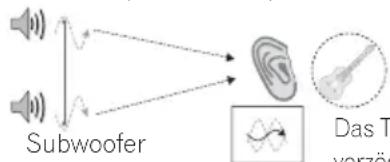
Das Timing ist verzögert und die Töne heben sich gegenseitig auf
• Der Rhythmus ist phasenverschoben und undeutlich
• Schlechte Qualität der tiefen Töne
- Musikinstrumente haben einen unnatürlichen Klang
Mit PHASE CONTROL technology
Vorderer Lautsprecher Hörposition

Ton-
quelle

- Deutlicher Rhythmus
• Tiefe Töne behalten ihre Qualität - Musikinstrumente haben einen natürlichen Klang
! Hinweis
- Wenn der Lautsprecherabstand nicht richtig eingestellt ist, kann mit der PHASE CONTROL technology kein optimaler Effekt erzielt werden.
• Die PHASE CONTROL technology ist immer aktiviert.

„PHASE CONTROL technology“ ist ein Warenzeichen, das Produkten verliehen wird, die die Phaseneigenschaften von der Aufzeichnung bis zur Wiedergabe basierend auf dem von Pioneer entwickelten Konzept PHASE CONTROL technology angleichen.
IR-Repeater-Funktion
Wenn die TV-Fernbedienung nicht funktioniert (wenn die AV-Lautsprechereinheit vor dem Fernsehgerät installiert ist)
Wenn die AV-Lautsprechereinheit vor dem Fernsehgerät installiert ist, kann sie eventuell den Fernbedienungssensor an der Fernbedienung blockieren und somit die Bedienung des Fernsehgeräts durch seine eigene Fernbedienung unterbinden. Probieren Sie in diesem Fall, ob sich der Betrieb der Fernbedienung anhand der folgenden drei Methoden wiederherstellen lässt.
Methode 1: Verschieben Sie die Position der AV-Lautsprechereinheit nach vorn oder hinten, nach rechts oder links, oder passen Sie die Höhe an.
Methode 2: Verwenden Sie die IR-Repeater-Funktion.
Methode 3: Schließen Sie das mitgelieferte IR-Kabel an.
Weiterleiten der TV-Fernbedienungssignale (Verwenden der IR-Repeater-Funktion)
Illustration des IR-Repeater-Betriebs

Wenn das Fernsehgerät nicht mit der TV-Fernbedienung gesteuert werden kann, kann die AV-Lautsprechereinheit das Fernbedienungssignal weiterleiten, damit eine
Steuerung durch die Fernbedienung möglich wird. Die Signale der Fernbedienung können selbst dann weitergeleitet werden, wenn die AV-Lautsprechereinheit ausgeschaltet ist.
Um die IR-Repeater-Funktion verwenden zu können, wählen Sie [Initial Setup] → [Options] → und stellen [IR Out] auf [On].
Achtung
- Bevor Sie die Option[IR Out] auf [On] setzen, sollten Sie überprüfen, dass sich das Fernsehgerät nicht mit seiner eigenen Fernbedienung bedienen lässt. Wenn diese Option auf [On] gestellt ist, obwohl sich die eigene TV-Fernbedienung verwenden lässt, stören sich die von der TV-Fernbedienung und die über die AV-Lautsprechereinheit ausgegebenen Signale gegenseitig.
- Wenn die AV-Lautsprechereinheit an einer Stelle aufgestellt ist, an der sie das Steuerungssignal der TV-Fernbedienung nicht blockiert, dann stellen Sie diese Option immer auf [Off].
- Bei einigen Fernsehgerätetypen funktioniert diese Option möglicherweise nicht. Ändern Sie in diesem Fall den Installationsort der AV-Lautsprechereinheit.
Anschließen des mitgelieferten IR-Kabels
Die IR-Repeater-Funktion funktioniert eventuell je nach Installationsweise der AV-Lautsprechereinheit und der Position des TV-Fernbedienungssensors nicht. Verwenden Sie in diesem Fall das mitgelieferte IR-Kabel.
1. Schließen Sie das mitgelieferte IR-Kabel an.
2. Befestigen Sie das IR-Kabel an der Geräterückseite an.
- Positionieren Sie den Sender so, dass er am Fernbedienungssensor des Fernsehgeräts ausgerichtet ist.
- Verwenden Sie die TV-Fernbedienung innerhalb des Empfangsbereichs des Fernbedienungssensors am Gerät.
- Ziehen Sie das Trägerpapier ab und befestigen Sie den Sender an diesem Gerät.

3. Wählen Sie [Initial Setup] → [Options] → [IR Out Setting] → [External].
! Hinweis
- Einzelheiten zur Position des TV-Fernbedienungssensors finden Sie in der Bedienungsanleitung Ihres Fernsehgeräts.
- Wählen Sie einen Installationsort, der Ihrer Nutzungsumgebung am besten entspricht.
- Wischen Sie jeglichen Staub oder Fremdkörper von der Befestigungsstelle.
- Bei einigen Fernsehgerätetypen funktioniert diese Option möglicherweise nicht. Ändern Sie in diesem Fall die Installationsposition des Geräts.
Kapitel 4
Steuerung mit HDMI-Funktion
Ein verknüpfter Betrieb ist möglich, indem das Gerät an ein Fernsehgerät angeschlossen wird, das die Steuerung mit HDMI-Funktion unterstützt.
Die folgenden verknüpften Bedienvorgänge sind möglich, indem das Gerät an ein Fernsehgerät angeschlossen wird, das die Steuerung mit HDMI-Funktion unterstützt.
- Kinomodus
Lautstärkeanpassung und Stummschalten des Geräts über die Fernbedienung - Mit dem Fernsehgerät verknüpftes Ein-/Ausschalten
• Automatischer Eingangswechsel
Automatischer Eingangswechsel des Geräts basierend auf dem Eingangswechsel am Fernsehgerät
• Automatische Auswahlfunktion
Automatischer Eingangswechsel des Fernsehgeräts basierend auf dem Eingangswechsel an diesem Gerät

Hinweis
- Bei einigen Pioneer-Fernsehgeräten wird die Steuerung mit HDMI-Funktion als „KURO LINK“ angezeigt.
- Der verknüpfte Betrieb kann nicht für andere Fernsehgeräte als Pioneer-Fernsehgeräte mit Steuerung mit HDMI-Funktion garantiert werden.
- Um die Steuerung mit HDMI-Funktion verwenden zu können, muss ein High-Speed-HDMI®/™-Kabel angeschlossen werden. Die Steuerung mit HDMI-Funktion funktioniert möglicherweise mit anderen Arten von HDMI-Kabeln nicht ordnungsgemäß.
- Einzelheiten zu speziellen Bedienungs- und Einrichtungsvorgängen entnehmen Sie bitte ebenfalls der Bedienungsanleitung für Ihr Fernsehgerät.
Anschluss an ein Fernsehgerät, das die Steuerung mit HDMI- Funktion unterstützt
Ein Fernsehgerät mit Unterstützung für die Steuerung mit HDMI-Funktion kann für einen verknüpften Betrieb an dieses Gerät angeschlossen werden. Verwenden Sie für den Anschluss ein High-Speed-HDMI®/™-Kabel. Einzelheiten zum Anschlussverfahren finden Sie unter „Anschluss an Ihr Fernsehgerät“ (Seite 19). Wenn der Anschluss abgeschlossen ist, führen Sie den Vorgang unter „Einstellen der Steuerung mit HDMI-Funktion“ (Seite 44) aus.
Wenn das Fernsehgerät ARC (Audio Return Channel) unterstützt, kann der Fernsehgeräteton über das HDMI-Kabel in dieses Gerät eingespeist werden. Wenn Ihr Fernsehgerät nicht mit ARC kompatibel ist, stellen Sie [TV Input] auf [Optical IN-1] und schließen Sie ein separates optisches Digitalaudiokabel an (Seite 44).

Hinweis
- Für eine maximale Leistungsfähigkeit der Steuerung mit HDMI-Funktion des Geräts, verbinden Sie das Fernsehgerät, welches die Steuerung mit HDMI-Funktion unterstützt, direkt mit diesem Gerät.
• Die Töne des Geräts werden eventuell durch eine Bedienung des Fernsehgeräts oder eines anderen angeschlossenen Geräts unterbrochen.
Einstellen der Steuerung mit HDMI-Funktion
Hier wird erläutert, wie die Steuerung mit HDMI-Funktion dieses Geräts eingestellt wird. Wenn ein Fernsehgerät mit Unterstützung für die Steuerung mit HDMI-Funktion und ARC-Funktion angeschlossen wird, müssen die Einstellungen an diesem Gerät nicht geändert werden.
- Neben den Einstellungen für dieses Gerät, sind ebenfalls Einstellungen für das angeschlossene Fernsehgerät mit Unterstützung für die Steuerung mit HDMI-Funktion notwendig. Einzelheiten finden Sie in der Bedienungsanleitung für Ihr Fernsehgerät.
- Drücken Sie im gestoppten Zustand auf SETUP.
Der Grundeinstellungsbildschirm „Initial Setup“ wird angezeigt.
- Verwenden Sie ^▲ /▼, um [HDMI] auszuwählen und drücken Sie dann auf ENTER.
- Verwenden Sie▲/▼, um [Control] auszuwählen und drücken Sie dann auf ENTER.
- On
Damit wird die Steuerung mit HDMI-Funktion aktiviert. (Standard-Einstellung)
- Off
Damit wird die Steuerung mit HDMI-Funktion und der verknüpfte Betrieb deaktiviert.
- Verwenden Sie▲/▼, um [HDMI Standby Mode] auszuwählen und drücken Sie dann auf ENTER.
- On
Selbst wenn sich dieses Gerät im Standby-Modus befindet, kann die Steuerung mit HDMI-Funktion verwendet werden.
- Off
Wenn sich dieses Gerät im Standby-Modus befindet, kann die Steuerung mit HDMI-Funktion nicht verwendet werden. (Standard-Einstellung)
- Verwenden Sie▲/▼, um [TV Input] auszuwählen und drücken Sie dann auf ENTER.
• TV(ARC)
Der Fernsehgeräteton wird über HDMI eingespeist. (Standard-Einstellung)
- Optical IN-1
Um den Fernsehgeräteton einzuspeisen, wählen Sie den Eingang über den das Fernsehgerät mit einem optischen Digitalaudiokabel angeschlossen ist.
- Drücken Sie auf RETURN, um das Menü zu verlassen.
Betrieb während der Verknüpfung
Für angeschlossene Fernsehgeräte mit Unterstützung für die Steuerung mit HDMI-Funktion erfolgt ein verknüpfter Betrieb wie unten stehend aufgelistet:
- Kinomodus
- Wenn Sie den Menübildschirm Ihres Fernsehgeräts mit Steuerung mit HDMI-Funktion verwenden, um den Ton über das Gerät auszugeben, dann kann der Kinomodus eingestellt werden.
- Wenn der Kinomodus eingestellt ist, wird dieser beim Ausschalten des Geräts aufgehoben. Wenn anschließend der Menübildschirm des Fernsehgeräts verwendet, um den Ton über das Gerät auszugeben, dann wird das Gerät
eingeschaltet und der Kinomodus erneut aktiviert. (Dies erfolgt jedoch nur, wenn der HDMI-Standby-Modus eingeschaltet ist.)
- Bei Wahl des Kinomodus: Wenn der Menübildschirm des Fernsehgeräts verwendet wird, um den Ton über das Fernsehgerät auszugeben, dann wird der Kinomodus aufgehoben.
- Mit dem Fernsehgerät verknüpftes Ein-/Ausschalten
- Wenn das Fernsehgerät in den Standby-Modus gesetzt ist, dann wird dieses Gerät ebenfalls in den Standby-Modus gesetzt.
• Automatischer Eingangswechsel
- Wenn die Eingangsquelle für das Fernsehgerät gewechselt wird, wird zur gleichen Zeit die Eingangsquelle des Geräts gewechselt.
- Der verknüpfte Betrieb wird selbst dann fortgesetzt, wenn die Eingangsquelle des Geräts auf eine andere Programmquelle als TV gestellt ist.
• Automatische Auswahlfunktion
- Wenn auf USB, Media Server, Wi-Fi Direct oder YouTube des Geräts gedrückt wird, dann ändert sich der TV-Eingang automatisch und Videos von diesem Gerät werden auf dem Fernsehgerät angezeigt.
Hinweise zur Steuerung mit HDMI-Funktion
- Wenn ein Fernsehgerät mit Unterstützung der Steuerung mit HDMI-Funktion an dieses Gerät angeschlossen ist und der Kinomodus über die TV-Fernbedienung eingestellt ist, dann wechselt die Eingangsquelle des Geräts automatisch immer dann, wenn die TV-Eingangsquelle des Fernsehgeräts gewechselt wird. Der Ton wird dabei über das Gerät ausgegeben. Bei diesem Gebrauch ist der Ton über das Fernsehgerät stummgeschaltet. Wenn das Fernsehgerät ARC (Audio Return Channel) nicht unterstützt, verbinden Sie das Gerät über ein optisches Digitalaudiokabel (Seite 19).
- Schließen Sie das Fernsehgerät direkt an dieses Gerät an. Wenn das Fernsehgerät zuerst an ein anderes Gerät angeschlossen wird, wie einen Verstärker oder AV-Konverter (HDMI-Schalter), bevor der Anschluss an dieses Gerät erfolgt, dann können Fehlfunktionen auftreten.
Kapitel 5
Erweiterte Einstellungen
Ändern der Einstellungen
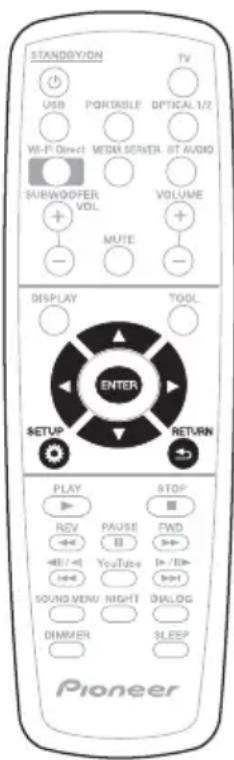
Verwendung des Initial Setup-Bildschirms
-
Rufen Sie bei gestoppter Wiedergabe den Grundeinstellungsbildschirm „Initial Setup“ auf. Drücken Sie auf SETUP.
-
Wählen Sie den Eintrag, und ändern Sie die Einstellung. Verwenden Sie ▲/▼/◄/► zur Auswahl und drücken Sie dann auf ENTER.
✿ Schließen des Initial Setup-Bildschirms
Drücken Sie auf SETUP oder ➕ RETURN.
! Hinweis
- Welche Einträge ausgewählt werden können, hängt vom Status des Geräts ab.
• Die Standardeinstellungen ab Werk werden für die Optionen in Fettschrift angegeben.
Einstellung Options Erläuterung
| Display Setting | TV Screen 16:9 Full Wählen Sie diese Option, wenn ein Breitbild-Fernsehgerät (16:9) angeschlossen wird. | ||
| 16:9 Normal | Wählen Sie diese Option, wenn ein Breitbild-Fernsehgerät (16:9) angeschlossen ist. 4:3-Bilder werden mit vertikalen schwarzen Balken an den Seiten angezeigt. | ||
| 4:3 Pan&Scan Wählen Sie diese Option beim Anschluss an ein Fernsehgerät mit einem Seitenverhältnis von 4:3 und Wiedergabe von Video im Seitenverhältnis von 16:9. Das Video wird angezeigt, wobei die linke und rechte Seite des Bildes beim 4:3-Bildschirm beschnitten sind. | |||
| 4:3 Letterbox Wählen Sie diese Option beim Anschluss an ein Fernsehgerät mit einem Seitenverhältnis von 4:3 und Wiedergabe von Video im Seitenverhältnis von 16:9. Das Video wird mit schwarzen Streifen am oberen und unteren Rand angezeigt. | |||
| Video Adjust | Standard | Wählen Sie den Video-Ausgangsmodus. | |
| Vivid | |||
| Cinema | |||
| Custom Sie können die Qualität des wiedergegebenen Bildes auf Ihr Fernsehgerät abstimmen (Seite 50). | |||
| Einstellung Options Erläuterung | |||
| Display Setting | Noise Reduction | 0 Wählen Sie den Pegel der Rauschunterdrückung. | |
| 1 | |||
| 2 | |||
| 3 | |||
| Net Contents Mode | Off Wählen Sie dies, um komprimierte Videodateien in einem Netzwerk oder einem USB-Gerät automatisch zu korrigieren und sie mit einer natürlicheren Bildqualität wiederzugeben. | ||
| Audio Connection | DRC (Dynamikbereich-Steuerung) | Off Wählen Sie diese Option, um Audiosignale ohne Verwendung der DRC-Funktion auszugeben. | |
| On Wählen Sie diese Option, um den Bereich zwischen den lautesten und weichsten Sounds (Dynamikumfang) für Wiedergabe mit durchschnittlicher Lautstärke einstellen. Verwenden Sie dies, wenn es schwer ist, den Dialog zu hören oder wenn Sie Spielfilme spät in der Nacht sehen. | |||
| • Dies beeinflusst Audiosignale wie Dolby Digital.• Bei einigen Dateien können die Effekte schwach sein. | |||
| Dual Mono | 1CH Wenn mehrere Audiosignale in TV (ARC) oder einen optischen Eingang eingespeist werden, wird der Hauptkanal gewählt. | ||
| 2CH Wenn mehrere Audiosignale in TV (ARC) oder einen optischen Eingang eingespeist werden, wird der Nebenkanal gewählt. | |||
| 1CH+2CH Wenn mehrere Audiosignale in TV (ARC) oder einen optischen Eingang eingespeist werden, werden der Haupt- sowie Nebenkanal gewählt. | |||
| Speaker Setup (nur SBX-N700) | Stellen Sie die Verzögerung [Delay] (Abstand zu den Betrachtern) der Lautsprecher ein. Zu Einzelheiten siehe „Lautsprecher-Einstellungen vornehmen" (Seite 50). | ||
| Speaker Setup (nur SBX-N700) | Wireless Wählen Sie diese Option zur Verwendung des drahtlosen Subwoofers. | ||
| Built in Wählen Sie diese Option zur Verwendung des eingebauten Subwoofers. | |||
| HDMI | Color Space RGB Wählen Sie diese Option, um die Videosignale als RGB-Signale auszugeben.Wählen Sie diese Option, wenn die Farben zu schwach erscheinen und das Schwarz zu hell wirkt. | ||
| HDMI | HDMI 1080P 24Hz | On | Wählen Sie diese Option, wenn die Auflösung aufAutooder1080Pgestellt ist und 1080p/24 Videosignale zu einem mit 1080p/24 kompatiblen Fernsehgerät ausgegeben werden. |
| Off Wählen Sie diese | Option, wenn die Auflösung auf1080Pgestellt ist und 1080p/60 Videosignale zu einem mit 1080p/60 kompatiblen Fernsehgerät ausgegeben werden. | ||
| Control | On | Wählen Sie diese Option, um das Gerät mit der Fernbedienung des Fernsehgeräts zu steuern, der über ein HDMI-Kabel oder den HDMI ARC-Kanal (Audio Return Channel) angeschlossen ist. Für Einzelheiten siehe „Steuerung mit HDMI-Funktion" (Seite 44). | |
| Off Wählen Sie diese | Option, um das Gerät nicht mit der Fernbedienung des über ein HDMI-Kabel angeschlossenen Fernsehgeräts zu steuern. | ||
| HDMI Standby Mode On Selbst wenn sich dieses Gerät im Standby-Modus befindet, kann die Steuerung mit HDMI-Funktion verwendet werden. | |||
| TV Input | TV(ARC) | Wählen Sie diese Option, um den Ton eines Fernsehgerät, das HDMI und ARC (Audio Return Channel) kompatibel ist, über HDMI einzuspeisen. Stellen Sie ebenfalls [Control] auf [On]. Damit kann der Eingang auch zu [TV(ARC)] gewechselt werden, wenn auf der FernbedienungTVgedrückt wird. | |
| Optical IN-1 Wählen Sie diese Option, um den Fernsehgerätelon an die Buchse OPT IN 1 über ein optisches Digitalaudiokabel einzuspeisen. Damit kann der Eingang auch zu [Optical IN-1] gewechselt werden, wenn auf der FernbedienungTVgedrückt wird. | |||
| Network | IP Address Setting Wählen Sie dies, um die IP-Adresse des Geräts und des DNS-Servers einzustellen. (Seite 50) | ||
| Proxy Server Stellen Sie den Proxy-Server nur ein, wenn dies von Ihrem Internetanbieter vorgeschrieben ist. (Seite 51) | |||
| Information Zeigt die Werte für MAC-Adresse, IP-Adresse, Subnetz-Maske, Default-Gateway und DNS-Server (primär) und DNS-Server (sekundär) an. (Seite 51) | |||
| Connection Test Wählen Sie diese Option, um die Netzwerkverbindung zu testen. (Seite 51) | |||
| Internet Connection | Enable | ||
| Disable Wählen Sie diese Einstellung, wenn die Verbindung zum Internet hergestellt wird. | |||
| Disable Wählen Sie diese Einstellung, wenn keine Verbindung zum Internet hergestellt wird. | |||
| DLNA | Enable | ||
| Disable Wählen Sie diese Einstellung, wenn die Verbindung zum DLNA-Server hergestellt wird. | |||
| Disable Wählen Sie diese Einstellung, wenn keine Verbindung zum DLNA-Server hergestellt wird. | |||
| Application Standby Mode On Die Funktionen einer spezifischen auf einem Mobilgerät installierten Applikation (ControlApp) können selbst dann genutzt werden, wenn sich das Gerät im Standby-Modus befinden. | |||
| Playback | DivX® VOD DRM Registration Code Zeigt den Registrierungscode des Geräts an, der zum Abspielen von DivX VOD-Dateien erforderlich ist. | ||
| Internet Setting | Permitted YouTube-Inhalte können betrachtet werden, ohne das Passwort einzugeben. | ||
| Partial Permitted Das Passwort muss eingegeben werden, um YouTube-Inhalte zu betrachten. | |||
| Prohibited YouTube-Inhalte können nicht betrachtet werden. | |||
| Play Mode | Folder Play Wiedergabe von Dateien aus dem momentan gewählten Verzeichnis. | ||
| All Play Wiedergabe aller Dateien im gewählten USB-Speicher. | |||
| Bluetooth | Change PIN code | 0000 Stellt den PIN-Code auf 0000. | |
| 1234 Stellt den PIN-Code auf 1234. | |||
| 8888 Stellt den PIN-Code auf 8888. | |||
| BT Transmitter On Wählen Sie diese Option, um das Gerät als Bluetooth-Sender zu nutzen.(Seite 38) | |||
◆ Anpassen des Videos
- Wählen und stellen Sie [Display Setting] → [Video Adjust] → [Custom] ein.
Verwenden Sie ▲/▼ zur Auswahl, und drücken Sie dann auf ENTER.
- Wählen Sie den Eintrag, und ändern Sie die Einstellung.
Verwenden Sie ▲/▼, um das Element auszuwählen und dann ◀/▶, um die Einstellung zu ändern. Wenn die Einstellung fertig ist, drücken Sie auf ➡ RETURN, um den Einstellungen-Bildschirm zu schließen.
Element Beschreibung
| Brightness Wählen Sie diese Option, um die Helligkeit des Fernsehbildschirms anzupassen. | |
| Saturation Wählen Sie diese Option, um die Sättigung des Fernsehbildschirms anzupassen. | |
| Hue Wählen Sie diese Option, um die Farbbalance (Grün und Rot) des Fernsehbildschirms anzupassen. | |
| Contrast Wählen Sie diese Option, um den Kontrast des Fernsehbildschirms anzupassen. | |
| Sharpness Wählen Sie den Pegel der Schärfe. | |
| CTI (Color Transient Improvement) | Sorgt für Bilder mit klareren Farbkonturen. |
Anpassen der Lautsprechereinstellungen
Stellen Sie die Entfernung zwischen der Hörposition und den Lautsprechern ein.
-
Wählen und stellen Sie [Audio Output] → [Speaker Setup] → [Next Screen] ein.
-
Verwenden Sie▲/▼, um den einzustellenden Lautsprecher auszuwählen, und drücken Sie dann auf ENTER.
-
Verwenden Sie den Cursor ◀/▶, um die Einstellung anzupassen, und drücken Sie dann auf ENTER.
Einstellen der IP-Adresse
- Wählen und stellen Sie [Network] → [IP Address Setting] → [Next Screen] ein.
Verwenden Sie ▲/▼ zur Auswahl, und drücken Sie dann auf ENTER.
- Stellen Sie die IP-Adresse ein.
Verwenden Sie ▲/▼/◄/►, um die IP-Adresse des Geräts oder des DNS-Servers einzustellen, und drücken Sie dann auf ENTER.
On – Die IP-Adresse des Geräts wird automatisch abgerufen. Wählen Sie dies, wenn Sie einen Broadband-Router oder ein Broadband-Modem mit DHCP (Dynamic Host Configuration Protocol) Serverfunktion haben. Die IP-Adresse des Geräts wird automatisch vom DHCP-Server zugewiesen.
Off – Die IP-Adresse des Geräts muss manuell eingestellt werden. Wenn die Einstellungen [IP Address], [Subnet Mask], [Default Gateway] und [DNS] konfiguriert werden, drücken Sie auf ENTER, um die virtuelle Tastatur einzublenden. Wählen Sie ein Zeichen oder Element mit ▲/▼/◄/►, und drücken Sie auf ENTER, um die Auswahl zu bestätigen. Wählen Sie [OK] und drücken Sie auf ENTER, um alle Einstellungen zu übernehmen.
Hinweis
- Für Informationen über die DHCP-Serverfunktion siehe die Bedienungsanleitung des Netzwerkgeräts.
- Sie müssen sich möglicherweise an Ihren Internet-Anbieter oder Netzwerkadministrator wenden, wenn Sie die IP-Adresse manuell eingeben.
Einstellen des Proxy-Servers
Stellen Sie den Proxy-Server nur ein, wenn dies von Ihrem Internetanbieter vorgeschrieben ist.
1. Wählen und stellen Sie [Network] → [Proxy Server] → [Next Screen] ein.
Verwenden Sie ▲/▼ zur Auswahl, und drücken Sie dann auf ENTER.
2. Wählen und stellen Sie [Use] oder [Not use] unter [Proxy Server] ein.
Verwenden Sie ◀/▶, um Änderungen vorzunehmen, und drücken Sie dann auf ▼.
- Use – Wählen Sie diese Einstellung, wenn ein Proxy-Server verwendet wird.
- Not use – Wählen Sie diese Einstellung, wenn kein Proxy-Server verwendet wird.
Wenn Sie [Use] gewählt haben, fahren Sie mit Schritt 3 fort.
3. Wählen und stellen Sie die Serverauswahlmethode ein.
Verwenden Sie ◀/▶, um Änderungen vorzunehmen, und drücken Sie dann auf ▼.
- IP Address – Geben Sie die IP-Adresse ein.
- Server Name – Geben Sie den Servernamen ein.
4. Geben Sie [IP Address] oder [Server Name] ein.
Wenn Sie im Schritt 3 [IP Address] ausgewählt haben, drücken Sie auf ENTER, um die virtuelle Tastatur einzublenden. Verwenden Sie ▲/▼/◄/►, um eine Nummer auszuwählen, und drücken Sie auf ENTER, um die Auswahl zu bestätigen.
Wenn Sie im Schritt 3 [Server Name] ausgewählt haben, drücken Sie auf ENTER, um die virtuelle Tastatur einzublenden.
Verwenden Sie ▲/▼/◄/►, um ein Zeichen oder Element auszuwählen, und drücken Sie auf ENTER, um die Auswahl zu bestätigen.
5. Geben Sie die Port-Nummer ein.
Verwenden Sie ▼, um [Port Number] auszuwählen, und drücken Sie dann auf ENTER, um die virtuelle Tastatur einzublenden. Verwenden Sie ▲/▼/◄/►, um eine Nummer auszuwählen, und drücken Sie dann auf ENTER, um die Auswahl zu bestätigen.
6. Wählen Sie [OK] und drücken Sie auf ENTER, um alle Einstellungen zu übernehmen.
❖ Anzeige der Netzwerk-Einstellungen
▶ Wählen und stellen Sie [Network] → [Information] → [Next Screen] ein.
Verwenden Sie ▲/▼ zur Auswahl, und drücken Sie dann auf ENTER.
Die Einstellungen für MAC-Adresse, IP-Adresse, Subnetz-Maske, Default-Gateway und DNS-Server (primär und sekundär) werden angezeigt.
Wenn [Auto Set IP Adress] auf [On] gestellt ist, werden die automatisch erhaltenen Werte angezeigt.
! Hinweis
- „0.0.0.0“ wird angezeigt, wenn nicht jede IP-Adresse eingestellt ist.
◆ Testen der Netzwerkverbindung
▶ Wählen und stellen Sie [Network] → [Connection Test] → [Start] ein.
Verwenden Sie ▲/▼ zur Auswahl, und drücken Sie dann auf ENTER.
[Network is OK.] wird angezeigt, wenn der Test beendet ist. Wenn eine andere Meldung angezeigt wird, prüfen Sie die Verbindungen und/oder Einstellungen (Seiten 21 und 48).
❖ Ändern der Spracheinstellung auf eine andere Sprache
1. Wählen und stellen Sie die Option „Language“ ein.
Verwenden Sie ▲/▼ zur Auswahl, und drücken Sie dann auf ENTER.
2. Wählen und stellen Sie [OSD] ein. Verwenden Sie ▲/▼ zur Auswahl, und drücken Sie dann auf ENTER.
3. Wählen Sie die gewünschte Sprache und legen diese fest.
Verwenden Sie ▲/▼ zur Auswahl, und drücken Sie dann auf ENTER.
❖ Ändern oder Registrieren des Passworts
Verwenden Sie dieses Verfahren, um die Code-Nummer für die [Internet Setting]-Einstellungen zu registrieren oder zu ändern.
1. Wählen und stellen Sie [Security] → [Change Password] → [Next Screen] ein.
Verwenden Sie ▲/▼ zur Auswahl, und drücken Sie dann auf ENTER.
2. Geben Sie das Passwort ein.
Drücken Sie auf ENTER, um die virtuelle Tastatur einzublenden. Verwenden Sie ▲/▼/◄/►, um eine vierstellige Nummer auszuwählen, und drücken Sie auf ENTER, um die Auswahl zu bestätigen. Wählen Sie
[OK] und drücken Sie auf ENTER, um das Kennwort zu bestätigen.
• Das Standardkennwort ist „0.0.0.0“.
3. Geben Sie das Passwort erneut ein.
Drücken Sie auf ENTER, um die virtuelle Tastatur einzublenden. Verwenden Sie
▲/▼/◄/►, um eine vierstellige Nummer auszuwählen, und drücken Sie auf ENTER, um die Auswahl zu bestätigen. Wählen Sie [OK] und drücken Sie auf ENTER, um das Kennwort zu bestätigen.
- Geben Sie zum Ändern des Passworts das zuvor registrierte Passwort und danach das neue Passwort ein.

Hinweis
- Es wird empfohlen, sich das Passwort zu notieren.
- Wenn Sie das Passwort vergessen haben, setzen Sie das Gerät auf die Standardeinstellungen zurück, und registrieren sie das Passwort erneut (Seite 53).
- Dieses Gerät fordert Sie möglicherweise zur Eingabe eines Passworts auf, wenn Sie das Passwort ändern möchten.
- Wenn Sie dieses Gerät zurücksetzen, wird Ihr Passwort automatisch auf die Standardeinstellung zurückgesetzt.
Zurücksetzen der Auflösung auf die Standardeinstellung
Wenn Sie eine Auflösung auswählen, die nicht von Ihrem Fernsehgerät unterstützt wird, können Videobilder möglicherweise nicht auf dem Fernsehgerät angezeigt werden. Setzen Sie die Auflösung auf die Standardeinstellung zurück.
-
Drücken Sie am Gerät auf ⏻ STANDBY/ON, um das Gerät auszuschalten.
Drücken Sie am Gerät erneut auf ⏻ STANDBY/ON, um das Gerät einzuschalten. -
Drücken Sie an der Fernbedienung auf PORTABLE, um den Eingang des Geräts auf Mobilgerät umzuschalten.
-
Drücken und halten Sie auf der Fernbedienung DISPLAY etwa 5 Sekunden lang gedrückt.
Im Anzeigefenster wird [RESOLUTI] eingeblendet.
- Drücken Sie auf ENTER, während [RESOLUTI] angezeigt wird.
Nach Abschluss der Initialisierung wird [OK] angezeigt.
- Drücken Sie am Gerät auf ⏻ STANDBY/ON, um das Gerät auszuschalten.
Koppeln eines drahtlosen Subwoofers mit dem Gerät (nur SBX-N700)
Wenn über den drahtlosen Subwoofer kein Ton ausgegeben wird, koppeln Sie den drahtlosen Subwoofer mit diesem Gerät.
Zudem wird nach dem Aktualisieren der Gerätesoftware oder Zurücksetzen der Geräteeinstellungen auf die Standardeinstellungen möglicherweise kein Ton mehr ausgegeben. Nehmen Sie in diesem Fall eine Kopplung vor.
- Drücken Sie am Gerät auf ⏻ STANDBY/ON, um das Gerät auszuschalten.
Drücken Sie am Gerät erneut auf ⏻ STANDBY/ON, um das Gerät einzuschalten.
-
Drücken Sie an der Fernbedienung auf PORTABLE, um den Eingang des Geräts auf Mobilgerät umzuschalten.
-
Drücken und halten Sie auf der Fernbedienung RESET etwa 3 Sekunden lang gedrückt.
Die STANDBY-Anzeige am drahtlosen Subwoofer blinkt in rot.
- Drücken und halten Sie auf der Fernbedienung ▶ PLAY etwa drei Sekunden lang gedrückt.
[SW PAIR] wird im Geräteanzeigefenster eingeblendet und die Kopplung beginnt. Sobald die Kopplung abgeschlossen ist, wird [PASSED] auf dem Geräteanzeigefenster eingeblendet, und die CONNECT-Anzeige am drahtlosen Subwoofer leuchtet in blau. Wenn die Kopplung fehlgeschlagen ist, dann wird [FAILED] im Geräteanzeigefenster eingeblendet. Wiederholen Sie die Schritte 1 bis 4.
Software-Aktualisierung
Die Software des Geräts kann mit einem der unten beschriebenen Verfahren aktualisiert werden.
• Verbindung zum Internet.
• Verwendung eines USB-Flashdrive.
Produktinformationen zu diesem Gerät sind auf der Pioneer-Website verfügbar. Suchen Sie auf der Website von Seite 7 nach Informationen zu Updates und Dienstleistungen für Ihr Gerät.

Achtung
- Während der Software-Aktualisierung darf weder das Netzkabel noch das USB-Gerät abgetrennt werden. Es darf auch kein Neustart durch Drücken der ⏻ STANDBY/ON-Taste für 5 Sekunden oder länger durchgeführt werden. Anderenfalls wird die Aktualisierung abgebrochen, und es kann zu einer Fehlfunktion des Geräts kommen.
- Es gibt zwei Vorgänge beim Software-Update, nämlich Download und den Update selber. Beide Vorgänge können eine gewisse Zeit in Anspruch nehmen.
- Andere Bedienvorgänge werden während der Software-Aktualisierung gesperrt. Zudem kann der Update-Vorgang nicht aufgehoben werden.
❖ Aktualisierung mit Verbindung zum Internet
-
Verbindung zum Internet herstellen.
-
Rufen Sie bei gestoppter Wiedergabe den Grundeinstellungsbildschirm „Initial Setup“ auf. Drücken Sie auf SETUP.
-
Wählen und stellen Sie [Options] → [Update] → [Network] → Start ein. Verwenden Sie ▲/▼/◄/► zur Auswahl, und drücken Sie dann auf ENTER.
-
Die Aktualisierung beginnt. Drücken Sie auf ENTER.
• Die Software-Aktualisierung kann eine gewisse Zeit in Anspruch nehmen.
- Wenn die Aktualisierung beendet ist, startet das Gerät automatisch neu.
❖ Aktualisierung mit einem USB-Flashdrive
Hinweis
- Wenn eine Aktualisierungsdatei auf der Pioneer-Website angeboten wird, dann verwenden Sie Ihren Computer zum Herunterladen auf ein USB-Flash-Laufwerk. Lesen Sie sorgfältig die Anweisungen zum Herunterladen von Aktualisierungsdateien auf der Pioneer-Website.
- Speichern Sie die Aktualisierungsdatei im Stammverzeichnis des USB-Flash-Laufwerks. Speichern Sie sie nicht in einem Ordner.
- Speichern Sie nicht andere Dateien als die Aktualisierungsdatei auf dem USB-Flash-Laufwerk.
- Das Gerät unterstützt USB-Flash-Laufwerke, die mit FAT32/FAT16/NTFS formatiert worden sind. Beim Formatieren eines USB-Flash-Laufwerks auf Ihrem Computer führen Sie dies mit den unten gezeigten Einstellungen aus.
- Dateisystem: FAT32
- Zuordnungseinheit-Größe: Standard-Zuordnungsgröße
- Speichern Sie nur die neueste Aktualisierungsdatei im USB-Flash-Laufwerk.
-
Verwenden Sie kein USB-Verlängerungskabel zum Verbinden eines USB-Flash-Laufwerks mit dem Gerät. Die Verwendung eines USB-Verlängerungskabels kann die richtige Funktionsweise des Geräts verhindern.
-
Schließen Sie das USB-Flash-Laufwerk an, in dem die Aktualisierungsdatei gespeichert ist.
- Rufen Sie bei gestoppter Wiedergabe den Grundeinstellungsbildschirm „Initial Setup“ auf. Drücken Sie auf SETUP.
- Wählen und stellen Sie [Options] → [Update] → [USB Storage] → Start ein. Verwenden Sie ▲/▼/◄/► zur Auswahl, und drücken Sie dann auf ENTER.
- Die Aktualisierung beginnt. Drücken Sie auf ENTER.
• Die Software-Aktualisierung kann eine gewisse Zeit in Anspruch nehmen.
- Wenn die Aktualisierung beendet ist, startet das Gerät automatisch neu.
Zurücksetzen aller Einstellungen auf die Standardeinstellungen
- Vergewissern Sie sich, dass das Gerät eingeschaltet ist.
- Rufen Sie bei gestoppter Wiedergabe den Grundeinstellungsbildschirm „Initial Setup“ auf. Drücken Sie auf SETUP.
- Wählen und stellen Sie [Options] → [Load Default] → [Next Screen] ein. Verwenden Sie ▲/▼ zur Auswahl, und drücken Sie dann auf ENTER.
- Wählen und stellen Sie [OK] ein. Verwenden Sie ◀/▶ zur Auswahl, und drücken Sie dann auf ENTER.
- Drücken Sie auf ⏻ STANDBY/ON, um das Gerät auszuschalten.
- Drücken Sie auf ⏻ STANDBY/ON, um das Gerät einzuschalten.
Kapitel 6
Fehlerbehebung
Bedienungsfehler werden oft irrtümlich für Störungen oder Ausfälle gehalten. Wenn Sie den Eindruck haben, dass diese Komponente nicht ordnungsgemäß funktioniert, überprüfen Sie bitte die folgenden Punkte. Manchmal wird eine Störung auch durch ein externes Gerät verursacht. Überprüfen Sie die anderen verwendeten Komponenten und elektrischen Geräte. Falls sich die Störung selbst nach einer Überprüfung der unten aufgelisteten Punkte nicht beheben lässt, wenden Sie sich bezüglich einer Reparatur an die nächste autorisierte Pioneer-Kundendienststelle oder Ihren Händler.
Bild
| Problem Prüfen Abhilfe | ||
| Es wird kein Bild angezeigt oder das Bild wird nicht korrekt angezeigt. | Ist das HDMI-Kabel richtig angeschlossen? | Schließen Sie das Kabel ordnungsgemäß an die zu verbindenden Geräte an (Seite 19).Ziehen Sie das HDMI-Kabel ab und schließen Sie es dann wieder fest und vollständig an. |
| Ist das HDMI-Kabel beschädigt? | Wenn das Kabel beschädigt ist, ersetzen Sie es durch ein neues. | |
| Ist die Eingangseinstellung auf dem angeschlossenen Fernsehgerät richtig? | Lesen Sie in der Bedienungsanleitung des angeschlossenen Fernsehgeräts nach, und schalten Sie auf den richtigen Eingang um. | |
| Ist die Videoausgabeauflösung richtig eingestellt? | Wählen Sie unter [Resolution] eine Auflösung für das Gerät, bei der Videobilder ausgegeben werden können (Seite 47).Das Zurücksetzen der Auflösung auf die Standardeinstellung behebt das Problem eventuell. Versuchen Sie die Standardeinstellung wiederherzustellen. (Seite 53) | |
| Ist das Gerät mit einem anderen HDMI-Kabel als einem High-Speed-HDMI ^TM -Kabel (mit einem Standard-HDMI ^TM -Kabel) angeschlossen? | Schließen Sie das Fernsehgerät über ein High-Speed-HDMI ^TM -Kabel an. | |
| Ist ein DVI-Gerät angeschlossen? | Das Bild wird möglicherweise nicht korrekt angezeigt, wenn ein DVI-Gerät angeschlossen ist. | |
| Ist [Color Space] richtig eingestellt? | Ändern Sie die [Color Space]-Einstellung (Seite 47). | |
| Das Bild ist gestreckt.Das Bild ist beschnitten.Das Seitenverhältnis kann nicht umgeschaltet werden. | Ist das Seitenverhältnis des Fernsehgeräts richtig eingestellt? | Lesen Sie in der Bedienungsanleitung des Fernsehgeräts nach, und stellen Sie das Seitenverhältnis des Fernsehgeräts richtig ein. |
| Ist [TV Screen] richtig eingestellt? | Stellen Sie [TV Screen] richtig ein (Seite 46). | |
| Wenn Videosignale mit einer Auflösung von 1080/50i, 1080/50p, 720/50p, 1080/24p, 1080/60i, 1080/60p oder 720/60p über die Buchse HDMI OUT ausgegeben werden, erfolgt die Bildausgabe möglicherweise mit einem Seitenverhältnis von 16:9, auch wenn für [TV Screen] die Option [4:3 Pan & Scan] eingestellt ist (Seite 46). | ||
| Das Bild ist unterbrochen. Das Bild kann unterbrochen werden, wenn die Auflösung der aufgezeichneten Videosignale umschaltet. Ändern Sie die [Resolution]-Einstellung auf eine andere Einstellung als [Auto] (Seite 47). | ||
Ton
| Problem Prüfen Abhilfe | ||
| Kein Ton.Ton wird nicht richtig ausgegeben. | Wird die Datei in Zeitlupe abgespielt?Wird die Datei im schnellen Vorlauf oder Rücklauf abgespielt? | Während der Zeitlupenwiedergabe und dem Vorwärts- und Rückwärtssuchlauf erfolgt keine Tonausgabe. |
| Sind die Audiokabel richtig angeschlossen? | Schließen Sie das Kabel ordnungsgemäß an die zu verbindenden Geräte an (Seite 19).Stecken Sie das Kabel fest und vollständig ein.Wischen Sie jeglichen Staub von den Steckern und Anschlüssen ab.Beim Anschluss an ein nicht ARC-kompatibles Fernsehgerät ist kein Fernsehgeräteton über das Gerät zu hören, wenn nur ein HDMI-Kabel an das Fernsehgerät angeschlossen ist. Schließen Sie ebenfalls ein unter „Anschluss an Ihr Fernsehgerät“ auf Seite 19 beschriebenes optisches Digitalaudiokabel an. | |
Problem Prüfen Abhilfe
| Ist das Audiokabel beschädigt? Wenn das Kabel beschädigt ist, ersetzen Sie es durch ein neues. | ||
| Ist [Audio Output] richtig eingestellt? | Stellen Sie [Audio Output] richtig entsprechend dem angeschlossen Gerät ein (Seite 47). | |
| Sind die angeschlossenen Komponenten richtig eingestellt? | Lesen Sie in der Bedienungsanleitung für die angeschlossenen Komponenten nach, und prüfen Sie die Lautstärke, den Eingang usw. | |
| Über den drahtlosen Subwoofer wird kein Ton ausgegeben.(nur SBX-N700) | Leuchtet die CONNECT-Anzeige des drahtlosen Subwoofers in blau? | Wenn das Audio-Signal, das gerade wiedergegeben wird, keine Bass-Komponente enthält, kommt kein Ton aus dem Subwoofer.Passen Sie die [Speaker Setup]-Einstellungen entsprechend Ihrer Umgebung unter [Audio Output] an. (Seite 47)Überprüfen Sie, ob die Subwoofer-Einstellung des Geräts unter [Initial Setup] auf drahtlos eingestellt ist. (Seite 47)Überprüfen Sie, ob das Gerät und der drahtlose Subwoofer miteinander gekoppelt sind. (Seite 52)Der Ton könnte während der Ausgabe aufgrund des Signalzustands unterbrochen werden oder stoppen. Dies ist jedoch kein Hinweis auf eine Fehlfunktion. Versuchen Sie die Position oder Ausrichtung der AV-Lautsprechereinheit oder des drahtlosen Subwoofers zu ändern.Die AV-Lautsprechereinheit und der drahtlose Subwoofer können bis zu einer Entfernung von 10 m voneinander verwendet werden. Diese Entfernung variiert je nach Betriebsumgebung und ein Betrieb bei einer Entfernung von 10 m ist nicht garantiert.Wenn sich die AV-Lautsprechereinheit und der drahtlose Subwoofer zu nah beieinander befinden, kann der Empfang eventuell unbeständig sein. Verwenden Sie in solch einem Fall die AV-Lautsprechereinheit und den drahtlosen Subwoofer bei einem Mindestabstand von 1 m zueinander.Wenn sich ein Hindernis (eine Metalltür, Betonwand, Isolierung mit Aluminiumfolie usw.) zwischen der AV-Lautsprechereinheit und dem drahtlosen Subwoofer befindet, könnte das Signal blockiert werden und u. U. kein Ton ausgegeben werden. Stellen Sie in diesem Fall die AV-Lautsprechereinheit und den drahtlosen Subwoofer so auf, dass beide Geräte in Sichtlinie stehen. |
| Ist der drahtlose Subwoofer in der richtigen Position installiert? | Überprüfen Sie, ob ein Problem mit der Installationsposition vorliegt. (Seite 18) | |
| Der Ton der AV-Lautsprechereinheit und der Ton des drahtlosen Subwoofers sind nicht synchron.(nur SBX-N700) | Wurden die Lautsprechereinstellungen richtig gewählt? | Stellen Sie die Entfernung zwischen der Hörposition und den Lautsprechern ein. (Seite 50) |
Wiedergabe
Problem Prüfen Abhilfe
| Das Bild erstarrt, und die Tasten an der Vorderseite und der Fernbedienung lassen sich nicht mehr bedienen. | Drücken Sie auf ☐ STOP, um die Wiedergabe zu stoppen, und starten Sie dann die Wiedergabe erneut.Wenn die Wiedergabe nicht gestoppt werden kann, drücken Sie auf ☉ STANDBY/ON an der Vorderseite des Geräts, um es auszuschalten, und schalten Sie es danach wieder ein.Drücken Sie mehr als 5 Sekunden lang auf ☉ STANDBY/ON auf dem Gerät. Das Gerät startet daraufhin neu, und der Vorgang wird möglich. |
| (■) wird in Dateinamen usw. angezeigt. | Die Zeichen, die auf diesem Gerät nicht angezeigt werden können, werden als (■) angezeigt. |
Steuerung mit HDMI-Funktion
Problem Prüfen Abhilfe
| Die Steuerung mit HDMI-Funktion funktioniert nicht. | Ist das HDMI-Kabel richtig angeschlossen? | Schließen Sie, um die Steuerungsfunktion zu verwenden, das Fernsehgerät an den AnschlussHDMI OUTan (Seite 19). |
| Handelt es sich bei dem verwendeten HDMI-Kabel um ein High-Speed-HDMI ^3/14 -Kabel? | Verwenden Sie ein High-Speed-HDMI ^®7/™ -Kabel. Die Steuerung mit HDMI-Funktion arbeitet möglicherweise nicht ordnungsgemäß, wenn Sie ein anderes HDMI-Kabel als ein High-Speed-HDMI ^®7/™ -Kabel verwenden. |
Problem Prüfen Abhilfe
| Unterstützt das angeschlossene Gerät die Steuerung mit HDMI-Funktion? | Die Steuerung mit HDMI-Funktion kann nicht mit Geräten anderer Hersteller verwendet werden, die die Steuerung mit HDMI-Funktion nicht unterstützen, auch wenn sie über ein HDMI-Kabel angeschlossen sind.Die Steuerung mit HDMI-Funktion arbeitet nicht, wenn Geräte, welche die Steuerung mit HDMI-Funktion nicht unterstützen, zwischen dem mit der Steuerung kompatiblen Gerät und diesem Gerät angeschlossen sind.Auch bei Anschluss an ein mit der Steuerung mit HDMI-Funktion kompatibles Pioneer-Produkt können einige der Funktionen nicht funktionieren.Beachten Sie auch die Bedienungsanleitung für die angeschlossene Komponente. | |
| Ist die Option [Control] auf dem angeschlossenen Gerät auf [On] gesetzt? | Setzen Sie die Option [Control] am angeschlossenen Gerät auf [On]. Die Steuerung mit HDMI-Funktion funktioniert, wenn die Option [Control] für alle an dieHDMI OUT-Buchse angeschlossenen Geräte auf [On] geschaltet ist.Wenn die Anschlüsse und Einstellungen aller Geräte abgeschlossen sind, vergewissern Sie sich, dass das Bild des Geräts an das Fernsehgerät ausgegeben wird. (Überprüfen Sie dies auch, nachdem Sie die angeschlossenen Geräte gewechselt und HDMI-Kabel angeschlossen und/oder abgezogen haben.) Wenn das Bild des Geräts nicht an das Fernsehgerät ausgegeben wird, funktioniert die Steuerung mit HDMI-Funktion möglicherweise nicht korrekt.Einzelheiten finden Sie in der Bedienungsanleitung der angeschlossenen Komponente. | |
| Der Ton des über HDMI angeschlossenen Fernsehgeräts ist nicht über dieses Gerät zu hören. | Wenn das Fernsehgerät mit ARC (Audio Return Channel) kompatibel ist: Stellen Sie am Gerät [Control] auf [On] und dann [TV input] auf [TV(ARC)], um den TV-Eingang zu wechseln (Seite 48). Überprüfen Sie, dass die ARC-Einstellung auf dem Fernsehgerät eingeschaltet ist.Wenn das Fernsehgerät nicht mit ARC (Audio Return Channel) kompatibel ist: Der Fernsehgeräteton kann nicht über HDMI ausgegeben werden.Stellen Sie [TV Input] auf [Optical IN-1] und schließen Sie ein separates optisches Digitalaudiokabel an (Seite 20). |
Netzwerk
| Problem Prüfen Abhilfe | ||
| Die Software-Aktualisierung ist langsam. | Je nach der Internetverbindung und anderen Bedingungen kann eine gewisse Zeit für die Aktualisierung der Software erforderlich sein. | |
| Keine Verbindung mit einem Netzwerk möglich. | Stecken Sie das LAN-Kabel vollständig und fest ein. (Seite 21)Verbinden Sie kein modulares Kabel.Verwenden Sie ein LAN-Kabel mit dem LAN-Stecker (10/100).Überprüfen Sie, ob die Stromversorgung des Ethernet-Hubs (Router mit Hub-Funktion) oder Modems eingeschaltet ist.Uberprüfen Sie, ob der Ethernet-Hub (Router mit Hub-Funktion) oder das Modem eingeschaltet ist.Uberprüfen Sie die Netzwerk-Einstellungen. | |
| Eine andere Meldung als „Networks is OK.“(Netzwerkverbindung erfolgreich hergestellt) wird angezeigt, wenn der [Connection Test] beendet ist. | Wird „Network is FAILED.“ angezeigt? | Prüfen Sie, ob dieses Gerät und der Ethernet-Hub (oder Router mit Hub-Funktionalität) richtig verbunden sind.Wenn die IP-Adresse mit der DHCP-Serverfunktion erhalten wird, prüfen Sie unter [Information], ob die Einstellung korrekt ist (Seite 48). Für Details über die DHCP-Serverfunktion, siehe Bedienungsanweisungen für den Ethernet-Hub (oder Router mit Hub-Funktionalität).Stellen Sie die IP-Adresse manuell ein.Prüfen Sie die Funktion und die Einstellungen der DHCP-Serverfunktion des Ethernet-Hubs (oder Router mit Hub-Funktionalität). Für Details über die DHCP-Serverfunktion, siehe Bedienungsanweisungen für den Ethernet-Hub (oder Router mit Hub-Funktionalität).Wenn die IP-Adresse dieses Geräts manuell eingestellt wurde, setzen Sie diese oder die anderer Komponenten zurück. |
| Funktioniert der Ethernet-Hub (oder Router mit Hub-Funktionalität) richtig? | Prüfen Sie die Einstellungen und Funktion des Ethernet-Hubs (oder Router mit Hub-Funktionalität). Einzelheiten finden Sie in der Bedienungsanleitung für den Ethernet-Hub.Starten Sie den Ethernet-Hub (oder Router mit Hub-Funktionalität) neu. | |
| Ein Zugriff auf ein an das Netzwerk angeschlossenes Gerät oder einen vernetzten Computer ist nicht möglich. | Ist momentan eine Internet-Sicherheitssoftware auf dem angeschlossenen Gerät installiert? | Es gibt Fälle, in denen ein Zugriff auf ein Gerät mit installierter Internet-Sicherheitssoftware nicht möglich ist. |
| Wurde das Gerät am Netzwerk eingeschaltet, während das Gerät (Netzwerk-AV-Lautsprechereinheit) eingeschaltet war? | Schalten Sie das Audiogerät auf dem Netzwerk ein, bevor Sie dieses Gerät einschalten. | |
| Ist das an das Netzwerk angeschlossene Gerät richtig eingestellt? | Falls der Client automatisch autorisiert wird, müssen Sie die entsprechenden Informationen erneut eingeben. Prüfen Sie nach, ob der Verbindungsstatus auf „Do not authorize“ eingestellt ist. | |
| Die Wiedergabe startet nicht. | Ist das angeschlossene Gerät ausgeschaltet oder die Verbindung getrennt? | Prüfen Sie nach, ob das Gerät richtig an dieses Gerät und die Spannungsversorgung angeschlossen ist. |
| Der Computer wird nicht richtig bedient. | Ist die entsprechende IP-Adresse richtig eingestellt? | Schalten Sie die eingebaute DHCP-Serverfunktion Ihres Routers ein, oder richten Sie das Netzwerk manuell entsprechend Ihrer Netzwerkumgebung ein. |
| Wird die IP-Adresse gerade automatisch konfiguriert? | Die automatische Konfiguration nimmt eine gewisse Zeit in Anspruch. Bitte warten Sie einen Moment. | |
| Die auf Geräten im Netzwerk, z. B. einem Computer, abgespeicherten Audio-/ Videodateien können nicht abgespielt werden. | Ist Windows Media Player 11, Windows Media Player 12 oder ein DLNA-kompatibler digitaler Medienserver momentan auf Ihrem Computer installiert? | Installieren Sie Windows Media Player 11, Windows Media Player 12 oder einen DLNA-kompatiblen digitalen Medienserver auf Ihrem Computer. |
| Wurden die Audiodateien im Format MP3, WAV (nur LPCM), MPEG-4 AAC oder WMA aufgezeichnet? | Spielen Sie ausschließlich Audiodateien ab, die im Format MP3, WAV (nur LPCM), MPEG-4 AAC oder WMA aufgezeichnet wurden. Bitte beachten Sie, dass bestimmte in diesen Formaten aufgezeichnete Audiodateien möglicherweise nicht mit diesem Gerät abgespielt werden können. | |
| Versuchen Sie eine Datei im Format MPEG-4 AAC mit Windows Media Player 11 abzuspielen? | Audiodateien im Format MPEG-4 AAC können nicht mit Windows Media Player 11 abgespielt werden. Verwenden Sie probeweise einen anderen Server. Bitte schlagen Sie in der Bedienungsanleitung Ihres Servers nach. | |
| Das an das Netzwerk angeschlossene Gerät wird nicht richtig bedient. | Befindet sich das am Netzwerk angeschlossene Gerät im Standby- oder Ruhe-Modus? | Versuchen Sie das am Netzwerk angeschlossene Gerät falls notwendig neu zu starten. |
| Ist ein Dateienaustausch des am Netzwerk angeschlossenen Geräts zulässig? | Ändern Sie probeweise die Einstellungen für das an das Netzwerk angeschlossene Gerät. | |
| Wurde der Ordner, der sich auf einem über ein Netzwerk angeschlossenes Gerät befindet, gelöscht oder ist defekt? | Überprüfen Sie den Ordner, der sich auf einem über ein Netzwerk angeschlossenes Gerät befindet. | |
| Sind Netzwerkverbindungen des am Netzwerk angeschlossenen Geräts beschränkt? | Überprüfen Sie die Netzwerkeinstellungen, Sicherheitseinstellungen usw. des PC. | |
| Ein Zugriff auf Windows Media Player 11 oder Windows Media Player 12 ist nicht möglich. | Bei Windows Media Player 11: Sie sind momentan über einen Computer mit installiertem Windows XP oder Windows Vista in der Domäne angemeldet.Bei Windows Media Player 12: Sie sind momentan über einen Computer mit installiertem Windows 7 in der Domäne angemeldet. | Bitte melden Sie sich auf dem lokalen Computer anstatt auf der Domäne an. |
| Die Audio-/ Videowiedergabe stoppt selbsttätig oder wird gestört. | Wurde die derzeitig abgespielte Audio- oder Videodatei in einem Format aufgezeichnet, das nicht mit dem Gerät wiedergegeben werden kann? | Prüfen Sie, ob die Audiodatei in einem von diesem Gerät unterstützten Format aufgezeichnet wurde.Prüfen Sie nach, ob der Ordner defekt oder beschädigt ist. In bestimmten Fällen kann es vorkommen, dass selbst Audiodateien, die als mit diesem Gerät abspielbar ausgewiesen sind, nicht wiedergegeben oder angezeigt werden. |
| Wurde das LAN-Kabel getrennt? | Schließen Sie das LAN-Kabel richtig an. | |
Problem Prüfen Abhilfe
| Ist das Netzwerk, über das die Internet-Verbindung läuft, momentan stark belastet? | Verwenden Sie 100BASE-TX für den Zugriff auf Geräte auf dem Netzwerk. |
| Wird auf dem gleichen Netzwerk eine Verbindung über ein WLAN geleitet? | Die Bandbreite auf dem vom WLAN verwendeten 2,4-GHz-Band reicht möglicherweise nicht aus. Stellen Sie verdrahtete LAN-Anschlüsse her, die nicht durch ein WLAN geleitet werden.Sorgen Sie für einen ausreichenden Abstand zu Geräten, die elektromagnetische Wellen auf dem 2,4-GHz-Band abgeben (Mikrowellenherde, Videospielkonsolen usw.). Falls sich die Störung auf diese Weise nicht beseitigen lässt, stellen Sie den Betrieb der anderen Geräte ein, die elektromagnetische Wellen abgeben. |
WLAN
Problem Prüfen Abhilfe
| Auf das Netzwerk kann nicht über WLAN zugegriffen werden. | Sind dieses Gerät und der WLAN-Router usw. zu weit entfernt oder es gibt ein Hindernis zwischen ihnen? | Verbessern Sie die WLAN-Umgebung durch Schritte wie das nähere Zusammenbringen von Gerät und WLAN-Router usw. |
| Erzeugt eine sich in der näheren WLAN-Umgebung befindliche Mikrowelle oder ein anderes Gerät elektromagnetische Wellen? | Verwenden Sie das Gerät entfernt von einer Mikrowelle oder einem anderen Gerät, das elektromagnetische Wellen erzeugt. Vermeiden Sie, wenn Sie das Gerät unter Verwendung von WLAN gebrauchen, möglichst die Verwendung von Geräten, die elektromagnetische Wellen erzeugen. | |
| Sind mehrere drahtlose Geräte an den WLAN-Router angeschlossen? | Beim Anschluss mehrerer drahtloser Geräte müssen deren IP-Adressen geändert worden. | |
| Sind die Anschluss-Einstellungen zwischen dem Gerät und dem WLAN-Router usw. korrekt vorgenommen? | Wenn die Anschluss-Einstellungen zwischen dem Gerät und dem WLAN-Router usw. nicht korrekt vorgenommen worden sind, müssen mehr Anschluss-Einstellungen vorgenommen werden, um das Gerät und den WLAN-Router usw. zu verbinden. | |
| Passen die Einstellungen der IP-Adresse für das Gerät und den WLAN-Router usw. (einschließlich DHCP-Einstellung) zusammen? | Überprüfen Sie die Einstellungen der IP-Adresse für das Gerät und den WLAN-Router usw. (einschließlich DHCP-Einstellung). Schalten Sie bei eingeschalteter DHCP-Einstellung den Strom für das Gerät aus und dann wieder ein. Überprüfen Sie, dass die IP-Adresse des Geräts den Einstellungen des WLAN-Routers usw. entspricht. Stellen Sie bei ausgeschalteter DHCP-Einstellung eine IP-Adresse ein, die dem Netzwerk des WLAN-Routers usw. entspricht. Wenn z. B. die IP-Adresse des WLAN-Routers „192.168.1.1“ ist, dann stellen Sie die IP-Adresse der Einheit auf „192.168.1.XXX“ (*1) ein, die Subnetz-Maske auf „255.255.255.0“ sowie Gateway und DNS auf „192.168.1.1“. (*1) Stellen Sie „XXX“ in „192.168.1XXX“ auf eine Zahl zwischen 2 und 248 ein, die anderen Geräten nicht zugeordnet worden ist. | |
| Ist der Zugangspunkt so eingestellt, dass die SSID verborgen wird? | In diesem Fall kann es sein, dass die SSID nicht auf dem Bildschirm für die Zugangspunkt-Liste angezeigt wird. Wenn nicht, dann stellen Sie SSID usw. ein durch manuelle Einstellung der WLAN-Einstellungen auf dem Receiver. | |
| Verwenden die Sicherheits-Einstellungen des Zugangspunkts einen WEP-Codeschlüssel von 152-Bit-Länge oder eine geteilte Schlüssel-Legitimation? | Diese Einheit unterstützt keinen WEP-Codeschlüssel von 152-Bit-Länge oder eine geteilte Schlüssel-Legitimation. | |
| Es kann keine Verbindung über die Wi-Fi Direct/Miracast-Funktion hergestellt werden. | Wird der Wi-Fi Direct/Miracast-Modusbildschirm auf dem Fernsehgerät angezeigt oder wird READY im Anzeigefenster des Geräts eingeblendet? | Drücken Sie auf der Fernbedienung auf Wi-Fi Direct, um in den Wi-Fi Direct/Miracast-Modus zu wechseln. |
| Überprüfen Sie die SSID und das Kennwort im Wi-Fi Direct/Miracast-Modusbildschirm. | SSID und das Kennwort werden geändert, wenn im Wi-Fi Direct-Modusbildschirm eine Aktualisierung vorgenommen oder wenn das Gerät auf die Standardeinstellungen zurückgesetzt wird. Geben Sie die neu eingestellte SSID und das Kennwort im Mobilgerät ein. | |
| Ist das Mobilgerät mit Wi-Fi Direct oder Miracast kompatibel? | Nur Mobilgeräte, die mit Wi-Fi Direct oder Miracast kompatibel sind, werden unterstützt. Erfragen Sie beim Hersteller des entsprechenden Geräts Informationen darüber, ob das Mobilgerät mit Wi-Fi Direct oder Miracast kompatibel ist. |
Problem Prüfen Abhilfe
| Drücken Sie auf eine Eingabeauswahltaste, um den Wi-Fi Direct/Miracast-Modusbildschirm zu schließen. Drücken Sie erneut aufWi-Fi Direct, um den Wi-Fi Direct/Miracast-Modusbildschirm anzuzeigen und nehmen Sie dann den Vorgang vor.Wählen Sie [Refresh] im Wi-Fi Direct/Miracast-Modusbildschirm, und versuchen Sie die Verbindung dann erneut herzustellen. | ||
| Auf dem Mobilgerätist eine Verbindunghergestellt, aber dasVideobild des Mobilgeräts wird nicht auf demFernsehgerät (Miracast-Funktion) angezeigt. | Ist das Mobilgerät mit Miracast kompatibel? | Nur Mobilgeräte, die mit Miracast kompatibel sind, werden unterstützt.Erfragen Sie beim Hersteller des entsprechenden Geräts Informationen darüber, ob das Mobilgerät mit Miracast kompatibel ist. |
| Beim Gebrauch von DRM,Wi-Fi Direct oder Miracastist der Ton oder dasVideobild unterbrochen (gestört). | Erzeugt eine sich in der Nähe des Geräts befindliche Mikrowelle oder ein anderes Gerät elektromagnetische Wellen? | Verbessern Sie die WLAN-Umgebung durch Schritte wie das nähere Zusammenbringen von Gerät und Mobilgeräten usw. |
| Sind das Mobilgerät und das Gerät zu weit voneinander entfernt oder befindet sich ein Gegenstand zwischen beiden? | Verwenden Sie das Gerät entfernt von einer Mikrowelle oder einem anderen Gerät, das elektromagnetische Wellen erzeugt.Vermeiden Sie, wenn Sie das Gerät unter Verwendung von WLAN gebrauchen, möglichst die Verwendung von Geräten, die elektromagnetische Wellen erzeugen. | |
| Bei Verwendung von WLAN, Wi-Fi Direct oder Miracast kann es während der Wiedergabe je nach der Umgebung (Störung durch Radiowellen) während dem Senden/Empfangen einer großen Datenmenge wie beispielsweise Bilddateien in HD-Qualität und WAV-Audiodateien hoher Qualität mit 192 kHz/24 Bit dazu kommen, dass Bild und Ton unterbrochen werden. | ||
Bluetooth
Problem Prüfen Abhilfe
| Ein Gerät mit drahtloser Bluetooth-Technologie kann nicht angeschlossen werden. | Befindet sich ein Gerät, das elektromagnetische Wellen auf dem 2,4-GHz-Band abgibt (z. B. ein Mikrowellenherd, ein drahtloses LAN-Gerät oder ein Gerät mit drahtloser Bluetooth-Technologie), in der Nähe dieses Geräts? | Befindet sich in Gerätenähe solch ein Gegenstand, muss das Gerät weiter entfernt aufgestellt werden. Stellen Sie alternativ den Gebrauch des Geräts, das elektromagnetische Wellen abstrahlt, ein. |
| Befindet sich das Gerät mit drahtloser Bluetooth-Technologie in einem zu großen Abstand von diesem Gerät oder befinden sich Hindernisse auf dem Übertragungsweg zwischen dem Gerät mit drahtloser Bluetooth-Technologie und diesem Gerät? | Stellen Sie das Gerät mit drahtloser Bluetooth-Technologie in einem Abstand von maximal 10 m* von diesem so Gerät auf, dass sich keine Hindernisse auf dem Übertragungsweg befinden.* Die Übertragungsentfernung (Sichtlinie) ist eine ungefähre Angabe. Die tatsächlichen unterstützten Übertragungsentfernungen unterscheiden sich eventuell je nach Umgebungsbedingung. | |
| Ist das Gerät mit drahtloser Bluetooth-Technologie auf den Kommunikationsmodus eingestellt, der die drahtlose Bluetooth-Technologie unterstützt? | Überprüfen Sie die Einstellung des Geräts mit drahtloser Bluetooth-Technologie. | |
| Wurde die Kopplung richtig vorgenommen? Wurde die Paarungseinstellung von diesem Gerät oder dem Gerät mit drahtloser Bluetooth-Technologie gelöscht? | Nehmen Sie die Kopplung erneut vor. | |
| Unterstützt das drahtlose Bluetooth-Gerät das A2DP-Profil? | Überprüfen Sie das richtige Profil. | |
| Das drahtlose Bluetooth-Gerät kann nicht mit der Fernbedienung des Geräts bedient werden. | Das Bluetooth-Gerät muss das folgende Profil unterstützen, damit die Bedienung über die Gerätefernbedienung erfolgen kann: AVRCP.Die Bedienvorgänge auf Bluetooth-Geräten variieren eventuell je nach unterschiedlichen Geräten.Der Fernbedienungsbetrieb wird nicht für alle Bluetooth-Geräte garantiert.Für Einzelheiten siehe Seite 37. |
Problem Prüfen Abhilfe
| Bei einer Verbindung mit einem BT Transmitter kann das Gerät nicht über den an das Gerät angeschlossenen Bluetooth-Empfänger bedient werden. | Die Bedienung über einen Empfänger ist nicht möglich, da die BT Transmitter-Funktion des Geräts nicht mit AVRCP kompatibel ist. |
Sonstiges
| Problem Prüfen Abhilfe | ||
| Das Gerät schaltet sich nicht ein. | Ist das Netzkabel richtig angeschlossen? | Stecken Sie den Netzstecker fest erneut in die Steckdose ein.Ziehen Sie das Netzkabel ab, warten Sie einige Sekunden und stecken Sie das Netzkabel dann wieder ein. |
| Das Gerät schaltet sich automatisch aus. | Ist [Auto Power Off] auf [10 min/20 min/30 min] gestellt? | Wenn [Auto Power Off] auf [10 min/20 min/30 min] gestellt ist, schaltet sich das Gerät automatisch aus, wenn für die eingestellte Zeitdauer keine Eingabe erfolgt (Seite 49). |
| Ist [Control] auf [On] gestellt? | Das Gerät schaltet sich möglicherweise mit der Stromversorgung des an die HDMI OUT-Buchse angeschlossenen Fernsehgeräts aus. Wenn Sie nicht möchten, dass das Gerät beim Ausschalten des Fernsehgeräts ebenfalls ausgeschaltet wird, stellen Sie [Control] auf [Off] (Seite 48). Hinweis: Wenn [Control] auf [Off] gesetzt ist, dann wird über TV(ARC) kein Ton ausgegeben. | |
| Das Gerät schaltet sich automatisch ein. | Ist [Control] auf [On] gestellt? | Das Gerät schaltet sich möglicherweise mit der Stromversorgung des an die HDMI OUT-Buchse angeschlossenen Fernsehgeräts ein. Wenn Sie nicht möchten, dass das Gerät beim Einschalten des Fernsehgeräts ebenfalls eingeschaltet wird, stellen Sie [Control] auf [Off] (Seite 48). Hinweis: Wenn [Control] auf [Off] gesetzt ist, dann wird über TV(ARC) kein Ton ausgegeben. |
| Kann nicht mit der Fernbedienung betrieben werden. | Befindet sich die Fernbedienung zu weit vom Gerät entfernt? | Verwenden Sie die Fernbedienung in einer Entfernung von maximal 7 m zum Fernbedienungssensor. |
| Sind die Batterien verbraucht? | Tauschen Sie die Batterien aus (Seite 7). | |
| Einstellungen, die ich vorgenommen habe, wurden möglicherweise gelöscht. | Haben Sie das Netzkabel abgezogen, während das Gerät eingeschaltet war?Gab es einen Stromausfall? | Drücken Sie immer auf STANDBY/ON am vorderen Bedienfeld des Geräts oder STANDBY/ON auf der Fernbedienung, überprüfen Sie auf dem vorderen Bedienfeld des Geräts, dass POWER OFF ausgeschaltet worden ist, und warten Sie mehr als 10 Sekunden lang, bevor Sie das Netzkabel vom Netz trennen. Seien Sie insbesondere vorsichtig, wenn das Netzkabel an eine Netzsteckdose eines anderen Geräts angeschlossen ist, da das Gerät in diesem Fall gemeinsam mit dem Gerät ausgeschaltet wird. |
| USB-Gerät (externer Speicher) funktioniert mit diesem Player nicht richtig. | Ist das USB-Gerät richtig angeschlossen? | Schalten Sie das Gerät aus und dann wieder ein.Schalten Sie das Gerät aus und schließen dann das externe Speichergerät an (Seite 26). |
| Ist das USB-Gerät über ein Verlängerungskabel angeschlossen? | Verwenden Sie kein Verlängerungskabel. Das Gerät funktioniert möglicherweise nicht richtig damit. | |
| Ist das externe Speichergerät an der USB-Buchse über einen Speicherkartenleser oder USB-Hub angeschlossen? | Externe Speichergeräte funktionieren möglicherweise nicht, wenn sie an der USB-Buchse über einen Speicherkartenleser oder USB-Hub angeschlossen sind. | |
| Enthält das externe Speichergerät mehrere Partitionen? | Externe Speichergeräte können nicht erkannt werden, wenn sie mehrere Partitionen enthalten. | |
| Ist das externe Speichergerät schreibgeschützt? | Schalten Sie das Gerät aus und deaktivieren Sie den Schreibschutz. | |
| Ist das Dateisystem des externen Speichergeräts FAT16, FAT32 oder NTFS? | Nur externe Speichergeräte mit einem Dateisystem des Typs FAT16, FAT32 oder NTFS können verwendet werden. | |
| Manche externen Speichergeräte funktionieren eventuell nicht. | ||
| Das Display-Fenster ist dunkel. | Drücken Sie auf DIMMER an der Fernbedienung und wählen Sie die gewünschte Display-Helligkeit. | |
| In dem Anzeigefenster der Einheit wird „OC ERROR“ angezeigt. | Trennen Sie das Gerät vom Netz und wenden Sie sich an das Pioneer-Kundendienst-Center. | |
| Die CONNECT-Anzeige des drahtlosen Subwoofers blinkt.(nur SBX-N700) | Trennen Sie das Gerät vom Netz und wenden Sie sich an das Pioneer-Kundendienst-Center. | |
Kapitel 7
Anhang
Technische Daten
| Allgemein | |
| Stromversorgung 220 V bis 240 V | Gleichstrom, 50 Hz/60 Hz |
| Leistungsaufnahme | AV-Lautsprechereinheit (identisch für SBX-N700/SBX-N500) 45 W(Im Standby-Modus: weniger als 0,5 W)Drahtloser Subwoofer (nur SBX-N700) 32 W(Im Standby-Modus: weniger als 0,5 W) |
| Abmessungen (B x H x T) | Ohne befestige höhenverstellbare Füße:900 mm x 86 mm (Vorderseite) x 121 mm* Höhe an der Rückseite: 70 mmMit befestigen höhenverstellbaren Füßen:900 mm x 106 mm (Vorderseite) x 121 mm* Höhe an der Rückseite: 90 mm |
| Gesamtgewicht 4,4 kg | |
| Betriebstemperatur 5 °C bis 35 °C | |
| Luftfeuchtigkeit bei Betrieb 5 % | bis 85 % |
| USB-Busleistung DC 5 V = 500 mA | |
| Eingänge/Ausgänge | |
| HDMI/OUT (Video/Audio) 19-polig (HDMI ^® / ^TM -Stecker) | |
| DIGITAL IN (OPTICAL) | Optische Buchse x 2 (Abtastfrequenzen: 44,1 kHz, 48 kHz, 96 kHz) |
| PORTABLE IN 3,5 mm Stereo-Buchse | |
| BT AUDIO Entspricht dem A2DP-Standard (Klasse 2) | |
| USB 4-Pin Typ A x 1 | |
| Verstärker | |
| Nennleistung (RMS) 10 % | |
| Gesamt | 220 W (SBX-N700SB+ SBX-N700SW)140 W (SBX-N500) |
| AV-Lautsprechereinheit (identisch für SBX-N700SB/SBX-N500) | Vorderseite: 35 W + 35 W (L+R simultaner 2-Kanal-Treiber)/4 ΩSubwoofer: 35 W + 35 W (simultaner 2-Kanal-Treiber)/4 Ω |
| Drahtloser Subwoofer (nur SBX-N700) | 150 W /4 Ω |
| System | |
| Fernsehnorm Standard-PAL (50 fps)/NTSC (60 fps) Farb-Fernsehnorm | |
| LAN-Anschluss Ethernet-Buchse × 1, 10BASE-T/100BASE-TX | |
| IR-Repeater-Ausgang 3,5 mm Stereo-Buchse | |
| WLAN | |
| Entspricht dem Standard IEEE 802.11a/b/g/n | |
| Sicherheit WEP, WPA, WPA2 | |
| Frequenz 2.412 GHz bis 2.472 GHz, 5.180 GHz bis 5.320 GHz | |
| Kanäle Kanal 1 bis 13, 36 bis 64 | |
| Datenrate* *Dabei handelt es sich um theoretische Höchstwerte für den drahtlosen Standard, die nicht auf die tatsächlichen Übertragungsraten verweisen. | 802.11n: Max. 300 Mbps802.11g: 54, 48, 36, 24, 18, 12, 9, 6 Mbps (Auto-Sensing)802.11b: 11, 5.5, 2, 1 Mbps (Auto-Sensing)802.11a: Max. 54 Mbps |
| Lautsprecher | |||
| • Vordere Lautsprecher (links/rechts) | |||
| Typ | Geschlossener Gehäusetyp | Nennimpedanz 4 Ω | |
| Lautsprecher 6,6 cm (Konus) × 1 | Wiedergabefrequenzband | 100 Hz bis 20 kHz | |
| • Eingebauter Subwoofer (links/rechts) | |||
| Typ Bassreflextyp | Nennimpedanz 4 Ω | ||
| Lautsprecher 7,7 cm (Konus) × 1 | Wiedergabefrequenzband | 45 Hz bis 2 kHz | |
| • Drahtloser Subwoofer (nur SBX-N700SW) | |||
| Typ Bassreflex-Bodentyp | Wiedergabefrequenzband | 30 Hz bis 1,5 kHz | |
| Lautsprecher 16,5 cm (Konus) × 1 | Abmessungen (B × H × T) | 200 mm × 415 mm (einschließlich der Füße) × 271 mm | |
| Nennimpedanz | 4 Ω | Gesamtgewicht | 6,7 kg |
- Änderungen der Ausführung und der technischen Daten ohne vorherige Ankündigung vorbehalten.
- Alle anderen in dieser Anleitung genannten Produktnamen, Technologienamen und Firmennamen sind Warenzeichen oder eingetragene Warenzeichen von PIONEER oder seinen Tochterunternehmen.
Wartung
Handhabung des Gerätes
Transport und Versand des Gerätes
Bewahren Sie den Original-Versandkarton und das Verpackungsmaterial auf. Wenn Sie das Gerät einsenden müssen, verpacken Sie es wieder so, wie es ab Werk geliefert wurde, um es optimal zu schützen.
Außenseiten sauber halten
- Verwenden Sie keine flüchtigen Flüssigkeiten wie Insektensprays in der Nähe des Gerätes.
- Durch zu starken Druck beim Abwischen können die Oberflächen beschädigt werden.
- Gummi- oder Plastikteile sollten nicht über einen längeren Zeitraum mit dem Gerät in Kontakt sein.
Reinigung des Gerätes
Reinigen Sie den Player mit einem weichen, trockenen Tuch. Wenn die Oberfläche stark verschmutzt ist, verwenden Sie ein mit einer milden Putzmittellösung angefeuchtetes weiches Tuch. Verwenden Sie keine starken Lösungsmittel wie Alkohol, Benzin oder Verdünner, da sie die Oberfläche des Gerätes angreifen können.
Über SBX-N700

Hinweis
- Beim SBX-N700 sind bei einer Reparatur der AV-Lautsprechereinheit und des drahtlosen Subwoofers die Zubehörteile beider Produkte notwendig.
Wichtige Informationen zu Netzwerkdiensten
Die Bereitstellung oder Zurverfügungstellung sämtlicher Informationen, Daten, Dokumente, Kommunikation, Downloads, Dateien, Texte, Bilder, Fotos, Grafiken, Videos, Webcasts, Veröffentlichungen, Tools, Ressourcen, Software, Code, Programme, Applets, Widgets, Anwendungen, Produkte und andere Inhalte („Inhalte“) sowie sämtlicher Dienste und Angebote („Dienste“) durch Sie oder Dritte (jeweils „Dienstanbieter“) liegt in der alleinigen Verantwortung des Dienstanbieters, der diese bereitstellt.
Die Verfügbarkeit dieser sowie der Zugriff auf diese Inhalte und Dienste des Dienstanbieters über ein PIONEER Gerät sind ohne Vorankündigung vorbehalten, einschließlich, aber nicht ausschließlich, Aufhebung, Löschung oder Beendigung aller oder von Teilen der Inhalte oder Dienste.
Für aktuelle Informationen sowie bei Anfragen oder Fragen zu den Inhalten oder Diensten wenden Sie sich bitte an die Webseite des Dienstanbieters. PIONEER übernimmt keinerlei Verpflichtung oder Haftung für Kundendienstleistungen bezüglich der Inhalte und Dienste. Fragen oder Anfragen zu solchen Diensten bezüglich dieser Inhalte oder Dienste müssen direkt an den jeweiligen Anbieter der Inhalte oder Dienste gerichtet werden.
Bitte beachten Sie, dass PIONEER keine Haftung für Inhalte oder Dienste des Dienstanbieters oder Änderungen, Löschung oder Beendigung solcher Inhalte oder Dienste und keine Garantie oder Haftung für die Verfügbarkeit oder den Zugang zu solchen Inhalten oder Diensten übernimmt.
61 Technische gegevens
63 Onderhoud
Optische digitale audiokabel x1 (1,5 m)
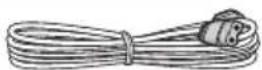
Nur für Betrieb in geschlossenen Räumen
Uso solo al coperto
Hiermit erklärt Pioneer, dass sich dieses [*] in Übereinstimmung mit den grundlegenden Anforderungen und den anderen relevanten Vorschriften der Richtlinie 1999/5/EG befindet". (BMWi)
Nederlands:

- ACHTUNG
- WARNUNG
- VORSICHTSHINWEIS ZUR BELÜFTUNG
- Betriebsumgebung
- VORSICHT MIT DEM NETZKABEL
- Informationen für Anwender zur Sammlung und Entsorgung von Altgeräten und gebrauchten Batterien
- Für Länder außerhalb der Europäischen Union:
- Erklärung zur HF-Strahlenbelastung
- Wichtige Hinweise zur TV-Farbnorm
- Inhaltsverzeichnis
- Vor der Inbetriebnahme
- Anschluss
- Grundlegende Bedienvorgänge
- Steuerung mit HDMI-Funktion
- Erweiterte Einstellungen
- Fehlerbehebung
- Anhang
- Kapitel 1
- Vor der
- Inbetriebnahme
- Einführung
- Mitgeliefertes Zubehör
- Einlegen der Batterien in die Fernbedienung
- Öffnen Sie die rückseitige Abdeckung.
- Legen Sie die mitgelieferten Trockenbatterien (AAA x 2) ein.
- Schließen Sie die rückseitige Abdeckung.
- Software-Aktualisierung
- Bedienung dieses Geräts über ein Mobilgerät
- Abspielbare Dateien
- Unterstützte Videodateiformate
- - DivX Plus HD
- ! Hinweis
- ✿ Hinweise zu Video, Audio und Bilddateien und Ordnern
- Hinweis
- Markenzeichen und Lizenzen
- HDMI
- Bluetooth®
- ⏻ STANDBY/ON
- Eingabeauswahltasten (Seite 27)
- Wi-Fi Direct (Seite 33)
- VOLUME
- SUBWOOFER VOL
- MUTE
- DISPLAY
- ▲/▼/◄/►
- ENTER
- SETUP
- Bedienungstasten (Seite 27)
- SOUND MENU (Seite 40)
- DIMMER
- NIGHT (Seite 40)
- TOOL (Seite 31)
- RETURN
- DIALOG (Seite 40)
- SLEEP
- YouTube (Seite 36)
- Bedienungsfeld
- STANDBY/ON
- INPUT SELECT
- VOLUME +/-
- DIALOG-Anzeige
- PORTABLE IN-Buchse (Seite 20) (3,5-mm-Stereo-Minibuchse)
- NIGHT-Anzeige
- SURROUND-Anzeige
- Anzeigefenster
- Wi-Fi Direct/Miracast-Anzeige
- Fernbedienungssensor
- BT TRANSMITTER-Anzeige (Seite 38)
- USB-Buchse (Seite 26)
- BT AUDIO-Anzeige
- Rückseite
- Drahtloser Subwoofer (nur SBX-N700)
- Kapitel 2 Anschluss
- Installieren der AV- Lautsprechereinheit
- Vorsichtshinweise zur Installation der AV-Lautsprechereinheit vor einem Fernsehgerät
- ❖ Anbringen der höhenverstellbaren Füße
- Befestigen Sie die Füße mit den mitgelieferten Schrauben an der AV-Lautsprechereinheit.
- Wandmontage der AV- Lautsprechereinheit
- ❖ Vorsichtshinweise zur Montage
- Ziehen Sie das Trägerpapier des doppelseitigen Klebebands an den mitgelieferten Polstern ab und befestigen Sie die Polster an den Linien auf der Rückseite der AV-Lautsprechereinheit.
- Befestigen Sie die mitgelieferte Wandmontageschablone an der Wand und markieren Sie die Positionen der Schrauben.
- Besorgen Sie handelsübliche Schrauben, die für die Löcher an der Rückseite der AV-Lautsprechereinheit geeignet sind.
- Drehen Sie die Schrauben in die Wand.
- Legen Sie die Wandmontageschablone auf die Oberseite der AV-Lautsprechereinheit.
- Hängen Sie die AV-Lautsprechereinheit an den Löchern auf der Geräterückseite an die Schrauben.
- Installieren des drahtlosen Subwoofers (nur SBX-N700)
- Anschluss an Ihr Fernsehgerät
- Schließen Sie das Gerät über ein HDMI-Kabel (im Handel erhältlich) an Ihr Fernsehgerät an.
- Verbinden Sie die HDMI-Ausgangsbuchse am Gerät mit der HDMI-Eingangsbuchse.
- Anschluss von Zusatzgeräten
- PORTABLE IN-Anschluss
- OPTICAL IN-Anschluss
- Verbindung mit dem Heimnetzwerk
- Kabel-Netzwerkverbindung
- Drahtlose Netzwerkverbindung
- Drahtlose Netzwerkeinrichtung
- Vorbereitung
- Eingabe des Sicherheitscodes
- Einrichten von WPS (Wi-Fi Protected Setup)
- Einstellen des WPS-Anschlusses
- PBC (Push Button Configuration)
- PIN-Eingabe
- Hinweise zur Netzwerkverbindung:
- Anschluss eines USB-Geräts
- Über USB-Geräte
- Anschluss des USB-Geräts
- Kapitel 3
- Ausgeben des Tons des Fernsehgeräts über das Gerät
- Wiedergeben von Dateien eines USB-Geräts
- Wiedergabe eines Medienservers
- Über Medienserver
- Geräte, für die eine Wiedergabe möglich ist
- Über Dateien im Netzwerk
- Über die Netzwerk- Wiedergabe
- Windows Media Player
- DLNA
- DLNA CERTIFIED® Audio-Player
- Über ein Netzwerk abspielbarer Inhalt
- ❖ Ausschlussklausel für Inhalte von Drittanbietern
- Zum Wiedergabeverhalten über ein Netzwerk
- Wiedergeben von Dateien über das Netzwerk
- Wiedergabe von Dateien auf einem USB-Gerät oder Medienserver
- Vorwärts- und Rückwärtssuchlauf
- Überspringen von Inhalt
- Zeitlupenwiedergabe
- Schritt vorwärts und Schritt rückwärts
- Verwendung des TOOLS-Menüs
- Wiederholtes Abspielen (Wiederholwiedergabe)
- Wiederholtes Abspielen einer ausgewählten Passage (A-B-Wiederholung)
- Wiedergabe eines festgelegten Bereichs eines Kapitels (Datei) in zufälliger Reihenfolge
- Umschalten der Untertitel
- Umschalten des Audios
- Wiedergabe von Fotos als Diashows
- Umschaltung des Wiedergabe-Modus
- Verwenden der Wi-Fi Direct™/Miracast™- Funktionen des Geräts
- Anzeigen des Wi-Fi Direct/Miracast-Modusbildschirms
- Anschluss unter Verwendung der Wi-Fi Direct-Funktion des Mobilgeräts
- Fotos, Musik und Videodateien von einem Mobilgerät wiedergeben
- Anschluss über Miracast
- Anschluss an ein nicht mit Wi-Fi Direct/Miracast-kompatibles Gerät
- Anschließen unter Verwendung von WPS (Wi-Fi Protected Setup)
- Änderung von SSID und Passwort
- Verwenden von YouTube
- Über YouTube
- Abspielen von Musik auf Bluetooth®-Geräten
- Musik drahtlos über ein Bluetooth-Gerät anhören
- Koppeln des Geräts mit dem Bluetooth-Gerät (erste Registrierung)
- Drücken Sie auf BT AUDIO.
- Nehmen Sie die Kopplung auf dem Bluetooth-Gerät vor.
- Geben Sie den PIN-Code ein.
- Spielen Sie Musik auf Ihrem Bluetooth-Gerät ab.
- Einschalten dieses Geräts über das Bluetooth-Gerät
- Aktivieren des Bluetooth-Standby-Modus
- Anhören von Audio des Geräts über einen Bluetooth-Empfänger (BT Transmitter (BT- Sender))
- Anhören von Audio des Geräts über einen Bluetooth- Empfänger
- Schalten Sie das Gerät ein.
- Deaktivieren der BT Transmitter-Funktion
- Drücken Sie auf SETUP.
- Stellen Sie [Bluetooth] → [BT Transmitter] auf [Off].
- Klang
- PHASE CONTROL technology
- Keine PHASE CONTROL technology
- Mit PHASE CONTROL technology
- IR-Repeater-Funktion
- Wenn die TV-Fernbedienung nicht funktioniert (wenn die AV-Lautsprechereinheit vor dem Fernsehgerät installiert ist)
- Weiterleiten der TV-Fernbedienungssignale (Verwenden der IR-Repeater-Funktion)
- Anschließen des mitgelieferten IR-Kabels
- Schließen Sie das mitgelieferte IR-Kabel an.
- Befestigen Sie das IR-Kabel an der Geräterückseite an.
- Wählen Sie [Initial Setup] → [Options] → [IR Out Setting] → [External].
- Kapitel 4
- Anschluss an ein Fernsehgerät, das die Steuerung mit HDMI- Funktion unterstützt
- Einstellen der Steuerung mit HDMI-Funktion
- Betrieb während der Verknüpfung
- Hinweise zur Steuerung mit HDMI-Funktion
- Kapitel 5
- Ändern der Einstellungen
- Verwendung des Initial Setup-Bildschirms
- ◆ Anpassen des Videos
- Anpassen der Lautsprechereinstellungen
- Einstellen der IP-Adresse
- Einstellen des Proxy-Servers
- Wählen und stellen Sie [Network] → [Proxy Server] → [Next Screen] ein.
- Wählen und stellen Sie [Use] oder [Not use] unter [Proxy Server] ein.
- Wählen und stellen Sie die Serverauswahlmethode ein.
- Geben Sie [IP Address] oder [Server Name] ein.
- Geben Sie die Port-Nummer ein.
- Wählen Sie [OK] und drücken Sie auf ENTER, um alle Einstellungen zu übernehmen.
- ❖ Anzeige der Netzwerk-Einstellungen
- ▶ Wählen und stellen Sie [Network] → [Information] → [Next Screen] ein.
- ◆ Testen der Netzwerkverbindung
- ▶ Wählen und stellen Sie [Network] → [Connection Test] → [Start] ein.
- ❖ Ändern der Spracheinstellung auf eine andere Sprache
- Wählen und stellen Sie die Option „Language“ ein.
- Wählen und stellen Sie [OSD] ein. Verwenden Sie ▲/▼ zur Auswahl, und drücken Sie dann auf ENTER.
- Wählen Sie die gewünschte Sprache und legen diese fest.
- ❖ Ändern oder Registrieren des Passworts
- Wählen und stellen Sie [Security] → [Change Password] → [Next Screen] ein.
- Geben Sie das Passwort ein.
- Geben Sie das Passwort erneut ein.
- Zurücksetzen der Auflösung auf die Standardeinstellung
- Koppeln eines drahtlosen Subwoofers mit dem Gerät (nur SBX-N700)
- ❖ Aktualisierung mit Verbindung zum Internet
- ❖ Aktualisierung mit einem USB-Flashdrive
- Zurücksetzen aller Einstellungen auf die Standardeinstellungen
- Kapitel 6
- Wiedergabe
- Kapitel 7
- Wartung
- Handhabung des Gerätes
- Transport und Versand des Gerätes
- Außenseiten sauber halten
- Reinigung des Gerätes
- Über SBX-N700
- Wichtige Informationen zu Netzwerkdiensten
- Nederlands:
Marke : PIONEER
Modell : SBX-N750
Kategorie : Soundbar