
TS4501CI+HD - Decoder digitale TELE System - Manuale utente e istruzioni gratuiti
Trova gratuitamente il manuale del dispositivo TS4501CI+HD TELE System in formato PDF.


| Tipo di prodotto | Ricevitore satellitare digitale |
| Marca | TELE System |
| Modello | TS4501CI+HD |
| Compatibilità | DVB-S2, MPEG-4, H.264, HD 1080p |
| Slot CI+ | 1x CI+ (Common Interface Plus) per moduli di accesso condizionato |
| Dimensioni (L x P x A) | Circa 260 x 160 x 45 mm |
| Peso | Circa 0,8 kg |
| Alimentazione | 12V CC, 1,5A (alimentatore esterno) |
| Consumo energetico | Max. 18W (funzionamento), <1W (standby) |
| Risoluzione | Fino a 1080p (Full HD) |
| Uscite video | HDMI, Composito (RCA), Componente (YPbPr) |
| Uscite audio | HDMI, Ottico digitale (S/PDIF), Stereo analogico (RCA) |
| Connettività | USB 2.0 (per registrazione/riproduzione), Ethernet, Wi-Fi (dongle opzionale) |
| Archiviazione | Supporto per archiviazione USB esterna (FAT32/NTFS) per PVR |
| Sintonizzatore | Sintonizzatore singolo DVB-S2 |
| Telecomando | Infrarossi, incluso |
| Temperatura operativa | Da 0°C a 40°C |
| Caratteristiche di sicurezza | Protezione da sovracorrente, certificazione CE |
| Manutenzione | Pulire con un panno asciutto; evitare liquidi e luce solare diretta |
| Disponibilità di parti di ricambio | Telecomando, alimentatore, cavo HDMI disponibili presso il produttore o rivenditori autorizzati |
| Garanzia | 2 anni (UE), varia in base alla regione |
Domande frequenti - TS4501CI+HD TELE System
Domande degli utenti su TS4501CI+HD TELE System
0 domanda su questo apparecchio. Rispondi a quelle che conosci o fai la tua.
Fai una nuova domanda su questo apparecchio
Scarica le istruzioni per il tuo Decoder digitale in formato PDF gratuitamente! Trova il tuo manuale TS4501CI+HD - TELE System e riprendi in mano il tuo dispositivo elettronico. In questa pagina sono pubblicati tutti i documenti necessari per l'utilizzo del tuo dispositivo. TS4501CI+HD del marchio TELE System.
MANUALE UTENTE TS4501CI+HD TELE System
nel ringraziarla per l'acquisto del nostro prodotto, la invitiamo a leggere attentamente le seguenti istruzioni, prima di mettereinfunzionel'apparecchio. Solocosisipotràottenereilfunzionamentoottimaleemantenelecaratteristichediaffidabilità. Lesuggeriamoinoltrediconservareilpresentemanuale, inprevisionedieventualiconsultazioni future, e l'imballo originale. Per qualsiasi problema si ricordi di annotare il numero seriale presente sul retro dell'apparecchio.
LoStaffdiTELESystem
ATTENZIONE!
Laricezione equindilavisionedeicanalidipendedallivelloedallaqualitàdelsegnaled'antennadisponibile.Ilsegnalevariainfunzionedellazonadiresidenza,dalcorrettoorientamentodell'impiantod'antenna edallaqualitàdelsegnaletrasmesso.
TELESystemElectronicSrlcomunica, cheaseguitodieventualimodifichesoftwaree/ohardwareaven-til'obiettivodimigliorareilprodotto, sipotrebberoevidenziareincongruenzetrailcontenutodiquesto manualeedilprodottoinpossesso.
Indice
1NormediSicurezza. 1
2DescrizionedelProdotto. 2
2.1 PannelloFrontale. 2
2.2PannelloPosteriore.... 2
2.3Telecomando.
2.4SchemidiCollegamento. 3
2.4.1ConnessioneallaTV. 4
2.4.2ConnessioneadunimpiantoHome-Theatre. 4
3Installazione. 6
3.1 Primalinstallazione. 6
3.2ModificalInstallazione. 6
4DescrizioneMenu. 7
4.1MenuPrincipale. 7
4.2Canali 7
4.2.1ListaCanaliTV....8
4.2.2ListaCanaliRadio 8
4.2.3 Preferiti.
4.2.4 Cancella Tutto 8
4.3 Installazione. 8
4.3.1ConnessioneAntenna. 9
4.3.2 Lista Satelliti 9
4.3.3ConfigurazioneAntenna. 9
4.3.3.1 Modalità Semplice 10
4.3.3.2 Modalità DiSEqC 10
4.3.3.3 Antenna Motorizzata 10
4.3.4 RicercaSatelliteSingolo. 1
4.3.5 RicercaMulti-Satellite. 1
4.3.6ElencoTP....1
4.4ImpostazioniSistema. 1
4.4.1 Lingua. 12
4.4.2 Impostazioni TV 12
4.4.3 Impostazioni Schermo 12
4.4.4 Impostazioni Orario 12
4.4.5Programmazione....12
4.4.6 ControlloGenitori. 13
4.4.7ImpostazioniOSD. 13
4.4.8 Altre Impostazioni 13
4.5 Strumenti 13
4.5.1 Informazioni. 13
4.5.2 ResetdiFabbrica. 13
4.5.3 Aggiornamento Software via OTA. 14
4.5.4CommonInterface 1 4
4.6USB....14
4.6.1 Aggiornamento Software via USB 14
4.6.2 MediaPlayer. 1 4
4.6.3 Rimuovi periferica USB 15
4.7 Impostazioni Registrazione 15
4.7.1 InformazioniPVR. 15
4.7.2 Impostazioni PVR 15
5 Utilizzo durante la visione di canali 16
5.1CambioCanale.... 16
5.2 Lista dei Canali 16
5.3BannerInformativodiCanale. 16
5.4 Cambio Modalità TV/Radio 16
5.5 Modulo CAM 16
5.6 Fruizione dei Servizi Aggiuntivi di Programma 17
5.7TimeshiftingeRegistrazione.... 1 7
5.8 Guida Elettronica dei Programmi (EPG) 17
6RisoluzioneProblemi. 18
7 Caratteristiche Tecniche 19
1NormediSicurezza
Perunutilizzosicurodell'apparecchio,eperlavostraincolumità,vipreghiamodileggereattentamenteiseguenti consigliriguardantilemisuredisicurezza.
ALIMENTAZIONE
Il ricevitoresupporta esclusivamente una alimentazione paria 100-240 Volt AC, 50/60 Hz. Non rimuovereil coperchio del ricevitore. All'interno dell'apparecchio possono essere presenti tensioni superiori a quella di alimentazione che potrebberomettere are pentagliolasicurezzadell'utente. L'altatensione è presente anche quando l'apparecchio è in modalità standby, prima di intervenire sul ricevitore è necessario scollegarlo dalla rete elettrica. La rimozione non autorizzatafarà decadere immediatamentelagaranzia!
CAVODIALIMENTAZIONE
Prima di installare l'apparecchio, controllare l'integrità del cavo di alimentazione, prestando particolare attenzione al puntoincuientranellapresadireteeaquelloincuiescedalricevitore. Incasoessorisultassedanneggiato, non collegarel'apparecchioerivolgersialcentroassistenza.Installareilcavodialimentazionedell'apparecchioinmodo danoncausarneloschiacciamentoconoggetticollocatisopraoaccantoadesso.Evitareinoltrediposizionarlo vicinoazonedipassaggiodovepossaessereaccidentalmentecalpestato,strappatoocomunque danneggiato.In casodidanneggiamentodelcavo,scollegareconattenzionel'apparecchiodallapresadialimentazioneerivolgersi esclusivamenteapersonalespecializzatooalcentroassistenzaperlasostituzione.
LIQUIDI
Tenere il ricevitore lontano da qualsiasi tipo di liquido. Non collocare sull'apparecchio oggetti contenenti liquidi come vasi, umidificatori ecc. L'apparecchio non deve essere installato in luoghi in cui possa venire a contatto con spruzzioschizzidiliquidioinambienticonaltotassodiumitàdovepossanoformarsicondense.Nelcasoincui ilricevitorevengaaccidentalmenteincontattoconliquidi,togliereimmediatamentelaspinadallapresadicorrente. NONTOCCAREilricevitoreconlemaniprimachesiastatoscollegato.
PICCOLIOGGETTI
Tenere lontano dal ricevitore monete o altri piccoli oggetti. La caduta di oggetti all'interno dell'apparecchio, attraverso lefessureperlaventilazione, puòcausareseridanni.
PULIZIA
Prima di procedere ad operazioni di pulizia, staccate il ricevitore dalla presa di corrente. Per pulire l'esterno del ricevitore, usareunpannomorbidoeasciuttooleggermenteinumiditod'acqua. Evitarel'usodiprodottichimicio solventi.
VENTILAZIONE
Assicurarsichenelluogodiinstallazionedell'apparecchiocisiaunabuonacircolazioned'ariaperconsentireuna sufficientedissipazionedelcaloreedevitaresurriscaldamenti. Perconsentireunaventilazione sufficienteòopporto predisporre una distanza minima di 10 cm da entrambi i lati ed una distanza di 15 cm sopra l'apparecchio. Le fessureperlaventilazionedevonoesserelibere, nonostruitedallapresenzadioggettitipogiornali, tovaglie, stoffe da arredamento, tendine, tappeti ecc. Evitate di installare il ricevitore vicino a fonti di calore (termosifoni, stufe, ecc) osopraadaltreapparecchiaturecheproduconocalore(videoregistratori, lettoriDVD, ecc).
AVVERTENZE
Tenere l'apparecchio fuori dalla portata dei bambini. I sacchetti di plastica degli imballaggi possono essere pericolosi. Per evitare soffocamenti, tenere i sacchetti lontani dalla portata dei bambini. Non esporre il ricevitore o il telecomando alla luce diretta del sole. L'apparecchio deve essere posto su una base solida e sicura. Collegare il ricevitore alla presadicorrentesolodopoavercompletatol'installazione.

Nondisperdereilprodottonell'ambienteperevitarepotenzialidanniperl'ambientestessoelasalute umana e per facilitare il riciclaggio dei componenti/materiali contenuti in esso. Chi disperde questo prodottonell'ambienteologettainsiemeairifiuticomunièsanzionabilesecondolegislazionevigente. Il produttore istituisce un sistema di recupero dei RAEE del prodotto oggetto di raccolta separata e sistemi di trattamento avvalendosi di impianti conformi alle disposizioni vigenti in materia. Portare il prodottononpiùutilizzabilepressouncentrodiraccoltaautorizzatoagestirerifiutidiapparecchiature elettricheedelettronicheinquantononpuòessereunitoairifiuticomuni.
2DescrizionedelProdotto
2.1 PannelloFrontale

- Indicatore LED: il led SIGNAL indica la presenza di segnale TV dall'antenna. Questo led si spegne quando il decoderèinstandbyoseildecoderèinfunzionemamancailsegnaled'antenna.
- Display: display a 4 cifre (7 segmenti). Viene visualizzato il numero di canale quando il decoder è acceso oppurel'orariocorrentequandoildecoderèinmodalitàstandby.
NOTA
Percapirelostatodelricevitorebastaguardareildisplay:instandbyildisplaymostreràl'orariocorrentee avràunaluminositàridottamentreseildecoderèaccesoildisplaymostreràilnumerodicanaleeavràuna luminositàmaggiore
- RicevitoreIR: Sensorearaggiinfrarossipertelecomando
- Tastifisici:
a. Itasti◀/▶ permettonodicambiarecanale
b. Il tasto Power permette di accendere/mettere in standby il ricevitore
- Porta USB: USB frontale per funzionalità di aggiornamento/mediaplayer/PVR
6.SlotCl+:slotpermoduliCI/Cl+
2.2 Pannello Posteriore

- Uscitaaudio-videoocomposito:2usciteaudio(rosso,bianco)e1uscitavideo(giallo)
- Uscitaaudiodigitalecoassiale: uscitaaudiocoassiale (connettorenero)
- Uscita TVSCART: Presa SCART per connessione a TV (SD)
- UscitaTVHDMI: PresaHDMI per connessione a TV (HD)
- PresaUSB: perconnessionedimemorie USB per funzionalità di aggiornamento/mediaplayer/PVR
- LOOP OUT: Uscita passante del segnale d'antenna per il collegamento di un ulteriore ricevitore satellitare
- LNBIN: Ingressosegnaled'antennasatellitare
- Interruttore Alimentazione: Interruttore per commutare l'alimentazione del ricevitore su acceso o spento
- Alimentazione: Cavodialimentazione per il collegamento ad un apresaelettrica
2.3Telecomando
Labuonaconoscenzadeltelecomandoèlabasepernavigarefacilmenteall'internodeivarimenueperattivare funzionifondamentaliselezionabilisolotramiteitastideltelecomando.
AVVERTENZA
Assicurarsichelebatteriesianoinseriteconlepolaritàcorretteall'internodeltelecomando.Controllate ilversod'inserimentodellestesse,aprendolosportellinodellebatteriepostosulretroeverificandola polarità.Batteriecompatibili:2xAAA.
• TastoPOWER: Accende/posizionainstand-byilricevitore
• TastoMUTE: Disabilita/abilital'audio
- Tasto DISP: (in visione canali) Cambia la risoluzione video dello schermo
• TastoAUDIO:(invisionecanali)Cambiapercambiaretracciaaudio
- Tasto TV/Radio: (in visione canali) Passa da lista TV a lista Radio e viceversa
• TastoSLEEP: Abilita/Disabilitaitimerdispegnimento
- Tasti numerici 0-9: In visione cambia canale, nel menu inserimento valori numerici
• TastoEPG: (invisione) AccedeallaGuidaElettronicadeiProgrammi
- Tasto USB: (in visione) Accede ai contenuti presenti nella memoria USB
• TastoMenu:Accedealmenudelricevitore
- Tasto Exit: (in menu) torna al menu precedente o termina la funzione corrente
- Tasti CH▲ / CH▼ / VOL◀ / VOL▶: tasti che consentono il movimento tra i menu e laselezionideivalori. Inoltreinmodalitàvisionecanalipermettonorispettivamente ilcambiodicanaleelamodificadelvolume
- Tasto OK: in visione canali accede alla lista canali mentre nel menu conferma la selezione
- Tasti P ≈ / P ≈ : scorrimento a pagine nelle liste (satelliti, canali, etc)
• TastoFAV: Filtralalistacanalipercanalipreferiti.
- Tasto BACK: in visione torna al canale precedentemente sintonizzato mentre nel menutornaalmenuprecedenteoescedallafunzionecorrente
- Tasto ZOOM: accede alle funzione di zoom (1 – 16x). Premere EXIT per uscire
- Tasti Funzione: i tasti funzione (rosso, verde, giallo, blu) assumono diverse funzioni asecondadelmenuselezionato
- Tasto INFO: In visione canali, questo tasto, ad una prima pressione, mostra il bannerinformativodiprogramma,adunasecondapressionemostraleinformazioni estesediprogrammaedadunaterzapressionemostrainformazionisulcanalee sulsegnaled'antenna
• TastoSUB: Abilita/Disabilitaisottotitoli
- Tasto DVR: informazioni sulla registrazione/timeshift in corso e sulle registrazioni presentinellamemoriaUSB
• Tasto TXT: Abilita/Disabilitailtelevideo
- Tasti ◀ / ▶: salta avanti o indietro durante la riproduzione di filmati/timeshift/registrazioni(laduratadelsaltodidefaultè30sec)
• Tasti ◀◀◀ /▶▶▶: riavvolgimento rapido/avanti rapido
- Tasto ■ /▶ / II : stop/play/pausa durante filmati/timeshift/registrazioni
- Tasto REC: avvia una registrazione (se memoria USB collegata). Per uscire premere.

2.4SchemidiCollegamento
LaTVdigitalesatellitarevieneirradiataconsegnaliditiponumericodaisatelliti. Perquestomotivo, è fondamentaleverificare il correttopuntamentodellapropriaantennaparabolica. Seilricevitorenoneingradodiagganciare nessun canale, prima di rivolgervi all'assistenza si consiglia di far controllare il proprio impianto d'antenna da un'an-
tennistaspecializzato.
AVVERTENZA
E'buonaregolaeffettuareleconnessionidelricevitoreconl'antennaegliaiatriapparecchiingioco(TV,VCR,DVD, etc.) prima di collegare l'alimentazione. Se il ricevitore è in tensione, all'inserimento dei connettori è possibile infatti che si creino differenze di potenziale elettrico in grado di generare correnti capaci di danneggiare gli apparati.
2.4.1 ConnessioneallaTV
Laconnessionepuòavvenireperviaanalogica(SCART)adefinizionestandardoppureperviadigitaleaudio/video HDMIadaltadefinizione.SeloschermoTVcollegatocolricevitoretramiteinterfacciaHDMIpresentadifficoltà divisualizzazione,avvalersiprimadellaconnessoneSCARTeregolarelarisoluzionevideooinconformitàconla risoluzionedelloschermoconnesso.
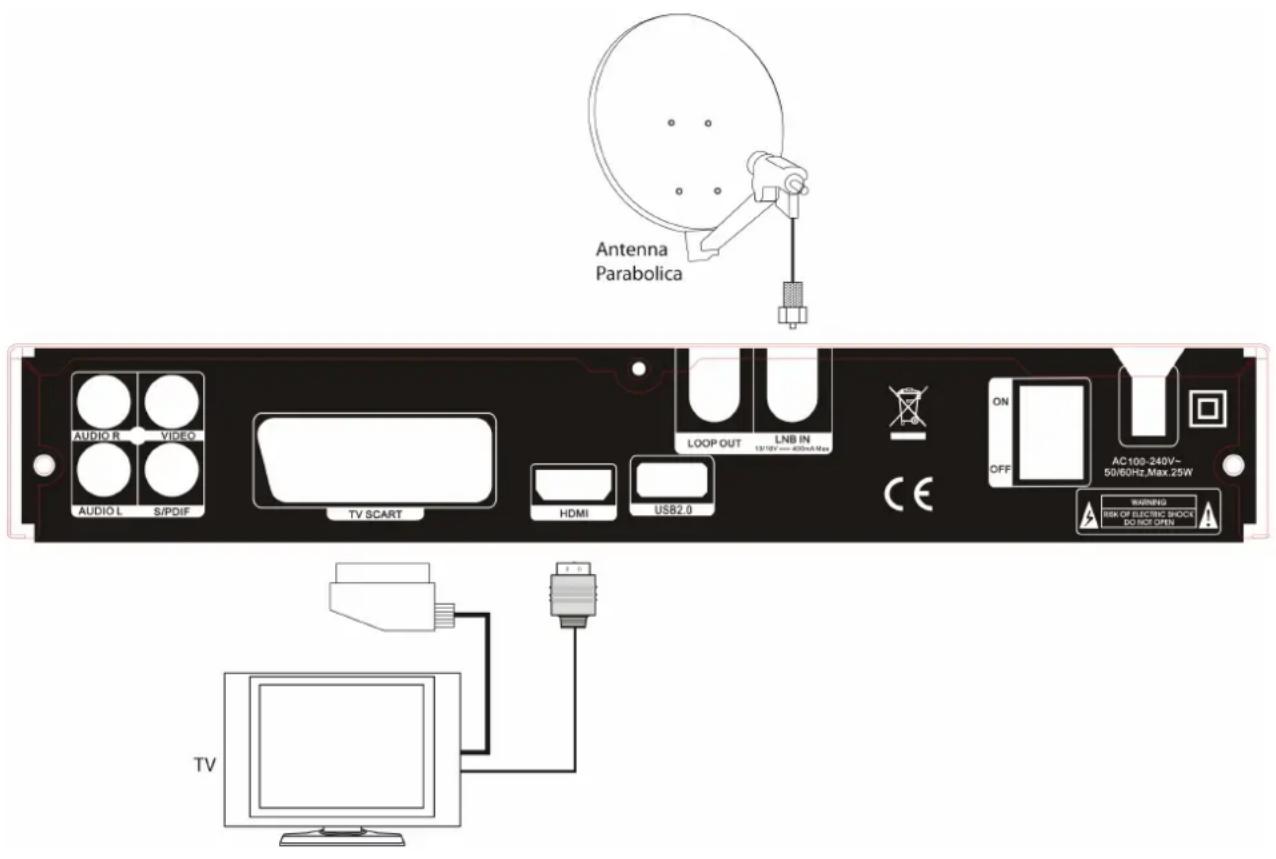
NOTA
Si consiglia di effettuare sempre la connessione diretta del ricevitore al TV come primo test funzionale, in quanto, schemidicollegamentopiiùcomplessi, con l'interposizionedivideregistratore, lettore DVDedaltridecoder, potrebberoportare amalfunzionamentinonriconducibiliaguastie/odifettideisingolidispositivi, maaproblemidi incompatibilitàfraglistessi.
2.4.2 Connessionadunimplanto Home-Theatre
Collegamento audiodigitale versounamplificatorehome-theatretramiteconnettoreS/PDIF:

NOTA
Perilcorrettofunzionamentodelcollegamentoaudiodigitale,verificareeregolarepropriamentielaconfigurazione dell'interfacciaS/PDIF.
3Installazione
3.1 Primalinstallazione
Dopo aver propriamente collegato il ricevitore all'antenna parabolica e allo schermo TV (par. 2.4.1), collegare il cavodialimentazioneallapresaelettrica. Dopoqualcheistante, il ricevitorevisualizzerà aschermoilmenudiprima installazione. Talemenucomparealprimoavviodelricevitoreedognivoltachevienefattounresetalleimpostazioni difabbrica (par. 4.5.2). Il menuè compostodalleseguentischermate:
•Primaschermata
-Lingua:impostalalinguadelmenu
—AudioPrincipale:impostalilinguaperlatracciaaudiopreferita
—AudioSecondario:impostalilinguaperlatracciaaudiosecondaria
-Sottotitoli:impostalalinguaperisottotitoli(sepresenti)
-Teletext:impostalalinguadeltelevideo
•Secondaschermata
-GMT:impostailfusoorario(perItaliaGMT+1)
-OraLegale: accende/spegnel'oralegale
•Terzaschermata
- Password di Canale: permette di impostare la password per impedire la visione di un canale.
NOTA
Sipregadisalvarelapasswordimpostatainquestasezioneinunluogosicuro. Setalepassword venisse dimenticata può essere impostata nuovamente nel menu Controllo Genitori 4.4.6 oppure effettuare un reset di fabbrica del ricevitore (par. 4.5.2) ed effettuare nuovamente laproceduradiprimainstallazione.
•Quartaschermata
- Canali Preimpostati: un popup chiede all'utente se caricare la lista canali preimpostata (le liste possibili dacaricaresarannounaselezionedelsatelliteHotbird13E,Astra19.2Eodientrambi)
NOTA
Per ognuna delle schermate usare i comandi CH▲ e CH▼ per muoversi tra le voci selezionabili e usare VOL◀ e VOL▶ per cambiare il valore della voce selezionata (oppure premere il tasto OK sulla voce da cambiare e muoversi nellalistacheappariràcoitastiCH▲eCH▼).
3.2 Modifical Installazione
Inognimomentoèpossibilemodificareiparametriimpostatinellafasediprimainstallazionedalmenuprincipale, accedendo al sottomenu Installazione. Per maggiori dettagli si rimanda alla sezione 4.3. Qui vengono trattate in dettagliolesingolevocichecompongonoilmenudiinstallazionedelricevitore.
4DescrizioneMenu
AVVERTENZA
Lamodificadialcuniparametripotrebbepregiudicareilcorrettofunzionamentodelricevitore. Primadiprocedere, è necessario quindi leggere attentamente questa sezione del manuale. Per evitare manomissioni, alcune funzioni potrebberoessereprotettedapassword.
4.1 Menu Principale
IIMenuPrincipale,cheapparepremendoiltastoMenudeltelecomando,è compostodaseivoci:
- Canali:permedtigestire/modificare/cancellarelelistedicanaliTVeRadio
- Installazione: permettediconfigurareiparametridelsistemad'antenna
- Impostazioni Sistema: permette di configurare le impostazioni di sistema e di OSD
- Strumenti: gestisce le funzionalità di aggiornamento software via OTA, visualizza le informazioni di sistema e delmoduloCI/CI+inserito
- USB: gestisce l'aggiornamento software via USB ed in generale la gestione delle periferiche collegate e dei filemultimedialicontenutiinesse
- Impostazioni Registrazione: permette di gestire registrazioni, informazioni su PVR e sulla memoria USB collegata
Regolegeneraliperlanavigazione
Pernavigaretraivarimenuutilizzare:
- iltastoMENUperaccedere/uscireal/dalmenuprincipale
- i tasti CH▲ / CH▼ (o anche VOL▶/ VOL◀ in alcuni menu) per selezionare le varie voci/opzioni
- il tasto OK (o anche VOL▶ in alcuni menu) per scegliere l'opzione selezionata
- il tasto BACK o EXIT per ritornare alla schermata che precede quella corrente
E'inoltreimportantefarsempreriferimentoalleindicazioniriportateinbassosualcunimenuperassociareaitasti coloratirosso, giallo, verdeeblulagiustafunzione.
NOTA
Perrendereeffettivaunamodifica, unavoltaeffettuata, bastausciredalmenuconiltastoBACKoEXIT. A seconda dellamodifica effettuatapotrebbe comparire unafinestraperchiedereil consensoalsalvataggioditale modifica.
PasswordeProtezione
Alcuniimportantimenu/funzionipotrebberoessereprotetti. Peracedervi, ilsistemarichiederàl'inserimentodiuna password numerica a quattro cifre, detta anche PIN di Menu. Essa è predefinita da fabbrica al valore 0000 (quattro voltezero). IngeneralenelricevitoreesistonoduetipidiPIN:ilprimoèilPINdiMenuedilsecondoèilPINdi canale.IIPINdicanaleèlapasswordchel'utentescegliedurantelaproceduradiprimainstallazioneperbloccare la visione di alcuni canali. Per ulteriori informazioni su password e protezione, riferirsi al menu Controllo Genitori (par.4.4.6).
4.2Canali
Menu dedicato alla gestione delle liste canali (TV e Radio). Il menu Canali è composto dalle seguenti sottosezioni:
-ListaCanaliTV
-ListaCanaliRadio
-Preferiti
-CancellaTutto
NOTA
Alcunedelleseguentisottosezionirisultanoattivesolosesonopresentideicanialtrimentiverrannovisualizzate disabilitate. Per abilitarle è necessario fare una ricerca canali (par. 4.3.4 e 4.3.5).
4.2.1 ListaCanaliTV
QuestomenuèdedicatoallamodificadellalistadeicanaliTVmemorizzati.Adognunodeiseguentitastièassociata unadiversafunzione:
- Tasto FAV: dopo aver premuto FAV, premendo OK sul canale selezionato verrà visualizzata una lista di gruppi preferiti. Per aggiungere il canale ad un gruppo preferito basta selezionare il gruppo desiderato e premere OK. Per tornare alla lista canali basta premere EXIT. Se il canale è stato aggiunto al gruppo dei preferiti, apparirà unsimbolodiconfermavicinoalnomedelcanale.
- Tasto ROSSO: premendo questo tasto il canale viene bloccato, cioè per visualizzare il canale verrà richiesta l'immissione della password definita nel menu Controllo Genitori (par. 4.4.6). Per sbloccare il canale basta premeredinuovoiltastorosso.
- Tasto VERDE: salta il canale, cioè il canale non sarà considerato in modalità visione canali quando viene premutoCH ^▲ /CH ^▼
- Tasto GIALLO: sposta il canale all'interno della lista. Premere il tasto giallo sul canale che si desidera spostare poi spostarsi usando i tasti CH▲ o CH▼ e premere OK sulla posizione desiderata.
-
Tasto BLU: fa accedere al menu di modifica della lista. Le azioni possibili sono:
-
Ordinamento della lista attraverso il tasto rosso; gli ordinamenti sono alfabetico (A-Z, Z-A), Chiaro/Criptato oBlocca,cioèicanalibloccativengonomessiintestaallalista
- Modificadelnomedelcanaleselezionatoattraversoiltastoverde
-Eliminazionedelcanaleattraversoiltastoblu(ripremereiltastobluperannullarel'eliminazione)
4.2.2ListaCanaliRadio
Tale lista ha le stesse funzionalità della lista dei canali TV, ma riguarda esclusivamente i canali radio. Per la lista completadellefunzionalitàfareriferimentoalpar.4.2.1.
4.2.3 Preferiti
Questomenuconsentedimodificareilnomedeigruppideicanalipreferiti.
4.2.4 Cancella Tutto
Menudedicatoallaeliminazionedimassadeicanalimemorizzatinelleliste.Questaopzioneconsentedieliminare tuttiicanalipresentinellalistaTVenellalistaRadio.
4.3 Installazione
Questomenuèdedicatoallaconfigurazionedeiparametridiinstallazionedelricevitore.Isuosottomenusono:
-ConnessioneAntenna
-ListaSatelliti
-ConfigurazioneAntenna
-RicercaSatelliteSingolo
-RicercaMulti-Satellite
-ElencoTP
4.3.1 Connessione Antenna
IlmenuConnessioneAntennaserveaconfigurareiparametrid'antennadelricevitoresecondolecaratteristiche dell'impiantod'antennaadessocollegato.
AVVERTENZA
Le impostazioni dei menu Connessione Antenna e Configurazione Antenna (par. 4.3.3) sono strettamente legate all'impianto d'antenna. L'inserimento di valori errati può rendere impossibile la visione dei programmi. Per lacorrettaconfigurazione,èimportanteconosceredettagliatamentelecaratteristichedelproprioimpianto d'antennae/orivolgersiaduninstallatoreprofessionista.
Ilparametroimpostabileinquestomenuèilseguente:
- LNB1: impostare se l'antenna è di tipo fisso o di tipo motorizzato. Con questo ricevitore è possibile comandare un'antennamotorizzatatramiteiprotocolliDiSEqCoUSALS,asecondadelmotoreimpiegato.
4.3.2ListaSatelliti
IlmenuListaSatellitipresentaunelencodisatelliti. Primadipoterprocedereallaconfigurazionedell'antennaè necessariosceglierealmenounsatellitedall'elencooppure,seilsatellitedesideratononèpresente,aggiungerne unonuovoomodificarneunogiàesistente.Perscegliereunsatellitedellalistaènecessarioselezionarlomuovendosi nella lista coi tasti CH▲ / CH▼ e premere il tasto OK (un segno di spunta apparirà alla destra del nome per confermare l'avvenutaselezione).Sonopresentitretastifunzione:
- Tasto ROSSO: modifica il nome e la posizione del satellite selezionato
- Tasto VERDE: aggiunge un nuovo satellite alla lista di satelliti. E' necessario specificare il nome e la posizione delnuovosatellite
- Tasto BLU: cancella un satellite della lista. Prima di cancellare il satellite dalla lista appare una finestra di confermaperl'eliminazione
Premendo il tasto ROSSO o il tasto VERDE si apre una nuova finestra; per scrivere/modificare il nome del satellite basta usare il tastierino alfanumerico del telecomando. I tasti funzione associati a tale finestra sono descritti in basso sullafinestrastessa:
• TastoROSSO: passadalleminuscoleallemaiuscoleeeviceversa
- Tasto VERDE: cancella la lettera appena immessa. Per cancellare una diversa lettera è necessario muoversi all'interno della parola immessa (cambiando la lettera selezionata usando i tasti VOL◄/VOL►) e poi premere iltastoverde.
- Tasto BLU: esce dalla finestra senza salvare le modifiche effettuate
- Tasto OK/Tasto GIALLO: salva le modifiche effettuate e chiude la finestra
4.3.3 Configurazione Antenna
Iparametricconfigurabilidaquestomenusonoiseguenti:
- Satellite: consente di scegliere uno dei satelliti impostati nel menu Lista Satelliti (par. 4.3.2)
- Freq LNB: frequenza dell'oscillatore locale del convertitore, che rappresenta il tipo di LNB utilizzato. Per gli LNBditipoUniversaleilvaloreè9750/10600
- Transponder: uno dei transponder relativi al satellite selezionato. Si consiglia di sceglierne uno non obsoleto, inmododausufruiredell'indicazionedellebarresegnalesiteinbassosullafinestramenu
- DiSEqC1.0: commutazione associata all'impianto d'antenna satellite DiSEqC (selezionare "Disabilita" se non presente)
- DiSEqC1.1: parametri di configurazione di impianto d'antenna DiSEqC 1.1 (relativi solitamente ad impianti complessi, selezionareDisabilitasenonpresente)
- 22k: tono a 22KHZ utilizzabile con LNB diversi da Universale, altrimenti il valore rimarrà in Automatico
- Polarizzazione: permette di scegliere il tipo di polarizzazione ( H: orizzontale, V: verticale, automatico). Il valoreidefaultèAutomatico
NOTA
Di seguito sono descritti alcuni classici esempi di configurazione. Essi sono puramente indicativi e non vincolanti, in quanto strettamente correlati alle caratteristiche dell'impianto d'antenna usato. In caso di necessità, rivolgersi aduninstallatorespecializzato
4.3.3.1 Modalità Semplice
Perimpiantid'antennaasingoloconvertitore(LNB)nonvengonousaticommutatoriDiSEqCoaltriparticolariprotocollidicomunicazione.InItalia,perunclassicoimpiantod'antennaasingoloLNBpuntatosuHotbird13 impostareiseguentiparametrifondamentali:
° Est
•Satellite:Hotbird13 °Est
• TipoLNB: Universale9750/10600
• DiSEqC1.0: Disabilita
• DiSEqC1.1: Disabilita
• Polarizzazione: Automatico
4.3.3.2ModalitàDiSEqC
Questa funzione è utilizzata in presenza d'impianti d'antenna a più convertitori collegati ad un commutatore DiSEqC. Ad esempio, peruncomuneimpiantoitalianoadueLNB(dettdual-feed),conilprimoLNBpuntatosuHotbird13° EstedilsecondosuAstra 19° Est,leimpostazionidaattuaresonoleseguenti:
•Satellite:Hotbird13 °Est
•Satellite:Astra19 °Est
• TipoLNB: Universale9750/10600
• TipoLNB: Universale9750/10600
• DiSEqC1.0: Porta1
•DiSEqC1.0:Porta2
• DiSEqC1.1: Disabilita
• DiSEqC1.1: Disabilita
• Polarizzazione: Automatico
• Polarizzazione: Automatico
4.3.3.3 Antenna Motorizzata
Nel caso in cui l'antenna sia motorizzata, ecco alcuni tipici esempi di configurazione per i protocolli DiSEqC 1.2 e USUALS.
MotoreDiSEqC1.2
Impostareiseguentiparametri:
•FrqLNB:Universale9750/10600
- TipoMotore:DiSEqC1.2
- Cancella Tutto: perresettareleimpostazionidelmotore
•ImpostaMotore:
-Satellite:satellitedaricercare
- Transponder: scegliere un transponder attivo per verificare il risultato del posizionamento del motore riferendosiallebarredistatosegnale
- N. Posizione&Salva: permette di salvare la posizione in modo da poter richiamarla successivamente
- ImpostaLimite:
- Imposta Limite: per abilitare/disabilitare i limiti di spostamento del motore verso Est e Ovest
–VaiaRiferimento:perazzerarelaposizionedelmotore
MotoreUSUALS
Impostareiseguentiparametri:
•FrqLNB:Universale9750/10600
• TipoMotore:USUALS
- Longitudine:impostalalongitudinedellalocalità
• Latitudine: impostal alatitudinedellal località
- Cancella Tutto: perresettareleimpostazionidelmotore
•ImpostaMotore:
-Satellite:satellitedaricercare
- Transponder: scegliere un transponder attivo per verificare il risultato del posizionamento del motore riferendosiallebarredistatosegnale
- ImpostaLimite:
- Imposta Limite: per abilitare/disabilitare i limiti di spostamento del motore verso Est e Ovest
—VaiaRiferimento:perazzerarelaposizionedelmotore
4.3.4 RicercaSatelliteSingolo
Il menu Ricerca Satellite Singolo ha la funzione di rilevare e memorizzare i canali di un intero satellite. Grazie a questa funzione è possibile aggiungere nuovi canali alla lista ed eventualmente aggiornare i canali già presenti che nel corso del tempo hanno subito delle modifiche da parte dei broadcaster, come la variazione dei PID (parametri di trasmissione che identificano l'audio e il video del programma). Per procedere si deve scegliere il satellite tra quelli scelti precedentemente nel menu Lista Satelliti (par. 4.3.2). Leulterioriopzionidiricercasono:
- Tipo Canale: solo canali in chiaro (Free-To-Air); il valore di default è No, cioè estende la ricerca a canali criptati
- Trasmissione: ricerca solo canali TV, solo canali Radio o entrambi i tipi di programma
•RicercadiRete:ricercaicanaliperappartenenzaadundeterminatarete - Modalità Scansione: Automatica, Preimpostata o Accurata. La modalità preimpostata segue la lista di trasponder associata al satellite prescelto mentre la modalità automatica fa una ricerca globale, non seguendo i TP associati al satellite. LascansioneaccurataècomelaautomaticamapiùlentaequindipotrebbetrovarepiùTP.
Infine, avviarelaricercapremendo OKsullavoce Ricerca.
4.3.5 Ricerca Multi-Satellite
Il menu Ricerca Multi-Satellite è uguale al menu Ricerca Satellite Singolo (par. 4.3.4) ma estende la ricerca su tutti i satelliti chesonostatiselizionatidalmenuListaSatelliti(par.4.3.2).
4.3.6 ElencoTP
Il menu Elenco TP è dedicato alla ricerca/aggiornamento dei canali appartenenti ad un singolo transponder. Per effettuare la ricerca occorre conoscere i parametri di trasmissione del transponder e quindi immetterli correttamente. Se è già presente un elenco di TP, per iniziare una ricerca basterà premere OK sul TP desiderato, modificare i parametri Solo FTA, Scansione Canale, Ricerca Rete come da par. 4.3.4. Per avviare la ricerca basterà selezionare il pulsante OK e premere OK. Se invece bisogna aggiungereomodificareunTP,bastaseguireitastifunzione
• TastoROSSO: modificaunTPesistente
• TastoVERDE: aggiungeunTPall'elencodiTPassociatialsatellite
• TastoGIALLO: cancellailTPselezionato
• TastoBLU: avvialaricercadicanalisulTPselezionato
La pressione del tasto ROSSO o VERDE da' accesso ai seguenti dati del TP:
•Frequenza:frequenzadelTP
•FreqSimbolo:frequenzadisimbolodelTP
- Polarizzazione: polarizzazione orizzontale (H) o verticale (V)
Premereinfineiltasto OKsuSalvapersalvarelemodificheeffettuate.
AVVERTENZA
Se le barre di intensità e di qualità segnale visualizzate a schermo non sono attive, controllare che i parametri inseriti siano esatti, che il transponder scelto non sia obsoleto e che il satellite di riferimento sia correttamente impostato nel menu Lista Satelliti(par.4.3.2)econfigurato(par.4.3.3)
4.4 Impostazioni Sistema
Questomenuèdedicatoallaconfigurazioneavanzatadisistema.Isuoisottomenusono:
-Lingua
-ImpostazioniTV
-ImpostazioniSchermo
-ImpostazioniOrario
-Programmazione
-ControlloGenitori
-ImpostazioniOSD
-AltreImpostazioni
4.4.1 Lingua
Permettelacoufigurazionedellelinguadelsistema:
•Lingua:linguadelmenuOSD
• Audio Principale: traccia audio primaria per la visione canali
•AudioSecondario:tracciaaudiosecondariaperlavisionecanali
• Sottotitoli: linguapreferitaperisottotitoli
• Teletext:linguatelevideopreferita
4.4.2 Impostazioni TV
Permettelac configurazione delle impostazioni del sistema TV:
- Risoluzione Video: consente di cambiare la risoluzione video tra i formati 480i / 480p, 576i / 576p, 720p_50 / 720p_60, 1080i_25/1080i_30,1080p_50/1080p_60/1080p_25/1080p_30/1080p_24
- Formato Video: consente di adattare il formato TV a 16:9 (Pillar-Box o 16:9 full) o 4:3 (Pan-Scan o 4:3 reale)
- Uscita Audio Digitale: consente di scegliere l'uscita audio come LPCM (Linear Pulse-Code Modulation Out) o BS (BitStreamOut)
4.4.3 Impostazioni Schermo
Questo menu consente la modifica dei valori di Luminosità, Contrasto, Saturazione, Colore e Nitidezza relativi allo schermo.
4.4.4 Impostazioni Orario
La regolazione dell'orario del ricevitore è fondamentale per poter visualizzare correttamente l'orario corrente e per garantire un corretto funzionamento de itimer.
• GMT:impostal'orainbaseallaregione(fusoorario).Perl'ItaliaselezionareUTC+01:00
•OraLegale:attiva/disattival'oralegale
4.4.5 Programmazione
Questo menu da' accesso alla lista dei timer programmati. Se non sono stati programmati timer allora tutti i valori saranno impostati su Spento. Per modificare una voce di tale elenco basta muoversi con i tasti CH▲/CH▼ fino alla voce desiderata e poi premere OK.Aquestopuntosiapriràunafinestraconleseguentivoci:
- Ripetizione: seleziona il tipo di ripetizione del timer (una volta, giornaliero, settimanale, Lun-Ven, Sab-Dom o spento)
- Tipo: selezionaseiltimerèdisolavisione(Canale)odiregistrazionedelprogramma
•Canale:consentediscegliereilcanalesucuiattivareiltimer/registrazione
• Data:giornodeltimer/registazione
•Ora:orainizialedeltimer/registrazione
• Durata: duratadeltimer/registrazione - RegistrainPS: selezionaselaregistrazioneavverràinformatoPS
- Dopo Registrazione: azione da compiere una volta terminato il timer/regisrazione, cioè Automatico (il ricevitore rimane nello stato in cui era prima dell'inizio del timer), Rimani Acceso (il ricevitore rimane acceso dopo la fine del timer) o Standby (ilricevitoreentrainstandbydopolafinedeltimer)
4.4.6 ControlloGenitori
Il menu Controllo Genitori ha lo scopo di personalizzare la funzione di protezione del ricevitori, per evitare manomissioni ed impedire la visione di contenuti sensibili da parte di un pubblico non adulto. Alcuni menu, come il menu Installazione e lo stesso Controllo Genitori, sono protetti da password numerica a quattro cifre. Sono disponibili le seguenti voci:
- Blocca Menu: Abilita/Disabilita la protezione del menu Canall (par. 4.2.1). La password viene richiesta prima di ogni azionechepossacomportareunamodificadellelistecanali
•BloccaCanale: Abilita/Disabilitalaprotezione per lavisionedeicanalibloccati.
- Nuova Password Menu: per la personalizzazione della password di sistema
- Conferma Password: digitare nuovamente la password immessa (la modifica della password sarà salvata solo se le 2 passwordinseritesarannouguali)
- Nuova Password Canale: per la personalizzazione della password di blocco canale
- Conferma Password: digitare nuovamente la password immessa (la modifica della password sarà salvata solo se le 2 passwordinseritesarannouguali)
NOTA
Il codice di protezione (password di menu) predefinito dalla fabbrica è 0000 (quattro volte zero). Dopo la personalizzazione della password, annotaree conservareil nuovocodice PINinunluogosicuro. Cisonoduetipidipassword: pasworddimenue passworddicanale. Lapassworddimenublocca alcunefunzionalità del menucheapportanomodifichealsistema, comead esempio la modifica della lista canali o il reset del decoder, mentre la password di canale blocca la visione dei canali scelti nel menu4.2.1.
4.4.7 Impostazioni OSD
Alcunepersonalizzazionisipossonoapplicareanchealmenuaschermo(OnScreenDisplay-OSD):
• MostraSottotitoli:abilita/disabilitaisottotitoli(sepresenti)
• MostraOSD: durataaschermodelbannerinformativodicanale
- Trasparenza OSD: rende l'interfaccia grafica trasparente (dal 10% al 40% di trasparenza)
• AnimazioneOSD: abilita/disabilitaleanimazionideimenu
4.4.8 Altrelmpostazioni
Questomenucontienealcuneulterioripersonalizzazioni:
• PotenzaLNB: consentedialimentareomenoLNB
- Tipo di Canale: consente di scegliere la trasmissione di soli canali in chiaro o criptati o entrambe
- Beeper:abilita/disabilitailsuonodurantelaricercasegnale
- Auto Spegnimento: se acceso consente lo spegnimento del decoder se non viene rilevato un segnale valido
• LuminositàLED: permettediregolarelaluminositàdeldisplaydelricevitore
4.5Strumenti
Menucontenenteleinformazionisulsistema, sullacommoninterfaceplus(CI/CI+)esull'aggiornamentoOTA.
-Informazioni
-ResetdiFabbrica
-AggiornamentoSoftwareviaOTA
-CommonInterface(Cl/Cl+)
4.5.1 Informazioni
Visualizzareinformazionidisistema, tralequalilaversionesoftwareinusonelricevitore.
4.5.2 ResetdiFabbrica
La funzione Reset di Fabbrica permette di ripristinare la configurazione originale ricevitore. Premendo OK in corrispondenza di questa voce verrà chiesto l'inserimento della password di protezione (par. 4.4.6) e la conferma dell'azione.
AVVERTENZA
Con l'operazione di reset si perderanno tutte le personalizzazioni utente. Verranno eliminati tutti i canali e qualsiasi altra impostazione del menu. In seguito ad un reset, apparirà nuovamente a video la procedura di prima installazione (par. 3.1)
4.5.3 Aggiornamento Software via OTA
Durante la vita del ricevitore, potrebbe essere necessario modificare o correggere alcune funzionalità software, attraverso appositi aggiornamentirilasciatalproduttore.
L'aggiornamento può essere effettuato via segnale d'antenna (OTA). Una volta inseriti i dati relativi a satellite e TP da cui prelevare ilsoftware, l'aggiornamentovienescaricatoeinstallatoautomaticamente.
AVVERTENZA
L'operazione di scarico ed installazione di un nuovo software può richiedere anche diverse ore, soprattutto in caso di ricezione difficoltàosa. Durante tale periodo, non interagire col ricevitore e non togliere l'alimentazione: rischio di blocco irreversibile del ricevitore!
4.5.4 CommonInterface
Il menu Common Interface è dedicato al controllo dell'interfaccia Common Interface (CI) e Common Interface Plus (CI+); in particolaresioccupadellagestionedelCommonAccessModule(CAM)opzionaleinseritonell'appositoalloggiamento.Ogni CAM è dotata di proprio software interno, che permette di visualizzare informazioni, modificare impostazioni e abilitare particolari funzioni. Le funzionalità software dipendono dal tipo di CAM acquistata: riferirsi quindi alle istruzioni della CAM stessa.
NOTA
In commercio si possono acquistare alcune CAM multi-standard destinate ad esempio agli sviluppatori. Queste adottano applicativi software di studio che emulano/supportano diverse codifiche. Tali moduli sono da considerare sperimentali e la compatibilità con i decoder common interface/common interface plus non può essere garantita. Si raccomanda pertanto di utilizzare solamenteCAMetessereoriginali
4.6USB
Menu contenente le funzionalità USB, ovvero l'aggiornamento software via USB e la gestione delle periferiche USB collegate al ricevitore. Levocidiquestomenusono:
-AggiornamentoSoftwareviaUSB
-MediaPlayer
-RimuoviperifericaUSB
4.6.1 Aggiornamento Software via USB
Il software può anche essere aggiornato grazie alle porte USB. Tramite il menu Aggiornamento via USB si potrà aggiornare la versionesoftwareinstallata.
AVVERTENZA
Per effettuare il trasferimento, i file dovranno essere caricati in una memoria di tipo FLASH USB formattata con file system FAT32 o NTFS (non mettere i file di aggiornamento all'interno di cartelle altrimenti non verranno visualizzati). Durante l'operazione di trasferimento, non rimuovere la memoria USB e/o togliere l'alimentazione: rischio di danneggiamento irrimediabile del ricevitore
4.6.2 MediaPlayer
Collegando un dispositivo di memoria dotata di interfaccia USB alla porta USB frontale/posteriore del ricevitore, si potranno visualizzare a schermo delle foto, riprodurre musica, visualizzare contenuti video e riprodurre registrazioni. I tasti VOL◀ / VOL▶ vengono utilizzati per scegliere il tipo di file multimediale: le categorie possibili sono Immagini, Musica, Video, e Registrazioni. I tasti CH▲ e CH▼ invece vengono utilizzati per selezionare il contenuto multimediale precedente o successivo mentre il tasto EXITornaallacartellaprecedente.
DurantelanavigazionedeicontenutiUSB, itastifunzionionoiseguenti:
- Tasto OK /► : avvia la riproduzione del contenuto selezionato
• TastoROSSO:mostralaplaylistcorrente - Tasto VERDE: aggiunge il contenuto selezionato alla playlist
- Tasto GIALLO: (per Musica/immagini) aggiunge tutti i contenuti nella cartella corrente alla playlist
• TastoBLU: accedealmenudimodifica:
-TastoROSSO:rinominalcontenutoselezionato
- Tasto VERDE: copia il contenuto multimediale in una cartella diversa o in una periferica USB diversa
-TastoGIALLO:eliminailcontenutoselezionata
-TastoBLU:annullalamodifica
-TastoDVR:creaunanuovacartellanellaperifericaUSB
• TastoSWAP:attiva(sepresente)lasecondaperifericaUSB
• TastoDVR: ordinaifilepernome/ora/dimensione/preferito
- Tasto BACK: (per immagini) consente di modificare la durata della presentazione e la ripetizione delle immagini durante lapresentazione
- Tasto TXT: (per immagini) attiva la visualizzazione a griglia delle immagini
Durantelavisualizzazione/riproduzioneicontenutimultimediali:
- Tasto CH▲ / CH▼ : mostrano rispettivamente il contenuto multimediale successivo/precedente
- Tasto VOL◄/VOL► : per immagini ruotano l'immagine di 90° insensoorario/antiorariomentrepermusica/videosaltano avanti/indietronelflussoaudio-video
• TastoZOOM:(perimmagini)zoom1x-16xsull'immagine - Tasto A-B: (per Musica/Video) abilita la ripetizione singola, di cartella o casuale
- Tasto AUDIO: (per Video/Registrazioni) permette di cambiare la traccia audio
- Tasto SUB: (per Video/Registrazioni) abilita/disabilita i sottotitoli
- Tasto MARK: (per Video/Registrazioni) imposta un segno sul flusso audio-video
• TastoJUMPMARK:(perVideo/Registrazioni)saltaalsegnoimpostato
AVVERTENZA
Durante la lettura, non scollegare la memoria dall'alloggiamento USB: rischio di danneggiamento dei file e dei dispositivi coinvolti!
4.6.3 Rimuoviperiferica USB
Utilizzare sempre questa voce del menu per rimuovere in maniera corretta le periferiche USB collegate al ricevitore per evitare la perditadidati.
4.7 Impostazioni Registrazione
4.7.1 InformazioniPVR
Questo menu mostra le informazioni relative alla periferica USB collegata al ricevitore. Viene mostrato lo spazio complessivo della periferica, lo spazio totale disponibile, lo spazio riservato alla registrazione, lo spazio riservato al timeshift e il tipo di file systemusatodallaperiferica.ltastifunzioniassociatiatalemenusonoiseguenti:
- Tasti VOL◄/VOL►: servono a cambiare la partizione selezionata all'interno della periferica USB in uso
- Tasti CH▲ / CH▼ : se sono presenti più periferiche USB collegate usare questi tasti per cambiare la periferica USB
- Tasto GIALLO: permette di formattare la periferica USB con formattazione FAT o NTFS
- Tasto BLU: questo tasto mostra la modalità di PVR in uso (REC&TMS - registrazione e timeshifting nella stessa partizione, Record-soloregistrazionenellapartizione, Timeshift-solotimeshiftnellapartizione)
4.7.2 Impostazioni PVR
Tale menu permette di cambiare le impostazioni riguardo timeshifting e registrazioni. Le voci di questo menu sono le seguenti:
- Timeshift: permettediabilitareodisabilitarelafunzionalitàditimeshifting
- Salto: definisceiltempodelsaltoinavanti/indietronelflussoaudio-video
- Dim.FileTS: definisceladimensionedelfileditimeshift
- Registrare Timeshift: se abilitata permette aggiungere il contenuto del timeshift alla registrazione corrente
- RegistrainPS: abilitalaregistrazioneinformatoPS(alpostodelformatostandardTS)
- Mostra Icona REC: è possibile cambiare il tempo in cui l'icona REC rimane visibile a schermo durante una registrazione
5Utilizzodurantelavisionedicanali
Questa sezione descrive le funzionalità del ricevitore durante la visione dei canali. Per semplificare l'utilizzo del ricevitore e la gestione dei numerosi canali ricevibili da satellite, diverse funzioni sono raggiungibili direttamente da telecomando (par. 2.3). I relativi menu sono pensati per l'utilizzo frequente e le loro funzioni sono indispensabili per la piena fruizione dei servizi televisivi. Per l'utilizzo avanzato del ricevitore ed apportare modifiche e personalizzazioni, fare riferimento al capitolo 4.
5.1 CambioCanale
Percambiarecanalesipuòprocedereinunodeiseguentimodi:
•PremereitastiCH▲oCH▼deltelecomando
- Immettereilnumerocanaletramiteitastinumericideltelecomando
- Premere i tasti CH▲ o CH▼ presenti nel pannello frontale del ricevitore
- Premere il tasto OK del telecomando per far apparire la lista canali. Scorrere la lista coi tasti CH▲ o CH▼ (oppure i tasti P≈ / P≈ per la modalità di scorrimento veloce) e confermare la scelta del canale premendo OK.
5.2ListadeiCanali
QuestomenuèaccessibiledurantelavisionedeiprogrammitramitepressionedeltastoOK.Quindi:
- Premere i tasti VOL◀ o VOL▶ per scegliere la lista desiderata (se presenti più liste)
- Premere i tasti CH▲ o CH▼ per scorrere la lista un canale alla volta
- Premere i tasti P ≈ o P ≈ per scorrere la lista una schermata (10 canali) alla volta
•Premere OKpervisualizzareilcanaleselezionato - Premere il tasto ROSSO per aprire la maschera di ricerca canale: comporre il nome del canale da cercare usando i tasti CH▲,CH▼,VOL◀,VOL▶, passare da maiuscole a minuscole con il tasto GIALLO, cancellare una lettera immessa con il tastoROSSOeiniziarelaricercausandoiltastoOKoiltastoBLU
- Premere il tasto VERDE per mettere i canali in ordine alfabetico (per cambiare la lettera iniziale usare i tasti VOL◄/VOL►). Pertornare allavisualizzazione standarddellalistacanalibastapremereiltasto EXIT.
- Premere il tasto GIALLO per cambiare il tipo di ordinamento dei canali. Per tornare alla visualizzazione standard della listacanalibastapremereiltastoEXIT.
5.3 Banner Informativodi Canale
Ogni volta che viene cambiato canale o che viene premuto il tasto i (INFO), appare in basso sullo schermo per alcuni secondi una finestra con informazioni inerenti il canale sintonizzato, detta anche banner informativo di canale. Le informazioni visualizzate sono nome e numero del canale, nome del satellite, data e ora correnti e informazioni sul programma corrente e quello successivo. Premendo una seconda volta il tasto i vengono riportate (se presenti) le informazioni dettagliate del programma corrente. Se si preme una terza volta il tasto i vengono visualizzate informazioni sulla qualità e intensità del segnale.
5.4 Cambio Modalità TV/Radio
Per passare dalla fruizione dei canali televisivi a quelli radio memorizzati nel ricevitore e viceversa, utilizzare il tasto TV/RAD del telecomando.
5.5ModuloCAM
Per vedere canali a pagamento è necessario avere un modulo CAM ed una eventuale tessera di abbonamento per il servizio di cui si intendefruire. Il ricevitores supportatuttiimoduli CAM compatibiliconglistandard CI/CI+.
AutenticazioneModuloCI+
Se viene inserito un modulo Cl+, apparirà il popup di autenticazione/accoppiamento del modulo Cl+. Aspettando qualche minuto, il modulo diventerà operativo (l'utente verrà avvisato tramite un nuovo popup che scomparirà automaticamente) e sarà possibile guardareicanalicriptati.
AVVERTENZA
Seilmodulovieneinseritoperlaprimavoltaoseèstatoinseritounmodulodifferente, l'autenticazionedelmodulo potrebbedurarediversiminuti. Slpregadlaspettarelafinedellafasedlautenticazione
5.6FruizionedeiServiziAggiuntividiProgramma
Alcuni programmi offrono diversi servizi, come tracce audio multiple e televideo. In tal caso, rispettivamente coi tasti AUDIO/TXT/SUB/DISP del telecomando si potrà aver accesso alle seguenti funzioni:
- Audio: per selezionare la traccia audio desiderata (se presenti più audio)
- Televideo:perl'accessoalserviziovideo(sepresente)
• Sottotitoli: perattivareisottotitoli(sepresenti)
• Risoluzione TV: percambiarelarisoluzioneavideo
5.7 Timeshiftinge Registrazione
Timeshifting
Sesonosoddisfattiiseguentirequisiti:
a.sièinmodalitàvisionedicanali
b.unaperifericaUSBècollegataalricevitore
c.lafunzionalitàtimeshiftèabilitata(par.4.7.2)
allora premendo il tasto multimediale pausa è possibile accedere alla funzionalità di timeshift. Una prima pressione di tale tasto fa comparire un banner informativo sulla lunghezza del flusso audio/video registrato, così da rendere più comodo il movimento avantieindietroneltempoutilizzandoitastiavanzamentoveloceoriavvolgimentoveloce.
Se non viene visualizzata nel banner informativo la barra blu di avanzamento basta attendere qualche minuto prima di premere nuovamente il tasto pausa, in modo da consentire la necessaria memorizzazione del segnale audio/video prima di poter utilizzare iltimeshifting. Perusciredallamodalitàtimeshiftbastapremereiltastomultimedialestop.
Registrazione
Sesonosoddisfattiiseguentirequisiti:
a.sièinmodalitàvisionedicanali
b.unaperifericaUSBècollegataalricevitore
premendo il tasto REC è possibile iniziare una nuova registrazione. La durata di tale registrazione sarà di 2 ore, se vi vuole modificare tale durata basta premere nuovamente il tasto REC ed inserire con il tastierino numerico il valore desiderato. Per fermare una registrazione basta premere il tasto stop oppure cambiare canale passando ad un diverso TP. In ogni caso, prima di interrompere la registrazione verrà visualizzata una finestra un cui si chiederà la conferma dell'uscita dalla registrazione.
NOTA
Si ricorda che è possibile registrare fino a 2 canali appartenenti allo stesso TP. Quando si sta registrando e vedendo lo stesso canale l'icona REC che appare sarà rossa, nel caso in cui si stia registrando un canale e guardando un canale diverso dello stesso TP allora l'icona REC sarà verde. Quando si cerca di sintonizzare un canale appartenente ad un TP differente l'utente verrà avvisato se fermare la registrazione in corso e procedere con il cambio canale oppure continuare con la registrazione corrente.
5.8GuidaElettronicadeiProgrammi(EPG)
Durante la visione di canali, premendo il tasto EPG viene visualizzata la guida elettronica dei programmi TV (EPG). I tasti a cui sono associatefunzionalitàsonoiseguenti:
- Tasti CH▲, CH▼, VOL◀, VOL▶: consentono di spostarsi attraverso i canali e le fasce orarie
- Tasto OK: apre una finestra con le informazioni dettagliate del programma TV selezionato. Se la programmazione è presente in più lingue, il tasto verde permetterà di cambiare la lingua in cui sono visualizzate le informazioni del programmaselezionato. Lafinestradelleinformazionidettagliatepuòesserechiusaattraversoiltastorossooppureconitasti EXIT/BACK
- Tasto ROSSO: questo tasto consente di attivare un menu per muoversi più facilmente attraverso le fasce orarie e i giorni diprogrammazionedell'EPG. Perusciredatalemenubastapremereiltasto EXIT
- Tasto VERDE: permette di accedere ad una finestra per la programmazione di timer per visione o registrazione dei canali; i valori che possono essere modificati sono gli stessi del par. 4.4.5.
NOTA
Se il tasto VERDE viene premuto quando un programma TV dell'EPG è selezionato, alcuni valori del timer sono già impostati conivaloridelprogrammaselezionatoperrenderepiùagevolelaprogrammazionedeltimer.
I timer (di visione o di registrazione) programmati saranno consultabili e/o modificabili nel menu Impostazioni di Sistema → Programmazione (par. 4.4.5). Per tornare alla modalità visione canali basta premere il tasto BACK o il tasto EXIT.
6RisoluzioneProblemi
| SINTOMOPOSSIBILECAUSARIMEDIO | ||
| ILEDeildisplaydelpannellofrontalenonsiaccendono | Ilricevitoreèscollegatodallarete elettrica | Controllarecheilricevitoresiaconnessoallareteelettricaeche l'interruttoreposterioresiasuON. |
| MancanzadiSegnale | Cavoantennanoncollegatoal ricevitoreConfigurazionedelricevitorenon consonaconl'impiantoantennaImpiantoantennadanneggiato | Collegarecorrettamenteilcavo dell'antennaparabolicaalricevitore Controllarelaconfigurazionedel-l'antenna:convertitoresingo-lo,dual feed,a switch,IF IF. Qualora non si avessero informazioniariguardo, rivolgersi all'installatore Verificareorientamentodellapara-bola,integritàdelcavod'antennae ilcorrettofunzionamentodeidispositividi commutazionee/o del/degli LNB. Si consiglia di rivolgersi a personalequalificato |
| Assenzadisuonoe/oimmagini | Ilricevitoreèspentooinstandby AccendereilricevitoreErratoomancatocollegamentodel cavoaudio-videoversoilTV TV spento o posizionato sul canaleAVerrato Sistatentandodivedereuncanale obsoletoocriptato | Controllareeripristinareilcollega-mentoaudio/videoAccendereilTVe/osintonizzarlo sulcanaleAVcorretto Cambiare canalee/o eseguireuna nuovascansionecanali |
| Iltelecomandononfunziona | Batterienoninseriteoscariche Batterieinseriteconlepolarità invertite | Inserireosostituirelebatterie Inserire le batterie con la polarità corretta |
| La riproduzione delle registrazioni dicanalicriptatioinchiaropresenta problemi | Iltrasferimentodatideldispositivo USBè troppo lentoe questopuò creareproblemidisincronizzazione audio-video | Provare a disabilitareil timeshifting perconsentireuntrasferimentodati piùvelocedaUSB,oppureprovare aformattarelaperifericaUSB |
7CaratteristicheTecniche
Generali
RicevitoresatellitareHDDVB-S/DVB-S2
VideoMPEG-2,MPEG-4H.264/AVC
CommonInterface/CommonInterfacePlus:1 alloggiamento
Display:4cifre(7segmenti)
FormatoVideo:4:3(pienoschermooLB),16:9(pienoschermooPB)
RisoluzioneVideo:480i,480p,576i,576p,720p,1080i,1080p
3tastisulpanellofrontale:ON/ST.BY,◀,▶
ComandoposizionatoreDiSEqC1.0,1.2,1.3(USUALS)
FiltroFamiglia
FunzioneMute
SCR:FunzioneUnicable
Lettura file multimediali da USB (immagini JPG e BMP, video AVI (sottotitoli .SRT), MKV, TS, TP, TPR, MPG, MP4, musica MP3)
Finoa5000canalimemorizzabiliepossibilitàdiraggruppareicanaliingruppidipreferiti
AggiornamentoSoftwareviaOTAeUSB
Sintonizzatore
Bandadiricezione:950-2150MHz
AlimentazioneLNB:ON/OFF
Commutazione:22KHzDiseqc1.0,1.1,1.2,USALS
ConnessioneAudio/VideoeDati
HDMI: Uscitaaudio-videodigitale (altadefinizione)
SCART: Uscitaaudio-videoanalogica (definizionestandard)
VideoCOMPOSITO(giallo)+AudioDestro(rosso)eSinistro(bianco):Uscitaaudio-videoanalogica
SPDIF:Interfaccia(coassiale)perAudioDigitale
USB:2porteUSB2.0perletturafilemultimediali,PVR,timeshiftingeaggiornamentoSoftware
AlimentazioneeConsumo
Alimentazione: AC100\~240V, 50/60Hz
Consumo:Max.25W(<1Winstandby)
ConsumoUSB:(inutilizzo)5V,500mA
UtilizzoeDimensioni
TemperaturadiUtilizzo:0-40°C(umidità<95%)
Dimensioni:260x190x40mm
Peso:950g

DIGITAL PLUS
ManufacturedunderlicensefromDolbyLaboratories.Dolbyandthedouble-Dsymbolaretrademarks ofDolbyLaboratories.
Index
QuestomenuèdedicatoallamodificadellalistadeicanaliTVmemorizzati.Adognunodeiseguentitastièassociata unadiversafunzione:
CodiceProdotto21005210ProductCode21005210
RicevitoreSatellitareCommonInterfacePlusCommonInterfacePlusSatelliteReceiver
TELESystemTS4501CI+HDTELESystemTS4501CI+HD
Dichiarazionedi Conformità CECE conformity declaration
TELESystemElectronicdichiarasottolapropriaresponsabilitàchequestoprodottosoddisfairequisitifondamentalidelledirettiveeuropee2004/108/CE(EMC-ElectromagneticCompatibility)e2006/95/CE(LVD-LowVoltageDirective)rispettandoleseguentinormative tecniche:
- Compatibilitàelettromagnetica/Electromagneticcompatibility:
-EN55013:2001+A1:2003+A2:2006
-EN55020:2007
-EN61000:2006+A1:2009+A2:2009
-EN61000:2008
ViaDell'Artigianato,35
36050, Bressanvido(VI), Italy


- ATTENZIONE!
- Indice
- 1NormediSicurezza
- ALIMENTAZIONE
- CAVODIALIMENTAZIONE
- LIQUIDI
- PICCOLIOGGETTI
- PULIZIA
- VENTILAZIONE
- AVVERTENZE
- 2DescrizionedelProdotto
- PannelloFrontale
- Pannello Posteriore
- 2.3Telecomando
- AVVERTENZA
- 2.4SchemidiCollegamento
- ConnessioneallaTV
- NOTA
- Connessionadunimplanto Home-Theatre
- 3Installazione
- Primalinstallazione
- •Primaschermata
- •Secondaschermata
- •Terzaschermata
- •Quartaschermata
- Modifical Installazione
- 4DescrizioneMenu
- Menu Principale
- Regolegeneraliperlanavigazione
- PasswordeProtezione
- 4.2Canali
- ListaCanaliTV
- 4.2.2ListaCanaliRadio
- Preferiti
- Cancella Tutto
- Installazione
- Connessione Antenna
- 4.3.2ListaSatelliti
- Configurazione Antenna
- Modalità Semplice
- 4.3.3.2ModalitàDiSEqC
- Antenna Motorizzata
- MotoreDiSEqC1.2
- MotoreUSUALS
- RicercaSatelliteSingolo
- Ricerca Multi-Satellite
- ElencoTP
- Impostazioni Sistema
- Lingua
- Impostazioni TV
- Impostazioni Schermo
- Impostazioni Orario
- Programmazione
- ControlloGenitori
- Impostazioni OSD
- Altrelmpostazioni
- 4.5Strumenti
- Informazioni
- ResetdiFabbrica
- Aggiornamento Software via OTA
- CommonInterface
- 4.6USB
- Aggiornamento Software via USB
- MediaPlayer
- Rimuoviperiferica USB
- Impostazioni Registrazione
- InformazioniPVR
- Impostazioni PVR
- 5Utilizzodurantelavisionedicanali
- CambioCanale
- 5.2ListadeiCanali
- Banner Informativodi Canale
- Cambio Modalità TV/Radio
- 5.5ModuloCAM
- AutenticazioneModuloCI+
- 5.6FruizionedeiServiziAggiuntividiProgramma
- Timeshiftinge Registrazione
- Timeshifting
- Registrazione
- 5.8GuidaElettronicadeiProgrammi(EPG)
- 6RisoluzioneProblemi
- 7CaratteristicheTecniche
- Generali
- Sintonizzatore
- ConnessioneAudio/VideoeDati
- AlimentazioneeConsumo
- UtilizzoeDimensioni
- Index
- TELESystemTS4501CI+HDTELESystemTS4501CI+HD
- Dichiarazionedi Conformità CECE conformity declaration
Marca : TELE System
Modello : TS4501CI+HD
Categoria : Decoder digitale