
XAV-W1 - Autoradio SONY - Manuale utente e istruzioni gratuiti
Trova gratuitamente il manuale del dispositivo XAV-W1 SONY in formato PDF.


| Tipo di prodotto | Autoradio / Stereo per auto |
| Marca | Sony |
| Modello | XAV-W1 |
| Dimensioni (L x A x P) | 178 x 50 x 160 mm (1-DIN) |
| Peso | Circa 1,5 kg |
| Alimentazione | 12V CC (batteria auto) |
| Potenza massima in uscita | 4 x 50 W |
| Display | Pannello frontale rimovibile con LCD |
| Sintonizzatore | AM/FM con RDS |
| Lettura disco | CD, CD-R/RW, MP3, WMA |
| Connettività | Ingresso USB, AUX |
| Bluetooth | Sì (chiamate in vivavoce e streaming audio) |
| Caratteristiche audio | Equalizzatore a 5 bande, Mega Bass |
| Telecomando | Incluso (cablato o wireless) |
| Sicurezza | Protezione antifurto con pannello frontale rimovibile |
| Pulizia | Pulire il pannello frontale e il corpo con un panno morbido e asciutto |
| Parti di ricambio | Pannello frontale, telecomando, cablaggio, manicotto di montaggio (inclusi) |
| Riparabilità | Assistenza da tecnici autorizzati Sony; fusibile sostituibile dall'utente |
| Informazioni generali | Manuale disponibile in più lingue; 344 pagine |
Domande frequenti - XAV-W1 SONY
Domande degli utenti su XAV-W1 SONY
0 domanda su questo apparecchio. Rispondi a quelle che conosci o fai la tua.
Fai una nuova domanda su questo apparecchio
Scarica le istruzioni per il tuo Autoradio in formato PDF gratuitamente! Trova il tuo manuale XAV-W1 - SONY e riprendi in mano il tuo dispositivo elettronico. In questa pagina sono pubblicati tutti i documenti necessari per l'utilizzo del tuo dispositivo. XAV-W1 del marchio SONY.
MANUALE UTENTE XAV-W1 SONY
Istruzioni per l'uso IT
2 Toccare la scheda "Schermo".
Si dichiara che l'apparecchio è stato fabbricato in conformità all'art.2, Comma I del D.M.28.08.1995 n.548.
Avvertenza
Per evitare il rischio di incendi o scosse elettriche, non esporre l'apparecchio alla pioggia o all'umidità. Per evitare scosse elettriche, non aprire l'apparecchio. Per le riparazioni, rivolgersi esclusivamente a personale qualificato.
ATTENZIONE
L'uso di strumenti ottici con il presente apparecchio può causare problemi agli occhi. Poiché il raggio laser utilizzato nel presente lettore CD/DVD è pericoloso per gli occhi, non tentare di smontare l'apparecchio. Per le riparazioni, rivolgersi esclusivamente a personale qualificato.
Questa etichetta è posta nella parte inferiore esterna.
ATTENZIONE: RADIAZIONE LASER VISIBILE/INVISIBILE DI CLASSE 1M QUANDO APERTO E CON INTERBLOCCHI DISATTIVATI. NON OSSERVARE DIRETTAMENTE CON STRUMENTI OTTICI.
Questa etichetta si trova nel rivestimento interno dell'unità.

Trattamento del dispositivo elettrico od elettronico a fine vita (applicabile in tutti i paesi dell'Unione Europea e in altri paesi europei con sistema di raccolta differenziata)
Questo simbolo sul prodotto o sulla confezione indica che il prodotto non deve essere considerato come un normale rifiuto domestico, ma deve invece essere consegnato ad un punto di raccolta appropriato per il riciclo di apparecchi elettrici ed elettronici. Assicurandovi che questo prodotto sia smaltito correttamente, voi contribuirete a prevenire potenziali conseguenze negative per l'ambiente e per la salute che potrebbero altrimenti essere causate dal suo smaltimento inadeguato. Il riciclaggio dei materiali aiuta a conservare le risorse naturali. Per informazioni più dettagliate circa il riciclaggio di questo prodotto, potete contattare l'ufficio comunale, il servizio locale di smaltimento rifiuti oppure il negozio dove l'avete acquistato.
Avvertenza relativa all'installazione su un'auto sprovvista della posizione ACC (accessoria) sul blocchetto di accensione
Accertarsi di impostare la funzione di spegnimento automatico (pagina 47).
In seguito allo spegnimento, l'apparecchio si spegne completamente e automaticamente all'ora impostata, onde evitare di scaricare la batteria.
Se la funzione di spegnimento automatico non viene impostata, ogni volta che il motore viene spento tenere premuto OFF finché il display non scompare.
Per annullare la dimostrazione (Demo), vedere a pagina 52.
Una volta azzerato l'apparecchio, se per limiti di tempo o per errore le impostazioni iniziali dei diffusori non vengono impostate correttamente, è possibile riconfigurarle a partire da altri menu. Per impostare lo stato del collegamento del diffusore, vedere a pagina 37. Per impostare la posizione di ascolto, vedere a pagina 35.
Sicurezza
- Osservare le leggi sul traffico, norme e regolamenti in vigore nel proprio paese.
- Durante la guida
- Non guardare le immagini né utilizzare l'apparecchio, onde evitare di distrarsi e causare incidenti. Parcheggiare l'auto in un luogo sicuro prima di utilizzare l'apparecchio.
- Non utilizzare la funzione di impostazione né altre funzioni che possano causare distrazione durante la guida.
- Durante la guida in retromarcia, accertarsi di guardare attentamente nella direzione di marcia e intorno per sicurezza, anche se la videocamera posteriore è collegata. Non affidarsi esclusivamente alla videocamera posteriore.
- Durante l'uso
- Durante l'uso, non inserire mani, dita o corpi estranei all'interno dell'apparecchio, onde evitare di ferirsi o di danneggiare l'apparecchio stesso.
- Tenere gli oggetti di piccole dimensioni fuori dalla portata dei bambini.
- Accertarsi di allacciare le cinture di sicurezza onde evitare di ferirsi in caso di un movimento brusco dell'auto.
Per evitare incidenti
Le immagini e la funzione karaoke sono disponibili soltanto dopo che l'auto è stata parcheggiata e che il freno a mano è stato azionato.
Se durante la riproduzione video o l'uso del modo karaoke si aziona l'auto, viene visualizzato il seguente avvertimento e l'immagine viene automaticamente sostituita dallo sfondo.
Durante la marcia dell'auto, il monitor collegato all'uscita REAR VIDEO OUT è attivo.
L'immagine visualizzata sul display viene sostituita dallo sfondo e il modo karaoke viene disattivato, mentre la sorgente audio continua a funzionare.
Non utilizzare l'apparecchio o il monitor durante la guida.
Installazione
- Per l'installazione del presente apparecchio, rivolgersi a personale tecnico qualificato.
- Se si decide di installare l'apparecchio da soli, consultare il manuale di installazione/dei collegamenti in dotazione e installare l'apparecchio correttamente.
- Se l'apparecchio viene installato in modo errato, è possibile che la batteria si scarichi o che si verifichi un corto circuito.
- Se l'apparecchio non funziona correttamente, controllare innanzitutto i collegamenti facendo riferimento al manuale di installazione/dei collegamenti in dotazione. Se questi sono corretti, controllare il fusibile.
- Proteggere la superficie dell'apparecchio da eventuali danni.
- Non esporre la superficie dell'apparecchio a sostanze chimiche quali insetticidi, spray per capelli, repellenti per insetti e così via.
- Non lasciare oggetti di gomma o di plastica a contatto con l'apparecchio per un periodo di tempo prolungato. Diversamente, è possibile che il rivestimento dell'apparecchio si deteriori o si deformi.
- Installare l'apparecchio in modo saldo.
- Durante l'installazione, accertarsi di spegnere il motore. Diversamente, è possibile che la batteria si scarichi o che si verifichi un corto circuito.
- Durante l'installazione, se viene utilizzato un trapano, prestare attenzione a non danneggiare parti dell'auto quali tubi, valvole, serbatoio o cavi, onde evitare di causare incendi o incidenti.
IL PRESENTE PRODOTTO È CONCESSO IN LICENZA IN BASE AL PORTAFOGLIO DEI BREVETTI MPEG-4 VISUAL PER L'USO PERSONALE E NON COMMERCIALE DI UN UTENTE PER LA DECODIFICA DI UN VIDEO MPEG-4 CODIFICATO DA UN UTENTE PER FINI PRIVATI E NON COMMERCIALI E/O OTTENUTO DA UN FORNITORE VIDEO AUTORIZZATO DA MPEG LA PER LA DISTRIBUZIONE DI VIDEO MPEG-4. NON VIENE GARANTITA ALCUNA LICENZA PER ALTRI TIPI DI USO. INFORMAZIONI AGGIUNTIVE, INCLUSE QUELLE RELATIVE A LICENZE E UTILIZZI PROMOZIONALI, INTERNI E COMMERCIALI, SONO DISPONIBILI PRESSO MPEG LA, LLC. VISITARE IL SITO WEB ALL'INDIRIZZO HTTP://WWW.MPEGLA.COM
Indice
Congratulazioni!......6
Funzioni....6
Diritti d'autore ....7
Dischi riproducibili e simboli utilizzati nel presente manuale....8
Posizione e funzione dei comandi .....10
Unità principale .....10
Telecomando a scheda RM-X160 .....12
Operazioni preliminari
Azzeramento dell'apparecchio ..... 14
Esecuzione delle impostazioni iniziali 14
Preparazione del telecomando a scheda....14
Operazioni di base
Riproduzione di dischi....15
Ascolto della radio ..... 19
Uso dell'audio surround
Creazione di un campo ideale per l'audio multicanale....21
Operazioni avanzate — Dischi
Uso delle funzioni PBC
— Controllo della riproduzione .....22
Configurazione delle impostazioni audio....22
Modifica della lingua/del formato audio . . .22
Regolazione del livello di uscita audio — Livello DVD....24
Blocco dei dischi — Protezione....24
Attivazione della funzione di protezione .....24
Modifica dell'area e delle relative classificazioni dei film....25
Riproduzione ripetuta e in ordine casuale . . . .26
Riproduzione con ricerca diretta .....26
Uso del modo karaoke .....27
Uso di sorgenti diverse nella parte anteriore e posteriore — Zone × Zone .....28
Visualizzazione di un elenco di brani/immagini/
Selezione di un brano/immagine/ file video 29
Selezione di un tipo di file ..... 29
Configurazione delle impostazioni di
riproduzione per i Super Audio CD. . . . . . . . 30
Selezione di uno strato di riproduzione . . . 30
Selezione della qualità audio ..... 30
Operazioni avanzate — Radio
Memorizzazione e ricezione delle stazioni . . . 31
Memorizzazione automatica — BTM .... 31
Memorizzazione manuale....31
Ricezione delle stazioni memorizzate....31
RDS 31
Panoramica 31
Impostazione dei modi AF e TA....32
Selezione di PTY 32
Impostazione di CT....33
Impostazioni audio
Sezione della qualità audio — EQ7 ..... 33
Personalizzazione della curva dell'equalizzatore — EQ7 Tune ..... 34
Regolazione delle caratteristiche
dell'audio....34
Uscita multicanale di sorgenti a 2 canali
— Pro Logic II....35
Ottimizzazione dell'audio per la posizione di
ascolto — Intelligent Time Alignment ..... 35
Calibrazione precisa della posizione di ascolto — Intelligent Time Alignment Tune ..... 36
Configurazione del diffusore e impostazione del volume ....36
Creazione di un diffusore centrale virtuale — CSO .... 36
Impostazione dello stato del collegamento del diffusore ....37
Regolazione del volume del diffusore .... 37
Impostazioni del monitor
Regolazione dell'angolo del monitor ..... 38
Calibrazione del pannello a sfioramento ..... 38
Impostazione della schermata di sfondo ..... 38
Impostazione dello sfondo e del modello di analizzatore spettrale ....39
Cattura di immagini per lo sfondo ..... 39
Selezione della qualità dell'immagine — Picture EQ .... 40
Personalizzazione della qualità dell'immagine .... 41
Selezione del rapporto di formato ..... 41
Impostazioni generali
Impostazione DVD 42
Operazioni di base del menu di impostazione DVD 42
Impostazione della lingua di visualizzazione o dell'audio 43
Impostazioni audio/video 43
Impostazioni di protezione ..... 44
Impostazioni del modo di riproduzione . . . 44
Azzeramento di tutte le impostazioni ..... 45
Impostazione 46
Operazioni di impostazione di base ..... 46
Impostazioni di sistema — System.....47
Impostazioni audio/diffusori — Sound....50
Impostazioni dello schermo — Screen . . . . 52
Impostazioni di riproduzione disco — Disc ....53
Impostazione del codice di sicurezza ..... 54
Impostazione dell'orologio ..... 55
Uso di apparecchi opzionali
Apparecchio audio/video ausiliare ..... 55
Videocamera posteriore/dispositivo di navigazione....56
Visualizzazione dell'immagine. . . . . . . . . 56
Impostazioni della videocamera posteriore 56
Cambia CD 57
Telecomando a rotazione RM-X4S. . . . . . . . 58
Informazioni aggiuntive
Precauzioni 59
Note sul pannello LCD.... 59
Note sui dischi 59
Ordine di riproduzione dei file MP3/WMA/JPEG/DivX® ..... 60
Informazioni sui file MP3 61
Informazioni sui file WMA ..... 61
Informazioni sui file JPEG. 61
Informazioni sui file DivX® .... 61
Manutenzione 61
Rimozione dell'apparecchio 62
Caratteristiche tecniche.... 62
Guida alla soluzione dei problemi ..... 63
Messaggi e indicazioni di errore ..... 66
Glossario 67
Elenco dei codici della lingua/di zona ..... 69
Indice analitico 70
Per l'installazione e i collegamenti, fare riferimento al manuale di istruzioni per l'installazione e i collegamenti in dotazione.
Congratulazioni!
Complimenti per l'acquisto del presente sistema AV Sony. Prima di utilizzare il presente apparecchio, leggere attentamente questo manuale e conservarlo per eventuali riferimenti futuri.
Funzioni
Per ulteriori informazioni, consultare la pagina di riferimento.
Monitor a sfioramento TFT VGA ampio da 7 pollici*1
Grazie all'innovativo G-Processor*2, il sistema è dotato di un pannello a sfioramento intuitivo e consente di riprodurre video con una elevata risoluzione dei colori.
Funzione di cattura → pagina 39
È possibile catturare e memorizzare fino a 4 immagini da un video/un disco di immagini (o un dispositivo video ausiliare) e impostarle come sfondo.
Riproduzione di DVD, VCD, Super Audio CD, CD → pagina 8
Compatibile con vari formati di disco.
2000MP3, 2000WMA
Riproduzione di un massimo di 2.000 brani*3 registrati su DVD-R DL/DVD+R DL nel formato MP3/WMA.
Ripristino della riproduzione multidisco → pagina 44
Mediante questa funzione, viene memorizzato il punto di arresto della riproduzione per un massimo di 5 dischi e la riproduzione di DVD VIDEO/VCD viene ripristinata anche in seguito all'espulsione del disco.
MULTI-CH DECODER
Per l'ascolto dell'audio surround quale Dolby Digital, Pro Logic II, DTS surround, multicanale di Super Audio CD e così via; consente inoltre l'uso di un sistema audio a 5.1 canali mediante il collegamento di amplificatore e diffusori.

→ pagina 35
Consente di produrre 5 canali di uscita a banda larga da sorgenti a 2 canali, utilizzando un decodificatore surround a matrice ad elevata precisione.
X-DSP
Il nuovo motore audio di Sony consente di creare un campo sonoro ideale all'interno dell'auto grazie all'elaborazione del segnale digitale.
X-DSP include le funzioni riportate di seguito.
EQ7
→ pagina 33
7 curve dell'equalizzatore preimpostate, ulteriormente personalizzabili sintonizzando 7 bande diverse.
Consente di modificare la localizzazione dell'audio ritardandone l'uscita da ciascun diffusore, regalando la sensazione di trovarsi al centro di un campo sonoro stando comodamente seduti in auto.
CSO
→ pagina 36
Consente di creare l'effetto di un diffusore centrale virtuale e di simulare un campo sonoro multicanale senza un vero diffusore centrale.
Picture EQ
→ pagina 40
Tonalità delle immagini selezionabile tra le opzioni preimpostate, in base alla luminosità dell'ambiente o a quella all'interno dell'auto.
KARAJKE
→ pagina 27
Possibilità di collegare un microfono (non in dotazione) per utilizzare il modo karaoke.
|ZONA × ZONA
→ pagina 28
Possibilità di ascoltare contemporaneamente sorgenti diverse nella parte anteriore e posteriore dell'auto.
L'ingresso 3 AV IN consente di collegare, dalla parte anteriore mediante la prolunga in dotazione, fino a 3 dispositivi opzionali, quali un lettore multimediale portatile, un dispositivo di gioco e così via. Per ulteriori informazioni, consultare il manuale di installazione/dei collegamenti in dotazione.
NAVI/CAMERA IN consente il collegamento di una videocamera posteriore o di un sistema di navigazione, selezionando l'ingresso in modo appropriato. Se viene selezionato l'ingresso della videocamera posteriore, all'accensione della spia della retromarcia viene automaticamente visualizzata l'immagine ripresa dalla videocamera.
Diritti d'autore
Nel presente prodotto è incorporata una tecnologia di protezione dei diritti d'autore vincolata da brevetti statunitensi e da altri diritti di proprietà intellettuale. L'uso di tale tecnologia di protezione dei diritti d'autore deve essere autorizzato da Macrovision ed è inteso solo per l'uso domestico e per altri usi di visione limitata, salvo quanto diversamente autorizzato da Macrovision. Non è consentito lo smontaggio o la manomissione.
DOLBY DIGITAL PROLOGIC II
Prodotto su licenza dei Dolby Laboratories.
“Dolby”, “Pro Logic” e il simbolo D sono marchi dei Dolby
Prodotto su licenza del brevetto statunitense: 5,451,942; 5,956,674; 5,974,380;
5,978,762; 6,487,535 e di altri brevetti statunitensi e internazionali emessi e in attesa di registrazione. DTS e DTS Digital Surround sono marchi di fabbrica registrati, i loghi e il simbolo DTS sono marchi di fabbrica di DTS, Inc. © 1996-2007 DTS, Inc. Tutti i diritti riservati.

Microsoft, Windows Media e il loro Windows sono marchi di fabbrica o marchi registrati di Microsoft Corporation
negli Stati Uniti e/o in altri paesi.
“DVD VIDEO”, “DVD-R”, “DVD-RW”, “DVD+R” e “DVD+RW” sono marchi di fabbrica.

“DivX” e “DivX Certified” sono marchi di fabbrica registrati o marchi di fabbrica di DivX, Inc.
Dischi riproducibili e simboli utilizzati nel presente manuale
Il presente apparecchio può riprodurre vari dischi video/audio.
Nella seguente tabella sono indicati i dischi supportati dall'apparecchio, nonché le funzioni disponibili per determinati tipi di disco.
| Simbolo del disco nel manuale | Formato del disco Logo del disco | ||
| VIDEO | DVD | DVD VIDEO |   |
| DVD-R*1 DVD-R DL*1 (modo video/modo VR) |  | ||
| DVD-RW*1 (modo video/modo VR) |  | ||
| DVD+R*1 DVD+R DL*1 |   | ||
| DVD+RW*1 |  | ||
| VCD | Video CD (Ver. 1.0/1.1/2.0) |   | |
| AUDIO | SA-CD | Super Audio CD |   |
| CD | CD Audio |   | |
| CD-ROM*2 CD-R*2 |   | ||
| CD-RW*2 |   | ||
*1 I file audio possono inoltre essere memorizzati. Per ulteriori informazioni, vedere a pagina 9.
*2 I file video/di immagini possono inoltre essere memorizzati. Per ulteriori informazioni, vedere a pagina 9.
Nota
Nel presente manuale, è possibile che la dicitura "DVD" venga utilizzata come termine generale per i dischi DVD VIDEO, DVD-R/DVD-RW e DVD+R/DVD+RW.
Nella seguente tabella sono indicati i formati di compressione supportati, i relativi tipi di file e i tipi di disco che è possibile utilizzare per memorizzarli.
Le funzioni disponibili variano in base al formato, indipendentemente dal tipo di disco. I simboli dei formati indicati di seguito sono riportati accanto alla descrizione delle funzioni disponibili per gli specifici formati.
| Simbolo del formato nel manuale | Tipo di file | Tipo di disco utilizzabile per la memorizzazione | |
| MP3 | File audio MP3 | DATA DVDDVD-ROMDVD-RDVD-R DLDVD-RWDVD+RDVD+R DLDVD+RW | DATA CDCD-ROMCD-RCD-RW |
| WMA | File audio WMA | ||
| JPEG | File di immagini JPEG | ||
| DivX | File video DivX® | ||
Suggerimento
Per ulteriori informazioni sui formati di compressione, vedere a pagina 61.
Tipi di disco non supportati
I tipi di disco riportati di seguito non possono essere riprodotti mediante il presente apparecchio:
- Dischi da 8 cm
- Dischi da 12 cm che impiegano soltanto la porzione di dati più interna da 8 cm (la parte restante è trasparente)
- CD-ROM contenenti file diversi da MP3/WMA/JPEG/DivX® • CD-G
- Photo-CD • VSD (Video Single Disc)
- DVD-ROM contenenti file diversi da MP3/WMA/JPEG/DivX® • DVD-RAM
- DVD-Audio • Active-Audio (dati) • SVCD (Super Video CD) • CDV
- Dischi creati nel formato Packet Write
Nota
Anche se compatibili, a seconda delle condizioni di registrazione potrebbe non essere possibile riprodurre i dischi con il presente apparecchio.
Codice di zona
Il sistema di zona viene utilizzato per garantire la protezione dei diritti d'autore.
Il codice di zona è riportato nella parte inferiore dell'apparecchio, con il quale è possibile riprodurre solo DVD aventi lo stesso codice di zona indicato sull'etichetta.
È inoltre possibile riprodurre i DVD che riportano l'etichetta

Se si tenta di riprodurre un altro DVD, sul display viene visualizzato il messaggio “Playback prohibited by region code.” (Riproduzione non consentita dal codice di zona). A seconda del DVD, è possibile che non venga riportato alcun codice di zona, anche se è vietato riprodurre tale DVD a causa di restrizioni di zona.

Posizione e funzione dei comandi
Unità principale

Per ulteriori informazioni, fare riferimento alle pagine indicate.
1 Alloggiamento del disco (posizionato sul lato posteriore del pannello anteriore) 15 Per inserire il disco.
2 Tasto SRC (sorgente) 14 Per attivare l'alimentazione; per cambiare la sorgente* (radio/disco/AUX).
3 Tasto OFF 14, 15, 22 Per spegnere/arrestare la sorgente (premere); per spegnere completamente (tenere premuto).
4 Tasto CSTM (personalizza) 48 Per eseguire la funzione assegnata tra quelle riportate di seguito.
Capture: 40 Per catturare e memorizzare un'immagine durante la riproduzione di un video/di un'immagine e impostarla come sfondo.
Screen: 39 Per modificare la schermata di sfondo.
Picture EQ: 40 Per selezionare la qualità delle immagini. Aspect: 41 Per selezionare il rapporto di formato dello schermo. EQ7: 33 Per selezionare un tipo di equalizzatore (Xplod/Vocal/Edge/Cruise/Space/Gravity/Custom/OFF). Zone × Zone: 28 Per attivare la funzione Zone × Zone.
5 Tasto di azzeramento 14
6 Finestra del display/pannello a sfioramento
7 Ricettore del telecomando a scheda
8 Tasti VOL (volume) -/+ Per regolare il volume.
9 Tasto ▲ (apertura/chiusura) 15 Per aprire/chiudere il pannello anteriore/per estrarre il disco se inserito.

1 Pulsante SOURCE LIST 19, 31, 57 Per aprire l'elenco delle sorgenti e modificare la sorgente* (radio/disco/AUX). 2 Pulsante SETUP 46 Per accedere al menu di impostazione. 3 Pulsante DVD SETUP 42 Per accedere al menu delle impostazioni DVD. 4 Pulsante (disattivazione monitor) Per disattivare il monitor e l'illuminazione dei tasti. Per riattivarlo, toccare un punto qualsiasi del display. 5 Nome della funzione impostata con il tasto CSTM 48 Indica il nome della funzione correntemente assegnata al tasto CSTM dell'unità principale. 6 Visualizzazione dell'orologio 52
* Se ai terminali BUS è collegato un dispositivo opzionale, quale un cambia CD o l'adattatore di interfaccia per iPod XA-110IP, è inoltre possibile selezionarlo.
Telecomando a scheda RM-X160

Generalmente, mediante il telecomando a scheda è possibile utilizzare in modo semplice i comandi audio. Per le operazioni del menu, utilizzare il pannello a sfioramento.
Per ulteriori informazioni, fare riferimento alle pagine indicate.
Prima dell'uso, rimuovere la pellicola protettiva (pagina 14).
Per spegnere/arrestare la sorgente (premere); per spegnere completamente (tenere premuto).
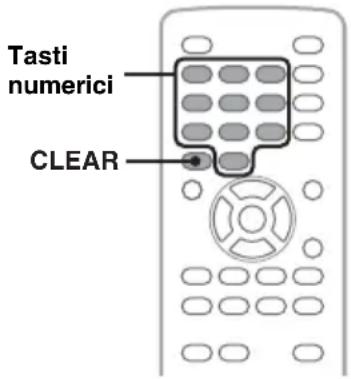
② Tasti numerici 22, 24, 27, 54
Disco:
Per individuare un titolo/capitolo/brano.
Radio:
Per ricevere le stazioni memorizzate (premere); per memorizzare le stazioni (tenere premuto).
3 Tasto CLEAR
Per cancellare un numero immesso.
4 Tasto TOP MENU
Per accedere al menu principale di un DVD.
5 Tasto (microfono)
Per attivare il modo karaoke.
Per attivare la funzione Zone × Zone.
7 Tasto ▶II (riproduzione/pausa)
Per avviare/mettere in pausa la riproduzione.
8 Tasti ◀◀◀◀◀/▶▶▶▶
Disco:
Per saltare un capitolo/un brano/una scena/un file (premere); per ricercare rapidamente all'indietro/in avanti nel disco (tenere premuto per un istante); per ricercare rapidamente all'indietro/in avanti in un brano (tenere premuto). *1
Radio:
Per sintonizzare le stazioni in modo automatico (premere); per ricercare una stazione manualmente (tenere premuto).
9 Tasto SRC (sorgente) 14
Per attivare l'alimentazione; per cambiare la sorgente*2 (radio/disco/AUX).
10 Tasto MODE
Per selezionare la banda radio (FM/MW/LW); per selezionare il dispositivo esterno *3 .
11 Tasto ATT (attenuazione audio)
Per attenuare l'audio (per annullare, premere di nuovo).
12 Tasti di impostazione della riproduzione DVD
AUDIO : 23
Per modificare il formato/la lingua dell'audio.
(Formati VCD/CD/MP3/WMA: per modificare il canale audio.)
SUBTITLE :
Per cambiare la lingua dei sottotitoli.
ANGLE :
Per modificare l'angolo di visualizzazione.
13 Tasto MENU
Per accedere al menu di un disco.
14 Tasti ←/↑/↓/→ (cursor)ENTER
Per spostare il cursore e applicare un'impostazione.
15 Tasto (indietro) 22
Per tornare alla schermata precedente; per tornare al menu in un VCD*4.
16 Tasto CAPTURE 39
Per catturare e memorizzare un'immagine durante la riproduzione di un video/di un'immagine e impostarla come sfondo.
17 Tasto SCREEN
Per modificare la schermata di sfondo.
18 Tasti VOL (volume) +/-
Per regolare il volume.
*1 Il funzionamento varia in base al disco (pagina 17). *2 Se ai terminali BUS è collegato un dispositivo opzionale, quale un cambia CD o l'adattatore di interfaccia per iPod XA-110IP, è inoltre possibile selezionarlo. *3 Se vengono utilizzati due o più dispositivi esterni. *4 Durante la riproduzione con la funzione PBC.
Nota
Se l'apparecchio viene spento e il display disattivato, non è possibile controllarlo mediante il telecomando a scheda a meno che non venga premuto SRC sull'apparecchio o che non venga inserito un disco per accendere l'apparecchio stesso.
Suggerimento
Per ulteriori informazioni sulle modalità di sostituzione della batteria, vedere “Sostituzione della batteria al litio del telecomando a scheda” a pagina 61.
Operazioni preliminari
Azzeramento dell'apparecchio
Prima di utilizzare l'apparecchio per la prima volta, dopo la sostituzione della batteria dell'auto o dopo avere effettuato modifiche ai collegamenti, è necessario azzerare l'apparecchio stesso.
Premere il tasto di azzeramento con un oggetto appuntito, quale una penna a sfera.
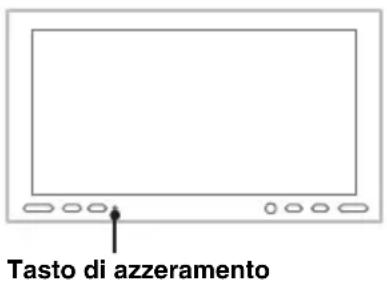
Nota
Premendo il tasto di azzeramento verranno cancellate le impostazioni dell'orologio e alcune funzioni memorizzate.
Esecuzione delle impostazioni iniziali

Una volta azzerato l'apparecchio, viene visualizzato il display delle impostazioni iniziali del diffusore.

Per utilizzare le varie funzioni audio dell'apparecchio, accertarsi di eseguire correttamente le impostazioni attenendosi alla procedura riportata di seguito.
Per saltare le impostazioni iniziali, premere OFF/ SRC, oppure inserire un disco.
Nota
Se non viene eseguita alcuna operazione per 30 secondi, il display delle impostazioni iniziali scompare automaticamente.
Durante la procedura di impostazione, se non viene eseguita alcuna operazione per 15 secondi, la procedura stessa viene annullata.
1 Impostare lo stato del collegamento del diffusore centrale.
Se è collegato un diffusore centrale, toccare "ON"; diversamente, toccare "OFF".
2 Impostare lo stato del collegamento del subwoofer.
Se è collegato un subwoofer, toccare “ON”; diversamente, toccare “OFF”.
3 Impostazione della posizione di ascolto.
Toccare “Front L” se la posizione di ascolto è anteriore sinistra, oppure “Front R” se la posizione è anteriore destra.
4 Toccare "OK".
Una volta completata l'impostazione, viene visualizzato l'elenco delle sorgenti.
È possibile configurare ulteriormente questa funzione durante la procedura di impostazione. Per ulteriori informazioni sull'impostazione dello stato del collegamento del diffusore, vedere "Impostazione dello stato del collegamento del diffusore" a pagina 37. Per ulteriori informazioni sull'impostazione della posizione di ascolto, vedere "Ottimizzazione dell'audio per la posizione di ascolto — Intelligent Time Alignment" a pagina 35.
Nota
Se viene impostato “Center Speaker ON” senza che sia stato collegato il diffusore centrale, il suono della voce non viene emesso; se viene impostato “Subwoofer ON” senza che sia stato collegato il subwoofer, i suoni bassi non vengono emessi.
Preparazione del telecomando a scheda
Prima di utilizzare il telecomando a scheda per la prima volta, rimuovere la pellicola di protezione.

Riproduzione di dischi
A seconda del disco, alcune operazioni potrebbero risultare differenti o limitate.
Consultare le istruzioni per l'uso in dotazione con il disco.
1 Premere ▲ sull'unità principale.
Il pannello anteriore si apre automaticamente.

2 Inserire il disco (con il lato dell'etichetta verso l'alto).
Il pannello anteriore si chiude automaticamente, quindi viene avviata automaticamente la riproduzione.

Se viene visualizzato il menu DVD
Toccare il display nel punto desiderato per visualizzare i comandi per la selezione della voce. Toccare ◀/▲/▼/► per spostare il cursore, quindi “Enter” per confermare.
Se i comandi non vengono visualizzati toccando il display, utilizzare il telecomando a scheda.
Se il disco contiene file JPEG
La visualizzazione in serie viene avviata automaticamente.
Per arrestare la riproduzione
Premere OFF.
Per estrarre il disco
1 Premere ▲ sull'unità principale.
Il pannello anteriore si apre automaticamente, quindi il disco viene espulso.
2 Premere ▲ sull'unità principale per chiudere il pannello anteriore.

Il pannello anteriore si chiude automaticamente dopo l'emissione del segnale acustico di avvertimento.
Informazioni sul menu DVD
I DVD sono suddivisi in diverse sezioni, che compongono un'immagine o una porzione musicale. Queste sezioni vengono denominate "titoli". Se viene riprodotto un DVD contenente diversi titoli, è possibile selezionare il titolo desiderato utilizzando il menu principale del DVD stesso. Per i DVD che consentono di selezionare voci quali lingue dei sottotitoli/dell'audio, procedere alla selezione utilizzando il menu DVD.
continua alla pagina successiva →
Display e comandi di riproduzione
Per i dischi video/di immagini, se viene toccato lo schermo appare il display riportato di seguito. Per i dischi audio, durante la riproduzione viene visualizzato il display riportato di seguito.
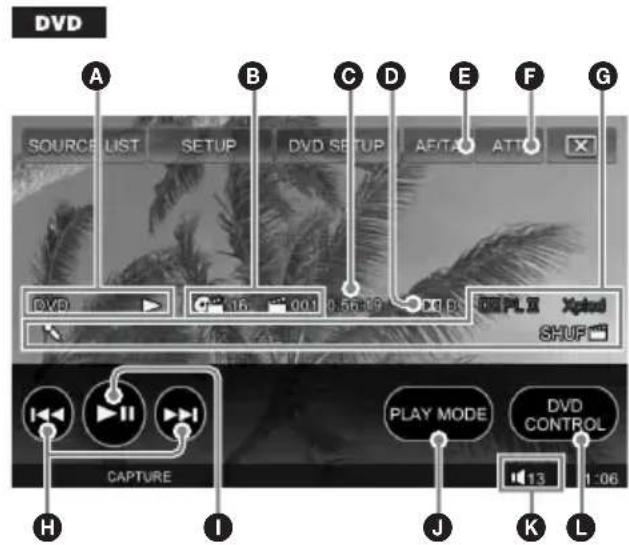
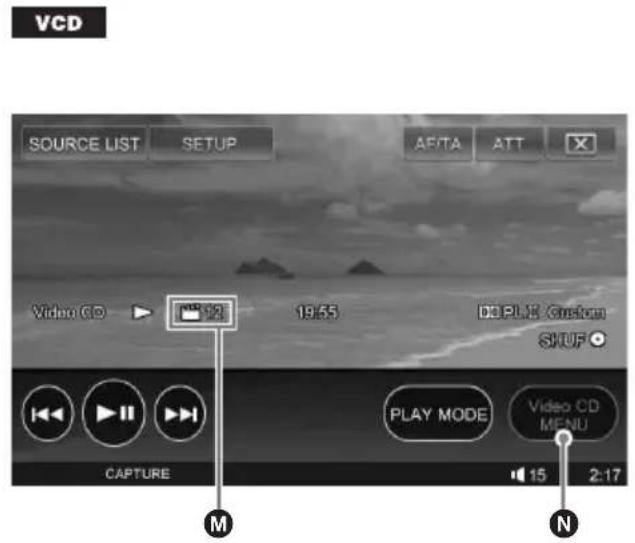


R S
P Q
| N. Voce Spiegazione | |
| AFormato/stato della riproduzione | Indica il formato corrente e lo stato della riproduzione (▶, II e così via). |
| BNumero del capitolo/del titolo | Indica il numero del capitolo/del titolo corrente del DVD. |
| C Tempo di riproduzione | Indica il tempo di riproduzione trascorso*1. |
| D Formato audio | Indica il formato audio corrente del DVD/DivX®. (pagina 22) |
| EAF/TA Per impostare AF e TA nel modo RDS. (pagina 32) | |
| F ATT | Toccare per attenuare l’audio. Per annullare, toccare di nuovo. |
| G Funzione attiva | Indica le funzioni correntemente attive (Pro Logic II, EQ7, karaoke, Zone × Zone o riproduzione ripetuta/in ordine casuale). |
| H | I<</▶▶I | Toccare per saltare un capitolo/un brano/una scena/un’immagine/un file. |
| Tenere premuto per un istante per far avanzare rapidamente all’indietro/in avanti un disco video; quindi, toccare più volte per modificare la velocità ( × 2 → × 12 → × 120 → × 2... )* 2 . Per annullare, toccare ▶II. | ||
| Tenere premuto per far avanzare rapidamente all’indietro/in avanti un brano audio. | ||
| Durante il modo di pausa, tenere premuto ▶▶I per riprodurre il disco video a rallentatore. Per annullare, rilasciare il pulsante. | ||
| I | ▶II | Toccare per effettuare una pausa/ripristinare la riproduzione dopo una pausa. |
| J | PLAY MODE | Toccare per accedere al menu del modo di riproduzione contenente le voci riportate di seguito.Repeat/Shuffle (pagina 26)KARAOKE (solo riproduzione DVD/VCD/CD/MP3)(pagina 27)DVD Level (solo riproduzione DVD VIDEO) (pagina 24)Sound (solo riproduzione VCD) (pagina 23)Image Turn (solo riproduzione JPEG): toccare per ruotare un’immagine a sinistra/a destra.Audio (solo riproduzione DivX®) (pagina 23)Subtitle (solo riproduzione DivX®): toccare più volte per disattivare/selezionare la lingua dei sottotitoli*3*4. |
| K | Livello volume | Indica il livello del volume. Se la funzione ATT è attivata, viene visualizzato X. |
| L | DVD CONTROL | Toccare per accedere al menu di controllo DVD contenente le voci riportate di seguito.Audio: toccare più volte per selezionare la lingua/il formato audio. (pagina 22)* 3 Subtitle: toccare più volte per disattivare/selezionare la lingua dei sottotitoli*3*4.Angle: toccare più volte per modificare l’angolo di visualizzazione*3.Top Menu: toccare per accedere al menu principale del DVD*3.Menu: toccare per accedere al menu del disco*3. |
| M | Numero del brano | Indica il numero del brano corrente del VCD*5. |
| N | Video CD MENU | Toccare per accedere al menu del VCD. |
| O | Informazioni sul disco | Indica il nome del brano/dell’album/dell’artista corrente del Super Audio CD/CD/MP3/WMA, il nome dell’immagine/dell’album corrente del file JPEG oppure il nome del file/dell’album (cartella) corrente del DivX®. |
| P | Numero del brano | Indica il numero del brano corrente del Super Audio CD/CD. |
continua alla pagina successiva →
| Q LIST | Toccare per visualizzare l’elenco dei brani/immagini/file video. (pagina 29) |
| RNumero del brano/dell’album | Indica il numero del brano (file) corrente e il numero dell’album (cartella) corrente di MP3/WMA/JPEG/DivX®. |
| S ALBUM -/+ | Toccare per saltare un album (cartella). |
*1 Durante la riproduzione JPEG o VCD mediante la funzione PBC, non viene visualizzata alcuna indicazione. *2 La velocità varia in base al formato o al metodo di registrazione. *3 Non disponibile a seconda del disco. *4 Quando viene visualizzato il prompt di immissione a 4 cifre, immettere il codice della lingua (pagina 69) desiderata. *5 Durante la riproduzione di VCD con la funzione PBC (pagina 22), non viene visualizzata alcuna indicazione.
Nota
Se il disco contiene più tipi di file, è possibile riprodurre solo il tipo di file selezionato (audio/video/immagine). Per ulteriori informazioni sulle modalità di selezione del tipo di file, vedere “Selezione di un tipo di file” a pagina 29.
Nota sui file DivX®
DivX® è una tecnologia di compressione dei file video sviluppata da DivX, Inc. Il presente apparecchio è un prodotto dotato di DivX® Certified ufficiale ed è in grado di riprodurre tutte le versioni video DivX® (incluso il formato DivX® 6) con la riproduzione standard di file multimediali DivX®.
Note sulla riproduzione di file JPEG
- Se viene ruotata un'immagine di grandi dimensioni, per visualizzarla potrebbe occorrere diverso tempo.
- Non è possibile visualizzare i file JPEG in formato progressivo.
1 Toccare "SOURCE LIST", quindi "TUNER".
Viene visualizzato il display di ricezione radio.

2 Toccare "BAND".
Viene visualizzato l'elenco delle bande.

Toccare “BAND” per chiudere l’elenco delle bande.
4 Eseguire la sintonizzazione.
Per eseguire automaticamente la sintonizzazione
Toccare ◀◀/▶▶.
La ricerca si arresta non appena l'apparecchio riceve una stazione. Ripetere questa procedura fino alla ricezione della stazione desiderata.
Per eseguire manualmente la sintonizzazione
Toccare più volte ◀◀/▶▶ fino alla ricezione della frequenza desiderata.
Per saltare le frequenze in modo continuo, tenere premuto ◀◀/▶▶.
continua alla pagina successiva →
Display e comandi di ricezione radio
Durante la ricezione radio, viene visualizzato il display riportato di seguito.

| N. Voce Spiegazione | ||
| A Informazioni sulla stazione | Indica il numero di banda corrente, il numero di preselezione*1 o la frequenza*2/lo stato. | |
| BAF/TA Per impostare AF e TA nel modo RDS. (pagina 32) | ||
| C ATT | Toccare per attenuare l’audio. Per annullare, toccare di nuovo. | |
| DSorgente Indica la sorgente corrente. | ||
| E Funzione attiva | Indica le funzioni correntemente attive (Pro Logic II, EQ7 o Zone × Zone). | |
| F PLAY MODE | Toccare per accedere al menu del modo di riproduzione contenente le voci riportate di seguito.Mono: toccare per attivare il modo monofonico in caso di scarsa ricezione FM. Per ripristinare la ricezione stereo, selezionare “OFF”.Local: toccare per sintonizzare solo le stazioni con segnali più forti. Per sintonizzare le stazioni con ricezione normale, selezionare “OFF”.Regional (pagina 32)PTY LIST (pagina 32) | |
| G Livello volume | Indica il livello del volume. Se la funzione ATT è attivata, viene visualizzato ✗. | |
| H PRESET LIST | Toccare per visualizzare l’elenco delle stazioni memorizzate, o per memorizzare stazioni. (pagina 31) | |
*1 Viene visualizzato solo alla ricezione della stazione memorizzata.
*2 Durante la ricezione di una stazione RDS, viene visualizzato il nome del servizio dei programmi. Per ulteriori informazioni, vedere "RDS" a pagina 31.
Suggerimento
Per ulteriori informazioni su altre funzioni della radio, vedere "Operazioni avanzate — Radio" a pagina 31.
Uso dell'audio surround
Creazione di un campo ideale per l'audio multicanale
Nella presente sezione viene descritto un esempio di procedura per creare un campo ideale per l'audio multicanale (5.1 canali). Per ulteriori informazioni, consultare la pagina di riferimento.
1 Preparazione
1 Impostare la configurazione del diffusore.
Impostare lo stato del collegamento del diffusore centrale e del subwoofer. →Mediante le impostazioni iniziali (pagina 14) →Mediante l'impostazione (pagina 37)
2 Selezionare la posizione di ascolto.
Per effettuare la selezione a partire dalle opzioni preimpostate
→pagina 35
Per effettuare una calibrazione precisa
→pagina 36
3 Regolare il volume di ciascun diffusore collegato.
Regolare il volume su ciascun diffusore in modo che il livello percepito dalla posizione di ascolto sia lo stesso da ogni diffusore.
→pagina 37
4 Impostare le frequenze di taglio dei diffusori anteriori/posteriori (HPF) e del subwoofer (LPF).
→pagina 51
2 Uso di sorgenti a 2 canali per l'audio multicanale
■ Per la riproduzione di VCD/CD/MP3/AUX o per la ricezione radio
① Attivare il modo Dolby Pro Logic II. →pagina 35
② Attivare la funzione CSO se non è collegato un diffusore centrale. →pagina 36
3 Uso di sorgenti multicanale
■ Per la riproduzione di DVD/CD in formato multicanale (Dolby Digital, DTS e così via)
① Attivare la funzione CSO se non è collegato un diffusore centrale. →pagina 36
■ Per la riproduzione dell'area multicanale di un Super Audio CD
① Impostare “Super Audio CD Mode” su “High Quality”. →pagina 30
Nota
Le impostazioni HPF/LPF (pagina 51) sono disattivate se la voce è impostata su “High Quality”.
4 Regolazione delle caratteristiche dell'audio
Regolare le voci riportate di seguito come desiderato.
1 Impostare EQ7*.
* Non disponibile se è attivata la funzione CSO. → pagina 33
2 Regolare il bilanciamento e l'attenuatore dei diffusori.
→ pagina 34
Operazioni avanzate — Dischi
Nel presente capitolo sono incluse le seguenti sezioni.
- Operazioni specifiche dei video* → pagina 22 - 25
- Operazioni comuni video*/audio → pagina 26 - 29
- Operazioni specifiche dell'audio → pagina 30
* Incluse le operazioni relative ai file JPEG.
Uso delle funzioni PBC — Controllo della riproduzione
VCD

Il menu PBC consente di effettuare operazioni in modo interattivo durante la riproduzione di un VCD compatibile con le funzioni PBC.
1 Avviare la riproduzione di un VCD compatibile con le funzioni PBC. Viene visualizzato il menu PBC. 2 Premere i tasti numerici per selezionare la voce desiderata, quindi premere ENTER. 3 Per le operazioni interattive, attenersi alle istruzioni dei menu.
Per tornare al display precedente, premere o.
Riproduzione senza la funzione PBC
1 Durante la riproduzione, premere OFF.
La riproduzione si arresta.
2 Toccare "SETUP", quindi la scheda "Disc".
Viene visualizzato il display "Disc Setting 1".
3 Toccare "Play Video CD Without PBC."
Viene avviata la riproduzione. Il menu PBC non viene visualizzato durante la riproduzione.
Note
- Le voci del menu e le procedure di funzionamento variano in base al disco.
- Durante la riproduzione PBC, il numero del brano, il tempo di riproduzione e così via non vengono visualizzati nel display di riproduzione.
- La funzione di ripristino della riproduzione non è disponibile durante il modo di riproduzione senza PBC.
Suggerimento
Per riavviare la riproduzione PBC, arrestare la riproduzione premendo OFF, quindi premere ▶II.
Configurazione delle impostazioni audio
Modifica della lingua/del formato audio DVD DivX

È possibile modificare la lingua audio dei DVD, nel caso in cui sul disco siano registrati brani multilingue. È possibile modificare il formato audio di DVD/DivX® durante la riproduzione di un disco registrato in più formati audio (ad esempio, Dolby Digital).
Per DVD
1 Durante la riproduzione, toccare "DVD CONTROL". 2 Toccare più volte "Audio" fino a visualizzare la lingua/il formato audio desiderati.
Lingua audio
Formato audio/numeri dei canali*
La lingua per l'audio viene selezionata tra quelle disponibili.
Quando viene visualizzato il prompt di immissione a 4 cifre, immettere il codice della lingua (pagina 69) desiderata.
Se la stessa lingua viene visualizzata due o più volte, significa che il disco è registrato in più formati audio.
* Il nome del formato e i numeri dei canali vengono visualizzati nel modo riportato di seguito. Esempio: Dolby Digital 5.1 canali
![graph TD A["Componente posteriore × 2"] --> B["Dolby D 3/2.1"] B --> C["Componente anteriore × 2 + Componente LFE × 1"] B --> D["Componente centrale × 1"]](/content/2026/06/1277502/images/76dd6ac1950614416498bbdb5ce87db90c1834615c32889d1759cf84b198d055.jpg)
Per chiudere il menu di controllo DVD, toccare "DVD CONTROL".
Per DivX®
1 Durante la riproduzione, toccare "PLAY MODE", quindi toccare più volte "Audio" fino alla visualizzazione del formato audio desiderato.
Per chiudere il menu del modo di riproduzione, toccare "PLAY MODE".
Modifica del canale audio

Durante la riproduzione di VCD/CD/MP3/WMA, è possibile selezionare l'audio del canale destro o sinistro per l'ascolto tramite i diffusori destro e sinistro.
Di seguito sono indicate le opzioni disponibili.
Stereo: audio stereo standard (predefinito) 1/Left: audio del canale sinistro (monofonico) 2/Right: audio del canale destro (monofonico)
Per VCD
1 Durante la riproduzione, toccare "PLAY MODE", quindi toccare più volte "Sound" fino alla visualizzazione del canale audio desiderato.

Per chiudere il menu del modo di riproduzione, toccare "PLAY MODE".
Per CD/MP3/WMA
1 Durante la riproduzione, premere più volte AUDIO sul telecomando a scheda fino a visualizzare il canale audio desiderato.
Nota
A seconda del disco, potrebbe non essere possibile modificare l'impostazione audio.
Suggerimento
Per i dischi video è inoltre disponibile l'uso del telecomando a scheda (premendo più volte AUDIO).
Regolazione del livello di uscita audio — Livello DVD DVD
Il livello di uscita audio varia in base al formato registrato. Per ridurre le differenze di livello del volume tra disco e sorgente, è possibile regolare il livello di uscita audio in base al formato registrato. Il livello predefinito è impostato per il formato PCM, mentre il livello per i formati Dolby Digital e DTS può essere regolato separatamente dal livello predefinito.
1 Durante la riproduzione, toccare "PLAY MODE", quindi "DVD Level". 2 Toccare il riquadro "DVD Level" per impostarlo su "ON". 3 Toccare più volte -/+ per regolare il livello di uscita audio rispettivamente per "Dolby Level" e "DTS Level".
Il livello di uscita può essere regolato in incrementi singoli, compresi tra -10 e +10.

Per chiudere il menu del modo di riproduzione, toccare “PLAY MODE”.
Blocco dei dischi — Protezione
DVD
*
* Ad eccezione dei DVD-R/DVD-R DL/DVD-RW nel modo VR.
È possibile bloccare un disco oppure impostare delle limitazioni per la riproduzione in base a un livello predeterminato, ad esempio l'età dell'utente. Durante la riproduzione di un DVD compatibile con la funzione di protezione, le scene per le quali sono state impostate limitazioni per la riproduzione vengono bloccate o sostituite da altre scene.
Attivazione della funzione di protezione
1 Mentre l'apparecchio è disattivato o durante la riproduzione di un DVD, toccare "DVD SETUP".
Viene visualizzato il menu delle impostazioni DVD.
2 Toccare più volte fino a visualizzare il display “Parental Control”, quindi toccare “Lock/Unlock”.
Viene visualizzato il display di impostazione della password.
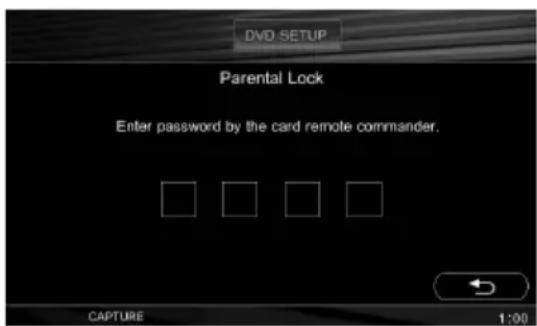
3 Premere i tasti numerici del telecomando a scheda per inserire la password.
4 Per confermare, premere i tasti numerici e reinserire la password.
L'impostazione è completata.
Per cancellare un numero inserito, premere (CLEAR) sul telecomando a scheda.
Per tornare al display precedente, toccare ➕. Per chiudere il menu delle impostazioni DVD, toccare “DVD SETUP”.
Disattivazione della funzione di protezione
1 Ripetere i punti da 1 a 2 sopra descritti.
Viene visualizzato il display di sblocco della protezione.

2 Toccare i pulsanti numerici per inserire la password corrente.
Viene visualizzato il messaggio “Parental control canceled.” ad indicare che la protezione è stata disattivata.
Per cancellare un numero immesso, premere “Clear”.
Per tornare al display precedente, toccare ➕. Per chiudere il menu delle impostazioni DVD, toccare “DVD SETUP”.
Modifica della password
Disattivare la protezione, quindi attivarla di nuovo utilizzando la nuova password.
Modifica dell'area e delle relative classificazioni dei film
È possibile impostare i livelli di limitazione in base all'area e alle relative classificazioni dei film.
1 Toccare "DVD SETUP", quindi toccare più volte ▶ fino a visualizzare il display "Parental Control".
2 Toccare "Area Select".
Se la funzione di protezione è già stata attivata, viene visualizzato il display per l'immissione della password. Per modificare l'impostazione, inserire la password. Vengono visualizzate le opzioni.

3 Toccare l'area desiderata per applicare le relative classificazioni dei film.
Se si seleziona “Others”, immettere il codice di zona selezionandolo nella sezione “Elenco dei codici di zona” a pagina 69, utilizzando i pulsanti numerici.
L'area viene selezionata, quindi viene visualizzato di nuovo il display “Parental Control”.
Vengono visualizzate le opzioni.

Minore è il numero, più rigido è il livello di limitazione.
5 Toccare la classificazione desiderata.
L'impostazione è completata.
Per tornare al display precedente, toccare Per chiudere il menu delle impostazioni DVD, toccare “DVD SETUP”.
Riproduzione ripetuta e in ordine casuale
DVD
MP3
VCD
WMA
SA-CD
JPEG
1 Durante la riproduzione, toccare "PLAY MODE", quindi toccare più volte il riquadro "Repeat" o "Shuffle" fino a visualizzare l'opzione desiderata.

Viene avviata la riproduzione ripetuta o in ordine casuale.
Per chiudere il menu del modo di riproduzione, toccare "PLAY MODE".
Di seguito sono riportate le opzioni di ripetizione e l'ordine di attivazione di ogni disco/formato.
| Disco/formato | Opzioni |
| OFFTitle: consente di ripetere il titolo corrente.Chapter: consente di ripetere il capitolo corrente. | |
| OFFTrack: consente di ripetere il brano corrente. | |
| OFFTrack: consente di ripetere il brano corrente.Album: consente di ripetere l’album corrente. | |
| OFFImage: consente di ripetere l’immagine corrente.Album: consente di ripetere l’album corrente. |
| DivX | OFFFile: consente di ripetere il file video corrente.Album: consente di ripetere l’album (cartella) corrente. |
Di seguito sono riportate le opzioni di riproduzione casuale e l'ordine di attivazione di ogni disco/formato.
| Disco/ formato | Opzioni |
 | OFFTitle: consente di riprodurre in ordine casuale i capitoli inclusi nel titolo corrente. |
   | OFFDisc: consente di riprodurre in ordine casuale i brani inclusi nel disco corrente. |
    | OFFAlbum: consente di riprodurre in ordine casuale i brani/le immagini/i file video inclusi nell’album (cartella) corrente. |
*1 Disponibile solo durante la riproduzione di VCD versione 1.0/1.1 o 2.0 privi di funzione PBC. *2 Ad eccezione dei DVD-R/DVD-R DL/DVD-RW nel modo VR.
Per tornare al modo di riproduzione normale, selezionare "OFF".
Riproduzione con ricerca diretta
DVD
VCD
SA.CD
CD
MP3
WMA
JPEG
DivX

È possibile individuare direttamente un punto desiderato specificando il numero del titolo, del capitolo e così via.
1 Durante la riproduzione, premere i tasti numerici per immettere il numero di una voce (brano, titolo e così via), quindi premere ENTER.
La riproduzione viene avviata a partire dal punto selezionato.
Le voci per la ricerca variano in base al disco/formato nel modo riportato di seguito.
| Disco/formato | Voci |
| DVD | Title*1: consente di avviare la riproduzione a partire da un titolo selezionato.Chapter*1: consente di avviare la riproduzione a partire da un capitolo selezionato. |
| VCD *2SA-CDCDMP3WMA | Track: consente di avviare la riproduzione a partire da un brano selezionato. |
| JPEG | Image: consente di avviare la riproduzione a partire da un’immagine selezionata. |
| DivX | File: consente di avviare la riproduzione a partire da un file selezionato. |
*1 La voce per la ricerca varia in base all'impostazione configurata nelle impostazioni DVD.
*2 Disponibile solo durante la riproduzione di VCD privi di funzione PBC.
Impostazione della voce per la ricerca (solo DVD)
È possibile impostare la voce per la ricerca (titolo o capitolo) durante la riproduzione DVD al momento dell'impostazione DVD.
1 Mentre l'apparecchio è disattivato o durante la riproduzione di un DVD, toccare "DVD SETUP".
Viene visualizzato il menu delle impostazioni DVD.
2 Toccare più volte fino a visualizzare il display "Play Mode", quindi toccare "Direct Search".
3 Toccare "Title" o "Chapter".
L'impostazione è completata.
Per tornare al display precedente, toccare Per chiudere il menu di impostazione DVD, toccare “DVD SETUP”.
È possibile collegare un microfono (non in dotazione) all'apparecchio e utilizzare il modo karaoke (che consente di cantare con l'ausilio di un disco) impostando il modo karaoke sull'apparecchio stesso.
Prima di iniziare, collegare un microfono alla presa di ingresso MIC dell'apparecchio.
1 Durante la riproduzione, toccare "PLAY MODE", quindi "KARAOKE".
Viene visualizzato il menu del modo karaoke.

2 Toccare il riquadro "Microphone" per impostarlo su "ON".
Vengono attivati il microfono e gli effetti eco. Quando la riproduzione viene arrestata, l'ingresso MIC viene disattivato.
Per tornare al modo di riproduzione normale, selezionare “OFF”.
Per chiudere il menu del modo di riproduzione, toccare “PLAY MODE”.
Eliminazione del suono della voce
Nel menu del modo karaoke, toccare il riquadro “Vocal Cancel” per impostarlo su “ON”.
Regolazione del volume del microfono
Nel menu del modo karaoke, toccare più volte -/+ nel riquadro “MIC Volume”.
Il livello del volume può essere regolato in incrementi singoli, compresi tra 0 e 20.
Regolazione dell'eco
Nel menu del modo karaoke, toccare il riquadro "Echo" per selezionare il livello desiderato.
Il livello dell'eco può essere regolato in incrementi singoli, compresi tra 1 e 6.
Per annullare l'eco, selezionare "OFF".
continua alla pagina successiva →
Note
- È possibile che alcuni DVD/VCD/CD karaoke dispongano degli strumenti su un canale e delle voci sull'altro canale e richiedano di selezionare il canale desiderato (sinistro, destro o stereo). In questo caso, impostare "Microphone ON" e premere più volte (AUDIO) sul telecomando a scheda per impostare il canale.
- È possibile che alcuni DVD/VCD/CD karaoke dispongano di un menu di controllo che consente di annullare il suono della voce e così via. In questo caso, seguire le istruzioni del disco.
- Mentre è attivato il modo karaoke, le sorgenti multicanale vengono smistate su 2 canali, quindi vengono disattivate le seguenti funzioni.
- EQ7 (pagina 33) – Pro Logic II (pagina 35)
- Intelligent Time Alignment (pagina 35)
- CSO (pagina 36)
- HPF, LPF (pagina 51)
- Uscita di SUB OUT
- Con i dischi in formato DTS, la funzione karaoke non è disponibile.
Uso di sorgenti diverse nella parte anteriore e posteriore — Zone × Zone

Possibilità di ascoltare contemporaneamente sorgenti diverse nella parte anteriore e posteriore dell'auto.
Di seguito, sono indicate le sorgenti che è possibile selezionare per il presente apparecchio (parte anteriore) e il monitor posteriore (parte posteriore).
Parte anteriore: qualsiasi sorgente.
Parte posteriore: disco inseriti nel presente apparecchio.
1 Inserire il disco da riprodurre nella parte posteriore. 2 Selezionare la sorgente da riprodurre nella parte anteriore. 3 Toccare "SETUP", quindi la scheda "Disc".
Viene visualizzato il display “Disc Setting 1”.
Vengono visualizzate le opzioni.

5 Toccare "ON" per attivare la funzione Zone × Zone.
Utilizzare la sorgente nella parte anteriore mediante il pannello a sfioramento e i tasti sull'unità principale.
Utilizzare la sorgente nella parte posteriore mediante il telecomando a scheda.
Per tornare al display precedente, toccare ⬆ Per chiudere il menu di impostazione, toccare "SETUP".
Per disattivare la funzione Zone × Zone
- Una volta premuto OFF sull'unità principale o sul telecomando a scheda, la funzione Zone × Zone viene disattivata.
- Se la funzione Zone × Zone è attivata, i tasti del telecomando riportati di seguito risultano disattivati: SRC, MODE, ATT, VOL +/-, CAPTURE, SCREEN, CLEAR, tasti numerici.
- Se la funzione Zone × Zone è attivata, le funzioni riportate di seguito risultano disattivate.
- EQ7 (pagina 33) – Bilanciamento/attenuatore (pagina 34) – Pro Logic II (pagina 35)
- Intelligent Time Alignment (pagina 35)
- CSO (pagina 36)
- HPF, LPF (pagina 51)
- Uscita di SUB OUT
Suggerimento
Se “Zone × Zone” è stato assegnato al tasto (CSTM) sull'apparecchio principale, premerlo per attivare/disattivare la funzione. Per ulteriori informazioni sulle modalità di assegnazione della funzione al tasto (CSTM), vedere pagina 48.
Visualizzazione di un elenco di brani/immagini/file video — LIST
Selezione di un brano/immagine/file video

È possibile visualizzare l'elenco di album/cartelle/brani/immagini/file video sul monitor, quindi selezionare quello che si desidera riprodurre.
Questa funzione è particolarmente utile qualora vengano utilizzati dischi registrati nel formato MP3/WMA/JPEG/DivX® contenenti più album/brani e così via.
1 Durante la riproduzione, toccare "LIST".
Viene visualizzato l'elenco di brani/immagini/video file contenuto nel disco/album*/cartella* correnti.

Per spostarsi al livello superiore, toccare .
Per scorrere la pagina verso l'alto o verso il basso, toccare Λ/∨.
* Disponibile solo durante la riproduzione di dischi in formato MP3/WMA/JPEG/DivX®.
2 Toccare il brano/immagine/file video desiderato.
Viene avviata la riproduzione del brano/dell'immagine/del file video selezionato.
Nota
Non è possibile visualizzare l'elenco dei dischi del cambia CD (se collegato).
Selezione di un tipo di file

Se il disco contiene più tipi di file, è possibile riprodurre solo il tipo di file selezionato (audio/video/immagine). L'ordine di priorità di riproduzione dei tipi di file è inizialmente impostato su audio, video, infine immagine (ad esempio, se il disco contiene file video e file di immagine, vengono riprodotti solo i file video). È possibile selezionare il tipo di file da visualizzare nell'elenco, quindi selezionare il file che si desidera riprodurre.
1 Durante la riproduzione, toccare "LIST". 2 Toccare l'icona del tipo di file di cui si desidera visualizzare l'elenco.
Per visualizzare l'elenco dei file MP3 e WMA, toccare 📌.
Per visualizzare l'elenco dei file DivX®, toccare ☐.
Per visualizzare l'elenco dei file JPEG, toccare 📂.
3 Toccare il file desiderato.
Viene avviata la riproduzione del file selezionato.
Configurazione delle impostazioni di riproduzione per i Super Audio CD
SA-CD
Selezione di uno strato di riproduzione
Alcuni Super Audio CD sono costituiti da 2 strati: uno strato Super Audio CD e uno strato CD, e a sua volta lo strato Super Audio CD è composto da 2 aree: l'area a 2 canali e l'area multicanale.

A Strato CD
Strato che può essere letto da un lettore CD standard.
B Strato Super Audio CD
Strato con segnali ad alta densità.
C Area a 2 canali
Area su cui sono registrati brani stereo a 2 canali.
D Area a più canali
Area su cui sono registrati brani a più canali (fino a 5.1 canali).
Se il disco include contenuti diversi sui relativi strati, è possibile selezionare uno strato (ad esempio, per confrontare la qualità audio). Di seguito sono indicate le opzioni per “Super Audio CD Layer”.
Multi Channel: consente di riprodurre l'area multicanale nello strato del Super Audio CD.
2 Channel: consente di riprodurre l'area a 2 canali (stereo) nello strato del Super Audio CD.
CD: consente di riprodurre lo strato CD.
1 Toccare "SETUP", la scheda "Disc", quindi ▶ per procedere.
Viene visualizzato il display "Disc Setting 2".
2 Toccare "Super Audio CD Layer".
Vengono visualizzate le opzioni.

3 Toccare l'opzione desiderata.
L'impostazione è completata.
Per tornare al display precedente, toccare ⬆ Per chiudere il menu di impostazione, toccare "SETUP".
Nota
Per i Super Audio CD composti dal solo strato Super Audio CD, la riproduzione dello strato viene effettuata indipendentemente dall'impostazione.
Selezione della qualità audio
Il presente apparecchio consente di modificare la qualità audio della riproduzione Super Audio CD attivando la frequenza di campionamento. Di seguito sono indicate le opzioni per “Super Audio CD Mode”.
High Quality: consente di trasmettere a 176,4 kHz (qualità audio elevata).
Standard: consente di trasmettere a 44,1 kHz (qualità audio CD standard).
La procedura di impostazione è la stessa utilizzata per l'impostazione dello strato di riproduzione (pagina 30).
Selezionare “SETUP” → “Disc” → “Super Audio CD Mode” → “High Quality” o “Standard”.
Nota
Se viene impostata su "High Quality," le impostazioni EQ7 (pagina 33), CSO (pagina 36), Intelligent Time Alignment (pagina 35) e HPF/LPF (pagina 51) sono disattivate. Per attivarle, impostare "Standard".
Operazioni avanzate — Radio
Memorizzazione e ricezione delle stazioni
Attenzione
Per la sintonizzazione delle stazioni durante la guida, utilizzare la funzione BTM (memorizzazione automatica delle emittenti con sintonia migliore) per evitare incidenti.
Memorizzazione automatica — BTM
1 Toccare "SOURCE LIST", quindi "TUNER".
Per modificare la banda, toccare “BAND”, quindi selezionare la banda desiderata (FM 1, FM 2, FM 3, MW o LW).
2 Toccare "PRESET LIST", quindi "BTM".
L'apparecchio memorizza le stazioni in ordine di frequenza nell'elenco di preselezione (da P1 a P6).
Quando l'impostazione è stata memorizzata, viene emesso un segnale acustico.
Memorizzazione manuale
1 Durante la ricezione della stazione che si desidera memorizzare, toccare "PRESET LIST".
2 Toccare "Memory", quindi toccare il numero nell'elenco (da P1 a P6).
Sul display vengono visualizzati il numero e la schermata di conferma.
3 Toccare "Yes".
La stazione viene memorizzata.
Nota
Se un'altra stazione viene memorizzata in corrispondenza dello stesso numero, la stazione memorizzata in precedenza viene sostituita.
Suggerimento
Quando si memorizza una stazione RDS, viene inoltre memorizzata l'impostazione AF/TA (pagina 32).
Ricezione delle stazioni memorizzate
1 Selezionare la banda, quindi toccare "PRESET LIST". 2 Toccare il numero desiderato (da P1 a P6).
RDS
Panoramica
RDS (sistema dati radio) è un servizio che consente alle stazioni radio FM di trasmettere informazioni digitali aggiuntive oltre al normale segnale in radiofrequenza.
Voci del display

A Numero di banda, numero di preselezione, frequenza (nome del servizio programmi), dati RDS, TA*1
B Sorgente, stereo 2 , RDS 3 , TP *4
C Visualizzazione dell'orologio
*1 Durante le informazioni sul traffico. *2 Durante la ricezione FM. *3 Durante la ricezione RDS. *4 Durante la ricezione di un programma sul traffico.
Servizi RDS
Il presente apparecchio fornisce i servizi RDS in modo automatico come segue:
AF (frequenze alternative)
Consente di selezionare e sintonizzare di nuovo la stazione con il segnale più potente.
Utilizzando questa funzione, è possibile riprodurre in modo continuo lo stesso programma durante un viaggio di lunga durata, senza la necessità di sintonizzare di nuovo la stessa stazione manualmente.
TA (notiziari sul traffico)/TP (programma sul traffico)
Fornisce le informazioni o i programmi correnti relativi al traffico. Qualsiasi informazione o programma ricevuto interrompe la riproduzione della sorgente selezionata.
PTY (tipo di programma)
Consente di visualizzare il tipo di programma in fase di ricezione, nonché di ricercare il tipo di programma selezionato.
CT (ora)
L'orologio viene regolato mediante i dati CT della trasmissione RDS.
Note
- È possibile che non tutte le funzioni RDS siano disponibili, a seconda del paese o della regione.
- La funzione RDS non è disponibile quando il segnale è troppo debole o se la stazione sintonizzata non trasmette dati RDS.
Impostazione dei modi AF e TA
1 Durante la riproduzione/ricezione, toccare "AF/TA". 2 Toccare il riquadro "AF" o "TA" per impostarlo su "ON" o "OFF".
Per chiudere il menu AF/TA, toccare "AF/TA".
Memorizzazione di stazioni RDS con impostazione AF e TA
È possibile preselezionare le stazioni RDS insieme all'impostazione AF/TA. Se viene utilizzata la funzione BTM, vengono memorizzate solo le stazioni RDS con la stessa impostazione AF/TA.
Se si utilizza il modo di preselezione manuale, è possibile preselezionare le stazioni RDS e non RDS con impostazioni AF/TA distinte.
1 Impostare AF/TA, quindi memorizzare la stazione mediante la funzione BTM o manualmente.
Preimpostazione del volume dei notiziari sul traffico
È possibile preimpostare il livello del volume dei notiziari sul traffico in modo da poterli udire chiaramente.
1 Premere più volte VOL -/+ sull'apparecchio principale per regolare il livello di volume. 2 Toccare "AF/TA", quindi 1. TA
Ricezione dei notiziari di emergenza
Se è attivato il modo AF o TA, gli annunci di emergenza interrompono automaticamente la riproduzione della sorgente selezionata.
Mantenimento di un programma regionale — Regional
Se è attivata la funzione AF: le impostazioni predefinite dell'apparecchio limitano la ricezione a una regione specifica, in modo che la stazione sintonizzata non venga sostituita da una stazione regionale dal segnale più potente.
Se si intende lasciare tale area di ricezione regionale, disattivare la funzione regionale durante la ricezione FM.
Toccare “PLAY MODE”, quindi il riquadro “Regional” per impostarlo su “OFF”.
Nota
Questa funzione non è disponibile nel Regno Unito e in altre aree.
Funzione Local Link (solo per il Regno Unito)
Questa funzione consente di selezionare altre stazioni locali della stessa area, anche se non sono memorizzate in corrispondenza dei numeri.
1 Durante la ricezione FM, toccare “PRESET LIST”, quindi il numero (da P1 a P6) in corrispondenza del quale è memorizzata una stazione locale.
2 Entro 5 secondi, toccare nuovamente il numero della stazione locale. Ripetere questa procedura fino alla ricezione della stazione locale.
Selezione di PTY
1 Durante la ricezione FM, toccare "PLAY MODE", quindi "PTY LIST".
Se la stazione sta trasmettendo dati PTY, viene visualizzato l'elenco PTY.
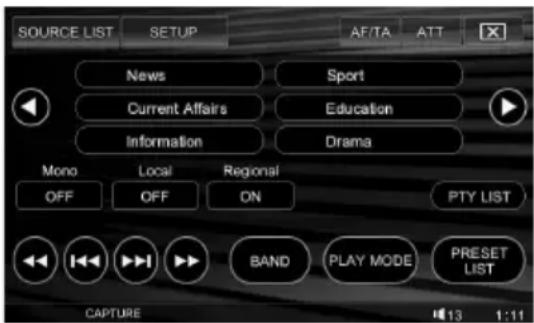
2 Toccare il tipo di programma desiderato.
Per tornare/procedere al display precedente/successivo nell'elenco, toccare 🏠️/ play. L'apparecchio avvia la ricerca di una stazione che trasmette il tipo di programma selezionato.
Per chiudere il menu del modo di riproduzione, toccare "PLAY MODE".
Tipi di programmi
News (Notiziario), Current Affairs (Attualità), Information (Informazioni), Sport (Sport), Education (Educazione), Drama (Teatro), Cultures (Cultura), Science (Scienza), Varied Speech (Vari), Pop Music (Musica pop), Rock Music (Musica rock), Easy Listening (Musica leggera), Light Classics M (Classica leggera), Serious Classics (Classica), Other Music (Altri tipi di musica), Weather & Metr (Meteo), Finance (Finanza), Children's Progs (Programmi per bambini), Social Affairs (Sociale), Religion (Religione), Phone In (Chat show), Travel & Touring (Viaggi), Leisure & Hobby (Divertimento e tempo libero), Jazz Music (Musica jazz), Country Music (Musica country), National Music (Musica nazionale), Oldies Music (Musica anni 50/60), Folk Music (Musica folk), Documentary (Documentari)
Nota
Non è possibile utilizzare questa funzione in paesi/regioni in cui non sono disponibili i dati PTY.
Impostazione di CT
1 Impostare "CT ON" nel menu delle impostazioni (pagina 47).
Note
- La funzione CT potrebbe non essere disponibile anche durante la ricezione di una stazione RDS.
- L'ora impostata mediante la funzione CT e l'ora corrente potrebbero non corrispondere.
Impostazioni audio
Sezione della qualità audio — EQ7
È possibile selezionare una curva dell'equalizzatore per 7 tipi di musica (Xplod, Vocal, Edge, Cruise, Space, Gravity e Custom).
1 Durante la riproduzione/ricezione, toccare "SETUP", quindi la scheda "Sound". Viene visualizzato il display "Sound Setting".
2 Toccare "EQ7".
Vengono visualizzate le opzioni.

3 Toccare la curva dell'equalizzatore desiderata.
L'impostazione è completata.
Per annullare la curva dell'equalizzatore, selezionare "OFF".
Per tornare al display precedente, toccare ↩ Per chiudere il menu di impostazione, toccare "SETUP".
Note
- Se è attivato il modo karaoke (pagina 27) o la funzione Zone × Zone (pagina 28), oppure se "Super Audio CD Mode" è impostato su "High Quality" (pagina 30), non è possibile selezionare EQ7.
- Se è attivata la funzione EQ7, CSO viene impostato su "OFF" (pagina 36).
Suggerimento
Se "EQ7" è stato assegnato al tasto CSTM sull'apparecchio principale, premerlo più volte per selezionare la curva dell'equalizzatore. Per ulteriori informazioni sulle modalità di assegnazione della funzione al tasto CSTM, vedere pagina 48.
Personalizzazione della curva dell'equalizzatore — EQ7 Tune
L'impostazione "Custom" di EQ7 consente di personalizzare le impostazioni dell'equalizzatore. È possibile regolare il livello di 7 bande diverse: 62 Hz, 157 Hz, 396 Hz, 1 kHz, 2,5 kHz, 6,3 kHz e 16 kHz.
1 Durante la riproduzione/ricezione, toccare "SETUP", quindi la scheda "Sound", "EQ7" e infine "Custom".
2 Toccare "Tune". Viene visualizzato il display di sintonizzazione.

3 Toccare +/- per ciascuna frequenza per regolare i relativi livelli.
Il livello può essere regolato in singoli incrementi, da -8 a +8.
Per ripristinare la curva dell'equalizzatore predefinita, toccare "Reset".
4 Toccare "OK". L'impostazione è completata.
Per tornare al display precedente, toccare ➕ Per chiudere il menu di impostazione, toccare "SETUP".
Suggerimento È possibile regolare anche altri tipi di equalizzatore.
Regolazione delle caratteristiche dell'audio
Il bilanciamento dell'audio tra i diffusori destro e sinistro ("Balance") e i diffusori anteriore e posteriore ("Fader") può essere regolato come desiderato. Se collegati, è inoltre possibile regolare il livello del volume del diffusore centrale e del subwoofer.
1 Durante la riproduzione/ricezione, toccare "SETUP", quindi la scheda "Sound".
Viene visualizzato il display “Sound Setting”.
2 Toccare "Balance/Fader".
Viene visualizzato il display di impostazione.

3 Toccare per regolare "Balance".
Il livello può essere regolato in singoli incrementi, da -10 a +10.
4 Toccare ∧/∨ per regolare "Fader".
Il livello può essere regolato in singoli incrementi, da -10 a +10.
5 Toccare +/- di "Center" e "Subwoofer" per regolarne il relativo volume.*
* È possibile effettuare la regolazione solo se un diffusore centrale viene collegato e impostato su "Center Speaker ON" (pagina 37) e un subwoofer viene collegato e impostato su "Subwoofer ON" (pagina 37). Il livello può essere regolato in singoli incrementi, da -6 a +6.
Per tornare al display precedente, toccare ⚙. Per chiudere il menu di impostazione, toccare "SETUP".
Nota
Non è possibile selezionare "Balance/Fader" se è attivata la funzione Zone × Zone.
Uscita multicanale di sorgenti a 2 canali — Pro Logic II
Dolby Pro Logic II consente di produrre 5 canali di uscita a banda larga da sorgenti a 2 canali, grazie all'uso di un decodificatore surround a matrice ad elevata precisione in grado di estrarre le proprietà spaziali della registrazione originale senza l'aggiunta di alcun suono nuovo né di tono. Di seguito sono indicate le opzioni del modo Pro Logic II.
Music: fornisce uno spazio audio ampio e profondo alle registrazioni audio stereo.
Movie: fornisce a trasmissioni televisive stereo e a tutti i programmi codificati con Dolby
Surround una maggiore direzionalità del campo sonoro simile alla qualità dell'audio a 5.1 canali distinti.
1 Durante la riproduzione/ricezione, toccare "SETUP", quindi la scheda "Sound".
Viene visualizzato il display "Sound Setting".
2 Toccare "Dolby Pro Logic II".
Vengono visualizzate le opzioni disponibili.

3 Toccare l'opzione desiderata.
Per disattivare il modo Pro Logic II, selezionare "OFF".
Per tornare al display precedente, toccare ➕ Per chiudere il menu di impostazione, toccare "SETUP".
Note
- Questa funzione non è disponibile per Super Audio CD, WMA, JPEG, DivX o dischi in formato Dolby Digital (diverso da 2 canali) o DTS.
- Se è attivato il modo karaoke (pagina 27) o la funzione Zone × Zone (pagina 28), non è possibile selezionare il modo Pro Logic II.
Ottimizzazione dell'audio per la posizione di ascolto — Intelligent Time Alignment
L'apparecchio è in grado di modificare la localizzazione dell'audio ritardandone l'uscita da ciascun diffusore in modo da adattarsi alla posizione dell'ascoltatore e offrire la sensazione di trovarsi al centro di un campo sonoro naturale stando comodamente seduti in auto.
Di seguito sono riportate le opzioni relative a "Listening Position".
Front L (1): anteriore sinistra
Front R (②): anteriore destra
Front (3): anteriore centrale
All (4): al centro dell'auto
Custom: posizione calibrata in modo preciso (pagina 36)

1 Durante la riproduzione/ricezione, toccare "SETUP", quindi la scheda "Sound".
Viene visualizzato il display "Sound Setting".
2 Toccare "Listening Position".
Viene visualizzato il display di impostazione.

3 Toccare l'opzione desiderata.
L'impostazione è completata.
Per annullare Intelligent Time Alignment, selezionare "OFF".
Per tornare al display precedente, toccare ↻ Per chiudere il menu di impostazione, toccare "SETUP".
Nota
Se è attivato il modo karaoke (pagina 27) o la funzione Zone × Zone (pagina 28), oppure se "Super Audio CD Mode" è impostato su "High Quality" (pagina 30), non è possibile selezionare Intelligent Time Alignment.
Calibrazione precisa della posizione di ascolto — Intelligent Time Alignment Tune
È possibile calibrare in modo preciso la posizione di ascolto da ciascun diffusore in modo che il ritardo dell'audio si adatti correttamente alla posizione dell'ascoltatore.
Prima di iniziare, misurare la distanza tra la posizione di ascolto e ciascun diffusore.
1 Durante la riproduzione/ricezione, toccare "SETUP", quindi la scheda "Sound", "Listening Position" e infine "Custom".
2 Toccare "Custom Edit". Viene visualizzato il display di impostazione.

3 Toccare -/+ di ciascun diffusore per impostare la distanza tra la posizione di ascolto e i diffusori stessi.
È possibile regolare la distanza in incrementi di 2 cm, compresi tra 0 e 400 cm. Per ripristinare l'impostazione predefinita, toccare "Reset".
4 Toccare "OK". L'impostazione è completata.
Per tornare al display precedente, toccare ↩ Per chiudere il menu di impostazione, toccare "SETUP".
Nota L'impostazione viene eseguita solo dopo avere toccato "OK".
Configurazione del diffusore e impostazione del volume
Creazione di un diffusore centrale virtuale — CSO
Per ottenere l'audio surround, è necessario disporre di 5 diffusori (anteriore sinistro/destro, posteriore sinistro/destro, centrale) e di 1 subwoofer. La funzione CSO (Organizzatore di un diffusore centrale) consente di creare un diffusore centrale virtuale in mancanza del collegamento di un diffusore centrale.
1 Durante la riproduzione/ricezione, toccare "SETUP", la scheda "Sound", quindi ▶ per procedere.
Viene visualizzato il display "Speaker Setting".
2 Toccare "Center Speaker". Vengono visualizzate le opzioni disponibili.

* Se "Center Speaker" è stato precedentemente impostato su "ON", non è possibile selezionare "CSO". L'impostazione è completata.
Per tornare al display precedente, toccare ↩ Per chiudere il menu di impostazione, toccare "SETUP".
Note
- Se è attivato il modo karaoke (pagina 27) o la funzione Zone × Zone (pagina 28), oppure se "Super Audio CD Mode" è impostato su "High Quality" (pagina 30), non è possibile attivare CSO.
- Se è attivata la funzione CSO, la curva dell'equalizzatore viene impostata su "OFF" (pagina 33).
- Durante la riproduzione/ricezione, non è possibile impostare “Center Speaker” su “ON”.
Impostazione dello stato del collegamento del diffusore
L'apparecchio regola le opzioni di impostazione in base allo stato dell'impostazione del diffusore centrale e del subwoofer. Ad esempio, se lo stato del collegamento del diffusore centrale è disattivato, è possibile attivare il diffusore centrale virtuale (pagina 36); diversamente, è possibile regolare il volume e così via.
1 Quando l'apparecchio è disattivato, toccare "SETUP", la scheda "Sound", quindi ▶ per procedere.
Viene visualizzato il display “Speaker Setting”.
Viene visualizzata l'impostazione dello stato del collegamento del diffusore centrale/subwoofer effettuata durante le impostazioni iniziali (pagina 14).
2 Toccare "Center Speaker" o "Subwoofer", quindi "ON" oppure "OFF".
L'impostazione è completata.
Per tornare al display precedente, toccare ↩ Per chiudere il menu di impostazione, toccare "SETUP".
Nota
Se viene impostato “Center Speaker ON” senza che sia stato collegato il diffusore centrale, il suono della voce non viene emesso; se viene impostato “Subwoofer ON” senza che sia stato collegato il subwoofer, i suoni bassi non vengono emessi.
Regolazione del volume del diffusore
È possibile regolare il livello del volume di ciascun diffusore collegato.
È possibile regolare i diffusori “Front R” (anteriore destro), “Front L” (anteriore sinistro), “Surround L” (posteriore sinistro), “Surround R” (posteriore destro), “Center*” e “Subwoofer*”.
* È possibile effettuare la regolazione solo se un diffusore centrale viene collegato e impostato su "Center Speaker ON" (pagina 37) e un subwoofer viene collegato e impostato su "Subwoofer ON" (pagina 37).
1 Quando l'apparecchio è disattivato, toccare "SETUP", la scheda "Sound", quindi ▶ per procedere.
Viene visualizzato il display "Speaker Setting".
2 Toccare "5.1ch Speaker Level".
Viene visualizzato il display di impostazione.

3 Toccare il diffusore, quindi +/- per regolare il livello.
Ripetere questa procedura per regolare il volume di tutti i diffusori.
Per ripristinare l'impostazione predefinita, toccare "All Reset".
Per tornare al display precedente, toccare ↩ Per chiudere il menu di impostazione, toccare "SETUP".
Impostazioni del monitor
Regolazione dell'angolo del monitor
È possibile regolare l'angolo del monitor per una migliore visualizzazione.
1 Toccare "SETUP", la scheda "System", quindi ▶ per procedere. Viene visualizzato il display "Monitor Setting".
2 Toccare "Monitor Angle". Viene visualizzato il display di impostazione.

3 Toccare -/+ per regolare l'angolo. La regolazione viene memorizzata. Il monitor mantiene l'angolo anche dopo l'apertura e la chiusura del pannello anteriore.
Per tornare al display precedente, toccare ↻ Per chiudere il menu di impostazione, toccare "SETUP".
Calibrazione del pannello a sfioramento
La calibrazione del pannello a sfioramento è necessaria nel caso di mancata corrispondenza tra il punto da premere e la relativa voce.
1 Toccare “SETUP”, la scheda “System”, quindi ▶ per procedere. Viene visualizzato il display “Monitor Setting”.
Viene visualizzato il display di impostazione.

3 Toccare consecutivamente i punti da calibrare.
La calibrazione è completata.
Per annullare la calibrazione, toccare “Cancel”. Per chiudere il menu di impostazione, toccare “SETUP”.
Impostazione della schermata di sfondo
È possibile visualizzare la schermata di sfondo durante la riproduzione audio. È possibile selezionare 3 tipi di schermata (“Screen1”, “Screen2” o “Screen3”) ciascuna delle quali è composta da uno sfondo e da un analizzatore spettrale.
Se è collegato un dispositivo di navigazione e “Input” è impostato su “Navigation” (pagina 49), è inoltre possibile selezionare il display di navigazione (“Navigation”) come schermata di sfondo.
1 Toccare "SETUP", quindi la scheda "Screen".
Viene visualizzato il display “Screen Setting 1”.
2 Toccare “Screen”. Vengono visualizzate le opzioni disponibili.

3 Toccare l'opzione desiderata.
Per tornare al display precedente, toccare ↻ Per chiudere il menu di impostazione, toccare "SETUP".
Suggerimento
Se “Screen” è stato assegnato al tasto CSTM sull'apparecchio principale, premerlo più volte per selezionare la schermata di sfondo. Per ulteriori informazioni sulle modalità di assegnazione della funzione al tasto CSTM, vedere pagina 48.
Impostazione dello sfondo e del modello di analizzatore spettrale
È possibile modificare lo sfondo e il modello di analizzatore spettrale impostati in “Screen1”, “Screen2” e “Screen3”.
Di seguito sono indicate le opzioni di sfondo disponibili.
Wallpaper1 – 4: immagini già presenti in memoria.
User1 - 4: immagini catturate (pagina 39).
All: consente di visualizzare consecutivamente tutte le immagini già presenti in memoria e quelle catturate.
User All: consente di visualizzare consecutivamente tutte le immagini catturate.
1 Toccare "SETUP", la scheda "Screen", quindi "Screen". 2 Toccare "Screen1", "Screen2" o "Screen3" a seconda di dove si desidera salvare la nuova impostazione. 3 Toccare "Edit".
Viene visualizzato il display “Wallpaper Select”.

4 Toccare lo sfondo desiderato, quindi "OK".
Per scorrere le opzioni, toccare “Prev ▲” o “Next ▼”.
5 Toccare il modello di analizzatore spettrale desiderato, quindi "OK".
Selezionare “OFF” per disattivare l’analizzatore spettrale.
La nuova impostazione viene memorizzata in corrispondenza dell'opzione selezionata.
Toccare “SETUP” per chiudere il menu di impostazione e rendere effettiva la nuova impostazione.
Per tornare al display precedente, toccare ↻ Per chiudere il menu di impostazione, toccare "SETUP".
Cattura di immagini per lo sfondo

Durante la riproduzione di video/immagini, è possibile catturare fino a 4 immagini e memorizzarle per impostarle come sfondo. È inoltre possibile catturare un'immagine da un dispositivo video ausiliare, se collegato.
1 Avviare la riproduzione del disco e del dispositivo video ausiliare. 2 Premere CAPTURE sul telecomando a scheda in corrispondenza della scena/immagine desiderata.
Viene visualizzato il display di conferma.

3 Toccare "Yes" per salvare l'immagine.
L'immagine viene salvata sull'apparecchio.
continua alla pagina successiva →
Note
- Non disattivare l'apparecchio durante la memorizzazione dell'immagine; diversamente, potrebbe non essere possibile memorizzare l'immagine.
- L'immagine memorizzata è destinata esclusivamente all'uso privato. Per un uso pubblico o a scopo di profitto, è necessario il permesso dei proprietari del diritto d'autore.
- A causa della compressione o dell'allungamento, le immagini memorizzate potrebbero differire dal rapporto di formato originale, oppure alcuni caratteri potrebbero non essere visualizzati correttamente.
Suggerimento
Se “Capture” è stato assegnato al tasto CSTM sull'apparecchio principale, premerlo per catturare l'immagine. Per ulteriori informazioni sulle modalità di assegnazione della funzione al tasto CSTM, vedere pagina 48.
Eliminazione delle immagini catturate
È possibile eliminare le immagini memorizzate.
1 Toccare "SETUP", la scheda "Screen", quindi "Wallpaper Delete". 2 Toccare l'immagine da eliminare, quindi 📄. L'immagine selezionata viene visualizzata nella parte destra del display di conferma. Ripetere questa procedura per eliminare altre immagini.
3 Toccare "OK".
Viene visualizzato il display di conferma.
4 Toccare "Yes".
Le immagini selezionate vengono eliminate.
Per tornare al display precedente, toccare Per chiudere il menu di impostazione, toccare "SETUP".
Selezione della qualità dell'immagine — Picture EQ
È possibile selezionare la qualità dell'immagine più appropriata per la luminosità all'interno dell'auto.
Di seguito sono indicate le opzioni disponibili.
Dynamic: immagini vivaci con colori brillanti e nitidi.
Theater: consente di illuminare il monitor; impostazione adatta per film scarsamente illuminati.
Sepia: consente di applicare all'immagine una tonalità seppia.
Standard: qualità dell'immagine standard.
Custom1, Custom2: impostazioni regolabili dall'utente (pagina 41).
1 Durante la riproduzione di video/immagini, toccare "SETUP", quindi la scheda "Screen". Viene visualizzato il display "Screen Setting 1".
2 Toccare "Picture EQ".
Vengono visualizzate le opzioni disponibili.

3 Toccare l'opzione desiderata.
Per tornare al display precedente, toccare ➕ Per chiudere il menu di impostazione, toccare "SETUP".
Suggerimento
Se "Picture EQ" è stato assegnato al tasto CSTM sull'apparecchio principale, premerlo più volte per selezionare la qualità dell'immagine. Per ulteriori informazioni sulle modalità di assegnazione della funzione al tasto CSTM, vedere pagina 48.
Personalizzazione della qualità dell'immagine
Le opzioni "Custom1" e "Custom2" di Picture EQ consentono di effettuare l'impostazione personalizzata della qualità dell'immagine regolando i toni dell'immagine stessa.
1 Toccare "SETUP", la scheda "Screen", quindi "Picture EQ". 2 Toccare "Custom1" o "Custom2," quindi "Custom Edit". Viene visualizzato il display di impostazione.

3 Toccare "Warm", "Normal" o "Cool" per selezionare "Color Tone".
4 Toccare +/- di "Brightness" e "Color" per regolare i relativi livelli.
Per tornare al display precedente, toccare ↩ Per chiudere il menu di impostazione, toccare "SETUP".
Nota
Non è possibile regolare la qualità dell'immagine della videocamera posteriore/del dispositivo di navigazione.
Selezione del rapporto di formato
È possibile modificare il rapporto di formato dello schermo. Di seguito sono indicate le opzioni disponibili.
Normal: immagine con rapporto di formato 4:3 (immagine regolare).

Wide: immagine con rapporto di formato 4:3, estesa ai lati sinistro e destro dello schermo e tagliata nelle parti superiore e inferiore per adattarsi allo schermo.

Full: immagine con rapporto di formato 16:9.

Zoom: immagine con rapporto di formato 4:3, estesa ai lati sinistro e destro dello schermo.

1 Durante la riproduzione di video, toccare "SETUP", quindi la scheda "Screen". Viene visualizzato il display “Screen Setting 1”.
2 Toccare "Aspect Ratio". Vengono visualizzate le opzioni disponibili.

3 Toccare l'opzione desiderata.
Per tornare al display precedente, toccare ↩ Per chiudere il menu di impostazione, toccare "SETUP".
Nota
Non è possibile modificare il rapporto di formato dello schermo della videocamera posteriore/del dispositivo di navigazione.
Suggerimento
Se "Aspect" è stato assegnato al tasto CSTM sull'apparecchio principale, premerlo più volte per selezionare il rapporto di formato. Per ulteriori informazioni sulle modalità di assegnazione della funzione al tasto CSTM, vedere pagina 48.
Impostazioni generali
Tramite i due seguenti menu di impostazione, è possibile configurare varie impostazioni.
- Menu delle impostazioni DVD (pagina 42)
Consente di configurare voci relative principalmente alla riproduzione DVD.
- Menu di impostazione (pagina 46)
Consente di configurare voci relative al sistema.
Impostazione DVD
Il menu delle impostazioni DVD include le categorie seguenti.
- Language Setting: consente di impostare la lingua dei menu, dei sottotitoli e così via (pagina 43).
- A/V Setting: consente di regolare le impostazioni audio/monitor (pagina 43).
- Parental Control: consente di regolare le impostazioni di protezione (pagina 44).
- Play Mode: consente di regolare le impostazioni di riproduzione (pagina 44).
- Reset DVD SETUP: consente di azzerare tutte le voci di impostazione del menu di impostazione DVD (pagina 45).
Operazioni di base del menu di impostazione DVD
Per impostare le voci del menu, attenersi alla seguente procedura.
Ad esempio, per impostare "Monitor Type" su "4:3 Pan Scan".
1 Mentre l'apparecchio è disattivato o durante la riproduzione di un DVD, toccare "DVD SETUP".
Viene visualizzato il menu delle impostazioni DVD.

2 Toccare
Viene visualizzato il display "A/V Setting".
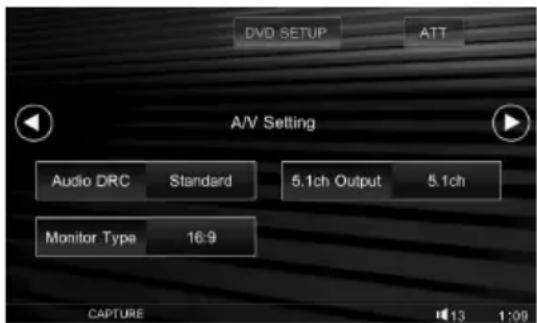
3 Toccare "Monitor Type".
Vengono visualizzate le opzioni disponibili.

4 Toccare "4:3 Pan Scan".
L'impostazione è completata.
Per scorrere le opzioni (solo se richiesto), toccare "Prev ▲" o "Next ▼".
Per tornare al display precedente, toccare ⚙. Per chiudere il menu di impostazione DVD, toccare "DVD SETUP".
Impostazione della lingua di visualizzazione o dell'audio DVD DivX
Selezionare "DVD SETUP" → "Language Setting" → la voce desiderata → l'opzione desiderata. Per ulteriori informazioni sulla procedura, vedere "Operazioni di base del menu di impostazione DVD" a pagina 42.
Voce Descrizione
Menu Consente di modificare la lingua per il menu del disco.
Audio Consente di modificare la lingua dell'audio.
Subtitle Consente di modificare la lingua per i sottotitoli registrata sul disco.
Impostazioni audio/video
Selezionare “DVD SETUP” → “A/V Setting” → la voce desiderata → l’opzione desiderata. Per ulteriori informazioni sulla procedura, vedere “Operazioni di base del menu di impostazione DVD” a pagina 42.
“●” indica l’impostazione predefinita.
Voce Opzione Descrizione
| Audio DRC DVDConsente di rendere chiaro l’audio quando il volume è basso. Solo per i DVD conformi ad Audio DRC (controllo della gamma dinamica). | Standard (●) | Consente di selezionare l’impostazione standard. |
| Wide Range | Consente di ricreare l’atmosfera di un’esibizione dal vivo. | |
| 5.1ch OutputConsente di impostare il metodo di uscita delle sorgenti a 5.1 canali. | 5.1ch (●) | Consente la trasmissione a 5.1 canali. |
| Downmix | Consente di effettuare lo smistamento su 2 canali. | |
| Monitor Type DVD DivXConsente di selezionare il rapporto di formato adatto al monitor collegato.(Viene modificato inoltre il rapporto di formato del presente apparecchio.) | 16:9 (●) | Consente di visualizzare un’immagine ampia.Adatta per il collegamento di un monitor a schermo ampio o un monitor dotato della funzione di modo ampio. |
4:3 Letter Box | Consente di visualizzare un’immagine ampia con bande nelle parti superiore e inferiore dello schermo.Adatta per il collegamento di un monitor con rapporto di formato dello schermo 4:3. | |
4:3 Pan Scan | Consente di visualizzare un’immagine ampia su tutto lo schermo eliminando automaticamente le parti che non rientrano nelle dimensioni dello schermo. |
* Ad eccezione dei DVD-R/DVD-R DL/DVD-RW nel modo VR.
Nota
A seconda del disco, è possibile che l'opzione "4:3 Letter Box" venga selezionata automaticamente al posto di "4:3 Pan Scan" e viceversa.
Impostazioni di protezione DVD *
Selezionare “DVD SETUP” → “Parental Control” → la voce desiderata → l’opzione desiderata. Per ulteriori informazioni sulla procedura, vedere “Operazioni di base del menu di impostazione DVD” a pagina 42.
Per ulteriori informazioni, consultare la pagina di riferimento.
| Voce Descrizione | |
| Lock/Unlock (pagina 24) | Per bloccare/sbloccare un disco. |
| Rating Level (pagina 25) | Per impostare il livello di limitazione in base all’area selezionata. |
| Area Select (pagina 25) | Per impostare lo standard di limitazione in base all’area. |
* Ad eccezione dei DVD-R/DVD-R DL/DVD-RW nel modo VR.
Impostazioni del modo di riproduzione
Selezionare “DVD SETUP” → “Play Mode” → la voce desiderata → l’opzione desiderata. Per ulteriori informazioni sulla procedura, vedere “Operazioni di base del menu di impostazione DVD” a pagina 42.
Per ulteriori informazioni, consultare la pagina di riferimento. “●” indica l’impostazione predefinita.
| Voce Opzione Descrizione | ||
| Multi Disc ResumeDVD * VCD | ON (●) | Consente di memorizzare le impostazioni di ripristino per un massimo di 5 dischi. Le impostazioni rimangono memorizzate anche se viene impostato “OFF”. |
| OFF | Consente di non memorizzare le impostazioni di ripristino.La funzione di ripristino della riproduzione è disponibile solo per il disco correntemente inserito nell’apparecchio. | |
| Playlist Play DVD(Solo per DVD-R/DVD-R DL/DVD-RW nel modo VR) | Original (●) | Consente di riprodurre i titoli registrati originariamente. |
| Playlist | Consente di riprodurre una playlist modificata. | |
Direct Search (pagina 27)
DVD
Consente di impostare la voce per la ricerca della riproduzione con ricerca diretta.
Title
Consente di cercare un titolo.
Chapter (●)
Consente di cercare un capitolo.
* Solo DVD VIDEO.
Nota
Se è attivata la protezione, la funzione di ripristino della riproduzione non è disponibile. In tal caso, la riproduzione viene avviata dall'inizio del disco quando quest'ultimo viene inserito.
Azzeramento di tutte le impostazioni
Tutte le impostazioni (esclusa l'impostazione di protezione) del menu delle impostazioni DVD possono essere azzerate.
Selezionare “DVD SETUP” → “Reset DVD SETUP” → “Reset All Settings” → “Yes”.
Per ulteriori informazioni sulla procedura, vedere “Operazioni di base del menu di impostazione DVD” a pagina 42.
Nota
Non spegnere l'apparecchio durante l'azzeramento, poiché tale operazione richiede alcuni secondi.
Impostazione
Il menu di impostazione include le categorie seguenti.
• System: impostazioni di sistema (pagina 47) • Sound: impostazioni audio/diffusori (pagina 50) • Screen: impostazioni dello schermo (pagina 52) • Disc: impostazioni di riproduzione disco (pagina 53)
Operazioni di impostazione di base
Per impostare le voci del menu, attenersi alla seguente procedura.
Ad esempio, per impostare il modo di dimostrazione
1 Mentre l'apparecchio è spento, toccare "SETUP".
Viene visualizzato il menu di impostazione.

2 Toccare la scheda "Screen".
Viene visualizzato il display “Screen Setting 1”.

Viene visualizzato il display “Screen Setting 2”.
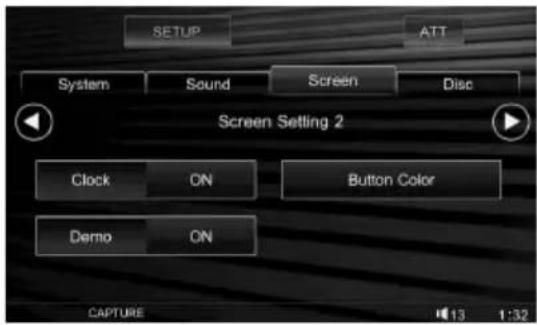
4 Toccare "Demo".
Vengono visualizzate le opzioni disponibili.

5 Toccare "ON" oppure "OFF".
L'impostazione è completata.
Per scorrere le opzioni (solo se richiesto), toccare "Prev ▲" o "Next ▼".
Per tornare al display precedente, toccare ⬆ Per chiudere il menu di impostazione, toccare "SETUP".
Impostazioni di sistema — System
Selezionare "SETUP" → "System" → la categoria desiderata → la voce desiderata → l'opzione desiderata. Per ulteriori informazioni sulla procedura, vedere "Operazioni di impostazione di base" a pagina 46.
Per ulteriori informazioni, consultare la pagina di riferimento. "●" indica l'impostazione predefinita.
System Setting (Impostazioni di sistema)
| Voce Opzione Descrizione | Stato dell'apparecchio | ||
| Security Control (pagina 54) | - | - | Qualsiasi stato. |
| Clock Adjust (pagina 55) | - | - | |
| Auto OFF Consente di spegnere automaticamente allo scadere dell'intervallo temporale desiderato quando l'apparecchio è spento. | NO (●) | Consente di disattivare la funzione di spegnimento automatico. | |
| 30sec, 30min, 60min | Consente di selezionare l'intervallo temporale desiderato. | ||
| CT (Ora) (pagina 32, 33) | ON | Consente di attivare la funzione CT. | |
| OFF (●) | Consente di disattivare la funzione CT. | ||
Monitor Setting (Impostazioni del monitor)
| Voce Opzione Descrizione | Stato dell'apparecchio | ||
| DimmerConsente di modificare la luminosità del display. | Auto (●) | Consente di attenuare automaticamente la luminosità del display all'accensione delle luci.Disponibile solo se è collegato il cavo di controllo dell'illuminazione. | Qualsiasi stato. |
| ON | Consente di attenuare la luminosità del display. | ||
| Monitor Angle (pagina 38) | - | - | |
| Dimmer LevelConsente di impostare il livello di luminosità se è attivato l'attenuatore di luminosità. | (-5 ~ +5)●: 0 | Consente di selezionare il livello. | |
| Touch Panel Adjust (pagina 38) | - | - | |
continua alla pagina successiva →
Key Setting (Impostazioni dei pulsanti)
| Voce Opzione Descrizione | Stato dell'apparecchio | ||
| Beep | ON (●) | Consente di attivare il segnale acustico relativo alle operazioni. | |
| OFF | Consente di disattivare il segnale acustico relativo alle operazioni. | ||
| Custom Key Consente di assegnare una funzione al tasto CSTM dell'apparecchio principale per eseguire in modo semplice tale funzione. | Capture (●), Screen, Picture EQ, Aspect, EQ7, Zone × Zone | Consente di selezionare la funzione da assegnare. | Qualsiasi stato. |
| Rotary Commander Consente di modificare la direzione di funzionamento dei comandi del telecomando a rotazione. | Normal (●) | Per utilizzare l'impostazione predefinita del telecomando a rotazione. | |
| Reverse | Per utilizzare il telecomando a rotazione sul lato destro del piantone di guida. | ||
| Key Illumination | ON (●) | Consente di attivare l'illuminazione dei tasti. | |
| OFF | Consente di disattivare l'illuminazione dei tasti. | ||
AUX Setting (Impostazioni AUX)
| Voce Opzione Descrizione | Stato dell'apparecchio | ||
| AUX 1 (pagina 55) Consente di impostare il tipo di dispositivo ausiliare collegato ai terminali AUX IN 1 e di modificarne la schermata di sfondo in modo appropriato. | Video (●) | Consente di visualizzare l'immagine dal dispositivo collegato. | |
| Audio | Consente di visualizzare lo sfondo e l'analizzatore spettrale sul display. | ||
| OFF | Consente di disattivare l'ingresso AUX. | Apparecchio spento. | |
| AUX 2 (pagina 55) Consente di impostare il tipo di dispositivo ausiliare collegato ai terminali AUX IN 2 e di modificarne la schermata di sfondo in modo appropriato. | Video (●) | Consente di visualizzare l'immagine dal dispositivo collegato. | |
| Audio | Consente di visualizzare lo sfondo e l'analizzatore spettrale sul display. | ||
| OFF | Consente di disattivare l'ingresso AUX. | ||
| AUX 3* (pagina 55)Consente di impostare il tipo di dispositivo ausiliare collegato ai terminali AUX IN 3/BUS AUDIO IN e di modificarne la schermata di sfondo in modo appropriato. | Video (●) | Consente di visualizzare l’immagine dal dispositivo collegato. | Apparecchio spento. |
| Audio | Consente di visualizzare lo sfondo e l’analizzatore spettrale sul display. | ||
| OFF | Consente di disattivare l’ingresso AUX. | ||
| No Signal SettingConsente di visualizzare automaticamente lo sfondo se non viene rilevato alcun segnale video esterno. | Wallpaper (●) | Consente di visualizzare automaticamente lo sfondo. | |
| Blank Screen | Consente di visualizzare la schermata di assenza di segnale (vuota). | ||
External Video Setting (Impostazioni video esterne)
| Voce Opzione Descrizione | Stato dell'apparecchio | ||
| Input (pagina 56) Consente di attivare l'ingresso video dalla videocamera posteriore/dal dispositivo di navigazione collegati. | OFF (●) | Consente di disattivare l'ingresso. | |
| Navigation | Consente di visualizzare l'immagine del dispositivo di navigazione e di trasmettere l'audio dalla sorgente corrente. | ||
| Back Camera | Consente di visualizzare l'immagine della videocamera posteriore quando si accende la spia della retromarcia (oppure quando la leva del cambio è impostata sulla posizione R (retromarcia)). | Qualsiasi stato. | |
| Color System (pagina 56) Consente di modificare il sistema di colore in base alla videocamera posteriore/al dispositivo di navigazione collegati. Il sistema SECAM non è supportato. | PAL (●) | Consente di impostare il sistema di colore su PAL. | |
| NTSC | Consente di impostare il sistema di colore su NTSC. | ||
| Back Camera Setting (pagina 56) | - | - | |
* Se un dispositivo è collegato a BUS CONTROL IN, “Sony BUS” viene visualizzato al posto di “AUX 3”, ed è possibile selezionare solo le opzioni “Video” e “Audio”.
Impostazioni audio/diffusori — Sound
Selezionare “SETUP” → “Sound” → la categoria desiderata → la voce desiderata → l’opzione desiderata. Per ulteriori informazioni sulla procedura, vedere “Operazioni di impostazione di base” a pagina 46.
Per ulteriori informazioni, consultare la pagina di riferimento. “●” indica l’impostazione predefinita.
Sound Setting (Impostazioni audio)
| Voce Opzione Descrizione | Stato dell'apparecchio | ||
| EQ7 (pagina 33) | OFF (●) | Consente di annullare la curva dell'equalizzatore. | Durante la riproduzione/ ricezione radio*1. |
| Xplod, Vocal, Edge, Cruise, Space, Gravity, Custom | Consente di selezionare la curva dell'equalizzatore; consente di personalizzare la curva dell'equalizzatore. | ||
| Dolby Pro Logic II (pagina 35) Consente di utilizzare sorgenti a 2 canali per l'audio multicanale. | OFF (●) | Consente di disattivare il modo Pro Logic II. | Durante la riproduzione di DVD/VCD/CD/ MP3/ricezione radio*1. |
| Music | Consente di creare un suono profondo e ampio per registrazioni audio stereo. | ||
| Movie | Consente di migliorare il campo sonoro di trasmissioni televisive stereo e di tutti i programmi codificati con Dolby Surround. | ||
| Balance/Fader (pagina 34) | Fader/Balance: (-10 ~ +10) ●: 0 | Consente di regolare il livello. | Durante la riproduzione/ ricezione radio*1. |
| Center/ Subwoofer: (-6 ~ +6) ●: 0 | |||
| Listening Position(pagina 35) | OFF (●) | Consente di non impostare la posizione di ascolto. | |
| Consente di impostare la posizione di ascolto per offrire la sensazione di trovarsi al centro del campo sonoro stando comodamente seduti in auto. | Front L | Consente di impostare la posizione di ascolto anteriore sinistra. | |
| Front R | Consente di impostare la posizione di ascolto anteriore destra. | Durante la riproduzione/ ricezione radio*1. | |
| Front | Consente d impostare la posizione di ascolto anteriore centrale. | ||
| All | Consente di impostare la posizione di ascolto al centro dell'auto. | ||
| Custom | Consente di calibrare in modo preciso la posizione di ascolto (pagina 36). | ||
Speaker Setting (Impostazioni diffusori)
| Voce Opzione Descrizione | Stato dell'apparecchio | ||
| Center Speaker (pagina 36) Consente di impostare lo stato del collegamento del diffusore centrale o di attivare la funzione Organizzatore di un diffusore centrale. | CSO (●) | Consente di attivare la funzione Organizzatore di un diffusore centrale. | Durante la riproduzione/ ricezione radio*1. |
| OFF | Consente di disattivare lo stato del collegamento. | Qualsiasi stato. | |
| ON | Consente di attivare lo stato del collegamento. | Apparecchio spento. | |
| Subwoofer (pagina 37) Consente di impostare lo stato del collegamento del subwoofer. | ON (●) | Consente di attivare lo stato del collegamento. | Apparecchio spento. |
| OFF | Consente di disattivare lo stato del collegamento. | ||
| Crossover Filter Consente di impostare la frequenza di taglio dei diffusori anteriori/posteriori (HPF) e del subwoofer (LPF). | LPF: 80Hz, 120Hz (●) | Consente di selezionare la frequenza di taglio. | Durante la riproduzione/ ricezione radio*2. |
| HPF: OFF (●) | Consente di non tagliare la frequenza. | ||
| HPF: 80Hz, 120Hz | Consente di selezionare la frequenza di taglio. | ||
| 5.1ch Speaker Level (pagina 37) | - | - Apparecchio | spento. |
*1 A seconda dello stato di altre funzioni, la configurazione potrebbe non essere disponibile. Per ulteriori informazioni, consultare la pagina di riferimento e controllare le istruzioni contenute nelle note. *2 Se è attivato il modo karaoke (pagina 27)/Zone x Zone (pagina 28), questa voce non è disponibile.
Impostazioni dello schermo — Screen
Selezionare “SETUP” → “Screen” → la categoria desiderata → la voce desiderata → l’opzione desiderata. Per ulteriori informazioni sulla procedura, vedere “Operazioni di impostazione di base” a pagina 46.
Per ulteriori informazioni, consultare la pagina di riferimento. “●” indica l’impostazione predefinita.
Screen Setting 1 (Impostazioni schermo 1)
| Voce Opzione Descrizione | Stato dell'apparecchio | ||
| Screen (pagina 38) | - | - | Qualsiasi stato. |
| Wallpaper Delete (pagina 40) | - | - | |
| Picture EQ (pagina 40) | Dynamic (●), Theater, Sepia, Standard | Consente di selezionare la qualità delle immagini. | Durante la riproduzione video/di immagini. |
| Custom1, Custom2 | Consente di personalizzare la qualità delle immagini. | ||
| Aspect Ratio (pagina 41) | Full (●), Normal, Wide, Zoom | Consente di selezionare il rapporto di formato dello schermo. | Durante la riproduzione video. |
Screen Setting 2 (Impostazioni schermo 2)
| Voce Opzione Descrizione | Stato dell'apparecchio | ||
| Clock | ON (●) | Consente di visualizzare il display dell'orologio. | Qualsiasi stato. |
| Consente di visualizzare/nascondere il display dell'orologio nell'angolo in basso a destra dello schermo. | OFF | Consente di nascondere il display dell'orologio. | |
| Button Color Select | Color1 (●) ~ Color8 | Consente di selezionare il colore dei tasti. | |
| Consente di modificare il colore dei tasti e di attivare gli effetti dei tasti stessi. | Effect: ON (●), OFF | Consente di attivare/disattivare gli effetti dei tasti. | |
| Demo | ON (●) | Consente di attivare la dimostrazione. | Apparecchio spento. |
| OFF | Consente di disattivare la dimostrazione. | ||
Impostazioni di riproduzione disco — Disc
Selezionare “SETUP” → “Disc” → la categoria desiderata → la voce desiderata → l’opzione desiderata. Per ulteriori informazioni sulla procedura, vedere “Operazioni di impostazione di base” a pagina 46.
Per ulteriori informazioni, consultare la pagina di riferimento. “●” indica l’impostazione predefinita.
Disc Setting 1 (Impostazioni disco 1)
| Voce Opzione Descrizione | Stato dell'apparecchio | ||
| Zone × Zone (pagina 28) | ON | Consente di attivare la funzione Zone × Zone. | Durante la riproduzione/ ricezione radio. |
| OFF (●) | Consente di disattivare la funzione Zone × Zone. | ||
| JPEG Slide Show | 5sec (●), 10sec, 20sec, 40sec | Consente di selezionare l'intervallo temporale della visualizzazione in serie. | Apparecchio spento. |
| Play Video CD Without PBC (pagina 22) | - | - | |
| DivX Video On Demand Consente di visualizzare il codice di registrazione dell'apparecchio. Per ulteriori informazioni, consultare il sito Web indicato di seguito: http://www.divx.com/vod | Done | Consente di chiudere la schermata. | Qualsiasi stato. |
Disc Setting 2 (Impostazioni disco 2)
| Voce Opzione Descrizione | Stato dell'apparecchio | ||
| Super Audio CD Mode (pagina 30) Consente di selezionare la qualità audio per la riproduzione di Super Audio CD. | High Quality (●) | Consente di ottenere una qualità audio elevata. | |
| Standard | Consente di ottenere una qualità audio standard. | ||
| Super Audio CD Layer (pagina 30) Consente di selezionare lo strato (area) di riproduzione di un Super Audio CD. | Multi Channel (●) | Consente di riprodurre l'area multicanale nello strato del Super Audio CD. | Apparecchio spento. |
| 2 Channel | Consente di riprodurre l'area a 2 canali (stereo) nello strato del Super Audio CD. | ||
| CD | Consente di riprodurre lo strato del CD (se presente). | ||
Impostazione del codice di sicurezza

L'apparecchio è dotato di una funzione di sicurezza per evitarne il furto. Inserire un numero di 4 cifre come codice di sicurezza.
Una volta attivata la funzione di sicurezza, è necessario inserire il codice di sicurezza per accendere l'apparecchio dopo averlo reinstallato su un'altra auto o dopo aver caricato la batteria.
Attivazione della funzione di sicurezza
1 Toccare "SETUP", quindi la scheda "System".
Viene visualizzato il display "System Setting".
2 Toccare "Security Control".
Viene visualizzato il display di impostazione del codice di sicurezza.
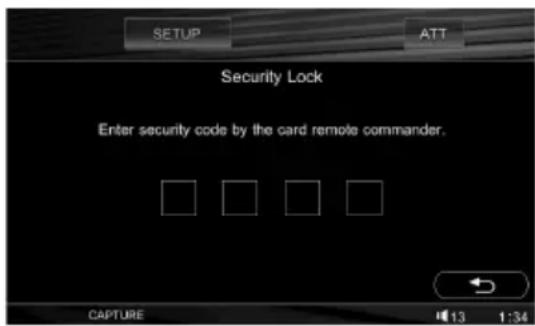
3 Premere i tasti numerici del telecomando a scheda per inserire il codice di sicurezza.
4 Per confermare, premere i tasti numerici e reinserire il codice di sicurezza.
L'impostazione è completata.
Il prompt di immissione a 4 cifre viene visualizzato all'accensione dell'apparecchio dopo averlo reinstallato su un'altra auto o dopo aver caricato la batteria. Toccare i pulsanti numerici per inserire il codice di sicurezza.
Per cancellare un numero inserito, premere CLEAR sul telecomando a scheda.
Per tornare al display precedente, toccare ⚙ Per chiudere il menu di impostazione, toccare "SETUP".
Disattivazione della funzione di sicurezza
1 Ripetere i punti da 1 a 2 sopra descritti.
Viene visualizzato il display di sblocco della funzione di sicurezza.

2 Toccare i pulsanti numerici per inserire il codice di sicurezza.
Viene visualizzato il display di conferma.
3 Toccare "Yes".
Viene visualizzato il messaggio “Security canceled.” ad indicare che la funzione di sicurezza è stata disattivata.
Per cancellare un numero immesso, premere "Clear".
Per tornare al display precedente, toccare ⚙ Per chiudere il menu di impostazione, toccare "SETUP".
Impostazione dell'orologio
L'orologio mostra l'indicazione dell'ora in base al sistema delle 24 ore.
1 Toccare "SETUP", quindi la scheda "System".
Viene visualizzato il display “System Setting”.
2 Toccare "Clock Adjust".
Viene visualizzato il display di impostazione.

3 Impostare l'ora e i minuti.
Ad esempio, per impostare l'orologio sulle 8:30, toccare "0830".
4 Toccare "Start".
L'impostazione è completata.
Per cancellare un numero immesso, premere "Clear".
Per tornare al display precedente, toccare ↩ Per chiudere il menu di impostazione, toccare "SETUP".
Uso di apparecchi opzionali
Apparecchio audio/video ausiliare
È possibile collegare fino a 3 dispositivi opzionali, quali un lettore multimediale portatile, un dispositivo di gioco e così via, ai terminali AUX IN 1, AUX IN 2 e AUX IN 3/BUS AUDIO IN dell'apparecchio.
Selezione del dispositivo ausiliare
1 Toccare "SOURCE LIST", quindi "AUX". Viene visualizzato il display AUX.

2 Toccare "AUX 1", "AUX 2" o "AUX 3" per selezionare il dispositivo.
Utilizzare il dispositivo portatile stesso.
Regolazione del livello del volume
Regolare il volume di ogni apparecchio collegato prima della riproduzione.
Il livello del volume è comune per “AUX 1”, “AUX 2” e “AUX 3”.
Nota
Se si verifica una distorsione dell'audio dell'ingresso AUX, è possibile che il livello di ingresso sia alto.
Controllare il livello di ingresso mediante l'apposito misuratore nell'angolo in basso a destra del display.
Se il misuratore indica un valore di picco, abbassare il livello di ingresso.
1. Abbassare il volume sull'apparecchio. 2. Toccare “SOURCE LIST”, quindi “AUX”. Viene visualizzato il display AUX. 3. Avviare la riproduzione del dispositivo portatile ad un volume moderato. 4. Impostare sull'apparecchio il consueto volume di ascolto. 5. Toccare più volte -/+ nel riquadro “AUX Level” per regolare il livello.
Il livello può essere regolato in singoli incrementi, da -6 a +18.
continua alla pagina successiva →
Impostazione del tipo di dispositivo
È possibile modificare la schermata di sfondo in base all'impostazione del tipo di dispositivo collegato (video o audio).
Per impostare il tipo, mentre l'apparecchio è spento, selezionare "SETUP" → "System" → "AUX Setting" → "AUX 1", "AUX 2" o "AUX 3" (il dispositivo) → "Video" o "Audio". Per ulteriori informazioni, vedere a pagina 48.
Videocamera posteriore/dispositivo di navigazione
Collegando una videocamera posteriore o un dispositivo di navigazione opzionali al terminale NAVI/CAMERA IN, è possibile visualizzare l'immagine della videocamera posteriore/del dispositivo di navigazione.
Visualizzazione dell'immagine
Per visualizzare l'immagine della videocamera posteriore o del dispositivo di navigazione, è necessario attivare l'ingresso video esterno.
Per attivarlo, selezionare "SETUP" → "System" → "External Video Setting" → "Input" → "Back Camera" o "Navigation".
Per ulteriori informazioni, vedere a pagina 49.
Per visualizzare l'immagine dal dispositivo di navigazione, selezionare "SETUP" → "Screen" → "Screen" → "Navigation".
Sulla schermata di sfondo viene visualizzato il display di navigazione e l'audio viene trasmesso dalla sorgente corrente.
Per ulteriori informazioni, vedere a pagina 38.
L'immagine della videocamera posteriore viene visualizzata quando si accende la spia della retromarcia (oppure quando la leva del cambio è impostata sulla posizione R (retromarcia)).
Note
- Durante la guida in retromarcia, guardare attentamente nella direzione di marcia e intorno per sicurezza. Non affidarsi esclusivamente alla videocamera posteriore.
- L'immagine della videocamera posteriore o del dispositivo di navigazione non viene visualizzata sul monitor posteriore.
Impostazione del sistema di colore
A seconda della videocamera posteriore o del dispositivo di navigazione, potrebbe essere necessario impostare il sistema di colore su NTSC o su PAL.
Per impostarlo, selezionare "SETUP" → "System" → "External Video Setting" → "Color System" → "NTSC" o "PAL".
Per ulteriori informazioni, vedere a pagina 49.
Impostazioni della videocamera posteriore
Per effettuare operazioni, è possibile visualizzare le voci di impostazione sull'immagine della videocamera posteriore.
1 Toccare "SETUP", la scheda "System", quindi toccare più volte ⬆ fino a visualizzare il display "External Video Setting".
2 Toccare "Back Camera Setting". Vengono visualizzate le voci di impostazione.

Visualizzazione delle linee di contrassegno
Toccare "Marker". Toccare di nuovo "Marker" per nascondere le linee di contrassegno.
Inversione dell'immagine
Toccare "Mirrored". Viene visualizzata un'immagine speculare.
Modifica delle linee
1 Toccare "Line Edit".

2 Selezionare la linea da modificare.
Toccare "1 Edit", "2 Edit" o "3 Edit" in base alla linea che si desidera modificare.
3 Modificare la linea.
Per aumentare la lunghezza, toccare ◀→.
Per ridurre la lunghezza, toccare →←.
Per regolare la posizione, toccare ↑ o ↓.
Per ripristinare l'impostazione predefinita, toccare "Reset".
Per tornare al display precedente, toccare.
Per chiudere il menu di impostazione, toccare "SETUP".
Cambia CD
Selezione del cambia dischi
1 Toccare "SOURCE LIST", quindi "Changer".
Numero dell'album/del disco/del cambia dischi

2 Toccare "PLAY MODE", quindi "Next Changer".
Ripetere questo punto fino a visualizzare il cambia dischi desiderato.
Come saltare album e dischi
Toccare le voci riportate di seguito sul display di riproduzione.
Per saltare Toccare
| un album* ALBUM -/+ | |
| album in modo continuo* | tenere premuto ALBUM -/+ |
| un disco DISC -/+ | |
| dischi in modo continuo | tenere premuto DISC-/+ |
* Se viene riprodotto un file MP3.
Riproduzione ripetuta e in ordine casuale
1 Durante la riproduzione, toccare "PLAY MODE", quindi toccare più volte il riquadro "Repeat" o "Shuffle" fino a visualizzare l'opzione desiderata.
Selezionare Per riprodurre
| Repeat Track il brano corrente in modo ripetuto. | |
| Repeat Album*1 | l’album corrente in modo ripetuto. |
| Repeat Disc il disco corrente in modo ripetuto. | |
| Shuffle Album*1 | i brani inclusi nell’album corrente in ordine casuale. |
| Shuffle Disc i brani inclusi nel disco corrente in ordine casuale. | |
| Shuffle Changer i brani inclusi nel cambia dischi corrente in ordine casuale. | |
| Shuffle All*2 | i brani inclusi in tutti i cambia dischi in ordine casuale. |
*1 Se viene riprodotto un file MP3. *2 Se sono collegati due o più cambia CD.
Per tornare al modo di riproduzione normale, selezionare "OFF".
Telecomando a rotazione RM-X4S
Applicazione dell'etichetta
Applicare l'etichetta delle indicazioni in base al modo in cui si desidera montare il telecomando a rotazione.

Individuazione dei comandi
I tasti del telecomando a rotazione corrispondenti a quelli del display, dell'unità principale o del telecomando a scheda controllano le stesse funzioni.

I comandi del telecomando a rotazione riportati di seguito controllano operazioni diverse da quelle dell'apparecchio.
- Comando PRESET/DISC
Stessa funzione di ALBUM -/+ sul display o ↑/↓ sul telecomando a scheda (premere e ruotare).
- Comando VOL (volume)
Stessa funzione di VOL -/+ sull'apparecchio principale o sul telecomando a scheda (ruotare).
- Comando SEEK/AMS
Stessa funzione di ◀◀◀/▶▶▶ o ◀◀◀/▶▶ sul display o sul telecomando a scheda (ruotare oppure ruotare e tenere premuto).
• Tasto DSPL
Stessa funzione di SCREEN sul telecomando a scheda (premere).
Modifica della direzione operativa
La direzione operativa dei comandi è impostata in fabbrica come illustrato di seguito.
Per aumentare
Per diminuire
Se si desidera montare il telecomando a rotazione sul lato destro del piantone di guida, è possibile invertire la direzione operativa dei comandi.
1 Tenendo premuto il comando VOL, tenere premuto SOUND.
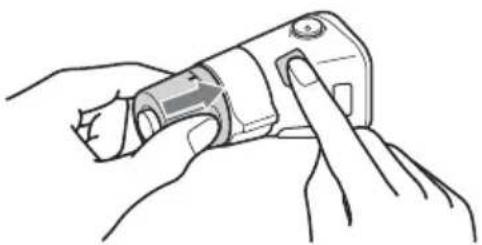
Informazioni aggiuntive
Precauzioni
- Se l'auto è stata parcheggiata in un luogo esposto a luce solare diretta, attendere che l'apparecchio si raffreddi prima di utilizzarlo.
- Le antenne elettriche si estendono automaticamente durante il funzionamento dell'apparecchio.
Formazione di condensa
Nei giorni di pioggia o in zone estremamente umide, è possibile che all'interno delle lenti e del display dell'apparecchio si formi della condensa. Di conseguenza, l'apparecchio potrebbe non funzionare correttamente. In tal caso, rimuovere il disco e attendere per circa un'ora fino a quando l'umidità non sia evaporata completamente.
Per mantenere una qualità audio elevata
Prestare attenzione a non versare bibite o altri liquidi sull'apparecchio o sui dischi.
Note sul pannello LCD
- Non esercitare pressione sul pannello LCD, onde evitare distorsioni dell'immagine o problemi di funzionamento (ad esempio, l'immagine potrebbe risultare non nitida, oppure il pannello LCD potrebbe danneggiarsi).
- Toccare il pannello solo con le dita, onde evitare di danneggiare o rompere il pannello LCD.
- Pulire il pannello LCD con un panno asciutto morbido. Non utilizzare solventi quali benzene, acquaragia, detergenti disponibili in commercio o spray antistatici.
- Non utilizzare l'apparecchio a temperature non comprese tra 5 – 45 °C.
- Se l'auto viene parcheggiata in luoghi freddi o caldi, l'immagine potrebbe risultare non nitida. Tuttavia, ciò non indica che il monitor sia danneggiato; l'immagine torna ad essere nitida non appena la temperatura all'interno dell'auto raggiunge valori normali.
- Sul monitor potrebbero apparire alcuni punti fissi blu, rossi o verdi. Tali punti sono detti “punti luminosi” ed è possibile trovarli su qualsiasi schermo LCD. Il pannello LCD è un prodotto di elevata precisione con oltre il 99,99 % dei segmenti operativi. Tuttavia, è possibile che una piccola percentuale (di solito lo 0,01 %) dei segmenti non si illumini correttamente. Ad ogni modo, tale fenomeno non influenza la visualizzazione.
Note sui dischi
- Per mantenere puliti i dischi, non toccarne la superficie. Afferrare i dischi dal bordo.
- Riporre i dischi nell'apposita custodia o nell'apposito contenitore quando non vengono utilizzati.
- Non esporre i dischi a calore o a temperature elevate. Evitare di lasciarli all'interno di auto parcheggiate oppure su cruscotti e ripiani posteriori.
- Non incollare etichette né utilizzare dischi con residui di colla o inchiostro. Se vengono utilizzati questi tipi di disco, i residui possono causare l'arresto del disco, provocando problemi di funzionamento o rovinando il disco stesso.


- Non utilizzare dischi su cui sono applicati etichette o adesivi. Utilizzando tali dischi, è possibile che si verifichino i seguenti problemi di funzionamento:
- Impossibilità di estrarre il disco (staccandosi dal disco, l'etichetta o l'adesivo causano l'inceppamento del meccanismo di espulsione).
- Impossibilità di leggere correttamente i dati audio (ad esempio, la riproduzione salta oppure è impossibile riprodurre) poiché il restringimento dovuto al calore dell'etichetta o dell'adesivo ha provocato la deformazione del disco.
- Non riprodurre dischi dalla forma irregolare (ad esempio a forma di cuore, quadrato o stella) con questo apparecchio, onde evitare problemi di funzionamento all'apparecchio stesso. Non utilizzare questo genere di dischi.
- Prima della riproduzione, pulire i dischi con un panno apposito disponibile in commercio. Pulire il disco procedendo dal centro verso l'esterno. Non utilizzare solventi quali benzene, acquaragia, detergenti disponibili in commercio o spray antistatici per dischi analogici.

Nota sulle operazioni di riproduzione di DVD e VCD
È possibile che alcune operazioni di riproduzione di DVD e VCD siano state intenzionalmente impostate dai produttori del software. Poiché il presente apparecchio riproduce i DVD e i VCD in base al contenuto del disco creato dai produttori del software, è possibile che alcune funzioni di riproduzione non siano disponibili. Consultare le istruzioni in dotazione con i DVD o i VCD.
Note sui DATA CD e DATA DVD
- Mediante il presente apparecchio, potrebbe non essere possibile riprodurre alcuni DATA CD/ DATA DVD (a seconda dell'apparecchio utilizzato per la registrazione o delle condizioni del disco).
- Per alcuni dischi, è necessario procedere alla finalizzazione (pagina 60).
- Il presente apparecchio è compatibile con i seguenti standard.
Per DATA CD
- Formato ISO 9660 livello 1/livello 2, Joliet/Romeo nel formato di espansione
- Multisessione Per DATA DVD
- Formato UDF Bridge (UDF combinato e ISO 9660)
- Multiborder
- Numero massimo di:
– cartelle (album): 256 (incluse la cartella radice e le cartelle vuote). - file (brani/immagini/video) e cartelle contenuti in un disco: 2.000 (se il nome di una cartella/di un file contiene molti caratteri, è possibile che tale numero sia inferiore a 2.000). – caratteri visualizzabili per il nome di una cartella/un file: 64 (Joliet/Romeo).
Note sulla finalizzazione dei dischi
Per riprodurre sul presente apparecchio i dischi riportati di seguito, occorre procedere alla finalizzazione.
• DVD-R/DVD-R DL (nel modo video/modo VR) • DVD-RW nel modo video • DVD+R/DVD+R DL • CD - R • CD - RW
I seguenti dischi possono essere riprodotti senza essere prima finalizzati.
- DVD+RW – finalizzato automaticamente.
- DVD-RW nel modo VR – finalizzazione non richiesta.
Per ulteriori informazioni, vedere le istruzioni per l'uso fornite con il disco.
Note su CD multisessione/DVD Multiborder
Con il presente apparecchio, è possibile riprodurre CD multisessione/DVD Multiborder nelle seguenti condizioni. Si noti che la sessione deve essere chiusa e che il disco deve essere finalizzato.
- Se un CD-DA (CD audio digitale) viene registrato nella prima sessione: L'unità riconosce il disco come un CD-DA e solo il CD-DA della prima sessione viene riprodotto, anche se un altro formato (ad esempio, MP3) viene registrato in altre sessioni.
- Se il CD-DA viene registrato in una sessione diversa dalla prima: L'unità riconosce il disco come un DATA CD o un DATA DVD e tutte le sessioni CD-DA vengono ignorate.
- Se un MP3/WMA/JPEG/DivX® viene registrato: vengono riprodotte solo le sessioni contenenti il tipo di file selezionato (audio/video/immagine)* (qualora dati CD-DA o altri dati siano presenti in altre sessioni, queste vengono saltate). * Per ulteriori informazioni sulle modalità di selezione del tipo di file, vedere a pagina 29.
Dischi audio codificati mediante tecnologie di protezione dei diritti d'autore
Questo prodotto è stato progettato per la riproduzione di dischi conformi allo standard CD (Compact Disc).
Recentemente, alcune case discografiche hanno lanciato sul mercato vari dischi audio codificati mediante tecnologie di protezione dei diritti d'autore. Si noti che alcuni di questi dischi non sono conformi allo standard CD e pertanto non è possibile riprodurli utilizzando il presente prodotto.
Nota sui DualDisc
Un DualDisc è un disco a due lati che abbina materiale registrato su DVD su un lato e materiale audio digitale sull'altro. Tuttavia, poiché il lato del materiale audio non è conforme allo standard del Compact Disc (CD), la riproduzione su questo prodotto non è garantita.
Ordine di riproduzione dei file MP3/WMA/JPEG/DivX®
![graph TD A["MP3/WMA/ JPEG/DivX®"] --> B["1"] B --> C["①"] B --> D["②"] B --> E["2"] E --> F["3"] F --> G["4"] G --> H["⑥"] G --> I["⑦"] J["Cartella (album)"] --> K["File MP3/WMA/ JPEG/DivX® (brano/ immagine/ video)"] K --> L["③"] K --> M["④"] K --> N["⑤"]](/content/2026/06/1277502/images/b274152b797053969b07e82607feb8b7e5f58d617e69615ea873282f8093fd5f.jpg)
Informazioni sui file MP3
- MP3, acronimo di MPEG-1 Audio Layer-3, è un formato standard di compressione dei file musicali che consente di comprimere i dati audio di un CD fino a circa 1/10 delle dimensioni originali.
- I tag ID3 versioni 1.0, 1.1, 2.2, 2.3 e 2.4 sono relativi solo ai file MP3. I tag ID3 possono contenere 15/30 caratteri (1.0 e 1.1) o 63/126 caratteri (2.2, 2.3 e 2.4).
- Durante l'assegnazione di un nome a un file MP3, assicurarsi di aggiungere l'estensione ".mp3".
- Durante la riproduzione o la ricerca rapida in avanti/all'indietro di un file MP3 VBR (velocità di trasmissione variabile), è possibile che il tempo di riproduzione trascorso non venga visualizzato correttamente.
Nota sui file MP3
Se viene riprodotto un file MP3 ad alta velocità di trasmissione, ad esempio 384 kbps, è possibile che l'audio sia soggetto a interruzioni.
Informazioni sui file WMA
- WMA, acronimo di Windows Media Audio, è un formato standard di compressione dei file musicali che consente di comprimere i dati audio di un CD fino a circa 1/22* delle dimensioni originali.
- I tag WMA possono contenere 63 caratteri.
- Durante l'assegnazione di un nome a un file WMA, assicurarsi di aggiungere l'estensione ".wma".
- Durante la riproduzione o la ricerca rapida avanti/all'indietro di un file WMA VBR (velocità di trasmissione variabile), è possibile che il tempo di riproduzione trascorso non venga visualizzato correttamente.
* solo per 64 kbps
Nota sui file WMA
La riproduzione dei seguenti file WMA non è supportata.
- compressione senza perdite
- protetto da copyright
Informazioni sui file JPEG
- JPEG, acronimo di Joint Photographic Experts Group, è un formato standard di compressione dei file di immagini. I fermi immagine vengono compressi approssimativamente da 1/10 a 1/100 delle dimensioni originali.
- Durante l'assegnazione di un nome a un file JPEG, assicurarsi di aggiungere l'estensione ".jpg".
Nota sui file JPEG
La riproduzione dei seguenti file JPEG non è supportata.
- compressione senza perdite
- protetto da copyright
Informazioni sui file DivX®
DivX®, acronimo di Digital Video Express, è un formato standard di compressione di file video digitali sviluppato da DivX, Inc.
Manutenzione
Sostituzione della batteria al litio del telecomando a scheda
In condizioni normali, la batteria dura circa 1 anno (il ciclo di vita può risultare più breve in funzione delle condizioni di utilizzo).
Quando la batteria si scarica, il raggio d'azione del telecomando a scheda risulta ridotto. Sostituire la batteria con una batteria al litio CR2025 nuova.
L'uso di pile diverse potrebbe comportare il rischio di incendi o esplosioni.
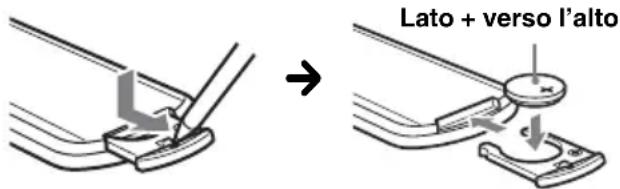
Note sulla batteria al litio
- Tenere la batteria al litio fuori dalla portata dei bambini. Se la batteria viene ingerita, consultare immediatamente un medico.
- Pulire la batteria con un panno asciutto per assicurare un perfetto contatto.
- Assicurarsi di rispettare la corretta polarità durante l'inserimento della batteria.
- Non afferrare la batteria con pinze di metallo, in quanto potrebbe verificarsi un corto circuito.
AVVERTENZA
La batteria può esplodere se usata scorrettamente. Pertanto, non deve essere ricaricata, smontata o gettata nel fuoco.
Sostituzione del fusibile
Per la sostituzione del fusibile, assicurarsi di utilizzare un fusibile dello stesso amperaggio di quello indicato sull'originale. Se il fusibile si brucia, controllare i collegamenti
dell'alimentazione e sostituire il fusibile. Se dopo la

sostituzione il fusibile si brucia di nuovo, è possibile che si tratti di un problema interno. In tal caso, rivolgersi al più vicino rivenditore Sony.
Rimozione dell'apparecchio
1 Rimuovere la cornice protettiva.
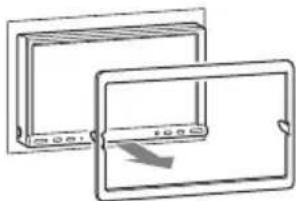
2 Rimuovere l'apparecchio.
① Inserire contemporaneamente entrambe le chiavi di rilascio fino a farle scattare in posizione.

Gancio rivolto verso l'interno.
② Estrarre le chiavi di rilascio per sbloccare l'apparecchio.

③ Rimuovere l'apparecchio dalla struttura facendolo scorrere.

Caratteristiche tecniche
Sezione monitor
Tipo di visualizzazione: monitor LCD ampio a colori
Dimensioni: 7,0 pollici
Sistema: TFT a matrice attiva
Numero di pixel: 1.152.000 pixel
Sistema di colore: selezione automatica di PAL/NTSC/SECAM (escluso se sono selezionati la videocamera posteriore/il dispositivo di navigazione).
Sezione lettore DVD/CD
Rapporto segnale-rumore: 120 dB
Risposta in frequenza: 10 - 20.000 Hz
Wow e flutter: al di sotto del limite misurabile
Distorsione armonica: 0,01 %
Sezione sintonizzatore*
FM
Gamma di frequenze: 87,5 - 108,0 MHz
Terminale dell'antenna:
Connettore dell'antenna esterna
Frequenza intermedia: 10,7 MHz/450 kHz
Sensibilità utilizzabile: 9 dBf
Selettività: 75 dB a 400 kHz
Rapporto segnale-rumore: 67 dB (stereo), 69 dB (mono)
Distorsione armonica a 1 kHz: 0,5 % (stereo), 0,3 % (mono)
Separazione: 35 dB a 1 kHz
Risposta in frequenza: 30 - 15.000 Hz
MW/LW
Gamma di frequenze:
MW: 531 - 1.602 kHz
LW: 153 - 279 kHz
Terminale dell'antenna:
Connettore dell'antenna esterna
Frequenza intermedia: 10,7 MHz/450 kHz
Sensibilità: MW: 30 μV, LW: 40 μV
* di cui al par. 3 dell'Allegato A al D.M. 25/06/85 e al par. 3 dell'Allegato 1 al D.M. 27/08/87
Sezione amplificatore di potenza
Uscite: Uscite diffusori (connettori a tenuta)
Impedenza diffusori: 4 - 8 ohm
Uscita di potenza massima: 52 W × 4 (a 4 ohm)
Generali
Uscite:
Terminale di uscita video (posteriore)
Terminali di uscita audio (anteriore/posteriore)
Terminali di uscita audio Z×Z
Terminale di uscita centrale
Terminale di uscita subwoofer
Terminale di controllo del relè dell'antenna elettrica
Terminale di controllo dell'amplificatore di potenza
Ingressi:
Terminale di controllo ATT del telefono
Terminale di controllo dell'illuminazione
Terminali di ingresso audio BUS
Terminale di ingresso controllo BUS
Terminale di ingresso del telecomando
Terminale di ingresso dell'antenna
Terminale di controllo freno a mano
Terminale di ingresso microfono
Terminale di ingresso della retromarcia
Terminale di ingresso videocamera/dispositivo di navigazione
Terminali di ingresso audio AUX
Terminali di ingresso video AUX
Requisiti di alimentazione: batteria auto da 12 V CC (massa negativa)
Dimensioni: circa 178 × 100 × 189 mm (l/a/p)
Dimensioni di montaggio: circa 182 × 111 × 164 mm (l/a/p)
Peso: circa 2,4 kg
Accessori in dotazione:
Telecomando a scheda: RM-X160
Elementi per l'installazione e i collegamenti (1 set)
Prolunga per i terminali di ingresso audio/video AUX
Accessori/apparecchi opzionali:
Telecomando a rotazione: RM-X4S
Cavo BUS (in dotazione con un cavo a piedini)
Selettore di sorgente: XA-C40
Selettore AUX-IN: XA-300
Adattatore di interfaccia per iPod: XA-110IP
Il rivenditore potrebbe non disporre di alcuni degli accessori elencati. Richiedere ulteriori informazioni al rivenditore.
Brevetti degli Stati Uniti d'America e di altri Paesi concessi su licenza dai Dolby Laboratories.
Tecnologia di codifica audio MPEG Layer-3 e brevetti su licenza del Fraunhofer IIS e della Thomson.
DivX, DivX Certified e i loghi associati sono marchi di fabbrica di DivX, Inc. e sono utilizzati su licenza.
Nota
Il presente apparecchio non può essere collegato a un preamplificatore digitale o a un equalizzatore compatibili con il sistema BUS Sony.
Il design e le caratteristiche tecniche sono soggetti a modifiche senza preavviso.

- Determinati circuiti stampati non contengono ritardanti alla fiamma alogenati.
- Le parti estetiche non contengono ritardanti alla fiamma alogenati.
- Come materiale di riempimento per l'imballaggio viene utilizzata carta.
- La stampa del cartone è realizzata con inchiostro a base di olio vegetale e privo di composti organici volatili (VOC).
Guida alla soluzione dei problemi
Fare riferimento alla seguente lista di verifica per risolvere la maggior parte dei problemi che si potrebbero verificare durante l'uso di questo apparecchio.
Prima di esaminare l'elenco che segue, verificare le procedure di collegamento e d'uso dell'apparecchio.
Generali
L'apparecchio non riceve alimentazione.
- Verificare i collegamenti. Se questi sono corretti, controllare il fusibile.
- Se l'apparecchio viene spento e il display disattivato, non è possibile utilizzarlo mediante il telecomando. →Accendere l'apparecchio.
L'antenna elettrica non si estende.
L'antenna elettrica non dispone di una scatola a relè.
Non viene emesso alcun segnale acustico.
- Il segnale acustico è disattivato (pagina 48).
- Un amplificatore di potenza opzionale è collegato e l'amplificatore incorporato non viene utilizzato.
Il contenuto della memoria è stato cancellato.
- È stato premuto il tasto di azzeramento. → Reinserire i dati in memoria.
- Il cavo di alimentazione o la batteria sono stati scollegati.
- Il cavo di alimentazione non è collegato correttamente.
Le stazioni memorizzate e l'ora esatta sono cancellate.
Si è bruciato il fusibile.
Quando si cambia la posizione del blocchetto di accensione, viene emesso un disturbo.
I cavi non sono collegati correttamente al connettore di alimentazione accessoria dell'auto.
continua alla pagina successiva →
Il display viene disattivato/non viene visualizzato sul monitor.
- L'attenuatore di luminosità è impostato su "ON" (pagina 47).
- Il display scompare tenendo premuto OFF. → Tenere premuto OFF sull'apparecchio fino a visualizzare il display.
- È stato premuto ✗ ed è stata attivata la funzione di spegnimento del monitor (pagina 11). → Toccare un punto qualsiasi del display per riattivarlo.
Quando viene toccato, il display non risponde correttamente.
- Toccare un punto del display alla volta. Se vengono toccate contemporaneamente due o più parti del display, quest'ultimo non funziona correttamente.
- Regolare il punto di pressione del display (pagina 38).
La funzione di spegnimento automatico non è disponibile.
L'apparecchio è acceso. La funzione di spegnimento automatico si attiva dopo avere spento l'apparecchio. →Spegnere l'apparecchio.
Il telecomando a scheda non funziona.
- Se è attiva la funzione di spegnimento del monitor (nessuna illuminazione), non è possibile utilizzare il telecomando a scheda (pagina 11).
- Assicurarsi che la pellicola di protezione sia stata rimossa (pagina 14).
Non è possibile selezionare le voci di menu.
Le voci di menu non disponibili sono visualizzate in grigio.
Non è possibile selezionare AUX come sorgente.
Tutte le impostazioni dell'ingresso AUX sono regolate su "OFF".
→Impostare “AUX 1”/“AUX 2”/“AUX 3” su “Video” o “Audio” (pagina 48).
Immagine
Non viene visualizzata alcuna immagine/l'immagine è disturbata.
- Uno dei collegamenti non è stato effettuato in modo corretto.
- Verificare il collegamento all'apparecchio collegato e impostare il selettore di ingresso di tale apparecchio sulla sorgente corrispondente alla presente unità.
- Il disco è difettoso o sporco.
- L'installazione non è corretta. →Installare l'apparecchio con un'angolazione inferiore a 45° in una parte stabile dell'auto.
- Il cavo del freno a mano (verde chiaro) non è collegato al cavo di commutazione del freno a mano oppure il freno a mano non è stato azionato.
L'immagine non si adatta perfettamente allo schermo.
Il rapporto di formato è fisso sul DVD.
L'immagine non viene visualizzata nel monitor posteriore.
- Sono stati selezionati la sorgente non collegata o il modo non collegato. In mancanza di ingresso, sul monitor posteriore non viene visualizzata alcuna immagine.
- L'immagine della videocamera posteriore/del dispositivo di navigazione viene visualizzata sul presente apparecchio. →Se l'immagine della videocamera posteriore/del dispositivo di navigazione viene visualizzata sul presente apparecchio, sul monitor posteriore non viene visualizzata alcuna immagine.
Audio
Non viene riprodotto alcun suono/l'audio salta/ l'audio si interrompe.
- Uno dei collegamenti non è stato effettuato in modo corretto.
- Verificare il collegamento all'apparecchio collegato e impostare il selettore di ingresso di tale apparecchio sulla sorgente corrispondente alla presente unità.
- Il disco è difettoso o sporco.
• L'installazione non è corretta.
→Installare l'apparecchio con un'angolazione inferiore a 45° in una parte stabile dell'auto.
- La frequenza di campionamento del file MP3 non è pari a 16, 22,05, 24, 32, 44,1 o 48 kHz.
- La frequenza di campionamento del file WMA non è pari a 32, 44,1 o 48 kHz.
- La velocità di trasmissione del file MP3 non è compresa tra 8 e 384 kbps.
- La velocità di trasmissione del file WMA non è compresa tra 32 e 384 kbps.
- L'apparecchio si trova nel modo di pausa/ricerca rapida all'indietro/in avanti.
- Le impostazioni per le uscite non sono state effettuate in modo corretto.
- Il livello di uscita per i DVD è troppo basso (pagina 24).
- Il volume è troppo basso.
- Sono state attivate la funzione ATT oppure la funzione ATT di esclusione del volume (se il cavo di interfaccia di un telefono per auto è collegato al cavo ATT).
- La configurazione del diffusore centrale o del subwoofer non è corretta (pagina 37).
- La posizione del comando dell'attenuatore "Fader" non è appropriata per un sistema a 2 diffusori.
- Il cambia CD non è compatibile con il disco (MP3/WMA).
→Effettuare la riproduzione con il presente apparecchio.
L'audio è disturbato.
- Allontanare i cavi e i fili gli uni dagli altri.
- Viene riprodotto un Super Audio CD e “Super Audio CD Mode” è impostato su “High Quality” piuttosto che su “Standard” (pagina 30).
Dischi
Non è possibile inserire un disco.
- Nell'alloggiamento è presente un altro disco.
- Il disco è stato inserito forzatamente in senso contrario o nel modo sbagliato.
Il disco non viene riprodotto.
- Il disco è difettoso o sporco.
- Il disco non è supportato dall'apparecchio.
- Il DVD non è supportato dall'apparecchio a causa del codice di zona.
- Il disco non è finalizzato (pagina 60).
- Il formato del disco e la versione del file non sono compatibili con il presente apparecchio (pagina 8, 60).
→Premere ▲ per rimuovere il disco.
I file MP3/WMA/JPEG/DivX® non vengono riprodotti.
- La registrazione non è stata eseguita in base al formato ISO 9660 livello 1 o livello 2, Joliet o Romeo nel formato di espansione (DATA CD) oppure nel formato UDF Bridge (DATA DVD) (pagina 60). • L'estensione del file non è corretta (pagina 61).
- I file non sono memorizzati nel formato MP3/WMA/JPEG/DivX®.
- Se il disco contiene più tipi di file, è possibile riprodurre solo il tipo di file selezionato (audio/video/immagine). →Selezionare il tipo di file appropriato mediante l'elenco (pagina 29).
I file MP3/WMA/JPEG/DivX® necessitano di un tempo maggiore prima di poter essere riprodotti.
Per i dischi indicati di seguito, l'avvio della riproduzione necessita di un tempo maggiore: – dischi registrati con una struttura ad albero complessa. – dischi registrati in multisessione/Multiborder. – dischi ai quali è possibile aggiungere dati.
Il disco non viene riprodotto dall'inizio.
Sono stati attivati il ripristino della riproduzione o il ripristino della riproduzione multidisco (pagina 44).
Non è possibile utilizzare alcune funzioni.
A seconda del disco, è possibile che alcune funzioni, quali ad esempio il modo di arresto, di ricerca, di riproduzione ripetuta o di riproduzione in ordine casuale non siano disponibili. Per ulteriori informazioni, vedere le istruzioni per l'uso fornite con il disco.
La lingua dell'audio/dei sottotitoli o l'angolo non possono essere modificati.
- Utilizzare il menu DVD anziché i tasti per la selezione diretta sul telecomando a scheda (pagina 15).
- Sul DVD non sono registrati brani o sottotitoli multilingue o più angoli.
- Il DVD non consente la modifica.
I tasti per le operazioni non funzionano. Il disco non viene espulso.
Premere il tasto di azzeramento (pagina 14).
La password per la protezione è stata dimenticata.
Digitare “5776” nella schermata di immissione della password per disattivare la protezione (pagina 24).
Ricezione radiofonica
Non è possibile ricevere le stazioni. L'audio è disturbato.
- Collegare il cavo di controllo (blu) dell'antenna elettrica o il cavo di alimentazione accessoria (rosso) al cavo di alimentazione di un preamplificatore di antenne per auto (solo se l'auto dispone di antenna FM/MW/LW incorporata sul vetro posteriore/laterale).
- Verificare il collegamento dell'antenna dell'auto. • L'antenna dell'auto non si estende. → Verificare il collegamento del cavo di controllo dell'antenna elettrica.
- Verificare la frequenza.
Non è possibile effettuare la sintonizzazione preselezionata.
- Memorizzare la frequenza corretta.
- Il segnale di trasmissione è eccessivamente debole.
Non è possibile effettuare la sintonizzazione automatica.
- L'impostazione del modo di ricerca locale non è stata effettuata correttamente. → La sintonizzazione si arresta di frequente: Impostare “Local ON” (pagina 20). → La sintonizzazione non si arresta in corrispondenza di una stazione: Impostare “Mono ON” (pagina 20).
- Il segnale di trasmissione è eccessivamente debole. → Eseguire la sintonizzazione manuale.
Durante la ricezione FM, lampeggia l'indicazione "Stereo".
- Sintonizzare la frequenza in modo corretto.
- Il segnale di trasmissione è eccessivamente debole. → Impostare "Mono ON" (pagina 20).
Un programma FM trasmesso in stereofonia viene ricevuto in monofonia.
L'apparecchio è impostato sul modo di ricezione monofonico.
→ Impostare "Mono OFF" (pagina 20).
continua alla pagina successiva →
RDS
Dopo alcuni secondi di ascolto, si avvia la funzione di ricerca.
La stazione non è TP oppure il segnale è debole.
→ Disattivare il modo TA (pagina 32).
Non viene trasmesso alcun notiziario sul traffico.
- Attivare il modo TA (pagina 32).
- La stazione non trasmette notiziari sul traffico pur essendo una stazione TP. → Sintonizzarsi su un'altra stazione.
Il modo PTY visualizza "None".
- La stazione corrente non è una stazione RDS. • I dati RDS non vengono ricevuti.
- La stazione non specifica il tipo di programma.
Messaggi e indicazioni di errore
Sull'unità principale
Error*1
- Il disco è sporco o è stato inserito in senso contrario. 2 →Pulire il disco o inserirlo correttamente.
- È stato inserito un disco vuoto.
- Non è possibile riprodurre il disco a causa di un problema. →Inserire un altro disco.
- Il disco non è compatibile con il presente apparecchio. →Inserire un disco compatibile.
- Premere ▲ per rimuovere il disco.
Failure
I collegamenti di diffusori/amplificatori non sono corretti.
→Per verificare il collegamento, consultare il manuale di installazione/dei collegamenti in dotazione.
Loading
Il cambia dischi sta caricando il disco.
→Attendere che il disco venga caricato.
Local Seek Up/Down
Il modo di ricerca locale è attivato durante la sintonizzazione automatica.
NO AF
Non esiste alcuna frequenza alternativa per la stazione corrente.
→Toccare ◀◀◀/▶▶▶ durante il lampeggiamento del nome del servizio programmi. L'apparecchio avvia la ricerca di un'altra frequenza con gli stessi dati PI (identificativo programma) (viene visualizzata l'indicazione "PI Seek").
Il disco non è inserito nel cambia CD.
→Inserire i dischi nel cambia dischi.
Il contenitore di dischi non è inserito nel cambia CD.
→Inserire il contenitore di dischi nel cambia dischi.
Nessun dato riproducibile.
Il disco inserito non contiene file musicali.
→Inserire un CD musicale nel presente apparecchio o in un cambia dischi compatibile con il formato MP3.
NO TP
L'apparecchio continua la ricerca di stazioni TP disponibili.
Offset
Potrebbe essersi verificato un problema interno.
→Verificare i collegamenti. Se l'indicazione di errore rimane visualizzata, rivolgersi al più vicino rivenditore Sony.
Lettura
È in corso la lettura di tutte le informazioni relative ai file/album (cartella) del disco.
→Una volta terminata l'operazione, la riproduzione viene avviata automaticamente. Potrebbe essere necessario attendere alcuni minuti, a seconda della struttura del disco.
Premere RESET.
L'apparecchio e il cambia CD non funzionano a causa di un problema.
→Premere il tasto di azzeramento (pagina 14).
Mentre si procede rapidamente in avanti/all'indietro, sono stati raggiunti l'inizio o la fine del disco e non è possibile andare oltre.
“—”
L'apparecchio non supporta la visualizzazione di un determinato carattere.
Non è possibile riprodurre il DVD a causa di un codice di zona diverso.
- Il disco non è compatibile con il presente apparecchio.
- Il disco non è finalizzato.
Nessun dato riproducibile.
Il disco non contiene dati riproducibili.
- L'apparecchio non è in grado di leggere i dati a causa di un problema non specificato. • I dati sono danneggiati o corrotti.
*1 In caso di errori durante la riproduzione, il numero del disco non viene visualizzato nel display. *2 Il numero del disco che causa l'errore viene visualizzato nel display.
Se le soluzioni riportate non risolvono il problema, rivolgersi al più vicino rivenditore Sony.
Se l'apparecchio viene portato in un centro di assistenza a causa di un problema relativo alla riproduzione di un disco, assicurarsi di portare anche il disco utilizzato al momento in cui si è verificato il problema.
Glossario
Album
Sezione di un pezzo musicale o di un'immagine su un DATA CD/DVD che contiene brani audio MP3/WMA o file JPEG.
Brano
Sezione di un'immagine o di un brano musicale su un VIDEO CD, CD, Super Audio CD o MP3/WMA. Un album è composto da diversi brani (solo MP3/WMA).
Capitolo
Suddivisione di un titolo su un DVD. Un titolo è composto da più capitoli.
DivX®
Tecnologia video digitale creata da DivX, Inc. Il materiale video codificato con la tecnologia DivX® è caratterizzato da una delle più elevate qualità con dimensioni di file relativamente ridotte.
Dolby Digital
Tecnologia di compressione audio digitale sviluppata da Dolby Laboratories. Questa tecnologia è conforme all'audio surround a 5.1 canali. Il canale posteriore è stereo e in questo formato esiste un canale subwoofer distinto. La tecnologia Dolby Digital fornisce gli stessi 5.1 canali distinti di audio digitale di qualità elevata dei sistemi audio utilizzati nel cinema Dolby Digital. La corretta separazione dei canali è resa possibile dalla registrazione separata di tutti i dati di canale, con un deterioramento minimo grazie all'elaborazione digitale di tali dati.
Dolby Pro Logic II
Dolby Pro Logic II consente di produrre 5 canali di uscita a banda larga da sorgenti a 2 canali, grazie all'uso di un decodificatore surround a matrice ad elevata precisione in grado di estrarre le proprietà spaziali della registrazione originale senza l'aggiunta di alcun suono nuovo né di tono.
DTS
Tecnologia di compressione audio digitale sviluppata da Digital Theater Systems, Inc. Questa tecnologia è conforme all'audio surround a 5.1 canali. Questo formato comprende un canale posteriore stereo e in questo formato esiste un canale subwoofer distinto. DTS fornisce gli stessi 5.1 canali distinti di audio digitale di qualità elevata. La corretta separazione dei canali è resa possibile dalla registrazione separata di tutti i dati di canale e dall'elaborazione digitale.
DVD
Disco che può contenere fino a 8 ore di immagini in movimento sebbene il relativo diametro sia identico a quello di un CD.
La capacità di dati di un DVD a strato singolo e a un lato è di 4,7 GB (gigabyte), ossia 7 volte superiore rispetto a quella di un CD. La capacità di dati di un DVD a doppio strato e a lato singolo è di 8,5 GB, la capacità di un DVD a strato singolo e due lati è di 9,4 GB, mentre la capacità di un DVD a doppio strato e due lati è di 17 GB.
I dati di immagine utilizzano il formato MPEG 2, uno dei formati standard della tecnologia di compressione digitale più diffusi. I dati di immagine vengono compressi a circa 1/40 (mediamente) delle dimensioni originali. I DVD impiegano inoltre una tecnologia di codifica con un tasso variabile che modifica i dati da assegnare in base alle condizioni dell'immagine. I dati audio vengono registrati in un formato a più canali, quale ad esempio Dolby Digital, consentendo di ottenere una qualità audio più realistica.
Inoltre, i DVD sono dotati di varie funzioni avanzate, quali le funzioni multiangolo, multilingue e di protezione.
DVD-RW
Un DVD-RW è un disco su cui è possibile registrare e scrivere con le stesse dimensioni di un DVD VIDEO. Un DVD-RW è dotato di due diversi modi: VR e video. I DVD-RW creati nel modo video hanno lo stesso formato dei DVD VIDEO, mentre i dischi creati nel modo VR (registrazione video) consentono la programmazione o la modifica dei contenuti.
DVD+RW
Un DVD+RW (più RW) è un disco su cui è possibile registrare e scrivere. I DVD+RW utilizzano un formato di registrazione simile a quello dei DVD VIDEO.
File
Un brano MP3/WMA, un'immagine JPEG o un video DivX® su un DATA CD/DATA DVD. "File" è una definizione esclusiva per il presente apparecchio. Un file singolo consiste in un brano, un'immagine o un filmato singolo.
Scena
In un VIDEO CD con funzioni PBC (controllo della riproduzione), le schermate dei menu, le immagini in movimento e i fermi immagine vengono suddivisi in sezioni denominate "scene".
continua alla pagina successiva →
Software basato su pellicola e software basato su video
I DVD possono essere classificati come software basato su pellicola o software basato su video. I DVD basati su pellicola contengono le stesse immagini (24 fotogrammi al secondo) mostrate nei cinema. I DVD basati su video, ad esempio le commedie televisive, visualizzano immagini a 30 fotogrammi (o 60 campi) al secondo.
Super Audio CD
Super Audio CD è un nuovo standard di disco audio di qualità elevata in cui la musica viene registrata nel formato DSD (Digitale per streaming diretto) (i CD convenzionali sono registrati nel formato PCM). Il formato DSD, utilizzando una frequenza di campionamento 64 volte superiore a quella di un CD convenzionale e con quantizzazione da 1 bit, archivia sia un'ampia gamma di frequenze che un'ampia gamma dinamica nella gamma di frequenze udibili, quindi fornisce una riproduzione musicale estremamente fedele all'audio originale.
Titolo
Sezione più lunga di una parte di immagine o di audio in un DVD, un film o altro nei software video oppure un intero album nei software audio.
VIDEO CD
Un CD contenente immagini in movimento. I dati di immagine utilizzano il formato MPEG 1, uno dei formati standard della tecnologia di compressione digitale più diffusi. I dati di immagine vengono compressi a circa 1/140 delle dimensioni originali. Di conseguenza, un VIDEO CD da 12 cm può contenere fino a 74 minuti di immagini in movimento.
I VIDEO CD contengono inoltre dati audio compatti; la compressione viene applicata ai suoni al di fuori della gamma udibile, ma non a quelli udibili. I VIDEO CD possono contenere una quantità di informazioni 6 volte superiore rispetto ai CD audio convenzionali.
Esistono 3 versioni di VIDEO CD.
- Versione 1.0, 1.1: è possibile riprodurre solo immagini in movimento e audio.
- Versione 2.0: è possibile riprodurre fermi immagine ad alta risoluzione e utilizzare le funzioni PBC.
Il presente apparecchio è conforme a tutte e 3 le versioni sopra descritte.
Elenco dei codici della lingua. La redazione delle lingue è conforme allo standard ISO 639: 1988 (E/F).
| Codice Lingua | Codice Lingua | Codice Lingua | Codice Lingua |
| 1027 Afar | 1183 Irish | 1347 Maori | 1507 Samoan |
| 1028 Abkhazian | 1186 Scots Gaelic | 1349 Macedonian | 1508 Shona |
| 1032 Afrikaans | 1194 Galician | 1350 Malayalam | 1509 Somali |
| 1039 Amharic | 1196 Guarani | 1352 Mongolian | 1511 Albanian |
| 1044 Arabic | 1203 Gujarati | 1353 Moldavian | 1512 Serbian |
| 1045 Assamese | 1209 Hausa | 1356 Marathi | 1513 Siswati |
| 1051 Aymara | 1217 Hindi | 1357 Malay | 1514 Sesotho |
| 1052 Azerbaijani | 1226 Croatian | 1358 Maltese | 1515 Sundanese |
| 1053 Bashkir | 1229 Hungarian | 1363 Burmese | 1516 Swedish |
| 1057 Byelorussian | 1233 Armenian | 1365 Nauru | 1517 Swahili |
| 1059 Bulgarian | 1235 Interlingua | 1369 Nepali | 1521 Tamil |
| 1060 Bihari | 1239 Interlingue | 1376 Dutch | 1525 Telugu |
| 1061 Bislama | 1245 Inupiak | 1379 Norwegian | 1527 Tajik |
| 1066 Bengali; Bangla | 1248 Indonesian | 1393 Occitan | 1528 Thai |
| 1253 Icelandic | 1403 (Afan)Oromo | 1529 Tigrinya | |
| 1067 Tibetan | 1254 Italian | 1408 Oriya | 1531 Turkmen |
| 1070 Breton | 1257 Hebrew | 1417 Punjabi | 1532 Tagalog |
| 1079 Catalan | 1261 Japanese | 1428 Polish | 1534 Setswana |
| 1093 Corsican | 1269 Yiddish | 1435 Pashto; | 1535 Tonga |
| 1097 Czech | 1283 Javanese | Pushto | 1538 Turkish |
| 1103 Welsh | 1287 Georgian | 1436 Portuguese | 1539 Tsonga |
| 1105 Danish | 1297 Kazakh | 1463 Quechua | 1540 Tatar |
| 1109 German | 1298 Greenlandic | 1481 Rhaeto- | 1543 Twi |
| 1130 Bhutani | 1299 Cambodian | Romance | 1557 Ukrainian |
| 1142 Greek | 1300 Kannada | 1482 Kirundi | 1564 Urdu |
| 1144 English | 1301 Korean | 1483 Romanian | 1572 Uzbek |
| 1145 Esperanto | 1305 Kashmiri | 1489 Russian | 1581 Vietnamese |
| 1149 Spanish | 1307 Kurdish | 1491 Kinyarwanda | 1587 Volapük |
| 1150 Estonian | 1311 Kirghiz | 1495 Sanskrit | 1613 Wolof |
| 1151 Basque | 1313 Latin | 1498 Sindhi | 1632 Xhosa |
| 1157 Persian | 1326 Lingala | 1501 Sangho | 1665 Yoruba |
| 1165 Finnish | 1327 Laothian | 1502 Serbo- | 1684 Chinese |
| 1166 Fiji | 1332 Lithuanian | Croatian | 1697 Zulu |
| 1171 Faroese | 1334 Latvian; | 1503 Singhalese | |
| 1174 French | Lettish | 1505 Slovak | |
| 1181 Frisian | 1345 Malagasy | 1506 Slovenian | 1703 Non specificata |
Elenco dei codici di zona
| Codice Zona | Codice Zona | Codice Zona | Codice Zona |
| 2044 Argentina | 2115 Danimarca | 2363 Malesia | 2501 Singapore |
| 2047 Australia | 2424 Filippine | 2362 Messico | 2149 Spagna |
| 2046 Austria | 2165 Finlandia | 2390 Nuova Zelanda | 2499 Svezia |
| 2057 Belgio | 2174 Francia | 2379 Norvegia | 2086 Svizzera |
| 2070 Brasile | 2109 Germania | 2376 Paesi Bassi | 2528 Tailandia |
| 2079 Canada | 2276 Giappone | 2427 Pakistan | |
| 2090 Cile | 2248 India | 2436 Portogallo | |
| 2092 Cina | 2238 Indonesia | 2184 Regno Unito | |
| 2304 Corea | 2254 Italia | 2489 Russia |
Numeri
16:9 43
2000MP3 6
2000WMA 6
4:3 Letter Box 43
4:3 Pan Scan 43
A
Analizzatore spettrale 39
Angolo (Angle) 17
Angolo del monitor
(Monitor Angle) 38
Apparecchio ausiliare 55
Attenuatore
Azzeramento (Reset) 14
Azzeramento delle
impostazioni DVD
Calibrazione del pannello a sfioramento
Cattura (CAPTURE) 39
CD multisessione 60
Codice di zona 9
Codici della lingua 69
Codici di zona 69
Colore ed effetti dei tasti
Controllo della gamma dinamica (DRC) 43
Controllo della riproduzione (PBC) 22
D
Dimostrazione (Demo) 52
Disattivazione del monitor 11
Dischi 8
Dischi riproducibili 8
Dispositivo di navigazione 56
Filtro passa basso (LPF) 51
Formati 9
Formato audio (Audio) 22
Frequenze alternative
(AF) 31, 32
Funzione di sicurezza
Illuminazione dei tasti
(Key Illumination) 48
Impostazione del diffusore centrale
Impostazione del subwoofer
(Subwoofer) 14, 37, 51
Impostazione dell'attenuatore
di luminosità (Dimmer) 47
Impostazione della lingua
Impostazione in assenza di segnale
Impostazioni audio/diffusori
(Sound) 50
Impostazioni audio/video
(A/V Setting) 43
Impostazioni ausiliari
(AUX 1, 2, 3) 48, 56
Impostazioni del modo di
riproduzione (Play Mode) 44
Impostazioni della
videocamera posteriore
Impostazioni di protezione
Impostazioni di riproduzione
disco (Disc) 53
Impostazioni di sistema
(System) 47
Impostazioni iniziali
Impostazioni schermo
(Screen) 52
Ingresso video esterno
(Input) 49, 56
Intervallo temporale della visualizzazione in serie
(JPEG Slide Show) 53
J
JPEG 9, 61
K
Karaoke 27
L
Lingua audio (Audio) 22, 43
Lingua dei sottotitoli
Livello del diffusore a 5.1
canali
Livello dell'attenuatore di
luminosità (Dimmer Level) 47
M
Memorizzazione automatica delle emittenti con sintonia migliore (BTM) 31
Menu
controllo DVD
(DVD CONTROL) 17
impostazione
(SETUP) 46
impostazione DVD
(DVD SETUP) 42
modo di riproduzione
(PLAY MODE) 17
Menu del modo di riproduzione
(PLAY MODE) 17
Menu delle impostazioni DVD
(DVD SETUP) 42
Menu di controllo DVD
(DVD CONTROL) 17
Menu di impostazione
(SETUP) 46
Menu DVD 15
Menu principale del DVD
(Top Menu) 15, 17
Modo di ricerca locale
(Locale) 20
Modo monofonico (Mono) 20
MP3 9, 61
N
Notiziari sul traffico (TA) 32 NTSC 49
0
Ora (CT) 32, 33, 47
Organizzatore di un diffusore centrale (CSO) 36, 51
P
PAL 49
Picture EQ
(Picture EQ) 40, 52
Posizione di ascolto
Programma sul traffico (TP) 32
Rapporto di formato dello schermo
(Aspect Ratio) 41, 52
Regionale (Regional) 32
Regolazione del livello DVD
(DVD Level) 24
Regolazione dell'orologio
(Clock Adjust) 55
Ripristino della riproduzione 17
Ripristino della riproduzione multidisco
Riproduzione a rallentatore 17
Riproduzione con ricerca
diretta (Direct Search) 26, 45
Riproduzione in ordine casuale (Shuffle) 26
Riproduzione playlist
(Playlist Play) 44
Riproduzione ripetuta
(Repeat) 26
Riproduzione senza funzione
PBC (Play Video CD Without PBC) 22
Rotazione immagine
(Image Turn) 17
S
Schermata di sfondo
(Screen) 38
Segnale acustico (Beep) 48
Sfondo 39
Sistema dati radio (RDS) 31
Sistema di colore
(Color System) 49, 56
Spegnimento automatico
(Auto OFF) 47
Strato (Super Audio CD
Layer) 30, 53
Super Audio CD
qualità audio (Super
Audio CD Mode) 30, 53
strato (Super Audio CD
Layer) 30, 53
T
Tasto personalizzato
(Custom Key) 10, 48
Telecomando a rotazione
Tipi di programma (PTY) 32
Tipo di monitor
(Tipo di monitor) 43
Titolo 27
U
Uscita a 5.1 canali
(Uscita 5.1 canali) 43
V
Videocamera posteriore 56
Visualizzazione dell'orologio
(Orologio) 11, 52
Volume
diffusore 37
eco 27
microfono 27
notiziari sul traffico 32
unità principale 10
Volume del diffusore centrale


- TOCCARE LA SCHEDA "SCHERMO
- AVVERTENZA
- ATTENZIONE
- AVVERTENZA RELATIVA ALL'INSTALLAZIONE SU UN'AUTO SPROVVISTA DELLA POSIZIONE ACC (ACCESSORIA) SUL BLOCCHETTO DI ACCENSIONE
- SICUREZZA
- PER EVITARE INCIDENTI
- INSTALLAZIONE
- INDICE
- OPERAZIONI PRELIMINARI
- OPERAZIONI DI BASE
- USO DELL'AUDIO SURROUND
- OPERAZIONI AVANZATE — DISCHI
- OPERAZIONI AVANZATE — RADIO
- IMPOSTAZIONI AUDIO
- IMPOSTAZIONI DEL MONITOR
- IMPOSTAZIONI GENERALI
- USO DI APPARECCHI OPZIONALI
- INFORMAZIONI AGGIUNTIVE
- CONGRATULAZIONI
- FUNZIONI
- MONITOR A SFIORAMENTO TFT VGA AMPIO DA 7 POLLICI
- FUNZIONE DI CATTURA → PAGINA
- RIPRODUZIONE DI DVD, VCD, SUPER AUDIO CD, CD → PAGINA
- MP3, 2000WMA
- RIPRISTINO DELLA RIPRODUZIONE MULTIDISCO → PAGINA
- MULTI-CH DECODER
- → PAGINA
- X-DSP
- EQ
- CSO
- PICTURE EQ
- KARAJKE
- ZONA × ZONA
- DIRITTI D'AUTORE
- DOLBY DIGITAL PROLOGIC II
- DISCHI RIPRODUCIBILI E SIMBOLI UTILIZZATI NEL PRESENTE MANUALE
- NOTA
- SUGGERIMENTO
- TIPI DI DISCO NON SUPPORTATI
- CODICE DI ZONA
- POSIZIONE E FUNZIONE DEI COMANDI
- UNITÀ PRINCIPALE
- TELECOMANDO A SCHEDA RM-X
- TASTO (MICROFONO)
- TASTO ▶II (RIPRODUZIONE/PAUSA)
- TASTI ◀◀◀◀◀
- TASTO SRC (SORGENTE)
- TASTO MODE
- TASTO ATT (ATTENUAZIONE AUDIO)
- TASTI DI IMPOSTAZIONE DELLA RIPRODUZIONE DVD
- TASTO MENU
- TASTI ←/↑/↓/→ (CURSOR)ENTER
- TASTO (INDIETRO)
- TASTO CAPTURE
- TASTO SCREEN
- TASTI VOL (VOLUME)
- AZZERAMENTO DELL'APPARECCHIO
- ESECUZIONE DELLE IMPOSTAZIONI INIZIALI
- IMPOSTARE LO STATO DEL COLLEGAMENTO DEL DIFFUSORE CENTRALE
- IMPOSTARE LO STATO DEL COLLEGAMENTO DEL SUBWOOFER
- IMPOSTAZIONE DELLA POSIZIONE DI ASCOLTO
- TOCCARE "OK
- PREPARAZIONE DEL TELECOMANDO A SCHEDA
- RIPRODUZIONE DI DISCHI
- PREMERE ▲ SULL'UNITÀ PRINCIPALE
- INSERIRE IL DISCO (CON IL LATO DELL'ETICHETTA VERSO L'ALTO)
- SE VIENE VISUALIZZATO IL MENU DVD
- SE IL DISCO CONTIENE FILE JPEG
- PER ARRESTARE LA RIPRODUZIONE
- PER ESTRARRE IL DISCO
- PREMERE ▲ SULL'UNITÀ PRINCIPALE PER CHIUDERE IL PANNELLO ANTERIORE
- INFORMAZIONI SUL MENU DVD
- DISPLAY E COMANDI DI RIPRODUZIONE
- NOTA SUI FILE DIVX®
- NOTE SULLA RIPRODUZIONE DI FILE JPEG
- TOCCARE "SOURCE LIST", QUINDI "TUNER
- TOCCARE "BAND
- ESEGUIRE LA SINTONIZZAZIONE
- PER ESEGUIRE AUTOMATICAMENTE LA SINTONIZZAZIONE
- PER ESEGUIRE MANUALMENTE LA SINTONIZZAZIONE
- DISPLAY E COMANDI DI RICEZIONE RADIO
- CREAZIONE DI UN CAMPO IDEALE PER L'AUDIO MULTICANALE
- PREPARAZIONE
- IMPOSTARE LA CONFIGURAZIONE DEL DIFFUSORE
- SELEZIONARE LA POSIZIONE DI ASCOLTO
- REGOLARE IL VOLUME DI CIASCUN DIFFUSORE COLLEGATO
- IMPOSTARE LE FREQUENZE DI TAGLIO DEI DIFFUSORI ANTERIORI/POSTERIORI (HPF) E DEL SUBWOOFER (LPF)
- USO DI SORGENTI A 2 CANALI PER L'AUDIO MULTICANALE
- PER LA RIPRODUZIONE DI VCD/CD/MP3/AUX O PER LA RICEZIONE RADIO
- USO DI SORGENTI MULTICANALE
- PER LA RIPRODUZIONE DI DVD/CD IN FORMATO MULTICANALE (DOLBY DIGITAL, DTS E COSÌ VIA)
- PER LA RIPRODUZIONE DELL'AREA MULTICANALE DI UN SUPER AUDIO CD
- REGOLAZIONE DELLE CARATTERISTICHE DELL'AUDIO
- IMPOSTARE EQ
- REGOLARE IL BILANCIAMENTO E L'ATTENUATORE DEI DIFFUSORI
- USO DELLE FUNZIONI PBC — CONTROLLO DELLA RIPRODUZIONE
- VCD
- RIPRODUZIONE SENZA LA FUNZIONE PBC
- NOTE
- CONFIGURAZIONE DELLE IMPOSTAZIONI AUDIO
- MODIFICA DELLA LINGUA/DEL FORMATO AUDIO DVD DIVX
- PER DVD
- PER DIVX®
- MODIFICA DEL CANALE AUDIO
- PER VCD
- PER CD/MP3/WMA
- REGOLAZIONE DEL LIVELLO DI USCITA AUDIO — LIVELLO DVD DVD
- BLOCCO DEI DISCHI — PROTEZIONE
- DVD
- ATTIVAZIONE DELLA FUNZIONE DI PROTEZIONE
- PER CONFERMARE, PREMERE I TASTI NUMERICI E REINSERIRE LA PASSWORD
- DISATTIVAZIONE DELLA FUNZIONE DI PROTEZIONE
- RIPETERE I PUNTI DA 1 A 2 SOPRA DESCRITTI
- TOCCARE I PULSANTI NUMERICI PER INSERIRE LA PASSWORD CORRENTE
- MODIFICA DELLA PASSWORD
- MODIFICA DELL'AREA E DELLE RELATIVE CLASSIFICAZIONI DEI FILM
- TOCCARE "DVD SETUP", QUINDI TOCCARE PIÙ VOLTE ▶ FINO A VISUALIZZARE IL DISPLAY "PARENTAL CONTROL
- TOCCARE "AREA SELECT
- TOCCARE L'AREA DESIDERATA PER APPLICARE LE RELATIVE CLASSIFICAZIONI DEI FILM
- TOCCARE LA CLASSIFICAZIONE DESIDERATA
- RIPRODUZIONE RIPETUTA E IN ORDINE CASUALE
- RIPRODUZIONE CON RICERCA DIRETTA
- DURANTE LA RIPRODUZIONE, PREMERE I TASTI NUMERICI PER IMMETTERE IL NUMERO DI UNA VOCE (BRANO, TITOLO E COSÌ VIA), QUINDI PREMERE ENTER
- IMPOSTAZIONE DELLA VOCE PER LA RICERCA (SOLO DVD)
- MENTRE L'APPARECCHIO È DISATTIVATO O DURANTE LA RIPRODUZIONE DI UN DVD, TOCCARE "DVD SETUP
- TOCCARE PIÙ VOLTE FINO A VISUALIZZARE IL DISPLAY "PLAY MODE", QUINDI TOCCARE "DIRECT SEARCH
- TOCCARE "TITLE" O "CHAPTER
- DURANTE LA RIPRODUZIONE, TOCCARE "PLAY MODE", QUINDI "KARAOKE
- TOCCARE IL RIQUADRO "MICROPHONE" PER IMPOSTARLO SU "ON
- ELIMINAZIONE DEL SUONO DELLA VOCE
- REGOLAZIONE DEL VOLUME DEL MICROFONO
- REGOLAZIONE DELL'ECO
- TOCCARE "ON" PER ATTIVARE LA FUNZIONE ZONE × ZONE
- PER DISATTIVARE LA FUNZIONE ZONE × ZONE
- VISUALIZZAZIONE DI UN ELENCO DI BRANI/IMMAGINI/FILE VIDEO — LIST
- SELEZIONE DI UN BRANO/IMMAGINE/FILE VIDEO
- DURANTE LA RIPRODUZIONE, TOCCARE "LIST
- TOCCARE IL BRANO/IMMAGINE/FILE VIDEO DESIDERATO
- SELEZIONE DI UN TIPO DI FILE
- CONFIGURAZIONE DELLE IMPOSTAZIONI DI RIPRODUZIONE PER I SUPER AUDIO CD
- SELEZIONE DI UNO STRATO DI RIPRODUZIONE
- TOCCARE "SUPER AUDIO CD LAYER
- TOCCARE L'OPZIONE DESIDERATA
- SELEZIONE DELLA QUALITÀ AUDIO
- MEMORIZZAZIONE E RICEZIONE DELLE STAZIONI
- MEMORIZZAZIONE AUTOMATICA — BTM
- MEMORIZZAZIONE MANUALE
- RICEZIONE DELLE STAZIONI MEMORIZZATE
- RDS
- PANORAMICA
- VOCI DEL DISPLAY
- SERVIZI RDS
- IMPOSTAZIONE DEI MODI AF E TA
- MEMORIZZAZIONE DI STAZIONI RDS CON IMPOSTAZIONE AF E TA
- PREIMPOSTAZIONE DEL VOLUME DEI NOTIZIARI SUL TRAFFICO
- RICEZIONE DEI NOTIZIARI DI EMERGENZA
- MANTENIMENTO DI UN PROGRAMMA REGIONALE — REGIONAL
- FUNZIONE LOCAL LINK (SOLO PER IL REGNO UNITO)
- SELEZIONE DI PTY
- TIPI DI PROGRAMMI
- IMPOSTAZIONE DI CT
- IMPOSTARE "CT ON" NEL MENU DELLE IMPOSTAZIONI (PAGINA 47)
- SEZIONE DELLA QUALITÀ AUDIO — EQ
- TOCCARE LA CURVA DELL'EQUALIZZATORE DESIDERATA
- PERSONALIZZAZIONE DELLA CURVA DELL'EQUALIZZATORE — EQ7 TUNE
- USCITA MULTICANALE DI SORGENTI A 2 CANALI — PRO LOGIC II
- OTTIMIZZAZIONE DELL'AUDIO PER LA POSIZIONE DI ASCOLTO — INTELLIGENT TIME ALIGNMENT
- CALIBRAZIONE PRECISA DELLA POSIZIONE DI ASCOLTO — INTELLIGENT TIME ALIGNMENT TUNE
- CONFIGURAZIONE DEL DIFFUSORE E IMPOSTAZIONE DEL VOLUME
- CREAZIONE DI UN DIFFUSORE CENTRALE VIRTUALE — CSO
- IMPOSTAZIONE DELLO STATO DEL COLLEGAMENTO DEL DIFFUSORE
- QUANDO L'APPARECCHIO È DISATTIVATO, TOCCARE "SETUP", LA SCHEDA "SOUND", QUINDI ▶ PER PROCEDERE
- TOCCARE "CENTER SPEAKER" O "SUBWOOFER", QUINDI "ON" OPPURE "OFF
- REGOLAZIONE DEL VOLUME DEL DIFFUSORE
- TOCCARE "5.1CH SPEAKER LEVEL
- TOCCARE IL DIFFUSORE, QUINDI +/- PER REGOLARE IL LIVELLO
- REGOLAZIONE DELL'ANGOLO DEL MONITOR
- CALIBRAZIONE DEL PANNELLO A SFIORAMENTO
- TOCCARE CONSECUTIVAMENTE I PUNTI DA CALIBRARE
- IMPOSTAZIONE DELLA SCHERMATA DI SFONDO
- TOCCARE "SETUP", QUINDI LA SCHEDA "SCREEN
- IMPOSTAZIONE DELLO SFONDO E DEL MODELLO DI ANALIZZATORE SPETTRALE
- TOCCARE IL MODELLO DI ANALIZZATORE SPETTRALE DESIDERATO, QUINDI "OK
- CATTURA DI IMMAGINI PER LO SFONDO
- ELIMINAZIONE DELLE IMMAGINI CATTURATE
- SELEZIONE DELLA QUALITÀ DELL'IMMAGINE — PICTURE EQ
- PERSONALIZZAZIONE DELLA QUALITÀ DELL'IMMAGINE
- SELEZIONE DEL RAPPORTO DI FORMATO
- IMPOSTAZIONE DVD
- OPERAZIONI DI BASE DEL MENU DI IMPOSTAZIONE DVD
- IMPOSTAZIONE DELLA LINGUA DI VISUALIZZAZIONE O DELL'AUDIO DVD DIVX
- VOCE DESCRIZIONE
- IMPOSTAZIONI AUDIO/VIDEO
- IMPOSTAZIONI DI PROTEZIONE DVD
- IMPOSTAZIONI DEL MODO DI RIPRODUZIONE
- AZZERAMENTO DI TUTTE LE IMPOSTAZIONI
- IMPOSTAZIONE
- OPERAZIONI DI IMPOSTAZIONE DI BASE
- MENTRE L'APPARECCHIO È SPENTO, TOCCARE "SETUP
- TOCCARE LA SCHEDA "SCREEN
- TOCCARE "DEMO
- TOCCARE "ON" OPPURE "OFF
- IMPOSTAZIONI DI SISTEMA — SYSTEM
- IMPOSTAZIONI AUDIO/DIFFUSORI — SOUND
- IMPOSTAZIONI DELLO SCHERMO — SCREEN
- IMPOSTAZIONI DI RIPRODUZIONE DISCO — DISC
- IMPOSTAZIONE DEL CODICE DI SICUREZZA
- ATTIVAZIONE DELLA FUNZIONE DI SICUREZZA
- DISATTIVAZIONE DELLA FUNZIONE DI SICUREZZA
- IMPOSTAZIONE DELL'OROLOGIO
- TOCCARE "SETUP", QUINDI LA SCHEDA "SYSTEM
- TOCCARE "CLOCK ADJUST
- IMPOSTARE L'ORA E I MINUTI
- TOCCARE "START
- APPARECCHIO AUDIO/VIDEO AUSILIARE
- SELEZIONE DEL DISPOSITIVO AUSILIARE
- REGOLAZIONE DEL LIVELLO DEL VOLUME
- IMPOSTAZIONE DEL TIPO DI DISPOSITIVO
- VIDEOCAMERA POSTERIORE/DISPOSITIVO DI NAVIGAZIONE
- VISUALIZZAZIONE DELL'IMMAGINE
- IMPOSTAZIONE DEL SISTEMA DI COLORE
- IMPOSTAZIONI DELLA VIDEOCAMERA POSTERIORE
- VISUALIZZAZIONE DELLE LINEE DI CONTRASSEGNO
- INVERSIONE DELL'IMMAGINE
- MODIFICA DELLE LINEE
- CAMBIA CD
- SELEZIONE DEL CAMBIA DISCHI
- COME SALTARE ALBUM E DISCHI
- TELECOMANDO A ROTAZIONE RM-X4S
- APPLICAZIONE DELL'ETICHETTA
- INDIVIDUAZIONE DEI COMANDI
- COMANDO PRESET/DISC
- COMANDO VOL (VOLUME)
- COMANDO SEEK/AMS
- TASTO DSPL
- MODIFICA DELLA DIREZIONE OPERATIVA
- PRECAUZIONI
- FORMAZIONE DI CONDENSA
- PER MANTENERE UNA QUALITÀ AUDIO ELEVATA
- NOTE SUL PANNELLO LCD
- NOTE SUI DISCHI
- NOTA SULLE OPERAZIONI DI RIPRODUZIONE DI DVD E VCD
- NOTE SUI DATA CD E DATA DVD
- NOTE SULLA FINALIZZAZIONE DEI DISCHI
- NOTE SU CD MULTISESSIONE/DVD MULTIBORDER
- DISCHI AUDIO CODIFICATI MEDIANTE TECNOLOGIE DI PROTEZIONE DEI DIRITTI D'AUTORE
- NOTA SUI DUALDISC
- ORDINE DI RIPRODUZIONE DEI FILE MP3/WMA/JPEG/DIVX®
- INFORMAZIONI SUI FILE MP
- NOTA SUI FILE MP
- INFORMAZIONI SUI FILE WMA
- NOTA SUI FILE WMA
- INFORMAZIONI SUI FILE JPEG
- NOTA SUI FILE JPEG
- INFORMAZIONI SUI FILE DIVX®
- MANUTENZIONE
- SOSTITUZIONE DELLA BATTERIA AL LITIO DEL TELECOMANDO A SCHEDA
- NOTE SULLA BATTERIA AL LITIO
- SOSTITUZIONE DEL FUSIBILE
- RIMOZIONE DELL'APPARECCHIO
- RIMUOVERE LA CORNICE PROTETTIVA
- RIMUOVERE L'APPARECCHIO
- CARATTERISTICHE TECNICHE
- SEZIONE MONITOR
- SEZIONE LETTORE DVD/CD
- SEZIONE SINTONIZZATORE
- FM
- MW/LW
- SEZIONE AMPLIFICATORE DI POTENZA
- GENERALI
- USCITE
- INGRESSI
- ACCESSORI IN DOTAZIONE
- ACCESSORI/APPARECCHI OPZIONALI
- GUIDA ALLA SOLUZIONE DEI PROBLEMI
- L'APPARECCHIO NON RICEVE ALIMENTAZIONE
- L'ANTENNA ELETTRICA NON SI ESTENDE
- NON VIENE EMESSO ALCUN SEGNALE ACUSTICO
- IL CONTENUTO DELLA MEMORIA È STATO CANCELLATO
- LE STAZIONI MEMORIZZATE E L'ORA ESATTA SONO CANCELLATE
- SI È BRUCIATO IL FUSIBILE
- QUANDO SI CAMBIA LA POSIZIONE DEL BLOCCHETTO DI ACCENSIONE, VIENE EMESSO UN DISTURBO
- IL DISPLAY VIENE DISATTIVATO/NON VIENE VISUALIZZATO SUL MONITOR
- QUANDO VIENE TOCCATO, IL DISPLAY NON RISPONDE CORRETTAMENTE
- LA FUNZIONE DI SPEGNIMENTO AUTOMATICO NON È DISPONIBILE
- IL TELECOMANDO A SCHEDA NON FUNZIONA
- NON È POSSIBILE SELEZIONARE LE VOCI DI MENU
- NON È POSSIBILE SELEZIONARE AUX COME SORGENTE
- IMMAGINE
- NON VIENE VISUALIZZATA ALCUNA IMMAGINE/L'IMMAGINE È DISTURBATA
- L'IMMAGINE NON SI ADATTA PERFETTAMENTE ALLO SCHERMO
- L'IMMAGINE NON VIENE VISUALIZZATA NEL MONITOR POSTERIORE
- AUDIO
- NON VIENE RIPRODOTTO ALCUN SUONO/L'AUDIO SALTA/ L'AUDIO SI INTERROMPE
- L'AUDIO È DISTURBATO
- DISCHI
- NON È POSSIBILE INSERIRE UN DISCO
- IL DISCO NON VIENE RIPRODOTTO
- I FILE MP3/WMA/JPEG/DIVX® NON VENGONO RIPRODOTTI
- I FILE MP3/WMA/JPEG/DIVX® NECESSITANO DI UN TEMPO MAGGIORE PRIMA DI POTER ESSERE RIPRODOTTI
- IL DISCO NON VIENE RIPRODOTTO DALL'INIZIO
- NON È POSSIBILE UTILIZZARE ALCUNE FUNZIONI
- LA LINGUA DELL'AUDIO/DEI SOTTOTITOLI O L'ANGOLO NON POSSONO ESSERE MODIFICATI
- I TASTI PER LE OPERAZIONI NON FUNZIONANO. IL DISCO NON VIENE ESPULSO
- LA PASSWORD PER LA PROTEZIONE È STATA DIMENTICATA
- RICEZIONE RADIOFONICA
- NON È POSSIBILE RICEVERE LE STAZIONI. L'AUDIO È DISTURBATO
- NON È POSSIBILE EFFETTUARE LA SINTONIZZAZIONE PRESELEZIONATA
- NON È POSSIBILE EFFETTUARE LA SINTONIZZAZIONE AUTOMATICA
- DURANTE LA RICEZIONE FM, LAMPEGGIA L'INDICAZIONE "STEREO
- UN PROGRAMMA FM TRASMESSO IN STEREOFONIA VIENE RICEVUTO IN MONOFONIA
- DOPO ALCUNI SECONDI DI ASCOLTO, SI AVVIA LA FUNZIONE DI RICERCA
- NON VIENE TRASMESSO ALCUN NOTIZIARIO SUL TRAFFICO
- IL MODO PTY VISUALIZZA "NONE
- MESSAGGI E INDICAZIONI DI ERRORE
- SULL'UNITÀ PRINCIPALE
- ERROR
- FAILURE
- LOADING
- LOCAL SEEK UP/DOWN
- NO AF
- NESSUN DATO RIPRODUCIBILE
- NO TP
- OFFSET
- LETTURA
- PREMERE RESET
- GLOSSARIO
- ALBUM
- BRANO
- CAPITOLO
- DIVX®
- DOLBY DIGITAL
- DOLBY PRO LOGIC II
- DTS
- DVD-RW
- DVD+RW
- FILE
- SCENA
- SOFTWARE BASATO SU PELLICOLA E SOFTWARE BASATO SU VIDEO
- SUPER AUDIO CD
- TITOLO
- VIDEO CD
- NUMERI
- A
- D
- J
- K
- L
- M
- N
- P
- S
- T
- U
- V
Marca : SONY
Modello : XAV-W1
Categoria : Autoradio