
XAV-W1 - Autoradio SONY - Kostenlose Bedienungsanleitung
Finden Sie kostenlos die Bedienungsanleitung des Geräts XAV-W1 SONY als PDF.


| Produkttyp | Autoradio |
| Marke | Sony |
| Modell | XAV-W1 |
| Abmessungen (B x H x T) | 178 x 50 x 160 mm (1-DIN) |
| Gewicht | ca. 1,5 kg |
| Stromversorgung | 12V Gleichstrom (Fahrzeugbatterie) |
| Maximale Ausgangsleistung | 4 x 50 W |
| Display | Abnehmbare Frontplatte mit LCD |
| Tuner | AM/FM mit RDS |
| Disc-Wiedergabe | CD, CD-R/RW, MP3, WMA |
| Anschlüsse | USB, AUX-Eingang |
| Bluetooth | Ja (Freisprechen und Audio-Streaming) |
| Audio-Funktionen | 5-Band-Equalizer, Mega Bass |
| Fernbedienung | Im Lieferumfang enthalten (kabelgebunden oder kabellos) |
| Sicherheit | Diebstahlschutz durch abnehmbare Frontplatte |
| Reinigung | Frontplatte und Gehäuse mit einem weichen, trockenen Tuch reinigen |
| Ersatzteile | Frontplatte, Fernbedienung, Kabelbaum, Einbaurahmen (im Lieferumfang enthalten) |
| Reparierbarkeit | Service durch autorisierte Sony-Techniker; vom Benutzer austauschbare Sicherung |
| Allgemeine Informationen | Handbuch in mehreren Sprachen verfügbar; 344 Seiten |
Häufig gestellte Fragen - XAV-W1 SONY
Benutzerfragen zu XAV-W1 SONY
0 Frage zu diesem Gerät. Beantworten Sie die, die Sie kennen, oder stellen Sie Ihre eigene.
Eine neue Frage zu diesem Gerät stellen
Laden Sie die Anleitung für Ihr Autoradio kostenlos im PDF-Format! Finden Sie Ihr Handbuch XAV-W1 - SONY und nehmen Sie Ihr elektronisches Gerät wieder in die Hand. Auf dieser Seite sind alle Dokumente veröffentlicht, die für die Verwendung Ihres Geräts notwendig sind. XAV-W1 von der Marke SONY.
BEDIENUNGSANLEITUNG XAV-W1 SONY
Um Feuergefahr und die Gefahr eines elektrischen Schlags zu vermeiden, setzen Sie das Gerät weder Regen noch sonstiger Feuchtigkeit aus. Um einen elektrischen Schlag zu vermeiden, öffnen Sie das Gehäuse nicht. Überlassen Sie Wartungsarbeiten stets qualifiziertem Fachpersonal.
VORSICHT
Die Verwendung optischer Instrumente zusammen mit diesem Produkt stellt ein Gesundheitsrisiko für die Augen dar. Der Laser-Strahl, den dieser CD/DVD-Player generiert, kann die Augen schädigen. Versuchen Sie daher nicht, das Gerät zu zerlegen. Überlassen Sie Wartungsarbeiten stets qualifiziertem Fachpersonal.
Dieses Etikett befindet sich an der Unterseite des Gehäuses.
VORSICHT: KLASSE 1M SICHTBARE/UNSICHTBARE LASERSTRAHLUNG BEI GEÖFFNETEM GERÄT UND ÜBERBRÜCKTER VERRIEGELUNG. NICHT DIREKT MIT OPTISCHEN INSTRUMENTEN BETRACHTEN.
Dieses Etikett befindet sich am internen Chassis der Laufwerkseinheit.

Entsorgung von gebrauchten elektrischen und elektronischen Geräten (anzuwenden in den Ländern der Europäischen Union und anderen europäischen Ländern mit einem separaten Sammelsystem für diese Geräte)
Das Symbol auf dem Produkt oder seiner Verpackung weist darauf hin, dass dieses Produkt nicht als normaler Haushaltsabfall zu behandeln ist, sondern an einer Annahmestelle für das Recycling von elektrischen und elektronischen Geräten abgegeben werden muss. Durch Ihren Beitrag zum korrekten Entsorgen dieses Produkts schützen Sie die Umwelt und die Gesundheit Ihrer Mitmenschen. Umwelt und Gesundheit werden durch falsches Entsorgen gefährdet. Materialrecycling hilft, den Verbrauch von Rohstoffen zu verringern. Weitere Informationen über das Recycling dieses Produkts erhalten Sie von Ihrer Gemeinde, den kommunalen Entsorgungsbetrieben oder dem Geschäft, in dem Sie das Produkt gekauft haben.
Geeignetes Zubehör: Fernbedienung
Wichtig!
Bitte nehmen Sie sich etwas Zeit, um den Geräte-Pass vollständig auszufüllen. Dieser befindet sich auf der hinteren Umschlagseite dieser Bedienungsanleitung.
Warnhinweis, wenn die Zündung Ihres Fahrzeugs nicht über eine Zubehörposition (ACC oder I) verfügt
Schalten Sie unbedingt die Ausschaltautomatik ein (Seite 47). Nach dem Ausschalten wird das Gerät dann nach der voreingestellten Zeit automatisch vollständig abgeschaltet, so dass der Autobatterie kein Strom mehr entzogen wird. Wenn Sie die Ausschaltautomatik nicht aktivieren, müssen Sie jedes Mal, wenn Sie die Zündung ausschalten, die Taste OFF gedrückt halten, bis die Anzeige ausgeblendet wird.
Erläuterungen zum Beenden des Demo-Modus (Demo) finden Sie auf Seite 52.
Wenn Sie nach dem Zurücksetzen des Geräts die Anfangseinstellungen für die Lautsprecher nicht vorgenommen haben, weil die Anzeige zu schnell ausgeblendet wurde, oder wenn Sie falsche Einstellungen vorgenommen haben, können Sie diese Einstellungen in anderen Menüs erneut vornehmen bzw. ändern. Wie Sie einstellen können, ob bestimmte Lautsprecher angeschlossen sind, ist auf Seite 37 erläutert. Näheres zum Einstellen der Hörposition finden Sie auf Seite 35.
Sicherheit
- Beachten Sie stets die örtlichen Verkehrsregeln und -vorschriften.
- Während der Fahrt
- Bedienen Sie das Gerät während der Fahrt nicht und schauen Sie nicht darauf. Andernfalls könnten Sie abgelenkt werden und einen Unfall verursachen. Wenn Sie auf das Gerät schauen oder es bedienen wollen, parken Sie das Fahrzeug zuvor an einer sicheren Stelle.
- Verwenden Sie die Einstellfunktionen nicht und führen Sie auch keine anderen Funktionen aus, die Sie vom Straßenverkehr ablenken könnten.
- Schauen Sie aus Sicherheitsgründen beim Rückwärtsfahren unbedingt nach hinten und achten Sie auf die Umgebung, und zwar auch, wenn eine Rückfahrkamera angeschlossen ist. Verlassen Sie sich nicht allein auf die Rückfahrkamera.
- Bei der Bedienung des Geräts
– Greifen Sie nicht mit der Hand oder den Fingern in das Gerät und stecken Sie keine Fremdkörper hinein, während es in Betrieb ist. Andernfalls kann es zu Verletzungen oder zu Schäden am Gerät kommen. – Bewahren Sie kleine Gegenstände außerhalb der Reichweite von Kindern auf. – Achten Sie darauf, dass alle Fahrzeuginsassen die Sicherheitsgurte anlegen, damit es bei einer plötzlichen Bewegung des Fahrzeugs nicht zu Verletzungen kommt.
Unfallverhütung
Das Bild erscheint erst und die Karaoke-Funktion steht erst zur Verfügung, nachdem Sie das Fahrzeug geparkt und die Parkbremse betätigt haben.
Wenn das Fahrzeug während der Videowiedergabe oder im Karaoke-Modus zu fahren beginnt, erscheint die folgende Warnmeldung und als Bild wird automatisch das Hintergrundbild angezeigt.
Der an REAR VIDEO OUT angeschlossene Monitor bleibt während der Fahrt eingeschaltet.
Als Bild auf dem Display wird zwar das Hintergrundbild angezeigt und der Karaoke-Modus wird deaktiviert, aber der Ton wird weiterhin wiedergegeben.
Bedienen Sie das Gerät während des Fahrens nicht und schauen Sie auch nicht auf den Monitor.
Hinweise zur Installation
- Dieses Gerät muss von qualifizierten Technikern oder Kundendienstfachleuten installiert werden.
- Wenn Sie versuchen, dieses Gerät selbst zu installieren, müssen Sie es wie in der mitgelieferten Installations-/Anschlussanleitung erläutert ordnungsgemäß installieren.
- Bei unsachgemäßer Installation wird die Autobatterie möglicherweise entladen und es kann zu einem Kurzschluss kommen.
- Wenn das Gerät nicht richtig funktioniert, überprüfen Sie bitte zuerst die Anschlüsse anhand der Erläuterungen in der mitgelieferten Installations-/Anschlussanleitung. Wenn die Anschlüsse in Ordnung sind, überprüfen Sie die Sicherung.
- Achten Sie darauf, dass die Oberfläche des Geräts nicht beschädigt wird.
– Achten Sie darauf, dass die Oberfläche des Geräts nicht mit Chemikalien wie Insektiziden, Haarspray, Insektenabwehrmitteln usw. in Berührung kommt.
– Achten Sie darauf, dass das Gerät nicht längere Zeit mit Gummi oder Kunststoff in Berührung kommt. Andernfalls kann die Gehäuseoberfläche angegriffen werden und sich verformen.
- Befestigen Sie das Gerät bei der Installation unbedingt sicher.
- Schalten Sie bei der Installation unbedingt die Zündung aus. Wenn Sie das Gerät bei eingeschalteter Zündung installieren, wird die Autobatterie möglicherweise entladen und es kann zu einem Kurzschluss kommen.
- Achten Sie bei der Installation darauf, keine Leitungen oder Kabel irgendwelcher Art oder den Treibstofftank z. B. mit einem Bohrer zu beschädigen. Andernfalls besteht Feuer- und Unfallgefahr.
DIESES PRODUKT WIRD UNTER DER MPEG-4 VISUAL PATENT PORTFOLIO-LIZENZ FÜR DEN PRIVATEN UND NICHT KOMMERZIELLEN GEBRAUCH DURCH DEN BENUTZER LIZENZIERT, UND ZWAR FÜR DAS DECODIEREN VON MPEG-4-VIDEODATEN, DIE VON EINEM BENUTZER IM PRIVATEN, NICHT KOMMERZIELLEN RAHMEN CODIERT WURDEN UND/ODER VON EINEM VIDEO-ANBIETER STAMMEN, DER ÜBER EINE LIZENZ VON MPEG LA ZUM ANBIETEN VON MPEG-4-VIDEOS VERFÜGT. FÜR EINEN ANDEREN ZWECK WIRD KEINE LIZENZ ERTEILT ODER IMPLIZIT GEWÄHRT. WEITERE INFORMATIONEN, AUCH ZU WERBE-, INTERNEN UND KOMMERZIELLEN ZWECKEN UND LIZENZEN, SIND BEI MPEG LA, LLC, ERHÄLTLICH. HTTP://WWW.MPEGLA.COM
Inhalt
Willkommen!....6
Merkmale und Funktionen .....6
Urheberrechte ....7
Geeignete Discs und in dieser Anleitung verwendete Symbole....8
Lage und Funktion der Teile und Bedienelemente ....10
Hauptgerät ....10
Kartenfernbedienung RM-X160 .....12
Vorbereitungen
Zurücksetzen des Geräts. 14
Vornehmen der Anfangseinstellungen .... 14
Vorbereiten der Kartenfernbedienung .... 14
Grundfunktionen
Wiedergeben von Discs. 15
Radioempfang 19
Wiedergabe von Raumklang
Erzeugen eines idealen Klangfeldes für Mehrkanalton .... 21
Weitere Funktionen — Discs
Verwenden der PBC-Funktionen — Wiedergabesteuerung .... 22
Konfigurieren der Audioeinstellungen .... 22 Wechseln von Audiosprache/-format .... 22 Einstellen des Audioausgangspegels — DVD-Pegel .... 24
Sperren von Discs — Kindersicherung .... 24 Aktivieren der Kindersicherung .... 24 Wechseln des Gebiets und der Altersfreigabestufe .... 25
Repeat und Shuffle Play .... 26 Direktsuche .... 26 Die Karaoke-Funktion .... 27
Wiedergeben verschiedener Signalquellen vorne und hinten — Zone × Zone ..... 28
Auflisten von Stücken/Bildern/Videodateien — LIST .... 29
Auswählen eines Stücks/Bildes/einer Videodatei .... 29 Auswählen eines Dateityps .... 29
Konfigurieren von Wiedergabeeinstellungen für Super Audio CDs .... 30 Auswählen einer Wiedergabeschicht .... 30 Auswählen der Tonqualität .... 30
Weitere Funktionen — Radio
Speichern und Empfangen von Sendern ..... 31 Automatisches Speichern von Sendern — BTM ..... 31 Manuelles Speichern von Sendern ..... 31 Empfangen gespeicherter Sender ..... 31
RDS .... 31 Übersicht .... 31 Einstellen von AF und TA .... 32 Auswählen des Programmtyps (PTY) .... 32 Einstellen der Uhrzeit (CT) .... 33
Klangeinstellungen
Auswählen der Tonqualität — EQ7 .... 33 Individuelles Einstellen der Equalizer-Kurve — EQ7 Tune .... 34
Einstellen der Klangeigenschaften .... 34 Mehrkanalausgabe von 2-Kanal-Signalquellen — Pro Logic II .... 35
Optimieren des Klangs an der Hörposition — Intelligent Time Alignment ..... 35 Präzise Kalibrierung der Hörposition — Intelligent Time Alignment Tune ..... 36
Lautsprecherkonfiguration und Einstellen der Lautstärke .... 36 Erzeugen eines virtuellen Center-Lautsprechers — CSO .... 36 Einstellen, ob bestimmte Lautsprecher angeschlossen sind .... 37 Einstellen der Lautsprecherlautstärke .... 37
Monitoreinstellungen
Einstellen des Monitorwinkels ..... 38
Touchscreen-Kalibrierung .... 38
Einstellen der Hintergrundanzeige ..... 38
Einstellen des Hintergrundbilds und des Spektrumanalysatormusters .... 39
Auslesen von Bildern für das Hintergrundbild .... 39
Auswählen der Bildqualität — Bild-EQ ..... 40
Individuelles Einstellen der Bildqualität .... 40
Auswählen des Bildseitenverhältnisses ..... 41
Allgemeine Einstellungen
DVD-Konfiguration .... 42
Grundlegende Funktionsweise der DVD-Konfiguration .... 42
Spracheinstellungen für Anzeige oder Tonspur .... 43
Audio-/Videoeinstellungen .... 43
Kindersicherungseinstellungen .... 44
Wiedergabemoduseinstellungen .... 44
Zurücksetzen aller Einstellungen .... 45
Konfiguration 46
Grundlegende Funktionsweise der Konfiguration .... 46
Systemeinstellungen — System .... 47
Klang-/Lautsprechereinstellungen — Sound .... 50
Bildschirmeinstellungen — Screen .... 52
Disc-Wiedergabeeinstellungen — Disc .... 53
Einstellen des Sicherheitscodes .... 54
Einstellen der Uhr .... 55
Verwenden gesondert erhältlicher Geräte
Zusätzliche Audio-/Videogeräte .....55
Rückfahrkamera/Navigationsgerät ..... 56
Anzeigen des Bildes .... 56
Rückfahrkameraeinstellungen ..... 56
CD-Wechsler....57
Joystick RM-X4S 58
Weitere Informationen
Sicherheitsmaßnahmen 59
Hinweise zum LCD-Bildschirm. 59
Hinweise zu Discs 59
Wiedergabereihenfolge von MP3-/WMA-/JPEG-/DivX®-Dateien .... 61
Hinweise zu MP3-Dateien 61
Hinweise zu WMA-Dateien. 61
Hinweise zu JPEG-Dateien ..... 61
Hinweise zu DivX®-Dateien ..... 61
Wartung 61
Ausbauen des Geräts. 62
Technische Daten 63
Störungsbehebung. 64
Fehleranzeigen/Meldungen 66
Glossar 67
Sprachcode-/Gebietscodeliste.... 69
Index 70
Willkommen!
Danke, dass Sie sich für dieses AV-Center von Sony entschieden haben. Lesen Sie diese Anleitung vor Inbetriebnahme des Geräts bitte genau durch und bewahren Sie sie zum späteren Nachschlagen sorgfältig auf.
Merkmale und Funktionen
Nähere Erläuterungen finden Sie auf den angegebenen Seiten.
7 Zoll breiter VGA*1-TFT-Monitor mit Touchscreen
Der Touchscreen ermöglicht die intuitive Bedienung des Geräts und stellt dank neuestem G-Prozessor*2 Farbvideos in hoher Auflösung dar.
Capture-Funktion
→ Seite 39
Sie können bis zu 4 Bilder von einer Video-/Bild-Disc (oder einem zusätzlichen Videogerät) auslesen und speichern und als Hintergrundbild einstellen.
DVD-, VCD-, Super Audio CD-, CD-Wiedergabe
→ Seite 8
Das Gerät ist mit verschiedenen Disc-Formaten kompatibel.
2000 MP3, 2000 WMA
Bis zu 2.000 Stücke*3 auf einer DVD-R DL/DVD+R DL im MP3/WMA-Format können wiedergegeben werden.
Wiedergabefortsetzung für mehrere Discs
→ Seite 44
Das Gerät speichert für bis zu 5 DVD VIDEOs/VCDs die Stelle, an der Sie die Wiedergabe gestoppt haben, und setzt die Wiedergabe an dieser Stelle fort, auch wenn die wiedergegebene Disc zwischenzeitlich ausgeworfen wurde.
MULTI-CH DECODER
Für Raumklang wie Dolby Digital, Pro Logic II, DTS Surround, Super Audio CDs mit mehreren Kanälen usw. Wenn Sie einen entsprechenden Verstärker und mehrere Lautsprecher anschließen, können Sie 5.1-Kanal-Ton wiedergeben lassen.

→ Seite 35
Mithilfe eines hochentwickelten Surround-Decoders mit einer Matrix von hoher Klarheit wird Ton von einer 2-Kanal-Signalquelle in voller Bandbreite auf 5 Ausgabekanäle verteilt.
X-DSP
Sonys neue Sound-Engine erzeugt dank digitaler Signalverarbeitung ein ideales Klangfeld für den Fahrzeuginnenraum. X-DSP zeichnet sich durch folgende Merkmale aus.
EQ7
→ Seite 33
Es gibt 7 voreingestellte Equalizer-Kurven, die sich für 7 verschiedene Frequenzbereiche individuell anpassen lassen.
Durch eine verzögerte Tonausgabe von den einzelnen Lautsprechern lassen sich die Schallquellen räumlich verschieben. So haben Sie an jeder Sitzposition im Fahrzeug den Eindruck, sich in der Mitte des Klangfeldes zu befinden.
CSO
→ Seite 36
Diese Funktion erzeugt einen virtuellen Center-Lautsprecher und simuliert ein Mehrkanal-Klangfeld, auch wenn tatsächlich kein Center-Lautsprecher vorhanden ist.
Picture EQ
→ Seite 40
Sie können aus gespeicherten Voreinstellungen je nach Fahrzeuginnenraum bzw. Umgebungslicht die gewünschten Bildeinstellungen auswählen.
KARAJKE
→ Seite 27
Sie können ein Mikrofon (nicht mitgeliefert) anschließen und damit die Karaoke-Funktion nutzen.

→ Seite 28
Sie können vorne und hinten im Fahrzeug verschiedene Signalquellen wiedergeben.
3 AV IN und NAVI/CAMERA IN → Seite 55
Dank 3 AV IN können (mit dem mitgelieferten Verlängerungskabel) an der Vorderseite des Geräts bis zu 3 gesondert erhältliche Geräte wie tragbare Player, Spielkonsolen usw. angeschlossen werden. Erläuterungen dazu finden Sie in der mitgelieferten Installations-/Anschlussanleitung.
An NAVI/CAMERA IN können Sie eine Rückfahrkamera oder ein Navigationsgerät anschließen und den Eingang entsprechend einstellen. Wenn Sie den Rückfahrkameraeingang auswählen, erscheint das Bild der Rückfahrkamera automatisch, sobald der Rückfahrscheinwerfer aufleuchtet.
Urheberrechte
Dieses Produkt ist mit einer Urheberrechtsschutztechnologie ausgestattet, die durch US-Patente und sonstige Rechte zum Schutz geistigen Eigentums geschützt ist. Die Nutzung dieser Technologie im Rahmen des Urheberrechtsschutzes muss von Macrovision genehmigt werden und gilt nur für den privaten oder anderen eingeschränkten Gebrauch, es sei denn, es liegt eine spezielle Genehmigung von Macrovision vor. Die Nachentwicklung oder Disassemblierung ist verboten.

Hergestellt unter Lizenz von Dolby Laboratories. „Dolby“, „Pro Logic“ und das Doppel-D-Symbol sind Warenzeichen von Dolby Laboratories.

Hergestellt unter Lizenz. Die US-Patentnummern lauten: 5,451,942; 5,956,674;
5,974,380; 5,978,762; 6,487,535. Weitere Patente wurden in den USA und weltweit beantragt oder bereits anerkannt. DTS und DTS Digital Surround sind eingetragene Markenzeichen und die DTS-Logos und -Symbole sind Markenzeichen der DTS, Inc. © 1996-2007 DTS, Inc. Alle Rechte vorbehalten.

Microsoft, Windows Media und das Windows-Logo sind Markenzeichen oder eingetragene Markenzeichen
der Microsoft Corporation in den USA und/oder anderen Ländern.
„DVD VIDEO“, „DVD-R“, „DVD-RW“, „DVD+R“ und „DVD+RW“ sind Markenzeichen.

„DivX“ und „DivX Certified“ sind eingetragene Markenzeichen oder Markenzeichen der DivX, Inc.
Geeignete Discs und in dieser Anleitung verwendete Symbole
Auf diesem Gerät können verschiedene Video-/Audio-Discs wiedergegeben werden.
In der folgenden Tabelle sind die Discs aufgelistet, die von diesem Gerät unterstützt werden, sowie die Funktionen, die bei den einzelnen Disc-Typen zur Verfügung stehen.
| Disc-Symbol in dieser Anleitung | Disc-Format Disc-Logo | ||
| VIDEO | DVD | DVD VIDEO |   |
| DVD-R*1 DVD-R DL*1 (Videomodus/VR-Modus) |  | ||
| DVD-RW*1 (Videomodus/VR-Modus) |  | ||
| DVD+R*1 DVD+R DL*1 |   | ||
| DVD+RW*1 |  | ||
| VCD | Video-CD (Version 1.0/1.1/2.0) |   | |
| AUDIO | SA-CD | Super Audio CD |   |
| CD | Audio-CD |   | |
| CD-ROM*2 CD-R*2 |   | ||
| CD-RW*2 |   | ||
*1 Auch Audiodateien können gespeichert werden. Näheres finden Sie auf Seite 9. *2 Auch Video-/Bilddateien können gespeichert werden. Näheres finden Sie auf Seite 9.
Hinweis
„DVD“ wird als allgemeine Bezeichnung für DVD VIDEOs, DVD-Rs/DVD-RWs und DVD+Rs/DVD+RWs verwendet.
In der folgenden Tabelle sehen Sie die unterstützten Komprimierungsformate mit den entsprechenden Dateitypen und den Disc-Typen, auf denen diese Dateien gespeichert werden können.
Die verfügbaren Funktionen sind unabhängig vom Disc-Typ. Sie hängen vom Format ab. Die Formatsymbole unten erscheinen neben der Beschreibung der Funktionen, die in dem betreffenden Format zur Verfügung stehen.
| Formatsymbol in dieser Anleitung | Dateityp Zum Speichern verwendbarer Disc-Typ | ||
| MP3 | MP3-Audiodatei | DATA-DVDsDVD-ROMDVD-RDVD-R DLDVD-RWDVD+RDVD+R DLDVD+RW | DATA-CDsCD-ROMCD-RCD-RW |
| WMA | WMA-Audiodatei | ||
| JPEG | JPEG-Bilddatei | ||
| DivX | DivX®-Videodatei | ||
Tipp
Erläuterungen zu den Komprimierungsformaten finden Sie auf Seite 61.
Nicht unterstützte Discs
Die folgenden Disc-Typen können mit diesem Gerät nicht wiedergegeben werden.
• 8-cm-Disc - 12-cm-Disc, bei der nur die inneren 8 cm Daten enthalten (der Rest ist transparent) - CD-ROM mit anderen als MP3/WMA/JPEG/DivX®-Dateien • CD-G - Foto-CD • VSD (Video-Single-Disc) - DVD-ROM mit anderen als MP3/WMA/JPEG/DivX®-Dateien • DVD-RAM - DVD-Audio • Active-Audio (Daten) • SVCD (Super-Video-CD) • CDV • Disc, die im Format Packet Write erstellt wurde
Hinweis
Je nach Zustand der Aufnahme können auch kompatible Discs auf diesem Gerät nicht unbedingt wiedergegeben werden.
Regionalcode
Das Regionalcodesystem dient dem Urheberrechtsschutz von Software.
Der Regionalcode befindet sich an der Geräteunterseite. Nur DVDs, die mit dem gleichen Regionalcode wie das Gerät gekennzeichnet sind, können mit diesem Gerät wiedergegeben werden.
DVDs mit dem Regionalcode können ebenfalls wiedergegeben werden.
Wenn Sie versuchen, eine andere DVD wiederzugeben, erscheint die Meldung „Playback prohibited by region code.“ auf dem Display. Einige DVDs sind möglicherweise nicht mit einem Regionalcode gekennzeichnet, können aber trotzdem nicht auf allen Playern wiedergegeben werden.

Lage und Funktion der Teile und Bedienelemente
Hauptgerät

Näheres finden Sie auf den angegebenen Seiten.
1 Disc-Einschub (hinter der Frontplatte) 15 Einlegen einer Disc.
2 Taste SRC (Signalquelle) 14 Einschalten, Wechseln der Signalquelle* (Radio/Disc/AUX).
3 Taste OFF 14, 15, 22 Ausschalten/Stoppen der Signalquelle (drücken), vollständiges Ausschalten (gedrückt halten).
4 Taste CSTM (Benutzerdefiniert) 48 Ausführen der zugewiesenen Funktion (eine der folgenden).
Capture: 40
Auslesen und Speichern eines Bildes während der Video-/Bildwiedergabe, das dann als Hintergrundbild verwendet werden kann.
Screen: 38
Wechseln zur Hintergrundanzeige.
Picture EQ: 40
Auswählen der Bildqualität.
Aspect: 41
Auswählen des Bildseitenverhältnisses.
EQ7: 33
Auswählen eines Equalizer-Typs (Xplod/Vocal/Edge/Cruise/Space/Gravity/Custom/OFF).
Zone × Zone: 28
Aktivieren von Zone × Zone.
5 Rücksetztaste 14
6 Display/Touchscreen
7 Empfänger für die Kartenfernbedienung
8 Tasten VOL (Lautstärke) -/+
Einstellen der Lautstärke.
9 Taste ▲ (Öffnen/Schließen) 15
Öffnen/Schließen der Frontplatte bzw. Auswerfen der eingelegten Disc.
Display
Wenn keine Signalquelle ausgewählt ist:

Öffnen der Quellenliste und Wechseln der Signalquelle* (Radio/Disc/AUX).
2Taste SETUP 46
Aufrufen des Konfigurationsmenüs.
3 Taste DVD SETUP 42
Aufrufen des DVD-Konfigurationsmenüs.
4 Taste (Monitorausschaltung)
Ausschalten des Monitors und der Tastenbeleuchtung. Zum erneuten Einschalten berühren Sie eine beliebige Stelle auf dem Display.
5 Funktionsname der Taste CSTM 48
Der Name der Funktion, die der Taste CSTM am Hauptgerät zugewiesen ist, wird angezeigt.
6 Uhrzeitanzeige 52
* Wenn ein gesondert erhältliches Gerät (wie ein CD-Wechsler oder ein Schnittstellenadapter für iPod XA-110IP) mit den BUS-Anschlüssen verbunden ist, kann auch das gesondert erhältliche Gerät ausgewählt werden.
Kartenfernbedienung RM-X160
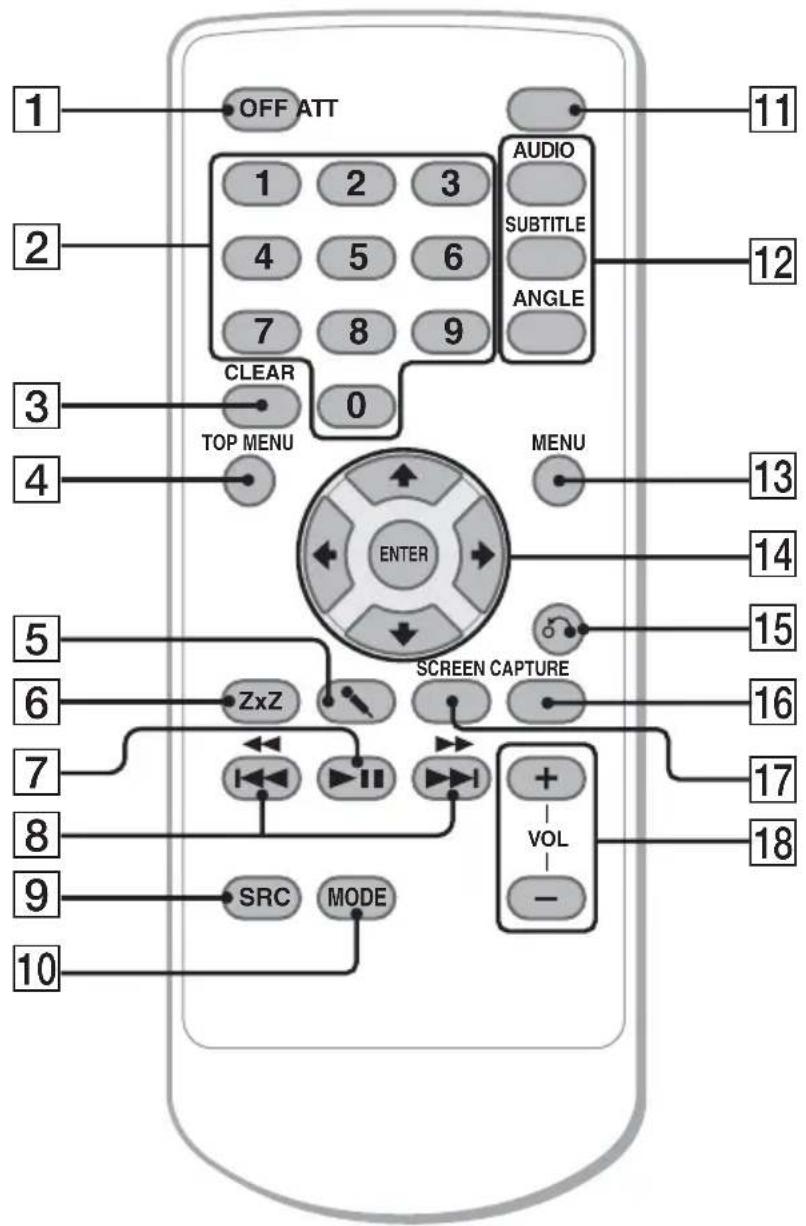
Mit der Kartenfernbedienung lässt sich die Tonwiedergabe problemlos steuern. Verwenden Sie für Menüfunktionen den Touchscreen. Näheres finden Sie auf den angegebenen Seiten. Entfernen Sie vor Gebrauch die Isolierfolie (Seite 14).
Ausschalten/Stoppen der Signalquelle (drücken), vollständiges Ausschalten (gedrückt halten).
Ansteuern von Titel/Kapitel/Stück.
Radio:
Einstellen gespeicherter Sender (drücken), Speichern von Sendern (gedrückt halten).
3 Taste CLEAR
Löschen einer eingegebenen Zahl.
4 Taste TOP MENU
Aufrufen des Hauptmenüs auf einer DVD.
5 Taste (Mikrofon)
Aktivieren des Karaoke-Modus.
Aktivieren von Zone × Zone.
7Taste ▶II (Wiedergabe/Pause)
Starten/Anhalten der Wiedergabe.
8 Tasten
Disc: Überspringen von Kapiteln/Stücken/Szenen/ Dateien (drücken); Vorwärts-/Rückwärtssuchen auf einer Disc (kurz gedrückt halten); Vorwärts-/Rückwärtssuchen in einem Stück (gedrückt halten).*1 Radio: Automatisches Einstellen von Sendern (drücken), manuelle Sendersuche (gedrückt halten).
9Taste SRC (Signalquelle) 14
Einschalten, Wechseln der Signalquelle *2 (Radio/Disc/AUX).
10Taste MODE
Auswählen des Radiofrequenzbereichs (FM (UKW)/MW/LW), Auswählen eines externen Geräts* 3.
11 Taste ATT (Dämpfen des Tons)
Dämpfen des Tons. Zum Beenden der Funktion drücken Sie die Taste erneut.
12 Einstelltasten für die DVD-Wiedergabe
AUDIO: 23 Wechseln von Audiosprache/-format. Bei VCD/CD/MP3/WMA Wechseln des Audiokanals. SUBTITLE: Auswählen der Untertitelsprache. ANGLE: Wechseln des Blickwinkels.
13Taste MENU
Aufrufen des Menüs auf einer Disc.
14 Tasten ←/↑/↓/→ (Cursor)/ENTER
Bewegen des Cursors und Bestätigen einer Einstellung.
15 Taste 📌 (Zurück) 22
Wechseln zur vorherigen Anzeige, Wechseln zum Menü auf einer VCD*4.
16Taste CAPTURE 39
Auslesen und Speichern eines Bildes während der Video-/Bildwiedergabe, das dann als Hintergrundbild verwendet werden kann.
17 Taste SCREEN
Wechseln zur Hintergrundanzeige.
18 Tasten VOL (Lautstärke) +/-
Einstellen der Lautstärke.
*1 Die Vorgehensweise variiert je nach Disc (Seite 17). *2 Wenn ein gesondert erhältliches Gerät (wie ein CD-Wechsler oder ein Schnittstellenadapter für iPod XA-110IP) mit den BUS-Anschlüssen verbunden ist, kann auch das gesondert erhältliche Gerät ausgewählt werden. *3 Wenn zwei oder mehr externe Geräte verwendet werden. *4 Bei der Wiedergabe mit PBC-Funktionen.
Hinweis
Wenn Sie das Gerät ausschalten und die Anzeige ausgeblendet ist, können Sie es nicht mit der Kartenfernbedienung bedienen. Drücken Sie zunächst SRC am Hauptgerät oder legen Sie eine Disc ein, um das Gerät zu aktivieren.
Tipp
Einzelheiten zum Austauschen der Batterie finden Sie unter „Austauschen der Lithiumbatterie der Kartenfernbedienung“ auf Seite 61.
Vorbereitungen
Zurücksetzen des Geräts
Bevor Sie das Gerät zum ersten Mal benutzen oder wenn Sie die Autobatterie ausgetauscht oder die Verbindungen gewechselt haben, müssen Sie das Gerät zurücksetzen. Drücken Sie die Rücksetztaste mit einem spitzen Gegenstand, wie z. B. einem Kugelschreiber.
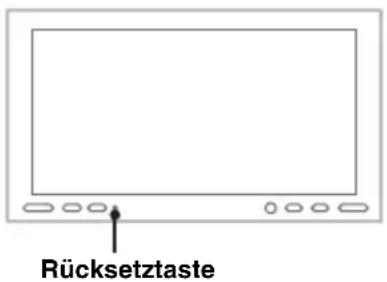
Hinweis
Wenn Sie die Rücksetztaste drücken, werden die eingestellte Uhrzeit und einige weitere gespeicherte Einstellungen gelöscht.
Vornehmen der Anfangseinstellungen

Nach dem Zurücksetzen erscheint die Anzeige für die Anfangseinstellungen der Lautsprecher.

Nehmen Sie die Einstellungen wie unten erläutert vor, damit Sie die verschiedenen Klangfunktionen dieses Geräts optimal nutzen können.
Wenn Sie die Anfangseinstellungen auslassen wollen, drücken Sie OFF/SRC oder legen eine Disc ein.
Hinweis
Die Anzeige für die Anfangseinstellungen wird automatisch ausgeblendet, wenn das Gerät 30 Sekunden lang nicht bedient wird. Während des Einstellvorgangs wird die Anzeige ausgeblendet, wenn das Gerät 15 Sekunden lang nicht bedient wird.
1 Stellen Sie ein, ob ein Center-Lautsprecher angeschlossen ist.
Berühren Sie „ON“, wenn ein Center-Lautsprecher angeschlossen ist, und „OFF“, wenn nicht.
2 Stellen Sie ein, ob ein Tiefsttonlautsprecher angeschlossen ist.
Berühren Sie „ON“, wenn ein Tiefsttonlautsprecher angeschlossen ist, und „OFF“, wenn nicht.
3 Stellen Sie die Hörposition ein.
Berühren Sie „Front L“, wenn sich die Hörposition vorne links befindet, oder „Front R“, wenn sie sich vorne rechts befindet.
4 Berühren Sie „OK“.
Nachdem Sie die Einstellungen vorgenommen haben, wird die Signalquellenliste angezeigt.
Präzisere Einstellungen können Sie später im Konfigurationsmenü vornehmen. Näheres zum Einstellen, ob bestimmte Lautsprecher angeschlossen sind, finden Sie unter „Einstellen, ob bestimmte Lautsprecher angeschlossen sind“ auf Seite 37. Näheres zum Einstellen der Hörposition finden Sie unter „Optimieren des Klangs an der Hörposition — Intelligent Time Alignment“ auf Seite 35.
Hinweis
Wenn Sie „Center Speaker ON“ einstellen, obwohl kein Center-Lautsprecher angeschlossen ist, werden keine Stimmen ausgegeben. Wenn Sie „Subwoofer ON“ einstellen, obwohl kein Tiefsttonlautsprecher angeschlossen ist, werden keine Bässe ausgegeben.
Vorbereiten der Kartenfernbedienung
Bevor Sie die Kartenfernbedienung zum ersten Mal benutzen, entfernen Sie die Isolierfolie.

Wiedergeben von Discs
Bei bestimmten Discs sind bestimmte Funktionen unter Umständen anders oder eingeschränkt. Schlagen Sie bitte in den mit der Disc gelieferten Anweisungen nach.
1 Drücken Sie ▲ am Hauptgerät.
Die Frontplatte öffnet sich automatisch.
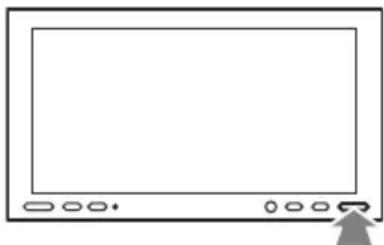
2 Legen Sie eine Disc mit der beschrifteten Seite nach oben ein.
Die Frontplatte schließt sich automatisch und danach beginnt automatisch die Wiedergabe.

Wenn das DVD-Menü angezeigt wird
Berühren Sie das Display an der gewünschten Stelle, um die Bedienelemente für die Auswahl aufzurufen.
Berühren Sie ◀/▲/▼/▶, um den Cursor zu bewegen, und dann „Enter“, um die Auswahl zu bestätigen. Wenn sich die Bedienelemente durch Berühren des Displays nicht anzeigen lassen, verwenden Sie die Kartenfernbedienung.
Wenn die Disc JPEG-Dateien enthält
Die Bildpräsentation startet automatisch.
So stoppen Sie die Wiedergabe
Drücken Sie OFF.
So lassen Sie die Disc auswerfen
1 Drücken Sie ▲ am Hauptgerät.
Die Frontplatte öffnet sich automatisch und die Disc wird ausgeworfen.
2 Drücken Sie ▲ am Hauptgerät, um die Frontplatte zu schließen.
Hinweis
Die Frontplatte schließt sich automatisch, wenn der Warnton ertönt.

Hinweis zum DVD-Menü
Eine DVD enthält Film- oder Tonaufnahmen, die in mehrere Abschnitte eingeteilt sind. Diese Abschnitte nennt man „Titel“. Wenn Sie eine DVD abspielen, die mehrere Titel enthält, können Sie den gewünschten Titel im DVD-Hauptmenü auswählen. Wenn Sie DVDs abspielen, bei denen Sie Optionen wie die Sprache(n) für Ton und Untertitel auswählen können, wählen Sie diese Optionen im DVD-Menü aus.
Anzeigen und Bedienelemente bei der Wiedergabe
Bei Video-/Bild-Discs erscheint bei Berührung des Displays die folgende Anzeige.
Bei Audio-Discs erscheint während der Wiedergabe die folgende Anzeige.


P

MP3 WMA JPEG DivX

R
Nr. Element Erläuterung
| AFormat/Wiedergabestatus | Das aktuelle Format und der Wiedergabestatus werden angezeigt (▶, ▶ usw.). | |
| B | Kapitel-/Titelnummer | Die aktuelle Kapitel-/Titelnummer der DVD wird angezeigt. |
| C | Spieldauer | Die verstrichene Spieldauer wird angezeigt.*1 |
| D | Audioformat Das aktuelle Audioformat einer DVD/DivX angezeigt. (Seite 22) | ®-Datei wird |
| E | AF/TA | Einstellen von AF und TA bei einem RDS-Sender. (Seite 32) |
| F | ATT | Zum Dämpfen des Tons. Zum Beenden der Funktion berühren Sie das Bedienelement erneut. |
| G | Aktive Funktion | Die aktiven Funktionen werden angezeigt (Pro Logic II, EQ7, Karaoke, Zone × Zone oder Repeat/Shuffle Play). |
| H | |◄◄/►►I | Berühren Sie dieses Bedienelement, um Kapitel/Stücke/Szenen/Bilder/Dateien zu überspringen. |
| Berühren Sie dieses Bedienelement etwas länger, um auf einer Video-Disc vorwärts/rückwärts zu suchen, und berühren Sie es dann mehrmals, um die Geschwindigkeit zu ändern (×2→×12→×120→×2...)*2. Zum Beenden der Funktion berühren Sie ►II. | ||
| Berühren Sie dieses Bedienelement eine Zeit lang, um in einem Audiostück vorwärts/rückwärts zu suchen. | ||
| Berühren Sie ►►I im Pausemodus eine Zeit lang, um eine Video-Disc in Zeitlupe abzuspielen. Zum Beenden der Funktion lassen Sie das Bedienelement los. | ||
| I | ►II | Berühren Sie dieses Bedienelement, um in den Pausemodus zu schalten/die Wiedergabe nach einer Pause fortzusetzen. |
| J | PLAY MODE | Berühren Sie dieses Bedienelement, um das Wiedergabemodusmenü aufzurufen. Es enthält die folgenden Optionen.Repeat/Shuffle (Seite 26)KARAOKE (nur DVD-/VCD-/CD-/MP3-Wiedergabe) (Seite 27)DVD Level (nur DVD VIDEO-Wiedergabe) (Seite 24)Sound (nur VCD-Wiedergabe) (Seite 23)Image Turn (nur JPEG-Wiedergabe): Berühren Sie diese Option, um das Bild nach links/rechts zu drehen.Audio (nur DivX®-Wiedergabe) (Seite 23)Subtitle (nur DivX®-Wiedergabe): Berühren Sie diese Option mehrmals, um die Untertitel auszuschalten/die Untertitelsprache zu wählen.*3*4 |
| K | Lautstärkepegel | Der Lautstärkepegel wird angezeigt. Wenn ATT eingeschaltet ist, wird X angezeigt. |
| L | DVD CONTROL | Berühren Sie dieses Bedienelement, um das DVD-Steuermenü aufzurufen. Es enthält die folgenden Optionen.Audio: Berühren Sie diese Option mehrmals, um die Audiosprache/das Audioformat auszuwählen. (Seite 22)*3Subtitle: Berühren Sie diese Option mehrmals, um die Untertitel auszuschalten/die Untertitelsprache zu wählen.*3*4Angle: Berühren Sie diese Option mehrmals, um den Blickwinkel zu wechseln.*3Top Menu: Berühren Sie diese Option, um das Hauptmenü der DVD aufzurufen.*3Menu: Berühren Sie diese Option, um das Menü der Disc aufzurufen.*3 |
| M | Stücknummer | Die aktuelle Stücknummer einer VCD wird angezeigt.*5 |
| N | Video CD MENU | Berühren Sie dieses Bedienelement, um das Menü der VCD aufzurufen. |
Fortsetzung auf der nächsten Seite →
| ∅ | Disc-Informationen | Bei der Super Audio CD-/CD-/MP3-/WMA-Wiedergabe wird der aktuelle Stück-/Album-/Interpretenname, bei der JPEG-Wiedergabe der aktuelle Bild-/Albumname und bei der DivX® - Wiedergabe der aktuelle Datei-/Albumname (Ordner) angezeigt. |
| P | Stücknummer | Die aktuelle Stücknummer einer Super Audio CD/CD wird angezeigt. |
| Q | LIST | Berühren Sie dieses Bedienelement, um Stücke/Bilder/ Videodateien aufzulisten. (Seite 29) |
| R | Stück-/Albumnummer Bei der MP3-/WMA-/JPEG-/DivX®-Wiedergabe werden die aktuelle Stück- bzw. Dateinummer und die aktuelle Album- bzw. Ordnernummer angezeigt. | |
| S | ALBUM -/+ | Berühren Sie dieses Bedienelement, um ein Album (einen Ordner) zu überspringen. |
*1 Bei der JPEG-Wiedergabe und der VCD-Wiedergabe mit PBC-Funktionen erscheint keine Anzeige. *2 Die Geschwindigkeit hängt vom Format und vom Aufnahmeverfahren ab. *3 Nicht bei allen Discs verfügbar. *4 Wenn die 4-stellige Eingabeaufforderung erscheint, geben Sie den Sprachcode (Seite 69) der gewünschten Sprache ein. *5 Bei der Wiedergabe von VCDs mit PBC-Funktionen (Seite 22) erscheint keine Anzeige.
Hinweis
Wenn eine Disc mehrere Dateitypen enthält, kann nur der ausgewählte Dateityp (Audio/Video/Bild) wiedergegeben werden. Erläuterungen zum Auswählen des Dateityps finden Sie unter „Auswählen eines Dateityps“ auf Seite 29.
Hinweis zu DivX®-Dateien
DivX® ist eine von DivX, Inc., entwickelte Komprimierungstechnologie für Videodateien. Dieses Produkt ist ein offizielles DivX® Certified-Produkt, geeignet zur Wiedergabe von DivX®-Videodateien jeder Version (einschließlich DivX® 6) mit den Standardwiedergabefunktionen von DivX®-Mediendateien.
Hinweise zur JPEG-Wiedergabe
- Wenn ein großes Bild gedreht wird, dauert es länger, bis es angezeigt wird.
- Progressive JPEG-Dateien können nicht angezeigt werden.
Radioempfang
1 Berühren Sie „SOURCE LIST“ und dann „TUNER“.
Die Radioempfangsanzeige erscheint.

2 Berühren Sie „BAND“.
Die Frequenzbereichsliste erscheint.

3 Berühren Sie den gewünschten Frequenzbereich (FM 1 (UKW 1), FM 2 (UKW 2), FM 3 (UKW 3), MW oder LW).
Zum Ausblenden der Frequenzbereichsliste berühren Sie „BAND“.
4 Stellen Sie einen Sender ein.
So führen Sie einen automatischen Sendersuchlauf aus
Berühren Sie ◀◀/▶▶.
Der Suchlauf stoppt, wenn ein Sender empfangen wird. Wiederholen Sie diesen Vorgang, bis das Gerät den gewünschten Sender empfängt.
So führen Sie einen manuellen Sendersuchlauf aus
Berühren Sie ◀◀/▶▶ so oft, bis die gewünschte Frequenz eingestellt ist.
Damit die Frequenzen schnell durchlaufen, berühren Sie ◀◀/▶▶ eine Zeit lang.
Fortsetzung auf der nächsten Seite →
Anzeige und Bedienelemente beim Radioempfang
Beim Radioempfang erscheint die folgende Anzeige.
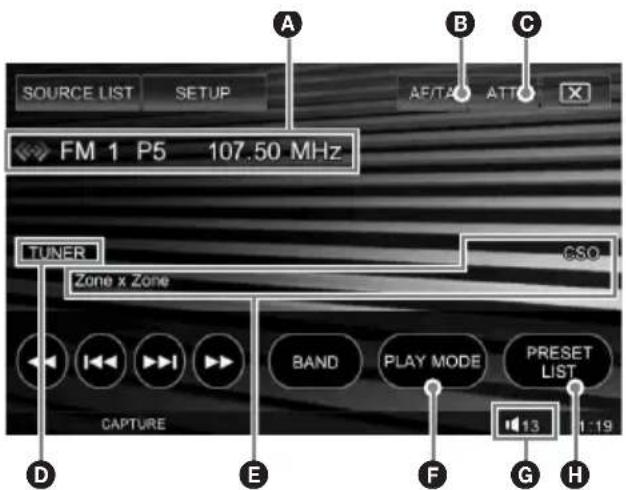
Nr. Element Erläuterung
| A | Senderinformationen | Die aktuelle Frequenzbereichsnummer, die Speichernummer*1 oder die Frequenz*2/der Status wird angezeigt. |
| B | AF/TA | Einstellen von AF und TA bei einem RDS-Sender. (Seite 32) |
| C | ATT | Zum Dämpfen des Tons. Zum Beenden der Funktion berühren Sie das Bedienelement erneut. |
DSignalquelle Die aktuelle Signalquelle wird angezeigt.
| E | Aktive Funktion | Die aktiven Funktionen werden angezeigt (Pro Logic II, EQ7 oder Zone × Zone). |
| F | PLAY MODE | Berühren Sie dieses Bedienelement, um das Wiedergabemodusmenü aufzurufen. Es enthält die folgenden Optionen.Mono: Berühren Sie diese Option, um bei schlechtem UKW-Empfang in den monauralen Modus zu wechseln. Um wieder den Stereoempfang einzuschalten, wählen Sie „OFF“.Local: Berühren Sie diese Option, damit nur Sender mit starken Signalen eingestellt werden. Wenn auch Sender mit normal starken Signalen eingestellt werden sollen, wählen Sie „OFF“.Regional (Seite 32)PTY LIST (Seite 32) |
| G | Lautstärkepegel | Der Lautstärkepegel wird angezeigt. Wenn ATT eingeschaltet ist, wird ✗ angezeigt. |
| H | PRESET LIST | Berühren Sie dieses Bedienelement, um gespeicherte Sender aufzulisten oder um Sender zu speichern. (Seite 31) |
*1 Erscheint nur, wenn ein gespeicherter Sender eingestellt ist.
*2 Wenn das Gerät einen RDS-Sender empfängt, erscheint der Programmdienstname. Näheres dazu finden Sie unter „RDS“ auf Seite 31.
Tipp
Erläuterungen zu weiteren Radiofunktionen finden Sie unter „Weitere Funktionen — Radio“ auf Seite 31.
Wiedergabe von Raumklang
Erzeugen eines idealen Klangfeldes für Mehrkanalton
In diesem Abschnitt wird anhand eines Beispiels erläutert, wie Sie für Mehrkanalton (5.1 Kanäle) ein ideales Klangfeld erzeugen können. Nähere Erläuterungen finden Sie auf den angegebenen Seiten.
1 Vorbereitungen
1 Stellen Sie die Lautsprecherkonfiguration ein.
Stellen Sie ein, ob ein Center-Lautsprecher und ein Tiefsttonlautsprecher angeschlossen sind.
→In den Anfangseinstellungen (Seite 14) →Im Konfigurationsmenü (Seite 37)
2 Wählen Sie die Hörposition.
So wählen Sie eine der vordefinierten Optionen
So nehmen Sie eine präzise Kalibrierung vor
→Seite 35 →Seite 36
3 Stellen Sie die Lautstärke der angeschlossenen Lautsprecher einzeln ein.
Stellen Sie die Lautstärke für alle Lautsprecher so ein, dass sie von der Hörposition aus gleich laut klingen. →Seite 37
4 Stellen Sie die Grenzfrequenz für die Front-/Hecklautsprecher (HPF) und den Tiefsttonlautsprecher (LPF) ein.
→Seite 51
2 Wiedergeben von 2-Kanal-Signalquellen mit Mehrkanalton
■ Bei der VCD-/CD-/MP3-/AUX-Wiedergabe oder beim Radioempfang
①Aktivieren Sie den Dolby Pro Logic II-Modus. →Seite 35 ② Aktivieren Sie CSO, wenn kein Center-Lautsprecher angeschlossen ist. →Seite 36
3 Wiedergeben von Mehrkanal-Signalquellen
■ Bei der DVD-/CD-Wiedergabe im Mehrkanalformat (Dolby Digital, DTS usw.)
① Aktivieren Sie CSO, wenn kein Center-Lautsprecher angeschlossen ist. →Seite 36
■ Bei der Wiedergabe des Mehrkanal-Bereichs einer Super Audio CD
①Setzen Sie „Super Audio CD Mode“ auf „High Quality“. →Seite 30
Hinweis
Die HPF-/LPF-Einstellungen (Seite 51) werden deaktiviert, wenn Sie „High Quality“ einstellen.
4 Einstellen der Klangeigenschaften
Stellen Sie die folgenden Optionen nach Belieben ein.
1 Stellen Sie EQ7* ein.
* Nicht verfügbar, wenn CSO aktiviert ist. →Seite 33
2 Stellen Sie Balance und Fader für die Lautsprecher ein.
→Seite 34
Weitere Funktionen — Discs
Dieses Kapitel besteht aus folgenden Abschnitten.
- Videospezifische Funktionen* → Seite 22 bis 25
- Video*- und Audiofunktionen → Seite 26 bis 29 • Audiospezifische Funktionen → Seite 30
* Einschließlich JPEG-Funktionen.
Verwenden der PBC-Funktionen — Wiedergabesteuerung
VCD

Bei der Wiedergabe einer PBC-kompatiblen VCD können Sie Funktionen über das PBC-Menü interaktiv ausführen.
1 Starten Sie die Wiedergabe einer PBC-kompatiblen VCD. Das PBC-Menü wird angezeigt. 2 Wählen Sie mit den Zahlentasten die gewünschte Option aus und drücken Sie dann ENTER. 3 Gehen Sie bei den interaktiven Funktionen wie im Menü erläutert vor.
Um zur vorherigen Anzeige zurückzuschalten, drücken Sie 🔔.
Wiedergabe ohne PBC-Funktionen
1 Drücken Sie während der Wiedergabe OFF. Die Wiedergabe stoppt.
2 Berühren Sie „SETUP“ und dann das Register „Disc“.
Die Anzeige „Disc Setting 1“ erscheint.
3 Berühren Sie „Play Video CD Without PBC“.
Die Wiedergabe beginnt. Das PBC-Menü erscheint während der Wiedergabe nicht.
Hinweise
- Die Menüoptionen und die Vorgehensweise variieren je nach Disc.
- Während der PBC-Wiedergabe werden Stücknummer, Wiedergabeelement usw. in der Wiedergabeanzeige nicht angezeigt.
- Eine Wiedergabefortsetzung ist bei der Wiedergabe ohne PBC nicht möglich.
Tipp
Wenn Sie die PBC-Wiedergabe fortsetzen wollen, stoppen Sie die Wiedergabe mit OFF und drücken dann ▶II.
Konfigurieren der Audioeinstellungen
Wechseln von Audiosprache/
-format
DVD
DivX

Bei einer DVD können Sie die Audiosprache wechseln, wenn auf der Disc Tonspuren in mehreren Sprachen aufgezeichnet sind. Bei einer DVD/DivX®-Disc können Sie das Audioformat wechseln, wenn auf der Disc mehrere Audioformate aufgezeichnet sind (z. B. Dolby Digital).
Für die DVD-Wiedergabe
1 Berühren Sie während der Wiedergabe „DVD CONTROL“. 2 Berühren Sie „Audio“ so oft, bis die gewünschte Audiosprache/das gewünschte Audioformat erscheint.
Audiosprache
Audioformat/Kanalanzahl*
Sie können für den Ton eine der verfügbaren Sprachen einstellen.
Wenn die 4-stellige Eingabeaufforderung erscheint, geben Sie den Sprachcode (Seite 69) der gewünschten Sprache ein. Wenn dieselbe Sprache mehrmals angezeigt wird, sind auf der Disc mehrere Audioformate aufgezeichnet.
* Der Name des Formats und die Kanalanzahl werden folgendermaßen angezeigt. Beispiel: Dolby Digital-5.1-Kanal-Format
![graph TD A["Hintere Komponente × 2"] --> B["Dolby D 3/2.1"] B --> C["Vordere Komponente × 2 + LFE-Komponente × 1"] B --> D["Mittlere Komponente × 1"]](/content/2026/06/1277502/images/95f48a42f63d1f08f4ddcb38c78d8096ee867a9099c9e2f5fc4709e6c97d9e2f.jpg)
Zum Ausblenden des DVD-Steuermenüs berühren Sie „DVD CONTROL“.
Für die DivX®-Wiedergabe
1 Berühren Sie während der Wiedergabe „PLAY MODE“ und dann „Audio“ so oft, bis das gewünschte Audioformat erscheint.
Zum Ausblenden des Wiedergabemodusmenüs berühren Sie „PLAY MODE“.
Wechseln des Audiokanals

Bei der VCD-/CD-/MP3-/WMA-Wiedergabe können Sie auswählen, welche Tonkanäle (rechts oder links) über die Lautsprecher rechts und links ausgegeben werden sollen.
Die Optionen sind im Folgenden angegeben.
Stereo: Standardstereoton (Standardeinstellung) 1/Left: Ton des linken Kanals (monaural) 2/Right: Ton des rechten Kanals (monaural)
Für die VCD-Wiedergabe
1 Berühren Sie während der Wiedergabe „PLAY MODE“ und dann „Sound“ so oft, bis der gewünschte Audiokanal erscheint.

Zum Ausblenden des Wiedergabemodusmenüs berühren Sie „PLAY MODE“.
Für die CD-/MP3-/WMA-Wiedergabe
1 Drücken Sie während der Wiedergabe AUDIO auf der Kartenfernbedienung so oft, bis der gewünschte Audiokanal erscheint.
Hinweis
Bei manchen Discs lassen sich die Audioeinstellungen unter Umständen nicht ändern.
Tipp
Die Verwendung der Kartenfernbedienung (mehrmaliges Drücken von AUDIO) ist auch bei Video-Discs möglich.
Einstellen des Audioausgangspegels — DVD-Pegel DVD
Der Audioausgangspegel hängt vom Aufnahmeformat ab. Um den Lautstärkeunterschied zwischen Disc und Signalquelle zu verringern, können Sie den Audioausgangspegel je nach Aufnahmeformat einstellen. Standardmäßig ist der Pegel auf das PCM-Format eingestellt. Den Pegel für das Dolby Digital- und DTS-Format können Sie ausgehend vom Standardpegel getrennt einstellen.
1 Berühren Sie während der Wiedergabe „PLAY MODE“ und dann „DVD Level“. 2 Berühren Sie das Feld „DVD Level“, um „ON“ einzustellen. 3 Berühren Sie mehrmals -/+, um den Ausgangspegel für „Dolby Level“ und „DTS Level“ einzustellen.
Der Ausgangspegel lässt sich schrittweise auf einen Wert zwischen -10 und +10 einstellen.

Zum Ausblenden des Wiedergabemodusmenüs berühren Sie „PLAY MODE“.
Sperren von Discs — Kindersicherung
DVD
* Außer bei einer DVD-R/DVD-R DL/DVD-RW im VR-Modus.

Sie können eine Disc sperren oder mithilfe von vordefinierten Kindersicherungsstufen Wiedergabeeinschränkungen festlegen, so dass beispielsweise Kinder keine Discs ansehen können, die für ihr Alter nicht geeignet sind. Bei der Wiedergabe einer auf diese Weise mit einer Kindersicherung versehenen DVD werden bestimmte Szenen gesperrt oder durch andere Szenen ersetzt.
Aktivieren der Kindersicherung
1 Berühren Sie bei ausgeschaltetem Gerät/während der DVD-Wiedergabe „DVD SETUP“.
Das DVD-Konfigurationsmenü erscheint.
2 Berühren Sie so oft, bis die Anzeige „Parental Control“ erscheint, und berühren Sie dann „Lock/Unlock“.
Die Anzeige zum Definieren des Kennworts erscheint.

3 Geben Sie mit den Zahlentasten auf der Kartenfernbedienung das Kennwort ein. 4 Geben Sie das Kennwort zum Bestätigen erneut mit den Zahlentasten ein.
Die Einstellung ist damit abgeschlossen.
Zum Löschen einer eingegebenen Zahl drücken Sie CLEAR auf der Kartenfernbedienung.
Um zur vorherigen Anzeige zurückzuschalten, berühren Sie
Zum Ausblenden des
DVD-Konfigurationsmenüs berühren Sie „DVD SETUP“.
Deaktivieren der Kindersicherung
1 Gehen Sie wie in Schritt 1 bis 2 oben erläutert vor.
Die Anzeige zum Deaktivieren der Kindersicherung erscheint.

2 Berühren Sie die Zahlentasten, um das aktuelle Kennwort einzugeben.
„Parental control canceled.“ erscheint und die Kindersicherung ist deaktiviert.
Zum Löschen einer eingegebenen Zahl berühren Sie „Clear“.
Um zur vorherigen Anzeige zurückzuschalten, berühren Sie
Zum Ausblenden des
DVD-Konfigurationsmenüs berühren Sie „DVD SETUP“.
Ändern des Kennworts
Deaktivieren Sie die Kindersicherung und aktivieren Sie sie dann mit einem neuen Kennwort.
Wechseln des Gebiets und der Altersfreigabestufe
Sie können die Kindersicherungsstufe je nach Gebiet und Altersfreigabe einstellen.
1 Berühren Sie „DVD SETUP“ und dann ▶ so oft, bis die Anzeige „Parental Control“ erscheint.
2 Berühren Sie „Area Select“.
Wenn die Kindersicherung bereits aktiviert ist, erscheint die Anzeige zum Eingeben des Kennworts. Geben Sie zum Ändern der Einstellung Ihr Kennwort ein.
Die Optionen erscheinen.

3 Berühren Sie das gewünschte Gebiet, um dessen Altersfreigabestufen zu übernehmen.
Wenn Sie „Others“ auswählen, wählen Sie anschließend mit den Zahlentasten den Gebietscode in der „Gebietscodeliste“ auf Seite 69.
Das Gebiet ist damit ausgewählt und die Anzeige „Parental Control“ erscheint wieder.
4 Berühren Sie „Rating Level“.
Die Optionen erscheinen.

Je niedriger der Wert, um so strenger ist die Kindersicherungsstufe.
5 Berühren Sie die gewünschte Altersfreigabe.
Die Einstellung ist damit abgeschlossen.
Um zur vorherigen Anzeige zurückzuschalten, berühren Sie ↩.
Zum Ausblenden des DVD-
Konfigurationsmenüs berühren Sie „DVD SETUP“.
Repeat und Shuffle Play

1 Berühren Sie während der Wiedergabe „PLAY MODE“ und dann das Feld „Repeat“ oder „Shuffle“ so oft, bis die gewünschte Option erscheint.
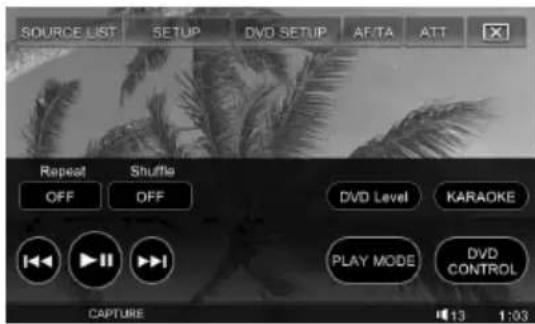
Repeat oder Shuffle Play beginnt.
Zum Ausblenden des Wiedergabemodusmenüs berühren Sie „PLAY MODE“.
Im Folgenden sind die Wiederholoptionen und die Umschaltreihenfolge bei Repeat Play für alle Discs und Formate aufgelistet.
| Disc/Format Optionen | |
| DVD | OFFTitle: Der aktuelle Titel wird wiederholt wiedergegeben.Chapter: Das aktuelle Kapitel wird wiederholt wiedergegeben. |
| VCD*1SA-CDCD | OFFTrack: Das aktuelle Stück wird wiederholt wiedergegeben. |
| MP3WMA | OFFTrack: Das aktuelle Stück wird wiederholt wiedergegeben.Album: Das aktuelle Album wird wiederholt wiedergegeben. |
| JPEG | OFFImage: Das aktuelle Bild wird wiederholt wiedergegeben.Album: Das aktuelle Album wird wiederholt wiedergegeben. |
| DivX | OFFFile: Die aktuelle Videodatei wird wiederholt wiedergegeben.Album: Das aktuelle Album (Ordner) wird wiederholt wiedergegeben. |
Im Folgenden sind die Zufallswiedergabeoptionen und die Umschaltreihenfolge bei Shuffle Play für alle Discs und Formate aufgelistet.
| Disc/Format Optionen | |
| DVD *2 | OFFTitle: Die Kapitel im aktuellen Titel werden in willkürlicher Reihenfolge wiedergegeben. |
| VCD *1SA-CDCD | OFFDisc: Die Stücke auf der aktuellen Disc werden in willkürlicher Reihenfolge wiedergegeben. |
| MP3WMAJPEGDivX | OFFAlbum: Die Stücke/Bilder/Videodateien im aktuellen Album (Ordner) werden in willkürlicher Reihenfolge wiedergegeben. |
*1 Steht nur bei der Wiedergabe von VCDs der Version 1.0/1.1 oder von VCDs der Version 2.0 ohne PBC-Funktionen zur Verfügung.
*2 Außer bei einer DVD-R/DVD-R DL/DVD-RW im VR-Modus.
Wenn Sie wieder in den normalen Wiedergabemodus schalten möchten, wählen Sie „OFF“.
Direktsuche


Sie können eine bestimmte Stelle direkt ansteuern, indem Sie die Titelnummer, die Kapitelnummer usw. angeben.
1 Geben Sie während der Wiedergabe mit den Zahlentasten die Nummer eines Elements (Stück, Titel usw.) ein und drücken Sie dann ENTER.
Die Wiedergabe startet an der ausgewählten Stelle.
Die Elemente, nach denen gesucht werden kann, unterscheiden sich je nach Disc/Format wie folgt:
| Disc/Format Elemente | |
 | Title*1: Die Wiedergabe beginnt ab dem ausgewählten Titel.Chapter*1: Die Wiedergabe beginnt ab dem ausgewählten Kapitel. |
 *2SA-CD *2SA-CD MP3 MP3 | Track: Die Wiedergabe beginnt ab dem ausgewählten Stück. |
IP50 | Image: Die Wiedergabe beginnt ab dem ausgewählten Bild. |
 | File: Die Wiedergabe beginnt ab der ausgewählten Datei. |
*1 Das Element, nach dem gesucht werden kann, hängt von der Einstellung im DVD-Konfigurationsmenü ab. *2 Steht nur bei der Wiedergabe einer VCD ohne PBC-Funktionen zur Verfügung.
Einstellen des Elements, nach dem gesucht werden kann (nur DVD)
Das Element, nach dem während der DVD-Wiedergabe gesucht werden kann (Titel oder Kapitel), können Sie vorab im DVD-Konfigurationsmenü einstellen.
1 Berühren Sie bei ausgeschaltetem Gerät/während der DVD-Wiedergabe „DVD SETUP“.
Das DVD-Konfigurationsmenü erscheint.
2 Berühren Sie so oft, bis die Anzeige „Play Mode“ erscheint, und berühren Sie dann „Direct Search“.
3 Berühren Sie „Title“ oder „Chapter“. Die Einstellung ist damit abgeschlossen.
Um zur vorherigen Anzeige zurückzuschalten, berühren Sie ↻.
Zum Ausblenden des
DVD-Konfigurationsmenüs berühren Sie „DVD SETUP“.
Die Karaoke-Funktion
DVD
VCD
CD
MP3
Sie können ein Mikrofon (nicht mitgeliefert) anschließen, das Gerät in den Karaoke-Modus schalten und auf diese Weise die Karaoke-Funktion (Mitsingen während der Disc-Wiedergabe) nutzen.
Schließen Sie als Erstes ein Mikrofon an die Eingangsbuchse MIC am Gerät an.
1 Berühren Sie während der Wiedergabe „PLAY MODE“ und dann „KARAOKE“. Das Karaoke-Menü erscheint.

2 Berühren Sie das Feld „Microphone“, um „ON“ einzustellen.
Das Mikrofon und die Echoeffekte sind damit aktiviert. Wenn Sie die Wiedergabe stoppen, wird der Eingang MIC deaktiviert.
Wenn Sie wieder in den normalen Wiedergabemodus schalten möchten, wählen Sie „OFF“. Zum Ausblenden des Wiedergabemodusmenüs berühren Sie „PLAY MODE“.
Ausschalten der Singstimmen
Berühren Sie im Karaoke-Menü das Feld „Vocal Cancel“, um „ON“ einzustellen.
Einstellen der Mikrofonlautstärke
Berühren Sie im Karaoke-Menü im Feld „MIC Volume“ mehrmals -/+
Der Lautstärkepegel lässt sich schrittweise auf einen Wert zwischen 0 und 20 einstellen.
Fortsetzung auf der nächsten Seite →
Einstellen des Echoeffekts
Berühren Sie im Karaoke-Menü das Feld „Echo“, um den gewünschten Pegel einzustellen. Der Echopegel lässt sich schrittweise auf einen Wert zwischen 1 und 6 einstellen. Wenn Sie den Echoeffekt deaktivieren wollen, wählen Sie „OFF“.
Hinweise
- Bei einigen Karaoke-DVDs/-VCDs/-CDs sind die Instrumentalstimmen einem Kanal und die Singstimmen dem anderen Kanal zugeordnet und Sie werden aufgefordert, einen Kanal auszuwählen (links, rechts oder stereo). Stellen Sie in diesem Fall „Microphone ON“ ein und drücken Sie AUDIO auf der Kartenfernbedienung so oft, bis der richtige Kanal eingestellt ist.
- Bei einigen Karaoke-DVDs/-VCDs/-CDs gibt es ein Steuermenü, in dem Sie die Singstimmen usw. ausschalten können. Gehen Sie in einem solchen Fall nach den Anweisungen auf der Disc vor.
- Im Karaoke-Modus werden Mehrkanal-Signalquellen auf 2 Kanäle heruntergemischt und folgende Funktionen sind ausgeschaltet.
- EQ7 (Seite 33) – Pro Logic II (Seite 35)
- Intelligent Time Alignment (Seite 35)
- CSO (Seite 36)
- HPF, LPF (Seite 51)
- SUB OUT-Ausgabe
- Bei Discs im DTS-Format steht die Karaoke-Funktion nicht zur Verfügung.
Wiedergeben verschiedener Signalquellen vorne und hinten — Zone × Zone

Sie können vorne und hinten im Fahrzeug verschiedene Signalquellen wiedergeben. Im Folgenden sind die für dieses Gerät (vorne) und den Fondmonitor (hinten) auswählbaren Signalquellen aufgeführt.
Vorne: Beliebige Signalquelle.
Hinten: In dieses Gerät eingelegte Disc.
1 Legen Sie die Disc ein, die hinten wiedergegeben werden soll. 2 Wählen Sie die Signalquelle, die vorne wiedergegeben werden soll. 3 Berühren Sie „SETUP“ und dann das Register „Disc“.
Die Anzeige „Disc Setting 1“ erscheint.
4 Berühren Sie „Zone × Zone“.
Die Optionen erscheinen.
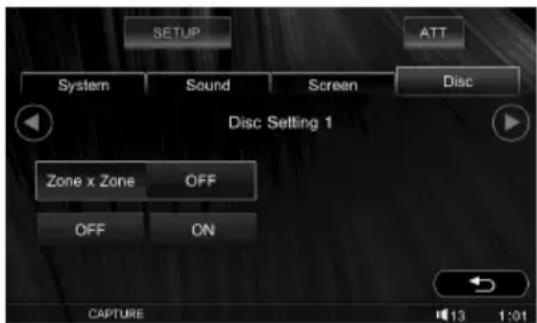
5 Berühren Sie „ON“, um Zone × Zone zu aktivieren.
Zum Steuern der Signalquelle vorne verwenden Sie den Touchscreen und die Tasten am Hauptgerät.
Zum Steuern der Signalquelle hinten verwenden Sie die Kartenfernbedienung.
Um zur vorherigen Anzeige zurückzuschalten, berühren Sie ⇔.
Zum Ausblenden des Konfigurationsmenüs berühren Sie „SETUP“.
So deaktivieren Sie Zone × Zone
Wählen Sie „SETUP“ → „Disc“ → „Zone × Zone“ → „OFF“.
Hinweise
- Wenn Sie OFF am Hauptgerät oder auf der Kartenfernbedienung einmal drücken, wird Zone × Zone deaktiviert.
- Solange Zone × Zone aktiviert ist, stehen die folgenden Tasten auf der Kartenfernbedienung nicht zur Verfügung: SRC, MODE, ATT, VOL +/-, CAPTURE, SCREEN, CLEAR, Zahlentasten,
- Solange Zone × Zone aktiviert ist, sind die folgenden Funktionen deaktiviert.
- EQ7 (Seite 33) – Balance/Fader (Seite 34) – Pro Logic II (Seite 35) – Intelligent Time Alignment (Seite 35)
- CSO (Seite 36)
- HPF, LPF (Seite 51)
- SUB OUT-Ausgabe
Tipp
Wenn Sie „Zone × Zone“ der Taste CSTM am Hauptgerät zugewiesen haben, können Sie die Funktion mit dieser Taste aktivieren/deaktivieren. Erläuterungen zum Zuweisen der Funktion zu CSTM finden Sie auf Seite 48.
Auflisten von Stücken/Bildern/Videodateien — LIST
Auswählen eines Stücks/Bildes/ einer Videodatei

Sie können Alben/Ordner/Stücke/Bilder/Videodateien als Liste anzeigen lassen und das gewünschte Element zur Wiedergabe auswählen. Diese Funktion eignet sich besonders bei Discs im MP3-/WMA-/JPEG-/DivX®-Format mit zahlreichen Alben/Stücken usw.
1 Berühren Sie während der Wiedergabe „LIST“.
Die Liste der Stücke/Bilder/Videodateien auf der aktuellen Disc bzw. im aktuellen Album*/Ordner* erscheint.

Wenn Sie um eine Ebene nach oben wechseln wollen, berühren Sie 📄.*
Wenn Sie seitenweise nach oben/unten blättern wollen, berühren Sie Λ/V.
* Nur bei der MP3-/WMA-/JPEG-/DivX®-Wiedergabe.
2 Berühren Sie das gewünschte Element (Stück/Bild/Videodatei).
Die Wiedergabe des gewünschten Elements (Stück/Bild/Videodatei) beginnt.
Hinweis
Discs in einem CD-Wechsler (falls angeschlossen) können nicht aufgelistet werden.
Auswählen eines Dateityps

Wenn eine Disc mehrere Dateitypen enthält, kann nur der ausgewählte Dateityp (Audio/Video/Bild) wiedergegeben werden. Die Wiedergabereihenfolge der verschiedenen Dateitypen ist werkseitig auf Audio-, Video- und zuletzt Bilddateien festgelegt. Enthält eine Disc beispielsweise Videodateien und Bilddateien, werden nur die Videodateien wiedergegeben. Sie können den gewünschten Dateityp auswählen, so dass die entsprechende Liste angezeigt wird, und wählen dann die gewünschte Datei aus.
1 Berühren Sie während der Wiedergabe „LIST“.
2 Berühren Sie das Dateitypsymbol, um die entsprechende Liste anzuzeigen.
Zum Auflisten der MP3- und WMA-Dateien berühren Sie 🎯.
Zum Auflisten der DivX®-Dateien berühren Sie 1.
Zum Auflisten der JPEG-Dateien berühren Sie 📂.
3 Berühren Sie die gewünschte Datei.
Die Wiedergabe der ausgewählten Datei beginnt.
Konfigurieren von Wiedergabeeinstellungen für Super Audio CDs
SA-CD
Auswählen einer Wiedergabeschicht
Einige Super Audio CDs enthalten 2 Schichten, nämlich eine Super Audio CD-Schicht und eine CD-Schicht, wobei die Super Audio CD-Schicht ihrerseits aus 2 Wiedergabebereichen besteht, einem 2-Kanal-Bereich und einem Mehrkanal-Bereich.

A CD-Schicht Mit einem herkömmlichen CD-Player lesbare Schicht. Super Audio CD-Schicht Eine Signalschicht hoher Dichte. ©2-Kanal-Wiedergabebereich Ein Bereich, auf dem 2-Kanal- Stereotonspuren aufgezeichnet sind. D Mehrkanal-Wiedergabebereich Ein Bereich, in dem Mehrkanal-Tonspuren (bis zu 5.1 Kanäle) aufgezeichnet sind.
Wenn eine Disc in den verschiedenen Schichten unterschiedliche Inhalte enthält, können Sie eine Schicht auswählen (beispielsweise zum Vergleich der Tonqualität). Die Optionen für „Super Audio CD Layer“ sind unten aufgelistet.
Multi Channel: Der Mehrkanal-Bereich in der Super Audio CD-Schicht wird wiedergegeben. 2 Channel: Der 2-Kanal-Bereich (stereo) in der Super Audio CD-Schicht wird wiedergegeben. CD: Die CD-Schicht wird wiedergegeben.
1 Berühren Sie „SETUP“, das Register „Disc“ und dann ▶, um fortzufahren. Die Anzeige „Disc Setting 2“ erscheint.
2 Berühren Sie „Super Audio CD Layer“. Die Optionen erscheinen.

3 Berühren Sie die gewünschte Option. Die Einstellung ist damit abgeschlossen.
Um zur vorherigen Anzeige zurückzuschalten, berühren Sie ↻. Zum Ausblenden des Konfigurationsmenüs berühren Sie „SETUP“.
Hinweis Bei Super Audio CDs, die nur eine Super Audio CD-Schicht enthalten, wird diese unabhängig von der Einstellung wiedergegeben.
Auswählen der Tonqualität
Bei diesem Gerät können Sie die Tonqualität der Super Audio CD-Wiedergabe ändern, indem Sie die Abtastfrequenz wechseln. Die Optionen für „Super Audio CD Mode“ sind unten aufgelistet.
High Quality: Die Tonausgabe erfolgt mit 176,4 kHz (hohe Tonqualität). Standard: Die Tonausgabe erfolgt mit 44,1 kHz (Standard-CD-Tonqualität).
Das Einstellverfahren ist das gleiche wie beim Einstellen der Wiedergabeschicht (Seite 30). Wählen Sie „SETUP“ → „Disc“ → „Super Audio CD Mode“ → „High Quality“ oder „Standard“.
Hinweis Wenn Sie „High Quality“ einstellen, werden die Einstellungen für EQ7 (Seite 33), CSO (Seite 36), Intelligent Time Alignment (Seite 35) und HPF/LPF (Seite 51) deaktiviert. Wählen Sie zum Aktivieren der Einstellungen „Standard“.
Weitere Funktionen — Radio
Speichern und Empfangen von Sendern
Achtung
Wenn Sie während der Fahrt Sender einstellen, sollten Sie die BTM-Funktion (Speicherbelegungsautomatik) verwenden. Andernfalls besteht Unfallgefahr.
Automatisches Speichern von Sendern — BTM
1 Berühren Sie „SOURCE LIST“ und dann „TUNER“. Zum Wechseln des Frequenzbereichs berühren Sie „BAND“ und wählen dann den gewünschten Frequenzbereich (FM 1 (UKW 1), FM 2 (UKW 2), FM 3 (UKW 3), MW oder LW). 2 Berühren Sie „PRESET LIST“ und dann „BTM“. Das Gerät speichert die Sender in der Reihenfolge der Frequenzen in der Speicherliste (P1 bis P6). Ein Signalton ist zu hören und die Einstellung wird gespeichert.
Manuelles Speichern von Sendern
1 Während der zu speichernde Sender empfangen wird, berühren Sie „PRESET LIST“. 2 Berühren Sie „Memory“ und dann eine Nummer in der Liste (P1 bis P6). Die Nummer und eine Bestätigungsanzeige erscheinen im Display. 3 Berühren Sie „Yes“. Der Sender wird gespeichert.
Hinweis
Wenn Sie unter der gleichen Nummer einen anderen Sender speichern, wird der zuvor gespeicherte Sender ersetzt.
Tipp
Wenn ein RDS-Sender gespeichert wird, wird auch die AF/TA-Einstellung gespeichert (Seite 32).
Empfangen gespeicherter Sender
1 Wählen Sie den Frequenzbereich und berühren Sie dann „PRESET LIST“. 2 Berühren Sie die gewünschte Nummer (P1 bis P6).
RDS
Übersicht
UKW-Sender, die RDS (Radiodatensystem) unterstützen, strahlen zusammen mit den normalen Radioprogrammsignalen nicht hörbare, digitale Informationen aus.
Informationen im Display

A Frequenzbereichsnummer, Speichernnummer, Frequenz (Programmdienstname), RDS-Daten, TA*1 B Signalquelle, Stereo 2 , RDS 3 , TP *4 ©Uhrzeitanzeige
*1 Während einer Verkehrsdurchsage. *2 Beim UKW-Empfang. *3 Beim RDS-Empfang. *4 Bei Empfang eines Verkehrsfunksenders.
RDS-Funktionen
Mit diesem Gerät stehen folgende RDS-Funktionen automatisch zur Verfügung:
AF (Alternativfrequenzen)
In einem Netzwerk wird der Sender mit den stärksten Signalen ausgewählt und neu eingestellt. So können Sie auch bei einer langen Fahrt über eine große Entfernung hinweg ununterbrochen denselben Sender empfangen, ohne ihn manuell neu einstellen zu müssen.
TA (Verkehrsdurchsagen)/
TP (Verkehrsfunksender)
Aktuelle Verkehrsinformationen bzw. Verkehrsfunksender werden empfangen. Wenn solche Informationen bzw. Sendungen empfangen werden, wird die gerade ausgewählte Signalquelle unterbrochen.
PTY (Programmtypauswahl)
Der gerade empfangene Programmtyp wird angezeigt. Außerdem kann nach dem ausgewählten Programmtyp gesucht werden.
CT (Uhrzeit)
Mit den CT-Daten (Uhrzeitdaten), die von RDS-Sendern ausgestrahlt werden, lässt sich die Uhr einstellen.
Hinweise
- Je nach Land bzw. Region stehen möglicherweise nicht alle RDS-Funktionen zur Verfügung.
- Die RDS-Funktion arbeitet möglicherweise nicht, wenn die Sendesignale zu schwach sind oder wenn der eingestellte Sender keine RDS-Daten ausstrahlt.
Einstellen von AF und TA
1 Berühren Sie während der Wiedergabe/des Empfangs „AF/TA“. 2 Berühren Sie das Feld „AF“ oder „TA“, um „ON“ oder „OFF“ einzustellen.
Zum Schließen des AF/TA-Menüs berühren Sie „AF/TA“.
Speichern von RDS-Sendern zusammen mit der AF- und TA-Einstellung
Sie können zusammen mit den RDS-Sendern die AF/TA-Einstellung speichern. Mit der BTM-Funktion werden nur RDS-Sender mit derselben AF/TA-Einstellung gespeichert. Beim manuellen Speichern von Sendern können Sie RDS- und Nicht-RDS-Sender mit unterschiedlicher AF/TA-Einstellung speichern.
1 Stellen Sie AF/TA ein und speichern Sie die Sender dann mit BTM oder manuell ab.
Speichern der Lautstärke von Verkehrsdurchsagen
Sie können die Lautstärke für die Verkehrsdurchsagen voreinstellen, so dass Sie sie nicht überhören.
1 Drücken Sie mehrmals VOL -/+ am Hauptgerät, um den Lautstärkepegel einzustellen.
2 Berühren Sie „AF/TA“ und dann TA
Empfangen von Katastrophenwarnungen
Wenn AF oder TA aktiviert ist, unterbrechen Katastrophenwarnungen automatisch die ausgewählte Signalquelle.
Unveränderter Empfang eines Regionalsenders — Regional
Wenn die AF-Funktion aktiviert ist, wird der Empfang dieses Geräts werkseitig auf eine bestimmte Region beschränkt, so dass nicht zu einem anderen Regionalsender mit einer stärkeren Frequenz gewechselt wird.
Wenn Sie den Empfangsbereich des betreffenden Regionalsenders verlassen, deaktivieren Sie die Regionalsenderfunktion während des UKW-Empfangs.
Berühren Sie „PLAY MODE“ und dann das Feld „Regional“, um „OFF“ einzustellen.
Hinweis
Diese Funktion steht in Großbritannien und in einigen anderen Regionen nicht zur Verfügung.
Lokalsenderfunktion (nur Großbritannien)
Mithilfe dieser Funktion können Sie andere Lokalsender auswählen, auch wenn diese zuvor nicht unter einer Nummer gespeichert wurden.
1 Berühren Sie während des UKW-Empfangs „PRESET LIST“ und dann eine Nummer (P1 bis P6), unter der ein Lokalsender gespeichert ist. 2 Berühren Sie innerhalb von 5 Sekunden erneut die Nummer des Lokalsenders. Wiederholen Sie diesen Vorgang, bis das Gerät den Lokalsender empfängt.
Auswählen des Programmtyps (PTY)
1 Berühren Sie während des UKW-Empfangs „PLAY MODE“ und dann „PTY LIST“.
Die PTY-Liste erscheint, wenn der Sender PTY-Daten ausstrahlt.

2 Berühren Sie den gewünschten Programmtyp.
Um zur vorherigen/nächsten Anzeige in der Liste zurück-/weiterzuschalten, berühren Sie ◄/▶.
Das Gerät sucht nach einem Sender, der den ausgewählten Programmtyp ausstrahlt.
Zum Ausblenden des Wiedergabemodusmenüs berühren Sie „PLAY MODE“.
Programmtypen
News (Nachrichten), Current Affairs (Aktuelles Zeitgeschehen), Information (Informationen), Sport (Sport), Education (Erziehung und Bildung), Drama (Hörspiele), Cultures (Kultur), Science (Wissenschaft), Varied Speech (Verschiedenes), Pop Music (Pop-Musik), Rock Music (Rock-Musik), Easy Listening (Unterhaltungsmusik), Light Classics M (Leichte Klassik), Serious Classics (Klassik), Other Music (Sonstige Musik), Weather & Metr (Wetter), Finance (Finanzberichte), Children's Progs (Kinderprogramme), Social Affairs (Magazinsendungen), Religion (Religion), Phone In (Hörertelefon), Travel & Touring (Reiseinformationen), Leisure & Hobby (Freizeitprogramm), Jazz Music (Jazz), Country Music (Country-Musik), National Music (Volksmusik), Oldies Music (Oldies), Folk Music (Folk-Musik), Documentary (Dokumentarbeiträge)
Hinweis
Sie können diese Funktion in Ländern/Regionen, in denen keine PTY-Daten zur Verfügung stehen, nicht verwenden.
Einstellen der Uhrzeit (CT)
1 Stellen Sie im Konfigurationsmenü „CT ON“ ein (Seite 47).
Hinweise
- Die CT-Funktion steht möglicherweise nicht zur Verfügung, auch wenn ein RDS-Sender empfangen wird. • Die mit der CT-Funktion eingestellte Uhrzeit ist nicht immer korrekt.
Klangeinstellungen
Auswählen der Tonqualität — EQ7
Sie können für 7 Musiktypen eine spezielle Equalizer-Kurve auswählen (Xplod, Vocal, Edge, Cruise, Space, Gravity und Custom).
1 Berühren Sie während der Wiedergabe/des Empfangs „SETUP“ und dann das Register „Sound“.
Die Anzeige „Sound Setting“ erscheint.
2 Berühren Sie „EQ7“.
Die Optionen erscheinen.

3 Berühren Sie die gewünschte Equalizer-Kurve.
Die Einstellung ist damit abgeschlossen.
Wenn Sie die Equalizer-Kurve deaktivieren wollen, wählen Sie „OFF“.
Um zur vorherigen Anzeige zurückzuschalten, berühren Sie ⇔
Zum Ausblenden des Konfigurationsmenüs berühren Sie „SETUP“.
Hinweise
- EQ7 steht nicht zur Verfügung, wenn der Karaoke-Modus (Seite 27) oder Zone × Zone (Seite 28) aktiviert ist bzw. „Super Audio CD Mode“ auf „High Quality“ gesetzt ist (Seite 30).
- Wenn Sie EQ7 aktivieren, wird CSO auf „OFF“ gesetzt (Seite 36).
Tipp
Wenn Sie „EQ7“ der Taste (CSTM) am Hauptgerät zugewiesen haben, können Sie die Equalizer-Kurve durch mehrmaliges Drücken dieser Taste auswählen. Erläuterungen zum Zuweisen der Funktion zu (CSTM) finden Sie auf Seite 48.
Individuelles Einstellen der Equalizer-Kurve — EQ7 Tune
Mit „Custom“ unter EQ7 können Sie Ihre individuellen Equalizer-Einstellungen vornehmen. Sie können den Pegel für 7 verschiedene Frequenzbereiche einstellen: 62 Hz, 157 Hz, 396 Hz, 1 kHz, 2,5 kHz, 6,3 kHz und 16 kHz.
1 Berühren Sie während der Wiedergabe/des Empfangs „SETUP“, das Register „Sound“, „EQ7“ und dann „Custom“.
2 Berühren Sie „Tune“. Eine Einstellanzeige erscheint.

3 Berühren Sie +/- für die einzelnen Frequenzbereiche, um den Pegel einzustellen.
Der Pegel lässt sich schrittweise auf einen Wert zwischen -8 und +8 einstellen. Wenn Sie die werkseitig eingestellte Equalizer-Kurve wiederherstellen wollen, berühren Sie „Reset“.
4 Berühren Sie „OK“. Die Einstellung ist damit abgeschlossen.
Um zur vorherigen Anzeige zurückzuschalten, berühren Sie ↻. Zum Ausblenden des Konfigurationsmenüs berühren Sie „SETUP“.
Tipp Andere Equalizer-Typen lassen sich ebenfalls einstellen.
Einstellen der Klangeigenschaften
Sie können die Tonbalance zwischen den Lautsprechern links und rechts („Balance“) und den Front- und Hecklautsprechern („Fader“) nach Belieben einstellen. Sofern ein Center-Lautsprecher und ein Tiefsttonlautsprecher angeschlossen sind, können Sie außerdem deren Lautstärke einstellen.
1 Berühren Sie während der Wiedergabe/des Empfangs „SETUP“ und dann das Register „Sound“. Die Anzeige „Sound Setting“ erscheint.
2 Berühren Sie „Balance/Fader“. Eine Einstellanzeige erscheint.

3 Berühren Sie , um „Balance“ einzustellen.
Der Pegel lässt sich schrittweise auf einen Wert zwischen -10 und +10 einstellen.
4 Berühren Sie ∧/∨, um „Fader“ einzustellen.
Der Pegel lässt sich schrittweise auf einen Wert zwischen -10 und +10 einstellen.
5 Berühren Sie +/- für „Center“ und „Subwoofer“, um die Lautstärke des jeweiligen Lautsprechers einzustellen.*
* Nur einstellbar, wenn ein Center-Lautsprecher angeschlossen und „Center Speaker ON“ (Seite 37) eingestellt und ein Tiefsttonlautsprecher angeschlossen und „Subwoofer ON“ eingestellt ist (Seite 37). Der Pegel lässt sich schrittweise auf einen Wert zwischen -6 und +6 einstellen.
Um zur vorherigen Anzeige zurückzuschalten, berühren Sie ↻.
Zum Ausblenden des Konfigurationsmenüs berühren Sie „SETUP“.
Hinweis
„Balance/Fader“ kann nicht ausgewählt werden, wenn Zone × Zone aktiviert ist.
Mehrkanalausgabe von 2-Kanal-Signalquellen — Pro Logic II
Mit Dolby Pro Logic II wird Ton von einer 2-Kanal-Signalquelle in voller Bandbreite auf 5 Ausgabekanäle verteilt. Dies erfolgt mithilfe eines hochentwickelten Surround-Decoders mit einer Matrix von hoher Klarheit, der die Raumklangeigenschaften der ursprünglichen Aufnahme reproduziert, ohne sie durch neue Klänge oder Klangspektren zu verfälschen. Die Optionen für den Pro Logic II-Modus sind unten aufgelistet.
Music: Bietet bei Stereomusikaufnahmen einen breiten und tiefen Klangraum.
Movie: Bietet bei Stereofernsehsendungen und allen im Dolby Surround-Format codierten Programmquellen eine verbesserte Reproduktion von Klangrichtungen, die der Qualität des 5.1-Kanaltons nahe kommt.
1 Berühren Sie während der Wiedergabe/des Empfangs „SETUP“ und dann das Register „Sound“. Die Anzeige „Sound Setting“ erscheint.
2 Berühren Sie „Dolby Pro Logic II“.
Die Optionen erscheinen.

3 Berühren Sie die gewünschte Option.
Zum Deaktivieren des Pro Logic II-Modus wählen Sie „OFF“.
Um zur vorherigen Anzeige zurückzuschalten, berühren Sie
Zum Ausblenden des Konfigurationsmenüs berühren Sie „SETUP“.
Hinweise
- Diese Funktion steht für Super Audio CDs, WMA-, JPEG-, DivX®-Dateien und Discs im Dolby Digital-(außer 2-Kanal-Format) bzw. DTS-Format nicht zur Verfügung.
- Der Pro Logic II-Modus steht nicht zur Verfügung, wenn der Karaoke-Modus (Seite 27) oder Zone × Zone (Seite 28) aktiviert ist.
Optimieren des Klangs an der Hörposition — Intelligent Time Alignment
Bei diesem Gerät lassen sich durch eine verzögerte Tonausgabe von den einzelnen Lautsprechern die Schallquellen räumlich an die Hörposition anpassen. Hierbei wird ein natürliches Klangfeld simuliert und Sie haben unabhängig von der Sitzposition den Eindruck, sich in der Mitte des Klangfeldes zu befinden. Die Optionen für „Listening Position“ sind unten aufgelistet.
Front L (①): Vorne links Front R (②): Vorne rechts Front (③): Vorne in der Mitte
All (4): In der Mitte des Fahrzeugs
Custom: Präzise kalibrierte Position (Seite 36)

1 Berühren Sie während der Wiedergabe/des Empfangs „SETUP“ und dann das Register „Sound“. Die Anzeige „Sound Setting“ erscheint.
2 Berühren Sie „Listening Position“.
Eine Einstellanzeige erscheint.

3 Berühren Sie die gewünschte Option.
Die Einstellung ist damit abgeschlossen.
Wenn Sie Intelligent Time Alignment deaktivieren wollen, wählen Sie „OFF“. Um zur vorherigen Anzeige zurückzuschalten, berühren Sie ⇔
Zum Ausblenden des Konfigurationsmenüs berühren Sie „SETUP“.
Hinweis
Intelligent Time Alignment steht nicht zur Verfügung, wenn der Karaoke-Modus (Seite 27) oder Zone × Zone (Seite 28) aktiviert ist bzw. „Super Audio CD Mode“ auf „High Quality“ gesetzt ist (Seite 30).
Präzise Kalibrierung der Hörposition — Intelligent Time Alignment Tune
Sie können den Abstand der Hörposition von den einzelnen Lautsprechern präzise kalibrieren und so die Tonverzögerung genau an die Hörposition anpassen.
Messen Sie vorab den Abstand der einzelnen Lautsprecher von der Hörposition.
1 Berühren Sie während der Wiedergabe/des Empfangs „SETUP“, das Register „Sound“, „Listening Position“ und dann „Custom“.
2 Berühren Sie „Custom Edit“. Eine Einstellanzeige erscheint.

3 Berühren Sie -/+ für die einzelnen Lautsprecher, um den Abstand des Lautsprechers von der Hörposition einzustellen.
Der Abstand lässt sich in Schritten von 2 cm auf einen Wert zwischen 0 und 400cm einstellen.
Zum Wiederherstellen der Standardeinstellung berühren Sie „Reset“.
4 Berühren Sie „OK“. Die Einstellung ist damit abgeschlossen.
Um zur vorherigen Anzeige zurückzuschalten, berühren Sie ↻.
Zum Ausblenden des Konfigurationsmenüs berühren Sie „SETUP“.
Hinweis
Die Einstellung tritt erst in Kraft, wenn Sie „OK“ berühren.
Lautsprecherkonfiguration und Einstellen der Lautstärke
Erzeugen eines virtuellen Center-Lautsprechers — CSO
Für einen optimalen Raumklang benötigen Sie 5 Lautsprecher (Frontlautsprecher links/rechts, Hecklautsprecher links/rechts, Center-Lautsprecher) und 1 Tiefsttonlautsprecher. Wenn kein Center-Lautsprecher angeschlossen ist, können Sie mit CSO (Organizer für Center-Lautsprecher) einen virtuellen Center-Lautsprecher erzeugen.
1 Berühren Sie während der Wiedergabe/des Empfangs „SETUP“, das Register „Sound“ und dann ▶, um fortzufahren.
Die Anzeige „Speaker Setting“ erscheint.
2 Berühren Sie „Center Speaker“.
Die Optionen erscheinen.

3 Berühren Sie „CSO“.*
* Wenn „Center Speaker“ zuvor auf „ON“ gesetzt wurde, kann „CSO“ nicht ausgewählt werden. Die Einstellung ist damit abgeschlossen.
Um zur vorherigen Anzeige zurückzuschalten, berühren Sie ↩.
Zum Ausblenden des Konfigurationsmenüs berühren Sie „SETUP“.
Hinweise
- CSO kann nicht aktiviert werden, wenn der Karaoke-Modus (Seite 27) oder Zone × Zone (Seite 28) aktiviert ist bzw. „Super Audio CD Mode“ auf „High Quality“ gesetzt ist (Seite 30).
- Wenn Sie CSO aktivieren, wird für die Equalizer-Kurve „OFF“ eingestellt (Seite 33).
- Während der Wiedergabe/des Empfangs kann „Center Speaker“ nicht auf „ON“ gesetzt werden.
Einstellen, ob bestimmte Lautsprecher angeschlossen sind
Das Gerät erkennt die Einstellung für den Center-Lautsprecher und den Tiefsttonlautsprecher und legt dementsprechend fest, welche sonstigen Optionen eingestellt werden können. Wenn Sie z. B. eingestellt haben, dass kein Center-Lautsprecher angeschlossen ist, können Sie den virtuellen Center-Lautsprecher aktivieren (Seite 36). Wenn Sie eingestellt haben, dass ein Center-Lautsprecher angeschlossen ist, können Sie dessen Lautstärke usw. einstellen.
1 Berühren Sie bei ausgeschaltetem Gerät „SETUP“, das Register „Sound“ und dann ▶, um fortzufahren.
Die Anzeige „Speaker Setting“ erscheint. Die im Rahmen der Anfangseinstellungen vorgenommenen Einstellungen für den Center-Lautsprecher/Tiefsttonlautsprecher (ob vorhanden oder nicht) (Seite 14) werden angezeigt.
2 Berühren Sie „Center Speaker“ oder „Subwoofer“ und dann „ON“ oder „OFF“.
Die Einstellung ist damit abgeschlossen.
Um zur vorherigen Anzeige zurückzuschalten, berühren Sie ↻.
Zum Ausblenden des Konfigurationsmenüs berühren Sie „SETUP“.
Hinweis
Wenn Sie „Center Speaker ON“ einstellen, obwohl kein Center-Lautsprecher angeschlossen ist, werden keine Stimmen ausgegeben. Wenn Sie „Subwoofer ON“ einstellen, obwohl kein Tiefsttonlautsprecher angeschlossen ist, werden keine Bässe ausgegeben.
Einstellen der Lautsprecherlautstärke
Sie können die Lautstärke der angeschlossenen Lautsprecher einzeln einstellen.
Als einstellbare Lautsprecher werden „Front R“ (Frontlautsprecher rechts), „Front L“ (Frontlautsprecher links), „Surround L“ (Heck- (Surround-) Lautsprecher links), „Surround R“ (Heck- (Surround-) Lautsprecher rechts), „Center“* und „Subwoofer“* angezeigt.
* Nur einstellbar, wenn ein Center-Lautsprecher angeschlossen und „Center Speaker ON“ (Seite 37) eingestellt und ein Tiefsttonlautsprecher angeschlossen und „Subwoofer ON“ eingestellt ist (Seite 37).
1 Berühren Sie bei ausgeschaltetem Gerät „SETUP“, das Register „Sound“ und dann ▶, um fortzufahren.
Die Anzeige „Speaker Setting“ erscheint.
2 Berühren Sie „5.1ch Speaker Level“.
Eine Einstellanzeige erscheint.

3 Berühren Sie den Lautsprecher und dann +/-, um den Pegel einzustellen.
Stellen Sie wie in diesem Schritt erläutert die Lautstärke für alle Lautsprecher ein. Zum Wiederherstellen der Standardeinstellung berühren Sie „All Reset“.
Um zur vorherigen Anzeige zurückzuschalten, berühren Sie ↩.
Zum Ausblenden des Konfigurationsmenüs berühren Sie „SETUP“.
Monitoreinstellungen
Einstellen des Monitorwinkels
Der Winkel des Monitors lässt sich nach Bedarf einstellen.
1 Berühren Sie „SETUP“, das Register „System“ und dann ☑, um fortzufahren.
Die Anzeige „Monitor Setting“ erscheint.
2 Berühren Sie „Monitor Angle“.
Eine Einstellanzeige erscheint.

3 Berühren Sie -/+ , um den Winkel einzustellen.
Die Einstellung wird gespeichert.
Der Monitorwinkel bleibt auch beim Öffnen und Schließen der Frontplatte eingestellt.
Um zur vorherigen Anzeige zurückzuschalten, berühren Sie ↻.
Zum Ausblenden des Konfigurationsmenüs berühren Sie „SETUP“.
Touchscreen-Kalibrierung
Die Touchscreen-Kalibrierung ist erforderlich, wenn Sie durch Berührung eines Elements dieses nicht auswählen können.
1. Berühren Sie „SETUP“, das Register „System“ und dann ☑, um fortzufahren.
Die Anzeige „Monitor Setting“ erscheint.
2. Berühren Sie „Touch Panel Adjust“.
Eine Einstellanzeige erscheint.

3. Berühren Sie nacheinander die Zielpositionen.
Die Kalibrierung ist damit abgeschlossen.
Zum Abbrechen der Kalibrierung berühren Sie „Cancel“.
Zum Ausblenden des Konfigurationsmenüs berühren Sie „SETUP“.
Einstellen der Hintergrundanzeige
Die Hintergrundanzeige kann während der Audiowiedergabe angezeigt werden. Sie können eine von 3 Anzeigen („Screen1“, „Screen2“ oder „Screen3“) auswählen. Jede besteht aus einem Hintergrundbild und einem
Spektrumanalysatormuster.
Die Navigationsanzeige („Navigation“) kann ebenfalls als Hintergrundanzeige ausgewählt werden, sofern ein Navigationsgerät angeschlossen und „Input“ auf „Navigation“ gesetzt ist (Seite 49).
1 Berühren Sie „SETUP“ und dann das Register „Screen“.
Die Anzeige „Screen Setting 1“ erscheint.
2 Berühren Sie „Screen“.
Die Optionen erscheinen.

3 Berühren Sie die gewünschte Option.
Um zur vorherigen Anzeige zurückzuschalten, berühren Sie ↩.
Zum Ausblenden des Konfigurationsmenüs berühren Sie „SETUP“.
Tipp
Wenn Sie „Screen“ der Taste (CSTM) am Hauptgerät zugewiesen haben, können Sie die
Hintergrundanzeige durch mehrmaliges Drücken dieser Taste wechseln. Erläuterungen zum Zuweisen der Funktion zu CSTM finden Sie auf Seite 48.
Einstellen des Hintergrundbilds und des Spektrumanalysatormusters
Sie können das Hintergrundbild und das Spektrumanalysatormuster für „Screen1“, „Screen2“ und „Screen3“ ändern.
Die Optionen für das Hintergrundbild sind unten aufgelistet.
Wallpaper1 – 4: Werkseitig im Gerät gespeicherte Bilder.
User1 – 4: Ausgelesene Bilder (Seite 39).
Alle werkseitig im Gerät gespeicherten sowie die ausgelesenen Bilder werden nacheinander angezeigt.
Alle ausgelesenen Bilder werden nacheinander angezeigt.
1. Berühren Sie „SETUP“, das Register „Screen“ und dann „Screen“. 2. Berühren Sie „Screen1“, „Screen2“ oder „Screen3“, je nachdem, wo die neuen Einstellungen gespeichert werden sollen. 3. Berühren Sie „Edit“.
Die Anzeige „Wallpaper Select“ erscheint.

4. Berühren Sie das gewünschte Hintergrundbild und dann „OK“.
Um in den Optionen zu blättern, berühren Sie „Prev ▲“ oder „Next ▼“.
5. Berühren Sie das gewünschte Spektrumanalysatormuster und dann „OK“.
Zum Deaktivieren des Spektrumanalysators wählen Sie „OFF“.
Die neuen Einstellungen werden unter der ausgewählten Option gespeichert.
Die neuen Einstellungen werden in Kraft gesetzt, wenn Sie „SETUP“ berühren, um das Konfigurationsmenü zu schließen.
Um zur vorherigen Anzeige zurückzuschalten, berühren Sie ⇌.
Zum Ausblenden des Konfigurationsmenüs berühren Sie „SETUP“.
Auslesen von Bildern für das Hintergrundbild
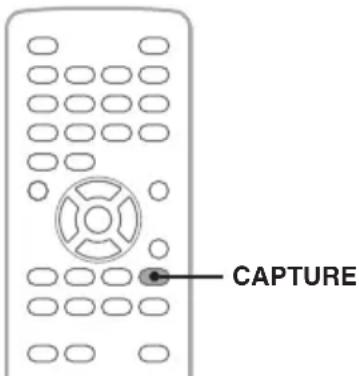
Während der Video-/Bildwiedergabe können Sie (maximal 4) Bilder auslesen und speichern, die Sie dann als Hintergrundbilder verwenden können. Sofern ein zusätzliches Videogerät angeschlossen ist, können Sie auch von diesem Bilder auslesen.
1. Starten Sie die Disc-Wiedergabe bzw. die Wiedergabe am zusätzlichen Videogerät. 2. Drücken Sie an der gewünschten Stelle (Szene/Bild) CAPTURE auf der Kartenfernbedienung.
Eine Bestätigungsanzeige erscheint.

3 Berühren Sie „Yes“, um das Bild zu speichern.
Das Bild wird im Gerät gespeichert.
Hinweise
- Schalten Sie das Gerät beim Speichern des Bildes nicht aus, da es sonst möglicherweise nicht gespeichert wird.
- Gespeicherte Bilder sind nur für den Privatgebrauch zulässig. Die Nutzung von Bildern in der Öffentlichkeit oder für kommerzielle Zwecke bedarf der Genehmigung des Urheberrechtsinhabers.
- Bei einem gespeicherten Bild kann das Bildseitenverhältnis aufgrund einer Komprimierung oder Dehnung vom Originalbild abweichen und es werden unter Umständen nicht alle Zeichen korrekt angezeigt.
Fortsetzung auf der nächsten Seite →
Tipp
Wenn Sie „Capture“ der Taste (CSTM) am Hauptgerät zugewiesen haben, können Sie mit dieser Taste Bilder auslesen. Erläuterungen zum Zuweisen der Funktion zu (CSTM) finden Sie auf Seite 48.
Löschen ausgelesener Bilder
Sie können gespeicherte Bilder löschen.
1 Berühren Sie „SETUP“, das Register „Screen“ und dann „Wallpaper Delete“.
2 Berühren Sie das Bild, das gelöscht werden soll, und dann 📄.
Das ausgewählte Bild erscheint zur Bestätigung rechts im Display. Wenn Sie weitere Bilder löschen wollen, gehen Sie nochmals wie in diesem Schritt erläutert vor.
3 Berühren Sie „OK“.
Eine Bestätigungsanzeige erscheint.
4 Berühren Sie „Yes“.
Die ausgewählten Bilder werden gelöscht.
Um zur vorherigen Anzeige zurückzuschalten, berühren Sie ⇌.
Zum Ausblenden des Konfigurationsmenüs berühren Sie „SETUP“.
Auswählen der Bildqualität — Bild-EQ
Sie können die Bildqualität auswählen, die für die Helligkeit im Fahrzeuginnenraum geeignet ist.
Die Optionen sind im Folgenden angegeben.
Dynamic: Lebhaftes Bild mit intensiven, klaren Farben.
Theater: Der Monitor wird heller; besonders für dunkel ausgeleuchtete Filme geeignet.
Sepia: Das Bild wird mit Sepiatönen versehen.
Standard: Standardbildqualität.
Custom1, Custom2: Benutzerdefinierbare Einstellungen (Seite 40).
1 Berühren Sie während der Video-/Bildwiedergabe „SETUP“ und dann das Register „Screen“.
Die Anzeige „Screen Setting 1“ erscheint.
2 Berühren Sie „Picture EQ“.
Die Optionen erscheinen.

3 Berühren Sie die gewünschte Option.
Um zur vorherigen Anzeige zurückzuschalten, berühren Sie ↻.
Zum Ausblenden des Konfigurationsmenüs berühren Sie „SETUP“.
Tipp
Wenn Sie „Picture EQ“ der Taste CSTM am Hauptgerät zugewiesen haben, können Sie die Bildqualität durch mehrmaliges Drücken dieser Taste wechseln. Erläuterungen zum Zuweisen der Funktion zu CSTM finden Sie auf Seite 48.
Individuelles Einstellen der Bildqualität
Über die Optionen „Custom1“ und „Custom2“ unter Picture EQ können Sie die Bildqualität einstellen, indem Sie die Bildeinstellungen anpassen.
1 Berühren Sie „SETUP“, das Register „Screen“ und dann „Picture EQ“.
2 Berühren Sie „Custom1“ oder „Custom2“ und dann „Custom Edit“. Eine Einstellanzeige erscheint.

3 Berühren Sie „Warm“, „Normal“ oder „Cool“, um „Color Tone“ auszuwählen.
4 Berühren Sie +/- für „Brightness“ und „Color“, um den Pegel einzustellen.
Um zur vorherigen Anzeige zurückzuschalten, berühren Sie ⇌. Zum Ausblenden des Konfigurationsmenüs berühren Sie „SETUP“.
Hinweis
Die Bildqualität der Rückfahrkamera/des Navigationsgeräts lässt sich nicht einstellen.
Auswählen des Bildseitenverhältnisses
Sie können das Bildseitenverhältnis ändern. Die Optionen sind im Folgenden angegeben.
Normal: Bilder werden mit einem Bildseitenverhältnis von 4:3 (normales Bild) angezeigt.
Wide: Bilder mit einem Bildseitenverhältnis von 4:3 werden bis zum linken und rechten Bildschirmrand vergrößert. Am oberen und unteren Rand wird der überstehende Bildteil abgeschnitten.

Full: Bilder werden mit einem Bildseitenverhältnis von 16:9 angezeigt.

Zoom: Bilder mit einem Bildseitenverhältnis von 4:3 werden bis zum linken und rechten Bildschirmrand vergrößert.
1 Berühren Sie während der Videowiedergabe „SETUP“ und dann das Register „Screen“.
Die Anzeige „Screen Setting 1“ erscheint.
2 Berühren Sie „Aspect Ratio“.
Die Optionen erscheinen.
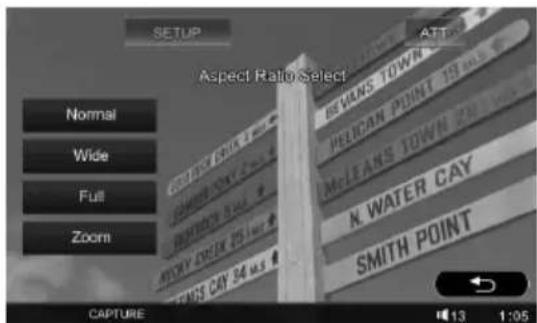
3 Berühren Sie die gewünschte Option.
Um zur vorherigen Anzeige zurückzuschalten, berühren Sie ↻.
Zum Ausblenden des Konfigurationsmenüs berühren Sie „SETUP“.
Hinweis
Das Bildseitenverhältnis der Rückfahrkamera/des Navigationsgeräts lässt sich nicht ändern.
Tipp
Wenn Sie „Aspect“ der Taste (CSTM) am Hauptgerät zugewiesen haben, können Sie das Bildseitenverhältnis durch mehrmaliges Drücken dieser Taste wechseln. Erläuterungen zum Zuweisen der Funktion zu (CSTM) finden Sie auf Seite 48.
Allgemeine Einstellungen
Es gibt zwei Konfigurationsmenüs, über die Sie verschiedene Einstellungen konfigurieren können.
• DVD-Konfigurationsmenü (Seite 42)
Hier können Sie in erster Linie Optionen im Zusammenhang mit der DVD-Wiedergabe konfigurieren.
- Konfigurationsmenü (Seite 46)
Hier können Sie Optionen im Zusammenhang mit dem System konfigurieren.
DVD-Konfiguration
Das DVD-Konfigurationsmenü besteht aus folgenden Kategorien.
- Language Setting: Einstellen von Menüsprache, Untertitelsprache usw. (Seite 43).
- A/V Setting: Einstellen des Klangs/Monitors (Seite 43).
- Parental Control: Einstellen der Kindersicherung (Seite 44).
- Play Mode: Einstellen der Wiedergabe (Seite 44).
- Reset DVD SETUP: Zurücksetzen aller Einstelloptionen im DVD-Konfigurationsmenü (Seite 45).
Grundlegende Funktionsweise der DVD-Konfiguration
Im Folgenden wird das Verfahren zum Einstellen der Optionen im Menü erläutert.
Beispiel: Einstellen von „Monitor Type“ auf „4:3 Pan Scan“.
1 Berühren Sie bei ausgeschaltetem Gerät/während der DVD-Wiedergabe „DVD SETUP“.
Das DVD-Konfigurationsmenü erscheint.

2 Berühren Sie
Die Anzeige „A/V Setting“ erscheint.

3 Berühren Sie „Monitor Type“.
Die Optionen erscheinen.

4 Berühren Sie „4:3 Pan Scan“.
Die Einstellung ist damit abgeschlossen.
Um in den Optionen zu blättern (nur bei Bedarf), berühren Sie „Prev ▲“ oder „Next ▼“.
Um zur vorherigen Anzeige zurückzuschalten, berühren Sie
Zum Ausblenden des DVD-
Konfigurationsmenüs berühren Sie „DVD SETUP“.
Spracheinstellungen für Anzeige oder Tonspur
DVD
DivX
Wählen Sie „DVD SETUP“ → „Language Setting“ → das gewünschte Element → die gewünschte Option. Erläuterungen zum Vorgehen dabei finden Sie unter „Grundlegende Funktionsweise der DVD-Konfiguration“ auf Seite 42.
Element Zweck
Menu Wechseln der Menüsprache der Disc.
Audio Wechseln der Tonspursprache.
Subtitle Wechseln der Sprache der auf der Disc aufgezeichneten Untertitel.
Audio-/Videoeinstellungen
Wählen Sie „DVD SETUP“ → „A/V Setting“ → das gewünschte Element → die gewünschte Option. Erläuterungen zum Vorgehen dabei finden Sie unter „Grundlegende Funktionsweise der DVD-Konfiguration“ auf Seite 42.
„●“ gibt die Standardeinstellung an.
Element Option Zweck
| Audio DRC DVD Sorgt für hohe Tonqualität auch bei geringer Lautstärke. Nur bei DVDs mit Dynamikkontrolle (Audio DRC). | Standard (●) | Es gilt die Standardeinstellung. |
| Wide Range | Sie erhalten den Eindruck, sich live in einer Veranstaltung zu befinden. | |
| 5.1ch OutputÄndern des Ausgabeverfahrens für 5.1-Kanal-Signalquellen. | 5.1ch (●) | Die Ausgabe erfolgt über 5.1 Kanäle. |
| Downmix | Die Signalquellen werden auf 2 Kanäle heruntergemischt. | |
| Monitor Type DVD DivX Einstellen eines passenden Bildseitenverhältnisses für den angeschlossenen Monitor. (Das Bildseitenverhältnis dieses Geräts wechselt ebenfalls.) | 16:9 (●) | Das Bild wird im Breitbildformat angezeigt. Diese Option ist geeignet, wenn Sie einen Breitbildmonitor oder einen Monitor mit Breitbildmodus anschließen. |
4:3 Letter Box | Bilder im Breitbildformat werden mit Balken am oberen und unteren Bildschirmrand angezeigt. Diese Option ist geeignet, wenn Sie einen 4:3-Monitor anschließen. | |
4:3 Pan Scan | Bilder im Breitbildformat werden so angezeigt, dass sie den Bildschirm füllen. Bereiche, die nicht auf den Bildschirm passen, werden automatisch abgeschnitten. |
* Außer bei einer DVD-R/DVD-R DL/DVD-RW im VR-Modus.
Hinweis
Bei manchen Discs wird unter Umständen automatisch „4:3 Letter Box“ statt „4:3 Pan Scan“ und umgekehrt ausgewählt.
Kindersicherungseinstellungen DVD *
Wählen Sie „DVD SETUP“ → „Parental Control“ → das gewünschte Element → die gewünschte Option. Erläuterungen zum Vorgehen dabei finden Sie unter „Grundlegende Funktionsweise der DVD-Konfiguration“ auf Seite 42.
Nähere Erläuterungen finden Sie auf den angegebenen Seiten.
| Element Zweck | |
| Lock/Unlock (Seite 24) | Sperren einer Disc/Aufheben der Sperrung. |
| Rating Level (Seite 25) | Einstellen der Kindersicherungsstufe je nach ausgewähltem Gebiet. |
| Area Select (Seite 25) | Einstellen des Einschränkungsstandards eines bestimmten Gebiets. |
* Außer bei einer DVD-R/DVD-R DL/DVD-RW im VR-Modus.
Wiedergabemoduseinstellungen
Wählen Sie „DVD SETUP“ → „Play Mode“ → das gewünschte Element → die gewünschte Option. Erläuterungen zum Vorgehen dabei finden Sie unter „Grundlegende Funktionsweise der DVD-Konfiguration“ auf Seite 42.
Nähere Erläuterungen finden Sie auf den angegebenen Seiten. „●“ gibt die Standardeinstellung an.
| Element Option Zweck | ||
| Multi Disc ResumeDVD * VCD | ON (●) | Die Stellen für die Wiedergabefortsetzung werden für bis zu 5 Discs gespeichert. Diese Einstellungen bleiben gespeichert, auch wenn Sie „OFF“ auswählen. |
| OFF | Die Stellen für die Wiedergabefortsetzung werden nicht gespeichert.Eine Wiedergabefortsetzung ist nur bei der zurzeit eingelegten Disc möglich. | |
| Playlist Play DVD(nur bei einer DVD-R/DVD-R DL/DVD-RW im VR-Modus) | Original (●) | Originaltitel werden wiedergegeben. |
| Playlist | Eine bearbeitete Playlist wird wiedergegeben. | |
| Direct Search (Seite 27) DVDEinstellen des Elements, nach dem direkt gesucht werden kann. | Title | Es kann nach Titeln gesucht werden. |
| Chapter (●) | Es kann nach Kapiteln gesucht werden. | |
Hinweis
Wenn die Kindersicherung aktiviert ist, funktioniert die Wiedergabefortsetzung nicht. In diesem Fall startet die Wiedergabe nach dem Einlegen der Disc am Anfang.
Zurücksetzen aller Einstellungen
Alle Einstellungen (mit Ausnahme der Kindersicherungseinstellungen) im DVD-Konfigurationsmenü können zurückgesetzt werden.
Wählen Sie „DVD SETUP“ → „Reset DVD SETUP“ → „Reset All Settings“ → „Yes“.
Erläuterungen zum Vorgehen dabei finden Sie unter „Grundlegende Funktionsweise der DVD-Konfiguration“ auf Seite 42.
Hinweis
Schalten Sie das Gerät während des Zurücksetzens nicht aus. Dieser Vorgang kann einige Sekunden dauern.
Konfiguration
Das Konfigurationsmenü besteht aus folgenden Kategorien.
• System: Systemeinstellungen (Seite 47) • Sound: Klang-/Lautsprechereinstellungen (Seite 50) • Screen: Bildschirmeinstellungen (Seite 52) • Disc: Disc-Wiedergabeeinstellungen (Seite 53)
Grundlegende Funktionsweise der Konfiguration
Im Folgenden wird das Verfahren zum Einstellen der Optionen im Menü erläutert.
Beispiel: Einstellen des Demo-Modus
1 Berühren Sie bei ausgeschaltetem Gerät „SETUP“.
Das Konfigurationsmenü erscheint.
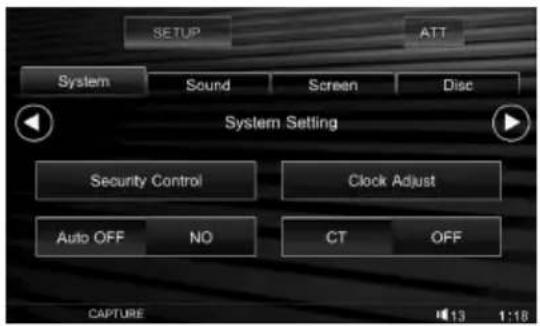
2 Berühren Sie das Register „Screen“.
Die Anzeige „Screen Setting 1“ erscheint.

Die Anzeige „Screen Setting 2“ erscheint.

4 Berühren Sie „Demo“.
Die Optionen erscheinen.

5 Berühren Sie „ON“ oder „OFF“.
Die Einstellung ist damit abgeschlossen.
Um in den Optionen zu blättern (nur bei Bedarf), berühren Sie „Prev ▲“ oder „Next ▼“.
Um zur vorherigen Anzeige zurückzuschalten, berühren Sie
Zum Ausblenden des Konfigurationsmenüs berühren Sie „SETUP“.
Systemeinstellungen — System
Wählen Sie „SETUP“ → „System“ → die gewünschte Kategorie → das gewünschte Element → die gewünschte Option. Erläuterungen zum Vorgehen dabei finden Sie unter „Grundlegende Funktionsweise der Konfiguration“ auf Seite 46.
Nähere Erläuterungen finden Sie auf den angegebenen Seiten. „●“ gibt die Standardeinstellung an.
System Setting (Systemeinstellungen)
| Element Option Zweck Gerätestatus | |||
| Security Control (Seite 54) | - | - | Jeder Status. |
| Clock Adjust (Seite 55) | - | - | |
| Auto OFF Schaltet das ausgeschaltete Gerät nach einer vorgegebenen Zeit automatisch vollständig ab. | NO (●) | Die Ausschaltautomatik wird deaktiviert. | |
| 30sec, 30min, 60min | Hier wählen Sie die Zeit bis zum Ausschalten. | ||
| CT (Uhrzeit) (Seite 32, 33) | ON | Die Uhrzeitfunktion (CT) wird aktiviert. | |
| OFF (●) | Die Uhrzeitfunktion (CT) wird deaktiviert. | ||
Monitor Setting (Monitoreinstellungen)
| Element Option Zweck Gerätestatus | |||
| DimmerÄndern der Display-Helligkeit. | Auto (●) | Das Display wird automatisch dunkler, wenn Sie die Beleuchtung einschalten. (Diese Funktion steht nur zur Verfügung, wenn die Steuerleitung für die Beleuchtung angeschlossen ist.) | |
| ON | Das Display wird dunkler. | Jeder Status. | |
| Monitor Angle (Seite 38) | - | - | |
| Dimmer LevelEinstellen des Helligkeitspegels bei aktiviertem Dimmer. | (-5 ~ +5)●: 0 | Hier wählen Sie den Pegel aus. | |
| Touch Panel Adjust (Seite 38) | - | - | |
Fortsetzung auf der nächsten Seite →
Key Setting (Tasteneinstellungen)
| Element Option Zweck Gerätestatus | |||
| Beep | ON (●) | Der Signalton wird aktiviert. | Jeder Status. |
| OFF | Der Signalton wird deaktiviert. | ||
| Custom KeyZuweisen einer Funktion zur Taste CSTM am Hauptgerät, so dass sich die Funktion besonders leicht ausführen lässt. | Capture (●), Screen, Picture EQ, Aspect, EQ7, Zone × Zone | Hier wählen Sie die Funktion, die der Taste zugewiesen werden soll. | |
| Rotary CommanderWechseln der Drehrichtung der Regler am Joystick. | Normal (●) | Der Joystick wird in der werkseitig vorgesehenen Position angebracht. | |
| Reverse | Der Joystick wird rechts an der Lenksäule angebracht. | ||
| Key Illumination | ON (●) | Die Tastenbeleuchtung wird eingeschaltet. | |
| OFF | Die Tastenbeleuchtung wird ausgeschaltet. | ||
AUX Setting (AUX-Eingangseinstellungen)
| Element Option Zweck Gerätestatus | |||
| AUX 1 (Seite 55)Einstellen des Gerätetyps an den Anschlüssen AUX IN 1, so dass die Hintergrundanzeige entsprechend wechselt. | Video (●) | Das Bild vom angeschlossenen Gerät wird angezeigt. | Ausgeschaltet. |
| Audio | Das Hintergrundbild und der Spektrumanalysator werden auf dem Display angezeigt. | ||
| OFF | Der AUX-Eingang wird deaktiviert. | ||
| AUX 2 (Seite 55)Einstellen des Gerätetyps an den Anschlüssen AUX IN 2, so dass die Hintergrundanzeige entsprechend wechselt. | Video (●) | Das Bild vom angeschlossenen Gerät wird angezeigt. | |
| Audio | Das Hintergrundbild und der Spektrumanalysator werden auf dem Display angezeigt. | ||
| OFF | Der AUX-Eingang wird deaktiviert. | ||
| AUX 3* (Seite 55)Einstellen des Gerätetyps an den Anschlüssen AUX IN 3/ BUS AUDIO IN, so dass die Hintergrundanzeige entsprechend wechselt. | Video (●) | Das Bild vom angeschlossenen Gerät wird angezeigt. | Ausgeschaltet. |
| Audio | Das Hintergrundbild und der Spektrumanalysator werden auf dem Display angezeigt. | ||
| OFF | Der AUX-Eingang wird deaktiviert. | ||
| No Signal SettingWenn kein externes Videosignal erkannt wird, erscheint automatisch das Hintergrundbild. | Wallpaper (●) | Das Hintergrundbild wird automatisch angezeigt. | Ausgeschaltet. |
| Blank Screen | Wenn kein Signal vorhanden ist, wird ein leerer Bildschirm angezeigt. | ||
External Video Setting (Einstellungen für externen Videoeingang)
| Element Option Zweck Gerätestatus | |||
| Input (Seite 56)Aktivieren des Videoeingangs von einer angeschlossenen Rückfahrkamera/einem angeschlossenen Navigationsgerät. | OFF (●) | Der Eingang wird deaktiviert. | |
| Navigation | Das Bild vom Navigationsgerät wird angezeigt und der Ton von der aktuellen Signalquelle wird ausgegeben. | ||
| Back Camera | Das Bild von der Rückfahrkamera wird angezeigt, sobald der Rückfahrscheinwerfer aufleuchtet (oder in den Rückwärtsgang geschaltet wird (Schalthebel in Position R)). | Jeder Status. | |
| Color System (Seite 56)Ändern des Farbsystems je nach angeschlossener Rückfahrkamera/angeschlossenem Navigationsgerät.(SECAM wird nicht unterstützt.) | PAL (●) | Als Farbsystem wird PAL eingestellt. | |
| NTSC | Als Farbsystem wird NTSC eingestellt. | ||
| Back Camera Setting(Seite 56) | - | - | |
* Wenn ein Gerät an BUS CONTROL IN angeschlossen ist, erscheint „Sony BUS“ anstelle von „AUX 3“ und nur die Optionen „Video“ und „Audio“ stehen zur Verfügung.
Klang-/Lautsprechereinstellungen — Sound
Wählen Sie „SETUP“ → „Sound“ → die gewünschte Kategorie → das gewünschte Element → die gewünschte Option. Erläuterungen zum Vorgehen dabei finden Sie unter „Grundlegende Funktionsweise der Konfiguration“ auf Seite 46.
Nähere Erläuterungen finden Sie auf den angegebenen Seiten. „●“ gibt die Standardeinstellung an.
Sound Setting (Klangeinstellungen)
| Element Option Zweck Gerätestatus | |||
| EQ7 (Seite 33) | OFF (●) | Die Equalizer-Kurve wird deaktiviert. | Bei Wiedergabe/Radioempfang.*1 |
| Xplod, Vocal, Edge, Cruise, Space, Gravity, Custom | Auswählen bzw. individuelles Einstellen der Equalizer-Kurve. | ||
| Dolby Pro Logic II (Seite 35) Ausgeben von 2-Kanal-Signalquellen mit Mehrkanalton. | OFF (●) | Der Pro Logic II-Modus wird deaktiviert. | Bei DVD-/VCD-/CD-/MP3-Wiedergabe/Radioempfang.*1 |
| Music | Für Stereomusikaufnahmen wird ein breiter und tiefer Klangraum erzeugt. | ||
| Movie | Erzeugt für Stereofernsehsendungen und alle im Dolby Surround-Format codierten Programmquellen ein verbessertes Klangfeld. | ||
| Balance/Fader (Seite 34) | Fader/Balance: (-10 ~ +10) ●: 0 | Hier stellen Sie den Pegel ein. | Bei Wiedergabe/Radioempfang.*1 |
| Center/Subwoofer: (-6 ~ +6) ●: 0 | |||
| Listening Position (Seite 35) Einstellen der Hörposition, so dass Sie unabhängig von der Sitzposition den Eindruck haben, sich in der Mitte des Klangfeldes zu befinden. | OFF (●) | Die Hörposition wird nicht eingestellt. | |
| Front L | Die Hörposition wird auf vorne links eingestellt. | ||
| Front R | Die Hörposition wird auf vorne rechts eingestellt. | ||
| Front | Die Hörposition wird auf vorne in der Mitte eingestellt. | ||
| All | Die Hörposition wird auf die Mitte des Fahrzeugs eingestellt. | ||
| Custom | Die Hörposition lässt sich präzise kalibrieren (Seite 36). | ||
Speaker Setting (Lautsprechereinstellungen)
| Element Option Zweck Gerätestatus | |||
| Center Speaker (Seite 36)Einstellen, ob ein Center-Lautsprecher angeschlossen ist, bzw. Aktivieren von Organizer für Center-Lautsprecher. | CSO (●) | Organizer für Center-Lautsprecher wird aktiviert. | Bei Wiedergabe/Radioempfang.*1 |
| OFF | Hiermit stellen Sie ein,dass der Lautsprecher nichtangeschlossen ist. | Jeder Status. | |
| ON | Hiermit stellen Sie ein,dass der Lautsprecherangeschlossen ist. | Ausgeschaltet. | |
| Subwoofer (Seite 37)Einstellen, ob ein Tiefsttonlautsprecher angeschlossen ist. | ON (●) | Hiermit stellen Sie ein,dass der Lautsprecherangeschlossen ist. | Ausgeschaltet. |
| OFF | Hiermit stellen Sie ein,dass der Lautsprecher nichtangeschlossen ist. | ||
| Crossover FilterEinstellen der Grenzfrequenz für die Front-/Hecklautsprecher (HPF) und den Tiefsttonlautsprecher (LPF). | LPF: 80Hz,120Hz (●) | Hier wählen Sie die Grenzfrequenz aus. | Bei Wiedergabe/Radioempfang.*2 |
| HPF: OFF (●) | Es wird keine Grenzfrequenz festgelegt. | ||
| HPF: 80Hz,120Hz | Hier wählen Sie die Grenzfrequenz aus. | ||
| 5.1ch Speaker Level(Seite 37) | - | - | Ausgeschaltet. |
*1 Je nach dem Status anderer Funktionen ist die Konfiguration möglicherweise nicht möglich. Näheres finden Sie in den Anweisungen und Hinweisen auf den angegebenen Seiten.
*2 Steht nicht zur Verfügung, solange der Karaoke-Modus (Seite 27)/Zone × Zone (Seite 28) aktiviert ist.
Bildschirmeinstellungen — Screen
Wählen Sie „SETUP“ → „Screen“ → die gewünschte Kategorie → das gewünschte Element → die gewünschte Option. Erläuterungen zum Vorgehen dabei finden Sie unter „Grundlegende Funktionsweise der Konfiguration“ auf Seite 46.
Nähere Erläuterungen finden Sie auf den angegebenen Seiten. „●“ gibt die Standardeinstellung an.
Screen Setting 1 (Bildschirmeinstellungen 1)
| Element Option Zweck Gerätestatus | |||
| Screen (Seite 38) | - | - | Jeder Status. |
| Wallpaper Delete (Seite 40) | - | - | |
| Picture EQ (Seite 40) | Dynamic (●), Theater, Sepia, Standard | Auswählen der Bildqualität. | Bei Video-/Bildwiedergabe. |
| Custom1, Custom2 | Individuelles Einstellen der Bildqualität. | ||
| Aspect Ratio (Seite 41) | Full (●), Normal, Wide, Zoom | Auswählen des Bildseitenverhältnisses. | Bei der Videowiedergabe. |
Screen Setting 2 (Bildschirmeinstellungen 2)
| Element Option Zweck Gerätestatus | |||
| ClockEin-/Ausblenden derUhrzeitanzeige unten rechts imDisplay. | ON (●) | Die Uhrzeitanzeige wirdeingeblendet. | Jeder Status. |
| OFF | Die Uhrzeitanzeige wirdausgeblendet. | ||
| Button Color SelectÄndern der Tastenfarbe undAktivieren des Tasteneffekts. | Color1 (●) ~Color8 | Hier wählen Sie dieTastenfarbe aus. | |
| Effect: ON (●),OFF | Aktivieren/Deaktivierendes Tasteneffekts. | ||
| Demo | ON (●) | Der Demo-Modus wirdaktiviert. | Ausgeschaltet. |
| OFF | Der Demo-Modus wirddeaktiviert. | ||
Disc-Wiedergabeeinstellungen — Disc
Wählen Sie „SETUP“ → „Disc“ → die gewünschte Kategorie → das gewünschte Element → die gewünschte Option. Erläuterungen zum Vorgehen dabei finden Sie unter „Grundlegende Funktionsweise der Konfiguration“ auf Seite 46.
Nähere Erläuterungen finden Sie auf den angegebenen Seiten. „●“ gibt die Standardeinstellung an.
Disc Setting 1 (Disc-Einstellungen 1)
| Element Option Zweck Gerätestatus | |||
| Zone × Zone (Seite 28) | ON | Aktivieren von Zone × Zone. | Bei Wiedergabe/Radioempfang. |
| OFF (●) | Deaktivieren von Zone × Zone. | ||
| JPEG Slide Show | 5sec (●),10sec, 20sec,40sec | Das Anzeigeintervall für Bildpräsentationen wird festgelegt. | Ausgeschaltet. |
| Play Video CD Without PBC (Seite 22) | - | - | |
| DivX Video On DemandAnzeigen des Registriercodes für diesen Player. Weitere Informationen finden Sie auf folgender Website:http://www.divx.com/vod | Done | Die Anzeige wird ausgeblendet. | Jeder Status. |
Disc Setting 2 (Disc-Einstellungen 2)
| Element Option Zweck Gerätestatus | |||
| Super Audio CD Mode (Seite 30)Auswählen der Tonqualität für die Super Audio CD-Wiedergabe. | High Quality (●) | Eine hohe Tonqualität wird eingestellt. | |
| Standard | Die Standardtonqualität wird eingestellt. | ||
| Super Audio CD Layer (Seite 30)Auswählen der Wiedergabeschicht (Bereich) einer Super Audio CD. | Multi Channel (●) | Der Mehrkanal-Bereich in der Super Audio CD-Schicht wird wiedergegeben. | Ausgeschaltet. |
| 2 Channel | Der 2-Kanal-Bereich (stereo) in der Super Audio CD-Schicht wird wiedergegeben. | ||
| CD | Die CD-Schicht (falls vorhanden) wird wiedergegeben. | ||
Einstellen des Sicherheitscodes

Dieses Gerät ist zum Schutz vor Diebstahl mit einer Sicherheitsfunktion ausgestattet. Geben Sie als Sicherheitscode eine 4-stellige Zahl ein. Wenn Sie die Sicherheitsfunktion aktivieren und das Gerät dann in einem anderen Fahrzeug installieren oder die Autobatterie wechseln, lässt sich das Gerät erst wieder einschalten, wenn der Sicherheitscode eingegeben wird.
Aktivieren der Sicherheitsfunktion
1 Berühren Sie „SETUP“ und dann das Register „System“.
Die Anzeige „System Setting“ erscheint.
2 Berühren Sie „Security Control“.
Die Einstellanzeige für den Sicherheitscode erscheint.

3 Geben Sie mit den Zahlentasten auf der Kartenfernbedienung den Sicherheitscode ein.
4 Geben Sie den Sicherheitscode zum Bestätigen erneut mit den Zahlentasten ein.
Die Einstellung ist damit abgeschlossen.
Wenn Sie das Gerät in einem anderen Fahrzeug installieren oder die Autobatterie wechseln und das Gerät dann einschalten, erscheint die 4-stellige Eingabeaufforderung. Berühren Sie die Zahlentasten, um den Sicherheitscode einzugeben.
Zum Löschen einer eingegebenen Zahl drücken Sie CLEAR auf der Kartenfernbedienung. Um zur vorherigen Anzeige zurückzuschalten, berühren Sie „Zurück“. Zum Ausblenden des Konfigurationsmenüs berühren Sie „SETUP“.
Deaktivieren der Sicherheitsfunktion
1 Gehen Sie wie in Schritt 1 bis 2 oben erläutert vor.
Die Anzeige zum Deaktivieren der Sicherheitsfunktion erscheint.
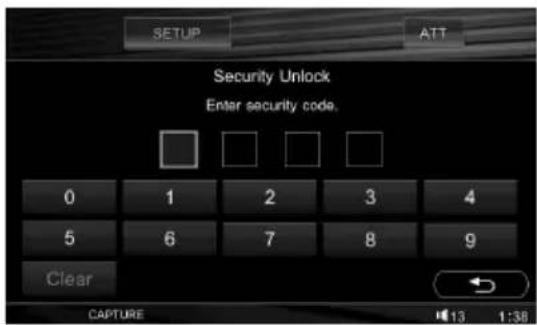
2 Berühren Sie die Zahlentasten, um den Sicherheitscode einzugeben.
Eine Bestätigungsanzeige erscheint.
3 Berühren Sie „Yes“.
„Security canceled.“ erscheint und die Sicherheitsfunktion wird deaktiviert.
Zum Löschen einer eingegebenen Zahl berühren Sie „Clear“.
Um zur vorherigen Anzeige zurückzuschalten, berühren Sie
Zum Ausblenden des Konfigurationsmenüs berühren Sie „SETUP“.
Einstellen der Uhr
Die Uhr zeigt die Uhrzeit im 24-Stunden-Format an.
1 Berühren Sie „SETUP“ und dann das Register „System“.
Die Anzeige „System Setting“ erscheint.
2 Berühren Sie „Clock Adjust“.
Eine Einstellanzeige erscheint.

3 Stellen Sie die Stunden und Minuten ein.
Berühren Sie z. B. „0830“, um 8:30 einzustellen.
4 Berühren Sie „Start“.
Die Einstellung ist damit abgeschlossen.
Zum Löschen einer eingegebenen Zahl berühren Sie „Clear“.
Um zur vorherigen Anzeige zurückzuschalten, berühren Sie
Zum Ausblenden des Konfigurationsmenüs berühren Sie „SETUP“.
Verwenden gesondert erhältlicher Geräte
Zusätzliche Audio-/Videogeräte
Sie können bis zu 3 gesondert erhältliche Geräte wie tragbare Player, Spielkonsolen usw. an die Anschlüsse AUX IN 1, AUX IN 2 und AUX IN 3/BUS AUDIO IN am Gerät anschließen.
Auswählen eines zusätzlichen Geräts
1 Berühren Sie „SOURCE LIST“ und dann „AUX“.
Die Anzeige AUX erscheint.

2 Berühren Sie „AUX 1“, „AUX 2“ oder „AUX 3“, um das Gerät auszuwählen.
Bedienen Sie das tragbare Gerät.
Einstellen des Lautstärkepegels
Stellen Sie unbedingt vor der Wiedergabe die Lautstärke der einzelnen angeschlossenen Geräte ein.
Der eingestellte Lautstärkepegel gilt für „AUX 1“, „AUX 2“ und „AUX 3“.
Hinweis
Wenn es am AUX-Eingang zu Tonverzerrungen kommt, ist der Eingangspegel möglicherweise zu hoch. Überprüfen Sie den Eingangspegel anhand der Aussteuerungsanzeige unten rechts im Display. Wenn die Aussteuerungsanzeige einen zu hohen Spitzenpegel anzeigt, verringern Sie den Eingangspegel.
1 Drehen Sie die Lautstärke an diesem Gerät herunter. 2 Berühren Sie „SOURCE LIST“ und dann „AUX“.
Die Anzeige AUX erscheint.
3 Starten Sie die Wiedergabe am tragbaren Gerät mit gemäßigter Lautstärke. 4 Stellen Sie die gewohnte Hörlautstärke an diesem Gerät ein.
Fortsetzung auf der nächsten Seite →
5 Berühren Sie -/+ im Feld „AUX Level“ mehrmals, um den Pegel einzustellen. Der Pegel lässt sich schrittweise auf einen Wert zwischen -6 und +18 einstellen.
Einstellen des Gerätetyps
Wenn Sie den Typ (Video oder Audio) der angeschlossenen Geräte einstellen, wechselt die Hintergrundanzeige entsprechend. Wählen Sie zum Einstellen des Typs bei ausgeschaltetem Gerät „SETUP“ → „System“ → „AUX Setting“ → „AUX 1“, „AUX 2“ oder „AUX 3“ (das Gerät) → „Video“ oder „Audio“. Näheres finden Sie auf Seite 48.
Rückfahrkamera/ Navigationsgerät
Wenn Sie eine gesondert erhältliche Rückfahrkamera oder ein gesondert erhältliches Navigationsgerät an den Anschluss NAVI/CAMERA IN anschließen, können Sie das Bild von der Rückfahrkamera/dem Navigationsgerät anzeigen lassen.
Anzeigen des Bildes
Wenn Sie das Bild von einer Rückfahrkamera/einem Navigationsgerät anzeigen wollen, müssen Sie den externen Videoeingang aktivieren. Wählen Sie dazu „SETUP“ → „System“ → „External Video Setting“ → „Input“ → „Back Camera“ oder „Navigation“. Näheres finden Sie auf Seite 49.
Um das Bild vom Navigationsgerät anzuzeigen, wählen Sie „SETUP“ → „Screen“ → „Screen“ → „Navigation“. Die Navigationsanzeige erscheint auf der Hintergrundanzeige und der Ton von der aktuellen Signalquelle wird ausgegeben. Näheres finden Sie auf Seite 38.
Das Bild von der Rückfahrkamera wird angezeigt, sobald der Rückfahrscheinwerfer aufleuchtet (oder in den Rückwärtsgang geschaltet wird (Schalthebel in Position R)).
Hinweise
- Achten Sie aus Sicherheitsgründen beim Rückwärtsfahren unbedingt auf die Umgebung. Verlassen Sie sich nicht allein auf die Rückfahrkamera.
- Auf dem Fondmonitor wird das Bild von der Rückfahrkamera/dem Navigationsgerät nicht angezeigt.
Einstellen des Farbsystems
Je nach Rückfahrkamera/Navigationsgerät müssen Sie eventuell NTSC oder PAL als Farbsystem einstellen. Wählen Sie dazu „SETUP“ → „System“ → „External Video Setting“ → „Color System“ → „NTSC“ oder „PAL“. Näheres finden Sie auf Seite 49.
Rückfahrkameraeinstellungen
Zur Unterstützung bei der Bedienung können Sie Einstelloptionen in das Bild von der Rückfahrkamera einblenden.
1 Berühren Sie „SETUP“, das Register „System“ und dann ☑ so oft, bis die Anzeige „External Video Setting“ erscheint. 2 Berühren Sie „Back Camera Setting“. Die Einstelloptionen erscheinen.

Anzeigen von Markierungslinien
Berühren Sie „Marker“. Berühren Sie „Marker“ erneut, um die Linien auszublenden.
Anzeigen des Bildes als Spiegelbild
Berühren Sie „Mirrored“. Das Bild von der Rückfahrkamera wird spiegelverkehrt angezeigt.
Bearbeiten der Linien
1 Berühren Sie „Line Edit“.

2 Wählen Sie die Linie, die Sie bearbeiten wollen.
Berühren Sie „1 Edit“, „2 Edit“ oder „3 Edit“, je nachdem, welche Linie Sie bearbeiten wollen.
3 Bearbeiten Sie die Linie.
Zum Verlängern der Linie berühren Sie ◀→.
Zum Verkürzen der Linie berühren Sie ➤◀.
Zum Einstellen der Position der Linie berühren Sie ↑ oder ↓.
Zum Wiederherstellen der Standardeinstellung berühren Sie „Reset“.
Um zur vorherigen Anzeige zurückzuschalten, berühren Sie
Zum Ausblenden des Konfigurationsmenüs berühren Sie „SETUP“.
CD-Wechsler
Auswählen des Wechslers
1 Berühren Sie „SOURCE LIST“ und dann „Changer“.
Album-/Disc-/Wechslernummer
2 Berühren Sie „PLAY MODE“ und dann „Next Changer“.
Gehen Sie wie in diesem Schritt erläutert vor, bis der gewünschte Wechsler angezeigt wird.
Überspringen von Alben und Discs
Berühren Sie die folgenden Elemente auf der Wiedergabeanzeige.
| Zum Überspringen | Berühren Sie |
| eines Albums^* ALBUM -/+. | |
| mehrerer Alben hintereinander* | ALBUM -/+ eine Zeit lang. |
| einer Disc DISC -/+. | |
| mehrerer Discs hintereinander | DISC -/+ eine Zeit lang. |
* Bei Wiedergabe einer MP3-Datei.
Repeat und Shuffle Play
1 Berühren Sie während der Wiedergabe „PLAY MODE“ und dann das Feld „Repeat“ oder „Shuffle“ so oft, bis die gewünschte Option erscheint.
Einstellung Funktion
| Repeat Track Wiederholte Wiedergabe des aktuellen Stücks. | |
| Repeat Album*1 | Wiederholte Wiedergabe des aktuellen Albums. |
| Repeat Disc Wiederholte Wiedergabe der aktuellen Disc. | |
| Shuffle Album*1 | Wiedergabe der Stücke im aktuellen Album in willkürlicher Reihenfolge. |
| Shuffle Disc Wiedergabe der Stücke auf der aktuellen Disc in willkürlicher Reihenfolge. | |
| Shuffle Changer | Wiedergabe der Stücke im aktuellen Wechsler in willkürlicher Reihenfolge. |
| Shuffle All*2 | Wiedergabe der Stücke in allen Wechslern in willkürlicher Reihenfolge. |
*1 Bei Wiedergabe einer MP3-Datei.
*2 Wenn mindestens zwei CD-Wechsler angeschlossen sind.
Wenn Sie wieder in den normalen Wiedergabemodus schalten möchten, wählen Sie „OFF“.
Joystick RM-X4S
Anbringen des Aufklebers
Bringen Sie den Aufkleber je nach Montage des Joysticks an.

Lage und Funktion der Bedienelemente
Die entsprechenden Tasten auf dem Joystick haben dieselbe Funktion wie die Tasten auf dem Display, der Kartenfernbedienung oder am Hauptgerät.
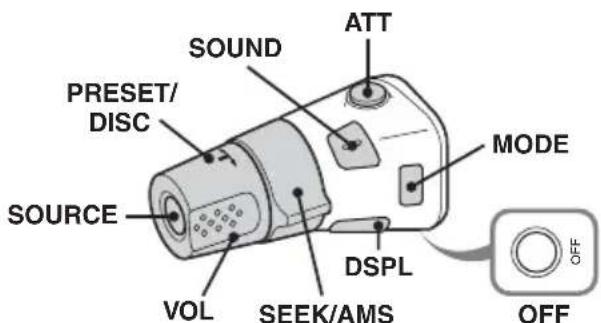
Bei folgenden Reglern auf dem Joystick müssen Sie anders als mit dem Gerät vorgehen.
• Regler PRESET/DISC
Entspricht ALBUM -/+ auf dem Display bzw. ↑/↓ auf der Kartenfernbedienung (drücken und drehen).
• Lautstärkeregler VOL
Entspricht VOL -/+ am Hauptgerät bzw. auf der Kartenfernbedienung (drehen).
• Regler SEEK/AMS
Entspricht ◀◀◀/▶▶▶ oder ◀◀◀/▶▶▶ auf dem Display bzw. der Kartenfernbedienung (drehen oder drehen und gedreht halten).
- Taste DSPL
Entspricht SCREEN auf der Kartenfernbedienung (drücken).
Wechseln der Drehrichtung
Die Drehrichtung der Regler ist werkseitig wie in der folgenden Abbildung zu sehen eingestellt.

Wenn Sie den Joystick rechts von der Lenksäule anbringen, können Sie die Drehrichtung der Regler ändern.
1 Drücken Sie den Regler VOL nach innen und halten Sie SOUND gedrückt.

Weitere Informationen
Sicherheitsmaßnahmen
- Wenn das Fahrzeug längere Zeit in direktem Sonnenlicht geparkt war, lassen Sie das Gerät etwas abkühlen, bevor Sie es einschalten.
- Motorantennen werden automatisch ausgefahren, wenn das Gerät eingeschaltet wird.
Feuchtigkeitskondensation
Bei Regen oder bei sehr hoher Luftfeuchtigkeit kann sich auf den Linsen im Inneren des Geräts und im Display Feuchtigkeit niederschlagen. In diesem Fall funktioniert das Gerät nicht mehr richtig. Nehmen Sie die Disc heraus und warten Sie etwa eine Stunde, bis die Feuchtigkeit verdunstet ist.
So bewahren Sie die hohe Tonqualität
Achten Sie darauf, keine Säfte oder andere zuckerhaltige Getränke auf das Gerät oder die Discs zu verschütten.
Hinweise zum LCD-Bildschirm
- Drücken Sie nicht auf den LCD-Bildschirm. Andernfalls kann es zu Bildverzerrungen oder anderen Fehlfunktionen kommen. Das Bild kann verschwommen sein oder der LCD-Bildschirm kann beschädigt werden.
- Berühren Sie den LCD-Bildschirm ausschließlich mit dem Finger. Andernfalls kann er beschädigt werden oder zerbrechen.
- Reinigen Sie den LCD-Bildschirm mit einem weichen, trockenen Tuch. Verwenden Sie keine Lösungsmittel wie Benzin oder Verdünner und keine handelsüblichen Reinigungsmittel oder Antistatik-Sprays.
- Verwenden Sie das Gerät nicht außerhalb des zulässigen Temperaturbereichs von 5 – 45 °C.
- Wenn Ihr Fahrzeug in sehr warmer oder sehr kalter Umgebung geparkt war, ist das Bild unter Umständen verschwommen. Der Monitor ist jedoch nicht beschädigt und sobald sich die Temperatur im Wageninneren normalisiert, wird auch das Bild wieder scharf.
- Auf dem Monitor können unbewegliche blaue, rote oder grüne Punkte erscheinen. Solche so genannten „Lichtpunkte“ können bei allen LCD-Bildschirmen auftreten. Der LCD-Bildschirm wird in einer Hochpräzisionstechnologie hergestellt, so dass über 99,99 % der Segmente korrekt funktionieren. Ein kleiner Prozentsatz der Segmente (in der Regel 0,01 %) leuchtet unter Umständen jedoch nicht ordnungsgemäß. Diese Ausfälle beeinträchtigen die Bildqualität allerdings nicht.
Hinweise zu Discs
- Berühren Sie nicht die Oberfläche von Discs, damit diese nicht verschmutzt werden. Fassen Sie Discs nur am Rand an.
- Bewahren Sie Discs in ihrer Hülle oder in den Disc-Magazinen auf, wenn sie nicht abgespielt werden.
- Schützen Sie Discs vor Hitze bzw. hohen Temperaturen. Lassen Sie sie nicht in geparkten Autos, auf dem Armaturenbrett oder auf der Hutablage liegen.
- Bringen Sie keine Aufkleber auf Discs an und verwenden Sie keine Discs mit Rückständen von Tinte oder Klebstoffen. Solche Discs drehen sich beim Betrieb möglicherweise nicht mehr und führen zu einer Fehlfunktion oder können beschädigt werden.


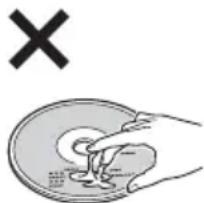
- Verwenden Sie keine Discs, an denen Etiketten oder Aufkleber angebracht sind. Bei Verwendung solcher Discs kann es zu folgenden Fehlfunktionen kommen: – Die Disc lässt sich nicht auswerfen, weil sich ein Etikett oder Aufkleber gelöst hat und den Auswurfmechanismus blockiert. – Die Audiodaten werden nicht korrekt gelesen (z. B. Tonsprünge bei der Wiedergabe, keine Wiedergabe), weil ein Etikett oder Aufkleber durch Wärmeeinwirkung geschrumpft ist und die Disc sich verzogen hat.
- Discs mit außergewöhnlichen Formen (z. B. herzförmige, quadratische oder sternförmige Discs) können mit diesem Gerät nicht wiedergegeben werden. Falls Sie es doch versuchen, kann das Gerät beschädigt werden. Verwenden Sie solche Discs nicht.
- Reinigen Sie Discs vor dem Abspielen mit einem handelsüblichen Reinigungstuch. Wischen Sie dabei von der Mitte nach außen. Verwenden Sie keine Lösungsmittel wie Benzin oder Verdünner und keine handelsüblichen Reinigungsmittel oder Antistatik-Sprays für Schallplatten.

Hinweis zu Wiedergabefunktionen bei DVDs und VCDs
Einige Wiedergabefunktionen von DVDs und VCDs können von den Software-Herstellern absichtlich eingeschränkt werden. Dieses Gerät gibt DVDs und VCDs so wieder, wie es von den Software-Herstellern vorgesehen ist. Deshalb stehen möglicherweise einige Wiedergabefunktionen nicht zur Verfügung. Lesen Sie dazu bitte auch die Anweisungen, die mit den DVDs oder VCDs geliefert wurden.
Hinweise zu DATA-CDs und DATA-DVDs
- Je nach dem Gerät, mit dem DATA-CDs/DATA-DVDs bespielt wurden, oder dem Zustand der DATA-CDs/DATA-DVDs selbst ist eine Wiedergabe mit diesem Gerät nicht in jedem Fall möglich.
- Bestimmte Discs müssen abgeschlossen werden (Seite 60).
- Das Gerät unterstützt folgende Standards. Für DATA-CDs
- Format ISO 9660, Stufe 1/Stufe 2, erweitertes Joliet/Romeo-Format – Multisession Für DATA-DVDs
- Format UDF Bridge (UDF und ISO 9660 kombiniert)
- Multi-Border
- Höchstzahl an:
- Ordnern (Alben): 256 (einschließlich Stammordner und leerer Ordner). – Dateien (Stücken/Bildern/Videos) und Ordnern auf einer Disc: 2.000. Wenn die Ordner-/Dateinamen viele Zeichen enthalten, ist die maximale Anzahl möglicherweise geringer als 2.000. – anzeigbaren Zeichen für einen Ordner-/Dateinamen: 64 (Joliet/Romeo).
Hinweise zum Abschließen von Discs
Folgende Disc-Typen müssen abgeschlossen werden, bevor sie auf diesem Gerät wiedergegeben werden können.
• DVD-R/DVD-R DL (im Videomodus/VR-Modus) • DVD-RW im Videomodus • DVD+R/DVD+R DL • CD-R • CD-RW
Folgende Disc-Typen können wiedergegeben werden, ohne abgeschlossen zu sein.
- DVD+RW – automatisch abgeschlossen
- DVD-RW im VR-Modus – Abschließen nicht erforderlich
Näheres dazu schlagen Sie bitte in den mit der Disc gelieferten Anweisungen nach.
Hinweise zu Multisession-CDs/Multi-Border-DVDs
Unter folgenden Voraussetzungen können mit diesem Gerät Multisession-CDs/Multi-Border-DVDs wiedergegeben werden. Dazu muss die Session geschlossen und die Disc abgeschlossen sein.
- Wenn die erste Session CD-DA-Aufnahmen (digitales CD-Audiosystem) enthält: Das Gerät erkennt die Disc als CD-DA-Disc und gibt ausschließlich die CD-DA-Aufnahmen in der ersten Session wieder, selbst wenn in anderen Sessions Aufnahmen in anderen Formaten (z. B. MP3) enthalten sind.
- Wenn andere Sessions als die erste CD-DA-Aufnahmen enthalten: Das Gerät erkennt die Disc als DATA-CD oder DATA-DVD und alle CD-DA-Sessions werden übersprungen.
- Wenn MP3-/WMA-/JPEG-/DivX®-Aufnahmen vorhanden sind: Nur die Sitzungen mit dem ausgewählten Dateityp (Audio/Video/Bild)* werden wiedergegeben. Wenn andere Sitzungen CD-DA- oder andere Daten enthalten, werden diese übersprungen.
* Erläuterungen zum Auswählen des Dateityps finden Sie auf Seite 29.
Musik-Discs mit
Urheberrechtsschutzcodierung
Dieses Gerät ist auf die Wiedergabe von Discs ausgelegt, die dem Compact Disc-Standard (CD) entsprechen.
Seit neuestem bringen einige Anbieter Musik-Discs mit Urheberrechtsschutzcodierung auf den Markt. Beachten Sie bitte, dass einige dieser Discs nicht dem CD-Standard entsprechen und mit diesem Produkt möglicherweise nicht wiedergegeben werden können.
Hinweis zu DualDiscs
Eine DualDisc ist eine zweiseitig bespielte Disc, auf der DVD-Aufnahmen auf der einen und digitale Audiodaten auf der anderen Seite aufgezeichnet sind. Da jedoch die Audiomaterialseite nicht dem Compact Disc (CD)-Standard entspricht, kann die einwandfreie Wiedergabe auf diesem Produkt nicht garantiert werden.
Wiedergabereihenfolge von MP3-/WMA-/JPEG-/DivX®-Dateien
![graph TD A["○"] --> B["1"] B --> C["①"] B --> D["②"] B --> E["2"] E --> F["③"] E --> G["3"] G --> H["④"] G --> I["⑤"] B --> J["4"] J --> K["⑥"] J --> L["⑦"] style A fill:#fff,stroke:#000 style B fill:#ccc,stroke:#000 style C fill:#ccc,stroke:#000 style D fill:#ccc,stroke:#000 style E fill:#ccc,strok…](/content/2026/06/1277502/images/7ea17d92c79789bfcc88131893e9d199b7bb61ffa4db498e8daef276ee055896.jpg)
Hinweise zu MP3-Dateien
- MP3 steht für MPEG-1 Audio Layer-3. Dabei handelt es sich um einen Formatstandard zum Komprimieren von Musikdateien. Hierbei werden Audio-CD-Daten auf etwa 1/10 ihrer ursprünglichen Größe komprimiert.
- ID3-Tags der Versionen 1.0, 1.1, 2.2, 2.3 und 2.4 stehen nur bei MP3 zur Verfügung. Ein ID3-Tag besteht aus 15/30 Zeichen (1.0 und 1.1) bzw. 63/126 Zeichen (2.2, 2.3 und 2.4).
- Fügen Sie beim Benennen einer MP3-Datei unbedingt die Dateierweiterung „mp3“ zum Dateinamen hinzu.
- Bei der Wiedergabe einer VBR-MP3-Datei (VBR = variable Bitrate) bzw. beim Vorwärts-/ Rückwärtssuchen darin wird die verstrichene Spieldauer möglicherweise nicht richtig angezeigt.
Hinweis zu MP3
Wenn Sie eine MP3-Datei mit einer hohen Bitrate, wie z. B. 384 Kbps, wiedergeben, kann es zu Tonaussetzern kommen.
Hinweise zu WMA-Dateien
- WMA steht für Windows Media Audio. Dabei handelt es sich um einen Formatstandard zum Komprimieren von Musikdateien. Hierbei werden Audio-CD-Daten auf etwa 1/22* ihrer ursprünglichen Größe komprimiert. • WMA-Tags bestehen aus 63 Zeichen.
- Fügen Sie beim Benennen einer WMA-Datei unbedingt die Dateierweiterung „wma“ zum Dateinamen hinzu.
- Bei der Wiedergabe einer VBR-WMA-Datei (VBR = variable Bitrate) bzw. beim Vorwärts-/ Rückwärtssuchen darin wird die verstrichene Spieldauer möglicherweise nicht richtig angezeigt.
Hinweis zu WMA
Die Wiedergabe folgender WMA-Dateien wird nicht unterstützt:
– Mit verlustfreier Komprimierung erstellte Dateien – Mit Urheberrechtsschutzsignalen versehene Dateien
Hinweise zu JPEG-Dateien
- JPEG steht für „Joint Photographic Experts Group“ und bezeichnet einen Formatstandard zum Komprimieren von Bilddateien. Die Standbilder werden auf etwa 1/10 bis 1/100 der Originalgröße komprimiert.
- Fügen Sie beim Benennen einer JPEG-Datei unbedingt die Dateierweiterung „jpg“ zum Dateinamen hinzu.
Hinweis zu JPEG
Die Wiedergabe folgender JPEG-Dateien wird nicht unterstützt:
– Mit verlustfreier Komprimierung erstellte Dateien – Mit Urheberrechtsschutzsignalen versehene Dateien
Hinweise zu DivX®-Dateien
DivX ® steht für „Digital Video Express“ und bezeichnet einen von der DivX, Inc., entwickelten Formatstandard zum Komprimieren von digitalen Videodateien.
Wartung
Austauschen der Lithiumbatterie der Kartenfernbedienung
Unter normalen Bedingungen hält die Batterie etwa 1 Jahr. Die Lebensdauer der Batterie kann je nach Gebrauch des Geräts jedoch auch kürzer sein.
Wenn die Batterie schwächer wird, verkürzt sich die Reichweite der Kartenfernbedienung. Tauschen Sie die Batterie gegen eine neue CR2025-Lithiumbatterie aus. Bei Verwendung einer anderen Batterie besteht Feuer- oder Explosionsgefahr.
Lithiumbatterie aus. Bei Verwendung einer anderen Batterie besteht Feuer- oder Explosionsgefahr.

Hinweise zur Lithiumbatterie
Bewahren Sie die Lithiumbatterie außerhalb der Reichweite von Kindern auf. Sollte eine Lithiumbatterie verschluckt werden, ist umgehend ein Arzt aufzusuchen.
- Bewahren Sie die Lithiumbatterie außerhalb der Reichweite von Kindern auf. Sollte eine Lithiumbatterie verschluckt werden, ist umgehend ein Arzt aufzusuchen.
- Wischen Sie die Batterie mit einem trockenen Tuch ab, um einen guten Kontakt zwischen den Batteriepolen und -anschlüssen sicherzustellen.
- Achten Sie beim Einlegen der Batterie auf die richtige Polarität.
- Halten Sie die Batterie nicht mit einer Metallpinzette. Dies könnte zu einem Kurzschluss führen.
Die Batterie kann bei falscher Handhabung explodieren!
Die Batterie kann bei falscher Handhabung explodieren!
Auf keinen Fall darf sie aufgeladen, auseinandergenommen oder ins Feuer geworfen werden.
Entsorgungshinweis: Bitte werfen Sie nur entladene Batterien in die Sammelboxen beim Handel oder den Kommunen. Entladen sind Batterien in der Regel dann, wenn das Gerät abschaltet und „Batterie leer“ signalisiert oder nach längerer Gebrauchsdauer der Batterien nicht mehr einwandfrei funktioniert. Um sicherzugehen, kleben Sie die Batteriepole z. B. mit einem Klebestreifen ab oder geben Sie die Batterien einzeln in einen Plastikbeutel.
Austauschen der Sicherung
Wenn Sie eine Sicherung austauschen, achten Sie darauf, eine Ersatzsicherung mit dem gleichen Ampere-Wert wie die Originalsicherung zu verwenden. Dieser ist auf der Originalsicherung angegeben. Wenn die Sicherung durchbrennt, überprüfen Sie den Stromanschluss und tauschen die Sicherung aus. Brennt die neue Sicherung ebenfalls durch, kann eine interne Fehlfunktion vorliegen. Wenden Sie sich in einem solchen Fall an Ihren Sony-Händler.

1 Entfernen Sie die Schutzumrandung.

2 Nehmen Sie das Gerät heraus.
①Setzen Sie beide Löseschlüssel gleichzeitig so ein, dass sie mit einem Klicken einrasten.

Der Haken muss nach innen weisen.
②Ziehen Sie an den Löseschlüsseln, um das Gerät zu lösen.

③Ziehen Sie das Gerät aus der Halterung.

Display-Typ: LCD-Breitbild-Farbmonitor
Abmessungen: 7,0 Zoll
System: TFT-Aktivmatrix
Anzahl der Pixel: 1.152.000 Pixel
Farbsystem: PAL/NTSC/SECAM mit Auswahlautomatik
(Die Automatik funktioniert nicht, wenn eine Rückfahrkamera/ein Navigationsgerät ausgewählt ist.)
DVD/CD-Player
Signal-Rauschabstand: 120 dB
Frequenzgang: 10 – 20.000 Hz
Gleichlaufschwankungen: Unterhalb der Messgrenze
Harmonische Verzerrung: 0,01 %
Tuner
FM (UKW)
Empfangsbereich: 87,5 - 108,0 MHz
Antennenanschluss: Anschluss für Außenantenne
Zwischenfrequenz: 10,7 MHz/450 kHz
Nutzbare Empfindlichkeit: 9 dBf
Trennschärfe: 75 dB bei 400 kHz
Signal-Rauschabstand: 67 dB (stereo), 69 dB (mono)
Harmonische Verzerrung bei 1 kHz: 0,5 % (stereo), 0,3 % (mono)
Kanaltrennung: 35 dB bei 1 kHz
Frequenzgang: 30 – 15.000 Hz
MW/LW
Empfangsbereich:
MW: 531 - 1.602 kHz
LW: 153 - 279 kHz
Antennenanschluss: Anschluss für Außenantenne
Zwischenfrequenz: 10,7 MHz/450 kHz
Empfindlichkeit: MW: 30 μV, LW: 40 μV
Endverstärker
Ausgänge: Lautsprecherausgänge (versiegelte Anschlüsse)
Lautsprecherimpedanz: 4 – 8 Ohm
Maximale Ausgangsleistung: 52 W × 4 (an 4 Ohm)
Allgemeines
Ausgänge:
Videoausgang (hinten)
Audioausgänge (vorne/hinten)
Z×Z-Audioausgänge
Ausgang für Center-Lautsprecher
Ausgang für Tiefsttonlautsprecher
Motorantennen-Steueranschluss
Steueranschluss für Endverstärker
Eingänge:
Steueranschluss für Stummschaltung beim
Telefonieren
Steueranschluss für Beleuchtung
BUS-Audioeingänge
BUS-Steuereingang
Fernbedienungseingang
Antenneneingang
Steueranschluss für Parkbremse
Mikrofoneingang
Rückfahreingang
Navigations-/Kameraeingang
AUX-Audioeingänge
AUX-Videoeingänge
Betriebsspannung: 12 V Gleichstrom, Autobatterie (negative Erdung)
Abmessungen: ca. 178 × 100 × 189 mm (B/H/T)
Einbaumaß: ca. 182 × 111 × 164 mm (B/H/T)
Gewicht: ca. 2,4 kg
Mitgeliefertes Zubehör:
Kartenfernbedienung: RM-X160
Montageteile und Anschlusszubehör (1 Satz)
Verlängerungskabel für AUX-Audio-/
-Videoeingänge
Sonderzubehör/gesondert erhältliche Geräte:
Joystick: RM-X4S
BUS-Kabel (mit einem Cinchkabel geliefert):
Signalquellenwähler: XA-C40
AUX IN-Signalquellenwähler: XA-300
Schnittstellenadapter für iPod: XA-110IP
Ihr Händler führt unter Umständen nicht alle der oben genannten Zubehörteile. Fragen Sie Ihren Händler nach ausführlichen Informationen.
US-amerikanische Patente und Patente anderer Länder lizenziert von Dolby Laboratories.
MPEG Layer-3 Audiocodiertechnologie und Patente lizenziert von Fraunhofer IIS und Thomson.
DivX, DivX Certified und die zugehörigen Logos sind Markenzeichen von DivX, Inc., und werden in Lizenz verwendet.
Hinweis
Dieses Gerät kann nicht an einen digitalen Vorverstärker oder an einen Equalizer, der mit dem Sony-BUS-System kompatibel ist, angeschlossen werden.
Änderungen, die dem technischen Fortschritt dienen, bleiben vorbehalten.

- In bestimmten Leiterplatten werden keine halogenierten Flammschutzmittel verwendet.
- Im Gehäuse werden keine halogenierten Flammschutzmittel verwendet.
- Papier wird als Verpackungsfüllmaterial verwendet. • Die Druckfarbe basiert auf Pflanzenölen, frei von leicht flüchtigen organischen Substanzen.
Störungsbehebung
Anhand der folgenden Checkliste können Sie die meisten Probleme, die möglicherweise an Ihrem Gerät auftreten, selbst beheben.
Bevor Sie die folgende Checkliste durchgehen, überprüfen Sie bitte zunächst, ob Sie das Gerät richtig angeschlossen und bedient haben.
Allgemeines
Das Gerät wird nicht mit Strom versorgt.
- Überprüfen Sie die Verbindungen. Wenn die Anschlüsse in Ordnung sind, überprüfen Sie die Sicherung.
- Wenn Sie das Gerät ausschalten und die Anzeige ausgeblendet ist, können Sie es nicht mit der Kartenfernbedienung bedienen. →Schalten Sie das Gerät ein.
Die Motorantenne wird nicht ausgefahren.
Die Motorantenne hat kein Relaiskästchen.
Kein Signalton ertönt.
- Der Signalton ist deaktiviert (Seite 48).
- Ein gesondert erhältlicher Endverstärker ist angeschlossen und Sie verwenden nicht den integrierten Verstärker. • Die Rücksetztaste wurde gedrückt. →Speichern Sie die Einstellungen erneut.
- Das Stromversorgungskabel wurde gelöst oder die Verbindung zur Batterie besteht nicht mehr.
- Das Stromversorgungskabel ist nicht richtig angeschlossen.
Der Speicherinhalt wurde gelöscht.
Gespeicherte Sender und die korrekte Uhrzeit werden gelöscht.
Die Sicherung ist durchgebrannt. Störgeräusche sind zu hören, wenn der Zündschlüssel gedreht wird.
Die Leitungen sind nicht korrekt an den Anschluss für Zubehörgeräte im Auto angeschlossen.
Die Anzeige wird ausgeblendet bzw. erscheint nicht auf dem Monitor.
- Der Dimmer ist auf „ON“ eingestellt (Seite 47). • Die Anzeige wird ausgeblendet, wenn Sie OFF gedrückt halten. → Halten Sie OFF am Gerät erneut gedrückt, bis die Anzeige eingeblendet wird.
- wurde berührt und die Monitorausschaltung ist aktiviert (Seite 11). → Berühren Sie eine beliebige Stelle auf dem Display, um den Monitor wieder einzuschalten.
Das Display reagiert auf Berührung nicht richtig.
- Berühren Sie immer nur eine Stelle auf dem Display. Wenn Sie das Display an zwei oder mehr Stellen gleichzeitig berühren, funktioniert es nicht richtig.
- Kalibrieren Sie das Display (Seite 38).
Die Ausschaltautomatik funktioniert nicht.
Das Gerät ist noch eingeschaltet. Die Ausschaltautomatik funktioniert erst bei ausgeschaltetem Gerät.
→ Schalten Sie das Gerät aus.
Die Kartenfernbedienung funktioniert nicht.
- Wenn die Monitorausschaltung aktiviert ist (keine Beleuchtung), funktioniert die Kartenfernbedienung nicht (Seite 11).
- Vergewissern Sie sich, dass die Isolierfolie entfernt wurde (Seite 14).
Menüoptionen können nicht ausgewählt werden.
Nicht verfügbare Menüoptionen werden grau angezeigt.
AUX kann nicht als Signalquelle ausgewählt werden.
Alle AUX-Eingänge sind auf „OFF“ eingestellt. →Setzen Sie „AUX 1“/„AUX 2“/„AUX 3“ auf „Video“ oder „Audio“ (Seite 48).
Bild
Es ist kein Bild zu sehen/das Bild ist verrauscht.
- Eine Verbindung wurde nicht richtig vorgenommen.
- Überprüfen Sie die Verbindung zum angeschlossenen Gerät und stellen Sie den Eingangswählschalter am anderen Gerät auf die Signale von diesem Gerät ein. • Die Disc ist beschädigt oder verschmutzt. • Das Gerät ist nicht richtig installiert. →Installieren Sie das Gerät in einem Winkel von unter 45° an einem stabilen Teil des Fahrzeugs. • Die Parkleitung (hellgrün) ist nicht mit der Parkbremsenschaltleitung verbunden oder die Parkbremse wurde nicht betätigt.
Das Bild passt nicht auf den Bildschirm.
Das Bildseitenverhältnis lässt sich bei dieser DVD nicht ändern.
Auf dem Fondmonitor erscheint kein Bild.
- Sie haben eine nicht angeschlossene Signalquelle ausgewählt. Wenn kein Eingangssignal vorhanden ist, erscheint auf dem Fondmonitor kein Bild.
- Das Bild von der Rückfahrkamera/dem Navigationsgerät wird an diesem Gerät angezeigt. →Wenn das Bild von der Rückfahrkamera/dem Navigationsgerät an diesem Gerät angezeigt wird, erscheint auf dem Fondmonitor kein Bild.
Ton
Es ist kein Ton zu hören/Ton setzt aus/Ton ist gestört.
- Eine Verbindung wurde nicht richtig vorgenommen.
- Überprüfen Sie die Verbindung zum angeschlossenen Gerät und stellen Sie den Eingangswählschalter am anderen Gerät auf die Signale von diesem Gerät ein. • Die Disc ist beschädigt oder verschmutzt.
- Das Gerät ist nicht richtig installiert. →Installieren Sie das Gerät in einem Winkel von unter 45° an einem stabilen Teil des Fahrzeugs. • Die Abtastfrequenz der MP3-Datei beträgt nicht 16, 22,05, 24, 32, 44,1 oder 48 kHz. • Die Abtastfrequenz der WMA-Datei beträgt nicht 32, 44,1 oder 48 kHz. • Die Bitrate der MP3-Datei beträgt nicht 8 bis 384 Kbps. • Die Bitrate der WMA-Datei beträgt nicht 32 bis 384 Kbps.
- Das Gerät befindet sich im Pausemodus oder im Modus zum Vorwärts-/Rückwärtssuchen. • Die Einstellungen für die Ausgänge wurden nicht korrekt vorgenommen.
- Der DVD-Ausgangspegel ist zu niedrig (Seite 24). • Die Lautstärke ist zu niedrig.
- Die Stummschaltfunktion ist aktiviert oder die Stummschaltfunktion zum Telefonieren (wenn das Schnittstellenkabel eines Autotelefons mit der ATT-Leitung verbunden ist) ist aktiviert.
- Der Center-Lautsprecher oder der Tiefsttonlautsprecher ist nicht richtig konfiguriert (Seite 37).
- Der Fader-Regler „Fader“ ist nicht für ein 2-Lautsprecher-System eingestellt.
- Der CD-Wechsler unterstützt die Disc (MP3/WMA) nicht. →Lassen Sie sie mit diesem Gerät wiedergeben.
Der Ton ist gestört.
- Halten Sie die verschiedenen Kabel voneinander fern.
- Wenn eine Super Audio CD wiedergegeben wird und „Super Audio CD Mode“ auf „High Quality“ gesetzt ist, setzen Sie die Option stattdessen auf „Standard“ (Seite 30).
Disc-Funktionen
Es lässt sich keine Disc einlegen.
- Es ist bereits eine andere Disc eingelegt. • Die Disc wurde mit Gewalt falsch herum oder falsch eingelegt.
Die Disc lässt sich nicht abspielen.
• Die Disc ist beschädigt oder verschmutzt. • Die Disc ist nicht geeignet. • Die DVD kann aufgrund des Regionalcodes nicht wiedergegeben werden. • Die Disc ist nicht abgeschlossen (Seite 60). - Das Disc-Format und die Dateiversion sind nicht mit diesem Gerät kompatibel (Seite 8, 60). →Drücken Sie ▲ und nehmen Sie die Disc heraus.
MP3-/WMA-/JPEG-/DivX®-Dateien lassen sich nicht wiedergeben.
- Die Aufnahme erfolgte nicht im Format ISO 9660, Stufe 1 oder 2, bzw. im erweiterten Joliet- oder Romeo-Format (DATA-CD) oder im Format UDF Bridge (DATA-DVD) (Seite 60). • Die Dateierweiterung ist falsch (Seite 61).
- Die Dateien wurden nicht im MP3-/WMA-/JPEG-/DivX®-Format gespeichert.
- Wenn eine Disc mehrere Dateitypen enthält, kann nur der ausgewählte Dateityp (Audio/Video/Bild) wiedergegeben werden. →Wählen Sie den passenden Dateityp aus der Liste aus (Seite 29).
Es dauert länger, bis die Wiedergabe von MP3-/WMA-/JPEG-/DivX®-Dateien beginnt.
Bei folgenden Discs dauert es länger, bis die Wiedergabe beginnt:
– Discs mit einer komplizierten Datei-/Ordnerstruktur. - Multisession-/Multi-Border-Discs. – Discs, zu denen noch Daten hinzugefügt werden können.
Die Disc wird nicht von vorne wiedergegeben.
Die Wiedergabefortsetzung oder die Wiedergabefortsetzung für mehrere Discs (Seite 44) ist aktiviert.
Bestimmte Funktionen lassen sich nicht ausführen.
Bei manchen Discs lassen sich Funktionen wie Stopp, Suchen, Repeat oder Shuffle Play nicht ausführen. Näheres dazu schlagen Sie bitte in den mit der Disc gelieferten Anweisungen nach.
Die Sprache für die Tonspur/Untertitel oder der Blickwinkel lässt sich nicht ändern.
- Versuchen Sie es über das Menü der DVD statt mit der Direktwahltaste auf der Kartenfernbedienung (Seite 15).
- Auf der betreffenden DVD sind Tonspur oder Untertitel nicht in mehreren Sprachen vorhanden bzw. es gibt nicht mehrere Blickwinkel.
- Bei der DVD ist ein Wechsel nicht zulässig.
Die Funktionstasten funktionieren nicht. Die Disc lässt sich nicht auswerfen.
Drücken Sie die Rücksetztaste (Seite 14).
Sie haben das Kennwort für die Kindersicherung vergessen.
Geben Sie in der Kennworteingabeanzeige die Zahl „5776“ ein, um die Kindersicherung zu deaktivieren (Seite 24).
Fortsetzung auf der nächsten Seite →
Radioempfang
Sender lassen sich nicht empfangen. Der Ton ist stark gestört.
- Schließen Sie eine Motorantennen-Steuerleitung (blau) oder eine Stromversorgungsleitung für Zubehörgeräte (rot) an die Stromversorgungsleitung für den Antennenverstärker des Fahrzeugs an (nur, wenn das Fahrzeug mit einer in der Heck-/Seitenfensterscheibe integrierten FM (UKW)/MW/LW-Antenne ausgestattet ist).
- Prüfen Sie die Verbindung der Autoantenne. • Die Autoantenne wird nicht ausgefahren. →Prüfen Sie die Verbindung der Motorantennen-Steuerleitung.
- Überprüfen Sie die Frequenz.
Gespeicherte Sender lassen sich nicht einstellen.
- Speichern Sie den/die Sender unter der korrekten Frequenz ab. • Das Sendesignal ist zu schwach.
Der automatische Sendersuchlauf funktioniert nicht.
• Die Einstellung für den lokalen Suchmodus ist nicht korrekt. → Der automatische Sendersuchlauf stoppt zu oft: Stellen Sie „Local ON“ ein (Seite 20). → Der automatische Sendersuchlauf hält bei keinem Sender an: Stellen Sie „Mono ON“ ein (Seite 20). • Das Sendesignal ist zu schwach. → Stellen Sie die Sender manuell ein.
Während des UKW-Empfangs blinkt die Anzeige „Stereo“.
- Stellen Sie die Frequenz genau ein. • Das Sendesignal ist zu schwach. → Stellen Sie „Mono ON“ ein (Seite 20).
Eine UKW-Stereosendung ist nur monaural zu hören.
Das Gerät ist in den monauralen Empfangsmodus geschaltet.
→ Stellen Sie „Mono OFF“ ein (Seite 20).
RDS
Der Sendersuchlauf startet nach ein paar Sekunden Radioempfang.
Der Sender ist kein Verkehrsfunksender (TP) oder die Sendesignale sind zu schwach.
→ Deaktivieren Sie TA (Seite 32).
Es sind keine Verkehrsdurchsagen zu hören.
• Aktivieren Sie TA (Seite 32). - Der Sender sendet keine Verkehrsdurchsagen, obwohl es sich um einen Verkehrsfunksender (TP) handelt. → Stellen Sie einen anderen Sender ein.
Bei der PTY-Funktion wird „None“ angezeigt.
- Der aktuelle Sender ist kein RDS-Sender.
- Es wurden keine RDS-Daten empfangen.
- Der Sender gibt den Programmtyp nicht an.
Fehleranzeigen/Meldungen
Am Hauptgerät
Error*1
• Die Disc ist verschmutzt oder falsch herum eingelegt. *2 →Reinigen Sie die Disc bzw. legen Sie sie korrekt ein. - Eine leere Disc wurde eingelegt. • Die Disc kann aufgrund eines Problems nicht wiedergegeben werden. →Legen Sie eine andere Disc ein. • Die Disc ist mit diesem Gerät nicht kompatibel. →Legen Sie eine kompatible Disc ein. - Drücken Sie ▲ und nehmen Sie die Disc heraus.
Failure
Die Lautsprecher-/Verstärkeranschlüsse sind nicht korrekt.
→Überprüfen Sie die Verbindungen anhand der mitgelieferten Installations-/Anschlussanleitung.
Loading
Der Wechsler lädt die Disc.
→Warten Sie, bis der Ladevorgang abgeschlossen ist.
Local Seek Up/Down
Beim automatischen Sendersuchlauf ist der lokale Suchmodus aktiviert.
NO AF
Für den aktuellen Sender gibt es keine Alternativfrequenz.
→ Berühren Sie ◀◀◀/▶▶, während der Programmdienstname blinkt. Das Gerät beginnt dann mit der Suche nach einer Frequenz mit denselben PI-Daten (Programmkennung). „PI Seek“ wird angezeigt.
Es befinden sich keine Discs im CD-Wechsler.
→Legen Sie Discs in den CD-Wechsler ein.
Das Disc-Magazin ist nicht in den CD-Wechsler eingesetzt.
→Setzen Sie das Magazin in den Wechsler ein.
Keine abspielbaren Daten.
Die Disc enthält keine Musikdateien.
→Legen Sie eine Musik-CD in dieses Gerät oder einen MP3-kompatiblen Wechsler ein.
KEIN TP
Das Gerät sucht weiter nach verfügbaren
Verkehrsfunksendern.
Offset
Es liegt möglicherweise eine interne Fehlfunktion vor.
→Überprüfen Sie die Verbindungen. Wenn die Fehleranzeige weiterhin im Display angezeigt wird, wenden Sie sich an einen Sony-Händler.
Lesevorgang
Das Gerät liest gerade alle Datei-/Albuminformationen (Ordnerinformationen) von der Disc ein.
→Bitte warten Sie, bis das Einlesen abgeschlossen ist. Die Wiedergabe beginnt danach automatisch. Je nach Disc-Struktur kann das Einlesen länger als eine Minute dauern.
Bitte drücken Sie RESET.
Das Gerät und der CD-Wechsler können wegen einer Störung nicht bedient werden.
→Drücken Sie die Rücksetztaste (Seite 14).
Sie sind beim Vorwärts- oder Rückwärtssuchen am Anfang bzw. Ende der Disc angelangt und können nicht weitersuchen.
Das Zeichen kann mit diesem Gerät nicht angezeigt werden.
Die Wiedergabe der DVD ist aufgrund des unterschiedlichen Regionalcodes nicht zulässig.
• Die Disc ist mit diesem Gerät nicht kompatibel.
• Die Disc ist nicht abgeschlossen.
Keine abspielbaren Daten.
Die Disc enthält keine abspielbaren Daten.
- Das Gerät kann die Daten aufgrund eines Fehlers nicht einlesen.
• Die Daten sind beschädigt.
*1 Wenn bei der Wiedergabe ein Fehler auftritt, erscheint die Disc-Nummer nicht im Display.
*2 Die Nummer der Disc, die den Fehler verursacht, erscheint im Display.
Wenn sich das Problem mit diesen
Abhilfemaßnahmen nicht beheben lässt, wenden Sie sich an einen Sony-Händler.
Wenn Sie das Gerät aufgrund einer Störung bei der Disc-Wiedergabe zur Reparatur bringen, bringen Sie bitte auch die Disc mit, die eingelegt war, als das Problem zum ersten Mal auftrat.
Glossar
Album
Zusammenstellung von Musikstücken in Form von MP3-/WMA-Audiostücken oder Bildern in Form von JPEG-Dateien auf einer DATA-CD/DVD.
Datei
Ein MP3-/WMA-Stück, ein JPEG-Bild oder ein DivX®-Video auf einer DATA-CD/DATA-DVD. „Datei“ wird bei diesem Gerät in einer speziellen Bedeutung verwendet. Eine einzelne Datei besteht aus einem einzelnen Stück, Bild oder Video.
DivX®
Digitale, von DivX, Inc., entwickelte Videotechnologie. Mit DivX®-Technologie codierte Videos bieten im Vergleich zu anderen Videoformaten mit die höchste Qualität bei einer relativ geringen Dateigröße.
Dolby Digital
Digitale Komprimierungstechnologie für Tondaten, entwickelt von den Dolby Laboratories. Die Technologie entspricht dem 5.1-Kanal-Raumklang. Bei diesem Format ist der hintere Kanal in Stereo und es gibt einen separaten
Tiefsttonlautsprecherkanal. Dolby Digital bietet ein 5.1-Kanalformat mit guter Kanaltrennung, wie es auch in Dolby Digital-Tonsystemen für Kinos eingesetzt wird. Die hervorragende Kanaltrennung ist darauf zurückzuführen, dass alle Kanaldaten getrennt aufgezeichnet werden, und die Qualitätseinbußen sind minimal, da alle Kanaldaten digital verarbeitet werden.
Dolby Pro Logic II
Mit Dolby Pro Logic II wird Ton von einer 2-Kanal-Signalquelle in voller Bandbreite auf 5 Ausgabekanäle verteilt. Dies erfolgt mithilfe eines hochentwickelten Surround-Decoders mit einer Matrix von hoher Klarheit, der die Raumklangeigenschaften der ursprünglichen Aufnahme reproduziert, ohne sie durch neue Klänge oder Klangspektren zu verfälschen.
DTS
Digitale Komprimierungstechnologie für Tondaten, entwickelt von Digital Theater Systems, Inc. Die Technologie entspricht dem 5.1-Kanal-Raumklang. Bei diesem Format gibt es einen hinteren Stereokanal und einen separaten Tiefsttonlautsprecherkanal. DTS bietet ein 5.1-Kanalformat mit sehr guter Kanaltrennung, wie sie auch bei der digitalen Audiotechnologie von hoher Qualität Verwendung findet. Die gute Kanaltrennung wird dadurch erreicht, dass die Daten für alle Kanäle separat aufgezeichnet und digital verarbeitet werden.
DVD
Eine Disc, auf der bis zu 8 Stunden Filmaufnahmen gespeichert werden können, obwohl ihr Durchmesser nicht größer ist als der einer CD.
Die Datenkapazität einer DVD mit einer bespielten Seite und einer Daten tragenden Schicht (einseitig bespielt, einschichtig) beträgt 4,7 GB (Gigabyte) - das ist das 7fache der Datenkapazität einer CD. Die Datenkapazität einer DVD mit einer bespielten Seite und doppelter Schicht (einseitig bespielt, zweischichtig) beträgt 8,5 GB, die einer DVD mit zwei bespielten Seiten und einer Schicht (zweiseitig bespielt, einschichtig) 9,4 GB und die einer DVD mit zwei bespielten Seiten und doppelter Schicht (zweiseitig bespielt, zweischichtig) 17 GB.
Die Bilddaten werden im MPEG 2-Format aufgezeichnet, einem weltweit gültigen Standard für die digitale Datenkomprimierung. Dabei werden die Bilddaten auf etwa 1/40 (im Durchschnitt) ihrer ursprünglichen Größe komprimiert. Darüber hinaus nutzt die DVD auch eine variable
Codiertechnologie, die je nach Status des Bildes die zuzuweisenden Daten variiert. Audiodaten werden in einem Mehrkanalformat wie z. B. Dolby Digital aufgezeichnet, was eine äußerst realitätsnahe Tonqualität ermöglicht.
Darüber hinaus stehen auf einer DVD auch verschiedene weitere Funktionen zur Verfügung, zum Beispiel die Möglichkeit, einen von mehreren Blickwinkeln oder eine von mehreren Sprachen auszuwählen oder die Kindersicherung zu aktivieren.
DVD-RW
Eine DVD-RW ist ein beschreibbarer und wiederbeschreibbarer Datenträger mit derselben Größe wie eine DVD VIDEO. Die DVD-RW kann in zwei verschiedenen Modi beschrieben werden: im VR-Modus und im Videomodus. Im Videomodus erstellte DVD-RWs weisen dasselbe Format wie DVD VIDEOS auf. Im VR-Modus (Videoaufnahme) erstellte DVD-RWs bieten dagegen verschiedene Programmier- und Bearbeitungsfunktionen.
DVD+RW
Eine DVD+RW (plus RW) ist ein beschreibbarer und wiederbeschreibbarer Datenträger. DVD+RWs verwenden ein dem DVD VIDEO-Format vergleichbares Aufnahmeformat.
Filmbasierte und videobasierte Software
Die Aufzeichnungsformate von DVDs lassen sich in zwei Kategorien einteilen: filmbasiert und videobasiert. Filmbasierte DVDs enthalten Aufnahmen im gleichen Format wie Kinofilme (24 Vollbilder pro Sekunde). Videobasierte DVDs, zum Beispiel Fernsehspiele oder Sitcoms, werden mit 30 Vollbildern bzw. 60 Halbbildern pro Sekunde angezeigt.
Kapitel
Teil eines Titels auf einer DVD. Ein Titel besteht aus mehreren Kapiteln.
Stück
Untereinheiten einer Bild- oder Tonaufnahme auf einer VIDEO-CD, CD, Super Audio CD oder MP3-/WMA-Disc. Ein Album enthält mehrere Stücke (nur MP3/WMA).
Super Audio CD
Die Super Audio CD ist ein neuer Standard für hochwertige Audio-Discs, bei dem Musik im DSD-Format (direkter Digitalstrom) aufgezeichnet wird. Herkömmliche CDs werden dagegen im PCM-Format aufgezeichnet. Die Abtastfrequenz ist beim DSD-Format 64-mal höher als bei einer herkömmlichen CD. Außerdem wird in diesem Format mit 1-Bit-Quantisierung gearbeitet. So lassen sich mit dem DSD-Format ein breiter Frequenzbereich und eine große Dynamik über den gesamten hörbaren Frequenzbereich erzielen. Daher ist eine außerordentlich originalgetreue Musikreproduktion möglich.
Szene
Auf einer VIDEO-CD mit PBC-Funktionen (Wiedergabesteuerung) sind die Menüanzeigen, Videos und Standbilder in so genannte „Szenen“ unterteilt.
Titel
Die größten Einheiten von Bild- oder Tonaufnahmen auf einer DVD, ein ganzer Film usw. bei einer Video-Software oder ein ganzes Album bei einer Audio-Software.
VIDEO-CD
Eine CD mit Filmen. Die Bilddaten werden im MPEG 1-Format aufgezeichnet, einem weltweit gültigen Standard für die digitale Datenkomprimierung. Dabei werden die Bilddaten auf etwa 1/140 ihrer ursprünglichen Größe komprimiert. Dadurch passen auf eine VIDEO-CD mit 12 cm Durchmesser Filmaufnahmen von bis zu 74 Minuten. VIDEO-CDs enthalten darüber hinaus auch Audiodaten (Tonaufnahmen) in einem kompakten Format. Töne, die für das menschliche Ohr nicht hörbar sind, werden unterdrückt, während Töne, die für das menschliche Ohr hörbar sind, aufgezeichnet werden. Eine VIDEO-CD kann das 6fache an Audiodaten aufnehmen wie eine herkömmliche Audio-CD.
Es gibt 3 Versionen von VIDEO-CDs.
- Version 1.0, 1.1: Es können nur Filmaufnahmen mit Ton wiedergegeben werden.
- Version 2.0: Es können auch Standbilder in hoher Auflösung wiedergegeben werden und es stehen PBC-Funktionen zur Verfügung. Dieses Gerät entspricht allen 3 oben genannten Versionen.

Liste der Sprachcodes Die Schreibung der einzelnen Sprachen entspricht der ISO-Norm 639: 1988 (E/F).
| Code Sprache | Code Sprache | Code Sprache | Code Sprache |
| 1027 Afar | 1183 Irish | 1347 Maori | 1507 Samoan |
| 1028 Abkhazian | 1186 Scots Gaelic | 1349 Macedonian | 1508 Shona |
| 1032 Afrikaans | 1194 Galician | 1350 Malayalam | 1509 Somali |
| 1039 Amharic | 1196 Guarani | 1352 Mongolian | 1511 Albanian |
| 1044 Arabic | 1203 Gujarati | 1353 Moldavian | 1512 Serbian |
| 1045 Assamese | 1209 Hausa | 1356 Marathi | 1513 Siswati |
| 1051 Aymara | 1217 Hindi | 1357 Malay | 1514 Sesotho |
| 1052 Azerbaijani | 1226 Croatian | 1358 Maltese | 1515 Sundanese |
| 1053 Bashkir | 1229 Hungarian | 1363 Burmese | 1516 Swedish |
| 1057 Byelorussian | 1233 Armenian | 1365 Nauru | 1517 Swahili |
| 1059 Bulgarian | 1235 Interlingua | 1369 Nepali | 1521 Tamil |
| 1060 Bihari | 1239 Interlingue | 1376 Dutch | 1525 Telugu |
| 1061 Bislama | 1245 Inupiak | 1379 Norwegian | 1527 Tajik |
| 1066 Bengali; Bangla | 1248 Indonesian | 1393 Occitan | 1528 Thai |
| 1253 Icelandic | 1403 (Afan)Oromo | 1529 Tigrinya | |
| 1067 Tibetan | 1254 Italian | 1408 Oriya | 1531 Turkmen |
| 1070 Breton | 1257 Hebrew | 1417 Punjabi | 1532 Tagalog |
| 1079 Catalan | 1261 Japanese | 1428 Polish | 1534 Setswana |
| 1093 Corsican | 1269 Yiddish | 1435 Pashto; | 1535 Tonga |
| 1097 Czech | 1283 Javanese | Pushto | 1538 Turkish |
| 1103 Welsh | 1287 Georgian | 1436 Portuguese | 1539 Tsonga |
| 1105 Danish | 1297 Kazakh | 1463 Quechua | 1540 Tatar |
| 1109 German | 1298 Greenlandic | 1481 Rhaeto- | 1543 Twi |
| 1130 Bhutani | 1299 Cambodian | Romance | 1557 Ukrainian |
| 1142 Greek | 1300 Kannada | 1482 Kirundi | 1564 Urdu |
| 1144 English | 1301 Korean | 1483 Romanian | 1572 Uzbek |
| 1145 Esperanto | 1305 Kashmiri | 1489 Russian | 1581 Vietnamese |
| 1149 Spanish | 1307 Kurdish | 1491 Kinyarwanda | 1587 Volapük |
| 1150 Estonian | 1311 Kirghiz | 1495 Sanskrit | 1613 Wolof |
| 1151 Basque | 1313 Latin | 1498 Sindhi | 1632 Xhosa |
| 1157 Persian | 1326 Lingala | 1501 Sangho | 1665 Yoruba |
| 1165 Finnish | 1327 Laothian | 1502 Serbo- | 1684 Chinese |
| 1166 Fiji | 1332 Lithuanian | Croatian | 1697 Zulu |
| 1171 Faroese | 1334 Latvian; | 1503 Singhalese | |
| 1174 French | Lettish | 1505 Slovak | 1703 Nicht |
| 1181 Frisian | 1345 Malagasy | 1506 Slovenian | angegeben |
Gebietscodeliste
| Code Gebiet | Code Gebiet | Code Gebiet | Code Gebiet |
| 2044 Argentinien | 2174 Frankreich | 2363 Malaysia | 2489 Russland |
| 2047 Australien | 2184 Groß- | 2362 Mexiko | 2499 Schweden |
| 2057 Belgien | britannien | 2390 Neuseeland | 2086 Schweiz |
| 2070 Brasilien | 2248 Indien | 2376 Niederlande | 2501 Singapur |
| 2090 Chile | 2238 Indonesien | 2379 Norwegen | 2149 Spanien |
| 2092 China | 2254 Italien | 2046 Österreich | 2528 Thailand |
| 2115 Dänemark | 2276 Japan | 2427 Pakistan | |
| 2109 Deutschland | 2079 Kanada | 2424 Philippinen | |
| 2165 Finnland | 2304 Korea | 2436 Portugal |
Index
Numerisch
16:9 43
2000MP3 6
2000WMA 6
4:3 Letter Box 43
4:3 Pan Scan 43
5.1-Kanalausgabe
(5.1ch Output) 43
5.1-Kanal-Lautsprecherpegel
Anfangseinstellungen (Initial Setting) 14
Audio-/Videoeinstellungen (A/V Setting) 43
Audioformat (Audio) 22
AUX-Eingangseinstellungen (AUX 1, 2, 3) 48, 56
B
Balance
Benutzerdefinierte Taste (Custom Key) 10, 48
Bild drehen (Image Turn) 17
Bild-EQ (Picture EQ) 40, 52
Benutzerdefinierte Taste
(Custom Key) 10, 48
Bild drehen (Image Turn) 17
Bild-EQ (Picture EQ) 40, 52
Bildschirmeinstellungen
(Screen) 52
Bildseitenverhältnis
(Aspect Ratio) 41, 52
Blickwinkel (Angle) 17
C
CD-Wechsler 57
Center-Lautsprecher
einstellen
Center-Lautsprecher,
Lautstärke
Demo-Modus (Demo) 52
Dimmereinstellung
(Dimmer) 47
Dimmerpegel
(Dimmer Level) 47
Direktsuche
DVD-Pegel einstellen
(DVD Level) 24
DVD-Steuermenü
(DVD CONTROL) 17
Dynamikkontrolle
(Audio DRC) 43
Dynamikkontrolle (DRC) 43
E
EQ7 33, 50
Equalizer
Bild (Picture EQ) 40, 52
Klang (EQ7) 33, 50
Externer Videoeingang
(Eingang) 49, 56
F
Hintergrundbild löschen
Kein Signal, Einstellung für
Kindersicherungseinstellungen
Lautsprechereinstellungen
(Ton) 50
Konfigurationsmenü
(SETUP) 46
L
Lautstärke
Echo 28
Hauptgerät 10
Lautsprecher 37
Mikrofon 27
Verkehrsdurchsagen 32
Liste (LIST) 29
Lithiumbatterie 61
Lokaler Suchmodus (Local) 20
Lokaler Suchmodus (Local) 20
M
Menü
DVD-Konfiguration (DVD SETUP) 42
DVD-Steuerung (DVD CONTROL) 17
Konfiguration (SETUP) 46
Wiedergabemodus (PLAY MODE) 17
Menüsprache (Menu) 43
Monauraler Modus (Mono) 20
Monitorausschaltung 11
Monitortyp (Monitor Type) 43
Monitorwinkel
(Monitor Angle) 38
MP3 9, 61
Multi-Border-DVD 60
Multisession-CD 60
N
Navigationsgerät 56 NTSC 49
0
Organizer für Center- Lautsprecher (CSO) 36, 51
P
PAL 49
Pegel zusätzlicher Geräte
(AUX Level) 55
Playlistenwiedergabe
(Playlist Play) 44
Programmtypauswahl (PTY) 32
R
Radiodatensystem (RDS) 31
Regionalcode 9
Regionalsender (Regional) 32
Rückfahrkameraeinstellungen (Back Camera Setting) 56
S
Schicht (Super Audio CD
Layer) 30, 53
Speicherbelegungsautomatik
(BTM) 31
Spektrumanalysator 39
Sprachcode 69
Spracheinstellungen
Tonqualität (Super Audio CD Mode) 30, 53
Systemeinstellungen (System) 47
T
Tastenbeleuchtung
(Key Illumination) 48
Tastenfarbe und -effekt
Tiefsttonlautsprecher einstellen
(Subwoofer) 14, 37, 51
Tiefsttonlautsprecher, Lautstärke
Touchscreen-Kalibrierung
Uhrzeit (CT) 32, 33, 47
Uhrzeitanzeige (Clock) 11, 52
Untertitelsprache
Verkehrsfunksender (TP) 31
W
Wiedergabe ohne PBC (Play
Video CD (ohne PBC) 22
Wiedergabefortsetzung 17
Wiedergabefortsetzung für mehrere Discs
Zeitlupenwiedergabe 17
Zone × Zone 28, 53
Zurücksetzen (Reset) 14
Zurücksetzen der DVD-Konfiguration
Zusätzliche Geräte 55

Avertissement
3 AV IN und NAVI/CAMERA IN
→ Seite 55
3 AV IN und NAVI/CAMERA IN
→ Seite 55
Alle Einstellungen zurücksetzen ..... 45
Einstellmenü 45
Technische Daten 61
Fehlerbehebung 62
Fehlermeldungen/Meldungen 64
Glossar 65
Alle Einstellungen zurücksetzen
Frequenzbereich: 10 – 20.000 Hz
Klirrfaktor: 0,01 %
Tuner
FM
Abstimmbereich: 87,5 – 108,0 MHz
Frequenzbereich: 30 – 15.000 Hz
MW/LW
Abstimmbereich:
MW: 531 - 1.602 kHz
LW: 153 - 279 kHz
Antennenanschluss:
Zurücksetzen (Reset) 14
Winkel (Angle) 17
Radiodatensystem (RDS) 31
Zusatzgeräte 54
Tragen Sie die Seriennummer (SERIAL NO.) in dem reservierten Feld ein. Sie finden diese auf einem Aufkleber, der auf dem Gerätegehäuse angebracht ist. Nehmen Sie den ausgefüllten Geräte-Pass anschließend unbedingt aus der Bedienungsanleitung heraus, falls Sie diese im Fahrzeug aufbewahren möchten. Bitte bewahren Sie den Geräte-Pass an einem sicheren Ort auf. Er kann im Falle eines Diebstahls zur Identifikation Ihres Eigentums dienen.
caraudio
Geräte-Pass
SONY®
Dieser Geräte-Pass dient als Eigentumsnachweis für Ihr caraudio-Gerät im Falle eines Diebstahls.
Wir empfehlen, den Geräte-Pass nicht im Fahrzeug aufzubewahren, um Missbrauch zu verhindern.
Modellbezeichnung
XAV-W1
Seriennummer (SERIAL NO.)


- VORSICHT
- WICHTIG
- WARNHINWEIS, WENN DIE ZÜNDUNG IHRES FAHRZEUGS NICHT ÜBER EINE ZUBEHÖRPOSITION (ACC ODER I) VERFÜGT
- SICHERHEIT
- UNFALLVERHÜTUNG
- HINWEISE ZUR INSTALLATION
- INHALT
- VORBEREITUNGEN
- GRUNDFUNKTIONEN
- WIEDERGABE VON RAUMKLANG
- WEITERE FUNKTIONEN — DISCS
- WEITERE FUNKTIONEN — RADIO
- KLANGEINSTELLUNGEN
- MONITOREINSTELLUNGEN
- ALLGEMEINE EINSTELLUNGEN
- VERWENDEN GESONDERT ERHÄLTLICHER GERÄTE
- WEITERE INFORMATIONEN
- WILLKOMMEN
- MERKMALE UND FUNKTIONEN
- ZOLL BREITER VGA*1-TFT-MONITOR MIT TOUCHSCREEN
- CAPTURE-FUNKTION
- → SEITE
- DVD-, VCD-, SUPER AUDIO CD-, CD-WIEDERGABE
- MP3, 2000 WMA
- WIEDERGABEFORTSETZUNG FÜR MEHRERE DISCS
- MULTI-CH DECODER
- X-DSP
- EQ
- CSO
- PICTURE EQ
- KARAJKE
- AV IN UND NAVI/CAMERA IN → SEITE
- URHEBERRECHTE
- GEEIGNETE DISCS UND IN DIESER ANLEITUNG VERWENDETE SYMBOLE
- HINWEIS
- TIPP
- NICHT UNTERSTÜTZTE DISCS
- REGIONALCODE
- LAGE UND FUNKTION DER TEILE UND BEDIENELEMENTE
- HAUPTGERÄT
- DISPLAY
- KARTENFERNBEDIENUNG RM-X
- TASTE ▶II (WIEDERGABE/PAUSE)
- TASTEN
- TASTE SRC (SIGNALQUELLE)
- TASTE MODE
- TASTE ATT (DÄMPFEN DES TONS)
- EINSTELLTASTEN FÜR DIE DVD-WIEDERGABE
- TASTE MENU
- TASTEN ←/↑/↓/→ (CURSOR)/ENTER
- TASTE 📌 (ZURÜCK)
- TASTE CAPTURE
- TASTE SCREEN
- TASTEN VOL (LAUTSTÄRKE)
- ZURÜCKSETZEN DES GERÄTS
- VORNEHMEN DER ANFANGSEINSTELLUNGEN
- STELLEN SIE EIN, OB EIN CENTER-LAUTSPRECHER ANGESCHLOSSEN IST
- STELLEN SIE EIN, OB EIN TIEFSTTONLAUTSPRECHER ANGESCHLOSSEN IST
- STELLEN SIE DIE HÖRPOSITION EIN
- BERÜHREN SIE „OK
- VORBEREITEN DER KARTENFERNBEDIENUNG
- WIEDERGEBEN VON DISCS
- DRÜCKEN SIE ▲ AM HAUPTGERÄT
- LEGEN SIE EINE DISC MIT DER BESCHRIFTETEN SEITE NACH OBEN EIN
- WENN DAS DVD-MENÜ ANGEZEIGT WIRD
- WENN DIE DISC JPEG-DATEIEN ENTHÄLT
- SO STOPPEN SIE DIE WIEDERGABE
- SO LASSEN SIE DIE DISC AUSWERFEN
- DRÜCKEN SIE ▲ AM HAUPTGERÄT, UM DIE FRONTPLATTE ZU SCHLIESSEN
- HINWEIS ZUM DVD-MENÜ
- ANZEIGEN UND BEDIENELEMENTE BEI DER WIEDERGABE
- HINWEIS ZU DIVX®-DATEIEN
- HINWEISE ZUR JPEG-WIEDERGABE
- RADIOEMPFANG
- BERÜHREN SIE „SOURCE LIST“ UND DANN „TUNER
- BERÜHREN SIE „BAND
- BERÜHREN SIE DEN GEWÜNSCHTEN FREQUENZBEREICH (FM 1 (UKW 1), FM 2 (UKW 2), FM 3 (UKW 3), MW ODER LW)
- STELLEN SIE EINEN SENDER EIN
- SO FÜHREN SIE EINEN AUTOMATISCHEN SENDERSUCHLAUF AUS
- SO FÜHREN SIE EINEN MANUELLEN SENDERSUCHLAUF AUS
- ANZEIGE UND BEDIENELEMENTE BEIM RADIOEMPFANG
- ERZEUGEN EINES IDEALEN KLANGFELDES FÜR MEHRKANALTON
- STELLEN SIE DIE LAUTSPRECHERKONFIGURATION EIN
- WÄHLEN SIE DIE HÖRPOSITION
- STELLEN SIE DIE LAUTSTÄRKE DER ANGESCHLOSSENEN LAUTSPRECHER EINZELN EIN
- STELLEN SIE DIE GRENZFREQUENZ FÜR DIE FRONT-/HECKLAUTSPRECHER (HPF) UND DEN TIEFSTTONLAUTSPRECHER (LPF) EIN
- WIEDERGEBEN VON 2-KANAL-SIGNALQUELLEN MIT MEHRKANALTON
- BEI DER VCD-/CD-/MP3-/AUX-WIEDERGABE ODER BEIM RADIOEMPFANG
- WIEDERGEBEN VON MEHRKANAL-SIGNALQUELLEN
- BEI DER DVD-/CD-WIEDERGABE IM MEHRKANALFORMAT (DOLBY DIGITAL, DTS USW.)
- BEI DER WIEDERGABE DES MEHRKANAL-BEREICHS EINER SUPER AUDIO CD
- EINSTELLEN DER KLANGEIGENSCHAFTEN
- STELLEN SIE EQ7* EIN
- STELLEN SIE BALANCE UND FADER FÜR DIE LAUTSPRECHER EIN
- VERWENDEN DER PBC-FUNKTIONEN — WIEDERGABESTEUERUNG
- WIEDERGABE OHNE PBC-FUNKTIONEN
- BERÜHREN SIE „PLAY VIDEO CD WITHOUT PBC
- HINWEISE
- KONFIGURIEREN DER AUDIOEINSTELLUNGEN
- WECHSELN VON AUDIOSPRACHE
- FORMAT
- FÜR DIE DVD-WIEDERGABE
- FÜR DIE DIVX®-WIEDERGABE
- WECHSELN DES AUDIOKANALS
- FÜR DIE VCD-WIEDERGABE
- FÜR DIE CD-/MP3-/WMA-WIEDERGABE
- EINSTELLEN DES AUDIOAUSGANGSPEGELS — DVD-PEGEL DVD
- SPERREN VON DISCS — KINDERSICHERUNG
- DVD
- AKTIVIEREN DER KINDERSICHERUNG
- DEAKTIVIEREN DER KINDERSICHERUNG
- GEHEN SIE WIE IN SCHRITT 1 BIS 2 OBEN ERLÄUTERT VOR
- BERÜHREN SIE DIE ZAHLENTASTEN, UM DAS AKTUELLE KENNWORT EINZUGEBEN
- ÄNDERN DES KENNWORTS
- WECHSELN DES GEBIETS UND DER ALTERSFREIGABESTUFE
- BERÜHREN SIE DAS GEWÜNSCHTE GEBIET, UM DESSEN ALTERSFREIGABESTUFEN ZU ÜBERNEHMEN
- BERÜHREN SIE „RATING LEVEL
- BERÜHREN SIE DIE GEWÜNSCHTE ALTERSFREIGABE
- REPEAT UND SHUFFLE PLAY
- DIREKTSUCHE
- GEBEN SIE WÄHREND DER WIEDERGABE MIT DEN ZAHLENTASTEN DIE NUMMER EINES ELEMENTS (STÜCK, TITEL USW.) EIN UND DRÜCKEN SIE DANN ENTER
- EINSTELLEN DES ELEMENTS, NACH DEM GESUCHT WERDEN KANN (NUR DVD)
- BERÜHREN SIE BEI AUSGESCHALTETEM GERÄT/WÄHREND DER DVD-WIEDERGABE „DVD SETUP
- BERÜHREN SIE SO OFT, BIS DIE ANZEIGE „PLAY MODE“ ERSCHEINT, UND BERÜHREN SIE DANN „DIRECT SEARCH
- BERÜHREN SIE „TITLE“ ODER „CHAPTER“. DIE EINSTELLUNG IST DAMIT ABGESCHLOSSEN
- DIE KARAOKE-FUNKTION
- BERÜHREN SIE DAS FELD „MICROPHONE“, UM „ON“ EINZUSTELLEN
- AUSSCHALTEN DER SINGSTIMMEN
- EINSTELLEN DER MIKROFONLAUTSTÄRKE
- EINSTELLEN DES ECHOEFFEKTS
- WIEDERGEBEN VERSCHIEDENER SIGNALQUELLEN VORNE UND HINTEN — ZONE × ZONE
- BERÜHREN SIE „ZONE × ZONE
- BERÜHREN SIE „ON“, UM ZONE × ZONE ZU AKTIVIEREN
- SO DEAKTIVIEREN SIE ZONE × ZONE
- AUFLISTEN VON STÜCKEN/BILDERN/VIDEODATEIEN — LIST
- AUSWÄHLEN EINES STÜCKS/BILDES/ EINER VIDEODATEI
- BERÜHREN SIE WÄHREND DER WIEDERGABE „LIST
- BERÜHREN SIE DAS GEWÜNSCHTE ELEMENT (STÜCK/BILD/VIDEODATEI)
- AUSWÄHLEN EINES DATEITYPS
- BERÜHREN SIE DAS DATEITYPSYMBOL, UM DIE ENTSPRECHENDE LISTE ANZUZEIGEN
- BERÜHREN SIE DIE GEWÜNSCHTE DATEI
- KONFIGURIEREN VON WIEDERGABEEINSTELLUNGEN FÜR SUPER AUDIO CDS
- SA-CD
- AUSWÄHLEN EINER WIEDERGABESCHICHT
- AUSWÄHLEN DER TONQUALITÄT
- SPEICHERN UND EMPFANGEN VON SENDERN
- ACHTUNG
- AUTOMATISCHES SPEICHERN VON SENDERN — BTM
- MANUELLES SPEICHERN VON SENDERN
- EMPFANGEN GESPEICHERTER SENDER
- RDS
- ÜBERSICHT
- INFORMATIONEN IM DISPLAY
- RDS-FUNKTIONEN
- AF (ALTERNATIVFREQUENZEN)
- TA (VERKEHRSDURCHSAGEN)
- TP (VERKEHRSFUNKSENDER)
- PTY (PROGRAMMTYPAUSWAHL)
- CT (UHRZEIT)
- EINSTELLEN VON AF UND TA
- SPEICHERN VON RDS-SENDERN ZUSAMMEN MIT DER AF- UND TA-EINSTELLUNG
- SPEICHERN DER LAUTSTÄRKE VON VERKEHRSDURCHSAGEN
- EMPFANGEN VON KATASTROPHENWARNUNGEN
- UNVERÄNDERTER EMPFANG EINES REGIONALSENDERS — REGIONAL
- LOKALSENDERFUNKTION (NUR GROSSBRITANNIEN)
- AUSWÄHLEN DES PROGRAMMTYPS (PTY)
- BERÜHREN SIE WÄHREND DES UKW-EMPFANGS „PLAY MODE“ UND DANN „PTY LIST
- BERÜHREN SIE DEN GEWÜNSCHTEN PROGRAMMTYP
- PROGRAMMTYPEN
- EINSTELLEN DER UHRZEIT (CT)
- STELLEN SIE IM KONFIGURATIONSMENÜ „CT ON“ EIN (SEITE 47)
- AUSWÄHLEN DER TONQUALITÄT — EQ
- BERÜHREN SIE DIE GEWÜNSCHTE EQUALIZER-KURVE
- INDIVIDUELLES EINSTELLEN DER EQUALIZER-KURVE — EQ7 TUNE
- MEHRKANALAUSGABE VON 2-KANAL-SIGNALQUELLEN — PRO LOGIC II
- OPTIMIEREN DES KLANGS AN DER HÖRPOSITION — INTELLIGENT TIME ALIGNMENT
- PRÄZISE KALIBRIERUNG DER HÖRPOSITION — INTELLIGENT TIME ALIGNMENT TUNE
- LAUTSPRECHERKONFIGURATION UND EINSTELLEN DER LAUTSTÄRKE
- ERZEUGEN EINES VIRTUELLEN CENTER-LAUTSPRECHERS — CSO
- EINSTELLEN, OB BESTIMMTE LAUTSPRECHER ANGESCHLOSSEN SIND
- BERÜHREN SIE BEI AUSGESCHALTETEM GERÄT „SETUP“, DAS REGISTER „SOUND“ UND DANN ▶, UM FORTZUFAHREN
- BERÜHREN SIE „CENTER SPEAKER“ ODER „SUBWOOFER“ UND DANN „ON“ ODER „OFF
- EINSTELLEN DER LAUTSPRECHERLAUTSTÄRKE
- BERÜHREN SIE „5.1CH SPEAKER LEVEL
- BERÜHREN SIE DEN LAUTSPRECHER UND DANN +/-, UM DEN PEGEL EINZUSTELLEN
- EINSTELLEN DES MONITORWINKELS
- TOUCHSCREEN-KALIBRIERUNG
- EINSTELLEN DER HINTERGRUNDANZEIGE
- EINSTELLEN DES HINTERGRUNDBILDS UND DES SPEKTRUMANALYSATORMUSTERS
- AUSLESEN VON BILDERN FÜR DAS HINTERGRUNDBILD
- LÖSCHEN AUSGELESENER BILDER
- AUSWÄHLEN DER BILDQUALITÄT — BILD-EQ
- BERÜHREN SIE „PICTURE EQ
- BERÜHREN SIE DIE GEWÜNSCHTE OPTION
- INDIVIDUELLES EINSTELLEN DER BILDQUALITÄT
- AUSWÄHLEN DES BILDSEITENVERHÄLTNISSES
- DVD-KONFIGURATION
- GRUNDLEGENDE FUNKTIONSWEISE DER DVD-KONFIGURATION
- SPRACHEINSTELLUNGEN FÜR ANZEIGE ODER TONSPUR
- ELEMENT ZWECK
- AUDIO-/VIDEOEINSTELLUNGEN
- KINDERSICHERUNGSEINSTELLUNGEN DVD
- WIEDERGABEMODUSEINSTELLUNGEN
- ZURÜCKSETZEN ALLER EINSTELLUNGEN
- KONFIGURATION
- GRUNDLEGENDE FUNKTIONSWEISE DER KONFIGURATION
- BERÜHREN SIE BEI AUSGESCHALTETEM GERÄT „SETUP
- BERÜHREN SIE DAS REGISTER „SCREEN
- BERÜHREN SIE „DEMO
- BERÜHREN SIE „ON“ ODER „OFF
- SYSTEMEINSTELLUNGEN — SYSTEM
- KLANG-/LAUTSPRECHEREINSTELLUNGEN — SOUND
- BILDSCHIRMEINSTELLUNGEN — SCREEN
- DISC-WIEDERGABEEINSTELLUNGEN — DISC
- EINSTELLEN DES SICHERHEITSCODES
- AKTIVIEREN DER SICHERHEITSFUNKTION
- DEAKTIVIEREN DER SICHERHEITSFUNKTION
- EINSTELLEN DER UHR
- ZUSÄTZLICHE AUDIO-/VIDEOGERÄTE
- AUSWÄHLEN EINES ZUSÄTZLICHEN GERÄTS
- EINSTELLEN DES LAUTSTÄRKEPEGELS
- EINSTELLEN DES GERÄTETYPS
- RÜCKFAHRKAMERA/ NAVIGATIONSGERÄT
- ANZEIGEN DES BILDES
- EINSTELLEN DES FARBSYSTEMS
- RÜCKFAHRKAMERAEINSTELLUNGEN
- ANZEIGEN VON MARKIERUNGSLINIEN
- ANZEIGEN DES BILDES ALS SPIEGELBILD
- BEARBEITEN DER LINIEN
- CD-WECHSLER
- AUSWÄHLEN DES WECHSLERS
- ÜBERSPRINGEN VON ALBEN UND DISCS
- JOYSTICK RM-X4S
- ANBRINGEN DES AUFKLEBERS
- LAGE UND FUNKTION DER BEDIENELEMENTE
- REGLER PRESET/DISC
- LAUTSTÄRKEREGLER VOL
- REGLER SEEK/AMS
- TASTE DSPL
- WECHSELN DER DREHRICHTUNG
- SICHERHEITSMASSNAHMEN
- FEUCHTIGKEITSKONDENSATION
- SO BEWAHREN SIE DIE HOHE TONQUALITÄT
- HINWEISE ZUM LCD-BILDSCHIRM
- HINWEISE ZU DISCS
- HINWEIS ZU WIEDERGABEFUNKTIONEN BEI DVDS UND VCDS
- HINWEISE ZU DATA-CDS UND DATA-DVDS
- HINWEISE ZUM ABSCHLIESSEN VON DISCS
- HINWEISE ZU MULTISESSION-CDS/MULTI-BORDER-DVDS
- MUSIK-DISCS MIT
- URHEBERRECHTSSCHUTZCODIERUNG
- HINWEIS ZU DUALDISCS
- WIEDERGABEREIHENFOLGE VON MP3-/WMA-/JPEG-/DIVX®-DATEIEN
- HINWEISE ZU MP3-DATEIEN
- HINWEIS ZU MP
- HINWEISE ZU WMA-DATEIEN
- HINWEIS ZU WMA
- HINWEISE ZU JPEG-DATEIEN
- HINWEIS ZU JPEG
- HINWEISE ZU DIVX®-DATEIEN
- WARTUNG
- AUSTAUSCHEN DER LITHIUMBATTERIE DER KARTENFERNBEDIENUNG
- BEWAHREN SIE DIE LITHIUMBATTERIE AUSSERHALB DER REICHWEITE VON KINDERN AUF. SOLLTE EINE LITHIUMBATTERIE VERSCHLUCKT WERDEN, IST UMGEHEND EIN ARZT AUFZUSUCHEN
- DIE BATTERIE KANN BEI FALSCHER HANDHABUNG EXPLODIEREN
- AUSTAUSCHEN DER SICHERUNG
- ENTFERNEN SIE DIE SCHUTZUMRANDUNG
- NEHMEN SIE DAS GERÄT HERAUS
- DVD/CD-PLAYER
- TUNER
- FM (UKW)
- MW/LW
- ENDVERSTÄRKER
- ALLGEMEINES
- STÖRUNGSBEHEBUNG
- DAS GERÄT WIRD NICHT MIT STROM VERSORGT
- DIE MOTORANTENNE WIRD NICHT AUSGEFAHREN
- KEIN SIGNALTON ERTÖNT
- DER SPEICHERINHALT WURDE GELÖSCHT
- GESPEICHERTE SENDER UND DIE KORREKTE UHRZEIT WERDEN GELÖSCHT
- DIE SICHERUNG IST DURCHGEBRANNT. STÖRGERÄUSCHE SIND ZU HÖREN, WENN DER ZÜNDSCHLÜSSEL GEDREHT WIRD
- DIE ANZEIGE WIRD AUSGEBLENDET BZW. ERSCHEINT NICHT AUF DEM MONITOR
- DAS DISPLAY REAGIERT AUF BERÜHRUNG NICHT RICHTIG
- DIE AUSSCHALTAUTOMATIK FUNKTIONIERT NICHT
- DIE KARTENFERNBEDIENUNG FUNKTIONIERT NICHT
- MENÜOPTIONEN KÖNNEN NICHT AUSGEWÄHLT WERDEN
- AUX KANN NICHT ALS SIGNALQUELLE AUSGEWÄHLT WERDEN
- BILD
- ES IST KEIN BILD ZU SEHEN/DAS BILD IST VERRAUSCHT
- DAS BILD PASST NICHT AUF DEN BILDSCHIRM
- AUF DEM FONDMONITOR ERSCHEINT KEIN BILD
- TON
- ES IST KEIN TON ZU HÖREN/TON SETZT AUS/TON IST GESTÖRT
- DER TON IST GESTÖRT
- DISC-FUNKTIONEN
- ES LÄSST SICH KEINE DISC EINLEGEN
- DIE DISC LÄSST SICH NICHT ABSPIELEN
- MP3-/WMA-/JPEG-/DIVX®-DATEIEN LASSEN SICH NICHT WIEDERGEBEN
- ES DAUERT LÄNGER, BIS DIE WIEDERGABE VON MP3-/WMA-/JPEG-/DIVX®-DATEIEN BEGINNT
- DIE DISC WIRD NICHT VON VORNE WIEDERGEGEBEN
- BESTIMMTE FUNKTIONEN LASSEN SICH NICHT AUSFÜHREN
- DIE SPRACHE FÜR DIE TONSPUR/UNTERTITEL ODER DER BLICKWINKEL LÄSST SICH NICHT ÄNDERN
- DIE FUNKTIONSTASTEN FUNKTIONIEREN NICHT. DIE DISC LÄSST SICH NICHT AUSWERFEN
- SIE HABEN DAS KENNWORT FÜR DIE KINDERSICHERUNG VERGESSEN
- SENDER LASSEN SICH NICHT EMPFANGEN. DER TON IST STARK GESTÖRT
- GESPEICHERTE SENDER LASSEN SICH NICHT EINSTELLEN
- DER AUTOMATISCHE SENDERSUCHLAUF FUNKTIONIERT NICHT
- WÄHREND DES UKW-EMPFANGS BLINKT DIE ANZEIGE „STEREO
- EINE UKW-STEREOSENDUNG IST NUR MONAURAL ZU HÖREN
- DER SENDERSUCHLAUF STARTET NACH EIN PAAR SEKUNDEN RADIOEMPFANG
- ES SIND KEINE VERKEHRSDURCHSAGEN ZU HÖREN
- BEI DER PTY-FUNKTION WIRD „NONE“ ANGEZEIGT
- FEHLERANZEIGEN/MELDUNGEN
- AM HAUPTGERÄT
- ERROR
- FAILURE
- LOADING
- LOCAL SEEK UP/DOWN
- NO AF
- KEINE ABSPIELBAREN DATEN
- KEIN TP
- OFFSET
- LESEVORGANG
- BITTE DRÜCKEN SIE RESET
- GLOSSAR
- ALBUM
- DATEI
- DIVX®
- DOLBY DIGITAL
- DOLBY PRO LOGIC II
- DTS
- DVD-RW
- DVD+RW
- FILMBASIERTE UND VIDEOBASIERTE SOFTWARE
- KAPITEL
- STÜCK
- SUPER AUDIO CD
- SZENE
- TITEL
- VIDEO-CD
- INDEX
- NUMERISCH
- BILD DREHEN (IMAGE TURN)
- C
- E
- F
- L
- M
- N
- P
- R
- S
- T
- W
- AVERTISSEMENT
- AV IN UND NAVI/CAMERA IN
- ALLE EINSTELLUNGEN ZURÜCKSETZEN
- FM
- GERÄTE-PASS
- SONY®
Marke : SONY
Modell : XAV-W1
Kategorie : Autoradio