
CMP-WNROUT55 - Router KONIG - Manuale utente e istruzioni gratuiti
Trova gratuitamente il manuale del dispositivo CMP-WNROUT55 KONIG in formato PDF.


| Tipo di prodotto | Router wireless |
| Marca | Konig |
| Modello | CMP-WNROUT55 |
| Dimensioni (L×l×H) | circa 160 × 110 × 30 mm |
| Peso | circa 250 g |
| Alimentazione | Adattatore di rete 12V DC, 1A |
| Standard wireless | Wi-Fi 802.11b/g/n, fino a 300 Mbps |
| Frequenza | 2,4 GHz |
| Porte Ethernet | 4 porte LAN 10/100 Mbps, 1 porta WAN |
| Sicurezza wireless | WEP, WPA, WPA2, filtraggio MAC |
| Funzioni principali | Router, punto di accesso, ripetitore, firewall NAT, DHCP, QoS |
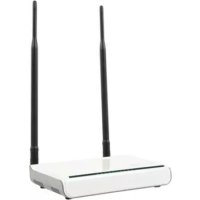
| Antenne | 2 antenne fisse omnidirezionali |
| Indicatori LED | Alimentazione, WAN, LAN, Wi-Fi, WPS |
| Pulsanti | Reset, WPS |
| Gestione remota | Interfaccia web (HTTP/HTTPS), app mobile (opzionale) |
| Manutenzione e pulizia | Scollegare prima della pulizia; utilizzare un panno morbido e asciutto |
| Sicurezza d'uso | Non esporre a umidità, calore eccessivo; assicurare una ventilazione |
| Ricambi e riparabilità | Adattatore di rete disponibile; riparazione consigliata da un professionista |
| Informazioni generali | Uso interno, temperatura di funzionamento: 0-40°C |
Domande frequenti - CMP-WNROUT55 KONIG
Domande degli utenti su CMP-WNROUT55 KONIG
0 domanda su questo apparecchio. Rispondi a quelle che conosci o fai la tua.
Fai una nuova domanda su questo apparecchio
Scarica le istruzioni per il tuo Router in formato PDF gratuitamente! Trova il tuo manuale CMP-WNROUT55 - KONIG e riprendi in mano il tuo dispositivo elettronico. In questa pagina sono pubblicati tutti i documenti necessari per l'utilizzo del tuo dispositivo. CMP-WNROUT55 del marchio KONIG.
MANUALE UTENTE CMP-WNROUT55 KONIG
1) CONFIGURAZIONE HARDWARE
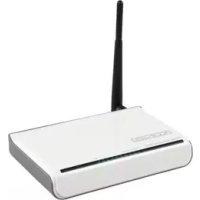
CMP-WNROUT50

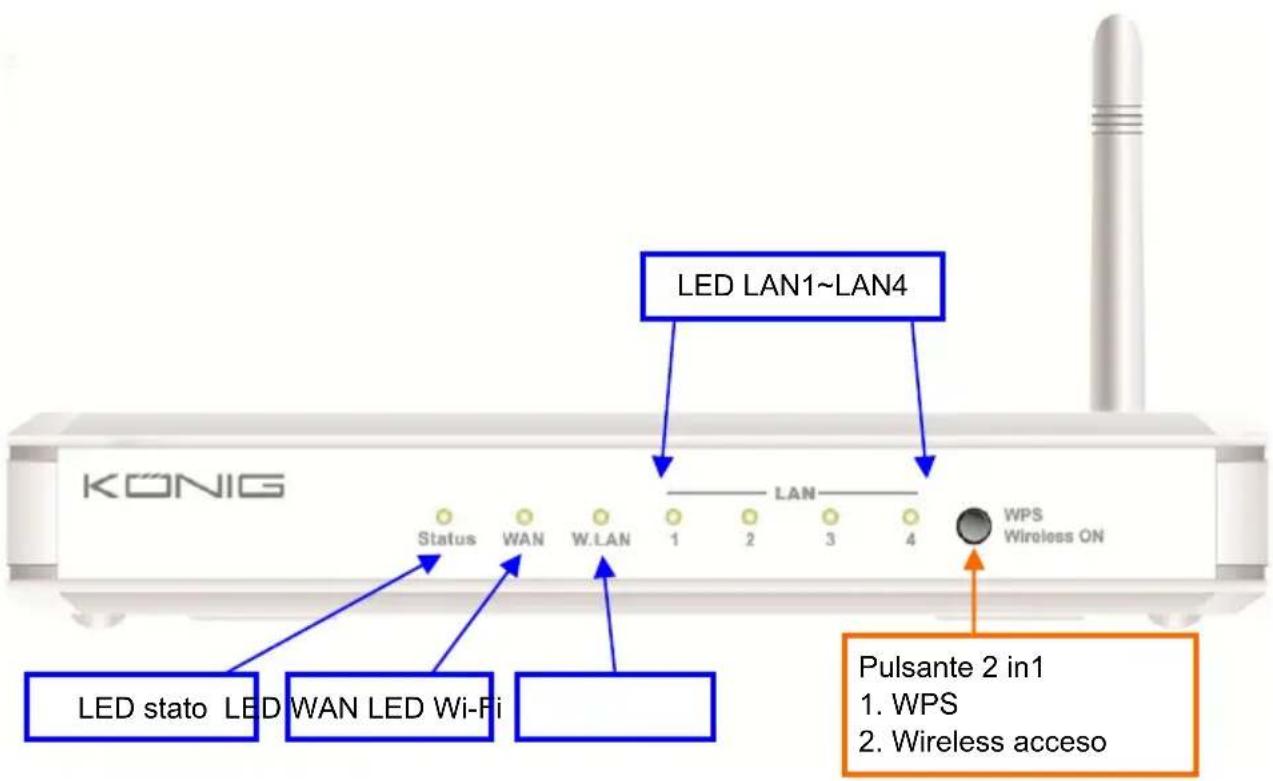
INDICATORI LED
| LED di Stato Descrizione | ||
| Stato Spia lampeggiante verde Lo stato del dispositivo è: in funzione | ||
| LED WAN | Verde Il cavo RJ45 è collegato | |
| Spia lampeggiante verde Accesso dati | ||
| LED LAN | Verde Il cavo RJ45 è collegato | |
| Spia lampeggiante verde Accesso dati | ||
| LED Wi-Fi | Verde Wi-Fi è acceso | |
| Spia lampeggiante verde Accesso dati | ||
| Spia verde che lampeggia velocemente | Il dispositivo è in modalità WPS PBC | |
| Verde scuro La trasmissione Wi-Fi non è attiva | ||
DEFINIZIONE PULSANTE
| Descrizione | |
| WPS | 3. Quando il Wireless è spento, premere questo pulsante per circa 1 secondo per attivare “radio wireless”.4. Quando il Wireless è acceso, premere questo pulsante per circa 1 secondo per eseguire la funzione WPS. |
| Reset Premere per | 6 secondi per resettare sulle impostazioni predefinite |
CMP-WNROUT55 e CMP-WNROUT60
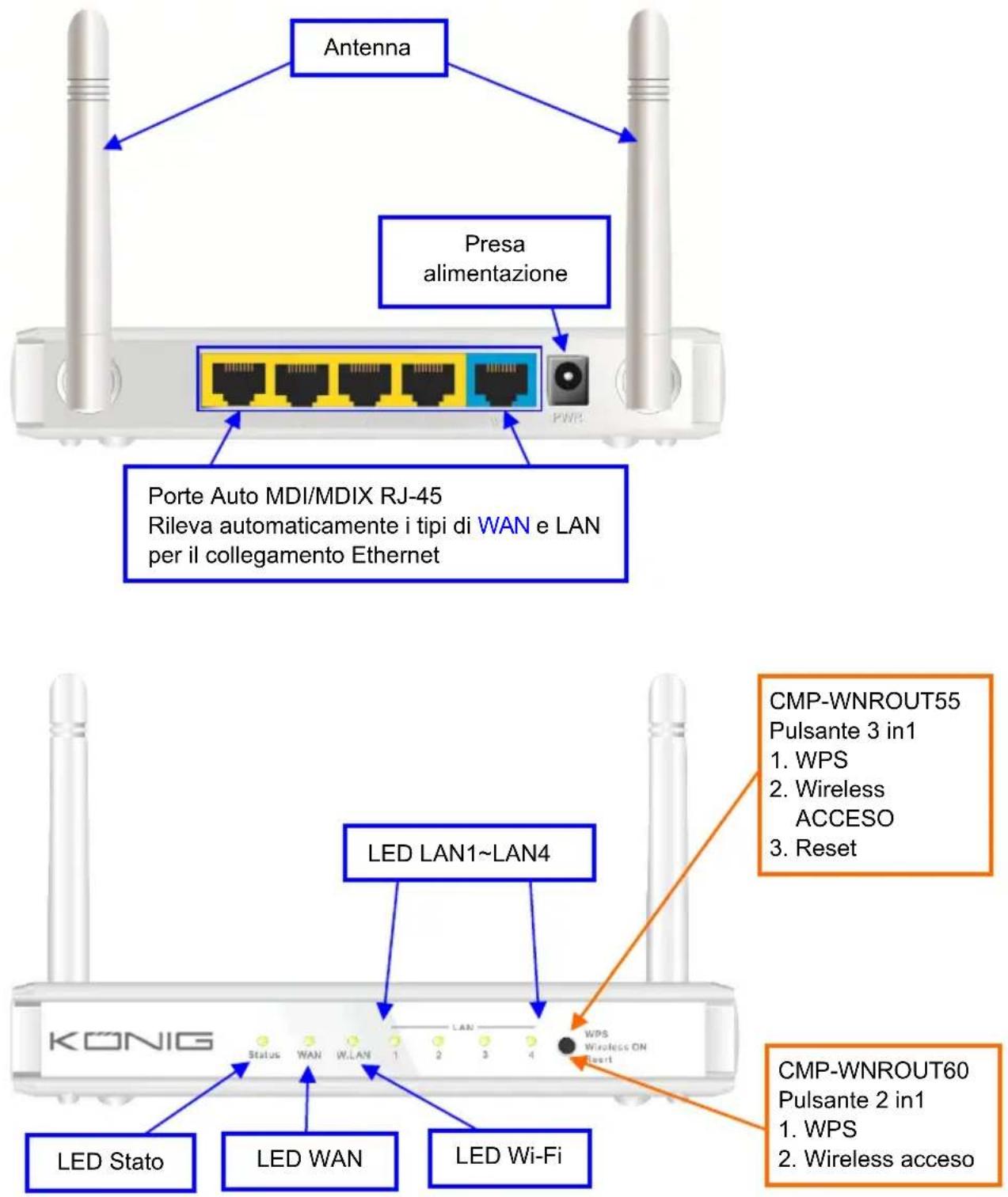
INDICATORI LED
| LED di Stato Descrizione | ||
| Stato Spia lampeggiante verde Lo stato del dispositivo è: in funzione | ||
| LED WAN | Verde Il cavo RJ45 è collegato | |
| Spia lampeggiante verde Accesso dati | ||
| LED LAN | Verde Il cavo RJ45 è collegato | |
| Spia lampeggiante verde Accesso dati | ||
| LED Wi-Fi | Verde Wi-Fi è acceso | |
| Spia lampeggiante verde Accesso dati | ||
| Spia verde che lampeggia velocemente | Il dispositivo è in modalità WPS PBC | |
| Verde scuro La trasmissione Wi-Fi non è attiva | ||
DEFINIZIONE PULSANTE
| Descrizione | |
| WPS | CMP-WNROUT55Quando il Wireless è acceso, premere questo pulsante (circa 1 sec) per eseguire la funzione WPS |
| CMP-WNROUT601. Quando il Wireless è spento, premere questo pulsante (circa 1 sec) per abilitare la “Radio Wireless”2. Quando il Wireless è acceso, premere questo pulsante (circa 1 sec) per eseguire la funzione WPS | |
| Wireless acceso (solo CMP-WNROUT55) | Quando il Wireless è spento, premere questo pulsante (circa 1 sec) per abilitare la “Radio Wireless” |
| Reset | CMP-WNROUT551. Premere questo pulsante quindi accendere il dispositivo2. Premere per circa 3-4 secondi, il dispositivo si resetta secondo le impostazioni predefinite, quindi il LED dello stato lampeggia per sec nello stato normaleAvviso: Se il LED dello stato lampeggia molto velocemente, significa che questo pulsante è stato premuto troppo a lungo e si prega di provare di nuovo |
| CMP-WNROUT60Premere 6 sec per resettare alle impostazioni predefinite, quindi rilasciare il pulsante quando il dispositivo funziona simultaneamente |
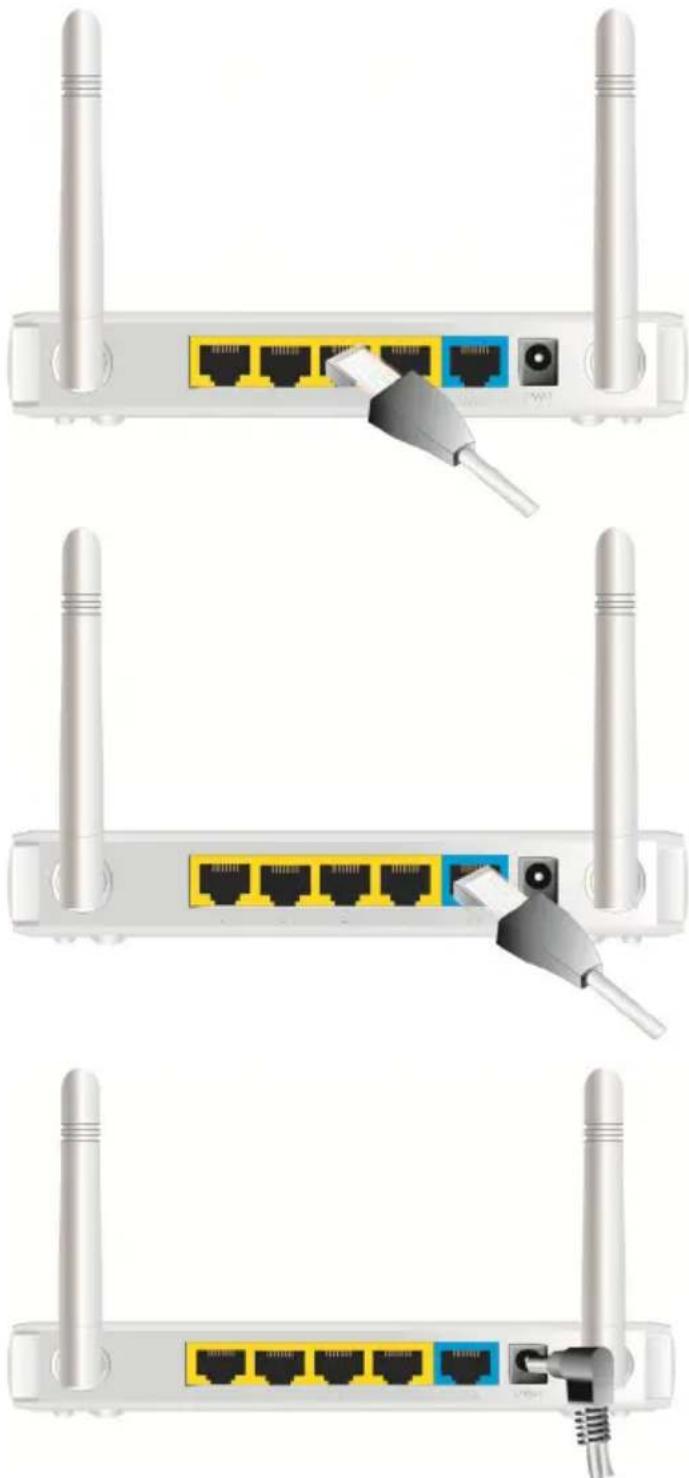
2) COME ATTIVARE
Fase 1. Inserire il cavo Ethernet nella porta LAN:
Inserire il cavo patch Ethernet nella porta LAN sul pannello posteriore del router e una porta disponibile Ethernet sull'adattatore di rete sul computer sarà utilizzata per configurare l'unità.
Fase 2. Inserire il cavo patch Ethernet nella porta cablata WAN:
Inserire il cavo patch Ethernet dal Modem DSL nella porta cablata WAN sul pannello posteriore del router.
Fase 3. Accendere il router:
Collegare l'alimentatore alla presa sul pannello posteriore del vostro router.
Fase 4. Completare il setup.
Inserire il CD nel lettore del vostro PC. Il programma, AutoRun, sarà eseguito automaticamente. Quindi cliccare sull'icona d'installazione Semplice per questa utilità.
Configurare le impostazioni seguendo queste fasi:
2,1
Selezionare la lingua corretta quindi cliccare "Next" per continuare.
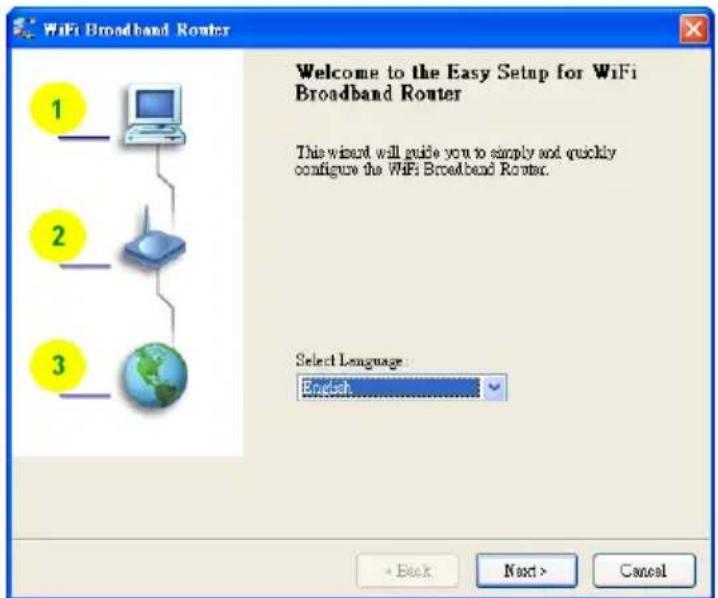
Potete selezionare la modalità Wizard per avviare il setup passo dopo passo o avviare la modalità avanzata per diagnosticare le impostazioni di rete del router.

2.3 Setup modalità avanzata.
Controllare le icone del PC, del router o di Internet per lo stato del vostro PC, del router o di Internet.

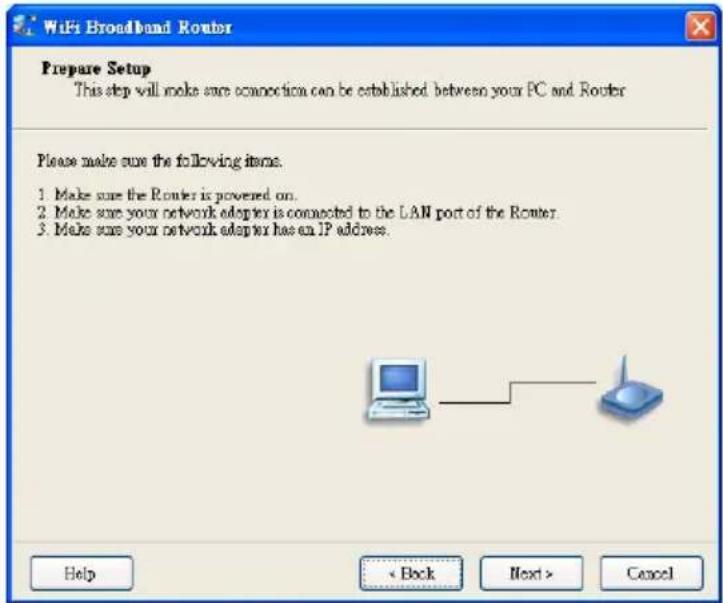
2.4 Setup modalità installazione rapida Wizard
- Controllare che il router sia acceso.
- Controllare che il vostro adattatore di rete sia collegato alla porta LAN del router.
- Controllare se la vostra scheda rete ha un indirizzo IP.
Cliccare "Next" per continuare.
2.5 Impostazioni Wireless
Inserire le opzioni SSID, Channel e Security e quindi cliccare "Next" per continuare.

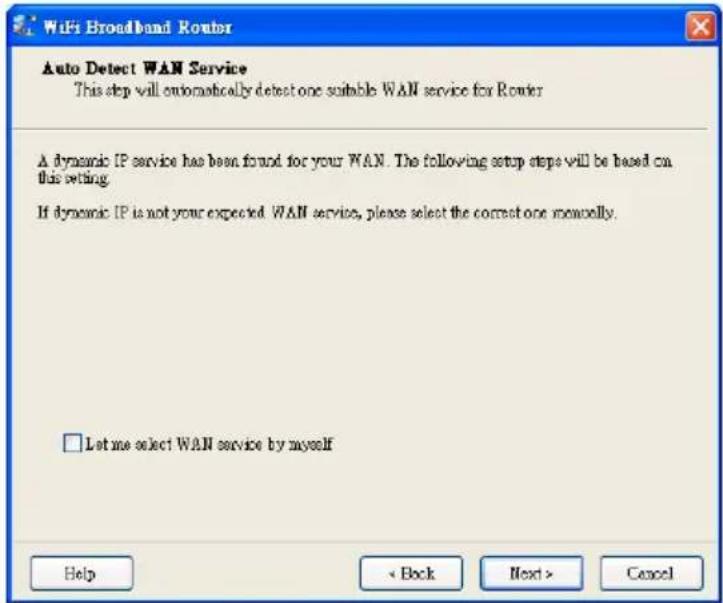
2.6 Servizio WAN auto-rilevamento.
Cliccare "Next" per continuare.
Disabilitare questa funzione selezionando "Let me select WAN service by myself".
Nota: Questa funzione supporta solo il rilevamento dei servizi WAN Dynamic e PPPoE.

Per esempio è rilevato il tipo WAN Dinamico.
Dopo il rilevamento, il router è pronto per l'uso.
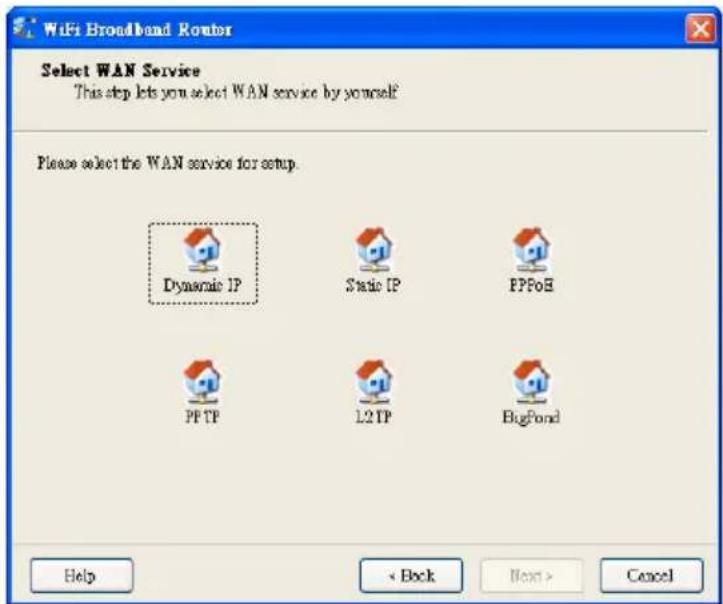
2.7 Selezionare il servizio WAN manualmente.
In modalità manuale, selezionare un'icona e cliccare "Next".
2.8 Applicare le impostazioni o modificare.
Cliccare "Next" per applicare le impostazioni e continuare. Cliccare "Modify Settings" per modificare le impostazioni.

Testare il servizio di rete WAN. Cliccare "Next" per continuare.
Potete ignorare questa fase selezionando "Ignore Test".

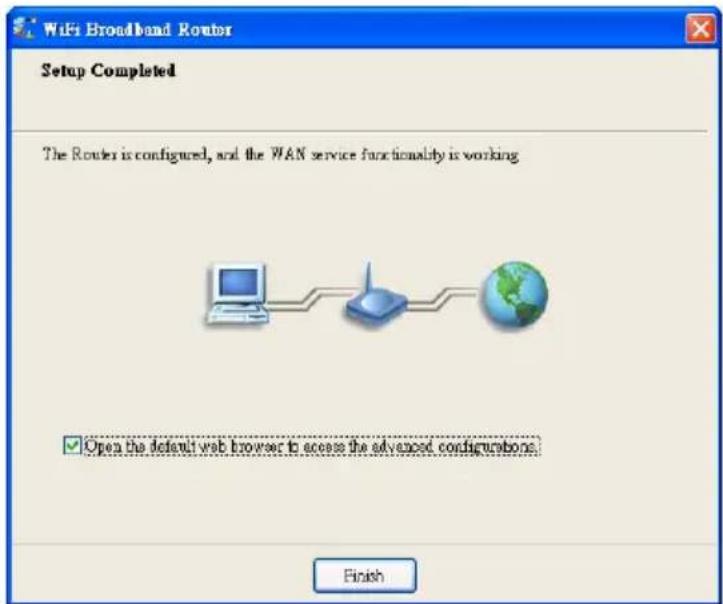
2.10 Setup completato.
L'EzSetup è completo. Adesso potete aprire il browser web preimpostato per configurare le impostazioni avanzate del router.
Cliccare "Terminare" per completare l'installazione.
Digitare l'indirizzo IP (http://192.168.0.1)
Digitare la password, la password predefinita è “admin” e cliccare sul pulsante “Login”.
Selezionare "Wizard" per la modalità semplice delle impostazioni di base.
Premere "Next" per avviare il wizard.
Fase 1: Impostare la propria password di sistema.

Fase 2:
Selezionare "Auto Detecting WAN Type".
![WiFi Broadband Router (R1.03d0-11021055) ADMINISTRATOR'S MAIN BIRD Status Wizard Advanced Setup Wizard - WAR Type Setup [EXIT] Auto Defecting WAR Type Setup WAR Type Manualy + Back E Start + Password + WAR > Windows > Summary > Nokia 1 Next >](/content/2026/06/1262055/images/50f85d310594f88416576da96921c7f50eb34cc75dfb93c68a285789acd8882d.jpg)
Fase 3:
Impostare il tipo di WAN e LAN IP.
![WIFI Broadband Router [R1.03d0-11021055] English ADMINISTRATOR'S MAIN MENU Status Wizard TIR Advanced Logout Setup Wizard - WAN Settings - Dynamic IP Address [EXIT] • LAN IP Address 192.158.0.1 • Host Name (optional) • WAN's MAC Address 00-50-18-64-BF-AF Clone MAC • Back [Start > Postward > WAN > Wi…](/content/2026/06/1262055/images/bfc628de13e1afd00fa6af2bd1467e7932abde742e44074a7ae23c73bfc58be0.jpg)
![WIFI Broadband Router (R1.03d0-11021055) ADMINISTRATOR'S MAIN MENU Status Wizard Advanced > Logout Setup Wizard - Wireless settings [EXIT] • Wireless function Enable Delete • Network ID(BSD) King • Channel 11 Back Start > Password > BAN > Wireless > Summary > Default > Next >](/content/2026/06/1262055/images/abb2b74944f49df8983ee28e4e0c56ff92d0a0f667e30d8496e5997020567a43.jpg)
Fase 4:
Impostare la propria autenticazione e crittografia. Selezionare
WPA-PSK/WPA2-PSK. Adesso compilare facilmente la chiave dalla parte inferiore del router.

Fase 5:
Quindi cliccare Apply Setting.
E il dispositivo si riavvierà.

Fase 6:
Cliccare Fine per terminare la procedura guidata. La connessione internet è stabilita.

Questa opzione è fornita per osservare lo stato di funzionamento del sistema: Stato del WAN.
Se la porta WAN è assegnata a un IP dinamico, allora potrebbe comparire un pulsante "Renew" o "Release" sulla colonna laterale della nota. Cliccare questo pulsante per rinnovare o rilasciare l'IP manualmente.
Statistiche di WAN: consente di monitorare i pacchetti in entrata e in uscita.
5.) IMPOSTAZIONI EXTRA
5.1 Impostazioni di base
Si prega di selezionare "Advanced Setting".
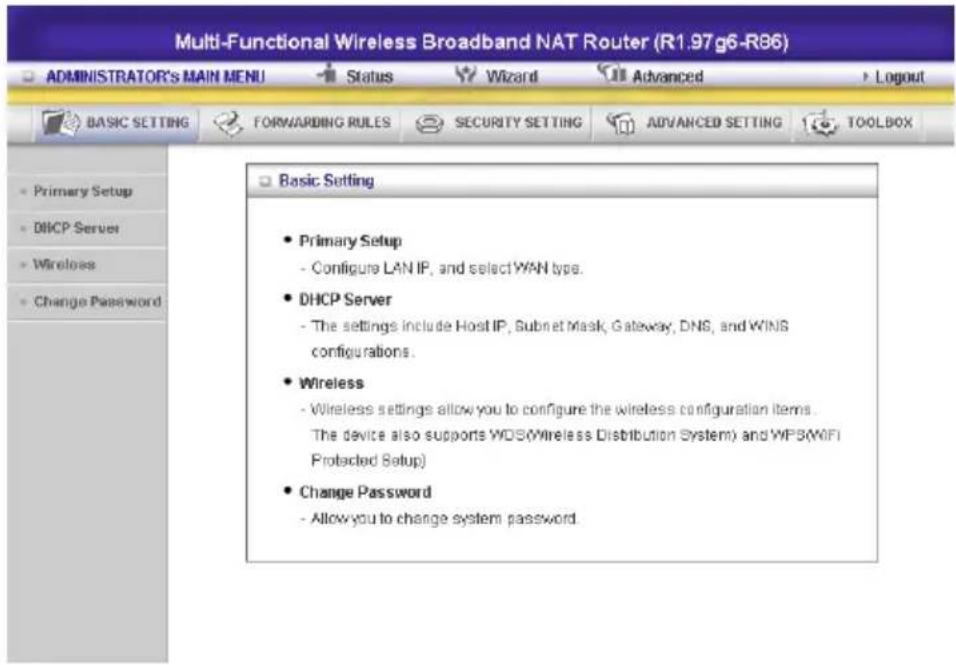
Questa opzione consente soprattutto a questo prodotto di funzionare adeguatamente. Le voci d'impostazione e l'aspetto web dipendono dal tipo di WAN. Scegliere il tipo corretto di WAN prima di iniziare.
- Indirizzo LAN IP: l'indirizzo locale IP di questo dispositivo. I computer sulla propria rete devono utilizzare l'indirizzo IP LAN del proprio prodotto come gateway predefinito. È possibile modificarlo se necessario.
![ADMINISTRATOR'S MAIN MENU Status Wizard Advanced Logout BASIC SETTING FORWARDING RULES SECURITY SETTING ADVANCED SETTING TOOLBOX Primary Setup DHCP Server Primary Setup [HELP] Item Setting LAN IP Address 192.168.0.1](/content/2026/06/1262055/images/f0755f389f95aa94adbcce634eaf256db96aa89d7ba1ff7a34acf6cbd4921381.jpg)
- Tipo di WAN: Il tipo di connessione WAN del proprio ISP. Cliccare il pulsante per scegliere una corretta tra le seguenti opzioni:
A. Indirizzo IP statico: L'ISP vi assegna un indirizzo IP statico.
B. Indirizzo IP dinamico: Ottiene automaticamente un indirizzo IP dall'ISP.
C. PPP over Ethernet: Alcuni ISP richiedono l'utilizzo di PPPoE per connettersi ai propri servizi.
D. PPTP: Alcuni ISP richiedono l'utilizzo di PPTP per connettersi ai propri servizi.
F. L2TP: Alcuni ISP richiedono l'utilizzo di L2TP per connettersi ai propri servizi
Indirizzo IP statico: L'ISP vi assegna un indirizzo IP statico:
Indirizzo WAN IP, maschera di sottorete, Gateway, DNS primario e secondario: inserire le impostazioni corrette fornite dal proprio ISP.

Indirizzo IP dinamico: Ottiene automaticamente un indirizzo IP dall'ISP.
Nome Host: opzionale. Richiesto da alcuni ISP, per esempio, @Home.
Rinnovare l'IP Forever: questa caratteristica consente a questo prodotto di rinnovare il proprio indirizzo IP automaticamente quando il tempo di leasing è scaduto – anche quando il sistema non è attivo.

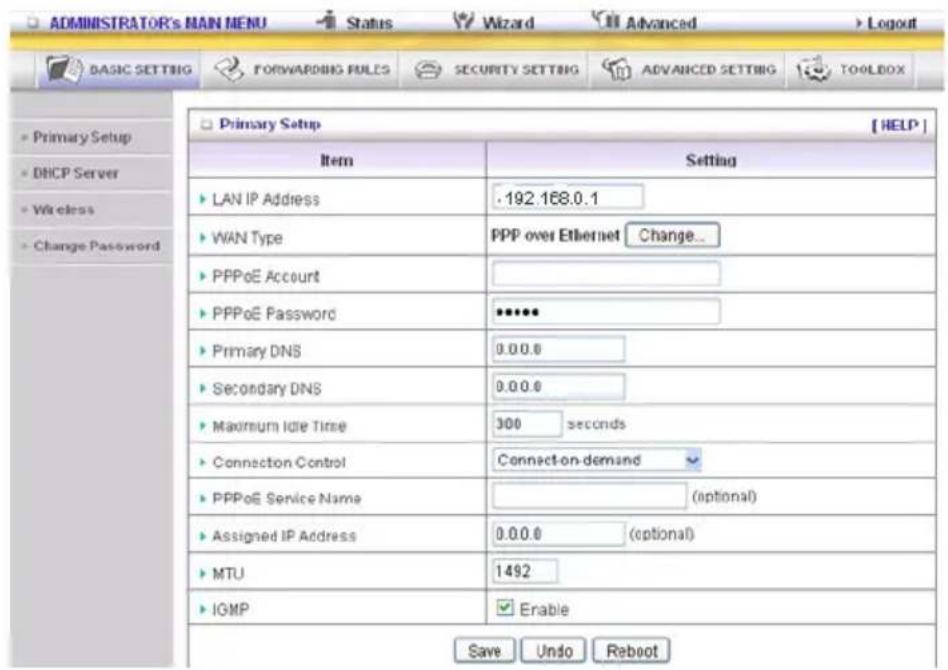
PPP over Ethernet: Alcuni ISP richiedono l'utilizzo di PPPoE per connettersi ai propri servizi.
Password e account PPPoE: sono assegnati l'account e la password del proprio ISP. Per motivi di sicurezza, questo campo appare bianco. Se non si desidera modificare la password, lasciarlo vuoto.
Nome del servizio PPPoE: opzionale. Immettere il nome del servizio se il proprio ISP lo richiede.
Altrimenti, lasciarlo in bianco.
Tempo massimo d'inattività: la quantità di tempo d'inattività prima di scollegare la propria sessione di PPPoe.
Impostarlo su zero o abilitare Auto-reconnect per disattivare questa funzione.
Unità Massima di Trasmissione (MTU): La maggior parte di ISP offre un valore di MTU agli utenti. Il valore di MTU più comune è 1492.
Controllo della connessione: Sono presenti 3 modalità di selezione:
Connessione su richiesta: Il dispositivo si collegherà all'ISP quando i client inviano i pacchetti in uscita.
Riconmessione automatica (Sempre accesa): Il dispositivo si collegherà all'ISP fino a quando la connessione è stabilita.
Manualmente: Il dispositivo non eseguirà il collegamento fino a quando il pulsante Collegare non è cliccato sulla pagina Stato.
PPTP: Alcuni ISP richiedono l'utilizzo di PPTP per connettersi ai propri servizi
Prima di tutto si prega di controllare il proprio ISP assegnato e selezionare l'indirizzo IP dinamico o l'indirizzo IP statico.
- Il mio indirizzo IP e la mia maschera di sottorete: l'indirizzo IP privato e la maschera di sottorete assegnati dal proprio ISP.
- Indirizzo IP del server: l'indirizzo IP del server PPTP.
- Password e account PPTP: l'account e la password assegnati dal proprio ISP. Se non si desidera modificare la password, lasciarlo vuoto.
- ID di connessione: opzionale. Immettere l'ID di connessione se il proprio ISP lo richiede.
- Tempo massimo d'inattività: il tempo di inattività per scollegare la propria sessione di PPTP. Impostarlo su zero o abilitare Auto-reconnect per disattivare questa funzione. Se la riconnessione automatica è abilitata, questo prodotto si collegherà automaticamente all'ISP, dopo che il sistema è riavviato o la connessione è interrotta.
Controllo della connessione: Sono presenti 3 modalità di selezione:
Connessione su richiesta: Il dispositivo si collegherà all'ISP quando i client inviano i pacchetti in uscita.
Riconmessione automatica (Sempre accesa): Il dispositivo si collegherà all'ISP fino a quando la connessione è stabilita.
Manualmente: Il dispositivo non eseguirà il collegamento fino a quando il pulsante Collegare non è cliccato sulla pagina Stato.
![ADMINISTRATOR'S MAIN MENU Status Wizard Advanced Logout BASIC SETTING FORWARDING RULES SECURITY SETTING ADVANCED SETTING TOOLBOX Primary Setup [HELP] Item Setting LAN IP Address 192.168.0.1 WAN Type PPTP Change_ IP Mode Static IP Address Mr IP Address 0.0.0.0 Mr SubsetMask 255.265.255.0 Gateway IP 0…](/content/2026/06/1262055/images/b94c3f31bd977b0cc5a9e42b12be3e150a87d73a3db988aa7853f5a0c83104e4.jpg)
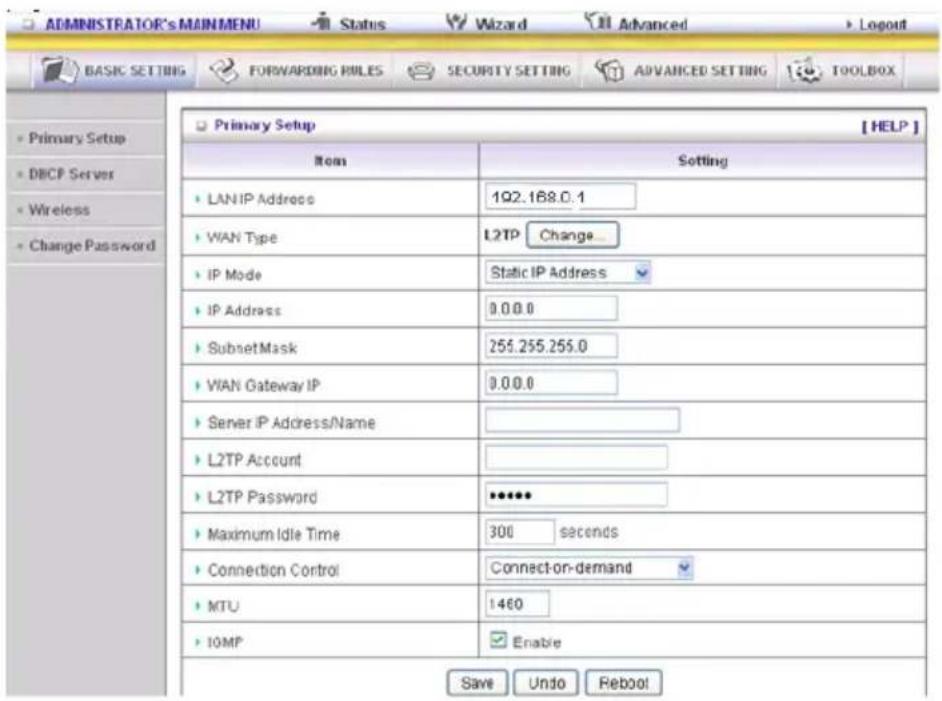
L2TP: Alcuni ISP richiedono l'utilizzo di L2TP per connettersi ai propri servizi
Prima di tutto si prega di controllare il proprio ISP assegnato e selezionare l'indirizzo IP dinamico o l'indirizzo IP statico.
Ad esempio: Utilizzo statico
- Il mio indirizzo IP e la mia maschera di sottorete: l'indirizzo IP privato e la maschera di sottorete assegnati dal proprio ISP.
- Indirizzo IP del server: l'indirizzo IP del server PPTP.
- Password e account PPTP: l'account e la password assegnati dal proprio ISP. Se non si desidera modificare la password, lasciarlo vuoto.
- ID di connessione: opzionale. Immettere l'ID di connessione se il proprio ISP lo richiede.
- Tempo massimo d'inattività: il tempo di inattività per scollegare la propria sessione di PPTP. Impostarlo su zero o abilitare Auto-reconnect per disattivare questa funzione. Se la riconnessione automatica è abilitata, questo prodotto si collegherà automaticamente all'ISP, dopo che il sistema è riavviato o la connessione è interrotta.
Controllo della connessione: Sono presenti 3 modalità di selezione:
Connessione su richiesta: Il dispositivo si collegherà all'ISP quando i client inviano i pacchetti in uscita.
Riconmessione automatica (Sempre accesa): Il dispositivo si collegherà all'ISP fino a quando la connessione è stabilita.
Manualmente: Il dispositivo non eseguirà il collegamento fino a quando il pulsante Collegare non è cliccato sulla pagina Stato.
Computer virtuali (solo per tipo WAN di indirizzo IP dinamico e statico)
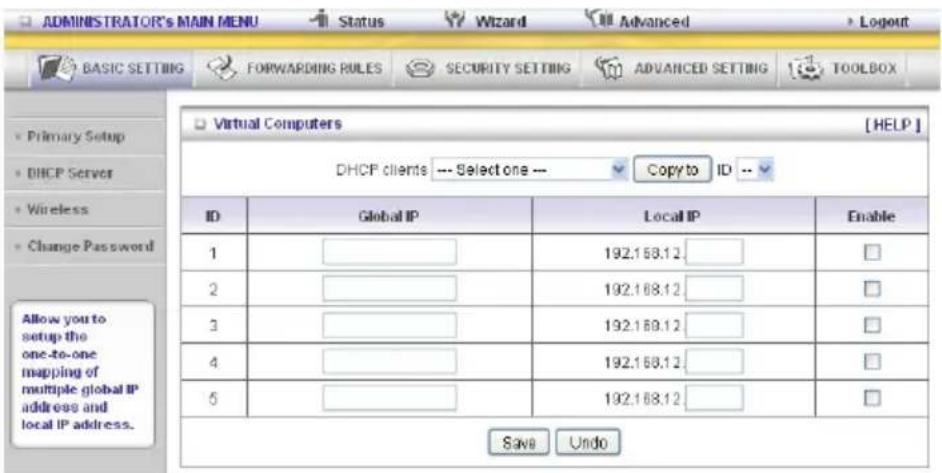
Il computer virtuale vi consente di utilizzare la caratteristica originale NAT e vi consente di impostare la mappatura uno a uno di più indirizzi IP globali e indirizzi IP locali.
- IP globale: Inserire l'indirizzo IP globale assegnato dal proprio ISP.
- IP locale: Inserire l'indirizzo IP locale del proprio PC LAN corrispondente all'indirizzo IP globale.
- Attivare: Controllare questa voce per attivare la caratteristica Computer virtuale.
Server DHCP
![ADMINISTRATOR'S MAIN MENU Status Wizard Advanced BASIC SETTING FORWARDING RULES SECURITY SETTING ADVANCED SETTING TOOLBOX DHCP Server [HELP] Item Setting DHCP Server Disable Enable Lease Time 5 Minutes IP Pool Starting Address 100 IP Pool Ending Address 199 Domain Name Primary DNS 0.0.0.0 Secondary…](/content/2026/06/1262055/images/7653a9ee12bc6cc640b07f38694b5591c16d8e93f5397add31c7248121bc9f61.jpg)
Premere "More>>"
- Server DHCP: Scegliere "Disable" o "Enable."
- Tempo di leasing: Questo è il periodo di tempo in cui il cliente può utilizzare l'indirizzo IP che gli è stato assegnato dal server DHCP.
- Indirizzo di avvio pool IP/Indirizzo di avvio pool IP: Quando c'è una richiesta, il server DHCP assegnerà automaticamente un indirizzo IP dall'insieme d'indirizzi IP al computer richiedente. Si deve specificare l'indirizzo di avvio e di fine del pool di indirizzi IP.
- Nome del dominio: Opzionale, questa informazione sarà passata al client.
- DNS primario/DNS secondario: Questa caratteristica consente di assegnare server DNS
- WINS primario/WINS secondario: Questa caratteristica consente di assegnare server WINS
- Gateway: L'indirizzo Gateway sarebbe l'indirizzo IP di un Gateway alternativo.
Questa funzione consente di assegnare un altro gateway al proprio PC, quando il server DHCP offre un IP al proprio PC.
8. Elenco client DHCP:

Wireless Setting
![Wireless Setting [ HELP ] Item Setting ► Wireless Radio ○ On ○ Off ► Wireless Off Schedule# (00)Always ○ Enable ● Disable ► Network ID(SSID) König ► Wireless Mode ○ Mixed mode ○ 11g only ○ 11b only ○ 11n only ► SSID Broadcast ○ Enable ○ Disable ► Channel 6 ► WDS Enter... ► WPS Enter... ► Security No…](/content/2026/06/1262055/images/0f894135b69edb33634cdca2f27559e5aac7a5eb7722fb5fedc19c269ed66bb4.jpg)
Le impostazioni Wireless consentono di impostare le voci della configurazione della rete wireless.
Wireless Radio: L'utente può attivare o disattivare il servizio Wireless.
Pianificazione spegnimento wireless#: Prima di disattivare la radio wireless, il dispositivo rileverà se la stazione wireless è online, quindi dipendere come pianificazione "01:00-08:30" per disattivare il servizio Wi-Fi.
Network ID (SSID): L'ID di rete è utilizzata per identificare la LAN Wireless (Wi-Fi). Le stazioni del client possono vagare liberamente su questo prodotto e gli altri punti di accesso che hanno la stessa ID di rete. (L'impostazione di fabbrica è "König")
SSID Broadcast: Il router trasmetterà ai trasmettitori che hanno delle informazioni, inclusi SSID in modo che i client del wireless possano sapere quanti dispositivi AP sono presenti per scansionare la funzione sulla rete. Tuttavia, se questa funzione è disattivata, i client wireless non possono trovare il dispositivo dal trasmettitore.
Channel: Il numero del canale della radio. I canali permessi dipendono dal dominio regolatore.
WPS (Impostazione protezione Wi-Fi)
WPS è l'impostazione di protezione Wi-Fi, che è simile al WCN-NET e offre un modo sicuro e semplice nella connessione wireless.

WDS (Sistema Distribuzione Wireless)
L'operazione WDS come definita dallo standard IEEE802.11 è stata resa disponibile. Utilizzando WDS è possibile collegare tramite wireless i punti di accesso e in tal modo estendere un'infrastruttura cablata nei punti in cui il cablaggio non è possibile o inefficiente da implementare.
![ADMINISTRATOR'S MAIN MENU Status Wizard Advanced BASIC SETTING FORWARDING RULES SECURITY SETTING ADVANCED SETTING TOOLBOX Primary Setup DHCP Server Wireless Change Password WDS Setting [HELP] Item Setting AP Mode: AP Only Remote AP MAC MAC 1 MAC 2 MAC 3 MAC 4 Scaned AP's MAC -- Select one -- Copy to…](/content/2026/06/1262055/images/3169447ce1ade88b8a55fac09e3007aa150bb36dba617f9ee5dffcf4e4213f6f.jpg)
Security: Selezionare l'algoritmo desiderato della privacy dei dati. L'abilitazione della sicurezza può proteggere i propri dati quando questi sono trasferiti da una stazione all'altra.
Vi sono numerosi tipi di sicurezza da utilizzare:
WEP:
Quando si attiva una chiave di sicurezza WEP a 128 o 64 bit, si prega di selezionare una chiave WEP da utilizzare e immettere 26 o 10 cifre esadecimali (0, 1, 2...8, 9, A, B...F).
802.1X
La casella di spunta è stata utilizzata per regolare la funzione del 802.1X. Quando la funzione 802.1X è abilitata, l'utente della rete wireless deve autenticare questo router prima di utilizzare il servizio di rete. RADIUS Server
L'indirizzo IP o il nome a dominio del server 802.1X.
RADIUS Shared Key
Il valore della chiave condiviso dal server RADIUS e da questo router. Questo valore della chiave è coerente con il valore della chiave sul server RADIUS.
![Wireless Setting [ HELP ] Item Setting ► Wireless Radio ○ On ○ Off ► Wireless Off Schedule# (00)Always... ○ Enable ● Disable ► Network ID(SSID) Korig ► Wireless Mode ● Mixed mode ○ 11g only ○ 11b only ○ 11n only ► SSID Broadcast ● Enable ○ Disable ► Channel 6 ► WDS Enter... ► WPS Enter... ► Security…](/content/2026/06/1262055/images/b0f3298f0bc3486dd2c09521b8ac296b1b317e4c724ad55bf4f5340934767b4a.jpg)
A-PSK
-
Selezionare Encryption e Preshare Key Mode Se si seleziona HEX, è necessario compilare in 64 cifre esadecimali (0, 1, 2...8, 9, A, B...F). Se ASCII, la lunghezza della preshare key è da 8 a 63.
-
Compilare la chiave, per es. 12345678

WPA
La casella di spunta è stata utilizzata per regolare la funzione del WPA. Quando la funzione WPA è abilitata, l'utente della rete wireless deve autenticare questo router prima di utilizzare il servizio di rete. L'indirizzo IP del server RADIUS o il nome a dominio del server 802.1X.
Selezionare Encryption e RADIUS Shared Key Se si seleziona HEX, è necessario compilare in 64 cifre esadecimali (0, 1, 2...8, 9, A, B...F). Se ASCII, la lunghezza della preshare key è da 8 a 63.
Il valore della chiave condiviso dal server RADIUS e da questo router. Questo valore della chiave è coerente con il valore della chiave sul server RADIUS.
WPA2-PSK (AES)
- Selezionare Preshare Key Mode
Se si seleziona HEX, è necessario compilare in 64 cifre esadecimali (0, 1, 2...8, 9, A, B...F).
Se ASCII, la lunghezza della preshare key è da 8 a 63.
- Compilare la chiave, per es. 12345678
WPA2 (AES)
La casella di spunta è stata utilizzata per regolare la funzione del WPA. Quando la funzione WPA è abilitata, l'utente della rete wireless deve autenticare questo router prima di utilizzare il servizio di rete.
L'indirizzo IP del server RADIUS o il nome a dominio del server 802.1X.
Selezionare RADIUS Shared Key
Se si seleziona HEX, è necessario compilare in 64 cifre esadecimali (0, 1, 2...8, 9, A, B...F).
Se ASCII, la lunghezza della preshare key è da 8 a 63.
Il valore della chiave condiviso dal server RADIUS e da questo router. Questo valore della chiave è coerente con il valore della chiave sul server RADIUS.
WPA-PSK /WPA2-PSK
Il router rileverà automaticamente quale tipo di sicurezza il client usa per la crittografia.
- Selezionare Preshare Key Mode
Se si seleziona HEX, è necessario compilare in 64 cifre esadecimali (0, 1, 2...8, 9, A, B...F).
Se ASCII, la lunghezza della preshare key è da 8 a 63.
- Compilare la chiave, per es. 12345678
![Wireless Setting [ HELP ] Item Setting ► Wireless Radio ○ On ○ Off ► Wireless Off Schedule# (00)Always ○ Enable ○ Disable ► Network ID(SSID) Konig ► Wireless Mode ○ Mixed mode ○ 11g only ○ 11b only ○ 11n only ► SSID Broadcast ○ Enable ○ Disable ► Channel 6 ► WDS Enter... ► WPS Enter... ► Security WP…](/content/2026/06/1262055/images/e889690c033f069cc8927c126d2dabd54856def5f96a417ae83d982177381938.jpg)
WPA/WPA2
La casella di spunta è stata utilizzata per regolare la funzione del WPA. Quando la funzione WPA è abilitata, l'utente della rete wireless deve autenticare questo router prima di utilizzare il servizio di rete. Server RADIUS II router rileverà automaticamente quale tipo di sicurezza (WPA-PSK versione 1 o 2) il client utilizza per la crittografia.
L'indirizzo IP o il nome a dominio del server 802.1X.
Selezionare RADIUS Shared Key
Se si seleziona HEX, è necessario compilare in 64 cifre esadecimali (0, 1, 2...8, 9, A, B...F).
Se ASCII, la lunghezza della preshare key è da 8 a 63.
Il valore della chiave condiviso dal server RADIUS e da questo router. Questo valore della chiave è coerente con il valore della chiave sul server RADIUS.
Qui è possibile modificare la password. Consigliamo caldamente di modificare la password del sistema per motivi di sicurezza.
5.2 Regole di inoltro
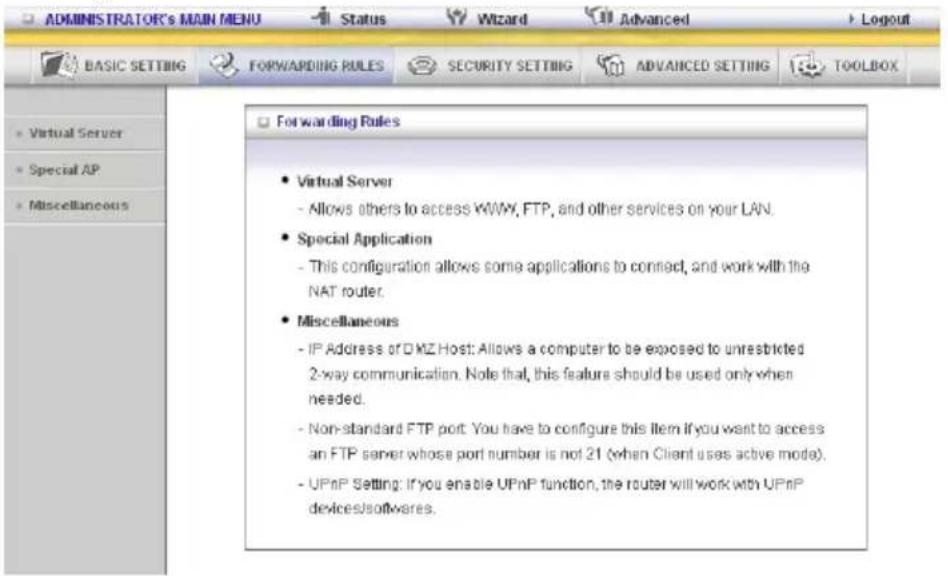
I filtri firewall NAT di questo prodotto filtrano fuori i pacchetti non riconosciuti per proteggere la vostra Intranet, in modo che tutti gli host all'interno di questo prodotto sono invisibili al mondo esterno. Se lo si desidera, è possibile rendere accessibili alcuni di questi abilitando la mappatura del Virtual Server. Un server virtuale è definito come una Service Port e tutte le richieste su questa porta saranno reindirizzate al computer specificato dal Server IP. Virtual Server può funzionare con Schedule Rules e fornire all'utente maggiore flessibilità sul controllo di accesso. Per ulteriori dettagli, si prega di far riferimento a Schedule Rule.
Special AP
![ADMINISTRATOR'S MAIN MENU Status Wizard Advanced Logout BASIC SETTING FORWARDING RULES SECURITY SETTING ADVANCED SETTING TOOLBOX Virtual Server Special AP Miscellaneous Special Applications [HELP] Popular applications MSN Gaming Zone Copy to ID 2 ID Trigger Incoming Ports Enable 1 7175 61200-51201,6…](/content/2026/06/1262055/images/effcc47b64a4d33d119f4a158100211043a149e409631f24d270eed2768ef855.jpg)
Alcune applicazioni richiedono connessioni multiple, come i giochi online, le videoconferenze, la telefonia su internet, ecc. A causa della funzione firewall, queste applicazioni non possono funzionare con un router puro NAT. La caratteristica Special Applications consente ad alcune di queste applicazioni di funzionare con questo prodotto. Se il meccanismo Special Applications non consente a un'applicazione d funzionare, provare a impostare il proprio computer come host DMZ.
- Trigger: Il numero della porta in uscita emesso dall'applicazione.
- Incoming Ports: Quando il pacchetto trigger è rilevato, ai pacchetti in entrata inviati a dei numeri di porta specifici è permesso di passare attraverso il firewall.
Questo prodotto fornisce alcune impostazioni predefinite. Selezionare la propria applicazione e cliccare Copy per aggiungere l'impostazione predefinita al proprio elenco.
Nota! In qualsiasi momento, solo un PC può utilizzare ogni tunnel dell'applicazione speciale.
Miscellaneous Items
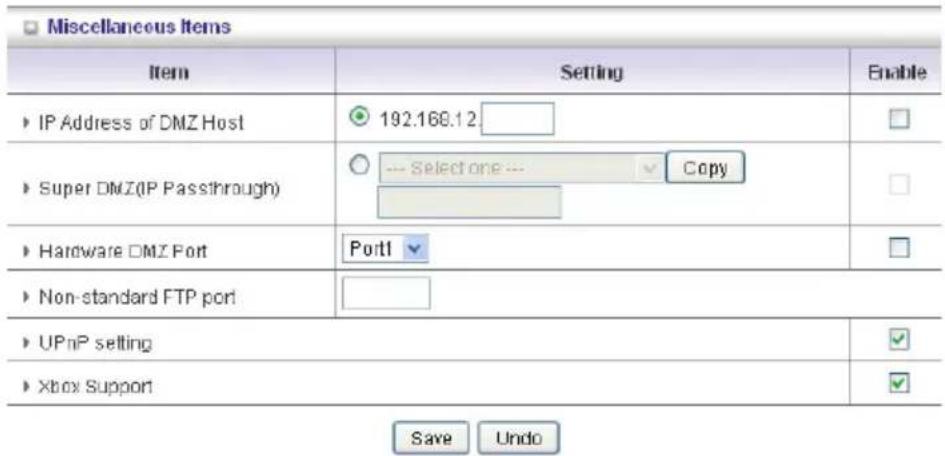
DMZ (zona smilitarizzata) Host è un host senza la protezione del firewall. Consente a un computer di essere esposto a una comunicazione libera a 2 vie per i giochi online, videoconferenze, telefonia su internet e altre applicazioni particolari.
NOTA: Questa caratteristica dovrebbe essere utilizzata solo quando è necessario.
Il client deve essere impostato sul Super DMZ e il DHCP server assegna un IP globale che è lo stesso del WAN IP di questo dispositivo. Questo client può accedere solo al client locale. Questo client dietro NAT può utilizzare varie applicazioni senza limiti.
Hardware DMZ Port
Questa caratteristica può consentire al dispositivo di ottenere un IP globale direttamente dall'ISP. Alcuni dispositivi, come STB o MOD, dovrebbero funzionare attraverso la porta assegnata.
È necessario configurare questa voce se si vuole accedere a un server FTP la porta del quale non è la 21. Questa impostazione andrà persa dopo il riavvio.
Xbox Support
La Xbox è una consolle per videogiochi prodotta dalla Microsoft Corporation. Si prega di attivare questa funzione quando si gioca.
UPnP Setting
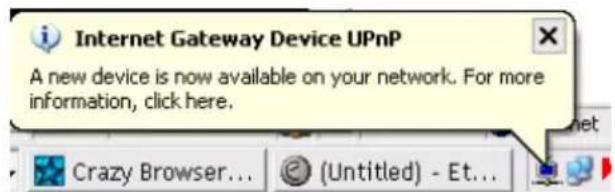
Il dispositivo supporta anche questa funzione. Se l'OS supporta questa funzione, attivarla, come Windows XP. Quando l'utente ottiene un IP dal dispositivo, compare un'icona come quella seguente:
5.3 IMPOSTAZIONI DI SICUREZZA

Packet Filter consente di controllare a quali pacchetti è permesso passare al router. Il filtro in uscita si applica a tutti i pacchetti in uscita. Tuttavia, il filtro in entrata si applica ai pacchetti che sono destinati solo ai server virtuali o all'host DMZ. È possibile selezionare una delle due politiche di filtraggio:
- Consentire il passaggio a tutti tranne quelli che soddisfano regole specifiche
- Negare il passaggio a tutti tranne quelli che soddisfano regole specifiche
È possibile specificare 8 regole per ogni direzione: entrata o uscita. Per ogni regola, è possibile definire quanto segue:
- Indirizzo IP sorgente
- Indirizzo porta sorgente
- Indirizzo IP destinazione
- Indirizzo porta destinazione
- Protocollo: TCP o UDP o entrambi.
- Utilizzo Regola#
Per l'indirizzo IP sorgente o destinazione, è possibile definire un singolo indirizzo IP (4.3.2.1) o una gamma di indirizzi IP (4.3.2.1-4.3.2.254). Un vuoto significa tutti gli indirizzi IP.
Per la porta sorgente o di destinazione, è possibile definire una porta singola (80) o una gamma di porte (1000-1999). Aggiungere il prefisso "T" o "U" per specificare il protocollo TCP o UDP. Per esempio, T80, U53, U2000-2999. Nessun prefisso indica che sia TCP sia UDP sono definiti. Un vuoto implica gli indirizzi di tutte le porte. Packet Filter può funzionare con Schedule Rules e fornire all'utente maggiore flessibilità sul controllo di accesso. Per ulteriori dettagli, si prega di far riferimento a Schedule Rule.
Ogni regola può essere attivata o disattivata singolarmente.
Filtro in entrata:
Per attivare Inbound Packet Filter spuntare la casella di spunta accanto a Enable nel campo Inbound Packet Filter.
Supponiamo di avere SMTP Server (25), POP Server (110), Web Server (80), FTP Server (21) e News Server (119) definiti sul Virtual Server o DMZ Host.
Esempio 1:
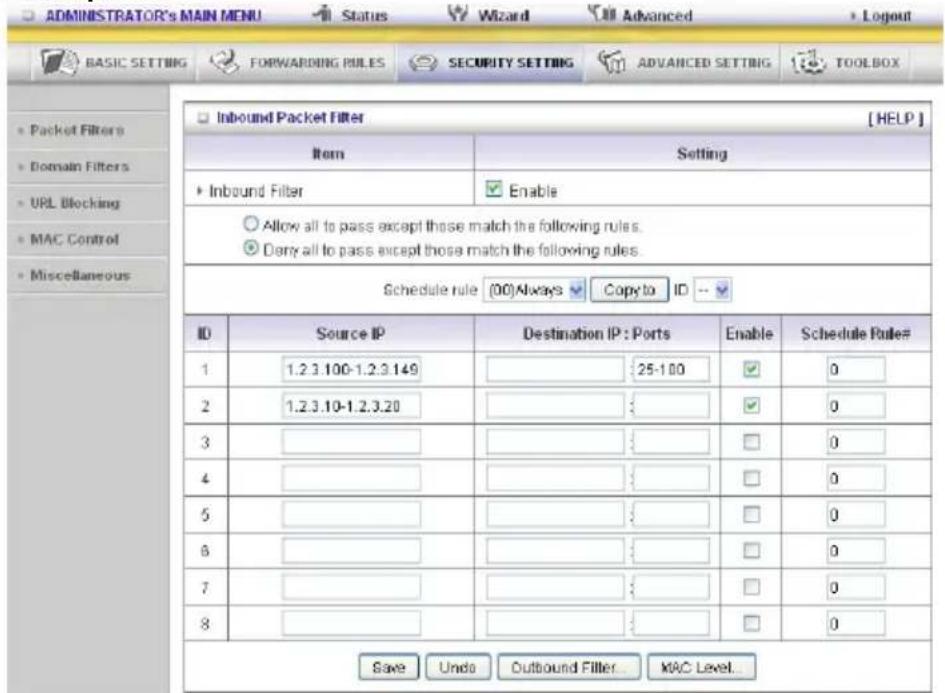
(1.2.3.100-1.2.3.149) Gli host remoti possono inviare e-mail (porta 25) e navigare su internet (porta 80)
(1.2.3.10-1.2.3.20) Gli host remoti possono effettuare tutto (nessun blocco)
Tutti gli altri sono bloccati.
Esempio 2:

(1.2.3.100-1.2.3.119) Gli host remoti possono effettuare tutto tranne leggere le novità della rete (porta 119) e trasferire file tramite FTP (port 21) all'interno del server del router.
Tutto il resto è permesso.
Dopo aver configurato Inbound Packet Filter, cliccare il pulsante Save.
Filtro in uscita:
Per attivare Outbound Packet Filter spuntare la casella di spunta accanto a Enable nel campo Outbound Packet Filter.
Esempio 1:
L'IP LAN del Router è 192.168.12.254

(192.168.12.100-192.168.12.149) Solo agli host locali è permesso inviare e-mail (porta 25), ricevere e-mail (porta 110) e navigare in internet (porta 80); la porta 53 (DNS) è necessaria per risolvere il nome a dominio.
(192.168.12.10-192.168.12.20) Gli host locali possono fare tutto (nessun blocco) Tutti gli altri sono bloccati.
Esempio 2:
L'IP LAN del Router è 192.168.0.1
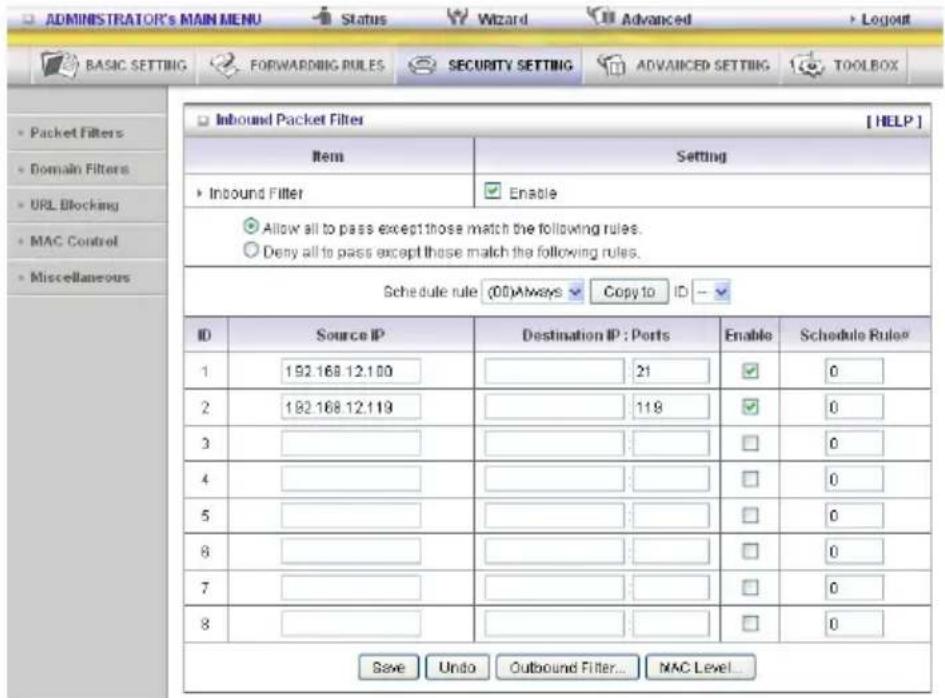
(192.168.12.100 e 192.168.12.119) Gli host locali possono effettuare tutto tranne leggere le novità della rete (porta 119) e trasferire file tramite FTP (porta 21)
Tutto il resto è permesso
Dopo aver configurato l'impostazione dell' Outbound Packet Filter, cliccare il pulsante Save.
Domain Filters

Consente di impedire agli utenti sotto questo dispositivo di accedere a URL specifiche.
Domain Filter Enable
Spuntare se si vuole abilitare il filtro del dominio.
Log DNS Query
Spuntare se si vuole registrare l'azione quando qualcuno accede all'URL specifica.
Impostare un gruppo di host e privilegiare questi host per accedere alla rete senza restrizioni.
Domain Suffix
Un suffisso dell'URL che deve essere ristretta. Per esempio, ".com", "xxx.com".
Action
Quando qualcuno accede all'URL con il suffisso del dominio, quale genere di azione si desidera. Spuntare Drop per bloccare l'accesso. Spuntare Log per registrare l'accesso.
Enable
Spuntare per attivare ogni regola.
Esempio:
![ADMINISTRATOR'S MAIN MENU Status Wizard Advanced BASIC SETTING FORWARDING RULES SECURITY SETTING ADVANCED SETTING TOOLBOX Packet Filters Domain Filters URL Blocking MAC Control Miscellaneous Domain Filter [HELP] Item Setting Domain Filter Enable Log DNS Query Enable Prilege IP Addresses Range From 1…](/content/2026/06/1262055/images/01af0d0dd56e64cde97891b81095f7088cfbb1768dfec9a4050db7a78799c10e.jpg)
In questo esempio:
- URL che include "www.msn.com" sarà bloccata e l'azione sarà registrata su un log file.
- URL che include "www.sina.com" non sarà bloccata ma l'azione sarà registrata su un log file.
- URL che include "www.baidu.com" sarà bloccata ma l'azione non sarà registrata su un log file.
- L'indirizzo IP x.x.x.1\~x.x.x.99 può accedere a Internet senza restrizioni.
URL Blocking
![ADMINISTRATOR'S MAIN MENU Status Wizard Advanced Logout BASIC SETTING FORWARDING RULES SECURITY SETTING ADVANCED SETTING TOOLBOX URL Blocking [HELP] Item Setting URL Blocking Enable ID URL Enable 1 ________ ________ 2 ________ ________ 3 ________ ________ 4 ________ ________ 5 ________ ________ 6 __…](/content/2026/06/1262055/images/eb24c638c518e90d3bad0cf46a797c33d459e8a1e20a6cca466fb16009f259e9.jpg)
URL Blocking bloccherà i computer della rete LAN per collegarsi ai siti web predefiniti.
La più grande differenza tra "Domain Filter" e "URL Blocking" è che il filtro del dominio richiede che l'utente immetta un suffisso (come .com o .org, ecc.), mentre l'URL Blocking richiede che l'utente immetta solo una parola chiave. In altre parole, il filtro del dominio può bloccare dei siti web specifici, mentre l'URL Blocking può bloccare centinaia di siti web semplicemente con una parola chiave.
Abilitare l'URL Blocking
Spuntare se si desidera attivare l'URL Blocking.
URL
Se qualsiasi parte dell'URL del sito web corrisponde alla parola predefinita, la connessione sarà bloccata.
Per esempio, è possibile utilizzare la parola predefinita “sex” per bloccare tutti i siti web se la loro URL contiene la parola predefinita “sex”.
Enable
Spuntare per attivare ogni regola.
![ADMINISTRATOR'S MAIN MENU Status Wizard Advanced Logout BASIC SETTING FORWARDING RULES SECURITY SETTING ADVANCED SETTING TOOLBOX Packet Filters Domain Filters URL Blocking MAC Control Miscellaneous URL Blocking [HELP] Item Setting URL Blocking Enable ID URL Enable 1 men ✓ 2 sina ✓ 3 4 5 6 7 8 9 10 S…](/content/2026/06/1262055/images/ebca15fb1e2715231d480529beae241b4e18273464e1256e3c702e5afaef0244.jpg)
In questo esempio:
- URL che include "msn" sarà bloccata e l'azione sarà registrata su un log file.
- URL che include "sina" sarà bloccata ma l'azione sarà registrata su un log file.
Controllo MAC
Controllo amministratore MAC
Riguardo alla configurazione di accesso MAC dell'amministratore, il MAC specifico può accedere al dispositivo.

Questo dispositivo può registrare 3 impostazioni. Quando l'host (deve essere amministratore) accede alla gestione del web, il dispositivo registrerà l'indirizzo MAC di questo host. Prima che questo host configuri il controllo di accesso a Internet, suggerisce prima all'utente finale di attivare questa caratteristica.

MAC Address Control consente di assegnare diritti di accesso diversi per vari utenti e di assegnare un indirizzo IP specifico a un certo indirizzo MAC.
MAC Address Control Spuntare "Enable" per attivare il "MAC Address Control". Tutte le
impostazioni su questa pagina diventeranno effettive solo quando "Enable" è spuntato.
Connection control
Spuntare “Connection control” per attivare il controllo di quali client wirless e cablati possono connettersi a questo dispositivo. Se a un client non è permesso connettersi a questo dispositivo, significa anche che il client non può accedere a Internet. Scegliere “allow” o “deny” per consentire o negare ai client, gli indirizzi MAC dei quali non sono sulla “tabella di controllo” (si prega di vedere qui di seguito), di connettersi a questo dispositivo.
Association control
Spuntare “Association control” per attivare il controllo di quali client wireless possono associarsi alla rete LAN wireless. Se a un client è negata l’associazione con la rete LAN wireless, significa che il client non può inviare o ricevere alcun dato tramite questo dispositivo. Scegliere “allow” o “deny” per consentire o negare ai client, gli indirizzi MAC dei quali non sono sulla “tabella di controllo”, di associarsi alla rete LAN wireless.
Tabella di controllo
| ID | MAC Address | IP Address | C | A |
| 1 | 192.168.12. | □ | □ | |
| 2 | 192.168.12. | □ | □ | |
| 3 | 192.168.12. | □ | □ | |
| 4 | 192.168.12. | □ | □ |
"Tabella di controllo" è la tabella in fondo alla pagina "MAC Address Control". Ogni riga di questa tabella indica l'indirizzo MAC e la mappatura dell'indirizzo IP di un client. Su questa tabella sono presenti quattro colonne:
| MAC Address MAC | address indica un client specifico. |
| IP Address | L'indirizzo IP previsto del client corrispondente. Lasciarlo in bianco se non si è interessati al suo indirizzo IP. |
| C | Quando “Connection control” è spuntata, la spunta “C” consentirà al client corrispondente di connettersi a questo dispositivo. |
| A | Quando “Association control” è spuntata, la spunta “A” consentirà al client corrispondente di associarsi a una rete wireless LAN. |
Su questa pagina forniamo la seguente casella combinata e il pulsante per aiutarvi a immettere l'indirizzo MAC.

È possibile selezionare un client specifico sulla casella combinata "DHCP clients" e cliccare sul pulsante "Copy to" per copiare l'indirizzo MAC del client selezionato all'ID selezionato nella casella combinata "ID".
Pagina precedente e pagina seguente
Per rendere questa pagina delle impostazioni semplice e chiara, abbiamo diviso la “tabella di controllo” in più pagine. È possibile utilizzare questi pulsanti per navigare sulle varie pagine.
Esempio:

In questo caso vi sono tre client elencati sulla tabella di controllo. I client 1 e 2 sono wireless e il client 3 è cablato.
- La funzione "MAC Address Control" è abilitata.
- "Connection control" è attivata e a tutti i client cablati e wireless non elencati sulla "control table" è "allowed" connettersi a questo dispositivo.
- "Association control" è attiva e a tutti i client wireless non elencati sulla "control table" è "denied" l'associazione alla rete LAN wireless.
- I client 1 e 3 hanno indirizzi IP fissi assegnati sia dal server DHCP di questo dispositivo sia manualmente:
ID 1 - "00-12-34-56-78-90" --> 192.168.12.100
ID 3 - "00-98-76-54-32-10" --> 192.168.12.101
Il client 2 otterrà il suo indirizzo IP dall'IP address pool sulla pagina "DHCP Server" o può utilizzare un indirizzo IP statico assegnato manualmente.
Se, per esempio, il client 3 prova a utilizzare un indirizzo IP diverso dall'indirizzo elencato nella tabella di controllo (192.168.12.101), gli verrà negata la connessione a questo dispositivo.
- I client 2 e 3 e gli altri client cablati con un indirizzo MAC non specificato sulla tabella di controllo hanno il permesso di connettersi a questo dispositivo. Ma al client 1 è negata la connessione a questo dispositivo.
- I client 1 e 2 possono associarsi alla rete LAN wireless ma un client wireless con un indirizzo MAC non specificato sulla tabella di controllo non può associarsi alla rete LAN wireless. Il client 3 è un client cablato e quindi non è influenzato dal controllo di associazione.
Miscellaneous Items
![Miscellaneous Items [HELP] Item Setting Enable ► Remote Administrator Host / Port 0.0.0 / 9089 ► Administrator Time-out 0 seconds (0 to disable) ► IPTV Bridge Port LAN1 ► Discard PING from WAN side ► SPI mode ► DoS Attack Detection ► VPN PPTP Pass-Through ► VPN IPSec Pass-Through Save Undo](/content/2026/06/1262055/images/f380d287b8aab39af49701364d55e18a6a73b3e3015918eb9328a31baf3c3f51.jpg)
Host/Porta remota amministratore
In generale solo gli utenti di Intranet possono navigare tramite le pagine incorporate per eseguire i compiti di amministrazione. Questa caratteristica consente di eseguire i compiti di amministrazione da un host remoto. Se questa caratteristica è attiva, solo l'indirizzo IP specificato può eseguire l'amministrazione remota. Se l'indirizzo IP specificato è 0.0.0.0, nessun host può collegarsi a questo prodotto per eseguire i compiti di amministrazione. È possibile utilizzare la notazione "/nn" dei bit della maschera di sottorete per specificare un gruppo di indirizzi IP autenticati. Per esempio, "10.1.2.0/24". NOTA: Quando è attiva l'amministrazione remota, la porta del server web sarà spostata su 88. È possibile spostare la porta del server web anche su un'altra porta.
Il tempo di inattività per effettuare il logout automaticamente. Impostare su zero per disattivare questa caratteristica.
Quando questa caratteristica è attiva, nessun host sulla rete WAN può effettuare il ping a questo prodotto.
SPI Mode
Quando questa caratteristica è attiva, il router registrerà il pacchetto delle informazioni che passa attraverso il router come indirizzo IP. Indirizzo della porta, ACK, numero SEQ e così via. E il router controllerà ogni pacchetto in entrata per rilevare se questo pacchetto è valido.
DoS Attack Detection
Quando questa caratteristica è attiva, il router rileverà e registrerà l'attacco DoS che arriva da Internet. Al momento il router può rilevare i seguenti attacchi: SYN Attack, WinNuke, Port Scan, Ping of Death, Land Attack ecc.
VPN PPTP e IPSec Pass-Through
Virtual Private Networking (VPN) è utilizzato tipicamente per la rete relativa al lavoro. Per i tunnel VPN, il router supporta IPSec Pass-through e PPTP Pass-through.
5.4 IMPOSTAZIONI AVANZATE

Selezionare se si desidera avere la data e l'ora dal protocollo NTP.
Time Server
Selezionare un server dell'orario NTP per consultare il tempo UTC.
Time Zone
Selezionare una zona oraria in cui è localizzato questo dispositivo.
Selezionare se si desidera impostare la data e l'ora manualmente.
Funzioni dei pulsanti
Sync Now: Sincronizzare l'ora del sistema con il server dell'ora di rete
Daylight Saving: Impostare dove si trova la posizione.
System Log
![ADMINISTRATOR's MAIN MENU Status Wizard Advanced Logout BASIC SETTING FORWARDING RULES SECURITY SETTING ADVANCED SETTING TOOLBOX System Log [HELP] Item Setting Enable IP Address of Syslog Server 192.168.123 E-mail Alert Send Mail Now SMTP Server IP/Port E-mail addresses E-mail Subject User name Pass…](/content/2026/06/1262055/images/21769a71e0190982380e0b40a65782894b3553a1e57644b49a5897f758a166a2.jpg)
Questa pagina supporta due metodi per esportare il log di sistema in specifiche destinazioni per mezzo di syslog (UDP) e SMTP (TCP). Le voci che devono essere impostate includono:
Host IP di destinazione su cui syslogs sarà inviato.
Spuntare Enable per attivare questa funzione.
Attivare l'allerta e-mail
Spuntare se si desidera attivare l'allerta e-mail (inviare syslog tramite e-mail).
Porta e IP del server SMTP
Inserire la porta e l'IP del server SMTP che sono collegati con “:”. Se non è specificato il numero della porta, il valore preimpostato è 25.
Per esempio, "mail.your_url.com" o "192.168.1.100:26".
Inviare un'allerta e-mail a
I destinatari che riceveranno questi log. È possibile assegnare più di 1 destinatario, utilizzando “;” o “,” per separare questi indirizzi e-mail.
DNS dinamico

Per ospitare il server su un indirizzo IP che cambia, si deve utilizzare un dynamic domain name service (DDNS).
In modo che tutti coloro che desiderano raggiungere l'host, ne devono conoscere solo il nome. DNS dinamico mapperà il nome del vostro host sul vostro attuale indirizzo IP, che cambia ogni volta che vi connettete al vostro provider di servizi Internet.
Prima di attivare Dynamic DNS, è necessario registrare un account su uno di questi server DNS dinamici che elenchiamo nel campo provider.
Per attivare Dynamic DNS cliccare sulla casella di spunta accanto a Enable nel campo DDNS.
Quindi inserire le informazioni appropriate sul vostro server DNS dinamico.
Dovete definire:
Provider
Host Name
Username/E-mail
Password/Key
Otterrete queste informazioni quando registrate un account su un server DNS dinamico.
QoS

Questo dispositivo supporta la funzione QoS. L'utente può impostare una specifica connessione a monte con priorità diversa. Possono essere selezionate tre priorità. I pacchetti con alta priorità saranno processati per primi.
- QoS: Qualità del servizio.
- Local IP/Ports: L'IP e le porte che la rete LAN lato PC utilizza. Il valore 0 indica che non ha importanza.
- Remote IP: Ports: L'IP e le porte che utilizzano il server remoto. Il valore 0 indica che non ha importanza.
Per esempio se volete garantire la larghezza di banda dell'http. Potete mantenere Local IP/Port come 0/0, Remote IP/Port come 0/80.
SNMP
![ADMINISTRATOR'S MAIN MENU Status Wizard Advanced Logout BASIC SETTING FORWARDING RULES SECURITY SETTING ADVANCED SETTING TOOLBOX System Time System Log Dynamic DNS QoS Rule SNMP Routing Schedule Rule SNMP Setting [HELP] Item Setting Enable SNMP Local Remote Get Community public Set Community private…](/content/2026/06/1262055/images/3de7b9187018f553bc065b34f1b919b82965ef0aa7dd4e41ec4823d237aa32c4.jpg)
In breve, SNMP, il Simple Network Management Protocol, è un protocollo ideato per dare a un utente la possibilità di gestire in modalità remota una rete di computer tramite valori di impostazione e identificazione e monitorare gli eventi della rete.
Enable SNMP
È necessario spuntare Local, Remote o entrambi per attivare la funzione SNMP. Se è attivato Locale, questo dispositivo risponderà alle richieste della rete LAN. Se è attivato remoto, questo dispositivo risponderà alle richieste dalla rete WAN.
Get Community
Impostare la comunità di Get Request a cui il vostro dispositivo risponderà.
Set Community
Impostare la comunità di Set Request che il vostro dispositivo accetterà.
Immettere qui l'IP del vostro PC SNMP Management. L'utente deve configurare dove questo dispositivo deve inviare il messaggio di trap SNMP.
SNMP Version
Si prega di selezionare la corretta versione di SNMP che il vostro software di gestione SNMP supporta.
Indirizzo IP di accesso WAN
Se l'utente vuole limitare l'accesso a un indirizzo IP specifico, si prega di immettere la voce. Il valore preimpostato è 0.0.0.0 e significa che ogni IP di Internet può ottenere informazioni dal dispositivo con il protocollo SNMP.
Cliccare su "Save" per registrare le vostre impostazioni o su "Undo" per cancellare.
Routing
![ADMINISTRATOR'S MAIN MENU Status Wizard Advanced Logout BASIC SETTING FORWARDING RULES SECURITY SETTING ADVANCED SETTING TOOLBOX Routing Table [HELP] Item Setting Dynamic Routing Disable RIPv1 RIPv2 Static Routing Disable Enable ID Destination Subnet Mask Gateway Hop Enable 1 ______ ______ ______ __…](/content/2026/06/1262055/images/2f63fb86b971a5ff98dcf1bb1265ca306b020a169c61520bf3d649f2e62b7058.jpg)
Routing Table consente di determinare quale indirizzo di interfaccia fisica utilizzare per i dati IP in uscita. Se sono presenti più di un router e di sottorete, è necessario attivare la tabella di routing per consentire ai pacchetti di trovare il corretto percorso di routing e consentire alle diverse sottoreti di comunicare le une con le altre.
Le impostazioni della Routing table sono impostazioni utilizzate per le funzioni del routing statico.
Dynamic Routing
Routing Information Protocol (RIP) scambierà informazioni sulle destinazioni per contare i percorsi attraverso la rete. Si prega di selezionare RIPv2 solo se sulla rete sono presenti sottoreti diverse. Altrimenti, si prega si selezionare RIPv1 se si ha bisogno di questo protocollo.
Static Routing: Per lo static routing, è possibile specificare fino a 8 regole di routing. È possibile inserire l'indirizzo IP di destinazione, maschera di sottorete, Hop per ogni regola di routing e attivare o disattivare la regola spuntando o meno la casella di spunta Attivare.
Esempio:
![graph TD A["Client 192.188.1.1"] -->|192.165.1.xxx| B["Router1 192.168.123.216"] B -->|192.168.123.XXX Submask| C["Submask"] C -->|192.168.123.210| D["Router2 192.168.123.103"] D -->|192.168.123.xx| E["Client2 192.168.0.2"] C -->|192.168.12.xxx| F["Client3 192.188.12.2"]](/content/2026/06/1262055/images/837e78acffb9827ddc6a9cf3afc71e878fa216da69c119ac143bbe7c668fba23.jpg)
Configurazione sul router NAT
| Destinazione | Maschera sottorete | di Gateway | Hop | Attivo |
| 192.168.0.1 | 255.255.255.0 | 192.168.123.216 | 1 | |
| 192.168.0.0 | 255.255.255.0 | 192.168.123.103 | 1 |
Quindi se per esempio il client 3 ha voluto inviare dati IP a 192.168.0.2, potrebbe utilizzare la tabella precedente per determinare ciò che è andato tramite 192.168.123.103 (un gateway),
E se invia pacchetti a 192.168.1.11 andranno tramite 192.168.123.216
Ogni regola può essere attivata o disattivata singolarmente.
Dopo che l'impostazione Routing Table è stata configurata, cliccare il pulsante Save.
Regola di pianificazione
È possibile impostare il tempo di pianificazione per decidere quale servizio sarà attivato o disattivato. Selezionare la voce “enable”.
Premere "Add New Rule"
È possibile scrivere un nome della regola e impostare quale giorno e quale ora per la pianificazione da "Start Time" a "End Time". L'esempio seguente configura "ftp time" ogni giorno dalle 14:10 alle 16:20
![ADMINISTRATOR'S MAIN MENU Status Wizard Advanced Logout BASIC SETTING FORWARDING RULES SECURITY SETTING ADVANCED SETTING TOOLBOX System Time System Log Dynamic DNS QoS Rule SNMP Routing Schedule Rule Schedule Rule Setting [HELP] Item Setting Name of Rule 1 System Time Week Day Start Time (hhmm) End…](/content/2026/06/1262055/images/ac27bf24a4554eb2b77bdb8b2ad1223ec24c7eea3703466d0fefcb3cc5a4b18f.jpg)
Attivare la pianificazione
Selezionare se si desidera attivare la pianificazione.
Modificare
Per modificare la regola di pianificazione.
Cancellare
Per cancellare la regola di pianificazione e la regola# delle regole dopo quella cancellata diminuirà automaticamente di uno.
La regola di pianificazione può essere applicata al server virtuale e al filtro del pacchetto, per esempio:
Esempio 1: Virtual Server – Applicare regola#1 (ftp ora: ogni giorno dalle 14:20 alle 16:30)

Esempio 2: Packet Filter – Applcare regola#1 (ftp ora: ogni giorno dalle 14:20 alle 16:30).

È possibile visualizzare il log di sistema cliccando il pulsante View Log
Aggiornamento del Firmware

È possibile aggiornare il firmware cliccando il pulsante Firmware Upgrade.
5.6 Backup Impostazioni
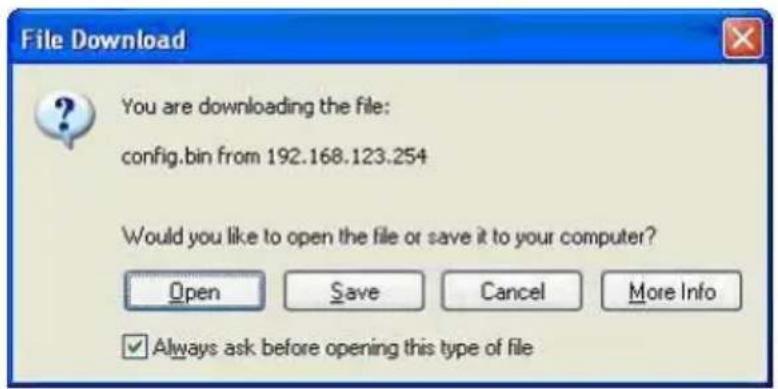
È possibile effettuare il backup delle proprie impostazioni cliccando il pulsante Backup Setting e salvarlo come un file bin. Quando si desidera ripristinare queste impostazioni, si prega di cliccare il pulsante Firmware Upgrade e utilizzare il file bin salvato.
Resettare alle impostazioni predefinite
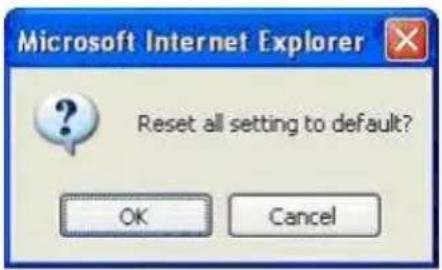
È possibile anche resettare questo prodotto alle impostazioni di fabbrica cliccando il Reset sul pulsante di ripristino.

È anche possibile riavviare questo prodotto cliccando sul pulsante Reboot.
Miscellaneous Items

Indirizzo MAC per Wake-on-LAN
Wake-on-LAN è una tecnologia che vi consente di accendere remotamente un dispositivo di rete. Per poter usufruire di questa caratteristica, il dispositivo target deve essere Wake-on-LAN-enabled e dovete conoscere l'indirizzo MAC di questo dispositivo, per esempio 00-11-22-33-44-55. Cliccando il pulsante "Wake up" il router invia immediatamente un frame wake-up al dispositivo target.
Nome a dominio o Indirizzo IP per test
Consente di configurare un IP e di effettuare il ping del dispositivo. È possibile effettuare il ping di un IP specifico per testare se funziona ancora.
Precauzioni di sicurezza:



Per ridurre il rischio di shock elettrico, questo prodotto dovrebbe essere aperto SOLO da un tecnico autorizzato quando è necessario ripararlo. Scollegare il prodotto dall'alimentazione e da altri apparecchi se dovesse esserci un problema. Non esporre il prodotto ad acqua o umidità.
Manutenzione:
Pulire solo con un panno asciutto. Non utilizzare solventi detergenti o abrasivi.
Garanzia:
Non sarà accettata alcuna garanzia o responsabilità in relazione a cambiamenti e modifiche del prodotto o a danni determinati dall'uso non corretto del prodotto stesso.
Generalità:
- Il design e le caratteristiche tecniche sono soggetti a modifica senza necessità di preavviso.
- Tutti i marchi a logo e i nomi di prodotto sono marchi commerciali o registrati dei rispettivi titolari e sono riconosciuti come tali in questo documento.
- Questo manuale è stato redatto con cura. Tuttavia da esse non possono essere avanzati diritti. König Electronic non può accettare responsabilità per errori in questo manuale né per eventuali conseguenze.
- Tenere questo manuale e la confezione per riferimento futuro.
Attenzione:

Il prodotto è contrassegnato con questo simbolo, con il quale si indica che i prodotti elettrici ed elettronici non devono essere gettati insieme ai rifiuti domestici. Per questi prodotti esiste un sistema di raccolta differenziata.
ESPAÑOL
Descrizione: Router Wireless


- CONFIGURAZIONE HARDWARE
- COME ATTIVARE
- FASE 1. INSERIRE IL CAVO ETHERNET NELLA PORTA LAN
- FASE 2. INSERIRE IL CAVO PATCH ETHERNET NELLA PORTA CABLATA WAN
- FASE 3. ACCENDERE IL ROUTER
- FASE 4. COMPLETARE IL SETUP
- 2,1
- 2.3 SETUP MODALITÀ AVANZATA
- 2.4 SETUP MODALITÀ INSTALLAZIONE RAPIDA WIZARD
- 2.5 IMPOSTAZIONI WIRELESS
- 2.6 SERVIZIO WAN AUTO-RILEVAMENTO
- 2.7 SELEZIONARE IL SERVIZIO WAN MANUALMENTE
- 2.8 APPLICARE LE IMPOSTAZIONI O MODIFICARE
- 2.10 SETUP COMPLETATO
- 5.) IMPOSTAZIONI EXTRA
- 5.1 IMPOSTAZIONI DI BASE
- INDIRIZZO IP STATICO: L'ISP VI ASSEGNA UN INDIRIZZO IP STATICO
- PPTP: ALCUNI ISP RICHIEDONO L'UTILIZZO DI PPTP PER CONNETTERSI AI PROPRI SERVIZI
- L2TP: ALCUNI ISP RICHIEDONO L'UTILIZZO DI L2TP PER CONNETTERSI AI PROPRI SERVIZI
- COMPUTER VIRTUALI (SOLO PER TIPO WAN DI INDIRIZZO IP DINAMICO E STATICO)
- SERVER DHCP
- PREMERE "MORE
- ELENCO CLIENT DHCP
- WIRELESS SETTING
- WPS (IMPOSTAZIONE PROTEZIONE WI-FI)
- WDS (SISTEMA DISTRIBUZIONE WIRELESS)
- VI SONO NUMEROSI TIPI DI SICUREZZA DA UTILIZZARE
- WEP
- 802.1X
- A-PSK
- WPA
- WPA2-PSK (AES)
- WPA2 (AES)
- WPA-PSK /WPA2-PSK
- WPA/WPA2
- 5.2 REGOLE DI INOLTRO
- SPECIAL AP
- MISCELLANEOUS ITEMS
- HARDWARE DMZ PORT
- XBOX SUPPORT
- UPNP SETTING
- 5.3 IMPOSTAZIONI DI SICUREZZA
- ESEMPIO 2
- FILTRO IN USCITA
- ESEMPIO 1
- L'IP LAN DEL ROUTER È 192.168.12.254
- L'IP LAN DEL ROUTER È 192.168.0.1
- DOMAIN FILTERS
- DOMAIN FILTER ENABLE
- LOG DNS QUERY
- DOMAIN SUFFIX
- ACTION
- ENABLE
- ESEMPIO
- URL BLOCKING
- ABILITARE L'URL BLOCKING
- URL
- CONTROLLO MAC
- CONTROLLO AMMINISTRATORE MAC
- CONNECTION CONTROL
- ASSOCIATION CONTROL
- PAGINA PRECEDENTE E PAGINA SEGUENTE
- HOST/PORTA REMOTA AMMINISTRATORE
- SPI MODE
- DOS ATTACK DETECTION
- VPN PPTP E IPSEC PASS-THROUGH
- 5.4 IMPOSTAZIONI AVANZATE
- TIME SERVER
- TIME ZONE
- FUNZIONI DEI PULSANTI
- SYSTEM LOG
- ATTIVARE L'ALLERTA E-MAIL
- PORTA E IP DEL SERVER SMTP
- INVIARE UN'ALLERTA E-MAIL A
- DNS DINAMICO
- QOS
- SNMP
- ENABLE SNMP
- GET COMMUNITY
- SET COMMUNITY
- SNMP VERSION
- INDIRIZZO IP DI ACCESSO WAN
- ROUTING
- DYNAMIC ROUTING
- REGOLA DI PIANIFICAZIONE
- ATTIVARE LA PIANIFICAZIONE
- MODIFICARE
- CANCELLARE
- AGGIORNAMENTO DEL FIRMWARE
- 5.6 BACKUP IMPOSTAZIONI
- RESETTARE ALLE IMPOSTAZIONI PREDEFINITE
- NOME A DOMINIO O INDIRIZZO IP PER TEST
- PRECAUZIONI DI SICUREZZA
- MANUTENZIONE
- GARANZIA
- GENERALITÀ
- ATTENZIONE
- ESPAÑOL
Marca : KONIG
Modello : CMP-WNROUT55
Categoria : Router