
VPL-AW15 - Proiettore SONY - Manuale utente e istruzioni gratuiti
Trova gratuitamente il manuale del dispositivo VPL-AW15 SONY in formato PDF.


| Tipo di prodotto | Proiettore LCD 3 pannelli |
| Marca | Sony |
| Modello | VPL-AW15 |
| Dimensioni (L × A × P) | 370 × 119 × 320 mm |
| Peso | 6,0 kg |
| Alimentazione elettrica | 100 V – 240 V, 50/60 Hz |
| Consumo elettrico massimo | 265 W |
| Consumo in standby | 7 W (standard), 0,5 W (modalità bassa) |
| Tipo di lampada | Lampada ultra alta pressione 165 W |
| Modello lampada di ricambio | LMP-H160 |
| Risoluzione massima | 1 920 × 1 080 (via HDMI) |
| Pannello LCD | 0,73 pollici TFT, 2 764 800 pixel (921 600 × 3) |
| Obiettivo | Zoom manuale 1,6×, f=21,3-34,1 mm, F2,4-3,1 |
| Dimensione di proiezione | Da 40 a 200 pollici (diagonale) |
| Offset dell'obiettivo (verticale/orizzontale) | Verticale ±65 %, Orizzontale ±25 % |
| Funzione Noir Ciné Pro | Sì (Auto 1, Auto 2, Manuale) |
| Ingressi video | HDMI, Componente (Y/Cb/Cr), S-Video, Video composito, RGB (D-sub 15) |
| Correzione trapezio verticale | Sì (manuale) |
| Funzione Real Color Processing (RCP) | Sì (regolazione individuale dei colori) |
| Modalità immagine | Dinamico, Standard, Cinema, 3 memorie utente |
| Sostituzione filtro aria | Ogni circa 1 500 ore (fornito) |
| Sicurezza | Spegnimento automatico in caso di surriscaldamento, blocco del coperchio lampada |
| Accessori in dotazione | Telecomando, cavo di alimentazione, filtro aria di ricambio, copriobiettivo, manuale di istruzioni |
| Opzioni montaggio a soffitto | Staffe PSS-H10 o PSS-610 (opzionali) |
Domande frequenti - VPL-AW15 SONY
Domande degli utenti su VPL-AW15 SONY
0 domanda su questo apparecchio. Rispondi a quelle che conosci o fai la tua.
Fai una nuova domanda su questo apparecchio
Scarica le istruzioni per il tuo Proiettore in formato PDF gratuitamente! Trova il tuo manuale VPL-AW15 - SONY e riprendi in mano il tuo dispositivo elettronico. In questa pagina sono pubblicati tutti i documenti necessari per l'utilizzo del tuo dispositivo. VPL-AW15 del marchio SONY.
MANUALE UTENTE VPL-AW15 SONY
Istruzioni per l'uso
(solamente VPL-AW15) 32
(solamente VPL-AW15)
(solamente VPL-AW15)
(solamente VPL-AW15)
RM-PJAW10 (1)
(solamente VPL-AW10)
Per ridurre il rischio di incendi o scosse elettriche, non esporre questo apparato alla pioggia o all'umidità.
Per eventuali riparazioni, rivolgersi esclusivamente a personale qualificato.
Per clienti in Europa
Il fabbricante di questo prodotto è Sony Corporation, 1-7-1 Konan Minato-ku Tokyo, 108-0075, Giappone. Il rappresentante autorizzato ai fini della Compatibilità Elettromagnetica e della sicurezza del prodotto è Sony Deutschland GmbH, Hedelfinger Strasse 61, 70327, Stoccarda, Germania. Per qualsiasi problema relativo all'assistenza o alla garanzia, si prega di fare riferimento agli indirizzi indicati nei documenti di assistenza e garanzia forniti con il prodotto.
Per clienti in Europa
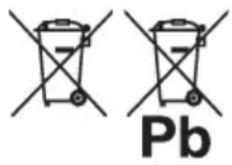
Trattamento delle pile esauste (applicabile in tutti i paesi dell'Unione Europea e in altri paesi Europei con sistema di raccolta differenziata)
Questo simbolo sul prodotto o sulla confezione indica che la pila non deve essere considerata un normale rifiuto domestico.
Assicurandovi che le pile siano smaltite correttamente, contribuirete a prevenire potenziali conseguenze negative per l'ambiente e per la salute che potrebbero altrimenti essere causate dal loro inadeguato smaltimento.
Il riciclaggio dei materiali aiuta a conservare le risorse naturali.
In caso di prodotti che per motivi di sicurezza, prestazione o protezione dei dati richiedano un collegamento fisso ad una pila interna, la stessa dovrà essere sostituita solo da personale di assistenza qualificato.
Consegnare il prodotto a fine vita al punto di raccolta idoneo allo smaltimento di apparecchiature elettriche ed elettroniche; questo assicura che anche la pila al suo interno venga trattata correttamente.
Per le altre pile consultate la sezione relativa alla rimozione sicura delle pile. Conferire le pile esauste presso i punti di raccolta indicati per il riciclo.
Per informazioni più dettagliate circa lo smaltimento della pila esausta o del prodotto, potete contattare il Comune, il servizio locale di smaltimento rifiuti oppure il negozio dove l'avete acquistato.
La presa di corrente dovrebbe essere installata vicino all'apparecchio e facilmente accessibile.
ATTENZIONE
PERICOLO DI ESPLOSIONE SE SI SOSTITUISCE LA PILA CON UNA DI TIPO DIVERSO. SMALTIRE LE PILE USATE SECONDO LA NORMATIVA LOCALE.

Trattamento del dispositivo elettrico od elettronico a fine vita (applicabile in tutti i paesi dell'Unione Europea e in altri paesi europei con sistema di raccolta differenziata)
Questo simbolo sul prodotto o sulla confezione indica che il prodotto non deve essere considerato come un normale rifiuto domestico, ma deve invece essere consegnato ad un punto di raccolta appropriato per il riciclo di apparecchi elettrici ed elettronici. Assicurandovi che questo prodotto sia smaltito correttamente, voi contribuirete a prevenire potenziali conseguenze negative per l'ambiente e per la salute che potrebbero altrimenti essere causate dal suo smaltimento inadeguato. Il riciclaggio dei materiali aiuta a conservare le risorse naturali. Per informazioni più dettagliate circa il riciclaggio di questo prodotto, potete contattare l'ufficio comunale, il servizio locale di smaltimento rifiuti oppure il negozio dove l'avete acquistato.
Indice
Precauzioni 6
Verifica del nome del modello del proiettore ....6
Ubicazione dei comandi
Davanti/Lato 7
Posteriore/Fondo 8
Telecomando 9
Collegamenti e preparazioni
Disimballaggio ....10
Punto 1: Installazione del proiettore ....11
Prima di installare il proiettore ... 11
Posizionamento del proiettore e dello schermo ....13
Punto 2: Collegamento del proiettore ....16
Collegamento a un videoregistratore ....16
Collegamento a un computer .....19
Punto 3: Regolazione della posizione dell'immagine ......20
Punto 4: Selezione della lingua del menu ....24
Proiezione
Proiezione dell'immagine sullo schermo ....26
Spegnimento dell'alimentazione .....27
Selezione della modalità panoramica ....27
Selezione della modalità di visualizzazione dell'immagine ......30
Regolazione della qualità dell'immagine ....31
Regolazione dell'immagine con Real Color Processing (solo VPL-AW15) ......32
Uso di altre funzioni ....34
Uso dei menu
Funzionamento tramite i menu .....35
Menu Immagine ....39
Menu Immagine avanzata (solo VPL-AW15) 42
Menu Schermo ....43
Menu Impostazione ....45
Menu Funzione ....47
Menu Installazione ....48
Menu Informazioni ....49
Informazioni sulle memorie preimpostate numerate ....50
Altri
Risoluzione dei problemi .....51
Spie di avvertenza ....53
Elenchi dei messaggi .....54
Sostituzione della lampada e del filtro dell'aria e pulizia delle prese di ventilazione (aspirazione) ....5
Sostituzione del filtro dell'aria .....59
Montaggio del coperchio dell'obiettivo .... 60
Pulizia e schermo del proiettore .....60
Caratteristiche tecniche ....61
Segnali preimpostati ....63
Segnali di ingresso e voci regolabili/impostabili ..... 66
Installazione sul soffitto ....68
Uso del supporto per appendere il proiettore PSS-H10 ......68
Uso del supporto per appendere il proiettore PSS-610 .....72
Indice analitico 75
Precauzioni
Sicurezza
- Verificare che la tensione di funzionamento dell'unità corrisponda alla tensione della rete elettrica locale.
- Se liquidi o solidi dovessero cadere all'interno del mobile, scollegare l'unità e farla controllare da personale qualificato prima di usarla nuovamente.
- Se l'unità non sarà utilizzata per diversi giorni, scollegarla dalla presa di rete.
- Per scollegare il cavo, tirarlo fuori afferrando la spina. Non tirare mai direttamente il cavo.
- La presa di rete dovrebbe essere vicina all'unità e facilmente accessibile.
- L'unità non è scollegata dalla sorgente di alimentazione c.a. (rete elettrica) finché è collegata alla presa di rete, anche se l'unità stessa è stata spenta.
- Non guardare dentro l'obiettivo quando la lampada è accesa.
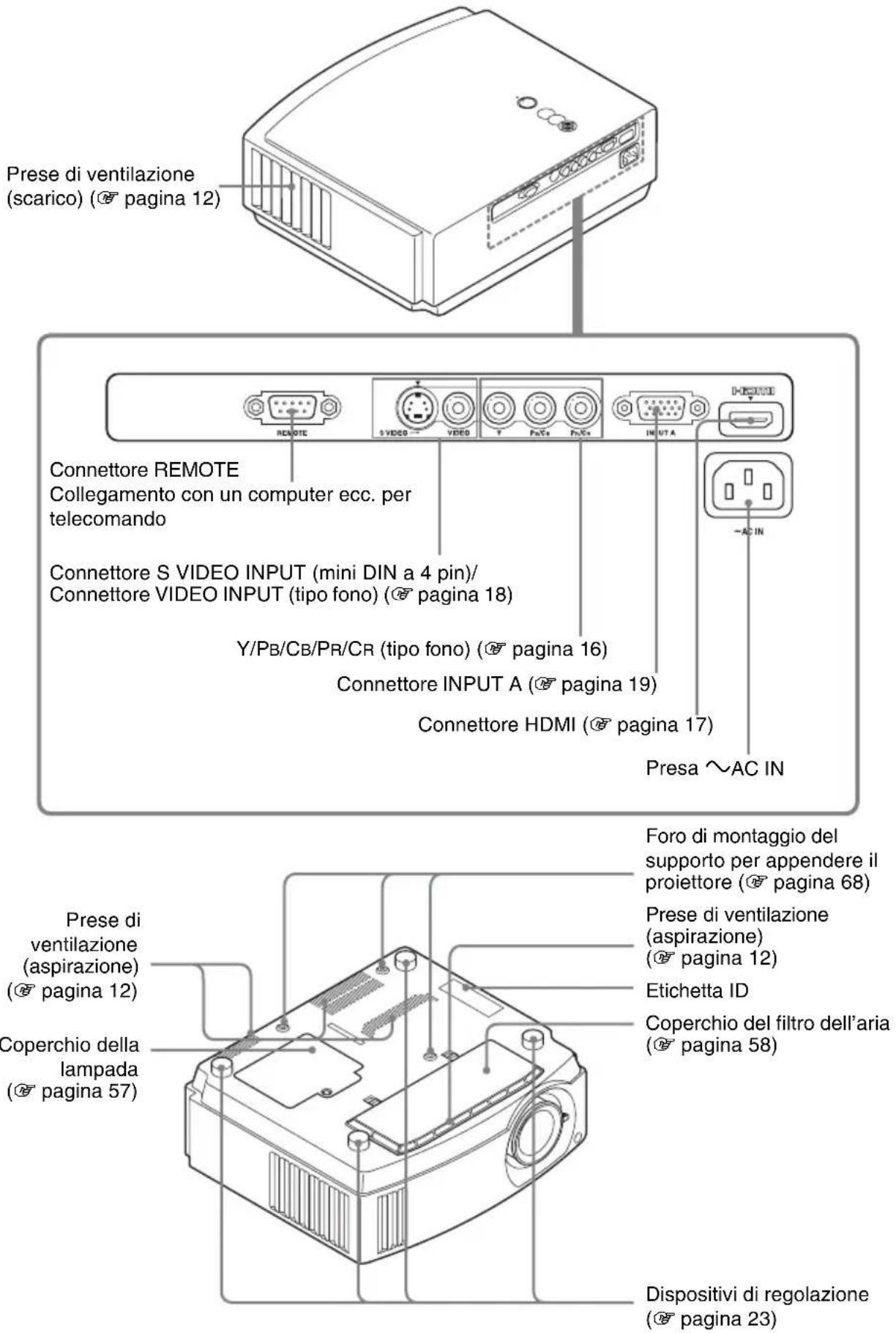
- Non mettere le mani o degli oggetti vicino alle prese di ventilazione. L'aria che ne fuoriesce è calda.
Prevenzione del surriscaldamento interno
Dopo aver spento l'alimentazione con l'interruttore I/⏻ (accensione/attesa), non scollegare l'apparecchio dalla presa di rete mentre la ventola di raffreddamento è ancora in funzione.
Attenzione
Il proiettore è dotato di prese di ventilazione di aspirazione e di scarico. Non ostruire o mettere alcun oggetto vicino a queste aperture; potrebbe verificarsi surriscaldamento interno, provocando un peggioramento dell'immagine o danneggiamento del proiettore.
Imballaggio
Conservare la scatola e il materiale di imballaggio originale, poiché potrebbero servire se fosse necessario spedire l'apparecchio. Per ottenere la massima protezione, imballare l'apparecchio nello stesso modo in cui è stato imballato in stabilimento.
Verifica del nome del modello del proiettore
Verificare innanzi tutto il nome del modello del proiettore.
Il nome del modello si trova sul fondo del proiettore (esempio: VPL-AW15).
Alcune delle funzioni oppure opzioni di menu non sono disponibili su specifici modelli di proiettori.
Davanti/Lato
Per utilizzare il proiettore è possibile usare i pulsanti sul quadro comandi con gli stessi nomi di quelli sul telecomando.

Posteriore/Fondo
Telecomando

Collegamenti e preparazioni
Questa sezione contiene le istruzioni per l'installazione del proiettore e dello schermo, il collegamento dell'apparecchiatura dalla quale effettuare la proiezione dell'immagine ecc.
Disimballaggio
Controllare che la scatola contenga i seguenti componenti:
- Telecomando (1) e batterie formato AA (R6) (2)
- Cavo di alimentazione c.a. (1) - Filtro dell'aria (ricambio) (1)

- Coperchio dell'obiettivo (1) Quando viene acquistato il proiettore, sull'obiettivo è montato il relativo coperchio. Per usare il proiettore, toglierlo. - Istruzioni per l'uso (questo manuale)
Inserimento delle batterie nel telecomando
Per aprire, spingere e far scorrere.
Inserire prima il lato - delle batterie come illustrato nella figura. Inserendole con forza o con le polarità invertite potrebbe verificarsi un corto circuito o generazione di calore.

Avvertenza sull'uso del telecomando
- Maneggiare il telecomando con cura. Non farlo cadere, né calpestarlo, né rovesciare su di esso liquido di alcun tipo.
- Non mettere il telecomando in posizioni vicine a sorgenti di calore, esposte a luce solare diretta o in un locale umido.
Punto 1: Installazione del proiettore
Il proiettore visualizza immagini trasmesse da un videoregistratore o da altre apparecchiature.
Il proiettore può essere usato in varie posizioni e permette di visualizzare facilmente delle belle immagini.
Prima di installare il proiettore
Posizioni di installazione inadatte
Non installare il proiettore nelle seguenti condizioni, che potrebbero causare malfunzionamenti o danneggiarlo.
Posizioni con ventilazione insufficiente

Posizioni esposte a flusso diretto di aria fresca o calda proveniente da un condizionatore

Installando il proiettore in tali posizioni, potrebbe verificarsi un malfunzionamento dell'unità causato dalla condensazione dell'umidità o dall'aumento della temperatura.
Vicino a un sensore di calore o di fumo

Potrebbe verificarsi un malfunzionamento del sensore.
Posizioni molto polverose o estremamente fumose

Installare in posizione lontana dalle pareti
Per mantenere le prestazioni e l'affidabilità del proiettore, lasciare almeno 30 cm di spazio fra il proiettore e le pareti.

Uso errato
Durante l'uso del proiettore, non effettuare alcuna delle operazioni che seguono.
Prese di ventilazione ostruite

Suggerimento
Per dettagli sulla posizione delle prese di ventilazione (aspirazione o scarico), vedere "Ubicazione dei comandi" nelle pagine 7 - 8.
Inclinato avanti/indietro e sinistra/destra

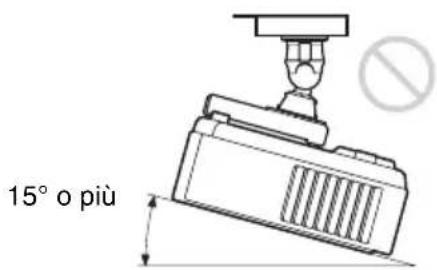
Non usare il proiettore inclinato di un angolo superiore a 15 gradi.
Non installare il proiettore altrove che su una superficie in piano o sul soffitto.
Se quando il proiettore è utilizzato a quote elevate non viene impostato questo modo, il colore potrebbe essere disuniforme e l'affidabilità delle prestazioni della lampada potrebbe diminuire.
Installazione dell'unità a quota elevata
Quando si usa il proiettore ad una quota di 1.500 m o superiore, impostare “Impostazione ventil.” nel menu Impostazione su “Alto” (pagina 45). Se non viene impostato questo modo e il proiettore è usato a quote elevate, potrebbero verificarsi degli effetti negativi, quale la diminuzione dell’affidabilità di determinati componenti.
Posizionamento del proiettore e dello schermo
La distanza di installazione fra il proiettore e lo schermo dipende dalle dimensioni di quest'ultimo.
1 Determinare la posizione di installazione del proiettore e dello schermo.
È possibile ottenere un'immagine di buona qualità posizionando il proiettore in modo che il centro dell'obiettivo sia all'interno delle aree indicate in grigio nell'illustrazione (solo VPL-AW15). Usare come riferimento i valori a, b, c e d nella tabella a pagina 14.

a: minima distanza di proiezione dallo schermo al centro dell'obiettivo del proiettore b: massima distanza di proiezione dallo schermo al centro dell'obiettivo del proiettore
(solo VPL-AW15)
*c: distanza verticale dal centro dello schermo al centro dell'obiettivo del proiettore quando viene usata al massimo verso l'alto la funzione di spostamento verticale dell'obiettivo *d: distanza orizzontale dal centro dello schermo al centro dell'obiettivo del proiettore quando viene usata al massimo la funzione di spostamento orizzontale dell'obiettivo * Le distanze c e d indicate nell'illustrazione si riferiscono al basso o a sinistra. Per una corretta installazione, rispettare le stesse distanze in alto o a destra.
◆ Per installare il proiettore sul soffitto, vedere “Installazione sul soffitto”. (⑦ pagina 68) ◆ Per dettagli sulla funzione di spostamento dell'obiettivo, vedere "Punto 3: Regolazione della posizione dell'immagine". (⑨ pagina 20)
Quando si utilizza uno schermo di formato 16:9
Unità: mm
| Dimensione dello schermo (pollici) | 40 60 70 | 80 100 12 | 0 140 160 | 180 200 | ||||||
| (mm) | 1016 1524 | 1778 203 | 2 2540 30 | 48 3556 | 4064 4572 | 5080 | ||||
| a (minimo) | 1151 175 | 0 2049 23 | 48 2946 3 | 544 4142 | 4740 5339 | 5937 | ||||
| b (massimo) | 1885 284 | 9 3332 38 | 14 4779 5 | 744 6709 | 7673 8638 | 9603 | ||||
| *c | 324 485 | 566 647 80 | 9 971 113 | 3 1294 14 | 456 1618 | |||||
| *d | 221 331 | 387 442 55 | 2 663 773 | 884 994 | 1105 |
Per calcolare le misure di installazione (DS: dimensioni schermo)
a (minimo) = 29,909 × DS - 44,886
b (massimo) = 48,239 × DS - 44,869
c = 8,0899 × DS
d = 5,5245 × DS
*solo VPL-AW15
Quando si utilizza uno schermo di formato 4:3 (proiezione di un'immagine 4:3)
Unità: mm
| Dimensione dello schermo (pollici) | 40 60 70 | 80 100 12 | 0 140 160 | 180 200 | ||||||
| (mm) | 1016 1524 | 1778 203 | 2 2540 30 | 48 3556 4 | 064 4572 | 5080 | ||||
| a (minimo) | 1419 215 | 2 2518 288 | 4 3616 43 | 48 5080 5 | 813 6545 | 7277 | ||||
| b (massimo) | 2317 349 | 8 4088 46 | 79 5860 70 | 41 8221 9 | 402 10583 | 11764 | ||||
| *c | 396 594 | 693 792 99 | 0 1188 13 | 86 1584 17 | 82 1980 | |||||
| *d | 270 406 | 473 541 676 | 811 947 1 | 082 1217 | 1352 |
Per calcolare le misure di installazione (DS: dimensioni schermo)
2 Posizionare il proiettore in modo che l'obiettivo sia parallelo allo schermo.
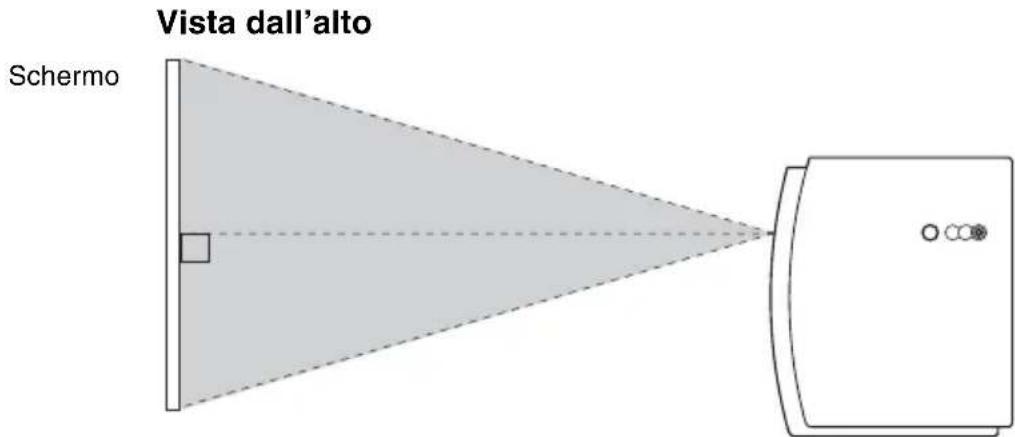
3 Proiettare un'immagine sullo schermo e regolarla in modo che rientri nello schermo. (⑦ pagina 20)
Per proiettare un'immagine, collegare un'apparecchiatura video al proiettore. (⑦ pagina 16)
Nota
Se si utilizza uno schermo con una superficie non uniforme, talvolta potrebbero apparire sullo schermo delle righe in funzione della distanza fra lo schermo e il proiettore o dell'ingrandimento dello zoom. Non si tratta di un malfunzionamento del proiettore.
Punto 2: Collegamento del proiettore
Effettuare i collegamenti osservando quanto segue:
- Spegnere tutte le apparecchiature prima di effettuare qualsiasi collegamento.
- Usare cavi adatti a ciascun collegamento.
- Inserire correttamente le spine dei cavi; se il collegamento delle spine non è corretto, potrebbe verificarsi un malfunzionamento oppure la qualità dell'immagine potrebbe essere scadente. Per scollegare un cavo, afferrare la presa, non il cavo stesso.
- Consultare le istruzioni d'uso dell'apparecchiatura collegata.
Collegamento a un videoregistratore
Collegamento di un lettore/registratore DVD, lettore di dischi Blu-ray o sintonizzatore digitale dotato di connettori componente video
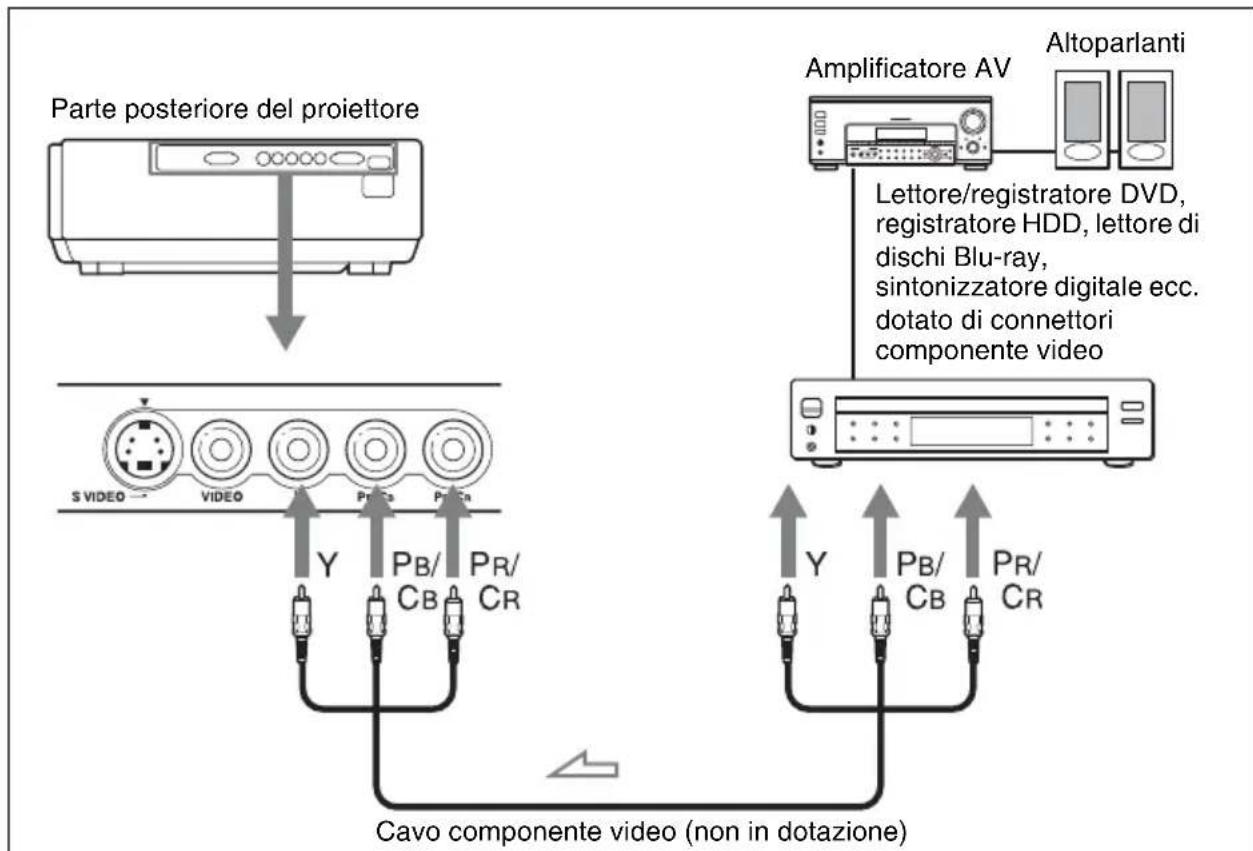
: Flusso del segnale video
Collegamento a un lettore/registratore DVD, lettore di dischi Blu-ray, dotato di uscita HDMI
È possibile ottenere un'immagine di qualità migliore collegando all'ingresso HDMI del proiettore un lettore/registratore DVD, lettore di dischi Blu-ray, dotato di uscita HDMI.
![graph TD A["Parte posteriore del proiettore"] --> B["Proiettore"] B --> C["Altoparlanti"] C --> D["Amplificatore AV Altoparlanti"] D --> E["Leffore/registratore DVD, lettore di dischi Blu-ray ecc., dotato di uscita HDMI"] E --> F["all'uscita HDMI"] F --> G["Cavo HDMI (non in dotazione)"] G --> H["Fl…](/content/2026/06/1240436/images/01b43bbc015d43d3e7a628b1d1b2ba2948ac0a15134add7e53821d9556c966e0.jpg)
Note
- Quando si collega un'apparecchiatura all'ingresso HDMI del proiettore, usare un'apparecchiatura qualificata dal logo HDMI.
- Quando si collega un cavo HDMI al proiettore, verificare che il simbolo▼ nella parte superiore dell'ingresso HDMI del proiettore corrisponda al simbolo ▼ sul connettore del cavo.
- Se l'immagine dall'apparecchiatura collegata al proiettore tramite un cavo HDMI non è distinta, verificare le impostazioni dell'apparecchiatura collegata.
HDMI, il logo HDMI e High-Definition Multimedia Interface sono marchi commerciali o marchi commerciali registrati di HDMI Licensing LLC. Questo proiettore supporta l'ingresso del segnale video per schermo PC di HDMI. Supporta anche HDCP.
Per collegare un videoregistratore dotato di connettore S video o video
È possibile collegare un lettore/registratore DVD, registratore video con disco rigido, videoregistratore o lettore di dischi laser non dotato di connettori componente video. Consultare anche il manuale d'uso dell'apparecchiatura specifica.
![graph TD A["Parte posteriore del proiettore"] --> B["Altoparlanti"] A --> C["Amplificatore AV"] A --> D["Apparecchiatura video"] D --> E["all'uscita S video o video"] E --> F["Cavo S video o video (non in dotazione)"] G["S VIDEO"] --> H["Video"] G --> I["Y"] G --> J["Pa/Ca"] G --> K["Pa/Ca"] L["Flus…](/content/2026/06/1240436/images/e7aa68e5358be5cd3c6310896a10b2434259844f2a74bfbf2b485544370afb93.jpg)
Suggerimento
Per ottenere una migliore resa video, usare il connettore S-video. Se l'apparecchiatura da collegare non ha un connettore S-video, collegare il cavo all'uscita video.
![graph TD A["Parte posteriore del proiettore"] --> B["PC/Ch"] B --> C["INDT A"] C --> D["Computer"] D --> E["all'uscita del monitor"] E --> F["Cavo HD D-sub a 15 pin (opzionale) o cavo HDMI (opzionale)"] F --> G["Flusso del segnale video"] F --> H["Quando si usa un cavo HDMI non in dotazione, verific…](/content/2026/06/1240436/images/91f59d60f3a4d31aa057857b3f1ee7b40063bc39e9ca3c73cb95de97d30916eb.jpg)
Suggerimento
Impostare "Sel. segn. in. A" nel menu Impostazione su "Auto" o "Computer". Se il segnale d'ingresso non viene visualizzato correttamente, impostare su "Computer". (pagina 46, 54)
Note
- Quando si collega un cavo HDMI, verificare che il simbolo ▼ nella parte superiore dell'ingresso HDMI del proiettore corrisponda al simbolo ▼ sul connettore del cavo.
- Se si imposta il computer, come per esempio un notebook, per trasmettere il segnale video sia al display del computer sia a questa apparecchiatura, l'immagine su quest'ultima potrebbe non essere visualizzata correttamente. Impostare il computer in modo che trasmetta il segnale video solo al monitor esterno. Per i dettagli, fare riferimento alle istruzioni d'uso fornite con il computer. Per le impostazioni del computer, fare riferimento al produttore del computer.
- Se l'immagine dall'apparecchiatura collegata al proiettore tramite un cavo HDMI non è nitida, verificare le impostazioni dell'apparecchiatura collegata.
Punto 3: Regolazione della posizione dell'immagine
Proiettare un'immagine sullo schermo, quindi regolare la posizione dell'immagine.


Suggerimento
I pulsanti I/⏻ (accensione/attesa), INPUT, MENU e ▲/▼/◄/►/Ⓞ (joystick) sul pannello superiore del proiettore funzionano come quelli sul telecomando.
Nota
In funzione della posizione di installazione del proiettore, potrebbe non essere possibile controllarlo con il telecomando. In tal caso, orientare il telecomando verso lo schermo invece che verso il proiettore.

Si illumina in rosso.

1. Dopo aver collegato il cavo di alimentazione c.a. all'apparecchiatura, collegarlo a una presa della rete elettrica.
La spia I/1 (accensione/attesa) si illumina in rosso e il proiettore commuta nel modo di attesa.


2 Premere l'interruttore I/ (accensione/attesa) per accendere il proiettore.
La spia I/1 (accensione/attesa) lampeggia in verde, quindi si illumina in verde.
3 Accendere l'apparecchiatura collegata al proiettore.
Consultare le istruzioni d'uso dell'apparecchiatura collegata.
4 Premere INPUT per proiettare l'immagine sullo schermo.
Ogni volta che si preme il pulsante, l'indicazione di ingresso e l'apparecchiatura da cui proiettare cambia. (5 pagina 26)
Suggerimenti
- È possibile selezionare per la schermata del menu la lingua desiderata. Per i dettagli, fare riferimento a "Punto 4: Selezione della lingua del menu". (7 pagina 24)
- Quando nel menu Funzione "Ricer. ingr. aut." è impostato su "Inser.", premendo INPUT viene visualizzato automaticamente l'ingresso corrispondente al connettore sul quale è attivo un segnale. (5 pagina 47)
5 Regolare la posizione dell'immagine con le due manopole LENS SHIFT (solo VPL-AW15).
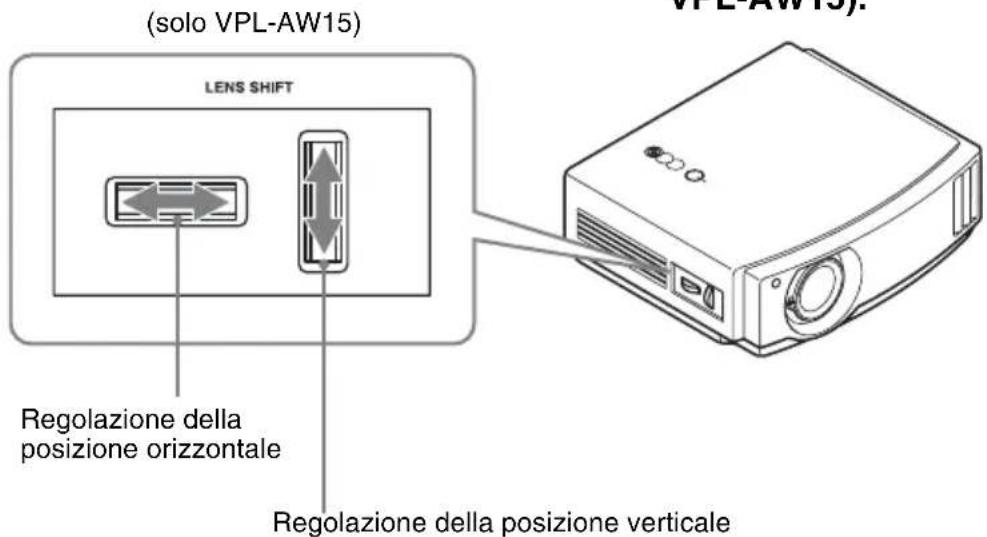
Regolazione della posizione orizzontale
Girare la manopola LENS SHIFT a destra o a sinistra.
L'immagine proiettata sullo schermo si sposta a destra o a sinistra al massimo del 25% della dimensione dello schermo rispetto al centro dell'obiettivo.

Vista dall'alto
: posizione dell'immagine quando spostata a sinistra al massimo
: posizione dell'immagine quando spostata a destra al massimo
Regolazione della posizione verticale
Girare la manopola LENS SHIFT verso l'alto o verso il basso.
L'immagine proiettata sullo schermo si sposta verso l'alto o verso il basso al massimo del 65% della dimensione dello schermo rispetto al centro dell'obiettivo.
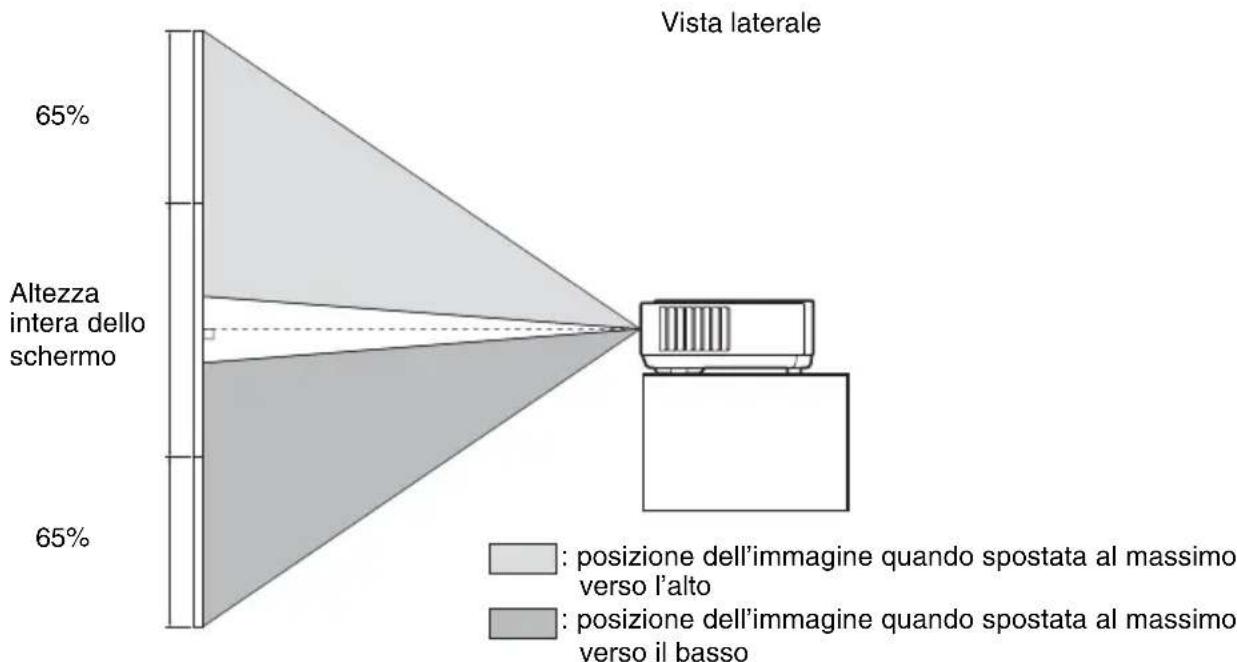
Nota
Quando si usano contemporaneamente le funzioni di spostamento orizzontale e verticale dell'obiettivo, è possibile spostare l'immagine in verticale al massimo del 25% della dimensione dello schermo.

6 Regolare le dimensioni dell'immagine usando la levetta dello zoom.

7 Regolare la messa a fuoco con l'apposita ghiera.
Regolazione dell'inclinazione della superficie di installazione
Se il proiettore è installato su una superficie irregolare, usare i dispositivi di regolazione per metterlo in piano.

Nota
Prestare attenzione a non pizzicare le dita nel girare i dispositivi di regolazione.
Punto 4: Selezione della lingua del menu
È possibile scegliere fra 16 lingue di presentazione del menu e di altre visualizzazioni su schermo. L'impostazione predefinita di stabilimento è l'inglese. Per cambiare la lingua del menu attuale, impostare la lingua desiderata con la schermata del menu.
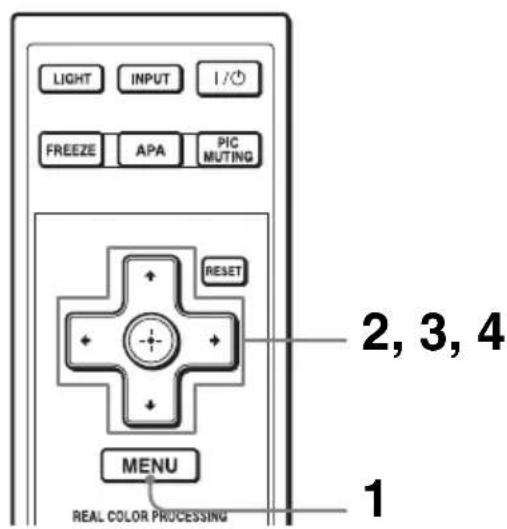

1 Premere MENU.
Appare il menu.
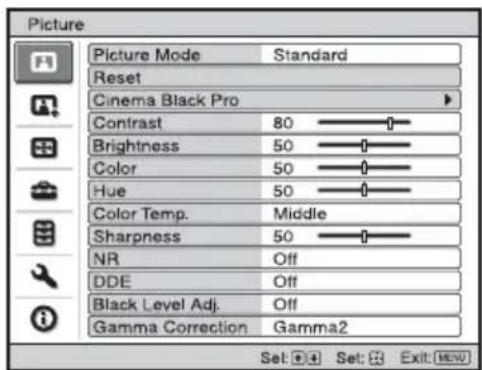
2 Premere ↑/↓ per selezionare il menu Setup, quindi premere → o
Vengono visualizzate le voci di impostazione del menu selezionato.
3 Premere ↑/↓ per selezionare "Language" e premere → o
4 Premere ↑/↓/←/→ per selezionare una lingua, quindi premere ⊕. Il menu passa alla lingua selezionata.
Cancellazione del menu Premere MENU.
Proiezione
Questa sezione descrive come utilizzare il proiettore per visualizzare l'immagine dall'apparecchiatura collegata al proiettore. Descrive anche come regolare a piacere la qualità dell'immagine.
Proiezione dell'immagine sullo schermo

Esempio: visualizzare un'immagine dall'apparecchiatura video collegata al connettore VIDEO INPUT.
1 Accendere l'apparecchiatura e il dispositivo collegato ad essa. 2 Premere più volte INPUT per selezionare il segnale d'ingresso che si desidera proiettare sullo schermo.
Visualizzare l'indicazione dell'ingresso desiderato.
| Per visualizzare l’immagine da Premere INPUT per visualizzare | |
| Apparecchiatura video collegata al connettore VIDEO INPUT | Video |
| Apparecchiatura video collegata al connettore S V I D E O I N P U T | S-Video |
| Apparecchiatura RGB/componente collegata al connettore INPUT A | Ingresso A* |
| Apparecchiatura componente collegata ai connettori Y/B/CB/PR/CR | Componenti |
| Apparecchiatura collegata al connettore HDMI HDMI | ** |
* Impostare la voce “Sel. segn. in. A” nel menu Impostazione in funzione del segnale d'ingresso. Se l'impostazione è “Auto” e non è possibile visualizzare correttamente l'immagine, selezionare un segnale adatto in funzione del segnale di ingresso. (pagine 46, 49, 63) ** La gradazione del colore delle aree scure o delle aree chiare può diventare sfocata quando si riceve in ingresso un segnale tramite un cavo non conforme alla norma HDMI. Regolare la luminosità e il contrasto nel menu Immagine 📄. (⑦ pagina 40)
Suggerimento
Quando nel menu Funzione “Ricer. ingr. aut.” è impostato su “Inser.”, premendo INPUT viene visualizzato automaticamente l'ingresso corrispondente al connettore sul quale è attivo un segnale.
Spegnimento dell'alimentazione
1 Premere l'interruttore I/⏻ (accensione/attesa).
Sullo schermo appare il messaggio "DISATTIVARE?".
2 Premere di nuovo l'interruttore I/⏻ (accensione/attesa) prima che il messaggio scompaia.
La spia I/⏻ (accensione/attesa) lampeggia in verde e la ventola continua a girare per ridurre il calore interno. Innanzi tutto la spia I/⏻ (accensione/attesa) lampeggia rapidamente e nel mentre non sarà possibile accendere la spia I/⏻ (accensione/attesa) con l'interruttore I/⏻ (accensione/attesa).
3 Verificare che la ventola si fermi e che la spia I/⏻ (accensione/attesa) si illumini in rosso.
È possibile spegnere il proiettore tenendo premuto l'interruttore I/⏻ (accensione/attesa) per circa 1 secondo, invece di eseguire la procedura precedentemente indicata.
Selezione della modalità panoramica
È possibile utilizzare varie modalità panoramiche in funzione del segnale video ricevuto.

* Pulsante RCP: solo VPL-AW15
Premere WIDE MODE.
Ogni volta che si preme il pulsante, l'impostazione “Modo ampio” commuta.
È anche possibile selezionare questa modalità utilizzando il menu. (⑨ pagina 43)
![graph TD A["Immagine originale"] --> B["Quando è attivato Modo ampio"] C["Compressa"] --> D["No change"] E["No change"] --> F["Change to intermediate state"]](/content/2026/06/1240436/images/f1290847114429e91cea8503c303bb94f4c4f88e1d25685c9595ef7904506166.jpg)
Immagine in formato letterbox con cornici laterali![graph TD A["Immagine in formato letterbox"] --> B["Process Box"] B --> C["Final Box"]](/content/2026/06/1240436/images/3ae11269ab9055202d7f51121e731452a27abc270fc38447d2e9e27f9fa8d827.jpg)
Zoom largo
Un'immagine in formato 4:3 viene ingrandita correttamente su tutto lo schermo. Le parti superiore e inferiore dell'immagine sullo schermo sono leggermente tagliate.
Normale
Un'immagine nel normale formato 4:3 è visualizzata nel centro dello schermo, riempiendolo verticalmente.
Pieno
Un'immagine compressa 4:3 viene visualizzata nel formato corretto. Un'immagine 4:3 è ingrandita orizzontalmente per adattarla allo schermo 16:9.
Suggerimento
Compressa: Un'immagine originalmente registrata in formato 16:9 viene compressa orizzontalmente in formato 4:3.
Zoom
Un'immagine nel normale formato 16:9 è ingrandita verticalmente e orizzontalmente in uguale misura per riempire lo schermo. Usare questa modalità per visualizzare un'immagine in formato letterbox o un'immagine in formato letterbox con cornici laterali. Se i sottotitoli di un film ecc. sono nascosti ed è impossibile vederli, regolare lo schermo con "Misura verticale" e "Centro V" per visualizzarli. (⑤ pagina 44)
Pieno 1 (quando il segnale in ingresso proviene da un PC)
Visualizza l'immagine riempiendo tutto lo schermo senza cambiare il formato dell'immagine originale.

Pieno 2 (quando il segnale in ingresso proviene da un PC)
Visualizza l'immagine riempiendo tutto lo schermo.
Nota
È possibile regolare la posizione verticale dell'immagine con "Centro V" e "Misura verticale" nel menu Schermo solo quando è selezionato "Zoom". (Vedi pagina 44)
Note sulla selezione della modalità panoramica
Il proiettore è impostato su WIDE MODE. Nel modificare le impostazioni di WIDE MODE, notare quanto segue.
- Modificando il formato dell'immagine originale, si otterrà un aspetto diverso da quello originale.
- Notare che se il proiettore è usato a scopo di lucro o per visione pubblica, modificare l'immagine originale passando al modo ampio potrebbe costituire una violazione dei diritti degli autori o dei produttori che sono tutelati dalla legge.
Sezione della modalità di visualizzazione dell'immagine
È possibile selezionare la modalità di visualizzazione dell'immagine più idonea al tipo di programma o alle caratteristiche del locale.

* Pulsante RCP solo VPL-AW15
Premere uno dei pulsanti PICTURE MODE (DYNAMIC, STANDARD, CINEMA e USER 1, USER 2 e USER 3).
DYNAMIC
Migliora il contrasto e la nitidezza dell'immagine.
STANDARD
La qualità dell'immagine è meno granulosa di quella ottenuta selezionando "DYNAMIC".
CINEMA
Consigliato per la proiezione in locali al buio.
USER 1, USER 2 e USER 3
È possibile regolare la qualità dell'immagine a piacere e salvare le impostazioni nella memoria selezionata del proiettore. Premere uno dei pulsanti USER 1, USER 2 e USER 3, quindi regolare l'immagine usando i pulsanti del telecomando o i menu (pagina 31 e 39). Le impostazioni vengono salvate e premendo questo pulsante è possibile visualizzare l'immagine con la qualità regolata.
Regolazione della qualità dell'immagine
È possibile regolare a piacere la qualità dell'immagine selezionando le voci di regolazione con il telecomando. È possibile salvare i dati regolati in qualsiasi modalità immagine.


Esempio: Regolazione del contrasto
1 Premere ADJ PIC.
Ogni volta che si preme il pulsante, vengono visualizzate in sequenza le finestre di regolazione* che seguono.
* Alcune delle finestre di regolazione di cui sopra non saranno visualizzate, in funzione del segnale di ingresso. Per i dettagli, vedere “Segnali di ingresso e voci regolabili/impostabili”. (pagina 66)
![graph TD A["Diafram. avanz."] --> B["Contr. Spia"] B --> C["Contrasto"] C --> D["Luminosità"] D --> E["Colore"] E --> F["Tinta"] F --> G["Temp. colore"] G --> H["Dettaglio"] H --> I["NR"] I --> J["DDE"] J --> K["Livello. nero"] K --> L["Correz. Gamma"]](/content/2026/06/1240436/images/b9b29a7863e4ad82042d7ab923359d39e489335d5e3cb930acb3ab415c0094be.jpg)
Per dettagli su ciascuna regolazione, vedere il menu Immagine (pagina 39).
2 Impostare o regolare una voce.
Modifica della regolazione
Per aumentare il valore, premere →. Per diminuire il valore, premere ←.
Modifica dell'impostazione
Per modificare l'impostazione, premere ↑/↓.
Regolazione dell'immagine con Real Color Processing (solo VPL-AW15)
La funzione Real Color Processing (RCP) permette di regolare colori e tinte dell'immagine proiettata specificandoli singolarmente. È così possibile ottenere l'immagine desiderata.
Suggerimento
Per regolare l'immagine con Real Color Processing, mettere in pausa la scena della sorgente video.


1 Premere RCP sul telecomando. 2 Premere ↑/↓ per selezionare "Utente 1", "Utente 2" o "Utente 3", quindi premere →.
Appare la finestra RCP (Real Color Processing).
3 Selezionare il colore specifico da regolare.
Ripetere i punti ① e ② descritti in seguito per identificare un colore specifico.
①Premere ↑/↓ per selezionare "Selez. colore", quindi premere ←/→ per selezionare il colore da regolare fra "Rosso", "Giallo", "Verde", "Ciano", "Blu" e "Magenta".
Saranno colorate solo le parti che corrispondono al colore specificato, mentre le altre saranno visualizzate in bianco e nero. Anche la tavolozza di riferimento nella finestra RCP mostra i colori regolabili. Selezionare l'impostazione desiderata per regolare il colore dell'immagine proiettata usando come guida la tavolozza di riferimento.

2 Premere ↑/↓ per selezionare "Posizione" o "Intervallo" ed effettuare una regolazione fine della posizione e dell'intervallo del colore desiderato usando ←/→.
4 Regolare il colore delle parti specificate.
Premere ↑/↓ per selezionare “RCP Colore” o “RCP Tinta”, quindi regolare a piacere il colore o la tinta delle parti selezionate al punto 3 usando ←/→ e osservando l’immagine proiettata. Durante la regolazione, l’immagine torna ai colori normali.
5 Quando la regolazione è terminata, premere
La visualizzazione RCP scompare, quindi vengono visualizzate le istruzioni su schermo per il punto 2. Dopo alcuni secondi riappare la visualizzazione originale. Le regolazioni effettuate saranno applicate all'immagine proiettata sullo schermo.
Suggerimento
La selezione della posizione e dell'intervallo è soggetta ad alcune limitazioni.
Uso di altre funzioni
È possibile oscurare temporaneamente o mettere in pausa l'immagine proiettata.

Premere PIC MUTING.
Premere per oscurare temporaneamente l'immagine proiettata. Per tornare alla schermata precedente, premere di nuovo PIC MUTING.
Premere FREEZE.
Viene effettuata una pausa nella proiezione delle immagini. Se si preme un pulsante, sullo schermo appare "FREEZE". Per tornare alla schermata precedente, premere di nuovo FREEZE.
Nota
Disponibile solo per segnale da computer.
Uso dei menu
Questa sezione descrive come effettuare varie regolazioni e impostazioni usando i menu.
Funzionamento tramite i menu
Il proiettore è dotato di un menu su schermo per effettuare varie regolazioni e impostazioni. Alcune delle voci di regolazione/impostazione sono visualizzate in un menu popup, in un menu di impostazione o di regolazione senza menu principale, oppure nella finestra del menu successivo. Selezionando una voce il cui nome è seguito da una freccia (▶), appare la finestra del menu successivo con le voci di impostazione.
Per cambiare la lingua del menu su schermo, vedere "Punto 4: Selezione della lingua del menu". (⑦ pagina 24)


![Immagine Modo Immagine Standard Ripristina Cinema Scuro Pro Contrasto 80 Luminosità 50 Colore 50 Tinta 50 Temp. colore Medio Dettaglio 50 NR Disin. DDE Disin. Livello. nero Disin. Correz. Gamma Gamma2 Selez: Imp: Esci: [RGB]](/content/2026/06/1240436/images/199d983b8c6429ba38870a9ce10e96872021ece3ed697e6c65d8000eb537425e.jpg)
1 Premere MENU.
Appare la finestra del menu.
2 Premere ↑/↓ per selezionare una voce di menu e premere → o ⊕.
Appaiono le voci che possono essere impostate o regolate con il menu selezionato. La voce attualmente selezionata è mostrata in giallo.

Voci di impostazione
Menu di impostazione
Menu di regolazione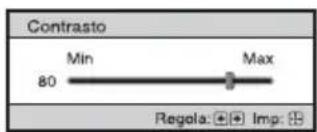
Finestra del menu successivo Voci di impostazione
(Finestra del menu del VPL-AW15)
3 Premere ↑/↓ per selezionare una voce da impostare o regolare e premere → o
Le voci che è possibile impostare sono visualizzate in un menu popup, in un menu di impostazione o di regolazione, oppure nella finestra del menu successivo.
4 Impostare o regolare una voce.
Modifica della regolazione
Per aumentare il valore, premere ↑/→. Per diminuire il valore, premere ↓/←. Per ripristinare la schermata precedente, premere ⊕
Modifica dell'impostazione
Per modificare l'impostazione, premere ↑/↓. Per ripristinare la schermata precedente, premere ⊕ È possibile ripristinare la schermata precedente usando ←, secondo la voce selezionata.
Voci che non è possibile regolare
Le voci regolabili variano in funzione del segnale d'ingresso. Le voci che non possono essere regolate o impostate non sono visualizzate nel menu.
(pagina 66)
Cancellazione del menu
Premere MENU.
Ripristino dell'immagine che è stata regolata
Selezionare “Ripristina” dal menu Immagine.

Quando appare la visualizzazione su schermo, selezionare “Sì” usando ← e premere ⊕.
Tutte le impostazioni che seguono sono ripristinate ai valori preimpostati in stabilimento.
“Diafram. avanz.”, “Contr. Spia”, “Contrasto”, “Luminosità”, “Colore”, “Tinta”, “Temp. colore”, “Dettaglio”, “NR”, “DDE”, “Livello. nero” e “Correz”.
Gamma" nel menu Immagine
Ripristino delle voci che sono state regolate
Selezionare una voce nella schermata di Menu e visualizzare il menu popup, il menu di impostazione e il menu di regolazione.
Premere RESET sul telecomando per ripristinare solo le impostazioni selezionate ai valori predefiniti in stabilimento.
Nota
Il pulsante RESET del telecomando è operativo solo quando è selezionato il menu di regolazione o di impostazione.
Menu Immagine
Il menu Immagine permette di regolare l'immagine.
Menu Regola immagine![Immagine Modo Immagine Standard Ripristina Cinema Scuro Pro Contrasto 80 Luminosità 50 Colore 50 Tinta 50 Temp. colore Medio Dettaglio 50 NR Disin. DDE Disin. Livello. nero Disin. Correz. Gamma Gamma2 Selez: Imp: Ind: Esci: [RGB]](/content/2026/06/1240436/images/65018ed2799e6314060a72754498afd2296cfd9c6ed1fa780ebfe2e759ce186a.jpg)
![Immagine Modo immagine Standard Ripristina Cinema Scuro Pro Contrasto 80 Luminosità 50 Colore 50 Tinta 50 Temp. colore Medio Dettaglio 50 NR Disin. DDE Disin. Livello. nero Disin. Correz. Gamma Gamma2 Selez: Imp Ind Esci: [ICON]](/content/2026/06/1240436/images/6bcb17ccf0bf6ac68342f49a2a414e28e35ee8fed6dffa54e75b289225a70da8.jpg)
| Modo immagine Permette di selezionare la modalità di visualizzazione dell’immagine più adatta al tipo di immagine o al locale.Dinamico: selezionare questa voce per migliorare il contrasto e la nitidezza dell’immagine per riprodurre tonalità di colore.Standard: selezionare questa voce per ridurre la granulosità rispetto a quando l’immagine è visualizzata con Dinamico.Cinema: selezionare questa voce per i film ecc. , in una sala al buio.Utente 1, Utente 2, Utente 3: permettono di regolare la qualità dell’immagine a piacere e di memorizzare le impostazioni. Quando le impostazioni sono state salvate, è possibile visualizzare l’immagine con la qualità regolata premendo il pulsante PICTURE MODE sul telecomando.Per memorizzare le impostazioni1 Selezionare Utente 1, Utente 2 o Utente 3.2 Regolare le voci dei menu desiderate.SuggerimentiÈ anche possibile regolare la qualità dell’immagine in “Dinamico”, “Standard” o “Cinema” e salvare le impostazioni. Per reimpostare tutto ai valori di stabilimento, selezionare “Ripristina” dal menu.In funzione del tipo di segnale d’ingresso, alcune voci del menu Immagine potrebbero non essere visualizzate. Per i dettagli, vedere “Segnali di ingresso e voci regolabili/impostabili” (pagina 66). | |
Cinema Scuro Pro Diafram. avanz.Commuta la funzione diaframma durante la proiezione.VPL-AW15Auto1:commuta automaticamente un valore ottimale del diaframma in funzione della scena proiettata. Aumenta principalmente il contrasto della scena.Auto2:il valore ottimale del diaframma è inferiore rispetto a quando è impostato “Auto 1”. Il contrasto della scena si riduce.Sensibilità:se è selezionato “Auto1” o “Auto2”, è possibile selezionare “Consigliato”, “Veloce”, o “Lento” in funzione della velocità di risposta desiderata con modo Sensibilità.Manuale:regolazione manuale della diaframma. Disin.:contrasto normale.VPL-AW10Auto:commuta automaticamente un valore ottimale del diaframma in funzione della scena proiettata. Aumenta principalmente il contrasto della scena.Inser.:migliora il contrasto e intensifica il nero.Disin.:contrasto normale. Disin.:contrasto normale.VPL-AW10Auto:commuta automaticamente un valore ottimale del diaframma in funzione della scena proiettata. Aumenta principalmente il contrasto della scena.Inser.:migliora il contrasto e intensifica il nero.Disin.:contrasto normale. | |
| Contr. SpiaCommuta la potenza in Watt della lampada durante la proiezione.Alto:Potenza normale.Basso:Intensifica il nero riducendo la potenza in Watt della lampada.SuggerimentoCommutando da “Basso” ad “Alto”, il numero di giri della ventola aumenta e quest’ultima diventa leggermente più rumorosa. | |
| Contrasto Regola l’areabianca delle immagini (livello del bianco).Maggiore è il valore impostato, maggiore è il contrasto. Minore è il valore impostato, minore è il contrasto.È possibile regolare premendo CONTRAST+/- sul telecomando. | |
| Luminosità Regola la luminosità dell’immagine.Maggiore è il valore impostato, più luminosa è l’immagine. Minore è il valore impostato, più scura è l’immagine.È possibile regolare premendo BRIGHT+/- sul telecomando. | |
| Colore Regola l’intensità della densità del colore.Maggiore è il valore impostato, maggiore è l’intensità. Minore è il valore impostato, minore è l’intensità. | |
| Tinta Regola la tonalitàdel colore.Maggiore è il valore impostato, più verdastra diventa l’immagine.Minore è il valore impostato, più l’immagine tende al rosso. | |
| Temp. colore Regola latemperatura di colore.Alto:dà ai colori bianchi una tinta blu.Medio:dà una tinta neutra fra “Alto” e “Basso”.Basso:dà ai colori bianchi una tinta rossa.Personalizza 1, Personalizza 2, Personalizza 3:permette di regolare, impostare e memorizzare la temperatura di colore preferita. | |
| Dettaglio Rende più definita l’immagine, o riduce il rumore.Maggiore è il valore impostato, più definita è l’immagine. Minore è il valore impostato, più sfocata è l’immagine, riducendo il rumore. | |
| NR (Riduzione rumore) | Riduce la granulosità o rumore nell’immagine.Normalmente, selezionare “Disin.”.Se l’immagine è granulosa o rumorosa, selezionare un’impostazione fra “Basso”, “Medio” o “Alto” in funzione della sorgente del segnale d’ingresso. |
| DDE (Dynamic Detail Enhancer) | Effettuare un’impostazione per la riproduzione in funzione della sorgente cinematografica selezionata.Film:Nell’utilizzo normale, selezionare sempre questa opzione.Riproduce sorgenti cinematografiche in formato 2-3 Pull-Down con un movimento morbido delle immagini. Quando si riceve in ingresso un segnale video con un formato diverso dal 2-3 Pull-Down, l’opzione “Progressiva” viene selezionata automaticamente.Progressiva:Converte in formato progressivo un segnale video in formato interlacciato.Disin.:Riproduce un segnale video in formato interlacciato senza effettuare conversioni. |
| Livello. nero(regolazione) | Fornisce un’immagine più intensa e dinamica.Impostare in funzione della sorgente del segnale di ingresso.Alto:intensifica il colore nero.Basso:riduce l’intensità del colore nero.Disin.:la funzione non è operativa. |
| Correz. Gamma Regola | le caratteristiche di risposta della tonalità dell’immagine.Selezionare una tonalità preferita fra tre opzioni.Gamma1:rende la scena leggermente più luminosa.Gamma2:rende la scena più luminosa.Gamma3:rende la scena più scura.Disin.:la correzione Gamma è disattivata. |
Menu Immagine avanzata (solo VPL-AW15)
Immagine avanzata permette di regolare ulteriormente l'immagine.

| RCP (Real Color Processing)(solo VPL-AW15) | Permette di regolare indipendentemente il colore e la tinta di ciascuna parte selezionata dell’immagine.Utente 1, Utente 2, Utente 3: L’immagine può essere regolata con Real Color Processing e le impostazioni memorizzate. Quando le impostazioni sono state memorizzate, è possibile visualizzare l’immagine con la qualità dell’immagine regolata.Disin.: La funzione non è operativa.Per i dettagli vedere “Regolazione dell’immagine con Real Color Processing”. (⑨ pagina 32) |
Menu Schermo
Il menu Schermo permette di regolare il segnale d'ingresso. Permette di regolare le dimensioni dell'immagine, selezionare la modalità panoramica ecc.
Menu Regola Schermo
![Schermo Regola segnale APA Fase 16 Passo 0 Spostamento H:0 V:0 Selez: Imp: Ind: Escl: [OK]](/content/2026/06/1240436/images/0e1ad8177c647063bc6d1aa4fd8a0f9c9428b513bce1bd9f02cec368aa682c75.jpg)
| Modo ampio (quando il segnale d'ingresso è un'immagine in movimento) | Permette di impostare il formato dell'immagine da visualizzare per il segnale d'ingresso attuale. Questa voce è attivata solo quando è ricevuta un'immagine in movimento (memorie preimpostate numero 1 – 14) (pagina 63).Zoom largo: Un'immagine in formato 4:3 viene ingrandita correttamente su tutto lo schermo. Le parti superiore e inferiore dell'immagine sullo schermo sono leggermente tagliate.Normale: Un'immagine nel normale formato 4:3 è visualizzata nel centro dello schermo, riempiendolo verticalmente.Pieno: Un'immagine compressa 4:3 viene visualizzata nel formato corretto. Un'immagine 4:3 è ingrandita orizzontalmente per adattarla allo schermo 16:9.Zoom: Un'immagine nel normale formato 16:9 è ingrandita verticalmente e orizzontalmente in uguale misura per riempire lo schermo. |
| Modo ampio (quando il segnale in ingresso proviene da un PC) | Permette di impostare il formato dell'immagine da visualizzare per il segnale d'ingresso attuale. Questa voce è attivata solo quando il segnale d'ingresso proviene da un PC.Pieno 1: Visualizza l'immagine riempiendo tutto lo schermo senza cambiare il formato dell'immagine originale.Pieno 2: Visualizza l'immagine riempiendo tutto lo schermo.Zoom: Un'immagine nel normale formato 16:9 è ingrandita verticalmente e orizzontalmente in uguale misura per riempire lo schermo. |
| Sovrascansione Nasconde | de il bordo dell'immagine.Inser.: nasconde il bordo dell'immagine di ingresso. Selezionare questa impostazione quando il bordo dell'immagine è irregolare.Disin.: proietta interamente l'immagine di ingresso.SuggerimentoPer regolare l'area di visualizzazione, fare riferimento a “Cancellazione” nel menu di installazione (pagina 48). (solo VPL-AW15) |
| Area schermo Seleziona | le dimensioni dell’immagine quando viene effettuata la sovrascansione di un’immagine Hi-Vision.Pieno:ingrandisce l’immagine fino a riempire tutto lo schermo.No conv.:non ingrandisce l’immagine fino a riempire tutto lo schermo.NotaQuesta voce è operativa solo quando è presente in ingresso un segnale Hi-Vision (memoric preimpostate n. 10 e 11) e “Inser.” è selezionato per “Sovrascansione”. |
| Centro V Regola tutta l’immagine spostandola sullo schermo verso l’alto o verso il basso.Aumentando il numero selezionato, tutto lo schermo si sposta verso l’alto; diminuendolo, si sposta verso il basso.NotaÈ possibile regolare questa voce solo quando è selezionato “Zoom”. | |
| Misura verticale Riduce o ingrandisce verticalmente l’immagine.Aumentando l’impostazione lo schermo viene ingrandito, diminuendola viene ridotto. Se non sono visibili i sottotitoli di un film ecc., usare questa voce insieme a “Centro V”.NotaÈ possibile regolare questa voce solo quando è selezionato “Zoom”. | |
| Regola segnale Permette di regolare il segnale d’ingresso.APA:Regola automaticamente la posizione del segnale immagine per “Fase”, “Passo” e “Spostamento”.Fase:regola la fase punto del pannello e del segnale da computer.Regolare l’immagine in modo che sia più nitida possibile.Passo:regola la dimensione orizzontale dell’immagine proveniente da un computer.Aumentando l’impostazione, l’immagine si allarga. Diminuendola, si restringe. Regolare l’impostazione in funzione del numero di punti del segnale d’ingresso.Spostamento:regola la posizione dell’immagine.H:aumentando l’impostazione di H (orizzontale), l’immagine si sposta verso destra, diminuendola, si sposta verso sinistra. Usare ←/→ per regolare la posizione orizzontale.V:aumentando l’impostazione di V (verticale), l’immagine si sposta verso l’alto, diminuendola, si sposta verso il basso. Usare ↑/↓ per regolare la posizione verticale. | |
Menu Impostazione
Il menu Impostazione permette di cambiare le impostazioni predefinite in stabilimento ecc.

| Stato Imposta se le indicazioni su schermo debbano essere visualizzateo no.Impostare su “Disin.” per disattivare le indicazioni su schermo, eccetto i menu, il messaggio di spegnimento dell’ alimentazione e i messaggi di avvertenza. | |
| Linguaggio Seleziona la lingua usata nel menu e nelle visualizzazioni su schermo.Le lingue disponibili sono: inglese, olandese, francese, italiano, tedesco, spagnolo, portoghese, russo, svedese, norvegese, giapponese, cinese (cinese semplificato), cinese (cinese tradizionale), coreano, tailandese e arabo. | |
| Impostazione ventil. Usare | questa voce per usare il proiettore a quote elevate.Alto:usare questa voce per usare il proiettore a una quota di 1.500 m o superiore.Standard:usare questa impostazione per usare il proiettore a quote normali.NotaQuando questa voce è impostata su “Alto”, la ventola diventa leggermente più rumorosa perché aumenta il numero di giri. |
| Modo di attesa Diminuisce | la potenza assorbita in attesa.Quando impostato su “Standard”, la potenza assorbita in attesa diventa normale.Quando impostato su “Basso”, la potenza assorbita nella modalità di attesa viene ridotta. |
| Power saving Imposta il modo | do di risparmio energetico.Quando impostato su “Inser.”, il proiettore commuta nel modo di risparmio energetico se non riceve alcun segnale d’ingresso per 10 minuti. A tal punto, dopo il lampeggio della spia √(accensione/attesa), quest’ultima si illuminerà in arancione e si oscurerà lo schermo. Il modo di risparmio energetico è annullato se viene ricevuto un segnale d’ingresso o se viene premuto un pulsante qualsiasi. Se non si desidera commutare il proiettore nel modo di risparmio energetico, selezionare “Disin”. |
| Sel. segn. in. A Seleziona il | tipo di segnale d'ingresso dall'apparecchiatura collegata al connettore INPUT A.Seleziona il tipo di segnale d'ingresso dall'apparecchiatura selezionando “Ingresso A” con il pulsante INPUT.Auto: seleziona automaticamente il tipo di segnale d'ingresso.Computer: ingresso del segnale da computer.Video GBR: ingresso del segnale da un videogioco o da trasmissione HDTV.Componenti: ingresso del segnale componente da un lettore/ registratore DVD, lettore di dischi Blu-ray, sintonizzatore digitale ecc.NotaSe il segnale di ingresso non è visualizzato correttamente quando questa voce è impostata su “Auto”, selezionare la voce in funzione del segnale di ingresso. |
| Standard colore Seleziona lo | standard colore del segnale di ingresso.Auto: seleziona automaticamente lo standard colore del segnale d'ingresso fra NTSC3.58, PAL, SECAM, NTSC4.43, PAL-M, PAL-N, o PAL60.“NTSC3.58”–“PAL-N”: permette di impostare manualmente lo standard colore desiderato.NotaNormalmente impostare su “Auto”. Se l’immagine è distorta o senza colore, selezionare lo standard colore che corrisponde al segnale d’ingresso. |
| Impostazione lampada Impostazione della lampada desiderata quando viene sostituita.(pagina 58) | |
Menu Funzione
Il menu Funzione permette di modificare le impostazioni di varie funzioni del proiettore.
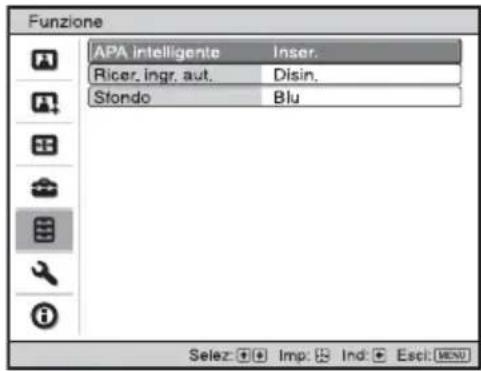
| APA intelligente Con questa | voce impostata su “Inser.”, la funzione APA agisce automaticamente per un segnale ricevuto da computer affinché l’immagine sia nitida. È anche possibile attivare la funzione APA premendo il pulsante APA sul telecomando.SuggerimentoAPA (Allineamento Pixel Automatico) regola automaticamente il segnale di ingresso da un computer affinché l’immagine sia nitida. |
| Ricer. ingr. aut. Rivela il segnale d’ingresso e lo visualizza automaticamente quando viene premuto il pulsante INPUT.Quando impostato su “Inser.”, premendo il pulsante INPUT, il proiettore rivela la presenza di un segnale di ingresso Componenti, HDMI, Video, S-Video o Ingresso A nell’ordine e visualizza l’ingresso corrispondente al connettore sul quale è presente un segnale.Impostare questa voce su “Disin.” per selezionare un connettore sul quale non è presente un segnale di ingresso o per selezionare manualmente il connettore di ingresso. | |
| Sfondo Seleziona il colore di sfondo dello schermo quando non è presente alcun segnale di ingresso.È possibile impostare il colore di sfondo come “Nero” o “Blu”. |
Menu Installazione
Il menu Installazione permette di cambiare le impostazioni di installazione.

| Trapezio V Corregge la distorsione trapezoidale verticale dell’immagine.Quando la parte inferiore del trapezoide è più lunga della parte superiore ( ):imposta un valore inferiore (direzione –).Quando la parte superiore del trapezoide è più lunga della parte inferiore ( ):imposta un valore superiore (direzione +).NotaSecondo la posizione dell’immagine regolata con la funzione di spostamento dell’obiettivo, il formato dell’immagine potrebbe essere diverso dall’originale, oppure la regolazione Trapezio V potrebbe distorcere l’immagine. |
| Gira immagine Inverte l’immagine sullo schermo orizzontalmente e/o verticalmente.Disin.: l’immagine non viene invertita.HV: inverte l’immagine orizzontalmente e verticalmente.H: inverte l’immagine orizzontalmente.V: inverte l’immagine verticalmente.Usare questa voce per l’installazione per proiezione posteriore o dal soffitto. |
Cancellazione (solo VPL-AW15)Questa funzione permette di regolare l’area di visualizzazione.Selezionare ciascun bordo dell’immagine “sinistra/destra/alto/basso” nella schermata di regolazione dell’Cancellazione usando i pulsanti ↑/↓. Regolare il valore di Cancellazione desiderato con il pulsanti ←/→. NotaQuando sono regolati contemporaneamente “Cancellazione” e “Trapezio V”, non è possibile regolare correttamente la “Cancellazione”. Quando si usa la “Cancellazione”, impostare “Trapezio V” su “0”. NotaQuando sono regolati contemporaneamente “Cancellazione” e “Trapezio V”, non è possibile regolare correttamente la “Cancellazione”. Quando si usa la “Cancellazione”, impostare “Trapezio V” su “0”. |
Menu Informazioni
Il menu Informazioni visualizza nome del modello, numero di matricola, frequenza verticale e orizzontale del segnale di ingresso e il numero totale di ore di uso della lampada.

| Nome modello Visualizza il | nome del modello (VPL-AW15 o VPL-AW10) e il numero di matricola. |
| No. di Serie Visualizza il numero di serie. | |
| fH (frequenza orizzontale) Visualizza la frequenza orizzontale del segnale di ingresso. | |
| fV (frequenza verticale) Visualizza la frequenza verticale del segnale di ingresso. | |
| N. memoria Visualizza il numero della memoria preimpostata del segnale d'ingresso. | |
| Tipo di segnale Visualizza il tipo del segnale d'ingresso. | |
| Timer lampada Indica per quanto tempo è stata accesa la lampada (tempo di funzionamento totale). | |
Note
- fH (frequenza orizzontale) e fV (frequenza verticale) potrebbero non essere visualizzate in funzione del segnale d'ingresso del proiettore.
- Non è possibile modificare alcuna delle voci visualizzate dell'elenco di cui sopra.
Informazioni sulle memorie preimpostate numerate
Questo proiettore ha 39 memorie di dati preimpostati relativi ai segnali di ingresso (memorie preimpostate). Quando è presente in ingresso un segnale preimpostato, il proiettore rivela automaticamente il tipo di segnale e richiama i dati corrispondenti dalla memoria preimpostata per regolarlo al fine di ottenere l'immagine migliore. Il numero della memoria e il tipo del segnale sono visualizzati nel menu Informazioni
È anche possibile regolare i dati preimpostati con il menu Schermo
Questo proiettore ha anche 20 diverse memorie utente oltre alle memorie preimpostate usate per i segnali in ingresso da computer. È possibile salvare in queste memorie dei segnali di ingresso che non sono stati preimpostati.
Quando è rilevato in ingresso per la prima volta un segnale non preimpostato, appare un numero di memoria, quale 0. Regolando i dati del segnale usando il menu Schermo , saranno salvati nel proiettore. Se sono registrate più di 20 memorie utente, viene sempre sovrascritta la memoria più vecchia.
Per controllare se un segnale è registrato in una memoria preimpostata, consultare la tabella a pagina 63.
Nota
Se il formato del segnale di ingresso non corrisponde al formato dello schermo, una parte dello schermo appare nera.
Questa sezione descrive come risolvere i problemi, come sostituire una lampada e il filtro dell'aria ecc.
Risoluzione dei problemi
Se il proiettore funziona in modo irregolare, provare a diagnosticare e correggere il problema con le seguenti istruzioni. Se il problema permane, rivolgersi a personale Sony qualificato.
Alimentazione
| Sintomo Causa e rimedio | |
| L’alimentazione non si accende. | → Accendere l’alimentazione dopo circa 1 minuto.→ Chiudere saldamente il coperchio della lampada, quindi serrare saldamente le viti. ( webpage 57)→ Chiudere saldamente il coperchio del filtro dell’aria. ( webpage 58)→ Controllare le spie di avvertenza. ( webpage 53) |
Immagine
| Sintomo Causa e rimedio | |
| Nessuna immagine. | → Verificare che siano stati effettuati i collegamenti corretti.(17pagina 16)→ Selezionare correttamente la sorgente di ingresso con il pulsante INPUT. (18pagina 26)→ Impostare il computer in modo che il segnale video sia trasmesso dal monitor esterno.→ Impostare il segnale del computer per la visualizzazione solo su un monitor esterno.→ Selezionare “Computer”, “Componenti” o “Video GBR” per “Sel. segn. in. A” nel menu Impostazione funzione del segnale d’ingresso. (19pagina 46) |
| L’immagine dal connettore INPUT A ha un colore anormale. | → Selezionare “Computer”, “Componenti” o “Video GBR” per “Sel. segn. in. A” nel menu Impostazione funzione del segnale d’ingresso. (20pagina 46) |
| L’immagine dal connettore VIDEO INPUT o S VIDEO INPUT ha un colore anormale. | → Regolare l’immagine del menu ImmagineA. (21pagina 39)→ Impostare “Standard colore” nel menu Impostazione affinché corrisponda allo standard colore in ingresso. (22pagina 46) |
| La gradazione delle aree scure o delle aree chiare diventa sfocata quando si riceve in ingresso un segnale HDMI. | → La gradazione del colore delle aree scure o delle aree chiare può diventare sfocata quando si riceve in ingresso un segnale tramite un cavo non conforme alla norma HDMI. Regolare la “Luminosità” e il “Contrasto” nel menu Immagine (23pagina 40) |
| L’immagine è troppo scura. | → Regolare correttamente il “Contrasto” o la “Luminosità” del menu Immagine 📄 (pagina 41) |
| L’immagine non è nitida. | → Regolare la messa a fuoco con l’apposita ghiera. (pagina 23)→ Si è depositata della condensazione sull’obiettivo. Lasciare il proiettore acceso per circa 2 ore. |
| L’immagine sfarfalla. | → Attivare “APA”, quindi regolare il segnale di ingresso corrente.→ Regolare correttamente “Fase” di “Regola segnale” nel menu Schermo 📄 . (pagina 44) |
Visualizzazione su schermo
| Sintomo Causa e rimedio | |
| La visualizzazione su schermo non appare. | →Impostare “Stato” nel menu Impostazione 📄“Inser.”.( Pinterest 45)→Verificare che la spia 🐎 (accensione/attesa) si illumini in verde. |
| Il nome del modello non scompare dallo schermo. | →Il modo di visualizzazione del proiettore può essere già stato impostato all’acquisto. Rivolgersi al rivenditore di zona o a personale Sony qualificato. |
Telecomando
| Sintomo Causa e rimedio | |
| Il telecomando non funziona. | → Le batterie potrebbero essere scariche. Sostituirle con batterie nuove. (pagina 10)→ Inserire le batterie con la polarità corretta. (pagina 10)→ Se vicino al rivelatore del telecomando è presente una lampada fluorescente, il proiettore potrebbe non funzionare correttamente o funzionare in modo inaspettato. |
Altro
| Sintomo Causa e rimedio | |
| La ventola è rumorosa. | → Verificare l’impostazione di “Impostazione ventil.” nel menu Impostazione 🎨 . ( Pinterest 45)→ Verificare che la temperatura ambiente non sia troppo elevata.→ Verificare le condizioni di installazione. ( Pinterest 11) Il numero di giri della ventola aumenta per mantenere l’affidabilità dei componenti del proiettore quando la temperatura del locale è superiore al normale. La ventola diventa leggermente più rumorosa. Il valore approssimativo della temperatura normale è 25°C. |
| Sullo schermo permane un’immagine. (memoria immagine) | → Se vengono visualizzate a lungo immagini di elevato contrasto non in movimento, può presentarsi un effetto di memoria d’immagine sullo schermo. Si tratta di un effetto temporaneo. La memoria d’immagine può essere eliminata spegnendo l’alimentazione per un momento. |
Spie di avvertenza
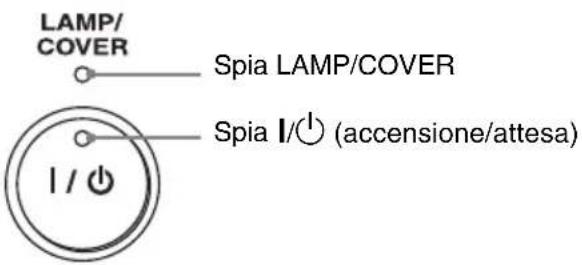
La spia I/ 1 (accensione/attesa) o LAMP/COVER si illumina o lampeggia in caso di guasto del proiettore.
| Sintomo Causa e rimedio | |
| LAMP/COVER lampeggia in rosso. (frequenza di ripetizione di 2 lampeggi) | → Chiudere saldamente il coperchio della lampada, quindi serrare saldamente le viti. (pagina 57)→ Chiudere saldamente il coperchio del filtro dell'aria. (pagina 58) |
| LAMP/COVER lampeggia in rosso. (frequenza di ripetizione di 3 lampeggi) | → La lampada ha raggiunto il limite della sua vita utile. Sostituire la lampada. (pagina 56)→ La lampada ha raggiunto una temperatura elevata. Attendere che la lampada si raffreddi, quindi riaccendere l'alimentazione. |
| I/⏻ (accensione/attesa) lampeggia in rosso. (frequenza di ripetizione di 4 lampeggi) | → La ventola è guasta. Rivolgersi a personale Sony qualificato. |
| I/⏻ (accensione/attesa) lampeggia in rosso. (frequenza di ripetizione di 2 lampeggi) | → La temperatura interna è insolitamente elevata. Verificare che le prese di ventilazione non siano ostruite oppure se il proiettore viene usato a quota elevata. |
| I/⏻ (accensione/attesa) lampeggia in rosso. (frequenza di ripetizione di 6 lampeggi) | → Premere l'interruttore I/⏻ (accensione/attesa) per accendere il proiettore. Se l'alimentazione non si accende, scollegare il cavo di alimentazione c.a. e verificare che la spia ON/STANDBY sia spenta. Dopo circa 10 secondi, ricollegare il cavo di alimentazione c.a. e riaccendere l'alimentazione. Se le spie si illuminano ancora, c'è un guasto dell'impianto elettrico. Rivolgersi a personale Sony qualificato. |
Nota
Se dovesse lampeggiare una spia di avvertenza diversa da quelle citate e il problema persiste anche dopo aver effettuato le precedenti operazioni, rivolgersi a personale Sony qualificato.
Elenchi dei messaggi
Messaggi di avvertenza
| Messaggio Causa e rimedio | |
| Temp. alta! Lamp. off 1 min. | →Spegnere l’alimentazione.→Verificare che le prese di ventilazione non siano ostruite.(⑤ pagina 12) |
| Frequenza fuori limite! | →La frequenza è fuori gamma. Trasmettere in ingresso un segnale la cui frequenza rientri nella gamma accettabile del proiettore. |
| Verificare imp. Sel. segn. in. A. | →Quando si riceve in ingresso un segnale RGB da computer, impostare “Sel. segn. in. A” nel menu Impostazione“Computer”. (⑤ pagina 46) |
| Sostituire la lampada/filtro. | →La lampada deve essere sostituita. Sostituire la lampada.(⑤ pagina 56)→Sostituire anche il filtro dell’aria. Pulire le Prese di ventilazione (aspirazione). (⑤ pagina 56)Se questo messaggio appare di nuovo dopo aver sostituito la lampada e il filtro, la procedura di sostituzione della lampada non è stata completata. Verificare la procedura di sostituzione della lampada. (⑤ pagina 56)NotaPer cancellare questo messaggio, premere una volta un tasto qualsiasi sul telecomando o sul pannello di controllo del proiettore. |
| Sostituire il filtro. | →È il momento di sostituire il filtro dell’aria. Sostituire il filtro dell’aria. (⑤ pagina 59)NotaPer cancellare questo messaggio, premere una volta un tasto qualsiasi sul telecomando o sul pannello di controllo del proiettore. |
| Sostituire il filtro. Fatto? Sì No | →È il momento di sostituire il filtro dell’aria. Sostituire il filtro dell’aria. (⑤ pagina 59)→Quando è stato sostituito il filtro dell’aria, selezionare “Sì”. Se non è stato sostituito il filtro dell’aria, selezionare “No.” |
| Temperatura proiettore alta. Impostazione ventilazione “Alta” per uso a quote elevate. | →Verificare che le prese di ventilazione non siano ostruite. (⑤ pagina 12)→Quando il proiettore viene usato a quote elevate, impostare Impostazione ventil. su “Alto”. (⑤ pagina 45)NotaSe la temperatura all’interno del proiettore rimane elevata, Impostazione ventil. commuta su “Alto” dopo 1 minuto e la velocità della ventola aumenta. |
Messaggi di attenzione
| Messaggio Causa e rimedio | |
| x→ | → Nessun segnale sull'ingresso selezionato. Verificare i collegamenti. (pagina 16) |
| Non applicabile! → Premere | il pulsante corretto.→ In queste condizioni non è possibile eseguire la funzione corrispondente al pulsante. |
Sostituzione della lampada e del filtro dell'aria e pulizia delle prese di ventilazione (aspirazione)
Attrezzatura necessaria: - normale cacciavite con punta a croce - panno (per evitare i graffi)
La lampada che costituisce la sorgente luminosa ha una determinata vita utile. Se la luminosità della lampada diminuisce, il bilanciamento del colore è anormale, oppure appare sullo schermo “Sostituire la lampada/filtro.”, la lampada potrebbe essere esaurita. Sostituire subito la lampada con una nuova (non in dotazione).
Come lampada per proiettore di ricambio usare la LMP-H160.
Insieme alla lampada per proiettore LMP-H160 viene fornito il filtro dell'aria. Quando si sostituisce la lampada, è necessario sostituire anche il filtro dell'aria.
Quando si sostituisce la lampada, non dimenticare di sostituire il filtro dell'aria con uno nuovo. Pulire anche le prese di ventilazione (aspirazione).
Attenzione
- La lampada è ancora calda dopo aver spento il proiettore con l'interruttore I/⏻ (accensione/attesa). Toccando la lampada, ci si potrebbe ustionare le dita. Quando si sostituisce la lampada, aspettare almeno un'ora che si raffreddi.
- Non toccare la superficie dell'obiettivo. Se venisse toccata, pulire le ditate con un panno morbido.
- Prestare particolare attenzione alla sostituzione della lampada di un proiettore installato sul soffitto.
- Per rimuovere l'unità della lampada, mantenerla orizzontale e tirare direttamente verso l'alto. Non inclinare l'unità della lampada. Se tirando fuori l'unità della lampada in posizione inclinata la lampada si rompe, i frammenti potrebbero disperdersi e provocare lesioni.
- Nel smontare il filtro dell'aria, prestare attenzione a non far cadere della polvere nel proiettore.
- Per mantenere delle buone prestazioni del proiettore e per evitare guasti, è fondamentale la sostituzione del filtro dell'aria. Quando appare un messaggio di avvertenza di sostituzione del filtro dell'aria, sostituirlo immediatamente.
1 Spegnere il proiettore e scollegare il cavo di alimentazione c.a.
2 Quando si posa il proiettore su un piano quale una scrivania ecc., usare un panno per evitare di graffiarne la superficie. Ribaltare il proiettore come indicato, quindi posarlo sul panno.
![graph TD A["Industrial Device"] --> B["Server"] B --> C["Protractor"] C --> D["Computer"]](/content/2026/06/1240436/images/18e2c11058b1658a36623a7afd5b270087f050fff1b66755e5695b798633705f.jpg)
Note
- Se non si ribalta il proiettore e la lampada si rompe, i frammenti potrebbero disperdersi e provocare lesioni.
- Controllare che il proiettore sia posato su un piano stabile.
3 Svitare con un cacciavite a croce la vite del coperchio della lampada, quindi aprirlo.

4 Allentare le tre viti sulla lampada con il cacciavite a croce. Sollevare la maniglia, quindi estrarre la lampada direttamente verso l'alto.

5 Afferrare la maniglia della lampada nuova e spingerla decisamente verso l'interno finché non arriva in fondo, quindi serrare le tre viti.

- Prestare attenzione a non toccare l'ottica all'interno dell'unità.
- Se le tre viti non sono serrate saldamente, il coperchio della lampada non si chiuderà.
6 Chiudere il coperchio della lampada, quindi serrare le viti.

Se il coperchio della lampada non è montato saldamente, il proiettore non si accenderà.
7 Smontare il coperchio del filtro dell'aria.

8 Smontare il filtro dell'aria.

9 Montare un filtro nuovo.
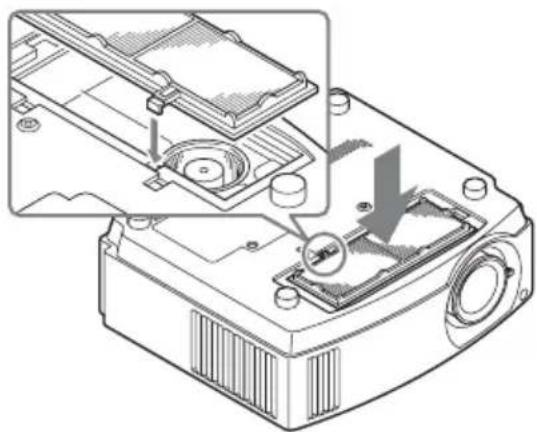
Dopo aver smontato il filtro, non toccare la ventola all'interno del proiettore.
10 Montare il coperchio del filtro dell'aria.
11 Togliere la polvere dalle prese di ventilazione (aspirazione) usando un panno morbido.

Nota
Il proiettore non si accenderà se il coperchio del filtro dell'aria non è chiuso saldamente.
12. Rimettere il proiettore nella posizione originale.
13. Accendere il proiettore, quindi selezionare la voce di impostazione desiderata nel menu Impostazione. Verrà visualizzata la schermata di menu che segue.

14. Selezionare "Sì".
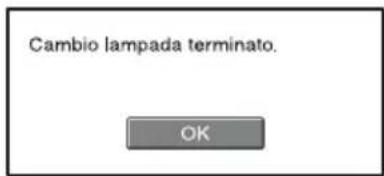
15. Selezionare "OK".
Attenzione
Non infilare le mani nella sede di sostituzione della lampada e fare in modo che non ci cadano liquidi o oggetti per evitare scosse elettriche o incendi.
Note
- Per la sostituzione, usare unicamente una lampada per proiettore LMP-H160. Usando lampade diverse dalla LMP-H160, il proiettore potrebbe guastarsi.
- Prima di sostituire la lampada, aver cura di spegnere il proiettore e di scollegare il cavo di alimentazione, quindi controllare che la spia I/⏻ (accensione/attesa) sia spenta.
- Il proiettore non si accenderà se la lampada non è montata saldamente in posizione.
- Il proiettore non si accenderà se il coperchio della lampada non è chiuso saldamente.
- Per cancellare un messaggio visualizzato sullo schermo, premere il pulsante sul telecomando o sul pannello di controllo del proiettore.
Nota
La lampada contiene del mercurio. Le norme per lo smaltimento dei tubi fluorescenti esauriti dipendono dal paese di residenza. Seguire le regolamentazioni di smaltimento dei rifiuti applicabili nel proprio paese.
Sostituzione del filtro dell'aria
Quando appare sullo schermo “Sostituire il filtro.”, è necessario eseguire tale operazione.
Il filtro dell'aria deve essere sostituito ogni 1.500 ore. Questo valore varia in funzione dell'ambiente o di come è usato il proiettore. 1.500 ore è un valore approssimato.
Note
- Per i dettagli di montaggio e smontaggio del filtro dell'aria, vedere “Sostituzione della lampada e del filtro dell'aria e pulizia delle prese di ventilazione (aspirazione)” Punti da 7 a 11. (⑨ pagina 57)
- Nel smontare il filtro dell'aria, prestare attenzione a non far cadere della polvere nel proiettore.
- Per mantenere delle buone prestazioni del proiettore e per evitare guasti, è fondamentale la sostituzione del filtro dell'aria. Quando appare un messaggio di avvertenza di sostituzione del filtro dell'aria, sostituirlo immediatamente.
Montaggio del coperchio dell'obiettivo
Per montare il coperchio sull'obiettivo, metterlo in modo che la parte concava del coperchio corrisponda alla levetta dello zoom, come indicato nell'illustrazione.

Nota
Se il coperchio dell'obiettivo non è sistemato correttamente, sarà impossibile montarlo.
Pulizia e schermo del proiettore
Pulizia dell'obiettivo
La superficie dell'obiettivo è appositamente trattata per ridurre la riflessione della luce. Poiché una manutenzione errata potrebbe peggiorare le prestazioni del proiettore, osservare quanto segue.
- Strofinare con cautela l'obiettivo con un panno morbido come un panno per pulizia o un panno per pulire le lenti.
- È possibile togliere le macchie ostinate con un panno morbido come un panno per pulizia o un panno per pulire le lenti leggermente inumidito d'acqua.
- Non usare mai solventi come alcol, benzene o diluenti, né detergenti acidi, alcalini o abrasivi, o panni per pulizia con sostanze chimiche, poiché danneggerebbero la superficie dell'obiettivo.
Pulizia del mobile
- Per togliere la polvere dal mobile, strofinarlo leggermente con un panno morbido. Se la polvere permane, strofinare con un panno morbido appena inumidito con una soluzione di detergente leggero diluito.
- Non usare mai alcun tipo di strofinaccio abrasivo, agenti di pulizia alcalini/acidi, polvere abrasiva o solventi volatili come alcol, benzene, diluente o insetticida.
- L'uso di tali sostanze o il contatto prolungato con materiali in gomma o vinile potrebbe danneggiare la superficie dello schermo e la finitura del mobile.
Punti neri e luminosi (rossi, blu o verdi) sullo schermo
Il proiettore è prodotto con una tecnologia di alta precisione.
Tuttavia potrebbero presentarsi in modo permanente sul proiettore dei piccoli punti neri e/o luminosi (rossi, blu o verdi). Si tratta di un effetto normale del processo di fabbricazione e non di un guasto.
Caratteristiche tecniche
Sistema
Sistema di proiezione
Pannello 3LCD, 1 obiettivo, sistema di proiezione
Pannello LCD: pannello LCD TFT da 0,73 pollici (18,5 mm) e 2.764.800 pixel (921.600 pixel × 3)
Obiettivo: obiettivo zoom a 1,6 ingrandimenti (manuale), f=21,3 mm - 34,1 mm/F2,4 - F3,1
Lampada Ultra High Pressure da 165 W
Dimensione dell'immagine proiettata da 40 pollici a 200 pollici (misurata diagonalmente)
Standard colore sistema NTSC 3.58/PAL/SECAM/NTSC 4.43/PAL-M/PAL-N/PAL60, commutato automaticamente/manualmente (PAL60 non commutato manualmente)
Segnali video compatibili 15 kHz RGB/componente 50/60 Hz, componente progressivo 50/60 Hz, DTV (480/60i, 576/50i, 480/60p, 576/50p, 720/60p, 720/50p, 1080/60i, 1080/50i, 1080/48i), 1080/60p (solo input HDMI), 1080/50p (solo input HDMI), 1080/24p (solo input HDMI), video composito, video Y/C
Segnali da computer compatibili fH: da 19 kHz a 72 kHz fV: da 48 Hz a 92 Hz Risoluzione massima 1920 × 1080 (solo input HDMI) Per i dettagli vedere “Segnali preimpostati”. (⑦ pagina 63)
Ingressi
Ingresso video VIDEO: tipo fono video composito: 1 Vp-p ±2 dB sincronismo negativo (terminazione a 75 ohm) S VIDEO: Y/C tipo mini DIN a 4 pin Y (luminanza): 1 Vp-p ±2 dB sincronismo negativo (terminazione a 75 ohm)
C (crominanza): burst
0,286 Vp-p ±2 dB (NTSC)
(terminazione a 75 ohm), o
burst 0,3 Vp-p ±2 dB (PAL)
(terminazione a 75 ohm)
YPB/CBPR/CR
Componenti: tipo fono
(terminazione a 75 ohm)
(terminazione a 75 ohm)
Pr/Cr: 0,7 Vp-p ± 2 dB
(terminazione a 75 ohm)
HDMI RGB digitale/Y Cb(Pb) Cr(Pr)
INPUT A HD D-sub a 15 pin RGB analogico/componente:
R/Cr(Pr): 0,7 Vp-p ± 2 dB
(terminazione a 75 ohm)
G: 0,7 Vp-p ± 2 dB
(terminazione a 75 ohm)
(terminazione a 75 ohm)
B/Cb(Pb): 0,7 Vp-p ± 2 dB
(terminazione a 75 ohm)
SYNC/HD: Ingresso
sincronismo composito: Livello
Ingresso sincronismo
orizzontale: Livello TTL,
positivo/negativo
VD: Ingresso sincronismo
verticale: Livello TTL, positivo/negativo
REMOTE RS-232C: D-sub a 9 pin (femmina)
Generale
Dimensioni (escluse le parti sporgenti)
370 mm × 119 mm × 320 mm
(l/a/p)
Requisiti di alimentazione
100 V - 240 V, 2,65 A - 1,05 A,
50/60 Hz
Potenza assorbita
Max. 265 W
Modo di attesa: 7 W
Modo di attesa (basso): 0,5 W
Temperatura di funzionamento
da 5°C a 35°C
Umidità di funzionamento
da 35% a 85% (senza
condensazione)
Temperatura di immagazzinamento
da -20°C a +60°C
Umidità di immagazzinamento
da 10% a 90%
Accessori forniti
Telecomando
RM-PJAW15 (1)
(solo VPL-AW15)
RM-PJAW10 (1)
(solo VPL-AW10)
Batterie formato AA (R6) (2)
Cavo di alimentazione c.a. (1)
Filtro dell'aria (ricambio) (1)
Coperchio dell'obiettivo (1)
Istruzioni per l'uso (1)
Realizzazione e caratteristiche tecniche soggette a modifica senza preavviso.
Accessori opzionali
Lampada per proiettore LMP-H160 (ricambio)
Supporto per appendere il proiettore PSS-H10,
PSS-610
Avvertenza sul collegamento dell'alimentazione
Usare un cavo di alimentazione adatto alla rete elettrica locale.
| Stati Uniti d’America, Canada | Europa continentale | Regno Unito, Irlanda, Australia, Nuova Zelanda | Giappone Cina | |
| Tipo di spina YP-3 | YP-12A * YP-3 | 59 VM0722 | ||
| Estremità con femmina | YC-13 YC-13D | VM0303B YC-13 | VM0724 | |
| Tipo di cavo SVT | H05VV-F CEE (13) 53 rd | (OC) | VCTF 227 IEC 53 (RVV) | |
| Tensione e corrente nominale | 10A/125V | 10A/250V | 10A/250V | 12A/125V 10A/250V |
| Norme di sicurezza | UL/CSA | VDE | VDE | DENANHO CCC |
* Usare una spina di caratteristiche nominali conformi alla normativa di ciascun paese/regione e ai dati tecnici.
Segnali preimpostati
La seguente tabella presenta i segnali e i formati video che è possibile proiettare con questo apparecchio.
Se è presente in ingresso un segnale diverso dal segnale preimpostato mostrato in seguito, l'immagine potrebbe non essere visualizzata correttamente.
| N. memoria | Segnale preimpostato (Risoluzione) | fH (kHz) | fV (Hz) | Sincronismo | Dimen-sione H | |
| 1 VIDEO/60 60 Hz | 15,734 59,940 - - | |||||
| 2 VIDEO/50 50 Hz | 15,625 50,000 - - | |||||
| 3 480/60i DTV 480/60i(720 × 480i) | 15,734 59,940 S su G/Y o sincronismo composito | - | ||||
| 4 576/50i DTV 576/50i(720 × 576i) | 15,625 50,000 S su G/Y o sincronismo composito/video composito | - | ||||
| 5 480/60p 480/60p | (720 × 480p) (progressivo NTSC) | 31,470 60,000 S su G/Y - | ||||
| 6 576/50p 576/50p | (720 × 576p)(progressivo PAL) | 31,250 50,000 S su G/Y - | ||||
| 7 1080/60i 1035/60i | (1920 × 1035i),1080/60i(1920 × 1080i) | 33,750 60,000 S su G/Y - | ||||
| 8 1080/50i 1080/50i | (1920 × 1080i) | 28,130 50,000 S su G/Y - | ||||
| 9 1080/24PsF 1080/48i(1920 × 1080i) | 27,000 48,000 S su G/Y - | |||||
| 10 720/60p 720/60p | (1280 × 720p) | 45,000 60,000 S su G/Y - | ||||
| 11 720/50p 720/50p | (1280 × 720p) | 37,500 50,000 S su G/Y - | ||||
| 12 1080/60p 1080/60p | (1920 × 1080p) | 67,500 60,000 - | - | |||
| 13 1080/50p 1080/50p | (1920 × 1080p) | 56,260 50,000 - | - | |||
| 14 1080/24p 1080/24p | (1920 × 1080p) | 26,973 23,976 - | - | |||
| 21 | 640 × 350 | VGA-1 (VGA350) | 31,469 | 70,086 | H-pos, V-neg | 800 |
| 22 | VESA 85 (VGA350) | 37,861 | 85,080 | H-pos, V-neg | 832 | |
| 23 640 | ×400 NEC PC | C98 24,823 56,416 H-neg, V | -neg 848 | |||
| 24 VGA-2 (TEXT)/V | ESA70 31,469 70,086 H-neg, V-pos 800 | |||||
| 25 VEA | SA 85 (VGA400) 37,861 85,080 H-neg, V-pos 832 | |||||
| 26 640 | ×480 VESA | 60 31,469 59,940 H-neg, V-neg 800 | ||||
| 27 Mac | 13 35,000 66 | 667 H-neg, V-neg 864 | ||||
| 28 VEA | SA 72 37,861 7 | 2,809 H-neg, V-neg 832 | ||||
| 29 VEA | SA 75 (IBM M3) 37,500 75,000 H-neg, V | -neg 840 | ||||
| 30 VEA | SA 85 (IBM M4) 43,269 85,008 H-neg, V | -neg 832 | ||||
| 31 800 | ×600 VESA | 56 35,156 56,250 H-pos, V-pos 1024 | ||||
| 32 VEA | SA 60 37,879 6 | 0,317 H-pos, V-pos 1056 | ||||
| 33 VEA | SA 72 48,077 7 | 2,188 H-pos, V-pos 1040 | ||||
| 34 VEA | SA 75 (IBM M5) 46,875 75,000 H-pos, V | -pos 1056 | ||||
| 35 VEA | SA 85 53,674 8 | 5,061 H-pos, V-pos 1048 | ||||
| 36 | 832 × 624 | Mac 16 | 49,724 | 74,550 | H-neg, V-neg | 1152 |
| 37 | 1024 × 768 | VESA 60 | 48,363 | 60,004 | H-neg, V-neg | 1344 |
| 38 VEA | SA 70 56,476 7 | 0,069 H-neg, V-neg 1328 | ||||
| 39 VEA | SA 75 60,023 7 | 5,029 H-pos, V-pos 1312 | ||||
| 45 | 1280 × 960 | VESA 60 | 60,000 | 60,000 | H-pos, V-pos | 1800 |
| 47 | 1280 × 1024 | VESA 60 | 63,974 | 60,013 | H-pos, V-pos | 1696 |
| 50 | 1400 × 1050 | SXGA + | 65,317 | 59,978 | H-neg, V-pos | 1864 |
| 55 | 1280 × 768 | 1280 × 768/60 | 47,776 | 59,870 | H-neg, V-pos | 1664 |
| 56 | 1280 × 720 | 1280 × 720/60 | 44,772 | 59,855 | H-neg, V-pos | 1664 |
Numeri delle memorie preimpostate per ciascun segnale di ingresso
Segnale analogico
| Segnale Numero di memoria preimpostata | |
| Segnale video (connettori VIDEO INPUT e S VIDEO INPUT) | 1, 2 |
| Segnale componente (connettori INPUT A e Y PB/CB PR/CR) | da 3 a 11 |
| Segnale video GBR (connettore INPUTA) da 3 a 11 | |
| Segnale da computer (connettore INPUT A) da 21 a 39, | da 55 a 56 |
Segnale digitale
| Segnale Numero di memoria preimpostata | |
| Segnale componente (connettore HDMI) da 3 a 8, da 10 | a 14 |
| Segnale video GBR (connettore HDMI) da 3 a 8, da 10 | a 14 |
| Segnale da computer (connettore HDMI) da 10 a 13*, 26, 32, 36, 37, 45, 47, 50, 55 | |
* Alcuni segnali digitali provenienti da computer possono essere visualizzati come numero di memoria preimpostata per segnale DTV (segnale componente o video GBR).
Segnali di ingresso e voci regolabili/impostabili
Le voci regolabili dei menu variano in funzione del segnale d'ingresso. Sono elencate nelle tabelle che seguono.
Le voci che non possono essere regolate non sono visualizzate nel menu.
| Voce Segnale di ingresso | ||||
| Video o S-Video (Y/C) | Componenti Video GBR Computer | |||
| Diafram. avanz. | ● | ● | ● | ● |
| Contr. Spia | ● | ● | ● | |
| Contrasto | ● | ● | ● | |
| Luminosità | ● | ● | ● | |
| Colore | (eccetto bianco e nero) | ● | ● | |
| Tinta | (soltanto NTSC 3.58 /NTSC 4.43 , eccetto bianco e nero) | ● | ● | |
| Temp. colore | ● | ● | ● | |
| Dettaglio | ● | ● | - | |
| NR | ● | (soltanto memorie preimpostate numero 3, 4, 7, 8, 9) | (soltanto memorie preimpostate numero 3, 4, 7, 8, 9) | - |
| DDE | ● | (soltanto memorie preimpostate numero 3, 4, 7, 8, 9) | (soltanto memorie preimpostate numero 3, 4, 7, 8, 9) | - |
| Livello. nero | ● | ● | ● | |
| Correz. Gamma | ● | ● | ● | |
| RCP | ● | ● | ● | ● |
● : Regolabile/impostabile - : Non regolabile/non impostabile
Menu Schermo
| Voce Segnale di ingresso | ||||
| Video o S-video (Y/C) | Componenti Video | GBR Computer | ||
| Modo ampio ● | ● | ● | ● | 2 * |
| Sovrascansione – ● | ● | – | ||
| Area schermo*1 | – ● | (soltanto memorie preimpostate numero 10, 11) | ●(soltanto memorie preimpostate numero 10, 11) | – |
| Posizione V*3 | ● | ● | ● | ● |
| Misura verticale*3 | ● | ● | ● | |
| APA – – – | ●* | 4 | ||
| Fase | – – – ●* | 4 | ||
| Passo | – – – ●* | 4 | ||
| Spostamento | – ● | ● | ● | |
● : Regolabile/impostabile
- : Non regolabile/non impostabile
*¹ : Questa voce è operativa solo quando “Sovrascansione” è impostata su “Inser.” nel menu Schermo 📄. Non impostabile per segnale preimpostato 1920 × 1080. *² : Quando il segnale d'ingresso proviene da un computer, se il rapporto dell'immagine è 16:9 o superiore, non è possibile effettuare l'impostazione. *³ : È possibile effettuare l'impostazione solo quando in "Modo ampio" è selezionato "Zoom". *⁴ : È possibile effettuare l'impostazione solo nel caso di un segnale analogico.
Nota
Quando si collega un cavo di tipo HDMI ecc., verificare il tipo di segnale nel menu Informazioni (pagina 49) e il segnale Digitale (pagina 65) e le voci che è possibile regolare/impostare.
Installazione sul soffitto
Per installare il proiettore sul soffitto, usare il supporto per appendere il proiettore PSS-H10 o PSS-610. Le distanze di proiezione per l'installazione sul soffitto sono indicate in seguito.
Uso del supporto per appendere il proiettore PSS-H10
a: Distanza dallo schermo al foro di installazione sul lato soffitto dell'unità di montaggio a soffitto (lato anteriore) x: Distanza dal soffitto al centro dello schermo tale che l'immagine non sia troncata o oscurata

Quando si utilizza uno schermo di formato 16:9
Unità: mm
| Dimensionedelloschermo(pollici) | 40 60 70 | 80 100 12 | 0 140 160 | 180 200 | |||||||
| (mm) | 1016 1524 | 1778 203 | 2 2540 30 | 48 3556 | 4064 4572 | 5080 | |||||
| a | D i s tminima | a266 1864 | 2163 2462 | 3061 3659 | 4257 4855 | 5 5453 6051 | |||||
| Distanzamassima | 1999 2964 | 3446 3929 | 4894 5858 | 6823 7788 | 8 8753 9717 | ||||||
| x | D i s tminima | a249 373a | 36 498 622 | 747 871 9 | 96 1120 12 | 45 | |||||
| Distanzamassima | 562 724 8 | 05 886 104 | 7 1209 1371 | 1533 1695 | 1856 | ||||||
Per calcolare le misure di installazione (DS: dimensioni schermo)
a (minimo) = 29,909 × DS + 69,614
Quando si utilizza uno schermo di formato 4:3
Unità: mm
| Dimensionedelloschermo(pollici) | 40 60 70 | 80 100 12 | 0 140 160 | 180 200 | |||||||
| (mm) | 1016 1524 | 1778 203 | 2 2540 30 | 48 3556 | 4064 4572 | 5080 | |||||
| a | D i s tminima | a1534 2266 | 2632 2998 | 3731 4463 | 5195 592 | 7 6659 7391 | |||||
| Distanzamassima | 2431 3612 | 4203 4793 | 5974 7155 | 8336 951 | 7 10698 11879 | ||||||
| x | D i s tminima | a305 457a5 | 33 609 762 | 914 1066 | 1219 1371 | 1523 | |||||
| Distanzamassima | 635 833 9 | 32 1031 12 | 29 1427 16 | 25 1823 20 | 21 2219 | ||||||
Per calcolare le misure di installazione (DS: dimensioni schermo)
Montaggio del supporto per appendere il proiettore PSS-H10
Per dettagli a proposito dell'installazione sul soffitto, fare riferimento al manuale d'installazione per i rivenditori del PSS-H10. Per l'installazione è necessario rivolgersi a personale Sony qualificato.
Le misure per installare il proiettore al soffitto usando il PSS-H10 sono indicate in seguito.
Vista dall'alto
Installare il proiettore in modo che il centro dell'obiettivo sia parallelo al centro dello schermo.
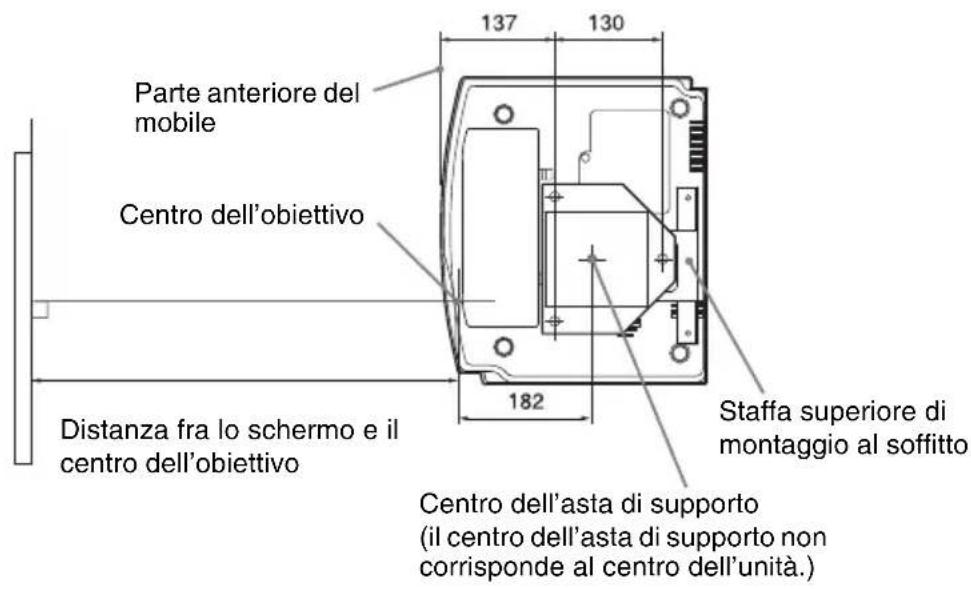
Vista anteriore

Uso del supporto per appendere il proiettore PSS-610
a: Distanza dallo schermo al foro di installazione della staffa superiore di montaggio a soffitto (lato anteriore) b: Distanza dal soffitto al fondo dell'unità x: Distanza dal soffitto al centro dello schermo tale che l'immagine non sia troncata o oscurata
Supporto per appendere il proiettore PSS-610 (non in dotazione)
Quando si utilizza uno schermo di formato 16:9
Unità: mm
| Dimensionedelloschermo(pollici) | 40 60 70 | 80 100 12 | 20 140 160 | 180 200 | |||||||
| (mm) | 1016 1524 | 1778 203 | 2 2540 30 | 48 3556 | 4064 4572 | 5080 | |||||
| a | D i s tminima | a251 b850 | 2149 2448 | 3046 3644 | 4242 4841 | 5439 6037 | |||||
| Distanzamassima | 1987 2951 | 3434 3916 | 4881 5846 | 6811 7775 | 8740 9705 | ||||||
| x | D i s tminima | a249 373a | 36 498 622 | 747 871 9 | 96 1120 12 | 45 | |||||
| Distanzamassima | 387+b 549 | +b 630+b | 711+b 872 | +b 1034+b | 1196+b | 1358+b | 1520+b 1681+b | ||||
| b | 150, 175, 200, 250, 275, 300 mm regolabile quando viene usato il PSS-610 | ||||||||||
Per calcolare le misure di installazione (DS: dimensioni schermo)
a (minimo) = 29,909 × DS + 57,114 a (massimo) = 48,239 × DS + 57,131 x (minimo) = 6,223 × DS x (massimo) = 8,0899 × DS + 63,5 + b
Quando si utilizza uno schermo di formato 4:3
Unità: mm
| imensionedelloschermo(pollici) | 40 60 70 | 80 100 12 | 20 140 160 | 180 200 | |||||||
| (mm) | 1016 1524 | 1778 203 | 2 2540 30 | 48 3556 | 4064 4572 | 5080 | |||||
| a | D i s tminima | a1521 2254 | 2620 298 | 6 3718 445 | 0 5182 591 | 5 6647 737 | 9 | ||||
| Distanzamassima | 2419 | 3600 | 4190 | 4781 | 5962 | 7143 | 8323 | 9504 | 10685 | 11866 | |
| x | D i s tminima | a305 457a5 | 33 609 762 | 914 1066 | 1219 1371 | 1523 | |||||
| Distanzamassima | 460+b 658 | +b 757+b | 856+b 105 | 4+b 1252+b | 1450+b | 11648+b | 1846+b 2044+b | ||||
| b | 150, 175, 200, 250, 275, 300 mm regolabile quando viene usato il PSS-610 | ||||||||||
Per calcolare le misure di installazione (DS: dimensioni schermo)
Montaggio del supporto per appendere il proiettore PSS-610
Per dettagli a proposito dell'installazione sul soffitto, fare riferimento al manuale d'installazione per i rivenditori del PSS-610. Per l'installazione è necessario rivolgersi a personale Sony qualificato.
Le misure per installare il proiettore al soffitto usando il PSS-610 sono indicate in seguito.
Vista dall'alto
Installare il proiettore in modo che il centro dell'obiettivo sia parallelo al centro dello schermo.

Vista anteriore
Distanza dal soffitto al piano della staffa di montaggio
Usando la chiave a tubo di regolazione (b): 150/175/200 mm
Usando la chiave a tubo di regolazione (c): 250/275/300 mm

*d
63,5 (VPL-AW15)
68 (VPL-AW10)
Vista laterale

Indice analitico
A
Accessori forniti ....10
Area schermo ....44
C
Cancellazione ....48
Caratteristiche tecniche ....61
Dispositivo di regolazione .....23
F
fH 49
fV 49
G
Gira immagine 48
H
HDMI 17
I
Impostazione ventil. 45
Installazione sul soffitto 68
L
Linguaggio 45
Immagine avanzata 42
Impostazione 45
Informazioni 49
Installazione 48
Schermo 43
Messaggi
Attenzione 55
Avvertenza 54
Modo ampio
Normale 43
Pieno 43
Pieno 1 43
Pieno 2 43
Zoom 43
Zoom largo 43
Modo di attesa 45
Modo immagine
CINEMA 30
Cinema 39
Dinamico 39
DYNAMIC 30
STANDARD 30
Standard 39
USER 30
Utente 39
N
NR 41
P
Precauzioni 6
R
RCP 42
Regola segnale
Fase 44
Passo 44
Spostamento 44
Regolazione
posizione dell'immagine 20
qualità dell'immagine 31
Ricer. ingr. aut. 47
Ripristino
reimpostare le voci 38
voci ripristinabili 38
Risoluzione dei problemi 51
S
Segnali preimpostati 63
Sel. segn. in. A. 46
Selezione della lingua del menu 24
Sfondo 47
Sovrascansione 43
Standard colore 46
Stato 45
T
Telecomando
Inserimento delle batterie 10
Ubicazione dei comandi 9
Temp. colore 40
Timer lampada 49
Tinta 40
Trapezio V 48
Ubicazione dei comandi
Lato anteriore/destro 7
Posteriore/Fondo 8
WIDE MODE ......27

http://www.sony.net/


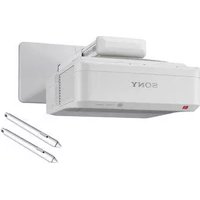

- PER CLIENTI IN EUROPA
- ATTENZIONE
- INDICE
- UBICAZIONE DEI COMANDI
- COLLEGAMENTI E PREPARAZIONI
- PROIEZIONE
- USO DEI MENU
- ALTRI
- PRECAUZIONI
- SICUREZZA
- PREVENZIONE DEL SURRISCALDAMENTO INTERNO
- IMBALLAGGIO
- VERIFICA DEL NOME DEL MODELLO DEL PROIETTORE
- DAVANTI/LATO
- POSTERIORE/FONDO
- TELECOMANDO
- DISIMBALLAGGIO
- INSERIMENTO DELLE BATTERIE NEL TELECOMANDO
- AVVERTENZA SULL'USO DEL TELECOMANDO
- PUNTO 1: INSTALLAZIONE DEL PROIETTORE
- PRIMA DI INSTALLARE IL PROIETTORE
- POSIZIONI DI INSTALLAZIONE INADATTE
- POSIZIONI CON VENTILAZIONE INSUFFICIENTE
- POSIZIONI ESPOSTE A FLUSSO DIRETTO DI ARIA FRESCA O CALDA PROVENIENTE DA UN CONDIZIONATORE
- VICINO A UN SENSORE DI CALORE O DI FUMO
- POSIZIONI MOLTO POLVEROSE O ESTREMAMENTE FUMOSE
- INSTALLARE IN POSIZIONE LONTANA DALLE PARETI
- USO ERRATO
- PRESE DI VENTILAZIONE OSTRUITE
- SUGGERIMENTO
- INCLINATO AVANTI/INDIETRO E SINISTRA/DESTRA
- INSTALLAZIONE DELL'UNITÀ A QUOTA ELEVATA
- POSIZIONAMENTO DEL PROIETTORE E DELLO SCHERMO
- DETERMINARE LA POSIZIONE DI INSTALLAZIONE DEL PROIETTORE E DELLO SCHERMO
- QUANDO SI UTILIZZA UNO SCHERMO DI FORMATO
- QUANDO SI UTILIZZA UNO SCHERMO DI FORMATO 4:3 (PROIEZIONE DI UN'IMMAGINE 4:3)
- POSIZIONARE IL PROIETTORE IN MODO CHE L'OBIETTIVO SIA PARALLELO ALLO SCHERMO
- PROIETTARE UN'IMMAGINE SULLO SCHERMO E REGOLARLA IN MODO CHE RIENTRI NELLO SCHERMO. (⑦ PAGINA 20)
- NOTA
- PUNTO 2: COLLEGAMENTO DEL PROIETTORE
- EFFETTUARE I COLLEGAMENTI OSSERVANDO QUANTO SEGUE
- COLLEGAMENTO A UN VIDEOREGISTRATORE
- COLLEGAMENTO DI UN LETTORE/REGISTRATORE DVD, LETTORE DI DISCHI BLU-RAY O SINTONIZZATORE DIGITALE DOTATO DI CONNETTORI COMPONENTE VIDEO
- COLLEGAMENTO A UN LETTORE/REGISTRATORE DVD, LETTORE DI DISCHI BLU-RAY, DOTATO DI USCITA HDMI
- NOTE
- PER COLLEGARE UN VIDEOREGISTRATORE DOTATO DI CONNETTORE S VIDEO O VIDEO
- PUNTO 3: REGOLAZIONE DELLA POSIZIONE DELL'IMMAGINE
- PREMERE L'INTERRUTTORE I/ (ACCENSIONE/ATTESA) PER ACCENDERE IL PROIETTORE
- ACCENDERE L'APPARECCHIATURA COLLEGATA AL PROIETTORE
- PREMERE INPUT PER PROIETTARE L'IMMAGINE SULLO SCHERMO
- SUGGERIMENTI
- REGOLARE LA POSIZIONE DELL'IMMAGINE CON LE DUE MANOPOLE LENS SHIFT (SOLO VPL-AW15)
- REGOLAZIONE DELLA POSIZIONE ORIZZONTALE
- REGOLAZIONE DELLA POSIZIONE VERTICALE
- REGOLAZIONE DELL'INCLINAZIONE DELLA SUPERFICIE DI INSTALLAZIONE
- PUNTO 4: SELEZIONE DELLA LINGUA DEL MENU
- PREMERE MENU
- PREMERE ↑/↓ PER SELEZIONARE IL MENU SETUP, QUINDI PREMERE → O
- PREMERE ↑/↓ PER SELEZIONARE "LANGUAGE" E PREMERE → O
- PROIEZIONE DELL'IMMAGINE SULLO SCHERMO
- SPEGNIMENTO DELL'ALIMENTAZIONE
- SELEZIONE DELLA MODALITÀ PANORAMICA
- PREMERE WIDE MODE
- ZOOM LARGO
- NORMALE
- PIENO
- ZOOM
- PIENO 1 (QUANDO IL SEGNALE IN INGRESSO PROVIENE DA UN PC)
- PIENO 2 (QUANDO IL SEGNALE IN INGRESSO PROVIENE DA UN PC)
- NOTE SULLA SELEZIONE DELLA MODALITÀ PANORAMICA
- SEZIONE DELLA MODALITÀ DI VISUALIZZAZIONE DELL'IMMAGINE
- DYNAMIC
- STANDARD
- CINEMA
- USER 1, USER 2 E USER
- REGOLAZIONE DELLA QUALITÀ DELL'IMMAGINE
- PREMERE ADJ PIC
- IMPOSTARE O REGOLARE UNA VOCE
- REGOLAZIONE DELL'IMMAGINE CON REAL COLOR PROCESSING (SOLO VPL-AW15)
- REGOLARE IL COLORE DELLE PARTI SPECIFICATE
- QUANDO LA REGOLAZIONE È TERMINATA, PREMERE
- USO DI ALTRE FUNZIONI
- PREMERE PIC MUTING
- PREMERE FREEZE
- FUNZIONAMENTO TRAMITE I MENU
- PREMERE ↑/↓ PER SELEZIONARE UNA VOCE DI MENU E PREMERE → O ⊕
- PREMERE ↑/↓ PER SELEZIONARE UNA VOCE DA IMPOSTARE O REGOLARE E PREMERE → O
- MODIFICA DELLA REGOLAZIONE
- MODIFICA DELL'IMPOSTAZIONE
- VOCI CHE NON È POSSIBILE REGOLARE
- CANCELLAZIONE DEL MENU
- RIPRISTINO DELL'IMMAGINE CHE È STATA REGOLATA
- RIPRISTINO DELLE VOCI CHE SONO STATE REGOLATE
- MENU IMMAGINE
- MENU IMMAGINE AVANZATA (SOLO VPL-AW15)
- MENU SCHERMO
- MENU IMPOSTAZIONE
- MENU FUNZIONE
- MENU INSTALLAZIONE
- MENU INFORMAZIONI
- INFORMAZIONI SULLE MEMORIE PREIMPOSTATE NUMERATE
- RISOLUZIONE DEI PROBLEMI
- ALIMENTAZIONE
- IMMAGINE
- SPIE DI AVVERTENZA
- ELENCHI DEI MESSAGGI
- MESSAGGI DI ATTENZIONE
- SOSTITUZIONE DELLA LAMPADA E DEL FILTRO DELL'ARIA E PULIZIA DELLE PRESE DI VENTILAZIONE (ASPIRAZIONE)
- SOSTITUZIONE DEL FILTRO DELL'ARIA
- MONTAGGIO DEL COPERCHIO DELL'OBIETTIVO
- PULIZIA E SCHERMO DEL PROIETTORE
- PULIZIA DELL'OBIETTIVO
- PULIZIA DEL MOBILE
- PUNTI NERI E LUMINOSI (ROSSI, BLU O VERDI) SULLO SCHERMO
- CARATTERISTICHE TECNICHE
- SISTEMA
- INGRESSI
- GENERALE
- ACCESSORI FORNITI
- ACCESSORI OPZIONALI
- AVVERTENZA SUL COLLEGAMENTO DELL'ALIMENTAZIONE
- SEGNALI PREIMPOSTATI
- NUMERI DELLE MEMORIE PREIMPOSTATE PER CIASCUN SEGNALE DI INGRESSO
- SEGNALE ANALOGICO
- SEGNALE DIGITALE
- SEGNALI DI INGRESSO E VOCI REGOLABILI/IMPOSTABILI
- INSTALLAZIONE SUL SOFFITTO
- USO DEL SUPPORTO PER APPENDERE IL PROIETTORE PSS-H
- MONTAGGIO DEL SUPPORTO PER APPENDERE IL PROIETTORE PSS-H
- VISTA DALL'ALTO
- VISTA ANTERIORE
- USO DEL SUPPORTO PER APPENDERE IL PROIETTORE PSS
- MONTAGGIO DEL SUPPORTO PER APPENDERE IL PROIETTORE PSS
- VISTA LATERALE
- INDICE ANALITICO
- A
- C
- F
- G
- H
- I
- L
- N
- P
- R
- S
- T
Marca : SONY
Modello : VPL-AW15
Categoria : Proiettore