NetCamera System V400 Kit - Telecamera di sicurezza Atlantis Land - Manuale utente e istruzioni gratuiti
Trova gratuitamente il manuale del dispositivo NetCamera System V400 Kit Atlantis Land in formato PDF.


| Tipo di prodotto | Kit sistema di telecamere di sicurezza |
| Marca | Atlantis Land |
| Modello | NetCamera System V400 Kit |
| Numero di telecamere | 4 |
| Dimensioni della telecamera | Circa 70 x 60 x 110 mm ciascuna |
| Peso della telecamera | Circa 150 g ciascuna |
| Alimentazione | 12V CC, adattatore 1A incluso |
| Risoluzione | 640 x 480 pixel (VGA) |
| Compressione video | MJPEG |
| Frequenza fotogrammi | Fino a 30 fps |
| Connettività | Ethernet RJ45, Wi-Fi 802.11b/g |
| Visione notturna | LED IR, portata fino a 10 m |
| Audio | Microfono integrato |
| Rilevamento movimento | Sì, con avvisi email |
| Pan/Tilt | No (telecamere fisse) |
| Registrazione | Tramite DVR incluso o software PC |
| Archiviazione | Supporta archiviazione esterna o unità di rete |
| Temperatura operativa | Da 0°C a 40°C |
| Montaggio | Staffa da parete inclusa |
| Certificazioni | CE, FCC |
| Accessori inclusi | Telecamere, DVR, cavi, adattatori di alimentazione, CD software |
| Pulizia della lente | Utilizzare un panno morbido e asciutto |
| Avvertenze di sicurezza | Non esporre all'acqua, utilizzare solo l'adattatore fornito |
| Parti di ricambio | Ordinare direttamente da Atlantis Land o da un rivenditore autorizzato |
Domande frequenti - NetCamera System V400 Kit Atlantis Land
Domande degli utenti su NetCamera System V400 Kit Atlantis Land
0 domanda su questo apparecchio. Rispondi a quelle che conosci o fai la tua.
Fai una nuova domanda su questo apparecchio
Scarica le istruzioni per il tuo Telecamera di sicurezza in formato PDF gratuitamente! Trova il tuo manuale NetCamera System V400 Kit - Atlantis Land e riprendi in mano il tuo dispositivo elettronico. In questa pagina sono pubblicati tutti i documenti necessari per l'utilizzo del tuo dispositivo. NetCamera System V400 Kit del marchio Atlantis Land.
MANUALE UTENTE NetCamera System V400 Kit Atlantis Land
Questo prodotto è coperto da garanzia Atlantis della durata di 2 anni. Per maggiori dettagli in merito o per accedere alla documentazione completa in Italiano fare riferimento al sito www.atlantis-land.com.
ENGLISH
1.1 Requisiti di sistema (opzionali per l'accesso tramite WEB con Browser)....10
1.2 CONTENUTO DELLA CONFEZIONE....10
1.3 Installazione del disco nel DVR 11
1.4 MONTAGGIO TELECAMERA (nei soli modelli NetCamera System)....13
1.5 CABLAGGIO TELECAMERA (nei soli modelli NetCamera System) 14
1.6 CABLAGGIO DVR 15
- Analisi Dispositivo....16
2.1 Pannello Frontale....16
2.3 Pannello Posteriore 18
2.4 Telecomando....20
- Avvio del DVR 22
3.1. Schermata di avvio del DVR....22
- CONFIGURAZIONE AVANZATADEL DVR 23
4.1 Main Menu 25
4.2 Playback 26
4.3 RECORD 28
SCHEDULE SETUP 29
MANUAL RECORD....30
4.4 HDD 31
4.5 SETUP->LANGUAGE....32
4.5 SETUP->Date TIME 33
4.5 SETUP->PASSWORD....34
4.5 SETUP->CAMERAS....35
COLOR SETUP 36
Channel SEQ 36
4.5 SETUP->VIDEO/AUDIO 37
4.6 ADVANCED->ALARM 38
EMAIL SETUP 39
4.6 ADVANCED->INFO....40
4.6 ADVANCED->MOTION DETECTION....40
4.6 ADVANCED->MOBILE 41
4.6 ADVANCED->MAINTAIN....42
4.6 ADVANCED->PTZ 43
Modalità Cruise....44
In questa modalità è possibile definire un percorso che la PTZ, controllata dall'apparato, scansionerà in maniera continuativa quando la modalità AutoVCruise è attiva. 44
4.6 ADVANCED->NETWORK....45
3G 46
DDNS SETUP 47
- Funzionalità di Rete 50
5.1 Accesso tramite Browser 51
LIVE 53
5.2 Accesso tramite Mobile....57
Setup di Mobile 57
Installazione e Configurazione del Client in dispositivi basati su Windows® Mobile 58
Installazione e Configurazione del Client in dispositivi basati su Symbian ® 61
Installazione e Configurazione del Client in dispositivi iPad® ed iPhone® 63
Installazione e Configurazione del Client in dispositivi BlackBerry ......65
Installazione e Configurazione del Client in dispositivi Android ® 67
5.3 Accesso tramite NetDVR....69
- Risoluzione dei problemi e Supporto 70
6.1 Limitazione dell'accesso....70
Atlantis
6.2 Problematiche e Domande Varie....71
6.3 Supporto Offerto....73
APPENDICE A: Dynamic DNS (DynDNS) e No_IP 74
APPENDICE B: PlayBack/Conversion Tools 86
APPENDICE C: CMS 88
APPENDICE D: CONTATTI ATTIVI ed Allarmi....94
- Product Overview 100
1.1 SYSTEM REQUIREMENTS (only for WEB configuration or Live View with a Browser) 100
1.2 PACKAGE CONTENTS....101
1.3 INSTALLATION(Hard Drive)....101
1.4 HOW TO INSTALL THE BRACKETS....103
1.5 CONNECT THE CAMERAS 104
1.6 DVR CABLING....105
- The Device....106
Abbiamo fatto di tutto al fine di evitare che nel testo, nelle immagini e nelle tabelle presenti in questo manuale, nel software e nell'hardware fossero presenti degli errori. Tuttavia, non possiamo garantire che non siano presenti errori e/o omissioni. Infine, non possiamo essere ritenuti responsabili per qualsiasi perdita, danno o incomprensione compiuti direttamente o indirettamente, come risulta dall'utilizzo del manuale, software e/o hardware.
Il contenuto di questo manuale è fornito esclusivamente per uso informale, è soggetto a cambiamenti senza preavviso (a tal fine si invita a consultare il sito www.atlantisland.it o www.atlantis-land.com per reperirne gli aggiornamenti) e non deve essere interpretato come un impegno da parte di Atlantis che non si assume responsabilità per qualsiasi errore o inesattezza che possa apparire in questo manuale. Nessuna parte di questa pubblicazione può essere riprodotta o trasmessa in altra forma o con qualsiasi mezzo, elettronicamente o meccanicamente, comprese fotocopie, riproduzioni, o registrazioni in un sistema di salvataggio, oppure tradotti in altra lingua e in altra forma senza un espresso permesso scritto da parte di Atlantis. Tutti i nomi di produttori e dei prodotti e qualsiasi marchio, registrato o meno, menzionati in questo manuale sono usati al solo scopo identificativo e rimangono proprietà esclusiva dei loro rispettivi proprietari.
Restrizioni di responsabilità CE/EMC
Il prodotto descritto in questa guida è stato progettato, prodotto e approvato in conformità alle regole EMC ed è stato certificato per non avere limitazioni EMC.
Se il prodotto fosse utilizzato con un PC/apparati non certificati, il produttore non garantisce il rispetto dei limiti EMC. Il prodotto descritto è stato costruito, prodotto e certificato in modo che i valori misurati rientrino nelle limitazioni EMC. In pratica, ed in particolari circostanze, potrebbe essere possibile che detti limiti possano essere superati se utilizzato con apparecchiature non prodotte nel rispetto della certificazione EMC. Può anche essere possibile, in alcuni casi, che i picchi di valore siano al di fuori delle tolleranze. In questo caso l'utilizzatore è responsabile della "compliance" con i limiti EMC. Il Produttore non è da ritenersi responsabile nel caso il prodotto sia utilizzato al di fuori delle limitazioni EMC.
CE Mark Warning
In un ambiente domestico il dispositivo può causare interferenze radio, in questo caso è opportuno prendere le adequate contromisure.
Dichiarazione di Conformità ( ) CE
Con la presente Atlantis SpA dichiara che questo apparato è risultato conforme alla direttiva sulla bassa tensione (2006/95/EC) ed alla Direttiva sulla Comnpatibilità Elettromagnetica (2004/108/EEC) dell'Unione Europea. La dichiarazione di conformità nella sua forma completa è disponibile presso il sito www.atlantis-land.com (alla pagina del prodotto) o può essere richiesta a info@atlantis-land.com.

Importanti informazioni per il corretto riciclaggio/smaltimento di questa
apparecchiatura
Il simbolo qui sotto indicato, riportato sull'apparecchiatura elettronica da Lei acquistata e/o sulla sua confezione, indica che questa apparecchiatura elettronica non potrà essere smaltita come un rifiuto qualunque ma dovrà essere oggetto di raccolta separata.
Infatti i rifiuti di apparecchiatura elettroniche ed elettroniche devono essere sottoposti ad uno specifico trattamento, indispensabile per evitare la dispersione degli inquinanti contenuti all'interno delle apparecchiature stesse, a tutela dell'ambiente e della salute umana. Inoltre sarà possibile riutilizzare/riciclare parte dei materiali di cui i rifiuti di apparecchiature elettriche ed elettroniche sono composti, riducendo così l'utilizzo di risorse naturali nonché la quantità di rifiuti da smaltire.
Atlantis
Atlantis, in qualità di produttore di questa apparecchiatura, è impegnato nel finanziamento e nella gestione di attività di trattamento e recupero dei rifiuti di apparecchiature elettriche ed elettroniche compatibili con l'ambiente e con la salute umana.
E' Sua responsabilità, come utilizzatore di questa apparecchiatura elettronica, provvedere al conferimento della stessa al centro di raccolta di rifiuti di apparecchiature elettriche ed elettroniche predisposto dal Suo Comune. Per maggiori informazioni sul centro di raccolta a Lei più vicino, La invitiamo a contattare i competenti uffici del Suo Comune.
Qualora invece avesse deciso di acquistare una nuova apparecchiata elettronica di tipo equivalente e destinata a svolgere le stesse funzioni di quella da smaltire, potrà portare la vecchia apparecchiatura al distributore presso cui acquista la nuova. Il distributore sarà tenuto ritirare gratuitamente la vecchia apparecchiatura 1 .
Si tenga presente che l'abbandono ed il deposito incontrollato di rifiuti sono puniti con sanzione amministrativa pecuniaria da € 103 a € 619, salvo che il fatto costituisca più grave reato. Se l'abbandono riguarda rifiuti non pericolosi od ingombranti si applica la sanzione amministrativa pecuniaria da € 25 a € 154.
Il suo contributo nella raccolta differenziata dei rifiuti di apparecchiature elettriche ed elettroniche è essenziale per il raggiungimento di tutela della salute umana connessi al corretto smaltimento e recupero delle apparecchiature stesse.
Il distributore non sarà tenuto a ritirare l'apparecchiatura elettronica qualora vi sia un rischio di contaminazione del personale incaricati o qualora risulti evidente che l'apparecchiatura in questione non contiene i suoi componenti essenziali o contiene rifiuti diversi da apparecchiature elettriche e/o elettroniche.
NB: le informazioni sopra riportate sono redatte in conformità alla Direttiva 2002/96/CE ed al D. Lgs. 22 luglio 2005, n.[•] che prevedono l'obbligatorietà di un sistema di raccolta differenziata nonché particolari modalità di trattamento e smaltimento dei rifiuti di apparecchiature elettriche ed elettroniche (RAEE). Per ulteriori informazioni in materia, la invitiamo a consultare il nostro sito www.atlantis-land.com
AVVERTENZE
Non usare il dispositivo in un luogo in cui ci siano condizioni di alte temperatura ed umidità, il dispositivo potrebbe funzionare in maniera impropria e danneggiarsi.
Non usare la stessa presa di corrente per connettere altri apparecchi al di fuori del dispositivo in oggetto. Il prodotto va aperto solo quando è staccato dalla rete elettrica.
- Non aprire mai il case del dispositivo (se non per inserire l'HDD e quando è scollegato dalla presa elettrica) né cercare di ripararlo da soli.
Se il dispositivo dovesse essere troppo caldo, emmette suoni o odori particolare spegnerlo immediatamente e rivolgersi a personale qualificato.
- Non appoggiare il dispositivo su superfici plastiche o in legno che potrebbero non favorire lo smaltimento termico.
- Mettere il dispositivo su una superficie piana e stabile.
- Usare esclusivamente l'alimentatore fornito nella confezione, l'uso di altri alimentatori farà automaticamente decadere la garanzia.
- Non effettuare upgrade del firmare utilizzando apparati/client wireless ma solo wired. Questo potrebbe danneggiare il dispositivo ed invalidare la garanzia.
- Usare il prodotto solo in ambienti INDOOR.
- Non inserire nel DVR alcun oggetto metallico.
- Conservare la confezione con cura, va utilizzata in caso di problemi per rispedire in maniera sicura il prodotto ad Atlantis SpA.
- Nel dispositivo è preinstallata una batteria al litio da 3V, questa va sostituita quando (ad alimentazione assente) il dispositivo non mantiene più l'ora corretta. Scollegare l'apparato dalla presa elettrica e sostituire la batteria.
Atlantis
- Lasciare almeno 10 cm liberi a lato dell'apparato e non ostruire mai le feritoie laterali e superiori. Il dispositivo contiene un HD che genera calore. La mancata dispersione porterebbe a problemi di surriscaldamento.
- Ogni collegamento va fatto solo ed esclusivamente a dispositivo spento.
 | Tutte le condizioni di utilizzo, avvertenze e clausole contenute in questo manuale e nella garanzia si intendono note ed accettate. Si prega di restituire immediatamente (entro 7 giorni dall'acquisto) il prodotto qualora queste non siano accettate. |







La marcatura CE con il simbolo di attention Mark ( ) posto sull'etichetta di prodotto potrebbero non rispettare le dimensioni minime stabilite dalla normativa a causa delle ridotte dimensioni di quest'ultima.
Atlantis invita a visitare il sito web www.atlantis-land.com alla relativa pagina di prodotto per reperire manualistica e contenuti tecnici (aggiornamenti driver e/o funzionalità, utility, support note) aggiornati.
Il logo WEEE ( ) posto sull'etichetta di prodotto potrebbe non rispettare le dimensioni minime stabilite dalla normativa a causa delle ridotte dimensioni di quest'ultima.
Per usufruire delle condizioni di garanzia migliorative associate al prodotto (Fast Swap, On Site e On Center) è opportuno provvedere al registrazione dello stesso sul sito www.atlantis-land.com entro e non oltre 15 giorni dalla data di acquisto. La mancata registrazione entro il termine di sopra farà si che il prodotto sia coperto esclusivamente dalla condizioni standard di garanzia.
L'utilizzo di dispositivi in grado di catturare immagini, video o voce potrebbero essere regolamentati o completamente proibiti in talune giurisdizioni. Potrebbe essere richiesta un'autorizzazione.
Atlantis SpA non garantisce in alcun modo che i propri prodotti siano utilizzati conformità con le leggi locali ed inoltre non può essere ritenuta responsabile per un uso improprio di tali dispositivi.
E' opportuno inoltre segnalare chiaramente la presenza di dispositivi capaci di catturare immagini, video o voce.
Si ricorda infine di rispettare attentamente la legislazioni vigente riguardante le modalità di conservazione dei contenuti video ripresi.
Atlantis
La ringraziamo per aver scelto un apparato della famiglia NetDVR/NetCamera System, la via più semplice per la videosorveglianza. Questo documento è diviso in 2 parti. La prima parte (capitolo 1) è una guida rapida adatta a mettere il sistema in funzione velocemente, mentre i capitoli seguenti spiegano nel dettaglio il funzionamento dell'apparato.
1. PANORAMICA DI PRODOTTO
NetCamera System V400 Kit
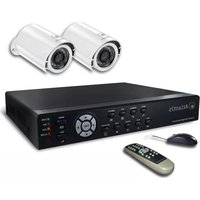
NetCamera System V400 Kit è un sistema completo per la videosorveglianza (registrazione) adatto sia ad un utilizzo domestico che al mercato SOHO.
Il DVR (registratore digitale) permette sia la visualizzazione in diretta, sul monitor collegato (tramite VGA o BNC) sino a 4 flussi (secondo il modello) video ripresi dalle Camere, che la registrazione (utilizzando il codec H.264 su disco da 3,5" interno) in modalità continua, schedulata, su evento (Motion Detection/Allarme) o forzata. La rinnovata CPU permette una registrazione a 25fps in risoluzione D1.
Le 2 Camere incluse integrano un sensore CCD che, capace di funzionare anche in assenza di luminosità d'ambiente (12 LED infrarossi per funzionamento anche con 0 lux sino a 8mt), fornisce video chiari e nitidi con colori reali in ogni situazione.
NetCamera System V400 Kit inoltre può essere collegato, tramite il cavo di rete, direttamente alla LAN ed essere gestito e controllato anche da remoto, in maniera semplice ed intuitiva in qualunque momento e luogo, tramite un PC o portatile collegato in Internet (o Intranet) utilizzando un qualsiasi browser (Mozilla, Internet Explorer, Chrome, Safari o Opera) web, oppure da piattaforme mobili quali Symbian, BlackBerry, Windows Mobile, iPhone, iPad ed Android(le applicazioni sono gratuite). Alternativamente, in ambienti senza LAN, una scheda 3G USB può fornire connettività al DVR. NetDVR è interfacciabile con una camera PTZ.
Queste caratteristiche, unitamente al servizio Atlantis DNS dinamico gratuito per la durata di 12 mesi, rendono NetCamera System V400 Kit lo strumento ideale per il monitoraggio/videosorveglianza sia locale che remoto.
NetDVR V400/V810
NetDVR è un sistema completo per la videosorveglianza (registrazione) adatto sia ad un utilizzo domestico che al mercato SOHO.
NetDVR è un registratore digitale che permette sia la visualizzazione in diretta, sul monitor collegato (tramite VGA o BNC) sino a 4/8 flussi (secondo il modello) video ripresi dalle Camere, che la registrazione (utilizzando il codec H.264 su disco da 3,5" interno) in modalità continua, schedulata, su evento (Motion Detection/Allarme) o forzata. La rinnovata CPU (nel modello a 4 canali) permette una registrazione a 25fps in risoluzione D1.
NetDVR inoltre può essere collegato, tramite il cavo di rete, direttamente alla LAN ed essere gestito e controllato anche da remoto, in maniera semplice ed intuitiva in qualunque momento e luogo, tramite un PC o portatile collegato in Internet (o Intranet) utilizzando un qualsiasi browser (Mozilla, Internet Explorer, Chrome, Safari o Opera) web, oppure da piattaforme mobili quali Symbian, BlackBerry, Windows Mobile, iPhone, iPad ed Android(le applicazioni sono gratuite ed incluse nel CD). Alternativamente, in ambienti senza LAN, una scheda 3G USB può fornire connettività al DVR.
NetDVR è interfacciabile con una camera PTZ mentre il solo modello ad 8 canali dispone di sensori esterni (uno per canale), una Sirena.
Queste caratteristiche, unitamente al servizio Atlantis DNS dinamico gratuito per la durata di 12 mesi, rendono NetDVR lo strumento ideale per il monitoraggio/videosorveglianza sia locale che remoto.

Talune funzionalità (sensori esterni) sono disponibili solo su determinati modelli, si vedano le schede tecniche alla fine di questo manuale.
Atlantis
 | L’utilizzo di dispositivi in grado di catturare immagini, video o voce potrebbero esse regolamentati o completamente proibiti in talune giurisdizioni. Potrebbe essere richiesta un’autorizzazione.Atlantis SpA non garantisce in alcun modo che i propri prodotti siano utilizzati in conformità con le leggi locali ed inoltre non può essere ritenuta responsabile per un uso improprio di tali dispositivi.E’ opportuno inoltre segnalare chiaramente la presenza di dispositivi capaci di catturare immagini, video o voce.Si ricorda infine di rispettare attentamente la legislazioni vigente riguardante le modalità di conservazione dei contenuti video ripresi. |
1.1 Requisiti di sistema (opzionali per l'accesso tramite WEB con Browser)
Prima di procedere con l'installazione del prodotto verificare di disporre dei seguenti requisiti:
■ Protocollo TCP/IP installato in ogni PC
- Un browser WEB quali Internet Explorer 6.0 o superiore (Active X), Safari, Mozilla Firefox, Chrome o Opera
- Pentium 4 1800MHz (o equivalente) con 512MB
- Scheda Grafica con almeno 64 MB RAM graphic cards(o scheda on-borad equivalente)
■ Windows 2000, 2003, XP, Vista, 7
1.2 CONTENUTO DELLA CONFEZIONE
Prima dell'utilizzo, verificare che la scatola contenga i seguenti elementi:
NetDVR
- 2 TeleCamere ad Infrarossi complete di Staffe di montaggio*
■ 2 cavi per le connessioni delle camere al DVR (18M) ed all'alimentatore*
■ Manuale completo (Italiano ed Inglese)
- Mouse USB
- Telecomando ad infrarossi (le pile non sono incluse)
■ Alimentatore AC-DC (12V@5A o 3A)
- Splitter da utilizzare per alimentare le 2 TeleCamere ed il DVR*
Cd-Rom contenente manualistica multilingua (Italiano ed Inglese) e software
- Coupon di Garanzia
Nel caso in cui il contenuto non sia quello sovradescritto, contattare il proprio rivenditore immediatamente.

L'aspetto di alcuni accessori potrebbe differire leggermente da quelli mostrati nelle fotografie della scatola/manuale/scheda tecnica.

Le Videocamere/Cavi/Splitter sono incluse solo nei codici KIT. L'alimentatore nei DVR singoli è di 12V@3A.

Questo manuale è stato redatto per molteplici apparati. Talune caratteristiche potrebbero essere presenti solo su alcuni dispositivi.
Atlantis
1.3 Installazione del disco nel DVR
• Allentare le viti di bloccaggio poste ai lati e nella parte posteriore.

- Rimuovere delicatamente la copertura, sfilandola come da figura.
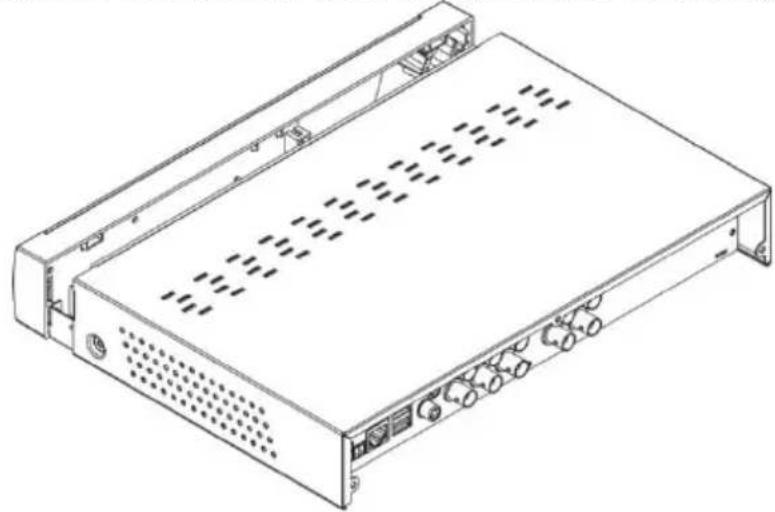
- Collegare il cavo di dati ed il cavo di alimentazione al disco.
• Installare l' HD sulla staffa e fissarlo saldamente con le viti.

- Controllare che i connettori siano correttamente collegati, chiudere la copertura e avvitare nuovamente con le viti.

L'HDD va installato mentre il sistema è spento e non collegato ad alcuna fonte di alimentazione.
Non tutti i dischi potrebbero funzionare correttamente.
Atlantis
1.4 MONTAGGIO TELECAMERA (nei soli modelli NetCamera System)
NetCamera System V400 Kit integra anche un KIT per il montaggio delle TeleCamere a muro e/o Desktop. A tal fine utilizzare 3 viti/chiodi (non forniti) per fissare la base ad una superficie piatta (muro o soffitto). Avvitare poi la base nella parte posteriore/inferiore della TeleCamera. Posizionarla infine nella posizione corretta (stringendo l'apposita vite).

Collegare poi l'uscita Video (giallo) e Ingresso potenza (rosso) della TeleCamera ad uno dei cavi (di 18M) forniti come da paragrafo seguente.
 | Non collocare la Telecamera in ambienti esterni e/o in ambienti ove potrebbe essere esposta ad agenti atmosferici.Assicurarsi che il piedistallo sia saldamente ancorato alla parete (al fine di evitare che la Telecamera possa cadere).L'ottica non va in alcun modo esposta ad irraggiamento solare diretto.Il non rispetto delle condizioni sopra riportate potrebbe danneggiare il prodotto e rendere nulla la garanzia. |

Atlantis
1.5 CABLAGGIO TELECAMERA (nei soli modelli NetCamera System)
Lo schema seguente fornisce chiare istruzioni per il cablaggio delle diverse TeleCamere ad infrarossi.

 | Per collegare le TeleCamere seguire la procedura seguente:Prendere un cavo SLIM (di lunghezza di 18mt)Collegarne l'estremita con la scritta TO CAMERA SIDE ONLY alla Telecamera (cavo rosso e giallo)Collegarne l'estremita gialla con la scritta TO DVR SIDE ONLY al BNC IN del DVRCollegare l'estremita rossa con la scritta TO DVR SIDE ONLY all'alimentatoreRipetere per le tutte le Telecomere la proceduraCollegare l'alimentatore al DVR ed infine alla rete elettrica |
1.6 CABLAGGIO DVR
Collegare a questo punto al DVR nell'ordine:
- le Telecomere (BNC in, Riferimento Sezione 1.5). Altre camere possono essere acquistate separatamente.
- il mouse fornito.
- il cavo di rete, per la connessione allo switch/Router (opzionale).
■ microfoni/speaker (opzionale). - cavo VGA o BNC per la connessione ad un monitor.
- cavo di alimentazione.

| LOGO/BOTTONE | SIGNIFICATO |
| Power Switch | Permette l'accensione/spegnimento del dispositivo. Non presente in tutti i modelli (presente sul modello NetDVR 810). |
| PORTE USB | Porta USB host ( ) cui collegare un dispositivo apposito per effettuare il backup dei dati e per aggiornamento del firmware.Collegare un mouse a quesa porta USB.In taluni modelli tali porte sono poste sul pannello posteriore. |
| Ricevitore IR | Ricevitore IR. Non coprire mai al fine di non peggiorare la qualità della ricezione da telecomando. |
| LED | Sono presenti diversi LED di stato:PWR: Acceso verde quando l'apparato è operativoREC: Acceso di rosso quando il sistema sta registrandoLINK: Acceso arancione quando la connessione LAN è attivaALARM: Acceso di rosso quando un allarme è stato rilevatoHDD: Lampeggiante quando l'HD è attivo nel sistema (tale LED non è presente in tutti i dispositivi). |
| REC/STP | Cliccare per iniziare la registrazione manuale. Cliccare per bloccare registrazione manuale. |
| FWD/REW | Cliccare l'avanzamento/riavvolgimento veloce. |
| PLAY | Cliccare per accedere alla sezione PlayBack.Cliccare per far partire/ripartire la riproduzione del video registrato, una volta trovato. |

Atlantis
| PAUSE | Cliccare per bloccare la riproduzione del video registrato. |
| MUTE | Cliccare per mettere il sistema in modalità silenziosa. |
| SEARCH | Cliccare per accedere alla sezione PlayBack. |
| PTZ | Cliccare per accedere alla sezione PTZ. |
| Display | Cliccare per cambiare la modalità di visualizzazione. |
| Menu | Cliccare per entrare/uscire dal menù principale (MAIN MENU).Utilizzare la le frecce direzionali ed il tasto enter per muoversi tra i vari menu e confermare le scelte fatte. |
| ESC | Cliccare per passare al menu precedente o uscire. |

Non coprire mai il sensore per la ricezione IR del telecomando, questo potrebbe impedire una corretta ricezione.
2.3 Pannello Posteriore

| N° | FUNZIONE | SIGNIFICATO |
| 1 | Messa a terra | Collegare l'apparato alla messa a terra tramite questa vite. |
| 2 | Ventola Raffreddamento* | Non ostruire per alcuna ragione, questo potrebbe impedire il corretto funzionamento del dispositivo. |
| 3 | Sensori* | Sono disponibili (a seconda del modello) un numero di sensori pari ai canali video. Si consulti l'appendice D per dettagli ulteriori. |
| 4 | Allarme | Il dispositivo può pilotare una Sirena esterna. Si consulti l'appendice D per dettagli ulteriori. |
| 5 | Plug Alimentazione | Connettere il plug di alimentazione. Utilizzare solo l'alimentatore fornito a corredo. I valori di targa del dispositivo sono: DC, 12V@3A.In taluni DVR (venduti con telecamere in bundle) l'alimentatore dotato di una potenza maggiore (12V@5A). |
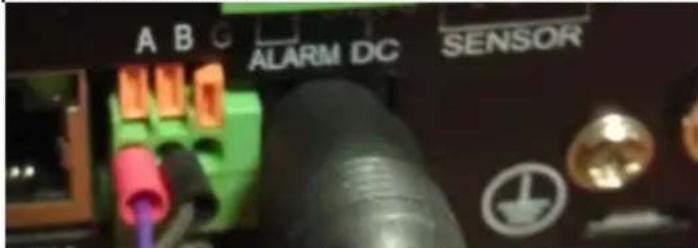
| 6 | RS-485 | Interfaccia in standard RS-485 per il collegamento ad una Spee dome esterna. Per la connessione si considerino le seguenti informazioni.A=+B=-G=Messa a terra |
| 7 | Porta Ethernet | Utilizzare questa porta Ethernet (interfaccia RJ45) per collegare dispositivo alla LAN. |
| 8 | Uscita VGA | Collegare ad uno schermo esterno (interfaccia VGA). Le risoluzione supportate vanno da 800*600 sino a 1440*900. |
| 9 | Output audio | Uscita audio (interfaccia RCA). 1 canale in uscita. |
| 10 | Output video | Collegare ad uno schermo esterno (interfaccia BNC). Il modello dispone di 2 uscite. Si consiglia, per una migliore qualità, di utilizzare l'uscita VGA. |
| 11 | Input video | Collegare qui le telecamere fornite. A seconda del modello sono disponibili 4/8 ingressi. |
| 12 | Input audio | Ingresso audio (interfaccia RCA). A seconda del modello sono disponibili 4/8 ingressi. |

Atlantis
| 13 | Porta USB** | Collegare il mouse fornito. |
| 13 | Porta USB** | Utilizzare questa porta USB per connettere una periferica di memorizzazione esterna (HDD, memory stick). |
 | * Il modello A09-VD400 non dispone di queste funzionalità. | |
| ** Le porte USB sono poste sul pannello frontale nei modelli A09-VD400, mentre sono poste nel pannello posteriore nel modello A09-VD810. |
Atlantis
2.4 Telecomando
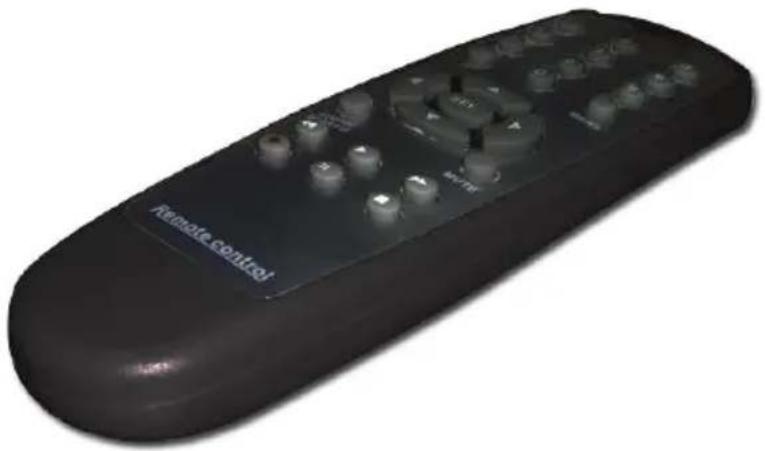
| BOTTONE | SIGNIFICATO |
| OFF | Non definito. |
| MUTE | Cliccare per mettere il sistema in modalità silenziosa. |
| 9、0 | Tasto Numerico. Permette di visualizzare a schermo intero il canale selezionato. |
| ALL (4) | Passa in modalità multicanale (4/8, secondo il modello). |
| PTZ | Cliccare per accedere alla sezione PTZ. |
| Menu | Cliccare per entrare/uscire dal menù principale (MAIN MENU).Utilizzare la le frecce direzionali ed il tasto enter per muoversi tra i vari menu e confermare le scelte fatte. |
| ESC | Cliccare per passare al menu precedente o uscire. |
| Tasti Direzione | Premere per muoversi tra i menu. |
| StartREC | Cliccare per iniziare la registrazione manuale. |
| StopRec | Cliccare per bloccare la registrazione manuale. |
| Pause | Cliccare per bloccare la riproduzione del video registrato. |
| Play | Cliccare per accedere alla sezione PlayBack.Cliccare per far partire/ripartire la riproduzione del video registrato, una volta trovato. |
| FWD/REW | Cliccare l'avanzamento/riavvolgimento veloce. |
| F1/F2 | Non definito. |

Il telecomando può differire da quello incluso nella confezione.
Atlantis
Operazione Col Mouse
E' possibile utilizzare il mouse fornito, o un qualunque mouse USB, anziché i tasti del pannello frontale o il telecomando per navigare tra i menù del DVR.
| Funzione | Significato |
| Tasto sinistro del Mouse | Nel menu di OSD, cliccare il tasto di sinistro per selezionare editare. |
| Tasto destro del Mouse | Nel modo di visualizzazione in live, cliccare il tasto destro per visualizzare la barra di pop-up del menu. |
| Nel menu Principale o nel menu secondario, cliccare sul tasto di destro per uscire. | |
| Doppio Click sul tasto Sinistro del mouse | Fare un doppio click nell'immagine in live di qualsiasi canale per passare alla visualizzazione a schermo intero; Fare un doppio click sulla visualizzazione a schermo intero, la visualizzazione tornerà alla modalità multicanale. |
Usare la Tastiera Virtuale - Mouse soltanto
Quando si utilizza il mouse, è possibile immettere determinati valori per mezzo della tastiera virtuale sullo schermo. Cliccando su un campo dove è richiesto l'inserimento di un testo il sistema visualizzerà una tastiera virtuale a schermo con cui scrivere i testi.

• Cliccare su 123 per passare alla modalità alfabetica Maiuscola, cliccare nuovamente per passare alla modalità alfabetica Minuscola e poi nuovamente per tornare alla modalità numerica.
• Cliccare su ← per cancellare l'ultimo valore immesso.
• Cliccare su per confermare ed uscire dalla modalità tastiera virtuale.
Quando i tasti sono evidenziati diventeranno di colore bianco.
3. Avvio del DVR
3.1. Schermata di avvio del DVR

Dopo aver seguito scrupolosamente i paragrafi precedenti e dopo aver collegato il sistema alla rete elettrica, durante la fase di boot, verrà visualizzata la seguente schermata.
NetDVR
Dopo l'inizializzazione, il sistema visualizzerà l'interfaccia principale. Se sono state collegate le telecamere queste verranno mostrate a video (cliccare 2 volte il tasto sinistro su un canale per ottenere la visualizzazione a schermo intero, rieffettuando un doppio click verranno mostrati tutti i canali). Nell'interfaccia principale è possibile vedere (nella parte alta) anche l'ora e la data del sistema, il nome attribuito ad ogni singolo canale video e lo stato di funzionamento (R=riproduzione, M= registrazione su evento).
Al primo riavvio con HDD inserito il sistema proporrà la formattazione. Cliccare OK per iniziare la formattazione (potrebbe durare diverso tempo a seconda delle dimensioni del disco). Terminata la formattazione, cliccare nuovamente su OK, il sistema si riavvierà.
Qualora l'HDD non fosse inserito il sistema sistema visualizzerà sullo schermo la lettera H.
Cliccare il tasto Menu oppure il tasto destro del mouse per passare al Main Menu. Per ulteriori dettagli si veda il capitolo seguente.
| Funzione | Significato |
| M | Motion Detection. |
| H | Problema con l’HDD oppure lo spazio è esaurito. |
| R | Recording. |
| Video Loss | Il Video della TeleCamera risulta nonattivo/scollegato. |

E' possibile cambiare la lingua utilizzata nell'OSD. Andare in Main Menu->Setup->Language e poi dalla combo-box selezionare la lingua usata dal DVR nell'OSD. Il dispositivo effettuerà un reboot.

Taluni menu a video potrebbero essere leggermente diversi (l'OSD mostrato è stat infatti ripreso dal modello ad 8 canali).
4. CONFIGURAZIONE AVANZATADEL DVR
In questo capitolo verrà esaminato nel dettaglio la configurazione del DVR. Nello schema sotto riportato è possibile vedere l'albero completo del MAIN Menu (si è supposto l'utilizzo nell'OSD la lingua Inglese).
Nello schema sotto riportato è possibile vedere l'albero completo del MAIN Menu (si è supposto l'utilizzo nell'OSD la lingua Italiana).
| Main Menu | Ricerca | Lista Dettagli | ||
| Cerca/Riproduzione | ||||
| Registrazione | Calendario | |||
| Amministrazione HD | Formattare HD | |||
| Formattare USB | ||||
| Sistema | Lingua | |||
| Impost. Data/Ora | ||||
| Password | Elimina Password IE | |||
| Visualizza | Autosequenza | |||
| Colore Setup | ||||
| Video/Audio | Volume | |||
| Dispositivi | Imposta Allarme | Imposta Email | ||
| Info | ||||
| Motion | Imposta Area | |||
| Mobile | ||||
| Manutenzione | Aggiorna Sistema/Carica Default/Riavvio | |||
| Imposta PTZ | ||||
| Network | Impostazioni DDNS | |||

Per accedere al Main Menu ci sono 3 diverse modalità:
- Telecomando: cliccare il tasto MENU sul telecomando (Premere i tasti ▲, ▼, ↕▶ per muovere il cursore e poi cliccare su INVIO per entrare nella voce selezionata, ESC per uscire).
- Pannello Frontale: cliccare il tasto MENU (Premere i tasti ▲, ▼, ◀▶ sul pannello frontale per muovere il cursore e poi cliccare su ENTER per entrare nella voce selezionata, ESC per uscire).
- Mouse: cliccare il tasto destro del mouse (muovere il mouse per la navigazione e cliccare il tasto sinistro per entrare nella voce selezionata, il tasto destro invece consente di uscire o tornare al menu precedente).
 | KeyLock: selezionare per forzare il sistema ad autenticare ogni accesso al MENU (solo se la Password è richiesta Main Menu->Setup->Password).CHN Switch (Quad, CH1-4) (ALL CHN, PRE 4CHN, NXT 4CHN): selezionare per aprire in modalità 4/8 canali oppure sul/i canale/i selezionato/i.Video Search: si consulti la sezione 4.2, equivalente a Main Menu->Playback).Start Sequence per abilitare/bloccare la modalità Sequence.Start/Stop Cruise: per abilitare/bloccare la modalità Cruise (quando una PTZ è presente).PTZ: Accedere all'interfaccia di controllo PTZ (quando la modalità Cruise è non attiva).Mute ON/OFF: per switchare da una modalità all'altra.Manual Rec/Stop Manual Rec: per forzare/bloccare la registrazione manuale. La registrazione forzata è possibile solo quando la schedulazione è su Time Schedule Record e l'impostazione dell'ora in esame è su ALarm (non attiva) o No Record.PIP Mode:permette di visualizzare la modalità Picture in Picture. |
Atlantis
4.2 PlayBack
In questa sezione è possibile ricercare, vedere e salvare su periferica esterna i flussi video registrati dal DVR.
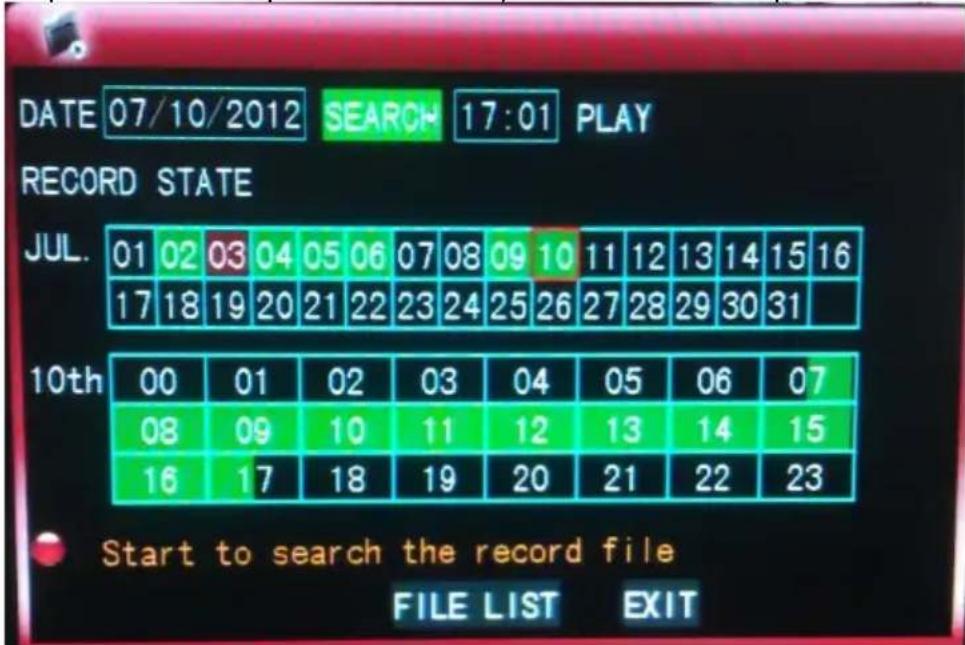
- SEARCH: Cliccare poi su Search per effettuare una scansione dei flussi video registrati. Verrà mostrata una finestra divisa in giorni/ore con colori diversi (Rosso=Registrazione su Allarme, Verde=Registrazione continua). A questo punto è possibile visualizzare/copiare i video rilevati.
- PLAY: Una volta effettuata la ricerca è possibile, selezionando la data/ora da visionare, visualizzare il video registrato. Alternativamente introdurre nel campo DATE la data, poi l'ora e cliccare su PLAY. I flussi registrati verranno visualizzati (tutti contemporaneamente). Sono disponibili i comandi di avanzamento/indietro (2x, 4x, 8x), pausa, moviola (1/2x, 1/4x, 1/8x) e volume audio.
- File List: Una volta utilizzato il comando Search è possibile vedere la lista dei file registrati per canale. Verranno mostrati dettagli circa il canale registrato, l'ora di inizio e fine, la durata e la modalità (Normale o su Allarme). Con i comandi nella parte superiore è possibile effettuare filtraggi sulla Tipologia (TYPE) / Canale (CHN SWITCH). Mentre i bottoni a lato permettono di muoversi tra i file, di selezionarli/Rimuoverli dalla selezione (ALL, Invert) e di effettuarne il Backup verso USB (Backup).

| Durante la fase di Backup è opportuno non rimuovere la periferica di memorizzazione connessa.Per visualizzare i file in formato H264 è possibile utilizzare il player PlayBack V2.3.0.4 fornito a corredo(CDRom:\A09-VD400(810)\Utility\Player\PlaybackSetup.exe).Lanciando H.264 to AVI (nella sezione PlayBack del Browser) è possibile effettuare laconversione da H.264 ad AVI in maniera automatica. |


 | L’utilizzo di dispositivi in grado di catturare immagini, video o voce potrebbero essere regolamentati o completamente proibiti in talune giurisdizioni. Potrebbe essere richiesta un’autorizzazione.Atlantis SpA non garantisce in alcun modo che i propri prodotti siano utilizzati in conformità con le leggi locali ed inoltre non può essere ritenuta responsabile per un uso improprio di tali dispositivi.E’ opportuno inoltre segnalare chiaramente la presenza di dispositivi capaci di catturare immagini, video o voce.Si ricorda infine di rispettare attentamente la legislazioni vigente riguardante le modalità di conservazione dei contenuti video ripresi. |
Durante la riproduzione, alcuni canali in nero indicano che su quel determinato canale la registrazione era non attiva (Motion detection non scattato/Video Loss/Registrazione non abilitata).
Una volta selezionati i file da copiare su USB il sistema inizierà la copia. La dicitura: "NO USB DISK" indica un errore di riconoscimento del disco (il sistema supporta solo FAT32). E' possibile procedere alla formattazione preventiva del dispositivo oppure utilizzare il tool interno (MAIN Menu->HDD->USB Format).
Taluni apparati possono risultare incompatibili col dispositivo.
Atlantis
4.3 RECORD
In questa sezione è possibile impostare i dettagli circa la modalità di registrazione. La scelta è indipendente per ognuno dei canali.

■ Video Channel: Selezionare dalla combo box il canale di cui si intende effetuare la configurazione. La configurazione va fatta selezionando di volta in volta i canali disponibili.
- Resolution: Selezionare la risoluzione con cui si effettua la registrazione. Questo influisce sul numero di frame registrati. E' possibile selezionare tra le 3 alternative proposte: CIF, HD1 e D1.
- Quality: Selezionare la qualità della registrazione. Sono disponibili 3 modalità: Best, Fine e Normal. Più è alta la qualità di registrazione minore saranno gli artefatti a video ma maggiore sarà lo spazio richiesto su disco. Il sistema utilizza il codec H.264 che rappresenta ad oggi uno dei migliori codec esistenti ed è capace di offrire un'eccellente qualità visiva pur richiedendo uno spazio ridotto.
FrameRate: E' possibile impostare il numero di frame registrati per canale. I modelli a 4 canali sono FULL D1 capaci di registrare sempre 25 fps a qualunuque risoluzione, inclusa D1. Dispositivi con 8/16 canali possono avere capacità di 200/400 Power/sec che vanno distribuiti sui 8/16 canali. E' opportuno considerare i dati seguenti:
| Risoluzione | Power/Sec ad ogni Frame |
| D1[ 704*576] | 4 |
| Half D1[ 704*288] | 2 |
| CIF [352*288] | 1 |
- Channel: Selezionare ON per effettuare la registrazione del canale, selezionare OFF per non effettuare la registrazione. La scelta è indipendente per ogni canale.
- Record Mode: Esistono 2 modalità di registrazione. La modalità When Power UP permette una registrazione continua e sistematica. La modalità By Timer invece permette la registrazione secondo la modalità impostata. Cliccare su Schedule per impostare la modalità di registrazione oraria. Si veda il paragrafo seguente.
- File Size: Il sistema può salvare il video registrato su HDD in file separati. E' possibile indicare la lunghezza massima in minuti dei singoli file. Selezionare tra 15,30,45 e 60 minuti.
- Audio: Selezionare Enable per permettere la registrazione del canale audio (in ingresso) assieme al flusso video opportuno. Selezionare Disable per non effettuare alcuna registrazione audio. Il protocollo utilizzato è l'ADPCM a 16bit con frequenza di 8Khz.
Atlantis
 | A seconda della modalità di risoluzione selezionata il numero di frame al secondo complessivi registrati cambia. Sotto vengono elencate le 3 risoluzione selezionabili ed il numero di frame complessivi registrati.Nel modello A09-VD1600CIF=400fps@(352x288)Nel modello A09-VD810CIF=200fps@(352x288)HD1=100fps@(704x288)D1=50@(704x576)Nel modello A09-VD400CIF=100fps@(352x288)HD1=100fps@(704x288)D1=100@(704x576) |
SCHEDULE SETUP
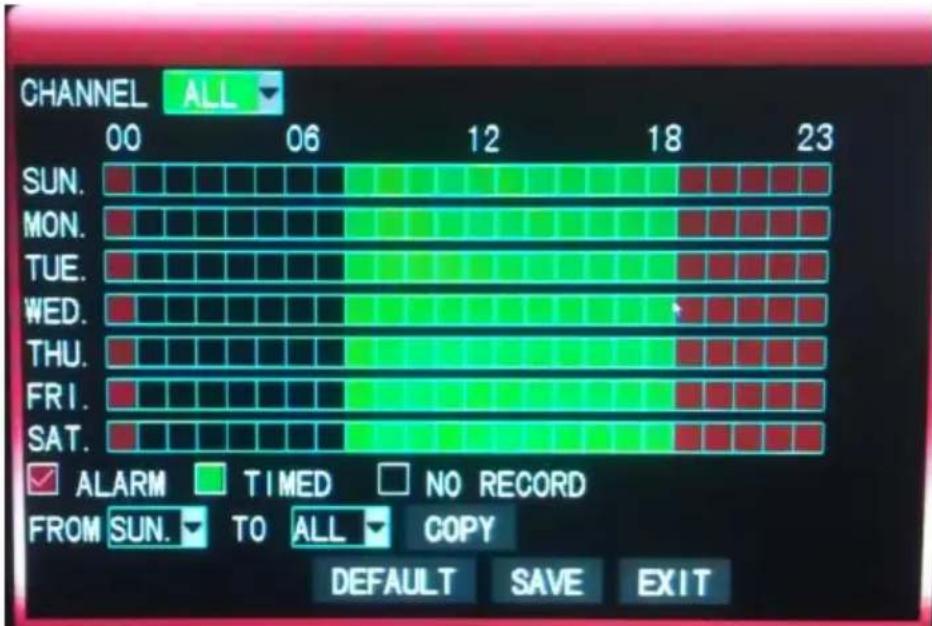
Sono disponibili 3 opzioni di registrazione nella giornata divisa in 24 intervalli di un'ora ciascuno. La programmazione è settimanale ma indipendente per ogni canale. Per una configurazione identica selezionare ALL.
- CH: Selezionare dalla combo box il canale di cui si intende effetuare la configurazione. La configurazione va fatta selezionando di volta in volta i canali disponibili.
- ALARM (Rosso): Selezionare in rosso gli orari in cui si desidera che il DVR registri su MOTION DETECTION/Allarme.
- NORMAL (Verde): Selezionare in verde gli orari in cui si desidera che il DVR registri continuativamente.
- NO RECORD (trasparente): Selezionare col colore trasparente gli orari in cui si desidera che il DVR non registri nulla.
Tramite il mouse o i tasti cursore è possibile modificare i parametri. Cliccare su Apply per rendere attiva la nuova configurazione.
 | Per creare una politica di registrazione operare nella maniera seguente:Selezionare il canaleSelezionare la modalità di registrazione per la singola ora della giornataRipetere il processo per tutti i 7 giorni della settimana (eventualmente utilizzando la modalità Copy (FROM/TO) per velocizzare il processo)Selezionare gli altri canali e ripetere i punti di sopra |
■ Premere Save per confermare

Nell'interfaccia principale appariranno i seguenti indicatori:
■ : Motion Detection/Allarme
■ H : Problema con l'HDD oppure lo spazio è esaurito.
■ : Recording.
■ Video Loss: Il Video della Camera risulta non attivo/scollegato
MANUAL RECORD
E' possible forzare/bloccare la registrazione manuale cliccando su Manual Record o Stop Record. La registrazione forzata è possibile solo quando la schedulazione è su By Timer e l'impostazione dell'ora in esame è su Motion Detection (non attiva) o No Record.

Atlantis
4.4 HDD
Accedere al Main Menu ->HDD. Verrà visualizzata la schermata di sotto.

- STATUS: Viene visualizzato lo stato dell'HDD interno. Dopo la formattazione il disco è sullo stato ONLINE.
- ALL/FREE: Viene visualizzata la capacità in GB dell'HDD interno e lo spazio libero.
TIME LEFT: Viene mostrato il valore stimato di ore disponibili, dati i settaggi in essere. Per cambiare questo valore è possibile cancellare file vecchi, cambiare l'HDD con uno più capiente o impostare settaggi di registrazione differenti (MAIN MENU->RECORD). - Format: Spuntare questo campo per effettuare la formattazione.
- OVERWRITE: Sono disponibili 3 voci: Disable (il DVR registrerà sino a quando l'HDD è pieno, a questo punto bloccherà registrazioni ulteriori), By DAY/Hours (il DVR conserverà, spazio permettendo, i file registrati per il numero di Ore/Giorni e cancellerà i file più vecchi) e AUTO (il DVR registrerà sino a quando l'HDD è pieno, a questo cancellerà le registrazioni più vecchie per fare posto alle nuove). Si rammenta che il rispetto della legge vigente impone la configurazione con
Overwrite=1 Day.
- HDD Format: Cliccare (dopo aver spuntato il campo Format) per formattare l'intero contenuto dell'HDD. Tutti i dati in esso contenuti verranno irrimediabilmente cancellati.
- USB Format: Cliccare per formattare l'intero contenuto della chiavetta collegata. Tutti i dati in essa contenuti verranno irrimediabilmente cancellati.
 | L’utilizzo di dispositivi in grado di catturare immagini, video o voce potrebbero ess regolamentati o completamente proibiti in talune giurisdizioni. Potrebbe essere richiesta un’autorizzazione.Atlantis SpA non garantisce in alcun modo che i propri prodotti siano utilizzati in conformità con le leggi locali ed inoltre non può essere ritenuta responsabile per un uso improprio di tali dispositivi.E’ opportuno inoltre segnalare chiaramente la presenza di dispositivi capaci di catturare immagini, video o voce.Si ricorda infine di rispettare attentamente la legislazioni vigente riguardante le modalità di conservazione dei contenuti video ripresi. A tal fine è opportuno, salvo nuove normative a cui si invita ad attenersi, utilizzare i seguenti settaggi:• Overwrite=1 Day |
Atlantis
 | Quando un nuovo HDD viene inserito nel DVR, lo stato (HDD STATUS) è NOT FORMATTED. AL fine di utilizzare l'HDD è opportuno procedere alla formattazione (perdendo tutti i dati in esso contenuti) cliccando su HDD Format.L'operazione di formattazione può richiedere diverso tempo a seconda delle capacità dell'HDD. |
 | Il sistema supporta solo FAT32 nelle periferiche USB connesse. E' possibile procede alla formattazione preventiva del dispositivo oppure utilizzare il tool interno (MAIN Menu->HDD->USB Format).Taluni apparati possono risultare incompatibili col dispositivo. |
4.5 SETUP->LANGUAGE
Accedere al Main Menu->Setup->LANGUAGE. E' possibile selezionare la lingua utilizzata nell'OSD. Cambiare la lingua implica un riavvio del dispositivo. Questo manuale è stato redatto ipotizzando che l'OSD sia impostato su ENGLISH.

Accedere al Main Menu->SETUP->TIME/DATE. Verrà visualizzata la schermata di sotto.

- DATE: Viene visualizzata la data utilizzata dal DVR.
- DATE FORMAT: Sceglere la modalità di visualizzazione della data. Sono disponibili 3 diverse modalità MM/DD/YY, YY-MM-DD e DD/MM/YY.
TIME: Viene visualizzata l'ora utilizzata dal DVR.
TIME FORMAT: Scegliere la modalità oraria sulle 24 o 12 ore. - LOCAL TIME ZONE: Scegliere il fuso orario di appartenenza.
■ NTP: Selezionare ON per utilizzare un server NTP. - NTP Server: Selezionare dalla combo LIST i server disponibili. Cliccare Update NOW per effettuare la sincronizzazione.
Cliccare su Apply per confermare.
Atlantis
4.5 SETUP->PASSWORD
Accedere al Main Menu->Setup->PASSWORD. Verrà visualizzata la schermata di sotto.

- DEVICE ID: Introdurre il nome del device. Campo numerico.
- PASSWORD ENABLE: Selezionare per abilitare il Login con la password.
- USER PASSWORD: Digitare la password dell'user, sino a 6 caratteri. L'user ha un accesso limitato al sistema. Il solo menu accessibile in modalità USER è MAIN MENU->PLAYBACK.
- ADMIN PASSWORD: Digitare la password di amministratore, sino a 6 caratteri. L'amministratore ha accesso a tutti i menu del sistema.
Quando la password di accesso è attiva (Password=Enable), il sistema chiederà al LOGIN la password di accesso.
Cliccare su KeyLock, nel menu flottante, per forzare il sistema ad autenticare ogni accesso al MENU.
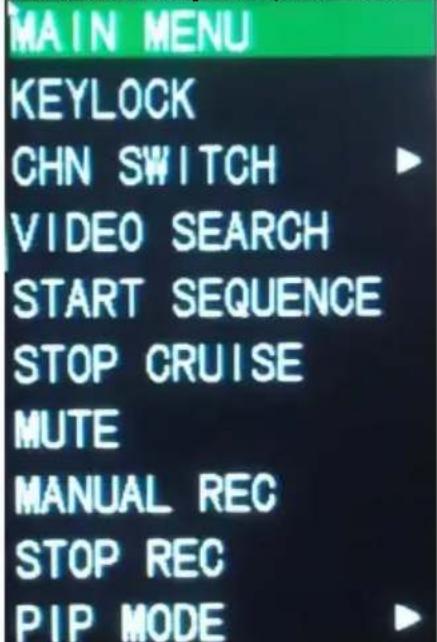
Cliccare su Clear IE per cancellare la password di accesso via WEB.
Atlantis

Il profilo admin (accesso a tutto il sistema) è abilitato di default e non richiede alcuna password per l'accesso.
Al fine di evitare errori di digitazioni le password vanno inserite 2 volte e devono essere di almeno 6 caratteri numerici.
Queste password sono solo le password di accesso per la configurazione con OSD e non via internet (Network) o piattaforma mobile (Devices->Mobile).
Conservare in un posto sicuro la password di accesso al sistema.
Qualora la password venga smarrita consultare il capitolo 6 di questo manuale.
4.5 SETUP->CAMERAS
In questa sezione è possibile cambiare il nome dato alla TeleCamera e la posizione mostrata a video (nella modalità multipla), la modalità colore, l'abilitazione alla riproduzione LIVE/PREVIEW ed altri parametri. La scelta è indipendente per ogni canale.
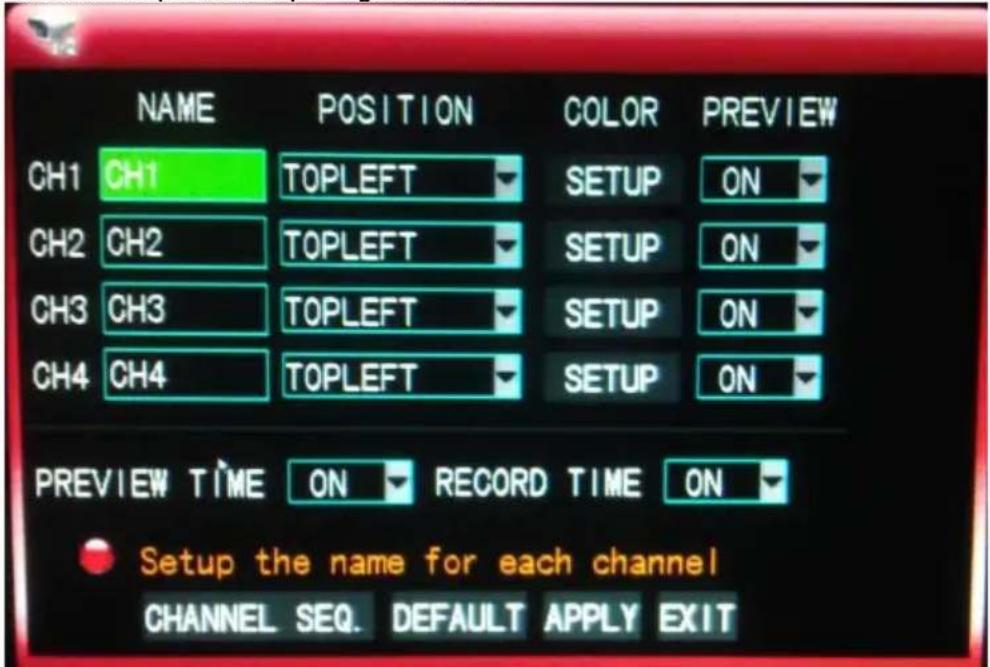
Name: E' possibile dare un nome, mostrato a video, ad ogni canale. Sono ammessi sino a d 8 caratteri.
- Position: E' possibile scegliere la zona di schermo dove verrà mostrato il nome dato al flusso video. Selezionando OFF la stringa col nome non sarà mostrata.
PREVIEW: Selezionare ON per visualizzare l'immagine nella visualizzazione multicanale. Selezionando OFF il flusso video non verrà mostrato ma soltanto registrato.
PREVIEW TIME: Selezionare ON per visualizzare a video l'ora e la data del sistema. Selezionare OFF per rimuovere tale informazione.
- RECORD TIME: Selezionare ON per visualizzare a video l'ora e la data del sistema sui file registrati. Selezionare OFF per rimuovere tale informazione.
Atlantis
COLOR SETUP
E' possibile impostare dettagli circa il colore per ogni telecamera in maniere indipendente. Cliccare su Color Setup. I parametri regolabili sono:
• CHROMATICITY (cromaticità): inserire un valore da 0-63
• BRIGHTNESS (luminosità): inserire un valore da 0-63
• CONTRAST (contrasto): inserire un valore da 0-63
• SATURATION (saturazione): inserire un valore da 0-63
Tramite il mouse o i tasti cursore è possibile modificare i parametri e vedere immediatamente a video gli effetti risultanti. Cliccare su Apply per rendere attiva la nuova configurazione.
Channel SEQ
E' possible impostare la modalità di visualizzazione. Per ogni canale è possibile stabilire se e per quanti secondi (da 1 a 10) verrà mostrato nella sequenza.

Nel Menu flottante, selezionare la voce Start Sequence.

In qualunque momento è possibile interrompere la modalità AutoSequence con un doppio click sul tasto sinistro.
Atlantis
4.5 SETUP->VIDEO/AUDIO
Accedere al Main Menu->Setuo->VIDEO/AUDIO. Verrà visualizzata la schermata di sotto.

- VGA RESOLUTION: Selezionare dalla combobox la risoluzione utilizzata dal monitor connesso in VGA. Il sistema supporta da 800x600 sino a 1440x900.
- CAMERA SYSTEM: Selezionare la modalità di funzionamento tra PAL ed NTSC (per le camere in ingresso).
- VOLUME SETUP: cliccare per accedere alla selezione del livello del volume in uscita.
Cliccare su Apply per rendere attivi i settaggi.

E' opportuno considerare che la tipologia di rete elettrica Europea a 50Hz obbliga selezione del PAL per la tipologia Camera System.
Atlantis
4.6 ADVANCED->ALARM
Accedere al Main Menu->Advanced->Alarm. Verrà visualizzata la schermata di sotto.

- I/O Alarm: Selezionare OFF per disabilitare la registrazione da allarme. Selezionare NO (normal Open) quando il sensore è normalmente un circuito aperto e quindi scatta quando il circuito viene chiuso. Selezionare NC (Normal Close) quando il sensore è normalmente un circuito chiuso e quindi scatta quando il circuito viene aperto. Disponibili solo su A09-VD810
- HDD LOSS: Spuntare la casella per permettere al DVR di emettere un suono (Buzzer) quando l'HDD è non installato, non rilevato o funzionante in modalità anomala.
- HDD SPACE: Spuntare la casella per permettere al DVR di emettere un suono (Buzzer) quando l'HDD è pieno (se non è prevista l'opzione di riscrittura in Main MENU-> HDD).
- VIDEO LOSS: Spuntare la casella per permettere al DVR di emettere un suono (Buzzer) quando il flusso video non è rilevato (la TeleCamera non è attiva, guasta o il collegamento col DVR è interrotto)
- ALARM Manage Output: Nella combo box selezionare 0 per disabilitare la sirena esterna, oppure selezionare la durata in secondi tra le 4 disponibili (10s, 20s, 40s o 60s). La Sirena viene controllato da: MOTION/ALARM/VIDEO LOSS/HDD SPACE/HDD LOSS
- BUZZER: Nella combo box selezionare 0 per disabilitare il buzzer, oppure selezionare la durata in secondi tra le 4 disponibili (10s, 20s, 40s o 60s). Il Buzzer viene controllato da: MOTION/ALARM/VIDEO LOSS/HDD SPACE/HDD LOSS
- Post Alarm Recording: Quando l'algoritmo di MOTION DETECTION/Alarm inizia la registrazione (deve essere attivo il Motion Detection e la schedulazione sul canale) questa prosegue (da quando l'algoritmo determina assenza di movimento) per tanto tempo quanto indicato in questa combo-box. Le opzioni disponibili sono da 30s, 1m, 2m e 5m.
- EMAIL SETUP: cliccare per configurare le impostazioni per l'invio della mail (in caso di rilevazione del movimento/sensore/Video Loss). Alla mail verrà allegato un file JPEG di quando è scattata la rilevazione del movimento.
 | La tipologia di Trigger utilizzata dal dispositivo è laContinuos Trigger: quando sul canale è rilevato un trigger, ogni altro evento responsabile di ulteriori trigger verrà considerato, azzerando il timer. Potrebbero perciò generarsi file di registrazione di lunghezza variabile (Post Alarm Recording) o segnalazioni sonore (Buzzer/Sirene) di anomala lunghezza.L'evento MOTION (MAIN MENU->Advanced->MD) controlla, in maniera indipendente:Buzzer (Main Menu->Advanced->Alarm->Buzzer)Sirena (Main Menu->Advanced->Alarm->Alarm Manage Output)Invio Mail (Main Menu->Advanced->Alarm->Email Setup)Registrazione (Main Menu->Advanced->Alarm->Post Alarm Recording, Main Menu->Record->Schedule) |

EMAIL SETUP
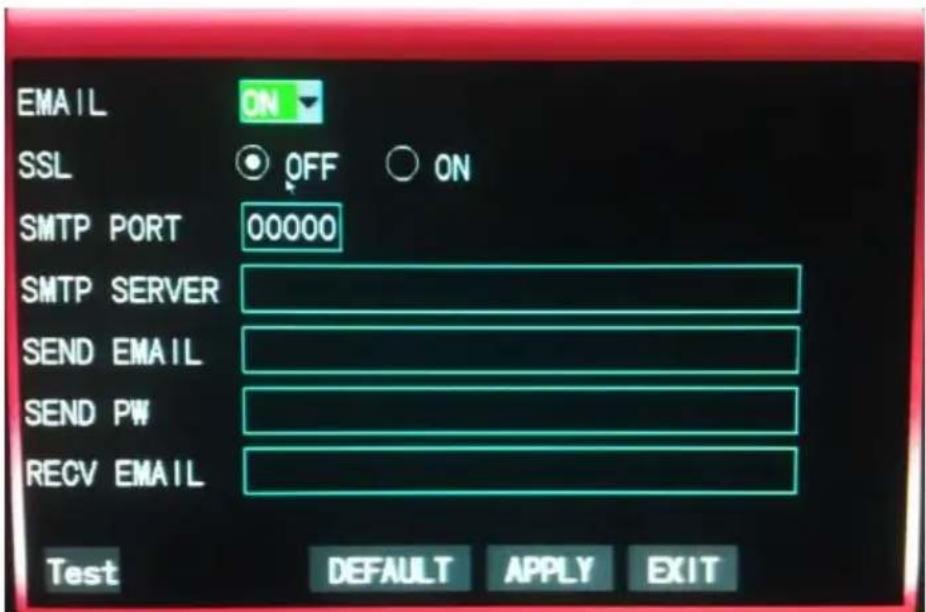
| Funzione | Significato |
| Selezionare ON per configurare il client SMTP interno per l'invio mail. L'email viene inviata al trigger del Motion Detection. | |
| SSL | Selezionare ON per utilizzare la modalità SSL (deve essere supportata da server SMTP). Selezionare OFF per non cifrare il traffico verso il server SMTP. |
| SMTP Port | Selezionare la porta utilizzata dal server SMTP. Normalmente il valore è 25. |
| SMTP Server | Digitare il nome o l'indirizzo IP del server SMTP. |
| SEND EMAL | Digitare la Mail del mittente. |
| SENDER PWD | Password di accesso al server SMTP. |
| RECEIVER EMAIL | Indirizzo mail cui inviare la segnalazione. |
 | Non è garantito che il client funzioni con tutti i server SMTP.La risoluzione utilizzata per la JPG in allegato èCIF(352x288).L'evento scatenante l'invio della mail è il solo Motion Detection/Sensore e Video Loss.Si consulti l'appendice D per ulteriori approfondimenti. |
Atlantis
4.6 ADVANCED->INFO
Accedere al Main Menu->Advanced->Info. Sono disponibili informazioni circa il DVR.
- Soft Version: Viene riportata la data di compilazione del firmware utilizzato dall'apparato.
- UI Version: Viene riportata la versione di interfaccia WEB utilizzata dal DVR.
- MAC AAddress: Viene riportato il MAC address dell'interfaccia LAN del DVR.
4.6 ADVANCED->MOTION DETECTION
Accedere al Main Menu->Advanced->Motion Detection. Verrà visualizzata la schermata di sotto.

E' possibile abilitare una rilevazione indipendente per ognuno dei canali disponibili.
STATUS:. Selezionare ON per abilitare il Motion Detection sul canale.
- SENSITIVITY: Selezionare, per ogni canale, il livello di sensibilità. Il livello 4 è estremamente sensibile, mentre il livello 1 è poco sensibile.
MD AREA: Cliccare su SETUP apparirà la schermata sotto riportata. Lo schermo è diviso in 130 (13x10) blocchi. Selezionare in rosso, tramite la pressione del tasto sinistro le aree che il sistema utilizzerà per la rilevazione del Motion Detection. Nelle aree trasparenti il Motion Detection non è attivo. Ripetere la procedura per tutti i canali.

Cliccare su Apply per confermare.
 | Quando lo STATUS=ON il trigger del motion farà visualizzare la lettera M sul canale, e se la schedulazione temporale lo prevede, farà scattare la registrazione (indicata dalla lettera R). |
Atlantis
4.6 ADVANCED->MOBILE
Accedere al Main Menu->Advanced->Mobile. Verrà visualizzata la schermata di sotto.

- Usern Name: digitare la user di accesso dal dispositivo mobile
- User Password: digitare la password di accesso dal dispositivo mobile.
- Server Port: digitare la porta utilizzata. Tale numero di porta (utilizzare un numero >1024 ed inferiore a 65535) va riportata nel Virtual Server del Router e nella configurazione del client del mobile. Il valore di default è 15961.

Username e password non possono essere vuote.
Atlantis
4.6 ADVANCED->MAINTAIN
Accedere al Main Menu->Advanced->MAINTAIN.
- DVR RESTART: Selezionare OFF per lasciare il sistema sempre attivo. Selezionare ON per impostare la frequenza e l'ora di reboot del sistema (ogni giorno, ogni settimana o ogni mese).
- System Update: Permette di caricare nuove release di firmware. Consultare il sito www.atlantisland.com.
- Default Setting: Permette di caricare le configurazioni di default.
- Restart: Permette il reboot del sistema.
 | La programmazione schedulata del riavvio del sistema può risolvere talune situazioni di blocco non previste e garantire un corretto funzionamento anche per lunghi periodi o tempo.Le principali cause di blocchi andrebbero cercate in una cattiva tensione di alimentazione e/o anomali condizioni di funzionamento (temperatura elevata). Si consiglia di proteggere il sistema DVR e le TeleCamere dietro ad un gruppo di continuità dota almeno di funzionalità AVR (A03-P701, A03-P841, A03-S1001o A03-S1501). |
 | Per l'upgrade del dispositivo procedere nella seguente modalità.Main Menu->Advanced->Maintein->Default SettingsInserire una periferica di memorizzazione USB, formattato in FAT32, con nella root il nuovo FWMain Menu->Advanced->Maintein->Restart, quindi confermare cliccando su OKIl sistema effettuerà un riavvio mostrando la scritta System is being UpgradingMain Menu->Advanced->Maintein->Default SettingsDurante la fase di upgrading è opportuno non rimuovere la chiavetta USB e garantire l'alimentazione elettrica all'apparato. |
Atlantis
4.6 ADVANCED->PTZ
Successive versioni di firmware potranno implementare/migliorare il controllo di tale funzionalità.

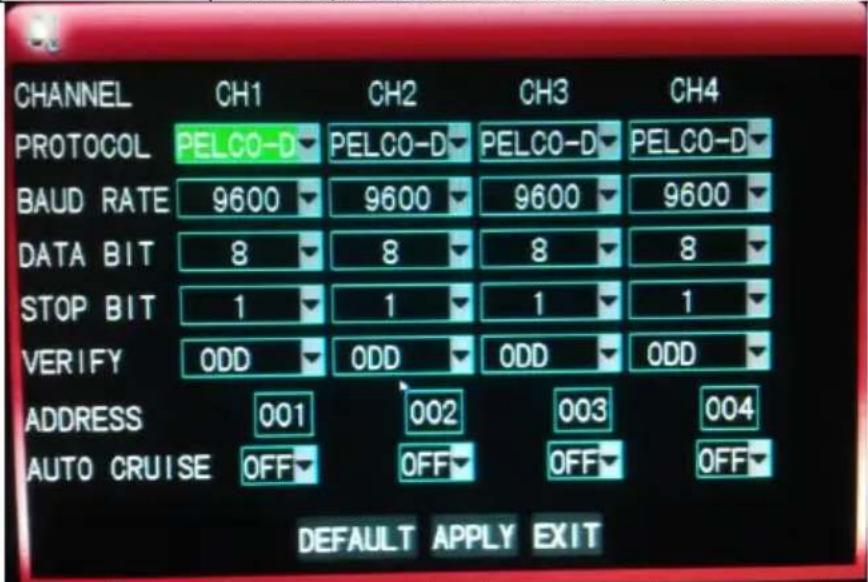
I parametri da congurare sono:
La PTZ può essere attivata solo quando un canale è stato selezionato.
- Configurare la PTZ in modo che sia completamente controllata dal protocollo RS485 (si legga la manualistica a corredo).
- Per le telecamere PTZ Atlantis, se non espressamente indicato, collegare il cavo di colore Rosso/Verde al morsetto positivo (A) e quello nero al morsetto negativo(B) come da figura seguente. Per PTZ di altri produttore si faccia riferimento alla manualistica a corredo.
- Solo a questo punto, collegare l'alimentazione ed il video della PTZ ai cavi del DVR.
- Accendere il DVR.
- Configurare i parametri di accesso di controllo nel DVR (Menu->Advanced->PTZ) nella modalità seguente se non espressamente indicato.
- Protocol=Pelco-D
- Baud rate=2400
- Data Bit=8
- Stop Bit=1
- Verify=None
- ADDRESS=001 (mettere l'ID della PTZ)
- AutoCruise=ON
• Cliccare su Apply.
- Cliccare 2 volte sul canale ripreso dalla PTZ in modo da portarlo a schermo intero, selezionare poi PTZ sul menu flottante e verificare che la PTZ viene correttamente controllata dall'apparato.
Atlantis
Modalità Cruise
In questa modalità è possibile definire un percorso che la PTZ, controllata dall'apparato, scansionerà in maniera continuativa quando la modalità AutoVCruise è attiva.
- Cliccare 2 volte sul canale ripreso dalla PTZ in modo da portarlo a schermo intero, selezionare poi PTZ sul menu flottante e cliccare su Cruise Setting.
- Cliccare su Delete per cancellare gli eventuali Cruise Point precedentemente configurati. Cliccare su Apply per confermare la scelta. Cliccare su Exit.
- Muovere, tramite le frecce/Zoom a video la PTZ verso una precisa posizione. Cliccare su Cruise Setting. Immettere nel campo Pause Time i secondi in cui si vuole che la PTZ riprenda la posizione appena settata. Cliccare su Setting Point. Il sistema incrementerà il numero di Cruise Point immessi ed anche il campo Current Point. Cliccare su Apply e poi su Exit.
- Ripetere il processo tante volte per ogni punto dello spazio che si desira riprendere durante il movimento della PTZ. Cliccare su Cruise Setting, immettere il Pause Time, cliccare su Setting Point, quindi su Apply e infine su Exit.
- Cliccare su Apply per salvare le configurazioni precedentemente immesse.
- Dal menu flottante selezionare Start Cruise. La PTZ, che avrà memorizzato tutti i Cruise Point effettuerà la scansione automatica, rispettando i tempi di stop, percorrendo, in ordine crescente, tutti i Cruise point selezionati.

I cruise Point sono memorizzati nella PTZ. Controllare che l'apparato sia in grado di memorizzare il numero di cruise point richiesti.
Atlantis
4.6 ADVANCED->NETWORK
In questa sezione è possibile impostare i dettagli circa l'indirizzo IP usato dal DVR, la porta di configurazione WEB, quella usata per il flusso video (MEDIA PORT) e il client Dynamic DNS integrato.

Selezionare in TYPE la tipologia con cui verrà assegnato l'indirizzo IP. Sono disponibili nella combo-box 4 modalità: Static, DHCP, PPPoE e 3G.
- DHCP: L'indirizzo IP verrà assegnato da un server DHCP disponibile in rete. E' la modalità più semplice ma può, se non opportunamente configurata, generare problematiche nell'accesso remoto.
- STATIC: E' possibile utilizzare un indirizzo IP statico (con Subnet Msk, Default Gateway e DNS) assegnato manualmente in accordo con i parametri della rete. Questa modalità è raccomandata quando si desidera effettuare un accesso remoto (sia WEB/CMS che da apparato Mobile) al dispositivo.
- PPPoE: Introdurre Username e Password del proprio account. L'indirizzo IP verrà fornito dal server PPPoE disponibile. L'utilizzo di questa modalità è sconsigliato, per via del particolare ambito di utilizzo.
- 3G: Si veda il paragrafo seguente.

E' poi necessario digitare i valori utilizzati per la configurazione (WEB Port) e flusso video (MEDIA Port). E' possibile infine abilitare o meno il servizio UPnP.

Una volta cambiati i settaggi della LAN dell'apparato si consiglia di effettuare i restart dello stesso (Advanced->Maintain->Restart).
Atlantis
3G
Tramite questa modalità, utilizzando un modem 3G compatibile (HUAWEY) è possibile configurare l'apparato per utilizzare la rete 3G per l'accesso ad internet invece che il cavo RJ45. E' opportuno dotarsi di una scheda SIM abilitata ed un modem 3G compatibile da inserire nel DVR.

- TCP/IP Type: Selezionare 3G.
- Protocol: Selezionare WCDMA.
MEDIA/WEB PORT: E' poi necessario digitare i valori utilizzati per la configurazione (WEB Port) e flusso video (MEDIA Port). - TELEPHONE: Specificare il numero di telefono necessario per la connessione (GSM) oppure la stringa di inizializzazione per connessione 2G/3G. Il valore preimpostato *99***1# è il valore standard utilizzato da tutti gli operatori mobili italiani.
- USERNAME/PASSWORD: lasciare questi campi vuoti.
■ APN: va introdotto l'APN del proprio ISP.
IP: viene mostrato l'indirizzo IP acquisito dall'interfaccia 3G. - UPNP: E' possibile abilitare o meno il servizio UPnP di configurazione del router.
Terminata la configurazione, cliccare su Apply, il dispositivo effettuerà un riavvio e alzerà la connessione 3G (il campo IP mostrerà l'indirizzo IP ricevuto).
 | Si ricorda che tale dispositivo non è adatto a gestire abbonamenti non FLAT o a consumo. Atlantis non potrà essere ritenuta responsabile per qualsiasi problematica derivante dall'utilizzo di abbonamenti a consumo (non FLAT) o da una errata configurazione dell'apparato. In caso di dubbio contattare preventivamente l'assistenza tecnica. |
 | Di seguito sono riportate le configurazioni utilizzabili con tutti i maggiori provider di telefonia mobile nazionali; per alcune tipologie di contratto non recenti o per alcune opzioni Business, i parametri potrebbero subire variazioni rispetto ai dati riportati. Si consiglia la verifica dei dati di connessione necessari prima di intraprendere configurazione dell'apparato. |
 | Il modem 3G non è incluso nell'offerta ed andrà acquistato separatamente. Si prega di verificare la compatibilità del modem acquistato tramite la lista aggiornata reperibile sul sito www.atlantis-land.com presso la sezione dedicata al prodotto. Al momento del rilascio la sola famiglia di adattatori HUAWEY è supportata. |

Atlantis
 | Per alcune particolari tipologie di contratto poco recenti, la registrazione al servizio 3G può essere attivata manualmente richiedendo il servizio direttamente al proprio operatore di telefonia mobile.In questi casi è possibile che il valore del campo APN vada variato in uni.tim.itPer altri operatori l'APN può essere diverso:Nel caso di Vodafone l'APN è web.omnitel.itNel caso di WIND l'APN è internet.wind o internet.wind.bizNel caso di TRE l'APN è tre.it o datacard.tre.it |
 | Per maggiori informazioni in merito si consulti il capitolo 5 Funzionalità di Rete. |
 | Il DVR supporta i protocolloi UMTS (W_CDMA) e CDMA2000.In Italia la tipologia è W-CDMA. |
 | Si consiglia di prestare la massima attenzione durante la configurazione dell'interfaccia 3G e di verificare le modalità di erogazione del servizio UMTS concordate con il proprio operatore di telefonia mobile. |
DDNS SETUP
Spuntare il campo DDNS su ON.
Selezionare AtlantisDNS.it dalla combo box Service.
Cliccare poi su Apply, nella parte bassa della pagina.
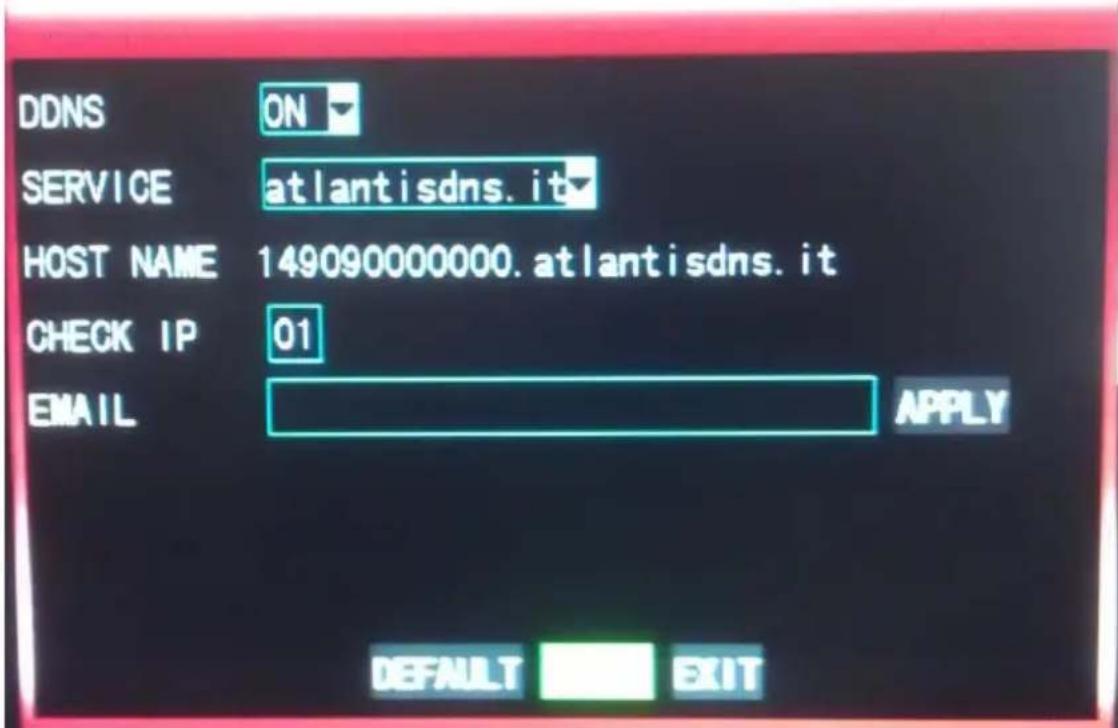
Il dispositivo automaticamente provvederà alla creazione di un account (Host Name) ed assocerà all'IP dinamico del router un dominio del tipo MAC Address.AtlantisDDNS.it.
Atlantis
Tramite questa funzionalità è possibile registrare un dominio (il dominio di default è del tipo MAC Address.AtlantisDDNS.IT) ed associarlo anche ad un IP dinamico. Ogni volta in cui il Router effettuerrà un rinnovo dell'indirizzo IP associato all'interfaccia WAN, il DVR tramite il client incorporato, comunicherà al server DNS il nuovo indirizzo IP assegnato dall'ISP. In questo modo, il DVR risulterà sempre raggiungibile (se non per brevi periodi di fail legati al tempo di aggiornamento dell'associazione IP/dominio); associando tale funzionalità con il Virtual Server del Router è possibile:
- Gestire un server WEB interno alla propria LAN
■ Attivare un server FTP pubblico sul quale depositare materiale da condividere
■ Visualizzare il DVR da remoto - Controllare in maniera remota una macchina od un dispositivo collegati al Router (es: IPCamera, NAS oppure direttamente un PC tramite apposito software).
Per poter usufruire di vantaggi ulteriori nel servizio DynDNS di Atlantis SpA (ad esempio cambiare il nome del dominio) è necessario inserire e poi validare l'indirizzo mail.
Digitare nel campo EMail il proprio indirizzo mail e cliccare su Apply (in fondo alla pagina) e poi, dopo qualche secondo, Apply (vicino all'indirizzo mail).
Il sistema invierà una mail in cui chiederà la validazione di quest'ultima.
Una volta validata, invierà una mail con le credenziali di accesso dove l'utente potrà gestire nel dettaglio il proprio account (cambiare nome, gestire rinnovi, consultarne lo stato, cambiare credenziali di accesso).

Atlantis SpA offre gratuitamente per un periodo di mesi 12 dalla prima attivazione questo servizio di Dynamic DNS.
L'utente può, previa registrazione con mail, cambiare il dominio (al posto di quello default del tipo MAC Address.AtlantisDDNS.IT) tra quelli offerti.
Scaduto tale periodo l'utente potrà rinnovare, ai costi offerti, il servizio acquistando direttamente dal sito WEB di gestione
Tramite il servizio di Dynamic DNS è possibile raggiungere il proprio DVR e visualizzarne remotamente i flussi video sullo SmartPhone/CMS/Browser. Solitamente questi servizi sono a pagamento e, previa registrazione/attivazione host e configurazione del client nel DVR, permettono la funzionalità di cui sopra.
Atlantis offre GRATUITAMENTE per 12 mesi il proprio servizio di DNS dinamico. Per attivarlo selezionare Service=Atlantisdns.it.
Immediatamente l'host name visualizzato (MAC.atlantisdns.it) sarà attivo.
Se desiderate cambiarlo è sufficiente, anche in un secondo momento, inserire l'indirizzo mail e cliccare su Apply (vicino all'indirizzo mail) e seguire, dopo aver confermato l'indirizzo mail, le istruzioni per l'accesso alla pagina di configurazione via WEB.
In questa pagina, oltre che visualizzare lo stato del vostro abbonamento, è possibile cambiarel'host con uno a qualsiasi scelta (se libero).

Sono disponibili anche altri client (DynDNS, No-IP, etc)
- DDNS: Selezionare ON per abilitare il servizio di Dynamic DNS.
- Server: Selezionare il fornitore di servizio (DynDNS, Change-IP, NO-IP).
- HOST NAME: Inserire il nome di dominio.
- USERNAME: Inserire la username dell' account Dynamic DNS.
- PASSWORD: Inserire la password dell'account Dynamic DNS.
Cliccare su Apply per rendere attiva la nuova configurazione.
Atlantis
 | Qualora il DVR sia collegato ad un altro apparato responsabile della connettività questo servizio potrebbe non funzionare correttamente (il router dovrebbe infatti aggiornare il DDNS ogni volta ch l'indirizzo IP WAN pubblico cambia, cosa che il DVR non può fare). In questo caso, non potendo il DVR riconoscere il cambio di IP pubblico, è opportun considerare che tale soluzione può presentare problematiche di funzionamento. Si raccomanda, come da Appendice D, di configurare il servizio Dynamic DNS direttamente nel Router (se questo lo supporta). |

5. Funzionalità di Rete
Ci sono 2 differenti metodologie per accedere remotamente/localmente al DVR attraverso le funzionalità di rete:
- Utilizzare il browser Internet Explorer (con Active X), altri browser (Mozilla Firefoz, Opera, Safari, Chrome) con un apposito plugIN.
- Utilizzare iPhone/iPad/BlackBerry/Symbian/Android e Windows Mobile
Utilizzare NetDVR
Lo schema concettuale di accesso remoto dovrebbe essere il seguente. Tutti i dispositivi ovviamente possono effettuare un accesso locale se nella LAN.
![graph TD A["Camera"] -->|Data Flow| B["USB Mouse"] A -->|Data Flow| C["USB Memory Storage"] A -->|Data Flow| D["Local View on VGA Monitor"] D -->|LAN| E["Remote View with a Browser or PCViewer (Windows)"] D -->|LAN| F["Remote View on iPad, iPhone, BlackBerry, Symbian or Android"] D -->|LAN| G["MS (W…](/content/2026/05/1068215/images/0b1b8e62ceebfecb8b88a86a5af8e03325d1ed08067cf7dfe3beb6a48af62954.jpg)
5.1 Accesso tramite Browser
E' possibile utilizzare Internet Explorer (IE) 6.0 o versione più recente per accedere localmente o remotamente al DVR.
Questo dispositivo inoltre permette l'accesso anche da altri browser, quali Mozilla Firefox, Opera, Safari, Chrome. In questo caso è necessario installare, al primo login, un apposito plugin (NetDVRPlugin.exe).
Per effettuare un accesso locale operare nella seguente modalità:
- In Main Menu->Advanced->Network è possibile conoscere l'IP assegnato al DVR (nel campo IP address)
- Accedere col browser web all'indirizzo di sopra e premere il tasto invio (in figura si è assunto che l'indirizzo fosse 192.168.3.103)

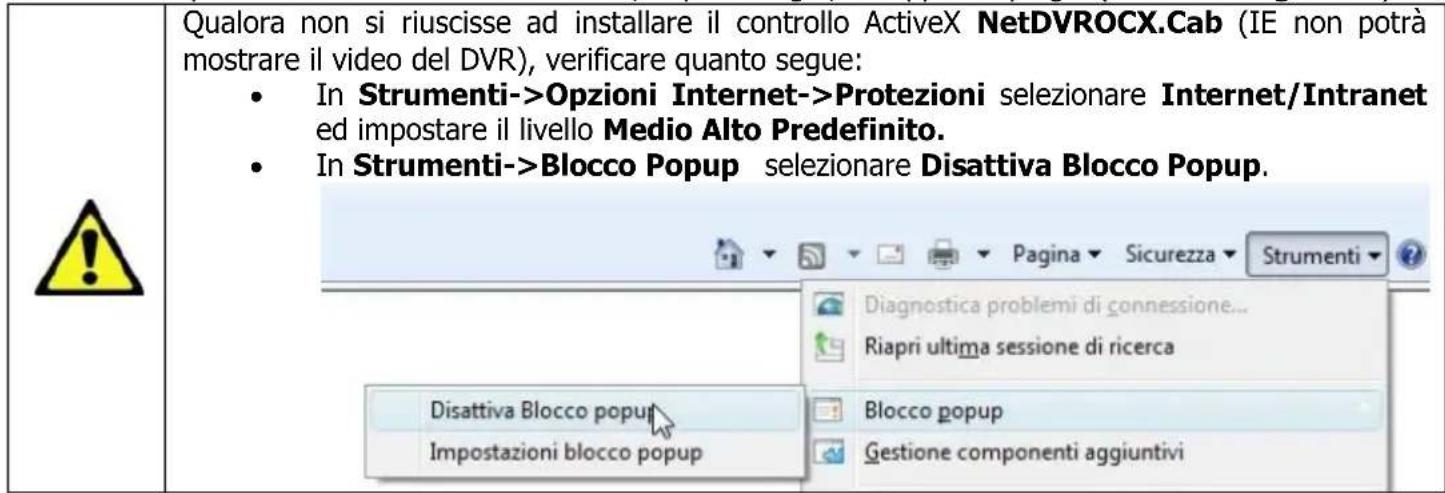
- Alla prima installazione potrebbe rendersi necessario installare alcuni componenti Active X (in IE) o NetDVRPlugin (altri Browser).
- La password di default è vuota, nella combo box Network selezionare LAN, scegliere in Language la lingua di visualizzazione e cliccare su Login.
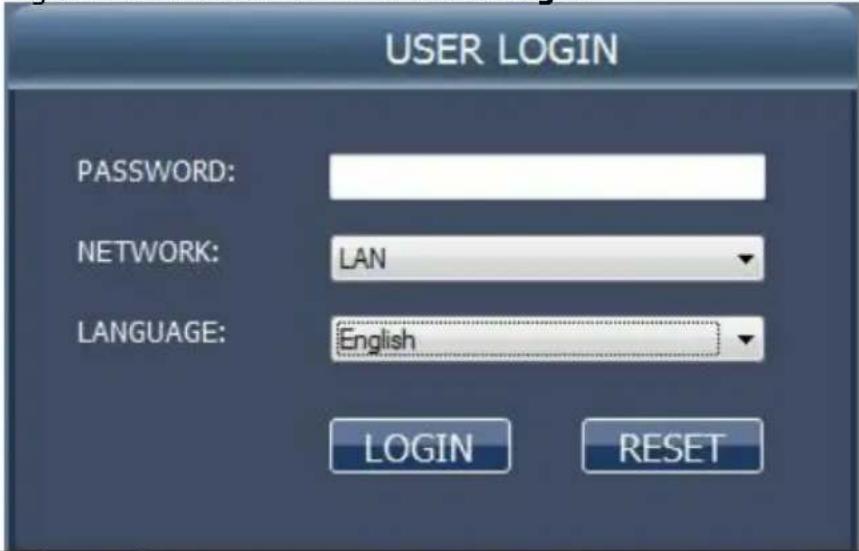
 | Il sistema supporta sino a 3 utenti contemporanei.La password di accesso di default è vuota.Spuntare la voceOpen All Channelsper partire con tutti i canali attivi. |
Atlantis
Per effettuare un accesso remoto operare nella seguente modalità:
- In Main Menu->Advanced->Network è possibile conoscere l'IP assegnato al DVR (nel campo IP address). E' opportuno assegnare un indirizzo IP statico compatibile con la propria rete LAN.
- In Main Menu-> Advanced->Network modificare secondo le proprie esigenze ed annotare il campo Media Port e WEB port.
- Accedere al Router responsabile della connettività e creare 2 Virtual Server sull'IP statico assegnato al DVR per i 2 numeri di porte di sopra (WEB Port e Media Port).
- Accedere col browser all'indirizzo pubblico del router*(se si è cambiato Web Port con un numero di porta diverso da 80 digitare quanto segue: http://IP Router:Web Port) e premere il tasto invio.
- Alla prima installazione potrebbe rendersi necessario installare alcuni componenti Active X (su IE), altri moduli (NetDVRPlugin.exe) su Mozilla Firefox, Chrome, Safari o Opera.
- Nel campo Media Port verificare che il numero di porta corrisponda a quella precedentemente inserita.
- Nella combo box Network selezionare Internet e cliccare su Login.
 | Qualora il contratto con l'ISP non preveda un IP statico è possibile utilizzare un servizio Dynamic DNS. Si consulti l'appendice D per ulteriori dettagli in proposito.Si ricorda che il dispositivo include 12 mesi di abbonamento preconfigurato al servizio DynDNS di Atlantis SpA. | |
 | La password di accesso di default è vuota. In Setup->Settings è possibile abilitare ed impostare la richiesta di password di accesso. | |
 | L'accesso via Browser, quando la password è impostata, avviene solo in modalità USER.In questa modalità non si ha accesso alla sezione Setup in cui è possibile la configurazione avanzata. | |
 | Network=LAN: Significa inviare in modalità CIF a 25fps.Network=INTERNET: Significa inviare in modalità CIF a 6fps. | |
Atlantis
Apparirà a questo punto il Menù Principale, nella cui parte superiore è possibile accedere (come se si stessero vedendo i links in una homepage) a tutte le sezioni disponibili:
Cliccando sulla sezione desiderata, nello spazio della homepage appariranno tutti i settaggi relativi alla configurazione della sezione scelta, oppure si apriranno tutta una serie di sottosezioni tra cui scegliere prima di avere accesso alle configurazione vere e proprie.
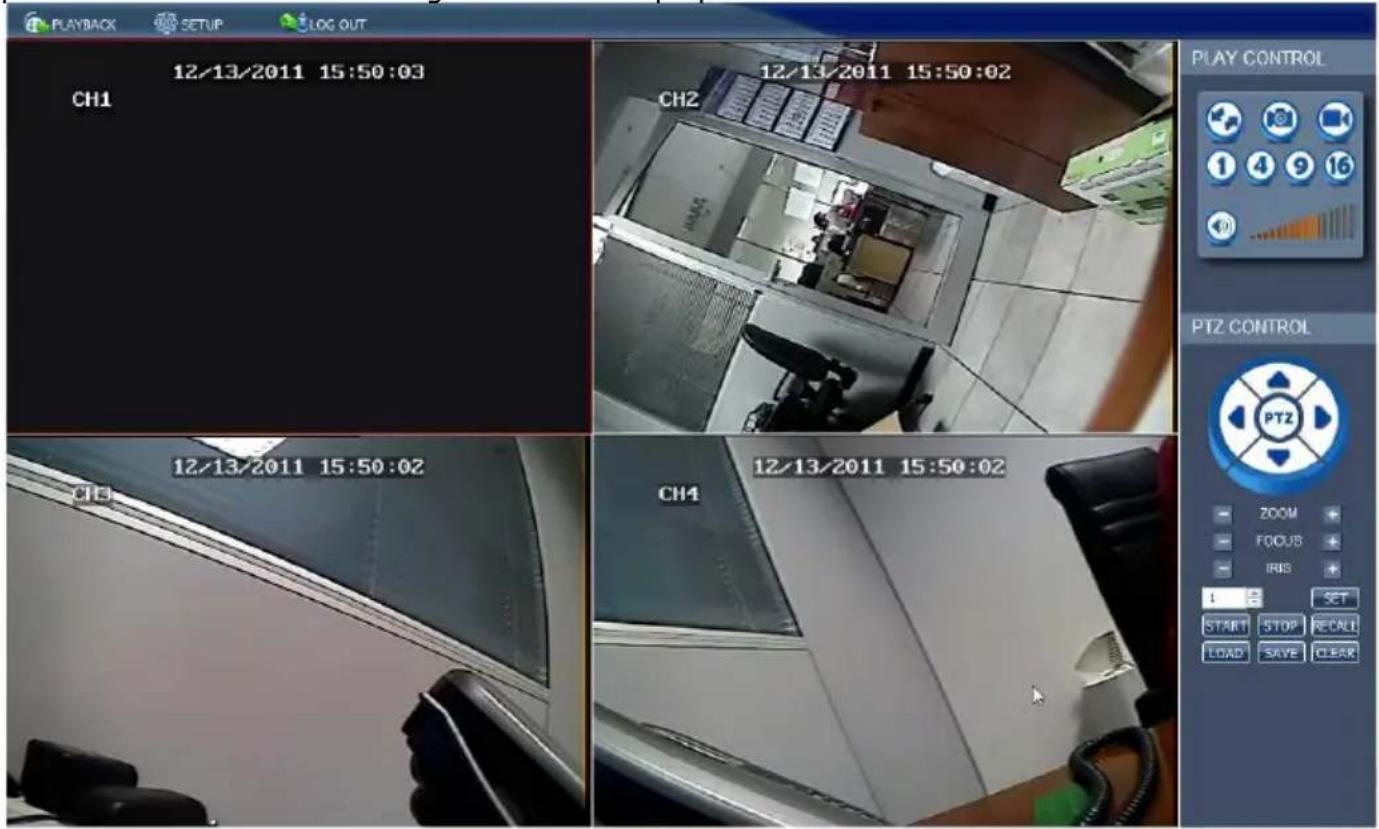
LIVE
Verranno mostrati in presa diretta i video ripresi dalle telecamere collegate al DVR. Sino a 16 canali sono visualizzabili nella modalità WEB.
- On / Off della visualizzazione in Live [ ]: Permette di Bloccare/Riprendere la visualizzazione Live contemporanea dei flussi video ripresi dalle Telecomere ed inviati al DVR.
- Cattura Immagini [ ]: Cliccare per Catturare un'immagine del canale selezionato a schermo (contorno Rosso, se in modalità multicanale) e salvare sul PC come immagine in formato bmp. Consultare la sezione Setup->Setting->Local Save Path (nella cartella Capture).
- Registrazione [ ]: Cliccare per Iniziare/Interrompere la registrazione contemporanea dei canali visualizzati in modalità LIVE. La registrazione partirà immediatamente e verrà visualizzata l'icona sui canali in fase di registrazione. Il formato di registrazione è il H264. Consultare la sezione Setup->Setting->Local Save Path (nella cartella Record).
- Canali Visualizzati [1 4 9 16]:Le icone corrispondono alla visualizzazione di Singolo Canale, di 4 Canali (2x2), di 9 Canali (3x3), visualizzazione di 16 Canali (4x4) e modalità a schermo intero.

Atlantis
- Controllo di volume [
]:Facendo scorrere la barra è possibile controllare il volume in

riproduzione. Cliccare sull'altoparlante [ ]per escludere completamente il volume.
 | Per visualizzare i file in formato H264 è possibile utilizzare il player Playback V2.3.0.4 fornito a corredo (CDRom:\A09-VD400(810)\Utility\Utility\PlaybackSetup.exe).Lanciando H.264 to AVI (nella sezione PlayBack del Browser/NetDVR) è possibile effettuare la conversione da H.264 ad AVI in maniera automatica. |
![PLAYBACK [ ] PLAYBACK](/content/2026/05/1068215/images/cf37330af10c039251e8a5f19473ef8f0a29e6a06aa4e3d497973edd36135f62.jpg)

Questa opzione permette di riprodurre remotamente/localmente le registrazioni effettuate dal DVR.
- Selezionale il giorno, Canale ed la tipologia (Common, ALARM, ALL Type) quindi cliccare su Search.
- Selezionare a questo punto uno degli eventi mostrati per iniziare la riproduzione. Cliccare Play per effettuare la riproduzione o mettere in Pausa. Cliccare Stop per fermare la riproduzione. Cliccare F.F/Slow per velocizzare/rallentare la velocità di riproduzione. Cliccare Next Frame (quando la riproduzione è in pausa) per saltare al frame successivo.
- Backup: tramite questa funzione è possibile effettuare il backup tra i i file selezionati sull'HD del PC. Selezionare il file da scaricare sul PC e cliccare su Backup. Tale file verrà salvato nella posizione determinata in Setup->Setting->Local Save Path \IP. I file salvati sono in formato H264.
| Durante la riproduzione del file il sistema non è in grado di effettuare il backup. |
| Per visualizzare i file in formato H264 è possibile utilizzare il player Playback V2.3.0.4 fornito a corredo (CDRom:\A09-VD400(810)\Utility\PlaybackSetup.exe).Lanciando AviConvertTool (si installa con PlayBack V2.3.0.4) è possibile effettuare la conversione da H.264 ad AVI di singoli files o intere cartelle in maniera automatica.Cliccare su per effettuare la conversione da H.264 ad AVI di singoli files in maniera automatica.Questo processo impegna molto la CPU del sistema e pertanto la velocità di download può esserne pesantemente influenzata. |
Atlantis
REMOTE SETTING

La maggior parte delle funzioni configurabili ha un suo corrispettivo nella modalità OSD. Si invita a leggere il paragrafo equivalente contenuto in questo manuale.
- Setup->Record: Maggiori dettagli alla sezione 4.3.
- Setup->Alarm: Maggiori dettagli alla sezione 4.6.
- Setup-> PTZ Setup: non supportata con questa release di firmware. Maggiori dettagli alla sezione 4.6.
- Setup->Network-TCP/IP. Maggiori dettagli alla sezione 4.6.
- Setup->Networking->DDNS: Maggiori dettagli alla sezione 4.6. Si consiglia di configurare tale servizio via MOUSE direttamente sul dispositivo.
- Setup-> Networking->EMAIL: Maggiori dettagli alla sezione 4.6.
- Setup-> Networking->MOBILE: Maggiori dettagli alla sezione 4.6.
- Setup->Setting:
- Internet: La banda utilizzata per l'accesso remoto (da 128Kb/s a 1024Kb/s).
- File Save Path: In questa sezione è possibile configurare le cartelle (File Save Path) dove il browser salverà (nelle cartelle Backup, Capture, Record) i vari file generati o scaricati.
■ Device ID: Identificativo numerico dell'apparato. - DVR Password: Selezionare ON per richiedere LOGIN (accesso Locale). Sono poi impostabili i 2 profili USER/ADMIN con password di 6 caratteri numerici.
- IE Password: Selezionare ON per richiedere LOGIN (accesso WEB). Sono poi impostabili i 2 profili USER/ADMIN con password di 6 caratteri.
-
Cliccare su Apply per confermare o Default per caricare le impostazioni standard (quelle riportate in figura).
-
Setup->Info->DVR Host: informazioni sul dispositivo DVR [informazioni su HDD (spazio totale, libero, stima delle ore di registrazione), MAC Address, Versione di SW]
- Setup->Info-> Client Soft: informazioni sul dispositivo Client WEB utilizzato.
Cliccare su Apply per confermare o Default per caricare le impostazioni standard (quelle riportate in figura).
LOGOUT

Cliccare per uscire dalla configurazione WEB.
Atlantis
5.2 Accesso tramite Mobile
Tramite l'utilizzo di questa funzionalità è possibile vedere un flusso video sul proprio dispositivo portatile da qualunque luogo ed in qualunque momento. Il DVR supporta le seguenti famiglie di dispositivi:
- Windows ® Mobile
- Symbian S60 generazioni 3rd/5th Edizione
- iPhones ed iPad
- Blackberry ®
- Android ®
Setup di Mobile
Prima di iniziare è opportuno configurare correttamente il DVR. Verificare i punti seguenti:
Il DVR deve essere collegato, via LAN ad un dispositivo capace di offrire connettività verso internet (normalmente un router ADSL).
- In Main Menu->Advanced->Network è possibile conoscere l'IP assegnato al DVR (nel campo IP address). E' opportuno assegnare un indirizzo IP statico compatibile con la propria rete LAN.
- Accedere a MAIN MENU->Advanced->MOBILE. E' opportuno digitare la username e password di accesso e la porta utilizzata (di default la 15961) Server Port.
- Accedere al Router responsabile della connettività e creare 1 Virtual Server sull'IP statico assegnato al DVR per il numero di porta di sopra (Server Port).
- Accedere col client installato sul dispositivo mobile (si veda la sezione seguente) all'indirizzo pubblico del router* per visualizzare il flusso video.
Passare a questo punto all'installazione/configurazione del client sul dispositivo Mobile.
| *Qualora il contratto con l'ISP non preveda un IP statico è possibile utilizzare un servizio Dynamic DNS. Il dispositivo incluse un servizio gratuito di 12 mesi Atlantis DNS preconfiguratoi. Si consulti l'appendice D per ulteriori dettagli in proposito. |
| Il dispositivo è compatibile con la sola versione Windows Mobile 2003 col support touch. |
Atlantis
Installazione e Configurazione del Client in dispositivi basati su Windows® Mobile
Tramite l'utilizzo di questa funzionalità è possibile vedere un flusso video sul proprio dispositivo portatile dotato di OS Windows® Mobile da qualunque luogo ed in qualunque momento.
- Per installare il client (CDRom:\A09-VD400(810)\Mobile Phone\Windows) è opportuno copiarlo prima nel dispositivo, poi lanciarlo per iniziare il processo di installazione (selezionando dove il client debba essere installato). Cliccare poi su Install per far iniziare l'installazione vera e propria.

- Il processo di installazione verrà lanciato. Al termine verrà creata un'icona Window Mobile tramite la quale è possibile lanciare il client. Cliccare sull'icona per lanciare il client in questione.

- A questo punto non resta che configurare, in accordo con la propria rete, i settaggi per l'accesso remoto al flusso video. Cliccare su Setting e digitare Username, Password, Indirizzo IP, Porta. Spuntare la voce AutoConnect. Nel campo Notes è possibile mettere un identificativo del profilo creato. Cliccare poi su OK. Il sistema visualizzerà la schermata coi profili creati. Non resta che selezionare il profilo creato e cliccare su OK.

Atlantis

Se tutto è stato effettuato in maniera corretta sullo schermo del dispositivo è possibile visualizzare uno dei flussi video ripresi dalle telecamere connesse al DVR. Nella combo-box Channel è possibile cambiare il canale visualizzato. Cliccare su Disconnect per interrompere la visualizzazione.
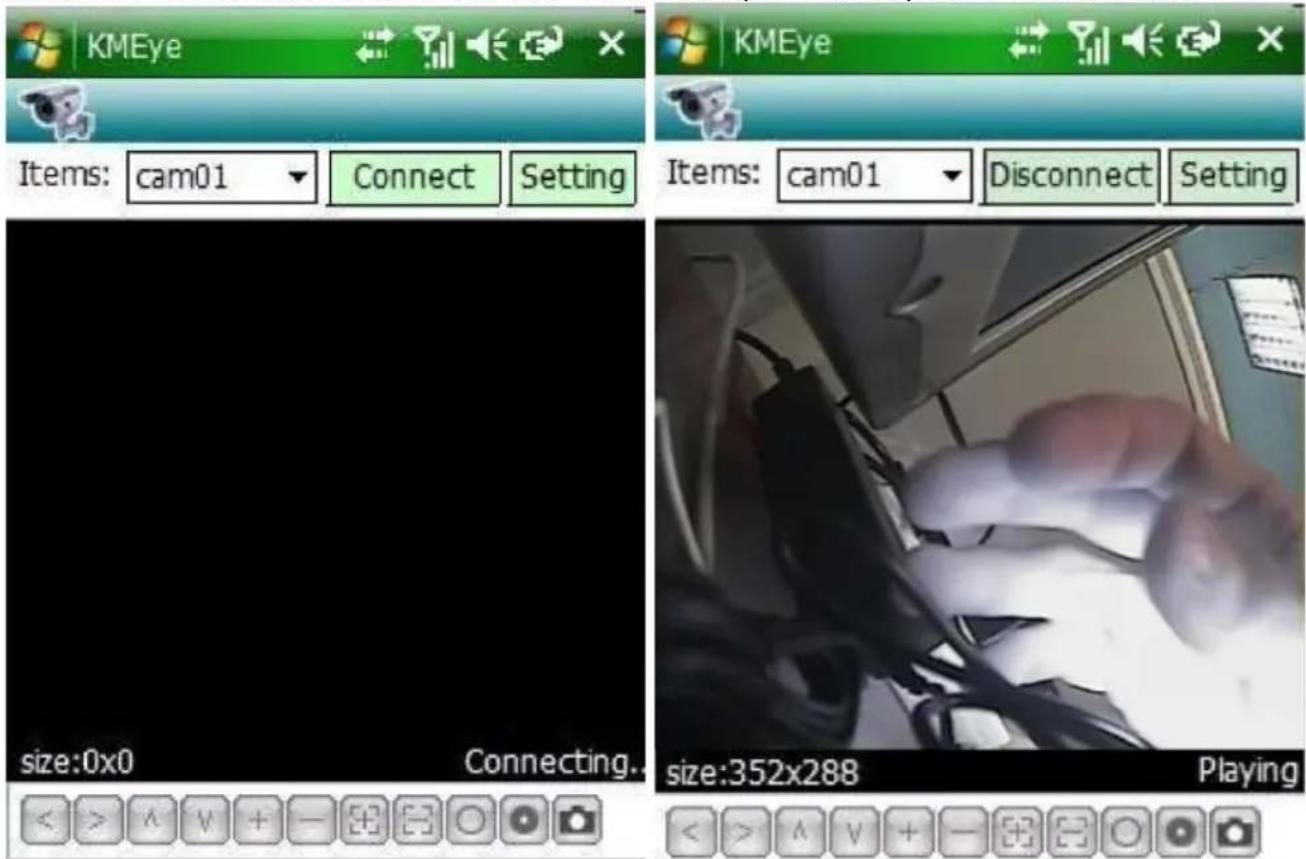
- Utilizzando i bottoni disponibili nella parte inferiore dello schermo è possibile salvare l'immagine di quanto si sta visualizzando a video. Il campo Items permette di scegliere tra i canali disponibili.

Il client per Window Mobile è contenuto nella cartella CDRom:\A09-VD400(810)\Mobile Phone\Windows\KMEyesetup.CAB del CDRom allegato.
Installazione e Configurazione del Client in dispositivi basati su Symbian®
Tramite l'utilizzo di questa funzionalità è possibile vedere un flusso video sul proprio dispositivo portatile dotato di OS Symbian® da qualunque luogo ed in qualunque momento.

Il dispositivo supporta la versione 9.1 di Symbiam System [la 3° (240x320, 320x240) e 5° (360x640, 640x360) generazione]
- Installare il client copiandolo nel dispositivo, poi lanciarlo per iniziare il processo di installazione.
Il processo di installazione verrà lanciato. Confermare alle richieste del SO. Selezionare poi dove debba essere installato. Al termine verrà creata un'icona KMEye tramite la quale è possibile lanciare il client. Cliccare per lanciare il client in questione.

- A questo punto non resta che configurare, in accordo con la propria rete, i settaggi per l'accesso remoto al flusso video. Cliccare l'icona Setting 🎨 per effettuare la configurazione e digitare l'IP, Port, Username, Password ed il Canale. Nel campo Alias è possibile mettere un identificativo del profilo creato. Cliccare poi su OK. Cliccare poi su Back.
Atlantis


Se tutto è stato effettuato in maniera corretta sullo schermo del dispositivo è possibile visualizzare uno dei flussi video ripresi dalle telecamere connesse al DVR. E' possibile cambiare il canale visualizzato. Utilizzando i bottoni disponibili nella parte inferiore dello schermo è possibile salvare l'immagine di quanto si sta visualizzando a video.

Il client per Window Mobile è contenuto nella cartella CDRom:\A09-VD400(810)\Mobile Phone\Symbian\KMEye_3rd_.sisx (Symbian 3 th Edition) oppure CDRom:\A09-VD400(810)\Mobile Phone\Symbian\KMEye_5th.sisx (Symbian 5 th Edition) del CDRom allegato.
Atlantis
Installazione e Configurazione del Client in dispositivi iPad® ed iPhone®
Tramite l'utilizzo di questa funzionalità è possibile vedere un flusso video sul proprio dispositivo portatile iPhone® o iPad® da qualunque luogo ed in qualunque momento.
- Visitare il website di Apple http://www.apple.com/itunes/ per scaricare ed installare iTunes.
- Creare un account (verranno richiesti una serie di dati personali e le informazioni circa la carta di credito per il pagamento). E' ovviamente possibile utilizzare un account già esistente. L'applicazione è gratuita.
- Scaricare ed installare sul proprio dispositivo l'applicazione KMEye (al momento di andare in stampa la versione disponibile è la 1.2.21 con supporto PTZ).

- Lanciare sul dispositivo Apple l'applicazione KMEye ( ). L'interfaccia principale di KMEye verrà mostrata. Prima di iniziare è opportuno effettuare la configurazione di accesso.


- Cliccare sul menu setup (____). E' possibile, una volta effettuata la configurazione, scattare fotografie e cambiare il canale riprodotto. Verrà mostrata l'immagine sotto riportata.

Atlantis

Cliccare sui canali. Cliccare poi su Save. Per accedere ad un DVR, cliccare su e poi selezionareil DVR ed il canale).


Se tutto è stato effettuato in maniera corretta sullo schermo del dispositivo è possibile visualizzare uno dei flussi video ripresì dalle telecamere connesse al DVR. E' possibile cambiare il canale visualizzato. Utilizzando i bottoni disponibili nella parte inferiore dello schermo è possibile salvare l'immagine di quanto si sta visualizzando a video. La gestione di profili multipli infine permette una connessione immediata verso un determinato dispositivo.
Installazione e Configurazione del Client in dispositivi BlackBerry®
Tramite l'utilizzo di questa funzionalità è possibile vedere un flusso video sul proprio dispositivo portatile BlackBarry® da qualunque luogo ed in qualunque momento.

Il dispositivo supporta la versione 4.6 di BlackBerry con una risoluzione di 480x360 e 480 x320.
- Installare il BlackBarry Desktop Manager sul PC da cui si gestisce il dispositivo.
■ Collegare il dispositivo al PC tramite l'interfaccia USB. - Lanciare il BlackBarry Desktop Manager e selezionare l'Application Loader.

- Selezionare Add/Remove Applications, cliccare su Browse, aprire il file KMEye.alx (CDRom:\A09-VD400(810)\Mobile Phone\BlackBerry\KMEye.alx) e proseguire l'installazione (cliccare su Finish). Selezionare il modello Wi-Fi o 3G che si intende utilizzare.
- Lanciare l'applicazione, i collegamenti sono solitamente conservati nella directory download. Lanciare KMEye cliccando sull'icona.
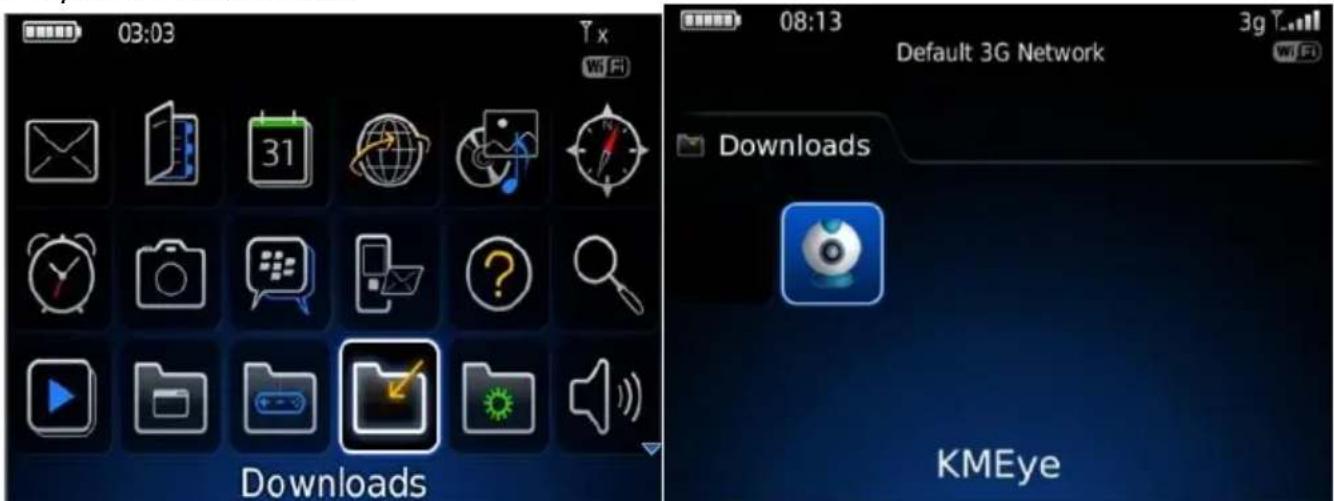
- L'interfaccia principale di KMEye verrà mostrata. Prima di iniziare è opportuno effettuare la configurazione di accesso. Cliccare sul menu setup ( ). Digitare nome del profilo, Server IP,

Atlantis
Porta, Username, Password. Cliccare poi su Back. In History sono conservate le ultime configurazioni utilizzate. Selezionare infine, nella combo-box, la modalità di connessione Wi-Fi o 3G. Cliccare su Login per finire.

- E' possibile, una volta effettuata la configurazione, scattare fotografie e cambiare il canale riprodotto. Inoltre la gestione di profili multipli permette una connessione immediata verso un determinato dispositivo.
 | In Options->Applications->KMEye, selezionare Authority Edit e impostare tutto come Allow. |
Installazione e Configurazione del Client in dispositivi Android
®
Tramite l'utilizzo di questa funzionalità è possibile vedere un flusso video sul proprio dispositivo portatile Android® da qualunque luogo ed in qualunque momento.
- Accedere all'Android Market, digitare KMEye e procedere all'installazione.
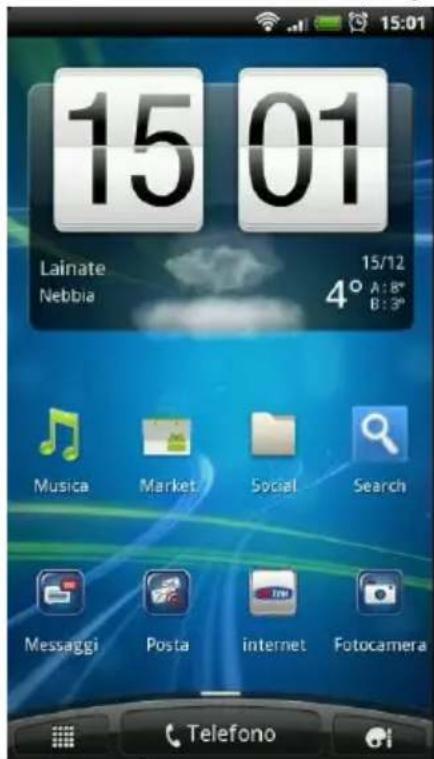


In alternativa è possibile installare direttamente l'applicazione.
- Copiare sul terminare (o su SD Card) il file KMEye.apk (CDRom:\A09-VD400(810)\Mobile Phone \Android\KMEye.apk).
- Verificare che il proprio terminale sia connesso ad internet e possa scaricare il software. Entrare in Programmi e selezionare l'icona E-Market.
Il dispositivo effettuerà l'accesso all'E-Market. Cliccare sull'icona di ricerca ( [icon] ) e cercare l'applicazione Apkinstaller. - Installare quindi APKInstaller e lanciarla. Trovare il file KMEye.apk precedentemente copiato sul terminale/SD e procedere con l'installazione.
■ Lanciare l'applicazione KMEye, i collegamenti sono solitamente conservati nella directory Programmi.
Cliccare su Setup ( ) e poi su Add ( Add). Digitare Device Name, Server IP, Porta, Username, Password e il numero canali. Cliccare poi su OK. In List sono conservate le ultime configurazioni utilizzate.

Atlantis
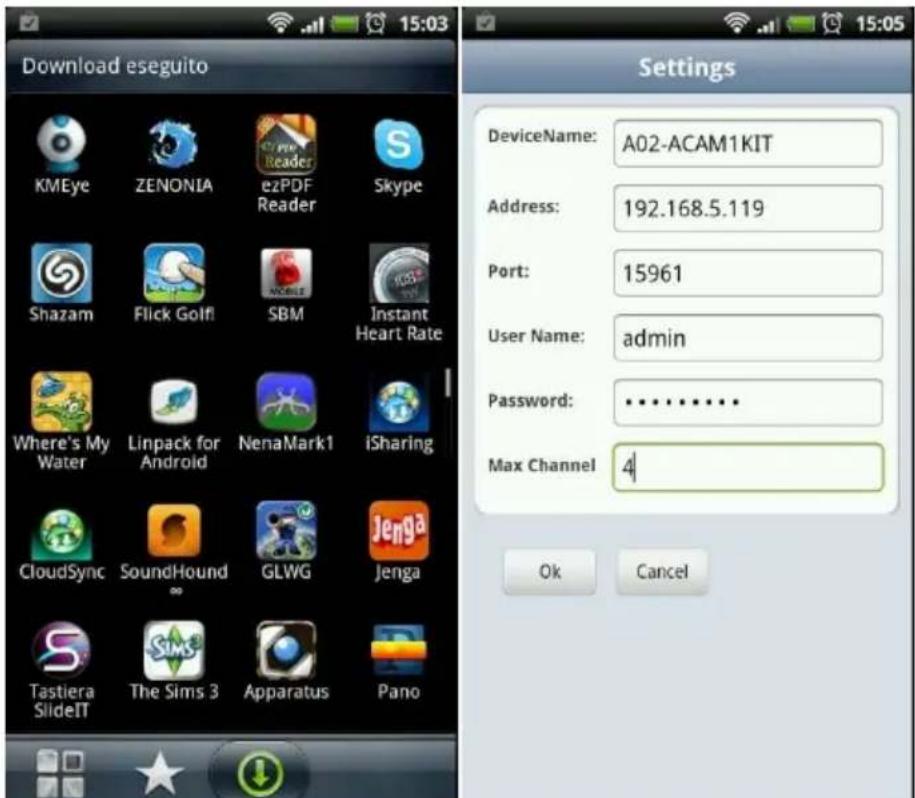
- E' possibile, una volta effettuata la configurazione, scattare fotografie e cambiare il canale riprodotto. La gestione di profili multipli inoltre permette una connessione immediata verso un determinato dispositivo.
- Per collegarsi cliccare su Setup, quindi su un profilo e scegliere poi il canale da visualizzare.

| Il client per Androis è contenuto nella cartella CDRom:\A09-VD400(810)\Mobile Phone \Android\KMEye.apk del CDRom allegato. |
Atlantis
5.3 Accesso tramite NetDVR
E' possibile utilizzare il client NetViewer per accedere localmente o remotamente al DVR. L'utilizzo è assolutamente identico all'accesso tramite Browser WEB. Si faccia riferimento alla sezione precedente per dettagli ulteriori.
 | Il client NetDVR è contenuto nella cartella CDRom:\A09-VD400(810)\Utility\PC_Client del CDRom allegato. |
6. Risoluzione dei problemi e Supporto
Questo capitolo illustra come identificare e risolvere eventuali problemi riscontrati con l'utilizzo del dispositivo.
6.1 Limitazione dell'accesso.
Come posso rendere sicuro l'accesso al DVR?
| Situazione | Soluzione |
| Accesso locale diretto al DVR | InMAIN Menu->Setup->Passwordè possibile definire le password di accesso tramite OSD del DVR.Sono disponibili 2 profili:ADMIN edUSER.La password è composta da 6 numeri.Per richiedere la password per l'accesso locale è necessario spuntare la combo box suPassword=EnableinMAIN Menu->Setup->Password.Cliccare poi suKeyLocknel menù flottante.Sono disponibili 2 profili:Admin=accesso completo al dispositivoUser=accesso al solo menuPlaybackLe credenziali per l'accesso WEB/Locale/Mobile non sono condivise.Non è possibile impostare la password di accesso WEB, ma soltanto resettarla al valore di default (vuota) cliccando suClear IE Password.La password di accesso LOCALE può essere cambiata, dopo aver effettuato accesso WEB, andando inSetup->Setting. |
| Accesso al DVR via piattaforma mobile | InMAIN Menu->Advanced->Mobile(accesso locale) è possibile impostare la USER NAME e PASSWORD (oltre che alla porta per il flusso video) utilizzata client (iOS, Android, Blackberry, Symbian) su piattaforma Mobile per accedere DVR da remoto o in locale.Il valore di default prevedeUser Name=adminPassword=Server Port=15961Le credenziali per l'accesso WEB/Locale/Mobile non sono condivise.La password/porta di accesso Mobile può essere anche configurata via WEB, accedendo alla sezioneSetup->Network->Mobile. |
| Accesso locale/remoto al DVR via Browser | La password di accesso di default è vuota. InSetup->Settingè possibile abilitare ed impostare la richiesta di password di accesso.IE PASSWORDOFFUSER PASSWORDRE-ENTERADMIN PASSWORDRE-ENTERDEFAULTAPPLYSono disponibili 2 profili:Admin=accesso completo al dispositivoUser=accesso al solo menuPlaybackPer richiedere la password per l'accesso WEB è necessario spuntare la combo box suIE Password=ON.La password di accesso via WEB può essere cancellata, dopo aver effettuato ur accesso locale, cliccandoClear IE PasswordinMAIN Menu->Setup->Password.Le credenziali per l'accesso WEB/Locale/Mobile non sono condivise. |
Atlantis
| Il sistema utilizza le porte 80(WEB) e 9000(Media) che andrebbero ruotate sul Virtual server del router per effettuare un accesso remoto.Tali porte sono liberamente configurabili, accesso via WEB, in Setup->Network->TCP/IP (Web Port, Media Port). | |
| Tali porte sono liberamente configurabili, accesso locale, in MAIN Menu->Advanced->Network (Web Port, Media Port). | |
| La password di accesso LOCALE può essere cambiata, dopo aver effettuato accesso WEB, andando in Setup->Setting. |
Non riesco ad entrare nel DVR perché non ricordo alcuna password di accesso, cosa posso fare?
| Situazione | Soluzione |
| Il Login fallisce (non ricordo più la password di accesso)? | Esiste una password generale che permette l'accesso. Digitare: 101101.Questa password permette sia l'accesso via WEB che locale. |
La tabella seguente mostra, data la tipologia di accesso al dispositivo, quali password siano modificabili.
| Accesso | Password Locale | Password WEB | Password Mobile |
| Locale | Impostare Password (MAIN Menu->Setup->Password) | Cancellare Password WEB (MAIN Menu->Setup->Password->Clear IE Password) | Impostare Password (MAIN Menu->Advanced->Mobile) |
| WEB | Impostare Password (Setup->Setting) | Impostare Password (Setup->Setting) | Impostare Password (Setup->Network->Mobile) |
| Mobile | N/A | N/A | N/A |
6.2 Problematiche e Domande Varie
Il DVR non rileva l'HDD, cosa posso fare?
| Situazione | Soluzione |
| Il DVR non rileva l'HDD, cosa posso fare? | Verificare che i cavi siano correttamente collegati.Verificare che l'HDD sia nella lista di compatibilità (i dischi nella lista sono testati e risultati essere compatibili).L'HDD va formattato, alla prima installazione.Verificare che il cavo di alimentazione sia connesso correttamente. |
Il DVR non mostra alcun video a schermo, cosa posso fare?
| Situazione | Soluzione |
| Il DVR non mostra alcun video a schermo, cosa posso fare? | Verificare che i cavi siano correttamente collegati al DVR ed alle Telecomere. Verificare che le TeleCamere siano saldamente connese ai cavi di alimentazione. Verificare che il Monitor sia saldamente conneso ai cavi di alimentazione e VGA. Verificare che il Monitor sia saldamente conneso ai cavi di alimentazione e BNC e verificare che il DVR lavori in modalità PAL. |
Il Buzzer del DVR suona continuamente, cosa posso fare?
| Situazione | Soluzione |
| Il Buzzer del DVR suona continuamente, cosa posso fare? | Le condizioni che possono far suonare il Buzzer sono: Motion Detection, Sensor, HDD Loss, HDD Space e Video Loss.Verificare che in MAIN MENU->Advanced->ALARM non siano attive. |
L'interfaccia RS485 per il controllo delle PTZ non funziona correttamente, cosa posso fare?
| Situazione | Soluzione |
| L'interfaccia RS485 per il controllo delle PTZ non funziona correttamente, cosa posso fare? | IL DVR al momento attuale supporta propriamente questa funzionalità, controllare comunque eventuali upgrade di firmware successivi sul sitowww.atlantis-land.com.Verificare comunque che il Protocolo, Baud Rate e gli altri settaggi della PTZ siano propriamente impostati nel DVR.Verificare che il cavo di collegamento sia saldamente connesso.Collegare solo a dispositivo spento.Tenere presente le seguenti informazioni circa il collegamento:A=+B=- |
Internet Explorer non riesce a visualizzare il flusso video. Cosa posso fare?
| Situazione | Soluzione |
| Internet Explorer non riesce a visualizzare il flusso video. | Il problema dovrebbe essere generato da versioni inconngruenti di OCX. E' sufficiente forzare la rimozione di questi moduli e riavviare poi IE.Il dispositivo, tramite un appositoplogin, permette la visualizzazione di flussi video anche con Mozilla Firefox, Chrome, Safari ed Opera. |
Accesso Remoto al DVR con Browser/NetDVR e/o CMS.
| Situazione | Soluzione |
| Per effettuare un accesso remoto operare nella seguente modalità: | InMain Menu->Advanced->Networkè possibile conoscere l’IP assegnato al DVR (nel campoIP address). E’ opportuno assegnare un indirizzo IP statico compatibile con la propria rete LAN.InMain Menu->Advanced->Networkmodificare secondo le proprie esigenze ed annotare il campoMedia Porte WEB port.Accedere al Router responsabile della connettività e creare 2 Virtual Server sull’IP statico assegnato al DVR per i 2 numeri di porte di sopra (WEB Porte Media Port).Accedere col browser all’indirizzo pubblico del router*(se si è cambiatoWeb Portcon un numero di porta diverso da 80 digitare quanto segue:http://IPRouter:Web Port) e premere il tasto invio.Alla prima installazione potrebbe rendersi necessario installare alcuni componenti Active X (su IE), altri moduli (NetDVRPlugin.exe) su Mozilla FireFox, Chrome, Safari o Opera.Nel campoMedia Portverificare che il numero di porta corrisponda a quella precedentemente inserita.Nella combo boxNetworkselezionareInternete cliccare suLogin.La password di accesso di default è vuota. InSetup->Settingsè possibile abilitare ed impostare la richiesta di password di accesso (l'accesso via browser/NEtViewer avviene solo in modalità USER, quando viene forzata password di accesso) mentre col CMS è possibile accedere come USER ADMIN. |
Accesso Remoto al DVR con Mobile.
| Situazione | Soluzione |
| Per effettuare un accesso remoto operare nella seguente modalità: | In Main Menu->Advanced->Network è possibile conoscere l'IP assegnato al DVR (nel campo IP address). E' opportuno assegnare un indirizzo IP statico compatibile con la propria rete LAN.In Main Menu-> Advanced->Mobile modificare secondo le proprie esigenze ed annotare il campo Server Port.Accedere al Router responsabile della connettività e creare 1 Virtual Server sull'IP statico assegnato al DVR per il numero di porte di sopra (Serv |

6.3 Supporto Offerto
Per qualunque altro problema o dubbio sul funzionamento del prodotto, è possibile contattare il servizio di assistenza tecnica Atlantis tramite l'apertura di un ticket on-line sul portale http://www.atlantis-land.com/ita/supporto.php.
Nel caso non fosse possibile l'accesso al portale di supporto, è altresì possibile richiedere assistenza telefonica al numero 02/78.62.64.37 (consultare il sito per verificare gli orari in cui il servizio viene erogato).
Per esporre eventuali richieste di supporto prevendita o richieste di contatto, si invita ad utilizzare gli indirizzi mail info@atlantis-land.com oppure prevendite@atlantis-land.com.
Atlantis SpA
Via S. Antonio, 8/10
20020 Lainate (MI)
Grazie all'adozione di questa features è possibile registrare un dominio pur se associato ad un IP dinamico. Ci sono una moltitudine di server DDNS che offrono questo tipo di servizio. E' sufficiente registrarsi per attivare in maniera immediata il servizio che consentirà di raggiungere (da remoto) sempre il Router . E' possibile in questo modo effettuare facilmente configurazioni da remoto, ospitare un sito WEB, FTP o in questo caso avere accesso ai flussi video del DVR.
Ogni qual volta il Router si riconnetterà, tramite il client incorporato, comunicherà al server DDNS il nuovo indirizzo IP. In questo modo chiunque dall'esterno conoscendo l'URL conoscerà anche l'indirizzo IP che in quel momento è stato assegnato al Router . Questa guida è divisa in 2 parti e provvede a fornire informazioni circa la creazione di un account Dynamic DNS nella prima parte e poi alla configurazione del router (si è scelto un modello A02-RA111-WN/A02-RA141-WN+) nella seconda parte. Viene poi trattata la creazione di un account con No_IP.
Dynamic DNS
Vediamo, nel dettaglio come effettuare una registrazione con il gestore DDNS forse più famoso.
Andare nel sito:www.dyndns.org, cliccare su Get Started

Nella pagina seguente, cliccare su Sign UP (nella prima colonna, per attivare il servizio gratuito)
| DynDNS Free FREE Sign Up 2 Choose from one of ours - 1 5 Unicast - - - Sign Up | DynDNS Pro 15.00/yr Sign Up 25 Choose from one of ours ✓ 1 5 Unicast Update history (24 hr.) - Sign Up | DynDNS Custom29.95/yr Sign Up 75 Custom Domain ✓ 1 5 Unicast Update history (24 hr.) - Sign Up |
Digitare il nome HOST e selezionare il suffisso tra quelli proposti (usare la combo-box). Nel campo IP address digitare l'indirizzo IP pubblico lato WAN del router con cui si accede ad internet (eventualmente cliccare su Use Auto detect IP address....). Cliccare poi su Add to Chart.

Digitare Username, Password e l'indirizzo mail. E' opportuno compilare il campo Security Image (riportando i numeri nella figura) e spuntare l'accettazione delle policy di DynDns. Cliccare poi su Create Account.
Una mail di verifica registrazione sarà inviata all'indirizzo inserito. In questa mail sono contenute le istruzioni per proseguire la registrazione (è necessario confermare così il tutto entro 48 ore). Seguire le istruzioni contenute (solitamente è necessario cliccare su un link contenuto nella mail).
Attivazione account Dynamic DNS
Dopo aver cliccato sul link contenuto nella mail verrà visualizzata la seguente schermata.

Verificare che il dominio registrato sia contenuto nel campo Dynamic DNS Hosts.
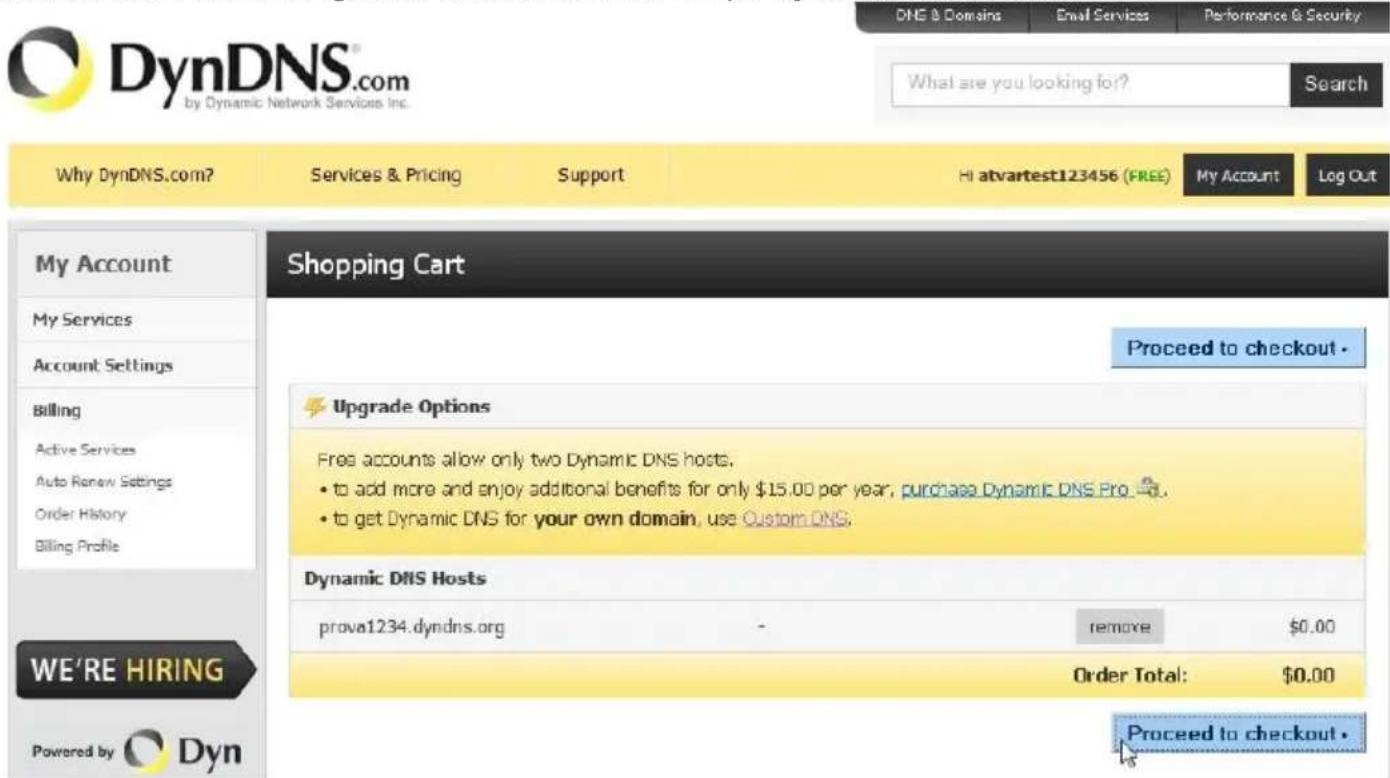
Cliccare su Proceed to CheckOut e nella schermata seguente su Activate Services.

E' possibile aggiungere gratuitamente un secondo dominio (cliccare su Add New Host). A questo punto l'attivazione è completa, non resta che configurare il client contenuto nel proprio apparato di rete.
Passiamo adesso alla configurazione del client nel WebShare 141WN Modem/Router (nella sezione DynDNS in Access Management)

Atlantis Land
WebShare 111U
Access Management
Quick Start
Interface Setup
Advanced Setup
Access Management
Maintenance
Status
Help
ACL
Filter
SNMP
UPnP
DDNS
Dynamic DNS
- Spuntare il bottone Activated.
- Alla voce Service Provider scegliere, dalla combo box, www.dyndns.org.
- Compilare il campo Host Name inserendo per esteso il dominio registrato e inserire poi Username e Password.
- Eventualmente spuntare il campo Enable Wildcard.
- Premere su Apply per rendere permanenti le modifiche.

Atlantis
Andando sul sito www.dyndns.org, (effettuare il LogIn ed andare nella sezione Account poi sotto Dynamic DNS all'URL) è possibile controllare che l'IP sia stato aggiornato (alternativamente è possibile effettuare un ping verso l'URL registrato).
NO-IP
Vediamo, nel dettaglio come effettuare una registrazione con uno dei gestori DDNS tra i più famosi. Andare nel sito:www.no-ip.com, cliccare Learn More sotto la sezione NO-IP Free.

Nella pagina seguente digitare il proprio indirizzo mail (nel campo Email Address) e poi cliccare su Sign UP NOW!
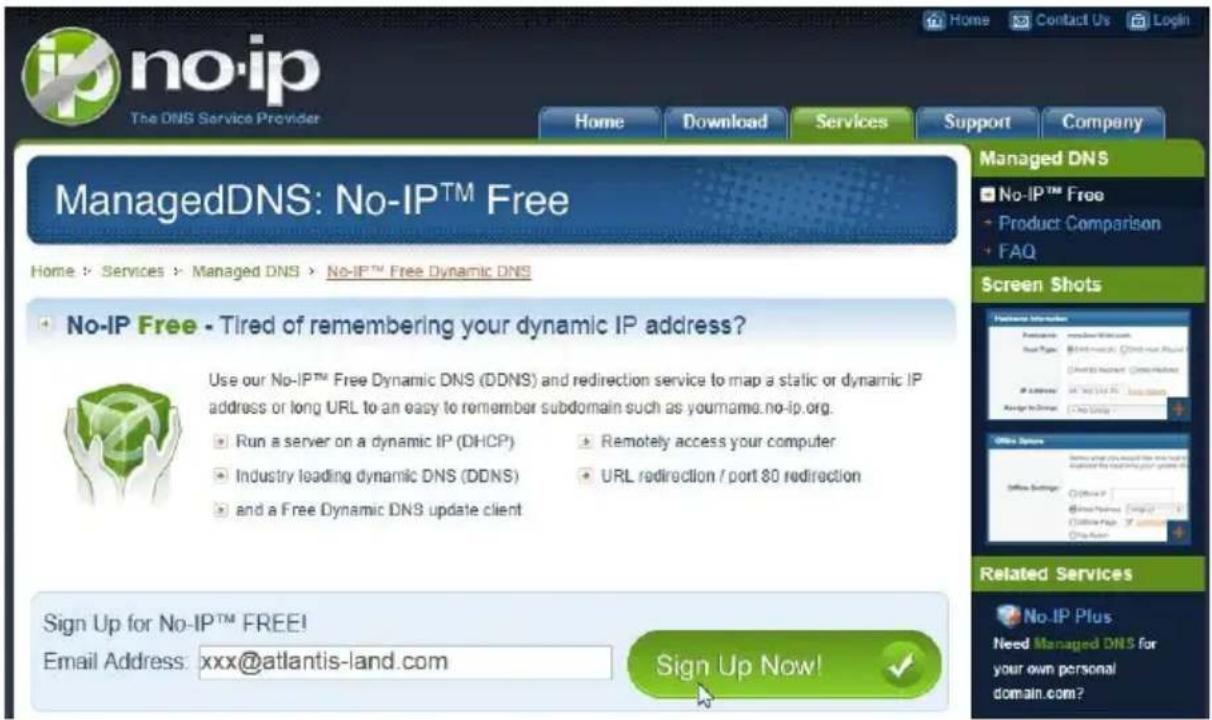
Nella pagina seguente digitare tutti i campi richiesti (None, cognome, mail, username, password, domanda di sicurezza, la data di nascita). Confermare il campo CAPTCHA.

About You:
First
Name:
Last
Name:
Email:

xxx@atlantis-land.com

Account Information:
Username:
Password:
Confirm
Password:

Account Access:
Security
A questo punto non resta che spuntare l'accettazioni delle condizioni e cliccare su I Accept, create my account.

Terms of Service:
Una mail di verifica registrazione sarà inviata all'indirizzo inserito. In questa mail sono contenute le istruzioni per proseguire la registrazione (è necessario confermare così il tutto entro 48 ore). Seguire le istruzioni contenute (solitamente è necessario cliccare su un link contenuto nella mail).
Una volta confermato il Link verrete inviati alla pagina seguente.

A questo punto effettuare il Login (www.no-ip.com) digitando la mail/password precedentemente inserite. Verrà mostrata la schermata sotto riportata. Cliccare su Add Host.

Digitare nel campo HostName un nome a piacere e poi selezionare, nella combo box accanto, i suffissi disponibili. Verificare che sia spuntata la sola voce DNS Host(A) e cliccare poi su Create Host.

Se il nome host non è stato precedentemente utilizzato la procedura è conclusa, in caso contrario cambiare il nome o provare con un altro suffisso.
Con la visualizzazione della schermata sotto riportata la procedura può ritenersi conclusa. E' possibile efettuare il Logout.

Passiamo adesso alla configurazione del client nel WebShare 244/341 Modem/Router (nella sezione DynDNS in Access Management)
Una volta registrato il dominio DynDNS, è possibile associarlo al Router tramite il client integrato come da procedura indicata di seguito (Configuration->Advanced->Dynamic DNS):

| Parametro | Descrizione |
| Dynamic DNS | Attiva o disattiva il client DynDNS integrato. |
| Dynamic DNS Server | Indicare il provider di servizi DynDNS presso il quale si è precedentemente registrato un account DynDNS. |
| Wildcard | Spuntare questa opzione per far si che anche i domini di livello inferiore vengano reindirizzati verso il client DynDNS. |
| Domain Name | Inserire il dominio registrato presso il provider di servizi DDNS. |
| Username | Inserire il nome utente utilizzato in fase di registrazione dell’account DDNS. |
| Password | Inserire la password utilizzata in fase di registrazione dell’account DDNS. |
| Period | Indicare il periodo (espresso in giorni) al termine del quale avrà comunque luogo la sincronizzazione tra server e client. |
Premere sul tasto Apply per confermare le impostazioni immesse.
A questo punto l'Adsl2+ Router è sempre e comunque raggiungibile dall'esterno.
 | Atlantis consiglia di non impostare il campo Period con un valore superiore ai 25gg, in quanto in queste condizioni, l'indirizzo IP potrebbe essere considerato come statico, con conseguente disattivazione dell'account DynDNS. |
 | Si consiglia inoltre di non procedere alla sincronizzazione client-server oltre le 3 volte al giorno, al fine di preservare il corretto stato di funzionamento del cliente integrato. Al di là dell'intervallo impostato nel campo Period, il client integrato eseguirà la procedura di sincronizzazione col server ad ogni riconnessione del profilo PPP.Si consiglia infine di non utilizzare questa funzionalità in accordo con linee particolarmente rumorose che potrebbero provocare eccessive richieste di sincronizzazione, con conseguente disattivazione dell'account. |
Atlantis
Per visualizzare i file ottenuti come backup dal DVR (usando la funzione Backup du USB) è necessario installare un player capace di leggere i file .264.
Alternativamente è possibile utilizzare il player PlayBack accluso nel CD.
Installare PlayBack tramite la pagina WEB o accedendo direttamente al file (CDRom:\A09-VD400(810)\Utility \Player\PlayBackSetup.exe). Una volta partita l'installazione, seguire le istruzioni a video.

Cliccare sul menu File e selezionare il percorso del file/cartella. Questi verranno visualizzati nell'area in alto. A questo punto non resta che selezionare il file cliccandoci sopra 2 volte per farne partire la riproduzione. Con i bottoni è possibile controllare la riproduzione o effettuare lo snapshot di immagine in BMP.


Viene inoltre fornita un'apposita utility per effettuare la conversione da H.264 ad AVI di singoli files. Accedere via WEB al dispositivo, cliccare su PlayBack e poi sul bottone H264 to AVI.
Atlantis
APPENDICE C: CMS
Il CMS è un software, disponibile per ambienti Windows, che permette il collegamento remoto/locale ad uno o più DVR in maniera rapida ed intuitiva.
Di seguito le principali caratteristiche:
■ Supporta connessioni ad un vasto numero di DVR (sino a 16) e sino a 64 canali video simultanei
- Permette di visualizzare il singolo flusso video di diversi DVR
■ Supporta registrazione, playback e backup remoto
- Permette la configurazione remota dell'apparato
■ Permette controllo PTZ
■ Supporto cattura immagini e registrazione in locale
■ Supporto ScreenLock
Una volta installato verrà creata una cartella DVRCMS. Selezionare l'icona DVRCMSDVCS per far partire il software in questione.
Al primo avvio verrà chiesto di creare un profilo utente.

Digitare Username e Password (2 volte per sicurezza, sono ammessi sino a 15 caratteri) e poi selezionare il linguaggio dalla combo box.
Cliccare OK per effettuare il login.
| La versione contenuta nel CD è la 1.1.0.7. Nel caso una versione precedente sia stata già installata e poi rimossa è opportuno verificare che il file dei settaggi sia stato concellato (:Program Files\DVRCMS\user.cfg). |
| Installare DVRCMS tramite la pagina WEB o accedendo direttamente al file (CDRom:\\A09-VD400(810)\Utility\CMS). Una volta partita l'installazione, seguire le istruzioni a video. |

Atlantis
Effettuato il Login il sistema visualizzerà la schermata sotto riportata.

 | Una volta configurati i flussi video, questi tramite Drag'n'Drop possono essere liberamente posizionati nella griglia dei canali. | ||
 | Una volta selezionato un flusso video, il contorno diverrà rosso:Nella status BAR sono riportati informazioni circa il flusso video (DVR, IP, porta)Capture, Recording, Volume Control, PTZ sono attivi per il flusso selezionato | ||
 | Un doppio click su un flusso video lo ingrandisce sino ad occupare l'intera area della griglia dei canali, un altro doppio click lo ridimensiona sino all'occupazione originale. | ||
 | Un massimo di 64 canali contemporanei sono gestibili dal CMS. Sino a 16 DVR possono essere connessi (con le limitazioni in visualizzazione di 64 canali). | ||
| Funzione | Significato |
| Add DVR( ) | Cliccare per accedere alla schermata di aggiunta di un DVR. |
 | |
Selezionare nella Combo Box Device un numero di Device (1 per device sino ad 8 canali, 2 per device con 16 canali), digitare poi il nome univoco (Device Name), l'indirizzo IP (IP Address), la porta Video (Media Port), la Username e Password (le password di accesso utilizzate sono quelle della sezione IE Password).Slezionare nella combo box Network la tipologia di network con cui si accede all'apparato (LAN, Internet).Cliccare poi su Add per aggiunger eil profilo.Una volta aggiunto il Profilo di un DVR è possibile (cliccando col tasto destro sul DVR selezionato) selezionare dalla combo box, sotto visualizzata, una serie di opzioni (aprire/bloccare la riproduzione, creare un'istantanea, iniziare/bloccare la registrazione dei flussi video):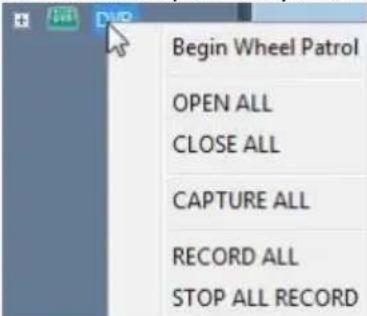 Alternativamente, cliccare sull'icona dei singoli canali per aprirne la visualizzazione. Alternativamente, cliccare sull'icona dei singoli canali per aprirne la visualizzazione. | |
| Del DVR( ) | Selezionare in Device List il nome del DVR da rimuovere e cliccare su quest'icona per rimuoverne il profilo dal CMS.In questa sezione è possibile gestire pienamente le varie telecamer motorizzate (puntamento, Zoom/Focus/Iris) connesse ai DVR. Selezionare il canale connesso alla PTZ. |
| PTZ Control | Controlli BASEDirezione: Destra, Sinistra, Alto e Basso.Controlli ottici: Zoom, Focus e IRIS.PresetSetup steps:Selezionare una direzione (Controlli Base) di puntamento della Camera, slezionare un numero Identificativo e cliccare su "Set"Ripetere il punto di sopra spostando la camera con i controlli di direzione e cliccando su "Set" (l'identificativo verrà incrementato).Cliccare su "Save".Selezionare l'identificativo e cliccare su "Recall" per richiamare la posizione memorizzata.Cruise setupSetup steps:Selezionare una direzione (Controlli Base) di puntamento iniziale della Camera come "Cruise start point", e cliccare su "Set"Selezionare una direzione (Controlli Base) di puntamento finale della Camera come "Cruise over point", e cliccare su "Set"Cliccare su "Save"Cliccare su "Start" per far eseguire alla Camera motorizzata la sequenza di movimenti appena impostata.Nota:Ripetendo gli step di sopra è possibile memorizzare diversi percorsi toccati dal movimento della PTZ.Cliccare Clear per cancellare le memorizzazioni dei percorsi fatti. |
| Screen Split ( ) | Cliccando su quest'icona si aprirà una combo box contenente la modalità di visualizzazione dei canali sul display. E' possibile passar dalla modalità monocanale sino a quella a 64 canali (8x8) contemporanei a video provenienti da diversi DVR. Selezionare la tipologia di griglia desiderata nella combo box visualizzata alla pressione dell'icona ). |
| Capture ( ) | Permette di effettuare un'istantanea del flusso video selezionato (contorno rosso). Tale file, salvato nella directory esplicitata in System->General->File Path, ha un'estensione BMP ed una risoluzione D1.Il sistema genererà una cartella: File Path\Indirizzo |

Atlantis
| IP\Capture\ID Canale\DataOra.Bmp.E' inoltre possibile effettuare un'istantanea di TUTTI i flussi video visualizzati (selezionareCapture ALLnella combo box visualizzata alla pressione dell'icona ). | |
Recording( | Permette di effettuare la registrazione del flusso video selezionato (contorno rosso). Tale file, salvato nella directory esplicitata inSystem->General->File Path,ha un'estensione 264 ed una risoluzioneD1/HD1 o CIF.Il sistema genererà una cartella:File Path\IndirizzoIP\Record\Data\ID Canale\DataOra.264.E' inoltre possibile effettuare una registrazione di tutti i flussi video visualizzati (selezionareCapture ALLnella combo box visualizzata alla pressione dell'icona ). |
Stop Video( | Permette di bloccare la visualizzazione dei flussi video. |
Volume ( | E' possibile impostare il livello del volume o cliccando 2 volte sull'iconavolume () disabilitarlo completamente. |
| DVR Configuration(D34X) | E' possibile, usando il CMS, avere accesso completo alla configurazionedel DVR. Per fare questo cliccare sull'iconae selezionare nella combo boxDeviceil nome del DVR (DVR List) che si desidera configurare. La configurazione è esattamente la stessa che si avrebbe con un accesso locale/WEB. Si consulti il capitolo 4 per dettagli ulteriori. La configurazione è esattamente la stessa che si avrebbe con un accesso locale/WEB. Si consulti il capitolo 4 per dettagli ulteriori. |

Atlantis
| Si consiglia di utilizzare l'accesso WEB/Diretto per effettuare la configurazione del DVR. Taluni parametri potrebbero non essere supportati dal CMS. | |
System Configuration ( ) ( ) | E' possibile accedere alla configurazione del CMS.General: File Path e Password di accesso.Device: E' possibile modificare facilmente i parametri dei DVR inseriti nellaDevice List.Account: Creare/Disabilitare/Cancellare account per l'accesso al CMS. Un massimo di 10 account sono permessi. |
Playback(  | E' possibile visualizzare o fare il backup dei file video presenti sui variDVR. Per fare questo cliccare sull'icona e selezionare nella combo boxDeviceil nome del DVR (DVR List) di cui si desiden effettuare il backup dei file video.Si consulti il capitolo 5 per dettagli ulteriori. |
Lock (  | Cliccare sull'icona  ccare il sistema. Per averenuovamente accesso al CMS cliccare su ccare il sistema. Per averenuovamente accesso al CMS cliccare su  lettuare il Login. lettuare il Login. |
APPENDICE D: CONTATTI ATTIVI ed Allarmi
Alcuni modelli di DVR integrano avanzate funzioni di commutazione che rendono possibili la ricezione/invio di segnali ad altri dispositivi di allarme (rilevatori volumetrici, PIR o sirene).
Si veda nel disegno seguente uno schema di installazione tipico.
![graph TD A["BATTERY"] -->|Red + -| B["External Siren"] C["Battery or Adapter"] -->|Red + -| B B --> D["External Sensors NC/NO contact"] D --> E["12V DC G"] D --> F["1/2 N"]](/content/2026/05/1068215/images/a0ef860f110dfcb7f57fd4c1febc1b1b4539ed1b09f7465dfbbe37cb0e5c6c12.jpg)
Come si può vedere il dispositivo integra, nella parte posteriore:
• 2 PIN per la connessione verso una sirena esterna alimentata
• N prese di terra (G in verde)
• N ingressi programmabili (proporzionali al numero di canali)
SIREN
In sostanza è possibile collegare a questi PIN il circuito da controllare, dotato della propria alimentazione. Gli eveni responsabili della chiusura del circuito sono: Motion Detection/Cambio di stato di un Sensore.
Impostare:
I sensori esterni, in numero pari ai canali, possono essere collegati al dispositivo.
Possono cambiare lo stato del circuito in ingresso (può essere normalmente aperto, chiuso o disattivato) facendo scattare un trigger capace di generare l'inizio della registrazione del canale video equivalente, l'invio di una mail o l'attivazione di una sirena (interna o esterna).
Impostare:
Sinottico Riassuntivo
Il sinottico seguente permette di avere un
| Evento | Conseguenze | Configurazione |
| Trigger su Motion Detection di un canale (X) | Visualizzazione su schermo della lettera R con inizio registrazione | Record->CH(X)=ONRecord->Rec Mode=By TimerRecord->Schedule=AlarmAdvanced->MD->CH(X)=ON |
| Attivazione Sirena esterna | Record->CH(X)=ONAdvanced->MD->CH(X)=ONAdvanced->Alarm->Buzzer=10s(almeno) | |
| Attivazione Buzzer interno | Record->CH(X)=ONAdvanced->MD->CH(X)=ONAdvanced->Alarm->Alarm ManageOutput=10s(almeno) | |
| Invio Mail | Advanced->Alarm->Email Setup | |
| Trigger su cambio di stato di un sensore(X) | Visualizzazione su schermo della lettera I con inizio registrazione | Record->CH(X)=ONRecord->Rec Mode=By TimerRecord->Schedule=AlarmAdvanced->MD->CH(X)=ONAdvanced->Alarm->I/O Alarm(x)=NO/NCAdvanced->Alarm->Buzzer=10s(almeno) |
| Attivazione Sirena esterna | Record->CH(X)=ONAdvanced->Alarm->I/O Alarm(x)=NO/NCAdvanced->Alarm->Buzzer=10s(almeno) | |
| Attivazione Buzzer interno | Record->CH(X)=ONAdvanced->Alarm->I/O Alarm(x)=NO/NCAdvanced->Alarm->Alarm ManageOutput=10s(almeno) | |
| Invio Mail | Advanced->Alarm->Email Setup | |
| Video Loss | Attivazione Sirena esterna | Record->CH(X)=ONAdvanced->Alarm->Buzzer=10s(almeno) |
| Attivazione Buzzer interno | Record->CH(X)=ONAdvanced->Alarm->Alarm ManageOutput=10s(almeno) | |
| Invio Mail | Advanced->Alarm->Email Setup |
Atlantis
Copyright Statement

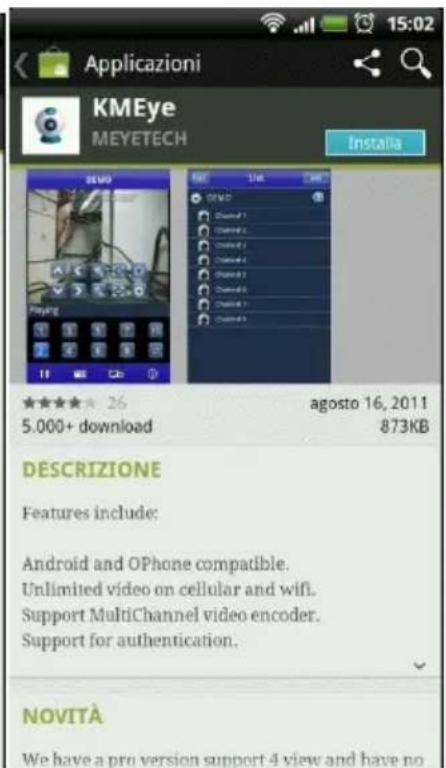
Tutti i marchi riportati sono registrati ed appartengono ai rispettivi proprietari.
Microsoft e Windows sono marchi registrati di Microsoft Corporation.
Mac OS X è un trademark di Apple Inc.
Le specifiche riportate possono cambiare senza preavviso. Nessuna responsabilità per errori e/o omissioni.
Le condizioni ambientali e di utilizzo possono pesantemente influenzare il throughput atteso.
L'utilizzo di dispositivi in grado di catturare immagini, video o voce potrebbero essere regolamentati o completamente proibiti in talune giurisdizioni. Potrebbe essere richiesta un'autorizzazione.
Atlantis SpA non garantisce in alcun modo che i propri prodotti siano utilizzati in conformità con le leggi locali ed inoltre non può essere ritenuta responsabile per un uso improprio di tali dispositivi.
Il disco rigido non è incluso. Un disco SATA è richiesto per salvare i dati. Questo prodotto potrebbe non funzionare con vecchie generazioni di dischi SATA.
Per maggiori informazioni circa la compatibilità dei dischi/periferiche mobile verificare sul sito web.

Atlantis
Atlantis SpA
Via S. Antonio, 8/10
20020 Lainate (MI)
Italy
info@atlantis-land.com


- ENGLISH
- ATLANTIS
- RESTRIZIONI DI RESPONSABILITÀ CE/EMC
- CE MARK WARNING
- DICHIARAZIONE DI CONFORMITÀ ( ) CE
- IMPORTANTI INFORMAZIONI PER IL CORRETTO RICICLAGGIO/SMALTIMENTO DI QUESTA
- APPARECCHIATURA
- AVVERTENZE
- PANORAMICA DI PRODOTTO
- NETCAMERA SYSTEM V400 KIT
- NETDVR V400/V810
- 1.1 REQUISITI DI SISTEMA (OPZIONALI PER L'ACCESSO TRAMITE WEB CON BROWSER)
- 1.2 CONTENUTO DELLA CONFEZIONE
- 1.3 INSTALLAZIONE DEL DISCO NEL DVR
- 1.4 MONTAGGIO TELECAMERA (NEI SOLI MODELLI NETCAMERA SYSTEM)
- 1.5 CABLAGGIO TELECAMERA (NEI SOLI MODELLI NETCAMERA SYSTEM)
- 1.6 CABLAGGIO DVR
- 2.4 TELECOMANDO
- OPERAZIONE COL MOUSE
- USARE LA TASTIERA VIRTUALE - MOUSE SOLTANTO
- AVVIO DEL DVR
- SCHERMATA DI AVVIO DEL DVR
- NETDVR
- CONFIGURAZIONE AVANZATADEL DVR
- 4.2 PLAYBACK
- 4.3 RECORD
- MANUAL RECORD
- 4.4 HDD
- OVERWRITE=1 DAY
- 4.5 SETUP->LANGUAGE
- 4.5 SETUP->PASSWORD
- 4.5 SETUP->CAMERAS
- COLOR SETUP
- CHANNEL SEQ
- 4.5 SETUP->VIDEO/AUDIO
- 4.6 ADVANCED->ALARM
- 4.6 ADVANCED->INFO
- 4.6 ADVANCED->MOTION DETECTION
- 4.6 ADVANCED->MOBILE
- 4.6 ADVANCED->MAINTAIN
- 4.6 ADVANCED->PTZ
- MODALITÀ CRUISE
- 4.6 ADVANCED->NETWORK
- 3G
- DDNS SETUP
- FUNZIONALITÀ DI RETE
- 5.1 ACCESSO TRAMITE BROWSER
- LIVE
- CONTROLLO DI VOLUME [
- REMOTE SETTING
- SETUP->SETTING
- LOGOUT
- 5.2 ACCESSO TRAMITE MOBILE
- SETUP DI MOBILE
- INSTALLAZIONE E CONFIGURAZIONE DEL CLIENT IN DISPOSITIVI BASATI SU WINDOWS® MOBILE
- INSTALLAZIONE E CONFIGURAZIONE DEL CLIENT IN DISPOSITIVI BASATI SU SYMBIAN®
- INSTALLAZIONE E CONFIGURAZIONE DEL CLIENT IN DISPOSITIVI IPAD® ED IPHONE®
- INSTALLAZIONE E CONFIGURAZIONE DEL CLIENT IN DISPOSITIVI BLACKBERRY®
- 5.3 ACCESSO TRAMITE NETDVR
- RISOLUZIONE DEI PROBLEMI E SUPPORTO
- 6.1 LIMITAZIONE DELL'ACCESSO
- 6.2 PROBLEMATICHE E DOMANDE VARIE
- 6.3 SUPPORTO OFFERTO
- ATLANTIS SPA
- DYNAMIC DNS
- ATTIVAZIONE ACCOUNT DYNAMIC DNS
- NO-IP
- ABOUT YOU
- ACCOUNT INFORMATION
- ACCOUNT ACCESS
- TERMS OF SERVICE
- APPENDICE C: CMS
- APPENDICE D: CONTATTI ATTIVI ED ALLARMI
- SIREN
- SINOTTICO RIASSUNTIVO
- COPYRIGHT STATEMENT
Marca : Atlantis Land
Modello : NetCamera System V400 Kit
Categoria : Telecamera di sicurezza