
HHEADM-UJM - Cuffie Hamlet - Manuale utente e istruzioni gratuiti
Trova gratuitamente il manuale del dispositivo HHEADM-UJM Hamlet in formato PDF.


| Tipo di prodotto | Cuffie professionali cablate con microfono |
| Marca | Hamlet |
| Modello | HHEADM-UJM / HHEADM-UJS |
| Connettività | USB-A e jack da 3,5 mm |
| Funzioni del telecomando | Accensione/spegnimento, Volume +/-, Muto microfono |
| Indicatori LED | LED blu (attivo/standby), LED rosso (muto) |
| Microfono | Microfono a braccio regolabile con funzione muto |
| Unità driver | 40 mm (tipico per cuffie professionali) |
| Risposta in frequenza | 20 Hz - 20 kHz (stimato) |
| Impedenza | 32 Ω (stimato) |
| Alimentazione | Alimentato via USB (5V, senza batteria) |
| Lunghezza cavo | 2,0 m (tipico) |
| Peso | Circa 200 g |
| Dimensioni (A x L x P) | Circa 20 x 18 x 8 cm (piegato) |
| Compatibilità | Windows, macOS, Linux, dispositivi mobili con jack da 3,5 mm |
| Certificazione | CE, RoHS, WEEE, Direttiva EMC 2014/30/UE |
| Temperatura operativa | Da 0°C a 40°C (stimato) |
| Temperatura di stoccaggio | Da -20°C a 60°C (stimato) |
| Garanzia | Standard 2 anni (verificare le normative locali) |
Domande frequenti - HHEADM-UJM Hamlet
Domande degli utenti su HHEADM-UJM Hamlet
0 domanda su questo apparecchio. Rispondi a quelle che conosci o fai la tua.
Fai una nuova domanda su questo apparecchio
Scarica le istruzioni per il tuo Cuffie in formato PDF gratuitamente! Trova il tuo manuale HHEADM-UJM - Hamlet e riprendi in mano il tuo dispositivo elettronico. In questa pagina sono pubblicati tutti i documenti necessari per l'utilizzo del tuo dispositivo. HHEADM-UJM del marchio Hamlet.
MANUALE UTENTE HHEADM-UJM Hamlet
La ringraziamo per la fiducia riposta nei nostri prodotti. La preghiamo di seguire le norme d'uso e manutenzione che seguono. Al termine del funzionamento di questo prodotto La preghiamo di non smaltirlo tra i rifiuti urbani misti, ma di effettuare per detti rifiuti una raccolta separata negli appositi raccoglitori di materiale elettrico ed elettronico o di riportare il prodotto dal rivenditore che lo ritirerà gratuitamente.

Informiamo che il prodotto è stato realizzato con materiali e componenti in conformità a quanto previsto dalle Direttive RoHS 2011/65/EU & 2015/863/EU, dalle Direttive RAEE 2002/96/CE, 2003/108/CE D.lgs. 151/2005 e dalla Direttiva EMC 2014/30/EU per i seguenti standard:
EN 55032: 2015 + A11: 2020
EN 55035: 2017 + A11: 2020

La dichiarazione di conformità CE completa relativa al prodotto può essere richiesta contattando Hamlet all'indirizzo e-mail info@hamletcom.com.
Visita www.hamletcom.com per informazioni complete su tutti i prodotti Hamlet e per accedere a download e supporto tecnico. Importato da: CARECA ITALIA SPA - Scandiano (RE) . Italia.
Marchi e variazioni
Tutti i marchi e i nomi di società citati in questa guida sono utilizzati al solo scopo descrittivo e appartengono ai rispettivi proprietari.
La presente guida ha scopo puramente informativo. I contenuti, le specifiche e le caratteristiche esteriori del prodotto sono indicative e possono variare senza obbligo di preavviso.
FUNZIONI DEL TELECOMANDO
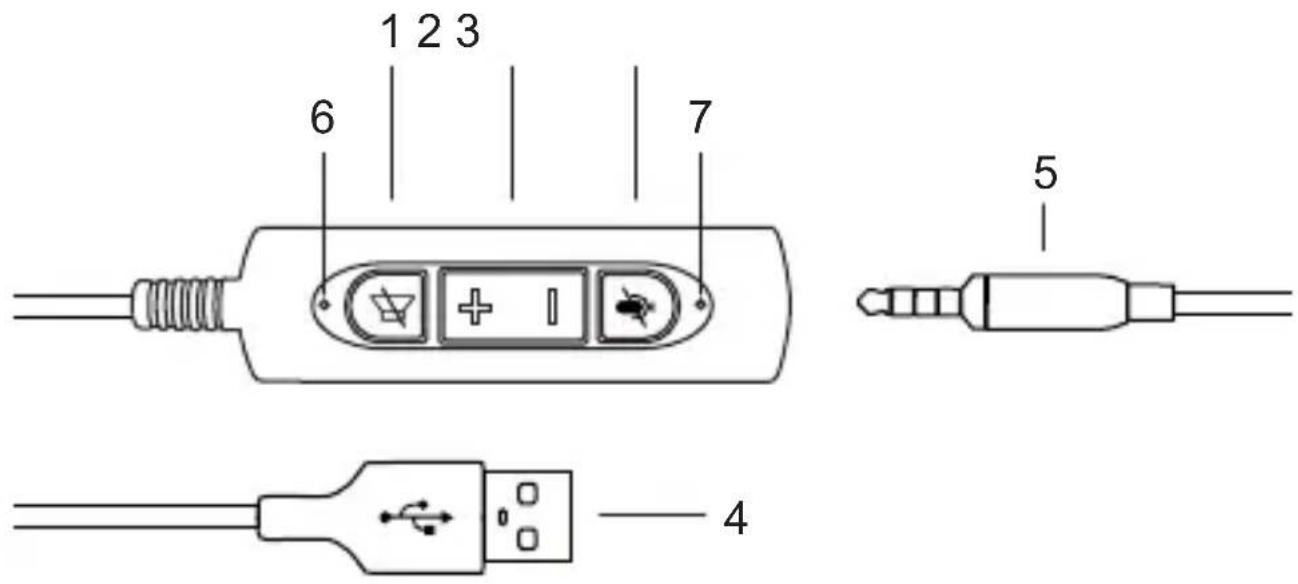
1. Altoparlanti Cuffia On/Off
Attiva e disattiva l'audio della cuffia.
2. Volume +/-
Premere i pulsanti + e – per aumentare o diminuire il volume della cuffia.
3. Microfono On/Off
Attiva e disattiva l'audio del microfono.
4. Connettore USB
Permette di collegare la cuffia ad una porta USB-A del computer.
5. Jack 3,5 mm
Connettore audio standard. Può essere utilizzato con computer o dispositivi mobili dotati di uscita audio 3,5 mm o per l'utilizzo del cavo USB in dotazione.
6. Led Blu
Lampeggia quando la cuffia è collegata e l'uscita audio è attiva. Rimane fisso quando l'audio della cuffia è spento.
7. Led Rosso
Si accende quando il microfono è disattivato.
CONNESSIONE DELLA CUFFIA CON MICROFONO
Potete collegare la cuffia con microfono al vostro computer o dispositivo mobile in due modi.
1. Tramite connettore jack 3,5 mm
Collegate il connettore da 3,5 mm all'ingresso da 3,5 mm (cuffie) del computer, dello smartphone o del tablet.
2. Tramite connettore USB
Inserite il connettore da 3,5 mm della cuffia nell'ingresso da 3,5 mm del cavo USB in dotazione quindi ad una porta USB-A del computer.
IMPOSTAZIONI AUDIO WINDOWS
- Aprire il “Pannello di Controllo” e selezionare “Hardware e Suoni”.

- Cliccare su “Audio” e impostare “USB Audio Device” come dispositivo predefinito nei pannelli “Riproduzione” e “Registrazione”.

IMPOSTAZIONI AUDIO MAC
- Aprire le "Preferenze di Sistema" e cliccare su "Suono".

- Selezionare “USB Audio Device” come dispositivo audio nei pannelli “Uscita” e “Ingresso”.


Marca : Hamlet
Modello : HHEADM-UJM
Categoria : Cuffie