
HBTGPS20 - Gps Hamlet - Manuale utente e istruzioni gratuiti
Trova gratuitamente il manuale del dispositivo HBTGPS20 Hamlet in formato PDF.


| Tipo di prodotto | Ricevitore GPS Bluetooth |
| Marca | Hamlet |
| Modello | HBTGPS20 |
| Alimentazione | Batteria ricaricabile interna (litio) |
| Tempo di carica | Almeno 4 ore per la prima carica |
| Indicazione LED | Blu (Bluetooth) e Rosso/Verde (alimentazione/GPS) |
| Connessione Bluetooth | Bluetooth 2.0+EDR, profilo porta seriale (SPP) |
| Baud rate | 9600 bps (standard) |
| Protocollo NMEA | NMEA 0183 |
| Numero di canali | 20 canali (ricerca satellite) |
| Sensibilità GPS | -159 dBm (tracciamento) |
| Precisione posizione | < 3 metri (con cielo aperto) |
| Autonomia batteria | Fino a 12 ore in uso continuo |
| Temperatura di funzionamento | -10°C a 60°C |
| Dimensioni | Circa 70 x 45 x 15 mm |
| Peso | Circa 50 g |
| Materiali | Plastica ABS, finitura antiscivolo |
| Pulizia e manutenzione | Pulire con panno morbido asciutto; non utilizzare solventi |
| Smaltimento | Non smaltire nei rifiuti urbani; consegnare a centri di raccolta RAEE |
| Certificazioni | CE (conforme 89/336/EEC, 92/31/EEC, 93/68/EEC, EN 301 489-17) |
| Accessori inclusi | Cavo USB, CD con software (manuale e driver) |
| Garanzia | 2 anni |
Domande frequenti - HBTGPS20 Hamlet
Domande degli utenti su HBTGPS20 Hamlet
0 domanda su questo apparecchio. Rispondi a quelle che conosci o fai la tua.
Fai una nuova domanda su questo apparecchio
Scarica le istruzioni per il tuo Gps in formato PDF gratuitamente! Trova il tuo manuale HBTGPS20 - Hamlet e riprendi in mano il tuo dispositivo elettronico. In questa pagina sono pubblicati tutti i documenti necessari per l'utilizzo del tuo dispositivo. HBTGPS20 del marchio Hamlet.
MANUALE UTENTE HBTGPS20 Hamlet
Guida rapida di Installazione:
Informiamo che il prodotto è conforme alle normative europee e certificato CE secondo i seguenti standard: 89/336/EEC, 92/31/EEC, 93/68EEC, EN 301 489 - 17 : V 1.2.1 (2002-08)
Gentile Cliente,
La ringraziamo per la fiducia riposta nei nostri prodotti. La preghiamo di seguire le norme d'uso e manutenzione: al termine del funzionamento di questo prodotto, La preghiamo di non smaltirlo tra i rifiuti urbani misti, ma di effettuare per detti rifiuti, una raccolta separata negli appositi raccoglitori di materiale elettrico/elettronico o di riportare il prodotto dal rivenditore che lo ritirerà gratuitamente.

Collegare il dispositivo al PC/PDA:
A. Premere il pulsante"Power" sul dispositivo BT per 2 secondi.
B. Posizionare il ricevitore GPS in un punto adeguato (cielo aperto) affinché possa ricevere il segnale GPS.
C. Accendere PC/PDA.
D. Ricercare l'apparecchio BT dal PC/PDA. Il dispositivo GPS non richiede alcuna "passkey" per la connessione, ma alcuni system BT la richiedono; digitare quindi [0000].
E. Collegare l'apparecchio GPS e assicurarsi che nel programma "baud rate set" ci sia 9600 bps (standard).
F. La prima volta che si userà il Ricevitore GPS BT, si raccomanda di provarlo all'aperto.
Utilizzo: Start to Use:
1) Caricare la batteria per almeno 4 ore prima di utilizzare il ricevitore GPS per la prima volta.
1) Please fully-charge the battery with at least 4 hours before using the GPS receiver firstly.
2) Accendere il ricevitore GPS premendo il tasto Power On (vedi figura sotto). La spia blu (vedi figura sotto) comincerà a lampeggiare ogni 3 secondi, una volta connessa, lampeggerà ogni secondo.
2) Push the power switch 1\~2 seconds to Power on; Bluetooth indicator : (1) Bluetooth host searching: 3 pulses per second (2) Bluetooth host connected: 1 pulse per second
Nota: Per alcuni PDA va riavviata la funzione Bluetooth per potersi riconnettere.
3) Mettere in funzione il ricevitore GPS per la prima volta all'aperto per almeno 15-20 minuti.
Utilizzo Software/Hardware Software/Hardware Use:
2) Descrizione delle funzioni dei LED - LED display description
| SimboloSymbol | ColoreColor | StatoBehavior | DescrizioneDescription |
| Led BluetoothBluetoothIndicator | BluBlue | Lampeggia 3 pulsaz/secBlinking in 3 pulses/sec | Ricerca del segnale BT Searching for BT host |
| Lampeggia 1 pulsaz/secBlinking in 1 pulse/sec | Collegamento e comunicazione con l'hostConnected with host&communicating | ||
| Led Power/GPSAcquisition LED (Rosso/Verde)Power/GPSAcquisition LED (Red/Green combined) | VerdeGreen | Lampeggia con 3 secondi di intervalloBlinking with 3 secs interval | Batteria scaricaBattery low |
| VerdeGreen | Lampeggia con 2 secondi di intervalloBlinking with 2 sec interval | RicaricaCharging | |
| VerdeGreen | AccesoLight up | Ricarica completata(Quando si stacca il cavo LED spento)Charge completed(LED off when cable away) | |
| RossoRed | Acceso e fissoLight up continuously | PosizionamentoPositioning | |
| RossoRed | Lampeggia 1pulsaz/ 3secBlink in 1pulse/ 3secs | Posizionamento fissoPosition fixed |
Premere l'interruttore "Power" per 1\~2 secondi per accendere/spegnere l'apparecchio.
Per l'installazione del Ricevitore GPS Bluetooth su Pc o su PDA e per ulteriori informazioni di utilizzo, prego utilizzare il manuale che troverete nel CD.
Setup con il PC:
2) Controllare se esiste qualche configurazione di porta Bluetooth di questo tipo:
2) Check your Bluetooth manager if there exist any configuration of Bluetooth Serial Port Profile like this:

Attenzione: Questo è solo un esempio di configurazione, le immagini possono variare a seconda del software Bluetooth che si utilizza.
3) Se non si trova, creare una porta seriale Bluetooth. La configurazione dovrebbe essere fatta in questo modo:
3) If not found, please create a Bluetooth serial port by yourself. The configuration should be like this:

4) Accendere il GPS Bluetooth Hamlet, se la batteria è stata caricata correttamente, dovreste vedere 2 spie illuminate: la blu lampeggia 3 volte/sec, significa che il sistema Bluetooth è attivo e in attesa di collegamento. La spia rossa lampeggia e questo indica che il modulo GPS è partito e sta acquisendo le informazioni sulla posizione.
4) Power on your Solar Bluetooth GPS Receiver. If the battery is ready, you should see 2 LED light up: the blue LED blink 3 times/sec means Bluetooth is activated and waiting for connection. Another static red LED shows the GPS module is started and is inquiring position information.
5) Aprire la finestra "Bluetooth places"; non si vede niente la prima volta che si utilizza il navigatore solare.
5) Open your Bluetooth places; you should see nothing while using firstly.

9) Appare questa schermata:
9) The follow message will show:

10) e poi questa schermata:
10) And the connection successful message:
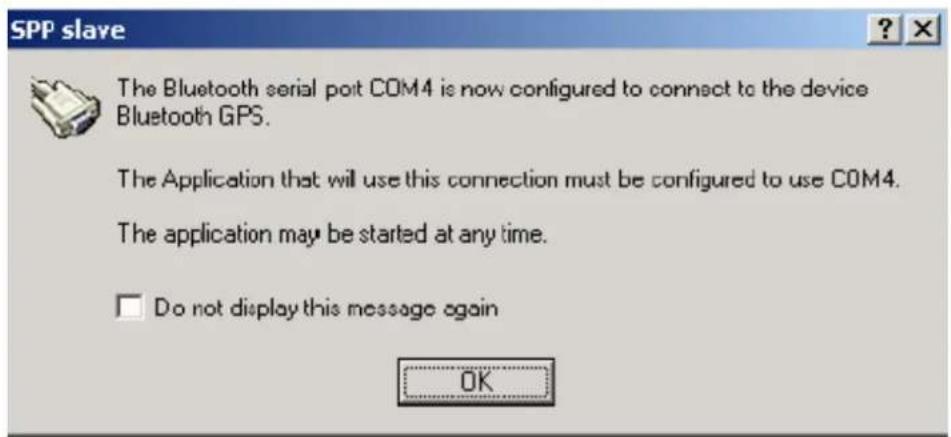
Configurare il Ricevitore GPS BT con il PDA:
Tale configurazione dipenderà dal modello del palmare che si utilizza, di seguito un esempio
1) Accendere il palmare
1) Power on your PDA and the Bluetooth host.
2) Accendere il Ricevitore Hamlet, se la batteria è stata caricata correttamente, si vedrà la spia blu che lampeggia 3 volte/sec, significa che il sistema Bluetooth è attivo e in attesa di collegamento. La spia rossa lampeggia e questo indica che il modulo GPS è partito e sta acquisendo le informazioni sulla posizione.
2) Power on the Bluetooth GPS Receiver. If the battery is ready, you should see 2 LEDs indication: the blue for Bluetooth blinks 3 times/sec. It means the Bluetooth GPS Receiver Bluetooth module is activated and waiting for connection. The red LED for GPS, means the GPS module is activated and is inquiring GPS signal.
3) Cliccare "Bluetooth Manager", come mostrato in figura:
3) See the screen, click Bluetooth mark at bottom, and [Bluetooth Manager] as below:
4) Se è la prima volta che si utilizza il GPS Bluetooth, cliccare il tasto Bluetooth che si trova in basso a destra nello schermo:
5) Quando appare la schermata che segue, selezionare "Explore a Bluetooth device" e cliccare "Next"; nella pagina successiva cliccare il box per cercare l'apparecchio Bluetooth. Il PDA troverà il ricevitore GPS, cliccare quindi sull'icona che appare.
5) Then the Bluetooth connection wizard show up, select [Explore a Bluetooth device] and click [Next]. In the next page, click the box to search Bluetooth devices. Your PDA will find the Bluetooth GPS and show it in the window. Click the icon to search for service.

Installare il software/utilizzo: Software Install/Usage Guide
1) Assicurarsi che il PDA sia correttamente connesso al PC, utilizzando Microsoft ActiveSync. (Se non è stato ancora installato ActiveSync, installarlo ora, utilizzare la versione presente nel CD-Rom in dotazione. Collegare il PDA col PC utilizzando il cavo in dotazione col PDA.
1) Please make sure your PDA is connected properly with your PC using Microsoft ActiveSync. If you have not install ActiveSync yet, you can install the copy from the bounded
2) Inserire il CD-Rom nel lettore CD del PC. Se funziona correttamente, partirà in automatico e potrete vedere il messaggio di benvenuto:
2) Insert the CD-Rom into your CD drive. If your auto-run function works, you will see the welcome screen as below:

3) Selezionare la lingua prescelta, per esempio "English":
3) Select the language you preferred. We choose the "English" here:

| Problema Error/Problem | Causa Cause | Soluzione Trouble shooting |
| Non si trova l'apparecchio GPS tramite l' interfaccia BT | Installazione non eseguita in modo corretto o batteria scarica | Verificare se il Ricevitore GPS è installato in modo corretto, e controllare il livello di carica della batteria |
| Can not find the GPS device through BT interface | Install not correct or battery low | Check if BT GPS Receiver is installed properly, and confirm the battery level is suitable (green LED blinks or none LED) |
| Non si connette attraverso il segnale BT | Configurazione errata | Ripetere la procedura di installazione o leggere la sezione di configurazione nel manuale del PDA. |
| Unable the connect through BT | Configuration incorrect | Please refer section to re-install. Or refer to your PDA's user manual for configuration |
| Non si apre la COM Port | BT manager non è configurato come dovrebbe o COM Port è utilizzata da un altro software | Verificare il settaggio di BT manager, chiudere il software che sta usando la COM Port e ritentare, o verificare se c'è una password di protezione |
| Fail to open COM Port | BT manager is not configured properly, or the COM port is adopted by another | Please check your BT manager settings, close the software may use COM ports and try again. |
| software Or check if there is any password protection | ||
| Non c'è il codice NMEA (GPS data flow) | (1) Alcuni PC/PDA vanno in modalità stand by, se non utilizzati per un certo tempo. In questo caso l'interfaccia BT va resettata.(2) Settaggio sbagliato di baud rate/ Com Port | (1) Disattivare la modalità stand by, e cercare di connettersi di nuovo al ricevitore GPS.(2) Correggere baud rate e Com Port |
| No NMEA code (GPS data flow) | (1) Some PC/PDA will enter the power saving mode if you stop input for a few minutes. Bluetooth interface will be reset in such case.(2) Wrong baud rate/com port setting | (1) Disable the power saving mode, try to connect GPS receiver again.(2) Correct with right baud rate & com port |


Marca : Hamlet
Modello : HBTGPS20
Categoria : Gps