
NVD-U03M - Gps SONY - Manuale utente e istruzioni gratuiti
Trova gratuitamente il manuale del dispositivo NVD-U03M SONY in formato PDF.
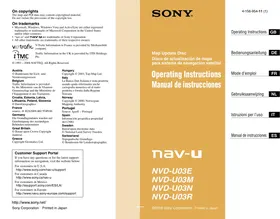


| Tipo di prodotto | GPS per navigazione automobilistica |
| Marca | Sony |
| Modello | NVD-U03M |
| Sistema operativo compatibile | Windows XP / Windows Vista |
| Spazio su disco rigido richiesto | 512 MB minimo |
| Lettore disco richiesto | Lettore CD-ROM |
| Porta di connessione | USB |
| Risoluzione schermo minima | 1024 x 768 pixel |
| Connessione Internet | Richiesta per aggiornamenti cartografici e supporto |
| Alimentazione | Adattatore di rete incluso |
| Funzioni principali | Navigazione GPS, calcolo itinerario, gestione preferiti, aggiornamento mappe |
| Gestione preferiti | Registrazione e ripristino di destinazioni preferite |
| Aggiornamento cartografico | Trasferimento di nuove mappe tramite PC e software di connessione |
| Eliminazione lingue | Possibile per liberare spazio di archiviazione |
| Manutenzione e pulizia | Pulire con un panno morbido e asciutto. Non utilizzare solventi. |
| Sicurezza | Spegnere il dispositivo prima di scollegarlo. Evitare l'esposizione all'umidità. |
| Ricambi e riparabilità | Contattare il supporto Sony per ricambi e riparazioni. |
| Informazioni generali | Manuale disponibile in più lingue. Download gratuito in formato PDF. |
Domande frequenti - NVD-U03M SONY
Domande degli utenti su NVD-U03M SONY
0 domanda su questo apparecchio. Rispondi a quelle che conosci o fai la tua.
Fai una nuova domanda su questo apparecchio
Scarica le istruzioni per il tuo Gps in formato PDF gratuitamente! Trova il tuo manuale NVD-U03M - SONY e riprendi in mano il tuo dispositivo elettronico. In questa pagina sono pubblicati tutti i documenti necessari per l'utilizzo del tuo dispositivo. NVD-U03M del marchio SONY.
MANUALE UTENTE NVD-U03M SONY
La Banca Dati Italiana è stata prodotta usando come riferimento anche cartografia numerica ed al tratto prodotta e fornita dalla Regione Toscana.
Istruzioni per l'uso
Requisiti di sistema
- Sistema operativo: Windows® XP/Windows Vista®
- Spazio su disco fisso: 1 GB o superiore (NVD-U03E, NVD-U03N) 512 MB o superiore (NVD-U03R, NVD-U03M)
- Unità DVD-ROM (Unità CD-ROM per NVD-U03M)
- Porta USB • Monitor: 1.024 × 768 punti
- Connessione a Internet per l'accesso al sito Web di assistenza
Prima di aggiornare/aggiungere le mappe sull'unità di navigazione
Installare il software di collegamento al PC sul computer
Per gli utenti di Windows XP:
Se sul computer in uso non è installato "ActiveSync", effettuare l'installazione attenendosi a uno dei metodi riportati di seguito:
- Inserire il disco in dotazione con l'unità di navigazione nel computer, selezionare la lingua desiderata, quindi fare clic su "Install PC connection software" per installare il software.
Per gli utenti di Windows Vista:
Scaricare “Windows Mobile Device Center 6.1” o successivo dal sito di assistenza di Microsoft, se non ancora installato.
Note
- Se si aggiornano le mappe sull'unità di navigazione utilizzando il presente disco, potrebbe non essere possibile ripristinare dati diversi da quelli presenti nel disco stesso.
- Sony non può essere ritenuta responsabile per la perdita di contenuti personali, ad esempio i dati relativi a “Favorite” durante il processo di aggiornamento, poiché è possibile che alcune funzioni non siano compatibili con i contenuti dell'aggiornamento. Per sicurezza, annotare i dati relativi a “Favorite” nel caso in cui questi vengano persi in seguito all'aggiornamento.
- Impostare il computer in modo che non passi alla modalità di sospensione durante il trasferimento dei dati della mappa.
Collegamento dell'unità di navigazione al computer
1 Disattivare l'alimentazione principale impostando l'interruttore POWER dell'unità di navigazione sulla posizione OFF.
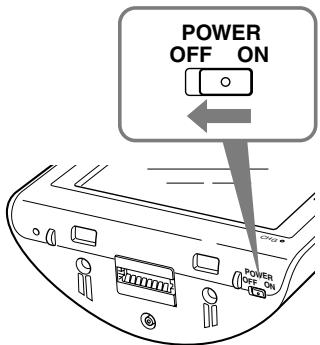
2 Collegare l'unità di navigazione all'alimentazione mediante l'adattatore CA in dotazione. 3 Collegare l'unità di navigazione al computer utilizzando il cavo USB in dotazione.
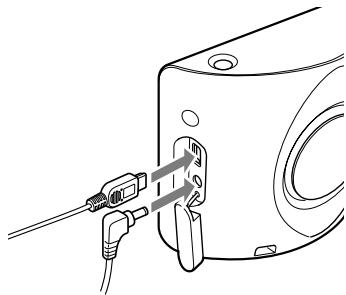
4 Attivare l'alimentazione principale impostando l'interruttore POWER dell'unità di navigazione sulla posizione ON.
Attendere finché il computer non ha rilevato l'unità di navigazione.
Installazione del software di collegamento al PC sul computer
Per gli utenti di Windows XP:
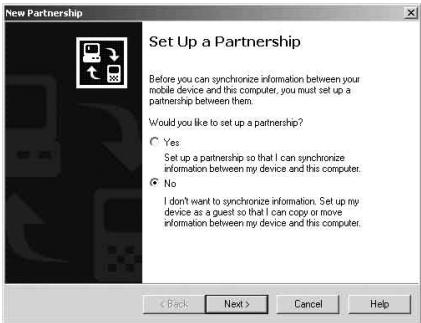
Sullo schermo dell'unità di navigazione viene visualizzato "Connecting" e sullo schermo del computer viene visualizzato "Set Up a Partnership".
1 Selezionare "No". 2 Fare clic su "Next".
Per gli utenti di Windows Vista:
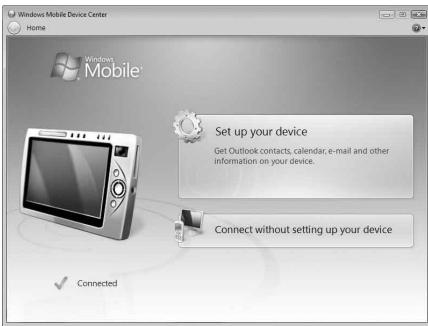
Sullo schermo dell'unità di navigazione viene visualizzato "Connecting" e sul computer viene visualizzata la schermata di installazione di "Device".
1 Selezionare "Connect without setting up your device".
Nota
La lingua visualizzata sullo schermo in questo punto varia in base al computer in uso.
![SONY Sony Personal Navigation System Menù principale → Trasferire mappe → Cancellare lingua → Assistenza → Attualizzare software → Chiudere [Industria] Copyright 2009 Sony Corporation](/content/2019/08/102839/images/7ea16faecac432942b16d96b0c655d6db2a3dc866352809d490306473e536bcb.jpg)
1 Inserire il disco nel computer, quindi selezionare la lingua desiderata.
Come liberare spazio sull'unità di navigazione
Maggiore è il volume dei dati della mappa, superiore è la quantità di spazio libero necessario sull'unità di navigazione. Prima dell'installazione della mappa, eliminare i dati delle lingue non necessarie dall'unità di navigazione.
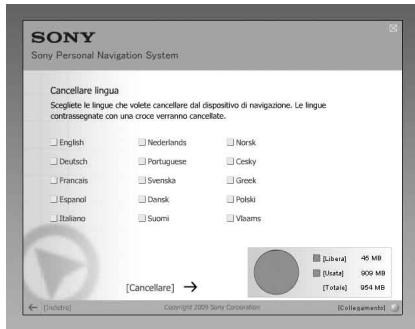
1 Selezionare "Cancellare lingua" dal menu principale. 2 Selezionare la lingua non necessaria, quindi fare clic su "Cancellare →".
Selezione delle mappe che si desidera aggiungere/rimuovere
1 Selezionare "Trasferire mappe" dal menu principale.
Nel caso sia necessario un aggiornamento, viene visualizzata la schermata riportata di seguito; attenersi alla procedura descritta nella schermata.
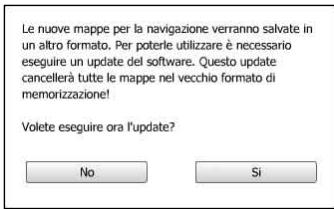
Caricando un nuovo software sull'unità di navigazione, tutte le mappe preesistenti vengono cancellate. In alcuni casi, i dati relativi a "Favorite" potrebbero non essere più compatibili. (Vedere la sezione "Avviso importante" a pagina 9)
Se il software viene aggiornato, l'impostazione dell'utente viene riportata sui valori predefiniti. Una volta completato l'aggiornamento, impostare di nuovo i dati.
Se si accettano tali condizioni, selezionare "Sì".
![SONY Sony Personal Navigation System Trasferire nuova mappa 2009 Version 1 Segilete una mappa e poi cliccate su 'Trasmettere'. West Coast USA West USA South USA East Coast USA East USA Puerto Rico Hawaii Canada Alaska [Trasmettere] → [None] [Dimensional] [Likus] 938 MB [Inula] 16 MB [Totala] 954 MB…](/content/2019/08/102839/images/b3c163a19d64cd0fe6aa3d5d9b2e80eb4cab8c776d833ee5bd222151bb608b04.jpg)
![SONY Sony Personal Navigation System Trasferire nuova mappa 2009 Version 1 Segliete una mappa e poi cliccate su 'Trasmettere'. _ Benelux _ British Isles _ Central Europe _ France _ Germany & Austria _ Italy _ Nordics _ Spain & Portugal [Trasmettere] → [None] [Dimensional] [Libus] [Liuta] [Total] [42…](/content/2019/08/102839/images/73a5b9e0074eeb9484f5323371e1b13dad2efb15e481da8fa1317c0434488c95.jpg)
2 Selezionare la mappa o le mappe che si desidera aggiungere, quindi deselezionare la mappa o le mappe che si desidera rimuovere. 3 Fare clic su "Trasmettere →".
Viene visualizzato il display di conferma.
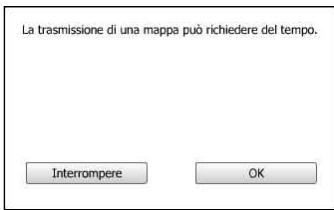
4 Fare clic su "OK".
Viene avviata la procedura di aggiunta o rimozione della mappa.
Note
- Il display varia in base ai dati della mappa, al modello e così via.
- Il tempo necessario per la procedura di aggiunta/rimozione varia in base alle prestazioni del computer o al tipo di mappa.
- A causa delle caratteristiche del contenuto aggiornato della mappa altamente dettagliato, l'area potrebbe essere diversa dai dati della mappa attualmente utilizzati.
- Se non è possibile selezionare la mappa, consultare la sezione "Come liberare spazio sull'unità di navigazione" (pagina 5).
Completamento della procedura di aggiunta/rimozione della mappa
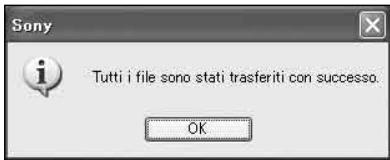
Quando viene visualizzato il messaggio indicato sopra, significa che la procedura di aggiunta/rimozione della mappa è completata.
1 Fare clic su "OK". 2 Per chiudere l'applicazione, fare clic su "Chiudere".
Spegnere l'unità di navigazione utilizzando l'interruttore POWER nella parte inferiore, quindi scollegare i cavi. Accendere di nuovo l'unità di navigazione.
1 In seguito all'operazione di aggiornamento, i dati relativi a "Favorite" e "Verso casa" vengono mantenuti?
In molti casi i dati vengono mantenuti, tuttavia, è possibile che in seguito all'aggiornamento dei dati della mappa, alcuni dati generino messaggi d'errore. In questo caso, è necessario eliminare il "Favorite" in questione e registrarlo di nuovo dopo avere installato i dati aggiornati della mappa. Per sicurezza, prima di aggiornare l'unità di navigazione, annotare tutti i dati relativi a "Favorite".
2 Una volta completato l'aggiornamento dell'unità di navigazione, è possibile ripristinare i dati della mappa?
Non è possibile ripristinare i dati della mappa predefinita dell'unità di navigazione.
3 Durante il processo di aggiornamento vengono aggiornate anche alcune funzioni?
Non viene aggiornata alcuna funzione.
4 Quale procedura è necessario seguire se non viene visualizzato correttamente un numero di itinerario?
Spegnere l'unità impostando l'interruttore di alimentazione, situato nella parte posteriore dell'unità stessa, su OFF, quindi impostarlo di nuovo su ON. I dati della mappa verranno riletti e il numero di itinerario verrà visualizzato correttamente, a meno che non sia stato modificato di recente.
5 Quale procedura è necessario seguire se non è possibile impostare la destinazione registrata in "Favorite"?
È possibile che sia stata selezionata una destinazione fuori dal raggio della mappa selezionata. Confermare se la destinazione selezionata si trova entro il raggio dei dati della mappa selezionata.
È possibile che la destinazione non venga impostata anche nel caso in cui si trovi entro il raggio della mappa selezionata, poiché i dati della mappa sono stati aggiornati. Se la destinazione selezionata si trova entro il raggio della mappa selezionata, registrare di nuovo il punto della destinazione.
6 Quale procedura è necessario seguire se non è possibile utilizzare un itinerario memorizzato?
È possibile che sia stato selezionato un itinerario fuori dal raggio della mappa selezionata. Verificare se l'itinerario selezionato si trova entro il raggio dei dati della mappa selezionata.
È possibile che l'itinerario non sia più impostato entro tale raggio, poiché i dati della mappa sono stati aggiornati. Se l'itinerario selezionato si trova entro il raggio della mappa selezionata, registrare di nuovo tale itinerario.
7 Quale procedura è necessario seguire se durante il processo di aggiornamento un cavo dovesse scollegarsi?
Annullare la procedura, ricollegare il cavo e iniziare di nuovo.
Informazioni sui dati relativi a "Favorite"
- Prima dell'installazione, si consiglia di annotare gli indirizzi dei dati importanti relativi a "Favorite".
Verificare gli indirizzi attenendosi alle procedure descritte di seguito.
1. Dal menu principale, toccare "Nuova destinazione" → "Itinerario". 2. Toccare → "Favorite". 3. Selezionare la voce desiderata. 4. Toccare → F+
Viene visualizzato l'indirizzo.
- Se sono stati installati nuovi dati delle mappe, quando vengono selezionate le destinazioni in "Favorite", "Verso casa" o "Destinazioni recenti", che sono state registrate prima dell'installazione, è possibile che venga visualizzato il seguente messaggio.
"La destinazione selezionata non si trova entro il raggio della mappa selezionata. Selezionare un'altra mappa o un'altra destinazione."
Ciò è dovuto al formato dei dati della mappa in fase di aggiornamento e alla divisione dell'area a seguito dell'aumento della capacità dei dati.
Verificare se il punto della destinazione selezionato si trova entro il raggio della mappa selezionata.
In tal caso, eliminare la destinazione, quindi effettuare nuovamente la registrazione per riprendere l'uso.


- REQUISITI DI SISTEMA
- PRIMA DI AGGIORNARE/AGGIUNGERE LE MAPPE SULL'UNITÀ DI NAVIGAZIONE
- PER GLI UTENTI DI WINDOWS XP
- PER GLI UTENTI DI WINDOWS VISTA
- NOTE
- COLLEGAMENTO DELL'UNITÀ DI NAVIGAZIONE AL COMPUTER
- INSTALLAZIONE DEL SOFTWARE DI COLLEGAMENTO AL PC SUL COMPUTER
- SELEZIONARE "CONNECT WITHOUT SETTING UP YOUR DEVICE
- NOTA
- COME LIBERARE SPAZIO SULL'UNITÀ DI NAVIGAZIONE
- SELEZIONE DELLE MAPPE CHE SI DESIDERA AGGIUNGERE/RIMUOVERE
- SELEZIONARE "TRASFERIRE MAPPE" DAL MENU PRINCIPALE
- COMPLETAMENTO DELLA PROCEDURA DI AGGIUNTA/RIMOZIONE DELLA MAPPA
- INFORMAZIONI SUI DATI RELATIVI A "FAVORITE
Marca : SONY
Modello : NVD-U03M
Categoria : Gps