
8I845GVM-RZAC - 158 GIGABYTE - Panduan pengguna gratis
Temukan panduan perangkat secara gratis 8I845GVM-RZAC GIGABYTE dalam format PDF.



Pertanyaan pengguna tentang 8I845GVM-RZAC GIGABYTE
0 pertanyaan tentang perangkat ini. Jawab yang Anda tahu atau ajukan milik Anda sendiri.
Ajukan pertanyaan baru tentang perangkat ini
Unduh instruksi untuk 158 dalam format PDF gratis! Temukan panduan Anda 8I845GVM-RZAC - GIGABYTE dan ambil kembali perangkat elektronik Anda. Di halaman ini diterbitkan semua dokumen yang diperlukan untuk penggunaan perangkat Anda. 8I845GVM-RZAC merek GIGABYTE.
PANDUAN PENGGUNA 8I845GVM-RZAC GIGABYTE
- Urutan pemasangan dapat berbeda-beda bergantung kepadajis caseng dan perangkat yang digunakan. Petunjuk pemasangan di bawah ini berlaku pada system desktop GIGABYTE dananya untuk rujukan saja.
- Silahkan merujuk kepada manual pengguna yang disertakan untuk mendapatkan spesifikasi motherboard yang lebih terperinci.
- Sebelum memasang perangkat, pastikan perangkat Anda sesuai dengan penghubung pada komputer Anda.
- Sebelum memasang perangkat, pastikan untuk mematikan perangkat dan komputer Anda. Lepaskan kabel daya dari colokan listrik untuk mencegah kerusakan pada perangkat dan komponenSYSTEM.
- Tempatkan systemd komputer pada permukaan yang stabil untuk mencegah instalasi yang kurang baik yang diakibatkan oleh gongcangan.

Memasang CPU dan Pendingin CPU
A. Memasang CPU Intel (lewati langkah ini jika motherboard memiliki CPU bawaan)
A-1 Mengaculah ke instruksi berikut berdasarkan pada spesifikasi CPU
- Tipe A:
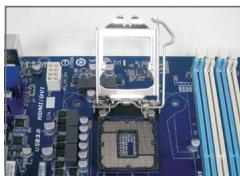
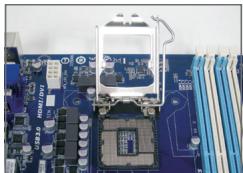
Angkat tuas soket CPU, Seeingga kelat muatan berbahan logam juga akan terangkat.
a. Jika penutup soset pelinding diikat pada soset CPU, lepas penutupnya terlebih dahulu.
b. Jika penutup sukot pelindung diikat pada kelat beban, jangan lepas penutupnya pada tahap ini. Penutup sukot dapat lepas dari kelat beban secara otomatis selama proses pemasangan kembali tuas setelah Anda memasukkan CPU.
- Tipe B:
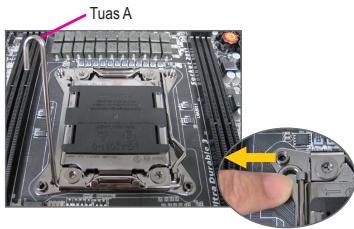
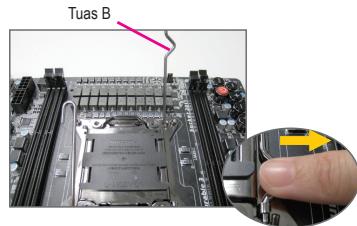
Dorong tuas A (paling dekat dengan tanda "□") ke bawah tingga menjauh dari soset untuk melepaskannya. Dorong tuas B (paling dekat dengan tanda "□") ke bawah tingga menjauh dari soset, lalu orangkat tuas tersebut. Tekan perlahan tuas A untuk menggangkat pelat pengisian. Buka pelat pengisian.
A-2 Tahan CPU dengan ibu jari Anda dan jari tengah. Sejajarkan tanda pin tahun CPU (segitiga) dengan sudut pin tahun dari seket CPU (atau Anda dapat menyejajarkan lubang-lubang CPU dengan kunci penyejajar seket) dan dengan perlahan masukkan CPU ke dalam posisinya.
A-3 Ketika CPU telah dimasukkan, ganti dapat beban dan dorong tuas sosok CPU kembali ke dalam posisinya yang terkunci.
Setelah Type B dipasang dengan benar, pasang kembali pelat pengisian dengan hari-hati. Lalu, simpan tuas B dalam tab penyimpanan. Penutup sosok dapat meletup hingga terbuka dari pelat pengisian那么简单. Pemasaakan pengisian yang memaparkan pengisian CPU, simpan tuas A dalam tab penyimpanannya.

Untuk detail instruksi mengenai cara memasang CPU, merujuklah ke manual pengguna.
B. Memasang CPU AMD (lewati langkah ini jika motherboard memiliki CPU bawaan)
B-1 Angkat tinggi-tinggi tuas sokit CPU. Sejajarkan pin率达到 CPU (tanda segitiga kecil) dengan tanda segitiga pada sokit CPU dan secara perlahan masukan CPU pada sokit. Pastikan kepada pin CPU telah kepada dimasukkan ke dalam lubang-lubangnya.
B-2 Ketika CPU telah diposisikan ke dalam soketnya, tempatkan situ jari tangan di atas bagian tengah CPU, turunkan tuas sosok dan kaitkan pada posisi terkunci PENH.
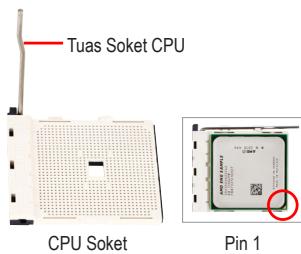

- Jangan memaksa mendorong CPU ke dalam soket CPU. CPU tidak dapat masuk jika orientasinya sudah. Sesuaikan orientasi CPU jika hal ini terjadi.
- JANGAN menyentuh permukaan sokit. Untuk melindungi sokit CPU, selelu ganti penutup pelindung sokit,.
sat CPU tidak terpasang.
C. Memasang Pendingin CPU
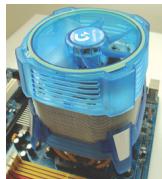
C-1 Sebelum memasang pendingin CPU, terlebih dahulu oleskan pasta penahanapanas pada permukaan CPU. Lalu pasang pendingin (silahkan merujuk ke petunjuk pemasangan pendingin CPU Anda).
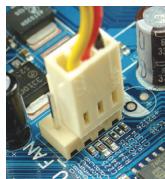
C-2 Sambungkan kabel pendingin CPU kadalam penghubung CPU_FAN yang terletak pada motherboard seesingga pendingin dapat berfungsi dengan benar untuk mencegah pemanasan CPU yang berlebihan.

Memasang Memori
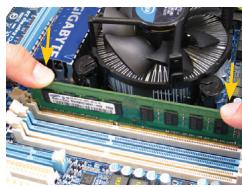
Perhatikan orientasi modul memori. Regangkan klip pengait pada kedu ujung sokit memori. Tempatkan modul memori pada sokit. Sebagaimana yang ditunjukkan pada gambar pada bagian kiri, tempatkan jari Anda di ujung atas memori, tekan ke bawah pada memori dan masukkan secara vertical ke dalam sokit memori. Klip pada kedu ujung sokit akan mengait pada tempatnya ketika modul memori telah dimasukkan dengan tepat.

Menyiapkan Casing dan Memasang Catu Daya
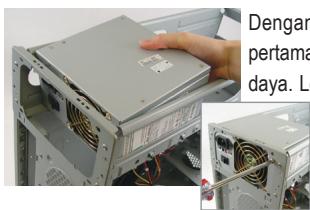
Dengan seksrup.Penempatan pemasangan catu daya dan penempatan catu daya dapat berbeda-beda bergantung kepadajenis casing yang digunakan.

Untuk memastikan daya yang memadai dapat dipasok ke dalam system Anda, disarankan agar menc gunakan catu daya yang berkualitas baik. Jika catu daya yang digunakan tidak memiliki daya yang cukup, Hasilnya dapat memuat system tidak stabil atas untuk tidak dapat berfungsi normal.

Memasang Motherboard
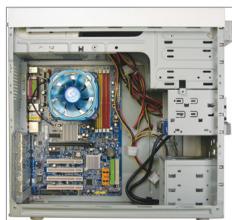
Lepaskan pelinding I/O dari bagian belakang casing dan ganttah dengan pelinding I/O motherboard. Tempatkan motherboard di dalam casing dengan memposisikannya ke dalam pelinding I/O. Sejajarkan sekrup lubang pemasangan pada motherboard dengan lubangnya yang sesuai pada casing. Kencangkan motherboard pada tempatnya dengan sekrup.
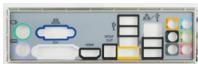
Perisai I/O

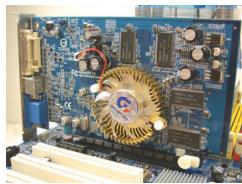
Kartu Grafis PCI Express
Memasang Kartu Ekspansi
Cari slot ekspansi yang mendukung kartu Anda dan lepaskan penutup slot dari casing panel belakang. Lalu masukkan kartu ekspansi ke dalam slot. Eratkan braket kartu perluasan ke panel bagian belakang dengan sebelum sekrup.

Sebelum membeli kartu ekspansi, periksa panjang kartu, pastikan kartu dapat masuk ke dalam wadah Anda.
- Pastikan Bahwa kartu ekspansi benar-benar terpasang dengan benar pada slotnya.

Memasang Perangkat IDE dan SATA
6-1 Pasang penggerak optik Anda tersebut penggerak DVD-ROM dan CD-ROM.
Lepaskan rumah penggerak 5.25'' dari bagianapan casing. Pasang penggerak optik dalam rumah penggerak 5.25'' dan eratkan dengan sekrup.
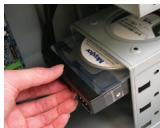
Memasang Hard Drive
6-2 Pasang hardisk IDE dan SATA Anda.
Pasang hard drive ke dalam rumah hardisk di dalam casing dan eratkan dengan sekrup.

- Satu penghubung IDE motherboard dapat menghubungkan sampai duala perangkat IDE. Sebelum dipasang, periksa setelan jumper (master dan slave) pada perangkat IDE Anda.
- Jika ada lebih dari dapat hard drive yang terpasang, masuk ke setup BIOS systemd untuk menyetel urutan boot hard drive.

Menghubungkan Kabel ke Sambungan Internal
7-1 Sambungkan kabel ke ke penghubung dan kepada internal pada motherboard, termasuk penghubung IDE/SATA, dan audio panel depan, USB, kepal IEEE 1394, dll.
7-2 Pasang modul panel depan (berbeda bergantung kepada disain dadah, terdiri dari indicator daya, indicator aktivitas hard drive, pengeras suara, saklar reset, saklar daya, dll.) dari casing ke tepala panel depan dari koneksi (F PANEL) pada motherboard.
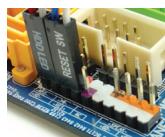
Kepala Panel Depan
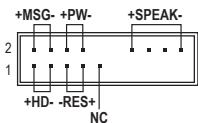
Penempatan Pin A:
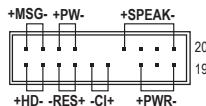
Penempatan Pin B:
MSG: Pesan/Daya/LED
PWR: LED daya
PW: Saklar Daya
SPEAK: Pengeras Suara
Cl: Kepala Intrusi Rangka
(Catatan) Penempatan pin dari kepala panelapan berbeda setiap model. Lihat ke panduan pengguna motherboard untuk penempatan pin yang benar.

Menyambungkan Peralatan Tambahan
Panel Belakang dari Wadah
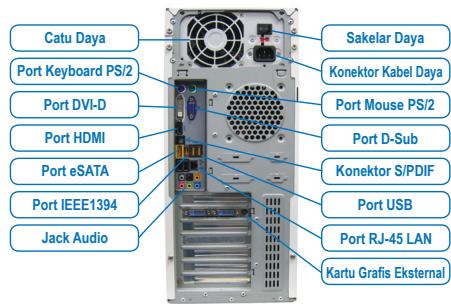
Setelah langkah-langkah di atas diseesaikan, sambungkan peralatan tambahan kepada computer,seperti papan tambol,mouse,monitor,dll.Lalu sambungkan daya,nyalakan sistem,dan install perangkat lunak yang diferlukan.

aannnnnne nnnnnnnae nnne nnnnne nnnnne nnnnne nnnnne nnnnne nnnnne nnnnne nnnnne nnnnne nnnnne nnnnne nnnnne nnnnne nnnnne nnnnne nnnnne nnnnne nnnnne nnnnne nnnnne nnnnne nnnnne nnnnne nnnnne nnnnne nnnnee
- ăuuaiaiiaiaiaiaiaiaiaiaiaiaiaiaiaiaiaiaiaiaiaiaiaiaiaiaiaiaiaiaiaiaiaiaiaiaiaiaiaiaiaiaiaiaiaiaiaiaiaiaiaiaiaiaiaia
naaiaaaanrnnnnaeae aee nnnnne eaaeaaeaaeaaeaaeaaeaaeaaeaaeaaeaaeaaeaaeaaeaaeaaeaaeaaeaaeaaeaaeaaeaaeaaeaaeaaeaaeaaeaaeaaeaaeaaeaaeaaeaaeaaeaaeaaeaaeaaeaaeaaeaaeaaeaaeaaeaaeaaeaaeaaeaa
naaannnanaananaananaananaananaananaananaananaananaananaananaananaananaananaananaananaananaananaananaananaananaananaananaananaananaananaananaananaananaananaananaananaananaananaananaananaananaananaananaananaananaananaananaananaananaananaananaananaananaananaanana an
- 755555555555555555555555555555555555555555555555555555555555555555555555555555555555

nncnncn CPU nnnnnnne nnnnne nnnnne nnnnne nnnnne nnnnne nnnnne nnnnne nnnnne nnnnne nnnnne nnnnne nnnnne nnnnne nnnnne nnnnne nnnnne nnnnne nnnnne nnnnne nnnnne nnnnne nnnnne nnnnne nnnnne nnnnne
A. ntrnncn CPU nnt Intel (nunnnnnnnnnnnnnn nn nnnn nnnn nnnn nnnn nnnn nnnn nnnn nnnn nnnn nnnn nnnn nnnn nnnn nnnn nnnn nnnn nnnn nnnn nnnn nnnn nnnn nnnn nnnn nnnn nnnn nnnn nnnn nnnn nnnn nnnn nnnn nnnn nnnn nnnn
A-1 用tauaiauiu uuiuianu CPU wau:
A:
- Memasang CPU dan Pendingin CPU
- Memasang CPU Intel (lewati langkah ini jika motherboard memiliki CPU bawaan)
- Memasang CPU AMD (lewati langkah ini jika motherboard memiliki CPU bawaan)
- Memasang Pendingin CPU
- Memasang Memori
- Menyiapkan Casing dan Memasang Catu Daya
- Memasang Motherboard
- Memasang Kartu Ekspansi
- Memasang Perangkat IDE dan SATA
- Menghubungkan Kabel ke Sambungan Internal
- Menyambungkan Peralatan Tambahan
- Panel Belakang dari Wadah
- nncnncn CPU nnnnnnne nnnnne nnnnne nnnnne nnnnne nnnnne nnnnne nnnnne nnnnne nnnnne nnnnne nnnnne nnnnne nnnnne nnnnne nnnnne nnnnne nnnnne nnnnne nnnnne nnnnne nnnnne nnnnne nnnnne nnnnne nnnnne
- ntrnncn CPU nnt Intel (nunnnnnnnnnnnnnn nn nnnn nnnn nnnn nnnn nnnn nnnn nnnn nnnn nnnn nnnn nnnn nnnn nnnn nnnn nnnn nnnn nnnn nnnn nnnn nnnn nnnn nnnn nnnn nnnn nnnn nnnn nnnn nnnn nnnn nnnn nnnn nnnn nnnn nnnn
Merek : GIGABYTE
Model : 8I845GVM-RZAC
Kategori : 158