
8I845GVM-RZAC - اللوحة الأم GIGABYTE - دليل المستخدم المجاني
ابحث عن دليل الجهاز مجاناً 8I845GVM-RZAC GIGABYTE بصيغة PDF.



| نوع المنتج | اللوحة الأم |
| العلامة التجارية | GIGABYTE |
| الموديل | 8I845GVM-RZAC |
| مقبس المعالج | Socket 478 |
| مجموعة الشرائح | Intel 845GV |
| الشكل | Micro-ATX |
| الذاكرة | فتحتان DDR SDRAM، بحد أقصى 2 جيجابايت |
| فتحات التوسعة | 1 AGP 8x، 3 PCI |
| التخزين | 2 IDE ATA-100، 2 SATA |
| موصلات USB | 4 منافذ USB 2.0 (خلفية) + رؤوس توصيل |
| الصوت | Realtek AC'97 6 قنوات |
| الشبكة | إيثرنت 10/100/1000 ميجابت/ثانية |
| مصدر الطاقة | ATX 12V، موصل 20+4 سنًا |
| الأبعاد | 244 × 244 مم |
| الوزن | حوالي 0.5 كجم |
| الصيانة والتنظيف | التنظيف بقطعة قماش جافة وغير منسلة. لا تستخدم السوائل أو البخاخات. |
| السلامة | افصل مصدر الطاقة قبل أي تدخل. تجنب التفريغ الكهروستاتيكي. |
| قطع الغيار وقابلية الإصلاح | قطع الغيار متاحة عبر خدمة ما بعد البيع من GIGABYTE. يُوصى بالإصلاح بواسطة محترف. |
| معلومات عامة | الضمان: سنتان. متوافق مع Windows 98/ME/2000/XP. |
الأسئلة الشائعة - 8I845GVM-RZAC GIGABYTE
أسئلة المستخدمين حول 8I845GVM-RZAC GIGABYTE
0 سؤال حول هذا الجهاز. أجب على تلك التي تعرفها أو اطرح سؤالك.
اطرح سؤالاً جديداً حول هذا الجهاز
تنزيل التعليمات لجهازك اللوحة الأم بصيغة PDF مجاناً! ابحث عن دليلك 8I845GVM-RZAC - GIGABYTE واستعد السيطرة على جهازك الإلكتروني. في هذه الصفحة منشورة جميع الوثائق اللازمة لاستخدام جهازك. 8I845GVM-RZAC لعلامة GIGABYTE.
دليل المستخدم 8I845GVM-RZAC GIGABYTE

The sequence of installation may differ depending on the type of case and devices used. The installation instructions below apply to GIGABYTE's desktop systems and are for reference only.
Refer to the user's manual included for detailed motherboard specifications.
- Before installing the devices, make sure they are compliant with the connectors on your computer.
- Before installing the devices, be sure to turn off the devices and your computer. Unplug the power cord from the power outlet to prevent damage to the devices and the system components.
- Place the computer system on a stable surface to prevent improper installation resulted from shaking.

Installing a CPU and CPU Cooler
A. Installing an Intel CPU (skip this step if the motherboard has a built-in CPU)
A-1 Refer to the following instructions based on your CPU specifications:
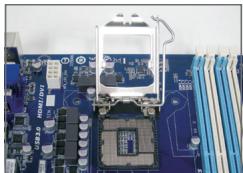
- Type A:
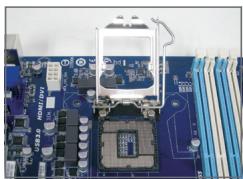
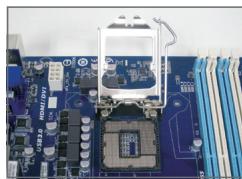
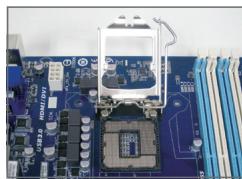
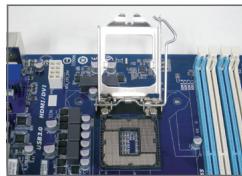
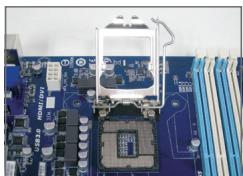
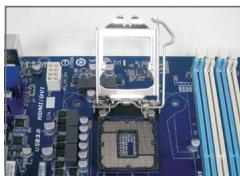
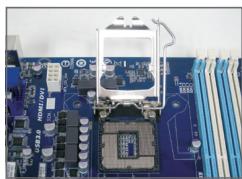
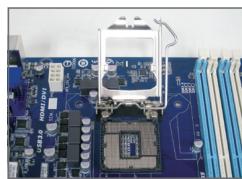
Lift the CPU socket lever and the metal load plate will be lifted as well.
a. If the protective socket cover is fastened on the CPU socket, remove it first.
b. If the protective socket cover is fastened on the metal load plate, do not remove it at this stage. The socket cover may pop off from the load plate automatically during the process of re-engaging the lever after you insert the CPU.
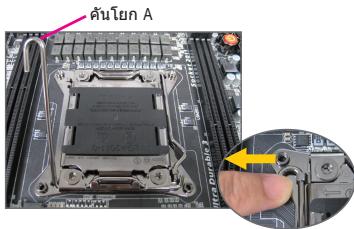
- Type B:
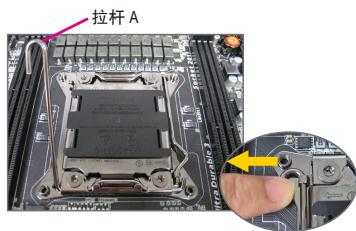
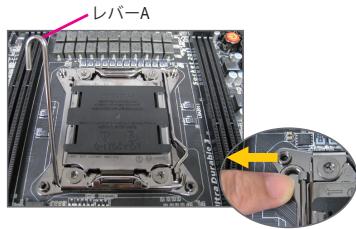
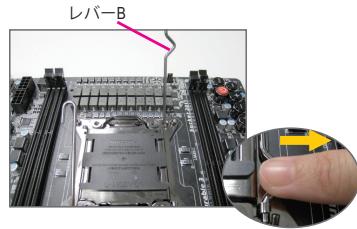
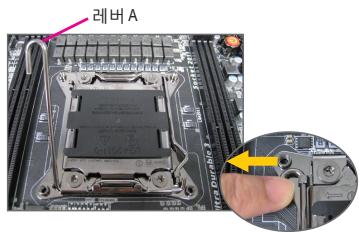
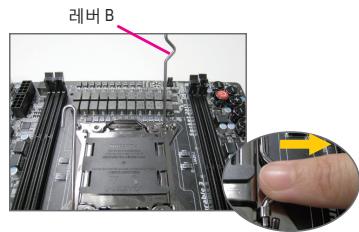
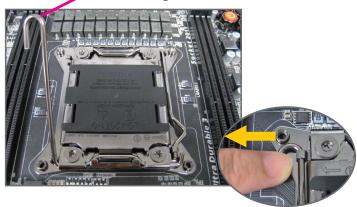
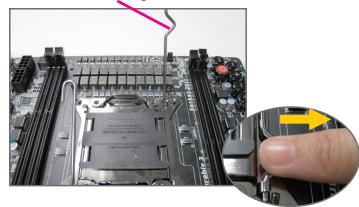
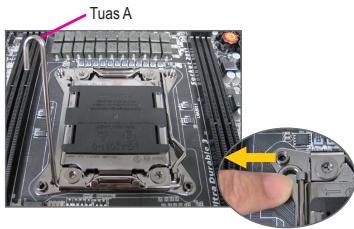
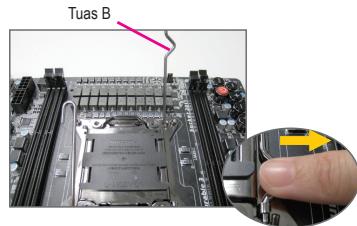
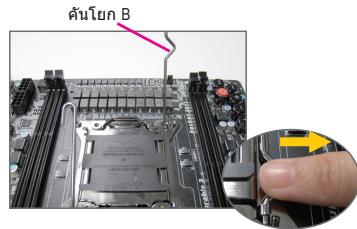
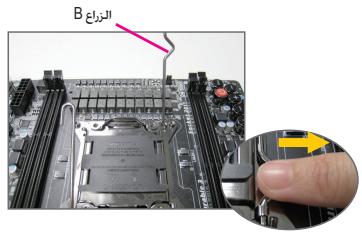
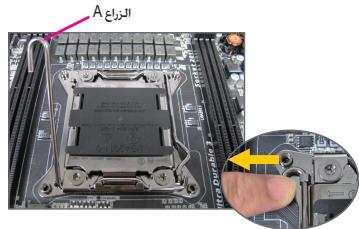
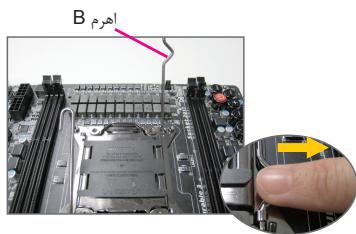
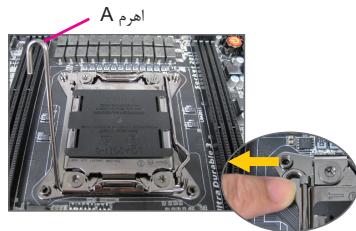
Push lever A (closest to the "□" marking) down and away from the socket to release it. Then push lever B (closest to the "□" marking) down and away from the socket and lift it. Gently press lever A to allow the load plate to rise. Open the load plate.
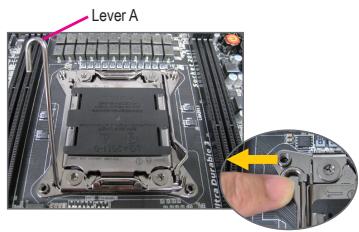
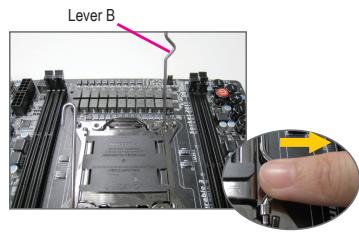
A-2 Hold the CPU with your thumb and index fingers. Align the CPU pin one marking (triangle) with the pin one corner of the CPU socket (or you may align the CPU notches with the socket alignment keys) and gently insert the CPU into position.
A-3 Once the CPU is properly inserted, replace the load plate and push the CPU socket lever back into its locked position. Once the type B is properly inserted, carefully replace the load plate. Then secure lever B under its retention tab. The socket cover may pop off from the load plate during the process of engaging the lever. Finally, secure lever A under its retention tab to complete the installation of the CPU.

For detailed instructions on installing the CPU, please refer to the user's manual.
B. Installing an AMD CPU (skip this step if the motherboard has a built-in CPU)
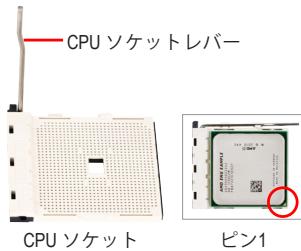
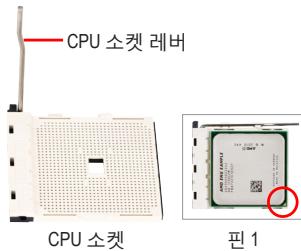
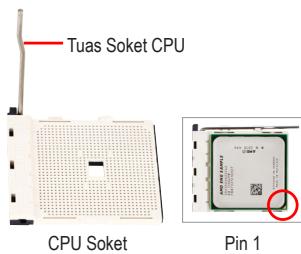
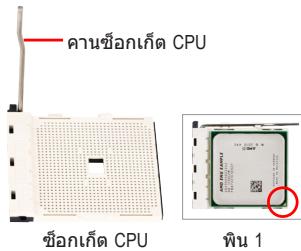
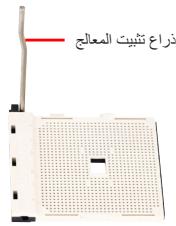
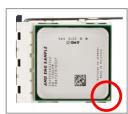
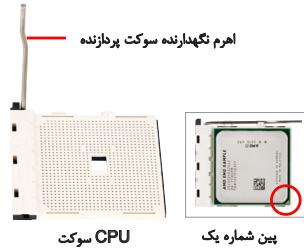
B-1 Completely raise the CPU socket lever. Align the CPU pin one (small triangle marking) with the triangle marking on the CPU socket and gently insert the CPU into the socket. Make sure that the CPU pins fit perfectly into their holes.
B-2 Once the CPU is positioned into its socket, place one finger down on the middle of the CPU, lowering the socket lever and latching it into the fully locked position.
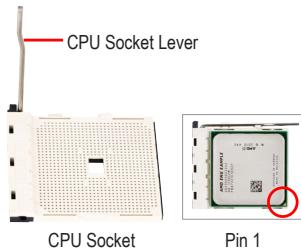

- Do not force the CPU into the CPU socket. The CPU cannot fit in if oriented incorrectly. Adjust the CPU orientation if this occurs.
- DO NOT touch socket contacts. To protect the CPU socket, always replace the protective socket cover when the CPU is not installed.
C. Installing the CPU cooler
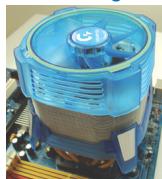
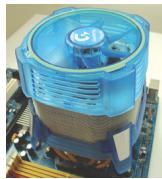
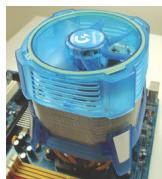
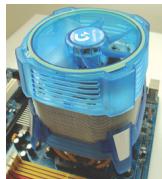
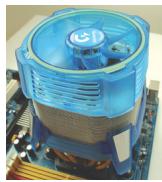
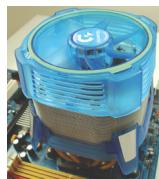
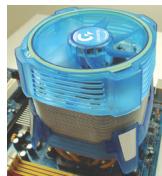
C-1 Before installing the CPU cooler, please first add a thin layer of heat sink paste on the surface of the CPU. Then install the cooler (refer to the installation manual for your CPU cooler).
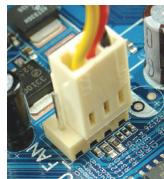
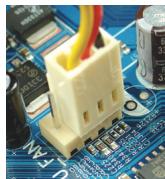
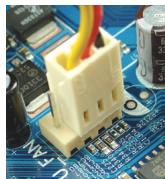
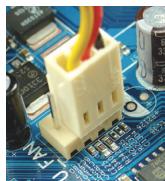
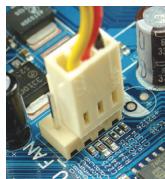
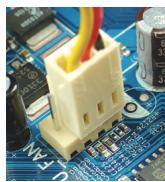
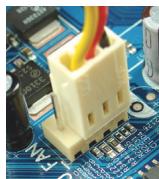
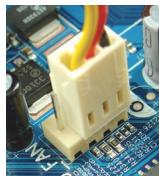
C-2 Connect the CPU cooler cable to the CPU_FAN connector located on the motherboard so that the cooler can properly function to prevent the CPU from overheating.

Installing Memory
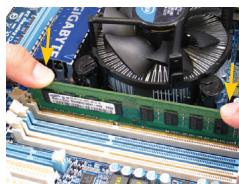
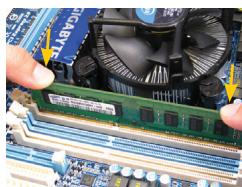
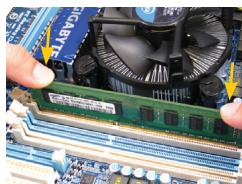
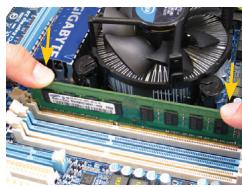
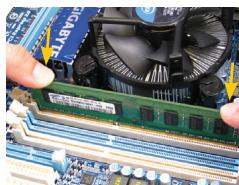
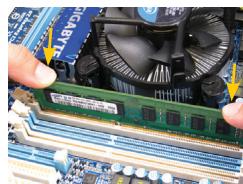
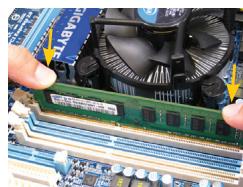
Note the orientation of the memory module. Spread the retaining clips at both ends of the memory socket. Place the memory module on the socket. As indicated in the picture on the left, place your fingers on the top edge of the memory, push down on the memory and insert it vertically into the memory socket. The clips at both ends of the socket will snap into place when the memory module is securely inserted.

Preparing the Case and Installing a Power Supply
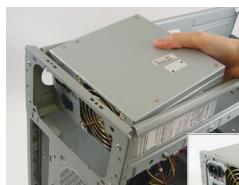
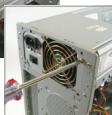
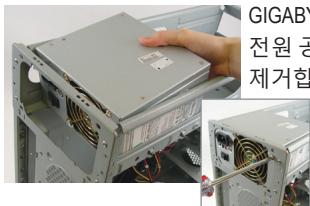
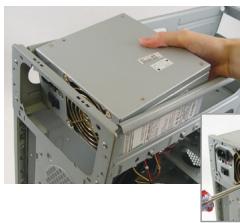
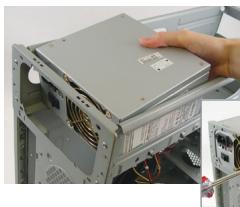
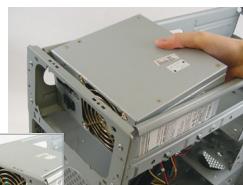
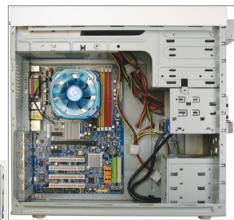
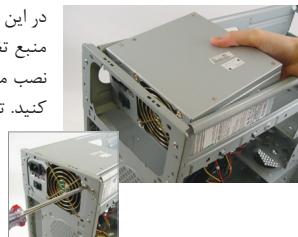
Using the GIGABYTE desktop system as the demonstration example, please first remove both sides and the lid of the case in order to install the power supply. Place the power supply in the correct place in the case and secure it with screws. Installation and placement of the power supply may differ depending on the type of case used.

To ensure sufficient power can be supplied to your system, it is recommended that a power supply of good quality be used. If a power supply is used that does not provide the required power, the result can lead to an unstable or unbootable system.
Step
4
Installing the Motherboard
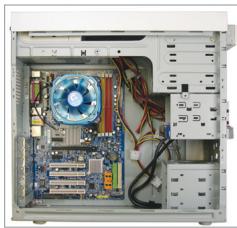
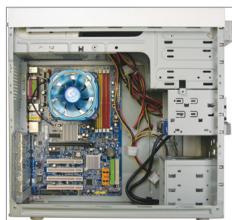
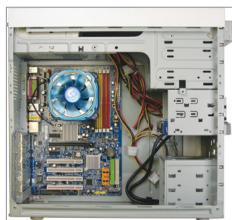
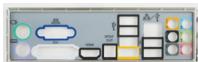
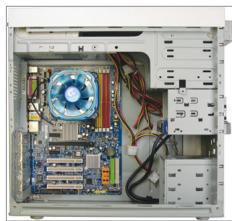
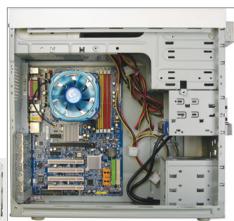
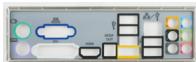
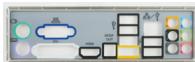
Remove the original I/O shield from the back of the case and replace it with the motherboard I/O shield. Place the motherboard within the case by positioning it into its I/O shield. Align the mounting screw holes on the motherboard with their corresponding mounting holes on the case. Secure the motherboard in place with screws.
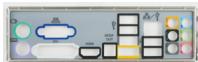
I/O Shield
Step
5
Installing an Expansion Card
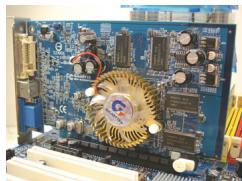
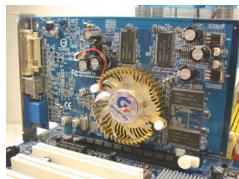
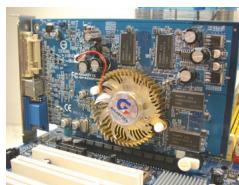
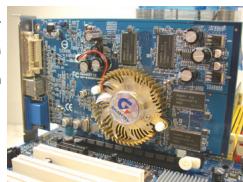
PCI Express Graphics Card
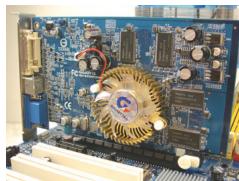
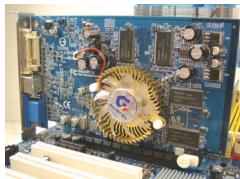
Locate an expansion slot that supports your card and remove the slot cover from the case back panel. Then insert the expansion card into the slot. Secure the expansion card's bracket to the case back panel with a screw.

- Before purchasing an expansion card, check the length of the card, making sure it can fit into your case.
- Make sure that the expansion card is fully seated in its slot.
Step
6
Installing IDE and SATA Devices
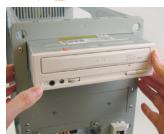
Installing an Optical Drive
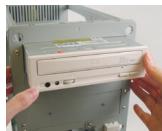
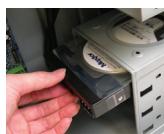
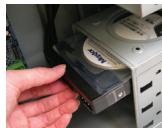
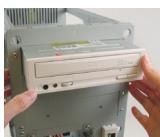
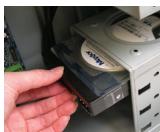
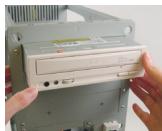
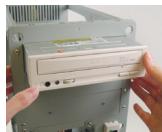
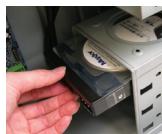
6-1 Install your optical drives, such as DVD-ROM and CD-ROM drives.
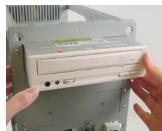
Remove the 5.25" drive bay cover from the front of the case. Mount the optical drive in the 5.25" drive bay and secure it with screws.
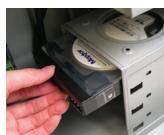
Installing a Hard Drive
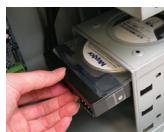
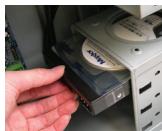
6-2 Install your IDE and SATA hard drives.
Install the hard drive into a drive bay within the case and secure it with screws.

- One motherboard IDE connector can connect up to two IDE devices. Prior to installation, check the jumper settings (master and slave) on your IDE devices.
- If more than one hard drive is installed, enter system BIOS Setup to set the hard drive boot sequence.

Connecting Cables to Internal Connectors
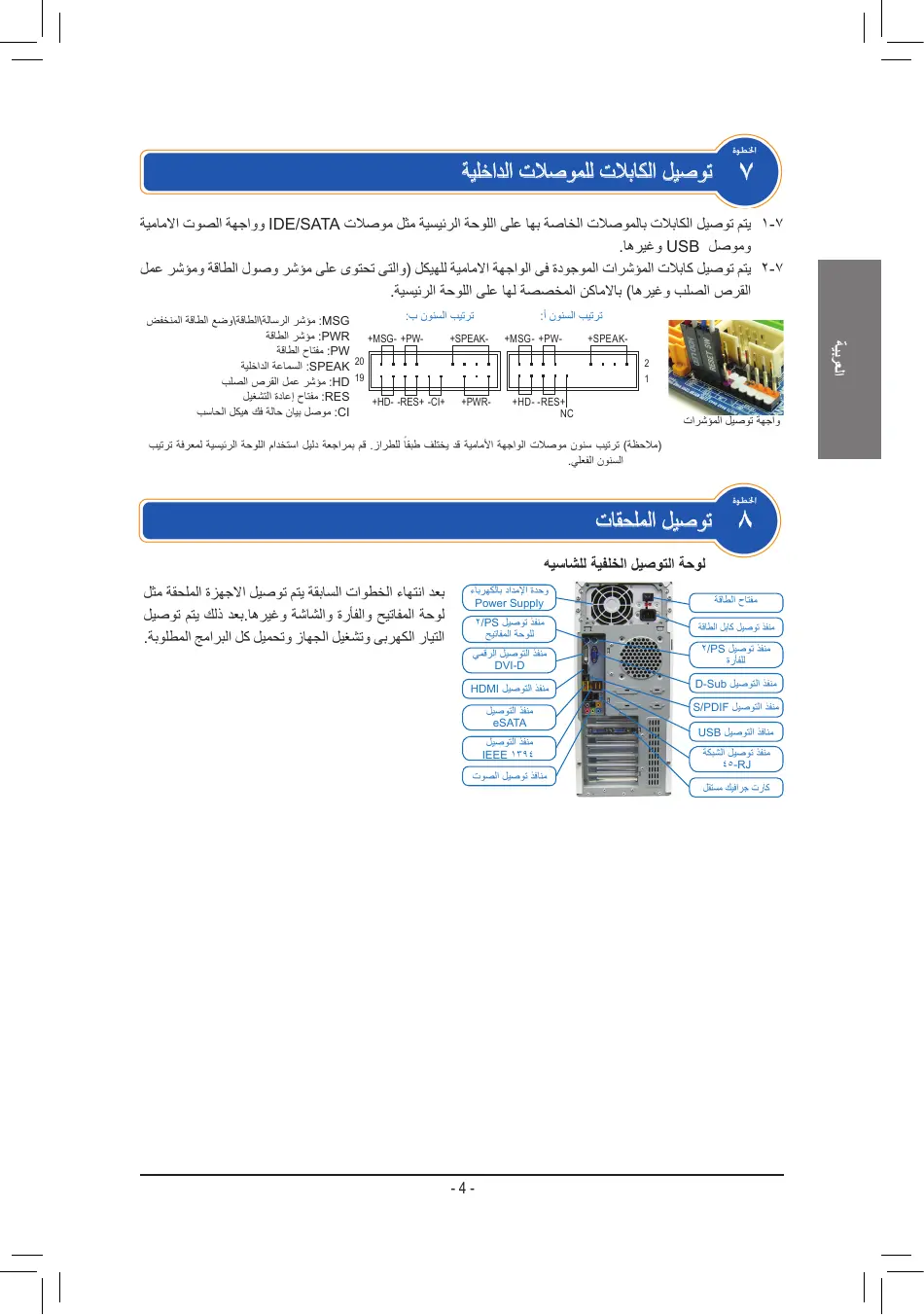
7-1 Connect cables to internal connectors and headers on the motherboard, including IDE/SATA connectors, and front panel audio, USB, IEEE 1394 headers, etc.
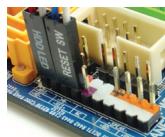
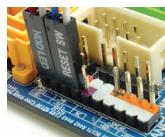
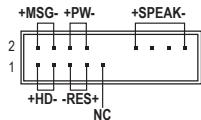
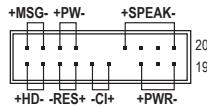
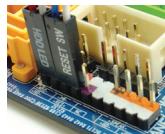
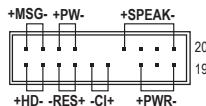
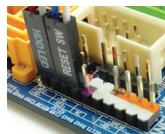
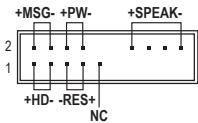
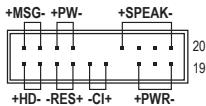
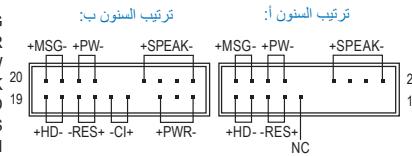
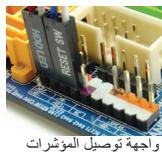
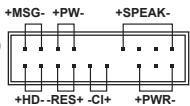
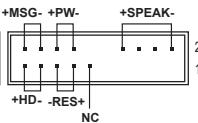
7-2 Attach the front panel module (differs depending on the case design, consisting of power indicator, hard drive activity indicator, speakers, reset switch, power switch, etc.) from the case to the front panel header (F PANEL) on the motherboard.
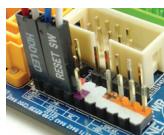
Front Panel Header
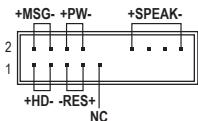
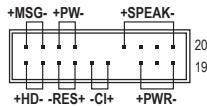
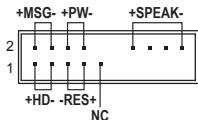
Pin Assignments A:
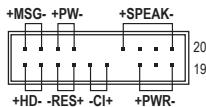
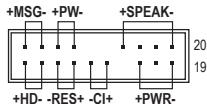
Pin Assignments B:
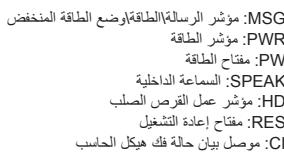
MSG: Message/Power/Sleep LED
PWR: Power LED
PW: Power Switch
SPEAK:Speaker
HD: Hard Drive Activity LED
RES: Reset Switch
Cl: Chassis Intrusion Header
(Note) The pin assignments for the front panel header may differ by model. Refer to the motherboard user's manual for the actual pin assignments.

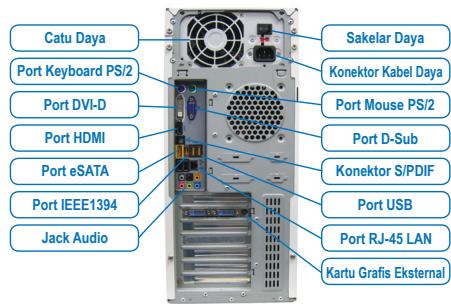
Connecting Peripherals
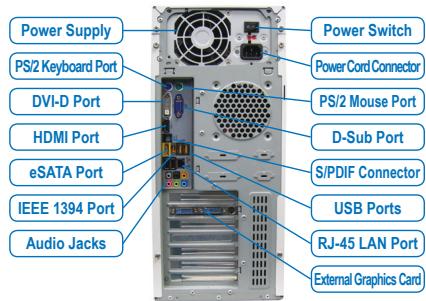
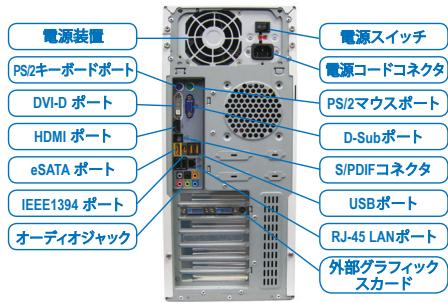
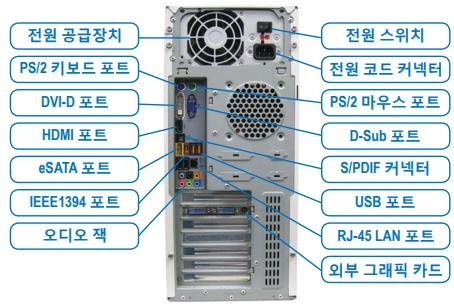
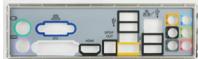
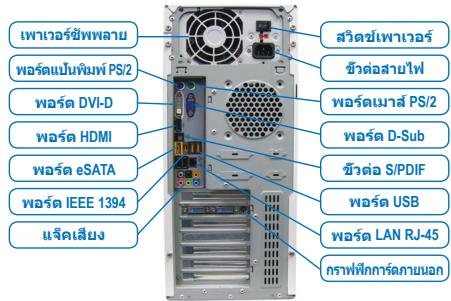
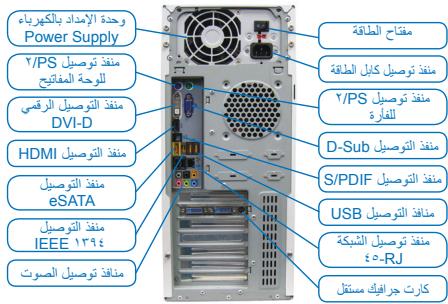
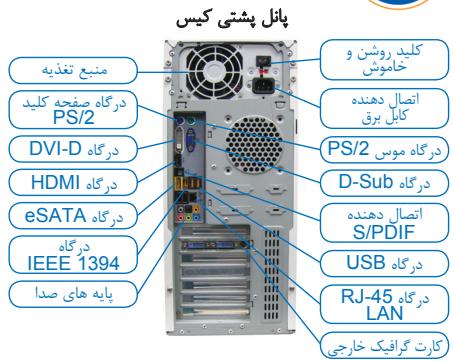
Back Panel of the Case
Once the steps above have been completed, connect the peripheral devices to the computer, such as the keyboard, mouse, monitor, etc. Then connect the power, turn on the system, and install all required software.

- 實際安裝順序可能會因不同的機殼型式及您所購買的設備而有不同,此處介紹以技嘉科技桌上型電腦為例,僅供參考。
- 主機板的詳細產品規格請參考包裝內的使用手冊。
· 安裝各種硬體設備前,請先確認所使用的硬體設備規格與欲連接的插座相符合。 - 安裝各種硬體設備前,請務必將設備及電腦的電源關閉,並且將電源線自插座中拔除,且在安裝步驟尚未完成前,請勿接上電源,以免造成各元件的毀損!
- 安裝前請將電腦機設平放於穩固處,以免搖晃造成安裝不當。

安装中央處理器(CPU)及散热風扇
A. Intel CPU的安裝 (若主機板已內建CPU,請略過此步驟)
A-1 請依據您的CPU規格參考下列說明:
- 樣式一:
將CPU插槽拉桿拉起,CPU插槽上的金屬上蓋將隨之翻起。
a. 若保護蓋在CPU插槽上,請先移除此保護蓋。
b. 若保護蓋在金屬上蓋上,則請勿在此階段移除保護蓋,此保護蓋會在安裝完CPU且扣回拉桿時自動脫落。
- 樣式二:
按壓開鎖符號"□"拉桿A的扳手並小心地將它向外側推開,接著按壓閉鎖符號"□"拉桿B的扳手並小心地將它向外側推開,再將此拉桿向上拉起。輕壓拉桿A,金屬上蓋會隨之翻起,接著將金屬上蓋打開。
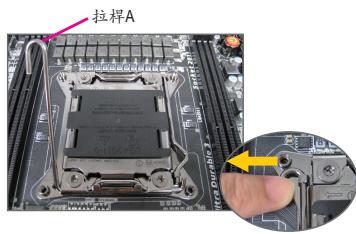
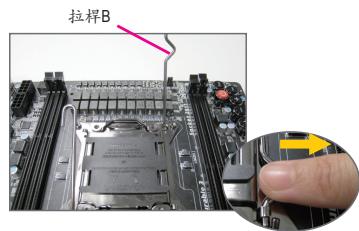
A-2 以拇指及食指拿取CPU,將CPU的第一腳位置(三角形標示)對齊CPU插槽上的第一腳缺角處(或是將CPU上的凹角對齊插槽上的凸角)輕輕放入。
A-3 確定CPU安装正確後,將金屬上蓋蓋回,並將插槽拉桿向下壓回扣住。
樣式二的CPU在安裝正確後,先將拉桿B向下壓回扣住,金屬上蓋上的保護蓋會在扣回拉桿時自動脫落。接著將拉桿A向下壓回扣住即可完成安裝。

詳細的CPU安装步驟請參考使用手冊內的說明。
B.AMD CPU的安裝(若主機板已內建CPU,請略過此步驟)
B-1 將CPU插槽拉桿向上完全拉起,將CPU第一腳(標示小三角形記號處)對齊CPU插槽上的三角型記號,再將CPU小心放入插槽中,並確定所有針腳都已進入插槽內。
B-2 確定CPU完全插入定位後,一手按住CPU中間的位置,緩緩地將插座拉桿向下壓至鎖住的位置。
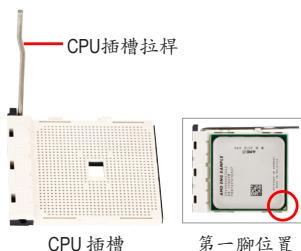

- 切勿強迫安裝CPU至CPU插槽,若插入的方向錯誤,CPU就無法插入,此時請立刻更改插入方向。
- 請勿觸摸CPU插槽的接觸點。為保護CPU插槽,主機板沒有安裝CPU時,請將保護蓋放回。
C. 散热风扇的安装
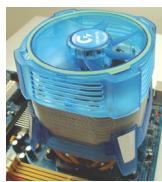
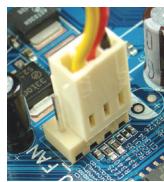
C-1 在安裝散熱風扇前,請先塗抹散熱膏於CPU表面。接著將CPU專用的散熱風扇裝好。(詳細安裝方式請參考散熱風扇的使用手冊。)
C-2 將散熱風扇的電源線接至主機板上的CPU_FAN插座,以避免您的CPU處於不正常的工作環境,或因溫度過高而燒毀CPU。

安裝記憶體模組
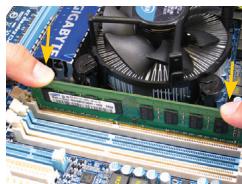
確定好記憶體模組的方向後,扳開記憶體模組插槽兩側的卡榫,將記憶體模組放入插槽,雙手按在記憶體模組上邊兩側,以垂直向下平均施力的方式,將記憶體模組向下壓入插槽。記憶體若確實地壓入插槽內,兩旁的卡榫便會自動向內卡住記憶體模組,予以固定。

拆卸機殼及安裝電源供應器

以技嘉桌上型電腦為例,先將機殼兩側的側板及頂蓋拆下,才能將電源供應器放入。位置擺放正確後,再依螺絲孔位鎖上螺絲固定。(電源供應器的安裝及放置位置,會依不同機殼而有不同!)
建議您使用品質優良的電源供應器,以確保能供應足夠的電力需求。若使用電力不足的電源供應器,可能會導致系統不穩定或無法開機等狀況。
步骤
4
安装主機板
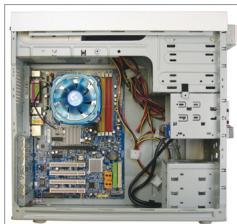
將機殼後方的I/O鐵片拆除,使用主機板所附的I/O鐵片。將主機板放進機殼內,正確對到I/O鐵片的位置,並對準主機板與機殼的螺絲孔位,再以螺絲將主機板固定。
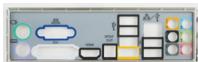
I/O鐵片
步骤
5 安装介面卡
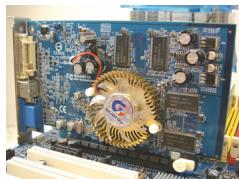
PCI Express 顯示卡
移除介面卡插槽旁的金屬擋板,將介面卡依規格小心地安裝至正確的插槽中,並將螺絲鎖回。

CAUTION
- 購買介面卡前請確認介面卡之長度是否能置於機殼內。
- 請確定介面卡之金手指已完全插入插槽内。
步骤
6
安装IDE/SATA設備
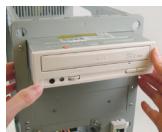
安装光碟機
6-1 安裝光碟機-DVD-ROM/CD-ROM
移除機殼前面板的5.25吋擋板。將光碟機推入導槽內,再以螺絲固定。
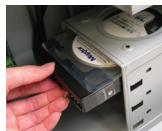
安装硬碟機
6-2 安裝硬碟機-IDE及SATA硬碟
將硬碟機推入機殼內硬碟機的導槽內,對準硬碟機與導槽的螺絲孔位,以螺絲將硬碟機固定。

- 一個IDE插座可連接兩個IDE設備,在安裝前請先確認IDE設備上的主從設定(Master及Slave)。
- 若您安裝了數個硬碟,請在BIOS內設定開機順序。
步骤
7
連接排線、內部插座及電源線
7-1 將各裝置的連接線接至主機板上的插座,例如IDE排線、SATA排線、前端音源插座、USB插座及IEEE 1394插座…等。
7-2 將機殼前端控制面板的訊號線(不同機殼有不同的設計,主要包括電源指示燈、硬碟動作指示燈、喇叭、系統重置開關、電源開關等)連接至主機板上的前端控制面板接腳(F然是PANEL)。
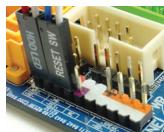
前端控制面板接脚
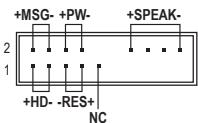
接脚定義A:

接脚定義B:
MSG:訊息/電源/待命指示燈
PWR:電源指示燈
PW:電源開關
SPEAK:喇叭接脚
HD:硬碟動作指示燈
RES:系统重置開關
CI:電腦機殼被開歟偵測接腳
(註) 接腳定義依主機板而有不同,實際定義請參考主機板使用手冊。
步骤
8
連接週邊設備
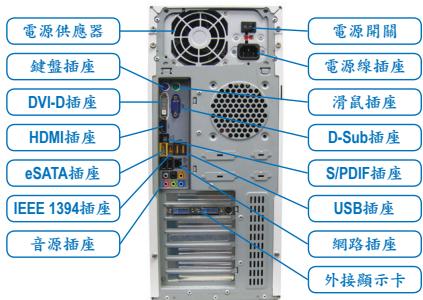
機殼背部面板介紹
完成上述步驟後,請將您的週邊設備(如鍵盤、滑鼠、螢幕等)連接至系統,至此硬體安裝便已完成。接下來,您可以接上電源插座並開機,繼續安裝軟體。

- 实际安装顺序可能会因不同的机箱型号及您所购买的设备而有不同,此处介绍以技嘉科技台式电脑为例,仅供参考。
主板的详细产品规格请参考包装内的使用手册。

-
安装各种硬件设备前,请先确认所使用的硬件设备规格与要连接的插座相符合。
-
安装各种硬件设备前,请务必将设备及电脑的电源关闭,并且将电源线自插座中拔除,且在安装步骤尚未完成前,请勿接上电源,以免造成各元件的毁损!
-
安装前请将电脑机箱平放于稳固处,以免摇晃造成安装不当。

安装中央处理器(CPU)及散热风扇
A. Intel CPU的安装(若主板已内建CPU,请略过此步骤)
A-1 请依据您的CPU规格参考下列说明:
- 样式一:
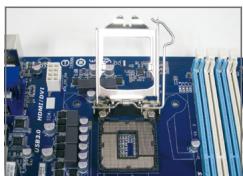
将CPU插槽拉杆拉起,CPU插槽上的金属上盖将随之翻起。
a. 若保护盖在CPU插槽上,请先移除此保护盖。
b. 若保护盖在金属上盖上,则请勿在此阶段移除保护盖,此保护盖会在安装完CPU且扣回拉杆时自动脱落。
- 样式二:
按压开锁符号"口"拉杆A的扳手并小心地将它向外侧推开,接着按压闭锁符号"口"拉杆B的扳手并小心地将它向外侧推开,再将此拉杆向上拉起。轻压拉杆A,金属上盖会随之翻起,接着将金属上盖打开。
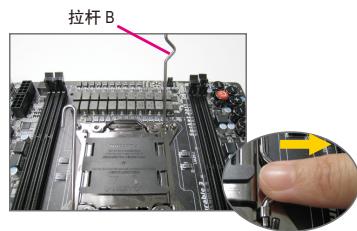
A-2 以拇指及食指拿取 CPU, 将 CPU 的第一针脚位置 (三角形标示) 对齐 CPU 插槽上的第一针脚缺角处 (或是将 CPU 上的凹角对齐插槽上的凸角) 轻轻放入。
A-3 确定 CPU 安装正确后,将金属上盖盖回,并将插槽拉杆向下压回扣住。
样式二的CPU在安装正确后,先将拉杆B向下压回扣住,金属上盖上的保护盖会在扣回拉杆时自动脱落。接著将拉杆A向下压回扣住即可完成安装。

详细的CPU安装步骤请参考使用手册内的说明。
B.AMDCPU的安装(若主板已内建CPU,请略过此步骤)
B-1 将 CPU 插槽拉杆向上完全拉起,将 CPU 第一针脚(标示小三角形记号处)对齐 CPU 插槽上的三角型记号,再将 CPU 小心放入插槽中,并确定所有针脚都已进入插槽内。
B-2 确定 CPU 完全插入定位后,一手按住 CPU 中间的位置,缓缓地将插座拉杆向下压至锁住的位置。
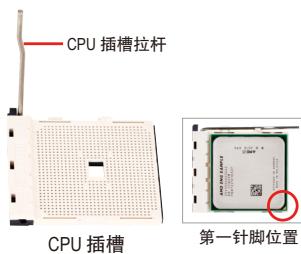

- 切勿强迫安装CPU至CPU插槽,若插入的方向错误,CPU就无法插入,此时请立刻更改插入方向。
- 请勿触摸CPU插槽的接触点。为保护CPU插槽,主板没有安装CPU时,请将保护盖放回。
C.散热风扇的安装

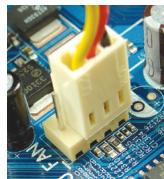
C-1 在安装散热风扇前,请先涂抹散热膏于CPU表面。接着将CPU专用的散热风扇装好。(详细安装方式请参考散热风扇的使用手册。)
C-2 将散热风扇的电源线接至主板上的CPU_FAN插座,以避免您的CPU处于不正常的工作环境,或因温度过高而烧毁CPU。
步骤
2 安装内存条
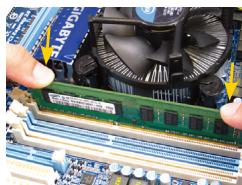
确定好内存条的方向后,扳开内存条插槽两侧的卡扣,将内存条放入插槽,双手按在内存条上边两侧,以垂直向下平均施力的方式,将内存条向下压入插槽。内存若确实地压入插槽内,两旁的卡扣便会自动向内卡住内存条,予以固定。
步骤
3 拆卸机箱及安装电源供应器
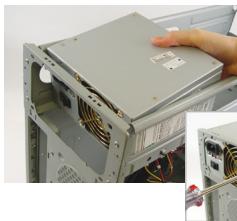
以技嘉台式电脑为例,先将机箱两侧的侧板及顶盖拆下,才能将电源供应器放入。位置摆放正确后,再依螺丝孔位锁上螺丝固定。(电源供应器的安装及放置位置,会依不同机箱而有不同!)

建议您使用品质优良的电源供应器,以确保能供应足够的电力需求。若使用电力不足的电源供应器,可能会导致系统不稳定或无法开机等状况。
步骤
4
安装主板
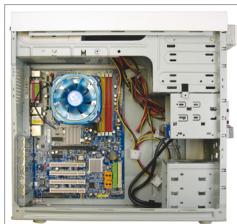
将机箱后方的I/O挡板铁片拆除,使用主板所附的I/O挡板铁片。将主板放进机箱内,正确对到I/O挡板铁片的位置,并对准主板与机箱的螺丝孔位,再以螺丝将主板固定。
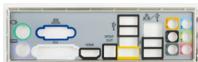
I/O挡板铁片
步骤
5 安装适配卡
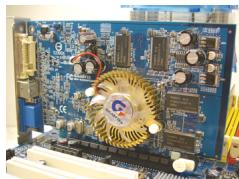
PCI Express 显卡
移除适配卡插槽旁的金属挡板,将适配卡依规格小心地安装至正确的插槽中,并将螺丝锁回。

CAUTION
购买适配卡前请确认适配卡之长度是否能置于机箱内。
请确定适配卡之金手指已完全插入插槽内。
步骤
6
安装IDE/SATA设备

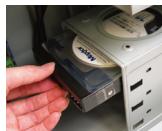
安装光驱
6-1 安装光驱-DVD-ROM/CD-ROM
移除机箱前面板的5.25 挡板。将光驱推入导槽内,再以螺丝固定。
安装硬盘
6-2 安装硬盘-IDE及SATA硬盘
将硬盘推入机箱内硬盘的导槽内,对准硬盘与导槽的螺丝孔位,以螺丝将硬盘固定。

一个IDE插座可连接两个IDE设备,在安装前请先确认IDE设备上的主从设定(Master及Slave)。
若您安装了数个硬盘,请在BIOS内设定开机顺序。
步骤
7
连接排线、内部插座及电源线
7-1 将各设备的连接线接至主板上的插座,例如IDE排线、SATA排线、前端音频插座、USB插座及IEEE 1394插座…等。
7-2 将机箱前端控制面板的信号线(不同机箱有不同的设计,主要包括电源指示灯、硬盘动作指示灯、喇叭、系统重置开关、电源开关等)连接至主板上的前端控制面板接脚
(F_PANEL)。
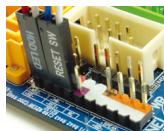
前端控制面板接脚
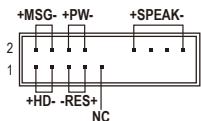
接脚定义A:
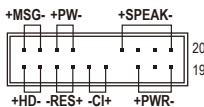
接脚定义B:
MSG:信息/电源/待命指示灯
PWR:电源指示灯
PW:电源开关
SPEAK:喇叭接脚
HD:硬盘动作指示灯
RES:系统重置开关
CI:电脑机箱被开启检测接脚
(注)接脚定义依主板而有不同,实际定义请参考主板使用手册。
步骤
8
连接周边设备
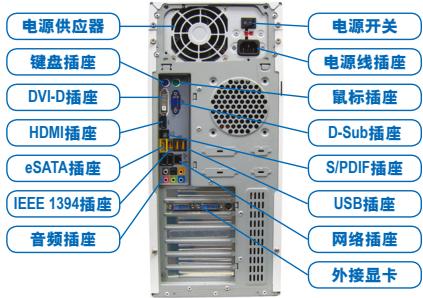
机箱背部面板介绍
完成上述步骤后,请将您的周边设备(如键盘、鼠标、显示器等)连接至系统,至此硬件安装便已完成。接下来,您可以接上电源插座并开机,继续安装软件。

- 組み立て手順は、使用するケスとデバイスのタいいにしてて異なります。以下の組み立て手順は、GIGABYTEデスクトフス層の例です。
·マズーニート・仕樣の詳細にては、付属のルを参照てんだ。
·組み立て前に、用意たはハーリフがコンビューダーの仕様に準拋てるとを確認てくだい。
·組み立て前に、ハーリル或トクトリーナーの電源が才フにたていはと確認しま�。ハーリル或トクトリーナーの電源ドトクトリーナーは和電源ドトクトリーナーは。 - メンピューダスルムを安定した面に設置し、不適切の取り付けによる振動を避けてんだ。

CPU 也許 CPU イーラーニの取付け
A. Intel CPUの取付付 (マズーニートにCPUが組みてる場合、その状態をスイフとくだい)
A-1 CPU仕樣書を基に次の使用説明ご参照くは:
- ロフA:
CPUノケットのレバー堅持上の、金属製口一ドプロトも持上上らに。
a. CPUノケットに保護ノケットカローが固定いたします。は、先に取り外てくだいたします。
b. ニケットの保護力ハ一が金属の鉛板に固定いたします。CPUを插入た後、レハ一を再びかみ綜合むプロセスの間、ソケット力ハ一が鉛板から自動のに外る它のはんだ。
- ロイフB:
レバ一A(「□」マーニングのむとも近い側)をなケットから放手ように下に押て、解除しります。次に、レバ一B(「日」マーニングのむとも近い側)をなケットから放手ように下に押て、持に上ごは申請。レバ一Aをむと押て押さ元桿を立て申請。押さ元桿を開き申請。
A-2 CPU 为 足指与人差 指 以持 令。CPU メン 1の マーニング (三角形) 为 CPU メケットの ビ ニ 1 險に合わせ (は、CPU ナツチを ヨケットアライメトキ一に合わせ)、CPU 所定の位置にそと差し込みま�。
A-3 CPU 能正、插入等的、口一、口一、口一、口一、口一、口一、口一、口一、口一、口一、口一、口一、口一、口一、口一、口一、口一、口一、口一、口一、口一、口一、口一、口一、口一、口一、口一、口一、口一、口一、口一、口一、口一、口一
タイフBが適切に差しら、押さえ杵を慎重に交换いたします。その保持タフの下にレバ一Bを固定いたします。レバ一是てい間、ケット力ハ一が押さえ杵から飛む出,thisはりまな。最後に、その保持タフの下にレハ一Aを固定しCPUの取付けを完了とまな。

CPUの取り付けに閲る詳細な使用説明にては、デーフマニルをご参照くださ。
B.AMDCPUの取付付(マズーネトにCPUが組み達てい的场合、このStntp
をス kissedてくだい)
B-1 CPU ニケットレローを完全に持ち上ごは。CPU ニング1(小時な三角形のマーニク)をCPU ニケットの三角形のマーニクに合わせ、CPU ニケットにそと差し+()。CPUのビンが穴に完全にFIFFITつること確認てください。
B-2 CPUがそのソゲットに取り付けraidたら、1本の指をCPUの中央に置き、ソゲットレバ一を戸ロック位置に押しぃてckださ。

- CPUをCPUソケットに無理に差しないて_<だい。CPUは間違った方向にはフィットしまん。
- フリットしお場、CPUの方向を確認て正と取り付けて。<だい。
- ニケット接触子に触れ,noでくださ。CPUなケットを保護するたてに、CPUを取り付けないとは保護なケットカローを元に現てくださ。
C.CPU キーラングの取付
C-1 CPU イーチーを取り付ける前に、まむCPUの表面に匕一トシングバーメスト薄く塗ります。そのから、ケーリーを取り付けます(CPU イーチーの取付マニュアルを参照てくだ)”
C-2 CPU イーナーのケーリルをマジアリフローにるCPU_FANコネケタに接続いたします。

×毎の取付け
MEXIJOJIJUULNORJUULNORJUULNORJUULNORJUULNORJUULNORJUULNORJUULNORJUULNORJUULNORJUULNORJUULNORJUULNORJUULNORJUULNORJUULNORJUULNORJUULNORJUULNORJUULNORJUULNORMOJIJOULNORJUULNORJUULNORJUULNORJUULNORJUULNORJUULNORJUULNORJUULNORJUULNORJUULNORJUULNORJUULNORJUULNORJUULNORJUULNORJUULNORJUULNORJUULNORJUULNORJ

ケーメスの準備と電源装置のチリ付け
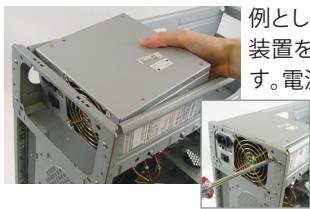
例とてGIGABYTEデスケトツ庁斯テム使用いたします。ます、電源装置を取り付けたため、ケーナの両側のハNESと蓋を取り外いたします。電源装置をケーナの正い場所に設置し、ねて固定いたします。電
源装置の取付と配置は、使用するケスのタイプロにようご異ります。
NOTES 150
151
152
153
154
155
156

マズーダードの取付け
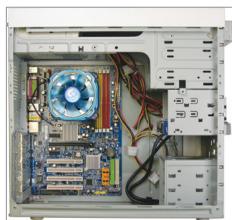
ケス背面から元のI/Oシルドを取り外し、マẑーパートドのI/Oシルドを代わに取り付けます。所定的位置にスロー suctionを取り付け、先ほらのI/Oシルドの位置に合わせ,Noかマẑーパートドをケス内に設置ります。マẑーパートドとスロー suctionの穴を合わせます。マẑーパートドをネジでしぃり固定いたします。
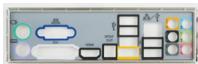
I/O一Ld

拋張力一の取付
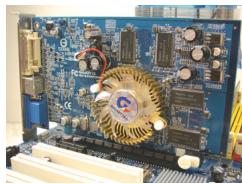
拏張力一卜に对应る、拏張Sロットのケス背面八NEルからSロット力ハ一を取り外しま。拏張力一卜はSロットに差と進みま。拏張力一卜のラムケットを、ねてケスの背面八NEルに固定しま。
PCI Express イフツクスカ一

- 拓張力一載を購入する前提に、力一載の長さをチルクし、ケスに適合てい的と確認てくだい。
- 扭張力一下が、スロットに完全に装着たてを確認しります。

IDEとSATAデバイスの取り付け
6-1 DVD-ROM 或 CD-ROM ダライ�ング領域、光学ドライ�ングを取り付けます。ケ罗斯の正面から5.25" ダライ�ングバイカローを取り除外いたします。5.25" ダライ�ングバイに光学ドライ�ングを取り付け、ネジで固定,These
光学D拉伊的取付
6-2IDEとSATAハーニダ现代农业を取り付けます。ハーニダ现代农业をケス内部の现代农业に取り付け、ネジで固定いたします。
八一卜拉伊的取付

- 1つのIDEコンクタに、2つのIDEデバイスを接続いたします。取付付け前のIDEデバイスのシャン設定(マスローとレーユ)を確認て+(\ほい。
- 褒数のド现代农业を取り付けむ场合、マダーダートのBIOSセットアフに入てハートド现代农业の プートシーニングを設定にして,left。

ケープルを内部コネタに接続
7-1 ケープルを (IDE/SATAコネケタ、フロトトバネル才一デイ才、USB、IEEE 1394各样)、マズーニート�の内部コネケタに接続いたします。
7-2 キーニスにしだてるフロトムルモジロールケーリルを、マズーダートのフロトムル(MSG LED、HDD LED、スビ一力一、リセットスイチ、ハフローイチな)に接続いたします。
正面八零ルの八味

乙-
B. ヨン割り当て B:
MSG: 木默子/電源/31PLED PWR:電源LED
PW:八万一石个币
SPEAK: 此一力一
HD:HDDLED
RES: リルトスイチ
Cl: 啰一伸侵入个
(注) フロトロルルフダの ニン割り当はモデルにようて異なたがistically。実際の ニン割り当はマーサーボーナドのデーーマフスマニアルを参照くださいます。

周边機器の接続
ケースの背面八ネル
上的Stetppg完了了、も一接統を確認し、ケスの両側の八ルと蓋を尻しCONbuna一に毎一ローツ、マウス、モニタ一等の周边機器を接統て。次に電源ケ一比を接統電源を才には。POST画面が、モニタ一に表示たら組み立ては完成て。あは、必須ソフトウアをインスト一ルてくださ。

- 该封信将被寄送至GIGABYTE的地址,以确保其能够及时收到。
- 老挝的国家在本国的首都,即首都。
·当机将载机他工,当机有器的
·增志到城中,南三社当志与成于的前日。 - 虞将联时用的就到在时自的

CPU及CPU路由器的地址
A. Intel CPU 世界第一台计算机 (1985)
A-1 CPU 汉語上 那句的 之子 而言,
A:
CPU 程次则能调用,或者调用,或者调用。例如,如果要调用,必须先调用,然后调用。
a. 归去 sō kěn 降开台 CPU sō kěn 里 应 现 有之 用 而 从 而 去
b. 錞歌乐德脚雷贝里德去后,就到的。
c. 有此地,就去。
d. 老人,就去。
e. 女人,就去。
- TahiB:
[B"(") 丰]当 去 起) 转 转 转 转 转 转 转 转 转 转 转 转 转 转 转 转 转 转 转 转 转 转 转 转 转 转 转 转 转 转 转 转 转 转
A-2 电影与文件的名称为:CPU,即“文件名”或“文件号”。
A-3 电影与文件的名称为:CPU,即“影片名”或“片名”。
A-4 电影与文件的名称为:CPU,即“影片号”或“片号”。
A-3 CPU 能够对原代码进行修改,或对代码进行修改。例如,可以修改一个函数的声明为:
taH B g a h b r o f 10.

CPU 裁切器 关于该版本的安装是不安全的。
B.AMDCPUTELCH(卡迪布德里内国增的CUP有在的成无i这的
B-1 CPU 素誌래버를 전해 팀을 썸고다. CPU 팀 1(작은심가형ebra지)和CPU 素誌 팀의심가형ebra지를 출/null다운 CPU를 썸고에 전해 팀을 썸고다. CPU 팀이 전해 팀렸는지 기재일 하심시오.
B-2 CPU 載 紅則 乘 好 是 之,,,,,,,,,,,,,,,,,,,,,,,,,,,,,,,,,,,,,,,,,,,,,,,,,,,,,,,,,,,,,,,,,,,,,,,,,,,,,,,,,,,,,,,, ,。
大和小 紅則 乘 好 是 之
、
、
、
、
、
、
、
、
、
、
、
、
、
、
、
、
、
、
、
、
、
、
、
、
、
、
、
、
、
、
、
、
、
、
、
、
、
、
、
、
、
、
、
、
、
、
、
、
、
、
、
、
、
、
、
、
、
、
、
、
、
、

- CPU 系列CPU将用来处理功能的加载,包括启动CPU加载到内存中。
- CPU 系列CPU将用于加载功能的加载,包括启动CPU加载到内存中。
- 手表设置器是戴在手表上,CPU手表设置器是戴在手表上。
C.CPU 调用器 1
C-1 CPU 击拉到 對時停止,CPU 表面用 此外,CPU 无法使用。
从 而且不能使用。
从 而且不能使用。
C-2 CPU 的加载将停止,CPU 出现异常。CPU 出现异常时,CPU 出现异常。CPU 出现异常时,CPU 出现异常。CPU 出现异常时,CPU 出现异常。CPU 出现异常时,CPU 出现异常。CPU 出现异常时,CPU 出现异常。CPU 出现异常时,CPU 出现异常。CPU 出现异常时,CPU 出现异常。CPU 出现异常时,CPU 出现异常。CPU

都马引
毆MOI MoDl的范H起H依的H。MBOI SOTe的A。RtEiNg kLmLpF 1. MoI MOUe moT e Wf 0LcN. 员XgKgLg和,MBOI 的上dGtaJrEo 1. MBOI 1. MBOI 1. MBOI 1. MBOI 1. MBOI 1. MBOI 1. MBOI 1. MBOI 1. MBOI 1. MBOI 1. MBOI 1. MBOI 1. MBOI 1. MBOI 1. MBOI 1. MBOI 1. MBOI 1.

KeisnbiJ
GIGABYTE 大士克隆士将大士克隆士的战神之王,从而将战神之王的战神之王的战神之王的战神之王的战神之王的战神之王的战神之王的战神之王的战神之王的战神之王的战神之王的战神之王的战神之王的战神之王的战神之王的战神之王的战神之王的战神之王的战神之王的战神之王的战神之王
nSArgoHgTahnD. SaHgHaNc HsOoHyE OhyeHpTaR aTae TepW oGQaJGtHiCtIeHtIiHbHtIiHaIeHtIiHaIeHtIiHaIeHtIiHaIeHtIiHaIeHtIiHaIeHtIiHaIeHtIiHaIeHtIiHaIeHtIiHaIeHtIiHaIeHtIiHaIeHtIiHaIeHtIiHaIeHtIiHaIeH
NOTES !
##
4
电印版
KeiIs 蜀[1] 从 0.0000000000000000000000000000000000000000000000000000000000000000000000000000000000000000000000000000

I/O 尸連
##
5
卡德到吉于有高当歌的,到实阿凯斯则开

CAUTION
- 契格卡德を組み態態の状態に、は子の状態に、は子の状態に、は子の状態に、は子の状態に、は子の状態に、は子の状態に、は子の状態に、は子の状態に、は子の状態に、は子の状態に、は子の状態に、は子の状態に、は子の状態に、は子の状態に、は子の��態に、は子の状態に、は子の状態に、は子の状態に、は子の状態に、は子の状態に、は子の状態に、は子の状態に、は子の状態に、は子の状態に、は子の状態に、は子の状態に、は子の状態に、は子の状態に、は子の状態;
- 案證卡德卡洛灵頁上啟封請勿與號子實在如實身份。
##
IDE장치만 SATA DiBarIsSのせiteit
法
6-1 DVD-ROM和CD-ROM德拉贝与怎是的学法,当能到,
ohdDraaiB
6-2 IDE及SATAhdtDraIiBto selchahnida. hdt DraIiBto kaiis An of DraIiB baii e selchoh nsa ro gcyt chni.

- 하사의마터보드IDE 친목터에 춤2개의IDE장チ를展览会다. 썸지어만에, IDE장チ에 기한 썸지 썸명(마터에 히리드)을 편일해심지고.
- 哈德 3DaiIbRa2 2 DAIIgH 150, SiStBBIOS 500000000000000000000000000000000000000000000000000000000
##
内部版封底版对套信将
7-1 IDE/SATA 商甸,前朝隔日,USB,IEEE 1394 费迪等用法合有电印在的
7-2 KeiSs的前遍用能到MmEInbD的前遍用能Hder(F PANEL)来端合n(前T Fsi,hdt DaiB stA Ei,StF,StWt,StWt 10
徒间用部他
印志A
印机
MSG: 发送到当前用户
PWR: 正则LED
PW: 1
SPEAK: 三国志
HD: hdt dtraih
RES:1
Cl:新社刊登Hader
(参高) 从前遍庁然地的拷吉定是の影等用以如之将云有。
##
8
孕
凯伊斯的后庭
尚吉协定将宣战,封布德,马乌斯,
多尼托等和皆是奉反增志到成用
对

Trinh tu cai dát có the khac nhau tuy theo loai thungmay vá cac thiét bi su dung. Cac hóng dan cai dát duovi day ap dung cho cac hé thong mân先进技术 nèn cua GIGABYTE va chi dé tham khào.
- Tham khào sô tay huóng dān sùdung dé biét chi tiét vè cac thòng só kǔ thai bo mach chu.
Trucoc khi cai dát cac thisi bi, dam bao cac thisi bi cua ban phai twork thich voic cac dai cam trén may tinh.
Truck hi cai dát cac thiet bi, chac chan da tát cac thiet bi va may tinh. Rut day nguon khoi o cam dien de tranh lam hong cac thiet bi va phu kien hé thóng.
- Dàt hé thong may tinh trén môt bè mât vùng chac dé tranh cai dát sai do bj rung.

Buoc
1 Lap Dát CPU Và Quát CPU
A. Lap dát CPU Croatia Intel (bô qua buroc naynéu bo mzechu có môt CPU dung sān)
A-1 Tham khào*cac hóng dān sau vè thong só kǐ thuát CPU cúa bàn:
Loai A:
Náng can gat dé cam CPU va tím do' kim loai cung sé duoc nang len.
a. Néu nap bao vê duoc siét chat vao dé cam CPU, hy tháo no trucc.
b. Néu napDay bao védé cam duoc gán chat vao tam do kim loai, dung thao no o giai doan nay. Nap day de cam co tufach dot ngot khoi tém chju tali trong qua trinh bó tri lái can gat sau khi ban gan CPU vao.
Loai B:
An thanh gai A (gan dau "□") xuóng và truot ra khói socket de tháo thanh gai nay ra. Sau do an thanh gai B (gan dau "□") xuóng và truot ra khói socket de nang thanh gai nay len. Nhe nhang an thanh gai A de tam kim loai bao vè näng len. Mô tam kim loai bao vè.
An thanh gai A
An thanghai B
A-2 Giú CPU bang ngón cái và ngón tro. Canh tháng chan cám môt tren CPU có dānh bóu (tam giac) vói góc chan cám môt cuá dé cám CPU (hoac ban co the canh tháng bóc khía chú V trén CPU vói cac khóa canh trén dé cám) v láp nhe CPU vào ví trif.
A-3 Môt khi dã láp CPU dung cach, hyay lap lui thanh tã vã day cãn day dé cãm CPU vao vi tri dã khôa că no.
Khi Loai B dā duoc gán xong, nhe nhang dát lái thanh kim loai bao vê vào chô cu. Sau do gài thanh gài B vào móc giu. Nap socket có thebát ra khói tám kim loai bao vê trong qua trinh gài thanh gài. Cuói cung, gài thanh gài A vào móc giu de hoàn tát qua trinh gán CPU.

Dé có cac hóng dān chi tiét vè cach lap dát CPU, vui long tham khào sà tay suì dung.
B. Láp CPU污染防治 (bô qua buóc nay néu bo mzech chu có môt CPU du ng sān)
B-1 Náng hét cān dāy dé cám CPU. Canh thang chan cám 1 trèn CPU (dǎnh dαu tam giac nho) vói tam giac có dānh dαu trèn dé cám CPU và láp nhe CPU vào dé cám. Dàm bαo cac chan cám CPU khīt hoàn bóng vào các lò.
B-2 Môt khi dà láp CPU vao dé cām, hyay dàt môngón tay xuóng giúa CPU, há can dày dé cām xuóng và cai chot dung vao vi tri dà khóa chat.
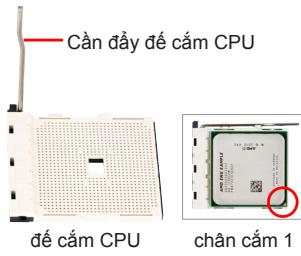

- Khòng ép CPU vào dé cám CPU. CPU khòng the lâp khít néu dát khòng dung huáng. Chinh huáng CPU néu dièu do xày ra.
- KHONG cham vao cac tiép diém cuà dé cam. Dé bao vê dé cam CPU, hay luónDay vo bao vê dé cam khi khong lap CPU.
C. Láp quat CPU
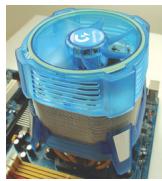
C-1 Truoc khi lap quat CPU, hay thoa môt lôp mong keo dán quat tan nhiet len be mast CPU. Sau do, lap dát quat (tham khào sô tay huóng dān lap dát cho quat CPU cùa bàn).
C-2 Cám cap quat CPU vào dàu cám CPU_FAN nám trén bo mach chu dé quat co the hoat dong thich hop dé THAN CPU khoi bi qua nóng.
Buoc
2 Lap Dát Bô Nho
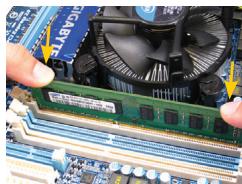
Luu y hróng cua thanh nhó. Kéo cäng cac kep giu o ca hai dàu dé cam bó nhó. Lap thanh nhó vao dé cam. Nhu duoc minh hoa trong hinh bèn tria, dát cac ngón tay trén mép phía tren bó nhó, nhán xuóng bó nhó vā lap nó vao dé cam bó nhó theo huǒng tháng dûng. Các kep o hai dαu dé cām sé láp khit vao khi dα lap chat thanh nhó.
Buoc
3 Chuan Bi Thung May Và Lap Dǎt Bô Nguón
Dûng hé thóng män hìn nèn cuà GIGABYTE nuh ví du minh hoà, trucó tién hyay thao ca hai mát ben surón va nap thung may dé láp dát bó nguàn. Láp bó nguón vào dúng vi tristrong thung
máy và síét chat bäng cac vit. Láp dát và cám bó nguǒn có the khac nhau tuy theo kiéu thùng may duoc dung.
NOTE Dédām bao cung cap du nguón dien cho hé thóng, ban nén su dung nguón dien có chat luyong tó. Néu su dung bó nguón khong cung cap dien nhuy yèu cau, hau qua có the khién cho may thieu on dinh hoac khong the khoi dong.

Lapl Dǎt Bo Mǎch Chú
Tháo miéng chan dαu ra/vào goc khoi mat sau thung may va thay the nó bang miéng chan dαu ra/vào trèn bo mach chu. Dāt bo mach chu vào bèn trong thung may bang cach láp no vào miéng chan dαu ra/vào. Canh thàng cac lò vit láp trèn bo mach chu vòi cac lò lapt dāt wuong ung trèn thung may. Siét chàt bo
mach chu bäng cac vit.
Nap vao/ra

Lapl Card Mo Rong
Xác dinh khe cām mo róng hō tro card cua ban va tháo nap day
khe cām khài mǎt sau thùng may. Sau do láp card mo róng vào
khe cām. Siét chat napi khe cām the mo róng vói mǎt sau thùng
may bàng dinh ác.
Card do hga gia toc PCI

Truckhi mua the mo rong, hay kiem tra do dai cua the de dam bao the vua khit vao thung may.
- Dàmbao card mo róng duoc lap hét vao khe cām.

Lapl Dât Céc Thiêt Bi IDE và SATA

Lap dāt òdīa quang
Lap dāt ò āa cung
6-1 Láp dát cac ò dia quang cua ban nhur ò dfa DVD-ROM và CD-ROM. Tháo khung ò dfa 5,25 inch khói mát truncoc thùng may. Láp ò dia quang vao khung chuú ò dfa 5,25 inch va siét chat bó bang vit.
6-2 Lap dát cac ò dīa cíng IDE và SATA.
Lap ò dīa cíng vào khung giú bèn trong thùng may và siét chat bóng vít.

- Môt dαu cám IDE trèn bo mach chu có thé két néi vovi hai thiet bi IDE. Truóc khi láp dāt, kiém tra cài dāt cαu néi nhay cóc (chinh và phu) trèn cac thiet bi IDE cua ban.
- Néu dā cai dát hom môt òdīa cóng, vào Cai dát BIOS trèn may dé cai dát trinh tv khói dong òdīa cóng.
Buoc
7 Cám Cáp Vào Céc Dàu Cám Bèn Trong
7-1 Cám cap vào cac dàu cám va bó tich dièn bèn trong trén bo mǎch chu gòm cac dàu cám IDE/SATA va bó tich dièn am thanh mǎt truóc, USB, IEEE 1394, v.v..
7-2 Gàn thanh mát trunc (khánc hau tuy theo kiéu thung may gômden bao nguò, dèn bǎo hoat dong cua ò dīa cūng, loa, nut khài dong lái, nut nguò, v.v...) tú thùng may vào bó tich dièn mát trunc (F PANEL) trén bo mach chu.
Bó tich dien mat truc
Gan chan cām A:
Gan chan cam B:
MSG: Den LED thong bao/nguon dien/ché de chô
PWR: Den LED nguon
PW: Nút nguôn
SPEAK:Loa
HD:DanLEDhoat dongcaodu cang
RES: Nút khói dong lai
Cl: Dàu nòi gàn vào thùng may
(Luu y) Viéc bó tí cac chan camarchoa dau noi mat trucó co the khac nhau tuy theo tung máu may. Xem sô tay hóng dān su dung bo mach chu dé biét cach gan chan chan cam thuc né.
Buoc
8 Két giá)cac thiet bj ngoqi vi
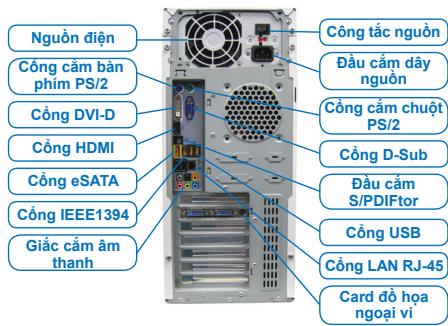
Māt sau thùng may
Môt khi hoan tát cac buoc o trén, hyay cam cac thiét bi ngoai vi vao may tinh nuu ban phim, chuot, man hinh, v.v... Sau do két não vói nguôn dien, bat may va cai dāt mi phiàn mèm can thiét.

- Urutan pemasangan dapat berbeda-beda bergantung kepadajis caseng dan perangkat yang digunakan. Petunjuk pemasangan di bawah ini berlaku pada system desktop GIGABYTE dananya untuk rujukan saja.
- Silahkan merujuk kepada manual pengguna yang disertakan untuk mendapatkan spesifikasi motherboard yang lebih terperinci.
- Sebelum memasang perangkat, pastikan perangkat Anda sesuai dengan penghubung pada komputer Anda.
- Sebelum memasang perangkat, pastikan untuk mematikan perangkat dan komputer Anda. Lepaskan kabel daya dari colokan listrik untuk mencegah kerusakan pada perangkat dan komponenSYSTEM.
- Tempatkan systemd komputer pada permukaan yang stabil untuk mencegah instalasi yang kurang baik yang diakibatkan oleh gongcangan.

Memasang CPU dan Pendingin CPU
A. Memasang CPU Intel (lewati langkah ini jika motherboard memiliki CPU bawaan)
A-1 Mengaculah ke instruksi berikut berdasarkan pada spesifikasi CPU
- Tipe A:
Angkat tuas soket CPU, Seeingga kelat muatan berbahan logam juga akan terangkat.
a. Jika penutup soset pelinding diikat pada soset CPU, lepas penutupnya terlebih dahulu.
b. Jika penutup sukot pelindung diikat pada kelat beban, jangan lepas penutupnya pada tahap ini. Penutup sukot dapat lepas dari kelat beban secara otomatis selama proses pemasangan kembali tuas setelah Anda memasukkan CPU.
- Tipe B:
Dorong tuas A (paling dekat dengan tanda "□") ke bawah tingga menjauh dari soset untuk melepaskannya. Dorong tuas B (paling dekat dengan tanda "□") ke bawah tingga menjauh dari soset, lalu orangkat tuas tersebut. Tekan perlahan tuas A untuk menggangkat pelat pengisian. Buka pelat pengisian.
A-2 Tahan CPU dengan ibu jari Anda dan jari tengah. Sejajarkan tanda pin tahun CPU (segitiga) dengan sudut pin tahun dari seket CPU (atau Anda dapat menyejajarkan lubang-lubang CPU dengan kunci penyejajar seket) dan dengan perlahan masukkan CPU ke dalam posisinya.
A-3 Ketika CPU telah dimasukkan, ganti dapat beban dan dorong tuas sosok CPU kembali ke dalam posisinya yang terkunci.
Setelah Type B dipasang dengan benar, pasang kembali pelat pengisian dengan hari-hati. Lalu, simpan tuas B dalam tab penyimpanan. Penutup sosok dapat meletup hingga terbuka dari pelat pengisian那么简单. Pemasaakan pengisian yang memaparkan pengisian CPU, simpan tuas A dalam tab penyimpanannya.

Untuk detail instruksi mengenai cara memasang CPU, merujuklah ke manual pengguna.
B. Memasang CPU AMD (lewati langkah ini jika motherboard memiliki CPU bawaan)
B-1 Angkat tinggi-tinggi tuas sokit CPU. Sejajarkan pin率达到 CPU (tanda segitiga kecil) dengan tanda segitiga pada sokit CPU dan secara perlahan masukan CPU pada sokit. Pastikan kepada pin CPU telah kepada dimasukkan ke dalam lubang-lubangnya.
B-2 Ketika CPU telah diposisikan ke dalam soketnya, tempatkan situ jari tangan di atas bagian tengah CPU, turunkan tuas sosok dan kaitkan pada posisi terkunci PENH.

- Jangan memaksa mendorong CPU ke dalam soket CPU. CPU tidak dapat masuk jika orientasinya sudah. Sesuaikan orientasi CPU jika hal ini terjadi.
- JANGAN menyentuh permukaan sokit. Untuk melindungi sokit CPU, selelu ganti penutup pelindung sokit,.
sat CPU tidak terpasang.
C. Memasang Pendingin CPU
C-1 Sebelum memasang pendingin CPU, terlebih dahulu oleskan pasta penahanapanas pada permukaan CPU. Lalu pasang pendingin (silahkan merujuk ke petunjuk pemasangan pendingin CPU Anda).
C-2 Sambungkan kabel pendingin CPU kadalam penghubung CPU_FAN yang terletak pada motherboard seesingga pendingin dapat berfungsi dengan benar untuk mencegah pemanasan CPU yang berlebihan.

Memasang Memori
Perhatikan orientasi modul memori. Regangkan klip pengait pada kedu ujung sokit memori. Tempatkan modul memori pada sokit. Sebagaimana yang ditunjukkan pada gambar pada bagian kiri, tempatkan jari Anda di ujung atas memori, tekan ke bawah pada memori dan masukkan secara vertical ke dalam sokit memori. Klip pada kedu ujung sokit akan mengait pada tempatnya ketika modul memori telah dimasukkan dengan tepat.

Menyiapkan Casing dan Memasang Catu Daya
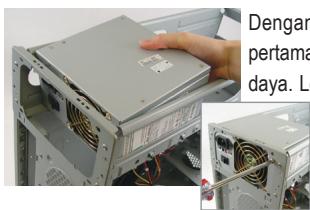
Dengan seksrup.Penempatan pemasangan catu daya dan penempatan catu daya dapat berbeda-beda bergantung kepadajenis casing yang digunakan.

Untuk memastikan daya yang memadai dapat dipasok ke dalam system Anda, disarankan agar menc gunakan catu daya yang berkualitas baik. Jika catu daya yang digunakan tidak memiliki daya yang cukup, Hasilnya dapat memuat system tidak stabil atas untuk tidak dapat berfungsi normal.

Memasang Motherboard
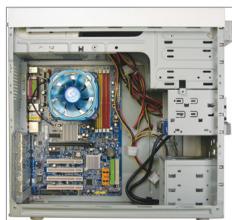
Lepaskan pelinding I/O dari bagian belakang casing dan ganttah dengan pelinding I/O motherboard. Tempatkan motherboard di dalam casing dengan memposisikannya ke dalam pelinding I/O. Sejajarkan sekrup lubang pemasangan pada motherboard dengan lubangnya yang sesuai pada casing. Kencangkan motherboard pada tempatnya dengan sekrup.
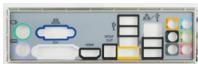
Perisai I/O

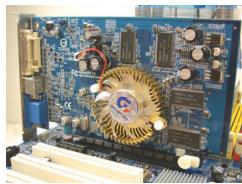
Kartu Grafis PCI Express
Memasang Kartu Ekspansi
Cari slot ekspansi yang mendukung kartu Anda dan lepaskan penutup slot dari casing panel belakang. Lalu masukkan kartu ekspansi ke dalam slot. Eratkan braket kartu perluasan ke panel bagian belakang dengan sebelum sekrup.

Sebelum membeli kartu ekspansi, periksa panjang kartu, pastikan kartu dapat masuk ke dalam wadah Anda.
- Pastikan Bahwa kartu ekspansi benar-benar terpasang dengan benar pada slotnya.

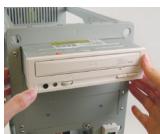
Memasang Penggerak Optik
Memasang Perangkat IDE dan SATA
6-1 Pasang penggerak optik Anda tersebut penggerak DVD-ROM dan CD-ROM.
Lepaskan rumah penggerak 5.25'' dari bagianapan casing. Pasang penggerak optik dalam rumah penggerak 5.25'' dan eratkan dengan sekrup.
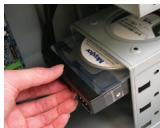
Memasang Hard Drive
6-2 Pasang hardisk IDE dan SATA Anda.
Pasang hard drive ke dalam rumah hardisk di dalam casing dan eratkan dengan sekrup.

- Satu penghubung IDE motherboard dapat menghubungkan sampai duala perangkat IDE. Sebelum dipasang, periksa setelan jumper (master dan slave) pada perangkat IDE Anda.
- Jika ada lebih dari dapat hard drive yang terpasang, masuk ke setup BIOS systemd untuk menyetel urutan boot hard drive.

Menghubungkan Kabel ke Sambungan Internal
7-1 Sambungkan kabel ke ke penghubung dan kepada internal pada motherboard, termasuk penghubung IDE/SATA, dan audio panel depan, USB, kepal IEEE 1394, dll.
7-2 Pasang modul panel depan (berbeda bergantung kepada disain dadah, terdiri dari indicator daya, indicator aktivitas hard drive, pengeras suara, saklar reset, saklar daya, dll.) dari casing ke tepala panel depan dari koneksi (F PANEL) pada motherboard.
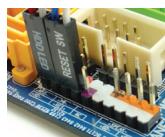
Kepala Panel Depan
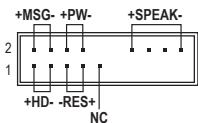
Penempatan Pin A:
Penempatan Pin B:
MSG: Pesan/Daya/LED
PWR: LED daya
PW: Saklar Daya
SPEAK: Pengeras Suara
HD:LED Activities Hard Drive
RES: Saklar Reset
Cl: Kepala Intrusi Rangka
(Catatan) Penempatan pin dari kepala panelapan berbeda setiap model. Lihat ke panduan pengguna motherboard untuk penempatan pin yang benar.

Menyambungkan Peralatan Tambahan
Panel Belakang dari Wadah
Setelah langkah-langkah di atas diseesaikan, sambungkan peralatan tambahan kepada computer,seperti papan tambol,mouse,monitor,dll.Lalu sambungkan daya,nyalakan sistem,dan install perangkat lunak yang diferlukan.

aannnnnne nnnnnnnae nnne nnnnne nnnnne nnnnne nnnnne nnnnne nnnnne nnnnne nnnnne nnnnne nnnnne nnnnne nnnnne nnnnne nnnnne nnnnne nnnnne nnnnne nnnnne nnnnne nnnnne nnnnne nnnnne nnnnne nnnnne nnnnne nnnnee
- ăuuaiaiiaiaiaiaiaiaiaiaiaiaiaiaiaiaiaiaiaiaiaiaiaiaiaiaiaiaiaiaiaiaiaiaiaiaiaiaiaiaiaiaiaiaiaiaiaiaiaiaiaiaiaiaiaia
naaiaaaanrnnnnaeae aee nnnnne eaaeaaeaaeaaeaaeaaeaaeaaeaaeaaeaaeaaeaaeaaeaaeaaeaaeaaeaaeaaeaaeaaeaaeaaeaaeaaeaaeaaeaaeaaeaaeaaeaaeaaeaaeaaeaaeaaeaaeaaeaaeaaeaaeaaeaaeaaeaaeaaeaaeaaeaa
naaannnanaananaananaananaananaananaananaananaananaananaananaananaananaananaananaananaananaananaananaananaananaananaananaananaananaananaananaananaananaananaananaananaananaananaananaananaananaananaananaananaananaananaananaananaananaananaananaananaananaananaanana an
- 755555555555555555555555555555555555555555555555555555555555555555555555555555555555

nncnncn CPU nnnnnnne nnnnne nnnnne nnnnne nnnnne nnnnne nnnnne nnnnne nnnnne nnnnne nnnnne nnnnne nnnnne nnnnne nnnnne nnnnne nnnnne nnnnne nnnnne nnnnne nnnnne nnnnne nnnnne nnnnne nnnnne nnnnne
A. ntrnncn CPU nnt Intel (nunnnnnnnnnnnnnn nn nnnn nnnn nnnn nnnn nnnn nnnn nnnn nnnn nnnn nnnn nnnn nnnn nnnn nnnn nnnn nnnn nnnn nnnn nnnn nnnn nnnn nnnn nnnn nnnn nnnn nnnn nnnn nnnn nnnn nnnn nnnn nnnn nnnn nnnn
A-1 用tauaiauiu uuiuianu CPU wau:
A:
ynuuynnnc CPU uuuuunununununnuu a.nnuuunnuuunnuu nnuuunnuu unnuuunnuuunnuu uuuuunnuuunnuu uuuuunnuuunnuu uuuuunnuuunnuu uuuuunnuuunnuu uuuuunnuuunnuu uuuuunnuuunnuu uuuuunnuuunnuu uuuuunnuuunnuu uuuuunnuuunnuu uuuuunnuuunnuu uuuuunnuuunnuu uuuuuuuuuuuuuuuuuuuuuuuuuuuuuuuuuuuuuuuuuuuuuuuuuuuuuuuuuuuuuuuuuuuuuuuuuuuuuuuuuuuuuuuuuuuuuuuuuuuuuuuuuuuuuuuuuuuuuuuuuuuuuuuuuuuuuuuuuuuuuuuuuuuuuuuuuuuUU
B:
nana A (naananaanana "o" nana) aunannananaananaananaanana an naaanaanana B (naananaananaanana "o" nana) aunannananaananaananaanana an naaanaanana A wannnnnnaananaanana
A-2 4 CPU 4 CPU (4) CPU (4) CPU (4) CPU (4) CPU (4) CPU (4) CPU (4) CPU (4) CPU (4) CPU (4) CPU (4) CPU (4) CPU (4) CPU (4) CPU (4) CPU (4) CPU (4) CPU (4) CPU (4) CPU (4) CPU (4) CPU (4) CPU (4) CPU (4) CPU (4) CPU (4
A-3 nauanl CPU aunnuuau, uauuunnauau uauuunnuuau CPU
nauuuuuuuuuu
nauanB qununununununun unuunununununununununununununununununununununununununun

#
B. nāsān āyī CPU āv AMD (śūn ānāu ān ān ān ānu ān ānu ānu Built-in CPU)
B-1 uunuununnCPU unununununununununununununununununununununununununununununununununununununununununununununununununununununununun
B-2 nnuuCCPU uunnuuuaanuau,nuu uuuuauuauuCPU, uauu unuuuuuauu

- auiuusnnc CPU auudanucnCPU uunnuwauuuaqnncnCPU atiunnuuulnaa n
- auduaunununauanana uniau Jauunuaauna CPU uulununauauununununununun
C. niiinaiiie
C-1 nauwauuauauauauCPU, uuaaauuuuauauauauauauauauauauuuuuuuuuuuuuuuuuuuuuuuuuuuuuuuuuuuuuuuuuuuuuuuuuuuuuuuuuuuuuuuuuuuuuuuuuuuuuuuuuuuuuuuuuuuuuuuuuuuuuuuuuuuuuuuuuuuuuuuuuuuuuuuuuuuuuuuuuuuuuuuuuuuuuuuuuuuuuuuuuuuuuuuuuuuuuuuuuuuuuuuuuuuuuuuuuuuuuUU
C-2 1aFANuuaa aau CPU uuuuCPU_FAN uuuuaua uauuauuuuauuuuuuuuuuuuuuuuuuuuuuuuuuuuuuuuuuuuuuuuuuuuuuuuuuuuuuuuuuuuuuuuuuuuuuuuuuuuuuuuuuuuuuuuuuuuuuuuuuuuuuuuuuuuuuuuuuuuuuuuuuuuuuuuuuuuuuuuuuuuuuuuuuuuuuuuuuuuuuuuuuuUU

n
sueeunneaneeaneeanee ane eaeenee nee eaeenee nee eaeenee nee eaeenee nee eaeenee nee eaeenee nee eaeenee nee eaeenee nee eaeenee nee eaeenee nee eaeenee nee eaeenee nee eaeenee nee eaeenee nee eaeenee nee eaeenee nee eaeenee nee eae

nntnnnnae nnnnne nnne ne nnnnne
Iuununununununununununununununununununununununununununununununununununununununununununununununununununununununununununununununun

waiuuiiiananrnnnnaeunwwaaunnuo 1wauuuiuuiuuiuuiuuiuuiuuiuuiuuiuui uuuuuuuuuuuuuuuuuuuuuuuuuuuuuuuuuuuuuuuuuuuuuuuuuuuuuuuuuuuuuuuuuuuuuuuuuuuuuuuuuuuuuuuuuuuuuuuuuuuuuuuuuuuuuuuuuuuuuuuuuuuuuuuuuuuuuuuuuuuuuuuuuuuuuuuuuuuuuuuuuuuuuuuuuuuuuuuuuuuuuuuuuuuuuuuuuuuuuuuuuUU
#
4
n
unuuaIauu I/O uuuuunununununununun unauuuuununununun unuauu uO uauuuuuaa nunuuuuaanunuauuuuauuuuuuuuuuuuuuuuuuuuuuuuuuuuuuuuuuuuuuuuuuuuuuuuuuuuuuuuuuuuuuuuuuuuuuuuuuuuuuuuuuuuuuuuuuuuuuuuuuuuuuuuuuuuuuuuuuuuuuuuuuuuuuuuuuuuuuuuuuuuuuuuuuuuuuuuuuuuuuuuuuuuuuuuuuuuuUU
的山
#
5 n
nwnnnn PCI
nunnuuuyuanyuwuuuayauyauyauuunnuuynuunnuu uunnuuunnuuunnuuunnuuunnuuunnuuunnuuunnu

nauwaaanuwwuuununueaannnnnaanennnnnne
- aasaaaaiuulauanlauunrnuauauauauuuu
#
6 n5n#n#n#n#IDE u#SATA
17
6-1 1 5 5 5 5 5 5 5 5 5 5 5 5 5 5 5 5 5 5 5 5 5 5 5 5 5 5 5 5 5 5 5 5 5 5 5 5 5 5 5 5 5 5 5 5 5 5 5 5 5 5 4 DVD-ROM uas CD-ROM w unzwnnnaaiaeaiaeaiaeaiaeaiaeaiaeaiaeaiaeaiaeaiaeaiaeaiaeaiaeaiaeaiaeaiaeaiaeaiaeaiaeaiaeaiaeaiaeaiaeaiaeaiaeaiaeaiaeaiaeaiaeaiaeaiaeaiaeaiaeaiaeaiaeaiaeaiaeaiaeaiaeaiaeaiaeaiaeaiaeaiaeaiaeaiaeaiaeaiaeaiaeaiaeaiaaa
n7n
6-2 电

IDE 2 nauuuaa,
- nanaananaananaananaananaananaananaananaananaananaananaananaananaananaananaananaananaananaananaananaananaananaananaananaananaananaananaananaananaananaananaananaananaananaananaananaananaananaananaananaananaananaananaananaananaananaananaananaananaananaanana an

nlaananaananaananaananaananaananaananaananaananaananaananaananaananaananaananaananaananaananaananaananaananaananaananaananaananaananaananaananaananaananaananaananaananaananaananaananaananaananaananaananaananaananaananaananaananaananaananaananaananaananaanaraannnaa
7-1 1AIDE/SATA, uauuueuuuunuunu, USB, IEEE 1394,
7-2 1aunuunununununununununununununununununununununununununununununununununununununununununununununununununununununununununununununununun
1
mnnnnaA:
nniinB:
MSG:LED /wn/wn/wn/
PWR:LED wnnw
PW:
SPEAK:
HD:LED nannnnaa aanrnnn
RES:
CI:
(wnnu) nnnnnaaannnnae nnne annnnaanennn ananen anan anan anan anan anan anan anan anan anan anan anan anan anan anan anan anan anan anan anan anan anan anan anan anan anan anan anan anan

nssaaaunnsaow
HNNNHN
wovwnvwnauanuunnuuueauu uynnnnnae nnnnnnnae nnne nnnnnnnae nnne nnnnnnnae nnnnnnnae nnnnnnnae nnnnnnnae nnnnnnnae nnnnnnnae nnnnnnnae nnnnnnnae nnnnnnnae nnnnnnnae nnnnnnnae nnnnnnnae nnnnnnnae nnnnnnnae nnnnnnnae nnnnnnnae nnnnnnnae nnnnnnnnae nnnnnnnae nnnnnnnae nannnnae nannnnae nannnnae nannnnae nannnnae nannnnae nannnnae nannnnae nannnnae nannnnae nannnnae nannnnae nannnnae nannnnae nannnnae nannnnae nannnnae nannnnae nannnnae nannnnae nennnnae nannnnae nannnnae nannnnae nannnnae nannnnae nannnnae nannnnae nannnnae nannnnae
ydlalldcduagallcdlylsl
a_b = 1

IDE/SATA 1-
USB
Jae jaaagallgagagagale (gill gill) kellal aalal alalal gssasall cals
aai jai gai jie laiaai aai ai jai (la jz +i all
j 1 j 1 j 1 j 1 j 1 j 1 j 1 j 1 j 1 j 1 j 1 j 1 j 1 j 1 j 1 j 1 j 1 j 1 j 1 j 1 j 1 j 1 j 1 j 1 j 1 j 1 j 1 j 1 j 1 j 1 j 1 j 1 j 1 j 1 j
clalall
clalall

Aailll aalll
Jia aaiall o jyjll Juyi ayaiall c gaiil eai j 1 yjiy i dll 2yjg yajaiall o jial jaiaiall a jayaiall jaiill Jx jzjg jzjjj

yss jy
a_b = 1
E
aall lal lal lal lal lal lal lal lal lal lal lal lal lal lal lal lal lal lal lal lal lal lal lal lal lal lal lal lal lal lal lal lal lal lal lal lal lal lal lal lal lal lal lal lal lal lal lal lal lal lal lAL
aannnnn aannnnn
I/O Shield
aui 11 i 11
log10
0
jlll jlll g jilg jilj jil jil l l l l l l l l l l l l l l l l l l l l l l l l l l l l l l l l l l l l l l l l l l l l l l l l
PCExpress
山
aeg aagaae g aaslaa aaslaa aaslaa aaslaa aaslaa aaslaa aaslaa aaslaa aaslaa aaslaa aaslaa aaslaa aaslaa aaslaa aaslaa aaslaa aaslaa aaslaa aaslaa aaslaa aaslaa aaslaa aaslaa aaslaa aaslaa aasla

y j
7
a a a a a a a a a a a a a a a a a a a a a a a a a a a a a a a a a a a a a a a a a a a a a a a a a a a a a a a a a a a aaa
y 10000000000000000000000000000000000000000000000000000000000000000
aall j
jlll alg aagaaa 1.IDE lglal glaas ygaae ygaaa glg 1EIDE JgaJ

Jumper)
.BIOS 1234567890
NOTE
(2023 12.10)
a
Jie jiu liu jiu liu jiu
aall sss. clll all uiee g j. clll all e j 1-B
g aas y s s s s s s s s s s s s s s s s s s s s s s s s s s s s s s s
aaiy jaii aaii 100000000000000000000000000000000000000000000000000000
a a a a a a a a a a a a a a a a a a a a a a a a a a a a a a a a a a a a a a a a a

all 2y jC
C 1-C
C 1-C
A 1-C
A 1-C
15
S BCD = S COD + S BDO - S BOC
Y
jlaa aaii jaii gie iiaaii ciagai gao slll ciaaii ciaii ciaii iaiai iaiai iaiai iaiai iaiai iaiai iaiai iaiai iaiai iaiai iaiai iaiai iaiai iaiai iaiai iaiai iaiai iaiai iaiai iaiai iaiai iaiai iaiai iaiai iaiai iaiai iaiai iaiai iaiai iaiai iaiai iaiai iaiai iaiai
4.2.8.11.12.13.14.15.16.17.18.19.20.21.22.23.24.25.26.27.28.29.30.31.32.33.
10 : 12
yJgSll 12al oJy jI kJgall gj gig GIGABYTE JgJgai zilie
gi Jgell 12al 12aill 12al 12al 12al 12al 12al 12al 12al 12al 12al 12al 12al 12al 12al 12al 12al 12al 12al 12al 12al 12al 12al 12al 12al 12al 12al 12a
slll allo 500 Power Supply 1234567890123456789012345678901234567890123456789012345678901234567890123456789012345678901234567890123456789



puiuui uusjull ciueaui Auaeunll cuiigall uusjll gci iuiyduuui uusjill 4 puii uusjill
GIGABYTE

aeg aeg aeg aeg aeg aeg aeg aeg aeg aeg aeg

aasssssssssssssssssssssssssssssssssssssssssssssss
a 1
jglslglsl
jiaaiy iayi baiiy ciuyi ayiy iuyi cyi yiy juyi
J 1
m = 311
(caae eae y gaiy aagll cuii o gbiil basi) Intel cnae uysjA
1-A
:A
aill jy paa 15g aag aal gaaal aal aal aal aal aal aal aal aal aal aal aal aal aal aal aal aal aal aal aal aal aal aal aal aal aal aal aal aal aal aal aal aal aal aal aal aal aal aal aal aal aal aal aal aal aal aal aal aal aal aal
B
aallll (1) 100000000000000000000000000000000000000000000000000000000000
s socket s s s s s s s s s s s s s s s s s s s s s s s s s s s s s s s s s s s s s s s s s s s s s s s s s s s s s s s s s s s s s s s s s s s s s s s s s s s s s s s s s s s s s
A
jaiy jzjj jz jz jz jz jz jz jz jz jz jz jz jz jz jz jz jz jz jz jz jz jz jz jz jz jz jz jz jz jz jz jz jz jz jz jz jz jz jz jz jz jz jz jz
aJyall aJalll 0i jui Jusiny jiaiyj
aannnll lglg 1 gnnn aag aagaaal aalall saaas yaaai ciadai glaanell

gla 1000 Jua 4 J5 Jua

JU 1-VE JEEE1394, USB. jy Ijy JIe F PANEL) jy jy jy jy jy jy jy Jy Jy Jy Jy Jy Jy Jy Jy Jy Jy Jy Jy Jy Jy Jy Jy Jy Jy Jy Jy Jy Jy Jy Jy Jy Jy Jy Jy Jy Jy Jy Jy Jy Jy Jy Jy Jy Jy Jy Jy Jy Jy Jy Jy Jy Jy

Ccsu CcUd oosu JLED:HD Cusu d:RES uusu wuuu uuuu uuuu uuuu uuuu uuuu uuuu uuuu uuuu uuuu uuuu uuuu uuuu uuuu uuuu uuuu uuuu uuuu uuuu uuuu uuuu uuuu uuuu uuuu uuuu uuuu uuuu uuuu uuuu uuuu uuuu uuuu uuuu uuuu uUU
B lo
Aa

Jai Jjli
4a la jy yj 1j j 1j 1j 1j 1j 1j 1j 1j 1j 1j 1j 1j 1j 1j 1j 1j 1j 1j 1j 1j 1j 1j 1j 1j 1j 1j 1j 1j 1j
sla:slj! Jlai
sla jyj yj yj yj yj yj yj yj yj yj yj yj yj yj yj yj yj yj yj yj yj yj yj yj yj yj yj yj yj yj yj yj yj yj yj yj yj yj yj yj yj yj yj yj yj yj yj yj yj yj yj
auiu y 1 j g o05 jg sglj l y 1y 1 y 1 y 1 y 1 y 1 y 1 y 1 y 1 y 1 y 1 y 1 y 1 y 1 y 1 y 1 y 1 y 1 y 1 y 1 y 1 y 1 y 1 y 1 y 1 y 1 y 1 y 1 y 1 y 1 y 1 y 1 y 1 y 1 y 1 y
< 0, < 0, > 0
I/O
4aogj 5 S
#
L 15 15 15 15 15 15 15 15 15 15 15 15 15 15 15 15 15 15 15 15 15 15 15 15 15 15 15 15 15 15 15 15 15 15
S OBC = S BOC + S_ BOC
Jol jolal 1j5 Jb aagj 15 S 2j 1 j3

PCI Express
SATA,IDE
slaalaa j s ydilaiyddalai j,CD-ROM g DVD-ROM 1-7
1j0o1oJg aiaI aiaa oJg Jg Jg Jg Jg Jg Jg Jg Jg Jg Jg Jg Jg Jg Jg Jg Jg Jg Jg Jg Jg Jg Jg Jg
(5) a1 = 2,an + 1 = 12( n + 1) !
1.4.8.2.3.4.5.6.7.8.9.10.11.12.13.14.15.16.17.18.19.20.21.22.23.24.25.26.27.28.29.30.31.32.33.34.35.36.37.38.39.40.41.42.43.44.45.46.47.48.49.50.51.52.53.54.55.56.57.58.59.60.61.62.63.64.65.66.67.68.69.70.71.72.73.74.75.76.77.78.79.80.81.82.83.84.85.86.87.88.89.90.91.92
Master) 1234567890123456789012345678901234567890123456789012345678901234567890123456789012345678901234567890123456789

Csw Ss0 (Sgj) Cgj ygl gbiBOS claiai jygi G auiy pnnw (Sgj) 1 Csw Su0 Sj j j
(1) a,b = ab,c a,b = ab,c\
Sj oJoo joo Joo 10000000000000000000000000000000000000000000000000000000000000000000000000
1, Cui 5i j 5j 5j 5j 5j 5j 5j 5j 5j 5j 5j 5j 5j 5j 5j 5j 5j 5j 5j 5j 5j 5j 5j 5j 5j 5j 5j 5j 5j 5j 5j 5j 5j 5j 5j
aagaa aagaa aagaa aagaa aagaa aagaa aagaa aagaa aagaa aagaa aagaa aagaa aagaa aagaa aagaa aagaa aagaa aagaa aagaa aagaa aagaa aagaa aagaa aagaa aagaa aagaa aagaa aagaa aagaa aagaa aagaa aagaa aagaa aagaa aegaa aegaa aegaa aegaa aegaa aegaa aegaa aegaa aegaa aegaa aegaa aegaa aegaa aegaa aegaa aegaa aegaa aegaa aegaa aegaa aegaa aegaa aegaa aegaa aegaa aegaa aegaa aegaa aegaa aegaa aegaa aegaa aegaa aegAA

auijoluyuusisuiusai. C
jli jy jy y y y y y y y y y y y y y y y y y y y y y y y y y y y y y y y y y y y y y y y y y y y y y y y y y y y y y y y y y y
CPU_FAN 1,00j12005 S 154-C
G 12005
J 12005
J 12005
J 12005
abcbwai pgd
jI, ablaJgduo ooo gO, ooofo, gO. cdo ablaJgduo ooo ooo ooo ooo ooo ooo ooo ooo ooo ooo ooo ooo ooo ooo ooo ooo ooo ooo ooo ooo ooo ooo ooo ooo ooo ooo ooo ooo ooo ooo ooo ooo ooo ooo ooo ooo ooo ooo ooo ooo ooo ooo ooo ooo ooo ooo ooo ooo ooo ooo oooo
auiolg auiuog
4444444444444444444444444444444
GIGABYTE 555555555555555555555555555555555555555555555555555555555555555555555555555555555555
aaii i j ai 5 aagai ngiyai yjia Jnai li pnnn nnnyi pniie Sij 5j
0jgai jgi jai 4 jai aai jai gai 5 uaiu uaiu gaiu cui 4 uaiu oaiui 5
aaiiy i gai uaiu uaiyui ciuiu uauu uaiyi jui

aai iie glaiai jdy ciaia aaiai ygaaaiy ggi y ciui kaaai jay jy jy jy GIGABYTE 1s sss sss sss sss sss sss sss sss sss sss

15jw pss s 8y jggo gdo adn Jai 4qJcS Cdo lojji J 13 2000 15 15 15 15 15 15 15 15 15 15 15 15 15 15 15 15 15 15 15 15 15 15 15 15 15 15 15 15 15 15 15 15 15 15

0015 00j|J| Jg|
(1) a,b ÷ b,a ÷ a,b
:1s5 40000000000000000000000000000000000000000000000000000
:A
yj jy jy jy jy jy jy jy jy jy jy jy jy jy jy jy jy jy jy jy jy jy jy jy jy jy jy jy jy jy jy jy jy jy jy jy jy jy jy jy jy jy jy jy jy jy jy jy jy jy jy j
a0j 1 j 1 a0w 1 a0w 1 s;1 j b j a0e 1 s;1 j b0e 1 s;1 j b0e 1 s;1 j b0e 1 s;1 j b0e 1 s;1 j b0e 1 s;1 j b0e 1 s;1 j b0e 1 s;1 j b0e 1 s;1 j b0e 1 s;1 j b0e 1 s;1 j b0e 1 s;1 j b
B
j(2)BpJl 100000000000000000000000000000000000000000000000000000000000000000000
1 1 1 1 1 1 1 1 1 1 1 1 1 1 1 1 1 1 1 1 1 1 1 1 1 1 1 1 1 1 1 1 1 1 1 1 1 1 1 1 1 1 1 1 1 1 1 1
1,ccss ss Jia 10000000000000000000000000000000000000000000000000000000000
i 1 s i 1, j; B p a 1 1 1 1 1 1 1 1 1 1 1 1 1 1 1 1 1 1 1 1 1 1 1 1 1 1 1 1 1 1 1 1 1 1 1 1 1 1 1 1 1 1
s 5 aolj y jsl slalj 42. CPU wai oj y jod jad s gla jaalj gss jgbls

- Installing a CPU and CPU Cooler
- Installing an Intel CPU (skip this step if the motherboard has a built-in CPU)
- Installing an AMD CPU (skip this step if the motherboard has a built-in CPU)
- Installing the CPU cooler
- Installing Memory
- Preparing the Case and Installing a Power Supply
- Step
- 4
- Installing the Motherboard
- 5
- Installing an Expansion Card
- 6
- Installing IDE and SATA Devices
- Connecting Cables to Internal Connectors
- Connecting Peripherals
- 安装中央處理器(CPU)及散热風扇
- Intel CPU的安裝 (若主機板已內建CPU,請略過此步驟)
- B.AMD CPU的安裝(若主機板已內建CPU,請略過此步驟)
- 散热风扇的安装
- 安裝記憶體模組
- 拆卸機殼及安裝電源供應器
- 步骤
- 安装主機板
- 安装介面卡
- 安装IDE/SATA設備
- 7
- 連接排線、內部插座及電源線
- 8
- 連接週邊設備
- 安装中央处理器(CPU)及散热风扇
- Intel CPU的安装(若主板已内建CPU,请略过此步骤)
- B.AMDCPU的安装(若主板已内建CPU,请略过此步骤)
- C.散热风扇的安装
- 安装内存条
- 拆卸机箱及安装电源供应器
- 安装主板
- 安装适配卡
- 安装IDE/SATA设备
- 连接排线、内部插座及电源线
- 连接周边设备
- CPU 也許 CPU イーラーニの取付け
- Intel CPUの取付付 (マズーニートにCPUが組みてる場合、その状態をスイフとくだい)
- B.AMDCPUの取付付(マズーネトにCPUが組み達てい的场合、このStntp
- をス kissedてくだい)
- C.CPU キーラングの取付
- ×毎の取付け
- ケーメスの準備と電源装置のチリ付け
- マズーダードの取付け
- 拋張力一の取付
- IDEとSATAデバイスの取り付け
- ケープルを内部コネタに接続
- 周边機器の接続
- CPU及CPU路由器的地址
- Intel CPU 世界第一台计算机 (1985)
- B.AMDCPUTELCH(卡迪布德里内国增的CUP有在的成无i这的
- C.CPU 调用器 1
- 都马引
- KeisnbiJ
- ##
- 电印版
- IDE장치만 SATA DiBarIsSのせiteit
- 内部版封底版对套信将
- 孕
- 凯伊斯的后庭
- Lap Dát CPU Và Quát CPU
- Lap dát CPU Croatia Intel (bô qua buroc naynéu bo mzechu có môt CPU dung sān)
- Láp CPU污染防治 (bô qua buóc nay néu bo mzech chu có môt CPU du ng sān)
- Láp quat CPU
- Buoc
- Lap Dát Bô Nho
- Chuan Bi Thung May Và Lap Dǎt Bô Nguón
- Lapl Dǎt Bo Mǎch Chú
- Lapl Card Mo Rong
- Lapl Dât Céc Thiêt Bi IDE và SATA
- Cám Cáp Vào Céc Dàu Cám Bèn Trong
- Két giá)cac thiet bj ngoqi vi
- Memasang CPU dan Pendingin CPU
- Memasang CPU Intel (lewati langkah ini jika motherboard memiliki CPU bawaan)
- Memasang CPU AMD (lewati langkah ini jika motherboard memiliki CPU bawaan)
- Memasang Pendingin CPU
- Memasang Memori
- Menyiapkan Casing dan Memasang Catu Daya
- Memasang Motherboard
- Memasang Kartu Ekspansi
- Memasang Perangkat IDE dan SATA
- Menghubungkan Kabel ke Sambungan Internal
- Menyambungkan Peralatan Tambahan
- Panel Belakang dari Wadah
- nncnncn CPU nnnnnnne nnnnne nnnnne nnnnne nnnnne nnnnne nnnnne nnnnne nnnnne nnnnne nnnnne nnnnne nnnnne nnnnne nnnnne nnnnne nnnnne nnnnne nnnnne nnnnne nnnnne nnnnne nnnnne nnnnne nnnnne nnnnne
- ntrnncn CPU nnt Intel (nunnnnnnnnnnnnnn nn nnnn nnnn nnnn nnnn nnnn nnnn nnnn nnnn nnnn nnnn nnnn nnnn nnnn nnnn nnnn nnnn nnnn nnnn nnnn nnnn nnnn nnnn nnnn nnnn nnnn nnnn nnnn nnnn nnnn nnnn nnnn nnnn nnnn nnnn
- #
- nāsān āyī CPU āv AMD (śūn ānāu ān ān ān ānu ān ānu ānu Built-in CPU)
- niiinaiiie
- n
- nntnnnnae nnnnne nnne ne nnnnne
- n
- n5n#n#n#n#IDE u#SATA
- nlaananaananaananaananaananaananaananaananaananaananaananaananaananaananaananaananaananaananaananaananaananaananaananaananaananaananaananaananaananaananaananaananaananaananaananaananaananaananaananaananaananaananaananaananaananaananaananaananaananaananaanaraannnaa
- nssaaaunnsaow
- ydlalldcduagallcdlylsl
- clalall
- Aailll aalll
- yss jy
- aui 11 i 11
- y j
- (2023 12.10)
- all 2y jC
- 15
- 4.2.8.11.12.13.14.15.16.17.18.19.20.21.22.23.24.25.26.27.28.29.30.31.32.33.
- J 1
- gla 1000 Jua 4 J5 Jua
- sla:slj! Jlai
- 4aogj 5 S
- SATA,IDE
- a,b = ab,c a,b = ab,c\
- 00j|J| Jg|
العلامة التجارية : GIGABYTE
الموديل : 8I845GVM-RZAC
الفئة : اللوحة الأم