Vitara (2026) - 112 SUZUKI - Panduan pengguna gratis
Temukan panduan perangkat secara gratis Vitara (2026) SUZUKI dalam format PDF.


Pertanyaan pengguna tentang Vitara (2026) SUZUKI
0 pertanyaan tentang perangkat ini. Jawab yang Anda tahu atau ajukan milik Anda sendiri.
Ajukan pertanyaan baru tentang perangkat ini
Unduh instruksi untuk 112 dalam format PDF gratis! Temukan panduan Anda Vitara (2026) - SUZUKI dan ambil kembali perangkat elektronik Anda. Di halaman ini diterbitkan semua dokumen yang diperlukan untuk penggunaan perangkat Anda. Vitara (2026) merek SUZUKI.
PANDUAN PENGGUNA Vitara (2026) SUZUKI
- Privasi data 6
• Hukum...... 6 - Permintaan dan informasi ...... 7
- Keselamatan mengemudi ...... 8
Nama dan deskripsi komponen.... 9
- Menyalakan dan mematikan daya.... 11
• Menggunakan layar sentuh..... 11
• Kembali ke layar.... 11
Layar beranda dan tab... 12
- Layar beranda .... 12
- Mengoperasikan layar beranda 14
- Mengubah tata letak layar beranda 15
• Tab menu utama 15 - Ikon status.... 16
• Tab Aplikasi.... 17
• Tab Navigasi 17
• Tab Media 18
• Tab Pengaturan 18
• Tab Ponsel 19
Layar peta.... 20
Menggeser peta ...... 21
Menampilkan informasi untuk suatu titik...... 22
Layar opsi peta 23
- Menampilkan ikon POI ......23
• Mengatur tampilan peta......24
Mencari tujuan 25
- Mencari dengan memasukkan karakter ....25
- Mengatur rumah sebagai tujuan....26
- Mengatur tempat terdaftar sebagai tujuan 26
- Mencari melalui riwayat tujuan....26
- Mencari melalui Rencana Perjalanan ....26
Mengedit rute ...... 27
- Layar daftar hasil pencarian ....27
• Opsi pencarian .....27 - Menambahkan titik perhentian ....27
Layar peta rute penuh ... 28
Pembaruan peta dan pembaruan perangkat lunak untuk fungsi navigasi ..... 31
- Menyalin data pembaruan ke flash drive USB ....31
Mendengarkan radio (FM/AM).... 32
• Menerima program radio...... 32
- Menyimpan stasiun siaran ..... 33
• RDS.... 33
Mendengarkan Siaran Audio Digital (DAB)...... 34
- Menerima program radio...... 34
- Menyimpan komponen layanan.... 35
• Pengaturan DAB 36
Mendengarkan Digital Radio Mondiale (DRM)... 37
- Menerima program radio...... 37
- Menyimpan komponen layanan.... 38
• Pengaturan DRM ....38
Menggunakan iPod ..... 39
• Pemutaran dari iPod .... 39
• Pemutaran.... 39
- Pengoperasian
saat pemutaran .... 40
Menggunakan Audio Bluetooth.... 41
• Pemutaran Audio Bluetooth ....41
- Memasangkan Perangkat Bluetooth ....41
• Pemutaran......41
- Pengoperasian saat pemutaran ....41
Menggunakan perangkat memori USB 43
- Pemutaran dari perangkat memori USB ....43
• Pemutaran......43 - Pengoperasian saat pemutaran (file musik)......43
- Pengoperasian saat pemutaran (file video)......44
Melakukan panggilan telepon (hands-free) ..... 46
- Menghubungkan ponsel ke unit....46
- Pengoperasian menggunakan tombol pada kemudi ....46
- Memuat buku telepon ke dalam unit....47
- Melakukan panggilan telepon..47
• Menerima panggilan telepon ...50 - Membalas melalui pesan SMS saat menerima panggilan....50
- Notifikasi SMS ....51
Menggunakan Apple CarPlay.... 52
• Memulai Siri 52
• Pengaturan...... 52
- Menghubungkan ke Apple CarPlay 53
- Memutar Apple CarPlay .... 54
Menggunakan Android Auto™ 55
- Memulai fungsi pengenalan suara 55
• Pengaturan...... 56 - Menghubungkan ke Android Auto.... 56
- Memutar Android Auto ...... 57
Pengenalan suara ..... 58
- Menggunakan pengenalan suara 59
• Perintah pengenalan suara 61
Pengaturan kendaraan .. 63
Pengaturan tampilan ..... 64
Pengaturan media...... 65
Pengaturan Bluetooth®/Wi-Fi 68
Menghubungkan ke perangkat Bluetooth..... 70
- Mencari perangkat Bluetooth dan mendaftarkannya ke unit (memasangkan)....70
- Mendaftarkan (memasangkan) perangkat Bluetooth ke unit dalam mode siaga .....71
- Mengganti perangkat Bluetooth ....71
- Mengatur perangkat Bluetooth yang terpasang .....72
- Menghapus perangkat Bluetooth yang terpasang .....73
Pengaturan navigasi ..... 74
- Pengaturan tempat pendaftaran ....78
Pengaturan sistem ..... 79
• SUZUKI CONNECT .....84
Kamera belakang...... 87
• Menampilkan video .....87
- Menyesuaikan
kualitas gambar ....87
Tampilan kamera 360 .... 88
• Menampilkan video .....88
- Menyesuaikan
kualitas gambar ....88
Lampiran 89
- Menghubungkan perangkat eksternal dan perangkat penyimpanan data....89
Merek dagang.... 93
Apabila Anda memusnahkan, mengalihkan kepemilikan, atau menjual kembali kendaraan Anda ....9
- Menghapus data dari unit...... 96
- Menghapus (inisialisasi) data 96
Informasi penting

PERINGATAN
- Celah dan lubang pada kabinet disediakan untuk ventilasi guna memastikan pengoperasian produk yang andal dan melindunginya dari panas berlebih. Untuk mencegah bahaya kebakaran, lubang tersebut tidak boleh ditutup atau terhalang oleh benda apapun (seperti kertas, karpet, kain).
- Jangan mencoba memasang atau memperbaiki produk ini sendiri. Pemasangan atau perbaikan produk ini oleh orang yang tidak memiliki pelatihan dan pengalaman dalam peralatan elektronik dan aksesori otomotif dapat berbahaya dan berisiko menimbulkan sengatan listrik, cedera, atau bahaya lainnya.
- Jangan biarkan produk ini bersentuhan dengan cairan. Sengatan listrik dapat terjadi. Selain itu, kontak dengan cairan dapat menyebabkan kerusakan pada produk, timbulnya asap, dan panas berlebih.
- Pengoperasian produk ini hanya diperbolehkan jika kondisi mengemudi dan lalu lintas memungkinkan. Sebelum mulai menggunakan produk ini, pastikan Anda, penumpang, dan pengguna jalan lain tidak terganggu, dirugikan, atau berada dalam bahaya. Peraturan lalu lintas berlaku setiap saat.
- Produk ini harus digunakan sedemikian rupa sehingga kendaraan dapat dikemudikan dengan aman setiap saat. Jika ragu, hentikan
kendaraan Anda dan operasikan perangkat saat kendaraan dalam keadaan berhenti.
- Anda harus selalu dapat mendengar sirene polisi, pemadam kebakaran, dan ambulans dengan jelas dari dalam kendaraan. Untuk alasan ini, saat menggunakan perangkat Anda, pastikan volume diatur pada tingkat yang sesuai dengan kondisi mengemudi dan lalu lintas.
- Penggunaan unit ini tidak menghapus tanggung jawab pengemudi untuk tetap waspada dan mengemudi dengan benar. Peraturan lalu lintas yang berlaku harus selalu dipatuhi. Jika petunjuk navigasi bertentangan dengan peraturan lalu lintas, peraturan lalu lintas harus selalu diutamakan dan dipatuhi.
- Panduan rute yang diberikan oleh produk ini mungkin tidak sepenuhnya akurat. Pastikan semua manuver mengemudi legal dan aman untuk menghindari kecelakaan.
- Jangan gunakan produk ini jika Anda memperhatikan adanya gangguan, seperti layar membeku atau kualitas audio buruk. Penggunaan sistem yang bermasalah secara terus-menerus dapat mengakibatkan kecelakaan, kebakaran, atau sengatan listrik.
- Gunakan hanya kabel penghubung dan perangkat eksternal yang sesuai terkait keselamatan, kompatibilitas elektromagnetik, dan tingkat pelindungannya.
- Produk ini tidak boleh bersentuhan dengan benda panas atau yang sedang terbakar (misalnya rokok).
• Jangan gunakan bahan pembersih
yang keras, seperti thinner, benzine, pembersih abrasif, semprotan pembersih, larutan asam atau basa, atau lilin.
- Jangan menyemprotkan cairan apapun ke perangkat.
- Di beberapa negara, menonton gambar video di layar di dalam kendaraan, bahkan oleh orang selain pengemudi, mungkin dilarang. Jika peraturan tersebut berlaku, peraturan itu harus dipatuhi.
- Pastikan kendaraan dijalankan dalam mode siap pakai saat menggunakan unit ini. Penggunaan unit ini dalam waktu lama saat kendaraan tidak dalam mode siap pakai dapat menguras baterai 12 volt dan memengaruhi kinerja sistem.
- Gelombang radio dapat menimbulkan efek yang tidak terduga pada pengoperasian alat medis elektrik, seperti pacemaker jantung implan, pacemaker terapi resinkronisasi jantung, atau defibrillator kardioverter implan.
Privasi data
- Unit ini mengumpulkan data buku telepon Anda melalui Bluetooth dari smartphone. Data geolokasi (koordinat geografis dan waktu), tujuan, serta alamat rumah juga akan direkam oleh fungsi perekaman perjalanan. Data akan disimpan di unit ini dan dapat dihapus secara manual kapan saja.
- SUZUKI MOTOR CORPORATION hanya akan memproses informasi di atas jika unit ini perlu diperbaiki. Untuk informasi lebih lanjut mengenai praktik privasi kami dan hak-hak Anda, silakan lihat kebijakan privasi SUZUKI MOTOR CORPORATION di [https://www.integrated-infotainment-system.com/portal/privacy/].
- Dealer Anda dan pihak ketiga lainnya juga mungkin mengakses data pribadi Anda. Silakan hubungi dealer Anda dan pihak ketiga terkait untuk mengetahui kebijakan privasi masing-masing.
Hukum
- Dengan menggunakan Layanan POI dan/atau Informasi Lalu Lintas, Anda dianggap telah menyetujui ketentuan layanan dari masing-masing penyedia layanan. ^1,2 .
*1 :Untuk ketentuan layanan dari masing-masing penyedia layanan, silakan lihat URL berikut. HERE https://legal.here.com/en-gb/terms TomTom https://www.tomtom.com/legal/en_gb/eula-automotive/
Permintaan dan informasi
■ Tentang dokumen ini
- Beberapa fungsi mungkin tidak dapat digunakan di beberapa negara atau wilayah.
- Karena perubahan spesifikasi, beberapa rincian dalam dokumen ini mungkin tidak sesuai dengan perangkat yang sebenarnya.
- Isi dokumen ini dapat berubah sewaktu-waktu tanpa pemberitahuan.
- Dokumen ini juga dapat dilihat melalui tautan berikut.
URL:https://www.integrated-infotainment-system.com/portal/user-manual/
■ Bahasa saat perangkat dinyalakan untuk pertama kali
- Jika Anda ingin menggunakan perangkat dalam bahasa selain Inggris, pilih bahasa tersebut di pengaturan bahasa. (H. 79).
■ Menggunakan port USB
- Port USB dengan tanda untuk dimaksudkan untuk digunakan saat mengisi daya perangkat seperti ponsel pintar. Oleh karena itu, tergantung pada produk, pengisian daya mungkin tidak dapat dilakukan atau waktu pengisian bisa lebih lama dari biasanya.
Untuk informasi lebih lanjut tentang port USB, lihat buku petunjuk pengguna.
■ Layar kristal cair (LCD)
- Titik hitam kecil atau titik terang mungkin muncul di layar LCD. Hal ini merupakan fenomena yang melekat pada layar LCD dan bukan merupakan kerusakan.
- Jangan menempelkan pelindung pada panel sentuh. Hal ini akan membuat respons menjadi lebih lambat dan
dapat menyebabkan gangguan pada perangkat.
- Untuk membersihkan unit utama, lap dengan hati-hati menggunakan kain lembut dan kering.
- Jika sangat kotor, oleskan sedikit deterjen netral yang telah diencerkan dengan air pada kain lembut, lap unit secara perlahan, lalu akhiri dengan kain kering. PERHATIKAN cairan yang masuk ke celah pada perangkat dapat menyebabkan kerusakan.
- Jangan pernah menggunakan benzene, thinner, pembersih otomotif, atau semprotan poles untuk membersihkan unit utama. Hal ini dapat menyebabkan kebakaran.
- Karena layar kristal cair (LCD) mudah berdebu, lap sesekali dengan kain lembut.
■ Lingkungan pengoperasian
- Untuk mencegah baterai 12 volt menjadi habis, operasikan unit ini saat kendaraan dalam mode siap menyala (Ready On). Karena unit ini dilengkapi dengan CPU berkecepatan tinggi, casing dapat menjadi panas. Hati-hati saat menangani unit ini selama digunakan atau segera setelah mematikan tombol POWER.
- Suara mungkin terputus jika kunci diletakkan terlalu dekat dengan unit atau perangkat audio Bluetooth. Jauhkan kunci sebelum digunakan.
- Jika peralatan listrik yang menghasilkan gangguan listrik kuat digunakan di dekat unit, layar atau suara dapat terganggu, atau panel sentuh mungkin tidak merespons. Dalam hal ini, jauhkan peralatan listrik yang tampaknya menyebabkan masalah atau hentikan penggunaan perangkat tersebut.
■ Tindakan pencegahan terkait garansi selama masa garansi
- Hubungi dealer Anda untuk mendapatkan bantuan sesuai garansi.
- Garansi tidak berlaku untuk data yang tidak dapat disimpan atau hilang akibat kerusakan unit ini.
-
Dalam kasus berikut, garansi tidak berlaku meskipun masih dalam masa garansi.
-
Penanganan yang ceroboh (pengoperasian yang salah tidak dijelaskan dalam buku petunjuk atau buku panduan kendaraan, terjatuh, terbentur, terkena air, dll.)
- Kerusakan atau kegagalan yang disebabkan oleh perbaikan, modifikasi, atau pembongkaran yang tidak sah.
- Kerusakan atau kegagalan yang disebabkan oleh kebakaran, garam, gas, gempa bumi, badai, banjir, petir, tegangan listrik abnormal, atau bencana alam lainnya.
- Kerusakan seperti goresan atau perubahan warna yang disebabkan oleh kotoran yang tertinggal setelah digunakan atau penyimpanan yang tidak benar.
■ Copyright
- Unit ini berisi perangkat lunak dan data yang dilindungi hak cipta pihak ketiga dan dilisensikan kepada SUZUKI MOTOR CORPORATION berdasarkan perjanjian lisensi. Kecuali secara tegas diizinkan dalam buku petunjuk, penghapusan, penyalinan, atau pengubahan perangkat lunak (termasuk program dan data yang diperbarui) dalam unit ini dilarang keras oleh hukum.
■ Lisensi perangkat lunak sumber terbuka (fungsi Meter/Multimedia/Navigasi)
- Beberapa komponen perangkat lunak pada unit ini berasal dari sumber terbuka. Untuk informasi lebih lanjut tentang perangkat lunak sumber terbuka, kunjungi situs berikut: https://www.aisin.com/oss/25idsnb/
Keselamatan mengemudi
Untuk memastikan keselamatan mengemudi, beberapa operasi pada unit ini tidak dapat dilakukan saat berkendara.
Pahami hal ini dan selalu berkendara dengan aman.

PERINGATAN
- Jangan mengoperasikan unit ini saat mengemudi. Sebagai pengemudi, Anda selalu bertanggung jawab atas keselamatan dan kepatuhan terhadap peraturan lalu lintas.

CATATAN
- Beberapa fungsi aplikasi dibatasi saat smartphone terhubung.
Nama dan deskripsi komponen
Unit utama

- Fungsi apa pun (misal: tampilan jam, layar peta, atau informasi kendaraan) pada layar tengah dapat ditampilkan secara bersamaan pada layar meter dengan menyeretnya ke atas.
-
Untuk menampilkan layar tengah secara bersamaan pada layar meter, diperlukan prosedur pengaturan berikut.
-
Atur pengaturan kustom layar meter ke posisi ON pada pengaturan layar.
- Tekan tombol INFO pada kemudi hingga opsi kosong dipilih untuk mode kustom layar meter.
- Saat unit ini panas, data peta Apple CarPlay/Android Auto yang ditampilkan pada layar tengah mungkin tidak ditampilkan pada layar meter.
Tombol pada kemudi
Tombol pada kemudi dapat digunakan untuk mengoperasikan unit saat berkendara tanpa melepaskan tangan dari setir.
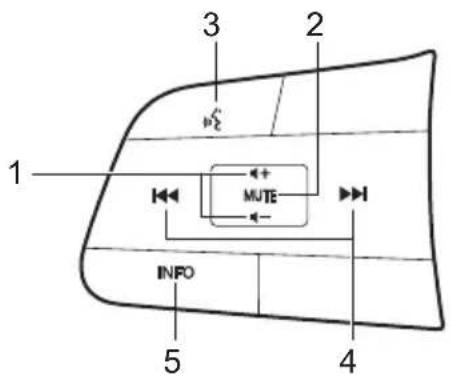
text_image
1 2 3 2 MUTE INFO 5 4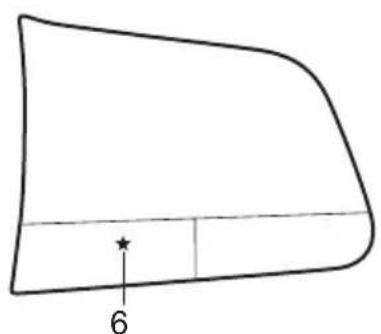
Mematikan sementara volume suara.
Tekan tombol lagi untuk menghidupkan kembali volume suara.

CATATAN
- Beberapa fungsi suara pada unit ini tidak dapat dimatikan menggunakan tombol MUTE.
3 Tombol pengenalan suara
Tekan untuk mengaktifkan pengenalan suara. (H. 58)
Tekan dan tahan untuk mengaktifkan pengenalan suara
Apple CarPlay/Android Auto. (Saat
Apple CarPlay/Android Auto
tersambung). (H. 52, 55)
4 Tombol pilih
| Sumber media | Tekan tombol | Tekan dan tahan tombol |
| FM/AM/DAB*/DRM* | Saluran preset Up/Down | Pemilihan otomatis |
| Selain FM/AM/DAB*/DRM* | File atau trek Up/Down | Mundur cepat/maju cepat (hanya untuk musik) |
5 Tombol INFO
Tekan untuk mengganti isi layar meter.
Lihat buku petunjuk pengguna.
6 Tombol favorit
Tekan untuk memanggil fungsi yang terdaftar pada tombol favorit, seperti mengganti sumber media atau mengangkat/menutup panggilan hands-free.
Saat tombol favorit belum diatur, tekan untuk menampilkan layar konfirmasi pengaturan tombol favorit.
Tekan dan tahan untuk menampilkan pengaturan tombol favorit. (H. 63)
- Pengenalan suara tidak dapat digunakan dengan beberapa pengaturan bahasa.

PERINGATAN
- Berhati-hatilah agar tidak kehilangan fokus saat mengemudi.
Tombol volume

text_image
A/C -4+ + - A/C FRONT BEAKUntuk mematikan atau menghidupkan suara, tekan tombol volume. Untuk menyesuaikan volume, putar tombol volume.
Saat ada panggilan masuk atau selama panggilan berlangsung, tekan tombol volume untuk mengecilkan suara.
Tekan kembali tombol putar untuk mengembalikan volume ke tingkat sebelumnya.

CATATAN
- Beberapa fungsi suara pada unit ini tidak dapat dibisukan menggunakan tombol volume.
Pengoperasian dasar
Menyalakan dan mematikan daya
Unit ini tidak memiliki tombol daya tersendiri. Unit akan menyala saat sakelar DAYA kendaraan berada pada posisi ACC atau ON, dan akan mati saat sakelar DAYA berada pada posisi OFF.
Menggunakan layar sentuh
Sentuh

■ Perbesar/perkecil dengan mencubit layar

Jika semua item tidak dapat ditampilkan, sebuah bilah akan muncul di sisi kanan layar daftar.
Usap cepat daftar untuk menggulir ke atas atau ke bawah.
Kembali ke layar

: Kembali ke layar sebelumnya.
Layar beranda dan tab
Layar beranda
Layar beranda adalah titik masuk ke semua fungsi dan pengaturan unit.
■ Layar beranda
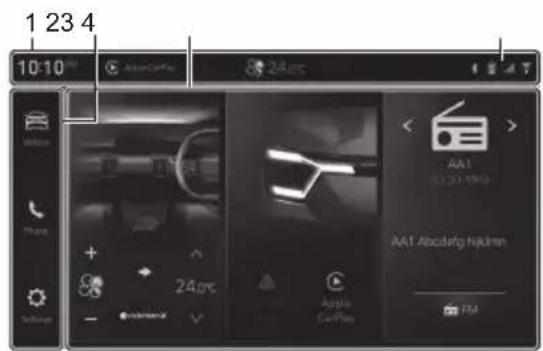
text_image
1 23 4 10:10 Airbus CarPin 24 arc Air AAT 3.00 MHz AAT Abodafrig Njklmm Airbus CarPin FM1 Bilah status (H. 16)
Atur apakah akan menampilkan waktu yang disetel serta status sistem pendingin udara dan koneksi Bluetooth/Wi-Fi, dll.
2 Tile
Menampilkan isi tab yang dipilih.
3 Tab menu utama
Pilih tab yang diinginkan untuk menampilkan layar fungsi yang sesuai.
4 Menu akses cepat
Pilih untuk mengatur kecerahan layar serta pengaturan Bluetooth/Wi-Fi, dll.
■ Media, Layar Aplikasi, dll.

Menampilkan tombol yang relevan dengan fungsi yang dipilih. Pilih tombol yang diinginkan untuk melakukan pengaturan, misalnya pengaturan volume.
Menampilkan menu akses cepat
1 Sentuh atau geser bilah status informasi.
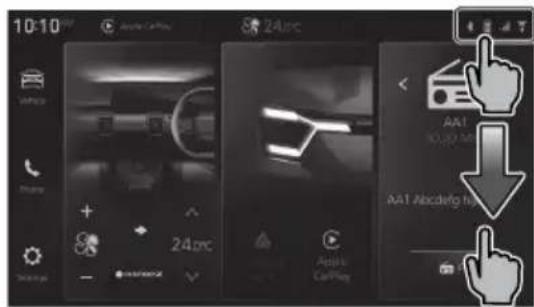
text_image
10:10 PM Apple CarPlay 24 micro + - 24 micro Apple CarPlay AA1 ACU3D AA1 Abacderig HUA Control■ Pengoperasian menu akses cepat

1 Kecerahan layar (Layar tengah) Mengatur kecerahan layar tengah.
2 Kecerahan layar (Layar meter) Mengatur kecerahan layar meter
3 Layar tengah mati Untuk menampilkan layar lagi, sentuh layar.
4 Pengaturan nirkabel Pilih untuk mengatur Bluetooth/Wi-Fi.
5 Koneksi Bluetooth Pilih untuk menghidupkan atau mematikan koneksi Bluetooth.
6 Koneksi Wi-Fi Pilih untuk menghidupkan atau mematikan koneksi Wi-Fi.
7 Pilih untuk menampilkan daftar perangkat yang terhubung.
Menampilkan menu tersembunyi
Pilih tombol yang diinginkan dari menu tersembunyi untuk melakukan penyesuaian, seperti volume (media, telepon, atau pengenalan suara) atau pengaturan lainnya.
1 Sentuh atau usap ke atas tombol menu tersembunyi.
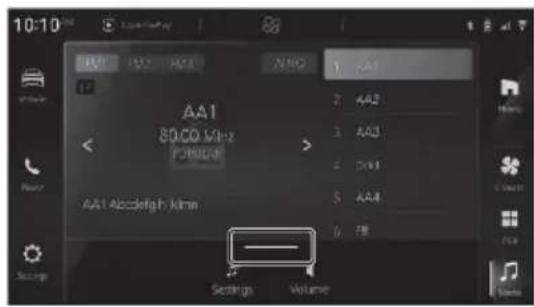
text_image
10:10 AA1 80.00 MHz FORDANT AA1 Absolute H. kina Settings VolumeMenyentuh /akan

menghidupkan atau mematikan output suara.
CATATAN
- Item yang ditampilkan pada menu tersembunyi berbeda tergantung fungsi yang dipilih.
Mengoperasikan layar beranda
Tile pada layar beranda dapat diubah sesuai keinginan.
Menampilkan fungsi yang diinginkan pada layar beranda
1 Pilih dan tahan tab yang ingin ditampilkan pada layar beranda dan seret ke tile yang diinginkan.

text_image
10:10 24.00C AA1 AI 100 MHz AA1 Abcdarfg NkJmn TMMengubah posisi tile
1 Pilih dan tahan bagian atas tile yang ingin dipindahkan, lalu seret ke kiri/kanan.
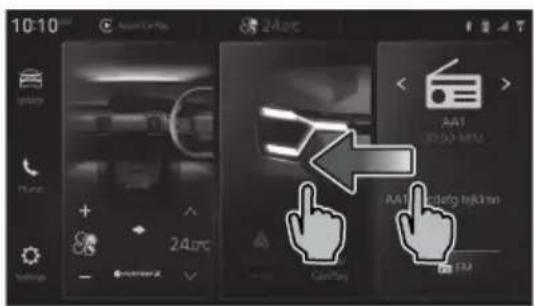
text_image
10:10 Airbus CarMax 24.00C AA1 35.00-800A AA1 Ladagir Injikmin 24.00C CarMax 00 PMBeralih antar tab
1 Pilih dan tahan tab yang ingin ditampilkan, lalu seret ke tab menu utama sisi kanan.
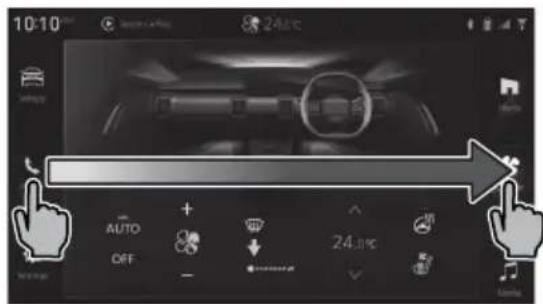
■ Ubah tab menu utama atas dan bawah
1 Pilih dan tahan tab yang ingin diubah posisinya, lalu seret ke atas/bawah.
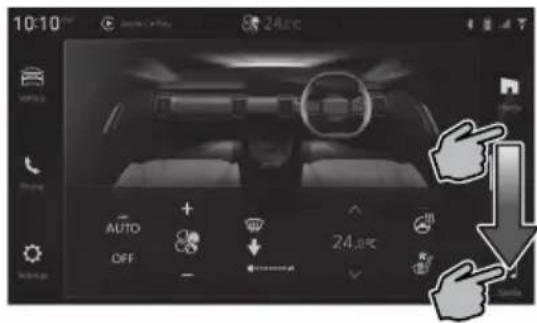
text_image
10:10 Auto OFF 24.000 + - - + - + - + - + - + - + - + - + - + - + - + - + - + - + - + - + - + - + - + - + - + - + - + - + - + - + - + - + - + - + - + - + - + - + - + - + - + - + - + - + - + - + - + - + - + - + - + - + - + - + - + - + - + - + - + - + - + - + - + - + - + - + -Mengubah tata letak layar beranda
Tata letak layar beranda dapat diubah.
1 Sentuh [Pengaturan] → [Layar] → [Layar tengah] → [Tata letak].
2 Pilih tata letak yang diinginkan.
Tab menu utama
■ Saat [Beranda] dipilih
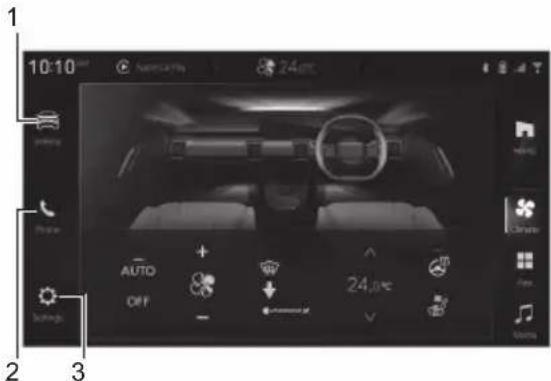
text_image
10:10 24.00 AUTO OFF 24.00 Auto OFF 24.001 Pilih untuk menampilkan informasi kendaraan, termasuk informasi baterai traksi. Lihat buku petunjuk pengguna.
2 Pilih untuk menampilkan layar telepon. (H. 19) Memilih saat Apple CarPlay terhubung akan menampilkan layar Apple CarPlay. (H. 52)
3 Pilih untuk menampilkan layar pengaturan. (H. 18)
■ Saat tab selain [beranda] dipilih
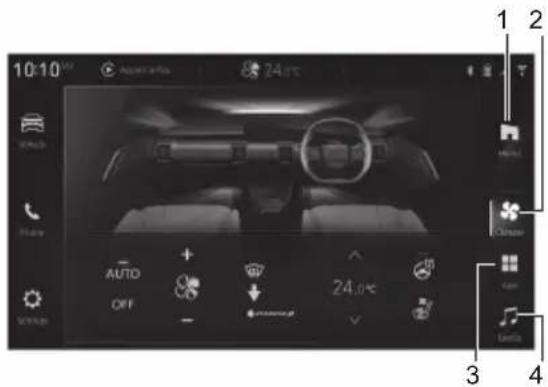
text_image
10:10 HV AutoDrive 24.0°C AUTO OFF 24.0°C Auto OFF 3 41 Menampilkan layar beranda.
2 Pilih untuk menampilkan layar pengoperasian sistem A/C. Lihat buku petunjuk pengguna.
3 Pilih untuk menampilkan layar Aplikasi. (H. 17)
4 Pilih untuk menampilkan layar operasi media, seperti radio atau penggunaan perangkat media yang terhubung. (H. 18)
CATATAN
- Item 2, 3, dan 4 akan ditampilkan di tile yang dipilih pada layar beranda.
• [Nav] hanya ditampilkan pada model yang dilengkapi dengan fungsi navigasi.
Ikon status
Menampilkan waktu yang disetel, pengoperasian sistem A/C, serta status koneksi Bluetooth/Wi-Fi, dan lain-lain.
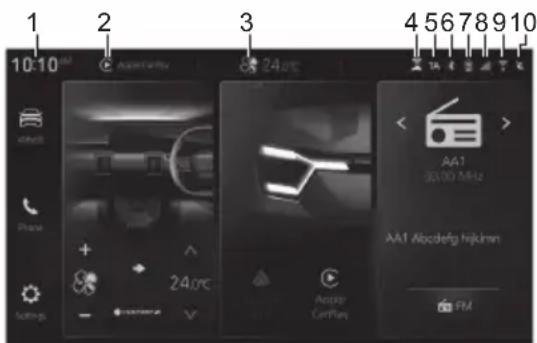
text_image
1 10:10 AM 2 Phone Settings 3 24.0°C 4 56 78 910 AA1 30.000 MHz AA1 Abccdefg hijumen Apple CamFun FM1 Layar jam
Menampilkan waktu saat ini. Sentuh untuk mengatur waktu. (H.79)
Saat layar Apple CarPlay/Android Auto ditampilkan, layar jam akan digantikan oleh ikon Beranda dan Pengaturan.
2 Apple CarPlay/Android Auto (H. 52, 55)
Pilih untuk menampilkan layar Apple CarPlay/Android Auto.
3 Sistem A/C
Pilih untuk menampilkan layar sistem A/C.
Lihat buku petunjuk pengguna.
4 Koneksi DCM\*
Menunjukkan status penerimaan Data Communication Module (DCM).
Dengan pengaturan TA aktif (H.65), ditampilkan saat sinyal RDS diterima.
Tuner akan secara otomatis mencari stasiun yang secara rutin menyiarkan informasi lalu lintas, dan stasiun tersebut akan menyiarkan saat program informasi lalu lintas dimulai.
6 Koneksi Bluetooth
Menunjukkan status koneksi ponsel yang terhubung melalui Bluetooth
7 Level baterai
Menunjukkan sisa level baterai dan kekuatan sinyal perangkat Bluetooth yang terhubung.
8 Level penerimaan ponsel
Ditampilkan saat Wi-Fi diaktifkan dan smartphone terhubung. Tidak ditampilkan saat Wi-Fi dinonaktifkan atau saat Wi-Fi diaktifkan tetapi smartphone tidak terhubung.
10 Ikon Mute
Ditampilkan saat suara dibisukan.
Ikon pengurangan volume nada dering dan panggilan
Ditampilkan saat volume nada dering atau panggilan dikurangi.
Wallpaper dapat diubah.* (H.79)
2 Tanggal
Atur apakah tanggal ditampilkan. (H.79)
Ikon dapat diseret ke lokasi yang diinginkan.
3 Android Auto/Apple CarPlay
Sentuh untuk menampilkan Android Auto/Apple CarPlay yang terhubung. (H.52, 55)
4 Menu tersembunyi (H.13)
Sentuh [Wallpaper] untuk menampilkan layar pengaturan wallpaper. (H.79)
5 Jam
Atur apakah tanggal ditampilkan. (H.79)
Ikon dapat diseret ke lokasi yang diinginkan.
1 Sentuh untuk mencari menggunakan nama lokasi, alamat, atau nomor telepon.
2 Memulai pencarian rute dengan rumah Anda sebagai tujuan.
Jika rumah belum terdaftar, dapat didaftarkan dengan menyentuh
3 Sentuh untuk menampilkan daftar area di sekitar semua titik tempat terdaftar.
Fitur ini hanya dapat digunakan jika suatu titik telah terdaftar sebagai tempat terdaftar.
4 Sentuh untuk menampilkan daftar titik dari riwayat tujuan (tujuan yang sebelumnya dipilih).
Fitur ini hanya dapat digunakan jika riwayat tujuan tersedia.
5 Sentuh untuk menampilkan daftar tujuan rencana perjalanan (yang diberikan sebelumnya melalui smartphone).*
6 Jika nama tujuan disentuh, layar peta rute penuh akan ditampilkan. Sentuh [Mulai] untuk segera memulai panduan rute.
1 Sentuh [Media].
2 Sentuh atau geser ke sumber yang diinginkan pada bilah sumber media.
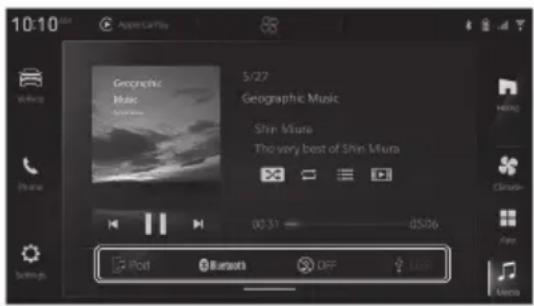
[OFF]: Pilih untuk menonaktifkan (OFF) sumber media.
[Mobile]: Ditampilkan saat Apple CarPlay/Android Auto tidak terhubung. Menyentuh [Connect] akan menampilkan layar daftar perangkat yang terhubung.(H.73)
Tab Pengaturan
1 Sentuh [Pengaturan].
2 Sentuh untuk memilih item yang diinginkan.

1 Pengaturan terkait fungsi bantuan berkendara dapat dilakukan. Lihat buku petunjuk pengguna.
2 Pengaturan terkait kendaraan dapat diubah. (H. 63)
3 Pengaturan terkait fungsi EV dapat diubah. Lihat buku petunjuk pengguna.
4 Pengaturan terkait fungsi
tampilan dapat diubah. (H. 64)
5 Pengaturan terkait fungsi media dapat diubah. (H. 65)
6 Pengaturan terkait Bluetooth dan Wi-Fi dapat diubah. (H. 68)
7 Pengaturan terkait sistem, seperti pengaturan jam dan bahasa, dapat diubah. (H. 79)
Tab Ponsel
1 Sentuh [Telepon].
2 Sentuh untuk memilih item yang diinginkan.
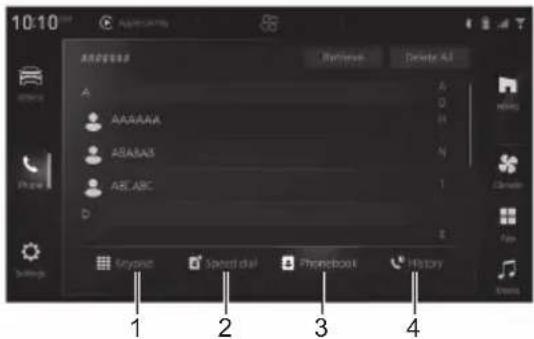
1 Menampilkan layar panggilan sehingga Anda dapat memasukkan nomor telepon melalui keypad numerik untuk melakukan panggilan.
2 Memanggil nomor telepon dengan cepat menggunakan pemanggilan cepat dari daftar.
3 Menampilkan buku telepon dari ponsel yang sedang terhubung sehingga nomor yang dipilih dapat dipanggil.
4 Menampilkan daftar riwayat panggilan masuk atau keluar sehingga nomor yang dipilih dapat dipanggil.
Layar peta\*
* :Dengan fungsi navigasi
Informasi yang ditampilkan pada layar peta dan fungsinya adalah sebagai berikut.
1 Sentuh [Nav] dan gulir peta.
![SUZUKI Vitara (2026) - Sentuh [Nav] dan gulir peta. - 1](/content/2026/06/1150843/images/90f2a27ea0b991a28d65129e51b8dbd6dcfe6b90d1835833297cd229a420c8b7.jpg)
text_image
10:10 AM 1 4 5 6 7 Die Eins Beets&R 2 3 8 Definition Mio. Bank1 Tanda posisi saat ini
Menampilkan posisi saat ini dan arah kendaraan.
2 Tombol Tujuan (H. 25)
Menampilkan layar pencarian tujuan.
3 Tampilan nama
Menampilkan nama jalan yang sedang dilalui. (Hanya tersedia untuk titik yang memiliki informasi dalam data peta)
4 Tampilan informasi jalur
Menampilkan jalur lurus dan jalur belok di
persimpangan/percabangan jalan. (Hanya tersedia untuk persimpangan/percabangan jalan yang memiliki informasi dalam data peta)
Selama panduan rute, jalur yang disarankan untuk dilalui akan ditampilkan dengan sorotan.
5 Tampilan skala
Menampilkan skala peta yang ditampilkan.
6 Tanda orientasi
Sentuh untuk mengubah tampilan peta (North up/Heading up/Peta 3D).
Sentuh untuk memperbesar/memperkecil layar peta.
Sentuh dan tahan untuk memperbesar/memperkecil layar peta secara terus-menerus.
8 Tombol pengaturan tampilan (H. 23)
Menampilkan layar pengaturan tampilan dan memungkinkan pengubahan pengaturan tampilan POI (Tempat Menarik) terdekat, dll.
Menggeser peta\*
* :Dengan fungsi navigasi
Peta dapat digeser dan titik yang disentuh dapat dijadikan sebagai pusat layar peta.
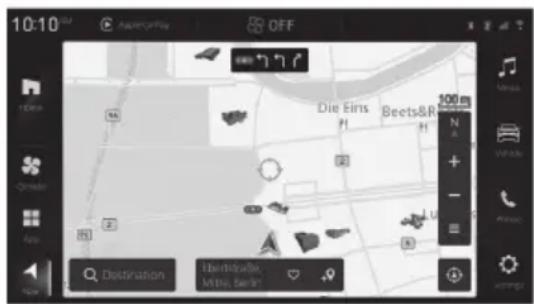
Pusat layar peta akan dipindahkan ke titik yang disentuh.
text_image
10:10 AEROPORTEN OFF Die Eins Beets&R 100 m N + - U Destination Hundstraße, Mitts. Bar'tLokasi atau POI (Tempat Menarik) yang menjadi posisi baru peta dapat dijadikan sebagai tujuan atau didaftarkan sebagai tempat terdaftar. Selain itu, jika informasi tersedia untuk POI, informasi tersebut dapat ditampilkan. (H. 22)
Dengan menyentuh setelah menggulir peta ke suatu titik, titik tersebut dapat dijadikan sebagai tujuan baru atau titik perhentian.
Dengan menyentuh setelah
menggulir peta ke titik manapun, titik tersebut dapat ditetapkan sebagai tempat terdaftar.
Sentuh untuk kembali ke posisi kendaraan saat ini.

CATATAN
- Peta dapat digulir dengan menyentuh dan menyeret atau mengusap layar. (H. 11)
Menampilkan informasi untuk suatu titik\*
* :Dengan fungsi navigasi Informasi untuk titik atau POI yang dipilih di layar peta dapat diperiksa.
1 Sentuh POI atau sentuh dan tahan titik yang diinginkan.
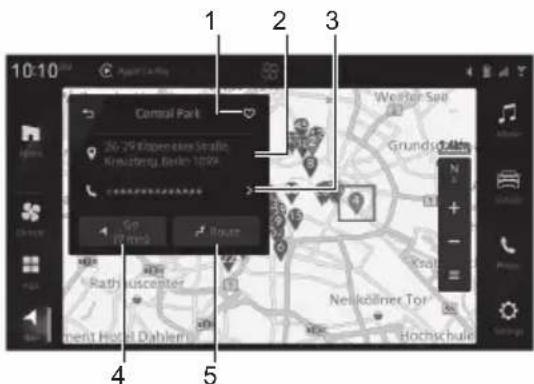
Jika titik yang diinginkan dipilih, alamat untuk titik tersebut akan ditampilkan. Sentuh untuk mendaftarkan titik yang dipilih sebagai tempat terdaftar.
2 Sentuh item yang diinginkan.
text_image
10:10 Control Park 26-29 Kopenhagen Stafte Kreuzberg, Berlin 100% Go Rath uscenter Neuroliner Tor Hochschulc N + - Koah 4 51 Sentuh untuk mendaftarkan titik tersebut sebagai tempat terdaftar.
2 Menampilkan alamat secara rinci untuk titik yang dipilih.
3 Sentuh untuk memanggil nomor telepon yang terdaftar pada POI.
4 Sentuh untuk menetapkan titik sebagai tujuan dan memulai panduan rute.
5 Sentuh untuk menetapkan titik sebagai tujuan dan menampilkan peta rute dalam layar penuh. Jika tujuan lain telah ditetapkan, tujuan dapat ditambahkan sebagai titik perhentian.
Layar opsi peta\*
* :Dengan fungsi navigasi Informasi yang ditampilkan di layar peta, seperti ikon POI, informasi lalu lintas, dan lain-lain, dapat diatur.
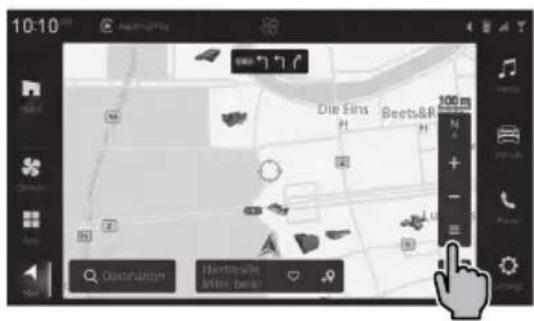
1 Sentuh di layar peta.
text_image
10:10 Geoblenburg Hartensville Berlin, Berlin2 Sentuh [Points of interest] atau [Tampilan peta].
![SUZUKI Vitara (2026) - Sentuh [Points of interest] atau [Tampilan peta]. - 1](/content/2026/06/1150843/images/45768082367937447dc641869e0dfe5260c562d90a358bb52f9cabba3986e78f.jpg)
1 Ikon POI yang ditampilkan di peta dapat diatur. (H. 23) 2 Informasi yang ditampilkan di peta dapat diatur. (H. 24)
Menampilkan ikon POI
Ikon POI, seperti untuk restoran, dll., dapat ditampilkan di peta.
1 Sentuh → [Points of interest].
2 Sentuh POI yang ingin Anda ditampilkan di layar peta.

Untuk mengatur kategori POI selain yang ditampilkan, sentuh [Edit POI].
CATATAN
- POI yang tidak termasuk dalam data peta tidak dapat ditampilkan.
- Saat skala peta diatur lebih dari 1 km (0,6 mil), POI tidak akan ditampilkan.
-
Hanya POI yang berada dalam radius sekitar 10 km (6 mil) dari penanda posisi saat ini atau yang dapat ditampilkan (Hingga 200 POI).
-
Saat skala peta diatur ke 800 m (0,5 mil) atau lebih kecil, alih-alih menampilkan setiap POI secara rapat sesuai kategori yang dipilih untuk ditampilkan, satu ikon POI di suatu area akan ditampilkan sebagai gambar perwakilan. (Hal ini akan membuat jalan di peta lebih mudah dilihat.)
Ikon yang ditampilkan akan menunjukkan jumlah POI yang diwakilinya di sudut kanan atas ikon (contoh: ). Sentuh ikon untuk menampilkan semuanya.
- Tampilan POI terdekat juga dapat diatur pada layar pengaturan sistem navigasi.
Mengatur ikon POI yang ditampilkan
Perubahan pada opsi dibatasi saat mengemudi.
1 Sentuh ≡ → [Points of interest] → [Edit POI].
2 Sentuh POI yang terdaftar yang ingin Anda ganti.
3 Sentuh POI baru untuk didaftarkan.
Mengatur tampilan peta
Informasi lalu lintas, dll., dapat ditampilkan di layar peta.
1 Sentuh = [Tampilan peta].
![SUZUKI Vitara (2026) - Sentuh = [Tampilan peta]. - 1](/content/2026/06/1150843/images/0fa4037b2beabcf3106a24d31aab373b354b7dc7480f29d72112bf184800a91c.jpg)
Aktifkan/Nonaktifkan pengaturan yang diinginkan. Untuk rincian setiap pengaturan [Tampilan peta], lihat ke (H. 74).
Untuk [Mode peta], pilih peta normal, peta kompas, atau peta cuaca.
Mencari tujuan\*
* :Dengan fungsi navigasi
Tujuan dapat dicari dan diatur pada layar pencarian tujuan.
1 Sentuh [Tujuan] pada layar peta.
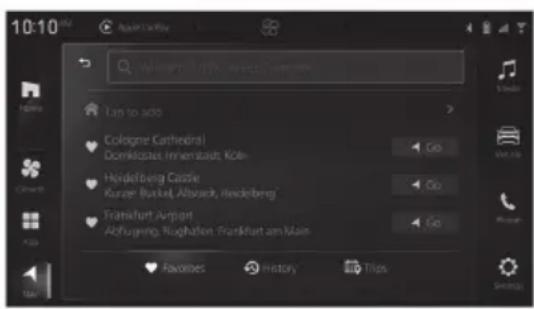
2 Layar pencarian tujuan akan ditampilkan. Sentuh kotak pencarian yang diinginkan.
text_image
10:10 App Store Where I think we can go to Tap to ado Cologne Cathedral Dornkapas Innierstadt, Köln Hödeberg Castle Kurzer Bunkel, Albuackt, Hesdeberg Frankfurt Airport Abhugang, Rughafen, Frankfurt am Main Favorites History Trips3 Layar daftar hasil pencarian ditampilkan. Sentuh item yang ingin Anda atur sebagai tujuan dari daftar.
Jika tujuan telah diatur, sentuh [Tujuan baru] (atur tujuan baru) atau [Tambahkan ke rute].
Tujuan dapat dicari dengan memasukkan nama lokasi, alamat, atau nomor telepon.
1 Sentuh [Tujuan] pada layar peta.
2 Sentuh [Ke mana?] (Tempat menarik, jalan, kota, dll.)
3 Masukkan nama lokasi, alamat, nomor telepon, dll., lalu sentuh [Mulai].
Tujuan yang sesuai akan dicari dan ditampilkan setiap kali karakter dimasukkan.
Berdasarkan karakter yang dimasukkan serta istilah yang dicari sebelumnya, riwayat tujuan, dan tempat terdaftar, istilah pencarian prediktif akan ditampilkan.
Jika pencarian tidak menampilkan hasil karena kemungkinan kesalahan pengetikan, istilah pencarian yang mungkin benar akan ditampilkan.
Jika jumlah karakter yang dimasukkan melebihi batas karakter, karakter yang berlebih akan dihapus.
Mengatur rumah sebagai tujuan
1 Sentuh [Tujuan] →
Sentuh [Mulai] untuk segera memulai panduan rute.
Menetapkan rumah (Saat rumah belum ditetapkan)
1 Sentuh [Tujuan] →
2 Geser peta ke lokasi yang ingin Anda daftarkan, lalu sentuh [Daftarkan titik ini].
Mengatur tempat terdaftar sebagai tujuan
1 Sentuh [Tujuan] pada layar peta.
2 Sentuh tempat terdaftar yang diinginkan.
Jika nama tujuan disentuh, layar peta rute penuh akan ditampilkan.
Sentuh [Mulai] untuk segera memulai panduan rute.
CATATAN
- Tempat terdaftar juga dapat dicari dari menu akses cepat dengan memasukkan namanya.
Mencari melalui riwayat tujuan
1 Sentuh [Tujuan] → [Riwayat].
2 Sentuh tujuan yang diinginkan dari riwayat tujuan.
Jika nama tujuan disentuh, layar peta rute penuh akan ditampilkan.
Sentuh [Mulai] untuk segera memulai panduan rute.
Mencari melalui Rencana Perjalanan\*
2 Sentuh rencana perjalanan yang diinginkan.
Jika nama tujuan disentuh, layar peta rute penuh akan ditampilkan.
Sentuh [Mulai] untuk segera memulai panduan rute.
Mengedit rute\*
* :Dengan fungsi navigasi
Layar daftar hasil pencarian
Saat mencari tujuan, jika terdapat beberapa hasil pencarian, daftar tujuan akan ditampilkan.
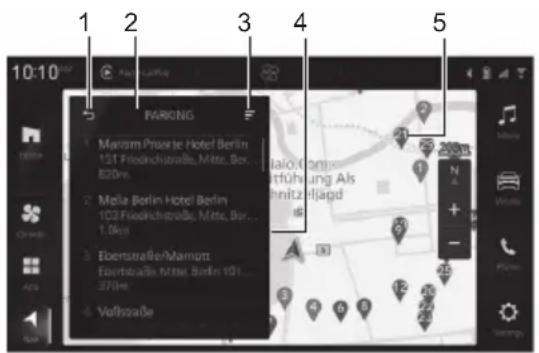
1 Sentuh untuk kembali ke layar sebelumnya.
2 Menampilkan karakter yang dimasukkan untuk pencarian.
3 Sentuh untuk menampilkan opsi pencarian.
4 Menampilkan daftar hasil pencarian.
Tujuan yang memungkinkan dalam suatu lokasi juga akan ditampilkan.
5 Menampilkan posisi item dalam daftar yang sedang ditampilkan pada peta.
Setelah peta digeser, jika [Cari area ini] disentuh, tujuan dapat dicari di area yang telah digeser.
Opsi pencarian
Rentang dan urutan daftar hasil pencarian yang ditampilkan dapat diubah.
1 Sentuh pada layar daftar hasil pencarian.
2 Atur opsi pencarian.
3 Sentuh [OK] untuk menyelesaikan pengubahan pengaturan.
Menambahkan titik perhentian
Jika tujuan telah ditetapkan, tujuan dapat ditambahkan sebagai titik perhentian.
1 Dengan tujuan yang sudah ditetapkan, cari tujuan lain.
- Pesan akan ditampilkan saat Anda mencoba menetapkan tujuan.
- [Tujuan baru]: Hapus tujuan yang sedang ditetapkan dan mulailah mencari rute ke tujuan baru.
- [Tambahkan ke rute]: Tambahkan titik yang dipilih sebagai titik perhentian dan mulailah mencari rute ke tujuan.
CATATAN
- Titik perhentian dapat ditambahkan dengan menyentuh titik mana saja pada layar peta.
- Maksimal 10 tujuan, termasuk titik perhentian, dapat ditetapkan.
- Titik perhentian yang ditambahkan terakhir akan ditetapkan sebagai tujuan pertama. Urutan tujuan dapat diubah dengan mengedit titik perhentian.
peta rute penuh^*
* :Dengan fungsi navigasi
Setelah menetapkan tujuan, layar peta rute penuh akan ditampilkan. Pada layar peta rute penuh, rute yang diinginkan dapat dipilih atau informasi rute dapat diperiksa.

text_image
10:10 Berlin Brandenburg Airport Willy Brandt 3.7min 3.46-27km Route options Destination Info Abgänge Go 1 2 3 4 Anfrenstreide Neuenhagen Sew N Verändern + - Zeutben St. 488 Königs-Wusterha 5 61 Menampilkan nama atau alamat tujuan.
2 Sentuh untuk mendaftarkan tujuan sebagai tempat terdaftar.
3 Menampilkan jarak, waktu tempuh, dan perkiraan waktu kedatangan dari titik awal ke tujuan.
Saat beberapa tujuan telah ditetapkan, sentuh untuk menampilkan daftar perkiraan waktu kedatangan untuk setiap tujuan.
4 Sentuh untuk menampilkan opsi rute.
5 Sentuh untuk memilih rute lain.
Setelah memilih rute yang diinginkan, sentuh [OK].
6 Sentuh untuk memulai panduan rute. Sentuh dan tahan untuk memulai demo panduan rute ke tujuan.
Untuk mengakhiri demo, sentuh [×].
Mengubah opsi rute
Kondisi pencarian rute dapat diubah, misalnya untuk menghindari rute yang melewati jalan tol atau jalan bebas hambatan.
1 Sentuh [Opsi rute] pada layar peta rute penuh.
2 Ubah pengaturan item sesuai kondisi yang diinginkan.

[Hindari penyeberangan perbatasan]: Sentuh untuk mengubah antara menghindari/tidak menghindari jenis jalan tertentu. Panduan rute akan dilakukan dengan menghindari jenis jalan yang diatur ke posisi aktif.
[Jalur pilihan]: Sentuh untuk menambahkan atau menghapus titik yang akan dilalui pada rute. (H. 29)
Mengedit titik perhentian
Titik perhentian dapat dihapus atau urutannya pada rute dapat diubah.
hetapkan titik yang akan dilalui pada rute
Setelah menetapkan tujuan, titik yang akan dilalui pada rute dapat ditetapkan.
1 Sentuh pada layar pengaturan

2 Sentuh titik pada peta yang ingin Anda tambahkan sebagai titik yang akan dilalui, lalu sentuh [OK].
Panduan suara dan visual yang mudah dipahami diberikan selama panduan rute pada titik-titik relevan, seperti persimpangan dan cabang jalan.

text_image
10:10 AM 7:07 5.9 200m Ludmilla Sowohl Als Auch Osteria Fiorello Ambiente Apart Restaurant Kollwitz Grundschule an der Marie Destination Evangel Denaher-Stellert®&A 4 51 Menampilkan jarak dan perkiraan waktu kedatangan dari posisi kendaraan saat ini ke tujuan. Jika rute telah menyimpang, perkiraan waktu kedatangan tidak akan ditampilkan. Sebagai gantinya, jarak garis lurus ke tujuan akan ditampilkan. Sentuh untuk menampilkan layar peta rute penuh.
2 Menampilkan jarak ke belokan berikutnya dan arah belokan. Sentuh untuk menampilkan daftar jalur hingga tujuan.
3 Menampilkan persimpangan atau cabang jalan terdekat yang akan dilewati atau dilalui saat panduan.
4 Menampilkan rute ke tujuan.
5 Sentuh untuk mengakhiri panduan rute. Saat beberapa tujuan telah ditetapkan, sentuh [Hapus tujuan] untuk menghapus semua tujuan dan menghentikan panduan rute, serta sentuh [Hapus tujuan berikutnya] untuk hanya menghapus tujuan berikutnya dan melanjutkan panduan rute.
Jika rute tidak dapat dicari, pesan akan ditampilkan di layar.
Saat data peta tidak tersedia, layar kompas akan ditampilkan.
Mencari rute kembali
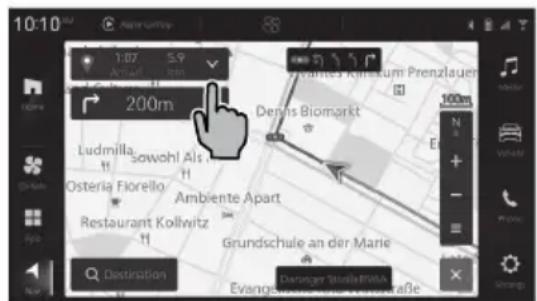
Selama panduan rute (meskipun rute telah menyimpang), rute dapat dicari kembali.
1 Sentuh ▼ di layar peta.
Pembaruan peta dan pembaruan perangkat lunak untuk fungsi navigasi\*
* :Dengan fungsi navigasi
Menyalin data pembaruan ke flash drive USB
Selama 7 tahun sejak tanggal pembelian kendaraan, layanan pembaruan peta menggunakan kunci lisensi tersedia secara gratis.
Untuk melakukan pembaruan, akses situs portal berikut dan unduh data pembaruan ke flash drive USB.
https://www.integrated-infotainment-system.com/portal/update-summary/
1 Masukkan flash drive USB ke port USB di kendaraan.
2 Unduh informasi yang diperlukan untuk penerbitan kunci lisensi ke flash drive USB. (H. 79)
3 Hubungkan flash drive USB ke PC.
4 Akses situs portal, unggah informasi yang diperlukan untuk penerbitan kunci lisensi, lalu unduh hal berikut ke flash drive USB: -Kunci lisensi- Data peta terbaru
5 Masukkan flash drive USB ke port USB di kendaraan.
6 Periksa apakah data peta di unit ini dapat diperbarui. Setelah kunci lisensi dinyatakan OK, nyalakan ulang unit ini.
7 Periksa bahwa peta di flash drive USB telah diunduh ke unit ini dan pembaruan peta dimulai. (H. 79)
Setelah pembaruan selesai dan pesan yang menunjukkan hal tersebut ditampilkan, lepaskan flash drive USB.
CATATAN
- Selama pembaruan peta sedang berlangsung, jangan mencoba melakukan operasi lain pada layar tengah.
Mendengarkan radio (FM/AM)
Menampilkan dan memungkinkan penggantian band radio saat ini, misalnya FM1, FM2, atau FM3.

text_image
10:10 AM AUXILIARY FM FM FM AUTO # A&I AA1 BQ.00 MHz POME25 AA1 Abcdotg InJkmn 2 AA2 3 AA3 4 Ddd 5 AA4 6 FFT TAM FM USB Unia
CATATAN
- Meskipun stasiun siaran ditampilkan dalam daftar, penerimaan mungkin tidak dapat dilakukan karena kondisi lingkungan dan gelombang radio di lokasi saat ini.
- Penerimaan mungkin buruk di lokasi dengan gelombang radio yang lemah atau mudah terganggu, seperti daerah pegunungan, di antara bangunan, dan di terowongan.
- Segera setelah menyalakan tombol POWER untuk mengaktifkan unit, mungkin diperlukan waktu sebelum nama stasiun ditampilkan, tergantung pada kondisi gelombang radio.
Memilih stasiun dari daftar
1 Sentuh di menu tersembunyi. (H. 13)
Layar daftar layanan ditampilkan.
2 Ganti ke band yang Anda diinginkan.
3 Sentuh stasiun siaran dalam daftar.
Pemilihan otomatis stasiun siaran
1 Ganti ke band yang Anda diinginkan.
2 Sentuh dan tahan < / >.
Mencari secara terus-menerus melalui frekuensi hingga stasiun siaran yang dapat diterima terdeteksi. Stasiun yang pertama kali dapat diterima akan dipilih secara otomatis.
Pemilihan manual stasiun siaran
1 Ganti ke band yang Anda diinginkan.
2 Sentuh < / >.
Setiap kali ini disentuh, frekuensi akan naik/turun satu langkah.
Menyimpan stasiun siaran
Unit ini dapat menyimpan hingga enam stasiun siaran untuk setiap band. Stasiun yang tersimpan ditampilkan dalam daftar.
Penyimpanan otomatis ke daftar (simpan otomatis)
1 Sentuh [AUTO].
2 Sentuh [Ya].
Ketika stasiun siaran baru dapat diterima, daftar preset akan ditimpa secara otomatis.

CATATAN
- Sentuh [Batal] untuk menghentikan penyimpanan otomatis.
Penyimpanan manual ke daftar
1 Ganti ke band yang Anda diinginkan.
2 Terima stasiun siaran yang diinginkan.
3 Sentuh dan tahan saluran yang ingin ditimpa dalam daftar hingga penyimpanan selesai.
RDS
Fungsi terkait RDS (Radio Data System) hanya tersedia di daerah yang memiliki stasiun FM yang menyiarkan sinyal RDS. Bahkan jika unit ini menerima stasiun RDS, tidak semua fungsi terkait RDS akan tersedia.
Memilih stasiun siaran dari daftar stasiun
1 Sentuh di menu tersembunyi. (H. 13)
Layar daftar stasiun ditampilkan.
2 Pilih stasiun siaran.
CATATAN
- Sentuh [Daftar] untuk menyegarkan daftar stasiun.
- Proses penyegaran mungkin memerlukan waktu lama, tergantung pada sinyal siaran.
- Indikator TP (Traffic Program) ditampilkan ketika stasiun yang menyiarkan berita lalu lintas secara berkala diterima.
- Saat [Filter kategori RDS PTY] diaktifkan (H.65), indikator PTY (Program Type) ditampilkan dan stasiun ditampilkan berdasarkan kategori.
Pengaturan RDS
Pilih pengaturan untuk menerima informasi lalu lintas melalui RDS dan tampilan teks. (H. 65)
1 Sentuh di menu tersembunyi. (H. 13)
Layar pengaturan rinci ditampilkan.
Mendengarkan Siaran Audio Digital (DAB) ^*
Menampilkan dan memungkinkan penggantian band radio saat ini, misalnya DAB1, DAB2 or DAB3.

text_image
10:10 BMW DABZ DAES AUTO ABCABC POTY EXTRA abcabc SoundSound POPULAR 2 Rock 3 Classical 4 Pop 5 Jazz 6 Hip Hop Abdeckfg hyklinn AM FM DAB USG
CATATAN
- Saat [Filter kategori DAB PTY] diaktifkan (H.65), indikator PTY (Program Type) ditampilkan dan stasiun ditampilkan berdasarkan kategori.
- Indikator EXTRA ditampilkan ketika frekuensi lain tersedia untuk program yang sedang didengarkan.
• Dengan pengaturan FM link aktif (H.65), indikator FM-Link ditampilkan. - Indikator memuat ditampilkan saat sinyal radio sedang diterima.
- Segera setelah menghidupkan tombol POWER untuk mengaktifkan unit, mungkin diperlukan waktu sebelum nama komponen layanan ditampilkan, tergantung pada kondisi sinyal radio.
Memilih komponen layanan DAB dari penyimpanan saluran preset
1 Ganti ke band yang Anda diinginkan.
2 Sentuh komponen layanan di daftar.
Memilih komponen layanan secara otomatis
1 Ganti ke band yang Anda diinginkan.
2 Sentuh dan tahan < / >.
Unit berpindah ke bandwidth frekuensi terdekat.
Memilih komponen layanan secara manual
1 Ganti ke band yang Anda diinginkan.
2 Sentuh < / >.
Komponen layanan berganti satu per satu.
Memilih komponen layanan dari daftar layanan
1 Sentuh di menu tersembunyi. (H. 13)
Layar daftar layanan ditampilkan.
2 Pilih komponen layanan.
CATATAN
- Sentuh [Daftar] untuk menyegarkan daftar layanan.
- Proses penyegaran mungkin memerlukan waktu lama, tergantung pada sinyal siaran.
Menyimpan komponen layanan
Unit ini dapat mendaftarkan hingga enam komponen layanan DAB untuk setiap band. Komponen layanan yang terdaftar ditampilkan dalam daftar.
Penyimpanan otomatis ke daftar (simpan otomatis)
1 Sentuh [AUTO].
2 Sentuh [Ya].
Komponen layanan yang dapat diterima akan menimpa penyimpanan saluran preset saat ini.
CATATAN
- Sentuh [Batal] untuk menghentikan penyimpanan otomatis.
Penyimpanan manual ke daftar
1 Ganti ke band yang Anda diinginkan.
2 Terima komponen layanan yang diinginkan.
3 Sentuh dan tahan komponen layanan yang ingin ditimpa dalam daftar hingga penyimpanan selesai.
Pengaturan DAB
DAB dapat diatur agar stasiun siaran berpindah secara otomatis ketika penerimaan informasi lalu lintas menjadi lemah. (H. 65)
1 Sentuh di menu tersembunyi. (H. 13)
Layar pengaturan rinci ditampilkan.
Mendengarkan Digital Radio Mondiale (DRM) ^*
Menampilkan dan memungkinkan penggantian band radio saat ini, misalnya DR1, DRM2 or DRM3.

text_image
10:10 DRM1 DRM2 DRU3 AUTO NewsDRM F1 News.DRM 300 KHz NEWS Abodeig hijkmn 2 BRC 3 DDD 4 5 6 USB FM DRM NAV
CATATAN
- Saat [Filter kategori DRM PTY] diaktifkan (H.65), indikator PTY (Program Type) ditampilkan dan stasiun ditampilkan berdasarkan kategori.
- Indikator memuat ditampilkan saat sinyal radio sedang diterima.
- Segera setelah menghidupkan tombol POWER untuk mengaktifkan unit, mungkin diperlukan waktu sebelum nama komponen layanan ditampilkan, tergantung pada kondisi sinyal radio.
Memilih komponen layanan DRM dari penyimpanan saluran preset
1 Ganti ke band yang Anda diinginkan.
2 Sentuh komponen layanan di daftar.
Memilih komponen layanan secara otomatis
1 Ganti ke band yang Anda diinginkan.
2 Sentuh dan tahan < / >.
Unit berpindah ke bandwidth frekuensi terdekat.
Memilih komponen layanan secara manual
1 Ganti ke band yang Anda diinginkan.
2 Sentuh < / >.
Beralih ke setiap komponen layanan satu per satu.
Memilih komponen layanan dari daftar layanan
1 Sentuh di menu tersembunyi. (H. 13)
Layar daftar layanan ditampilkan.
2 Pilih komponen layanan.
CATATAN
- Sentuh [Daftar] untuk menyegarkan daftar layanan.
- Proses penyegaran mungkin memerlukan waktu lama, tergantung pada sinyal siaran.
Menyimpan komponen layanan
Unit ini dapat mendaftarkan hingga enam komponen layanan DRM untuk setiap band. Komponen layanan yang terdaftar ditampilkan dalam daftar.
Penyimpanan otomatis ke daftar (simpan otomatis)
1 Sentuh [AUTO].
Ketika stasiun siaran baru dapat diterima, daftar preset akan ditimpa secara otomatis.
CATATAN
- Sentuh [Batal] untuk menghentikan penyimpanan otomatis.
Penyimpanan manual ke daftar
1 Ganti ke band yang Anda diinginkan.
2 Terima komponen layanan yang diinginkan.
3 Sentuh dan tahan komponen layanan yang ingin ditimpa dalam daftar hingga penyimpanan selesai.
Pengaturan DRM
1 Sentuh di menu tersembunyi. (H. 13)
Layar pengaturan rinci ditampilkan.
Menggunakan iPod
Musik dan buku audio dapat diputar dari iPhone atau iPod yang terhubung.
Pemutaran dari iPod

HIMBAUAN
- Jangan tinggalkan iPod dan kabel koneksi di dalam kendaraan. Interior kendaraan dapat menjadi panas, terutama saat cuaca terik, sehingga iPod atau kabel dapat berubah bentuk atau warna, yang dapat mengakibatkan kerusakan.
- Jangan letakkan benda di atas iPod yang terhubung atau memberi tekanan kuat padanya. Hal ini dapat menyebabkan iPod tidak berfungsi dengan baik.
- Selalu lepaskan iPod setelah mematikan tombol POWER kendaraan. Jika dibiarkan terhubung, iPod mungkin tidak mati, sehingga baterainya dapat habis.
- Tidak semua pengoperasian iPod terjamin berhasil.
- Jangan gunakan aksesori seperti headphone dengan iPod saat terhubung ke unit ini.
- Beberapa fungsi mungkin terbatas tergantung pada model iPod dan versi perangkat lunaknya.

CATATAN
- Saat Apple CarPlay digunakan, opsi penggunaan iPod tidak tersedia pada perangkat yang sama.
- Jika pesan kesalahan ditampilkan, lepaskan iPod dari unit ini lalu hubungkan kembali.
- Jika iPod menjadi tidak berfungsi, atur ulang iPod lalu hubungkan kembali.
- Untuk informasi tentang cara mengatur ulang, periksa buku petunjuk iPod.
iPod yang dapat dihubungkan
Lihat situs web untuk informasi terbaru tentang perangkat yang dapat dihubungkan.
Pemutaran

Hubungkan iPod ke port USB kendaraan.

- Saat menghubungkan perangkat yang mendukung Apple CarPlay, peluncuran Apple CarPlay memiliki prioritas. Untuk informasi lebih lanjut tentang Apple CarPlay, (H. 52).
Pengoperasian saat pemutaran

| Kunci Penjelasan | |
| Menjeda atau memulai ulang pemutaran. | |
| Sentuh tombol ini untuk kembali ke awal trek. Sentuh kembali untuk pindah ke trek sebelumnya. Sentuh dan tahan untuk mundur cepat. | |
| Menunjukkan posisi pemutaran saat ini. Seret kursor untuk memutar pada posisi (waktu) tertentu. Posisi (waktu) tidak dapat ditentukan saat memutar buku audio. | |
| Sentuh tombol ini untuk pindah ke trek berikutnya. Sentuh dan tahan untuk maju cepat. | |
| Mengacak urutan pemutaran. Aktifkan ( ) atau nonaktifkan ( ) pemutaran acak. | |
| Kunci Penjelasan | |
| Beralih pada rentang pemutaran ulang.●: (Ulangi semua): Mengulang semua trek.●: (Ulangi 1 trek): Mengulang trek yang sedang diputar.●: (Nonaktifkan pengulangan): Membatakan pemutaran ulang.Tergantung perangkat yang terhubung, mungkin tidak dapat memilih( Non a k t i f k a n pengulangan). | |
| Menampilkan daftar nama artis dan album. Trek dapat dipilih dari daftar dan diputar. | |
Memilih trek dari daftar
1 Sentuh
2 Sentuh kategori.
3 Gunakan filter pada trek, lalu sentuh trek untuk diputar.
Pemutaran trek yang dipilih dimulai.
CATATAN
- Kategori yang ditampilkan dalam daftar bervariasi tergantung iPod.
- Urutan daftar yang ditampilkan di iPod mungkin tidak sesuai dengan urutan daftar yang ditampilkan di unit ini.
Menggunakan Audio Bluetooth
Musik dapat diputar di unit ini melalui perangkat Bluetooth yang terhubung.
Pemutaran Audio Bluetooth

HIMBAUAN
- Jangan tinggalkan perangkat Bluetooth di dalam kendaraan. Interior kendaraan dapat menjadi panas, terutama saat cuaca terik, sehingga perangkat Bluetooth atau kabel dapat berubah bentuk atau warna, yang dapat mengakibatkan kerusakan.

CATATAN
- Saat Apple CarPlay/Android Auto digunakan, Audio Bluetooth tidak tersedia pada perangkat yang sama.
- Musik dari perangkat yang kompatibel dengan Bluetooth dapat diputar di unit ini. Namun, mungkin tidak dapat menggunakan Audio Bluetooth atau terdapat pembatasan pada fungsi yang tersedia tergantung pada jenis perangkat Bluetooth.
- Tergantung pada posisi perangkat Bluetooth dan jaraknya dari unit ini, pemutaran musik mungkin tidak dapat dilakukan atau suaranya dapat terputus-putus. Letakkan pada posisi dengan kondisi transmisi terbaik.
- Suara pemutaran tidak dapat didengar saat menggunakan fungsi telepon dengan smartphone atau ponsel yang mendukung Audio Bluetooth.
- Untuk informasi tentang perangkat Audio Bluetooth tertentu, lihat buku petunjuk yang disertakan dengan perangkat tersebut.
Memasangkan Perangkat Bluetooth
Untuk menggunakan perangkat Bluetooth, perangkat tersebut harus dipasangkan dengan unit ini sebelumnya. (H. 70)

CATATAN
- Saat unit dimatikan dan dinyalakan kembali (tombol POWER dimatikan dan dinyalakan), perangkat Bluetooth yang terhubung mungkin berbeda dari perangkat yang terhubung sebelum unit dimatikan.
Pemutaran

Sentuh

[Media]

[Bluetooth]
pada
bilah
sumber media.
Pengoperasian saat pemutaran
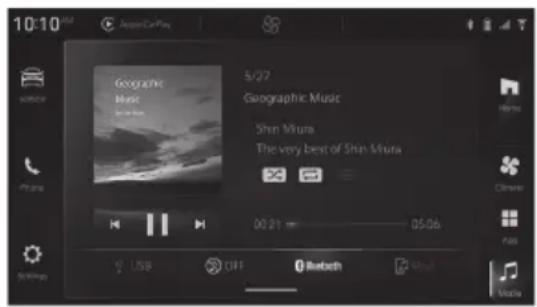
| Kunci Penjelasan | |
 | Menjeda atau memulai ulang pemutaran. |
 | Sentuh tombol ini untuk kembali ke awal trek. Sentuh kembali untuk pindah ke trek sebelumnya. Sentuh dan tahan untuk mundur cepat. |
 | Menunjukkan posisi pemutaran saat ini. |
 | Sentuh tombol ini untuk pindah ke trek berikutnya. Sentuh dan tahan untuk maju cepat. |
 | Aktifkan (  atau nonaktifkan atau nonaktifkan  pemutaran acak. Mungkin tidak berfungsi dengan beberapa jenis perangkat Bluetooth. pemutaran acak. Mungkin tidak berfungsi dengan beberapa jenis perangkat Bluetooth. |
Kunci Penjelasan
| Kunci Penjelasan | |
 | Beralih pada rentang pemutaran ulang.○: (Ulangi semua): Mengulang semua trek.○: (Ulangi 1 trek): Mengulang trek yang sedang diputar.○: (Nonaktifkan pengulangan): Membatakan pemutaran ulang.Mungkin tidak berfungsi dengan beberapa jenis perangkat Bluetooth. |
 | Menampilkan daftar nama artis dan album. Trek dapat dipilih dari daftar dan diputar. |
Memilih trek dari daftar

Sentuh


Sentuh kategori.

Gunakan filter pada trek, lalu sentuh trek untuk diputar.
Pemutaran trek yang dipilih dimulai.

CATATAN
- Detail yang ditampilkan dalam daftar berbeda tergantung status perangkat Bluetooth yang terhubung.
- Setelah menelusuri daftar secara berurutan, misalnya dengan memilih folder, sentuh untuk kembali ke menu awal.
Menggunakan perangkat memori USB
File musik dan video dapat diputar dari perangkat memori USB yang terhubung ke unit ini.
Pemutaran dari perangkat memori USB

HIMBAUAN
- Jangan tinggalkan memori USB di dalam kendaraan. Bagian dalam mobil dapat menjadi panas, terutama saat cuaca terik, sehingga perangkat dapat berubah bentuk atau warna, yang dapat mengakibatkan kerusakan.
- Jangan letakkan benda di atas perangkat memori USB yang terhubung atau memberi tekanan kuat padanya. Hal ini dapat menyebabkan perangkat memori USB tidak berfungsi dengan baik.

CATATAN
- Sumber video dan musik dari perangkat memori USB akan berhenti saat fungsi pengenalan suara digunakan atau saat perangkat terhubung ke Apple CarPlay/Android Auto.
Pemutaran

Hubungkan perangkat memori USB ke port USB kendaraan.

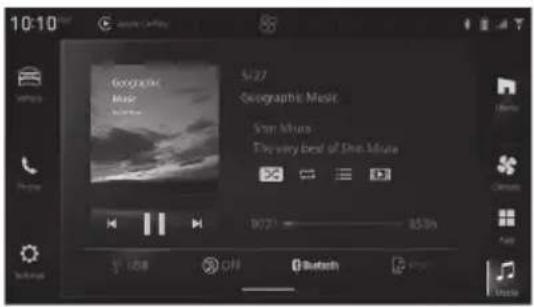
Pengoperasian saat pemutaran (file musik)
text_image
10:10 Szyg Rock Music Buckbox Szyg Geographic Music Szyr Mora Play very best of Szyr Mora 9:27 — 85.0% 1:28 GND Sketch Play| Kunci | Penjelasan |
 | Menjeda atau memulai ulang pemutaran. |
 | Sentuh tombol ini untuk kembali ke awal trek. Sentuh kembali untuk pindah ke trek sebelumnya. Sentuh dan tahan untuk mundur cepat. Saat menyentuh dan menahan tombol, kecepatan akan meningkat. |
 | Menunjukkan posisi pemutaran saat ini. Seret kursor untuk memutar pada posisi (waktu) tertentu. |
 | Sentuh tombol ini untuk pindah ke trek berikutnya. Sentuh dan tahan untuk maju cepat. Saat menyentuh dan menahan tombol, kecepatan akan meningkat. |
 | Aktifkan ( au nonaktifkan ( ) au nonaktifkan ( )  pemutaran acak. pemutaran acak. |
  | Beralih pada rentang pemutaran ulang. : (Ulangi semua): Mengulang semua trek. : (Ulangi semua): Mengulang semua trek. : (Ulangi trek): Mengulang trek yang sedang diputar. : (Ulangi trek): Mengulang trek yang sedang diputar. : (Ulangi folder): Mengulang folder yang sedang diputar.[AB4A] : (Nonaktifkan pengulangan): Membatakan pemutaran ulang. Anda dapat beralih antara (Ulangi semua) dan (Ulangi trek) saat pemutaran ketika memfilter berdasarkan kategori seperti artis atau album. : (Ulangi folder): Mengulang folder yang sedang diputar.[AB4A] : (Nonaktifkan pengulangan): Membatakan pemutaran ulang. Anda dapat beralih antara (Ulangi semua) dan (Ulangi trek) saat pemutaran ketika memfilter berdasarkan kategori seperti artis atau album. |
| Jika file musik dan video sama-sama ada di perangkat memori USB, layar akan beralih ke layar pengoperasian file video. | |
| Ditampilkan sebagai daftar. Trek dapat dipilih dari daftar dan diputar. | |
| Beralih ke folder pemutaran. |
Operasi saat pemutaran (file video)

text_image
10:10 PM Applicator 1/4 Hillie Cinema Ocean 00:35 04:18 USB OFF Bluetooth PrintSentuh gambar video untuk mengganti ukuran pemutaran video.
Sentuh kembali untuk kembali ke layar sebelumnya.
| Kunci | Penjelasan |
 | Menjeda atau memulai ulang pemutaran. |
 | Sentuh tombol ini untuk kembali ke awal file. Sentuh kembali untuk pindah ke file sebelumnya.Sentuh dan tahan untuk mundur cepat. Saat menyentuh dan menahan tombol, kecepatan akan meningkat. |
 | Menunjukkan posisi pemutaran saat ini. Seret kursor untuk memutar pada posisi (waktu) tertentu. |
| Kunci | Penjelasan | |
 | Sentuh tombol ini untuk pindah ke file berikutnya.Sentuh dan tahan untuk maju cepat. Saat menyentuh dan menahan tombol, kecepatan akan meningkat. | |
| [07YC] | Jika file musik dan video sama-sama ada di perangkat memori USB, layar akan beralih ke layar pengoperasian file musik. | |
 | Beralih ke folder pemutaran. | |
 | Ditampilkan sebagai daftar. File dapat dipilih dari daftar dan diputar. | |
 | Aktifkan atau nonaktifkan pemutaran acak. | |
| [86ZZ] | Beralih pada rentang pemutaran ulang.• (Ulangi semua): Mengulang semua file.• (Ulangi trek): Mengulang file yang sedang diputar.• (Ulangi folder): Mengulang folder yang sedang diputar. | |

CATATAN
• Demi keselamatan, gambar tidak ditampilkan saat berkendara.
- Demi keselamatan, file video tidak ditampilkan di beberapa negara atau wilayah.
Memutar file yang dipilih dari daftar.
File dapat dipilih langsung dari daftar yang ditampilkan dan diputar.

Sentuh


Sentuh file yang ingin diputar.
- Setelah menelusuri daftar secara berurutan, misalnya dengan memilih
folder, sentuh menu awal.
uk kembali ke

- Unit ini menampilkan lagu di perangkat memori USB berdasarkan kategori. Empat kategori berikut tersedia (hanya untuk file musik).
- Artist
- Album
- Trek
- Genre
- Sentuh [Folder] untuk memilih file dari folder di perangkat memori USB.

CATATAN
- Jika Anda memfilter berdasarkan kategori, lagu akan diputar sesuai urutan yang ditampilkan dalam daftar. Setelah memfilter, atur jangkauan pemutaran.
- Jika file yang tidak dapat diputar dipilih, file tersebut akan dilewati secara otomatis.
Anda dapat melakukan panggilan hands-free dan panggilan pribadi ketika unit ini terhubung ke ponsel, iPhone, atau smartphone. Anda juga dapat membalas panggilan masuk ke smartphone menggunakan pesan SMS, atau menerima notifikasi pesan SMS yang masuk ke iPhone atau smartphone.

PERINGATAN
- Untuk memastikan keselamatan berkendara, hindari melakukan panggilan saat mengemudi sebisa mungkin. Jika harus melakukan panggilan saat mengemudi, pastikan kondisi sekitar aman dan buat panggilan sesingkat mungkin.

HIMBAUAN
- Biaya panggilan akan dikenakan saat menggunakan fitur hands-free.
- Panggilan masuk tidak dapat diterima langsung setelah unit dinyalakan.
- Saat menggunakan Apple CarPlay atau Android Auto, panggilan hands-free melalui Apple CarPlay atau Android Auto akan diaktifkan secara otomatis.
- Jangan tinggalkan ponsel Anda di dalam mobil. Bagian dalam mobil dapat menjadi panas, terutama saat cuaca terik, sehingga perangkat dapat berubah bentuk atau warna, yang dapat mengakibatkan kerusakan.

CATATAN
- Saat melakukan panggilan hands-free, suara lawan bicara dapat didengar melalui speaker kendaraan.
- Melakukan panggilan pribadi sama seperti melakukan panggilan biasa dari ponsel.
Menghubungkan ponsel ke unit
Hubungkan ponsel, iPhone, atau smartphone ke unit melalui Bluetooth. Siapkan ponsel, iPhone, atau smartphone yang kompatibel dengan Bluetooth, lalu lakukan pairing dengan unit. Atur profil koneksi ke [Telepon] atau [Telepon + SMS]. (H. 70)
Pengoperasian menggunakan tombol pada kemudi
Beberapa fungsi panggilan hands-free dapat dioperasikan melalui tombol di kemudi. (H. 9)

CATATAN
- Dengan menekan tombol favorit di kemudi, panggilan dapat dijawab/diakhiri. Untuk mengaktifkan pengoperasian ini, fungsi tersebut harus didaftarkan sebagai favorit pada tombol favorit. Untuk melakukannya, pada layar pendaftaran tombol favorit, pilih [On-hook/off-hook]. (H. 63)
• Volume nada dering dan volume panggilan dapat diatur menggunakan tombol volume di kemudi. - Saat ada panggilan masuk atau sedang melakukan panggilan, tekan tombol MUTE di kemudi untuk mengecilkan volume suara. Tekan kembali tombol tersebut untuk mengembalikan level volume sebelumnya.
Memuat buku telepon ke dalam unit
Muat informasi buku telepon yang terdaftar di ponsel, iPhone, atau smartphone ke dalam unit ini. Panggilan dapat dilakukan langsung dari buku telepon yang diimpor.

CATATAN
- Hingga 2.000 entri buku telepon dapat dimuat dari satu ponsel.

Sentuh

lepon]
[Buku telepon] → [Muat data].
![SUZUKI Vitara (2026) - lepon] - 1](/content/2026/06/1150843/images/8b47a9a9050fee5c495b99d30252ac8f32d9e7ade3774550e9e839b0270a36ce.jpg)
text_image
10:10 欢迎光临 欢迎光临 A A A A A A A B A B A A B C A B C D Keyboard Speed dial Phonebook History Delete All A O H N 1 F C New MadeProses pemuatan buku telepon dimulai.
Setelah pemuatan selesai, data yang dimuat dapat digunakan sebagai buku telepon.
![SUZUKI Vitara (2026) - lepon] - 2](/content/2026/06/1150843/images/12846966f5afd7b983a66b0e920153fbd5a6992d661d9657fbf70583668ca42d.jpg)
CATATAN
- Jenis informasi yang disimpan, jumlah karakter, dan jumlah entri berbeda-beda tergantung pada ponsel.
- Pada beberapa ponsel, buku telepon yang terdaftar menggunakan fungsi rahasia ponsel juga akan dimuat.
- Nomor ponsel Anda juga mungkin dimuat bersamaan dengan buku telepon.
- Tergantung pada pengaturan ponsel, buku telepon mungkin tidak dapat dimuat.
- Urutan buku telepon yang ditampilkan di ponsel mungkin tidak sama dengan urutan buku telepon yang ditampilkan di unit.
Menghapus buku telepon

Sentuh 📞 [Telepon] → [Buku telepon] → [Hapus semua].

Sentuh [Ya].

CATATAN
- Mengikuti prosedur di atas hanya akan menghapus data buku telepon yang dimuat di unit ini. Buku telepon pada ponsel yang terhubung tidak dapat dihapus melalui unit.
Melakukan panggilan telepon
Layar saat melakukan panggilan
Menu saat panggilan ditampilkan secara otomatis selama panggilan berlangsung. Menu ini menyediakan pengoperasian untuk menonaktifkan atau mengaktifkan mikrofon, menghidupkan atau mematikan panggilan hands-free, serta mengakhiri panggilan.

text_image
1 2 3 4 00:03 5 61 Sementara menyembunyikan menu saat panggilan
berlangsung. Sentuh [Telepon] untuk menampilkan kembali.
2 Menampilkan layar keypad panggilan.
3 Menonaktifkan atau mengaktifkan mikrofon. Jika suara lawan bicara sulit terdengar karena gema, aktifkan ini untuk mengurangi gema.
4 Beralih antara panggilan hands-free dan panggilan pribadi. Aktifkan ini untuk melakukan panggilan melalui ponsel Anda.
5 Menerima panggilan telepon.
6 Mengakhiri panggilan telepon.

CATATAN
- Panggilan juga dapat diakhiri melalui ponsel Anda.
- Dalam beberapa kasus, fungsi ponsel tidak dapat digunakan jika fitur hands-free dimatikan.
Memanggil nomor

Sentuh
[Keypad].

lepon]
→
Layar keypad panggilan ditampilkan.

Masukkan nomor telepon → Sentuh
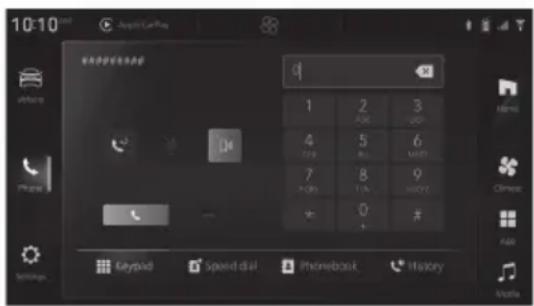
Panggilan keluar dilakukan ke nomor telepon yang dimasukkan.
Panggilan ulang
Memanggil kembali nomor telepon yang sebelumnya dihubungi.

Sentuh

lepon] →
[Keypad]

Panggilan keluar dilakukan ke nomor telepon yang sebelumnya dihubungi.
Menggunakan buku telepon

Sentuh

[Telepon]
→
Layar dengan rincian buku telepon ditampilkan.

Sentuh nomor yang ingin dipanggil.

CATATAN
- Buku telepon dimuat dari setiap ponsel yang terdaftar ke unit ini. Saat ponsel yang terhubung diganti, isi buku telepon yang ditampilkan juga akan berubah.
- Untuk informasi lebih lanjut tentang cara memuat buku telepon. (H. 47)
Menggunakan panggilan cepat

Sentuh

lepon] →
[Panggilan Cepat] → kontak untuk dipanggil.
Panggilan keluar dilakukan ke kontak yang dipilih.

CATATAN
- Kontak yang terdaftar sebagai favorit di ponsel Anda akan ditampilkan dalam daftar panggilan cepat.
Anda dapat melakukan panggilan dengan menampilkan riwayat panggilan keluar atau riwayat panggilan masuk (termasuk panggilan yang tidak terjawab) yang diperoleh dari ponsel Anda.

Sentuh

[lepon] →
[Riwayat] → nomor untuk dipanggil.
Panggilan keluar dilakukan ke nomor telepon yang dipilih.

CATATAN
- Unit dapat menyimpan hingga 150 entri, termasuk panggilan masuk, panggilan keluar, dan panggilan tidak terjawab. (Jumlah entri riwayat yang ditampilkan berbeda-beda tergantung pada ponsel dan versi OS.)
- Saat panggilan dilakukan atau diterima melalui unit ini, informasi riwayat ditampilkan secara otomatis.
- Anda dapat mengambil informasi riwayat secara manual jika ingin menampilkan informasi riwayat terbaru. (H. 68)
- Tergantung pada pengaturan ponsel Anda, riwayat panggilan masuk/keluar mungkin tidak dapat dimuat.
Menerima panggilan telepon
1 Saat ada panggilan masuk, sentuh untuk menghubungkan panggilan dan menampilkan menu saat panggilan.
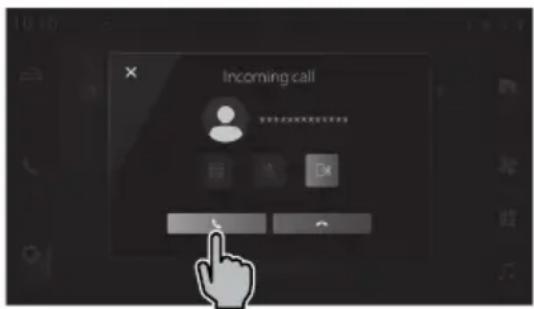
- Jika nomor telepon cocok dengan nomor yang terdaftar di buku telepon, nama yang terdaftar di buku telepon akan ditampilkan.
- Tergantung pada pengaturan ID penelepon (ditampilkan atau disembunyikan), nomor dan nama penelepon mungkin tidak ditampilkan.
- Meskipun Anda dapat menjawab panggilan melalui ponsel, panggilan hands-free mungkin tidak dapat dilakukan.
- Saat ada panggilan masuk atau selama panggilan berlangsung, sentuh untuk mengecilkan volume suara. Sentuh ikon yang ditampilkan untuk mengembalikan level volume sebelumnya. (H. 13)
- Tergantung pada ponsel, mungkin tidak dapat mengatur volume secara terpisah untuk panggilan masuk dan saat panggilan berlangsung (panggilan diterima).
Membalas melalui pesan SMS saat menerima panggilan
Jika unit terhubung ke ponsel dengan profil koneksi [Telepon + SMS], Anda dapat mengirim pesan SMS ke pihak lain jika tidak dapat menerima panggilan masuk.
1 Saat panggilan masuk, pilih pesan balasan cepat untuk menolak panggilan.

- Agar fungsi SMS ponsel dapat digunakan pada unit ini, Anda mungkin perlu mengatur pengaturan Bluetooth pada ponsel. Setelah dipasangkan dengan unit ini, aktifkan tampilan notifikasi.
- Tergantung pada ponsel, pesan SMS mungkin tidak terkirim ke pihak lain meskipun [Pesan terkirim.] ditampilkan.
- Teks dapat diubah sesuai pesan yang diinginkan. (H. 68)
Notifikasi SMS
Jika unit terhubung ke ponsel melalui profil koneksi [Telepon + SMS] layar unit ini akan memberi notifikasi saat ponsel menerima pesan SMS. Unit ini juga dapat menampilkan isi pesan SMS, membacakannya, atau melakukan panggilan ke pengirim pesan SMS. Untuk informasi lebih lanjut mengenai pengaturan penerimaan pesan SMS, lihat ke (H.68).
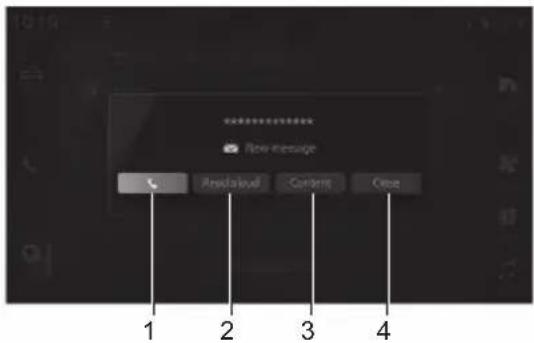
text_image
New message Analog/Ad Contents One 1 2 3 41 Pilih untuk menelepon pengirim pesan SMS.
2 Pilih untuk membacakan pesan.
3 Pilih untuk menampilkan pesan yang diterima.
4 Pilih untuk menutup layar notifikasi.

CATATAN
- Jika nomor telepon pengirim SMS tidak didapatkan, pengirim SMS tidak dapat ditelepon.
- Jika pengaturan notifikasi tidak diaktifkan di perangkat, Anda tidak dapat menghubungkan profil [Telepon + SMS].
- Jika pengaturan pada perangkat diubah, perangkat mungkin tidak dapat digunakan tanpa melakukan penyambungan kembali.
- Fungsi pembacaan SMS mungkin tidak dapat digunakan dalam beberapa kondisi, misalnya ketika pengaturan bahasa pengenalan suara telah diubah (segera setelah perubahan pengaturan bahasa).
Menggunakan Apple CarPlay
Apple CarPlay dapat digunakan ketika iPhone terhubung ke unit melalui USB atau Wi-Fi.

CATATAN
- Apple Carplay mungkin tidak tersedia di negara atau wilayah Anda. Untuk detail tentang Apple CarPlay, kunjungi situs berikut: https://www.apple.com/ios/carplay/
- Konten dan fungsionalitas aplikasi yang didukung menjadi tanggung jawab penyedia aplikasi.
- Dalam Apple CarPlay, penggunaan terbatas saat mengemudi, dengan ketersediaan fungsi dan konten ditentukan oleh penyedia aplikasi.
- Apple CarPlay memungkinkan akses ke aplikasi lain di luar daftar yang memiliki batasan saat mengemudi.
- Tergantung pada iPhone atau spesifikasi aplikasi, mungkin tidak ditampilkan di layar unit ini.
- Saat Apple CarPlay digunakan, panggilan telepon melalui Bluetooth dan Bluetooth Audio tidak tersedia pada perangkat yang sama.
- Saat Apple CarPlay digunakan, panggilan telepon melalui Bluetooth tidak tersedia pada perangkat lain selain perangkat yang terhubung untuk Apple CarPlay.
- Panggilan telepon hands-free terhubung secara otomatis saat Apple CarPlay digunakan.
- Untuk informasi mengenai model iPhone dan versi perangkat lunak yang mendukung Apple CarPlay, kunjungi situs berikut: https://www.integrated-infotainment-system.com/portal/device-compatibility/
• SUZUKI MOTOR CORPORATION TIDAK BERTANGGUNG JAWAB DAN MELEPAS KEPERLUAN HUKUM ATAS APLIKASI DAN KONTEN PIHAK
KETIGA (NON-SUZUKI MOTOR CORPORATION), TERMASUK NAMUN TIDAK TERBATAS PADA KETIDAKAKURATAN ATAU INFORMASI YANG TIDAK LENGKAP.
Memulai Siri
Apple CarPlay mendukung operasi pengenalan suara Siri.
Gunakan salah satu metode berikut untuk memulai Siri.
- Sentuh dan tahan
atau
pada layar Apple CarPlay.


- Tekan dan tahan tombol pengenalan suara pada kemudi.
- Ucapkan kata untuk aktivasi untuk memulai Siri.

CATATAN
- Meskipun terpasang di iPhone, aplikasi yang tidak kompatibel dengan Apple CarPlay tidak dapat dibuka pada unit ini.
- Layanan Apple CarPlay dapat dihentikan tanpa pemberitahuan atau fungsi yang tersedia dapat berubah akibat pembaruan iOS.
• Volume panduan suara dapat diubah saat panduan suara berlangsung. - Tergantung pada perangkat dan OS, Apple CarPlay mungkin tidak dapat digunakan atau pengoperasiannya mungkin tidak stabil.
Pengaturan
Saat menggunakan Apple CarPlay, nyalakan fungsi Siri pada iPhone.
Selain itu, hapus semua pembatasan yang diterapkan pada fungsi Apple CarPlay di iPhone Anda.
Saat menghubungkan ke Apple CarPlay melalui Wi-Fi
■ Pengaturan iPhone
Nyalakan Wi-Fi dan Bluetooth di iPhone Anda.
■ Mengaktifkan pengaturan Wi-Fi dan Bluetooth pada unit
1 Sentuh [Pengaturan] → [Jaringan].
2 Sentuh [Bluetooth] / [Wi-Fi], lalu atur [Bluetooth] / [Wi-Fi] ke posisi aktif.
Pengaturan Wi-Fi dan Bluetooth juga dapat diaktifkan atau dinonaktifkan melalui menu akses cepat. (H. 12)
■ Mendaftarkan (memasangkan) perangkat yang kompatibel dengan Apple CarPlay ke unit
Saat digunakan untuk pertama kali, daftarkan (pasangkan) perangkat ke unit. (H. 70)
Menghubungkan ke Apple CarPlay
Hubungkan dan aktifkan Apple CarPlay dengan salah satu metode berikut:
- Hubungkan ke unit menggunakan kabel yang sesuai yang menghubungkan terminal iPhone dengan port USB tipe A.
- Koneksi Wi-Fi (H. 52)
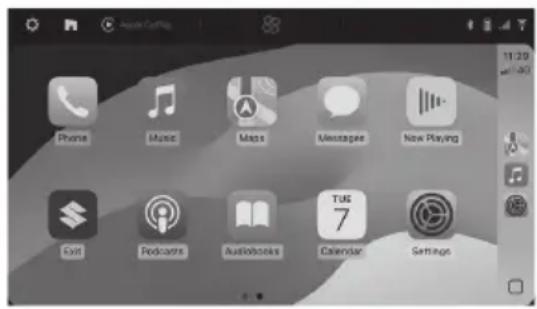
Layar Apple CarPlay akan ditampilkan.
Layar Apple CarPlay juga dapat ditampilkan dengan cara berikut:
- Sentuh [Apple CarPlay] pada bilah status. (H. 16)
- Sentuh [Apple CarPlay] pada layar Aplikasi. (H.17)
CATATAN
- Hanya satu ponsel yang dapat terhubung ke Wi-Fi pada satu waktu.
Memutar Apple CarPlay
Memutar file musik pada iPhone.
1 Sentuh [Media] → [Apple CarPlay] pada bilah sumber media.

Layar pemutaran Apple CarPlay akan ditampilkan. Untuk metode pengoperasian, lihat (H. 39).
Sentuh sampul album untuk menampilkan layar audio Apple CarPlay. Menyentuh sampul album pada tile layar beranda juga akan menampilkan layar audio Apple CarPlay.
Menggunakan Android Auto™
Android Auto dapat digunakan dengan menghubungkan unit ini dan perangkat Android melalui USB atau Wi-Fi.

CATATAN
- Android Auto mungkin tidak tersedia di negara atau wilayah Anda. Untuk detail tentang Android Auto, lihat situs dukungan Google: https://support.google.com/androidauto/
- Konten dan fungsionalitas aplikasi yang didukung menjadi tanggung jawab penyedia aplikasi.
- Dalam Android Auto, penggunaan dibatasi saat berkendara, dan ketersediaan fungsi serta konten ditentukan oleh penyedia aplikasi.
- Android Auto memungkinkan akses ke aplikasi lain di luar daftar yang memiliki batasan saat mengemudi.
- Untuk informasi mengenai model perangkat Android dan versi perangkat lunak yang mendukung Android Auto, kunjungi situs berikut: https://www.integrated-infotainment-system.com/portal/device-compatibility/
- Saat Android Auto digunakan, panggilan telepon melalui Bluetooth dan Bluetooth Audio tidak tersedia pada perangkat yang sama.
- Saat Android Auto digunakan, panggilan telepon melalui Bluetooth tidak tersedia pada perangkat lain selain perangkat yang terhubung untuk Android Auto.
- Panggilan telepon hands-free terhubung secara otomatis saat Android Auto digunakan.
• SUZUKI MOTOR CORPORATION TIDAK BERTANGGUNG JAWAB DAN MELEPAS KEPERLUAN HUKUM ATAS APLIKASI DAN KONTEN PIHAK KETIGA (NON-SUZUKI MOTOR CORPORATION), TERMASUK NAMUN
TIDAK TERBATAS PADA KETIDAKAKURATAN ATAU INFORMASI YANG TIDAK LENGKAP.
Memulai fungsi pengenalan suara
Android Auto memungkinkan pengoperasian melalui perintah suara menggunakan fungsi pengenalan suara.
Gunakan salah satu metode berikut untuk memulai fungsi pengenalan suara.
- Sentuh Auto. 🖼 pada layar Android
- Tekan dan tahan tombol pengenalan suara pada kemudi.
- Ucapkan kata untuk aktivasi untuk memulai fungsi pengenalan suara.

CATATAN
- Fungsi yang dapat digunakan dengan Android Auto dapat berubah sesuai dengan pembaruan OS perangkat Android atau pembaruan aplikasi Android Auto.
- Saat perangkat Android terhubung dan Android Auto dimulai, ponsel cerdas yang sebelumnya terhubung melalui Bluetooth (selain perangkat Android yang sedang dihubungkan) akan terputus.
- Meskipun perangkat Android telah diputuskan dari unit dan Android Auto telah ditutup, koneksi Bluetooth hands-free antara unit dan perangkat Android tetap tersambung.
- Tergantung pada perangkat dan sistem operasi, Android Auto mungkin tidak dapat digunakan atau pengoperasiannya mungkin tidak stabil.
Pengaturan
Unduh aplikasi Android Auto dari Google Play™ lalu pasang di perangkat Android Anda. Untuk informasi lebih lanjut, lihat Bantuan Android Auto (https://support.google.com/androidauto/).
Saat menghubungkan ke Android Auto melalui Wi-Fi
■ Pengaturan perangkat Android
Nyalakan Wi-Fi dan Bluetooth di perangkat Android Anda.
■ Mengaktifkan pengaturan Wi-Fi dan Bluetooth pada unit
1 Sentuh [Pengaturan] → [Jaringan].
2 Sentuh [Bluetooth] / [Wi-Fi], lalu atur [Bluetooth] / [Wi-Fi] ke posisi aktif.
Pengaturan Wi-Fi dan Bluetooth juga dapat diaktifkan atau dinonaktifkan melalui menu akses cepat. (H. 12)
■ Mendaftarkan (memasangkan) perangkat Android ke unit
Saat digunakan untuk pertama kali, daftarkan (pasangkan) perangkat ke unit. (H. 70)
Menghubungkan ke Android Auto
Hubungkan dan aktifkan Android Auto dengan salah satu metode berikut:
- Hubungkan unit ini dan perangkat Android menggunakan kabel USB untuk transfer data.
- Koneksi Wi-Fi (H. 56)

text_image
Exit Calendar GameSnacks Maps Music News Phone Reminder Settings SMS Weather CustomiseLayar Android Auto akan ditampilkan.
Layar Android Auto juga dapat ditampilkan dengan cara berikut:
- Sentuh [Android Auto] pada bilah status. (H. 16)
- Sentuh [Android Auto] pada layar Aplikasi. (H. 17)
CATATAN
- Hanya saat menghubungkan untuk pertama kali, Anda harus menyetujui konten yang ditampilkan di ponsel dengan memilih tombol terkait di ponsel.
- Hanya satu ponsel yang dapat terhubung ke Wi-Fi pada satu waktu.
Memutar Android Auto
Memutar file musik pada perangkat Android.

Sentuh [Media] →
Layar pemutaran Android Auto akan ditampilkan. Untuk metode pengoperasian, lihat (H. 41).
Sentuh sampul album untuk menampilkan layar audio Android Auto. Menyentuh sampul album pada tile layar beranda juga akan menampilkan layar audio Android Auto.
Pengenalan suara
Anda dapat mengoperasikan ponsel, media, atau beberapa kontrol kendaraan melalui pengenalan suara.
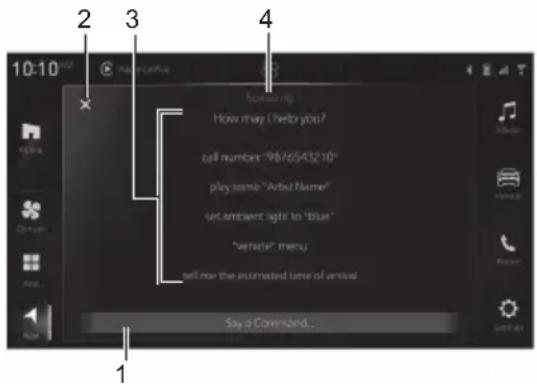
1 Menampilkan tanggapan sistem dan hasil pengenalan sebagai teks.
2 Menghentikan operasi pengenalan suara.
3 Menampilkan contoh perintah suara dalam bentuk daftar.
Anda dapat memeriksa contoh ucapan yang sering digunakan dalam perintah suara berdasarkan fiturnya.
4 Menampilkan status pengenalan suara.
- Pengenalan suara tidak dapat digunakan dengan beberapa pengaturan bahasa.
- Saat fungsi pengenalan suara digunakan, layar peta (termasuk tampilan peta Apple CarPlay/Android Auto) tidak dapat digunakan.
-
Saat unit diaktifkan, dibutuhkan beberapa saat sebelum operasi pengenalan suara dapat digunakan. Selama waktu tersebut, unit ini tidak akan merespons operasi tombol di kemudi maupun kata untuk aktivasi.
-
Dalam situasi berikut, operasi pengenalan suara mungkin tidak tersedia untuk beberapa saat:
- Saat smartphone terhubung ke unit melalui Bluetooth dan perintah pengenalan suara langsung digunakan untuk menelepon kontak di buku telepon.
- Saat perangkat memori USB dimasukkan ke port USB dan perintah pengenalan suara langsung digunakan untuk mencari lagu di perangkat USB yang terhubung.
- Saat pengaturan bahasa pengenalan suara telah diubah
- Saat terdapat jumlah lagu yang sangat banyak di perangkat yang terhubung, kemungkinan tidak dapat mencari semuanya melalui perintah pengenalan suara.
Menggunakan pengenalan suara
Tekan sebentar tombol pengenalan suara pada kemudi atau ucapkan kata aktivasi untuk menampilkan layar Portal VR. Saat mendengar suara balasan dari sistem, ucapkan perintah sesuai instruksi yang ditampilkan.
Kontrol suara dapat dimulai melalui salah satu operasi berikut.
Tekan tombol pengenalan suara
1 Tekan tombol pengenalan suara pada kemudi.
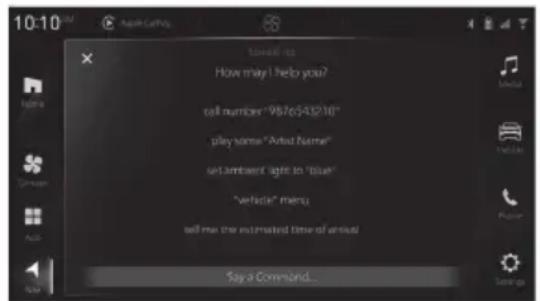
Ucapkan kata untuk aktivasi
Untuk mengaktifkan operasi pengenalan suara dengan cara ini, nyalakan pengaturan kata untuk aktivasi terlebih dahulu. (H. 79)
1 Ucapkan [Hai Suzuki].
![SUZUKI Vitara (2026) - Ucapkan [Hai Suzuki]. - 1](/content/2026/06/1150843/images/3561f40ef829630fccfd9dced10f4b84497411bd5eacdfca4443ffe8344b71cc.jpg)
■ Menghentikan operasi pengenalan suara
Lakukan salah satu dari operasi berikut.
Perintah pengenalan suara
Ucapkan teks yang ditampilkan di layar pengenalan suara.
Fitur yang tersedia berbeda tergantung pada kendaraan dan sistem yang terpasang.
| Fungsi Contoh perintah $uara | ||
| Global | Batal Cancel | |
| Fungsi halaman | Next Page | |
| Page | ||
| Telepon | Panggilan utama Make a call | |
| Panggil nomor Call | ||
| Media | Putar berdasarkan lagu*1 | Play by on*2 |
| Play on on | ||
| Putar berdasarkan artis*1 | Play music from on*2 | |
| Radio Menyalakan radio Play Radio | ||
| Kontrol audio | Putar & lanjutkan | PlayResume |
| Jeda Pause | ||
| Bisu Mute | ||
| Volume | Volume up | |
| Volume down | ||
| Ubah sumber audio | Change source to*2 | |
| Smartphone Konektivitas | Wi-Fi Turn on the Wi-Fi | |
| Bluetooth Turn off the Bluetooth | ||
| A/C | Kontrol suhu | Turn on AC |
| Turn off AC. | ||
| Suhu AC | Increase the temperature | |
| Decrease the temperature | ||
| Navigasi | Tujuan | Save destination |
| Show previous destination list | ||
| Go home*3 | ||
| Pengoperasian peta | Zoom in | |
| Zoom out | ||
| Reset the zoom | ||
| Turn on the 3D view on the map | ||
| Pencahayaan ambient | Menyalakan pencahayaan ambient | Turn on the ambient light. |
| Mematikan pencahayaan ambient | Turn off the ambient light. | |
| Mengatur warna pencahayaan ambient | Set ambient light colour. | |
| 1: Red. | ||
| 2: Number 1 | ||
| Meningkatkan kecerahan pencahayaan ambient | Increase the ambient light brightness by 2. | |
| Menurunkan kecerahan pencahayaan ambient | Decrease the ambient light brightness by 2. | |
*1 :Hanya tersedia saat menggunakan audio USB.
^2 :Unit mengenali perintah suara ketika item pertama di dalam <^*> telah diucapkan.
^3 :Tersedia setelah rumah terdaftar.

CATATAN
- Beberapa perintah tidak tersedia jika Apple CarPlay atau Android Auto tersambung.
- Untuk kata di dalam <^*** , ganti dengan nama/nomor, dan sebagainya yang diinginkan ketika memberikan perintah suara.
Pengaturan kendaraan
Pengaturan yang terkait dengan berkendara, dan sebagainya, seperti volume bunyi notifikasi atau pencahayaan interior, dapat disesuaikan.
1 Sentuh Pengaturan]→[Kendaraan]→[Interior].
[Eksterior]: Lihat buku petunjuk pengguna.
| Item Penjelasan | ||
| [Layar tengah] | Pilih untuk menampilkan layar pengaturan tampilan tengah. (H. 64) | |
| [Layar meter] | Pilih untuk menampilkan layar pengaturan tampilan meter. (H. 64) | |
| [Bunyi notifikasi/panduan suara] | ||
| [Suara awal] | Aktifkan suara awal kendaraan.ON atau OFF | |
| [Bunyi notifikasi] | Pilih untuk memilih volume bunyi notifikasi untuk situasi seperti ketika kendaraan dikemudikan dengan pintu yang tidak tertutup rapat. | |
| [Panduan suara]*1 | • [Audio notifikasi]: Pilih untuk memilih volume panduan suara untuk situasi seperti ketika kendaraan dikemudikan dengan pintu yang tidak tertutup rapat. Memilih [OFF] akan membisukan panduan suara.• [Suara dukungan berkendara]: Pilih untuk memilih volume panduan suara untuk dukungan perpindahan gigi. Memilih [OFF] akan membisukan panduan suara. | |
| [Tombol favorit] | Pilih item yang akan dipanggil ketika tombol favorit pada kemudi ditekan, seperti layar yang akan ditampilkan atau fungsi yang akan digunakan sebagai favorit. (H. 9) Pilih item yang diinginkan untuk didaftarkan sebagai favorit. | |
| [Pencahayaan ambient][Lampu kaki] | Lihat buku petunjuk pengguna. | |
Pengaturan yang terkait dengan layar tengah dan layar meter dapat diubah.
1 Sentuh [engaturan] → [Layar].
| Item Penjelasan | ||
| [Layar tengah] | ||
| [Tata letak] | Jenis tata letak berikut tersedia untuk layar beranda:• [3 layar]• [2 layar (1:2)]• [2 layar (2:1)] | |
| [Kecerahan] | Kecerahan tampilan tengah dapat disesuaikan secara terpisah untuk mode siang dan mode malam.* Kecerahan tampilan tengah juga dapat disesuaikan dari menu akses cepat. (H. 12) | |
| [Mode Siang/Malam (warna peta)]*1 | • [Hubungkan dengan lampu]: Pilih untuk menampilkan layar unit ini dalam mode malam ketika lampu eksterior kendaraan menyala, dan dalam mode siang ketika lampu tersebut mati.• [Selalu dalam Mode siang]: Pilih untuk selalu menampilkan layar unit ini dalam mode siang.• [Selalu dalam Mode malam]: Pilih untuk selalu menampilkan layar unit ini dalam mode malam. | |
| [Layar meter] | Lihat buku petunjuk pengguna untuk cara mengubah tampilan meter. | |
*1 :Dengan fungsi navigasi
Pengaturan media
Pengaturan yang terkait dengan suara dan media dapat diubah.
1 Sentuh [Pengaturan] → [Media].
| Item Penjelasan | ||||
| [Suara] | ||||
| [Fader/Balance] | Sesuaikan volume balance depan/belakang/kiri/kanan.Sentuh area operasi untuk menyesuaikan balance depan/belakang/kiri/kanan. Seret kursor ke posisi yang diinginkan.Fader/Balance dapat disesuaikan dalam rentang 0 hingga 25.Sebagai alternatif, sentuh [IMAGE] / [IMAGE] / [IMAGE] / [IMAGE] untuk menyesuaikan nilainya. | |||
| [Preset equalizer]*1 | Memungkinkan memilih pengaturan equalizer yang sesuai dengan genre musik yang diputar. Selain itu, pengaturan yang diinginkan dapat disesuaikan.[Flat]: Tanpa koreksi suara. Gunakan pengaturan ini untuk memeriksa efek equalizer dengan bergantian antara pengaturan ini dan kurva equalizer yang telah disetel.[Rock], [Classical], [Pop], [Jazz], [Hip-Hop]: Pilih genre agar sesuai dengan equalizer.[Pengguna]: Pilih frekuensi yang diinginkan dan sesuaikan levelnya.Seret atau usap area bilah frekuensi untuk menyesuaikan level.![SUZUKI Vitara (2026) - Sentuh [Pengaturan] → [Media]. - 1](/content/2026/06/1150843/images/10df74bbaec90456e044cced96163180aa4575b4430c2c15597e27f4bf2ca23d.jpg) | |||
| [Bass/Mid/Treble]*1 | Sesuaikan level suara bass/midrange/treble secara terpisah.![SUZUKI Vitara (2026) - Sentuh [Pengaturan] → [Media]. - 2](/content/2026/06/1150843/images/1febee99239d101194192dbcdb25e319e3b54038539c008e17389ab337f30bf5.jpg) | |||
| [Radio]*1 | ||||
| [Traffic Announcement]1(TA) | Atur apakah informasi lalu lintas ditampilkan secara otomatis.ON atau OFF | |||
| [Tampilkan layar teks RDS]1 | Atur apakah data teks radio yang disiarkan dari stasiun RDS ditampilkan.ON atau OFF | |||
| [Frekuensi Alternatif RDS]1(AF) | Atur apakah sistem secara otomatis mencari dan beralih ke stasiun siaran lain dalam jaringan yang sama yang menyiarkan sinyal lebih kuat jika penerimaan stasiun yang sedang diterima menjadi lemah atau terjadi masalah lain.ON atau OFF | |||
| [RDS REGIONAL]1 | Atur apakah membatasi stasiun pada area yang sama dengan stasiun siaran yang sedang diterima saat mengganti frekuensi menggunakan AF (Frekuensi Alternatif).ON atau OFF | |||
| [Filter kategori RDS PTY]1 | [Filter] ON: Cari hanya frekuensi dalam kategori yang diatur ke ON.[Filter] OFF: Atur semua kategori ke OFF. Cari semua frekuensi tanpa memperhatikan kategori.* Kategori yang tidak dapat diperoleh tidak ditampilkan. | |||
| [Informasi tambahan DAB]1 | Atur apakah menampilkan informasi teks yang diterima dari stasiun siaran.ON atau OFF | |||
| [Tautan DAB FM]^*1 | Atur apakah secara otomatis mencari dan beralih ke stasiun siaran RDS yang menyiarkan program yang sama, jika penerimaan stasiun yang sedang diterima menjadi lemah.ON atau OFF | |||
| [Tautan DAB DAB]^*1 | Atur apakah secara otomatis mencari dan beralih ke ensemble lain yang mendukung komponen layanan yang sama, jika penerimaan stasiun yang sedang diterima menjadi lemah.ON atau OFF | |||
| [Filter kategori DAB PTY]^*1 | [Filter] ON: Cari hanya frekuensi dalam kategori yang diatur ke ON.[Filter] OFF: Atur semua kategori ke OFF. Cari semua frekuensi tanpa memperhatikan kategori.* Kategori yang tidak dapat diperoleh tidak ditampilkan. | |||
| [Tampilkan layar teks DRM]^*1 | Atur apakah data teks radio yang disiarkan dari stasiun DRM ditampilkan.ON atau OFF | |||
| [Frekuensi DRM]^*1 | Atur apakah menampilkan frekuensi DRM.ON atau OFF | |||
| [Filter kategori DRM PTY]^*1 | [Filter] ON: Cari hanya frekuensi dalam kategori yang diatur ke ON.[Filter] OFF: Atur semua kategori ke OFF. Cari semua frekuensi tanpa memperhatikan kategori.* Kategori yang tidak dapat diperoleh tidak ditampilkan. | |||
| [Kualitas gambar video USB] | Atur contrast dan hue tampilan pemutaran video USB. | |||
- Sistem Infotainment kendaraan Anda disetel untuk performa akustik optimal pada pengaturan default.
- Pengaturan bass/mid/treble, preset equalizer, dan fader/balance tersedia untuk disesuaikan sesuai preferensi Anda.
- Pengalaman akustik secara keseluruhan di dalam kendaraan dapat bervariasi tergantung pada pengaturan dan jenis media.
Pengaturan Bluetooth®/Wi-Fi
Pengaturan yang terkait Bluetooth ^® dan Wi-Fi dapat diubah.
1 Sentuh [Fengaturan] → [Jaringan].
Layar pengaturan jaringan juga dapat ditampilkan dari menu akses cepat. (H. 12)
| Item Penjelasan | |
| [Daftar perangkat yang terhubung] | Untuk detail, lihat (H.70).Mengganti perangkat Bluetooth yang digunakan.Menampilkan ikon status koneksi Bluetooth, Apple CarPlay, dan Android Auto.Menampilkan ikon status koneksi [Telepon], [Telepon + SMS], dan [Musik], dll.: Menghapus perangkat Bluetooth yang dipasangkan.[Cari perangkat]: Pasangkan dan atur perangkat Bluetooth.* Layar daftar perangkat yang terhubung juga dapat ditampilkan melalui menu akses cepat. (H. 12) |
| [Bluetooth] | |
| [Bluetooth] | Atur apakah menggunakan fungsi Bluetooth.ON atau OFF* Fungsi Bluetooth juga dapat diaktifkan/dinonaktifkan melalui menu akses cepat. (H. 12) |
| [Masuk ke mode siaga (deteksi sistem onboard)] | Gunakan pengaturan ini saat mencari dan memasangkan dengan unit dari perangkat Bluetooth. (H. 71) |
| [Sambungan otomatis] | Atur apakah secara otomatis tersambung ke perangkat Bluetooth yang sebelumnya terhubung saat unit dinyalakan.ON atau OFF |
| [Ubah nama sistem onboard] | Atur nama unit. |
| Item Penjelasan | ||
| [Telepon] | · [Unduh riwayat panggilan]: Muat secara manual riwayat panggilan masuk/keluar dari ponsel yang tersambung.· [Hapus riwayat panggilan]: Hapus riwayat panggilan masuk/keluar yang dimuat.* Riwayat panggilan masuk/keluar yang tersimpan di ponsel yang tersambung tidak dihapus.· [Unduh otomatis buku telepon/riwayat panggilan]: Secara otomatis muat buku telepon serta riwayat panggilan masuk/keluar saat ponsel tersambung.ON atau OFF· [Urutkan buku telepon]: Atur urutan buku telepon ke [Terakhir/Pertama] atau [Pertama/Terakhir].· [Notifikasi pesan masuk otomatis]: Atur notifikasi untuk pesan SMS masuk ke ponsel.-[Mode 1]: Tampilkan kotak pop-up dan baca pesan secara otomatis.-[Mode 2]: Tampilkan kotak pop-up.-[OFF]: Tanpa notifikasi pesan SMS masuk.· [Edit pesan teks balasan]: Pesan SMS balasan dapat diubah. Sentuh [Edit] Untuk mengubah pesan dan memilihnya. | |
| [Wi-Fi] | ||
| [Pembaruan kata sandi] | Pilih untuk membuat kata sandi acak secara otomatis. Saat dibuat secara otomatis, 4 digit terakhir diperbarui dan akan ditampilkan di [Kata sandi]. | |
Menghubungkan ke perangkat Bluetooth
Anda dapat menghubungkan perangkat yang kompatibel dengan Bluetooth, seperti ponsel, iPhone, atau smartphone, ke unit ini untuk memutar musik dari perangkat tersebut atau melakukan serta menerima panggilan secara hands-free.
Saat menggunakan perangkat Bluetooth untuk pertama kali, daftarkan ke unit ini (pasangkan). 2 metode berikut tersedia untuk pendaftaran:
- Mencari perangkat Bluetooth dan mendaftarkannya ke unit (memasangkan) (H. 70)
- Mengatur unit ke status siaga dan memasangkan perangkat Bluetooth (H. 71)
Penjelasan berikut juga mengenai operasi koneksi/peralihan Wi-Fi untuk Apple CarPlay/Android Auto.

CATATAN
- Lihat situs web untuk informasi terbaru tentang perangkat yang dapat dihubungkan.
- Saat unit dinyalakan, perangkat Bluetooth yang terakhir digunakan akan tersambung secara otomatis.
- Untuk menghubungkan perangkat Bluetooth secara manual, aktifkan fungsi Bluetooth pada perangkat, lalu sentuh nama perangkat pada layar daftar perangkat.
- Hingga 10 perangkat Bluetooth dapat dipasangkan. Untuk memasangkan perangkat Bluetooth baru ketika 10 perangkat sudah terpasang, hapus terlebih dahulu salah satu perangkat Bluetooth yang sudah terpasang.
• Nama unit dapat diubah. (H. 68)
Mencari perangkat Bluetooth dan mendaftarkannya ke unit (memasangkan)
1 Nyalakan fungsi Bluetooth pada perangkat Bluetooth.
2 Sentuh [Pengaturan] → [Jaringan] → [Daftar perangkat yang terhubung] → [Cari perangkat].
Hingga 30 perangkat Bluetooth di sekitar akan dicari dan ditampilkan.
3 Pilih perangkat Bluetooth dari daftar perangkat yang ditampilkan.
Tergantung pada perangkat dan status koneksiya ke unit, alamat perangkat Bluetooth mungkin ditampilkan sebagai pengganti nama perangkat.
4 Periksa bahwa angka yang ditampilkan pada unit dan perangkat Bluetooth identik, lalu sentuh [Ya].
Untuk beberapa perangkat Bluetooth, perlu mengonfirmasi passkey yang ditampilkan pada perangkat.
5 Lakukan operasi sesuai petunjuk yang ditampilkan pada layar perangkat Bluetooth.
Saat pemasangan selesai, layar pemilihan profil ditampilkan.
- Saat perangkat yang kompatibel dengan Apple CarPlay/Android Auto didaftarkan, sebuah pesan yang menanyakan apakah akan memulai Apple CarPlay/Android Auto akan ditampilkan di akhir prosedur pendaftaran. Sentuh [Ya] untuk memulai koneksi Apple CarPlay/Android Auto.
Mendaftarkan (memasangkan) perangkat Bluetooth ke unit dalam mode siaga
1 Aktifkan fungsi Bluetooth pada perangkat Bluetooth.
2 Sentuh [engaturan] → [Jaringan] → [Bluetooth] → [Masuk ke mode siaga (deteksi sistem onboard)].
3 Sambungkan ke unit dari perangkat Bluetooth.
Cari nama unit pada perangkat Bluetooth, lalu sambungkan.
4 Sentuh [Ya].
Untuk beberapa perangkat Bluetooth, perlu mengonfirmasi passkey yang ditampilkan pada perangkat.
Saat pemasangan selesai, layar pemilihan profil ditampilkan.
- Saat perangkat yang kompatibel dengan Apple CarPlay/Android Auto didaftarkan, sebuah pesan yang menanyakan apakah akan memulai Apple CarPlay/Android Auto akan ditampilkan di akhir prosedur penda f tara n. Sentuh [Ya] untuk memulai koneksi Apple CarPlay/Android Auto.
Mengganti perangkat Bluetooth
Jika dua perangkat Bluetooth atau lebih terpasang pada unit ini, gunakan prosedur berikut untuk mengganti perangkat yang akan digunakan.
1 Aktifkan fungsi Bluetooth pada perangkat Bluetooth.
2 Sentuh [Hengaturan] → [Jaringan] → [Daftar perangkat yang terhubung].
Layar daftar perangkat yang terhubung juga dapat ditampilkan melalui menu akses cepat. (H. 12)
3 Sentuh perangkat Bluetooth yang ingin diganti, lalu lakukan operasi sesuai petunjuk yang ditampilkan.
CATATAN
- Saat perangkat Bluetooth yang sedang digunakan diganti, informasi perangkat seperti riwayat panggilan masuk/keluar juga akan berpindah secara otomatis.
Mengatur perangkat Bluetooth yang terpasang
Atur profil koneksi untuk perangkat Bluetooth yang terpasang pada unit ini dan tentukan fungsi yang digunakannya.
1 Aktifkan fungsi Bluetooth pada perangkat Bluetooth.
2 Sentuh [Pengaturan] → [Jaringan] → [Daftar perangkat yang terhubung].
Layar daftar perangkat yang terhubung juga dapat ditampilkan dari menu akses cepat. (H. 12)
3 Sentuh area ikon profil di sisi kanan nama perangkat Bluetooth yang diinginkan.
4 Nyalakan fungsi yang ingin Anda gunakan, lalu sentuh [Konfirmasi].
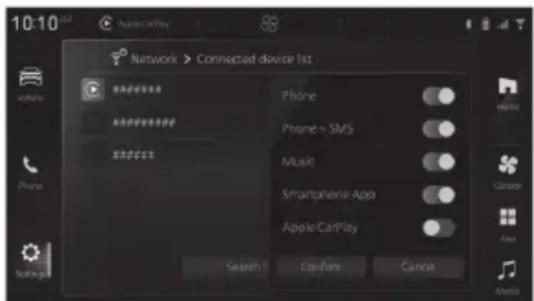
[Telepon + SMS]: Aktifkan/nonaktifkan penggunaan panggilan hands-free, serta fungsi balas/notifikasi pesan SMS pada unit.
[Musik]: Aktifkan/nonaktifkan unit sebagai perangkat Bluetooth Audio.
[Apple CarPlay]: Aktifkan/nonaktifkan penggunaan Apple CarPlay pada unit ini.
[Android Auto]: Aktifkan/nonaktifkan penggunaan Android Auto pada unit ini.
Layar daftar perangkat yang tersambung ditampilkan.

CATATAN
- Profil [Musik] terpasang dan tersambung dengan perangkat Bluetooth secara terpisah dari profil [Telepon] dan [Telepon + SMS].
- Jika profil yang sama sudah terhubung untuk perangkat Bluetooth lain, putuskan profil yang ada dan hubungkan profil untuk perangkat Bluetooth yang baru dipilih.
- [Telepon] dan [Telepon + SMS] tidak dapat digunakan secara bersamaan.
- Jika semua fungsi dimatikan, perangkat Bluetooth akan terputus.
Ditampilkan pada layar daftar perangkat yang terhubung
Status koneksi Bluetooth, Apple CarPlay, dan Android Auto, serta profil yang sedang terhubung ditampilkan menggunakan ikon.
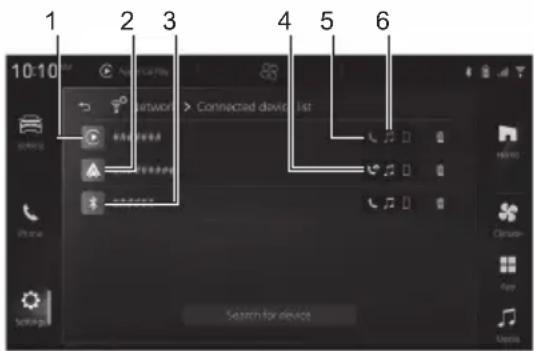
1 Jika Apple CarPlay terhubung, ditampilkan dengan warna biru dan putih. Jika Apple CarPlay dipilih pada profil tetapi Apple CarPlay dan Bluetooth tidak terhubung, ditampilkan dengan warna abu-abu.
2 Jika Android Auto terhubung, ditampilkan dengan warna biru dan putih. Jika Android Auto dipilih pada profil tetapi Android Auto dan Bluetooth tidak terhubung, ditampilkan dengan warna abu-abu.
3 Ditampilkan saat Bluetooth terhubung.
4 [Telepon + SMS]
5 [Telepon]
6 [Musik]

CATATAN
- Saat sebuah profil terhubung, ikon profil yang sesuai ditampilkan dengan warna biru. Jika sebuah profil pernah terhubung sebelumnya tetapi tidak lagi terhubung, ikon profil terkait ditampilkan dengan warna putih.
Menghapus perangkat Bluetooth yang terpasang
Anda dapat menghapus informasi untuk perangkat Bluetooth yang terpasang
1 Sentuh [Pengaturan] → [Jaringan] → [Daftar perangkat yang terhubung].
Layar daftar perangkat yang terhubung juga dapat ditampilkan dari menu akses cepat. (H. 12)
2 Sentuh 📋 pada perangkat Bluetooth yang ingin Anda hapus, lalu sentuh [Ya].
Pengaturan navigasi\*
* :Dengan fungsi navigasi
Pengaturan yang terkait dengan fungsi navigasi.
1 Sentuh [Pengaturan] → [Navigasi].
| Item Penjelasan | |
| [Tampilan Map] | |
| [Panduanbatasan negara] | Aktifkan panduan batas negaraON atau OFFJika disetel ke ON, panduan suara akan diputar saat melintasi perbatasan negara. |
| [Traffic]*1 | Atur apakah informasi lalu lintas akan ditampilkan pada layar peta.ON atau OFF |
| [Parkir di tepijalan]*1 | Atur apakah parkir di tepi jalan terdekat akan ditampilkan pada layar peta.ON atau OFF |
| [Pintu keluarjalan bebashambatan] | Atur apakah pintu keluar jalan bebas hambatan akan ditampilkan pada layar peta.ON atau OFF |
| [Jejak rute]] Atur apakah rute yang telah dilalui akan ditampilkan pada layar peta.ON atau OFF | |
| [Kamera pemantaukecepatan]*1 | Atur apakah ikon kamera pemantau kecepatan akan ditampilkan pada layar peta.ON atau OFF |
| [Zona keselamatan]*1 | Atur apakah ikon zona keselamatan akan ditampilkan pada layar peta.ON atau OFF |
| [Batasjangkauan] | Atur apakah jangkauan berkendara akan ditampilkan pada layar peta. Jangkauan berkendara ditampilkan sebagai lingkaran konsentris.ON atau OFF |
| [Penyesuaiantampilan peta] | Atur pengaturan penyesuaian tampilan peta.[Ukuran huruf]: Setelah memilih ukuran huruf yang diinginkan, sentuh [OK].[Tema peta]: Setelah memilih tema peta yang diinginkan, sentuh [OK]. |
| [Tampilkan jenis jalan] | Pilih jenis jalan yang diinginkan untuk tampilan informasi lalu lintas. |
| Item Penjelasan | ||
| [Tampilkan arus kemacetan lalu lintas] | Atur apakah kemacetan dan kepadatan lalu lintas akan ditampilkan berdasarkan informasi terkini.ON atau OFF | |
| [Tampilkan arus lalu lintas lancar] | Atur apakah jalan yang bebas dari kemacetan lalu lintas akan ditampilkan berdasarkan informasi terkini.ON atau OFF | |
| [Peringatan insiden lalu lintas] | Atur apakah peringatan insiden lalu lintas akan ditampilkan.ON atau OFF | |
| [Points of interest]. | Untuk kategori POI tertentu yang tercantum, seperti parkir, restoran, dan sebagainya, atur apakah akan ditampilkan pada layar peta.ON atau OFF | |
| [Pengaturan tampilan ikon POI] | Atur pengaturan ikon Tempat Menarik (POI). | |
| [Pengaturan tampilan 3D] | Atur sudut tampilan peta 3D.Sentuh (meningkatkan sudut) atau (menurunkan sudut) lalu sentuh [OK]. | |
| [Saran parkir di tepi jalan] | Aktifkan saran parkir di tepi jalan.ON atau OFF | |
| [Bahasa peta] Ubah bahasa peta. Pilih [Wilayah] atau [Bahasa sistem]. | ||
| [Rute] | ||
| [Area yang dihindari] | Daftarkan atau edit area yang dihindari.Menampilkan daftar area yang telah didaftarkan untuk dihindari. Sentuh untuk edit area yang disentuh agar dihindari.[Tambah]: Sentuh untuk mendaftarkan area yang ingin dihindari.[Edit]: Sentuh untuk menghapus area yang telah didaftarkan agar dihindari. | |
| [Hindari lalu lintas] | Ubah pengaturan fungsi hindari lalu lintas.Pilih [Otomatis], [Manual] atau [Off]. | |
| [Saran stasiun pengisian] | Atur apakah daftar stasiun pengisian akan ditampilkan secara otomatis saat dibutuhkan.ON atau OFF | |
| [Panduan] | ||
| [Peta persimpangan] | Atur tampilan persimpangan yang diperbesar.ON atau OFF | |
| [Zoom otomatis] | Atur zoom otomatis.ON atau OFF | |
| [Kamera pemantau kecepatan] ^1 | Atur apakah ikon kamera pemantau kecepatan akan ditampilkan.Untuk mengeluarkan suara juga, pilih [Visual & Audible].ON atau OFF | |
| [Zona keselamatan] ^1 | Atur apakah ikon zona keselamatan akan ditampilkan.Untuk mengeluarkan suara juga, pilih [Visual & Audible].ON atau OFF | |
| [Panduan dengan nama jalan] | Aktifkan panduan nama jalan.ON atau OFF | |
| [Peringatan cuaca] | Aktifkan peringatan cuaca.ON atau OFF | |
| [Panduan peringatan kemacetan] | Aktifkan panduan suara kemacetan.ON atau OFF | |
| [Panduan suara landmark] | Aktifkan panduan suara landmark.ON atau OFF | |
| [Bahasa panduan] | Ubah bahasa panduan suara.Meskipun bahasa panduan suara umum dapat diubah, suara untuk nama lokasi tertentu tidak dapat diubah. | |
| Item | Penjelasan | |
| [Lainnya] | ||
| [Hapus tujuan terakhir] | Menghapus riwayat tujuan.Setelah menyentuh tujuan yang ingin dihapus, sentuh [OK]. Untuk menghapus semua, sentuh [Hapus semua]. | |
| [Favorit] | Edit tempat yang terdaftar. (H. 78)Menampilkan daftar tempat yang telah terdaftar.Sentuh untuk edit tempat yang disentuh. | |
| [Posisi/ Arah] | Perbaiki posisi kendaraan Anda. | |
| [Data peta yang akan digunakan] | Pilih data peta yang akan digunakan. | |
| [Hak cipta] Sentuh | untuk menampilkan hak cipta. | |
| [Info data peta] Sentuh untuk menampilkan informasi hukum. | ||
| [Atur ulang data pembelajaran sensor] | Sensor hybrid 3D pada unit mendeteksi kondisi berkendara (jarak/arah/kemiringan (3D)) dan mempelajari hasilnya. Hasil yang telah dipelajari disimpan di memori sensor internal pada unit, dan akurasi posisi kendaraan akan meningkat seiring bertambahnya perjalanan.Status pembelajaran sensor harus diatur ulang dalam kondisi berikut.Setelah posisi atau sudut pemasangan unit utama diubah, atau unit dipindahkan ke kendaraan lain.Ketika ketidakakuratan pengukuran posisi menjadi besar.Jika kesalahan jarak tidak terkoreksi dalam beberapa waktu setelah penggantian ban. | |
^*1 :Tergantung pada tipe atau model kendaraan
Pengaturan tempat pendaftaran
1 Sentuh [Pengaturan] → [Navigasi] → [Lainnya] → [Favorit].
2 Sentuh item yang diinginkan.

text_image
10:10 1 2 Nay > Enter > Faws Berlin Hauptbeinhof Maink, Berlin Sergesvirk Tongarten, Berlin Bunzluf des In-Fried Alshafle Mate, Berlin Berlin Burensburg Airport Willy Stavelt Meh-Breeze Ring, Schönefeld Lap1 Menampilkan daftar tempat yang telah terdaftar. Sentuh untuk mengedit tempat yang disentuh.
2 Sentuh untuk mengedit tempat yang terdaftar.
Mendaftarkan tempat
Untuk mendaftarkan titik, saat layar informasi untuk titik tersebut
ditampilkan di layar peta, sentuh untuk mendaftarkan titik.
Mengedit daftar tempat yang terdaftar
1 Sentuh [Pengaturan] → [Navigasi] → [Lainnya] → [Favorit].
2 Sentuh tempat terdaftar yang ingin Anda edit.
3 Sentuh item yang diinginkan.

[Nama]: Edit nama yang Anda inginkan.
[Nomor telepon]: Mengedit nomor telepon.
[Rumah]: Sentuh untuk mendaftarkan titik saat ini sebagai rumah.
[Atur akses cepat] : Sentuh untuk mendaftarkan titik saat ini sebagai titik yang sering dikunjungi.
4 Sentuh [OK].
CATATAN
- Saat titik yang sering dikunjungi didaftarkan, titik tersebut akan ditampilkan di bagian atas daftar tempat terdaftar saat mengatur tujuan.
Menghapus tempat yang terdaftar.
1 Sentuh [engaturan] → [Navigasi] → [Lainnya] → [Favorit].
2 Sentuh tempat terdaftar yang ingin Anda hapus.
3 Sentuh
4 Sentuh
• [Hapus semua]: Menghapus semua tempat yang terdaftar.
• [Batal]: Membatalkan penghapusan tempat terdaftar.
5 Sentuh [Selesai].
Pengaturan sistem
Pengaturan umum pada unit dapat diubah.
1 Sentuh [Pengaturan] → [Sistem].
| Item Penjelasan | ||
| [Pembatasan berkendara] | Atur apakah pembatasan untuk pengoperasian keypad dan sebagainya akan dipertahankan saat mengemudi.ON atau OFF | |
| [Unit] | Ubah satuan ukuran. Satuan pada tampilan meter juga akan diubah.[Jarak]: Satuan ukuran untuk jarak dapat diubah.[Konsumsi daya]: Satuan ukuran untuk konsumsi listrik dapat diubah.[Suhu]: Satuan ukuran untuk suhu dapat diubah. | |
| Item | Penjelasan | |
| [Jam] | ||
| [Layar 12/24 jam] | Format tampilan waktu dapat diubah. | |
| [Format tanggal] | Format tampilan tanggal dapat diubah. | |
| [Pengaturan waktu] | Waktu saat ini ditampilkan berdasarkan informasi satelit GPS, tetapi dapat disesuaikan secara manual.Jam pada tampilan meter juga akan diubah.[Zona waktu]Pilih zona waktu.Untuk model dengan fungsi navigasi, zona waktu hanya dapat diubah saat [Otomatis] dinonaktifkan.[Waktu musim panas]-[Tipe waktu musim panas]:*1[Otomatis]: Mengambil informasi zona waktu dan selisih waktu sesuai posisi kendaraan dan menyesuaikan waktu secara otomatis.[Manual]: Pilih [Waktu musim panas], lalu [Sesuaikan waktu musim panas] untuk mengatur waktu secara manual.-[Waktu musim panas]:*Atur apakah waktu disesuaikan sesuai perbedaan waktu yang ditetapkan.ON atau OFF-[Sesuaikan waktu musim panas]:*Atur nilai penyesuaian waktu.*Ini tidak dapat dipilih jika [Otomatis] diatur pada [Jenis waktu musim panas].[Pengaturan tanggal/waktu]Memungkinkan pengaturan jam/menit secara manual pada waktu yang disetel.Sentuh ▲ untuk mengubah waktu saat ini,lalu sentuh [Konfirmasi]. Sentuh dan tahan untuk mengubah secara berurutan.Sentuh [Hapus] untuk menampilkan waktu berdasarkan informasi satelit GPS. | |
| [Tampilkan jam di layar video] | ON atau OFF | |
| [Bahasa] | Ubah bahasa. Bahasa pada tampilan meter juga akan diubah. | |
| [Wallpaper] | ||
| [Tanggal] | Atur apakah ikon tanggal layar Aplikasi akan ditampilkan.ON atau OFF | |
| [Jam] | Atur apakah ikon jam layar Aplikasi akan ditampilkan.ON atau OFF | |
| [Ubah wallpaper]*2 | • [Unduh wallpaper]: Pilih untuk mengunduh gambar wallpaper. (H.84)• Wallpaper dapat diubah. (H.85) | |
| [Perubahan posisi wallpaper (layar tengah)]*2 | Pilih untuk mengatur jangkauan tampilan gambar wallpaper pada layar tengah. (H.85) | |
| [Perubahan posisi wallpaper (layar meter)]*2 | Pilih untuk mengatur jangkauan tampilan gambar wallpaper pada layar meter. (H.85) | |
| [Pengenalan suara] | ||
| [Kata untuk aktivasi] | Aktifkan kata untuk aktivasi untuk operasi pengenalan suara.ON atau OFF. | |
| [Setel ulang] | ||
| [Mengatur ulang unit ke standar pabrik] | Hapus semua pengaturan dan kembalikan unit ke standar pabrik.Saat menginisialisasi unit, lakukan operasi sesuai instruksi yang ditampilkan di layar, lalu matikan tombol POWER. Tunggu sekitar 3 menit, lalu nyalakan tombol POWER untuk mengaktifkan unit.Saat inisialisasi selesai dengan normal, layar pembuka akan ditampilkan.Saat kunci keamanan diaktifkan, unit tidak dapat diinisialisasi ke pengaturan standar pabrik. | |
| [Informasi unit]*1 | ||
| [Perangkat lunak sistem navigasi] | Menampilkan versi perangkat lunak dan versi peta. | |
| [Pembaruan sistem navigasi (USB)] | • [Tulis informasi pembaruan]: Unduh informasi yang diperlukan untuk penerbitan kunci lisensi ke flash drive USB. (H.31)• [Perbarui]: Sentuh untuk memperbarui peta. (H.31) | |
| Item Penjelasan | ||
| [Volume] | ||
| [Bunyi bip] ON atau OFF | ||
| [Suara panduan]^*1 | ON atau OFF | |
| [Volume suara panduan] | Atur volume suara panduan. | |
| [Volume telepon] | Atur volume telepon. | |
| [Volume nada dering] | Atur volume nada dering. | |
| [Volume pengenalan suara] | Atur volume pengenalan suara. | |
| [Turunkan volume media saat panduan] | Pilih [Tinggi]/[Rendah] untuk mengatur tingkat penurunan volume media saat suara panduan diputar. Pilih [OFF] agar volume tidak berkurang. | |
| [Turunkan volume saat peringatan] | Pilih [Tinggi]/[Rendah] untuk mengatur tingkat penurunan volume media saat terjadi situasi seperti kendaraan dikendarai dengan pintu tidak tertutup rapat dan suara notifikasi diputar.Pilih [OFF] agar volume tidak berkurang. | |
| [Turunkan volume saat tampilan kamera ]*2 | ON atau OFF | |
| [Kontrol volume tergantung kecepatan]*2 | Mengatur sensitivitas penyesuaian volume otomatis sesuai kecepatan kendaraan.[Level 3], [Level 2], [Level 1]: Semakin tinggi level, semakin tinggi sensitivitasnya.[OFF]: Jangan sesuaikan volume berdasarkan kecepatan kendaraan. | |
| [Kontrol volume tergantung kecepatan]*2 | Aktifkan penyesuaian volume otomatis sesuai kecepatan kendaraan.ON atau OFF | |
| Item | Penjelasan | |
| [Layanan terhubung]*2 | ||
| [Status layanan terhubung] | Saat [Aktif] ditampilkan, layanan terhubung tersedia. Saat [Jeda] atau [Nonaktif] ditampilkan, layanan terhubung tidak tersedia. | |
| [Layanan terhubung] | Atur apakah komunikasi akan dihentikan sementara. ON atau OFF | |
| [Setel ulang jaringan]*2 | Digunakan saat kondisi lingkungan komunikasi data memburuk. Pilih untuk memutus komunikasi data, lalu sambungkan kembali. | |
| [Hubungi Suzuki Trouble Support]*2 | Pilih untuk berbicara dengan operator pusat panggilan. Sentuh [Panggil]. Saat layar panggilan berlangsung ditampilkan, jelaskan situasi kepada operator. | |
| [Riwayat notifikasi] | Pilih untuk menampilkan/menghapus riwayat notifikasi, seperti notifikasi lampu peringatan dan notifikasi perawatan berkala. Pilih item yang diinginkan untuk menampilkan rincian notifikasi. Saat terdapat notifikasi lampu peringatan, Anda dapat melakukan panggilan ke pusat panggilan melalui layar riwayat notifikasi.*2 | |
| [Kunci keamanan] | • [Aktif]: Masukkan kode empat digit pilihan dua kali.• [Tidak aktif]: Masukkan kode keamanan yang telah ditetapkan.Setelah kode keamanan diatur, sistem akan meminta Anda memasukkan kode keamanan saat menggunakan unit setelah melepas atau mengganti baterai 12 volt. Unit tidak dapat digunakan kecuali kode keamanan yang benar dimasukkan.Namun, fungsi terkait pengendaraan, seperti berikut ini, tetap dapat digunakan:• Layar meter, seperti kecepatan kendaraan• Tampilan video pada kamera 360°• Tampilan gambar kamera saat posisi transmisi disetel ke mundur (R)* Simpan catatan kode keamanan yang telah diatur agar tidak lupa.Jika kode keamanan yang salah dimasukkan beberapa kali berturut-turut, kode keamanan tidak dapat dimasukkan lagi. Dalam situasi ini, hubungi dealer Anda untuk mendapatkan bantuan. | |
*1 :Dengan fungsi navigasi
*2:Tergantung pada tipe atau model kendaraan
SUZUKI CONNECT\*
Menggunakan SUZUKI CONNECT
Mengoperasikan sistem memungkinkan Anda berbicara dengan operator pusat panggilan dan/atau menerima notifikasi, seperti notifikasi perawatan berkala.

PERINGATAN
- Untuk memastikan keselamatan berkendara, hindari melakukan panggilan saat mengemudi sebisa mungkin. Jika harus melakukan panggilan saat mengemudi, pastikan kondisi sekitar aman dan buat panggilan sesingkat mungkin.
- Untuk alasan keselamatan, jangan menonton layar saat mengemudi. Hal ini dapat mengakibatkan kecelakaan yang tidak diinginkan.

HIMBAUAN
- Saat panggilan sedang berlangsung dengan pusat panggilan sementara ponsel terhubung melalui Bluetooth, koneksi Bluetooth ponsel akan dihentikan sementara. Saat panggilan dengan pusat panggilan berakhir, koneksi Bluetooth dengan ponsel akan dipulihkan.
- Saat panggilan dilakukan dengan pusat panggilan sementara Apple CarPlay/Android Auto digunakan, Apple CarPlay/Android Auto tidak akan tersedia.

CATATAN
- Untuk menggunakan SUZUKI CONNECT, perlu berlangganan dan menginstal Aplikasi SUZUKI CONNECT di iPhone/smartphone Anda.
- Panggilan dengan operator
menggunakan mikrofon dan speaker pada kendaraan yang diperuntukkan khusus untuk pusat panggilan.
Mengunduh gambar wallpaper
Gambar favorit dapat ditampilkan sebagai wallpaper pada unit.
Unggah file gambar ke Aplikasi SUZUKI CONNECT. Ikuti langkah-langkah berikut untuk mengunduh file gambar yang telah diunggah ke unit.

Sentuh [Pengaturan] → [Sistem] → [Wallpaper] → [Ganti wallpaper] → [Unduh wallpaper].

Saat pengunduhan berhasil, gambar yang diunduh akan ditampilkan. Pilih [Batal] untuk membatalkan gambar yang diunduh.

Simpan gambar yang diunduh sebagai thumbnail. Pilih area kosong pada layar thumbnail untuk menyimpan gambar.
Saat gambar yang sudah tersimpan pada layar thumbnail dipilih, pesan akan ditampilkan menanyakan apakah ingin menimpa gambar tersebut, sebelum ditimpa. Perlu diperhatikan bahwa gambar bawaan pabrik tidak dapat ditimpa.
Hingga 7 gambar yang diunduh dapat disimpan di thumbnail.

CATATAN
- Saat unit diaktifkan, jika pengunduhan gambar telah selesai, pesan akan ditampilkan menanyakan apakah Anda ingin memeriksa gambar yang diunduh.
- Saat kendaraan tidak dikendarai untuk beberapa waktu dan tombol POWER dihidupkan ke mode POWER ON, pengunduhan gambar wallpaper mungkin memerlukan waktu lebih lama dari biasanya.
Jika pengunduhan gagal, matikan tombol POWER dan, setelah beberapa saat, hidupkan kembali ke mode POWER ON untuk melanjutkan pengunduhan.
Mengganti gambar wallpaper

Sentuh [Pengaturan] → [Sistem] → [Wallpaper] → [Ganti wallpaper].
Layar thumbnail gambar wallpaper akan ditampilkan.

Pilih gambar yang diinginkan untuk ditampilkan sebagai wallpaper.
[Hapus]: Pilih untuk menghapus gambar yang dipilih. Perlu diperhatikan bahwa gambar bawaan pabrik tidak dapat dihapus.
Mengatur cakupan tampilan untuk gambar wallpaper
Cakupan tampilan gambar wallpaper yang akan ditampilkan pada layar tengah/layar meter dapat disesuaikan.
■ Layar tengah
1 Sentuh (Pengaturan) → [Sistem] → [Wallpaper] → [Perubahan posisi wallpaper (layar tengah)].
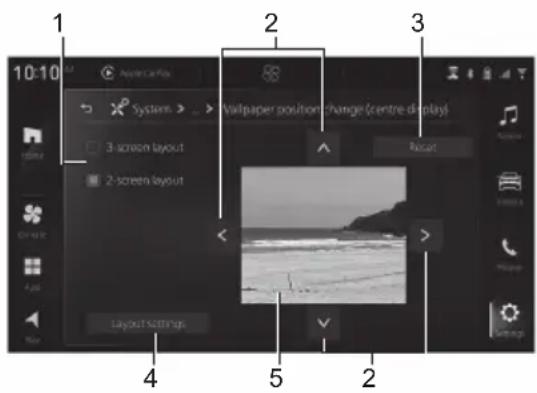
text_image
10:10 1 2 3 4 5 Layout settings wpPaper position change (centre display) Layout Reclust1 Pilih tata letak layar beranda yang diinginkan untuk menampilkan wallpaper, tampilan 1/3 atau tampilan 2/3.
2 Pilih untuk mengatur arah penyesuaian, kanan/kiri dan atas/bawah. Tombol ini juga dapat ditekan dan ditahan untuk penyesuaian.
3 Pilih untuk menampilkan gambar yang dipotong di bagian tengah.
4 Pilih untuk menampilkan jenis tata letak layar beranda yang tersedia. (H.64)
5 Pilih untuk menyeret gambar ke arah yang diinginkan untuk penyesuaian.
■ Layar meter
1 Sentuh Pengaturan] → [Sistem] → [Wallpaper] → [Perubahan posisi wallpaper (layar meter)].

text_image
10:10 1 2 3 4 5 21 Pilih tata letak layar meter yang diinginkan untuk menampilkan wallpaper.
2 Pilih untuk mengatur arah penyesuaian, kanan/kiri dan atas/bawah. Tombol ini juga dapat ditekan dan ditahan untuk penyesuaian.
3 Pilih untuk menampilkan gambar yang dipotong di bagian tengah.
4 Pilih untuk menampilkan jenis tata letak layar meter yang tersedia. (H.64)
5 Pilih untuk menyeret gambar ke arah yang diinginkan untuk penyesuaian.
Kamera belakang\*
Hubungkan kamera belakang ke unit untuk menampilkan gambar bagian belakang kendaraan. Untuk detail, lihat buku petunjuk pengguna.

PERINGATAN
- Saat menyesuaikan kualitas gambar, lakukan di tempat yang aman tanpa ada objek di sekitar kendaraan. Kegagalan melakukan hal ini dapat menyebabkan kecelakaan yang tidak diinginkan.
Menampilkan video
Saat posisi transmisi disetel ke mundur (R), tampilan berganti menjadi gambar belakang.

- Jika kendaraan mendeteksi objek yang mendekat saat gambar ditampilkan, indikator peringatan akan muncul pada gambar.
Menyesuaikan kualitas gambar
Saat rem parkir diterapkan, sentuh layar yang menampilkan gambar untuk menyesuaikan kualitas gambar.

text_image
Guidelines ON OFF Contrast +10 Hue +5 + Brightness -5 +| Kunci Penjelasan | |
| [Panduan] | Pilih untuk menampilkan/mematikan panduan. |
| [Contrast] | Untuk menyesuaikan kontras.(Pengaturan bawaan adalah 00) |
| [Hue] | Untuk menyesuaikan rona. (Pengaturan bawaan adalah 00) |
| [Brightness] | Untuk menyesuaikan kecerahan.(Pengaturan bawaan adalah 10) |
Tampilan kamera 360\*
Menampilkan video yang diambil dengan empat kamera untuk memberikan tampilan seolah-olah video diambil dari atas kendaraan secara langsung, sehingga sekitar kendaraan dapat diperiksa. Untuk detail, lihat buku petunjuk pengguna.

PERINGATAN
- Saat menyesuaikan kualitas gambar, lakukan di tempat yang aman tanpa ada objek di sekitar kendaraan. Kegagalan melakukan hal ini dapat menyebabkan kecelakaan yang tidak diinginkan.
Menampilkan video
Tekan tombol kamera 360° atau setel posisi transmisi ke mundur (R) untuk beralih ke layar kamera 360° sesuai posisi transmisi.
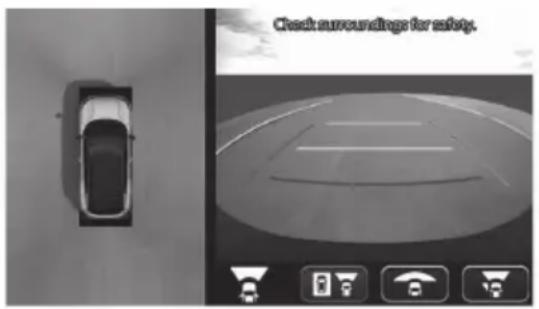
Menyesuaikan kualitas gambar
Saat rem parkir diterapkan, Anda dapat menyesuaikan kualitas gambar dengan menyentuh tombol penyesuaian kualitas gambar saat video ditampilkan pada kamera 360°.
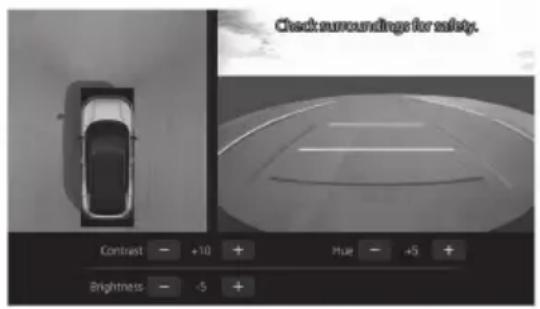
| Kunci | Penjelasan |
| [Contrast] | Untuk menyesuaikan kontras. (Pengaturan bawaan adalah 00) |
| [Hue] | Untuk menyesuaikan rona. (Pengaturan bawaan adalah 00) |
| [Brightness] | Untuk menyesuaikan kecerahan. (Pengaturan bawaan adalah 10) |
Lampiran
Menghubungkan perangkat eksternal dan perangkat penyimpanan data

CATATAN
- Gunakan hanya kabel penghubung dan perangkat eksternal yang sesuai terkait keselamatan, kompatibilitas elektromagnetik, dan tingkat pelindungannya.
Informasi rinci untuk media yang dapat diputar
- MP3
• WMA - AAC
- WAV
• M4A - FLAC
- MP4
• AVI - MPEG-2
• WMV - ASF
Pembatasan berikut berlaku untuk data yang tersimpan pada perangkat eksternal yang terhubung ke port USB:
- Sistem file: FAT16/FAT32/exFAT
- Maks. 11 folder yang didukung dalam hierarki kedalaman.
● Jumlah maksimum file / lagu: 20000 - Jumlah maksimum file per folder: 999
- Panjang jalur file maksimum: 258
- ID3 tags: Versi 1.0/1.1/2.2/2.3/2.4
- File WMA dengan Digital Rights Management (DRM) dari toko musik online tidak dapat diputar.
MP3
- Codecs
- MPEG2 (Layer1/2/3)
-
MPEG2.5 (Layer3)
-
Bitrates
- 8 kbp sampai 320 kbp (CBR), VBR
- Sample rates
- 8 kHz hingga 48 kHz
WMA
- Sample rates
- 8 kHz hingga 48 kHz
AAC
- Codecs
- MPEG2 AAC LC
- MPEG4 AAC LC
- 2 Channel
- Sample rates
- 8 kHz hingga 96 kHz*
WAV
- Sample rates
- 8 kHz hingga 48 kHz
FLAC
- Sample rates
- 8 kHz hingga 48 kHz
* Sumber suara 48 kHz atau lebih dapat diputar tanpa resolusi suara tinggi.

CATATAN
- Beberapa video definisi tinggi (HD) mungkin tidak selalu dapat diputar dengan sempurna karena keterbatasan sistem.
Perangkat penyimpanan USB/Apple

CATATAN
- Informasi mengenai perangkat Apple yang didukung tersedia di https://www.integrated-infotainment-system.com/portal/device-compatibility/.
- Perangkat eksternal yang terhubung ke port USB harus sesuai dengan spesifikasi USB Mass Storage Class (USB MSC).
- Perangkat yang terhubung melalui USB didukung sesuai dengan spesifikasi USB V 2.0. Perangkat dengan spesifikasi USB 1.0 dan 3.0 tetap kompatibel.
• Perangkat tanpa sistem file FAT16/FAT32/exFAT tidak didukung. - Ukuran file maksimum yang didukung
- FAT16: 2 GB
- FAT32: 32 GB
- exFAT: 1 TB
- Hard Disk Drive (HDD) umumnya tidak didukung.
- USB hub tidak didukung.
Kompatibilitas file audio dan video
| File extension | .mp4/.m4v | .avi .asf | .wmv .mpg | ||
| Video codec MPEG-4 | H.264 | MPEG-4H.264 | VC-1 VC-1 | MPEG-2 | |
| Audio codec MP3 | AAC | MP3AAC | WMA WMA | MP3 | |
| Resolusi maksimum 1920 x 1080 | |||||
| Frame rate maksimum | 30 fps | ||||
| Video codec Profil Bit rate maksimum | ||
| VC-1 Simple 45 Mbps | ||
| Main 45 Mbps | ||
| Advanced 45 Mbps | ||
| MPEG-4 Simple 40 Mbps | ||
| Advanced Simple 40 Mbps | ||
| H.264 (MPEG-4/AVC) | Baseline | 50 Mbps |
| Main 50 Mbps | ||
| High | 50 Mbps | |
| MPEG-2 Simple 80 Mbps | ||
| Main 80 Mbps | ||
Menghubungkan perangkat melalui Bluetooth

CATATAN
- Informasi mengenai perangkat eksternal yang didukung tersedia di https://www.integrated-infotainment-system.com/portal/device-compatibility/.
- Pemutaran media menggunakan perangkat dan aplikasi pihak ketiga mungkin tidak selalu berfungsi dengan konsisten.
- Ada kemungkinan perangkat Bluetooth yang dipasangkan tidak akan tersambung kembali secara otomatis dalam beberapa situasi. Dalam kasus tersebut, silakan ikuti prosedur yang dijelaskan pada bagian "Menghubungkan ke perangkat Bluetooth".
- Jika smartphone sudah terhubung ke perangkat melalui integrasi smartphone, tidak mungkin membuat koneksi Bluetooth ke ponsel lain.
- Koneksi Bluetooth yang ada akan terputus secara otomatis segera setelah smartphone lain terhubung melalui integrasi smartphone.
Perangkat yang mendukung Bluetooth 5.0 serta profil dan standar Bluetooth sebagai berikut:
- A2DP: Ver.1.3
- AVRCP: Ver.1.6.0
- HFP: Ver.1.6
- MAP: Ver.1.2
- PBAP: Ver.1.2
- SPP: Ver.1.2
- GAP: Ver.4.0
- OPP: Ver1.2
• DIP: Ver.1.3
Merek dagang
- Windows Media adalah merek dagang terdaftar atau merek dagang dari Microsoft Corporation di Amerika Serikat dan/atau negara lain.
- Produk ini termasuk teknologi yang dimiliki oleh Microsoft Corporation dan tidak dapat digunakan atau didistribusikan tanpa lisensi dari Microsoft Corporation.
- Penggunaan Made for Apple badge berarti bahwa aksesori telah dirancang untuk terhubung secara khusus dengan produk Apple yang diidentifikasi dalam badge, dan telah disertifikasi oleh pengembang untuk memenuhi standar kinerja Apple. Apple tidak bertanggung jawab untuk operasi perangkat ini atau penyesuaian terhadap standar keselamatan dan peraturan. Perlu diperhatikan bahwa penggunaan aksesori ini dengan produk Apple dapat memengaruhi kinerja nirkabel. iPhone, iPod, iPod classic, iPod nano, iPod touch, dan Lightning adalah merek dagang Apple Inc., yang terdaftar di A.S. dan negara lainnya.
Made for
iPhone | iPod
- “Made for iPod,” “Made for iPhone,” dan “Made for iPad” berarti aksesori elektronik tersebut dirancang khusus untuk terhubung dengan iPod, iPhone, atau iPad, dan telah disertifikasi oleh pengembang agar memenuhi standar kinerja Apple. Apple tidak bertanggung jawab untuk operasi perangkat ini atau penyesuaian terhadap standar keselamatan dan peraturan. Perlu diperhatikan bahwa penggunaan aksesori ini dengan iPod, iPhone, atau iPad dapat memengaruhi kinerja nirkabel.”
- “AirPlay, iPad, iPhone, iPod, iPod classic, iPod nano, iPod touch, dan Retina adalah merek dagang Apple Inc., yang terdaftar di A.S. dan negara lainnya. iPad Air, iPad mini, dan Lightning adalah merek dagang Apple Inc. Merek dagang ‘iPhone’ digunakan dengan lisensi dari Aiphone K.K.”
- “AirPlay, iPad, iPhone, iPod, iPod classic, iPod nano, iPod touch, dan Retina adalah merek dagang Apple Inc., terdaftar di A.S. dan negara lain. iPad Air, iPad mini, dan Lightning adalah merek dagang Apple Inc.”
- Google, Android, dan Google Play adalah merek dagang Google LLC.
- Android Auto adalah merek dagang Google LLC.
androidauto
- Bluetooth® adalah merek dagang terdaftar milik Bluetooth SIG, Inc., dan setiap penggunaan merek tersebut oleh AISIN CORPORATION dilakukan dengan lisensi. Merek dagang dan nama dagang lainnya adalah milik masing-masing pemiliknya.

Bluetooth®
- Wi-Fi® adalah merek dagang terdaftar milik Wi-Fii Alliance®.
- WPA ^TM dan WPA2 ^TM adalah merek dagang milik Wi-Fi Alliance ^ .
- CREDIT: Planetary habitability Laboratory @ UPR Arecibo (data dari NASA Blue Marble).
- Infinity adalah merek dagang HARMAN International Industries, Incorporated, terdaftar di Amerika Serikat dan/atau negara lain.
Infinity
- Sistem infotainment didukung oleh Galileo.
- iWnn © OMRON SOFTWARE Co., Ltd. 2023 All Rights Reserved.*
Apabila Anda memusnahkan, mengalihkan kepemilikan, atau menjual kembali kendaraan Anda
Tindakan pencegahan saat menjual kembali atau mengalihkan kepemilikan kendaraan kepada pihak ketiga atau saat memusnahkan kendaraan dijelaskan di bawah ini.
Menghapus data dari unit
Saat menjual kembali atau mengalihkan kepemilikan unit ke pihak ketiga atau saat memusnahkannya, perhatikan tindakan pencegahan di bawah ini dan hapus semua data di bawah pengelolaan Anda dengan tepat.
■ Melindungi privasi pelanggan
Inisialisasi (hapus) semua data, termasuk informasi pribadi yang tersimpan di memori, seperti dijelaskan di bawah ini.
SUZUKI MOTOR CORPORATION tidak bertanggung jawab atas kerusakan yang dialami pelanggan akibat kebocoran data yang tersisa. Seperti disebutkan di atas, pelanggan diminta untuk mengelola data dengan tepat.
■ Melindungi hak cipta
Inisialisasi (hapus) data* yang tersimpan di memori.
Mengalihkan kepemilikan (baik dengan biaya atau tanpa biaya) atau menjual kembali unit yang masih berisi data berhak cipta tanpa persetujuan pemegang hak cipta dapat melanggar undang-undang hak cipta.
SUZUKI MOTOR CORPORATION tidak bertanggung jawab atas kerusakan yang dialami pelanggan akibat kebocoran data yang sisa. Seperti disebutkan di atas, pelanggan diminta untuk mengelola data dengan tepat.
* Data ini mencakup informasi meter.
Menghapus (inisialisasi) data
Hapus (inisialisasi) semua data yang tersimpan di unit. Lihat [Setel ulang]. (H. 79)