
D2020H - 460 DELL - Panduan pengguna gratis
Temukan panduan perangkat secara gratis D2020H DELL dalam format PDF.


Pertanyaan pengguna tentang D2020H DELL
0 pertanyaan tentang perangkat ini. Jawab yang Anda tahu atau ajukan milik Anda sendiri.
Ajukan pertanyaan baru tentang perangkat ini
Unduh instruksi untuk 460 dalam format PDF gratis! Temukan panduan Anda D2020H - DELL dan ambil kembali perangkat elektronik Anda. Di halaman ini diterbitkan semua dokumen yang diperlukan untuk penggunaan perangkat Anda. D2020H merek DELL.
PANDUAN PENGGUNA D2020H DELL
Catatan, Perhatian, dan Peringatan
CATATAN: CATATAN berisi informasi penting yang akan membantu Anda menggunakan komputer secara lebih baik.
△ PERHATIAN: PERHATIAN berisi kemungkinan kerusakan perangkat keras atau hilangnya data jika petunjuk tidak diikuti.
PERINGATAN: PERINGATAN berisi kemungkinan kerusakan properti, cedera fisik, atau bahkan kematian.
Hak Cipta © 2023 Dell Inc. atau anak perusahaannya. Semua hak dilindungi undang-undang. Dell, EMC, dan merek dagang lainnya adalah merek dagang Dell Inc. atau anak perusahaannya. Merek dagang lain mungkin merupakan merek dagang dari masing-masing pemiliknya.
2023-02
Rev. A01
Daftar Isi
Tentang monitor 5
Isi kemasan 5
Keunggulan produk 6
Mengenal fitur dan kontrol 7
Spesifikasi monitor 10
Kemampuan plug-and-play 16
Kualitas dan kebijakan piksel monitor LCD 16
Pedoman pemeliharaan 16
Menyiapkan monitor.... 17
Menyambungkan penyangga.... 17
Menyambungkan Monitor.... 18
Menggunakan kontrol panel depan 21
Menggunakan menu OSD (Tampilan di Layar) 23
Mengkonfigurasi Monitor 35
Menggunakan kemiringan.... 37
Masalah khusus produk 43
Appendix 44
Pernyataan FCC (hanya AS) dan informasi peraturan
lainnya....44
Menghubungi Dell.... 44
Penetapan pin 45
Tentang monitor
Isi kemasan
Monitor dikirimkan bersama komponen yang ditunjukkan pada tabel.
CATATAN: Beberapa komponen mungkin bersifat opsional dan tidak dikirim bersama monitor Anda. Sejumlah fitur atau media mungkin tidak tersedia di negara tertentu.

CATATAN: Untuk menyiapkan dudukan lainnya, lihat dokumentasi yang dikirimkan bersama dudukan tersebut.
| Deskripsi komponenGambar | ||
 | Monitor | |
 | Penyangga | |
 | Dudukan | |
 | Kabel Daya | |
 | Kabel VGA | |
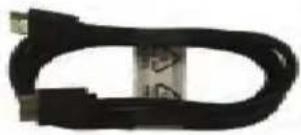 | Kabel HDMI | |
 |  | • Panduan Ringkas• Informasi Keselamatan dan Peraturan |
Keunggulan produk
Layar panel datar Dell D2020H dilengkapi matriks aktif, TFT (Thin-Film Transistor), LCD (Liquid Crystal Display), anti statis, dan lampu latar LED.
Kelengkapan monitor mencakup:
- Ukuran area tampilan diagonal yang dapat dilihat 19,5 inci (49,53 cm) (diukur secara diagonal). Resolusi 1600 x 900, dengan dukungan layar penuh untuk resolusi yang lebih rendah.
- Konektivitas HDMI menyederhanakan dan memudahkan Anda untuk tersambung ke sistem lama dan baru.
- Kemampuan plug and play jika didukung komputer Anda.
- Penyesuaian OSD (Tampilan di Layar) untuk kemudahan optimalisasi layar dan konfigurasi.
- Daya siaga 0,5 W dalam mode tidur.
- Slot kunci pengaman.
• Kaca bebas arsenik dan panel bebas merkuri. - Pengurangan BFR/PVC (papan sirkuit di dalam monitor terbuat dari laminasi bebas BFR/PVC).
- Sesuai RoHS.
Mengenal fitur dan kontrol
Tampilan depan

| Label | Keterangan Penggunaan | |
| 1 | Tombol fungsi | Untuk mengakses menu OSD dan mengubah pengaturan jika diperlukan. (Untuk informasi selengkapnya, lihat Menggunakan kontrol panel depan) |
| 2 | Tombol Hidup/Mati (dengan indikator LED) | Untuk menghidupkan atau mematikan monitor. |
Tampilan belakang
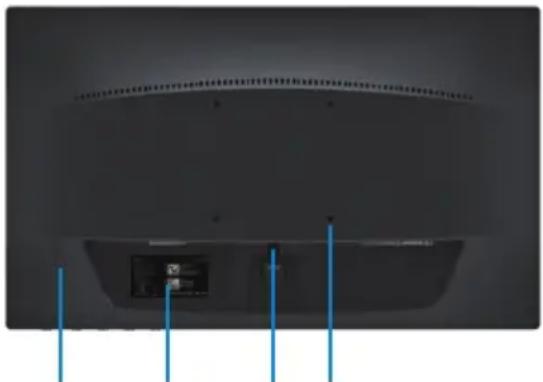
Dengan penyangga monitor
Tanpa penyangga monitor
| Label | Keterangan | Penggunaan |
| 1 | Slot kunci pengaman Untuk melindungi monitor menggunakan kunci (dibeli secara terpisah). | |
| 2 | Label peraturan, barcode, nomor seri, dan label Tag Servis | Berisi daftar persetujuan peraturan. Lihat label ini jika Anda perlu menghubungi Dell untuk mendapatkan dukungan teknis. Tag Layanan adalah pengidentifikasi alfanumer-ik unik yang memungkinkan teknisi layanan Dell mengidentifikasi komponen perangkat keras dalam komputer Anda dan mengak-ses informasi garansi. |
| 3 | Tombol pelepas Melepas penyangga dari monitor. | |
| 4 | Lubang pemasangan VESA Untuk solusi pemasangan yang fleksibel. | |
Tampilan samping

Tampilan bawah, tanpa penyangga monitor

| Label | Penggunkaberangan | |
| 1 | Port daya | Untuk menyambungkan kabel daya monitor. |
| 2 | Port HDMI | Untuk sambungan ke komputer menggunakan kabel HDMI. |
| 3 | Port VGA | Untuk sambungan ke komputer menggunakan kabel VGA. |
Spesifikasi monitor
| Model | D2020H |
| Tipe layar Matriks aktif-TFT LCD | |
| Jenis panel TN | |
| Area tampilan | |
| Diagonal | 495,3 mm (19,5 in.) |
| Area aktif: Horizontal Vertikal Area | 432 mm (17 in.) 239,76 mm (9,44 in.) 1035,76 (160,54 in.2) |
| Pitch piksel | 0,27 x 0,27 mm |
| Pixel per inci (PPI) 94 | |
| Sudut tampilan: Horizontal Vertikal | 90° (umum) 50° (umum) |
| Kecerahan 200 cd/m | 2 (umum) |
| Rasio kontras | 600 hingga 1 (normal) |
| Lapisan pelat bergambar Anti silau dengan lapisan 3H keras, Haze 25% | |
| Lampu latar Sistem panel lampu | LED |
| Waktu Respons ( T_R+T_F ): | 5 ms |
| Kedalaman warna 16,7 juta warna | |
| Gamut warna 72% NSTC (CIE 1931) | |
| Konektivitas Satu port VGA dan satu port HDMI 1.4 (HDCP 1.4). | |
| Keamanan | Slot kunci pengaman untuk pengunci kabel (pembelian opsional) |
| Sudut kemiringan -5° hingga 21° | |
| Lebar bezel (tepi monitor ke area aktif) | 9,97 mm (Atas) 8,35 mm (Kiri/Kanan) 9,97 mm (Bawah) |
Spesifikasi resolusi
| Model D2020H | |
| Rentang pindai horizontal | 30 kHz hingga 80 kHz (otomatis) |
| Rentang pindai vertikal | 56 Hz hingga 76 Hz (otomatis) |
| Resolusi standar maksimum | 1600 × 900 pada 60 Hz |
Mode layar standar
| Mode Tampilan Frekuensi Horizontal (kHz) | Frekuensi Vertical (Hz) | Clock Piksel (MHz) | Polaritas Sinkronisasi (Horizontal/ Vertikal) |
| VESA, 720 × 400 | 70,131,5 | 28,3 -/+ | |
| VESA, 640 × 480 | 31,5 | 60,0 | 25,2 -/- |
| VESA, 640 × 480 | 37,5 | 75,0 | 31,5 -/- |
| VESA, 800 × 600 | 37,9 | 60,3 | 40,0 +/+ |
| VESA, 800 × 600 | 46,9 | 75,0 | 49,5 +/+ |
| VESA, 1024 × 768 | 48,4 | 60,0 | 65,0 -/- |
| VESA, 1024 × 768 | 60,0 | 75,0 | 78,8 +/+ |
| VESA, 1152 × 864 | 67,5 | 75,0 | 108,0 |
| VESA, 1280 × 720 | 45,0 | 60,0 | 74,3 |
| VESA, 1280 × 800 | 49,7 | 59,8 | 83,5 |
| VESA, 1600 × 900 | 60,0 | 60,0 108,0 |
Spesifikasi listrik
| Model | D2020H |
| Sinyal input video | RGB analog: 0.7 V ± 5 %, impedansi input 75 ohmHDMI 1.4 (HDCP 1.4), 600 mV untuk setiap saluran diferensial, impedansi input 100 ohm per pasangan diferensial |
| Sinyal input sinkronisasi | Pisahkan sinkronisasi horizontal dan vertikal, level TTL bebas polaritas, SOG (Composite SYNC pada warna hijau) |
| Tegangan input AC/frekuensi/arus daya | 100 VAC hingga 240 VAC/50 Hz atau 60 Hz + 3 Hz/1,5 A |
| Arus masuk | 30 A (Input AC 120 V)60 A (Input AC 240 V) |
Karakteristik fisik
| Model | D2020H |
| Jenis kabel sinyal: Analog Digital | D-Sub (VGA), 15 pin; HDMI, 19 pin |
| Dimensi (dengan penyangga): | |
| Tinggi | 347,5 mm (13,68 inci) |
| Panjang | 468,3 mm (18,44 inci) |
| Lebar | 167,3 mm (6,59 inci) |
| Dimensi (tanpa penyangga): | |
| Tinggi | 283,9 mm (11,18 inci) |
| Panjang | 468,3 mm (18,44 inci) |
| Lebar | 45,0 mm (1,77 inci) |
| Dimensi penyangga: | |
| Tinggi | 139,7 mm (5,5 inci) |
| Panjang | 181,1 mm (7,13 inci) |
| Lebar | 167,3 mm (6,59 inci) |
| Berat: | |
| Dengan kemasan | 3,61 kg (7,96 lb) |
| Dengan rangka penyangga dan kabel | 2,88 kg (6,35 lb) |
| Tanpa rangka penyangga dan kabel | 2,22 kg (4,89 lb) |
| Berat rangka penyangga | 0,28 kg (0,62 lb) |
Karakteristik lingkungan
| Model | D2020H |
| Suhu: | |
| Beroperasi | 0°C hingga 40°C (32°F hingga 104°F) |
| Tidak beroperasi: Penyimpanan Pengiriman | -20°C hingga 60°C (-4°F hingga 140°F) -20°C hingga 60°C (-4°F hingga 140°F) |
| Kelembapan: | |
| Beroperasi 10% hingga 80% | (tanpa kondensasi) |
| Tidak beroperasi: Penyimpanan Pengiriman | 5% hingga 90% (tanpa kondensasi) 5% hingga 90% (tanpa kondensasi) |
| Ketinggian: | |
| beroperasi (maksimum) 5.000 m (16.400 kaki) | |
| Tidak beroperasi (maksimum) | 12.192 m (40.000 kaki) |
| Pelepasan termal | 58,0 BTU/jam (maksimum) 51,2 BTU/jam (normal) |
Mode Manajemen Daya
Jika Anda telah memasang kartu grafis yang kompatibel dengan DPM dari VESA atau menginstal perangkat lunak di komputer, maka monitor akan secara otomatis mengurangi penggunaan daya saat tidak digunakan. Aktivitas ini disebut Mode Hemat Daya*. Jika komputer mendeteksi input Minggu dari keyboard, mouse, atau perangkat input lainnya, monitor akan berfungsi kembali secara otomatis. Tabel berikut berisi penggunaan daya dan pengaturan sinyal pada fitur hemat daya otomatis ini:
* Penggunaan daya nol dalam mode tidak aktif hanya dapat dicapai dengan melepas kabel daya dari monitor
| Mode VESA | Sinkronisasi Horizontal | Sinkronisasi Vertikal | Video Indikator daya | Pemakaian daya |
| Pengo perasian normal | Aktif Aktif Aktif Putih | 17 W (Maksimum)15 W (Normal) | ||
| Mode Aktif-mati | Tidak aktif | Tidak aktif Kosong Putih | (Menyala) | Kurang dari 0,5 W |
| Tidak aktif | - | -- Tidak aktif | Kurang dari 0,5 W |
Dokumen ini hanya sebagai informasi dan mencerminkan performa laboratorium. Performa produk Anda mungkin berbeda, tergantung pada perangkat lunak, komponen, dan periferal yang dipesan dan tidak memiliki kewajiban untuk memperbarui informasi tersebut. Dengan demikian, sebaiknya pelanggan tidak mengandalkan informasi ini dalam membuat keputusan tentang daya listrik atau lainnya. Tidak ada jaminan atas keakuratan atau kelengkapan, baik secara tersurat maupun tersirat.
Fungsi OSD hanya untuk mode pengoperasian normal. Bila salah satu tombol ditekan saat dalam mode Aktif-mati, maka pesan berikut akan ditampilkan:

Aktifkan komputer dan bangunkan monitor untuk mendapatkan akses ke OSD.
Kemampuan plug-and-play
Anda dapat memasang monitor ke sistem apa pun yang kompatibel Plug-and-Play. Monitor akan secara otomatis menyediakan EDID (Extended Display Identification Data) untuk sistem komputer yang menggunakan protokol DDC (Display Data Channel) agar sistem dapat mengkonfigurasi otomatis dan mengoptimalkan pengaturan monitor. Sebagian besar instalasi monitor adalah otomatis, namun Anda dapat memilih pengaturan yang berbeda jika diinginkan. Untuk informasi lebih lanjut tentang cara mengubah pengaturan monitor, baca Mengoperasikan monitor.
Kualitas dan kebijakan piksel monitor LCD
Dalam proses produksi monitor LCD, wajar untuk menetapkan satu piksel atau lebih dalam status yang tidak berubah, yang sulit untuk dilihat dan tidak memengaruhi kualitas atau fungsi layar. Untuk informasi lebih lanjut tentang Kualitas dan Kebijakan Piksel Monitor Dell, kunjungi situs Dukungan Dell di www.dell.com/support/monitors.
Pedoman pemeliharaan
Membersihkan monitor
PERINGATAN: Sebelum membersihkan monitor, lepas kabel daya monitor dari stopkontak.
△ PERHATIAN: Baca dan ikuti Petunjuk Keselamatan sebelum membersihkan monitor.
Untuk praktik terbaik, ikuti petunjuk dalam daftar di bawah ini sewaktu membuka kemasan, membersihkan, atau menangani monitor:
- Untuk membersihkan layar, basahi kain lembut dan bersih dengan sedikit air. Jika memungkinkan, gunakan tisu khusus pembersih layar atau larutan yang cocok untuk lapisan antistatis.
- Jangan gunakan bensin, thinner, amonia, pembersih abrasif, atau udara berkompresi. Gunakan kain yang telah dibasahi sedikit untuk membersihkan monitor.
- Hindari penggunaan deterjen apa pun karena deterjen tertentu meninggalkan lapisan putih pada monitor.
- Jika Anda melihat bubuk putih saat mengeluarkan monitor dari kemasan, seka dengan kain.
- Pegang monitor dengan hati-hati karena monitor berwarna hitam dapat tergores. Untuk membantu mempertahankan kualitas gambar monitor, gunakan screensaver yang dapat berubah secara dinamis dan matikan monitor saat tidak digunakan.
Menyambungkan penyangga

CATATAN: Penyangga tidak terpasang saat monitor dikirim dari pabrik.

CATATAN: Prosedur berikut berlaku untuk penyangga yang dikirim bersama monitor.
Untuk memasang penyangga monitor:
- Pasang penyangga pada dudukan.
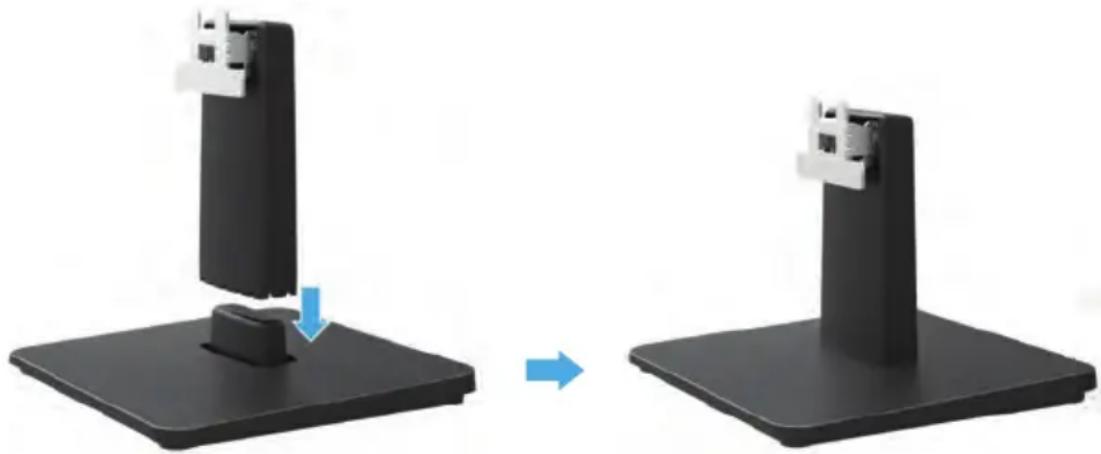
a. Letakkan dudukan monitor di atas meja yang stabil.
b. Dorong unit dudukan monitor ke dudukan dasar hingga terkunci pada tempatnya.
- Pasang rangka dudukan ke monitor:

a. Letakkan monitor di atas kain lembut atau bantal di tepi meja.
b. Sejajarkan braket rangka penyangga dengan lekuk monitor.
c. Masukkan braket ke arah monitor hingga terpasang pada tempatnya.
Menyambungkan monitor

PERINGATAN: Sebelum memulai prosedur pada bab ini, ikuti Petunjuk Keselamatan.

CATATAN: Jangan sambungkan semua kabel pada komputer secara bersamaan. Sebaiknya rutekan kabel melalui slot pengatur kabel sebelum menyambungkannya ke monitor.
Untuk menyambungkan monitor ke komputer:
- Matikan komputer, lalu lepas kabel daya.
- Sambungkan kabel VGA atau HDMI dari monitor ke komputer.
Menyambungkan kabel VGA

flowchart
graph LR
    A["Power Input"] --> B["Switch"]
    B --> C["Switch Cable"]
    C --> D["Server"]
    D --> E["Output Switch"]
    style A fill:#f9f,stroke:#333
    style E fill:#bbf,stroke:#333
Menyambungkan kabel HDMI

flowchart
graph LR
    A["Power Input"] --> B["Switch"]
    B --> C["Computer monitor"]
    C --> D["Device 1"]
    C --> E["Device 2"]
    C --> F["Device 3"]
    C --> G["Device 4"]
    style A fill:#f9f,stroke:#333
    style D fill:#bbf,stroke:#333
    style E fill:#bbf,stroke:#333
    style F fill:#bbf,stroke:#333
    style G fill:#dfd,stroke:#333
Melepas penyangga
CATATAN: Agar layar LCD tidak tergores sewaktu melepas penyangga, pastikan monitor diletakkan di atas permukaan yang lembut dan bersih.
CATATAN: Prosedur berikut berlaku untuk penyangga yang dikirim bersama monitor.
Untuk melepas penyangga:
Menghidupkan monitor
Tekan tombol ⏻ untuk menghidupkan monitor.

Menggunakan kontrol panel depan
Gunakan tombol kontrol di tepi bawah monitor untuk menyesuaikan gambar yang ditampilkan.
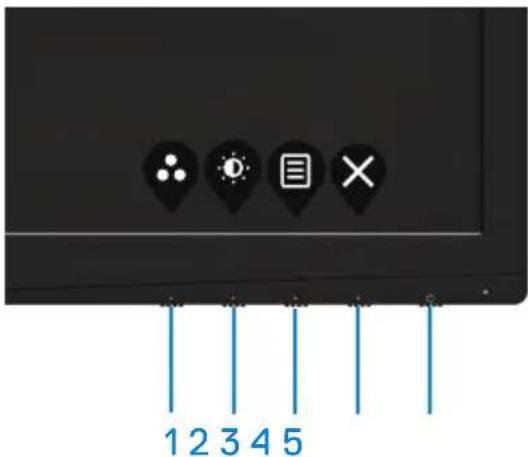
Tabel berikut menjelaskan tombol kontrol:
| Tombol kontrol Keterangan | |
| 1 | Gunakan tombol ini untuk memilih daftar mode standar. |
| Mode standar | |
| 2 |  | Untuk akses langsung ke menu Kecerahan dan Kontras. |
| Kecerahan/Kontras | ||
| 3 |  | Untuk membuka menu OSD (Tampilan di Layar), atau untuk mengakses daftar item/opsi pada item menu. |
| Menu | Untuk informasi selengkapnya, lihat Mengakses menu OSD. | |
| 4 |  | Untuk keluar atau kembali ke menu utama OSD. |
| Keluar | ||
| 5 |  | Untuk menghidupkan atau mematikan monitor. |
| Tombol Daya (dengan lampu status daya) | Cahaya putih solid menunjukkan monitor sedang dihidupkan dan berfungsi dengan normal. Lampu yang berkedip putih mengindikasikan bahwa monitor berada dalam mode hemat daya. |
Kontrol OSD
Gunakan tombol di tepi bawah monitor untuk menyesuaikan pengaturan gambar.
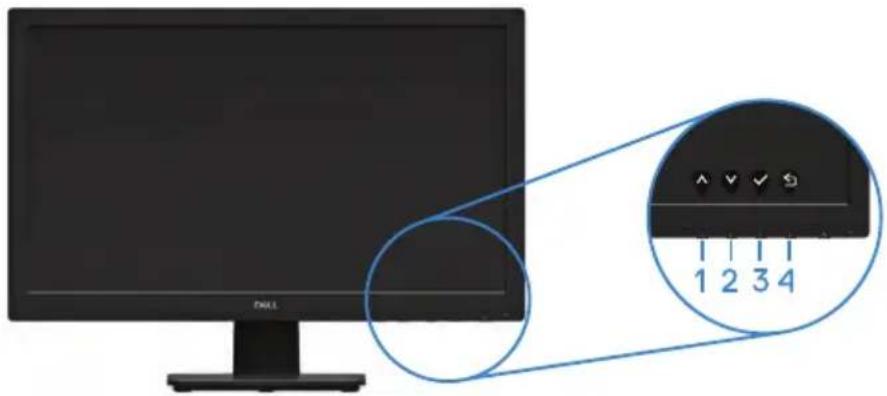
| Tombol kontrol Keterangan | ||
| 1 |  | Gunakan tombol Atas untuk menambah nilai atau menggeser ke atas pada menu. |
| Atas | ||
| 2 |  | Gunakan tombol Bawah untuk mengurangi nilai atau menggeser ke bawah pada menu. |
| Bawah | ||
| 3 |  | Gunakan tombol OK untuk menconfirmasikan opsi yang dipilih pada menu. |
| OK | ||
| 4 |  | Gunakan tombol Kembali untuk kembali ke menu sebelumnya. |
| Kembali | ||
Menggunakan menu OSD (Tampilan di Layar)
Mengakses menu OSD

CATATAN: Setiap perubahan yang dibuat akan secara otomatis disimpan saat Anda beralih ke menu lainnya, keluar dari menu OSD, atau menunggu menu OSD agar tertutup secara otomatis.
- Tekan tombol untuk menampilkan menu utama OSD.
Menu utama untuk input HDMI

- Tekan tombol ⚠ dan ⚙ untuk beralih di antara opsi pengaturan. Saat Anda beralih dari satu ikon ke ikon lainnya, nama opsi akan disorot.
- Tekan tombol > satu kali untuk mengaktifkan opsi yang disorot.
- Tekan tombol ⬆ dan ⬇ untuk memilih parameter yang diinginkan.
- Tekan tombol >, lalu gunakan tombol ▲ dan ▼, sesuai indikator pada menu, untuk membuat perubahan.
- Pilih tombol untuk kembali ke menu utama.
| Ikon | Menu dan Submenu | Keterangan |
 | Brightness/Contrast (Kecerahan/Kontras) | Gunakan opsi ini untuk mengontrol pengaturan kecerahan dan kontras. [DC0] [WES] [24X] [KAS] [DC0] [WES] [24X] [KAS] |
| Brightness (Kecerahan) | Kecerahan menyesuaikan luminansi cahaya latar.Tekan tombol ➤ untuk menambah kecerahan dan tekan tombol ◀ untuk mengurangi kecerahan (min. 0; maks. 100).CATATAN: Penyesuaian manual untuk Kecerahan dinonaktifkan saat Kontras Dinamis diaktifkan. | |
| Contrast (Kontras) | Sesuaikan kecerahan terlebih dahulu, lalu sesuaikan kontras hanya jika penyesuaian lebih lanjut diperlukan.Tekan tombol ➤ untuk menambah kontras dan tekan tombol ◀ untuk mengurangi kontras (min. 0; maks. 100). Fungsi kontras menyesuaikan derajat diferensiasi antara gelap dan terang pada layar. |

Auto Adjust (Penyesuaian Otomatis)
Gunakan opsi ini untuk mengaktifkan konfigurasi otomatis dan menyesuaikan menu.

Dialog berikut akan muncul pada layar gelap saat monitor menyesuaikan dengan input aktif secara otomatis:
Penyesuaian Otomatis memungkinkan monitor menyesuaikan dengan sinyal video masuk secara otomatis. Setelah menggunakan Penyesuaian Otomatis, Anda dapat menyesuaikan monitor menggunakan kontrol Clock Piksel (Kasar) dan Fase (Halus) pada Display (Layar).
CATATAN: Penyesuaian Otomatis tidak dapat dilakukan jika Anda menekan tombol saat tidak ada sinyal input video aktif atau kabel yang tersambung. Pilihan ini hanya tersedia bila Anda menggunakan konektor (VGA) analog.
| Input Source(Sumber Input) | Gunakan menu Sumber Input untuk beralih di antara sinyal video berbeda yang mungkin tersambung ke monitor. | |
| VGA | Tekan √ untuk memilih sumber input VGA bila menggunakan konektor VGA. | |
| HDMI | Tekan √ untuk memilih sumber input HDMI bila menggunakan konektor HDMI. | |
| Auto Select(Pilih Otomatis) | Pilih Pilih Otomatis untuk memindai sinyal input yang tersedia. | |
| Reset Input Source(Atur Ulang Sumber Input) | Pilih opsi ini untuk mengembalikan sumber input default. | |
 | Color(Warna) | Gunakan warna untuk menyesuaikan mode pengaturan warna.  |
| Preset Modes (Mode Standar) | Saat memilih Mode Standar, Anda dapat memilih Standar,Hangat, Sejuk, Warna Kustom dari daftar. | |
Standar: Berisi pengaturan warna default monitor. Ini adalah mode standar default.CATATAN: Untuk mengurangi risiko ketegangan mata dan nyeri leher/lengan/punggung/bahu akibat menggunakan monitor dalam waktu yang lama, kami menyarankan Anda agar:· Mengatur posisi layar sekitar 50~70 cm (20~28 inci) dari mata.· Berkedip sesering mungkin untuk melembapkan atau membasahi mata.· Ambil jeda istirahat selama 20 menit setiap dua jam.· Berpaling dari monitor dan menatap sebuah objek yang berjarak 20 kaki selama minimum 20 detik saat beristirahat.· Melakukan peregangan untuk meredakan ketegangan di leher/lengan/punggung/bahu saat beristirahat.· Hangat: Meningkatkan suhu warna.· Layar akan terlihat lebih hangat dengan nada warna merah/kuning.· Sejuk: Menurunkan suhu warna.Layar akan terlihat lebih sejuk dengan nada warna biru.· Warna Kustom: Untuk menyesuaikan pengaturan warna secara manual.Tekan tombol dan untuk menyesuaikan tiga nilai warna (R, G, B) dan membuat mode warna standar Anda pribadi.Untuk menetapkan mode input video ke:RGB: Gunakan pilihan ini jika monitor tersambung ke komputer atau pemutar DVD menggunakan kabel HDMI.YPbPr: Gunakan pilihan ini jika pemutar DVD hanya mendukung output YPbPr.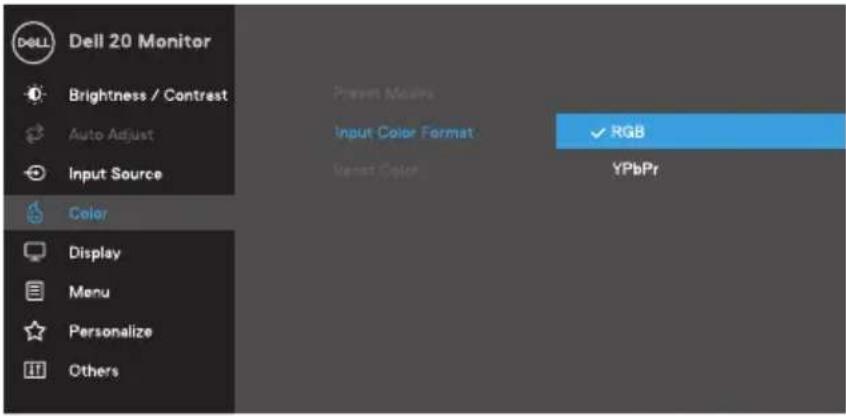 | ||
| Input Color Format (Format Input Warna) | ||
| Reset Color (Atur Ulang Warna) | Mengatur ulang pengaturan warna monitor ke pengaturan pabrik. | |
 | Display(Layar) | Gunakan fungsi layar untuk menyesuaikan gambar.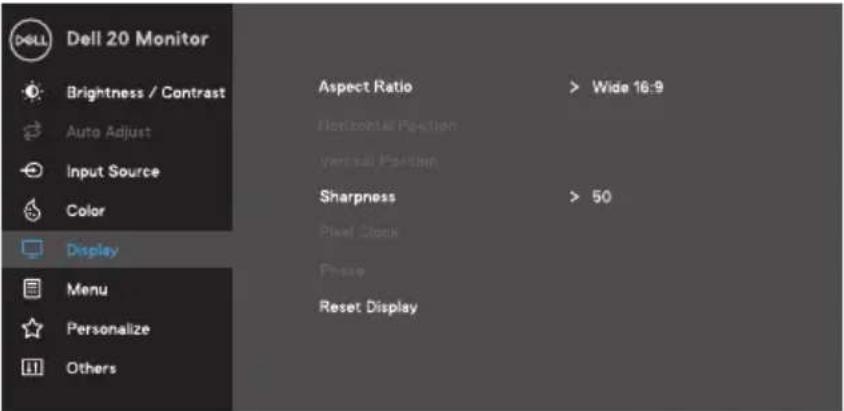  |
| Aspect Ratio(Rasio Aspek) | Menyesuaikan rasio gambar ke Lebar 16:9, 4:3, atau 5:4. | |
| Horizontal Position(VGA input only)Posisi Horizontal(hanya input VGA) | Gunakan atau untuk menggeser gambar ke kiri dan kanan.Minimum adalah '0' (-). Maksimum adalah '100' (+). | |
| Vertical Position(VGA input only)Posisi Vertical(hanya input VGA) | Gunakan atau untuk menggeser gambar ke atas dan bawah.Minimum adalah '0' (-). Maksimum adalah '100' (+). | |
| Sharpness(Ketajaman) | Fitur ini dapat membuat gambar terlihat lebih tajam atau lebih lembut.Gunakan atau untuk menyesuaikan ketajaman dari '0'hingga '100'. | |
| Pixel Clock(VGA input only)Clock Piksel(Hanya input VGA) | Fitur Clock Piksel dapat digunakan untuk mengubah kualitas gambar di monitor sesuai preferensi Anda.Gunakan tombol atau untuk menyesuaikan kualitas gambar terbaik. | |
| Phase (VGA input only) Fase (Hanya input VGA) | Jika hasil yang diperoleh menggunakan penyesuaian Fase tidak memuaskan, gunakan penyesuaian Clock Piksel (kasar), lalu gunakan kembali Fase (halus). | |
| Reset Display (Atur Ulang Layar) | Pilih opsi ini untuk mengembalikan pengaturan layar default. | |
 | Menu | Pilih opsi ini untuk menyesuaikan pengaturan OSD, misalnya bahasa OSD dan durasi waktu agar menu tetap ditampilkan di layar, dsb. |
| Language (Bahasa) | Pilihan bahasa akan menetapkan tampilan OSD ke salah satu dari delapan bahasa (Inggris, Spanyol, Prancis, Jerman, Portugis Brasil, Rusia, Tionghoa Modern, atau Jepang). | |
| Transparency (Transparansi) | Pilih opsi ini untuk mengubah transparansi menu dengan menekan tombol atau dari 0 hingga 100. | |
| Timer | Waktu tunggu OSD: mengatur lamanya waktu OSD akan tetap aktif setelah terakhir kali Anda menekan tombol.Gunakan dan untuk menyesuaikan panel geser dalam penambahan 1 detik, mulai dari 5 hingga 60 detik. | |
| Reset Menu (Atur Ulang Menu) | Mengatur ulang semua pengaturan OSD ke nilai standar pabrik. | |
| ☆ | Personalize(Personalisikan) | Memungkinkan Anda memilih fitur dari tombol Pintasan 1,tombol Pintasan 2, Tombol Daya LED atau Atur UlangPersonalisasi, Mode Preset atau Kecerahan/Kontras,dan mengaturnya sebagai tombol pintasan.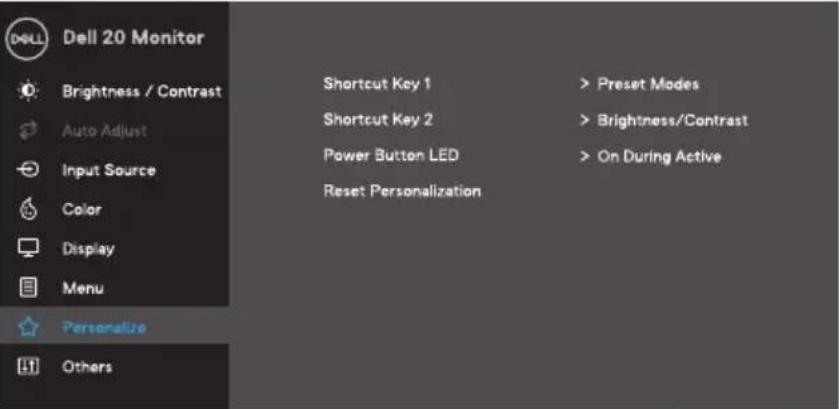 |
| Shortcut Key 1(TombolPintasan 1) | Untuk memilih salah satu fungsi berikut: Mode Standar,Kecerahan/Kontras, Penyesuaian Otomatis, Sumber Input,Rasio Aspek, untuk mengatur tombol pintasan 1. | |
| Shortcut Key 2(TombolPintasan 2) | Untuk memilih salah satu fungsi berikut: Mode Standar,Kecerahan/Kontras, Penyesuaian Otomatis, Sumber Input,Rasio Aspek, untuk mengatur tombol pintasan 2. | |
| PowerButton LED(LED TombolDaya) | Memungkinkan Anda mengaktifkan atau menonaktifkan indikatorLED daya untuk menghemat energi. | |
| ResetPersonalization(Atur UlangPersonalisasi) | Untuk mengembalikan tombol pintasan ke pengaturan default. | |
| ++ | Others(Lainnya)Display Info(Info Layar) |  Tekan untuk menampilkan informasi tentang layar. Tekan untuk menampilkan informasi tentang layar. |
DDC/CI DDC/CI (Display Data Channel/Command Interface)memungkinkan Anda menyesuaikan pengaturan monitormenggunakan perangkat lunak pada komputer.Pilih Tidak Aktif untuk menonaktifkan fitur ini. Aktifkan fitur iniuntuk pengalaman pengguna terbaik dan performa optimal darimonitor Anda.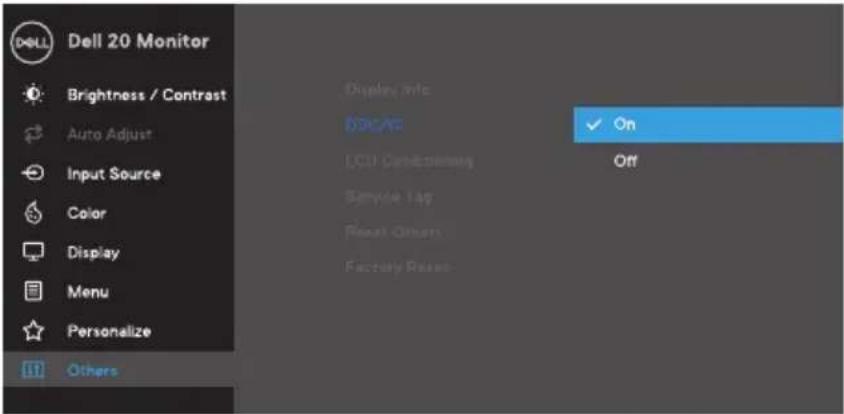 | ||
| LCD Conditioning (Penyem-purnaan LCD) | Membantu mengurangi kasus minor pada retensi gambar. Tergantung pada derajat retensi gambar, program mungkin memerlukan waktu untuk dijalankan. Untuk memulai Penyempurnaan LCD, pilih Aktif. | |
| Service Tag (Tag Layanan) | Menampilkan nomor Tag Layanan pada monitor. | |
| Reset Others (Atur Ulang Lainnya) | Mengatur ulang semua pengaturan dalam menu pengaturan Lainnya ke pengaturan default pabrik. | |
| Factory Reset (Pengaturan Ulang Pabrik) | Mengatur ulang semua pengaturan ke default pabrik. | |

CATATAN: Monitor Anda memiliki fitur internal guna mengkalibrasi kecerahan secara otomatis untuk mengimbangi penuaan LED.
Sebelum fungsi DDC/CI dinonaktifkan, pesan berikut akan ditampilkan.

Bila monitor beralih ke mode Hemat Daya, pesan berikut akan ditampilkan di layar.

Jika kabel VGA atau HDMI tidak tersambung, maka kotak dialog mengambang seperti ditunjukkan di bawah ini akan ditampilkan. Monitor akan beralih ke Power Save Mode after 4 minutes if left in this state (Mode Hemat Daya setelah 4 menit).

Lihat Pemecahan Masalah untuk informasi selengkapnya.
Mengkonfigurasi Monitor
Mengatur resolusi layar ke 1600 x 900
Untuk performa terbaik, atur resolusi layar ke 1600 x 900 piksel dengan melakukan langkah-langkah berikut:
Di Windows 7:
- Klik kanan desktop, lalu klik Resolusi Layar.
- Klik menu dropdown pada Resolusi Layar, lalu pilih 1600 x 900.
- Klik OK.
Di Windows 8 atau Windows 8.1:
- Pilih ubin Desktop untuk beralih ke desktop klasik.
- Klik kanan desktop, lalu klik Resolusi Layar.
- Klik menu dropdown pada Resolusi Layar, lalu pilih 1600 x 900.
- Klik OK.
Di Windows 10:
- Klik kanan desktop, lalu klik Pengaturan Tampilan.
- Klik Advanced Pengaturan Tampilan Lanjutan.
- Klik menu dropdown dalam Resolusi, lalu pilih 1600 x 900.
- Klik Apply.
Jika opsi resolusi yang disarankan tidak ditampilkan, Anda mungkin harus memperbarui driver grafis. Gunakan salah satu metode berikut untuk memperbarui driver grafis:
Komputer Dell
- Kunjungi www.dell.com/support/, masukkan tag servis, lalu download driver terkini untuk kartu grafis Anda.
- Setelah menginstal driver untuk adapter grafis, coba atur kembali resolusi ke 1600 x 900.

CATATAN: Jika Anda tidak dapat menetapkan resolusi ke 1600 x 900, hubungi Dell untuk mendapatkan informasi tentang adapter kartu grafis yang mendukung resolusi tersebut.
Komputer selain Dell
Di Windows 7:
- Klik kanan desktop, lalu klik Personalisasi.
- Klik Ubah Pengaturan Tampilan.
- Klik Pengaturan Lanjutan.
- Kenali produsen pengontrol grafis dari keterangan di bagian atas jendela (misalnya, NVIDIA, AMD, Intel, dll.).
- Kunjungi situs web penyedia kartu grafis untuk driver terbaru (misalnya, www.AMD.com atau www.NVIDIA.com).
- Setelah menginstal driver untuk adapter grafis, coba atur kembali resolusi ke 1600 x 900.
Di Windows 8 atau Windows 8.1:
- Pilih ubin Desktop untuk beralih ke desktop klasik.
- Klik kanan desktop, lalu klik Personalisasi.
- Klik Ubah Pengaturan Tampilan.
- Klik Pengaturan Lanjutan.
- Kenali produsen pengontrol grafis dari keterangan di bagian atas jendela (misalnya, NVIDIA, AMD, Intel, dll.).
- Kunjungi situs web penyedia kartu grafis untuk driver terbaru (misalnya, www.AMD.com atau www.NVIDIA.com).
- Setelah menginstal driver untuk adapter grafis, coba atur kembali resolusi ke 1600 x 900.
Di Windows 10:
- Klik kanan desktop, lalu klik Pengaturan Tampilan.
- Klik Pengaturan tampilan lanjutan.
- Klik Properti adapter tampilan.
- Kenali produsen pengontrol grafis dari keterangan di bagian atas jendela (misalnya, NVIDIA, AMD, Intel, dll.).
- Kunjungi situs web penyedia kartu grafis untuk driver terbaru (misalnya, www.AMD.com atau www.NVIDIA.com).
- Setelah menginstal driver untuk adapter grafis, coba atur kembali resolusi ke 1600 x 900.

CATATAN: Jika Anda tidak dapat mengatur ke resolusi yang disarankan, hubungi produsen komputer Anda atau pertimbangkan untuk membeli adapter grafis yang mendukung resolusi video tersebut.
Menggunakan kemiringan
Anda dapat memiringkan monitor untuk mendapatkan sudut pandang yang paling nyaman.

CATATAN: Penyangga tidak terpasang saat monitor dikirim dari pabrik.


PERINGATAN: Sebelum memulai prosedur apapun pada bab ini, ikuti Petunjuk Keselamatan.
Uji mandiri
Monitor ini dilengkapi fitur uji mandiri yang memungkinkan Anda memeriksa apakah monitor berfungsi dengan baik. Jika monitor dan komputer telah tersambung dengan benar namun layar monitor tetap gelap, jalankan uji mandiri monitor dengan melakukan langkah-langkah berikut:
- Nyalakan komputer dan monitor.
- Lepas semua kabel video dari monitor. Dengan demikian, komputer tidak harus disertakan.
- Hidupkan monitor.
Jika berfungsi dengan benar, monitor akan mendeteksi bahwa tidak ada sinyal atau salah satu pesan berikut ditampilkan. Dalam mode uji mandiri, LED daya tetap berwarna putih.

CATATAN: Kotak ini akan ditampilkan selama pengoperasian normal berlangsung, jika kabel video lepas atau rusak.
- Matikan monitor, sambungkan kembali kabel video, lalu hidupkan komputer dan monitor.
Jika monitor tetap gelap setelah Anda menyambungkan kabel kembali, periksa pengontrol video dan komputer.
Monitor ini dilengkapi alat diagnosis internal yang dapat membantu Anda menentukan apakah ketidaknormalan layar yang dialami adalah masalah bawaan pada monitor, atau pada komputer maupun kartu video.

CATATAN: Anda hanya dapat menjalankan diagnosis internal bila kabel video dilepas dan monitor berada dalam mode uji mandiri.
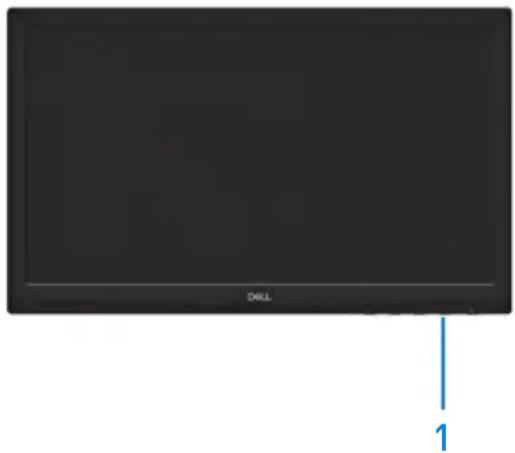
Untuk menjalankan diagnosis internal:
- Pastikan layar bersih (tidak ada partikel debu di permukaan layar).
- Lepas kabel video dari bagian belakang komputer maupun monitor. Monitor akan beralih ke mode uji mandiri.
- Tekan terus Tombol 1 selama 5 detik. Layar abu-abu muncul.
- Memeriksa ketidaknormalan layar secara menyeluruh.
- Tekan kembali Tombol 1 di bagian bawah monitor. Warna layar berubah merah.
- Periksa ketidaknormalan layar.
- Ulangi langkah 5 dan 6 untuk memeriksa tampilan dalam warna hijau, biru, hitam, putih, dan layar teks.
Masalah umum
Tabel berikut berisi informasi umum tentang masalah monitor yang biasa terjadi dan mungkin Anda alami beserta kemungkinan solusinya.
| Gejala Umum Kemungkinan Solusi | |
| Tidak ada video/LED Daya mati | Pastikan kabel video yang menyambungkan monitor dengan komputer telah tersambung benar dan aman.Pastikan stopkontak berfungsi baik menggunakan peralatan listrik lainnya.Pastikan tombol daya telah ditekan.Pastikan sumber input yang benar telah dipilih melalui menu Sumber Input. |
| Tidak ada video/LED Daya hidup | Tambah kontrol kecerahan dan kontras menggunakan OSD.Jalankan pemeriksaan dengan fitur uji mandiri monitor.Periksa apakah ada pin yang tertekuk atau rusak pada konektor kabel video.Jalankan diagnosis internal.Pastikan sumber input yang benar telah dipilih melalui menu Sumber Input. |
| Fokus buruk Kurangi kabel ekstensi video. | Atur ulang monitor ke Pengaturan Pabrik (Pengaturan Ulang Pabrik)Ubah resolusi video ke rasio aspek yang benar. |
| Video goyang/berkedip Atur ulang monitor ke Pengaturan Pabrik (Pengaturan Ulang Pabrik). | Periksa faktor lingkungan.Pindahkan monitor, lalu uji di ruangan lain. |
| Piksel hilang | Matikan daya, lalu hidupkan kembali.Piksel yang tidak aktif secara permanen adalah cacat alami yang dapat terjadi pada teknologi LCD.Untuk informasi selengkapnya tentang Kualitas dan Kebijakan Piksel Monitor Dell, kunjungi situs Dukungan Dell di:www.dell.com/support/monitors. |
| Piksel macet | Matikan daya, lalu hidupkan kembali.Piksel yang tidak aktif secara permanen adalah cacat alami yang dapat terjadi pada teknologi LCD.Untuk informasi selengkapnya tentang Kualitas dan Kebijakan Piksel Monitor Dell, kunjungi situs Dukungan Dell di:www.dell.com/support/monitors. |
| Masalah kecerahan | Atur ulang monitor ke Pengaturan Pabrik (Pengaturan Ulang Pabrik).Sesuaikan kecerahan & kontrol kontras melalui OSD. |
| Distorsi geometris | Atur ulang monitor ke Pengaturan Pabrik (Pengaturan Ulang Pabrik).Sesuaikan kontrol horizontal dan vertikal melalui OSD. |
| Garis horizontal/vertikal Atur ulang monitor ke Pengaturan Pabrik (Pengaturan Ulang Pabrik). | Jalankan pemeriksaan fitur uji mandiri monitor, lalu lihat apakah garis tersebut juga muncul dalam mode uji mandiri.Periksa apakah ada pin yang tertekuk atau rusak pada konektor kabel video.Jalankan diagnosis internal. |
| Masalah sinkronisasi | Atur ulang monitor ke Pengaturan Pabrik (Pengaturan Ulang Pabrik).Jalankan pemeriksaan fitur uji mandiri monitor untuk melihat apakah layar acak tersebut juga muncul dalam mode uji mandiri.Periksa apakah ada pin yang tertekuk atau rusak pada konektor kabel video.Hidupkan ulang komputer dalam mode aman. |
| Masalah terkait keamanan | Jangan lakukan langkah penyelesaian masalah apa pun.Segera hubungi Dell. |
| Masalah terjadi berselang | Pastikan kabel video yang menyambungkan monitor dengan komputer telah tersambung benar dan aman.Atur ulang monitor ke Pengaturan Pabrik (Pengaturan Ulang Pabrik).Jalankan pemeriksaan fitur uji mandiri monitor untuk melihat apakah masalah intermiten tersebut juga muncul dalam mode uji mandiri. |
| Warna hilang Jalankan pemeriksaan dengan fitur uji mandiri monitor.Pastikan kabel video yang menyambungkan monitor dengan komputer telah tersambung benar dan aman.Periksa apakah ada pin yang tertekuk atau rusak pada konektor kabel video. | |
| Warna salah | Ubah Mode Pengaturan Warna dalam OSD Pengaturan Warna ke Grafis atau Video, tergantung pada aplikasi.Coba Mode Standar yang berbeda dalam OSD pengaturan Warna.Sesuaikan nilai R/G/B pada Warna Kustom dalam OSD pengaturan Warna.Ubah Input Format Warna Input ke RGB atau YPbPr dalam OSD pengaturan Warna.Jalankan diagnosis internal. |
| Retensi gambar dari gambar statis tertinggal di monitor dalam waktu lama | Gunakan fitur Manajemen Daya untuk mematikan monitor kapanpun tidak digunakan (untuk info lebih lanjut, lihat Mode Manajemen Daya).Cara lainnya, gunakan screensaver yang berubah dinamis. |
Masalah khusus produk
| Gejala Khusus | Kemungkinan Solusi |
| Gambar layar terlalu kecil | Periksa pengaturan Rasio Aspek dalam OSD pengaturan Layar.Atur ulang monitor ke Pengaturan Pabrik (Pengaturan Ulang Pabrik). |
| Tidak dapat menye-suaikan monitor menggunakan tombol di bagian bawah panel | Matikan monitor, lepas kabel daya, sambungkan kembali, lalu hidupkan monitor. |
| Tidak ada sinyal input saat kontrol pengguna ditekan | Periksa sumber sinyal. Pastikan komputer tidak dalam mode siaga atau mode tidur dengan menggeser mouse atau menekan salah satu tombol di keyboard.Periksa apakah kabel video telah terpasang dengan benar. Jika perlu, lepas dan sambungkan kembali kabel video.Atur ulang komputer atau pemutar video. |
| Gambar tidak memenuhi seluruh layar | Karena format video yang berbeda (rasio aspek) pada DVD, maka monitor mungkin menampilkan gambar dalam layar penuh.Jalankan diagnosis internal. |
Petunjuk keselamatan

PERINGATAN: Penggunaan kontrol, penyesuaian, atau prosedur selain yang ditetapkan dalam dokumen ini dapat mengakibatkan terjadinya sengatan listrik, bahaya listrik, dan/atau bahaya mekanis.
Untuk informasi tentang petunjuk keselamatan, lihat Panduan Informasi Produk.
Pernyataan FCC (Hanya AS) dan Informasi Peraturan Lainnya
Untuk informasi tentang FCC dan informasi peraturan lainnya, kunjungi situs web kepatuhan hukum yang terdapat di www.dell.com/regulatory_compliance.
Menghubungi Dell
Bagi pelanggan di Amerika Serikat, hubungi 800-WWW-DELL (800-999-3355).

CATATAN: Jika Anda tidak memiliki sambungan Internet aktif, informasi kontak dapat ditemukan pada faktur pembelian, slip kemasan, tagihan, atau katalog produk Dell.
Dell menyediakan beberapa opsi dukungan dan layanan berbasis online dan telepon. Ketersediaan dapat berbeda menurut negara dan produk, dan sejumlah layanan mungkin tidak tersedia di wilayah Anda.
Untuk mendapatkan konten dukungan monitor secara online:
Untuk menghubungi Dell tentang masalah penjualan, dukungan teknis, atau layanan pelanggan:
- Kunjungi www.dell.com/support.
- Verifikasikan negara atau wilayah Anda dalam menu drop-down Pilih Negara/Wilayah di bagian bawah halaman.
- Klik Hubungi Kami di sisi kiri halaman.
- Pilih link layanan atau dukungan yang sesuai dengan kebutuhan Anda.
- Pilih metode untuk menghubungi Dell yang nyaman bagi Anda.

PERINGATAN: Untuk tampilan dengan bezel berkilap, pastikan Anda menempatkannya dengan benar untuk menghindari pantulan cahaya dan permukaan sekitar yang terang dan mengganggu.
Penetapan pin
Konektor D-Sub 15 pin

- Catatan, Perhatian, dan Peringatan
- Daftar Isi
- Tentang monitor 5
- Menyiapkan monitor.... 17
- Appendix 44
- Tentang monitor
- Isi kemasan
- Keunggulan produk
- Mengenal fitur dan kontrol
- Tampilan depan
- Tampilan bawah, tanpa penyangga monitor
- Mode Manajemen Daya
- Kemampuan plug-and-play
- Kualitas dan kebijakan piksel monitor LCD
- Pedoman pemeliharaan
- Membersihkan monitor
- Menyambungkan penyangga
- Menyambungkan monitor
- Menyambungkan kabel VGA
- Menyambungkan kabel HDMI
- Melepas penyangga
- Menghidupkan monitor
- Menggunakan kontrol panel depan
- Kontrol OSD
- Menggunakan menu OSD (Tampilan di Layar)
- Mengakses menu OSD
- CATATAN: Monitor Anda memiliki fitur internal guna mengkalibrasi kecerahan secara otomatis untuk mengimbangi penuaan LED.
- Mengkonfigurasi Monitor
- Mengatur resolusi layar ke 1600 x 900
- Di Windows 7:
- Di Windows 8 atau Windows 8.1:
- Di Windows 10:
- Komputer Dell
- Komputer selain Dell
- Menggunakan kemiringan
- Uji mandiri
- CATATAN: Kotak ini akan ditampilkan selama pengoperasian normal berlangsung, jika kabel video lepas atau rusak.
- Masalah umum
- Petunjuk keselamatan
- Pernyataan FCC (Hanya AS) dan Informasi Peraturan Lainnya
- Menghubungi Dell
- Penetapan pin
Merek : DELL
Model : D2020H
Kategori : 460