
D2215H - 460 DELL - Panduan pengguna gratis
Temukan panduan perangkat secara gratis D2215H DELL dalam format PDF.


Pertanyaan pengguna tentang D2215H DELL
0 pertanyaan tentang perangkat ini. Jawab yang Anda tahu atau ajukan milik Anda sendiri.
Ajukan pertanyaan baru tentang perangkat ini
Unduh instruksi untuk 460 dalam format PDF gratis! Temukan panduan Anda D2215H - DELL dan ambil kembali perangkat elektronik Anda. Di halaman ini diterbitkan semua dokumen yang diperlukan untuk penggunaan perangkat Anda. D2215H merek DELL.
PANDUAN PENGGUNA D2215H DELL
MENYETEL SUDUT PANDANG (Hanya untuk D2215HC) 11
PETUNJUK PENGOPERASIAN 12
PETUNJUK UMUM 12
KONTROL PANEL DEPAN....13
CARA MENYETEL PENGATURAN....14
MENYETEL GAMBAR 15
PLUG AND PLAY.... 16
DUKUNGAN TEKNIS (TANYA-JAWAB) 17
PESAN KESALAHAN DAN KEMUNGKINAN SOLUSI....18
LAMPIRAN....19
SPESIFIKASI 19
TABEL WAKTU PRESET PABRIK.... 20
PENETAPAN PIN KONEKTOR....21
Sebelum mengoperasikan monitor ini, mohon baca seluruh buku petunjuk ini. Buku petunjuk ini harus disimpan untuk rujukan di masa mendatang.
Pernyataan Gangguan Frekuensi Radio Kelas B FCC PERINGATAN: (UNTUK MODEL BERSERTIFIKAT FCC)
CATATAN: Peralatan ini telah diuji dan dinyatakan sesuai dengan batas-batas untuk perangkat digital Kelas B, yang mematuhi Pasal 15 dari Aturan FCC. Batasan tersebut dirancang untuk menyediakan perlindungan yang wajar dari gangguan berbahaya dalam instalasi tempat tinggal. Peralatan ini menimbulkan, menggunakan, dan dapat memancarkan energi frekuensi radio, dan jika tidak diinstal dan digunakan sesuai dengan petunjuk ini, dapat menyebabkan gangguan berbahaya pada komunikasi radio. Namun demikian, tidak ada jaminan bahwa gangguan tidak akan terjadi dalam instalasi tertentu. Jika peralatan ini dapat menyebabkan gangguan berbahaya pada penerimaan radio atau televisi, yang bisa ditentukan dengan mematikan dan menyalakan peralatan, pengguna dianjurkan mencoba memperbaiki gangguan itu dengan satu atau beberapa tindakan berikut ini:
- Ubah posisi atau pindahkan antena penerima.
2 Perlebar jarak antara peralatan dan penerima. - Sambungkan peralatan ke stopkontak di sirkuit yang berbeda dari stopkontak penerima.
- Hubungi dealer atau teknisi radio/TV yang berpengalaman untuk mendapatkan bantuan.
PERHATIAN:
- Perubahan atau modifikasi yang tidak secara tegas disetujui oleh pihak yang bertanggung jawab atas kepatuhan dapat membatalkan kewenangan pengguna untuk mengoperasikan peralatan.
- Kabel antarmuka dan kabel daya AC berpelindung, jika ada, harus digunakan untuk mematuhi batasan emisi.
- Produsen tidak bertanggung jawab atas gangguan radio atau TV yang disebabkan oleh modifikasi tidak resmi pada peralatan ini. Pengguna bertanggung jawab memperbaiki gangguan tersebut.

PERINGATAN:
Untuk mencegah bahaya kebakaran atau sengatan listrik, jangan biarkan monitor terkena air hujan atau kelembapan. Tegangan yang sangat tinggi terdapat di dalam monitor. Jangan buka kabinet. Serahkan tindakan servis hanya pada petugas berkualifikasi.
PERHATIAN
- Jangan menggunakan monitor di dekat air, misalnya di dekat bak mandi, mangkok pencuci, wastafel, mesin cuci, kolam renang, atau di ruang bawah tanah yang basah.
- Jangan meletakkan monitor di troli, dudukan, atau meja yang tidak stabil. Jika monitor terjatuh, hal itu dapat mencederai orang dan menyebabkan kerusakan serius pada alat. Gunakan hanya troli atau dudukan yang direkomendasikan oleh produsen atau dijual bersama monitor. Jika Anda memasang monitor di dinding atau rak, gunakan kit pemasangan yang disetujui oleh produsen dan ikuti petunjuk pada kit tersebut.
- Slot dan lubang ventilasi di bagian belakang dan bawah kabinet disediakan untuk ventilasi. Untuk memastikan pengoperasian monitor yang andal dan melindunginya dari panas berlebih, pastikan lubang ventilasi tersebut tidak terhalang atau tertutupi. Jangan meletakkan monitor di ranjang, sofa, permadani, atau permukaan serupa. Jangan meletakkan monitor dekat atau di atas saluran buang radiator atau pemanas. Jangan meletakkan monitor di rak buku atau lemari kecuali ada ventilasi yang memadai.
- Monitor harus dioperasikan hanya dari jenis sumber daya yang disebutkan pada label. Jika Anda tidak yakin mengenai jenis daya yang dipasok ke rumah Anda, hubungi dealer Anda atau kantor PLN setempat.
- Monitor dilengkapi dengan colokan ber-arde mata tiga, colokan yang dilengkapi dengan pin (grounding) ketiga. Colokan ini hanya pas dengan stopkontak daya dihubungkan ke ground sebagai fitur keselamatan. Jika stopkontak Anda tidak pas dengan colokan mata tiga, mintalah teknisi kelistrikan menginstal stopkontak yang sesuai, atau gunakan adaptor untuk menghubungkan perabotan ke ground dengan aman. Jangan abaikan tujuan keselamatan dari colokan yang dihubungkan ke ground.
- Cabut kabel unit dari stopkontak selama ada petir/halilintar atau jika akan tidak digunakan dalam waktu lama. Ini akan melindungi monitor dari kerusakan karena daya naik-turun.
- Jangan memasang terlalu banyak colokan ke terminal daya dan kabel ekstensi. Kelebihan beban daya dapat menyebabkan kebakaran atau sengatan listrik.
- Jangan paksakan benda ke dalam slot di kabinet monitor. Tindakan tersebut dapat menyebabkan korsleting komponen sehingga timbul kebakaran atau sengatan listrik. Hindari cairan menumpahi monitor.
- Jangan coba-coba menyervis monitor sendiri; membuka atau melepas penutup dapat menyebabkan Anda terkena tegangan tinggi dan bahaya lainnya. Harap serahkan tindakan servis pada personel servis berkualifikasi.
- Untuk memastikan pengoperasian yang memuaskan, gunakan monitor hanya dengan komputer dalam daftar UL yang memiliki reseptakel yang dikonfigurasi dengan tepat antara 100 - 240V AC, Min. 5A.
- Soket dinding sebaiknya dipasang dekat peralatan dan dapat diakses dengan mudah.
CATATAN KHUSUS MENGENAI MONITOR LCD
Gejala berikut ini adalah normal pada monitor LCD dan jangan dianggap sebagai masalah.
CATATA N
- Anda mungkin melihat kecerahan yang agak tidak rata di layar, bergantung pada pola desktop yang Anda gunakan.
- Layar LCD memiliki piksel efektif 99,99% atau lebih. Itu mungkin termasuk noda 0,01% atau kurang, seperti piksel yang hilang atau piksel yang terus menyala.
- Karena sifat layar LCD, bayangan gambar tampilan sebelumnya mungkin tetap ada setelah berganti gambar jika gambar yang sama ditampilkan dalam waktu lama. Hal ini akan perlahan-lahan hilang dari Monitor.
- Jika layar kembali hitam atau berkedip, atau tidak bisa menyala lagi, hubungi dealer Anda atau pusat servis untuk mengganti komponen. Jangan perbaiki layar sendiri!
FITUR
• Monitor LCD Warna TFT ukuran 546,01mm (21,5 inci)
• Layar Bening dan Tajam untuk Windows
• Resolusi yang Dianjurkan: 1920 x 1080@60Hz
- Desain Ergonomis
• Desain Hemat Tempat dan Kompak
DAFTAR KEMASAN
Paket produk seharusnya menyertakan item berikut ini:
- Monitor LCD
- Driver dan media Dokumentasi (CD)
- Panduan Penyiapan Cepat
- Informasi Keselamatan dan Regulasi
- Kabel Daya
- Kabel D-SUB
- Stand Riser (D2215HC, dipasang di monitor LCD)
- Alas
PETUNJUK PEMASANGAN
D2215H
Pasang alas:

- Harap pastikan Anda menggunakan kabel daya yang tepat di wilayah Anda.
- Monitor LCD ini memiliki catu daya universal eksternal yang memungkinkan pengoperasian di wilayah tegangan 100/120V AC atau 220/240V AC (tidak diperlukan lagi penyetelan oleh pengguna.)
- Sambungkan kabel AC ke soket input daya monitor LCD Anda. Kabel daya AC dapat disambungkan ke stopkontak daya di dinding atau soket stopkontak daya di PC Anda, bergantung pada jenis kabel daya yang disertakan dengan monitor LCD Anda.
KONTROL DAN KONEKTOR
KABEL SINYAL
- Menyambungkan Kabel Sinyal: Sambungkan kabel sinyal 15-pin ke bagian belakang monitor dan port VGA komputer.
- Menyambungkan Kabel Daya: Sambungkan kabel daya AC ke soket input AC monitor LCD dan stopkontak di dinding.
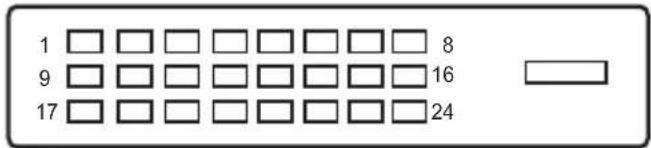
- Menyambungkan Kabel DVI: Sambungkan kabel DVI 24-pin ke bagian belakang monitor dan port DVI komputer.
- Perhatian: Jika stopkontak dinding AC tidak dihubungkan ke ground (dengan tiga kutub), pasang adaptor ground yang sesuai (tidak disertakan).
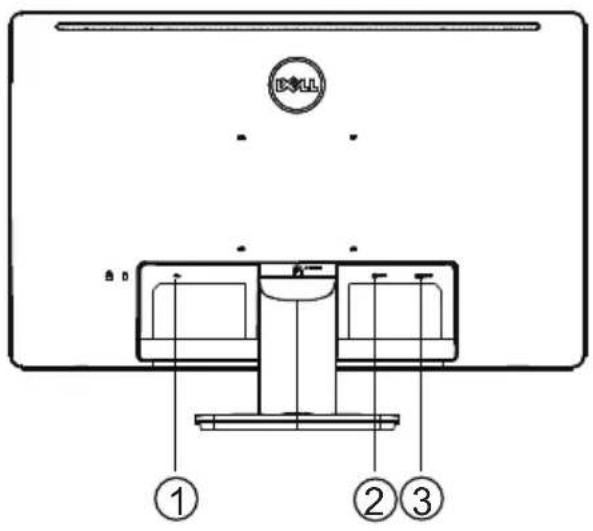
D2215H
| 1. Input daya |
| 2. Input Sinyal DVI |
| 3. Input Sinyal D-SUB |

MENYETEL SUDUT PANDANG (Hanya untuk D2215HC)
- Untuk mendapatkan sudut pandang secara optimal, dianjurkan melihat seluruh monitor, lalu setel sudut monitor sesuai pilihan Anda sendiri.
- Pegang dudukan agar Anda tidak Tahan dudukan agar Anda tidak mendorong monitor saat Anda menyetel sudut monitor.
- Anda bisa menyetel sudut miring dari 0° hingga 90°.

- Jangan sentuh layar LCD saat Anda menyetel sudut. Itu dapat menyebabkan kerusakan atau merusak layar LCD.
- Harus berhati-hati agar jangan sampai jari atau tangan Anda terjepit saat menyetel sudut.
PETUNJUK UMUM
Tekan tombol daya untuk menyalakan atau mematikan monitor. Tombol kontrol lainnya berada di samping monitor. Dengan mengubah pengaturan tersebut, gambar bisa disetel dengan pilihan Anda sendiri.
• Kabel daya harus disambungkan.
• Sambungkan kabel video dari monitor ke kartu video.
- Tekan tombol daya untuk menyalakan monitor. Indikator daya akan menyala.

D2215H
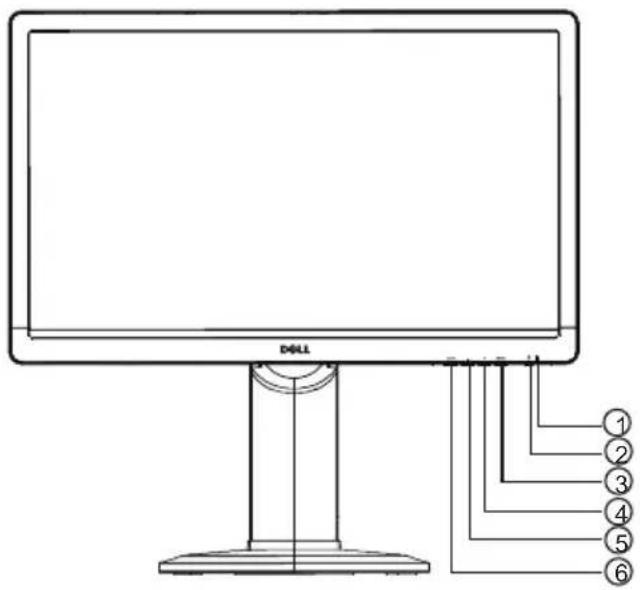
D2215HC
KONTROL EKSTERNAL
| 1. Indikator daya | |
| 2. Tombol daya | |
| 3. MENU / ENTER | |
| 4. + / Rasio Gambar | |
| 5. - / ECO | |
| 6. | Tombol Konfig. Otomatis / Pilihan Input / Keluar |
KONTROL PANEL DEPAN
- Tombol Daya:
Tekan untuk menyalakan atau mematikan monitor.
- Indikator Daya:
Biru — Mode Daya Menyala.
Jingga — Mode Siaga.
Aktifkan konfirmasi penyetelan menu atau fungsi OSD atau Keluar dari menu OSD saat dalam status OSD Kecerahan/Kontras.
• + / Rasio Gambar:
Aktifkan kontrol Rasio Gambar jika OSD MATI, telusuri ikon penyetelan jika OSD HIDUP, atau setel fungsi jika fungsi itu diaktifkan.
- / ECO:
Aktifkan fungsi ECO jika OSD MATI, telusuri ikon penyetelan jika OSD HIDUP, atau setel fungsi jika fungsi itu diaktifkan.
- Jika menu OSD mati, tekan dan tahan untuk aktifkan fungsi Penyetelan Otomatis (hanya untuk sumber VGA).
2 Jika menu OSD mati, tekan untuk memilih sumber input;
3. Jika menu OSD hidup, tekan untuk keluar dari menu OSD.
Fungsi Penguncian OSD: Untuk mengunci OSD, tekan dan tahan tombol MENU saat monitor mati lalu tekan tombol daya untuk menyalakan monitor. Untuk membuka OSD, tekan dan tahan tombol MENU saat monitor mati lalu tekan tombol daya untuk menyalakan monitor.
CATATA N
- Jangan memasang monitor di tempat dekat sumber panas seperti radiator atau saluran buang udara, atau di tempat yang terkena sinar matahari langsung, atau debu tebal atau getaran atau guncangan mekanis.
- Simpan karton pengiriman dan material pengemasan yang asli, karena akan berguna jika harus mengirimkan monitor Anda.
• Demi perlindungan maksimal, kemas kembali monitor Anda seperti kemasan awal dari pabrik. - Agar monitor tetap terlihat baru, bersihkan secara berkala dengan kain lembut. Noda membandel dapat dihilangkan dengan kain yang dilembapkan dengan larutan sabun pencuci lembut. Jangan pernah gunakan pelarut kuat, seperti tiner, bensin, atau pembersih abrasif, karena akan merusak kabinet. Sebagai tindak pencegahan keselamatan, selalu cabut kabel monitor sebelum membersihkannya.
• Jangan menggores layar dengan benda keras, karena dapat menyebabkan kerusakan permanen.
- Hindari cairan masuk ke monitor karena dapat menyebabkan kerusakan komponen.
CARA MENYETEL PENGATURAN
- Tekan tombol MENU untuk menampilkan menu OSD.
- Tekan + atau - untuk menjelajahi item menu. Jika item yang diinginkan sudah disorot, tekan tombol MENU untuk masuk. Tekan + atau - sekali lagi untuk menjelajahi sub-menu. Jika item yang diinginkan sudah disorot, tekan tombol MENU untuk mengaktifkannya.
- Tekan + atau - untuk menyetel pengaturan.
- Untuk keluar dan menyimpan, tekan tombol EXIT. Jika Anda ingin menyetel pengaturan lainnya, harap ulangi langkah 2-3.

MENYETEL GAMBAR
Deskripsi untuk kontrol fungsi:
| Item Menu Utama | Ikon Menu Utama | Item Sub Menu | Sub Menu Deskripsi | |
| Luminance |  | Contrast* Penyetelan kontras | ||
| Brightness* | Penyetelan kecerahan | |||
| Eco | Standard Mode | Standar | ||
| Text Mode Teks | ||||
| Internet Mode | Internet | |||
| Game Mode Game | ||||
| Movie Mode Film | ||||
| Sports | Mode Olahraga | |||
| DCR | Mati | Nonaktifkan rasio kontras dinamis | ||
| Nyala Aktifkan | rasio kontras dinamis | |||
| Image Setup |  | Clock | Setel Clock gambar untuk mengurangi derau Garis-Vertikal. | |
| Phase | Setel Phase Gambar untuk mengurangi derau Garis-Horizontal | |||
| H.Position Setel posisi horizontal gambar. | ||||
| V.Position Setel posisi vertical gambar. | ||||
| Image Ratio** | Wide/4:3 Pilih | Gambar lebar dan 4:3 | ||
| Suhu Warna |  | Warm | Panggil Ulang Suhu Warna Hangat dari EEPROM. | |
| Normal | Panggil Ulang Suhu Warna Normal dari EEPROM. | |||
| Cool | Panggil Ulang Suhu Warna Dingin dari EEPROM. | |||
| User | Red | Penyetelan penguatan merah | ||
| Green | Penyetelan penguatan hijau | |||
| Blue Penyetelan | penguatan biru | |||
| sRGB | Panggil Ulang Suhu Warna SRGB dari EEPROM. | |||
| OSD Setup |  | H.Position Setel posisi horizontal OSD | ||
| V.Position Setel posisi vertical OSD | ||||
| Timeout | Setel Timeout OSD | |||
| Language | Pilih bahasa OSD | |||
| Extra |  | Input Select VGA | DVI Pilih sumber | input VGA dan DVI |
| DDC/CI | Setel NYALA/MATI Dukungan DDC/CI | |||
| Reset yes atau no | Reset menu ke default. | |||
| Information | Tampilkan informasi sumber gambar utama. | |||
* Kontras / Kecerahan hanya dapat disetel di bawah Mode Standar.
** Fungsi Rasio Gambar hanya akan dinonaktifkan jika tidak tersedia untuk resolusi.
PLUG AND PLAY
Fitur DDC2B Plug & Play
Monitor ini dilengkapi dengan kapabilitas VESA DDC2B sesuai STANDAR VESA DDC. Kemampuan ini memungkinkan monitor menginformasikan sistem host dari identitasnya dan, bergantung pada level DDC yang digunakan, akan menyampaikan informasi tambahan tentang kapabilitas tampilannya.
DDC2B merupakan saluran data bidireksional berbasis protokol I²C. Host dapat meminta informasi EDID melalui saluran DDC2B.
MONITOR INI AKAN NAMPAK TIDAK BERFUNGSI JIKA TIDAK ADA SINYAL INPUT VIDEO. AGAR MONITOR INI DAPAT BEROPERASI DENGAN BAIK, MAKA HARUS ADA SINYAL INPUT VIDEO.
Monitor ini memenuhi standar Green monitor sebagaimana ditetapkan oleh Video Electronics Standards Association (VESA) dan Swedish Confederation Employees. Fitur ini dirancang untuk menghemat energi listrik dengan mengurangi konsumsi daya ketika tidak ada sinyal input video. Ketika tidak ada sinyal input video dalam kurun waktu tertentu, monitor ini akan secara otomatis beralih ke mode Siaga. Ini akan mengurangi konsumsi pasokan daya internal monitor tersebut. Setelah sinyal input video dipulihkan, daya penuh dipulihkan, dan tampilan secara otomatis dikembalikan. Tampilan mirip dengan fitur “Screen Saver” kecuali tampilan benar-benar mati. Tampilan dipulihkan dengan menekan tombol pada keyboard, atau mengeklik mouse.
| Masalah & Pertanyaan Kemungkinan Solusi | |
| LED daya mati | Pastikan Sakelar Daya pada posisi NYALA.Kabel Daya harus disambungkan. |
| Tidak ada Plug & Play | Pastikan sistem PC kompatibel fitur Plug & Play.Pastikan Kartu Video kompatibel fitur Plug & Play.Periksa apakah pin colokan D-15 dari Kabel Video bengkok. |
| Gambar kabur • Setel Kontrol Kekontrasan dan Kecerahan. | |
| Pantulan gambar atau pola gelombang terdapat di gambar | Pindahkan perangkat listrik yang mungkin mempengaruhi interferensi listrik. |
| LED daya NYALA (jingga) tetapi tidak ada video atau tidak ada gambar. | Sakelar Daya Komputer harus pada posisi NYALA.Kartu Video Komputer harus tertancap dengan benar di slotnya.Pastikan kabel video monitor tersambung dengan benar ke komputer.Periksa kabel video monitor dan pastikan tidak ada pin yang bengkok.Pastikan komputer berfungsi normal dengan menekan tombol CAPS LOCK pada keyboard sambil mengamati LED CAPS LOCK. LED harus NYALA atau MATI saat menekan tombol CAPS LOCK. |
| Warna utama tidak menyala (MERAH, HIJAU, atau BIRU) | Periksa kabel video monitor dan pastikan bahwa tidak ada pin yang bengkok. |
| Gambar layar tidak ditengahkan atau ukuran tidak tepat. | Setel frekuensi (CLOCK) atau PHASE atau tekan hot-key (AUTO). |
| Terjadi kerusakan warna (putih tidak nampak putih) | Setel warna RGB atau pilih suhu warna. |
| Kecerahan dan kontras berkualitas buruk | Ketika kecerahan layar turun setelah digunakan dalam periode waktu tertentu dan fungsi tampilan terpengaruh, kirimkan ke pusat servis resmi untuk mendapatkan perbaikan. |
| Gangguan horizontal atau vertikal pada layar | Sesuaikan CLOCK dan PHASE atau lakukan hot- key (tombol OTOMATIS). |
CLOCK (frekuensi piksel) mengontrol jumlah piksel yang dipindai oleh satu sapuan horizontal. Jika frekuensi salah, layar akan memperlihatkan garis vertikal dan gambar tidak akan memiliki lebar yang benar.
PHASE menyetel phase sinyal clock piksel. Dengan penyetelan phase keliru, gambar akan memiliki gangguan pada gambar terang.
Untuk penyesuaian PHASE dan CLOCK baiknya menggunakan “pola-titik”.
PESAN KESALAHAN DAN KEMUNGKINAN SOLUSI
NO SIGNAL
- Pastikan bahwa kabel sinyal sudah terhubung dengan benar. Jika konektor longgar, kencangkan sekrup konektor.
- Lakukan pemeriksaan untuk mendeteksi adanya kerusakan pada pin koneksi kabel sinyal.
INPUT NOT SUPPORTED
Komputer Anda disetel ke mode tampilan yang tidak sesuai. Setel komputer untuk menampilkan ke mode tampilan yang diberikan pada tabel di halaman 20.
LAMPIRAN
SPESIFIKASI
| Panel LCD | Sistem penggerak LCD Warna 21◆5” TFT | |
| Ukuran Diagonal 546,01 mm | ||
| Pitch Piksel 0,24825 mm(H)×0,24825 mm(V) | ||
| Video | Antarmuka Analog R, G, B Digital | |
| Input | Sinkronisasi Terpisah | H/V TTL |
| Frekuensi-H 30 kHz – 83 kHz | ||
| Frekuensi-V 56 Hz - 76 Hz | ||
Warna Tampilan 16,7 M Colors
Dot Clock 170 MHz
Resolusi Maks◆ 1920 x 1080 @ 60Hz
Plug & Play VESA DDC2B™
| Mode NYALA | ≤30W | |
| Konsumsi Daya | Mode Siaga | ≤0,5W |
| Mode MATI | ≤0,5W |
| Konektor Input | D-Sub 15 pin |
| DVI 24 pin |
Sinyal Video Input Analog: 0,7Vp-p(standar), 75 OHM, Positif
| Ukuran Layar Maksimal | Horizontal: 476,64 mm |
| Vertical: 268,11 mm |
Sumber Daya 100\~240 VAC, 50/60 Hz
| Suhu Operasi: 0° s/d 40°C | |
| Pertimbangan Lingkungan | Tinggi Operasi: 0~3658 m |
| Suhu Penyimpanan: -20° s/d 60°C | |
| Kelembapan Operasi: 20% s/d 80% | |
| Dimensi | 516,4(W)x 374,5(H)x165,9(D) mm(D2215H) |
| 516,4(W)x 510,2(H)x244,5(D) mm(D2215HC) | |
| Berat (N◆W◆): | 3,10 kg(D2215H) |
| 5,20 kg (D2215HC) | |
| Berat (dengan kemasan): | 4,10 kg(D2215H) |
| 6,60 kg(D2215HC) |
TABEL WAKTU PRESET PABRIK
| STANDAR RESOLUSI | FREKUENSI HORIZONTAL (KHz) | FREKUENSI VERTIKAL (Hz) | |
| VGA | 640 × 480@60Hz 31.469 59.940 | ||
| 640 × 480@75Hz 37.500 75.000 | |||
| 800 × 600@60Hz 37.879 60.317 | |||
| 800 × 600@75Hz 46.875 75.000 | |||
| XGA | 1024 × 768@60Hz 48.363 60.004 | ||
| 1024 × 768@75Hz 60.023 75.029 | |||
| SXGA | 1280 ×1024@60Hz 63.981 60.000 | ||
| 1280 ×1024@75Hz 79.976 75.025 | |||
| 1152 ×864@75Hz 67.500 75.000 | |||
| FULL HD 1920 × 1080@60Hz 67.500 60.000 | |||
| DOS 720 × 400@70Hz 31.469 70.087 | |||
PENETAPAN PIN KONEKTOR
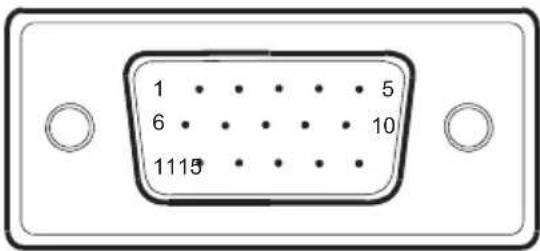
Kabel Sinyal Tampilan Warna 15 - Pin
| NO. PIN Deskripsi NO. PIN Deskripsi | |||
| 1. Merah 9. +5V | |||
| 2. Hijau 10. Ground | |||
| 3. Biru 11. Ground | |||
| 4. Ground 12. Date DDC-Serial | |||
| 5. Kabel Deteksi 13. H-Sync | |||
| 6. R-Ground 14. V-Sync | |||
| 7. G-Ground | 15. DDC-Serial Clock | ||
| 8. B-Ground | |||
- PETUNJUK PENGOPERASIAN 12
- DUKUNGAN TEKNIS (TANYA-JAWAB) 17
- LAMPIRAN....19
- Pernyataan Gangguan Frekuensi Radio Kelas B FCC PERINGATAN: (UNTUK MODEL BERSERTIFIKAT FCC)
- PERHATIAN:
- PERINGATAN:
- PERHATIAN
- CATATAN KHUSUS MENGENAI MONITOR LCD
- CATATA N
- FITUR
- DAFTAR KEMASAN
- PETUNJUK PEMASANGAN
- KONTROL DAN KONEKTOR
- KABEL SINYAL
- MENYETEL SUDUT PANDANG (Hanya untuk D2215HC)
- PETUNJUK UMUM
- KONTROL PANEL DEPAN
- - Tombol Daya:
- - Indikator Daya:
- • + / Rasio Gambar:
- - / ECO:
- CARA MENYETEL PENGATURAN
- MENYETEL GAMBAR
- PLUG AND PLAY
- Fitur DDC2B Plug & Play
- MONITOR INI AKAN NAMPAK TIDAK BERFUNGSI JIKA TIDAK ADA SINYAL INPUT VIDEO. AGAR MONITOR INI DAPAT BEROPERASI DENGAN BAIK, MAKA HARUS ADA SINYAL INPUT VIDEO.
- PESAN KESALAHAN DAN KEMUNGKINAN SOLUSI
- NO SIGNAL
- INPUT NOT SUPPORTED
- LAMPIRAN
- SPESIFIKASI
- PENETAPAN PIN KONEKTOR
Merek : DELL
Model : D2215H
Kategori : 460