
2319NX - 460 DELL - Panduan pengguna gratis
Temukan panduan perangkat secara gratis 2319NX DELL dalam format PDF.


Pertanyaan pengguna tentang 2319NX DELL
0 pertanyaan tentang perangkat ini. Jawab yang Anda tahu atau ajukan milik Anda sendiri.
Ajukan pertanyaan baru tentang perangkat ini
Unduh instruksi untuk 460 dalam format PDF gratis! Temukan panduan Anda 2319NX - DELL dan ambil kembali perangkat elektronik Anda. Di halaman ini diterbitkan semua dokumen yang diperlukan untuk penggunaan perangkat Anda. 2319NX merek DELL.
PANDUAN PENGGUNA 2319NX DELL
Catatan, Perhatian, dan Peringatan

CATATAN: CATATAN menunjukkan adanya informasi penting yang membantu Anda menggunakan komputer dengan lebih baik.

PERHATIAN: PERHATIAN menunjukkan kemungkinan bahaya pada perangkat keras atau hilangnya data jika petunjuk tidak dipatuhi.

PERINGATAN: PERINGATAN menunjukkan kemungkinan bahaya kerusakan properti, cedera atau kematian.
Informasi dalam dokumen ini dapat berubah sewaktu-waktu tanpa pemberitahuan sebelumnya. © 2018-2019 Dell Inc. Semua hak dilindungi undang-undang.
Dilarang keras memperbanyak materi ini dengan cara apa pun tanpa izin tertulis dari Dell Inc.
Merek dagang yang digunakan dalam teks ini: Dell dan logo DELL adalah merek dagang dari Dell Inc.; Microsoft dan Windows adalah merek dagang atau merek dagang terdaftar dari Microsoft. Perusahaan di Amerika Serikat dan/atau negara lainnya, Intel adalah merek dagang terdaftar dari Intel Corporation di AS dan negara lainya, dan ATI adalah merek dagang dari Advanced Micro Devices, Inc.
Merek dagang dan nama dagang lainnya yang mungkin digunakan dalam dokumen ini mengacu pada entitas yang mengklaim merek dan nama atau produk mereka. Dell Inc. melepaskan tanggung jawab hukumnya atas kepentingan eksklusif dalam merek dagang dan nama dagang selain miliknya sendiri.
Tentang Monitor....5
Isi Kemasan 5
Fitur Produk 6
Mengenal Komponen dan Kontrol 7
Kemampuan Plug and Play 10
Kualitas dan Kebijakan Piksel Monitor LCD....10
Panduan Pemeliharaan 10
Mengkonfigurasi Monitor 11
Memasang Dudukan....11
Menyambungkan Monitor....12
Mengatur Kabel....13
Melepas Dudukan Monitor....14
Mengoperasikan Monitor....16
Menghidupkan Monitor 16
Menggunakan Kontrol Panel di Depan....16
Menggunakan Menu OSD (Tampilan di Layar)....19
Menetapkan Resolusi Maksimum 33
Menggunakan Kemiringan 34
Pemecahan Masalah 35
Uji Mandiri 35
Diagnostik internal 35
Masalah Umum....37
Masalah Khusus Produk 40
Lampiran 41
Informasi FCC (Hanya untuk AS) dan Informasi Peraturan Lainnya....41
Hubungi Dell 41
Mengkonfigurasi Monitor 42
Spesifikasi Monitor....44
Isi Kemasan
Monitor dilengkapi komponen yang ditunjukkan di bawah ini. Pastikan Anda menerima semua komponen dan Hubungi Dell jika ada yang hilang.

CATATAN: Sejumlah komponen mungkin merupakan komponen opsional dan mungkin tidak disertakan dengan monitor Anda. Sejumlah fitur atau media mungkin tidak tersedia di negara tertentu.

CATATAN: Agar dapat mengkonfigurasi dengan dudukan lain, lihat panduan konfigurasi dudukan yang sesuai untuk mengetahui petunjuk konfigurasi.
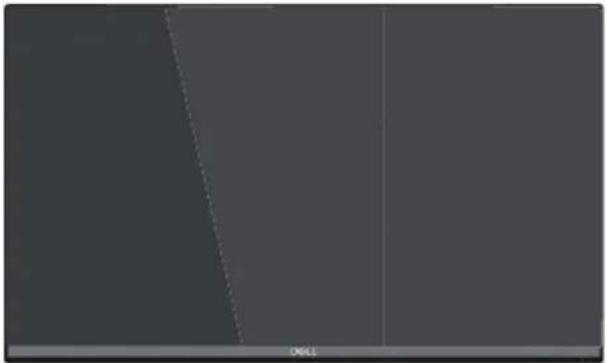 | • Monitor |
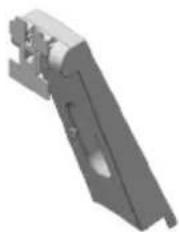 | • Penyangga |
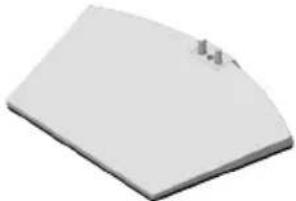 | • Dudukan |
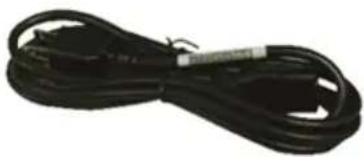 | • Kabel daya (beragam menurut negara) |
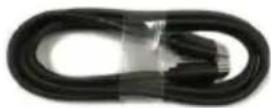 | • Kabel HDMI |
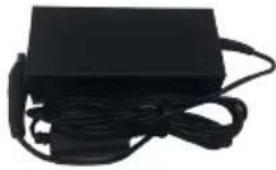 | Adaptor Daya |
  | Panduan RingkasInformasi Keselamatan dan Peraturan |
Fitur Produk
Tampilan panel datar Dell S2319H_S2319HN_S2319NX memiliki matriks aktif, TFT (Thin-Film Transistor), LCD (Liquid Crystal Display), panel In-plane Switching dan lampu latar LED. Fitur monitor mencakup:
- S2319H/S2319HN/S2319NX: Jangkauan area tampilan 58,42 cm (23 inci) (diukur secara diagonal). Resolusi 1920 x 1080, plus dukungan layar penuh untuk resolusi rendah.
- Sudut tampilan lebar yang memungkinkan Anda melihat dari posisi duduk atau berdiri, maupun sewaktu beralih dari sisi ke sisi.
• Kemampuan plug and play jika didukung sistem.
- Konektivitas VGA dan HDMI memudahkan sambungan dengan sistem legasi maupun yang baru.
• Speaker Internal (3W)x2 (Hanya untuk S2319H).
- Penyesuaian OSD (Tampilan pada Layar) untuk kemudahan optimalisasi layar dan konfigurasi.
• Keamanan - slot kunci.
- Dapat beralih dari rasio aspek lebar menjadi rasio aspek standar dengan mempertahankan kualitas gambar.
- Layar bersertifikasi TCO.
• BFR/PVC-Dikurangi (papan rangkaiannya terbuat dari laminasi bebas BFR/PVC).
- Hanya menggunakan panel dengan kaca bebas Arsenik dan merkuri.
• Rasio Kontras Dinamis Tinggi (8.000.000:1).
• Daya siaga 0,3 W ketika berada pada mode tidur.
- Alat pengukur energi menunjukkan tingkat energi yang digunakan oleh monitor secara aktual.
- Mengoptimalkan kenyamanan mata dengan layar bebas kedip dan fitur ComfortView yang akan meminimalkan emisi cahaya biru.
Mengenal Komponen dan Kontrol
Tampilan Depan
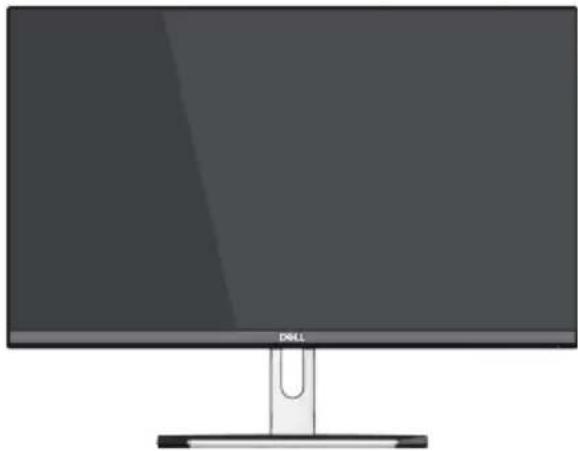
CATATAN: Untuk layar dengan bezel mengkilap, pengguna harus mempertimbangkan penempatan layar karena refleksi permukaan terang dan cerah di sekitar pada bezel dapat mengganggu.
Tampilan Belakang

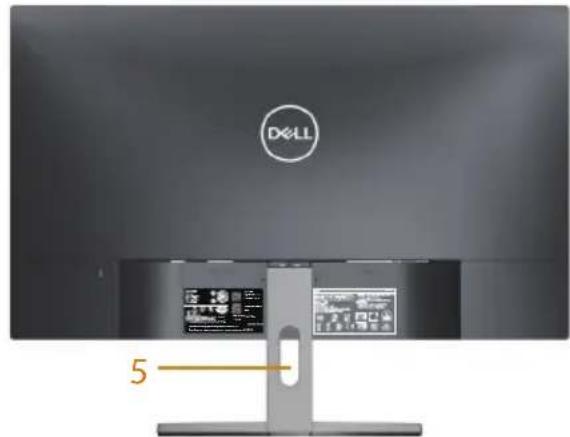
Tampilan belakang dengan dudukan monitor
| Label | Keterangan | Penggunaan |
| 1 | Keamanan - Slot kunci | Mengencangkan monitor dengan kunci pengaman (kunci pengaman tidak disertakan). |
| 2 | Label resmi (termasuk nomor seri Kode batang dan label Tag Servis) | Berisi ketentuan peraturan. Baca label ini jika Anda perlu menghubungi Dell untuk mendapatkan dukungan teknis. Tag servis Dell digunakan untuk tujuan jaminan dan manajemen layanan pelanggan Dell serta sebagai data sistem basis. |
| 3 | Tulisan informasi peraturan. | Berisi ketentuan peraturan. |
| 4 | Tombol pelepas dudukan | Melepas dudukan dari monitor. |
| 5 | Slot pengaturan kabel | Gunakan untuk mengatur kabel dengan memasukkannya ke slot. |
Tampilan Samping
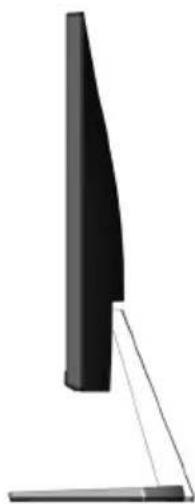
| Label | Keterangan Penggunaan | |
| 1/7 | Speaker Speaker Internal (3W)x2 | |
| 2 | Port adaptor daya Untuk | menyambungkan kabel daya monitor menggunakan adaptor DC 12V untuk transisi. |
| 3 | Port Saluran Keluar audio | Menyambungkan ke speaker eksternal (Pembelian Opsional)* |
| 4 | Port saluran masuk audio | Menyambungkan kabel audio (Pembelian Opsional) dari perangkat sumber ke monitor. |
| 5 | Port HDMI | Untuk menyambungkan komputer ke monitor menggunakan kabel HDMI. |
| 6 | Port VGA | Untuk menyambungkan komputer ke monitor menggunakan kabel VGA. |
*Penggunaan headphone tidak didukung untuk port saluran keluar audio.
Anda dapat memasang monitor dalam sistem apa pun yang kompatibel dengan Plug and Play. Monitor akan secara otomatis menyediakan EDID (Extended Display Identification Data) untuk sistem komputer yang menggunakan protokol DDC (Display Data Channel) agar sistem dapat mengkonfigurasi sendiri dan mengoptimalkan pengaturan monitor. Sebagian besar instalasi monitor adalah otomatis, namun Anda dapat memilih pengaturan yang berbeda jika diinginkan. Untuk informasi selengkapnya tentang mengubah pengaturan monitor, lihat Mengoperasikan Monitor.
Kualitas dan Kebijakan Piksel Monitor LCD
Selama proses produksi monitor LCD, tidak jarang terjadi bahwa satu atau beberapa piksel menjadi tetap dalam kondisi yang tidak berubah. Kondisi tersebut tidak mudah untuk dilihat dan tidak mempengaruhi kualitas atau penggunaan layar. Untuk informasi lebih lanjut tentang Kualitas dan Kebijakan Piksel Monitor Dell, kunjungi situs Dukungan Dell di: www.dell.com/support/monitors.
Panduan Pemeliharaan
Membersihkan Monitor
PERINGATAN: Sebelum membersihkan monitor, lepas kabel daya monitor dari stopkontak.
△ PERHATIAN: Baca dan ikuti Petunjuk Keselamatan sebelum membersihkan monitor.
Untuk tindakan terbaik, ikuti petunjuk dalam daftar di bawah ini sewaktu membuka kemasan, membersihkan atau menangani monitor:
- Untuk membersihkan layar antistatis, lembabkan kain lembut dan bersih dengan air. Jika memungkinkan, gunakan tisu khusus pembersih layar atau larutan yang cocok untuk lapisan antistatis. Jangan gunakan bensin, tiner, amonia, pembersih abrasif, atau udara yang dikompresi.
- Gunakan kain hangat yang sedikit basah untuk membersihkan monitor. Hindari penggunaan deterjen apa pun karena deterjen tertentu akan meninggalkan noda putih pada monitor.
- Jika Anda melihat bubuk putih saat mengeluarkan monitor dari kemasan, seka dengan kain.
- Tangani monitor dengan hati-hati karena monitor berwarna lebih gelap akan lebih mudah tergores dan menimbulkan noda putih dibandingkan monitor berwarna lebih terang.
- Untuk membantu menjaga kualitas gambar terbaik pada monitor Anda, gunakan screensaver bergambar dinamis dan matikan monitor bila tidak digunakan.
Memasang Dudukan
CATATAN: Penyangga tidak terpasang saat monitor dikirim dari pabrik.
CATATAN: Langkah berikut berlaku untuk monitor dengan dudukan.
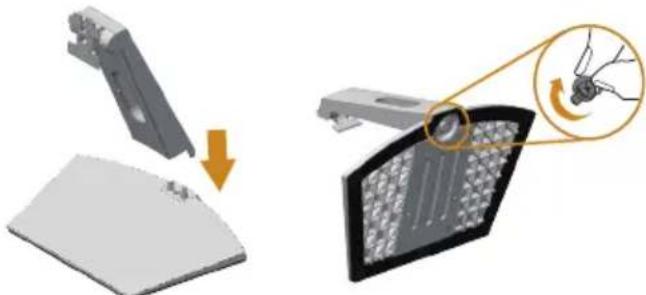
Untuk memasang dudukan monitor:
- Tempatkan monitor di atas kain lembut atau bantal.
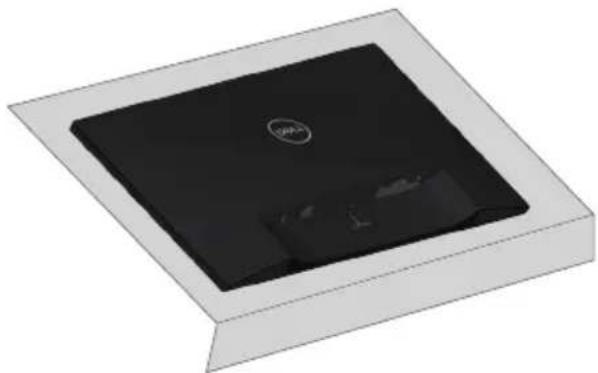
- Sesuaikan pengangkat dudukan dan landasan dudukan sekaligus, kemudian putar sekrup yang ada di landasan dudukan.
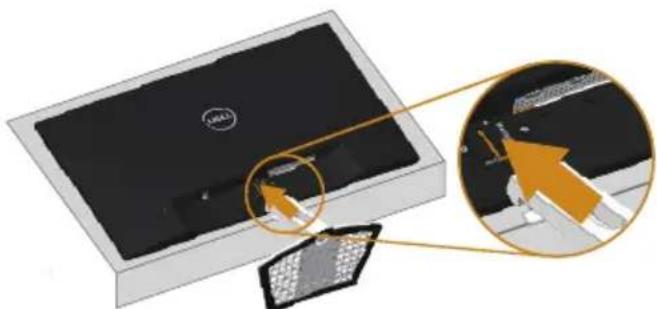
- Sejajarkan kedua tab pada bagian atas dudukan dengan lekukan di bagian belakang monitor. Tekan dudukan hingga terpasang dengan benar.
PERINGATAN: Sebelum memulai prosedur di bagian ini, ikuti Petunjuk Keselamatan.

CATATAN: Jangan sambungkan semua kabel ke komputer pada saat bersamaan.
Untuk menyambungkan monitor ke komputer:
- Matikan komputer, lalu lepas kabel daya.
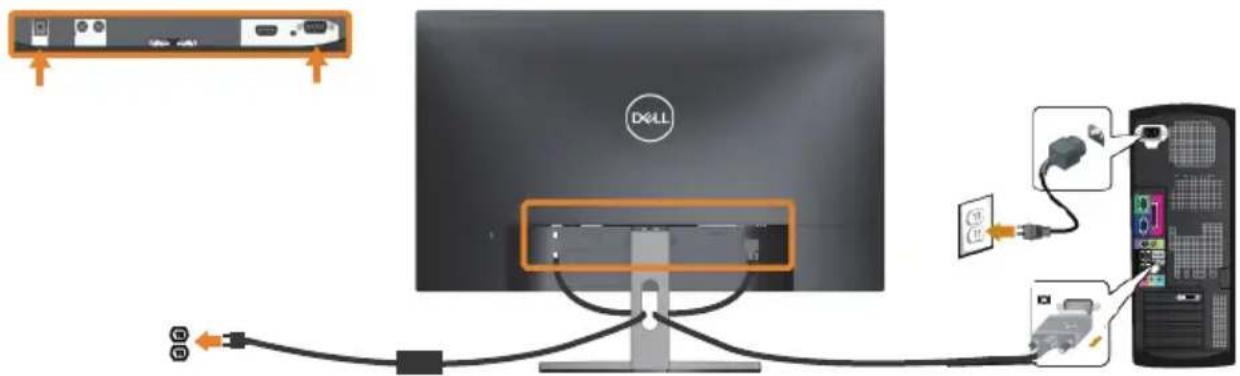
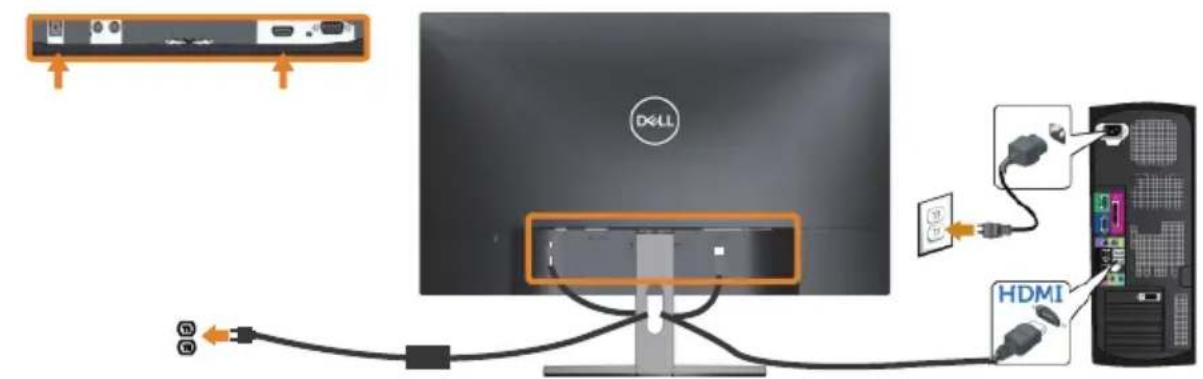
- Sambungkan kabel VGA/HDMI/audio dari monitor ke komputer.
Menyambungkan kabel VGA(Pembelian Opsional)
Menyambungkan kabel HDMI
Menyambungkan kabel audio(Pembelian Opsional)
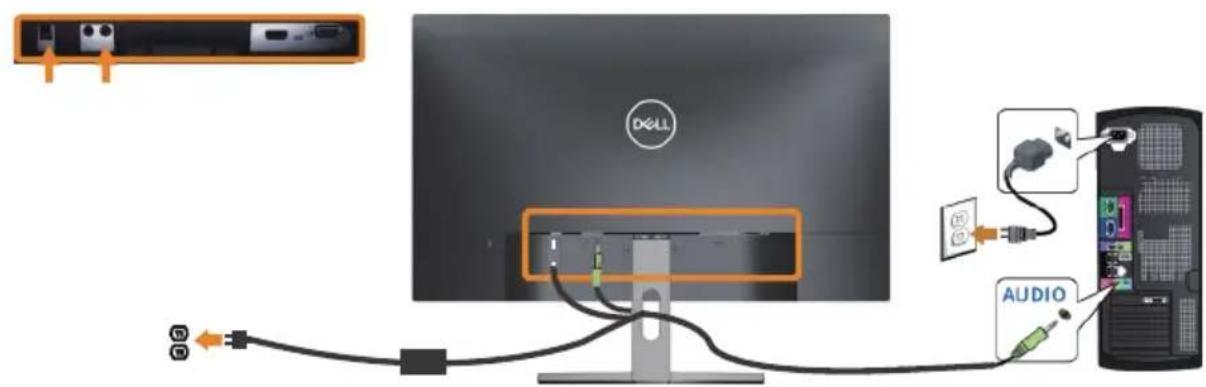
Setelah menyambungkan semua kabel yang diperlukan ke monitor dan komputer, atur semua kabel seperti yang ditampilkan di atas.

CATATAN: Setelah kabel tersambung, sambungan kabel harus dilepas kembali untuk dirutekan melalui lubang.
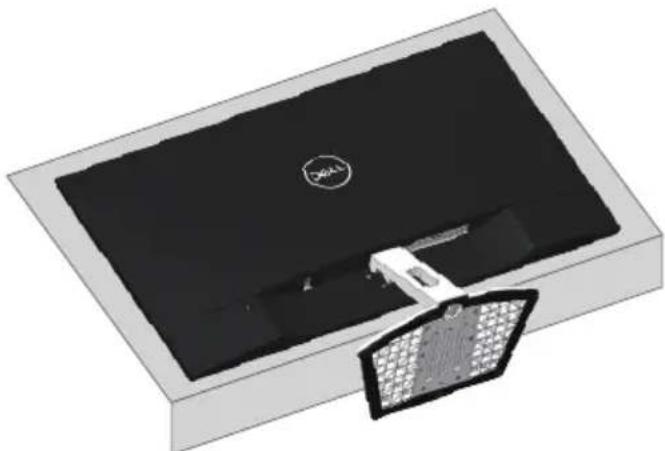
CATATAN: Agar layar LCD tidak tergores sewaktu melepas dudukan, pastikan monitor diletakkan pada permukaan yang lembut dan bersih.

CATATAN: Langkah berikut berlaku untuk monitor dengan dudukan.
- Tempatkan monitor di atas kain lembut atau bantal.
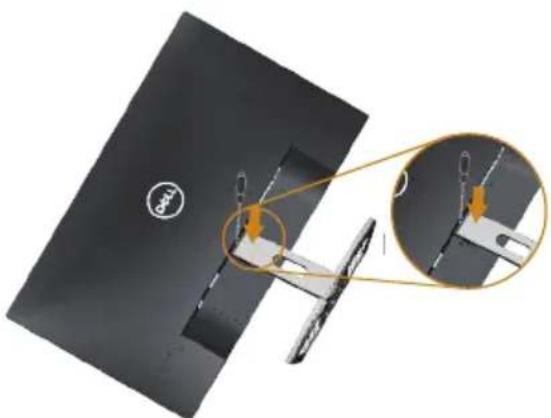
- Gunakan obeng tipis dan panjang untuk melepas tombol.
Menghidupkan Monitor
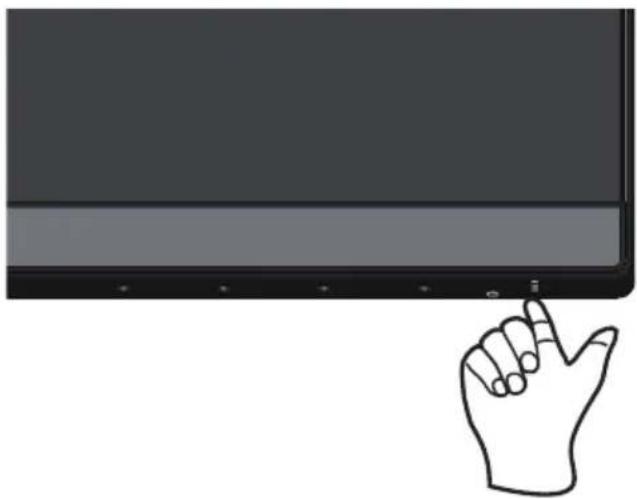
Tekan tombol 🔊ntuk menghidupkan monitor.
Menggunakan Kontrol Panel di Depan
Gunakan tombol di bagian depan monitor untuk menyesuaikan tampilan gambar.

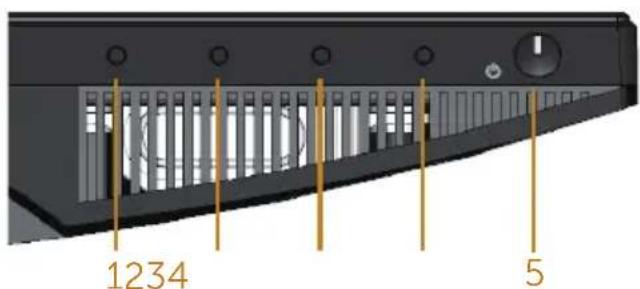
Tabel berikut berisi penjelasan tentang tombol panel depan:
Tombol Panel Depan Keterangan
1

Gunakan tombol ini untuk memilih dari daftar mode preset.
Shortcut key (Tombol pintas)/ Preset Modes (Mode Preset)
| 2 |  | Untuk mengatur volume suara. Nilai minimal adalah '0' (-). Maksimal adalah '100' (+). |
| Shortcut key (Kunci pintas)/ Volume | ||
| 3 |  | Gunakan tombol MENU untuk membuka OSD (Tampilan di Layar) dan memilih Menu OSD. Lihat Mengakses menu OSD. |
| Menu | ||
| 4 |  | Gunakan tombol ini untuk kembali ke menu utama atau menutup menu utama OSD. |
| Exit (Keluar) | ||
| 5 |  | Gunakan tombol Daya untuk Menghidupkan dan Mematikan monitor. |
| Tombol Hidup/Mati (dilengkapi indikator LED) | Lampu berwarna putih menunjukkan monitor Hidup dan berfungsi sepenuhnya. Lampu berwarna putih berkedip menunjukkan mode hemat daya. |
Kontrol OSD
Gunakan tombol di bagian depan monitor untuk menyesuaikan pengaturan gambar.
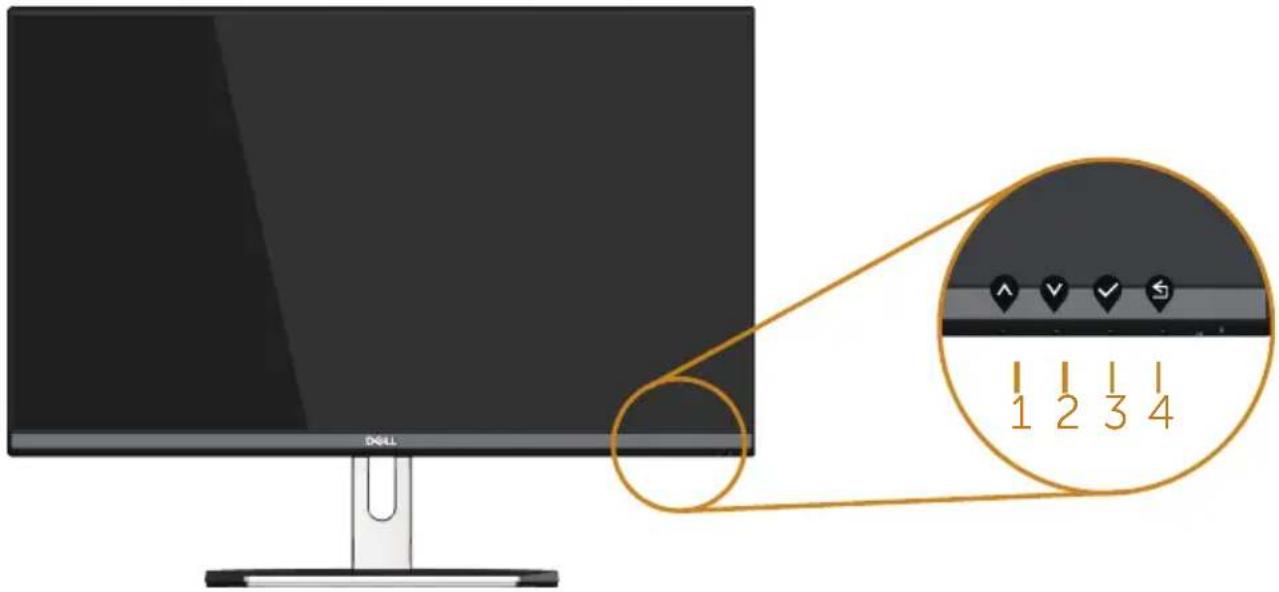
| Tombol Panel Depan Keterangan | ||
| 1 |  | Gunakan tombol panahAtasuntuk menambah nilai atau menggulir ke atas. |
| Atas | ||
| 2 |  | Gunakan tombolBawahuntuk menyesuaikan (mengurangi kisaran) item dalam menu OSD. |
| Bawah | ||
| 3 |  | Gunakan tombolOKuntuk mengkonfirmasikan pilihan. |
| OK | ||
| 4 |  | Gunakan tombolKembaliuntuk kembali ke menu sebelumnya. |
| Kembali | ||
Menggunakan Menu OSD (Tampilan di Layar)
Mengakses menu OSD

CATATAN: Jika Anda mengubah pengaturan, lalu melanjutkan ke menu lain atau keluar dari menu OSD, monitor akan menyimpan perubahan tersebut secara otomatis. Perubahan juga akan disimpan jika Anda mengubah pengaturan dan menunggu hingga menu OSD ditutup.
- Tekan tombol untuk menampilkan menu utama OSD.
Menu Utama untuk input analog (VGA)
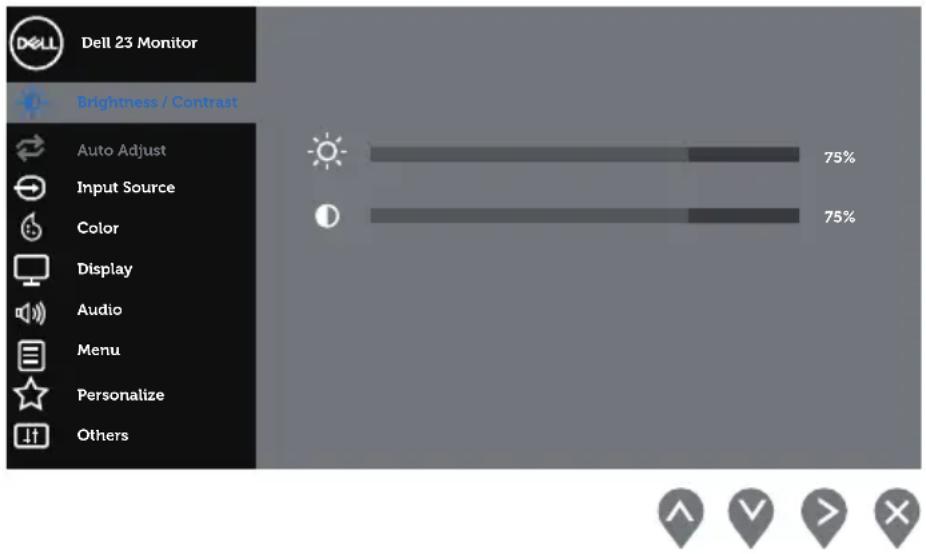
- Tekan tombol dan untuk beralih di antara pilihan pengaturan. Saat Anda berpindah dari satu ikon ke ikon lainnya, nama pilihan akan disorot. Lihat tabel berikut yang berisi daftar lengkap tentang semua pilihan yang tersedia untuk monitor.
- Tekan tombol sekali untuk mengaktifkan pilihan yang disorot.
- Tekan tombol dan untuk memilih parameter yang diinginkan.
- Tekan, lalu gunakan tombol dan, berdasarkan indikator pada menu, untuk membuat perubahan.
- Pilih tombol untuk kembali ke menu utama.
| Ikon | Menu dan Submenu | Keterangan |
| Brightness/Contrast(Kecerahan/Kontras) | Gunakan menu ini untuk mengaktifkan penyesuaian Kecerahan/Kontras.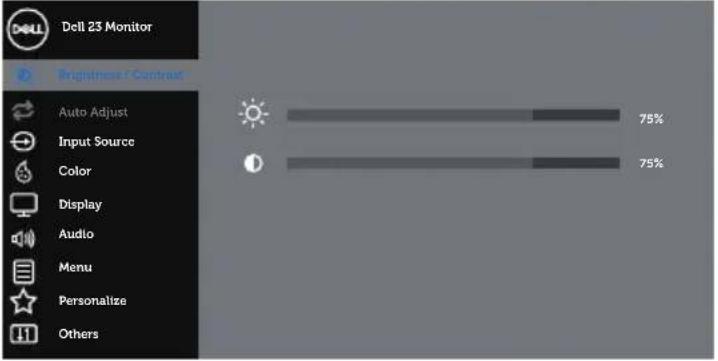 | |
| Brightness(Kecerahan) | Kecerahan menyesuaikan pencahayaan lampu latar.Tekan tombol untuk menambah kecerahan, lalu tekan tombol untuk mengurangi kecerahan (min. 0/maks. 100).CATATAN: Penyesuaian Kecerahan secara manual akan dinonaktifkan bila Kontras Dinamis diaktifkan. | |
| Contrast (Kontras) | Sesuaikan Kecerahan terlebih dulu, lalu sesuaikan Kontras hanya jika penyesuaian lebih lanjut diperlukan.Tekan tombol untuk menambah kontras, lalu tekan tombol untuk mengurangi kontras (min. 0/maks. 100).Fungsi Contrast (Kontras) akan menyesuaikan tingkat perbedaan antara gelap dan terang di layar monitor. |

Auto Adjust (Penyesuaian Otomatis)
Gunakan tombol ini untuk mengaktifkan konfigurasi otomatis dan menyesuaikan menu.
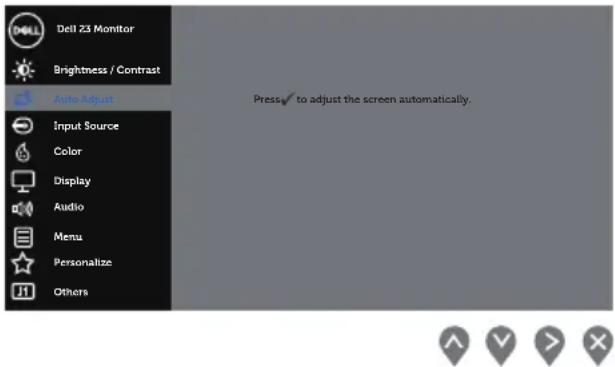
Dialog berikut akan muncul di layar gelap saat monitor menyesuaikan ke input aktif dengan sendirinya:
Penyesuaian Otomatis memungkinkan monitor menyesuaikan ke sinyal video masuk dengan sendirinya. Setelah menggunakan Penyesuaian Otomatis, Anda dapat menyempurnakan layar monitor menggunakan kontrol Clock Piksel (Kasar) dan Fase (Halus) dalam Pengaturan Tampilan.
CATATAN: Penyesuaian Otomatis tidak dapat dilakukan jika Anda menekan tombol saat tidak ada sinyal input video aktif atau kabel yang tersambung. Pilihan ini hanya tersedia bila Anda menggunakan konektor (VGA) analog.
| Input Source(Sumber Input) | Gunakan menu Sumber Input untuk memilih di antarasinyal video berbeda yang mungkin tersambung kemonitor.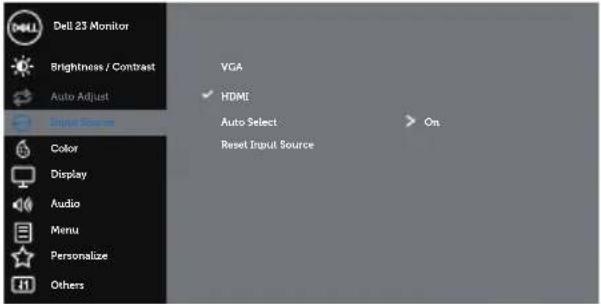 | |
| Auto Select (PemilihanOtomatis) | Pilih Pilihan Otomatis untuk memindai sinyal input yangtersedia. | |
| VGA | Pilih input VGA bila Anda menggunakan konektor (VGA)analog. Tekan untuk memilih sumber input VGA. | |
| HDMI | Pilih input HDMI bila Anda menggunakan konektor(HDMI) Digital. Tekan untuk memilih sumber inputHDMI. | |
| Auto Select (PemilihanOtomatis) | Pilih Pilihan Otomatis untuk memindai sinyal input yangtersedia. | |
| Reset Input Source(Reset Sumber Input) | Pilih pilihan ini untuk mengembalikan Sumber Input. | |
 | Color (Warna) | Gunakan tombol Color untuk menyesuaikan modepengaturan warna.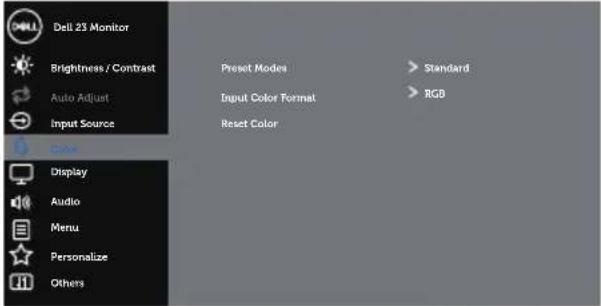 |
Preset Modes (Mode Preset)
Bila Anda memilih Preset Modes (Mode Preset), maka Anda dapat memilih Standard (Standar), ComfortView, Multimedia, Movie (Film), Game, Warm (Hangat), Cool (Dingin) atau Custom Color (Warna Kustom) dari daftar.
- Standard (Standar): Berisi pengaturan warna default monitor. Ini adalah mode preset default.
- ComfortView: Mengurangi kadar sinar biru yang dipancarkan dari layar untuk menjadikan tampilan lebih nyaman bagi mata Anda.
- Movie (Film): Berisi pengaturan warna yang ideal untuk film.
- Game (Permainan): Berisi pengaturan warna yang ideal untuk sebagian besar aplikasi game.
- Warm (Hangat): Meningkatkan temperatur warna. Layar ini terlihat lebih hangat dengan nada warna merah/kuning.
- Cool (Sejuk): Menurunkan temperatur warna. Layar ini terlihat lebih sejuk dengan nada warna biru.
- Custom Color (Warna kustom): Untuk menyesuaikan pengaturan warna secara manual.
Tekan tombol dan untuk menyesuaikan nilai ketiga warna (R, G, B) dan membuat mode warna standar Anda sendiri.


| Input Color Format (Format Warna Input) | Untuk menetapkan mode input video ke:RGB: Pilih opsi ini jika monitir Anda terhubung ke komputer atau DVD player menggunakan kabel HDMI.YPbPr: Gunakan pilihan ini jika pemutar DVD hanya mendukung output YPbPr. | |
| Reset Color (Atur Ulang Warna) | Memungkinkan pengaturan warna monitor ke pengaturan pabrik. | |
| Display (Tampilan) | (Tampilan) Gunakan Display untuk menyesuaikan gambar.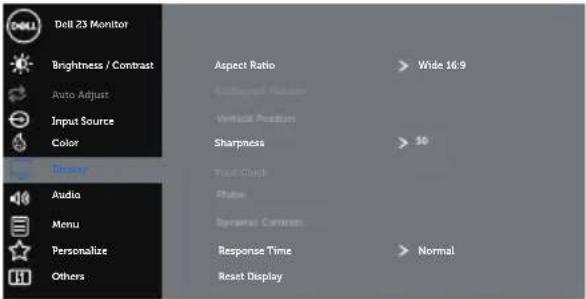 | |
| Aspect Ratio (Rasio Aspek) | Menyesuaikan rasio gambar mejadi Wide 16:9 (Lebar 16:9), 4:3, atau 5:4. | |
| Horizontal Position (Posisi Horizontal) | Gunakan tombol atau untuk menyesuaikan gambar ke kiri dan kanan. Minimal adalah '0' (-). Maksimal adalah '100' (+). | |
| Vertical Position (Posisi Vertikal) | Gunakan tombol atau untuk menyesuaikan gambar ke atas dan bawah. Minimal adalah '0' (-). Maksimal adalah '100' (+). | |
| Sharpness (Ketajaman) | Fitur ini dapat membuat gambar terlihat lebih tajam atau lebih lembut. Gunakan atau untuk menyesuaikan ketajaman dari '0' hingga '100'. | |
| Pixel Clock (Clock Piksel) | Penyesuaian Fase dan Clock Piksel memungkinkan Anda menyesuaikan monitor sesuai keinginan. Gunakan tombol atau untuk mendapatkan kualitas gambar terbaik. Minimal adalah '0' (-). Maksimal adalah '100' (+). | |
| Phase (Fase) Jika | hasil yang diperoleh menggunakan penyesuaian Fase tidak memuaskan, gunakan penyesuaian Clock Piksel (kasar), lalu gunakan Fase (halus) kembali. Minimal adalah '0' (-). Maksimal adalah '100' (+). | |
| Dynamic Contrast (Kontras Dinamis) | Dapat digunakan untuk meningkatkan kontras sehingga menghasilkan kualitas gambar yang lebih tajam dan lebih rinci.Tekan tombol untuk memilih Kontras Dinamis "Hidup" atau "Mati".CATATAN:Kontras Dinamis akan menghasilkan kontras lebih tinggi jika Anda memilih mode preset Permainan atau Film. | |
| Response Time (Waktu Respons) | Pengguna dapat memilih antara Normal, Fast (Cepat), atau Super Fast (Super Cepat). | |
| Reset Display (Atur Ulang Tampilan) | Mengembalikan pengaturan tampilan default. | |
| Audio | 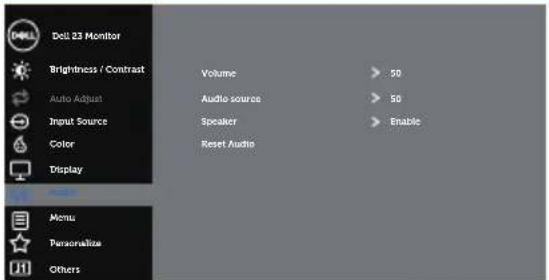 | |
| Volume (Hanya S2319H) | Untuk mengatur volume suara. Nilai minimal adalah '0' (-). Maksimal adalah '100' (+). | |
| Audio Source (Sumber Audio) | Untuk mengatur mode Sumber Audio:PC Audio (Audio PC)HDMI | |
| Speaker (Hanya S2319H) | Membolehkan Anda mengaktifkan atau menonaktifkan fungsi speaker. | |
| Reset Audio (Mengatur Ulang Audio) | Mengembalikan pengaturan tampilan default. | |
| Menu Pilih opsi ini untuk menyesuaikan pengaturan OSD, misalnya bahasa OSD, lama waktu menu tetap ditampilkan di layar, dll. | 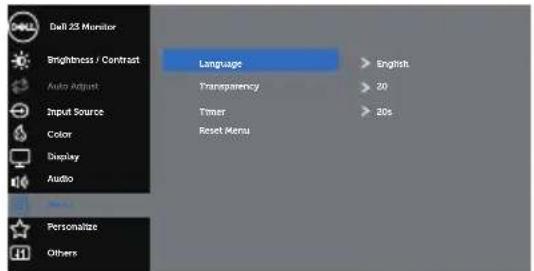 | |
| Language (Bahasa) | Pilihan Bahasa akan mengatur tampilan OSD ke salah satu dari delapan bahasa (English, Spanish (Spanyol), French (Prancis), German (Jerman), Brazilian Portuguese (Portugis Brasil), Russian (Rusia), Simplified Chinese (Cina Modern), atau Japanese (Jepang)). | |
| Transparency (Transparansi) | Gunakan pilihan ini untuk mengubah transparansi menu dengan menekan tombol dan mulai dari 0 hingga 100. | |
| Timer OSD Hold Time (Waktu Tunggu OSD):menetapkan jangka waktu OSD akan tetap aktif setelah terakhir kali tombol ditekan.Gunakan atau untuk menyesuaikan panel geser dalam penambahan 1 detik, mulai dari 5 hingga 60 detik. | ||
| Reset Menu (Atur Ulang Menu) | Mereset semua pengaturan OSD ke nilai preset pabrik. | |
 | Personalize(Personalisasikan) | Pengguna dapat memilih fitur dari Shortcut Key 1(Tombol Pintasan 1), Shortcut Key 2 (Tombol Pintasan 2), Power Button LED (LED Tombol Daya) atau Reset Personalization (Atur Ulang Personlisasi), Preset Modes (Mode Standar) atau Brightness/Contrast (Kecerahan/Kontras), lalu tetapkan sebagai shortcut key (tombol pintasan).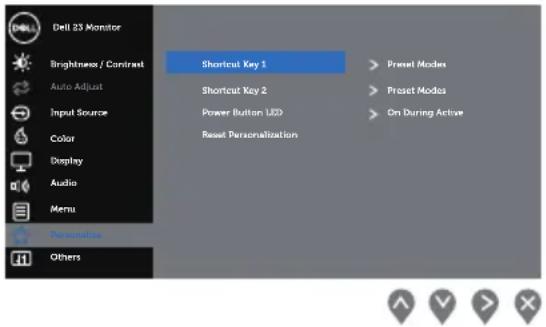 |
| Shortcut Key 1(Tombol Pintas 1) | Pengguna dapat memilih salah satu dari yang berikut: Preset Modes (Mode Preset), Brightness/Contrast (Kecerahan/Kontras), Auto Adjust (Penyesuaian Otomatis), Input Source (Sumber Input), Aspect Ratio (Rasio Aspek) dan Volume untuk menetapkan Shortcut Key 1 (Tombol Pintasan 1). | |
| Shortcut Key 2(Tombol Pintas 2) | Pengguna dapat memilih salah satu dari yang berikut: Preset Modes (Mode Preset), Brightness/Contrast (Kecerahan/Kontras), Auto Adjust (Penyesuaian Otomatis), Input Source (Sumber Input), Aspect Ratio (Rasio Aspek) dan Volume untuk menetapkan Shortcut Key 2 (Tombol Pintasan 2). | |
| Power Button LED(LED Tombol Daya) | Untuk mengatur lampu LED daya Menyala Saat Aktif atau Mati Saat Aktif untuk menghemat energi. | |
| ResetPersonalization(Atur UlangPersonalisasi) | Untuk mengembalikan tombol pintasan ke pengaturan default. | |
| Others (Lainnya) | ||
| Display Info(InformasiTampilan) | Tekan untuk menampilkan informasi tentang tampilan.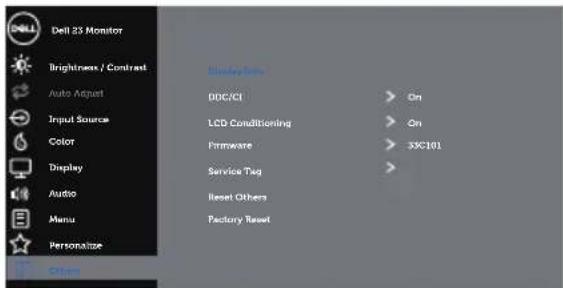 | |
DDC/CI DDC/CI (Display Data Channel/Command Interface) digunakan untuk menyesuaikan parameter monitor (kecerahan, keseimbangan warna, dsb.) melalui perangkat lunak di komputer.Anda dapat menonaktifkan fitur ini dengan memilih Disable.Aktifkan fitur ini untuk menghadirkan pengalaman pengguna terbaik dan performa monitor yang optimal.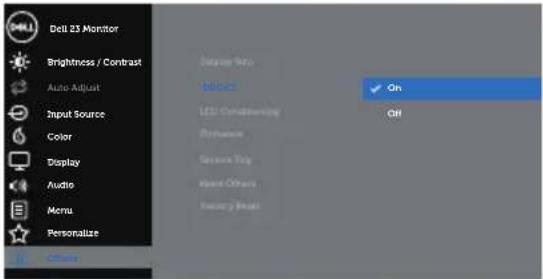 | ||
| LCD Conditioning (Peremajaan LCD) | Membantu mengurangi kasus kecil pada penyimpanan gambar. Tergantung pada tingkat penyimpanan gambar, program tersebut mungkin perlu waktu beberapa saat untuk dijalankan. Untuk memulai LCD conditioning (Peremajaan LCD), pilih Enable (Aktifkan). | |
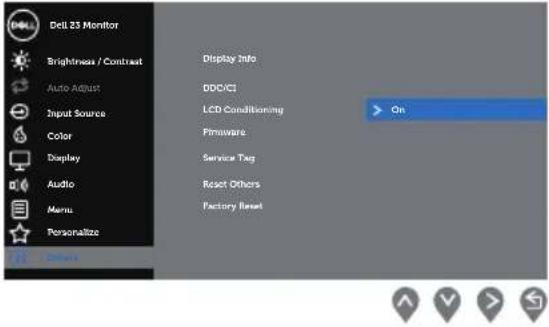 | ||
| Firmware Tampilkan versi firmware tentang monitor. | ||
| Service Tag (Tag Servis) | Menampilkan nomor tag servis monitor. | |
| Reset Other (Atur Ulang Lainnya) | Mereset semua pengaturan dalam menu Pengaturan Others (Lainnya) ke nilai preset pabrik. | |
| Factory Reset (Pengaturan Pabrik) | Mereset semua pengaturan ke nilai preset pabrik. | |

CATATAN: Monitor Anda dilengkapi fitur internal agar dapat mengkalibrasi kecerahan secara otomatis guna meremajakan LED.
Pesan Peringatan OSD
Bila fitur Dynamic Contrast (Kontras Dinamis) diaktifkan (dalam mode standar: Game (Permainan) atau Movie (Film)), penyesuaian kecerahan manual dinonaktifkan.
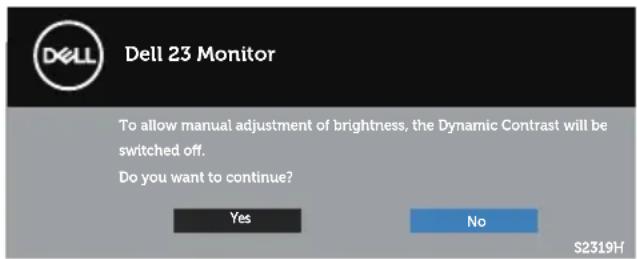
Bila monitor tidak mendukung mode resolusi tertentu, maka pesan berikut akan ditampilkan:
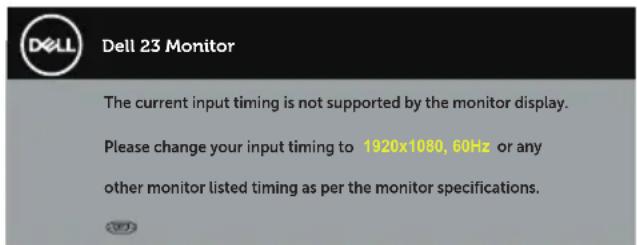
Artinya, monitor tidak dapat disinkronisasikan dengan sinyal yang diterima dari komputer. Lihat Spesifikasi Monitor untuk rentang frekuensi Horizontal dan Vertikal yang dapat digunakan monitor ini. Mode yang disarankan adalah 1920 x 1080.
Anda akan melihat pesan berikut sebelum fungsi DDC/CI dinonaktifkan.
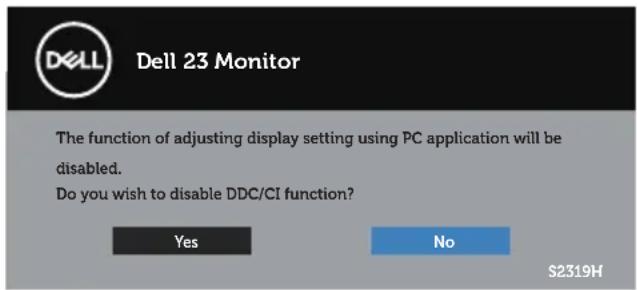
Bila monitor beralih ke Mode Hemat Daya, pesan berikut ditampilkan:
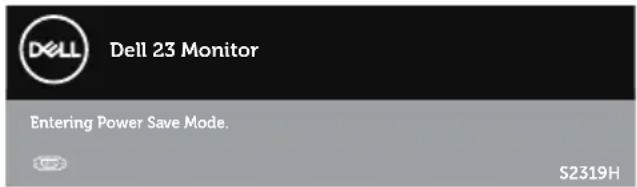
Jika Anda menekan tombol selain tombol daya, maka pesan berikut akan muncul, tergantung pada input yang dipilih:
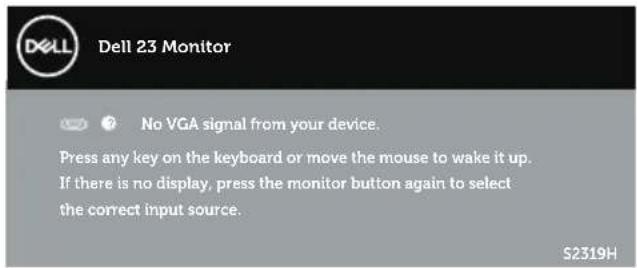
Jika VGA atau kabel HDMI tidak tersambung, maka kotak dialog melayang akan ditampilkan di bawah ini. Monitor akan beralih ke Mode Hemat Daya setelah 4 menit dibiarkan dalam kondisi ini.
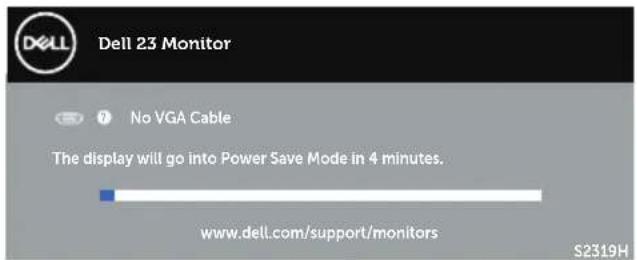
Lihat Pemecahan Masalah untuk informasi lebih lanjut.
Menetapkan Resolusi Maksimum
Untuk menetapkan resolusi maksimum pada monitor:
Di Windows 7, Windows 8, Windows 8.1, dan Windows 10:
- Untuk Windows 8 dan Windows 8.1, pilih ubin Desktop untuk beralih ke desktop klasik.
- Klik kanan desktop, lalu klik Resolusi Layar.
- Klik daftar dropdown Resolusi Layar, lalu pilih 1920 x 1080.
- Klik OK.
Jika pilihan 1920 x 1080 tidak ditampilkan, Anda mungkin harus memperbarui driver VGA. Tergantung pada komputer, selesaikan salah satu prosedur berikut:
Jika Anda memiliki desktop atau laptop merk Dell:
- Kunjungi www.dell.com/support, masukkan tag servis, lalu download driver terbaru untuk kartu grafis Anda.
Jika Anda menggunakan komputer selain Dell (laptop maupun desktop):
- Kunjungi situs dukungan komputer Anda, lalu unduh driver grafis terbaru.
- Kunjungi situs web kartu grafis Anda, lalu unduh driver grafis terbaru.
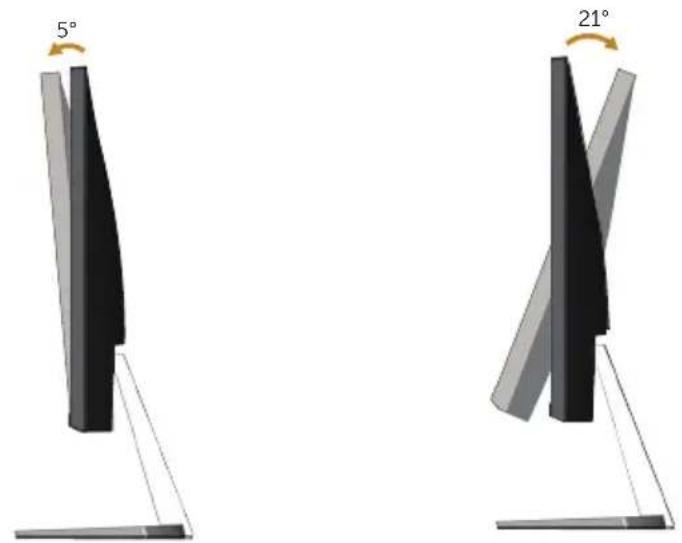
Menggunakan Kemiringan

CATATAN: Kondisi ini berlaku untuk monitor dengan penyangga. Bila Anda membeli dudukan lain, baca panduan pemasangan dudukan yang terkait untuk mengetahui petunjuk pemasangan.
Merotasi Monitor
Sebelum diputar, monitor harus ditinggikan dan dimiringkan ke atas sepenuhnya agar tidak membentur bagian tepi bawah monitor.

CATATAN: Penyangga tidak terpasang saat monitor dikirim dari pabrik.

PERINGATAN: Sebelum memulai prosedur di bagian ini, ikuti Petunjuk Keselamatan.
Uji Mandiri
Monitor ini dilengkapi fitur uji mandiri yang memungkinkan Anda memeriksa apakah monitor berfungsi dengan baik. Jika monitor dan komputer telah tersambung dengan benar namun layar monitor tetap gelap, jalankan uji mandiri monitor dengan melakukan langkah-langkah berikut:
- Matikan komputer dan monitor.
- Lepas kabel video dari bagian belakang komputer. Untuk memastikan pengoperasian Uji Mandiri yang benar, lepas semua kabel digital dan analog dari bagian belakang komputer.
- Hidupkan monitor.
Jika monitor berfungsi dengan benar, maka monitor dapat mendeteksi ketiadaan sinyal dan salah satu pesan berikut akan ditampilkan. Sewaktu berada dalam mode uji mandiri, LED daya tetap berwarna putih.
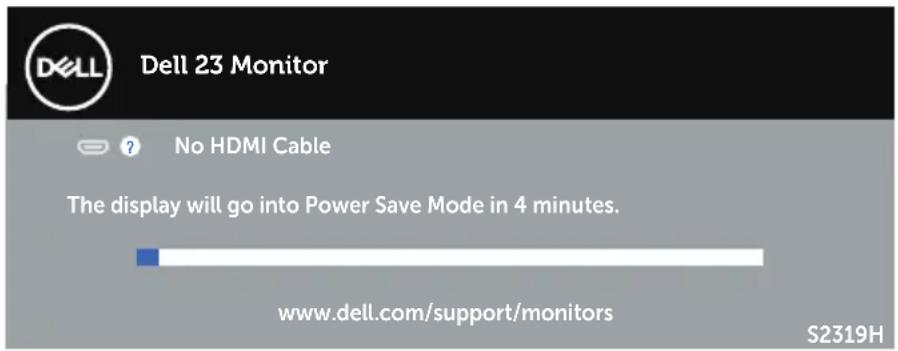
CATATAN: Kotak ini juga akan muncul selama pengoperasian sistem normal, jika sambungan kabel video terlepas atau rusak.
- Matikan monitor, sambungkan kembali kabel video, lalu hidupkan komputer dan monitor.
Jika monitor tetap gelap setelah kabel disambungkan kembali, periksa pengontrol video dan komputer karena monitor berfungsi dengan baik.
Diagnostik internal
Monitor ini dilengkapi program diagnosis internal yang dapat membantu Anda menentukan apakah ketidaknormalan layar yang dialami adalah masalah bawaan pada monitor, atau pada komputer maupun kartu video.

CATATAN: Anda hanya dapat menjalankan diagnosis internal bila kabel video dilepas dan monitor berada dalam mode uji mandiri.
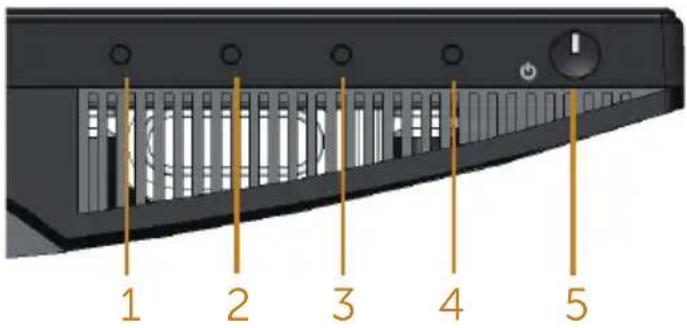
Untuk menjalankan diagnosis internal:
- Pastikan layar bersih (tidak ada partikel debu pada permukaan layar).
- Lepas kabel video dari bagian belakang komputer maupun monitor. Monitor akan beralih ke mode uji mandiri.
- Tekan terus Tombol 1 selama 5 detik. Layar abu-abu muncul.
- Periksa ketidaknormalan pada layar secara menyeluruh.
- Tekan kembali Tombol 1 di bagian bawah monitor. Warna layar berubah menjadi merah.
- Periksa ketidaknormalan pada layar.
- Ulangi langkah 5 dan 6 untuk memeriksa layar berwarna hijau, biru, hitam, putih, dan layar teks.
Pengujian akan selesai setelah layar teks muncul. Untuk keluar, tekan kembali Tombol 1.
Jika Anda tidak mendeteksi ketidaknormalan apa pun pada layar setelah menggunakan program diagnosis internal, berarti monitor berfungsi baik. Periksa kartu video dan komputer.
Masalah Umum
Tabel berikut berisi informasi umum tentang masalah pada monitor yang biasa terjadi dan mungkin Anda alami beserta kemungkinan solusinya:
| Gejala Umum Kondisi yang Terjadi | Kemungkinan Solusi | |
| Tidak ada video/LED daya mati | Tidak ada gambar | Pastikan kabel video yang menyambungkan monitor dan komputer telah tersambung dengan benar dan aman.Pastikan stopkontak berfungsi dengan baik menggunakan peralatan listrik lainnya.Pastikan sumber input yang benar telah dipilih melalui menuInput Source (Sumber Input). |
| Tidak Ada Video/ LED Daya menyala | Tidak ada gambar atau gelap | Meningkatkan kontrol kecerahan dan kontras menggunakan OSD.Jalankan pemeriksaan fitur uji mandiri monitor.Periksa apakah ada pin yang tertekuk atau rusak pada konektor kabel video.Jalankan diagnosis internal.Pastikan sumber input yang benar telah dipilih melalui menuInput Source (Sumber Input). |
| Fokus Buruk Gambar tidakjelas, buram, atau berbayang | Kurangi kabel ekstensi video.Atur ulang monitor ke Pengaturan Pabrik (Factory Reset (Atur Ulang Pabrik)).Ubah resolusi video ke rasio aspek yang benar. | |
| Video goyang/berkedip | Gambar bergelombang atau bergerak halus | Atur ulang monitor ke Pengaturan Pabrik (Factory Reset (Atur Ulang Pabrik)).Periksa faktor lingkungan.Pindahkan lokasi monitor, lalu uji di ruangan lain. |
| Piksel hilang Layar LCDmemiliki sejumlah titik | Matikan daya, lalu hidupkan kembali.Piksel yang tidak aktif secara permanen adalah cacat alami yang dapat terjadi pada teknologi LCD.Untuk informasi lebih lanjut tentang Kualitas dan Kebijakan Piksel Monitor Dell, kunjungi situs Dukungan Dell di:www.dell.com/support/monitors. | |
| Piksel macet Layar LCDmemiliki titik terang | Matikan daya, lalu hidupkan kembali.Piksel yang tidak aktif secara permanen adalah cacat alami yang dapat terjadi pada teknologi LCD.Untuk informasi lebih lanjut tentang Kualitas dan Kebijakan Piksel Monitor Dell, kunjungi situs Dukungan Dell di:http://www.dell.com/support/monitors. | |
| Masalah Kecerahan Gambar terlalu redup atau terlalu terang | · Atur ulang monitor ke Pengaturan Pabrik (Factory Reset (Atur Ulang Pabrik)). · Sesuaikan kecerahan & kontrol kontras melalui OSD. | |
| Distorsi Geometris Layar tidak berada di tengah dengan benar | · Atur ulang monitor ke Pengaturan Pabrik (Factory Reset (Atur Ulang Pabrik)). · Sesuaikan kontrol horizontal & vertikal melalui OSD. | |
| Tidak ada suara atau suara terlalu pelan | Tidak ada suara pada monitor atau suara terlalu pelan | · Pastikan kabel audio tersambung dengan benar ke monitor. · Sesuaikan pengaturan volume suara pada monitor dan komputer. · Pastikan driver kartu suara komputer terinstal dengan benar dan diaktifkan. · Pastikan sumber audio pada OSD sudah benar. |
| Garis Horizontal/ Vertikal | Layar memiliki satu garis atau lebih | · Atur ulang monitor ke Pengaturan Pabrik (Factory Reset (Atur Ulang Pabrik)). · Jalankan pemeriksaan fitur uji mandiri monitor, lalu lihat apakah garis tersebut juga muncul dalam mode uji mandiri. · Periksa apakah ada pin yang tertekuk atau rusak pada konektor kabel video. · Jalankan diagnosis internal. |
| Masalah Sinkronisasi | Layar nampak kacau atau berlubang | · Atur ulang monitor ke Pengaturan Pabrik (Factory Reset (Atur Ulang Pabrik)). · Jalankan pemeriksaan fitur uji mandiri monitor untuk melihat apakah layar acak tersebut muncul dalam mode uji mandiri. · Periksa apakah ada pin yang tertekuk atau rusak pada konektor kabel video. · Hidupkan ulang komputer dalam mode aman. |
| Masalah Terkait Keamanan | Muncul asap atau percikan api | · Jangan lakukan langkah pemecahan masalah apa pun. · Segera hubungi Dell. |
| Masalah Intermiten | Monitor gagal fungsi secara berkala | · Pastikan kabel video yang menyambungkan monitor dan komputer telah tersambung dengan benar dan aman. · Atur ulang monitor ke Pengaturan Pabrik (Factory Reset (Atur Ulang Pabrik)). · Jalankan pemeriksaan fitur uji mandiri monitor untuk melihat apakah masalah intermiten tersebut muncul dalam mode uji mandiri. |
| Warna hilang | Gambar tidak berwarna | · Jalankan pemeriksaan fitur uji mandiri monitor. · Pastikan kabel video yang menyambungkan monitor dan komputer telah tersambung dengan benar dan aman. · Periksa apakah ada pin yang tertekuk atau rusak pada konektor kabel video. |
| Warna salah Warna gambar tidak bagus | • Ubah Mode Pengaturan Warna di OSD Pengaturan Warna ke Graphics (Grafis) atau Video, tergantung pada aplikasi.• Coba Preset Modes (Mode Standar) lainnya pada OSD pengaturan Warna. Sesuaikan nilai R/G/B pada Custom Color (Warna Kustom) di OSD pengaturan Warna.• Ubah Input Color Format (Format Warna Input) ke RGB atau YPbPr pada OSD pengaturan Warna.• Jalankan diagnosis internal. | |
| Penyimpanan gambar dari gambar statis yang tertinggal pada monitor dalam waktu lama | Bayangan redup dari gambar statis yang ditampilkan muncul di layar | • Gunakan fitur Power Management (Manajemen Daya) untuk mematikan monitor saat tidak digunakan (Informasi selengkapnya, lihat Mode Manajemen Daya).• Cara lainnya, gunakan screensaver yang berubah dinamis. |
| Video Berbayang atau Terlewat | Gambar bergerak tampak memiliki jejak bayangan atau tepi cerah. | • Ubah Response Time (Waktu Respons) pada OSD Display (Layar) ke Fast (Cepat) atau Normal, tergantung pada aplikasi dan penggunaan. |
Masalah Khusus Produk
| Gejala Khusus Kondisi yang Terjadi | Kemungkinan Solusi | |
| Gambar layar terlalu kecil | Gambar berada di tengah layar, namun tidak memenuhi seluruh area tampilan | Periksa pengaturan Aspect Ratio (Rasio Aspek) di OSD Pengaturan Display (Tampilan).Atur ulang monitor ke Pengaturan Pabrik (Factory Reset (Atur Ulang Pabrik)). |
| Tidak dapat menyesuaikan monitor menggunakan tombol pada panel samping | OSD tidak muncul di layar | Matikan monitor, lepas kabel daya, sambungkan kembali, lalu hidupkan monitor.Pastikan menu OSD tidak terkunci. Jika terkunci, tekan terus tombol di bagian atas tombol Daya selama 6 detik untuk membuka kunci. (Untuk informasi selengkapnya, lihat Lock (Kunci)). |
| Tidak ada Sinyal Input saat kontrol pengguna ditekan | Tidak ada gambar, lampu LED menyala putih | Periksa sumber sinyal. Pastikan komputer tidak berada dalam mode siaga atau tidur dengan menggerakkan mouse atau menekan salah satu tombol pada keyboard.Pastikan kabel video telah terpasang dengan benar. Putuskan sambungan, lalu sambungkan kembali kabel video bila perlu.Atur ulang komputer atau pemutar video. |
| Gambar tidak memenuhi seluruh layar | Gambar tidak dapat memenuhi tinggi atau lebar layar | Karena format video (rasio aspek) DVD berbeda, monitor dapat menampilkan dalam layar penuh.Jalankan diagnosis internal. |
PERINGATAN: Petunjuk Keselamatan

PERINGATAN: Penggunaan kontrol, penyesuaian, atau prosedur selain yang ditetapkan dalam dokumen ini dapat mengakibatkan terjadinya sengatan listrik, bahaya listrik, dan/atau bahaya mekanis.

PERINGATAN: Untuk layar dengan bezel mengkilap, pengguna harus mempertimbangkan penempatan layar karena refleksi permukaan terang dan cerah di sekitar pada bezel dapat mengganggu.
Untuk informasi tentang petunjuk keselamatan, lihat Panduan Informasi Produk.
Informasi FCC (Hanya untuk AS) dan Informasi Peraturan Lainnya
Untuk informasi tentang FCC dan informasi peraturan lainnya, kunjungi situs web kepatuhan hukum yang terdapat di www.dell.com/regulatory_compliance.
Hubungi Dell
Untuk pelanggan di Amerika Serikat, hubungi 800-WWW-DELL (800-999-3355).

CATATAN: Jika Anda tidak memiliki sambungan Internet aktif, informasi kontak dapat ditemukan pada faktur pembelian, slip kemasan, tagihan, atau katalog produk Dell.
Dell menyediakan beberapa pilihan dukungan dan layanan berbasis online dan telepon. Ketersediaan dapat berbeda menurut negara maupun produk, dan beberapa layanan mungkin tidak tersedia di wilayah Anda.
Untuk mendapatkan konten dukungan Monitor secara online:
Untuk menghubungi Dell terkait masalah penjualan, dukungan teknis, atau layanan pelanggan:
- Kunjungi www.dell.com/support.
- Verifikasikan negara atau kawasan Anda dalam menu drop-down Pilih Negara/Kawasan di bagian bawah halaman.
- Klik Hubungi Kami di sisi kiri halaman.
- Pilih link layanan atau dukungan yang sesuai dengan kebutuhan Anda.
- Pilih metode untuk menghubungi Dell yang nyaman bagi Anda.

PERINGATAN: Untuk layar dengan bezel mengkilap, pengguna harus mempertimbangkan penempatan layar karena refleksi permukaan terang dan cerah di sekitar pada bezel dapat mengganggu.
Mengkonfigurasi Monitor
Mengatur resolusi layar
Untuk performa layar yang optimal pada sistem operasi Microsoft Windows, atur resolusi layar ke 1920 x 1080 piksel dengan melakukan langkah-langkah berikut:
Di Windows 7, Windows 8, Windows 8.1, dan Windows 10:
- Untuk Windows 8 dan Windows 8.1, pilih ubin Desktop untuk beralih ke desktop klasik.
- Klik kanan desktop, lalu klik Resolusi Layar.
- Klik daftar dropdown Resolusi Layar, lalu pilih 1920 x 1080.
- Klik OK.
Jika resolusi yang disarankan sebagai pilihan tidak ditampilkan, Anda mungkin perlu memperbarui driver grafis. Pilih skenario di bawah ini yang paling sesuai dengan sistem komputer Anda, lalu ikuti langkah-langkah yang diberikan.
Jika Anda memiliki desktop Dell™ atau komputer portabel Dell™ dengan akses Internet
- Kunjungi www.dell.com/support, masukkan huruf awal, lalu download driver terbaru untuk kartu grafis Anda.
- Setelah menginstal driver untuk adapter grafis, coba atur kembali resolusi ke 1920 x 1080.

CATATAN: Jika Anda tidak dapat menetapkan resolusi ke 1920 x 1080, hubungi Dell™ untuk mendapatkan informasi tentang adapter grafis yang mendukung resolusi tersebut.
Jika Anda memiliki desktop, komputer portabel, atau kartu grafis selain Dell™
Di Windows 7, Windows 8, Windows 8.1, dan Windows 10:
- Untuk Windows 8 dan Windows 8.1, pilih ubin Desktop untuk beralih ke desktop klasik.
- Klik kanan desktop, lalu klik Personalisasi.
- Klik Ubah Pengaturan Tampilan.
- Klik Pengaturan Lanjutan.
- Kenali pemasok untuk pengontrol grafis dari keterangan di bagian atas jendela (misalnya, NVIDIA, ATI, Intel, dsb.).
-
Kunjungi situs web penyedia kartu grafis untuk pembaruan driver (misalnya, www.ATI.com ATAU www.NVIDIA.com).
-
Setelah menginstal driver untuk adapter grafis, coba atur kembali resolusi ke 1920 x 1080.

CATATAN: Jika Anda tidak dapat mengatur resolusi yang disarankan, hubungi produsen komputer atau pertimbangkan untuk membeli adapter grafis yang akan mendukung resolusi video.
Spesifikasi Panel Datar
| Model S2319H/S2319HN/S2319NX | |
| Jenis layar Matriks aktif - LCD TFT | |
| Jenis panel Pengalihan di Pesawat | |
| Gambar yang dapat dilihat | |
| Diagonal | 58,42 cm (23 inci) |
| Horizontal, Area Aktif | 509,18 mm (20,05 inci) |
| Vertical, Area Aktif | 286,41 mm (11,28 inci) |
| Area | 1458,34 cm^2 (226,04 inci^2 ) |
| Pitch piksel 0,265mm | |
| Sudut pandang (vertical/horizontal) | 178° / 178° (normal) |
| Output luminansi 250 cd/m^2 (normal) | |
| Rasio kontras 1000 banding 1 (normal) | 8.000.000 hingga 1 (Dynamic Contrast (Kontras Dinamis)) |
| Lapisan pelat bergambar Kabut | Tipis dengan ketebalan 3H |
| Lampu latar Sistem lampu tepi | LED |
| Waktu respons 5ms abu-abu ke | abu-abu (normal) |
| Kedalaman warna 16,78 juta warna | |
| Gamut warna 83%(umum)* | |
*[S2319H/S2319HN/S2319NX] gamut warna (umum) berdasarkan CIE1976(83%) dan standar uji CIE1931(72%).
Spesifikasi Resolusi
| Model S2319H/S2319HN/S2319NX |
| Rentang pindai horizontal 30 kHz hingga 83 kHz (otomatis) |
| Rentang pindai vertikal 56 Hz hingga 76 Hz (otomatis) |
| Resolusi preset maksimum 1920 x 1080 pada 60 Hz |
Mode Tampilan Preset
| Mode Tampilan Frekuensi Horizontal (kHz) | Frekuensi Vertical (Hz) | Clock Piksel (MHz) | Polaritas Sinkronisasi (Horizontal/Vertical) |
| VESA, 720 x 400 31,5 | 70,1 28,3 -/+ | ||
| VESA, 640 x 480 31,5 | 60,0 25,2 -/- | ||
| VESA, 640 x 480 37,5 | 75,0 31,5 -/- | ||
| VESA, 800 x 600 37,9 | 60,3 40,0 +/+ | ||
| VESA, 800 x 600 | 46,9 | 75,0 | 49,5 |
| VESA, 1024 x 768 | 48,4 | 60,0 65,0 | -/- |
| VESA, 1024 x 768 | 60,0 | 75,0 78,8 | +/+ |
| VESA, 1152 x 864 | 67,5 75,0 | 108,0 | +/+ |
| VESA, 1280 x 1024 | 64,0 | 60,0 | 108,0 |
| VESA, 1280 x 1024 | 80,0 | 75,0 | 135,0 +/+ |
| VESA, 1600 x 900 | 60,0 | 60,0 108,0 | +/+ |
| VESA, 1920 x 1080 | 67,5 | 60,0 148,5 | +/+ |
Spesifikasi Listrik
| Model | S2319H&S2319HN&S2319NX | |
| Sinyal input video | RGB Analog, 0,7 Volt +/-5%, polaritas positif pada impedansi input 75 ohmHDMI1.4 (HDCP), 600mV untuk setiap garis berbeda, polaritas positif pada impedansi input 100 ohm | |
| Sinyal input sinkronisasi | Pisahkan sinkronisasi horizontal dan vertical, level TTL bebas polaritas, SOG (Composite SYNC pada warna hijau) | |
| Arus masuk | Tidak rusak saat penyalaan dingin | |
| Adaptor AC/DC* | Tegangan input/frekuensi/arus | Adaptor delta ADP-40DD B: 100 VAC hingga 240 VAC/50 Hz atau 60 Hz ± 3 Hz/1,5 A (Maks.), Adaptor Lite-On PA-1041-81: 100 VAC hingga 240 VAC/50 Hz atau 60 Hz ± 3 Hz/1,2 A (Maks.). |
| Tegangan output/arus | Output: 12VDC/3,33A | |
Karakteristik Fisik
| Model S2319H S2319HN/S2319NX | ||
| Jenis kabel sinyal | Digital:dapat dilepas, HDMI, 19 pin.Analog:dapat dilepas, D-Sub, 15-pin | Digital:dapat dilepas, HDMI, 19 pin.Analog:dapat dilepas, D-Sub, 15-pin |
| Kilap rangka depan (minimum) | Rangka hitam - 85 unit kilap | Rangka hitam - 85 unit kilap |
| Dimensi (dengan dudukan) | ||
| Tinggi 404,0 mm (15,91 inci) | 404,0 mm (15,91 inci) | |
| Lebar 522,2 mm (20,56 inci) | 522,2 mm (20,56 inci) | |
| Panjang 152,8 mm. (6,01 inci) | 152,8 mm. (6,01 inci) | |
| Dimensi (tanpa dudukan) | ||
| Tinggi 312,3 mm (12,30 inci) | 312,3 mm. (12,30 inci) | |
| Lebar 522,2 mm (20,56 inci) | 522,2 mm (20,56 inci) | |
| Panjang 49,1 mm (1,93 inci) | 49,1 mm (1,93 inci) | |
| Dimensi dudukan | ||
| Tinggi 171,6 mm (6,76 inci) | 171,6 mm (6,76 inci) | |
| Lebar 249,0 mm (9,80 inci) | 249,0 mm (9,80 inci) | |
| Panjang 152,8 mm (6,01 inci) | 152,8 mm (6,01 inci) | |
| Berat | ||
| Berat dengan kemasan | 5,38 kg (11,86 lb) | 5,33 kg (11,75 lb) |
| Berat dengan unit dudukan dan kabel | 3,90 kg (8,60 lb) | 3,84 kg (8,47 lb) |
| Berat tanpa unit dudukan | 2,89 kg (6,37 lb) | 2,83 kg (6,24 lb) |
| Berat unit dudukan | 0,52 kg (1,15 lb) | 0,52 kg (1,15 lb) |
Karakteristik Lingkungan
| Model S2319H/S2319HN/S2319NX | ||
| Suhu | ||
| Beroperasi 0°C hingga 40°C (32°F) | hingga 104°F) | |
| Tidak dioperasikan | Penyimpanan | -20°C hingga 60°C (-4°F hingga 140°F)-20°C hingga 60°C (-4°F hingga 140°F) |
| Pengiriman | ||
| Kelembaban | ||
| Beroperasi 10% hingga 80% (tanpa kondensasi) | ||
| Tidak dioperasikan | Penyimpanan: 5% hingga 90% (tanpa kondensasi)Pengiriman: 5% hingga 90% (tanpa kondensasi) | |
| Ketinggian | ||
| Beroperasi (maksimum) 5.000 m (16.400 kaki) | ||
| Tidak beroperasi (maksimum) 12.192 m (40.000 kaki) | ||
| Pembuangan termal | 116,01 BTU/jam (maksimum)78,48 BTU/jam (normal) | |
Mode Manajemen Daya
Jika Anda memiliki kartu tampilan yang sesuai dengan DPM™ VESA atau perangkat lunak yang terinstal di PC, monitor akan secara otomatis mengurangi pemakaian daya saat tidak digunakan. Ini disebut Mode Hemat Daya*. Jika komputer mendeteksi input dari keyboard, mouse, atau perangkat input lainnya, monitor akan berfungsi kembali secara otomatis. Tabel berikut berisi penggunaan daya dan pengaturan sinyal pada fitur hemat daya otomatis ini.
*Pemakaian daya nol dalam mode tidak aktif hanya dapat dicapai dengan memutuskan sambungan kabel utama dari monitor.
S2319H/S2319HN/S2319NX
| Mode VESA Sinkronisasi Horizontal | Sinkronisasi Vertical | Video Indikator Daya | Penggunaan Daya |
| Pengoperasian normal | Aktif Aktif Aktif Putih 34 W | (maksimum)**23 W (normal) | |
| Mode Aktif-tidak aktif | Tidak aktif Tidak aktif Kosong Putih | (Kercahaya) Kurang dari 0,3 W | |
| Tidak aktif | - | - | (Mati) Kurang dari 0,3 W |
| Pemakaian Daya P_on | 16 W |
| Total Pemakaian Energi (TEC) | 50,81 Kwh |

CATATAN:
TEC: Penggunaan energi total dalam kWh yang diukur dengan merujuk pada metode pengujian Energy Star.
** Pemakaian daya maksimum dengan pencahayaan maksimum.
Dokumen ini hanya berisi informasi dan menunjukkan performa laboratorium. Produk Anda mungkin berfungsi lain, tergantung perangkat lunak, komponen, dan periferal yang Anda pesan dan tidak berhak untuk memperbarui informasi tersebut. Selain itu, pelanggan tidak boleh tergantung pada informasi ini dalam membuat keputusan tentang toleransi listrik atau sebaliknya. Tidak ada jaminan atas keakuratan atau kelengkapan secara tersurat maupun tersirat.
Spesifikasi Speaker
| Model S2319H | |
| Daya berperingkat speaker 2 x 3 W | |
| Respons Frekuensi 200 Hz - 20 kHz | |
| Impedansi 8 ohm | |
OSD hanya berfungsi dalam mode pengoperasian normal. Bila salah satu tombol ditekan dalam mode Aktif-tidak aktif, pesan berikut akan ditampilkan:

Dell 23 Monitor
Aktifkan komputer dan monitor untuk mendapatkan akses ke OSD.
Penetapan Pin
Konektor VGA
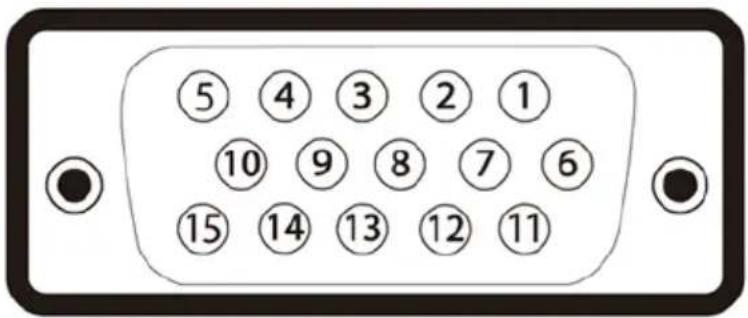
| Nomor Pin 15-pin Bagian Samping Kabel Sinyal Tersambung | |
| 1 Video-Merah | |
| 2 Video-Hijau | |
| 3 Video-Biru | |
| 4 GND | |
| 5 Pengujian mandiri | |
| 6 GND-R | |
| 7 GND-G | |
| 8 GND-B | |
| 9 Komputer 5V/3,3V | |
| 10 Sinkronisasi GND | |
| 11 GND | |
| 12 Data DDC | |
| 13 Sinkronisasi H | |
| 14 Sinkronisasi V | |
| 15 Clock DDC | |
Konektor HDMI
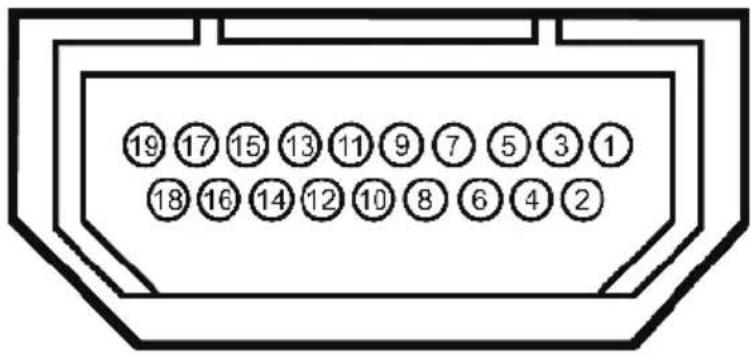
| Nomor Pin Bagian Samping dari Kabel Sinyal Tersambung 19-pin | |
| 1 T.M.D.S. Data 2- | |
| 2 T.M.D.S. Pelindung Data 2 | |
| 3 T.M.D.S. Data 2+ | |
| 4 T.M.D.S. Data 1+ | |
| 5 T.M.D.S. Pelindung Data 1 | |
| 6 T.M.D.S. Data 1- | |
| 7 T.M.D.S. Data 0+ | |
| 8 T.M.D.S. Pelindung Data 0 | |
| 9 T.M.D.S. Data 0- | |
| 10 T.M.D.S. Clock+ | |
| 11 T.M.D.S. Pelindung Clock | |
| 12 T.M.D.S. Clock - | |
| 13 CEC | |
| 14 Cadangan (N.C. pada perangkat) | |
| 15 SCL | |
| 16 SDA | |
| 17 Pengardean DDC/CEC | |
| 18 Daya +5V | |
| 19 Deteksi Hot Plug |
- Catatan, Perhatian, dan Peringatan
- Tentang Monitor....5
- Mengkonfigurasi Monitor 11
- Mengoperasikan Monitor....16
- Pemecahan Masalah 35
- Lampiran 41
- Spesifikasi Monitor....44
- Isi Kemasan
- Fitur Produk
- Mengenal Komponen dan Kontrol
- Tampilan Depan
- Tampilan Belakang
- Tampilan Samping
- Kualitas dan Kebijakan Piksel Monitor LCD
- Panduan Pemeliharaan
- Membersihkan Monitor
- Memasang Dudukan
- Menyambungkan kabel VGA(Pembelian Opsional)
- Menyambungkan kabel HDMI
- Menyambungkan kabel audio(Pembelian Opsional)
- Menghidupkan Monitor
- Menggunakan Kontrol Panel di Depan
- Tombol Panel Depan Keterangan
- Kontrol OSD
- Menggunakan Menu OSD (Tampilan di Layar)
- Mengakses menu OSD
- Menu Utama untuk input analog (VGA)
- Auto Adjust (Penyesuaian Otomatis)
- Preset Modes (Mode Preset)
- Pesan Peringatan OSD
- Menetapkan Resolusi Maksimum
- Menggunakan Kemiringan
- Merotasi Monitor
- Uji Mandiri
- Diagnostik internal
- Masalah Umum
- Informasi FCC (Hanya untuk AS) dan Informasi Peraturan Lainnya
- Hubungi Dell
- Mengkonfigurasi Monitor
- Mengatur resolusi layar
- Jika Anda memiliki desktop Dell™ atau komputer portabel Dell™ dengan akses Internet
- Jika Anda memiliki desktop, komputer portabel, atau kartu grafis selain Dell™
- Karakteristik Lingkungan
- Mode Manajemen Daya
- CATATAN:
- Spesifikasi Speaker
- Dell 23 Monitor
- Penetapan Pin
- Konektor VGA
- Konektor HDMI
Merek : DELL
Model : 2319NX
Kategori : 460