
S2718D - 460 DELL - Panduan pengguna gratis
Temukan panduan perangkat secara gratis S2718D DELL dalam format PDF.


Pertanyaan pengguna tentang S2718D DELL
0 pertanyaan tentang perangkat ini. Jawab yang Anda tahu atau ajukan milik Anda sendiri.
Ajukan pertanyaan baru tentang perangkat ini
Unduh instruksi untuk 460 dalam format PDF gratis! Temukan panduan Anda S2718D - DELL dan ambil kembali perangkat elektronik Anda. Di halaman ini diterbitkan semua dokumen yang diperlukan untuk penggunaan perangkat Anda. S2718D merek DELL.
PANDUAN PENGGUNA S2718D DELL
CATATAN: CATATAN berisi informasi penting yang akan membantu Anda menggunakan komputer secara lebih baik.

PERHATIAN: PERHATIAN berisi kemungkinan kerusakan perangkat keras atau hilangnya data jika petunjuk tidak diikuti.

PERINGATAN: PERINGATAN berisi kemungkinan kerusakan properti, cedera diri, atau bahkan kematian.
Hak Cipta © 2017 Dell Inc. Semua hak dilindungi undang-undang. Produk ini dilindungi oleh undang-undang hak cipta dan kekayaan intelektual A.S. dan internasional.
Dell™ dan logo Dell merupakan merek dagang Dell Inc. di Amerika Serikat dan/atau wilayah hukum lainnya. Semua merk dan nama lain yang disebutkan di sini adalah merek dagang perusahaan masing-masing.
Daftar lsi
Tentang Monitor 5
Isi Kemasan 5
Fitur. 6
Komponen dan Kontrol 7
Spesifikasi Monitor. 9
Plug-and-Play. 16
Kebijakan Kualitas dan Piksel Monitor LCD 16
Menyiapkan Monitor....17
Menggunakan Kemiringan dan Ayun 17
Menyambungkan Monitor 17
Mengoperasikan Monitor 19
Menghidupkan monitor. 19
Menggunakan Kontrol Panel Depan 19
Menggunakan Menu OSD (On-Screen Display). 22
Mengatasi Masalah 34
Uji Mandiri 34
Masalah Khusus Produk. 37
Lampiran 39
Petunjuk Keselamatan. 39
Pernyataan FCC (Hanya untuk A.S.) dan Informasi Peraturan
Lainnya. 39
Menghubungi Dell 39
Mengatur Monitor 40
Panduan Pemeliharaan 42
Isi Kemasan
Monitor ini dilengkapi komponen yang ditunjukkan di bawah ini. Pastikan Anda telah menerima semua komponen berikut dan menghubungi Dell jika tidak lengkap.

CATATAN: Sejumlah item mungkin bersifat opsional dan tidak diberikan bersama monitor ini. Sejumlah fitur atau media mungkin tidak tersedia di negara tertentu.
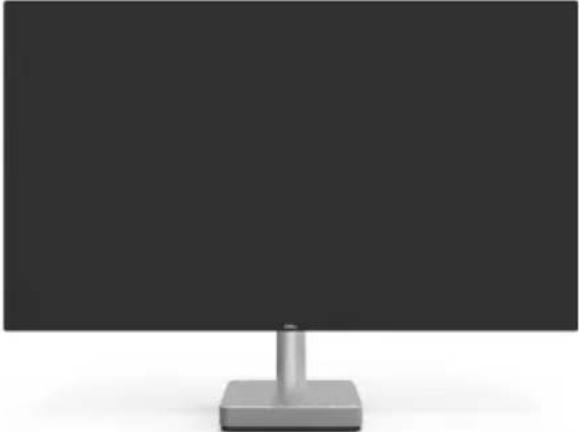 | Monitor dengan dudukan |
 | Kabel Daya (beragam menurut negara) |
 | Adaptor daya |
 | Kabel HDMI |
 | Kabel USB jenis C (C ke C) |
   | Media Driver dan DokumentasiPanduan RingkasInformasi Keselamatan,Lingkungan, dan Hukum |
Fitur
Dell S2718D Monitor dilengkapi matriks aktif, TFT (thin-film transistor), LCD (liquid crystal display), dan lampu latar LED. Kelengkapan monitor mencakup:
- Tampilan area yang bisa dilihat 68,47 cm (27 inchi) (diukur secara diagonal). Resolusi 2560 x 1440, dengan dukungan layar penuh untuk resolusi rendah.
• Rasio kontras mega dinamis (8,000,000:1).
- Kemampuan penyesuaian kemiringan dan berputar.
- USB Tunggal Tipe C untuk memasok daya ke notebook yang kompatibel sekaligus menerima sinyal video dan data USB.
• Kemampuan plug and play jika didukung sistem.
- Optimalkan kenyamanan mata dengan layar bebas kedip dan fitur ComfortView yang akan meminimalkan emisi cahaya biru.
• "High Dynamic Range" yang Diadaptasi cocok untuk penggunaan monitor.
- Penyesuaian Tampilan pada Layar (OSD) untuk kemudahan konfigurasi dan optimisasi layar.
- Perangkat lunak dan media dokumentasi yang mencakup INF (file informasi), ICM (Image Color Matching File), dan dokumentasi produk.
- Software pengelola tampilan Dell (tersedia dalam disk yang disertakan bersama monitor).
• Fitur Hemat energi yang memenuhi peraturan energy star.
- Slot kunci keamanan.
- Dapat beralih dari rasio aspek lebar menjadi rasio aspek standar dengan mempertahankan kualitas gambar.
• BFR/PVC-Reduced(Papan rangkaiannya terbuat dari laminasi bebas BFR/PVC).
• Layar Bersertifikasi TCO.
- Mematuhi RoHS.
- Hanya menggunakan panel dengan kaca bebas Arsenik dan merkuri.
- Daya siaga 0,5 W ketika berada pada mode tidur.
- Pengukuran energi menunjukkan tingkat energi yang digunakan oleh monitor secara aktual.
| Label Keterangan | |
| 1 | Tombol fungsi (Untuk informasi lebih lanjut, lihat Mengoperasikan Monitor) |
| 2 | Tombol Hidup/Mati (dilengkapi indikator LED) |
| Label | Keterangan Penggunaan | |
| 1 | Konektor daya DC Untuk menyambungkan kabel daya monitor. | |
| 2 | Konektor HDMI Sambungkan komputer dengan kabel HDMI. | |
| 3 | Konektor USB jenis C Sambungkan komputer dengan kabel USB jenis C. | |
| 4 | Slot kunci keamanan Gunakan kunci pengaman agar monitor aman.(dijual terpisah). | |
| 5 | Ports downstream USB Sambungkan perangkat USB Anda. Anda baru bisa menggunakan konektor ini sesudah Anda menyambungkan kabel USB Tipe C ke komputer dan konektor USB Tipe C monitor. | |
| 6 | Port saluran audio keluar Sambungkan speaker ke audio pemutar melalui saluran audio HDMI atau DP melalui USB tipe C.Hanya mendukung 2 saluran audio.CATATAN: Port saluran audio keluar tidak mendukung headphone.⚠ PERINGATAN: Tekanan suara berlebih dari earphone atau headphone dapat menimbulkan gangguan atau kehilangan pendengaran. | |
| 7 | Label peraturan, Barcode,nomor seri, dan label Tag Servis | Cantumkan persetujuan peraturan, Rujuklah pada label ini jika Anda perlu menghubungi Dell untuk meminta dukungan teknis.CATATAN: Lokasi label penilaian ada di bawah landasan dudukan. |
Spesifikasi Monitor
| Jenis layar Matriks aktif - LCD TFT | |
| Jenis panel Teknologi peralihan dalam pesawat | |
| Rasio Aspek 16:9 | |
| Dimensi gambar yang dapat dilihat | |
| Diagonal 68,47 cm (27 inci) | |
| Area aktif | |
| Horizontal 569,736 mm (22.43 inci) | |
| Vertikal 335,664 mm (13,21 inci) | |
| Area 191239,86 mm | ^2 (296,30 inci^2 ) |
| Pitch piksel 0,2331 mm x 0,2331 mm | |
| PPI (Piksel Per Inci) 109 | |
| Sudut tampilan | |
| Horizontal 178° (normal) | |
| Vertikal 178° (normal) | |
| Kecerahan 300 cd/m^2 (normal) | |
| Rasio kontras 1000:1 (normal) | 8,000,000:1 (kontras mega dinamis aktif) |
| Lapisan pelat bergambar Penerapan kabut tipis polarizer depan (3H) | |
| Lampu latar LED putih, sistem EDGELIGHT | |
| Waktu Respons (Abu-Abu ke Abu-Abu) | 6 ms (modus cepat)8 ms (Mode NORMAL) |
| Kedalaman warna | 16,7 juta warna |
| Gamut warna | 99% sRGB |
| Konektivitas • 1 x HDMI2.0 dengan | HDCP2.2(kombinasikan HDMI1.4 dengan HDCP 1.4)• 2 x port downstream USB 3.0• 1 x Saluran output audio analog 2.0 (konektor 3,5mm)• 1x USB Tipe C (Mode alternatif denga DP1.2, port upstream USB 3.1,Power Delivery PD hingga 45W) |
| Lebar batas (tepi monitor untuk area aktif) | 7,50 mm (Atas)7,50 mm (Kiri/Kanan)8,05 mm (Bawah) |
| Dapat disesuaikan | |
| Miring | -5° hingga 21° |
| Putar | -45° hingga 45° |
| Kompatibilias Dell Display Manager (DDM) | Pengelolaan Mudah dan fitur utama lainya |
| Keamanan Slot kunci keamanan (kunci | kabel dijual terpisah) |
Spesifikasi Resolusi
| Kisaran pemindaian horizontal 30 kHz – 88 | kHz(DP/HDMI1.4)30 kHz – 140 kHz (HDMI2.0) |
| Kisaran pemindaian vertikal 48 Hz – 75 Hz | DP/HDMI1.4/HDMI2.0) |
| Resolusi preset maksimal 2560 x 1440 pada | 60 Hz |
| Kemampuan input video( playback DP & HDMI ) | 480p,576p, 720p,1080p (DP/HDMI1.4/HDMI2.0)2160p(HDMI2.0) |
Mode Tampilan Preset
| Mode Tampilan Frekuensi Horizontal (kHz) | Frekuensi Vertikal (Hz) | Clock Piksel (MHz) | Polaritas Sinkronisasi (Horizontal/Vertikal) | |
| 720 x 400 31,5 70,0 28,3 -/+ | ||||
| VESA, 640 x 480 31,5 60,0 25,2 -/- | ||||
| VESA, 640 x 480 37,5 75,0 31,5 | -/- | |||
| VESA, 800 x 600 | 37,9 | 60,3 | 40,0 | +/+ |
| VESA, 800 x 600 | 46,9 | 75,0 | 49,5 | +/+ |
| VESA, 1024 x 768 | 48,4 | 60,0 | 65,0 | -/- |
| VESA, 1024 x 768 | 60,0 | 75,0 | 78,8 | +/+ |
| VESA, 1152 x 864 | 67,5 | 75,0 | 108,0 | +/+ |
| VESA, 1280 x 1024 | 64,0 | 60,0 | 108,0 | +/+ |
| VESA, 1280 x 1024 | 80,0 | 75,0 | 135,0 | +/+ |
| VESA, 1920 x 1080 | 67,5 | 60,0 | 148,5 | +/+ |
| CVT, 2560 x 1440 | 88,8 | 60,0 | 241,5 | +/- |
Spesifikasi Listrik
| Sinyal input video | • Sinyal video digital untuk setiap lini diferensial. Per lini diferensial pada impedansi 100 ohm.• Dukungan input sinyal HDMI/USB Tipe C |
| Adaptor AC/DC: | |
| Tegangan input/frekuensi/arus daya | 100 hingga 240 VAC/50 atau 60 Hz ± 3 Hz/1,8 A (Maks.) |
| Tegangan/arus output Ouput: 19,5 vdc / 6,67 A | |
| Arus masuk Tidak ada kesalahan fungsi, tidak ada kerusakan | |
| Merek Produsen Model Polaritas | ||
| Dell Delta HA130PM130 |  | |
| Dell Chicony DA130PM130 | 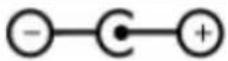 |
Karakteristik Fisik
| Jenis konektor • HDMI konektor | • Saluran keluar audio• USB Tipe C konektor• Konektor port downstream USB 3.0 |
| Jenis kabel sinyal Kabel USB jenis | C ke jenis C 1,8 MKabel HDMI 1,8 M |
| Dimensi (dengan dudukan) | |
| Tinggi 453,2 mm (17,84 inci) | |
| Panjang 611,8 mm (24,10 inci) | |
| Lebar | 180,4 mm (7,10 inci) |
| Dimensi (tanpa dudukan) | |
| Tinggi 351,3 mm (13,83 inci) | |
| Panjang 611,8 mm (24,10 inci) | |
| Lebar | 20,7 mm (0,81 inci) |
| Dimensi dudukan | |
| Tinggi 265,5 mm (10,45 inci) | |
| Panjang 150,0 mm (5,91 inci) | |
| Lebar | 180,4 mm (7,10 inci) |
| Berat | |
| Dengan kemasan | 10,30 kg (22.71 lb) |
| Dengan rangka dudukan dan kabel | 6,85 kg (15,10 lb) |
Karakteristik Lingkungan
| Suhu | |
| Beroperasi 0°C hingga 40°C (32°F hingga 104°F) | |
| Tidak beroperasi -20°C hingga 60°C (-4°F hingga 140°F) | |
| Kelembaban | |
| Beroperasi 10% hingga 80% (tanpa kondensasi) | |
| Tidak beroperasi 5% hingga 90% (tanpa kondensasi) | |
| Ketinggian | |
| Beroperasi Maks. 5.000 m (16.404 kaki) | |
| Tidak beroperasi Maks. 12.192 m (40.000 kaki) | |
| Disipasi termal 119,5 BTU/jam (maksimum) | |
| 102,4 BTU/jam (normal) | |
Mode Manajemen Daya
Jika Anda telah memasang kartu layar yang kompatibel dengan DPM dari VESA atau menginstal perangkat lunak di komputer, maka monitor akan secara otomatis mengurangi penggunaan daya saat tidak digunakan. Aktivitas ini disebut mode memat maya*. Jika komputer mendeteksi input dari keyboard, mouse, atau perangkat input lainnya, monitor akan berfungsi kembali secara otomatis. Tabel berikut berisi penggunaan daya dan pengaturan sinyal pada mode demat daya (power save mode):
| Mode VESA Sinkronisasi Horizontal | Sinkronisasi Vertical | Video | Indikator Daya | Penggunaan Daya |
| Pengoperasian normal | Aktif Aktif Aktif Putih 35 W | (maksimum)** | 30 W (normal) | |
| Mode Aktif-tidak aktif | Tidak aktif Tidak aktif Mati | Putih | (Menyala) | <0,5 W |
| Dimatikan - - - | Mati <0,3 W | |||
| Energy Star | Penggunaan Daya |
| P_ON | 23,5 W*** |
| E_TEC | 74,61 kWh**** |
OSD hanya akan berfungsi dalam mode pengoperasian normal. Jika Anda menekan salah satu tombol dalam mode Aktif-nonaktif (Active-off), berikut adalah pesan yang ditampilkan:

*Penggunaan daya nol dalam mode Tidak Aktif (OFF) hanya dapat dicapai dengan memutuskan sambungan kabel daya dari monitor.
**Konsumsi daya maksimum dengan luminasi maksimum.
***Pemakaian daya pada mode aktif sebagaimana dijelaskan dalam Energy Star versi 7.0.
****Pemakaian energi total dalam kWh sebagaimana dijelaskan dalam Energy Star versi 7.0.
Dokumen ini hanya sebagai rujukan dan mencerminkan performa laboratorium. Cara kerja produk Anda mungkin berbeda, tergantung pada perangkat lunak, komponen, dan periferal yang dipesan dan tidak harus memiliki kewajiban untuk memperbarui informasi tersebut. Dengan demikian, pelanggan seharusnya tidak mengandalkan informasi ini dalam menentukan keputusan tentang daya listrik atau lainnya. Tidak ada jaminan, baik secara tersurat maupun tersirat terkait keakuratan atau kelengkapan.
Aktifkan komputer dan monitor agar dapat mengakses OSD.

CATATAN: Monitor ini telah sesuai dengan ENERGY STAR.

Penetapan Pin
Konektor HDMI

| Nomor Pin 19 pin samping pada Kabel Sinyal Tersambung | |
| 1 TMDS DATA 2+ | |
| 2 TMDS DATA 2 SHIELD | |
| 3 TMDS DATA 2- | |
| 4 TMDS DATA 1+ | |
| 5 TMDS DATA 1 SHIELD | |
| 6 TMDS DATA 1- | |
| 7 TMDS DATA 0+ | |
| 8 TMDS DATA 0 SHIELD | |
| 9 TMDS DATA 0- | |
| 10 TMDS CLOCK+ | |
| 11 TMDS CLOCK SHIELD | |
| 12 TMDS CLOCK- | |
| 13 CEC | |
| 14 Dicadangkan (N.C. pada perangkat) | |
| 15 DDC CLOCK (SCL) | |
| 16 DDC DATA (SDA) | |
| 17 DDC/CEC ARDE | |
| 18 DAYA +5 V | |
| 19 DETEKSI HOT PLUG | |
Konektor USB jenis C

| Pin Penetapan Sinyal Pin Penetapan Sinyal | |||
| A1 GND B12 GND | |||
| A2 TX1+ B11 RX1+ | |||
| A3 TX1- B10 RX1- | |||
| A4 VBUS B9 VBUS | |||
| A5 CC B8 SBU2 | |||
| A6 D + B7 D - | |||
| A7 D - B6 D + | |||
| A8 SBU1 B5 VCONN | |||
| A9 VBUS B4 VBUS | |||
| A10 RX2- B3 TX2- | |||
| A11 RX2+ | B2 TX2+ | ||
| A12 GND B1 GND | |||
Plug-and-Play
Anda dapat memasang monitor ke komputer apapun yang kompatibel dengan Plug-and-Play. Monitor akan secara otomatis menyediakan EDID (Extended Display Identification Data) agar komputer dapat menggunakan protokol DDC (Display Data Channel) sehingga komputer dapat mengkonfigurasi dengan sendirinya dan mengoptimalkan pengaturan monitor. Sebagian besar pemasangan monitor dilakukan otomatis, namun Anda dapat memilih pengaturan yang berbeda jika ingin. Untuk informasi lebih lanjut dalam Mengkonfigurasi Monitor tentang cara mengubah pengaturan monitor, lihat Mengoperasikan Monitor.
Kebijakan Kualitas dan Piksel Monitor LCD
Selama proses produksi Monitor LCD, satu piksel atau lebih menjadi tetap dalam kondisi tidak berubah adalah hal yang biasa terjadi. Hal tersebut sulit terlihat dan tidak mempengaruhi kualitas atau kegunaan layar. Untuk informasi lebih lanjut tentang Kebijakan Kualitas dan Piksel Monitor Dell, kunjungi
Menggunakan Kemiringan dan Ayun
Kemiringan dan Ayun
Anda dapat memiringkan monitor untuk sudut menonton yang paling nyaman.

Menyambungkan Monitor
PERINGATAN: Sebelum memulai prosedur pada bab ini, ikuti Petunjuk Keselamatan.
Untuk menyambungkan monitor ke komputer:
1 Matikan komputer.
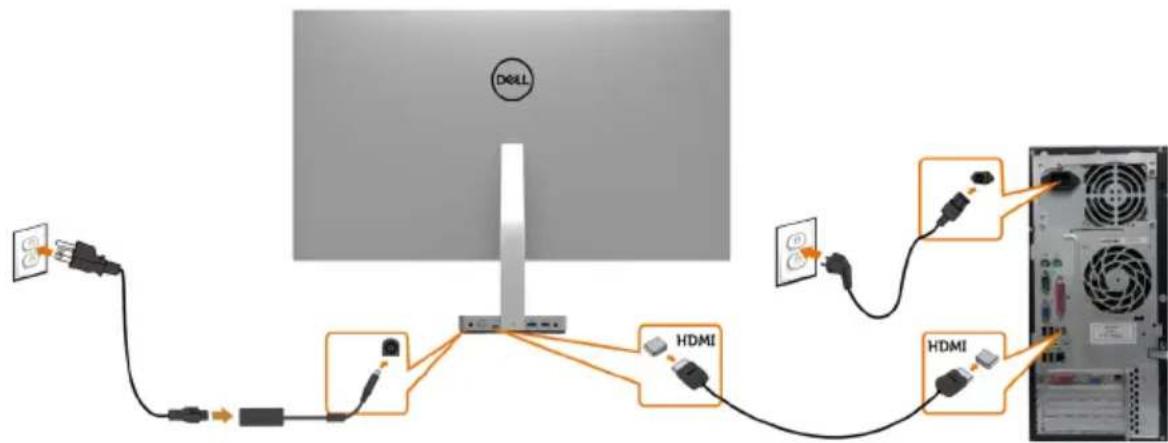
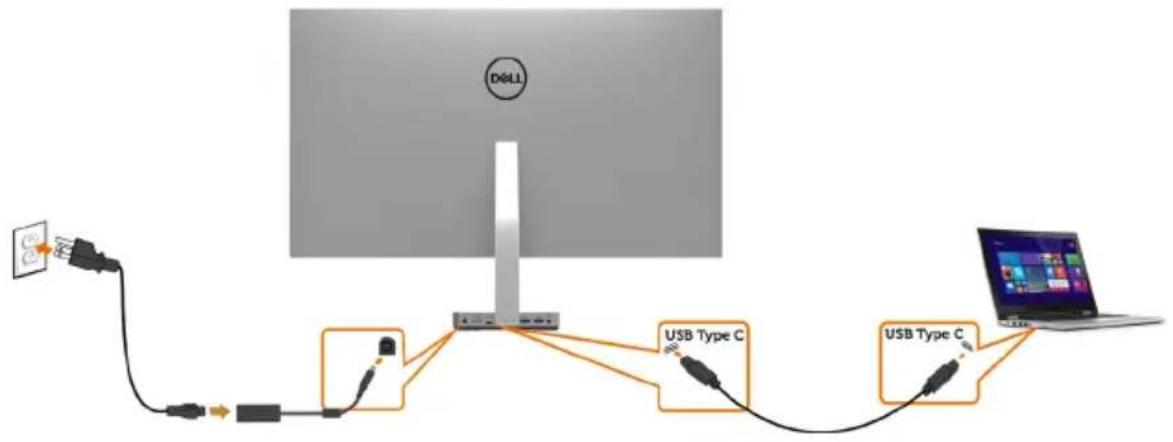
2 Sambungkan kabel HDMI/Kabel USB jenis C dari monitor ke komputer.
3 Hidupkan monitor.
4 Pilih sumber input yang benar dalam Menu OSD Monitor, lalu hidupkan komputer.
Menyambungkan kabel HDMI
Menyambungkan kabel USB Tipe C (C ke C)
flowchart
graph TD
    A["Diell"] --> B["Switch"]
    B --> C["USB Type C"]
    B --> D["USB Type C"]
    C --> E["Laptop"]

CATATAN:
1 Mendukung mode Alternatif USB Tipe C dengan DP 1.2, sedangkan DP1.1 tidak didukung.
2 Mendukung profil USB PD (Pengiriman Daya) hingga 45W.
3 Jika pengoperasian Notebook memerlukan >45W namun daya baterai habis, mungkin tidak dapat dihidupkan atau diisi daya dengan USB PD S2718D.
Menghidupkan monitor
Tekan tombol untuk menghidupkan monitor.

Menggunakan Kontrol Panel Depan
Gunakan tombol kontrol di bagian depan monitor untuk menyesuaikan karakteristik gambar yang ditampilkan. Saat menggunakan tombol tersebut untuk menyesuaikan kontrol, OSD menunjukkan nilai numerik karakteristikan saat terjadi perubahan.

| Tombol panel depan- Keterangan | ||
| 1 |  | Gunakan tombol ini untuk memilih dari daftar mode warna preset. |
| Tombol pintas: Mode Preset | ||
| 2 |  | Gunakan tombol ini untuk mengakses menu "Kecerahan/Kontras" secara langsung. |
| Tombol pintas: Kecerahan/Kontras | ||
| 3 |  | Gunakan tombol ini untuk membuka OSD (On-Screen Display) dan memilih pilihan dalam OSD. Lihat Mengakses Sistem Menu. |
| Menu | ||
| 4 |  | Gunakan tombol ini untuk kembali ke menu utama atau menutup menu utama OSD. |
| Keluar | ||
| 5 |  | Tekan tombol Exit (Keluar) untuk menghidupkan dan mematikan monitor. LED putih menunjukkan monitor sedang hidup dan berfungsi penuh. |
| Daya(dengan indikator lampu daya) | LED putih menyala menunjukkan Mode Hemat Daya DPMS. | |
Tombol Panel Depan-
Gunakan tombol di bagian depan monitor untuk menyesuaikan pengaturan gambar.

Tombol panel depan- Keterangan
| 1 | Gunakan tombol Atas (perbesar) dan Bawah (perkecil) untuk menyesuaikan item dalam menu OSD. | ||
 |  | ||
| Atas | Bawah | ||
| 2 | Gunakan tombol OK untuk mengkonfirmasikan pilihan. | ||
 | |||
| OK | |||
| 3 | Gunakan tombol Kembali untuk kembali ke menu sebelumnya. | ||
 | |||
| Kembali |
Menggunakan Menu OSD (On-Screen Display)
Mengakses Sistem Menu

CATATAN: Setiap perubahan yang dibuat menggunakan menu OSD akan secara otomatis tersimpan jika Anda beralih ke menu OSD lain, menutup menu OSD, atau menunggu menu OSD hingga tertutup.
1 Tekan tombol untuk mengakses menu OSD dan menampilkan menu utama.

2 Tekan tombol 📂kan 📋tuk beralih di antara pilihan tersebut. Saat Anda beralih dari satu ikon ke ikon lainnya, nama pilihan akan disorot.
3 Tekan tombol → atau √atau Sekali untuk mengaktifkan pilihan yang disorot.
4 Tekan tombol ⬆ dan ⬇ untuk memilih parameter yang diinginkan.
5 Tekan tombol ➕ untuk membuka panel geser, lalu gunakan tombol ⬇tau , √ sesuai indikator pada menu, untuk membuat perubahan.
6 Pilih ⬆ untuk kembali ke menu sebelumnya atau √ untuk terima dan kembali ke menu sebelumnya.
| Ikon Menu dan Submenu | Keterangan | |
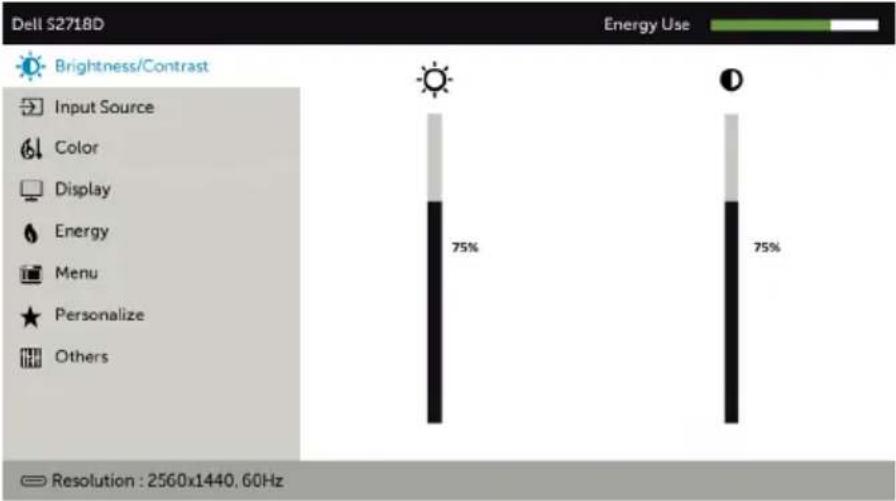
 | Brightness/ Contrast (Kecerahan/ Kontras) | Gunakan menu ini untuk mengaktifkan penyesuaian Brightness/ Contrast (Kecerahan/Kontras). |
 | ||
 | ||
| Brightness (Kecerahan) | Kecerahan akan menyesuaikan pencahayaan lampu latar (minimum 0; maksimum 100).Tekan tombol ▲ untuk menambah kecerahan.Tekan tombol ▼ untuk mengurangi kecerahan.CATATAN: Penyesuaian manual Kecerahan dinonaktifkan apabila Kontras Dinamis diaktifkan. | |
| Contrast (Kontras) | Sesuaikan Kecerahan terlebih dulu, lalu sesuaikan Kontras hanya jika Anda memerlukan penyesuaian lebih lanjut.Tekan tombol ▲ untuk menambah kontras, lalu tekan tombol ▼ untuk mengurangi kontras (antara 0 hingga 100).Kontras akan menyesuaikan perbedaan antara gelap dan terang pada monitor. | |
 | Input Source (Sumber Input) | Gunakan menu Input Source (Sumber Input) untuk memilih di antara input video berbeda yang tersambung ke monitor. |
 | ||
 | ||
| USB Tipe C Pilih input USB Tipe C bila Anda menggunakan konektor USB Tipe C.Gunakan ➔ untuk memilih sumber input USB Tipe C. | ||
| HDMI Pilih input HDMI bila Anda menggunakan konektor HDMI.Tekan ➔ untuk memilih sumber input HDMI. | ||
| Pemilihan Otomatis | Gunakan ➔ untuk memilih Pilihan Otomatis dan monitor akan memindai sumber input yang tersedia. | |
| Atur Ulang Pengaturan Sumber Input | Mengatur ulang pengaturan Sumber Input monitor ke default pabrik. | |
Ikon Menu dan Submenu
Keterangan

Color (Warna) Gunakan menu Warna untuk menyesuaiakan mode pengaturan warna.


Preset Mode (Mode Preset)
Ketika Anda memilih Mode Preset, Anda dapat memilih Standard, ComfortView, Multimedia, Movie, Movie HDR, Game, Game HDR, Warm, Cool(Standar, TampilanNyaman, Multimedia, Film, Film HDR, Permainan, Permainan HDR, Hangat, Dingin) atau Custom Color (Warma Kustom) dari daftar.


| Ikon Menu dan Submenu | Keterangan |
| Standard (Standar): Pengaturan warna default. Ini adalah mode preset default.ComfortView: Menurunkan tingkat cahaya biru yang dipancarkan dari layar agar tampilan lebih menyejukkan mata.Multimedia: Ideal untuk aplikasi multimedia.Movie (Film): Berisi pengaturan warna yang ideal untuk film.*Movie HDR (Film HDR): Berisi pengaturan warna yang ideal untuk film dengan dukungan HDR.Permanan: Berisi pengaturan warna yang ideal untuk sebagian besar aplikasi game.Game HDR (Permainan HDR): Berisi pengaturan warna yang ideal untuk permainan dengan dukungan HDR.Warm (Hangat): Meningkatkan temperatur warna. Layar ini terlihat lebih hangat dengan nada warna merah/kuning.Cool (Sejuk): Menurunkan temperatur warna. Layar ini terlihat lebih sejuk dengan nada warna biru.Custom Color (Warna Kustom): Untuk menyesuaikan pengaturan warna secara manual. Tekan tombol atau untuk menyesuaikan nilai Merah, Hijau, dan Biru, serta membuat mode warna preset Anda sendiri.*HDR: "High Dynamic Range" yang Diadaptasi cocok untuk penggunaan monitor. | |
| Input Color Format (Format Input Warna) | Untuk menetapkan mode input video.RGB: Pilih opsi ini jika monitor Anda tersambung ke komputer (atau pemutar DVD) menggunakan kabel HDMI.YPbPr: Pilih opsi ini jika pemutar DVD Anda mendukung hanya output YPbPr.  |
| Ikon Menu dan Submenu | Keterangan | |
| Rona Warna | Gunakan ⚠ atau ⚡ untuk menyesuaikan rona warna dari '0' hingga '100'.CATATAN: Penyesuaian rona warna hanya tersedia untuk mode Film dan Game. | |
| Saturasi | Gunakan ⚠ atau ⚡ untuk menyesuaikan saturasi dari '0' hingga '100'.CATATAN: Penyesuaian Saturasi hanya tersedia untuk mode Film dan Game. | |
| Reset Color (Atur Ulang Warna) | Mengatur ulang pengaturan warna monitor ke default pabrik. | |
 | Display (Tampilan) | Gunakan Pengaturan Tampilan untuk menyesuaikan gambar.  |
| Aspect Ratio (Rasio Aspek) | Setel rasio gambar ke Lebar 16:9, Atur Ulang Ukuran Otomatis, atau 4:3. | |
| Monitor Sleep (Monitor Tidur) | Mode Tidur Setelah Waktu Habis: Monitor akan beralih ke mode tidur setelah waktu habis.Tidak Pernah: Monitor tidak akan beralih ke mode tidur. | |
| Sharpness (Ketajaman) | Membuat gambar terlihat lebih tajam atau lebih lembut.Gunakan ⚠ atau ⚡ untuk menyesuaikan ketajaman dari '0' hingga '100'. | |
| Dynamic Contrast (Kontras Dinamis) | Dapat digunakan untuk meningkatkan kontras sehingga menghasilkan kualitas gambar yang lebih tajam dan lebih rinci.Tekan tombol ➞ untuk memilih Kontras Dinamis "Aktif" atau "Tidak Aktif".CATATAN: Hanya untuk mode preset Permainan dan Film.CATATAN: Kontras Dinamis memberikan kontras yang lebih tinggi jika mode Game dan Film dipilih. | |
| Response Time (Waktu Respons) | Dapat digunakan untuk mengatur Waktu Respons ke Normal atau Cepat. | |
| Reset Display (Atur Ulang Tampilan) | Mengembalikan pengaturan tampilan ke default pabrik. | |
 | Energy (Energi) |  |
 | ||
| Power Button LED (LED Tombol Daya) | Untuk menetapkan status lampu daya agar menghemat energi. | |
| USB Memungkinkan Anda untuk mengaktifkan atau menonaktifkan fungsi pengisi daya USB selama monitor berada dalam mode siaga.CATATAN: USB aktif/tidak aktif dalam mode siaga hanya tersedia bila kabel USB Tipe-C dilepas. Pilihan ini akan berwarna abu-abu bila kabel USB Tipe-C disambungkan. | ||
| Reset Energy (Atur Ulang Energi) | Pilih pilihan ini untuk mengembalikan Pengaturan Energi default. | |
Ikon Menu dan Submenu
Keterangan

Menu Pilih opsi ini untuk menyesuaikan pengaturan OSD, misalnya bahasa OSD, lama waktu menu tetap ditampilkan di layar, dll.
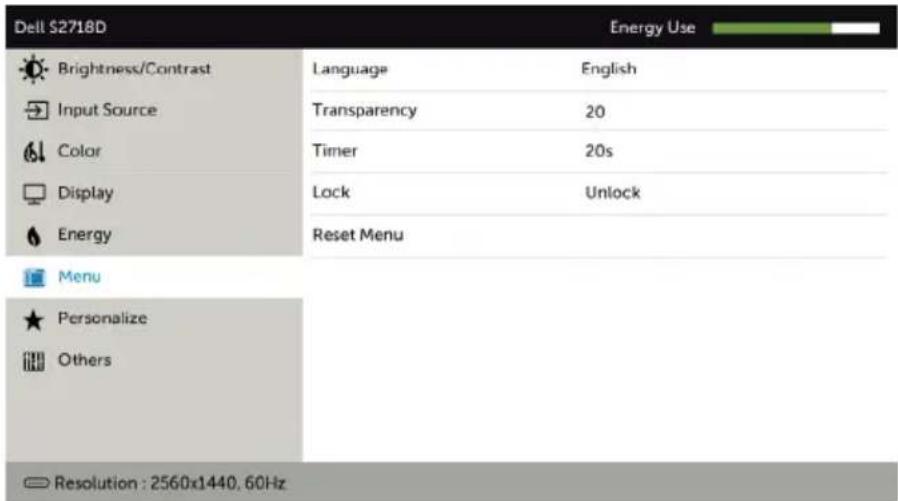
| Language (Bahasa) | Menetapkan tampilan OSD ke salah satu dari delapan bahasa. (Inggris, Spanyol, Prancis, Jerman, Portugis (Brasil), Rusia, Cina Modern, atau Jepang). | |
| Transparency (Transparansi) | Gunakan opsi ini untuk mengubah transparansi menu dengan menggunakan ⬆ dan ⬆min. 0 / maks. 100). | |
| Timer Waktu Aktif OSD: Menetapkan durasi OSD tetap aktif setelah terakhir kali Anda menekan tombol.Gunakan tombol ⬆ dan ⬆ntuk menyesuaikan panel geser dalam penambahan 1 detik, mulai dari 5 hingga 60 detik. | ||
| Lock (Kunci) Mengontrol akses pengguna ke penyesuaian. Bila Kunci (Lock) dipilih, maka pengguna tidak dapat melakukan penyesuaian. Semua tombol akan terkunci.CATATAN: Fungsi Lock (Kunci) – Baik kunci layar (melalui menu OSD) atau kunci perangkat (Tekan terus tombol keluar selama 6 detik)Fungsi Unlock (Buka Kunci) – Hanya untuk buka kunci perangkat (Tekan terus tombol keluar selama 6 detik) | ||
| Reset Menu (Atur Ulang Menu) | Mengembalikan pengaturan menu ke default pabrik. | |
| Ikon Menu dan Submenu | Keterangan | |
 | Personalize (Personali-sasikan) | Pilih dari Preset Modes(Mode Preset), Brightness/Contrast(Kecerahan/Kontras), Input Source(Sumber Input), Aspect Ratio(Rasio Aspek) yang ditetapkan sebagai tombol pintasan. |
| [XZZ2K] | ||
 | ||
| Reset Personalization (Atur Ulang Person-alisasi) | Mengembalikan tombol pintas ke default pabrik. | |
 | Other (Lainnya) | 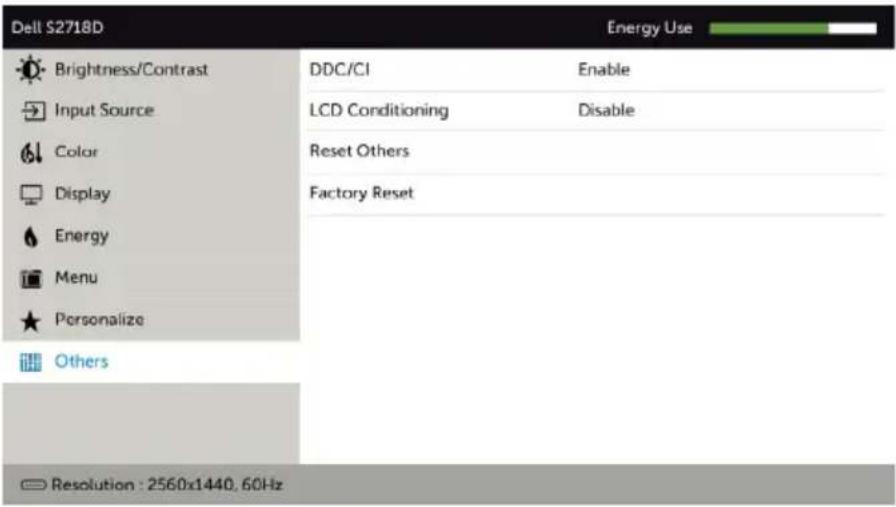 |
 | ||
| Pilih pilihan ini untuk menyesuaikan pengaturan OSD, seperti DDC/CI, Kondisi LCD (LCD Conditioning), dll. | ||
Ikon Menu dan Submenu
Keterangan
DDC/CI DDC/CI (Saluran Data Tampilan/Antarmuka Perintah) memungkinkan Anda menyesuaikan pengaturan monitor menggunakan perangkat lunak di komputer. Pilih Disable (Nonaktifkan) untuk menonaktifkan fitur ini. Aktifkan fitur ini untuk pengalaman pengguna terbaik dan performa komputer yang optimal.

Membantu mengurangi kasus minor pada retensi gambar. Tergantung pada derajat retensi gambar, program ini mungkin memerlukan waktu untuk berjalan. Pilih Enable (Aktifkan) untuk memulai prosesnya.
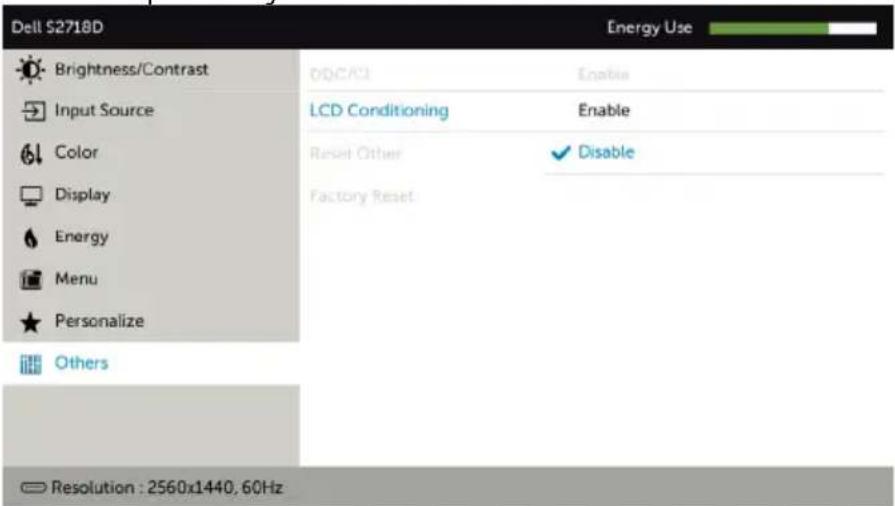
| Reset Other (Atur Ulang Lainnya) | Mengembalikan pengaturan lain, misalnya DDC/CI, ke default pabrik. |
| Factory Reset (Pengaturan Ulang Pabrik) | Mengembalikan semua pengaturan OSD ke default pabrik. |

CATATAN: Monitor ini memiliki fitur bawaan untuk secara otomatis meningkatkan kecerahan guna menghemat masa pakai LED.
Pesan Peringatan OSD
Bila fitur Dynamic Contrast (Kontras Dinamis) diaktifkan (dalam mode preset berikut: Game atau Film), maka penyesuaian kecerahan manual akan dinonaktifkan.
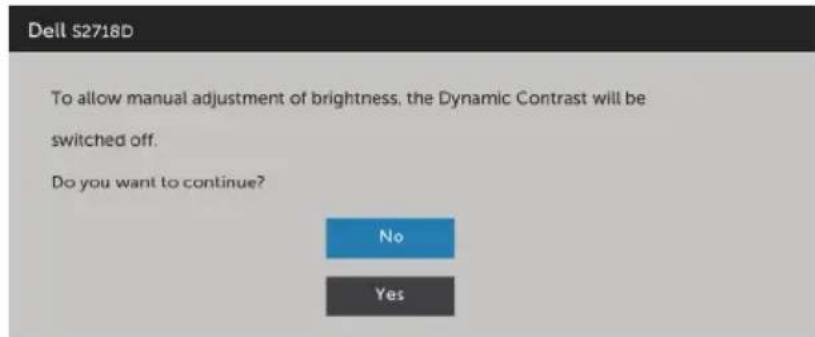
Bila monitor tidak mendukung mode resolusi tertentu, Anda akan melihat pesan berikut:

Ini berarti monitor tidak dapat mensinkronisasi dengan sinyal yang diterima dari komputer. Lihat Spesifikasi Monitor untuk kisaran frekuensi Horizontal dan Vertikal yang dapat digunakan monitor ini. Mode yang disarankan adalah 2560 x 1440.
Anda akan melihat pesan berikut sebelum fungsi DDC/CI dinonaktifkan.

Aktifkan komputer dan monitor untuk mendapatkan akses ke OSD. Jika Anda menekan tombol selain tombol daya, maka salah satu pesan berikut akan muncul, tergantung pada input yang dipilih:
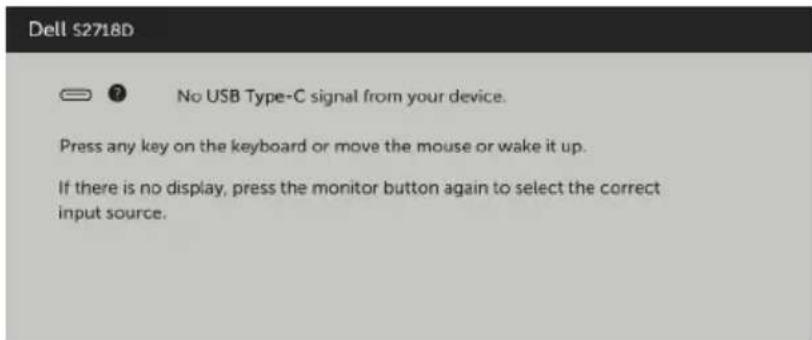
Ketika menggunakan Adapator yang salah atau ada pengecualian sambungan Adaptor, Anda dapat melihat pesan berikut:

Jika input Kabel USB jenis C atau HDMI tidak dipilih dan kabel terkait tidak tersambung, maka kotak dialog mengambang seperti ditunjukkan di bawah ini akan muncul di layar.

Lihat Mengatasi Masalah untuk informasi lebih lanjut.
PERINGATAN:: Sebelum memulai prosedur pada bab ini, ikuti Petunjuk Keselamatan.

Uji Mandiri
Monitor ini dilengkapi fitur uji mandiri yang memungkinkan Anda memeriksa apakah monitor berfungsi dengan baik. Jika monitor dan komputer telah tersambung dengan benar namun layar monitor tetap gelap, jalankan uji mandiri monitor dengan melakukan langkah-langkah berikut:
1 Matikan komputer dan monitor.
2 Lepas kabel layar dari bagian belakang komputer. Untuk memastikan pengoperasian uji mandiri yang benar, lepas kabel digital dan analog dari bagian belakang komputer.
3 Hidupkan monitor.
Kotak dialog mengambang akan muncul di layar (dari latar belakang gelap) jika monitor tidak dapat mendeteksi sinyal video dan berfungsi dengan benar. Sewaktu dalam mode uji mandiri, LED daya tetap berwarna putih. Selain itu, tergantung pada input yang dipilih, salah satu kotak dialog yang ditampilkan di bawah ini akan terus bergulir di layar.

4 Kotak ini akan muncul selama pengoperasian sistem normal, jika sambungan kabel video terlepas atau rusak.
5 Matikan monitor, sambungkan kembali kabel video, lalu hidupkan komputer dan monitor.
Jik layar monitor tetap gelap setelah Anda menjalankan prosedur sebelumnya, periksa pengontrol video dan komputer, karena monitor dapat berfungsi dengan baik.
Diagnosis Internal
Monitor Anda dilengkapi program diagnosis internal yang dapat membantu Anda menentukan apakah ketidaknormalan layar yang dialami adalah masalah bawaan pada monitor, atau pada komputer maupun kartu video.

CATATAN: Anda hanya dapat menjalankan diagnosis internal bila kabel video dilepas dan monitor berada dalam mode uji mandiri.

Untuk menjalankan diagnosis internal:
1 Pastikan layar bersih (tidak ada partikel debu di permukaan layar).
2 Lepas kabel video dari bagian belakang komputer maupun monitor. Monitor akan beralih ke mode uji mandiri.
3 Tekan terus Tombol 1 selama 5 detik. Layar abu-abu muncul.
4 Periksa ketidaknormalan layar secara menyeluruh.
5 Tekan kembali tombol 1 pada panel depan. Warna layar berubah menjadi merah.
6 Periksa ketidaknormalan layar.
7 Ulangi langkah 5 dan 6 untuk memeriksa tampilan di layar hijau, biru, hitam, dan putih.
Pengujian akan selesai bila layar putih muncul. Untuk keluar, tekan kembali tombol 1. Jika Anda tidak mendeteksi ketidaknormalan layar apa pun setelah menggunakan program diagnosis internal, berarti monitor berfungsi baik. Periksa kartu video dan komputer.
Masalah Umum
Tabel berikut berisi informasi umum tentang masalah monitor yang biasa terjadi dan mungkin Anda alami beserta kemungkinan solusinya:
| Gejala Umum Kondisi yang Terjadi | Kemungkinan Solusi | |
| Tidak ada video/ LED daya mati | Tidak ada gambar | Pastikan kabel video yang menyambungkan monitor dengan komputer telah tersambung baik dan aman.Pastikan stopkontak berfungsi baik menggunakan peralatan listik lainnya.Pastikan tombol daya telah ditekan sepenuhnyaPastikan sumber input yang benar telah dipilih melalui menu Sumber Input. |
| Tidak ada video/ LED daya hidup | Tidak ada gambar atau gelap | Tambah kecerahan & kontrol kontras melalui OSD.Jalankan pemeriksaan fitur uji mandiri monitor.Periksa apakah terdapat pin yang tertekuk atau rusak pada konektor kabel video.Jalankan diagnosis internal.Pastikan sumber input yang benar telah dipilih melalui menu Sumber Input. |
| Piksel hilang Layar LCD memiliki titik | Matikan daya, lalu hidupkan kembali.Piksel yang OFF secara permanen adalah cacat alami yang dapat terjadi pada teknologi LCD.Untuk informasi lebih lanjut tentang Kebijakan Kualitas dan Piksel Monitor Dell, kunjungi situs Dukungan Dell di: http://www.dell.com/support/ monitors. | |
| Piksel macet Layar LCD memiliki titik terang | Matikan daya, lalu hidupkan kembali.Piksel yang OFF secara permanen adalah cacat alami yang dapat terjadi pada teknologi LCD.Untuk informasi lebih lanjut tentang Kebijakan Kualitas dan Piksel Monitor Dell, kunjungi situs Dukungan Dell di: http://www.dell.com/support/ monitors. | |
| Masalah Kecerahan | Gambar terlalu redup atau terlalu terang | Atur ulang monitor ke pengaturan pabrik.Sesuaikan kecerahan dan kontras melalui OSD. |
| Masalah yang Terkait dengan Keselamatan | Tanda-tanda yang tampak seperti asap atau kilatan ap | Jangan lakukan langkah-langkah mengatasi masalah.Segera hubungi Dell. |
| Masalah Intermiten | Monitor gagal berfungsi secara berkala | Pastikan kabel video yang menghubungkan monitor dan komputer tersambung dengan benar dan aman.Atur ulang monitor ke pengaturan pabrik.Lakukan pemeriksaan fitur tes mandiri monitor untuk menentukan apakah masalah yang terjadi sesekali tersebut juga terjadi dalam mode tes mandiri. |
| Warna hilang Gambar tidak berwarna | Jalankan uji mandiri monitor.Pastikan kabel video yang menghubungkan monitor dan komputer tersambung dengan benar dan aman.Pastikan pin tidak tertekuk atau rusak pada konektor kabel video. | |
| Warna salah Warna gambar tidak bagus | Ubah pengaturan Mode Prasetel pada OSD menu Warna tergantung pada aplikasi.Sesuaikan nilai R/G/B dari menu Custom. Warna dari OSD menu Color.Ubah Format Warna Input ke RGB atau YPbPr PC dalam OSD Warna menu.Jalankan diagnosis internal. | |
| Retensi gambar dari gambar statis yang tertinggal di monitor dalam waktu lama | Bayangan redup dari gambar statis yang ditampilkan muncul di layar | Gunakan fitur Manajemen Daya untuk mematikan monitor kapanpun tidak digunakan (untuk info lebih lanjut, lihat Mode Manajemen Daya).Gunakan screensaver yang berubah dinamis. |
Masalah Khusus Produk
| Gejala Khusus Kondisi yang Terjadi | Kemungkinan Solusi | |
| Gambar layar terlalu kecil | Gambar dipusatkan di layar, namun tidak memenuhi seluruh area tampilan | Periksa pengaturan Aspect Ratio (Rasio Aspek) dalam OSD Display (Tampilan) menu.Atur ulang monitor ke pengaturan pabrik. |
| Tidak dapat menyesuaikan monitor menggunakan tombol pada panel depan | OSD tidak muncul di layar | Matikan monitor, lepas kabel daya, sambungkan kembali, lalu hidupkan monitor.Periksa apakah menu OSD terkunci. Jika ya, tekan lalu tahan di samping tombol daya selama 6 detik untuk buka kunci (untuk informasi lainnya, lihat Kunci). |
| Tidak ada Sinyal Input saat kontrol pengguna ditekan | Tidak ada gambar, LED menyala putih | Periksa sumber sinyal. Pastikan komputer tidak dalam mode hemat daya dengan menggerakkan mouse atau menekan salah satu tombol di keyboard.Pastikan kabel sinyal terpasang dengan benar. Pasang kembali kabel sinyal jika diperlukan.Atur ulang komputer atau pemutar video. |
| Gambar tidak memenuhi seluruh layar. | Gambar tidak dapat memenuhi tinggi atau lebar layar | Karena format video (rasio aspek) DVD yang berbeda, monitor dapat ditampilkan dalam layar penuh.Jalankan diagnosis internal. |
| Tidak ada gambar ketika menggunakan USB Tipe C ke PC atau Notebook. | Layar Kosong | Verifikasi apakah antarmuka USB Tipe C PC atau Notebook bisa mendukung Mode alternatif DP1.2.Verifikasi apakah Notebook membutuhkan pengisian daya >45W.Antarmuk USB Tipe C PC atau Notebook tidak bisa mendukung Mode alternatif DP1.2.Notebook membutuhkan pengisian daya >45W. |
| Tidak ada pengisian daya ketika menggunakan sambungan USB Tipe C ke Notebook. | Tidak ada pengisian daya | Verifikasi apakah Notebook bisa mendukung salah satu profil pengisian daya 5V/9V/15V/20V.Verifikasi apakah Notebook membutuhkan pengisian daya >45W.Notebook tidak bisa mendukung profil pengisian daya 5V/9V/15V/20V atau membutuhkan pengisian daya >45W. |
Petunjuk Keselamatan
Untuk layar dengan bezel mengkilap, pengguna harus mempertimbangkan penempatan layar karena bezel dapat menyebabkan pantulan yang menggangu dari cahaya sekitar dan permukaan yang terang.

PERINGATAN: Penggunaan kontrol, penyesuaian, atau prosedur selain yang dijelaskan dalam dokumentasi ini dapat mengakibatkan terkena kejutan listrik, bahaya listrik, dan/atau bahaya mekanis.
Untuk informasi tentang petunjuk keamanan, lihat Informasi Keamanan, Lingkungan, dan Peraturan.
Pernyataan FCC (Hanya untuk A.S.) dan Informasi Peraturan Lainnya
Untuk pernyataan FCC dan informasi peraturan lainnya, kunjungi situs web kepatuhan hukum yang terdapat di www.dell.com/regulatory_compliance.
Menghubungi Dell

CATATAN: Jika Anda tidak memiliki sambungan Internet aktif, informasi kontak dapat ditemukan pada faktur pembelian, slip kemasan, tagihan, atau katalog produk Dell.
Dell menyediakan beberapa pilihan dukungan dan layanan berbasis online dan telepon. Ketersediaan dapat berbeda menurut negara dan produk, dan sejumlah layanan mungkin tidak tersedia di wilayah Anda.
Untuk mendapatkan dukungan monitor online pada konten:
Untuk menghubungi Dell tentang masalah penjualan, dukungan teknis, atau layanan pelanggan:
1 Kunjungi www.dell.com/support/.
2 Verifikasikan negara atau wilayah Anda dalam menu drop-down Pilih Negara/Wilayah A di bagian kiri atas halaman.
3 Klik Hubungi Kami di sebelah daftar gulir negara.
4 Pilih layanan yang tepat atau tautan dukungan berdasarkan kebutuhan Anda.
5 Pilihlah metode menghubungi Dell yang sesuai dengan Anda.
Mengatur Monitor

CATATAN: Resolusi input maksimum hingga 3840 x 2160 sementara Anda memilih film HDR atau permainan HDR dalam Warma pada fungsi-fungsi OSD bisa didukung.
Menetapkan Resolusi Layar ke 2560 x 1440 (maksimum)
Untuk kinerja terbaik, tetapkan resolusi tampilan ke 2560 x 1440 piksel dengan melakukan langkah-langkah berikut:
Pada Windows Vista, Windows 7, Windows 8 atau Windows 8.1:
1 Untuk Windows 8 atau Windows 8.1 saja, pilih tampilan Desktop kembali ke desktop classic.
2 Klik kanan desktop, lalu klik Resolusi Layar.
3 Klik daftar Gulir dari Resolusi Layar dan pilih 2560 x 1440.
4 Klik OK.
Pada Windows 10:
1 Klik kanan pada desktop, lalu klik Pengaturan Layar.
2 Klik Advanced display settings (Pengaturan tampilan lanjutan).
3 Klik daftar dropdown Resolution (Resolusi), lalu pilih 2560 x 1440.
4 Klik Apply (Terapkan).
Apabila Anda tidak melihat resolusi yang disarankan sebagai pilihan, mungkin Anda perlu memperbarui driver VGA. Pilih skenario berikut ini yang paling tepat menjelaskan sistem komputer yang Anda gunakan, lalu ikuti langkah-langkah yang diberikan.
Komputer Dell
1 Kunjungi www.dell.com/support, masukkan tag servis, lalu download driver terkini untuk kartu grafis Anda.
2 Setelah menginstal driver untuk adapter grafis, coba tetapkan kembali resolusi ke 2560 x 1440.

CATATAN: Jika Anda tidak dapat menetapkan resolusi ke 2560 x 1440, hubungi Dell untuk mendapatkan informasi tentang adapter grafis yang mendukung resolusi tersebut.
Komputer Non-Dell
Pada Windows Vista, Windows 7, Windows 8 atau Windows 8.1:
1 Untuk Windows 8 atau Windows 8.1 saja, pilih tampilan Desktop kembali ke desktop classic.
2 Klik kanan desktop, lalu klik Personalization (Personalisasi).
3 Klik Change Display Settings (Ubah Pengaturan Tampilan).
4 Klik Advanced Settings (Pengaturan Lanjut).
5 Kenali produsen pengontrol grafis dari keterangan di bagian atas jendela (misalnya, NVIDIA, AMD, Intel, dll.).
6 Kunjungi situs web penyedia kartu grafis untuk driver terbaru (misalnya, http://www.AMD.com ATAU http://www.NVIDIA.com).
7 Setelah menginstal driver untuk adapter grafis, coba tetapkan kembali resolusi ke 2560 x 1440.
Pada Windows 10:
1 Klik kanan pada desktop, lalu klik Pengaturan Layar.
2 Klik Advanced display settings (Pengaturan tampilan lanjutan).
3 Klik Display adapter properties (Tampilkan properti adapter).
4 Kenali produsen pengontrol grafis dari keterangan di bagian atas jendela (misalnya, NVIDIA, AMD, Intel, dll.).
5 Kunjungi situs web penyedia kartu grafis untuk driver terbaru (misalnya, http://www.AMD.com ATAU http://www.NVIDIA.com).
6 Setelah menginstal driver untuk adapter grafis, coba tetapkan kembali resolusi ke 2560 x 1440.

CATATAN: Jika Anda tidak dapat menetapkan resolusi yang direkomendasikan, hubungi produsen komputer Anda atau pertimbangkan untuk membeli adaptor grafis yang mendukung resolusi video.
Panduan Pemeliharaan
Membersihkan Monitor
⚠️ PERINGATAN: Sebelum membersihkan monitor, lepas kabel daya monitor dari stopkontak.
△ PERHATIAN: Baca dan ikuti Petunjuk Keselamatan sebelum membersihkan monitor.
Untuk praktik terbaik, ikuti petunjuk dalam daftar di bawah ini sewaktu membuka kemasan, membersihkan, atau menangani monitor:
- Untuk membersihkan layar anti-statis, sedikit lembabkan kain lembut dan bersih dengan air. Jika mungkin, gunakan tisu khusus pembersih layar atau larutan yang cocok untuk lapisan anti-statis. Jangan gunakan bensin, thinner, amonia, pembersih yang abrasif, atau udara berkompresi.
- Gunakan kain hangat yang agak lembab untuk membersihkan monitor. Hindari penggunaan deterjen apa pun karena deterjen tertentu meninggalkan lapisan putih pada monitor.
- Jika Anda melihat bubuk putih saat mengeluarkan monitor dari kemasan, seka dengan kain.
- Tangani monitor dengan hati-hati karena monitor berwarna gelap lebih mudah tergores dan menimbulkan lecet putih dibandingkan monitor berwarna terang.
- Untuk membantu mempertahankan kualitas terbaik pada gambar monitor, gunakan screensaver yang berubah secara dinamis dan matikan monitor saat tidak digunakan.

- Daftar lsi
- Tentang Monitor 5
- Menyiapkan Monitor....17
- Mengoperasikan Monitor 19
- Mengatasi Masalah 34
- Lampiran 39
- Isi Kemasan
- Fitur
- Spesifikasi Listrik
- Karakteristik Fisik
- Karakteristik Lingkungan
- Mode Manajemen Daya
- Penetapan Pin
- Konektor HDMI
- Plug-and-Play
- Kebijakan Kualitas dan Piksel Monitor LCD
- Menggunakan Kemiringan dan Ayun
- Kemiringan dan Ayun
- Menyambungkan Monitor
- Menyambungkan kabel HDMI
- Menyambungkan kabel USB Tipe C (C ke C)
- CATATAN:
- Menghidupkan monitor
- Menggunakan Kontrol Panel Depan
- Tombol Panel Depan-
- Menggunakan Menu OSD (On-Screen Display)
- Mengakses Sistem Menu
- Ikon Menu dan Submenu
- Keterangan
- Preset Mode (Mode Preset)
- Pesan Peringatan OSD
- Uji Mandiri
- Diagnosis Internal
- Masalah Umum
- Petunjuk Keselamatan
- Pernyataan FCC (Hanya untuk A.S.) dan Informasi Peraturan Lainnya
- Menghubungi Dell
- Mengatur Monitor
- Menetapkan Resolusi Layar ke 2560 x 1440 (maksimum)
- Pada Windows Vista, Windows 7, Windows 8 atau Windows 8.1:
- Pada Windows 10:
- Komputer Dell
- Komputer Non-Dell
- Panduan Pemeliharaan
- Membersihkan Monitor
Merek : DELL
Model : S2718D
Kategori : 460