
S2319HS - 460 DELL - Panduan pengguna gratis
Temukan panduan perangkat secara gratis S2319HS DELL dalam format PDF.


Pertanyaan pengguna tentang S2319HS DELL
0 pertanyaan tentang perangkat ini. Jawab yang Anda tahu atau ajukan milik Anda sendiri.
Ajukan pertanyaan baru tentang perangkat ini
Unduh instruksi untuk 460 dalam format PDF gratis! Temukan panduan Anda S2319HS - DELL dan ambil kembali perangkat elektronik Anda. Di halaman ini diterbitkan semua dokumen yang diperlukan untuk penggunaan perangkat Anda. S2319HS merek DELL.
PANDUAN PENGGUNA S2319HS DELL
CATATAN: CATATAN berisi informasi penting yang akan membantu Anda menggunakan komputer secara lebih baik.

PERHATIAN: PERHATIAN berisi kemungkinan kerusakan perangkat keras atau hilangnya data jika petunjuk tidak diikuti.

PERINGATAN: PERINGATAN berisi kemungkinan kerusakan properti, cedera diri, atau bahkan kematian.
Hak cipta © 2018-2019 Dell Inc. atau anak cabangnya. Semua hak dilindungi.
Dell, EMC, dan merek dagang lainnya merupakan merek dagang Dell Inc. atau anak cabangnya. Merek dagang-merek dagang lain mungkin merupakan merek dagang pemiliknya masing-masing.
2019 - 10
Rev. A01
Daftar lsi
Tentang Monitor 5
Isi kemasan 5
Fitur. 6
Komponen dan Kontrol 7
Spesifikasi Monitor. 11
Plug-and-Play. 17
Kebijakan Kualitas dan Piksel Monitor LCD 17
Menyiapkan Monitor.... 18
Memasang Penyangga 18
Menggunakan Ekstensi Miring, Berputar, dan Vertikal ..... 19
Mengkonfigurasi fitur rotasi dari Pengaturan Layar pada
komputer 20
Menyambungkan Monitor 21
Mengatur Kabel. 23
Lepaskan Dudukan Monitor 24
Pemasangan di Dinding (Opsional) 25
Mengoperasikan Monitor 26
Menghidupkan monitor. 26
Menggunakan Kontrol Panel Depan 26
Menggunakan Menu OSD (On-Screen Display). 29

Mengatasi Masalah .... 50
Uji Mandiri 50
Masalah Khusus Produk. 56
Masalah Khusus Universal Serial Bus (USB) 57
Lampiran 58
Petunjuk Keselamatan. 58
Pernyataan FCC (Hanya untuk A.S.) dan Informasi Peraturan
Lainnya. 58
Menghubungi Dell 58
Mengatur Monitor 59
Panduan Pemeliharaan 61
Penetapan Pin 62
Isi kemasan
CATATAN: Beberapa komponen mungkin bersifat opsional dan tidak dikirim bersama monitor Anda. Beberapa fitur mungkin tidak tersedia di negara tertentu.
 | Monitor | |
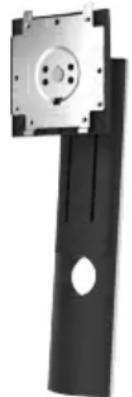 | Penyangga dudukan | |
 | Dudukan Dasar | |
 | Kabel Daya (beragam menurut negara) | |
 | Kabel USB 3.0 up stream (mengaktifkan port USB pada monitor) | |
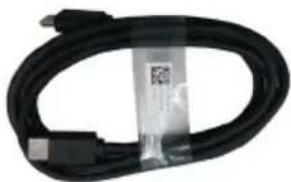 | Kabel HDMI | |
 |  | • Panduan Ringkas• Informasi Keselamatan, Lingkungan, dan Hukum |
Fitur
Dell S2319HS/S2719HS Monitor dilengkapi matriks aktif, TFT (thin-film transistor), LCD (liquid crystal display), dan lampu latar LED. Kelengkapan monitor mencakup:
- S2319HS: Tampilan area yang bisa dilihat 58,4 cm (23,0 inchi), diukur secara diagonal.
• S2719HS: Tampilan area yang bisa dilihat 68,6 cm (27 inchi), diukur secara diagonal. - Resolusi hingga 1920 x 1080 (16:9), dengan dukungan layar penuh pada resolusi rendah.
• Spektrum warna 72%.
• Penyesuaian kemiringan, putaran, tinggi, dan fungsi poros. - Dudukan yang dapat dilepas dan lubang pemasangan berstandar video electronics standards association (VESA) 100 mm untuk solusi pemasangan yang fleksibel.
• Konektivitas digital dengan DisplayPort dan HDMI. - Dilengkapi satu port USB hulu dan empat port USB hilir.
• Kemampuan plug and play jika didukung sistem. - Penyesuaian Tampilan pada Layar (OSD) untuk kemudahan konfigurasi dan optimisasi layar.
• Slot kunci keamanan.
• Kunci penyangga.
• Daya siaga 0,3 W ketika berada pada mode tidur.
• Optimalkan kenyamanan mata dengan layar bebas kedip.

CATATAN: Kemungkinan efek jangka pajang emisi sinar biru dari monitor dapat nyebabkan kerusakan pada mata, termasuk kelelahan mata atau digital eye strain. Eur ComfortView dirancang untuk mengurangi kadar sinar biru yang dikeluarkan i monitor untuk mengoptimalkan kenyamanan mata.

Komponen dan Kontrol Tampilan depan
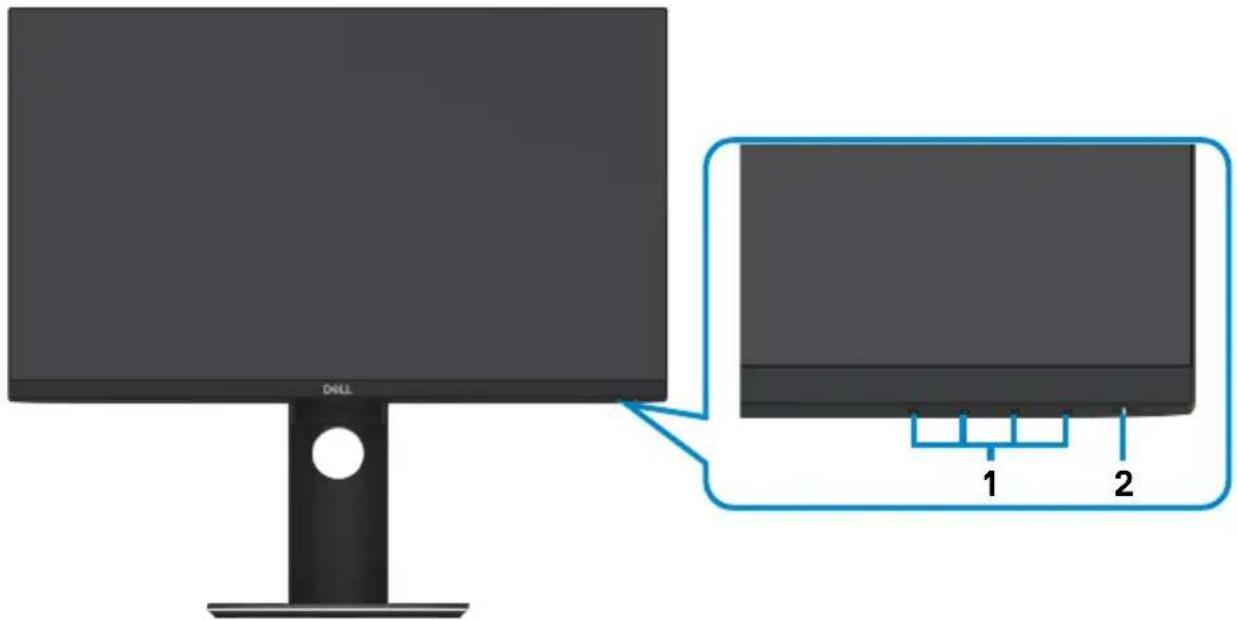
| Label Keterangan Penggunaan | |
| 1 Tombol fungsi Gunakan tombol fungsi untuk menyesuaikan item dalam menu OSD. (Untuk informasi selengkapnya, lihat Menggunakan kontrol panel depan) | |
| 2 Tombol Hidup/Mati (dilengkapi indikator LED) | Gunakan tombol daya untuk Menghidupkan dan Mematikan monitor. |
Tampilan Belakang


| Label | Keterangan Penggunaan | |
| 1 | Lubang pemasangan VESA 100 mm x 100 mm (di bawah penutup VESA) | Monitor untuk dipasang di dinding menggunakan kit pemasangan di dinding yang kompatibel dengan VESA (100 mm x 100 mm). |
| 2 | Tombol pelepas penyangga Melepas penyangga dari monitor. | |
| 3 | Slot kunci keamanan Gunakan kunci pengaman agar monitor aman. (dijual terpisah). | |
| 4 | Barcode, nomor seri, dan label Tag Servis | Lihat label ini jika Anda perlu menghubungi Dell untuk mendapatkan dukungan teknis. |
| 5 | Slot pengaturan kabel Gunakan untuk mengatur kabel dengan menempatkannya ke slot. | |
Tampilan Samping

| Label | Keterangan Penggunaan | |
| 1 Ports | downstream USB (2) Sambungkan perangkat USB. | CATATAN:Anda hanya dapat menggunakan konektor ini setelah menyambungkan kabel USB ke komputer dan konektor upstream USB di monitor. |
Tampilan Bawah
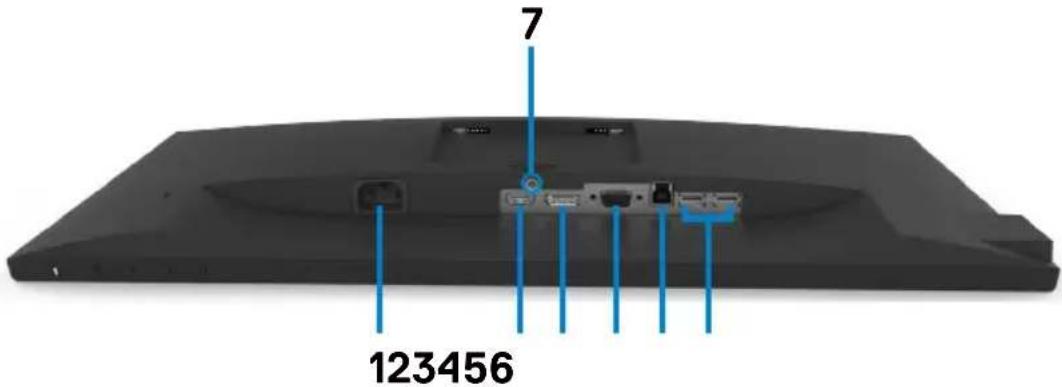
| Label | Keterangan Penggunaan | |
| 1 | Konektor daya AC Untuk menyambungkan kabel daya monitor. | |
| 2 | Port HDM Sambungkan komputer dengan kabel HDMI. | |
| 3 | Konektor DP Menyambungkan kabel DP komputer (dijual terpisah). | |
| 4 | Konektor VGA Menyambungkan kabel VGA komputer (dijual terpisah). | |
| 5 | Port upstream USB Menyambungkan kabel USB yang diberikan bersama monitor ke komputer. Setelah kabel tersambung, Anda dapat menggunakan konektor downstream USB di monitor. | |
| 6 | Ports downstream USB (2) | Sambungkan perangkat USB.Anda hanya dapat menggunakan port tersebut setelah menyambungkan kabel USB dari komputer ke monitor. |
| 7 | Kunci dudukan | Untuk memasang standar ke monitor dengan menggunakan sekrup M3 x 6 mm (sekrup tidak diberikan) |
Spesifikasi Monitor
| Model S2319HS S2719HS | ||
| Jenis layar Matriks aktif | - LCD TFT | |
| Jenis panel Teknologi peralihan dalam pesawat | ||
| Rasio Aspek 16:9 | ||
| Dimensi gambar yang dapat dilihat | ||
| Diagonal 58,4 cm (23,0 inci) | 68,6 cm (27,0 inci) | |
| Area aktif | ||
| Horizontal 509,18 mm (20,05 inci) 597,88 mm (23,54 inci) | ||
| Vertikal 286,42 mm | (11,28 inci) 336,31 mm (13,24 inci) | |
| Area 145839,33 mm | ^2 (226,05 inci ^2 ) | 201073,02 mm ^2 (311,67 inci ^2 ) |
| Pitch piksel 0,265 mm | x 0,265 mm 0,311 mm x 0,311 mm | |
| PPI (Piksel Per Inci) 96 | 82 | |
| Sudut tampilan | ||
| Horizontal 178° (normal) | ||
| Vertikal | 178° (normal) | |
| Kecerahan | 250 cd/m ^2 (normal) 300 cd/m ^2 | (normal) |
| Rasio kontras | 1000:1 (normal) | |
| Lapisan Layar Tampilan | Antisilau dengan lapisan keras 3H | |
| Lampu latar | Sistem lampu tepi LED | |
| Waktu Respons (Abu-Abu ke Abu-Abu) | 5 ms (modus cepat)8 ms (Mode normal) | |
| Kedalaman warna | 16,7 juta warna | |
| Gamut warna | 72% (CIE 1931)CATATAN: Gamut warna (normal) didasarkan pada standar uji CIE1976 (82%) dan CIE1931 (72%). | |
| Konektivitas • 1 x port | HDMI1,4 (HDCP 1,4)• 1 x port DP 1,2• 1 x port VGA• 1 x port upstream USB 3.0• 2 x port downstream USB 2.0 (belakang)• 2 x port downstream USB 3.0 (samping) | |
| Lebar batas (tepi monitor untuk area aktif) | 5,40 mm (Atas/Kiri/Kanan)19,86 mm (Bawah) | 6,00 mm (Atas/Kiri/Kanan)20,70 mm (Bawah) |
| Dapat disesuaikan | ||
| Dudukan dengan tinggi dapat disesuaikanMiringPutarPoros | 130 mm-5° hingga 21°-45° hingga 45°-90° hingga 90° |
| Kompatibilias Dell Display Manager (DDM) | Pengelolaan Mudah dan fitur utama lainya |
| Keamanan Slot kunci keamanan (kunci kabel dijual terpisah) | |
Spesifikasi Resolusi
| Model S2319HS/S2719HS | |
| Kisaran pemindaian horizontal 30 kHz – 83 kHz (otomatis) | |
| Kisaran pemindaian vertikal 56 Hz – 76 Hz (otomatis) | |
| Resolusi preset maksimal 1920 x 1080 pada 60 Hz | |
| Kemampuan tampilan video ( playback VGA & DP & HDMI) | 480i, 480p, 576i, 576p, 720p, 1080i, 1080p |
Mode Tampilan Preset
| Mode Tampilan Frekuensi Horizontal (kHz) | Frekuensi Vertical (Hz) | Clock Piksel (MHz) | Polaritas Sinkronisasi (Horizontal/Vertical) |
| VESA, 640 x 480 31,5 60,0 25,2 -/- | |||
| VESA, 640 x 480 37,5 75,0 31,5 -/- | |||
| IBM, 720 x 400 31,5 70,0 28,3 -/+ | |||
| VESA, 800 x 600 37,9 | 60,0 | 40,0 | +/+ |
| VESA, 800 x 600 46,9 | 75,0 | 49,5 | +/+ |
| VESA, 1024 x 768 48,4 | 60,0 | 65,0 | -/- |
| VESA, 1024 x 768 60,0 | 75,0 | 78,8 | +/+ |
| VESA, 1152 x 864 67,5 | 75,0 | 108,0 | +/+ |
| VESA, 1280 x 1024 64,0 | 60,0 | 108,0 | +/+ |
| VESA, 1280 x 1024 80,0 | 75,0 | 135,0 | +/+ |
| VESA, 1600 x 900 60,0 | 60,0 | 108,0 | +/+ |
| VESA, 1920 x 1080 67,5 | 60,0 | 148,5 | +/+ |
Spesifikasi Listrik
| Model S2319HS/S2719HS | |
| Sinyal input video | Sinyal video digital untuk setiap lini diferensial. Per lini diferensial pada impedansi 100 ohm.Dukungan input sinyal VGA/DP/HDMI |
| Tegangan input/frekuensi/arus daya | 100 hingga 240 VAC/50 atau 60 Hz ± 3 Hz/1,5 A (Maks.) |
| Arus masuk 120 V: 30 A (Maks.) | pada 0°C (pengaktifan dingin)240 V: 60 A (Maks.) pada 0°C (pengaktifan dingin) |
Karakteristik Fisik
| Model S2319HS S2719HS | ||
| Jenis kabel sinyal • Digital: DisplayPort, 20 pin• Digital: HDMI, 19 pin• Analog: D-Sub, 15 pin• Digital: USB, 9 pin | ||
| Dimensi (dengan dudukan) | ||
| Tinggi (dipanjangkan) 481,1 mm (18,94 inci) 524,3 mm (20,64 inci) | ||
| Tinggi (tidak dipanjangkan) | 351,1 mm (13,82 inci) 394,3 mm (15,52 inci) | |
| Panjang 520,0 mm (20,47 inci) 609,9 mm (24,01 inci) | ||
| Lebar | 166,0 mm (6,54 inci) 185,0 mm (7,28 inci) | |
| Dimensi (tanpa dudukan) | ||
| Tinggi | 311,7 mm (12,27 inci) | 363,0 mm (14,29 inci) |
| Panjang 520,0 mm (20,47 inci) 609,9 mm (24,01 inci) | ||
| Lebar | 41,3 mm (1,63 inci) | 42,8 mm (1,69 inci) |
| Dimensi dudukan | ||
| Tinggi (dipanjangkan) 400,8 mm (15,78 inci) 418,4 mm (16,47 inci) | ||
| Tinggi (tidak dipanjangkan) | 353,4 mm (13,91 inci) 371,0 mm (14,61 inci) | |
| Panjang 206,0 mm (8,11 inci) 245,0 mm (9,65 inci) | ||
| Lebar | 166,0 mm (6,54 inci) 185,0 mm (7,28 inci) | |
| Dudukan | 206,0 mm x 166,0 mm (8,11 inci x 6,54 inci) | 245,0 mm x 185,0 mm (9,65 inci x 7,28 inci) |
| Berat | ||
| Dengan kemasan 7,00 kg (15,43 lb) 9,05 kg (19,95 lb) | ||
| Dengan rangka dudukan dan kabel | 5,11 kg (11,27 lb) 6,67 kg (14,70 lb) | |
| Tanpa rangka penyangga (sebagai pertimbangan untuk pemasangan di dinding atau VESA - tanpa kabel) | 3,11 kg (6,86 lb) | 4,35 kg (9,59 lb) |
| Rangka dudukan 1,67 kg (3,68 lb) 1,93 kg (4,25 lb) | ||
Karakteristik Lingkungan
| Model S2319HS/S2719HS | |
| Standar Kesesuaian | |
| Monitor bersertifikasi ENERGY STARLayar Bersertifikasi TCOMematuhi RoHSMonitor bebas BFR/PVC (kecuali kabel eksternal)Hanya menggunakan panel dengan kaca bebas Arsenik dan merkuri | |
| Suhu | |
| Beroperasi 0°C hingga 40°C (32°F hingga 104°F) | |
| Tidak beroperasi Penyimpanan: -20°C hingga 60°C (-4°F hingga 140°F)Pengiriman: -20°C hingga 60°C (-4°F hingga 140°F) | |
| Kelembaban | |
| Beroperasi 20% hingga 80% (tanpa kondensasi) | |
| Tidak beroperasi Penyimpanan: 10% hingga 90% (tanpa kondensasi)Pengiriman: 10% hingga 90% (tanpa kondensasi) | |
| Ketinggian | |
| Beroperasi Maks. 5.000 m (16.404 kaki) | |
| Tidak beroperasi Maks. 12.192 m (40.000 kaki) | |
| Disipasi termal | |
| S2319HS 131,37 BTU/jam (maksimum)51,18 BTU/jam (normal) | |
| S2719HS 184,26 BTU/jam (maksimum)56,62 BTU/jam (normal) | |
Mode Manajemen Daya
Jika Anda telah memasang kartu layar yang kompatibel dengan DPM dari VESA atau menginstal perangkat lunak di komputer, maka monitor akan secara otomatis mengurangi penggunaan daya saat tidak digunakan. Aktivitas ini disebut mode memat maya ^1 . Jika komputer mendeteksi input dari keyboard, mouse, atau perangkat input lainnya, monitor akan berfungsi kembali secara otomatis. Tabel berikut berisi penggunaan daya dan pengaturan sinyal pada mode demat daya (power save mode):
S2319HS
| Mode VESA Sinkronisasi Horizontal | Sinkronisasi Vertical | Video | Indikator Daya | Penggunaan Daya |
| Pengoperasian normal | Aktif Aktif Aktif Putih 38,5 W (maksimum) | 215 W (normal) | ||
| Mode Aktif-tidak aktif | Tidak aktif Tidak aktif Mati Putih (Menyala) | <0,3 W | ||
| Dimatikan - - - | Mati <0,3 W | |||
| Penggunaan Daya P_on | 11,9 W |
| Penggunaan Energi Total (TEC) | 37,6 kWh |
S2719HS
| Mode VESA Sinkronisasi Horizontal | Sinkronisasi Vertical | Video | Indikator Daya | Penggunaan Daya |
| Pengoperasian normal | Aktif Aktif Aktif Putih 54 W | (maksimum) | 216,3 W (normal) | |
| Mode Aktif-tidak aktif | Tidak aktif Tidak aktif Mati | Putih | (Menyala) | <0,3 W |
| Dimatikan - - - | Mati <0,3 W | |||
| Penggunaan Daya P_on | 14,2 W |
| Penggunaan Energi Total (TEC) | 44,6 kWh |
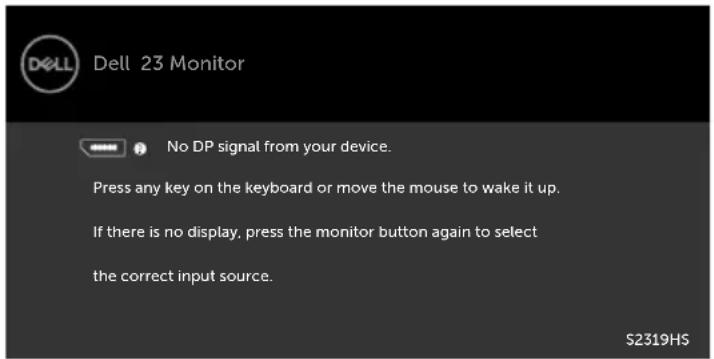
OSD hanya akan berfungsi dalam mode pengoperasian normal. Jika Anda menekan salah satu tombol dalam mode Aktif-nonaktif (Active-off), berikut adalah pesan yang ditampilkan:
S2319HS
^1 Penggunaan daya nol dalam mode Tidak Aktif (OFF) hanya dapat dicapai dengan memutuskan sambungan kabel daya dari monitor.
^2 Penggunaan daya maksimum dengan pencahayaan maksimum dan USB dalam keadaan aktif.
Dokumen ini hanya sebagai rujukan dan mencerminkan performa laboratorium. Cara kerja produk Anda mungkin berbeda, tergantung pada perangkat lunak, komponen, dan periferal yang dipesan dan tidak harus memiliki kewajiban untuk memperbarui informasi tersebut. Dengan demikian, pelanggan seharusnya tidak mengandalkan informasi ini dalam menentukan keputusan tentang daya listrik atau lainnya. Tidak ada jaminan, baik secara tersurat maupun tersirat terkait keakuratan atau kelengkapan.
Aktifkan komputer dan monitor agar dapat mengakses OSD.


CATATAN: Monitor ini telah sesuai dengan ENERGY STAR.
Produk ini memenuhi kualifikasi ENERGY STAR dalam pengaturan default pabrik yang dapat dipulihkan dengan fungsi "Pengaturan Ulang Pabrik" di menu OSD. Mengubah pengaturan default pabrik atau mengaktifkan fitur lainnya dapat meningkatkan penggunaan daya yang mungkin melebihi batas yang ditentukan ENERGY STAR.

CATATAN:
P_on : Pemakaian daya pada mode aktif sebagaimana dijelaskan dalam Energy Star versi 8.0.
TEC: Pemakaian energi total dalam kWh sebagaimana dijelaskan dalam Energy Star versi 8.0.

Plug-and-Play
Anda dapat memasang monitor ke komputer apapun yang kompatibel dengan Plug-and-Play. Monitor akan secara otomatis menyediakan EDID (Extended Display Identification Data) agar komputer dapat menggunakan protokol DDC (Display Data Channel) sehingga komputer dapat mengkonfigurasi dengan sendirinya dan mengoptimalkan pengaturan monitor. Sebagian besar pemasangan monitor dilakukan otomatis, namun Anda dapat memilih pengaturan yang berbeda jika ingin. Untuk informasi lebih lanjut dalam Mengkonfigurasi Monitor tentang cara mengubah pengaturan monitor, lihat Mengoperasikan Monitor.
Kebijakan Kualitas dan Piksel Monitor LCD
Selama proses produksi Monitor LCD, satu piksel atau lebih menjadi tetap dalam kondisi tidak berubah adalah hal yang biasa terjadi. Hal tersebut sulit terlihat dan tidak mempengaruhi kualitas atau kegunaan layar. Untuk informasi lebih lanjut tentang Kebijakan Kualitas dan Piksel Monitor Dell, kunjungi www.dell.com/support/monitors.
Memasang Penyangga

CATATAN: Penyangga dudukan dan dudukan dasar tidak terpasang saat monitor dikirim dari pabrik.

CATATAN: Petunjuk berikut hanya berlaku untuk memasang penyangga yang dikirim bersama monitor. Jika Anda memasang penyangga yang dibeli dari sumber lain, ikuti petunjuk konfigurasi yang diberikan bersama penyangga tersebut.
Untuk memasang penyangga monitor:
1 Dengan menggunakan petunjuk yang tercetak pada kotak kemasan, lepas penyangga dari pelindung yang mengencangkannya.
2 Sejajarkan tab pada alas penyangga dengan slot pada riser penyangga, lalu geser riser penyangga ke dalam alas penyangga.
3 Buka pengait pada bagian bawah alas penyangga, kencangkan baut dengan memutarnya searah jarum jam, lalu tutup pengait.

4 Angkat penutup untuk mengakses area pemasangan VESA di bagian belakang monitor.

5 Pasang rakitan penyangga ke monitor.
a.Sejajarkan, lalu geser tab di bagian atas unit penyangga ke dalam slot di bagian belakang monitor.
b.Tekan penyangga ke bawah hingga terkunci pada tempatnya.
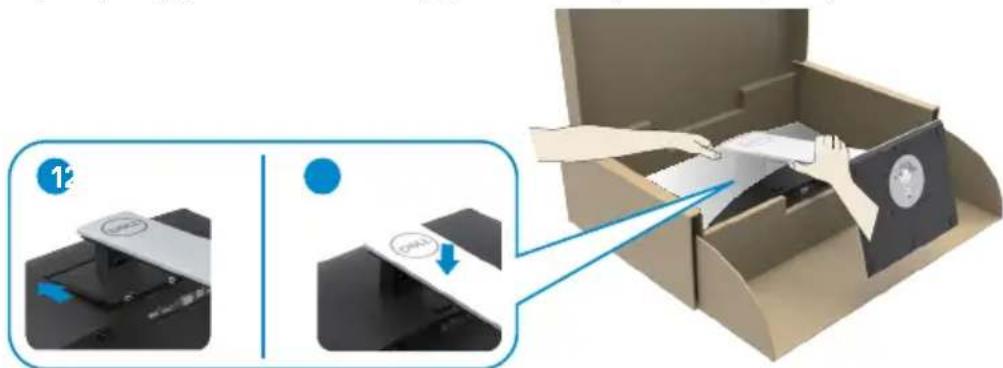
6 Angkat monitor sepanjang penyangga, lalu tempatkan ke dalamnya.

PERHATIAN: Angkat monitor secara hati-hati agar tidak tergelincir atau terjatuh.
Menggunakan Ekstensi Miring, Berputar, dan Vertikal

CATATAN: Petunjuk berikut hanya berlaku untuk memasang penyangga yang dikirim bersama monitor. Jika Anda memasang penyangga yang dibeli dari sumber lain, ikuti petunjuk konfigurasi yang diberikan bersama penyangga tersebut.
Dengan dudukan terpasang pada monitor, Anda bisa memiringkan monitor ke sudut melihat yang paling nyaman.


Merotasi Monitor
△ PERHATIAN: Sebelum Anda memutar monitor, pastikan monitor telah berdiri secara vertikal, lalu miringkan monitor ke belakang hingga sudut maksimum. Tindakan ini akan mencegah potensi kerusakan di tepi bawah layar.

CATATAN: Untuk menggunakan fungsi Display Rotation [Rotasi Tampilan] (tampilan Landscape [Lanskap] dibandingkan dengan Portrait [Potret]) di komputer Dell, Anda memerlukan driver grafis terbaru yang tidak disertakan bersama monitor ini. Untuk men-download driver grafis, buka www.dell.com/support, lalu lihat bagian Download bagi Video Drivers untuk mendapatkan driver terbaru.

CATATAN: Saat dalam Portrait View Mode [Mode Tampilan Potret], aplikasi grafis intensif dapat mengalami penurunan performa (Permainan 3D, dsb.)
Mengkonfigurasi fitur rotasi dari Pengaturan Layar pada komputer
Setelah monitor dirotasi, Anda harus menyelesaikan prosedur di bawah ini untuk menyesuaikan Rotation Display Settings of Your System [Pengaturan Tampilan Rotasi Sistem].

CATATAN: Jika menggunakan monitor dengan komputer selain Dell, Anda harus membuka situs Web driver grafis atau situs Web produsen komputer untuk memperoleh informasi tentang cara merotasi 'konten' tampilan.
Untuk menyesuaikan Rotation Display Settings [Pengaturan Tampilan Rotasi]:
1 Klik kanan pada dekstop, lalu klik Properties [Properti].
2 Pilih tab Settings [Pengaturan], lalu klik Advanced [Lanjutan].
3 Jika Anda memiliki kartu grafis AMD, pilih tab Rotation [Rotasi], lalu atur rotasi yang diinginkan.
4 Jika Anda memiliki kartu grafis nVidia, klik tab nVidia, pilih NVRotate [Rotasi NV] di kolom kiri, lalu pilih rotasi yang diinginkan.

5 Jika Anda memiliki kartu grafis Intel ^® , pilih tab grafis Intel, klik Graphic Properties [Properti Grafis], pilih tab Rotation [Rotasi], lalu atur rotasi yang diinginkan.

CATATAN: Jika pilihan rotasi tidak terlihat atau tidak berfungsi dengan baik, buka www.dell.com/support, lalu download driver terbaru untuk kartu grafis Anda.
Menyambungkan Monitor

PERINGATAN: Sebelum memulai prosedur pada bab ini, ikuti Petunjuk Keselamatan.
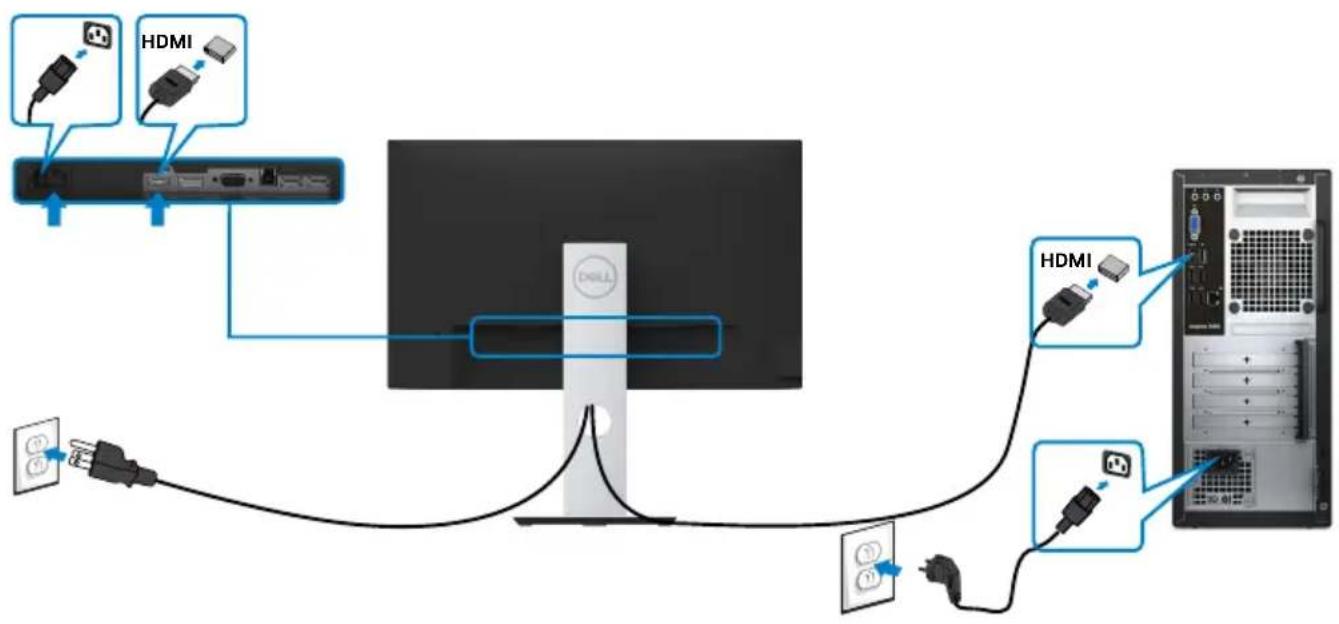
Untuk menyambungkan monitor ke komputer:
1 Matikan komputer.
2 Sambungkan kabel VGA/HDMI/DP-DP/USB dari monitor ke komputer.
3 Hidupkan monitor.
4 Pilih sumber input yang benar dalam Menu OSD Monitor, lalu hidupkan komputer.
Menyambungkan kabel HDMI
Menghubungkan kabel DP (Opsional)

Menghubungkan kabel VGA (Opsional)

Menyambungkan kabel USB
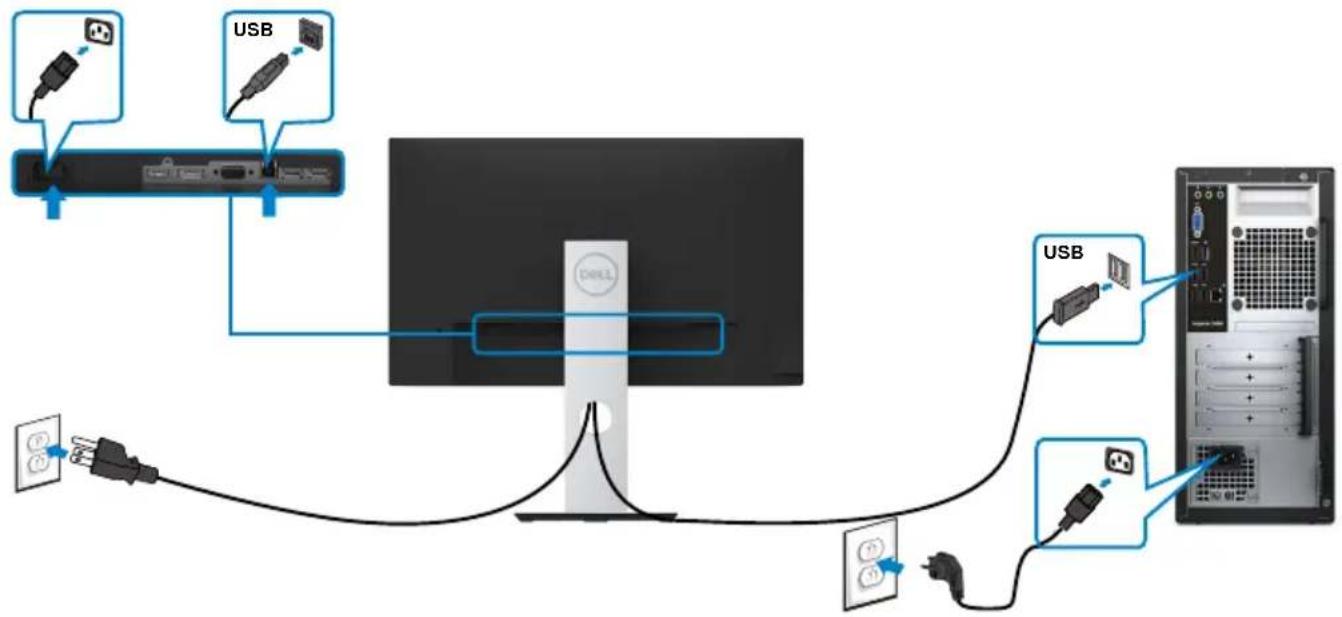
flowchart
graph TD
    A["Desktop Computer"] -->|USB cable to USB cable via USB cable| B["Server"]
    A --> C["Power cable to CPU"]
    B --> D["Switch to CPU"]
    style A fill:#f9f,stroke:#333
    style B fill:#ccf,stroke:#333
    style C fill:#cfc,stroke:#333
    style D fill:#fcc,stroke:#333
Mengatur Kabel

Setelah memasang semua kabel yang diperlukan ke monitor dan komputer Anda, (lihat Menghubungkan Monitor Anda untuk pemasangan kabel) aturlah semua kabel seperti yang ditunjukkan di atas.
Lepaskan Dudukan Monitor

PERHATIAN: Agar layar LCD tidak tergores sewaktu penyangga dilepaskan, pastikan monitor diletakkan di permukaan yang lembut dan bersih.

CATATAN: Prosedur di bawah ini berlaku untuk dudukan standar. Apabila Anda membeli dudukan lain, baca dokumentasi yang dikirim beserta dudukan untuk memasangnya.
Untuk melepas penyangga:
1 Letakkan monitor di atas kain lembut atau bantal kecil.
2 Tekan terus tombol pelepas penyangga.
3 Angkat penyangga menjauhi monitor.

CATATAN: Gunakan sekrup M4 x 10 mm untuk memasangkan monitor ke kit dudukan dinding.
Baca instruksi yang disertakan bersama tempat dudukan dinding yang kompatibel dengan VESA.
1 Letakkan monitor pada kain lembut atau bantal di atas meja yang rata dan stabil.
2 Lepas dudukan.
3 Gunakan obeng plus Phillips untuk melepas keempat sekrup yang mengencangkan penutup plastik.
4 Pasang braket pemasangan dari kit pemasangan untuk di dinding ke monitor.
5 Pasang monitor di dinding dengan mengikuti petunjuk yang diberikan bersama kit pemasangan untuk di dinding.

CATATAN: Hanya untuk digunakan dengan braket pemasangan dinding berlabel UL, CSA, atau GS dengan beban minimum/kapasitas bantalan muatan 3,11 kg (S2319HS)/4,35 kg (S2719HS).
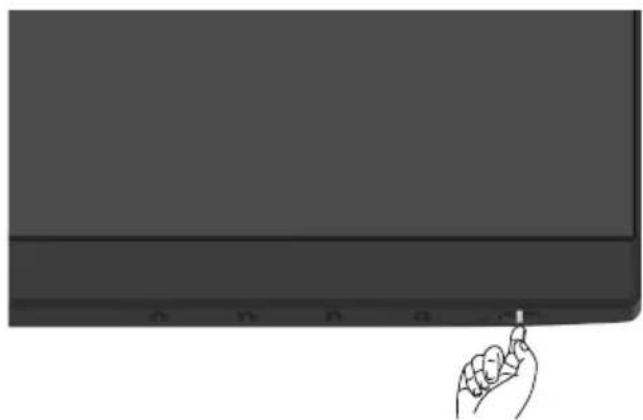
Menghidupkan monitor
Tekan tombol untuk menghidupkan monitor.
Menggunakan Kontrol Panel Depan
Gunakan tombol kontrol di bagian depan monitor untuk menyesuaikan karakteristik gambar yang ditampilkan. Saat menggunakan tombol tersebut untuk menyesuaikan kontrol, OSD menunjukkan nilai numerik karakteristikan saat terjadi perubahan.


Tabel berikut menjelaskan tombol panel depan:
| Tombol panel depan- Keterangan | ||
| 1 |  | Gunakan tombol ini untuk memilih dari daftar mode warna preset. |
| Tombol pintas: Mode Preset | ||
| 2 |  | Gunakan tombol ini untuk memilih dari daftar Sumber Input. |
| Tombol pintas: Sumber Input | ||
| 3 |  | Gunakan tombol ini untuk membuka OSD (On-Screen Display) dan memilih pilihan dalam OSD. Lihat Mengakses Sistem Menu. |
| Menu | ||
| 4 |  | Gunakan tombol ini untuk kembali ke menu utama atau menutup menu utama OSD. |
| Keluar | ||
| 5 |  | Tekan tombol Exit (Keluar) untuk menghidupkan dan mematikan monitor. LED putih menunjukkan monitor sedang hidup dan berfungsi penuh. |
| Tombol Hidup/Mati (dengan indikator lampu daya) | LED putih menyala menunjukkan Mode Hemat Daya DPMS. | |
Tombol Panel Depan-
Gunakan tombol di bagian depan monitor untuk menyesuaikan pengaturan gambar.
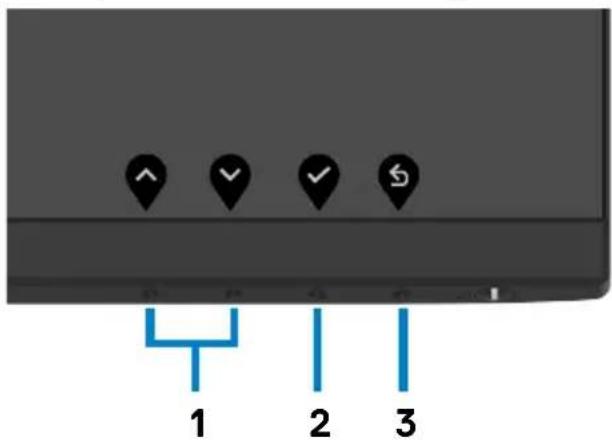
Tombol panel depan- Keterangan
1

Atas

Bawah
Gunakan tombol Atas (perbesar) dan Bawah (perkecil) untuk menyesuaikan item dalam menu OSD.
2

OK
Gunakan tombol OK untuk mengkonfirmasikan pilihan.
3

Kembali
Gunakan tombol Kembali untuk kembali ke menu sebelumnya.
Menggunakan Menu OSD (On-Screen Display)
Mengakses Sistem Menu

CATATAN: Perubahan yang Anda lakukan menggunakan menu OSD akan secara otomatis tersimpan setiap kali beralih ke item menu lainnya, keluar dari menu OSD, atau menunggu menu OSD tertutup.
1 Tekan tombol untuk mengakses menu OSD dan menampilkan menu utama.
S2319HS
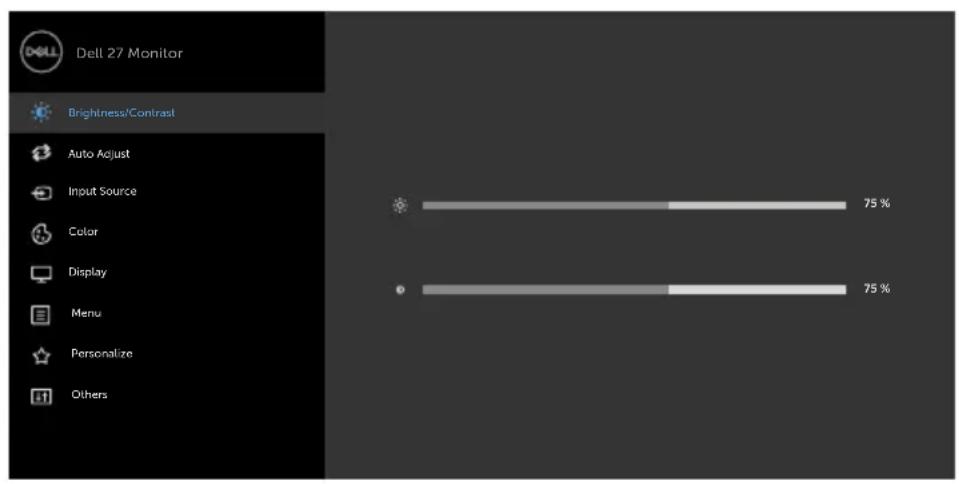
2 Tekan tombol dan untuk beralih di antara pilihan tersebut. Saat Anda beralih dari satu ikon ke ikon lainnya, nama pilihan akan disorot.
3 Tekan tombol atau atau sevali untuk mengaktifkan pilihan yang disorot.
4 Tekan tombol dan untuk memilih parameter yang diinginkan.
5 Tekan tombol untuk membuka panel geser, lalu gunakan tombol atau, sesuai indikator pada menu, untuk membuat perubahan.

6 Pilih Suntuk kembali ke menu sebelumnya atau untuk terima dan kembali ke menu sebelumnya.
| Ikon Menu dan Submenu | Keterangan | |
 | Brightness/Contrast (Kecerahan/Kontras) | Gunakan menu ini untuk mengaktifkan penyesuaian Brightness/Contrast (Kecerahan/Kontras).S2319HS |
| S2719HS | ||
| Brightness (Kecerahan) | Kecerahan akan menyesuaikan pencahayaan lampu latar (minimum 0; maksimum 100).Tekan tombol untuk menambah kecerahan.Tekan tombol untuk mengurangi kecerahan.CATATAN: Penyesuaian manual Kecerahan dinonaktifkan apabila Kontras Dinamis diaktifkan. | |

| Ikon Menu dan Submenu | Keterangan | |
| Contrast (Kontras) | Sesuaikan Kecerahan terlebih dulu, lalu sesuaikan Kontras hanya jika Anda memerlukan penyesuaian lebih lanjut.Tekan tombol untuk menambah kontras, lalu tekan tombol untuk mengurangi kontras (antara 0 hingga 100).Kontras akan menyesuaikan perbedaan antara gelap dan terang pada monitor. | |
 | Auto Adjust (Penyesuaian Otomatis) | Meskipun komputer mengenali monitor saat pengaktifan, namun fungsi Penyesuaian Otomatis akan mengoptimalkan pengaturan tampilan untuk digunakan dengan konfigurasi tertentu. Penyesuaian Otomatis memungkinkan monitor menyesuaikan ke sinyal video masuk dengan sendirinya. Setelah menggunakan Penyesuaian Otomatis, Anda dapat menyempurnakan monitor menggunakan kontrol Clock Piksel dan Fase pada Tampilan menu.S2319HS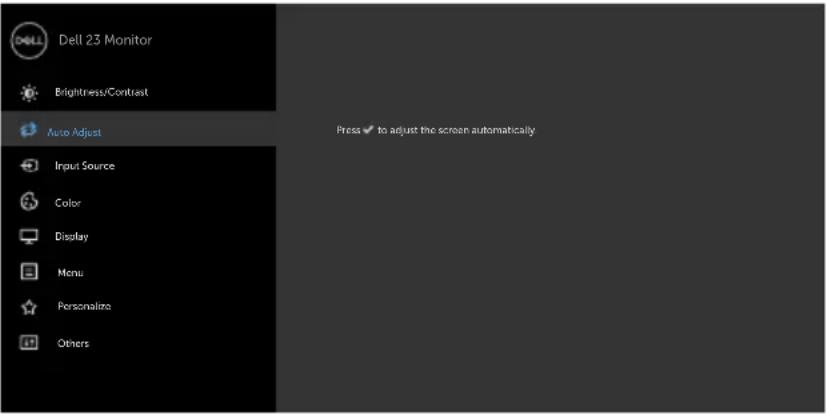 |
Ikon Menu dan Submenu
Keterangan
S2719HS

Dialog berikut akan muncul di layar gelap saat monitor menyesuaikan ke input aktif secara otomatis:
CATATAN: Hampir di semua kondisi, Auto Adjust (Penyesuaian Otomatis) menghasilkan gambar terbaik untuk konfigurasi Anda.
CATATAN: Pilihan fitur Auto Adjust (Penyesuaian Otomatis) hanya tersedia bila monitor tersambung menggunakan kabel VGA.
| Ikon Menu dan Submenu | Keterangan | |
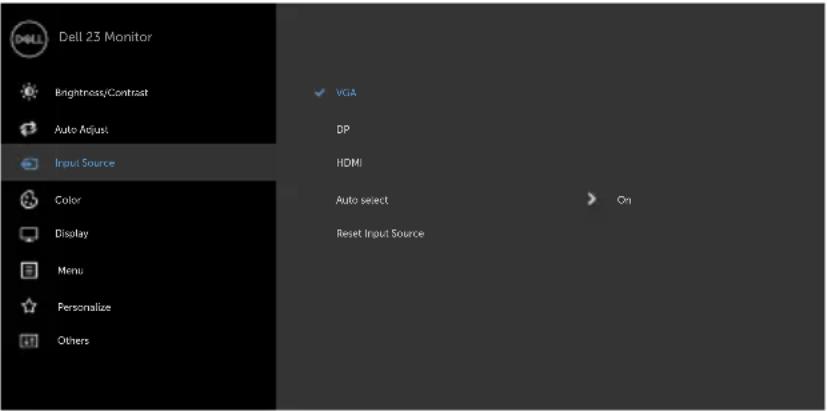
 | Input Source (Sumber Input) | Gunakan menu Input Source (Sumber Input) untuk memilih di antara input video berbeda yang tersambung ke monitor.S2319HS |
 | ||
 | ||
 | ||
 | ||
| VGA | Tekan√ntuk memilih sumber input VGA. | |
| DP | Tekan√ntuk memilih sumber input DP. | |
| HDMI | Tekan√ntuk memilih sumber input HDMI. | |
| Pemilihan Otomatis | Gunakan√ntuk memilih Pilihan Otomatis dan monitor akan memindai sumber input yang tersedia. | |
| Atur Ulang Pengaturan Sumber Input | Mengatur ulang pengaturan Sumber Input monitor ke default pabrik. | |

Ikon Menu dan Submenu
Keterangan

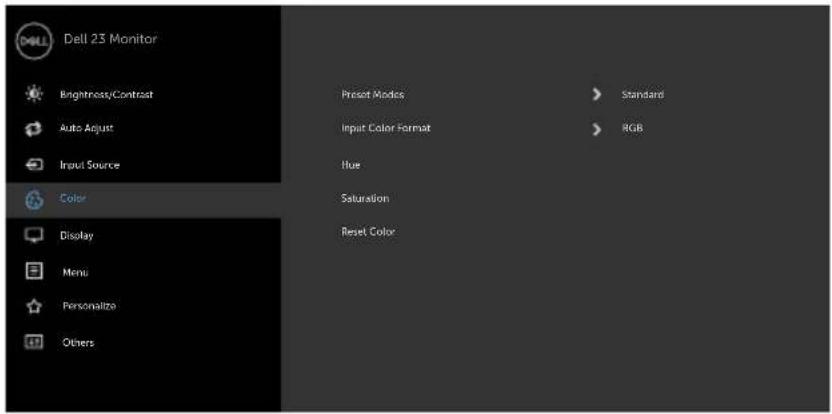
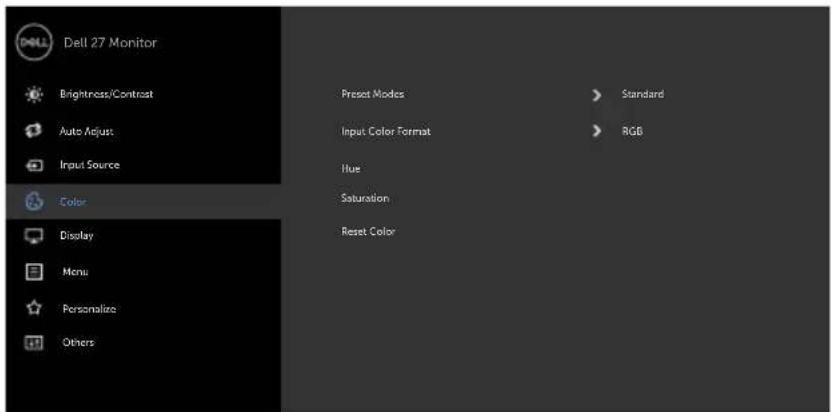
Color (Warna) Gunakan menu Warna untuk menyesuaiakan mode pengaturan warna.
S2319HS

S2719HS


| Ikon Menu dan Submenu | Keterangan | |
| Preset Mode (Mode Preset) | Ketika Anda memilih Mode Preset, Anda dapat memilih Standard, ComfortView, Movie, Game, Warm, Cool(Standar, TampilanNyaman, Film, Permainan, Hangat, Dingin) atau Custom Color (Warma Kustom) dari daftar. | |
| S2319HS | ||
| Dell 23 MonitorBrightness/ContrastAuto AugustInput SourceColorDisplayMenuPersonalizeOthers | Preset ModesInput Color ImpactTrueSaturationItem ColorStandardComfortViewModeGameWarmcoolCustom Color | |
| Ikon Menu dan Submenu | Keterangan |
| Standard (Standar): Pengaturan warna default. Ini adalah mode preset default.ComfortView: Menurunkan tingkat cahaya biru yang dipancarkan dari layar agar tampilan lebih menyejukkan mata.CATATAN: Untuk mengurangi risiko kelelahan mata dan rasa sakit pada bagian leher/lengan/punggung/bahu karena menggunakan monitor dalam jangka waktu lama, kami sarankan Anda untuk :Mengatur layar sekitar 20 hingga 28 inci (50-70 cm) dari mata Anda.Seringlah berkedip untuk membasahi atau membasahi ulang mata Anda ketika bekerja menggunakan monitor.Lakukan jeda berjala dan sering selama 20 menit setiap dua jam.Berpalinglah dari monitor dan pandangi objek yang jauh dengan jarak 20 kaki selama kurang lebih 20 detik selama jeda.Lakukan peregangan untuk melepaskan ketegangan pada leher/lengan/punggung/bahu selama jeda.Movie (Film): Ideal untuk film.Game (Permainan): Ideal untuk hampir semua aplikasi game.Warm (Hangat): Meningkatkan temperatur warna. Layar ini terlihat lebih hangat dengan nada warna merah/kuning.Cool (Sejuk): Menurunkan temperatur warna. Layar ini terlihat lebih sejuk dengan nada warna biru.Custom Color (Warna Kustom): Untuk menyesuaikan pengaturan warna secara manual. Tekan tombol < tau > untuk menyesuaikan nilai Merah, Hijau, dan Biru, serta membuat mode warna preset Anda sendiri. | |
| Input Color Format (Format Input Warna) | Untuk menetapkan mode input video.RGB: Gunakan pilihan ini jika monitor Anda tersambung ke komputer (atau pemutar DVD) menggunakan kabel HDMI, DP.YPbPr: Pilih opsi ini jika pemutar DVD Anda mendukung hanya output YPbPr.S2319HS  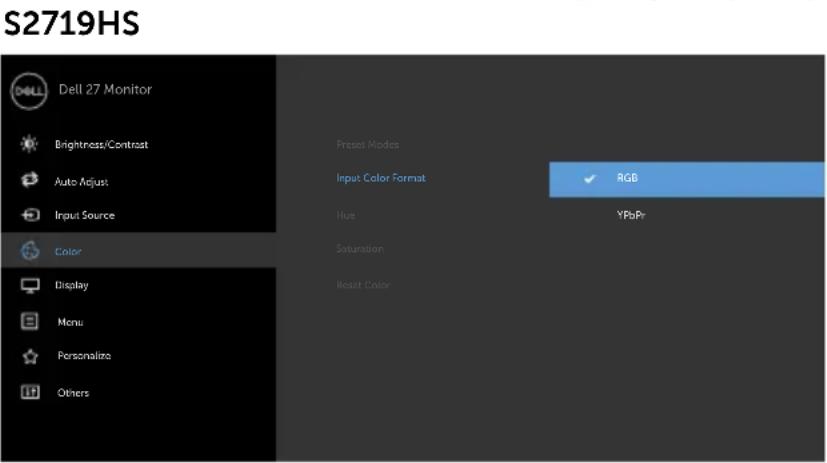  |
| Rona Warna | Gunakan atau untuk menyesuaikan rona warna dari '0' hingga '100'.CATATAN: Penyesuaian rona warna hanya tersedia untuk mode Film dan Game. |
| Saturasi | Gunakan atau untuk menyesuaikan saturasi dari '0' hingga '100'.CATATAN: Penyesuaian Saturasi hanya tersedia untuk mode Film dan Game. |

| Ikon Menu dan Submenu | Keterangan | |
| Reset Color (Atur Ulang Warna) | Mengatur ulang pengaturan warna monitor ke default pabrik. | |
 | Display (Tampilan) | Gunakan Pengaturan Tampilan untuk menyesuaikan gambar.S2319HS |
 | ||
 | ||
 | ||

| Ikon Menu dan Submenu | Keterangan |
| S2719HS | |
 | |
 | |
| Aspect Ratio (Rasio Aspek) | Menyesuaikan rasio gambar ke Wide 16:9 (Lebar 16:9), 4:3, atau 5:4. |
| Horizontal Position (Posisi Horizontal) | Gunakan ↗ tau untuk mengatur gambar ke kiri atau kanan.Minimum adalah '0' (-). Maksimum adalah '100' (+). |
| Vertical Position (Posisi Vertical) | Gunakan ↗ tau untuk mengatur gambar ke atas atau bawah.Minimum adalah '0' (-). Maksimum adalah '100' (+).CATATAN: Penyesuaian Posisi Horizontal dan Posisi Vertical hanya tersedia untuk input "VGA". |
| Sharpness (Ketajaman) | Membuat gambar terlihat lebih tajam atau lebih lembut. Gunakan  k menyesuaikan ketajaman dari '0' hingga '100'.Tekan k menyesuaikan ketajaman dari '0' hingga '100'.Tekan  gar gambar lebih tajam. gar gambar lebih tajam. |
| Pixel Clock (Clock Piksel) | Penyesuaian Phase (Fase) dan Pixel Clock (Clock Piksel) memungkinkan Anda menyesuaikan monitor dengan keinginan. Gunakan tombol  au au  ik mendapatkan kualitas gambar terbaik. ik mendapatkan kualitas gambar terbaik. |
| Phase (Fase) Jika hasil yang diperoleh menggunakan penyesuaian Fase tidak memuaskan, gunakan penyesuaian Clock Piksel (kasar), lalu gunakan Fase (halus) kembali.CATATAN: Pixel Clock (Clock Piksel) dan Phase Adjustments (Penyesuaian Fase) hanya tersedia bila monitor tersambung menggunakan kabel VGA. | |
| Dynamic Contrast (Kontras Dinamis) | Dapat digunakan untuk meningkatkan kontras sehingga menghasilkan kualitas gambar yang lebih tajam dan lebih rinci. Tekan tombol untuk memilih Kontras Dinamis "Aktif" atau "Tidak Aktif".CATATAN: Hanya untuk mode preset Permainan dan Film.CATATAN: Kontras Dinamis memberikan kontras yang lebih tinggi jika mode Game dan Film dipilih. |
| Response Time (Waktu Respons ) | Dapat digunakan untuk mengatur Waktu Respons ke Normal atau Cepat. |
| Reset Display (Atur Ulang Tampilan) | Mengembalikan pengaturan tampilan ke default pabrik. |
Ikon Menu dan Submenu
Keterangan

Menu Pilih opsi ini untuk menyesuaikan pengaturan OSD, misalnya bahasa OSD, lama waktu menu tetap ditampilkan di layar, dll.
S2319HS

| Language (Bahasa) | Menetapkan tampilan OSD ke salah satu dari delapan bahasa. (Inggris, Spanyol, Prancis, Jerman, Portugis (Brasil), Rusia, Cina Modern, atau Jepang). |
| Rotasi Putar OSD 90 derajat.Anda dapat menyesuaikan menu menurut rotasi tampilan. | |
| Transparency (Transparansi) | Gunakan opsi ini untuk mengubah transparansi menu dengan menggunakan 📂an (m. 0 / maks. 100). |

| Ikon Menu dan Submenu | Keterangan |
| Timer Waktu Aktif OSD: Menetapkan durasi OSD tetap aktif setelah terakhir kali Anda menekan tombol.Gunakan tombol dan untuk menyesuaikan panel geser dalam penambahan 1 detik, mulai dari 5 hingga 60 detik. | |
| Reset Menu (Atur Ulang Menu) | Mengembalikan pengaturan menu ke default pabrik. |
 Personalize (Personali-sasikan) Personalize (Personali-sasikan) | Pilih dari Mode Standar, Kecerahan/Kontras, Sesuaikan Otomatis, Sumber Input, Rasio Aspek, dan Rotasi yang diatur sebagai tombol pintas.S2319HS  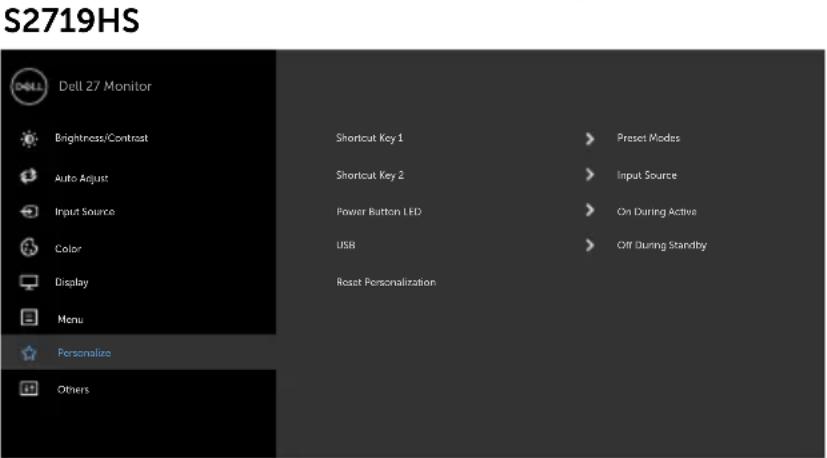  |
| Power Button LED (LED Tombol Daya) | Untuk menetapkan status lampu daya agar menghemat energi. |

| Ikon Menu dan Submenu | Keterangan | |
| USB Untuk mengaktifkan atau menonaktifkan fungsi USB saat monitor dalam mode siaga. | ||
| Reset Personalization (Atur Ulang Personalisasi) | Mengembalikan tombol pintas ke default pabrik. | |
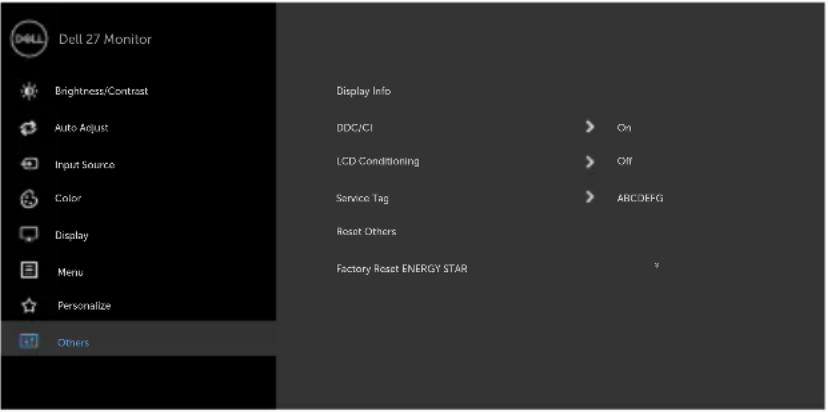
 | Other (Lainnya) | Pilih pilihan ini untuk menyesuaikan pengaturan OSD, seperti DDC/CI, Kondisi LCD (LCD Conditioning), dll. |
| S2319HS | ||
 | ||
| [S2719HS] | ||
 | ||
 | ||
S2719HS
| Ikon Menu dan Submenu | Keterangan |
| Display Info (Info Tampilan) | Menampilkan pengaturan aktif monitor. |
DDC/CI DDC/CI (Saluran Data Tampilan/Antarmuka Perintah) memungkinkan Anda menyesuaikan pengaturan monitor menggunakan perangkat lunak di komputer. Pilih Off untuk menonaktifkan fitur ini. Aktifkan fitur ini untuk pengalaman pengguna terbaik dan performa komputer yang optimal.
S2319HS

| Ikon Menu dan Submenu | Keterangan |
| LCD Condi-itioning (Peremajaan LCD) | Membantu mengurangi kasus minor pada retensi gambar. Tergantung pada derajat retensi gambar, program ini mungkin memerlukan waktu untuk berjalan. Pilih On untuk memulai proses.S2319HS  S2719HS S2719HS  |
| Tag Layanan "Menampilkan Tag Servis. Tag Servis adalah pengenal alfanumerik unik yang memungkinkan Dell untuk mengidentifikasi spesifikasi produk dan informasi jaminan akses.CATATAN: Label Servis juga tercetak pada label yang terletak di bagian belakang penutup. | |
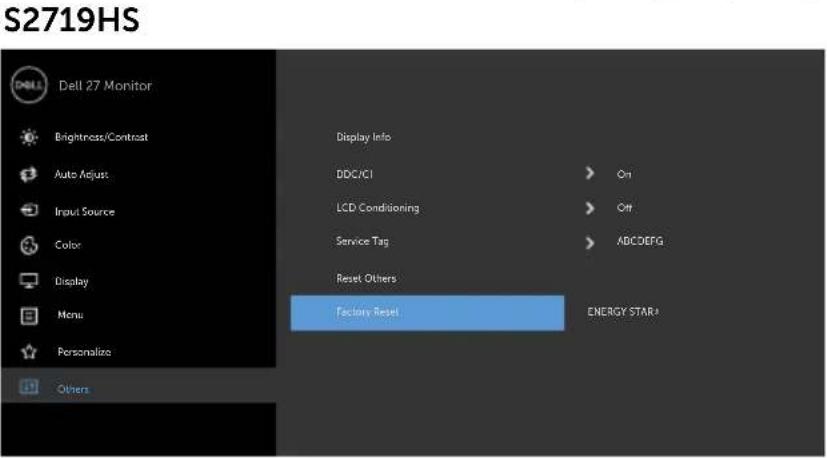
| Reset Other (Atur Ulang Lainnya) | Mengembalikan pengaturan lain, misalnya DDC/CI, ke default pabrik. |
| Factory Reset (Pengaturan Ulang Pabrik) | Memulihkan semua nilai standar ke pengaturan default pabrik. Terdapat juga pengaturan untuk pengujian ENERGY STAR®. S2319HS |
 | |
 | |
Pesan Peringatan OSD
Bila fitur Dynamic Contrast (Kontras Dinamis) diaktifkan (dalam mode preset berikut: Game atau Film), maka penyesuaian kecerahan manual akan dinonaktifkan.
S2319HS S2719HS

Bila monitor tidak mendukung mode resolusi tertentu, Anda akan melihat pesan berikut:
S2319HS S2719HS
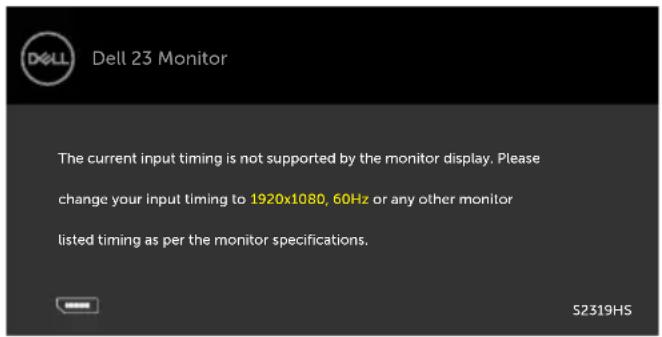
Ini berarti monitor tidak dapat mensinkronisasi dengan sinyal yang diterima dari komputer. Lihat Spesifikasi Monitor untuk kisaran frekuensi Horizontal dan Vertikal yang dapat digunakan monitor ini. Mode yang disarankan adalah 1920 x 1080.
Anda akan melihat pesan berikut sebelum fungsi DDC/CI dinonaktifkan.
S2319HS S2719HS

Aktifkan komputer dan monitor untuk mendapatkan akses ke OSD.
Jika Anda menekan tombol selain tombol daya, maka salah satu pesan berikut akan muncul, tergantung pada input yang dipilih:
S2319HS S2719HS

Jika input VGA, DP, atau HDMI tidak dipilih dan kabel terkait tidak tersambung, maka kotak dialog mengambang seperti ditunjukkan di bawah ini akan muncul di layar.
S2319HS S2719HS

Lihat Mengatasi Masalah untuk informasi lebih lanjut.

⚠️ PERINGATAN:: Sebelum memulai prosedur pada bab ini, ikuti Petunjuk Keselamatan.
Uji Mandiri
Monitor ini dilengkapi fitur uji mandiri yang memungkinkan Anda memeriksa apakah monitor berfungsi dengan baik. Jika monitor dan komputer telah tersambung dengan benar namun layar monitor tetap gelap, jalankan uji mandiri monitor dengan melakukan langkah-langkah berikut:
1 Matikan komputer dan monitor.
2 Lepas kabel layar dari bagian belakang komputer. Untuk memastikan pengoperasian uji mandiri yang benar, lepas kabel digital dan analog dari bagian belakang komputer.
3 Hidupkan monitor.
Kotak dialog mengambang akan muncul di layar (dari latar belakang gelap) jika monitor tidak dapat mendeteksi sinyal video dan berfungsi dengan benar. Sewaktu dalam mode uji mandiri, LED daya tetap berwarna putih. Selain itu, tergantung pada input yang dipilih, salah satu kotak dialog yang ditampilkan di bawah ini akan terus bergulir di layar.
S2319HS S2719HS
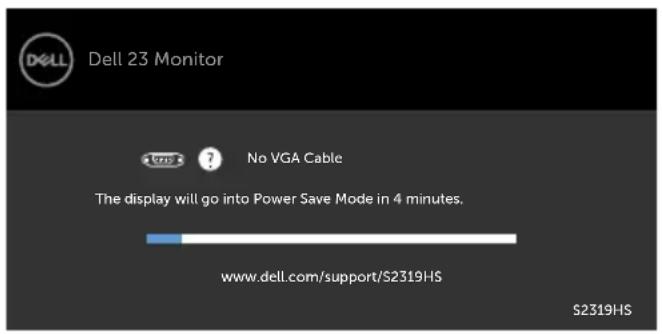
4 Kotak ini akan muncul selama pengoperasian sistem normal, jika sambungan kabel video terlepas atau rusak.
5 Matikan monitor, sambungkan kembali kabel video, lalu hidupkan komputer dan monitor.
Jik layar monitor tetap gelap setelah Anda menjalankan prosedur sebelumnya, periksa pengontrol video dan komputer, karena monitor dapat berfungsi dengan baik.
Diagnosis Internal
Monitor Anda dilengkapi program diagnosis internal yang dapat membantu Anda menentukan apakah ketidaknormalan layar yang dialami adalah masalah bawaan pada monitor, atau pada komputer maupun kartu video.

CATATAN: Anda hanya dapat menjalankan diagnosis internal bila kabel video dilepas dan monitor berada dalam mode uji mandiri.

Untuk menjalankan diagnosis internal:
1 Pastikan layar bersih (tidak ada partikel debu di permukaan layar).
2 Lepas kabel video dari bagian belakang komputer maupun monitor. Monitor akan beralih ke mode uji mandiri.
3 Tekan terus Tombol 1 selama 5 detik. Layar abu-abu muncul.
4 Periksa ketidaknormalan layar secara menyeluruh.
5 Tekan kembali tombol 1 pada panel depan. Warna layar berubah menjadi merah.
6 Periksa ketidaknormalan layar.
7 Ulangi langkah 5 dan 6 untuk memeriksa tampilan di layar hijau, biru, hitam, dan putih.
Pengujian akan selesai bila layar putih muncul. Untuk keluar, tekan kembali tombol 1. Jika Anda tidak mendeteksi ketidaknormalan layar apa pun setelah menggunakan program diagnosis internal, berarti monitor berfungsi baik. Periksa kartu video dan komputer.

Masalah Umum
Tabel berikut berisi informasi umum tentang masalah monitor yang biasa terjadi dan mungkin Anda alami beserta kemungkinan solusinya:
| Gejala Umum Kondisi yang Terjadi | Kemungkinan Solusi | |
| Tidak ada video/ LED daya mati | Tidak ada gambar | Pastikan kabel video yang menyambungkan monitor dengan komputer telah tersambung baik dan aman.Pastikan stopkontak berfungsi baik menggunakan peralatan listik lainnya.Pastikan tombol daya telah ditekan sepenuhnyaPastikan sumber input yang benar telah dipilih melalui menu Sumber Input. |
| Tidak ada video/ LED daya hidup | Tidak ada gambar atau gelap | Tambah kecerahan & kontrol kontras melalui OSD.Jalankan pemeriksaan fitur uji mandiri monitor.Periksa apakah terdapat pin yang tertekuk atau rusak pada konektor kabel video.Jalankan diagnosis internal.Pastikan sumber input yang benar telah dipilih melalui menu Sumber Input. |
| Fokus Buruk Gambar tidak jelas, buram, atau berbayang | Lakukan Pengaturan Otomatis melalui OSD.Atur kontrol Fase dan Jam Piksel melalui OSD.Kurangi kabel ekstensi video.Atur ulang monitor ke pengaturan pabrik.Ubah resolusi video ke rasio aspek yang benar. | |
| Video goyang/ berkedip | Gambar bergelombang atau bergerak halus | Lakukan Pengaturan Otomatis melalui OSD.Atur kontrol Fase dan Jam Piksel melalui OSD.Atur ulang monitor ke pengaturan pabrik.Periksa faktor lingkungan.Pindahkan letak monitor, lalu uji di ruangan lain. |
| Piksel hilang Layar LCD memiliki titik | Matikan daya, lalu hidupkan kembali.Piksel yang OFF secara permanen adalah cacat alami yang dapat terjadi pada teknologi LCD.Untuk informasi lebih lanjut tentang Kebijakan Kualitas dan Piksel Monitor Dell, kunjungi situs Dukungan Dell di: www.dell.com/support/ monitors. | |
| Piksel macet Layar LCD memiliki titik terang | Matikan daya, lalu hidupkan kembali.Piksel yang OFF secara permanen adalah cacat alami yang dapat terjadi pada teknologi LCD.Untuk informasi lebih lanjut tentang Kebijakan Kualitas dan Piksel Monitor Dell, kunjungi situs Dukungan Dell di:www.dell.com/support/monitors. | |
| Masalah Kecerahan | Gambar terlalu redup atau terlalu terang | Atur ulang monitor ke pengaturan pabrik.Sesuaikan kecerahan dan kontras melalui OSD. |
| Distorsi Geometris | Layar tidak berada di tengah dengan benar | Atur ulang monitor ke pengaturan pabrik.Lakukan Penyesuaian Otomatis (Auto Adjust) melalui OSD.Sesuaikan posisi horizontal dan vertikal melalui OSD. |
| Garis Horizontal/Vertikal | Layar memiliki satu garis atau lebih | Atur ulang monitor ke pengaturan pabrik.Lakukan Pengaturan Otomatis melalui OSD.Atur kontrol Fase dan Jam Piksel melalui OSD.Lakukan pemeriksaan fitur tes mandiri monitor, lalu tentukan jika garis ini juga berada dalam mode tes mandiri.Pastikan pin tidak tertekuk atau rusak pada konektor kabel video.Jalankan diagnosis internal. |
| Masalah Sinkronisasi | Layar menjadi acak atau terputus-putus | Atur ulang monitor ke pengaturan pabrik.Lakukan Pengaturan Otomatis melalui OSD.Atur kontrol Fase dan Jam Piksel melalui OSD.Lakukan pemeriksaan fitur tes mandiri monitor untuk menentukan apakah layar yang teracak juga berada dalam mode tes mandiri.Pastikan pin tidak tertekuk atau rusak pada konektor kabel video.Hidupkan ulang komputer dalam mode aman. |
| Masalah yang Terkait dengan Keselamatan | Tanda-tanda yang tampak seperti asap atau kilatan ap | Jangan lakukan langkah-langkah mengatasi masalah.Segera hubungi Dell. |
| Masalah Intermiten | Monitor gagal berfungsi secara berkala | Pastikan kabel video yang menghubungkan monitor dan komputer tersambung dengan benar dan aman.Atur ulang monitor ke pengaturan pabrik.Lakukan pemeriksaan fitur tes mandiri monitor untuk menentukan apakah masalah yang terjadi sesekali tersebut juga terjadi dalam mode tes mandiri. |
| Warna hilang | Gambar tidak berwarna | Jalankan uji mandiri monitor.Pastikan kabel video yang menghubungkan monitor dan komputer tersambung dengan benar dan aman.Pastikan pin tidak tertekuk atau rusak pada konektor kabel video. |
| Warna salah Warna gambar tidak bagus | Ubah pengaturan Mode Prasetel pada OSD menu Warna tergantung pada aplikasi.Sesuaikan nilai R/G/B dari menu Custom. Warna dari OSD menu Color.Ubah Format Warna Input ke RGB atau YPbPr PC dalam OSD Warna menu.Jalankan diagnosis internal. | |
| Retensi gambar dari gambar statis yang tertinggal di monitor dalam waktu lama | Bayangan redup dari gambar statis yang ditampilkan muncul di layar | Gunakan fitur Manajemen Daya untuk mematikan monitor kapanpun tidak digunakan (untuk info lebih lanjut, lihat Mode Manajemen Daya).Gunakan screensaver yang berubah dinamis. |
Masalah Khusus Produk
| Gejala Khusus Kondisi yang Terjadi | Kemungkinan Solusi | |
| Gambar layar terlalu kecil | Gambar dipusatkan di layar, namun tidak memenuhi seluruh area tampilan | Periksa pengaturan Aspect Ratio (Rasio Aspek) dalam OSD Display (Tampilan) menu.Atur ulang monitor ke pengaturan pabrik. |
| Tidak ada Sinyal Input saat kontrol pengguna ditekan | Tidak ada gambar, LED menyala putih | Periksa sumber sinyal. Pastikan komputer tidak dalam mode hemat daya dengan menggerakkan mouse atau menekan salah satu tombol di keyboard.Pastikan kabel sinyal terpasang dengan benar. Pasang kembali kabel sinyal jika diperlukan.Atur ulang komputer atau pemutar video. |
| Gambar tidak memenuhi seluruh layar. | Gambar tidak dapat memenuhi tinggi atau lebar layar | Karena format video (rasio aspek) DVD yang berbeda, monitor dapat ditampilkan dalam layar penuh.Jalankan diagnosis internal. |
Masalah Khusus Universal Serial Bus (USB)
| Gejala Khusus Kondisi yang Terjadi | Kemungkinan Solusi | |
| interface USB tidak berfungsi | Periferal USB tidak berfungsi | Pastikan monitor DIHIDUPKAN.Sambungkan kembali kabel upstream ke komputer.Sambungkan kembali periferal USB (konektor downstream).Matikan monitor, lalu hidupkan kembali.Boot ulang komputer.Beberapa perangkat DVD seperti HDD portabel eksternal memerlukan aliran listrik yang lebih tinggi; sambungkan perangkat secara langsung ke sistem komputer. |
| Interface USB 3.0 Super Speed melambat | Fungsi periferal USB 3.0 Super Speed melambat atau tidak berfungsi sama sekali | Pastikan komputer dapat menggunakan USB 3.0.Komputer tertentu dilengkapi port USB 3.0, USB 2.0, dan USB 1.1. Pastikan port USB yang benar digunakan.Sambungkan kembali kabel upstream ke komputer.Sambungkan kembali periferal USB (konektor downstream).Boot ulang komputer. |
| Periferal USB nirkabel berhenti berfungsi saat perangkat USB 3.0 tersambung | Periferal USB nirkabel merespon secara lambat atau hanya berfungsi bila jarak antara periferal tersebut dan unit penerimaanya lebih dekat | Jauhkan posisi periferal USB 3.0 dan unit penerima USB nirkabel.Posisikan unit penerima USB nirkabel sedekat mungkin dengan periferal USB nirkabel.Gunakan kabel ekstensi USB untuk memposisikan unit penerima USB sejauh mungkin dari port USB 3.0. |
Petunjuk Keselamatan
Untuk layar dengan bezel mengkilap, pengguna harus mempertimbangkan penempatan layar karena bezel dapat menyebabkan pantulan yang menggangu dari cahaya sekitar dan permukaan yang terang.

PERINGATAN: Penggunaan kontrol, penyesuaian, atau prosedur selain yang dijelaskan dalam dokumentasi ini dapat mengakibatkan terkena kejutan listrik, bahaya listrik, dan/atau bahaya mekanis.
Untuk informasi tentang petunjuk keamanan, lihat Informasi Keamanan, Lingkungan, dan Peraturan.
Pernyataan FCC (Hanya untuk A.S.) dan Informasi Peraturan Lainnya
Untuk pernyataan FCC dan informasi peraturan lainnya, kunjungi situs web kepatuhan hukum yang terdapat di www.dell.com/regulatory_compliance.
Menghubungi Dell

CATATAN: Jika Anda tidak memiliki sambungan Internet aktif, informasi kontak dapat ditemukan pada faktur pembelian, slip kemasan, tagihan, atau katalog produk Dell.
Dell menyediakan beberapa pilihan dukungan dan layanan berbasis online dan telepon. Ketersediaan dapat berbeda menurut negara dan produk, dan sejumlah layanan mungkin tidak tersedia di wilayah Anda.
Untuk mendapatkan dukungan monitor online pada konten:
Untuk menghubungi Dell tentang masalah penjualan, dukungan teknis, atau layanan pelanggan:
1 Kunjungi www.dell.com/support.
2 Verifikasikan negara atau wilayah Anda dalam menu drop-down Pilih Negara/Wilayah A di bagian kiri atas halaman.
3 Klik Hubungi Kami di sebelah daftar gulir negara.
4 Pilih layanan yang tepat atau tautan dukungan berdasarkan kebutuhan Anda.
5 Pilihlah metode menghubungi Dell yang sesuai dengan Anda.

Mengatur Monitor
Menetapkan Resolusi Layar ke 1920 x 1080 (maksimum)
Untuk kinerja terbaik, tetapkan resolusi tampilan ke 1920 x 1080 piksel dengan melakukan langkah-langkah berikut:
Pada Windows Vista, Windows 7, Windows 8 atau Windows 8.1:
1 Untuk Windows 8 atau Windows 8.1 saja, pilih tampilan Desktop kembali ke desktop classic. Untuk Windows Vista dan Windows 7, lewatkan langkah ini.
2 Klik kanan desktop, lalu klik Resolusi Layar.
3 Klik daftar Gulir dari Resolusi Layar dan pilih 1920 x 1080.
4 Klik OK.
Pada Windows 10:
1 Klik kanan pada desktop, lalu klik Pengaturan Layar.
2 Klik Advanced display settings (Pengaturan tampilan lanjutan).
3 Klik daftar dropdown Resolution (Resolusi), lalu pilih 1920 x 1080.
4 Klik Apply (Terapkan).
Apabila Anda tidak melihat resolusi yang disarankan sebagai pilihan, mungkin Anda perlu memperbarui driver VGA. Pilih skenario berikut ini yang paling tepat menjelaskan sistem komputer yang Anda gunakan, lalu ikuti langkah-langkah yang diberikan.
Komputer Dell
1 Kunjungi www.dell.com/support, masukkan tag servis, lalu download driver terkini untuk kartu grafis Anda.
2 Setelah menginstal driver untuk adapter grafis, coba tetapkan kembali resolusi ke 1920 x 1080.

CATATAN: Jika Anda tidak dapat menetapkan resolusi ke 1920 x 1080, hubungi Dell untuk mendapatkan informasi tentang adapter grafis yang mendukung resolusi tersebut.
Komputer Non-Dell
Pada Windows Vista, Windows 7, Windows 8 atau Windows 8.1:
1 Untuk Windows 8 atau Windows 8.1 saja, pilih tampilan Desktop kembali ke desktop classic. Untuk Windows Vista dan Windows 7, lewatkan langkah ini.
2 Klik kanan desktop, lalu klik Personalization (Personalisasi).
3 Klik Change Display Settings (Ubah Pengaturan Tampilan).
4 Klik Advanced Settings (Pengaturan Lanjut).
5 Kenali produsen pengontrol grafis dari keterangan di bagian atas jendela (misalnya, NVIDIA, AMD, Intel, dll.).
6 Kunjungi situs web penyedia kartu grafis untuk driver terbaru (misalnya, www.AMD.com ATAU www.NVIDIA.com).
7 Setelah menginstal driver untuk adapter grafis, coba tetapkan kembali resolusi ke 1920 x 1080.
Pada Windows 10:
1 Klik kanan pada desktop, lalu klik Pengaturan Layar.
2 Klik Advanced display settings (Pengaturan tampilan lanjutan).
3 Klik Display adapter properties (Tampilkan properti adapter).
4 Kenali produsen pengontrol grafis dari keterangan di bagian atas jendela (misalnya, NVIDIA, AMD, Intel, dll.).
5 Kunjungi situs web penyedia kartu grafis untuk driver terbaru (misalnya, http://www.AMD.com ATAU http://www.NVIDIA.com).
6 Setelah menginstal driver untuk adapter grafis, coba tetapkan kembali resolusi ke 1920 x 1080.

CATATAN: Jika Anda tidak dapat menetapkan resolusi yang direkomendasikan, hubungi produsen komputer Anda atau pertimbangkan untuk membeli adaptor grafis yang mendukung resolusi video.
Panduan Pemeliharaan
Membersihkan Monitor
⚠️ PERINGATAN: Sebelum membersihkan monitor, lepas kabel daya monitor dari stopkontak.
△ PERHATIAN: Baca dan ikuti Petunjuk Keselamatan sebelum membersihkan monitor.
Untuk praktik terbaik, ikuti petunjuk dalam daftar di bawah ini sewaktu membuka kemasan, membersihkan, atau menangani monitor:
- Untuk membersihkan layar anti-statis, sedikit lembabkan kain lembut dan bersih dengan air. Jika mungkin, gunakan tisu khusus pembersih layar atau larutan yang cocok untuk lapisan anti-statis. Jangan gunakan bensin, thinner, amonia, pembersih yang abrasif, atau udara berkompresi.
- Gunakan kain hangat yang agak lembab untuk membersihkan monitor. Hindari penggunaan deterjen apa pun karena deterjen tertentu meninggalkan lapisan putih pada monitor.
- Jika Anda melihat bubuk putih saat mengeluarkan monitor dari kemasan, seka dengan kain.
- Tangani monitor dengan hati-hati karena monitor berwarna gelap lebih mudah tergores dan menimbulkan lecet putih dibandingkan monitor berwarna terang.
- Untuk membantu mempertahankan kualitas terbaik pada gambar monitor, gunakan screensaver yang berubah secara dinamis dan matikan monitor saat tidak digunakan.
Penetapan Pin
Konektor VGA

| Nomor Pin 15 | pin samping pada Kabel Sinyal Tersambung |
| 1 | Video-Merah |
| 2 | Video-Hijau |
| 3 | Video-Biru |
| 4 | GND |
| 5 | Pengujian mandiri |
| 6 | GND-R |
| 7 | GND-G |
| 8 | GND-B |
| 9 | Komputer 5 V/3,3 V |
| 10 | Sinkronisasi GND |
| 11 | GND |
| 12 | Data DDC |
| 13 | Sinkronisasi H |
| 14 | Sinkronisasi V |
| 15 | Clock DDC |
Konektor DP

| Nomor Pin 20 | pin samping pada Kabel Sinyal Tersambung |
| 1 ML3(n) | |
| 2 GND | |
| 3 ML3(p) | |
| 4 ML2(n) | |
| 5 GND | |
| 6 ML2(p) | |
| 7 ML1(u) | |
| 8 GND | |
| 9 ML1(p) | |
| 10 ML0(n) | |
| 11 GND | |
| 12 ML0(p) | |
| 13 CONFIG1 | |
| 14 CONFIG2 | |
| 15 AUX CH (p) | |
| 16 GND | |
| 17 AUX CH (n) | |
| 18 Deteksi Hot Plug | |
| 19 Kembali | |
| 20 DP_PWR | |
Konektor HDMI

| Nomor Pin 19 pin samping pada Kabel Sinyal Tersambung | |
| 1 TMDS DATA 2+ | |
| 2 TMDS DATA 2 SHIELD | |
| 3 TMDS DATA 2- | |
| 4 TMDS DATA 1+ | |
| 5 TMDS DATA 1 SHIELD | |
| 6 TMDS DATA 1- | |
| 7 TMDS DATA 0+ | |
| 8 TMDS DATA 0 SHIELD | |
| 9 TMDS DATA 0- | |
| 10 TMDS CLOCK+ | |
| 11 TMDS CLOCK SHIELD | |
| 12 TMDS CLOCK- | |
| 13 CEC | |
| 14 Dicadangkan (N.C. pada perangkat) | |
| 15 DDC CLOCK (SCL) | |
| 16 DDC DATA (SDA) | |
| 17 DDC/CEC ARDE | |
| 18 DAYA +5 V | |
| 19 DETEKSI HOT PLUG | |
Interface USB (Universal Serial Bus)
Bab ini berisi informasi tentang port USB yang tersedia di monitor.
Komputer ini dilengkapi port USB berikut:
| Bawah | • 1 port upstream USB 3.0• 2 port downstream USB 2.0 |
| Kiri | 2 port downstream USB 3.0 |

CATATAN: Interface USB monitor hanya berfungsi bila monitor hidup atau berada dalam mode hemat daya. Jika monitor dimatikan, kemudian dihidupkan, periferal yang terpasang mungkin memerlukan beberapa detik untuk melanjutkan fungsi normal.

CATATAN: Monitor ini kompatibel dengan USB Super-Speed 3.0 dan USB High-Speed 2.0.
USB 3.0
| Kecepatan transfer Kecepatan data Penggunaan daya(Maks., masing-masing port) | ||
| Kecepatan sangat tinggi 5 Gbps 4,5 W | ||
| Kecepatan Tinggi 480 Mbps 4,5 W | ||
| Kecepatan penuh 12 Mbps 4,5 W | ||
USB 2.0
| Kecepatan transfer Kecepatan data Penggunaan daya(Maks., masing-masing port) | ||
| Kecepatan Tinggi 480 Mbps | 2,5 W | |
| Kecepatan penuh 12 Mbps | 2,5 W | |
| Kecepatan rendah 1,5 Mbps | 2,5 W | |
- Daftar lsi
- Tentang Monitor 5
- Menyiapkan Monitor.... 18
- Mengoperasikan Monitor 26
- Mengatasi Masalah .... 50
- Lampiran 58
- Isi kemasan
- Fitur
- Komponen dan Kontrol Tampilan depan
- Tampilan Samping
- Tampilan Bawah
- Spesifikasi Listrik
- Karakteristik Fisik
- Mode Manajemen Daya
- S2319HS
- CATATAN:
- Plug-and-Play
- Kebijakan Kualitas dan Piksel Monitor LCD
- Memasang Penyangga
- Menggunakan Ekstensi Miring, Berputar, dan Vertikal
- Merotasi Monitor
- Mengkonfigurasi fitur rotasi dari Pengaturan Layar pada komputer
- Menyambungkan Monitor
- PERINGATAN: Sebelum memulai prosedur pada bab ini, ikuti Petunjuk Keselamatan.
- Menyambungkan kabel USB
- Mengatur Kabel
- Lepaskan Dudukan Monitor
- Menghidupkan monitor
- Menggunakan Kontrol Panel Depan
- Tombol Panel Depan-
- Tombol panel depan- Keterangan
- Menggunakan Menu OSD (On-Screen Display)
- Mengakses Sistem Menu
- Ikon Menu dan Submenu
- Keterangan
- Pesan Peringatan OSD
- Uji Mandiri
- Diagnosis Internal
- Masalah Umum
- Petunjuk Keselamatan
- Pernyataan FCC (Hanya untuk A.S.) dan Informasi Peraturan Lainnya
- Menghubungi Dell
- Mengatur Monitor
- Menetapkan Resolusi Layar ke 1920 x 1080 (maksimum)
- Pada Windows Vista, Windows 7, Windows 8 atau Windows 8.1:
- Pada Windows 10:
- Komputer Dell
- Komputer Non-Dell
- Panduan Pemeliharaan
- Membersihkan Monitor
- Penetapan Pin
- Konektor VGA
- Konektor DP
- Interface USB (Universal Serial Bus)
Merek : DELL
Model : S2319HS
Kategori : 460