
S2721QS - 460 DELL - Panduan pengguna gratis
Temukan panduan perangkat secara gratis S2721QS DELL dalam format PDF.


Pertanyaan pengguna tentang S2721QS DELL
0 pertanyaan tentang perangkat ini. Jawab yang Anda tahu atau ajukan milik Anda sendiri.
Ajukan pertanyaan baru tentang perangkat ini
Unduh instruksi untuk 460 dalam format PDF gratis! Temukan panduan Anda S2721QS - DELL dan ambil kembali perangkat elektronik Anda. Di halaman ini diterbitkan semua dokumen yang diperlukan untuk penggunaan perangkat Anda. S2721QS merek DELL.
PANDUAN PENGGUNA S2721QS DELL
CATATAN: CATATAN menunjukkan informasi penting yang membantu Anda memanfaatkan komputer Anda dengan lebih baik.
△ PERHATIAN: PERHATIAN menunjukkan potensi kerusakan pada perangkat keras atau hilangnya data jika instruksi tidak diikuti.
PERINGATAN: PERINGATAN menunjukkan potensi kerusakan pada properti, cedera diri, atau kematian.
Hak cipta © 2020-2022 Dell Inc. atau anak perusahaannya. Hak cipta dilindungi undang-undang.
Dell, EMC, dan merek dagang lainnya adalah merek dagang Dell Inc. atau anak perusahaannya. Merek dagang lainnya mungkin adalah merek dagang masing-masing pemiliknya.
2022 - 05
Rev. A02
Daftar Isi
Petunjuk keamanan....6
Tentang Monitor Anda. 7
Isi Kemasan....7
Fitur Produk 8
Mengidentifikasi Komponen dan Kontrol 10
Tampilan Depan....10
Spesifikasi Resolusi 16
Mode Video yang Didukung....16
Mode Tampilan Prasetel 17
Spesifikasi Listrik....19
Karakteristik fisik 20
Karakteristik Lingkungan 21
Penentuan Pin.... 22
Kebijakan Kualitas dan Piksel Monitor LCD 24
Ergonomis 24
Menangani dan memindahkan tampilan 26
Panduan Pemeliharaan. 27
Membersihkan Monitor....27
Mengatur Monitor.... 28
Menyambung penyangga - S2721Q 28
Menyambung penyangga - S2721QS 31
Menyambungkan monitor Anda 34
Menyambung kabel HDMI dan daya 34

Menyambung kabel DisplayPort (DP ke DP) (opsional) dan kabel daya 35
Mengatur kabel 35
Menghidupkan monitor Anda 36
Mengamankan monitor Anda menggunakan kunci Kensington (opsional) 37
Melepaskan penyangga monitor - S2721Q . . . . . . . . . . . . . 38
Melepaskan penyangga monitor - S2721QS . . . . . . . . . . 39
Pemasangan di dinding VESA (opsional) 40
Mengoperasikan Monitor 41
Menghidupkan Monitor 41
Menggunakan Kontrol Panel Depan .... 41 Tombol Panel depan.... 42
Menggunakan Menu OSD (Tampilan di Layar) 43 Mengakses Sistem Menu 43 Pesan Peringatan OSD 59
Mengatur Resolusi Maksimum ..... 62 Persyaratan untuk melihat atau memutar konten HDR .. 63
Memiringkan, memutar, dan menggeser vertikal ..... 64 Miring..... 64 Putar (S2721QS saja)..... 65 Ekstensi Vertikal (S2721QS saja)..... 65
Memutar layar (S2721QS saja)....66 Putar searah jarum jam....66 Putar berlawanan arah jarum jam....67
Menyesuaikan pengaturan tampilan rotasi sistem ..... 67
Mengatasi Masalah. 69
Uji mandiri 69 Diagnostik internal 70
Masalah Umum....71
Masalah khusus produk 74
Masalah Spesifik Speaker 75
Lampiran 76
Pemberitahuan FCC (Hanya untuk A.S.) dan informasi peraturan lainnya 76
Hubungi Dell....76
Basis data produk UE untuk label energi dan lembar informasi produk 76
Petunjuk keamanan

PERHATIAN: Penggunaan pengendalian, penyesuaian atau prosedur selain yang disebutkan di dalam dokumen ini dapat menyebabkan kilatan cahaya, sengatan listrik dan/atau bahaya mekanis.
- Letakkan monitor di atas permukaan kuat dan tangani dengan hati-hati. Layar mudah pecah dan bisa rusak jika jatuh atau terbentur keras.
- Selalu pastikan bahwa monitor Anda dialiri listrik dengan nominal yang sesuai dengan daya AC yang tersedia di lokasi Anda.
- Jaga monitor dalam temperatur ruangan. Kondisi dingin atau panas yang berlebihan dapat berdampak merugikan pada kristal cairan layar.
- Hindari monitor terkena getaran keras atau benturan kuat. Misalnya, jangan meletakkan monitor dalam bagasi mobil.
- Lepaskan steker daya monitor jika akan tidak digunakan dalam jangka waktu lama.
- Untuk menghindari kejutan listrik, jangan mencoba melepas tutup apa saja atau menyentuh bagian dalam monitor.
Tentang Monitor Anda
Isi Kemasan
Monitor Anda dilengkapi dengan komponen yang ditunjukkan di tabel di bawah ini. Jika ada komponen yang tidak ada, hubungi Dell. Untuk informasi lebih lanjut, lihat Hubungi Dell.

CATATAN: Beberapa item bersifat opsional dan mungkin tidak disertakan dengan monitor ini. Beberapa fitur mungkin tidak tersedia di negara tertentu.

CATATAN: Jika menyambung penyangga yang Anda beli dari sumber lain, ikuti petunjuk penyiapan yang disertakan dengan penyangga.
| Gambar komponen Keterangan Komponen | |
 | Tampilan |
a b  | Kaki penyangga:a. S2721Qb. S2721QS |
a b  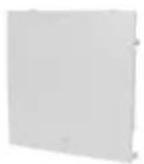 | Dasar dudukan:a. S2721Qb. S2721QSPenutup sekrup VESATM(S2721Q saja) |
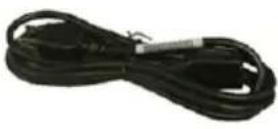 | Kabel Daya (Bergantung pada Negara) |
 | Kabel HDMI |
  | · Panduan Persiapan Ringkas· Informasi Keselamatan, Lingkungan, dan Peraturan |
Fitur Produk
Monitor Dell S2721Q/S2721QS memiliki matriks aktif, TFT (transistor film tipis), LCD (layar kristal cair) dan lampu latar LED. Fitur monitor mencakup:
- Area yang dapat dilihat 68,47 cm (27 in.) (diukur secara diagonal). Resolusi 3840 x 2160 (16:9), dan dukungan layar penuh untuk resolusi yang lebih rendah.
- Mendukung AMD FreeSync™, dengan laju penyegar tinggi 60 Hz dan waktu respons cepat sebesar 4 mdtk abu-abu ke abu-abu dalam mode Extreme (Ekstrem)*.
· Tingkat warna 99 % sRGB .
- Konektivitas digital dengan DisplayPort dan HDMI.
· S 2 7 2 1 Q : Kemampuan Miring .
- S2721QS: Bisa dimiringkan, diputar dan diputar pada porosnya serta disesuaikan ketinggiannya.
- Speaker internal ganda.
- Penyangga yang dapat dilepas dan VESA™ (Video Electronics Standards Association) 100 mm untuk solusi pemasangan yang fleksibel.

- Kemampuan plug and play jika didukung oleh sistem Anda.
- Pengaturan OSD (tampilan di layar) untuk memudahkan konfigurasi dan pengoptimalan layar.
- Dukung mode Pilih Gambar dengan Gambar (PBP) dan Gambar di Gambar (PIP).

CATATAN: Apabila PIP/PBP diaktifkan, AMD FreeSync™ (dalam perangkat lunak AMD Radeon™) dinonaktifkan.
. Kuncitombol Dayadan OSD .
- Slot kunci keamanan.
• ≤ 0,3 W dalam mode Siaga.
- Optimalkan kenyamanan mata dengan layar tanpa kedip dan fitur cahaya biru.
- S2721QS: Monitor menggunakan panel Cahaya Biru Lemah dan sesuai dengan TÜV Rheinland (Solusi Perangkat Keras) pada reset pabrik atau pengaturan default. Solusi cahaya biru lemah bawaan ini mengurangi emisi cahaya biru berbahaya dengan menyesuaikan parameter tampilan, tanpa mengorbankan warna nyata.

PERINGATAN: Kemungkinan efek jangka panjang emisi cahaya biru dari monitor dapat menyebabkan kerusakan pada mata, termasuk kelelahan mata, ketegangan mata digital, dan sebagainya. Fitur ComfortView (S2721Q) dan ComfortView Plus (S2721QS) dirancang untuk mengurangi jumlah cahaya biru yang dipancarkan dari monitor guna mengoptimalkan kenyamanan mata.
*Mode 4 mdtk abu-abu ke abu-abu mdtk tercapai dalam mode Extreme (Ekstrem) untuk mengurangi kabur yang tampak saat gambar bergerak dan meningkatkan responsivitas gambar. Namun, hal ini dapat memasukkan artifaks visual kecil dan mencolok ke dalam gambar. Karena setiap penyetelan sistem dan setiap kebutuhan pengguna berbeda, kami merekomendasikan pengguna bereksperimen dengan berbagai mode untuk menemukan pengaturan yang tepat bagi mereka.
Mengidentifikasi Komponen dan Kontrol
Tampi I a n Depan
S2721Q

| Label Keterangan Penggunaan | |
| 1 Tombol fungsi Untuk informasi lebih lanjut, lihat Mengoperasikan Monitor. | |
| 2Tombol Daya Hdup/Mati (dengan indikator LED) | Untuk menghidupkan atau mematikan monitor. |
Tampilan Belakang
S2721Q

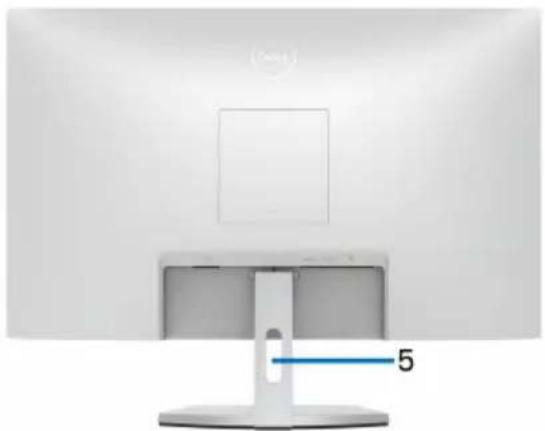
Tampilan belakang dengan penyangga monitor
S2721QS


Tampilan
penyangga monitor
belal
| Label Keterangan Penggunaan | |
| 1 Lubang pemasangan VESA(100 mm x 100 mm - di bagian belakang terpasang Tutup VESA) | Monitor pemasangan untuk di dinding menggunakan alat yang kompatibel dengan VESA (100 mm x 100 mm). |
| 2 Label nomor serial barcode, dan Tanda Layanan | Baca label ini jika perlu menghubungi kontak Dell untuk dukungan teknis. Tag Servis adalah pengidentifikasi alfanumerik unik yang memungkinkan teknisi servis Dell mengidentifikasi komponen perangkat keras di monitor Anda dan mengakses informasi jaminan. |
| 3 Tombol pelepas penyangga Melepaskan penyangga dari monitor. | |
| 4 Peraturan label peringkat Daftar persetujuan peraturan. | |
| 5 Slot manajemen kabel Gunakan untuk | mengatur kabel dengan memasukkannya melalui slot. |
Tampilan bawah
S2721Q
Tampilan bawah tanpa penyangga monitor
S2721QS
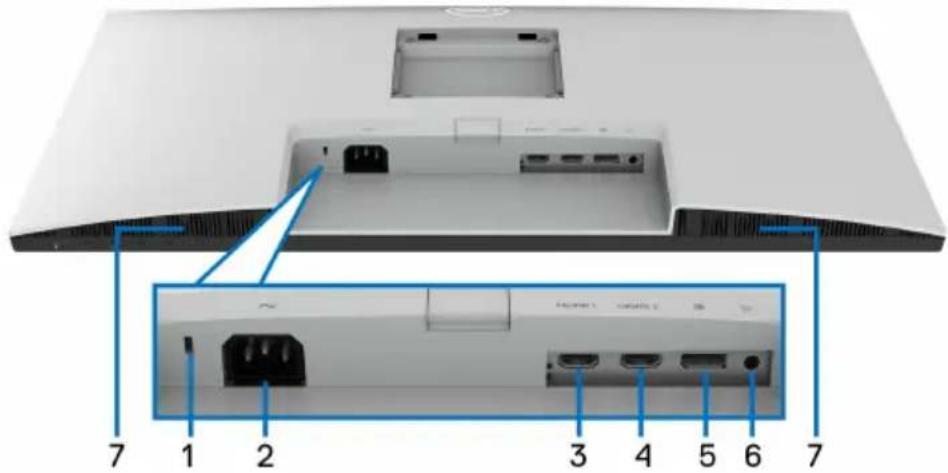
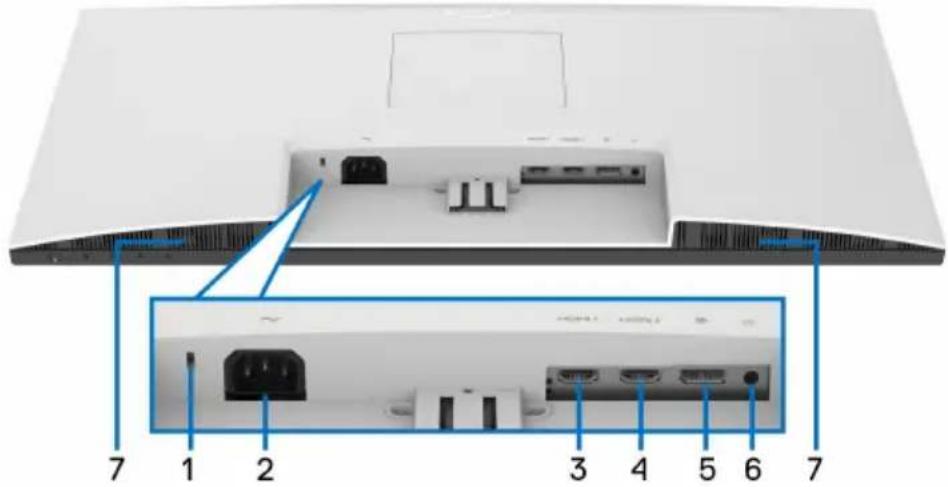
Tampilan bawah tanpa penyangga monitor
| Label Keterangan Penggunaan | ||
| 1 Slot | kunci-keamanan(berdasarkanKensington Security Slot) | Melindungi monitor dengan kunci keamanan(kunci keamanan tidak diberikan). |
| 2 Konektor daya Menghubungkan kabel daya (disertakan dengan monitor Anda). | |
| 3 Port HDMI (HDMI 1) Menghubungkan monitor Anda dengan kabel HDMI (disertakan dengan monitor Anda). | |
| 4 Port HDMI (HDMI 2) Menghubungkan monitor Anda dengan kabel HDMI (disertakan dengan monitor Anda). | |
| 5 DisplayPort Menghubungkan komputer Anda dengan kabel DisplayPort. | |
| 6 Port kabel keluaran Sambungkan speaker Anda.CATATAN: Port ini tidak mendukung headphone. | |
| 7 Speaker Menyediakan output audio. |
Spesifikasi Monitor
| Model S2721Q S2721QS | ||
| Jenis layar Matriks aktif | - LCD TFT | |
| Teknologi panel IPS | ||
| Rasio aspek 16:9 | ||
| Gambar dapat dilihat | ||
| Diagonal | 684,7 mm (27 in.) | |
| Lebar (area aktif) | 596,7 mm (23,49 in.) | |
| Tinggi (area aktif) | 335,7 mm (13,21 in.) | |
| Total area | 200301,8 mm^2 (310,47 in.^2) | |
| Pitch piksel 0,1554 x 0,1 | 554 mm | |
| Piksel per inci (PPI) 163 | ||
| Sudut pandang | ||
| Vertikal | 178° (biasa) | |
| Horizontal | 178° (biasa) | |
| Cahaya lampu 350 cd/ m^2 (biasa) | ||
| Rasio kontras 1300 hingga 1 (biasa) 1000 hingga 1 (biasa) | ||
| Lapisan pelat depan | Perlakuan polarisator depan antisilau (Haze 25%, 3H) | |
| Cahaya latar | Sistem lampu samping LED putih | |
| Waktu Respons | 8 mdtk abu-abu ke abu-abu dalam mode Normal5 mdtk abu-abu ke abu-abu dalam mode Fast (Cepat)4 mdtk abu-abu ke abu-abu dalam mode Extreme (Ekstrem)**Mode 4 mdtk abu-abu ke abu-abu mdtk tercapai dalam mode Extreme (Ekstrem) untuk mengurangi kaburyang tampak saat gambar bergerak dan meningkatkanresponsivitas gambar. Namun hal ini dapat memasukkanartifaks visual kecil dan mencolok ke dalam gambar.Karena setiap penyetelan sistem dan setiap kebutuhanpengguna berbeda, kami merekomendasikan penggunabereksperimen dengan berbagai mode untuk menemukanpengaturan yang tepat bagi mereka. | |
| Kepekatan warna 1,07 miliar warna | ||
| Tingkatan warna sRGB | 99% (biasa) | |
| Konektivitas · 1 x Display | Port versi 1.2· 2 x port HDMI versi 2.0· 1 x port audio line-out | |
| Lebar pembatas (sisi monitor ke area aktif) | ||
| Atas | 7,4 mm | |
| Kiri/Kanan | 7,4 mm/7,4 mm | |
| (Bawah) | 21,6 mm | |
| Dapat disesuaikan | ||
| Memiringkan | -5° sampai 21° | -5° sampai 21° |
| Putar | Tidak berlaku | -30° sampai 30° |
| Pivot | Tidak berlaku | -90° sampai 90° |
| Penyangga dapat diatur tingginya | Tidak berlaku | 110 mm |
| Speaker internal Output | suara 2 x 3 W | |
| Kompatibilitas Dell Display Manager | Fitur Aturan Mudah dan fitur penting lainnya | |
| Keamanan Slot kunci ke | amanan (kunci kabel dijual tersendiri) | |
Spesifikasi Resolusi
| Model S2721Q/S2721QS | |
| Rentang pindai horizontal 130 kHz | hingga 137 kHz (otomatis) |
| Rentang pindai vertikal 40 Hz | hingga 60 Hz (otomatis) |
| Resolusi prasetel maksimum 3840 | x 2160 pada 60 Hz |
Mode Video yang Didukung
| Model S2721Q/S2721QS | |
| Kemampuan tampilan video (HDMI & DisplayPort) | 480p, 480i, 576p, 576i, 720p, 1080i, 1080p, QHD, UHD |

Mode Tampilan Prasetel
Mode Tampilan HDMI
| Mode Tampilan Frekuensi Horizontal (kHz) | Frekuensi Vertical (Hz) | Clock Piksel (MHz) | Polaritas Sinkronisasi (Horizontal/Vertical) |
| 720 x 400 31,47 70,08 | 28,32 -/+ | ||
| VESA, 640 x 480 31,50 | 60,00 25,20 -/- | ||
| VESA, 640 x 480 37,50 | 75,00 31,50 -/- | ||
| VESA, 800 x 600 37,90 | 60,30 40,00 | +/+ | |
| VESA, 800 x 600 | 46,90 75,00 | 49,50 | +/+ |
| VESA, 1024 x 768 | 48,40 | 60,00 65,00 -/- | |
| VESA, 1024 x 768 | 60,00 75,00 | 78,80 | +/+ |
| VESA, 1152 x 864 67,50 | 75,00 | 108,00 +/+ | |
| VESA, 1280 x 1024 | 64,00 | 60,00 | 108,00 |
| VESA, 1280 x 1024 | 80,00 | 75,00 | 135,00 |
| VESA, 1600 x 900 | 60,00 60,00 | 108,00 | +/+ |
| VESA, 1600 x 1200 | 75,00 60,00 | 162,00 +/- | |
| VESA, 1920 x 1080 | 67,50 | 60,00 | 148,50 |
| 2048 x 1280 | 78,90 | 59,90 | 174,30 +/+ |
| 2560 x 1440 | 88,79 | 59,95 | 241,50 +/- |
| 3840 x 2160 | 135 | 60 | 594 |
Mode tampilan DP
| Mode Tampilan Frekuensi Horizontal (kHz) | Frekuensi Vertikal (Hz) | Clock Piksel (MHz) | Polaritas Sinkronisasi (Horizontal/Vertikal) |
| 720 x 400 31,47 70,08 | 28,32 -/+ | ||
| VESA, 640 x 480 31,50 | 60,00 25,20 -/- | ||
| VESA, 640 x 480 37,50 | 75,00 31,50 -/- | ||
| VESA, 800 x 600 | 37,90 60,30 40,00 | +/+ | |
| VESA, 800 x 600 | 46,90 75,00 49,50 | +/+ | |
| VESA, 1024 x 768 | 48,40 | 60,00 65,00 -/- | |
| VESA, 1024 x 768 60,00 | 75,00 | 78,80 | +/+ |
| VESA, 1152 x 864 | 67,50 | 75,00 | 108,00 |
| VESA, 1280 x 1024 | 64,00 | 60,00 | 108,00 |
| VESA, 1280 x 1024 | 80,00 | 75,00 | 135,00 |
| VESA, 1600 x 900 | 60,00 60,00 | 108,00 | +/+ |
| VESA, 1600 x 1200 | 75,00 | 60,00 | 162,00 |
| VESA, 1920 x 1080 | 67,50 | 60,00 | 148,50 |
| 2048 x 1280 | 78,90 59,90 | 174,30 | +/+ |
| 2560 x 1440 | 88,79 | 59,95 | 241,50 |
| 3840 x 2160 | 133,313 | 60 | 533,25 |

CATATAN: Monitor ini mendukung AMD FreeSync™.

Spesifikasi Listrik
| Model S2721Q/S2721QS | |
| Sinyal input video HDMI | 2.0/DisplayPort 1.2, 600 mV untuk setiap saluran diferensial, impedansi input 100 Ω setiap pasangan yang berbeda |
| Tegangan/frekuensi/arus input AC | 100 VAC sampai 240 VAC / 50 Hz atau 60 Hz ± 3 Hz / 1,5 A (biasa) |
| Arus daya saat dihidupkan | · 120 V: 30 A (Maks.) pada 0°C (awal dingin) · 240 V: 60 A (Maks.) pada 0°C (awal dingin) |
| Pemakaian Daya · 0,2 W | (Mode Mati) ^1 · 0 , 2 W ( M ^1 de Siaga ) · 28 , 8 W ( M ^1 ode Hidup ) · 52 W ( ^2 Maks.) · 21,88 W (Pon) ^3 · 68,48 kWh (TEC) ^3 |
^1 Sebagaimana yang ditentukan dalam EU 2019/2021 dan EU 2019/2013.
^2 Pengaturan kecerahan dan kontras maksimum.
^3 Pon: Pemakaian daya di mode Aktif seperti ditetapkan di versi Energy Star 8.0. TEC: Pemakaian energi total dalam kWh seperti ditetapkan di versi Energy Star 8.0.
Dokumen ini hanya sebagai informasi dan menunjukkan kinerja laboratorium. Produk Anda bisa melakukan yang berbeda, bergantung pada perangkat lunak, komponen dan periferal yang Anda pesan dan tidak ada kewajiban untuk memperbarui informasi tersebut.
Oleh karenanya, pelanggan dalam membuat keputusan mengenai kelistrikan atau hal lain tidak harus bergantung pada informasi ini. Tidak ada jaminan terhadap akurasi atau kelengkapan yang dikemukakan atau dinyatakan.

CATATAN: Monitor ini berkualifikasi ENERGY STAR. Produk ini memenuhi syarat untuk ENERGY STAR pada pengaturan default pabrik yang dapat dipulihkan dengan fungsi "Factory Reset" (Reset Pabrik) di menu OSD.
Mengganti pengaturan default pabrik atau mengaktifkan fitur lainnya dapat meningkatkan pemakaian daya yang dapat melampaui batas yang ditentukan ENERGY STAR.


Karakteristik fisik
| Model S2721Q S2721QS | ||
| Jenis kabel sinyal · Digital: HDMI, 19 pin· Digital: DisplayPort, 20 pin (kabel tidak disertakan) | ||
| CATATAN: Monitor Dell dirancang untuk berfungsi secara optimal dengan kabel video yang disertakan dengan monitor Anda. Karena Dell tidak mempunyai kontrol pada berbagai pemasok kabel di pasaran, jenis material, konektor dan proses yang digunakan untuk memproduksi kabel ini, Dell tidak menjamin performa video kabel yang tidak disertakan dengan monitor Dell Anda. | ||
| Dimensi (dengan penyangga) | ||
| Tinggi 453,4 mm (17,85 in.) | · Diperpanjang: | 510,1 mm (20,08 in.)· Tidak dipanjangkan: 400,1 mm (15,75 in.) |
| Lebar 611,6 mm (24,08 in.) | 611,6 mm (24,08 in.) | |
| Kedalaman 186,8 mm (7,35 in.) | in.) 174,7 mm (6,88 in.) | |
| Dimensi (tanpa penyangga) | ||
| Tinggi 364,6 mm (14,35 in.) | 364,6 mm (14,35 in.) | |
| Lebar 611,6 mm (24,08 in.) | 611,6 mm (24,08 in.) | |
| Kedalaman 55,4 mm (2,18 in.) | 55,4 mm (2,18 in.) | |
| Dimensi penyangga | ||
| Tinggi 176,0 mm (6,93 in.) | · Diperpanjang: | 403,1 mm (15,87 in.)· Tidak dipanjangkan: 364,8 mm (14,36 in.) |
| Lebar | 257,2 mm (10,13 in.) | 257,0 mm (10,12 in.) |
| Kedalaman 186,8 mm (7,35 in.) | in.) 174,7 mm (6,88 in.) | |
| Berat | ||
| Berat dengan kemasan | 8,1 kg (17,86 lb) | 9,2 kg (20,28 lb) |
| Berat dengan rakitan penyangga dan kabel | 5,6 kg (12,35 lb) | 6,4 kg (14,11 lb) |
| Berat tanpa rakitan penyangga (Untuk pertimbangan pemasangan di dinding atau pemasangan VESA - tanpa kabel) | 4,7 kg (10,36 lb) 4,7 kg (10,36 lb) | |
| Berat rakitan penyangga 0,7 | kg (1,54 lb) 1,5 kg (3,31 lb) | |
Karakteristik Lingkungan
| Model S2721Q/S2721QS | |
| Standar yang sesuai | |
| Monitor bersertifikat ENERGY STARRoHS-yang sesuaiTampilan bersertifikat TCOMonitor dengan pengurangan BFR/PVC (tidak termasuk kabel luar)Kaca Arsenic-Free dan Mercury-Free hanya untuk panel | |
| Suhu | |
| Beroperasi 0°C hingga 40°C | (32°F hingga 104°F) |
| Tidak beroperasi · Penyimpan | -20°C hingga 60°C (-4°F hingga 140°F)Pengiriman: -20°C hingga 60°C (-4°F hingga 140°F) |
| Kelembapan | |
| Beroperasi 10% hingga 80% | (nonkondensasi) |
| Tidak beroperasi · Penyimpan | 5% hingga 90% (nonkondensasi)Pengiriman: 5% hingga 90% (nonkondensasi) |
| Ketinggian | |
| Beroperasi 5000 m (16404 ft) | (maksimum) |
| Tidak beroperasi 12192 m (40000 kaki) | (maksimum) |
| Pembuangan panas | 177,43 BTU/jam (maksimum)95,54 BTU/jam (biasa) |
Penentuan Pin
Konektor DisplayPort

| Nomor Pin | 20 pin di Sisi Kabel Sinyal yang Tersambung |
| 1 ML3 (n) | |
| 2 GND | |
| 3 ML3 (p) | |
| 4 ML2 (n) | |
| 5 GND | |
| 6 ML2 (p) | |
| 7 ML1 (n) | |
| 8 GND | |
| 9 ML1 (p) | |
| 10 ML0 (n) | |
| 11 GND | |
| 12 ML0 (p) | |
| 13 GND | |
| 14 GND | |
| 15 AUX (p) | |
| 16 GND | |
| 17 AUX (n) | |
| 18 Deteksi Steker Panas | |
| 19 PWR | Kembali |
| 20 +3,3 | V DP_PWR |

Konektor HDMI

| Nomor Pin | 19 pin di Sisi Kabel Sinyal yang Tersambung |
| 1 TMDS | DATA 2+ |
| 2 PELINDUNG TMDS DATA 2 | |
| 3 TMDS | DATA 2- |
| 4 TMDS | DATA 1+ |
| 5 PELINDUNG TMDS DATA 1 | |
| 6 TMDS | DATA 1- |
| 7 TMDS | DATA 0+ |
| 8 PELINDUNG TMDS DATA 0 | |
| 9 TMDS | DATA 0- |
| 10 JAM | TMDS+ |
| 11 PELINDUNG JAM TMDS | |
| 12 JAM | TMDS- |
| 13 CEC | |
| 14 Dicadangkan (N.C. pada perangkat) | |
| 15 JAM | DDC (SCL) |
| 16 DATA | DDC (SDA) |
| 17 Arde | DDC/CEC |
| 18 DAYA | +5 V |
| 19 DETEKSI STEKER PANAS | |
Kebijakan Kualitas dan Piksel Monitor LCD
Selama proses pembuatan Monitor LCD, satu atau beberapa piksel menjadi tetap dalam kondisi yang tidak berubah adalah hal yang biasa terjadi serta sulit diketahui dan tidak memengaruhi kualitas atau kegunaan tampilan. Untuk informasi lebih lanjut tentang Kebijakan Kualitas dan Piksel Monitor Dell, lihat www.dell.com/pixelguidelines.
Ergonomis
△ PERHATIAN: Penggunaan keyboard yang tidak benar atau dalam waktu lama dapat mengakibatkan cedera.
△ PERHATIAN: Melihat layar monitor dalam waktu lama dapat mengakibatkan mata lelah.
Untuk kenyamanan dan efisiensi, patuhi pedoman berikut ketika menyiapkan dan menggunakan stasiun kerja komputer Anda:
- Posisikan komputer Anda sehingga monitor dan keyboard langsung berada di depan Anda saat Anda bekerja. Tersedia rak khusus yang dijual bebas untuk membantu Anda memosisikan keyboard dengan benar.
- Untuk mengurangi risiko ketegangan mata dan nyeri leher/lengan/punggung/bahu karena menggunakan monitor dalam jangka waktu yang lama, sebaiknya Anda:
- Atur jarak layar antara 20 inci hingga 28 inci (50 cm - 70 cm) dari mata Anda.
- Sering kedipkan mata untuk melembapkan atau membasahi mata Anda dengan air setelah menggunakan monitor dalam jangka waktu lama.
- Beristirahat secara berkala dan sering selama 20 setiap dua jam.
- Memalingkan pandangan dari monitor dan menatap benda berjarak 20 kaki minimal selama 20 detik selama istirahat.
- Melakukan peregangan untuk meredakan ketegangan di leher, lengan, punggung dan bahu saat beristirahat.
- Pastikan layar monitor berada setinggi mata atau sedikit lebih rendah apabila Anda duduk di depan monitor.
- Sesuaikan kemiringan monitor, pengaturan kontras, dan kecerahannya.
- Sesuaikan penerangan lingkungan di sekitar Anda (seperti lampu di atas kepala, lampu meja, dan tirai atau tirai gulung di jendela terdekat) untuk meminimalkan pantulan dan silau pada layar monitor.
- Gunakan kursi yang memberi pendukung punggung yang baik.
- Jaga lengan bawah Anda horizontal dengan pergelangan tangan Anda dalam posisi netral dan nyaman saat menggunakan keyboard atau mouse.
- Selalu beri ruang untuk menyandarkan tangan saat menggunakan keyboard atau mouse.
- Biarkan lengan atas Anda bersandar secara alami di kedua sisi.
• Pastikan kaki Anda bersandar rata di lantai.
- Saat duduk, pastikan berat kaki Anda berada pada telapak kaki dan tidak di bagian depan tempat duduk Anda. Sesuaikan ketinggian kursi Anda atau gunakan sandaran telapak kaki jika perlu untuk menjaga postur tubuh yang benar.
- Variasikan aktivitas kerja Anda. Cobalah untuk mengatur pekerjaan Anda sehingga Anda tidak harus duduk dan bekerja dalam jangka waktu lama. Cobalah untuk berdiri atau bangkit dan berjalan-jalan di sekeliling dalam interval yang teratur.
- Jagalah area di bawah Anda bebas dari halangan dan kabel atau kabel daya yang dapat mengganggu kenyamanan duduk atau berpotensi bahaya tersandung.

Menangani dan memindahkan tampilan
Untuk memastikan monitor ditangani secara aman saat mengangkat atau memindahkannya, ikuti pedoman di bawah ini:
- Sebelum memindahkan atau mengangkat monitor, matikan komputer dan monitor.
• Lepaskan semua kabel dari monitor. - Letakkan monitor di kotak aslinya dengan bahan kemasan aslinya.
- Tahan tepi dan sisi monitor dengan erat tanpa memberi tekanan yang berlebihan saat mengangkat atau memindahkan monitor.
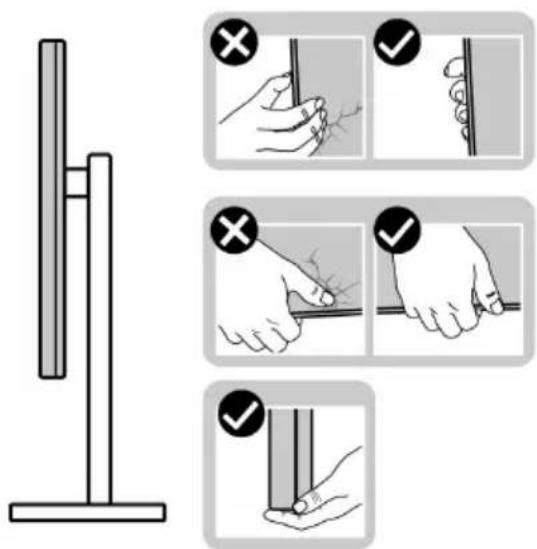
- Saat mengangkat atau memindahkan monitor, pastikan layar membelakangi Anda dan jangan menekan area tampilan untuk menghindari goresan atau kerusakan.

- Saat mengangkut monitor, hindari kejutan mendadak atau getaran pada monitor.

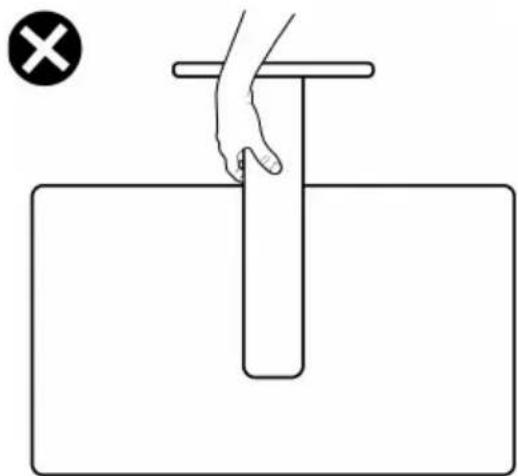
- Saat mengangkat atau memindahkan monitor, jangan membalikkan monitor saat menahan dasar dudukan atau kaki penyangga. Ini dapat mengakibatkan kerusakan yang tidak disengaja pada monitor atau menyebabkan cedera diri.
Panduan Pemeliharaan
Membersihkan Monitor

PERHATIAN: Baca dan ikuti Petunjuk keamanan sebelum membersihkan monitor.

PERINGATAN: Sebelum membersihkan monitor, lepaskan kabel daya monitor dari stopkontak.
Untuk praktik terbaik, ikuti petunjuk dalam daftar di bawah ini saat membuka kemasan, membersihkan, atau menangani monitor:
- Untuk membersihkan layar antistatis, basahi sedikit kain bersih yang lembut dengan air. Jika mungkin, gunakan tisu pembersih layar khusus atau larutan yang sesuai untuk lapisan antistatis. Jangan gunakan benzena, thinner, amonia, pembersih abrasif, atau udara yang terkompresi.
- Gunakan kain hangat yang sedikit lembap untuk membersihkan monitor. Jangan gunakan detergen jenis apa pun karena beberapa detergen meninggalkan bercak putih pada monitor.
- Jika melihat serbuk putih saat mengeluarkan monitor dari kemasan, bersihkan dengan kain.
- Tangani monitor Anda dengan hati-hati karena monitor yang berwarna lebih gelap dapat tergores dan goresan putih akan lebih terlihat dibandingkan dengan monitor yang berwarna lebih terang.
- Untuk mempertahankan kualitas gambar terbaik pada monitor, gunakan screensaver yang berubah secara dinamis dan matikan monitor jika tidak digunakan.

Mengatur Monitor
Menyambung penyangga - S2721Q

CATATAN: Penyangga tidak dipasang di pabrik.

CATATAN: Petunjuk berikut ini hanya berlaku untuk memasang penyangga yang dikirimkan dengan monitor Anda. Jika memasang penyangga yang Anda beli dari sumber lain, ikuti petunjuk penyiapan yang disertakan dengan penyangga.
Untuk memasang penyangga monitor:
- Ikuti petunjuk di tutup kotak paket untuk melepaskan penyangga dari alas atas untuk mengencangkannya.
- Lepaskan penutup VESA, dasar dudukan, dan kaki penyangga dari bantalan busa dalam kotak.

-
Luruskan dan tempatkan kaki penyangga di dasar dudukan.
-
Buka gagang sekrup di bagian bawah dasar dudukan dan putar searah jarum jam untuk mengencangkan rakitan penyangga.
-
Tutup gagang sekrup.

- Buka tutup pelindung untuk mengakses slot VESA di layar.

- Luruskan dan masukkan braket rakitan penyangga ke alur di bagian belakang layar sampai mengunci di tempatnya.

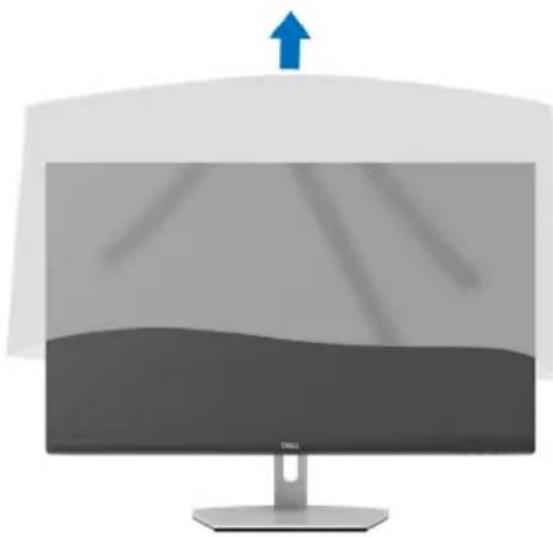
- Letakkan monitor dalam posisi tegak dan angkat tutup pelindung dari monitor.
Menyambung penyangga - S2721QS

CATATAN: Penyangga tidak dipasang di pabrik.

CATATAN: Petunjuk berikut ini hanya berlaku untuk memasang penyangga yang dikirimkan dengan monitor Anda. Jika memasang penyangga yang Anda beli dari sumber lain, ikuti petunjuk penyiapan yang disertakan dengan penyangga.
Untuk memasang penyangga monitor:
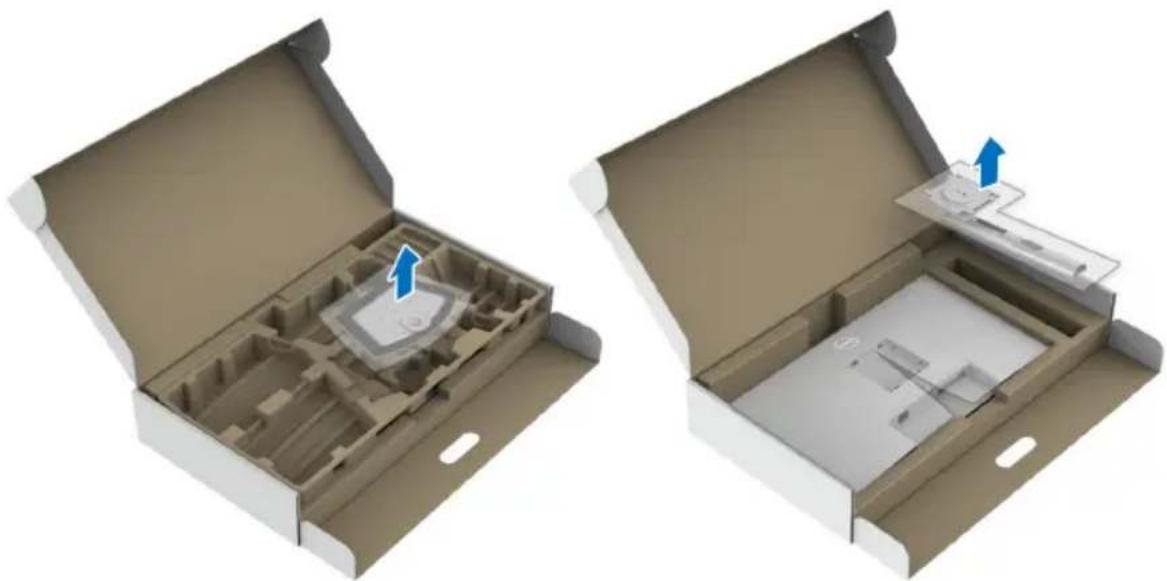
- Ikuti petunjuk di tutup kotak paket untuk melepaskan penyangga dari alas atas untuk mengencangkannya.
- Lepaskan dasar dudukan dan kaki penyangga dari bantalan busa dalam kotak.
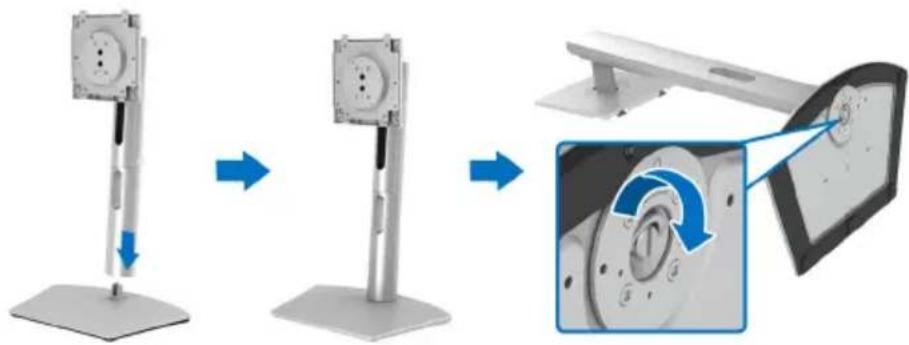
- Luruskan dan tempatkan kaki penyangga di dasar dudukan.
- Buka gagang sekrup di bagian bawah dasar dudukan dan putar searah jarum jam untuk mengencangkan rakitan penyangga.
- Tutup gagang sekrup.
- Buka tutup pelindung untuk mengakses slot VESA di layar.

- Pasang rakitan penyangga ke layar.
a. Luruskan dan geser tab pada kaki penyangga ke dalam slot VESA.
b. Tekan penyangga hingga terpasang pada tempatnya.

- Tahan kaki penyangga dengan kedua tangan dengan erat dan angkat monitor. Kemudian letakkan monitor dalam posisi tegak lurus pada permukaan datar.

CATATAN: Tahan kaki penyangga dengan erat saat mengangkat monitor untuk menghindari kerusakan yang tidak disengaja.
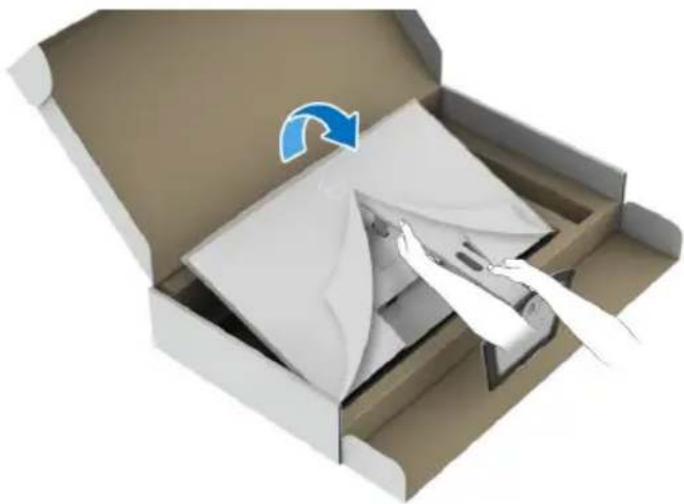
- Lepaskan tutup pelindung dari monitor.

PERINGATAN: Sebelum memulai salah satu prosedur di bagian ini, ikuti Petunjuk keamanan.
CATATAN: Monitor Dell dirancang agar berfungsi secara optimal dengan kabel kotak masuk Dell yang disertakan. Dell tidak menjamin kualitas dan performa jika tidak menggunakan kabel non-Dell.
CATATAN: Ulurkan kabel melalui slot pengatur kabel sebelum menyambungkannya.
CATATAN: Jangan sambungkan semua kabel ke komputer secara bersamaan.
CATATAN: Gambar hanya sebagai ilustrasi. Tampilan komputer dapat beragam.
Untuk menyambungkan monitor ke komputer:
- Matikan komputer, kemudian lepaskan kabel daya.
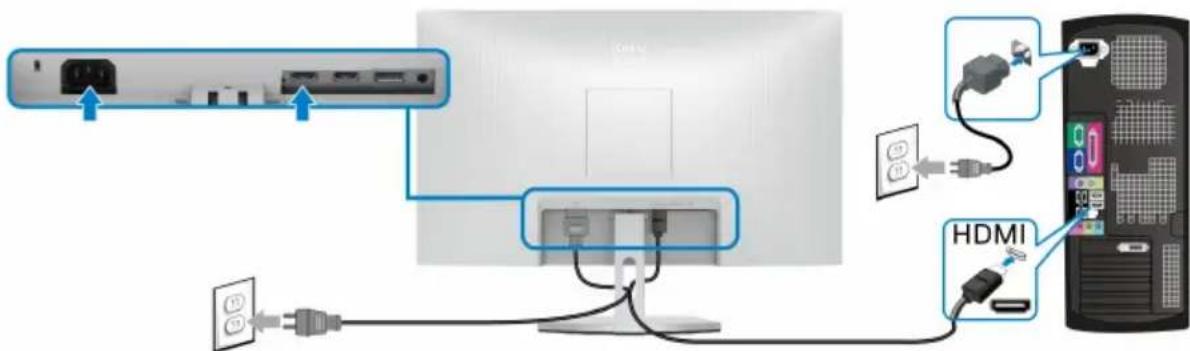
- Sambungkan kabel HDMI atau DisplayPort dari monitor ke komputer.
Menyambung kabel HDMI dan daya
S2721Q
Menyambung kabel DisplayPort (DP ke DP) (opsional) dan kabel daya S2721Q
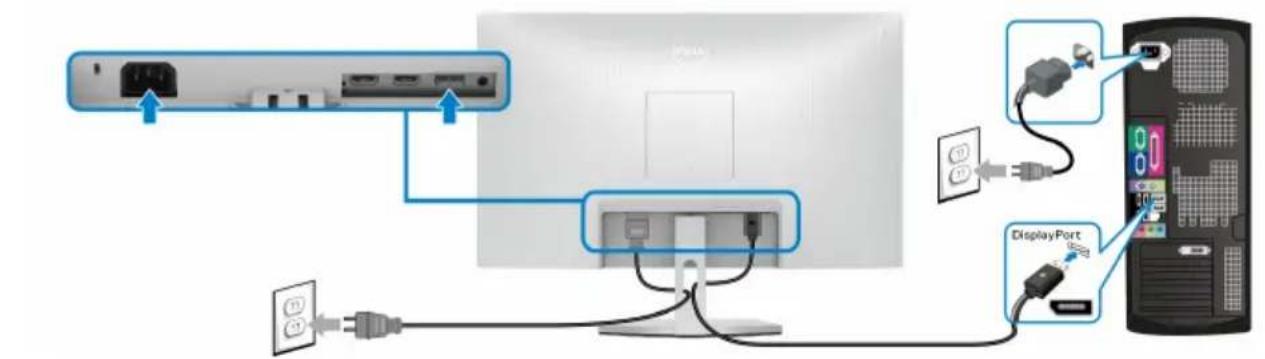
Setelah memasang semua kabel yang diperlukan ke monitor dan komputer, (Lihat Menyambungkan monitor Anda untuk pemasangan kabel,) atur semua kabel seperti ditunjukkan di atas ini.

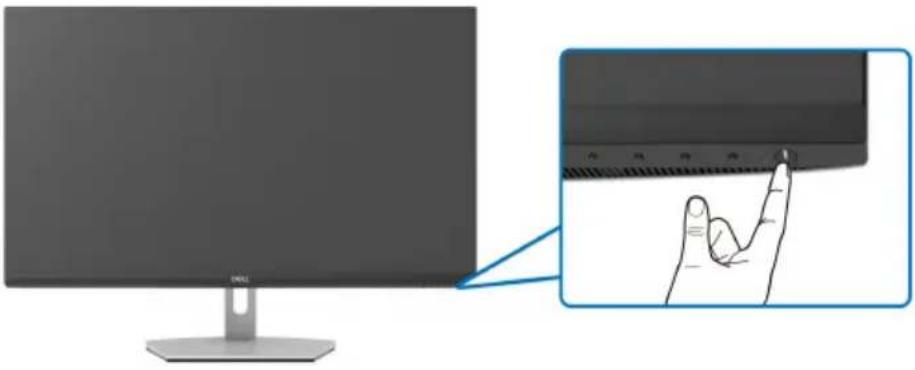
Menghidupkan monitor Anda
S2721Q
Mengamankan monitor Anda menggunakan kunci Kensington (opsional)
Slot kunci keamanan terletak di bagian bawah monitor. (Lihat Slot kunci-keamanan)
Untuk informasi selengkapnya mengenai penggunaan kunci Kensington (dibeli secara terpisah), lihat dokumentasi yang disertakan dengan kunci.
Amankan monitor Anda ke meja menggunakan kunci keamanan Kensington.
S2721Q

CATATAN: Gambar hanya sebagai ilustrasi. Tampilan kunci dapat beragam.
Melepaskan penyangga monitor - S2721Q
CATATAN: Agar layar LCD tidak tergores sewaktu penyangga dilepaskan, pastikan monitor diletakkan di permukaan yang lembut dan bersih.
CATATAN: Petunjuk berikut ini hanya berlaku untuk melepas penyangga yang dikirimkan dengan monitor Anda. Jika melepas penyangga yang Anda beli dari sumber lain, ikuti petunjuk penyiapan yang disertakan dengan penyangga.
Untuk melepaskan penyangga:
- Letakkan monitor di atas kain lembut atau bantal.
- Tekan lekukan pada penutup VESA untuk melepaskannya dari bagian belakang layar.
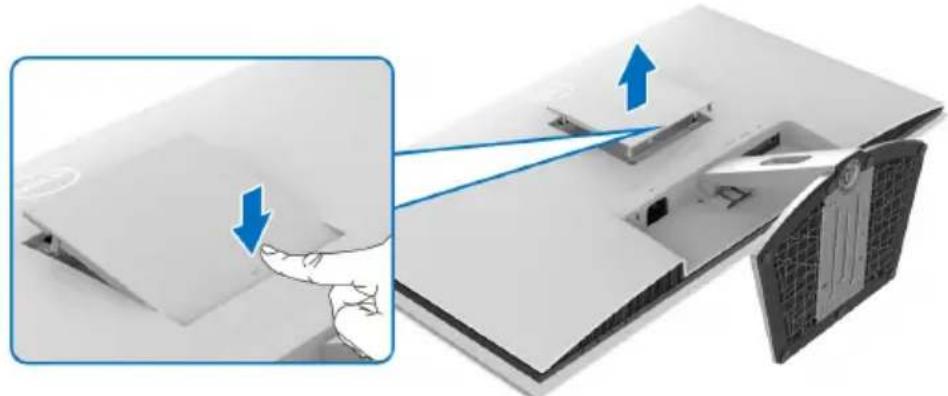
- Dengan menggunakan obeng panjang, tekan kunci pelepas yang terletak tepat di atas penyangga.
- Setelah kunci dilepaskan, geser rakitan penyangga menjauh dari monitor.

CATATAN: Agar layar LCD tidak tergores sewaktu penyangga dilepaskan, pastikan monitor diletakkan di permukaan yang lembut dan bersih.

CATATAN: Petunjuk berikut ini hanya berlaku untuk melepas penyangga yang dikirimkan dengan monitor Anda. Jika melepas penyangga yang Anda beli dari sumber lain, ikuti petunjuk penyiapan yang disertakan dengan penyangga.
Untuk melepaskan penyangga:
- Letakkan monitor di atas kain lembut atau bantal.
- Tekan dan tahan tombol pelepas penyangga di bagian belakang layar.
- Angkat rakitan penyangga untuk melepaskan dari monitor.

Baca petunjuk yang dikirimkan bersama alat pemasangan dinding VESA yang kompatibel.
- Letakkan layar di atas kain lembut atau bantal pada meja rata yang stabil.
- Lepaskan penyangga monitor. (Lihat Melepaskan penyangga monitor - S2721Q dan Melepaskan penyangga monitor - S2721QS.)
- Dengan menggunakan obeng plus, lepaskan keempat sekrup yang mengencangkan tutup belakang layar.
- Pasang braket pemasangan alat pemasangan dinding ke layar.
- Pasang monitor di dinding. Untuk informasi lebih lanjut, lihat dokumentasi yang disertakan dengan alat pemasangan di dinding.

CATATAN: Hanya untuk digunakan dengan Braket Pemasangan di Dinding yang Terdaftar pada UL atau CSA atau GS dengan kapasitas berat atau beban minimum sebesar 18,8 kg (S2721Q/S2721QS).

Mengoperasikan Monitor
Menghidupkan Monitor
Tekan tombol Daya untuk menghidupkan monitor.

Menggunakan Kontrol Panel Depan
Gunakan tombol kontrol di bagian depan monitor untuk menyesuaikan pengaturan.

Tabel berikut menjelaskan tentang tombol panel depan:
| Tombol Panel depan Keterangan | ||
| 1 | To m b o l C a ra pintas/ Preset Modes (Mode Prasetel) | Gunakan tombol ini untuk memilih dari daftar mode warna prasetel. |
| 2 | To m b o l C a ra pintas/ Volume | Untuk secara langsung mengakses panel geser penyesuaian Volume. |
| 3 |  | Gunakan tombol MENU untuk meluncurkan Tampilan di Layar (OSD). Lihat Mengakses Sistem Menu. |
| Menu | ||
| 4 |  | Gunakan tombol ini untuk keluar dari menu OSD. |
| Keluar | ||
| 5 |  | Untuk menghidupkan atau mematikan monitor. |
| Daya(dengan indikator lampu daya) | Cahaya putih terang menunjukkan bahwa monitor hidup dan berfungsi dengan normal. Cahaya putih berkedip menunjukkan monitor dalam mode Siaga. | |
Tombol Panel depan
Gunakan tombol di bagian depan monitor untuk menyetel pengaturan gambar.

| Tombol Panel depan Keterangan | ||
| 1 |  | Gunakan tombol Naik untuk menyetel (meningkatkan rentang) item dalam menu OSD. |
| Naik | ||
| 2 |  | Gunakan tombol Turun untuk menyetel (menurunkan rentang) item dalam menu OSD. |
| Turun | ||
| 3 |  | Gunakan tombol OK untuk mengonfirmasikan pilihan Anda. |
| OK | ||
| 4 |  | Gunakan tombol Kembali untuk kembali ke menu sebelumnya. |
| Kembali | ||

Menggunakan Menu OSD (Tampilan di Layar)
Mengakses Sistem Menu

CATATAN: Jika Anda mengubah pengaturan, kemudian melanjutkan ke menu lain atau keluar dari menu OSD, monitor akan menyimpan perubahan tersebut secara otomatis. Perubahan juga akan disimpan jika Anda mengubah pengaturan, kemudian tunggu hingga menu OSD hilang.
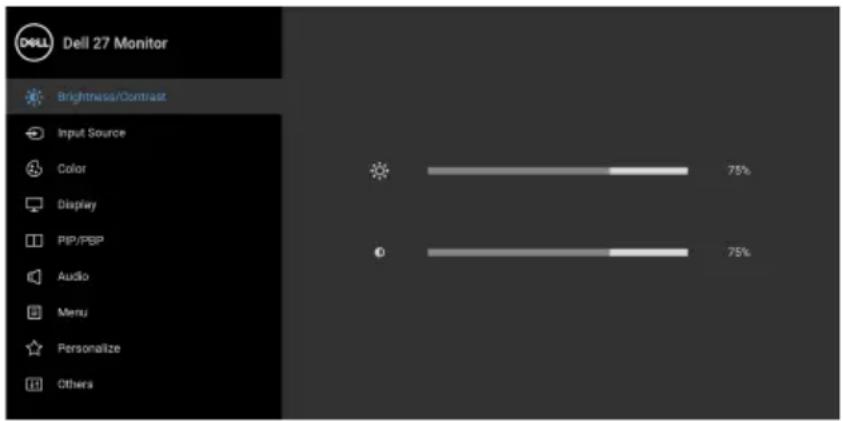
- Tekan tombol untuk menjalankan menu OSD dan menampilkan menu utama.
-
Tekan tombol dan untuk beralih di antara pilihan pengaturan. Saat berpindah dari satu ikon ke ikon lainnya, nama opsi akan disorot. Lihat tabel berikut untuk daftar lengkap semua opsi yang tersedia pada monitor.
-
Tekan tombol ➤ atau ➕ atau ➕ sekali untuk mengaktifkan opsi yang disorot.

CATATAN: Tombol arah (dan tombol OK) yang ditampilkan mungkin berbeda sesuai dengan menu yang Anda pilih. Gunakan tombol yang tersedia.
-
Tekan tombol dan untuk memilih parameter yang diinginkan.
-
Tekan untuk masuk ke submenu lalu gunakan tombol arah, sesuai indikator pada menu untuk membuat perubahan.
-
Pilih tombol untuk kembali ke menu utama.

| Ikon Menu dan Submenu | Keterangan | |
 | Brightness/Contrast (Kecerahan/Kontras) | Gunakan menu ini untuk mengaktifkan penyesuaian Brightness/Contrast (Kecerahan/Kontras).  |
| Brightness (Kecerahan) | Brightness (Kecerahan) mengatur pencahayaan lampu latar.Tekan tombol untuk meningkatkan kecerahan dan tekan tombol untuk menurunkan kecerahan (min 0 / maks 100).CATATAN: Penyetelan manual Brightness (Kecerahan) tidak aktif bila Smart HDR (HDR Cerdas) diaktifkan dan konten HDR ditampilkan. | |
| Contrast (Kontras) | Sesuaikan Brightness (Kecerahan) terlebih dulu, kemudian sesuaikan Contrast (Kontras) hanya jika diperlukan.Tekan tombol untuk meningkatkan kontras dan tekan tombol untuk menurunkan kontras (min 0 / maks 100).Fungsi Contrast (Kontras) menyesuaikan tingkat perbedaan antara gelap dan terang pada layar monitor. | |
| Brightness (Kecerahan) | Brightness (Kecerahan) mengatur pencahayaan lampu latar.Tekan tombol untuk meningkatkan kecerahan dan tekan tombol untuk menurunkan kecerahan (min 0 / maks 100).CATATAN: Penyetelan manual Brightness (Kecerahan) tidak aktif bila Smart HDR (HDR Cerdas) diaktifkan dan konten HDR ditampilkan. |
| Contrast (Kontras) | Sesuaikan Brightness (Kecerahan) terlebih dulu, kemudian sesuaikan Contrast (Kontras) hanya jika diperlukan.Tekan tombol untuk meningkatkan kontras dan tekan tombol untuk menurunkan kontras (min 0 / maks 100).Fungsi Contrast (Kontras) menyesuaikan tingkat perbedaan antara gelap dan terang pada layar monitor. |

Input Source (Sumber Input)
Gunakan menu Input Source (Sumber Input) untuk memilih di antara berbagai sinyal video yang mungkin tersambung ke monitor.


| DP Pilih input DP bila Anda menggunakan konektor | |
| DisplayPort (DP). Tekan tombol untuk mengonfirmasikan pilihan Anda. | |
| HDMI 1 | Pilih input HDMI 1 bila Anda menggunakan konektor HDMI. Tekan tombol untuk mengonfirmasikan pilihan Anda. |
| HDMI 2 | Pilih input HDMI 2 bila Anda menggunakan konektor HDMI. Tekan tombol untuk mengonfirmasikan pilihan Anda. |
| Auto Select (Pilih Otomatis) | Dengan menghidupkan fungsi ini Anda dapat memindai sumber input yang tersedia. |
| Reset Input Source (Reset Sumber Input) | Mereset pengaturan input monitor ke pengaturan pabrik. |


Color (Warna)
Gunakan Color (Warna) untuk menyesuaikan mode pengaturan warna.
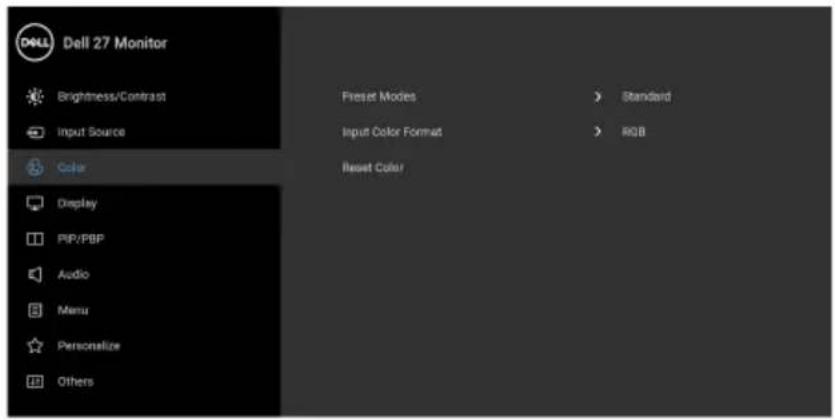

Preset Modes (Mode Prasetel)
Memungkinkan Anda memilih mode prasetel dari daftar.
S2721Q


S2721QS
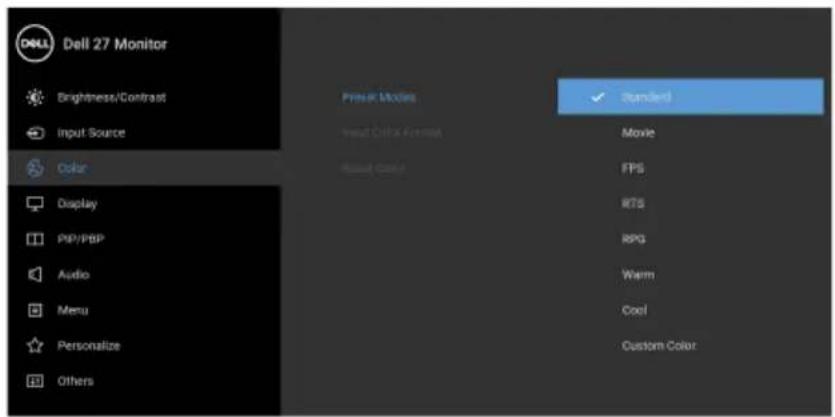
- Standard (Standar): Memuat pengaturan warna default monitor. Ini adalah mode prasetel default.
- ComfortView: Hanya untuk S2721Q. Kurangi tingkat cahaya biru yang dipancarkan dari layar untuk membuat penglihatan lebih nyaman untuk mata Anda.
PERINGATAN: Kemungkinan efek jangka panjang emisi cahaya biru dari monitor dapat menyebabkan cedera diri seperti ketegangan mata digital, kelelahan mata dan kerusakan pada mata. Menggunakan monitor dalam jangka waktu lama juga dapat menyebabkan rasa sakit pada bagian tubuh seperti leher, lengan, punggung dan bahu. Untuk informasi lebih lanjut, lihat Ergonomis.
- Movie (Film): Memuat pengaturan warna ideal untuk film.
- FPS: Memuat setelan warna yang ideal untuk permainan (FPS) (Tembak-menembak orang-pertama).
- RTS: Memuat setelan warna yang ideal untuk permainan RTS (Strategi waktu nyata).
- RPG: Memuat setelan warna yang ideal untuk Permainan RPG (Permainan peran video).
- Warm (Hangat): Menghadirkan warna pada temperatur warna yang lebih rendah. Layar akan tampak lebih hangat dengan warna merah/kuning.
- Cool (Sejuk): Menghadirkan warna pada temperatur warna yang lebih tinggi. Layar akan tampak lebih sejuk dengan warna biru.
- Custom Color (Warna Kustom): Memungkinkan Anda menyesuaikan pengaturan warna secara manual.
Gunakan tombol panah untuk menyesuaikan tiga nilai warna (R, G, B) dan membuat mode warna prasetel Anda sendiri.
Input Color Format (Format Warna Input)
Memungkinkan Anda menyetel mode input video ke:
- RGB: Pilih opsi ini jika monitor Anda tersambung ke komputer (atau pemutar media) dengan menggunakan kabel DisplayPort atau HDMI.
- YPbPr: Pilih opsi ini jika pemutar media Anda hanya mendukung output YPbPr.
Tekan tombol untuk mengonfirmasikan pilihan Anda.

| Hue (Corak Warna) | Fitur ini dapat mengubah warna gambar video ke hijau atau ungu. Fitur ini digunakan untuk mengatur warna kulit yang diinginkan. Gunakan atau untuk menyesuaikan corak warna dari '0' hingga '100'.CATATAN: Penyesuaian Hue (Corak Warna) hanya tersedia apabila Anda memilih mode prasetel Movie (Film), FPS, RTS, atau RPG. |
| Saturation (Kejenuhan) | Fitur ini dapat menyesuaikan kejenuhan warna gambar video. Gunakan atau untuk menyesuaikan kejenuhan dari '0' hingga '100'.CATATAN: Penyesuaian Saturation (Kejenuhan) hanya tersedia apabila Anda memilih mode prasetel Movie (Film), FPS, RTS, atau RPG. |
| Reset Color (Reset Warna) | Mereset pengaturan warna monitor ke pengaturan pabrik. |

Display (Tampilan)
Gunakan menu Display (Tampilan) untuk menyesuaikan gambar.


| Aspect Ratio (Rasio Aspek) | Menyetel rasio gambar menjadi Wide 16:9 (Lebar 16:9), 4:3 atau 5:4.CATATAN: Fitur tersebut dinonaktifkan ketika PIP/PBP diaktifkan. |
| Sharpness (Ketajaman) | Fitur ini dapat membuat gambar tampak lebih tajam atau halus.Gunakan atau untuk menyesuaikan ketajaman dari '0' hingga '100'. |
| Response Time (Waktu Respons) | Memungkinkan Anda menyetel Response Time (Waktu Respons) ke Normal atau Fast (Cepat) atau Extreme (Ekstrem). |
| Dark Stabilizer (Penyetabil Gelap) | Fitur ini memperbaiki visibilitas skenario permainan. Semakin tinggi nilai (antara 0 sampai 3), visibilitas menjadi semakin baik di area gelap gambar tampilan.CATATAN: Fitur tersebut dinonaktifkan apabila Smart HDR (HDR Cerdas) atau PIP/PBP diaktifkan. |

Smart HDR (HDR Cerdas)
Fitur Smart HDR (HDR Cerdas) (High Dynamic Range) menyempurnakan output tampilan dengan secara optimal menyesuaikan kontras dan rentang warna serta luminositas agar menyerupai visual yang nyata. Setelan bakunya adalah Off (Mati). Anda dapat mengatur mode Smart HDR (HDR Cerdas) ke:
- Desktop: Cocok untuk digunakan dengan monitor dengan komputer desktop.
- Movie HDR (HDR Film): Cocok untuk pemutaran konten video HDR.
- Game HDR (HDR Permainan): Cocok untuk memainkan permainan yang kompatibel dengan HDR. Ini menampilkan adegan yang lebih realistis dan membuat pengalaman permainan yang menghanyutkan dan menghibur.
CATATAN: Bila monitor sedang memproses konten HDR, Preset Modes (Mode Prasetel) dan Brightness (Kecerahan) akan dinonaktifkan.
CATATAN: Fitur tersebut dinonaktifkan ketika PIP/PBP diaktifkan.
Reset Display (Reset Tampilan)
Mereset semua pengaturan tampilan ke nilai prasetel pabrik.

PIP/PBP Fungsi ini akan memunculkan jendela yang menampilkan gambar dari sumber input lain.

CATATAN: Gambar pada mode PBP akan ditampilkan di tengah layar, bukan jendela terpisah.
Menyesuaikan mode PIP/PBP (Gambar dalam Gambar/Gambar Bersebelahan) ke PIP atau PBP. Anda dapat menonaktifkan fitur ini dengan memilih Off (Mati).
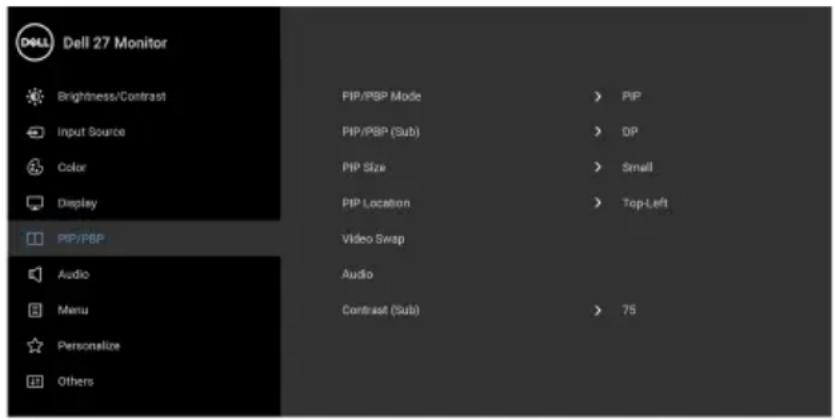
PIP/PBP (Sub) Pilih antara berbagai sinyal video yang bisa dihubungkan dengan monitor Anda untuk sub-jendela PIP/PBP.
Tekan tambo l untuk mengonfirmasi pilihan Anda.
PIP Size (Ukuran PIP)
Menyesuaikan sub-jendela PIP. CATATAN: Opsi ini hanya tersedia jika mode PIP diaktifkan.
| PIP Location (Lokasi PIP) | Menyesuaikan posisi sub-jendela PIP. Gunakan atau untuk menelusuri dan untuk memilih Top-Right (Kanan Atas), Top-Left (Kiri Atas), Bottom-Right (Kanan Bawah), atau Bottom-Left (Kiri Bawah). Tekan tombol untuk mengonfirmasi pilihan Anda. CATATAN: Opsi ini hanya tersedia jika mode PIP diaktifkan. | |
| Video Swap (Tukar Video) | Pilih untuk menukarkan video antara jendela utama dan sub-jendela di mode PIP/PBP. Tekan tombol untuk mengonfirmasi pilihan Anda. | |
| Audio Memungkinkan Anda menyetel sumber audio dari jendela utama atau sub-jendela. | ||
| Contrast (Sub) (Kontras (Sub)) | Menyesuaikan tingkat kontras gambar pada mode PIP/PBP. Gunakan untuk meningkatkan kontras dan menggunakan untuk menurunkan kontras. | |
| [2Gx8] | Audio |   |
| Volume Memungkinkan Anda menyetel tingkat volume speaker. Gunakan atau untuk mengatur tingkat volume dari '0' sampai '100'. | ||

| Speaker Memungkinkan Anda menghidupkan atau mematikan fungsi speaker. | ||
| Reset Audio (Atur Ulang Audio) | Pilih opsi ini untuk memulihkan pengaturan audio baku. | |
| Menu Pilih opsi ini untuk menyesuaikan pengaturan OSD, seperti bahasa OSD, durasi ditampilkannya menu di layar, dan sebagainya. | ||
| Language (Bahasa) | Mengatur tampilan OSD ke salah satu dari delapan bahasa (Inggris, Spanyol, Prancis, Jerman, Portugis Brasil, Rusia, Tionghoa Sederhana, atau Jepang). | |
| Transparency (Transparansi) | Pilih opsi ini untuk mengubah transparansi menu dengan menekan tombol dan (min. 0/maks. 100). | |
| Timer (Pengatur waktu) | Mengatur durasi aktif OSD setelah Anda terakhir kali menekan tombol. | |
| Gunakan atau untuk menyesuaikan panel geser dengan penambahan waktu 1 detik, mulai dari 5 hingga 60 detik. | ||
Lock (Kunci) Dengan tombol kontrol pada monitor yang terkunci,
Anda dapat mencegah orang mengakses kontrol. Kunci ini juga mencegah aktivasi tidak sengaja pada penyiapan beberapa monitor secara berdampingan.


- Menu Buttons (Tombol Menu): Semua tombol Menu/fungsi (kecuali tombol Daya) terkunci dan tidak dapat diakses oleh pengguna.
- Power Button (Tombol Daya): Hanya tombol Daya yang terkunci dan tidak dapat diakses oleh pengguna.
- Menu + Power Buttons (Tombol Menu + Daya): Baik tombol Menu/fungsi maupun Daya terkunci dan tidak dapat diakses oleh pengguna.
Pengaturan default adalah Disable (Nonaktifkan).
Metode Kunci Alternatif [untuk tombol Menu/fungsi]: Anda juga dapat menekan dan menahan tombol Menu/fungsi di sebelah tombol Daya selama 4 detik untuk mengatur opsi kunci.
CATATAN: Untuk membuka kunci tombol, tekan dan tahan tombol Menu/fungsi di sebelah tombol Daya selama 4 detik.
Reset Menu Mereset semua pengaturan OSD ke nilai prasetel pabrik.

Personalize (Personal-isasikan)

| Shortcut Key 1 (Kunci Pintasan 1) | Memungkinkan Anda memilih fitur dari Preset Modes (Mode Prasetel), Brightness/Contrast (Kecerahan/Kontras), Input Source (Sumber Input), Aspect Ratio (Rasio Aspek), Smart HDR (HDR Cerdas), PIP/PBP mode (Mode PIP/PBP) atau Volume dan menyetelnya sebagai tombol pintas. |
| Shortcut Key 2 (Kunci Pintasan 2) | |
| Power Button LED (LED Tombol Daya) | Memungkinkan Anda mengatur indikator LED daya ke aktif atau nonaktif untuk menghemat energi. |
| Fast Wakeup (Bangun Cepat) | Setelan bakunya adalah Off (Mati). Memilih On (Hidup) dapat mencegah monitor masuk ke mode Siaga.Dengan menekan sembarang tombol (kecuali tombol ) di panel depan monitor juga dapat membangunkan monitor setelah monitor masuk mode Siaga. |
| Reset Personalization (Reset Personalisasi) | Mereset semua pengaturan pada menu Personalize (Personalisasikan) ke nilai prasetel pabrik. |

Others (Lainnya)
Gunakan opsi ini untuk menyesuaikan pengaturan OSD, seperti DDC/CI, LCD Conditioning (Pengondisian LCD), dan sebagainya.
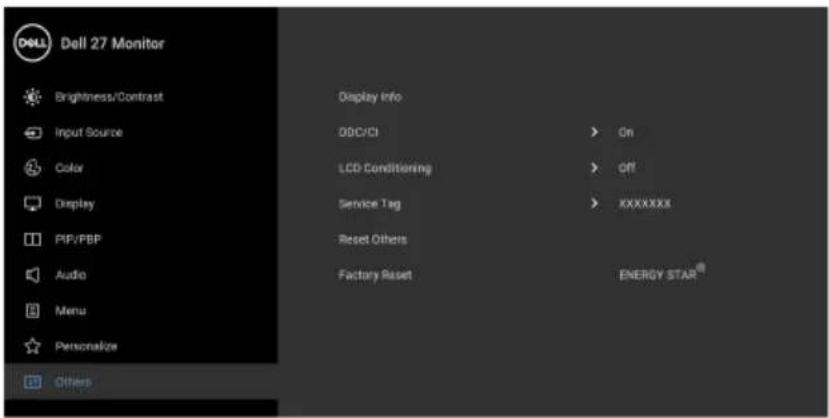
Menampilkan pengaturan aktif monitor.
DDC/CI DDC/CI (Display Data Channel/Command Interface) memungkinkan parameter monitor (kecerahan, keseimbangan warna, dsb) disesuaikan melalui perangkat lunak di komputer. Anda dapat menonaktifkan fitur ini dengan memilih Off (Mati). Aktifkan fitur ini untuk memperoleh pengalaman pengguna yang terbaik dan performa monitor yang optimal.
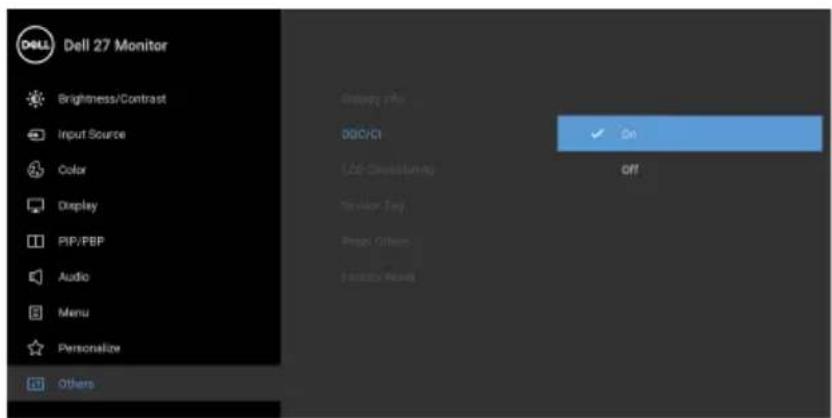
Membantu mengurangi retensi gambar yang sesekali terjadi. Tergantung pada tingkat retensi gambar, program ini mungkin memerlukan waktu untuk dijalankan. Anda dapat mengaktifkan fitur ini dengan memilih On (Hidup).

| Service Tag (Tag Servis) | Menampilkan tag servis monitor Anda. String ini diperlukan jika Anda mencari dukungan telepon, memeriksa status jaminan, memperbarui driver di situs web Dell, dsb. |
| Reset Others (Reset Lainnya) | Mereset semua pengaturan pada menu Others (Lainnya) ke nilai prasetel pabrik. |
| Factory Reset (Reset Pabrik) | Memulihkan semua nilai prasetel ke pengaturan default pabrik. Ini juga merupakan pengaturan ENERGY STAR ^ . |

Bila monitor tidak mendukung mode resolusi khusus, Anda akan melihat pesan berikut ini:
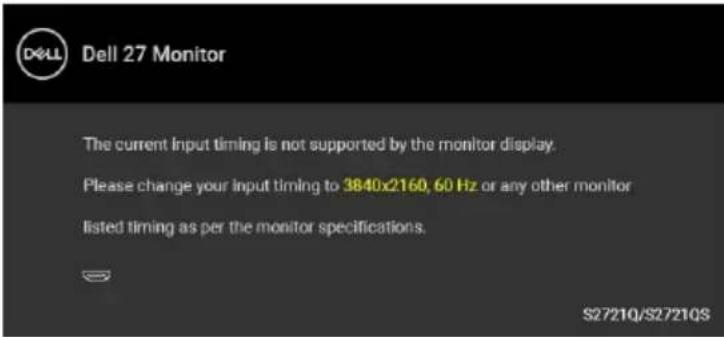
Ini berarti monitor tidak dapat disinkronisasikan dengan sinyal yang diterima dari komputer. Lihat Spesifikasi Monitor untuk jangkauan frekuensi Horizontal dan Vertikal yang dapat dicapai oleh monitor ini. Mode yang direkomendasikan adalah 3840 x 2160.

CATATAN: Pesan ini bisa agak berbeda sesuai dengan sinyal input terhubung.
Anda akan melihat pesan berikut sebelum fungsi DDC/CI dinonaktifkan:

Saat Anda menyesuaikan tingkat Brightness (Kecerahan) untuk pertama kalinya, pesan berikut muncul:

CATATAN: Jika Anda memilih Yes (Ya), pesan tidak akan muncul kali berikutnya Anda ingin mengubah pengaturan Brightness (Kecerahan).

Apabila Anda mengubah pengaturan default fitur hemat daya untuk pertama kalinya, misalnya Smart HDR (HDR Cerdas) atau Fast Wakeup (Bangun Cepat), pesan berikut akan muncul:

CATATAN: Jika Anda memilih Yes (Ya) untuk salah satu fitur yang disebutkan di atas, pesan tidak akan muncul kali berikutnya apabila Anda ingin mengubah pengaturan fitur ini. Apabila Anda melakukan reset pabrik, pesan itu akan muncul lagi.
Apabila Smart HDR (HDR Cerdas) diaktifkan dan Anda berusaha mengubah mode prasetel, pesan berikut muncul:
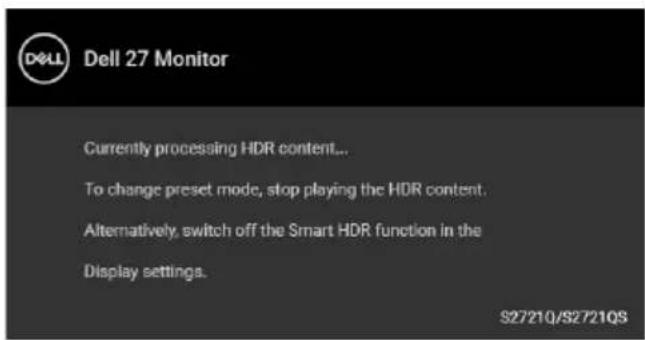
CATATAN: Pesan tersebut mungkin sedikit berbeda menurut pengaturan yang dipilih.

Bila monitor beralih ke mode Siaga, pesan berikut akan ditampilkan:

Aktifkan komputer, kemudian hidupkan monitor agar dapat mengakses OSD.

CATATAN: Pesan ini bisa agak berbeda sesuai dengan sinyal input terhubung.
OSD hanya akan berfungsi dalam mode pengoperasian normal. Jika Anda menekan tombol selain tombol daya selama mode Siaga, pesan berikut akan ditampilkan, tergantung pada input yang dipilih:

Aktifkan komputer dan monitor agar dapat mengakses OSD.

CATATAN: Pesan ini bisa agak berbeda sesuai dengan sinyal input terhubung.
Jika input HDMI atau DisplayPort dipilih dan kabel yang sesuai tidak tersambung, kotak dialog melayang seperti yang ditunjukkan di bawah ini akan muncul.

CATATAN: Pesan ini bisa agak berbeda sesuai dengan sinyal input terhubung.

Jika Factory Reset (Reset Pabrik) dipilih, pesan berikut akan muncul:

Lihat Mengatasi Masalah untuk informasi selengkapnya.
Mengatur Resolusi Maksimum

CATATAN: Langkah ini mungkin sedikit berbeda bergantung pada versi Windows Anda.
Pada Windows 7, Windows 8, dan Windows 8.1:
- Hanya untuk Windows 8 dan Windows 8.1, pilih ubin Desktop untuk beralih ke desktop klasik.
- Klik-kanan pada dekstop dan klik Resolusi Layar.
- Jika terdapat lebih dari satu monitor yang terhubung, pastikan bahwa Anda memilih S2721Q/S2721QS.
- Klik daftar menurun Resolusi Layar dan pilih 3840 x 2160.
- Klik OK.
Pada Windows 10 dan Windows 11:
- Klik kanan di desktop lalu klik Pengaturan Tampilan.
- Jika terdapat lebih dari satu monitor yang terhubung, pastikan untuk memilih S2721Q/S2721QS.
- Klik daftar menurun Resolusi tampilan dan pilih 3840 x 2160.
- Klik Simpan perubahan.
Jika Anda tidak melihat 3840 x 2160 sebagai opsi, driver grafis Anda harus diperbarui ke versi terbaru. Tergantung pada komputer Anda, selesaikan salah satu prosedur berikut:
Jika Anda memiliki desktop atau laptop Dell:
- Buka https://www.dell.com/support, masukkan tag layanan Anda, lalu unduh driver terbaru untuk kartu grafis Anda.

Jika Anda menggunakan komputer selain Dell (laptop atau desktop):
- Buka situs dukungan untuk komputer Anda, lalu unduh driver grafis terbaru.
- Buka situs web kartu grafis, lalu unduh driver grafis terbaru.
Persyaratan untuk melihat atau memutar konten HDR
(1) Melalui DVD Ultra BluRay atau konsol Permainan
Pastikan pemutar DVD atau konsol Permainan berkemampuan HDR, mis. Panasonic DMP-UB900, Xbox One S, dan PS4 Pro.
(2) Melalui PC
Pastikan kartu grafis yang digunakan berkemampuan HDR, mis., mempunyai port yang kompatibel dengan HDMI2.0a (dengan opsi HDR) dan driver grafis HDR dipasang. Program aplikasi yang berkemampuan HDR harus digunakan, mis. aplikasi Cyberlink PowerDVD 17, Windows 10 Movies & TV.

CATATAN: Untuk mengunduh dan memasang driver grafis terbaru yang mendukung pemutaran konten HDR pada desktop atau laptop Dell Anda, lihat https://www.dell.com/support/drivers.
NVIDIA
Untuk jajaran lengkap kartu grafis NVIDIA berkemampuan HDR, lihat www.nvidia.com.
Pastikan untuk mengunduh driver yang mendukung mode Pemutaran Layar Penuh, (mis. permainan PC, pemutar UltraBluRay), HDR pada Win 10 Redstone 2 OS: 381.65 atau yang lebih baru.
AMD
Untuk jajaran lengkap kartu grafis AMD berkemampuan HDR, lihat www.amd.com. Baca informasi dukungan driver HDR dan unduh driver terbaru.
Intel (Grafis Terintegrasi)
Prosesor berkemampuan HDR: CannonLake atau yang lebih baru Pemutar HDR yang sesuai: Aplikasi Windows 10 Movies & TV Sistem Operasi (OS) dengan dukungan HDR: Windows 10 Redstone 3 Driver dengan dukungan HDR: lihat downloadcenter.intel.com untuk driver HDR yang terbaru
CATATAN: Pemutaran HDR melalui OS (mis. pemutaran HDR di jendela dalam desktop) memerlukan Windows 10 Redstone 2 atau yang lebih baru dengan program aplikasi yang tepat misalnya PowerDVD 17. Memutar konten yang dilindungi akan memerlukan perangkat lunak/ perangkat keras DRM yang tepat, mis. Microsoft Playready™. Untuk informasi dukungan, lihat https://www.support.microsoft.com.
Memiringkan, memutar, dan menggeser vertikal
CATATAN: Petunjuk berikut ini hanya berlaku untuk memasang penyangga yang dikirimkan dengan monitor Anda. Jika memasang penyangga yang Anda beli dari sumber lain, ikuti petunjuk penyiapan yang disertakan dengan penyangga.
Dengan penyangga terpasang pada monitor, Anda dapat menyesuaikan monitor untuk dapat melihat dengan sudut pandang yang lebih enak.
Miring
S2721Q S2721QS


CATATAN: Penyangga tidak dipasang di pabrik saat dikirimkan.

Putar (S2721QS saja)

Ekstensi Vertikal (S2721QS saja)

CATATAN: Dudukan dapat memanjang secara vertikal hingga 110 mm. Gambar di bawah ini menunjukkan cara memanjangkan dudukan secara vertikal.

Memutar layar (S2721QS saja)
Sebelum memutar layar, pastikan monitor sudah diperpanjang hingga maksimal secara vertikal dan dimiringkan hingga maksimal agar tidak menyentuh tepi bawah monitor.

CATATAN: Untuk menggunakan fungsi Rotasi Tampilan (tampilan Lanskap dibandingkan dengan Potret) di komputer Dell, Anda memerlukan driver grafis terbaru yang tidak disertakan bersama monitor ini. Untuk mengunduh driver grafis, buka www.dell.com/support, lalu lihat bagian Download bagi Video Drivers untuk mendapatkan driver terbaru.

CATATAN: Dalam mode Potret, performa aplikasi intensif grafis dapat mengalami penurunan,, mis. permainan 3D, dsb.
Menyesuaikan pengaturan tampilan rotasi sistem
Setelah monitor dirotasi, Anda harus menyelesaikan prosedur di bawah ini untuk menyesuaikan Pengaturan Tampilan Rotasi Sistem.

CATATAN: Jika menggunakan monitor dengan komputer selain Dell, Anda harus membuka situs Web driver grafis atau situs Web produsen komputer untuk memperoleh informasi tentang cara merotasi 'konten' tampilan.
Untuk menyesuaikan Pengaturan Tampilan Rotasi:
- Klik kanan pada dekstop, lalu klik Properti.
- Pilih tab Pengaturan, lalu klik Lanjutan.
- Jika Anda memiliki kartu grafis ATI, pilih tab Rotasi, lalu atur rotasi yang diinginkan.
- Jika Anda memiliki kartu grafis NVIDIA, klik tab NVIDIA, di kolom kiri pilih NVRotate, lalu pilih rotasi yang diinginkan.

- Jika Anda memiliki kartu grafis Intel ^® , pilih tab grafis Intel, klik Properti Grafis, pilih tab Rotasi, lalu atur rotasi yang diinginkan.

CATATAN: Jika pilihan rotasi tidak terlihat atau tidak berfungsi dengan baik, buka www.dell.com/support lalu unduh driver terbaru untuk kartu grafis Anda.
Mengatasi Masalah

PERINGATAN: Sebelum memulai salah satu prosedur di bagian ini, ikuti Petunjuk keamanan.
Uji mandiri
Monitor menyediakan fitur tes mandiri untuk memastikan monitor berfungsi dengan benar. Jika monitor dan komputer tersambung dengan benar, namun layar monitor tetap gelap, jalankan tes mandiri monitor dengan melakukan langkah-langkah berikut:
- Matikan komputer dan monitor.
- Cabut steker kabel video dari komputer.
- Hidupkan monitor.
Kotak dialog mengambang akan ditampilkan di layar (pada latar belakang hitam), jika monitor tidak dapat mendeteksi sinyal video dan berfungsi dengan benar. Selama mode tes mandiri, LED daya tetap menyala putih. Tergantung pada input yang dipilih, salah satu dialog yang ditampilkan di bawah ini akan terus bergulir di layar.

- Kotak ini juga akan ditampilkan selama operasi sistem normal, jika kabel video terlepas atau rusak.

- Matikan monitor, lalu sambungkan kembali kabel video; setelah itu, hidupkan komputer dan monitor.
Jika layar monitor tetap kosong setelah melakukan prosedur sebelumnya, periksa pengendali video dan komputer karena monitor berfungsi dengan benar.
Diagnostik internal
- Pastikan layar bersih (tidak ada debu di permukaan layar).
-
Tekan dan tahan Tombol 4 selama sekitar 4 detik sampai menu pop up muncul.
-
Gunakan Tombol 1 atau Tombol 2 untuk memilih alat diagnostik dan gunakan Tombol 3 untuk mengonfirmasi. Sebuah pola tes abu-abu muncul di awal program diagnostik.
-
Periksa gangguan fungsi pada layar dengan hati-hati.
- Tekan Tombol 1 lagi untuk mengganti pola tes.
- Ulangi langkah 4 dan 5 untuk memeriksa tampilan pada layar berwarna merah, hijau, biru, hitam, dan putih serta teks.
- Tekan Tombol 1 untuk mengakhiri program diagnostik.
Masalah Umum
Tabel berikut berisi informasi umum tentang masalah monitor umum yang mungkin dihadapi serta kemungkinan solusi:
| Gejala Umum Apa yang Anda alami | Kemungkinan pemecahannya | |
| Tidak ada Video/ LED Daya mati | Tidak ada gambar · Pastikan kabel video yang menghubungkan monitor dan komputer tersambung dengan benar dan aman. · Pastikan stopkontak berfungsi dengan benar menggunakan peralatan listrik lainnya. · Pastikan tombol daya ditekan sepenuhnya. · Pastikan sumber input yang benar dipilih di menu Input Source (Sumber Input). | |
| Tidak ada Video/ LED Daya hidup | Tidak ada gambar atau gambar tidak cerah | · Tingkatkan kontrol kecerahan dan kontras melalui OSD. · Lakukan pemeriksaan fitur tes mandiri monitor. · Pastikan pin tidak tertekuk atau rusak pada konektor kabel video. · Jalankan alat diagnostik. · Pastikan sumber input yang benar dipilih di menu Input Source (Sumber Input). |
| Fokus Buruk Gambar tidak jelas, kabur, atau berbayang | · Lepaskan kabel ekstensi video. · Atur ulang monitor ke pengaturan pabrik. · Ubah resolusi video ke rasio aspek yang benar. | |
| Video Goyang/Kabur | Gambar bergelombang atau ada gerakan halus | · Atur ulang monitor ke pengaturan pabrik.· Periksa faktor lingkungan.· Pindahkan monitor, lalu tes di ruangan lain. |
| Piksel Hilang Layar LCD berbintik | · Siklus daya hidup-mati.· Piksel yang mati secara permanen merupakan kerusakan alami yang dapat terjadi pada teknologi LCD.· Untuk informasi lebih lanjut tentang Kebijakan Kualitas dan Piksel Monitor Dell, kunjungi situs dukungan Dell di: www.dell.com/pixelguidelines. | |
| Piksel Tidak Bergerak | Layar LCD berbintik terang | · Siklus daya hidup-mati.· Piksel yang mati secara permanen merupakan kerusakan alami yang dapat terjadi pada teknologi LCD.· Untuk informasi lebih lanjut tentang Kebijakan Kualitas dan Piksel Monitor Dell, kunjungi situs dukungan Dell di: www.dell.com/pixelguidelines. |
| Masalah Kecerahan | Gambar terlalu redup atau terlalu cerah | · Atur ulang monitor ke pengaturan pabrik.· Atur kontrol kecerahan dan kontras melalui OSD. |
| Distorsi Geometris | Layar tidak berada di posisi tengah dengan benar | · Atur ulang monitor ke pengaturan pabrik. |
| Garis Horizontal/Vertikal | Layar memiliki satu atau beberapa garis | · Atur ulang monitor ke pengaturan pabrik.· Lakukan pemeriksaan fitur tes mandiri monitor, lalu tentukan jika garis ini juga berada dalam mode tes mandiri.· Pastikan pin tidak tertekuk atau rusak pada konektor kabel video.· Jalankan alat diagnostik. |
| Masalah Sinkronisasi | Layar teracak atau muncul seperti sobekan | · Atur ulang monitor ke pengaturan pabrik.· Lakukan pemeriksaan fitur tes mandiri monitor untuk menentukan apakah layar yang teracak juga berada dalam mode tes mandiri.· Pastikan pin tidak tertekuk atau rusak pada konektor kabel video.· Restart komputer dalam mode aman. |
| Masalah yang Terkait dengan Keselamatan | Tanda-tanda yang tampak seperti asap atau kilatan api | · Jangan lakukan langkah-langkah mengatasi masalah.· Segera hubungi Dell. |
| Masalah yang Terjadi Sesekali | Monitor tidak dapat digunakan karena selalu hidup dan mati | · Pastikan kabel video yang menghubungkan monitor dan komputer tersambung dengan benar dan aman.· Atur ulang monitor ke pengaturan pabrik.· Lakukan pemeriksaan fitur tes mandiri monitor untuk menentukan apakah masalah yang terjadi sesekali tersebut juga terjadi dalam mode tes mandiri. |
| Warna Hilang Gambar tidak berwarna | · Lakukan pemeriksaan fitur tes mandiri monitor.· Pastikan kabel video yang menghubungkan monitor dan komputer tersambung dengan benar dan aman.· Pastikan pin tidak tertekuk atau rusak pada konektor kabel video. | |
| Warna Salah Warna gambar tidak bagus | · Ubah penyetelan pada Preset Modes (Mode Prasetel) di OSD menu Color (Warna) bergantung pada aplikasinya.· Atur nilai R/G/B pada Custom Color (Warna Kustom) di OSD menu Color (Warna).· Ubah Input Color Format (Format Warna Input) ke RGB atau YPbPr pada OSD menu Color (Warna).· Jalankan alat diagnostik. | |
| Retensi gambar dari gambar statis tertinggal pada monitor untuk jangka waktu yang lama | Bayangan redup dari gambar statis muncul di layar | · Atur layar agar mati setelah beberapa menit waktu layar diam. Ini dapat disesuaikan di pengaturan Opsi Daya Windows atau Hemat Energi Mac.· Atau, gunakan pengaman layar pengubah secara dinamis. |
Masalah khusus produk
| Gejala Umum Apa yang Anda alami | Kemungkinan pemecahannya | |
| Gambar di layar terlalu kecil | Gambar dipusatkan pada layar, namun tidak memenuhi seluruh area tampilan | • Periksa pengaturan (Rasio Aspek) pada OSD menu Display (Tampilan).• Atur ulang monitor ke pengaturan pabrik. |
| Tidak dapat mengatur monitor dengan tombol pada panel depan | OSD tidak ditampilkan di layar | • Matikan monitor, lepaskan steker kabel daya, pasang kembali, lalu hidupkan monitor.• Menu OSD mungkin terkunci. Tekan dan tahan tombol Menu/fungsi di samping tombol Daya selama 4 detik untuk membuka kunci (untuk informasi selengkapnya, lihat Lock (Kunci)). |
| Tidak Ada SinyalInput saat kontrol pengguna ditekan | Tidak ada gambar, karena cahaya LED menjadi putih | · Periksa sumber sinyal. Pastikan komputer tidak dalam mode hemat daya dengan memindahkan mouse atau menekan tombol apa pun pada keyboard.· Pastikan kabel sinyal terpasang dengan benar. Pasang kembali kabel sinyal jika diperlukan.· Atur ulang komputer atau pemutar video. |
| Gambar tidak memenuhi keseluruhan layar | Gambar tidak memenuhi tinggi atau lebar layar | · Karena format video (rasio aspek) DVD yang berbeda, monitor dapat ditampilkan dalam layar penuh.· Jalankan alat diagnostik. |
Masalah Spesifik Speaker
| Gejala Umum Apa yang Anda alami | Kemungkinan pemecahannya | |
| Tidak ada suara keluar dari speaker | Tidak dapat mendengar suara apa pun | • Matikan monitor, lepaskan steker kabel daya monitor, colokkan kembali, dan kemudian nyalakan monitornya.• Periksa sambungan kabel audio apakah terhubung dengan benar ke port line-out audio komputer.• Lepaskan colokan kabel audio dari port line-out audio.• Atur ulang monitor ke pengaturan pabrik. |
Lampiran
PERINGATAN: Petunjuk keamanan

PERINGATAN: Penggunaan pengendalian, penyesuaian atau prosedur selain yang disebutkan di dalam dokumen ini dapat menyebabkan kilatan cahaya, sengatan listrik dan/atau bahaya mekanis.
Untuk informasi mengenai petunjuk keselamatan, lihat Informasi Keselamatan, Lingkungan, dan Peraturan (SERI).
Pemberitahuan FCC (Hanya untuk A.S.) dan informasi peraturan lainnya
Untuk pemberitahuan FCC dan informasi peraturan lainnya, bacalah situs web kepatuhan terhadap peraturan yang ada di: www.dell.com/regulatory_compliance.
Hubungi Dell
Bagi para pelanggan di Amerika Serikat, hubungi nomor 800-WWW-DELL (800-999-3355).

CATATAN: Jika belum memiliki koneksi Internet yang aktif, Anda bisa menemukan informasi kontak pada faktur pembelian, surat jalan, surat tagihan, atau katalog produk Dell.
Dell memberikan beberapa opsi layanan dan dukungan berbasis telepon serta secara online. Ketersediaan bervariasi berdasarkan negara, produk, dan beberapa layanan mungkin tidak tersedia di wilayah Anda.
• Bantuan teknik online — www.dell.com/support/monitors
• Dengan menghubungi Dell — www.dell.com/contactdell
Basis data produk UE untuk label energi dan lembar informasi produk
S2721Q: https://eprel.ec.europa.eu/qr/344898
S2721QS: https://eprel.ec.europa.eu/qr/346947


- Daftar Isi
- Petunjuk keamanan....6
- Tentang Monitor Anda. 7
- Mengatur Monitor.... 28
- Mengoperasikan Monitor 41
- Mengatasi Masalah. 69
- Lampiran 76
- Petunjuk keamanan
- Tentang Monitor Anda
- Isi Kemasan
- Fitur Produk
- CATATAN: Apabila PIP/PBP diaktifkan, AMD FreeSync™ (dalam perangkat lunak AMD Radeon™) dinonaktifkan.
- PERINGATAN: Kemungkinan efek jangka panjang emisi cahaya biru dari monitor dapat menyebabkan kerusakan pada mata, termasuk kelelahan mata, ketegangan mata digital, dan sebagainya. Fitur ComfortView (S2721Q) dan ComfortView Plus (S2721QS) dirancang untuk mengurangi jumlah cahaya biru yang dipancarkan dari monitor guna mengoptimalkan kenyamanan mata.
- Mengidentifikasi Komponen dan Kontrol
- Tampilan Belakang
- Spesifikasi Resolusi
- Mode Video yang Didukung
- Mode Tampilan Prasetel
- Spesifikasi Listrik
- Karakteristik fisik
- Penentuan Pin
- Konektor DisplayPort
- Konektor HDMI
- Kebijakan Kualitas dan Piksel Monitor LCD
- Ergonomis
- Menangani dan memindahkan tampilan
- Panduan Pemeliharaan
- Membersihkan Monitor
- Mengatur Monitor
- Menyambung penyangga - S2721Q
- Menyambung penyangga - S2721QS
- Menyambung kabel HDMI dan daya
- S2721Q
- Menyambung kabel DisplayPort (DP ke DP) (opsional) dan kabel daya S2721Q
- Menghidupkan monitor Anda
- Mengamankan monitor Anda menggunakan kunci Kensington (opsional)
- Melepaskan penyangga monitor - S2721Q
- Mengoperasikan Monitor
- Menghidupkan Monitor
- Menggunakan Kontrol Panel Depan
- Tombol Panel depan
- Menggunakan Menu OSD (Tampilan di Layar)
- Mengakses Sistem Menu
- Input Source (Sumber Input)
- Color (Warna)
- Preset Modes (Mode Prasetel)
- S2721QS
- Input Color Format (Format Warna Input)
- Display (Tampilan)
- Smart HDR (HDR Cerdas)
- Reset Display (Reset Tampilan)
- PIP Size (Ukuran PIP)
- Personalize (Personal-isasikan)
- Others (Lainnya)
- CATATAN: Pesan ini bisa agak berbeda sesuai dengan sinyal input terhubung.
- Mengatur Resolusi Maksimum
- CATATAN: Langkah ini mungkin sedikit berbeda bergantung pada versi Windows Anda.
- Persyaratan untuk melihat atau memutar konten HDR
- Melalui DVD Ultra BluRay atau konsol Permainan
- Melalui PC
- NVIDIA
- AMD
- Intel (Grafis Terintegrasi)
- Memiringkan, memutar, dan menggeser vertikal
- Miring
- Ekstensi Vertikal (S2721QS saja)
- Memutar layar (S2721QS saja)
- Menyesuaikan pengaturan tampilan rotasi sistem
- Mengatasi Masalah
- Uji mandiri
- Diagnostik internal
- Masalah Umum
- Lampiran
- Pemberitahuan FCC (Hanya untuk A.S.) dan informasi peraturan lainnya
- Hubungi Dell
- Basis data produk UE untuk label energi dan lembar informasi produk
Merek : DELL
Model : S2721QS
Kategori : 460