
P2412H - 460 DELL - Panduan pengguna gratis
Temukan panduan perangkat secara gratis P2412H DELL dalam format PDF.


Pertanyaan pengguna tentang P2412H DELL
0 pertanyaan tentang perangkat ini. Jawab yang Anda tahu atau ajukan milik Anda sendiri.
Ajukan pertanyaan baru tentang perangkat ini
Unduh instruksi untuk 460 dalam format PDF gratis! Temukan panduan Anda P2412H - DELL dan ambil kembali perangkat elektronik Anda. Di halaman ini diterbitkan semua dokumen yang diperlukan untuk penggunaan perangkat Anda. P2412H merek DELL.
PANDUAN PENGGUNA P2412H DELL
Informasi di dalam dokumen ini dapat berubah tanpa pemberitahuan sebelumnya. © 2011 Dell Inc. Semua hak dilindungi undang-undang.
Dilarang memproduksi ulang materi ini dengan cara apapun tanpa persetujuan secara tertulis dari Dell Inc.
Merek dagang yang digunakan dalam teks ini: Dell dan logo adalah merek dagang DELL Dell Inc; Microsoft dan Windows adalah salah satu merek dagang atau merek dagang terdaftar dari Microsoft Corporation di Amerika Serikat dan / atau negara lain, Intel adalah merek dagang terdaftar dari Intel Corporation di AS dan negara-negara lain; dan ATI adalah merek dagang dari Advanced Micro Devices, Inc ENERGY STAR adalah merek dagang terdaftar dari US Environmental Protection Agency. Sebagai mitra ENERGY STAR, Dell Inc telah menetapkan bahwa produk ini memenuhi pedoman ENERGY STAR untuk efisiensi energi.
Merek dagang lain dan nama-nama merek yang digunakan di dalam dokumen ini merujuk pada entitas yang menyatakan merek dan nama mereka atau produknya. Dell Inc. tidak menyatakan kepentingan properti pada merek dagang dan nama merek selain dari miliknya.
Model P2412Hb
Juni 2011 Rev. A00
Buku Panduan Monitor Dell™ P2412H/ P2412H-HF
Tentang Monitor
Mengatur Monitor
Mengoperasikan Monitor
Mengatasi Masalah
Lampiran
Catatan, Pemberitahuan, dan Perhatian

CATATAN: CATATAN menunjukkan informasi penting yang membantu Anda memaksimalkan penggunaan komputer.

PERHATIAN: PERHATIAN menunjukkan tentang potensi kerusakan pada perangkat keras atau kehilangan data dan memberitahukan kepada Anda cara untuk menghindarinya.

PERINGATAN: PERINGATAN menunjukkan potensi kerusakan properti, terluka atau kematian.
Informasi dalam dokumen Ini dapat berubah tanpa pemberitahuan sebelumnya. © 2011 Dell Inc. Semua hak dllindungi undang-undang.
Dilarang keras memperbanyak materi ini dengan cara apapun tanpa izin tertulis dari Dell Inc.
Merek dagang yang digunakan dalam teks ini: Dell dan logo adalah merek dagang DELL Dell Inc; Microsoft dan Windows adalah salah satu merek dagang atau merek dagang terdaftar dari Microsoft Corporation di Amerika Serikat dan / atau negara lain, Intel adalah merek dagang terdaftar dari Intel Corporation di AS dan negara-negara lain; dan ATI adalah merek dagang dari Advanced Micro Devices, Inc ENERGY STAR adalah merek dagang terdaftar dari US Environmental Protection Agency. Sebagai mitra ENERGY STAR, Dell Inc telah menetapkan bahwa produk ini memenuhi pedoman ENERGY STAR untuk efisiensi energi.
Merek dagang dan nama dagang lainnya yang mungkin digunakan di dalam dokumen ini merujuk pada entitas yang mengklaim memiliki merek dan nama atau produk tersebut. Dell Inc. melepaskan tanggung jawab hukum atas kepentingan eksklusif pada merek dagang dan nama dagang selain dari yang dimiliki sendiri.
Model P2412Hb
Juni 2011 Rev. A00
Mengatur resolusi tampilan ke 1920 x 1080 (maksimum)
Untuk kinerja tampilan yang maksimum menggunakan sistem operasi Microsoft ^ Windows ^ , atur resolusi tampilan ke 1920 x 1080 dengan melakukan langkah-langkah berikut ini:
Pada Windows XP:
- Klik-kanan pada dekstop dan klik Properti.
- Klik tab Pengaturan.
- Gerakkan slide-bar (bilah-penggeser) ke kanan dengan menekan dan menahan tombol mouse-kiri (tetikus-kiri) dan mengatur resolusi layar ke 1920 x 1080.
- Klik OK.
Pada Windows Vista ^® atau Windows ^® 7:
- Klik-kanan pada dekstop dan klik Personalisasi.
- Klik Ubah Pengaturan Tampilan.
-
Klik OK.
-
Gerakkan slide-bar (bilah-penggeser) ke kanan dengan menekan dan menahan tombol mouse-kiri (tetikus-kiri) dan mengatur resolusi layar ke 1920 x 1080.
Jika tidak menemukan 1920 x 1080 sebagai pilihan, Anda mungkin harus memperbarui driver grafis. Pilih skenario di bawah ini yang paling tepat menggambarkan sistem komputer Anda, dan ikuti petunjuk yang diberikan:
1: Jika memiliki dekstop atau komputer portabel Dell™ dengan akses internet.
2: Jika memiliki dekstop, komputer portabel, atau kartu grafis yang bukan Dell™.
Kembali ke Halaman Isi
Kembali ke Halaman Daftar ISI
Tentang Monitor Anda
Buku Panduan Monitor Dell™ P2412H/ P2412H-HF
Isi Kemasan
Fitur Produk
Mengidentifikasi Komponen dan Kontrol
Spesifikasi Monitor
Kemampuan Plug and Play
Interface USB (Universal Serial Bus)
Kebijakan Kualitas dan Piksel Monitor LCD
Panduan Pemeliharaan
I si Kemasan
Monitor ini dilengkapi semua komponen yang ditunjukkan di bawah ini. Pastikan Anda telah menerima semua komponen berikut dan hubungi Dall jika salah satu di antaranya tidak tersedia.
CATATAN: Beberapa item bersifat opsional dan mungkin tidak disertakan dengan monitor ini. Beberapa litur atau media mungkin tidak tersedia di negara tertentu.
CATATAN: Untuk mengatur dengan stand lainnya, silahkan merujuk ke masing-masing berdiri setup instruksi panduan untuk setup.
CATATAN: Monitor P2412H adalah bebas-BFR/PVC (bebas-Halogen) tidak termasuk kabel eksternal. Monito P2412H-HF adalah bebas-BFR/PVC (bebas-Halogen), termasuk kabel dan kabel daya yang diberikan (model hanya ada di Jepang, Kerajaan Inggris dan Amerika Serikat).
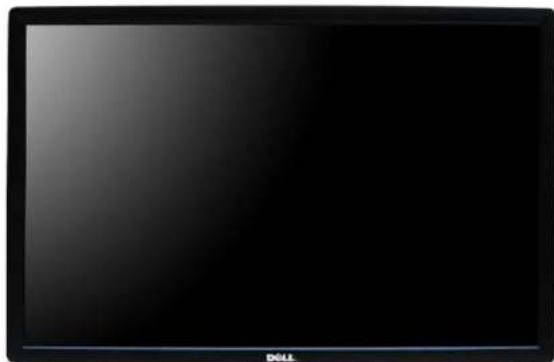
• Kabel USB up stream (mengaktifkan port USB pada monitor)
• Media Driver dan Dokumentasi
• Panduan Persiapan Ringkas
• Informasi Keselamatan

■ 60,97 cm (24 Incl) area tampilan yang dapat dillhat (diukur secara diagonal). Resolusi 1920 x 1080 dan dukungan layar penuh untuk resolusi yang lebih rendah.
■ Sudut tampilan yang lebar untuk tampilan dari posisi duduk atau berdiri, atau sewaktu berpindah dari satu sisi ke sisi lainnya.
■ Kemampuan untuk dimiringkan, diayun, ekstensi vertikal, dan diputar.
■ Lubang pemasangan standar yang dapat dilepas dan VESATM (Video Electronics Standards Association) 100 mm untuk solusi pemasangan yang fleksibel.
■ Kemampuan plug and play jika didukung oleh sistem Anda.
■ Pengaturan OSD (tampilan di layar) untuk memudahkan konfigurasi dan pengoptimalan layar.
■ Perangkat lunak dan media dokumentasi mencakup INF (file informasi). ICM (Image Color Matching File), dan dokumentasi produk.
■ Fitur Penghemat Energi untuk mematuhi Energy Star.
■ Slot kunci keamanan.
■ Pemasangan standar.
■ Kemampuan Pengelolaan Aset.
■ Kemampuan untuk beralih dari rasio aspek lebar ke rasio aspek standar tanpa menurunkan kualitas gambar.
■ Monitor P2412H adalah bebas-BFR/PVC (bebas-Halogen) tidak termasuk kabel eksternal.
Monito P2412H-HF adalah bebas-BFR/PVC (bebas-Halogen), termasuk kabel dan kabel daya yang diberikan (model hanya ada di Jepang, Kerajaan Inggris dan Amerika Serikat).
■ Tampilan TCO Besertifikasi.
■ Perangkat Lunak PowerNap disertakan (diberikan bersama CD yang melengkapi monitor).
Mengidentifikasi Komponen dan Kontrol
Tampilan Depan
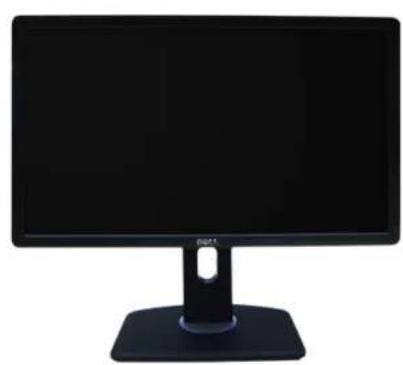
| Label | Keterangan |
| 1 | Mode Preset (default, namun dapat dikonfigurasi) |
| 2 | Kocerahan & Kontras (default, namun dapat dikonfigurasi) |
| 3 | Menu |
| 4 | Exit [Keluar] |
| 5 | Power (Daya) (dengan indikator lampu daya) |
Tampilan Belakang


| Label | Keterangan Penggunaan | |
| 1 | Lubang pemasangan VESA (100 mm x 100 mm - di bagian belakang pelat dudukan yang telah terpasang) | Monitor pemasangan untuk di dinding menggunakan alat yang kompatibel dengan VESA (100 mm x 100 mm) |
| 2 | Peraturan label peringkat Daftar persetujuan peraturan | |
| 3 | Tombol pelepas penyangga Lepaskan penyangga dari monitor | |
| 4 | Label nomor serial barcode | Baca label ini jika perlu menghubungi kontak Dell untuk dukungan teknis |
| 5 | Slot kunci keamanan Memasang monitor dengan kunci kabel keamanan | |
| 6 | Braket pemasangan Dell Soundbar Memasang Dell Soundbar opsonal | |
| 7 | Port downstream USB Menyambungkan perangkat USB | |
| 8 | Slot manajemen kabel Mengatur kabel dengan menempatkannya melalui slot |
Tampilan Samping

Tampilan Bawah Tampilan bawah dengan penyangga monitor
| Label | Keterangan Penggunaan | |
| 1 Sokei | kabel daya AC Menyambungkan kabel daya | |
| 2 Sokei | daya DC untuk Dell Soundbar Menyambungkan kabel daya untuk soundbar (opsional) | |
| 3 Sokei | DVI Menyambungkan kabel DVI komputer | |
| 4 Sokei | VGA Menyambungkan kabel VGA komputer | |
| 5 Port | upstream USB | Menyambungkan kabel USB yang diberikan bersama monitor ke monitor dan komputer. Setelah kabel ini tersambung, Anda dapat menggunakan soket USB di bagian samping dan bawah monitor |
| 6 berdiri | fungsi pengunci | Untuk memasang standar ke monitor dengan menggunakan sekrup M3 x 6 mm (sekrup tidak diberikan) |
Spesifikasi Monitor
Spesifikasi Layar Datar
| Model P2412H/P2412H-HF | |
| Jenis layar Matriks aktif - LCD TFT | |
| Jenis panel TN | |
| Dimensi layar 60,97 cm (ukuran gambar yang dapat dilihat diagonal sebesar 24-inci) | |
| Area tampilan preset 531,36 (H) X 298,89 (V) mm | |
| Horizontal | 531,36 mm (20,92 inci) |
| Vortikal | 298,89 mm (11,77 inci) |
| Pitch piksel | 0,277 mm |
| Sudut pandang | 160° (vertikal) biasa170° (horizontal) biasa |
| Cahaya lampu | 250 cd/m2(biasa) |
| Rasio kontras | 1000 hingga 1 (biasa), 2M hingga 1 (Dynamic Contrast (Kontras Dinamis) biasa Aktif) |
| Lapisan pelat dopan | Lapisan keras dengan antisilau 3H |
| Cahaya latar | Sistem lampu belakang LED |
| Waktu Respons | 5 ms hitam ke putih (tip) |
| Kedalaman warna | 16,7 juta warna |
| Tingkatan Warna | 81%^ |
* Tingkat warna [P2412H/P2412H-HF] (biasa) didasarkan pada standar uji CIE1976 (81%) dan CIE1931 (72%).
Spesifikasi Resolusi
| Model P2412H/P2412H-HF | |
| Rentang pindai horizontal 30 kHz hingga 83 kHz (otomalis) | |
| Rentang pindai vertikal 56 Hz hingga 76 Hz (otomalis) | |
| Resolusi preset maksimal 1920 x 1080 pada 60 Hz | |
Mode Video yang Didukung
| Model P2412H/P2412H-HF | |
| Kemampuan tampilan video (pemutaran DVI) | 480p, 480i, 576p, 720p, 1080p, 576i, 1080i |
Mode Tampilan Preset
P2412H/P2412H-HF
| Display Mode (Mode Tampilan) | Frekuensi Horizontal (kHz) | Frekuensi Vertical (Hz) | Clock Piksel (MHz) | Polaritas Sinkronisasi (Horizontal/ Vertikal) |
| VESA, 720 x 400 31,5 70 | 0 28,3 -/+ | |||
| VESA, 640 x 480 31,5 60 | 0 25,2 -/- | |||
| VESA, 640 x 480 37,5 75 | 0 31,5 -/- | |||
| VESA, 800 x 600 37,9 60 | 0 40,0 +/+ | |||
| VESA, 800 x 600 46,9 75 | 0 49,5 +/+ | |||
| VESA, 1024 x 768 48,4 60,0 65,0 -/- | ||||
| VESA, 1024 x 768 60,0 75,0 78,8 +/+ | ||||
| VESA, 1152 x 864 67,5 75,0 108.0 | +/+ | |||
| VESA, 1280 x 1024 | 64,0 60,0 108.0 | +/+ | ||
| VESA, 1280 x 1024 | 80,0 75.0 135.0 | +/+ | ||
| VESA, 1920 x 1080 | 67,5 60.0 148.5 | +/+ |
Spesifikasi Listrik
| Model | P2412H/P2412H-HF |
| Sinyal input video | RGB Analog, 0,7 Volt +/- 5%, polaritas positif pada impedansi input 75 ohmDigital DVI-D TMDS, 600mV untuk setiap saluran diferensial, polaritas positif pada impedansi input 50 ohm |
| Sinyal input slnkronisasi | Tingkat TTL yang diperlukan dan sinkronisasi terpisah (termasuk titik Pemicu), SOG (Composite SYNC on green) |
| Tegangan/frekuensi/arus input AC 100 hingga 240 VAC / 50 atau 60 Hz + _3 Hz / 1,2 A (Biasa) | |
| Arus daya saat dihidupkan | 120 V : 30 A (Maks)240 V : 60 A (Maks) |
Karekteristik Fisik
| Model P2412H/P2412H-HF | |
| Jenis soket 15-pin D-subminiatur, soket biru; | DVI-D, soket putih |
| Jenis kabel sinyal | Digital: DVI-D, Solid pin yang dapat dilepas, disertakan terpisah dari monitorAnalog: D-Sub, 15 pin yang dapat dilepas, disertakan terpasang pada monitor |
| Dimensi (dengan penyangga) | |
| Panjang (dipanjangkan) 500,0 mm (19,69 inci) | |
| Panjang (tidak dipanjangkan) 370,0 mm (14,57 inci) | |
| Lebar 568,0 mm (22,36 inci) | |
| Tinggi 180,3 mm (7,10 inci) | |
| Dimensi (dengan penyangga) | |
| Panjang 335,5 mm (13,21 inci) | |
| Lebar 568,0 mm (22,36 inci) | |
| Tinggi 64,9 mm (2,56 inci) | |
| Dimensi penyangga | |
| Panjang (dipanjangkan) 400,7 mm (15,78 inci) | |
| Panjang (tidak dipanjangkan) 270,7 mm (10,66 inci) | |
| Lebar 279.8 mm (11,02 inci) | |
| Tinggi 180,3 mm (7,10 inci) | |
| Berat | |
| Berat dengan kemasan 16,76 lbs (7,62 kg) | |
| Berat dengan rakitan penyangga dan kabel 13,60 lbs (6,18 kg) | |
| Berat tanpa rakitan penyangga(Untuk pertimbangan pemasangan di dinding atau pemasangan VESA - tanpa kabel) | 8,89 lbs (4,04 kg) |
| Borat rakitan penyangga 3,81 lbs (1,73 kg) | |
| Bingkai mongkilap dopan | 5,0 unit mengkilap (maks.) (Bingkai Hitam)20,0 unit mengkilap (maks.) (Bingkai Perak) |
Karakteristik Lingkungan
| Model P2412H/P2412H-HF | |
| Suhu | |
| Beroperasi 0°C hingga 40°C | |
| Tidak beroperasi | Penyimpanan: -20°C hingga 60°C (-4°F hingga 140°F) Pengiriman: -20°C hingga 60°C (-4°F hingga 140°F) |
| Kelembaban | |
| Beroperasi 10% hingga 80% (nonkondensasi) | |
| Tidak beroperasi | Penyimpanan: 5% hingga 90% (nonkondensasi) Pengiriman: 5% hingga 90% (nonkondensasi) |
| Ketingglan | |
| Beroperasi Maks. 3 048 m (10 000 kaki) | |
| Tidak beroperasi Maks. 10 668 m (35 000 kaki) | |
| Pembuangan panas | 170,72 BTU/jam (maksimum) 92,19 BTU/jam (biasa) |
Mode Manajemen Daya
Jika telah memasang kartu tampilan yang sesuai dengan DPM? VESA atau perangkat lunak di PC, monitor dapat secara otomatis mengurangi pemakaian daya saat tidak digunakan. Ini merujuk pada Mode Hemat Daya". Jika komputer mendeteksi input dari keyboard, mouse, atau perangkat Input lainnya, monitor akan melanjutkan fungsi tersebut secara otomatis. Table berikut menunjukkan pemakaian daya dan sinyal dari ftur hemat daya otomatis ini:
P2412H/P2412H-HF
Mode VESA Sinkronisasi Horizontal Sinkronisasi Vertical Video Indikator Daya Pemakaian Daya
| Pengoperasian normal | Aktif | Aktif | Aktif | Biru | 50 W (maksimum)**21 W (biasa) |
| Mode Active-off (Aktif sedang tidak aktif) | Tidak aktif | Tidak aktif | Kosong | Kuning | Kurang dari 0,1 W |
| Mati | Mati | Kurang dari 0,1 W |
OSD hanya akan berfungsi dalam mode pengoperasian normal. Bila salah satu tombol ditekan saat berada dalam mode Active-off (Aktif sedang tidak aktif), salah satu pesan berikut akan ditampilkan di layar:
Dell P2412H
Tidak ada sinyal dari komputer. Tekan tombol apapun pada keyboard atau mouse untuk menghidupkannya. Untuk beralih ke sumber lain, tekan kembali tombol monitor. Hidupkan komputer dan monitor agar dapat mengakses OSD.

CATATAN: Monitor ini sesuai dengan ENERGY STAR ^

* Pemakaian daya nol dalam mode OFF (Mati) hanya dapat tercapai dengan memutuskan sambungan kabel utama dari monitor. ** Konsumsi daya maksimum dengan maks pencahayaan, Dell Soundbar, dan USB aktif.
Penentuan Pin
Soket VGA
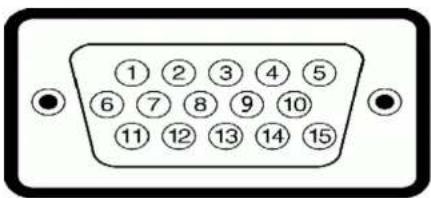
| Jumlah Pin | 15-pin di Sisi Kabel Sinyal yang Tersambung |
| 1 Video-Merah | |
| 2 Video-Hijau | |
| 3 Video-Biru | |
| 4 GND | |
| 5 Uji mandiri | |
| 6 GND-R | |
| 7 GND-G | |
| 8 GND-B | |
| 9 Komputer 5V/3,3V | |
| 10 GND-sinkronisasi | |
| 11 GND | |
| 12 DDC data | |
| 13 H-sync | |
| 14 V-sync | |
| 15 DDC clock | |
Soket DVI

| Jumlah Pin | 24-pin di Sisi Kabel Sinyal yang Tersambung |
| 1 TMDRX2- | |
| 2 TMD RX2+ | |
| 3 TMDArde | |
| 4 Mengambang | |
| 5 Mengambang | |
| 6 DDC Clock | |
| 7 DDC Data | |
| 8 Mengambang | |
| 9 TMD RX1- | |
| 10 TMD$ RX1+ | |
| 11 TMDS Arde | |
| 12 Mengambang | |
| 13 Mengambang | |
| 14 Daya +5V/+3,3V | |
| 15 Uji mandiri | |
| 16 Hot Plug Detect | |
| 17 TMDS RX0- | |
| 18 TMDS RX0+ | |
| 19 TMDS Arde | |
| 20 Mengambang | |
| 21 Mengambang | |
| 22 TMDS Arde | |
| 23 TMDS Clock+ | |
| 24 TMDS Clock- | |
Anda dapat memasang monitor di semua sistem Plug and Play yang kompatibel. Monitor secara otomatis menyediakan EDID (Extended Display Identification Data) pada sistem komputer menggunakan protokol DDC (Display Data Channel), sehingga sistem dapat berkonligurasi sendiri dan mengoptimalkan pengaluran monitor. Sebagian besar pemasangan monitor berjalan secara otomatis. Anda dapat memilih pengaturan yang berbeda jika ingin. Untuk informasi tentang cara mengubah pengaturan monitor, ilhat Mengoperasikan Monitor.
Interface USB (Universal Serial Bus)
Bagian ini memberikan informasi tentang port USB yang tersedia di sisi kiri monitor.

CATATAN: Monitor ini mendukung interface USB 2.0 Kecepatan Tinggi Bersertifikasi.
| Kecepatan transfer | Kecepatan Data | Pemakalan Daya |
| Kecepatan tinggi 480 | Mbps 2,5W | (Maks., setiap port) |
| Kecepatan penuh 12 | Mbps 2.5W | (Maks., setiap port) |
| Kecepatan rendah 1 | 5 Mbps 2,5W | (Maks., setiap port) |
Soket Upstream USB

| Jumlah Pin 4 | pin di Sisi Soket |
| 1 | DMU |
| 2 VCC | |
| 3 | DPU |
| 4 | GND |
Soket Downstream USB

| Jumlah Pin 4-Pin | di Sisi Kabel Sinyal |
| 1 | VCC |
| 2 | DMD |
| 3 | DPD |
| 4 | GND |
Port USB
- 1 upstream - bagian belakang
- 2 downstream - 2 di sisi kiri
CATATAN: Fungsi USB 2.0 memerlukan komputer yang mendukung USB 2.0.
CATATAN: Interface USB monitor hanya berfungsi bila monitor hidup atau berada dalam mode hemat daya. Jika monitor dimatikan, kemudian dihidupkan, periferal yang terpasang mungkin memerlukan beberapa detik untuk melanjutkan fungsi normal.
Kebijakan Kualitas dan Piksel Monitor LCD
Selama proses pembuatan Monitor LCD, satu atau beberapa piksel menjadi tetap dalam kondisi yang tidak berubah adalah hal yang biasa terjadi serta sulit diketahui dan tidak mempengaruhi kualitas atau kegunaan tampilan. Untuk informasi lebih lanjut tentang Kebijakan Kualitas dan Piksel Monitor Dell, kunjungi situs Dell Support di: support.dell.com.
Panduan Pemeliharaan
Membersihkan Monitor

PERINGATAN: Baca dan ikuti petunjuk keselamatan sebelum membersihkan monitor.

PERINGATAN: Sebelum membersihkan monitor, lepaskan kabel daya monitor dari stopkontak.
Untuk penerapan terbaik, ikuti petunjuk dalam daftar di bawah ini saat membuka kemasan, membersihkan, atau menangani monitor:
- Untuk membersihkan layar antistatis, basahi sedikit kain bersih yang lembut dengan air. Jika mungkin, gunakan tisu pembersih layar khusus atau larutan yang sesuai untuk lapisan antistatis.
- Gunakan kain hangat yang sedikit lembab untuk membersihkan monitor. Jangan gunakan deterjen jenis apapun karena beberapa deterjen meninggalkan bercak putih pada monitor.
- Tangani monitor Anda dengan hati-hati karena monitor yang berwarna lebih gelap dapat tergores dan goresan putih akan lebih terlihat dibandingkan dengan monitor yang berwarna lebih
- Untuk mempertahankan kualitas gambar terbalk pada monitor, gunakan screensaver yang berubah secara dinamis dan matikan monitor jika tidak digunakan.
Kembali ke Halaman Daftar Isi
Menyiapkan Monitor
Buku Panduan Monitor Dell™ P2412H/ P2412H-HF
Memasang Penyangga
Menyambungkan Monitor
Mengatur Kabel
Memasang Soundbar (opsional)
Melepaskan Penyangga
Pemasangan di Dinding (Opsional)
Memasang Penyangga
CATATAN: Penyangga dilepaskan saat monitor dikirim dari pabrik.
CATATAN: Untuk mengatur dengan stand lainnya, silahkan merujuk ke masing-masing berdiri setup instruksi panduan untuk setup.
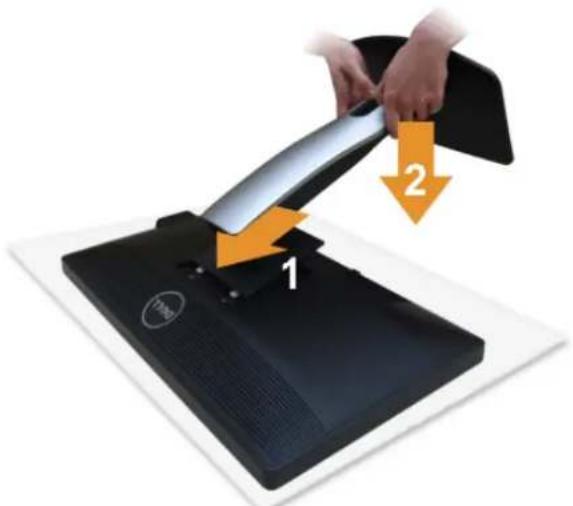
Untuk memasang penyangga monitor:
- Lepaskan penutup, kemudian letakkan monitor di atasnya.
- Pasang dua tab di bagian atas penyangga ke alurnya yang terdapat di bagian belakang monitor.
- Tekan penyangga hingga terpasang pada tempatnya.
Menyambungkan Monitor
PERINGATAN: Sebelum memulai prosedur apapun di bagian ini. ikuti Petunjuk Keselamatan.
Untuk menyambungkan monitor ke komputer:
- Matikan komputer, kemudian lepaskan kabel daya. Sambungkan kabel biru (VGA) dari monitor ke komputer.

CATATAN: Jika komputer Anda mendukung konektor DVI putih, sambungkan kabel DVI putih dengan monitor dan konektor DVI putih yang ada di komputer.
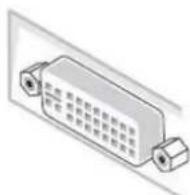
CATATAN: Jangan sambungkan kabel VGA biru atau kabel DVI putih ke komputer secara bersamaan.
- Sambungkan kabel konektor tampilan (DVI-D digital) putih atau (VGA analog) biru dengan port video yang sesuai pada bagian belakang komputer Anda. Jangan sambungkan kedua kabel pada komputer yang sama. Gunakan kedua kabel hanya jika mereka tersambung ke dua komputer berbeda dengan sistem video yang benar.
Menyambungkan kabel DVI putih

PERHATIAN: Gambar hanya digunakan sebagai ilustrasi. Tampilan komputer dapat beragam.
Menyambungkan kabel USB
Setelah Anda menyambungkan kabel DVI/VGA, ikuti prosedur di bawah ini untuk menyambungkan kabel USB ke komputer dan menyelesaikan konfigurasi monitor:
- Sambungkan port USB upstream (kabel tersedia) ke port USB yang sesuai di komputer.
- Sambungkan periferal USB ke port USB downstream (bagian samping atau bawah) pada monitor. (Untuk informasi rinci, lihat tampilan samping atau bawah,)
- Pasang kabel daya komputer dan monitor ke stopkontak terdekat.
- Hidupkan monitor dan komputer.
Jika monitor menampilkan gambar, berarti pemasangan selesai. Jika tidak menampilkan gambar, lihat Mengatasi Masalah. - Gunakan slot kabel pada penyangga monitor untuk mengatur kabel.

Setelah memasang semua kabel yang diperlukan ke monitor dan komputer, (Lihat Menyambungkan Monitor untuk pemasangan kabel,) gunakan slot manajemen kabel untuk mengatur semua kabel seperti ditunjukkan di bawah ini.
Memasang Soundbar (Opsional)

PERHATIAN: Jangan gunakan dengan perangkat apapun selain Dell Soundbar.

CATATAN: Soket daya soundbar (+12 V output DC) hanya untuk Dell Soundbar opsional.
Memasang soundbar:
- Dari belakang monitor, pasang Soundbar dengan cara mensejajarkan kedua slot dengan dua tab di bagian bawah monitor.
- Geser Soundbar ke kiri hingga terpasang pada tempatnya.
- Sambungkan Soundbar ke soket daya DC.
- Masukkan konektor mini stereo dari bagian belakang Soundbar ke soket output audio komputer.
CATATAN: Agar layar LCD tidak tergores sewaktu penyangga dilepaskan, pastikan monitor diletakkan di permukaan yang lembut dan bersih.

CATATAN: Untuk mengatur dengan stand lainnya, silahkan merujuk ke masing-masing berdiri setup instruksi panduan untuk setup.

Untuk melepaskan penyangga:
- Letakkan monitor di permukaan yang rata.
- Tekan terus tombol pelepas penyangga.
- Angkat penyangga menjauhi monitor
Pemasangan di Dinding (Opsional)

(Dimensi sekrup: M4 x 10 mm).
Lihat petunjuk yang diberikan bersama alat pemasangan dinding VESA yang kompatibel.
- Letakkan panel monitor di atas kain lembut atau bantal pada meja rata yang stabil.
- Lepaskan penyangga.
- Gunakan obeng kepala silang Philips untuk melepaskan keempat sekrup pengencang penutup plastik.
- Pasang braket pemasangan dari alat pemasangan dinding ke monitor.
- Pasang monitor di dinding sesuai petunjuk yang diberikan bersama alat pemasangan dinding.

CATATAN: Hanya untuk digunakan dengan Braket Pemasangan di Dinding yang Terdaftar pada UL dengan kapasitas berat/beban minimum sebesar 4.04kg.
Kembali ke Halaman Daftar Isi
Kembali ke Halaman Konten
Mengoperasikan Monitor
Buku Panduan Monitor Dell™ P2412H/ P2412H-HF
Menggunakan Kontrol Panel Depan
Menggunakan Menu OSD (Tampilan di Layar)
Perangkat Lunak PowerNap
Mengatur Resolusi Maksimum
Menggunakan Dell Soundbar (Opsional)
Menggunakan Ekstensi Miring, Berputar, dan Vertikal
Merotasi monitor
- Menyesuaikan Rotation Display Settings of Your System [Pengaturan Tampilan Rotasi Sistem]
Menggunakan Panel Depan
Gunakan tombol kontrol di depan monitor untuk menyesuaikan karakteristik gambar yang ditampilkan. Saat menggunakan tombol ini untuk menyesuaikan kontrol, OSD akan menunjukkan nilai numerik karakteristik yang berubah.
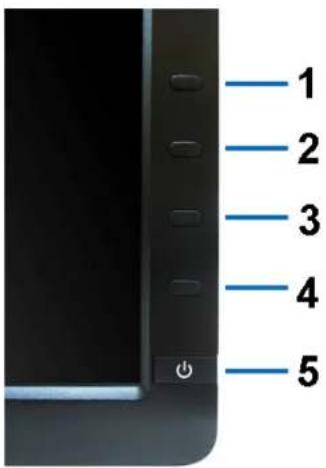
Tabel berikut menjelaskan tentang tombol panel depan:
Tombol Panel depan Keterangan
1 Gunakan tombol ini untuk memilih dari daftar mode warna pratala.
 Tombol Cara pintas/ Preset Modes [Mode Preset] Tombol Cara pintas/ Preset Modes [Mode Preset] | ||
| 2 | [4Yx5]Tombol Cara pintas/ Brightness/ Contrast [Kecerahab/Kontras] | Gunakan tombol ini untuk langsung mengakses menu "Brightness/Contrast" [Kecerahan/Kontras] atau meningkatkan nilai pilihan menu yang dipilih. |
| 3 |  Menu Menu | Gunakan tombol MENU untuk membuka OSD (tampilan di layar), lalu pillih menu OSD. Lihat Mengakses Sistem Menu. |
| 4 |  Exit [Keluar] Exit [Keluar] | Gunakan tombol ini untuk kembali ke menu utama atau keluar dari menu utama OSD. |
| 5 |  Power [Daya] (dengan indikator lampu daya) Power [Daya] (dengan indikator lampu daya) | Gunakan tombol Power [Daya] untuk menghidupkan dan mematikan monitor.LED Biru menunjukkan bahwa monitor dalam kondisi hidup dan berfungsi sepenuhnya. LED kuning menunjukkan mode hemat daya. |
Menggunakan Menu OSD (Tampilan di Layar)
Mengakses Sistem Menu

CATATAN: Jika Anda mengubah pengaturan, kemudian melanjutkan ke menu lain atau keluar dari menu OSD, monitor akan menyimpan perubahan tersebut secara otomatis. Perubahan juga akan disimpan jika Anda mengubah pengaturan, kemudian tunggu hingga menu OSD hilang.
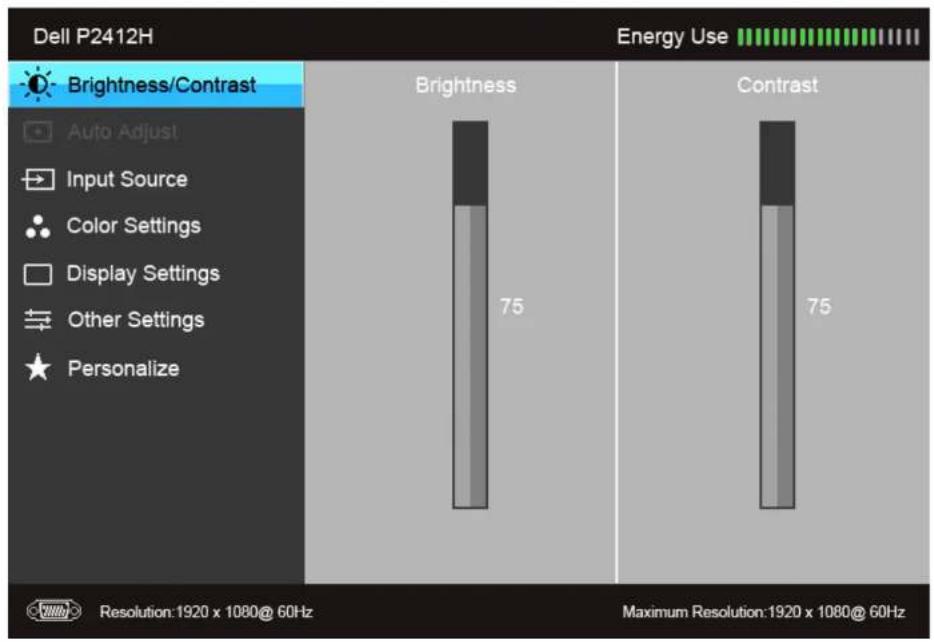
- Tokan tombol untuk menjalankan menu OSD dan menampilkan menu utama.
Menu utama untuk input analog (VGA)

Menu Utama untuk Input digital (DVI)
bar
| Category | Value | |---|---| | Brightness | 75 | | Contrast | 75 |
CATATAN: AUTO ADJUST [Penyesuaian Otomatis] hanya tersedia bila Anda menggunakan konektor analog (VGA).
- Tekan tombol dan untuk beralih di antara pilihan pengaturan. Saat berpindah dari satu ikon ke ikon lainnya, nama pilihan akan disorot. Lihat tabel berikut untuk daftar lengkap semua pilihan yang tersedia pada monitor.
- Tekan tombol → kali untuk mengaktifkan pilihan yang disorot.
- Tekan tombol ▲ untuk semilih parameter yang diinginkan.
- Tekan tombol → untuk memasukkan panel geser, lalu gunakan tombol ▲ dan ▼, sesuai indikator pada menu untuk membuat perubahan
- Gunakan pilihan untuk kembali ke menu utama atau keluar dari menu OSD.
Ikon Menu dan Submenu Keterangan

Brightness/Contrast [Kecerahan/Kontras]
Gunakan menu ini untuk mengaktifkan penyesualan Brightness/Contrast [Kecerahan/Kontras].

 | Auto Adjust [Penyesuaian Otomatis] | Meskipun komputer mengenali monitor saat dihidupkan, namun fungsi Auto Adjustment [Penyesuaian Otomatis] akan mengoplimalkan pengaturan tampilan untuk penggunaan dengan konfigurasi tertentu.Auto Adjustment [Penyesuaian Otomatis] memungkinkan monitor melakukan pengaturan otomatis pada sinyal video yang masuk. Setelah menggunakan Auto Adjustment [Penyesuaian Otomatis], Anda dapat menyesuaikan monitor lebih lanjut menggunakan kontrol Pixel Clock (Coarse) [Clock Piksel (Kasar)] dan Phase (Fine) [Fase (Halus)] dalam Image Settings [Pengaturan Gambar]. CATATAN: Biasanya, Auto Adjust [Penyesuaian Otomatis] menghasilkan gambar terbaik untuk konfigurasi Anda.CATATAN: Pilihan Auto Adjust [Penyesuaian Otomatis] hanya tersedia bila Anda menggunakan konektor analog (VGA). CATATAN: Biasanya, Auto Adjust [Penyesuaian Otomatis] menghasilkan gambar terbaik untuk konfigurasi Anda.CATATAN: Pilihan Auto Adjust [Penyesuaian Otomatis] hanya tersedia bila Anda menggunakan konektor analog (VGA). |
 | Input Source [Sumber Input] | Gunakan menu Input Source [Sumber Input] untuk memilih di antara berbagai sinyal video yang mungkin tersambung ke monitor.  |
| Auto Select [Pilih Otomatis] | Tekan ➔ untuk memilih Auto Select [Pilih Otomatis], monitor akan secara otomatis mendeteksi input VGA atau input DVI-D. | |
 | VGA | Pilih VGA input [Input VGA] bila Anda menggunakan konektor analog (VGA). Tekan ➔ untuk memilih sumber input VGA. |
 | DVI-D | Pilih DVI-D input [Input DVI-D] bila Anda menggunakan konoktor Digital (DVI). Tekan ➔ untuk memilih sumber input DVI. |
| Color Settings[Pengaturan Warna] | Gunakan Color Settings [Pengaturan Warna] untuk menyesuaikan mode pengaturan warna dan temperatur warna.Tersedia berbagai submenu pengaturan warna untuk input VGA/DVI-D dan Video.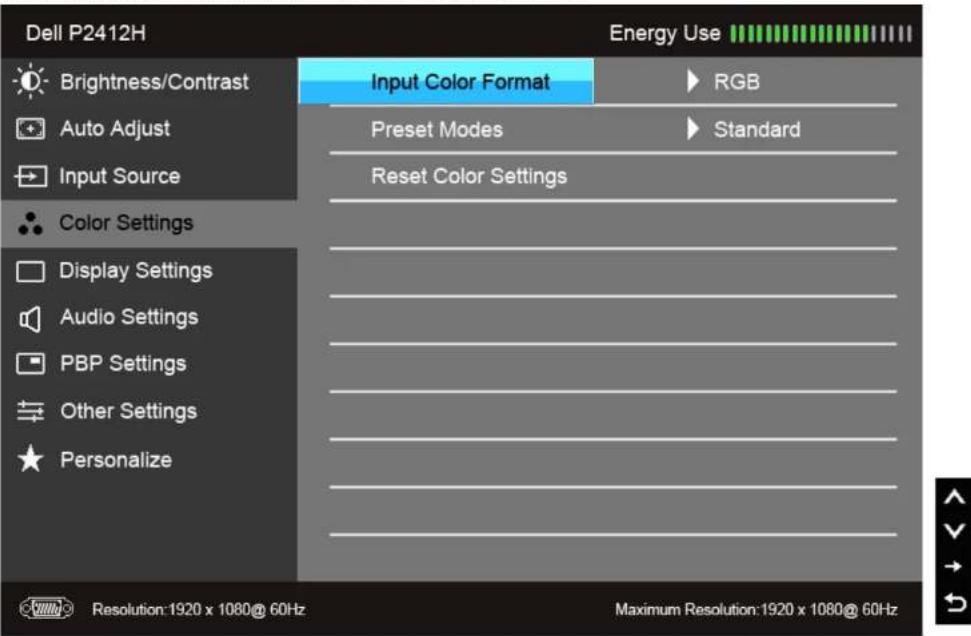 | |
| Input Color Format[Format Warna Input] | Gunakan pilihan RGB jika monitor tersambung ke komputer atau DVD menggunakan kabel VGA atau DVI. Gunakan pilihan YPbPr jika monitor tersambung ke DVD menggunakan kabel YPbPr ke VGA atau YPbPr ke DVI atau jika pengaturan hasil warna DVD bukan RGB. |

- Standard [Standar]: Menggunakan pengaturan warna default monitor. Ini adalah mode preset default.
- Multimedia: Menggunakan pengaturan warna ideal untuk aplikasi multimedia.
- Movie [Film]: Menggunakan pengaturan warna ideal untuk film.
- Text [Teks]: Berikan setelan kecerahan dan ketajaman yang cocok untuk membaca teks.
- Warm [Hangat]: Meningkatkan temperatur warna. Layar akan tampak lebih hangat dengan warna merah/kuning.
- Cool [Sejuk]: Menurunkan temperatur warna. Layar akan tampak lebih sejuk dengan warna biru,
- Custom Color [Warna Suai]: Dapat digunakan untuk menyesuaikan pengaturan warna secara manual. Tekan tombol tersebut


untuk menyesualkan tiga nilai warna (R, G, B) dan membuat mode warna preset sendiri.
atau

| Hue [Nada Warna] | Fitur ini dapat mengubah warna gambar video ke hijau atau ungu. Fitur ini digunakan untuk mengatur warna nada kulit yang diinginkan. Gunakan fitur ini untuk menyesuaikan nada warna dari '0' hingga '100'.Tekan ▲ untuk menambah nuansa hijau pada gambar video.Tekan √ untuk menambah nuansa ungu pada gambar video.CATATAN: Penyetelan warna-warni ada hanya bila Anda memilih mode pra setel Movie [Film] atau Game. | |
| Saturation [Saturasi] | Fitur ini dapat menyesuaikan saturasi warna gambar video. Gunakan fitur ini untuk menyesuaikan saturasi dari '0' hingga '100'.Tekan ▲ untuk meningkatkan tampilan monokrom pada gambar video.Tekan √ untuk meningkatkan tampilan warna pada gambar video.CATATAN: Penyetelan warna yang peka ada hanya bila Anda memilih mode pra setel Movie [Film] atau Game. | |
| Reset Color Settings [Atur Ulang Pengaturan Warna] | Atur ulang pengaturan warna monitor ke pengaturan pabrik. | |
| Display Settings[Pengaturan Tampilan] | Gunakan Display Settings [Pengaturan Tampilan] untuk menyesuaikan gambar. | |
| Dell P2412H Energy Use | ||
| Brightness/Contrast | Aspect Ratio ▶ Wide 16:9 | |
| Auto Adjust | Horizontal Position ▶ 50 | |
| Input Source | Vertical Position ▶ 50 | |
| Color Settings | Sharpness ▶ 50 | |
| Display Settings | Pixel Clock ▶ 50 | |
| Other Settings | Phase ▶ 50 | |
| Personalize | Dynamic Contrast | |
| Reset Display Settings | ||
| Resolution:1920 x 1080 @ 60Hz Maximum Resolution:1920 x 1080 @ 60Hz | ||
| [AAAD] | ||
| Aspect Ratio [Rasio Aspek] | Setel rasio gambar menjadi lebar 16:9, 5:4 atau 4:3. | |
| Horizontal Position [Posisi Horizontal] | Gunakan atau mengatur gambar ke kiri atau kanan. Minimum adalah '0' (-). Maksimum adalah '100' (+). | |
| Vertical Position [Posisi Vertical] | Gunakan atau untuk mengatur gambar ke atas atau bawah. Minimum adalah '0' (-). Maksimum adalah '100' (+). | |
| Sharpness [Ketajaman] | Fitur ini dapat membuat gambar tampak lebih tajam atau halus. Gunakan atau menyesuaikan ketajaman dari '0' hingga '100'. | |
| Pixel Clock [Clock Piksel] | Ponyesuaian Phase [Fase] dan Pixel Clock [Clock Piksel] untuk mengatur monitor sesuai keinginan Anda. | |
| Gunakan atau menyesuaikan kualitas gambar terbalk. | ||
| Phase [Fase] | Jika hasil yang memuaskan belum diperoleh menggunakan penyesuaian Phase [Fase], gunakan pengaturan Pixel Clock (coarse) [Clock Piksel (kasar)], kemudian gunakan lagi Phase (fine) [Fase (halus)]. | |
| CATATAN: Penyesuaian Pixel Clock [Clock Piksel] dan Phase [Fase] hanya tersedia untuk input "VGA". | ||
| Dynamic Contrast [Kontras Dinamis] | Dynamic Contrast [Kontras Dinamis] menyesuaikan rasio kontras ke 2M hingga 1.Tekan tombol ➔ untuk menetapkan Dynamic Contrast [Kontras Dinamis] ke "On" [Aktif] atau "Off" [Nonaktif].CATATAN: Dynamic Contrast [Kontras Dinamis] dapat memberikan kontras yang tinggi bila Anda pilih mode pra setel Game atau Movie [Film]. | ||
| Reset Display Settings [Atur Ulang Pengaturan Tampilan] | Gunakan pillihan ini untuk kembali ke pengaturan tampilan default. | ||
 | Other Settings [Pengaturan Lainnya] | Gunakan pillihan ini untuk menyesuaikan pengaturan OSD, seperti bahasa OSD, durasi ditampilkanannya menu di layar, dan sebagainya.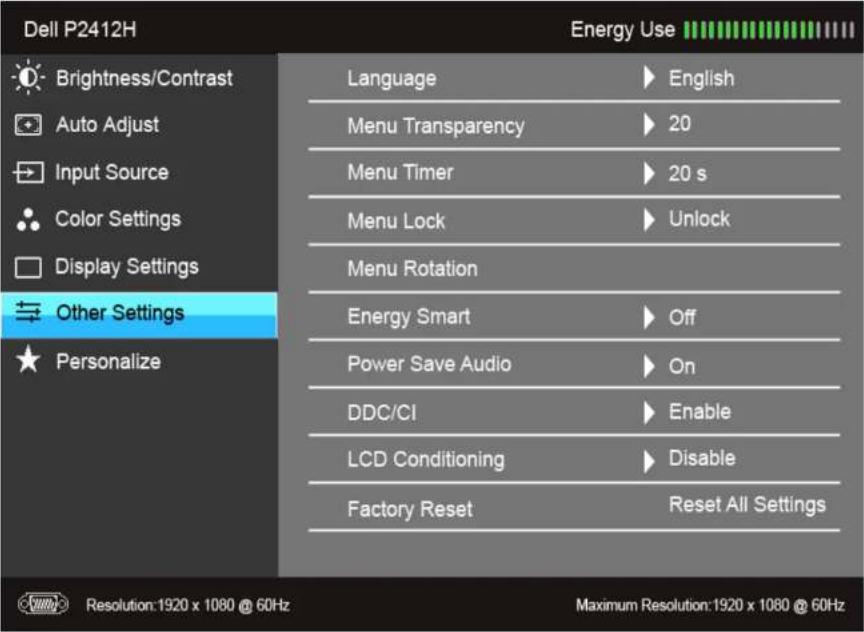  | |
| Language [Bahasa] | Pilihan bahasa untuk tampilan OSD dapat ditetapkan ke salah satu dari delapan bahasa (Inggris, Spanyol, Perancis, Jerman, Portugis Brazil, Rusia, Cina tradisional, atau Jepang). | ||
| Menu Transparency [Transparansi Menu] |  | Maksimum: 100). | |
| Menu Timer [Timer Menu] | |||
| Menu Lock [Kunci Menu] | Mengontrol akses pengguna ke penyesuaian. BilaLock[Kunci] dipilih, penyesuaian pengguna tidak dibolehkan. Semua tombol terkunci.CATATAN:Bila OSD terkunci, menekan tombol menu akan membuat pengguna langsung mengakses menu pengaturan OSD dan OSD Lock [Kunci OSD] dipilih. Pilih "Unlock" [Buka Kunci] untuk membuka kunci dan membolehkan akses pengguna ke semua pengaturan yang dapat digunakan. | ||
| Menu Rotation [Rotasi Menu] | Merotasi OSD 90 derajat berlawanan arah jarum jam. Anda dapat mengatur menu sesuaiBotasi Tampilan. | ||
| Energy Smart [Energi Pintar] | Untuk membuat aktif atau non-aktif keadaan buram dinamis.Fitur keadaan buram dinamis dengan otomatis mengurangi tingkat kecerahan layar bila gambar yang muncul terdapat perimbangan area cerah yang tinggi. | ||
| Power Save Audio [Audio Hemat Daya] | Untuk mengaktifkan atau menonaktifkanAudio Power [Daya Audio] dalam mode Power Save [Hemat Daya]. | ||
| DDC/ CI | DDC/CI(Display Data Channel/Command Interface) memungkinkan parameter monitor (kecerahan, keseimbangan warna, dsb) disesuaikan melalui perangkat lunak di komputer. Anda dapat menonaktifkan fitur ini dengan memilih "Disable" [Nonaktifkan].Aktifkan fitur ini untuk memperoleh pengalaman pengguna yang maksimal dan performa monitor yang optimal. | ||
| LCD Conditioning[Pengkondisian LCD] | Membantu mengurangi relensi gambar yang sesekali terjadi. Tergantung pada lingkal relensi gambar, program ini mungkin memerlukan waktu untuk dijalankan. Anda dapat mengaktifkan fitur ini dengan memilih "Enable" [Aktifkan]. | ||
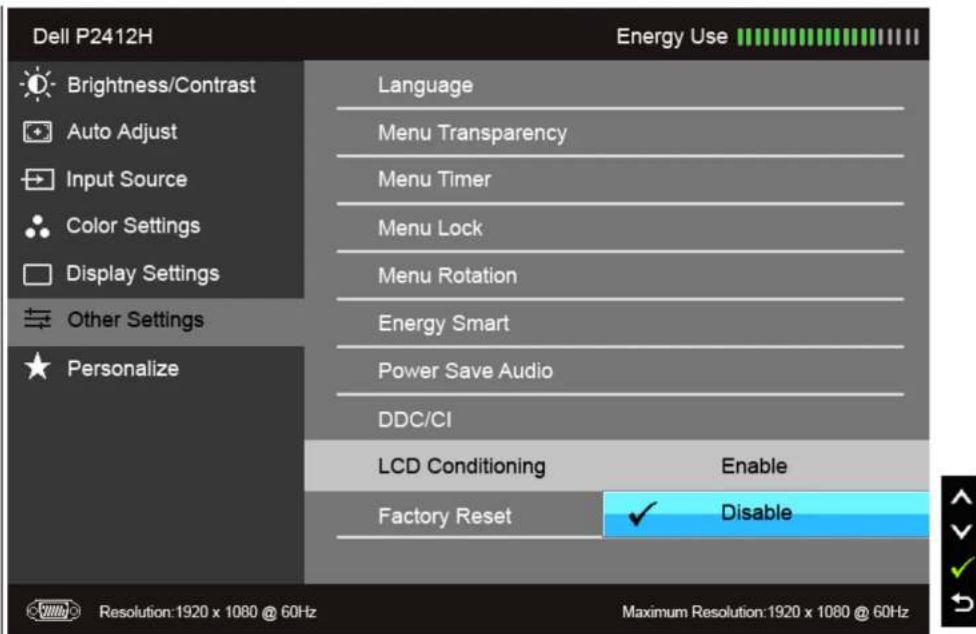
Atur ulang semua pengaturan OSD ke nilai preset pabrik.

Personalize [Personalisasikan]
Pengguna bisa memilih fitur dari "Preset Modes [Mode Pra Setel]", "Brightness/Contrast [Kecerahan/Kontras]", "Auto Adjust [Penyetelan Otomatis]", "Input Source [Sumber Masukan]", "Aspect Ratio [Rasio Aspek]" atau "Menu Rotation [Rotasi Menu]" dan setel sebagai tombol pintas.

CATATAN: Monitor ini punya fitur internal yang otomatis mengkalibrasi kecerahan untuk mengimbangi menjadi tuanya usla LED.
Pesan Peringatan OSD
Bila fitur Energy Smart [Energi Pintar] atau Dynamic Contrast [Kontras Dinamis] diaktifkan (pada mode pra setel ini, maka: Game atau Movie [Film]), penyetelan kecerahan manual dinon-aktifkan
Dell P2412H
Bila monitor tidak mendukung mode resolusi khusus, Anda akan melihat pesan berikut ini:
Dell P2412H
Ini berarti monitor tidak dapat disinkronisasikan dengan sinyal yang diterima dari komputer. Lihat Spesifikasi Monitor untuk jangkauan frekuensi Horizontal dan Vertikal yang dapat dicapai oleh monitor ini. Mode yang disarankan adalah 1920 x 1080.
Anda akan melihat pesan berikut sebelum fungsi DDC/CI dinonaktifkan.
Dell P2412H
Bila monitor beralih ke mode Power Save [Hemat Daya], pesan berikut akan ditampilkan:
Dell P2412H
Entering Power Save Mode.

Aktifkan komputer, kemudian hidupkan monitor agar dapat mengakses OSD
Jika Anda menekan tombol apapun selain tombol daya, salah satu pesan berikut akan ditampilkan, tergantung pada input yang dipilih:
VGA/ DVI-D input [Input VGA/DVI-D]
Dell P2412H
Jika input VGA atau DVI-D terpilih dan kedua kabel VGA dan DVI-D tidak tersambung, kotak dialog mengambang seperti yang ditunjukkan di bawah ini akan muncul.
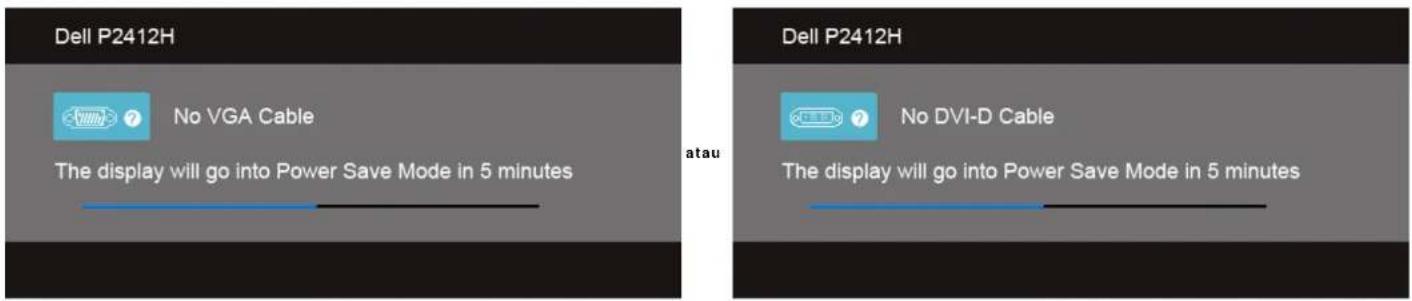
Untuk informasi lebih lanjut, lihat Mengatasi Masalah.
Perangkat Lunak PowerNap
Perangkat lunak PowerNap ada di dalam CD yang terdapat di monitor yang Anda beli.
Perangkat lunak ini memberikan mode Penghematan Daya untuk monitor Anda. Dengan mode Penghemat Daya maka pengguna bisa menyetel monitor menjadi "Screen Dim (Layar Buram)" atau "Sleep (Diam)" bila PC Anda berada pada mode pengaman layar.
- Layar Buram - monitor menjadi buram dengan tingkat kecerahan yang minimum ketika PC pada mode pengaman layar.
- Diam - monitor berada pada mode diam ketika PC pada mode pengaman layar.
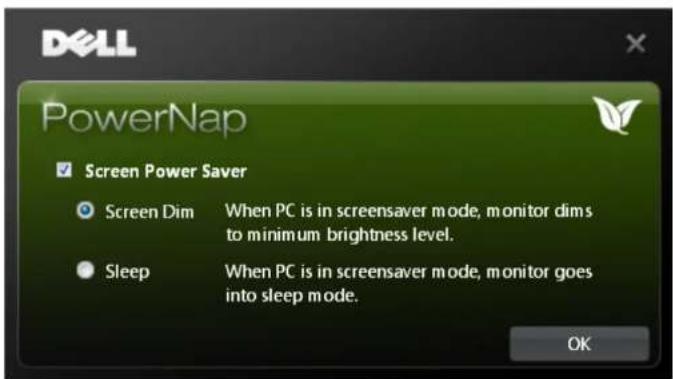
Perangkat lunak PowerNap dapat memberikan suatu opsi untuk mengetahui jika ada suatu perbaikan. Harap periksa secara berkala untuk mengetahui ada perbaikan pada perangkat lunak Anda ini.

CATATAN: Setelah pemasangan, pada PowerNap dibuat satu pintasan desktop dan satu pintasan pada "Start". OS mendukung: Antarmuka Video Windows XP (32 dan 64 bit), Vista (32 dan 64 bit), Windows 7 (32 dan 64 bit) mendukung: VGA dan DVI saja.
Versi terbaru Perangkat Lunak PowerNap bisa diunduh dari situs web Dell.
Langkah mengunduh perangkat lunak adalah:
- Pergi ke http://www.support.dell.com
- Pilih "Monitor Drivers (Pengandar Monitor)" pada tab "Drivers and downloads (Pengandar dan unduh)"
- Pilih Model Monitor Anda - Aplikasi PowerNap
- Unduh lalu instal aplikasinya
Meningkatkan Perangkat Lunak Rotasi Menu
Rotasi Monu Ditingkatkan berada pada perangkat lunak PowerNap sehingga Anda dapat memutar layar monitor dari monu OSD. Permilihan "Landscape (Lanskap)" atau "Portrait (Potret)" akan dapat memulai menggerakkan layar monitor.
Gambar berikut ini dapat menunjukkan bidikan layar pada Enhanced Menu Rotation - Rotasi Menu Ditingkatkan (Memulai fungsi Rotasi Menu Ditingkatkan melalui menu OSD):
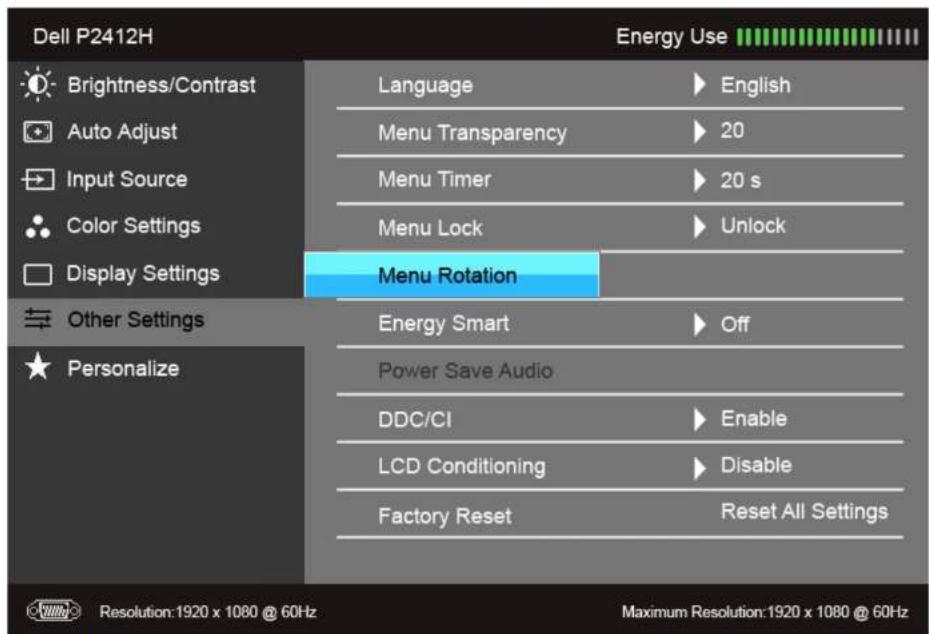
OS mendukung: Antarmuka Video Windows XP (32 dan 64 bit), Vista (32 dan 64 bit), Windows 7 (32 dan 64 bit) mendukung: VGA dan DVI saja.
Jika Anda tidak melihat perputaran layar, maka Anda harus memperbarui pengandar grafik atau menginsial aplikasi PowerNap.
- Jika Anda memiliki desktop Dell atau komputer portabel:
- Pergi ke support.dell.com, masukkan tag layanan Anda lalu unduh pengandar terbaru kartu grafik.
- Jika Anda menggunakan komputer bukan Dell (portabel atau desktop):
- Pergi ke situs pendukung komputer Anda lalu unduh pengandar grafik terbaru.
- Pergi ke situs web kartu grafik Anda lalu unduh pengandar grafik terbaru.
- Untuk petunjuk mengenai cara mengunduh perangkat lunak PowerNap, lihat Perangkat Lunak PowerNap.
Mengatur Resolusi Maksimum
Mengatur resolusi Maksimum pada monitor:
Windows XP:
- Klik-kanan pada dekstop dan klik Properti.
- Klik tab Pengaturan.
- Atur resolusi layar ke 1920 x 1080.
- Klik OK.
Windows Vista® atau Windows® 7:
- Klik-kanan pada dekstop dan klik Personalisasi.
- Ubah Pengaturan Tampilan.
- Gerakkan bilah-penggeser ke kanan dengan menekan dan menahan tombol tetikus-kiri dan mengatur resolusi layar ke 1920 x 1080.
- Klik OK.
Jika tidak menemukan pilihan 1920 x 1080, Anda mungkin harus memperbarui driver grafs. Tergantung pada komputer Anda, selesaikan salah satu prosedur berikut:
Jika memiliki desktop Dell atau komputer portabel:
- Buka support.dell.com, masukkan tag layanan, lalu download driver terbaru untuk kartu grafis Anda.
Jika menggunakan komputer selain Dell (portabel atau desktop): - Buka situs dukungan untuk komputer Anda, lalu download driver grafis terbaru.
- Buka situs Web kartu grafis, lalu download driver grafls terbaru.
Menggunakan Dell Soundbar (Opsional)
Dell Soundbar adalah sistem stereo dua saluran yang dapat dipasang pada Dell Flat Panel Display. Soundbar ini memiliki volume putar dan kontrol aktif/nonaktif untuk menyesuikan tingkat sistem secara keseluruhan, LED biru untuk indikator daya, serta dua soket headset audio.

Menggunakan Ekstensi Miring, Berputar, dan Vertikal
CATATAN: Untuk mengatur dengan stand lainnya, silahkan merujuk ke masing-masing berdiri setup instruksi panduan untuk setup.
Miring, Berputar
Dengan standar terpasang pada monitor, Anda dapat memiringkan dan memutar monitor untuk dapat melihat dengan sudut pandang yang lebih enak.
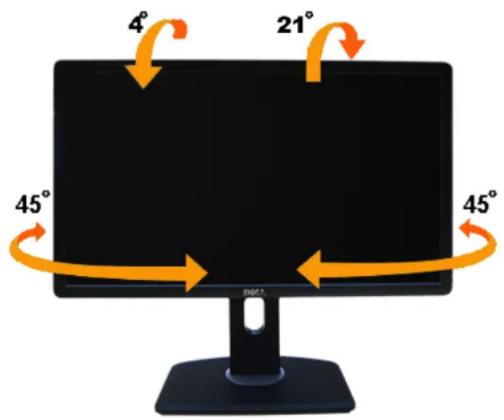
CATATAN: Dudukan belum terpasang saat monitor dikirim dari pabrik.
Ekstensi Vertikal
CATATAN: Dudukan dapat memanjang secara vertikal hingga 130 mm. Gambar di bawah ini menunjukkan cara memanjangkan dudukan secara vertikal.

Sebelum dirotasi, monitor harus diperpanjang secara vertikal (Ekstensi Vertikal) dan dimiringkan hingga maksimal (Kemiringan) agar tidak menyentuh tepi bawah monitor.

CATATAN: Untuk menggunakan fungsi Display Rotation [Rotasi Tampilan] (tampilan Landscape [Lanskap] dibandingkan dengan Portrait [Potret]) di komputer Dell, Anda memerlukan driver grafis terbaru yang tidak disertakan bersama monitor ini. Untuk men-download driver grafis, buka support.dell.com, lalu lihat bagian Download bagi Video Drivers untuk mendapatkan driver terbaru.
CATATAN: Saat dalam Portrait View Mode [Mode Tampilan Potret], aplikasi gratis intensif dapat mengalami penurunan performa (Permainan 3D, dsb.)
Menyesuaikan Rotation Display Settings of Your System [Pengaturan Tampilan Rotasi Sistem]
Setelah monitor dirotasi, Anda harus menyelesaikan prosedur di bawah ini untuk menyesuaikan Rotation Display Settings of Your System [Pengaturan Tampilan Rotasi Sistem].
CATATAN: Jika menggunakan monitor dengan komputer selain Dell, Anda harus membuka situs Web driver grafis atau situs Web produsen komputer untuk memperoleh informasi tentang cara merotasi 'konten' tampilan.
Untuk menyesuaikan Rotation Display Settings [Pengaturan Tampilan Rotasi]:
- Klik kanan pada dekstop, lalu klik Properties [Properti].
- Pilih tab Settings [Pengaturan], lalu klik Advanced [Lanjutan]
- Jika Anda memiliki kartu grafis ATI, pilih tab Rotation [Rotasi], lalu atur rotasi yang dilinginkan.
Jika Anda memiliki kartu grafis nVidia, klik tab nVidia, pilih NVRotate [Rotasi NV] di kolom kiri, lalu pilih rotasi yang diinginkan.
Jika Anda memiliki kartu grafis Intel ^® , pilih tab grafis Intel, klik Graphic Properties [Properti Grafis], pilih tab Rotation [Rotasi], lalu atur rotasi yang diinginkan.
CATATAN: Jika pilihan rotasi tidak terlihat atau tidak berfungsi dengan baik, buka support.dell.com, lalu download driver terbaru untuk kartu grafis Anda.
Kembali ke Halaman Konten
Kembali ke Halaman Konten
Mengatasi Masalah
Buku Panduan Monitor Dell™ P2412H/ P2412H-HF
Tes Mandiri
Alat Diagnostik
Masaiah Umum
Masalah Khusus Produk
Masalah Khusus Universal Serial Bus
Masalah Dell Soundbar
PERINGATAN: Sebelum memulai prosedur di bagian ini, ikuti Petunjuk Keselamatan.
Tes Mandiri
Monitor menyediakan fitur tes mandiri untuk memastikan monitor berfungsi dengan benar. Jika monitor dan komputer tersambung dengan benar, namun layar monitor tetap gelap, jalankan tes mandiri monitor dengan melakukan langkah-langkah berikut:
- Matikan komputer dan monitor.
- Lepaskan kabel video dari bagian belakang komputer. Untuk memastikan pengoperaslan Tes Mandiri dengan benar, lepaskan semua kabel Digital (soket putih) dan Analog (soket biru) dari bagian belakang komputer.
- Hidupkan monitor.
Kotak dialog mengambang akan ditampilkan di layar (pada latar belakang hitam), jika monitor tidak dapat mendoteksi sinyal video dan berfungsi dengan benar. Solama mode tos mandiri, LED daya tetap menyala hijau. Tergantung pada input yang dipilih, salah satu dialog yang ditampilkan di bawah ini akan terus bergulir di layar.

- Kotak ini juga akan ditampilkan selama operasi sistem normal, jika kabel video terlepas atau rusak.
- Matikan monitor, lalu sambungkan kembali kabel video; setelah itu, hidupkan komputer dan monitor.
Jika layar monitor tetap kosong setelah melakukan prosedur sebelumnya, periksa pengendali video dan komputer karena monitor berfungsi dengan benar.
Alat Diagnostik
- Pastikan layar bersih (tidak ada debu di permukaan layar).
- Lepaskan sambungan kabel video darl baglan belakang komputer atau monitor. Monitor akan menjalankan mode tes mandiri.
- Tekan terus Tombol 1 dan Tombol 4 di panel depan secara berurutan selama 2 detik. Layar abu-abu akan ditampilkan.
- Periksa gangguan fungsi pada layar dengan hati-hati.
- Tekan kembali Tombol 4 di panel depan. Warna layar akan berubah menjadi merah.
- Periksa gangguan fungsi pada tampilan.
- Ulangi langkah 5 dan 6 untuk memeriksa tampilan pada layar berwarna hijau, biru, hitam, dan putih.
Tes selesai bila layar putih muncul. Untuk keluar, tekan kembali Tombol 4.
Jika tidak mendeteksi adanya gangguan fungsi pada layar menggunakan alat diagnostik, maka monitor berfungsi dengan benar. Periksa kartu video dan kompuer.
Masalah Umum
Tabel berikut berisi informasi umum tentang masalah monitor umum yang mungkin dihadapi serta kemungkinan solusi.
| Gejala Umum Apa yang Anda Alami Kemungkinan Solusi | ||
| Tidak ada Video/LED Daya mati Tidak ada gambar | Pastikan kabel video yang menghubungkan monitor dan komputer tersambung dengan benar dan aman.Pastikan stopkontak berfungsi dengan benar menggunakan peralatan listrik lainnya.Pastikan tombol daya ditekan sepenuhnya.Pastikan sumber input yang benar dipilih melalui tombol Pilih Sumber Input. | |
| Tidak ada Video/LED Daya hidup Tidak ada gambar atau gambar tidakcerah Lakukan pemeriksaan fitur tes mandiri monitor. Pastikan pin tidak tertekuk atau rusak pada konektor kabel video.Jalankan alat diagnostik.Pastikan sumber input yang benar dipilih melalui tombol Pilih Sumber Input. | Tingkalkan kontrol kecerahan dan kontras melalui OSD. | |
| Fokus Buruk Gambar tidak jelas, kabur | atau berbayang | Lakukan Pengaturan Otomatis melalui OSD.Atur kontrol Fase dan Jam Piksel melalui OSD.Lepaskan kabel ekstensi video.Aturr ulang monitor ke Pengaturan Pabrik.Ubah resolusi video ke rasio aspek yang benar (16:9). |
| Video Goyang/Kabur Gambar bergelom | bang atau ada gerakan halus | Lakukan Pengaturan Otomatis melalui OSD.Atur kontrol Fase dan Jam Piksel melalui OSD.Atur ulang monitor ke Pengaturan Pabrik.Periksa faktor lingkungan.Pindahkan monitor, lalu tes di ruangan lain. |
| Piksel Hilang Layar LCD berbintik | Siklus daya hidup-mati.Piksel yang mati secara permanen merupakan kerusakan alami yang dapat terjadi pada teknologi LCD.Untuk informasi lebih lanjut tentang Kebijakan Kualitas dan Piksel Monitor Dell, kunjungi situs Dell Support di: support.dell.com. | |
| Piksel Tidak Bergerak Layar LCD berbintik | torang | Siklus daya hidup-mati.Piksel yang mati secara permanen merupakan kerusakan alami yang dapat terjadi pada teknologi LCD.Untuk informasi lebih lanjut tentang Kebijakan Kualitas dan Piksel Monitor Dell, kunjungi situs Dell Support di: support.dell.com. |
| Masalah Kecerahan Gambar terlalu redup | atau terlalu cerah | Atur ulang monitor ke Pengaturan Pabrik.Lakukan Pengaturan Otomatis melalui OSD.Atur kontrol kecerahan dan kontras melalui OSD. |
| Distorsi Geometris Layar tidak berada di | posisi tengah dengan benar | Atur ulang monitor ke Pengaturan Pabrik.Lakukan Pengaturan Otomatis melalui OSD.Menyesuaikan kontrol horisontal & vertikal melalui OSD. |
| Garis Horizontal/Vertikal Layar memilik | satu atau beberapa garis | CATATAN:Bila menggunakan DVI-D, pengaturan posisi tidak tersedia.Atur ulang monitor ke Pengaturan Pabrik.Lakukan Pengaturan Otomatis melalui OSD.Atur kontrol Fase dan Jam Piksel melalui OSD.Lakukan pemeriksaan fitur tes mandiri monitor, lalu lentukan jika garis ini juga berada dalam mode tes mandiri.Pastikan pin tidak terlekuk atau rusak pada konektor kabel video.Jalankan alat diagnostik. |
| Masalah Sinkronisasi Layar teracak atau muncul seperti sobekan | CATATAN:Bila menggunakan DVI-D, pengaturan Jam Piksel dan Fase tidak tersedia.Atur ulang monitor ke Pengaturan Pabrik.Lakukan Pengaturan Otomatis melalui OSD.Atur kontrol Fase dan Jam Piksel melalui OSD.Lakukan pemeriksaan fitur tes mandiri monitor untuk menentukan apakah layar yang teracak juga berada dalam mode tes mandiri.Pastikan pin tidak tertekuk atau rusak pada konektor kabel video.Hidupkan ulang komputer dalam mode aman. | |
| Masalah yang Terkait dengan Kosolamatan | Tanda-tanda yang tampak seperti asap atau kilatan api | Jangan lakukan langkah-langkah mengatasi masalah.Segora hubungi Dell. |
| Masalah yang Terjadi Sosokali Monitor | tidak dapat digunakan karena selalu hidup dan mati | Pastikan kabel video yang menghubungkan monitor dan komputer tersambung dengan bonar dan aman.Atur ulang monitor ke Pengaturan Pabrik.Lakukan pemeriksaan fitur tes mandiri monitor untuk menentukan apakah masalah yang terjadi sesokali tersebut juga terjadi dalam mode tes mandiri. |
| Warna Hilang Gambar tidak berwarna | Lakukan pemeriksaan fitur tes mandiri monitor.Pastikan kabel video yang menghubungkan monitor dan komputer tersambung dengan benar dan aman.Pastikan pin tidak tertekuk atau rusak pada konektor kabel video. | |
| Warna Salah Warna gambar tidak bagus | Ubah Mode Pengaturan Warna pada OSD Pengaturan Warna ke Grafis atau Vidoo, tergantung pada aplikasi.Coba Pengaturan Awal Warna yang berbeda pada OSD Pengaturan Warna. Atur nilai R/G/B pada OSD Pengaturan Warna jika Manajemen Warna dinonaktifkan.Ubah Format Warna Input ke PC RGB atau YPbPr pada OSD Pengaturan Lanjutan.Jalankan alat diagnostik. | |
| Retensi gambar dari gambar statis tertinggal pada monitor untuk jangka waktu yang lama | Bayangan redup dari gambar statis muncul di layar | Gunakan fitur Manajemen Daya untuk mematikan monitor setiap saat bila tidak digunakan (untuk selengkapnya, ilhat Mode Manajemen Daya ).Atau. gunakan screensaver pengubah secara dinamis. |
Masalah Khusus Produk
| Gejala Spesifik Apa yang | Anda Alami Kemungkinan Solusi | |
| Gambar di layar terlalu kecil Gambar di busatkan pada layar,namun tidak memenuhi soluruh area tampilan | Periksa pengaturan Rasio Penskalaan pada Pengaturan Gambar OSD.Atur ulang monitor ke Pengaturan Pabrik. | |
| Tidak dapat mengatur monitor dengan tombol pada panel depan | OSD tidak ditampilkan di layar | Matikan monitor, lepaskan kabel daya, pasang kembali, lalu hidupkan monitor.Periksa jika menu OSD terkunci. Jika ya, tekan dan tahan tombol di atas tombol daya selama 10 detik untuk membuka. Lihat Kunci menu. |
| Tidak Ada Sinyal Input saat kontrol pengguna ditekan | Tidak ada gambar, karena cahaya LED menjadi biru | Periksa sumber sinyal. Pastikan Komputer tidak dalam mode hemat daya dengan memindahkan mouse atau menekan tombol apapun pada keyboard.Pastikan kabel sinyal terpasang dengan benar. Pasang kembali kabel sinyal jika diperlukan.Atur ulang komputer atau pemutar video. |
| Gambar tidak memenuhi keseluruhan layar. | Gambar tidak memenuhi tinggi atau lobar layar. | Karena format video (rasio aspek) DVD yang berbeda, monitor dapat ditampilkan dalam layar penuh.Jalankan alat diagnostik. |

CATATAN: Bila memilih mode DVI-D, fungsi Pengaturan Otomatis tidak tersedia.
Masalah Khusus Universal Serial Bus (USB)
| Gejala Spesifik Apa yang | Anda Alami Kemungkinan Solusi | |
| Interface USB tidak berfungsi Periferal | USB tidak berfungsi | Pastikan monitor DIHIDUPKAN.Sambungkan kembali kabel upstream ke komputer.Sambungkan kembali periferal USB (konektor downstream).Matikan monitor, lalu hidupkan kembali.Boot ulang komputer.Beberapa perangkat DVD seperti HDD portabel eksternal memerlukan aliran listrik yang lebih tinggi: sambungkan perangkat secara langsung ke sistem komputer. |
| Interface USB 2.0 Kecepatan Tinggi lamban. | Periferal USB 2.0 Kecepatan Tinggi bekerja pelan atau tidak berfungsi sama sekali | Pastikan komputer dapat menggunakan USB 2.0.Beberapa komputer memiliki port USB 2.0 dan USB 1.1. Pastikan port USB yang benar yang digunakan.Sambungkan kembali kabel upstream ke komputer.Sambungkan kembali periferal USB (konektor downstream).Boot ulang komputer. |
| Gejala Umum Apa yang Anda Alam Kemungkinan Solusi | ||
| Tidak Ada Suara Tidak ada daya untuk Soundbar - indikator daya tidak aktif | Aktifkan kenop Daya/Volume pada Soundbar searah jarum jam ke posisi tengah; pastikan indikator daya (LED Biru) di baglan depan Soundbar menyala.Pastikan kabel daya dari Soundbar terpasang ke adaptor. | |
| Tidak Ada Suara Soundbar memiliki daya - indikator daya aktif | Pasang kabel sambungan masuk audio ke sambungan keluar audio komputer.Atur semua kontrol volume suara Windows ke maksimum.Putar beberapa konten audio di komputer (misalnya, CD audio atau MP3).Aktifkan kenop Daya/Volume pada Soundbar searah jarum jam ke pengaturan volume suara yang lebih tinggi.Bersihkan dan periksa kabel masukan audio.Uji Soundbar menggunakan sumber audio lain (misalnya, pemutar CD). | |
| Suara Terdistorsi Kartu suara komputer digunakan sebagai sumber audio | Hapus penghalang antara Soundbar dan pengguna.Pastikan kabel masukan audio terpasang sepenuhnya ke soket kartu suara.Atur semua kontrol volume suara Windows ke tengah.Perkecil volume suara aplikasi audio.Aktifkan kenop Daya/Volume di Soundbar berlawanan arah jarum jam ke pengaturan volume suara yang lebih rendah.Bersihkan dan periksa kabel masukan audio.Mengatasi masalah kartu suara komputer.Uji Soundbar menggunakan sumber audio lain (misalnya, pemutar CD dan pemutar MP3 portabel). | |
| Suara Terdistorsi Sumber audio lain digunakan | Hapus penghalang di antara Soundbar dan pengguna.Pastikan kabel masukan audio terpasang sepenuhnya ke konektor sumber audio.Perkecil volume suara sumber audio.Aktifkan kenop Daya/Volume di Soundbar berlawanan arah jarum jam ke pengaturan volume suara yang lebih rendah.Bersihkan dan periksa kabel masukan audio. | |
| Output Suara Tidak Seimbang Suara hanya dari satu sisi Soundbar | Hapus penghalang di antara Soundbar dan pengguna.Pastikan kabel masukan audio terpasang sepenuhnya ke soket kartu audio atau sumber audio.Atur semua kontrol keseimbangan audio (L-R) ke tengah.Bersihkan dan periksa kabel masukan audio.Mengatasi masalah kartu suara komputer.Uji Soundbar menggunakan sumber audio lain (misalnya, pemutar CD portabel). | |
| Volume Suara Rendah Volume suara ter lalu rendah | Hapus penghalang di antara Soundbar dan pengguna.Aktifkan kenop Daya/Volume di Soundbar searah jarum jam ke pengaturan volume suara maksimum.Atur semua kontrol volume suara Windows ke maksimum.Perbesar volume suara aplikasi audio.Uji Soundbar menggunakan sumber audio lain (misalnya, pemutar CD dan pemutar MP3 portabel). | |
Kembali ke Halaman Konten
Kembali ke Halaman Isi
Lampiran
Buku Panduan Monitor Dell™ P2412H/ P2412H-HF
Petunjuk Keamanan
- Ketetapan FCC (Hanya untuk A.S.) dan Informasi Peraturan Lainnya
Menghubungi Dell

PERINGATAN: Petunjuk Keamanan

PERINGATAN: Penggunaan pengendalian, penyesuaian atau prosedur selain yang disebutkan di dalam dokumen ini dapat menyebabkan kilatan cahaya, sengatan listrik dan/ atau bahaya mekanls.
Untuk informasi tentang petunjuk keamanan, bacalah Panduan Informasi Produk.
Ketetapan FCC (Hanya untuk A.S.) dan Informasi Peraturan Lainnya
Untuk ketetapan FCC dan informasi peraturan lainnya, bacalah situs web kepatuhan terhadap peraturan yang ada di: http://www.dell.com/regulatory_compliance.
Menghubungi Dell
Bagi para pelanggan di Amerika Serikat, hubungi nomor 800-WWW-DELL (800-999-3355).

CATATAN: Jika belum memiliki koneksi Internet yang aktif, Anda bisa menemukan informasi kontak pada faktur pembelian, surat jalan, surat tagihan, atau katalog produk Dell.
Dell memberikan beberapa pillhan layanan dan dukungan berbasis-telepon serta secara online. Ketersedlaan bervarlasl berdasarkan negara, produk, dan beberapa layanan mungkin tidak tersedia di wilayah Anda. Menghubungi Dell untuk penjualan, dukungan teknis atau masalah layanan pelanggan:
- Kunjungi support.dell.com.
- Verifikasikan negara atau wilayah Anda di menu drop-down (tarik-turun) PIIIh Negara/ Wilayah di bagian bawah halaman ini.
- Klik Hubungi Kami di bagian halaman sebelah kiri.
- Pillin layanan yang tepat atau tautan dukungan berdasarkan kebutuhan Anda.
- Pilihlah metode menghubungi Dell yang sesuai dengan Anda.
Kembali ke Halaman Isi
Mengatur Monitor
Monitor Panel Flat Dell™ P2412H/ P2412H-HF
Jika memiliki dekstop DELL™ atau komputer portabel DELL™ dengan akses internet
-
Buka http://support.dell.com, masukkan service tag, dan download driver terbaru dari kartu grafis Anda.
-
Setelah menginstal driver Adaptor Grafis, cobalah mengatur resolusi ke 1920 x 1080 lagi.

CATATAN: Jika tidak bisa mengatur resolusi ke 1920 x 1080, hubungi Dell™ untuk menanyakan tentang Adaptor Grafis yang mendukung resolusi ini.
Kembali ke Halaman Isi
Kembali ke Halaman Lsi
Mengatur Monitor
Monitor Dell™ P2412H/ P2412H-HF
Jika memiliki alat yang bukan desktop, komputer portable, atau kartu grafis DELL™
Pada Windows XP:
- Klik-kanan pada dekstop dan klik Properti.
- Klik tab Pengaturan.
- Pilih Lanjut.
- Identifikasikan pemasok pengendali grafis dari deskripsi yang berada di atas jendela (misalnya.NVIDIA, ATI, Intel dll.).
- Kunjungi situs web penyedia kartu grafis untuk memperbarui driver (misalnya, http://www.ATI.com ATAU http://www.NVIDIA.com).
- Setelah menginstal driver Adaptor Grafis, cobalah mengatur resolusi ke 1920 x 1080 lagi.
Pada Windows Vista ^® atau Windows ^® 7:
- Klik-kanan pada dekstop dan klik Personalisasi.
- Klik Ubah Pengaturan Tampilan.
- Klik Pengaturan Lanjut.
- Identifikasikan pemasok pengendali grafis dari deskripsi yang berada di atas jendela (misalnya.NVIDIA, ATI, Intel dll.).
- Kunjungi situs web penyedia kartu grafis untuk memperbarui driver (misalnya, http://www.ATI.com. ATAU http://www.NVIDIA.com).
- Setelah menginstal driver Adaptor Grafis, cobalah mengatur resolusi ke 1920 x 1080 lagi.
CATATAN: Jika tidak bisa mengatur resolusi ke 1920 x 1080 hubungi kontak produsen komputer atau mempertimbangkan untuk membeli adaptor grafis yang akan mendukung resolusi video 1920 x 1080.
Kembali ke Halaman lsi

- Buku Panduan Monitor Dell™ P2412H/ P2412H-HF
- Catatan, Pemberitahuan, dan Perhatian
- Mengatur resolusi tampilan ke 1920 x 1080 (maksimum)
- Tentang Monitor Anda
- I si Kemasan
- Mengidentifikasi Komponen dan Kontrol
- Tampilan Depan
- Tampilan Belakang
- Tampilan Samping
- Spesifikasi Monitor
- Mode Manajemen Daya
- Dell P2412H
- Penentuan Pin
- Soket VGA
- Interface USB (Universal Serial Bus)
- Port USB
- Kebijakan Kualitas dan Piksel Monitor LCD
- Panduan Pemeliharaan
- Membersihkan Monitor
- Menyiapkan Monitor
- Memasang Penyangga
- Menyambungkan Monitor
- Menyambungkan kabel DVI putih
- Menyambungkan kabel USB
- Memasang Soundbar (Opsional)
- Pemasangan di Dinding (Opsional)
- Mengoperasikan Monitor
- Menggunakan Panel Depan
- Menggunakan Menu OSD (Tampilan di Layar)
- Mengakses Sistem Menu
- Ikon Menu dan Submenu Keterangan
- Pesan Peringatan OSD
- Perangkat Lunak PowerNap
- Meningkatkan Perangkat Lunak Rotasi Menu
- Mengatur Resolusi Maksimum
- Menggunakan Dell Soundbar (Opsional)
- Menggunakan Ekstensi Miring, Berputar, dan Vertikal
- Miring, Berputar
- Ekstensi Vertikal
- Menyesuaikan Rotation Display Settings of Your System [Pengaturan Tampilan Rotasi Sistem]
- Mengatasi Masalah
- Tes Mandiri
- Alat Diagnostik
- Masalah Umum
- Lampiran
- PERINGATAN: Petunjuk Keamanan
- Ketetapan FCC (Hanya untuk A.S.) dan Informasi Peraturan Lainnya
- Menghubungi Dell
- Mengatur Monitor
- Jika memiliki dekstop DELL™ atau komputer portabel DELL™ dengan akses internet
- Jika memiliki alat yang bukan desktop, komputer portable, atau kartu grafis DELL™
Merek : DELL
Model : P2412H
Kategori : 460