
40PFT5509S - 177 PHILIPS - Panduan pengguna gratis
Temukan panduan perangkat secara gratis 40PFT5509S PHILIPS dalam format PDF.


Pertanyaan pengguna tentang 40PFT5509S PHILIPS
0 pertanyaan tentang perangkat ini. Jawab yang Anda tahu atau ajukan milik Anda sendiri.
Ajukan pertanyaan baru tentang perangkat ini
Unduh instruksi untuk 177 dalam format PDF gratis! Temukan panduan Anda 40PFT5509S - PHILIPS dan ambil kembali perangkat elektronik Anda. Di halaman ini diterbitkan semua dokumen yang diperlukan untuk penggunaan perangkat Anda. 40PFT5509S merek PHILIPS.
PANDUAN PENGGUNA 40PFT5509S PHILIPS
2.3 Tips penempatan 4
2.4 Kabel daya 4
2.5 Kabel antenna 4
3 Sambungan 6
3.1 Tips sambungan 6
3.2 EasyLink HDMI CEC 7
3.3 Set-top box - STB 8
7.1 Menggunakan panduan TV 23
8 Sumber 24
8.1 Daftar Sumber 24
8.2 Dari siaga 21
8.3 EasyLink 24
9 Timer dan jam 25
9.1 Timer tidur 25
9.2 Jam 25
9.3 Nonaktifkan otomatis 25
10 Foto,video dan musik Anda 26
10.1 Dari sambungan USB 26
11 Pengaturan 28
11.1 Gambar 28
11.2 Suara 30
11.3 Ambilight 31
11.4 Lokasi 32
12 Spesifikasi 33
12.1 Lingkungan 33
12.2 Penerimaan 33
12.3 Layar 34
12.4 Daya 34
12.5 Dimensi dan berat 34
12.6 Konektivitas 35
12.7 Suara 35
12.8 Multimedia 35
13 Perangkat lunak 36
13.1 Pembaruan perangkat lunak 36
13.2 Versi perangkat lunak 36
13.3 Perangkat lunak sumber terbuka 36
13.4 Open source license 36
14 Penyelesaian masalah dan dukungan 55
14.2 Mendaftarkan 56
14.3 Bantuan 56
14.4 Bantuan online 56
14.5 Layanan Pelanggan/Perbaikan 56
15 Keselamatan dan perawatan 58
15.1 Pengaman 58
15.2 Perawatan layar 59
16.2 Hak cipta dan lisensi 60
Indeks 62
1
TV baru Anda
1.1
EasyLink
Dengan EasyLink, Anda dapat mengoperasikan perangkat yang tersambung, seperti pemutar Disk Bluray, dengan remote control TV.
EasyLink menggunakan HDMI CEC untuk berkomunikasi dengan perangkat yang tersambung.

2
Mengonfigurasi
2.1
Membaca keselamatan
Baca petunjuk keselamatan terlebih dahulu sebelum menggunakan TV.
Di Bantuan, buka Keselamatan dan perawatan > Keselamatan.
2.2
Dudukan TV dan pemasangan di dinding
Dudukan TV
Anda dapat mempelajari petunjuk pemasangan dudukan TV di Panduan Ringkas yang disertakan bersama TV. Jika panduan tersebut hilang, Anda dapat men-downloadnya dari www.philips.com.
Gunakan nomor jenis produk pada TV untuk mencari Panduan Ringkas yang akan di-download.
Pemasangan di dinding
TV Anda juga dapat dipersiapkan dengan braket pemasangan di dinding yang sesuai VESA (dijual terpisah).
Gunakan kode VESA berikut ini saat membeli braket pemasangan di dinding ...
Untuk memasang braket dengan aman, gunakan sekrup dengan panjang yang ditunjukkan pada gambar.

- 40PFT5509 - VESA MIS-F 200×200, M6
- 48PFT5509 - VESA MIS-F 400x200, M6
- 50PFT5509 - VESA MIS-F 400x200, M6
- 55PFT5509 - VESA MIS-F 400×400, M6
Perhatian
Pemasangan TV di dinding memerlukan keterampilan khusus dan sebaiknya hanya dilakukan oleh petugas yang berwenang.
Pemasangan TV di dinding harus memenuhi standar keselamatan sesuai berat TV. Baca juga peringatan keselamatan sebelum mengatur posisi TV.
TP Vision Europe B.V. menyatakan tidak bertanggung jawab atas kekeliruan pemasangan atau pemasangan yang mengakibatkan kecelakaan atau cedera.
2.3
Tips penempatan
- Atur posisi TV sedemikian rupa sehingga lampu tidak menyorot layar secara langsung.
- Atur posisi TV hingga berjarak 15 cm dari dinding.
- Jarak ideal untuk menonton TV adalah 3 kali dari ukuran layar diagonalnya. Ketika duduk, mata Anda sebaiknya sejajar dengan bagian tengah layar.

2.4
Kabel daya
- Masukkan kabel daya ke konektor POWER di bagian belakang TV.
- Pastikan kabel daya dicolokkan ke konektor dengan rapat.
- Pastikan steker daya di soket dinding mudah dijangkau kapan saja.
- Jika Anda mencabut kabel daya, selalu tarik stekernya, jangan kabelnya.
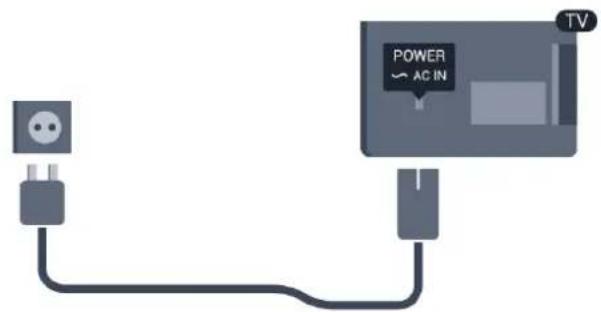
Meskipun konsumsi daya TV ini pada saat siaga sangat rendah, cabut kabel daya untuk menghemat energi jika tidak digunakan dalam jangka waktu panjang.
2.5
Kabel antenna
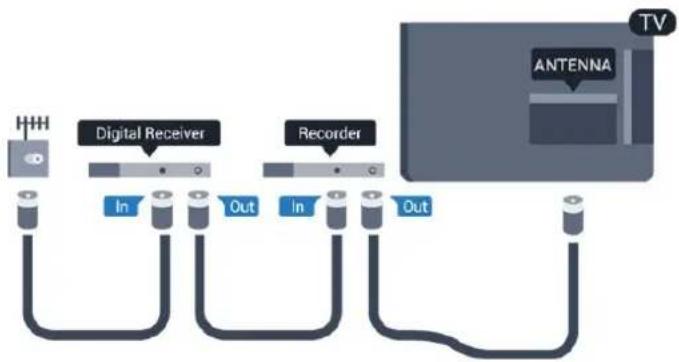
Colokkan steker antena dengan kencang ke soket ANTENNA di bagian belakang TV.
Anda dapat menyambungkan antena Anda sendiri atau sinyal antena dari sistem distribusi antena. Gunakan konektor antena RF IEC Coax 75 Ohm.
Gunakan sambungan antena ini untuk mendapatkan sinyal input DVB-T dan DVB-C.

Selalu sambungkan perangkat ke TV dengan sambungan berkualitas terbaik yang tersedia. Selain itu, gunakan kabel berkualitas baik untuk memastikan transfer gambar dan suara yang bagus.
Jika Anda memerlukan bantuan untuk menyambungkan beberapa perangkat ke TV, Anda dapat mengunjungi panduan konektivitas TV Philips. Panduan memberikan informasi tentang cara penyambungan dan kabel yang digunakan.
Kunjungi www.connectivityguide.philips.com
Antena
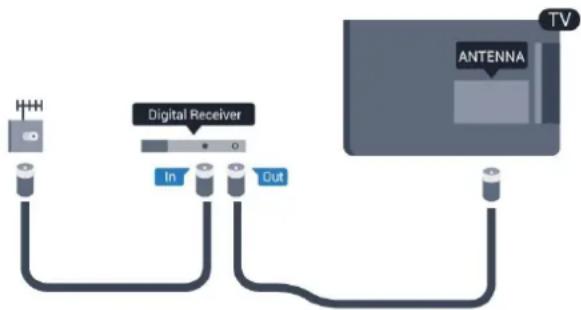
Jika Anda memiliki Set-top box (penerima digital) atau Perekam, sambungkan kabel antenna untuk menjalankan sinyal antena melalui Set-top box dan/atau Perekam terlebih dahulu sebelum sinyal antena memasuki TV. Dengan cara ini, antena dan Set-top box dapat mengirimkan saluran tambahan yang memungkinkan ke Perekam untuk direkam.
flowchart
graph LR
    A["Antenna"] --> B["Digital Receiver"]
    A --> C["Recorder"]
    B --> D["In"]
    B --> E["Out"]
    C --> F["In"]
    C --> G["Out"]
HDMI
HDMI CEC
Sambungan HDMI menghadirkan kualitas gambar dan suara terbaik. Satu kabel HDMI memadukan sinyal video dan audio. Gunakan kabel HDMI untuk sinyal TV Definisi Tinggi (HD/High Definition) atau Full HD (FHD). Untuk menghadirkan kualitas sinyal terbaik, gunakan kabel HDMI kecepatan tinggi dan jangan gunakan kabel HDMI yang panjangnya lebih dari 5 m.

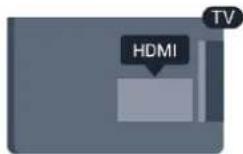
EasyLink HDMI CEC
Jika perangkat Anda disambungkan dengan HDMI dan memiliki EasyLink, Anda dapat mengoperasikannya dengan remote control TV. EasyLink HDMI CEC harus Diaktifkan pada TV dan perangkat yang tersambung.
DVI ke HDMI
Gunakan adaptor DVI ke HDMI jika perangkat Anda hanya memiliki sambungan DVI. Gunakan salah satu sambungan HDMI dan tambahkan kabel Audio L/R (jack mini 3,5 mm) ke Audio In untuk suara, di bagian belakang TV.
Perlindungan hak cipta
Kabel DVI dan HDMI mendukung HDCP (High-bandwidth Digital Content Protection). HDCP adalah sinyal perlindungan hak cipta yang mencegah penyalinan konten dari disk DVD atau Disk Blu-ray. Disebut juga sebagai DRM (Digital Rights Management).
HDMI ARC
Sambungan HDMI 1 di TV memiliki HDMI ARC (Audio Return Channel). Jika perangkat, umumnya Sistem Home Theatre (HTS), juga memiliki sambungan HDMI ARC, sambungkan perangkat tersebut ke sambungan HDMI 1 pada TV ini. Dengan sambungan HDMI ARC, Anda tidak perlu menyambungkan kabel audio ekstra yang mengirimkan suara gambar TV ke HTS. Sambungan HDMI ARC mengombinasikan kedua sinyal.
Jika Anda lebih suka menonaktifkan ARC pada sambungan HDMI, tekan ⚠ dan pilih Konfigurasi dan tekan OK. Pilih Pengaturan TV > Suara > Lanjutan > HDMI 1 ARC.
Y Pb Pr - Audio L R
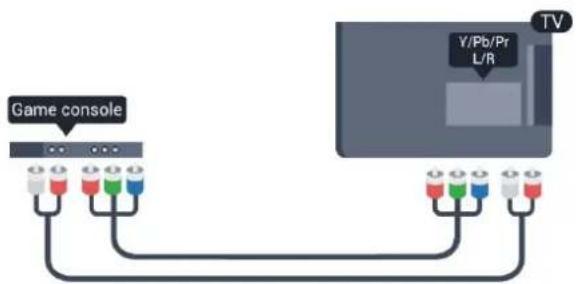
Y Pb Pr - Video Komponen merupakan sambungan berkualitas tinggi. Sambungan YPbPr dapat digunakan untuk sinyal TV Definisi Tinggi (HD). Di samping sinyal Y, Pb dan Pr menambahkan sinyal Audio Kiri dan Kanan untuk suara.
CVBS - Video Komposit merupakan sambungan berkualitas tinggi. Di samping sinyal CVBS menambahkan sinyal Audio Kiri dan Kanan untuk suara.
Audio Out - Optik merupakan sambungan suara berkualitas tinggi. Sambungan optik ini bisa memiliki saluran audio 5.1. Jika perangkat Anda, umumnya Sistem Home Theatre (HTS), tidak memiliki sambungan HDMI ARC, Anda dapat menggunakan sambungan ini dengan sambungan Audio In - Optik pada HTS. Sambungan Audio Out - Optik mengirimkan suara dari TV ke HTS.

Anda dapat mengatur jenis sinyal audio out untuk menyesuaikan kemampuan audio Sistem Home Theatre Anda.
Jika suara tidak sesuai dengan video di layar, Anda dapat menyesuaikan sinkronisasi audio ke video.
3.2
EasyLink HDMI CEC
EasyLink
Dengan EasyLink, Anda dapat mengoperasikan perangkat yang tersambung dengan remote control TV. EasyLink menggunakan HDMI CEC (Consumer Electronics Control/Kontrol Elektronik Pelanggan) untuk berkomunikasi dengan perangkat yang tersambung. Perangkat harus mendukung HDMI CEC dan harus disambungkan dengan sambungan HDMI.
Konfigurasi EasyLink
TV dilengkapi EasyLink yang sudah aktif. Pastikan semua pengaturan HDMI CEC diatur dengan benar pada perangkat EasyLink yang tersambung. EasyLink mungkin tidak bekerja dengan perangkat dari merek lain.
HDMI CEC dengan merek lain
Fungsionalitas HDMI CEC memiliki nama lain untuk merek berbeda. Beberapa contoh di antaranya: Anynet, Aquos Link, Bravia Theatre Sync, Kuro Link, Simplink dan Viera Link. Tidak semua merek sepenuhnya kompatibel dengan EasyLink.
Contoh nama merek HDMI CEC adalah properti masing-masing pemiliknya.
Mengoperasikan perangkat
Untuk mengoperasikan perangkat yang tersambung ke HDMI dan dikonfigurasi dengan EasyLink, pilih perangkat - atau aktivitasnya - dalam daftar sambungan TV. Tekan ➞ SOURCES, pilih perangkat yang tersambung ke sambungan HDMI dan tekan OK.

Saat perangkat dipilih, remote control TV dapat mengontrol perangkat. Namun tombol ⚠ dan ➕ OPTIONS serta beberapa tombol TV lainnya, seperti 📄 Ambilight, tidak diteruskan ke perangkat.
Jika tombol yang Anda perlukan tidak ada dalam remote control TV, Anda dapat memilih tombol pada menu Opsi.
Tekan ➕ OPTIONS dan pilih Kontrol pada panel menu. Pada layar, pilih tombol perangkat yang Anda perlukan dan tekan OK. Beberapa tombol perangkat yang sangat spesifik mungkin tidak tersedia pada menu Kontrol.
Catatan: Hanya perangkat yang mendukung fungsi Remote
Control EasyLink yang akan merespons remote control TV.
Pengaturan EasyLink
TV dilengkapi semua pengaturan EasyLink yang diaktifkan. Anda dapat mematikan pengaturan EasyLink secara bebas.
EasyLink
Untuk mematikan EasyLink sepenuhnya ...
- Tekan ⚠ dan pilih Konfigurasi dan tekan OK.
- Pilih Pengaturan TV > Pengaturan umum > EasyLink
- Pilih EasyLink.
- Pilih Nonaktif dan tekan OK.
- Tekan ⇔, berulang kali jika perlu, untuk menutup menu.
Remote Control EasyLink
Jika Anda ingin perangkat berkomunikasi, namun Anda tidak ingin mengoperasikannya dengan remote control TV, Anda dapat mematikan remote control EasyLink secara terpisah.
Anda dapat mengontrol beberapa perangkat yang sesuai dengan HDMI-CEC menggunakan remote control TV Anda.
Pada menu pengaturan EasyLink, pilih Remote control EasyLink dan pilih Tidak aktif.
Putar sekali-sentuh
Saat Anda memutar perangkat yang sesuai dengan HDMI-CEC, TV kemudian hidup dari keadaan siaga dan beralih ke sumber yang benar.
Siaga sekali-sentuh
Saat Anda menekan Ⓞ di remote control TV, TV dan semua perangkat yang sesuai dengan HDMI-CEC beralih ke mode siaga.
Kontrol audio sistem
Jika Anda menyambungkan perangkat yang sesuai dengan HDMI-CEC yang mencakup speaker melalui sambungan HDMI ARC, Anda dapat memilih untuk mendengarkan audio TV dari speaker tersebut alih-alih dari speaker TV.
3.3
Set-top box - STB
Gunakan 2 kabel antena untuk menyambungkan antena ke Set-top box (penerima digital) dan TV.
flowchart
graph TD
    A["Power Supply"] --> B["Digital Receiver"]
    B --> C["In Port"]
    B --> D["Out Port"]
    E["Antenna"] --> F["TV"]
Di samping sambungan antena, tambahkan kabel HDMI untuk menyambungkan Set-top box ke TV.
Nonaktifkan otomatis
Matikan timer otomatis ini, jika Anda hanya menggunakan remote control Set-top box. Lakukan hal ini untuk mencegah agar TV tidak mati secara otomatis setelah 4 jam tanpa menekan tombol pada remote control TV.
Untuk mematikan Nonaktifkan timer, tekan ⚠ dan pilih Konfigurasi dan tekan OK.
Pilih Pengaturan TV > Pengaturan umum > Nonaktifkan otomatis dan atur panel penggeser ke Tidak aktif.
3.4
Gunakan kabel HDMI untuk menyambungkan Sistem Home Theatre (HTS) ke TV. Anda dapat menyambungkan Panel Suara Philips atau HTS dengan pemutar disk internal.
HDMI ARC
Jika Sistem Home Theatre Anda memiliki sambungan HDMI ARC, Anda dapat menggunakan sambungan HDMI pada TV untuk menyambungkannya. Dengan HDMI ARC, Anda tidak perlu menyambungkan kabel audio tambahan. Sambungan HDMI ARC mengombinasikan kedua sinyal.
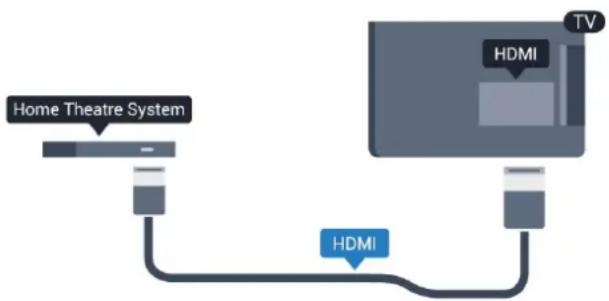
Jika Sistem Home Theatre tidak memiliki sambungan HDMI ARC, tambahkan kabel audio optik untuk mengirimkan suara gambar TV ke Sistem Home Theatre.

Jika suara tidak sesuai dengan video pada layar, Anda dapat mengatur penundaan pada sebagian besar Sistem Home Theatre dengan pemutar disk untuk menyesuaikan suara dengan video.
Pengaturan Audio Out
Penundaan Keluaran Audio
Dengan Sistem Home Theatre (HTS) tersambung ke TV, gambar pada TV dan suara dari HTS sebaiknya disinkronisasi.
Sinkronisasi audio ke video otomatis
Dengan Sistem Home Theatre Philips terbaru, sinkronisasi audio ke video dilakukan secara otomatis dan selalu tepat.
Penundaan sinkronisasi audio
Untuk beberapa Sistem Home Theatre, Anda mungkin perlu menyesuaikan penundaan sinkronisasi audio untuk menyinkronkan audio ke video. Pada HTS, tingkatkan nilai penundaan hingga ada kecocokan antara gambar dan suara. Nilai penundaan 180 mdtk mungkin diperlukan. Baca buku petunjuk HTS. Dengan nilai penundaan yang diatur pada HTS, Anda perlu mematikan penundaan Audio Out pada TV.
Untuk mematikan penundaan Audio Out...
-
Tekan ⚠ dan pilih Konfigurasi dan tekan OK.
-
Pilih Pengaturan TV > Suara > Lanjutan > Penundaan audio out.
-
Pilih Berkabel dan tekan OK.
-
Tekan ←, berulang kali jika perlu, untuk menutup menu.
Offset Audio Out
Jika Anda tidak dapat mengatur penundaan pada Sistem Home Theatre, Anda dapat mengatur TV untuk menyinkronkan suara. Anda dapat mengatur offset yang mengompensasi waktu yang diperlukan bagi Sistem Home Theatre untuk memproses suara gambar TV. Anda dapat mengatur nilai pada langkah 1 mdtk. Pengaturan maksimalnya 12 mdtk. Pengaturan penundaan Audio out sebaiknya diaktifkan.
Untuk menyinkronkan suara pada TV ...
- Tekan ⚠ dan pilih Konfigurasi dan tekan OK.
- Pilih Pengaturan TV > Suara > Lanjutan > Offset audio out.
- Gunakan panel penggeser untuk mengatur offset suara dan tekan OK.
- Tekan ←, berulang kali jika perlu, untuk menutup menu.
Format Audio Out
Jika Anda memiliki Sistem Home Theatre (HTS, Home Theatre System) dengan kemampuan pemrosesan suara multisaluran seperti Dolby Digital, DTS®, atau sejenisnya, atur format Audio out ke Multisaluran. Dengan Multisaluran, TV dapat mengirimkan sinyal suara multisaluran yang dikompresi dari saluran TV atau pemutar yang tersambung ke Sistem Home Theatre. Jika Sistem Home Theatre tidak dilengkapi pemrosesan suara multisaluran, pilih Stereo.
Untuk mengatur format Audio Out...
- Tekan ⚠ dan pilih Konfigurasi dan tekan OK.
- Pilih Pengaturan TV > Suara > Lanjutan > Format audio out.
- Pilih Multisaluran atau Stereo,
- Tekan ←, berulang kali jika perlu, untuk menutup menu.
Pelevelan Audio Out
Gunakan pengaturan pelevelan Audio Out untuk menyamakan volume (kekencangan suara) TV dan Sistem Home Theatre saat Anda beralih dari satu level volume ke level lainnya. Perbedaan volume dapat disebabkan oleh perbedaan pemrosesan suara.
Untuk menyamakan perbedaan volume . . .
- Tekan ⚠ dan pilih Konfigurasi dan tekan OK.
- Pilih Pengaturan TV > Suara > Lanjutan > Penyamaan audio out.
- Jika perbedaan volume besar, pilih Tambah. Jika perbedaan volume kecil Kurangi.
- Tekan ↩, berulang kali jika perlu, untuk menutup menu.
Pelevelan Audio Out mempengaruhi sinyal suara Audio Out - Optik dan HDMI ARC.
Masalah pada suara HTS
Suara dengan noise keras
Jika Anda menonton video dari flash drive USB yang dicolokkan atau komputer yang tersambung, suara dari Sistem Home Theatre Anda mungkin akan terdistorsi.
- Tekan ⚠ dan pilih Konfigurasi dan tekan OK.
- Pilih Pengaturan TV > Suara > Lanjutan > Format audio out.
Tidak ada suara
Jika Anda tidak dapat mendengar suara dari TV pada Sistem Home Theatre Anda, periksa berikut ini ...
- Periksa apakah Anda menyambungkan kabel HDMI ke sambungan HDMI ARC pada Sistem Home Theatre.
- Periksa apakah pengaturan HDMI ARC pada TV berada pada posisi Aktif.
Buka ⚠ >Konfigurasi > Pengaturan TV > Suara > Lanjutan > HDMI 1 - ARC.
3.5
Pemutar Disk Blu-ray
Gunakan kabel HDMI berkecepatan tinggi untuk menyambungkan pemutar Disk Blu-ray ke TV.
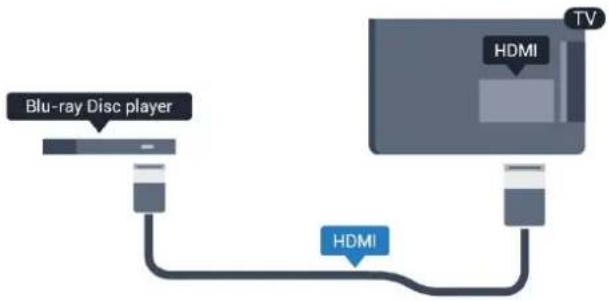
flowchart
graph TD
    A["Blu-ray Disc player"] --> B["HDMI"]
    C["TV"] --> D["HDMI"]
Jika pemutar Disk Blu-ray memiliki HDMI CEC EasyLink, Anda dapat mengoperasikan pemutar dengan remote control TV.
3.6
Pemutar DVD
Gunakan kabel HDMI untuk menyambungkan pemutar DVD ke TV.

Jika pemutar DVD tersambung dengan HDMI dan memiliki CEC EasyLink, Anda dapat mengoperasikan pemutar dengan remote control TV.
3.7
Konsol permainan
HDMI
Untuk kualitas terbaik, sambungkan konsol permainan dengan kabel HDMI Berkecepatan tinggi ke TV
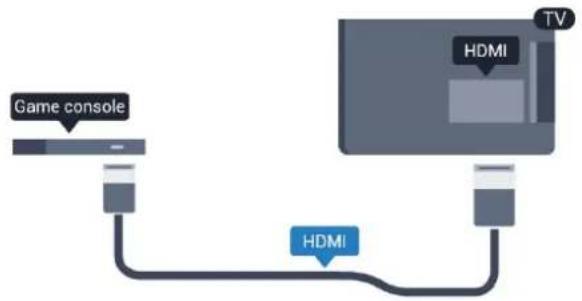
flowchart
graph TD
    A["Game console"] --> B["HDMI"]
    C["TV"] --> D["HDMI"]
    B --> D
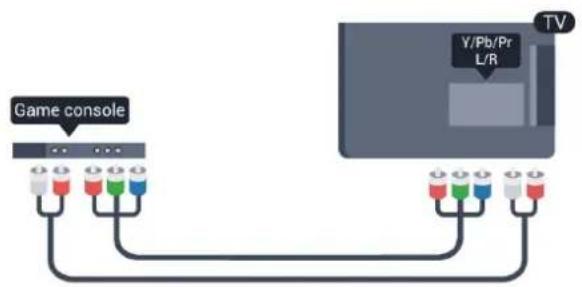
Y Pb Pr - Audio L R
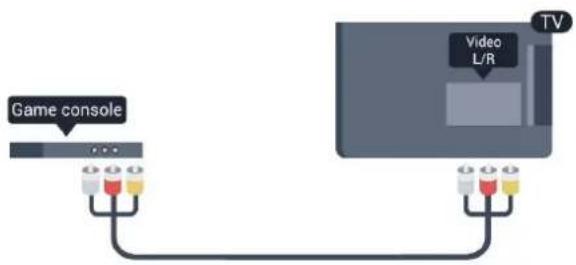
Sambungkan konsol permainan dengan kabel video komponen (Y Pb Pr) dan kabel audio L/R ke TV.
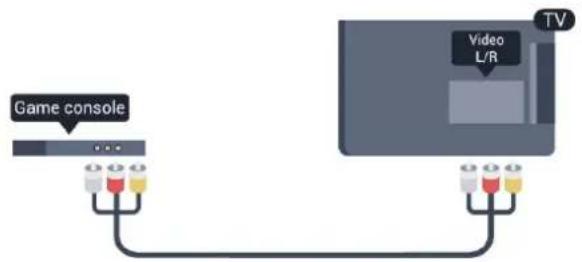
Sambungkan konsol permainan ke TV dengan kabel komposit (CVBS) dan kabel audio L/R ke TV.
Anda dapat melihat foto atau memutar musik dan video dari flash drive USB yang tersambung.
Masukkan flash drive USB di salah satu sambungan USB pada TV saat TV dihidupkan.

TV akan mendeteksi flash drive dan membuka daftar yang menampilkan kontennya.
Jika daftar konten tidak muncul secara otomatis, tekan → SOURCE, pilih USB dan tekan OK.
Untuk berhenti menonton konten flash drive USB, tekan EXIT atau pilih aktivitas lain.
Untuk melepas flash drive USB, Anda dapat menarik keluar flash drive kapan pun.
3.9
Camcorder
HDMI
Untuk kualitas terbaik, gunakan kabel HDMI untuk menyambungkan camcorder ke TV.
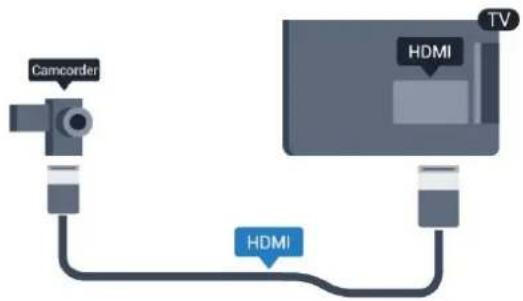
CVBS - Audio L R
Gunakan kabel Video Audio L/R untuk menyambungkan camcorder ke TV.

flowchart
graph TD
    A["Camcordel"] --> B["Video / Audio L R"]
    C["CVBS L/R"] --> B
    B --> D["TV"]
3.10
Komputer
Hubungkan
Anda dapat menyambungkan komputer Anda ke TV dan menggunakan TV sebagai monitor PC.
Dengan HDMI
Gunakan kabel HDMI untuk menyambungkan komputer ke TV.
Dengan DVI ke HDMI
Atau, Anda dapat menggunakan adaptor DVI ke HDMI untuk menyambungkan PC ke HDMI dan kabel audio L/R (jack mini 3,5 mm) ke AUDIO IN L/R di bagian belakang TV.

flowchart
graph TD
    A["Computer"] --> B["HDMI"]
    C["TV"] --> D["AUDIO IN DMI"]
    D --> E["HDMI"]
    B --> C
    D --> E
Pengaturan
Pengaturan monitor ideal
Jika komputer Anda ditambahkan sebagai perangkat jenis Komputer di menu Sumber (daftar sambungan), TV diatur ke pengaturan Komputer ideal secara otomatis.
Jika Anda menggunakan komputer untuk menonton film atau menggunakannya untuk permainan, Anda mungkin ingin mengatur TV kembali ke pengaturan tonton TV atau permainan ideal.
Untuk mengatur TV ke pengaturan ideal secara manual . . .
- Tekan ⚠ dan pilih Konfigurasi dan tekan OK.
- Pilih Pengaturan TV > Gambar > Lanjutan > Permainan atau komputer lalu tekan OK.
- Pilih Permainan (untuk permainan) atau pilih Komputer (untuk menonton film) dan tekan OK.
- Tekan ↩, berulang kali jika perlu, untuk menutup menu.
Ingat untuk menetapkan pengaturan Permainan atau komputer kembali ke Komputer jika Anda berhenti memainkan permainan.
3.11
Headphone
Anda dapat menyambungkan satu set headphone ke sambungan di TV. Sambungan berupa jack mini 3,5 mm. Anda dapat menyesuaikan volume headphone secara terpisah.
Untuk menyesuaikan volume...
- Tekan ⚠ dan pilih Konfigurasi dan tekan OK.
- Pilih Pengaturan TV > Suara > Volume headphone dan tekan OK.
- Tekan ▲ (atas) atau ▼ (bawah) untuk menyesuaikan volume.
- Tekan ⇔, berulang kali jika perlu, untuk menutup menu.

Pastikan Anda mencolokkan kabel daya utama TV kembali sebelum menghidupkan TV.
Jika lampu indikator merah mati, tekan Joystick di sisi kanan atau belakang TV untuk menempatkan TV dalam kondisi siaga - indikator merah akan menyala.

Saat TV dalam kondisi siaga, tekan ⏻ di remote control untuk menghidupkan TV.

Beralih ke siaga
Untuk mengalihkan TV ke siaga, tekan ⏻ di remote control.
Menonaktifkan
Untuk mematikan TV, tekan Joystick di bagian bawah TV. Lampu indikator merah mati. TV masih tersambung ke daya utama namun menggunakan daya minimum.
Untuk menonaktifkan TV sepenuhnya, lepas steker daya. Saat melepas steker daya, selalu tanik steker daya, jangan kabelnya. Pastikan Anda memiliki akses penuh ke steker daya, kabel daya dan soket outlet setiap saat.
5
Remote control
5.1
Ikhtisar tombol
Bagian Atas
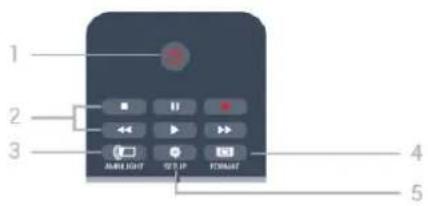
1 - ⏻ Siaga / Aktif
Untuk menghidupkan TV atau kembali ke Siaga.
2 - tombol Putar dan rekam
- Putar ▶, untuk memutar.
- Jeda 11, untuk menjeda pemutaran
• Hentikan ■, untuk menghentikan pemutaran - Mundur ◀◀, untuk mundur
- Putar maju cepat ▶▶, memutar maju cepat
- Rekam ●, untuk merekam sekarang
3 - Ambilight
Untuk memilih pengaturan Ambilight.
4 - FORMAT
Untuk membuka atau menutup menu format Gambar.
5 - ⚙ SETUP
Untuk membuka menu Pengaturan.
Tengah
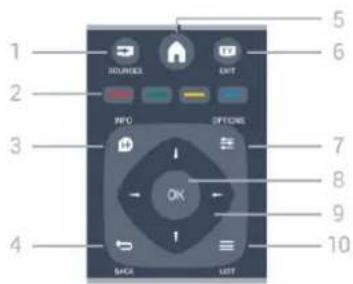
1 - ➤ SOURCES
Untuk membuka atau menutup menu Sumber - daftar perangkat tersambung.
2 - Tombol warna
Ikuti petunjuk di layar. Tombol biru —, akan membuka Bantuan.
3 - INFO
Untuk membuka atau menutup info program.
4 - ← BACK
Untuk beralih kembali ke saluran sebelumnya yang Anda pilih. Untuk menutup menu tanpa mengubah pengaturan.
5 - ⚠ HOME
Untuk membuka atau menutup menu awal.
6 - TV EXIT
Untuk beralih kembali ke menonton TV.
7 - OPTIONS
Untuk membuka atau menutup menu Opsi.
8 - Tombol OK
Tekan Joystick untuk mengonfirmasi pilihan atau pengaturan.
9 - Tombol Panah/navigasi
Untuk berpindah ke atas, ke bawah, ke kiri atau ke kanan.
10 - ≡ LIST
Untuk membuka atau menutup daftar saluran.
Bagian Bawah

Untuk menyesuaikan level volume.
2 - Tombol nomor dan keypad teks
Untuk langsung memilih saluran TV atau untuk memasukkan teks.
3 - SUBTITLE
Untuk mengaktifkan, menonaktifkan terjemahan atau membuatnya Otomatis.
4 - TV GUIDE
Untuk membuka atau menutup panduan TV.
5 - Saluran
Untuk beralih ke saluran berikutnya atau sebelumnya dalam daftar saluran.
Untuk membuka halaman berikutnya atau sebelumnya di Teks atau memulai bab berikutnya atau sebelumnya di disk.
6 - Diam
Untuk menonaktifkan atau mengaktifkan suara lagi.
7 - TEXT
Untuk membuka atau menutup Teks/Teleteks.
5.2
Baterai
- Geser pintu baterai ke arah yang ditunjukkan oleh panah.
- Ganti baterai lama dengan 2 jenis baterai AAA-R03-1,5V. Pastikan ujung + dan - baterai dijajarkan dengan benar.
- Atur ulang posisi pintu baterai dan geser kembali hingga berbunyi klik.


Keluarkan baterai jika Anda tidak menggunakan remote kontrol dalam waktu lama.
Buang baterai lama Anda secara aman sesuai dengan petunjuk akhir penggunaan.
5.3
Membersihkan
Remote kontrol Anda memiliki lapisan tahan goresan.
Untuk membersihkan remote control, gunakan kain lembap yang lembut. Jangan pernah gunakan zat seperti alkohol, bahan kimia, atau pembersih perabot rumah tangga pada remote control.
Saluran TV
6.1
Menonton saluran TV
Beralih saluran
Untuk menonton saluran TV, tekan TV. TV mencari saluran TV yang terakhir Anda tonton.
Atau, tekan ⚠ untuk membuka menu Awal dan pilih TV dan tekan OK.

Untuk pindah saluran, tekan 🎨 + atau 🎨 - Jika Anda tahu nomor saluran, ketikkan nomor dengan tombol nomor. Tekan OK setelah Anda memasukkan nomor untuk beralih saluran.
Untuk beralih kembali ke saluran yang sebelumnya dicari, tekan
Untuk beralih ke saluran dari daftar saluran
Saat menonton saluran TV, tekan ≡ LIST untuk membuka daftar saluran.
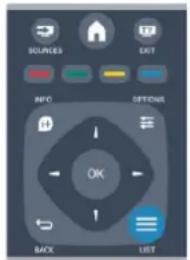
Daftar saluran dapat memiliki beberapa halaman dengan saluran.
Untuk melihat halaman berikutnya atau sebelumnya,
tekan 📄 + atau 📄 -.
Untuk menutup daftar saluran tanpa beralih saluran, tekan ≡ LIST lagi.
Saluran radio
Jika siaran digital tersedia, radio digital diinstal selama penginstalan. Pindahlah ke saluran radio lain seperti Anda beralih ke saluran TV.
Daftar saluran
Lihat semua daftar saluran
- Saat menonton saluran TV, tekan ≡ LIST untuk membuka daftar saluran.
- Tekan ≡ OPTIONS untuk membuka menu Opsi.
- Pilih Daftar, Ialu Anda dapat memilih saluran Semua, Favorit, Radio, dan Baru.
Saluran favorit
Anda dapat membuat daftar saluran favorit yang hanya menyimpan saluran yang ingin Anda tonton. Dengan daftar saluran Favorit, Anda hanya akan melihat saluran favorit saat Anda beralih saluran.
Buat daftar saluran favorit
- Saat menonton saluran TV, tekan ≡ LIST untuk membuka daftar saluran.
- Pilih saluran untuk ditandai sebagai favorit dan tekan ➕ OPTIONS.
- Pilih Tambah favorit dan tekan OK. Saluran yang dipilih ditandai dengan ★.
- Untuk menyelesaikan, tekan ⇔. Saluran ditambahkan ke daftar Favorit.
- Untuk menghapus saluran dari daftar favorit, pilih saluran dengan ★, lalu tekan ➕ OPTIONS, pilih Hapus favorit dan tekan OK.
Mengubah urutan
Anda dapat mengubah urutan — mengubah posisi — saluran dalam daftar Favorit.
- Dalam daftar saluran Favorit, sorot saluran yang ingin Anda ubah posisinya.
- Tekan ≡ OPTIONS.
- Pilih Ubah susunan dan tekan OK.
- Pilih saluran yang akan diubah urutannya dan tekan OK.
- Tekan Tombol Navigasi untuk memindahkan saluran yang disorot ke lokasi lain dan tekan OK.
- Setelah selesai, tekan ≡ OPTIONS.
- Pilih Keluar dari ubah susunan dan tekan OK.
Anda dapat menyorot saluran lain dan lakukan hal yang sama.
Menambah atau menghapus favorit di daftar saluran lainnya
Anda dapat menandai saluran dan stasiun radio sebagai favorit dari daftar saluran Semua, Radio dan Baru. Dalam daftar ini, sorot saluran yang ingin Anda tambahkan ke daftar favorit dan tekan ⬆ OPTIONS. Pilih Tambah favorit dan tekan OK.
Saluran yang terpilih ditandai dengan ★.
Untuk menghapus saluran dari daftar saluran, pilih Hapus favorit dan tekan OK.
Mengubah nama saluran
Anda dapat mengubah nama saluran dalam daftar saluran.
- Pilih saluran yang ingin Anda ubah namanya di salah satu daftar saluran.
- Tekan ≡ OPTIONS.
- Pilih Ubh nama dan tekan OK.
Mengunci saluran
Agar anak-anak tidak menonton saluran atau program tertentu, Anda dapat mengunci saluran atau mengunci program yang diperingkatkan berdasarkan usia.
Mengunci saluran
Anda dapat mengunci saluran agar anak-anak tidak menontonnya. Untuk menonton saluran terkunci, Anda perlu memasukkan Kode penguncian anak. Anda tidak dapat mengunci program dari perangkat yang tersambung.
Untuk mengunci saluran...
-
Saat menonton saluran TV, tekan ≡ LIST untuk membuka Daftar saluran.
-
Pilih saluran yang ingin Anda kunci di saluran mana pun.
-
Tekan ⬆ OPTIONS dan pilih Kunci saluran. Dalam daftar saluran, saluran yang terkunci ditandai dengan kunci 🔒.
Untuk membuka kunci saluran, pilih saluran yang terkunci dalam daftar saluran. Tekan ➕ OPTIONS dan pilih Buka kunci saluran. Anda perlu memasukkan Kode penguncian anak.
Peringkat orang tua
Agar anak-anak tidak menonton program yang tidak sesuai dengan usia mereka, Anda dapat menggunakan peringkat usia.
Beberapa stasiun penyiar digital memberi peringkat usia pada programnya. Jika peringkat usia program setara atau lebih tinggi daripada usia yang telah Anda atur sebagai peringkat usia untuk anak Anda, program akan dikunci.
Untuk menonton program terkunci, Anda harus memasukkan kode penguncian anak. Peringkat usia orang tua diatur untuk semua saluran.
Untuk mengatur peringkat usia ...
-
Tekan ⚠ dan pilih Konfigurasi dan tekan OK.
-
Pilih Pengaturan saluran > Penguncian anak > Peringkat orang tua dan tekan OK.
-
Masukkan kode Penguncian anak 4-digit. Masukkan kode Penguncian anak 4-digit dan konfirmasi. Sekarang Anda dapat mengatur peringkat usia.
-
Atur usia dan tekan OK.
-
Tekan ←, berulang kali jika perlu, untuk menutup menu.
-
Untuk menonaktifkan peringkat usia orang tua, pilih Tidak ada sebagai pengaturan usia.
TV akan meminta kode untuk membuka kunci program. Untuk beberapa stasiun penyiar/operator, TV hanya mengunci program dengan peringkat yang lebih tinggi.
Mengatur atau mengubah kode penguncian
Untuk mengatur kode penguncian atau mengubah kode saat ini. .
-
Tekan ⚠ dan pilih Konfigurasi dan tekan OK
-
Pilih Pengaturan saluran > Penguncian anak > Ubah kode dan tekan OK.
-
Jika kode sudah diatur, masukkan Kode penguncian anak saat ini lalu masukkan kode baru dua kali.
Kode baru diatur.
Lupa kode Anda?
Untuk menimpa dan memasukkan kode penguncian anak yang baru jika Anda tidak bisa mengingatnya, masukkan 8888.
Format gambar
Jika panel hitam terlihat di bagian atas dan bawah atau di kedua sisi gambar, Anda dapat menyesuaikan format gambar ke format yang mengisi layar.
Untuk mengubah format gambar ...
-
Saat menonton saluran TV, tekan untuk membuka menu Format gambar.
-
Pilih format dari daftar dan tekan OK.
Format berikut dapat tersedia menurut gambar di layar . . .
- Otomatis
Menyesuaikan format gambar menurut sumber input.
- Zoom super
Menghilangkan panel hitam di sisi siaran 4:3. Gambar disesuaikan agar pas dengan layar.
- Perluasan film 16:9
Skala format 4:3 menjadi 16:9. Tidak disarankan untuk HD atau PC.
- Layar lebar
Merentangkan gambar menjadi format 16:9.
- Tidak diskalakan
Mode Mahir untuk input HD atau PC. Pixel for pixel display. Panel hitam mungkin muncul untuk gambar dari komputer.
- 4:3
Menampilkan format klasik 4:3.
Teks/Teleteks
Halaman teks
Untuk membuka teks (Teleteks) saat Anda menonton saluran TV, tekan TEXT.
Untuk menutup Teks, tekan TEXT lagi.

Pilih Halaman teks
Untuk memilih halaman ...
- Masukkan nomor halaman dengan tombol nomor.
- Gunakan tombol panah untuk menavigasi.
- Tekan tombol warna untuk memilih subjek berkode warna di bagian bawah layar.
Sub-halaman teks
Nomor halaman Teks dapat menyimpan beberapa subhalaman. Nomor subhalaman ditampilkan di panel di sebelah nomor halaman utama.
Untuk memilih subhalaman, tekan ◀ atau ▶.
Halaman Teks T.O.P.
Beberapa stasiun penyiar menawarkan Teks T.O.P.. Untuk membuka halaman Teks T.O.P. di dalam Teks, tekan
TV membuat daftar 10 halaman Teks yang terakhir Anda buka. Anda dapat dengan mudah membukanya lagi di kolom halaman Teks Favorit.
- Dalam Teks, pilih bintang di sudut kiri atas layar untuk menampilkan kolom halaman favorit.
- Tekan ▼ (bawah) atau ▲ (atas) untuk memilih nomor halaman dan tekan OK untuk membuka halaman.
Anda dapat mengosongkan daftar dengan opsi Hapus halaman favorit.
Cari Teks
Anda dapat memilih sebuah kata dan memindai Teks untuk semua kemunculan kata ini.
- Buka halaman Teks dan tekan OK
- Pilih kata atau angka menggunakan tanda panah.
- Tekan OK lagi untuk langsung melompat ke kemunculan berikutnya dari kata atau angka ini.
- Tekan OK lagi untuk melompat ke kemunculan berikutnya.
- Untuk menghentikan pencarian, tekan ▲ (atas) hingga tidak ada yang dipilih.
Teks dari perangkat yang tersambung
Beberapa perangkat yang menerima saluran TV juga dapat menghadirkan Teks.
Untuk membuka Teks dari perangkat yang tersambung ...
- Tekan ⬆, pilih perangkat dan tekan OK.
- Saat menonton saluran di perangkat, tekan ⚪ OPTIONS, pilih Tampilkan tombol perangkat dan pilih tombol 📋 dan tekan OK.
- Tekan ⇔ untuk menyembunyikan tombol perangkat.
- Untuk menutup Teks, tekan ⇔ lagi.
Opsi teks
Di Teks, tekan ⇌ OPTIONS untuk memilih berikut ini ...
- Bekukan halaman/Batal bekukan halaman
Untuk menghentikan pemutaran otomatis subhalaman.
- Dua layar/Layar penuh
Untuk menampilkan saluran TV dan Teks saling bersebelahan.
-
Ikhtisar T.O.P.
Untuk membuka Teks T.O.P. -
Perbesar/Tampilan normal
Untuk memperbesar halaman Teks agar nyaman dibaca. -
Tampilkan
Untuk memperlihatkan informasi yang tersembunyi di halaman . . -
Gulir subhalaman
Untuk menggulir subhalaman saat tersedia. -
Bahasa
Untuk mengalihkan grup karakter yang digunakan Teks untuk ditampilkan dengan benar. -
Text 2.5
Untuk mengaktifkan Text 2.5 agar warna lebih banyak dan grafik lebih baik.
Konfigurasi teks
Bahasa teks
Beberapa stasiun penyiar TV digital menyediakan beberapa bahasa Teks.
Untuk mengatur bahasa Teks primer dan sekunder Anda ...
- Tekan ⚠ dan pilih Konfigurasi dan tekan OK.
- Pilih Pengaturan saluran > Bahasa.
- Pilih Teleteks Primer atau Teleteks Sekunder.
- Pilih bahasa Teks yang Anda inginkan.
- Tekan ⇔, berulang kali jika perlu, untuk menutup menu.
Text 2.5
Jika tersedia, Text 2.5 menawarkan lebih banyak warna dan grafik yang lebih baik. Text 2.5 diaktifkan sebagai pengaturan pabrik standar.
Untuk menonaktifkan Text 2.5 ...
- Tekan TEXT.
-
Saat menonton teleteks, tekan ≡ OPTIONS.
-
Pilih Text 2.5 > Tidak aktif.
- Tekan ⇔, berulang kali jika perlu, untuk menutup menu.
Terjemahan dan bahasa
Terjemahan
Mengaktifkan terjemahan
Untuk membuka menu Terjemahan, pilih SUBTITLE.
Anda dapat mengatur terjemahan ke Trjemahn tdk
akt., Terjemahan aktif, atau Otomatis.
Untuk menampilkan terjemahan saat program yang disiarkan bukan dalam bahasa Anda — bahasa yang Anda atur untuk TV, pilih Otomatis. Selain itu, pengaturan ini akan menampilkan terjemahan saat Anda menonaktifkan suara dengan 📋. Untuk saluran analog, terjemahan harus disediakan di Teks.

Terjemahan untuk saluran digital
Tidak perlu mengatur terjemahan dalam Teks untuk saluran digital.
Saluran digital dapat menawarkan beberapa bahasa untuk suatu program. Anda dapat mengatur bahasa terjemahan primer dan sekunder. Jika terjemahan dalam salah satu bahasa ini tersedia, TV akan menampilkannya.
Jika bahasa terjemahan yang diinginkan tidak tersedia, Anda dapat memilih bahasa terjemahan lain yang tersedia.
Untuk mengatur bahasa terjemahan primer dan sekunder ...
- Tekan ⚠ dan pilih Konfigurasi dan tekan OK.
- Pilih Pengaturan saluran dan pilih Bahasa.
- Pilih Bahasa terjemahan primer atau Bahasa terjemahan sekunder dan tekan OK.
- Pilih bahasa dan tekan OK.
- Tekan ⇔, berulang kali jika perlu, untuk menutup menu.
Untuk memilih bahasa terjemahan saat bahasa pilihan yang diinginkan tidak tersedia . . .
-
Tekan ≡ OPTIONS.
-
Pilih Bahasa terjemahan dan pilih bahasa yang Anda inginkan untuk sementara dan tekan OK
Terjemahan untuk saluran analog
Untuk saluran analog, Anda perlu membuat terjemahan tersedia untuk masing-masing saluran secara manual.
-
Beralihlah ke sebuah saluran dan tekan TEXT untuk membuka Teks.
-
Masukkan nomor halaman untuk terjemahan, biasanya 888.
- Tekan TEXT lagi untuk menutup Teks.
Jika Anda memilih Aktif di menu Terjemahan saat menonton saluran analog ini, terjemahan akan ditampilkan jika tersedia. Untuk mengetahui apakah sebuah saluran itu analog atau digital, beralihlah ke saluran tersebut dan buka Status di menu Opsi.
Bahasa audio
Saluran TV digital dapat menyiarkan audio dengan beberapa bahasa lisan untuk sebuah program. Anda dapat mengatur bahasa audio primer dan sekunder. Jika audio dalam salah satu bahasa ini tersedia, TV akan beralih ke audio ini. Jika bahasa audio yang diinginkan tidak tersedia, Anda dapat memilih bahasa audio lain yang tersedia.
Untuk mengatur bahasa audio primer dan sekunder . . .
- Tekan ⚠ dan pilih Konfigurasi dan tekan OK.
- Pilih Pengaturan saluran dan pilih Bahasa.
- Pilih Bahasa audio primer atau Bahasa audio sekunder dan tekan OK.
- Pilih bahasa dan tekan OK.
- Tekan ⇔, berulang kali jika perlu, untuk menutup menu.
Untuk memilih bahasa audio saat bahasa pilihan yang diinginkan tidak tersedia ...
- Tekan ≡ OPTIONS.
- Pilih Bahasa audio dan pilih bahasa audio yang Anda inginkan untuk sementara dan tekan OK.
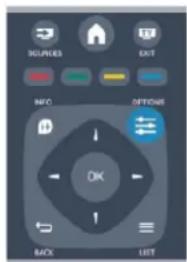
Beberapa saluran TV digital menyiarkan audio dan terjemahan khusus yang disesuaikan bagi tunarungu dan tunanetra.
Bahasa menu
Untuk mengubah bahasa atau menu TV dan pesan ...
- Tekan ⚠ dan pilih Konfigurasi dan tekan OK.
- Pilih Pengaturan TV > Pengaturan umum > Bahasa menu dan tekan OK.
- Pilih bahasa yang Anda inginkan dan tekan OK.
- Tekan ⇔, berulang kali jika perlu, untuk menutup menu.
6.2
Penginstalan saluran
Memperbarui saluran
Pembaruan otomatis
Jika Anda menerima saluran digital, Anda dapat mengatur TV agar memperbarui daftar dengan saluran baru secara otomatis. Alternatifnya, Anda dapat memulai sendiri pembaruan saluran.
Pembaruan saluran otomatis
Sekali dalam sehari, di jam 6 pagi, TV memperbarui saluran dan menyimpan saluran baru. Saluran baru disimpan di Semua daftar saluran namun juga di daftar saluran Baru. Saluran kosong dihapus.
Jika saluran baru ditemukan atau jika saluran diperbarui atau dihapus, sebuah pesan ditampilkan saat TV mulai dinyalakan. TV harus dalam keadaan siaga untuk memperbarui saluran secara otomatis.
Untuk mematikan pesan saat mulai dinyalakan ...
- Tekan ⚠ dan pilih Konfigurasi dan tekan OK.
- Pilih Pengaturan saluran dan tekan OK.
- Pilih Penginstalan saluran > Pesan pembaruan saluran > Tidak aktif.
Untuk mematikan pembaruan saluran otomatis ...
- Tekan ⚠ dan pilih Konfigurasi dan tekan OK.
- Pilih Pengaturan saluran dan tekan OK.
- Pilih Penginstalan saluran >Pembaruan saluran otomatis >Tidak aktif.
Mulai pembaruan
Untuk memulai pembaruan sendiri ...
- Tekan ⚠ dan pilih Konfigurasi dan tekan OK.
- Pilih Cari saluran dan tekan OK.
- Pilih Perbarui saluran dan ikuti petunjuk di layar. Pembaruan mungkin memakan waktu beberapa menit.
Di beberapa negara, pembaruan saluran Otomatis dilakukan saat menonton TV atau saat TV dalam keadaan siaga.
Saluran baru
Saluran baru yang ditambah dengan pembaruan saluran otomatis mudah ditemukan di daftar saluran Baru. Saluran baru yang sama juga disimpan di daftar saluran Semua atau Radio.
Saluran baru disimpan di daftar saluran Baru selama Anda tidak menandainya sebagai favorit atau sedang menyetel saluran itu.
Menginstal ulang saluran
Anda dapat mencari dan menginstal ulang saluran dan tidak mengubah semua pengaturan TV lainnya. Alternatifnya, Anda dapat melakukan penginstalan penuh TV baru.
Jika kode penguncian anak diatur, Anda harus memasukkan kode ini sebelum Anda dapat menginstal ulang saluran.
Menginstal ulang saluran
Untuk menginstal ulang saluran saja . . .
- Tekan ⚠ dan pilih Konfigurasi dan tekan OK.
- Pilih Cari saluran > Instal ulang Saluran dan tekan OK.
- Pilih negara tempat Anda menginstal TV ini.
- Pilih Antena (DVB-T) atau Kabel (DVB-C). Pencarian saluran mungkin memakan waktu beberapa menit. Ikuti petunjuk di layar.
Penginstalan penuh
Untuk mengulangi penginstalan TV penuh ...
- Tekan ⬆ dan pilih Konfigurasi dan tekan OK.
- Pilih Pengaturan TV > Pengaturan umum > Instal ulang TV dan tekan OK. Penginstalan mungkin memakan waktu beberapa menit. Ikuti petunjuk di layar.
Pengaturan pabrik
Pengaturan pabrik mengatur TV kembali ke pengaturan TV aslinya untuk gambar dan suara. Untuk mengembalikan ke pengaturan Pabrik aslinya . . .
- Tekan ⬆ dan pilih Konfigurasi dan tekan OK.
- Pilih Pengaturan TV > Pengaturan umum > Pengaturan Pabrik dan tekan OK.
- Tekan OK untuk konfirmasi.
- Tekan ⇔, berulang kali jika perlu, untuk menutup menu.
Salinan daftar saluran
Pendahuluan
Salinan daftar saluran ditujukan untuk dealer dan pengguna ahli.
Dengan Salinan daftar saluran, Anda dapat menyalin saluran yang diinstal pada satu TV ke TV Philips lain dalam jajaran model yang sama. Dengan Salinan daftar saluran, Anda menghindari pencarian saluran yang menghabiskan waktu dengan mengupload daftar saluran standar pada TV. Gunakan flash drive USB minimal 1 GB.
Kondisi
- Kedua TV dari rentang tahun yang sama.
- Kedua TV memiliki jenis perangkat keras yang sama. Periksa jenis perangkat keras pada pelat jenis TV di bagian belakang TV. Umumnya, tercatat sebagai Q . . . LA
- Kedua TV memiliki versi perangkat lunak yang kompatibel.
Versi saat ini
Anda dapat memeriksa versi perangkat lunak TV saat ini dengan Info prgkt Ink skrg di ⬆ > Konfigurasi > Pengaturan prgkt lunak.
Menyalin daftar saluran
Untuk menyalin daftar saluran ...
- Nyalakan TV yang salurannya telah terinstal. Pasang perangkat memori USB.
- Tekan ⚠ dan pilih Konfigurasi dan tekan OK
- Pilih Pengaturan TV > Pengaturan umum > Salin daftar saluran > Salin ke USB dan tekan OK. Untuk menyalin daftar saluran dari TV ini, Anda mungkin diminta untuk memasukkan kode Penguncian anak yang Anda masukkan selama penginstalan.
- Ketika penyalinan selesai, lepaskan perangkat memori USB.
Sekarang Anda dapat meng-upload daftar saluran yang disalin ke TV Philips lainnya.
Meng-upload daftar saluran
Meng-upload daftar saluran yang disalin
Bergantung pada apakah TV Anda telah diinstal atau belum, Anda harus menggunakan cara berbeda untuk meng-upload daftar saluran.
Ke TV yang belum diinstal
- Pasang steker listrik untuk memulai penginstalan dan memilih bahasa serta negara. Anda dapat melewati Cari saluran. Selesaikan penginstalan.
- Pasang perangkat memori USB yang menjadi tempat penyimpanan daftar saluran TV lainnya.
- Untuk memulai upload daftar saluran, tekan ⚠ dan pilih Konfigurasi dan tekan OK.
- Pilih Pengaturan TV > Pengaturan umum > Salin daftar saluran > Salin ke TV dan tekan OK. Anda mungkin diminta untuk memasukkan kode Penguncian anak TV ini.
- TV memberi tahu Anda apakah daftar saluran berhasil disalin ke TV. Lepaskan perangkat memori USB.
- Pastikan pengaturan negara TV. (Untuk memastikan pengaturan ini, tekan ⚠ dan pilih Konfigurasi dan tekan OK. Pilih Cari saluran > Instal ulang saluran dan tekan OK.
Tekan ⇔ lalu Batal untuk meninggalkan Cari saluran.) Jika negaranya benar, lanjutkan dengan langkah 2.
Jika negaranya salah, Anda harus memulai penginstalan ulang.
Untuk memulai penginstalan ulang, tekan ⚠ dan pilih Konfigurasi dan tekan OK. Pilih Pengaturar
TV > Pengaturan umum > Instal ulang TV > OK. Pilih negara yang benar dan lewati Cari saluran. Selesaikan penginstalan. Ketika selesai, lanjutkan dengan langkah 2. - Pasang perangkat memori USB yang menjadi tempat penyimpanan daftar saluran TV lainnya.
- Untuk memulai upload daftar saluran, tekan ⚠ dan
pilih Konfigurasi dan tekan OK.
- Pilih Pengaturan TV > Pengaturan umum > Salin daftar saluran > Salin ke TV dan tekan OK. Anda mungkin diminta untuk memasukkan kode Penguncian anak TV ini.
- TV memberi tahu Anda apakah daftar saluran berhasil disalin ke TV. Lepaskan perangkat memori USB.
DVB-T atau DVB-C
Penerimaan DVB-T atau DVB-C
Jika kedua penerimaan DVB-T dan DVB-C tersedia di negara Anda dan jika TV ini siap menerima DVB-T dan DVB-C untuk negara Anda, Anda telah memilih salah satu di antaranya selama penginstalan saluran.
Jika Anda ingin mengubah pengaturan DVB untuk memulai penginstalan saluran baru ...
- Tekan ⚠ dan pilih Konfigurasi dan tekan OK.
- Pilih Pengaturan saluran dan tekan OK.
- Pilih Penginstalan saluran > Sambungan antena > Antena (DVB-T) atau Kabel (DVB-C) dan tekan OK.
- Pilih pengaturan DVB yang Anda inginkan.
- Tekan ⇔, berulang kali jika perlu, untuk menutup menu.
Penginstalan saluran DVB-C
Untuk kemudahan penggunaan, semua pengaturan DVB-C diatur ke otomatis.
Jika penyedia DVB-C Anda memberi Anda nilai DVB-C spesifik, ID jaringan atau frekuensi jaringan, masukkan nilai-nilai ini jika TV memintanya selama penginstalan.
Mungkin penting untuk menyesuaikan pemindaian (pemindaian penuh atau cepat) atau masukkan kecepatan simbol spesifik pada menu Pengaturan saat menginstal. Untuk mengatur Kcptn simbol, atur Kecepatan simbol terlebih dulu ke Manual.
Konflik nomor saluran
Di beberapa negara, saluran TV (penyiar) yang berbeda mungkin memiliki nomor saluran yang sama. Saat menginstal, TV menunjukkan daftar dengan konflik nomor saluran. Anda perlu memilih saluran TV mana yang ingin Anda instal pada nomor saluran dengan banyak saluran TV.
DVB-T + DVB-C
Jika Anda dapat menggunakan input antena DVB-T dan juga input DVB-C, Anda dapat mengatur TV Anda untuk DVB-T dan DVB-C. Instal satu sistem yang diikuti dengan sistem lainnya dengan pengaturan yang penting.
Ketika masing-masing sistem diinstal, Anda perlu menyalakan sinyal input antena pada sambungan Antena di bagian belakang TV dan mengatur TV pada sistem yang tepat untuk melihat saluran yang diinstal pada TV.
Untuk memilih pengaturan DVB-T atau DVB-C, lihat di atas.
Pengaturan DVB
Mengakses pengaturan DVB
- Tekan ⚠ dan pilih Konfigurasi dan tekan OK.
- Pilih Cari saluran dan tekan OK.
- Pilih Instal Ulang Saluran.
- Pilih negara tempat Anda memasang TV ini.
- Pilih Kabel (DVB-C).
- Pilih Mulai mencari saluran, atau pilih Pengaturan untuk pengaturan DVB-C.
- Tekan ⇔, berulang kali jika perlu, untuk menutup menu.
Kecepatan simbol
Jika penyedia kabel Anda tidak memberi Anda nilai kcptn simbol spesifik untuk menginstal saluran TV, biarkan pengaturan Mode kecepatan simbol pada Otomatis.
Jika Anda menerima nilai kecepatan simbol spesifik, pilih Manual. Namun, nilai yang Anda terima mungkin saja telah berada di daftar kecepatan simbol standar. Pilih Kcptn simbol standar untuk memeriksa apakah nilai Anda tersedia secara otomatis.
Mode kecepatan simbol
Dengan Mode kecepatan simbol yang diatur ke Manual, Anda dapat memasukkan nilai kecepatan simbol yang Anda terima dari penyedia kabel Anda. Untuk memasukkan nilai, gunakan tombol nomor.
Frekuensi jaringan
Dengan Mode frekuensi jaringan yang diatur ke Manual, Anda dapat memasukkan nilai frekuensi jaringan yang diterima dari penyedia kabel Anda di sini. Untuk memasukkan nilai, gunakan tombol nomor.
Pemindaian frekuensi
Pilih metode mencari saluran. Anda dapat memilih metode Pemindaian cepat yang lebih cepat dan menggunakan pengaturan standar yang digunakan oleh sebagian besar penyedia kabel di negara Anda.
Jika hal ini mengakibatkan tidak adanya saluran yang dipasang atau jika beberapa saluran hilang, Anda dapat memilih metode Pemindaian penuh yang diperpanjang. Metode ini akan memakan waktu lebih lama untuk mencari dan menginstal saluran.
ID Jaringan
Dengan Pemindaian frek. yang diatur ke Cepat, Anda dapat memasukkan nilai ID jaringan yang Anda dapatkan dari penyedia
kabel Anda. Untuk memasukkan nilai, gunakan tombol angka.
Saluran digital
Jika Anda tahu penyedia kabel Anda tidak menawarkan saluran digital, Anda dapat melewati pencarian saluran digital. Pilih Tidak aktif.
Saluran analog
Jika Anda tahu penyedia kabel Anda tidak menawarkan saluran analog, Anda dapat melewati pencarian saluran analog. Pilih Tidak aktif.
Penginstalan manual
Saluran TV analog dapat diinstal secara manual, saluran demi saluran.
Untuk menginstal saluran analog secara manual ...
- Tekan ⚠ dan pilih Konfigurasi dan tekan OK.
- Pilih Pengaturan saluran > Penginstalan saluran > Analog: penginstalan manual dan tekan OK.
- Sistem
Untuk mengatur sistem TV, pilih Sistem dan tekan OK. Pilih negara atau bagian dunia tempat Anda berada sekarang.
- Cari saluran
Untuk menemukan saluran, pilih Cari saluran dan tekan OK. Pilih Cari dan tekan OK. Anda juga dapat memasukkan sendiri frekuensi. Jika penerimaan buruk, tekan Cari lagi. Jika Anda ingin menyimpan saluran, pilih Selesai dan tekan OK
- Sempurnakan
Untuk menyetel saluran secara halus, pilih Sempurnakan dan tekan OK. Anda dapat menyempurnakan saluran dengan ▲ atau ▼.
Jika Anda ingin menyimpan saluran yang ditemukan, pilih Selesai dan tekan OK.
- Simpan
Anda dapat menyimpan saluran pada nomor saluran saat ini atau sebagai nomor saluran baru. Pilih Simpan saluran saat ini atau Simpan sebagai saluran baru.
Anda dapat mengulangi langkah-langkah ini hingga Anda menemukan semua saluran TV analog yang tersedia.
Panduan TV
7.1
Menggunakan panduan TV
Yang Anda perlukan
Dengan panduan TV, Anda dapat melihat daftar program TV terjadwal dan saat ini saluran Anda. Tergantung dari mana informasi (data) panduan TV berasal, saluran analog dan digital atau saluran digital saja ditampilkan. Tidak semua saluran menawarkan informasi panduan TV.
TV dapat mengumpulkan informasi panduan TV untuk saluran yang diinstal pada TV (misalnya, saluran yang Anda tonton dengan Tonton TV). TV tidak dapat mengumpulkan informasi panduan TV untuk saluran yang dilihat dari penerima digital.
Membuka panduan TV
Untuk membuka panduan TV, tekan TV GUIDE.
Tekan TV GUIDE lagi untuk menutupnya.
Pertama kalinya Anda membuka panduan TV, TV memindai semua saluran TV untuk informasi program. Tindakan ini mungkin memakan waktu beberapa menit. Data panduan TV disimpan di TV.
Mencari suatu program
Beralih ke suatu program
Dari panduan TV, Anda dapat beralih ke program saat ini.
Untuk memilih suatu program, gunakan tombol panah untuk menyorot nama program.
Arahkan pointer ke kanan untuk melihat program yang dijadwalkan berikutnya di hari itu.
Untuk beralih ke program (saluran), pilih program dan tekan OK.
Melihat detail program
Untuk memunculkan detail program yang dipilih, tekan INFO.
Ubah hari
Panduan TV dapat menampilkan program terjadwal untuk hari-hari yang akan datang (maksimal hingga 8 hari).
Jika informasi panduan TV berasal dari stasiun penyiar, Anda dapat menekan + untuk melihat jadwal salah satu hari yang akan datang. Tekan - untuk kembali ke hari sebelumnya.
Atau, Anda dapat menekan ➕ OPTIONS dan memilih Ubah hari.
Pilih Hari sebelumnya, Hari ini, atau Hari berikutnya dan tekan OK, untuk memilih hari jadwalnya.
Cari menurut genre
Jika informasi tersedia, Anda dapat melihat program terjadwal menurut genre-nya seperti film, olahraga, dsb.
Untuk mencari program menurut genre, tekan ➕ OPTIONS dan pilih Cari menurut genre.
Pilih suatu genre dan tekan OK. Sebuah daftar dengan program-program yang ditemukan muncul.
Sumber
8.1
Daftar Sumber
Di daftar sambungan - menu Sumber - Anda dapat menemukan perangkat yang tersambung ke TV. Dari menu Sumber ini, Anda dapat beralih ke perangkat.
Menu Sumber
Untuk membuka menu Sumber, tekan ➤ SOURCES.
Untuk beralih ke perangkat tersambung, pilih perangkat dengan panah ◀ (kin) atau ▶ (kanan) dan tekan OK.
Untuk menutup menu Sumber tanpa beralih ke perangkat, tekan SOURCES lagi.

Dengan TV di siaga, Anda dapat menyalakan perangkat yang tersambung dengan remote control TV Anda.
Putar
Untuk menyalakan pemutar disk dan TV dari siaga dan segera mulai memutar disk atau program, tekan ▶ (putar) pada remote control TV.
Perangkat harus disambungkan dengan kabel HDMI dan TV serta perangkat harus memiliki HDMI CEC yang menyala.
Sistem Home Theatre
Anda dapat menyalakan Sistem Home Theatre Anda untuk mendengarkan disk audio atau saluran radio dan membiarkan TV berada di siaga.
Untuk menyalakan HTS saja, dengan TV sedang siaga, tekan
→ SOURCES pada remote control TV.

Dengan EasyLink Anda dapat mengoperasikan perangkat yang tersambung dengan remote control TV. EasyLink menggunakan HDMI CEC untuk berkomunikasi dengan perangkat yang tersambung. Perangkat harus mendukung HDMI CEC dan harus disambungkan dengan sambungan HDMI.
Timer dan jam
9.1
Timer tidur
Dengan timer tidur, Anda dapat mengatur TV untuk beralih ke siaga secara otomatis setelah waktu preset.
Untuk mengatur timer tidur ...
- Tekan ⚠ dan pilih Konfigurasi dan tekan OK.
- Pilih Pengaturan TV > Pengaturan umum > Timer tidur.
Dengan panel penggeser, Anda dapat mengatur waktu hingga 180 menit dengan penambahan 5 menit. Jika diatur ke 0 menit, timer tidur dimatikan. Anda dapat selalu mematikan TV Anda terlebih dulu atau mengatur ulang waktu selama hitung mundur. - Tekan ⇔, berulang kali jika perlu, untuk menutup menu.
9.2
Jam
Untuk mengetahui jam berapa sekarang, tekan TV GUIDE untuk menemukan waktu di panduan TV.
Di beberapa negara, penyiar digital tidak mengirimkan informasi UTC - Coordinated Universal Time (Waktu Universal Terkoordinasi). Perubahan pergeseran waktu siang hari mungkin diabaikan dan TV mungkin menampilkan waktu yang salah.
Untuk mengoreksi jam TV ...
- Tekan ⬆ dan pilih Konfigurasi dan tekan OK.
- Pilih Pengaturan TV > Pengaturan umum > Jam > Mode jam otomatis, dan pilih Tergantung negara.
- Pilih Pergeseran waktu siang hari dan pilih pengaturan yang tepat.
9.3
Nonaktifkan otomatis
Jika Anda tidak menekan tombol pada remote control selama periode 4 jam, atau jika TV tidak menerima sinyal input maupun perintah remote control selama 10 menit, TV mati secara otomatis untuk menghemat daya.
Jika Anda menggunakan TV sebagai monitor atau menggunakan penerima digital untuk menonton TV (Set-top box - STB) dan Anda tidak menggunakan remote control TV, Anda sebaiknya menonaktifkan mati otomatis.
Untuk menonaktifkan Nonaktifkan otomatis ...
- Tekan ⚠ dan pilih Konfigurasi dan tekan OK.
- Pilih Pengaturan TV > Pengaturan umum > Nonaktifkan
otomatis dan atur panel penggeser ke 0 (Tidak aktif).
- Tekan ⇔, berulang kali jika perlu, untuk menutup menu.
10
Foto,video dan musik Anda
10.1
Dari sambungan USB
Yang Anda perlukan
Anda dapat melihat foto atau memutar musik dan video dari flash drive USB atau Hard Drive USB yang tersambung.
Dari perangkat USB
Dengan TV diaktifkan, colokkan flash drive USB atau Hard Drive USB ke salah satu sambungan USB. TV akan mendeteksi perangkat dan daftar file Anda.
Jika daftar tidak muncul secara otomatis, tekan 📋 SOURCES, pilih Telusuri USB lalu tekan OK.
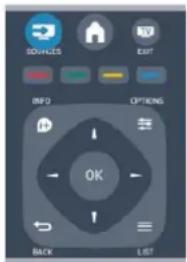
Dengan perangkat USB tersambung, TV mengurutkan file berdasarkan jenisnya. Arahkan pointer ke panel menu dan pilih jenis file yang Anda cari.
Jika Anda menelusuri file dari komputer, Anda hanya dapat menelusuri file dam folder saat diorganisir di komputer Anda.
Panel menu
Arahkan pointer ke panel menu dan pilih jenis file yang ingin Anda tonton atau putar.
Pilih Gambar, Musik, atau Film. Atau, Anda dapat membuka tampilan Folder dan menelusuri folder Anda untuk mencari file.
Melihat foto
Di browser USB, pilih Gambar dan tekan OK.
Opsi
Tekan ≡ OPTIONS.
- Mulai tampilan slide, Hentikan tampilan slide
Memulai atau menghentikan tampilan slide.
- Transisi tampilan slide
Mengatur transisi dari satu gambar ke gambar berikutnya.
- Frekuensi tampilan slide
Memilih waktu tiap foto ditampilkan.
- Ulang, Putar sekali
Lihat gambar secara berulang atau hanya sekali.
- Acak tidak aktif, Acak aktif
Melihat gambar secara berurutan, atau acak.
- Putar gambar
Memutar foto.
- Tampilkan info
Menampilkan nama gambar, tanggal, ukuran, dan gambar berikutnya di tampilan slide.
Untuk menutup Telusuri USB, tekan ⚠ dan pilih aktivitas lainnya.
Memutar musik
Di browser USB, pilih Musik dan tekan OK.
Opsi
Tekan ≡ OPTIONS.
- Hentikan pemutaran
Menghentikan pemutaran musik.
- Ulang, Putar sekali
Memutar lagu secara berulang atau hanya sekali.
- Acak aktif, Acak tidak aktif
Memutar lagu secara berurutan atau acak.
- Tampilkan info
Menampilkan nama file.
Untuk menutup Telusuri USB, tekan ⚠ dan pilih aktivitas lainnya.
Memutar video
Di browser USB, pilih Film dan tekan OK.
Opsi
Tekan ≡ OPTIONS.
- Terjemahan
Menampilkan terjemahan jika ada.
- Bahasa audio
Memutar bahasa audio jika ada.
- Ulang, Putar sekali
Memutar video secara berulang atau hanya sekali.
- Acak aktif, Acak tidak aktif
Memutar video secara berurutan atau acak.
- Tampilkan info
Menampilkan nama file.
Untuk menutup Telusuri USB, tekan ⚠ dan pilih aktivitas lainnya.
11
Pengaturan
11.1
Gambar
Gaya gambar
Untuk memudahkan penyesuaian gambar, Anda dapat memilih pengaturan preset dengan Gaya gambar.
- Saat menonton saluran TV, tekan ➕ OPTIONS untuk membuka menu Opsi.
- Pilih Gambar dan suara di panel menu dan pilih Gaya gambar.
- Pilih gaya dan tekan OK.
Gaya gambar yang tersedia adalah . . .
- Pribadi - Preferensi Anda ditetapkan di Pengaturan gambar cepat
- Tajam - Ideal untuk menonton pada siang hari
- Alami - Pengaturan gambar alami
- Film - Ideal untuk menonton film
- Hemat daya - Pengaturan efisiensi energi
- Standar - Pengaturan standar pabrik
- Foto - Ideal untuk menayangkan foto
Menyesuaikan Gaya gambar
Anda dapat menyesuaikan Gaya gambar . . .
- Pilih gaya dan tekan OK.
- Tekan ⚠ dan pilih Konfigurasi dan tekan OK.
- Pilih Pengaturan TV, arahkan ke pengaturan individu dan sesuaikan pengaturan tersebut.
- Tekan ⇔, berulang kali jika perlu, untuk menutup menu.
Untuk mengembalikan ke nilai Gaya gambar aslinya . . .
- Tekan ⚠ dan pilih Konfigurasi dan tekan OK.
- Pilih Pengaturan TV > Gambar > Pengaturan TV dan pilih gaya yang ingin Anda atur ulang.
- Pilih Kmblkn gaya dan tekan OK. Gaya diatur ulang.
Tajam
Jika Gaya gambar dikembalikan ke Tajam setiap kali Anda menghidupkan TV, lokasi TV diatur ke Toko. Pengaturan yang dimaksudkan untuk promosi di toko.
Untuk mengatur TV untuk penggunaan Awal ...
-
Tekan ⚠ dan pilih Konfigurasi dan tekan OK.
-
Pilih Pengaturan TV > Pengaturan umum > Lokasi dan tekan OK.
-
Pilih Awal dan tekan OK.
-
Tekan ←, berulang kali jika perlu, untuk menutup menu.
Pengaturan gambar
Kontras lampu latar
Dengan Kontras Imp latar, Anda dapat menyesuaikan kecerahan lampu latar layar.
Untuk menyesuaikan tingkat ...
- Tekan ⚠ dan pilih Konfigurasi dan tekan OK.
- Pilih Pengaturan TV > Gambar > Kontras Imp latar.
- Tekan ▶ (kanan) dan sesuaikan nilai dengan ▲ (naik) atau ▼ (turun).
- Tekan ⇔, berulang kali jika perlu, untuk menutup menu.
Warna
Dengan Warna, Anda dapat menyesuaikan saturasi warna gambar.
Untuk menyesuaikan tingkat ...
- Tekan ⚠ dan pilih Konfigurasi dan tekan OK.
- Pilih Pengaturan TV > Gambar > Warna
- Tekan ▶ (kanan) dan sesuaikan nilai dengan ▲ (naik) atau ▼ (turun).
- Tekan ⇔, berulang kali jika perlu, untuk menutup menu.
Ketajaman
Dengan Ketajaman, Anda dapat menyesuaikan ketajaman gambar.
Untuk menyesuaikan tingkat ...
- Tekan ⚠ dan pilih Konfigurasi dan tekan OK.
- Pilih Pengaturan TV > Gambar > Ketajaman
- Tekan ▶ (kanan) dan sesuaikan nilai dengan ▲ (naik) atau ▼ (turun).
- Tekan ⇔, berulang kali jika perlu, untuk menutup menu.
Reduksi noise
Dengan Reduksi noise, Anda dapat memilih jumlah reduksi noise untuk gambar.
Untuk mengatur reduksi noise ...
- Tekan ⬆ dan pilih Konfigurasi dan tekan OK.
- Pilih Pengaturan TV > Gambar > Reduksi noise
- Tekan ▶ (kanan) dan pilih Tidak Aktif, Minimum, Medium, atau Maksimum.
- Tekan ←, berulang kali jika perlu, untuk menutup menu.
Pengurang artefak MPEG
Dengan Reduksi gangguan MPEG, Anda dapat memperhalus transisi dan keburaman dalam gambar digital.
Untuk mengurangi artefak MPEG ...
- Tekan ⚠ dan pilih Konfigurasi dan tekan OK.
- Pilih Pengaturan TV > Gambar > Reduksi gangguan MPEG.
- Tekan ▶ (kanan) dan pilih Aktif atau Tidak Aktif.
- Tekan ⇔, berulang kali jika perlu, untuk menutup menu.
Digital Crystal Clear
Dengan Digital Crystal Clear, Anda dapat menyempurnakan tiap piksel untuk menyamai piksel sekitarnya dan menghasilkan gambar definisi-tinggi yang cemerlang.
- Tekan ⚠ dan pilih Konfigurasi dan tekan OK.
- Pilih Pengaturan TV > Gambar > Digital Crystal Clear.
- Tekan ▶ (kanan) dan pilih pengaturan ini.
- Tekan ⇔, berulang kali jika perlu, untuk menutup menu.
Pengaturan yang berbeda yaitu ...
- Ketajaman lanjutan - Memungkinkan ketajaman superior, khususnya pada garis dan kontur pada gambar.
- Kontras dinamis - Menyempumakan detail secara dinamis di area gelap, medium, dan terang pada gambar.
- Lampu latar dinamis - Memilih tingkat lampu latar untuk mengoptimalkan konsumsi daya dinamis dan kontras gambar.
- Penyempurnaan warna - Menyempumakan ketajaman dan detail warna secara dinamis.
Pengaturan gambar lanjutan
Gamma
Dengan Gamma, Anda dapat menyesuaikan pengaturan nonlinear untuk pencahayaan dan kontras gambar.
Untuk memilih preset . . .
- Tekan ⚠ dan pilih Konfigurasi dan tekan OK.
- Pilih Pengaturan TV > Gambar > Lanjutan > Gamma.
- Tekan ▶ (kanan) dan sesuaikan nilai dengan ▲ (naik) atau ▼ (turun).
- Tekan , berulang kali jika perlu, untuk menutup menu.
Nada warna
Dengan Nada warna, Anda dapat mengubah keseimbangan warna.
Untuk memilih preset . . .
- Tekan ⚠ dan pilih Konfigurasi dan tekan OK.
- Pilih Pengaturan TV > Gambar > Lanjutan > Nada warna.
- Tekan ▶ (kanan) dan pilih Normal, Hangat atau Dingin.
Pilih Kustom jika Anda ingin mengatur sendiri suhu wamanya. - Tekan ⇔, berulang kali jika perlu, untuk menutup menu.
Nada warna kustom
Dengan Nada warna kustom, Anda dapat mengatur sendiri suhu warnanya. Untuk mengatur Nada warna kustom, pilih Kustom di pengaturan Nada warna terlebih dahulu untuk membuat menu Nada warna kustom tersedia. Nada warna kustom adalah pengaturan yang ditujukan bagi pengguna mahir.
Untuk mengatur suhu warna kustom ...
- Tekan ⬆ dan pilih Konfigurasi dan tekan OK.
-
Pilih Pengaturan TV > Gambar > Lanjutan > Nada warna kustom.
-
Tekan ▶ (kanan).
-
Pilih pengaturan dengan tombol panah. (WP adalah titik putih dan BL adalah tingkat hitam.)
-
Tekan OK untuk mengonfirmasi pengaturan. Anda juga dapat memilih salah satu preset di menu ini.
-
Tekan ⇔, berulang kali jika perlu, untuk menutup menu.
Kontras video
Dengan Kontras video, Anda dapat mengurangi rentang kontras video.
Untuk menyesuaikan tingkat ...
- Tekan ⬆ dan pilih Konfigurasi dan tekan OK.
- Pilih Pengaturan TV > Gambar > Lanjutan > Kontras video.
- Tekan ▶ (kanan) dan sesuaikan nilai dengan ▲ (naik) atau ▼ (turun).
- Tekan ⇔, berulang kali jika perlu, untuk menutup menu.
Kecerahan
Dengan Kecerahan, Anda dapat mengatur tingkat kecerahan sinyal gambar. Kecerahan adalah pengaturan khusus pengguna mahir. Kami sarankan pengguna yang tidak mahir agar menyesuaikan kecerahan gambar dengan pengaturan Kontras Imp latar.
Untuk menyesuaikan tingkat ...
- Tekan ⚠ dan pilih Konfigurasi dan tekan OK.
- Pilih Pengaturan TV > Gambar > Lanjutan > Kecerahan.
- Tekan ▶ (kanan) dan sesuaikan nilai dengan ▲ (naik) atau ▼ (turun).
- Tekan ←, berulang kali jika perlu, untuk menutup menu.
Permainan atau komputer
Anda dapat mengalihkan TV ke pengaturan gambar ideal untuk permainan atau menggunakan TV sebagai monitor komputer. Pengaturan untuk Permainan atau Komputer tidak sama. Jika jenis pengaturan yang ditetapkan di menu Sumber benar - konsol Permainan atau Komputer - TV beralih otomatis ke pengaturan ideal saat beralih ke perangkat. Jika Anda mengalihkan pengaturan secara manual, jangan lupa untuk menonaktifkannya saat beralih ke menonton TV atau perangkat lain yang terhubung.
Untuk mengalihkan pengaturan secara manual . . .
-
Tekan ⚠ dan pilih Konfigurasi dan tekan OK.
-
Pilih Pengaturan TV > Gambar > Permainan/komp..
- Pilih Permainan, Komputer atau TV. Pengaturan TV kembali ke pengaturan gambar untuk menonton TV.
- Tekan ⇔, berulang kali jika perlu, untuk menutup menu.
Format dan tepi
Format gambar
Jika panel hitam terlihat di bagian atas dan bawah atau di kedua sisi gambar, Anda dapat menyesuaikan format gambar ke format yang mengisi layar.
Untuk mengubah format gambar . . .
-
Saat menonton saluran TV, tekan 📄 untuk membuka menu Format gambar.
-
Pilih format dari daftar dan tekan OK.
Tepi layar
Dengan Tepi layar, Anda dapat sedikit memperbesar layar untuk menyembunyikan tepi yang terdistorsi.
Untuk menyesuaikan tepi ...
- Tekan ⚠ dan pilih Konfigurasi dan tekan OK.
- Pilih Pengaturan TV > Gambar > Format dan tepi > Tepi layar.
- Tekan ▶ (kanan) dan sesuaikan nilai dengan ▲ (naik) atau ▼ (turun).
- Tekan ⇔, berulang kali jika perlu, untuk menutup menu.
11.2
Suara
Gaya suara
Untuk memudahkan penyesuaian suara, Anda dapat memilih pengaturan preset dengan Gaya suara.
- Saat menonton saluran TV, tekan ≡ OPTIONS untuk membuka menu Opsi.
- Pilih Gambar dan suara di panel menu dan pilih Gaya suara.
- Pilih gaya Suara dan tekan OK.
Gaya Suara berbeda adalah . . .
- Pribadi - Pilihan pribadi yang Anda buat di Personalisasi gambar & suara
- Asli - Standar pabrik
- Film - Ideal untuk menonton film
- Berita - Ideal untuk ucapan
- Musik - Ideal untuk mendengarkan musik
- Permainan - Ideal untuk permainan
Menyesuaikan gaya Suara
Anda dapat menyesuaikan gaya Suara ...
- Pilih gaya dan tekan OK.
- Tekan ⚠ dan pilih Konfigurasi dan tekan OK.
- Pilih Pengaturan TV, arahkan ke pengaturan individu dan sesuaikan pengaturan tersebut.
- Tekan ↩ untuk menutup menu untuk menyimpan pengaturan Anda.
Untuk kembali ke nilai gaya Suara asli . . .
- Tekan ⚠ dan pilih Konfigurasi dan tekan OK.
- Pilih Pengaturan TV > Suara > Kmblkn gaya.
Pengaturan suara
Bass
Dengan Bass, Anda dapat menyesuaikan tingkat nada rendah pada suara.
Untuk menyesuaikan tingkat ...
- Tekan ⚠ dan pilih Konfigurasi dan tekan OK.
- Pilih Pengaturan TV > Suara > Bass.
- Tekan ▶ (kanan) dan sesuaikan nilai dengan ▲ (naik) atau ▼ (turun).
- Tekan ⇔, berulang kali jika perlu, untuk menutup menu.
Treble
Dengan Treble, Anda dapat menyesuaikan tingkat nada tinggi pada suara.
Untuk menyesuaikan tingkat ...
- Tekan ⚠ dan pilih Konfigurasi dan tekan OK.
- Pilih Pengaturan TV > Suara > Treble.
- Tekan ▶ (kanan) dan sesuaikan nilai dengan ▲ (naik) atau ▼ (turun).
- Tekan ⇔, berulang kali jika perlu, untuk menutup menu.
Mode surround
Dengan Mode surround, Anda dapat mengatur efek suara speaker TV.
Untuk mengatur Mode surround ...
- Tekan ⬆ dan pilih Konfigurasi dan tekan OK
- Pilih Pengaturan TV > Suara > Mode surround.
- Tekan ▶ (kanan) dan pilih Stereo atau Incredible surround.
- Tekan ⇔, berulang kali jika perlu, untuk menutup menu.
Volume headphone
Dengan Volume headphone, Anda dapat mengatur volume headphone yang tersambung secara terpisah.
Untuk menyesuaikan volume . . .
- Tekan ▶ (kanan) dan pilih Volume headphone dan tekan OK.
- Tekan ▲ (atas) atau ▼ (bawah) untuk menyesuaikan volume.
- Tekan ⇔, berulang kali jika perlu, untuk menutup menu.
Pengaturan suara lanjutan
Penyesuaian volume otomatis
Dengan Penyesuaian volume otomatis, Anda dapat mengatur TV agar secara otomatis menyamakan perbedaan volume yang mendadak. Biasanya di awal iklan atau saat Anda berpindah saluran.
Untuk mengaktifkan atau menonaktifkan ...
- Tekan ⚠ dan pilih Konfigurasi dan tekan OK.
- Pilih Pengaturan TV > Suara > Lanjutan > Penyesuaian volume otomatis.
- Tekan ▶ (kanan) dan pilih Aktif atau Tidak aktif.
- Tekan ⇔, berulang kali jika perlu, untuk menutup menu.
Speaker TV
Anda dapat menyalurkan suara TV ke perangkat audio yang tersambung - Sistem Home Theatre atau sistem audio. Dengan
Speaker TV, Anda dapat memilih di mana Anda ingin mendengarkan suara TV dan bagaimana Anda ingin mengontrolnya.
- Jika Anda memilih Tidak aktif, Anda menonaktifkan speaker TV secara permanen.
- Jika Anda memilih Aktif, speaker TV selalu aktif.
Dengan perangkat audio yang tersambung dengan HDMI CEC, Anda dapat menggunakan salah satu pengaturan EasyLink.
- Jika Anda memilih EasyLink, TV menyalurkan suara TV ke perangkat audio. TV akan menonaktifkan speaker TV saat perangkat memutar suara.
- Jika Anda memilih P'aktifan oto. EasyLink, TV akan mengaktifkan perangkat audio, menyalurkan suara TV ke perangkat dan menonaktifkan speaker TV.
Dengan EasyLink atau P'aktifan oto. EasyLink yang dipilih, Anda masih bisa beralih ke speaker TV atau speaker perangkat di menu Gambar dan suara.
Untuk mengatur speaker TV ...
- Tekan ⚠ dan pilih Konfigurasi dan tekan OK.
- Pilih Pengaturan TV > Suara > Lanjutan > Speaker TV.
- Tekan ▶ (kanan) dan pilih Tidak aktif, Aktif, EasyLink atau P'aktifan oto. EasyLink.
- Tekan ←, berulang kali jika perlu, untuk menutup menu.
Untuk beralih speaker secara langsung . . .
- Saat menonton TV, tekan ≡ OPTIONS dan pilih Gambar dan suara.
- Pilih Speaker dan pilih TV atau Amplifier (perangkat audio).
- Tekan ⇔, berulang kali jika perlu, untuk menutup menu.
Suara jernih
Dengan Suara Jernih, Anda meningkatkan suara untuk percakapan. Ideal untuk program berita. Anda dapat mengaktifkan atau menonaktifkan peningkatan percakapan.
Untuk mengaktifkan atau menonaktifkan . . .
- Tekan ⬆ dan pilih Konfigurasi dan tekan OK.
- Pilih Pengaturan TV > Suara > Lanjutan > Suara jernih.
- Tekan ▶ (kanan) dan pilih Aktif atau Tidak aktif.
- Tekan ←, berulang kali jika perlu, untuk menutup menu.
HDMI1-ARC
Jika tidak memerlukan Audio Return Channel (ARC) pada sambungan HDMI, Anda dapat menonaktifkan sinyal ARC.
Format Audio Out
Dengan Format Audio Out Anda dapat mengatur sinyal out audio TV untuk disesuaikan dengan kemampuan pemrosesan suara Sistem Home Theatre Anda.
Pelevelan Audio Out
Dengan Pelevelan Audio Out Anda dapat menyamakan level volume suara Sistem Home Theatre dengan volume TV saat Anda beralih dari satu ke yang lainnya.
Penundaan Keluaran Audio
Jika Anda mengatur penundaan sinkronisasi Audio pada Sistem Home Theatre, untuk menyinkronkan suara dengan gambar, Anda harus menonaktifkan Penundaan Audio Out pada TV.
Offset Audio Out
Jika Anda tidak dapat mengatur penundaan pada Sistem Home Theatre, Anda dapat mengatur penundaan pada TV dengan Offset audio out.
11.3
Ambilight
Ambilight aktif/tidak aktif
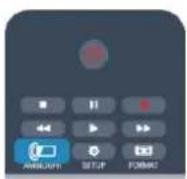
Tekan (Ambilight) pada remote control untuk membuka menu mode Ambilight.
Anda dapat mengatur Ambilight ke Tidak aktif atau mengatur ke mode Ambilight yang Anda inginkan.
Kecerahan Ambilight
Dengan Kecerahan Ambilight, Anda dapat mengatur tingkat kecerahan Ambilight.
Untuk menyesuaikan tingkat...
-
Tekan ⚠ dan pilih Konfigurasi dan tekan OK.
-
Pilih Pengaturan TV > Ambilight > Kecerahan.
-
Tekan OK dan sesuaikan nilai dengan ▲ (atas) atau ▼ (bawah).
-
Tekan ←, berulang kali jika perlu, untuk menutup menu.
Pengaturan Ambilight lanjutan
Warna dinding
Dengan Warna dinding Anda dapat menetralkan pengaruh dinding berwama pada warna Ambilight. Pilih warna dinding di belakang TV dan TV akan mengubah warna Ambilight agar muncul seperti yang dimaksudkan.
Untuk memilih warna dinding . . .
1 - Tekan ⚠ dan pilih Konfigurasi dan tekan OK.
2 - Pilih Pengaturan TV > Ambilight > Lanjutan > Warna dinding
3 - Pilih contoh warna yang sesuai dengan warna dinding di belakang TV dan tekan OK.
4 - Tekan ⇔, berulang kali jika perlu, untuk menutup menu.
TV mati
Dalam keadaan TV mati, Anda dapat mengatur agar Ambilight segera mati atau memudar secara perlahan saat Anda mematikan TV. Pemudaran perlahan memberi waktu untuk menyalakan lampu di ruangan Anda.
Untuk memilih TV mati ...
1 - Tekan ⚠ dan pilih Konfigurasi dan tekan OK.
2 - Pilih Pengaturan TV > Ambilight > Lanjutan > TV mati.
3 - Pilih Pudar hgg mati atau Penonaktifan cepat
4 - Tekan ⇔, berulang kali jika perlu, untuk menutup menu.
11.4
Lokasi
Jika TV diletakkan di toko, Anda dapat mengatur TV untuk menampilkan banner promosi dalam toko. Gaya gambar diatur ke Tajam secara otomatis. Nonaktifkan otomatis otomatis dimatikan.
Untuk mengatur TV ke lokasi Toko ...
-
Tekan ⚠ dan pilih Konfigurasi dan tekan OK.
-
Pilih Pengaturan TV > Pengaturan umum > Lokasi dan tekan OK.
-
Pilih Toko dan tekan OK.
-
Tekan ←, berulang kali jika perlu, untuk menutup menu.
12
Spesifikasi
12.1
Lingkungan
Menghemat energi
Pengaturan ekonomis menyatukan pengaturan yang membantu lingkungan.
Saat Anda menonton saluran TV, tekan untuk membuka Pengaturan ekonomis.
Pengaturan aktif ditandai dengan 📄. Anda dapat menandai atau menghilangkan tanda masing-masing pengaturan dengan tombol OK
Tekan lagi - untuk menutup Pengaturan ekonomis.
Hemat energi
Gaya gambar ini mengatur gambar, beserta Ambilight, di pengaturan sadar energi paling ideal.
Layar tidak aktif
Jika Anda hanya mendengarkan musik, Anda dapat menonaktifkan layar TV untuk menghemat energi.
Pilih Layar tidak aktif dan tekan OK. Untuk mengaktifkan layar lagi, tekan sembarang tombol di remote control.
Nonaktifkan otomatis
Jika Anda tidak menekan tombol pada remote control selama 4 jam, atau jika TV tidak menerima sinyal selama 10 menit, TV akan otomatis mati untuk menghemat daya.
Jika Anda menggunakan TV sebagai monitor atau menggunakan penerima digital untuk menonton TV (Set-top box - STB) dan tidak menggunakan remote control TV, nonaktifkan mati otomatis.
Selain Pengaturan ekonomis, TV Anda juga dilengkapi teknologi yang ramah lingkungan terkait pemakaian daya.
Perangkat tidak aktif mati
Nonaktifkan perangkat tersambung yang kompatibel dengan EasyLink HDMI-CEC (Kontrol Elektronik Konsumen) yang tidak aktif.
Manajemen daya
Manajemen daya lanjutan TV ini memastikan penggunaan energi yang paling efisien. Anda dapat memeriksa bagaimana pengaturan TV pribadi, tingkat kecerahan pada gambar di layar, dan kondisi pencahayaan di sekitar Anda menentukan konsumsi daya relatif.
Untuk memeriksa konsumsi daya relatif...
- Tekan ⚠ dan pilih Konfigurasi dan tekan OK.
- Pilih Tonton demo > Demo Active control dan tekan OK.
- Pilih pengaturan untuk memeriksa nilai yang sesuai.
Label energi
Label Energi menginformasikan kelas efisiensi energi produk ini. Semakin hijau kelas efisiensi energi produk ini, semakin rendah pemakaian energinya.
Di label, Anda bisa menemukan kelas efisiensi energi, pemakaian daya rata-rata produk ini saat digunakan dan pemakaian energi rata-rata untuk 1 tahun. Anda juga dapat menemukan nilai pemakaian daya produk ini di situs web Philips untuk negara Anda di www.philips.com/TV
Akhir penggunaan
Pembuangan produk dan baterai lama
Produk Anda dirancang dan diproduksi dengan bahan dan komponen berkualitas tinggi, yang dapat didaur ulang dan digunakan kembali.

Bila Anda melihat simbol tempat sampah yang disilang pada produk, artinya produk tersebut dicakup dalam European Directive 2002/96/EC.

Cobalah cari tahu tentang sistem pengumpulan terpisah di tempat Anda untuk produk listrik dan elektronik.
Harap bertindak sesuai dengan peraturan setempat dan jangan membuang produk lama Anda dengan limbah rumah tangga biasa. Membuang produk lama dengan benar akan membantu mencegah konsekuensi yang berpotensi negatif terhadap lingkungan dan kesehatan manusia.
Produk Anda menggunakan baterai yang dicakup dalam European Directive 2006/66/EC, yang tidak boleh dibuang bersamaan dengan limbah rumah tangga biasa.

Cari tahu peraturan setempat tentang pengumpulan baterai secara terpisah karena membuang baterai yang benar akan membantu mencegah konsekuensi yang berpotensi negatif terhadap lingkungan dan kesehatan manusia.
12.2
Penerimaan
- Input aerial: 75 ohm koaksial (IEC75)
- Pita tuner: Hyperband; Saluran-S; UHF; VHF
- DVB: DVB-T;DVB-T2 (terrestrial, antenna) COFDM 2K/8K; DVB-C (kabel) QAM
- Pemutaran video analog: NTSC; SECAM; PAL
- Pemutaran video digital: MPEG2 SD/HD (ISO/IEC 13818-2); MPEG4 SD/HD (ISO/IEC 14496-10)
- Pemutaran audio digital (ISO/IEC 13818-3)
12.3
Layar
Tipe
Ukuran layar diagonal:
- 40PFT5509: 107 cm/40 inci
- 48PFT5509: 122 cm/48 inci
- 50PFT5509: 127 cm/50 inci
- 55PFT5509: 140 cm/55 inci
Resolusi layar:
- 1920×1080p
Resolusi layar
Format komputer - HDMI (Resolusi - kecepatan refresh)
640 × 480 - 60 Hz
800 × 600 - 60 Hz
1024×768-60Hz
1280 × 720 - 60 Hz
1280×768-60Hz
1280 × 1024 - 60 Hz
1360 × 768 - 60 Hz
1600 × 900 - 60 Hz
1680 × 1050 - 60 Hz
1920 × 1080 - 60 Hz
Format video (Resolusi - kecepatan refresh)
480i - 60 Hz
480p - 60 Hz
576i - 50 Hz
576p - 50 Hz
720p - 50Hz, 60 Hz
1080i - 50Hz, 60 Hz
1080p - 24Hz, 25Hz, 30Hz, 50Hz, 60 Hz
12.4
Daya
Spesifikasi produk dapat berubah tanpa pemberitahuan. Untuk detail spesifikasi lain dari produk ini, lihat www.philips.com/support
Daya
- Daya listrik: AC 110-240V +/-10%
- Suhu sekitar: 5°C hingga 40°C
- Konsumsi daya siaga: kurang dari 0,3W
- Fitur hemat daya: Mode ekonomis, Gambar diam (untuk radio), Nonaktifkan otomatis, Menu pengaturan ekonomis.
Peringkat daya yang ada di pelat jenis produk merupakan konsumsi daya untuk produk ini selama penggunaan rumah tangga biasa (IEC 62087 Ed.2). Peringkat daya maksimal, dinyatakan di dalam tanda kurung, digunakan untuk keamanan listrik (IEC 60065 Ed. 7.2).
12.5
Dimensi dan berat
40PFT5509
- tanpa dudukan TV:
Lebar 903,51 mm - Tinggi 523,06 mm - Kedalaman 76,8 mm - Berat ±7,68 kg - dengan dudukan TV:
Lebar 903,51 mm - Tinggi 569,28 mm - Kedalaman 242,9 mm - Berat ±9,89 kg
48PFT5509
- tanpa dudukan TV:
Lebar 1082 mm - Tinggi 625 mm - Kedalaman 74 mm - Berat ±11 kg - dengan dudukan TV:
Lebar 1082 mm - Tinggi 681 mm - Kedalaman 253 mm - Berat ±12,3 kg
50PFT5509
- tanpa dudukan TV:
Lebar 1123,64 mm - Tinggi 658,04 mm - Kedalaman 87,62 mm - Berat ±12,65 kg - dengan dudukan TV:
Lebar 1123,64 mm - Tinggi 706,58 mm - Kedalaman 252,82
mm - Berat ±15,08 kg
55PFT5509
- tanpa dudukan TV:
Lebar 1243,2 mm - Tinggi 716,17 mm - Kedalaman 78 mm - Berat ±17 kg - dengan dudukan TV:
Lebar 1243,2 mm - Tinggi 775,43 mm - Kedalaman 280 mm -
12.6
Konektivitas
Bagian Belakang TV
- Audio In (DVI ke HDMI): Colokan mini stereo 3,5 mm
- CVBS: Audio L/R, CVBS in, RGB
- YPbPr: Audio L/R, Y Pb Pr, RGB
- Audio out digital: Optikal
- 1x HDMI ARC
- 1x HDMI
- Headphone: Colokan mini stereo 3,5 mm
Bagian Samping TV
- 1× USB 2.0
12.7
Suara
- Daya output (RMS @ 10% THD): 4W
- Mono/Stereo
- Penyempurnaan suara: Incredible Surround, Suara Jemih
12.8
Multimedia
Sambungan multimedia yang didukung
- USB 2.0 (FAT/FAT 32): hanya colokkan perangkat USB yang mengonsumsi daya sebesar 500 mA atau lebih sedikit.
File gambar yang didukung
- JPEG: *.jpg, *.jpeg
- PNG: *.png
File audio yang didukung
- MPEG1: *.mp3
File video yang didukung
- *.avi, *.mp4, *.mov, *.mkv, *.mpg, *.mpeg
Format terjemahan yang didukung
- SRT: dukungan bahasa majemuk
Format audio/video yang didukung
| File Elements | Container | Video Decoder | Resolution | Audio Decoder |
| *avi | AVI | x264 - H264/AVC encoder (X264), 110bit/1000, 30 fps HPIG Layer-1, 192 dB/s, 40,000 Hz, Stereo | 1920 x 1000 | HPI, HPI2, AC3 |
| X4D | 1920 x 1000 | HPI3, HPI2 | ||
| HPIG1 | 768 x 576 | HPI1, HPI2, AC3 | ||
| HPIG2 | 1920 x 1000 | HPI1, HPI2, AC3 | ||
| H264 | 1920 x 1000 | HPI1, HPI2, AC3 | ||
| HPIG-4 | 1920 x 1000 | HPI1, HPI2, AC3 | ||
| *mpd*mpd | H264 | 1920 x 1000 | HPI | |
| HPIG-4 | 1920 x 1000 | HPI3 | ||
| *ndar | HKV | H264 | 1920 x 1000 | HPI1, AC3 |
| HPIG-4 | 1920 x 1000 | HPI1, HPI2, AC3 | ||
| *mpd*mpd | PS (Program Brown) | HPIG1 | 768 x 576 | HPI2, AC3 |
| HPIG2 | 1920 x 1000 | HPI2, AC3 |
Pembaruan perangkat lunak
Perbarui dari USB
Pembaruan perangkat lunak TV mungkin diperlukan. Anda perlu komputer dan perangkat memori USB untuk meng-upload perangkat lunak di TV. Gunakan perangkat memori USB dengan ruang kosong 256 MB. Pastikan perlindungan penulisan dinonaktifkan.
1. Mulai pembaruan pada TV
Untuk memulai pembaruan perangkat lunak ...
Tekan ⬇, pilih Konfigurasi dan tekan OK.
Pilih Perbarui prgkt lunak > USB dan tekan OK.
2. Identifikasi TV
Masukkan memori USB ke salah satu sambungan USB TV. Pilih Mulai dan tekan OK. File identifikasi ditulis di perangkat memori USB.
3. Download perangkat lunak TV
Masukkan memori USB ke komputer Anda.
Di perangkat memori USB, cari file update.htm dan klik dua kali.
Klik Kirim ID.
Setelah di-download, buka zip file dan salin file autorun.upg ke perangkat memori USB.
4. Perbarui perangkat lunak TV
Masukkan memori USB ke TV lagi. Pembaruan akan otomatis dimulai.
TV akan nonaktif sendiri selama 10 detik lalu kembali aktif. Harap tunggu.
Jangan...
- menggunakan remote control
- melepas perangkat memori USB dari TV
Jika listrik mati selama pembaruan, jangan lepaskan perangkat memori USB dari TV. Saat listrik pulih, pembaruan akan berlanjut.
13.2
Versi perangkat lunak
Untuk melihat versi perangkat lunak TV saat ini ...
- Tekan ⚠ dan pilih Konfigurasi dan tekan OK.
- Pilih Pengaturan prgkt lunak dan tekan OK.
- Pilih Info prgkt Ink skrg dan lihat Versi Edisi.
- Tekan ⇔, berulang kali jika perlu, untuk menutup menu.
13.3
Perangkat lunak sumber terbuka
Televisi ini berisi perangkat lunak sumber terbuka. TP Vision Europe B.V. dengan ini menawarkan untuk memberikan salinan kode sumber lengkap yang sesuai berdasarkan permintaan untuk paket perangkat lunak sumber terbuka berhak cipta yang digunakan dalam produk ini di mana tawaran tersebut diminta oleh lisensi yang sesuai.
Tawaran ini berlaku hingga tiga tahun setelah pembelian produk bagi siapa pun yang menerima informasi ini.
Untuk mendapatkan kode sumber, kirimkan surat dalam bahasa Inggris kepada ...
Intellectual Property Dept.
TP Vision Europe B.V.
Penyelesaian masalah dan dukungan
14.1
Saluran digital tidak ditemukan selama penginstalan
Lihat spesifikasi teknis untuk memastikan bahwa TV mendukung DVB-T atau DVB-C di negara Anda.
Pastikan semua kabel tersambung dengan benar dan jaringan yang benar dipilih.
Saluran yang diinstal sebelumnya tidak ada di dalam daftar saluran
Pastikan daftar saluran yang benar dipilih.
Umum
TV tidak aktif
- Lepas kabel daya dari stopkontak. Tunggu selama satu menit lalu sambungkan kembali.
- Pastikan kabel daya tersambung dengan benar.
Suara berderik saat pengaktifan atau penonaktifan
Saat Anda menyalakan, mematikan atau membuat TV siaga, Anda mendengar bunyi berderik dari casis TV. Bunyi berderik disebabkan oleh ekspansi dan penyusutan TV yang normal saat TV mendingin atau menghangat. Ini tidak memengaruhi kinerja.
TV tidak merespons remote control
TV perlu beberapa saat untuk aktif. Selama proses, TV tidak merespons remote control atau kontrol TV. Ini merupakan perilaku normal. Jika TV tetap tidak merespons remote control, Anda dapat memeriksa apakah remote control berfungsi dengan memakai kamera ponsel. Tempatkan ponsel dalam mode kamera dan arahkan remote control ke lensa kamera. Saat menekan sembarang tombol di remote control dan Anda melihat kedipan LED inframerah pada kamera, berarti remote control berfungsi. TV tidak perlu diperiksa. Jika tidak terlihat adanya kedipan, remote control mungkin rusak atau baterainya lemah. Metode pemeriksaan remote control ini tidak dapat dilakukan pada remote control yang dipasangkan secara nirkabel dengan TV.
TV kembali ke siaga setelah menampilkan layar pengaktifan Philips
Saat TV siaga, layar pengaktifan Philips ditampilkan, lalu TV kembali ke mode siaga. Ini merupakan perilaku normal. Saat catu daya TV dilepas dan disambungkan lagi, layar pengaktifan ditampilkan di pengaktifan berikutnya. Untuk mengaktifkan TV dari siaga, aktifkan remote control atau TV.
Lampu siaga terus berkedip
Lepas kabel daya dari stopkontak. Tunggu 5 menit sebelum Anda menyambungkan kembali kabel daya. Jika kedipan terjadi lagi, hubungi Layanan Pelanggan TV Philips.
Bahasa menu salah
Kembalikan bahasa ke bahasa Anda.
- Tekan ⚠ dan pilih Konfigurasi dan tekan OK.
- Pilih Pengaturan TV > Pengaturan umum > Bahasa menu dan tekan OK.
- Pilih bahasa yang Anda inginkan dan tekan OK.
- Tekan ⇔, berulang kali jika perlu, untuk menutup menu.
Gambar
Tidak ada gambar/gambar terdistorsi
- Pastikan antena tersambung dengan benar ke TV.
- Pastikan perangkat lunak yang benar dipilih sebagai sumber tampilan.
- Pastikan perangkat atau sumber eksternal tersambung dengan benar.
Ada suara tapi tidak ada gambar
- Pastikan pengaturan gambar diatur dengan benar.
Penerimaan antena buruk
- Pastikan antena tersambung dengan benar ke TV.
- Pengeras suara, perangkat audio yang tidak ditanahkan, lampu neon, gedung tinggi dan benda-benda besar lainnya dapat memengaruhi kualitas penerimaan. Jika memungkinkan, cobalah untuk meningkatkan kualitas penerimaan dengan mengubah arah antena atau menjauhkan perangkat dari TV.
- Jika penerimaan di satu saluran saja yang buruk, sempumakan saluran ini.
Gambar dari perangkat buruk
- Pastikan perangkat tersambung dengan benar.
- Pastikan pengaturan gambar diatur dengan benar.
Pengaturan gambar berubah setelah beberapa saat
Pastikan Lokasi diatur ke Awal. Anda dapat mengubah dan menyimpan pengaturan dalam mode ini.
Banner komersial muncul
Pastikan Lokasi diatur ke Awal.
Ubah ke format gambar yang berbeda. Tekan 📄.
Format gambar terus berubah di saluran yang berbeda
Pilih format gambar non 'Otomatis'.
Posisi gambar salah
Sinyal gambar dari beberapa perangkat mungkin tidak pas dengan layar. Periksa output sinyal perangkat yang tersambung.
Gambar komputer tidak stabil
Pastikan PC Anda menggunakan resolusi dan kecepatan refresh yang didukung.
Suara
Tidak ada suara atau kualitas suara buruk
Jika sinyal audio tidak terdeteksi, TV akan otomatis menonaktifkan output audio — ini bukan kerusakan.
- Pastikan pengaturan suara diatur dengan benar.
- Pastikan semua kabel tersambung dengan benar.
- Pastikan volume tidak didiamkan atau diatur ke nol.
- Pastikan output audio TV tersambung ke input audio di Sistem Home Theatre.
- Suara seharusnya terdengar dari speaker HTS.
- Beberapa perangkat mungkin mengharuskan Anda untuk mengaktifkan output audio HDMI secara manual. Jika audio HDMI sudah diaktifkan, tapi audio tetap tidak terdengar, cobalah untuk mengubah format audio digital perangkat menjadi PCM (Modulasi Kode Pulsa). Lihat dokumentasi yang disertakan dengan perangkat Anda sebagai petunjuk.
Sambungan
HDMI
- Perhatikan bahwa dukungan HDCP (Perlindungan Konten Digital Bandwidth Tinggi) dapat menambah waktu yang diperlukan TV untuk menampilkan konten dari perangkat HDMI.
- Jika TV tidak mengenali perangkat HDMI dan tidak ada gambar yang ditampilkan, alihkan sumber dari satu perangkat ke perangkat lain dan kembali lagi.
- Jika ada gangguan suara berselang, pastikan pengaturan output dari perangkat HDMI sudah benar.
- Jika Anda menggunakan adaptor HDMI-ke-DVI atau kabel HDMI-ke-DVI, pastikan kabel audio tambahan tersambung ke AUDIO IN (colokan mini saja), jika tersedia.
EasyLink tidak berfungsi
- Pastikan perangkat HDMI kompatibel dengan HDMI-CEC. Fitur EasyLink hanya berfungsi pada perangkat yang kompatibel dengan HDMI-CEC.
Ikon tidak ada volume ditampilkan
- Jika perangkat audio HDMI-CEC tersambung, perilaku ini normal.
Foto, video dan musik dari perangkat USB tidak ditampilkan
- Pastikan perangkat penyimpanan USB diatur agar sesuai dengan Kelas Penyimpanan Massal, seperti yang dijelaskan dalam dokumentasi perangkat penyimpanan.
- Pastikan perangkat penyimpanan USB kompatibel dengan TV.
- Pastikan format file audio dan gambar didukung oleh TV.
Pemutaran file USB tersendat-sendat
- Kinerja transfer perangkat penyimpanan USB mungkin membatasi kecepatan transfer data ke TV yang menyebabkan pemutaran buruk.
14.2
Mendaftarkan
Daftarkan TV Anda dan nikmati berbagai keuntungan termasuk dukungan penuh (termasuk download), akses istimewa ke informasi produk baru, tawaran dan diskon eksklusif, kesempatan memenangkan hadiah, dan bahkan berpartisipasi dalam survei khusus tentang edisi baru.
Buka www.philips.com/welcome
14.3
Bantuan
TV ini menawarkan bantuan di layar.
Buka Bantuan
- Tekan ⚠ untuk membuka menu Awal.
- Pilih Bantuan dan tekan OK.
UMv_PFT5509_0319_20140617
14.4
Bantuan online
Untuk mengatasi masalah terkait TV Philips, Anda dapat menghubungi dukungan online kami. Anda dapat memilih bahasa dan memasukkan nomor model produk Anda.
Buka www.philips.com/support.
Di situs dukungan, Anda dapat menemukan nomor telepon negara Anda untuk menghubungi kami serta jawaban untuk pertanyaan umum (FAQ). Di beberapa negara, Anda bisa chatting dengan salah satu kolaborator kami dan langsung mengajukan pertanyaan Anda atau mengirim pertanyaan melalui email.
Anda dapat men-download perangkat lunak TV atau buku petunjuk untuk dibaca di komputer.
14.5
Layanan Pelanggan/Perbaikan
Untuk dukungan dan perbaikan, hubungi hotline Layanan Pelanggan di negara Anda. Cari nomor teleponnya di dokumentasi cetak yang disertakan dengan TV Anda. Atau lihat situs web kami www.philips.com/support.
Nomor model dan nomor seri TV
Anda mungkin diminta untuk memberikan nomor model dan nomor seri produk TV. Temukan nomor-nomor ini di label kemasan atau di label jenis di bagian belakang atau bawah TV.
▲ Peringatan
Jangan mencoba untuk memperbaiki TV sendiri. Ini dapat menyebabkan cedera parah, kerusakan TV yang tidak dapat diperbaiki atau membatalkan garansi.
15
Keselamatan dan perawatan
15.1
Pengaman
Penting
Baca dan pahami semua petunjuk keselamatan sebelum menggunakan TV. Jika kerusakan disebabkan oleh kelalaian untuk mengikuti petunjuk, garansi tidak berlaku.
Amankan TV agar tidak terjatuh
Selalu gunakan braket dinding yang disertakan untuk mengamankan TV agar tidak terjatuh. Pasang braket dan tahan TV pada braket, meskipun Anda meletakkan TV di lantai.
Anda dapat menemukan petunjuk pemasangan di Panduan Ringkas yang disertakan dengan TV. Jika panduan ini hilang, Anda dapat men-download-nya dari www.philips.com
Gunakan nomor jenis produk pada TV untuk mencari Panduan Ringkas yang akan di-download.
Risiko tersengat aliran listrik atau kebakaran
- Jangan biarkan TV terkena hujan atau air. Jangan meletakkan wadah cairan, seperti vas di dekat TV.
Jika cairan tumpah di atas atau masuk ke dalam TV, segera lepaskan TV dari stopkontak.
Hubungi Layanan Pelanggan TV Philips agar TV diperiksa sebelum digunakan.
- Jangan paparkan TV, remote control atau baterai pada panas berlebih. Jangan letakkan di dekat lilin yang menyala, nyala api atau sumber panas lainnya, termasuk sinar matahari langsung.
- Jangan masukkan benda ke slot ventilasi atau bagian-bagian terbuka lainnya pada TV.
- Jangan meletakkan benda-benda berat di atas kabel daya.
- Jangan menekan colokan daya terlalu kuat. Colokan daya yang longgar dapat menimbulkan busur atau percikan listrik. Pastikan tidak ada tekanan yang diberikan pada kabel daya saat Anda memutar layar TV.
- Untuk memutuskan TV dari daya listrik, colokan daya TV harus dilepaskan. Saat memutuskan daya, selalu tarik colokan daya, bukan kabelnya. Pastikan bahwa colokan daya, kabel daya dan soket stopkontak mudah dijangkau setiap saat.
Risiko cedera atau kerusakan pada TV
- Perlu dua orang untuk mengangkat dan membawa TV yang beratnya lebih dari 25 kg atau 55 pon.
- Jika Anda memasang TV pada dudukannya, hanya gunakan dudukan yang disertakan. Pasang dudukan pada TV dengan kuat. Letakkan TV di permukaan datar dan rata yang dapat menopang berat TV dan dudukan.
- Jika dipasang di dinding, pastikan pemasangan di dinding dapat menahan berat set TV dengan aman. TP Vision tidak bertanggung jawab atas kekeliruan pemasangan di dinding sehingga menimbulkan kecelakaan, cedera atau kerusakan.
- Komponen produk ini terbuat dari kaca. Tangani dengan hati-hati agar terhindar dari cedera atau kerusakan.
Risiko kerusakan pada TV!
Sebelum Anda menyambungkan TV ke stopkontak, pastikan voltase daya sesuai dengan nilai yang tercetak di bagian belakang TV. Jangan menyambungkan TV ke stopkontak jika voltasenya berbeda.
Risiko cedera pada anak-anak
Ikuti tindakan pencegahan ini agar TV tidak terguling dan menyebabkan cedera pada anak-anak:
- Jangan letakkan TV pada permukaan yang tertutup kain atau bahan lain yang dapat ditarik.
- Pastikan tidak ada bagian TV yang menggantung di tepi permukaan pemasangan.
- Jangan meletakkan TV pada perabot yang tinggi, seperti rak buku, tanpa menahan perabot dan TV ke dinding atau penopang yang sesuai.
- Beri tahu anak-anak tentang bahaya memanjat perabot untuk menjangkau TV.
Risiko menelan baterai!
Remote control berisi dua baterai jenis koin yang dapat dengan mudah ditelan oleh anak kecil. Selalu jauhkan baterai dari jangkauan anak-anak.
Risiko panas berlebih
Jangan pernah memasang TV di ruang tertutup. Selalu berikan ruang setidaknya 10 cm atau 4 inci di sekitar TV untuk ventilasi. Pastikan gorden atau benda lain tidak menutupi slot ventilasi pada TV.
Badai petir
Lepas TV dari stopkontak dan antena sebelum terjadi badai petir. Selama badai petir, jangan menyentuh bagian apa pun dari TV, kabel daya atau kabel antena.
Risiko kerusakan pendengaran
Jangan menggunakan earphone atau headphone pada volume tinggi atau dalam jangka waktu lama.
Suhu rendah
Dalam beberapa kejadian, bergantung pada suhu dan kelembapannya, kondensasi kecil dapat terjadi di bagian dalam dari bagian depan kaca TV (di beberapa model). Untuk mencegahnya, jangan paparkan TV ke sinar matahari langsung, panas, atau kelembapan ekstrem. Jika terjadi, kondensasi akan hilang dengan cepat setelah TV menyala selama beberapa jam. Uap kondensasi tidak akan membahayakan TV atau menyebabkan malfungsi.
15.2
Perawatan layar
- Jangan menyentuh, menekan, menggosok atau membenturkan layar dengan benda apa pun.
- Cabut kabel daya TV sebelum membersihkan.
- Bersihkan TV dan bingkainya dengan kain lembab yang lembut dan usap perlahan. Jangan gunakan bahan-bahan seperti alkohol, bahan kimia, atau cairan pembersih rumah tangga pada TV.
- Agar bentuknya tidak berubah dan warnanya tidak memudar, seka tetesan air sesegera mungkin.
Hindari penggunaan gambar diam. Gambar diam adalah gambar yang tetap berada di layar untuk jangka waktu yang lama. Gambar diam mencakup menu di layar, panel hitam, tampilan waktu, dll. Jika Anda harus menggunakan gambar diam, kurangi kontras dan kecerahan layar agar layar tidak rusak.
Produk ini dipasarkan oleh TP Vision Europe B.V. atau salah satu afiliasinya, yang selanjutnya disebut TP Vision, yang merupakan produsen produk ini. TP Vision adalah penjamin terkait TV yang dikemas dengan buklet ini. Philips dan Philips Shield Emblem merupakan merek dagang terdaftar dari Koninklijke Philips N.V.
Spesifikasi dapat berubah tanpa pemberitahuan. Merek dagang merupakan hak milik Koninklijke Philips N.V atau pemiliknya masing-masing. TP Vision berhak mengubah produk sewaktu-waktu tanpa berkewajiban untuk menyesuaikan suplai sebelumnya.
Materi tertulis yang dikemas dengan TV dan buku petunjuk yang tersimpan di dalam memori TV atau di-download dari situs web Philips diyakini cukup untuk penggunaan sistem sesuai peruntukannya.
Materi di dalam buku petunjuk ini diyakini memadai untuk penggunaan sistem sesuai peruntukannya. Jika produk, atau masing-masing modul atau prosedurnya digunakan untuk tujuan selain yang ditetapkan di sini, pastikan kevalidan dan kesesuaiannya. TP Vision Europe B.V. menjamin bahwa materi yang ada di dalamnya tidak melanggar paten Amerika Serikat. Tidak ada jaminan lain yang tersurat maupun tersirat. TP Vision Europe B.V. tidak dapat dimintai tanggung jawab atas kesalahan dalam konten dokumen ini atau masalah yang ditimbulkan konten dokumen ini. Kesalahan yang dilaporkan ke Philips akan disesuaikan dan dipublikasikan di situs web dukungan Philips sesegera mungkin. Ketentuan garansi, Risiko cedera, kerusakan TV atau pembatalan garansi! Jangan pernah mencoba untuk memperbaiki TV sendiri. Gunakan TV dan aksesori hanya sebagaimana yang dimaksudkan oleh produsen. Tanda perhatian yang tercetak di bagian belakang TV menunjukkan risiko tersengat aliran listrik. Jangan melepas penutup TV. Selalu hubungi Layanan Pelanggan TV Philips untuk servis dan perbaikan. Segala bentuk operasi yang secara tegas dilarang dalam buku petunjuk ini, atau prosedur penyesuaian dan perakitan yang tidak disarankan atau diizinkan dalam buku petunjuk ini akan membatalkan garansi. Karakteristik piksel Produk LCD/LED ini memiliki piksel warna yang sangat tinggi. Meskipun produk LCD/LED ini memiliki piksel efektif sebesar 99,999% atau lebih, titik hitam atau titik lampu yang terang (merah, hijau atau biru) bisa sering muncul di layar. Ini merupakan sifat struktural tampilan (dalam standar industri umum) dan bukan merupakan kerusakan. Kesesuaian CE Produk ini sesuai dengan persyaratan utama dan ketentuan relevan
lainnya dari Direktif 2006/95/EC (Voltase Rendah), 2004/108/EC (EMC) dan 2011/65/UE (ROHS). Kesesuaian dengan EMF TP Vision Europe B.V. memproduksi dan menjual banyak produk yang ditargetkan untuk pelanggan yang, seperti halnya semua alat elektronik, pada umumnya memiliki kemampuan untuk memancarkan dan menerima sinyal elektromagnetik. Salah satu Prinsip Bisnis Philips yang utama adalah mengambil semua langkah kesehatan dan keselamatan untuk produk kami, memenuhi semua persyaratan hukum yang berlaku dan tetap sesuai standar Medan Elektro Magnetik (EMF) yang berlaku pada saat memproduksi produk. Philips berkomitmen untuk mengembangkan, memproduksi dan memasarkan produk yang tidak berdampak buruk pada kesehatan. TP Vision menjamin bahwa selama produknya ditangani dengan benar sesuai peruntukannya, produk aman digunakan berdasarkan bukti ilmiah yang ada saat ini. Philips berperan aktif dalam pengembangan standar EMF dan keselamatan internasional, yang memungkinkan Philips untuk mengantisipasi perkembangan standarisasi lebih lanjut untuk segera diintegrasikan pada produk-produknya.
16.2
Hak cipta dan lisensi
HDMI

HDMI®
Istilah HDMI dan Antarmuka Multimedia Definisi-Tinggi HDMI, serta Logo HDMI merupakan merek dagang atau merek dagang terdaftar dari HDMI Licensing LLC di Amerika Serikat dan negara-negara lainnya.
Dolby

Dolby®
Diproduksi di bawah lisensi dari Dolby Laboratories. Dolby dan simbol dua D merupakan merek dagang dari Dolby Laboratories.
Perangkat lunak MHEG
Hak cipta dalam perangkat lunak MHEG ("Perangkat lunak") yang ada di televisi ini ("produk ini") dan disertakan untuk memungkinkan Anda menggunakan fitur televisi interaktif milik S&T CLIENT SYSTEMS LIMITED ("Pemilik"). Anda diizinkan untuk menggunakan Perangkat lunak ini dalam kaitannya dengan produk ini saja.
Kensington

Kensington dan Micro Saver adalah merek dagang terdaftar AS ACCO World Corporation dengan registrasi yang diterbitkan dan aplikasi yang menunggu persetujuan di negara lain di seluruh dunia.
Merek dagang lainnya
Semua merek dagang yang terdaftar dan tidak terdaftar lainnya adalah milik dari pemiliknya masing-masing.
Indeks
A
Akhir penggunaan 33
Aktif dan Tidak aktif 13
Alih terjemahan otomatis 8
Ambilight 31
Ambilight, penempatan TV 4
Ambilight, TV mati 32
Ambilight, warna dinding 32
Amplifier, sistem audio 31
Audio Out - Optik 7
B
Bahasa asli 19
Bahasa audio 20
Bahasa menu 19
Bahasa, asli 21
Bahasa, audio 22
Bahasa, menu dan pesan 20
Bantuan 56
Bantuan di layar 57
Bass 30
D
Daftar saluran favorit 16
Daftar saluran, baru 20
Disk Blu-ray, sambungkan 10
Dukungan online 56
Dukungan, online 57
DVB (Digital Video Broadcast/Siaran Video Digital) 21
DVB, pengaturan 22
DVI, sambungkan 6
E
EasyLink 7
EasyLink, pengaturan 9
EasyLink, sambungan 7
ESD 35
F
Flash drive USB, sambungkan 11
Format pemutaran 36
Foto, tampilan slide 26
Foto, video dan musik 26
Frekuensi jaringan 22
G
Gambar, kecerahan 29
Gambar, masalah 55
Gambar, nada warna 29
Gambar, nada warna kustom 29
Gaya suara 30
H
HDCP, perlindungan hak cipta 8
HDMI ARC 6
HDMI CEC 8
Headphone 12
Hubungi Philips 57
|
Kode penguncian anak 17
Konsol permainan, sambungkan 10
Kunci saluran 18
L
Label Energi Eropa 33
Layanan Pelanggan 58
Layar tidak aktif 26
Layar tidak aktif 33
Lokasi 32
Lokasi toko 33
M
Mematikan timer 25
Mengubah nama saluran 17
Menyalakan 14
Menyinkronkan audio dan video 9
Mode kecepatan simbol 23
Mode surround 31
Musik, pemutaran 27
N
Nada warna 30
Nada warna, kustom 30
P
Panduan konektivitas 6
Panduan TV, jam 27
Pemakaian daya, periksa 34
Pembaruan saluran otomatis 20
Pembuangan TV atau baterai 34
Pemindaian frekuensi 22
Pengaturan ekonomis 35
Penginstalan manual 22
Penyesuaian volume otomatis 31
Perangkat lunak sumber terbuka 36
Perawatan layar 59
Perbaikan 59
Peringkat orang tua 19
Permainan atau komputer 29
Pesan pembaruan saluran 21
Petunjuk keselamatan 58
Pixel Plus link 10
S
Salinan daftar saluran 21
Salinan daftar saluran, pendahuluan 20
Saluran baru 21
Saluran radio 16
Saluran, beralih 17
Saluran, favorit 17
Saluran, masalah 55
Saluran, perbarui 22
Saluran, ubah nama 18
Sambungan antena 5
Sambungan antena, tips 6
Sambungan daya 4
Sambungan HDMI, tips 9
Sambungan YPbPr, tips 6
Server media, didukung 37
Siaga 15
Sinkronisasi audio ke video 10


- Sambungan 6
- Sumber 24
- Timer dan jam 25
- Foto,video dan musik Anda 26
- Pengaturan 28
- Spesifikasi 33
- Perangkat lunak 36
- Penyelesaian masalah dan dukungan 55
- Keselamatan dan perawatan 58
- TV baru Anda
- EasyLink
- Mengonfigurasi
- Membaca keselamatan
- Dudukan TV dan pemasangan di dinding
- Dudukan TV
- Pemasangan di dinding
- Perhatian
- Tips penempatan
- Kabel daya
- Kabel antenna
- Antena
- HDMI
- HDMI CEC
- EasyLink HDMI CEC
- DVI ke HDMI
- Perlindungan hak cipta
- HDMI ARC
- Y Pb Pr - Audio L R
- Konfigurasi EasyLink
- HDMI CEC dengan merek lain
- Mengoperasikan perangkat
- Pengaturan EasyLink
- Remote Control EasyLink
- Putar sekali-sentuh
- Siaga sekali-sentuh
- Kontrol audio sistem
- Set-top box - STB
- Pengaturan Audio Out
- Penundaan Keluaran Audio
- Sinkronisasi audio ke video otomatis
- Penundaan sinkronisasi audio
- Offset Audio Out
- Format Audio Out
- Pelevelan Audio Out
- Masalah pada suara HTS
- Suara dengan noise keras
- Tidak ada suara
- Pemutar Disk Blu-ray
- Pemutar DVD
- Konsol permainan
- Camcorder
- CVBS - Audio L R
- Komputer
- Hubungkan
- Dengan HDMI
- Dengan DVI ke HDMI
- Pengaturan
- Pengaturan monitor ideal
- Headphone
- Beralih ke siaga
- Menonaktifkan
- Remote control
- Ikhtisar tombol
- Baterai
- Membersihkan
- Saluran TV
- Menonton saluran TV
- Beralih saluran
- Untuk beralih ke saluran dari daftar saluran
- Saluran radio
- Daftar saluran
- Lihat semua daftar saluran
- Saluran favorit
- Buat daftar saluran favorit
- Mengubah urutan
- Menambah atau menghapus favorit di daftar saluran lainnya
- Mengubah nama saluran
- Mengunci saluran
- Peringkat orang tua
- Mengatur atau mengubah kode penguncian
- Lupa kode Anda?
- Format gambar
- - Otomatis
- - Zoom super
- - Perluasan film 16:9
- - Layar lebar
- - Tidak diskalakan
- - 4:3
- Teks/Teleteks
- Halaman teks
- Pilih Halaman teks
- Sub-halaman teks
- Halaman Teks T.O.P.
- Cari Teks
- Teks dari perangkat yang tersambung
- Opsi teks
- Konfigurasi teks
- Bahasa teks
- Text 2.5
- Terjemahan dan bahasa
- Terjemahan
- Mengaktifkan terjemahan
- Terjemahan untuk saluran digital
- Terjemahan untuk saluran analog
- Bahasa audio
- Bahasa menu
- Penginstalan saluran
- Memperbarui saluran
- Pembaruan otomatis
- Pembaruan saluran otomatis
- Mulai pembaruan
- Saluran baru
- Menginstal ulang saluran
- Penginstalan penuh
- Pengaturan pabrik
- Salinan daftar saluran
- Pendahuluan
- Kondisi
- Versi saat ini
- Menyalin daftar saluran
- Meng-upload daftar saluran
- Meng-upload daftar saluran yang disalin
- Ke TV yang belum diinstal
- DVB-T atau DVB-C
- Penerimaan DVB-T atau DVB-C
- Penginstalan saluran DVB-C
- Konflik nomor saluran
- DVB-T + DVB-C
- Pengaturan DVB
- Mengakses pengaturan DVB
- Kecepatan simbol
- Mode kecepatan simbol
- Frekuensi jaringan
- Pemindaian frekuensi
- ID Jaringan
- Saluran digital
- Saluran analog
- Penginstalan manual
- - Sistem
- - Cari saluran
- - Sempurnakan
- - Simpan
- Panduan TV
- Menggunakan panduan TV
- Yang Anda perlukan
- Membuka panduan TV
- Mencari suatu program
- Beralih ke suatu program
- Melihat detail program
- Ubah hari
- Cari menurut genre
- Sumber
- Daftar Sumber
- Menu Sumber
- Putar
- Timer dan jam
- Timer tidur
- Jam
- Nonaktifkan otomatis
- Foto,video dan musik Anda
- Dari sambungan USB
- Dari perangkat USB
- Panel menu
- Melihat foto
- Memutar musik
- Memutar video
- Opsi
- - Terjemahan
- - Bahasa audio
- - Ulang, Putar sekali
- - Acak aktif, Acak tidak aktif
- - Tampilkan info
- Gambar
- Gaya gambar
- Menyesuaikan Gaya gambar
- Tajam
- Pengaturan gambar
- Kontras lampu latar
- Warna
- Ketajaman
- Reduksi noise
- Pengurang artefak MPEG
- Digital Crystal Clear
- Pengaturan gambar lanjutan
- Gamma
- Nada warna
- Nada warna kustom
- Kontras video
- Kecerahan
- Permainan atau komputer
- Format dan tepi
- Tepi layar
- Suara
- Gaya suara
- Pengaturan suara
- Bass
- Treble
- Mode surround
- Volume headphone
- Pengaturan suara lanjutan
- Penyesuaian volume otomatis
- Speaker TV
- Suara jernih
- HDMI1-ARC
- Ambilight
- Ambilight aktif/tidak aktif
- Kecerahan Ambilight
- Pengaturan Ambilight lanjutan
- Warna dinding
- TV mati
- Lokasi
- Spesifikasi
- Lingkungan
- Menghemat energi
- Hemat energi
- Layar tidak aktif
- Perangkat tidak aktif mati
- Manajemen daya
- Label energi
- Akhir penggunaan
- Pembuangan produk dan baterai lama
- Penerimaan
- Layar
- Tipe
- Resolusi layar
- Daya
- Dimensi dan berat
- 40PFT5509
- 48PFT5509
- 50PFT5509
- 55PFT5509
- Konektivitas
- Bagian Belakang TV
- Bagian Samping TV
- Multimedia
- Sambungan multimedia yang didukung
- File gambar yang didukung
- File audio yang didukung
- File video yang didukung
- Format terjemahan yang didukung
- Format audio/video yang didukung
- Pembaruan perangkat lunak
- Perbarui dari USB
- Mulai pembaruan pada TV
- Identifikasi TV
- Download perangkat lunak TV
- Perbarui perangkat lunak TV
- Jangan...
- Versi perangkat lunak
- Perangkat lunak sumber terbuka
- Penyelesaian masalah dan dukungan
- Umum
- TV tidak aktif
- Suara berderik saat pengaktifan atau penonaktifan
- TV tidak merespons remote control
- Lampu siaga terus berkedip
- Bahasa menu salah
- Tidak ada gambar/gambar terdistorsi
- Ada suara tapi tidak ada gambar
- Penerimaan antena buruk
- Gambar dari perangkat buruk
- Pengaturan gambar berubah setelah beberapa saat
- Banner komersial muncul
- Format gambar terus berubah di saluran yang berbeda
- Posisi gambar salah
- Gambar komputer tidak stabil
- Tidak ada suara atau kualitas suara buruk
- Sambungan
- EasyLink tidak berfungsi
- Ikon tidak ada volume ditampilkan
- Foto, video dan musik dari perangkat USB tidak ditampilkan
- Pemutaran file USB tersendat-sendat
- Mendaftarkan
- Bantuan
- Buka Bantuan
- Bantuan online
- Buka www.philips.com/support.
- Layanan Pelanggan/Perbaikan
- Nomor model dan nomor seri TV
- ▲ Peringatan
- Keselamatan dan perawatan
- Pengaman
- Penting
- Amankan TV agar tidak terjatuh
- Risiko tersengat aliran listrik atau kebakaran
- Risiko cedera atau kerusakan pada TV
- Risiko kerusakan pada TV!
- Risiko cedera pada anak-anak
- Risiko menelan baterai!
- Risiko panas berlebih
- Badai petir
- Risiko kerusakan pendengaran
- Suhu rendah
- Perawatan layar
- Hak cipta dan lisensi
- HDMI®
- Dolby
- Dolby®
- Perangkat lunak MHEG
- Kensington
- Merek dagang lainnya
- Indeks
- A
- B
- D
- E
- F
- G
- H
- |
- L
- M
- N
- P
- S
Merek : PHILIPS
Model : 40PFT5509S
Kategori : 177