
65OLED803S - 177 PHILIPS - Panduan pengguna gratis
Temukan panduan perangkat secara gratis 65OLED803S PHILIPS dalam format PDF.


Pertanyaan pengguna tentang 65OLED803S PHILIPS
0 pertanyaan tentang perangkat ini. Jawab yang Anda tahu atau ajukan milik Anda sendiri.
Ajukan pertanyaan baru tentang perangkat ini
Unduh instruksi untuk 177 dalam format PDF gratis! Temukan panduan Anda 65OLED803S - PHILIPS dan ambil kembali perangkat elektronik Anda. Di halaman ini diterbitkan semua dokumen yang diperlukan untuk penggunaan perangkat Anda. 65OLED803S merek PHILIPS.
PANDUAN PENGGUNA 65OLED803S PHILIPS
1.3 Tips tentang Penempatan 4
1.4 Kabel Daya 4
1.5 Kabel Antena 5
2 Remote Control 6
2.1 Ikhtisar tombol 6
2.2 Memasangkan Remote Control Anda ke TV 7
2.3 Pencarian suara 7
2.4 Sensor IR 8
2.5 Baterai 8
2.6 Membersihkan 8
3 Menyalakan dan Mematikan 9
3.1 Aktif atau Siaga 9
3.2 Tombol di TV 9
4 Saluran 10
4.1 Daftar Saluran 10
4.2 Urutan Daftar Saluran 10
4.3 Menonton saluran 10
4.4 Saluran Favorit 13
4.5 Teks/Teleteks 14
4.6 TV Interaktif 15
5 Penginstalan Saluran 17
5.1 Pemasangan Antena 17
5.2 Salinan Daftar Saluran 19
6 Menyambungkan Perangkat 21
6.1 Tentang Sambungan 21
7.1 Jaringan dan Internet 28
7.2 Akun Google 30
7.3 Galeri Aplikasi Philips 30
8 Aplikasi 32
8.1 Tentang Aplikasi 32
8.2 Google Play 32
8.3 Galeri Aplikasi 33
8.4 Memulai atau Menghentikan Aplikasi 34
8.5 Mengunci Aplikasi 34
8.6 Mengelola Aplikasi 35
8.7 Penyimpanan 35
9 Internet 36
9.1 Memulai Internet 36
9.2 Opsi tentang Internet 36
10 Menu TV 37
10.1 Tentang Menu TV 37
10.2 Membuka Menu TV 37
11 Sumber 38
11.1 Beralih ke perangkat 38
11.2 Opsi untuk Input TV 38
11.3 Nama dan Jenis Perangkat 38
11.4 Memindai Ulang Sambungan 38
12 Jaringan 40
12.1 Jaringan 40
12.2 Bluetooth 40
13 Pengaturan 41
13.1 Gambar 41
13.2 Suara 45
13.3 Pengaturan Ambilight 46
13.4 Pengaturan Ekonomis 48
13.5 Pengaturan Umum 48
13.6 Pengaturan Jam, Wilayah, dan Bahasa 51
13.7 Pengaturan Android 51
13.8 Pengaturan Akses Universal 52
13.9 Pengaturan Kunci 52
14 Video, Foto dan Musik 54
14.1 Dari Komputer atau NAS 54
14.2 Menu Favorit 54
14.3 Menu Paling Populer dan Menu Terakhir Diputar
14.4 Dari Sambungan USB 54
14.5 Memutar Video Anda 54
14.6 Melihat Foto Anda 55
14.7 Memutar Musik Anda 56
15 Panduan TV 58
15.1 Apa yang Anda Perlukan 58
15.2 Data Panduan TV 58
15.3 Menggunakan Panduan TV 58
16 Perekaman dan Menjeda TV 60
16.1 Merekam 60
16.2 Menjeda TV 61
17 Smartphone dan Tablet 63
17.1 Aplikasi Remote TV Philips 63
17.2 Google Cast 63
17.3 AirPlay 63
17.4 MHL 63
18 Permainan 64
18.1 Apa yang Anda Perlukan 64
18.2 Gamepad 64
18.3 Bermain Permainan 64
19 Ambilight 65
19.1 Gaya Ambilight 65
19.2 Ambilight Nonaktif 65
19.3 Pengaturan Ambilight 66
19.4 Mode Cahaya Lounge 66
20 Pilihan Teratas 67
20.1 Tentang Pilihan Teratas 67
23 Perangkat lunak 71
23.1 Perbarui Perangkat Lunak 71
23.2 Versi Perangkat Lunak 71
23.3 Pembaruan Perangkat Lunak Otomatis 72
23.4 Perangkat Lunak Sumber Terbuka 72
23.5 Lisensi Sumber Terbuka 72
23.6 Pengumuman 72
24 Spesifikasi 73
24.1 Lingkungan 73
24.2 Daya 73
24.3 Sistem Operasi 73
24.4 Penerimaan 73
24.5 Tipe Layar 73
24.6 Resolusi Input Layar 74
24.7 Konektivitas 74
24.8 Dimensi dan Berat 74
24.9 Suara 74
24.10 Multimedia 74
25 bantuan dan Dukungan 76
25.1 Mendaftarkan TV Anda 76
25.2 Menggunakan Bantuan 76
25.5 Dukungan dan Perbaikan 79
26 Keselamatan dan Perawatan 80
26.1 Keselamatan 80
26.2 Perawatan Layar 81
27.3 Ketentuan Penggunaan - Galeri Aplikasi Philips 82
28 Hak Cipta 83
28.1 MHL 83
28.2 HDMI 83
28.3 Dolby Audio 83
28.4 DTS-HD Premium Sound ^TM 83
28.5 Wi-Fi Alliance 83
28.6 Kensington 83
28.7 Merek Dagang Lainnya 83
29 Penafian menyangkut layanan dan/atau perangkat lunak yang ditawarkan oleh pihak ketiga 85
Indeks 86
Mengonfigurasi
1.1
Membaca Petunjuk Keselamatan
Baca petunjuk keselamatan terlebih dahulu sebelum menggunakan TV.
Untuk membaca petunjuk, di Bantuan, tekan tombol berwarna — Kata kunci dan cari Petunjuk Keselamatan.
1.2
Dudukan TV dan Braket Pemasangan di Dinding
Dudukan TV
Anda dapat menemukan petunjuk pemasangan dudukan TV di Panduan Ringkas yang disertakan dengan TV. Jika panduan ini hilang, Anda dapat mengunduhnya dari www.philips.com.
Gunakan nomor jenis produk TV untuk mencari Panduan Ringkas yang akan diunduh.
Pemasangan di Dinding
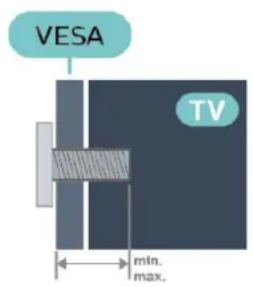
TV Anda mungkin juga dilengkapi braket pemasangan di dinding yang sesuai dengan VESA (dijual terpisah). Gunakan kode VESA berikut ini saat membeli braket pemasangan di dinding. . .
· 55OLED803
VESA MIS-F 300x300, M6 (min.: 10 mm, maks.:15 mm)
· 65OLED803
VESA MIS-F 300x300, M6 (min.: 10 mm, maks.:15 mm)
Persiapan
Pertama lepaskan 4 tutup sekrup plastik dari ring berulir di bagian belakang TV.
Pastikan baut logam, untuk memasang TV ke braket yang sesuai dengan VESA, masuk sekitar 10 mm di dalam ring berulir di TV.
Perhatian
Pemasangan TV di dinding memerlukan keahlian khusus dan hanya boleh dilakukan oleh personel berkualifikasi. Pemasangan TV di dinding harus memenuhi standar keselamatan agar sesuai dengan berat TV. Juga baca tindakan keamanan sebelum memosisikan TV.
TP Vision Europe B.V. tidak bertanggung jawab atas pemasangan yang tidak semestinya atau pemasangan apa pun yang menyebabkan kecelakaan atau cedera.
1.3
Tips tentang Penempatan
- Atur posisi TV sedemikian rupa sehingga cahaya lampu tidak menyorot langsung ke layar.
- Redupkan pencahayaan di dalam ruangan untuk efek Ambilight yang terbaik.
- Jarak ideal untuk menonton TV 3 kali ukuran layarnya secara diagonal. Saat duduk, mata Anda harus sejajar dengan bagian tengah layar.
- Jika dipasang di dinding, atur posisi TV dengan jarak hingga 15 cm dari dinding.

Catatan:
Jauhkan TV dari sumber-sumber yang menghasilkan debu, seperti kompor. Sebaiknya Anda membersihkan debu secara berkala agar debu tidak masuk ke TV.
1.4
Kabel Daya
- Masukkan kabel daya ke konektor POWER di bagian belakang TV.
- Pastikan kabel daya dicolokkan dengan rapat ke konektor.
- Pastikan steker daya, di soket dinding, selalu dapat diakses.
- Jika Anda mencabut kabel daya, tarik stekernya, jangan kabelnya.
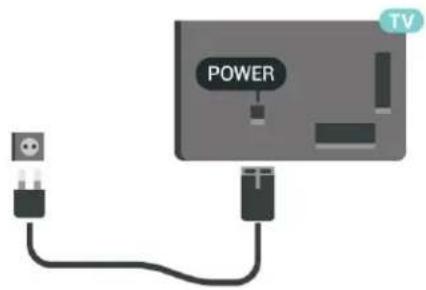
Meskipun konsumsi daya TV ini sangat rendah pada saat siaga, cabut kabel daya untuk menghemat energi jika TV tidak digunakan dalam jangka waktu panjang.
Di Bantuan, tekan tombol berwarna — Kata kunci dan cari Mengaktifkan untuk informasi selengkapnya tentang menyalakan atau mematikan TV.
1.5
Kabel Antena
Colokkan steker antena dengan kuat ke soket Antena di bagian belakang TV.
Anda dapat menyambungkan antena Anda sendiri atau sinyal antena dari sistem distribusi antena. Gunakan konektor antena RF IEC Koaks 75 Ohm.
2
Remote Control
2.1
Ikhtisar tombol
Bagian Atas
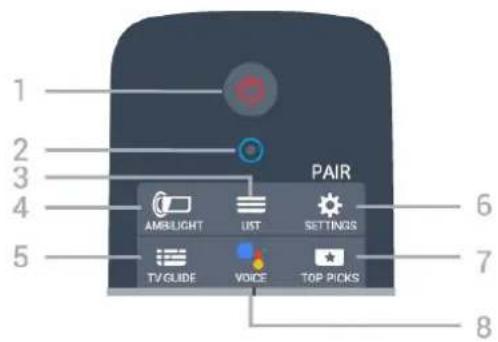
1 - ⏻ Siaga / Aktif
Untuk mengaktifkan TV atau mengembalikan ke mode Siaga.
2 - VOICE mikrofon
3 - ≡ LIST
Untuk membuka atau menutup daftar saluran.
4 - 🔒 AMBILIGHT
Untuk memilih salah satu gaya Ambilight.
5 - TV GUIDE
Untuk membuka atau menutup Panduan TV.
6 - ⚙ SETTINGS
- Untuk membuka menu pengaturan cepat.
- Untuk memasangkan kontrol jarak-jauh ke TV.
7 - ★TOP PICKS
Untuk membuka menu dengan program yang direkomendasikan, Video on Demand (Rental Videos), atau Online TV (Catch Up TV).
Jika tersedia.
8 - VOICE
Untuk mulai mengucapkan pencarian suara.
Tengah

1 - TV Menu
Untuk membuka Menu TV dengan fungsi TV umum.
2 - → SOURCES
Untuk membuka menu Sumber.
3 - i INFO
Untuk membuka atau menutup info program.
4 - ← BACK
- Untuk kembali ke saluran yang Anda pilih sebelumnya.
- Untuk kembali ke menu sebelumnya.
5 - - - - - Tombol Warna
Pemilihan langsung opsi.
6 - TV EXIT
Untuk kembali menonton TV.
7 - + OPTIONS
Untuk membuka atau menutup menu opsi.
8 - Tombol OK
Untuk mengonfirmasi pilihan atau pengaturan.
9 - Tombol Panah/navigasi
Untuk menavigasi ke atas, bawah, kiri, atau kanan.
10 - HOME
Untuk membuka menu Awal.
Bagian Bawah

1 - NETFLIX
Untuk membuka Aplikasi Netflix secara langsung.
2-Volume
Untuk menyesuaikan level volume.
3 - tombol Angka
Untuk memilih saluran secara langsung.
4 - SUBTITLE
Untuk mengaktifkan dan menonaktifkan Terjemahan, atau mengaktifkan saat diam.
5 - Putar dan Rekam
- Putar▶, untuk memutar.
• Jeda II, untuk menjeda pemutaran - Berhenti ■, untuk menghentikan pemutaran
• Mundur ◀, untuk mundur - Putar Maju Cepat ▶, untuk memutar maju dengan cepat
- Rekam ●, untuk mulai merekam
6-≡Saluran
untuk beralih ke saluran berikutnya atau sebelumnya di daftar saluran.
Untuk membuka halaman berikutnya atau sebelumnya di Teks/Teleteks.
7 - × Bisukan
Untuk menonaktifkan atau mengaktifkan suara lagi.
8 - TEXT
Untuk membuka atau menutup Teks/Teleteks.
2.2
Memasangkan Remote Control Anda ke TV
Remote control ini menggunakan Bluetooth dan IR (inframerah) untuk mengirimkan perintahnya ke TV.
- Anda dapat menggunakan remote control ini melalui IR (inframerah) untuk sebagian besar operasi.
- Untuk menggunakan operasi lanjutan, seperti pencarian suara dan keyboard remote control, Anda harus memasangkan (menautkan) TV dengan remote control.
Saat Anda memulai penginstalan TV awal, TV akan meminta Anda untuk menekan terus tombol PAIR, dengan begitu, pemasangan selesai.
Catatan:
1 - Setelah remote control berhasil masuk mode pemasangan, cincin indikator LED biru di sekitar mikrofon di bagian depan remote control mulai berkedip.
2 - Remote control harus selalu dekat dengan TV (dalam jarak 1 m) selama pemasangan untuk memastikan keberhasilan.
3 - Jika TV tidak menampilkan bidang pencarian suara saat Anda menekan VOICE, berarti pemasangan tidak berhasil.
4 - Sebaiknya tunggu sampai perangkat benar-benar aktif dan semua proses latar belakang diselesaikan sebelum masuk mode pemasangan karena pesan toast yang berisi petunjuk lebih lanjut bisa muncul terlambat, sehingga berdampak negatif terhadap prosedur pemasangan.
Jika pemasangan dengan remote control hilang, Anda dapat kembali memasangkan TV dengan remote control.
Anda dapat dengan mudah menekan terus tombol PAIR (selama sekitar 3 detik) untuk memasangkan.
Atau, buka ⚙ Pengaturan > Semua Pengaturan > Nirkabel dan Jaringan > Remote control > Pasangkan remote control, lalu ikuti instruksi pada layar.
Sebuah pesan akan muncul jika pemasangan berhasil.
Perangkat Lunak Remote Control
Pengaturan > Semua Pengaturan > Nirkabel dan Jaringan > Remote control > Info Perangkat Lunak Saat Ini
Setelah remote control dipasangkan, Anda dapat memeriksa versi perangkat lunak remote control saat ini.
Pengaturan > Semua Pengaturan > Nirkabel dan Jaringan > Remote control > Perbarui perangkat lunak remote control
Periksa pembaruan perangkat lunak remote control yang tersedia.
2.3
Pencarian suara
Anda dapat mencari video, musik, atau apa pun di Internet cukup dengan suara Anda. Anda bisa mengucapkan perintah ke mikrofon pada remote control.
Anda harus memasangkan remote control ke TV sebelum menggunakan pencarian suara.
Untuk menggunakan Suara...
1 - Tekan dan tahan VOICE pada remote control, lampu biru di remote control menyala dan bidang pencarian terbuka, mikrofon aktif.
2 - Ucapkan yang Anda cari dengan jelas. Anda dapat mengucapkan perintah selama 10 detik sebelum mikrofon mati. Mungkin perlu beberapa waktu agar hasilnya keluar.
3 - Di daftar hasil pencarian, Anda dapat memilih item yang Anda inginkan.
Mengatur bahasa yang ingin Anda gunakan dengan interaksi suara
Pengaturan > Semua Pengaturan > Pengaturan Android > Preferensi > Ucapan
2.4
Sensor IR
Namun, TV juga bisa menerima perintah dari remote control yang menggunakan IR (inframerah) untuk mengirimkan perintah. Jika Anda menggunakan remote control tersebut, selalu pastikan Anda mengarahkan remote control ke sensor inframerah di bagian depan TV.
▲ Peringatan
Jangan meletakkan benda apa pun di depan sensor IR pada TV, karena sinyal IR dapat terhalang.
2.5
Baterai
Jika TV tidak bereaksi saat tombol remote control ditekan, daya baterai mungkin kosong.
Untuk mengganti baterai, buka wadah baterai pada sisi keyboard remote control.
1 - Gunakan koin kecil atau benda tumpul kecil lain, lalu tekan tombol pelepas berbentuk persegi untuk membuka tutup baterai.
2 - Ganti baterai lama dengan 2 baterai jenis AA-LR6-1.5V. Pastikan ujung + dan - baterai sejajar dengan tanda + dan - remote control.
3 - Atur ulang posisi pintu baterai dan geser kembali hingga berbunyi klik.
- Keluarkan baterai jika Anda tidak menggunakan remote kontrol dalam waktu lama.
- Buang baterai lama Anda secara aman sesuai dengan petunjuk akhir penggunaan.
2.6
Membersihkan
Remote kontrol Anda memiliki lapisan tahan goresan.
Untuk membersihkan remote control, gunakan kain lembap yang halus. Jangan pernah gunakan bahan seperti alkohol, bahan kimia atau pembersih rumah tangga pada remote control.
3
Menyalakan dan Mematikan
3.1
Aktif atau Siaga
Pastikan TV tersambung ke kabel AC utama. Sambungkan kabel daya yang disertakan ke konektor AC in di bagian belakang TV. Lampu indikator di bagian bawah TV akan menyala.
Mengaktifkan
Tekan ⏻ di remote control untuk menyalakan TV. Alternatifnya, tekan ⬇ HOME . Anda juga dapat menekan tombol joystick kecil di bagian belakang TV untuk menyalakan TV jika Anda tidak dapat menemukan remote control atau baterainya habis.
Beralih ke siaga
Untuk mengalihkan TV ke siaga, tekan ⏻ di remote control. Anda juga dapat menekan tombol joystick kecil di bagian belakang TV.

Dalam mode siaga, TV masih tersambung ke daya listrik tetapi mengonsumsi energi yang sangat sedikit.
Untuk menonaktifkan TV sepenuhnya, lepas steker daya.
Saat melepas steker daya, selalu tarik steker daya, jangan kabelnya. Pastikan Anda selalu memiliki akses sepenuhnya terhadap steker, kabel, dan stopkontak.
3.2
Tombol di TV
Jika remote control Anda hilang atau baterainya kosong, Anda masih dapat melakukan beberapa pengoperasian TV dasar.
Untuk membuka menu dasar...
1 - Dengan TV yang dinyalakan, tekan tombol joystick di bagian TV untuk menampilkan menu dasar.
2 - Tekan kiri atau kanan untuk memilih Volume, Saluran atau Sumber. Pilih Demo, untuk memulai film demo.
3 - Tekan naik atau turun untuk menyesuaikan volume atau mencari saluran berikutnya atau sebelumnya. Tekan naik atau turun untuk melewati daftar sumber, termasuk pemilihan tuner. Tekan tombol joystick untuk memulai film demo.
4 - Menu akan otomatis menghilang.
Untuk menyalakan TV dalam mode siaga, pilih ⏻ dan tekan tombol joystick.

Tentang Daftar Saluran
Setelah penginstalan saluran, semua saluran muncul di daftar saluran. Saluran ditampilkan dengan nama dan logo jika informasi ini tersedia.
Dengan daftar saluran dipilih, tekan tanda panah ▲ (naik) atau √ (turun) untuk memilih saluran, lalu tekan OK untuk menonton saluran yang dipilih. Anda hanya bisa menonton saluran yang ada di dalam daftar tersebut jika menggunakan tombol ≡ + atau ≡ -.
Ikon saluran
Setelah Pembaruan Saluran Otomatis pada daftar saluran, saluran yang baru ditemukan ditandai dengan ★ (bintang).
Jika Anda mengunci sebuah saluran, saluran itu akan ditandai dengan 🔒 (gembok).
Stasiun radio
Jika siaran digital tersedia, stasiun radio digital akan diinstal saat penginstalan. Beralihlah ke saluran radio seperti halnya Anda beralih ke saluran TV. Penginstalan saluran Kabel (DVB-C) biasanya menggunakan stasiun radio dari nomor saluran 1001 ke atas.
TV ini dapat menerima DVB standar televisi digital. TV mungkin tidak bekerja dengan benar dengan beberapa operator televisi digital, tidak sesuai kelengkapannya dengan ketentuan standar.
Buka Daftar Saluran
Di sebelah daftar yang berisi semua saluran, Anda dapat memilih daftar yang telah difilter atau Anda dapat memilih salah satu dari daftar favorit yang Anda buat.
Untuk membuka daftar saluran yang sedang aktif saat ini...
2 - Tekan OK untuk membuka daftar saluran yang saat ini aktif.
3 - Tekan ← BACK untuk menutup daftar saluran.
Untuk memilih salah satu daftar saluran...
1 - Dengan daftar saluran terbuka di layar, tekan + OPTIONS.
2 - Pilih Pilih Daftar Saluran dan tekan OK.
3 - Pada menu daftar, pilih salah satu daftar saluran dan tekan OK.
Selain itu, Anda dapat memilih nama daftar di bagian atas daftar saluran dan menekan OK untuk membuka menu daftar.
Mencari Saluran
Anda dapat mencari saluran untuk dalam daftar saluran yang panjang.
Untuk mencari saluran...
1 - Tekan TV.
2 - Tekan OK untuk membuka daftar saluran yang saat ini aktif.
4 - Pilih Pilih Daftar Saluran dan tekan OK.
5 - Pilih Filter Saluran Antena dan tekan OK.
6 - Pilih Cari Saluran dan tekanOK untuk membuka bidang teks. Anda dapat menggunakan keyboard remote control (jika tersedia) atau keyboard pada layar untuk memasukkan teks.
7 - Ketik nomor, nama atau bagian nama dan pilih Terapkan dan tekan OK. TV akan mencari nama-nama saluran yang cocok di dalam daftar yang Anda pilih.
Hasil pencarian didaftar sebagai daftar saluran – lihat daftar nama di bagian atas. Hasil pencarian menghilang setelah Anda memilih daftar saluran lain atau menutup daftar dan hasil pencarian.
4.2
Urutan Daftar Saluran
Anda dapat mengurutkan daftar saluran pada semua saluran. Anda dapat mengatur daftar saluran untuk menampilkan saluran TV saja atau stasiun Radio saja. Untuk saluran Antena, Anda dapat mengatur daftar untuk menampilkan saluran Free-to-Air (gratis) atau Diacak (berbayar).
Untuk mengatur filter pada sebuah daftar dengan semua salurannya...
1 - Tekan TV.
2 - Tekan OK untuk membuka daftar saluran yang saat ini aktif.
4 - Pilih Pilih Daftar Saluran dan tekan OK.
5 - Pilih Filter Saluran Antena dan tekan OK.
6 - Pada menu Opsi, pilih filter yang Anda inginkan dan tekan OK untuk mengaktifkan. Nama filter muncul sebagai bagian dari nama daftar saluran di atas daftar saluran.
7 - Tekan ◀ (kiri) untuk mundur satu langkah atau tekan ← untuk menutup menu.
4.3
Menonton saluran
Mencari Suatu Saluran
Untuk mulai menonton saluran TV, tekan TV. TV akan mencari saluran yang terakhir Anda tonton.
Beralih Saluran
Untuk beralih saluran, tekan ≡ + atau ≡ -. Jika Anda tahu nomor salurannya, ketik nomornya dengan tombol angka. Tekan OK setelah Anda memasukkan angka untuk langsung beralih.
Jika informasi tersedia dari Internet, TV akan menampilkan nama dan detail program saat ini yang diikuti dengan nama dan detail program berikutnya.
Saluran sebelumnya
Untuk beralih kembali ke saluran yang sebelumnya dicari, tekan ← BACK.
Anda juga dapat beralih ke saluran dari Daftar Saluran.
Mengunci Saluran
Mengunci dan Membuka Kunci Saluran
Agar anak-anak tidak menonton saluran tertentu, Anda bisa mengunci saluran. Untuk menonton saluran yang dikunci, Anda harus terlebih dahulu memasukkan kode PIN Penguncian Anak 4 digit. Anda tidak bisa mengunci program dari perangkat yang tersambung.
Untuk mengunci saluran...
1 - Tekan TV.
2 - Tekan OK untuk membuka daftar saluran. Jika perlu, ganti daftar saluran.
3 - Pilih saluran yang ingin Anda kunci.
4 - Tekan + OPTIONS dan pilih Kunci Saluran dan tekan OK.
5 - Masukkan kode PIN 4 digit jika TV Anda meminta begitu. Saluran yang dikunci akan ditandai dengan 🔒 (gembok).
6 - Tekan ◀ (kiri) untuk mundur satu langkah atau tekan ← BACK untuk menutup menu.
Untuk membuka kunci saluran...
1 - Tekan TV.
2 - Tekan OK untuk membuka daftar saluran. Jika perlu, ganti daftar saluran.
3 - Pilih saluran yang ingin Anda buka kuncinya.
4 - Tekan + OPTIONS dan pilih Buka Kunci Saluran dan tekan OK.
5 - Masukkan kode PIN 4 digit jika TV Anda meminta begitu.
6 - Tekan ◀ (kiri) untuk mundur satu langkah atau
tekan ← BACK untuk menutup menu.
Jika Anda mengunci atau membuka kunci saluran di daftar saluran, Anda hanya perlu memasukkan kode PIN cukup sekali sampai Anda menutup daftar saluran.
Di Bantuan, tekan tombol berwarna — Kata kunci dan cari Penguncian Anak untuk informasi selengkapnya.
Peringkat Orang Tua
Agar anak-anak tidak menonton program yang tidak sesuai dengan usia mereka, Anda dapat mengatur peringkat usia.
Program saluran digital bisa diberi peringkat usia. Jika peringkat usia program setara atau lebih tinggi daripada usia yang telah Anda atur sebagai peringkat usia untuk anak Anda, program akan dikunci. Untuk menonton program yang dikunci, Anda harus memasukkan kode Peringkat org tua terlebih dahulu.
Untuk mengatur peringkat usia...
1 - Tekan ⚙, pilih Semua Pengaturan dan tekan OK.
2 - Pilih Penguncian Anak > Peringkat Org Tua dan tekan OK.
3 - Masukkan kode penguncian Anak 4-angka. Jika Anda belum mengatur kodenya, pilih Atur Kode di Penguncian anak. Sekarang masukkan kode penguncian Anak 4-angka dan konfirmasi. Sekarang Anda bisa mengatur peringkat usia.
4 - Kembali ke Penguncian Orang Tua, pilih usia dan tekan OK.
5 - Tekan ◀ (kiri) berulang kali jika perlu, untuk menutup menu.
Untuk menonaktifkan peringkat usia orang tua, pilih Tidak Ada. Namun, di beberapa negara Anda harus mengatur peringkat usia.
Untuk beberapa stasiun penyiaran/operator, TV hanya akan mengunci program dengan peringkat yang lebih tinggi. Peringkat usia orang tua diatur untuk semua saluran.
Opsi Saluran
Buka Opsi
Saat menonton saluran, Anda bisa mengatur beberapa opsi.
Anda dapat memilih beberapa opsi, bergantung pada jenis saluran yang Anda tonton (analog atau digital) atau bergantung pada pengaturan TV yang Anda buat.
Untuk membuka menu opsi...
1 - Saat menonton saluran, tekan + OPTIONS.
2 - Tekan + OPTIONS lagi untuk menutup.
Terjemahan
Mengaktifkan
Stasiun penyiaran digital dapat dilengkapi terjemahan untuk programnya.
Untuk menampilkan terjemahan...
Tekan SUBTITLE.
Anda dapat mengalihkan terjemahan ke On atau Off. Alternatifnya, Anda dapat memilih Otomatis.
Otomatis
Jika informasi bahasa adalah bagian dari siaran digital dan program yang disiarkan tidak diatur dalam bahasa Anda (bahasa yang diatur di TV), TV dapat menampilkan terjemahan secara otomatis dalam salah satu bahasa terjemahan yang dipilih. Salah satu bahasa terjemahan ini harus juga menjadi bagian dari siaran.
Anda dapat memilih bahasa terjemahan pilihan di Bahasa Terjemahan.
Terjemahan dari Teks
Jika Anda menyetel saluran analog, Anda harus menyediakan terjemahan untuk tiap saluran secara manual.
1 - Beralihlah ke satu saluran dan tekan TEXT untuk membuka Teks.
2 - Masukkan nomor halaman untuk terjemahan, biasanya 888.
3 - Tekan TEXT lagi untuk menutup Teks.
Jika Anda memilih Aktif di menu Terjemahan saat menonton saluran analog ini, terjemahan akan ditampilkan jika tersedia.
Untuk mengetahui apakah saluran itu analog atau digital, beralihlah ke saluran tersebut dan buka Informasi di + OPTIONS.
Bahasa Terjemahan
Bahasa Terjemahan yang Lebih Dipilih
Siaran digital dapat menawarkan beberapa bahasa terjemahan untuk sebuah program. Anda dapat menetapkan bahasa terjemahan primer dan sekunder pilihan Anda. Jika terjemahan di salah satu bahasa ini tersedia, TV akan menampilkan terjemahan yang Anda pilih.
Untuk menetapkan bahasa terjemahan primer dan
sekunder...
1 - Tekan ⚙, pilih Semua Pengaturan dan tekan OK.
2 - Pilih Wilayah dan Bahasa > Bahasa > Terjemahan Primer atau Terjemahan Sekunder.
3 - Pilih bahasa yang Anda perlukan dan tekan OK.
4 - Tekan ◀ (kiri) untuk mundur satu langkah atau tekan ← BACK untuk menutup menu.
Memilih Bahasa Terjemahan
Jika bahasa terjemahan yang diinginkan tidak tersedia, Anda dapat memilih bahasa terjemahan lain apabila tersedia. Jika bahasa terjemahan tidak tersedia, Anda tidak dapat memilih opsi ini.
Untuk memilih bahasa terjemahan saat tidak ada bahasa pilihan Anda yang tersedia...
1 - Tekan + OPTIONS.
2 - Pilih Bahasa Terjemahan dan pilih salah satu bahasa sebagai bahasa terjemahan untuk sementara waktu.
Bahasa Audio
Bahasa Audio yang Dipilih
Siaran digital dapat menawarkan beberapa bahasa audio (bahasa lisan) untuk suatu program. Anda dapat menetapkan bahasa audio primer dan sekunder yang Anda pilih. Jika audio pada salah satu bahasa ini tersedia, TV akan beralih ke bahasa audio tersebut.
Untuk menetapkan bahasa audio primer dan sekunder...
1 - Tekan ⚙, pilih Semua Pengaturan dan tekan OK.
2 - Pilih Wilayah dan Bahasa dan
pilih Bahasa > Audio Primer atau Audio Sekunder.
3 - Pilih bahasa yang Anda perlukan dan tekan OK.
4 - Tekan ◀ (kiri) untuk mundur satu langkah atau tekan ← BACK untuk menutup menu.
Memilih Bahasa Audio
Jika bahasa audio yang diinginkan tidak tersedia, Anda dapat memilih bahasa audio lain apabila tersedia. Jika bahasa audio tidak tersedia, tidak dapat memilih opsi ini.
Untuk memilih bahasa audio saat tidak ada bahasa pilihan Anda yang tersedia...
1 - Tekan + OPTIONS.
2 - Pilih Bahasa Audio dan pilih salah satu bahasa sebagai bahasa audio untuk sementara waktu.
Info Program
Melihat detail program
Untuk memunculkan detail program yang dipilih...
1 - Cari saluran.
2 - Tekan + OPTIONS, pilih Info Program dan tekan OK.
3 - Untuk menutup layar ini, tekan OK.
Atau, Anda dapat langsung menekan Ⓞ INFO untuk mengakses informasi program sekarang dan berikutnya. Pada Info Program, tekan tombol warna
- TERJADWAL untuk memasukkan daftar perekaman terjadwal, atau tekan berulang-ulang > (kanan) untuk masuk ke panduan TV.
Mono / Stereo
Anda dapat mengalihkan suara saluran analog ke Mono atau Stereo.
Untuk beralih ke Mono atau Stereo...
1 - Cari saluran analog.
2 - Tekan + OPTIONS, pilih Mono/Stereo dan tekan > (kanan).
3 - Pilih Mono atau Stereo dan tekan OK.
4 - Tekan ◀ (kiri) untuk mundur satu langkah atau tekan ← BACK untuk menutup menu.
4.4
Saluran Favorit
Tentang Saluran Favorit
Dalam daftar saluran favorit, Anda dapat mengumpulkan saluran yang Anda inginkan.
Anda dapat membuat 4 daftar saluran favorit yang berbeda untuk berpindah saluran dengan mudah. Anda dapat menamai masing-masing Daftar Favorit secara berbeda. Hanya di Daftar Favorit yang salurannya bisa Anda urutkan ulang.
Dengan Daftar Favorit dipilih, tekan tanda panah ▲ (naik) atau ▼ (turun) untuk memilih saluran, lalu tekan OK untuk menonton saluran yang dipilih. Anda hanya bisa menonton saluran yang ada di dalam daftar tersebut jika menggunakan tombol

Membuat Daftar Favorit
Untuk membuat daftar saluran favorit...
1 - Tekan TV, beralih ke TV.
2 - Tekan OK untuk membuka daftar saluran yang saat ini aktif.
3 - Tekan + OPTIONS.
4 - Pilih Buat Daftar Favorit dan tekan OK.
5 - Di daftar pada sebelah kiri, pilih saluran yang Anda inginkan sebagai favorit dan tekan OK. Saluran tercantum di daftar di sebelah kanan sesuai urutan penambahannya. Untuk mengurungkannya, pilih saluran di daftar di sebelah kiri dan tekan OK lagi.
6 - Jika perlu, Anda bisa melanjutkan pemilihan dan penambahan saluran sebagai favorit.
7 - Untuk menyelesaikan penambahan saluran, tekan ← BACK.
TV akan meminta penggantian nama Daftar Favorit. Anda dapat menggunakan keyboard pada layar.
1 - Gunakan keyboard pada layar untuk menghapus nama saat ini dan memasukkan nama baru.
2 - Jika selesai, pilih Tutup dan tekan OK.
TV akan beralih ke Daftar Favorit yang baru dibuat tersebut.
Anda dapat menambahkan serangkaian saluran dalam sekali jalan atau memulai Daftar Favorit dengan menggandakan suatu daftar saluran dengan semua salurannya dan menghapus saluran yang tidak Anda inginkan.
Saluran di Daftar Favorit dinomori ulang.
Menambahkan Rentang Saluran
Untuk menambahkan rentang saluran yang berurutan ke Daftar Favorit dalam sekali jalan, Anda dapat menggunakan Pilih Rentang.
Untuk menambahkan rentang saluran...
1 - Buka Daftar Favorit di tempat Anda ingin menambahkan rentang saluran.
2 - Tekan + OPTIONS, pilih Pilih Rentang dan tekan OK.
3 - Di daftar di sebelah kiri pilih saluran pertama pada rentang yang ingin Anda tambahkan dan tekan OK.
4 - Tekan ▼ (turun) untuk memilih saluran terakhir dari rentang yang ingin Anda tambahkan. Saluran ditandai di sebelah kiri.
5 - Tekan OK untuk menambahkan rentang saluran ini dan konfirmasi.
Anda juga dapat mulai membuat Daftar Favorit dari Pilih Rentang.
Mengganti Nama Daftar Favorit
Anda hanya dapat mengubah nama Daftar Favorit.
Untuk mengubah nama Daftar Favorit...
1 - Buka Daftar Favorit yang namanya ingin Anda ubah.
2 - Tekan + OPTIONS, pilih Ubah Nama Daftar Favorit dan tekan OK.
3 - Gunakan keyboard pada layar untuk menghapus nama saat ini dan memasukkan nama baru.
4 - Jika selesai, pilih Tutup dan tekan OK.
5 - Tekan ← BACK untuk menutup daftar saluran.
Menghapus Daftar Favorit
Anda hanya dapat menghapus Daftar Favorit.
Untuk menghapus Daftar Favorit...
1 - Buka Daftar Favorit yang ingin Anda hapus.
2 - Tekan + OPTIONS, pilih Hapus Daftar Favorit dan tekan OK.
3 - Konfirmasi untuk menghapus daftar tersebut.
4 - Tekan ← BACK untuk menutup daftar saluran.
Mengubah Urutan Saluran
Hanya di Daftar Favorit Anda dapat mengubah urutan saluran (ubah susunan).
Untuk mengubah urutan saluran...
1 - Buka Daftar Favorit yang ingin Anda ubah urutannya.
2 - Tekan + OPTIONS, pilih Ubah Urutan Saluran dan tekan OK.
3 - Di Daftar Favorit, pilih saluran yang ingin Anda ubah urutannya dan tekan OK.
4 - Dengan tombol ▲ (naik) atau ▼ (turun)
pindahkan saluran ke tempat yang Anda inginkan.
5 - Tekan OK untuk mengonfirmasi lokasi baru.
6 - Anda dapat mengubah urutan saluran dengan metode yang sama sampai Anda menutup Daftar Favorit dengan tombol ← BACK.
Daftar Favorit di Panduan TV
Anda bisa menautkan Panduan TV untuk Daftar Favorit Anda.
1 - Saat menonton saluran TV, tekan ≡ LIST > + OPTIONS > Pilih Daftar saluran.
2 - Pilih Daftar Favorit dan tekan OK.
3 - Tekan TV GUIDE untuk membukanya.
Dengan Panduan TV, Anda bisa melihat daftar program TV saat ini dan yang dijadwalkan di saluran favorit. Bersama dengan saluran favorit Anda, 3
saluran pertama yang paling sering digunakan dari daftar default penyiar akan ditambahkan setelah saluran favorit Anda untuk pratinjau. Anda perlu menambahkan saluran ini ke daftar favorit untuk mengaktifkan operasinya (lihat bab "Panduan TV").
Pada setiap halaman Panduan TV, terdapat kisi "Tahukah Anda" yang dimasukkan pada daftar saluran favorit. Saluran "Tahukah Anda" menyediakan tips yang berguna untuk meningkatkan cara Anda menggunakan TV.
4.5
Teks/Teleteks
Halaman Teks
Untuk membuka Teks/Teleteks, tekan TEXT selagi menonton saluran TV.
Untuk menutup Teks, tekan TEXT lagi.
Memilih halaman Teks
Untuk memilih halaman ...
1 - Masukkan nomor halaman dengan tombol angka.
2 - Gunakan tombol panah untuk menavigasi.
3 - Tekan tombol warna untuk memilih subjek berkode warna di bagian bawah layar.
Subhalaman teks
Nomor halaman teks dapat menyimpan beberapa subhalaman. Nomor subhalaman ditampilkan pada panel di sebelah nomor halaman utama.
Untuk memilih subhalaman, tekan < atau >.
Ikhtisar. Halaman teks
Beberapa stasiun penyiaran menawarkan Teks Teks. Untuk membuka T.O.P. Halaman teks di dalam Teks, tekan + OPTIONS dan pilih Ikhtisar T.O.P..
Halaman favorit
TV membuat daftar 10 halaman Teks terakhir yang Anda buka. Anda dapat dengan mudah membuka kembali halaman tersebut di kolom halaman Teks Favorit.
1 - Dalam Teks, pilih ♥ (hati) di sudut kiri atas layar untuk menampilkan kolom halaman favorit.
2 - Tekan √ (turun) atau ▲ (naik) untuk memilih nomor halaman dan tekan OK untuk membuka halaman.
Anda dapat mengosongkan daftar dengan opsi Hapus Halaman Favorit.
Mencari Teks
Anda dapat memilih sebuah kata dan memindai Teks untuk semua kemunculan kata ini.
1 - Buka halaman Teks dan tekan OK.
2 - Pilih kata atau angka menggunakan tanda panah.
3 - Tekan OK lagi untuk langsung melompat ke kemunculan berikutnya kata atau angka ini.
4 - Tekan OK lagi untuk melompat ke kemunculan berikutnya.
5 - Untuk menghentikan pencarian, tekan ▲ (naik) hingga tidak ada yang dipilih.
Teks dari perangkat yang tersambung
Beberapa perangkat yang menerima saluran TV juga dapat menyediakan Teks.
Untuk membuka Teks dari perangkat yang tersambung ...
1 - Tekan ➤ SOURCES, pilih perangkat dan tekan OK.
2 - Saat menonton saluran di perangkat, tekan + OPTIONS, pilih Tampilkan tombol perangkat dan pilih tombol ■ dan tekan OK.
3 - Tekan ← BACK untuk menyembunyikan tombol perangkat.
4 - Untuk menutup Teks, tekan ← BACK lagi.
Teks Digital (Inggris saja)
Beberapa stasiun penyiaran digital menawarkan Teks Digital khusus atau TV interaktif di saluran TV digitalnya. Hal ini mencakup Teks normal yang menggunakan tombol angka, warna dan panah untuk memilih dan menavigasi.
Untuk menutup Teks Digital, tekan ← BACK.
* Teleteks hanya dapat dijangkau bila saluran diinstal langsung pada tuner internal TV dan perangkat dalam mode TV. Jika kotak set-top sedang digunakan, teleteks tidak akan tersedia melalui TV. Dalam hal ini, teleteks kotak set-top dapat digunakan sebagai gantinya.
Opsi Teks
Pada Teks/Teleteks, tekan + OPTIONS untuk memilih berikut ini...
• Bekukan halaman
Untuk menghentikan rotasi otomatis subhalaman.
• Dua layar/Layar penuh
Untuk menampilkan saluran TV dan Teks di samping masing-masing layar.
• Ikhtisar T.O.P.
Untuk membuka T.O.P. T.O.P
- Perbesar
Untuk memperbesar halaman Teks agar nyaman dibaca.
• Tampilkan
Untuk memperlihatkan informasi yang tersembunyi di halaman.
• Gulir subhalaman
Untuk menggulir subhalaman saat tersedia.
- Sembunyikan/Tampilkan Halaman Favorit
Untuk menyembunyikan atau menampilkan daftar halaman favorit.
• Hapus Halaman Favorit
Untuk mengosongkan daftar halaman favorit.
• Bahasa
Untuk mengalihkan grup karakter yang digunakan Teks untuk ditampilkan dengan benar.
- Text 2,5
Untuk mengaktifkan Teks 2,5 agar warna lebih banyak dan grafik lebih baik.
Konfigurasi Teks
Bahasa teks
Beberapa penyiar TV digital menyediakan beberapa bahasa Teks.
Untuk mengatur bahasa Teks primer dan sekunder Anda ...
1 - Tekan ⚙, pilih Semua Pengaturan dan tekan OK.
2 - Pilih Wilayah dan Bahasa dan tekan > (kanan) untuk masuk ke menu.
3 - Pilih Bahasa > Teks Primer atau Teks Sekunder dan tekan OK.
4 - Pilih bahasa Teks yang Anda inginkan.
5 - Tekan ◀ (kiri) berulang kali jika perlu, untuk menutup menu.
Teks 2,5
Jika tersedia, Teks 2,5 menawarkan lebih banyak warna dan grafis yang lebih baik. Text 2,5 diaktifkan sebagai pengaturan pabrik standar.
Untuk menonaktifkan Text 2,5...
1 - Tekan TEXT.
2 - Saat Teks/Teleteks terbuka di layar, tekan + OPTIONS.
3 - Pilih Teks 2,5 > Tidak aktif dan tekan OK.
4 - Tekan ◀ (kiri) berulang kali jika perlu, untuk menutup menu.
4.6
TV Interaktif
Tentang iTV
Dengan TV interaktif, beberapa stasiun penyiaran digital mengombinasikan program TV normalnya dengan halaman informasi atau hiburan. Di beberapa halaman, Anda dapat merespons program atau memvoting, melakukan belanja online atau membayar program video atas permintaan.
HbbTV, MHEG, ...
Stasiun penyiaran menggunakan berbagai sistem TV interaktif: HbbTV (Hybrid Broadcast Broadband TV) atau iTV (Interactive TV - MHEG). TV interaktif terkadang dikenal dengan Teks Digital atau tombol
Merah. Tetapi masing-masing sistem tersebut berbeda.
Kunjungi situs web Internet stasiun penyiaran untuk informasi selengkapnya.
Apa yang Anda Perlukan
TV interaktif hanya tersedia pada saluran TV digital. Untuk menikmati keuntungan penuh TV Interaktif, Anda memerlukan sambungan Internet kecepatan tinggi (broadband) ke TV.
HbbTV
Jika saluran TV menawarkan halaman HbbTV, Anda harus menyalakan HbbTV di pengaturan TV untuk melihat halaman.
Pengaturan > Semua pengaturan > Pengaturan umum > Lanjutan > HbbTV > Aktif.
Menggunakan iTV
Membuka halaman iTV
Kebanyakan saluran yang menawarkan HbbTV atau iTV mengundang Anda untuk menekan tombol — atau tombol OK untuk membuka program interaktifnya.
Menavigasikan halaman iTV
Anda dapat menggunakan tombol panah dan warna, tombol angka, dan tombol ← BACK untuk berpindah antar halaman iTV.
Anda dapat menggunakan tombol ▶ (Putar), II (Jeda), dan ■ (Hentikan) untuk menonton video di halaman iTV.
Teks Digital (Inggris saja)
Untuk membuka Teks Digital, tekan TEXT. Untuk menutup, tekan ← BACK.
Menutup halaman iTV
Kebanyakan halaman iTV memberi tahu Anda tombol mana yang digunakan untuk menutup. Untuk menutup paksa halaman iTV, alihkan ke saluran TV berikutnya dan tekan ← BACK.
5
Penginstalan Saluran
5.1
Pemasangan Antena
Memperbarui Saluran
Pembaruan Saluran Otomatis
Jika Anda menerima saluran digital, Anda dapat mengatur TV agar memperbarui daftar saluran secara otomatis.
Sekali dalam sehari, pada jam 6 pagi, TV memperbarui saluran dan menyimpan saluran baru. Saluran baru disimpan di Daftar Saluran dan ditandai dengan ★. Saluran tanpa sinyal dihapus. TV harus dalam status siaga untuk memperbarui saluran secara otomatis. Anda dapat menonaktifkan Pembaruan Saluran Otomatis.
Untuk menonaktifkan pembaruan otomatis...
1 - Tekan ⚙, pilih Semua Pengaturan dan tekan OK.
2 - Pilih Saluran > Pemasangan Antena/Kabel atau Pemasangan Antena dan tekan OK.
3 - Masukkan kode PIN jika perlu.
4 - Pilih Pembaruan Saluran Otomatis dan tekan OK.
5 - Pilih Tidak aktif dan tekan OK.
6 - Tekan ◀ (kiri) untuk mundur satu langkah atau tekan ← BACK untuk kembali ke menu.
Saat saluran baru ditemukan atau jika saluran diperbarui atau dihapus, akan muncul pesan pada saat penyalaan TV. Agar pesan ini tidak muncul setelah tiap kali pembaruan saluran, Anda dapat menonaktifkannya.
Untuk menonaktifkan pesan...
1 - Tekan ⚙, pilih Semua Pengaturan dan tekan OK.
2 - Pilih Saluran > Pemasangan Antena/Kabel atau Pemasangan Antena dan tekan OK.
3 - Masukkan kode PIN jika perlu.
4 - Pilih Pesan Pembaruan Saluran dan tekan OK.
5 - Pilih Tidak aktif dan tekan OK.
6 - Tekan ◀ (kiri) untuk mundur satu langkah atau tekan ← BACK untuk kembali ke menu.
Di beberapa negara, pembaruan saluran Otomatis dilakukan saat menonton TV atau saat TV dalam status siaga.
Pembaruan Saluran Manual
Anda akan selalu dapat melakukan pembaruan saluran.
Untuk memulai pembaruan saluran secara manual...
1 - Tekan ⚙, pilih Semua Pengaturan dan tekan OK.
2 - Pilih Saluran > Pemasangan Antena/Kabel atau Pemasangan Antena dan tekan OK.
3 - Masukkan kode PIN jika perlu.
4 - Pilih Cari saluran dan tekan OK.
5 - Pilih Mulai dan tekan OK.
6 - Pilih Perbarui Saluran Digital, pilih Berikutnya dan tekan OK.
7 - Pilih Mulai dan tekan OK untuk memperbarui saluran digital. Hal ini akan memerlukan waktu beberapa menit.
8 - Tekan ◀ (kiri) untuk mundur satu langkah atau tekan ← BACK untuk kembali ke menu.
Menginstal Ulang Saluran
Menginstal Ulang Semua Saluran
Anda dapat menginstal ulang semua saluran dan membiarkan semua pengaturan TV lainnya.
Jika kode PIN diatur, Anda harus memasukkan kode ini agar dapat menginstal ulang saluran.
Untuk menginstal ulang saluran...
1 - Tekan ⚙, pilih Semua Pengaturan dan tekan OK.
2 - Pilih Saluran > Pemasangan Antena/Kabel atau Pemasangan Antena dan tekan OK.
3 - Masukkan kode PIN jika perlu.
4 - Pilih Cari saluran dan tekan OK.
5 - Pilih Mulai dan tekan OK.
6 - Pilih Instal Ulang Saluran, pilih Berikutnya dan tekan OK.
7 - Pilih negara tempat Anda berada sekarang dan tekan OK.
8 - Pilih Berikutnya dan tekan OK.
9 - Pilih jenis penginstalan yang Anda inginkan, Antena (DVB-T) atau Kabel (DVB-C) dan tekan OK.
8 - Pilih Berikutnya dan tekan OK.
11 - Pilih jenis saluran yang Anda inginkan, Saluran Digital dan Analog atau Hanya Saluran Digital dan tekan OK.
8 - Pilih Berikutnya dan tekan OK.
13 - Pilih Mulai dan tekan OK untuk memperbarui saluran digital. Hal ini akan memerlukan waktu beberapa menit.
14 - Tekan ◀ (kiri) untuk mundur satu langkah atau tekan ← BACK untuk kembali ke menu.
Menginstal Ulang TV
Anda dapat menginstal ulang TV sepenuhnya. TV sepenuhnya diinstal ulang.
Untuk menginstal ulang TV sepenuhnya...
1 - Tekan ⚙, pilih Semua Pengaturan dan tekan OK.
2 - Pilih Pengaturan Umum > Instal Ulang TV dan tekan OK.
3 - Masukkan kode PIN jika perlu.
4 - Pilih Ya dan tekan OK untuk mengonfirmasi.
5 - TV akan diinstal ulang sepenuhnya. Semua pengaturan akan direset dan saluran yang diinstal akan diganti. Penginstalan ini akan memerlukan waktu beberapa menit.
6 - Tekan ◀ (kiri) untuk mundur satu langkah atau tekan ← BACK untuk kembali ke menu.
Pengaturan DVB
Mode Frekuensi Jaringan
Jika Anda bermaksud untuk menggunakan cara Pindai Cepat di Pemindaian Frek. untuk mencari saluran, pilih Otomatis. TV akan menggunakan 1 frekuensi jaringan yang telah ditetapkan (atau HC - saluran rumah) seperti yang digunakan oleh sebagian besar operator TV kabel di negara Anda.
Jika Anda menerima nilai frekuensi jaringan spesifik untuk mencari saluran, pilih Manual.
Frekuensi Jaringan
Saat Mode Frekuensi Jaringan ditetapkan ke Manual, Anda dapat memasukkan nilai frekuensi jaringan yang diterima dari operator TV kabel di sini. Untuk memasukkan nilai, gunakan tombol angka.
Pemindaian Frekuensi
Pilih cara pencarian saluran. Anda dapat memilih cara Pindai Cepat yang lebih cepat dan menggunakan pengaturan yang telah ditetapkan yang digunakan oleh sebagian besar operator TV kabel di negara Anda.
Jika tidak ada saluran yang terinstal pada hasil pencarian atau jika beberapa saluran hilang, Anda dapat memilih cara Pemindaian Penuh lanjutan. Cara untuk mencari dan menginstal saluran ini akan menghabiskan lebih banyak waktu.
Ukuran Langkah Frekuensi
TV mencari saluran pada kelipatan 8MHz.
Jika tidak ada saluran yang diinstal atau jika beberapa saluran hilang, Anda dapat mencari di kelipatan yang lebih kecil 1MHz. Menggunakan kelipatan 1MHz akan memerlukan waktu lebih lama untuk mencari dan menginstal saluran.
Saluran Digital
Jika Anda tahu operator TV kabel Anda tidak menawarkan saluran digital, Anda dapat melewati pencarian saluran digital.
Saluran Analog
Jika Anda tahu operator TV kabel Anda tidak menawarkan saluran analog, Anda dapat melewati pencarian saluran analog.
Kualitas Penerimaan
Anda dapat memeriksa kualitas dan kekuatan sinyal saluran digital. Jika Anda memiliki antena sendiri, Anda dapat mengubah posisi antena untuk mencoba dan meningkatkan penerimaan.
Untuk memeriksa kualitas penerimaan saluran digital...
1 - Cari saluran.
2 - Tekan ⚙, pilih Semua Pengaturan dan tekan OK.
3 - Pilih Saluran > Pemasangan Antena/Kabel atau Pemasangan Antena dan tekan OK. Masukkan kode PIN jika perlu.
4 - Pilih Digital: Uji Penerimaan dan tekan OK.
5 - sPilih Cari dan tekan OK. Frekuensi digital akan ditampilkan untuk saluran ini.
6 - Pilih Cari kembali dan tekan OK untuk memeriksa kualitas sinyal frekuensi ini. Hasil uji ditampilkan di layar. Anda bisa mengubah posisi antena atau memeriksa sambungan untuk meningkatkan penerimaan.
7 - Anda juga bisa mengubah frekuensinya. Pilih nomor frekuensi satu per satu dan gunakan tombol ▲ (naik) atau √ (turun) untuk mengubah nilainya. Pilih Cari dan tekan OK untuk menguji penerimaan kembali.
8 - Tekan ◀ (kiri) berulang kali jika perlu, untuk menutup menu.
Penginstalan Manual
Saluran TV analog dapat diinstal secara manual, saluran demi saluran.
Untuk menginstal saluran analog secara manual...
1 - Tekan ⚙, pilih Semua Pengaturan dan tekan OK.
2 - Pilih Saluran > Pemasangan Antena/Kabel atau Pemasangan Antena dan tekan OK. Masukkan kode PIN jika perlu.
3 - Pilih Analog: Penginstalan Manual dan tekan OK.
- Sistem
Untuk mengatur sistem TV, pilih Sistem.
Pilih negara atau bagian dunia tempat Anda berada sekarang dan tekan OK.
• Cari Saluran
Untuk menemukan saluran, pilih Cari saluran dan tekan OK. Anda bisa memasukkan sendiri frekuensi untuk mencari saluran atau membiarkan TV yang mencari saluran. Tekan > (kanan) untuk memilih Cari dan tekan OK untuk mencari saluran secara otomatis. Saluran yang ditemukan ditampilkan di layar dan jika penerimaannya buruk, tekan Cari lagi. Jika Anda ingin menyimpan saluran, pilih Selesai dan tekan OK.
- Simpan
Anda dapat menyimpan saluran pada nomor saluran saat ini atau sebagai nomor saluran baru.
Pilih Simpan Saluran Saat Ini atau Simpan sebagai Saluran Baru dan tekan OK. Nomor saluran baru ditampilkan sebentar.
Anda dapat mengulangi langkah-langkah ini hingga Anda menemukan semua saluran TV analog yang tersedia.
5.2
Salinan Daftar Saluran
Pendahuluan
Salinan Daftar Saluran diperuntukkan untuk dealer dan pengguna mahir.
Dengan Salinan Daftar Saluran, Anda dapat menyalin saluran yang terinstal di satu TV ke TV Philips lainnya dalam rentang yang sama. Dengan Salinan Daftar Saluran, Anda akan menghemat waktu yang diperlukan untuk pencarian saluran dengan mengunggah daftar saluran yang telah ditetapkan pada TV. Gunakan flash drive USB berkapasitas minimal 1 GB.
Ketentuan
• Kedua TV dari rentang tahun yang sama.
- Kedua TV memiliki jenis perangkat keras yang sama. Periksa jenis perangkat keras di pelat jenis TV di
bagian belakang.
- Kedua TV memiliki versi perangkat lunak yang kompatibel.
Versi saluran saat ini
Untuk memeriksa versi daftar saluran saat ini...
1 - Tekan ⚙, pilih Semua Pengaturan dan tekan OK.
2 - Pilih Saluran, pilih Salinan Daftar Saluran, pilih Versi Saat Ini dan tekan OK.
3 - Tekan OK untuk menutupnya.
Versi perangkat lunak terbaru
Untuk memeriksa versi perangkat TV saat ini...
1 - Tekan ⚙, pilih Semua Pengaturan dan tekan OK.
2 - Pilih Perbarui Perangkat Lunak dan tekan > (kanan) untuk masuk ke menu.
3 - Pilih Info Perangkat Lunak Saat Ini dan tekan OK.
4 - Versi, catatan rilis dan tanggal pembuatan akan ditampilkan. Selain itu, Nomor ESN Netflix juga ditampilkan, jika ada.
5 - Tekan ◀ (kiri) berulang kali jika perlu, untuk menutup menu.
Menyalin Daftar Saluran
Untuk menyalin daftar saluran...
1 - Menyalakan TV. TV sudah terinstal saluran.
2 - Pasang flash drive USB.
3 - Tekan ⚙, pilih Semua Pengaturan dan tekan OK.
4 - Pilih Saluran > Salinan Daftar Saluran dan tekan OK.
5 - Pilih Salin ke USB dan tekan OK. Anda mungkin diminta untuk memasukkan kode PIN Penguncian Anak untuk menyalin daftar saluran.
6 - Ketika penyalinan selesai, lepaskan flash drive USB.
7 - Tekan ◀ (kiri) berulang kali jika perlu, untuk menutup menu.
Sekarang Anda dapat mengunggah daftar saluran yang disalin ke TV Philips lainnya.
Versi Daftar Saluran
Periksa versi daftar saluran saat ini...
1 - Tekan ⚙, pilih Semua Pengaturan dan tekan OK.
2 - Pilih Saluran dan tekan > (kanan) untuk masuk ke menu.
3 - Pilih Salinan Daftar Saluran dan pilih Versi Saat Ini, lalu tekan OK.
4 - Tekan ◀ (kiri) berulang kali jika perlu, untuk menutup menu.
Mengunggah Daftar Saluran
Bergantung pada apakah TV Anda telah diinstal atau belum, Anda harus menggunakan cara berbeda untuk mengunggah daftar saluran.
Ke TV yang belum diinstal
1 - Masukkan steker daya untuk memulai penginstalan dan memilih bahasa dan negara. Anda dapat melewati pencarian saluran. Selesaikan penginstalan.
2 - Pasang flash drive USB yang menyimpan daftar saluran TV lainnya.
3 - Untuk mulai mengunggah daftar saluran, tekan ⚙, pilih Semua Pengaturan dan tekan OK. 4 - Pilih Saluran > Salinan Daftar Saluran > Salin ke TV dan tekan OK. Masukkan kode PIN jika perlu. 5 - TV memberi tahu Anda jika daftar saluran telah berhasil disalin ke TV. Cabut flash drive USB.
Bergantung pada apakah TV Anda telah diinstal atau belum, Anda harus menggunakan cara berbeda untuk mengunggah daftar saluran.
1 - Verifikasi pengaturan negara TV. (Untuk memverifikasi pengaturan ini, lihat bab Menginstal Ulang Semua Saluran. Mulai prosedur ini hingga Anda sampai pada pengaturan negara. Tekan ← BACK untuk membatalkan instalasi.)
Jika negaranya benar, lanjutkan ke langkah 2.
Jika negaranya salah, Anda harus memulai penginstalan ulang. Lihat bab Menginstal Ulang Semua Saluran dan mulai penginstalan. Pilih negara yang tepat dan lewati pencarian saluran. Selesaikan penginstalan. Jika selesai, lanjutkan ke langkah 2.
2 - Pasang flash drive USB yang menyimpan daftar saluran TV lainnya.
3 - Untuk mulai mengunggah daftar saluran, tekan ⚙, pilih Semua Pengaturan dan tekan OK. 4 - Pilih Saluran > Salinan Daftar Saluran > Salin ke TV dan tekan OK. Masukkan kode PIN jika perlu. 5 - TV memberi tahu Anda jika daftar saluran telah berhasil disalin ke TV. Cabut flash drive USB.
Menyambungkan Perangkat
6.1
Tentang Sambungan
Panduan Konektivitas
Selalu sambungkan perangkat pada TV dengan sambungan berkualitas tertinggi yang tersedia. Selain itu, gunakan kabel berkualitas bagus untuk memastikan transfer gambar dan suara berjalan baik.
Saat Anda menyambungkan perangkat, TV mengenali jenisnya dan memberikan nama jenis yang tepat untuk masing-masing perangkat. Anda dapat mengubah nama jenis jika menginginkannya. Jika nama jenis yang tepat untuk sebuah perangkat sudah ditetapkan, TV secara otomatis beralih ke pengaturan TV yang ideal saat Anda beralih ke perangkat ini di menu Sumber.
Port antenna
Jika Anda memiliki Set-top box (penerima digital) atau Recorder, sambungkan kabel antena untuk mengarahkan sinyal antena melalui Set-top box dan/atau Recorder terlebih dahulu sebelum masuk ke TV. Dengan cara ini, antena dan Set-top box dapat mengirim kemungkinan saluran tambahan ke Recorder untuk melakukan perekaman.
Port HDMI
Kualitas HDMI
Sambungan HDMI memiliki kualitas gambar dan suara terbaik. Satu kabel HDMI menggabungkan sinyal video dan audio. Gunakan kabel HDMI untuk sinyal TV.
Untuk kualitas transfer sinyal terbaik, gunakan kabel HDMI Berkecepatan tinggi dan jangan menggunakan kabel HDMI yang panjangnya lebih dari 5 m.
Jika perangkat yang tersambung dengan HDMI tidak berfungsi dengan benar, periksa apakah pengaturan HDMI Ultra HD yang berbeda dapat mengatasi masalah ini. Di Bantuan, tekan tombol berwarna — Kata kunci dan cari HDMI Ultra HD.
Perlindungan hak cipta
Kabel HDMI mendukung HDCP 2.2 (Perlindungan Konten Digital Bandwidth-tinggi). HDCP adalah sinyal perlindungan hak cipta yang mencegah penyalinan konten dari disk DVD atau Disk Blu-ray. Disebut juga sebagai DRM (Digital Rights Management/Manajemen Hak Digital).
HDMI ARC
Semua sambungan HDMI pada TV memiliki HDMI ARC (Audio Return Channel).
Jika perangkat, biasanya Sistem Home Theatre (HTS), juga memiliki sambungan HDMI ARC, sambungkan ke sambungan HDMI mana saja pada TV ini. Dengan sambungan HDMI ARC, Anda tidak perlu menyambungkan kabel audio ekstra yang mengirimkan suara dari gambar TV ke HTS. Sambungan HDMI ARC menggabungkan kedua sinyal tersebut.
Anda dapat menggunakan sambungan HDMI mana saja pada TV ini untuk menyambungkan HTS namun ARC hanya tersedia untuk 1 perangkat/sambungan pada waktu bersamaan.
HDMI MHL
Dengan HDMI MHL, Anda dapat mengirim apa yang Anda lihat pada smartphone Android atau tablet ke layar TV Anda.
Sambungan HDMI 1 pada TV ini menggunakan MHL 2.0 (Mobile High-Definition Link).
Sambungan kabel ini memiliki stabilitas dan bandwith tinggi, latensi rendah, tidak ada interferensi nirkabel dan reproduksi suara kualitas bagus. Selain itu, sambungan MHL akan mengisi daya baterai smartphone atau tablet Anda. Meskipun tersambung, perangkat mobile Anda tidak akan diisi dayanya jika TV dalam status siaga.
Cari informasi apakah kabel MHL pasif sesuai untuk perangkat mobile Anda. Secara khusus, dengan konektor HDMI untuk TV pada satu sisi, pastikan jenis konektor yang perlu Anda sambungkan ke smartphone atau tablet.
MHL, Mobile High-Definition Link dan Logo MHL adalah merek dagang atau merek dagang terdaftar dari MHL, LLC.

HDMI CEC - EasyLink
Sambungan HDMI memiliki kualitas gambar dan suara terbaik. Satu kabel HDMI menggabungkan sinyal video dan audio. Gunakan kabel HDMI untuk sinyal TV High Definition (HD). Untuk kualitas transfer sinyal terbaik, gunakan kabel HDMI Berkecepatan tinggi dan jangan menggunakan kabel HDMI yang panjangnya lebih dari 5 m.
Sambungkan perangkat yang kompatibel dengan HDMI CEC ke TV, Anda dapat mengoperasikannya dengan remote control TV.
EasyLink HDMI CEC harus diaktifkan pada TV dan perangkat yang tersambung.
Mengaktifkan EasyLink
✿ Pengaturan > Semua Pengaturan > Pengaturan umum > EasyLink > EasyLink > Aktif.
Mengoperasikan perangkat yang kompatibel HDMI CEC dengan remote control TV
Pengaturan > Semua Pengaturan > Pengaturan umum > EasyLink > Remote control EasyLink > Aktif.
Catatan:
- EasyLink mungkin tidak berfungsi pada perangkat dari merek lain.
- Fungsionalitas HDMI CEC memiliki nama yang berbeda pada merek yang berbeda. Beberapa contohnya adalah: Anynet, Aquos Link, Bravia Theatre Sync, Kuro Link, Simplink dan Viera Link. Tidak semua merek sepenuhnya kompatibel dengan EasyLink. Contoh nama merek HDMI CEC adalah properti masing-masing pemiliknya.
6.2
Menyambungkan dengan HDMI ARC
Gunakan kabel HDMI untuk menyambungkan Sistem Home Theatre (HTS) ke TV. Anda dapat menyambungkan Soundbar Philips atau HTS dengan pemutar disk bawaan.
HDMI ARC
Jika Sistem Home Theatre Anda dilengkapi sambungan HDMI ARC, Anda dapat menggunakan sabungan HDMI mana pun pada TV untuk menyambungkannya. Dengan HDMI ARC, Anda tidak perlu menyambungkan kabel audio tambahan. Sambungan HDMI ARC mengombinasikan kedua sinyal.
Semua sambungan HDMI di TV dapat memberikan sinyal Audio Return Channel (ARC). Tetapi begitu Anda menyambungkan Sistem Home Theatre, TV hanya dapat mengirimkan sinyal ARC ke sambungan HDMI ini.
Sinkronisasi audio ke video (sink)
Jika suara tidak sesuai dengan video pada layar, Anda dapat mengatur penundaan pada sebagian besar Sistem Home Theatre dengan pemutar disk untuk menyesuaikan suara dengan video.
Menyambungkan dengan HDMI
Gunakan kabel HDMI untuk menyambungkan Sistem Home Theatre (HTS) ke TV. Anda dapat menyambungkan Soundbar Philips atau HTS dengan pemutar disk bawaan.
Jika Sistem Home Theatre tidak dilengkapi sambungan HDMI ARC, tambahkan kabel audio optik (Toslink) untuk mengirimkan suara gambar TV ke Sistem Home Theatre.
Sinkronisasi audio ke video (sink)
Jika suara tidak sesuai dengan video pada layar, Anda dapat mengatur penundaan pada sebagian besar Sistem Home Theatre dengan pemutar disk untuk menyesuaikan suara dengan video.
Masalah pada suara HTS
Suara dengan noise keras
Jika Anda menonton video dari flash drive USB yang dicolokkan atau komputer yang tersambung, suara dari Sistem Home Theatre Anda mungkin akan terdistorsi. Noise terdengar jika file audio atau video memiliki suara DTS tetapi Sistem Home Theatre tidak memiliki pemrosesan suara DTS. Anda dapat memperbaikinya dengan mengatur Format Output Digital TV menjadi Stereo.
Tekan ⚙ untuk Semua
Pengaturan > Suara > Lanjutan > Format Output Digital.
Tidak ada suara
Jika Anda tidak dapat mendengar suara dari TV di Sistem Home Theatre, periksa apakah Anda telah menyambungkan kabel HDMI ke sambungan HDMI ARC di Sistem Home Theatre. Semua sambungan HDMI pada TV adalah sambungan HDMI ARC.
6.3
Smartphone dan Tablet
Untuk menyambungkan smartphone atau tablet ke TV, Anda dapat menggunakan sambungan nirkabel atau kabel.
Nirkabel
Untuk sambungan nirkabel, pada smartphone atau tablet Anda unduhlah Aplikasi Remote Philips TV dari toko aplikasi pilihan Anda.
Kabel
Untuk sambungan kabel, gunakan sambungan HDMI 1 MHL di bagian belakang TV.
6.4
Pemutar Disk Blu-ray
Gunakan kabel HDMI berkecepatan tinggi untuk menyambungkan pemutar Disk Blu-ray ke TV.
Jika pemutar Disk Blu-ray dilengkapi HDMI CEC EasyLink, Anda dapat mengoperasikan pemutar dengan remote control TV.
Di Bantuan, tekan tombol berwarna — Kata kunci dan cari HDMI CEC EasyLink untuk informasi selengkapnya.
6.5
Pemutar DVD
Gunakan kabel HDMI untuk menyambungkan pemutar DVD ke TV.
Jika pemutar DVD tersambung dengan HDMI dan dilengkapi CEC EasyLink, Anda dapat mengoperasikan pemutar dengan remote control TV.
Untuk informasi selengkapnya tentang EasyLink, di Bantuan, tekan tombol berwarna — Kata kunci dan cari EasyLink HDMI CEC.
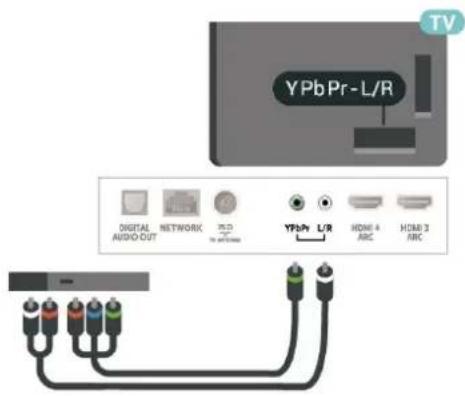
Y Pb Pr - Video Komponen adalah sambungan berkualitas tinggi.
Sambungan YPbPr dapat digunakan untuk sinyal TV Definisi Tinggi (High Definition, HD).
Memasangkan Perangkat
Bacalah panduan pengguna perangkat tentang informasi khusus mengenai pemasangan dan jarak nirkabel. Pastikan pengaturan Bluetooth pada TV diaktifkan.
Setelah gamepad nirkabel terpasang, Anda dapat menggunakannya. Saat perangkat terpasang, Anda tidak perlu memasangkannya lagi kecuali Anda melepas perangkat tersebut.
Untuk memasangkan perangkat bluetooth dengan TV...
1 - Aktifkan perangkat bluetooth dan tempatkan di posisi yang dapat dijangkau TV.
2 - Tekan ⚙, pilih Semua Pengaturan dan tekan OK.
3 - Pilih Nirkabel dan Jaringan dan tekan > (kanan) untuk masuk ke menu.
4 - Pilih Bluetooth > Cari Perangkat Bluetooth, dan tekan OK.
5 - Pilih Mulai dan tekan OK. Ikuti petunjuk pada layar. Anda dapat memasangkan perangkat tersebut dengan TV dan TV akan menyimpan sambungan tersebut. Anda mungkin perlu untuk memutuskan pemasangan perangkat yang dipasangkan terlebih dahulu jika jumlah maksimum perangkat yang dipasangkan tercapai.
6 - Pilih jenis perangkat dan tekan OK.
7 - Tekan ◀ (kiri) berulang kali jika perlu, untuk menutup menu.
* TV Anda tidak mendukung subwoofer/speaker/headphone Bluetooth.
** Koneksi HDMI diperlukan untuk sound bar, speaker, dan perangkat audio lain.
Memilih Perangkat
Untuk memilih perangkat nirkabel...
1 - Tekan ⚙, pilih Semua Pengaturan dan tekan OK.
2 - Pilih Nirkabel dan Jaringan dan tekan OK.
3 - Pilih Bluetooth > Cari perangkat dan tekan OK.
4 - Dalam daftar, pilih perangkat nirkabel dan tekan OK.
5 - Tekan ◀ (kiri) berulang kali jika perlu, untuk menutup menu.
Menghapus Perangkat
Anda dapat menyambungkan atau memutus sambungan perangkat Bluetooth nirkabel. Anda juga dapat menghapus perangkat Bluetooth nirkabel. Jika Anda menghapus perangkat Bluetooth, perangkat tersebut tidak akan terpasang.
Untuk menghapus atau memutuskan sambungan perangkat nirkabel...
1 - Tekan ⚙, pilih Semua Pengaturan dan tekan OK.
2 - Pilih Nirkabel dan Jaringan dan tekan OK.
3 - Pilih Bluetooth > Hapus Perangkat Bluetooth dan tekan OK.
4 - Dalam daftar, pilih perangkat nirkabel dan tekan OK.
5 - Pilih Putuskan atau Lepaskan dan tekan OK.
6 - Pilih OK dan tekan OK untuk mengonfirmasi.
7 - Tekan ◀ (kiri) berulang kali jika perlu, untuk menutup menu.
6.7
Headphone
Anda dapat menyambungkan serangkaian headphone ke sambungan Ⓞ pada bagian belakang TV. Sambungan tersebut adalah jack-mini 3,5 mm. Anda dapat menyesuaikan volume headphone secara terpisah.
Untuk menyesuaikan volume...
1 - Tekan ⚙, pilih Volume Headphone dan tekan OK.
2 - Tekan panah ▲ (naik) atau ▼ (turun) untuk menyesuaikan nilai.
3 - Tekan ◀ (kiri) berulang kali jika perlu, untuk menutup menu.
6.8
Konsol Permainan
HDMI
Untuk kualitas terbaik, sambungkan konsol permainan dengan kabel HDMI Berkecepatan tinggi ke TV.
Y Pb Pr
Sambungkan konsol permainan dengan kabel video komponen (Y Pb Pr) dan kabel audio L/R ke TV.
6.9
Hard Drive USB
Apa yang Anda Perlukan
Jika Anda menyambungkan Hard Drive USB, Anda dapat menjeda atau merekam siaran TV digital (siaran DVB atau semacamnya).
Ruang Disk Minimum
- Untuk Menjeda
Untuk menjeda siaran, Anda memerlukan Hard Drive yang kompatibel dengan USB 2.0 dengan ruang disk minimal 4 GB.
- Untuk Merekam
Untuk menjeda dan merekam siaran, Anda memerlukan ruang disk minimal 250 GB.
Untuk informasi selengkapnya tentang cara memasang Hard Drive USB, di Bantuan, tekan tombol berwarna — Kata kunci dan cari Hard Drive USB, penginstalan.
Pemasangan
Sebelum Anda dapat menjeda atau merekam siaran, Anda harus menyambungkan dan memformat Hard Drive USB. Memformat akan menghapus semua file dari Hard Drive USB.
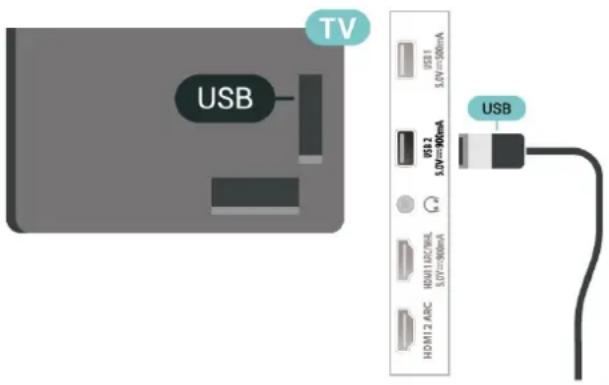
1 - Sambungkan Hard Drive USB ke salah satu sambungan USB pada TV. Jangan menyambungkan perangkat USB lainnya ke port USB lain saat memformat.
2 - Hidupkan Hard Drive USB dan TV.
3 - Jika TV disetel ke saluran TV digital, tekan II (Jeda). Mencoba menjeda akan memulai pemformatan.
Ikuti petunjuk pada layar.
Saat Hard Drive USB diformat, biarkan Hard Drive USB tersambung secara permanen.
Peringatan
Hard Drive USB diformat secara eksklusif untuk TV ini, sehingga Anda tidak dapat menggunakan rekaman yang disimpan pada TV atau PC lainnya. Jangan menyalin atau mengubah file di Hard Drive USB dengan aplikasi PC apa pun. Hal ini akan merusak rekaman Anda. Jika Anda memformat Hard Drive USB lainnya, konten pada Hard Drive USB sebelumnya akan hilang. Hard Drive USB yang terpasang di TV Anda akan perlu diformat ulang untuk digunakan dengan komputer.
Memformat
Sebelum Anda dapat menjeda atau merekam siaran, Anda harus menyambungkan dan memformat Hard Drive USB. Memformat akan menghapus semua file dari Hard Drive USB. Jika Anda ingin merekam siaran dengan data Panduan TV dari Internet, Anda harus menconfigurasi sambungan Internet terlebih dahulu sebelum memasang Hard Drive USB.
Peringatan
Hard Drive USB diformat secara eksklusif untuk TV ini, sehingga Anda tidak dapat menggunakan rekaman yang disimpan pada TV atau PC lainnya. Jangan menyalin atau mengubah file di Hard Drive USB dengan aplikasi PC apa pun. Hal ini akan merusak rekaman Anda. Jika Anda memformat Hard Drive USB lainnya, konten pada Hard Drive USB sebelumnya akan hilang. Hard Drive USB yang terpasang di TV Anda akan perlu diformat ulang untuk digunakan dengan komputer.
* Sambungkan Hard Drive USB berukuran kurang dari 2 TB.
Untuk memformat Hard Drive USB...
1 - Sambungkan Hard Drive USB ke salah satu sambungan USB pada TV. Jangan menyambungkan perangkat USB lainnya ke port USB lain saat memformat.
2 - Hidupkan Hard Drive USB dan TV.
3 - Pilih Rekaman jika Anda ingin melakukan Jeda TV dan Rekaman, jika tidak, pilih Aplikasi untuk menyimpan aplikasi. Ikuti petunjuk pada layar.
4 - Semua file dan data akan dihapus setelah memformat.
5 - Saat Hard Drive USB diformat, biarkan Hard Drive USB tersambung secara permanen.
Untuk informasi selengkapnya, di Bantuan, tekan tombol berwarna — Kata kunci dan cari Jeda TV, Rekaman, atau Aplikasi.
6.10
Keyboard USB
Menyambungkan
Sambungkan keyboard USB (tipe USB-HID) untuk memasukkan teks ke TV Anda.
Gunakan salah satu sambungan USB untuk menyambungkan.
Mengonfigurasi
Memasang keyboard
Untuk memasang keyboard USB, nyalakan TV dan sambungkan keyboard USB ke salah satu sambungan USB di TV. Jika TV mendeteksi keyboard untuk pertama kali, Anda dapat memilih tata letak keyboard Anda dan menguji pemilihan Anda. Jika Anda memilih tata letak keyboard Sirilik atau Yunani terlebih dahulu, Anda dapat memilih tata letak keyboard Latin sekunder.
Untuk mengubah pengaturan tata letak keyboard saat tata letak dipilih...
1 - Tekan ⚙, pilih Semua Pengaturan dan tekan OK.
2 - Pilih Pengaturan Umum dan tekan > (kanan) untuk masuk ke menu.
3 - Pilih Pengaturan Keyboard USB, dan tekan OK untuk memulai konfigurasi keyboard.
Tombol Khusus
- Tombol Enter = OK
- Backspace = menghapus karakter sebelum cursor
- Tombol panah = berpindah-pindah di dalam bidang teks
- Untuk beralih antar tata letak keyboard, jika tata letak sekunder diatur, tekan tombol Ctrl + Bilah spasi secara bersamaan.
Tombol untuk aplikasi dan halaman Internet
- Tab dan Shift + Tab = Selanjutnya dan Sebelumnya
• Home = menggulir ke bagian atas halaman - End = menggulir ke bagian bawah halaman
• Page Up = melompati satu halaman ke atas
• Page Down = melompati satu halaman ke bawah
• + = memperbesar satu langkah
• - = memperkecil satu langkah
• * = menyesuaikan halaman web dengan lebar layar
6.11
Flash Drive USB
Anda dapat melihat foto atau memutar musik dan video dari flash drive USB yang tersambung.
Masukkan flash drive USB di salah satu sambungan USB pada TV saat TV dihidupkan.
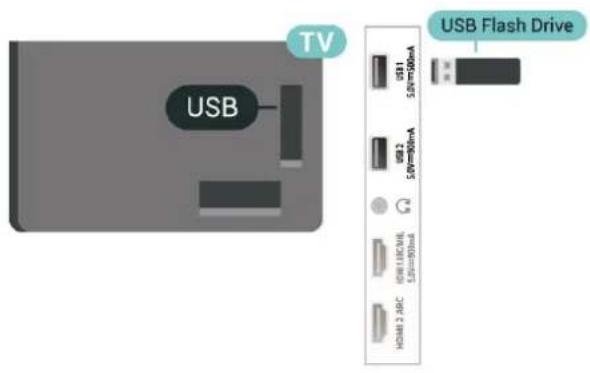
TV akan mendeteksi flash drive dan membuka daftar yang menampilkan kontennya.
Jika daftar konten tidak muncul secara otomatis, tekan ▶ SOURCES dan pilih USB.
Untuk berhenti menonton konten flash drive USB, tekan TV EXIT atau pilih aktivitas lain.
Untuk melepas flash drive USB, Anda dapat mencabut flash drive kapan pun.
Ultra HD pada USB
Anda dapat melihat foto dengan resolusi Ultra HD dari perangkat USB atau flash drive yang tersambung. TV akan mengurangi resolusi ke Ultra HD jika resolusi foto lebih tinggi. Anda tidak dapat memutar video Ultra HD asli di salah satu sambungan USB.
Untuk informasi selengkapnya tentang menonton atau memutar konten dari flash drive USB,
di Bantuan, tekan tombol berwarna — Kata kunci dan cari Foto, Video dan Musik.
6.12
Kamera Foto
Untuk melihat foto yang tersimpan di kamera foto digital, Anda dapat menyambungkan kamera langsung ke TV.
Gunakan salah satu sambungan USB pada TV untuk menyambungkan. Nyalakan kamera setelah disambungkan.
Jika daftar konten tidak muncul secara otomatis, tekan ▶ SOURCES, dan pilih USB.
Kamera Anda mungkin perlu diatur untuk mentransfer kontennya dengan PTP (Picture Transfer Protocol). Baca buku petunjuk kamera foto digital.
Ultra HD pada USB
Anda dapat melihat foto dengan resolusi Ultra HD dari perangkat USB atau flash drive yang tersambung. TV akan mengurangi resolusi ke Ultra HD jika resolusi foto lebih tinggi. Anda tidak dapat memutar video Ultra HD asli di salah satu sambungan USB.

Untuk informasi selengkapnya tentang melihat foto, di Bantuan, tekan tombol berwarna — Kata kunci dan cari Foto, Video dan Musik.
6.13
Camcorder
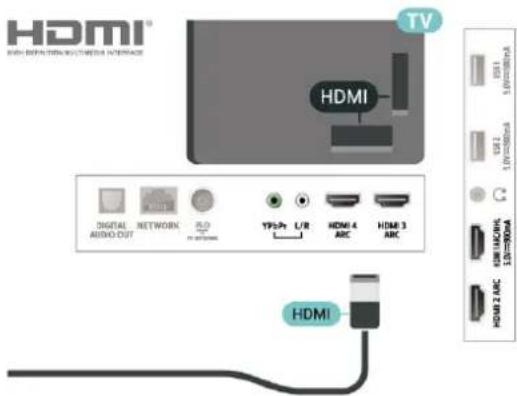
Untuk kualitas terbaik, gunakan kabel HDMI untuk menyambungkan camcorder ke TV.
6.14
Komputer
Menyambungkan
Anda dapat menyambungkan komputer Anda ke TV dan menggunakan TV sebagai monitor PC.
Dengan HDMI
Gunakan kabel HDMI untuk menyambungkan komputer ke TV.
Dengan DVI ke HDMI
Alternatifnya, Anda dapat menggunakan adaptor DVI ke HDMI (dijual terpisah) untuk menyambungkan PC ke HDMI dan kabel audio L/R (jack mini 3,5 mm) ke AUDIO IN L/R di bagian belakang TV.
Menyambungkan TV Android Anda
7.1
Jaringan dan Internet
Jaringan Rumah
Untuk menikmati kemampuan TV Android Philips sepenuhnya, TV Anda harus tersambung ke internet.
Sambungkan TV ke jaringan rumah dengan sambungan Internet berkecepatan tinggi. Anda dapat menghubungkan TV Anda secara nirkabel atau berkabel ke router jaringan Anda.
Menyambung ke Jaringan
Sambungan Nirkabel
Apa yang Anda Perlukan
Untuk menyambungkan TV ke Internet secara nirkabel, Anda memerlukan router Wi-Fi yang tersambung ke Internet.
Gunakan sambungan internet berkecepatan tinggi (broadband).
Membuat Sambungan
Membuat Sambungan - Nirkabel
(Menu TV) > ⚙ Pengaturan > Nirkabel dan Jaringan > Kabel atau Wi-Fi > Menyambung ke Jar. > Nirkabel.
1 - Di daftar hasil temuan jaringan, pilih jaringan nirkabel Anda. Jika jaringan tidak ada di daftar karena nama jaringan disembunyikan (Anda mematikan siaran SSID router), pilih Tambah Jaringan Baru untuk memasukkan sendiri nama jaringan Anda.
2 - Bergantung pada jenis router yang digunakan, masukkan kunci enkripsi Anda - WEP, WPA, atau WPA2. Jika Anda memasukkan kunci enkripsi untuk jaringan ini sebelumnya, Anda dapat memilih OK untuk segera membuat sambungan.
3 - Ketika sambungan berhasil, akan muncul sebuah pesan.
Membuat Sambungan - WPS
Menu TV) > Pengaturan > Nirkabel dan Jaringan > Kabel atau Wi-Fi > Menyambung ke
jar. > WPS.
Jika router Anda memiliki WPS, Anda dapat langsung menyambungkannya ke router tanpa memindai jaringan. Jika Anda memiliki perangkat pada jaringan nirkabel yang menggunakan sistem enkripsi keamanan WEP, Anda tidak dapat menggunakan WPS.
1 - Datangi router, tekan tombol WPS, dan kembali lagi ke TV dalam 2 menit.
2 - Pilih Sambungkan untuk membuat sambungan.
3 - Ketika sambungan berhasil, akan muncul sebuah pesan.
Membuat Sambungan - WPS dengan kode PIN
☑ (Menu TV) > ⚙ Pengaturan > Nirkabel dan Jaringan > Kabel atau Wi-Fi > Menyambung ke jar. > WPS dengan kode PIN.
Jika router Anda memiliki WPS dengan kode PIN, Anda dapat langsung menyambungkannya ke router tanpa memindai jaringan. Jika Anda memiliki perangkat pada jaringan nirkabel yang menggunakan sistem enkripsi keamanan WEP, Anda tidak dapat menggunakan WPS.
1 - Tulis PIN 8-digit yang ditampilkan pada layar dan masukkan ke perangkat lunak router di PC Anda. Baca panduan router tentang tempat untuk memasukkan kode PIN di perangkat lunak router.
2 - Pilih Sambungkan untuk membuat sambungan.
3 - Ketika sambungan berhasil, akan muncul sebuah pesan.
Permasalahan
Jaringan nirkabel tidak ditemukan atau terdistorsi
- Oven microwave, telepon DECT, atau perangkat Wi-Fi 802.11b/g/n lain di sekitar Anda mungkin mengganggu jaringan nirkabel.
- Pastikan firewall di jaringan Anda memungkinkan akses ke sambungan nirkabel TV.
- Jika jaringan nirkabel tidak bekerja dengan tepat di rumah Anda, coba penginstalan jaringan berkabel.
Internet tidak berfungsi
- Jika sambungan ke router OK, periksa sambungan router ke Internet.
PC dan sambungan Internet lambat
- Lihat informasi tentang jangkauan dalam ruangan, kecepatan transfer, dan faktor kualitas sinyal lainnya di buku petunjuk router nirkabel Anda.
- Gunakan sambungan Internet berkecepatan tinggi (broadband) untuk router Anda.
DHCP
- Jika sambungan gagal, Anda dapat memeriksa pengaturan DHCP (Dynamic Host Configuration Protocol) di router. DHCP harus diaktifkan.
Di Bantuan, tekan tombol berwarna — Kata kunci dan cari Penyelesaian Masalah untuk informasi selengkapnya.
Sambungan Berkabel
Apa yang Anda Perlukan
Untuk menyambungkan TV ke Internet, Anda memerlukan router jaringan yang tersambung ke Internet. Gunakan sambungan internet berkecepatan tinggi (broadband).

flowchart
graph LR
    A["Beach Screen"] --> B["Digital Audio Out"]
    A --> C["NETWORK"]
    A --> D["750 MHz TA Bermuda"]
    A --> E["YPbPy L/R"]
    A --> F["HDMI 4 ARC"]
    A --> G["HDMI 3 ARC"]
    H["Router"] --> I["Internet"]
Membuat Sambungan
(Menu
TV) > ⚙ Pengaturan > Jaringan > Kabel atau Wi-Fi > Menyambung ke Jar. > Brkabel.
1 - Sambungkan router ke TV dengan kabel jaringan (Kabel ethernet**).
2 - Pastikan router dihidupkan.
3 - TV akan terus-terus mencari sambungan jaringan.
4 - Ketika sambungan berhasil, akan muncul sebuah pesan.
Jika sambungan gagal, Anda dapat memeriksa pengaturan DHCP router. DHCP harus diaktifkan.
**Untuk memenuhi peraturan EMC, gunakan Cat FTP berpelindung. Kabel ethernet 5E.
Pengaturan Jaringan
Melihat Pengaturan Jaringan
(Menu
TV) > ⚙ Pengaturan > Jaringan > Kabel atau Wi-Fi > Lihat pengaturan jaringan.
Anda dapat melihat semua pengaturan jaringan saat ini di sini. Alamat IP dan MAC, kekuatan sinyal, kecepatan, metode enkripsi, dll.
Konfigurasi Jaringan - IP Statis
(Menu
TV) > ⚙ Pengaturan > Jaringan > Kabel atau Wi-Fi > Konfigurasi Jaringan > IP Statis.
Jika Anda pengguna mahir dan ingin menginstal jaringan dengan alamat IP Statis, atur TV ke IP Statis.
Konfigurasi Jaringan - Konfigurasi IP Statis
(Menu
TV) > ⚙ Pengaturan > Jaringan > Kabel atau Wi-Fi > Konfigurasi Jaringan > Konfigurasi IP Statis.
1 - Pilih Konfigurasi IP Statis dan lakukan konfigurasi sambungan.
2 - Anda dapat menetapkan angka untuk Alamat IP, Netmask, Gateway, DNS 1, atau DNS 2.
Menyalakan dengan Wi-Fi (WoWLAN)
Jaringan > Kabel atau Wi-Fi > Aktifkan dengan Wi-Fi (WoWLAN).
Anda dapat menyalakan TV ini dari smartphone atau tablet jika status TV adalah Siaga.
Pengaturan Aktifkan dengan Wi-Fi (WoWLAN) harus dihidupkan.
Aktifkan dengan Chromecast
(Menu
TV) > ⚙ Pengaturan > Jaringan > Kabel atau Wi-Fi > Aktifkan dengan Chromecst.
Alihkan ke Aktif agar TV ini bisa dihidupkan dari aplikasi Chromecast di perangkat seluler. Konsumsi daya TV dalam mode siaga akan lebih tinggi jika ini diaktifkan. Pengaturan Wi-Fi (WoWLAN) harus diaktifkan dahulu sebelum Anda dapat mengubah pengaturan di Aktifkan dengan Chromecast.
Mengaktifkan sambungan Wi-Fi
(Menu
TV) > ⚙ Pengaturan > Jaringan > Kabel atau Wi-Fi > Wi-Fi On/Off.
Anda dapat mengaktifkan atau menonaktifkan sambungan Wi-Fi pada TV Anda.
Digital Media Renderer - DMR
(Menu
TV) > ⚙ Pengaturan > Jaringan > Kabel atau Wi-Fi > Digital Media Renderer - DMR.
Jika file media Anda tidak dapat diputar di TV, pastikan Digital Media Renderer telah diaktifkan.
Berdasarkan pengaturan pabrik, DMR sudah diaktifkan.
Nama Jaringan TV
(Menu
TV) > ⚙ Pengaturan > Jaringan > Kabel atau Wi-Fi > Nama Jaringan TV.
Jika Anda memiliki lebih dari satu TV di jaringan rumah, Anda dapat memberikan nama khusus untuk TV tersebut.
Menghapus Memori Internet
(Menu
TV) > ⚙ Pengaturan > Jaringan > Kabel atau Wi-Fi > Hapus Memori Internet.
Dengan Hapus Memori Internet, Anda menghapus pengaturan pendaftaran server Philips dan peringkat orang tua, login aplikasi toko video Anda, semua favorit Galeri Aplikasi Philips, penanda dan riwayat Internet. Aplikasi Interactive MHEG juga dapat menyimpan 'cookie', di TV Anda. File-file ini juga akan dihapus.
7.2
Akun Google
Sign In
Untuk menikmati kemampuan TV Android Philips sepenuhnya, Anda dapat sign in ke Google dengan Akun Google.
Dengan sign in, Anda dapat bermain permainan favorit Anda di seluruh ponsel, tablet, dan TV. Anda juga akan mendapatkan rekomendasi video dan musik yang disesuaikan di layar utama TV serta akses ke Youtube, Google Play, dan aplikasi lainnya.
Sign In
Gunakan Akun Google yang sudah ada untuk sign in ke Google di TV. Akun Google terdiri dari alamat email dan kata sandi. Jika Anda belum memiliki Akun Google, gunakan komputer atau tablet Anda untuk membuatnya (accounts.google.com). Untuk memainkan permainan dengan Google Play, Anda memerlukan profil Google+. Jika Anda tidak sign in selama pemasangan TV pertama kali, Anda dapat selalu masuk di lain waktu.
Untuk sign in setelah Anda melakukan pemasangan TV...
1 - Tekan ⚙, pilih Semua Pengaturan dan tekan OK.
2 - Pilih Pengaturan Android dan tekan OK.
3 - Tekan ▼ (turun) dan pilih Pribadi > Tambah akun dan tekan OK.
4 - Tekan OK pada SIGN IN.
5 - Dengan keyboard pada layar, masukkan alamat email Anda dan tekan OK.
6 - Masuk kata sandi Anda dan tekan tombol OK kecil yang sama untuk sign in.
7 - Tekan ◀ (kiri) berulang kali jika perlu, untuk menutup menu.
Pengaturan Android
Anda dapat mengatur atau melihat beberapa pengaturan atau informasi khusus Android. Anda dapat menemukan daftar aplikasi yang terinstal pada TV dan ruang penyimpanan yang dibutuhkan. Anda dapat mengatur bahasa yang ingin Anda gunakan dengan Pencarian Suara. Anda dapat mengonfigurasi keyboard pada layar atau memungkinkan aplikasi menggunakan lokasi Anda. Jelajahi pengaturan Android lain. Anda dapat mengunjungi www.support.google.com/androidtv untuk informasi selengkapnya tentang pengaturan ini.
Untuk membuka pengaturan ini...
1 - Tekan ⚙, pilih Semua Pengaturan dan tekan OK.
2 - Pilih Pengaturan Android, dan tekan OK.
3 - Jelajahi pengaturan Android lain.
4 - Tekan ← BACK jika perlu, untuk menutup menu.
7.3
Galeri Aplikasi Philips
Aplikasi Philips
Sambungkan TV ke Internet untuk menikmati aplikasi yang dipilih oleh Philips. Aplikasi Galeri Aplikasi Philips dibuat khusus untuk TV. Mengunduh dan menginstal aplikasi dari Galeri Aplikasi tidak dikenai biaya.
Koleksi Galeri Aplikasi Philips aplikasi mungkin berbeda pada setiap negara atau wilayah.
Untuk menginstal dan menggunakan aplikasi Galeri Aplikasi Philips, Anda harus menyetujui Ketentuan Penggunaan. Jika Anda tidak menyetujui ketentuan ini selama pemasangan TV pertama, Anda bisa selalu menyetujuinya di lain waktu. Saat Anda menyetujui Ketentuan Penggunaan, beberapa aplikasi akan segera tersedia dan Anda dapat menelusuri Galeri
Aplikasi Philips untuk menginstal aplikasi lain.
Untuk menyetujui Ketentuan Penggunaan setelah Anda melakukan pemasangan TV...
1 - Tekan ⬆ HOME dan pilih Koleksi Philips > Galeri Aplikasi dan tekan OK untuk membuka Galeri Aplikasi.
2 - Anda dapat memilih Ketentuan Penggunaan, lalu tekan OK untuk membaca.
3 - Pilih Terima dan tekan OK. Anda tidak dapat membatalkan persetujuan ini.
4 - Tekan ←BACK untuk menutup menu.
Pengaturan Privasi
Anda dapat mengatur beberapa pengaturan privasi untuk aplikasi Galeri Aplikasi Philips.
- Anda dapat mengizinkan statistik teknis untuk dikirim ke Philips.
- Anda dapat mengizinkan rekomendasi pribadi.
- Anda dapat mengizinkan cookie.
- Anda dapat mengaktifkan Penguncian Anak untuk aplikasi dengan peringkat usia 18+.
Untuk mengatur pengaturan privasi Galeri Aplikasi Philips...
1 - Tekan ⬆ HOME dan pilih Koleksi Philips > Galeri Aplikasi dan tekan OK untuk membuka Galeri Aplikasi.
2 - Anda dapat memilih Kebijakan Privasi, lalu tekan OK.
3 - Pilih masing-masing pengaturan dan tekan OK untuk mengizinkan atau tidak mengizinkan. Anda dapat membaca tentang masing-masing pengaturan secara terperinci.
4 - Tekan ← BACK untuk menutup menu.
Aplikasi
8.1
Tentang Aplikasi
Anda dapat menemukan semua aplikasi yang terinstal di bagian 📄 Aplikasi menu Awal.
Seperti aplikasi di smartphone atau tablet, aplikasi di TV Anda menawarkan fungsi khusus agar pengalaman menikmati TV makin lengkap. Aplikasi seperti YouTube, permainan, toko video, atau prakiraan cuaca (a.o.). Anda dapat menggunakan aplikasi Internet untuk menjelajahi Internet.
Aplikasi bisa berasal dari Galeri Aplikasi Philips atau Google Play™ Store. Untuk membantu Anda memulai, beberapa aplikasi praktis telah diinstal sebelumnya di TV Anda.
Untuk menginstal aplikasi dari Galeri Aplikasi Philips atau Google Play Store, TV harus tersambung ke Internet. Anda harus menyetujui Ketentuan Penggunaan untuk menggunakan aplikasi dari Galeri Aplikasi. Anda harus sign in dengan Akun Google untuk menggunakan aplikasi Google Play dan Google Play Store.
8.2
Google Play
Movies and TV
Dengan Google Play Movies & TV, Anda dapat menyewa atau membeli film dan tayangan TV untuk ditonton di TV.
Apa yang Anda Perlukan
• TV Anda harus tersambung dengan Internet
- Anda harus sign in dengan Akun Google di TV
- menambahkan kartu kredit ke Akun Google untuk membeli film atau tayangan TV
Untuk menyewa atau membeli film atau tayangan TV...
1 - Tekan ⬇ HOME.
2 - Gulir ke bawah dan pilih ■ Aplikasi > Google Play Movies & TV dan tekan OK.
3 - Pilih film atau tayangan TV dan tekan OK.
4 - Pilih pembelian yang Anda inginkan dan tekan OK. Anda akan dibawa ke prosedur pembelian.
Untuk menonton film atau tayangan TV yang disewa atau dibeli...
1 - Tekan Ⓞ HOME.
2 - Gulir ke bawah dan pilih ■ Aplikasi > Google
Play Movies & TV dan tekan OK.
3 - Pilih film atau tayangan TV dari pustaka Anda di aplikasi, pilih judul dan tekan OK.
4 - Anda dapat menggunakan tombol ■ (hentikan), Ⅱ (jeda), ◀◀ (putar mundur) atau ▶▶ (maju cepat) pada remote control.
5 - Untuk menghentikan aplikasi Film & TV, tekan ← BACK berulang kali atau tekan EXIT.
Beberapa produk dan fitur Google Play tidak tersedia di semua negara.
Dapatkan informasi selengkapnya di support.google.com/androidtv
Musik
Dengan Google Play Music, Anda dapat memutar musik favorit Anda di TV.
Dengan Google Play Music, Anda dapat membeli musik baru di komputer atau perangkat seluler Anda. Atau, di TV, Anda dapat mendaftar untuk Semua Akses, langganan Google Play Music. Atau, Anda dapat memutar musik yang sudah Anda miliki, yang tersimpan di komputer.
Apa yang Anda Perlukan
• TV Anda harus tersambung dengan Internet
- Anda harus sign in dengan Akun Google di TV
- menambahkan kartu kredit ke Akun Google Anda untuk berlangganan musik
Untuk memulai Google Play Music...
1 - Tekan ⬇ HOME.
2 - Gulir ke bawah dan pilih ■ Aplikasi > Google Play Movies dan tekan OK.
3 - Pilih musik yang Anda inginkan dan tekan OK.
4 - Untuk menghentikan aplikasi
Musik, tekan ← BACK berulang kali atau tekan TV EXIT.
Beberapa produk dan fitur Google Play tidak tersedia di semua negara.
Dapatkan informasi selengkapnya di support.google.com/androidtv
Permainan
Dengan Google Play Games, Anda dapat bermain permainan di TV. Online atau offline.
Anda dapat melihat apa yang teman Anda mainkan saat ini atau Anda dapat bergabung di permainan dan berkompetisi. Anda dapat melacak pencapaian Anda atau memulai dari titik Anda keluar sebelumnya.
Apa yang Anda Perlukan
• TV Anda harus tersambung dengan Internet
- Anda harus sign in dengan Akun Google di TV - menambahkan kartu kredit ke Akun Google Anda untuk membeli permainan baru
Mulai aplikasi Google Play Games untuk memilih dan menginstal aplikasi permainan baru di TV Anda. Beberapa permainan tidak dikenai biaya. Pesan muncul jika permainan tertentu memerlukan gamepad untuk bermain permainan.
Untuk memulai dan menghentikan Google Play Game...
1 - Tekan ⬇ HOME.
2 - Gulir ke bawah dan pilih ■ Aplikasi > Google Play Games dan tekan OK.
3 - Pilih permainan yang akan dimainkan atau pilih permainan baru untuk diinstal dan tekan OK.
4 - Jika selesai, tekan ← BACK berulang kali atau tekan TV EXIT atau hentikan aplikasi dengan tombol keluar/henti khususnya.
Permainan yang Anda instal juga akan muncul di baris 🎥 Permainan di menu Awal
Beberapa produk dan fitur Google Play tidak tersedia di semua negara.
Dapatkan informasi selengkapnya di support.google.com/androidtv
Google Play Store
Dari Google Play Store, Anda dapat mengunduh dan menginstal aplikasi baru. Beberapa aplikasi tidak dikenai biaya.
Apa yang Anda Perlukan
• TV Anda harus tersambung dengan Internet
- Anda harus sign in dengan Akun Google di TV
- menambahkan kartu kredit ke Akun Google Anda untuk membeli aplikasi
Untuk menginstal aplikasi baru...
1 - Tekan ⬇ HOME.
2 - Gulir ke bawah dan pilih ■ Aplikasi > Google Play Store dan tekan OK. 3 - Pilih aplikasi yang ingin Anda instal dan tekan OK 4 - Untuk menutup aplikasi Google Play Store,
tekan ← BACK berulang kali atau tekan TV EXIT. Kontrol orang tua
Di Google Play Store, Anda dapat menyembunyikan aplikasi sesuai dengan kedewasaan pengguna/pembeli. Anda perlu memasukkan kode PIN untuk memilih atau mengubah tingkat kedewasaan.
Untuk mengatur kontrol orang tua...
1 - Tekan ☐ HOME.
2 - Gulir ke bawah dan pilih ■ Aplikasi > Google Play Store dan tekan OK.
3 - Pilih Pengaturan > Kontrol orang tua dan tekan
OK.
4 - Pilih tingkat kedewasaan yang Anda inginkan.
5 - Jika diminta, masukkan kode PIN.
6 - Untuk menutup aplikasi Google Play Store, tekan ← BACK berulang kali atau tekan TV EXIT.
Beberapa produk dan fitur Google Play tidak tersedia di semua negara.
Dapatkan informasi selengkapnya di support.google.com/androidtv
Pembayaran
Untuk melakukan pembayaran pada Google Play di TV, Anda harus menambahkan formulir pembayaran - kartu kredit (di luar Amerika Serikat) - ke Akun Google Anda. Saat Anda membeli film atau tayangan TV, Anda akan dikenai biaya pada kartu kredit ini.
Untuk menambahkan kartu kredit...
1 - Di komputer Anda, kunjungi ke accounts.google.com dan sign in dengan Akun Google yang akan Anda gunakan dengan Google Play di TV.
2 - Kunjungi wallet.google.com untuk menambahkan kartu Akun Google Anda.
3 - Masukkan data kartu kredit dan terima syarat dan ketentuan.
8.3
Galeri Aplikasi
Sambungkan TV ke Internet untuk menikmati aplikasi yang dipilih oleh Philips. Aplikasi ini khusus dibuat untuk TV. Galeri Aplikasi Philips menawarkan berbagai aplikasi. Untuk beberapa negara, Anda dapat menginstal aplikasi Toko video lokal atau aplikasi dari stasiun penyiaran TV di negara Anda. Aplikasi yang disebut terakhir bisa menawarkan layanan Catch-Up TV. Mengunduh dan menginstal aplikasi dari Galeri Aplikasi tidak dikenai biaya.
Koleksi Galeri Aplikasi Philips aplikasi mungkin berbeda pada setiap negara atau wilayah.
Beberapa aplikasi Galeri Aplikasi telah diinstal sebelumnya pada TV Anda. Untuk menginstal aplikasi lainnya dari Galeri Aplikasi, Anda akan diminta untuk menyetujui Ketentuan Penggunaan. Anda dapat mengatur Pengaturan Privasi berdasarkan preferensi Anda.
Untuk menginstal aplikasi dari Galeri Aplikasi...
1 - Tekan Ⓞ HOME.
2 - Gulir ke bawah dan pilih 📋 Koleksi Philips > 🏻 Galeri Aplikasi dan tekan OK.
3 - Pilih ikon aplikasi, lalu tekan OK.
8.4
Memulai atau Menghentikan Aplikasi
Anda dapat memulai aplikasi dari menu Awal.
Untuk memulai aplikasi...
1 - Tekan Ⓞ HOME.
2 - Gulir ke bawah ke 📄 Aplikasi dan pilih jenis aplikasi yang Anda inginkan dan tekan OK.
3 - Untuk menghentikan aplikasi, tekan ← BACK atau tekan TV EXIT atau hentikan aplikasi dengan tombol keluar/henti khususnya.
8.5
Mengunci Aplikasi
Tentang Kunci Aplikasi
Anda dapat mengunci aplikasi yang tidak cocok untuk anak-anak. Anda dapat mengunci aplikasi dengan rating 18+ atau menyiapkan profil terbatas di menu Awal.
18+
Kunci aplikasi 18+ akan meminta kode PIN saat Anda mencoba memulai aplikasi dengan rating 18+. Kunci ini hanya berlaku untuk aplikasi dengan rating 18+ dari aplikasi Philips.
Profil terbatas
Anda dapat menyiapkan profil terbatas untuk menu Awal di mana yang tersedia hanyalah aplikasi yang Anda izinkan. Anda perlu memasukan kode PIN untuk menyiapkan dan mengaktifkan profil terbatas.
Google Play Store - Kedewasaan
Di Google Play Store, Anda dapat menyembunyikan aplikasi sesuai dengan kedewasaan pengguna/pembeli. Anda perlu memasukkan kode PIN untuk memilih atau mengubah tingkat kedewasaan. Tingkat kedewasaan akan menentukan aplikasi mana yang tersedia untuk diinstal.
Mengunci aplikasi dengan rating 18+
Anda dapat mengunci aplikasi dengan rating 18+ dari aplikasi Philips. Pengaturan ini mengontrol pengaturan 18+ di Pengaturan Privasi aplikasi Philips.
Untuk mengunci aplikasi dengan rating 18+...
1 - Tekan ⚙, pilih Semua Pengaturan dan
tekan OK.
2 - Pilih Penguncian Anak Kunci Aplikasi dan tekan OK.
3 - Pilih Aktif dan tekan OK.
4 - Tekan ◀ (kiri) berulang kali jika perlu, untuk menutup menu.
Untuk informasi lainnya, di Bantuan, tekan tombol berwarna — Kata kunci dan cari Penguncian Anak, Kunci Aplikasi untuk informasi selengkapnya.
Profil Terbatas
Tentang Profil Terbatas
Anda dapat membatasi penggunaan aplikasi tertentu dengan mengalihkan TV ke profil terbatas. Menu Awal hanya akan menampilkan aplikasi yang Anda izinkan. Anda memerlukan kode PIN untuk keluar dari profil terbatas.
Dengan TV yang dialihkan ke profil terbatas, Anda tidak dapat...
- Menemukan atau membuka aplikasi yang ditandai sebagai Tidak diizinkan
• Mengakses Google Play Store - Membeli melalui Google Play Movies & TV, dan Google Play Games
- Menggunakan aplikasi pihak ketiga yang tidak menggunakan sign-in Google
Dengan TV yang dialihkan ke profil terbatas, Anda dapat...
- Melihat konten yang sudah disewa atau dibeli dari Google Play Movies & TV
- Bermain permainan yang sudah dibeli dan dipasang dari Google Play Games
- Mengakses pengaturan berikut ini: Jaringan Wi-Fi, Ucapan dan Aksesibilitas
- Menambah aksesori Bluetooth
Akun Google pada TV akan tetap log in. Penggunaan profil terbatas tidak mengubah Akun Google.
Penyiapan
Untuk menyiapkan profil terbatas...
1 - Tekan ⚙, pilih Semua Pengaturan dan tekan OK.
2 - Pilih Pengaturan Android, dan tekan OK.
3 - Tekan ▼ (turun) dan pilih Pribadi > Keamanan & batasan dan tekan OK.
4 - Pilih Profil Terbatas dan tekan OK.
5 - Pilih Pengaturan, dan tekan OK.
6 - Masukkan kode PIN dengan remote control.
7 - Pilih Aplikasi yang diizinkan, dan tekan OK.
8 - Pada daftar aplikasi yang tersedia, pilih salah aplikasi dan tekan OK untuk mengizinkan atau tidak
mengizinkan aplikasi ini.
9 - Tekan ← BACK untuk mundur satu langkah dan tekan TV EXIT untuk menutup menu.
Sekarang, Anda dapat memasukkan profil terbatas.
Dengan kode PIN, Anda selalu dapat mengubah kode PIN atau mengedit daftar aplikasi yang diizinkan atau yang tidak diizinkan.
Masuk
Untuk masuk ke (beralih ke) profil terbatas...
1 - Tekan ⚙, pilih Semua Pengaturan dan tekan OK.
2 - Pilih Pengaturan Android dan tekan OK.
3 - Tekan ▼ (turun) dan pilih Pribadi > Keamanan & batasan dan tekan OK.
4 - Pilih Masuk profil terbatas dan tekan OK.
5 - Masukkan kode PIN dengan remote control.
6 - Tekan ← BACK untuk mundur satu langkah dan tekan ▶ EXIT untuk menutup menu.
Anda dapat melihat saat profil terbatas dimasukkan jika ikon muncul di layar Awal. Gulir ke bawah ke ⚙ Pengaturan dan gulir ke kanan jauh.
Keluar
Untuk keluar dari profil terbatas...
1 - Tekan ⬆ HOME, gulir ke bawah ke ⚙
Pengaturan dan gulir ke kanan jauh.
2 - Pilih Profil Terbatas dan tekan OK.
3 - Pilih Keluar dari profil terbatas dan tekan OK.
4 - Masukkan kode PIN. TV akan keluar dari profil terbatas.
8.6
Mengelola Aplikasi
Jika Anda menghentikan aplikasi dan kembali ke menu Awal, aplikasi tidak benar-benar berhenti. Aplikasi masih berjalan di latar belakang agar siap sedia saat Anda memulainya lagi. Agar berjalan dengan lancar, kebanyakan aplikasi perlu menyimpan beberapa data di memori cache TV. Mungkin sebaiknya hentikan aplikasi sepenuhnya atau bersihkan data cache aplikasi tertentu guna mengoptimalkan keseluruhan kinerja aplikasi dan agar penggunaan memori tetap rendah di TV Android Anda. Selain itu, menghapus instalan aplikasi yang tidak Anda gunakan lagi adalah tindakan terbaik.
8.7
Penyimpanan
Anda dapat melihat seberapa banyak ruang penyimpanan - memori TV internal - yang Anda gunakan untuk aplikasi, video, musik Anda, dll. Anda dapat melihat berapa banyak ruang kosong yang masih tersedia untuk menginstal aplikasi baru. Periksa ruang penyimpanan jika aplikasi mulai terasa berjalan lambat atau jika aplikasi bermasalah.
Untuk mengetahui seberapa banyak penyimpanan yang Anda gunakan...
1 - Tekan ⚙, pilih Semua Pengaturan dan tekan OK.
2 - Pilih Pengaturan Android dan tekan OK.
3 - Pilih Perangkat > Penyimpanan & reset dan tekan OK.
4 - Lihat penggunaan ruang penyimpanan memori TV.
5 - Tekan ← BACK untuk mundur satu langkah dan tekan TV EXIT untuk menutup menu.
Hard Drive USB
Jika Anda menyambungkan Hard Drive USB, Anda dapat menggunakan drive untuk memperbesar memori TV untuk menyimpan lebih banyak aplikasi. Izinkan Hard Drive USB untuk digunakan sebagai memori TV tambahan selama proses pemformatan. TV akan mencoba menyimpan aplikasi baru di Hard Drive USB terlebih dahulu. Beberapa aplikasi tidak mengizinkan untuk disimpan di Hard Drive USB.
Untuk memigrasi data Anda yang sudah ada, buka Semua Pengaturan > Pengaturan Android > Prgkt> Penyimpanan & atur ulang lalu pilih Hard Drive USB.
Internet
9.1
Memulai Internet
Anda bisa menelusuri Internet di TV Anda. Anda dapat menampilkan semua situs web di Internet, tetapi kebanyakan situs tersebut tidak disiapkan untuk layar TV.
- Beberapa plug-in (misalnya untuk menampilkan halaman atau video) tidak tersedia pada TV Anda.
- Anda tidak bisa mengirimkan atau mengunduh file.
- Halaman Internet ditampilkan satu per satu dalam layar penuh.
Untuk memulai browser Internet...
1 - Tekan ☐ HOME.
2 - Gulir ke bawah dan
pilih Aplikasi > Internet dan tekan OK.
3 - Masukkan alamat Internet dan pilih √, tekan OK.
4 - Untuk menutup Internet,
tekan HOME atau EXIT.
9.2
Opsi tentang Internet
Beberapa ekstra tersedia untuk Internet.
Untuk membuka ekstra...
1 - Saat situs web dibuka, tekan + OPTIONS.
2 - Pilih salah satu item dan tekan OK.
- Tambahkan panggilan cepat: Untuk memasukkan alamat Internet baru.
- Tambahkan ke penanda: Tambahkan halaman sebagai penanda
- Keamanan halaman: Untuk melihat tingkat keamanan halaman saat ini.
- Tab pribadi baru: Buka tab pribadi baru, dan lakukan penelusuran pribadi
- Pengaturan: Pengaturan untuk Zoom, Ukuran teks, Mode aksesibilitas, Selalu tampilkan bilah menu, dan hapus riwayat (penelusuran)
• Bantuan: Informasi browser Internet
- Keluar dari browser Internet: Tutup browser Internet
10
Menu TV
10.1
Tentang Menu TV
Jika TV tidak dapat tersambung dengan Internet, Anda dapat menggunakan Menu TV sebagai menu Awal Anda.
Di Menu TV, Anda akan menemukan setiap fungsi TV.
10.2
Membuka Menu TV
Untuk membuka menu TV dan membuka item...
1 - Tekan untuk membuka Menu TV.
2 - Pilih item dan tekan OK untuk membuka atau memulainya.
3 - Tekan ← BACK untuk menutup menu TV tanpa memulai apa pun.
Sumber
11.1
Beralih ke perangkat
Dari daftar Sumber, Anda dapat beralih ke setiap perangkat yang tersambung. Anda dapat beralih ke tuner untuk menonton TV, membuka konten Flash Drive USB yang tersambung atau melihat rekaman yang Anda buat di Hard Drive USB yang tersambung. Anda dapat beralih ke perangkat Anda yang tersambung untuk menonton programnya, penerima digital atau pemutar Disk Blu-ray.
Untuk beralih ke perangkat yang tersambung...
1 - Tekan ➤ SOURCES untuk membuka menu Sumber.
2 - Pilih salah satu item di daftar sumber dan tekan OK. TV akan menampilkan program atau konten perangkat.
3 - Tekan ➤ SOURCES lagi untuk menutup menu. Putar Sekali-Sentuh
Dengan TV dalam mode siaga, Anda dapat menyalakan pemutar disk dengan remote control TV. Untuk menyalakan pemutar disk dan TV dari siaga dan segera mulai memutar disk, tekan ▶ (putar) pada remote control TV. Perangkat harus disambungkan dengan kabel HDMI dan TV serta perangkat harus dilengkapi HDMI CEC yang diaktifkan.
11.2
Opsi untuk Input TV
Beberapa perangkat input TV menawarkan pengaturan tertentu.
Untuk mengatur opsi untuk input TV tertentu...
1 - Tekan ➤ SOURCES
2 - Pilih input TV di daftar dan tekan OK.
3 - Tekan + OPTIONS. Anda dapat mengatur opsi untuk input TV yang dipilih di sini.
4 - Tekan + OPTIONS lagi untuk menutup menu Opsi.
Opsi yang memungkinkan...
Kontrol
Dengan opsi ini, Anda dapat mengoperasikan perangkat yang tersambung dengan remote control TV. Perangkat harus disambungkan dengan kabel HDMI dan TV serta perangkat harus dilengkapi HDMI CEC yang diaktifkan.
Info Perangkat
Buka opsi ini untuk melihat informasi tentang
perangkat yang tersambung.
11.3
Nama dan Jenis Perangkat
Saat Anda menyambungkan perangkat baru ke TV dan TV mendeteksi perangkat, Anda dapat menetapkan ikon yang sesuai dengan jenis perangkat. Jika Anda menyambungkan perangkat dengan kabel HDMI dan HDMI CEC, TV mendeteksi jenis perangkat secara otomatis dan perangkat diberi ikon yang sesuai.
Jenis perangkat menentukan gaya gambar dan suara, nilai resolusi, pengaturan tertentu atau posisi dalam menu Sumber. Anda tidak perlu khawatir tentang pengaturan yang ideal.
Mengubah Nama atau Mengubah Jenis
Anda dapat selalu mengubah nama atau mengubah jenis perangkat yang tersambung. Cari ikon ⚙ di sebelah kanan nama perangkat di menu Sumber. Beberapa sumber input TV tidak mengizinkan pengubahan nama.
Untuk mengubah jenis perangkat...
1 - Pilih perangkat di menu Sumber.
2 - Tekan > (kanan) untuk memilih ikon ⚙ dan tekan OK.
3 - Tekan ← BACK untuk menyembunyikan keyboard pada layar.
4 - Tekan ▼ (turun) untuk menemukan semua jenis perangkat yang tersedia. Pilih jenis yang Anda inginkan dan tekan OK.
5 - Jika Anda ingin mereset jenis perangkat ke jenis konektor aslinya, pilih Reset dan tekan OK.
6 - Pilih Tutup dan tekan OK untuk menutup menu ini.
Untuk mengubah nama perangkat...
1 - Pilih perangkat di menu Sumber.
2 - Tekan > (kanan) untuk memilih ikon ⚙ dan tekan OK.
3 - Gunakan Keyboard pada layar untuk menghapus nama saat ini dan memasukkan nama baru. Tekan √ untuk mengonfirmasi.
4 - Tekan ← BACK untuk menyembunyikan keyboard pada layar.
5 - Jika Anda ingin mereset nama perangkat ke nama konektor aslinya, pilih Reset dan tekan OK.
6 - Pilih Tutup dan tekan OK untuk menutup menu ini.
11.4
Memindai Ulang Sambungan
Anda dapat memindai kembali semua sambungan TV untuk memperbarui menu Sumber dengan perangkat yang baru saja tersambung.
Untuk memindai kembali sambungan...
1 - Tekan ➞ SOURCES untuk membuka menu Sumber.
2 - Tekan ∧ (naik) untuk memilih ikon ⚙ di kanan atas menu Sumber.
3 - Tekan OK untuk mulai memindai sambungan. Perangkat yang baru disambungkan akan ditambahkan ke menu Sumber.
12
Jaringan
12.1
Jaringan
Di Bantuan, tekan tombol berwarna — Kata Kunci dan cari Jaringan, untuk informasi selengkapnya tentang menyambungkan TV ke jaringan.
12.2
Bluetooth
Memasangkan Perangkat
Di Bantuan, tekan tombol berwarna — Kata Kunci dan cari Bluetooth, Pemasangan untuk informasi selengkapnya tentang memasangkan perangkat nirkabel.
Memilih Perangkat
Untuk informasi lebih lanjut, di Bantuan, tekan tombol berwarna — Kata Kunci dan cari Bluetooth, Pilih perangkat untuk informasi selengkapnya tentang cara memilih perangkat nirkabel.
Menghapus Perangkat
Untuk informasi selengkapnya, di Bantuan, tekan tombol berwarna — Kata Kunci dan cari Bluetooth, Hapus perangkat untuk informasi selengkapnya tentang cara memutus pemasangan (menghapus) perangkat Bluetooth nirkabel.
13
Pengaturan
13.1
Gambar
Pengaturan Gambar
Gaya Gambar
Memilih gaya
Pengaturan > Semua Pengaturan
Gambar>Gaya gambar.
Untuk memudahkan penyesuaian gambar, Anda dapat memilih preset gaya gambar.
- Pribadi - Preferensi gambar yang Anda atur selama penyalaan pertama.
• Tajam - Ideal untuk tampilan siang hari - Alami - Pengaturan gambar alami
- Standar - Pengaturan yang paling hemat energi
- Pengaturan pabrik
- Film - Ideal untuk menonton film
- Permainan - Ideal untuk memainkan permainan
• Monitor - Ideal untuk tampilan PC
• ISF Siang - Untuk Kalibrasi ISF
• ISF Malam - Untuk Kalibrasi ISF
Ketika TV menerima sinyal HDR, pilih gaya gambar berikut:
• HDR Pribadi
• HDR Tajam
• HDR Alami
- HDR Film
- HDR Permainan
• ISF Siang - Untuk Kalibrasi ISF
• ISF Malam - Untuk Kalibrasi ISF
Mengembalikan Gaya
1 - Pilih gaya gambar yang ingin Anda kembalikan.
2 - Tekan tombol berwarna — Kmblkn gaya, dan tekan OK. Gaya dikembalikan.
Menyesuaikan Gaya
Setiap gambar yang Anda sesuaikan, seperti Warna atau Kontras, akan disimpan di dalam Gaya Gambar yang saat ini dipilih. Ini memungkinkan Anda menyesuaikan setiap gaya.
Hanya gaya Pribadi yang dapat menyimpan pengaturannya untuk setiap sumber yang tersambung dalam menu Sumber.
Warna, Kontras, Ketajaman, Kecerahan
Menyesuaikan warna gambar
✿ Pengaturan > Semua Pengaturan > Gambar > Warna.
Tekan tanda panah ▲ (naik) atau ▼ (turun) untuk menyesuaikan nilai saturasi warna gambar.
Menyesuaikan kontras gambar
✿ Pengaturan > Semua pengaturan
Gambar > Kontras.
Tekan tanda panah ▲ (naik) atau ▼ (turun) untuk menyesuaikan nilai kontras gambar.
Anda dapat menurunkan nilai kontras untuk mengurangi konsumsi daya.
Menyesuaikan ketajaman gambar
✿ Pengaturan > Semua pengaturan
Gambar > Ketajaman.
Tekan tanda panah ▲ (naik) atau ▼ (turun) untuk menyesuaikan nilai ketajaman gambar.
Menyesuaikan kecerahan
✿ Pengaturan > Semua pengaturan
Gambar > Kecerahan.
Tekan tanda panah ▲ (naik) atau ▼ (turun) untuk mengatur tingkat kecerahan sinyal gambar.
Catatan: Pengaturan kecerahan jauh melampaui nilai referensi (50) dapat menyebabkan kontras yang lebih rendah.
Pengaturan Gambar Lanjutan
Pengaturan Warna
Pengaturan Warna Lanjutan
Pengaturan > Semua Pengaturan
Gambar > Lanjutan > Warna.
Menyesuaikan pengaturan nada warna
* Pengaturan > Semua Pengaturan
Gambar > Lanjutan > Warna > Nada warna.
Tekan panah ▲ (naik) atau ▼ (turun) untuk menyesuaikan nilai pengaturan nada warna.
Menyesuaikan penyempurnaan warna
Pengaturan > Semua Pengaturan > Gambar > L anjutan > Warna > Penyempurnaan warna.
Pilih Maksimum, Medium, atau Minimum untuk mengatur tingkat intensitas warna dan detail dalam warna-warna terang.
Memilih suhu warna preset
✿ Pengaturan > Semua Pengaturan
Gambar > Lanjutan > Warna > Suhu warna.
Pilih Normal, Hangat, atau Dingin untuk mengatur suhu warna berdasarkan preferensi Anda.
Menyesuaikan suhu warna
Pengaturan > Semua Pengaturan
Gambar > Lanjutan > Warna > Suhu warna kustom.
Pilih Kustom di menu Suhu warna untuk menyesuaikan suhu warna sendiri. Tekan panah ▲ (naik) atau ▼ (turun) untuk menyesuaikan nilai. WP adalah titik putih dan BL adalah tingkat hitam. Anda juga dapat memilih salah satu preset di menu ini.
Pengaturan Warna ISF
Tentang ISF
Maksimalkan tampilan TV Anda dengan Kalibrasi ISF®. Mintalah ahli kalibrasi ISF untuk datang ke rumah dan mengatur TV ke pengaturan gambar paling optimal. Minta dealer Anda melakukan Kalibrasi ISF.
Manfaat kalibrasi adalah...
• gambar yang lebih jernih dan tajam
• detail yang lebih baik di bagian terang dan gelap
- hitam yang lebih dalam dan lebih pekat
- kemurnian dan kualitas warna lebih baik
- mengoptimalkan efek tampilan gambar di menu awal Anda untuk kondisi siang dan malam hari
Pakar Kalibrasi ISF menyimpan dan mengunci pengaturan ISF sebagai dua gaya gambar.
Saat Kalibrasi ISF selesai, tekan ⚙ Pengaturan > Semua Pengaturan > Gambar > Gaya Gambar > ISF Siang atau ISF Malam.
Pilih ISF Siang untuk menonton TV selama kondisi cahaya terang atau pilih ISF Malam saat gelap.
Kontrol Warna (Rona, Saturasi, dan Intensitas)
✿ Pengaturan > Semua Pengaturan
Gambar > Lanjutan > Warna > Kontrol warna. Tekan tanda panah ▲ (naik) atau √ (turun) untuk
menyesuaikan nilai Rona, Saturasi, dan Intensitas, atau pilih Atur ulang semua untuk mengatur ulang semua nilai ke default.
Mode RGB Saja
✿ Pengaturan > Semua Pengaturan
Gambar > Lanjutan > Warna > Mode RGB saja.
Pilih Merah, Hijau, atau Biru untuk mengubah gambar menjadi warna saja, atau pilih Tidak aktif untuk menonaktifkan mode RGB.
Pengaturan Kontras Lanjutan
Mode Kontras
Pengaturan > Semua Pengaturan
Gambar > Lanjutan > Kontras > Mode Kontras.
Pilih Normal, Dioptimalkan untuk gambar, atau Dioptimalkan untuk menghemat daya untuk mengatur agar TV otomatis menurunkan kontras, demi konsumsi daya terbaik atau pengalaman gambar terbaik.
Pengaturan HDR
Jika sedang menyaksikan program HDR - program yang direkam dalam HDR - Anda tidak perlu lagi meningkatkan ke HDR dan pengaturan HDR tidak tersedia. TV dapat memutar program HDR dari koneksi HDMI, dari sumber Internet, atau dari perangkat USB yang terhubung.
Jika Anda menonton program HDR (High-Dynamic Range) - program yang direkam di HDR - TV akan secara otomatis diubah ke mode HDR dengan indikasi.
Kontrol Peningkatan HDR tidak tersedia. TV dapat memutar program HDR* dari koneksi HDMI 1 atau HDMI 2, siaran, dari sumber Internet, atau dari perangkat memori USB yang tersambung.
* Hanya HDR10 dan Hybrid Log Gamma HDR yang didukung
Realitas Alami Sempurna, Kecerahan Tinggi, dan Konversi HDR
Pengaturan > Semua Pengaturan > Gambar > Lanjutan > Kontras > Realitas Alami Sempurna / Kecerahan Tinggi / Konversi HDR.
Realitas Alami Sempurna meningkatkan kesan kontras dan kecerahan untuk menciptakan efek HDR untuk sumber standar. Pilih Aktif untuk meningkatkan kecerahan dan kontras
gambar. Gambar jadi lebih cerah dan memiliki tingkat kontras lebih tinggi antara bagian yang lebih terang dan lebih gelap. Atur tingkat Konversi HDR atau lihat demo di video live.
Catatan:
- Tersedia ketika sinyal SDR (Standard Dynamic Range) terdeteksi.
- Tidak tersedia ketika konten video didukung HDR.
HDR Sempurna
Pengaturan > Semua Pengaturan
Gambar > Lanjutan > Kontras > HDR Perfect.
Pilih HDR Sempurna untuk efek kontras dan kecerahan yang superior.
Catatan: Tersedia ketika sinyal HDR (High Dynamic Range) terdeteksi.
Kontras Dinamis
Pengaturan > Semua Pengaturan > Gambar > Lanjutan > Kontras > Kontras dinamis.
Pilih Maksimum, Medium, atau Minimum untuk mengatur tingkat penyempurnaan detail TV secara otomatis di area gelap, sedang, dan terang pada gambar.
Kontras Video, Gamma
Kontras video
Pengaturan > Semua Pengaturan
Gambar > Lanjutan > Kontras > Kontras video.
Tekan tanda panah ▲ (naik) atau ▼ (turun) untuk mengatur tingkat kontras video.
Gamma
Pengaturan > Semua Pengaturan
Gambar > Lanjutan > Kontras > Gamma.
Tekan tanda panah ▲ (naik) atau ▼ (turun) untuk melakukan pengaturan non-linier bagi luminansi dan kontras gambar.
Sensor Cahaya
Pengaturan > Semua Pengaturan
Gambar > Lanjutan > Kontras > Sensor cahaya.
Pilih Aktif untuk menyesuaikan pengaturan gambar secara otomatis sesuai kondisi pencahayaan ruangan.
Pengaturan Ketajaman Lanjutan
Resolusi Ultra
Pengaturan > Semua Pengaturan
Gambar > Lanjutan > Ketajaman > Resolusi Ultra.
Pilih Aktif untuk mendapatkan ketajaman superior dalam tepi garis dan detail.
Pembersihan Gambar
Reduksi noise
Pengaturan > Semua Pengaturan
Gambar > Lanjutan > Pembersihan gambar > Reduksi noise.
Pilih Maksimum, Medium, atau Minimum untuk mengatur tingkat penghilangan noise dalam konten video.
Noise paling terlihat kentara dalam bentuk titik kecil yang bergerak pada layar gambar.
Pengurang Artefak MPEG
Pengaturan > Semua Pengaturan > Gambar > Lanjutan > Pembersihan gambar > Pengurang artefak MPEG.
Pilih Maksimum, Medium, atau Minimum untuk mendapatkan tingkat kehalusan artefak dalam konten video digital.
Artefak MPEG paling terlihat kentara dalam bentuk blok kecil atau tepi yang terpotong-potong pada gambar di layar.
Pengaturan Gambar
Perfect Natural Motion
Gaya Gambar
Pengaturan > Semua Pengaturan
Gambar > Lanjutan > Gerakan > Gaya gerakan.
Gaya gambar menyediakan mode pengaturan gambar yang dioptimalkan untuk konten video berbeda.
Pilih salah satu gaya gambar untuk mendapatkan pengalaman tampilan yang lebih baik. (Film, Olahraga, Standar, Halus, Pribadi)
Tidak tersedia untuk hal berikut:
• ⚙ Pengaturan > Semua Pengaturan
Gambar>Gaya gambar>Monitor.
- ⚙ Pengaturan > Semua Pengaturan Gambar > Gaya gambar > Permainan.
Perfect Natural Motion
Pengaturan > Semua Pengaturan
Gambar > Lanjutan > Gerakan > Gerakan Alami Sempurna.
Perfect Natural Motion membuat gerakan menjadi mulus dan lancar.
Pilih Maksimum, Medium, atau Minimum untuk mendapatkan tingkat pengurangan getaran gambar, yang terlihat dalam film di TV. Pilih Minimum atau Tidak aktif ketika noise tampak saat memutar gambar bergerak di layar.
Catatan: Hanya tersedia ketika Gaya gambar diatur ke Pribadi.
Perfect Clear Motion
Pengaturan > Semua Pengaturan
Perfect Clear Motion membuat gerakan menjadi halus dan lancar.
Pilih Maksimum, Medium, atau Minimum untuk mendapatkan tingkat pengurangan getaran gambar, yang terlihat dalam film di TV. Pilih Minimum atau Tidak aktif ketika noise tampak saat memutar gambar bergerak di layar.
Catatan: Hanya tersedia ketika Gaya gambar diatur ke Pribadi.
Menghapus Gambar Residu
Menampilkan gambar diam dalam waktu lama dapat menyebabkan gambar menempel. Fenomena ini normal untuk panel OLED. Hindari menampilkan gambar diam pada layar TV untuk jangka waktu yang lama.
Screen saver
- bila elemen menu pengaturan statis ditampilkan di layar selama lebih dari 2 menit. - bila elemen menu pengaturan statis Aplikasi ditampilkan di layar selama lebih dari 2 menit. - bila Teleteks sedang ditampilkan selama lebih dari 2 menit.
Screen saver tidak akan dipicu dalam kondisi berikut. - menjeda pemutaran pada sumber eksternal (mis. HDMI), selagi TV tidak menampilkan elemen menu pengaturan statis.
Setelah screen saver aktif, screen saver dapat ditutup
dengan menekan sembarang tombol remote control. Tindakan lain seperti menyisipkan stik USB atau casting konten akan berjalan di latar belakang, tetapi aktivitas ini tidak akan menghentikan screen saver.
Menghapus gambar residu
Bila Anda menemukan gambar residu pada TV, Anda dapat menghapus retensi gambar tersebut pada layar dengan mengaktifkan fungsi ini.
1 - Tekan ⚙, pilih Semua Pengaturan dan tekan OK.
2 - Pilih Gambar dan tekan > (kanan) untuk masuk ke menu.
3 - Pilih Lanjutan > Hapus gambar residu.
4 - Pilih Konfirmasikan.
TV akan dimatikan sampai proses ini selesai. Jika Anda sedang merekam sesuatu, proses akan dihentikan lalu dimulai lagi setelah perekaman selesai. Proses bisa memakan waktu lebih dari 1 jam. Jika Anda menghidupkan TV selama proses berlangsung, proses akan dihentikan dan akan dimulai secara otomatis ketika TV beralih ke siaga. Selama proses, garis putih dapat terlihat di layar. Ini normal ketika menghapus retensi gambar pada layar.
Format Gambar
Jika gambar tidak ditampilkan penuh pada layar, jika ada bilah hitam di atas atau bawah atau di kedua sisi, Anda dapat menyesuaikan gambar untuk ditampilkan penuh pada layar.
Untuk memilih salah satu pengaturan dasar untuk mengisi layar...
1 - Saat menonton saluran TV, tekan ⚙
2 - Pilih Format Gambar > Isi Layar, Disesuaikan Dengan Layar, Layar Lebar dan Asli, dan tekan OK.
3 - Tekan ◀ (kiri) berulang kali jika perlu, untuk menutup menu.
- Isi Layar – secara otomatis memperbesar gambar untuk mengisi layar. Distorsi gambar minimal, terjemahan tetap terlihat. Tidak sesuai untuk input PC. Beberapa format gambar ekstrem dapat tetap menampilkan bilah hitam.
- Disesuaikan dengan Layar – secara otomatis memperbesar gambar untuk mengisi layar tanpa distorsi. Bilah hitam mungkin terlihat. Tidak sesuai untuk input PC.
- Layar Lebar – secara otomatis memperbesar layar ke layar lebar.
- Asli – secara otomatis memperbesar layar ke layar lebar.
Untuk memformat gambar secara manual...
1 - Saat menonton saluran TV, tekan ⚙.
2 - Pilih Lanjutan dan tekan OK.
3 - Gunakan Geser, Zoom atau Regangkan untuk menyesuaikan gambar.
4 - Atau pilih Urungkan untuk kembali ke pengaturan untuk gambar saat Anda membuka Format Gambar.
- Geser – Klik panah untuk menggeser gambar. Anda hanya dapat menggeser gambar saat sedang diperbesar.
- Zoom – Klik tanda panah untuk memperbesar.
- Regangkan – Klik tanda panah untuk meregangkan gambar secara vertikal atau horizontal.
- Urungkan – Klik untuk kembali ke format gambar sebelumnya.
Pengaturan Gambar Cepat
Saat penginstalan pertama, Anda melakukan beberapa pengaturan gambar dalam beberapa langkah mudah. Anda dapat mengulangi langkah-langkah ini dengan Pengaturan Gambar Cepat. Untuk melakukan langkah ini, pastikan TV dapat menyetel saluran TV atau menampilkan program dari perangkat yang tersambung.
Untuk menetapkan gambar dalam beberapa langkah mudah...
1 - Tekan ⚙, pilih Semua Pengaturan dan tekan OK.
2 - Pilih Gambar dan tekan > (kanan) untuk masuk ke menu.
3 - Pilih Pengaturan Gambar Cepat lalu tekan OK.
4 - Gunakan tombol navigasi untuk memilih pilihan Anda.
5 - Tekan ◀ (kiri) berulang kali jika perlu, untuk menutup menu.
13.2
Suara
Gaya Suara
Memilih gaya
Pengaturan > Semua Pengaturan
Suara > Gaya suara.
Untuk memudahkan penyesuaian suara, Anda dapat memilih pengaturan preset dengan gaya suara.
- Asli - Pengaturan suara paling netral
• Film - Ideal untuk menonton film - Musik - Ideal untuk mendengarkan musik
- Permainan - Ideal untuk permainan
- Berita - Ideal untuk percakapan
- Mode mahir - Mengakses pengaturan suara lebih mendalam.
Mengembalikan Gaya
1 - Pilih gaya suara yang ingin Anda kembalikan.
2 - Tekan tombol berwarna — Kmblkn gaya, dan tekan OK. Gaya dikembalikan.
Pengaturan Mode mahir
DTS TruSurround
Pengaturan > Semua Pengaturan > Suara > Pengaturan mode ahli > DTS TruSurround.
Tekan tanda panah ▲ (naik) atau ▼ (turun) untuk menyesuaikan tingkat DTS TruSurround.
Clear dialogue
✿ Pengaturan > Semua Pengaturan > Suara > Pengaturan mode ahli > Dialog Jelas > Aktif.
Pilih Aktif untuk mendapatkan peningkatan kualitas suara untuk program percakapan.
Ekualiser
◆ Pengaturan > Semua Pengaturan > Suara > Pengaturan mode ahli > Equalizer.
Tekan tanda panah ▲ (naik) atau ▼ (turun) untuk menyesuaikan tingkat Ekualiser.
Volume Headphone
Volume headphone
Pengaturan > Semua Pengaturan > Suara > Volume Headphone.
Tekan tanda panah ▲ (naik) atau ▼ (turun) untuk menyesuaikan volume headphone yang tersambung secara terpisah.
Penempatan TV
Pengaturan > Semua Pengaturan
Suara > Penempatan TV.
Pilih Di dudukan TV atau Di Dinding untuk mendapatkan reproduksi suara terbaik sesuai pengaturan.
Pengaturan Suara Lanjutan
Kontrol Volume
Volume otomatis
Pengaturan > Semua Pengaturan > Suara > Lanjutan> Volume otomatis.
Pilih DTS TruVolume untuk menghadirkan output yang mantap dan konsisten.
Pilih Mode Malam untuk pengalaman mendengarkan yang lebih tenang dan nyaman.
Volume delta
◆ Pengaturan > Semua Pengaturan > Suara > Lanjutan> Volume Delta.
Tekan tanda panah ▲ (naik) atau ▼ (turun) untuk menyesuaikan nilai delta untuk volume speaker TV.
Pengaturan Audio Out
◆ Pengaturan > Semua Pengaturan > Suara > Lanjutan> Audio out.
Atur TV untuk memutar suara di TV atau di sistem audio yang tersambung.
Anda dapat memilih di mana Anda ingin mendengarkan suara TV dan bagaimana Anda ingin mengontrolnya.
- Jika Anda memilih Speaker TV Tidak Aktif, Anda menonaktifkan speaker TV secara permanen.
- Jika Anda memilih Speaker TV, speaker TV selalu aktif. Semua pengaturan terkait suara (Bass, Trebel, mode Surround, dll) berlaku untuk mode ini.
- Jika Anda memilih Headphone, suara akan diputar melalui headphone.
Dengan perangkat audio yang tersambung ke HDMI CEC, pilih Sistem suara HDMI. TV akan menonaktifkan speaker TV ketika perangkat memutar suara.
Pengaturan Output Digital
Pengaturan output digital tersedia untuk sinyal suara HDMI ARC dan optik.
Format output digital
Pengaturan > Semua Pengaturan > Suara > Lanjutan> Format output digital.
Atur sinyal audio out TV agar sesuai dengan kemampuan suara dari Sistem Home Theatre yang tersambung.
- Stereo (tanpa kompresi): Jika perangkat pemutaran audio tidak memiliki pemrosesan suara multisaluran, pilih hanya output konten stereo ke perangkat pemutaran audio Anda.
- Multisaluran: Pilih hanya output konten audio 5.1 (sinyal suara multisaluran terkompresi) ke perangkat pemutaran audio Anda.
- Multi-saluran (bypass): Pilih untuk mengirim aliran bit asli dari HDMI ARC ke Sound System HDMI yang terhubung.
- Dolby Digital Plus: Pilih untuk output konten Dolby Digital Plus atau DTS ke perangkat pemutaran audio Anda atau sistem Home theatre.
- Pastikan perangkat pemutaran audio Anda mendukung fitur Dolby Atmos.
- Output SPDIF (DIGITAL AUDIO OUT) akan dinonaktifkan saat streaming konten Dolby Digital Plus.
Pelevelan output digital
Pengaturan > Semua Pengaturan > Suara > Lanjutan> Penyesuaian output digital.
Sesuaikan tingkat kekencangan suara dari perangkat yang tersambung ke output audio digital (SPDIF) atau HDMI.
- Pilih Tambah untuk membesarkan volume.
- Pilih Kurang untuk mengecilkan suara.
Penundaan output digital
✿ Pengaturan > Semua Pengaturan > Suara > Lanjutan> Penundaan output digital.
Untuk beberapa Sistem Home Theatre, Anda mungkin perlu menyesuaikan penundaan sinkronisasi audio untuk menyinkronkan audio ke video. Pilih Tidak aktif jika penundaan suara diatur pada Suara.
Offset output digital (Hanya tersedia ketika Penundaan output digital diatur ke Aktif)
Pengaturan > Semua Pengaturan > Suara > Lanjutan> Offset output digital.
Jika Anda tidak dapat mengatur penundaan pada Sistem Home Theatre, Anda dapat mengatur TV untuk menyinkronkan suara. Anda dapat mengatur offset yang mengompensasi waktu yang diperlukan Sistem Home Theatre untuk memproses suara gambar TV. Anda dapat mengatur nilai dalam kelipatan 5 mdtk. Pengaturan maksimumnya adalah 60 mdtk.
13.3
Pengaturan Ambilight
Aktifkan atau Nonaktifkan Ambilight
Menonaktifkan Ambilight
Tekan 📄 AMBILIGHT dan pilih Tidak aktif, atau Anda dapat menonaktifkan dengan menekan ⚙ Pengaturan > Semua Pengaturan > Ambilight > Gaya Ambilight > Tidak aktif.
Gaya Ambilight
Anda dapat memilih bagaimana Ambilight mengikutinya.
Pengaturan > Semua Pengaturan
Pengaturan > Semua Pengaturan
Ambilight > Ikuti video.
Pilih salah satu gaya yang mengikuti dinamika gambar di layar TV.
- Standar - Ideal untuk menonton TV sehari-hari
- Alami - Mengikuti gambar atau suara senyata mungkin
- Sepak bola - Ideal untuk pertandingan sepak bola
• Tajam - Ideal untuk kondisi siang hari - Permainan - Ideal untuk permainan
- Nyaman - Ideal untuk malam hari yang sunyi
- Santai - Ideal untuk nuansa ruang santai
Ikuti audio
Pengaturan > Semua Pengaturan
Ambilight > Gaya Ambilight > Ikuti audio.
Pilih salah satu gaya yang mengikuti dinamika suara.
- Lumina – Mencampur dinamika audio dengan warna video
- Warna-warni - Didasarkan pada dinamika audio
- Retro - Didasarkan pada dinamika audio
- Spektrum - Didasarkan pada dinamika audio
- Pemindai - Didasarkan pada dinamika audio
- Irama - Didasarkan pada dinamika audio
- Party - Campuran semua gaya Ikuti Audio, satu per satu
Ikuti warna
Pengaturan > Semua Pengaturan
Ambilight > Gaya Ambilight > Ikuti warna.
Pilih salah satu gaya warna preset.
• Lahar panas - Variasi warna merah
• Kedalaman air - Variasi warna biru
- Alam segar - Variasi warna hijau
• ISF Putih hangat - Warna statis
- Putih dingin - Warna statis
Ikuti bendera
Pengaturan > Semua Pengaturan
Ambilight > Ikuti bendera.
Biarkan Ambilight mengikuti bendera negara yang Anda pilih.
Ikuti aplikasi
Pengaturan > Semua Pengaturan
Ambilight > Gaya Ambilight > Ikuti aplikasi.
Fungsi ini tersedia bila Anda mengontrol Ambilight menggunakan aplikasi.
Kecerahan Ambilight, Saturasi
Kecerahan
Pengaturan > Semua Pengaturan
Ambilight > Kecerahan.
Tekan tanda panah ▲ (naik) atau ▼ (turun) untuk mengatur tingkat kecerahan Ambilight.
Saturasi
Pengaturan > Semua Pengaturan
Ambilight > Saturasi.
Tekan tanda panah ▲ (naik) atau ▼ (turun) untuk mengatur tingkat saturasi Ambilight.
Ambilight + Hue
Mengonfigurasi
Pengaturan > Semua Pengaturan
Ambilight > Ambilight + hue > Konfigurasi.
Konfigurasikan bola lampu Rona Philips Anda untuk mengikuti warna Ambilight.
Mematikan
Menonaktifkan Ambilight+hue
Pengaturan > Semua Pengaturan
Ambilight > Ambilight+hue > Nonaktifkan.
Imersif
Pengaturan > Semua Pengaturan > Ambilight > Ambilight + hue > Imersif.
Tekan tanda panah ▲ (naik) atau √ (turun) untuk menyesuaikan seberapa akurat bola lampu Rona mengikuti warna Ambilight.
Light+hue Ruang Santai
Jika Anda memasang Ambilight+hue, Anda dapat membuat bola lampu rona mengikuti Cahaya Lounge dari Ambilight. Lampu rona Philips akan memperluas efek Cahaya Lounge di seluruh ruangan.
Menyalakan/mematikan bola lampu hue
Pengaturan > Semua Pengaturan
Ambilight > Ambilight + hue > Light + hue ruang santai.
Lihat Konfigurasi atau Atur Ulang
Melihat pengaturan saat ini dari Ambilight+hue, jaringan, Bridge, dan bola lampu
Pengaturan > Semua Pengaturan > Ambilight > Ambilight + hue > Lihat konfigurasi.
Mengatur ulang pengaturan Ambilight+hue saat ini
Pengaturan > Semua Pengaturan > Ambilight > Ambilight + hue > Atur ulang konfigurasi.
Pengaturan Ambilight Lanjutan
Menetralkan pengaruh warna pada warna Ambilight
Pengaturan > Semua Pengaturan > Ambilight > Lanjutan > Warna dinding.
Pilih warna dinding di belakang TV dan TV akan mengubah warna Ambilight agar tampak seperti yang diinginkan.
ISF Penyetelan ISF
Pengaturan > Semua Pengaturan
Ambilight > Lanjutan > ISF Penyetelan ISF.
Mengatur Ambilight agar langsung mati atau perlahan mati saat Anda mematikan TV
Pengaturan > Semua Pengaturan
Ambilight > Lanjutan > TV mati.
13.4
Pengaturan Ekonomis
Mengatur tingkat hemat daya
✿ Pengaturan > Semua Pengaturan > Pengaturan ekonomis > Hemat daya.
Pilih Maksimum, Medium, atau Minimum agar mendapatkan tingkat hemat daya berbeda, atau pilih Tidak aktif untuk menonaktifkan mode hemat daya.
Mengatur layar tidak aktif agar hemat daya
Pengaturan > Semua Pengaturan > Pengaturan ekonomis > Layar tidak aktif.
Pilih Layar tidak aktif, layar TV dinonaktifkan, untuk mengaktifkan kembali layar TV, tekan tombol apa pun pada remote control.
Mengaktifkan sensor cahaya sekitar bawaan
✿ Pengaturan > Semua Pengaturan > Pengaturan ekonomis > Sensor cahaya.
Pilih Sensor cahaya, sensor bawaan untuk cahaya sekitar akan menurunkan kecerahan layar TV ketika cahaya sekitar menjadi gelap. Sensor cahaya bawaan secara otomatis menyesuaikan gambar sesuai dengan kondisi pencahayaan ruangan.
Mengatur pengatur waktu mati TV
✿ Pengaturan > Semua Pengaturan > Pengaturan ekonomis > Nonaktifkan timer.
Tekan panah ▲ (naik) atau √ (turun) untuk menyesuaikan nilai. Nilai 0 (Tidak aktif) menonaktifkan fitur mati otomatis.
Pilih Pengatur waktu mati, TV akan mati secara otomatis untuk menghemat daya.
* TV akan mati jika menerima sinyal TV tapi Anda tidak menekan tombol remote control selama 4 jam.
* TV akan mati jika tidak menerima sinyal TV atau tidak ada perintah dari remote control selama 10 menit.
* Jika Anda menggunakan TV sebagai monitor atau menggunakan penerima digital untuk menonton TV (Set-Top Box - STB) dan Anda tidak menggunakan remote control TV, sebaiknya nonaktifkan fitur mati otomatis ini, dengan mengatur nilainya ke 0.
13.5
Pengaturan Umum
Hard Drive USB
Anda perlu mengatur dan memformat Hard Drive USB sebelum merekam saluran.
✿ Pengaturan > Semua pengaturan > Pengaturan umum > Hard Drive USB.
Sebelum Anda dapat menjeda atau merekam siaran, Anda harus menyambungkan dan memformat Hard Drive USB. Memformat akan menghapus semua file dari Hard Drive USB. Jika Anda ingin merekam siaran dengan data Panduan TV dari Internet, Anda harus menconfigurasi sambungan Internet terlebih dahulu sebelum memasang Hard Drive USB.
Peringatan
Hard Drive USB diformat secara eksklusif untuk TV ini, sehingga Anda tidak dapat menggunakan rekaman yang disimpan pada TV atau PC lainnya. Jangan menyalin atau mengubah file di Hard Drive USB dengan aplikasi PC apa pun. Hal ini akan merusak rekaman Anda. Jika Anda memformat Hard Drive USB lainnya, konten pada Hard Drive USB sebelumnya akan hilang. Hard Drive USB yang terpasang di TV Anda akan perlu diformat ulang untuk digunakan dengan komputer.
Untuk memformat Hard Drive USB...
1 - Sambungkan Hard Drive USB ke salah satu sambungan USB pada TV. Jangan menyambungkan perangkat USB lainnya ke port USB lain saat memformat.
2 - Hidupkan Hard Drive USB dan TV.
3 - Pilih Rekaman jika Anda ingin melakukan Jeda TV dan Rekaman, jika tidak, pilih Aplikasi untuk menyimpan aplikasi. Ikuti petunjuk pada layar.
4 - Semua file dan data akan dihapus setelah memformat.
5 - Saat Hard Drive USB diformat, biarkan Hard Drive USB tersambung secara permanen.
Pengaturan Keyboard USB
Mengatur tata letak keyboard untuk keyboard USB yang dipasang
Pengaturan > Semua pengaturan > Pengaturan umum > Pengaturan keyb. USB.
Sambungkan keyboard USB ke salah satu sambungan USB pada TV ini. Jika TV mendeteksi keyboard untuk pertama kali, Anda dapat memilih tata letak keyboard Anda dan menguji pemilihan Anda.
Rumah atau Toko
Memilih lokasi TV Anda
✿ Pengaturan > Semua Pengaturan > Pengaturan umum > Lokasi.
Pilih Toko, gaya gambar dikembalikan ke Tajam, dan dapat menyesuaikan pengaturan toko. Mode Toko adalah untuk promosi di toko.
Konfigurasi Toko
Menyesuaikan pengaturan toko
Pengaturan > Semua Pengaturan > Pengaturan umum > Konfigurasi toko.
Jika TV ditetapkan ke Toko, Anda dapat menetapkan ketersediaan demo tertentu untuk penggunaan di toko.
Menyesuaikan Gambar dan audio
Pengaturan > Semua Pengaturan > Pengaturan umum > Konfigurasi toko > Gambar dan audio.
Pilih Dioptimalkan untuk toko atau Kustom untuk pengaturan gambar dan audio.
Mengatur Logo dan banner
Pengaturan > Semua Pengaturan > Pengaturan umum > Konfigurasi toko > Logo dan banner.
Atur untuk menampilkan Logo Fitur dan Banner Promosi.
Otomatis Mulai Demo Me dan Otomatis Mulai Demo Ambilight
Pengaturan > Semua Pengaturan > Pengaturan umum > Konfigurasi toko > Otomatis Mulai Demo Me / Otomatis Mulai Demo Ambilight.
Aktifkan/Nonaktifkan Otomatis Mulai Demo Me atau Demo Ambilight.
EasyLink - HDMI CEC
Sambungkan perangkat yang kompatibel dengan HDMI CEC ke TV, Anda dapat mengoperasikannya dengan remote control TV.
EasyLink HDMI CEC harus diaktifkan pada TV dan perangkat yang tersambung.
Mengaktifkan EasyLink
Pengaturan > Semua Pengaturan > Pengaturan
umum > EasyLink > EasyLink > Aktif.
Mengoperasikan perangkat yang kompatibel HDMI CEC dengan remote control TV
Pengaturan > Semua Pengaturan > Pengaturan umum > EasyLink > Remote control EasyLink > Aktif.
Catatan:
- EasyLink mungkin tidak berfungsi pada perangkat dari merek lain.
- Fungsionalitas HDMI CEC memiliki nama yang berbeda pada merek yang berbeda. Beberapa contohnya adalah: Anynet, Aquos Link, Bravia Theatre Sync, Kuro Link, Simplink dan Viera Link. Tidak semua merek sepenuhnya kompatibel dengan EasyLink. Contoh nama merek HDMI CEC adalah properti masing-masing pemiliknya.
HDMI Ultra HD
Sambungkan perangkat HDMI dan jalankan sinyal Ultra HD di TV Anda, mungkin tidak bekerja dengan baik atau menampilkan gambar atau suara yang terdistorsi. Untuk menghindari kerusakan perangkat semacam ini, Anda dapat menetapkan sinyal ke level yang dapat ditangani oleh perangkat.
Mengatur kualitas sinyal untuk setiap konektor HDMI
Pengaturan > Semua Pengaturan > Pengaturan umum > HDMI Ultra HD > H 1&2 > Standar, Optimal, Tidak aktif.
Untuk mengubah pengaturan, alihkan ke sumber HDMI terlebih dahulu. Pilih Optimal untuk mengaktifkan sinyal HDMI berkualitas tertinggi untuk konten 4K Ultra HD dan HDR (4K60 4:4:4, 4K60 10-bit HDR).
Pilih Standar atau Tidak Aktif jika gambar atau suara terdistorsi.
Lanjutan
Panduan TV
Panduan TV menerima informasi (data) dari stasiun penyiaran atau dari Internet. TV bisa mengumpulkan informasi Panduan TV untuk saluran yang diinstal di TV.
Memilih asal penerimaan sumber data panduan TV
Pengaturan > Semua Pengaturan > Pengaturan umum > Lanjutan > Panduan TV.
Catatan:
- Di beberapa wilayah dan untuk beberapa saluran, informasi panduan TV mungkin tidak tersedia.
- TV tidak bisa mengumpulkan informasi panduan TV dari saluran yang dilihat dari penerima atau dekoder digital.
Logo Saluran
Menonaktifkan logo saluran
Pengaturan > Semua Pengaturan > Pengaturan umum > Lanjutan > Logo saluran.
Pengaturan HbbTV - Hybrid Broadcast Broadband TV
Mengaktifkan HbbTV
Pengaturan > Semua Pengaturan > Pengaturan umum > Lanjutan > Pengaturan HbbTV > HbbTV > Aktif.
Menonaktifkan Pelacakan Riwayat HbbTV
Pengaturan > Semua pengaturan > Pengaturan umum > Lanjutan > Pengaturan HbbTV > Pelacakan HbbTV > Tidak aktif.
Menghapus Cookie HbbTV
Pengaturan > Semua Pengaturan > Pengaturan umum > Lanjutan > Pengaturan HbbTV > Cookies HbbTV > Aktif.
Atur ulang Pengaturan TV dan Pasang ulang TV
Mengatur ulang semua nilai pengaturan ke pengaturan TV asli
Pengaturan > Semua Pengaturan > Pengaturan umum > Pengaturan pabrik.
Mengulang penginstalan TV lengkap, dan mengatur kembali status TV ke saat pertama kali Anda menghidupkannya
Pengaturan > Semua Pengaturan > Pengaturan umum > Instal ulang TV.
Masukkan kode PIN dan pilih Ya, TV akan diinstal ulang sepenuhnya.
Semua pengaturan akan direset dan saluran yang diinstal akan diganti.
Penginstalan ini akan memerlukan waktu beberapa
13.6
Pengaturan Jam, Wilayah, dan Bahasa
Bahasa
Pengaturan > Semua Pengaturan > Wilayah dan bahasa > Bahasa.
Mengubah bahasa menu TV dan pesan
Pengaturan > Semua Pengaturan > Wilayah dan Bahasa> bahasa > Bahasa > Bahasa menu.
Mengatur bahasa preferensi audio
Pengaturan > Semua Pengaturan > Wilayah dan bahasa > Bahasa > Audio primer, Audio sekunder.
Saluran TV Digital dapat menyiarkan audio dengan beberapa bahasa yang diucapkan untuk program. Anda dapat menetapkan bahasa audio primer dan sekunder yang Anda pilih. Jika audio pada salah satu bahasa ini tersedia, TV akan beralih ke audio ini.
Mengatur bahasa preferensi terjemahan
Pengaturan > Semua Pengaturan > Wilayah dan bahasa > Bahasa > Terjemahan primer, Terjemahan sekunder.
Saluran digital dapat menawarkan beberapa bahasa terjemahan untuk sebuah program. Anda dapat menetapkan bahasa terjemahan primer dan sekunder pilihan Anda. Jika terjemahan di salah satu bahasa ini tersedia, TV akan menampilkan terjemahan yang Anda pilih.
Mengatur bahasa preferensi teleteks
Pengaturan > Semua Pengaturan > Wilayah dan bahasa > Bahasa > Teks primer, Teks sekunder.
Beberapa stasiun penyiaran TV digital menyediakan beberapa bahasa Teks.
Jam
Pengaturan > Semua Pengaturan > Wilayah dan bahasa > Jam.
Mengoreksi jam secara otomatis
Pengaturan > Semua Pengaturan > Wilayah dan bahasa > Jam > Mode jam otomatis.
- Pengaturan standar untuk jam TV adalah Otomatis. Informasi waktu berasal dari informasi UTC - Waktu Universal Terkoordinasi yang disiarkan.
- Jika jamnya tidak tepat, Anda dapat mengatur jam TV ke Tergantung negara.
Mengoreksi jam secara manual
Pengaturan > Semua Pengaturan > Wilayah dan Bahasa > Jam > Mode jam otomatis > Manual.
Pengaturan > Semua Pengaturan > Wilayah dan bahasa > Jam > Tanggal, Waktu.
Kunjungi menu sebelumnya, dan pilih Tanggal dan Waktu untuk menyesuaikan nilainya.
Catatan:
- Jika tidak ada pengaturan otomatis yang menampilkan waktu secara tepat, Anda dapat mengatur waktu secara manual. - Jika Anda menjadwalkan rekaman dari Panduan TV, sebaiknya Anda tidak mengubah waktu dan tanggal secara manual.
Mengatur zona waktu atau mengatur offset waktu untuk wilayah Anda
Pengaturan > Semua Pengaturan > Wilayah dan bahasa > Jam> Zona waktu.
Mengatur TV untuk beralih ke siaga secara otomatis setelah waktu preset
Pengaturan > Semua Pengaturan > Wilayah dan bahasa > Jam> Pengatur Waktu Tidur.
◆ Pengaturan > Semua Pengaturan > Wilayah dan bahasa > Keyboard remote control
Untuk mengatur tata letak keyboard ke Qwerty atau Azerty.
13.7
Pengaturan Android
✿ Pengaturan > Semua Pengaturan > Pengaturan Android.
Melihat daftar Aplikasi yang terinstal, periksa ruang kosong untuk mengunduh aplikasi lainnya atau hapus instalasi Aplikasi.
13.8
Pengaturan Akses Universal
✿ Pengaturan > Semua Pengaturan > Akses Universal.
Saat Akses Universal diaktifkan, TV akan disiapkan untuk penonton tunarungu, sulit mendengar, tuna netra atau tuna netra parsial.
Mengaktifkan pengaturan akses universal
Pengaturan > Semua Pengaturan > Akses Universal > Akses Universal > Aktif.
- Beberapa saluran TV digital menyiarkan audio dan terjemahan khusus yang disesuaikan untuk orang yang sulit mendengar atau tuna rungu.
- Setelah diaktifkan, TV secara otomatis beralih ke audio dan terjemahan yang disesuaikan, jika tersedia.
Akses universal bagi tuna netra atau tuna netra parsial
Pengaturan > Semua Pengaturan > Akses Universal > Keterangan audio > Keterangan audio > Aktif.
Saluran TV digital dapat menyiarkan komentar audio khusus yang menjelaskan apa yang sedang terjadi di layar.
Pengaturan > Semua Pengaturan > Akses Universal > Keterangan audio > Volume campuran, Efek audio, Ucapan.
- Pilih Volume campuran, Anda dapat mencampur volume audio normal dengan komentar audio. Tekan tanda panah ▲ (naik) atau √ (turun) untuk menyesuaikan nilai.
- Atur Efek audio ke Aktif untuk efek audio ekstra dalam audio komentar, seperti suara stereo atau memudar.
- Pilih Ucapan untuk mengatur preferensi ucapan,
Keterangan, atau Terjemahan.
13.9
Pengaturan Kunci
Tetapkan Kode dan Ubah Kode
Mengatur kode baru atau mengatur ulang ubah kode
✿ Pengaturan > Semua Pengaturan > Penguncian anak > Tetapkan kode, Ubah kode.
Kode penguncian anak digunakan untuk mengunci atau membuka kunci saluran atau program.
Catatan:
Jika Anda lupa kode PIN, Anda dapat menimpa kode saat ini menggunakan 8888 dan memasukkan kode baru.
Penguncian Program
Mengatur usia minimal untuk menonton program berperingkat
Pengaturan > Semua Pengaturan > Penguncian anak > Peringkat orang tua.
Penguncian Aplikasi
Mengatur penguncian di aplikasi Philips
✿ Pengaturan > Semua Pengaturan > Penguncian anak > Kunci aplikasi.
Anda dapat mengunci aplikasi yang tidak cocok untuk anak-anak. Anda dapat mengunci aplikasi dengan rating 18+ dari Philips Aplikasi atau menyiapkan profil terbatas di menu Awal.
18+
Kunci aplikasi 18+ akan meminta kode PIN saat Anda mencoba memulai aplikasi dengan rating 18+. Kunci ini hanya berlaku untuk aplikasi dengan rating 18+ dari aplikasi Philips.
Profil terbatas
Anda dapat menyiapkan profil terbatas untuk menu Awal di mana yang tersedia hanyalah aplikasi yang Anda izinkan. Anda perlu memasukan kode PIN untuk menyiapkan dan mengaktifkan profil terbatas.
Google Play Store - Kedewasaan
Di Google Play Store, Anda dapat menyembunyikan aplikasi sesuai dengan kedewasaan pengguna/pembeli. Anda perlu memasukkan kode
PIN untuk memilih atau mengubah tingkat kedewasaan. Tingkat kedewasaan akan menentukan aplikasi mana yang tersedia untuk diinstal.
14
Video, Foto dan Musik
14.1
Anda dapat melihat foto Anda atau memutar musik dan video dari komputer atau NAS (Network Attached Storage) di jaringan rumah Anda.
TV dan komputer atau NAS harus berada di jaringan rumah yang sama. Di komputer atau NAS Anda, Anda perlu menginstal Perangkat Lunak Server Media. Server Media Anda harus diatur untuk berbagi file dengan TV. TV menampilkan file dan folder Anda sebagaimana file dan folder tersebut diorganisir oleh Server Media atau sebagaimana file dan folder tersebut disusun di komputer atau NAS.
TV ini tidak mendukung terjemahan pada streaming video dari komputer atau NAS.
Jika Server Media mendukung pencarian file, bidang pencarian akan tersedia.
Untuk menelusuri dan memutar file di komputer...
1 - Tekan ➤ SOURCES, pilih ➛ Jaringan dan tekan OK.
2 - Pilih ☑ Perangkat SimplyShare dan tekan > (kanan) untuk memilih perangkat yang Anda perlukan.
3 - Setelah perangkat SimplyShare terhubung, ite Perangkat SimplyShare akan diganti dengan nama perangkat yang terhubung.
4 - Anda bisa menelusuri dan memutar file.
5 - Untuk berhenti memutar video, foto dan musik, tekan TV EXIT.
14.2
Menu Favorit
Menambahkan folder atau file ke menu favorit
1 - Tekan ➡ SOURCES, pilih ➢ USB dan tekan OK.
2 - Pilih ● Perangkat USB dan pilih folder atau file.
3 - Tekan — Tandai favorit (hijau) untuk menambahkan folder atau file yang dipilih ke menu favorit.
Melihat file favorit
1 - Tekan ➤ SOURCES, pilih ➤ USB dan tekan OK.
2 - Pilih ■ Perangkat USB dan pilih ♥ Favorit.
3 - Anda dapat melihat semua file favorit di daftar.
14.3
Menu Paling Populer dan Menu Terakhir Diputar
Melihat file paling populer atau menghapus daftar
1 - Tekan ➡ SOURCES, pilih ➢ USB dan tekan OK.
2 - Pilih ■ Perangkat USB dan pilih ★ Paling populer.
3 - Pilih salah satu file dan tekan OK untuk melihat file atau tekan — Hapus semua untuk menghapus daftar.
Melihat file yang terakhir diputar
1 - Tekan ➤ SOURCES, pilih ➤ USB dan tekan OK.
2 - Pilih ▪ Perangkat USB dan pilih ▶ Terakhir diputar.
3 - Pilih salah satu file dan tekan OK untuk melihat file atau tekan — Hapus semua untuk menghapus daftar.
14.4
Dari Sambungan USB
Anda dapat melihat foto atau memutar musik dan video dari flash drive USB atau Hard Drive USB yang tersambung.
Dengan TV yang dinyalakan, colokkan flash drive USB atau Hard Drive USB ke salah satu sambungan USB. TV mendeteksi perangkat dan akan mencantumkan file media Anda.
Jika daftar file tidak muncul otomatis...
1 - Tekan ➤ SOURCES, pilih ◄ USB dan tekan OK.
2 - Pilih ▪ Perangkat USB dan tekan > (kanan) untuk memilih perangkat USB yang Anda perlukan.
3 - Anda bisa menelusuri file di struktur folder yang sudah Anda tata di drive.
4 - Tekan — Putar semua untuk memutar semua file di folder USB atau tekan — Tandai favorit untuk menambahkan folder yang dipilih ke menu favorit- ♥ Favorit.
5 - Untuk berhenti memutar video, foto dan musik, tekan TV EXIT.
Peringatan
Jika Anda mencoba menjeda atau merekam dengan Hard Drive USB yang tersambung, TV akan meminta Anda untuk memformat Hard Drive USB.
Pemformatan ini akan menghapus semua file saat ini di Hard Drive USB.
14.5
Memutar Video Anda
Memutar Video
1 - Tekan ➤ SOURCES, pilih ➤ USB dan tekan OK.
2 - Pilih ▪ Perangkat USB dan tekan > (kanan) untuk memilih perangkat USB yang Anda perlukan.
3 - Pilih Video, Anda dapat menekan - Tandai favorit untuk menambahkan folder video ke menu favorit - ♥ Favorit.
Memutar video
1 - Tekan ▶ SOURCES, pilih ● USB dan tekan OK.
2 - Pilih ▪ Perangkat USB dan tekan > (kanan) untuk memilih perangkat USB yang Anda perlukan.
3 - Pilih Video dan pilih salah satu video, Anda dapat menekan — Putar semua untuk memutar semua file di folder atau tekan — Tandai sebagai favorit untuk menambahkan video yang dipilih ke menu favorit - ♥ Favorit.
Bilah kontrol
Untuk menampilkan atau menyembunyikan bilah kontrol saat video diputar, tekan i INFO*.

1 - Panel kemajuan
2 - Bilah kontrol pemutaran
- ◀: Lompat ke video sebelumnya di folder
- ▶: Lompat ke video berikutnya di folder
- ◀: Mundur
- ▶▶: Maju cepat
- II: Jeda pemutaran
3 - Tandai sebagai favorit
4 - Putar semua video
5 - Terjemahan: beralih ke Terjemahan aktif, Tidak aktif, atau Aktif Saat Diam.
6 - Bahasa terjemahan: pilih Bahasa Terjemahan
7 - Bahasa audio: pilih bahasa audio
8 - Acak: memutar file Anda secara acak
9 - Ulangi: memutar semua video di folder ini satu kali atau terus-menerus
* Jika tombol ⓘ INFO tersedia di remote control Anda
Opsi Video
- Daftar/Gambar mini – Tayangan daftar atau gambar mini
- Acak – Memutar file Anda secara acak
- Ulangi – Memutar semua video di folder ini satu kali atau terus-menerus
- Tandai sebagai favorit – Menandai video sebagai favorit
- Pengaturan terjemahan – Mengatur warna, posisi, dan ukuran font terjemahan...dll
- Info – Menampilkan informasi video
14.6
Melihat Foto Anda
Melihat Foto
Membuka folder foto
1 - Tekan ➤ SOURCES, pilih ➤ USB dan tekan OK.
2 - Pilih ▪ Perangkat USB dan tekan > (kanan) untuk memilih perangkat USB yang Anda perlukan.
3 - Pilih Foto, Anda dapat menekan - Tandai favorit untuk menambahkan folder foto ke menu favorit.
Melihat foto
1 - Tekan ➤ SOURCES, pilih ◄ USB dan tekan OK.
2 - Pilih ▪ Perangkat USB dan tekan > (kanan) untuk memilih perangkat USB yang Anda perlukan.
3 - Pilih Foto dan pilih salah satu foto, Anda dapat menekan — Tayangan slide untuk memutar semua file di folder atau tekan — Tandai favorit untuk menambahkan foto yang dipilih ke menu favorit - ♥ Favorit.
Bilah kontrol

1 - Bilah kontrol pemutaran
- ◀: Lompat ke foto sebelumnya di folder
- ▶: Lompat ke foto berikutnya di folder
- II: Jeda pemutaran tayangan slide
2 - Tandai sebagai favorit
3 - Mulai tayangan slide
4 - Putar foto
5 - Acak: memutar file Anda secara acak
6 - Ulangi: memutar semua foto di folder ini satu kali atau terus-menerus
7 - Menghentikan pemutaran musik di latar belakang
8 - Mengatur kecepatan tayangan slide
Opsi Foto
Telusuri file foto...
- Daftar/Gambar mini – Tayangan daftar atau gambar mini
- Acak – Memutar file Anda secara acak
- Ulangi – Memutar tayangan slide sekali atau terus-menerus
- Kecepatan Tayangan Slide – Mengatur kecepatan tayangan slide
Memutar file foto...
- Tandai sebagai favorit – Menandai foto sebagai favorit
- Info – Menampilkan informasi foto
14.7
Memutar Musik Anda
Memutar Musik
Membuka folder foto
1 - Tekan ➤ SOURCES, pilih ➤ USB dan tekan OK.
2 - Pilih ▪ Perangkat USB dan tekan > (kanan) untuk memilih perangkat USB yang Anda perlukan.
3 - Pilih Musik, Anda dapat menekan - Tandai favorit untuk menambahkan folder musik ke menu favorit - ♥ Favorit.
4 - Anda dapat menemukan musik dengan cepat menggunakan klasifikasi
- Genre, Artis, Album, Trek.
Memutar musik
1 - Tekan ➤ SOURCES, pilih ➤ USB dan tekan OK.
2 - Pilih ▪ Perangkat USB dan tekan > (kanan) untuk memilih perangkat USB yang Anda perlukan.
3 - Pilih Musik dan pilih salah satu klasifikasi untuk melihat file musik.
4 - Pilih musik dan Anda dapat menekan - Putar semua untuk memutar semua file di folder atau tekan - Tandai favorit untuk menambahkan musik yang dipilih ke menu favorit - ♥ Favorit.
Bilah kontrol

1 - Panel kemajuan
2 - Bilah kontrol pemutaran
- ◀: Lompat ke musik sebelumnya di folder
- ▶: Lompat ke musik berikutnya di folder
- ◀: Mundur
- ▶▶: Maju cepat
- II: Jeda pemutaran
3 - Tandai sebagai favorit
4 - Putar semua musik
5 - Acak: memutar file Anda secara acak
6 - Ulangi: memutar semua musik di folder ini satu kali atau terus-menerus
Opsi Musik
Telusuri file musik...
- Acak – Memutar file dengan urutan acak.
- Ulangi – Memutar semua lagu di folder ini satu kali atau terus-menerus.
Memutar file musik...
- Tandai sebagai favorit – Menandai musik sebagai favorit
- Info – Menampilkan informasi musik
15
Panduan TV
15.1
Apa yang Anda Perlukan
Dengan Panduan TV Anda bisa melihat daftar program TV saat ini dan yang dijadwalkan di saluran Anda. Bergantung pada sumber informasi (data) panduan TV, saluran analog dan digital atau hanya saluran digital yang ditampilkan. Tidak semua saluran dilengkapi informasi Panduan TV.
TV bisa mengumpulkan informasi Panduan TV untuk saluran yang diinstal di TV. TV tidak bisa mengumpulkan informasi Panduan TV untuk saluran yang dilihat dari penerima atau dekoder digital.
15.2
Data Panduan TV
Panduan TV menerima informasi (data) dari stasiun penyiaran. Di beberapa wilayah dan untuk beberapa saluran, informasi Panduan TV mungkin tidak tersedia. TV bisa mengumpulkan informasi Panduan TV untuk saluran yang diinstal di TV. TV tidak bisa mengumpulkan informasi Panduan TV dari saluran yang dilihat dari penerima atau dekoder digital.
15.3
Menggunakan Panduan TV
Membuka Panduan TV
Untuk membuka Panduan TV, tekan 🏠 TV GUIDE . Panduan TV menunjukkan saluran dari tuner yang dipilih.
Tekan TV GUIDE lagi untuk menutupnya.
Pertama kali Anda membuka Panduan TV, TV akan memindai semua saluran TV untuk informasi program. Pemindaian ini bisa berlangsung beberapa menit. Data Panduan TV disimpan dalam TV.
Mencari Program
Dari Panduan TV, Anda dapat menala ke program saat ini.
Untuk beralih ke program (saluran), pilih program dan tekan OK.
Melihat detail program
Untuk memunculkan detail program yang dipilih...
1 - Tekan i INFO.
2 - Tekan ← BACK untuk menutupnya.
Ubah Hari
Panduan TV dapat menampilkan program terjadwal untuk hari-hari yang akan datang (maksimal hingga 8 hari).
Tekan tombol berwarna — Hari dan pilih hari yang diperlukan.
Mengatur Pengingat
Anda dapat menetapkan pengingat untuk sebuah program. Sebuah pesan akan mengingatkan Anda di awal program. Anda dapat beralih ke saluran ini dengan segera.
Dalam Panduan TV, program dengan pengingat ditandai dengan sebuah ⚙ (jam).
Untuk mengatur pengingat...
1 - Tekan PANDUAN TV dan pilih program yang akan datang.
2 - Tekan tombol berwarna — Atur pengingat dan tekan OK.
3 - Tekan ← BACK untuk menutup menu.
Untuk menghapus pengingat...
1 - Tekan PANDUAN TV dan pilih program dengan pengingat.
2 - Tekan tombol berwarna — Hapus p'ingat dan tekan OK.
3 - Tekan ← BACK untuk menutup menu.
* Catatan: Jika Hard drive USB terhubung dan siap untuk merekam, tombol warna — Atur
Pengingat/Hapus Pengingat akan diubah ke
Rekam/Hapus Rekaman. Untuk informasi lebih lanjut tentang perekaman, lihat bab "Merekam dan Menjeda TV".
Cari menurut Genre
Jika informasi tersedia, Anda dapat melihat program terjadwal menurut genre-nya seperti film, olahraga, dsb.
Untuk mencari program berdasarkan genre...
1 - Tekan PANDUAN TV.
2 - Tekan + OPTIONS.
3 - Pilih Cari menurut genre dan tekan OK.
4 - Pilih bahasa yang Anda inginkan dan tekan OK. Daftar dengan program yang ditemukan akan ditampilkan.
5 - Anda dapat membuat pengingat atau menjadwalkan rekaman program terpilih.
6 - Tekan ← BACK untuk menutup menu.
Untuk informasi selengkapnya tentang Perekaman, tekan tombol berwarna — Kata kunci dan cari Perekaman.
Daftar Pengingat
Anda dapat menampilkan jadwal pengingat yang telah Anda buat.
Daftar Pengingat
Untuk membuka daftar pengingat...
1 - Tekan : PANDUAN TV.
2 - Tekan tombol berwarna - Rekaman.
3 - Di bagian atas layar, pilih ⚙ Terjadwal dan tekan OK.
4 - Dalam daftar jadwal rekaman dan pengingat, pilih tab Pengingat dan tekan OK agar menampilkan hanya pengingat.
5 - Tekan tombol warna — Hapus untuk menghapus pengingat yang dipilih. Tekan tombol warna — Rekam untuk merekam program yang dipilih.
6 - Tekan ←BACK untuk menutup menu.
Mengatur Rekaman
Anda dapat mengatur rekaman dalam Panduan TV*.
Untuk melihat daftar rekaman, tekan — Rekaman, program yang akan direkam ditandai dengan ● (titik merah) di bagian depan nama program.
Untuk merekam program...
1 - Tekan PANDUAN TV dan pilih program yang akan datang atau sedang berlangsung.
2 - Tekan tombol berwarna - Rekam.
3 - Tekan ← BACK untuk menutup menu.
Untuk membatalkan rekaman...
1 - Tekan PANDUAN TV dan pilih program yang sebelumnya sudah diatur untuk direkam.
2 - Tekan tombol warna — Hapus Rekaman .
3 - Tekan ← BACK untuk menutup menu.
* Lihat bab Menjeda TV dan Perekaman untuk informasi selengkapnya.
Perekaman dan Menjeda TV
16.1
Merekam
Apa yang Anda Perlukan
Anda dapat merekam siaran TV digital dan menontonnya nanti.
Untuk merekam program TV Anda perlu...
- Hard Drive USB yang tersambung yang diformat di TV ini
- saluran TV digital yang terinstal pada TV ini
- menerima informasi saluran untuk Panduan TV pada layar
- pengaturan jam TV yang andal. Jika Anda mengatur ulang jam TV secara manual, perekaman bisa gagal.
Anda tidak dapat merekam ketika Anda menggunakan Jeda TV.
Untuk mematuhi undang-undang hak cipta, beberapa penyedia layanan DVB dapat menerapkan pembatasan yang berbeda dalam hal teknologi DRM (Digital Right Management). Dalam hal siaran saluran yang dilindungi, perekaman, validitas rekaman, atau jumlah tayangan dapat dibatasi. Merekam dapat sepenuhnya dilarang. Jika mencoba merekam siaran yang dilindungi atau memutar rekaman yang kedaluwarsa, sebuah pesan kesalahan dapat muncul.
Untuk informasi selengkapnya tentang cara memasang Hard Drive USB, di Bantuan tekan tombol berwarna—Kata kunci dan cari Hard Drive USB, penginstalan.
Catatan:
Fungsi perekaman hanya untuk siaran TV digital. Konten dari perangkat eksternal (misalnya HDMI) tidak dapat direkam.
Merekam Program
Merekam Sekarang
Untuk merekam program yang Anda tonton, tekan ● (Rekam) di remote control. Perekaman akan segera dimulai.
Untuk menghentikan perekaman, tekan ■ (Berhenti).
Ketika data Panduan TV tersedia, program yang Anda tonton akan disimpan dari saat Anda menekan tombol perekaman sampai program berakhir. Jika tidak ada data Panduan TV yang tersedia, perekaman
hanya akan berlangsung selama 30 menit. Anda dapat menyesuaikan waktu akhir perekaman di daftar Perekaman.
Menjadwalkan Perekaman
Anda dapat menjadwalkan perekaman program berikutnya untuk hari ini atau beberapa hari dari hari ini (maksimum 8 hari lagi). TV akan menggunakan data dari Panduan TV untuk memulai dan mengakhiri perekaman.
Untuk merekam program...
1 - Tekan : PANDUAN TV.
2 - Di halaman Panduan TV, pilih saluran dan program yang ingin Anda rekam. Tekan > (kanan) atau < (kiri) untuk menggulir program dari suatu saluran. Tekan tombol berwarna — Hari untuk memilih hari yang diperlukan.
3 - Dengan program yang disorot, tekan tombol berwarna — Rekam . Program dijadwalkan untuk direkam. Peringatan akan menunjukkan secara otomatis saat terdapat jadwal yang bertabrakan. Jika Anda berencana untuk merekam program saat Anda tidak ada di depan TV, jangan lupa untuk membiarkan TV dalam keadaan siaga dan Hard Drive USB diaktifkan.
4 - TV menambahkan beberapa margin waktu di akhir program. Anda dapat menyesuaikan margin ini dengan Akhiri Margin Otomatis.
5 - Tekan ← BACK untuk menutup menu.
Daftar Rekaman
Anda dapat melihat atau mengatur rekaman Anda di daftar rekaman. Di sebelah daftar rekaman, terdapat daftar terpisah untuk perekaman terjadwal dan pengingat.
Untuk membuka daftar rekaman.
1 - Tekan : PANDUAN TV.
2 - Tekan tombol berwarna - Rekaman.
3 - Di daftar rekaman, pilih tab Baru, Ditonton atau Kedaluwarsa dan tekan OK untuk memfilter tontonan Anda.
4 - Dengan rekaman yang dipilih pada daftar, Anda dapat menghapus rekaman dengan tombol berwarna — Hapus atau menghentikan rekaman yang sedang berlangsung dengan tombol berwarna — Hentikan Rekaman. Anda dapat mengganti nama rekaman dengan tombol berwarna — Ganti nama.
5 - Tekan ← BACK untuk menutup menu.
Stasiun penyiaran dapat membatasi jumlah hari suatu rekaman dapat dilihat. Ketika periode ini berakhir, rekaman akan ditandai sebagai kedaluwarsa. Rekaman di daftar dapat menunjukkan jumlah hari sebelum rekaman kedaluwarsa.
Jika perekaman terjadwal dicegah oleh stasiun penyiaran atau jika siaran terganggu, rekaman ditandai sebagai Gagal.
Konflik Perekaman
Ketika dua perekaman yang terjadwal bertabrakan waktunya, terjadi konflik rekaman. Untuk mengatasi konflik perekaman, Anda dapat menyesuaikan waktu mulai dan berakhir dari salah satu atau kedua rekaman terjadwal.
Untuk menyesuaikan waktu mulai dan akhir dari suatu perekaman terjadwal...
1 - Tekan PANDUAN TV.
2 - Tekan tombol berwarna - Rekaman
3 - Di bagian atas layar, pilih ⚙ Terjadwal dan tekan OK.
4 - Di daftar perekaman terjadwal dan pengingat, pilih tab Pengingat dan tekan OK untuk menampilkan perekaman terjadwal saja.
5 - Pilih perekaman terjadwal yang bertabrakan dengan perekaman terjadwal lain dan tekan tombol berwarna —Sesuaikan Waktu.
6 - Pilih waktu mulai dan akhir dan ubah waktu dengan tombol ▲ (naik) atau √ (turun).
Pilih Terapkan dan tekan OK.
7 - Tekan ← BACK untuk menutup menu.
Margin Akhir Otomatis
Anda dapat mengatur margin waktu yang TV akan tambahkan secara otomatis di akhir setiap rekaman terjadwal.
Untuk mengatur margin waktu akhir otomatis...
1 - Tekan : PANDUAN TV.
2 - Tekan tombol berwarna - Rekaman.
3 - Tekan + OPTIONS dan pilih Margin Akhir Otomatis lalu tekan OK.
4 - Tekan ▲ (naik) atau √ (turun) dan tekan OK untuk mengatur margin waktu yang ditambahkan ke rekaman secara otomatis. Anda dapat menambahkan hingga 45 menit untuk rekaman.
5 - Tekan ← BACK untuk menutup menu.
Perekaman Manual
Anda dapat menjadwalkan perekaman yang tidak ditautkan dengan program TV. Anda mengatur jenis tuner, saluran dan waktu mulai dan akhir sendiri.
Untuk menjadwalkan perekaman secara manual...
1 - Tekan PANDUAN TV.
2 - Tekan tombol berwarna - Rekaman
3 - Di bagian atas layar, pilih Ⓞ Terjadwal dan
tekan OK.
4 - Tekan + OPTIONS, pilih Jadwal dan tekan OK.
5 - Pilih tuner dari tempat Anda ingin merekam dan tekan OK.
6 - Pilih saluran yang akan direkam dan tekan OK.
7 - Pilih hari perekaman dan tekan OK.
8 - Atur waktu mulai dan akhir perekaman. Pilih salah satu tombol dan gunakan tombol ▲ (naik) atau √ (turun) untuk mengatur jam dan menit.
9 - Pilih Rekam dan tekan OK untuk menjadwalkan perekaman manual.
Rekaman akan muncul dalam daftar perekaman terjadwal dan pengingat.
Menonton Rekaman
Untuk menonton rekaman
1 - Tekan : PANDUAN TV.
2 - Tekan tombol berwarna - Rekaman.
3 - Di daftar rekaman, pilih rekaman yang Anda perlukan dan tekan OK untuk mulai menonton.
4 - Anda dapat menggunakan tombol II (jeda), ▶ (putar), ◀◀ (mundur), ▶▶ (maju cepat) atau ■ (berhenti).
5 - Untuk beralih kembali untuk menonton TV, tekan TV EXIT.
16.2
Menjeda TV
Apa yang Anda Perlukan
Anda dapat menghentikan sementara siaran TV digital dan melanjutkan menonton nanti.
Untuk menjeda program TV Anda perlu...
- Hard Drive USB yang tersambung yang diformat di TV ini
- saluran TV digital yang terinstal pada TV ini
- menerima informasi saluran untuk Panduan TV pada layar
Dengan Hard drive USB yang tersambung dan terformat, TV terus menyimpan siaran TV yang Anda tonton. Saat beralih ke saluran lain, siaran saluran sebelumnya dihapus. Juga saat Anda mengubah TV ke siaga, siaran terhapus.
Anda tidak dapat menggunakan Jeda TV saat Anda merekam.
Untuk informasi selengkapnya, di Bantuan, tekan tombol berwarna — Kata kunci dan cari Hard Drive USB, penginstalan.
Menjeda Program
Untuk menjeda dan melanjutkan siaran...
- Untuk menjeda siaran, tekan II (Jeda). Panel kemajuan di bawah layar muncul secara singkat.
- Untuk memunculkan panel kemajuan, tekan II (Jeda) kembali.
- Untuk melanjutkan, tekan ▶ (Putar).
Dengan panel kemajuan di layar, tekan ◀◀ (Mundur) atau tekan ▶▶ (Maju) untuk memilih dari tempat Anda ingin mulai melihat siaran yang dijeda. Tekan tombol ini berulang kali untuk mengubah kecepatan.
Anda dapat menjeda siaran untuk jangka waktu maksimal 90 menit.
Untuk beralih kembali ke siaran TV langsung, tekan ■ (Berhenti).
Memutar Ulang
Selama TV menyimpan siaran yang Anda tonton, Anda dapat memutar ulang sebagian besar siaran selama beberapa detik.
Untuk memutar ulang siaran saat ini...
1 - Tekan II (Jeda)
2 - Tekan ◀◀ (Mundur). Anda dapat menekan ◀◀ secara berulang kali untuk memilih dari mana Anda ingin mulai melihat siaran yang dijeda. Tekan tombol ini berulang kali untuk mengubah kecepatan. Pada satu titik Anda akan mencapai permulaan penyimpanan siaran atau jangka waktu maksimum.
3 - Tekan ▶ (Putar) untuk melihat siaran kembali.
4 - Tekan ■ (Berhenti) untuk menonton siaran secara langsung.
17
Smartphone dan Tablet
17.1
Aplikasi Remote TV Philips
Aplikasi Remote TV Philips yang baru di smartphone atau tablet Anda adalah sahabat baru TV Anda.
Dengan Aplikasi Remote TV, Anda menguasai media di sekitar Anda. Mengirim foto, musik, atau video ke TV layar besar. Cari yang ingin Anda tonton di Panduan TV dan tonton di TV. Dengan Aplikasi Remote TV, Anda dapat menggunakan ponsel sebagai remote control, TV bisa diaktifkan atau dinonaktifkan melalui ponsel.
Unduh Aplikasi Remote TV Philips dari app store favorit Anda.
Aplikasi Remote TV Philips tersedia gratis untuk iOS dan Android.
17.2
Google Cast
Apa yang Anda Perlukan
Jika aplikasi di perangkat seluler Anda memiliki Google Cast, Anda bisa memproyeksikan aplikasi Anda di TV ini. Di aplikasi seluler, cari ikon Google Cast. Anda bisa menggunakan perangkat seluler untuk mengontrol apa yang ada di TV. Google Cast bisa digunakan di Android dan iOS.
Perangkat seluler Anda harus disambungkan ke jaringan rumah Wi-Fi yang sama seperti TV.
Aplikasi dengan Google Cast
Aplikasi Google Cast baru selalu tersedia. Anda bisa mencobanya dengan YouTube, Chrome, Netflix, Photowall ... atau Big Web Quiz untuk Chromecast. Lihat juga google.com/cast
Beberapa produk dan fitur Google Play tidak tersedia di semua negara.
Dapatkan informasi selengkapnya di support.google.com/androidtv
Memproyeksikan ke TV Anda ...
Untuk memproyeksikan aplikasi ke layar TV...
1 - Di smartphone atau tablet Anda, buka aplikasi yang mendukung Google Cast.
2 - Ketuk ikon Google Cast.
3 - Pilih TV yang ingin dijadikan tujuan proyeksi.
4 - Tekan putar pada smartphone atau tablet Anda. Apa yang Anda pilih akan mulai diputar di TV.
17.3
AirPlay
Untuk menambahkan fungsi AirPlay ke TV Android, Anda bisa mengunduh dan menginstal salah satu aplikasi Android yang memiliki fungsi tersebut. Anda bisa menemukan beberapa aplikasi ini di Google Play Store.
17.4
MHL
TV ini kompatibel dengan MHL ^TM .
Jika perangkat seluler Anda juga kompatibel dengan MHL, Anda bisa menyambungkan perangkat seluler ke TV dengan kabel MHL. Dengan menyambungkan kabel MHL, Anda bisa menampilkan apa yang ada di perangkat seluler di layar TV. Baterai perangkat seluler Anda juga akan diisi dayanya. Sambungan MHL cocok untuk menonton film atau bermain game dari perangkat seluler Anda di TV dalam waktu yang lebih lama.
Mengisi Daya
Dengan menyambungkan kabel MHL, perangkat Anda akan terisi dayanya saat TV dinyalakan (tidak dalam mode siaga).
Kabel MHL
Anda memerlukan kabel MHL pasif (HDMI ke Micro USB) untuk menyambungkan perangkat seluler ke TV. Anda mungkin memerlukan adaptor ekstra untuk menyambung ke perangkat seluler Anda. Untuk menyambungkan kabel MHL ke TV, gunakan sambungan HDMI 1 MHL.

MHL, Mobile High-Definition Link dan Logo MHL adalah merek dagang atau merek dagang terdaftar dari MHL, LLC.
18
Permainan
18.1
Apa yang Anda Perlukan
Di TV ini, Anda dapat bermain permainan...
• dari Galeri Aplikasi di menu Awal
• dari Google Play Store di menu Awal
• dari Konsol Permainan yang tersambung
Permainan dari Galeri Aplikasi atau Google Play Store harus diunduh dan diinstal di TV sebelum Anda dapat bermain pemainan. Beberapa permainan memerlukan gamepad untuk memainkannya.
Untuk menginstal aplikasi permainan dari Galeri Aplikasi Philips atau Google Play Store, TV harus tersambung ke Internet. Anda harus menyetujui Ketentuan Penggunaan untuk menggunakan aplikasi dari Galeri Aplikasi. Anda harus sign in dengan Akun Google untuk menggunakan aplikasi Google Play dan Google Play Store.
18.2
Gamepad
Untuk bermain permainan dari Internet di TV ini, Anda dapat menyambungkan berbagai pilihan Gamepad nirkabel. TV bisa mendukung 2 Gamepad yang tersambung secara bersamaan. Saat Anda menyambungkan Gamepad, Anda bisa segera menggunakannya.
Untuk informasi selengkapnya tentang menyambungkan gamepad, di Bantuan, tekan tombol berwarna — Kata kunci dan cari Gamepad, sambungkan.
18.3
Bermain Permainan
Dari menu Awal
Untuk memulai permainan dari menu Awal...
1 - Tekan ☐ HOME.
2 - Gulir ke bawah ke 🎨 Permainan, pilih permainan dan tekan OK.
3 - Tekan ← BACK berulang kali atau
tekan TV EXIT atau hentikan aplikasi dengan tombol keluar/henti khususnya.
Dari Konsol Permainan
Untuk memulai permainan dari Konsol Permainan...
1 - Aktifkan Konsol Permainan.
2 - Tekan ➤ SOURCES dan pilih konsol permainan atau nama sambungan.
3 - Mulai permainan.
4 - Tekan ← BACK berulang kali atau tekan TV EXIT atau hentikan aplikasi dengan tombol keluar/henti khususnya.
Untuk informasi selengkapnya tentang menyambungkan Konsol Permainan, di Bantuan, tekan tombol berwarna — Kata kunci dan cari Konsol Permainan, sambungkan.
19
Ambilight
19.1
Gaya Ambilight
Ikuti Video
Anda bisa mengatur Ambilight untuk mengikuti dinamika video atau audio program TV. Atau, Anda bisa mengatur Ambilight untuk menampilkan gaya warna preset atau Anda bisa menonaktifkan Ambilight.
Jika Anda memilih Ikuti Video, Anda bisa memilih salah satu gaya yang mengikuti dinamika gambar di layar TV.
Untuk menetapkan Gaya Ambilight...
1 - Tekan 📄 AMBILIGHT.
2 - Pilih Ikuti Video dan tekan OK.
3 - Pilih gaya yang Anda inginkan dan tekan OK.
4 - Tekan ◀ (kiri) untuk mundur satu langkah atau tekan ← BACK untuk menutup menu.
Gaya Ikuti Video yang tersedia adalah...
- Standar - Ideal untuk menonton TV sehari-hari
- Alami - Mengikuti gambar atau suara senyata mungkin
- Sepak bola - Ideal untuk permainan sepak bola
• Tajam - Ideal untuk kondisi siang hari
• Game - Ideal untuk game
- Nyaman - Ideal untuk malam hari yang sunyi
- Rileks - Ideal untuk nuansa ruang santai
Ikuti Audio
Anda bisa mengatur Ambilight untuk mengikuti dinamika video atau audio program TV. Atau, Anda bisa mengatur Ambilight untuk menampilkan gaya warna preset atau Anda bisa menonaktifkan Ambilight.
Jika Anda memilih Ikuti Audio, Anda bisa memilih salah satu gaya yang mengikuti dinamika suara.
Untuk menetapkan Gaya Ambilight...
1 - Tekan 📄 AMBILIGHT.
2 - Pilih Ikuti Audio dan tekan OK.
3 - Pilih gaya yang Anda inginkan dan tekan OK.
4 - Tekan ◀ (kiri) untuk mundur satu langkah atau tekan ← BACK untuk menutup menu.
Gaya Ikuti Video yang tersedia adalah...
- Lumina - Mencampur dinamika audio dengan warna video
-
Warna-warni - Didasarkan pada dinamika audio
-
Retro - Didasarkan pada dinamika audio
- Spektrum - Didasarkan pada dinamika audio
- Pemindai - Didasarkan pada dinamika audio
- Irama - Didasarkan pada dinamika audio
- Party - Campuran semua gaya Ikuti Audio, satu per satu
Ikuti Warna
Anda bisa mengatur Ambilight untuk mengikuti dinamika video atau audio program TV. Atau, Anda bisa mengatur Ambilight untuk menampilkan gaya warna preset atau Anda bisa menonaktifkan Ambilight.
Jika Anda memilih Ikuti Warna, Anda dapat memilih salah satu gaya warna preset.
Untuk menetapkan Gaya Ambilight...
1 - Tekan 📄 AMBILIGHT.
2 - Pilih Ikuti Warna dan tekan OK.
3 - Pilih gaya yang Anda inginkan dan tekan OK.
4 - Tekan ◀ (kiri) untuk mundur satu langkah atau tekan ← BACK untuk menutup menu.
Gaya Ikuti Warna yang tersedia adalah...
• Lava Panas - Variasi warna merah
- Kedalaman Air - Variasi warna biru
- Alam Segar - Variasi warna hijau
• ISF Putih hangat - Warna statis
- Putih Dingin - Warna statis
Ikuti Bendera
Anda dapat mengatur Ambilight agar mengikuti bendera negara yang Anda pilih.
Ikuti Aplikasi
Anda bisa mengatur Ambilight untuk mengikuti dinamika video atau audio program TV. Atau, Anda bisa mengatur Ambilight untuk menampilkan gaya warna preset atau Anda bisa menonaktifkan Ambilight.
Pengaturan Ikuti Aplikasi tersedia bila Anda mengontrol Ambilight menggunakan aplikasi.
19.2
Ambilight Nonaktif
Untuk menonaktifkan Ambilight...
1 - Tekan 📄 AMBILIGHT.
2 - Pilih Tidak aktif dan tekan OK.
3 - Tekan ◀ (kiri) untuk mundur satu langkah atau
19.3
Pengaturan Ambilight
Di Bantuan, tekan tombol berwarna — Kata kunci dan cari Ambilight, Pengaturan untuk informasi selengkapnya.
19.4
Mode Cahaya Lounge
Mode cahaya lounge TV memungkinkan Anda mengaktifkan Ambilight saat TV berada dalam mode siaga. Sehingga Anda bisa menghidupkan ruangan dengan Ambilight.
Setelah TV dialihkan ke kondisi siaga dan ingin menghidupkan Cahaya lounge Ambilight, ikuti langkah-langkah berikut:
1 - Tekan 📄 AMBILIGHT.
2 - Setelah Anda menekan 📄 AMBILIGHT, Cahaya lounge Ambilight akan dihidupkan.
3 - Tekan 📄 AMBILIGHT lagi jika Anda ingin mengubah ke efek cahaya yang lain.
4 - Untuk mematikan cahaya lounge Ambilight, tekan
☐ AMBILIGHT hingga Anda melihat lampu dimatikan. Anda mungkin perlu menekan ☐ AMBILIGHT beberapa kali.
20
Pilihan Teratas
20.1
Tentang Pilihan Teratas
Dengan ★ Pilihan Teratas, TV Anda menyarankan...
• program TV saat ini di Sekarang di TV
- layanan TV online (Catch Up TV) di TV on Demand
• video rental terbaru di Video on Demand
Untuk menikmati Pilihan Teratas, sambungkan TV ke Internet. Pastikan Anda menyetujui Ketentuan Penggunaannya. Informasi dan layanan Pilihan Teratas hanya tersedia di negara-negara terpilih.
Untuk memungkinkan TV memberikan rekomendasi ini, Anda harus menyetujui Ketentuan Penggunaan. Untuk mendapatkan rekomendasi yang disesuaikan kebiasaan menonton Anda, pastikan Anda mencentang kotak Memilih Berlangganan Layanan Rekomendasi Pribadi.
Untuk membuka Ketentuan Penggunaan...
1 - Tekan ★ TOP PICKS.
2 - Tekan + OPTIONS, pilih Ketentuan Penggunaan dan tekan OK.
3 - Pilih Pengaturan Privasi, dan tekan OK.
4 - Pilih Memilih Berlangganan Layanan Rekomendasi Pribadi dan tekan OK untuk mencentang kotak. Tekan OK lagi untuk menghapus centang.
5 - Tekan ←BACK untuk menutup menu.
20.2
Sekarang di TV
TV merekomendasikan program di TV sekarang atau dimulai dalam 15 menit. Program yang direkomendasikan dipilih dari saluran yang Anda instal. Pilihan dibuat dari saluran pilihan Anda. Selain itu, Anda dapat memungkinkan Sekarang di TV melakukan beberapa rekomendasi yang dipersonalisasi untuk Anda, berdasarkan program yang Anda tonton secara reguler.
Untuk menyediakan Sekarang di TV...
-
informasi Sekarang di TV harus tersedia di negara Anda.
• TV harus memiliki penginstalan saluran.
• TV ini harus tersambung ke Internet. -
jam TV harus diatur ke Otomatis atau Tergantung Negara.
- Anda harus menerima Ketentuan penggunaan (Anda mungkin sudah menerimaanya saat tersambung ke Internet.).
Ikon ▶ hanya akan muncul di bagian atas layar saat Sekarang di TV tersedia.
TV tidak menyimpan rekomendasi sebelumnya.
Menggunakan Sekarang di TV
Untuk membuka Sekarang di TV...
1 - Tekan ★ TOP PICKS untuk membuka menu Pilihan Teratas.
2 - Pilih ▶ Sekarang di TV di bagian atas layar dan tekan OK.
3 - Tekan ← BACK untuk menutupnya.
Saat Anda membuka Sekarang di TV, TV mungkin perlu beberapa detik untuk menyegarkan informasi halaman.
Di Sekarang di TV Anda dapat...
- memilih dan menekan OK pada ikon program untuk mencari program yang sedang dilihat.
- memilih dan menekan OK pada ikon program terjadwal untuk mencari saluran tersebut.
Anda dapat menggunakan tombol berwarna pada remote control untuk memulai, menghentikan, atau menghapus perekaman terjadwal. Anda juga dapat mengatur atau menghapus pengingat yang memperingatkan saat suatu program dimulai.
Untuk membiarkan Sekarang di TV tanpa mencari saluran lainnya, tekan ← BACK.
20.3
TV on Demand
Tentang TV on Demand
Dengan TV on Demand, Anda dapat menonton program TV yang Anda lewatkan atau menonton program favorit setiap kali itu sesuai. Layanan ini disebut juga Catch Up TV, Replay TV atau Online TV. Program yang tersedia di TV on Demand bisa ditonton secara gratis.
Anda dapat membiarkan TV on Demand melakukan rekomendasi program yang dipersonalisasi, berdasarkan pemasangan TV dan program yang Anda tonton secara teratur.
Ikon 📄 hanya akan muncul di bagian atas layar saat TV on Demand tersedia.
Untuk membuka TV on Demand...
1 - Tekan ★ TOP PICKS untuk membuka menu Pilihan Teratas.
2 - Pilih TV on Demand di bagian atas layar dan tekan OK.
3 - Tekan ▼ (turun) untuk membuka halaman dalam format layar penuh.
4 - Anda dapat memilih stasiun penyiaran tertentu jika tersedia lebih dari satu pilihan.
5 - Pilih ikon program dan tekan OK untuk mulai menonton.
6 - Tekan ← BACK untuk menutupnya.
Saat Anda membuka TV on Demand, TV mungkin perlu beberapa detik untuk menyegarkan informasi halaman.
Setelah program dimulai, Anda dapat menggunakan tombol ▶ (Putar) dan Ⅱ (Jeda).
20.4
Video on Demand
Tentang Video on Demand
Dengan 📄 Video on Demand, Anda dapat menyewa film dari toko video rental online.
Anda dapat membiarkan Video on Demand melakukan rekomendasi film yang dipersonalisasi, berdasarkan negara Anda, pemasangan TV, dan program yang Anda tonton secara teratur.
Ikon 📋 hanya akan muncul di bagian atas layar saat Video on Demand tersedia.
Pembayaran
Saat menyewa atau membeli film, Anda dapat membayar toko video secara aman dengan kartu kredit. Sebagian besar toko video meminta Anda membuat akun login saat pertama kali menyewa film.
Trafik Internet
Melakukan streaming banyak video bisa membuat Anda melebihi batas trafik Internet bulanan.
Untuk membuka Video on Demand...
1 - Tekan ★ TOP PICKS untuk membuka menu Pilihan Teratas.
2 - Pilih 📁 Video on Demand di bagian atas layar dan tekan OK.
3 - Gunakan tombol navigasi untuk memilih poster film.
4 - Tekan ← BACK untuk menutupnya.
Saat Anda membuka Video on Demand, TV mungkin perlu beberapa detik untuk menyegarkan informasi halaman.
Anda dapat memilih toko video tertentu jika tersedia lebih dari satu pilihan.
Untuk menyewa film...
1 - Pindahkan sorotan pada poster film. Info terbatas akan ditampilkan setelah beberapa detik.
2 - Tekan OK untuk membuka halaman film toko video untuk melihat sinopsis suatu film.
3 - Konfirmasi pesanan Anda.
4 - Lakukan pembayaran di TV.
5 - Mulai tonton. Anda dapat menggunakan tombol ▶ (Putar) dan Ⅱ (Jeda).
21
Menu Awal
21.1
Tentang Menu Awal
Untuk benar-benar menikmati keunggulan TV Android Anda, hubungkan TV ke Internet.
Seperti pada smartphone atau tablet Android Anda, menu Awal adalah pusat TV Anda. Dari menu Awal Anda dapat memulai aplikasi apa saja, beralih saluran TV, menyewa film, membuka situs web, atau beralih ke perangkat yang tersambung. Bergantung pada konfigurasi TV dan negara Anda, menu Awal dapat berisi item yang berbeda.
Menu Awal ditata berderet...
Rekomendasi
Deret pertama menunjukkan video populer, video musik, atau hits di Internet. Anda dapat mengatur pengaturan Privasi dalam Ketentuan Penggunaan berdasarkan pada kebiasaan menonton Anda.
Koleksi Philips
Baris ini berisi saran dari Aplikasi.
Aplikasi
Deret Aplikasi berisi semua Aplikasi yang disertakan bersama TV dan Aplikasi yang Anda unduh sendiri dari Google Play. Dalam deret ini Anda juga akan menemukan Aplikasi untuk TV, seperti Tonton TV, Sumber, Media, dan lainnya. Aplikasi yang baru saja Anda gunakan akan ditampilkan di deret depan.
Permainan
Dari sini, Anda dapat memulai permainan di TV. Jika Anda mengunduh permainan, permainan tersebut akan muncul di deret ini.
Pengaturan
Dari sini, Anda dapat membuka berbagai pengaturan. Agar dapat menemukan semua pengaturan,
tekan ⚙ dan pilih Semua Pengaturan. Anda juga dapat membuka Bantuan dari sini.
Lihat juga www.support.google.com/androidtv
21.2
Membuka menu Awal
Untuk membuka menu Awal dan membuka item...
1 - Tekan ☐ HOME.
2 - Pilih item dan tekan OK untuk membuka atau memulainya.
3 - Tekan ← BACK untuk menutup menu Awal
tanpa memulai apa pun.
Saat membuka layar Awal, aplikasi/pemutaran konten latar belakang akan berhenti. Anda harus memilih aplikasi atau konten dari layar Awal untuk melanjutkan.
21.3
Profil Terbatas
Anda dapat membatasi penggunaan aplikasi tertentu dengan mengalihkan TV ke profil terbatas. Profil yang dibatasi ini hanya akan mengizinkan penggunaan aplikasi yang telah Anda pilih. Anda hanya dapat keluar dari profil ini dengan kode PIN.
Dengan TV yang dialihkan ke profil terbatas, Anda tidak dapat...
- Menemukan atau membuka aplikasi yang ditandai sebagai Tidak diizinkan
• Mengakses Google Play Store
• Membeli melalui Google Play Movies & TV, dan Google Play Games
- Menggunakan aplikasi pihak ketiga yang tidak menggunakan sign-in Google
Dengan TV yang dialihkan ke profil terbatas, Anda dapat...
- Melihat konten yang sudah disewa atau dibeli dari Google Play Movies & TV
- Bermain permainan yang sudah dibeli dan dipasang dari Google Play Games
- Mengakses pengaturan berikut ini: Jaringan Wi-Fi, Ucapan dan Aksesibilitas
- Menambah aksesori Bluetooth
Akun Google pada TV akan tetap log in. Penggunaan profil terbatas tidak mengubah Akun Google.
22
Netflix
Jika berlangganan keanggotaan Netflix, Anda dapat menikmati Netflix di TV ini. TV Anda harus tersambung ke Internet. Netflix mungkin hanya tersedia dengan pembaruan perangkat lunak di masa depan untuk wilayah Anda.
Untuk membuka Netflix, tekan NETFLIX untuk membuka Aplikasi Netflix. Anda dapat segera membuka Netflix dari TV saat siaga.
www.netflix.com
23
Perangkat lunak
23.1
Perbarui Perangkat Lunak
Perbarui dari Internet
Jika TV tersambung ke Internet, Anda mungkin menerima pesan untuk memperbarui perangkat lunak TV. Anda memerlukan koneksi Internet berkecepatantinggi (broadband). Jika Anda menerima pesan ini, sebaiknya lakukan pembaruan.
Dengan pesan muncul di layar, pilih Perbarui dan ikuti petunjuk di layar.
Anda juga bisa mencari pembaruan perangkat lunak sendiri.
Selama pembaruan perangkat lunak, tidak ada gambar dan TV akan mati dan nyala kembali. Ini mungkin terjadi beberapa kali. Pembaruan ini akan memerlukan waktu beberapa menit. Tunggu hingga gambar TV kembali muncul. Jangan tekan tombol daya ⚡ pada TV atau pada remote control selama pembaruan perangkat lunak.
Untuk mencari tahu pembaruan perangkat lunak sendiri...
1 - Tekan ⚙, pilih Semua Pengaturan dan tekan OK.
2 - Pilih Perbarui Prgkt Lunak > Cari Pembaruan dan tekan OK.
3 - Pilih Internet dan tekan OK.
4 - TV akan mencari pembaruan di Internet.
5 - Jika pembaruan tersedia, Anda bisa langsung memperbarui perangkat lunak.
6 - Pembaruan perangkat lunak bisa berlangsung beberapa menit. Jangan tekan tombol ⏻ pada TV atau remote control.
7 - Jika pembaruan selesai, TV akan kembali ke saluran yang tadinya Anda tonton.
Perbarui dari USB
Mungkin perangkat lunak TV perlu diperbarui.
Anda memerlukan komputer dengan koneksi Internet berkecepatan-tinggi dan flash drive USB untuk mengunggah perangkat lunak di TV. Gunakan flash drive USB dengan ruang kosong minimal 2 GB. Pastikan perlindungan tulis dinonaktifkan.
Untuk memperbarui perangkat lunak TV...
1 - Tekan ⚙, pilih Semua Pengaturan dan tekan OK.
2 - Pilih Perbarui Prgkt Lunak > Cari Pembaruan dan tekan OK.
3 - Pilih USB dan tekan OK.
Mengidentifikasi TV
1 - Masukkan flash drive USB ke salah satu sambungan USB TV.
2 - Pilih Tulis ke USB dan tekan OK. File identifikasi tertulis pada flash drive USB.
Unduh perangkat lunak
1 - Masukkan flash drive USB ke komputer Anda.
2 - Di perangkat flash drive USB, cari file update.htm dan klik dua kali.
3 - Klik Kirim ID.
4 - Jika tersedia perangkat lunak baru, unduh file zip.
5 - Setelah diunduh, buka zip file dan salin file autorun.upg ke flash drive USB. Jangan letakkan file ini di dalam folder.
Perbarui perangkat lunak TV
1 - Masukkan flash drive USB ke TV lagi. Pembaruan dimulai secara otomatis.
2 - Pembaruan perangkat lunak bisa berlangsung beberapa menit. Jangan tekan tombol ⚠ pada TV atau remote control. Jangan lepaskan flash drive USB.
3 - Jika pembaruan selesai, TV akan kembali ke saluran yang tadinya Anda tonton.
Jika terjadi listrik mati saat pembaruan, jangan sekali-kali melepas flash drive USB dari TV. Ketika daya listrik menyala kembali, pembaruan akan dilanjutkan.
Untuk mencegah pembaruan perangkat lunak TV yang tidak disengaja, hapus file autorun.upg dari flash drive USB.
Cari Pembaruan OAD
Pindai untuk mencari pembaruan perangkat lunak OAD (Over-the-air Download).
Untuk mencari pembaruan OAD...
1 - Tekan ⚙, pilih Semua Pengaturan dan tekan OK.
2 - Pilih Perbarui Prgkt Lunak > Cari pembaruan OAD.
3 - Ikuti petunjuk pada layar.
* Catatan: Pembaruan perangkat lunak OAD hanya tersedia di negara tertentu.
23.2
Versi Perangkat Lunak
Untuk melihat versi perangkat lunak TV saat ini...
1 - Tekan ⚙, pilih Semua Pengaturan dan tekan OK.
2 - Pilih Perbarui Prgkt Lunak > Info Perangkat Lunak Saat Ini dan tekan OK.
3 - Versi, catatan rilis dan tanggal pembuatan akan ditampilkan. Selain itu, Nomor ESN Netflix juga ditampilkan, jika ada.
4 - Tekan ◀ (kiri) berulang kali jika perlu, untuk menutup menu.
23.3
Pembaruan Perangkat Lunak Otomatis
Untuk mengaktifkan Pembaruan perangkat lunak otomatis agar dapat memperbarui perangkat lunak TV Anda secara otomatis. Biarkan TV dalam mode siaga.
1 - Tekan ⚙, pilih Semua Pengaturan dan tekan OK.
2 - Pilih Perbarui Prgkt Lunak > Pembaruan Perangkat Lunak Otomatis dan tekan OK.
3 - Ikuti petunjuk pada layar.
4 - Tekan ◀ (kiri) berulang kali jika perlu, untuk menutup menu.
Jika pengaturan ini diaktifkan, pemutakhiran akan diunduh ketika TV dihidupkan dan diinstal 15 menit setelah TV masuk mode siaga (selama tidak ada rekaman atau alarm lain yang terjadwal).
Bila pengaturan dinonaktifkan, OSD "Mutakhirkan Sekarang"/"Nanti" akan ditampilkan.
23.4
Perangkat Lunak Sumber Terbuka
Televisi ini menggunakan perangkat lunak sumber terbuka. TP Vision Europe B.V. dengan ini menawarkan, berdasarkan permintaan, untuk memberikan salinan kode sumber lengkap yang sesuai untuk paket perangkat lunak Sumber Terbuka berhak cipta yang digunakan dalam produk ini di mana tawaran tersebut diminta oleh lisensi yang sesuai.
Penawaran ini berlaku hingga tiga tahun setelah pembelian produk untuk siapa pun yang mendapatkan informasi ini.
Untuk mendapatkan kode sumber, kirimkan surat dalam bahasa Inggris ke ...
Lisensi Sumber Terbuka
Tentang Lisensi Sumber Terbuka
README untuk kode sumber dari bagian perangkat lunak TV TP Vision Netherlands B.V. yang berada di bawah lisensi sumber terbuka.
Ini adalah dokumen yang menjelaskan distribusi kode sumber yang digunakan pada TV TP Vision Netherlands B.V., yang berada di bawah GNU General Public License (GPL) atau GNU Lesser General Public License (LGPL), atau lisensi sumber terbuka lainnya. Instruksi untuk mendapatkan salinan perangkat lunak ini dapat ditemukan di Petunjuk Penggunaan.
TP Vision Netherlands B.V. TIDAK MENJAMIN APA PUN, BAIK TERSURAT MAUPUN TERSIRAT, TERMASUK GARANSI PENJUALAN ATAU KELAYAKAN UNTUK TUJUAN TERTENTU, MENGENAI PERANGKAT LUNAK INI. TP Vision Netherlands B.V. tidak menawarkan dukungan untuk perangkat lunak ini. Bagian sebelumnya tidak memengaruhi jaminan dan hak hukum mengenai produk TP Vision Netherlands B.V. yang Anda beli. Hal itu hanya berlaku pada kode sumber ini, yang disediakan untuk Anda.
23.6
Pengumuman
Anda bisa menerima pengumuman tentang perangkat lunak baru TV yang tersedia untuk diunduh atau masalah terkait perangkat lunak lainnya.
Untuk membaca pengumuman ini...
1 - Tekan ⚙, pilih Semua Pengaturan dan tekan OK.
2 - Pilih Perbarui Prgkt Lunak > Pengumuman dan tekan OK.
3 - Jika ada pengumuman, Anda bisa membacanya atau memilih salah satu pengumuman yang tersedia.
4 - Tekan ◀ (kiri) berulang kali jika perlu, untuk menutup menu.
24
Spesifikasi
24.1
Lingkungan
Mikrofis Produk
55OLED803
• Kelas Efisiensi Energi : B
• Ukuran Layar yang Terlihat : 139 cm / 55 inci
• Konsumsi Daya Mode Aktif (W) : 144 W
- Konsumsi Energi Tahunan (kWh) * : 211 kWh
• Konsumsi Daya Siaga (W) ** : 0,3 W
• Resolusi Tampilan (Piksel) : 3840 x 2160p
65OLED803
• Kelas Efisiensi Energi : B
• Ukuran Layar yang Terlihat : 164 cm / 65 inci
- Konsumsi Daya Mode Aktif (W) : 190 W
- Konsumsi Energi Tahunan (kWh) * : 278 kWh
• Konsumsi Daya Siaga (W) ** : 0,3 W
• Resolusi Tampilan (Piksel) : 3840 x 2160p
* kWh konsumsi energi per tahun, berdasarkan konsumsi daya televisi yang beroperasi 4 jam per hari selama 365 hari. Konsumsi energi sebenarnya tergantung pada bagaimana televisi digunakan.
** Ketika TV dimatikan dengan remote control dan tidak ada fungsi yang aktif. Konsumsi daya di mode siaga penuh < 0,3W. TV akan memakan waktu beberapa menit untuk siaga penuh.
Akhir Penggunaan
Pembuangan produk dan baterai lama
Produk Anda dirancang dan diproduksi dengan bahan dan komponen berkualitas tinggi, yang dapat didaur ulang dan digunakan kembali.

Bila Anda melihat simbol tempat sampah yang disilang pada produk, artinya produk tersebut dicakup dalam European Directive 2012/19/EU.

Cobalah cari tahu tentang sistem pengumpulan terpisah di tempat Anda untuk produk listrik dan elektronik.
Patuhi peraturan setempat dan jangan membuang produk lama Anda bersamaan dengan limbah rumah tangga biasa. Pembuangan produk lama dengan benar membantu mencegah kemungkinan dampak negatif terhadap kesehatan lingkungan dan manusia.
Produk Anda menggunakan baterai yang dicakup dalam European Directive 2006/66/EC, yang tidak boleh dibuang bersamaan dengan limbah rumah tangga biasa.

Cari tahu peraturan setempat tentang pengumpulan baterai secara terpisah karena membuang baterai dengan benar akan membantu mencegah kemungkinan dampak negatif terhadap kesehatan lingkungan dan manusia.
24.2
Daya
Spesifikasi produk bisa berubah tanpa pemberitahuan. Untuk detail spesifikasi produk ini selengkapnya, lihat www.philips.com/TVsupport
Daya
• Daya listrik: AC 220-240V +/-10%
• Suhu Sekitar: 5°C hingga 35°C
- Fitur hemat daya: Mode ekonomis, Gambar diam (untuk radio), Timer nonaktifkan otomatis, Menu pengaturan ekonomis.
Untuk informasi konsumsi daya, lihat bab Mikrofis Produk.
24.3
Sistem Operasi
OS Android:
Android Nougat 7
24.4
Penerimaan
- Input antenna: Koaksial 75 ohm (IEC75)
• Band tuner: Hyperband, S-Channel, UHF, VHF
• DVB: DVB-T2
• Pemutaran video: NTSC, SECAM, PAL - Pemutaran video digital : MPEG2 SD/HD (ISO/IEC 13818-2), MPEG4 SD/HD (ISO/IEC 14496-10)
• Pemutaran audio digital (ISO/IEC 13818-3)
24.5
Tipe Layar
Ukuran layar diagonal
• 139 cm / 55 inci
• 164 cm / 65 inci
Resolusi layar
· 3840 × 2160
24.6
Resolusi Input Layar
Format video
Resolusi — Kecepatan refresh
• 480i - 60 Hz
• 480p - 60 Hz
• 576i - 50 Hz
• 576p - 50 Hz
• 720p - 50 Hz, 60 Hz
• 1080i - 50 Hz, 60 Hz
• 1080p - 24 Hz, 25 Hz, 30 Hz
- 2160p - 24 Hz, 25 Hz, 30 Hz, 50 Hz, 60 Hz
Format komputer
Resolusi (di antaranya)
- 640 x 480p - 60 Hz
- 800 x 600p - 60 Hz
• 1024 x 768p - 60 Hz
- 1280 x 768p - 60 Hz
· 1360 × 765p - 60 Hz
· 1360 x 768p - 60 Hz
- 1280 x 1024p - 60 Hz
- 1920 x 1080p - 60 Hz
- 3840 x 2160p - 24 Hz, 25 Hz, 30 Hz, 50 Hz, 60 Hz
24.7
Konektivitas
Bagian Samping TV
- USB 1 - USB 2.0
- USB 2 - USB 3.0
• Headphone - Jack mini stereo 3,5mm
• HDMI 1 in - ARC - MHL - Ultra HD - HDR
• HDMI 2 in - ARC - Ultra HD - HDR
Bagian Bawah TV
- SPDIF: Digital Audio out - Optik
• LAN jaringan - RJ45
- YPbPr, L/R
• HDMI 4 in - ARC
• HDMI 3 in - ARC
- Antena (75 ohm)
24.8
Dimensi dan Berat
55OLED803
• tanpa dudukan TV:
Panjang 1227,8 mm - Tinggi 705,6 mm - Lebar 49,3
mm - Berat ± 20,8 kg
• dengan dudukan TV:
Panjang 1227,8 mm - Tinggi 712,8 mm - Lebar 230,0
mm - Berat ± 21,1 kg
65OLED803
• tanpa dudukan TV:
Panjang 1448,7 mm - Tinggi 829,5 mm - Lebar 49,3
mm - Berat ± 27,1 kg
• dengan dudukan TV:
Panjang 1448,7 mm - Tinggi 842,2 mm - Lebar 280,0
mm - Berat ± 27,4 kg
24.9
Suara
• Daya output (RMS): 50W
• Dolby Audio
• DTS-HD Premium Sound ^TM
24.10
Multimedia
Sambungan
- USB 2.0 - USB 3.0
• Ethernet LAN RJ-45
• Wi-Fi 802.11a/b/g/n - BT 4.2 (* TV tidak mendukung subwoofer/speaker/headphone Bluetooth)
Sistem file USB yang didukung
• FAT 16, FAT 32, NTFS
Format pemutaran
• Dapat memutar: PS, TS, M2TS, TTS, AVCHD, MP4, M4V, MKV, ASF, AVI, 3GP, Quicktime
- Codec Video : AVI, MKV, H264/MPEG-4 AVC, MPEG-1, MPEG-2, MPEG-4, VP9
- Codec Audio : AAC, MP3, WAV, WMA (v2 up to v9.2), WMA–PRO (v9 dan v10)
- Terjemahan :
- Format : SRT, SUB, TXT, SMI
– Pengodean karakter: UTF-8, Eropa Tengah dan Eropa Timur (Windows-1250), Sirilik (Windows-1251), Yunani (Windows-1253), Turki (Windows-1254), Eropa Barat (Windows-1252)
• Coded Gambar: JPEG, GIF, PNG, BMP
• Batasan :
- Kecepatan bit total maksimum yang didukung untuk file media adalah 30 Mbps.
- Kecepatan bit total maksimum yang didukung untuk file media adalah 20 Mbps.
- MPEG-4 AVC (H.264) didukung hingga Profil Tinggi @ L5.1.
- H.265 (HEVC) didukung hingga Profil Utama / Utama 10 hingga Level 5.1
Perangkat lunak server media yang didukung (DMS)
- Anda hanya dapat menggunakan perangkat lunak server media tersertifikasi DLNA V1.5 (kelas DMS).
- Anda dapat menggunakan Aplikasi Remote Philips (iOS dan Android) pada perangkat seluler.
Kinerja mungkin berbeda, bergantung pada kemampuan perangkat seluler dan perangkat lunak yang digunakan.
25
bantuan dan Dukungan
25.1
Mendaftarkan TV Anda
Daftarkan TV Anda dan nikmati berbagai keuntungan termasuk dukungan penuh (termasuk unduhan), akses istimewa ke informasi produk baru, tawaran dan diskon eksklusif, kesempatan memenangkan hadiah, dan bahkan berpartisipasi dalam survei khusus tentang edisi baru.
TV ini menyediakan bantuan di layar ? .
Buka Bantuan
Tekan tombol — (biru) untuk membuka langsung Bantuan. Bantuan akan terbuka pada bab ini yang paling relevan dengan apa yang sedang Anda lakukan atau apa yang dipilih di TV. Untuk mencari topik berdasarkan abjad, tekan tombol berwarna — Kata Kunci.
Untuk membaca Bantuan dalam bentuk buku, pilih Buku.
Anda juga bisa membuka ? Bantuan di menu Awal atau menu TV.
Sebelum menjalankan petunjuk Bantuan, tutup Bantuan.
Untuk menutup Bantuan, tekan tombol warna - Tutup.
Untuk beberapa aktivitas, seperti Teks (Teleteks), tombol warna memiliki fungsi khusus dan tidak dapat membuka Bantuan.
Bantuan TV di tablet, smartphone atau komputer
Untuk melakukan urutan petunjuk yang lebih rumit dengan lebih mudah, Anda dapat mengunduh Bantuan TV dalam format PDF untuk dibaca pada smartphone, tablet atau komputer Anda. Atau, Anda dapat mencetak halaman Bantuan yang relevan dari komputer.
Untuk mengunduh Bantuan (buku petunjuk), buka www.philips.com/TVsupport
Anda dapat menggunakan fungsi Bantuan lain untuk mendiagnosis dan mendapatkan lebih banyak informasi tentang TV Anda.
- Cara - Anda dapat melihat petunjuk tentang cara menginstal saluran, mengurutkan saluran, memperbarui perangkat lunak TV, menyambungkan perangkat eksternal, dan menggunakan fungsi Smart di TV Anda.
- Periksa TV – Anda dapat memeriksa apakah gambar, suara, Ambilight berfungsi dengan baik.
- Periksa Jaringan - Memeriksa sambungan jaringan.
- Perbarui prgkt lunak - Memeriksa pembaruan perangkat lunak yang tersedia.
- Buku petunjuk - Baca buku petunjuk untuk informasi TV.
- Penyelesaian masalah - Temukan solusi untuk pertanyaan yang sering diajukan.
- Pengaturan pabrik - Mengatur ulang semua pengaturan ke pengaturan pabrik.
- Instal Ulang TV - Menginstal ulang dan mengulang penginstalan TV secara keseluruhan.
- Info kontak - Menampilkan nomor telepon atau alamat web untuk negara atau wilayah Anda.
25.3
- Lepaskan kabel daya dari stopkontak. Tunggu sekitar satu menit lalu sambungkan kembali.
• Pastikan kabel daya tersambung dengan benar.
Suara berderik saat pengaktifan atau penonaktifan
Saat Anda menyalakan, mematikan atau membuat TV siaga, Anda mendengar bunyi berderik dari sasis TV. Bunyi berderik disebabkan oleh ekspansi dan penyusutan TV yang normal saat TV mendingin atau menghangat. Ini tidak mempengaruhi kinerjanya.
TV tidak merespons remote control
TV memerlukan waktu agak lama untuk memulai. Dalam waktu ini, TV tidak merespons remote control atau kontrol TV. Ini adalah perilaku normal.
Jika TV tetap tidak merespons remote control, periksalah apakah remote control berfungsi dengan menggunakan kamera ponsel. Atur ponsel dalam mode kamera dan arahkan remote control ke lensa kamera. Jika Anda menekan tombol pada remote control dan melihat lampu LED inframerah berkedip melalui kamera, maka remote control berfungsi. TV perlu diperiksa.
Jika tidak terlihat adanya kedipan, remote control mungkin rusak atau baterainya lemah.
Metode pemeriksaan remote control ini tidak dapat
dilakukan pada remote control yang dipasangkan secara nirkabel dengan TV.
TV kembali ke siaga setelah menampilkan layar pengaktifan Philips
Jika TV dalam keadaan siaga, layar pengaktifan Philips ditampilkan, lalu TV kembali ke mode siaga. Ini perilaku normal. Jika TV dilepas sambungannya dan disambungkan lagi ke catu daya, layar pengaktifan ditampilkan pada saat diaktifkan lagi. Untuk mengaktifkan TV dari siaga, tekan ⏻ pada remote control atau TV.
Lampu siaga terus berkedip
Lepaskan kabel daya dari stopkontak. Tunggu 5 menit sebelum Anda menyambungkan kabel daya kembali. Jika berkedip lagi, hubungi Dukungan Pelanggan TV Philips.
Perawatan Layar OLED
Penyegaran Layar TV
Untuk melindungi layar, TV OLED memerlukan proses refresh dari waktu ke waktu.
Ada 2 jenis proses refresh:
- Penyegaran normal: Ini akan terjadi secara otomatis dan membutuhkan waktu sekitar 10 menit dengan TV dalam mode siaga.
- Penyegaran menyeluruh: Ini membutuhkan waktu sekitar 80 menit dan harus dipicu oleh konsumen. Selama proses ini, garis horizontal berwarna putih akan muncul di layar selama beberapa saat.
Agar TV OLED dapat melakukan refresh dengan benar, patuhi hal berikut:
- Agar penyegaran normal berlangsung secara otomatis, selalu gunakan remote control untuk mematikan TV dan jangan cabut kabel daya TV dari steker.
- Jika pesan penyegaran normal ditampilkan pada layar TV, ikuti petunjuk yang direkomendasikan di layar.
- Untuk proses penyegaran mendalam, picu opsi ini melalui Semua Pengaturan > Gambar > Lanjutan > Hapus residu gambar dan gunakan remote control untuk mematikan TV dan jangan cabut kabel daya TV dari stekernya selama setidaknya 80 menit.
- Jangan sentuh atau menekan layar TV selama proses refresh.
Perawatan Khusus untuk TV OLED
LED organik (OLED) mungkin mengalami retensi gambar pada layar (karena karakteristik material) ketika suatu gambar ditampilkan terus-menerus dalam jangka waktu lama atau gambar yang sama ditampilkan berulang kali. Maka sangat dianjurkan untuk mengikuti petunjuk perawatan TV OLED:
- Jangan menampilkan gambar diam terus-menerus atau menampilkan gambar yang sama selama lebih dari 10 menit.
- Dianjurkan untuk menggunakan Standar atau HDR Standar sebagai gaya gambar dalam kondisi tampilan rumah normal.
- Dianjurkan untuk menggunakan pengaturan OLED Kontras 50 atau lebih rendah pada pengaturan gambar saat bermain Game atau menonton acara TV yang disertai logo atau jam di bagian mana pun pada layar.
- Matikan Tampilan Pada Layar (mis. menu awal) program aplikasi TV saat tidak digunakan.
- Matikan Tampilan Pada Layar dari perangkat video eksternal yang tersambung (mis. pemutar DVD). Untuk informasi selengkapnya, lihat petunjuk dalam buku panduan untuk perangkat yang terhubung.
- Hindari menampilkan video dengan warna cerah (termasuk putih), teks, jam, atau logo di bagian mana pun pada layar dalam waktu lama.
- Gunakan Layar lebar atau Isi layar sebagai opsi format gambar (lihat pengaturan gambar TV).
- Selalu tonton video dalam layar penuh, bukan dalam jendela kecil pada layar TV. (mis. video di halaman browser internet)
- Pixel shift
Menggeser posisi piksel secara terus-menerus dari waktu ke waktu untuk mengurangi tekanan piksel. - Proses penyegaran otomatis
Menjalankan proses penyegaran layar saat diperlukan. - Kontrol kecerahan layar otomatis
Mengurangi kecerahan layar secara bertahap saat gambar diam ditampilkan dalam waktu lama. - Screen Saver
Menampilkan screen saver apabila gambar diam ditampilkan di layar dalam waktu cukup lama.
TV Philips memiliki kelengkapan berikut ini untuk merawat layar OLED:
Gambar
Tidak ada gambar/gambar terdistorsi
- Pastikan antena tersambung dengan benar ke TV.
- Pastikan perangkat lunak yang benar dipilih sebagai sumber tampilan.
- Pastikan perangkat atau sumber eksternal tersambung dengan benar.
Ada suara tapi tidak ada gambar
- Pastikan pengaturan gambar diatur dengan benar.
Penerimaan antena buruk
- Pastikan antena tersambung dengan benar ke TV.
- Pengeras suara, perangkat audio yang tidak ditanahkan, lampu neon, gedung tinggi dan benda-benda besar lainnya dapat memengaruhi kualitas penerimaan. Jika memungkinkan, cobalah untuk meningkatkan kualitas penerimaan dengan mengubah arah antena atau menjauhkan perangkat
dari TV.
- Jika penerimaan di satu saluran saja yang buruk, sempurnakan saluran ini dengan Penginstalan Manual.
Gambar dari perangkat buruk
• Pastikan perangkat tersambung dengan benar.
- Pastikan pengaturan gambar diatur dengan benar.
Pengaturan gambar berubah setelah beberapa saat
Pastikan bahwa Lokasi diatur ke Home. Anda dapat mengganti dan menyimpan pengaturan dalam mode ini.
Banner komersial muncul
Pastikan Lokasi diatur ke Awal.
Ubah menjadi format gambar yang berbeda.
Posisi gambar salah
Sinyal gambar dari beberapa perangkat mungkin tidak pas di layar. Periksa output sinyal perangkat yang tersambung.
Gambar komputer tidak stabil
Pastikan PC Anda menggunakan resolusi dan kecepatan refresh yang didukung.
Suara
Tidak ada suara atau kualitas suara buruk
Jika sinyal audio tidak terdeteksi, TV akan otomatis menonaktifkan output audio — ini bukan kerusakan.
- Pastikan pengaturan suara diatur dengan benar.
- Pastikan semua kabel tersambung dengan benar.
- Pastikan volume tidak didiamkan atau diatur ke nol.
- Pastikan output audio TV tersambung ke input audio di Sistem Home Theatre.
Suara seharusnya terdengar dari speaker HTS.
- Beberapa perangkat mungkin memerlukan pengaktifan output audio HDMI secara manual. Jika audio HDMI telah diaktifkan, tetapi Anda masih belum bisa mendengar audionya, coba ubah format audio digital perangkat menjadi PCM (Pulse Code Modulation). Lihat dokumentasi yang menyertai perangkat Anda untuk petunjuknya.
HDMI dan USB
HDMI
- Perhatikan bahwa dukungan HDCP (Perlindungan Konten Digital Bandwidth Tinggi) dapat menambah waktu yang diperlukan TV untuk menampilkan konten dari perangkat HDMI.
- Jika TV tidak mengenali perangkat HDMI dan tidak ada gambar yang ditampilkan, beralihlah dari satu perangkat ke perangkat lain dan kembali lagi.
- Jika gambar dan suara perangkat yang tersambung ke HDMI 3 atau HDMI 4 terdistorsi, sambungkan perangkat ke HDMI 1 atau HDMI 2 di TV ini.
- Jika gambar dan suara perangkat yang tersambung dengan HDMI terganggu, periksa apakah pengaturan HDMI Ultra HD lainnya bisa mengatasi masalah ini. Di Bantuan, tekan tombol
berwarna ● Kata kunci dan cari HDMI Ultra HD.
- Jika ada gangguan suara berselang, pastikan pengaturan output dari perangkat HDMI benar.
- Jika Anda menggunakan adaptor HDMI-ke-DVI atau kabel HDMI-ke-DVI, pastikan kabel audio tambahan tersambung ke AUDIO IN (jack mini saja), jika tersedia.
EasyLink HDMI tidak berfungsi
- Pastikan bahwa perangkat HDMI Anda kompatibel dengan HDMI-CEC. Fitur EasyLink hanya berfungsi dengan perangkat yang kompatibel dengan HDMI-CEC.
Ikon tidak ada volume ditampilkan
- Jika perangkat audio HDMI-CEC tersambung dan Anda menggunakan Remote Control TV untuk menyesuaikan tingkat volume perangkat, hal ini normal.
Foto, video dan musik dari perangkat USB tidak ditampilkan
- Pastikan perangkat penyimpanan USB diatur agar sesuai dengan Kelas Penyimpanan Massal, seperti yang dijelaskan dalam dokumentasi perangkat penyimpanan.
- Pastikan perangkat penyimpanan USB kompatibel dengan TV.
- Pastikan format file audio dan gambar didukung oleh TV.
Pemutaran file USB tersendat-sendat
- Kinerja transfer perangkat penyimpanan USB mungkin membatasi kecepatan transfer data ke TV yang menyebabkan pemutaran buruk.
Jaringan
Jaringan Wi-Fi tidak ditemukan atau terganggu
- Oven microwave, telepon DECT, atau perangkat Wi-Fi 802.11b/g/n lain di sekitar Anda mungkin mengganggu jaringan nirkabel.
- Pastikan firewall di jaringan Anda memungkinkan akses ke sambungan nirkabel TV.
- Jika jaringan nirkabel tidak bekerja dengan tepat di rumah Anda, coba penginstalan jaringan berkabel.
Internet tidak berfungsi
- Jika sambungan ke router OK, periksa sambungan router ke Internet.
PC dan sambungan Internet lambat
- Lihat informasi tentang jangkauan dalam ruangan, kecepatan transfer, dan faktor kualitas sinyal lainnya
di buku petunjuk router nirkabel Anda.
- Gunakan sambungan Internet berkecepatan tinggi (broadband) untuk router Anda.
DHCP
- Jika sambungan gagal, Anda dapat memeriksa pengaturan DHCP (Dynamic Host Configuration Protocol) di router. DHCP harus diaktifkan.
Bahasa Menu Salah
Bahasa menu salah
Kembalikan bahasa ke bahasa Anda.
1 - Tekan 📋 (tombol bulat di atas tombol OK).
2 - Pilih ikon ⚙ (Pengaturan) dan tekan OK.
3 - Tekan 5 kali ▼ (turun).
4 - Tekan 3 kali > (kanan), pilih bahasa Anda dan tekan OK.
5 - Tekan ← BACK untuk menutup menu.
25.4
Bantuan online
Untuk menyelesaikan masalah terkait TV Philips, Anda dapat bertanya kepada dukungan online kami. Anda dapat memilih bahasa dan mengetikkan nomor model produk Anda.
Pada situs dukungan Anda dapat menemukan nomor telepon dukungan pelanggan di negara Anda serta jawaban atas pertanyaan yang sering diajukan (FAQ). Di beberapa negara, Anda bisa mengobrol dengan salah satu kolaborator kami dan mengajukan pertanyaan secara langsung atau mengirim pertanyaan melalui email. Anda dapat mengunduh perangkat lunak atau buku petunjuk TV baru untuk dibaca di komputer.
25.5
Dukungan dan Perbaikan
Untuk masalah dukungan dan perbaikan, hubungi hotline Dukungan Pelanggan di negara Anda. Teknisi servis kami akan melakukan perbaikan, jika perlu.
Cari nomor teleponnya di dokumentasi cetak yang disertakan dengan TV.
Atau lihat situs web kami www.philips.com/TVsupport dan pilih negara Anda jika perlu.
Nomor model dan nomor seri TV
Anda mungkin diminta untuk memberi nomor model
produk TV dan nomor seri TV. Temukan nomor ini di label kemasan atau pada label jenis di bagian belakang atau bawah TV.
▲ Peringatan
Jangan sekali-kali memperbaiki TV sendiri. Tindakan tersebut bisa menyebabkan cedera parah, kerusakan TV yang tidak dapat diperbaiki, atau membatalkan garansi.
26
Keselamatan dan Perawatan
26.1
Keselamatan
Penting
Baca dan pahami semua petunjuk keselamatan sebelum menggunakan TV. Jika kerusakan tersebut diakibatkan ketidakpatuhan terhadap petunjuk, garansi akan hangus.
Risiko Tersengat Aliran Listrik atau Kebakaran
- Hindarkan TV dari terkena hujan atau air. Jangan sekali-kali meletakkan wadah berisi zat cair, seperti vas, di dekat TV.
Jika cairan tumpah di atas atau masuk ke dalam TV, segera lepaskan TV dari stopkontak.
Hubungi Layanan Pelanggan TV Philips agar TV diperiksa sebelum digunakan. - Jangan paparkan TV, remote control atau baterai pada panas berlebih. Jangan menempatkan barang-barang tersebut dekat lilin yang menyala, api terbuka atau sumber panas lain, termasuk sinar matahari langsung.
- Jangan masukkan benda ke slot ventilasi atau bagian-bagian terbuka lainnya pada TV.
- Jangan meletakkan benda-benda berat di atas kabel daya.
- Hindari mendorong keras steker daya secara paksa. Steker daya yang longgar bisa menimbulkan percikan api atau kebakaran. Pastikan tidak ada tekanan pada kabel daya saat Anda memutar layar TV.
- Untuk memutus sambungan TV dari daya listrik utama, steker daya TV harus dilepaskan. Saat memutus sambungan daya, selalu tarik stekernya, jangan kabelnya. Pastikan Anda selalu memiliki akses sepenuhnya terhadap steker, kabel, dan stopkontak.
Risiko Cedera atau Kerusakan pada TV
- Perlu dua orang untuk mengangkat dan membawa TV yang beratnya lebih dari 25 kg atau 55 lbs.
- Jika Anda memasang TV pada dudukan, gunakan dudukan yang disertakan saja. Kencangkan dudukan TV dengan kuat.
Letakkan TV di permukaan datar dan rata yang dapat
menopang berat TV dan dudukan.
- Saat terpasang, pastikan braket pemasangan di dinding tersebut dapat dengan aman menopang berat TV. TP Vision tidak bertanggung jawab atas kesalahan pemasangan di dinding yang menyebabkan kecelakaan, cedera, atau kerusakan.
- Beberapa bagian dari produk ini terbuat dari kaca. Tangani dengan hati-hati untuk menghindari cedera atau kerusakan.
Risiko kerusakan pada TV!
Sebelum menyambungkan TV ke stopkontak, pastikan voltase daya cocok dengan nilai voltase yang tertera di bagian belakang TV. Jangan sekali-kali menyambungkan TV ke stopkontak jika voltasenya berbeda.
Risiko Cedera pada Anak-Anak
Ikuti tindakan pencegahan ini agar TV tidak terguling dan menyebabkan cedera pada anak-anak:
- Jangan letakkan TV pada permukaan yang tertutup kain atau bahan yang dapat ditarik.
- Pastikan tidak ada bagian TV yang menggantung di tepi permukaan pemasangan.
- Jangan meletakkan TV pada perabot yang tinggi, seperti rak buku, tanpa menahan perabot dan TV ke dinding atau penopang yang sesuai.
- Beri tahu anak-anak tentang bahaya memanjat perabot untuk menjangkau TV.
Risiko menelan baterai!
Remote control mungkin menggunakan baterai jenis-koin yang bisa dengan mudah tertelan oleh anak kecil. Selalu jauhkan baterai dari jangkauan anak-anak.
Risiko Panas Berlebih
Jangan sekali-kali memasang TV di ruang yang sempit. Selalu berikan jarak sekitar 10 cm atau 4 inci di sekitar TV untuk ventilasi. Pastikan tirai atau objek lain tidak menutup slot ventilasi pada TV.
Badai Petir
Lepas TV dari stopkontak dan antena sebelum terjadi badai petir.
Selama badai petir, jangan menyentuh bagian apa pun dari TV, kabel daya atau kabel antena.
Risiko Kerusakan Pendengaran
Jangan menggunakan earphone atau headphone pada volume tinggi atau dalam jangka waktu lama.
Suhu Rendah
Bergantung pada suhu dan kelembapan, Anda mungkin mendapati sedikit kondensasi di bagian dalam kaca depan TV Anda (di beberapa model), namun kasus ini sangat jarang terjadi. Untuk mencegahnya, hindarkan TV dari sinar matahari langsung, panas, atau kelembapan ekstrem. Jika terjadi, kondensasi tersebut akan langsung lenyap saat TV diputar selama beberapa jam. Uap kondensasi tidak akan membahayakan TV atau menyebabkan malfungsi.
26.2
Perawatan Layar
- Jangan menyentuh, menekan, menggosok atau membentur layar dengan benda apa pun.
• Cabut kabel daya TV sebelum membersihkan. - Bersihkan TV dan bingkai dengan kain lembap yang lembut dan seka perlahan. Jangan menyentuh LED Ambilight yang terdapat di bagian belakang TV. Jangan gunakan zat-zat seperti alkohol, zat kimiawi atau pembersih rumah tangga pada TV.
- Agar bentuknya tidak berubah dan warnanya tidak memudar, seka tetesan air sesegera mungkin.
- Hindari gambar diam semaksimal mungkin. Gambar diam adalah gambar yang tetap ditampilkan di layar dalam jangka waktu lama. Gambar diam termasuk menu di layar, bilah hitam, tampilan waktu, dll. Jika Anda harus menggunakan gambar diam, kurangi kontras dan kecerahan layar untuk mencegah kerusakan pada layar.
Produk ini dipasarkan oleh TP Vision Europe B.V. atau salah satu afiliasinya, yang selanjutnya dalam dokumen ini disebut TP Vision, yang merupakan produsen produk ini. TP Vision adalah pemberi garansi terkait TV ini yang di dalamnya disertai buklet ini. Philips dan Philips Shield Emblem adalah merek dagang terdaftar dari Koninklijke Philips N.V.
Spesifikasi bisa berubah tanpa pemberitahuan. Merek dagang adalah hak milik Koninklijke Philips N.V atau pemiliknya masing-masing. TP Vision berhak mengubah produk kapan pun tanpa berkewajiban untuk menyesuaikan suplai sebelumnya.
Materi tertulis yang dikemas bersama TV dan buku petunjuk yang tersimpan di dalam memori TV atau diunduh dari situs web
Philips www.philips.com/TVsupport diyakini cukup untuk penggunaan sistem yang sesuai peruntukannya.
Materi di panduan ini diyakini cukup untuk membantu penggunaan sistem sesuai peruntukannya. Jika produk, atau masing-masing modul atau prosedurnya digunakan untuk tujuan selain yang ditetapkan di sini, pastikan kevalidan dan kesesuaiannya. TP Vision menjamin bahwa materinya tidak melanggar satu pun paten Amerika Serikat. Tidak ada jaminan lain yang tersurat maupun tersirat. TP Vision tidak dapat dimintai pertanggungjawabannya atas kesalahan isi di dalam dokumen ini atau masalah akibat konten dalam dokumen ini. Kesalahan yang dilaporkan kepada Philips akan disesuaikan dan dipublikasikan di situs web dukungan Philips sesegera mungkin.
Persyaratan garansi - Risiko cedera, kerusakan TV, atau batalnya garansi! Jangan pernah mencoba mereparasi TV Anda sendiri. Gunakan TV dan aksesori hanya sesuai peruntukannya oleh produsen. Tanda perhatian yang tertera pada bagian belakang TV menunjukkan risiko sengatan listrik. Jangan sekali-kali melepaskan penutup TV. Selalu hubungi Layanan Pelanggan TV Philips untuk melakukan servis atau perbaikan. Cari nomor telepon di dokumen cetak yang disertakan dengan TV Anda. Atau kunjungi situs web kami www.philips.com/TVsupport dan pilih negara Anda jika diperlukan. Semua operasi yang secara tegas dilarang di buku petunjuk ini, atau semua
penyetelan dan prosedur perakitan yang tidak direkomendasikan atau diotorisasikan di buku petunjuk ini akan membatalkan garansi.
Karakteristik piksel
Produk TV ini memiliki piksel berwarna dalam jumlah banyak. Meskipun jumlah piksel efektifnya 99,999% atau lebih, titik hitam atau titik terang cahaya (merah, hijau, atau biru) mungkin muncul secara konstan pada layar. Itu merupakan karakteristik struktur dari layar (dalam Standar industri umum) dan bukan merupakan kerusakan.
TP Vision berkomitmen untuk mengembangkan, memproduksi, dan memasarkan produk yang tidak menyebabkan efek buruk terhadap kesehatan. TP Vision menyatakan bahwa selama produk ditangani dengan benar sesuai peruntukannya, produk aman untuk digunakan sesuai bukti ilmiah yang tersedia saat ini. TP Vision berperan aktif dalam pengembangan standar keselamatan internasional, sehingga TP Vision dapat mengantisipasi perkembangan lebih lanjut dalam standardisasi ini untuk menyertakannya dalam produknya sedari awal.
27.2
Ketentuan Penggunaan - Smart TV
Anda dapat melihat ketentuan penggunaan, kebijakan privasi, dan juga menetapkan pengaturan privasi untuk Smart TV Anda.
Untuk membuka halaman ketentuan penggunaan Smart TV...
1 - Tekan! ⬆ HOME untuk membuka menu Awal.
2 - Pilih Aplikasi untuk membuka aplikasi.
27.3
Ketentuan Penggunaan - Galeri Aplikasi Philips
Di Bantuan, tekan tombol berwarna — Kata kunci dan cari Ketentuan Penggunaan, Galeri Aplikasi untuk informasi selengkapnya.
28
Hak Cipta
28.1
MHL
MHL
MHL, Mobile High-Definition Link dan Logo MHL adalah merek dagang atau merek dagang terdaftar dari MHL, LLC.

28.2
HDMI
HDMI
Istilah HDMI dan Antarmuka Multimedia Definisi-Tinggi HDMI, serta Logo HDMI merupakan merek dagang atau merek dagang terdaftar dari HDMI Licensing LLC di Amerika Serikat dan negara-negara lainnya.

HIGH-DEFINITION MULTIMEDIA INTERFACE
28.3
Dolby Audio
Diproduksi berdasarkan lisensi dari Dolby Laboratories. Dolby, Dolby Audio, dan simbol D ganda merupakan merek dagang dari Dolby Laboratories.

28.4
DTS-HD Premium Sound ^TM
DTS-HD Premium Sound ^TM
Untuk paten DTS, lihat http://patents.dts.com. Diproduksi berdasarkan lisensi dari DTS Licensing Limited. DTS, Simbolnya, & DTS serta Simbolnya secara bersamaan merupakan merek dagang terdaftar, dan DTS Premium Sound merupakan merek dagang dari DTS, Inc. © DTS, Inc. Hak Cipta Dilindungi Undang-undang.

Premium Sound
28.5
Wi-Fi Alliance
Wi-Fi
Wi-Fi®, logo Wi-Fi CERTIFIED, logo Wi-Fi adalah merek dagang terdaftar Wi-Fi Alliance.

28.6
Kensington
Kensington
(Jika berlaku)
Kensington dan Micro Saver adalah merek dagang terdaftar AS ACCO World Corporation dengan registrasi yang diterbitkan dan aplikasi yang menunggu persetujuan di negara lain di seluruh dunia.

28.7
Merek Dagang Lainnya
Semua merek dagang yang terdaftar dan tidak terdaftar lainnya adalah milik dari pemiliknya masing-masing.
Penafian menyangkut layanan dan/atau perangkat lunak yang ditawarkan oleh pihak ketiga
Layanan dan/atau perangkat lunak yang ditawarkan oleh pihak ketiga dapat diubah, ditangguhkan, atau diakhiri tanpa pemberitahuan terlebih dahulu. TP Vision tidak bertanggung jawab atas situasi seperti ini.
Indeks
A
Akhir penggunaan 73
Akses Universal 52
Ambilight+hue, aktif atau nonaktif 47
Ambilight+hue, Imersif 48
Ambilight+hue, konfigurasi 47
Ambilight, Gaya Ambilight 65
Ambilight, Pengaturan 47
Antena, Pemasangan Manual 19
Aplikasi 32
B
Bahasa Audio 12
Bahasa Audio, Primer 12
Bahasa Audio, Sekunder 12
Bahasa Teks, Primer 15
Bahasa Teks, Sekunder 15
Bahasa Terjemahan 12
Bahasa Terjemahan, Primer 12
Bahasa Terjemahan, Sekunder 12
Bluetooth, Melepaskan perangkat 24
Bluetooth, Memilih perangkat 24
Bluetooth, Pemasangan 23
Bola Lampu Hue 47
C
Cahaya Lounge 66
D
Daftar Saluran 10
Daftar Saluran, buka 10
Daftar Saluran, tentang 10
Daftarkan produk Anda 76
Data Panduan TV 58
Dukungan online 79
Dukungan, online 79
DVB (Digital Video Broadcast/Siaran Video Digital) 18
E
EasyLink HDMI CEC 49
F
File Media, dari drive USB 54
File Media, dari komputer atau NAS 54
Foto, Video dan Musik 54
Frekuensi Jaringan 18
G
Gambar, format gambar 44
Gambar, pengaturan cepat 45
Gamepad, menyambungkan 23
Gaya Gambar 41
Google Play Store 33
H
Hard Drive USB, ruang disk 24
HbbTV 16
HDMI MHL 21
HDMI Ultra HD 50
HDMI, HDMI ARC 21
Headphone 24
Hubungi Philips 79
Hue Bridge 47
|
iTV 15
J
Jarak melihat 4
Jaringan Berkabel 29
Jaringan Nirkabel 28
Jaringan, Berkabel 29
Jaringan, pengaturan 29
Jaringan, sambungkan 28
Jaringan, WPS dengan kode PIN 28
K
Kabel daya 4
Ketajaman, Pengurang Artefak MPEG 43
Ketentuan Penggunaan, Galeri Aplikasi 30
Keyboard USB 25
Keyboard USB, menyambungkan 25
Komputer, menyambungkan 27
Konsol Permainan, sambungkan 24
Kontras, Kontras Dinamis 43
Kualitas Penerimaan 18
Kunci aplikasi 34
L
Layanan Pelanggan 79
Logo saluran 50
M
Masalah, bahasa Menu 79
Masalah, Gambar 77
Masalah, Koneksi HDMI 78
Masalah, Koneksi USB 78
Masalah, Remote control 76
Masalah, Sambungan, Internet 78
Masalah, Sambungan, Wi-Fi 78
Masalah, Suara 78
Media 54
Memori internet, hapus 29
Mencari Saluran 10
Menginstal Ulang TV 18
Menjeda TV 60
Menu Awal 69
Menyalakan 9
Merekam 60
Mikrofis Produk 73
Mode Frekuensi Jaringan 18
N
Nama jaringan TV 29
O
Opsi di Saluran 11
P
Panduan Konektivitas 21
Panduan TV 58
Pemasangan Jaringan 28
Pemasangan TV 18
Pembaruan Saluran Otomatis 17
Pembuangan TV atau baterai 73
Pemindaian Frekuensi 18
Pemutar Disk Blu-ray, sambungkan 23
Penempatan TV 4
Pengaturan Android 30
Pengaturan Ekonomis 48
Penginstalan Manual 19
Pengumuman 72
Penguncian Anak 52
Penguncian Anak, Kunci Aplikasi 52
Pengurang Artefak MPEG 43
Perangkat Lunak Sumber Terbuka 72
Perangkat Lunak, Pembaruan 71
Perawatan layar 81
Perbaikan 79
Periksa pemakaian daya 48
Peringkat Orang Tua 11
Peringkat Usia 11
Permainan 64
Pesan Pembaruan Saluran 17
Petunjuk Keselamatan 80
Program, Rekomendasi 67
S
Salinan Daftar Saluran 19
Salinan Daftar Saluran, salin 19
Salinan Daftar Saluran, unggah 20
Salinan Daftar Saluran, versi saat ini 19
Saluran 10
Saluran, beralih ke saluran 11
Saluran, Instal Ulang 17
Saluran, Opsi 11
Saluran, panduan TV 58
Saluran, Pemasangan Antena 17
Saluran, Pembaruan saluran manual 17
Saluran, Pembaruan Saluran Otomatis 17
Saluran, Penginstalan 17
Saluran, peringkat usia 11
Sekarang di TV 67
Siaga 9
Urutan Daftar Saluran 10
V
Video on Demand 68
W
Warna, kontrol warna 42
Wi-Fi 28


- Remote Control 6
- Menyalakan dan Mematikan 9
- Saluran 10
- Penginstalan Saluran 17
- Menyambungkan Perangkat 21
- Aplikasi 32
- Internet 36
- Menu TV 37
- Sumber 38
- Jaringan 40
- Pengaturan 41
- Video, Foto dan Musik 54
- Panduan TV 58
- Perekaman dan Menjeda TV 60
- Smartphone dan Tablet 63
- Permainan 64
- Ambilight 65
- Pilihan Teratas 67
- Perangkat lunak 71
- Spesifikasi 73
- bantuan dan Dukungan 76
- Keselamatan dan Perawatan 80
- Hak Cipta 83
- Penafian menyangkut layanan dan/atau perangkat lunak yang ditawarkan oleh pihak ketiga 85
- Mengonfigurasi
- Membaca Petunjuk Keselamatan
- Dudukan TV dan Braket Pemasangan di Dinding
- Dudukan TV
- Pemasangan di Dinding
- Perhatian
- Tips tentang Penempatan
- Catatan:
- Kabel Daya
- Kabel Antena
- Remote Control
- Ikhtisar tombol
- Tengah
- Bagian Bawah
- - NETFLIX
- 2-Volume
- - tombol Angka
- - SUBTITLE
- - Putar dan Rekam
- 6-≡Saluran
- - × Bisukan
- - TEXT
- 2.2
- Memasangkan Remote Control Anda ke TV
- Perangkat Lunak Remote Control
- Pencarian suara
- Sensor IR
- Baterai
- Membersihkan
- Menyalakan dan Mematikan
- Aktif atau Siaga
- Mengaktifkan
- Beralih ke siaga
- Tombol di TV
- Tentang Daftar Saluran
- Ikon saluran
- Stasiun radio
- Buka Daftar Saluran
- Mencari Saluran
- Urutan Daftar Saluran
- 4.3
- Menonton saluran
- Mencari Suatu Saluran
- Beralih Saluran
- Saluran sebelumnya
- Mengunci Saluran
- Mengunci dan Membuka Kunci Saluran
- Peringkat Orang Tua
- Opsi Saluran
- Buka Opsi
- Terjemahan
- Otomatis
- Terjemahan dari Teks
- Bahasa Terjemahan
- Bahasa Terjemahan yang Lebih Dipilih
- Memilih Bahasa Terjemahan
- Bahasa Audio
- Bahasa Audio yang Dipilih
- Memilih Bahasa Audio
- Info Program
- Melihat detail program
- Mono / Stereo
- Saluran Favorit
- Tentang Saluran Favorit
- Membuat Daftar Favorit
- Menambahkan Rentang Saluran
- Mengganti Nama Daftar Favorit
- Menghapus Daftar Favorit
- Mengubah Urutan Saluran
- Daftar Favorit di Panduan TV
- Teks/Teleteks
- Halaman Teks
- Memilih halaman Teks
- Subhalaman teks
- Ikhtisar. Halaman teks
- Halaman favorit
- Mencari Teks
- Opsi Teks
- Konfigurasi Teks
- Bahasa teks
- Teks 2,5
- TV Interaktif
- Tentang iTV
- HbbTV, MHEG, ...
- Apa yang Anda Perlukan
- HbbTV
- Menggunakan iTV
- Membuka halaman iTV
- Menavigasikan halaman iTV
- Teks Digital (Inggris saja)
- Menutup halaman iTV
- Penginstalan Saluran
- Pemasangan Antena
- Memperbarui Saluran
- Pembaruan Saluran Manual
- Menginstal Ulang Saluran
- Menginstal Ulang TV
- Pengaturan DVB
- Mode Frekuensi Jaringan
- Frekuensi Jaringan
- Pemindaian Frekuensi
- Ukuran Langkah Frekuensi
- Saluran Digital
- Saluran Analog
- Kualitas Penerimaan
- Penginstalan Manual
- - Sistem
- • Cari Saluran
- - Simpan
- 5.2
- Salinan Daftar Saluran
- Pendahuluan
- Ketentuan
- Menyalin Daftar Saluran
- Versi Daftar Saluran
- Mengunggah Daftar Saluran
- Ke TV yang belum diinstal
- Menyambungkan Perangkat
- Tentang Sambungan
- Panduan Konektivitas
- Port antenna
- Port HDMI
- Kualitas HDMI
- HDMI ARC
- HDMI MHL
- HDMI CEC - EasyLink
- Mengaktifkan EasyLink
- Mengoperasikan perangkat yang kompatibel HDMI CEC dengan remote control TV
- 6.2
- Menyambungkan dengan HDMI ARC
- Sinkronisasi audio ke video (sink)
- Menyambungkan dengan HDMI
- Masalah pada suara HTS
- Suara dengan noise keras
- Tidak ada suara
- Smartphone dan Tablet
- Nirkabel
- Kabel
- Pemutar Disk Blu-ray
- Pemutar DVD
- Memasangkan Perangkat
- Memilih Perangkat
- Menghapus Perangkat
- Headphone
- Konsol Permainan
- HDMI
- Y Pb Pr
- Hard Drive USB
- Ruang Disk Minimum
- Pemasangan
- Peringatan
- Memformat
- Keyboard USB
- Menyambungkan
- Memasang keyboard
- Tombol Khusus
- Flash Drive USB
- Ultra HD pada USB
- Kamera Foto
- Camcorder
- Komputer
- Menyambungkan TV Android Anda
- Jaringan dan Internet
- Jaringan Rumah
- Menyambung ke Jaringan
- Membuat Sambungan
- Membuat Sambungan - Nirkabel
- Membuat Sambungan - WPS
- Membuat Sambungan - WPS dengan kode PIN
- Permasalahan
- Jaringan nirkabel tidak ditemukan atau terdistorsi
- Internet tidak berfungsi
- PC dan sambungan Internet lambat
- DHCP
- Sambungan Berkabel
- (Menu
- Pengaturan Jaringan
- Konfigurasi Jaringan - IP Statis
- Konfigurasi Jaringan - Konfigurasi IP Statis
- Menyalakan dengan Wi-Fi (WoWLAN)
- Aktifkan dengan Chromecast
- Mengaktifkan sambungan Wi-Fi
- Digital Media Renderer - DMR
- Nama Jaringan TV
- Menghapus Memori Internet
- 7.2
- Akun Google
- Sign In
- Pengaturan Android
- 7.3
- Galeri Aplikasi Philips
- Aplikasi Philips
- Pengaturan Privasi
- Aplikasi
- Tentang Aplikasi
- Google Play
- Movies and TV
- Musik
- Permainan
- Google Play Store
- OK.
- Pembayaran
- 8.3
- Galeri Aplikasi
- 8.4
- Memulai atau Menghentikan Aplikasi
- 8.5
- Mengunci Aplikasi
- Tentang Kunci Aplikasi
- 18+
- Profil terbatas
- Google Play Store - Kedewasaan
- Mengunci aplikasi dengan rating 18+
- Tentang Profil Terbatas
- Penyiapan
- Masuk
- Keluar
- Mengelola Aplikasi
- Penyimpanan
- Internet
- 9.1
- Memulai Internet
- 9.2
- Opsi tentang Internet
- Menu TV
- Tentang Menu TV
- Membuka Menu TV
- Sumber
- Beralih ke perangkat
- Opsi untuk Input TV
- Kontrol
- Info Perangkat
- Nama dan Jenis Perangkat
- Mengubah Nama atau Mengubah Jenis
- Untuk mengubah jenis perangkat...
- Untuk mengubah nama perangkat...
- Memindai Ulang Sambungan
- Jaringan
- Bluetooth
- Pengaturan
- Gambar
- Pengaturan Gambar
- Mengembalikan Gaya
- Pengaturan Gambar Lanjutan
- Pengaturan Warna ISF
- Tentang ISF
- Mode RGB Saja
- Pengaturan Kontras Lanjutan
- Mode Kontras
- Pengaturan HDR
- Realitas Alami Sempurna, Kecerahan Tinggi, dan Konversi HDR
- HDR Sempurna
- Kontras Dinamis
- Kontras Video, Gamma
- Kontras video
- Gamma
- Sensor Cahaya
- Pengaturan Ketajaman Lanjutan
- Resolusi Ultra
- Pembersihan Gambar
- Reduksi noise
- Pengurang Artefak MPEG
- Perfect Natural Motion
- Gaya Gambar
- Perfect Clear Motion
- Menghapus Gambar Residu
- Screen saver
- Format Gambar
- Pengaturan Gambar Cepat
- Suara
- Gaya Suara
- Pengaturan Mode mahir
- Volume Headphone
- Penempatan TV
- Pengaturan Suara Lanjutan
- Pengaturan Audio Out
- Pengaturan Output Digital
- Format output digital
- Pelevelan output digital
- Penundaan output digital
- Offset output digital (Hanya tersedia ketika Penundaan output digital diatur ke Aktif)
- 13.3
- Pengaturan Ambilight
- Aktifkan atau Nonaktifkan Ambilight
- Gaya Ambilight
- Ikuti audio
- Ikuti warna
- Ikuti bendera
- Ikuti aplikasi
- Kecerahan Ambilight, Saturasi
- Kecerahan
- Saturasi
- Ambilight + Hue
- Mematikan
- Imersif
- Light+hue Ruang Santai
- Pengaturan Ambilight Lanjutan
- ISF Penyetelan ISF
- 13.4
- Pengaturan Ekonomis
- Pengaturan Umum
- Pengaturan Keyboard USB
- Rumah atau Toko
- Konfigurasi Toko
- EasyLink - HDMI CEC
- HDMI Ultra HD
- Mengatur kualitas sinyal untuk setiap konektor HDMI
- Lanjutan
- Panduan TV
- Memilih asal penerimaan sumber data panduan TV
- Logo Saluran
- Menonaktifkan logo saluran
- Pengaturan HbbTV - Hybrid Broadcast Broadband TV
- Mengaktifkan HbbTV
- Menonaktifkan Pelacakan Riwayat HbbTV
- Menghapus Cookie HbbTV
- Atur ulang Pengaturan TV dan Pasang ulang TV
- Mengatur ulang semua nilai pengaturan ke pengaturan TV asli
- Mengulang penginstalan TV lengkap, dan mengatur kembali status TV ke saat pertama kali Anda menghidupkannya
- Pengaturan Jam, Wilayah, dan Bahasa
- Bahasa
- Jam
- Pengaturan Akses Universal
- Pengaturan Kunci
- Tetapkan Kode dan Ubah Kode
- Penguncian Program
- Penguncian Aplikasi
- Video, Foto dan Musik
- Menu Favorit
- Menu Paling Populer dan Menu Terakhir Diputar
- Dari Sambungan USB
- Memutar Video Anda
- Memutar Video
- Bilah kontrol
- Opsi Video
- Melihat Foto Anda
- Melihat Foto
- Membuka folder foto
- Opsi Foto
- Memutar Musik Anda
- Memutar Musik
- Opsi Musik
- Data Panduan TV
- Menggunakan Panduan TV
- Membuka Panduan TV
- Mencari Program
- Ubah Hari
- Mengatur Pengingat
- Cari menurut Genre
- Daftar Pengingat
- Mengatur Rekaman
- Perekaman dan Menjeda TV
- Merekam
- Merekam Program
- Merekam Sekarang
- Menjadwalkan Perekaman
- Daftar Rekaman
- Konflik Perekaman
- Margin Akhir Otomatis
- Perekaman Manual
- Menonton Rekaman
- Menjeda TV
- Menjeda Program
- Memutar Ulang
- Aplikasi Remote TV Philips
- Google Cast
- Aplikasi dengan Google Cast
- Memproyeksikan ke TV Anda ...
- AirPlay
- MHL
- Mengisi Daya
- Kabel MHL
- Gamepad
- Bermain Permainan
- Dari menu Awal
- Dari Konsol Permainan
- Ambilight
- Ikuti Video
- Ambilight Nonaktif
- 19.3
- 19.4
- Mode Cahaya Lounge
- Pilihan Teratas
- Tentang Pilihan Teratas
- Sekarang di TV
- Menggunakan Sekarang di TV
- TV on Demand
- Tentang TV on Demand
- Video on Demand
- Tentang Video on Demand
- Trafik Internet
- Menu Awal
- Tentang Menu Awal
- Rekomendasi
- Koleksi Philips
- Membuka menu Awal
- Netflix
- Perangkat lunak
- Perbarui Perangkat Lunak
- Perbarui dari Internet
- Perbarui dari USB
- Mengidentifikasi TV
- Unduh perangkat lunak
- Perbarui perangkat lunak TV
- Cari Pembaruan OAD
- Versi Perangkat Lunak
- Pembaruan Perangkat Lunak Otomatis
- Perangkat Lunak Sumber Terbuka
- Lisensi Sumber Terbuka
- Tentang Lisensi Sumber Terbuka
- Pengumuman
- Spesifikasi
- Lingkungan
- Mikrofis Produk
- 55OLED803
- 65OLED803
- Akhir Penggunaan
- Pembuangan produk dan baterai lama
- Daya
- Sistem Operasi
- Penerimaan
- Tipe Layar
- Resolusi Input Layar
- Konektivitas
- Dimensi dan Berat
- Multimedia
- Perangkat lunak server media yang didukung (DMS)
- bantuan dan Dukungan
- Mendaftarkan TV Anda
- TV tidak merespons remote control
- TV kembali ke siaga setelah menampilkan layar pengaktifan Philips
- Lampu siaga terus berkedip
- Perawatan Layar OLED
- Penyegaran Layar TV
- Agar TV OLED dapat melakukan refresh dengan benar, patuhi hal berikut:
- Perawatan Khusus untuk TV OLED
- TV Philips memiliki kelengkapan berikut ini untuk merawat layar OLED:
- Tidak ada gambar/gambar terdistorsi
- Ada suara tapi tidak ada gambar
- Penerimaan antena buruk
- Gambar dari perangkat buruk
- Tidak ada suara atau kualitas suara buruk
- HDMI dan USB
- EasyLink HDMI tidak berfungsi
- Ikon tidak ada volume ditampilkan
- Foto, video dan musik dari perangkat USB tidak ditampilkan
- Pemutaran file USB tersendat-sendat
- Jaringan Wi-Fi tidak ditemukan atau terganggu
- Bahasa Menu Salah
- Bantuan online
- Dukungan dan Perbaikan
- ▲ Peringatan
- Keselamatan dan Perawatan
- Keselamatan
- Penting
- Risiko Tersengat Aliran Listrik atau Kebakaran
- Risiko Cedera atau Kerusakan pada TV
- Risiko Cedera pada Anak-Anak
- Risiko Panas Berlebih
- Badai Petir
- Risiko Kerusakan Pendengaran
- Suhu Rendah
- Perawatan Layar
- Ketentuan Penggunaan - Smart TV
- Ketentuan Penggunaan - Galeri Aplikasi Philips
- Hak Cipta
- Dolby Audio
- DTS-HD Premium Sound TM
- Wi-Fi Alliance
- Kensington
- Merek Dagang Lainnya
- Penafian menyangkut layanan dan/atau perangkat lunak yang ditawarkan oleh pihak ketiga
- Indeks
- A
- B
- C
- D
- E
- F
- G
- H
- |
- J
- K
- L
- M
- N
- O
- P
- S
- V
- W
Merek : PHILIPS
Model : 65OLED803S
Kategori : 177