
DVD-R123 - DVD felvevő SAMSUNG - Ingyenes használati útmutató
Találja meg az eszköz kézikönyvét ingyenesen DVD-R123 SAMSUNG PDF formátumban.


| Terméktípus | DVD-felvevő |
| Méretek (sz x mé x ma) | 430 mm x 250 mm x 59 mm |
| Tömeg | 2,9 kg |
| Tápellátás | AC 220-240 V, 50 Hz |
| Teljesítményfelvétel | 35 W |
| Rögzíthető lemeztípusok | DVD-RAM, DVD-RW, DVD-R |
| Lejátszható lemeztípusok | DVD-Video, Audio CD, CD-R/RW, MP3, JPEG, MPEG4, DivX |
| Felvételi módok | XP (kb. 1 ó), SP (kb. 2 ó), LP (kb. 4 ó), EP (6 vagy 8 ó) |
| Videokimenet | Composite, S-Video, Component (Y, Pb, Pr), SCART (RGB) |
| Audiokimenet | Analóg sztereó (2 cs), Digitális optikai, Digitális koaxiális |
| Bemenetek | RF antenna, SCART (AV2), AV3 (kompozit/S-Video), DV (IEEE 1394) |
| Progresszív letapogatás | Igen (576p), kiválasztható az előlapi P.SCAN gombbal |
| Időzített felvétel | Igen, ShowView és Rugalmas Rögzítés (FR) móddal |
| Speciális funkciók | Egyérintéses rögzítés (OTR), Automatikus fejezetkészítés, Szülői felügyelet, DivX(R) regisztráció |
| Lemezápolás | Puha ruhával tisztítsa a középponttól kifelé; ne használjon benzint, hígítót vagy oldószereket |
| Biztonsági figyelmeztetések | Lézerosztály 1; ne nyissa fel a burkolatot; kerülje a vizet és nedvességet; csak a megadott tartozékokat használja |
| Pótalkatrészek / Javíthatóság | A szervizelést bízza szakképzett személyzetre; a készülékben nincsenek felhasználó által javítható alkatrészek |
| Üzemi hőmérséklet | +5°C – +35°C |
Gyakran ismételt kérdések - DVD-R123 SAMSUNG
Felhasználói kérdések a következőről DVD-R123 SAMSUNG
0 kérdés erről a készülékről. Válaszolj azokra, amiket ismersz, vagy tedd fel a sajátod.
Tegyél fel egy új kérdést erről a készülékről
Töltse le az útmutatót a következőhöz DVD felvevő PDF formátumban ingyenesen! Találja meg kézikönyvét DVD-R123 - SAMSUNG és vegye vissza elektronikus eszközét a kezébe. Ezen az oldalon közzé van téve az eszköze használatához szükséges összes dokumentum. DVD-R123 márka SAMSUNG.
HASZNÁLATI ÚTMUTATÓ DVD-R123 SAMSUNG
Az áramütés veszélyének elkerülése érdekében ne vegye le a készülék burkolatát. A készülék belsejében nincsen olyan alkatrész, amelyet házilag lehetne karbantartani. A készülék javítását bizza szakemberre.
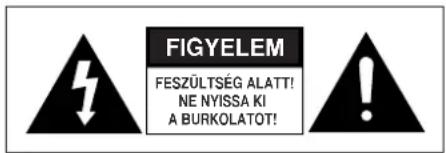

A villám szimbólum olyan feszültség jelenlétét jelzi a készülék belsejében, amely áramütést okozhat.

A felkiáltójel szimbólum fontos működtetési és karbantartási tudnivalókra hívja fel a figyelmét.
A készüléket ne tegye zárt helyre, pl. beépített könyvespolcra, szekrénybe.
FIGYELMEZTETÉS: A tüz és áramütés veszélyének elkerülése érdekében ne tegye ki a készüléket csapadéknak, nedvességnek.
FIGYELEM: A BURKOLAT MEGBONTÁSAKOR LÁTHATATLAN LÉZERSUGÁR LÉPHET KI A KÉSZÜLÉKBÖL. NE TEGYE KI MA- GÁT A VESZÉLYES SUGÁRZÁSNAK! A KÉSZÜLÉKET KIZÁRÓLAG AZ ÚTMU- TATÓBAN LEÍRTAK SZERINT HASZ- NÁLJA, ÍGY MEGÓVHATJA MAGÁT A KÁROS LÉZERSUGÁRZÁSTÓL!
FIGYELEM:
A DVD LEJÁTSZÓ LÉZERSUGÁRRAL MÚKÖDIK. HA A KÉSZÜLÉK SZABÁLYZÓIT, STB. A HASZNÁLATI ÚTMUTATÓBAN LEÍRTAKTÓL ELTÉRŐEN HASZNÁLJA, VESZÉLYES SUGÁRZÁSNAK TEHETI KI MAGÁT. NE NYISSA FEL A KÉSZÜLÉK BURKOLATÁT, JAVÍTÁST CSAK SZAKEMBERREL VÉGEZTESSEN.
FONTOS TUDNIVALÓ
A készülék, melyhez a jelen használati útmutató tartozik, a felhasznált szellemi termékek jogvédelmének figyelembe vételével kiadott engedély alapján készült. Az engedély azonban csak véghasználó számára, saját felhasználásra, nem pedig közösségi szórakoztatásra vonatkozik.
A készülék nem rendelkezik engedéllyel közösségi szórakoztatáshoz, a kiadott engedély kizárólag erre a készülékre érvényes. Az engedély nem érvényes olyan, ezzel a termékkel együtt használt vagy árult egyéb cikkekre, melyek nem elégítik ki ISO/IEC 111772-3 vagy USI/IEC 13813-3 előírásait.
Az engedély kizárólag ennek a készüléknek a használatára vonatkozik, audio fájlok kódolására és dekódolására az ISO/IED 111772-3 vagy USI/IEC 13813-3 szerint. Nem jogosult a felhasználó a készüléket és annak funkcióit olyan módon használni, mely nem egyezik az ISO/IEC 111772-3 vagy USI/IEC 13813-3 előírásaival.
Biztonsági előírások
Fontos tudnivalók
A készülék használatba vétele előtt olvassa el figyelmesen a használati útmutatót. Tartsa be a készülék használatára vonatkozó figyelmeztetéseket. Tegye el a használati útmutatót, a későbbiekben még szüksége lehet rá.
1) Olvassa el a használati útmutatót.
2) Tartsa be az itt felsorolt előírásokat.
3) Tartsa szem előtt a figyelmeztetéseket.
4) A készülék használatakor az útmutatóban leírtak szerint járjon el.
5) Ne használja a készüléket víz közelében.
6) A készülék burkolatát száraz ronggyal portalanítsa, tisztítsa.
7) Ne takarja le a szellőzőnyílásokat. A készüléket a gyártó utasításainak megfelelően helyezze el.
8) Ne tegye a készüléket hot sugárzó berendezés (radiátor, hősugárzó, kályha, más egyéb hot termelő berendezések, pl. erősítő) közelébe.
9) A hálózati csatlakozó vezetéket úgy helyezze el, hogy ne lépjenek rá, ne csípődjön be sehová, ne törjön meg. Különös gonddal ellenőrizze a csatlakozási helyeket a készüléken és a fali aljzatnál.
10) A készülékhez kizárólag a gyártó által megadott ki- egészítőket, tartozékokat használja.
11) A készülék szállításakor ügyeljen, hogy ha kocsira teszi, nehogy a kocsival együtt feldőljön. Ha a ké- szülék elhelyezéséhez állványt, fali konzolt használ, ügyeljen arra, hogy a gyártó előírásainak megfelelőt alkalmazzon.
12) Villámlással együtt járó vihar esetén, valamint akkor, ha sokáig nem szándékozik használni a készüléket, húzza ki a készülék hálózati csatlakozóját a fali aljzatból.
13) Javítást kizárólag szakképzett személlyel végeztes- sen. Vigye szervizbe a készüléket, ha bármilyen módon megsérült, pl. ha megsérült a hálózati vezeték vagy csatlakozó, ha folyadék ömlött a készülékre, ha valami beleesett a készülékbe, ha a készülék megázott, ha a készülék rendellenesen működik, ha a készülék leesett.
- Mielőtt a készüléket más berendezésekhez csatlakoztatja, kapcsolja ki az összes csatlakoztatandó berendezést.
- Lemez lejátszása közben ne mozgassa a készüléket, ne játsszon le sérült vagy törött lemezt, mert ezzel a készülék belső részeit károsíthatja.
- Ne tegyen vízzel töltött vázát, vagy apró tárgyakat a lejátszó tetejére.
- Ne dugja a kezét a lemezfiók nyilásába.
- A lemezfiókra kizárólag a lemezt tegye, semmi mást.
Figyelmeztetések a készülék kezelésével kapcsolatban
- A készülék normális működését megzavarhatják a külső interferencia jelenségek, pl. villámlás, statikus elektromosság. Ha ilyet tapasztal, kapcsolja ki a készüléket, majd kapcsolja vissza a STANDBY/ON bekapcsoló gombbal, vagy húzza ki a hálózati csatlakozót, majd csatlakoztassa ismét a fali aljzat-hoz. Ezután már normálisan fog működni a készülék.
- Használat után vegye ki a lemezt, és kapcsolja ki a készüléket.
- Ha hosszabb időn keresztül nem szándékozik használni a készüléket, húzza ki a hálózati csatlakozót az aljzatból.
•A lemezt sugárirányban kifelé törölve tisztítsa meg.
A burkolat tisztántartása
Biztonsága érdekében tisztítás előtt húzza ki a hálózati csatlakozót a konnektorból.
- Ne használjon a készülék burkolatának tisztításához benzint, hígítót, egyéb oldószereket.
•A burkolatot puha ronggyal törölje le.
A lemezekröl
- Csak normál alakú lemezt használjon. A különleges formájú lemezek megrongálhatják a készüléket.

A lemezek kezelése
- Ne érintse meg kézzel a lemeznek az adathordozó felületét.
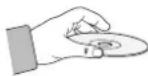
- Ezeket a lemezeket külön be- szerezhető DVD-RAM/PD le- meztsitzítóval tisztítsa (lehetőleg LF-K200DCA1-t használjon). Ne tisztítsa a DVD-RAM, DVD-RW és DVD-R lemezeket a hagyományos CD lemezek tisztítására szolgáló tisztítókkal és törlőkendőkkel.

DVD-Video, Audio CD
- Ezekról a lemezekról puha tisztítókendővel törölje le a port, szennyeződést.
Figyelmeztetések a lemezek kezelésével kapcsolatban
- Ne írjon ceruzával, golyóstollal a lemez feliratos oldalára.
- Ne használjon a lemez tisztításához tisztító sprayt, antisztatizálót, erős vegyi anyagokat, pl. benzint, hígítót.
- Ne ragasszon címkét, matricát a lemezre.
(Ne használjon ragasztópapírral ragasztott lemezt,
vagy olyan lemezt, amelyiken megtalálható a letépett
matrica maradványa.)
-Ne használjon karcolás ellen védő bevonatot. - Ne nyomtasson a címkére a kereskedelemben kapható címkenyomtatóval.
- Ne használjon meggörbült, repedt lemezt.
A lemezek tárolása
Óvja a lemezeket, mert a rajtuk tárolt adat érzékeny a környezeti hatásokra.
-Óvja a lemezeket közvetlen napsugárzástól.
- A lemezeket jól szellőző, hűvös helyen tartsa.
•A lemezeket függőlegesen tárolja.
●A lemezt mindig tegye vissza a tiszta lemeztokba.
- Amikor a készüléket hideg helyről meleg helyiségbe viszi, a készülék belsejében páralecsapódás keletkezhet. Ilyen esetben előfordulhat, hogy a DVD lejátszó nem működik megfelelően. Ha ez előfordul, vegye ki a lemezt, és bekapcsolt állapotban hagyja állni a készüléket 1 vagy 2 órán keresztül.
A lemezfajták
DVD-Video
- A DVD (Digital Versatile Disc) max. 135 percnyi képet, 8 nyelvű hangot, és 32 nyelvű feliratot tartalmaz. Az MPEG-2 képtömörítési technológiának és a Dolby Digital térhatású hangzásnak köszönhetően a mozikban tapasztalt kép és hangélményt közvetíti, lakásának kényelmében.
- A kétrétegű DVD Video lemez két rétege között az átváltáskor a hang és a kép minősége pillanatokra romolhat. Ez nem hibajelenség.
- Ha a Video módban rögzített DVD-R/RW lemezt lezáraják, akkor válik DVD-Video lemezzé.
Audio CD
- Az audio CD lemezre 44,1 kHz PCM hangot rögzítenek.
•A készülék lejátssza a CD-DA formátumú CD-R és CD-RW lemezeket. A felvételi körülményektől függően előfordulhat, hogy egyes CD-R vagy CD-RW lemezeket nem lehet lejátszani.
CD-R/RW
MP3 CD-R/RW
- A készülék csak azokat a CD-R lemezeket tudja lejátszani, amelyre az MP3 fájlokat ISO 9660 vagy Joliet formátumnak megfelelően rögzítettek.
- A készülék csak az „.mp3” és „.MP3” kiterjesztésű fájlokat tudja lejátszani.
- A változó bitsebességű (VBR) formátumú fájlok (melyeket több bitsebességgel, pl. 32Kbps-320Kbps vettek fel) lejátszásakor hangkiesés léphet fel.
- Csak az 56 - 320 Kbps bitsebességű lemezeket lehet lejátszani.
●A lemezen levő fájlok és mappák száma maximum 1000 lehet.
JPEG CD-R/RW
- Csak a „jpeg” és „JPEG” kiterjesztésű JPEG fájlok játszhatók le.
●A lemezen levő fájlok és mappák száma maximum 1000 lehet. - A progresszív JPEG maximális mérete 3M pixel.
•A mozgó JPEG lejátszása nem támogatott.
CD-R/RW lemez használata
- Használjon 700 MB-os (80 perces) CD-R/RW lemezt! Ha lehetséges, ne használjon 800 MB-os (90 perces) vagy nagyobb lemezt, mivel azt esetleg nem lehet lejátszani!
- CD-R/RW lemezek esetén ha az adott menetet nem zárta le, előfordulhat, hogy nem lehet a teljes lemezt lejátszani, és a lejátszás elindítása is késedelmes lehet.
●A felvételi eszköztől függően előfordulhat, hogy egyes CD-R/RW lemezeket nem lehet lejátszani. A személyes használatra, CD lemezről CD-R/RW lemezre rögzített tartalom lejátszása a tartalomtól és a lemeztől függ.
Az MPEG4 lemez használata
•Disc (Lemez) : CD-R/RW, DVD-R/RW/RAM
- A következő kiterjesztésű MPEG4 állományok játszhatók le : avi, .mpeg, .divx, .AVI, .MPEG, .DIVX (kivéve .MPG)
●MPEG4 kodek formátum : DivX 3,11, DivX 4.x, DivX 5.x, DivX-Pro (QPEL és GMC nélkül)
- Alkalmazható audio formátum : "MP3", "MPEG", "WMA", "LPCM", "AC3"
- Támogatott filmfelirat formátumok: smi, .srt, .sub, .psb, .txt, .ass
DVD-R lemez lejátszása és felvétele
- Ha a Videó módban rögzített DVD-R lemezt lezárja, akkor válik DVD-Video lemezzé.
- A lemezen rendelkezésre álló szabad helyre felvehet, a felvett anyagot szerkesztheti, pl. címeket adhat a lemeznek és a programoknak, törölheti a programokat, egészen addig, amíg a lemezt nem zárja le.
- Ha egy programot töröl a DVD-R lemezról, a program helye nem szabadul fel. Ha egy DVD-R lemezre felvételt készített, hiába törli a felvételt, az adott helyre új felvétel már nem készíthető.
- A készüléknek a felvétel után kb. 30 másodpercre van szüksége ahhoz, hogy a felvétel kezelési információkat véglegesítse.
- A készülék minden egyes felvételhez optimalizálja a DVD-R lemezt. Az optimalizálási eljárás akkor kezdődik, amikor a készülék bekapcsolása vagy a lemez behelyezése után elindítja a felvételt. Nem lehet további felvételt készíteni, ha az optimalizálást túl sokszor elvégezte a készülék.
- A felvételi körülményektől függően előfordulhat, hogy a lemezt nem lehet lejátszani.
- Ezzel a készülékkel olyan DVD-R lemezeket lehet lejátszani, amelyeket Samsung DVD felvevővel készítettek és zártak le. Így is előfordulhat, hogy a felvételi körülményektől és a lemez állapotától függően egyes lemezeket nem lehet lejátszani.
DVD-RW lemez lejátszása és felvétele
- DVD-RW lemezekre felvenni és azt lejátszani mind Video, mind VR üzemmódokban is lehet.
- Ha a DVD-RW lemezt VR vagy Video üzemmódban lezárta, további felvételt már nem készíthet a lemezre.
- Ha a Video módban rögzített DVD-RW lemezt lezárja, akkor válik DVD-Video lemezzé.
- Mindkét üzemmódban a lemez lejátszható a lezárás előtt is és után is, de a lezárás után további felvételt nem készíthet a lemezre, törlést vagy más szerkesztési műveletet már nem végezhet a lemezen.
- Ha felvételt készített egy lemezre VR módban, majd utána V módban szeretne, formattálnia kell a lemezt. Megismételheti a felvételt, szerkeszthet, törölhet, részlegesen törölhet, lejátszási listát készíthet stb.
- A készülék a DVD-RW lemezt az első alkalommal a VR üzemmódhoz inicializálja.
•DVD-RW (VR mód)
- Ebben a formátumban lehet adatot rögzíteni DVD-RAM vagy DVD-RW lemezre. Felvehet több filmet, szerkesztést, törlést, részleges törlést végezhet, létrehozhat egy lejátszási listát stb.
- Az ebben az üzemmódban felvett lemezt egy régebbi típusú DVD lejátszón nem biztos, hogy le lehet játszani.
•DVD-RW (Video mód)
- Ebben a formátumban lehet adatot rögzíteni DVD-RW vagy DVD-R lemezre. Lezárása után a lemez lejátszható a meglévő DVD lejátszókon.
- Ha a lemezt egy másik gyártó készülékével vették fel Video módban, és nem zárták le, akkor ezzel a lejátszóval egyáltalán nem lehet lejátszani, és to-vábbi felvételt sem lehet rá készíteni.
DVD-RAM lemez lejátszása és felvétele
- Ellenőrizze, hogy a VR mód legyen kiválasztva felvételi üzemmódként. Ha a felvételt nem VR módban készíti, előfordulhat, hogy a lemezt nem tudja lejátszani a készülékkel.
- Kompatibilitási problémák miatt a legtöbb DVD lejátszó nem tud DVD-RAM lemezeket lejátszani.
- Ezzel a készülékkel csak a standard 2-es verziójú DVD-RAM lemezeket lehet lejátszani.
- Az egységgel felvett DVD-RAM esetleg nem működik más DVD készüléken.E DVD-RAM lemezek kompatibilitásának meghatározásához használja útmutatóul a lejátszó használati utasítását!
- Tokos DVD-RAM lemezeknél távolítsa el a tokot, és csak a lemezt használja.
Másolás elleni védelem
- A DVD lemezeket másolás elleni védelemmel lát-ják el. Emiatt a készüléket közvetlenül a tv-készülékhez csatlakoztassa, és ne a videomagnóhoz. Ha a készüléket a videomagnóhoz csatlakoztatja, a védett DVD lemezek lejátszásakor a kép torzulhat.
•Ez a készülék olyan másolásvédelmi technológiával van ellátva, amely a módszer tekintetében az Egyesült Államokban szabadalmi oltalom alatt áll, illetve a Macrovision Corporation és más jogtulajdonosok szellemi tulajdonát képezi. E másolásvédelmi technológiát csak a Macrovision Corporation engedélyével lehet használni, és kizárólag otthoni, vagy kiscsoportos szórakoztatásra vonatkozik, ha-csak a Macrovision Corporation másképpen nem rendelkezik. Feltörése és másolása tilos.
Ez a készülék az alábbi módon segíti a felvett adatok védelmét:
- Program általi védelem: lásd a „A felvétel védelme véletlen törlés ellen” c. fejezetet a 72. oldalon.
- Lemez védelme: lásd a „A lemez védelme véletlen törlés ellen” c. fejezetet a 84. oldalon.
*Az olyan DVD-RAM/DVD-RW/DVD-R lemezek, melyek nem kompatibilisek a VR/V formátummal, nem játszhatók le ezen a készüléken.
*A DVD felvétel kompatibilitására vonatkozó további tájékoztatást szerezze be a DVD-RAM/DVD-RW/DVD-R lemez gyártójától.
*A gyenge minőségű DVD-RAM/DVD-RW/DVD-R lemezek használata, számos egyéb mellett, váratlanul fellépő felvételkészítési hibát, a szerkesztett vagy felvett anyagok elvesztését, vagy a felvevő károsodását okozhatja.
Ne használja az alábbi típusú lemezeket:
- LD, CD-G, CD-I, Video-CD, CD-ROM és DVD-ROM, DVD+R és DVD+RW lemezek nem játszhatók le a készülékkel.
Megjegyzés:
A lejátszható lemezfajták: CD/CD-R/CD-RW/MP3/JPEG/DVD-Video/DVD-RAM/DVD-RW/DVD-R. Azok a DVD-R/DVD-RW lemezek, melyekre más berendezéssel készítették a felvételt Video üzemmódban, csak akkor játszhatók le, ha lezárták őket.
- Egyes kereskedelmi célú lemezek, és a saját régióján kívül vá-sárolt DVD lemezek nem biztos, hogy lejátszhatók a készülék-kel. Ha ilyen lemezt tesz a készülékbe, vagy a „No disc” (Nincs a készülékben lemez) vagy a „Please check the regional code” (Ellenőrizze a lemez régió kódját) üzenet jelenik meg.
- Ha a DVD-RW egy illegális másolat, vagy nem DVD video formátumú, szintén nem lehet lejátszani a készüléken.
* Azt ajánljuk, hogy a táblázatban szereplő lemezfajták közül válasszon, mert ezek a lemezek biztosan kompatibilisek a készülékkel. Más fajtájú lemezek lejátszásakor probmák jelentkezhetnek.
| mediae Lemez Sebesség | ||
| DVD-R That's | TDK 4x | |
| Beall 4x | ||
| 4x | ||
| Maxell 4x | ||
| Panasonic 4x | ||
| DVD-RW Opt | TDK 2x | |
| Maxell 2x | ||
| ptodisc 2x | ||
| Radius | 2x | |
| Verbatim | 2x | |
| DVD-RAM | Maxell 3x | |
| Fujifilm | 3x | |
| TDK 2x | ||
| Panasonic | 3x | |
| Lemezfajta | A lemezre max. hányszor lehet felvételt készíteni |
| DVD-RAM 100,000 | |
| DVD-RW 1,000 | |
| DVD-R 1 | |
- Nem vállalunk felelősséget, és nem kínálunk kárpótlást semmiféle felvételkészítési hibáért, felvett vagy szerkesztett anyag elvesztéséért, valamint a felvevő károsodásáért, ha ez a nem ajánlott lemezek használatából ered.
Tartalom
A kezdő lépések
Figyelmeztetések....2
Biztonsági előírások....3
Fontos tudnivalók ....3
Fegyelmeztetések a készülék kezelésével kapcsolatban ....3
A burkolat tisztántartása....3
A lemezekröl....3
A lemezek tárolása....4
A lemezfajták ....4
Általános jellemzők 8
Mielött elolvassa a használati útmutatót .....9
A DVD készülék használata....9
Kicsomagolás ....11
Tartozékok 11
A távvezérlő előkészítése .....11
A távvezérlő beállítása 11
Leírás....13
Elôlap (DVD-R120/DVD-R123)....13
Kijelző (DVD-R120/DVD-R123) 13
Elôlap (DVD-R121) 13
Kijelző (DVD-R121)....13
Hátlap 15
Távvezérlő 16
Csatlakoztatás és beállítások
Gyors áttekintés....17
A DVD készülék csatlakoztatása ....18
További csatlakozók....18
Antenna + DVD felvevő +
külső dekóder doboz + TV....19
A Video kimeneti kábel csatlakoztatásának
más típusa 19
- eset : Csatlakoztatás a Video (kompozit)
kimeneti csatlakozóhoz 20
-
eset : Csatlakoztatás az S-Video kimeneti csatlakozóhoz .....20
-
eset : Komponenses videoó kimeneti csatlakozók.....21
A Video kimeneti kábel csatlakoztatásának más típusa ......21
-
eset : Csatlakoztatás tv-hez....21
-
eset : Csatlakoztatás sztereó erősítőhöz AV kimeneti csatlakozókkal....22
-
eset : Csatlakoztatás AV erősítőhöz digitális kimeneti csatlakozóval....22
Csatlakoztatás az AV3 IN, DV bemeneti csatlakozóhoz 23
-
eset : Képmagnó, Set-Top Box (STB), DVD lejátszó vagy kamera csatlakoztatása az AV3 IN csatlakozókhoz....23
-
eset : Videokamera csatlakoztatása DV IN csatlakozóhoz ......23
Rendszer beállítás
A képernyőmenü használata....24
A csatlakoztatás utáni üzembe helyezés ....25
Az óra beállítása 26
Csatornák programozása automatikusan beállítási ......27
Csatornák beprogramozása kézzel....28
Nyelvi beállítások 29
EP üzemmód időállítása....30
Fejezetek automatikus létrehozása....31
NICAM beállítások....33
Hang beállítása 34
Audio beállítások 34
Video Output beállítások 35
A "Progressive" (folytonos) beállítás elvégzése.....36
"Folytonos" beállítás visszavonása....36
Kijelző (videó) beállítások 37
Kijelző (videó) beállítások ....37
A Parental Control (Gyermekzár) beállítása .....38
Ha elfelejtette a jelszót ....38
Korhatár besorolási szint ....39
A jelszó módosítása 39
Felvétel
Felvétel előtt....40
Használható lemezfajták....40
Felvételi formátumok....41
Felvételi üzemmódok 41
Filmek, amelyeket nem lehet felvenni....41
Az INFO gombról 42
A szabad lemezterület ellenőrzése (lemez információ) .....42
Az éppen nézett tv-program felvétele .....42
Felvétel az éppen nézett külső misorforrásról .....44
Másolás videokameráról 45
Felvétel egy gombnyomással (OTR) 46
Felvételek időzítése az időzítő órával....47
Rugalmas felvétel
(csak időzített felvétel készítésnél)....48
Az időzített felvételi lista módosítása....48
Időzített felvételi lista törlése....49
Felvételek időzítése a ShowView funkcióval .....50
A kiterjesztett ShowView funkció....51
Felvételkészítés az időzített felvételi lista szerint....51
Lejátszás
Lejátszás előtt....52
Régió kód (csak DVD-Video lemezeknél) 52
A lejátszható lemezfajták 52
A következő lemezeket nem lehet lejátszani a készülékkel.....52
Lemez lejátszása....53
A lemezmenü és a tételmenü használata ....54
A keresési funkciók....54
Lassított lejátszás 55
Képléptetés ....55
Az ANYKEY funkció ....55
Az ismétlési funkció....56
A feliratozás nyelvének kiválasztása....58
A hang kiválasztása 59
A kameraállás megváltoztatása....59
Nagyítás 60
Könyvjelzők elhelyezése....60
Jelölések elhelyezése ....61
Audio CD/MP3 lemezek lejátszása 62
Audio CD(CD-DA)/MP3 lemez lejátszása 62
Kép CD lejátszása....66
MPEG4 lejátszása....67
A tétel lista lejátszása....68
Szerkesztés
Alapvető szerkesztési funkciók (tétel lista)....71
Tétel átnevezése ....71
A felvétel védelme véletlen törlés ellen ....72
Felvétel törlése ....72
A felvétel egy szakaszának törlése ....73
További szerkesztési funkciók (lejátszási lista)....75
Lejátszási lista létrehozása ....75
A lejátszási lista jeleneteinek lejátszása ....76
A lejátszási listában szereplő jelenetek átnevezése .....77
A lejátszási listában szereplő jelenetek szerkesztése......78
A lejátszási lista egy felvételének a másolása....81
A lejátszási lista egy jelenetének törlése....82
Lemezkezelés....83
A lemeznév szerkesztése 83
A lemez védelme véletlen törlés ellen....84
Lemez formattálása....84
Az összes tétel lista törlése a lemezröl....85
A lemez lezárása ....86
A lemez lezárásának feloldása (V/VR mód) .....87
További tudnivalók
Hibaelhárítás....88
Minőségtanúsítás 92
Általános jellemzők
A DVD felvevő készülékkel DVD-RAM/DVD-RW/DVD-R lemezekre kiváló minőségű digitális videót vehet fel és lejátszhatja azt.
A DVD-RAM/DVD-RW/DVD-R lemezekre felvett digitális felvételeket ugyanúgy szerkesztheti, mintha VCR videokazettával dolgozna.
Kiváló minőségű digitális audio és video felvétel és lejátszás
A készülékkel max. 12 órányi felvételt készíthet a kétoldalas 9,4 GB DVD-RAM lemezre, max. 8 órányi felvételt készíthet a 4,7 GB DVD-RAM/DVD-RW/DVD-R lemezekre, a felvételi üzemmódtól függően.
Kiválasztható felvételi üzemmód (felvételi sebesség és minőség)
5 felvételi sebesség közül választhat, a felvételi minőség és a felvételi hossz alapján. EP (6 órás vagy 8 órás) üzemmódban készítheti a leghosszabb felvételt, az LP és SP üzemmódok rövidebb felvételt, de jobb minőséget kínálnak, míg a legjobb minőségű felvételt XP üzemmódban készítheti.
Automatizált minőség beállítás az időzített felvételekhez
Ha az FR üzemmódot választja, a képminőséget automatikusan állítja be a készülék úgy, hogy a kiválasztott program ráférjen a rendelkezésre álló szabad lemezhelyre (lásd a 48. oldalon).
DVD videó címek készítése a DVD-RW/DVD-R lemezeknél
A DVD felvevő készülékkel elkészítheti saját DVD video-filmjeit a 4,7 GB-os DVD-RW/DVD-R lemezeken.
Adatmásolás digitális kameráról a DV bemeneten keresztül
Rögzítsen DV eszközéről videót DVD-RAM, DVD-RW, vagy DVD-R lemezekre a DV bemeneti csatlakozón (IEEE 1394 4/4 érintkezős) keresztül. (lásd a 45. oldalakon).
Kiváló minőségű progresszív letapogatás
A progresszív letapogatás nagy felbontást és remegés- mentes képet biztosít. A 10 bites, 54 MHz-es digitális- analóg átalakító és a 2D Y/C szétválasztó áramkör a legjobb kép-lejátszási és felvételi minőséget biztosítja. (Lásd a 21. és 36. oldalt.)
Többfajta funkció és könnyű használhatóság
A menürendszer és az üzenetek révén a kívánt műveleteket könnyen, kényelmesen végrehajthatja. DVD-RAM vagy DVD-RW lemezeknél a felvett anyagot szerkesztheti, lejátszási listát állíthat össze, a jeleneteket adott sorrendbe rendezheti, tetszése szerint.
MPEG4 lejátszás
A DVD felvevő készülék alkalmas az " avi " fájlban MPEG4 formátum lejátszására.
DivX minősítésâ
A DivX, a DivX minősítés és a kapcsolódó emblémák a DivXNetworks, Inc. védjegyei, és használatuk engedély alapján történik.

Mielött elolvassa a használati útmutatót
A használati útmutató elolvasása előtt nézze végig figyelmesen az alábbiakat.
Az útmutatóban használt ikonok jelentése
| Ikon Fogalom Meghatározás | ||
 | DVD | A Videó üzemmódban felvett és lezárt DVD vagy DVD-R/DVD-RW lemezek használata esetén rendelkezésre álló funkció jelzése. |
| [C550] | RAM | DVD-RAM lemeznél rendelkezésre álló funkció jelzése. |
 | RW | DVD-R lemeznél rendelkezésre álló funkció jelzése. |
| [K400] | R | DVD-R lemeznél rendelkezésre álló funkció jelzése. |
 | CD | Adat CD (CD-R vagy CD-RW) lemeznél rendelkezésre álló funkció jelzése. |
| [TA50] | JPEG | Képadatot tartalmazó CD (CD-R vagy CD-RW) lemezekre vonatkozó funkció jelzése. |
 | JPEG | Képadatot tartalmazó CD (CD-R vagy CD-RW) lemezekre vonatkozó funkció jelzése. |
 | MPEG4 | Ide tartozik a CD-R/RW, DVD-R, RW adatlemezen, és a RAM-on rendelkezésre álló funkció. |
| [2×55] | Figyelem! | Olyan helyzetre hívja fel a figyelmet, ahol egy adott funkció nem működik, vagy a beállítások törlödtek. |
 | Meg-jegyzés | Jó tanács, útmutatás, amely a funkció használatát segíti. |
 | Egy gomb-nyomás | Egy gomb megnyomásával végrehajtható-hajtható funkció jelzése |
 | Bármelyik gombá | Olyan funkció, amely BÁRMELYIK GOMBBAL működtethető. |
Az útmutató használatáról
1) Először a biztonsági előírásokat olvassa el a 2-5. oldalon.
2) Ha problémába ütközne, olvassa el a Hibaelhárítás c. fejezetet (88-91. oldalakon).
Copyright
Minden jog fenntartva. A használati útmutató egésze vagy részei a Samsung Electronics Co. írásos engedélye nélkül nem másolhatók, nem sokszorosíthatók.
A DVD készülék használata
1. lépés A lemezfajta kiválasztása
A készülékkel az alább felsorolt lemezekre készíthet felvételt. Ha egy adott lemezre többször is felvételt kíván készíteni egymás után, vagy a lemezt a felvétel után szerkeszteni szeretné, újraíható DVD-RW vagy DVD-RAM lemezt válasszon.
Ha a felvételt változtatás nélkül kívánja menteni, válasszon DVD-R lemezt, mely nem újraírható.




2. lépés A lemez formattálása a felvétel előtt
A videomagnóktól eltérően a DVD készülék az új, még nem használt lemezt behelyezéskor automatikusan formattálja. Ez a felvételi eljárás előkészítő művelete.
DVD-RAM
Ezt a lemezt DVD-Video Recording (VR) formátumban lehet formattálni. A felvételt szerkesztheti, lejátszási listát készíthet, a jeleneteket megfelelő sorrendbe rendezheti, tetszése szerint.
DVD-RW
Ezt a lemezt akár DVD-Video (Video) formátumban, akár DVD-Video Recording (VR) formátumban formattálhatja. Eddig még nem használt lemez behelyezésekor üzenet jelenik meg, hogy a formattálás VR formátumban készüljön-e vagy sem. A Video formátumú lemez általában lejátszható a DVD lejátszókon. VR formátumban azonban több szerkesztési lehetőség áll rendelkezésre.
DVD-R
Ezt a lemezt DVD Video formátumban lehet formattálni. Formattálás után felvételt készíthet a lemezre.
A lemezt csak akkor lehet lejátszani más DVD lejátszókon, ha a lemezt lezárja.

MEGJEGYZÉS
■ Egy DVD-RW lemezen vagy a VR, vagy a Video üzemmódot használhatja, de egyszerre mindkettőt nem.
■ A DVD-RW lemezen az egyik formátumról áttérhet a másik formátumra, azonban a formátumok váltása során az adatok elveszhetnek.
3. lépés Felvétel
Két módszerrel készíthet felvételeket, a Közvetlen felvétellel és az Időzített felvétellel. Az időzített felvételt egyrészt a dátuma határozza meg: Once (Egyszer) (nn/hh(MON)), Every Day (Minden nap), MON-SAT (Hétfő-szombat), Every SAT (Minden szombat) stb.; Felvétel üzemmód: XP (kiváló minőségű üzemmód), SP (normál minőségű üzemmód), LP (hosszú felvétel üzemmód) és EP (hosszabb üzemmód). Ha FR üzemmódban készíti a felvételt, akkor a készülék a lemezen hátralévő időt figyelembe véve készíti a legjobb minőségű képet.

4. lépés Lejátszás
A kijelzett menüböl kiválaszthatja a lejátszani kívánt filmet, majd azonnal indíthatja a lejátszást. Egy DVD filmnek nevezett részekböl és fejezetnek nevezett alrészekböl áll.
A fejezetek automatikusan létrejönnek, amikor lezárja a DVD-R/-RW lemezt Video módban. A fejezet hossza (a fejezetek közötti intervallum) a felvételi üzemmódtól függően változik.

5. lépés Felvett lemez szerkesztése
A lemezeken a szerkesztés könnyebb, mint a hagyományos videoszalagokon. A felvevő készülék számos különböző szerkesztési funkciót támogat, melyeket csak DVD-ken lehet elvégezni.
Az egyszerű és könnyen használható szerkesztési menüvel egy felvett filmen olyan különféle szerkesztési funkciókat kezelhet, mint a törlés, másolás, átnevezés, lezárás stb.
Lejátszási lista létrehozása (VR üzemmódban lévő DVD-RAM/-RW lemezeken)
Ezzel a készülékkel ugyanazon a lemezen létrehozhat egy új lejátszási listát és szerkesztheti azt az eredeti felvétel módosítása nélkül.

6. lépés Véglegesítés és lejátszás más DVD készülékeken
Ahhoz, hogy DVD lemezét más DVD készülékeken lejátszhassa, ahhoz véglegesíteni kell a lemezt. Először fejezze be az összes szerkesztési és felvételi műveletet, majd véglegesítse a lemezt.
DVD-RW lemez használata VR üzemmódban
Bár a véglegesítésre általában nincs szükség, ha a lemezt egy VR üzemmóddal kompatibilis készüléken játssza le, de azért a lejátszáshoz véglegesített lemezt érdemes használni.
DVD-RW lemez használata Video üzemmódban
Ahhoz, hogy a lemezt le tudja játszani bármelyik másik készüléken, ahhoz a lemezt előbb véglegesíteni kell. A véglegesítés után semmilyen szerkesztés vagy felvétel nem végezhető már a lemezen.
DVD-R lemez használata
A lemezt véglegesíteni kell ahhoz, hogy a lemezt más készüléken le tudja játszani. A véglegesítés után a lemezre már nem lehet felvenni vagy szerkeszteni.
Tartozékok
Ellenőrizze az alábbi szállított tartozékokat!
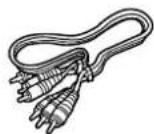
Video/Audio kábel
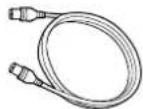
RF kábel tv-hez
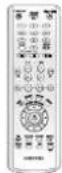
Távvezérlő
Elemek a távvezérlőhöz (AAA méretűek)

Használati útmutató

Gyors útmutató
A távvezérlő előkészítése
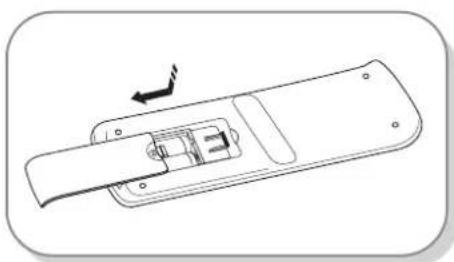
Az elemek behelyezése a távvezérlőbe
•Nyissa fel a teleptartó fedelét a távvezérlő hátoldalán!
- Helyezzen be két AAA elemet! Vigyázzon helyes polaritásukra (+ és -)!
•Tegye vissza az elemtartó fedelét!
Ha a távvezérlő nem működik megfelelően:
-Ellenőrizze az elemek polaritását (+ és -)!
-Ellenőrizze, hogy az elemek nem merültek-e le!
- Ellenőrizze, hogy a távvezérlő érzékelőt nem takarja-e valami!
- Ellenőrizze, hogy van-e fénycső a közelben!
Az elemeket kimerülésük után a helyi környezetvédelmi rendelkezéseknek megfelelően dobja ki! Ne tegye a háztartási szemétgyűjtőbe!
A távvezérlő beállítása
Ezzel a távvezérlővel más gyártók tv készülékének egyes funkcióit is vezérelheti.
A vezérlő funkciógombjai a következők: STANDBY/ON, PROG ∧/∨, TV VOL +/-, közvetlen számjegy gombok, TV MUTE, INPUT gomb.
Televíziója kompatibilitásának meghatározásához kövesse az alábbi utasításokat.
- Kapcsolja be televízióját!
- Irányítsa a távvezérlőt a készülék felé!
- Nyomja meg a STANDBY/ON gombot és írja be a televíziója márkájának megfelelő kétjegyű kódot a megfelelő számjegy gombokkal!
Vezérelhető TV-k kódjai
| MÄRKA GOMB | |
| SAMSUNG 01, 02, 03, 04, 05, 06, 07, 08, 09 | |
| AIWA 82 | |
| ANAM 10, 11, 12, 13, 14, 15, 16, 17, 18 | |
| BANG & OLUFSEN 57 | |
| BLAUPUNKT 71 | |
| BRANDT 73 | |
| BRIONVEGA 57 | |
| CGE | 52 |
| CONTINENTAL EDISON | 75 |
| DAEWOO | 19, 20, 23, 24, 25, 26, 27, 28, 29, 30, 31, 32, 33, 34 |
| EMERSON | 64 |
| FERGUSON | 73 |
| FINLUX | 06, 49, 57 |
| FORMENTI | 57 |
| FUJITSU 84 | |
| GRADIENTE | 70 |
| GRUNDIG | 49, 52, 71 |
| HITACHI | 60, 72, 73, 75 |
| IMPERIAL | 52 |
| JVC | 61, 79 |
| LG | 06, 19, 20, 21, 22, 78 |
| LOEWE | 06, 69 |
| LOEWE OPTA | 06, 57 |
| MAGNAVOX | 40 |
| METZ | 57 |
| MITSUBISHI | 06, 48, 62, 65 |
| MIVAR | 52, 77 |
| NEC | 83 |
| NEWSAN | 68 |
| NOBLEX | 66 |
| NOKIA | 74 |
| NORDMENDE | 72, 73, 75 |
| PANASONIC | 53, 54, 74, 75 |
| PHILIPS | 06, 55, 56, 57 |
| PHONOLA | 06, 56, 57 |
| PIONEER | 58, 59, 73, 74 |
| RADIOLA | 06, 56 |
| RADIOMARELLI | 57 |
| RCA | 45, 46 |
| REX | 74 |
| SABA | 57, 72, 73, 74, 75 |
| SALORA | 74 |
| SANYO | 41, 42, 43, 44, 48 |
| SCHNEIDER | 06 |
| MÁRKA GOMB | |
| SELECO | 74 |
| SHARP | 36, 37, 38, 39, 48 |
| SIEMENS | 71 |
| SINGER | 57 |
| SINUDYNE | 57 |
| SONY | 35, 48 |
| TELEAVA | 73 |
| TELEFUNKEN | 67, 73, 75, 76 |
| THOMSON | 72, 73, 75 |
| THOMSON ASIA | 80, 81 |
| TOSHIBA | 47, 48, 49, 50, 51, 52 |
| WEGA | 57 |
| YOKO 06 | |
| ZENITH | 63 |
Eredmény: Ha televíziója kompatibilis a távvezérlővel, akkor kikapcsol. Most már tv készüléke a távvezérlővel működtethető.

MEGJEGYZÉS
■ Ha televíziója márkájához több kódot is talál, próbálja ki mindegyiket egymás után, amíg meg nem találja a megfelelőt!
■ Ha cseréli a távvezérlő element, újra be kell állítani a márkakódot.
A TV gomb után a következő gombokkal vezérelheti a televíziót:
| Gomb Funkció | |
| STANDBY/ON A televízió be- és kikapcsolására használatos. | |
| INPUT Egy külső forrás kiválasztására szolgál. | |
| TV VOL(+ vagy -) A televízió hangerejének beállítására szolgál. | |
| PROG ( vagy ) √ A kívánt csatorna kiválasztására szolgál. | |
| TV MUTE A hang be- és kikapcsolására szolgál. | |
| 0~9 Számok közvetlen beírására szolgálnak. |

MEGJEGYZÉS
- A különféle funkciók nem működnek szükségszerűen minden televíziónál. Ha problémát észlel, akkor vezérelje közvetlenül a televíziót!
Elölap (DVD-R120/DVD-R123)
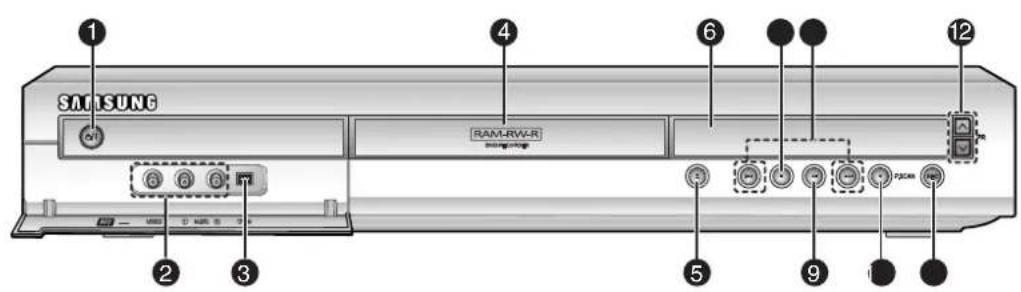
- STANDBY/ON (KÉSZENLÉT/BEKAPCSOLÁS) Be- és kikapcsolja a felvevő készüléket.
- AV3 INPUT (AV3 BEMENET) Külső készüléket csatlakoztat.
- DV-INPUT (DV BEMENET) DV csatlakozóval rendelkező külső digitális készüléket csatlakoztat. (Például kamkordert)
- DISC TRAY (LEMEZTÁLCA) Ide helyezheti be a lemezt.
- OPEN/CLOSE (NYITÁS/ZÁRÁS) Nyitja és zárja a lemeztálcát.
-
KIJELZÓ Kijelzi a lejátszás állapotát, a filmet, a fejezetet, az időt stb.
-
SEARCH/SKIP (KERESÉS/UGRÁS) A következő filmre, fejezetre vagy sávra lép, illetve visszalép az előzőekre.
- STOP (LEÁLLÍTÁS) Leállítja a lemez lejátszását.
- PLAY/PAUSE (LEJÁTSZÁS/SZÜNET) Lejátszik egy lemezt vagy szünetelteti a leját- szást, illetve felvételt.
- P.SCAN Kiválasztja a progresszív letapogatás üzemmó- dot.
- REC (FELVÉTEL) Elindítja a felvételt.
- PR (∧ ∨ Kiválasztja a tv beprogramozott csatornáit. Ugyanaz, mint a távvezérlő PROG gombja.
Az elölapi kijelző
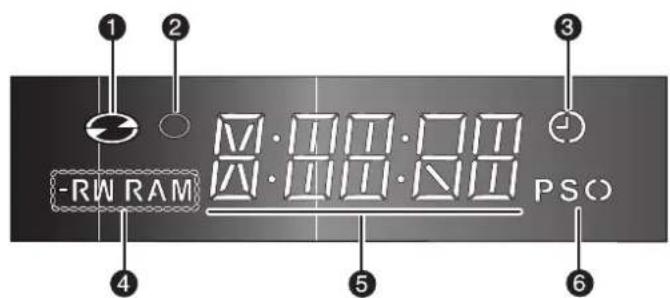
- Jelzi, ha egy lemezt behelyeztünk.
- Jelzi, ha felvétel üzemmódban van.
-
Jelzi az időzített felvétel üzemmódot.
-
Jelzi, ha egy -R/RW/RAM lemezt behelyeztünk.
- Lejátszási idő / óra / jelenlegi állapot jelző.
- Kijelzi a progresszív letapogatás üzemmódot.
Előlap (DVD-R121)
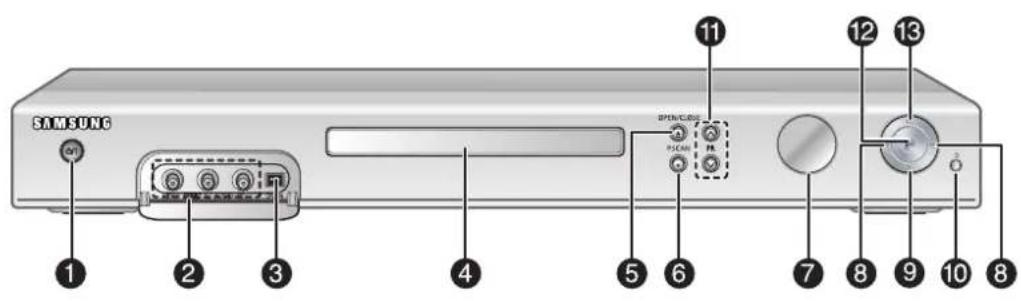
- STANDBY/ON (KÉSZENLÉT/BEKAPCSOLÁS) Be- és kikapcsolja a felvevő készüléket.
- AV3 INPUT (AV3 BEMENET) Külső készüléket csatlakoztat.
- DV-IN (DV BEMENET) DV csatlakozóval rendelkező külső digitális készüléket csatlakoztat. (Például videokamerát)
- DISC TRAY (LEMEZTÁLCA) Ide helyezheti be a lemezt.
- OPEN/CLOSE (NYITÁS/ZÁRÁS) Nyitja és zárja a lemeztálcát.
- P.SCAN Kiválasztja a progresszív letapogatás üz emmódot.
-
KIJELZÓ Kijelzi a lejátszás állapotát, a filmet, a fejezetet, az időt stb.
-
SEARCH/SKIP (KERESÉS/UGRÁS) A következő filmre, fejezetre vagy sávra lép, illetve visszalép az előzőekre.
- STOP (LEÁLLÍTÁS) Leállítja a lemez lejátszását.
- Távvezérlő vevő
- PR (λ ∨ Kiválasztja a TV beprogramozott csatornáit. Ugyanaz, mint a távvezérlő PROG gombja.
- REC (FELVÉTEL) Elindítja a felvételt.
- PLAY/PAUSE (LEJÁTSZÁS/SZÜNET) Lejátszik egy lemezt vagy szünetelteti a leját- szást, illetve felvételt.
Az elölapi kijelző
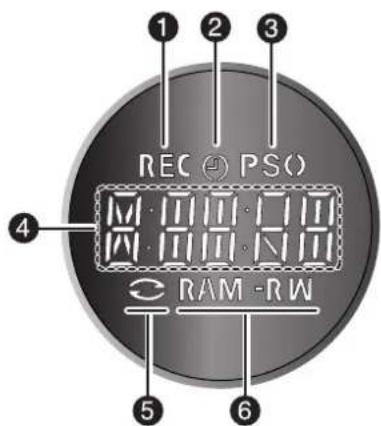
- Jelzi, ha felvétel üzemmódban van.
- Jelzi az időzített felvétel üzemmódot.
-
Kijelzi a folyamatos letapogatás üzemmódot.
-
Lejátszási idő / óra / jelenlegi állapot jelző.
- Jelzi, ha egy lemezt behelyeztünk.
- Jelzi, ha egy -R/RW/RAM lemezt behelyeztünk.
Hátlap
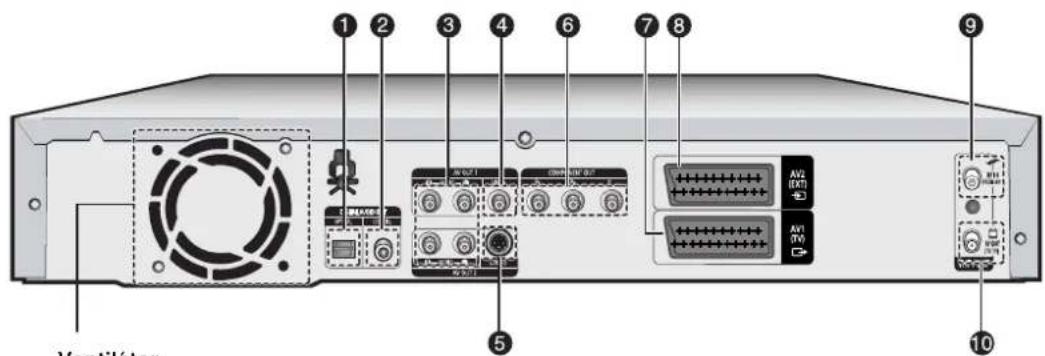
Ventilátor
A ventilátor mindig forog, ha a tápfeszültség be van kapcsolva. A készülék elhelyezésekor biztosítson legalább 10 cm-es szabad helyet a ventilátor minden oldalánál!
Ide csatlakokztathat egy digitális optikai audio bemeneti csatlakozóval rendelkező erősítőt.
- DIGITAL AUDIO OUT (COAXIAL) (DIGITÁLIS HANGKIMENET - KOAXIÁLIS)
Ide csatlakokztathat egy digitális koaxiális audio bemeneti csatlakozóval rendelkező erősítót.
- AUDIO OUT (HANGKIMENET)
Audio kábelekkel egy külső készülék audio bemen-tét csatlakoztathatja ide.
Videokábelekkel kábelekkel egy külső készülék bementét csatlakoztathatja ide.
- S-VIDEO OUT (S-VIDEO KIMENET)
S-video kábellel egy külső készülék bementét csatlakoztathatja ide. - COMPONENT VIDEO OUT
(KOMPONENSES VIDEO KIMENET)
Komponens videó kimenettel rendelkező készüléket csatlakoztathat ide. - AV1(TV) kimeneti SCART csatlakozó
- AV2(EXT) bementi SCART csatlakozó
- Antenna csatlakozó bemenete
- Kimenet a TV csatlakozóra

MEGJEGYZÉS
- Az antenna csatlakozó nem visz át DVD kimenő jelet. Ahhoz, hogy DVD-t nézzen a tv-hez, csatlakoztatnia kell az audio/videokábeleket.
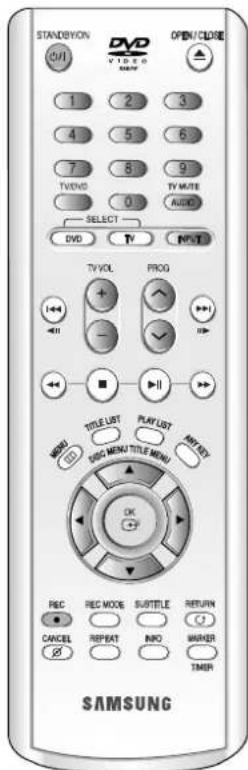
A távvezérlő
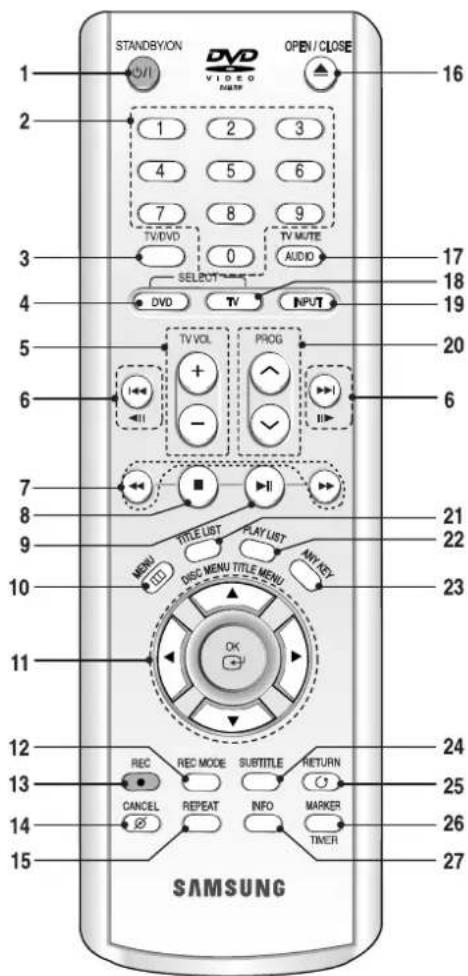
- STANDBY/ON (KÉSZENLÉT/BE) gomb
- Számgombok
- TV/DVD gomb
- DVD gomb Nyomja meg ezt, ha DVD készüléket használ!
- TV VOL (TV HANGERÓ) gombok A tv hangerő beállításához.
- Ugrás előre/hátra gombok Ezekkel a gombokkal a lemezen előre vagy hátra ugorhat. Ezek a gombok LÉPTETŐ gombként is szolgálnak. Ha egyszer lenyomja, akkor egy képkockát játszik le előre vagy hátrafelé (lásd az 55. oldalt).
- Hátra/előre keresés gombok Ezekkel a gombokkal a lemezen előre vagy hátrafelé kereshet.
- Stop (Leállítás) gomb Nyomja meg a lemez leállításához.
-
Lejátszás/szünet gomb Elindítja/szünetelteti a lemez lejátszását.
-
MENU (MENÜ) gomb Előhozza a DVD készülék beállítás menüjét.
- OK/DIRECTION (OK/IRÁNY) gombok (▲L▼T◀I▶gombok)
- REC MODE (FELVÉTEL ÜZEMMÓD) gomb Ez a gomb kijelzi a felvétel állapotát (XP/SP/LP/EP).
- REC (FELVÉTEL) gomb Felvétel készítése DVD-RAM/-RW/-R lemezekre.
- CANCEL (VISSZAVONÁS) gomb
- REPEAT (ISMÉTLÉS) gomb Megismételtethető vele egy film, fejezet, sáv vagy egy lemez.
- OPEN/CLOSE (NYITÁS/ZÁRÁS) gomb Ezzel nyitható és zárható a lemeztálca.
- AUDIO/TV MUTE (AUDIO/TV NÉMÍTÁS) gomb Audio funkciók használata. (DVD üzemmód) Ezzel a gombbal némíthatja a hangot. (TV üzemmód)
- TV gomb Ezzel a gombbal a tv-t működtetheti.
- INPUT (BEMENET) gomb Külső bemenet üzemmódban kiválasztja a vonal bemeneti jelet. (PROG, AV bemenet vagy DV bemenet)
- PROG (PROGRAM) gomb Megadott sorrendben kiválasztja a beprogramozott csatornákat. Ugyanaz, mint az előlap PR gombja.
- TITLE LIST/DISC MENU (FILMLISTA/LEMEZ MENÜ) gomb View Recording list/Disc (Felvétel lista/lemez megtekintése) menü megnyitása.
- PLAY LIST/TITLE MENU (LEJÁTSZÁS LISTA/FILM MENÜ) gomb Visszatérhet a Title (film) menübe vagy megtekintheti a felvett fájlok listáját.
- ANYKEY gomb Az éppen lejátszott lemez állapotának megtekin- tése.
- SUBTITLE (FELIRAT) gomb A DVD filmfelirat nyelvének kiválasztása.
- RETURN (VISSZA) gomb Visszalépés az előző menübe.
- MARKER/TIMER (JELZŐ/IDŐZÍTÉS) gomb Egy könyvjelzőt helyez el a lemez lejátszása közben. Közvetlenül beléphet a Timer Recording Mode (Időzített felvétel üzemmód) menübe. Ekkor a lemez leáll.
- INFO gomb Megmutatja az érvényes beállításokat vagy a lemez állapotát.
Csatlakoztatás és beállítás
Ez a fejezet tartalmazza, hogyan csatlakoztassa a DVD-t más külső készülékekhez, és milyen legyen a kezdeti beállítás.
Gyors áttekintés....17
A DVD készülék csatlakoztatása .....18
További csatlakoztatások 18
Antenna + DVD felvevő + külső dekóder doboz + TV ....19
A Video kimeneti kábel csatlakoztatásának más típusa ....19
Az Audio kimeneti kábel csatlakoztatásának más típusa ....21
Csatlakoztatás az AV3 IN, DV bemeneti csatlakozóhoz ....23
Gyors áttekintés
Az útmutató Gyors áttekintés része elegendő tájékoztatást nyújt a készülék használatának megkezdéséhez.
A DVD készülék csatlakoztatása

További csatlakozók

Antenna + DVD készülék + külső dekóder doboz + TV

A Video kimeneti kábel csatlakoztatásának más típusa

Az Audio kimeneti kábel csatlakoztatásának más típusa

Csatlakoztatás az AV3 IN, DV bemeneti csatlakozóhoz
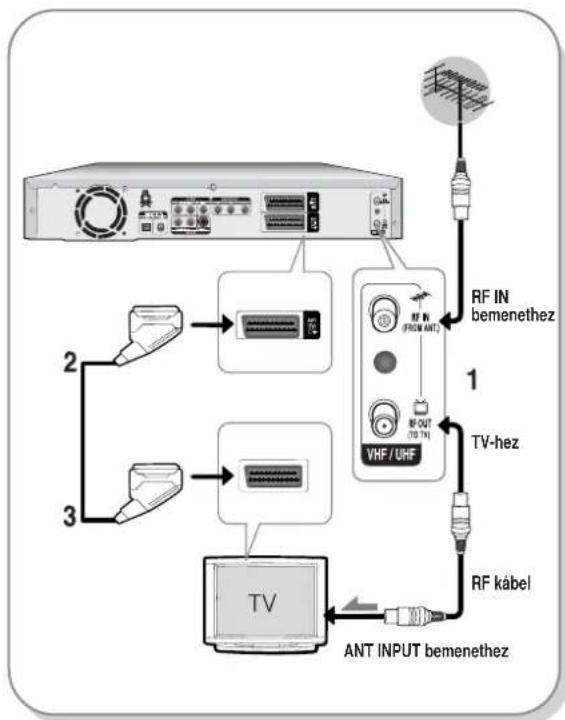
A DVD készülék csatlakoztatása
DVD készülékét csatlakoztathatja a televízióhoz egy SCART kábel segítségével, ha az rendelkezik a megfelelő bemenettel.
- Csatlakoztassa az RF kábelt az ábra szerint!
- Csatlakoztassa a SCART kábel egyik végét a DVD felvevő készülék hátulján lévő AV1 csatlakozó aljzathoz!
- Dugja a kábel másik végét a televízió megfelelő csatlakozójába!
- Csatlakoztassa össze a DVD felvevő készüléket és a tv-t!
- Kapcsolja be a DVD felvevő készüléket és a tv-t!
- Addig nyomogassa a tv távvezérlőjén az INPUT bemenetválasztó gombot, amíg a képernyőn a DVD felvevő készülék videojele meg nem jelenik!
flowchart
graph TD
    A["Server"] -->|2| B["Antenna"]
    A -->|3| C["Antenna"]
    B --> D["Switch"]
    C --> E["Switch"]
    D --> F["RF IN (FROM ANT)"]
    E --> G["RF OUT (10 TH)"]
    F --> H["VHF/UHF"]
    G --> I["TV-Hez"]
    H --> J["RF kabel"]
    I --> K["ANT INPUT bemenethez"]
    J --> L["RF IN bemenethez"]

MEGJEGYZÉS
- A termék RF kábelcsatlakozója csak a tv-re juttat jeleket.
DVD felvevő készülékéről egy DVD megtekintéséhez csatlakoztatnia kell a SCART kábelt vagy az Audio/Video kábeleket.
■ TV üzemmód A távvezérlőn nyomja meg a TV/DVD gombot, amire az előlapi LED kijelzőn megjelenik a "TV" kijelzés (vagy kapcsolja ki a DVD felvevő készüléket). Ez után nézheti az RF kábelen keresztül vett programokat.
További csatlakozók
DVD felvevő készülékét csatlakoztathatja egy műholdvevő vagy digitális hangoló egységhez.
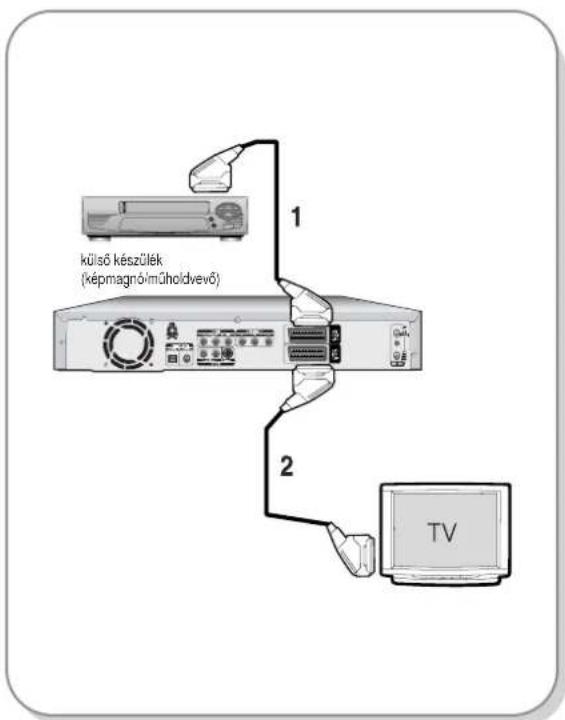
- DVD üzemmód
- Csatlakoztassa össze a DVD felvevő készülék és a videomagnó/műholdvevő vagy digitális hangoló egység AV2 csatlakozóit egy SCART kábelle!
- Csatlakoztassa az AV1 csatlakozót a tv-n lévő SCART AV csatlakozóhoz!
- Kapcsolja be a DVD felvevő készüléket, a videomagnót/műholdvevőt és a tv-t!
- Állítsa a bemeneti módot AV2-re!
- TV üzemmód
- A távvezérlőn nyomja meg a TV/DVD gombot, amire az előlapi LED kijelzőn megjelenik a "TV" (vagy kapcsolja ki a DVD felvevő készüléket).
- Programokat nézhet a DVD felvevő készülékre csatlakoztatott műholdvevőről vagy digitális hangoló egységről, még a DVD felvevő készülék kikapcsolt állapotában is.
Antenna + DVD felvevő + külső dekóder doboz + TV
Ha külső dekódert csatlakoztat a DVD készülékhez, felvételt készíthet a DVD készülékbe épített tv vevőkészüléken keresztül vett kódolt csatornákról (CANAL+ vagy Premiere adások).
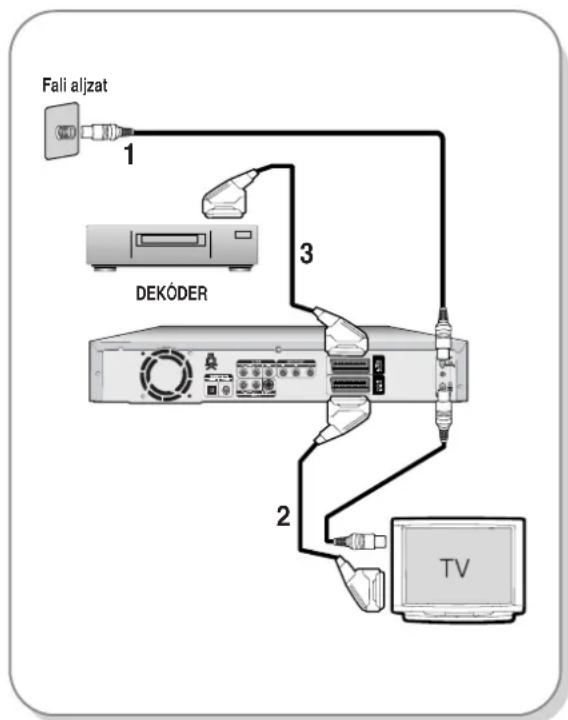
- Csatlakoztassa az RF antennakábeleket az ábra szerint.
- Csatlakoztassa a felvevő készülék AV1 csatlakozóját a tv-n lévő SCART AV csatlakozóhoz egy SCART kábel segítségével.
- Csatlakoztassa az AV2 csatlakozót a dekóderen lévő SCART AV csatlakozóhoz.
- Ahhoz, hogy előfizetéses Canal Plus programokat nézhessen vagy felvehessen, a képernyőn látható menük segítségével állítsa be a DVD készüléket úgy, hogy fogja a csatornákat. (Lásd a 28. oldalt)
A Video kimeneti kábel csatlakoztatásának más típusa
A videojelek többféleképpen kivezethetők Scart kábelek használata nélkül is. A következő videó csatlakoztatások közül válassza ki az Önnek legjobban megfelelőt:
-
- eset : Csatlakoztatás a Video (kompozit) kimeneti csatlakozóhoz
•2. eset : Csatlakoztatás az S-Video kimeneti csatlakozóhoz
•3. eset : Komponenses videó kimeneti csatlakozók
- eset : Csatlakoztatás a Video (kompozit) kimeneti csatlakozóhoz
S-Video, komponens video és folyamatos kimeneti üzemmódok
- Az S-Video és a komponens videó kimenet csak akkor működik, ha tv-jén van S-Video, illetve komponens videó bemenet. Ha az S-Video vagy a komponens videokimenet nem működik, ellenőrizze a tv csatlakoztatásait és a tv bemenetének beállításait!
- A szabványos váltott soros videóhoz képest a progresszív letapogatás megkettőzi a tv-be juttatott képvonalak számát, ami sokkal stabilabb, remegéstől mentesebb és tisztább képet eredményez. Ez csak a progresszív letapogatással működő tv-készülékeken használható.
- Progresszív letapogatás kimenet (576p) "Felhívjuk figyelmét, hogy nem minden nagyfelbontású tv-készülék kompatibilis ezzel a lejátszóval, és amennyiben torzul a kép a képernyőn, amikor 576 soros progresszív letapogatású képeket játszik le, akkor célszerű átkapcsolni „standard definition”, azaz hagyományos felbontású kimenetre. Amennyiben az 576p DVD és tv készüléke kompatibilitásával kapcsolatban kérdései lennének, keresse fel ügyfélszolgálati központunkat.
1. eset : Csatlakoztatás a Video (kompozit) kimeneti csatlakozóhoz
-
Kösse össze a (sárga) videokábellel a DVD készüléken lévő (sárga) VIDEO OUT és a tv készüléken (vagy az AV erősítőn) lévő (sárga) VIDEO INPUT csatlakozót! •A Szokásos képminőséget élvezheti.
-
Kösse össze a (fehér és piros) auidokábelekkel a DVD készüléken lévő AV AUDIO OUT és a tv készüléken (vagy az AV erősítön) lévő AUDIO IN csatlakozókat! (Lásd a 21. és 22. oldalt.)
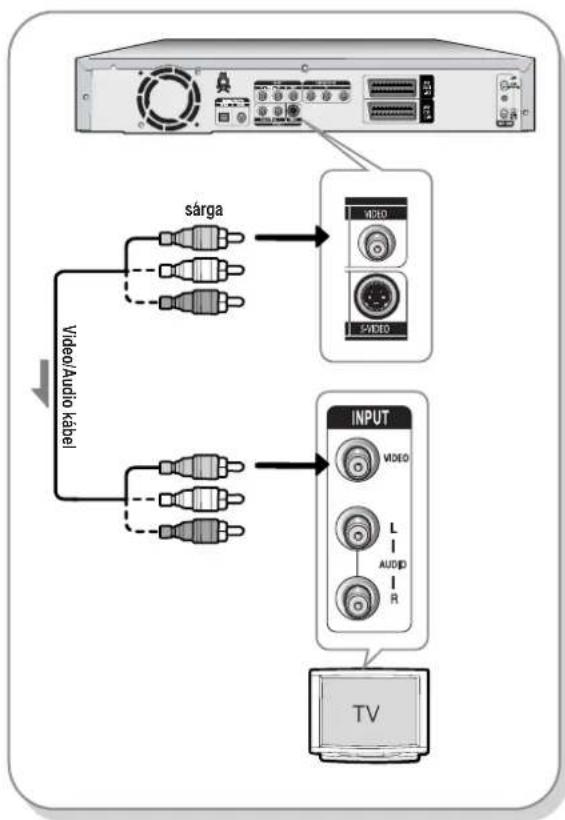
flowchart
graph TD
    A["Server"] --> B["sárga"]
    A --> C["Video/Audio kabel"]
    B --> D["VIDEO"]
    B --> E["VIDEO"]
    C --> F["VIDEO"]
    C --> G["VIDEO"]
    D --> H["INPUT"]
    E --> H
    F --> H
    G --> H
    H --> I["TV"]
2. eset : Csatlakoztatás az S-Video kimeneti csatlakozóhoz
- Csatlakoztassa az S-Video kábelt (nem tartozék) a DVD készüléken lévő S-VIDEO OUT csatlakozó és a tv készüléken (vagy az AV erősítőn) lévő S-VIDEO INPUT csatlakozó közé!
- Csatlakoztassa a (fehér és piros) auidokábeleket a DVD készüléken lévő AUDIO OUT csatlakozók és a tv készüléken (vagy az AV erősítön) lévő AUDIO IN csatlakozók közé!
•Kiváló képminőséget élvezhet.
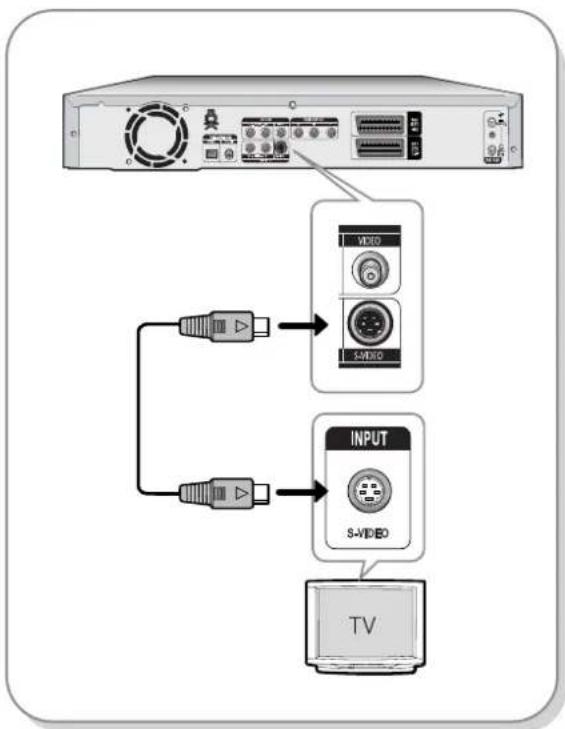
flowchart
graph TD
    A["Server"] --> B["Input"]
    A --> C["S-Video"]
    A --> D["TV"]
3. eset : Komponenses videó kimeneti csatlakozók
- Kösse össze a komponens videokábelekkel (nem tartozékok) a DVD készüléken lévő COMPONENT OUT(Y, P B , P F ) és a tv-jén lévő COMPONENT IN(Y, P B , P H ) csatlakozókat!
- Csatlakoztassa a (fehér és piros) auido kábeleket a DVD készüléken lévő AUDIO OUT csatlakozók és a tv készüléken (vagy az AV erősítőn) lévő AUDIO IN csatlakozók közé!
(Lásd a 21. és 22. oldalt.) - A csatlakoztatás után lásd a 35. és 36. oldalt.
- Kiváló minőségű és pontos megfelelő színű lesz a kép.
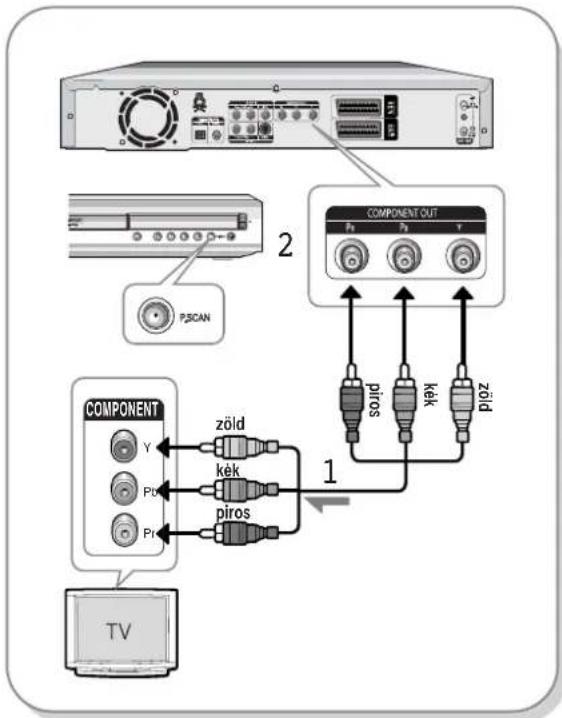

MEGJEGYZÉS
■ Ellenőrizze, hogy passzolnak-e a csatlakozók színei! A DVD készülékén lévő Y, P₃, P₄ kimeneti csatlakozókat pontosan a tv készülékén lévő megfelelő bemeneti csatlakozókhoz kell kötni.
■ A folytonos beállítás csak akkor működik, ha a videokimenetet kimenetet Component (Komponens) jelre állította. (Lásd a 36. oldalt)
A Video kimeneti kábel csatlakoztatásának más típusa
Az audiojel kivezethető a Scart kábelek használata nélkül is. Válasszon a következő audio csatlakoztatási lehetőségek közül.
• 1. eset : Csatlakoztatás tv-hez
•2. eset : Csatlakoztatás sztereó erősítőhöz AV kimeneti csatlakozókkal
•3. eset : Csatlakoztatás AV erősítőhöz digitális kimeneti csatlakozóval
Készült a Dolby Laboratories licence alapján. A "Dolby" és a kettős D szimbólum a Dolby Laboratories védjegye.
A "DTS" és a "DTS Digital Out" a Digital Theater Systems, Inc. védjegye.
1. eset : Csatlakoztatás tv-hez
Ha tv-je audio bemeneti csatlakozókkal rendelkezik, akkor használja ezt az összeköttetést.
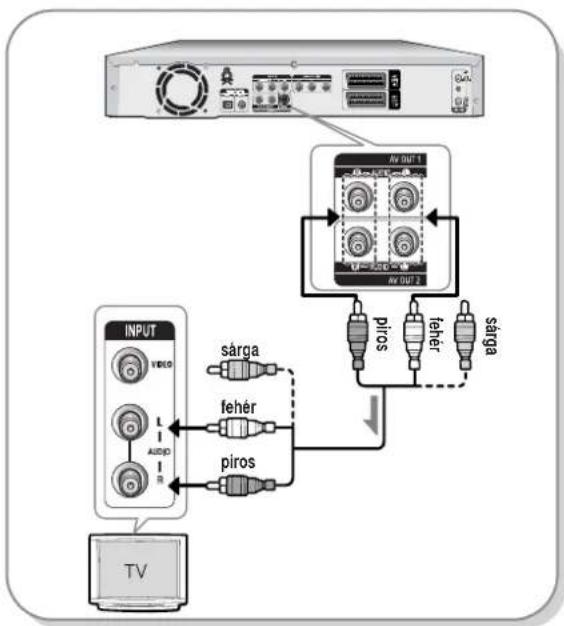
flowchart
graph TD
    TV["TV"] --> INPUT["INPUT"]
    INPUT -->|AUDIO| Audio["Audio"]
    Audio -->|sárga| Audio1["AV OUT 1"]
    Audio -->|fehér| Audio2["AV OUT 2"]
    Audio1 -->|piros| Audio3["AV OUT 3"]
    Audio2 -->|siérga| Audio4["AV OUT 4"]
    Audio3 -->|siérga| Audio5["AV OUT 5"]
2. eset : Csatlakoztatás sztereó erősítőhöz AV kimeneti csatlakozókkal
Ha sztereó erősítője csak AUDIO INPUT csatlakozókkal (L és R) rendelkezik, használja az AUDIO OUT csatlakozókat!
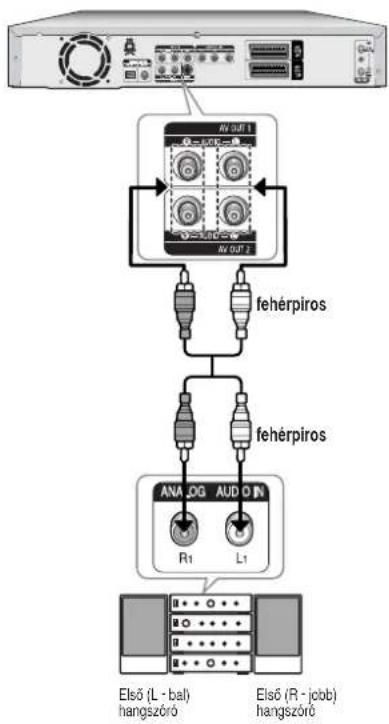
flowchart
graph TD
    A["Server"] --> B["Analog Amplifier"]
    B --> C["FEHÉRPIROS"]
    B --> D["FEHÉRPIROS"]
    D --> E["Analog Amplifier"]
    E --> F["R1"]
    E --> G["L1"]
    F --> H["Első (L - bal) hangszóró"]
    G --> I["Első (R - jebb) hangszóró"]
3. eset : Csatlakoztatás AV erősítőhöz digitális kimeneti csatlakozóval
Ha AV erősítője egy Dolby Digital vagy MPEG2 dekóderrel és egy digitális bemeneti csatlakozóval rendelkezik, használja ezt az összeköttetést. A Dolby Digital vagy DTS hangot a hang beállítása után tudja élvezni. (Lásd a 34. oldalt)
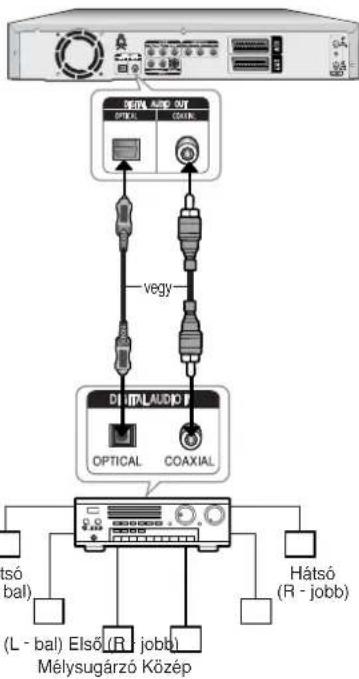
flowchart
graph TD
    A["Device"] --> B["Audio Unit"]
    B --> C["Optical"]
    B --> D["Coaxial"]
    B --> E["Hátsó (R - jobb)"]
    B --> F["L - bal"]
    B --> G["Első (R - jobb)"]
    B --> H["Mélysugárzó Közép"]
    B --> I["Vegy"]
Csatlakoztatás az AV3 IN, DV bemeneti csatlakozóhoz
Ezzel DVD készülékét egy másik külső készülékhez csatlakoztathatja és megtekintheti vagy felveheti ezek kimenő jeleit.
-
- eset: : K Képmagnó, Set-Top Box (STB) egység, DVD lejátszó vagy kamera csatlakoztatása az AV3 IN csatlakozókhoz.
•2. eset: : DV készülék csatlakoztatása a DV IN csatlakozóhoz.
- eset: : K Képmagnó, Set-Top Box (STB) egység, DVD lejátszó vagy kamera csatlakoztatása az AV3 IN csatlakozókhoz.
1. eset: Képmagnó, Set-Top Box (STB), DVD lejátszó vagy kamera csatlakoztatása az AV3 IN csatlakozókhoz
Képmagnó vagy külső készülék csatlakoztatása a DVD készülék AV3 IN csatlakozóihoz. Felvételt készíthet a csatlakoztatott készülékről (képmagnó, STB, DVD lejátszó vagy kamera).
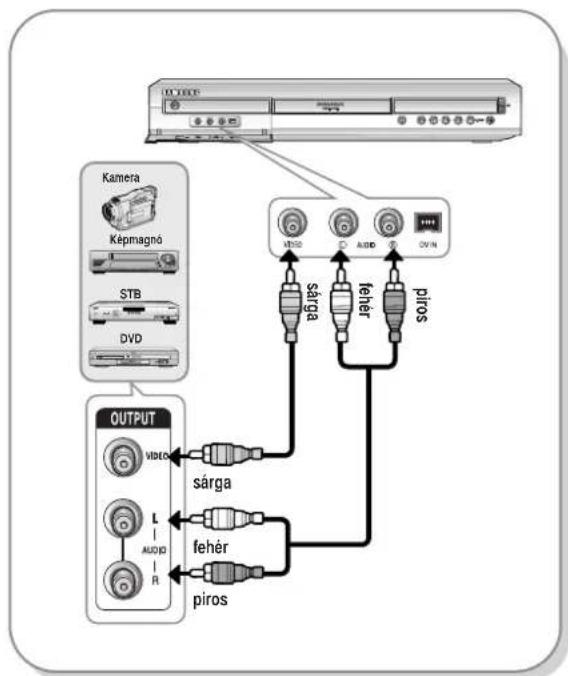
flowchart
graph TD
    A["CD-ROM"] --> B["Kamera"]
    A --> C["STB"]
    A --> D["DVD"]
    A --> E["OUTPUT"]
    E --> F["sárga"]
    E --> G["fehér"]
    E --> H["piros"]
    F --> I["VIDEO"]
    G --> J[" Audio "]
    H --> K[" R "]
    style A fill:#f9f,stroke:#333
    style E fill:#ccf,stroke:#333
    style F fill:#cfc,stroke:#333
    style G fill:#fcc,stroke:#333
    style H fill:#cff,stroke:#333

MEGJEGYZÉS
- Az AV3 IN kiválasztása automatikusan történik. Ha a készülék nem választja ki a bemenetet automatikusan, akkor használja az INPUT (BEMENET) gombot a megfelelő bemenet kiválasztásához!
- A másolásvédelemmel ellátott anyagot nem lehet rögzíteni.
2. eset : Videokamera csatlakoztatása DV IN csatlakozóhoz
Ha digitális kamkordere egy DV kimeneti csatlakozóval rendelkezik, csatlakoztassa azt a DVD felvevő készülék DV bemeneti csatlakozójához!
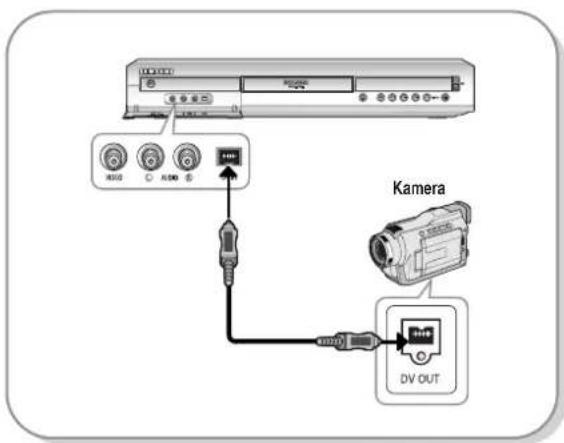

MEGJEGYZÉS
■ Ha a készülék nem választja ki a bemenetet automatikusan, akkor használja az INPUT (BEMENET) gombot a megfelelő bemenet kiválasztásához!
Rendszer Beállítás
Mozgás a képernyőn megjelenő menüben 24
Csatlakoztatás és automatikus beállítás ....25
Az óra beállítása....26
Csatornák beprogramozása automatikusan....27
Csatornák beprogramozása kézzel .....28
Nyelvi beállítások....29
EP üzemmód időállítása ....30
Fejezetek automatikus létrehozása......31
Kijelző beállítása....32
NICAM beállítások....33
Audio beállítások....34
Video Output beállítások ....35
"Progressive" beállítás....36
"Progressive" beállítás törlése....36
Kijelző (videó) beállítások....37
A Parental Control (Gyermekzár) beállítása ....38
Mozgás a képernyőn megjelenő menüben
A képernyőn megjelenő menükkel engedélyezheti vagy tilthatja DVD készüléke különböző funkcióit.
A következő gombokkal nyithat meg vagy mozoghat a menük között.
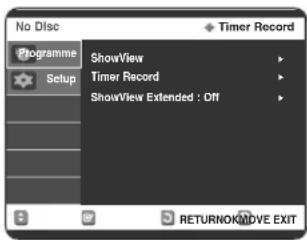
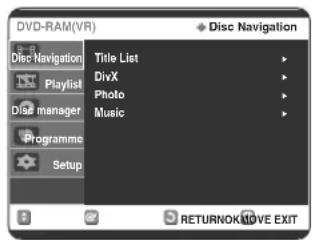
1 MENU gomb A távvezérlön nyd
A távvezérlőn nyomja meg ezt a gombot a képernyőn megjelenő menü megnyitásához! Nyomja meg újra ezt a gombot a képernyőn megjelenő menüből való kilépéshez!
2 ▲△▽,◀/▶gombok
▲/▼, ◀◀/▶ gombok Ezekkel a gombokkal ▲ / ▼ , ◀ / ▶ a választó sávot léptetheti a menüben.
3 OK gomb Ezzel a gomb
OK gomb Ezzel a gombbal fogadhatja el bármelyik új beállítást.
4 RETURN gomb
A távvezérlőn nyomja meg ezt a gombot az előzőleg megjelenített MENU képernyőre való visszatéréshez vagy a képernyőn megjelenő menüből való kilépéshez!
Csatlakoztatás és automatikus beállítás
DVD készüléke az első bekapcsoláskor automatikusan beállítja saját magát. A tv állomásokat és a pontos időt a memóriában tárolja. Ez a folyamat eltarthat egy pár percig. Ezután DVD készüléke használatra készen áll.
1 Csatlakoztassa az RF kábelt a 18. oldalon látható módon.
(A DVD készülék csatlakoztatása a tv-készülékhez RF kábel és Scart kábel segítségével.)
2 Csatlakoztassa a DVD készüléket az elektromos hálózathoz.
Az előlapi kijelzőn az "AUTO" üzenetet látja villogni.
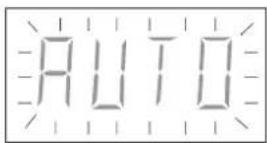
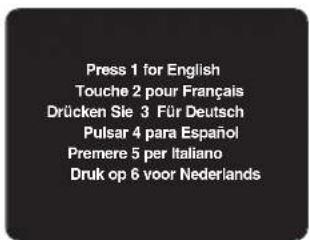
3 A nyelv kiválasztásához nyomja meg az egyik számjegyet.
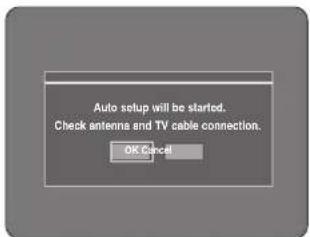
4 Indítsa el az automatikus beállítást.
5 A ▼▲◀▶ gombokkal válassza ki saját országát!
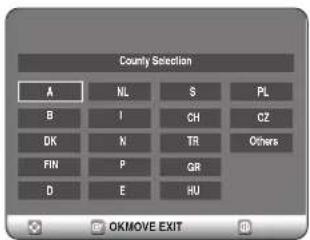
- Az "Ország" kiválasztásánál használja a következő rövidítés táblázatot:
| A (Äusztria) | NL (Hollandia) | S (Svédország) | PL (Lengyelország) |
| B (Belgium) | I (Olaszország) | CH (Svájc) | CZ (Csehország) |
| DK (Dánia) | N (Norvégia) | TR (Törökország) | Egyéb |
| FIN (Finnország) | P (Portugália) | GP (Görögország) | |
| D (Németország) | E (Spanyolország) | HU (Magyarország) |
- A DVD készülék megkeresi a kiválasztott országnak megfelelő elsőbbségi programlista szerinti állomásokat.
6 Elindul az automatikus csatornakeresés.
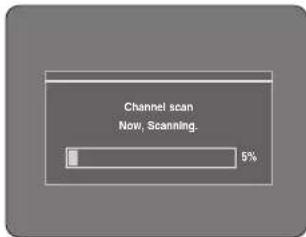
- A DVD készülék által automatikusan tárolt állomások száma függ a talált állomások számától.
7 Az automatikus csatornakeresés befejezése után 10 másodperccel automatikusan elindul az óra beálítása. Ha azonnal indítani akarja az automatikus órabeállítást, nyomja meg az OK gombot. Ha nem kívánja automatikusan beállítani az órát, akkor nyomja meg a CANCEL vagy a MENU gombot.
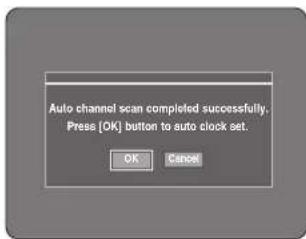
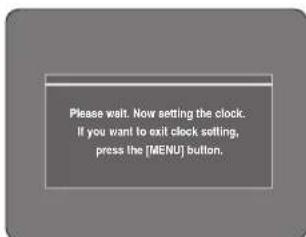
8 Várjon, amíg az aktuális dátum és idő automatikusan meg nem jelenik. Ha ki akar lépni az automatikus órabeállításból, nyomja meg a MENU gombot.
9 Ellenőrizze a dátumot és az időt.
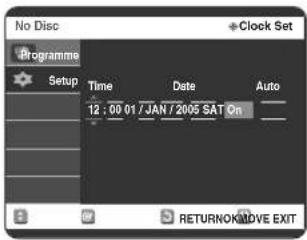
- Ha helyes a beállítás, nyomja meg az OK gombot, így a készülék menti a dátumot és az időt. Ha nem nyomja meg az OK gombot, a dátum és idő 5 másodperc után automatikusan mentésre kerül.
- Ha a beállítás nem jó, akkor a ▼▲◀▶ és a számjegy gombok segítségével írja be a helyes időt, dátumot és évet. Nyomja meg az OK gombot, így a készülék menti a dátumot és az időt. Ha az óra beállítását módosítania kell, kézzel végezheti a beállítást. (Lásd 26. oldal)

MEGJEGYZES
- Ezzel a DVD készülék használatra készen áll. Az automatikus beállítás során megállapított értékeket a készülék menti. Ha meg akarja változtatni ezeket az értékeket, akkor ezt megteheti a képernyőn megjelenő “Presetting Channels with the Manual set up function” (Csatornák beprogramozása a kézi beállítással) menü alkalmazásával. (Lásd 28. oldal)
Az automatikus beállítási funkció végrehajtható, ha a ■ (STOP) gombokat 5 másodpercnél hosszabb ideig lenyomva tartja, kikapcsolt állapotban és lemez nélkül.
Az óra beállítása
Ebben a menüben állíthatja be az aktuális időt. Az időzített felvételhez be kell állítania a pontos időt.
1 A készülék megállított/lemez nélküli üzemmódjában nyomja meg a MENU gombot.
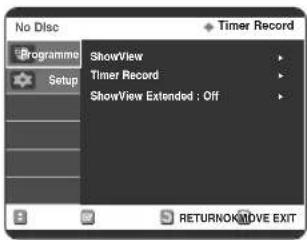
2 A ▲▼ gombokkal válassza ki a Setup menüpontot, majd nyomja meg az OK vagy a ▶ gombot.
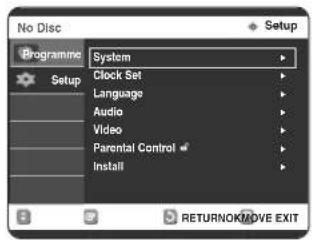
3 A ▲▼ gombokkal válassza ki a Clock Set menüpontot, majd nyomja meg az OK vagy a ▶ gombot.
Az idő, a dátum vagy az év beírásához használja a ▲▼◀▶ léptető gombokat. Az időpont közvetlen beírásához használja a számjegy gombokat.
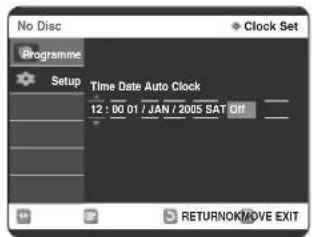
4 Nyomja meg az ▲▼ gombokat az Automatikus órabeállításhoz.
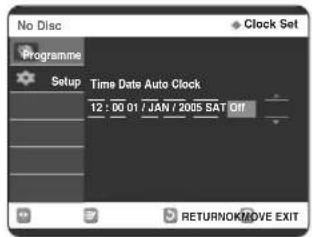
5 Nyomja meg az OK gombot, így a készülék menti a dátumot és az időt. Ha nem nyomja meg az OK gombot, a készülék nem menti el ezeket.

MEGJEGYZÉS
- Az Auto Clock beállításhoz az RF kábelt csatlakoztatni kell. Lásd Csatlakoztatás c. Lásd 18. oldal
A DVD készülék automatikusan beállítja az órát a PR1 - PR5 csatornák között sugárzott időjelnek megfelelően. ÁHa nincs szüksége az automatikus órabeál-lítási funkcióra, válassza ki az Off pontot.
Csatornák programozása automatikusan beállítási
Ezzel a funkcióval beállíthatja a DVD készülék vételi sávját az antennára vagy a kábelre, amelyet a kezdeti beállításnál az Antenna In (antenna bemenet) csatlakozóra kötött.
1 A készülék megállított/lemez nélküli üzemmódjában nyomja meg a MENU gombot.
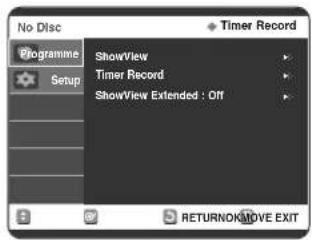
2 A ▲▼ gombokkal válassza ki a Setup menüpontot, majd nyomja meg az OK vagy a ▶ gombot.
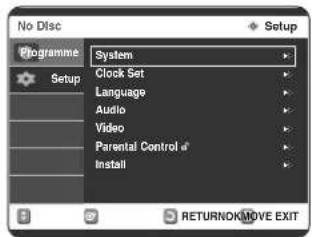
3 A ▲▼ gombokkal válassza ki az Install menüpontot, majd nyomja meg az OK vagy a ▶ gombot.
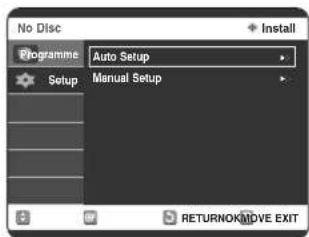
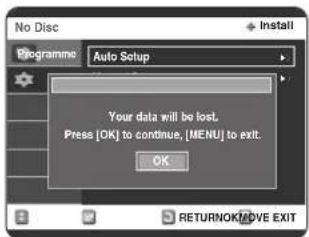
4 A ▲▼ gombokkal válassza ki az Auto Setup menüpontot, majd nyomja meg az OK vagy a ▶ gombot.
Megjelenik a "Your data will be lost. (Adatai elvesznek. Nyomja meg az OK gombot a folytatáshoz, a MENÜ gombot a kilépéshez!) üzenet.
5 A ▼▲◀▶ gombokkal válassza ki országát a “Select Country” (Ország kiválasztása) menüsornál!
- A DVD készülék megkeresi a kijelölt országnak megfelelő elsőbbségi programlista szerinti állomásokat.
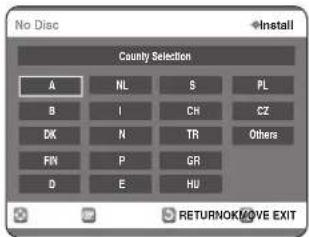
Az ország kiválasztásánál használja a következő táblázatot:
| A (Ausztria) | NL (Hollandia) | S (Svédország) | PL (Lengyelország) |
| B (Belgium) | I (Olaszország) | CH (Svájc) | CZ (Csehország) |
| DK (Dánia) | N (Norvégia) | TR (Törökország) | Egyéo |
| FIN (Finnország) | P (Portugália) | GR (Görögország) | |
| D (Németország) | E (Spanyolország) | HU (Magyarország) |
6 A folytatáshoz nyomja meg az OK gombot! A kilépéshez nyomja meg a MENU gombot!
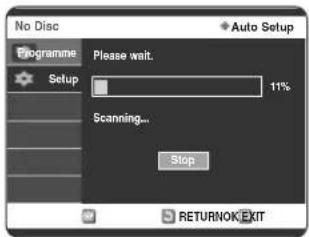
7 Elindul a csatornakeresés. Az automatikus beállítás megszakításához nyomja meg az OK gombot!
Csatornák beprogramozása kézzel
Beprogramozhatja az automatikus csatornakeresés során kimaradt programcsatornákat. Törölheti bármelyik csatornát. Átprogramozhatja a csatornák sorrendjét.
1 A készülék megállított/lemez nélküli üzemmódjában nyomja meg a MENU gombot.
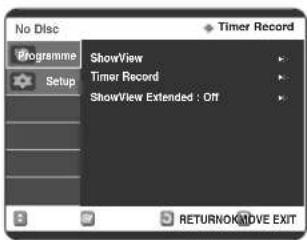
2 A ▲▼ gombokkal válassza ki a Setup menüpontot, majd nyomja meg az OK vagy a ▶ gombot.
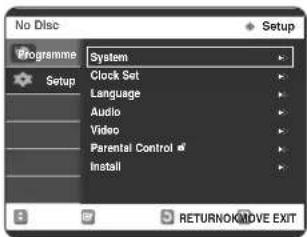
3 A ▲▼ gombokkal válassza ki az Install menüpontot, majd nyomja meg az OK vagy a ▶ gombot
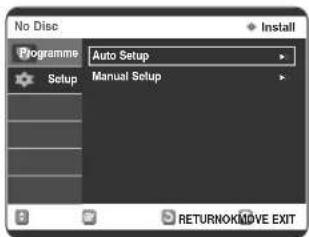
4 A ▲▼ gombokkal válassza ki a Manual Setup menüpontot, majd nyomja meg az OK vagy a ▶ gombot.
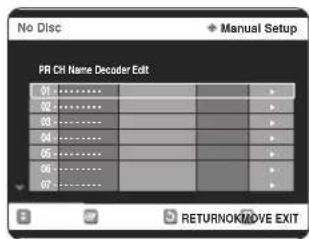
5 A ▲▼ gombokkal válasszon ki egy szerkeszteni, törölni vagy felcserélni kívánt PR programot, majd nyomja meg az OK vagy a ▶ gombot. Válassza ki az Edit, a Delete vagy Swap parancsokat.
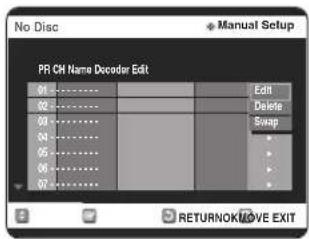
- Szerkesztésnél: hozzáadhat vagy törölhet PR programokat A programadatok (CH (csatorna), Name, Decoder, MFT) módosítása után válassza ki a Save parancsot, majd nyomja meg az OK gombot!
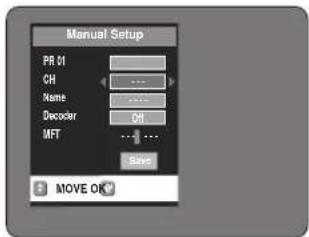
- CH : Hangolja be a csatornát a ◀▶ vagy a számjegy gombokkal.
- Name : Kijelzi a vett jelben automatikusan felismert állomás nevét. Ha nem érzékel állomásnevet, akkor a ▲▼◀▶ gombokkal szerkesztheti azt.
- Decoder : Ha ezt bekapcsolja, akkor egy külső dekóderrel kódolt csatornákat vehet fel. Mielőtt ezt bekapcsolja, nézze meg a 19. oldalon, hogyan kell külső dekódert csatlakoztatni.
- MFT : A ◀▶ gombokkal jobban behangolhatja a csatorna frekvenciáját.
- Törlésnél : a kijelölt programcsatorna adatai törlődnek.
- Felcserélésnél: : Felcserélheti két programcsatorna adait. Például, ha fel akarja cserélni a PR2 és a PR5 programokat, a PR2 programnál válassza ki a Swap (Felcserélés) elemet, majd a PR5 programnál nyomja meg az OK vagy a ▶ gombot!
Nyelvi beállítások
Ha előre beállítja a szinkronhang és a filmfelirat, a lemez menü, a képernyőn megjelenő menü, valamint a DivX film-felirat nyelvét, a beállítások automatikusan érvényesülnek, amikor filmet néz.
Ha a kijelölt nyelv nem szerepel a lemezen, akkor az eredeti nyelven játsza le a videót.
1 A készülék megállított/lemez nélküli üzemmódjában nyomja meg a MENU gombot.
2 A ▲▼gombokkal válassza ki a Setup menüpontot, majd nyomja meg az OK vagy a ▶gombot.
Lejátszás közben nem működik a Setup funkció.
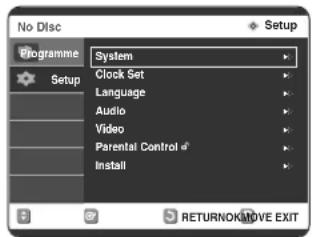
3 A ▲▼gombokkal válassza ki a Language menüpontot, majd nyomja meg az OK vagy a ▶gombot.
Megjelenik a Language beállítás menü.
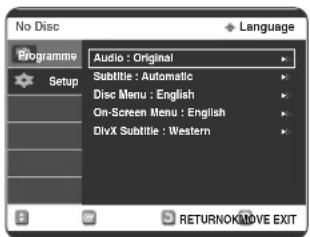
4 A ▲▼gombokkal válassza ki a kívánt nyelvet, majd nyomja meg az OK vagy a ▶gombot!
• Audio Language: A szereplők által beszélt nyelv.
- Subtitle Language: A lemezen lévő feliratok közül választható.
- Disc Menu Language: A lemezen lévő Lemez menü nyelve.
- On-Screen Menu Language: A DVD készülék lejátszás menüjének nyelve
- DivX Subtitle: A támogatott DivX filmfelirat nyelvének régió szerinti kiválasztása
5 A ▲▼gombokkal válassza ki a kívánt nyelvet, majd nyomja meg az OK vagy a ▶gombot!
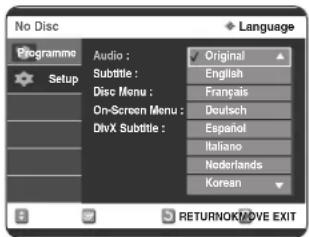

MEGJEGYZÉS
- Ahhoz, hogy visszatérjen az előző menübe, nyomja meg a RETURN vagy az oe gombot.
A MENU gombbal léphet ki a menüből.
■ A kiválasztott nyelv csak akkor jelenik meg, ha az a lemezen megtalálható.
■ Ha a filmfelirat nyelvét szaggatott betükkel látja, módosítsa a filmfelirat nyelvét a régiónak megfelelően! Ha ez nem segít, nem támogatott a formátum.
EP üzemmód időállítása
A REC Mode (Felvétel üzemmód) gomb többszöri megnyomásával négy felvételi üzemmód közül választhat.
Az EP (kibővített lejátszás) üzemmód a négy REC (felvétel) üzemmód (XP,SP,LP,EP) egyike. Az EP (hosszabb lejátszás) üzemmódban a felvételi időt 6 vagy 8 óra időtartamra állíthatja.
1 A készülék megállított/lemez nélküli üzemmódjában nyomja meg a MENU gombot.
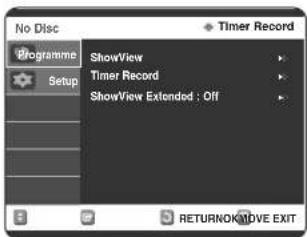
2 A ▲▼gombokkal válassza ki a Setup menüpontot, majd nyomja meg az OK vagy a ▶gombot!
Lejátszás alatt nem használhatja a Setup funkciót.
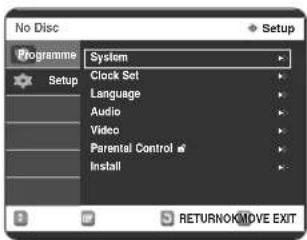
3 A ▲▼gombokkal válassza ki a System menüpontot, majd nyomja meg az OK vagy a ▶gombot!
Megjelenik a System menü.
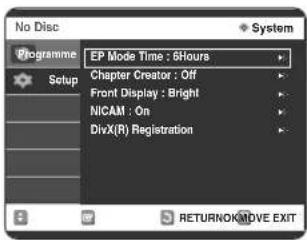
4 A ▲▼gombokkal válassza ki az EP Mode Time menüpontot, majd nyomja meg az OK vagy a ▶gombot!
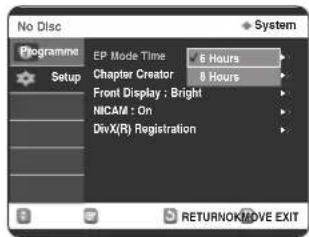
5 A ▲▼gombokkal válassza ki a kívánt időt, majd nyomja meg az OK vagy a ▶ gombot!
Fejezetek automatikus létrehozása
Ez a funkció csak DVD-RW (Videó üzemmód) és DVD-R lemezeknél működik.
1 A készülék megállított/lemez nélküli üzemmódjában nyomja meg a MENU gombot!
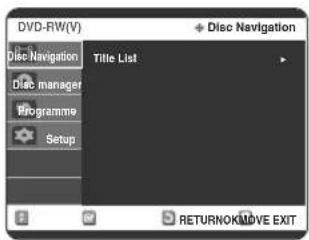
2 A ▲▼ gombokkal válassza ki a Setup menüpontot, majd nyomja meg az OK vagy a ▶ gombot! Lejátszás alatt nem használhatja a Setup funkciót.
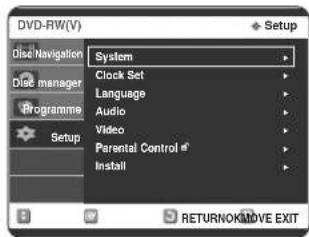
3 A ▲▼ gombokkal válassza ki a System menüpontot, majd nyomja meg az OK vagy a ▶ gombot! Megjelenik a System menü.
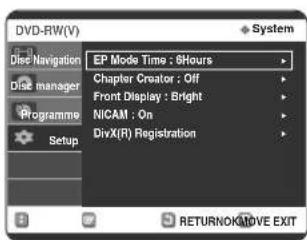
4 A ▲▼ gombokkal válassza ki a Chapter Creator menüpontot, majd nyomja meg az OK vagy a ▶ gombot!
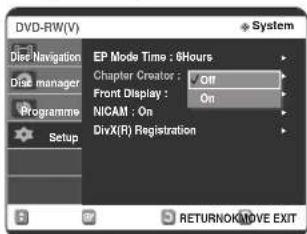
5 A ▲▼ gombokkal válassza ki az On vagy az Off menüpontot, majd nyomja meg az OK vagy a ▶ gombot!
- Off (kikapcsolva): Ezt a beállítást akkor válassza ki, ha nem szeretne automatikus fejezetkészítést!
- On (bekapcsolva): Ezt a beállítást akkor válassza ki, ha szeretné használni az automatikus fejezetkészítést!
6 A felvétel megkezdéséhez nyomja meg a REC (Felvétel) gombot! (A felvételi sebesség beállításához lásd a 43. oldalt.) Megjelenik a “Do you want to create the chapter menu after this recording?” (Elkészíti a fejezet menüt a felvétel után?) üzenet.
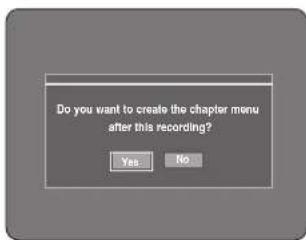
7 A ◀▶ gombokkal válassza ki a Yes (Igen) pontot és nyomja meg az OK gombot!
- Az új fejezet a kijelölt felvételi üzemmódtól függően jön létre. Egy fejezet kb. 5 perc hosszú lesz XP és SP, és kb. 15 perces LP és EP üzemmódban.
8 A felvétel leállításához nyomja meg a STOP gombot!
9 Az elkészített fejezetek megtekintéséhez véglegesítse a lemezt (lásd a 86. oldalon), majd nyomja meg a DISC MENU gombot! Megjelenik a fejezet menü.
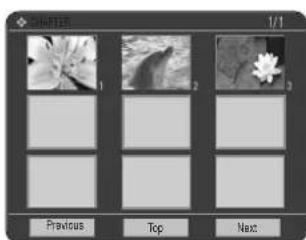
- Az Automatic Chapter Creation (Automatikus fejezetkészítés) funkció nem működik Timer Recording (Időzített felvétel) alatt vagy ha kikapcsolja a készüléket.
■ A DVD-R lemezek nem hagyhatók véglegesítés nélkül.
1 A készülék megállított/lemez nélküli üzemmódjában nyomja meg a MENU gombot.
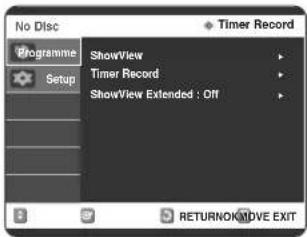
2 A ▲▼gombokkal válassza ki a Setup menüpontot, majd nyomja meg az OK vagy a ▶gombot!
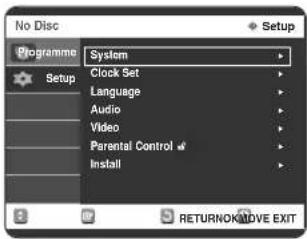
3 A ▲▼gombokkal válassza ki a System menüpontot, majd nyomja meg az OK vagy a ▶gombot! Megjelenik a System menü.
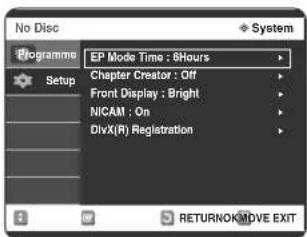
4 A ▲▼gombokkal válassza ki a Front Display menüpontot, majd nyomja meg az OK vagy a ▶gombot!
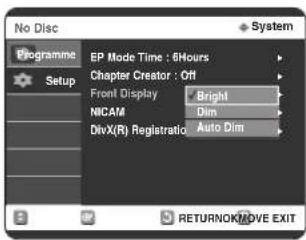
5 A ▲▼gombokkal válassza ki a kívánt elemet, majd nyomja meg az OK vagy a ▶gombot!
•Bright : Kivilágosítja az előlap kijelzőjét.
- Dim : Tompítja az előlap kijelző fényerejét.
- Auto Dim : Az előlapi kijelző csökkentett fényerővel világít a készülék kikapcsolt állapotában
NICAM beállítások
Az NICAM programok 3 típusra oszthatók. NICAM sztereó, NICAM mono és kétnyelvű (más nyelvű adás) típusokra. A NICAM programokhoz mindig egy szab-ványos mono hangsugárzás tartozik, a kívánt hangot pedig a NICAM be- vagy kikapcsolásával választhatja ki.
1 A készülék megállított/lemez nélküli üzemmódjában nyomja meg a MENU gombot.
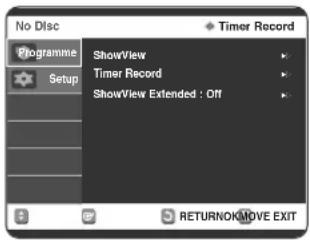
2 A ▲▼gombokkal válassza ki a Setup menüpontot, majd nyomja meg az OK vagy a ▶gombot!
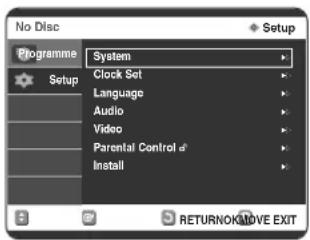
3 A ▲▼gombokkal válassza ki a System menüpontot, majd nyomja meg az OK vagy a ▶gombot! Megjelenik a System menü.
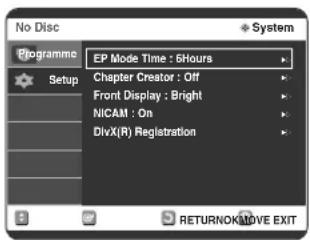
4 A ▲▼gombokkal válassza ki a NICAM menüpontot, majd nyomja meg az OK vagy a ▶gombot!
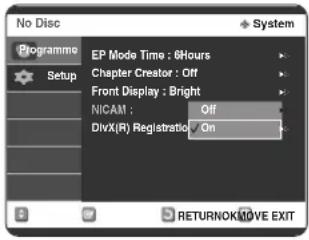
5 A ▲▼gombokkal válassza ki az On vagy az Off menüpontot, majd nyomja meg az OK vagy a ▶gombot!
- Off (Kikapcsolva): Csak akkor válassza ezt a beál-lítást, ha a NICAM adást a szabványos mono hang-gal szeretné felvenni azért, mert a sztereó hang torz a rossz vételi körülmények miatt.
- On (Bekapcsolva): NICAM üzemmód
DivX(R) regisztráció
Kérjük, használja a regisztrációs kódot a DVD készülék DivX(R) Video on Demand formátumának regisztrálásához. További tájékoztatásért látogasson a www.divx.com/vod címre.
Hang beállítása
A DVD felvevő készüléket külső erősítőhöz vagy házimozihoz csatlakoztathatja. Itt beállíthatja az audio eszköz tulajdonságait attól függően, hogy milyen hangrendszert használ.
1 A készülék megállított/lemez nélküli üzemmódjában nyomja meg a MENU gombot!
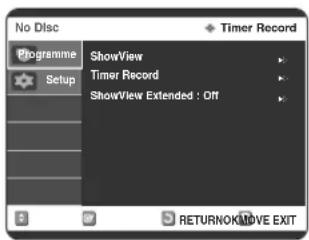
2 A ▲▼gombokkal válassza ki a Setup menüpontot, majd nyomja meg az OK vagy a ▶gombot!
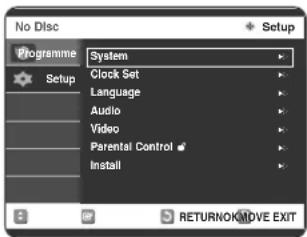
3 A ▲▼gombokkal válassza ki az Audio menüpontot, majd nyomja meg az OK vagy a ▶gombot! Megjelenik a Hang beállítása menü.
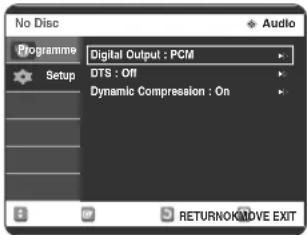
4 A ▲▼gombokkal válassza ki a hang kívánt beállításait, majd nyomja meg az OK vagy a ▶gombot!
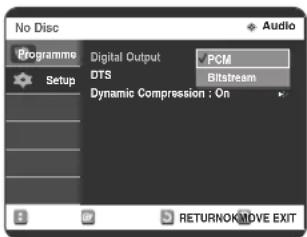
5 A ▲▼gombokkal válassza ki a kívánt elemet, majd nyomja meg az OK vagy a ▶gombot!

MEGJEGYZÉS
- A RETURN vagy a ◀gombbal visszatérhet az előző menübe. A MENU gombbal kiléphet a menüből
Audio beállítások
Digital Output
- PCM : Ezt a lehetőséget akkor válassza ki, ha nincs olyan készüléke, mely képes a Dolby Digital (vagy az MPEG-2) jelet dekódolni! Ha Dolby Digital (vagy MPEG-2) hangot játszik le, akkor a készülék a digitális kimeneti jelet átalakítja PCM sztereóra.
- Bitstream : A Dolby Digital (vagy MPEG-2) hang bitfolyamként jelenik meg a kimeneten. Ezt akkor válassza ki, ha AV vevője vagy AV erősítője rendelkezik Dolby Digital (vagy MPEG-2) dekóderrel!

MEGJEGYZÉS
- A digitális kimenet beállításai a Dolby Digital és az MPEG-2 hangra egyaránt vonatkoznak. Az LPCM (Lineáris impulzuskód-modulációs) hang a kimeneten mindig PCM jelként jelenik meg. Ez nincs összefüggésben a digitális kimenet beállításaival.
■ Mindenképpen a megfelelő digitális kimenetet válassza, különben nem hall hangot vagy hangos zajt fog hallani!
DTS
- Off : Nem ad DTS kimenőjelet. Ezt akkor válassza ki, ha AV vevője vagy AV erősítője nem rendelkezik DTS dekóderrel!
- On : DTS hang lejátszásakor DTS Bitfolyam jelenik meg a digitális kimeneten. Ezt csak akkor válassza ki, ha AV vevője (vagy AV erősítője) rendelkezik DTS dekóderrel!

MEGJEGYZÉS
■ Ha DTS hangot játszik le, akkor nem kerül hang az AV Audio kimenetre.
Dynamic Compression
Ez csak akkor aktív, ha a rendszer Dolby Digital jelet érzékel.
- On : Ha a mozi hangsávokat kis hangerővel vagy kis hangszórókkal játsza le, akkor a rendszer képes megfelelő tömörítést alkalmazni, hogy az alacsony hangerőszintű tartalom érthetőbb legyen és az átmenetek ne legyenek túl hangosak.
- Off : A mozifilmet a normál dinamikájú hangtartománnyal élvezheti.
Video Output beállítások
Kiváló képminőséget élvezhet az RGB vagy komponens videó csatlakozásokon keresztül.
1 A készülék megállított/lemez nélküli üzemmódjában nyomja meg a MENU gombot!
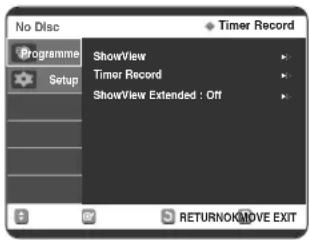
2 A ▲▼gombokkal válassza ki a Setup menüpontot, majd nyomja meg az OK vagy a ▶gombot!
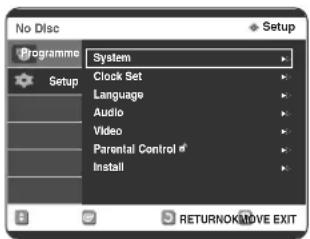
3 A ▲▼gombokkal válassza ki a Video menüpontot, majd nyomja meg az OK vagy a ▶gombot! Megjelenik a Video beállítás menü.
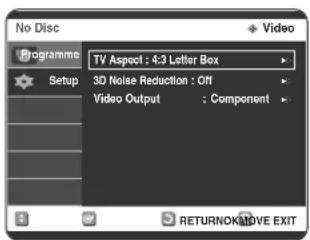
4 A ▲▼gombokkal válassza ki a Video Output menüpontot, majd nyomja meg az OK vagy a ▶gombot!
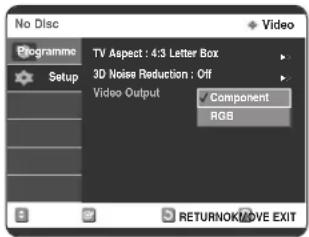
| Component | Válassza ki ezt, ha a felvevő készülék egy komponens csatlakozós TV-hez csatlakozik! |
| RGB Válassza | ki ezt RGB jelek kimenetéhez. |
5 A ▲▼gombokkal válassza ki a kívánt elemet, majd nyomja meg az OK vagy a ►gombot!
Komponens üzemmódban a videokimenetet kimenetet progresszív (P.SCAN) vagy váltott soros üzemmódra állíthatja, lásd a 36. oldalt.
A rendelkezésre álló videó kimeneti csatlakozók a következők:
Rendelkezésre álló video- kimeneti csatlakozók
| Kimeneti csatlakozó | Beállítási üzemmód | komponens üzemmód | RGB üzemmód | ||
| P.SCAN kikapcsolt üzemmód (Interfész üzemmód) | P.SCAN bekapcsolt üzemmód | ||||
| Komponens kimenet (Y, Pb, Pr) | O | O(A TV progresszív üzemmódban) | X | ||
| AV1 Scart | R, G, B | X | X | O | |
| Kompozit | O | X | X | ||
| AV2 Scart | (Kompozit) | O | X | O | |
| Kompozit video kiment | O | X | O | ||
| S-Video kimenet | O | X | O | ||
A “Progressive” (folytonos) beállítás elvégzése
Ha a tv készüléke rendelkezik a "Progressive Scan" (folytonos letapogatás) üzemmóddal, jobb minőségű video érdekében nyomja meg a DVD felvevő készülék előlapján lévő P.SCAN gombot!
1 A készülék leállított üzemmódjában nyomja meg a DVD felvevő készülék előlapján lévő P.SCAN gombot! Megjelenik a "Press [Yes] to confirm Progressive scan mode. Otherwise press [No]" üzenet. A ◀▶ gombokkal válassza ki a Yes elemet, majd nyomja meg az OK gombot!
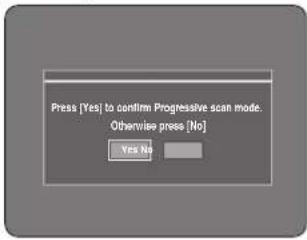
- A folytonos beállítás csak akkor működik, ha a videó kimenetet Component (Komponens) jelre állította.
■ Ha lejátszás alatt megnyomja a DVD felvevő készülék előlapján lévő P.SCAN gombot, a képernyőn megjelenik a "This function is only available in stop mode" (Ez a funkció csak leállított üzemmódban működik) üzenet.
- A folytonos beállítás csak leállított üzem- módban lévő DVD felvevő készüléknél működik.
"Folytonos" beállítás visszavonása
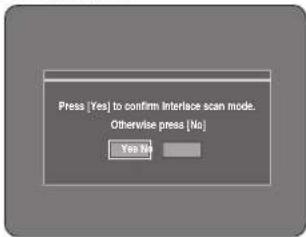
1 A készülék Stop mode (Állj) üzemmód-jában nyomja meg a DVD felvevő készülék előlapján lévő P.SCAN gombot! Megjelenik a "Press [Yes] to confirm Interlace scan mode. Otherwise press [No]" üzenet. A ◀▶ gombokkal válassza ki a Yes elemet, majd nyomja meg az OK gombot!
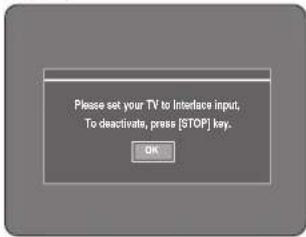
2 Megjelenik a "Please set your TV to Interlaace input, To deactivate, press [STOP] key." üzenet. Nyomja meg az OK gombot!
■ Ne nyomja meg a P.SCAN gombot, ha olyan tv-t használ, ami nem támogatja a progresszív üzemmódot. Ha megnyomja, semmit sem fog látni a képernyőn.
- Ha tv-je nem támogatja a progresszív üzemmódot, de véletlenül megnyomja a P.SCAN gombot, a progresszív üzemmódot fel kell oldania. A progresszív üzemmód feloldásához nyomja meg háromszor az előlapon a P.SCAN gombot! Miután az előlapon a PSO LED kialszik, a képernyő helyreáll.
Kijelző (videó) beállítások

MEGJEGYZÉS
- Az előző menübe való visszatéréshez nyomja meg a RETURN vagy az ◀ gombot! A MENU gombbal lépjen ki a menüből!
Ezzel a funkcióval beállíthatja a tv képernyő jellemzőit.
1 A készülék megállított/lemez nélküli üzemmódjában nyomja meg a MENU gombot!
Lejátszás alatt nem használhatja a Setup funkciót.
2 A ▲▼gombokkal válassza ki a Setup menüpontot, majd nyomja meg az OK vagy a ▶gombot!
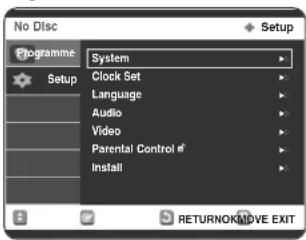
3 A ▲▼gombokkal válassza ki a Video menüpontot, majd nyomja meg az OK vagy a ▶gombot!
Megjelenik a Videó beállítás menü.
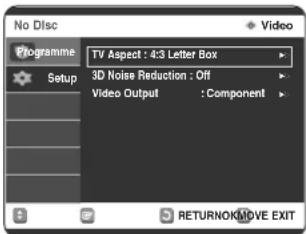
4 A ▲▼gombokkal válassza ki a kívánt videó beállítást, majd nyomja meg az OK vagy a ▶gombot!
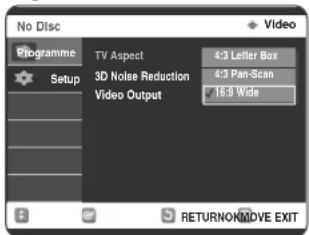
5 A ▲▼gombokkal válassza ki a kívánt elemet, majd nyomja meg az OK vagy a ▶gombot!
Kijelző (videó) beállítások
Ez a funkció a lemez típusától függ. Ez néhány lemeztípusnál esetleg nem működik.
TV Aspect
Televíziója típusától függően szükség lehet a kép beál-lítására. (oldalarány)
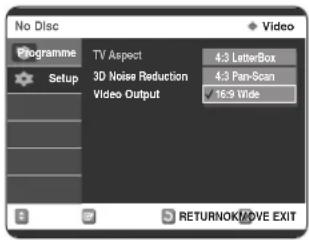
•4:3 Letter Box : Akkor válassza, ha a DVD által biztosított teljes 16:9 arányú képernyőt látni akarja, még akkor is, ha tv képernyője 4:3-as arányú. A képernyő tetején és alján fekete sávok jelennek meg.
- 4:3 Pan - Scan : Hagyományos tv készülékeknél válassza, ha a 16:9-es képernyő középső részét akarja látni. (A mozifilm jobb és bal szélét levágja.)
- 16:9 Wide : Megnézheti a teljes 16:9-es képet a széles képernyőjű tv-jén.
3D Noise Reduction
(mozgáshoz alkalmazkodó zajcsökkentés)
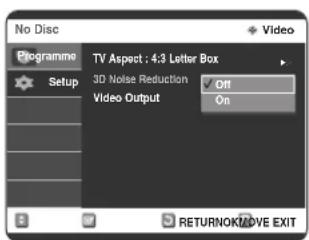
- On : Tisztább képet biztosít a zajcsökkentésen keresztül (a felvételhez).
- Off : Normál
A Parental Control (Gyermekzár) beállítása
A gyermekzár funkció korhatáros DVD lemezeknél működik, és segítségével szabályozhatja a családja által nézett DVD-k típusát. Egy lemezen legfeljebb 8 korhatár besorolási szint van.

1 A készülék megállított/lemez nélküli üzemmódjában nyomja meg a MENU gombot!
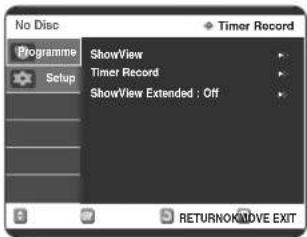
2 A ▲▼gombokkal válassza ki a Setup menüpontot, majd nyomja meg az OK vagy a ▶gombot!
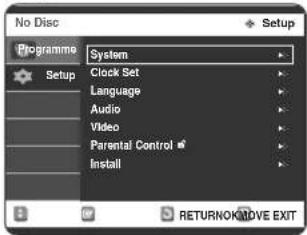
3 A ▲▼gombokkal válassza ki az Parental Control menüpontot, majd nyomja meg az OK vagy a ▶gombot!
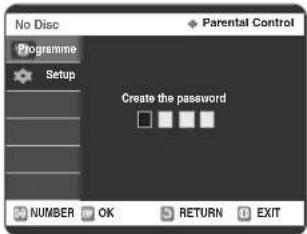
4 A távvezérlő 0 - 9 gombjaival írja be a négyjegyű jelszót! Megjelenik a 'Confirm the password.' üzenet. Írja be újra a jelszót!
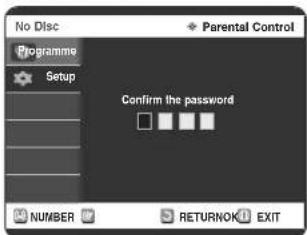
5 Az OK vagy a ▶gombbal válassza ki a Password elemet!
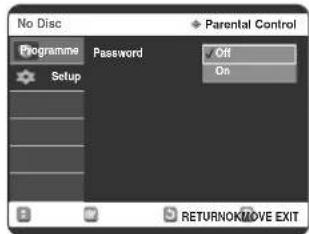
6 A ▲▼gombokkal válassza ki az On vagy az Off menüpontot, majd nyomja meg az OK vagy a ▶gombot!

- Az előző menübe való visszatéréshez nyomja meg a RETURN vagy az ◀ gombot! A MENU gombbal lépjen ki a menüből!
Ha elfelejtette a jelszót
1 Vegye ki a lemezt!
2 Öt másodpercig vagy tovább tartsa lenyomva az előlap (H) gombját!
Korhatár besorolási szint
1 A ▲▼gombokkal válassza ki a Rating Level elemet!
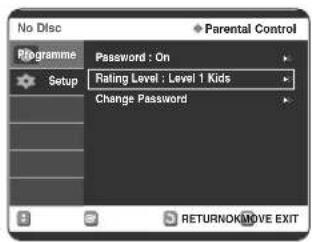
2 Nyomja meg az OK vagy a ▶gombot! Megjelenik a korhatár besorolási szint.
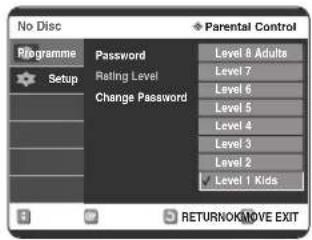
3 A ▲▼kívánt besorolási szint kijelöléséhez nyomja meg az OK vagy a ▶gombot!
Például, ha a 6. szintig engedélyezi a filmeket, a 7. és 8. korhatárszintű lemezek nem játszhatók le. A nagyobb szám a kizárólag felnőtteknek szánt programot jelzi.
A jelszó módosítása
1 A ▲▼gombokkal válassza ki a Change Password elemet!
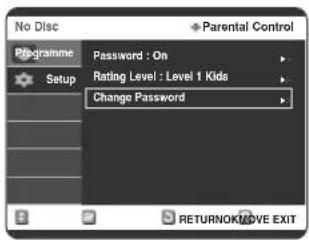
2 Nyomja meg az OK vagy a ▶gombot! Megjelenik az 'Enter the password.' üzenet.
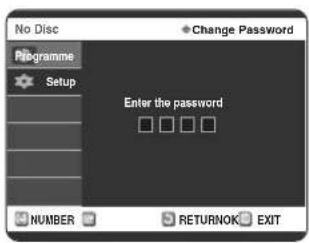
3 A távvezérlő 0 - 9 gombjaival írja be a négyjegyű jelszót! Megjelenik a 'Confirm the password.' üzenet. Írja be újra a jelszót!
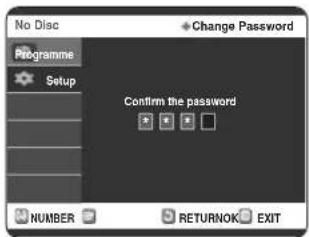
■ Ha elfelejtette a jelszót lépjen a 38. oldalra!
Felvétel
Ebben a fejezetben a különféle felvételi módszerekről olvashat.
Felvétel előtt....40
Az éppen nézett tv-program felvétele......42
Felvétel az éppen nézett külső műsorforrásról....44
Másolás videokameráról .....45
Felvétel egy gombnyomással (OTR) .....46
Időzített felvétel készítése .....47
Rugalmas felvétel (csak időzített felvétel készítésnél)......48
Időzített felvételi lista szerkesztése......48
Időzített felvételi lista törlése .....49
A ShowView funkció használata .....50
A kiterjesztett ShowView funkció .....51
Felvételkészítés az időzített felvételi lista szerint....51
Felvétel előtt
Ezzel a készülékkel több lemezfajtára is készíthet felvételt. Felvétel előtt olvassa el a következő tudnivalókat, és válassza ki a lemezfajtát.
Használható lemezfajták
A készülékkel az alábbi fajtájú lemezekre készíthet felvételt.
| DVD-RAM DVD-RW DVD-R | ||
 |  ---- ---- |  .. .. |
- A DVD-RW és DVD-RAM lemezek újraírhatóak.
• A DVD-R lemezek nem újraírhatóak.
Kompatibilitás a Samsung felvevő és egyéb gyártók felvevői között
| Lemezfajta Felvételi Felvevő Lezárás Leherőség lovábbi felvételformátum készülék re a Samsung felvevővel | ||||
| DVD-RAM VR mód | Samsung | X | írható | |
| Más gyártók | X | írható | ||
| DVD-RW | VR mód | Samsung | lezárt | Nem irható |
| nem lezárt | írható | |||
| Más gyártók | lezárt | Nem irható | ||
| nem lezárt | írható | |||
| V mód | Samsung | lezárt | Nem irható | |
| nem lezárt | írható | |||
| Más gyártók | lezárt | Nem irható | ||
| nem lezárt | Nem irható | |||
| DVD-R V mód | Samsung | lezárt | Nem irható | |
| nem lezárt | írható | |||
| Más gyártók | lezárt | Nem irható | ||
| nem lezárt | Nem irható | |||

MEGJEGYZÉS
■ Lezárás
- Ezzel az eljárással lezárja a DVD-R/RW lemezt, és ezután már további felvétel nem készíthető a lemezre.
■ A lezárás feloldása
- Ezzel további felvételt készíthet olyan DVD-RW lemezre, amelyre eredetileg DVD készülékkel készítettek felvételt.
- Nem véglegesíthetők az olyan DVD-RW lemezek, amelyeket egy személyi számítógép DAO (Disc At Once) programjával egy menetben rögzítettek.
- Nem lehet feloldani a lezárást olyan DVD-RW lemezen, amelyre egy más gyártó felvevőjével készült a felvétel, Video módban.
- Nem lehet feloldani a lezárást DVD-R lemezen.
Felvételi formátumok
Mivel a rendelkezésre álló funkciók a lemez típusától függően eltérők, válasszon olyan lemezt, ami a legjobban megfelel elvárásainak! Amikor nem használt lemezt helyez be, a következő üzenet jelenik meg: DVD-RAM: Ez a lemez csak formattálás után használható.
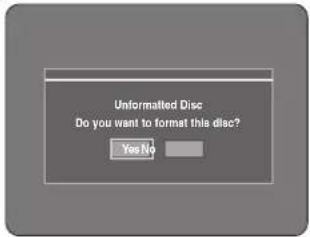
DVD-RW: Amikor az üres lemezt behelyezi a készülékbe, megjelenik az „Akarja inicializálni a lemezt?” üzenet. Ha az Igen (Yes) választ választja, a készülék VR módra formattálja a lemezt.
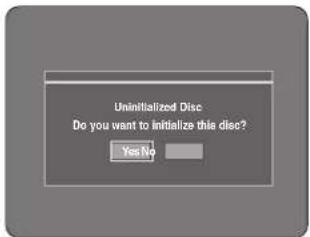
Ha a lemezt akár VR, akár Video formátumra akarja formattálni, olvassa el az erról szóló fejezetet a 84. oldalon.
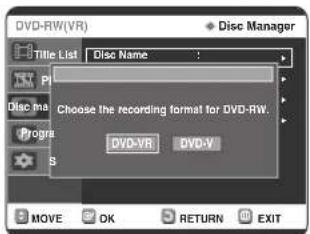
DVD-R: Nincs szükség a lemez formattálására, és csak a Video módú felvétel támogatott.
DVD-RW (Video mód)/-R
- A fejezetek automatikusan jönnek lêtre a DVD-R / DVD-RW lemezek felvételének véglegesítésekor Video üzemmódban, ha a Chapter Creator-t (Fejezetkészítő) bekapcsolta.
A fejezet hossza (a fejezetek közötti intervallum) a felvételi üzemmódtól függően változik. - Egyszerű szerkesztési műveletek (tétel törlése/tétel címének megváltoztatása)
DVD-RW (VR mód)/-RAM
- Ebben a módban kibővített szerkesztési funkciók használhatók (teljes tétel törlése/tétel részletének törlése, stb.).
- Többféle szerkesztési művelet a létrehozott lejátszási listában.
Felvételi üzemmódok
Állj üzemmódban a REC MODE gomb többszöri megnyomásával válasszon az alábbi felvételi üzemmódok közül a felvételi időtartam és a képminőség figyelembe vételével. Általánosan igaz, hogy a felvételi időtartam növelésével arányosan romlik a képminőség.
FR üzemmódban a legalkalmasabb felvételi üzemmód beálítása automatikus, a lemezen maradt idő és az időzített felvétel hosszának megfelelően.
Ezt a funkciót csak az egyik XP, SP, LP és EP üzemmódban jelöli ki és ez az üzemmód használható az időzített felvételhez.
| Üzemmód Jellem | mző Felvételi időtartam | Adatátviteli sebesség |
| XP(kiváló képminőség) | Akkor válassza, ha fontos a nagyon jó képminőség. | Kb. 1 óraKb. 8 Mbps |
| SP Normál minőségű (normál képminőség) | Kb. 2 óra felvételhez válassza. | Kb. 4 Mbps |
| LP(hosszanjátszó- fele-zett szalagsebesség) | Akkor válassza, Kb. 4 óra ha fontos a hosszú időtartam. | Kb. 2 Mbps |
| EP(kiterjesztett - harma-dolt szalagsebesség) | Akkor válassza, ha a le-hető leghosszabb felvé-telt szeretné készíteni. | Kb. 6 óraKb. 1.2 MbpsKb. 8 óraKb. 0.8 Mbps |
| FR Csak időzített felvétel-(rugalmas) hez használható.Lásd a 48. oldalon. | Kb. 60 és 480 perc között.Kb. 0.8-8 Mbps | |
Filmek, amelyeket nem lehet felvenni
Nem lehet felvenni olyan filmeket a készülékkel, amelyeket másolás elleni védelemmel láttak el. Ha a DVD készülék felvétel közben másolásvédelmi jelet érzékel, leáll a felvétel, és a következő üzenet jelenik meg: (Nem lehet felvenni a másolás ellen védett filmet)
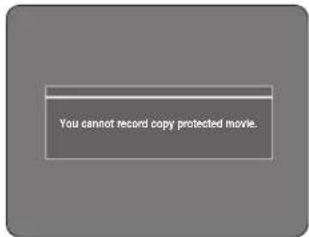
A másolási vezérlőjelekről
Egyes közvetítések másolási vezérlőjeleket alkalmaznak, többnyire a következő három egyikét: COPY-Free (szabadon felvehető), Copy-Once (egyszer felvehető), Copy-Never (Nem felvehető). Ha egyszer felvehető műsort kíván felvenni, DVD-RW lemezt használjon CPRM védelemmel VR módban, vagy DVD-RAM-ot.
| Adathordozó\Jeltipus | Szabadon Egyszer Nem másolható felvehető felvehető | |
| DVD-RW(1.1 verzió) | ○ | - |
| DVD-RW(1.1 verzió)CPRM-melVR módVideo mód | ○○○ | ○* |
| DVD-R | ○ | |
| DVD-RAM(2.0 verzió) | ○ | ○* |
Ha egyszer felvehető (Copy Once) filmet rögzített, erról további másolat már nem készíthető.
- Irható adathordozók másolásvédelme (CPRM) A CPRM egy olyan eljárás, ami a felvételt ahhoz az adathordozóhoz köti, amelyre a felvételt készítették. Ezt néhány DVD felvevő készülék támogatja, de sok DVD lejátszó nem. Minden egyes üres írható DVD különleges, 64 bites hordozóanyag azonosítóval rendelkezik, amelyet a lyuk vágásterületbe (BCA) marattak. Amikor védett tartalmat vesznek fel egy lemezre, az titkosítható az adathordozó azonosítójából származtatott 56 bites C2 (Cryptomeria) rejtjellel.
Lejátszás alatt a készülék kiolvassa az azonosítót a lyuk vágásterületről és az abból előállított kulccsal dekódolja a lemez tartalmát. Ha a lemez tartalmát más adathordozóra másolják, az azonosító hiányozni fog vagy nem lesz helyes és az adatok nem lesznek dekódolhatók.
Az INFO gombról
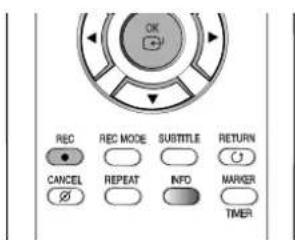
Az INFO gomb megnyomásával információt kaphat az aktuális státuszról és a lejátszás vagy felvétel menetéről.
A lemez fajtájától és a státusztól függően a megjelenő képernyő eltérő lehet.
A szabad lemezterület ellenőrzése (lemez információ)
Ha már használt lemezre vesz fel, ellenőrizze, hogy van-e elegendő szabad lemezterület a felvétel e lkészítéséhez. DVD-RW és DVD-RAM lemezek esetén törléssel felszabadíthat lemezterületet.
•Nyomja meg az INFO gombot.
Megjelenik a lemez adatait mutató ablak.
A megjelenő adatok a lemez fajtájától és a felvételi formátumtól függően eltérőek.
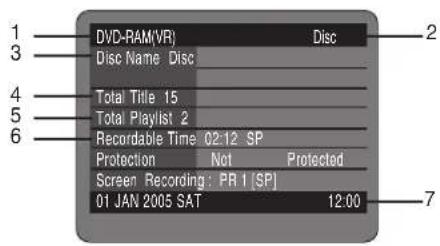
- A lemez fajtája
- Az aktuális kijelzés jellege
- Lemeznév
- A lemezre rögzített tételek száma
- A lejátszási listák száma
- Felvételi időtartam: ez egyes felvételi üzemmódokban a lehető leghosszabb felvételi idő (közelítő érték).
- Dátum: Az aktuális dátum és pontos idő
Az éppen nézett tv-program felvétele

Mielött elkezdi a felvételt
Ellenőrizze, hogy a lemezen elegendő hely van-e a felvételhez! Állítsa be a felvételi üzemmódot!
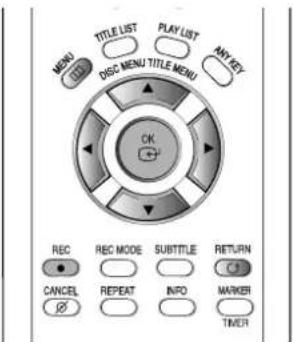
1 Nyissa ki a lemezfiókot a Lemezfiók OPEN/CLOSE gombbal, és tegyen egy ír-ható lemezt a lemezhelyre.
2 Zárja be a lemezfiókot a Lemezfiók OPEN/CLOSE gombbal.
Várja meg, amíg a „LOADING” (Beolvasás) felirat eltűnik a kijelzőről.
Ha eddig még nem használt DVD-RAM lemezt helyezett be, egy üzenet jelenik meg, azzal a kérdéssel, hogy akarja-e formattálni a lemezt. Végezze a kijelölést a ◀▶ gombokkal, majd nyomja meg az OK gombot! (Lásd a 41. oldalt.)
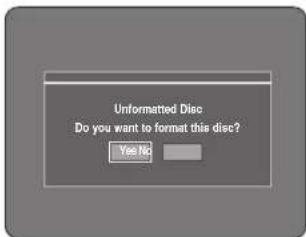
Ha eddig még nem használt DVD-RW lemezt helyezett be, egy üzenet jelenik meg, azzal a kérdéssel, hogy akarja-e inicializálni a lemezt. Végezze el a kijelölést, majd nyomja meg az OK gombot! (Lásd a 41. oldalt.)
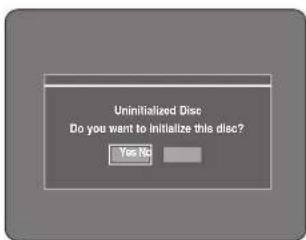
3 Válassza ki a PROG (☐) gombokkal vagy a számgom bokkal (☐) azt a tv-programot, amit rögzíteni kíván.
4 Nyomja meg a REC MODE gombot ismételten a kívánt felvételi üzemmód (sebesség és minőség) kiválasztásához (vagy nyomja meg egyszer a REC MODE gombot, és válasszon a ▼▲gombokkal).
→ SP → LP → EP → XP
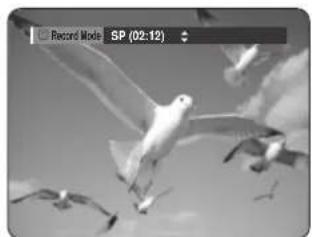
5 Nyomja meg a Felvétel (REC) gombot.
Megjelenik a kijelzés a csatornára vonatkozó információkkal, és elkezdődik a felvétel.
Az előlapon megjelenik a ( )ikon.
A lemez jelenlegi státuszának és a felvétel menetének megtekintése: Nyomja meg az INFO gombot, és megjelennek a lemezinformációk.
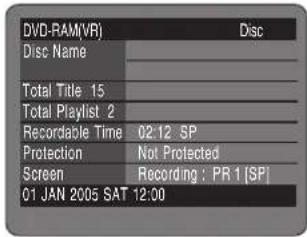
A felvételre vonatkozó tájékoztatás megtekin- téséhez nyomja meg ismét az INFO gombot!
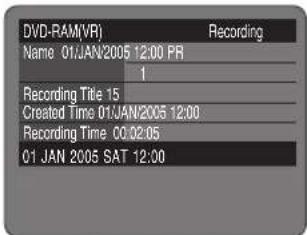
A felvétel leállítása
Nyomja meg a STOP ( )gombot a felvétel leállításához.
- DVD-RAM/DVD-RW/DVD-R lemezek használatakor a következő üzenet jelenik meg: „A lemezinformációk frissítése. Kérjük, várjon.”

MEGJEGYZÉS
- Felvétel közben nem változtathatja meg a felvételi üzemmódot, és nem válthat bemenetet.
■ Ha betelik a lemez, a felvétel automatikusan leáll.
■ Egy lemezre max. 99 tétel rögzíthető. - A felvétel automatikusan leáll, ha másolás elleni védelemmel ellátott programot próbál meg felvenni.
- A DVD-RAM/DVD-RW lemezeket felvétel előtt formattálni kell. Az új lemezeket formattálás nélkül árulják.
■ Ne használjon DVD-R authoring („szerzői”) lemezeket ezzel a készülékkel.
Felvétel az éppen nézett külső műsorforrásról


Mielött elkezdi a felvételt
Ellenőrizze, hogy elegendő-e a szabad lemezterület a felvétel elkészítéséhez. Válassza ki a felvételi üzemmódot.
1 Nyissa ki a lemezfiókot a Lemezfiók OPEN/CLOSE gombbal, és tegyen egy ír-ható lemezt a lemezhelyre.
2 Zárja be a lemezfiókot Lemezfiók OPEN/CLOSE gombbal.
Várja meg, amíg a „LOADING” (Beolvasás) felirat eltűnik a kijelzőről.
Ha eddig még nem használt DVD-RAM lemezt helyezett be, egy üzenet jelenik meg, azzal a kérdéssel, hogy akarja-e formattálni a lemezt. (Lásd a 41. oldalon).
Ha eddig még nem használt DVD-RW lemezt helyezett be, egy üzenet jelenik meg, azzal a kérdéssel, hogy akarja-e inicializálni a lemezt. (Lásd a 41. oldalon).
3 Az INPUT bemenet választó gombbal válassza ki a külső berendezés csatlakoztatásának megfelelő bemenetet.
Az elölapi kijelzőn a jelzések a következő sorrendben váltják egymást:
Ha digitális kamerát csatlakoztatott a készülékhez, a DV bemenetet válassza ki az INPUT gomb többszöri megnyomásával.
4 Nyomja meg a REC MODE gombot ismételten a kívánt felvételi üzemmód (sebesség és minőség) kiválasztásához (vagy nyomja meg egyszer a REC MODE gombot, és válasszon a ▼▲gombokkal).
SP → LP → EP → XP
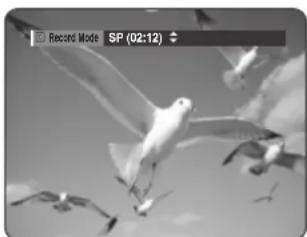
5 Nyomja meg a REC gombot.
A felvétel szüneteltetése
A folyamatban lévő felvétel szüneteltetéséhez nyomja meg a gombot!
- A felvétel folytatásához nyomja meg újra a gombot!
- Felvételi szünetben csatornát válthat a PROG
(♡/♡) gombokkal.
A felvétel leállítása
Nyomja meg a STOP ( ) gombot a felvétel leállításához.
- DVD-RAM/DVD-RW/DVD-R lemezek használatakor a következő üzenet jelenik meg: „A lemezinformációk frissítése. Kérjük, várjon.”

MEGJEGYZÉS
- Felvétel közben nem változtathatja meg a felvételi üzemmódot, és nem válthat bemenetet.
■ Ha betelik a lemez, a felvétel automatikusan leáll.
■ Egy lemezre max. 99 tétel rögzíthető. - A felvétel automatikusan leáll, ha másolás elleni védelemmel ellátott programot próbál meg felvenni.
■ A DVD-RAM/DVD-RW lemezeket felvétel előtt formattálni kell. Az új lemezeket formattálás nélkül árulják.
■ Ne használjon DVD-R authoring („szerzői”) lemezeket ezzel a készülékkel.
Másolás videokameráról
A videokamerát az IEEE1394 (DV) interfészen keresztül szabályozhatja.


Mielött elkezdi a felvételt
Ellenőrizze, hogy elég üres hely van-e a lemezen. Állítsa be a felvétel üzemmódot.
1 Nyissa ki a lemezfiókot a Lemezfiók OPEN/CLOSE gombbal, és tegyen egy ír-ható lemezt a lemezhelyre.
2 Zárja be a lemezfiókot Lemezfiók OPEN/CLOSE gombbal.
Várja meg, amíg a „LOADING” (Beolvasás) felirat eltűnik a kijelzőről.
Ha eddig még nem használt DVD-RAM lemezt helyezett be, egy üzenet jelenik meg, azzal a kérdéssel, hogy akarja-e formattálni a lemezt. (Lásd a 41. oldalon).
Ha eddig még nem használt DVD-RW lemezt helyezett be, egy üzenet jelenik meg, azzal a kérdéssel, hogy akarja-e inicializálni a lemezt. (Lásd a 41. oldalon).
3 Nyomja meg a REC MODE gombot ismételten a kívánt felvételi üzemmód (sebesség és minőség) kiválasztásához (vagy nyomja meg egyszer a REC MODE gombot, és válasszon a ▼▲ gombokkal).

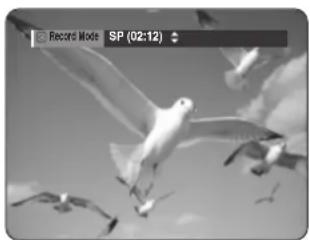
4 A DV kiválasztásához nyomja meg az INPUT gombot!
Ha a bemenetet DV-re állította, a képernyő tetején megjelenik a kamkorder vezérlését lehetővé tevő lejátszás/felvétel menü.
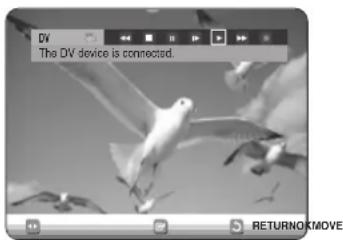
5 A kamkorder lejátszásához válassza ki a képernyő felső részén lévő Play (Lejátszás) ikont és keresse meg a másolandó rész kiinduló pontját! A kamkorder lejátszásához a távvezérlőn nyomja meg a PLAY gombot!
6 A felvétel indításához a ◀▶gombbal válassza ki a képernyő tetején a Rec (●) ikont, majd nyomja meg az OK gombot! A felvétel indításához megnyomhatja a távvezérlőn lévő felvétel gombot is. A lejátszáshoz tartozó ikon képernyőn való megjelenítéséhez nyomja meg bármelyik irány gombot a távvezérlőn!
A felvétel leállítása
Nyomja meg a STOP ( )gombot a felvétel leállításához.
- DVD-RAM/DVD-RW/DVD-R lemezek használatakor a következő üzenet jelenik meg: „A lemezinformációk frissítése. Kérjük, várjon.”

MEGJEGYZÉS
- Felvétel közben nem változtathatja meg a felvételi üzemmódot, és nem válthat bemenetet.
■ Ha betelik a lemez, a felvétel automatikusan leáll.
■ Egy lemezre max. 99 tétel rögzíthető. - A felvétel automatikusan leáll, ha másolás elleni védelemmel ellátott programot próbál meg felvenni.
■ A DVD-RAM/DVD-RW lemezeket felvétel előtt formattálni kell. Az új lemezeket formattálás nélkül árulják.
■ Ne használjon DVD-R authoring („szerzői”) lemezeket ezzel a készülékkel.
Felvétel egy gombnyomással (OTR)


Egyetlen gomb megnyomásával elindíthatja a felvételt, és 30 percenként növekedő időtartamokban megadhatja, hogy mikor kapcsoljon ki a készülék.
1 Ha a tv-ről kívánt felvételt készíteni, válassza ki a PROG (6) gombokkal vagy a számgombokkal (0-9) azt a tv-programot, amit rögzíteni kíván. Ha egy csatlakoztatott külső berendezésről kíván felvételt készíteni, az INPUT bemenet választó gombbal válassza ki a csatlakoztatott berendezésnek megfelelő bemenetet (AV1, AV2, AV3, vagy DV).
• TV program: 1-99
2 A felvétel indításához nyomja meg újra a REC gombot!
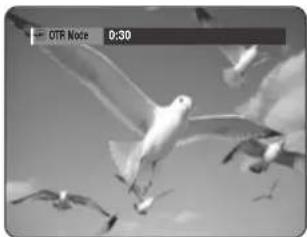
3 A kívánt felvételi idő beállításához nyomja meg ismételten a REC gombot!


MEGJEGYZÉS
■ A időzítő számlálója 8:00-ról 0:00-ra csökken percenként, majd a DVD készülék befejezi a felvételt.
A lemez jelenlegi státuszának és a felvétel menetének megtekintése: Nyomja meg az INFO gombot, és megjelennek a lemezinformációk.
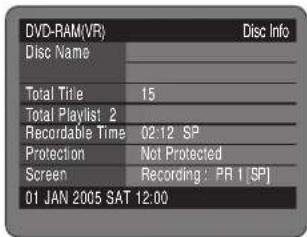
Nyomja meg még egyszer az INFO gombot. Megjelennek az információk arról a programról, amelyet éppen rögzít.
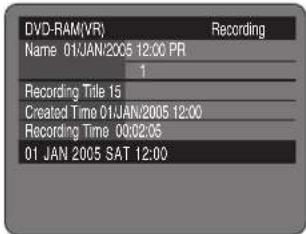
30 másodperccel a beállított időtartam lejárta előtt egy üzenet jelenik meg, és azt kérdezi, hogy a készülék kikapcsoljon-e a felvétel elkészülte után.
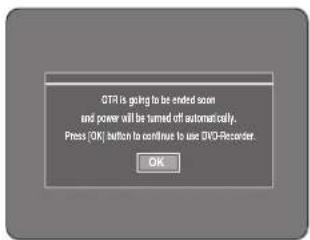
A felvétel leállítása
Nyomja meg a STOP ( )gombot. Megjelenik a „Le akarja állítani a felvételt?” (Do you want to stop recording?) üzenet.
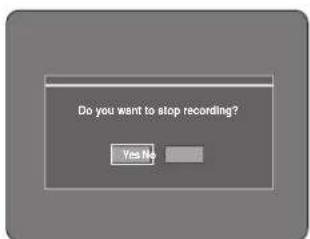
- A ◀▶ gombokkal válassza ki az Yes választ, és nyomja meg az OK gombot.
- Vagy nyomja meg kétszer a STOP gombot!
Időzített felvétel készítése
Mielőtt elkezdi az időzítést
- Ellenőrizze, hogy csatlakoztatta-e az antennakábelt.
- Ellenőrizze a rendelkezésre álló szabad lemezterületet.
- Ellenőrizze, hogy a dátum és az idő beállítása helyes-e. Ne feledje, hogy időzített felvételkészítés előtt az órát be kell állítania a Setup-Clock Set (Beállítás - Óra beállítása) menüben. (Lásd a 26. oldalt)
1 Az készülék Stop üzemmódjánál nyomja meg a TIMER gombot!
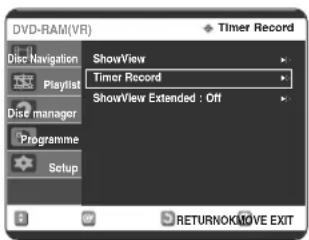
A MENU gomb használata
- Az készülék Stop üzemmódjánál nyomja meg a MENU gombot!
- A ▲▼ gombokkal válassza ki a Programme elemet, majd nyomja meg kétszer az OK vagy a ►gombot!
- A ▲▼ gombbal jelölje ki a Timer Record (Időzített felvétel) elemet!
2 Nyomja meg az OK vagy a ▶ gombot!
- Megjelenik a Timer Recording (Időzített felvétel) képernyő.
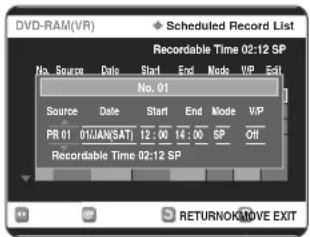
2 Végezze el a szükséges beállításokat.
-
A képernyőn megjelenik a „Timer Recording” (Időzített felvétel) képernyő.
Válassza ki a kitöltendő négyzeteket a nyílgombokkal, és írja be a megfelelő értékeket a számgombokkal.
◀▶: A következő/előző négyzet kiválasztása.
▲▼, 0\~9 : Az érték beállítása. -
Forrás: A videó bemeneti jelforrás (AV1, AV2, AV3, vagy DV), vagy a tv csatorna, amelynek a műsorát felvenni kívánja.
- Dátum : Az időzített felvétellel egy hónapos időtartamon belül állíthatja be a felvétel idejét. Beállítja a felvétel napját. (nap/hónap)
01/JAN(SAT) Every Day
02/JAN(SUN) MON-SAT
03/JAN(MON) MON-FRI
: :
30/JAN(SUN) Every SAT 31/JAN(MON) Every SUN
- Kezdési/befejezési időpont: Az időzített felvétel kezdési és befejezési időpontja.
-
Mode (Felvétel üzemmód) :
-
FR (Rugalmas felvétel) : Akkor válassza, ha automatikusan kívánja állítani a felvétel minőséget! FR üzemmódban a legalkalmasabb felvételi üzemmód beállítása automatikus, a lemezen maradt idő és az időzített felvétel hosszának megfelelően. Ezt a funkciót az egyik XP, SP, LP és EP üzemmódban jelöli ki.
- XP (kiváló minőség) : Válassza ki, ha a video minősége fontos! (Kb. 1 óra)
- SP (szabvány minőség) : Válassza ki a szabvány minőségű felvételhez! (Kb. 2 óra)
- LP (gyenge minőség) : Válassza ki, amikor hosszú felvételi időre van szükség! (Kb. 4 óra)
- EP (kibővített) : Válassza ki, amikor hosszabb felviteli időre van szükség! (Kb. 6 vagy 8 óra)
•V/P : VPS (Video Programme System) vagy PDC (Programme Delivery Control) funkció.
- Ha ezt a funkciót bekapcsolja, lehetősége van a felvétel elindításának és leállításának vezérlésére egy speciális jellel, melyet a közvetített jel tartalmaz.
- Ha egy tv program rövidebb a jelzettnél, korábban vagy később kezdődik, ez a funkció automatikusan szinkronizálja a felvétel kezdési és befejezési időpontjait a program valós kezdési és befejezési idejével.
- A program felvételének kezdési idejét PONTOSAN a műsorújság szerint adja meg. Egyébként a felvételt nem készíti el a készülék.
- Csak akkor kapcsolja be a PDC vagy VPS funkciókat, ha biztos benne, hogy a programot a funkciók működéséhez szükséges jelekkel együtt sugározzák.

MEGJEGYZÉS
- Amikor EP üzemmódban készít felvételt DVD-RW(V)/R lemezre, esetleg nem veszi fel a teljes 6 vagy 8 órát, mivel az készülék a VBR (változó bitsebességű) KÓDOLÁSI rendszert használja. Például, ha sok jelentet tartalmazó programot vesz fel, a készülék nagyobb bitsebességet alkalmaz, ami viszont több lemez memóriát fogyaszt.
4 Nyomja meg az OK gombot.
- Az előlapon megjelenik a ⏰ jelzés, ami azt jelzi, hogy az időzítő működésbe lépett.
Ha az időzítések átfedik egymást
A programokat prioritási sorrendben rögzíti a készülék. Ha az első program később fejeződik be, mint ahogy a második program kezdődik, a kijelzőn az „Ez a beállítás megegyezik az 1-es programmal” üzenet jelenik meg. Ezek szerint az 1-es programot veszi fel a készülék. Ha az 1-es program a végére ért, folytatódik a felvétel a 2-es programmal.
Kilépés a menüböl a beállítások elmentése nélkül
Nyomja meg a MENU gombot.
Visszatérés az előző menübe
Nyomja meg a RETURN gombot, ha nem akarja beállítani az időzítót.
5 Az időzítési művelet befejezéseként kapcsolja ki a készüléket.
Ném készül el az időzített felvétel, ha a készülék be van kapcsolva.
- A ⏻ jelzés villog, ha nincs lemez a készülékben.

MEGJEGYZÉS
- Az elkészült felvétel időtartama eltérhet a beállított időtartamtól, pl akkor, ha a felvételek átfedik egymást, vagy az egyik program végétől számított 2 percen belül elkezdődik a másik program.
■ Max. 12 program felvétele időzíthető.
Rugalmas felvétel (FR) (csak időzített felvétel készítésnél)


FR üzemmódban a legalkalmasabb felvételi üzemmód beállítása automatikus, a lemezen maradt idő és az időzített felvétel hosszának megfelelően. Ezt a funkciót csak az egyik XP, SP, LP és EP üzemmódban jelöli ki és ez az üzemmód használható az időzített felvételhez.
Az időzítést az „Időzített felvétel” ismertetett lépési szerint végezze, de az 3. lépésben válassza ki az FR üzemmódot.
Az időzített felvételi lista módosítása


A felvételi lista szerkesztéséhez kövesse az alábbi útmutatásokat.
1 Az készülék Stop üzemmódjánál nyomja meg a TIMER gombot!
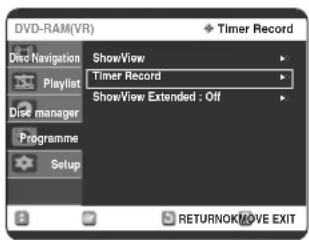
A MENU gomb használata
- Az készülék Stop üzemmódjánál nyomja meg a MENU gombot!
- A ▲▼ gombokkal válassza ki a Programme elemet, majd nyomja meg kétszer az OK vagy a ►gombot!
- A ▲▼ gombbal jelölje ki a Timer Record (Időzített felvétel) elemet!
2 Nyomja meg az OK vagy a ▶gombot!
3 Az időzített felvétel képernyő bezárásához nyomja meg a RETURN (Vissza) gombot!
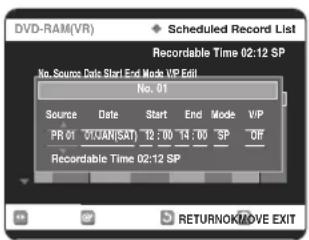
4 A ▼▲gombokkal válassza ki azt az időzített programot, amit módosítani szeretne, és nyomja meg a ▶vagy OK gombot.
- Ebben a menüpontban az Edit és Delete funkciók választhatók ki.
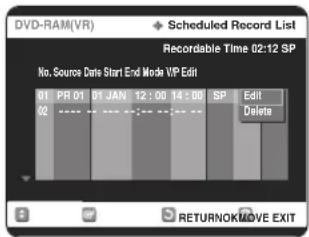
5 A ▼▲ gombokkal válassza ki az Edit menüpontot, és nyomja meg az OK gombot.
- Megjelenik az időzített felvételi képernyő. Végezze el a listában a kívánt módosításokat.
A „Felvételek időzítése az időzítő órával” c. fejezetben olvashat az időzítés módjáról.
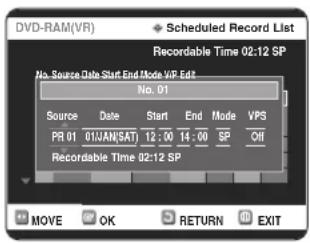
6 A módosított értékek jóváhagyásához nyomja meg az OK gombot.
7 A müvelet befejezése után nyomja meg a MENU gombot!
Időzített felvételi lista törlése


Az alábbiak szerint törölheti az időzítési lista egyes tételeit.
1 Az készülék Stop üzemmódjánál nyomja meg a TIMER gombot! A MENU gomb használata
- Az készülék Stop üzemmódjánál nyomja meg a MENU gombot!
- A ▲▼ gombokkal válassza ki a Programme elemet, majd nyomja meg kétszer az OK vagy a ► gombot!
- A ▲▼ gombbal jelölje ki a Timer Record (Időzített felvétel) elemet!
2 Nyomja meg az OK vagy a ▶ gombot!
3 Az időzített felvétel képernyő bezárásához nyomja meg a RETURN (Vissza) gombot!
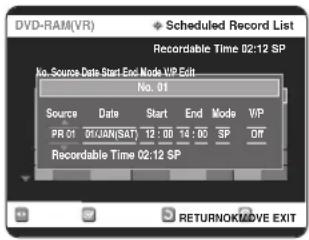
4 A ▼▲ gombokkal válassza ki azt az időzített programot, amit törölni szeretne, és nyomja meg az OK vagy a ▶ gombot.
- Ebben a menüpontban az Edit és Delete funkciók választhatók ki.
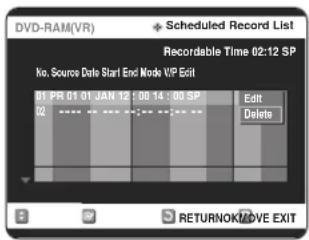
5 A ▼▲ gombokkal válassza ki a Delete menüpontot, és nyomja meg az OK vagy a ▶ gombot.
- Megjelenik egy üzenet a törlés jóváhagyásához. „Törölni akarja a 01-es programot?”
6 A ◀▶ gombokkal válassza ki a Yes választ, és nyomja meg az OK gombot. - A készülék törli a listából a kiválasztott programot.
7 Nyomja meg a MENU gombot a menü eltüntetéséhez a képernyőről. A menü képernyő eltűnik.
Felvételek időzítése a ShowView funkcióval
A programozás előtt:
- Kapcsolja be mind a DVD készüléket, mind a televíziót.
- Ellenőrizze, hogy a beállított dátum és idő helyes-e. Max. 12 program időzíthető.
1 A készülék Stop üzemmódjánál nyomja meg a TIMER gombot! A ▲▼gombokkal válassza ki a ShowView elemet, majd nyomja meg az OK vagy a ▶gombot!
- Megjelenik egy üzenet a ShowView kód beírásához.
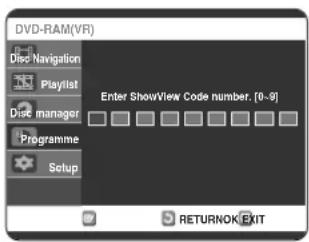
- Nyomja mg a MENU gombot a lemez leállítása után.
- A ▼▲ gombokkal válassza ki a Programme menü- pontot, és nyomja meg a ▶ vagy OK gombot kétszer.
2 Nézze ki a rögzíteni kívánt műsor ShowView kódját a tv műsorújságból, és írja be a kódot a számgombokkal.
- Ha helyesbíteni kell a beírt számjegyeket:
- Nyomja meg annyiszor a ▶gombot, amíg a téves számjegyet törli.
- Írja be újból az értéket.
2 Nyomja meg az OK gombot.
- Megjelenik a programra vonatkozó információ.
- Amikor először használja a ShowView funkciót a tárolt állomásokkal, a program száma villog. Most az egyszer kézzel ki kell választania a programot a ▼▲gombokkal.
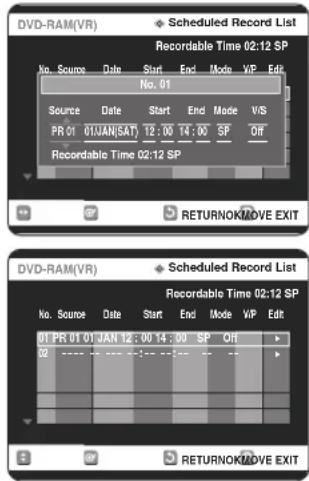
4 Ha a program és az idő helyes, nyomja meg az OK gombot.
5 Kapcsolja ki a készüléket a STANDBY/ON gombbal, hogy az időzítő működésbe lépjen.
6 A 47-49. oldalon leírtak szerint:
• Ellenőrizheti az időzítő beállításokat
• Törölheti a beállított programot.

MEGJEGYZÉS
- A hetilapok vagy újságok egyes tv program felsorolása melletti számok a ShowView kódszámok, amelyekre azonnal beprogramozhatja DVD felvevő készülékét a távvezérlővel. Írja be a felvenni kívánt program ShowView kódját!
- A ShowView a Gemstart Development Corporation védjegye. A ShowView rendszer a Gemstart Development Corporation licensze alapján került felhasználásra.
A kiterjesztett ShowView (ShowView Extend) funkció
A DVD készülék rendelkezik egy kiterjesztett ShowView funkcióval a késéssel induló és az eredeti műsoridőn túlnyúló műsorok felvételének időzítéséhez.
Ezzel a módszerrel a felvételi idő max. 60 perccel meghosszabbítható.
1 Az készülék Stop üzemmódjánál nyomja meg a TIMER gombot!
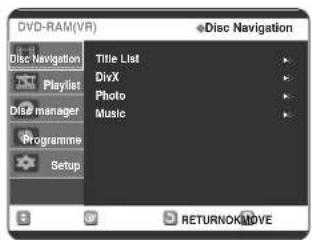
2 A ▼▲gombokkal válassza ki a Programme menüpontot, és nyomja meg a ▶vagy OK gombot.
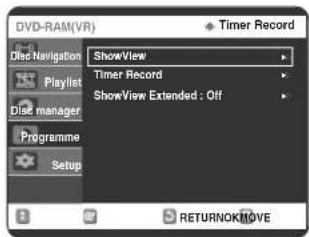
3 A ▼▲gombokkal válassza ki a ShowView Extended majd nyomja meg az OK vagy a ▶gombot!
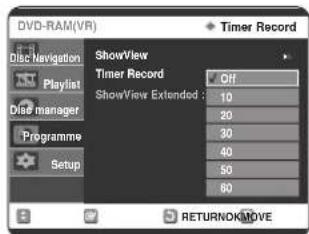
4 A ▲▼gombokkal válassza ki a ShowView Extended idő elemet, majd nyomja meg az OK vagy a ▶gombot!
5 A müvelet után nyomja meg a MENU gombot.
Felvétel az időzített felvételi lista szerint
Ha a készülék ki van kapcsolva, és elérkezik a listában szereplő első program kezdési ideje, a készülék automatikusan bekapcsol, és elkezdi a felvételt.
1 A felvétel közben a műsor nem látható a tv-képernyőn.
- Ha a müsort a felvétel közben a tv-ben nézni szeretné, nyomja meg a TV/DVD gombot.
- Ha mégsem akarja nézni a tv-ben a müsort, nyomja meg újból a TV/DVD gombot.
A felvétel leállítása
EXIT Nyomja meg a STOP ( )gombot. Megjelenik egy üzenet, hogy le akarja-e állítani a felvételt, van nem.
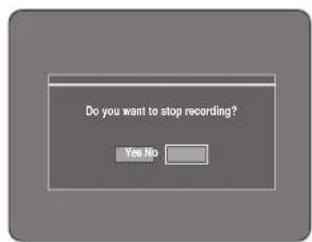
- Ha a Yes (Igen) választ választja: a felvétel leáll.
- Ha a No választ választja, a felvétel folytatódik.

MEGJEGYZÉS
■ Ha kevés a szabad terület a lemezen, vagy felvétel közben másolásvédelmi jel érkezik a készülékhez, a felvétel leáll.
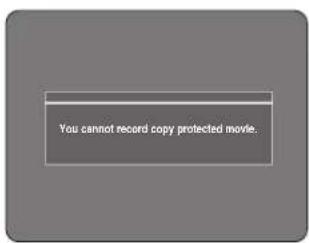
■ Ha nincs szabad hely a lemezen vagy a lemez nem írható, a készülék nem vesz fel. (A felvételhez cserélje ki a lemezt.)
Lejátszás
Ebben a fejezetben a lejátszási funkciókról, és az egyes lemezfajták lejátszási módjáról olvashat.



Dolby Digital DTS Digital Audio
Sztereo PAL sugárzási rend- szer (U.K., Franciao. Németo. stb.)


MP3DivX
Lejátszás előtt 52
Lemez lejátszása....53
Audio CD/MP3 lemezek lejátszása ......63
Kép CD lejátszása....66
MPEG4 lejátszása....67
A tétel lista lejátszása....68
Lejátszás előtt
Olvassa el az alábbi tudnivalókat a lejátszás megkezdése előtt.
Régió kód (csak DVD-Video lemezeknél)

Mind a DVD készülék, mind a DVD lemez egy úgynevezett régió kóddal van ellátva. A készülék csak olyan lemezeket tud lejátszani, amelyen a készülékkel azonos régió kód szerepel. Más régió kóddal ellátott lemezt a készülék nem tud lejátszani. A készülék régiószáma a DVD készülék hátoldalán van feltüntetve.
A lejátszható lemezfajták
| Lemezfajta | A lemez jelzése | Tartaiom | Lemez formárum | Max. lejátszási idő |
| DVD-VIDEO |  | hang-kép | egyldalas (12 cm) | 240 |
| kétoldalas (8 cm) | 480 | |||
| egyldalas (8 cm) | 80 | |||
| kétoldalas (8 cm) | 160 | |||
| AUDIO-CD |  | hang | egyldalas (12 cm) | 74 |
| egyldalas (8 cm) | 20 | |||
| DVD-RAM |  RAM RAM | hang-kép | egyldalas (12 cm) | 1 (XP: kiváló minőség) |
| 2 (SP: standard minőség) | ||||
| 4 (LP:felezett sebesség) | ||||
| 6 vagy 8 (EP: Kibövített) | ||||
| kétoldalas (12 cm) | 2 (XP: kiváló minőség) | |||
| 4 (SP: standard minőség) | ||||
| 8 (LP:felezett sebesség) | ||||
| 12 vagy 8 (EP: harmadott s.) | ||||
| DVD-RW |  KW KW | hang-kép | 12 cm (4,7GB) | 1 (XP: kiváló minőség) |
| 2 (SP: standard minőség) | ||||
| 4 (LP:felezett sebesség) | ||||
| 6 vagy 8 (EP: harmadott seb.) | ||||
| DVD-R |  R R | hang-kép | 12 cm (4,7GB) | 1 (XP: kiváló minőség) |
| 2 (SP: standard minőség) | ||||
| 4 (LP:felezett sebesség) | ||||
| 6 vagy 8 (EP: harmadott seb.) | ||||
| CD-R/RWDVD-R/RW/RAM | JPEGMP3MPEG4 | - | - |

A lemez típusától függően, a betöltés akár egy percet is igénybe vehet.
A következő lemezeket nem lehet lejátszani a készülékkel
- Olyan DVD-Video lemezek, amelyek régió kódja nem „2” vagy „ALL”.
• 12 cm-es 2,6 GB és 5,2 GB DVD RAM
•3,9 GB DVD-R szerzői (authoring) lemez - DVD-RAM, DVD-RW (VR mód), melyet nem a VR szabványnak megfelelően rögzítettek
- Nem lezárt DVD-R, nem lezárt DVD-RW (V mód), melyet más berendezések rögzítettek
• DVD-ROM/DVD+RW/PD/MV-Disc, stb.
• Video CD/CVD/SVCD/CD-ROM/CDV/CD-G/CD-I

MEGJEGYZÉS
- Ez a készülék csak olyan lemezekkel használható, melyek kompatibilisek a DVD-RAM 2.0 verzió szabványnak.
■ Egyes lemezfajtáknál előfordulhat, hogy nem működik a lejátszás vagy a felvétel, pl. akkor, amikor speciális műveletet (kameraállás kiválasztása) hajt végre. A lemezről a dobozán pontos információkat olvashat, szükség esetén olvassa el az ott leírtakat. - Óvja a lemezt szennyeződéstől, karcolástól. Ujjlenyomat, karcolás, lerakódott cigarettefüst azt okozhatja, hogy a lemezt nem lehet felvételre használni.
■ A DVD-RAM/RW/R lemezek védelme érdekében használjon kazettát.
■ Egyes DVD-RAM/RW/R lemezeket nem lehet lejátszani a DVD-lejátszókon, a lemez állapotától, valamint a felvételi körülményektől függően.
Lemez lejátszása
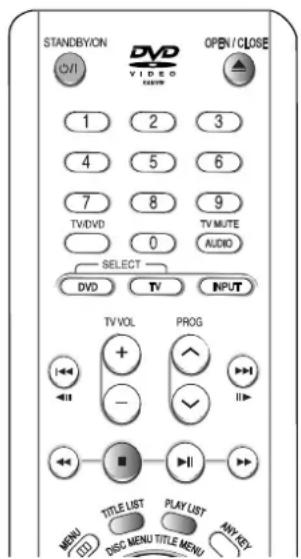
1 Nyomja meg a Lemezfiók OPEN/CLOSE gombot.
2 Óvatosan helyezze a lemezt a lemezhelyre úgy, hogy a címke felfelé nézzen. DVD-RAM lemezeknél a nyomtatott oldal nézzen felfelé.
3 Az OPEN/CLOSE gomb ismételt megnyomásával zárja be a lemezfiókot.
- A lemezfiók bezáródik, és automatikusan elkezdődik a lemez lejátszása.
- A készülék legelső bekapcsolásakor a lemez lejátszása nem indul el automatikusan.
- Amikor legelőször kapcsolja be a lemezjátszót, és teszi be a lemezt, ezzel üzembe helyezi a készüléket, és a készülék állj üzemmódban várakozik.
- Nyomja meg a Lejátszás (PLAY) gombot a lejátszás elindításához.
- Ha MP3 lemezt helyez be, a készülék kijelzi a fájl listát a kijelzön, és elindul a lejátszás.
- Ha egy JPEG lemezt helyez be, megjelennek a mappák és egy állománylista.
- Ha azt akarja, hogy az készülék automatikusan kezdje a lejátszást, ha bekapcsoláskor van lemez az készülékben, kapcsoja be a készüléket a PLAY (Lejátszás) gombbal!
4 A lejátszás leállításához nyomja meg a STOP gombot.

Megjegyzés
■ Ha leállítja a lejátszást, a készülék megőrzi a leállítási pont helyét a memóriában. Ha megnyomja a Lejátszás (PLAY) gombot, a lejátszás a leállítás pontjától folytatódik. (Kivéve, ha közben kivette a lemezt, lecsatlakoztatta a DVD készüléket a hálózatról, vagy kétszer megnyomta a STOP gombot.) Ez a funkció csak a DVD-VIDEO, DVD-RAM, DVD-RW, DVD-R és audio CD (CD-DA) lemezeknél működik.

Figyelem
■ Lejátszás közben nem mozgassa a készüléket, mert megsérülhet benne a lemez.
■ A lemezfiókot mindig az OPEN/CLOSE gombbal nyissa ki és zárja be.
■ Ne nyúljon a lemezfiókhoz, amikor az kinyílik vagy becsukódik, mert ezzel meghibásodást, hibás működést okozhat.
■ Ne tegyen idegen tárgyakat a lemezfiókra.
■ Egyes lemezeknél bizonyos funkciók másképpen működnek, vagy egyáltalán nem működnek. Ha ezt tapasztalná, olvassa el a lemezboritón a lemez ismertetőjét.
- Vigyázzon, hogy gyermek ne dugja az ujját a lemezfiók nyílásába, mert a lemezfiók bezáródásakor beszorulhat az ujja.
■ Egyszerre csak egy DVD lemezt helyezhet be. Kettő vagy több lemez behelyezésekor nincs lejátszás és a DVD lejátszó tönkremehet.
A lemezmenü és tételmenü használata
Egyes lemezek külön a lemezre szóló lemezmenüt tartalmaznak, mely által az egyes filmekhez speciális funkciók, pl. fejezet kiválasztás, audio sávok választása, feliratozás, film előzetesek, a szereplőkről szóló információk, választhatók.
DVD-VIDEO lemezek

1 A DISC MENU gomb megnyomásával lépjen be a lemezmenübe.
- Lépjen a lejátszási műveletekről szóló beállítási menübe.
- Kiválaszthatja a lejátszás nyelvét valamint a felirato- zás nyelvét a lemezen szereplő nyelvek közül.
2 A TITLE MENU gombbal lépjen a lemez tételmenüjébe.
- Akkor használhatja a tételmenüt, ha a lemez egynél több tételt (filmet) tartalmaz. Egyes lemezfajták nem támogatják ezt a funkciót.
DVD-RAM/RW/R lemezek


1 A TITLE LIST gombbal hívja be a tétel listát

MEGJEGYZÉS
■ Tétel lista:
A tétel egy egyhuzamban felvett videó program. A tétel lista segít a kívánt tétel (program) kiválasztásában. Mivel a tétel lista a rögzített programokra vonatkozó információkat tartalmaz, ha törli a listából a tételt, az adott tétel a továbbiakban már nem játszható le.
■ Lejátszási lista:
Ez a lista a teljes tétel listából összeválogatott jelenetekből áll. A lista lejátszásakor csak a használó által kiválasztott jeleneteket játssza le a készülék, majd a lejátszás leáll. Mivel a lista csak a kiválasztott részletek lejátszásához szükséges információkat tartalmazza, ha törli a listát, az eredeti felvett anyag nem törlődik.
A keresési funkciók
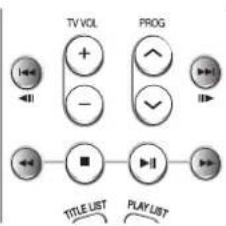
flowchart
graph TD
    A["TV VOL"] --> B["+"]
    A --> C["-"]
    D["PROG"] --> E["↖"]
    D --> F["↖"]
    G["Title LIST"] --> H["■"]
    I["PLAY LIST"] --> J["▶"]
    K["▶"] --> L["▶"]
Keresés egy fejezeten vagy műsorszámon belül


1 Lejátszás alatt nyomja meg a SEARCH ( )gombot a távvezérlón.
| DVD-VIDEO/DVD-RAM/DVD-RW/DVD-R | ▶ 2-szeres gyorsítás → ▶ 4-szeres gyorsítás → ▶ 8-szoros gyorsítás → ▶ 16-szoros gyorsítás → ▶ 32-szeres gyorsítás → ▶ 128-szoros gyorsítás → ▶ 2-szeres gyorsítás |
| MPEG4 | ▶ 2-szeres gyorsítás → ▶ 4-szeres gyorsítás → ▶ 8-szoros gyorsítás |
| AUDIO CD(CDDA) | ▶ 2-szeres gyorsítás → ▶ 4-szeres gyorsítás → ▶ 8-szoros gyorsítás |
• A programban hátrafelé is kereshet.
A normal lejátszási sebességhez a gomb megnyomásával térhet vissza.
- Ha megnyomja és lenyomva tartja a SEARCH (gombot, a lejátszás az alapbeállításnak megfelelő 4-szeres sebességre kapcsol. Ha felengedi a gombot, a lejátszás normal sebességgel folytatódik.
- A tényleges lejátszási sebesség valamelyest eltérhet a jelöltől.

MEGJEGYZÉS
■ Scan (Keresés)üzemmódban nem hall-ható hang, kivéve a CD-ket (CD-DA).
Fejezetek és műsorszámok átugrása
- Lejátszás alatt gyorsan megkeresheti a kívánt jelenetet vagy műsorszámot.
1 Lejátszás alatt nyomja meg az SKIP ( ⏻ ⏻ ) gombot a távvezérlőn.
- Ha megnyomja a I◀◀ gombot, a lejátszás a fejezet vagy a műsorszám elejére ugrik, vagy a könyvjelzővel megjelölt pontra (DVD-RAM, DVD-RW(VR mód)).
Ha 3 másodpercen belül még egyszer megnyomja a gombot, a eljátszás az előző fejezet vagy műsorszám elejére ugrik vagy a következő könyvjelzővel megjelölt pontra (DVD-RAM, DVD-RW(VR mód)).
- Ha megnyomja a ▶▶▶I gombot, a lejátszás a következő fejezetre, műsorszámra folytatódik, vagy a következő könyvjelzővel megjelölt pontra (DVD-RAM, DVD-RW(VR mód)).
Lassított lejátszás


1 Szünet vagy állj üzemmódban nyomja meg a SEARCH ( )gombot a távvezérlón.
- Ha a ▶▶ gombot nyomja meg, a lassítás sebessége az alábbiak szerint változik:
Lassítás 1/8 sebességre → Lassítás 1/4 sebességre → Lassítás 1/2 sebességre
- Ha a ◀◀ gombot nyomja meg, a lassítás sebessége az alábbiak szerint változik:
◀ Lassítás 1/8 sebességre → Lassítás 1/4 sebességre → Lassítás 1/2 sebességre - A normal sebességű lejátszáshoz a gomb megnyomásával térhet vissza.
Szünet (PAUSE) üzemmódban nyomja meg és tartsa lenyomva a SEARCH () gombot a lemez í sebességgel történő lejátszásához. Ha felengedi a gombot, a készülék visszakapcsol a Szünet (PAUSE) üzemmódba.

MEGJEGYZÉS
■ A tényleges lejátszási sebesség valamelyest eltérhet a jelölttól.
■ A lassú lejátszás csak előre irányban működik az MPEG-4 lemezeknél.
Képléptetés


1 Állókép üzemmódban nyomja meg a távvezérlő gombját!
- A gomb minden egyes megnyomására a következő/előző képkocka jelenik meg.
A gömb megnyomására az előző képkocka jelenik meg.
A gomb megnyomására a következő képkocka jelenik meg.
- A gomb megnyomására a lejátszás normal sebességgel folytatódik.

MEGJEGYZÉS
■ A kockánkénti léptetés csak előre irányban működik az MPEG-4 lemezeknél.
Az ANYKEY funkció
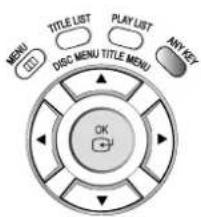
Az ANYKEY funkció megkönnyíti a tétel, fejezet, müsorszám, és idő szerinti keresést.
A funkció segítségével megváltoztathatja a nyelv és feliratozás beállítását is, valamint számos más beállítást is, pl. ismételt lejátszás, nézőszög kiválasztás, nagyítás.
Jelenet közvetlen kiválasztása az ANYKEY gombbal
- Az ANYKEY funkcióval közvetlenül kiválaszthatja a tételt, fejezetet, műsorszá-mot, és megkeresheti a kívánt jelenetet.
1 Nyomja meg az ANYKEY gombot a lejátszás alatt.
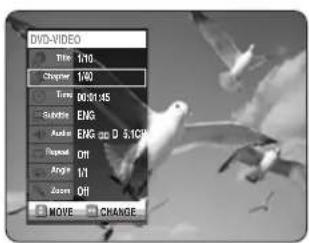
2 A ▼▲ gombokkal válassza ki a Title, Chapter vagy Track Menüpontot.
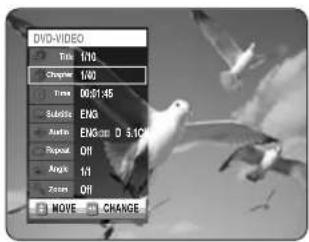
3 A ◀▶ gombokkal vagy a számgombokkal (0-9) válassza ki a kívánt jelenetet, majd nyomja meg az OK gombot.
- Ha egy adott idópont segítségével kíván megtalálni egy jelenetet.
1 Nyomja meg az ANYKEY gombot a lejátszás alatt.
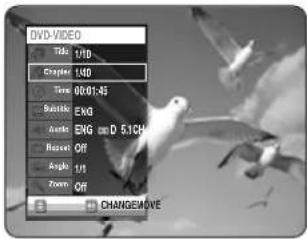
2 A ▼▲gombokkal válassza ki az Time menüpontot.
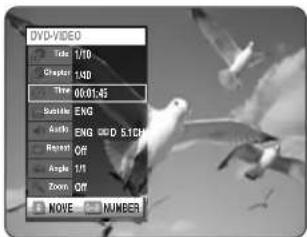
3 Írja be az időpontot óra, perc, másodperc sorrendben a számgombokkal, majd nyomja meg az OK gombot.

MEGJEGYZÉS
- Ez a funkció egyes lemezeknél nem működik. Ha CD(CD-DA) vagy MP3 lemezt helyez be, a lemez fajtájától függően előfordulhat, hogy az információs képernyő nem jelenik meg.
■ Egyes lemezeknél az időpont szerinti keresés nem működik.
■ A képernyő kijelzés eltüntetéséhez nyomja meg az ANYKEY gombot.
Az ismétlési funkció
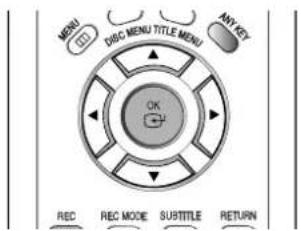
Ismételt lejátszás


A REPEAT gombbal
1 Nyomja meg az Ismételt REPEAT gombot.
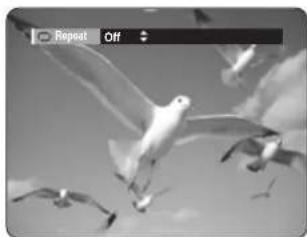
2 A REPEAT gombbal vagy a ▼▲ gombokkal válassza ki azt a tételt vagy fejezetet, amit meg akar ismételni. Nyomja meg az OK gombot.
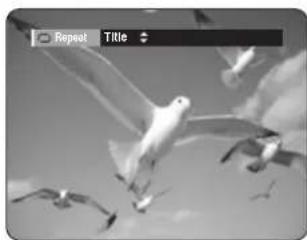
Fejezet: a készülék megismételi az éppen nézett fejezetet. Tétel: a készülék megismételi az éppen nézett tételt (programot).
- Visszatérés a normal lejátszáshoz -
3 Az Off állapot kijelöléséhez nyomja meg a REPEAT gombot, majd nyomja meg az ▲▼ vagy a REPEAT és az OK gombot! A rendes lejátszáshoz az CANCEL gombbal térhet vissza.

Az ANYKEY gombbal
1 Nyomja meg az ANYKEY gombot a lejátszás alatt.
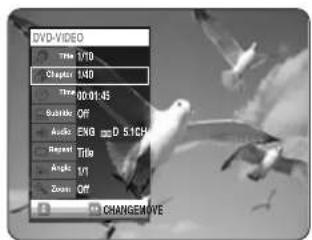
2 A ▼▲ gombokkal válassza ki az Repeat menüpontot, majd a ◀▶ gombokkal a Title vagy Chapter ismétlését.
Az A-B ismétlés funkció leírását az 58. oldal tartalmazza.
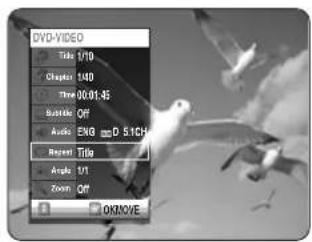
3 Nyomja meg az OK gombot. A képemyő kijelzés eltüntetéséhez nyomja meg az ANYKEY vagy RETURN gombot. Ezen a módon tétel vagy fejezet ismétlését választhatja ki.

■ DVD-RAM, DVD-RW (VR mód), lezáratlan DVD-R és lezáratlan DVD-RW (Video mód) lejátszásakor nem lehet fejezetet ismételni.
Ismételt lejátszás


A REPEAT gombbal
1 Nyomja meg az REPEAT gombot a lejátszás alatt.
MOVE
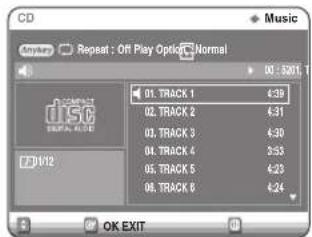
2 A REPEAT gomb ismételt megnyomásával válassza ki a Track vagy Disc ismétlését. Nyomja meg az OK gombot.
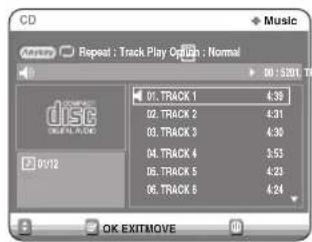
Visszatérés a normál lejátszáshoz
3 A REPEAT gombbal válassza ki az Off beállítást. A normal lejátszáshoz a CANCEL gombbal térhet vissza.

Az ANYKEY gombbal
1 Nyomja meg az ANYKEY gombot a lejátszás alatt. A Repeat menü sor kiemelten látható.
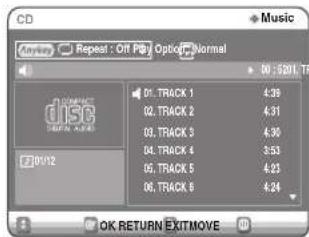
2 A REPEAT gombbal vagy a ▲▼ gombokkal válassza ki a Track vagy Disc ismétlését. Nyomja meg az OK gombot. MP3 lemeznél a Track, Track vagy Disc ismétlése között választhat.
- Visszatérés a normal lejátszáshoz -
3 A REPEAT gomb ismételt megnyomásával válassza ki az Off beállítást. A normal lejátszáshoz a CANCEL gombbal térhet vissza.
Szakasz ismétlése (A-B ismétlés)


Az ANYKEY gombbal
1 Nyomja meg az REPEAT gombot a lejátszás alatt.
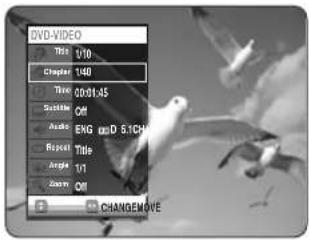
2 A ▼▲ gombokkal válassza ki a Repeat menüpontot, és a ▶ gombbal az A-B ismétlést.
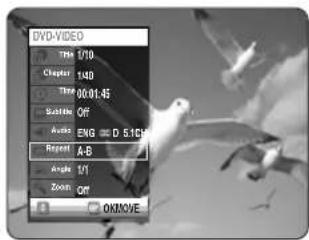
3 Nyomja meg az OK gombot.
4 Nyomja meg az OK gombot az ismétlendő szakasz kezdőpontjánál („A” pont), majd ismételten a szakasz végpontjánál („B” pont).
Megkezdődik a kijelölt szakasz ismételt lejátszása.
- Visszatérés a normal lejátszáshoz -
Az Repeat menüsorban válassza az Off beállítást. A normal lejátszáshoz a CANCEL gombbal térhet vis- sza.

MEGJEGYZÉS
- Az „A” és „B” pontok között legalább 5 mp-nek el kell telnie. Ha ennél rövidebb szakaszt próbál kijelölni, a funkció tiltása jel (∅) jelenik meg.
■ Audio CD-k (CDDA) és MP3 lemezeknél nem működik a szakasz ismétlés funkció.
A feilirat nyelvének kiválasztása
Egyes lemezeknél nem lehet a feliratozás nyelvét kiválasztani. Nyelvet csak lejátszáskor lehet kiválasztani.


(VR üzemmód)

A felirat nyelvének kiválasztása a SUBTITLE gombbal
1 Lejátszás közben nyomja meg a SUBTITLE gombot.
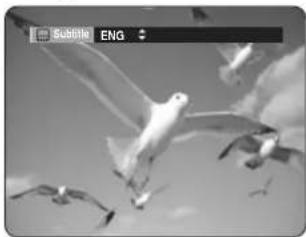
2 A SUBTITLE gomb többszöri megnyomásával vagy a ▼▲ gombokkal válaszsza ki a kívánt nyelvet. A képernyő eltüntetéséhez nyomja meg a CANCEL vagy a RETURN gombot!

A feliratozás nyelvének kiválasztása az ANYKEY gombbal
1 Lejátszás közben nyomja meg az ANYKEY gombot.
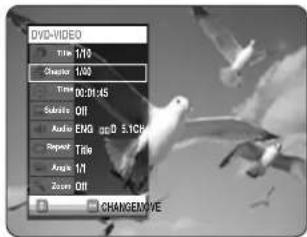
2 A ▼▲ gombokkal válassza ki a Subtitle menüpontot, és a ◀▶ gombokkal válassza ki a kívánt nyelvet.
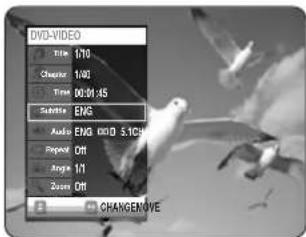

MEGJEGYZES
■ A képernyőn megjelenő kijelzés lemezfajtától függően eltérő lehet.
■ Ha a feliratok fedik egymást, kapcsolja ki a tv-n a feliratozási funkciót.
■ Egyes lemezeknél csak a lemezmenü nyelvének a kiválasztása engedélyezett.
A hang kiválasztása
Egyes lemezfajtáknál nem lehet kiválasztani, hogy milyen nyel-ven szóljon a hang. Nyelvet csak lejátszáskor lehet kiválasztani.


(VR üzemmód)

Nyelv kiválasztása az AUDIO gombbal
1 Lejátszás közben nyomja meg az AUDIO gombot.
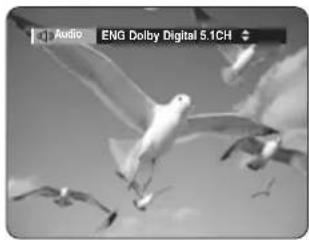
2 Az AUDIO gomb többszöri megnyomásával vagy a ▼▲ gombokkal válassza ki a kívánt nyelvet.

A nyelv kiválasztása az ANYKEY gombbal
1 Lejátszás közben nyomja meg az ANYKEY gombot.
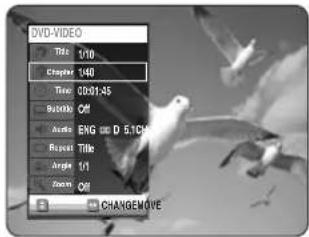
2 A ▼▲ gombokkal válassza ki a AUDIO menüpontot, és a ◀▶ gombokkal válassza ki a kívánt nyelvet.
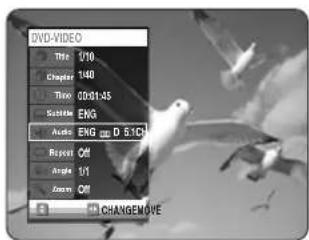

MEGJEGYZÉS
■ A szinkronhang nyelve a lemez típusától függően eltérő lehet.
■ Egyes lemezeknél csak a lemezmenü nyelvének a kiválasztása engedélyezett.
A kameraállás megváltoztatása
Ha a DVD-VIDEO lemez egy adott jelenetet több kameraállásból rögzítve tartalmaz, kiválaszthatja a kívánt kameraállást ezzel a funkcióval.
Ha lemeze több látószöget tartalmaz, a képernyőn megjelenik az ANGLE jel.

1 Lejátszás közben nyomja meg az ANYKEY gombot.
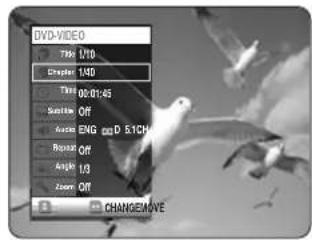
2 A ▼▲ gombokkal válassza ki a Angle menüpontot, és a ◀▶ gombokkal vagy a számgombokkal válassza ki a kívánt kameraállást.
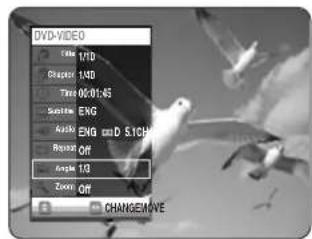

MEGJEGYZÉS
- Ez a funkció a lemeztől függően működik, és sok lemeznél egyáltalán nem működik.
- Ez a funkció nem működik, ha a lemez nem tartalmaz több kameraállásból készült felvételeket.
Nagyítás


1 Lejátszás alatt vagy szünet üzemmódban nyomja meg az ANYKEY gombot.
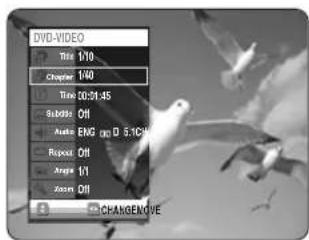
2 A ▼▲ gombokkal válassza ki a ZOOM menüpontot, és nyomja meg az OK gombot. A képernyőn megjelenik a nagyítás ikon. ( )
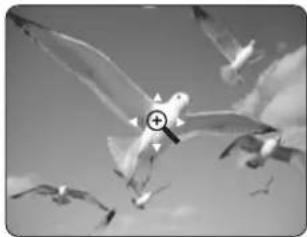
3 A ▲▼◀▶ gombokkal válassza ki a kinagyítandó képrészletet.
4 Nyomja meg az OK gombot. A képet kétszeresére kinagyítja a készülék.
Ha most még egyszer megnyomja az OK gombot, a kép négyszeres nagyításban jelenik meg.
■ Ha a felvételt EP üzemmódban végzi, a zoom funkció nem működik, kivéve a V üzemmódban készített felvételeknél.
Könyvjelzők elhelyezése
Ezzel a funkcióval könyvjelzőt füzhet egy DVD-VIDEO vagy DVD-R/-RW részeihez (V üzemmód), így később gyorsan megtalálhatja azokat.


(V mód)
1 Lejátszás közben nyomja meg a MARKER gombot.
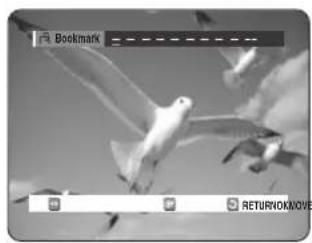
2 Nyomja meg az OK gombot, amikor a megjelölni kivánt jelenet látható. Megjelenik az 1-es jelzés, és a jelenet helyét memorizálja a készülék.
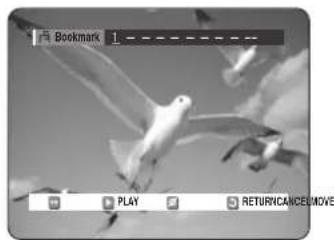
3 A ◀▶ gombokkal válassza ki a következő jelölési pozíciót.
4 Nyomja meg az OK gombot, amikor a megjelölni kivánt jelenet látható.
Megjelenik a 2-es jelzés, és a jelenet helyét memorizálja a készülék.
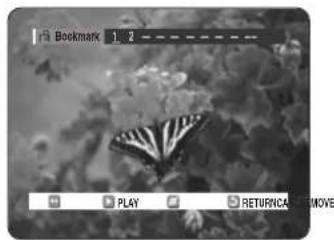
- A fenti eljárás ismétlésével jelölheti meg a többi jelenetet is.
• Max. 10 könyvjelző helyezhető el.

MEGJEGYZÉS
■ Amikor kinyitja és bezárja a lemezfiókot, a könyvjelzők törlődnek.
A könyvjelzővel jelzett jelenet lejátszása
1 Lejátszás közben nyomja meg a MARKER gombot.
2 A ◀▶ gombokkal válassza ki a könyvjel-zővel megjelölt jelenetet.
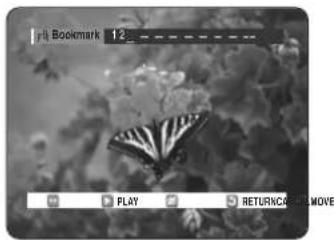
3 Az OK vagy gombbal indítsa el a jelenet lejátszását.
Könyvjelző törlése
1 Lejátszás közben nyomja meg a MARKER gombot.
2 A ◀▶ gombokkal válassza ki a könyvjel-zővel megjelölt jelenetet.
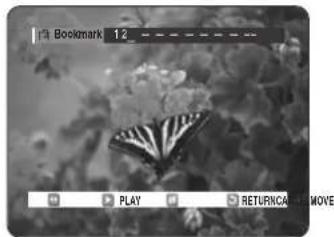
3 Törölje a kiválasztott könyvjelzőt a CANCEL gomb megnyomásával.
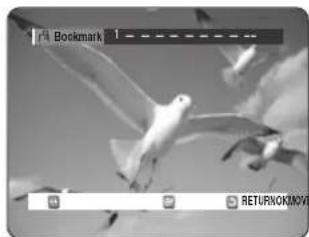
Jelölések elhelyezése


(VR mód)
1 Lejátszás közben nyomja meg a MARKER gombot.
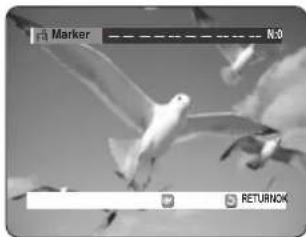
2 Nyomja meg az OK gombot, amikor a megjelölni kivánt jelenet látható. Megjelenik az 01-es jelzés, és a jelenet helyét memorizálja a készülék.
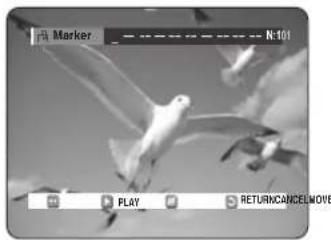
3 A ◀▶ gombokkal válassza ki a következő jelölési pozíciót.
4 Nyomja meg az OK gombot, amikor a megjelölni kivánt jelenet látható. Megjelenik a 02-es jelzés, és a jelenet helyét memorizálja a készülék.
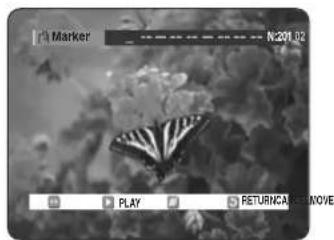
- A DVD-RAM és DVD-RW (VR mód) lemezek jelölési funkcióval rendelkeznek a könyvjelző funkció helyett. A jelölési funkcióval 99 jelenetet lehet megjelölni. A jelenetek nyilvántartásához számozásra van szükség. Ha a használt lemez védett, könyvjelzők nem helyezhetők el vagy nem törölhetők. Csak a lejátszás lehetséges.
Lejátszás a kiválasztott jelöléstől kezdve
1 Lejátszás közben nyomja meg a MARKER gombot.
2 A ◀▶ gombokkal válassza ki a megjelölt jelenetet.
3 Az OK vagy gombbal indítsa el a jelenet lejátszását.
- Ha megnyomja a gombot, ezzel a könyvjelző elejére lép. A gomb 3 másodpercen belüli ismétel megnyomása visszavisz az előző könyvjelző elejére.
- Ha megnyomja a gombot, ezzel a következő könyvjelzőre lép.
Könyvjelző törlése
1 Lejátszás közben nyomja meg a MARKER gombot.
2 A ◀▶ gombokkal válassza ki a megjelölt jelenetet.
Nyomja meg a CANCEL gombot a jelölés törléséhez.
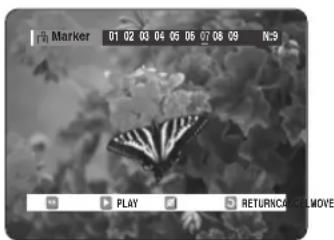
■ Ha a DVD-RAM/-RW (VR mód) lejátszása közben töröl egy jelölést, a fennmaradó jelenetek számozása megváltozik. Például, ha a 7. könyvjelzőt törli tíz könyvjelző bejegyzése után, a következő könyvjelzők száma automatikusan előre lép eggyel és a 8. könyvjelző a 7. lesz.
Audio CD/MP3 lemezek lejátszása
Audio CD(CD-DA)/MP3 lemez lejátszása
Mindkét lemezfajtánál többféle funkció is rendelkezésre áll a lejátszásnál.

Audio CD(CD-DA) lemez lejátszása
1 Helyezze a lemezfiókra az audio CD(CD-DA) lemezt.
Megjelenik az audio CD lemez menüje, és a készülék automatikusan lejátssza a lemezen található összes műsorszámot.
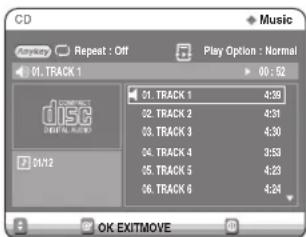
2-1 A ▼▲ gombokkal válassza ki a kívánt műsorszámot, és nyomja meg az OK vagy a ▶ gombot.
2-2 A számgombokkal válassza ki a kívánt műsorszámot, és a műsorszám lejátszása automatikusan elkezdődik.
Az audio CD(CD-DA) képernyőmenü elemei
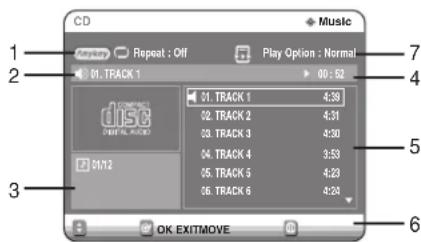
- Ismétlési mód: Ismétlés kikapcsolva/műsorszám ismétlése/lemez ismétlése.
- Aktuális műsorszám: Az éppen játszott műsorszám száma.
- Az aktuális lejátszási index és a lemezen levő műsorszámok száma.
- A lemez lejátszási státusza, és a lejátszási idő (a műsorszám elejétől számítva).
- Müsorszámlista, az egyes müsorszámok lejátszási idejével.
- Működtető gombok kijelzése.
- Lejátszási módok: normál, véletlen sorrendű, belehallgatás (Intro) és lejátszási lista.
MP3 lejátszásához használt távvezérlő gombok
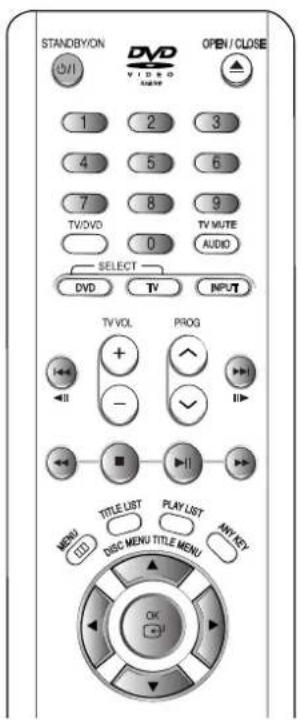
- ▲△,0\~9: műsorszám kiválasztása.
- ▶: a kiválasztott műsorszám lejátszása.
- OK gomb: a kiválasztott műsorszám lejátszása.
- (_) gomb: a következő műsorszám lejátszása.
- (_) gomb: Ha megnyomja ezt a gombot lejátszás közben, az adott műsorszám elejére ugrik a készülék. Ha még egyszer megnyomja, az előző műsorszámra ugrik a készülék.
Ha a műsorszám elejétől számított 3 másodpercen belül nyomja meg a gombot, az előző műsorszámra ugrik a készülék.
Ha a 3 másodperc elteltével nyomja meg, az éppen játszott műsorszám elejére ugrik a készülék.
- (⊖/⊖) gombok: gyorsított lejátszás (ý2, ý4, ý8).
- a lejátszás leállítása.
- ☑műsorszám lejátszása, és a lejátszás szüneteltetése.
- ANYKEY gomb: A képernyő kijelző felső menüjének (Ismétlés vagy Lejátszási módok) kiválasztásához.
MP3 lemez lejátszása

1 Helyezze a lemezfiókra az MP3 lemezt.
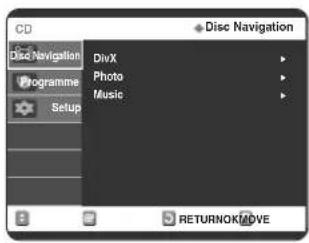
EXIT
2 A ▲▼gombokkal jelölje ki a Disc Navigation elemet, majd nyomja meg az OK vagy a ▶ gombot!
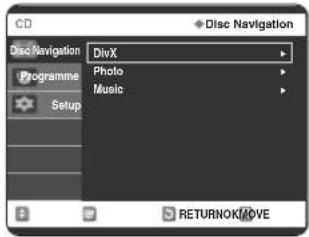
EXIT
3 A ▲▼gombokkal jelölje ki a Music element, majd nyomja meg az OK vagy a gombot!
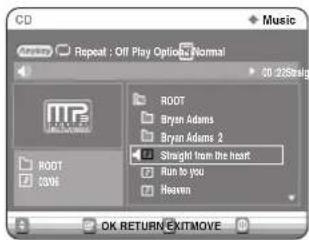
Megjelenik az MP3 lemez menüje, és a készülék automatikusan lejátssza a lemezen található összes műsorszámot.
4-1 A ▼▲ gombokkal válassza ki a kívánt műsorszámot, és nyomja meg az OK vagy a ▶gombot.
4-2 A számgombokkal válassza ki a kívánt műsorszámot, és a műsorszám lejátszása automatikusan elkezdődik.
Az MP3 képernyőmenü elemei
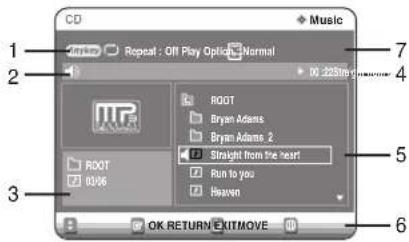
- Ismétlési mód: Ismétlés kikapcsolva, műsorszám ismétlése, mappa ismétlése, lemez ismétlése.
- Aktuális műsorszám: Az éppen játszott műsorszám címe.
- Az aktuális mappa és lejátszási index.
- A lemez lejátszási státusza, és a lejátszási idő (a műsorszám elejétől számítva).
- Információ a mappáról, és a benne levő müso rszámokról.
- Működtető gombok kijelzése
- Lejátszási módok: normál, véletlen sorrendű, belehallgatás (Intro) és lejátszási lista.
MP3 lejátszásához használt távvezérlő gombok
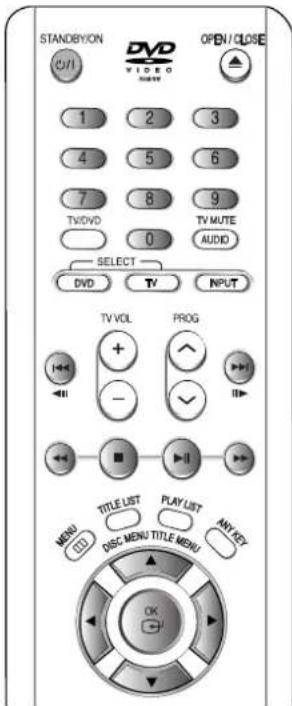
- ▲△,▼\~9: műsorszám kiválasztása.
- ▶a kiválasztott műsorszám lejátszása.
- OK gomb: a kiválasztott műsorszám lejátszása, vagy a kiválasztott mappában levő fájlok megjelentetése.
- RETURN gomb: annak a mappának a kiválasztása, amiben az éppen játszott műsorszám van.
- ( )gomb: a következő műsorszám lejátszása.
- (Gomb: ha megnyomja ezt a gombot lejátszás közben, az adott műsorszám elejére ugrik a készülék. Ha még egyszer megnyomja, az előző műsorszámra ugrik a készülék.
Ha a műsorszám elejétől számított 3 másodpercen belül nyomja meg a gombot, az előző műsorszámra ugrik a készülék.
Ha a 3 másodperc elteltével nyomja meg, az éppen játszott műsorszám elejére ugrik a készülék. - a lejátszás leállítása.
- ☎: műsorszám lejátszása, és a lejátszás szüneteltetése.
- ANYKEY gomb: A képernyő kijelző felső menüjének (Ismétlés vagy Lejátszási módok) kiválasztásához.

MEGJEGYZES
- Fájlok típusonként: A fájlok és mappák listája meghatározott sorrendben jelenik meg.
- Fájlok többféle típus szerint: A legelső menüképernyő (DISC NAVIGATION) jelenik meg.
Lejátszási üzemmódok


A következő lejátszási üzemmódok audio CD és MP3 lemez lejátszásakor használhatók, lejátszás alatt, és állj üzemmódban.
1 Lejátszás alatt nyomja meg az ANYKEY gombot!
Az ismétlési mód menüsor kiemelve látható.
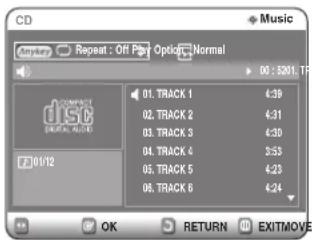
- Lejátszás alatt az ismétlési mód menüpont látható ki-emelve.
2 A Play Option kijelöléséhez (Normal, Random, Intro vagy Playlist) nyomja meg a ▲▼◀▶ gombot!
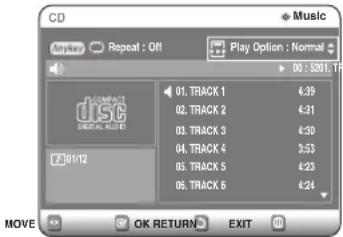
3 Nyomja meg az OK gombot.
- Normál: A lemezen levő műsorszámokat a rögzítés sorrendjében játssza le a készülék.
- Véletlen sorrendű: A lemez műsorszámait véletlenszerű sorrendben játssza le a készülék. Az egyik véletlen sorrendű lista után egy másik, az előzőtől eltérő sorrendű lista szerint történik a lejátszás. A véletlenszerű lejátszás addig folytatódik, amíg meg nem változtatja az üzemmódot.
- Belehallgatás (Intro): Minden műsorszám első 10 másodpercének a lejátszása. Ha belehallgatás közben át akar kapcsolni normál lejátszásra, nyomja meg az OK gombot, vagy a gombot. A gomb megnyomására a belehallgatás a következő műsorszámmal folytatódik. Ha Intro üzemmódban végére ért a műsorszámoknak, a készülék átkapcsol normál lejátszásra. Az Intro Play (Bemutató lejátszás) befejezésekor, elindul a normál lejátszás.
- Lejátszási lista: ebben az üzemmódban a készülék a kiválasztott sorrendben játssza le a műsorszámokat.
Műsorszámok sorrendjének beprogramozása
A lejátszási lista max. 30 műsorszámot tartalmazhat.
1 Lejátszás alatt nyomja meg az ANYKEY gombot!
Az ismétlési mód menüpont kiemelve látható.
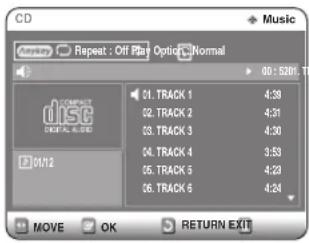
2 A Play Option kiválasztásához nyomja meg a ◀▶ gombot!
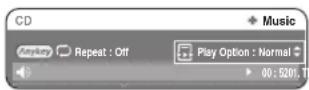
3 Nyomja meg az OK gombot.
Megjelenik a lejátszási üzemmódok képernyője.
A Playlist kiválasztásához nyomja meg a ▲▼ gombot!
4 Nyomja meg az OK gombot.
Megjelenik a lejátszási lista képernyő.
A ▼▲ gombokkal válassza ki a műsorszámokat
abban a sorrendben, ahogy lejátszani
szeretné őket. Nyomja meg az OK gombot.
Indítsa el a lista lejátszását a PLAY gombbal.
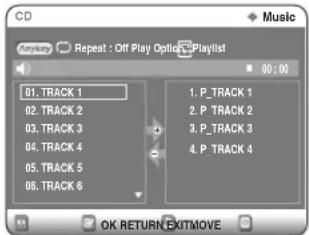
5 Ha egy nem kívánt sávot vett fel a lejátszási listára, nyomja meg az ▶ gombot, majd nyomja meg az ▲▼ gombokat a nem kívánt sáv kiválasztásához, végül nyomja meg a CANCEL (Törlés) gombot. Track wird aus der Wiedergabeliste entfernt. A műsorszámot törli a listából a készülék.
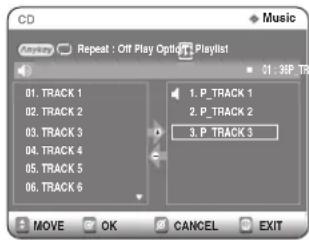
6 A lejátszási lista lejátszásához nyomja meg a PLAY (Lejátszás) gombof!
Kép lejátszása

1 Helyezzen be egy JPEG lemezt a lemeztálcába!
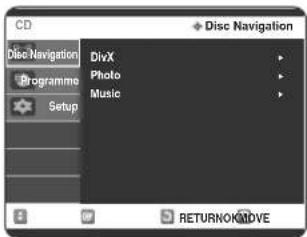
2 A ▲▼ gombokkal jelölje ki a Disc Navigation elemet, majd nyomja meg az OK vagy a▶ gombot!
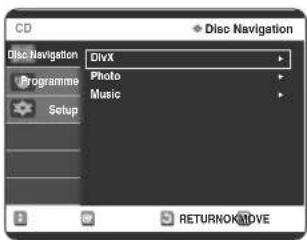
3 A ▲▼ gombokkal jelölje ki a Photo elemet, majd nyomja meg az OK vagy a▶gombot!
4 A ▲▼ ◀▶ gombokkal válassza ki a képet.
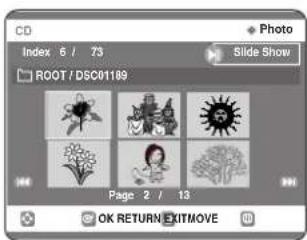
- A következő 6 kép megtekintéséhez nyomja meg a gombot.
- Az előző 6 kép megtekintéséhez nyomja meg a gombot.
5-1 A PLAY ( )gomb megnyomására megjelenik a diavetítés képernyő. A ◀▶ gombokkal állítsa be a diabemutató sebességét, majd nyomja meg az OK gombot!
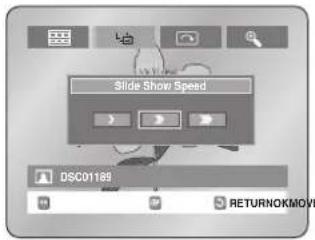
5-2 A ◀▶ gombokkal válasza ki az Album képernyőról a képfájlt, majd nyomja meg az OK gombot.
EXIT
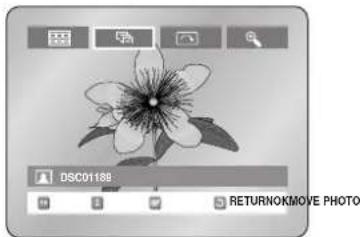
: Visszatérés az Album képernyőre.
: A készülék diavetítés üzemmódba kapcsol. Mielőtt a diavetítést elkezdené, be kell állítania, hogy a képek milyen időközönként kövessék egymást.
: Az OK gomb minden egyes megnyomására a kép 90 fokkal elfordul az óramutató járásával megegyező irányban.
: Az OK gomb megnyomására a készülék 4-szeresére kinagyítja a képet.
(Normál - 4X zoom - 2X zoom - 4X zoom - Normál)
- A képernyő menük eltüntetéséhez nyomja meg az ANYKEY gombot.
MPEG4 lejátszása
Az MPEG4 állományok audio és videoó adatok tárolásához használatosak.
A következő kiterjesztésű MPEG4 állományok játszhatók le:
- AVI, .MPEG, .DIVX
1 Helyezzen be egy MPEG4 lemezt a lemeztálcába!
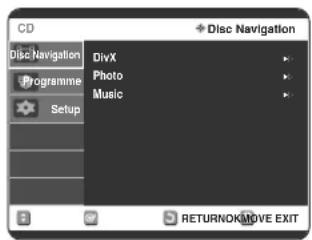
2 A ▲▼gombokkal jelölje ki a Disc Navigation elemet, majd nyomja meg az OK vagy a ▶ gombot!
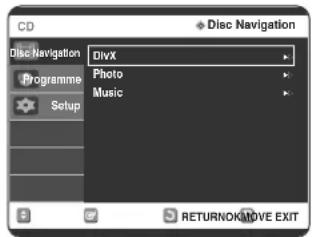
3 A ▲▼ gombokkal jelölje ki a DivX elemet, majd nyomja meg az OK vagy a ▶ gombot!
4 A ▲▼ gombokkal jelöljön ki egy AVI fájlt (DivX), majd nyomja meg az OK, a ▶ vagy ▶gmbot!
![CD [DivX] ####.44##2.01.avi DIVX VIDEO MPEG4 [DivX].NPG4.01.avi MPEG4 0001 MOVE OK RETURN EXIT](/content/2026/05/854422/images/f49b3e9f628699bc9b3c12589cee479074e6b1b57bbbcbc4ad61f61947b0c59d.jpg)
5 MPEG4 állomány lejátszásakor a következő funkciókat használhatja: Lejátszás alatt a STOP gomb egyszeri megnyomása megjeleníti a lejátszási listát, míg újbóli megnyomásával kilép a menü képernyőből.
Az MPEG4 funkció leírása
| Funkció Leírás | |
| Kíhagyás( ◀ vagy ▶) | Lejátszás alatt nyomja meg a ◀vagy a ▶gombot, ami 5 perccel előre vagy hátra viszi! |
| Keresés( ◀ vagy ▶) | Lejátszás közben nyomja meg a KERESÉS( ◀vagy ▶) gombot, és a nagyobb sebességű kereséshez nyomja meg ismét!(2X, 4X, 8X) |
| Lassított lejátszás | Szünet vagy léptetés üzemmódban, nyomja meg a távvezérőn lévő SEARCH gombot!(1/8X, 1/4X, 1/2X) |
| Kockánkénti léptetés | Állókép üzemmódban nyomja meg a távvezérőn lévő gombot! |

MEGJEGYZÉS
- Ez az egység a következő videó tömörítési formátumokat tudja lejátszani:
- MPEG4 kodek formátum : DivX 3.11, DivX 4.x, DivX 5.x, DivX-Pro (QPEL és GMC nélkül)
- Audio formátum : MP3, .MPEG, .WMA, .LPCM, .AC3
- Támogatott filmfelirat formátumok: smi, .srt, .sub, .psb, .txt, .ass (A filmfelirat állomány nevének meg kell egyeznie az MPEG4 fájl nevével.)
- Személyi számítógépen készített MPEG4 állományokat nem mindig lehet lejátszani. A lejátszó nem támogatja a specifikación kívüli kodek típust, változatot és nagyobb felbontást.
A tétel lista lejátszása


Az alábbi útmutatások alapján játszhat le jelenetet a tétel listából.

A TITLE LIST gombbal
1 Nyomja meg a TITLE LIST gombot. Megjelenik a tétel lista képernyő.
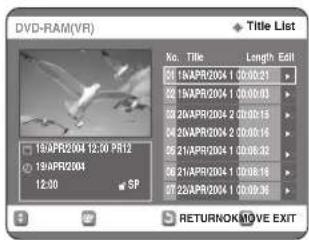
2 A ▼▲ gombokkal válasszon a listából, és nyomja meg a PLAY ( )gombot. Megkezdődik a kiválasztott tétel (program) lejátszása.
3 A lejátszás leállításához nyomja meg a STOP gombot. A tétel lista képernyőhöz a TITLE LIST gomb megnyomásával térhet vissza.
A MENU gombbal
1 Nyomja meg a MENU gombot.
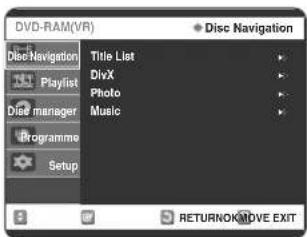
2 A ▼▲ gombokkal válassza ki a Disc Navigation, és nyomja meg kétszer az OK gombot vagy a ▶ gombot. Megjelenik a tétel lista képernyő.
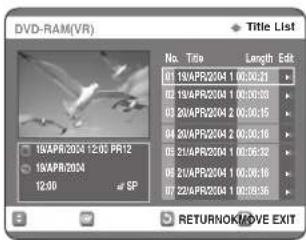
3 A ▼▲ gombokkal válasszon a listából, és nyomja meg az OK gombot vagy a ▶ gombot. Jobboldalon megjelenik a Edit menü.
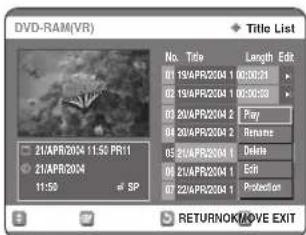
(Play, Rename, Delete, Edit, Protection : lásd a 71-74. oldalon)
4 A ▼▲ gombokkal válassza ki a Play menüpontot, és nyomja meg az OK gombot. Megkezdődik a kiválasztott tétel (program) lejátszása.
A lemez státuszának és a lejátszási állapotnak a kijelzéséhez nyomja meg az INFO gombot. Megjelenik a lemezról szóló információ.
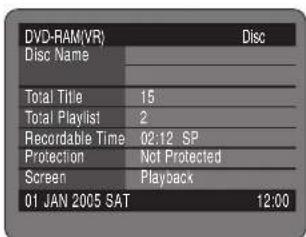
Nyomja meg újból az INFO gombot. Megjelenik az információ az éppen játszott tételről.
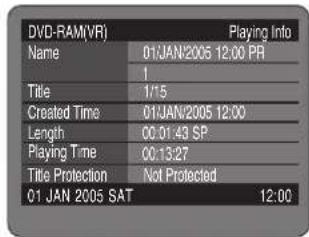
5 A lejátszás leállításához nyomja meg a STOP gombot.
A tétel lista képernyőhöz a TITLE LIST gomb megnyomásával térhet vissza.

MEGJEGYZES
■ A felvett programot az ANYKEY gomb segítségével is lejátszhatja.
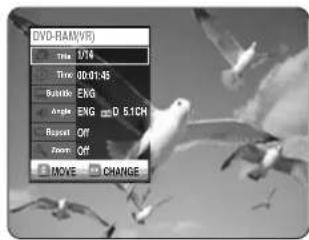
■ A ▼▲ gombokkal válassza ki a Tétel (Title) menüpontot.
A ◀▶ gombokkal válassza ki a lejátszandó tételt a listából, és nyomja meg az OK gombot.
A tétel lista képernyő elemezi
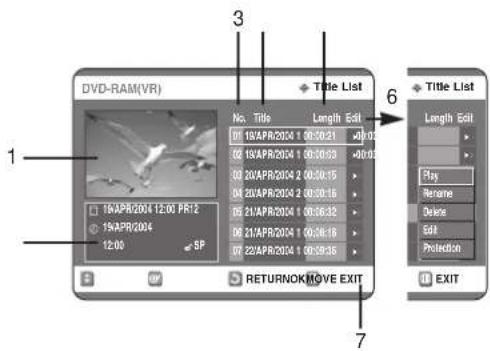
- Képernyő a felvett tételek (programok) lejátszására.
- Információs ablak a kiválasztott programra vonatko- zó információkkal: cím, felvételi idő, zárolási állapot, felvételi mód
- A tétel száma
- A tétel címe
- Felvételi időtartam (pl. lejátszási idő)
- A listában használható szerkesztési műveletek Lejátszás (Play): A kiválasztott tétel lejátszása. Átnevezés (Rename): A kiválasztott tétel címének átnevezése. Törlés (Delete): A kiválasztott tétel törlése a listából. Szerkesztés (Edit): Egy rész szerkesztése Védelem (Protection): A kiválasztott tétel zárolása vagy a zárolás feloldása.
- A választható gombok.

MEGJEGYZES
- A lista elemei a lemez fajtája szerint változhatnak.
- A DVD-R/DVD-RW(Video) lemezek csak korlátozott szerkesztési funkciókkal rendelkeznek.
Szerkesztés
Ebben a fejezetben a szerkesztési funkciókról olvashat. Magyarázatot talál egyrészt a felvételre vonatkozó szerkesztési funkciókról, másrészt az egész lemezre vonatkozó szerkesztési funkciókról.
Alapvető szerkesztési funkciók (tétel lista)......71
További szerkesztési funkciók (lejátszási lista) .75
Lemezkezelés ....83
•Tétel lista
A tétel elnevezés egy egyhuzamban rögzített videó és audio adatfolyam. A tétel lista segítségével választhat a rögzített tételek közül. Mivel a tétel lista a tételról (a felvett adatfolyamról) szóló információkra épül, ha törli az adott tételt, azt már többé nem lehet lejátszani.
•Lejátszási lista
A lejátszási lista egy olyan lejátszási egység, melyet Ön válogat össze tetszése szerint, a teljes tétel listából. A lejátszási lista lejátszásakor a készülék csak a listában szereplő, az Ön által összeválogatott jeleneteket játssza le, majd kikapcsol. Mivel a lista csak a kiválogatott jelenetek lejátszásához szükséges információt tartalmazza, ha törli a listát, a lemez eredeti tartalma nem változik.
A felvétel vagy a szerkesztés esetleg nem fejezhető be, ha pl. egy hirtelen tápfeszültség kimaradás van.
A károsodott tartalom nem állítható vissza az eredeti állapotára.
Alapvető szerkesztési funkciók (Tétel lista)
Tétel átnevezése
Az alábbi fejezetből megtudhatja, miként adhat új elnevezést egy felvett programnak.


A TITLE LIST gombbal
1 Nyomja meg a TITLE LIST gombot. Megjelenik a tétel lista képernyő.
A MENU gombbal
•Nyomja meg a MENU gombot.
- A ▼▲ gombokkal válassza ki a Disc Navigation, és nyomja meg az OK gombot vagy a ▶ gombot kétszer.
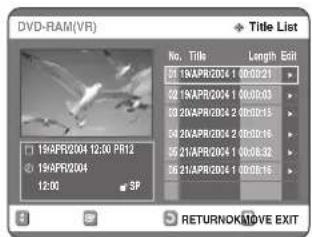
2 A ▼▲ gombokkal válassza ki azt a felvételt a Title List, amit átnevezni sze- retne, és nyomja meg az OK gombot vagy a ▶ gombot.
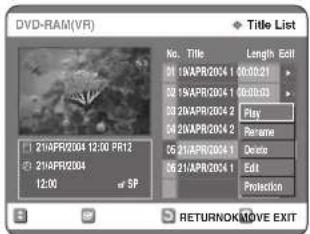
3 A ▼▲ gombokkal válassza ki az Rename menüpontot, és nyomja meg az OK gombot. Megjelenik az átnevezési képernyő.
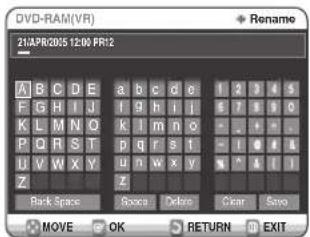
4 Válassza ki a kívánt karaktereket a ▲▼◀▶, és nyomja meg az OK gombot.
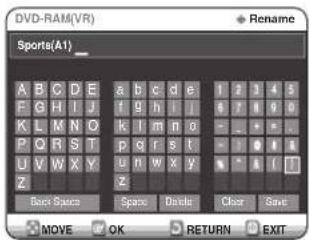
- Back Space (visszaléptetés): Töröl és visszalépteti a kurzort egy hellyel. (ugyanaz a funkciója, mint a CANCEL gombnak).
- Space (szóköz): egy üres karakter elhelyezése, a kurzor eggyel jobbra lép.
- Delete (törlés): a kurzorral megjelölt pozícióban levő karakter törlése.
- Clear (teljes törlés): az összes bevitt karakter törlése.
- Save (mentés): a beírt karakterek memorizálása.
5 A ▲▼◀▶, válassza ki a Save menüpontot, és nyomja meg az OK gombot.
A kiválasztott program neve helyén az új elnevezés olvasható.
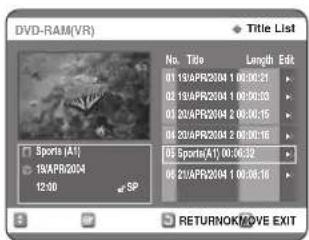
A felvétel védelme véletlen törlés ellen
Az alábbi módon védheti meg a felvételt a véletlen törléstől.


A TITLE LIST gombbal
1 Nyomja meg a TITLE LIST gombot. Megjelenik a tétel lista képernyő.
A MENU gombbal
•Nyomja meg a MENU gombot.
- A ▼▲ gombokkal válassza ki a Disc Navigation, és nyomja meg az OK gombot vagy a ▶ gombot kétszer.
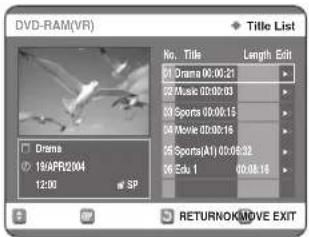
2 A ▼▲ gombokkal válassza ki azt a felvételt a Title List, amit védeni szeretne, és nyomja meg az OK gombot vagy a ▶ gombot.
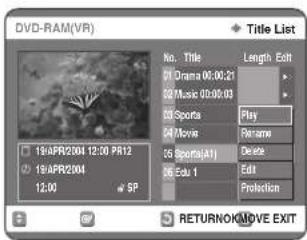
3 A ▼▲ gombokkal válassza ki az Protection elemet, majd nyomja meg az OK vagy a ▶ gombot!
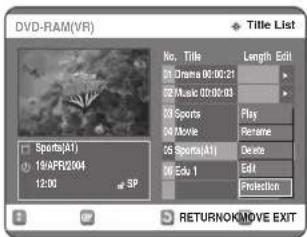
4 Válassza ki az On beállítást a ◀▶ gombokkal, és nyomja meg az OK gombot. A kiválasztott felvétel mellett a lakat ikon zárt állapotra vált. (☐) ☐
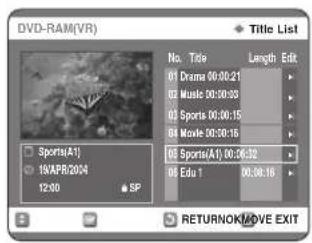
Az alábbi módon törölhet felvételt a tétel listából.


A TITLE LIST gombbal
1 Nyomja meg a TITLE LIST gombot. Megjelenik a tétel lista képernyő.
A MENU gombbal
•Nyomja meg a MENU gombot.
- A ▼▲ gombokkal válassza ki a Disc Navigation, és nyomja meg az OK gombot vagy a ▶ gombot kétszer.
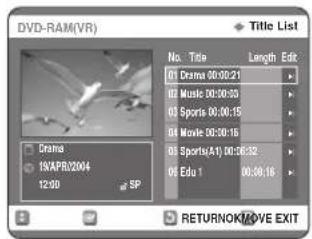
2 A ▼▲ gombokkal válassza ki azt a felvételt a Title List, amit törölni szeretne, és nyomja meg az OK gombot vagy a ▶ gombot.
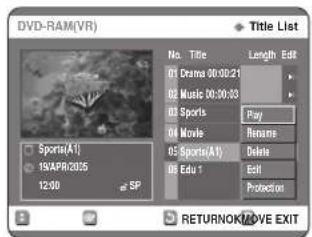
3 A ▼▲ gombokkal válassza ki a Delete menüpontot, és nyomja meg az OK gombot.
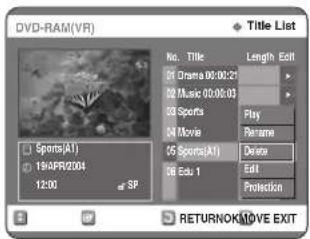
Megjelenik a törlés megerősítését kérő képernyő. DVD-RAM(VR), DVD-RW(VR mód): Mivel a felvételekhez tétel lista tartozik, a „Valóban törölni akarja a felvételt? (A hozzátartozó tétel lista is törlődhet.)” üzenet jelenik meg.
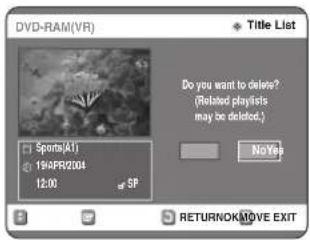
DVD-RW(Video mód): Mivel nem tartozik a felvételhez tétel lista, a „Valóban törölni akarja a felvételt?” üzenet jelenik meg.
- Az üzenet a lemez típusától függően változhat.
4 Válassza ki a Yes választ ◀▶ gombokkal, és nyomja meg az OK gombot.

MEGJEGYZES
■ Védett felvételt nem lehet törölni.
Védett felvétel törléséhez először oldja fel a védelmet a felvétel védelme menüből.
(Lásd a 72. oldalt)
■ Amikor a lemezvédelmet Protected (Védett) helyzetbe állította, a filmek nem törölhetők. (Lásd a 84. oldalt)
■ Törlés után a letörölt anyag már nem visszaállítható.
■ DVD-R, DVD-RW lemezeknél a lemez lezárása után a felvételek már nem törölhetők.
■ DVD-R lemezeknél csak a menüböl törli a felvételt, a felvétel fizikailag a lemezen marad.
A felvétel egy szakaszának törlése
Az alábbi módon törölheti a felvétel egy szakaszát.


(VR mód)

A TITLE LIST gombbal
1 Nyomja meg a TITLE LIST gombot. Megjelenik a tétel lista képernyő.
A MENU gombbal
• Nyomja meg a MENU gombot.
- A ▼▲ gombokkal válassza ki a Disc Navigation, és nyomja meg az OK gombot vagy a ▶ gombot kétszer.
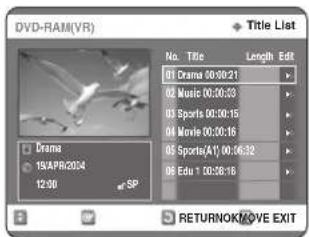
2 A ▼▲ gombokkal válassza ki azt a felvételt a tétel listából, amit szerkeszteni szeretne, és nyomja meg az OK gombot vagy a ▶ gombot.
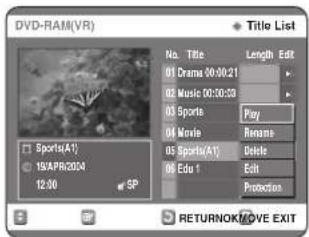
3 A ▼▲ gombokkal válassza ki a Edit menüpontot, és nyomja meg az OK gombot.
Megjelenik a szerkesztési képernyő.
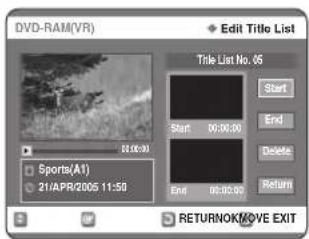
4 Nyomja meg az OK gombot a törlendő szakasz kezdópontjánál.
A szakasz kezdőpontjához tartozó idő és kép megjelenik a Kezdőpont (Start) ablakban.
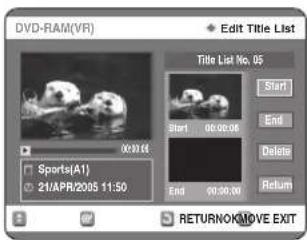
A szerkesztési képernyő elemei
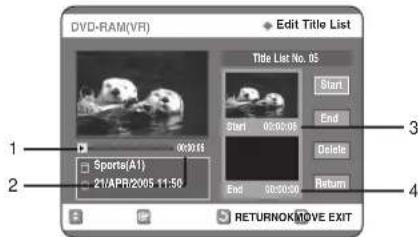
- A lejátszás jelzése
- Lejátszási idő
- A törlendő szakasz Kezdópontja (Start) ablak és idő
- A törlendő szakasz Végpontja (End) ablak és idő
- A törlendő szakasz kezdő és végpontjának kiválasztásához használja a lejátszás vezérlő gombokat.
• A lejátszás vezérlő gombok: ( ⏻ , ⏻ , )
5 Nyomja meg az OK gombot a törlendő szakasz végpontjánál.
A szakasz végpontjához tartozó idő és kép megjelenik a Végpont (End) ablakban.
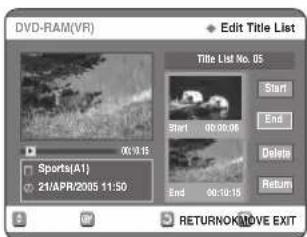
6 Válassza ki a Delete menüpontot a ▼▲ gombokkal, és nyomja meg az OK gombot.
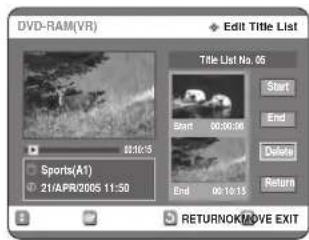
7 A ◀▶ gombokkal válassza ki a Yes elemet, majd nyomja meg az OK gombot! A készülék törli a kiválasztott szakaszt.
A Filmlista képernyőre visszatéréshez a ▲▼ gombokkal válassza ki a Return (Vissza) gombot!

MEGJEGYZES
■ Csak 5 mp-nél hosszabb szakasz törölhető.
- Ha a kijelölt szakasz 5 mp-nél rövidebb, a következő üzenet jelenik meg: „Túl rövid szakasz.” (The range is too short.)
■ Ha a végpont megelőzi a kezdőpontot, a következő üzenet jelenik meg: „Nem lehet olyan végpontot kiválasztani, amely megelőzi a kezdőpontot.” (End point cannot be marked earlier than start point.)
- Nem lehet törölni a szakasz, ha állóképet tartalmaz.
- A művelet befejezése után nyomja meg a MENU gombot! Megjelenik az Edit Playlist (Lejátszási lista szerkesztése) képernyő.
További szerkesztési funkciók (Lejátszási lista)
Lejátszási lista létrehozása
Az alábbiak szerint vehet fel jelenetet a lejátszási listába.


(VR mód)
1 A készülék Stop üzemmódjában nyomja meg a MENU gombot!
2 A ▼▲gombokkal válassza ki a Play List menüpontot, és nyomja meg az OK gombot vagy a ▶gombot.
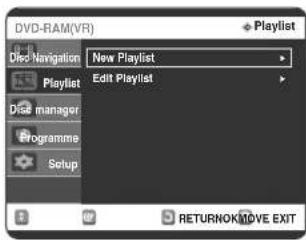
3 A ▼▲gombokkal válassza ki az New Playlist menüpontot, és nyomja meg az OK gombot vagy a ▶ gombot. Megjelenik a jelenet kijelölési képernyő.
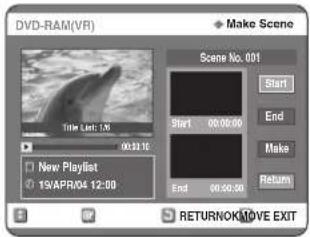
4 Nyomja meg az OK gombot a kezdópontnál.
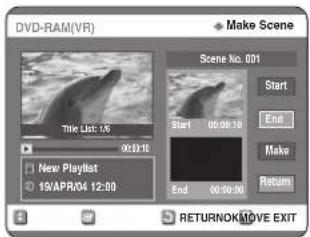
- Kezdőponthoz tartozó kép és idő megjelenik a Kezdőpont (Start) ablakban.
- A sárga sáv a Végpont (End) kijelölő sort emeli ki.
- Az új jelenet kezdőpontjának kiválasztásához használja a lejátszás vezérlő gombokat.
( ⊙ , ⊙ , ⊙ ) .
5 Nyomja meg az OK gombot a jelenet végpontjánál.
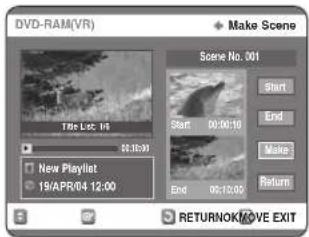
- A végponthoz tartozó idő és kép megjelenik a Végpont (End) ablakban.
- A sárga sáv a Kijelölés (Make) menüpontot emeli ki.
- Új lejátszási lista létrehozása -
6 A ▼▲gombokkal válassza ki a Make menüpontot, és nyomja meg az OK gombot.
Az újonnan kijelölt jelenet bekerül a lejátszási listába.
Megjelenik egy új Kijelölési (Make) képernyő.

MEGJEGYZÉS
- A jeleneteket ellenőrizheti és megnézheti a szerkesztési képernyön.
■ Ha egy új lejátszási listát kíván készíteni, ismételje meg az 1 \~ 6. lépéseket!
■ Ha a lejátszási listából jeleneteket kíván készíteni, ismételje meg a 3 \~ 6. lépéseket!
- Visszatérés a lejátszási lista szerkesztése menübe -
7 A ▼▲gombokkal válassza ki a Return menüpontot, és nyomja meg az OK gombot.
Megjelenik a lejátszási lista szerkesztése képernyő.
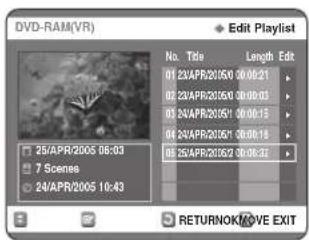
8 A müvelet elvégzése után nyomja meg a MENU vagy a PLAY LIST gombot.
A lejátszási lista szerkesztése képernyő eltűnik.

MEGJEGYZÉS
■ A lejátszási lista max. 99 jelenetet tartalmazhat.
- A lemez fajtájától függően a képernyőn megjelenő kijelzés a fentiektől eltérhet.
A lejátszási lista jeleneteinek lejátszása
A lejátszási lista tartalmát az alábbiak szerint játszhatja le.

(VR mód)
1 A készülék Stop üzemmódjában nyomja meg a PLAY LIST gombot!
Megjelenik a lejátszási lista szerkesztése képernyő.
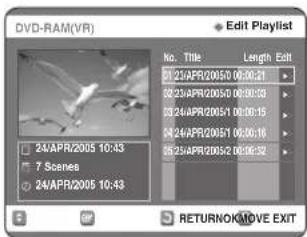
A MENU gombbal:
- A készülék Stop üzemmódjában nyomja meg a MENU gombot!
- A ▼▲ gombokkal válassza ki a Play List, és nyomja meg az OK gombot vagy a ▶ gombot.
- A ▼▲ gombokkal válassza ki a Edit Playlist menüpontot, és nyomja meg az OK gombot vagy a ▶ gombot.
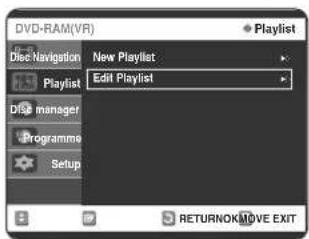
2 A ▼▲ gombokkal válassza ki azt a jelenetet (programot) a lejátszási listáról, amit lejátszani szeretne, és nyomja meg az OK gombot vagy a ▶ gombot.
Megjelenik a lejátszási lista szerkesztése menü: Lejátszás, Átnevezés, Szerkesztési Képernyő, Másolás, Törlés.
3 A ▼▲ gombokkal válassza ki a Play menüpontot, és nyomja meg az OK gombot.
A képernyön megjelenik a lejátszási lista tartalma.
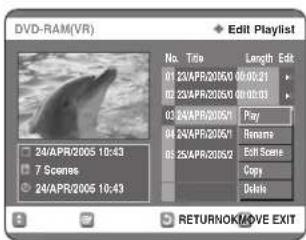
- Ha a lemezról és a lejátszásról szeretne információhoz jutni, nyomja meg az INFO gombot.
![DVD-RAM(VR) Disc Disc Name Total Title 15 Total Playlist 2 Recordable Time 02:12 SP Protection Not Protected Screen Playback [Playlist] 01 JAN 2005 SAT 13:00](/content/2026/05/854422/images/3992c1bb3b7dc12d2f8b661b395284039817487cb5e8fd62beb86964f04231a2.jpg)
- Nyomja meg újból az INFO gombot. Arról a lejátszási listáról jelenik meg információ, amelynek a tartalmát éppen lejátssza.
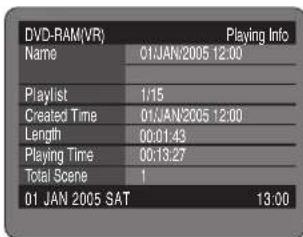
- Lejátszás után visszatér a lejátszási lista szerkesztése képernyő.
4 A lejátszás leállításához nyomja meg a STOP gombot. Visszatér a lejátszási lista szerkesztése képernyő.
A lejátszási listában szereplő jelenet átnevezése
Az alábbi módon nevezheti át a lejátszási lista egyik jelenetét, vagy módosíthatja az elnevezést.


(VR mód)
1 A készülék Stop üzemmódjában nyomja meg a PLAY LIST gombot!
Megjelenik a lejátszási lista szerkesztése képernyő.
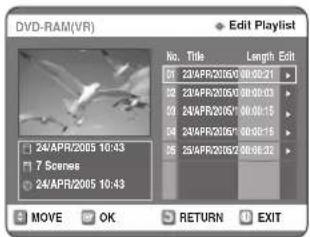
- A készülék Stop üzemmódjában nyomja meg a MENU gombot!
- A ▼▲ gombokkal válassza ki a Play List menüpontot, és nyomja meg az OK gombot vagy a ▶gombot.
- A ▼▲ gombokkal válassza ki a Edit Playlist menüpontot, és nyomja meg az OK gombot vagy a ▶ gombot.
2 A ▼▲ gombokkal válassza ki azt a felvételt a listából, amit átnevezni szeretne, és nyomja meg az OK gombot vagy a ▶ gombot.
Megjelenik a lejátszási lista szerkesztése menü: Lejátszás, Átnevezés, Szerkesztési Képernyő, Másolás, Törlés.
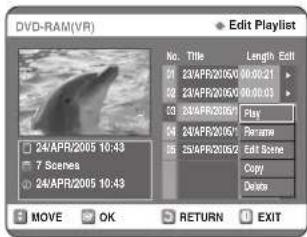
3 A ▼▲ gombokkal válassza ki az Rename menüpontot, és nyomja meg az OK gombot.
Megjelenik az átnevezési képernyő.
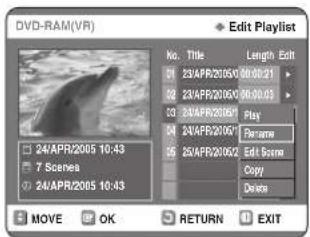
4 Válassza ki a kívánt karaktereket a ▲▼ ◀▶ gombokkal.
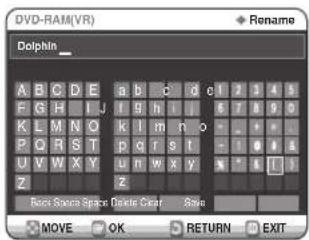
- Ez a funkció ugyanaz, mint a tétel lista esetében a tétel átnevezése funkció (lásd a 71. oldalon).
- A beírt elnevezés max. 31 karaktert tartalmazhat. Az INFO gomb megnyomására mind a 31 karakter megjelenik.
5 A ▲▼◀▶ válassza ki a Save menüpontot, és nyomja meg az OK gombot.
A kiválasztott program neve helyén az új elnevezés olvasható.
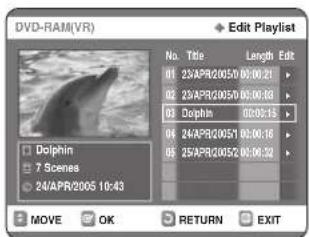
A lejátszási listában szereplő jelenet szerkesztése
Az alábbi fejezetből megtudhatja, hogyan szerkesztheti a lejátszási listában szereplő jeleneteket.


(VR mód)
1 A készülék Stop üzemmódjában nyomja meg a PLAY LIST gombot!
Megjelenik a lejátszási lista szerkesztése képernyő.
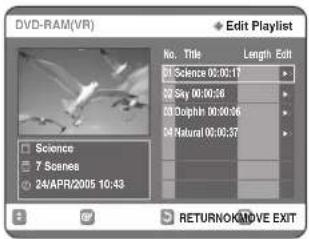
- A készülék Stop üzemmódjában nyomja meg a MENU gombot!
- A ▼▲ gombokkal válassza ki a Play List menü- pontot, és nyomja meg az OK gombot vagy a ▶ gombot.
- A ▼▲ gombokkal válassza ki a Edit Playlist menüpontot, és nyomja meg az OK gombot vagy a ▶ gombot.
2 A ▼▲ gombokkal válassza ki azt a jelenetet a lejátszási listáról, amit szerkeszteni szeretne, és nyomja meg az OK gombot vagy a ▶ gombot.
Megjelenik a lejátszási lista szerkesztése menü: Lejátszás, Átnevezés, Jelenet szerkesztése, Másolás, Törlés.
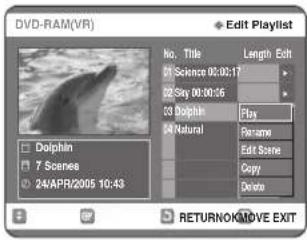
3 A ▼▲ gombokkal válassza ki a jelenet Edit Scene menüpontot, és nyomja meg az OK gombot.
A képernyőn megjelenik a jelenet szerkesztése képernyő.
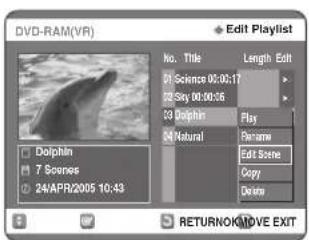
A kiválasztott jelenet lejátszása
4 A ▲▼◀▶ válassza ki a kívánt jelenetet, és nyomja meg az OK gombot. Ezzel kiválasztotta a lejátszandó jelenetet.
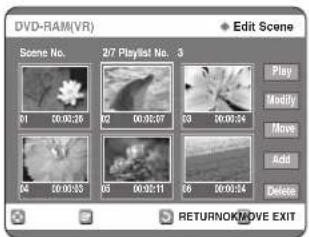
5 Nyomja meg az OK gombot. Elkezdódik a kiválasztott jelenet lejátszása.
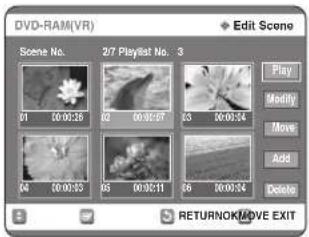
- A lejátszás leállításához nyomja meg a STOP gombot.
Egy jelenet módosítása (cseréje)
A beállításhoz kövesse a 78. oldal 1 - 3 lépéseit!
4 A ▲▼◀▶ válassza ki a módosítani kívánt jelenetet, és nyomja meg az OK gombot.
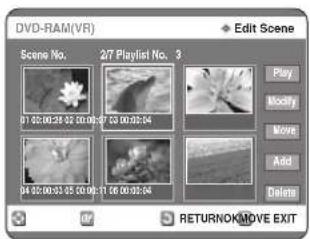
5 A ▼▲ gombokkal válassza ki a Modify menüpontot, és nyomja meg az OK gombot.
Megjelenik a jelenet módosítás képernyője.
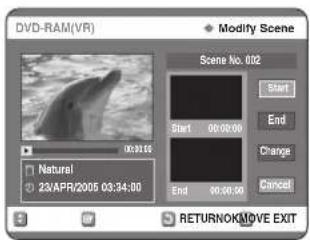
6 A jelenet kezdópontjánál nyomja meg az OK gombot.
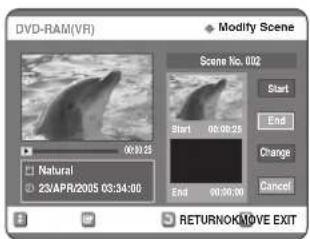
- A Kezdőpont (Start) ablakban megjelenik a kép és a hozzá tartozó kezdési idő.
- A módosítani kívánt részlet kezdő és végpontjának kiválasztásához használja a lejátszás vezérlő gombokat( ), , )
7 Nyomja meg az OK gombot a jelenet végpontjánál.
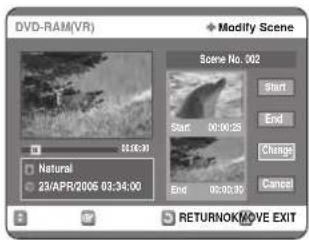
- A Végpont (End) ablakban megjelenik a kép és a végpont ideje.
8 A ▼▲ gombokkal válassza ki a Change menüpontot, és nyomja meg az OK gombot.
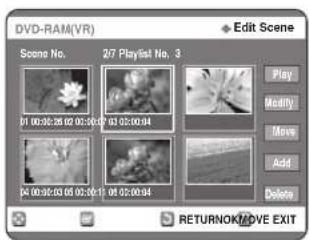
- A készülék kicseréli a módosítani kívánt jelenetet az újonnan kiválasztottra.
Jelenet áthelyezése (a jelenet pozíciójának megváltoztatása)
A beállításhoz kövesse a 78. oldal 1 - 3 lépéseit!
4 A ▲▼◀▶ gombokkal válassza ki az áthelyezni kívánt jelenetet, és nyomja meg az OK gombot.
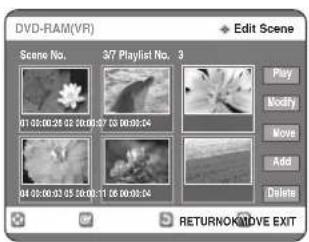
5 A ▼▲ gombokkal válassza ki az Move menüpontot, és nyomja meg az OK gombot.
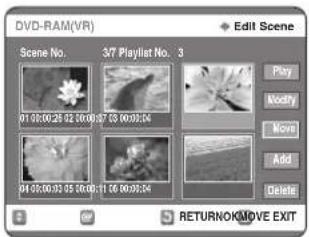
- Az áthelyezendő jelenet sárga keretben látható a képernyön.
6 A ▲▼ ◀▶ gombokkal válassza ki azt a po-zíciót, ahova a jelenetet áthelyezni kívánja, és nyomja meg az OK gombot.
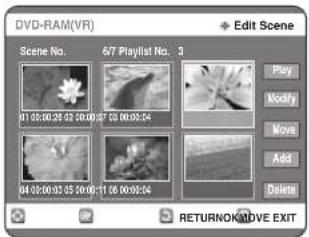
- A készülék áthelyezi a kiválasztott jelenetet a kiválasztott pozícióba.
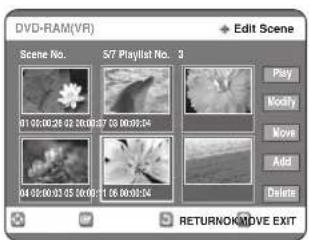
■ Egy adott jelenet nem helyezhető át a következő jelenet helyébe, mert áthelyezéskor a kiválasztott jelenetet „be kell szúrni” az új pozíció elé, de ebben az esetben ez nem más, mint a jelenet jelenlegi pozíciója.
- A lemez fajtájától függően előfordulhat, hogy a kép kissé eltér az eredetitől.
További jelenet beszúrása
A beállításhoz kövesse a 78. oldal 1 - 3 lépéseit!
4 A ▲▼◀▶ gombokkal válassza ki azt a jelenetet, amely elé egy új jelenetet kíván beszúrni, és nyomja meg az OK gombot. A képernyőn megjelenik egy sárga kiválasztási képernyő, az új jelenet kiválasztásához.
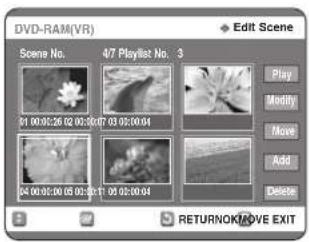
5 A ▲▼ gombokkal válassza ki az Add menüpontot, majd nyomja meg az OK gombot!
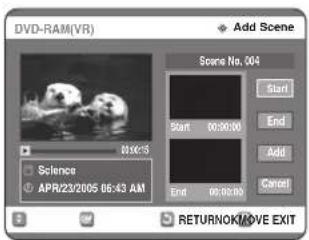
6 A ▼▲ gombokkal válassza ki az új jelenet kezdőpontját.
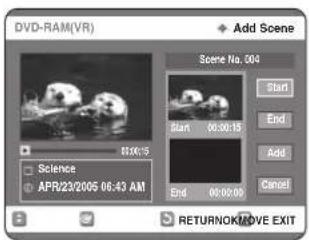
- A Kezdópont (Start) ablakban megjelenik a kép és a hozzá tartozó kezdési idő.
- Az új beillesztendő jelenet kezdő és végpontjának kiválasztásához használja a lejátszás vezérlő gombokat ( ), ), )
7 Nyomja meg az OK gombot a jelenet végpontjánál.
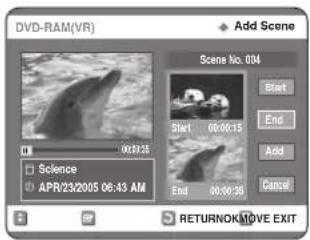
- A Jelenet vége (End) ablakban megjelenik a kép és a végpont ideje.
8 A ▼▲ gombokkal válassza ki a Add menüpontot, és nyomja meg az OK gombot.
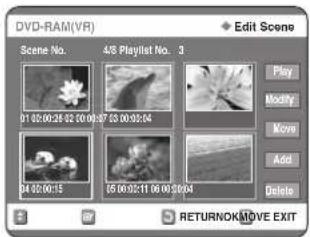
- A hozzáadni kívánt szakasz a 4. lépésben kiválasztott jelenet elé kerül beszúrásra.
Jelenet törlése
A beállításhoz kövesse a 78. oldal 1 - 3 lépéseit!
4 A ▲▼◀▶ gombokkal válassza ki a törölni kívánt jelenetet, és nyomja meg az OK gombot.
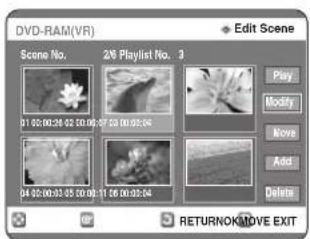
5 A ▼▲ gombokkal válassza ki a Delete menüpontot, és nyomja meg az OK gombot.
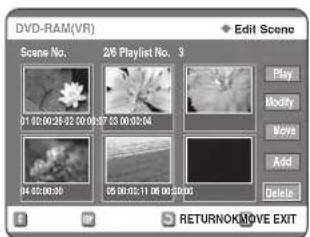
A lejátszási lista egy felvételének a másolása

A PLAYLIST gombbal
1 A készülék Stop üzemmódjában nyomja meg a PLAY LIST gombot! Megjelenik a Edit Playlist képernyő.
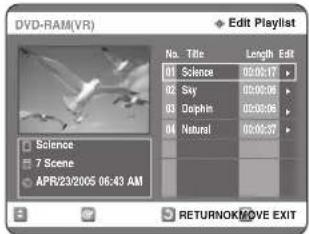
- A készülék Stop üzemmódjában nyomja meg a MENU gombot!
- A ▼▲ gombokkal válassza ki a Play List menüpontot, és nyomja meg az OK gombot vagy a ▶ gombot.
- A ▼▲ gombokkal válassza ki a Edit Playlist menüpontot, és nyomja meg az OK gombot vagy a ▶ gombot.
2 A ▼▲ gombokkal válassza ki azt a jelenetet a lejátszási listáról, amit másolni szeretne, és nyomja meg az OK gombot vagy a ▶ gombot.
Megjelenik a Lejátszási lista szerkesztése menü: Lejátszás, Átnevezés, Jelenet szerkesztése, Másolás, Törlés.
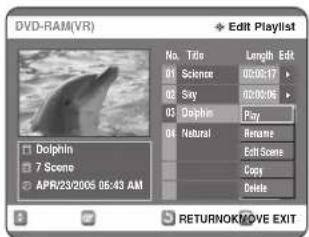
3 A ▼▲ gombokkal válassza ki a Copy menüpontot, és nyomja meg az OK gombot.
A kijelölt lejátszási lista lemásolódik.
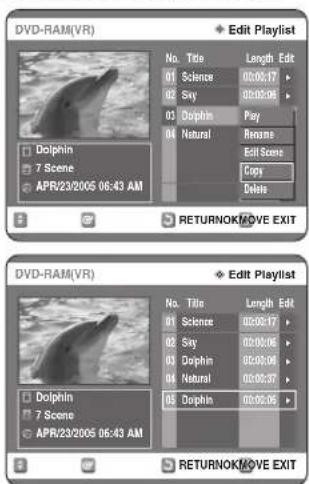
■ Egy lemezen max. 999 jelenetet hozhat létre. Esetenként azonban előfordulhat, hogy a jelenetek tényleges száma eltér ettől.
- A művelet befejezése után nyomja meg a MENU gombot! Megjelenik az Edit Playlist képernyő.
A lejátszási lista egy jelenetének törlése

A PLAYLIST gombbal
1 A készülék Stop üzemmódjában nyomja meg a PLAY LIST gombot!
Megjelenik a lejátszási lista szerkesztése képernyő.
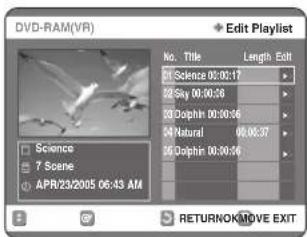
- A készülék Stop üzemmódjában nyomja meg a MENU gombot!
- A ▼▲ gombokkal válassza ki a Play List menüpontot, és nyomja meg az OK gombot vagy a ▶ gombot.
- A ▼▲ gombokkal válassza ki a Edit Playlist menüpontot, és nyomja meg az OK gombot vagy a ▶ gombot.
2 A ▲▼ gombokkal válassza ki azt a jelentet, amelyet törölni szeretne a lejátszási listáról és nyomja meg az OK vagy az ▶ gombot.
Megjelenik a lejátszási lista szerkesztése menü: Lejátszás, Átnevezés, Jelenet szerkesztése, Másolás, Törlés.
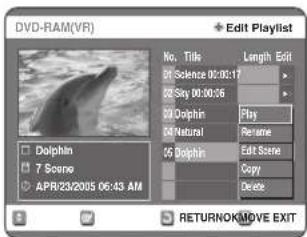
3 A ▼▲ gombokkal válassza ki a Delete menüpontot, és nyomja meg az OK gombot.
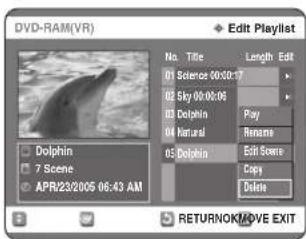
- A képernyőn megjelenik a „Valóban törölni akarja a felvételt?” üzenet.
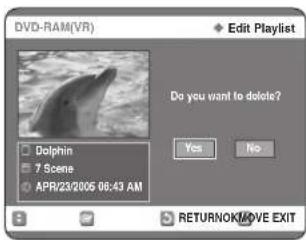
4 Válassza ki a Yes választ a ◀▶ gombokkal, és nyomja meg az OK gombot.
A törlés után automatikusan visszatér a Lejátszási lista szerkesztése képernyő.
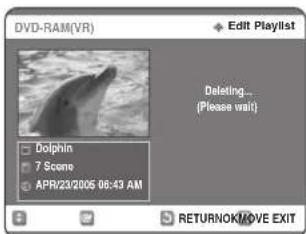
A lemeznév szerkesztése
Az alábbi eljárással adhat nevet egy lemeznek.


1 A készülék Stop üzemmódjában nyomja meg a MENU gombot!
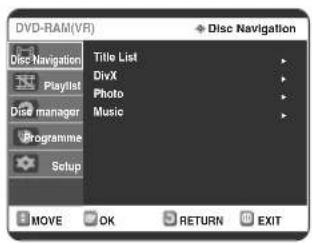
2 A ▼▲ gombokkal válassza ki a Disc Manager menüpontot, és nyomja meg az OK gombot vagy a ▶ gombot.
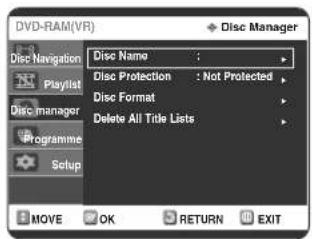
3 A ▼▲ gombokkal válassza ki a Disc Name menüpontot, és nyomja meg az OK gombot vagy a ▶ gombot. Megjelenik a név szerkesztése képernyő.
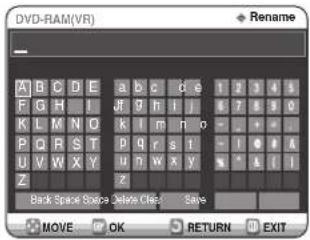
4 Írja be a kívánt karaktereket a ▲▼ ◀▶.
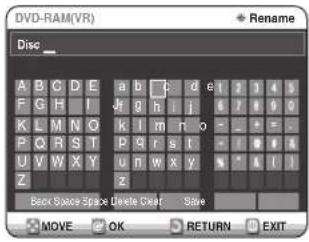
- Ez a funkció ugyanaz, mint a filmlista átn-evezésénél a Rename (Átnevezés) funkció. (Lásd a 71. oldalt)
- A beírható karakterek maximális száma 31. Mind a 31 karakter megjeleníthető az INFO gomb megnyomásával.
5 Válassza ki a Save menüpontot a ▲▼◀▶, és nyomja meg az OK gombot. Ezzel elnevezte a lemezt.
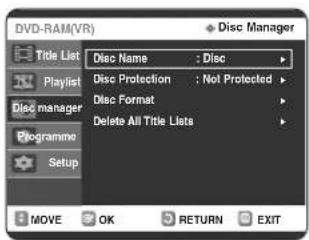
A szerkesztés megkezdése előtt szükség lehet a lemezvédelem megszüntetésére.
A lemeztől függően a képernyő az ábrán láthatótól eltérhet.
A lemez védelme véletlen törlés ellen
Ezzel az eljárással megakadályozhatja a lemezen levő felvételek véletlen letörlését, vagy a lemez véletlen formattálását.


1 A készülék Stop üzemmódjában nyomja meg a MENU gombot!
2 A ▼▲gombokkal válassza ki a Disc Manager menüpontot, és nyomja meg az OK gombot vagy a ▶ gombot.
3 A ▼▲gombokkal válassza ki a Disc Protection menüpontot, és nyomja meg az OK gombot vagy a ▶ gombot.
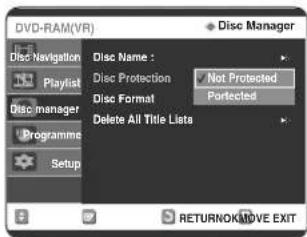
4 Nyomja meg az OK gombot vagy a ▶ gombot, majd a ▼▲gombokkal válaszsza ki a Protected menüpontot.
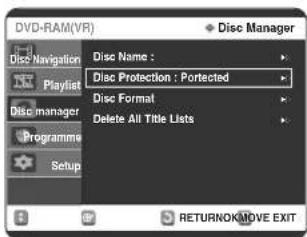
Használja ezeket az utasításokat egy lemez formázásához! A lemezvédelmet is meg kell szüntetni.


1 A készülék Stop üzemmódjában nyomja meg a MENU gombot!
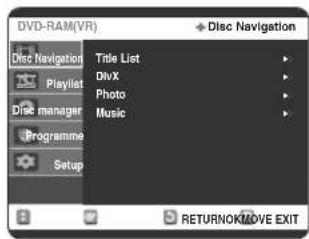
2 A ▼▲gombokkal válassza ki a Disc Manager menüpontot, és nyomja meg az OK gombot vagy a ▶ gombot.
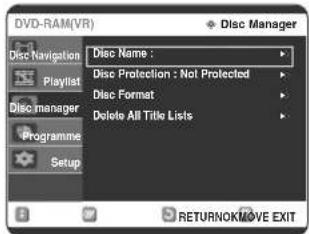
3 A ▼▲gombokkal válassza ki a Disc Format menüpontot, és nyomja meg az OK gombot vagy a ▶gombot.
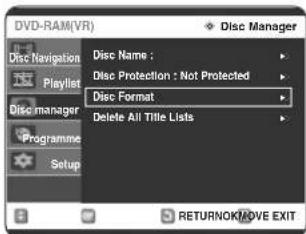
- Megjelenik a megerősítést kérő képernyő üzenet: „Formattálni akarja a lemezt? (Do you want to format disc?)”
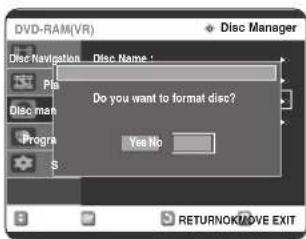
- Ezután még egy képernyő üzenet jelenik meg: A formattálással a lemezról minden adat törlódik. Akarja folytatni? (All data will be deleted. Do you want to continue?)
DVD-RW
- A képernyőn a következő üzenet jelenik meg: Válassza ki a felvételi formátumot (Choose the recording format for DVD-RW.)
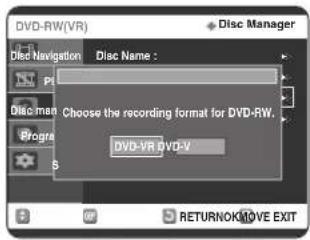
4 A ◀▶ gombokkal válassza ki az Yes választ, és nyomja meg az OK gombot. Ezzel formattálja a lemezt.
A DVD-VR és DVD-V felvételi formátumok jellemzői:
| DVD-VR DVD-V | ||
| Lemez | DVD-RAM DVD-RWDVD-RW DVD-R | RW |
Az összes tétel lista törlése a lemezról

1 A készülék Stop üzemmódjában nyomja meg a MENU gombot!
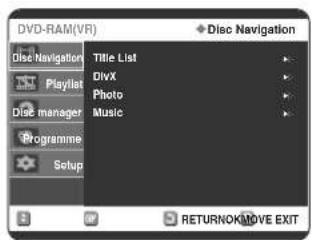
2 A ▼▲ gombokkal válassza ki a Disc Manager menüpontot, és nyomja meg az OK gombot vagy a ▶ gombot.
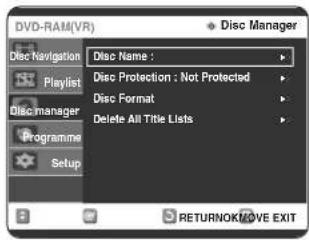
3 A ▼▲ gombokkal válassza ki az Delete All Title Lists menüpontot, és nyomja meg az OK gombot vagy a ▶ gombot.
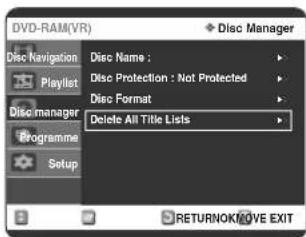
- Megjelenik a megerősítést kérő képernyő üzenet: Törölni akarja a lemezról az összes tétel listát? (Do you want to delete all title lists?).
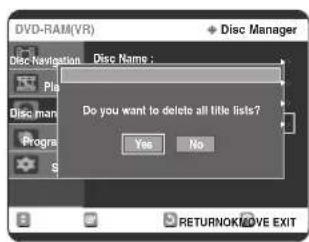
•Ha a lemezen törlésvédett felvételek vannak, a törlési funkció nem működik. Ha az egyik felvétel állóképet tartalmaz, a törlési funkció nem működik. Ha egy törlésvédett felvételt törölni kíván, oldja fel a védelmet.
4 A ◀▶ gombokkal válassza ki az Yes választ, és nyomja meg az OK gombot. A lemezról az összes tétel lista törlódik.
A lemez lezárása
Ha a készülékkel felvételt készít DVD-RW/DVD-R lemezre, a lemez csak akkor játszható le más DVD lejátszókon, ha előbb a lemezt lezárja.

1 A készülék Stop üzemmódjában nyomja meg a MENU gombot!
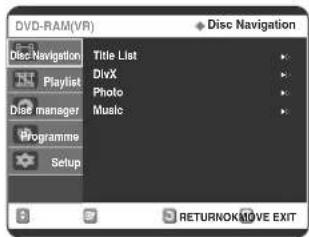
2 A ▼▲ gombokkal válassza ki a Disc Manager menüpontot, és nyomja meg az OK gombot vagy a ▶ gombot.
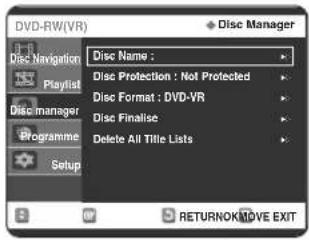
3 A ▼▲ gombokkal válassza ki a Disc Finalize menüpontot, és nyomja meg az OK gombot vagy a ▶gombot.
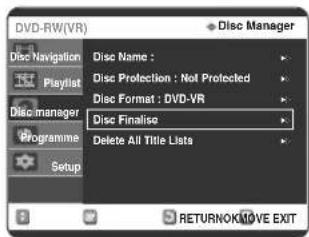
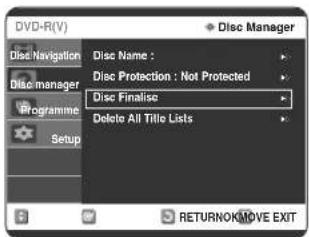
Megjelenik a megerősítést kérő képernyő üzenet: Le akarja zárni a lemezt?
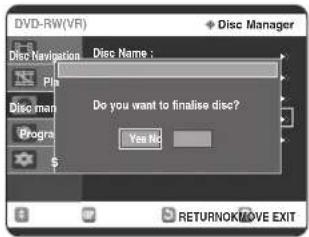
(Do you want to finalize disc?) Ha az Igen (Yes) választ választja, a következő
üzenet jelenik meg: A lemez lezárása következik. Akarja folytatni? (Disc will be finalized. Do you want to continue?)
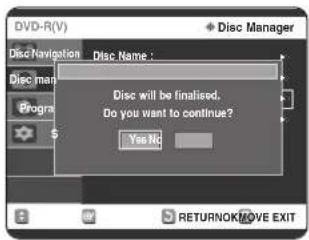
4 A ◀▶ gombokkal válassza ki az Yes választ, és nyomja meg az OK gombot. Megtörténik a lemez lezárása.

MEGJEGYZÉS
■ A lezárt lemezról nem lehet törölni.
■ Lezárás után a DVD-R/DVD-RW(video mód) lemez tulajdonságai megegyeznek a DVD-Video lemez tulajdonságaival.
■ A lemez típusától függően a megjelenő képernyő eltérő lehet.
- A lezárás időtartama lemezenként változó, és a lemezen tárolt adatok mennyiségétől függ.
■ Ha a lezárási eljárás alatt kikapcsolja a készüléket, a lemezen az adatok sérülhetnek.
A lemez lezárásának feloldása (V/VR mód)

1 A készülék Stop üzemmódjában nyomja meg a MENU gombot!
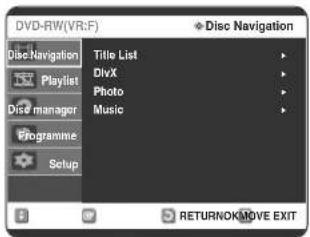
2 A ▼▲ gombokkal válassza ki a Disc Manager menüpontot, és nyomja meg az OK gombot vagy a ▶ gombot.
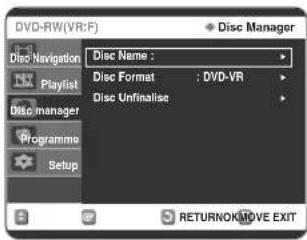
3 A ▼▲ gombokkal válassza ki a Disc Unfinalize menüpontot, és nyomja meg az OK gombot vagy a ▶ gombot. Megjelenik a megerősítést kérő képernyő üzenet: Fel akarja oldani a lemez lezárását? (Do you want to unfinalize disc?)
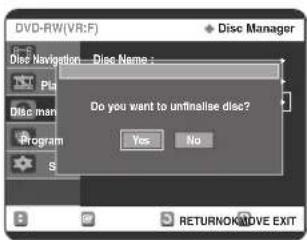
Ha az Igen (Yes) választ választja, a következő üzenet jelenik meg: A lemez lezárás feloldása következik. Akarja folytatni? (Disc will be unfinalized. Do you want to continue?)
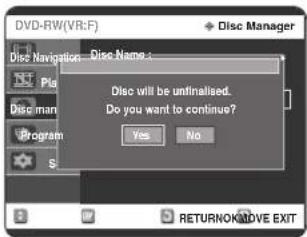
4 A ◀▶ gombokkal válassza ki az Yes választ, és nyomja meg az OK gombot. Megtörténik a lemez lezárás feloldása.

■ A DVD-RW lemezeket Video módban le lehet zárni, és a lezárást fel lehet oldani.
| Lezárás Lezárás feloldása | ||
| Jelölés DVD-Video(RW) DVD-RW(V) | ||
| Müvelet | Ugyanaz, minta DVD-Video | További felvétel, védelem éstörlés lehetséges. |
■ A DVD-RW lemezeket VR módban le lehet zárni, és a lezárást fel lehet oldani.
| Lezárás Lezárás feioldása | ||
| Jelölés DVD-RW(VR:F) DVD-RW(VR) | ||
| Művelet szerkesztés és védelem szerkesztés és védelem nem lehetséges. lehetséges. | ||
További tudnivalók
Hibaelhárítás 88
Minőségtanúsítás 92
Hibaelhárítás
Ha a készülék rendellenesen működik, végezze el az alábbi ellenőrzéseket, mielőtt a szervizhez fordul.
Feszültségellátás
A készülék bekapcsolásakor a kijelzőn egy ideig látható a bemenet jelzés.

. ellenörzés:
A DVD készülék inicializálása némi időt vesz igénybe, és a bemenet jelzése kb. 10 másodpercig látható a készülék bekapcsolása után.
Felvétel
Nem lehet felvenni a tv programokat.

. ellenőrzés:
Ellenőrizze, hogy a hálózati kábelt megfelelően csatlakoztatta-e a fali alj-zathoz.
2. ellenőrzés:
3. ellenőrzés:
Megfelelően behangolta a DVD készüléken a csatornákat?
Ellenőrizze, van-e elegendő szabad hely a DVD-RAM/DVD-RW/DVD-R lemezen a felvételhez.
A REC gomb megnyomása után nem történik sem-

. ellenörzés:
Felvételt csak a DVD-RAM/DVD-RW/DVD-R lemezekre lehet készíteni. Ha a program másolásvédelemmel van ellátva, nem lehet felvenni.
Lejátszás
Nem lehet lejátszani a lemezt.

- ellenörzés:
Ellenőrizze, hogy a lemezt helyesen, a címkével felfelé helyezte-e be.
- ellenőrzés:
Ellenőrizze a DVD lemez régió kódját.
- ellenörzés:
Ezzel a DVD készülékkel egyes lemez-fajtákat nem lehet lejátszani (lásd az 5 és 52. oldalon).
A képernyön az ☉ ikon jelenik meg.

- ellenörzés:
Ezt a funkciót vagy müveletet nem lehet alkalmazni, az alábbi okok miatt:
(1) A DVD lemez tiltja az adott funkciót.
(2) A DVD lemez nem támogatja ezt a funkciót (pl. kameraállás kiválasztás).
(3) A funkció ebben a helyzetben nem használható.
(4) Nem elérhető tételt, fejezetet, keresési időpontot adott meg.
A lejátszási üzemmód beállítások nem egyeznek meg azzal, amit a Beállítások menüben megadott.

- ellenörzès:
A lemez nem támogatja az összes kiválasztott funkciót. Előfordulhat, hogy a menüben elvégzett néhány beállítás nem működik megfelelően.
Nem lehet megváltoztatni a képernyő méretarány beállítást.

- ellenörzés:
Egyes lemezeknél a képernyő méretarány nem változtatható (lásd a 35. oldalon).
DVD lemez lejátszásakor nem működik a kamera-állás kiválasztása funkció.

- ellenőrzés:
Kameraállást (nézőszöget) csak akkor lehet választani, ha a DVD lemez tartalmaz több kameraállásból készített felvételeket.
Nem lehet a hang/feliratozás nyelvét kiválasztani.

- ellenőrzés:
A választható nyelvek lemezenként változnak. A hang és a feliratozás nyelvét csak akkor lehet kiválasztani, ha a lemez tartalmazza a hangot és a feliratot az adott nyelven (ez a lemezmenüben látható).
Kép
A lemez forog, de vagy egyáltalán nincs kép, van a kép nagyon rossz minőségű.

1. ellenörzés:
Győződjön meg a Videó beállítások helyességéről! (Lásd a 35 \~ 37. oldalat.)
2. ellenörzés:
Ellenőrizze, hogy sérült-e a lemez, vagy nincs-e idegen anyag a felületén.
3. ellenőrzés:
Egyes gyenge minőségű lemezeket nem lehet lejátszani.
4. ellenörzés:
Ha a jelenet hirtelen vált sötetről világosra, a kép átmenetileg függőlegesen rázkódhat, ez nem hibajelenség.
Hang
Nincs hang.

1. ellenörzés:
A programot lassított sebességgel nézni, vagy az átugrási funkciót használja? Ha a programot a normal lejátszási sebességtől eltérő sebességgel nézi, nincs hang.
2. ellenörzés:
Ellenőrizze a csatlakoztatásokat és a beállításokat. (Lásd a 35 \~ 37, 34. oldalat.).
3. ellenőrzés:
Ellenőrizze, hogy nem sérült-e a lemez. Szükség esetén tisztítsa meg a lemezt.
4. ellenörzés:
Ellenőrizze, hogy a lemezt helyesen, a címkével felfelé helyezte-e be.
Nincs audio kimenőjel.

1. ellenőrzés:
Ellenőrizze, hogy az audio kimenet kiválasztása menüben a digitális kimenet beállítását megfelelően végezte-e el (lásd a 34. oldalon).
Időzített felvétel
Villog az időzítés jelző.

. ellenörzés:
Ellenőrizze, hogy elegendő-e a szabad lemezterület a felvételhez.
2. ellenőrzés:
Ellenőrizze, hogy a használt lemez írható-e. Az ellenőrzést még az időzített felvétel kezdési időpontja előtt végezze el.
Nem működik megfelelően az időzített felvétel ké- szítési funkció.

. ellenőrzés:
Ellenőrizze újból a beállításokat (kezdési és befejezési időpontokat).
2. ellenőrzés:
A felvétel figyelmen kívül marad, ha felvétel közben megszakad, vagy valamilyen okból kimarad a tápfeszültség.
Távvezérlő
Nem működik a távvezérlő.

1. ellenörzés:
A távvezérlőt irányítsa a DVD készülék távvezérlés érzékelője felé. A távvezérlő megfelelő távolságban legyen a készüléktől. Ellenőrizze, hogy nincs-e akadály a távvezérlő és a készülék között.
2. ellenörzès:
Ellenőrizze, hogy nem merültek-e ki az elemek.
3. ellenörzés:
Ellenőrizze, hogy a TV/DVD gombbal a megfelelő készüléket választotta-e ki.
Egyéb problémák.

. ellenörzés:
Ha a készülék működtetése során problémába ütközne, olvassa el a tartalomjegyzéket, és keresse meg, melyik fejezet szól az Ön problémájáról.
2. ellenőrzés:
Kapcsolja ki, majd be a készüléket.
3. ellenőrzés:
Ha a probléma még mindig fennáll,
Egyebek
Elfelejtette a jelszót, amit a szülői felügyelet funkcióban megadott.

1. ellenörzès:
Nyomja a felvevő készülék előlapján lévő ▶▶1 gombot 5 másodpercnél tovább, mialatt nincs lemez az egységben! Ezzel minden beállítást, köztük a szülői felügyelet jelszavát is, visszaállítja a gyári beállítási értékekre. Csak szükség esetén használja ezt a funkciót. (A gyári beállítási értékek visszaállítása funkció csak akkor használható, ha nincs lemez a készülékben.)
Lehet feliratot vagy hangot változtatni egy felvett lemezen?

1. ellenörzés:
A hangot és a feliratozást a felvételkor kell kiválasztani.
Minőségtanúsítás
A 2/1984. (III.10.) BkM-IpM sz. együttes rendelet alapján, mint forgalmazó, tanúsítjuk, hogy a Samsung gyártmányú, DVD-R120, DVD-R121, DVD-R123 típusú készülék megfelel az alábbi műszaki jellemzőknek:
| Általános | Hálózati feszültség | 220V~240V, 50Hz | |
| Teljesítményfelvétel felvétel | 35 W | ||
| Tömeg | 2,9Kg | ||
| Méretek | 430 mm y 250 mm y 59 mm (szé x mé x ma) | ||
| Üzemi hőmérséklet | 5ëC és +35ëC | ||
| Egyéb feltételek | Vízszintesen elhelyezve működtesse, 75% páratartalom alatt | ||
| Bemenetek | Video | Kompozit video: 1,0Vp-p (75 ohm terhelésnél), szinkron negatív | |
| S-video bemenet: (Y: 1,0Vp-p, C: 0,286Vp-p 75 ohm terhelésnél) | |||
| Audio | Max. audio bemenő jelszint: 2Vrms | ||
| DV bemenet | IEEE 1394(4p) kompatibilis aljzat | ||
| Fogható csatornák | PAL B/G, SECAM D/K | ||
| Scart csatla-kozó aljzat | AV1 (Scart TV) | Video: kompozit, Audio: analóg | |
| AV2 (Scart külső berend.) | Video: kompozit, RGB Audio: analóg | ||
| Kimenetek | Audio | Analóg kimeneti aljzatok x 2 | |
| Optikai/koaxiális digitális audio kimenet | |||
| Video | Kompozit video: Video kimeneti aljzat 1 | ||
| S-video kimenet x 1 (Y: 1,0Vp-p, C: 0,286Vp-p 75 ohm terhelésnél) | |||
| Komponens kimenet x 1 (Y: 1,0 Vcsúcs-csúcs, Pb: 0,70 Vcsúcs-csúcs, Pr: 0,70 Vcsúcs-csúcs, 75Ω terhelés mellett) | |||
| Scart csatla-kozó aljzat | AV1 (Scart TV) | Video: kompozit, RGB Audio: analóg | |
| Felvétel | Képtömörítési formátum | MPEG-II | |
| Hangtömörítési formátum | Dolby Digital 2 csatorna/256Kbps, MPEG-II | ||
| Felvételi minőség | XP (kb. 8 Mbps), SP (kb. 4 Mbps), LP (kb. 2 Mbps), | ||
| EP (kb. 1,2 Mbps vagy kb 0,8 Mbps) | |||
| Audio frekvencia átvitel | 20Hz-20kHz | ||
Audio kimenet
A DVD lemezen 96 kHz-es mintavételezési frekvenciával rögzített hang 48 kHz-ra konvertálva kerül a kimenetre.
| Lemezfajta | DVD | AUDIO CD(CD-DA) |
| Analog audio kimenet | 48 / 96kHz | 44,1kHz |
| Digitális audio kimenet | 48kHz | 44,1kHz |
Warning
TO REDUCE THE RISK OF ELECTRIC SHOCK, DO NOT REMOVE THE COVER(OR BACK).
NO USER-SERVICEABLE PARTS ARE INSIDE. REFER SERVICING TO QUALIFIED SERVICE PERSONNEL.

Úprava scény (náhrada scény)
Úprava scény (náhrada scény)
Presunutie scény (zmena pozície scény)
A termék megfelelő leadása (Elektromos és elektronikus készülékek hulladékkezelése)
A terméken vagy a hozzá tartozó dokumentación szereplő jelzés arra utal, hogy hasznos élettartama végén a terméket nem szabad háztartási hulladékkal együtt kidobni. Annak érdekében, hogy megelőzhető legyen a szabálytalan hulladékleadás által okozott környezet- és egészségkárosodás, különítse ezt el a többi hulladéktól, és felelősségteljesen gondoskodjon a hulladék leadásáról, a hulladékanyagok fenntartható szintű újrafelhasználása céljából.
A háztartási felhasználók a termék forgalmazójától vagy a helyi önkormányzati szervektől kérjenek tanácsot arra vonatkozóan, hová és hogyan vihetik el ez elhasznált terméket a környezetvédelmi szempontból biztonságos hulladékleadás céljából.
Az üzleti felhasználók lépjenek kapcsolatba a forgalmazóval, és vizsgálják meg az adásvételi szerződés feltételeit. A terméket nem szabad leadni kereskedelmi forgalomból származó egyéb hulladékkal együtt.

- FIGYELEM:
- FONTOS TUDNIVALÓ
- Biztonsági előírások
- Fontos tudnivalók
- Figyelmeztetések a készülék kezelésével kapcsolatban
- A burkolat tisztántartása
- A lemezekröl
- A lemezek kezelése
- DVD-Video, Audio CD
- Figyelmeztetések a lemezek kezelésével kapcsolatban
- A lemezek tárolása
- A lemezfajták
- DVD-Video
- Audio CD
- CD-R/RW
- MP3 CD-R/RW
- JPEG CD-R/RW
- CD-R/RW lemez használata
- Az MPEG4 lemez használata
- DVD-R lemez lejátszása és felvétele
- DVD-RW lemez lejátszása és felvétele
- •DVD-RW (VR mód)
- •DVD-RW (Video mód)
- DVD-RAM lemez lejátszása és felvétele
- Másolás elleni védelem
- Ne használja az alábbi típusú lemezeket:
- Megjegyzés:
- Tartalom
- A kezdő lépések
- Csatlakoztatás és beállítások
- Rendszer beállítás
- Felvétel
- Felvétel előtt....40
- Az éppen nézett tv-program felvétele .....42
- Felvétel az éppen nézett külső misorforrásról .....44
- Másolás videokameráról 45
- Felvétel egy gombnyomással (OTR) 46
- Felvételek időzítése az időzítő órával....47
- Rugalmas felvétel
- (csak időzített felvétel készítésnél)....48
- Az időzített felvételi lista módosítása....48
- Időzített felvételi lista törlése....49
- Felvételek időzítése a ShowView funkcióval .....50
- A kiterjesztett ShowView funkció....51
- Felvételkészítés az időzített felvételi lista szerint....51
- Lejátszás
- Lejátszás előtt....52
- Lemez lejátszása....53
- Audio CD/MP3 lemezek lejátszása 62
- Kép CD lejátszása....66
- MPEG4 lejátszása....67
- A tétel lista lejátszása....68
- Szerkesztés
- Alapvető szerkesztési funkciók (tétel lista)....71
- További szerkesztési funkciók (lejátszási lista)....75
- Lemezkezelés....83
- További tudnivalók
- Hibaelhárítás....88
- Minőségtanúsítás 92
- Általános jellemzők
- Kiváló minőségű digitális audio és video felvétel és lejátszás
- Kiválasztható felvételi üzemmód (felvételi sebesség és minőség)
- Automatizált minőség beállítás az időzített felvételekhez
- DVD videó címek készítése a DVD-RW/DVD-R lemezeknél
- Adatmásolás digitális kameráról a DV bemeneten keresztül
- Kiváló minőségű progresszív letapogatás
- Többfajta funkció és könnyű használhatóság
- MPEG4 lejátszás
- DivX minősítésâ
- Mielött elolvassa a használati útmutatót
- Az útmutató használatáról
- Copyright
- A DVD készülék használata
- lépés A lemezfajta kiválasztása
- lépés A lemez formattálása a felvétel előtt
- DVD-RAM
- DVD-RW
- DVD-R
- lépés Felvétel
- lépés Lejátszás
- lépés Felvett lemez szerkesztése
- Lejátszási lista létrehozása (VR üzemmódban lévő DVD-RAM/-RW lemezeken)
- lépés Véglegesítés és lejátszás más DVD készülékeken
- DVD-RW lemez használata VR üzemmódban
- DVD-RW lemez használata Video üzemmódban
- DVD-R lemez használata
- Tartozékok
- A távvezérlő előkészítése
- Az elemek behelyezése a távvezérlőbe
- Ha a távvezérlő nem működik megfelelően:
- A távvezérlő beállítása
- Televíziója kompatibilitásának meghatározásához kövesse az alábbi utasításokat.
- A TV gomb után a következő gombokkal vezérelheti a televíziót:
- Elölap (DVD-R120/DVD-R123)
- Az elölapi kijelző
- Előlap (DVD-R121)
- Hátlap
- Ventilátor
- A távvezérlő
- Csatlakoztatás és beállítás
- Gyors áttekintés
- A DVD készülék csatlakoztatása
- További csatlakozók
- - DVD üzemmód
- - TV üzemmód
- Antenna + DVD felvevő + külső dekóder doboz + TV
- A Video kimeneti kábel csatlakoztatásának más típusa
- S-Video, komponens video és folyamatos kimeneti üzemmódok
- eset : Csatlakoztatás a Video (kompozit) kimeneti csatlakozóhoz
- eset : Csatlakoztatás az S-Video kimeneti csatlakozóhoz
- eset : Komponenses videó kimeneti csatlakozók
- eset : Csatlakoztatás tv-hez
- eset : Csatlakoztatás sztereó erősítőhöz AV kimeneti csatlakozókkal
- eset : Csatlakoztatás AV erősítőhöz digitális kimeneti csatlakozóval
- Csatlakoztatás az AV3 IN, DV bemeneti csatlakozóhoz
- eset: Képmagnó, Set-Top Box (STB), DVD lejátszó vagy kamera csatlakoztatása az AV3 IN csatlakozókhoz
- eset : Videokamera csatlakoztatása DV IN csatlakozóhoz
- Mozgás a képernyőn megjelenő menüben
- MENU gomb A távvezérlön nyd
- ▲△▽,◀/▶gombok
- OK gomb Ezzel a gomb
- RETURN gomb
- Csatlakoztatás és automatikus beállítás
- Csatlakoztassa az RF kábelt a 18. oldalon látható módon.
- Csatlakoztassa a DVD készüléket az elektromos hálózathoz.
- A nyelv kiválasztásához nyomja meg az egyik számjegyet.
- Indítsa el az automatikus beállítást.
- A ▼▲◀▶ gombokkal válassza ki saját országát!
- Elindul az automatikus csatornakeresés.
- Az automatikus csatornakeresés befejezése után 10 másodperccel automatikusan elindul az óra beálítása. Ha azonnal indítani akarja az automatikus órabeállítást, nyomja meg az OK gombot. Ha nem kívánja automatikusan beállítani az órát, akkor nyomja meg a CANCEL vagy a MENU gombot.
- Várjon, amíg az aktuális dátum és idő automatikusan meg nem jelenik. Ha ki akar lépni az automatikus órabeállításból, nyomja meg a MENU gombot.
- Ellenőrizze a dátumot és az időt.
- Az óra beállítása
- A készülék megállított/lemez nélküli üzemmódjában nyomja meg a MENU gombot.
- A ▲▼ gombokkal válassza ki a Setup menüpontot, majd nyomja meg az OK vagy a ▶ gombot.
- A ▲▼ gombokkal válassza ki a Clock Set menüpontot, majd nyomja meg az OK vagy a ▶ gombot.
- Nyomja meg az ▲▼ gombokat az Automatikus órabeállításhoz.
- Nyomja meg az OK gombot, így a készülék menti a dátumot és az időt. Ha nem nyomja meg az OK gombot, a készülék nem menti el ezeket.
- Csatornák programozása automatikusan beállítási
- Csatornák beprogramozása kézzel
- A ▲▼ gombokkal válassza ki az Install menüpontot, majd nyomja meg az OK vagy a ▶ gombot
- A ▲▼ gombokkal válassza ki a Manual Setup menüpontot, majd nyomja meg az OK vagy a ▶ gombot.
- A ▲▼ gombokkal válasszon ki egy szerkeszteni, törölni vagy felcserélni kívánt PR programot, majd nyomja meg az OK vagy a ▶ gombot. Válassza ki az Edit, a Delete vagy Swap parancsokat.
- Nyelvi beállítások
- A ▲▼gombokkal válassza ki a Setup menüpontot, majd nyomja meg az OK vagy a ▶gombot.
- A ▲▼gombokkal válassza ki a Language menüpontot, majd nyomja meg az OK vagy a ▶gombot.
- A ▲▼gombokkal válassza ki a kívánt nyelvet, majd nyomja meg az OK vagy a ▶gombot!
- A ▲▼gombokkal válassza ki a kívánt nyelvet, majd nyomja meg az OK vagy a ▶gombot!
- EP üzemmód időállítása
- Fejezetek automatikus létrehozása
- A készülék megállított/lemez nélküli üzemmódjában nyomja meg a MENU gombot!
- A ▲▼ gombokkal válassza ki a Setup menüpontot, majd nyomja meg az OK vagy a ▶ gombot! Lejátszás alatt nem használhatja a Setup funkciót.
- A ▲▼ gombokkal válassza ki a System menüpontot, majd nyomja meg az OK vagy a ▶ gombot! Megjelenik a System menü.
- A ▲▼ gombokkal válassza ki a Chapter Creator menüpontot, majd nyomja meg az OK vagy a ▶ gombot!
- A ▲▼ gombokkal válassza ki az On vagy az Off menüpontot, majd nyomja meg az OK vagy a ▶ gombot!
- A felvétel megkezdéséhez nyomja meg a REC (Felvétel) gombot! (A felvételi sebesség beállításához lásd a 43. oldalt.) Megjelenik a “Do you want to create the chapter menu after this recording?” (Elkészíti a fejezet menüt a felvétel után?) üzenet.
- A ◀▶ gombokkal válassza ki a Yes (Igen) pontot és nyomja meg az OK gombot!
- A felvétel leállításához nyomja meg a STOP gombot!
- Az elkészített fejezetek megtekintéséhez véglegesítse a lemezt (lásd a 86. oldalon), majd nyomja meg a DISC MENU gombot! Megjelenik a fejezet menü.
- NICAM beállítások
- DivX(R) regisztráció
- Hang beállítása
- A ▲▼gombokkal válassza ki a Setup menüpontot, majd nyomja meg az OK vagy a ▶gombot!
- A ▲▼gombokkal válassza ki az Audio menüpontot, majd nyomja meg az OK vagy a ▶gombot! Megjelenik a Hang beállítása menü.
- A ▲▼gombokkal válassza ki a hang kívánt beállításait, majd nyomja meg az OK vagy a ▶gombot!
- A ▲▼gombokkal válassza ki a kívánt elemet, majd nyomja meg az OK vagy a ▶gombot!
- Audio beállítások
- Digital Output
- DTS
- Dynamic Compression
- Video Output beállítások
- A ▲▼gombokkal válassza ki a Video menüpontot, majd nyomja meg az OK vagy a ▶gombot! Megjelenik a Video beállítás menü.
- A ▲▼gombokkal válassza ki a Video Output menüpontot, majd nyomja meg az OK vagy a ▶gombot!
- A ▲▼gombokkal válassza ki a kívánt elemet, majd nyomja meg az OK vagy a ►gombot!
- Rendelkezésre álló video- kimeneti csatlakozók
- A “Progressive” (folytonos) beállítás elvégzése
- "Folytonos" beállítás visszavonása
- Kijelző (videó) beállítások
- A ▲▼gombokkal válassza ki a Video menüpontot, majd nyomja meg az OK vagy a ▶gombot!
- A ▲▼gombokkal válassza ki a kívánt videó beállítást, majd nyomja meg az OK vagy a ▶gombot!
- TV Aspect
- 3D Noise Reduction
- A Parental Control (Gyermekzár) beállítása
- Ha elfelejtette a jelszót
- Korhatár besorolási szint
- A ▲▼gombokkal válassza ki a Rating Level elemet!
- Nyomja meg az OK vagy a ▶gombot! Megjelenik a korhatár besorolási szint.
- A ▲▼kívánt besorolási szint kijelöléséhez nyomja meg az OK vagy a ▶gombot!
- A jelszó módosítása
- A ▲▼gombokkal válassza ki a Change Password elemet!
- Nyomja meg az OK vagy a ▶gombot! Megjelenik az 'Enter the password.' üzenet.
- A távvezérlő 0 - 9 gombjaival írja be a négyjegyű jelszót! Megjelenik a 'Confirm the password.' üzenet. Írja be újra a jelszót!
- Felvétel előtt
- Használható lemezfajták
- Kompatibilitás a Samsung felvevő és egyéb gyártók felvevői között
- ■ Lezárás
- ■ A lezárás feloldása
- Felvételi formátumok
- DVD-RW (Video mód)/-R
- DVD-RW (VR mód)/-RAM
- Felvételi üzemmódok
- Filmek, amelyeket nem lehet felvenni
- A másolási vezérlőjelekről
- Az INFO gombról
- A szabad lemezterület ellenőrzése (lemez információ)
- Az éppen nézett tv-program felvétele
- Mielött elkezdi a felvételt
- Nyomja meg a Felvétel (REC) gombot.
- A felvétel leállítása
- Felvétel az éppen nézett külső műsorforrásról
- Nyomja meg a REC gombot.
- A felvétel szüneteltetése
- Másolás videokameráról
- Felvétel egy gombnyomással (OTR)
- Időzített felvétel készítése
- Mielőtt elkezdi az időzítést
- Az készülék Stop üzemmódjánál nyomja meg a TIMER gombot!
- A MENU gomb használata
- Nyomja meg az OK vagy a ▶ gombot!
- Végezze el a szükséges beállításokat.
- Nyomja meg az OK gombot.
- Ha az időzítések átfedik egymást
- Kilépés a menüböl a beállítások elmentése nélkül
- Visszatérés az előző menübe
- Az időzítési művelet befejezéseként kapcsolja ki a készüléket.
- Rugalmas felvétel (FR) (csak időzített felvétel készítésnél)
- Az időzített felvételi lista módosítása
- Nyomja meg az OK vagy a ▶gombot!
- Az időzített felvétel képernyő bezárásához nyomja meg a RETURN (Vissza) gombot!
- A ▼▲gombokkal válassza ki azt az időzített programot, amit módosítani szeretne, és nyomja meg a ▶vagy OK gombot.
- Időzített felvételi lista törlése
- Felvételek időzítése a ShowView funkcióval
- A kiterjesztett ShowView (ShowView Extend) funkció
- A ▼▲gombokkal válassza ki a Programme menüpontot, és nyomja meg a ▶vagy OK gombot.
- A ▼▲gombokkal válassza ki a ShowView Extended majd nyomja meg az OK vagy a ▶gombot!
- A ▲▼gombokkal válassza ki a ShowView Extended idő elemet, majd nyomja meg az OK vagy a ▶gombot!
- A müvelet után nyomja meg a MENU gombot.
- Felvétel az időzített felvételi lista szerint
- A felvétel közben a műsor nem látható a tv-képernyőn.
- Lejátszás előtt
- Régió kód (csak DVD-Video lemezeknél)
- A következő lemezeket nem lehet lejátszani a készülékkel
- Lemez lejátszása
- Az OPEN/CLOSE gomb ismételt megnyomásával zárja be a lemezfiókot.
- A lejátszás leállításához nyomja meg a STOP gombot.
- A lemezmenü és tételmenü használata
- DVD-VIDEO lemezek
- A DISC MENU gomb megnyomásával lépjen be a lemezmenübe.
- A TITLE MENU gombbal lépjen a lemez tételmenüjébe.
- DVD-RAM/RW/R lemezek
- A TITLE LIST gombbal hívja be a tétel listát
- ■ Tétel lista:
- ■ Lejátszási lista:
- A keresési funkciók
- Keresés egy fejezeten vagy műsorszámon belül
- Lejátszás alatt nyomja meg a SEARCH ( )gombot a távvezérlón.
- Fejezetek és műsorszámok átugrása
- Lassított lejátszás
- Képléptetés
- Az ANYKEY funkció
- Jelenet közvetlen kiválasztása az ANYKEY gombbal
- Az ismétlési funkció
- Ismételt lejátszás
- A REPEAT gombbal
- Az ANYKEY gombbal
- Szakasz ismétlése (A-B ismétlés)
- A feilirat nyelvének kiválasztása
- A felirat nyelvének kiválasztása a SUBTITLE gombbal
- A feliratozás nyelvének kiválasztása az ANYKEY gombbal
- A hang kiválasztása
- Nyelv kiválasztása az AUDIO gombbal
- A nyelv kiválasztása az ANYKEY gombbal
- A kameraállás megváltoztatása
- Nagyítás
- Könyvjelzők elhelyezése
- A könyvjelzővel jelzett jelenet lejátszása
- Könyvjelző törlése
- Jelölések elhelyezése
- Lejátszás a kiválasztott jelöléstől kezdve
- Audio CD/MP3 lemezek lejátszása
- Audio CD(CD-DA)/MP3 lemez lejátszása
- Audio CD(CD-DA) lemez lejátszása
- Az audio CD(CD-DA) képernyőmenü elemei
- MP3 lejátszásához használt távvezérlő gombok
- MP3 lemez lejátszása
- Az MP3 képernyőmenü elemei
- Lejátszási üzemmódok
- Lejátszás alatt nyomja meg az ANYKEY gombot!
- A Play Option kijelöléséhez (Normal, Random, Intro vagy Playlist) nyomja meg a ▲▼◀▶ gombot!
- Nyomja meg az OK gombot.
- Műsorszámok sorrendjének beprogramozása
- A Play Option kiválasztásához nyomja meg a ◀▶ gombot!
- Kép lejátszása
- Helyezzen be egy JPEG lemezt a lemeztálcába!
- A ▲▼ gombokkal jelölje ki a Disc Navigation elemet, majd nyomja meg az OK vagy a▶ gombot!
- A ▲▼ gombokkal jelölje ki a Photo elemet, majd nyomja meg az OK vagy a▶gombot!
- A ▲▼ ◀▶ gombokkal válassza ki a képet.
- 5-2 A ◀▶ gombokkal válasza ki az Album képernyőról a képfájlt, majd nyomja meg az OK gombot.
- MPEG4 lejátszása
- Helyezzen be egy MPEG4 lemezt a lemeztálcába!
- A ▲▼gombokkal jelölje ki a Disc Navigation elemet, majd nyomja meg az OK vagy a ▶ gombot!
- A ▲▼ gombokkal jelölje ki a DivX elemet, majd nyomja meg az OK vagy a ▶ gombot!
- A ▲▼ gombokkal jelöljön ki egy AVI fájlt (DivX), majd nyomja meg az OK, a ▶ vagy ▶gmbot!
- MPEG4 állomány lejátszásakor a következő funkciókat használhatja: Lejátszás alatt a STOP gomb egyszeri megnyomása megjeleníti a lejátszási listát, míg újbóli megnyomásával kilép a menü képernyőből.
- A tétel lista lejátszása
- A TITLE LIST gombbal
- A MENU gombbal
- A lejátszás leállításához nyomja meg a STOP gombot.
- •Tétel lista
- •Lejátszási lista
- Alapvető szerkesztési funkciók (Tétel lista)
- Tétel átnevezése
- Nyomja meg a TITLE LIST gombot. Megjelenik a tétel lista képernyő.
- A ▼▲ gombokkal válassza ki azt a felvételt a Title List, amit átnevezni sze- retne, és nyomja meg az OK gombot vagy a ▶ gombot.
- A ▼▲ gombokkal válassza ki az Rename menüpontot, és nyomja meg az OK gombot. Megjelenik az átnevezési képernyő.
- Válassza ki a kívánt karaktereket a ▲▼◀▶, és nyomja meg az OK gombot.
- A ▲▼◀▶, válassza ki a Save menüpontot, és nyomja meg az OK gombot.
- A felvétel védelme véletlen törlés ellen
- A ▼▲ gombokkal válassza ki azt a felvételt a Title List, amit védeni szeretne, és nyomja meg az OK gombot vagy a ▶ gombot.
- A ▼▲ gombokkal válassza ki az Protection elemet, majd nyomja meg az OK vagy a ▶ gombot!
- Válassza ki az On beállítást a ◀▶ gombokkal, és nyomja meg az OK gombot. A kiválasztott felvétel mellett a lakat ikon zárt állapotra vált. (☐) ☐
- A ▼▲ gombokkal válassza ki azt a felvételt a Title List, amit törölni szeretne, és nyomja meg az OK gombot vagy a ▶ gombot.
- Nyomja meg az OK gombot a törlendő szakasz kezdópontjánál.
- Nyomja meg az OK gombot a törlendő szakasz végpontjánál.
- Válassza ki a Delete menüpontot a ▼▲ gombokkal, és nyomja meg az OK gombot.
- A ◀▶ gombokkal válassza ki a Yes elemet, majd nyomja meg az OK gombot! A készülék törli a kiválasztott szakaszt.
- További szerkesztési funkciók (Lejátszási lista)
- Lejátszási lista létrehozása
- A lejátszási lista jeleneteinek lejátszása
- A készülék Stop üzemmódjában nyomja meg a PLAY LIST gombot!
- A MENU gombbal:
- A ▼▲ gombokkal válassza ki azt a jelenetet (programot) a lejátszási listáról, amit lejátszani szeretne, és nyomja meg az OK gombot vagy a ▶ gombot.
- A ▼▲ gombokkal válassza ki a Play menüpontot, és nyomja meg az OK gombot.
- A lejátszási listában szereplő jelenet átnevezése
- A ▼▲ gombokkal válassza ki azt a felvételt a listából, amit átnevezni szeretne, és nyomja meg az OK gombot vagy a ▶ gombot.
- A ▼▲ gombokkal válassza ki az Rename menüpontot, és nyomja meg az OK gombot.
- Válassza ki a kívánt karaktereket a ▲▼ ◀▶ gombokkal.
- A ▲▼◀▶ válassza ki a Save menüpontot, és nyomja meg az OK gombot.
- A lejátszási listában szereplő jelenet szerkesztése
- A ▼▲ gombokkal válassza ki azt a jelenetet a lejátszási listáról, amit szerkeszteni szeretne, és nyomja meg az OK gombot vagy a ▶ gombot.
- A ▼▲ gombokkal válassza ki a jelenet Edit Scene menüpontot, és nyomja meg az OK gombot.
- A kiválasztott jelenet lejátszása
- Egy jelenet módosítása (cseréje)
- Jelenet áthelyezése (a jelenet pozíciójának megváltoztatása)
- További jelenet beszúrása
- Jelenet törlése
- A lejátszási lista egy felvételének a másolása
- A lejátszási lista egy jelenetének törlése
- A PLAYLIST gombbal
- A ▲▼ gombokkal válassza ki azt a jelentet, amelyet törölni szeretne a lejátszási listáról és nyomja meg az OK vagy az ▶ gombot.
- A ▼▲ gombokkal válassza ki a Delete menüpontot, és nyomja meg az OK gombot.
- Válassza ki a Yes választ a ◀▶ gombokkal, és nyomja meg az OK gombot.
- A lemeznév szerkesztése
- A lemez védelme véletlen törlés ellen
- Az összes tétel lista törlése a lemezról
- A lemez lezárása
- A lemez lezárásának feloldása (V/VR mód)
- A készülék Stop üzemmódjában nyomja meg a MENU gombot!
- A ▼▲ gombokkal válassza ki a Disc Manager menüpontot, és nyomja meg az OK gombot vagy a ▶ gombot.
- A ▼▲ gombokkal válassza ki a Disc Unfinalize menüpontot, és nyomja meg az OK gombot vagy a ▶ gombot. Megjelenik a megerősítést kérő képernyő üzenet: Fel akarja oldani a lemez lezárását? (Do you want to unfinalize disc?)
- A ◀▶ gombokkal válassza ki az Yes választ, és nyomja meg az OK gombot. Megtörténik a lemez lezárás feloldása.
- Hibaelhárítás
- Feszültségellátás
- ellenörzés:
- ellenőrzés:
- ellenőrzés:
- ellenőrzés:
- Kép
- ellenörzés:
- ellenörzés:
- ellenörzés:
- Hang
- ellenőrzés:
- Időzített felvétel
- Távvezérlő
- ellenörzès:
- ellenörzés:
- Egyebek
- ellenörzès:
- Minőségtanúsítás
- Warning
- Úprava scény (náhrada scény)
- Presunutie scény (zmena pozície scény)
Márka : SAMSUNG
Modell : DVD-R123
Kategória : DVD felvevő