
SEC 102 - Számológép SENCOR - Ingyenes használati útmutató
Találja meg az eszköz kézikönyvét ingyenesen SEC 102 SENCOR PDF formátumban.


| Termék típus | Alap számológép |
| Márka | Sencor |
| Modell | SEC 102 |
| Méretek | kb. 145 x 70 x 12 mm |
| Tömeg | kb. 100 g (elemmel együtt) |
| Tápellátás | 1 db LR54 gombelem (mellékelve) |
| Kijelző típusa | 8 számjegyes LCD |
| Alapvető számtani műveletek | Összeadás, kivonás, szorzás, osztás |
| További funkciók | Százalék, négyzetgyök, memória (M+/M-/MR/MC) |
| Billentyűzet | Műanyag billentyűk, tapintható visszajelzés |
| Ház anyaga | Műanyag |
| Tisztítás | Puha, száraz ruhával törölje le; ne használjon oldószereket |
| Biztonsági óvintézkedések | Tartsa távol a víztől és szélsőséges hőmérsékletektől; ne szerelje szét |
| Elemcsere | Cserélje ki, ha a kijelző elhalványul; használjon CR2025 vagy LR54 elemet |
| Automatikus kikapcsolás | Automatikus kikapcsolás néhány perc inaktivitás után |
| Pótalkatrészek elérhetősége | Vegye fel a kapcsolatot a Sencor ügyfélszolgálatával a csere elemek és házak kapcsán |
| Javíthatóság | Csak elemcsere; nincs felhasználó által szervizelhető belső alkatrész |
| Általános információk | Mindennapi számításokhoz tervezve; kompakt és hordozható |
| Kézikönyv nyelvei | Cseh, angol, magyar, lengyel, szlovák és más nyelvek (ellenőrizze online) |
Gyakran ismételt kérdések - SEC 102 SENCOR
Felhasználói kérdések a következőről SEC 102 SENCOR
0 kérdés erről a készülékről. Válaszolj azokra, amiket ismersz, vagy tedd fel a sajátod.
Tegyél fel egy új kérdést erről a készülékről
Töltse le az útmutatót a következőhöz Számológép PDF formátumban ingyenesen! Találja meg kézikönyvét SEC 102 - SENCOR és vegye vissza elektronikus eszközét a kezébe. Ezen az oldalon közzé van téve az eszköze használatához szükséges összes dokumentum. SEC 102 márka SENCOR.
HASZNÁLATI ÚTMUTATÓ SEC 102 SENCOR
Kétsoros kijelző....2
Első lépések....2
Üzemmódok 2
Beírási kapacitás ....3
Javítás beírás közben ....3
Visszajátszás funkció 3
Hibakereső....3
Összetett kifejezések....3
Exponenciális kijelzési formátumok 4
Tizedespont és elválasztójelek 4
A számológép beállításainak visszaállítása 4
Alapvető műveletek
Alapmüveletek....5
Törtes müveletek 5
Százalékszámítás....7
Fok, perc, másodperc számítása 7
FIX, SCI, RND 7
Számolás memóriával....8
Ans memória 8
Egymást követő számítások 9
Független memória 9
Változók....9
Tudományos számítások....9
Trigonometrikus / Inverz trigonometrikus függvények 10
Hiperbolikus / Inverz hiperbolikus-függvények 10
10-es és természetes alapú logaritmus / inverz logaritmus függvény .....10
Négyzetgyök, köbgyök, gyök, négyzet, köb, reciprok, faktoriális, véletlen számok, π, permutáció / kombináció .... 11
Szögmérték-átváltás 11
Koordináta-átváltás (Pol x, y), Rec (r, θ)....12
Számítások tudományos (normál)alakkal 12
Statisztikai számítások 12
Szórás 12
Regressziós számítások 14
Műszaki adatok....18
Ha gond van 18
Hibaüzenetek....18
Müveleti sorrend 19
Memóriahelyek....20
Beviteli tartomány 21
Kétsoros kijelző
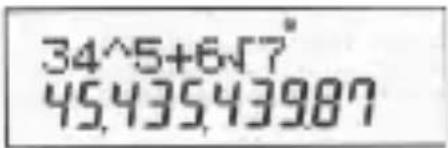
A kétsoros kijelző lehetővé teszi, hogy a számítási képletet és az eredményt egyszerre lássuk.
- A felső sorban a számítási képlet látható
- Az alsó sorban az eredmény látható
Ha a tizedes tört egész része három számjegynél többöl áll, három számjegyenként elválasztó jelzés látható.
Első lépések
Üzemmódok
A számolás megkezdése előtt meg kell adni a megfelelő beviteli módot az alábbi táblázat szerint.
| Ilyen típusú számítás elvégzéséhez: | Ezeket a gombokat kell megnyomni: | Hogy belépjünk ebbe az üzemmódba: |
| Alapvető műveletek MODE 1 | OMP | |
| Szórás MODE 2 SD | ||
| Regressziós számítás MODE 3 | REG |
- Ha a MODE gombot egynél többször nyomjuk meg, a kijelzőn további beállítások jelennek meg. Ezeket a beállításokat az útmutató azon részei tárgyalják részletesen, amelyekben a használatukról van szó.
- Az útmutatóban ismertetett számítások elvégzéséhez szükséges üzemmód-beállítást az egyes szakaszok címe mutatja:
Például:
Statisztikai számítások
Megjegyzés
• Gombok megnyomásával vissza lehet állítani a számítási módot és beállításokat az alábbi eredeti beállításokra:
Számítási mód: ...... COMP
Szög egység: ...... Deg (fok)
Exponenciális kijelzés: ......Norm 1
Törtek kijelzése: ....a ^b / c
Tizedes elválasztó jel: .... Dot (pont)
Beírási kapacitás
- A számítások beírására szolgáló memóriaterületen 79 lépést lehet tárolni. Egy lépésnek számít egy számgomb vagy alapművelet gomb ( + , - , × , + ) megnyomása. A SHIFT és ALPHA gomb megnyomása nem számít lépésnek, vagyis például a SHIFT ALPHA kombináció beírása csak egy lépés.
- Egy számításnál legfeljebb 79 lépés adható meg. Ha beíráskor elérkeztünk a 73-ik lépéshez, a kurzor „_”-ről „■”-re változik, ezzel jelezve, hogy nemsokára betelik a memória. Ha több mint 79 lépést szeretne beírni, két vagy több részben kell végrehajtania a számítást.
- Az Ans gomb megnyomására előjön a legutóbb kiszámított eredmény, amely a későbbi számításoknál használható. Az Ans gomb használatáról bővebben az „eredmény memória” fejezet szól.
Javítás beírás közben
• A ◀ és ▶ gomb segítségével mozgassuk a kurzort a megfelelő helyre!
- A DEL gomb segítségével töröljük a kurzor helyén található számot vagy műveletet!
- A SHIFT INS gombok megnyomásával váltsunk át beszúrás kurzorra! Amíg a kijelzőn a beszúrás kurzor látható, a beírt szöveg a kurzor helyén beszúrva jelenik meg.
- A SHIFT INS vagy = gombok megnyomására a kurzor visszaváltozik.
Visszajátszás funkció
- Minden elvégzett müvelet esetében a készülék eltárolja a számítási képletet és az eredményt a visszajátszás memóriában. A ▲ gomb megnyomására megjelenik a legutóbb használt képlet és a számítási eredmény. A ▲ gomb ismételt megnyomására megjelennek az előző képletek és eredmények, az újabbtól a régebbi felé haladva.
- Ha a visszajátszás funkció aktív, a ◀ vagy ▶ gomb megnyomására megjelenik a szerkesztő képernyő.
- Ha a ◀ vagy ▶ gombot közvetlenül azután nyomjuk meg, hogy a számítást befejeztük, az adott számításhoz tartozó szerkesztő képernyő jelenik meg.
- Az AC gomb megnyomásakor a visszajátszás memória nem törlödik, vagyis a legutóbbi számítást az AC gomb megnyomása után is elő lehet hívni.
- A visszajátszás memória 128 byte területen tárolja a kifejezéseket és eredményeket.
- A visszajátszás memóriát az alábbi módokon lehet törölni:
Az ON gomb megnyomása
A számítási mód és beállitások visszaállitása eredetire: SHIFT CLR 2 (vagy 3) = .
Átváltás egyik számítási módról a másikra
A számológép kikapcsolása
Hibakereső
- Ha hiba történt, a ◀ vagy ▶ gomb megnyomására megjelenik a számítás, és a kurzor ott látható, ahol a hiba van.
Összetett kifejezések
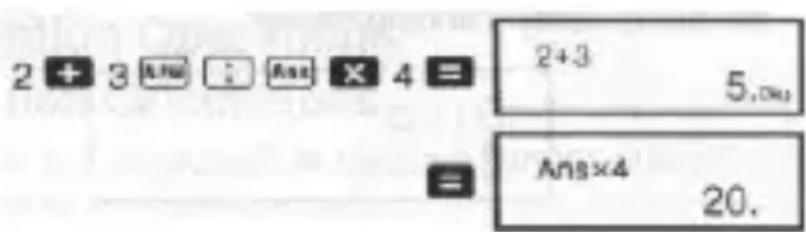
Az összetett kifejezés olyan kifejezés, amely két vagy több, kettösponttal ( : ) elválasztott rövidebb kifejezésből áll.
- Például: 2 + 3 összeadása, majd az eredmény megszorzása 4-gyel:
Exponenciális kijelzési formátumok
A számológép legfeljebb 10 számjegyet tud megjeleníteni. Az ennél nagyobb értékek automatikusan szorzat formájában jelennek meg. Tizedes törtek esetében kétféle formátum közül lehet választani, amelyek meghatározzák, mikor jelenjen meg az eredmény szorzatként.
- A kijelzési formátumok közül a MODE gomb megnyomásával lehet választani, addig kell nyomogatni, amíg a kívánt formátumot megtaláljuk az alábbiak közül:
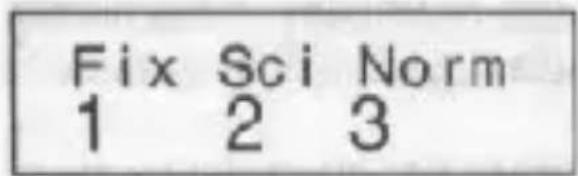
- Nyomjuk meg a 3 gombot! A megjelenő formátumválasztó képernyőről kiválaszthatjuk a Norm 1 funkciót az 1 gombbal, vagy a Norm 2 funkciót a 2 gombbal. NORM 1
A Norm 1 esetében a 10 számjegynél nagyobb egész számok és a 2 tizedes jegynél többet tartalmazó tizedes törtek automatikusan szorzatként jelennek meg.
NORM 2
A Norm 2 esetében a 10 számjegynél nagyobb egész számok és a 9 tizedes jegynél többet tartalmazó tizedes törtek automatikusan szorzatként jelennek meg.
- A használati útmutatóban látható összes példánál a számítási eredmények Norm 1 formátumban láthatóak.
Tizedespont és elválasztójelek
A tizedespont és a 3 számjegyenként megjelenő elválasztójel megváltoztatható a kijelző beállításait tartalmazó „Disp” menüben.
- A tizedespont és elválasztójel beállításainak megváltoztatásához nyomogassa a MODE gombot, amíg meg nem jelenik az alábbi képernyő:
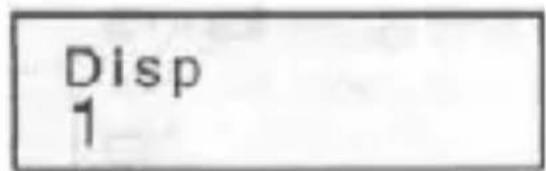
• Jelenítse meg a beállító képernyőt! 1 ▶
- Az 1 vagy 2 számgombbal válassza ki a kívánt beállítást!
1 (Dot): Tizedespont, vessző elválasztójelként
2 (Comma): Tizedesvessző, pont elválasztójelként
A számológép beállításainak visszaállítása
- Az alábbi kombináció megnyomásakor a mód és beállítások visszaváltoznak az eredeti beállításra, a visszajátszási memória és az eltárolt változók pedig törlődnek:

Alapvető műveletek COMP
Alapműveletek
Alapműveletek elvégzéséhez válassza ki a COMP üzemmódot a MODE gomb segítségével COMP ...... MODE 1
- A számításokban szereplő negativ számokat zárójelbe kell tenni.
$$ \sin -1.23 \rightarrow \boxed{\sin} \boxed{(-)} 1.23 \boxed{?} $$
- A negatív kitevőt nem szükséges zárójelbe tenni:

- példa: 3 × (5 × 10^-9) = 1.5 × 10^-8

- példa: 5×(9+7) = 80 5 × □ 9 + 7 □
- Az = gomb megnyomása elött minden zárójeles műveletet el kell végezni.
Törtes müveletek
• Törtszámítás
- Az értékek automatikusan tizedes tört formában jelennek meg, ha egy tört számjegyeinek összege (egész rész + számláló + nevező + elválasztó jelek) meghaladja a 10-et.
- példa:
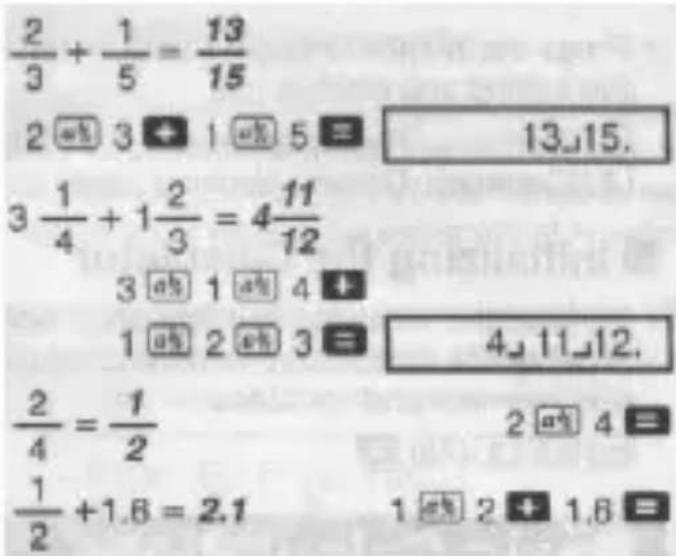
- példa:
és tizedes törteket egyaránt tartalmazó számítások eredménye mindig ként jelenik meg.
- példa:
edes és közönséges törtek között (Decimal ↔ Fraction)
- Az alábbi müvelet segítségével tizedes törtet lehet közönséges törtre átváltani és vissza.
-
Megjegyzés: az átváltási művelet elvégzése akár két másodpercig is eltarthat.
-
példa:
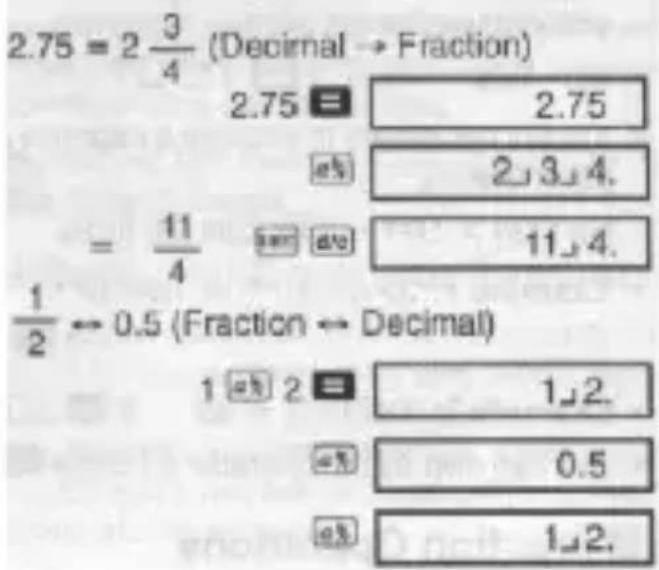
- példa
- Átváltás vegyes törtröl egynél nagyobb értékű törtre
Példa:
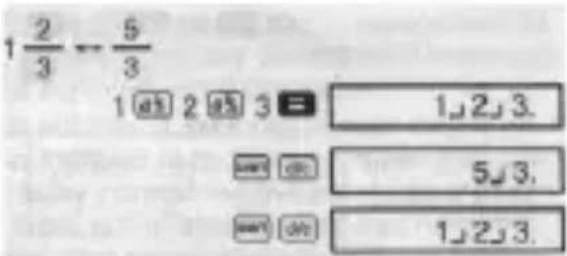
- Ha a számítás egynél nagyobb törtet eredményez, a kijelző beállításait tartalmazó „Disp” menüben meg lehet adni a kijelzés kívánt módját.
- A törtek megjelenítési formátumának megváltoztatásához nyomogassa a MODE gombot, amíg el nem jut az alábbi képernyőre:
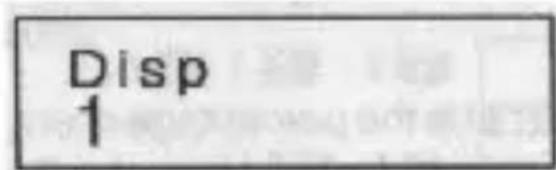
- Jelenítse meg a választóképernyőt! 1
- Nyomja meg azt a számgombot (1 vagy 2), amely megfelel a kívánt beállításnak.
1 b/ c): (aVegyes tört
2 (d/c): Egynél nagyobb tört
- Ha a d/c formátum aktiv, vegyes tört megadásakor a készülék hibát jelez.
Százalékszámítás
• 1. példa: 1500 12%-ának kiszámítása (180)
• 2. példa: Annak kiszámítása, hogy a 660 hány százaléka 880-nak (75%)
• 3. példa: 2500 megnövelése 15%-kal (2875)
• 4. példa: 3500 csökkentése 25%-kal (2625)
• 5. példa: 168, 98 és 734 összegének csökkentése 20%-kal (800)
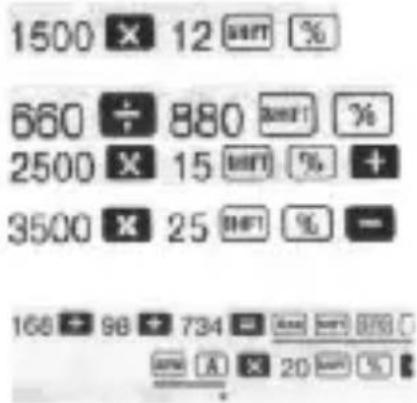
- Amint azt a fenti példa mutatja, ha százalékos növeléshez vagy csökkentéshez akarjuk használni az Ans memóriában tárolt értéket, az Ans memóriában tárolt értéket először hozzá kell rendelni egy változóhoz, majd azt a változót megadni a százalékos növelés/csökkentés műveletnél. Erre azért van szükség, mert a készülék a % gomb megnyomásakor eltárol egy részeredményt az Ans memóriában még mielőtt megnyomhatnánk a - gombot.
- 6. példa: Ha egy eredetileg 500 grammos mintaanyaghoz 300 grammot hozzáteszünk, hány százalékos a növekedés? (160%)

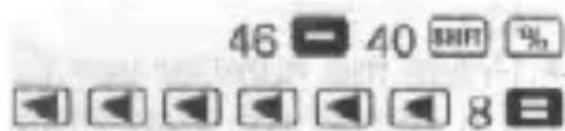
- példa: Mekkora százalékos növekedésnek számít, ha 40-ről 46-ra változik egy érték? És ha 48-ra? (15%, 20%)
Fok, perc, másodperc számítás
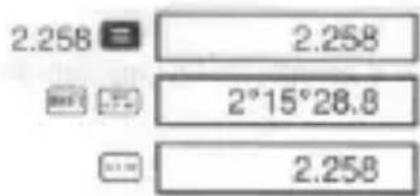
- A készülék segítségével átváltásokat lehet végezni fokról (óra), percről és másodpercről decimális értékre és vissza.
• 1. példa: 2,258 átváltása 60-as alapú rendszerre és vissza
• 2. példa: A következő számítás elvégzése:

FIX, SCI, RND
- A megjelenített tizedes jegyek számának, a fontos helyi értékeknek vagy a szorzatkénti kijelzésnek a megváltoztatásához nyomogassa a MODE gombot, amíg meg nem jelenik a kijelzőn az alábbi felirat:
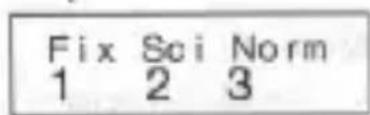
- Nyomja meg a kívánt beállításnak megfelelő számgombot! (1 2 vagy 3)
1 (Fix) A tizedes jegyek száma
2 (Sci) A fontos helyi értékek száma
3 (Norm) Kijelzés szorzatként
• 1. példa: 200 : 7 x 14=
(Három tizedes jegyet ad meg)
(A belső számítások továbbra is
12 számjeggyel történnek)
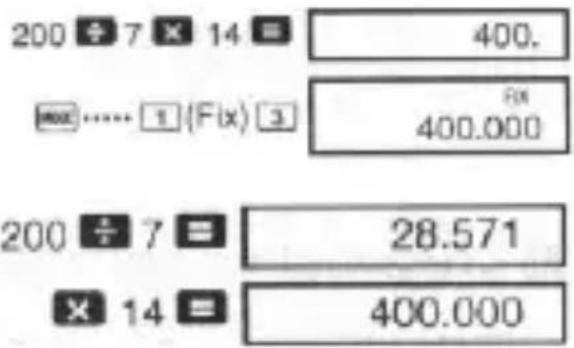
A következőkben ugyanaz a számítás történik meghatározott számú tizedes jeggyel. (Belső kerekítés)
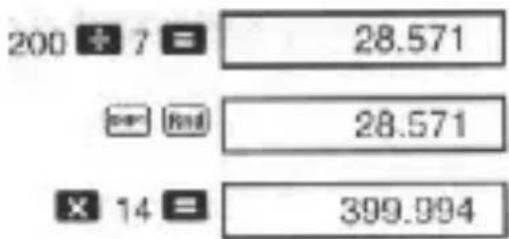
- A Fix beállítás törléséhez nyomja meg a gombokat!... 3 (Norm) 1
• 2. példa: 1 ÷ 3, a kijelzés két fontos helyi értékig történik (Sci 2)

• A Sci beállítás törléséhez nyomja meg a gombokat! • 3 (Norm) 1
Számolás memóriával COMP
A memóriában tárolt értékek felhasználásához számításoknál válassza ki a COMP üzemmódot a MODE gomb segítségével
COMP ...... MODE 1
Ans memória
- Ha egy érték vagy kifejezés beírását követően megnyomja az = gombot, a kapott eredmény automatikusan tárolódik az Ans memóriában, és annak korábbi tartalmát felülirja.
- Az = megnyomásakor kapott eredményeken kívül az Ans memória tartalmát a következő műveletek is felülírják: SHIFT %, M+, SHIFT M- vagy SHIFT STO és egy betű (A-tól F-ig, M, X vagy Y).
- Az Ans memória tartalma az Ans gomb megnyomásával jeleníthető meg.
- Az Ans memória egy 12 jegyü tizedes tört és egy két jegyü kitevő tárolására képes.
- Az Ans memória nem íródik felül, ha a fenti gombkombinációk megnyomásával elvégzett művelet hibát eredményez.
Egymást követő számítások
- A kijelzön látható (és az Ans memóriában szereplő) számítási eredmény használható a következő számítás kiindulási értékeként. Ha az eredmény látható a kijelzön, és megnyomjuk bármelyik műveleti gombot, a kijelzön látható érték Ans értékre változik, így mutatva, hogy ez az érték van jelenleg tárolva az Ans memóriában.
- A számítási eredmény használható egy következő A típusú függvénnyel is
(x^2, x^0, x^-1, x^1, DRG), +, -, (x^2), -, ×, +, nPr and nCr. (és nCr.
Független memória
- A memóriába közvetlenül lehet tárolni értékeket, és a tárolt értékekhez hozzá lehet adni, vagy ki lehet belölük vonni más értékeket. A független memória hasznos kumulatív összegek számításakor.
- A független memória ugyanazt a memória-területet használja, mint az M változó.
- A független memória (M) törléséhez nyomja meg a 0 SHIFT STO M (M+) gombokat!
- Példa:
![23 + 9 = 32 53 - 6 = 47 -) 45 × 2 = 90 (Total) -11 23 + 9 = [810] M (M+) 53 - 6 M+ 45 × 2 = [M-] [81] M (M+)](/content/2026/05/854155/images/587f18a02c343e515145e7926c1fd8c022a9fa49b8f4a16ff45f1ee531a6a7c7.jpg)
Változók
- Kilenc változó adható meg (A-tól F-ig, M, X és Y), a megadott érték pedig lehet tárolt adat, állandó, eredmény vagy egyéb érték.
- A következő müvelettel törölhetjük az egy konkrét változóhoz rendelt adatot: 0. SHIFT STO A. Ez a müvelet az A változóhoz rendelt adatokat törli.
- Az összes változó törlésére az alábbi művelet szolgál:
SHIFT CLR 1 (Mcl) =
- Példa:
![193.2 ÷ 23 = 8.4 193.2 ÷ 28 = 6.9 193.2 [RENT] [STO] [A] ÷ 23 = [UNM] [A] ÷ 28 =](/content/2026/05/854155/images/67b330552098b3b94ba7b04871fedf5aa3543eb13fdffecdb7bf355c50ab2259.jpg)
Tudományos számítások
Alapműveletek elvégzéséhez válassza ki a COMP üzemmódot a MODE gomb segítségével COMP ...... MODE 1
- Bizonyos müvelet-típusok elvégzése hosszú időt vehet igénybe.
- Várja meg, hogy az eredmény megjelenjen a kijelzön, mielött elkezdené a következő számítást!
= 3.14159265359
Trigonometrikus / Inverz trigonometrikus függvények
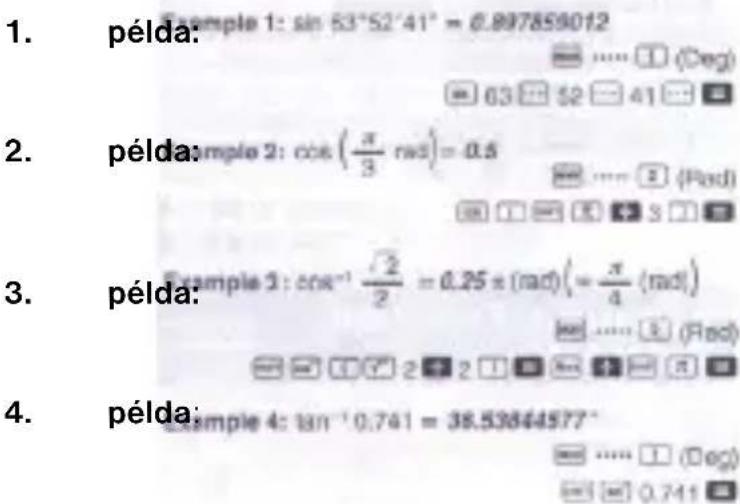
- Az alapbeállított szögmértékegység (fok, radián, gradiens) megváltoztatható a MODE gomb segítségével. Nyomogassa a MODE gombot, amíg meg nem jelenik a kijelzón az alábbi felirat
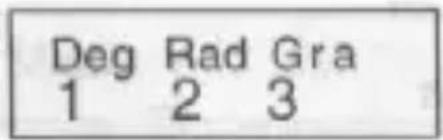
- Nyomja meg a kívánt szögmértékegységnek megfelelő számgombot! (1 2 vagy 3)
$$ (9 0 ^ {\circ} = \frac {\pi}{2} \text { radians } = 1 0 0 \text { grads }) $$
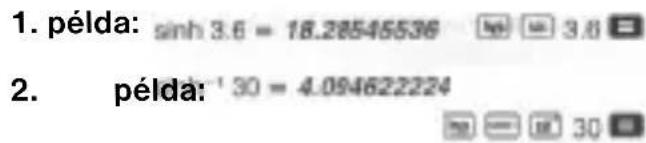
Hiperbolikus / Inverz hiperbolikus függvények
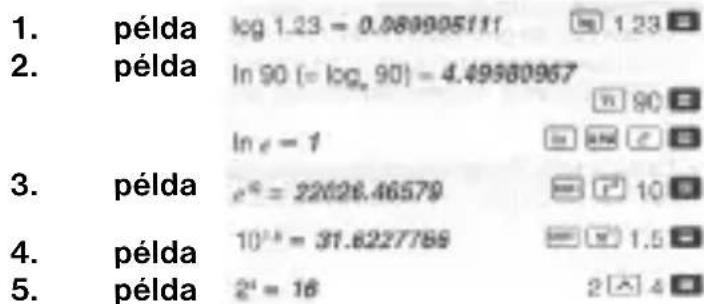
10-es és természetes alapú logaritmus / inverz logaritmus függvény
Négyzetgyök, köbgyök, gyök, négyzet, köb, reciprok, faktoriális, véletlen számok, π, permutáció / kombináció
![1. példa 2 + 3 × 5 = 5.287196909 2 + 3 5 = 2. példa ^35 + ^2-27 = -1.290024053 pêlda [7]123 (= 123^17) = 1.988647795 7 pêlda 123 + 30' = 1023 123 + 30 30 5. példa 12^a = 1728 12 30 = 6. példa 113 - 14 = 12 3 - 4 1 3 =$ 7. példa 8! = 40320 8 30 17 =](/content/2026/05/854155/images/7106a7acd901e30354085e778f0e1358042cbe360c4ee32b72e78fd592316029.jpg)
- példa Véletlen szám generálása 0,000 és 0,999 között

(A fenti érték csak egy példa. A véletlen szám mindig más.)
-
példa 3π = 9.424777961 3 mm L
-
példa Annak meghatározása, hogy hány különböző, 4 számjegyű számot lehet az 1-től 7-ig terjedő számjegyekből összeállítani, ahol egy négyjegyű számon belül a számjegyek nem ismétlődhetnek (1234 lehetséges, de 1123 nem). (840)

- példa Annak meghatározása, hogy hány különböző négytagú csoportot lehet össze- állítani 10 egyénböl (210)
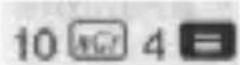
Szögmérték-átváltás
• A gombok segítségével jelenítsük meg az alábbi menüt:
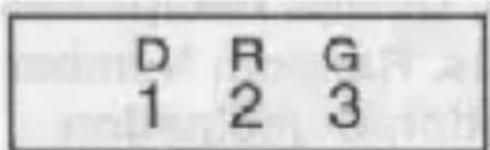
- Az 1 2 vagy 3 gomb megnyomására az érték a számnak megfelelő mértékegységre változik.
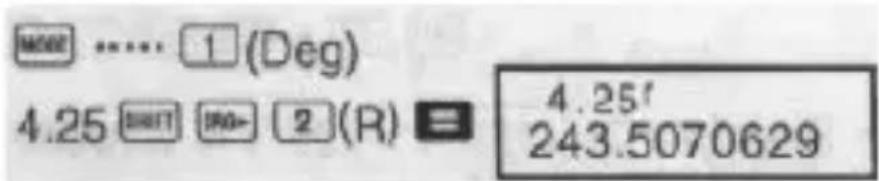
• Példa: 4,25 radián átváltása fokra
Koordináta-átváltás (Pol x, y), Rec (r, Θ)
- A számítási eredmények automatikusan hozzárendelődnek az E és F változóhoz.
• 1. példa: Poláris koordináták (r=2, θ=60°) átváltása derékszögű koordinátakra (x, y) (Deg)

- x értékének megjelenítéséhez nyomja meg az RCL E gombokat, y értékéhez pedig az RCL F gombokat!
• 2. példa: Derékszögű koordináták átváltása poláris koordinátakra (r, θ) (Rad)

- r értékének megjelenítéséhez nyomja meg az RCL E gombokat, θ értékéhez pedig az RCL F gombokat!
Számítások tudományos (normál)alakkal
• 1. példa: 56,088 méter átszámítása kilométerre
![→ 56.088 × 10³ (km) 56088 = [mm]](/content/2026/05/854155/images/544f39d8c923c905352a88a16f66ffaa58b77ee5f691f6ba1c7c0aad43b4c9a7.jpg)
• 2. példa: 0,08125 gramm átszámítása milligrammra

Statisztikai számítások
Szórás

Szórásszámítást tartalmazó statisztikai műveletek elvégzéséhez válassza ki az SD üzemmódot a MODE gomb segítségével
SD ...... MODE 2
- Az adatbevitelt mindig a SHIFT CLR 1 (Scl) = gombok megnyomásával, vagyis a statisztikai memória törlésével kezdjük!
- Adatbevitelhez használjuk az alábbi gombkombinációt:
- A bevitt adatokból kiszámítható n, n , x , x^2 , , _n és _n-1 értéke, amelyek előhívhatóak az alábbi gombokkal:
| Érték Gombkombináció | |
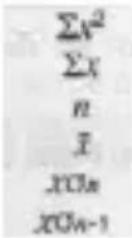 | 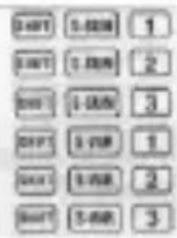 |
- Példa: n - 1, n, , n, x és kiszámítása a következő adathalmazra: 55, 54, 51, 55, 53, 53, 54, 52
SD módban:

A DT gomb minden megnyomására, amikor adatot viszünk be, az addig bevitt adatok száma (n érték) megjelenik a kijelzőn).
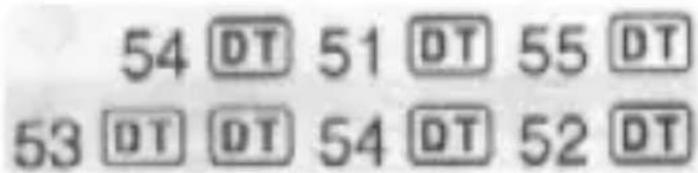
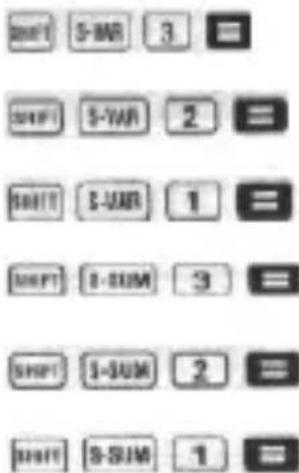
Szórás ( _n-1 ) = 1,407885953
A populáció szórása ( _n ) = 1,316956719
Számtani átlag ( ) = 53,375
Adatszám (n) = 8
Az értékek összege (Σx) = 427
Az értékek négyzetének összege (Σx²) = 22805
Hasznos tudnivalók adatbevitelhez
- A DT DT gombkombináció az adat kétszeri bevitelét eredményezi.
- Ugyanazt az adatot többször is be lehet írni a SHIFT ; gombok megnyomásával. Ha a 110 adatot tízszer szeretné bevinni, nyomja meg a SHIFT ; 10 DT gombokat!
- A fenti müveletek tetszőleges sorrendben is elvégezhetőek
- Adatbevitel közben, vagy ha az adatbevitel kész, a ▲ és ▼ gombbal végig lehet nézni a bevitt adatokat. Ha az adat többször szerepel, és ezért a SHIFT ; gombok segítségével többször is bevittük, ha végignézzük az adatokat, az adatot magát és a gyakoriságot (adatok számát) is láthatjuk, külön képernyőkön (Freq).
- A kijelzőn megjelenő adatok szerkeszthetőek. Szükség esetén új adatot lehet megadni a régi helyett: írjuk be az új adatot, majd nyomjuk meg az = gombot! Ez azt is jelenti, hogy ha más műveletet (számítás, statisztikai számítások eredményének megjelenítése, stb.) akarunk végrehajtani, először az AC gomb segítségével ki kell lépnünk az adatbeviteli képernyőről.
- Ha a kijelzőn látható adatot átírjuk, és utána nem az = , hanem a DT gombot nyom-juk meg, a beírt adat új adatként kerül be a memóriába, és a régi adat változatlanul megmarad.
- A kijelzön látható adat törölhető. Jelenítsük meg a kívánt adatot a ▲ és ▼ gombbal, majd nyomjuk meg a SHIFT CL gombot! Ha egy adatot kitörlünk, az utána következő összes adat egy hellyel előrébb lép.
- A bevitt adatok a számológép memóriájában tárolódnak. Ha a „Data Full” üzenet jelenik meg a kijelzőn, a memória megtelt, és nem lehet több adatot bevinni. Ha ez történik, az = gombbal jelenítse meg az alábbi képernyőt!
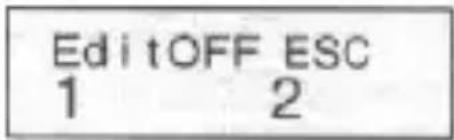
A 2 gomb megnyomásával kiléphet az adatbevitel üzemmódból az adatok szerepeltetése nélkül.
Az 1 gomb megnyomásával szerepeltetheti az adatokat mentés nélkül. Ebben az esetben a bevitt adatokat nem lehet megjeleníteni vagy megváltoztatni.
- Az utoljára bevitt adat törölhető a SHIFT CL gombbal.
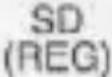
- Ha SD vagy REG üzemmódban statisztikai adatokat írtunk be, az alábbi müveletek elvégzését követően az egyes adatok többé nem jeleníthetőek és változtathatóak meg:
Átváltás másik üzemmódra
A regresszió típusának megváltoztatása (Lin, Log, Exp, Pwr, Inv, Quad)
Regressziós számítások
Regressziót tartalmazó statisztikai számítások elvégzéséhez válassza ki a REG üzemmódot a MODE gomb segítségével
REG ...... MODE 3
- Ha belépünk REG üzemmódba, az alábbiakhoz hasonló képernyőket láthatunk:
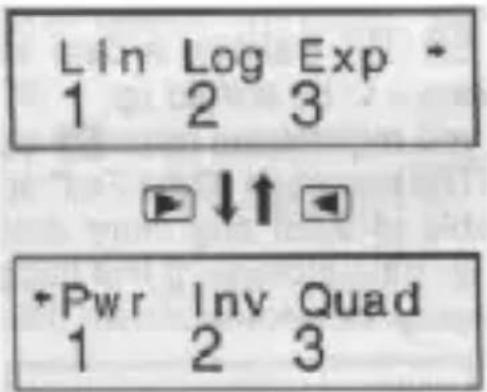
• A megfelelő számgomb (1 2 vagy 3) megnyomásával válassza ki a kívánt regresszió típust:
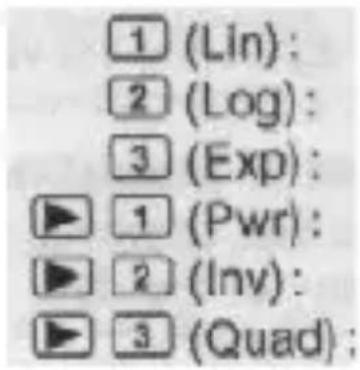
logaritmikus regresszió
exponenciális regresszió
hatványfüggvényes regresszió
inverz regresszió
másodfokú regresszió
- Az adatbevitelt mindig a statisztikai memória törlésével kezdjük! (SHIFT CLR 1 (Scl) = )
- Az adatok beviteléhez az alábbi gombkombinációt használjuk:
- A regressziós számítás eredménye a bevitt értékektől függ. Az eredményeket a következő táblázatban ismertetett gombkombinációkkal lehet megjeleníteni.
| Ennek az értéknek a kiszámításához: Ezeket a gombokat kell megnyomni: | |
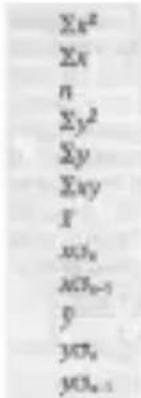 A regressziós együtthatóB regressziós együttható A regressziós együtthatóB regressziós együttható | 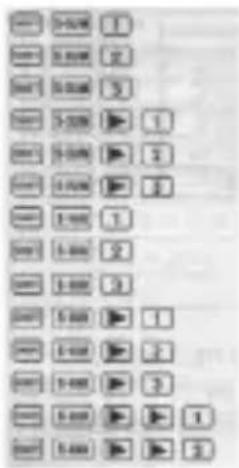 |
| Nem másodfokú regressziós számításoknál | |
| Korrelációs együttható r(WTHD) | 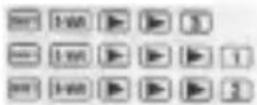 |
- Az alábbi táblázatban láthatóak a másodfokú regressziós számításoknál használható funkciók.
| Ennek az értéknek a kiszámításához: Ezeket a gombokat kell megnyomni: | |
| C regressziós együttható | |
- A fenti táblázatokban szereplő értékek hosszabb kifejezésekben is használhatóak, úgy, mint egy változó.
• Lineáris regresszió - A lineáris regresszió regressziós képlete a következő:
$$ \mathrm{y} = \mathrm{A} + \mathrm{Bx} $$
• Példa: Légköri nyomás és hömérséklet
| Hőmérséklet Légköri nyomás | |
| 10° | 1003 hPa |
| 15° | 1005 hPa |
| 20° | 1010 hPa |
| 25° | 1011 hPa |
| 30° | 1014 hPa |
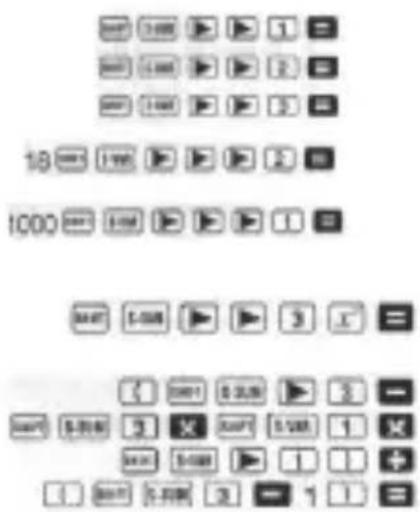
A lineáris regresszió-számítás segítségével kiszámíthatóak a regressziós képlet adatai és a környező adatok korrelációs együtthatója. Ezt követően a regressziós képlet segítségével becslést készíthetünk a 18° esetében fellépő nyomásról vagy az 1000 hPa nyomás melletti kömérsékletről. Végül pedig kiszámítjuk a determinációs együtthatót és a minta kovarianciáját
$$ \left(\frac {\Sigma x y - n \cdot \bar {x} \cdot \bar {y}}{n - 1}\right). $$
REG üzemmódban:
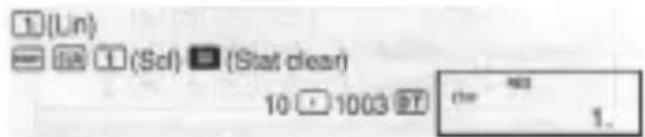
Amikor egyes adatokat viszünk be, és megnyomjuk a DT gombot, az addig bevitt értékek száma (n) megjelenik a kijelzőn.
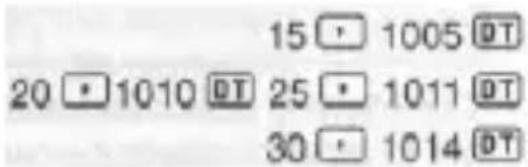
A regressziós együttható = 997,4
B regressziós együttható = 0,56
r korrelációs együttható = 0,982607368
Légköri nyomás 18 fokon = 1007,48
Hömérséklet 1000hPa nyomásnál =
4,642857143
Determinációs együttható = 0,965517241
A minta kovarianciája = 35
- Logaritmikus, exponenciális, hatványfüggvényes és inverz regresszió
- Ezeket a regresszió típusokat ugyanazokkal a gombokkal lehet kiszámítani, mint a lineáris regresszió esetében.
- Az alábbi táblázat tartalmazza a regressziós képleteket.
| logaritmikus regresszió | y = A + B · x |
| exponenciális regresszió | y = A · e^B · x ( y = A + Bx) |
| hatványfüggvényes regresszió | y = A · x^B ( y = A + B x) |
| inverz regresszió | y = A + B · 1x |
• Másodfokú regresszió
- A másodfokú regresszió képlete:
$$ \mathrm{y} = \mathrm{A} + \mathrm{Bx} + \mathrm{Cx} ^ {2} $$
- Példa:
A másodfokú regresszió-számítás segítségével kiszámíthatóak a regressziós képlet adatai a környező adatokra. Ezt követően a regressziós képlet segítségével kiszámíthatjuk y becsült értékét, ha x_i=16 , és x becsült értékét, ha y_i=20 .
REG üzemmódban:
![3 (Quad) CLR 1 (Scl) = (Stat clear) 29 · 1.6 [DT] 50 · 23.5 [DT] 74 · 38.0 [DT] 103 · 46.4 [DT] 118 · 48.0 [DT]](/content/2026/05/854155/images/8942321080322d24b5b0b7990ee60e6894a3b3cd559b85c688ad7729cd6e6404.jpg)
A regressziós együttható = -35,59856934
B regressziós együttható = 1,495939413
C regressziós együttható = -6,71629667 x 10 ^-3
y ha xi 16 = -13,38291067
x1 ha yi 20 = 47,14556728
x2 ha yi 20 = 175,5872105






Hasznos tudnivalók adatbevitelhez
- A DT DT gombkombináció az adat kétszeri bevitelét eredményezi.
- Ugyanazt az adatot többször is be lehet írni a SHIFT ; gombok megnyomásával. Ha például a „20 és 30” adatot ötször szeretné bevinni, nyomja meg a 20 ; 30 SHIFT ; 5 DT gombokat!
- A fenti müveletek tetszőleges sorrendben is elvégezhetőek
- A szórásszámításnál ismertetett adatbeviteli tudnivalók a regressziós számításoknál is érvényesek.
Műszaki adatok
Ha gond van
Ha a számítások nem a várt eredményt adják, vagy hibaüzenet jelenik meg, hajtsa végre a következő lépéseket!
1 Állítsa vissza eredetire az összes beállítást a SHIFT CLR 2 (Mode) = gombok megnyomásával!
2. Ellenőrizze, hogy helyes-e a használt képlet!
3. Lépjen a megfelelő üzemmódba és próbálja meg újból elvégezni a számítást!
Ha a fenti lépések nem járnak eredménnyel, nyomja meg az ON gombot! A számológép ilyenkor ellenőrzi saját működését, és ha bármilyen rendellenességet talál, törli a memóriában tárolt összes adatot. A fontosabb adatokat mindig jegyezze fel külön is!
Hibaüzenetek
Ha a kijelzőn hibaüzenet jelenik meg, a számológép lezárja magát. A hibaüzenete törléséhez nyomja meg az AC gombot, vagy a ◀ vagy ▶ gombbal jelenítse meg a számítást újra és javítsa ki a hibát! Részleteket lásd „Hibakereső” címszó alatt.
Math ERROR
- Oka
- A számítás eredménye az engedélyezett tartományon kívül esik
- Olyan függvényszámítást kiséreltünk meg, amely a beviteli tartományon kívül eső értéket is tartalmaz
- Logikailag hibás műveletet próbáltunk meg elvégezni (például osztás nulllával)
- Teendö
- Ellenőrizze a bevitt értékeket, és győződjön meg róla, hogy a megengedett tartományon belül vannak. Vegye figyelembe a memóriában tárolt és használt értékeket is.
Stacks ERROR
- Oka
- A számok vagy műveletek tárolására szolgáló memóriaterület megtelt.
- Teendő
- Egyszerűsítse a számítást! A számok tárolására szolgáló memóriaterület 10, a müveletekére szolgáló 24 rekeszt tartalmaz.
-
Bontsa a számítást két vagy több részre!
-
Oka
- Szabálytalan matematikai műveletet próbáltunk végrehajtani.
- Teendő
- A ◀ vagy ▶ gombbal jelenítse meg a számítási képletet, ebben az esetben a kurzor a hibát tartalmazó helynél látható.
Arg ERROR
- Oka
- Egy független változó alkalmazása helytelen volt.
- Teendö
• A ◀ vagy ▶ gombbal jelenítse meg a számítási képletet, és javítsa ki a hibás adatokat!
Müveleti sorrend
A készülék a számításokat a következő sorrendben végzi el:
-
Koordinátaátváltás: Pol (x,y), Rec (r, θ)
-
„A” típusú műveletek
Azok a müveletek, amelyeknél az érték beírása után megnyomunk egy funkciógombot
$$ \begin{array}{l} x^3, x^2, x^{-1}, x!, \dots, \ \hat{x}, \hat{x}_1, \hat{x}_2, \hat{y} \end{array} $$
Szögmérték átváltás (DRG ▶)
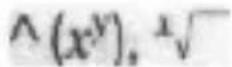
- Hatványozás és gyökvonás:
-
a b/c
-
π-t vagy e-t (természetes alapú logaritmus) tartalmazó rövidített formátumú szorzás, memóriával vagy változóval: 2π, 3e, 5A, πA, stb.
-
„B” típusú műveletek
Azok a müveletek, amelyeknél az érték beírása előtt nyomunk meg egy funkciógombot
10^4 , [3]10^4 , , , e^x , 10^x , , , , ^-1 , ^-1 , ^-1 , , , , ^-1 , ^-1 , ^-1 , (−)
-
„B” típusú müveleteket tartalmazó rövidített szorzatok: stb.
-
Permutáció és kombináció: nPr, nCr
-
x, ÷
-
+, -
- Az azonos prioritású műveletek elvégzése jobbról balra haladva történik:
e^x -120 e^x ( (-120))
- A többi művelet elvégzése balról jobbra történik
- Elsőként a zárójelben található műveletek kerülnek elvégzésre.
- Ha egy számítás negativ független változót tartalmaz, a negativ számot zárójelbe kell tenni. A negativ előjel (-) „B” típusú műveletnek számít, ezért különösen figyelni kell rá olyankor,
amikor a számítás magas prioritású „A” típusú müveletet, hatványozást vagy gyökvonást is tartalmaz.
Példa:
$$ (- 2) ^ {4} = 1 6 $$
$$ - 2 ^ {4} = - 1 6 $$
Memóriahelyek
A számológép memóriarekesznek nevezett memóriahelyeket használ a számértékek és műveletek átmeneti tárolására (numerikus és parancsrekeszek) a számítások elvégzése közben, prioritás szerint. A numerikus rekeszek 10, a parancsrekeszek 24 szinten helyezkednek el. Stack ERROR felirat jelenik meg, ha annyira összetett számítást próbálunk elvégezni, hogy a memóriarekeszek megtelnek.
Példa:
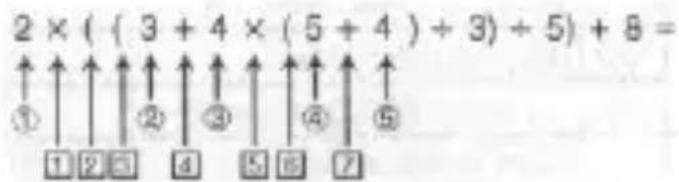
Numerikus rekeszek Parancsrekeszek
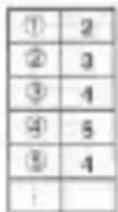
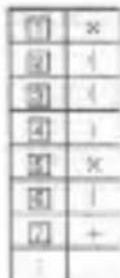
A számítások elvégzésére a „Műveleti sorrend” címszó alatt ismertetett sorrendben kerül sor. Ha az adott számítás megtörtént, a hozzá tartozó parancs és számok törlődnek a rekeszekböl.
Beviteli tartomány
Belső számjegyek: 12
Pontosság*: Általában a pontosság a 10. számjegynél ±1
Funkció Beviteli tartomány
| sinx | DEG | 0≤|x|≤4.4999999999×10¹⁰ | |
| RAD | 0≤|x|≤785398163.3 | ||
| GRA | 0≤|x|≤4.9999999999×10¹⁰ | ||
| cosx | DEG | 0≤|x|≤4.500000008×10¹⁰ | |
| RAD | 0≤|x|≤785398164.9 | ||
| GRA | 0≤|x|≤5.000000009×10¹⁰ | ||
| tanx | DEG | Mint sinx, kivève ha | |x|= (2n-1)×90. |
| RAD | Mint sinx, kivève ha | |x|= (2n-1)×π/2. | |
| GRA | Mint sinx, kivève ha | |x|= (2n-1)×100. | |
| sin-1x | 0≤|x|≤1 | ||
| cos-1x | |||
| tan-1x | 0≤|x|≤9.9999999999×1099 | ||
| sinhx | 0≤|x|≤230.2585092 | ||
| coshur | |||
| sinh-1x | 0≤|x|≤4.9999999999×1099 | ||
| cosh-1x | 1≤x≤4.9999999999×1099 | ||
| tanhx | 0≤|x|≤9.9999999999×1099 | ||
| tanh-1x | 0≤|x|≤9.9999999999×10⁻¹ | ||
| logx/lnx | 0< x ≤9.9999999999×1099 | ||
| 10T | -9.9999999999×1099≤ x ≤ 99.99999999 | ||
| eT | -9.9999999999×1099≤ x ≤ 230.2585092 | ||
| √x | 0≤x<1×10100 | ||
| x2 | |x|<1×10¹⁰ | ||
| 1/x | |x|<1×10100; x≠0 | ||
| 3√x | |x|<1×10100 | ||
| x! | 0≤x≤69 (X egész szám) | ||
| nPrr | 0≤n<1×10¹⁰, 0≤r≤n (n, r are integers)1≤{n/(n-r)!} < 1×10100 (X egész szám) | ||
Funkció Beviteli tartomány
 | 0 ≤ n < 1 × 10^10 , 0 ≤ r ≤ n ( n, r are integers) 1 ≤ [n (n-r)!\] < 1 × 10^100 (n és r egész szám) |
 | |x|, |y| ≤ 9.9999999999 × 10^49 (x^2+y^2) ≤ 9.9999999999 × 10^80 |
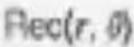 | 0 ≤ r ≤ 9.9999999999 × 10^69 : mint sinx |
| [YWSZ] | |a|, b, c < 1 × 10^100 0 ≤ b, c |
 | |x| < 1 × 10^100 Decimális - szexagezimális (hatvanas alapú) átváltás 0^ 0^ 0^ ≤ |x| ≤ 9999999^ 59^ |
 | x > 0: -1 × 10^100 < y x < 100 x = 0: y > 0 x < 0: y = n, 12n+1 (n egész szám)De: -1 × 10^100 < y |x| < 100 |
 | y > 0: x 0 -1 × 10^100 < 1/x y < 100 y = 0: x > 0 y < 0: x = 2n + 1, 1n ( n 0; n (n egész szám)However: -1 × 10^100 < 1/x |y| < 100 |
 | Az egész szám, számláló és nevező legfeljebb 10 számjegy lehet (beleértve az osztásjeleket is) |
 | |x| < 1 × 10^60 x _n, y _n, x, y; n 0 |y| < 1 × 10^60 x _n-1, y _n-1, A, B, r: |n| < 1 × 10^100 n 0, 1 |
Az egyes számítások esetében a számítás pontossága a 10. számjegynél ±1. (Ha a szorzatkénti kijelzés be van kapcsolva, a pontosság az utolsó fontos számjegynél ±1.) A hibák egymást követő számítások esetében összeadódnak, ezért ilyenkor jelentős eltérést eredményezhetnek. (Ez igaz az egymást követő belső műveleteknél is, pl.
$$ \wedge (x ^ {3}), \sqrt [ 4 ]{y}, x!, \sqrt [ 3 ]{-}, n P r, n C r) $$
Függvények esetében az egyes pontok és a görbe esetében a hibák szintén összeadódnak, és az eltérés jelentős lehet.
Instrukcja obsługi
HU: A gyártó fenntartja az útmutató eltéréseinek és változtatásainak jogát előzetes figyelmeztetés nélkül.
HU – Feleslegessé vált elektromos és elektronikus készülékek hulladékként való eltavolítása (Használható az Európai Unió és egyéb európai országok szelektív hulladékgyűjtési rendszereiben)
Ez a szimbólum a készüléken vagy a csomagolásán azt jelzi, hogy a terméket ne kezelje háztartási hulladékként. Kérjük, hogy az elektromos es elektronikai hulladék gyűjtésére kijelölt gyűjtőhelyen adja le. A feleslegessé vált
termékének helyes kezelésével segít megelőzni a környezet és az emberi egészség károsodását, mely bekövetkezhetne, ha nem követi a hulladék kezelés helyes módját. Az anyagok újrahasznosítása segít a természeti erőforrások megőrzésében. A termék újrahasznosítása érdekében további információért forduljon a lakóhelyén az illetékesekhez, a helyi hulladékgűyjtő szolgáltatóhoz vagy ahhoz az üzlethez, ahol a terméket megvásárolta.

HU: Ez a terméken, annak tartozékain vagy csomagolásán látható szimbólum azt jelzi, hogy a készülék megfelel az alacsony feszültségen üzemelő berendezések és az elektromágneses kompatibilitás tekintetében szabott európai követelményeknek.
Jótállási feltételek
A fogyasztót a 151/2003. (IX.22.) kormányrendeletben meghatározott jogok illetik meg. A jótállási határidő a fogyasztási cikk fogyasztó részere történő átadása, vagy ha az üzembe helyezést a forgalmazó vagy annak megbízottja végzi, az üzembe helyezés napjával kezdődik. Az üzembe helyezés napját a megbízott a jótállási jegyen igazolja. A fogyasztó szavatossági jogait a 49/2003. (VII.30.) GKM rendelet szerint érvényesítheti, feltéve, hogy fogyasztónak minősül. (Fogyasztó: a gazdasági, vagy szakmai tevékenység körén kívül eső célból szerződést kötő személy - Ptk. 685.§ d) pont). Amennyiben a fogyasztó bemutatja az ellenérték megfizetését igazoló bizonylatot, úgy a fogyasztói szerződés megkötését bizonyítottnak kell tekinteni a 49/2003. (VII. 30.) GKM rendelet 2.§ alapján. Mindezek érdekében kérjük tisztelt Vásárlónkat, hogy őrízzék meg a fizetési bizonylatot is. A jótállási idő az Ön által vásárolt termékre 24 hónap. A fogyasztó a javítás iránti igényét a kereskedelmi egységnél vagy a jótállási jegyen feltüntetett hivatalos szervíznél közvetlenül is érvényesítheti. A fogyasztási cikk meghibásodása esetén a fogyasztó - választása szerint – a garanciális igényét a vásárlás helyén vagy a kijelölt szervizben érvényesítheti. Ha a fogyasztó a fogyasztási cikk meghibásodása miatt a vásárlástól (üzembehelyezéstől) számított három munkanapon belül érvényesít csereigényt, a forgalmazó köteles a fogyasztási cikket kicserélni, feltéve, hogy a meghibásodás a rendeltetésszerű használatot akadályozza. Nem érvényesíthető a jótállási igény, ha: ■a hiba nem rendeltetésszerű használat, szakszerűtlen (nem a mellékelt használati útmutató szerinti) szállítás vagy tárolás, beüzemelés, iparszerű igénybevételnek, átalakításnak, a keszüléken kívül álló ok – vis majornak (pl. hálózati feszültség megengedettnél nagyobb ingadozása) vagy a fogyasztó hibájából bekövetkezett törés következménye, ■javításra nem jogosult személy által végzett beavatkozás nyomán, ■a fogyasztási cikk vagy a hoz-zátartozó jótállási jegy nem azonosítható, illetve a jótállási jegy a valóságnak nem megfelelő adatokat tartalmaz, ■továbbá nem terjed ki a jótállás a fogyasztó feladatát képező karbantartási elvégzésére, illetve azok elmulasztásából ■bekövetkező meghibásodások kijavítására. A jótállás a fogyasztó törvényből eredő jogait nem érinti.
Warunki gwarancji
Warranty Certificate/Jótállási jegy/
FAST Hungary Kft. 2045 Törökbálint, Dulácska u. 1/a, Magyarország Tel.: +36/23 330 830, Fax: +36/23 330 827, info@fasthungary.hu, www.fasthungary.hu



- Kétsoros kijelző....2
- Első lépések....2
- Alapvető műveletek
- Számolás memóriával....8
- Tudományos számítások....9
- Statisztikai számítások 12
- Műszaki adatok....18
- Kétsoros kijelző
- Első lépések
- Üzemmódok
- Például:
- Statisztikai számítások
- Megjegyzés
- Beírási kapacitás
- Javítás beírás közben
- Visszajátszás funkció
- Hibakereső
- Összetett kifejezések
- Exponenciális kijelzési formátumok
- NORM 2
- Tizedespont és elválasztójelek
- A számológép beállításainak visszaállítása
- Alapvető műveletek COMP
- Alapműveletek
- Törtes müveletek
- Százalékszámítás
- Fok, perc, másodperc számítás
- FIX, SCI, RND
- Számolás memóriával COMP
- Ans memória
- Egymást követő számítások
- Független memória
- Változók
- Tudományos számítások
- Trigonometrikus / Inverz trigonometrikus függvények
- Hiperbolikus / Inverz hiperbolikus függvények
- 10-es és természetes alapú logaritmus / inverz logaritmus függvény
- Szögmérték-átváltás
- Koordináta-átváltás (Pol x, y), Rec (r, Θ)
- Számítások tudományos (normál)alakkal
- Szórás
- Regressziós számítások
- Műszaki adatok
- Ha gond van
- Hibaüzenetek
- Math ERROR
- Stacks ERROR
- Arg ERROR
- Müveleti sorrend
- Memóriahelyek
- Numerikus rekeszek Parancsrekeszek
- Beviteli tartomány
- Funkció Beviteli tartomány
- Instrukcja obsługi
- Jótállási feltételek
- Warunki gwarancji
Márka : SENCOR
Modell : SEC 102
Kategória : Számológép