
SC-PT475 - Házi mozi PANASONIC - Ingyenes használati útmutató
Találja meg az eszköz kézikönyvét ingyenesen SC-PT475 PANASONIC PDF formátumban.
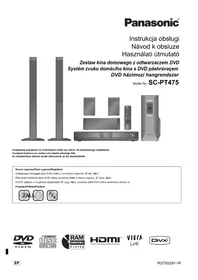


| Termék típusa | 5.1 rendszerű DVD házimozi |
| Modell | SC-PT475 |
| Főegység | SA-PT475 |
| Előlapi hangszórók | SB-HF560 (2 db) |
| Középső hangszóró | SB-HC560 |
| Térhatású hangszórók | SB-HS560 (2 db) |
| Mélynyomó | SB-HW460 |
| RMS kimeneti teljesítmény (Dolby Digital) | 1000 W (összesen) |
| DIN kimeneti teljesítmény (Dolby Digital) | 590 W (összesen) |
| Átviteli sáv (előlapi hangszórók) | 76 Hz - 25 kHz (-16 dB) |
| Impedancia | Előlapi/térhatású: 3 Ω, Középső/mélynyomó: 6 Ω |
| Főegység méretei (szé. x ma. x mé.) | 430 x 63 x 325 mm |
| Főegység súlya | 3,4 kg |
| Előlapi hangszóró méretei | 252 x 1123 x 235 mm |
| Előlapi hangszóró súlya | 3,7 kg |
| Középső hangszóró méretei | 270 x 94 x 95 mm |
| Középső hangszóró súlya | 1,3 kg |
| Térhatású hangszóró méretei | 92 x 142 x 95 mm |
| Térhatású hangszóró súlya | 0,6 kg |
| Mélynyomó méretei | 153 x 415 x 257 mm |
| Mélynyomó súlya | 3,6 kg |
| Tápellátás | AC 220-240 V, 50 Hz |
| Teljesítményfelvétel (üzem / készenlét) | 130 W / kb. 0,2 W |
| Támogatott formátumok | DVD-Video, DVD-RAM, DVD-R/RW, +R/+RW, CD, CD-R/RW, MP3, WMA, JPEG, MPEG4, DivX |
| Speciális funkciók | Automatikus hangszóróbeállítás, VIERA Link (HDAVI Control), iPod/iPhone lejátszó, USB port, FM RDS tuner |
| Tartozékok a csomagban | Távvezérlő, elemek, hangszórókábellek, kalibrációs mikrofon, FM antenna, alapok, állványok, csavarok |
| Biztonság | Ne nyissa ki a házat, kerülje a nedvességet, biztosítsa a szellőzést, ne fedje le a nyílásokat |
| Tisztítás | Törölje le puha, száraz ronggyal; ne használjon oldószereket |
Gyakran ismételt kérdések - SC-PT475 PANASONIC
Felhasználói kérdések a következőről SC-PT475 PANASONIC
0 kérdés erről a készülékről. Válaszolj azokra, amiket ismersz, vagy tedd fel a sajátod.
Tegyél fel egy új kérdést erről a készülékről
Töltse le az útmutatót a következőhöz Házi mozi PDF formátumban ingyenesen! Találja meg kézikönyvét SC-PT475 - PANASONIC és vegye vissza elektronikus eszközét a kezébe. Ezen az oldalon közzé van téve az eszköze használatához szükséges összes dokumentum. SC-PT475 márka PANASONIC.
HASZNÁLATI ÚTMUTATÓ SC-PT475 PANASONIC
Az útmutatóban látható ábrák eltérhetnek az Ön készülékétől.
Régiókód
A DVD lejátszó a megfelelő régiókóddal "2" vagy "ALL" jelzéssel jelölt DVD-Video lemezeket játssza le.
Például:


VIDEO

DIGITAL VIDEO


COMPATIBLE
PLAYER

HIGH-DEFINITION MULTIMEDIA INTERFACE

Link

Tisztelt Vásárló!
Köszönjük, hogy termékünket választotta. A biztonság és a készülék optimális teljesítménye érdekében kérjük, hogy figyelmesen olvassa el a használati útmutatót!
A készülék csatlakoztatása, üzembe helyezése és beállítása előtt kérjük, figyelmesen olvassa végig a használati útmutatót. Kérjük, őrizze meg ezt az útmutatót.
A használati útmutatóban ismertetett műveletek főleg a távvezérlő használatára vonatkoznak, de ezeket a műveleteket a készülék kezelőszerveivel ugyanúgy elvégezheti.
| Rendszer SC-PT475 | |
| Készülék SA-PT475 | |
| Első hangsugárzók SB-HF560 | |
| Középcsatorna hangsugárzó SB-HC560 | |
| Háttér hangsugárzók SB-HS560 | |
| Extra mélysugárzó SB-HW460 | |
FIGYELEM!
A KÉSZÜLÉK CD-JÁTSZÓJA LÉZERSUGARAT ÁLLÍT ELŐ. HA A KÉSZÜLÉKET MÁSKÉPPEN HASZNÁLJA ÉS KEZELI, MINT AHOGY AZ A KEZELÉSI ÚTMUTATÓBAN LE VAN ÍRVA, VESZÉLYES SUGÁRZÁS LÉPHET FEL. NE TÁVOLÍTSA EL A KÉSZÜLÉK BURKOLATÁT, ÉS NE PRÓBÁLJA JAVÍTANI. A JAVÍTÁST BÍZZA MEGFELELŐ SZAKEMBERRE.
FIGYELEM:
A TŰZVESZÉLY, ÁRAMÜTÉS VAGY TERMÉKSÉRÜLÉS KOCKÁZATÁNAK CSÖKKENTÉSE ÉRDEKÉBEN - TILOS A KÉSZÜLÉKET ESŐ, NEDVESSÉG, CSÖPÖGŐ VAGY FELFRÖCCSENŐ FOLYADÉKOK HATÁSÁNAK KITENNI, TOVÁBBÁ ÜGYELNI KELL ARRA, HOGY FOLYADÉKKAL TELI TÁRGY (PL. VÁZA) NE KERÜLJÖN A KÉSZÜLÉK TETEJÉRE. • CSAK JAVASOLT TARTOZÉKOKAT HASZNÁLJON. • TILOS A BURKOLAT (VAGY HÁTLAP) ELTÁVOLÍTÁSA; A KÉSZÜLÉK BELSEJÉBEN NINCSENEK A FELHASZNÁLÓ ÁLTAL BEÁLLÍTHATÓ ALKATRÉSZEK. A JAVÍTÁST BÍZZA MEGFELELŐ SZAKSZERVIZRE.
ÓVINTÉZKEDÉSEK!
- TILOS A KÉSZÜLÉKET KÖNYVESPOLCON, BEÉPÍTETT SZEKRÉNYBEN VAGY MÁS ZÁRT TÉRBEN FELÁLLÍTANI. GONDOSKODNI KELL A KÉSZÜLÉK MEGFELELŐ SZELLŐZÉSÉRŐL. A FELMELEGEDÉS MIATTI ÁRAMÜTÉSEK VAGY TŰZESETEK ELKERÜLÉSE ÉRDEKÉBEN ÜGYELNI KELL ARRA, HOGY A SZELLŐZŐNYÍLÁSOKAT NE FEDJÉK EL FÜGGÖNYÖK VAGY EGYÉB ANYAGOK.
- TILOS A KÉSZÜLÉK SZELLŐZŐNYÍLÁSAIT ÚJSÁGGAL, TERÍTŐVEL, FÜGGÖNNYEL VAGY MÁS HASONLÓ TÁRGGYAL ELTAKARNI. • TILOS A KÉSZÜLÉKRE NYÍLT LÁNGOT (PL. ÉGŐ GYERTYÁT) HELYEZNI.
- A HASZNÁLT AKKUMULÁTORT KÖRNYEZETBARÁT MÓDON KELL ELTÁVOLÍTANI.
Használat közben a készülék érzékeli a mobiltelefonok által okozott rádióhullám-interferenciát. Kérjük, növelje a készülék és a mobiltelefon közötti távolságot, ha nyilvánvaló, hogy a zavart a mobiltelefon okozza.
A készüléket a hálózati csatlakozóaljzat közelében, könnyen hozzáférhető helyre telepítse. A hálózati kábel csatlakozódugója maradjon könnyen kezelhető. Annak érdekében, hogy a készüléket teljesen le tudja választani a hálózatról, húzza ki a hálózati kábel csatlakozóját a fali aljzatból.
EZT A KÉSZÜLÉKET MÉRSÉKELT ÉGHAJLATI KÖRÜLMÉNYEKHEZ TERVEZTÉK.

(A termék hátsó része)
| CAUTION | - LASER RADIATION WHEN OPEN, DO NOT SAVE INTO BEAM. | FOA 21 OPI / Class II |
| CAUTION | - CLASS TM VIBLE AND INVEILE LASER RADIATION WHEN OPEN, DO NOT VIEW DIRECTLY WITH OPTICAL INSTRUMENTS. | ECD085-1 + AID Class TM |
| VARNING | - KLAS TM SYNLOG OCH SYNLOG LASERSTRALUNG NAR DENNA DEL AR OPNAD, RETRADE EL STRALEN ELEMENT GROWD OF BAT INSTRUMENT. | |
| FORSIGTIG | - SYNLOG OUSYNLOG LASER STRALUNG KLAS TM YAR LAGET ER ABENT, UNDGAI AL SEDEL PAK MEL OPKING INSTRUMENTEN. | |
| VARO! | - AKTADESSA CLET ATTINHA LUCKAY TM NAYKVAJ JA NAYKVAIATONTA, LASERSTEATLE, ALA KATSO OPTRELLA LARTEELLA SUGRAAN SATESEN. | |
| VORSICHT | - ICHIBARE UDD UNDICHTRAIL LASERSTRALUNG KLASSE TM, MEAN ANDICKUNG DESPNET, MOLT DIRECT MT OPTÖCHEN INSTRUMENTS RETRACTION. | |
| ATTENTION | - RAPONEMENT LASER VIOILE ET INVERIL, CLASSE TM EN CAS DOUVERTURE, NE PAS REAGERD INDEKTMENT A LADE D'INSTRUMENTS OF OPTIQUE. | |
| 注意 | - ここを聞くと可視及び不可視レーサ光が出来。ピームを見たり、触れたりないでください。 | |
| 注意 | - 打开时有可见及不可见最光辐射。避免光束照射。08/24/1, 1:000 TM 高 | RQLX50075 |
(A készülék belsejében)
Tartozékok
Kérjük, ellenőrizze és azonosítsa a mellékelt tartozékokat.

□ 1 db Távvezérlő (N2QAYB000361)

□ 2 db Elem a távvezérlőhöz

□ 1 db URH szobaantenna

□ 1 db Mikrofon az automatikus hangsugárzó telepítéséhez

☐ 3 rövid kábel (középcsatorna hangsugárzóhoz)

□ 1 db Hálózati csatlakozókábel

□ 2 db Hangszórótartók (kábelekkel)

□ 2 db Tartótalp

□ 8 db Csavar

□ 1 csomag címke a hangsugárzó kábelekhez

Tartozékok 2
Gyors ismertető
- lépés Hangszórók összeszerelése.... 4
- lépés Elhelyezés 5
- lépés Csatlakoztatások 6 Hangszórók csatlakoztatása .....6 Rádió antenna csatlakoztatások .....6 Audio és video csatlakoztatások .....7
- lépés AC hálózati kábel csatlakozás ..... 8
- lépés A távirányító előkészítése.... 8
- lépés SMART SETUP (Intelligens beállítás) .... 9
A rádió beállítása....10
Állomások automatikus beállítása. 10
Az előre beállított csatornák megerősítése ..... 10
Kézi hangolás 10
RDS adás 11
A lejátszási forrás kiválasztása 11
A forrás kiválasztása a START menüböl.... 11
A forrás kiválasztása a távirányítóval 12
Hangszórók egyidejű működtetése, hangeffektek
Háttér hangeffektek....12
Hangmód kiválasztása ....13
Whisper-mode (halk üzemmód) térhangzás .....13
A hangszóró teljesítményszintjének kézi beállítása....13
Lemezek lejátszása
Alap lejátszás ....14 A főegység működtetése ..... 14 A távirányító használata 15 Egyéb lejátszási módok....16 Lejátszás megismétlése 16 Program és random lejátszás 16
Navigációs menük használata ..... 17
Adatlemezek lejátszása. 17
RAM és DVD-R/-RW (DVD-VR) lemezek lejátszása.... 17
Képernyőmenük használata....18
Egyéb műveletek
VIERA Link használata "HDAVI Control™"-al.....20 Egyérintős lejátszás 20 Auto bemenet kapcsolás 20 Kikapcsolás link 20 Hangszórók szabályozása 20 VIERA Link Control csak a TV távirányítójával ("HDAVI Control 2 vagy újabb verzió"). 21
Egyéb eszközök használata 21
Lejátszás USB-eszközről. 21
Az iPod használata 22
Tájékoztató
Hangszórók lehetséges felszerelése .....23 A lejátszási beállítások megváltoztatása .....24 DivX tudnivalók .....26 DivX feliratok megjelenítése 26 Biztonsági óvintézkedések .....27 Lejátszható lemezek....28 Karbantartás 29
Hibaelhárítási útmutató....30
Műszaki jellemzők....32
Szójegyzék 33
Működtetési útmutató....34
1. lépés Hangszórók összeszerelése
Előkészületek
- A károsodások és karcolások elkerülése érdekében terítsen le egy puha ruhát és ott végezze az összeszerelést.
- Az összeszereléshez Phillips-head csavarhúzót használjon (nem tartozék).
Összeszerelés, beállítás és kapcsolódás előtt győződjön meg róla, hogy minden szükséges tartozék megvan.
- A csavarokat gyermekektől tartsa távol, nehogy lenyeljék őket.
- A falra rögzítés lehetőségeiről Id. a 23 oldalt.
- A csavarokat gyermekektől tartsa távol, nehogy lenyeljék őket. - A falra rögzítés lehetőségeiről Id. a 23 oldalt.
2 db Első hangsugárzó
2 db Tartó (kábelekkel)
2 db Talp
8 db Csavar
1
Helyezze el a kábelt a bordák között. Hagyjon szabadon kb. 90 mm-t.

4 Dugja be teljesen. +: Fehér -: Kék Nyomja!
Húzza meg erősen.

Hangszórók összeszerelésének lehetséges módja
Fűzze át a hangsugárzó kábelt a tartótalpon.
Rögzítse a hangsugárzót.
2 Dugja be teljesen. +: Fehér -: Kék Nyomja! Nyomja a horonyba. Húzza meg erősen. 4 Csúsztassa a kábelt a horonyba.

A hangszórók leesésének megakadályozása.
- Be kell szereznie a megfelelő méretű gyűrűscsavarokat, hogy illeszkedjenek a falakhoz vagy az oszlopokhoz, amihez hozzá lesznek erősítve.
- Kérjen tájékoztatást egy képesített építési vállalkozótól a megfelelő eljárást illetően, ha olyan betonfalra vagy felületre szerel, ami lehetséges, hogy nem nyújt elegendő támasztékot. A nem megfelelő rögzítés károsíthatja a falat vagy a hangszórókat.
Zsineg (nem tartozék)
Fűzze át a menetes szemen és a hangsugárzón, és kösse meg szorosan.

A hangsugárzó hátlapja.
Vigyázat
Ne álljon a tartólapra. Figyeljen oda, ha gyerekek vannak a közelben.
NE TEGYE
2. lépés Elhelyezés
A hangszórók elhelyezése befolyásolhatja a basszust és a hangmezőt.
Figyeljen az alábbiakra:
- Vízszintes és biztos alapra helyezze a hangszórókat.
- Ha túl közel helyezi a hangszórókat a földhöz, falakhoz, vagy a helyiség sarkaihoz, a basszus erősebb lehet. Takarja le a falakat és az ablakokat vastag függönyökkel.
Megjegyzés
A megfelelő szellőzés érdekében helyezze a hangszórókat legalább 10 mm-re a rendszertől.
Példa a beállításra
Helyezze az első, középső és háttér hangszórókat körülbelül ugyanolyan távolságra az ülőhelytől. A "Aut. hang. beáll." (⇒ 9) használata kényelmes módja a hangszórók megfelelő háttérhangjának eléréséhez, ha bizonytalan lenne elhelyezésükkel kapcsolatban. A diagramon látható elhelyezési szögek megközelítőleges értékek.
Extra mélysugárzó
Tegye a földre, a TV jobb vagy bal oldalán, vagy egy erős polcra, hogy elkerülje a vibrációt. Hagyjon szabadon körülbelül 30 cm-t a TV készüléktől.

Középcsatorna hangsugárzó
Tegye egy fogasra vagy egy polcra. A hangszóró vibrálása megzavarhatja a képet, ha közvetlenül a TV készülékre helyezik.

A főegység megfelelő levegőztetése érdekében legalább 5 cm üres helyet hagyjon minden oldalról.
Háttér hangsugárzók

Megjegyzések a hangszórók használatáról
- Csak a tartozék hangszórókat használja.
Eltérő hangszórók használata károsíthatja az egységet, és a hangminőséget is rontja.
- Károsíthatja a hangszórókat és csökkentheti az élettartamukat a tartós, nagy hangerőn történő lejátszás.
- Csökkentse a hangerőt a következő esetekben, hogy elkerülje a károsodást:
– A hangszórókból torz hang hallatszik.
– Ha a hangszórók visszhangosak a lemezjátszó, FM adás, valamint az oszcillátorból, teszt lemezből vagy elektromos eszközből származó folyamatos jelek miatt. – Hangminőség beállításánál. – Ha be- ill. kikapcsolja az egységet.
Ha szokatlan színeződés jelentkezik a TV készüléken.
A középső hangszórót TV-készülékhez közeli használatra tervezték, azonban a képminőséget befolyásolhatja bizonyos készülékeknél és beállítás kombinációknál.
Ha ez előfordulna, kapcsolja ki a TV-készüléket körülbelül 30 percre.
A TV-készülék demagnetizáló funkciója általában megoldja a problémát. Ha a probléma továbbra is fennáll, helyezze a hangszórókat távolabb a TV-től.
Vigyázat
- A főegységet és a tartozék hangszórókat csak az itt látható összeállításban használja. Ha nem így tesz, az az erősítő és/vagy a hangszórók károsodásához vezethet és tűzveszélyt okozhat. Kérje képzett szakember segítségét, ha károsodás következett be, vagy ha hirtelen változást észlel a teljesítményben.
- Ne próbálja meg más módszerrel falra rögzíteni a hangszórókat, mint ahogyan ebben a használati utasításban szerepel.
Vigyázat
Ne érintse meg a hangszórók elülső borítását. Az oldalánál fogja meg. Pl. Középcsatorna hangsugárzó
NE TEGYE

ÍGY FOGJA

3. lépés: Csatlakoztatások
Csatlakoztatás előtt kapcsolja ki a berendezéseket, és olvassa el a megfelelő használati utasításokat. Ne csatlakoztassa az AC hálózati kábelt, míg az összes többi csatlakozás nincs kész.

1. Hangszórók csatlakoztatása
Példa a beállításra
Figyeljen a hangszóró típusára és a csatlakozó színére, amikor elhelyezi a hangszórókat.
Az azonos színű végeket kapcsolja össze.
Érdemes a hangszóró kábelének matricáit használnia, amikor összeköti a kábeleket.
![graph TD A["LILA SUBWOOFER"] --> B["ZÖLD CENTER"] B --> C["PIROS FRONT (R)"] C --> D["FEHÉR FRONT (L)"] D --> E["SZÜRKE SURROUND (R)"] E --> F["KÉK SURROUND (L)"] F --> G["NETEGYE"] H["pl. Háttér hangsugárzó (L) Öntapadós címke a hangsugárzó kábelekhez (tartozék)"] --> I["Ompelőnyakónyakónyakónyakón…](/content/2026/05/846957/images/fd6bf2bd7df1adac78300a1b1e0a980584b051497e577db00ed9533228564594.jpg)
2. Rádió antenna csatlakoztatások
Beltéri antenna használata
Kültéri antenna használata
Használjon kültéri antennát, ha az FM rádió vétele gyenge.
- Csatlakoztassa le az antennát, mikor nem használja az egységet.
- Ne használja a kültéri antennát elektromos vihar esetén.
![Készülék FM ANT (75Ω) 75 Ω koaxiális kábel (nem tartozék) Kültéri URH (FM) antenna [Használjon televízióantennát (nem tartozék)] Az antennát csak szakképzett szerelő telepítse.](/content/2026/05/846957/images/c8362c2f29a44e4939a39b19ccc1e1399bf951fd8f94c363e3c73195634ccebe.jpg)

3 Audio és video csatlakoztatások
Példa az alapbeállításra![graph TD A["SCART-kábel (nem tartozék)"] --> B["TV Television"] C["SCART-kábel (nem tartozék)"] --> D["TV Television"] E["ACV1"] --> F["Televízió (nem tartozék)"] G["ACV2"] --> H["Televízió (nem tartozék)"] I["ACV OUT"] --> J["Televízió (nem tartozék)"] K["Készülék"] --> L["SCART-kábel (nem tartozék…](/content/2026/05/846957/images/5bca552e784e3ef9fb5e1f4fc51af82d5ec113e84b9d45c849b8b66048aee326.jpg)
Ez a kapcsolat lehetővé teszi a TV audio lejátszását a házimozi rendszerén keresztül (⇒ 12, A forrás kiválasztása a távirányítóval). Válassza ki a megfelelő audio kimenetet (pl. monitor) a TV-n.
A képminőség javítása érdekében megváltoztathatja a SCART (AV) csatlakozóból származó videojel kimenetét TV készülékének megfelelően.
- Válassza a "S-VIDEO"-t, az "RGB 1"-et vagy az "RGB 2"-öt az "VIDEO-KI SCART VIDEO" menü-böl (⇒ 25).
- Ha a HDMI kábel és a scart kábel is csatlakoztatva van, a SCART (AV) csatlakozóról nem érkeznek RGB kimenetek.
Set top box (STB) vagy VCR (nem tartozék)
Egyéb videókapcsolatok
| TV csatlakozóvég | Kábel szükséges(nem tartozék) | Főegységcsatlakozóvég | Jellemzök |
 MegjegyzésHa több HDMI csatlakozó található a TV-készüléken, olvassa el a TV használati útmutatóját, hogy biztos legyen benne, melyikhez csatlakoztassa a kábelt. MegjegyzésHa több HDMI csatlakozó található a TV-készüléken, olvassa el a TV használati útmutatóját, hogy biztos legyen benne, melyikhez csatlakoztassa a kábelt. | 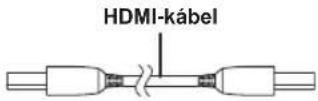 MegjegyzésNem-HDMI-kompatibilis kábeleket nem lehet használni.Panasonic HDMI kábel használata javasolt. Ajánlott részegységek:RP-CDHG15 (1,5 m),RP-CDHG30 (3,0 m),RP-CDHG50 (5,0 m), stb. MegjegyzésNem-HDMI-kompatibilis kábeleket nem lehet használni.Panasonic HDMI kábel használata javasolt. Ajánlott részegységek:RP-CDHG15 (1,5 m),RP-CDHG30 (3,0 m),RP-CDHG50 (5,0 m), stb. |  | a csatlakoztatás eredményezi a legjobbképminőséget.Állítsa a “VIDEOPRIORITÁS” –t “BE” (⇒ 25, HDMI menü) helyzetbe.Állítsa be a “VIDEOFORMÁTUM” –ot a 4. menü (HDMI) –ben (⇒ 19).VIERA Link “HDAVI Control” eseténHa a Panasonic TV-je VIERA Link kompatibilis, akkor a TV működését szinkronizálhatja a házimoziéval illetve fordítva (⇒ 20, VIERA Link használata “HDAVI ControlTM”-al.).Hozzon létre extra audio csatlakoztatást (⇒ lent) mikor a VIERA Link “HDAVI Control” funkciót használja. |
Egyéb audio kapcsolatok
| TV vagy kültéri felszerelés csatlakozóvége | Kábel szükséges (nem tartozék) | Főegység csatlakozóvég | Jellemzök |
 OPTICAL OUT OPTICAL OUT | Ne hajlítsa meg erősen csatlakoztatás közben.Optikai digitális audiokábel  | OPTICAL IN | Ez az előnyben részesített kapcsolat a legjobb hang és háttér hangzás eléréséhez.Az egység képes dekódolni a TV, kábel vagy szatellit STB által fogadott háttérjeleket. Az ahhoz szükséges beállításokhoz, hogy az egység audio kimenetként a házimozi digitális audio kimenetét használja, lásd a TV, kábel vagy szatellit STB használati útmutatóját. Csak Dolby Digital-t és PCM-et lehet ezzel a kapcsolattal lejátszani.Miután létrejött a kapcsolat, úgy módosítsa a beállításokat, hogy azok megfeleljenek a digitális berendezés audio típusának (⇒ 12). |
 | Audiokábel  | AUX[62x3] | Ez a kapcsolat lehetővé teszi a TV, STB vagy VCR audio lejátszását a házimozi rendszerén keresztül (⇒ 12, A forrás kiválasztása a távirányítóval). |
Megjegyzés
- Ne hozzon létre video kapcsolatokat VCR-en keresztül. Szerzői jogok védelme miatt lehet, hogy a kép nem jelenik meg tökéletesen.
- Csak egy videocsatlakozás szükséges. Válassza ki a fenti video csatlakoztatások egyikét a TV-készülékétől függően.
- Ha több hangforrás áll rendelkezésre (pl. Blu-ray lejátszó, DVD felvevő, videomagnó stb.), azokat a TV bemeneteihez csatlakoztassa, majd a TV kimeneteit az AUX vagy az OPTICAL IN csatlakozókhoz kösse.
4. lépés: AC hálózati kábel csatlakoztatása
Háztartási fali konnektorhoz
Hálózati csatlakozókábel (tartozék)
Energiatakarékosság
A főegység még készenléti üzemmódban is fogyaszt egy kis energiát (kb. 0,2 W). Az energia megtakarítása érdekében, ha hosszabb ideig nem használja az egységet, húzza ki az AC hálózati csatlakozóból.
A főegység csatlakoztatása után szükség lehet néhány memóriaegység újrabeállítására.
Megjegyzés
A tartozék AC hálózati kábelt csak a főegységhez használja.
Ne használja más berendezéssel. Ne használjon más vezetékeket a főegységhez.
5. lépés: A távirányító előkészítése
Elemek

Az elemeket úgy helyezze be, hogy a polaritás (+ és -) egyezzen a távirányítóban lévő elemekkel.


Helyezze vissza a fedelet.
VIGYÁZAT
Robbanás veszély fordulhat elő, ha az elemeket nem megfelelően helyezték be. Csak megegyező típusú, vagy megfelelő, a gyártó által ajánlott elemmel cserélje ki.
A gyártó előírásai szerint járjon el a használt elemek hulladékkezelésénél.
- Használjon alkáli vagy mangán elemeket.
- Ne melegítse, és ne tegye ki nyílt lángnak.
- Ne hagyja az eleme(ke)t hosszabb ideig közvetlen napsütésnek kitett autóban zárt ajtókkal és ablakokkal.
Ne:
- keverje össze a régi és az új elemeket.
- használjon különböző típusú elemeket egyszerre.
- szerelje szét és ne zárja rövidre.
- próbálja meg újratölteni az alkáli és a mangán elemeket.
- használjon külsőleg sérült elemeket. Az elemek nem megfelelő kezelése elektrolitos szivárgást okozhat, ami súlyosan károsíthatja a távirányítót. Távolítsa el az elemeket, ha hosszabb ideig nem használja a távirányítót. Tárolja hűvös, napfénytől védett helyen.
Használat
A távirányítót legfeljebb 7 m távolságról közvetlenül irányítsa az egység jelérzékelőjére (⇒ 35) az akadályok kikerülésével.
6. lépés SMART SETUP (Intelligens beállítás)
A Smart setup képernyő segítségével elvégezheti a szükséges beállításokat.
Előkészületek
Kapcsolja be a TV készülékét, és válassza ki a megfelelő video bemeneti módot (pl. VIDEÓ 1, AV 1, HDMI, stb.), hogy az megfeleljen az egység csatlakozásainak.
- A TV video bemenetének megváltoztatásához olvassa el a használati útmutatót.
- A távirányító néhány alapvető TV műveletet is végre tud hajtani (⇒ 34).

Kapcsolja be az egységet.
- Ha a Smart setup képernyő automatikusan megjelenik, ugorja át a 2. és 3. lépést.
Válassza a "DVD/CD"-t.
Smart setup megjelenítése.

Kövesse az utasításokat, és végezze el a beállításokat.
(⇒ jobb, Smart setup beállítások)
Smart setup befejezése.
Smart setup beállítások
•Nyelv
Válassza ki a menü képernyő nyelvét.
•TV képaránya
Válassza ki a TV készülékének megfelelő megjelenítést.
- Hangszóró ell.
Figyeljen a hangszórók teljesítményére, hogy meggyőződjön a hangszórók kapcsolatáról.
- Aut. hang. beáll.
A hangszóró teljesítményszintjének automatikus beállítása. (⇒ lent)
•Hangszóró kimenet
Végezze el a háttér hang beállítást a hangszóró teljesítményéhez.
•TV audió
Válassza ki az audio bemeneti kapcsolatot a TV készüléken.
Az AUX csatlakozáshoz (→ 7): Válassza az "AUX"-ot.
Az OPTICAL IN csatlakozáshoz (⇒ 7): Válassza a "DIGITAL IN"-t (DIGITÁLIS BEMENET).
Ez lesz a TV audió beállítás a VIERA Link "HDAVI Control"-hoz. (⇒ 20)
Megjegyzés
- Ha az egység egy "HDAVI Control 3 vagy újabb verzió" kompatibilis TV-hez HDMI kábellel van csatlakoztatva, a menü nyelve és a TV megjelenési információját elő lehet hívni a VIERA Link-en keresztül.
- Ha az egység a "HDAVI Control 2" kompatibilis TV-hez HDMI kábellel van csatlakoztatva, a menü nyelvi információját elő lehet hívni a VIERA Link-en keresztül.
- A Gyorsbeállítás (Smart setup) beállításait a kezdeti beállítás során is megváltoztathatja [pl. nyelv, TV képernyő megjelenítése, hangszóró beállításai, TV audió (⇒ 2)].
A hangszóró teljesítményszintjének automatikus beállítása: Automatikus hangszóró beállítás
A hangszóró hangerősségének optimális beállítását a szoba körülményeihez igazítsa, így ideális háttérhang-élményben lehet része.
Az Automatikus hangszóró beállítást csendes környezetben végezze. A hangos zörejek, a légkondicionáló zaja vagy az erős szél nem megfelelő beállításhoz vezethetnek. A hangszórókból beállítás során hangos tesztjelek hallhatóak.
- Helyezze az Automatikus hangszóró beállítás mikrofonját az aktuális ülőhelyhez. (Ha ülő helyzetben helyezkedik el, akkor fejmagasságba.)
- A tesztjel mindegyik hangszóróból hallható.

Az Automatikus hangszóró beállítás csak a Gyorsbeállításon (Smart setup) keresztül aktiválható.

Állomások automatikus beállítása.
Maximum 30 csatornát lehet beállítani.
| 1 |  | Válassza az “FM”-et.● Főegység:Nyomja le a [SELECTOR]-t. |
| 2 |  | Minden alkalommal, mikor lenyomja a gombot:LOWEST(LEGALACSONYABB)(gyári beállítás):Az automatikus beállítás a legalacsonyabb frekvenciával kezdhető.CURRENT (AKTUÁLIS):Az automatikus beállítás az aktuális frekvenciával kezdhető. ** A frekvencia megváltozatásához lásd “Kézi hangolás” (⇒ jobb). |
| 3 |  (nyomja le és tartsa lenyomva) (nyomja le és tartsa lenyomva) | Engedje el a gombot, mikor a “FM AUTO” felirat megjelenik.[IMAGE]● Főegység:Nyomja le és tartsa lenyomva [MEMORY].A kereső elkezdi az összes olyan csatornának a beállítását, amiket fogni képes, növekvő sorrendben. |
(nyomja le és tartsa lenyomva)
Állomások beállítása kész és a rádió az ngolódik. matikus beállítás sikertelen. Állítsa be ).
Az előre beállított csatornák megerősítése
1

2

Válassza az "FM"-et.
- Főegység: Nyomja le a [SELECTOR]-t.
Válassza ki a csatornát.
- Kétszámjegyű szám kiválasztásához pl. 12: [≥10] ⇒ [1] ⇒ [2]

Vagy nyomja le a [v, ∧] gombokat.
- Főegység: Nyomja le a [-TUNE MODE]-t hogy kiválassza a "PRESET"-t a kijelzőn, majd nyomja le a [∨ TUNE ∧]-t a csatorna kiválasztásához.
Mikor sztereo FM közvetítést fog, az "ST" felirat jelenik meg a kijelzőn.

- Az FM beállítás a TV képernyőn is látható.
Erős zaj esetén.
Nyomja le és tartsa lenyomva a [PLAY MODE] -ot (főegység: [—FM MODE]) hogy a "MONO" felirat jelenjen meg.

Ismételten nyomja le és tartsa lenyomva a gombot a beállítás törléséhez. - A beállítás a frekvencia beállításával is törlődik.
Kézi hangolás
1

Válassza az "FM"-et.
- Főegység: Nyomja le a [SELECTOR] gombot.
2

Válassza ki a frekvenciát.
- Főegység: Nyomja le a [-TUNE MODE]-t a "MANUAL" kiválasztásához a kijelzőn, majd nyomja le a [v TUNE ∧]-t a frekvencia kiválasztásához.
- Az automatikus hangolás elkezdéséhez nyomja le és tartsa lenyomva a [◀◀, ▶▶] gombot (Főegység: [∨ TUNE ∧]) amíg a készülék megkezdi a frekvencia keresését. A hangolás leáll, mikor a készülék csatornát talál.
Állomások manuális beállítása
Maximum 30 csatornát lehet beállítani.
① Rádióközvetítés hallgatása közben
Nyomja le az [OK]-t.
② Amíg a frekvencia villog a kijelzőn
Nyomja le a számgombokat a csatorna kiválasztásához.
- Kétszámjegyű szám kiválasztásához
Vagy nyomja meg az [v, ∧] gombot, majd az [OK] gombot.
Főegység:
① Rádióközvetítés hallgatása közben
Nyomja meg kétszer a [MEMORY] gombot.
② Mialatt a csatorna száma villog a kijelzőn
Nyomja le a [∨ TUNE ∧], majd a [MEMORY] gombot.
A korábban mentett állomás törlődik, ha egy másik állomást ugyanazon a csatornán tárol el.
RDS adás
Az egység képes megjeleníteni a rádió adatrendszerrel átvitt adatokat (RDS), ami néhány területen elérhető.
Ha az éppen hallgatott állomás RDS jeleket továbbít, "RDS" jelenik meg a kijelzőn.
Rádióközvetítés hallgatása közben
Nyomja le a [FUNCTIONS] gombot a szöveges adat kijelzéséhez.
Minden alkalommal, mikor lenyomja a gombot:
PS: Program szerviz
PTY: Program típus
FREQ: Frekvencia kijelzés
| PTY kijelzése | |||
| NEWS VARIED FINANCE CO | UNTRY | ||
| AFFAIRS POP M CHILDREN N | ATIONAL | ||
| INFO ROCK M SOCIAL A OLDIES | |||
| SPORT | M-O-R- M* | RELIGION | FOLK M |
| EDUCATE | LIGHT M | PHONE IN | DOCUMENT |
| DRAMA | CLASSICS | TRAVEL TEST | |
| CULTURE OTHER M LEISURE ALARM | |||
| SCIENCE | WEATHER JAZZ | ||
*“M-O-R- M”=Middle of the road music (Utazás közben hallgatható zene)
Megjegyzés
A RDS kijelzés lehet, hogy nem érhető el, ha rossz a vétel.
A lejátszási forrás kiválasztása

A forrás kiválasztása a START menüből
Kiválaszthatja a hangeffekteket, a kívánt forrást, vagy elérheti a lejátszást/menüket a START menü segítségével.
1

A START menü megjelenítése.
Az egység automatikusan bekapcsol. (A TV is bekapcsol, ha a VIERA Link "HDAVI Control"-t használja. Ez csak "DVD/CD", "USB" vagy "IPOD" üzemmódban működik, bármiféle lemez/eszköz egyidejű töltése vagy kapcsolata nélkül.) pl.

2

Válasszon ki egy elemet.
- Nyomja le a [START] gombot a kilépéshez.
3

Végezze el a beállításokat.
Ha a "Bemenet választás"-t választja
Kiválaszthatja a kívánt forrást a menüből.
- DVD/CD (⇒ 9), FM (⇒ 10), AV (⇒ 12), AUX* (⇒ 12), DIGITAL IN* (⇒ 12), USB (⇒ 21), iPod (⇒ 22)
× "(TV)" jelenik meg a "AUX" vagy a "DIGITAL IN" (DIGITÁLIS BEMENET) mellett, a TV audio beállítását jelölve VIERA Link "HDAVI Control" esetén (⇒ 20).
Mikor a "Hang"-t választja.
Kiválaszthatja a hangminőség beállításait (⇒13, Hangszínszabályozó). Ha egy lemez töltődik vagy egy USB eszköz van csatlakoztatva, akkor is elérheti a lejátszást vagy a menüket a START menüből.
pl. DVD-V

- Lejátszás/belépés a menübe
Mikor a képernyővezérlő panel megjelenik
pl. DVD-V (ha a "Lemez lejátszása"-et választja a START menüben)

Az alábbi vezérlőkkel irányíthatja a lejátszást.
(Következő oldalon folytatódik)

A forrás kiválasztása a távirányítóval

DVD/CD (⇒ 9)

Minden alkalommal, mikor lenyomja a gombot: FM (⇒ 10)
AV: Audio bemenet a SCART (AV) csatlakozóvégen keresztül.
AUX*: Audio bemenet az AUX csatlakozóvégen keresztül.
D-IN*: Audio bemenet a OPTICAL IN csatlakozóvégen keresztül. (⇒ jobb)
* "(TV)" jelenik meg a "AUX" vagy a "D-IN" mellett, a TV audio beállítását jelölve VIERA Link "HDAVI Control" esetén (⇒ 20).

USB (⇒ 21)
iPod (⇒ 22)
Hangszórók egyidejű működtetése, hangeffektek

- A következő hangeffektek nem minden esetben elérhetőek, vagy nem működnek néhány hangforrás esetén, illetve ha fejhallgatót használ (⇒ 35).
- A hangminőség romlását tapasztalhatja, ha ezeket a hangeffekteket bizonyos hangforrásokkal használja. Ilyen esetben kapcsolja ki a hangeffekteket.
Háttér hangeffektek
SURROUND

A SURROUND OUTPUT jelzés világít a főegységen, elérhető háttér hangeffekt esetén.
Minden alkalommal, mikor lenyomja a gombot:
STANDARD:
Kimeneti hang, ahogy az felvételre/kódolásra került.
A hangszóró kimenet a forrástól függően változik.
MULTI-CH:
Az elülső hangszórókból érkező hangokat is ugyanúgy élvezheti, mint a háttér hangszórókból érkezőket, 2-csatornás hangok vagy nem-háttér hangok lejátszása esetén is.
MANUAL: (⇒ jobb)
Nyomja le [SELECTOR] a főegységen, ezzel kiválaszthatja a forrást a főegységen. (⇒ 35)
Megjegyzés
Hagyja jóvá az audio kapcsolatot a SCART (AV), AUX vagy a OPTICAL IN csatlakozóvégeken a főegységen, a megfelelő források kiválasztásánál (⇒ 7). Halkítsa le a TV-készüléket minimum hangerőre, majd állítsa be a főegység hangerejét.
Végezze el a beállításokat a digitális audio bemenethez
Válassza ki, az audio típusának megfelelően a OPTICAL IN csatlakozóvégen, a főegységen.
1 Amíg "D-IN" üzemmódban van, nyomja le a [SETUP] gombot a "MAIN/SAP", "DRC" vagy a "PCM FIX" kiválasztásához.
2 Míg a kiválasztott üzemmód látható a kijelzőn, nyomja le a [▲, ▼] gombokat a beállításhoz.
MAIN/SAP üzemmód (Csak Dolby Dual Mono-val működik): MAIN, SAP*, MAIN+SAP* (sztereo audio) * "SAP" = Secondary Audio Program (Másodlagos Audi Program)
Dynamic Range Compression (Dinamikus Tartomány Tömörítés)
DRC ON: Állítson be tiszta hangot alacsony hangerőnél is, a legalacsonyabb és legmagasabb hangszint skála tömörítésével. Kézenfekvő megoldás késő esti használatra. (Csak Dolby Digital-al működik)
DRC OFF: A jel teljes dinamikus tartománya érvényesül.
PCM FIX üzemmód
PCM ON: Válassza ezt az opciót, ha csak PCM jel érkezik be.
PCM OFF: Válassza ezt az opciót, ha Dolby Digital és PCM jel érkezik be.
(Valódi 5.1-es háttérhangzás esetén válassza a "PCM OFF"-ot.)
Megjegyzés
- A OPTICAL csatlakozón keresztüli audio bemenet, nem a HDMI csatlakozóvégből érkező kimeneti jel.
- A fenti aláhúzott opciók gyári beállítások.
Amíg a "MANUAL" látható a kijelzőn

Válasszon egyéb háttér üzemmódokat.
Minden alkalommal, mikor lenyomja a [◀, ▶] gombot:
PLII MOVIE*
Megfelelő filmkészítő szoftverrel, vagy Dolby Surround-dal rögzített felvétel lejátszására. (kivéve DivX)
PLII MUSIC*
5.1-es effekteket ad a sztereo forrásokhoz. (kivéve DivX)
S.SRND
Az összes hangszóróból élvezheti a hangot sztereo forrásoknál. (A háttérhang mono lesz.)
STEREO
Minden hangforrás esetében a hang az elülső hangszórókon és a mélysugárzón fog megszólalni.
A "☐☐PLII" világít a főegység kijelzőjén hangeffekt esetén.
Javasolt opciók TV audio- vagy sztereóforrások hangszórókon történő lejátszására:
- PLII MOVIE
- PLII MUSIC • S.SRND
Hangmód kiválasztása
1
SOUND
Válasszon hang üzemmódot.
Minden alkalommal, mikor lenyomja a gombot:
EQ: Hangszínszabályozó
SUBW LVL: Mélysugárzó szint
C.FOCUS: Közép Fókusz
2
Amíg a kiválasztott üzemmód látható a kijelzőn

Végezze el a beállításokat.
A következőket vegye figyelembe az egyes hangeffektek beállításánál.
Hangszínszabályozó
Kiválaszthatja a hangminőség beállításait.
Minden alkalommal, mikor lenyomja [◀, ▶]:
HEAVY: Rockzenéhez.
CLEAR: Tisztábban hallhatóak a magasabb hangok.
SOFT: Háttérzenéhez.
FLAT: Törlés (nincs hozzáadott effekt).
Mélysugárzó szint
Beállíthatja a basszust. Az egység automatikusan kiválasztja a legmegfelelőbb beállítást a lejátszási forrásnak megfelelően.
- A beállítás mentve - minden alkalommal, mikor ugyanazt a típusú forrást használja, újra előhívható.
Közép Fókusz
(Ez a beállítás akkor hatásos, ha közép-csatorna hanggal rendelkező audiot játszik le, vagy ha a “☐☐PLII” látható a főegység kijelzőjén.)
A középső hangszóró hangját úgy alakíthatja, mintha a TV készülékből jönne.
C.FOCUS ON←→C.FOCUS OFF
Whisper-mode (halk üzemmód) térhangzás
Kivéve DivX
Növelni tudja a térhatású hangzást az 5.1-es halk hangok esetén.
(Megfelelő késő esti használatra.)

- A “(( ))” világít hangeffekt esetén.

Minden alkalommal, mikor lenyomja a gombot:
WHISPER-MODE SRD ON
↑↓
A hangszóró teljesítményszintjének kézi beállítása
Előkészületek
- Kapcsolja be a TV készülékét és válassza ki a megfelelő video bemenet módot a kép megjelenítéséhez.
- Nyomja meg a [+, -VOL (HANGERÖ)] gombot a hangerő normál szintjének beállításához.
- Válassza a "TESZTHANG" a "HANGSZ. BEÁLL."-ból az AUDIÓ menüben (⇒ 25).
1

Lépjen be a teszt hangerő üzemmódba.
pl.

A teszt hangerő minden hangszórón lejátszásra kerül, a következő sorrendben.
BAL, KÖZÉP, JOBB
JOBB HÁTSÓ, BAL HÁTSÓ
2

Állítsa be a hangszóró hangerejét az összes hangszórón. (KÖZÉP, JOBB HÁTSÓ, BAL HÁTSÓ)
-6 dB-től +6 dB-ig (Gyári beállítás: 0 dB)
- A kilépéshez nyomja meg a [SETUP] gombot.
A hangszóró lejátszás közbeni teljesítményének beállításához
(Ez a beállítás akkor hatásos, ha 5.1-es hangot játszik le, vagy ha a "☐☐PLII" világít.)
① Nyomja le és tartsa lenyomva a [—CH SELECT] gombot a hangszóró kiválasztásához.
Mialatt a hangszóró csatorna látható, nyomja le a [—CH SELECT] gombot.

- Csak akkor állíthatja be az SW-t (mélysugárzó), ha a lemez tartalmaz mélysugárzó csatornát és a "☐☐PLII" nem világít.
- "S" jelzés látható a főegység kijelzőjén, ha kiválasztotta a "S.SRND" -ot (⇒ 12, Háttér hangeffektek). Ebben az esetben mindkét háttér hangszóró erejét beállíthatja a [▲, ▼] gombok segítségével. S: -6 dB-tól +6 dB-ig
② Nyomja le a [▲] (növelés) vagy [▼] (csökkentés) gombot az összes hangszóró hangerejének beállításához.
C, RS, LS, SW: -6 dB-tól +6 dB-ig
(L, R: Csak az egyensúly állítható.)
Az elülső hangszórók egyensúlyának beállításához, míg "L" vagy "R" van kiválasztva, nyomja meg a [◀, ▶] gombot.
Ha problémát észlel, olvassa el a hibaelhárításról szóló útmutatót (⇒ 30-tól 31-ig)
Előkészületek
A kép megjelenítéséhez kapcsolja be a TV készülékét és változtassa meg a video bemeneti módot (pl. VIDEÓ 1, AV 1, HDMI, stb.) hogy megfeleljen az egység kapcsolatainak.
A főegység működtetése
Megjegyzés
• A LEMEZ TOVÁBB FOROG A MENÜK MEGJELENÍTÉSE KÖZBEN.
Az egység motorjának és a TV képernyőjének megóvása érdekében nyomja le a [■] (Leállítás) gombot, ha végzett a beállításokkal. - Lehetséges, hogy nem látszik a teljes címszám a +R/+RW-n. • A DIVX VIDEÓRÓL:
A DivX® egy digitális videó formátum, melyet a DivX, Inc. hozott létre. Ez egy hivatalos DivX által minősített eszköz, mely DivX videót játszik le.
A távirányító használata


![Leállítás ■ STOP A megállítás helyét a készülék megjegyzi, miközben "STOP FOLYT." látható a képernyőn. • Nyomja le a [▶ PLAY] gombot a folytatáshoz. • Nyomja le újra a [■ STOP] gombot, hogy törölje a beállítást.](/content/2026/05/846957/images/bdc4605616af912d1d2c34e47700405e3a07f4fa0392af1956f4ab5c382d73bb.jpg)
![Szünet ■ PAUSE • Nyomja le a [▶ PLAY] gombot a lejátszás újbóli elindításához.](/content/2026/05/846957/images/83e30c303a6fa5fb507736a59e6d235dc74f6669dd5be42c63cf403d010ea173.jpg)

![Keresés (lejátszás közben) Lassított keresés (szünet alatt) SEARCH ←← SLOW SEARCH 5 lépésig. Nyomja le a [▶ PLAY] gombot a normál lejátszás megkezdéséhez. VCD Lassított keresés: Csak előrefelé működik. MPEG4 DivX Lassított keresés: Nem működik.](/content/2026/05/846957/images/3e1b685ff0d3ea22fb1833a6de4eaaa5910bece7bbedecd9a9e9eda543fa2c1a.jpg)


![Írja be a számot 1 2 3 □ 4 5 6 □ 7 8 9 0 ≥10 DVD-VR DVD-V VCD CD pl. 12 kiválasztásához: [≥10] ⇒ [1] ⇒ [2] VCD lejátszás-vezérlővel Nyomja le a [■ STOP] gombot a PBC funkció törléséhez, majd használja a számgombokat.](/content/2026/05/846957/images/46133af3489644d6bcf720c66d7ebcad65d90d0cbe84ddec0585cf7d34f0e9d5.jpg)
| Lemez menü | DVD-V A lemez főmenűjének megjelenítése. DVD-VR Nyomja le a gombot a programok megjelenítéséhez (⇒ 17). | |
| MENU PLAY LIST | DVD-V Lemez menü megjelenítése. DVD-VR Nyomja le a gombot a lejátszási lista megjelenítéséhez (⇒ 17). | |
| RETURN | VCD lejátszás-vezérővel Lemez menü megjelenítése. |


Lejátszás megismétlése
Csak akkor működik, ha az eltelt idő megjeleníthető. JPEG tartalommal is működik.
Lejátszás közben
Válasszon ki egy tételt az ismétlésre. A törléshez válassza az "KI"-ot.
A megjelenített elemek eltérőek lehetnek a lemez típusától és a lejátszási módtól függően.
Program és random lejátszás
DVD-V, VCD, CD, WMA, MP3, JPEG, MPEG4, DivX
Előkészületek
Leállított állapotban válassza ki a lejátszási módot.
A program és a random lejátszás kijelzők egymást követően jelennek meg.
Program → Random ← Kilépés a program- és a random lejátszásból
• [DVD-VR] Válassza ki az "ADAT"-ot a "DVD-VR/ADAT" menüben (⇒ 26, EGYÉB menü) a WMA, MP3, JPEG, MPEG4 vagy DivX tartalmak lejátszásához. - Ha a "LEJÁTSZÁS MENÜ" kijelző látható, válassza a "HANG/KÉP"-t vagy a "VIDEÓ"-t (⇒ 17, A LEJÁTSZÁS MENÜ használata), majd a fentiek szerint járjon el. - Ha a lemez WMA/MP3 és JPEG tartalommal is rendelkezik, válassza ki vagy a zene, vagy a kép tartalmat. WMA/MP3: Válassza a "ZENE PROGRAM" vagy a "VÉLETLEN ZENE" opciót. JPEG: Válassza a "KÉP PROGRAM" vagy a "VÉLETLEN KÉP" opciót. - DVD-V: Néhány elemet nem lehet lejátszani, abban az esetben sem, ha beprogramozta.
Program lejátszás (maximum 30 tétel)
1

Válasszon ki egy elemet.
pl. DVD-V
- Ismételje meg ezt a lépést egyéb tételek programozásához.
- Az előző kijelzőhöz történő visszalépéshez nyomja le a [RETURN] gombot.
2
Indítsa el a lejátszást.
Az összes elem kijelöléséhez
Nyomja le a [▲, ▼]-t, a "MIND" kiválasztásához és nyomja le az [OK]-t.
A kiválasztott program törléséhez
1 Nyomja le a [▶], majd a [▲, ▼] gombot a program kiválasztásához.
2 Nyomja le a [CANCEL]-t.
Az egész program törléséhez
Nyomja le többször a [▶] gombot, és válassza ki a "MINDEN TÖRÖL"-t majd nyomja le az [OK]-t.
Az egész program törlése kerül, ha a lemeztálcát kinyitja, az egységet kikapcsolja vagy egy másik forrást választ ki.
Random lejátszás
1

(Csak ha a lemezen csoportok találhatók, vagy több cím is szerepel rajta.) Válasszon ki egy csoportot vagy címet. pl. DVD-V

- “*” jelöli a kiválasztott elemet. A kiválasztás visszavonásához, nyomja le az [OK]-t még egyszer.
2
Indítsa el a lejátszást.
Navigációs menük használata

Adatlemezek lejátszása
WMA MP3 JPEG MPEG4 DivX
DVD-VR Válassza ki a "ADAT"-ban a "DVD-VR/ADAT"-t (⇒ 26, EGYÉB menü) a WMA, MP3, JPEG, MPEG4 vagy DivX tartalmak lejátszásához.
A LEJÁTSZÁS MENÜ használata
"LEJÁTSZÁS MENÜ" kijelző jelenik meg, ha a lemez tartalmaz video (MPEG4/DivX) és más formátumokat (WMA/MP3/JPEG) is.


Válassza a "HANG/KÉP"-t vagy a "VIDEÓ"-t.
A lejátszás elkezdéséhez nyomja meg a [▶ PLAY] gombot. A lejátszani kívánt tételek kiválasztásához lásd "A kiválasztott tételtől történő lejátszás" pontot (alább) (⇒ lent).
A kiválasztott tételtől kezdődő lejátszás
Kiválaszthatja azt az elemet, ahonnan a lejátszást el szeretné indítani, mialatt a "ADATLEMEZ" képernyő látható. pl.
Csoport (Mappa):

Tartalom (Fájl):


- A képernyő megjelenítéséhez/kilépéshez nyomja le a [MENÜ] gombot.

Válasszon ki egy elemet.
- Nyomja le a [◀, ▶] gombot az oldalankénti lapozáshoz.
- Az 1-es szintre való visszatéréshez a jelenlegi mappából, nyomja le a [RETURN]-t.
- Maximum: 28 karakter fájl/mappa neveknél
- Az 1-es szintre való visszatéréshez a jelenlegi mappából, nyomja le a [RETURN]-t.
- Maximum: 28 karakter fájl/mappa neveknél
A lejátszás a kiválasztott tartalomnál kezdődik.
A kép kiválasztása a Thumbnail (Ikon) menüben JPEG
1 Amíg a kép látható a kijelzőn

pl.


Válasszon ki egy képet.
- Nyomja le a [◀◀, ▶▶ SKIP] gombot az oldalankénti lapozáshoz.
Egy másik csoportba lépéshez
1 Nyomja le a [▲] gombot a csoport nevének kiválasztásához. 2 Nyomja le a [◀, ▶] gombot a csoport kiválasztásához és nyomja le az [OK]-t.
RAM és DVD-R/-RW (DVD-VR) lemezek lejátszása DVD-VR
- Címek csak akkor jeleníthetők meg, ha a lemezen rögzítésre kerültek.
- A programok, lejátszási listák és a lemezcímek nem szerkeszthetők.
Programok lejátszása

pl.

- A képernyőről való kilépéshez nyomja le a [DIRECT NAVIGATOR] gombot.

Válassza ki a programot.
- Nyomja le a [◀, ▶] gombot az oldalankénti lapozáshoz.
A lejátszási lista tételeinek lejátszása
Ez csak abban az esetben működik, ha a lemez tartalmaz lejátszási listát.

pl.

- A képernyőről való kilépéshez nyomja le a [PLAY LIST] gombot.

Válassza ki a lejátszási listát.
- Nyomja le a [◀, ▶] gombot az oldalankénti lapozáshoz.

| 1 |  | A képernyőmenű megjelenítése.Minden alkalommal, mikor lenyomja a gombot:1. menü (Disc/Play)2. menü (Video)3. menü (Audio)4. menü (HDMI)Kilépéspl. 1. menü (Disc/Play) DVD-VJelenlegi tétel Tétel neve Tétel neve |
| 2 |  | Válassza ki az elemet.pl. 1. menü (Disc/Play) DVD-VJelenlegi beállítás |
| 3 |  | Végezze el a beállításokat. |
| 4 |  | Kilépés. |
A megjelenített elemek eltérőek a lemez típusától függően.
- menü (Disc/Play-Lemez/Lejátszás)
| SZÁMKERESÉS CÍMKERESÉS TARTALOMKERESÉS FEJEZETKERESÉS PG-KERESÉS (Program keresés) PL-KERESÉS (Lejátszási lista keresése) | Kezdés egy bizonyos elemtől• |VCD| Ez nem működik, ha lejátszás-vezérlőt használ.pl. DVD-V: T2 C5Az adatlemez számok kiválasztásáhozpl. 123: [≥10] ⇒ [1] ⇒ [2] ⇒ [3] ⇒ [OK] |
 HANG HANG | DVD-V DivX (többszörös hangsávval)Az audio hangsáv kiválasztásáhozDVD-VR VCA kiválasztáshoz nyomja le a “BAL”, “JOBB”, “B+J” vagy a “B J” gombotDVD-V (Karaoke lemez)Válassza “BE”-t vagy a “KI”-t a vokálhoz.A vokál kiválasztáshoz válassza az “KI”, “V1”, “V2” vagy a “V1+V2”-ót.A végrehajtható műveletek a lemez típusától függnek.A részletekért olvassa el a lemez útmutatóját.Jeltípus/adatLPCM/PPCM/ DPTS/MP3/MPEG: Jeltípus kHz (Mintavételi gyakoriság)/bit/ch (csatorna) (Csatornák száma)pl. 3/2 .1ch.1: Alacsony frekvenciájú effekt(nem jelenik meg ha nincs jel)0: Nincs háttérhangszóró1: Mono surround (Mono háttér)2: Sztereo háttér (bal/jobb)1: Közép2: Bal első+Jobb első3: Bal első+Jobb első+KözépDivX A lejátszás elkezdése több időbe telhet,ha kicseréli a DivX video lemezen az audiot. |
 LEJ. SEBESSÉG LEJ. SEBESSÉG | DVD-VR DVD-VA lejátszási sebesség megváltoztatása- “×0.6” -tól “×1.4” -ig (0,1-egységnyi lépésekben)• Nyomja le a [► PLAY]-t a normal lejátszáshoz való visszatéréshez.• A sebesség megváltoztatása után- A Dolby Pro Logic II nincs hatással a sebességre.- Az audio kimenet 2 csatornás sztereóra vált.- A 96 kHz mintavételi gyakoriságát 48 kHz-é alakítják.• Ez a funkció a lemezre rögzített anyagoktól függően, nem minden esetben működik. |
 ISMÉTLÉSESMÓD ISMÉTLÉSESMÓD | (⇒16, Lejátszás megismétlése)A-B Ismétlés (Egy bizonyos rész megismétléséhez)Kivéve JPEG MPEG4 DivX DVD-VR (Állókép)VCD (SVCD)Nyomja le az [OK]-t a kezdő és a befejező pontnál.• Törleshez válassza az “KI”-ot. |
 FELIRAT FELIRAT | DVD-V DivX (több feliratsávval)VCD (csak SVCD)A fellrat nyelvének kiválasztása• Az +R/+RW-n olyan feliratszám is látható, ami a kijelzőn nem jeleníthető meg.DVD-VR (felirat be/ki információval)A kiválasztáshoz nyomja le az “BE” vagy “KI” gombot.• A lemeztől függően ez a funkció nem biztos,hogy működik.DivX (⇒ 26, DivX feliratok megjelenítése) |
 SZÖG SZÖG | DVD-V (többféle szöggel)Video nézési szögének kiválasztása |
| JPG DATE | JPEG Az “BE” vagy “KI” kiválasztásához a képek dátumainak megjelenítéséhez. |
| DÁTUM KIJELZÉSE | |
 | A képek elforgatásához (szünet alatt) |
| FORDULAT | JPEG:0←→90←→180←→270↑ |
HANG LEJ. SEBESSÉG ISMÉTLÉSES MÓD FELIRAT SZÖG
- menü (Video)
 KÉPI MÓD KÉPI MÓD | NORMÁLMOZI1: Lágyabbá teszi a képeket és kiemeli a részleteket a sötét jelenetekben.MOZI2: Élesíti a képeket és kiemeli a részleteket a sötét jelenetekben.DINAMIKUS: Kiemeli a kontrasztot az erőteljes képeknél.ANIMÁCIÓ: Animációhoz alkalmas. |
| [ZYZW]NAGYÍTÁS | Segítségével kiválaszthatja a zoom értékeit NORMÁL, AUTO (DVD-VR DVD-V VCD), ×2, ×4JPEG: szünet alatt |
 ÁTVITELI MÓD ÁTVITELI MÓD | Ha a “480p”/“576p”/“720p”/“1080p”-t (progresszív), az “1080i”-t (váltott soros) választotta a [“VIDEOFORMÁTUM” beállításnál a 4. menü (HDMI)-ben], akkor válassza ki az átalakítási módot a progresszív kimenethez az anyag típusának megfelelően.A beállítás visszaáll “AUTO” vagy “AUTO1” üzemmódba, ha a lemeztálcát kinyítja, az egységet kikapcsolja vagy egy másik forrást választ ki.PAL lemezek lejátszásakorAUTO: Automatikusan felismeri a film és video tartalmat, és annak megfelelően alakítja át.VIDEÓ: Válassza ki, ha “AUTO”-t használ és a tartalom torzult.FILM: Válassza ezt, ha a film szélein lévő tartalom recés vagy durva mikor a “AUTO” –t választja.Abban az esetben, ha a videotartalom torzult, ahogy az illusztráció mutatja a jobb oldalon, akkor válassza a “AUTO” beállítást.NTSC lemezek lejátszásakorAUTO1: Automatikusan felismeri a film és video tartalmat, és annak megfelelően alakítja át.AUTO2: Az “AUTO1” mellett, automatikusan felismeri a különböző képváltási frekvenciával rendelkező film tartalmakat, és annak megfelelően alakítja át.VIDEÓ: Válassza ki, ha a video tartalom torzult “AUTO1” vagy “AUTO2” használatánál. |
| FORRÁS KIVÁL.DivX | Mikor az “AUTO”-t választja a DivX tartalmat létrehozó módszer automatikusan megkülönböztetésre és kimenetre kerül. Ha a kép torz, válassza az “VÁLTOTT SOROS”-t vagy a “SORKÖVETŐ” –et attól függően, hogy milyen módszerrel rögzítette a tartalmat a lemezre.AUTO, VÁLTOTT SOROS, SORKÖVETŐ |
- menü (Audio)
| PÁRBESZ.FELERŐS. | Hogy a film párbeszédei könnyebben hallhatóak legyenek|DVD-V| (Dolby Digital, DTS, 3 vagy több csatorna, a párbeszéd a középső csatornán rögzítve)|DivX| (Dolby Digital, 3 vagy több csatorna, a párbeszéd a középső csatornán rögzítve)KI, BE |
- menü (HDMI)
| HDMI HDMI-ÁLLAPOT | HDMI információ megjelenítéséhez. (⇒ lent, HDMI információ megerősítése) |
 HD FELERŐSÍT HD FELERŐSÍT | Ez akkor működik, mikor a HDMI kapcsolatot “VIDEOPRIORITÁS” (⇒ 25, HDMI menü)-val és “BE” beállítással használja.A “720p”, “1080i” és a “1080p” képminőség kiélesítéséhez.KI, 1 (leggyengébbtől) a 3 (legerősebbig) |
 VIDEOFORMÁTUM VIDEOFORMÁTUM | Ez akkor működik, mikor a HDMI kapcsolatot “VIDEOPRIORITÁS” (⇒ 25, HDMI menü)-val és “BE” beállítással használja.A TV készülékének megfelelő képminőség kiválasztásához(A video felvételek és a kimenet tömörítetlen (HD) videóvá lesznek alakítva.)※ 480p/576p/720p/1080p (progresszív)※ 480i/576i/1080i (váltott soros)● Ha a kép torz, nyomja le és tartsa lenyomva a [CANCEL]-t, míg a képminőség helyreáll. (A kimenet vissza fog térni “480p”/“576p”-re.)※ A számkijelzés az éppen lejátszott lemeztől függ. A fenti számok egyike jelenik meg. |
 SZÍNTÉR SZÍNTÉR | Ez akkor működik, mikor a HDMI kapcsolatot “VIDEOPRIORITÁS”-val és (⇒ 25, HDMI menü) “BE” beállítással használja.A TV készülékének megfelelő színminőség kiválasztásáhozYCbCr 4:2:2YCbCr 4:4:4RGB● Ha a fenti beállítás nem kompatibilis a TV készülékével, akkor ez nem fog megjelenni. |
HDMI információ megerősítése
pl.

① Kapcsolódás állapota ② A kimeneti jel típusát mutatja. ③ Az audio csatornák számát mutatja. ④ (⇒ fent, VIDEOFORMÁTUM) ⑤ (⇒ fent, SZÍNTÉR)
Megjegyzés
Mikor az "KI"-ot választja az "HANG KI" (⇒ 25, HDMI menü)-ben, "— — —" jelenik meg az "HANG-ADATFOLYAM"-ben.

VIERA Link használata "HDAVI Control"
A VIERA Link használata "HDAVI Control" egy hasznos funkció, ami az egység és a Panasonic TV (VIERA) összehangolt működését biztosítja a "HDAVI Control" segítségével. Ezt a funkciót akkor használhatja, ha a készüléket HDMI kábellel kapcsolja össze. Lásd a használati útmutatót az összekapcsolt készülékekről a működtetési részletekért.
- A VIERA Link használata "HDAVI Control", a HDMI által biztosított vezérlési funkciókon alapul, ami egy ipari szabvány, amely HDMI CEC (Consumer Electronics Control)-ként ismert, ez egy egyedülálló funkció, amely általunk került fejlesztésre és hozzáadásra. Ebből kifolyólag, nem garantáltan működik más gyártók által kibocsátott olyan termékekkel, melyek támogatják a HDMI CEC-et.
- Az egység támogatja a "HDAVI Control 4" funkciót. "HDAVI Control 4" a legújabb szabvány (2008 decemberére esedékes) a Panasonic's HDAVI Control kompatibilis felszerelése. Ez a szabvány kompatibilis a Panasonic hagyományos HDAVI felszerelésével. - Lásd az egyéni használati utasításokat az egyéb gyártók termékeinek VIERA Link-et támogató funkcióját illetően.
A TV készülék "HDAVI Control 2 vagy újabb verzió" funkcióval lehetővé teszi az alábbi műveleteket: VIERA Link Control csak a TV távirányítójával ("HDAVI Control 2 vagy újabb verzió"). (⇒ 21).
Előkészületek
- Győződjön meg róla, hogy a HDMI kapcsolat létrejött (⇒ 7).
- Állítsa a "VIERA Link"-et "BE"-ra (⇒ 25, HDMI menü).
- A kapcsolat teljes és megfelelő létrehozásához kapcsolja be az összes VIERA Link használata "HDAVI Control" kompatibilis eszköszt és állítsa be a TV-készüléket az egységnek megfelelő HDMI bemeneti módra.
A TV audio beállítása a VIERA Link használata "HDAVI Control"-hoz
Válasszon az "AUX" és a "DIGITAL IN" (DIGITÁLIS BEMENET) között, hogy az összehangolt működéssel dolgozhasson. Lásd a TV audió beállításokat a Smart setup-ban (⇔ 9) vagy az "TV AUDIÓ" HDMI menüben (⇔ 25).
Hagyja jóvá az audio kapcsolatot az AUX csatlakozóvéghez ("AUX" esetében) vagy az OPTICAL IN csatlakozóvéghez ["DIGITAL IN" (DIGITÁLIS BEMENET) esetén] (⇔ 7).
Amikor megváltoztatja a kapcsolatokat vagy beállításokat, újból hagyja jóvá a fenti pontokat.
Az "AUX" vagy "D-IN" ["DIGITAL IN" (DIGITÁLIS BEMENET)] a TV audió beállítástól függően működik (⇒ fent, A TV audio beállítása a VIERA Link használata "HDAVI Control"-hoz).
(Ez a funkció hozzáférhető, ha VIERA Link "HDAVI Control"-t használ "HDAVI Control 3 vagy újabb verzió" -val kompatibilis TV készülékkel)
Ez a funkció automatikusan összehangolja az audio és a video kimenetet. (Ez csak akkor működik, ha a forrás "DVD/CD", "USB", "AUX" vagy "D-IN".)
- Ha "DVD/CD"-t vagy "USB"-t használ forrásként, állítsa a "FUTAMIDŐ" a VIDEÓ menüben "0 ms/AUTO"-ra (⇒ 24).
Egyérintős lejátszás
Bekapcsolhatja ezt az egységet és a TV-készüléket és elkezdheti a lemez lejátszását egyetlen gombnyomással.
Készenléti üzemmód során

(Csak távirányító)
Lemez lejátszásának indítása.
Az egység hangszórói automatikusan aktiválódnak (⇒ lent).
Megjegyzés
A lejátszás lehet, hogy nem azonnal jelenik meg a TV képernyőjén. Ha lemaradna a lejátszás kezdeti részéről, nyomja le a [◀◀] -et vagy a [◀◀] -et hogy visszatérjen oda, ahol a lejátszás elkezdődött.
Auto bemenet kapcsolás
- Mikor a TV bemenetet a TV hangolása üzemmódba kapcsolja, az egység automatikusan "AUX"*-ra vagy "D-IN"*-re kapcsol. ("IPOD" üzemmódhoz ez csak iPod zenelejátszás üzemmódban működik, vagy ha iPod nincs csatlakoztatva.)
- Ha az egység "DVD/CD" üzemmódban van, a TV automatikusan ennek az egységnek a bemeneti módjára kapcsol.
- Ha a lejátszás leáll (DVD-V, VCD) vagy az egység kikapcsol, a TV automatikusan visszaáll a TV hangolása üzemmódba.
- Ha az "AUX"*-ot vagy a "DIGITAL IN" (DIGITÁLIS BEMENET)*-t választja az "Bemenet választás"-ból a START menüben (⇒ 11), a TV automatikusan visszatér a TV hangoló üzemmódjába.
Kikapcsolás link
Ha a TV kikapcsolt állapotban van, az egység automatikusan készenléti üzemmódba kapcsol.
Az audio lejátszás folytatásához, abban az esetben is, ha a TV kikapcsolt állapotban van, válassza a "VIDEÓ"-t (⇒ 25, "VEZ. KIKAPCSOLÁS LINK" a HDMI menüben).
Megjegyzés
- Ha lenyomja a [⏻] gombot, csak ez az egység kapcsol ki. A többi csatlakoztatott készülék, ami kompatibilis a VIERA Link használata "HDAVI Control"-al, bekapcsolva marad.
- Ha a készülék "HDAVI Control 4"-el kompatibilis TV-hez van csatlakoztatva, és a "Intelligens, automatikus készenlét" beállítás aktiválva van a TV készüléken, a készülék automatikusan készenléti üzemmódba kapcsol az alábbi esetekben: pl.
– ha másik TV bemenetre vált át arról, amihez a készülék csatlakoztatva van
– ha a készülék hangszórói helyett a TV hangszórókat választja. Részletekért lásd a TV készülék használati útmutatóját.
Hangszórók szabályozása
Kiválaszthatja, hogy az audio kimenet ennek az egységnek vagy a TV készüléknek a hangszóróin keresztül történjen, a TV menü beállításainak segítségével. Részletekért lásd a TV készülék használati útmutatóját.
Házimozi
Az egység hangszórói aktívak.
- Az egység bekapcsolásakor az egység hangszórói automatikusan aktiválódnak.
- Ha az egység készenléti módban van, a TV hangszóróiról az egység hangszóróira váltás a TV menüben automatikusan bekapcsolja az egységet és kiválasztja az "AUX"-ot vagy a "D-IN"-t forrásként.
- A TV hangszóróit automatikusan lenémítja.
- A hangbeállításokat a távirányító volume (hang) illetve a mute (néma) gombjaival szabályozhatja. (A hangerő szintje a főegység kijelzőjén látható.)
- Az elnémítás törléséhez ennek az egységnek a távirányítóját is használhatja (⇔ 34).
- Az egység kikapcsolásakor a TV hangszórói automatikusan aktiválódnak. TV
A TV hangszórói aktívak.
- Az egység hangereje "0"-ra van állítva. - Ez a funkció csak akkor érhető el, ha "DVD/CD", "USB", "AUX"※ vagy "D-IN"※ került kiválasztásra, mint ennek az egységnek a forrása.
- Az audio kimenet 2 csatornás audio.
Miközben az egység és a TV hangszórói között átvált, a TV képemyője üres lehet néhány pillanatig.
VIERA Link Control csak a TV távirányítójával ("HDAVI Control 2 vagy újabb verzió")
Ennek az egységnek a lejátszási menüjét a TV távirányítójával is vezérelheti. A TV távirányítójának használata közben a vezérlógombok használatáról lásd a lenti illusztrációt.
1 Válassza ennek az egységnek a működtetési menüjét a TV menü beállításait használva.
(Részletekért lásd a TV készülék használati útmutatóját.)
A START menü jelenik meg.
pl. DVD-V

- A START menü a TV távirányító gombjának használatával is megjeleníthető (pl. [OPTION]).
- Ha "DVD/CD" vagy "USB" került kiválasztásra, mint forrás, akkor ez csak leállított üzemmódban működik.
– Ez nem működik, mialatt az iPod zene lejátszási kijelzője a TV-n van megjelenítve.
2 Válassza ki a kívánt elemet a START menüben ( ⇒ 11).
Egyéb eszközök használata

Külső eszközökről is indíthat lejátszást a házimozi rendszerén keresztül.
Lejátszás USB-eszközről
USB mass storage (háttértároló) eszközökről is csatlakoztathat és lejátszhat zenéket vagy fájlokat.
Az eszközök, melyek USB mass storage besorolás alá esnek:
- USB-eszközök, amelyek támogatják a bulk only átvitelt.
- USB-eszközök, amelyek támogatják a teljes sebességű USB 2.0-t.
Előkészületek
- Mielőtt az USB mass storage eszközöket az egységhez csatlakoztatja, győződjön meg róla, hogy a rajtuk tárolt adat támogatott.
- USB hosszabbító kábel használata nem javasolt. A kábelen keresztül csatlakoztatott USB-eszközt nem ismeri fel az egység.
Határozott mozdulattal csatlakoztassa az USB-eszközt (nem tartozék).

Mikor a képernyővezérlő panel megjelenik pl. DVD-V (ha a "Lemez lejátszása"-et választja a START menüből.)

Az alábbi vezérlőkkel irányíthatja a lejátszást.
- A képernyővezérlő panel is megjeleníthető a TV távirányító gombjainak használatával (pl. [OPTION]).
– Ez csak "DVD/CD" vagy "USB" lejátszási és folytatási üzemmódok esetén működik, vagy amíg az iPod zene lejátszó képernyője a TV-n kerül megjelenítésre.
Ha a TV automatikusan HDMI bemenetre kapcsolt ennél az egységnél (⇒ 20, Auto bemenet kapcsolás)
A TV automatikusan visszatér a TV hangoló üzemmódba, ha:
– lenyomja az [EXIT] gombot a TV távirányítóján.
– lenyomja az [EXIT] vagy a [RETURN] gombot a TV távirányítóján, a START menüből való kilépéshez.
Ez nem működik lejátszás közben vagy folytatási üzemmódban, ha "DVD/CD" vagy "USB" került kiválasztásra, mint forrás. (A "IPOD" üzemmódhoz, ez csak a iPod zenelejátszás üzemmódban működik vagy ha nincs iPod csatlakoztatva.)
Megjegyzés
- A menütől függően, néhány funkció nem érhető el gombok használatával a TV távirányítóján keresztül.
- Nem tud számokat bevinni a TV távirányítójának számozott billentyűivel ([0]-tól [9]-ig). Használja ennek az egységnek a távirányítóját a lejátszási lista stb. kiválasztásához.

Válassza az "USB"-t.
A menü kijelzője megjelenik. pl.

- Ha a "LEJÁTSZÁS MENÜ" kijelző látható, válassza a "HANG/KÉP"-t vagy a "VIDEÓ"-t a [▲, ▼], majd az [OK] lenyomásával.
- A képernyő megjelenítéséhez/kilépéshez nyomja le a [MENÜ] gombot.
Válasszon ki egy tételt.
- Nyomja le a [◀, ▶] gombot az oldalankénti lapozáshoz.
- Az 1-es szintre való visszalépéshez a jelenlegi mappából, nyomja le a [RETURN]-t.
A lejátszás a kiválasztott tartalomnál kezdődik.
- Az egyéb működési lehetőségek hasonlóak a "Lemezek lejátszása" részben leírtakhoz (⇒ 14-töl 19-ig).
Támogatott formátumok
| Állóképek JPEG | (Kiterjesztés: “.jpg”, “.JPG”, “.jpeg”, “.JPEG”) |
| Zene MP3 (Kiterjesztés: “.mp3”, “.MP3”)WMA (Kiterjesztés: “.wma”, “.WMA”) | |
| Video MPEG4 | *(Kiterjesztés: “.asf”, “.ASF”)DivX (Kiterjesztés: “.divx”, “.DIVX”, “.avi”, “.AVI”) |
* Panasonic D-Snap/DIGA-hoz
Megjegyzés
- Maximum: 255 mappa (a gyökérkönyvtáratt leszámítva), 4000 fájl, 28 karakter a fájl/mappa nevéhez.
- Csak egy memóriakártyát fog kiválasztani, ha sokcsatornás USB kártyaolvasót csatlakoztat. Általában az elsőként behelyezett memóriakártyát.
(Következő oldalon folytatódik)

Ennek az egységnek a hangszóróin keresztül is élvezheti az iPod zenét vagy megjeleníthet iPod videókat/fényképeket a TV képernyőjén.
Előkészületek
- Fényképek/videók megjelenítése az iPod-ról – Győződjön meg arról, hogy a video a SCART (AV) csatlakozóvégen keresztül kapcsolódik az egységhez és válassza ki a "VIDEÓ"-t a "VIDEO-KI SCART"-ból a VIDEO menü-ben (⇒ 25).
- Használja az iPod menüjét a TV készülékének megfelelő fénykép/video kimenet beállításához. (Részletekért lásd az iPod használati útmutatóját.)
- Kapcsolja be a TV készülékét és válassza ki a megfelelő video bemeneti módot a kép megjelenítéséhez.
- Az iPod csatlakoztatása/leválasztása előtt kapcsolja ki a főegységet vagy halkítsa le a hangerejét a minimumra.
Határozott mozdulattal csatlakoztassa az iPod-ot (nem tartozék).
A töltés az iPod csatlakoztatásakor kezdődik.
pl.

- Csatlakoztassa az iPod-hoz tartozó dokk adaptert a dokkhoz, az iPod problémamentes használatához. Ha szüksége van egy adapterre, lépjen kapcsolatba az iPod forgalmazójával.
 | Válassza az “IPOD”-ot.Az iPod automatikusan ennek az egységnek a megjelenítésére vált.A zenelejátszás menüje megjelenik a TV képernyőjén.pl. |
 | Válassza ki a menüt.Minden alkalommal, mikor lenyomja a gombot:Zenelejátszás menü → Video menüiPod menü (iPod LCD) ← |
Válassza az "IPOD"-ot.
Ha a START menüt használja "IPOD" üzemmódban
pl.

Zene: Megjeleníti a zenelejátszás menüt.
Videók: Megjeleníti a videó menüt.
Mind (iPod kijelzés): Visszatér az iPod menühöz.
Zene/videólejátszás
1

Válassza ki a zene vagy videó menüjét a TV-n.
2

Válasszon ki egy elemet.
- Nyomja le a [◀, ▶] gombot az oldalankénti lapozáshoz.
- Az előző kijelzőhöz történő visszatéréshez nyomja le a [RETURN] gombot.
A lejátszás a kiválasztott dalnál vagy videónál kezdődik. pl. zenelejátszás képernyő

* Ezek az ikonok csak zenelejátszás üzemmódban jelennek meg.
: Dal keverés
: Album keverés

: 1 dal ismétlése
: Mindet ismétli
Alap vezérlők (Csak zenéhez és videókhoz)
| Gomb Funkció | |
| [▶ PLAY] Lejátszás | |
| [■ STOP], [■■ PAUSE] | Szünet |
| [◀◀, ▶▶|SKIP] | Átugorja |
| (nyomja le és tartsa lenyomva)[◀◀, ▶▶|SKIP] | Keresés |
Lejátszás egyéb lehetőségei
Shuffle (Keverés) üzemmód (Csak zenelejátszásra)
Nyomja meg többször a [PLAY MODE] gombot.
SONGS, ALBUMS, OFF
Ismétlés üzemmód
Nyomja meg a [REPEAT] gombot, majd nyomja meg ismét pár másodpercen belül.
A zene/videolejátszás közben: ONE, ALL, OFF
Fényképek
1
Válassza ki az iPod menüt.
2 Használja diavetítésre az iPod-ot.
A távirányító használatával navigálhat az iPod menüjében.
[▲, ▼]: A menü elemek közti navigáláshoz.
[OK]: A következő menübe lépéshez.
[RETURN]: Az előző menühöz való visszatérésre.
A távirányító működése az iPod típusok szerint változhat.
Miközben az iPod csatlakoztatva van
- Ne nyomja be az iPod összekapcsoló egységét.
NE TEGYE
- Ne húzza vagy nyomja az iPod-ot nagy erővel oda-vissza.
NE TEGYE
Az akkumulátor újratöltéséről
- Az iPod elkezdi az újratöltést, függetlenül attól, hogy az egység be- vagy kikapcsolt állapotban van.
- "IPÓD ×" látható a főegység kijelzőjén az iPod töltése alatt a menü készenléti állapotában.
- Ellenőrizze az iPod-ot, hogy az akkumulátor teljesen feltöltődött-e.
- Ha a feltöltés befejezése után hosszabb ideig nem használja az iPod-ot, csatlakoztassa le a főegységről, mivel az akkumulátor magától le fog merülni. (A teljes feltöltés után további töltés nem történik.)
Kompatibilis iPod
- generációs érintőképernyős iPod-ok (8GB, 16GB, 32GB) • 4. generációs iPod nano (video) (8GB, 16GB) • Klasszikus iPod (120GB)
- Első generációs érintőképernyős iPod-ok (8GB, 16GB, 32GB) • 3. generációs iPod nano (video) (4GB, 8GB) • Klasszikus iPod (80GB, 160GB) • 2. generációs iPod nano (alumínium) (2GB, 4GB, 8GB) • 5. generációs iPod (video) (60GB, 80GB) • 5. generációs iPod (video) (30GB)
- Első generációs iPod nano (1GB, 2GB, 4GB) • 4. generációs iPod (színes kijelző) (40GB, 60GB) • 4. generációs iPod (színes kijelző) (20GB, 30GB) • 4. generációs iPod (40GB) • 4. generációs iPod (20GB)
- iPod mini (4GB, 6GB)
A kompatibilitás az iPod szoftver verziójától függ.
Az iPod touch jellemzők használata
① Nyomja meg a Home gombot az iPod touch-on. ② Válassza ki a működtetni kívánt iPod touch jellemzőket az érintőképernyőn.
Hangszórók lehetséges felszerelése
Falra rögzítés
Az összes hangszórót rögzítheti a falra (kivéve a mélysugárzót).
- A falnak vagy az oszlopnak, amire a hangszórókat szereli, legalább 10 kg -nyi terhelésnek kell eleget tennie csavaronként. Kérjen tájékoztatást egy építész szakembertől a hangszórók falra szerelésénél. A nem megfelelő rögzítés károsíthatja a falat és a hangszórókat.
① Fúrjon egy csavart (nem tartozék) a falba.

② Illessze a hangszórót biztonságosan a csavar(ok)hoz a lyuk(ak)nál.
Első hangszórók
Rögzítse a falhoz, a tartólap és az állvány nélkül

Középcsatorna hangsugárzó
Háttér hangsugárzók pl.
NE
TEGYE
ÍGY
FOGJA
Úgy
mozgassa
hogy a csa
ebbe a
pozícióba
kerüljön.
A hangszórótartók rögzítése (nem tartozék)
Csak a középső és háttér hangszórók
Vásárlás előtt ellenőrizze, hogy a tartók kielégítik-e az alábbi feltételeket. Jegyezze meg a csavarok ábrán jelzett átmérőjét és hosszát valamint a csavarok közötti távolságot.
- A tartóknak több mint 10 kg-os teherbírásúnak kell lenniük.
- A tartóknak stabilnak kell lenniük akkor is, ha a hangszórók magasra vannak helyezve.
pl. Középcsatorna hangsugárzó
Fémcsavar nyílások
A hangszórótartókhoz való csatlakoztatáshoz

Hangszórótartó (nem tartozék)
A hangszóró kábel újracsatlakoztatása
A kábelt alulról helyezze be.

Hagyjon szabadon kb. 90 mm-t
A lejátszási beállítások megváltoztatása

A beállítási menü megjelenítése.
2 Válassza ki a menüt.
Az alábbi menüpontok jelenlegi beállításának megjelenítése
- Az előző kijelzőhöz való visszalépéshez nyomja le a [RETURN] gombot.
3 Válassza ki az elemet.
4 Végezze el a beállításokat. 5
Kilépés.
- A beállítás el lesz mentve, még akkor is, ha készenléti módba kapcsolja az egységet.
- Az aláhúzott egységek gyári beállítások a következő menükben.
LEMEZ menü
AUDIÓ
Válassza ki az audio nyelvét.
- ANGOL
• FRANCIA
• SPANYOL
• NÉMET
• OROSZ
• MAGYAR
• CSEH
- LENGYEL
• EREDETI
• EGYÉB ---*2
FELIRAT
Válassza ki a felirat nyelvét.
• AUTO
• ANGOL • FRANCIA • SPANYOL
• NÉMET
• OROSZ
• MAGYAR
• CSEH
LENGYEL
EGYÉB ---- *2
MENÜK
Válassz ki a lemez menü nyelvét.
• ANGOL
• FRANCIA
- SPANYOL
• NÉMET
• OROSZ
• MAGYAR
• CSEH
• LENGYEL
• EGYÉB
*1 A lemezen eredetileg kijelölt nyelv került kiválasztásra. *2 Vigye be a megfelelő kódot a nyelveket kódoló listáról (⇒ 35). *3 Ha az “AUDIÓ”-ra kiválasztott nyelv nem elérhető, a feliratok ezen a nyelven jelennek meg (ha a lemezen elérhető).
KORHATÁR
Állítsa be a sebességet korlátozott DVD-Video lejátszásra.
Állítsa be a sebességet (ha a 8-as sebességi fokozatot választja)
• 0 MIND ZÁROL: A sebességfokozat nélküli lemezek lejátszásának megakadályozására.
• 1-től 7-ig
• 8 NINCS HATÁR
A sebességfokozatok kiválasztásánál egy jelszó-képernyő jelenik meg. Kövesse a képernyőn látható utasításokat.
Jegyezze meg a jelszavát.
Egy üzenet-képernyő jelenik meg, ha a DVD-video lemez meghaladja az egységbe épített sebességfokozatot.
Kövesse a képernyőn látható utasításokat.
JELSZÓ
Változtassa meg a jelszavat a "KORHATÁR"-re vonatkozóan.
BEÁLLÍTÁS A sebesség megváltoztatásához (Ha 0-tól 7-ig választja meg az értéket) - MÓDOSÍTÁS: Kövesse a képernyőn látható utasításokat.
VIDEÓ menü
TV KÉPARÁNYA
Válassza ki a TV készülékének megfelelő beállítást.
• 16:Szélesvásznú TV (16:9) • 4:3 PAN&SCAN: Hagyományos képernyős TV (4:3) A szélesvásznú kép oldalsó részeit levágják, hogy a kép betöltse a képernyőt (ha a lemez engedi). - 4:3 LETTERBOX: Hagyományos képernyős TV (4:3) Szélesvásznú képet letterbox (LB) módban mutatja.


FUTAMIDŐ
Mikor Plazma kijelzővel kapcsolja össze, állítsa be, ha úgy látja, hogy az audio és a video nincs szinkronban.
- 0 ms/AUTO
• 20 ms
• 40 ms
- 60 ms
- 80 ms • 100 ms
Ha VIERA Link "HDAVI Control"-t használ "HDAVI Control 3 -mal vagy újabb" kompatibilis TV-vel (⇒ 20), válassza a "0 ms/AUTO"-t. Az audio és a video automatikusan szinkronba lesz állítva.
NTSC LEMEZ KI
Válassza a PAL 60 vagy NTSC kimenetet, ha NTSC lemezt játszik le (→ 28, Video rendszerek).
• NTSC: Amikor NTSC TV-hez van kapcsolva. • PAL60: Amikor PAL TV-hez van kapcsolva.
KIMEREV. MÓD
Határozza meg a képtípust, ami megállításkor látszik.
AUTO MEZŐ: A kép nem homályos, de a képminőség gyengébb. - KERE: Az általános minőség jó, de a kép homályosnak tűnhet. * Lásd "Állókép és állómező" (⇒ 33, Szójegyzék).
VIDEÓ-KI SCART
Válassza ki a SCART (AV) csatlakozókon kimenő videojel formátumát.
• VIDEO
• S-VIDEÓ - RGB 1: (Csak ha RGB kompatibilis TV-hez van csatlakoztatva) Ha a képet mindig az egység RGB jelén keresztül szeretné nézni, válassza ezt az üzemmódot. A TV képernyő automatikusan a kép megjelenítésre kapcsol, ha az egységet bekapcsolja. - RGB 2: (Csak ha RGB kompatibilis TV-hez van csatlakoztatva) Mikor a TV hangoló üzemmódban van és a választást a "DVD/CD"-re állította, a TV képernyő automatikusan megjeleníti a képet az egységről a lemez visszajátszása során [DVD-V] DVD-VR VCD) vagy mikor a képernyőmenün a DVD/CD látható.
A TV képernyője látható, ha az "AV"-t választotta. Egyéb kiválasztási módnál ennek az egységnek a képe látható.
AUDIÓ menü
Úgy válassza ki, hogy megfeleljen az eszköz típusának, amit a HDMI AV OUT csatlakozóvéghez kapcsolt.
Válassza a "BITFOLYAM"-et, ha a készülék dekódolni tudja a bitstream-et (5.1-es adat digitális formája). Más esetben válassza a "PCM"-et. (Ha a bitstream a dekóder nélküli készülék kimenete, hangos zaj lehet hallható, ami halláskárosodást okozhat, és a hangszórókat is károsíthatja.)
DOLBY DIGITAL*
•BITFOLYAM
•PCM
DTS
•BITFOLYAM
•PCM
MPEG*
•BITFOLYAM
•PCM
* Mikor az audio a HDMI AV OUT csatlakozóvégen keresztül hallható, és a csatlakoztatott készülék nem támogatja a kiválasztott elemet, a tényleges kimenet a csatlakoztatott készülék teljesítményétől függ.
DINAMIKUS TART
- BE: Állítsa be a hang tisztaságát, még akkor is, ha halk a hangerő. Kézenfekvő megoldás késő esti használatra. (Csak Dolby Digital-al működik) • KI
HANGSZÓRÓ BEÁLLÍTÁS
Válassza ki a hangszórók késleltetési idejét.
(Ez a beállítás akkor hatásos, ha 5.1-es hangot játszik le)
(Csak közép és háttér hangszórók)
Az optimális 5.1-es hangért, az összes hangszórónak, kivéve a mélysugárzót, azonos távolságra kell lennie az ülőhelytől.
Ha a közép- vagy a háttér hangszórókat közelebb kell helyezni az ülőhelyhez, a késleltetési időt igazítsa úgy, hogy ellensúlyozza a különbséget.


Hangsugárzó jelenlegi pozíciója

: Ideális hangsugárzó pozíció

©: Elsődleges hallgatási távolság
A szoba megközelítő mérete
Az adott hallgatási távolságot meghatározó kör
Ha a (a) vagy a (b) távolság kevesebb, mint (c), a különbséget keresse meg a táblázatban és változtassa meg az ajánlott beállítás szerint.
| a Középső hangszóró | b Háttérhangszóró | ||
| Különbség (Kb.) | Beállítás | Különbség (Kb.) | Beállítás |
| 30 cm 1ms 150 | cm 5ms | ||
| 60 cm 2ms 300 | cm 10ms | ||
| 90 cm 3ms 450 | cm 15ms | ||
| 120 cm 4ms | |||
| 150 cm 5ms | |||
BEÁLLÍTÁSOK
• C-ELTOLÁS (Közép Késleltetés):
Válassza ki közép hangszórók késleltetési idejét.
• LS/RS ELTOLÁS (Bal háttér/Jobb háttér késés):
Válassza ki a háttér hangszórók késleltetési idejét.
• TESZTHANG: BEÁLLÍTÁS
Használja a teszt hangot a hangerő beállításokhoz
(⇒ 13, A hangszóró teljesítményszintjének kézi beállítása).
MEGJELENÍTÉS menü
NYELV
Válassza ki a nyelvet a képernyőn megjelenő feliratokhoz.
• ENGLISH
• FRANÇAIS
- ESPAÑOL
• DEUTSCH
• РУССКИЙ
• MAGYAR
• CESKY
• POLSKI
HDMI menü
VIDEOPRIORITÁS
- BE: Amikor a HDMI AV OUT csatlakozóvéget használja video kimenetként. A video kimenet felbontása a HDMI AV OUT csatlakozóvégről a csatlakoztatott eszköz (pl. TV) teljesítményétől függően optimalizálható.
- KI: Amikor nem használja a HDMI AV OUT csatlakozóvéget video kimenetként. A video kimenet nem függ a csatlakoztatott eszköztől, kivéve ezt az egységet.
HANG KI
- BE: Ha az audio kimenet a HDMI AV OUT csatlakozóvégről származik. (A csatlakoztatott eszköz teljesítményétől függően, az audio kimenet különbözhet a főegység audio beállításaitól.)
- KI: Ha az audio kimenet nem a HDMI AV OUT csatlakozóvégtől származik. (Az audio kimenet a főegység beállításait követi.)
RGB TART.
Ez csak akkor működik, ha a "SZÍNTÉR"-t a 4. menü (HDMI)-ben RGB-re állította (⇒ 19).
• NORMÁL - JAVÍTÁS: Ha a fekete és a fehér képek nem élesek.
VIERA Link
- BE: A VIERA Link "HDAVI Control" funkció elérhető (⇒ 20). • KI
VEZ. KIKAPCSOLÁS
Válassza ki az egység kívánt kikapcsolási beállítását a VIERA Link működéséhez (⇒ 20). (Ez a VIERA Link "HDAVI Control"-on keresztül csatlakoztatott kompatibilis eszköz beállításaitól függ.)
- VIDEÓ/HANG: Ha a TV kikapcsolt állapotban van, ez az egység automatikusan kikapcsol.
- VIDEÓ: Ha a TV kikapcsolt állapotban van, ez az egység automatikusan kikapcsol, kivéve az alábbi körülmények esetén:
– audio lejátszás (CD MP3 WMA) – iPod üzemmód – rádió üzemmód - "AUX" vagy "D-IN" üzemmód (TV audio beállítás nincs VIERA Link-re kiválasztva)
TV AUDIÓ
Válasszon TV audio kimenetet, hogy a VIERA Link -el dolgozhasson ( ⇒ 20).
• AUX • DIGITAL IN (DIGITÁLIS BEMENET)
(Következő oldalon folytatódik)
EGYÉB menü
REGISZTRÁLÁS DivX
Megjeleníti az egység nyilvántartási kódját.
KÓD MUTATÁSA
Szüksége lesz erre a nyilvántartási kódra, hogy megvásárolja és lejátszhassa a DivX Video-on-Demand (VOD) tartalmat (⇒ lent).
JPEG IDŐ
Állítsa be a diavetítés sebességét.
Gyári beállítás: 3 MP
• 1 MP-tól 15 MP-ig (1-egységnyi lépésekben)
• 15 MP-tól 60 MP-ig (5-egységnyi lépésekben)
- 60 MP-tól 180 MP-ig (30-egységnyi lépésekben)
FÉNYERŐSZAB.
Megváltoztatja az egység kijelzőjének és jelzéseinek világosságát.
• VILÁGOS
- HALVÁNY: A kijelző tompított.
(A SURROUND OUTPUT jelzés kikapcsol, még akkor is, ha aktiválva van.)
- AUTO: A kijelző elhomályosul, de újra kivilágosodik, ha műveleteket hajt végre rajta. (A SURROUND OUTPUT jelzés bekapcsol aktiválás esetén, amikor valamilyen műveletet hajt végre.)
DivX tudnivalók
AZ IGÉNYELT DIVX VIDEÓRÓL:
Ezt a DivX® által minősített eszközt regisztrálni kell a DivX VOD (Igény szerinti videólejátszás) tartalom lejátszásához.
Először generálja a DivX VOD regisztrációs kódot a készülékéhez, és a regisztráció folyamata alatt küldje el. [Fontos: A DivX VOD tartalmat a DivX DRM (Digitális Jogkezelő) rendszer védi, mely a lejátszást a regisztrált DivX minősített készülékekre korlátozza. Ha olyan DivX VOD tartalmat próbál lejátszani, mely készülékére nézve nem engedélyezett, az "ENGEDÉLYEZÉSI HIBA" üzenet jelenik meg, és a tartalmat nem játssza le.]
További információkért olvassa el a www.divx.com/vod honlapot.
Megjeleníti az egység nyilvántartási számát
(⇒ fent, "REGISZTRÁLÁS" EGYÉB menüben)

8 alfanumerikus karakter
- Későbbi használat céljából érdemes feljegyezni ezt a kódot.
- Miután először játszott le DivX VOD tartalmat, egy másik regisztrációs kód is megjelenik a "REGISZTRÁLÁS (DIVX)"-ben. Ne használja ezt a regisztrációs kódot a DivX VOD tartalom megvásárlásához. Ha ezt a kódot használja a DivX VOD tartalom megvásárlásához, majd lejátssza a tartalmat ezen az egységen, később nem tudja majd az előző kóddal megvásárolt tartalmakat lejátszani.
A csak néhány alkalommal lejátszható DivX tartalmat illetően
Néhány DivX VOD tartalmat csak néhány meghatározott alkalommal lehet lejátszani. Mikor ilyen tartalmat játszik le, a hátralévő lejátszhatósági szám megjelenik.
Nem tudja lejátszani a tartalmat, ha a hátralévő lejátszhatósági szám nulla. ("KÖLCSÖNZÉS LEJÁRT" látható a kijelzőn.)
A tartalom lejátszása esetén
- A hátralévő lejátszások száma eggyel csökken, ha
- lenyomja a [⏻] vagy a [SETUP]-ot.
– lenyomja a [■ STOP]-ot.
- ha lenyomja a [◀◀, ▶▶| SKIP]-et vagy a
[◀◀, ▶▶ SEARCH], vagy egyéb gombot, és más tartalomhoz érkezik.
A folytatás funkció (⇒ 15, Leállítás) nem működik.
DVD-VR/ADAT
Válassza ezt az opciót, ha csak DVD-VR vagy DATA formátumot játszik le.
- DVD-V: DVD-RAM-on vagy DVD-R/-RW-n lévő video programok lejátszása.
- ADAT: DVD-RAM-on vagy DVD-R/-RW-n lévő adatfájlok lejátszása.
KÉPERNYŐKÍMÉLŐ
Ezzel megelőzheti az égésnyomokat TV képernyőjén.
• KI - VÁRJON 5 PERCET: Ha 5 percig nem hajt végre semmilyen műveletet, a kép szürkére változik. Az eredeti TV képernyő visszaáll, ha valamilyen műveletet hajt végre. (Ez az opció nem működik videolejátszás közben.)
ALAPBEÁLLÍTÁSOK
Visszaállítja az összes értéket a MAIN (főmenüben) az alapbeállításokra.
• VISSZAÁLLÍTÁS
A jelszó-képernyő megjelenik, ha beállította a "KORHATÁR"-t (⇒ 24). Írja be újra ugyanazt a jelszót, majd kapcsolja ki és be a készüléket.
DivX feliratok megjelenítése
DivX video lemezre rögzített feliratokat jeleníthet meg ezzel az egységgel. A fájl létrehozása közben használt módszertől függően a következő funkciók nem biztos, hogy működnek vagy a feliratok nem megfelelően jelennek meg.
1 Lejátszás közben válassza ki a "FELIRAT"-t az 1. Menüben (⇒ 18). 2 Nyomja le a [▲, ▼]-t a "SZÖVEG BE" kiválasztásához, és nyomja le az [OK]-t.
- A DivX video fájlok, melyek nem jelenítik meg a "SZÖVEG BE" opciót, nem tartalmaznak feliratokat. Feliratszövegeket nem lehet megjeleníteni.
- Ha a felirat szövege nem a megfelelő helyre került, próbálja megváltoztatni a nyelvi beállításokat (⇒ lent).
Feliratszövegek nyelvi beállításai
[Abban az esetben, ha a "NYELV"-t a MEGJELENÍTÉS menüben "ENGLISH"-re állította (⇒ 25).]
1 Lejátszás közben nyomja le a [SETUP]-ot.
2 Nyomja le a [▲, ▼] gombokat a "DISC" kiválasztásához, és nyomja le az [OK]-t. 3 Nyomja le a [▲, ▼] gombokat a "SUBTITLE TEXT" kiválasztásához, majd nyomja meg az [OK]-t. 4 Nyomja le a [▲, ▼] gombokat a "LATIN1", "LATIN2" (gyári beállítás), "CYRILLIC" vagy "TURKISH" kiválasztásához, majd nyomja meg az [OK]-t.
- A képernyőről való kilépéshez nyomja meg a [SETUP]-ot.
Megjeleníthető felirattípusok
Azok a feliratok, amelyek eleget tesznek a következő feltételeknek megjeleníthetők az egységen.
- Fájlformátum: MicroDVD, SubRip, vagy TMPlayer
- Fájl kiterjesztés: “.SRT”, “.srt”, “.SUB”, “.sub”, “.TXT”, vagy “.txt”
- Fájlnév: Nem több mint 44 karakter, a fájl kiterjesztéseken kívül
- A DivX video fájl és a feliratok ugyanabban a mappában vannak és a fájl név ugyanaz, kivéve a kiterjesztéseket.
- Ha egynél több feliratfájl van ugyanabban a mappában, a következő fontossági sorrendben jelennek meg: ".srt", ".sub", ".txt".
Megjegyzés
- Ha a DivX videofájl fájlneve nem megfelelően jelenik meg a menü képernyőn, (a fájlnév helyén “*” jelenik meg) vagy a fájl mérete meghaladja a 256 KB-ot, előfordulhat, hogy a felirat szövege nem megfelelően jelenik meg.
- A felirat szövege nem jeleníthető meg a menü használata közben vagy ha olyan műveleteket hajt végre, mint pl. a keresés.
Elhelyezés
Az egységet egyenletes felületen állítsa fel, távol közvetlen napsütéstől, magas hőmérséklettől, magas páratartalomtól és erős rázkódástól. Ezek a körülmények károsíthatják a szekrényt és egyéb alkatrészeket, rövidítve ezzel az egység élettartamát. Ne helyezzen nehéz tárgyakat az egységre.
Feszültség
Ne használjon magas feszültségű áramforrásokat. Túlterhelheti az egységet, és tüzet okozhat. Ne használjon DC áramforrást. Alaposan ellenőrizze le az áramforrást a készülék hajón, vagy egyéb olyan helyen történő összeszerelésénél, ahol DC-t használnak.
AC hálózati kábel védelme
Győződjön meg róla, hogy az AC hálózati kábel helyesen csatlakozik és nem sérült. A helytelen csatlakoztatás és a sérült vezeték tüzet vagy elektromos sokkot okozhat. Ne húzza, hajlítsa, és ne helyezzen nehéz tárgyakat a vezetékre. Határozottan fogja meg a dugót, mikor kihúzza a vezetéket. Az AC hálózati kábel rángatása elektromos sokkot okozhat. Ne érjen a dugóhoz nedves kézzel. Elektromos sokkot okozhat.
Idegen anyag
Ügyeljen arra, hogy fémtárgyak ne kerüljenek az egység belsejébe. Elektromos sokkot vagy meghibásodást okozhat. Ügyeljen arra, hogy folyadék ne kerüljön az egység belsejébe. Elektromos sokkot vagy meghibásodást okozhat. Ha ez bekövetkezne, azonnal kapcsolja le az egységet az energiaforrásról és lépjen kapcsolatba a márkakereskedővel. Ne fújjon rovarölő szereket az egységre vagy az egységbe. Ezek éghető gázokat tartalmaznak, amik meggyulladhatnak, ha az egységbe fújja őket.
Szerviz
Ne próbálja meg saját maga megjavítani az egységet. Ha a hangforrás megakad, a kijelzők nem világítanak, füstöt érzékel, vagy bármilyen olyan probléma adódik, amit nem tartalmaz az utasítás, válassza le az AC hálózati kábelt és lépjen kapcsolatba a márkakereskedővel vagy a megfelelő szerviz központtal. Elektromos sokk vagy a készülék károsodása következhet be, ha az egységet nem megfelelően képzett szakember javítja, szereli szét vagy rakja össze.
Az élettartam meghosszabbítása céljából áramtalanítsa az egységet, ha hosszabb ideig nem kívánja használni.
Tájékoztatás felhasználók számára az elhasználódott készülékek, szárazelemek és akkumulátorok begyűjtéséről és ártalmatlanításáról

A termékeken, a csomagoláson és/vagy a kísérő dokumentumokon szereplő szimbólumok azt jelentik, hogy az elhasználódott elektromos és elektronikus termékeket, szárazelemeket és akkumulátorokat az általános háztartási hulladéktól külön kell kezelni.
Az elhasználódott készülékek, szárazelemek és akkumulátorok megfelelő kezelése, hasznosítása és újrafelhasználása céljából, kérjük, hogy az ország törvényeinek, valamint a 2002/96/EK és a 2006/66/EK irányelveknek megfelelően juttassa el azokat a kijelölt gyűjtőhelyekre.
E termékek, szárazelemek és akkumulátorok előírásszerű ártalmatlanításával Ön hozzájárul az értékes erőforrások megóvásához, és megakadályozza az emberi egészség és a környezet károsodását, amit egyébként a hulladékok nem megfelelő kezelése okozhat.
Az elhasználódott termékek, szárazelemek és akkumulátorok begyűjtésével és újrafelhasználásával kapcsolatban, kérjük, érdeklődjön a helyi közösségénél, a területi hulladékártalmatlanító szolgálatnál vagy abban az üzletben, ahol a termékeket vásárolta.
E hulladékok szabálytalan elhelyezését a nemzeti jogszabályok büntethetik.

Az Európai Unió üzleti felhasználói számára Ha az elektromos vagy elektronikus berendezésétől meg kíván szabadulni, kérjük, további tájékoztatásért forduljon a forgalmazójához vagy a szállítójához.
[Hulladékkezelési tájékoztató az Európai Unión kívüli egyéb országokban]
Ezek a szimbólumok csak az Európai Unióban érvényesek. Ha meg kíván szabadulni a termékektől, kérjük, lépjen kapcsolatba a helyi hatóságokkal vagy a kereskedővel, és kérdezze meg őket a hulladékelhelyezés megfelelő módjáról.
![PANASONIC SC-PT475 - [Hulladékkezelési tájékoztató az Európai Unión kívüli egyéb országokban] - 1](/content/2026/05/846957/images/6a86a7f742ad53f69e5f546c39fb403212ee9bcf2674b15dbc0eef0eb5cee393.jpg)
Megjegyzés a szárazelem- és akkumulátor-szimbólummal kapcsolatban (a két alsó szimbólumpélda):
Ezek a szimbólumok kémiai szimbólummal együtt alkalmazhatók. Ebben az esetben teljesíti az EU irányelvnek vegyi anyagra vonatkozó követelményét.
Kereskedelmi forgalomban kapható lemezek
| Lemez Logo | Jelölés a használati utasításban | Megjegyzés | |
| DVD-Video |  | DVD-V | Kiváló minőségű mozi és zene lemezek |
| Video CD VCD |  | Zenei lemezek videóvalSVCD is (IEC62107-nek megfelelően) | |
CD CD Zenei lemezek  |
Írt lemezek (○: Lejátszható, —: Nem játszható le)
| Lemez Logo | DVD video felvevővel stb. rögzített | Személyi számítógéppel stb. rögzített | Véglegesítés*6 | ||||||
| DVD-VR *2 | DVD-V *4 | WMA | MP3 | JPEG | MPEG4 | DivX | |||
| DVD-RAM |  | ○ | — | — | ○ | ○ | ○ | ○ | Nem szükséges |
| DVD-R/RW |  | ○ | ○ | — | ○ | ○ | ○ | ○ | Szükséges |
| DVD-R DL |  R DL R DL | ○*3 | ○ | — | — | — | — | ○ | Szükséges |
| +R/+RW | — | — | (○)*5 | — | — | — | — | — | Szükséges |
| +R DL | — | — | (○)*5 | — | — | — | — | — | Szükséges |
| CD-R/RW*1 | — | — | — | ○ | ○ | ○ | ○ | ○ | Szükséges*7 |
- Lehetséges, hogy nem tudja majd lejátszani az összes fent említett lemezt, a lemez típusa, a felvétel körülményei, a felvétel módszere vagy a fájl létrehozási módszere miatt (⇒ 29, Adatlemez készítési tippek). 1 Az egység le tud játszani CD-DA vagy Video CD formában rögzített CD-R/RW-t. 2 DVD felvevővel vagy DVD video kamerával, stb. rögzített lemezek, a Video felvételi formátum 1.1-es verziójának használatával (egységes video felvételi szabvány). 3 DVD felvevővel vagy DVD video kamerával, stb. rögzített lemezek, a Video felvételi formátum 1.2-es verziójának használatával (egységes video felvételi szabvány). 4 DVD felvevővel vagy DVD video kamerával, a DVD-video formátum használatával rögzített lemezek. 5 DVD-video formátumtól eltérő formátumban vették fel, ezért néhány funkciót nem lehet használni × 6 Más kompatibilis eszközön történő lejátszást engedélyező folyamat. Olyan lemez lejátszásához, ahol a “Szükséges” jelenik meg, először véglegesíteni kell a lemezt, azzal az eszközzel, amivel a felvételt rögzítették. ※7 A munkamenet befejezése is működik.
Megjegyzés a DualDisc használatáról
A DualDisc digitális audio tartalommal rendelkező oldala nem felel meg a Compact Disc Digital Audio (CD-DA) formátum technikai előírásainak, ezért lehet, hogy nem lejátszható.
Lemezek, melyeket nem lehet lejátszani
Blu-ray, HD DVD, AVCHD lemezek, DVD-RW 1.0 verzió, DVD-Audio, DVD-ROM, CD-ROM, CDV, CD-G, SACD, Photo CD, DVD-RAM amelyet nem lehet eltávolítani a tartójából, 2,6 GB és 5,2 GB DVD-RAM, és a kereskedelmi forgalomban lévő "Chaoji VCD", beleértve a CVD-t, DVCD-t és SVCD-t, melyek nem felelnek meg az IEC62107 előírásainak.
Video rendszerek
- Az egység le tudja játszani a PAL és az NTSC rendszerű videókat, de a TV készülékének meg kell egyeznie a lemezen használt rendszerrel.
- A PAL lemezek az NTSC TV-n nem jeleníthetők meg tökéletesen.
- Az egység át tudja alakítani az NTSC jeleket PAL 60-á, PAL TV-n történő lejátszáshoz (⇒ 24, "NTSC LEMEZ KI" a VIDEO menüben).
A következőkre figyeljen a lemez használata közben:
- Ne ragasszon címkéket vagy matricákat a lemezekre. Ez a lemez elferdüléséhez és használhatatlanná válásához vezethet.
- Ne írjon a címkézési oldalra golyóstollal vagy más írószerrel.
- Ne használjon tisztító sprayeket, benzint, hígítót, vagy bármilyen más oldószert, és olyan folyadékokat, amelyek gátolják a statikus elektromosságot.
- Ne használjon karcolásgátló szereket, vagy borítót.
- Ne használja a következő lemezeket: – Ha a lemez felülete ragad, eltávolított matrica vagy címke következtében (kölcsönzött lemezek stb.). – Erősen hajlott, vagy sérült lemezeket. – Szabálytalan alakú, például szív alakú, lemezeket.
| Formátum | Lemez | Kiterjesztés | Tájékoztató |
| WMA CD-R/RW “.WMA” | “.wma” | Kompatibilis tömörítési érték: 48 kbps és 320 kbps közöttMásolásvédett WMA fájlokat nem tud lejátszani.Az egység nem támogatja a Multi Bit Rate -et (MBR: ez egy audiotartalom kódoló folyamat, mely több különböző bitsebességen kódolt audio fájlt hoz létre.) | |
| MP3 DVD-RAMDVD-R/RWCD-R/RW | “.MP3”“.mp3” | Az egység nem támogatja az ID3 tag-okat.Mintavételi gyakoriság és tömörítési érték:DVD-RAM, DVD-R/RW: 11,02, 12, 22,05, 24 kHz (8-160 kbps), 44,1 és 48 kHz (32-320 kbps)– CD-R/RW: 8, 11,02, 12, 16, 22,05, 24 kHz (8-160 kbps), 32, 44,1 és 48 kHz (32-320 kbps) | |
| JPEG DVD-RAMDVD-R/RWCD-R/RW | “.JPG”“.jpg”“.JPEG”“.jpeg” | Olyan digitális fényképezőgépre rögzített JPEG fájlok jeleníthetők meg, melyek megfelelnek a DCF Szabvány (Design rule for Camera File system (Kamera fájlrendszer felépítési szabály)) 1.0 verziójának.Számítógépes képszerkesztő szoftverrel megváltoztatott, szerkesztett vagy mentett fájlok, lehet, hogy nem jeleníthetők meg.Ez az egység nem jelenít meg mozgóképet MOTION JPEG és más hasonló formátumokat, JPEG-tő eltérő formátumú állóképeket (pl. TIFF), és nem játszik le képeket csatolt hanggal. | |
| MPEG4 DVD-RAMDVD-R/RWCD-R/RW | “.ASF”“.asf” | Ezzel az egységgel lejátszhat Panasonic SD multi kamerákkal vagy DVD-felvevőkkel rögzített MPEG4 adatokat [az SD VIDEO követelményeinek megfelelően (ASF standard)/MPEG4 (Simple Profile) video rendszer/G.726 audio rendszer].A rögzítés dátuma különbözhet a tényleges dátumtól. | |
| DivX DVD-RAMDVD-R/RWCD-R/RW | “.DIVX”“.divx”“.AVI”“.avi” | Lejátszik minden verziójú DivXvideót (a DivX®6) [DivX video rendszert/MP3, Dolby Digital vagy MPEG audio rendszert is beleértve], a DivX® médiafájlok szabványos lejátszásával együtt. A DivX ultrával hozzáadott funkciók nem támogatottak.2 GB-nál nagyobb, vagy index nélküli DivX fájlokat nem biztos, hogy az egység tökéletesen lejátssza.Jelen egység 720×480 (NTSC)/720×576 (PAL)-ig minden felbontást támogat.Az egységen 8 féle típusú hang és felirat közül választhat. | |
- A megjelenítés sorrendje a menüképernyőn és a számítógépen eltérő lehet.
- Az egység nem játszik le kötegelt írással rögzített fájlokat.
DVD-RAM
- A lemezeknek meg kell felelniük az UDF 2.0-nak.
DVD-R/RW
- A lemezeknek meg kell felelniük az UDF bridge-nek (UDF 1.02/ISO9660).
- Az egység nem támogatja a többmenetes írást. Csak az alapértelmezett szakaszt játssza le.
CD-R/RW
- A lemezeknek meg kell felelniük az ISO9660 1. vagy 2. szintjének (a kiterjesztett formátumok kivételével).
- Az egység támogatja a többmenetes írást, de ha több szakasz is van, a lejátszás megkezdése több időt vesz igénybe. Ennek elkerülése érdekében minimalizálja a szakaszok számát.
Karbantartás
A lemezek tisztítása
Törölje át egy nedves ruhával, majd törölje szárazra.
ÍGY FOGJA

NE TEGYE

Mielőtt elmozdítja az egységet, győződjön meg róla, hogy a
lemeztálca üres. Ennek elmulasztása komoly mértékben károsíthatja a lemezt és az egységet.
Az egységet puha, száraz ruhával tisztítsa
- Soha ne használjon alkoholt, festékhígítót vagy benzint az egység tisztításához.
- Mielőtt vegykezelt törlőruhát használna, figyelmesen olvassa el annak használati útmutatóját.
Ne használjon kereskedelemben kapható lencsetisztítókat, mert meghibásodást okozhatnak. A lencse tisztítása általában szükségtelen, bár ez függ a működtetési környezettől.
A Dolby Laboratories engedélyével gyártva.
A Dolby, a Pro Logic és a dupla D jel a Dolby Laboratories bejegyzett védjegye.
Gyártva az USA hatósági engedélyei alapján. Szabadalmi jogok: 5,451,942; 5,956,674; 5,974,380; 5,978,762; 6,487,535 és más USA-ban és más országokban kibocsátott és függőben levő szabadalmi törvények alapján. A DTS és a DTS Digital Surround bejegyzett védjegyek, és a DTS logók és jelképek a DTS Inc. védjegyei. © 1996-2008 DTS, Inc. Minden jog fenntartva.
USA Szabadalmi törvények: 6,836,549; 6,381,747; 7,050,698; 6,516,132; és 5,583,936.
Ez a termék magába foglalja az USA szabadalmi törvényei és más, a szellemi tulajdonra vonatkozó jogok által védett szerzői jogi védelmet. Ezt a szerzői jogi védelmi technológiát a Macrovision engedélyezi, és a csak otthoni és egyéb korlátozott vetítés engedélyezett, ha a Macrovision másképp nem engedélyezi. Fordított szerelés vagy szétszerelés tilos.
A HDMI, a HDMI logók és a High-Definition Multimedia Interface a HDMI Licensing LLC bejegyzett védjegyei.
HDAVI Control™ a Panasonic Corporation bejegyzett védjegye.
Az iPod az Apple USA-ban és más országokban bejegyzett védjegye.
A Windows Media és a Windows logó a Microsoft Corporation USA-ban és/vagy más országokban bejegyzett védjegye.
Ezt a terméket a Microsoft Corporation és harmadik felek szellemi tulajdonra vonatkozó jogai védik. E technológia ezen a terméken kívüli használata vagy megosztása a Microsoft, vagy annak leányvállalata, vagy bármely harmadik fél engedélye nélkül tilos.
Ez a termék egy fogyasztó személyes és nem kereskedelmi használatára engedélyezett (i) video kódolására az MPEG-4 Visual Standard ("MPEG-4 Video") megfelelően, és/vagy (ii) olyan MPEG-4 Videó dekódolására, mely a fogyasztó személyes és nem kereskedelmi tevékenységének eredményeképpen lett kódolva, és/ vagy az MPEG LA által engedélyezett videószolgáltatótól jutott hozzá. Más jellegű használatra engedély nem adható. További tájékoztatás, beleértve a promóciós, belső és kereskedelmi használatra vonatkozó információkat és engedélyeket, az MPEG LA, LC-től kérhető. Lásd http://www.mpegla.com.
Lejátssza a DivX® videót
A DivX® a DivX, Inc. bejegyzett védjegye, és használata engedéllyel történik.
DivX® videó lejátszása
Mielőtt szervizhez fordulna, végezze el a következő ellenőrzéseket. Ha kétségei vannak valamelyik ellenőrzési pontot illetően, vagy ha a következő útmutatóban leírt megoldások nem oldják meg a problémát, vegye fel a kapcsolatot a forgalmazóval.
Áram
Nincs áram.
Dugja be az AC hálózati kábelt. (⇒ 8)
A készülék automatikusan készenléti módba kapcsol.
A Sleep (alvás) üzemmód be volt kapcsolva, és elérte a megadott időkorlátot. (⇒ 34)
A készülék kijelzői
A kijelző sötét.
Válassza a "VILÁGOS" -ot a "FÉNYERŐSZAB."-ben, a EGYÉB menüben. (⇒ 26)
"NO PLAY"
- Olyan lemezt helyezett be, melyet a készülék nem tud lejátszani; helyezzen be olyat, amely lejátszható. (⇒ 28)
- Üres lemezt helyezett be.
- Lezáratlan lemezt helyezett be.
"NO DISC"
- Nem helyezett be lemezt; helyezzen be egyet.
- Nem helyesen helyezte be a lemezt. Helyezze be rendesen. (⇒ 14)
"OVER CURRENT ERROR"
Az USB egység túl sok energiát fogyaszt. Kapcsoljon DVD/CD módba, távolítsa el az USB-t, és kapcsolja ki a készüléket.
Az iPod túl sok energiát fogyaszt. Távolítsa el az iPodot, és kapcsolja ki, majd be a készüléket.
"F61"
Ellenőrizze, és állítsa helyre a hangszórókábel csatlakozásait. Ha ez nem oldja meg a problémát, vegye fel a kapcsolatot a forgalmazóval. (⇒ 6)
"F76"
Probléma van az áramellátással. Vegye fel a kapcsolatot a forgalmazóval.
"DVD U11"
A lemez piszkos lehet. Törölje tisztára. (⇒ 29)
"ERROR"
Rossz műveletet hajtott végre. Olvassa el az utasításokat, és próbálja meg újra.
“DVD H□□”
“DVD F□□□”
A □ számot jelent.
- Üzemzavar léphetett fel. A "H"-t és az "F"-et követő számok a készülék állapotától függenek. Kapcsolja ki, majd be a készüléket. Vagy kapcsolja ki a készüléket, húzza ki az AC hálózati kábelt, majd csatlakoztassa újra.
- Ha a szervizszámok nem tűnnek el, jegyezze fel azokat, és vegye fel a kapcsolatot egy képzett szerelővel.
“U70□”
A □ számot jelent. (Az "U70"-et követő valódi szám a készülék állapotától függ.)
- A HDMI kapcsolat szokatlanul működik. – A csatlakoztatott eszköz nem HDMI-kompatibilis. – Kérjük, használjon HDMI kábeleket, melyeken szerepel a HDMI logó (amely a borítón is látszik).
- A HDMI kábel túl hosszú.
- A HDMI kábel megsérült.
"REMOTE 1" vagy "REMOTE 2"
Egyeztesse össze a készüléken és a távirányítón található módokat. A megjelenített számtól függően ("1" vagy "2") tartsa nyomva az [OK]-t és a megfelelő számú gombot ([1]-as vagy [2]-es) legalább 2 másodpercig. (⇒ 34)
"LOADING"
- Az iPod nem áll készen. Várjon, míg ez a felirat eltűnik a kijelzőről.
- Válassza le az iPodot, majd határozott mozdulattal csatlakoztassa újra. (→ 22)
"NO MIC"
Az Auto hangszóró-beállító mikrofon nincs bedugva. Ellenőrizze, hogy az Auto hangszóró-beállító mikrofon rendesen be van-e dugva a SETUP MIC (MIKROFON BEÁLLÍTÁS) aljzatba.
"NOISY"
Túl magas környezeti zaj a helyiségben. Hajtsa végre újra a beállítást, és maradjon csendben az Auto hangszóró-beállítás alatt.
Általános üzemeltetés
Semmi reakció bármelyik gomb megnyomásakor.
- Ez a készülék a használati útmutatóban leírtakon kívül nem játszik le más lemezeket. (⇒ 28)
- Előfordulhat, hogy a készülék villámlás, statikus elektromosság vagy más külső tényező miatt nem működik tökéletesen. Kapcsolja ki, majd be a készüléket. Vagy kapcsolja ki a készüléket, húzza ki a AC hálózati kábelt, majd csatlakoztassa újra.
- Pára képződött. Várjon 1-2 órát, míg elpárolog.
Nincs reakció a távirányító gombjainak megnyomásakor.
- Ellenőrizze, hogy az elemek helyesen vannak-e behelyezve. (⇒ 8)
- Az elemek lemerültek. Cserélje ki őket újakra. (→ 8)
- Célozzon a távirányítóval a jelérzékelőre, és működtesse. (⇒ 35)
Más termékek reagálnak a távirányítóra.
Változtassa meg a távirányító működtetési módját. (⇒ 34)
Nincs kép vagy hang.
- Ellenőrizze a video- vagy hangszórókapcsolatot. (⇒ 6, 7)
- Ellenőrizze a csatlakoztatott eszköz vagy a főegység áram- és beviteli beállításait.
- Ellenőrizze, hogy a lemezre van-e rögzítve valami.
Elfelejtette a szabályozó jelszavát.
Állítsa vissza a gyári alapbeállításokat.
- Ha megállította, és "DVD/CD" a forrás, nyomja meg és tartsa nyomva a [■] (Leállítás) gombot a készüléken és a [≥10] gombot a távirányítón, amíg az "INITIALIZED" (INICIALIZÁLT) felirat el nem tűnik a TV-ről. Kapcsolja ki, majd be a készüléket. Minden beállítás visszaáll az alapértékekre. (Ez program és random módokban, valamint a beállítás vagy a START menü megjelenítésekor nem működik.)
Néhány karakter nem jeleníthető meg megfelelően.
Előfordulhat, hogy az angol ábécétől és arab számoktól eltérő karakterek helytelenül jelennek meg.
A VIERA Link "HDAVI Control" funkció nem reagál.
A készülék vagy a csatlakoztatott eszközök állapotától függően szükség lehet ugyanannak a műveletnek a megismétlésére, hogy a funkció tökéletesen működjön. (⇒ 20)
A beállítás, melyet a "TV KÉPARÁNYA" (⇒ 24, VIDEÓ
menü)-ben, vagy a "NYELV"-ben hajtott végre, (⇒ 25,
MEGJELENÍTÉS menü) nem működik.
A "TV KÉPARÁNYA" 1 -ban és a "NYELV" 2 -ben elvégzett beállítások automatikusan követik a TV-től kapott információkat. (⇒ 9, Smart setup beállítások)
*1 Amikor a VIERA Link "HDAVI Control"-t használja "HDAVI Control 3-mal vagy újabb verzió" kompatibilis TV-vel. *2 Amikor a VIERA Link "HDAVI Control"-t használja "HDAVI Control 2-lal vagy újabb verzió" kompatibilis TV-vel.
Lemez műveletek
A lejátszás megkezdése időbe telik.
- A lejátszás megkezdése több időbe telhet, ha egy MP3 számnak képadatai is vannak. A helyes lejátszási idő még a szám elindulása után sem jelenik meg. Ez normális. MP3
- Ez DivX videónál normális. DivX
Ugrásnál vagy keresésnél menüképernyő jelenik meg. VCD
Ez videó CD-knél normális.
Nem jelenik meg a Lejátszásvezérlő menü.
VCD playback ellenőrzéssel
Nyomja meg kétszer a [■ STOP]-t, majd nyomja meg a [▶ PLAY] -t.
Program és Random lejátszás nem működik. DVD-V
Ezek a funkciók néhány DVD-videóval nem működnek.
A lejátszás nem indul el.
- Előfordulhat, hogy ez a készülék nem játszik le WMA -t és MPEG4-et, amely állóképadatokat tartalmaz.
- DivX VOD tartalom lejátszásakor hivatkozzon a weboldalra, ahonnan azt vásárolta. (Példa: www.divx.com/vod) DivX
- Ha a lemez CD-DA és más formátumokat tartalmaz, előfordulhat, hogy a tökéletes lejátszás nem lehetséges.
Nincs felirat.
- Jelenítse meg a feliratokat. ("FELIRAT" az 1. menüben) (⇒ 18)
- A lemeztől függően lehet, hogy a feliratok megjelenítése nem működik. DivX
A B pont automatikusan beállításra kerül.
Ha elérjük egy szakasz végét, akkor az lesz a B pont.
A Setup (Beállítás) menü nem elérhető.
- Forrásként jelölje ki a "DVD/CD" –t.
- Program és Random lejátszás visszavonása. (→ 16)
Hang
A hang torz.
• WMA lejátszása közben zaj jelentkezhet. - Ha HDMI kimenetet használ, előfordulhat, hogy a hang más csatlakozókon nem működik.
Nem működnek az effektek.
Néhány lemeznél bizonyos hangeffektek nem, vagy csak kevésbé működnek.
Lejátszás alatt zúgás hallatszik.
A főegység mellett elektromos vezeték vagy fénycső van. Más készülékeket és kábeleket tartson távol a főegységtől.
Nincs hang.
- Amikor a lejátszási sebességet megváltoztatja, egy kis szünet lehet a hangban.
- A fájlok készítési módjának következtében előfordulhat, hogy nincs hang. DivX
- Ha több mint 4 eszköz van HDMI kábellel csatlakoztatva, előfordulhat, hogy a hang nem hallatszik. Csökkentse a csatlakoztatott eszközök számát.
- Ha HDMI kapcsolatot használ, győződjön meg róla, hogy a "HANG KI" a HDMI menüben "BE"-ra van állítva. (→ 25)
- Ha a bemeneti forrás bitstream, a külső készüléken válassza a PCM hangbeállítást.
A TV-nek nincs hangja.
Erősítse meg az audiokapcsolatot. Nyomja meg a [EXT-IN] gombot a megfelelő forrás kiválasztásához. (⇒ 7, 12)
Nincs háttérhang.
A "MULTI-CH" kiválasztásához nyomja meg a [SURROUND] gombot. (→ 12)
Kép
A TV-n lévő kép nem tökéletesen jelenik meg, vagy eltűnik.
- A készülék és a TV eltérő videórendszert használ. Használjon multirendszerű vagy PAL TV-t.
- A lemezen használt rendszer nem illik össze a TV-vel. – A PAL lemezek NTSC TV-n nem jeleníthetők meg tökéletesen. – Ez a készülék képes a NTSC jeleket PAL60-ná konvertálni, hogy nézhető legyen PAL TV ("NTSC LEMEZ KI"-n a VIDEÓ menüben). (→ 24)
- Győződjön meg róla, hogy a készüléket közvetlenül a TV-hez csatlakoztatta, és nem VCR-en keresztül. (⇒ 7)
- Mobiltelefon-töltők némi zavart okozhatnak.
- Ha beltéri TV antennát használ, váltson kültérire.
- A TV antenna vezetéke túl közel van a készülékhez. Távolítsa el a készülék közeléből.
- Változtassa meg a "FORRÁS KIVÁL." a 2. menüben. |DivX| (⇒ 19)
- Ha több mint 4 eszköz van HDMI kábellel csatlakoztatva, előfordulhat, hogy a kép nem látszik. Csökkentse a csatlakoztatott eszközök számát.
- Ha HDMI AV OUT csatlakozót használ, győződjön meg róla, hogy nem a csatlakoztatott TV-vel összeegyeztethetetlen videókimenet van kiválasztva. Tartsa lenyomva a [CANCEL] gombot, amíg a kép rendesen meg nem jelenik. (A kimenet vissza fog térni "480p"-ba, vagy "576p"-ba.) (⇒ 19)
- Az 1920×1080-as felbontásúra konvertált videóképek másképpen nézhetnek ki, mint az eredeti 1080p-s full-HD források. Ez nem a főegység meghibásodása.
- Ha a HDMI kábel csatlakoztatva van, a SCART (AV) csatlakozóról nem érkeznek RGB kimenetek. Ha a SCART (AV) csatlakozóaljzatot használja, távolítsa el a HDMI kábelt, és kapcsolja ki, majd újra be az egységet.
Képleállások. DivX
A képek leállhatnak, ha a DivX fájlok nagyobbak 2 GB-nál.
A képméret nem illeszkedik a képernyőhöz.
- Változtassa meg a "TV KÉPARÁNYA"-t a VIDEO menüben. (→ 24)
- Használja a TV-t a képméret megváltoztatásához.
- Változtassa meg a zoom beállításokat. ("NAGYÍTÁS" a 2. menüben.) (⇒ 19)
A menü helytelenül jelenik meg.
Állítsa vissza a zoom-arányt "NORMÁL"-ra. ("NAGYÍTÁS" a 2. menüben.) (⇒ 19)
Az auto zoom funkció nem jól működik.
- Kapcsolja ki a TV zoom funkcióját.
- Előfordulhat, hogy a zoom funkció nem működik megfelelően, különösen sötét jeleneteknél, vagy a lemez típusától függően előfordulhat, hogy egyáltalán nem működik.
PAL lemez lejátszásakor a kép torz lehet.
Állítsa a "ÁTVITELI MÓD"-ot "AUTO" állásba a 2. menüben. (⇒ 19)
Ha a TV távirányítóján a "Hangszórók szabályozása" menüben a "Házimozi" opciót választotta, a TV bemeneti beállítása is megváltozik.
Húzza ki a HDMI kábelt a TV-ből, és csatlakoztassa egy másik HDMI-csatlakozóhoz.
iPod működtetés
Nem tölt vagy nem működik.
- Ellenőrizze, hogy az iPod stabilan csatlakoztatva van-e. (⇒ 22)
- Az iPod akkumulátora lemerült. Töltse fel az iPodot, majd próbálja újra.
Az iPod fotói/videói nem jelennek meg a TV-n.
- Győződjön meg arról, hogy a videókapcsolat a SCART (AV) csatlakozón keresztül történik, és a VIDEÓ menüben a "VIDEÓ-KI SCART" beállításnál a "VIDEÓ" opciót válassza. (25)
- Használja az iPod menüjét a TV-nek megfelelő fénykép/videó kimenet beállításához. (Lásd az iPod használati útmutatóját.)
HDMI vagy progresszív videó
Ha a HDMI vagy a progresszív kimenet be van kapcsolva, szellemképes jelenség léphet fel.
Ezt a problémát a DVD-Video szerkesztési eljárása vagy anyaga okozza, de könnyen kijavítható váltott soros kimenet használatával. Ha HDMI AV OUT csatlakozót használ, állítsa a "VIDEOFORMÁTUM"-ot "480i" vagy "576i" értékre a 4. menüben. Vagy kapcsolja ki a HDMI AV OUT csatlakozást, és használjon másik videókapcsolatot. (→ 7, 19)
Rádió
Torz hang vagy zaj hallatszik.
"ST" villog, vagy nem világít.
- Állítsa be az FM antenna helyzetét.
- Használjon kültéri antennát. (→ 6)
Dobogás hallatszik.
Kapcsolja ki a TV-t, vagy vigye távolabb a készüléktől.
USB
Az USB meghajtó, vagy annak tartalma nem olvasható.
- Az USB meghajtó vagy annak tartalma nem kompatibilis a rendszerrel. (⇒ 21)
- Előfordulhat, hogy a készülék USB funkciója néhány USB eszközzel nem működik.
- Előfordulhat, hogy a 32 GB-nál nagyobb tárolókapacitású USB eszközök néhány esetben nem működnek.
Az USB eszköz lassan működik.
Nagyméretű fájl vagy nagymemóriájú USB eszköz olvasása és TV-n való megjelenítése több időt vesz igénybe.
TV-s megjelenítések
A műveletet a készülék vagy a lemez letiltja.
"EZ A LEMEZ NEM JÁTSZHATÓ LE EBBEN A RÉGIÓBAN." CSAK OLYAN DVD-Videó lemezek játszhatók le, amelyek régiószáma megegyezik a készülék hátsó részén látható számmal. (⇒ Borító)
"ENGEDÉLYEZÉSI HIBA" DivX
Olyan DivX VOD tartalmat próbál lejátszani, amelyet más regisztrációs kóddal vásároltak meg. Ezen a készüléken nem játszhatja le ezt a tartalmat. (⇒ 26)
"KÖLCSÖNZÉS LEJÁRT" DivX
A DivX VOD tartalomnak 0 lejátszási alkalma maradt. Nem játszhatja le. (⇒ 26)
"Nincs videoó"
A csatlakoztatott iPodtól függően előfordulhat, hogy a videoó menü nem elérhető a TV-n.
Válassza az iPod menü (iPod LCD) módot (⇒ 22), és működtesse a videolejátszást az iPod menüjéből.
ERŐSÍTŐK
RMS Kimeneti Áram: Dolby Digital Mód
| Első csatorna | 125 W csatornánként (3 Ω), 1 kHz, 10 % THD |
| Háttér csatorna | 125 W csatornánként (3 Ω), 1 kHz, 10 % THD |
| Középső csatorna | 250 W csatornánként (6 Ω), 1 kHz, 10 % THD |
| Mélysugárzó csatorna | 250 W csatornánként (6 Ω), 100 Hz, 10 % THD |
| Total RMS Dolby Digital Mód áramellátás 1000 W | |
DIN Kimeneti Áram: Dolby Digital Mód
| Első csatorna | 90 W csatornánként (3 Ω), 1 kHz, 1 % THD |
| Háttér csatorna | 90 W csatornánként (3 Ω), 1 kHz, 1 % THD |
| Középső csatorna | 115 W csatornánként (6 Ω), 1 kHz, 1 % THD |
| Mélysugárzó csatorna | 115 W csatornánként (6 Ω), 100 Hz, 1 % THD |
| Total DIN Dolby Digital Mód áramellátás 590 W | |
FM HANGOLÓ, CSATLAKOZÓALJZATOK
| Előre beállított memória | FM 30 állomás | |
| Frekvencia Moduláció (FM) | ||
| Frekvenciatartomány | 87,50 MHz-től 108,00 MHz-ig (50-kHz-es lépésekben) | |
| Antennacsatlakozók | 75 Ω (nem kiegyensúlyozott) | |
| Digitális audio bemenet | ||
| Optikai digitális bemenet | Optikai csatlakozó | |
| Mintavételi gyakoriság | 32 kHz, 44,1 kHz, 48 kHz | |
| Telefon jack | ||
| Csatlakozóvég Sztereó, 3,5 mm-es jack | ||
| Hitelesített mikrofon | ||
| Érzékenység 100 mV, 1,4 kΩ | ||
| Csatlakozóvég Mono, 3,5 mm-es jack | ||
| USB port | ||
| USB szabvány | Teljes sebességű USB 2.0 | |
| Médiafájl-formátum támogatás | MP3 (*.mp3) | |
| WMA (*.wma) | ||
| JPEG (*.jpg) (*.jpeg) | ||
| DivX (*.divx, *.avi) | ||
| MPEG4 (*.asf) | ||
| USB-eszköz fájlrendszer | FAT12, FAT16, FAT3; | |
| USB port áram | Max. 500 mA | |
| Bitráta | Max. 4 Mbps (DivX) | |
LEMEZEK
Lejátszott lemezek (8 cm vagy 12 cm)
(1) DVD (DVD-Video, DivX ※5,6) (2) DVD-RAM (DVD-VR, MP3 ※2,5, JPEG ※4,5, MPEG4 ※5,7, DivX ※5,6) (3) DVD-R (DVD-Video, DVD-VR, MP3 ※2,5, JPEG ※4,5, MPEG4 ※5,7, DivX ※5,6) (4) DVD-R DL (DVD-Video, DVD-VR, DivX ※5,6) (5) DVD-RW (DVD-Video, DVD-VR, MP3 ※2,5, JPEG ※4,5, MPEG4 ※5,7, DivX ※5,6) (6) +R/+RW (Video) (7) +R DL (Video) (8) CD, CD-R/RW (CD-DA, Video CD, SVCD ※1, MP3 ※2,5, WMA ※3,5, JPEG ※4,5, MPEG4 ※5,7, DivX ※5,6)
※1 IEC62107-nek megfelelően ※2 MPEG-1 3 réteg, MPEG-2 3 réteg
※3 Windows Media Audio Ver.9.0 L3
Nem kompatibilis a Multiple Bit Rate-tel (MBR)
※4 Exif Ver 2.1 JPEG Alapkonfiguráció fájlok Képfelbontás: 160×120 és 6144×4096 pixel között (az al- mintavétel 4:0:0, 4:2:0, 4:2:2 vagy 4:4:4). Előfordul, hogy a különösen hosszú és keskeny képek nem jelenítődnek meg.
※5 A maximum felismerhető audio-, kép- és hangtartalom, valamint – csoport száma összesen: 4000 audio-, kép- és videótartalom, és 255 csoport. (A Gyökérkönyvtár kivételével)
※5 Lejátszik minden DivX® formátumú videót (beleértve a DivX® 6-ot) DivX® médiafájlok szabványos lejátszási módjában. DivX Home Theater Profile-lal tanúsítva.
7 Panasonic SD multi kamerákkal vagy DVD-felvevőkkel rögzített MPEG4 adatokat az SD VIDEO követelményeinek megfelelően (ASF szabvány)/MPEG4 (Simple Profile) video rendszer/G.726 audio rendszer.
Behangolás
| Hullámhossz (DVD/CD) | 655/785 nm |
| Lézerélesség (DVD/CD) | 1. OSZTÁLY / 1M OSZTÁLY |
Audiokimenetek (Lemez)
Csatornák száma 5.1 cs. (FL, FR, C, SL, SR, SW)
VIDEO
Videórendszer PAL625/50, PAL525/60, NTSC
Összetett videókimenet
| Kimeneti szint | 1 V p - p (75Ω) |
| Csatlakozóvég | Scart jack dugó (1 rendszer) |
S-VIDEO kimenet
| Y Kimeneti szint | 1 V p - p (75 Ω) |
| C Kimeneti szint | PAL; 0,3 Vp-p (75 Ω)NTSC; 0,286 Vp-p (75 Ω) |
| Csatlakozóvég | Scart jack dugó (1 rendszer) |
RGB videókimenet
| R Kimeneti szint | 0,7 Vp-p (75 Ω) |
| G Kimeneti szint | 0,7 Vp-p (75 Ω) |
| B Kimeneti szint | 0,7 Vp-p (75 Ω) |
| Csatlakozóvég | Scart jack dugó (1 rendszer) |
HDMI AV kimenet
| Csatlakozóvég | 19 tűs A-típusú konnektor |
| DAVI Control | Eza készülék támogatja a “HDAVI Control 4” funkciót. |
HANGSZÓRÓK
Első hangszórók SB-HF560
| Típus | 1 irányú, 1 hangszórórendszer (Basszus reflex) |
| Hangszóró egység(ek) | Impedancia 3 Ω |
| Teljes tartomány | 6,5 cm kúp típus |
| Bemeneti áram (IEC) | 125 W ® (Max) |
| Kimeneti hangnyomás | 80 dB/W (1,0 m) |
| Frekvenciatartomány | 76 Hz-től 25 kHz-ig (-16 dB) |
| 89 Hz-től 22 kHz-ig (-10 dB) | |
| Méretek(szélesség×magasság×mélység) | 252 mm×1123 mm×235 mm |
| Tömeg | 3,7 kg |
Háttér hangszórók SB-HS560
| Típus | 1 irányú, 1 hangszórórendszer (Basszus reflex) |
| Hangszóró egység(ek) | Impedancia 3 Ω |
| Teljes tartomány | 6,5 cm kúp típus |
| Bemeneti áram (IEC) | 125 W0.8 (Max) |
| Kimeneti hangnyomás | 80 dB/W (1,0 m) |
| Frekvenciatartomány | 95 Hz-től 25 kHz-ig (-16 dB) |
| 120 Hz-től 22 kHz-ig (-10 dB) | |
| Méretek(szélesség×magasság×mélység) | 92 mm×142 mm×95 mm |
| Tömeg | 0,6 kg |
Középső hangszóró SB-HC560
| Típus | 2 irányú, 2 hangszórórendszer (Basszus reflex) |
| Hangszóró egység(ek) | Impedancia 6 Ω |
| 1. Teljes tartomány | 6,5 cm kúp típus |
| 2. Teljes tartomány | 6,5 cm kúp típus |
| Bemeneti áram (IEC) | 250 W 8 (Max) |
| Kimeneti hangnyomás | 82 dB/W (1,0 m) |
| Frekvenciatartomány | 80 Hz-től 25 kHz-ig (-16 dB) |
| 96 Hz-től 22 kHz-ig (-10 dB) | |
| Méretek(szélesség×magasság×mélység) | 270 mm×94 mm×95 mm |
| Tömeg | 1,3 kg |
Mélysugárzó SB-HW460
| Típus | 1 irányú, 1 hangszórórendszer (Basszus reflex) |
| Hangszóró egység(ek) | Impedancia 6 Ω |
| Mélysugárzó | 16 cm kúp típus |
| Bemeneti áram (IEC) | 250 W (Max) |
| Kimeneti hangnyomás | 81 dB/W (1,0 m) |
| Frekvenciatartomány | 31 Hz-től 220 Hz-ig (-16 dB) |
| 37 Hz-től 180 Hz-ig (-10 dB) | |
| Méretek(szélesség ×magasság ×mélység) | 153 mm×415 mm×257 mm |
| Tömeg | 3,6 kg |
ÁLTALÁNOS
| Áramellátás | AC 220 V-tól 240 V, 50 Hz |
| Áramfogyasztás | Főegység: 130 W |
| Méretek(szélesség ×magasság ×mélység) | 430 mm×63 mm×325 mm |
| Tömeg | Főegység: 3,4 kg |
| Működtetési hőmérséklet-tartomány | 0 °C-tól +40 °C-ig |
| Működtetésipáratartalom-tartomány | 35 %-tól 80 % RH (nincs páralecsapódás) |
Áramfogyasztás készenléti módban kb. 0,2 W
Szójegyzék
Dekóder
A dekóder a DVD kódolt hangjeleit normállá alakítja. Ez a folyamat a dekódolás.
DivX
A DivX egy, a DivX Inc. által létrehozott népszerű médiatechnológia. A DivX médiafájlok jó minőségű, nagyon betömörített videót tartalmaznak, amely viszonylag kis fájlmérettel jár.
Dolby Digital
A Dolby Laboratories által kifejlesztett digitális jelkódoló eljárás. A sztereo (2 csatornás) hangon kívül ezek a jelek 5.1 csatornásak is lehetnek.
DTS (Digital Theater Systems, Digitális Színházi Rendszerek)
A világ sok mozijában használják ezt a "körülvevő" hangot. A csatornák jól el vannak választva, így valósághű hangeffektek lehetségesek.
Dinamikus tartomány
A dinamikus tartomány a készülék zaja fölött hallható legalacsonyabb, és a torzulás előtti legmagassabb hangszint közötti különbség.
Film és video
A DVD-Videók akár film, akár videó használatával rögzíthetők. Ez a készülék képes meghatározni, melyik típust használták, majd a legmegfelelőbb kimeneti eljárást alkalmazza.
Film: 24 (PAL lemezek) vagy 25 képkocka/másodperc (NTSC lemezek) sebességgel rögzítve. Az (NTSC lemezek 30 képkocka/ másodperc sebességgel is rögzíthetők). Általában mozifilmekhez alkalmas.
Video: 25 képkocka/50 mező /másodperc (PAL lemezek), vagy 30 képkoca/60 mező /másodperces sebességgel (NTSC lemezek) rögzítve. Általában TV műsorokhoz vagy animációkhoz alkalmas.
Állókép és állómező
A frame-ek azok az állóképek, melyeket összefűzve mozgóképet kapunk. Másodpercenként kb. 30 képkockát látunk. Egy képkocka két mezőből épül fel. Egy rendes TV ezeket a mezőket mutatja egymás után, képkockákat létrehozva. Az állókép akkor látszik, amikor szünetelteti a mozgóképet. Egy állókép két váltakozó mezőből áll, így a látható kép lehet homályos, de kiváló minőségű. Az állómező nem homályos, de az álló képkockának csak a fele információját tartalmazza, így a képminőség rosszabb.
HDMI (High-Definition Multimedia Interface, Nagyfelbontású Multimédiás Csatlakozófelület)
A HDMI egy újgenerációs digitális csatlakozófelület elektronikai fogyasztási cikkekhez. A hagyományos kapcsolatokkal ellentétben tömörítetlen digitális audio- és videojeleket továbbít egy sima kábelen. Ez a készülék támogatja a HDMI AV OUT nagyfelbontású videókimenetét (720p, 1080i, 1080p). Hogy ki tudja élvezni a nagyfelbontású videót, ahhoz kompatibilis TV szükséges.
※8 Mély kivágású szűrővel felszerelt erősítő névleges teljesítménye
Megjegyzés
1 A részletek figyelmeztetés nélkül megváltozhatnak. A tömeg és a méret becsült érték. 2 A teljes harmóniatorzítást digitális színképelemzővel mértük.
I/P/B
A videótömörítő MPEG 2 szabvány DVD-s használatra átalakítva. A videó képkódolása ezt a 3 típusú képet használja.
I: Belső kódolt kép Ennek a képnek a legjobb a minősége, és ezt a legjobb használni a kép beállításakor. P: Prediktív kódolt kép Ez a kép az I vagy P utáni képek alapján kerül kiszámításra. B: Kétirányú prediktív kódolt kép Ez a kép az I és a P képek előtti és utáni helyzetének összehasonlítása alapján készül, Tehát ez tartalmazza a legkevesebb információt.
Ez a színes állóképek tömörítésére/dekódolására használt eljárás. A JPEG előnye a képminőség kisebb mértékű romlása a tömörítés mértékének megfelelően.
Lineáris PCM
Ezek a CD-ken találhatókhoz hasonló tömörítetlen digitális jelek.
MP3 (MPEG Audio Layer 3)
Hangtömörítő eljárás, amely az eredeti méretnek kb. tizedrészére csökkenti a hangfájlt, a hangminőség említésreméltó romlása nélkül.
MPEG4
Mobileszközökön és hálózatokon használt tömörítőrendszer, amely alacsony bitráta mellett hatékony rögzítést tesz lehetővé.
Lejátszásvezérlő (PBC)
Ha egy Video CD-nek van lejátszásvezérlője, választhat jeleneteket és menüs információkat.
Progresszív/Váltottsoros
A PAL videójelnek szabványosan 576 váltottsoros (i) sora van, ahol a progresszív pásztázás 576p kétszerannyi sort használ. Az NTSC szabványnál ezeket 480i -nek és 480p -nek hívják.
Progresszív kimenetet használva élvezheti pl. a DVD-videora rögzített nagyfelbontású videót.
A TV-jének kompatibilisnek kell lennie, hogy élvezni tudja a progresszív videókat.
Mintavételi gyakoriság
A mintavétel a hanghullámok magasságának adott időközönként rögzített mintájának számjegyekké alakításának folyamata (digitális kódolás). A mintavételi gyakoriság a másodpercenként vett minták száma, tehát a nagyobb számok az eredeti hang hűebb reprodukcióját jelentik.
WMA
A WMA egy, a Microsoft Corporation által kifejlesztett tömörítőformátum. Ugyanazt a hangminőséget adja, mint az MP3, de annál kisebb fájlmérettel.

① Kapcsolja ki/be a készüléket (⇒ 9) ② Válassza ki a lejátszási módot (⇒ 16) ③ Válassza ki a csatornákat és a címszámokat, stb. / Írjon be számokat (⇒ 10, 15) ④ Állítsa be az Ismétlés üzemmódot (⇒ 16) ⑤ A lejátszáshoz szükséges alapműveletek (⇒ 14, 15) ⑥ Válassza ki az előre beállított rádióállomásokat (⇒ 10) ⑦ Válassza ki a környező hangeffekteket (⇒ 12) ⑧ Mutasson egy lemezmenüt vagy egy program listát (⇒ 15, 17) ⑨ Válassza ki, vagy erősítse meg a menüadatokat / Képről képre (⇒ 15) ⑩ Mutasson egy lemezmenüt vagy egy lejátszási listát (⇒ 15, 17) ⑪ Jelenítse meg a beállítási menüt vagy válasszon ki egy hangszóró csatornát (⇒ 13, 24) ⑫ Kapcsolja ki/be (⇒ 13) a Whisper-mode térhangzást ⑬ TV műveletek Irányítsa a távirányítót a Panasonic TV-re és nyomja meg a gombot. [⏻]: Kapcsolja ki/be a TV-t. [AV]: Változtassa meg a TV videóbemeneti módot [+, -]: Állítsa be a TV hangerejét Egyes modellek esetében nem működhet. ⑭ Állítsa be a főegység hangerejét. ⑮ Némítsa el a hangot - A "MUTE" villog a főegység kijelzőjén, ha a funkció be van kapcsolva. - Visszavonáshoz nyomja meg újra a gombot, vagy állítsa be a hangerőt. - A némítás kikapcsol, ha az egység készenléti állapotba kapcsol. ⑯ Forrás kiválasztása [DVD]: Forrásként jelölje ki a lemezt (→ 9) [USB], [iPod]: Forrásként jelölje ki az USB-t vagy az iPodot (⇒ 21, 22) [RÁDIÓ], [EXT-IN]: Forrásként jelölje ki az FM keresőt vagy a külső hangeszközt (⇒ 10, 12) * "(TV)" jelenik meg a "AUX" vagy "D-IN" mellett a TV VIERA Link "HDAVI Control" esetén audio beállítását jelölve (⇒ 20). ⑰ Válassza ki manuálisan a rádióállomásokat (⇒ 10) ⑱ Válasszon hangmódot (→ 13) ⑲ A START menü megjelenítése (⇒ 11) ⑳ Mutassa a képernyőmenüt / jelenítse meg az RDS szöveg adatokat (⇒ 11, 18) ②1 Előző kijelzőhöz történő visszatérés (⇒ 15) ②2 Cancel /Töröl (⇒ 16) ②3 Információkat jelenít meg a főegység kijelzőjén (⇒ 15) vagy Nyomja le és tartsa lenyomva a [—SLEEP]-et. Amíg a főegység kijelzőjén az idő látható, nyomja le újra a [—SLEEP]-et. - A fennmaradó idő megerősítéséhez még egyszer nyomja le a gombot és tartsa lenyomva.
FM → AV → AUX ^ → D - IN ^ ; uparrow
Sleep (alvás) időzítő
SLEEP 30 → SLEEP 60 → SLEEP 90 → SLEEP 120 ↑ OFF (Töröl) ←
Más Panasonic készülékkel való interferencia elkerülése
Előfordulhat, hogy a távirányítót használva másik Panasonic készülék is működésbe lép.
A távirányító "REMOTE 2" módban való használatával más üzemmódban működtetheti a készüléket.
A főegységnek és a távirányítónak ugyanabban a módban kell lennie.
1. Tartsa lenyomva a [▶▶/▶▶] gombot a főegységen és a [2] gombot a távirányítón, amíg a főegységen "REMOTE 2" látható. 2. Tartsa lenyomva az [OK] és a [2] gombot a távirányítón legalább 2 másodpercig. A "REMOTE 1" módra való visszakapcsoláshoz ismételje meg a fenti két lépést, de a [2] helyett az [1] gombot nyomja.

① Készenléti állapot/bekapcsolás (⏻/I)
Nyomja meg a bekapcsológombot a készenléti módból való bekapcsoláshoz, vagy fordítva. A főegység még készenléti állapotban is felhasznál egy kisebb mennyiségű energiát. (⇒ 14)
② Nyissa ki/zárja be a lemeztálcát (⇒ 14) ③ Smart setup (Gyorsbeállítás) megjelenítése (→ 9) ④ Lejátszás leállítása / Állomáskereső kiválasztása / FM vevő beállítása (⇒ 10, 14) ⑤ Lemez lejátszása / Fogadó rádióallomások megjegyzése (⇒ 10, 14) ⑥ Csatlakoztassa az iPodot (⇒ 22) ⑦ Csatlakoztassa az Automatikus hangszóró beállító mikrofont (⇒ 9) ⑧ Csatlakoztassa az USB eszközt (→ 21) ⑨ A jelzés világít, amikor környezeti hangeffekt hallható (→ 12)
⑩ Távirányító jelérzékelő
⑪ Forrás kiválasztása
DVD/CD→USB→FM→AV→AUX*→D-IN*→IPOD
× "(TV)" jelenik meg a "AUX" vagy "D-IN" mellett, ha a TV audio beállítása a VIERA Link "HDAVI Control" esetén van beállítva (⇒ 20).
⑫ Ugrás vagy lassú kereső lejátszás / Válassza ki a rádióallomásokat (⇒ 10, 14) ⑬ Megjelenítés ⑭ Állítsa be a főegység hangerejét ⑮ Csatlakoztasson fejhallgatót (nem tartozék)
Fülhallgató dugótípusa: ∅3,5 mm-es sztereo mini
- Csatlakoztatás előtt csökkentse a hangerőt.
- Az audio kimenet automatikusan 2-csatornás sztereóra vált.
- A halláskárosodás megelőzése érdekében ne hallgassa hosszú ideig.
A fülhallgatóból származó erős hang halláskárosodást okozhat.
Nyelvi kódok listája
| Abkhazian: | 6566 | Danish: 6865 | Italian: | 7384 | Norwegian: | 7879 | Swedish: | 8386 | |
| Afar: | 6565 | Dutch: | 7876 | Japanese: | 7465 | Oriya: | 7982 | Tagalog: | 8476 |
| Afrikaans: | 6570 | English: | 6978 | Javanese: | 7487 | Pashto, Pushto: | 8083 | Tajik: | 8471 |
| Albanian: | 8381 | Esperanto: | 6979 | Kannada: | 7578 | Persian: | 7065 | Tamil: | 8465 |
| Ameharic: | 6577 | Estonian: | 6984 | Kashmiri: | 7583 | Polish: | 8076 | Tatar: | 8484 |
| Arabic: | 6582 | Faroese: | 7079 | Kazakh: | 7575 | Portuguese: | 8084 | Telugu: | 8469 |
| Armenian: | 7289 | Fiji: | 7074 | Kirghiz: | 7589 | Punjabi: | 8065 | Thai: | 8472 |
| Assamese: | 6583 | Finnish: | 7073 | Korean: | 7579 | Quechua: | 8185 | Tibetan: | 6679 |
| Aymara: | 6589 | French: | 7082 | Kurdish: | 7585 | Rhaeto-Romance: | 8277 | Tigrinya: | 8473 |
| Azerbaijani: | 6590 | Frisian: | 7089 | Laotian: | 7679 | Romanian: | 8279 | Tonga: | 8479 |
| Bashkir: | 6665 | Galician: | 7176 | Latin: | 7665 | Russian: | 8285 | Turkish: | 8482 |
| Basque: | 6985 | Georgian: | 7565 | Latvian, Lettish: | 7686 | Samoan: | 8377 | Turkmen: | 8475 |
| Bengali, Bangla: | 6678 | German: | 6869 | Lingala: | 7678 | Sanskrit: | 8365 | Twi: | 8487 |
| Bhutani: | 6890 | Greek: | 6976 | Lithuanian: | 7684 | Scots Gaelic: | 7168 | Ukrainian: | 8575 |
| Bihari: | 6672 | Greenlandic: | 7576 | Macedonian: | 7775 | Serbian: | 8382 | Urdu: | 8582 |
| Breton: | 6682 | Guarani: | 7178 | Malagasy: | 7771 | Serbo-Croatian: | 8372 | Uzbek: | 8590 |
| Bulgarian: | 6671 | Gujarati: | 7185 | Malay: | 7783 | Shona: | 8378 | Vietnamese: | 8673 |
| Burmese: | 7789 | Hausa: | 7265 | Malayalam: | 7776 | Sindhi: | 8368 | Volapük: | 8679 |
| Byelorussian: | 6669 | Hebrew: | 7387 | Maltese: | 7784 | Singhalese: | 8373 | Welsh: | 6789 |
| Cambodian: | 7577 | Hindi: | 7273 | Maori: | 7773 | Slovak: | 8375 | Wolof: | 8779 |
| Catalan: | 6765 | Hungarian: | 7285 | Marathi: | 7782 | Slovenian: | 8376 | Xhosa: | 8872 |
| Chinese: | 9072 | Icelandic: | 7383 | Moldavian: | 7779 | Somali: | 8379 | Yiddish: | 7473 |
| Corsican: | 6779 | Indonesian: | 7378 | Mongolian: | 7778 | Spanish: | 6983 | Yoruba: 8979 | |
| Croatian: | 7282 | Interlingua: | 7365 | Nauru: | 7865 | Sundanese: | 8385 | Zulu: | 9085 |
| Czech: | 6783 | Irish: | 7165 | Nepali: | 7869 | Swahili: | 8387 |

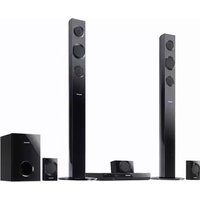
- TISZTELT VÁSÁRLÓ
- FIGYELEM
- ÓVINTÉZKEDÉSEK
- TARTOZÉKOK
- GYORS ISMERTETŐ
- HANGSZÓRÓK EGYIDEJŰ MŰKÖDTETÉSE, HANGEFFEKTEK
- LEMEZEK LEJÁTSZÁSA
- EGYÉB MŰVELETEK
- TÁJÉKOZTATÓ
- LÉPÉS HANGSZÓRÓK ÖSSZESZERELÉSE
- ELŐKÉSZÜLETEK
- HANGSZÓRÓK ÖSSZESZERELÉSÉNEK LEHETSÉGES MÓDJA
- A HANGSZÓRÓK LEESÉSÉNEK MEGAKADÁLYOZÁSA
- VIGYÁZAT
- LÉPÉS ELHELYEZÉS
- MEGJEGYZÉS
- PÉLDA A BEÁLLÍTÁSRA
- MEGJEGYZÉSEK A HANGSZÓRÓK HASZNÁLATÁRÓL
- CSAK A TARTOZÉK HANGSZÓRÓKAT HASZNÁLJA
- HA SZOKATLAN SZÍNEZŐDÉS JELENTKEZIK A TV KÉSZÜLÉKEN
- HA EZ ELŐFORDULNA, KAPCSOLJA KI A TV-KÉSZÜLÉKET KÖRÜLBELÜL 30 PERCRE
- LÉPÉS: CSATLAKOZTATÁSOK
- HANGSZÓRÓK CSATLAKOZTATÁSA
- RÁDIÓ ANTENNA CSATLAKOZTATÁSOK
- KÜLTÉRI ANTENNA HASZNÁLATA
- AUDIO ÉS VIDEO CSATLAKOZTATÁSOK
- LÉPÉS: AC HÁLÓZATI KÁBEL CSATLAKOZTATÁSA
- ENERGIATAKARÉKOSSÁG
- LÉPÉS: A TÁVIRÁNYÍTÓ ELŐKÉSZÍTÉSE
- ELEMEK
- NE
- HASZNÁLAT
- LÉPÉS SMART SETUP (INTELLIGENS BEÁLLÍTÁS)
- A SMART SETUP KÉPERNYŐ SEGÍTSÉGÉVEL ELVÉGEZHETI A SZÜKSÉGES BEÁLLÍTÁSOKAT
- KAPCSOLJA BE AZ EGYSÉGET
- VÁLASSZA A "DVD/CD"-T
- SMART SETUP MEGJELENÍTÉSE
- KÖVESSE AZ UTASÍTÁSOKAT, ÉS VÉGEZZE EL A BEÁLLÍTÁSOKAT
- SMART SETUP BEFEJEZÉSE
- SMART SETUP BEÁLLÍTÁSOK
- NYELV
- TV KÉPARÁNYA
- HANGSZÓRÓ ELL
- AUT. HANG. BEÁLL
- HANGSZÓRÓ KIMENET
- TV AUDIÓ
- A HANGSZÓRÓ TELJESÍTMÉNYSZINTJÉNEK AUTOMATIKUS BEÁLLÍTÁSA: AUTOMATIKUS HANGSZÓRÓ BEÁLLÍTÁS
- ÁLLOMÁSOK AUTOMATIKUS BEÁLLÍTÁSA
- AZ ELŐRE BEÁLLÍTOTT CSATORNÁK MEGERŐSÍTÉSE
- VÁLASSZA AZ "FM"-ET
- VÁLASSZA KI A CSATORNÁT
- ERŐS ZAJ ESETÉN
- KÉZI HANGOLÁS
- VÁLASSZA KI A FREKVENCIÁT
- ÁLLOMÁSOK MANUÁLIS BEÁLLÍTÁSA
- RDS ADÁS
- A LEJÁTSZÁSI FORRÁS KIVÁLASZTÁSA
- A FORRÁS KIVÁLASZTÁSA A START MENÜBŐL
- A START MENÜ MEGJELENÍTÉSE
- VÁLASSZON KI EGY ELEMET
- VÉGEZZE EL A BEÁLLÍTÁSOKAT
- HA A "BEMENET VÁLASZTÁS"-T VÁLASZTJA
- MIKOR A "HANG"-T VÁLASZTJA
- A FORRÁS KIVÁLASZTÁSA A TÁVIRÁNYÍTÓVAL
- HÁTTÉR HANGEFFEKTEK
- STANDARD
- MULTI-CH
- VÉGEZZE EL A BEÁLLÍTÁSOKAT A DIGITÁLIS AUDIO BEMENETHEZ
- DYNAMIC RANGE COMPRESSION (DINAMIKUS TARTOMÁNY TÖMÖRÍTÉS)
- PCM FIX ÜZEMMÓD
- VÁLASSZON EGYÉB HÁTTÉR ÜZEMMÓDOKAT
- PLII MOVIE
- PLII MUSIC
- S.SRND
- STEREO
- JAVASOLT OPCIÓK TV AUDIO- VAGY SZTEREÓFORRÁSOK HANGSZÓRÓKON TÖRTÉNŐ LEJÁTSZÁSÁRA
- HANGMÓD KIVÁLASZTÁSA
- VÁLASSZON HANG ÜZEMMÓDOT
- AMÍG A KIVÁLASZTOTT ÜZEMMÓD LÁTHATÓ A KIJELZŐN
- HANGSZÍNSZABÁLYOZÓ
- MÉLYSUGÁRZÓ SZINT
- KÖZÉP FÓKUSZ
- WHISPER-MODE (HALK ÜZEMMÓD) TÉRHANGZÁS
- A HANGSZÓRÓ TELJESÍTMÉNYSZINTJÉNEK KÉZI BEÁLLÍTÁSA
- LÉPJEN BE A TESZT HANGERŐ ÜZEMMÓDBA
- A HANGSZÓRÓ LEJÁTSZÁS KÖZBENI TELJESÍTMÉNYÉNEK BEÁLLÍTÁSÁHOZ
- A TÁVIRÁNYÍTÓ HASZNÁLATA
- LEJÁTSZÁS MEGISMÉTLÉSE
- PROGRAM ÉS RANDOM LEJÁTSZÁS
- PROGRAM LEJÁTSZÁS (MAXIMUM 30 TÉTEL)
- AZ ÖSSZES ELEM KIJELÖLÉSÉHEZ
- A KIVÁLASZTOTT PROGRAM TÖRLÉSÉHEZ
- AZ EGÉSZ PROGRAM TÖRLÉSÉHEZ
- RANDOM LEJÁTSZÁS
- NAVIGÁCIÓS MENÜK HASZNÁLATA
- ADATLEMEZEK LEJÁTSZÁSA
- A LEJÁTSZÁS MENÜ HASZNÁLATA
- VÁLASSZA A "HANG/KÉP"-T VAGY A "VIDEÓ"-T
- A KIVÁLASZTOTT TÉTELTŐL KEZDŐDŐ LEJÁTSZÁS
- A KÉP KIVÁLASZTÁSA A THUMBNAIL (IKON) MENÜBEN JPEG
- VÁLASSZON KI EGY KÉPET
- EGY MÁSIK CSOPORTBA LÉPÉSHEZ
- RAM ÉS DVD-R/-RW (DVD-VR) LEMEZEK LEJÁTSZÁSA DVD-VR
- PROGRAMOK LEJÁTSZÁSA
- VÁLASSZA KI A PROGRAMOT
- A LEJÁTSZÁSI LISTA TÉTELEINEK LEJÁTSZÁSA
- VÁLASSZA KI A LEJÁTSZÁSI LISTÁT
- A MEGJELENÍTETT ELEMEK ELTÉRŐEK A LEMEZ TÍPUSÁTÓL FÜGGŐEN
- HDMI INFORMÁCIÓ MEGERŐSÍTÉSE
- VIERA LINK HASZNÁLATA "HDAVI CONTROL
- A TV AUDIO BEÁLLÍTÁSA A VIERA LINK HASZNÁLATA "HDAVI CONTROL"-HOZ
- (EZ A FUNKCIÓ HOZZÁFÉRHETŐ, HA VIERA LINK "HDAVI CONTROL"-T HASZNÁL "HDAVI CONTROL 3 VAGY ÚJABB VERZIÓ" -VAL KOMPATIBILIS TV KÉSZÜLÉKKEL)
- EGYÉRINTŐS LEJÁTSZÁS
- AUTO BEMENET KAPCSOLÁS
- KIKAPCSOLÁS LINK
- HANGSZÓRÓK SZABÁLYOZÁSA
- HÁZIMOZI
- VIERA LINK CONTROL CSAK A TV TÁVIRÁNYÍTÓJÁVAL ("HDAVI CONTROL 2 VAGY ÚJABB VERZIÓ")
- EGYÉB ESZKÖZÖK HASZNÁLATA
- LEJÁTSZÁS USB-ESZKÖZRŐL
- HATÁROZOTT MOZDULATTAL CSATLAKOZTASSA AZ USB-ESZKÖZT (NEM TARTOZÉK)
- HA A TV AUTOMATIKUSAN HDMI BEMENETRE KAPCSOLT ENNÉL AZ EGYSÉGNÉL (⇒ 20, AUTO BEMENET KAPCSOLÁS)
- VÁLASSZA AZ "USB"-T
- VÁLASSZON KI EGY TÉTELT
- HATÁROZOTT MOZDULATTAL CSATLAKOZTASSA AZ IPOD-OT (NEM TARTOZÉK)
- VÁLASSZA AZ "IPOD"-OT
- HA A START MENÜT HASZNÁLJA "IPOD" ÜZEMMÓDBAN
- ZENE/VIDEÓLEJÁTSZÁS
- LEJÁTSZÁS EGYÉB LEHETŐSÉGEI
- ISMÉTLÉS ÜZEMMÓD
- FÉNYKÉPEK
- HASZNÁLJA DIAVETÍTÉSRE AZ IPOD-OT
- MIKÖZBEN AZ IPOD CSATLAKOZTATVA VAN
- AZ AKKUMULÁTOR ÚJRATÖLTÉSÉRŐL
- KOMPATIBILIS IPOD
- AZ IPOD TOUCH JELLEMZŐK HASZNÁLATA
- HANGSZÓRÓK LEHETSÉGES FELSZERELÉSE
- FALRA RÖGZÍTÉS
- ELSŐ HANGSZÓRÓK
- TEGYE
- FOGJA
- A HANGSZÓRÓTARTÓK RÖGZÍTÉSE (NEM TARTOZÉK)
- CSAK A KÖZÉPSŐ ÉS HÁTTÉR HANGSZÓRÓK
- PL. KÖZÉPCSATORNA HANGSUGÁRZÓ
- A HANGSZÓRÓ KÁBEL ÚJRACSATLAKOZTATÁSA
- A LEJÁTSZÁSI BEÁLLÍTÁSOK MEGVÁLTOZTATÁSA
- LEMEZ MENÜ
- AUDIÓ
- FELIRAT
- MENÜK
- KORHATÁR
- JEGYEZZE MEG A JELSZAVÁT
- JELSZÓ
- VIDEÓ MENÜ
- FUTAMIDŐ
- NTSC LEMEZ KI
- KIMEREV. MÓD
- VIDEÓ-KI SCART
- AUDIÓ MENÜ
- DOLBY DIGITAL
- DTS
- MPEG
- DINAMIKUS TART
- HANGSZÓRÓ BEÁLLÍTÁS
- (EZ A BEÁLLÍTÁS AKKOR HATÁSOS, HA 5.1-ES HANGOT JÁTSZIK LE)
- BEÁLLÍTÁSOK
- MEGJELENÍTÉS MENÜ
- HDMI MENÜ
- VIDEOPRIORITÁS
- HANG KI
- RGB TART
- VIERA LINK
- VEZ. KIKAPCSOLÁS
- EGYÉB MENÜ
- REGISZTRÁLÁS DIVX
- JPEG IDŐ
- FÉNYERŐSZAB
- DIVX TUDNIVALÓK
- AZ IGÉNYELT DIVX VIDEÓRÓL
- MEGJELENÍTI AZ EGYSÉG NYILVÁNTARTÁSI SZÁMÁT
- A CSAK NÉHÁNY ALKALOMMAL LEJÁTSZHATÓ DIVX TARTALMAT ILLETŐEN
- DVD-VR/ADAT
- KÉPERNYŐKÍMÉLŐ
- ALAPBEÁLLÍTÁSOK
- DIVX FELIRATOK MEGJELENÍTÉSE
- FELIRATSZÖVEGEK NYELVI BEÁLLÍTÁSAI
- MEGJELENÍTHETŐ FELIRATTÍPUSOK
- ELHELYEZÉS
- FESZÜLTSÉG
- AC HÁLÓZATI KÁBEL VÉDELME
- IDEGEN ANYAG
- SZERVIZ
- TÁJÉKOZTATÁS FELHASZNÁLÓK SZÁMÁRA AZ ELHASZNÁLÓDOTT KÉSZÜLÉKEK, SZÁRAZELEMEK ÉS AKKUMULÁTOROK BEGYŰJTÉSÉRŐL ÉS ÁRTALMATLANÍTÁSÁRÓL
- [HULLADÉKKEZELÉSI TÁJÉKOZTATÓ AZ EURÓPAI UNIÓN KÍVÜLI EGYÉB ORSZÁGOKBAN]
- MEGJEGYZÉS A SZÁRAZELEM- ÉS AKKUMULÁTOR-SZIMBÓLUMMAL KAPCSOLATBAN (A KÉT ALSÓ SZIMBÓLUMPÉLDA)
- MEGJEGYZÉS A DUALDISC HASZNÁLATÁRÓL
- LEMEZEK, MELYEKET NEM LEHET LEJÁTSZANI
- VIDEO RENDSZEREK
- A KÖVETKEZŐKRE FIGYELJEN A LEMEZ HASZNÁLATA KÖZBEN
- DVD-RAM
- DVD-R/RW
- CD-R/RW
- KARBANTARTÁS
- A LEMEZEK TISZTÍTÁSA
- ÍGY FOGJA
- NE TEGYE
- MIELŐTT ELMOZDÍTJA AZ EGYSÉGET, GYŐZŐDJÖN MEG RÓLA, HOGY A
- AZ EGYSÉGET PUHA, SZÁRAZ RUHÁVAL TISZTÍTSA
- ÁRAM
- NINCS ÁRAM
- A KÉSZÜLÉK AUTOMATIKUSAN KÉSZENLÉTI MÓDBA KAPCSOL
- A KÉSZÜLÉK KIJELZŐI
- A KIJELZŐ SÖTÉT
- NO PLAY
- NO DISC
- OVER CURRENT ERROR
- F
- DVD U
- ERROR
- DVD H
- DVD F
- U
- REMOTE 1" VAGY "REMOTE
- LOADING
- NO MIC
- NOISY
- ÁLTALÁNOS ÜZEMELTETÉS
- SEMMI REAKCIÓ BÁRMELYIK GOMB MEGNYOMÁSAKOR
- NINCS REAKCIÓ A TÁVIRÁNYÍTÓ GOMBJAINAK MEGNYOMÁSAKOR
- MÁS TERMÉKEK REAGÁLNAK A TÁVIRÁNYÍTÓRA
- NINCS KÉP VAGY HANG
- ELFELEJTETTE A SZABÁLYOZÓ JELSZAVÁT
- NÉHÁNY KARAKTER NEM JELENÍTHETŐ MEG MEGFELELŐEN
- A VIERA LINK "HDAVI CONTROL" FUNKCIÓ NEM REAGÁL
- A BEÁLLÍTÁS, MELYET A "TV KÉPARÁNYA" (⇒ 24, VIDEÓ
- MENÜ)-BEN, VAGY A "NYELV"-BEN HAJTOTT VÉGRE, (⇒
- MEGJELENÍTÉS MENÜ) NEM MŰKÖDIK
- LEMEZ MŰVELETEK
- A LEJÁTSZÁS MEGKEZDÉSE IDŐBE TELIK
- UGRÁSNÁL VAGY KERESÉSNÉL MENÜKÉPERNYŐ JELENIK MEG. VCD
- NEM JELENIK MEG A LEJÁTSZÁSVEZÉRLŐ MENÜ
- PROGRAM ÉS RANDOM LEJÁTSZÁS NEM MŰKÖDIK. DVD-V
- A LEJÁTSZÁS NEM INDUL EL
- NINCS FELIRAT
- A B PONT AUTOMATIKUSAN BEÁLLÍTÁSRA KERÜL
- A SETUP (BEÁLLÍTÁS) MENÜ NEM ELÉRHETŐ
- HANG
- A HANG TORZ
- NEM MŰKÖDNEK AZ EFFEKTEK
- LEJÁTSZÁS ALATT ZÚGÁS HALLATSZIK
- NINCS HANG
- A TV-NEK NINCS HANGJA
- NINCS HÁTTÉRHANG
- KÉP
- A TV-N LÉVŐ KÉP NEM TÖKÉLETESEN JELENIK MEG, VAGY ELTŰNIK
- KÉPLEÁLLÁSOK. DIVX
- A KÉPMÉRET NEM ILLESZKEDIK A KÉPERNYŐHÖZ
- A MENÜ HELYTELENÜL JELENIK MEG
- AZ AUTO ZOOM FUNKCIÓ NEM JÓL MŰKÖDIK
- PAL LEMEZ LEJÁTSZÁSAKOR A KÉP TORZ LEHET
- HA A TV TÁVIRÁNYÍTÓJÁN A "HANGSZÓRÓK SZABÁLYOZÁSA" MENÜBEN A "HÁZIMOZI" OPCIÓT VÁLASZTOTTA, A TV BEMENETI BEÁLLÍTÁSA IS MEGVÁLTOZIK
- IPOD MŰKÖDTETÉS
- NEM TÖLT VAGY NEM MŰKÖDIK
- AZ IPOD FOTÓI/VIDEÓI NEM JELENNEK MEG A TV-N
- HDMI VAGY PROGRESSZÍV VIDEÓ
- HA A HDMI VAGY A PROGRESSZÍV KIMENET BE VAN KAPCSOLVA, SZELLEMKÉPES JELENSÉG LÉPHET FEL
- RÁDIÓ
- TORZ HANG VAGY ZAJ HALLATSZIK
- ST" VILLOG, VAGY NEM VILÁGÍT
- DOBOGÁS HALLATSZIK
- USB
- AZ USB MEGHAJTÓ, VAGY ANNAK TARTALMA NEM OLVASHATÓ
- AZ USB ESZKÖZ LASSAN MŰKÖDIK
- TV-S MEGJELENÍTÉSEK
- ENGEDÉLYEZÉSI HIBA" DIVX
- KÖLCSÖNZÉS LEJÁRT" DIVX
- NINCS VIDEOÓ
- ERŐSÍTŐK
- LEMEZEK
- LEJÁTSZOTT LEMEZEK (8 CM VAGY 12 CM)
- BEHANGOLÁS
- AUDIOKIMENETEK (LEMEZ)
- VIDEO
- HANGSZÓRÓK
- SZÓJEGYZÉK
- DEKÓDER
- DIVX
- DTS (DIGITAL THEATER SYSTEMS, DIGITÁLIS SZÍNHÁZI RENDSZEREK)
- DINAMIKUS TARTOMÁNY
- FILM ÉS VIDEO
- ÁLLÓKÉP ÉS ÁLLÓMEZŐ
- HDMI (HIGH-DEFINITION MULTIMEDIA INTERFACE, NAGYFELBONTÁSÚ MULTIMÉDIÁS CSATLAKOZÓFELÜLET)
- I/P/B
- LINEÁRIS PCM
- MP3 (MPEG AUDIO LAYER 3)
- LEJÁTSZÁSVEZÉRLŐ (PBC)
- PROGRESSZÍV/VÁLTOTTSOROS
- MINTAVÉTELI GYAKORISÁG
- WMA
- SLEEP (ALVÁS) IDŐZÍTŐ
- MÁS PANASONIC KÉSZÜLÉKKEL VALÓ INTERFERENCIA ELKERÜLÉSE
- A FŐEGYSÉGNEK ÉS A TÁVIRÁNYÍTÓNAK UGYANABBAN A MÓDBAN KELL LENNIE
Márka : PANASONIC
Modell : SC-PT475
Kategória : Házi mozi