
SC-PT475 - Kino domowe PANASONIC - Bezpłatna instrukcja obsługi
Znajdź bezpłatnie instrukcję urządzenia SC-PT475 PANASONIC w formacie PDF.
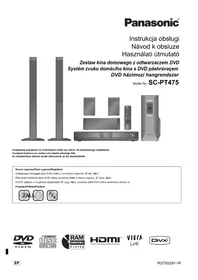


| Typ produktu | Kino domowe DVD z systemem 5.1 |
| Model | SC-PT475 |
| Główne urządzenie | SA-PT475 |
| Głośniki przednie | SB-HF560 (2 szt.) |
| Głośnik centralny | SB-HC560 |
| Głośniki dźwięku przestrzennego | SB-HS560 (2 szt.) |
| Głośnik niskotonowy | SB-HW460 |
| Moc wyjściowa RMS (Dolby Digital) | 1000 W (łącznie) |
| Moc wyjściowa DIN (Dolby Digital) | 590 W (łącznie) |
| Pasmo przenoszenia (głośniki przednie) | 76 Hz - 25 kHz (-16 dB) |
| Impedancja | Przednie/surround: 3 Ω, Centralny/subwoofer: 6 Ω |
| Wymiary urządzenia głównego (szer. x wys. x głęb.) | 430 x 63 x 325 mm |
| Waga urządzenia głównego | 3,4 kg |
| Wymiary głośnika przedniego | 252 x 1123 x 235 mm |
| Waga głośnika przedniego | 3,7 kg |
| Wymiary głośnika centralnego | 270 x 94 x 95 mm |
| Waga głośnika centralnego | 1,3 kg |
| Wymiary głośnika surround | 92 x 142 x 95 mm |
| Waga głośnika surround | 0,6 kg |
| Wymiary subwoofera | 153 x 415 x 257 mm |
| Waga subwoofera | 3,6 kg |
| Zasilanie | AC 220-240 V, 50 Hz |
| Pobór mocy (praca / czuwanie) | 130 W / ok. 0,2 W |
| Obsługiwane formaty | DVD-Video, DVD-RAM, DVD-R/RW, +R/+RW, CD, CD-R/RW, MP3, WMA, JPEG, MPEG4, DivX |
| Funkcje specjalne | Automatyczne ustawienie głośników, VIERA Link (HDAVI Control), odtwarzacz iPod/iPhone, port USB, tuner FM z RDS |
| Akcesoria w zestawie | Pilot zdalnego sterowania, baterie, kable głośnikowe, mikrofon kalibracyjny, antena FM, podstawy, stojaki, śruby |
| Bezpieczeństwo | Nie otwierać obudowy, unikać wilgoci, zapewnić wentylację, nie zasłaniać otworów |
| Czyszczenie | Przecierać miękką, suchą szmatką; nie używać rozpuszczalników |
Często zadawane pytania - SC-PT475 PANASONIC
Pytania użytkowników dotyczące SC-PT475 PANASONIC
0 pytanie dotyczące tego urządzenia. Odpowiedz na te, które znasz, lub zadaj własne.
Zadaj nowe pytanie dotyczące tego urządzenia
Pobierz instrukcję dla swojego Kino domowe w formacie PDF za darmo! Znajdź swoją instrukcję SC-PT475 - PANASONIC i weź swoje urządzenie elektroniczne z powrotem w ręce. Na tej stronie opublikowane są wszystkie dokumenty niezbędne do korzystania z urządzenia. SC-PT475 marki PANASONIC.
INSTRUKCJA OBSŁUGI SC-PT475 PANASONIC
Urządzenie pokazane na ilustracjach może się różnić od zakupionego urządzenia.
Odtwarzacz obsługuje płyty DVD-Video z numerami regionów „2“ lub „ALL“.
Dziękujemy za zakupienie tego produktu. Aby zapewnić optymalną pracę urządzenia i jego bezpieczną obsługę, należy dokładnie przeczytać niniejszą instrukcję.
Przed podłączeniem, użytkowaniem lub regulacją produktu należy przeczytać całą instrukcję obsługi.
Należy zachować tę instrukcję obsługi na przyszłość.
W instrukcji obsługi opisano głównie czynności wykonywane z poziomu pilota, można je jednak wykonać z poziomu urządzenia głównego, jeżeli znajdujące się tam przyciski są takie same.
Niniejsza instrukcja została opracowana na podstawie oryginalnej publikacji firmy Panasonic Corporation.
| Zestaw SC-PT475 | |
| Główne urządzenie | SA-PT475 |
| Głośniki przednie | SB-HF560 |
| Głośnik centralny | SB-HC560 |
| Głośniki dźwięku przestrzennego | SB-HS560 |
| Głośnik niskotonowy | SB-HW460 |
UWAGA!
W TYM URZĄDZENIU ZNAJDUJE SIĘ LASER. WYKONYWANIE REGULACJI INNYCH NIŻ OPISANE LUB POSTĘPOWANIE W SPOSÓB NIEPRZEWIDZIANY W INSTRUKCJI OBSŁUGI GROZI NIEBEZPIECZNYM NAŚWIETLENIEM PROMIENIAMI LASERA. PROSIMY NIE OTWIERAĆ OBUDOWY I NIE DOKONYWAĆ NAPRAW SAMODZIELNIE. PROSIMY POWIERZYĆ NAPRAWY KWALIFIKOWANEMU PERSONELOWI.
OSTRZEŻENIE
ABY OGRANICZYĆ NIEBEZPIECZEŃSTWO POŻARU, PORAŻENIA PRADEM LUB USZKODZENIA URZĄDZENIA,
• NIE NALEŻY WYSTAWIAĆ URZĄDZENIA NA DZIAŁANIE DESZCZU, WILGOCI, KAPANIE LUB ZACHLAPANIE; PONADTO NA URZĄDZENIU NIE NALEŻY USTAWIAĆ ŻADNYCH NACZYŃ ZAWIERAJĄCYCH PŁYNY, TAKICH JAK WAZONY. - NALEŻY KORZYSTAĆ WYŁĄCZNIE Z ZALECANYCH AKCESORIÓW. - NIE NALEŻY DEMONTOWAĆ OBUDOWY URZĄDZENIA. WEWNĄTRZ URZĄDZENIA NIE ZNAJDUJĄ SIĘ ELEMENTY NADAJĄCE SIĘ DO SAMODZIELNEJ NAPRAWY. NAPRAWĘ URZĄDZENIA NALEŻY ZLECIĆ WYKWALIFIKOWANYM PRACOWNIKOM SERWISU.
To urządzenie może odbierać zakłócenia wywołane użyciem telefonu komórkowego. Jeżeli takie zakłócenia wystąpią, wskazane jest zwiększenie odległości pomiędzy urządzeniem a telefonem komórkowym.
Urządzenie powinno zostać umieszczone w pobliżu łatwo dostępnego gniazda ściennego. Wtyczka zasilania sieciowego powinna być łatwo dostępna. Aby całkowicie odłączyć zasilanie urządzenia, należy odłączyć przewód zasilania od gniazda zasilania.
URZĄDZENIE JEST PRZEZNACZONE DO UŻYWANIA W KLIMACIE UMIARKOWANYM.
UWAGA!
- NINIEJSZEGO URZĄDZENIA NIE NALEŻY INSTALOWAĆ LUB UMIESZCZAĆ W SZAFCE NA KSIĄŻKI, ZABUDOWANEJ SZAFCE LUB INNEJ OGRANICZONEJ PRZESTRZENI, W CELU ZAPEWNIENIA DOBREJ WENTYLACJI. NALEŻY UPEWNIĆ SIĘ, ŻE ZASŁONY I INNE MATERIAŁY NIE ZASŁANIAJĄ OTWORÓW WENTYLACYJNYCH, ABY ZAPOBIEC RYZYKU PORAŻENIA PRĄDEM LUB POŻARU W WYNIKU PRZEGRZANIA.
- NIE ZASŁANIAJ OTWORÓW WENTYLACYJNYCH URZĄDZENIA GAZETAMI, OBRUSAMI, ZASŁONAMI I PODOBNYMI PRZEDMIOTAMI.
- NIE UMIESZCZAJ NA URZĄDZENIU ŹRÓDEŁ OTWARTEGO OGNIA, TAKICH JAK ZAPALONE ŚWIECE.
- POZBYWAJ SIĘ ZUŻYTYCH BATERII W SPOSÓB NIEZAGRAŻAJĄCY ŚRODOWISKU NATURALNEMU.

(Ściana tylna urządzenia)
| CAUTION | - LASER RADIATION WHEN OPEN,DO NOT SHARE INTO BEAM. | FDA 21 OFR / Class II |
| CAUTION | - CLASS 18 MINIBLE AND INMIBLE LASER RADIATION WHEN OPEN.DO NOT VIEW DIRECTLY WITHINTEL INSTRUMENTS. ECKORIS-1 + AID Class IV | |
| VARNING | - KLASSE 18 MINIBLE OCH - OSYNI GE LARDISTRALING NER DERMA DEL AR OPPRADETRATIVA DE STRAIEN DIRECT GENON OPTEXT INSTRUMENT. | |
| FORSIGTIG | - SYNLEG OG OSYNI LEG LARDISTRALING KLASSE 18 MINI LAGRAGE ETABENT, UNOGAT DE SLIGE PA MED OPTRARE INSTRUMENTER. | |
| VARO! | - ANATHESIA DLET ATTINI MAUKAN TOWKAYA JA JAKOMYATONTA,LASERSTRATEYA. ALA KATO OPTITELLA LATTEELLA SUKRAAN SATIESEREN. | |
| VORSICHT | - SOFTWARE UND LARDISTRARE LASERSTRALING KLASSE 18 MINI, WEHN ARDEDUNGGEÖNET, MICH TAKRE IT OPTICENING INSTRUMENTS BETHRACTION. | |
| ATTENTION | - PAYONNEMENT LASER VILEE ET INMIBLE, CLARSE 18 MIN EN CAS DOUERTURE.NE PAS REGARDER DIRECTMENT A LADS DISTRUMENTS D'OPPOLE. | |
| 注意 | - ここを聞くと可視及び不可視レーザウ光が支出す。ピームを見たり、触れたりください。 | |
| 注意 | - 打开时有可见及不可見激光照射,避免光束照射.SHT415_1302789 克HQJX6075 |
(Wewnątrz urządzenia)
Akcesoria
Sprawdź załączone akcesoria.

□ 3 Kable głośnikowe

□ 2 Stojaki głośników (z kablem)
□ 8 Wkrętów
□ 2 Baterie pilota
□ 1 Przewód zasilania □ 2 Podstawy

□ 1 Mikrofon do automatycznego ustawiania głośników
□ 1 Wewnętrzna antena FM
□ 1 Arkusze nalepek na kable głośnikowe
Akcesoria 2
Skrócona instrukcja instalacji
krok 1 Montowanie głośników .....4
krok 2 Pozycjonowanie....5
krok 3 Podłączenia .....6
Podłączenia głośnika 6
Podłączenia anteny radiowej .....6
Podłączenia audio i wideo ....7
krok 4 Podłączenie przewodu sieciowego .....8
krok 5 Przygotowanie pilota zdalnego sterowania....8
krok 6 SMART SETUP (Inteligentne ustawianie)....9
Ustawienia stacji radiowych....10
Automatyczne wstępne ustawienia stacji ..... 10
Potwierdzenie wstępnie ustawionych kanałów ..... 10
Ręczne nastrajanie 10
Transmisja RDS 11
Wybór źródła odtwarzania ..... 11
Wybór źródła z menu START 11
Wybór źródła pilotem zdalnego sterowania.... 12
Odsłuchiwanie ze wszystkich głośników i różne efekty dźwiękowe
Korzystanie z efektów dźwiękowych surround...12
Wybór trybu dźwięku....13
Tryb otaczającego szeptu (Whisper-mode Surround) .....13
Regulacja ręczna poziomu wyjściowego głośnika ....13
Odtwarzanie płyt
Podstawowe odtwarzanie .....14
Używanie urządzenia głównego....14
Używanie pilota zdalnego sterowania....15
Inne tryby odtwarzania ....16
Powtórz odtwarzanie 16
Odtwarzanie programowe i losowe....16
Używanie menu nawigacji ..... 17
Odtwarzanie płyt danych 17
Odtwarzanie płyt RAM i DVD-R/-RW (DVD-VR)....17
Używanie menu ekranowych ..... 18
Inne operacje
Przy użyciu VIERA Link „HDAVI Control™“ .....20
Jednorazowe odgrywanie 20
Automatyczne przełączanie sygnału wejściowego.....20
Opcja Połączenia po wyłączeniu (Power off link)....20
Sterowanie głośnikiem 20
VIERA Link Steruj tylko pilotem zdalnego sterowania telewizora (dla „HDAVI Control 2 lub późniejszych“) . . . 21
Działanie innych urządzeń 21
Odtwarzanie z urządzenia USB.... 21
Używanie iPod'a 22
Informacje dodatkowe
Opcja instalacji głośnika....23
Zmiana ustawień odtwarzacza .....24
Informacja DivX ....26
Wizualizacja tekstu napisów DivX 26
Zasady bezpieczeństwa....27
Typy płyt, które można odtwarzać .....28
Konserwacja 29
Przewodnik poszukiwania niesprawności ..... 30
Specyfikacje 32
Słownik 33
Opis funkcji przycisków sterowniczych ..... 34
krok 1 | Montowanie głośników
Przygotowanie
- Aby uniknąć uszkodzenia lub zadrapań, rozłóż miękką tkaninę i wykonaj montaż na niej.
- Do wykonania montażu używaj śrubokręta Philipsa krzyżakowego (nie dołączony).
Przed rozpoczęciem montażu, ustawieniem i podłączeniem, upewnij się, że masz do dyspozycji wszystkie podane części składowe.
- Trzymać śruby z dala od dzieci, aby nie dopuścić do ich połknięcia.
- Opcjonalny wspornik na ścianę pokazany jest na stronie 23.
- Trzymać śruby z dala od dzieci, aby nie dopuścić do ich połknięcia. - Opcjonalny wspornik na ścianę pokazany jest na stronie 23.

1
2
Umieścić kabel między występami. Pozostawić około 90 mm.


Opcja zmontowania głośnika
Przeciągnij kabel głośnikowy przez podstawę.
Przymocować głośnik.

Ochrona głośników przed upadkiem
- Będziesz potrzebował zaopatrzyć się w odpowiednie wkręty z oczkiem, dostosowane do ścian lub kolumn, do których mają być zamocowane.
- Zwróć się do wykwalifikowanego technika budowlanego w sprawie odpowiedniej procedury wieszania przedmiotów na betonowej ścianie lub powierzchni, która może nie być dostatecznie wytrzymała. Nieprawidłowe przymocowanie może uszkodzić ścianę i głośniki.
- Będziesz potrzebował zaopatrzyć się w odpowiednie wkręty z oczkiem, dostosowane do ścian lub kolumn, do których mają być zamocowane. - Zwróć się do wykwalifikowanego technika budowlanego w sprawie odpowiedniej procedury wieszania przedmiotów na betonowej ścianie lub powierzchni, która może nie być dostatecznie wytrzymała. Nieprawidłowe przymocowanie może uszkodzić ścianę i głośniki.
Sznurek (nie jest częścią zestawu)
Przeciągnąć od ściany do głośnika i mocno związać.

Tył głośnika
Uwaga!
Nie stawaj na podstawie. Zachowaj ostrożność, gdy w pobliżu są dzieci.

Krok 2: Pozycjonowanie
Od ustawienia głośników mogą zależeć niskie tony i pole akustyczne.
Zwróć uwagę na następujące punkty:
- Ustaw głośniki na pewnej, płaskiej podstawie.
- Jeżeli umieścisz głośniki za blisko podłogi, ścian i kątów, może to dać efekt nadmiernie niskich tonów. Zasłoń ściany i okna grubymi kotarami.
Uwaga
Głośniki powinny znajdować się na odległości przynajmniej 10 mm od systemu, by miały właściwą wentylację.
Przykład ustawienia
Ustaw głośniki przedni, centralny i surround mniej więcej w jednakowej odległości od pozycji siedzącego. Użycie funkcji „Auto ustaw. głośn.“ (⇒ 9) jest pomocne, aby uzyskać idealny dźwięk otaczający z głośników, jeżeli nie uda ci się ustawić ich. Kąty na schemacie są przybliżone.

Uwagi o używaniu głośnika
- Używaj tylko dostarczonych głośników
Używanie innych głośników może uszkodzić urządzenie, i jakość dźwięku na tym ucierpi.
- Odtwarzanie dźwięku na wysokiej głośności przez dłuższy okres czasu może uszkodzić głośniki i skrócić ich żywotność.
- Aby uniknąć uszkodzenia, zmniejsz głośność w następujących przypadkach:
– Przy odtwarzaniu dźwięku skażonego.
– Gdy dźwięk wychodzący z głośników odbija się z powodu odtwarzacza, hałasu z radia FM, lub ciągłych sygnałów z oscylatora, sprawdź płytę, lub przyrząd elektroniczny. – Podczas regulacji jakości dźwięku. – Podczas włączania lub wyłączania urządzenia.
Jeżeli pojawiają się nieregularne barwy w telewizorze
Centralny głośnik jest zaprojektowany do używania obok telewizora, lecz w niektórych telewizorach i kombinacjach ustawień obraz może być skażony.
Jeżeli zachodzi takie zjawisko, wyłącz telewizor na około 30 minut.
Funkcja demagnetyzacji telewizora powinna wyeliminować problem. Jeżeli problem nie został usunięty, odsuń głośniki nieco dalej od telewizora.
Uwaga!
- Urządzenie główne i dostarczone głośniki winny być używane tylko w sposób taki, jak podany w tym schemacie. Niezastosowanie się do tych zaleceń może doprowadzić do uszkodzenia wzmacniacza i/lub głośników, i może spowodować niebezpieczeństwo pożaru. Jeżeli nastąpiło uszkodzenie lub jeżeli dostrzeżesz nagłe zmiany w pracy urządzenia, zwróć się do wykwalifikowanego technika serwisowego.
- Nie próbuj przymocować głośników do ścian innym sposobem, niż sposób opisany w tej książce instrukcji.
Uwaga!
Nie dotykaj przedniej siatki głośników. Trzymaj je za boczne ścianki, np. głośnik centralny.

Krok 3: Podłączenia
Wyłącz wszystkie urządzenia przed wykonaniem podłączenia i przeczytaj odpowiednie instrukcje obsługi.
Nie podłączaj przewodu sieciowego, dopóki wszystkie inne podłączenia nie są w pełni wykonane.

1. Podłączenia głośnika
Przykład ustawienia
Podczas umieszczania głośników należy zwrócić uwagę na typ głośnika i kolor złącza.
Podłącz do złączy tego samego koloru.
Użycie etykietek kabli głośnika jest pomocne przy wykonywaniu podłączenia kablowego.
![graph TD A["FIOLETOWY SUBWOOFER"] --> B["ZIELONY CENTER"] B --> C["CZERWONY FRONT (R)"] C --> D["BIAŁY FRONT (L)"] D --> E["SZARY SURROUND (R)"] E --> F["NIEBIESKI SURROUND (L)"] F --> G["zbLE"] H["Główne urządzenie"] --> I["6: SUBWOOFER"] H --> J["5: CENTER"] H --> K["2: FRONT"] H --> L["1: SURROUN…](/content/2026/05/846957/images/fd177806825338276d4b68bd15f38d98b799c4d6c815d0a8896a0707cac1405d.jpg)
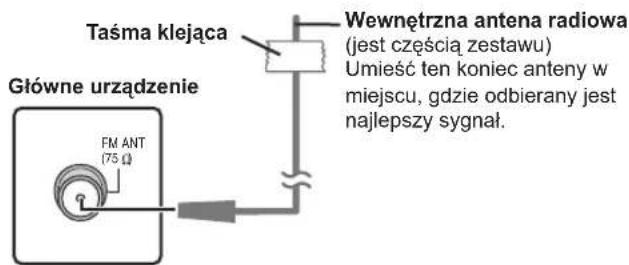
2. Podłączenia anteny radiowej
Używanie anteny wewnętrznej
Używanie anteny zewnętrznej
Używaj anteny zewnętrznej, jeżeli odbiór fal radiowych FM jest złej jakości.
- Odłącz antenę, gdy urządzenie nie jest używane.
- Nie należy używać anteny zewnętrznej podczas burzy z wyładowaniami elektrycznymi.
![Główne urządzenie FM ANT (75 Ω) Kabel koncentryczny 75 Ω (nie jest częścią zestawu) Zewnętrzna antena radiowa [Korzystanie z anteny telewizyjnej (nie jest częścią zestawu)] Antena powinna być zainstalowana przez kwalifikowaną osobę.](/content/2026/05/846957/images/7c66128f857ef8e565abdee46852b9a55619524860240a9843b5d12fb8d545fa.jpg)

3 Podłączenia audio i wideo
Przykład ustawienia podstawowego
Inne podłączenia wideo
| Złącze TV | Wymagany kabel(nie jest częścią zestawu) | Złącze urządzenia głównego | Dane techniczne |
 UwagaJeżeli jest więcej niż jedno złącze HDMI terminal, patrz instrukcję obsługi telewizora, aby ustalić, do którego złącza należy podłączyć urządzenie. UwagaJeżeli jest więcej niż jedno złącze HDMI terminal, patrz instrukcję obsługi telewizora, aby ustalić, do którego złącza należy podłączyć urządzenie. | Przewód HDMI UwagaNie można używać kabli niezgodnych z HDMI.Zalecamy używania kabla HDMI marki Panasonic. Zalecany numer części:RP-CDHG15 (1,5 m),RP-CDHG30 (3,0 m),RP-CDHG50 (5,0 m), itp. UwagaNie można używać kabli niezgodnych z HDMI.Zalecamy używania kabla HDMI marki Panasonic. Zalecany numer części:RP-CDHG15 (1,5 m),RP-CDHG30 (3,0 m),RP-CDHG50 (5,0 m), itp. | HDMI[5x83] | Dane podłączenie zabezpiecza optymalną jakość obrazu.Ustaw „PRIORYTET WIDEO“ na „WŁĄCZ.“ (⇒ 25, menu HDMI).Ustaw „FORMAT WIDEO“ w Menu 4 (HDMI) (⇒ 19).VIERA Link „HDAVI Control“Jeżeli twój Telewizor Panasonic jest kompatybilny z VIERA Link, telewizor twój może pracować w synchronizacji z operacjami kina domowego lub odwrotnie (⇒ 20, Przy użyciu VIERA Link „HDAVI ControlTM“).Wykonaj dodatkowe podłączenie audio (⇒ poniżej), gdy używasz funkcji VIERA Link „HDAVI Control“. |
Inne podłączenia audio
| Złącze TV lub zewnętrznych urządzeń | Wymagany kabel (nie jest częścią zestawu) | Złącze urządzenia głównego | Dane techniczne |
 OPTICAL OUT OPTICAL OUT | ● Nie zginać przewodu pod ostrym Ruber syntowy optyżniy audio[IMAGE] Ruber syntowy optyżniy audio[IMAGE] | OPTICAL IN | Takie podłączenie jest optymalne dla uzyskania najlepszego dźwięku i wiernego dźwięku otaczającego.To urządzenie może rozkodowywać sygnały surround, odbierane z telewizora, przez kablowy lub satelitarny STB. Patrz instrukcje obsługi dla telewizora, kablowego lub satelitarnego STB odnośnie niezbędnych ustawień do wyprowadzania sygnału dźwiękowego z cyfrowego wyjścia audio do twojego systemu kina domowego. Z tym podłączeniem można odtwarzać tylko Dolby Digital i PCM.● Po zakończeniu tych podłączeń, wykonaj ustawienia, dostosowujące typ sygnału audio z twojego sprzętu cyfrowego (⇒ 12). |
 |  | AUX | Podłączenie to umożliwia odtwarzanie audio z twojego telewizora, STB lub VCR przez twój system kina domowego (⇒ 12, Wybór źródła pilotem zdalnego sterowania). |
Uwaga
- Nie wykonuj podłączeń wideo przez magnetowid.
Z powodu ochrony przed kopiowaniem, obraz może nie być właściwie wyświetlony. - Potrzebne jest tylko jedno podłączenie wideo. Wybierz jedno z powyższych podłączeń wideo, w zależności od twojego telewizora. - Jeżeli posiadasz wielokrotne źródła dźwięku (jak na przykład odtwarzacz Blu-ray, nagrywarka DVD, magnetowid itp.), podłącz je do wolnych wejść w telewizorze, a wyjście telewizora powinno być wówczas podłączone do złącza AUX lub OPTICAL IN.
krok 4 | Podłączenie przewodu sieciowego
Do gniazdka elektrycznego Główne urządzenie
Przewód zasilania (jest częścią zestawu)
Oszczędzanie energii
Urządzenie główne zużywa pewną niewielką ilość energii, nawet kiedy jest w trybie oczekiwania (około 0,2 W). Aby zaoszczędzić energię, gdy urządzenie nie będzie używane przez dłuższy czas, wyłącz je z wtyczki ściennej. Trzeba będzie zresetować pewne elementy pamięci po włączeniu urządzenia głównego do sieci.
Uwaga
Dołączony do wyposażenia przewód sieciowy jest przeznaczony tylko do użytku z urządzeniem głównym. Nie należy używać go z innymi aparatami. Nie należy także używać z urządzeniem głównym kabli od innych aparatów.
krok 5 Przygotowanie pilota zdalnego sterowania
Baterie
2 Włóż baterie ustawiając bieguny (+ i —) zgodnie z oznaczeniami w pilocie.

UWAGA
Istnieje niebezpieczeństwo wybuchu w przypadku, gdy baterie zostaną nieprawidłowo założone. Baterie należy wymieniać na takie same lub na baterie równorzędnego typu, zalecane przez producenta. Zużytych baterii należy pozbywać się zgodnie z instrukcjami producenta.
- Używaj baterii alkalicznych lub manganowych.
- Nie wystawiać baterii na działanie wysokiej temperatury lub ognia.
- Nie należy pozostawiać baterii we wnętrzu samochodu, gdzie będą narażone na bezpośrednie działanie światła słonecznego przez dłuższy czas, przy zamkniętych drzwiach i oknach.
Nie należy:
- mieszać starych i nowych baterii.
- używać różnych typów baterii jednocześnie.
- rozbierać i nie zwierać.
- próbować ponownie ładować baterii alkalicznych lub manganowych.
- używać baterii, na których jest zdarta zewnętrzna otoczka. Nieprawidłowe manipulowanie baterii może spowodować wyciek elektrolitu, który może poważnie uszkodzić pilot zdalnego sterowania. Wyjmij baterie, jeżeli pilot zdalnego sterowania nie będzie używany przez dłuższy czas. Przechowuj w chłodnym, ciemnym miejscu.
Używaj
Skieruj pilota zdalnego sterowania w stronę czujnika sygnału (⇒ 35), unikając przeszkód, z maksymalnej odległości 7 metrów, bezpośrednio przed urządzeniem.
Krok 6: SMART SETUP (Inteligentne ustawianie)
Ekran Smart Setup będzie podawał wskazówki, aby wykonać niezbędne ustawienia.
Przygotowanie
Włącz telewizor i wybierz odpowiedni tryb wejścia wideo (np. VIDEO 1, AV 1, HDMI itp.), odpowiadający podłączeniu do tego urządzenia.
- Aby zmienić tryb wejścia wideo telewizora, patrz instrukcja obsługi TV.
- Ten pilot zdalnego sterowania może wykonywać pewne podstawowe operacje TV (→ 34).

(Tylko urządzenie główne)
4

5

6

Włącz urządzenie.
- Gdy ekran Smart Setup pojawi się automatycznie, pomiń kroki 2 i 3.
Wybierz „DVD/CD”.
Pokaz Smart Setup.

Wykonaj ustawienia, stosując się do podanych komunikatów.
(⇒ z prawej, Ustawienia Smart setup)
Zakończ ustawienia Smart setup.
Ustawienia Smart setup
•Language
Wybierz język, używany w menu ekranu.
•Rozmiar ekranu
Wybierz format, aby dostosować twój telewizor.
- Sprawdź głośnik.
Posłuchaj dźwięku wychodzącego z głośnika, aby potwierdzić podłączenie głośnika.
• Auto ustaw. głośn.
Wyreguluj automatycznie poziom wyjściowego sygnału głośnika. (⇒ poniżej)
- Wyj. głośnikowe.
Wykonaj ustawienia dźwięku Surround dla wyjściowego sygnału głośnika.
•TV audio
Wybierz podłączenie wejścia audio z twojego telewizora. Dla podłączenia AUX (→ 7): Wybierz „AUX”.
Dla podłączenia OPTICAL IN (⇒ 7): Wybierz „DIGITAL IN“. Będzie to ustawienie TV audio dla VIERA Link „HDAVI Control“. (⇒ 20)
Uwaga
- Jeżeli to urządzenie jest podłączone do telewizora kompatybilnego z „HDAVI Control 3 lub późniejszych wersji“ przez kabel HDMI, język menu i informację o formacie TV będzie odszukana przez VIERA Link.
- Jeżeli to urządzenie jest podłączone do telewizora kompatybilnego z „HDAVI Control 2" przez kabel HDMI, informacja o języku menu będzie odszukana przez VIERA Link.
- Ustawienia w ekranie Smart Setup można zmienić także w ustawieniach początkowych [np. język, format TV, poziom głośników i audio TV (⇒ 24)].
■ Automatyczne regulowanie poziomu wyjściowego głośnika: Auto speaker setup
Ustawienia poziomu głośnika można polepszyć w celu dostosowania warunków odsłuchu w twoim pokoju, dzięki czemu można doświadczyć odsłuchu idealnego otaczającego dźwięku.
Zachowaj maksymalną ciszę podczas ustawień Auto speaker setup. Podniesione głosy, szum klimatyzacji, lub zbyt silny wiatr mogą spowodować nieprawidłowe ustawienie. Głośniki emitują sygnały testowania głośności podczas ustawień.
- Ustaw mikrofon Auto speaker setup w miejscu, gdzie siedzi słuchający. (Na poziomie ucha siedzącego człowieka.)
- Sygnał testowy emitowany jest przez każdy głośnik.

Funkcję Auto speaker setup można uaktywnić tylko przez Smart setup.

Automatyczne wstępne ustawienia stacji
Można ustawić do 30 stacji.
| 1 |  | Wybierz „FM“.Urządzenie główne:Naciśnij [SELECTOR]. |
| 2 |  | Za każdym razem, gdy naciskasz przycisk:LOWEST (wstępne ustawienia fabryczne):Aby rozpocząć automatyczne wstępne ustawienia na najniższej częstotliwości.CURRENT:Aby rozpocząć automatyczne wstępne ustawienia na bieżącej częstotliwości.*※ Aby zmienić częstotliwość, patrz „Ręczne nastrajanie" (⇒ z prawej). |
| 3 |  (wciśnij i przytrzymaj wciśnięty) (wciśnij i przytrzymaj wciśnięty) | Puść przycisk, gdy zostanie wyświetlone „FM AUTO”.● Urządzenie główne:Wciśnij i przytrzymaj wciśnięty [MEMORY].Tuner zaczyna ustawiać wstępnie wszystkie stacje, które jest w stanie odbierać w kanałach w porządku rosnącym. |
- Zostanie wyświetlony komunikat „SET OK“, gdy wszystkie stacje zostaną ustawione i radio nastroi się na ostatnio nastawioną stację.
- Wyświetlony jest komunikat „ERROR“, jeżeli automatyczne wstępne ustawienie nie udało się. Wykonaj ręcznie wstępne ustawienie kanałów (⇒ 11).
Potwierdzenie wstępnie ustawionych kanałów
1

Wybierz „FM“.
- Urządzenie główne: Naciśnij [SELECTOR].
2

Wybierz kanał.
- Aby wybrać liczbę 2-cyfrową np. 12: [≥10] ⇒ [1] ⇒ [2]

W przeciwnym razie, naciśnij [v, ∧].
- Urządzenie główne: Naciśnij [-TUNE MODE], aby wybrać „PRESET“ na wyświetlaczu, po czym naciśnij [√ TUNE ^] aby wybrać kanał.
Gdy odbierana jest transmisja stereo FM, na wyświetlaczu zapala się „ST“.

- Ustawienia FM są także pokazane na wyświetlaczu telewizora.
Jeżeli hałas jest nadmierny
Wciśnij i przytrzymaj wciśnięty [PLAY MODE] (urządzenie główne: [—FM MODE]), aby zostało wyświetlone „MONO“.

Wciśnij i przytrzymaj wciśnięty przycisk jeszcze raz, aby skasować tryb. - Tryb będzie również skasowany, jeżeli zmienisz częstotliwość.
Ręczne nastrajanie
1

Wybierz „FM“.
- Urządzenie główne: Naciśnij [SELECTOR].
2
Wybierz częstotliwość.
- Urządzenie główne: Naciśnij [-TUNE MODE], aby wybrać „MANUAL” na wyświetlaczu, po czym naciśnij [√ TUNE ∧] aby wybrać częstotliwość.
- Aby rozpocząć automatyczne nastrajanie, wciśnij i przytrzymaj wciśnięty [◀◀, ►▶] (urządzenie główne: [√ TUNE ∧]) do chwili, aż zaczną się przewijać wartości częstotliwości. Nastrajanie zatrzyma się po odnalezieniu stacji.
Ręczne wstępne ustawienie stacji
Można ustawić do 30 stacji.
① Podczas słuchania transmisji radiowej Naciśnij [OK].
② Podczas gdy na wyświetlaczu miga wartość częstotliwości Naciśnij przyciski z cyframi, aby wybrać kanał.
- Aby wybrać liczbę 2-cyfrową np. 12: [≥10] → [1] → [2]

W przeciwnym razie, naciśnij [v, ∧], po czym naciśnij [OK].
Urządzenie główne:
① Podczas słuchania transmisji radiowej naciśnij [MEMORY] dwa razy.
② Gdy na wyświetlaczu miga numer kanału, naciśnij [√ TUNE ∧], a następnie naciśnij [MEMORY].
Uprzednio zapisana stacja zostaje nadpisana, gdy w tym samym kanale zostaje zapisana inna stacja.
Wybór źródła odtwarzania

Wybór źródła z menu START
Można wybrać efekty dźwiękowe, żądane źródło lub wejść do menu/odtwarzania, używając menu START.
1

Pokaż menu START.
Dane urządzenie automatycznie włącza się. (Telewizor także włącza się, gdy używany jest „HDAVI Control“ VIERA Link. Działa tylko wówczas, gdy jesteśmy w trybie „DVD/CD“, „USB“ lub „IPOD“ i nie ma włożonej żadnej płyty ani nie jest podłączone żadne urządzenie.) np.

2

Wybierz element menu.
- Aby wyjść, naciśnij [START].
3

Wykonaj ustawienie.
Transmisja RDS
Urządzenie może wyświetlać dane tekstowe, nadawane przez system danych radiowych (RDS), które są dostępne w niektórych strefach. Jeżeli stacja, której słuchasz, nadaje sygnały RDS, na wyświetlaczu zapali się „RDS”.
Podczas słuchania transmisji radiowej
Naciśnij [FUNCTIONS], aby wyświetlić dane tekstowe.
Za każdym razem, gdy naciskasz przycisk:
PS: Serwis programu
PTY: Typ programu
FREQ: Wyświetlenie częstotliwości
| Zostaje wyświetlone PTY | |||
| NEWS VARIED FINANCE CO | JNTRY | ||
| AFFAIRS POP M CHILDREN N | ATIONAL | ||
| INFO ROCK M SOCIAL A OL | DIES | ||
| SPORT | M-O-R- M* | RELIGION | FOLK M |
| EDUCATE | LIGHT M | PHONE IN | DOCUMENT |
| DRAMA | CLASSICS | TRAVEL TEST | |
| CULTURE OTHER M | LEISURE | ALARM | |
| SCIENCE | WEATHER JAZZ | ||
*„M-O-R-M“ = Muzyka na trasie
Uwaga
Wskaźniki RDS na wyświetlaczu mogą nie pojawiać się, jeżeli odbiór jest złej jakości.
Gdy wybrany jest „Wybór wejścia”
Można wybrać żądane źródło z menu.
- DVD/CD (⇒ 9), FM (⇒ 10), AV (⇒ 12), AUX (⇒ 12), DIGITAL IN (⇒ 12), USB (⇒ 21), iPod (⇒ 22) - Pojawi się „(TV)” oprócz „AUX” lub „DIGITAL IN”, wskazując ustawienie audio TV dla VIERA Link „HDAVI Control” (⇒ 20).
Gdy wybrany jest „Dźwięk”
Można wybrać ustawienia jakości dźwięku (⇒ 13, Equalizer).
Gdy włożona jest płyta lub podłączone jest urządzenie USB, można również wejść do odtwarzania lub menu z menu START.
np. DVD-V

Gdy pojawia się ekranowy panel sterowniczy np. DVD-V (gdy jest wybrany „Odtwarzanie płyty“ z menu START)

Można włączyć odtwarzanie wskazanymi elementami sterowania.
(Ciąg dalszy na następnej stronie)
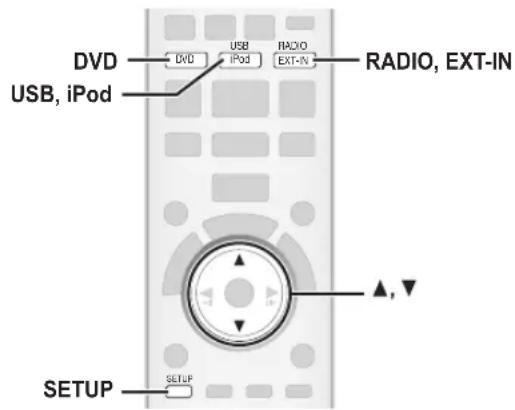
Wybór źródła pilotem zdalnego sterowania
 | DVD/CD (⇒ 9) |
 | Za każdym razem, gdy naciskasz przycisk:FM (⇒ 10)AV:Dla sygnału wejściowego audio przez złącze SCART (AV).AUX*:Do wejścia sygnału audio przez złącze AUX.D-IN*:Do wejścia sygnału audio przez złącze OPTICAL IN. (⇒ z prawej)* Pojawi się „(TV)“ ponadto „AUX“ lub „D-IN“, wskazując ustawienie audio TV dla VIERA Link „HDAVI Control“ (⇒ 20). |
 | USB (⇒ 21)iPod (⇒ 22) |
Naciśnij [SELECTOR] na urządzeniu głównym, aby wybrać źródło z urządzenia głównego. (⇒ 35)
Uwaga
Potwierdź podłączenie sygnału audio do złącza SCART (AV), AUX lub OPTICAL IN na urządzeniu głównym, gdy wybierzesz odpowiednie źródło (→ 7). Ścisz głośność w telewizorze do minimum, a następnie wyreguluj głośność urządzenia głównego.
Wykonanie ustawień dla cyfrowego wejścia audio
Wybierz odpowiedni sygnał dla typu sygnału audio ze złącza OPTICAL IN na urządzeniu głównym.
1 Gdy urządzenie jest w trybie „D-IN“ Naciśnij [SETUP], aby wybrać „MAIN/SAP“, „DRC“ lub „PCM FIX“. 2 Podczas, gdy zostaje wyświetlony wybrany tryb
Naciśnij [▲, ▼] aby wykonać ustawienie.
Tryb MAIN/SAP (Współpracuje tylko z Dolby Dual Mono):
MAIN, SAP*, MAIN+SAP* (audio Stereo)
* „SAP“ = Drugorzędny Program Audio
DRC ON: Wyreguluj przejrzystość, nawet przy niskiej głośności, zwężając zakres najniższego poziomu dźwięku i najwyższego poziomu dźwięku. Jest to dogodne przy oglądaniu telewizji późną nocą. (Współpracuje tylko z Dolby Digital)
DRC OFF: Odtworzony jest pełny zakres dynamiczny sygnału.
Tryb PCM FIX
PCM ON: Wybierz, gdy odbierasz tylko sygnały PCM.
PCM OFF: Wybierz, gdy odbierasz sygnały Dolby Digital i PCM.
(Gdy odbierasz rzeczywisty dźwięk True Surround 5.1-kanałowy, wybierz „PCM OFF“.)
Uwaga
- Audio wchodzące przez złącze OPTICAL IN nie zostaje wyprowadzane ze złącza HDMI.
- Elementy podkreślone w powyższym punkcie są ustawieniami fabrycznymi.
Odsłuchiwanie ze wszystkich głośników i różne efekty dźwiękowe

- Następujące efekty dźwiękowe mogą być niedostępne, lub nie wykazać żadnych efektów z niektórymi źródłami, lub przy użyciu słuchawek (⇒ 35).
- Możesz dostrzec pogorszenie jakości dźwięku przy użyciu tych efektów dźwiękowych z niektórymi źródłami. Jeżeli zachodzi takie zjawisko, wyłącz efekty dźwiękowe.
Korzystanie z efektów dźwiękowych surround
SURROUND

SURROUND OUTPUT – wskaźnik na urządzeniu głównym zapali się, gdy wytwarzany jest efekt dźwięku przestrzennego.
Za każdym razem, gdy naciśniesz przycisk:
STANDARD:
Dźwięk jest wyprowadzany w taki sam sposób, w jaki został nagrany/zakodowany. Wyjście głośników zmienia się w zależności od źródła.
MULTI-CH:
Możesz słuchać dźwięku z przednich głośników, a także z głośników surround, nawet podczas odtwarzania dźwięku 2-kanałowego lub dźwięku nieprzestrzennego.
MANUAL: (⇒ z prawej)
Gdy zostanie
wyświetlone
„MANUAL“

Wybierz inne tryby surround.
Za każdym razem, gdy naciśniesz [◀, ▶]: PLII MOVIE*
Odpowiedni do oprogramowania filmowego lub oprogramowania nagranego w formacie Dolby Surround. (oprócz DivX)
PLII MUSIC※
Dodaje efekty 5.1-kanałowe do źródeł stereo. (oprócz DivX)
Możesz cieszyć się dźwiękiem ze wszystkich głośników, mających źródła stereo. (Wyprowadzane dźwięki surround będą monofoniczne.)
STEREO
Dźwięk będzie wyprowadzony do przednich głośników, a tylko subwoofer do jakiegokolwiek źródła.
Na wyświetlaczu urządzenia głównego zapala się „☐☐PLII“, gdy wytwarzany jest ten efekt.
Zalecane sposoby odsłuchu audio telewizora lub źródeł stereo ze wszystkich głośników:
- PLII MOVIE
- PLII MUSIC • S.SRND
Wybór trybu dźwięku
1

Wybierz tryb dźwięku.
Za każdym razem, gdy naciskasz przycisk:
EQ: Equalizer
SUBW LVL: Poziom Subwoofera
C.FOCUS: Centralne ogniskowanie dźwięku
2
Podczas, gdy zostaje wyświetlony wybrany tryb

Wykonaj ustawienia.
W następujących punktach opisane są ustawienia szczegółów każdego efektu dźwiękowego.
Equalizer
Można wybrać ustawienia jakości dźwięku.
Za każdym razem, gdy naciskasz [◀, ▶]:
HEAVY: Dodaje dynamiczności muzyce rock.
CLEAR: Rozjaśnia wysokie tony.
SOFT: Dla muzyki w tle.
FLAT: Skasuj (nie dodany jest żaden efekt).
Poziom Subwoofera
Można wyregulować poziom niskich tonów. Urządzenie automatycznie wybiera najodpowiedniejsze ustawienie w zależności od typu źródła odtwarzania.
- Wykonane ustawienie zostaje zachowane, i następnie przywołane za każdym razem, kiedy odtwarzasz dźwięk z tego samego źródła.
Centralne ogniskowanie dźwięku
(Skuteczny przy odtwarzaniu audio zawierającego centralny kanał dźwiękowy, lub gdy zapala się „☐☐PLII“ na wyświetlaczu urządzenia głównego.)
Można upodobnić dźwięk centralnego głośnika do dźwięku wychodzącego z telewizora.
C.FOCUS ON←→C.FOCUS OFF
Tryb otaczającego szeptu (Whisper-mode Surround)
Oprócz DivX
Można uwydatnić efekt surround dla niskiej głośności dźwięku
5.1-kanałowego. (Dogodne przy oglądaniu późna noca.)

• „(( ))“ zapala się gdy włączony jest ten efekt.

Za każdym razem, gdy naciskasz przycisk: WHISPER-MODE SRD ON ↓
Regulacja ręczna poziomu wyjściowego głośnika
Przygotowanie
- Aby wyświetlić obraz, włącz TV i wybierz odpowiedni tryb wejścia wideo.
- Naciśnij [+, -VOL] , aby wyregulować głośność do normalnego poziomu odsłuchu.
- Wybierz „TEST DŻWIĘKU“ z „UST. GŁOŚNIKÓW“ w menu AUDIO (⇒ 25).
1

Wprowadź tryb testowego tonu.
np.

Zostanie wyemitowany testowy ton do każdego kanału w następującej kolejności: LEWY, CENTRALNY, PRAWY, SURROUND PRAWY, SURROUND LEWY.
2

Wyreguluj poziom głośnika dla każdego głośnika (CENTRALNY, SURROUND PRAWY, SURROUND LEWY).
-6 dB do +6 dB (Wstępne ustawienie fabryczne: 0 dB)
- Aby opuścić ekran, naciśnij [SETUP].
Aby wyregulować poziom głośnika w czasie odtwarzania
(Skuteczny przy odtwarzaniu 5.1-kanałowego dźwięku lub gdy zapala się „DQPLII“.)
① Wciśnij i przytrzymaj wciśnięty [—CH SELECT], aby wybrać głośnik.
Gdy wyświetlony jest kanał głośnika, naciśnij [—CH SELECT].
L → C → R → RS → LS → SW
- Można wyregulować SW (Subwoofer) tylko wówczas, jeżeli płyta zawiera kanał subwoofera i nie pali się „☐☐PLII”.
- Pojawia się „S“ na wyświetlaczu urządzenia głównego, gdy wybrałeś „S.SRND” (⇒ 12, Korzystanie z efektów dźwiękowych surround). W tym przypadku można wyregulować jednocześnie oba poziomy głośnika surround, używając [▲, ▼].
S: -6 dB do +6 dB
② Naciśnij [▲] (zwiększenie) lub [▼] (zmniejszenie), aby wyregulować poziom dla każdego głośnika.
(L, R: Regulować można tylko balans.)
Aby wyregulować balans przednich głośników, podczas gdy wybrany jest „L“ lub „R“, naciśnij [◀, ▶].
Podstawowe odtwarzanie
Jeżeli zaistniały problemy, patrz przewodnik Poszukiwanie niesprawności (⇒ 30 do 31)
Przygotowanie
Aby wyświetlić obraz, włącz telewizor i zmień w nim tryb wejścia wideo (np. VIDEO 1, AV 1, HDMI, itp.), aby dopasować go do podłączenia do tego urządzenia.
Używanie urządzenia głównego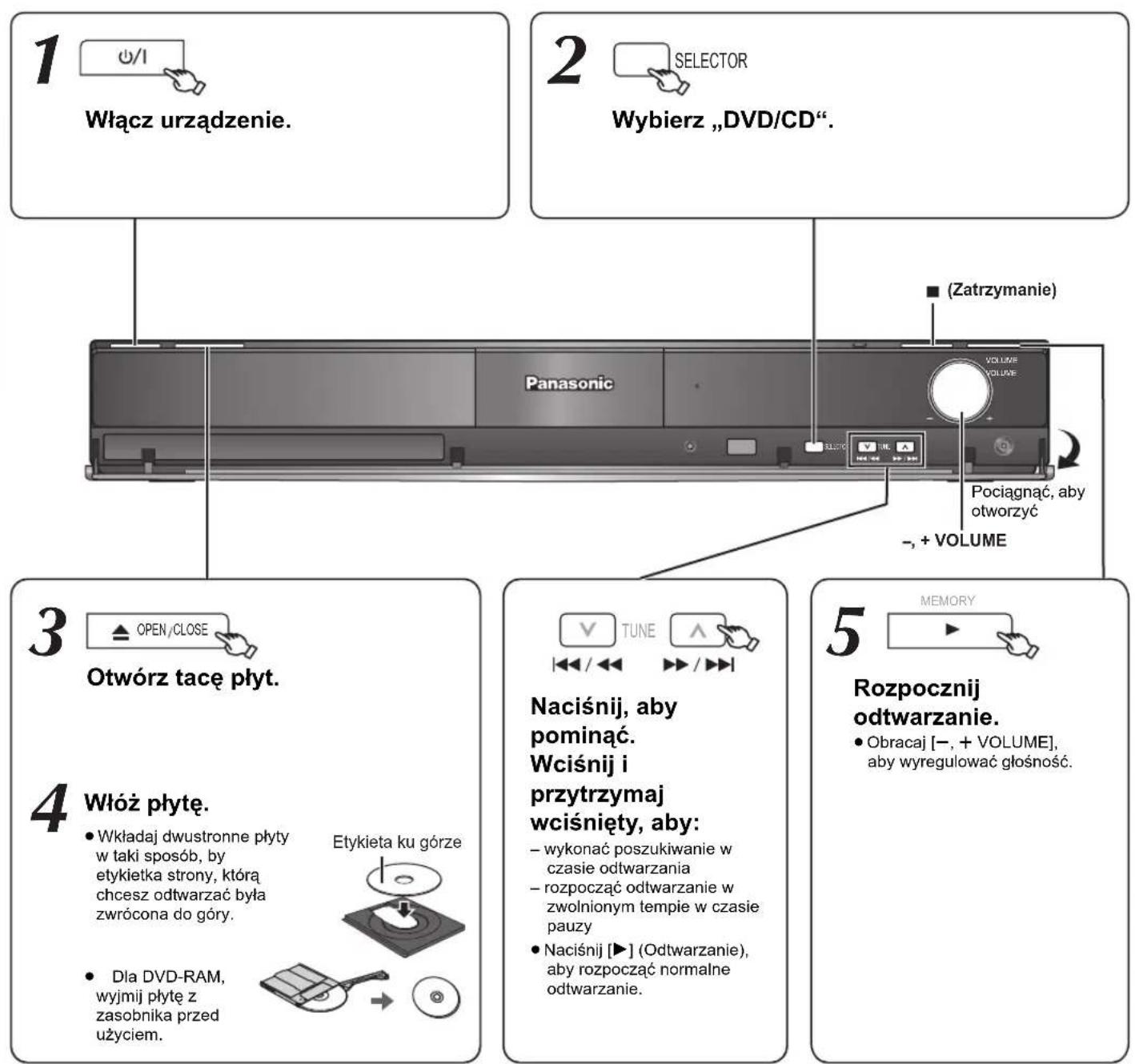
Uwaga
- PŁYTA NADAL OBRACA SIĘ PODCZAS WYŚWIETLANIA MENU. W celu ochrony silnika urządzenia i ekranu telewizora, naciśnij [■] (Zatrzymanie) po zakończeniu wyboru menu.
- Na +R/+RW może nie być właściwie wyświetlona ogólna ilość tytułów. • INFORMACJA O DIVX VIDEO:
DivX® jest cyfrowym formatem wideo, utworzonym przez firmę DivX, Inc. Urządzenie to jest oficjalnym certyfikowanym aparatem DivX, odtwarzającym wideo DivX.
Używanie pilota zdalnego sterowania

| Odtwarzanie jednym naciśnięciem przycisku (podczas trybu oczekiwania) | (Tylko pilot zdalnego sterowania) Urządzenie główne automatycznie włącza się i zaczyna odtwarzać płytę w tacy. |
| Zatrzymaj | ■ STOP | Pozycja zostaje zapamiętana, gdy jest na ekranie jest wyświetlone „PRZYWR. STOP“.Naciśnij [▶ PLAY] aby wznowić odtwarzanie.Naciśnij ponownie [■ STOP], aby skasować pozycję. |
| Pauza | PAUSE | • Naciśnij [▶ PLAY] aby wznowić odtwarzanie. |
| Pomiń | SKIP SKIP | |
| Wyszukiwanie(w czasieodtwarzania) | SEARCH←←SLOW→ | Do 5 kroków.Naciśnij [▶ PLAY], abyrozpocząć normalneodtwarzanie.VCDDziałanie w zwolnionymtempie: Kierunek tylko doprzodu.MPEG4DivxDziałanie wzwolnionym tempie: Nie działa. |
| Działanie wzwolnionymtempie(w czasiepauzy) |
| Klatka po klatce(w czasie pauzy) | DVD-VR DVD-V VCD• DVD-VR VCD Kierunek tylko do przodu. |
| Wybór pozycji na ekranie | Wybór |
| OK | |
| Potwierdź |
| Wprowadźliczbę | 1 2 3 □ | DVD-VR DVD-V VCD CDnp. Aby wybrać 12:[≥10] ⇒ [1] ⇒ [2] |
| 4 5 6 □ | VCD ze sterowaniem odtwarzaniaNaciśnij [■ STOP], aby skasowaćfunkcję PBC, po czym naciśnijprzyciski z cyframi. | |
| 7 8 9 | ||
| 0 ≥10 |
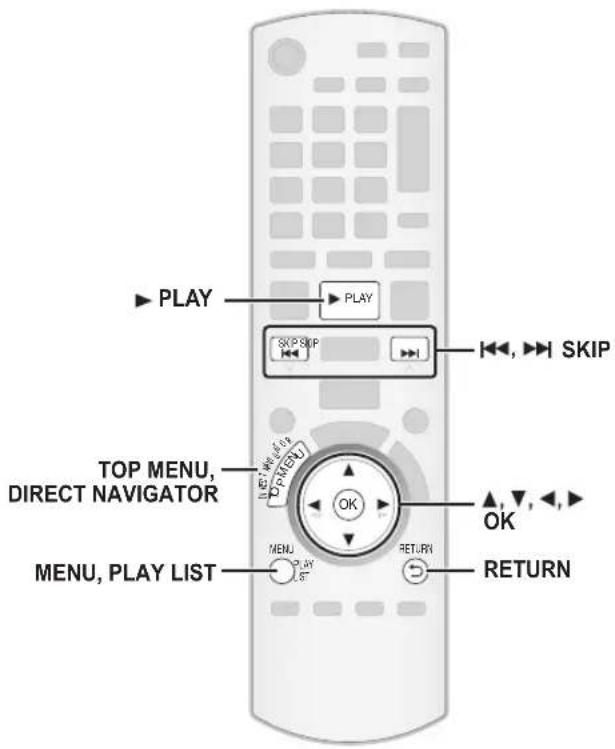
| Menu płyty | DVD-VPokazuje górne menu płyty.DVD-VRNaciśnij przycisk, aby pokazać programy (⇒ 17). | |
| MENUPLAYLIST | DVD-VPokazuje menu płyty.DVD-VRNaciśnij przycisk, aby pokazać playlistę (⇒ 17). | |
| RETURN | VCD ze sterowaniem odtwarzania Pokazuje menu płyty. |
| Powróć dopoprzedniegoekranu | RETURN | — |
| Wyświetlaczurządzeniagłównego | FL DISPLAY- SLEEP | DVD-VR | DVD-V | WMA | MP3 |
| MPEG4 | DivX | ||||
| Wyświetlenie czasu↔ Wyświetlenie informacji(np. |DVD-VR| Numerprogramu) | |||||
| JPEG | |||||
| SLIDE↔Numer treści | |||||

Powtórz odtwarzanie
Działa to tylko wówczas, gdy może być wyświetlony czas odtwarzania, który upłynął. Działa to także ze wszystkimi treściami JPEG.

Pokazane elementy różnią się w zależności od typu płyty i trybu odtwarzania.
Odtwarzanie programowe i losowe
DVD-V VCD CD WMA MP3 JPEG MPEG4 DivX
Przygotowanie

- DVD-VR Wybierz „DANE“ w „DVD-VR/DANE“ (⇒ 26, menu INNE) aby odtwarzać treść płyt w formatach WMA, MP3, JPEG, MPEG4 lub DivX.
- Jeżeli pojawi się ekran „MENU ODTWARZANIA“, wybierz „DŻWIĘK/OBRAZ” lub „WIDEO“ (⇒ 17, Używanie MENU ODTWARZANIA), po czym wykonaj powyższe wskazania.
- W płytach, na których znajduje się treść zarówno w formacie WMA/MP3 jak i JPEG, wybierz treść płyty bądź muzyczną bądź obrazową. WMA/MP3: Wybierz „PROGRAM MUZYCZNY“ lub „MUZYKA LOSOWO”. JPEG: Wybierz „PROGRAM WIZUALNY“ lub „ZDJĘCIA LOSOWO“.
- DVD-V Pewnych elementów nie da się odtworzyć, nawet, jeżeli były one zaprogramowane.
Programowe odtwarzanie (do 30 elementów)
1
Wybierz element menu.
np. DVD-V

- Powtórz ten krok, aby zaprogramować inne elementy.
- Aby powrócić do poprzedniego menu, naciśnij [RETURN].
2
Rozpocznij odtwarzanie.
Aby wybrać wszystkie elementy
Naciśnij [▲, ▼], aby wybrać „WSZYSTKO“ i naciśnij [OK].
Aby skasować wybrany program
1 Naciśnij [▶], a następnie [▲, ▼], aby wybrać program.
2 Naciśnij [CANCEL].
Aby skasować cały program
Naciśnij [▶] wiele razy, aby wybrać „KAS. WSZYST.“, a następnie naciśnij [OK].
Cały program zostaje także skasowany przy otwarciu tacy płyt, wyłączeniu urządzenia lub wybraniu innego źródła.
Odtwarzanie losowe
1

(Tylko, gdy płyta posiada wiele tytułów lub grup.) Wybierz grupę lub tytuł. np. DVD-V

- „*“ przedstawia wybrany element. Aby skasować wybór, naciśnij ponownie [OK].
2
Rozpocznij odtwarzanie.
Używanie menu nawigacji
Odtwarzanie płyt danych
WMA MP3 JPEG MPEG4 DivX
DVD-VR Wybierz „DANE” w „DVD-VR/DANE” (→ 26, menu INNE), aby odtwarzać treści w formatach WMA, MP3, JPEG, MPEG4 lub DivX.
Używanie MENU ODTWARZANIA
Gdy płyta zawiera zarówno formaty wideo (MPEG4/DivX), jak i inny format (WMA/MP3/JPEG), pojawia się ekran „MENU ODTWARZANIA”.


Wybierz „DŹWIĘK/OBRAZ” lub „WIDEO”.
- Aby rozpocząć odtwarzanie, naciśnij [▶ PLAY].
- Aby wybrać element do odtwarzania, patrz „Odtwarzanie od wybranego elementu” (⇒ poniżej).
Odtwarzanie od wybranego elementu
Można wybrać do odtwarzania fragment, poczynając od żądanego elementu, podczas gdy jest wyświetlony ekran „PŁYTA Z DANYMI”. np.
Grupa (Folder):

Treść (Plik):

: JPEG

- Aby wyświetlić/opuścić ekran, naciśnij [MENU].

Wybierz element menu.
- Naciśnij [◀, ▶], aby pomijać stronę po stronie.
- Aby powrócić w górę o 1 poziom od bieżącego folderu, naciśnij [RETURN].
- Maksimum: 28 znaków dla nazwy pliku/folderu.
Odtwarzanie rozpoczyna się od wybranej treści.
■ Wybór obrazu w menu miniaturek JPEG

Wybierz obraz. • Naciśnij [◀◀, ▶▶| SKIP], aby pomijać stronę po stronie.
Aby przejść do innej grupy
1 Naciśnij [▲], aby wybrać nazwę grupy. 2 Naciśnij [◀, ▶], aby wybrać grupę i naciśnij [OK].
Odtwarzanie płyt RAM i DVD-R/-RW (DVD-VR) DVD-VR
- Pojawiają się tytuły tylko, jeżeli są one nagrane na płycie.
- Nie można edytować programów, playlist i tytułów płyt.
Odtwarzanie programów
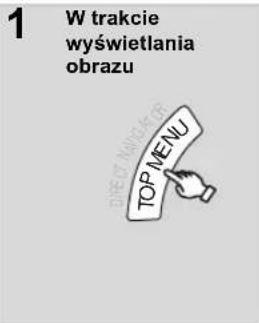
1 Gdy odtwarzanie jest zatrzymane

np.


- Aby opuścić ekran, naciśnij [DIRECT NAVIGATOR].
Wybierz program. - Naciśnij [◀, ▶], aby pomijać stronę po stronie.
Działa to tylko wówczas, gdy płyta zawiera playlistę.
1 Gdy odtwarzanie jest zatrzymane

np.
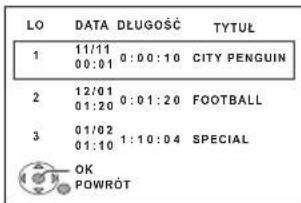

- Aby opuścić ekran, naciśnij [PLAY LIST]. Wybierz playlistę.
- Naciśnij [◀, ▶], aby pomijać stronę po stronie.

1

Pokaż menu ekranowe.
Za każdym razem, gdy naciskasz przycisk:
Menu 1 (Płyta/Odtwarzanie)
Menu 2 (Wideo)
Menu 3 (Audio)
Menu 4 (HDMI)
Wyjście
np. Menu 1 (Płyta/Odtwarzanie) DVD-V
Bieżący element

2

Wybierz element menu.
np. Menu 1 (Płyta/Odtwarzanie) DVD-V

3

Wykonaj ustawienie.
4

Opuść.
Pokazane elementy są różne, w zależności od typu płyty.
Menu 1 (Płyta/Odtwarzanie)
| SZUKANIEŚCIEŻKISZUKANIETYTUŁU | Aby rozpocząć od określonego elementu●VCDFunkcja nie działa, gdy używane jest sterowanie odtwarzaniem.np. |DVD-V|: T2 R5 |
| SZUKANIEZAWART.SZUKANIE ROZDZ.SZUKANIE PG(ProgramWyszukiwanie)SZUKANIE LO(WyszukiwaniePlaylisty) | Aby wybrać numery z płyt danychnp. 123: [≥10] ⇒ [1] ⇒ [2] ⇒ [3] ⇒ [OK] |

AUDIO
DVD-V DivX (z wieloma ścieżkami dźwiękowymi)
Aby wybrać ścieżkę dźwiękową audio DVD-VR | VCD
Aby wybrać „WŁĄCZ.“ lub „WYŁĄCZONE“ dla utworów wokalnych
Aby wybrać „WYŁĄCZONE“, „V1“, „V2“ lub „V1+V2“ dla selekcji wokali
Rzeczywiste działanie jest zależne od płyty. Przeczytaj instrukcje obsługi płyty odnośnie szczegółów.
Typ/data sygnału
LPCM/PPCM/DTS/MP3/MPEG: Typ sygnału
kHz (Częstotliwość próbkowania)/bit/ch (Liczba kanałów)
np.

- DivX Odtwarzanie może nie rozpocząć się od razu, jeżeli zmieniłeś audio na płytach wideo DivX.

PRĘDKOŚĆ ODTW.
DVD-VR DVD-V
Aby zmienić prędkość odtwarzania
- od „×0.6“ do „×1.4“ (w krokach 0.1-jedn.)
- Naciśnij [▶ PLAY] aby powrócić do normalnego odtwarzania.
- Po zmianie prędkości
– Dolby Pro Logic II nie daje żadnego efektu.
– Wyjście audio przełącza się na 2-kanałowe stereo.
– Częstotliwość próbkowania 96 kHz przekształcona jest na 48 kHz.
- Funkcja ta może nie działać, w zależności od sposobu nagrania płyty.

TRYB
POWTARZANIA
(→ 16, Powtórz odtwarzanie)
A-B Powtórz (Aby powtórzyć określoną sekcję)
Oprócz JPEG MPEG4 DivX DVD-VR (Część
Naciśnij [OK] w punkcie początku i końca.
- Wybierz „WYŁĄCZONE“ aby skasować.
| [YGST]NAPISY | DVD-V | DivX (z wieloma napisami)VCD (Tylko SVCD)Aby wybrać język napisówW +R/+RW, może być pokazany numerapisu zamiast niewyświetłonych napisów.DVD-VR (z informacją napisów on/off)Aby wybrać „WŁĄCZ.“ lub „WYŁĄCZONE“Funkcja ta może nie działać w zależności odpłyty.DivX (⇒ 26, Wizualizacja tekstu napisów DivX) |
| [YKYS]KAT | DVD-V (z wieloma kątami)Aby wybrać kąt wideo |
| JPG DATEWYŚWIETLANIE DATY | JPEG Aby wybrać „WŁĄCZ.“ lub „WYŁĄCZONE“ dla wyświetlenia daty obrazu |
| [xwxg]OBRÓT | Aby obrócić obraz (w czasie pauzy)JPEG:0←→90←→180←→270↑_↑ |
Menu 2 (Wideo)
 TRYB OBRAZU TRYB OBRAZU | NORMALNEKINO1: Zmiękcza obrazy i uwypuklaszczegóły w ciemnych scenach.KINO2: Zaostrza obrazy i uwypuklaszczegóły w ciemnych scenach.DYNAMICZNE: Uwydatnia kontrast diamocnych obrazów.ANIMACJA: Odpowiedni do animacji. | |
 POWIĘKSZENIE POWIĘKSZENIE | Aby wybrać wielkość zoomUNORMALNE, AUTO (DVD-VR DVD-V VCD), ×2,×4JPEG: w czasie pauzy | |
 TRYBPRZESYŁANIA TRYBPRZESYŁANIA | Jeżeli wybrałeś „480p“/„576p“/„720p“/„1080p“(progresywny), „1080i“ (z przepłotem)[„FORMAT WIDEO“ w Menu 4 (HDMI)] wybierzmetodę konwersji dla progresywnego wyjścia,odpowiadające typowi materiału.●Ustawienie powróci do „AUTO“ lub „AUTO1“ gdyzostanie otwarta taca płyt, urządzenie zostaniewyłączone lub będzie wybrane inne źródło.Przy odtwarzaniu płyt PALAUTO: Automatycznie wykrywa treśćfilmu i wideo, i konwertuje jeodpowiednio.WIDEO: Wybierz gdy używasz „AUTO“, itreść jest skażona.FILM: Wybierz tęopcję, jeźeliskraje treścifilmu mająwyglądpostrzępiony lub nierówny,podczas gdy wybrana jest opcja„AUTO”.Jednakże, jeżeli treść wideojest zniekształcona, jakpokazane na ilustracji z prawej,wówczas wybierz „AUTO“.Przy odtwarzaniu płyt NTSCAUTO1: Automatycznie wykrywa treśćfilmu i wideo i konwertuje jeodpowiednio.AUTO2: Dodatkowo do „AUTO1“,automatycznie wykrywa treśćfilmu o różnej szybkości klatek ikonwertuje je odpowiednio.WIDEO: Wybierz tę opcję, jeżeli treścvideo jest skażona przy użyciu„AUTO1“ lub „AUTO2“. | |
| WYBÓR ŽRÓDŁADivX | Gdy wybierasz „AUTO“ metoda konstrukcji treści DivX jest automatycznie rozpoznana i wyprowadzona. Jeżeli obraz jest skażony, wybierz „Z PRZE PLOTEM“ lub „PROGRESYWNY“ w zależności od tego, jaka metoda konstrukcji była używa w procesie nagrywania treści na płytę.AUTO, Z PRZE PLOTEM, PROGRESYWNY |
Menu 3 (Audio)
| WZBOGAC. DIALOGÓW | Aby łepiej było słychać dialogi w filmieDVD-V (Dolby Digital, DTS, 3-kanały lub więcej, z dialogami zapisanymi w centralnym kanale)DivX (Dolby Digital, 3-kanałowy lub więcej, z dialogiem nagranym w centralnym kanale)WYŁĄCZONE, WŁĄCZ. |
Menu 4 (HDMI)
| HDMISTATUS HDMI | Aby pokazać informację HDMI.(⇒ poniżej, Potwierdzenie informacji HDMI) |
| WZBOGACANIE HD | Działa to, gdy podłączenie HDMI używane jest z funkcją „PRIORYTET WIDEO“ (⇒ 25, menu HDMI), ustawioną na „WŁĄCZ.“.Aby zaostrzyć „720p“, „1080i“ i „1080p“ jakość obrazuWYŁĄCZONE, 1 (najsłabsza) do 3 (najsilniejsza) |
| FORMAT WIDEO | Działa to, gdy podłączenie HDMI używane jest z funkcją „PRIORYTET WIDEO“ (⇒ 25, menu HDMI), ustawioną na „WŁĄCZ.“.Aby wybrać jakość obrazu odpowiednią dla twego telewizora(Nagrania wideo będą przekonwertowane w ten format i wyprowadzone jako wideo o wysokiej rozdzielczości.)※ 480p/576p/720p/1080p (postępowe)※ 480i/576i/1080i (z przeplotem)● Jeżeli obraz jest zniekształcony, wciśnij i przytrzymaj wciśnięty [CANCEL] tak długo, aż obraz zostanie wyświetlone prawidłowo. (Sygnał wyjściowy powróci do rozdzielczości „480p“/„576p“.)※ Wyświetłone liczby zależą od odtwarzanej płyty. Zostanie wyświetlona jedna z powyższych liczb. |
| PRZESTRZ KOLORU | Działa to, gdy podłączenie HDMI używane jest z funkcją „PRIORYTET WIDEO“ (⇒ 25, menu HDMI), ustawioną na „WŁĄCZ.“.Aby wybrać kolor obrazu odpowiedni do twego telewizoraYCbCr 4:2:2YCbCr 4:4:4RGB● Jeżeli powyższe ustawienie jest niezgodne z twoim telewizorem, informacja ta nie będzie wyświetlona. |
Potwierdzenie informacji HDMI
np.

① Stan podłączenia ② Pokazuje typ wyjściowego sygnału. ③ Pokazuje ilość kanałów audio ④ (⇒ powyżej, FORMAT WIDEO) ⑤ (⇒ powyżej, PRZESTRZ KOLORU)
Uwaga
Gdy wybrane jest „WYŁĄCZ“ w „WYJŚCIE AUDIO“, zostanie wyświetlone (⇒ 25, menu HDMI) „--“ w „STRUMIEN AUDIO“.

VIERA Link „HDAVI Control“
VIERA Link „HDAVI Control“ jest dogodną funkcją, umożliwiającą powiązane działania tego urządzenia, i telewizora Panasonic (VIERA) sterowane przez „HDAVI Control“. Funkcji tej można używać, łącząc aparaturę kablem HDMI. Odnośnie szczegółów działania, patrz instrukcje obsługi dla podłączonych urządzeń.
- VIERA Link „HDAVI Control“, oparty o funkcje sterowania dostarczone przez HDMI, przemysłowy standard znany pod nazwą HDMI CEC (Consumer Electronics Control), jest unikalną funkcją, opracowaną i dodaną przez naszą firmę. W związku z tym, nie może być zagwarantowane jego współdziałanie z urządzeniami innych producentów, obsługujących HDMI CEC.
- To urządzenie wspiera funkcję „HDAVI Control 4”. „HDAVI Control 4“ jest najnowszym standardem (z grudnia 2008 roku) dla urządzeń kompatybilnych z Panasonic HDAVI Control. Standard ten jest zgodny z konwencjonalnymi urządzeniami HDAVI Panasonic.
- Patrz indywidualne książki instrukcji urządzeń innych producentów, obsługujących funkcję VIERA Link.
Telewizor z funkcją „HDAVI Control 2 lub wersje późniejsze“ umożliwia następujące sposoby działania: VIERA Link Steruj tylko pilotem zdalnego sterowania telewizora (dla „HDAVI Control 2 lub późniejszych“) (⇒ 21).
Przygotowanie
- Potwierdź, że podłączenie HDMI zostało wykonane (⇒ 7).
- Ustaw „VIERA Link“ to „WŁACZ.“ (⇒ 25, menu HDMI).
- Aby prawidłowo zakończyć i uaktywnić podłączenie, włącz wszystkie urządzenia kompatybilne z VIERA Link „HDAVI Control” i ustaw telewizor na odpowiedni tryb wejściowego sygnału HDMI dla tego urządzenia.
Ustawienie audio telewizora na VIERA Link „HDAVI Control“
Wybierz albo „AUX“ albo „DIGITAL IN“ celem pracy z powiązanymi działaniami.
Patrz ustawienie TV audio w Smart setup ( ⇒ 9) lub „TV AUDIO“ w menu HDMI ( ⇒ 25).
Potwierdź podłączenie sygnału audio do złącza AUX (dla „AUX“) lub złącza OPTICAL IN (dla „DIGITAL IN“) (→ 7).
Gdyby zostały zmienione podłączenie lub ustawienia, potwierdź ponownie powyższe punkty.
※ „AUX“ lub „D-IN“ („DIGITAL IN“) działa w zależności od ustawień TV audio (⇒ powyżej, Ustawienie audio telewizora na VIERA Link „HDAVI Control“).
Automatyczna synchronizacja obrazu i dźwięku Lip Sync
(Dostępny, gdy używany jest VIERA Link „HDAVI Control“ z kompatybilnym telewizorem „HDAVI Control 3 lub wersje późniejsze“)
Funkcja ta automatycznie podaje sygnał wyjściowy w synchronizacji audio z wideo. (Działa ona tylko wówczas, gdy źródłem jest „DVD/CD“, „USB“, „AUX“ lub „D-IN“.) - Gdy używasz „DVD/CD“ lub „USB“ jako źródło, ustaw „OPÓŻNIENIE“ w menu WIDEO na „0 ms/AUTO“ (⇒ 24).
Jednorazowe odgrywanie
Można włączyć to urządzenie i telewizor, po czym rozpocząć odtwarzanie płyty jednym naciśnięciem przycisku.
Podczas trybu oczekiwania
(Tylko pilot zdalnego sterowania) Rozpoczęcie odtwarzania płyty.
Głośniki tego urządzenia zostaną automatycznie włączone (⇒ poniżej).
Uwaga
Odtwarzany obraz może nie być natychmiast wyświetlony w telewizorze. Jeżeli zostanie opuszczona początkowa porcja odtwarzania, naciśnij
[◀◀] lub [◀◀], aby wrócić do miejsca, odkąd zaczęło się odtwarzanie.
Automatyczne przełączanie sygnału wejściowego
- Gdy przełączasz tryb wejścia telewizora na tuner TV, urządzenie to automatycznie przełączy się na „AUX“* lub „D-IN“*. (Dla trybu „IPOD“, działa to tylko wówczas, gdy iPod jest w trybie muzyki, lub gdy iPod nie jest podłączony.)
- Gdy urządzenie to jest w trybie „DVD/CD“, telewizor automatycznie przełączy swój tryb wejścia na to urządzenie.
- Gdy odtwarzanie zatrzyma się (DVD-V VCD) lub gdy to urządzenie wyłączy się, telewizor automatycznie powróci do trybu tunera TV.
- Gdy wybierasz „AUX“* lub „DIGITAL IN“* z „Wybór wejścia“ w menu START (⇒ 11), telewizor automatycznie przełączy na tryb tunera TV.
Opcja Połączenia po wyłączeniu (Power off link)
Gdy telewizor jest wyłączony, to urządzenie automatycznie przełącza się na tryb oczekiwania.
Aby kontynuować odtwarzanie audio, nawet gdy telewizor jest wyłączony, wybierz „WIDEO“ (⇒ 25, „LINK DO WYŁ. TV“ w menu HDMI).
Uwaga
- Gdy naciskasz [☐], tylko to urządzenie wyłącza się. Inne podłączone urządzenie, kompatybilne z VIERA Link „HDAVI Control“ pozostaje włączone.
- Jeżeli to urządzenie jest podłączone do telewizora kompatybilnego z „HDAVI Control 4“, podczas gdy ustawienia „Autointel. stan gotow.“ są uaktywnione dla telewizora, urządzenie główne zostanie automatycznie przełączone na tryb gotowości w następujących okolicznościach: np.,
– przy przełączaniu wejścia telewizora z wejścia, do którego jest podłączone urządzenie główne
– przy przełączaniu użycia głośnika z głośnika tego urządzenia na głośniki TV
Dokładniejsze szczegóły są podane również w instrukcji obsługi twego telewizora.
Sterowanie głośnikiem
Można wybrać, czy audio będzie wyprowadzane z głośników tego urządzenia lub głośników telewizora przy użyciu ustawień menu TV. Odnośnie szczegółów, patrz instrukcje obsługi twojego telewizora.
Kino domowe
Głośniki tego urządzenia są włączone.
- Gdy włączasz to urządzenie, jego głośniki zostaną automatycznie uaktywnione.
- Gdy urządzenie to jest w trybie oczekiwania, przełączenie z głośników telewizora na głośniki tego urządzenia w menu TV automatycznie włączy to urządzenie i wybierze „AUX” lub „D-IN” jako źródło.
- Głośniki telewizora są automatycznie wyciszone.
- Możesz sterować ustawieniem głośności, używając przycisków regulacji głośności lub wyciszania na pilocie telewizora. (Poziom głośności zostanie wyświetlony na wyświetlaczu urządzenia głównego.)
- Aby skasować wyciszanie, możesz użyć także pilota zdalnego sterowania tego urządzenia (⇒ 34).
- Jeżeli wyłączysz to urządzenie, głośniki telewizora zostaną automatycznie włączone.
TV
Głośniki telewizora są włączone.
- Głośność tego urządzenia jest ustawiona na „0”.
- Funkcja ta działa tylko wówczas, gdy „DVD/CD“, „USB“, „AUX“* lub „D-IN“* jest wybrany jako źródło na tym urządzeniu.
- Wyjściowy sygnał audio jest 2-kanałowy.
Gdy wykonasz przełączenie z głośników tego urządzenia na głośniki telewizora, ekran telewizora może wyłączyć obraz na kilka sekund.
VIERA Link Steruj tylko pilotem zdalnego sterowania telewizora (dla „HDAVI Control 2 lub późniejszych“)
Możesz sterować menu odtwarzania tego urządzenia pilotem telewizora. Odnośnie działania pilota zdalnego sterowania TV, patrz poniższe ilustracje objaśniające działanie przycisków.
1 Wybierz menu działania tego urządzenia, używając menu ustawień TV. (Odnośnie szczegółów, patrz instrukcja obsługi twojego telewizora.)
Zostanie wyświetlone menu START.
np. DVD-V

- Menu START można wywołać także przyciskiem na pilocie telewizora (np. [OPTION]).
– Gdy jako źródło jest wybrane „DVD/CD“ lub „USB“, funkcja ta działa wyłącznie w czasie trybu zatrzymania. – Funkcja nie działa, gdy wyświetlany jest ekran odtwarzania muzyki iPod w telewizorze.
2 Wybierz żądany element w menu START (⇒ 11).
Działanie innych urządzeń

Możesz odtwarzać utwory na zewnętrznym urządzeniu przez twój system kina domowego.
Odtwarzanie z urządzenia USB
Można podłączyć i odtwarzać ścieżki lub pliki z urządzeń USB klasy pamięci masowej.
Następujące urządzenia są określone jako urządzenia USB klasy pamięci masowej:
– Urządzenia USB obsługujące tylko transfer masowy.
– Urządzenia USB obsługujące USB 2.0 full speed.
Przygotowanie
- Przed podłączeniem jakiegokolwiek urządzenia USB pamięci masowej do tego urządzenia, upewnij się, że została wykonana zapasowa kopia zapisanych tam danych.
- Nie zalecamy używania kabla przedłużacza USB. Urządzenie USB podłączone kablem nie będzie rozpoznane przez to urządzenie.
Podłącz urządzenie USB (nie dołączone).

Gdy pojawia się ekranowy panel sterowniczy np. DVD-V (gdy „Odtwarzanie płyty“ jest wybrany z menu START.)

Można włączyć odtwarzanie przy pomocy następujących sterowań.
- Ekranowy panel sterowniczy może być przywołany również używając przycisku na pilocie telewizora (np. [OPTION]).
– Działa to tylko podczas trybów odtwarzania i wznowienia „DVD/CD“ lub „USB“, albo gdy ekran odtwarzania muzyki iPod’a jest wyświetlony w telewizorze.
Jeżeli telewizor automatycznie przełączyć się na tryb wejścia HDMI tego urządzenia (⇒ 20, Automatyczne przełączanie sygnału wejściowego)
Telewizor automatycznie przełączy się na tryb tunera TV, gdy:
– naciśnij przycisk [EXIT] na pilocie telewizora.
– naciśniesz przycisk [EXIT] lub [RETURN] na pilocie telewizora, aby opuścić menu START.
Nie działa to w czasie trybu odtwarzania lub wznowienia, gdy „DVD/CD“ lub „USB“ wybrane jest jako źródło. (Dla trybu „IPOD“, działa to tylko w trybie muzycznym iPod, lub gdy iPod nie jest podłączony.)
Uwaga
- W zależności od typu menu, nie można wykonać przyciskiem pewnych operacji z pilota zdalnego sterowania telewizora.
- Nie można wprowadzać liczb przyciskami z cyframi na pilocie telewizora ([0] do [9]). Używaj pilota zdalnego sterowania tego urządzenia, aby wybrać playlistę itp.

Wybierz „USB”.
Pojawia się ekran menu. np.

- Jeżeli pojawia się ekran „MENU ODTWARZANIA“, wybierz „DŹWIĘK/OBRAZ“ lub „WIDEO“, naciskając [▲, ▼] a następnie [OK].
- Aby wyświetlić/opuścić ekran, naciśnij [MENU].
2

Wybierz element menu.
- Naciśnij [◀, ▶], aby pomijać stronę po stronie.
- Aby powrócić w górę o 1 poziom od bieżącego folderu, naciśnij [RETURN].
Odtwarzanie rozpoczyna się od wybranej treści.
- Pozostałe funkcje działania są podobne do opisanych w punkcie „Odtwarzanie płyty“ (⇒ 14 do 19).
Obsługiwane formaty
- Maksimum: 255 folderów (oprócz folderu głównego), 4000 plików, 28 znaków dla nazwy pliku/folderu.
- Będzie wybrana tylko jedna karta pamięci, gdy podłączamy czytnik wieloportowych kart USB. Typowo, będzie to pierwsza włożona karta pamięci.
(Ciąg dalszy na następnej stronie)

Możesz cieszyć się muzyką iPoda przez głośniki tego urządzenia lub oglądać materiały wideo/fotografie iPoda w telewizorze.
Przygotowanie
- Aby oglądać fotografie/materiały wideo z iPoda
- Upewnij się, że wideo jest podłączone do złącza SCART (AV) w tym urządzeniu i wybierz „WIDEO” z „WYJ WIDEO SCART” w menu WIDEO (⇒ 25).
- Przy pomocy menu iPoda wykonaj odpowiednich ustawień wyjścia foto/wideo dla twojego telewizora. (Patrz instrukcje obsługi twojego iPoda.)
- Aby wyświetlić obraz, włącz TV i wybierz odpowiedni tryb wejścia wideo.
- Przed podłączeniem/wyłączeniem iPoda, wyłącz urządzenie główne lub ścisz dźwięk urządzenia głównego do minimum.
Podłącz iPoda (nie dołączony) stabilnie.
Ładowanie rozpocznie się, gdy iPod jest włożony.

- Podłącz do stacji dokującej jej adapter, który powinien być dostarczony wraz z iPodem, w celu stabilnego położenia iPoda w czasie używania. Jeżeli potrzebny ci jest adapter, zwróć się do twego dealera iPoda.
 | Wybierz „IPOD“.iPod automatycznie przełącza się na tryb wyświetlacza tego urządzenia.W telewizorze pojawia się menu muzyki.np. |
 | Wybierz menu.Za każdym razem, gdy naciskasz przycisk:Menu muzyki → Menu wideo ↑ menu iPod’a (LCD iPod’a) ← |
Wybierz „IPOD“.
Wybierz menu.
Gdy używasz menu START w trybie „IPOD“
np.

Muzyka: Pokazuje menu muzyki.
Wideo: Pokazuje menu wideo.
Wszystko (wyświetlacz iPod): Przełącza na menu iPod'a.
Korzystanie z muzyki i materiałów wideo
![1 FUNCTIONS Wybierz menu muzyki lub menu wideo w telewizorze. 2 ▲, ▼ → OK Wybierz element menu. • Naciśnij [◀, ►], aby pomijać stronę po stronie. • Aby powrócić do poprzedniego ekranu, naciśnij [RETURN].](/content/2026/05/846957/images/1259e84689117baa79bb13e5f1567e8f43f5ef1f8a13631f3564facff654df3c.jpg)
Odtwarzanie rozpoczyna się od wybranej piosenki lub wideo, np. ekran odtwarzania muzyki.

* Te ikonki pojawią się tylko w trybie muzyki.

Przegrupowanie utworów

Przegrupowanie albumów
Podstawowe sterowanie (tylko dla muzyki i wideo)
| Przycisk Funkcja | |
| [▶ PLAY] Odtwarzanie | |
| [■ STOP], [■ PAUSE] | Pauza |
| [|◀◀, ▶▶| SKIP] | Pomiń |
| (wciśnij i przytrzymaj wciśnięty)[|◀◀, ▶▶| SKIP] | Wyszukiwanie |
Inne metody odtwarzania
Tryb przegrupowania (tylko dla odtwarzania muzyki)
Naciśnij [PLAY MODE] wiele razy.
SONGS, ALBUMS, OFF
Tryb powtórzenia
Naciśnij [REPEAT], a następnie wciśnij przycisk wiele razy w ciągu kilku sekund.
W czasie odtwarzania muzyki/wideo: ONE, ALL, OFF
Korzystanie z fotografii

Wybierz menu iPod'a.
2 Odtwarzanie pokazu slajdów na twoim iPodzie.
Można używać pilota zdalnego sterowania do uruchomienia menu iPod'a.
[▲, ▼]: Do nawigacji pomiędzy elementami menu.
[OK]: Aby przejść do następnego menu.
[RETURN]: Aby powrócić do poprzedniego menu.
Działanie pilota zdalnego sterowania może być różne w różnych modelach pomiędzy iPodów.
Gdy iPod jest podłączony
- Nie wpychaj stacji dokującej do iPod'a.
- Nie wpychaj i nie wyciągaj iPod'a na siłę.
Opcja instalacji głośnika
Przymocowane do ściany
Można przymocować wszystkie głośniki (oprócz subwoofera) do ściany.
- Ściana lub kolumna, do której głośniki mają być przymocowane, winna mieć nośność 10 kg na każdą śrubę. Zwróć się do wykwalifikowanego technika budowlanego w celu przytwierdzenia głośników do ściany. Nieprawidłowe przymocowanie może uszkodzić ścianę i głośniki.
① Wkręć śrubę (nie dołączona) do ściany.
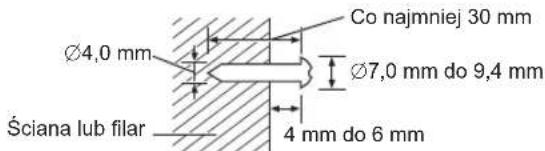
② Przymocuj głośnik pewnie na śrubie (śrubach) w otworze (otworach).
Głośnik przedni
Przymocuj do ściany, bez podstawy i stojaka

Głośnik centralny
Głośniki dźwięku przestrzennego
n.p.
W takim położeniu
głośnik
prawdopodobnie
spadnie, jeśli
zostanie
poruszony w lewo
lub w prawo.
DOBRZE

Przesunąć głośnik tak, by śruba znalazła się w takim położeniu.
Doładowywanie baterii
- iPod rozpoczęnie ładowanie bez względu na to, czy to urządzenie jest włączone lub wyłączone.
- Na wyświetlaczu urządzenia głównego będzie wyświetlane „IPOD *“ w czasie ładowania iPod’a w trybie oczekiwania urządzenia głównego.
- Sprawdź, czy bateria iPod'a jest w pełni naładowana.
- Jeżeli nie używasz iPod'a przez dłuższy okres czasu po naładowaniu go, odłącz go od urządzenia głównego, gdyż bateria wyczerpie się spontanicznie. (Gdy bateria jest całkowicie naładowana, nie zostaje ona doładowywana.)
Kompatybilny iPod
- iPod touch 2-j generacji (8GB, 16GB, 32GB)
- iPod nano 4-j generacji (wideo) (8GB, 16GB)
- iPod classic (120GB)
- iPod touch 1-j generacji (8GB, 16GB, 32GB)
- iPod nano 3-j generacji (wideo) (4GB, 8GB)
- iPod classic (80GB, 160GB)
- iPod nano 2. generacji (aluminum) (2GB, 4GB, 8GB)
- iPod 5. generacji (video) (60GB, 80GB)
- iPod 5. generacji (video) (30GB)
- iPod nano 1. generacji (1GB, 2GB, 4GB)
- iPod 4. generacji (kolorowy wyświetlacz) (40GB, 60GB)
- iPod 4. generacji (kolorowy wyświetlacz) (20GB, 30GB) • iPod 4. generacji (40GB)
- iPod 4. generacji (20GB)
- iPod mini (4GB, 6GB)
Kompatybilność zależy od wersji oprogramowania twojego iPoda.
Używanie właściwości iPod touch
① Wciśnij przycisk Home na iPod touch.
② Wybierz charakterystyki iPod touch na ekranie dotykowym, aby uruchomić.
Montaż podstawek głośników (nie objęte dostawą)
Tylko głośniki centralny i surround
Przed zakupieniem podstawek, upewnij się, że spełniają one następujące wymagania.
Zanotuj średnicę i długość śrub oraz odległość między śrubami, jak pokazane na schemacie.
- Podstawki muszą mieć nośność ponad 10 kg.
- Podstawki muszą być stabilne, nawet jeżeli głośniki są umieszczone w górnym położeniu.
np. głośnik centralny
Ponowne podłączenie kabla głośnika
Zmiana ustawień odtwarzacza

Pokaż menu ustawień.
2
Wybierz menu.
- Aby powrócić do poprzedniego ekranu, naciśnij [RETURN].
3 Wybierz element menu.
4 Wykonaj ustawienia. 5
Opuść.
- Ustawienia pozostaną nienaruszone, nawet jeżeli przełączysz urządzenie na stan oczekiwania.
- Elementy podkreślone są ustawieniami fabrycznymi w następujących menu.
menu PŁYTA
AUDIO
Wybierz język audio.
• ANGIELSKI - ROSYJSKI - ORYGINALNY
• FRANCUSKI • WĘGIERSKI INNE ---x2
• HISZPAŃSKI • CZESKI
• NIEMIECKI • POLSKI
NAPISY
Wybierz język napisów dialogowych.
• AUTO • NIEMIECKI • POLSKI
• ANGIELSKI - ROSYJSKI INNE-- 2
• FRANCUSKI • WĘGIERSKI
• HISZPAŃSKI • CZESKI
MENU
Wybierz język dla menu płyt.
• ANGIELSKI - ROSYJSKI INNE ---
• FRANCUSKI • WĘGIERSKI
• HISZPAŃSKI • CZESKI
• NIEMIECKI • POLSKI
1 Wybrany jest oryginalny język oznaczony na płycie. 2 Wprowadź odpowiedni kod z listy kodów języków (⇒ 35). 3. Jeżeli wybrany język dla „AUDIO“ nie jest dostępny, napisy pojawią się w tym języku (jeżeli jest on dostępny na płycie).
OGRANICZENIA
Ustaw poziom ograniczenia, aby ograniczyć odtwarzanie DVD-Video. Ustawienia ograniczeń (Gdy wybrany jest poziom 8)
- 0 BLOK WSZYST: Aby uniemożliwić odtwarzanie płyt bez poziomów ograniczenia.
1 do 7
• 8 BEZ OGRAN.
Gdy wybierasz twój poziom ograniczeń, pokazane jest hasło.
Wykonaj instrukcje podane na ekranie.
Nie zapomnij twego hasła.
Jeżeli do urządzenia zostanie włóżona płyta DVD-Video, przewyższająca poziom ograniczenia, zostanie wyświetlony ekran z komunikatem. Wykonaj instrukcje podane na ekranie.
HASŁO
Zmień hasło dla „OGRANICZENIA“.
• USTAWIENIE
Aby zmienić ograniczenia (gdy wybrany jest poziom od 0 do 7)
• ZMIANA: Wykonaj instrukcje podane na ekranie.
menu WIDEO
ROZMIAR EKRANU
Wybierz ustawienie, aby dostosować twój telewizor.
• 16:9: Telewizor szerokoekranowy (16:9)
- 4:3 PAN&SCAN: Telewizor normalnego formatu (4:3) Boki obrazu szerokoekranowego są odcięte, a więc wypełnia on ekran (jeżeli nie jest to zabronione przez ustawienia płyty).
- 4:3 LETTERBOX: Telewizor normalnego formatu (4:3) Obraz szerokoekranowy jest pokazany w formacie letterbox.


OPÓŹNIENIE
Gdy podłączony jest wyświetlacz plazmowy, dokonaj regulacji, jeżeli zauważysz, że audio nie jest zsynchronizowane z obrazem.
- 0 ms/AUTO
- 20 ms
- 40 ms
- 60 ms
- 80 ms - 100 ms
Gdy używasz VIERA Link „HDAVI Control“ z telewizorem kompatybilnym z „HDAVI Control 3 lub wersje późniejsze“ (⇒ 20), wybierz „0 ms/AUTO“. Audio i video automatycznie zostaną zsynchronizowane.
WYJŚCIE NTSC
Wybierz sygnał wyjściowy PAL 60 lub NTSC przy odtwarzaniu płyt NTSC (→ 28, Systemy wideo).
- NTSC: Gdy podłączony jest do telewizora NTSC. • PAL60: Gdy podłączony jest do telewizora PAL.
TRYB NIERUCHOMY
Określ typ obrazu pokazanego w czasie pauzy.
AUTO - POLE: Obraz nie jest rozmazany, lecz jakość obrazu pogorszyła się. - RAMKA: Ogólna jakość jest wysoka, lecz obraz może wyglądać rozmazany. * Patrz „Zatrzymana klatka i zatrzymane pole“ (⇒ 33, Słownik).
WYJ WIDEO SCART
Wybierz format sygnału wideo, który ma wychodzić ze złącza SCART (AV)
- WIDEO
S-WIDEO - RGB 1: (Tylko gdy podłączony jest do telewizora kompatybilnego z RGB)
Jeżeli zawsze będziesz chciał oglądać obraz z urządzenia w sygnale RGB, wybierz ten tryb. Ekran telewizora automatycznie przełączy się, aby wyświetlać obraz z tego urządzenia, gdy jest ono włączone.
- RGB 2: (Tylko gdy podłączony jest do telewizora kompatybilnego z RGB)
Gdy urządzenie jest w trybie tunera TV, jeżeli przełącznik jest ustawiony na „DVD/CD“, ekran telewizora automatycznie przełączy się, aby wyświetlać obraz z urządzenia, tylko podczas odtwarzania płyty ([DVD-V] DVD-VR [VCD]) lub gdy oglądasz menu ekranowe DVD/CD.
Obraz TV będzie wyświetlony, przełącznik jest ustawiony na „AV“. Z innymi przełącznikami, obraz z tego urządzenia będzie wyświetlony.
menu AUDIO
Wybierz aby dosotosować do typu urządzenia, które podłączyłeś do złącza HDMI AV OUT.
Wybierz „BITSTREAM“, jeżeli urządzenie może rozkodowywać strumień bitowy (cyfrowa forma danych 5.1-kanałowych). W przeciwnym razie, wybierz „PCM“.
(Jeżeli strumień bitowy jest przekazywany na urządzenie bez dekodera, mogą być emitowane hałasy o wysokim poziomie i może to uszkodzić twoje głośniki i słuch.)
DOLBY DIGITAL*
•BITSTREAM
•PCM
DTS*
- BITSTREAM
•PCM
MPEG
- BITSTREAM
• PCM
* Gdy audio jest wyprowadzane ze złącza HDMI AV OUT, a podłączone urządzenie nie obsługuje elementu wybranego w menu, rzeczywisty sygnał wyjściowy będzie uzależniony od charakterystyk wydajności podłączonego urządzenia.
ZAKRES DYN.
- WŁĄCZ.: Reguluje for przejrzystość, nawet przy niskiej głośności. Przydatne dla oglądania telewizora późną nocą. (Współpracuje tylko z Dolby Digital)
• WYŁĄCZ
UST. GŁOŚNIKÓW
Wybierz czas złoki głośników.
(Skuteczny przy odtwarzaniu 5.1-kanałowego dźwięku)
(Tylko głośniki centralny i surround)
Dla optymalnego odsłuchu 5.1- kanałowego dźwięku, wszystkie głośniki, oprócz subwoofera winny być na tej samej odległości od pozycji słuchającego. Jeżeli ustawiłeś głośniki centralne lub surround bliżej do pozycji słuchającego, wyreguluj czas złoki, by skompensować różnice.


: Rzeczywiste umiejscowienie głośnika

: Idealne umiejscowienie głośnika

b© : Podstawowa odległość suchania
*Przybliżone rozmiary pomieszczenia
Okrąg o promieniu równym
Jeżeli odległość Ⓐ lub ⓑ jest mniejsza niż Ⓔ, znajdź różnicę w tabeli i zmień ustawienia, zgodnie ze wskazaniami.
| a Głośniki centralny | b Głośniki dźwięku przestrzennego | ||
| Różnica (Około) | Ustawie nie | Różnica (Około) | Ustawie nie |
| 30 cm 1ms 150 | cm 5ms | ||
| 60 cm 2ms 300 | cm 10ms | ||
| 90 cm 3ms 450 | cm 15ms | ||
| 120 cm 4ms | |||
| 150 cm 5ms | |||
• USTAWIENIA:
- OPÓŹNIENIE C (Czas zwłoki centralnego głośnika): 0ms, 1ms, 2ms, 3ms, 4ms, 5ms Wybierz czas zwłoki dla centralnego głośnika.
- OPÓŹNIENIE SUR (Czas zwłoki prawego/lewego głośnika surround): 0ms, 5ms, 10ms, 15ms Wybierz czas zwłoki dla głośnika surround.
- TEST DŹWIĘKU: USTAWIENIE Użyj testowego tonu do regulacji poziomu głośnika (⇒ 13, Regulacja ręczna poziomu wyjściowego głośnika).
menu WYŚWIETLACZ
JĘZYK
Wybierz język komunikatów na ekranie.
- ENGLISH
• FRANÇAIS
- ESPAÑOL
• DEUTSCH
• РУССКИЙ
• MAGYAR
• ČESKY
• POLSKI
menu HDMI
PRIORYTET WIDEO
- WŁĄCZ.: Gdy używasz złącza HDMI AV OUT do wyprowadzenia sygnału wideo. Rozdzielczość sygnału wideo wyprowadzanego ze złącza HDMI AV OUT jest zoptymalizowana w zależności od możliwości podłączonego urządzenia (np. TV).
- WYŁĄCZ: Gdy nie używasz złącza HDMI AV OUT do wyprowadzenia sygnału wideo. Wyjściowy sygnał wideo nie jest uzależniony od podłączonego urządzenia, ale od tego urządzenia.
WYJŚCIE AUDIO
- WŁĄCZ.: Gdy sygnał audio wyprowadzany jest ze złącza HDMI AV OUT. (W zależności od możliwości podłączonego urządzenia, wyjściowy sygnał audio może być odmienny od ustawień audio urządzenia głównego.)
- WYŁĄCZ: Gdy sygnał audio wyprowadzany jest nie ze złącza HDMI AV OUT. (Sygnał audio jest wyprowadzany na podstawie ustawień urządzenia głównego.)
ZAKRES RGB
Działa to tylko wówczas, gdy „PRZESTRZEŃ KOLORU“ w Menu 4 (HDMI) jest ustawiona na RGB (⇒ 19).
• STANDARDOWY - WZBOGACONY: Gdy biało-czarne obrazy są niewyraźne.
VIERA Link
- WŁĄCZ.: Funkcja VIERA Link „HDAVI Control“ jest dostępna (⇒ 20). WYŁĄCZ
LINK DO WYŁ. TV
Wybierz żądane ustawienie opcji Power off link tego urządzenia dla działania VIERA Link (⇔ 20). (Działa to w zależności od ustawień podłączonego VIERA Link „HDAVI Control” kompatybilnego urządzenia.)
- WIDEO/AUDIO: Gdy telewizor jest wyłączony, to urządzenie wyłączy się automatycznie.
- WIDEO: Gdy telewizor jest wyłączony, to urządzenie wyłączy się, za wyjątkiem następujących okoliczności:
- odtwarzanie audio (CD | MP3 | WMA)
- tryb iPod
- tryb radio
- „AUX“ lub tryb „D-IN“ (niewybrane tryb audio TV dla VIERA Link)
TV AUDIO
Wybierz wejście sygnału audio w telewizorze, mające współpracować z operacjami VIERA Link (⇔ 20).
- AUX • DIGITAL IN
(Ciąg dalszy na następnej stronie)
menu INNE
REJESTRACJA DivX
Wyświetlenie kodu rejestracyjnego urządzenia.
- POKAZ KOD
Będzie potrzebny ten kod rejestracyjny do zakupienia i odtwarzania treści kodeka DivX Video-on-Demand (VOD) (⇒ poniżej).
CZAS JPEG
Ustaw prędkość pokazu slajdów.
Wstępne ustawienie fabryczne: 3 SEK.
• 1 SEK. do 15 SEK. (w krokach 1-jedn.) • 15 SEK. do 60 SEK. (w krokach 5-jedn.) - 60 SEK. do 180 SEK. (w krokach 30-jedn.)
ŚCIEMNIANIE FL
Zmień jaskrawość wyświetlacza i indykatora urządzenia.
• JASNY
- PRZYCIEMNIONY: Wyświetlacz jest przyciemniony.
(SURROUND OUTPUT indykator wyłączy się, nawet. jeżeli jest uaktywniony.)
- AUTO:
Wyświetlacz jest przyciemniony, lecz rozjaśni się, gdy wykonasz jakąkolwiek operację. (Indykator SURROUND OUTPUT Indykator włączy się, jeżeli jest uaktywniony, gdy wykonasz jakąkolwiek operację.)
Informacja DivX
INFORMACJA O DIVX VIDEO-ON-DEMAND:
To certyfikowane urządzenie DivX® musi być zarejestrowane, aby można było na nim odtwarzać treści DivX Video-on-Demand (VOD). Najpierw utwórz kod rejestracyjny DivX VOD dla swojego urządzenia i prześlij go podczas procedury rejestracji. [Ważne: treści DivX VOD są chronione przez system DivX DRM (Digital Rights Management), który pozwala odtwarzać je tylko na zarejestrowanych urządzeniach certyfikowanych DivX. Jeśli spróbujesz odtwarzać treści nieautoryzowane dla twojego urządzenia DivX VOD, zostanie wyświetlony komunikat „BŁĄD AUTORYZACJI” i treść nie zostanie odtworzona]. Więcej szczegółów można znaleźć na stronie: www.divx.com/vo
Wyświetlenie kodu rejestracyjnego urządzenia
(⇒ powyżej, „REJESTRACJA” w menu INNE)

8 znaków alfanumerycznych
- Zalecamy zanotować ten kod na przyszłość.
- Po odtworzeniu treści DivX VOD po raz pierwszy, w „REJESTRACJA (DIVX)” zostanie wyświetlony inny kod rejestracyjny. Nie należy używać tego kodu rejestracyjnego do zakupu treści DivX VOD. Jeśli użyjesz go do zakupu treści DivX VOD, a następnie będziesz odtwarzał treść zakupu na tym urządzeniu, nie będziesz mógł już odtwarzać żadnych innych treści zakupionych przy użyciu poprzedniego kodu.
Informacja o treści DivX, którą można odtwarzać tylko określoną liczbę razy
Niektóre treści DivX VOD mogą być odtwarzane tylko ustaloną liczbę razy. Gdy odtwarzasz taką treść, zostanie wyświetlona pozostała liczba możliwych odtworzeń.
Nie można odtwarzać tych treści, gdy pozostała liczba odtworzeń wynosi zero. (Zostanie wyświetlony komunikat „WYPOŻYCZENIE WYKORZYSTANE”.)
Przy odtwarzaniu tych treści
- Pozostała liczba odtworzeń zmniejsza się o jeden, jeżeli
- naciśniesz [⏻] lub [SETUP].
- naciśniesz [■ STOP].
- naciśniesz [◀◀, ▶▶| SKIP] lub [◀◀, ▶▶ SEARCH] itp. i dojdzie do innej treści.
Funkcja wznowienia (⇒ 15, Zatrzymaj) nie działa.
DVD-VR/DANE
Wybierz, aby odtwarzać tylko format DVD-VR lub DANE.
- DVD-VR: Aby odtwarzać programy wideo na DVD-RAM lub DVD-R/-RW.
- DANE: Aby odtwarzać pliki danych na DVD-RAM lub DVD-R/-RW.
ŚCIEMNIANIE EKRANU
Ma to na celu ochronę ekranu telewizora przed wypaleniem obrazu.
WYŁĄCZ - CZAS WŁ. 5 MIN: Jeżeli przez 5 minut nie odbywa się żadna operacja, obraz ponownie stanie się szary. Ekran telewizora powróci, gdy wykonasz jakąkolwiek operację. (Funkcja nie działa podczas odtwarzania wideo.)
DOMYŚLNE
Ta funkcja przywraca wszystkie wartości w głównym menu - MAIN – do ustawień domyślnych.
- RESETUJ
Ekran hasła jest pokazany, jeżeli ustawione jest „OGRANICZENIA“ (→ 24). Wprowadź to samo hasło, po czym wyłącz urządzenie i ponownie włącz.
Wizualizacja tekstu napisów DivX
Można wyświetlić tekst napisów nagrany na płycie wideo DivX na tym urządzeniu. W zależności od metod zastosowanych do utworzenia pliku, następujące funkcje mogą nie działać, lub napisy mogą nie być wyświetlone prawidłowo.
1. W czasie odtwarzania, wybierz „NAPISY“ w Menu 1 (⇒ 19). 2. Naciśnij [▲, ▼], aby wybrać „TEKST WŁ.“ i naciśnij [OK].
- Pliki wideo DivX, w których nie jest wyświetlone „TEKST WŁ.“ nie zawierają tekstu napisów. Tekst napisów nie może być wyświetlony.
- Jeżeli teksty napisów nie są wyświetlone prawidłowo, spróbuj zmienić ustawiony język (⇒ poniżej).
Ustawienie języka tekstów napisów
[Tylko gdy „JĘZYK“ w menu WYŚWIETLACZ jest ustawione na „ENGLISH“ (⇒ 25).]
1 W czasie odtwarzania, naciśnij [SETUP].
2 Naciśnij [▲, ▼], aby wybrać „DISC“ i naciśnij [OK]. 3 Naciśnij [▲, ▼], aby wybrać „SUBTITLE TEXT“ i naciśnij [OK]. 4 Naciśnij [▲, ▼], aby wybrać „LATIN1“, „LATIN2“ (ustawienie fabryczne), „CYRILLIC“ lub „TURKISH“ i naciśnij [OK].
- Aby opuścić ekran, naciśnij [SETUP].
Typy plików tekstu napisów możliwe do wyświetlenia
Na tym urządzeniu może być wyświetlony tekst napisów, spełniający następujące warunki.
- Format pliku: MicroDVD, SubRip, lub TMPlayer
- Rozszerzenie pliku: „SRT“, „srt“, „SUB“, „sub“, „TXT“, lub „txt“
- Nazwa pliku: Nie więcej niż 44 znaki, oprócz rozszerzenia pliku
- Plik wideo DivX i plik tekstu napisów znajdują się w tym samym folderze, a nazwy plików są takie same, oprócz rozszerzenia pliku
- Jeżeli w tym samym folderze znajduje się więcej niż jeden plik tekstu napisów, są one wyświetlane w następującej kolejności, według priorytetu: „srt“, „sub“, „txt“.
Uwaga
- Jeśli nazwa pliku wideo DivX nie jest wyświetlona prawidłowo na ekranie menu (nazwa pliku zostanie wyświetlona jako „*”), lub wielkość pliku przekracza 256 KB, tekst napisów może nie być wyświetlony prawidłowo.
- Tekst napisów nie może być wyświetlany podczas wyświetlania menu lub podczas takich operacji, jak na przykład wykonywanie wyszukiwania.
Ustawienie urządzenia
Urządzenie należy ustawić na równej powierzchni, z dala od miejsc bezpośrednio nasłonecznionych, w których panuje wysoka temperatura, duża wilgotność lub występują nadmierne drgania. Takie warunki mogą doprowadzić do uszkodzenia obudowy i innych podzespołów, a tym samym skrócić okres eksploatacji urządzenia. Na urządzeniu nie wolno umieszczać żadnych ciężkich przedmiotów.
Napięcie
Nie wolno stosować źródeł zasilania o wysokim napięciu. Można w ten sposób doprowadzić do przeciążenia urządzenia i spowodować pożar. Nie wolno stosować zasilania prądem stałym. Przed podłączeniem urządzenia do zasilania na statku lub w innych miejscach, gdzie występuje zasilanie prądem stałym, należy sprawdzić dokładnie parametry źródła zasilania.
Ochrona przewodu zasilającego
Należy sprawdzić, czy przewód zasilający jest dobrze podłączony i czy nie jest uszkodzony. Złe podłączenie lub uszkodzenie przewodu może być przyczyną pożaru lub porażenia prądem elektrycznym. Nie wolno ciągnąć za przewód, zginać go ani kłaść na nim ciężkich przedmiotów. Przy odłączaniu przewodu należy chwycić mocno za wtyczkę. Chwytanie za przewód grozi porażeniem prądem. Nie wolno dotykać wtyczki mokrymi rękoma. Grozi to porażeniem prądem.
Obce przedmioty i substancje
Należy uważać, aby do wnętrza urządzenia nie dostały się metalowe przedmioty. Mogą one być przyczyną porażenia prądem lub nieprawidłowej pracy urządzenia.
Należy uważać, aby do środka urządzenia nie dostały się substancje płynne. Mogą one być przyczyną porażenia prądem lub nieprawidłowej pracy urządzenia. Jeżeli do tego dojdzie, należy natychmiast odłączyć urządzenie od zasilania i skontaktować się ze sprzedawcą. Nie wolno rozpyłać na powierzchnię urządzenia lub do jego wnętrza środków owadobójczych. Zawierają one bowiem palne gazy, które mogą zapalić się, jeżeli środek dostanie się do wnętrza urządzenia.
Naprawa
Użytkownik nie powinien podejmować prób samodzielnej naprawy urządzenia. Jeżeli dźwięk nie jest odtwarzany, wskaźniki nie są podświetlone, pojawi się dym lub wystąpi problem, który nie został omówiony w niniejszej instrukcji, należy odłączyć przewód zasilający i skontaktować się ze sprzedawcą lub autoryzowanym punktem serwisowym. W przypadku napraw, demontażu lub przeróbek wykonywanych przez osoby niewykwalifikowane, może dojść do porażenia prądem elektrycznym lub uszkodzenia urządzenia.
Okres eksploatacji urządzenia można wydłużyć odłączając je od zasilania, jeżeli nie będzie używane przez dłuższy czas.
Informacja dla użytkowników o gromadzeniu i pozbywaniu się zużytych urządzeń i baterii

Niniejsze symbole umieszczane na produktach, opakowaniach i/lub w dokumentacji towarzyszącej oznaczają, że nie wolno mieszać zużytych urządzeń elektrycznych i elektronicznych oraz baterii z innymi odpadami domowymi.
W celu zapewnienia właściwego przetwarzania, utylizacji oraz recyklingu zużytych produktów i baterii, należy oddawać je do wyznaczonych punktów gromadzenia odpadów zgodnie z przepisami prawa krajowego oraz postanowieniami Dyrektyw 2002/96/WE i 2006/66/WE.
Prawidłowe pozbywanie się w/w produktów i baterii pomaga oszczędzać cenne zasoby naturalne i zapobiegać potencjalnemu negatywnemu wpływowi na zdrowie człowieka oraz stan środowiska naturalnego, który towarzyszy niewłaściwej gospodarce odpadami. Więcej informacji o zbiórce oraz recyklingu zużytych produktów i baterii można otrzymać od władz lokalnych, miejscowego przedsiębiorstwa oczyszczania lub w punkcie sprzedaży, w którym użytkownik nabył przedmiotowe towary. Za niewłaściwe pozbywanie się powyższych odpadów mogą grozić kary przewidziane przepisami prawa krajowego.

Dotyczy użytkowników firmowych działających na terenie Unii Europejskiej
Chcąc w odpowiedni sposób pozbyć się urządzeń elektrycznych lub elektronicznych, należy skontaktować się ze sprzedawcą lub dostawcą, który udzieli dalszych informacji.
[Informacje o pozbywaniu się w/w urządzeń w państwach trzecich]
Niniejsze symbole obowiązują wyłącznie na terenie Unii Europejskiej. Chcąc pozbyć się w/w urządzeń elektrycznych lub elektronicznych, należy skontaktować się z władzami lokalnymi lub przedawcą w sprawie właściwego sposobu wyrzucania tego rodzaju przedmiotów.
![PANASONIC SC-PT475 - [Informacje o pozbywaniu się w/w urządzeń w państwach trzecich] - 1](/content/2026/05/846957/images/84687a614e96c35072e629d1b7d73e8d8b1749b9b5aeca1e882061060eb0b89f.jpg)
Dotyczy symbolu baterii (symbole przykładowe):
Ten symbol może występować wraz z symbolem pierwiastka chemicznego. W takim przypadku spełnia on wymagania Dyrektywy w sprawie określonego środka chemicznego.
Typy płyt, które można odtwarzać
Płyty komercyjne
| Płyta Logo | Oznaczone w danej książeczce instrukcji symbolem | Uwagi | |
| DVD-Video |  | DVD-V | Płyty Kina wysokiej jakość i płyty muzyczne |
| Video CD VCD |  | Płyty muzyczne z wideoWłącznie z SVCD (Zgodnie z IEC62107) | |
| CD |  | CD | Płyty muzyczne |
Płyty nagrane (○: Odgrywalne, —: Nieodgrywalne)
- W niektórych przypadkach może nie być możliwe odtwarzanie wszystkich wyżej wymienionych płyt ze względu na typ płyty, warunki nagrania, metodę nagrania, lub utworzenia plików (⇒ 29, Wskazówki dla tworzenia płyt danych). ※1 To urządzenie może odtwarzać płyty CD-R/RW nagrane w formacie CD-DA lub Video CD. *2 Płyty nagrane na nagrywarkach DVD lub Videokamerach DVD, itp. przy użyciu Wersji 1.1 formatu Video Recording Format (zunifikowanego formatu wideo zapisu). 3 Płyty nagrane na nagrywarkach DVD lub Videokamerach DVD przy użyciu Wersji 1.2 formatu Video Recording Format (zunifikowanego formatu wideo zapisu). ※4 Płyty nagrane na nagrywarkach DVD lub Videokamerach DVD przy użyciu formatu DVD-Video. ※5 Płyty nagrane przy użyciu innego formatu, niż DVD-Video Format, chociaż pewne funkcje mogą nie być wykonywane. 6 Procedura, pozwalająca odtwarzanie na kompatybilnym sprzęcie. Aby odtwarzać płytę, oznaczoną jako „Konieczna“, należy najpierw sfinalizować ją na urządzeniu, na którym była nagrana. ※7 Zamknięcie sesji będzie równie skuteczne.
Uwagi o używaniu płyt DualDisc
Strona treści cyfrowego audio płyty DualDisc nie jest zgodna z technicznymi specyfikacjami formatu Compact Disc Digital Audio (CD-DA), a więc odtwarzanie może nie być możliwe.
Płyty ta nie da się odtworzyć
Blu-ray, HD DVD, płyty AVCHD, DVD-RW wersja 1.0, DVD-Audio, DVD-ROM, CD-ROM, CDV, CD-G, SACD, Photo CD, DVD-RAM, nie dające się wyjąć z zasobnika, 2,6 GB i 5,2 GB DVD-RAM, i „Chaoji VCD” dostępne na rynku, wraz z płytami CVD, DVCD i SVCD niezgodnymi z normą IEC62107.
Systemy wideo
Środki ostrożności przy manipulowaniu płyt
- Nie naklejaj etykietek lub nalepek na płyty. Może to wypaczyć płytę, przez co będzie ona nie do użycia.
- Nie pisz na stronie etykiety długopisem kulkowym lub innym przyrządem do pisma.
- Nie używaj środków czyszczących w sprayu, benzyny, rozpuszczalnika, płynów przeciwdziałających elektrycznym ładunkom statycznym, lub wszelkich innych rozpuszczalników.
- Nie używaj środków ochronnych przed zadrapaniem lub okładek.
- Nie używaj następujących płyt:
– Płyty z pozostałościami kleju po odklejonych nalepkach lub etykietkach (płyty z wypożyczalni, itp.).
– Płyty silnie wypaczone lub pęknięte. – Płyty o nieregularnym obwodzie, jak na przykład w kształcie serca.
| Format Płyta | Rozszerzenie | Informacje dodatkowe | |
| WMA CD-R/RW „WMA“ | „wma“ | Kompatybilny stopień kompresji: od 48 kbps do 320 kbpsNie można odtwarzać plików WMA, mających ochronę przed kopiowaniem.To urządzenie nie obsługuje procesu Multiple Bit Rate (MBR: procesu kodyfikacji dla treści audio, tworzącego plik audio skodyfikowany w kilku różnych stopniach kompresji). | |
| MP3 DVD-RAM DVD-R/RW CD-R/RW | „MP3“„mp3“ | To urządzenie nie obsługuje znaczników ID3 tag.Częstośliwość próbkowania i stopień kompresji:DVD-RAM, DVD-R/RW: 11,02, 12, 22,05, 24 kHz (8 do 160 kbps), 44,1 i 48 kHz (32 do 320 kbps)– CD-R/RW: 8, 11,02, 12, 16, 22,05, 24 kHz (8 do 160 kbps), 32, 44,1 i 48 kHz (32 do 320 kbps) | |
| JPEG DVD-RAM DVD-R/RW CD-R/RW | „JPG“„jpg“„JPEG“„jpeg“ | Pliki JPEG wykonane cyfrową kamera, zgodną ze standardem DCF (Design rule for Camera File system) wersji 1.0 są wyświetlane.Pliki zmienione, edytowane lub zachowane przez komputerowe oprogramowanie edycji obrazów mogą nie być wyświetlane.Urządzenie to nie może wyświetlać filmów, MOTION JPEG i innych poodbnych formatów, nieruchomości obrazów innych niż w formacie JPEG (np. TIFF), lub odtwarzać obrazy z dołączonym audio. | |
| MPEG4 DVD-RAM DVD-R/RW CD-R/RW | „ASF“„asf“ | Można odtwarzać dane MPEG4 zgodnie ze specyfikacjami SD VIDEO (standard ASF)/MPEG4 (Simple Profile) video system/G.726 audio system] nagrane przy pomocy multi kamer Panasonic SD lub tym urządzeniem na nagrywarkach DVD.Data zapisu może się różnić od daty aktualnej. | |
| DivX DVD-RAM DVD-R/RW CD-R/RW | „DIVX“„divx“„AVI“„avi“ | Odtwarza wszystkie wersje of DivXvideo (włącznie z DivX®6) [DivX video system/MP3, Dolby Digital lub MPEG audio system] przy standardowym odtwarzaniu plików multimedialnych DivX®. Funkcje dodane przy pomocy DivX Ultra nie są obsługiwane.Pliki DivX większe niż 2 GB lub nie mające znacznika mogą nie być odtwarzane właściwie na tym urządzeniu.To urządzenie obsługuje wszystkie poziomy rozdzielczość do maksimum 720 × 480 (NTSC)/ 720 × 576 (PAL).Na tym urządzeniu można wybrać do 8 typów audio i napisów. | |
- Mogą być różnice w kolejności w menu ekranu wyświetlacza i ekranu komputera.
- To urządzenie nie może odtwarzać plików zapisanych przy użyciu zapisu pakietowego.
DVD-RAM
- Płyty muszą być zgodne z formatem UDF 2.0.
DVD-R/RW
- Płyty muszą być zgodne z formatem UDF bridge (UDF 1.02/ISO9660).
- To urządzenie nie obsługuje zapisów wielosesyjnych. Odtwarzana jest tylko sesja domyślna.
CD-R/RW
- Płyty muszą być zgodne z formatem ISO9660 poziom 1 lub 2 (oprócz dla rozszerzonych formatów).
- To urządzenie obsługuje zapisy wielosesyjne, ale jeżeli jest otwarte wiele sesji, potrzeba więcej czasu na rozpoczęcie odtwarzania. Aby tego uniknąć, pozostaw minimalną ilość sesji.
Konserwacja
Czyszczenie płyty
Przetrzyj płytę wilgotną szmatką, po czym wytrzyj do sucha.
DOBRZE ŹLE

Przed przemieszczaniem urządzenia, upewnij się, że taca płyt jest pusta. Niezastosowanie się do tych zaleceń może spowodować ryzyko poważnego uszkodzenia płyty i urządzenia.
W żadnym wypadku nie należy używać do czyszczenia alkoholu, rozpuszczalnika lub benzyny.
- W żadnym wypadku nie należy używać do czyszczenia alkoholu, rozpuszczalnika lub benzyny.
- Zanim użyjesz szmatek nasączonych chemicznymi środkami, przeczytaj uważnie instrukcję dołączoną do nich.
Nie należy używać będących w handlu środków do czyszczenia soczewek, gdyż mogą one spowodować niesprawność. Czyszczenie soczewek zazwyczaj nie jest konieczne, lecz jest ono uzależnione od warunków otoczenia, w którym pracuje aparatura.
Wyprodukowano na licencji firmy Dolby Laboratories. Dolby, Pro Logic oraz symbol podwójnego D są znakami handlowymi firmy Dolby Laboratories.
Wyprodukowano na licencji, za numerami patentów USA: 5,451,942; 5,956,674; 5,974,380; 5,978,762; 6,487,535 oraz innych patentów USA i światowych wydanych oraz zgłoszonych. DTS i DTS Digital Surround jest zarejestrowanymi znakami handlowymi a loga i symbol DTS znakami handlowymi DTS, Inc. © 1996-2008 DTS, Inc. Wszystkie prawa zastrzeżone.
Patent U.S.A. Nos. 6,836,549; 6,381,747; 7,050,698; 6,516,132; i 5,583,936.
Ten produkt wykorzystuje technologię ochrony praw autorskich chronioną patentami zarejestrowanymi w USA i innymi prawami własności intelektualnej. Korzystanie z technologii ochrony praw autorskich podlega wymogowi uzyskania zezwolenia od firmy Macrovision i jest dozwolone tylko w przypadku zastosowań domowych i innych ograniczonych sposobów użytkowania, chyba że firma Macrovision wyraźnie zaznaczyła inaczej. Zabrania się inżynierii wstecznej oraz demontażu urządzenia.
HDMI, logo HDMI oraz High-Definition Multimedia Interface są znakami towarowymi lub zastrzeżonymi znakami towarowymi firmy HDMI Licensing LLC.
HDAVI Control™ jest znakiem handlowym Panasonic Corporation.
iPod to znak towarowy firmy Apple Inc., zarejestrowany w Stanach Zjednoczonych i innych krajach.
Windows Media i logo Windows są znakami handlowymi lub zastrzeżonymi znakami handlowymi firmy Microsoft Corporation w Stanach Zjednoczonych i/lub innych krajach.
Niniejszy wyrób jest chroniony określonymi prawami do własności intelektualnej należącymi do Microsoft Corporation i osób trzecich. Korzystanie i rozpowszechnianie takich technologii poza niniejszym wyrobem bez licencji Microsoft lub autoryzowanych podmiotów zależnych od Microsoft i osób trzecich jest zabronione.
Produkt ten jest objęty licencją MPEG-4 Visual (Patent Portfolio License) dotyczącą prywatnego i niekomercyjnego użytku, obejmującą (i) kodowanie obrazu zgodnie ze standardem MPEG-4 („MPEG-4 Video“) i/lub (ii) dekodowanie materiału MPEG-4 Video, który został zakodowany przez klienta prywatnie i niekomercyjnie i/lub został otrzymany od dostawcy wideo, posiadającego licencję MPEG LA na dostarczanie materiału MPEG-4 Video. Inne użytkowanie nie jest objęte żadną wyrażoną ani dorozumianą licencją. Dodatkowe informacje, w tym dotyczące użytku promocyjnego, wewnętrznego i komercyjnego oraz licencjonowania można otrzymać od MPEG LA, LLC. Zobacz http://www.mpegla.com.
Odtwarza wideo DivX® DivX® jest zarejestrowanym znakiem handlowym firmy DivX, Inc., i użycie jego jest uwarunkowane licencją. Odtwarza wideo DivX® DivX® jest zarejestrowanym znakiem handlowym firmy DivX, Inc., i użycie jego jest uwarunkowane licencją.
Przewodnik poszukiwania niesprawności
Przed zażądaniem naprawy serwisowej, wykonaj następujące kontrole. Jeżeli masz wątpliwości co do pewnych punktów kontroli, lub podane w następującym przewodniku środki zaradcze nie rozwiązują problemu, zwróć się do twego dealera z prośbą o instrukcje.
Czynności wykonywane przez zakłady usługowe polegające na sprawdzeniu: działania, parametrów technicznych, czyszczeniu głowic i toru taśmy, regulacji i czyszczeniu mechanizmu, strojeniu programatorów, wymianie żarówek i bezpieczników — nie są zaliczane do ilości napraw stanowiących podstawę wymiany sprzętu zgodnie z §36, pkt. 1.3. Uchwały Nr. 71 Rady Ministrów z 1983.06.13., opublikowanej w Monitorze Polskim Nr. 21 z 1983.06.29.
Uszkodzenia mechaniczne, termiczne, chemiczne zewnętrznych części metalowych i z tworzyw sztucznych oraz sznury przyłączeniowe, słuchawkowe — nie podlegają gwarancji.
Aby uchronić sprzęt Hi-Fi przed zniszczeniem w czasie wyładowań atmosferycznych, należy odłączyć przewód zasilania sprzętu Hi-Fi z sieci oraz kabel antenowy (dotyczy instalacji indywidualnych).
Zasilanie
Brak zasilania.
Wóż stabilnie przewód sieciowy. (⇒ 8)
Urządzenie zostanie automatycznie przełączone na tryb oczekiwania.
Tajmer trybu uśpienia działał i osiągnął limit ustalonego czasu. (⇒ 34)
Wyświetlacze urządzenia
Wyświetlacz jest ciemny.
Wybierz „JASNY“ w elemencie „ŚCIEMNIANIE FL“ w menu INNE. (⇒ 26)
„NO PLAY“
- Włożyłeś płytę, której urządzenie nie może odtworzyć; włóż płytę, możliwą do odtwarzania. (⇒ 28)
- Włożyłeś nie nagraną płytę.
- Włożyłeś płytę niesfinalizowaną.
„NO DISC“
- Nie włożyłeś płyty; włóż ją.
- Nie włożyłeś płyty prawidłowo; włóż ją prawidłowo. (⇒ 14)
„OVER CURRENT ERROR“
Urządzenie USB pobiera za dużo mocy. Przełącz na tryb DVD/CD, wyjmij urządzenie USB i wyłącz urządzenie.
„IPOD OVER CURRENT ERROR“
iPod pobiera za dużo mocy. Wyjmij iPod, wyłącz i włącz ponownie urządzenie.
„F61“
Sprawdź i skoryguj podłączenie kabla głośnika. Jeżeli nie usunie to problemu, zwrócić się do dealera. (⇒ 6)
„F76“
Problem w zasilaniu. Zwróć się do dealera.
„DVD U11“
Płyta może być zabrudzona. Wytrzyj ją do czysta. (⇒ 29)
„ERROR“
Wykonana nieprawidłowa operacja. Przeczytaj instrukcje i ponów operację.
„DVD H□□“
„DVD F□□□“
□ oznacza numer. - Mogło nastąpić zakłócenie. Numery następujące po „H“ i „F“ zależą od stanu urządzenia. Wyłącz urządzenie i powtórz operacje. W przeciwnym razie, wyłącz urządzenie, odłącz przewód sieciowy, i ponownie podłącz je. - Jeżeli numery serwisowe nie skasują się, zapisz numer i zwrócić się do wykwalifikowanego specjalisty serwisu.
„U70□“
□ oznacza numer. (Rzeczywisty numer, następujący po „U70“ zależy od stanu urządzenia głównego.) - Podłączenie HDMI działa w sposób nietypowy. – Podłączony sprzęt nie jest kompatybilny ze standardem HDMI. – Należy używać kabli HDMI, mających logo HDMI, (jak pokazane na pokrywce.) - Kabel HDMI jest za długi. – Kabel HDMI jest uszkodzony.
Uzgodnij tryby na urządzeniu głównym i pilocie zdalnego sterowania. W zależności od wyświetłonego numeru („1“ lub „2“), wciśnij i przytrzymaj wciśnięty [OK] i odpowiedni przycisk z cyfra ([1] lub [2]) przez przynajmniej 2 sekund. (⇔ 34)
„LOADING“
- iPod nie jest gotowy. Odczekaj, aż na wyświetlaczu pojawi się ten komunikat.
- Odłącz iPod, po czym ponownie podłącz go stabilnie. (⇒ 22)
„NO MIC“
Mikrofon funkcji Auto speaker setup nie jest wstawiony. Sprawdź, czy mikrofon Auto speaker setup jest prawidłowo włączony do gniazdka SETUP MIC.
„NOISY“
Nadmierny hałas w pomieszczeniu. Ponownie wykonaj ustawienie i zachowaj ciszę podczas operacji Auto speaker setup.
Ogólne warunki pracy
Urządzenie nie reaguje, gdy wciśnięty jest jakikolwiek przycisk.
- To urządzenie nie może odtwarzać płyt innych, niż wymienione w danej instrukcji obsługi. (⇒ 28)
- Urządzenie może nie pracować właściwie z powodu pioruna, elektryczności statycznej lub innego zewnętrznego czynnika. Wyłącz urządzenie i ponownie załącz. W przeciwnym razie, wyłącz urządzenie, odłącz przewód sieciowy, i ponownie podłącz go.
- Utworzyła się skroplina. Odczekaj 1 do 2 godzin, by pozwolić jej wyparować.
Urządzenie nie reaguje gdy wciskane są przyciski pilota zdalnego sterowania.
- Sprawdź, czy baterie są włożone prawidłowo. (⇒ 8)
- Baterie są wyczerpane. Wymień je na nowe. (⇒ 8)
- Skieruj pilot zdalnego sterowania w stronę czujnika sygnału pilota i włącz. (⇒ 35)
Inne wyroby reagują na komendy pilota zdalnego sterowania.
Zmień tryb działania pilota zdalnego sterowania. (⇒ 34)
Nie ma obrazu lub dźwięku.
- Sprawdź wideo lub podłączenie głośnika. (⇒ 6, 7)
- Sprawdź wejście zasilania lub ustawienie wejścia podłączonego sprzętu i urządzenia głównego.
- Sprawdź, czy na płycie jest jakiś zapis.
Zapomniałeś swoje hasło ograniczeń.
Przywróć wszystkie ustawienia na wstępne ustawienie fabryczne.
- Gdy odtwarzanie jest zatrzymane i „DVD/CD“ jest źródłem, wciśnij i przytrzymaj wciśnięty [■] (Zatrzymanie) na urządzeniu głównym i [≥10] na pilocie zdalnego sterowania do momentu, aż napis „INITIALIZED“ zniknie z telewizora. Wyłącz urządzenie i ponownie włącz. Wszystkie ustawienia powrócą do wartości domyślnych. (Funkcja nie działa podczas trybu programowania i trybu losowego, lub gdy wyświetlane jest menu ustawień lub menu START.)
Niektóre znaki nie są wyświetlane prawidłowo.
Znaki inne niż litery angielskiego alfabetu i arabskie cyfry mogą nie być wyświetlone prawidłowo.
Funkcja VIERA Link „HDAVI Control“ nie reaguje.
W zależności od stanu tego urządzenia i podłączonego sprzętu, może zajść konieczność powtórzenia tych samych operacji, aby funkcja ta działała prawidłowo. (⇒ 20)
Ustawienie, które wykonałeś w „ROZMIAR EKRANU“ (⇒ 24, menu WIDEO) lub „JĘZYK“ (⇒ 25, menu WYŚWIETLACZ) nie działają.
Ustawienia dla „ROZMIAR EKRANU“×1 i „JĘZYK“×2 automatycznie nastąpią po informacji z telewizora. (⇒ 9, Ustawienia Smart setup)
※1 Przy użyciu funkcji VIERA Link „HDAVI Control“ z telewizorem kompatybilnym z „HDAVI Control 3 lub późniejszą wersją“
*2 Przy użyciu funkcji VIERA Link „HDAVI Control“ z telewizorem kompatybilnym z „HDAVI Control 2 lub późniejszą wersją“
Działanie płyty
Zanim odtwarzanie rozpocznie się potrzebny jest pewien czas.
- Odtwarzanie może rozpocząć się nie od razu, gdy ścieżka MP3 posiada dane nieruchomego obrazu. Nawet po tym, gdy ścieżka rozpocznie się, prawidłowy czas odtwarzania nie będzie wyświetlony. Jest to normalnym zjawiskiem. MP3
- Jest to normalnym zjawiskiem na DivX video. [DivX]
Pojawia się menu ekranowe podczas operacji pominięcia lub wyszukiwania. VCD
Jest to normalnym zjawiskiem dla Video CD.
Menu funkcji sterowania odtwarzaniem nie pojawia się. VCD ze sterowaniem odtwarzania
Naciśnij [■ STOP] dwa razy, a następnie naciśnij [▶ PLAY].
Odtwarzanie programowe i losowe nie działa. DVD-V
Funkcje te nie działają z niektórymi DVD-Video.
Odtwarzanie nie zaczyna się.
- To urządzenie może nie odtwarzać plików WMA i MPEG4 zawierających dane nieruchomych obrazów.
- Jeśli odtwarzasz treść DivX VOD, sprawdź stronę domową, na której zakupiłeś treść DivX VOD. (Przykład: www.divx.com/vod) [DivX]
- Jeśli płyta zawiera CD-DA i inne formaty, prawidłowe odtwarzanie może nie być możliwe.
Nie ma napisów.
- Wyświetl napisy. („NAPISY“ w Menu 1) (⇒ 19)
- Napisy mogą nie być wyświetlane, w zależności od płyty. DivX
Punkt B jest ustawiany automatycznie.
Koniec elementu staje się punktem B, gdy do niego dochodzimy.
Nie ma dostępu do menu Ustawień.
- Wybierz „DVD/CD“ jako źródło.
- Program kasowania i odtwarzania losowego. (→ 16)
Dźwięk
Dźwięk jest zniekształcony.
- Podczas odtwarzania plików WMA mogą pojawiać się szumy.
- Gdy używane jest wyjście HDMI, dźwięk może nie być wyprowadzany z innych złącz.
Efekty nie działają.
Niektóre efekty audio nie działają lub są mniej wyraźne na niektórych płytach.
Podczas odtwarzania słychać buczenie.
Obok urządzenia głównego znajduje się przewód sieciowy lub lampa fluorescencyjna. Należy oddalić inne urządzenia i kable od urządzenia głównego.
Brak dźwięku.
- Może wystąpić krótka pauza w dźwięku podczas zmiany prędkości odtwarzania.
- Dźwięk może nie być wyprowadzany ze względu na sposób, w jaki utworzone są pliki DivX.
- Dźwięk może być niesłyszalny, gdy podłączonych jest więcej niż 4 urządzenia za pomocą kabli HDMI. Zmniejsz liczbę podłączonych urządzeń.
- Gdy używasz połączenia HDMI, upewnij się, że „WYJŚCIE AUDIO” w menu HDMI jest ustawione na „WŁĄCZ.” (⇒ 25)
- Jeżeli wejściowym sygnałem źródłowym jest strumień bitów, ustaw dźwięk na PCM na zewnętrznym urządzeniu.
Nie ma dźwięku z telewizora.
Potwierdź podłączenie sygnału audio. Naciśnij [EXT-IN], aby wybrać odpowiednie źródło. (⇒ 7, 12)
Nie ma efektu dźwięku surround.
Naciśnij [SURROUND], aby wybrać „MULTI-CH“. (⇒ 12)
Obraz
Obraz w telewizorze nie jest wyświetlany prawidłowo lub znika.
- Urządzenie i TV używają różnych systemów wideo. Użyj multi-systemu lub PAL TV.
- System używany na płycie nie jest zgodny z twoim telewizorem.
- Nie można prawidłowo oglądać płyt PAL na telewizorze NTSC.
- To urządzenie może konwertować sygnały NTSC na PAL 60 dla oglądania na telewizorze PAL („WYJŚCIE NTSC“ w menu WIDEO.) (⇔ 24)
- Upewnij się, że urządzenie jest podłączone bezpośrednio do telewizora, a nie przez VCR. (→ 7)
- Ładowarki telefonów komórkowych mogą powodować pewne zakłócenia.
- Jeżeli używasz wewnętrznej anteny telewizyjnej, zmień ją na antenę zewnętrzną.
- Przewód anteny telewizyjnej jest zbyt blisko urządzenia. Przenieś go dalej od urządzenia.
- Zmień „WYBÓR ŹRÓDŁA“ w Menu 2. DivX (⇒ 19)
- Obraz może nie być widoczny, jeżeli więcej niż 4 urządzenia są podłączone kablami HDMI. Zmniejsz ilość podłączonych urządzeń. Gdy używane jest złącze HDMI AV OUT, upewnij się, że wyjście wideo niedopuszczalne z podłączonym telewizorem nie jest wybrane. Wciśnij i przytrzymaj wciśnięty przycisk [CANCEL], dopóki obraz nie zostanie wyświetlony prawidłowo. (Wyjście powróci do „480p“ lub „576p“.) (⇒ 19)
- Obrazy wideo przekonwertowane na rozdzielczość 1920×1080 mogą mieć inny wygląd, niż rzeczywiste autentyczne źródła 1080p full-HD. Nie jest to usterką urządzenia głównego.
- Gdy kabel HDMI jest podłączony, nie będzie wyprowadzany sygnał RGB ze złącza SCART (AV). Jeżeli ma być użyte złącze SCART (AV), odłącz kabel HDMI i ponownie włącz/wyłącz to urządzenie.
Obraz zatrzymuje się. DivX
Obraz mogą zatrzymać się, jeżeli pliki DivX są większe, niż 2 GB.
Wielkość obrazu może nie być dopasowana do ekranu.
- Zmień „ROZMIAR EKRANU“ w menu WIDEO. (→ 24)
• Zmień format w telewizorze.
- Zmień ustawienie zoomu. („POWIĘKSZENIE“ w Menu 2) (→ 19)
Menu nie jest wyświetlone prawidłowo.
Przywróć współczynnik zoomu na „NORMALNE“. („POWIĘKSZENIE“ w Menu 2) (⇒ 19)
Funkcja Automatycznego zoomu nie działa dobrze.
- Wyłącz funkcję zoomu w telewizorze.
- Funkcja zoomu może nie działać dobrze, szczególnie w ciemnych scenach i może nie działać w zależności od typu płyty.
Przy odtwarzaniu płyt PAL, obraz jest znieksztalcony.
Ustaw „TRYB PRZESYŁANIA“ w Menu 2 na „AUTO“. (⇒ 19)
Po wybraniu „Kino domowe“ w „Sterowanie głośnikiem“ przy pomocy pilota telewizora, zmienia się także wybór wejścia telewizora.
Odlącz kabel HDMI od telewizora i podłącz go do innego złącza HDMI.
Działanie iPod'a
Nie udaje się załadować lub uruchomić działanie.
- Sprawdź, czy iPod jest podłączony stabilnie. (→ 22)
- Bateria iPod'a jest wyczerpana. Załaduj iPod, i ponownie uruchom go.
Nie udaje się wyświetlić fotografii/materialów wideo iPod'a w telewizorze.
- Upewnij się, że wideo jest podłączone do złącza SCART (AV) w tym urządzeniu i wybierz „WIDEO“ z „WYJ WIDEO SCART“ w menu WIDEO. (⇒ 25)
- Uruchom menu iPod'a, aby wykonać prawidłowe ustawienia wyjścia foto/wideo dla twojego telewizora. (Patrz instrukcje obsługi twojego iPod'a.)
HDMI lub wyjście progresywne wideo
Pojawia się efekt ghostingu, gdy jest włączone HDMI lub wyjście progresywne.
Ten problem spowodowany jest metodą edytowania lub materiałem, użytym w DVD-Video, ale można go wyeliminować, używając wyjścia z przeplotem. Gdy używasz złącza HDMI AV OUT, ustaw „FORMAT WIDEO“ w Menu 4 na „480i“ lub „576i“. Albo wyłącz podłączenie HDMI AV OUT i użyj innych podłączeń wideo. (⇒ 7, 19)
Radio
Dźwięk jest skażony lub słychać hałasy.
„ST“ migocze lub nie zapala się.
- Wyreguluj pozycję anteny FM.
- Użyj anteny zewnętrznej. (⇒ 6)
Słychać dźwięk udarowy.
Wyłącz telewizor lub przesuń go dalej od urządzenia.
USB
Nie udaje się czytać napędu USB lub jego treści.
- Format napędu USB lub jego treści jest/są niezgodne z systemem. (⇒ 21)
- Funkcja USB host tego wyrobu może nie działać z niektórymi urządzeniami USB.
- Urządzenia USB o pojemności ponad 32 GB może nie działać w niektórych przypadkach.
Powolne działanie urządzenia USB.
Urządzenie USB z dużym rozmiarem plików lub o dużej pojemności pamięci potrzebuje więcej czasu na odczytanie i wyświetlenie jego zawartości w telewizorze.
Komunikaty wyświetlane w telewizorze
” ⊗“
Działanie jest zabronione przez urządzenie lub płytę.
„PŁYTY NIE MOŻNA ODTWORZYĆ W TEJ STREFIE.“
Mogą być odtwarzane tylko płyty DVD-Video, zawierające lub mające numer regionu jednakowy z numerem na tylnym panelu tego urządzenia. (⇒ Strona okładki)
BŁĄD AUTORYZACJI DivX
Próbujesz odtwarzać treść DivX VOD, zakupioną pod innym numerem kodu rejestracyjnego. Nie można odtwarzać danej treści na tym urządzeniu. (→ 26)
„WYPOŻYCZENIE WYKORZYSTANE“ DivX
Treść DivX VOD ma zero pozostałych odtworzeń. Nie można odtwarzać jej. (⇔ 26)
„Brak wideo“
W zależności od podłączonego iPod'a, menu wideo może być niedostępne w telewizorze.
Wybierz tryb menu iPod'a (iPod LCD) (⇒ 22) i uruchom odtwarzanie wideo z menu twojego iPod'a.
SEKCJA WZMACNIACZA Moc wyjściowa RMS: Tryb Dolby Digital
| Przedni Kan. | 125 W na kaźdy kanał (3 Ω), 1 kHz, 10 % THD |
| Kan. Surround | 125 W na kaźdy kanał (3 Ω), 1 kHz, 10 % THD |
| Centralny Kan. | 250 W na kaźdy kanał (6 Ω), 1 kHz, 10 % THD |
| Kan. Subwoofera | 250 W na kaźdy kanał (6 Ω), 100 Hz, 10 % THD |
| Ogólna moc RMS trybu Dolby Digital 1000 W | |
Moc wyjściowa DIN: Tryb Dolby Digital
| Przedni Kan. | 90 W na kaźdy kanał (3 Ω), 1 kHz, 1 % THD |
| Kan. Surround | 90 W na kaźdy kanał (3 Ω), 1 kHz, 1 % THD |
| Centralny Kan. | 115 W na kaźdy kanał (6 Ω), 1 kHz, 1 % THD |
| Kan. Subwoofera | 115 W na kaźdy kanał (6 Ω), 100 Hz, 1 % THD |
| Ogólna moc DIN trybu Dolby Digital | 590 W |
TUNER FM, SEKCJA ZŁĄCZ
| Pamięć Preset | Stacje FM 30 | |
| Modulacja częstotliwości (FM) | ||
| Zakres | ||
| częstotliwości | 87,50 MHz do 108,00 MHz (50-kHz na krok) | |
| Zaciski anteny | 75 Ω (niezbalansowany) | |
Cyfrowe wejście audio
| Optyczne wejście cyfrowe | Złącze optyczne |
| Częstotliwość próbkowania | 32 kHz, 44,1 kHz, 48 kHz |
Gniazdo telefoniczne
| Złącze Stereo, 3,5 mm gniazdo |
Mikrofon kalibracyjny
| Czułość | 100 mV, 1,4 kΩ |
| Złącze | Monofoniczny, 3,5 mm gniazdo |
Port USB
| Standard USB | USB 2.0 full speed |
| Wspierany format plików mediów | MP3 (*.mp3) |
| WMA (*.wma) | |
| JPEG (*.jpg) (*.jpeg) | |
| DivX (*.divx, *.avi) | |
| MPEG4 (*.asf) | |
| System plików USB | FAT12, FAT16, FAT32 |
| Zasilanie Portu USB | Maks. 500 mA |
| Szybkość transmisji | Do 4 Mbps (DivX) |
SEKCJA PŁYT Odtwarzane płyty (8 cm lub 12 cm)
(1) DVD (DVD-Video, DivX*5.6) (2) DVD-RAM (DVD-VR, MP3*2.5, JPEG*4.5, MPEG4*5.7, DivX*5.6) (3) DVD-R (DVD-Video, DVD-VR, MP3*2.5, JPEG*4.5, MPEG4*5.7, DivX*5.6) (4) DVD-R DL (DVD-Video, DVD-VR, DivX*5.6) (5) DVD-RW (DVD-Video, DVD-VR, MP3*2.5, JPEG*4.5, MPEG4*5.7, DivX*5.6) (6) +R/+RW (Video) (7) +R DL (Video) (8) CD, CD-R/RW (CD-DA, Video CD, SVCD*1, MP3*2,5, WMA*3,5, JPEG*4,5, MPEG4*5,7, DivX*5,6)
※1 Zgodnie z normą IEC62107
*2 MPEG-1 Layer 3, MPEG-2 Layer 3
*3 Windows Media Audio Ver.9.0 L3
Nie zgodny z zapisem Multiple Bit Rate (MBR)
※4 Pliki Exif Ver 2.1 JPEG Baseline
Rozdzielczość obrazu: od 160×120 do 6144×4096 pikseli (Pobranie podprób 4:0:0, 4:2:0, 4:2:2 lub 4:4:4). Obrazy szczególnie długie i wąskie mogą nie być wyświetlane.
×5 Ogólna kombinowana maksymalna liczba rozpoznawalnych treści audio, obrazów i wideo oraz grup: 4000 audio, obraz i treści wideo i 255 grup. (Oprócz folderu głównego)
*5 Odtwarza wszystkie wersje wideo DivX® (włącznie z DivX® 6) ze standardowym odtwarzaniem plików mediów DivX®. Certyfikowany dla Profilu Kina Domowego DivX.
×7 MPEG4 dane nagrane przy pomocy multi kamer Panasonic SD lub DVD nagrywarek video Zgodnie z normą SD VIDEO specifications (standard ASF)/MPEG4 (Simple Profile) video system/G.726 audio system
Przystawka
SEKCJA WIDEO
| System wideo | PAL625/50, PAL525/60, NTSC |
| Wyjście wideo kompozytowe | |
| Poziom sygnału wyjściowego | 1 Vp-p (75 Ω) |
| Złącze | Gniazdo SCART (1 system) |
Wyjście S-video
| Y poziom sygnału wyjściowego | 1 Vp-p (75 Ω) |
| C poziom sygnału wyjściowego | PAL; 0,3 Vp-p (75 Ω) |
| NTSC; 0,286 Vp-p (75 Ω) | |
| Złącze | Gniazdo SCART (1 system) |
Wyjście wideo RGB
| R poziom sygnału wyjściowego | 0,7 Vp-p (75 Ω) |
| G poziom sygnału wyjściowego | 0,7 Vp-p (75 Ω) |
| B poziom sygnału wyjściowego | 0,7 Vp-p (75 Ω) |
| Złącze | Gniazdo SCART (1 system) |
Wyjście HDMI AV
| Złącze | Złącze 19-pin. typu A |
| DAVI Control | To urządzenie obsługuje funkcje „HDAVI Control 4“. |
SEKCJA GŁOŚNIKÓW
Głośnik przedni SB-HF560
| Typ | 1 ścież., 1 system głośnika (Bass reflex) |
| Głośnika (głośników) | Impedancja 3 Ω |
| Pełnozakresowy | 6,5 cm Typ stożkowy |
| Moc wejściowa (IEC) | 125 W ※8 (Maks.) |
| Wyjściowe ciśnienie dźwięku | 80 dB/W (1,0 m) |
| Zakres częstotliwości | 76 Hz do 25 kHz (-16 dB) |
| 89 Hz do 22 kHz (-10 dB) | |
| Wymiary (Szer.×Wys.×Głęb.) | 252 mm×1123 mm×235 mm |
| Masa | 3,7 kg |
Głośniki dźwięku przestrzennego SB-HS560
| Typ | 1 -ścież., 1 system głośnika (Bass reflex) |
| Głośnika (głośników) | Impedancja 3 Ω |
| Pełnozakresowy | 6,5 cm Typ stożkowy |
| Moc wejściowa (IEC) | 125 W × 8 (Maks.) |
| Wyjściowe ciśnienie dźwięku | 80 dB/W (1,0 m) |
| Zakres częstotliwości | 95 Hz do 25 kHz (-16 dB) |
| 120 Hz do 22 kHz (-10 dB) | |
| Wymiary (Szer.×Wys.×Głęb.) | 92 mm×142 mm×95 mm |
| Masa | 0,6 kg |
Głośnik centralny SB-HC560
| Typ | 2 -ścież., 2 system głośnika (Bass reflex) |
| Głośnika (głośników) | Impedancja 6 Ω |
| 1. Pełnozakresowy | 6,5 cm Typ stożkowy |
| 2. Pełnozakresowy | 6,5 cm Typ stożkowy |
| Moc wejściowa (IEC) | 250 W ※8 (Maks.) |
| Wyjściowe ciśnienie dźwięku | 82 dB/W (1,0 m) |
| Zakres częstotliwości | 80 Hz do 25 kHz (-16 dB) |
| 96 Hz do 22 kHz (-10 dB) | |
| Wymiary (Szer.×Wys.×Głęb.) | 270 mm×94 mm×95 mm |
| Masa | 1,3 kg |
Głośnik niskotonowy SB-HW460
| Typ | 1 -ścież., 1 system głośnika (Bass reflex) |
| Głośnika (głośników) | Impedancja 6 Ω |
| Pełny woofer | 16 cm Typ stożkowy |
| Moc wejściowa (IEC) | 250 W (Maks.) |
| Wyjściowe ciśnienie dźwięku | 81 dB/W (1,0 m) |
| Zakres częstotliwości | 31 Hz do 220 Hz (-16 dB) |
| 37 Hz do 180 Hz (-10 dB) | |
| Wymiary (Szer.×Wys.×Głęb.) | 153 mm×415 mm×257 mm |
| Masa | 3,6 kg |
DANE OGÓLNE
| Zasilanie | AC 220 V do 240 V, 50 Hz |
| Pobierana moc | Urządzenie główne 130 W |
| Wymiary (Szer.×Wys.×Głęb.) | 430 mm×63 mm×325 mm |
| Masa | Urządzenie główne 3,4 kg |
| Zakres temperatur działania | 0 °C do +40 °C |
| Zakres wilgotności działania | 35 % do 80 % RH (bez skropliny) |
Pobierana moc w trybie oczekiwania
około 0,2 W
※8 Klasa z filtrem wysokiej częstotliwości wyposażona we wzmacniacz
Uwaga
1 Dane techniczne mogą podlegać zmianom bez uprzedzenia. Masa i wymiary są przybliżone. 2 Całkowite zniekształcenie harmoniczne mierzone jest przez cyfrowy analizator widma.
Słownik
Dekoder
Dekoder odzyskuje zakodowane sygnały na płycie DVD do normalnego stanu. Proces ten nazywa się dekodowaniem.
DivX
DivX to popularna technologia multimedialna stworzona przez firmę DivX, Inc. Pliki multimedialne DivX zawierają silnie skompresowane materiały wideo o wysokiej jakości obrazu przy stosunkowo niewielkim rozmiarze pliku.
Dolby Digital
Jest to metoda kodowania cyfrowych sygnałów utworzona przez firmę Dolby Laboratories. Sygnały audio mogą być stereo (2-kanałowe) lub 5.1-kanałowe.
DTS (Digital Theater Systems)
Ten system dźwięku przestrzennego jest używany w wielu kinach na całym świecie. Kanały są dobrze rozdzielone, więc możliwe są realistyczne efekty dźwiękowe.
Zakres dynamiczny
Zakres dynamiczny to różnica pomiędzy najniższym słyszalnym poziomem dźwięku powyżej szumu sprzętu a najwyższym poziomem dźwięku, ponad którym pojawiają się zniekształcenia.
Film i wideo
Płyty DVD-Video są nagrane jako film lub wideo. Rodzaj materiału jest automatycznie rozpoznawany przez urządzenie i wybierany jest najbardziej odpowiednia metoda wyjściowego sygnału progresywnego.
Film: Nagrane przy 25 klatkach na sekundę (płyty PAL) lub przy 24 klatkach na sekundę (płyty NTSC). (Płyty NTSC są nagrane również przy 30 klatkach na sekundę). Parametry zazwyczaj odpowiednie dla filmów.
Wideo: Nagrane przy 25 klatek/50 polach na sekundę (płyty PAL) lub przy 30 klatkach/60 polach na sekundę (płyty NTSC). Parametry zazwyczaj odpowiednie dla programów telewizyjnych i filmów animowanych.
Zatrzymana klatka i zatrzymane pole
Klatki to nieruchome obrazy, które są odtwarzane jeden po drugim, aby utworzyły ruchomy obraz. W jednej sekundzie odtwarzanych jest około 30 klatek.
Jedna klatka składa się z dwóch półobrazów. Zwykły telewizor wyświetla te półobrazy jeden po drugim, aby utworzyć klatkę.
Zatrzymana klatka (stop-klatka) jest widoczna, gdy wstrzymany zostanie film. Zatrzymana klatka jest utworzona z dwóch zmieniających się półobrazów, gdy obraz wydaje się rozmazany, ale ogólnie jakość obrazu jest wysoka. Zatrzymany półobraz nie jest rozmazany, ale zawiera tylko połowę informacji klatki, co sprawia, że jakość obrazu jest niższa.
HDMI to cyfrowe złącze nowej generacji przeznaczone do produktów elektronicznych. W przeciwieństwie do innych złączy, HDMI przesyła nieskompresowane sygnały wideo i audio w jednym kablu. To urządzenie obsługuje sygnały wyjściowe wideo wysokiej rozdzielczości (720p, 1080i, 1080p) z gniazda HDMI AV OUT. Aby oglądać wideo wysokiej rozdzielczości, należy podłączyć kompatybilny telewizor wysokiej rozdzielczości.
I/P/B
MPEG 2, standard kompresji danych wideo przyjęty na płytach DVD-Video, koduje klatki wykorzystując poniższe trzy typy obrazów.
I: Całościowe kodowanie obrazu (obraz-I) Ten obraz ma najlepszą jakość i najlepiej nadaje się do regulacji obrazu.
P: Przewidywane kodowanie obrazu (obraz-P) Ten obraz wyliczany jest na podstawie już wyświetlonych obrazów I lub P.
B: Dwukierunkowo przewidywane kodowanie obrazu (obraz-B) Ten obraz jest wyliczany na podstawie porównania obrazów I oraz P, które były już wyświetlane i zostaną wyświetlone, w taki sposób, aby miał on najmniejszą objętość.
Jest to system służący do kompresji/dekompresji kolorowych nieruchomych obrazów. Zaletą formatu JPEG jest małe obniżenie jakości obrazu w stosunku do uzyskiwanego stopnia kompresji.
Linear PCM (liniowa modulacja z kodowaniem pulsowym)
Są to nieskompresowane sygnały cyfrowe podobne do sygnałów używanych na muzycznych płytach CD.
MP3 (MPEG Audio Layer 3)
Metoda kompresji dźwięku zmniejszająca jego wielkość o dziewięćdziesiąt procent bez zauważalnej straty jakości.
MPEG4
System kompresji stosowany w przenośnych urządzeniach lub w sieci pozwalający na wysoce wydajne nagrywanie przy niskiej przepływności.
Funkcja sterowania odtwarzaniem (PBC)
Jeśli dana płyta Video CD zawiera funkcję sterowania odtwarzaniem, można wybierać sceny i informacje używając menu.
Progresywny/Przeplot
Sygnał wideo standardu PAL jest tworzony z 576 linii z przeplotem (i), a w przypadku skanowania progresywnego oznaczanego 576p, obraz jest tworzony z podwójnej liczby linii. W przypadku standardu NTSC tryby te są oznaczane odpowiednio 480i i 480p.
Używając wyjściowego sygnału progresywnego można oglądać wideo o wysokiej rozdzielczości na płytach takich, jak DVD-Video. Telewizor musi obsługiwać ten tryb.
Częstotliwość próbkowania
Próbkowanie to proces przetwarzania szczytów próbek fali dźwiękowej (sygnał analogowy) w określonym czasie w formę cyfrową (cyfrowe kodowanie). Częstotliwość próbkowania to ilość pobieranych próbek na sekundę, czyli większa wartość tego elementu oznacza wierniejsze odwzorowanie oryginalnego dźwięku.
WMA
WMA jest formatem kompresji stworzonym przez Microsoft Corporation. Posiada taką samą jakość dźwięku jak MP3, ale rozmiar pliku jest mniejszy niż w przypadku formatu MP3.
Opis funkcji przycisków sterowniczych

① Włącz/wyłącz urządzenie główne (→ 9) ② Wybierz tryb odtwarzania (→ 16) ③ Wybierz kanały i numery tytułów itp. / Wprowadź liczby (→ 10, 15) ④ Ustaw tryb powtórzenia (→ 16) ⑤ Podstawowe operacje dla odtwarzania (→ 14, 15) ⑥ Wybierz wstępnie ustawione stacje radiowe (→ 10) ⑦ Wybierz efekty dźwiękowe surround (→ 12) ⑧ Pokaż górne menu płyty lub listę programów (→ 15, 17) ⑨ Wybierz lub potwierdź elementy menu / Klatka po klatce (→ 15) ⑩ Pokaż menu płyty lub playlistę (→ 15, 17) ⑪ Pokaż menu ustawień, lub wybierz kanał głośnika (→ 13, 24) ⑫ Włącz/wyłącz Whisper-mode Surround (→ 13)
⑬ Działanie telewizora
Skieruj pilot zdalnego sterowania na telewizor Panasonic i naciśnij przycisk.
[⏻]: Włącz/wyłącz telewizor
[AV]: Zmień tryb wejścia wideo telewizora
[+, -]: Wyreguluj głośność telewizora
Ta funkcja może nie działać właściwie z niektórymi modelami.
⑭ Wyreguluj głośność urządzenia głównego
⑮ Wycisz dźwięk
- „MUTE“ miga na wyświetlaczu urządzenia głównego, gdy włączona jest ta funkcja.
- Aby skasować, naciśnij ponownie przycisk lub wyreguluj głośność.
- Wyciszanie jest skasowane, gdy przełączasz urządzenie w stan oczekiwania.
⑯ Wybór źródła
[DVD]: Wybierz płytę jako źródło (⇒ 9) [USB], [iPod]: Wybierz USB lub iPod jako źródło (⇒ 21, 22) [RADIO], [EXT-IN]: Wybierz FM tuner lub zewnętrzny sygnał audio jako źródło (⇒ 10, 12)
FM → AV → AUX ^ → D - IN ^ ; uparrow
* Pojawi się „(TV)“ ponadto „AUX“ lub „D-IN“, wskazując ustawienie audio TV dla VIERA Link „HDAVI Control“ (⇒ 20).
⑰ Wybierz ręcznie stacje radiowe (⇒ 10) ⑱ Wybierz tryb dźwięku (⇒ 13) ⑲ Pokaż menu START (→ 11) ⑳ Pokaż menu ekranowe / Wyświetl dane tekstu RDS (⇒ 11, 18) ②1 Powróć do poprzedniego ekranu (⇒ 15) ②2 Skasuj (⇒ 16) ② Przełącz informację na wyświetlaczu urządzenia głównego (⇒ 15) lub
Ustaw tajmer Trybu uśpienia
Wciśnij i przytrzymaj wciśnięty [—SLEEP].
Podczas, gdy pokazany jest czas na wyświetlaczu urządzenia głównego, naciśnij kilka razy [—SLEEP].
SLEEP 30 → SLEEP 60 → SLEEP 90 → SLEEP120 OFF (Skasować) ←
- Aby potwierdzić pozostały czas, ponownie wciśnij i przytrzymaj wciśnięty przycisk.
Zapobieganie zakłóceniom z innym sprzętem Panasonic
Inne urządzenia audio/wideo Panasonic mogą zacząć działać, gdy uruchamiasz to urządzenie przy pomocy dostarczonego pilota zdalnego sterowania.
Można uruchomić to urządzenie w innym trybie, ustawiając tryb działania pilota zdalnego sterowania na „REMOTE 2”.
Urządzenie główne i pilot zdalnego sterowania winny być ustawione na ten sam tryb.
Wciśnij i przytrzymaj wciśnięty [▶▶/▶▶] na urządzeniu głównym i [2] na pilocie zdalnego sterowania do chwili, aż na wyświetlaczu urządzenia głównego pokaże się „REMOTE 2”.
2 Wciśnij i przytrzymaj wciśnięty przycisk [OK] i [2] na pilocie zdalnego sterowania przez przynajmniej 2 sekundy.
Aby powrócić do trybu „REMOTE 1“, powtórz oba powyższe kroki, naciskając [1] zamiast [2].
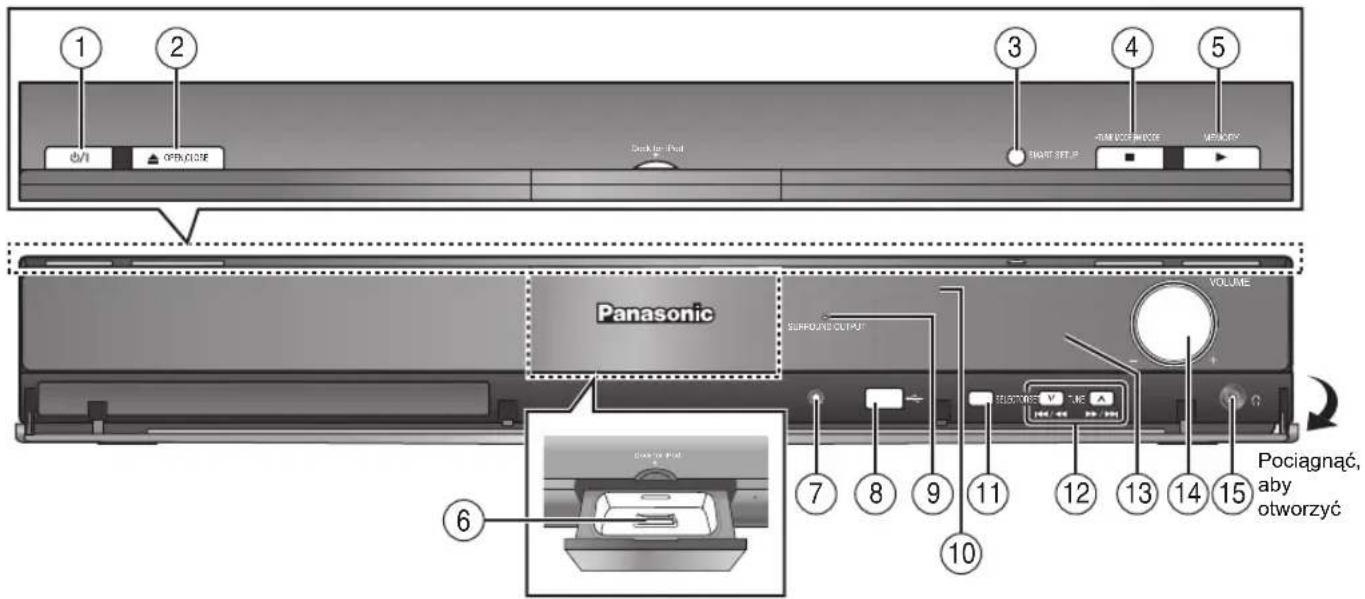
① Przełącznik gotowości/włączania (⏻/I)
Naciśnij, aby przełączyć urządzenie z trybu pracy do stanu gotowości lub odwrotnie. W trybie gotowości urządzenie też zużywa niewielkie ilości energii. (⇒ 14) ② Otwórz/Zamknij tacę płyt (⇒ 14) ③ Pokaż Smart setup (⇒ 9) ④ Zatrzymanie odtwarzania / Wybierz tryb nastrajania / Wyreguluj warunki odbioru FM (⇒ 10, 14) ⑤ Odtwarzanie płyt / Zapamiętywanie stacji odbioru radiowego (⇒ 10, 14) ⑥ Podłącz iPod (⇒ 22) ⑦ Podłącz mikrofon funkcji Auto speaker setup (⇒ 9) ⑧ Podłącz USB urządzenie (⇒ 21) ⑨ Indykator zapala się, gdy wytwarzany jest efekt dźwiękowy surround (⇒ 12) ⑩ Czujnik sygnału pilota zdalnego sterowania
⑪ Wybór źródła
DVD/CD→USB→FM→AV→AUX*→D-IN*→IPOD
* Pojawi się „(TV)“ ponadto „AUX“ lub „D-IN“, wskazując ustawienie audio TV dla VIERA Link „HDAVI Control“ (⇒ 20).
⑫ Odtwarzanie z pominięciem lub powolnym wyszukiwaniem / Wybierz stacje radiowe (⇒ 10, 14) ⑬ Wyświetlacz ⑭ Regulacja głośności urządzenia głównego ⑮ Podłączenie słuchawek (nie dołączone)
Typ wtyczki słuchawek: ∅3,5 mm mini wtyczka stereo
- Ścisz dźwięk przed podłączeniem.
- Audio jest automatycznie przełączone na 2-kanał. stereo.
- Aby zapobiec uszkodzeniu słuchu, nie należy słuchać przez zbyt długie okresy czasu.
Nadmierne ciśnienie akustyczne dźwięku wydobywającego się ze słuchawek czy słuchawek nagłownych może powodować utratę słuchu.
List kodów języków
| Abchaski: | 6566 | Farelski: | 7079 | Joruba: 8979 | Nauru: | 7865 | Syngaleski: 8373 | |
| Afarski: | 6565 | Fidži: | 7074 | Kamobodzański: | 7577 | Nepalski: | 7869 | Szona: 8378 |
| Afrikaans: | 6570 | Fiński: | 7073 | Kannarski: | 7578 | Niemiecki: | 6869 | Szwedzki: 8386 |
| Ajmara: | 6589 | Francuski: | 7082 | Kaszmirski: 7583 | Norweski: | 7879 | Tadżycki: 8471 | |
| Albański: | 8381 | Fryzyjski: | 7089 | Kataloński: | 6765 | Orija: | 7982 | Tagalski: 8476 |
| Amherski: | 6577 | Gaelicki (szkocki): | 7168 | Kazachski: | 7575 | Ormiański: | 7289 | Tamilski: 8465 |
| Angielski: | 6978 | Galijski: | 7176 | Keczua: | 8185 | Paszto: | 8083 | Tatarski: 8484 |
| Arabski: | 6582 | Grecki: | 6976 | Kirgiski: 7589 | Pendżabski: | 8065 | Telugu: 8469 | |
| Asamski: | 6583 | Grenlandzki: | 7576 | Koreański: | 7579 | Perski: | 7065 | Tigrinia: 8473 |
| Azerbejdżański: | 6590 | Gruziński: | 7565 | Korsykański: | 6779 | Polski: | 8076 | Turecki: 8482 |
| Bachtiarski: | 6890 | Guarani: | 7178 | Kurdyjski: | 7585 | Portugalski: | 8084 | Turkmeński: 8475 |
| Baskijski: | 6985 | Gudżarati: | 7185 | Laotański: | 7679 | Rosyjski: | 8285 | Tybetański: 6679 |
| Baszkirski: | 6665 | Hausa: | 7265 | Lingala: | 7678 | Retoromański: | 8277 | Twi: 8487 |
| Bengalski: | 6678 | Hebrajski: | 7387 | Litewski: | 7684 | Rumuński: | 8279 | Ukrainski: 8575 |
| Białoruski: | 6669 | Hinduski: | 7273 | Łaciński: | 7665 | Samoański: | 8377 | Urdu: 8582 |
| Bihari: | 6672 | Hiszpański: | 6983 | Łotewski: | 7686 | Sanskryt: | 8365 | Uzbecki: 8590 |
| Birmański: | 7789 | Chiński: | 9072 | Macedoński: | 7775 | Serbski: | 8382 | Walijski: 6789 |
| Bretoński: | 6682 | Chorwacki: | 7282 | Malajalam: | 7776 | Serbsko-chorwacki: | 8372 | Węgierski: 7285 |
| Bułgarski: | 6671 | Indonezyjski: | 7378 | Malezyjski: | 7783 | Sindhi: | 8368 | Wietnamski: 8673 |
| Czeski: | 6783 | Interlingua: | 7365 | Małgaski: | 7771 | Słowacki: | 8375 | Włoski: 7384 |
| Czitonga: | 8479 | Irlandzki: | 7165 | Maltański: | 7784 | Słoweński: | 8376 | Wolof: 8779 |
| Duński: | 6865 | Islandzki: | 7383 | Maoryski: | 7773 | Somalijski: | 8379 | Wolapik: 8679 |
| Dutch: | 7876 | Japoński: | 7465 | Marathi: | 7782 | Sundajski: | 8385 | Xhosa: 8872 |
| Esperanto: | 6979 | Jawajski: | 7487 | Mołdawski: | 7779 | Suahili: | 8387 | Zulu: 9085 |
| Estoński: | 6984 | Jidysz: | 7473 | Mongolski: | 7778 | Syjamski: | 8472 |
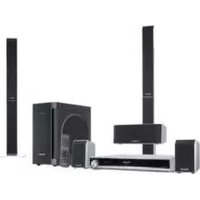
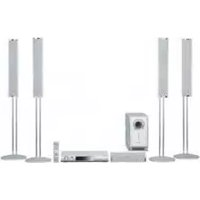
- UWAGA
- OSTRZEŻENIE
- AKCESORIA
- SKRÓCONA INSTRUKCJA INSTALACJI
- ODSŁUCHIWANIE ZE WSZYSTKICH GŁOŚNIKÓW I RÓŻNE EFEKTY DŹWIĘKOWE
- ODTWARZANIE PŁYT
- INNE OPERACJE
- INFORMACJE DODATKOWE
- KROK 1 | MONTOWANIE GŁOŚNIKÓW
- PRZYGOTOWANIE
- OPCJA ZMONTOWANIA GŁOŚNIKA
- OCHRONA GŁOŚNIKÓW PRZED UPADKIEM
- KROK 2: POZYCJONOWANIE
- PRZYKŁAD USTAWIENIA
- UWAGI O UŻYWANIU GŁOŚNIKA
- UŻYWAJ TYLKO DOSTARCZONYCH GŁOŚNIKÓW
- JEŻELI POJAWIAJĄ SIĘ NIEREGULARNE BARWY W TELEWIZORZE
- JEŻELI ZACHODZI TAKIE ZJAWISKO, WYŁĄCZ TELEWIZOR NA OKOŁO 30 MINUT
- KROK 3: PODŁĄCZENIA
- PODŁĄCZENIA GŁOŚNIKA
- PODŁĄCZENIA ANTENY RADIOWEJ
- UŻYWANIE ANTENY ZEWNĘTRZNEJ
- PODŁĄCZENIA AUDIO I WIDEO
- KROK 4 | PODŁĄCZENIE PRZEWODU SIECIOWEGO
- OSZCZĘDZANIE ENERGII
- KROK 5 PRZYGOTOWANIE PILOTA ZDALNEGO STEROWANIA
- BATERIE
- NIE NALEŻY
- UŻYWAJ
- KROK 6: SMART SETUP (INTELIGENTNE USTAWIANIE)
- EKRAN SMART SETUP BĘDZIE PODAWAŁ WSKAZÓWKI, ABY WYKONAĆ NIEZBĘDNE USTAWIENIA
- WŁĄCZ URZĄDZENIE
- WYBIERZ „DVD/CD
- POKAZ SMART SETUP
- WYKONAJ USTAWIENIA, STOSUJĄC SIĘ DO PODANYCH KOMUNIKATÓW
- ZAKOŃCZ USTAWIENIA SMART SETUP
- USTAWIENIA SMART SETUP
- LANGUAGE
- ROZMIAR EKRANU
- SPRAWDŹ GŁOŚNIK
- AUTO USTAW. GŁOŚN
- WYJ. GŁOŚNIKOWE
- TV AUDIO
- AUTOMATYCZNE REGULOWANIE POZIOMU WYJŚCIOWEGO GŁOŚNIKA: AUTO SPEAKER SETUP
- AUTOMATYCZNE WSTĘPNE USTAWIENIA STACJI
- POTWIERDZENIE WSTĘPNIE USTAWIONYCH KANAŁÓW
- WYBIERZ „FM
- WYBIERZ KANAŁ
- JEŻELI HAŁAS JEST NADMIERNY
- RĘCZNE NASTRAJANIE
- WYBIERZ CZĘSTOTLIWOŚĆ
- RĘCZNE WSTĘPNE USTAWIENIE STACJI
- WYBÓR ŹRÓDŁA ODTWARZANIA
- WYBÓR ŹRÓDŁA Z MENU START
- POKAŻ MENU START
- WYBIERZ ELEMENT MENU
- WYKONAJ USTAWIENIE
- TRANSMISJA RDS
- GDY WYBRANY JEST „WYBÓR WEJŚCIA
- GDY WYBRANY JEST „DŹWIĘK
- WYKONANIE USTAWIEŃ DLA CYFROWEGO WEJŚCIA AUDIO
- TRYB PCM FIX
- KORZYSTANIE Z EFEKTÓW DŹWIĘKOWYCH SURROUND
- STANDARD
- MULTI-CH
- PLII MUSIC※
- STEREO
- ZALECANE SPOSOBY ODSŁUCHU AUDIO TELEWIZORA LUB ŹRÓDEŁ STEREO ZE WSZYSTKICH GŁOŚNIKÓW
- WYBÓR TRYBU DŹWIĘKU
- WYBIERZ TRYB DŹWIĘKU
- WYKONAJ USTAWIENIA
- EQUALIZER
- POZIOM SUBWOOFERA
- CENTRALNE OGNISKOWANIE DŹWIĘKU
- TRYB OTACZAJĄCEGO SZEPTU (WHISPER-MODE SURROUND)
- REGULACJA RĘCZNA POZIOMU WYJŚCIOWEGO GŁOŚNIKA
- WPROWADŹ TRYB TESTOWEGO TONU
- ABY WYREGULOWAĆ POZIOM GŁOŚNIKA W CZASIE ODTWARZANIA
- PODSTAWOWE ODTWARZANIE
- UŻYWANIE PILOTA ZDALNEGO STEROWANIA
- POWTÓRZ ODTWARZANIE
- ODTWARZANIE PROGRAMOWE I LOSOWE
- PROGRAMOWE ODTWARZANIE (DO 30 ELEMENTÓW)
- ABY WYBRAĆ WSZYSTKIE ELEMENTY
- ABY SKASOWAĆ WYBRANY PROGRAM
- ABY SKASOWAĆ CAŁY PROGRAM
- ODTWARZANIE LOSOWE
- UŻYWANIE MENU NAWIGACJI
- ODTWARZANIE PŁYT DANYCH
- UŻYWANIE MENU ODTWARZANIA
- ODTWARZANIE OD WYBRANEGO ELEMENTU
- WYBÓR OBRAZU W MENU MINIATUREK JPEG
- ODTWARZANIE PŁYT RAM I DVD-R/-RW (DVD-VR) DVD-VR
- ODTWARZANIE PROGRAMÓW
- POKAŻ MENU EKRANOWE
- OPUŚĆ
- AUDIO
- TYP/DATA SYGNAŁU
- PRĘDKOŚĆ ODTW
- TRYB
- POWTARZANIA
- POTWIERDZENIE INFORMACJI HDMI
- VIERA LINK „HDAVI CONTROL
- USTAWIENIE AUDIO TELEWIZORA NA VIERA LINK „HDAVI CONTROL
- AUTOMATYCZNA SYNCHRONIZACJA OBRAZU I DŹWIĘKU LIP SYNC
- (DOSTĘPNY, GDY UŻYWANY JEST VIERA LINK „HDAVI CONTROL“ Z KOMPATYBILNYM TELEWIZOREM „HDAVI CONTROL 3 LUB WERSJE PÓŹNIEJSZE“)
- JEDNORAZOWE ODGRYWANIE
- AUTOMATYCZNE PRZEŁĄCZANIE SYGNAŁU WEJŚCIOWEGO
- OPCJA POŁĄCZENIA PO WYŁĄCZENIU (POWER OFF LINK)
- STEROWANIE GŁOŚNIKIEM
- KINO DOMOWE
- TV
- VIERA LINK STERUJ TYLKO PILOTEM ZDALNEGO STEROWANIA TELEWIZORA (DLA „HDAVI CONTROL 2 LUB PÓŹNIEJSZYCH“)
- DZIAŁANIE INNYCH URZĄDZEŃ
- ODTWARZANIE Z URZĄDZENIA USB
- PODŁĄCZ URZĄDZENIE USB (NIE DOŁĄCZONE)
- JEŻELI TELEWIZOR AUTOMATYCZNIE PRZEŁĄCZYĆ SIĘ NA TRYB WEJŚCIA HDMI TEGO URZĄDZENIA (⇒ 20, AUTOMATYCZNE PRZEŁĄCZANIE SYGNAŁU WEJŚCIOWEGO)
- WYBIERZ „USB
- PODŁĄCZ IPODA (NIE DOŁĄCZONY) STABILNIE
- WYBIERZ „IPOD
- WYBIERZ MENU
- GDY UŻYWASZ MENU START W TRYBIE „IPOD
- KORZYSTANIE Z MUZYKI I MATERIAŁÓW WIDEO
- KORZYSTANIE Z FOTOGRAFII
- WYBIERZ MENU IPOD'A
- ODTWARZANIE POKAZU SLAJDÓW NA TWOIM IPODZIE
- GDY IPOD JEST PODŁĄCZONY
- OPCJA INSTALACJI GŁOŚNIKA
- PRZYMOCOWANE DO ŚCIANY
- GŁOŚNIK PRZEDNI
- DOBRZE
- DOŁADOWYWANIE BATERII
- KOMPATYBILNY IPOD
- UŻYWANIE WŁAŚCIWOŚCI IPOD TOUCH
- MONTAŻ PODSTAWEK GŁOŚNIKÓW (NIE OBJĘTE DOSTAWĄ)
- TYLKO GŁOŚNIKI CENTRALNY I SURROUND
- ZMIANA USTAWIEŃ ODTWARZACZA
- MENU PŁYTA
- NAPISY
- MENU
- OGRANICZENIA
- NIE ZAPOMNIJ TWEGO HASŁA
- HASŁO
- MENU WIDEO
- OPÓŹNIENIE
- WYJŚCIE NTSC
- TRYB NIERUCHOMY
- WYJ WIDEO SCART
- MENU AUDIO
- DOLBY DIGITAL
- DTS
- MPEG
- ZAKRES DYN
- UST. GŁOŚNIKÓW
- (SKUTECZNY PRZY ODTWARZANIU 5.1-KANAŁOWEGO DŹWIĘKU)
- MENU WYŚWIETLACZ
- JĘZYK
- MENU HDMI
- PRIORYTET WIDEO
- WYJŚCIE AUDIO
- ZAKRES RGB
- VIERA LINK
- LINK DO WYŁ. TV
- MENU INNE
- REJESTRACJA DIVX
- CZAS JPEG
- ŚCIEMNIANIE FL
- INFORMACJA DIVX
- INFORMACJA O DIVX VIDEO-ON-DEMAND
- WYŚWIETLENIE KODU REJESTRACYJNEGO URZĄDZENIA
- INFORMACJA O TREŚCI DIVX, KTÓRĄ MOŻNA ODTWARZAĆ TYLKO OKREŚLONĄ LICZBĘ RAZY
- DVD-VR/DANE
- ŚCIEMNIANIE EKRANU
- DOMYŚLNE
- WIZUALIZACJA TEKSTU NAPISÓW DIVX
- USTAWIENIE JĘZYKA TEKSTÓW NAPISÓW
- TYPY PLIKÓW TEKSTU NAPISÓW MOŻLIWE DO WYŚWIETLENIA
- USTAWIENIE URZĄDZENIA
- NAPIĘCIE
- OCHRONA PRZEWODU ZASILAJĄCEGO
- OBCE PRZEDMIOTY I SUBSTANCJE
- NAPRAWA
- INFORMACJA DLA UŻYTKOWNIKÓW O GROMADZENIU I POZBYWANIU SIĘ ZUŻYTYCH URZĄDZEŃ I BATERII
- DOTYCZY UŻYTKOWNIKÓW FIRMOWYCH DZIAŁAJĄCYCH NA TERENIE UNII EUROPEJSKIEJ
- [INFORMACJE O POZBYWANIU SIĘ W/W URZĄDZEŃ W PAŃSTWACH TRZECICH]
- DOTYCZY SYMBOLU BATERII (SYMBOLE PRZYKŁADOWE)
- TYPY PŁYT, KTÓRE MOŻNA ODTWARZAĆ
- UWAGI O UŻYWANIU PŁYT DUALDISC
- PŁYTY TA NIE DA SIĘ ODTWORZYĆ
- SYSTEMY WIDEO
- ŚRODKI OSTROŻNOŚCI PRZY MANIPULOWANIU PŁYT
- DVD-RAM
- DVD-R/RW
- CD-R/RW
- KONSERWACJA
- CZYSZCZENIE PŁYTY
- W ŻADNYM WYPADKU NIE NALEŻY UŻYWAĆ DO CZYSZCZENIA ALKOHOLU, ROZPUSZCZALNIKA LUB BENZYNY
- PRZEWODNIK POSZUKIWANIA NIESPRAWNOŚCI
- ZASILANIE
- BRAK ZASILANIA
- URZĄDZENIE ZOSTANIE AUTOMATYCZNIE PRZEŁĄCZONE NA TRYB OCZEKIWANIA
- WYŚWIETLACZE URZĄDZENIA
- WYŚWIETLACZ JEST CIEMNY
- „NO PLAY
- „NO DISC
- „OVER CURRENT ERROR
- „IPOD OVER CURRENT ERROR
- „F
- „DVD U
- „ERROR
- „DVD H
- „DVD F
- „U
- „LOADING
- „NO MIC
- „NOISY
- OGÓLNE WARUNKI PRACY
- URZĄDZENIE NIE REAGUJE, GDY WCIŚNIĘTY JEST JAKIKOLWIEK PRZYCISK
- URZĄDZENIE NIE REAGUJE GDY WCISKANE SĄ PRZYCISKI PILOTA ZDALNEGO STEROWANIA
- INNE WYROBY REAGUJĄ NA KOMENDY PILOTA ZDALNEGO STEROWANIA
- NIE MA OBRAZU LUB DŹWIĘKU
- ZAPOMNIAŁEŚ SWOJE HASŁO OGRANICZEŃ
- NIEKTÓRE ZNAKI NIE SĄ WYŚWIETLANE PRAWIDŁOWO
- FUNKCJA VIERA LINK „HDAVI CONTROL“ NIE REAGUJE
- USTAWIENIE, KTÓRE WYKONAŁEŚ W „ROZMIAR EKRANU“ (⇒ 24, MENU WIDEO) LUB „JĘZYK“ (⇒ 25, MENU WYŚWIETLACZ) NIE DZIAŁAJĄ
- DZIAŁANIE PŁYTY
- ZANIM ODTWARZANIE ROZPOCZNIE SIĘ POTRZEBNY JEST PEWIEN CZAS
- POJAWIA SIĘ MENU EKRANOWE PODCZAS OPERACJI POMINIĘCIA LUB WYSZUKIWANIA. VCD
- MENU FUNKCJI STEROWANIA ODTWARZANIEM NIE POJAWIA SIĘ. VCD ZE STEROWANIEM ODTWARZANIA
- ODTWARZANIE PROGRAMOWE I LOSOWE NIE DZIAŁA. DVD-V
- ODTWARZANIE NIE ZACZYNA SIĘ
- NIE MA NAPISÓW
- PUNKT B JEST USTAWIANY AUTOMATYCZNIE
- NIE MA DOSTĘPU DO MENU USTAWIEŃ
- DŹWIĘK
- DŹWIĘK JEST ZNIEKSZTAŁCONY
- EFEKTY NIE DZIAŁAJĄ
- PODCZAS ODTWARZANIA SŁYCHAĆ BUCZENIE
- BRAK DŹWIĘKU
- NIE MA DŹWIĘKU Z TELEWIZORA
- NIE MA EFEKTU DŹWIĘKU SURROUND
- OBRAZ
- OBRAZ W TELEWIZORZE NIE JEST WYŚWIETLANY PRAWIDŁOWO LUB ZNIKA
- OBRAZ ZATRZYMUJE SIĘ. DIVX
- WIELKOŚĆ OBRAZU MOŻE NIE BYĆ DOPASOWANA DO EKRANU
- MENU NIE JEST WYŚWIETLONE PRAWIDŁOWO
- FUNKCJA AUTOMATYCZNEGO ZOOMU NIE DZIAŁA DOBRZE
- PRZY ODTWARZANIU PŁYT PAL, OBRAZ JEST ZNIEKSZTALCONY
- PO WYBRANIU „KINO DOMOWE“ W „STEROWANIE GŁOŚNIKIEM“ PRZY POMOCY PILOTA TELEWIZORA, ZMIENIA SIĘ TAKŻE WYBÓR WEJŚCIA TELEWIZORA
- DZIAŁANIE IPOD'A
- NIE UDAJE SIĘ ZAŁADOWAĆ LUB URUCHOMIĆ DZIAŁANIE
- NIE UDAJE SIĘ WYŚWIETLIĆ FOTOGRAFII/MATERIALÓW WIDEO IPOD'A W TELEWIZORZE
- HDMI LUB WYJŚCIE PROGRESYWNE WIDEO
- POJAWIA SIĘ EFEKT GHOSTINGU, GDY JEST WŁĄCZONE HDMI LUB WYJŚCIE PROGRESYWNE
- RADIO
- DŹWIĘK JEST SKAŻONY LUB SŁYCHAĆ HAŁASY
- SŁYCHAĆ DŹWIĘK UDAROWY
- USB
- NIE UDAJE SIĘ CZYTAĆ NAPĘDU USB LUB JEGO TREŚCI
- POWOLNE DZIAŁANIE URZĄDZENIA USB
- KOMUNIKATY WYŚWIETLANE W TELEWIZORZE
- „PŁYTY NIE MOŻNA ODTWORZYĆ W TEJ STREFIE
- BŁĄD AUTORYZACJI DIVX
- „WYPOŻYCZENIE WYKORZYSTANE“ DIVX
- „BRAK WIDEO
- SŁOWNIK
- DEKODER
- DIVX
- DTS (DIGITAL THEATER SYSTEMS)
- ZAKRES DYNAMICZNY
- FILM I WIDEO
- ZATRZYMANA KLATKA I ZATRZYMANE POLE
- I/P/B
- LINEAR PCM (LINIOWA MODULACJA Z KODOWANIEM PULSOWYM)
- MP3 (MPEG AUDIO LAYER 3)
- FUNKCJA STEROWANIA ODTWARZANIEM (PBC)
- PROGRESYWNY/PRZEPLOT
- CZĘSTOTLIWOŚĆ PRÓBKOWANIA
- WMA
- OPIS FUNKCJI PRZYCISKÓW STEROWNICZYCH
- USTAW TAJMER TRYBU UŚPIENIA
- ZAPOBIEGANIE ZAKŁÓCENIOM Z INNYM SPRZĘTEM PANASONIC
- URZĄDZENIE GŁÓWNE I PILOT ZDALNEGO STEROWANIA WINNY BYĆ USTAWIONE NA TEN SAM TRYB
- ① PRZEŁĄCZNIK GOTOWOŚCI/WŁĄCZANIA (⏻/I)
- ⑪ WYBÓR ŹRÓDŁA
Marka : PANASONIC
Model : SC-PT475
Kategoria : Kino domowe