Viva H7 Xtreme - Tablet Allview - Ingyenes használati útmutató
Találja meg az eszköz kézikönyvét ingyenesen Viva H7 Xtreme Allview PDF formátumban.


| Típus | Tablet |
| Márka | Allview |
| Modell | Viva H7 Xtreme |
| Kijelző mérete | 7 hüvelyk (becsült) |
| Belső tárhely | 8 GB (becsült) |
| Tárhelybővítés | MicroSD akár 64 GB-ig |
| Akkumulátor típusa | Lítium-polimer |
| Akkumulátor kapacitása | 3000 mAh (becsült) |
| Töltés | DC 5V-5.2V, 1A USB-n vagy a mellékelt töltőn keresztül |
| Wi-Fi | 802.11 b/g/n (becsült) |
| Bluetooth | 4.0 verzió (becsült) |
| Érzékelők | Gravitációérzékelő (gyorsulásmérő) |
| Operációs rendszer | Android 4.4 KitKat (becsült) |
| Processzor | Négymagos 1,3 GHz (becsült) |
| Súly | Kb. 300 g (becsült) |
| Méretek | Kb. 190 x 110 x 10 mm (becsült) |
| Fejhallgató-csatlakozó | 3,5 mm |
| USB-port | Micro USB |
| GPS | Sygic GPS navigáció előre telepítve (30 napos próbaverzió) |
| Karbantartás | Puha, száraz ruhával tisztítsa; kerülje a nedvességet és a szélsőséges hőmérsékleteket |
| Biztonság | Csak jóváhagyott töltőt használjon; ne szerelje szét; javítás esetén forduljon a szervizhez |
| Pótalkatrészek / Javíthatóság | Nem felhasználó által javítható; forduljon a hivatalos szervizközponthoz |
Gyakran ismételt kérdések - Viva H7 Xtreme Allview
Felhasználói kérdések a következőről Viva H7 Xtreme Allview
0 kérdés erről a készülékről. Válaszolj azokra, amiket ismersz, vagy tedd fel a sajátod.
Tegyél fel egy új kérdést erről a készülékről
Töltse le az útmutatót a következőhöz Tablet PDF formátumban ingyenesen! Találja meg kézikönyvét Viva H7 Xtreme - Allview és vegye vissza elektronikus eszközét a kezébe. Ezen az oldalon közzé van téve az eszköze használatához szükséges összes dokumentum. Viva H7 Xtreme márka Allview.
HASZNÁLATI ÚTMUTATÓ Viva H7 Xtreme Allview
Használati utasítás......63
Köszönjük, hogy a terméket megvásárolta.
Olvassa el ezt a használónak szánt használati utasításokat tartalmazó iratot a gyors és hatékony használat érdekében.
Ez a készülék egy legjobb minőségű és számos funkcióval ellátott hordozható lejátszó. Külön értesítést nem nyújtunk, ha a jelen szöveget módosítjuk.
Ez a táraság újabb funkciókat szolgáltat a termék fejlesztéséhez és nem nyújtunk külön értesítést teljesítmény vagy funkció módosítása esetén. Amennyiben ezt a készüléket mint mobil tárolási közeget használjuk, a társaság nem vállal felelősséget a lemezen tárolt állomány biztonságáért.
Ha a valós konfigurációk és az alkalmazási módszerek nem azonosak a kézikönyvben bemutatottakkal, kérjük, hogy tekintsék meg a társaság internetes oldalát a termékről szóló friss információk érdekében.
Alapműveletek
Elindítás
Hosszan nyomja meg a " " gombot.
Leállítás
A működési módban tartsa lenyomva a “Power” gombot 3 másodpercig, majd válassza ki a megjelent menüből a " Power off " funkciót, hogy a készüléket megállítsa.
Stand-by
Normál működési feltétel mellett, röviden nyomja meg a "Power" gombot, és a képernyő leáll. Ismét nyomja meg röviden a "Power" gombot, hogy a normal használat visszaálljon. A tablet automatikusan a Stand-by módba léphet bizonyos személyesíthető tevékenység nélküli időszak után.
Visszaállítás
Ha a használati eljárás során a készülék leblokkol, egy kényszerű újraindítást lehet végezni a "Reset" gomb megnyomásával.
Képernyő késleltetése
Ha az előre beállított készülékkel nincs kapcsolata, a képernyő automata módon leáll.
Bármilyen állapotban, nyomja meg röviden a "gombot az aktiváláshoz, majd az oldalsó kioldó szimbóluhoz kell lépni, hogy az előző interfész megjelenjen.
Ha szükséges a képernyő késleltetési funkció kikapcsolása, a késleltetést a [Screen Time Out] opció révén lehet beállítani a [Display] menüből a "Never"-rel.
Micro SD kártya használata
Miután a készüléket a számítógéphez csatlakoztatta, két tárolási készüléket kap. Az első az integrált memória és a másik a Micros SD kártya. Ha nincs kártya, a második készülékhez nincs hozzáférés. Ez a készülék 128MB és 64GB közötti kapacitású Mikro SD kártyákat bír el.
Mikro SD kártya behelyezése és visszavonása
Kártya behelyezése:
Tartsa a Micro SD kártyát elejével felfele (írásos része), és óvatosan helyezze be a helyére. Most a Mikro SD kártya tartalmát megtekintheti.
A kártya visszavonása:
Nyomja óvatosan a Mikro SD kártyát a belsejébe, majd engedje el, és ezután ki tudja venni.
Elővigyázatosság:
A kártya behelyezését és visszavonását úgy végezze, hogy a készülék leállított állapotban van! Máskülönben a tárolt adatok elvesztését vagy megrongálódását eredményezheti! Ha nincs kártya behelyezve, a számítógép nem végez írásos vagy olvasási műveleteket a mobil készülékről (Mikro SD kártya).
Elem:
A készülék egy nagy kapacitású Litium-Polimér elemet használ.
Az energia megtartása a megtekintett fájl típusoktól és ezek nagyságától függ, valamint a készüléken végzett műveletektől. A készüléket a használó a "user define power off time" vagy "display setup" menüben beállíthatja energia megtakarításra.
Feltöltés:
A készüléket USB kábellel és a töltő segítségével lehet újra feltölteni.
Csatlakoztassa a töltőt a 220V-os alternatív tápkábelhez, majd a töltő csatlakozóját a készülék jack-ébe helyezze be.
Figyelmeztetések a feltöltéshez:
- Egy új elemet lehet, hogy nem lehet feltölteni anélkül, hogy a készülékbe helyeznénk.
- Ha a készüléket hosszabb időn keresztül nem használja, ajánljuk, hogy két vagy háromhavonta töltse fel a tárolás alatt.
A töltő a hordozható készüléknek egy olyan fontos szerkezete, amely a
működési paraméterek optimális megtartását és a személyes védelmet biztosítja a használat során. Az ügyfelekkel és a szerviz részleggel végzett hosszas tanulmány a legtöbb esetben, azt mutatja, hogy a hordozható készülék meghibásodását a nem megfelelő tartozékok használata okozta, különösképpen a nem megfelelő töltő használata.
A nem megfelelő töltő használata a készülék használatát látványos módon csökkenti, valamint a nyomás egyenetlensége a normál használatot befolyásolja és a készülék, valamint a teljesítmény állandó meghibásodását okozza. A nem megfelelő töltő használata a készülék audió minőségét csökkenti, valamint leállítja a használat közben. Ezen kívül, a készülék felrobbanhat vagy leéghet, amely a használó biztonságát veszélyezteti.
A gravitációs érzékelő és a képernyő vízszintes/függőleges forgatása
A gravitációs érzékelő és a képernyő vízszintes/függőleges forgatását a Setting -> Display -> Auto-rotate screen menüböl lehet aktiválni.
Visszatérés a fő interfészhez
Bármelyik interfészből nyomja meg a " " ikonra fő interfészhez.
Visszatérés az előző interfészhez
Bármelyik interfészből nyomja meg a " ←" ikont, hogy visszatérjen az előző interfészhez vagy menühöz.
Figyelem kell venni a következőket
- Ne használja a készüléket rendkívül hideg vagy meleg, poros, nedves vagy száraz környezetben.
- Ne ejtse le a készüléket használat közben.
• Töltse újra az elemet ha:
■ Ha az elem ikonja üres elemet mutat;
■ Ha az operációs rendszer automatikusan leáll és bezárul, mihelyt egy újraindítást kezdeményez;
■ Nincs válasz egyik gomb megnyomására. - Ne húzza ki a töltőt hirtelen, mialatt a készülék formázás alatt áll vagy upload vagy download alatt. Mivel egy program hiba léphet fel.
- Amikor a készüléket mint mobil tároló közeg használja, a használó a fájlokat a megfelelő adatkezelő módszerek révén kell, tárolja. Bármilyen más nem megfelelő módszer a fájlok elvesztését eredményezheti, és a társaság nem vállal felelősséget ilyen esetekben.
- Ne szedje szét a készüléket. Ha probléma lép fel, vegye fel a kapcsolatot a forgalmazóval.
- Nem adunk utólagos értesítést a termék funkciók és teljesítmény módosítása esetén.
Figyelem: Nem vállaljuk a felelősséget abban az esetekben, ha a telefont más célra használják, mint a kézikönyven előírt cél.
A mi társaságunk jogában áll a kézikönyv tartalmának módosítása a nyilvánosságra való hozatal nélkül. Ezeket a módosításokat a társaság internetes oldalán jelentetik meg a termék mellett, amelyet módosítottak.
Ezen kézikönyv tartalma eltérhet a termékben található kézikönyvtöl.
Annak érdekében, hogy elkerüljük a szervizekkel létrejött problémákat, amelyeket a S.C. Visual Fan S.R.L. már nem támogat (mivel a Visual Fan jogában áll, hogy bármely munkatárs szervizzel a kapcsolatot megszűntesse, amely neve a garancialevélen található a terméktétel piaci eladásával egy időben), mielőtt egy terméket a szervizbe viszi, kérjük, hogy nézze meg a létező és fenntartott szervizeket az Allview oldalon a “Támogatás&Szerviz – Engedéllyel rendelkező szerviz” fejezet alatt.
Aktiválja a Sygic navigációs rendszert
( választható)
A világ legnépszerübb offline GPS navigációs alkalmazás a Szgiktől, ezen a készüléken telepítve van. Élvezze íngyen 30 napig a navigálást 90 országban.
- Kattintson a Sygic iconra az alkalmazás beínditásához.
-
Az alkalmazás lefogja tölteni a szükséges fájlokat.
-
Válassza a "Start TRIAL" gombot.
-
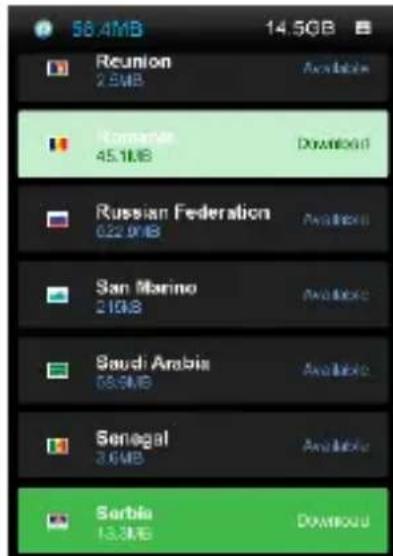
Válasszon egy vagy több térképet és lépjen tovább a letöltéshez.
- Ne állítsa le az alkalmazást és várja meg a telyes
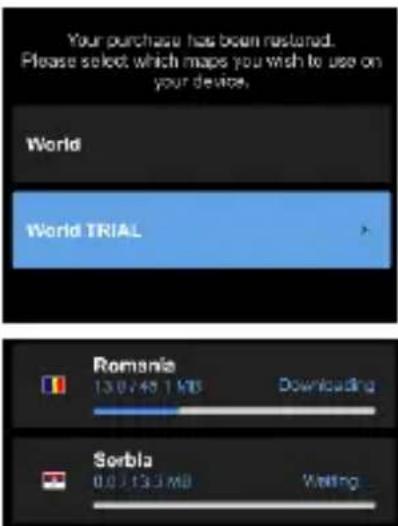
letöltést.
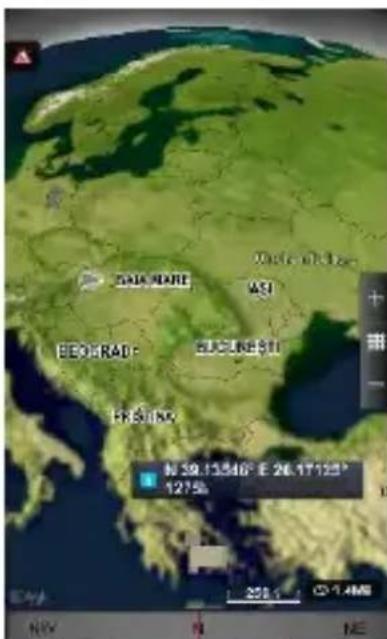
6. Válassza ki a “Continue trial” ahhoz, hogy a Sygic GPS navigálást 30 napig íngyen használhassa. Vagy vásárolja meg az életre szóló licenszet. Amennziben a próba licenszt használja utólag az életre szóló
licenszet a "My Sygic" menübol vásárolhatja meg.
- Válassza ki a navigációs hangot.
- Ön is csatlakozhat a Sygic közösséghey ha megadja az e-mail címét.
- Élvezze az összes utazást a Sygic GPS navigációval!
Több információ és támogatás a következő honlapon: http://help.sygic.com/.
Konfigurációk
A fö menüböl válassza ki a "Settings" opciót a rendszer konfigurációs majájához.
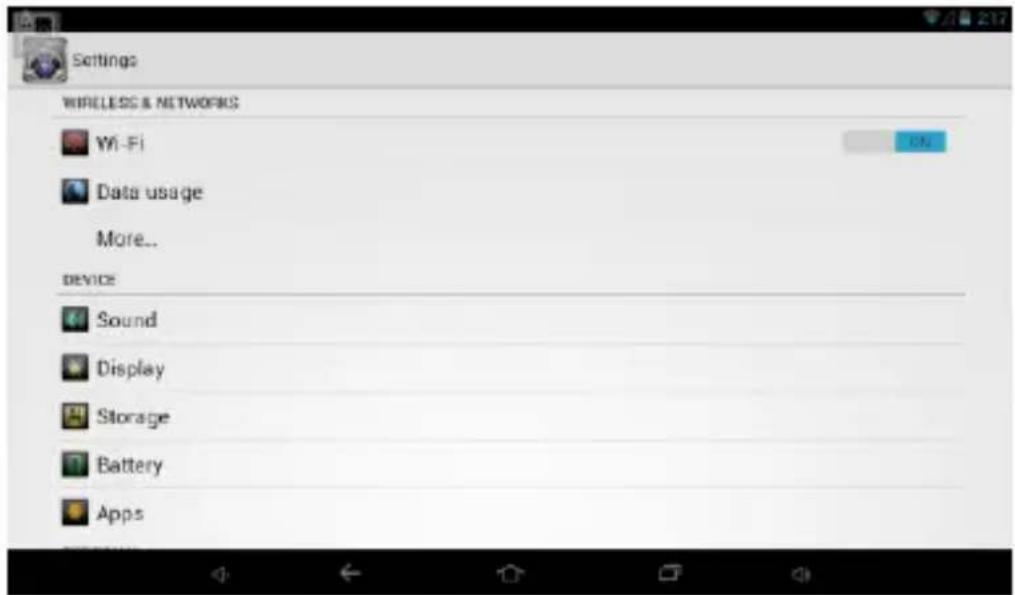
Wi-Fi: Indítja/leállítja a wireless kapcsolatot;
Wi-Fi beállítások: nyomja meg a " ■" ikont, hogy belépjen a konfigurációs menübe.
2. Adatkapcsolat használata
Információkat jelenít meg az adatkapcsolat használatáról.
3.Hangbeállítás
hangerösség: hangbeállítás az értesítések, csengő és média tartalomhoz;
Alapértelmezett értesítések: kattintson az értesítések konfigurációs menüjének megjelenítéséhez;
Hangok érintéskor: ha bejelöljük, a képernyő érintésekor egy hangot hallunk;
Hang a képernyő lezárásához: ha bejelöljük, a lezárás/kioldáskor egy hangot hallunk.
4.Képernyő beállítása
Fényesség: képernyő fényességének beállítása;
Háttérkép: kiválaszthatja a háttérképet a super-HD player alkalmazásból;
Stand-by: a screen saver késleltetési idejének feloldásához. Ha a készülék stand-by
módban van, a WIF funkció feloldódik az energia megtakarítás érdekében;
Írás mérete: írás méretének konfigurációja;
Akcelerométer koordináták rendszere: akcelerométer beállítása;
Képernyő adaptáció: a képernyő méretének beállításához használandó bizonyos játékokban.
5.Mentés
Ellenőrizze a rendelkezésre álló mentési memóriát.
6. Alkalmazások
A telepített alkalmazások megjelenítése és kezelése.
7.Biztonság
Képernyő lezárása: lezárási módszerek beállítása: görgetés, a modell szerint, PIN kód vagy jelszó.
Látható jelszó: Ha bejelöljük, megjeleníti a begépelt karaktereket a jelszó helyére.
Ismeretlen forrás: Engedélyezi azokat az alkalmazásokat, amelyek nem a Google Market-ból származnak; alapértelmezettként aktiválva.
8.Nyely és bevitel
A nyelv, zóna és a bevitel módszere, stb.
9. Tartalékmásolat és újra beállítás
Egy tartalékmásolatot lehet készíteni és az előző beállításokhoz visszatérni, valamint az adatmérőket újra beállítani.
10.Óra és dátum
Dátum, óra, időzóna és az óra megjelenítési formátum beállítása.
11.A készülékröl
Softwer verzió és egyéb információk ellenőrzése.
Csatlakozás a számítógéphez
Ezt a készüléket a számítógéphez lehet csatlakoztatni USB kábel segítségével másolási, törlési vagy adatátvitel műveletek végzése érdekében. Az eljárás a következő:
- Csatlakoztassa a terméket a számítógéphez az USB kábel segítségével.
Megjelenik az "USB already connected" értesítés.
- Kattintson az "USB already connected" értesítésre és válassza ki az "open USB storage devices"-t, majd a számítógépről az Ön termékének memóriájában található fájlokat kezelheti.
Visszatérés a gyártási beállításokhoz
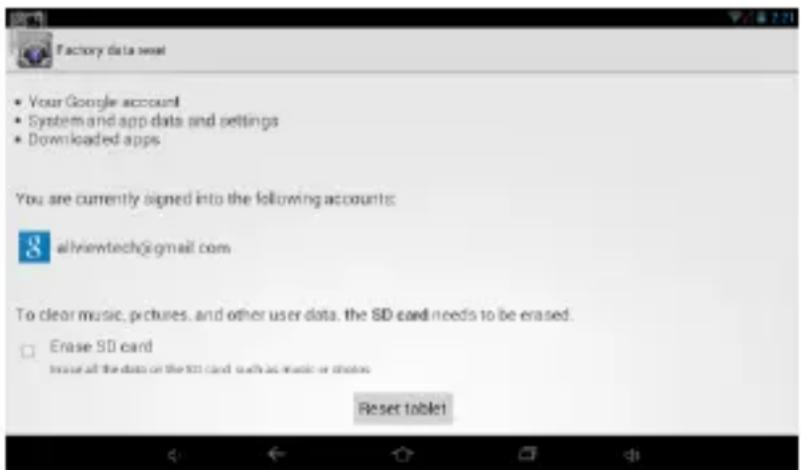
Ha az operációs rendszer vagy a telepített alkalmazások nem megfelelően működnek, törölje le a "Settings" menüből az alkalmazásokat és a gyári alkalmazásokat újra be kell állítani.
A "Settings" - "Privacy" menüböl, válassza ki a "Factory data reset"-t, hagyja jóvá és törölje az összes adatokat.
Szokványos problémák megoldása
- Mi az APK fájl? Mi az összefüggés közte és az Android között?
R: APK az Android Package rövidítése, vagyis az Android telepítési csomag. Az APK fájlokat közvetlenül a termék Android operációs rendszeréből lehet kivitelezni és telepíteni.
- Hogyan kapjuk meg az APK alkalmazást?
F: Az alkalmazásokat le lehet tölteni és telepíteni a számítógépről vagy az “Android market”-ből.
- Miért szakad meg a WiFi csatlakozás?
F: Abban az esetben, ha a képernyő megállítás késleltetési ideje be van állítva, a WiFi csatlakozás az idő letelte után kikapcsol az energia megtakarítás céljából.
A stand-by-ból való visszatérés után, a WiFi csatlakozás körülbelül 5 másodperc alatt ismét helyreáll.
4. Miért néhány APK alkalmazás nem működik megfelelően?
F: A legtöbb alkalmazást a fejlesztők a nélkül bocsájtanak a rendelkezésre, hogy tesztelnének őket, arra vonatkozóan, hogy a különböző termék modellek operációs rendszereivel és hardver konfigurációival kompatibilisek-e, így tehát léteznek APK fájlok, amelyek teljes mértékben nem kompatibilisek az ön készülékével.
5. Miért nem jelenik meg a töltési állapot?
F: Amikor az elem töltési szintje nagyon alacsony, szükséges, hogy a töltöt 30 percig vagy még több idön keresztül csatlakoztassuk, hogy az elem töltési állapota megjelenjen.
6. A gravitációs érzékelővel miért nem lehet funkciókat létrehozni?
F: Ebbe a készülékbe egy gravitációs érzékelőt építettek be a képernyő forgatásához, és néhány alkalmazást nem úgy terveztek, hogy ezeket a funkciókat alkalmazza.
7. A készülék nem indul el
1) Ellenőrizze az elem töltési állapotát
2) Csatlakoztassa a töltöt és ismét ellenőrizze.
3) Ha a töltés után a készülék nem indul el, vegye fel a kapcsolatot a forgalmazóval.
8. A fülhallgatókban nem hallatszik semmi.
- Ellenőrizze, hogy a hangerösség ne legyen 0.
- Ellenőrizze a fülhallgatók helyes csatlakoztatását.
9. A készülék hibás töltése
- Ellenőrizze, hogy egy olyan töltő felszerelést használ, amely a standard töltő specifikációinak megfelel.
- Ne használjon USB töltőket.
MEGFELELŐSSÉGI NYILATKOZAT
1322 - 2.10.2014 szám
Mi a Visual Fan SRL, székhelye Brassó, Brazilor utca 61 szám alatt, 500313 Románia, bejegyezve a Cégjegyzékbe a J08/818/2002 szám alatt, adóazonosítási száma RO14724950, mint importtőr, saját felelősségünkre biztosítjuk, garantáljuk és nyilatkozzuk, a 1.022/2002 KR 4 cikk előírása alapján, a termékek és szolgáltatások rendszerére vonatkozóan, amelyek az életet, egészséget, munkavédelmet és munkabiztonságot veszélyeztethetik, hogy a Allview Viva H7 Xtreme termék, PC tablet, ALLVIEW márka, az életet, egészséget és munkabiztonságot nem veszélyeztetheti, és a környezetre nem hat ki negatív módon és megfelel az alábbi rendelkezéseknek:
- Rádió és telekommunikációs berendezésekre vonatkozó szabvány R&TTE 1999/5/CEE (HG 88/303)
- Alacsony teljesítményű felszerelések használóinak biztonságára vonatkozó szabvány 73/32/CEE, módosítva a 93/68/CEE (HG457/2003) Szabvány révén
- Az elektromágneses kompatibilitásra vonatkozó szabvány 89/336/CEE, módosítva a 92/31/CEE és 93/68/CEE (HG497/2003) Szabvány révén
- 2001/95/EC Európai Szabvány Biztonsági követelményei és az EN 60065:2002/A12:2011 és EN 60950-1:2006/A12:2011, EN62209-1(2006), EN62311(2008) szabványok követelményei, a kereskedelmi forgalomban levő termékek által kibocsátót decibelek szintjére vonatkozóan.
A terméket a következő standardok alapján mérték fel:
-Egészség EN 50360, EN 50361
-Biztonság EN 6095-1
-EMC EN 301 489-1/-7/-17
-Rádió szélesség EN 301511, EN 300328
A termék viseli a CE márkát.
A megfelelőségi felmérési eljárását a 88/2003 KR II Mellékletének előírása alapján végezték, az iratokat meg a SC Visual Fan SRL, Brassó, Brazilor utca 61 szám alatt, 500313 România cégnél tárolják.
A megfelelőségi nyilatkozat megtalálható a www.allviewmobile.com internetes oldalon.
CE 0700 SAR:1,648 W/kg
Igazgató Cotuna Gehorghe

- Alapműveletek
- Elindítás
- Leállítás
- Stand-by
- Visszaállítás
- Képernyő késleltetése
- Micro SD kártya használata
- Mikro SD kártya behelyezése és visszavonása
- Kártya behelyezése:
- A kártya visszavonása:
- Elővigyázatosság:
- Elem:
- Feltöltés:
- Figyelmeztetések a feltöltéshez:
- A gravitációs érzékelő és a képernyő vízszintes/függőleges forgatása
- Visszatérés a fő interfészhez
- Visszatérés az előző interfészhez
- Figyelem kell venni a következőket
- Aktiválja a Sygic navigációs rendszert
- ( választható)
- Konfigurációk
- Adatkapcsolat használata
- 3.Hangbeállítás
- 4.Képernyő beállítása
- 5.Mentés
- Alkalmazások
- 7.Biztonság
- 8.Nyely és bevitel
- Tartalékmásolat és újra beállítás
- 10.Óra és dátum
- 11.A készülékröl
- Csatlakozás a számítógéphez
- Visszatérés a gyártási beállításokhoz
- Szokványos problémák megoldása
- Miért néhány APK alkalmazás nem működik megfelelően?
- Miért nem jelenik meg a töltési állapot?
- A gravitációs érzékelővel miért nem lehet funkciókat létrehozni?
- A készülék nem indul el
- A fülhallgatókban nem hallatszik semmi.
- A készülék hibás töltése
- MEGFELELŐSSÉGI NYILATKOZAT
- - 2.10.2014 szám
Márka : Allview
Modell : Viva H7 Xtreme
Kategória : Tablet