
Duo Power MID713 - Tablet Manta - Ingyenes használati útmutató
Találja meg az eszköz kézikönyvét ingyenesen Duo Power MID713 Manta PDF formátumban.


Felhasználói kérdések a következőről Duo Power MID713 Manta
0 kérdés erről a készülékről. Válaszolj azokra, amiket ismersz, vagy tedd fel a sajátod.
Tegyél fel egy új kérdést erről a készülékről
Töltse le az útmutatót a következőhöz Tablet PDF formátumban ingyenesen! Találja meg kézikönyvét Duo Power MID713 - Manta és vegye vissza elektronikus eszközét a kezébe. Ezen az oldalon közzé van téve az eszköze használatához szükséges összes dokumentum. Duo Power MID713 márka Manta.
HASZNÁLATI ÚTMUTATÓ Duo Power MID713 Manta
Ez a kézikönyv információt nyújt a fontos biztonsági intézkedésekről–valamin a termék megfelelő használatáról a berendezés kezelésből adódó esetleges balesetek elkerülése érdekében. Mielőtt használatba venné a berendezést, kérjük olvassa el pontosan ezeket az utasításokat.
- Kérjük, ne tegye ki a készüléket magas hőmérsékletnek, páratartalomnak vagy poros környezet hatásának.
- Kérjük, kerülje a berendezéssel a magas hőmérsékletet. Különösen nyáron, ne hagyja a készüléket az autóban, ahol az ablakok zárva vannak.
- Ne ejtse le magasról a készüléket vagy ne tegye ki erős ütésnek. Ne helyezze a TFT kijelző olyan helyre, ahol erős rezgések lehet ki-téve, ugyanis az annak hibás működését vagy akár károsodását is eredmépnyezheti.
- Kérjük, állítsa be a megfelelő hangerősséget és a fülhallgató használatakor ne növelje túlságosan a hangerő szintjét. Amennyiben túlságosan magas zajt tapasztal, a füleiben, halkítsa a berendezést, vagy ne használjon fejhallgatót.
- Az akkumulátor töltése a következő feltételek mellett kell hogy megtörténjen:
A. Az akkumulátor töltöttségi szintjét mutató ikon a tápellátás hiányát jelzi;
B. A rendszer önnállóan kikapcsol röviddel bekapcsolása után;
C. A berendezés nem reagál a gombok lenyomására;
D. A kijelző jobb felső sarkában piros szimbólumok jelennek meg.
HASZNÁLATI ÚTMUTATÓ
- A berendezés formatálása, adatletöltés illetve adatfeltöltés közben nem szabad hirtelen kikapcsolni a készüléket. Ez ugyanis az alkalmazás hibájához vezethet.
Ha a felhasználó az elromlott berendezés önállóan elvégzett javítása – vagy más meg nem engedett beavatkozása során törli a készülék memóriáját, ezért a gyártó nem vállal semmilyen felelősséget. Kérjük, hogy a berendezést a használati útmutatóban leírt módon használja. - Nem szabad szétszerelni a berendezést, tisztításához pedig tilos alkoholt, hígítót vagy benzint használni.
Ne használja a berendezést olyan helyeken, ahol az elektronikus esz--közök használata tilos ( pl. repülőgépen). - Kérjük, ne használja a berendezést vezetés közben vagy az utcán sétálva.
Az USB portok kizárólag adatátvitelre használhatóak.
A gyártó fenntartja a jogot, hogy a termék jellemzőit, paramétereit és szerkezetét megváltoztassa. A berendezésre vonatkozó adatok előzetes értesítés nélkül bármikor megváltozhatnak.
( A tablet nem vízálló).
Megjegyzés! A kézikönyvhöz csatolt illusztrációk kizárólag tájékoztató jellegűek. Az itt megadott adatok előzetes értesítés nélkül bármikor megváltozhatnak.
HASZNÁLATIÚTMUTATÓ
Megjelenés és a kezelőgombok
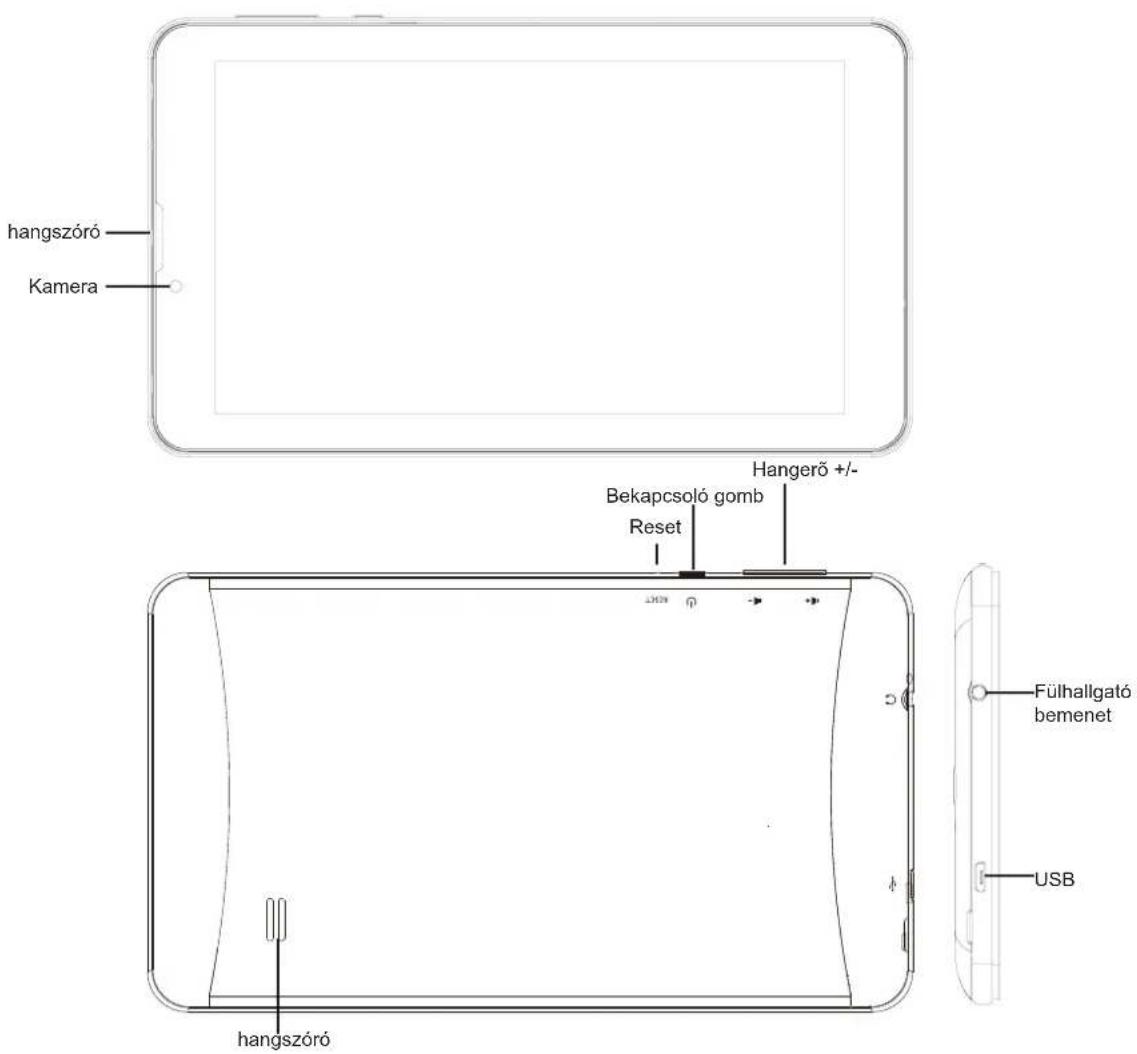
text_image
hangszóró Kamera Bekapcsoló gomb Reset Hangerő +/- Fülhallgató bemenet USB hangszóróHASZNÁLATI ÚTMUTATÓ
Érintőképernyő
7 hüvelykes kapacitív érintőképernyő: aktív üzemmódban érintéssel kattintani lehet rajta és elhúzhatóak a képek.
Bekapcsoló (POWER) gomb
Bekapcsolás: amennyiben lenyomja és tartósan nyomva tartja a gombot, a kijelzön megjelenik a fő képernyő.
Kikapcsolás: a főmenüben le kell 5 másodpercig nyomni a bekapcsoló gombot. A kijelzőn megjelenhet a készülék kikapcsolásáról tájékoztató információ („power off“). Az „OK“ gombra kattintva a berendezés bizton-ságosan kikapcsol.
A kijelző lezárása: A főkapcsoló („Power“) rövid lenyomásával lehet lezární vagy felnyitni a képernyőt.
Megjegyzés
- Az akkumulátor lemerülését követően a rendszer automatikusan kikapcsol.
- A készülék helytelen kikapcsolását majd ismételt bekapcsolását követően a rendszer átvizsgálja saját magát és visszaállítja az adatokat a lemezre és ezért az újraindulás az átlagosnál hosszabb időt vehet igénybe.
Hangerö+, Hangerö-
A készülék tetején található „Volume+“ és „Volume-“ gombok segítségével lehet növeli, vagy csökkenti a hangerőt.
Fejhalgató kimenet – Szabványos 3,5 mm fejhallgató jack dugó.
Memóriakártya – TF-kártya nyílás: külső memóriakártya TF-FLASH.
Micro USB – számítógépre csatlakoztatáshoz adatátvitel céljából.
HASZNÁLATI ÚTMUTATÓ
Megjegyzés:
Csak akkor alkalmazza, ha nem tudja más módon kikapcsolni a berendezést. Ellenkező esetben ne használja a reset gombot. Javasoljuk, hogy a szokásos módon kapcsolja ki a tabletet, ugyanis a reset kikapcsolás károsíthatja a rendszert.
Első beindítás
Az akkumulátor és a töltő kezelése
Az első üzembe helyezés előtt győződjön meg arról, hogy a berendezés akkumulátora teljesen fel van-e töltve.
Egyszerűen csatlakoztassa a töltőt vagy a tápvezetéket az USB portra és elkezdődik a tablet töltése.
Az első két töltésnek kb. 6 óra hosszat kell tartania, az ezután kövekezőknek már csak kb. 4 órát.
Megjegyzés:
A tablet polimer akkumulátorral rendelkezik. A töltéshez szabvány töltőt kell használni (bemeneti feszültség: váltóáram 110 -240V, 50/ 60 Hz, 180mA max . Kimeneti felszültség: egyenáram 5,0-5,5 V / 1,5A)..
A töltés során az akkumulátor szimbólumban látható lesz a töltési animáció.
A töltés befejeztével az akkumulátor ikon zölden fog világítani és mozdulatlan lesz.
Az akkumulátor élettartamának meghosszabbítása érdekében javasoljuk az elem teljes lemerítését az újratöltés előtt.
HASZNÁLATI ÚTMUTATÓ
Megjegyzés:
- Ha a tablet huzamosabb ideig nincs használva, az esetleges károsodást elkerülendő javasoljuk, hogy havonta egyszer töltse fel az akkumulátort, használja egy ideig a berendezést az elem részleges lemerítéséhez.
- Az alacsony akkumulátor feltöltöttség miatti kikapcsolást követően a töltő csatlakoztatását követően megjelenik a kijelzön a lemerült elem jelzés és a fő képernyő megjelenése előtt várni egy kis időt, amíg a készülék feltöltődik.
- A berendezés töltését annak készenléti állapotában kell végrehajtani a megfelelő töltési időhossz elérése céljából.
A készülék és kijelzőjének energiafogyasztása miatt a berendezés feltöltése hosszabb időt vehet igénybe.
Számítógép csatlakoztatása
Csatlakozás USB porton keresztül
A MID berendezés USB porton keresztül csatlakoztatható a számítógéphez, az alapértelmezett kapcsolati üzemmód szinkron mód lesz. Megjelenik a jelzés, az állapotjelző sáv elhúzását és elengedését követően a következő képernyő jelenik meg:
- lépés :
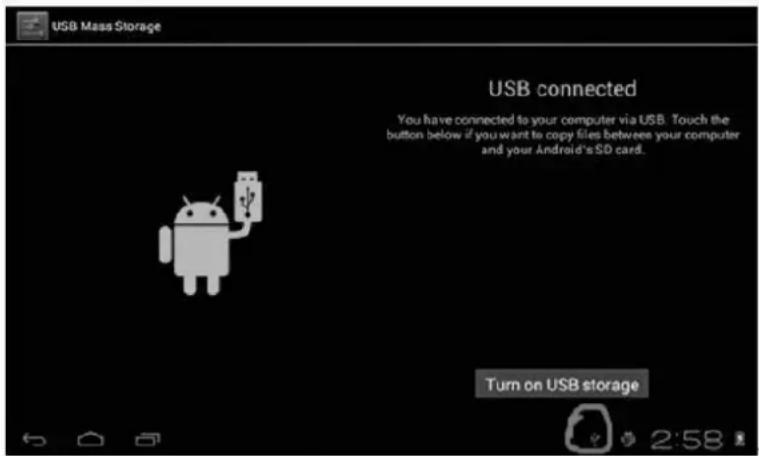
- lépés: A fenti illusztráció szerint, válassza ki a kapcsolat az USB porton keresztül, amikor is a következő képernyő jelenik meg:
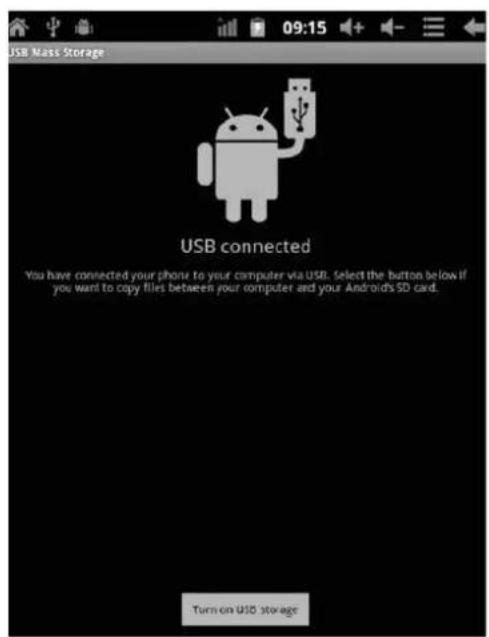
- lépés: Válassza ki a „Turn on USB tároló „ ( „USB tároló bekapcsolás“) opciót, és megjelennek a következő képek:
Nyomja meg az „OK“ gombot. Most csatlakozik a berendezés az USB porton keresztül. Az „USB is connected“ üzenet azt jelenti, hogy a külső memória
( SD ) csatlakozott, a számítógépen pedig megjelenik a megfelelő üzenet.
Csatlakoztassa a készüléket a számítógéphez az USB csatlakozón keresztül majd nyomja meg a „Turn on USB storage” gombot ahhoz, hogy a berendezés csatlakozzon a számítógéphez.
A készülék érintésérzékeny képernyője
A fö képernyő leírása
A berendezés bekapcsolását követően megjelenik a fő képernyő.
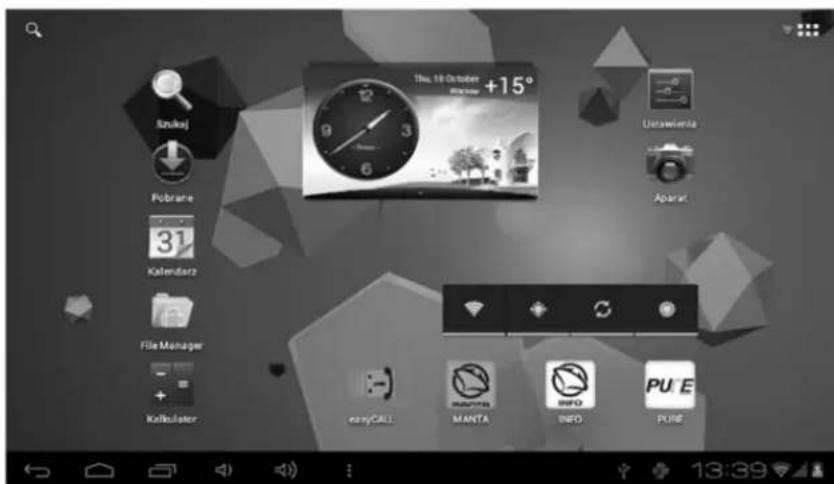
text_image
Szukaj Pobrane 31 Kalendarz File Manager + Kalkulator Thu. 18 October +15° Ustawienia Aparat easyCALL MANTA INFO PU E PURE 13:39HASZNÁLATI ÚTMUTATÓ
A fö képernyön elérhető funkciók:

text_image
APPS WIDGETS SHOP Adobe Reac Aldiko Browser Calculator Calendar Camera Clock Documents Downloads Email File Manage Gmail Hi-Q MP3 R Latitude Maps Market Music Navigation Places Search Settings Sound Rec Super-HD F Talk 2:57A szoftver ikonok kezelése: az ikon 3 másodpercig történő lenyomását követően az ikon megnövekszik és ekkor bárhová áthelyezhető a képernőn.
Ikonok törlése: az ikon 3 másodpercig történő lenyomását követően húzza az ikont a szemetes ikonba és amikor az pirossá válik, az ikon elengedhető és ezt követően az ikon törlődik.
A képernyő hosszabb ideig történő megérintését követően megjelenik a „Add your Home screen” („Add a kezdőképernyőd”) felirat, az alábbi fotón látható módon:
Az állapotsor leírása

Az állapotsor a képernyő felső részén.
Bal oldalról elindulva, látható a fő képernyő szoftverje, a T -Flash kártya, az USB kapcsolat állapota, stb.
A jobb felső sarokban látható az akkumulátor, az akkumulátor állapotjelző ikonra, a beállított idő, a beállítás menü, illetve az BACK gomb.
HASZNÁLATI ÚTMUTATÓ
Az érintőképernyő használata
A készülék 7 colos érintőképernyővel rendelkezik. Az alábbiakban leírásra kerülnek az érintőképernyő főbb területei és adunk néhány tippet, hogyan kell használni az érintőképernyőt.
Függetlenül a képernyő éppen megjelenített tartalomtól, visszatérhetünk a fő képernyőre ha megnyomjuk a jobb alsó sarokban található gyorsbillentyűt.
Megjegyzés: A fő képernyőre visszajuttató gyorsbillentyű ugyanúgy működik mint a visszajuttató gomb
Különböző alkalmazások futtatásakor az érintőképernyő jobb alsó sarkában található gyorsbillentyű lenyomásakor visszajutunk az előző, magasabb szintű képernyőre.
A kezdőképernyőn, az alkalmazások ikonjait megérintve indíthatjuk el a programokat.
A különböző keresőlapokon (fájlok, zenék, videók, képek) mozgatni lehet és el lehet húzni a görgetősávot, amely lehetővé teszi, hogy a fájl listában fel és le lapozzunk.
Hibaelhárítás
Nem lehet bekapcsolni a tablet-et
1) Ellenőrizze az akkumulátor töltöttségét
2) Először csatlakoztassa a töltót, majd újra ellenőrizze a berendezést
3) Amennyiben a feltöltést követően továbbra se lehet bekacsolni a készüléket, forduljon a forgalmazóhoz.
Amikor megjelenik a boot képernyő, vagy a kezdőkép, a készülék kikapcsol
1) Az alacsony töltési szint, a készülék töltést igényel.
HASZNÁLATI ÚTMUTATÓ
A fejhallgatóban nem hallja a készülék hangját
1) Ellenőrizze, hogy a hangerő nincs-e 0-ra állítva
2) A zenei fájl korrupt vagy sérült. Próbáljon meg lejátszani egy másik dalt. Ha egy fájl sérült, akkor nagyon erős hanghatás, vagy ugráló zene jelenhet meg a fülhallgatóban.
Nem lehet fájlokat másolni, zenét lejátszani, stb.
1) Ellenőrizze, hogy a tablet megfelelően van-e összekötve a számítógéppel
2) Ellenőrizze, hogy a rendelkezésre álló memória nincs-e teljesen felhasználva
3) Ellenőrizze, hogy az USB kábel nem sérült-e
4) Szétkapcsolt USB összekötés