MID06 - Tablet Manta - Ingyenes használati útmutató
Találja meg az eszköz kézikönyvét ingyenesen MID06 Manta PDF formátumban.


Felhasználói kérdések a következőről MID06 Manta
0 kérdés erről a készülékről. Válaszolj azokra, amiket ismersz, vagy tedd fel a sajátod.
Tegyél fel egy új kérdést erről a készülékről
Töltse le az útmutatót a következőhöz Tablet PDF formátumban ingyenesen! Találja meg kézikönyvét MID06 - Manta és vegye vissza elektronikus eszközét a kezébe. Ezen az oldalon közzé van téve az eszköze használatához szükséges összes dokumentum. MID06 márka Manta.
HASZNÁLATI ÚTMUTATÓ MID06 Manta
Használati útmutató ....33
MID hardver paraméterek ....33
Indítás és kikapcsolás ....34
Asztal 35
Nyomógombok 36
A főmenü kezelése ....36
Weblapok böngészése ....41
MULTIMEDIA TABLET
Android Market 44
Külső készülék 46
OTG periféria használata 46
Návod k obsluze 48
Hardwarová konfigurace MID 48
MID hardver paraméterek
| Processzor | ALLWINNER TECH A10 Cotex A8, frekvencia: 1.2GHZ 3D OpenGL 2.0 támogatás | |
| Memória 512MB | ||
| Adattárolás | Belső memória: 4GBKülső memóriakártya kezelése 32 GB-ig | |
| Vezeték nélküli csatlakozás | Vezeték nélküli internet IEEE802.11b/g | |
| USB | (MID05) 1 x USB2.0(MID06) 1 x USB2.0, 1 x mini USB2.0 | |
| Video kimenet N | Nagy felbontású HDMI 1.3 video kimenet | |
| Audio | 3.5mm-es fejhallgató csatlakozóBeépített mikrofon40mW-os maximális kimeneti teljesítmény a fejhallgató-csatlakozónálFrekvencia tartomány: 20Hz-től 20KHz-igJel/ zaj: L 90db felett | |
| Kijelző | Méretek | (MID05) 7 hüvelykes TFT kapacitív többérintéses kijelző(MID06) 10 hüvelykes TFT kapacitív többérintéses kijelző |
| Felbontás | (MID05) 800x480 pix(MID05) 1024x600 pix | |
| Kijelzett színek száma | 16,000,000 szín | |
| Kezelés kapacitív többérintéses panel | ||
HASZNÁLATI ÚTMUTATÓ
| Rendszer ANDROID 2.3 | ||
| Egyéb | Méretek | (MID05) 198×122×13mm(MID06) 267×164 x14mm |
| Súly | (MID05) 380g(MID06) 680g | |
| Akkumulátor | Beépített polimer-lítium 3600MAH akkumulátor(MID05) Beépített polimer-lítium 4000MAH akkumulátor(MID06) Beépített polimer-lítium 37000MAH akkumulátor | |
Indítás és kikapcsolás
Indítás: nyomja meg a Power nyomógombot, a rendszer elindul néhány másodpercen belül, majd megnyílik a főoldal.
Kikapcsolás: nyomja meg a Power nyomógombot, hogy megjelenítse az opciókat a beugró ablakban. Válassza ki a Power off opciót, ahogy ezt az alábbi ábra mutatja.

HASZNÁLATI ÚTMUTATÓ
Nyomja meg az OK-t, hogy kikapcsolja a készüléket.
Készenléti üzemmód aktiválása: nyomja meg a Power nyomógombot, amikor a készülék be van kapcsolva és kapcsolja be a készenléti üzemmódot (jelölje be a Standby-t). A kijelző elsötétedik. Ahhoz, hogy visszakapcsolja a normális üzemmódot, ismét nyomja meg röviden a Power nyomógombot. Ha nem használja a MID-et, bekapcsolhatja ezt a funkciót energiakímélés céljából.
Asztal
A rendszer normális indítása után látható az Android 2.3 rendszer asztala (lásd az alábbi képet). Az alapértelmezett asztalon a gyorske-resési mező, állapotsor és a menü ikon látható.
Az állapotsorban megjelenik a hálózat aktuális állapota, az akkumulátor töltöttségi szintje, az idő és egyéb információ.

A gyorskereső kikeresi a kulcsszavakat az interneten. A főmenü ikon a kijelző jobb oldalán található. Kattintson rá, hogy kinyissa az alapértelmezett menüsort.
Nyomógombok
Az Android rendszer kezeléséhez használt nyomógombok:
Hangerőt szabályzó nyomógombok: A tálcán található Volume +, Volume – (a hangerő növelése/ csökkentése) a hangerő szabályzá-sára szolgál.
A Power (be-/ kikapcsolás) nyomógomb: a nyomógomb hosszabb megnyomására be- és kikapcsol a készülék. A Power nyomógomb rövid megnyomására a készülék készenléti állapotba kerül vagy visszatér a normális használati üzemmódba.
Menü nyomógomb: megjeleníti az aktuális menüt.
Home nyomógomb: visszatérés, vagy a fő interfész kiválasztása.
Return nyomógomb: visszatérés az előző képernyőhöz.
A főmenü kezelése
Nyomja meg a főmenü ikonját úgy, mint ahogy ez az alábbi ábrán látható:
A fömenüben beállíthatók a rendszerbeállítások, elérhetők a letelepített alkalmazások, telepíthetők új alkalmazások, kalibrálható az érintőképernyő, lejátszható video és zene, böngészhető az internet, elindíthatók a játékok, és használhatók egyéb opciók is.
HASZNÁLATI ÚTMUTATÓ
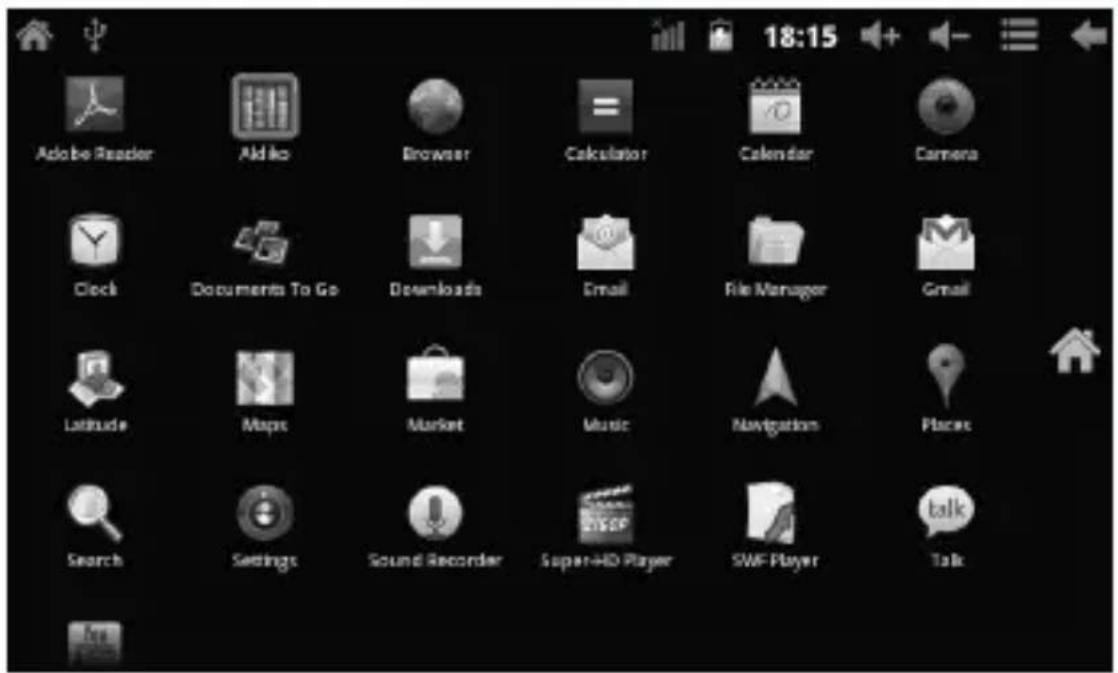
A fömenüben kattintson a “Settings” (Beállítások) ikonra ahhoz, hogy kinyissa a rendszer-beállítási ablakot, amely a lenti képen látható:

Válassza ki a megfelelő menüpontot, például:
HASZNÁLATI ÚTMUTATÓ
– Wireless & network (a vezetékes és a vezeték nélküli hálózatok tulajdonságai)
– Sound & display (a képernyő- és hangbeállítások)
– date & time (óra és dátum beállítása)
Idő/dátum beállítás
A beállítási képernyőn válassza ki a „Date and time settings” (óra és dátum beállítása) opciót ahhoz, hogy belépjen az óra és a dátum menübe:
Kiválaszthatja az automatikus üzemmódot: a készülék a hálózati időt állítja be.
Manuálisan is beállíthatja a dátumot, kiválaszthatja az időzónát, az órát, a dátumformátumot és egyéb információt.
Az alábbi képen látható egy példa a dátum beállítására:

A + megnyomásával növeli az értéket 1 egységgel,
a - megnyomásával csökkenti az értéket 1 egységgel a beállítani kívánt dátum összetevőnél.
HASZNÁLATI ÚTMUTATÓ
Az értékek manuálisan és közvetlenül is beírhatók. Írja be a megfelelő számokat, majd nyomja meg a „done” nyomógombot, mint ahogy ez az alábbi képen látható:
Amikor befejezte a beállítást nyomja meg a „done” nyomógombot. Ha a megadott értékekben nincs hiba, a művelet sikeresen befejeződik és a rendszer elfogadja az új beállítást.
Fényerő
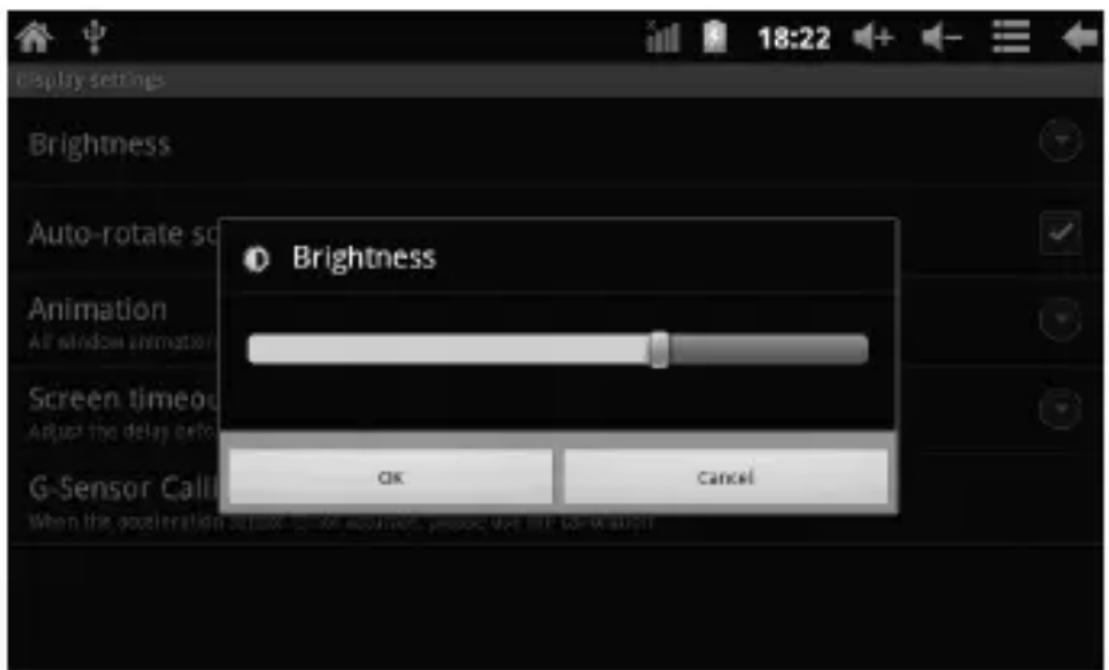
A beállításoknál válassza ki a „display settings” (a kijelző beállításai) opciót, görgesse le az opciók listáját, és válassza ki a “Brightness” (Fényerő) pontot. Az alábbi párbeszédablak jelenik meg:
Beállíthatja azt az időt, amely letelte után automatikusan kikapcsol a kijelző.
A beállításoknál válassza ki a „display settings” (a kijelző beállításai) opciót, görgesse le az opciók listáját, és válassza ki a “Screen standby” (A kijelző kikapcsolása) pontot. Az alábbi párbeszédablak jelenik meg:
HASZNÁLATI ÚTMUTATÓ
Figyelem:
A video megjelenítésekor az automatikus kijelző-kikapcsolás funkció nem aktív.

Vezetékes és vezeték nélküli hálózatok:
A fömenüben kattintson a “Settings” (Beállítások) ikonra, majd a “wireless and network” (vezetékes és vezeték nélküli hálózatok) opcióra. Nyomja meg a WIFI oszlopot, hogy kiválaszthassa a hálózatot. Kattintson a “WIFI setting” opcióra, hogy belépjen a WIFI beállítási menübe, amit az alábbi ábra mutat:

A „WIFI” képernyőn (amely az alábbi képen látható) kattintson a WIFI oszlopra, hogy bekapcsolja vagy kikapcsolja a WiFi funkciót, majd kattintson a “Network notification” opcióra, hogy megjelenítse a MID által kikeresett, vezeték nélküli hálózatok listáját, ezután kattintson a kiválasztott hálózatra és megjelennek a hozzátartozó opciók egy külön ablakban. Kövesse a tippeket, hogy csatlakozzon a hálózathoz. Nem minden hálózat szabadon használható, némelyik jelszóval van védve.
HDMI
A készülék támogatja a HDMI jelet.
Kapcsolja össze a MID készüléket egy HDMI készülékkel a HDMI kábel segítségével. Körülbelül 5 másodperc után a rendszer hangot és HDMI képet küld a külső készülékbe.
Az LCD kijelző tartalma átméretezésre kerül a külső készülék képének megfelelően.
Weblapok böngészése
Ha a készülék csatlakozik hálózathoz, nyissa meg a webböngészőt és üsse be a kívánt URL címet. A weboldal címét beadhatja a kereső mezőben is, amely a készülék fő oldalán található.

HASZNÁLATI ÚTMUTATÓ
Videó on-line lejátszása
A felhasználók letölthetnek és telepíthetnek a “Android market” webhelyről, vagy más módon olyan alkalmazást, amely lejátssza a videófájlokat, zenefájlokat, vagy amelyen nézhet internetes TV-t. Az alkalmazás elindítása után lehetséges filmet, on-line TV-t nézni, valamint rádiót hallgatni az interneten.
A felhasználók egyéb cégtől is tölthetnek alkalmazásokat, pél-dául webböngészőt, videólejátszót, azonnali üzenetküldőt és egyéb szoftvert.
Zenelejátszás
A főmenüben kattintson a “Music” (Zene) ikonra és lépjen be az audió lejátszóba. Alapértelmezetten megjelenik egy lista, amelyen az összes elérhető audió fájl látható a felhasználó adataiban, ahogy ezt az alábbi kép mutatja:

Audió fájlokat USB csatlakozón keresztül, SD memóriakártyáról vagy akár webről is le lehet tölteni.
HASZNÁLATI ÚTMUTATÓ
Fényképezőgép
Kattintson a „fényképezőgép” ikonra a főmenüben ahhoz, hogy belép- jen a fényképezőgép főmenüjébe, ahogy az alábbi ábrán látható:

Képek megtekintése
A főmenüben kattintson a “Gallery” (Galéria) ikonra és lépjen be a képgaléria interfészbe. Alapértelmezetten megjelenik egy lista, amelyen az összes elérhető videó és képfájl látható, ahogy ezt az alábbi kép mutatja:

Válassza ki a kívánt képfájlt és lépjen be a képlejátszás interfészbe, amit az alábbi kép mutat. Modósíthatja a fájlt a “zoom” (nagyítás), “narrow” (kicsinyítés), “set” (beállítások) és a “delete” (törlés) opcióval.
Fényképezőgép
Kattintson a „fényképezőgép” ikonra a főmenüben ahhoz, hogy belép- jen a fényképezőgép főmenüjébe, ahogy az alábbi ábrán látható:
Android Market
Kattintson az „Android market” ikonra a fömenüben ahhoz, hogy megjelenjen a fö interfész, ahogy az alábbi ábrán látható:

Amikor megnyomja a “Next” (tovább) nyomógombot a következő képernyő jelenik meg:
Ha nem rendelkezik Gmail postafiókkal, létre kell hoznia egyet. Amikor megnyomja a “create” (létrehozás) nyomógombot a következő képernyő jelenik meg:
HASZNÁLATI ÚTMUTATÓ
Állítsa be a "Google Account-ot" (Google fiókot) az alább bemutatott módon:
Amikor megnyomja a “Next” (tovább) nyomógombot a következő képernyő jelenik meg:
Írja be a létrehozandó postafiók jelszavát, majd a következő képemyő jelenik meg:
A beállítások elvégzése után az alábbi képernyő jelenik meg:
Állítsa be a szükséges adatokat, majd nyomja meg a „next” nyomógombot.
Válassza az "I agree, Next" (Egyetértek, tovább) opciót ahhoz, hogy a következő képernyőhöz jusson:
Írja be az ábrán látható kódot, majd nyomja meg a „Next” nyomógombot ahhoz, hogy hivatalosan belépjen az „Android market” menübe, amely az alábbi képen látható:
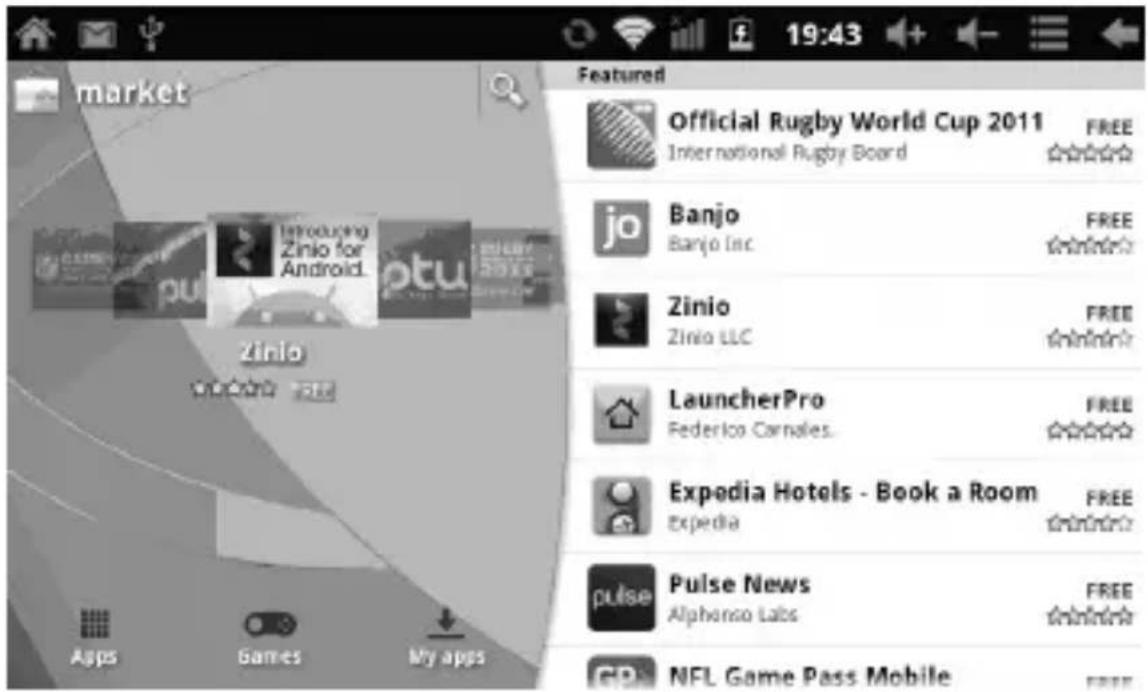
Kattintson a „search-re” (keresés) és írja be a keresett szoftver nevét, mint ahogy ezt az alábbi képen látható:
HASZNÁLATI ÚTMUTATÓ
Külső készülék
USB csatlakozás
Az USB segítségével csatlakoztassa a MID készüléket számítógéppel. Alapértelmezetten a csatlakozás szinkron üzemmódban történik. Áthúzhatja az állapotsort és megjelenítheti az alábbi interfészt:

„USB is connected”: az üzenet azt jelenti, hogy a számítógép külső memóriát (SD) észlelt, és megfelelő betűjelölést rendelt hozzá.
OTG periféria használata
A készülék kezeli a FAT32 hardvert, mint pl. hordozható merevlemez, flash memória.
Plug-and-play csatlakoztatás:
Az USB kábel használatával csatlakoztasson külső készüléket a MID készüléknél található USB csatlakozóhoz.
HASZNÁLATI ÚTMUTATÓ
A készülék kezeli az USB egeret és billentyűzetet a plug and play üzemmódban.
A képek általános tájékozódást szolgálnak, a tényleges megjelenés, a készülék kezelése és a kinézete előzetes bejelentés nélkül megváltozhat.
NÁVOD K OBSLUZE
Návod k obsluze
Nastavenie času/dátumu
- Használati útmutató ....33
- MULTIMEDIA TABLET
- Návod k obsluze 48
- HASZNÁLATI ÚTMUTATÓ
- Indítás és kikapcsolás
- Asztal
- Nyomógombok
- A főmenü kezelése
- Idő/dátum beállítás
- Fényerő
- Figyelem:
- Vezetékes és vezeték nélküli hálózatok:
- HDMI
- Weblapok böngészése
- Videó on-line lejátszása
- Zenelejátszás
- Fényképezőgép
- Képek megtekintése
- Android Market
- Külső készülék
- USB csatlakozás
- OTG periféria használata
- NÁVOD K OBSLUZE
- Nastavenie času/dátumu
Márka : Manta
Modell : MID06
Kategória : Tablet