
Helium 4G 50E - Okostelefon ARCHOS - Ingyenes használati útmutató
Találja meg az eszköz kézikönyvét ingyenesen Helium 4G 50E ARCHOS PDF formátumban.


| Termék típusa | Okostelefon |
| Márka | Archos |
| Modell | Helium 4G 50E |
| Méretek (M × Sz × M) | 143 × 72 × 9 mm |
| Tömeg | 150 g |
| Kijelző | 5 hüvelykes IPS, felbontás 854 × 480 pixel |
| Processzor | Négymagos 1,3 GHz |
| Operatív memória (RAM) | 1 GB |
| Belső tárhely | 8 GB (microSD-vel akár 64 GB-ig bővíthető) |
| Operációs rendszer | Android 5.1 Lollipop |
| Hálózat | 4G LTE, 3G, 2G |
| Kapcsolódás | Wi-Fi 802.11 b/g/n, Bluetooth 4.0, GPS |
| Hátsó kamera | 8 megapixel LED vakuval |
| Első kamera | 2 megapixel |
| Akkumulátor | Lítium-ion 2000 mAh (kivehető) |
| Tápellátás | Hálózati töltő 5V/1A, micro-USB kábel |
| Érzékelők | Gyorsulásmérő, közelség, fényerő |
| Fő funkciók | Hívások, SMS, webböngészés, multimédia, Google alkalmazások |
| Karbantartás és tisztítás | Törölje át puha, száraz ruhával. Ne használjon koptató hatású termékeket. |
| Biztonság | Ne tegye ki nedvességnek vagy szélsőséges hőmérsékletnek. Csak engedélyezett tartozékokat használjon. |
| Alkatrészek és javíthatóság | Kivehető akkumulátor és SIM-kártya hozzáférhető. Egyéb javításokhoz lépjen kapcsolatba egy hivatalos szervizzel. |
| Általános információk | Belépő szintű okostelefon, ideális mindennapi használatra. |
Gyakran ismételt kérdések - Helium 4G 50E ARCHOS
Felhasználói kérdések a következőről Helium 4G 50E ARCHOS
0 kérdés erről a készülékről. Válaszolj azokra, amiket ismersz, vagy tedd fel a sajátod.
Tegyél fel egy új kérdést erről a készülékről
Töltse le az útmutatót a következőhöz Okostelefon PDF formátumban ingyenesen! Találja meg kézikönyvét Helium 4G 50E - ARCHOS és vegye vissza elektronikus eszközét a kezébe. Ezen az oldalon közzé van téve az eszköze használatához szükséges összes dokumentum. Helium 4G 50E márka ARCHOS.
HASZNÁLATI ÚTMUTATÓ Helium 4G 50E ARCHOS
A csomag tartalma....146
A telefon bemutatása....147
Első lépések....150
Mobil adat- és Wi-Fi kapcsolat....154
Google-fiók és névjegyek....156
Ötletek és tippek az Android™hoz....158
Hibaelhárítás....160

Ha további információra van szüksége, keresse a FAQ [GYIK] részt a www.archos.com weboldalon. Feltétlenül olvassa el, mielőtt visszaküldené a terméket. Termékeink rendszeres frissítése és fejlesztése miatt előfordulhat, hogy az Ön készülékének szoftvere némiképp eltérően jelenik meg, vagy kismértékben eltérőek a funkciói a jelen Rövid felhasználói útmutatóban olvasottakhoz képest.
A megfelelőségi nyilatkozatot megtalálja a http://www.archos.com/hu-en/support/support_tech/downloads.html


Ellenőrizze, hogy az alábbiak megvannak-e a termék dobozában:
-ARCHOS 50E Helium
-Akkumulátor
-Fejhallgató
-USB-kábel
-Töltő
-Rövid felhasználói útmutató
-Garanciális jogi és biztonsági információk
A készülékhez kapott tételek és az elérhető tartozékok a régiótól és a szolgáltatótól függően eltérőek lehetnek.
A mellékelt tételek kifejezetten az Ön készülékéhez valók, következésképp nem feltétlenül kompatibilisek más készülékekkel. A jóvá nem hagyott tartozékok használata a készülék hibás működését okozhatja.
146

ARCHOS 50E Helium book.indd 146 26/08/2015 14:30:25

A telefon bemutatása
① Micro USB-port
② Fejhallgató-csatlakozó
③ Elülsö kamera
④ Telefon hangszórója
⑤ Fényérzékelő
⑥ A legújabb alkalmazások
⑦ Kezdőképernyő/Google NOW
⑧ Vissza
⑨ Mikrofon
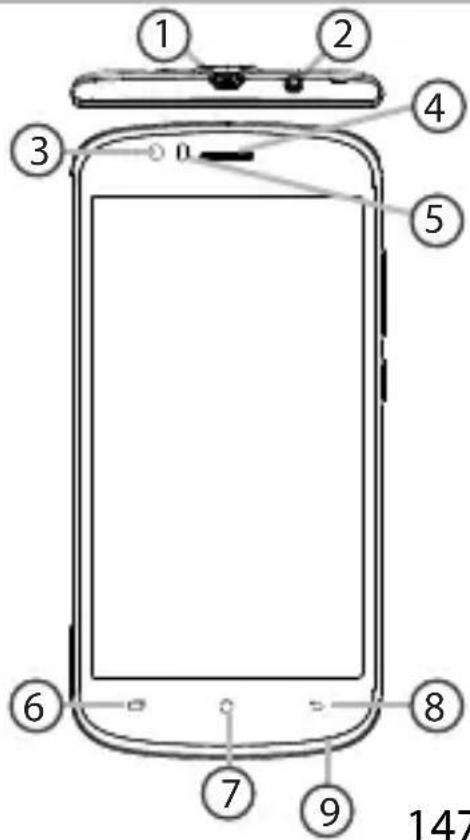
A telefon bemutatása
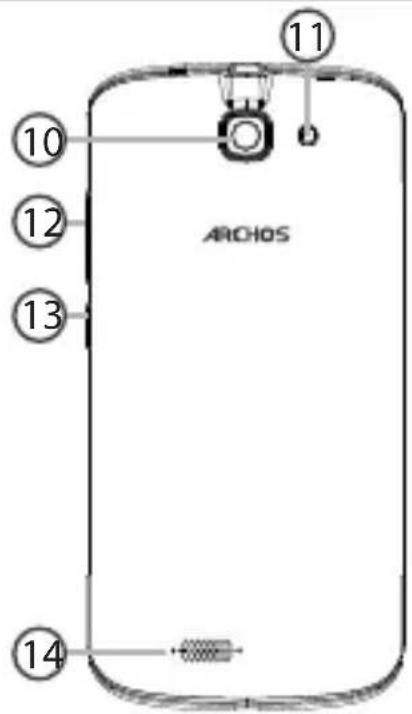
10 Kamera
⑪ Vaku
12 Hangerő-szabályozó gombok
13 Főkapcsoló
14 Hangszóró

148
ARCHOS 50E Helium book.indd 148 26/08/2015 14:30:26

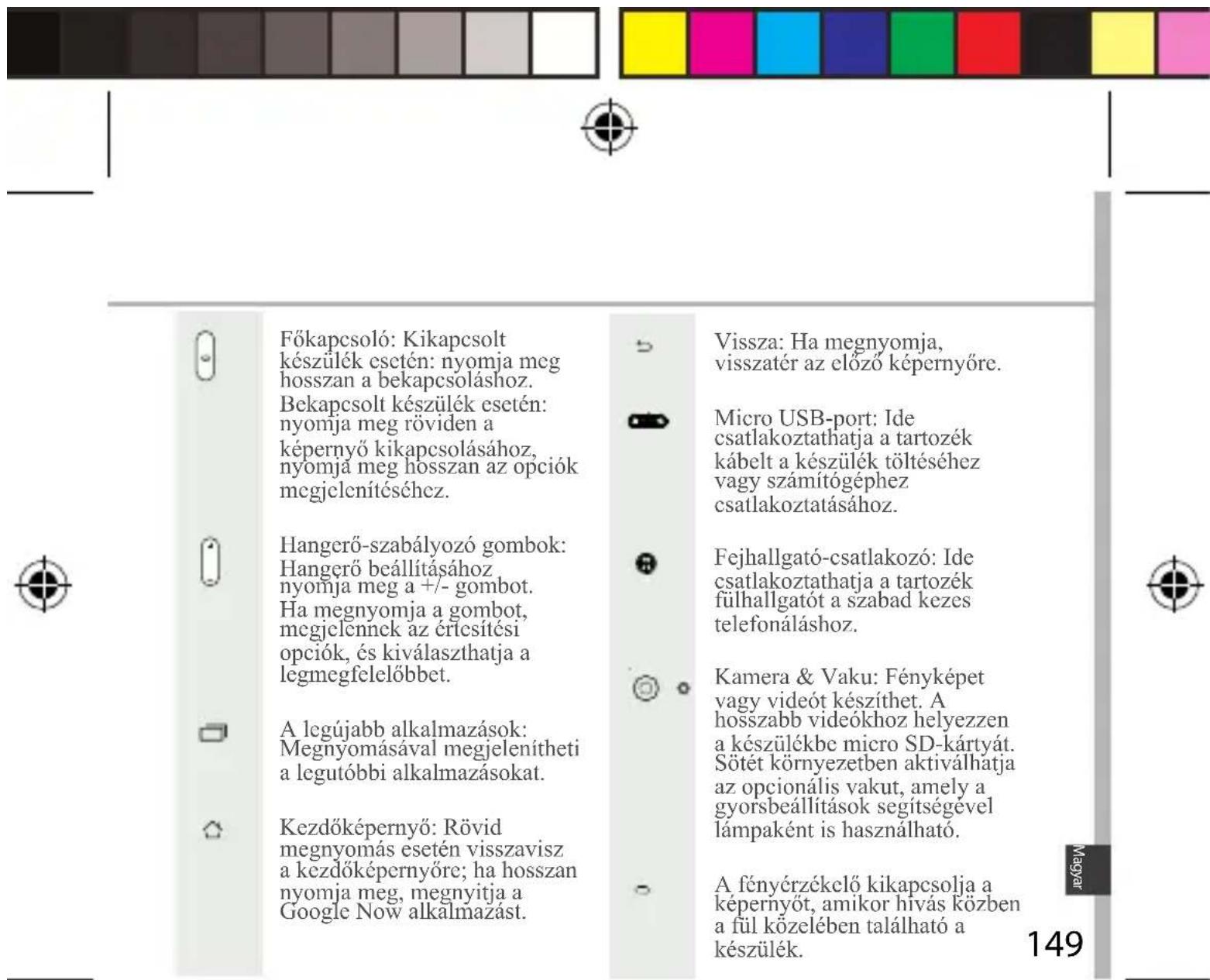

A mobiltelefon dobozának kicsomagolását követően:
- A horonyba benyúlva távolítsa el a készülék hátlapját.
- Helyezze be a SIM kártyát a megfelelő nyílásba.
- Helyezze be a készülék akkumulátorát.
- Helyezze vissza a hátlapot.

4G/3G/2G 1 A SIM kártyát és a micro SD-kártyát feltétlenül az ábrán látható módon helyezze be, ellenkező esetben megsérülhet 2G 2 a nyílás vagy a kártya.
Micro SD-kártyát 3

150
ARCHOS 50E Helium book.indd 150 26/08/2015 14:30:27


A horonyba benyúlva emelje fel a hátlapot.
Magyar
151

ARCHOS 50E Helium book.indd 151 26/08/2015 14:30:27

- Csatlakoztassa a töltőkábelt Micro USB-csatlakozóhoz és a töltőhöz.
A készülék első használata előtt töltse fel teljesen az akkumulátort.
- A készülék bekapcsolásához tartsa lenyomva a főkapcsolót.
Az ARCHOS első indításakor a telepítési varázsló segít a készülék beállításában.
- Kövesse az utasításokat.
Ha behelyezett SIM kártyát a készülékbe, lehet, hogy meg kell adnia a PIN kódot.
Ügyeljen rá, hogy a helyes PIN kódot adja meg.


Tipp:
Ha adott ideig nem használja, a készüléke készenléti üzemmódba vált. A készülék felébresztéséhez nyomja meg a főkapcsolót.
Az időtartamot a Settings > Display > Sleep [Beállítások > Kijelző > Alvó módba váltás] menüpontban állíthatja be.
152

ARCHOS 50E Helium book.indd 152 26/08/2015 14:30:27

- Csúsztassa az ujját jobbra
a Google Now megnyitásához. - Nyomja meg az :gombot
az összes alkalmazás eléréséhez. - Tartsa
az ujját egy
alkalmazáson
ha jobbra tolva új kezdőképernyőt kíván létrehozni. - Mondja: „Oké Google”
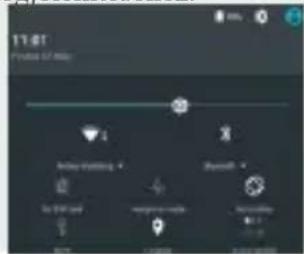
a keresési oldal megnyitásához. - Húzza lefelé az állapotjelző sávot, majd nyomja meg a gyorsbeállítások megjelenítéséhez.

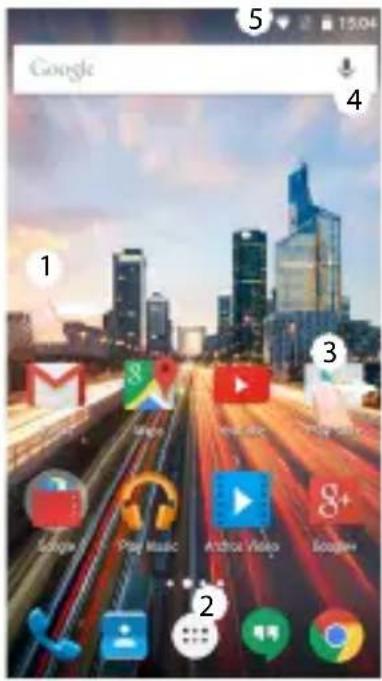
Magyar
153

Mobil adat- és Wi-Fi kapcsolat
Mobil adatkapcsolat
Ha mobiltelefon-előfizetése mobil adatátviteli lehetőséget is tartalmaz, további beállítás nélkül csatlakozhat az internethez. Az ARCHOS csak akkor kap jelet, ha a szolgáltatója 4G vagy 3G hálózatának lefedettségi területén belül tartózkodik.
A mobil adatátvitel aktiválása/deaktiválása
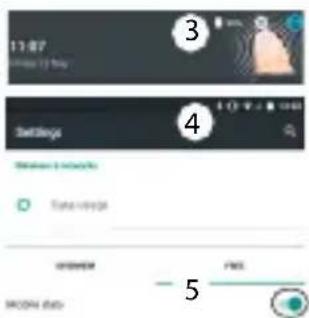
- A megjelenítéshez érintse meg és húzza lefelé az állapotjelző sávot.
- A gyorsbeállítások felfedéséhez ismét érintse meg a sávot.
- Válassza ki a Beállítások ikont.
- A Wireless & networks [Vezeték nélküli és hálózatok] részben válassza ki a Data usage [Adathasználat], majd a SIM card [SIM kártya] lapot.
- A ki- vagy bekapcsoláshoz csúsztassa el a Mobile data [Mobil adatok] kapcsolót.
FIGYELEM! Győződjön meg róla, hogy Wi-Fi zónában tartózkodik. Az állapotjelző sávról gyorsan elérheti a Wi-Fi beállításokat.
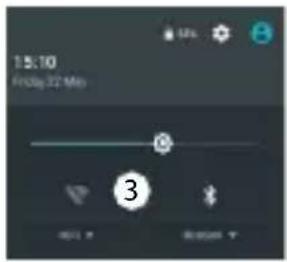
- A megjelenítéshez érintse meg és húzza lefelé az állapotjelző sávot.
- A gyorsbeállítások felfedéséhez ismét érintse meg a sávot.
- Válassza ki a Wi-Fi ikont a Wi-Fi kapcsolat aktiválásához
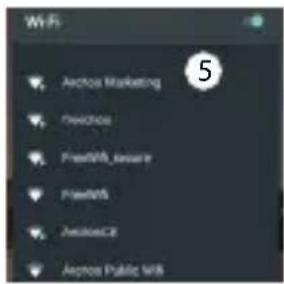
- Válassza ki a „WiFi” elemet a Wi-Fi ikon alatt.
- Érintse meg annak a hálózatnak a nevét, amelyikhez csatlakozni szeretne. A magánhálózatok mellett lakat szimbólum látható, és jelszó megadását kérik.
Google-fiók és névjegyek
Google-fiók hozzáadása
A Google-hók lehetővé teszi bármely használni kívánt Google alkalmazás és szolgáltatás funkcióinak teljes körű kihasználását.
-
Nyissa meg a „Settings“ > „Accounts“ > „Add account“ [Beállítások > Fiókok > Fiók hozzáadása] menüpontot.
-
A hozzáadáshoz válassza ki a „Google” fióktípust.
-
A fiókkal kapcsolatos adatok megadásához kövesse a képernyőn megjelenő utasításokat.
A fiók létrehozását követően elérheti a Play áruházat, a gmailt, a Hangout szolgáltatást, a térképeket és számos más alkalmazást.
Adatok szinkronizálása
A mentéshez szinkronizálnia kell az adatokat. Az adatokról biztonsági mentés készül a Google szervereken.
-
Nyissa meg a „Settings“ > „Accounts“ > „Google“ [Beállítások > Fiókok > Google] menüpontot.
-
Válassza ki a fiókját.
Megjelenik a szinkronizálható adatok listája.
Aktiválja az automatikus szinkronizálást. A szinkronizálás elindításához nyomja meg a Menu [Menü] gombot, majd válassza a Sync now [Szinkronizálás most] lehetőseget. Készüléke vagy SIM-kartyája elvesztése esetén visszanyerheti adatait. Amikor Google-fiókját hozzáadja egy új készülékhez, az összes mentett adata átkerül az új készülékre.
156


ARCHOS 50E Helium book.indd 156 26/08/2015 14:30:29

Ha a névjegyei le vannak mentve, azok mindig elérhetők a weben keresztül, és bármely Androidos telefonnal szinkronizálhatók, amelyen be van állítva a Google-fiókja.
- Helyezze be a névjegyeit tartalmazó SIM-kártyát a telefonjába.
- Válássza ki a Személyek alkalmazást a kezdőképernyőn vagy az Osszes alkalmazás képernyőn.
- Érintse meg a Ménu [Menü] gombot, majd válassza az „Import/Export” [Importálás/Exportálás] lehetőséget.
- A névjegyek importálása/exportálása részben válassza az „Import from SIM card” [Importálás SIM-kártyáról] lehetőséget.
- Válassza ki Google-fiókját.
- Ellenőrizze az importálandó névjegyeket, és hagyja jóvá a kiválasztást.
- Ha sikerült importálni a névjegyékét a Google-fiókba, nyissa meg a „Settings“ > „Accounts“ > „Google“ [Beállítások > Fiókok > Google] menüpontot.
- Válassza ki Google-fiókját.
- Nyomja meg a Menu [Menü] gombot, majd válassza a „Sync now” [Szinkronizálás most] lehetőséget.
Névjegyeit ezzel elmentette Góogle-fiókján keresztül.


Ötletek és tippek az Android™-hoz
Elem áthelyezése a kezdőképernyön:
Érintse meg az ujjával, és tartsa lenyomva, míg a koordinátahálózat meg nem jelenik, utána húzza a kívánt helyre, és emelje fel az ujját.
Elem törlése a kezdőképernyön:
Érintse meg az ujjával az adott elemet, tartsa lenyomva, majd húzza az ujját a képernyő teteje felé, és engedje el a „Törlés” ikon felett.
Elem eltávolítása:

Az „Összes alkalmazás” képernyőn érintse meg az ujjával az adott elemet, tartsa lenyomva, majd húzza az ujját a képernyő teteje felé, és engedje el az „Eltávolítás” kosár felett.
Alkalmazásmappák létrehozása:
Ha egy alkalmazás ikont egy másik fölé húz egy kezdőképernyőn, majd elengedi, azzal összekapcsolja a két ikont.

158
ARCHOS 50E Helium book.indd 158 26/08/2015 14:30:29


Érintse meg az ujjával és tartsa lenyomva a kezdőképernyőt. Érintse meg a „Widgets” [Minialkalmazások] elemet.
Háttérkép megváltoztatása:
Tartsa az ujját egy kezdőképernyő üres helyén. Érintse meg a „Wallpapers” [Háttérképek] elemet.
Az érintőképernyő lezárása:
Az állapotjelző sáv gyorsbeállítások részén érintse meg a „Settings” [Beállítások] elemet. A „Settings” [Beállítások] menüben görgessen lefelé, és érintse meg a „Security” [Biztonság] elemet. Érintse meg a „Screen lock” [Képernyő lezárása] menüpontot. Érintse meg a használni kívánt lezárástípust. Ha lezárást állít be, a képernyő felébredésekor lezárási képernyő jelenik meg, és kéri a minta, PIN-kód vagy más kulcs megadását.



A telefonom lefagyott vagy nem lehet bekapcsolni
- Vegye ki az akkumulátort, és visszahelyez újra.
- Töltse fel a készüléket.
A telefonom nem kapcsolódik a hálózathoz, vagy a „Nincs hálózat” üzenet jelenik meg a képernyőn
Próbáljon máshonnan csatlakozni. Ellenőrizze a hálózati lefedettséget a szolgáltatójánál.
Nem tudok hívást kezdeményezni
Ellenőrizze, hogy a telefonja csatlakozik-e hálózathoz, és hogy a hálózat elérhető és nem túlterhelt-e.
Nem tudok hívást fogadni
Ellenőrizze, hogy a telefonja be van-e kapcsolva és csatlakozik-e hálózathoz (ellenőrizze, hogy a hálózat elérhető és nem túlterhelt-e).
SIM-kártya PIN-kódja blokkolva
Kérje szolgáltatójától a PUK-kódot (személyi feloldó kód).
Új 4G hálózat beállítása:
A készüléken érintse meg a Settings [Beállítások] elemet.
- Válassza a Wireless & networks > More... > Mobile networks [Vezeték nélküli és hálózatok
Továbbiak...>Mobilhálózatok] menüpontot.
- A Mobile network [Mobilhálózat] beállításokban válassza ki szolgáltatóját a hálózatüzemeltetők közül.
- A Mobile network [Mobilhálózat] beállításokban válassza ki az Access point names [Hozzáférési pontok nevei] menüpontot.
- Válassza a 10hetőséget az új paraméterek megadásához, és írja be a 4G szolgáltatója által megadott pontos csatlakozási paramétereket.






- A TELEFON BEMUTATÁSA
- TIPP
- MOBIL ADAT- ÉS WI-FI KAPCSOLAT
- MOBIL ADATKAPCSOLAT
- A MOBIL ADATÁTVITEL AKTIVÁLÁSA/DEAKTIVÁLÁSA
- GOOGLE-FIÓK ÉS NÉVJEGYEK
- GOOGLE-FIÓK HOZZÁADÁSA
- ADATOK SZINKRONIZÁLÁSA
- ÖTLETEK ÉS TIPPEK AZ ANDROID™-HOZ
- ELEM ÁTHELYEZÉSE A KEZDŐKÉPERNYÖN
- ELEM TÖRLÉSE A KEZDŐKÉPERNYÖN
- ELEM ELTÁVOLÍTÁSA
- ALKALMAZÁSMAPPÁK LÉTREHOZÁSA
- HÁTTÉRKÉP MEGVÁLTOZTATÁSA
- AZ ÉRINTŐKÉPERNYŐ LEZÁRÁSA
- A TELEFONOM LEFAGYOTT VAGY NEM LEHET BEKAPCSOLNI
- A TELEFONOM NEM KAPCSOLÓDIK A HÁLÓZATHOZ, VAGY A „NINCS HÁLÓZAT” ÜZENET JELENIK MEG A KÉPERNYŐN
- NEM TUDOK HÍVÁST KEZDEMÉNYEZNI
- NEM TUDOK HÍVÁST FOGADNI
- SIM-KÁRTYA PIN-KÓDJA BLOKKOLVA
- ÚJ 4G HÁLÓZAT BEÁLLÍTÁSA
Márka : ARCHOS
Modell : Helium 4G 50E
Kategória : Okostelefon