
DP-150PA - Fénymásoló PANASONIC - Ingyenes használati útmutató
Találja meg az eszköz kézikönyvét ingyenesen DP-150PA PANASONIC PDF formátumban.


Felhasználói kérdések a következőről DP-150PA PANASONIC
0 kérdés erről a készülékről. Válaszolj azokra, amiket ismersz, vagy tedd fel a sajátod.
Tegyél fel egy új kérdést erről a készülékről
Töltse le az útmutatót a következőhöz Fénymásoló PDF formátumban ingyenesen! Találja meg kézikönyvét DP-150PA - PANASONIC és vegye vissza elektronikus eszközét a kezébe. Ezen az oldalon közzé van téve az eszköze használatához szükséges összes dokumentum. DP-150PA márka PANASONIC.
HASZNÁLATI ÚTMUTATÓ DP-150PA PANASONIC
(az iratkezelő rendszerhez, a nyomtatóhoz és a Class 2 fax modemhez)
Típusszám: DP-130P/135P/135FP/150P/150PA/150FP/150FX
Mielött használatba venné berendezését, kérjük olvassa el figyelmesen ezt az útmutatót, és tartsa keze ügyében később is, hogy bármikor belenézhessen, ha az szükséges.
Magyar
Az útmutatóban az alábbi védjegyeket és bejegyzett védjegyeket használjuk:
A Microsoft, MS-DOS, Windows és Windows NT a Microsoft Corporation védjegye az Egyesült Államokban és más országokban.
Az i386, i486 és Pentium az Intel Corporation védjegye.
A Centronics a Centronics Data Computer Corporation bejegyzett védjegye.
A TrueType az Apple Computer, Inc. bejegyzett védjegye.
Az ebben az útmutatóban említett, összes, egyéb védjegy az adott kereskedelmi védjegy birtokosainak saját tulajdona.
Minden jog fenntartva. A jogosulatlan másolást és forgalmazást a törvény bünteti.
Magyarországon nyomtatva.
A Kezelési útmutatóban foglaltak minden külön értesítés nélkül változhatnak.
Tartalomjegyzék
Használat előtt
Tartalomjegyzék 3
A készülék kívülröl és a kezelöpult.... 7
A készülék kívülröl 7
■ Kezelöpult.... 10
Nyomtató fejezet
A nyomtató illesztőprogram telepítése 15
Windows 98/Me/NT/2000/XP 15
Az LPR (Line Printer Remote) figyelő telepítése 18
Windows 98/Me.... 18
Windows NT 4.0 22
Windows 2000/XP.... 26
A nyomtató illesztőprogram beállítások konfigurálása.... 30
Windows 98/Me.... 30
Windows NT 4.0 (Rendszergazda) 40
Windows NT 4.0 (Felhasználó).... 48
Windows 2000/XP (Rendszergazda) 54
Windows 2000/XP (Felhasználó).... 63
A nyomtatási feltételek beállítása: Beállítás az eszközön.... 70
Nyomtatási művelet.... 72
Nyomtatás Windows alkalmazásokból.... 72
Nyomtatás hálózaton 73
Iratkezelő rendszer fejezet
Az Iratkezelő rendszer telepítése 75
Windows 98/Me/NT/2000/XP 75
Document Manager (Iratkezelő) 80
Föablak.... 80
A használat alapjai 82
Plug-in beállítás.... 84
■ File (Fájl) menü 85
■ Edit (Szerkesztés) menü 90
■ View (Nézet) menü.... 91
Document (Irat) menü 92
Image Converter (Képátalakító).... 94
- Általános leírás.... 94
Windows 98/Me.... 94
Windows NT 4.0 95
Windows 2000/XP 96
Document Scanner (Iratbeolvasó) 97
Föablak.... 97
■ Tool (Eszközök) menü 99
Kép beolvasás.... 101
Tartalomjegyzék
Iratkezelő rendszer fejezet
Document Viewer (Iratnéző) 103
Főablak 103
A használat alapjai.... 105
■ Feliratozás funkció.... 106
■ File (Fájl) menü 107
Edit (Szerkesztés) menü.... 111
■ View (Nézet) menü 112
Page (Oldal) menü.... 113
■ Annotation (Feliratozás) menü.... 116
Window (Ablak) menü.... 125
Status Monitor (Állapotfigyelő) 126
Tálca kijelzés 126
Tálca menü 127
- Állapot részletes megjelenítése 128
Configuration Editor (Konfiguráció szerkesztő) 131
Föablak 131
■ User Parameters (Felhasználói paraméterek) mappa.... 133
Fax Parameters (Fax paraméterek) mappa.... 134
■ General Functions (Általános funkciók) mappa.... 135
Copier Settings (Másoló beállítások) mappa.... 136
■ Journal (Napló) mappa 137
■ Phonebook (Telefonkönyv) beállítások parancsikon aktiválás mappa ..... 138
Phonebook Editor (Telefonkönyv szerkesztő).... 139
Jellemzók 139
Aktiválási eljárás 140
Főablak (A DP-2500/3000 típusnál) 141
Főablak (A DP-1810F/2000 típusnál) 142
Főablak (A DP-135FP/150FP/150FX típusnál) 144
- Retrieve/Write (Lekérés/Írás) 146
■ Open/Save File (Fájl megnyitás/mentés).... 148
■ Insert Entry (Bejegyzés beillesztése).... 150
Delete Entry (Bejegyzés törlése) 151
Panafax Desktop (Panafax asztal) 152
- Általános leírás 152
Iratok küldése.... 152
A saját címjegyzék kezelése.... 157
Iratok vétele 161
Fedőlap (Címlap) 162
Eszköztár 165
Setup (Beállítás) menü 166
Configuration (Konfiguráció) menü 168
■ Client (Kliens) és Server (Szerver) beállítás.... 170
Problémakezelés
Hibaelhárítás 172
Nyomtatási hiba.... 172
Az iratok nem megfelelően nyomtatódnak ki 173
A számítógépen megjelenő hibaüzenetek 174
Függelék 175
Nyomtatási/letapogatási terület.... 175
Párhuzamos interfész csatlakozó 176
Class 2 fax modem fejezet
A Panasonic Class 2 fax modem telepítése.... 178
Telepítés (Windows 98/Me).... 178
Telepítés (Windows NT 4.0).... 184
Telepítés (Windows 2000/XP).... 187
Ez az oldal szándékosan maradt üresen.
A készülék kívülröl és a kezelöpult
A készülék kívülröl
■ DP-130P/135P/135FP/150P/150PA/150FP/150FX

Párhuzamos interfész kábel
- (A kábel nem tartozéka a készüléknek.) Használjon legfeljebb 6 m hosszú kábelt, amely megfelel az IEEE1284 specifikációnak. A részleteket beszélje meg a szolgáltatóval.
A készülék kívülröl és a kezelöpult
A készülék kívülröl
Párhuzamos interfész kábel
• (A kábel nem tartozéka a készüléknek.)
Használjon legfeljebb 6 m hosszú kábelt, amely megfelel az IEEE1284 specifikációnak.
A részleteket beszélje meg a szolgáltatóval.
A készülék kívülröl
DP-2000/2500/3000

Párhuzamos interfész kábel
- (A kábel nem tartozéka a készüléknek.) Használjon legfeljebb 6 m hosszú kábelt, amely megfelel az IEEE1284 specifikációnak. A részleteket beszélje meg a szolgáltatóval.
A készülék kívülröl és a kezelöpult
Kezelöpult
■ DP-130P/135P/150P/150PA

■ DP-135FP/150FP/150FX
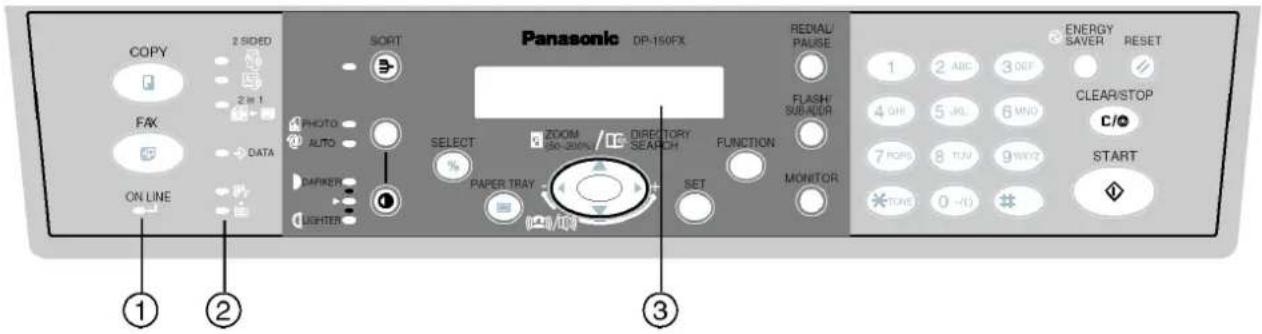
| Szám | Név | Funkció |
| 1 | ON LINE LED Világít: A nyomtató adatokat vesz a PC-től.Nem világít: A nyomtató készenléti állapotban van. | |
| 2 | Papírelakadás/papírfeltöltés LED A papír elakadt.A papír kifogyott. | |
| 3 | 3 számjegyű LED(DP-130P/135P/150P/150PA)Üzenet kijelző(DP-135FP/150FP/150FX) | A nyomtató állapotát jelzi ki.Ha hibakódot/hibaüzenetet jelez ki, a hiba elhárításhoz kérjük olvassa el a „Hibaelhárítás” fejezetben leírtakat. |
A készülék kívülröl és a kezelöpult
Kezelőpult
DP-1510P/1810P
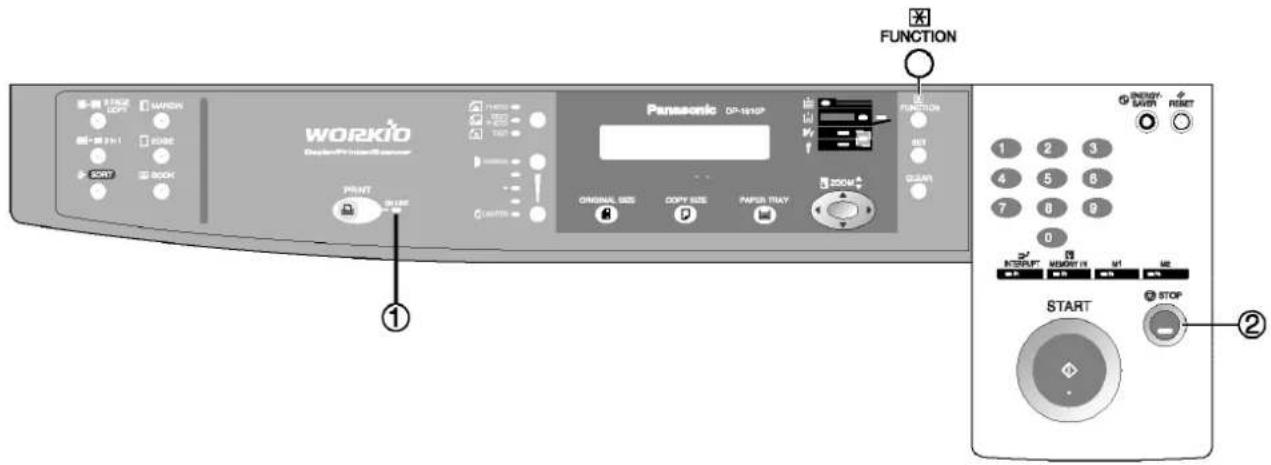
DP-1810F

A készülék kívülröl és a kezelöpult
Kezelöpult
DP-2010E

| Szám | Név | Funkció |
| 1 | ON LINE LED Világít: A nyomtató üzemkész állapotban van.Nem világít: A nyomtató ki van kapcsolva. | |
| 2 | STOP gomb A folyamatban lévő nyomtatási feladat törlésére használatos. | |

flowchart
graph TD
    A["PRINTER"] --> B["FUNCTION"]
    B --> C["1: Nyomtató állapot\n1=Bekapcsolva\n2=Kikapcsolva"]
    B --> D["2: Nem használt"]
    B --> E["3: Bizalmas nyomtatás\n1=Nyomtat\n2=Töröl"]
    B --> F["4: Letter/A4 kazetta választás\n(Lásd 70. old.)"]
A készülék kívülröl és a kezelöpult
Kezelőpult
DP-2000

| Szám | Név | Funkció |
| 1 | ON LINE LED Világít: A nyomtató üzemkész állapotban van.Nem világít: A nyomtató ki van kapcsolva. | |
| 2 | DATA LED | Világít: A készülék éppen adatokat vesz a PC-től, vagy nyomtatás folyik.Nem világít: A nyomtató készenléti állapotban van, vagy befejeződött a nyomtatás. |
| 3 | STOP gomb A folyamatban lévő nyomtatási feladat törlésére használatos. | |
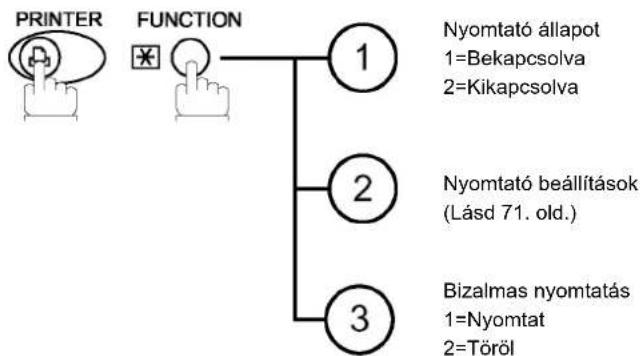
flowchart
graph TD
    A["PRINTER"] --> B["FUNCTION"]
    B --> C["1"]
    B --> D["2"]
    B --> E["3"]
    C --> F["Nyomtató állapot\n1=Bekapcsolva\n2=Kikapcsolva"]
    D --> G["Nyomtató beállítások\n(Lásd 71. old.)"]
    E --> H["Bizalmas nyomtatás\n1=Nyomtat\n2=Töröl"]
A készülék kívülröl és a kezelöpult
Kezelőpult
DP-2500/3000

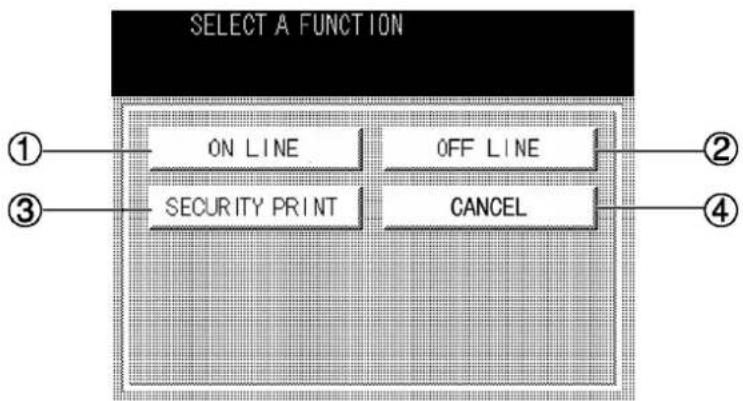
| Szám | Név | Funkció |
| 1 | ÜZEMKÉSZ | A nyomtatót kikapcsolt (off-line) állapotból bekapcsolt (on-line) állapotba állítja át. |
| 2 | ÜZEMSZÜNET | Kikapcsolja a nyomtatót. (A nyomtatót nem lehet kikapcsolt állapotba állítani, amikor az adat LED villog.) |
| 3 | BIZALMAS NYOM A titkos | nyomtatási adatok kinyomtatására illetve törlésére használatos. |
| 4 | MÉGSEM | A folyamatban lévő nyomtatási feladat törlésére használatos. |
| 5 | ON LINE LED Világít: A nyomtató üzemkész állapotban van.Nem világít: A nyomtató ki van kapcsolva. | |
| 6 | DATA LED | Világít: A készülék éppen adatokat vesz a PC-től, vagy nyomtatás folyik.Nem világít: A nyomtató készenléti állapotban van, vagy befejeződött a nyomtatás. |
A nyomtató illesztőprogram telepítése
Windows 98/Me/NT/2000/XP
1
Helyezze be a Panasonic Document Management System (Panasonic iratkezelő rendszer) CD-ROM-ot.
2

Kattintson a kívánt nyelvre.
3
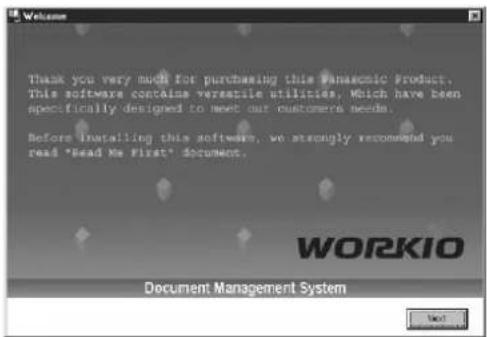
Kattintson a Next (Tovább) gombra.
4

Kattintson a Printer Driver (Nyomtató illesztöprogram) lehetőségre.
Megjegyzés:
A Fax Gateway and Firmware Update Utility (Fax átjáró és fimver frissítő segédprogram) csak az USA-ban és Kanadában áll rendelkezésre.
Folytatás a következő oldalon.
A nyomtató illesztőprogram telepítése
Windows 98/Me/NT/2000/XP
5

Kattintson az Install Printer Driver (Nyomtató illesztőprogram telepítése) lehetőségre.
6

Válassza ki készüléke típusát (típusait), és kattintson a Next (Tovább) gombra.
7

Kattintson a Yes (Igen) gombra, ha az aktuális, alapértelmezett nyomtatót arra a nyomtatóra kívánja változtatni, amelyet telepít.
8
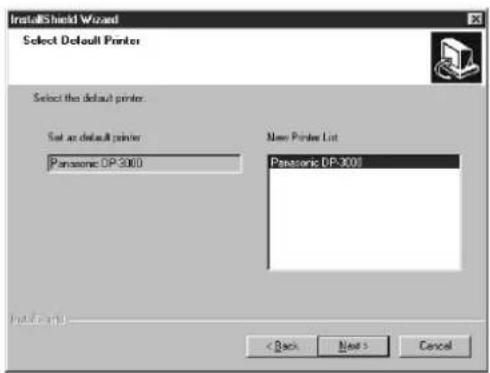
A „New Printer List“-ből (Új nyomtató listából) válassza ki az új, alapértelmezett nyomtatót, és kattintson a Next (Tovább) gombra.
A nyomtató illesztőprogram telepítése
Windows 98/Me/NT/2000/XP
9

A szükséges fájlok átmásolódnak.
10

Amikor a telepítési eljárás véget ért, egy, az Ön számítógépének újraindítását kérő rendszerüzenet jelenik meg.
Számítógépe újraindításához kattintson a Finish (Befejezés) gombra.
A Panasonic/Panafax Printer Driver (Panasonic/Panafax nyomtató illesztőprogram) telepítésre került, és a Printer (nyomtató) mappába bekerül(nek) a Panasonic/Panafax Printer ikon(ok).
Ha a nyomtató illesztőprogramot hálózati nyomtatáshoz telepíti, kérjük vegye fel a kapcsolatot a hálózati rendszergazdával, hogy megkapja tőle készülékének IP címét, és a számítógépe újraindítása után folytassa a következő fejezet alapján az LPR monitor (figyelő) szolgáltatás telepítésével.
Az LPR (Line Printer Remote) figyelő telepítése
Windows 98/Me
1
Helyezze be a Panasonic Document Management System (Panasonic iratkezelő rendszer) CD-ROM-ot.
2

Kattintson a kívánt nyelvre.
3
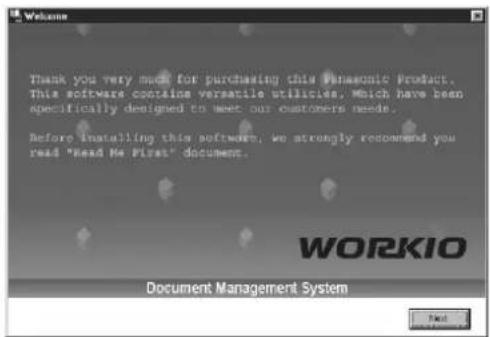
Kattintson a Next (Tovább) gombra.
4
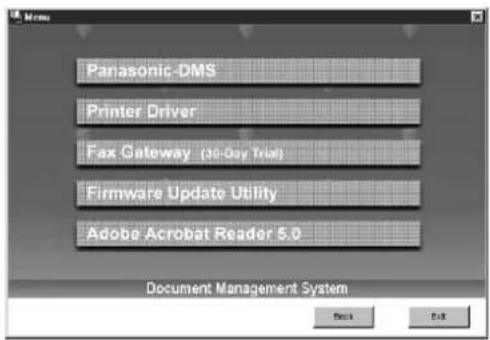
Kattintson a Printer Driver (Nyomtató illesztőprogram) lehetőségre.
Megjegyzés:
A Fax Gateway and Firmware Update Utility (Fax átjáró és fimver frissítő segédprogram) csak az USA-ban és Kanadában áll rendelkezésre.
5

Kattintson az Install LPR Monitor (Telepítse az LPR figyelőt) lehetőségre.
Az LPR (Line Printer Remote) figyelő telepítése
Windows 98/Me
6

Megjelenik a Setup (Telepítő) párbeszédpanel. Kattintson a Next (Tovább) gombra.
7
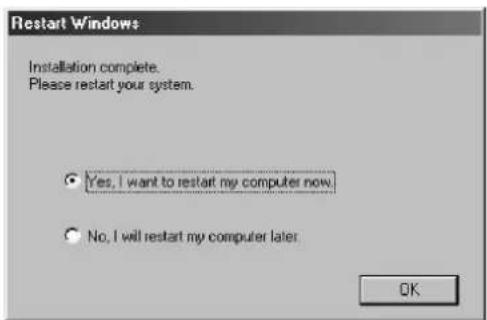
A telepítő program a szükséges fájlokat az Ön merevlemezére másolja. Amikor a telepítési eljárás véget ért, egy, az Ön számítógépének újraindítását kérő rendszerüzenet jelenik meg.
Azt javasoljuk, hogy ekkor indítsa újra számítógépét, hogy az LPR Monitor (figyelő) program elinduljon.
Kattintson az OK gombra.
8
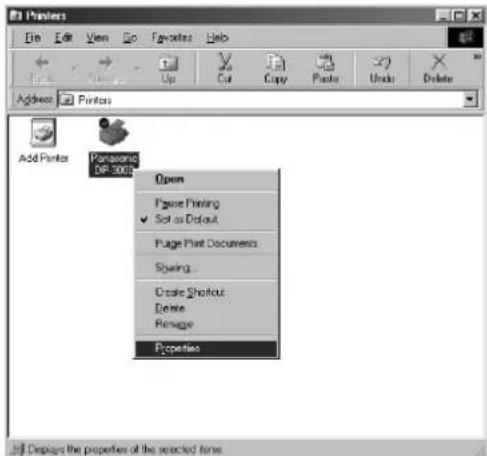
Miután számítógépe újra betöltött, kattintson a Start gombra, mutasson a „Settings (Beállítások)“-ra, majd kattintson a „Printers (Nyomtatók)“-ra.
Megjelenik a „Printers (Nyomtatók)” mappa.
Kattintson a jobb gombbal a kívánt nyomtatóra (pl. a Panasonic DP-3000-re), és az előugró menüből válassza ki a „Properties (Tulajdonságok)”-at.
Folytatás a következő oldalon.
Az LPR (Line Printer Remote) figyelő telepítése
Windows 98/Me
9

Megjelenik a nyomtató tulajdonságok párbeszédpanel.
A következő lépés az LPR port hálózati nyomtatáshoz való tárolása.
Mielött folytatná, ellenőrizze a következőket: a nyomtató telepítve van, a hálózathoz csatlakozik, be van kapcsolva, és megfelelően működik.
10

Válassza ki a „Details (Részletek)” fület, és kattintson az Add Port... (Port hozzáadása...) gombra.
11

Megjelenik a „Add Port (Port hozzáadása)” párbeszédpanel. Kattintson az „Other (Egyéb)” rádiógombra, és a „Click the type of port you want to add: (Kattintson a hozzáadni kívánt port típusára:)“-ból válassza ki a „HLPRMON”-t, majd kattintson az OK gombra.
Windows 98/Me
12
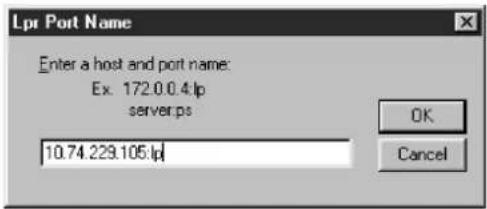
Megjelenik az „LPR Port Name (LPR port név)” párbeszédpanel.
Írja be készüléke IP címét, és sor névként a kettősponttal („:”) elválasztott „lp”-t.
Példa: 10.74.229.105:lp
Kattintson az OK gombra. Ha hiba lép fel, mert a sor név ugyanahhoz az IP címhez már felhasználásra került, akkor válasszon olyan egyedi nevet, mint pl. az „lpr”.
13
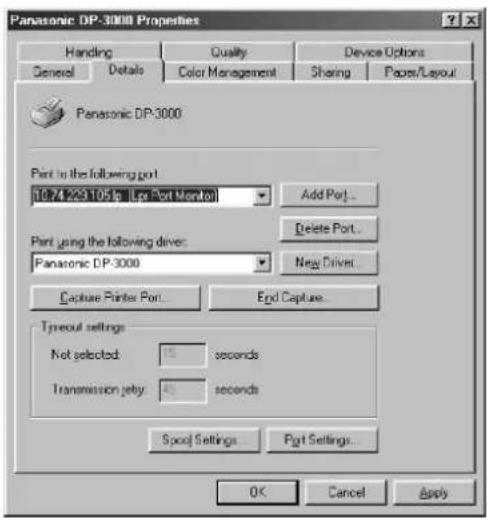
A képernyő visszatér a „Printer Properties (Nyomtató tulajdonságok)“-ra.
Ellenőrizze, hogy a „Print to the following port: (Nyomtatás a következő portra:)“ a bevitel szerint megváltozott-e, és először kattintson az „Apply (Alkalmaz)” gombra, majd azután az OK gombra.
Becsukódik a nyomtató tulajdonságok (Printer Properties) párbeszédpanel, és ezzel a nyomtatót hálózati nyomtatóként konfigurálta.
Az LPR (Line Printer Remote) figyelő telepítése
Windows NT 4.0
Lépjen be rendszergazda jogossággal.
1

Kattintson a Start gombra, mutasson a „Settings (Beállítások)”-ra, majd kattintson a „Control Panel (Vezérlópult)”-ra.
Megjelenik a Control Panel (Vezérlöpult) ablak.
Kattintson kettöt a Network (Hálózat) alkalmazásra.
Megjelenik Network (Hálózat) párbeszédpanel.
2

Kattintson a Services (Szolgáltatások) fülre.
Ellenőrizze, hogy az LPR szolgáltatást már telepítették-e. [A Network Services (hálózati szolgáltatások) listában látható Microsoft TCP/IP Printing (Microsoft TCP/IP nyomtatás) jelzi.]
Ha már telepítették, ugorjon a 7. lépésre, ha nem, folytassa az LPR szolgáltatás telepítését.
3

A „Select Network Service (Hálózati szolgáltatások kiválasztása)” párbeszédablak megjelenítéséhez kattintson az Add... (Hozzáadás...) gombra, majd válassza ki a „Microsoft TCP/IP Printing (Microsoft TCP/IP nyomtatás)”-t.
Kattintson az OK gombra.
Az LPR (Line Printer Remote) figyelő telepítése
Windows NT 4.0
4
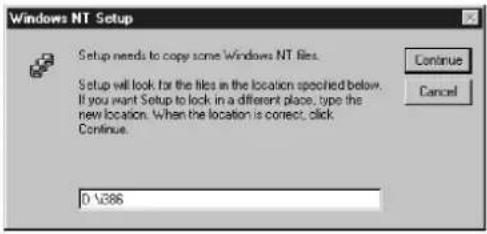
Folytatás a következő oldalon.
Megjelenik a Windows NT Setup (Windows NT telepítő) párbeszédpanel.
Helyezze be a Windows NT 4.0 CD-ROM-ot, és írja be D:\i386 (ahol a „D:“ az Ön CD-ROM meghajtója). Kattintson a Continue (Folytatás) gombra.
Miután a fájlok átmásolódtak az Ön merevlemezére, a kijelzés visszaáll a Network (Hálózat) párbeszédpanelre. Ellenőrizze, hogy a hálózati szolgáltatások (Network Services) listához hozzáadódott-e a Microsoft TCP/IP nyomtatás (Microsoft TCP/IP Printing).
Kattintson a Close (Bezárás) gombra.
Megjegyzés:
Törölje, és telepítse újra a „Microsoft TCP/IP nyomtatás (Microsoft TCP/IP Printing)“-et, ha olyan hiba áll elő, hogy a Microsoft TCP/IP nyomtatás (Microsoft TCP/IP Printing) megjelenik a Hálózati szolgáltatások (Network Services) listában, de az OK gomb nem vált át Bezárás (Close) gombra.
Megjelenik a Network Settings Change (Hálózati beállítások megváltoztatása) párbeszédpanel. Ha számítógépét itt újra kívánja indítani, kattintson az Yes (lgen) gombra.
Elkészült az LPR szolgáltatás telepítésével.
Miután számítógépe újra betöltött, kattintson a Start gombra, mutasson a „Settings (Beállítások)“-ra, majd kattintson a „Printers (Nyomtatók)“-ra.
Megjelenik a „Printers (Nyomtatók)” mappa. Kattintson a jobb gombbal a kívánt nyomtatóra (pl. a Panasonic DP-3000-re), és az előugró menüből válassza ki a „Properties (Tulajdonságok)”-at.
Az LPR (Line Printer Remote) figyelő telepítése
Windows NT 4.0
8
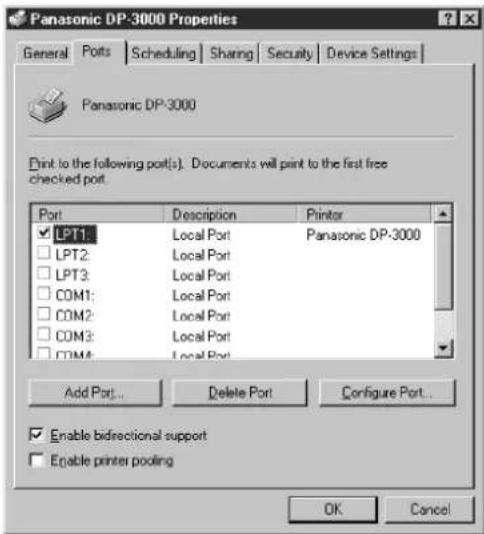
A következő lépés az LPR port hálózati nyomtatáshoz való tárolása.
Mielött folytatná, ellenőrizze a következőket: a nyomtató telepítve van, a hálózathoz csatlakozik, be van kapcsolva, és megfelelően működik.
Válassza ki a „Ports (Portok)” fület és kattintson az Add Port... (Port hozzáadása...) gombra.
9

Megjelenik a Nyomtatóportok (Printer ports) párbeszédpanel.
Válassza ki az LPR Port-ot, és kattintson a New Port (Új port) gombra.
10
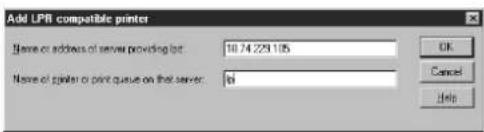
Megjelenik az Add LPR compatible printer (LPR kompatibilis nyomtató hozzáadása) párbeszédpanel.
A felső mezőbe adja be a nyomtató IP címét, az alsóba pedig nyomtató várólista névként az „Ip”-t.
Kattintson az OK gombra.
(Kérjük várja meg, amíg a Varázsló azonosítja az IP címet és a hálózati csatlakozást.)
Windows NT 4.0
11

Megjelenik a Printer Ports (Nyomtatóportok) párbeszédpanel.
Kattintson a Close (Bezárás) gombra.
12

Válassza ki a nyomtató portot, és kattintson az OK gombra.
Becsukódik a nyomtatótulajdonságok (Printer Properties) párbeszédpanel, és ezzel a nyomtatót hálózati nyomtatóként konfigurálta.
Az LPR (Line Printer Remote) figyelő telepítése
Windows 2000/XP
Lépjen be rendszergazda jogossággal.
1

Nyissa meg a „Printers (Nyomtatók)” mappát.
Kattintson a jobb gombbal a kívánt nyomtatóra (pl. a Panasonic DP-3000-re), és az előugró menüből válassza ki a „Properties (Tulajdonságok)“-at.
Megjelenik a Printer Properties (Nyomtató- tulajdonságok) párbeszédpanel.
2
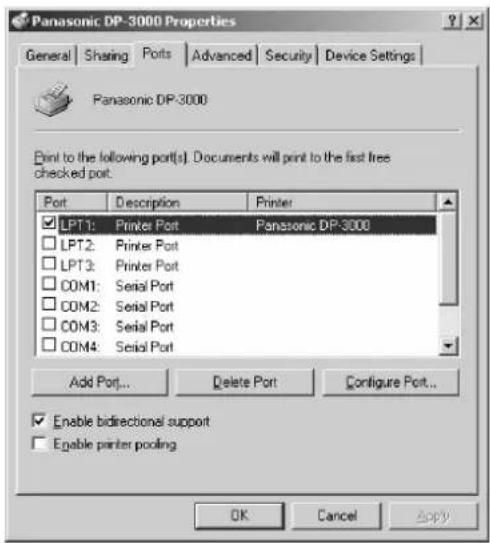
Válassza ki a „Ports (Portok)” fület és kattintson az Add Port... (Port hozzáadása...) gombra.
Az LPR (Line Printer Remote) figyelő telepítése
Windows 2000/XP
3

Válassza ki a „Standard TCP/IP Port (Szabványos TCP/IP port)”-ot, és kattintson a New Port (Új port) gombra.
4
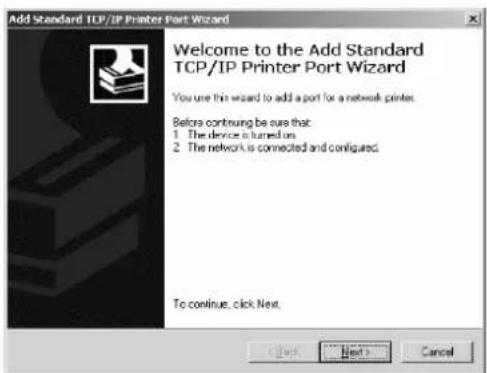
Kattintson a Next (Tovább) gombra.
5

Adja be az „IP Address (IP cím)”-et és a „Port Name (Port név)”-et, majd kattintson a Next (Tovább) gombra.
Megjegyzés:
A port nevet a Windows 2000/XP automatikusan beviszi. Ha szükséges, Ön ezt megváltoztathatja.
Folytatás a következő oldalon.
Az LPR (Line Printer Remote) figyelő telepítése
Windows 2000/XP
6
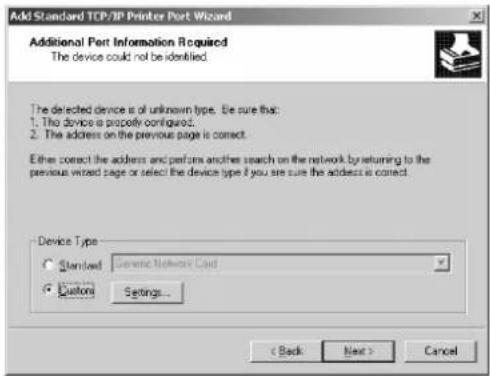
Válassza ki a „Custom (Egyéni)”-t, és kattintson a Settings... (Beállítások...) gombra.
7

- A „Protocol Menu (Protokoll Menü)“-ben válassza ki az LPR-t.
- Az LPR Settings (LPR Beállítások) menüben adja be a „Queue Name (Várakozási sor név)”-et, és válassza ki az „LPR Byte Counting Enabled (LPR bájtszám engedélyezve)”-t.
- Kattintson az OK gombra.
8
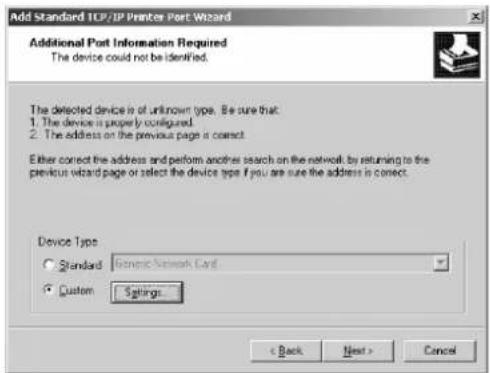
Kattintson a Next (Tovább) gombra.
Kattintson az OK gombra.
Becsukódik a nyomtató tulajdonságok (Printer Properties) párbeszédpanel, és ezzel a nyomtatót hálózati nyomtatóként konfigurálta.
Az LPR (Line Printer Remote) figyelő telepítése
Windows 2000/XP
9

Kattintson a Finish (Befejezés) gombra.
10

Kattintson az Apply (Alkalmazás) gombra.
Kattintson az OK gombra.
Becsukódik a nyomtató tulajdonságok (Printer Properties) párbeszédpanel, és ezzel a nyomtatót hálózati nyomtatóként konfigurálta.
A nyomtató illesztőprogram beállítások konfigurálása
Windows 98/Me
A nyomtató beállítások megváltoztatásához nyissa meg a nyomtató tulajdonságok (Printer Properties) párbeszédpanelt az alábbi lépésekkel.
1 Kattintson a Start gombra, vigye a kurzort a „Settings (Beállítások)“-ra, és kattintson a „Printers (Nyomtatók)“-ra.
2 Kattintson a jobb gombbal a „Printers (Nyomtatók)” mappában a nyomtató ikonra, és az előugró menüből válassza ki a „Properties (Tulajdonságok)“-at.
Megjelenik a nyomtató tulajdonságok (Printer Properties) párbeszédpanel.

- Nyomtatásnál a „Paper/Layout, Handling, Quality és Device Options (Papír/Elrendezés, Kezelés, Minőség és Eszközbeállítások)” jellemző megváltoztatása az alkalmazás nyomtatás (Printing) párbeszédpanelében a „Properties (Tulajdonságok)”-ra való kattintással lehetséges.
- A „Properties (Tulajdonságok)” párbeszédpanelben a „Sharing (Megosztás)” fül nem jelenik meg, csak akkor, ha a nyomtató megosztást specifikálta.
A nyomtató illesztőprogram beállítások konfigurálása
Windows 98/Me
General (Általános) fül
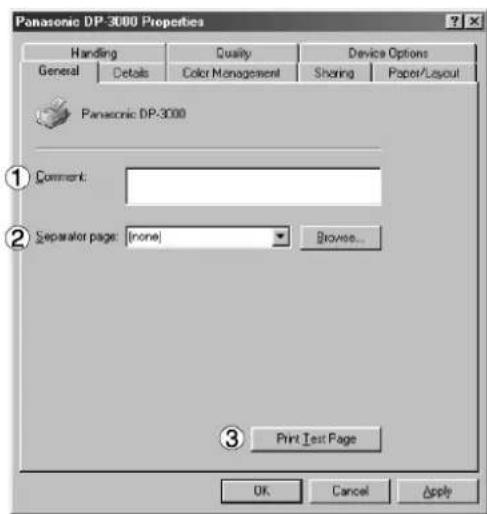
1. Comment (Megjegyzés)
Adja be a tulajdonságokhoz a megjegyzést, ha van.
Ha a nyomtató megosztott használatakor egy másik felhasználó a számítógépéhez beállítja a nyomtatót, akkor az itt megadott megjegyzés megjelenik azon a számítógépen is. A megjelent megjegyzés azonban egy már beállított felhasználónál változatlan marad, még akkor is, ha a megjegyzést később módosították.
2. Separator Page (Elválasztó oldal)
Ez a szolgáltatás készülékén nem áll rendelkezésre.
3. Print Test Page (Tesztoldal nyomtatás) gomb
Kinyomtat egy tesztoldalt. Ez lehetővé teszi, hogy a felhasználó ellenőrizze a nyomtató megfelelő telepítését.
A nyomtató illesztőprogram beállítások konfigurálása
Windows 98/Me
Details (Részletek) fül

1. Print to the following port (Nyomtatás a következő portra)
Kijelzi azt a portot, amelyhez a nyomtató csatlakozik, vagy megjeleníti a hálózati nyomtató útvonalat. A nyomtatás célállomásának megváltoztatásához válassza ki a listából a nyomtatás célállomását, vagy pedig írja be ide a hálózati útvonalat.
2. Print using the following driver (Nyomtatás a következő nyomtató-illesztőprogrammal)
Megjeleníti a nyomtató illesztőprogram típusát. Az éppen használt nyomtatót, vagy az éppen használt nyomtatóval emulálható nyomtató típust adja meg.
3. Capture Printer Port... / (Nyomtatóport átirányítása... / Átirányítás vége...) gomb
Kijelöl egy portot a hálózati meghajtóhoz, vagy törli a hálózati meghajtóhoz kijelölt portot.
4. Timeout settings – Not selected (Időtúllépés beállítása – Nincs kijelölve)
Adja meg azt az időtartamot (másodpercben), amely a nyomtató bekapcsolt (online) állapotba állásáig eltelhet. Ha a nyomtató nem kapcsol be ez idő alatt, akkor hibaüzenet jelenik meg.
5. Timeout settings – Transmission retry (Időtúllépés beállítása – Átvitel ismétlése)
Adja meg azt az időtartamot (másodpercben), amely a nyomtató nyomtatásra kész állapotba állásáig eltelhet. Ha a nyomtató nem lesz nyomtatásra kész ez idő alatt, akkor hibaüzenet jelenik meg. Növelje meg ezt az értéket, ha időtúllépési hiba áll elő, amikor nagyobb terjedelmű iratot nyomtat.
6. Add Port... / (Port hozzáadása... / Port törlése...) gomb
Egy új portot vagy egy új hálózati útvonalat ad hozzá/töröl.
7. New Driver... (Új illesztőprogram...) gomb
Frissíti vagy módosítja a nyomtató illesztőprogramot.
Windows 98/Me
8. (Nyomtatási sor beállítása...) gomb
Adja meg a programból a nyomtatóhoz történő iratküldés (sorbaállás) módját.
- Spool Data Type (Sorbaállítási adattípus)
Válassza ki a sorbaállítási adattípust (EMF formátum vagy RAW formátum). A RAW formátum megadása hosszabb időt eredményez, mielőtt az alkalmazásból való nyomtatás után egy újabb műveletet hajthat végre az alkalmazással.
Megjegyzés: Az EMF formátummal (metafájl tömörítés) való sorbaállítás az alábbi problémákat okozhatja bizonyos szoftver alkalmazásoknál:
1) A kinyomtatott irat nem egyezik meg a képernyön megjelenttel.
2. A nyomtatás túlságosan hosszú időt igényel.
- Enable bidirectional support (Kétirányú támogatás engedélyezése)
Az állapotfigyelő telepítésekor okvetlenül jelölje be az „Enable bidirectional support (Kétirányú támogatás engedélyezése)” négyzetet (lásd 126. old.). Ha nem jelöli be, akkor a nyomtatás esetleg nem működik megfelelően.
9. Port Settings... (Port beállítása...) gomb
Módosítja a nyomtató port beállításokat.
A nyomtató illesztőprogram beállítások konfigurálása
Windows 98/Me
Sharing (Megosztás) fül

1. Not Shared/Shared As (Nincs megosztva/Megosztva a következőként)
Válassza ki, hogy megjelenítse-e vagy használja-e a nyomtatót más számítógépekkel együtt.
2. Share Name (Megosztási név)
Adja meg a megosztott használatú nyomtató nevét. A megjelent nevet is használhatja, vagy egy új nevet is beadhat. Az itt megadott név jelenik meg, amikor a többi felhasználó megtekinti a hálózaton a nyomtatóra vonatkozó információt.
3. Comment (Megjegyzés)
Beadhatja a megosztott nyomtatóra vonatkozó megjegyzést (pl. a nyomtató típusát és a helyet, ahol telepítették). Amikor a többi felhasználó megtekinti a hálózaton a nyomtatóra vonatkozó információt, megjelenik az itt megadott megjegyzés.
4. Password (Jelszó)
Adjon meg egy jelszót, amikor más felhasználók is csatlakoznak a nyomtatóhoz. Hagyja üresen a mezőt, ha nem kíván jelszót használni.
MEGJEGYZÉS
- A „Property (Tulajdonság)" párbeszédpanelben a „Sharing (Megosztás)" fül nem jelenik meg, csak akkor, ha a nyomtató megosztást specifikálta.
Windows 98/Me
Paper/Layout (Papírméret/Elrendezés) fül
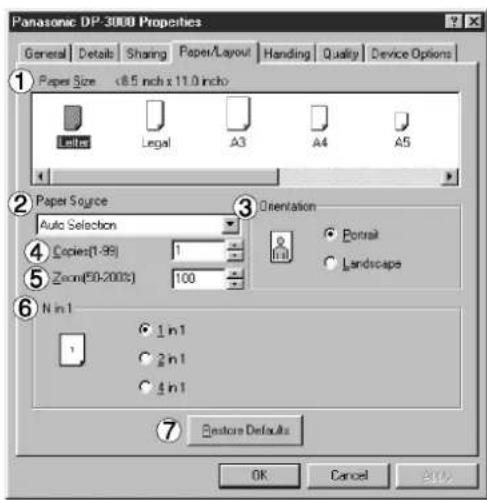
1. Paper Size (Papírméret)
Válassza ki az iratméretet.
2. Paper Source (Papírforrás)
Adja meg, hogy az Ön által használni kívánt papír hol található a készülékben. Ha Ön az „Auto Selection (Automatikus kiválasztás)”-t választja ki, akkor a nyomtató illesztőprogram automatikusan kiválasztja a papírméretnek megfelelő kazettát.
3. Orientation (Tájolás)
Válassza ki a nyomtatás tájolását (Portrait/Landscape - Álló/Fekvő)
4. Copies (Példányszám) (1–99)
Adja meg a nyomtatandó példányszámot. Ha a nyomtatandó példányszám megadható az alkalmazáson belül, akkor itt jelöljön ki egy példányt, és a példányszámot adja meg az alkalmazás nyomtatás (Printing) párbeszédablakában.
5. Zoom (Nagyítás) (50–200%)
Adja meg százalékban a nyomtatott iratok nagyítását, illetve kicsinyítését. Ha a nagyítás/kicsinyítés megadható az alkalmazáson belül, akkor itt jelöljön ki 100%-ot, és a nagyítás/kicsinyítés százalékos értékét adja meg az alkalmazás nyomtatás (Printing) párbeszédablakában.
6. N in 1 (N oldal 1-re)
Adja meg a nyomtatási módot két vagy több lap egy oldalra történő nyomtatásához.
A készülék az elrendezést a „Tájolás”-sal (Orientation)” kombinálva választja ki. Az egyes elrendezéseket ikonok jelzik.
- 2 1-re: Két, 65 illetve 71 %-ra kicsinyített irat lapot nyomtat egy oldalra.
- 4 1-re: Négy, 50 %-ra kicsinyített irat lapot nyomtat egy oldalra.
7. Restore Defaults (Alapértelmezések visszaállítása) gomb
Állítsa vissza a Papírméret/Elrendezés (Paper/Layout) fülön lévő összes elemet a standard beállításra (alapértelmezésre).
A nyomtató illesztőprogram beállítások konfigurálása
Windows 98/Me
Handling (Kezelés) fül
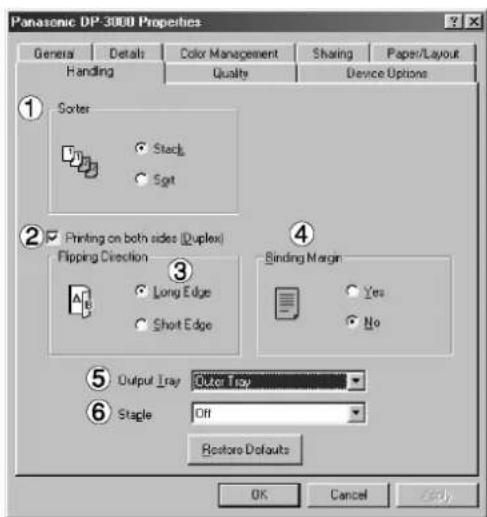
1. Sorter (Laprendező)
Válassza ki, hogy többpéldányos nyomtatáskor a készülék tárol vagy rendez.
2. Printing on both sides (Duplex) [Kétoldalas (duplex) nyomtatás] (A DP-150FX/2000/2010E/2500/3000 típusnál)
Válassza ki a duplex nyomtatást a kétoldalas nyomtatáshoz.
Megjegyzések:
1) A duplex nyomtatás csak akkor engedélyezett, ha a készülékre felszerelték a következő kiegészítőket: Kétirányú papírkimenet választó, Papírtovábbító egység és Automatikus duplex egység (ADU) (DA-FK200/FK210/MD200).
2) Jelölje be az Device Options (Eszközbeállítások) fül [Duplex Unit (Duplex egység)] jelölönégyzetét.
3. Flipping Direction (Lapozási irány)
Válassza ki a kötési oldalt (Hosszú él/Rövid él) a duplex nyomtatáshoz.
4. Binding Margin (Kötési margó) (A DP-2000/2010E/2500/3000 típusnál)
Válassza ki a kötési margót a duplex nyomtatáshoz.
A kötési margó szélessége a fő egységben kerül megadásra.
5. Output Tray (Kiadótálca) (A DP-2000/2500/3000 típusnál)
Adja meg a kimenet rendeltetési helyét. (Automatikus választás, 1. Belső tálca, 2. Belső tálca vagy Kiadótálca).
Megjegyzések:
1) A Kiadótálca kiválasztása csak akkor engedélyezett, ha a készülékre felszerelték a következő kiegészítőket: Kétirányú papírkimenet választó, Papírtovábbító egység és Kiadótálca vagy Egyrekeszes finisher (DA-FK200/FK210/XT200/FS200).
2) Jelölje be az Device Options (Eszközbeállítások) fül [Inner Tray (Belső tálca)], [Finisher / Outer Tray (Finisher / Kiadótálca)] jelölönégyzetét.
Windows 98/Me
6. Staple (Tüzés) (A DP-2000/2500/3000 típusnál)
A tűzéses nyomtatás megadása csak akkor engedélyezett, ha kimeneti tálcaként a finisher van megadva.
Megjegyzések:
1) A tűzéses nyomtatás csak akkor engedélyezett, ha a készülékre felszerelték a következő kiegészítőket: Elektronikus szorter kártya (DA-ES200: csak a DP-2000 típusnál) és Egyrekeszes finisher (DA-FS200).
2) A szortíroz menüböl válassza ki a „Szortíroz”-t.
3) A készülék a papírt a bal felső vagy a jobb felső sarkában tűzi össze. (Lásd az alábbi táblázatot.)
| Irat tájolás | Papír tájolás | Tűzési pozíció |
 |  | Bal felső |
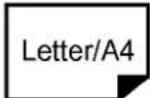 | Jobb felső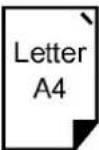 Megjegyzés: A számla/B5 méretű lapok tűzése nincs megengedve. Megjegyzés: A számla/B5 méretű lapok tűzése nincs megengedve. | |
| Letter/A4 | 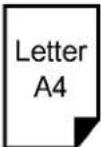 | Jobb felső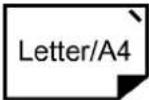 |
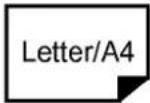 | Bal felső Megjegyzés: A számla/B5 méretű lapok tűzése nincs megengedve. Megjegyzés: A számla/B5 méretű lapok tűzése nincs megengedve. | |
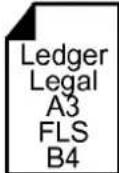 | 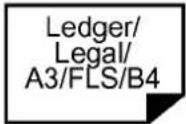 | Jobb felső Megjegyzés: A számla/B5 méretű lapok tűzése nincs megengedve. Megjegyzés: A számla/B5 méretű lapok tűzése nincs megengedve. |
| Ledger/Legal/A3/FLS/B4 | Bal felső Megjegyzés: A számla/B5 méretű lapok tűzése nincs megengedve. Megjegyzés: A számla/B5 méretű lapok tűzése nincs megengedve. |
A nyomtató illesztőprogram beállítások konfigurálása
Windows 98/Me
Quality (Minőség) fül
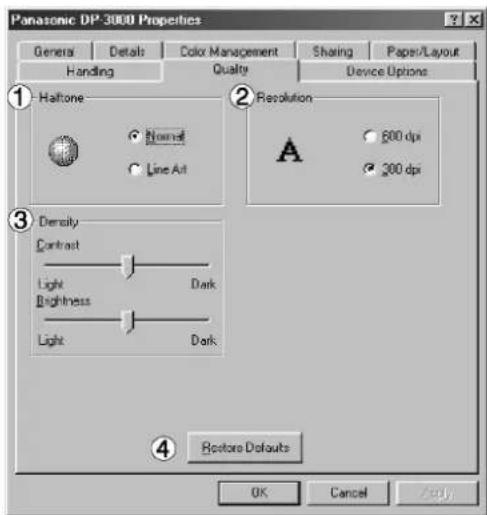
1. Halftone (Féltónus)
Válassza ki a féltónus (szürkeárnyalat) használatát. Válassza ki a nyomtatandó adatok és az Ön igénye szerinti beállítást.
- Normal (Normál): Kiválasztja az alkalmazandó féltónusos módot. Válassza ki nyomtatandó adatok részletei, és az Ön igénye szerint.
- Line Art (Vonalrajz): Használja ezt, amikor vonalas rajzokat illetve szöveget tartalmazó eredetiket nyomtat.
2. Resolution (Felbontás)
Válassza ki a nyomtató felbontását (300 dpi/600 dpi).
3. Density (Denzitás)
Állítsa be a nyomtatás igény szerinti sürűségét (kontraszt és világosság).
4. Restore Defaults (Alapértelmezések visszaállítása) gomb
Állítsa vissza a Quality (Minőség) fülön lévő összes elemet a standard beállításra (alapértelmezésre).
MEGJEGYZÉS
- A dpi (dot per inch) az egy hüvelyken található pontok számát jelenti. Minél nagyobb ez az érték, annál jobb a felbontás.
Windows 98/Me
Device Options (Eszközbeállítások) fül
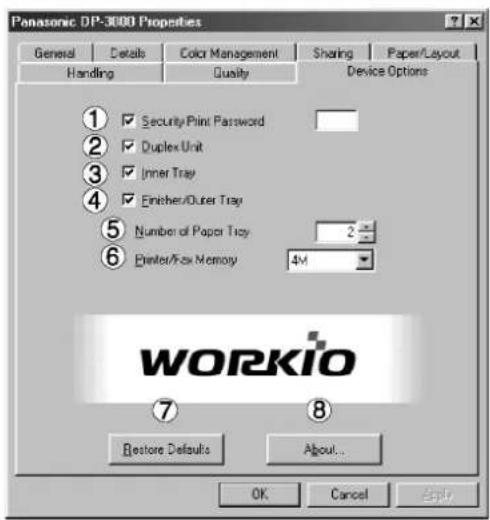
- Secure Print Password (Bizalmas nyomtatás jelszó) (A DP-1810F/2000/2500/3000 típusnál) A szolgáltatás engedélyezéséhez állítsa be a titkos nyomtatás jelszavát.
- Duplex Unit (Duplexer egység) (A DP-2000/2500 típusnál) Jelölje be ezt a jelölönégyzetet, ha telepítette az automatikus duplex egységet (DA-MD200)
- Inner Tray (Belső tálca) (A DP-2000/2500/3000 típusnál) Jelölje be ezt a jelölönégyzetet, ha telepítette a Kiadótálcát (Belső) és a Kétirányú papírkimenet választót (DA-XN200/FK200). Az 1. Belső és a 2. Belső, belső tálca megadása a nyomtatón való nyomtatásnál engedélyezett.
- Finisher/Outer Tray (Finisher/Külső tálca) (A DP-2000/2500/3000 típusnál) Jelölje be ezt a jelölönégyzetet, ha telepítette az Egyrekeszes finishert (DA-FS200) illetve a Kiadótálcát (Külső) (DA-XT200). A Finisher/Kiadótálca opció beállítása csak akkor engedélyezett, ha a Belső tálca opció engedélyezve van. A tűzés funkció is kiválasztható, ha a Finisher/Kiadótálca opció engedélyezett.
- Number of Paper Tray (Papírtálca szám) Válassza ki a nyomtatóban rendelkezésre álló papírkazetták számát, amennyiben az opcionális papírkazettákat telepítette.
- Printer/Fax Memory (Nyomtató/Fax memória) (A DP-1810F/2000/2500/3000 típusnál) A bizalmas nyomtatás engedélyezéséhez válassza ki a flash memóriabővítő kártya méretét, illetve azt, hogy telepítette-e az opcionális fax memóriát (2 MB).
- Restore Defaults (Alapértelmezések visszaállítása) gomb Állítsa vissza a Device Options (Eszközbeállítások) fülön lévő összes elemet a standard beállításra (alapértelmezésre).
- About... (Névjegy...) gomb Megjeleníti a nyomtató illesztőprogram verziójára vonatkozó információt.
MEGJEGYZÉS
- A Device Options (Eszközbeállítások) fül az opcionális eszközök eszközspecifikus beállításait adja meg.
A nyomtató illesztőprogram beállítások konfigurálása
Windows NT 4.0 (Rendszergazda)
A nyomtató beállítások megváltoztatásához nyissa meg a nyomtató tulajdonságok (Printer Properties) párbeszédpanelt az alábbi lépésekkel.
1 Lépjen be a számítógépbe/hálózatba rendszergazda jogossággal.
2 Kattintson a Start gombra, mutasson a „Settings (Beállítások)“-ra, és kattintson a „Printers (Nyomtatók)“-ra.
3 Kattintson a jobb gombbal a „Printers (Nyomtatók)” mappában a kívánt nyomtató ikonra, és az előugró menüből válassza ki a „Properties (Tulajdonságok)”-at.
Megjelenik a nyomtató tulajdonságok párbeszédpanel.

- A Windows NT 4.0-nál a tulajdonságok beállítása a bejelentkezett felhasználótól függ. Ez a fejezet a rendszergazda által megadható tulajdonságokat írja le.
- A felhasználói tulajdonságokra vonatkozó részleteket lásd „A nyomtató illesztőprogram beállítások konfigurálása (Felhasználó)” fejezetben, a 48. oldalon.
Windows NT 4.0 (Rendszergazda)
General (Általános) fül

1. Comment (Megjegyzés)
Adja be a tulajdonságokhoz a megjegyzést, ha van.
Ha a nyomtató megosztott használatakor egy másik felhasználó a számítógépéhez beállítja a nyomtatót, akkor az itt megadott megjegyzés megjelenik azon a számítógépen is. A megjelent megjegyzés azonban egy már beállított felhasználónál változatlan marad, még akkor is, ha a megjegyzést később módosították.
2. Location (Hely)
Adja meg a nyomtató helyét.
3. Driver (Illesztöprogram)
Megjeleníti az illesztőprogram típusát. Az éppen alkalmazott nyomtatót illetve az éppen használt nyomtatóval emulálható nyomtató típust adja meg.
4. New Driver... (Új illesztőprogram...) gomb
Frissíti vagy módosítja a nyomtató illesztőprogramot.
5. Separator Page... (Elválasztó oldal...) gomb
Ez a szolgáltatás készülékén nem áll rendelkezésre.
6. Print Processor... (Nyomtatóprocesszor...) gomb
Adja meg a nyomtatáshoz alkalmazandó processzort [Print Processor (Nyomtatóprocesszor)] és az adattípust [Default Data Type (Alapértelmezett adattípus)].
A processzor és az adattípus a nyomtató Windows NT-beli működését befolyásolja. Általában nem szükséges megváltoztatni őket. Ha azonban a nyomtatót egy speciális alkalmazásnál használja, akkor esetleg módosításokat kell eszközölnie.
7. Print Test Page (Tesztoldal nyomtatás) gomb
Kinyomtat egy tesztoldalt. Ez lehetővé teszi Önnek, hogy ellenőrizze a nyomtató megfelelő telepítését.
A nyomtató illesztőprogram beállítások konfigurálása
Windows NT 4.0 (Rendszergazda)
Ports (Portok) fül

1. Print to the following port(s) [Nyomtatás a következő port(ok)ra]
Megjeleníti a nyomtatásra rendelkezésre álló portok listáját (Port), azok állapotát [Description (Leírás)], és az adott portokhoz csatlakozó nyomtatókat [Printer (Nyomtató)].
2. Add Port... / (Port hozzáadása... / Port törlése...) gomb
Egy új portot vagy egy új hálózati portot ad hozzá/töröl.
3. Configure Port... (Port konfigurálása...) gomb
Konfigurálja a kiválasztott portot. Párhuzamos port esetén, meg kell adni a „Transmission Retry (Átviteli újrapróbálkozás)”-t.
4. Enable bidirectional support (Kétirányú támogatás engedélyezése)
Egy nyomtatón ez a beállítás engedélyezi a számítógéptől érkező konfigurációs adatok és állapot adatok vételét. Az állapotfigyelő telepítésekor okvetlenül jelölje be ezt a jelölönégyzetet (lásd 126. old.). Ha nem jelöli be, akkor a nyomtatás esetleg letiltódik.
5. Enable printer pooling (Nyomtatókészlet engedélyezése)
A nyomtatókészlet lehetővé teszi az adatkivitelt egy logikai nyomtatótól két vagy több nyomtatóhoz. Ha a nyomtatókészletet engedélyezte, a továbbított nyomtatási feladat az első olyan nyomtatóhoz kerül, amely lehetővé teszi a nyomtatást.
MEGJEGYZÉSEK
- Megadja azt a várakozási időtartamot (másodpercben), amely a nyomtató nyomtatásra kész állapotba álláság eltelhet. Ha a nyomtató nem lesz nyomtatásra kész ez idő alatt, akkor hibaüzenet jelenik meg.
- Növelje meg ezt az értéket, ha időtúllépési hiba áll elő, amikor nagyobb terjedelmű iratot nyomtat.
Windows NT 4.0 (Rendszergazda)
Scheduling (Ütemezés) fül

Ütemezi a nyomtató működését. Megadja az üzemidőt, amikor kiválasztja a „From-To (Kezdés-vége)”-t.
- Priority (Prioritás)
Beállítja a nyomtatási prioritást. A csúszka a prioritás 1 és 99 közötti beállítását teszi lehetővé.
- Spool print documents... / Print directly to printer (Nyomtatási feladatok sorba állítása... / Nyomtatás közvetlenül nyomtatóra)
Adja meg, hogy az iratokat hogyan kell elküldeni az alkalmazásból a nyomtatóhoz.
- Hold mismatched documents (Nem megfelelő dokumentumok visszatartása)
A sorbaállító az iratbeállításokat összehasonlítja a nyomtató beállításokkal, és visszatartja az irat kinyomtatását, ha annak beállításai (papírméret, tájolás stb.) eltérnek a nyomtató beállításaitól.
- Print spooled documents first (Először a sorba állított dokumentumok nyomtatása)
Először mindig a sorbanálló iratokat nyomtatja ki, a nyomtatási prioritástól függetlenül.
- Keep documents after they have printed (A dokumentumok nyomtatás utáni megőrzése)
Az iratokat még kinyomtatásuk után is megtartja a nyomtatási sorban. Ezeket az iratokat azután újra ki lehet nyomtatni, közvetlenül a sorból, tekintet nélkül az alkalmazás állapotára.
A nyomtató illesztőprogram beállítások konfigurálása
Windows NT 4.0 (Rendszergazda)
Sharing (Megosztás) fül

1. Not Shared/Shared As (Nincs megosztva/Megosztva a következőként)
Válassza ki, hogy megjelenítse-e, vagy használja-e ezt a nyomtatót más számítógépekkel.
2. Share Name (Megosztási név)
Adja meg a megosztott használatú nyomtató nevét. A megjelent nevet is használhatja, vagy egy új nevet is beadhat. A most megadott név jelenik meg, amikor a többi felhasználó megtekinti a hálózaton lévő nyomtatóra vonatkozó információt.
3. Alternate Drivers (Alternativ illesztőprogramok)
Adja meg a többi számítógép operációs rendszerét, amelyek esetleg megosztva használják ezt a nyomtatót.
MEGJEGYZÉSEK
- Amikor egy nyomtatót egy hálózaton megosztva használnak, akkor a többi számítógép az egyik nyomtató szerveren telepitett illesztőprogramot automatikusan átmásolja, és azt használja.
- Emiatt a nyomtató szervernek készen kell lennie a nyomtató megosztva használó összes számítógép operációs rendszeréhez alkalmazott, összes nyomtató illesztő alkalmazására.
A nyomtató illesztőprogram beállítások konfigurálása
Windows NT 4.0 (Rendszergazda)
Security (Adatbiztonság) fül

1. (Engedélyek) gomb
Állítsa be a nyomtató elérési jogosultságokat.
2. Auditing (Naplózás) gomb
Megjeleníti a személyeket, akik nyomtatót használták, és azt, hogy hogyan használták.
3. Ownership (Tulajdonos) gomb
Állítsa be a nyomató tulajdonosát.
MEGJEGYZÉS
- E szolgáltatások használatához Önnek a Felhasználókezelő házirendjéből előzőleg ki kell választania az „Audit... (Naplózás...)”-t, és az Audit Policy (Naplórend) párbeszédpanelben engedélyeznie kell a File and Object Access (Fájl- és az Objektumhozzáférést).
A nyomtató illesztőprogram beállítások konfigurálása
Windows NT 4.0 (Rendszergazda)
Device Settings (Eszközbeállítás) fül
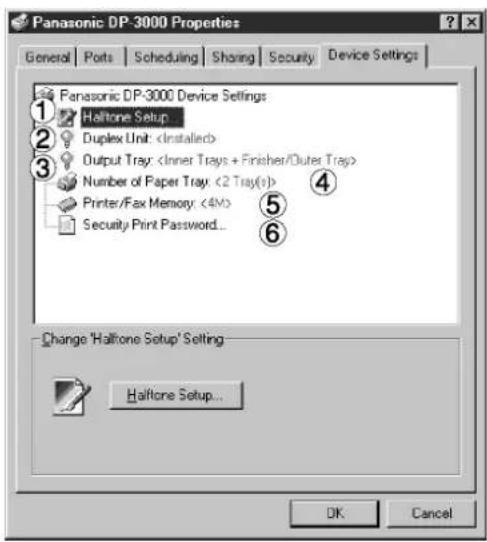
1. Halftone Setup... (Félárnyék/Féltónus üzemmód telepítése)
Halftone Setup... (Félárnyék/Féltónus üzemmód telepítése...) gomb Válassza ki az alkalmazandó féltónus üzemmódot (a féltónusok nyomtatófüggők). Válassza ki a nyomat részletezettségének megfelelően, és az Ön igénye szerint.
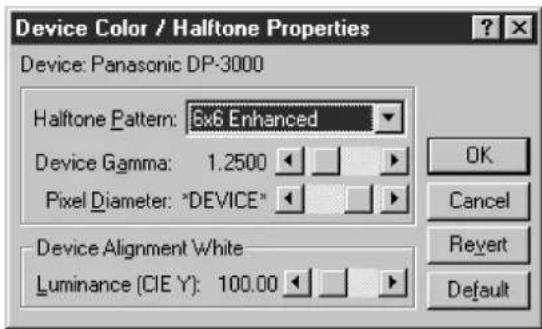
• Halftone Pattern (Féltónus minták)
Válassza ki a féltónusoknál használt képpont méretet.
Minél nagyobb ez az érték, annál durvábbá válik a kép. Nagy területek nyomtatásához azonban nagyobb érték a megfelelő.
A kibővített minta lehetővé teszi az ugyanolyan képpontszám melletti nagyobb felbontást. A minta azonban a nyomtatandó képen rendellenes vonalakat, mintákat, moaré hatásokat stb. hozhat létre.
• Device Gamma (Eszköz Gamma korrekció)
Állítsa be a nyomtatási képek gammáját. (szín intenzitását).
• Pixel Diameter (Képpont átmérő)
Állítsa be a nyomtatási kép sötétségét. Igazítsa be a csúszkával a képpont méretet. Ön választhat, hogy a természetes nagyságot hüvelykben, vagy a nyomtató felbontására vonatkozóan, százalékban adja meg.
Windows NT 4.0 (Rendszergazda)
• Fényesség (CIE Y) [Luminance (CIE Y)]
Állítsa be a nyomtatási kép fényességét.
2. Duplex Unit (Duplexer egység) (A DP-2000/2500 típusnál)
Jelölje be ezt a jelölönégyzetet, ha az automatikus duplex egységet (DA-MD200) telepítették.
A kétoldalas nyomtatás engedélyezésre kerül.
3. Output Tray (Kiadótálca) (A DP-2000/2500/3000 típusnál)
Ha a (Belső) Kiadótálcát és a Kétirányú papírkimenet választót (DA-XN200/FK200) telepítették, válassza a belső opciót. Ez lehetővé teszi az 1. Belső és a 2. Belső nyomtató-kimeneti tárolóként való megadását.
Ha az Egyrekeszes finishert illetve a Kiadótálcát (Külső) (DA-FK200/FK210/FS200) telepítették, akkor válassza a belső opció + külső opciót. Ez lehetővé teszi az 1. Belső, a 2. Belső és a Külső nyomtató-kimeneti tárolóként való megadását. Ha a belső opciót és a külső opciót is engedélyezte, akkor a tűzési funkció is elérhetővé válik.
4. Number of Paper Tray (Papírkazetta szám)
Válassza ki a nyomtatóban rendelkezésre álló papírkazetták számát, amennyiben az opcionális papírkazettákat telepítették.
5. Printer/Fax Memory (Nyomtató/Fax memória) (A DP-1810F/2000/2500/3000 típusnál)
A bizalmas nyomtatás engedélyezéséhez válassza ki a flash memóriabővítő kártya méretét.
6. Secure Print Password (Bizalmas nyomtatás jelszó) (A DP-1810F/2000/2500/3000 típusnál)
Állítsa be a jelszót a titkos nyomtatáshoz.
MEGJEGYZÉSEK
- A Device Settings (Eszközbeállítás) fül megadja az eszközfüggő beállításokat és a választható eszközök beállításait. Olvassa el a választható eszközök használati útmutatóját, illetve az adatok beállításának on-line útmutatóit.
- Az ebben a fejezetben megadott beállításokat a nyomtató standard (alapértelmezésű) beállításaiként mentettük el.
A nyomtató illesztőprogram beállítások konfigurálása
Windows NT 4.0 (Felhasználó)
A nyomtató beállítások megváltoztatásához nyissa meg a nyomtató tulajdonságok (Printer Properties) párbeszédpanelt az alábbi lépésekkel.
1 Az alkalmazás File (Fájl) menüjében válassza ki a „Print (Nyomtatás)”-t.
2 A név mezőben válassza ki a nyomtató típusát.
3 Kattintson a „Print (Nyomtatás)" párbeszédpanelben a Properties... (Tulajdonságok...) gombra.
4 Megjelenik a nyomtató tulajdonságok párbeszédpanel. Kattintson a párbeszédpanelben a kívánt fülekre, és adja meg a tulajdonságokat.
MEGJEGYZÉS
- A Windows NT 4.0-nál a tulajdonságok beállítása a bejelentkező felhasználótól függ. Ez a fejezet a felhasználó által, egy alkalmazásban végrehajtásra kerülő nyomtatási műveletnél megadható tulajdonságokat írja le. A rendszergazda tulajdonságokra vonatkozó részleteket lásd „A nyomtató illesztőprogram beállítások konfigurálása (Rendszergazda)” fejezetben, a 40. oldalon.
Windows NT 4.0 (Felhasználó)
Page Setup (Oldalbeállítás) fül
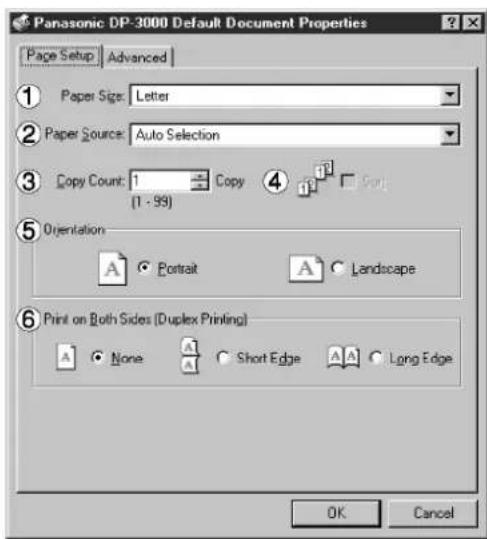
1. Paper Size (Papírméret)
Válassza ki az iratméretet.
2. Paper Source (Papírforrás)
Adja meg, hogy az Ön által használni kívánt papír hol található a készülékben. Ha Ön az „Auto Selection (Automatikus kiválasztás)”-t választja ki, akkor a nyomtató illesztőprogram automatikusan kiválasztja a papírméretnek megfelelő kazettát.
3. Copy Count (Példányszám)
Adja meg a nyomtatandó példányszámot. Ha a nyomtatandó példányszám megadható az alkalmazáson belül, akkor itt jelöljön ki egy példányt, és az alkalmazás Printing (Nyomtatás) párbeszédablakában adja meg a példányszámot.
4. Sort (Rendezés)
Válassza ki, hogy a többpéldányos másolásnál a készülék tárol vagy rendez.
5. Orientation (Tájolás)
Válassza ki a nyomtatás tájolását (Álló/Fekvő)
6. Print on Both Sides (Duplex Printing) [Kétoldalas nyomtatás (Duplex nyomtatás)] (A DP-150FX/2000/2010E/2500/3000 típusnál)
Adja meg, hogy a készülék kétoldalas nyomtatást hajtson-e végre. Válassza ki a kötési oldalt (Nincs/Hosszú él/Rövid él) a duplex nyomtatáshoz.
Megjegyzések:
1) Levelezőlapok duplex nyomtatása nincs engedélyezve.
2) A duplex nyomtatás csak akkor engedélyezett, ha a készülékre felszerelték a következő kiegészítőket: Kétirányú papírkimenet választó, Papírtovábbító egység és Automatikus duplex egység (ADU) (DA-FK200/FK210/MD200).
3) Jelölje be a Device Options (Eszközbeállítások) fül [Duplex Unit (Duplex egység)] jelölönégyzetét.
A nyomtató illesztőprogram beállítások konfigurálása
Windows NT 4.0 (Felhasználó)
Advanced (Speciális) fül

1. Paper Size (Papírméret)
Válassza ki az iratméretet.
2. Orientation (Tájolás)
Válassza ki a nyomtatás tájolását (Portrait/Landscape - Álló/Fekvő)
3. Paper Source (Papírforrás)
Adja meg, hogy az Ön által használni kívánt papír hol található a készülékben. Ha Ön az „Auto Selection (Automatikus kiválasztás)”-t választja ki, akkor a nyomtató illesztőprogram automatikusan kiválasztja a papírméretnek megfelelő kazettát.
4. Copy Count (Példányszám)
Adja meg a nyomtatandó példányszámot. Ha a nyomtatandó példányszám megadható az alkalmazáson belül, akkor itt jelöljön ki egy példányt, és az alkalmazás Printing (Nyomtatás) párbeszédablakában adja meg a példányszámot.
5. Print on Both Sides (Duplex Printing) [Kétoldalas nyomtatás (Duplex nyomtatás)] (A DP-150FX/2000/2010E/2500/3000 típusnál)
Adja meg, hogy a készülék kétoldalas nyomtatást hajtson-e végre.
6. Resolution (Felbontás)
Válassza ki a nyomtató felbontását (300 dpi/600 dpi).
7. Scaling (Méret)
Adja meg az egyéni zoomot, amikor egy iratot nagyítással/kicsinyítéssel nyomtat a kívánt méretben. Ha a nagyítási arány megadható az alkalmazáson belül, akkor itt adja meg a „100%”-ot (az azonos méretet). A nagyítás mértékét adja meg az alkalmazás Nyomtatás (Printing) párbeszédablakában.
MEGJEGYZÉS
- Az ebben a fejezetben megadott beállítások az alkalmazás leállításág maradnak érvényben.
A nyomtató illesztőprogram beállítások konfigurálása
Windows NT 4.0 (Felhasználó)
Advanced (Speciális) fül
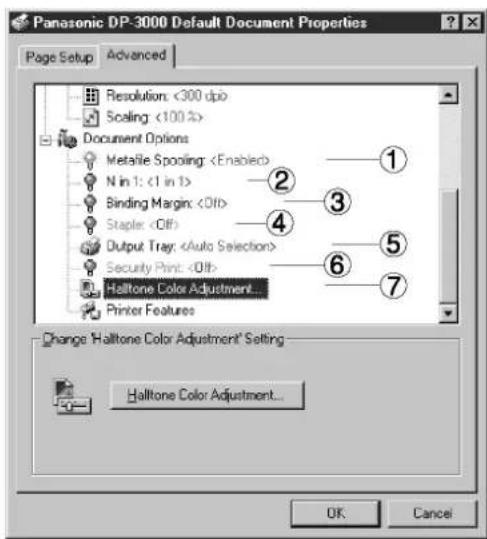
1. Metafile Spooling (Metafájl nyomtatás/készlet)
Ha a Metafájl nyomtatás/készlet engedélyezett, akkor a fájlt a készülék EMF formátumban állítja sorba (metafájl tömörítés). Amikor a funkciót letiltja, akkor a fájlt a készülék RAW (nem tömörített) formátumban állítja sorba. A RAW formátum megadása hosszabb időt eredményez, mielőtt az alkalmazásból való nyomtatás után egy újabb műveletet hajthat végre az alkalmazással.
Megjegyzés:
Az EMF formátummal való sorbaállítás bizonyos szoftver alkalmazásoknál az alábbi problémákat okozhatja:
1) A kinyomtatott irat nem egyezik meg a képernyön megjelenttel.
2) A nyomtatás túlságosan hosszú időt igényel.
2. N in 1 (N oldal 1-re)
Adja meg a nyomtatási módot két vagy több lap egy oldalra történő nyomtatásához.
A készülék az elrendezést a „Tájolás”-sal (Orientation)” kombinálva választja ki. Az egyes elrendezéseket ikonok jelzik.
2 1-re: Két, 65, illetve 71%-ra kicsinyített kézirat lapot nyomtat egy oldalra.
4 1-re: Négy, 50%-ra kicsinyített kézirat lapot nyomtat egy oldalra.
3. Binding Margin (Kötési margó) (A DP-2000/2010E/2500/3000 típusnál)
Válassza ki a kötési margót a duplex nyomtatáshoz.
A kötési margó szélessége a fő egységben kerül megadásra.
A nyomtató illesztőprogram beállítások konfigurálása
Windows NT 4.0 (Felhasználó)
4. Staple (Tüzés) (A DP-2000/2500/3000 típusnál)
A tűzéses nyomtatás megadása csak akkor engedélyezett, ha kimeneti tárolóként a külső tároló van megadva.
Megjegyzések:
1) A tűzéses nyomtatás csak akkor engedélyezett, ha a készülékre felszerelték a következő kiegészítőket: Elektronikus szorter kártya (DA-ES200: csak a DP-2000 típusnál) és Egyrekeszes finisher (DA-FS200).
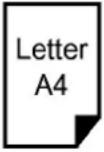
2) A készülék a papírt a bal felső vagy a jobb felső sarkában tűzi össze. (Lásd az alábbi táblázatot.)
| Irat tájolás | Papír tájolás | Tüzési pozíció |
 |  | Bal felső |
 | Jobb felső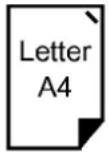 Megjegyzés: A számla/B5 méretű lapok tüzése nincs megengedve. Megjegyzés: A számla/B5 méretű lapok tüzése nincs megengedve. | |
 | 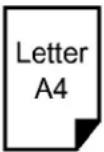 | Jobb felső |
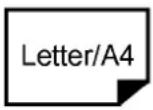 | Bal felső Megjegyzés: A számla/B5 méretű lapok tüzése nincs megengedve. Megjegyzés: A számla/B5 méretű lapok tüzése nincs megengedve. | |
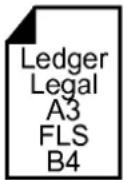 |  | Jobb felső Megjegyzés: A számla/B5 méretű lapok tüzése nincs megengedve. Megjegyzés: A számla/B5 méretű lapok tüzése nincs megengedve. |
| Ledger/Legal/A3/FLS/B4 | Bal felső Megjegyzés: A számla/B5 méretű lapok tüzése nincs megengedve. Megjegyzés: A számla/B5 méretű lapok tüzése nincs megengedve. |
Windows NT 4.0 (Felhasználó)
5. Output Tray (Kiadótálca)
Adja meg a kimenet rendeltetési helyét.
Megjegyzések:
1) A kiadótálca kiválasztása csak akkor engedélyezett, ha a készülékre felszerelték a következő kiegészítőket: Kétirányú papírkimenet választó, Papírtovábbító egység és Kiadótálca (Külső) vagy Egyrekeszes finisher (DA-FK200/FK210/XT200/FS200).
2) Levelezőlap nem adható ki a kiadótálcába.
6. Secure Print (Bizalmas nyomtatás)
Válassza ki a titkos nyomtatás engedélyezéséhez.
7. Halftone Color Adjustment (Félárnyék/Féltónus színbeállítás)

- Kontraszt (Contrast)
Állítsa be a nyomtatási képek kontrasztját.
• Világosság (Brightness)
Állítsa be a nyomtatási képek világosságát.
• Sötét kép (Dark Picture)
Válassza ki ezt az opciót, ha a sötét képeket világosabban kívánja kinyomtatni.
Válassza ki ezt az opciót, ha a nyomtatási képeknél meg akarja cserélni a fekete fehéret.
• Bemeneti RGB gamma (Input RGB Gamma)
Állítsa be a nyomtatási képek gammáját (szín intenzitását). A vörös, zöld és kék egyénileg is állítható.
Állítsa be egy kép legsötétebb és legvilágosabb színe közötti különbséget. A fekete referencia érték növelése, illetve a fehér referencia érték csökkentése fokozza a kép kontrasztját, de csökkenti a közöttük lévő színtartományt.
- Kép (Picture)
Válassza ki a teszt minta típusát.
A Nézet (View) jelölönégyzet kiválasztása a teszt mintában megjeleníti a féltónus beállítási értékeket.
MEGJEGYZÉSEK
- Az ebben a fejezetben megadott beállítások az alkalmazás leállításáig maradnak érvényben.
- A [Binding Margin (Kötési margó)]-nál a [Yes (Igen)] megadása a nyomtatási területet (a kötési margó biztosításához) függőlegesen, illetve vizszintesen mozgatja. Ha a margót egy alkalmazásból nyomtatandó, kétoldalas szórólapot figyelembe véve kívánja megadni, akkor a [Binding Margin (Kötési margó)]-nál adja meg a [No (Nem)]-et.
A nyomtató illesztőprogram beállítások konfigurálása
Windows 2000/XP (Rendszergazda)
A nyomtató beállítások megváltoztatásához nyissa meg a Printer Properties (Nyomtató tulajdonságok) párbeszédpanelt az alábbi lépésekkel.
1 Lépjen be a számítógépbe/hálózatba rendszergazda jogossággal.
2 Kattintson a Start gombra, mutasson a „Settings (Beállítások)“-ra, és kattintson a „Printers (Nyomtatók)“-ra.
3 Kattintson a jobb gombbal a „Printers (Nyomtatók)” mappában a kívánt nyomtató ikonra, és az előugró menüből válassza ki a „Properties (Tulajdonságok)”-at.
Megjelenik a nyomtató tulajdonságok párbeszédpanel.

- A Windows 2000/XP-ben a tulajdonságok beállítása a bejelentkezett felhasználótól függ. Ez a fejezet a rendszergazda által megadható tulajdonságokat írja le. A felhasználói tulajdonságokra vonatkozó részleteket lásd „A nyomtató illesztőprogram beállítások konfigurálása (Felhasználó)” fejezetben, a 63. oldalon.
Windows 2000/XP (Rendszergazda)
General (Általános) fül
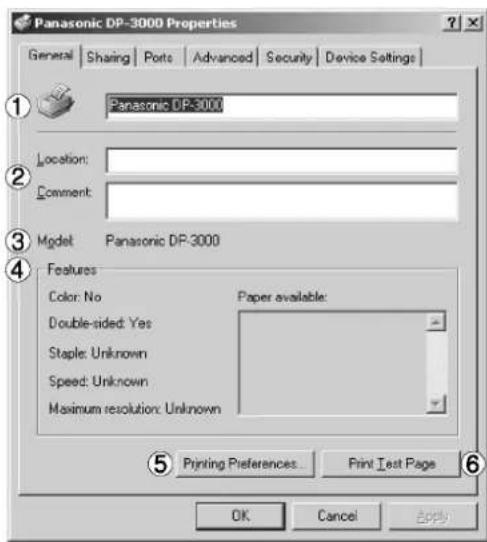
1. Printer name (Nyomtató neve)
Megjelenik a telepítésnél megadott nyomtató neve.
2. Location and Comment (Hely és Megjegyzés)
Adja meg a nyomtató telepítési helyére vonatkozó megjegyzést és a nyomtatóra vonatkozó információt. Ha a nyomtató megosztott használatakor egy másik felhasználó a számítógépéhez beállítja a nyomtatót, akkor az itt megadott hely és megjegyzés megjelenik azon a számítógépen is. A telepítés befejezése után azonban ennek a megjegyzésnek a megváltoztatása a felhasználók számítógépein nem frissíti a helyet és a megjegyzést.
3. Model (Modell)
Megjeleníti a nyomtató típust.
4. Features (Jellemzök)
Megjeleníti a nyomtató funkcióit és beállításait.
5. Printing Preferences... (Nyomtatási Beállítások...) gomb
Megváltoztatja az egyes felhasználókhoz megadható tulajdonságokat (Nyomtatási beállításokat). A beállításokra vonatkozó részleteket olvassa el „A nyomtató illesztőprogram beállítások konfigurálása (Felhasználó)” fejezetben, a 63. oldalon.
6. Print Test Page (Tesztoldal nyomtatás) gomb
Kinyomtat egy tesztoldalt. Ezzel a müvelettel ellenőrizhető, hogy a nyomtató megfelelően lett-e telepítve.
A nyomtató illesztőprogram beállítások konfigurálása
Windows 2000/XP (Rendszergazda)
Sharing (Megosztás) fül

1. Not Shared/Shared As (Nincs megosztva/Megosztva a következőként)
Válassza ki, hogy ez a nyomtató más felhasználók számítógépein megjelenjen-e, és használhassák-e. Egy nyomtató megosztásához adja meg a megosztandó nyomtató megosztási nevét. Az itt megadott név jelenik meg, amikor a hálózaton lévő, többi felhasználó megtekinti a nyomtatóra vonatkozó információt.
2. Additional Drivers... (További illesztőprogramok...) gomb
Telepítsen a rendszerre további illesztőprogramokat.
Amikor eltérő Windows verziókat alkalmazó felhasználók osztják meg a nyomtató használatát, akkor további illesztőprogramok telepítésével elkerülhető, hogy saját rendszerükön új illesztőprogramokat kelljen telepíteniük.
MEGJEGYZÉS
- Amikor egy nyomtatót egy hálózaton megosztva használnak, akkor az egyik szerveren a nyomtató illesztőprogram beállítások konfigurálása lehetővé teszi, hogy a többi számítógép az illesztőprogramot automatikusan átmásolja, és azt használja. Ezért a nyomtató szervernek alternatív nyomtató illesztőprogramokat kell biztosítania a nyomtatót esetleg használó, többi operációs rendszerhez is.
A nyomtató illesztőprogram beállítások konfigurálása
Windows 2000/XP (Rendszergazda)
Ports (Portok) fül
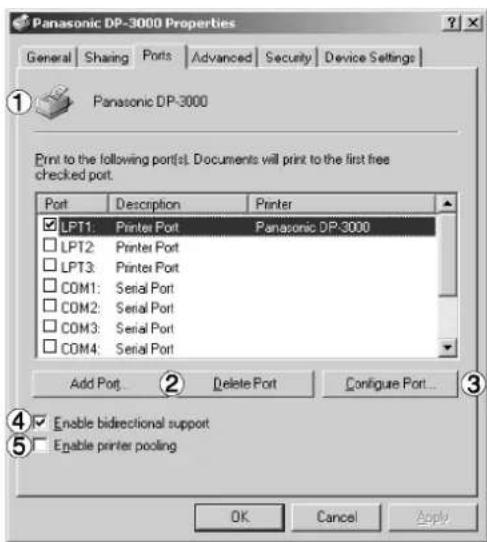
1. Print to the following port(s) [Nyomtatás a következő port(ok)ra]
Megjeleníti a nyomtatásra rendelkezésre álló portok listáját (Port), azok állapotát [Leírás (Description)], és az adott portokhoz csatlakozó nyomtatókat.
2. Add Port... / (Port hozzáadása... / Port törlése...) gomb
Egy új, helyi portot vagy egy új, hálózati portot ad hozzá/töröl.
3. Configure Port... (Port konfigurálása...) gomb
Konfigurálja a kiválasztott portot. Párhuzamos port esetén, meg kell adni (másodpercben) az átviteli újrapróbálkozás várakozási idejét.
4. Enable bidirectional support (Kétirányú támogatás engedélyezése)
Egy nyomtatón ez a beállítás a számítógéptől érkező konfigurációs adatok és állapot adatok vételét engedélyezi. Az állapotfigyelő telepítésekor okvetlenül jelölje be ezt a jelölönégyzetet (lásd 126. old.). Ha nem jelöli be, akkor a nyomtatás esetleg letiltódik.
5. Enable printer pooling (Nyomtatókészlet engedélyezése)
A nyomtatókészlet lehetővé teszi az adatkivitelt egy logikai nyomtatótól két vagy több nyomtatóhoz. Ha a nyomtatókészletet engedélyezte, a továbbított nyomtatási feladat az első olyan nyomtatóhoz kerül, amely lehetővé teszi a nyomtatást.
MEGJEGYZÉSEK
- Megadja azt a várakozási időtartamot (másodpercben), amely a nyomtató nyomtatásra kész állapotba álláság eltelhet. Ha a nyomtató nem lesz nyomtatásra kész ez idő alatt, akkor hibaüzenet jelenik meg.
- Növelje meg ezt az értéket, ha időtúllépési hiba áll elő, amikor nagyobb terjedelmű iratot nyomtat.
A nyomtató illesztőprogram beállítások konfigurálása
Windows 2000/XP (Rendszergazda)
Advanced (Speciális) fül
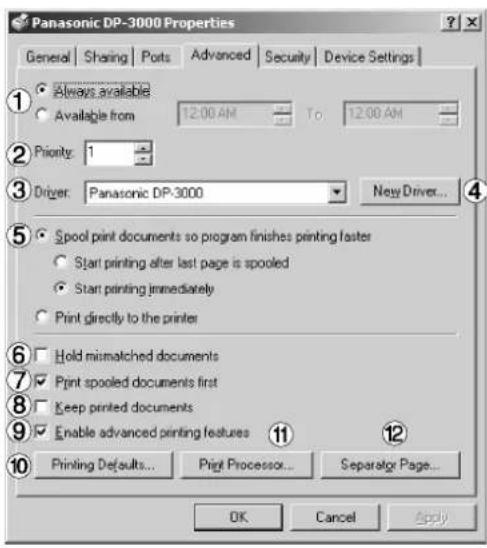
- Always available/Available from (Mindig elérhető/Elérhető a következő időponttól)
Adja meg a nyomtató működési ütemezését. Az „Available from (Elérhető a következő időponttól)” egy működési időpont megadását teszi lehetővé.
- Priority (Prioritás)
Adja meg a nyomtatási prioritást. A prioritás 1 és 99 között állítható be. A magasabb prioritású irat hamarabb nyomtatódik ki az alacsonyabb prioritásúnál.
- Driver (Illesztöprogram)
A nyomtató illesztőprogram típusokat jeleníti meg. Adja meg az éppen használt nyomtatót, vagy az éppen használt nyomtatóval emulálható nyomtató típust.
- New Driver... (Új illesztőprogram...) gomb
Frissítse vagy módosítsa a nyomtató illesztőprogramot.
- Spool print documents so program finishes printing faster (Nyomtatási feladatok sorba rendezése – gyorsabb nyomatás)
Adja meg, hogy az iratokat hogyan kell elküldeni a programból a nyomtatóhoz.
- Hold mismatched documents (Nem megfelelő dokumentumok visszatartása)
A sorbaállító az iratbeállításokat összehasonlítja a nyomtató beállításokkal (pl. papírméret és tájolás), és ha a beállítások ellentmondóak, felfüggeszti a nyomtatást.
- Print spooled documents first (Először a sorba állított dokumentumok nyomtatása)
Először mindig a sorbanálló iratokat nyomtatja ki, a nyomtatási prioritástól függetlenül.
- Keep printed documents (Kinyomtatott dokumentumok megőrzése)
Nyomtatás után az iratok a nyomtatási sorban maradnak. Ezeket az iratokat azután újra ki lehet nyomtatni, közvetlenül a sorból, tekintet nélkül az alkalmazás állapotára.
Windows 2000/XP (Rendszergazda)
9. Enable advanced printing features (Speciális nyomtatási szolgáltatások engedélyezése)
Engedélyezi a speciális nyomtatási szolgáltatásokat. A nyomtató opcionális szolgáltatásai (lapsorrend, brosúra nyomtatás, oldalszámozás) kerülnek engedélyezésre. A szolgáltatások letilthatók, ha probléma lép fel a kompatibilitás következtében. A szolgáltatás letiltása a nyomtatási opciók letiltását is okozhatja.
10 Printing Defaults... (Alapértelmezett nyomtatóbeállítások...) gomb
Az egyes felhasználók által megadható tulajdonságok standard (alapértelmezett) értékeit adja meg. Ha egy helyi nyomtatót megosztva használnak, az itt beállítottak lesznek az alapértelmezett értékek a többi felhasználó számára.
A beállításokra vonatkozó részleteket lásd „A nyomtató illesztőprogram beállítások konfigurálása (Felhasználó)” című fejezetben, a 63. oldalon.
11 Print Processor... (Nyomtatóprocesszor...) gomb
Adja meg a nyomtatáshoz alkalmazandó processzort és az adattípust.
A processzor és az adattípus a nyomtató Windows 2000/XP-beli működését befolyásolja.
Általában nem szükséges megváltoztatni őket. Ha azonban a nyomtatót egy speciális alkalmazásnál használja, akkor esetleg módosításokat kell eszközölnie.
12 Separator Page... (Elválasztó oldal...) gomb
Ez a szolgáltatás készülékén nem áll rendelkezésre.
A nyomtató illesztőprogram beállítások konfigurálása
Windows 2000/XP (Rendszergazda)
Security (Adatbiztonság) fül

Megjeleníti a nyomtatóhozzáférésre kijelölt felhasználók és csoportok listáját. Megjelenik az egyes csoportoknál illetve felhasználóknál engedélyezett/letiltott standard hozzáférések listája. Jelölje be a hozzáférés engedélyezés illetve letiltás jelölönégyzetet. A szürke jelölönégyzet a hozzáférési engedély öröklését jelenti.
1. Add... / (Hozzáadás... / Eltávolítás) gomb
Adjon hozzá, illetve töröljön egy felhasználót vagy csoportot a listához, illetve listáról.
2. Advanced... (Speciális...) gomb
Adja meg a hozzáférést a nyomtatóhoz, a vizsgálatot és a felhasználót (tulajdonost).

- A Windows 2000/XP lehetőséget nyújt a különböző objektumok (pl. nyomtatók) elérésének kezelésére a felhasználóknál.
- A hozzáférési engedélyre, vizsgálatra és tulajdonosra vonatkozó részleteket olvassa el a Windows 2000/XP kézikönyvében.
A nyomtató illesztőprogram beállítások konfigurálása
Windows 2000/XP (Rendszergazda)
Device Settings (Eszközbeállítás) fül

1. (Félárnyék/Féltónus üzemmód telepítése...) gomb
Válassza ki az eszköz leghübb képet nyújtó féltónus üzemmódját (nyomtatófüggő féltónus). Válassza ki a beállításokat a nyomtatási adatoknak megfelelően, és igény szerint.

• Halftone Pattern (Féltónus minták)
Válassza ki a féltónusnál használt képpont méretet.
Minél nagyobb méretű képpontokat választ ki, annál durvább képet kap. A nagyobb méret a nagyobb területek nyomtatásához megfelelő.
A kibővített minta ugyanolyan képpontszám mellett nagyobb felbontást tesz lehetővé. A minta azonban a nyomtatandó képtől függően, rendellenes vonalakat, mintákat, moaré hatásokat stb. hozhat létre.
• Device Gamma (Eszköz Gamma)
Állítsa be a nyomtatási kép gammáját. (szín intenzitását).
• Pixel Diameter (Képpont átmérő)
Állítsa be a nyomtatási kép sötétségét. Igazítsa be a csúszkával a képpont méretet. Két módszer közül választhat: a képpont valódi méretét hüvelykben, vagy a nyomtató felbontása szerint, (százalékban) adhatja meg.
• Luminance (CIE Y) [Fényesség (CIE Y)]
Állítsa be a nyomtatási kép fényességét.
A nyomtató illesztőprogram beállítások konfigurálása
Windows 2000/XP (Rendszergazda)
2. Duplex Unit (Duplexer egység) (A DP-2000/2500 típusnál)
Jelölje be ezt a jelölönégyzetet, ha az Automatikus duplex egységet (DA-MD200) telepítették.
A kétoldalas nyomtatás ekkor engedélyezésre kerül.
3. Output Tray (Kiadótálca) (A DP-2000/2500/3000 típusnál)
Ha a (Belső) Kiadótálcát és a Kétirányú papírkimenet választót (DA-XN200/FK200) telepítették, válassza a Belső tálca opciót. Ez lehetővé teszi az 1. Belső, a 2. Belső nyomtató kimenetként való megadását.
Ha az Egyrekeszes finishert illetve a Kiadótálcát (DA-FS200/XT200) telepítették, válassza a Belső tálca + Külső tálca opciót. Ez lehetővé teszi az 1. Belső, a 2. Belső és a Külső nyomtató kimenetként való megadását. Ha a Belső opciót és a Külső opciót is engedélyezte, akkor a tűzési funkció is elérhetővé válik.
4. Number of Paper Tray (Papírkazetta szám)
Válassza ki a nyomtatóban rendelkezésre álló papírkazetták számát, amennyiben az opcionális papírkazettákat telepítette.
5. Printer/Fax Memory (Nyomtató/Fax memória) (A DP-1810F/2000/2500/3000 típusnál)
A bizalmas nyomtatás engedélyezéséhez válassza ki a flash memóriabővítő kártya méretét, illetve azt, hogy telepítette-e az opcionális fax memóriát (2 MB).
6. Security Print Password (Biztonsági nyomtatás jelszó) (A DP-1810F/2000/2500/3000 típusnál)
Állítsa be a jelszót a titkos nyomtatáshoz, hogy engedélyezze a szolgáltatást.
MEGJEGYZÉSEK
- A Device Settings (Eszközbeállítás) fül az eszközfüggő beállításokat és a választható eszközök beállításait adja meg. Olvassa el a választható eszközök használati útmutatóját, illetve az adatok beállításának on-line útmutatóit.
- Az ebben a fejezetben megadott beállításokat a nyomtató standard (alapértelmezett) beállításaiként mentettük el.
A nyomtató illesztőprogram beállítások konfigurálása
Windows 2000/XP (Felhasználó)
A nyomtató beállítások megváltoztatásához nyissa meg a Nyomtató tulajdonságok (Printer Properties) párbeszédpanelt az alábbi lépésekkel:
1 Az alkalmazás File (Fájl) menüjében válassza ki a „Print (Nyomtatás)”-et.
2 Kattintson a „Print (Nyomtatás)” párbeszédpanelben a Properties... (Tulajdonságok...) gombra.
3 Megjelenik a Printer Properties (Nyomtató tulajdonságok) párbeszédpanel. Kattintson a párbeszédpanel kívánt füleire, és adja meg a tulajdonságokat.
MEGJEGYZÉS
- A Windows 2000/XP-ben a tulajdonságok beállítása a bejelentkezett felhasználótól függ. Ez a fejezet a felhasználó által, egy alkalmazásban végrehajtott nyomtatási műveletnél megadható tulajdonságokat írja le. A rendszergazda tulajdonságokra vonatkozó részleteket lásd „A nyomtató illesztőprogram beállítások konfigurálása Windows 2000/XP alatt (Rendszergazda)” fejezetben, az 54. oldalon.
A nyomtató illesztőprogram beállítások konfigurálása
Windows 2000/XP (Felhasználó)
General (Általános) fül

- Select Printer (Nyomtató kiválasztása)
Válassza ki a nyomtatót a nyomtatáshoz.
- Page Range (Oldaltartomány)
Válassza ki az oldaltartományt a nyomtatáshoz.
- Number of copies (Példányszám) (1–99)
Adja meg a példányszámot.
- Collate (Szétválogatás)
Két vagy több példány nyomtatásánál a készülék az egyes másolatokat külön adja ki.
Windows 2000/XP (Felhasználó)
Layout (Elrendezés) fül

1. Orientation (Tájolás)
Válassza ki a nyomtatás tájolását (Portrait/Landscape - Álló/Fekvő)
2. Printing on both sides (Duplex) [Kétoldalas (duplex) nyomtatás] (A DP-150FX/2000/2010E/2500/3000 típusnál)
Adja meg a duplex nyomtatást a kétoldalas nyomtatáshoz.
Válassza ki a kötési oldalt (Nincs/Tükrözés a hosszú élre/Tükrözés a rövid élre) a duplex nyomtatáshoz.
Megjegyzések:
1) Levelezőlapok duplex nyomtatása nincs engedélyezve.
2) A duplex nyomtatás csak akkor engedélyezett, ha a készülékre felszerelték a következő kiegészítőket: Kétirányú papírkimenet választó, Papírtovábbító egység és Automatikus duplex egység (ADU) (DA-FK200/FK210/MD200).
3) Jelölje be a Device Options (Eszközbeállítások) fül [Duplex Unit (Duplex egység)] jelölönégyzetét.
3. Advanced... (Speciális...) gomb
Adja meg a részletes beállítást. A részleteket olvassa el az Advanced (Speciális) pontnál a 67. oldalon.
A nyomtató illesztőprogram beállítások konfigurálása
Windows 2000/XP (Felhasználó)
Papír/Minőség (Paper/Quality) fül

1. Paper Source (Papírforrás)
Adja meg, hogy a használni kívánt papír hol van elhelyezve a készülékben. Ha az „Auto Selection (Automatikus kiválasztás)” lehetőséget választja ki, a nyomtató illesztőprogram automatikusan kiválasztja a papírméretnek megfelelő tálcát.
2. Advanced... (Speciális...) gomb
Adja meg a részletes beállítást. A részleteket olvassa el az Advanced (Speciális) pontnál a 67. oldalon.
Windows 2000/XP (Felhasználó)
Speciális (Advanced) fül

1. Paper Size (Papírméret)
Válassza ki az iratméretet.
2. Resolution (Felbontás)
Válassza ki a nyomtató felbontását (300 dpi/600 dpi).
3. Scaling (Méret)
Adja meg az egyéni zoomot, amikor egy iratot nagyítással/kicsinyítéssel nyomtat a kívánt méretben. Ha a nagyítási arány megadható az alkalmazáson belül, akkor itt adja meg a „100%“-ot (az azonos méretet). A nagyítás mértékét adja meg az alkalmazás Nyomtatás (Printing) párbeszédablakában.
4. Metafile Spooling (Metafájl nyomtatás/készlet)
Ha a Metafájl nyomtatás/készlet engedélyezett, akkor a fájlt a készülék EMF formátumban állítja sorba (metafájl tömörítés). Amikor a funkciót letiltja, akkor a fájlt a készülék RAW (nem tömörített) formátumban állítja sorba. A RAW formátum megadása hosszabb időt eredményez, mielőtt az alkalmazásból való nyomtatás után egy újabb műveletet hajthat végre az alkalmazással.
Megjegyzés: Az EMF formátummal való sorbaállítás bizonyos szoftver alkalmazásoknál az alábbi problémákat okozhatja:
1) A kinyomtatott irat nem egyezik meg a képernyön megjelenttel.
2) A nyomtatás túlságosan hosszú időt igényel.
5. N in 1 (N oldal 1-re)
Adja meg a nyomtatási módot két vagy több lap egy oldalra történő nyomtatásához.
A készülék az elrendezést a „Tájolás (Orientation)”-nel kombinálva választja ki. Az egyes elrendezéseket ikonok jelzik.
2 1-re: Két, 65, illetve 71%-ra kicsinyített kézirat lapot nyomtat egy oldalra.
4 1-re: Négy, 50%-ra kicsinyített kézirat lapot nyomtat egy oldalra.
6. Binding Margin (Kötési margó) (A DP-2000/2010E/2500/3000 típusnál)
Válassza ki, hogy biztosítsa a kötési margót a duplex nyomtatáshoz.
A [Binding Margin (Kötési margó)]-nál a [On (Be)] megadása a nyomtatási területet (a kötési margó biztosításához) függőlegesen, illetve vízszintesen mozgatja. Ha a margót egy alkalmazásból nyomtatandó, kétoldalas szórólapot figyelembe véve kívánja megadni, akkor a [Binding Margin (Kötési margó)]-nál adja meg a [Off (Ki)]-ot.
A kötési margó szélessége a fő egységben kerül megadásra.
A nyomtató illesztőprogram beállítások konfigurálása
Windows 2000/XP (Felhasználó)
7. Staple (Tüzés) (A DP2000/2500/3000 típusnál)
A tűzéses nyomtatás megadása csak akkor engedélyezett, ha a kimeneti tároló külsőre van beállítva. Megjegyzések:
1) A tűzéses nyomtatás csak akkor engedélyezett, ha a készülékre felszerelték a következő kiegészítőket: Elektronikus szorter kártya (DA-ES200: csak a DP-2000 típusnál) és Egyrekeszes finisher (DA-FS200).
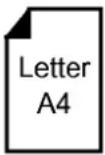
2) A készülék a papírt a bal felső vagy a jobb felső sarkában tűzi össze. (Lásd az alábbi táblázatot.)
| Irat tájolás | Papír tájolás | Tűzési pozíció |
 |  | Bal felső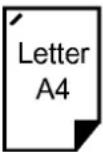 |
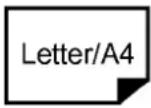 | Jobb felső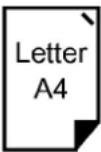 Megjegyzés: A számla/B5 méretű lapok tűzése nincs megengedve. Megjegyzés: A számla/B5 méretű lapok tűzése nincs megengedve. | |
| Letter/A4 |  | Jobb felső |
 | Bal felső Megjegyzés: A számla/B5 méretű lapok tűzése nincs megengedve. Megjegyzés: A számla/B5 méretű lapok tűzése nincs megengedve. | |
 |  | Jobb felső Megjegyzés: A számla/B5 méretű lapok tűzése nincs megengedve. Megjegyzés: A számla/B5 méretű lapok tűzése nincs megengedve. |
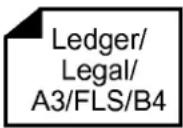 | Bal felső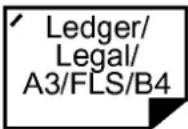 Megjegyzés: A számla/B5 méretű lapok tűzése nincs megengedve. Megjegyzés: A számla/B5 méretű lapok tűzése nincs megengedve. |
Windows 2000/XP (Felhasználó)
8. Output Tray (Kiadótálca) (A DP2000/2500/3000 típusnál)
Adja meg a kimenet rendeltetési helyét.
Megjegyzések:
1) A kiadótálca kiválasztása csak akkor engedélyezett, ha a készülékre felszerelték a következő kiegészítőket: Kétirányú papírkimenet választó, Papírtovábbító egység és Kiadótálca (Külső) vagy Egyrekeszes finisher (DA-FK200/FK210/XT200/FS200).
2) Levelezőlap nem adható ki a kiadótálcából.
9. Secure Print (Bizalmas nyomtatás)
Válassza ki a titkos nyomtatás engedélyezéséhez.
10. Halftone Color Adjustment (Féltónus színbeállítás)

• Contrast (Kontraszt)
Állítsa be a nyomtatási kép kontrasztját.
• Brightness (Világosság)
Állítsa be a nyomtatási kép világosságát.
• Dark Picture (Sötét kép)
Jelölje be, ha egy sötét képet világosabban kíván kinyomtatni.
- Negative (Negativ)
Jelölje be, ha inverz képet kíván nyomtatni.
- Input RGB Gamma (Bemeneti RGB gamma)
Állítsa be a nyomtatási kép gammáját (szín intenzitását). A vörös, zöld és kék egyénileg állítható.
- Black Ref/White Ref (Fekete referencia/fehér referencia)
Állítsa be egy kép legsötétebb és legvilágosabb színe közötti különbséget. A fekete referencia érték növelése, illetve a fehér referencia érték csökkentése fokozza a kép kontrasztját, de ugyanakkor csökkenti a középszínek tartományát.
• Picture (Kép)
Válasszon ki egy teszt minta típust.
A jelölönégyzetek kiválasztása megjeleníti a teszt mintában a féltónus beállítás eredményét.
A nyomtatási feltételek beállítása: Beállítás az eszközön
DP-1510P/1810P

DP-1810F
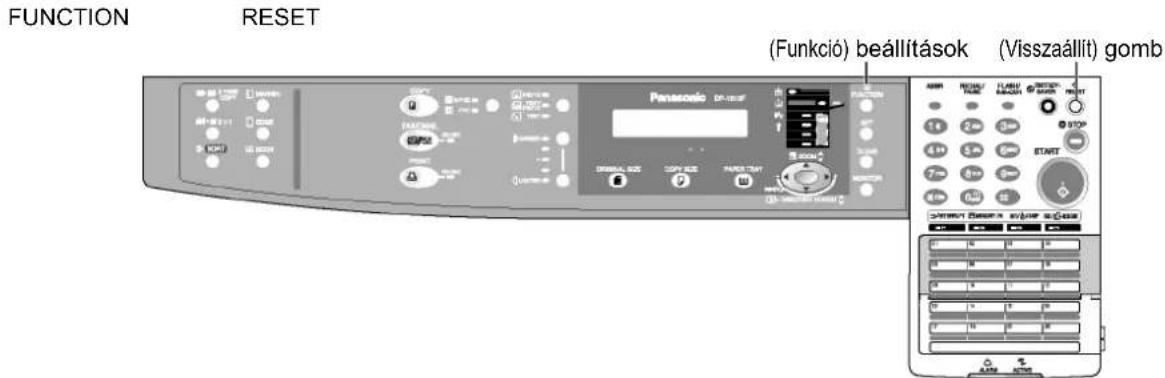
DP-2010E
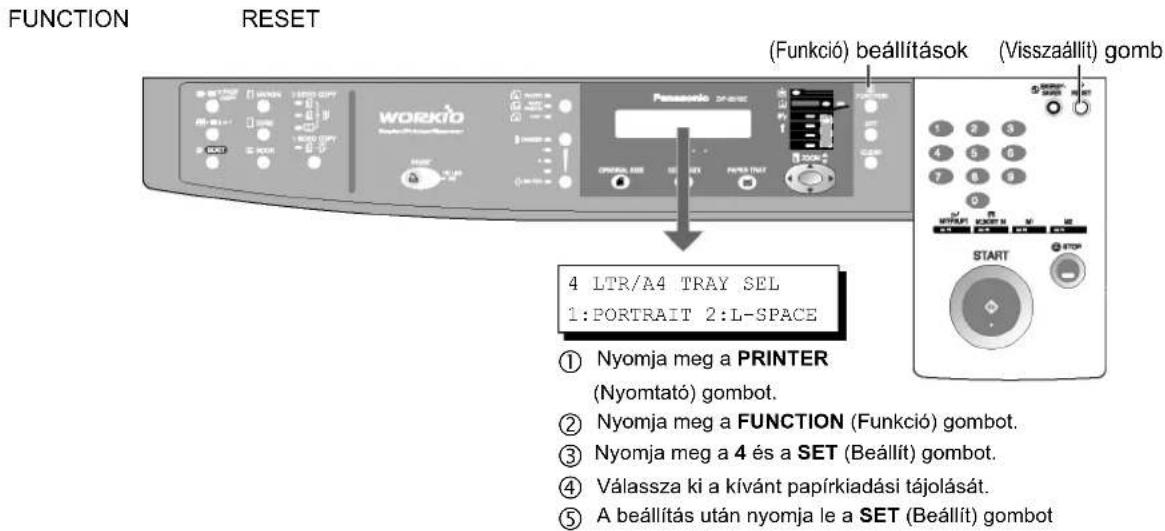
| Beállítás mód Beállítások | Előre beállított számérték | |
| LTR/A4 TRAY SEL | Állítsa be a nyomtató papír elsőbbségi tájolását.1: Álló 2: Fekvő | Álló |
A nyomtatási feltételek beállítása: Beállítás az eszközön
DP-2500/3000


① Nyomja meg a PRINTER (Nyomtató) gombot.
② Nyomja meg a FUNCTION (Funkció) gombot.
③ Nyomja meg a NYOMTATÓ BEÁLL. gombot.
④ Válassza ki a „00 NYOMTATÓ KIADÓTÁLCA”-t.
⑤ Válassza ki a kívánt kiadótálcát.
⑥ A beállítás után az érintőképernyőn nyomja le az OK gombot.
⑦ Nyomja le a RESET (Visszaállít) gombot.
DP-2000
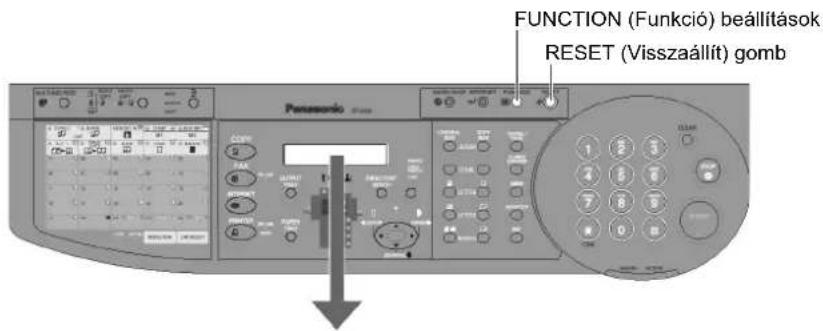
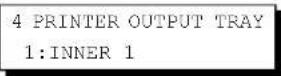
① Nyomja meg a PRINTER (Nyomtató) gombot.
② Nyomja meg a FUNCTION (Funkció) gombot.
③ Nyomja meg a 2 és a SET (Beállít) gombot.
④ Válassza ki a kívánt kiadótálcát.
⑤ A beállítás után nyomja le a SET (Beállít) gombot.
| Beállítás mód Beállítások | Előre beállított számérték | |
| 00 NYOMTATÓ KIADÓTÁLCA Állítsa be a nyomtató papírkiadási pozícióját.Külső/2. Belső/1. Belső | 1. Belső |
Nyomtatási művelet
Nyomtatás Windows alkalmazásokból
Ha a nyomtató illesztőprogramot megfelelően telepítette, és a nyomtató beállításoknál egy nyomtatót kiválasztott alapértelmezett nyomtatóként, akkor a nyomtatás bármelyik Windows alkalmazásból egyszerű műveletekkel végrehajtható.
A legtöbb Windows alkalmazásnál használja a nyomtatáshoz a File (Fájl) menü Print... (Nyomtatás...) parancsát. A Print... (Nyomtatás...) parancs kiválasztása általában az alábbi párbeszédpanelt jeleníti meg:
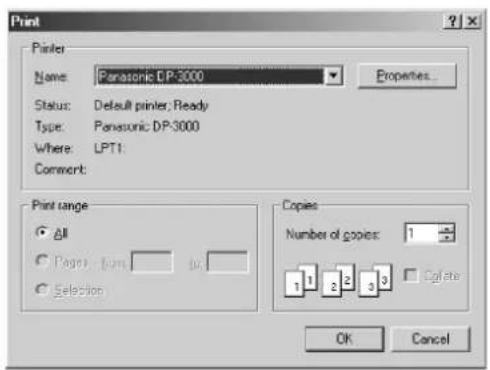
A nyomtatandó nyomtatási tartomány és másolatszám kiválasztása után, a nyomtatás indításához kattintson az OK gombra.
Az iratok nyomtatása közben a nyomtató ikon a Tálcán, az óra mellett, a képernyő jobb alsó sarkában jelenik meg. A nyomtatás befejezésekor az ikon eltűnik.
Ha a sorbaállítóban meg kívánja tekinteni nyomtatási sor részletes adatait, akkor a megnyitáshoz kattintson kettőt a tálcán a nyomtató kijelzésre.
MEGJEGYZÉS
- Az alapértelmezett nyomtató beállításához kövesse az alábbi lépéseket:
1) Kattintson a Start gombra, és a Settings (Beállítások) menüből válassza ki a „ Printers (Nyomtatók)”-at.
2) Az ablakban válassza ki a nyomtató ikont, és a jobb gombbal rákattintva válassza ki a lenyíló menüből a „Set As Default (Alapértelmezettként beállít)”-ot. Ezután megjelenik a bejelölés.
Nyomtatás hálózaton
Egy nyomtató megosztásához, kapcsolatot kell létrehozni két számítógép között a számítógépek átkötő kábellel vagy egy hub segítségével történő csatlakoztatásával.
A számítógépek között létesített összeköttetés meglétét az Asztalon, a „Hálózatok (Network Neighbourhood)”-ban megjelenő csatlakoztatott számítógépek jelzik.
A nyomtató megosztás beállításait az alábbi lépésekkel kell megadni:
Nyomtató szerver (Nyomtatóhoz csatlakoztatott PC)
1 Telepítse a nyomtató illesztőprogramot a nyomtatóhoz csatlakoztatandó számítógépre.
2 Kattintson a Start gombra, mutasson a „Settings (Beállítások)“-ra, majd kattintson a „Printers (Nyomtatók)“-ra.
3 Kattintson a jobb gombbal a kívánt nyomtató ikonra, és a lenyíló menüben válassza ki a „[Sharing...] (Megosztás...)"-t.
4 A Properties (Tulajdonságok) párbeszédpanelben válassza ki a „Shared as (Megosztva a következőként)”-et.
5 Kattintson az gombra.
A beállítások befejezésekor az ikon formája megváltozik, hogy jelezze a megosztott beállításokat.
MEGJEGYZÉSEK
- A számítógépek közötti csatlakozás létrehozásához olvassa el a hálózati kártyák kézikönyvét és a Windows felhasználói útmutatóját.
- Windows 98/Me esetén, a nyomtatóhoz csatlakozó számítógépet a nyomtató megosztás lehetővé tételéhez előre be kell állítani, az alábbi műveletekkel:
1) A „Vezérlőpult (Control Panel)” mappában kattintson kettőt a „Network (Hálózat)” alkalmazásra, majd a „Network Configuration (Beállítás)” fülön kattintson a File and Print Sharing... (Fájl és nyomtatómegosztás...) gombra.
2) A „Fájl és nyomtatómegosztás (File and Print Sharing)” párbeszédpanelben jelölje be az „I want to be able to allow others to print to my printer(s) (Mások is nyomtathassanak a nyomtató(i)mon)” jelölönégyzetet.
Nyomtatás hálózaton
Kliens munkaállomás (a másik számítógép nyomtatóját használó PC)
1 Kattintson a Start gombra, mutasson a „Settings (Beállítások)”-ra, majd kattintson a „Printers (Nyomtatók)”-ra.
2 A „Printers (Nyomtatók)” mappában kattintson kettőt az „Add Printer (Nyomtató hozzáadása)”-ra. Megjelenik az „Add Printer Wizard (Nyomtató hozzáadása varázsló)”.
Kattintson a Next (Tovább) gombra.
3 Válassza ki a „Hálózati nyomtató (Network Printer)”-t. Kattintson a Next (Tovább) gombra.
4 A hálózati útvonal bevitelével adja meg a másik számítógép nyomtatóját.
Ezután a Nyomtató hozzáadása varázsló utasításait követve, fejezze be a telepítést.
A fenti műveletek lehetővé teszik az adatkivitelt a kliens munkaállomásból a nyomtató szerverhez csatlakoztatott nyomtatóba.
Az iratkezelő rendszer telepítése
Windows 98/Me/NT/2000/XP
1
Helyezze be a Panasonic Document Management System (Panasonic iratkezelő rendszer) CD-ROM-ot.
2

Kattintson a kívánt nyelvre.
3
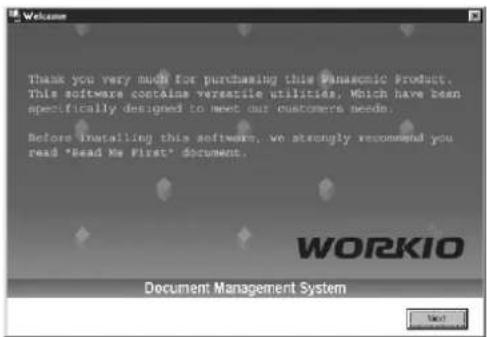
Kattintson a Next (Tovább) gombra.
4

A Fax Gateway and Firmware Update Utility (Fax átjáró és fimver frissítő segédprogram) csak az USA-ban és Kanadában áll rendelkezésre.
5

Kattintson az Install Panasonic-DMS Software (PDMS program telepítése) pontra.
Folytatás a következő oldalon.
Az iratkezelő rendszer telepítése
Windows 98/Me/NT/2000/XP
6
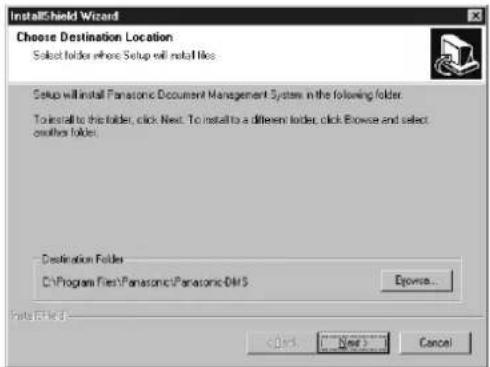
Ellenőrizze a telepítés helyét, és kattintson a Next (Tovább) gombra.
7
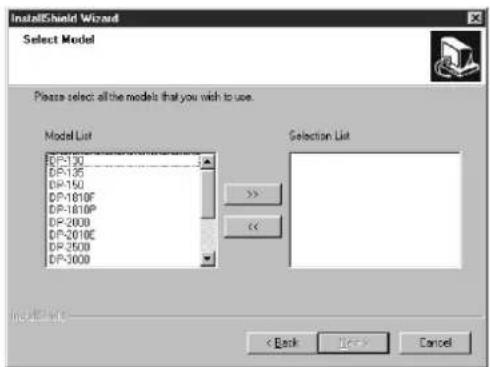
Válassza ki készüléke típusát, és kattintson a
gombra.
Ezután kattintson a Next (Tovább) gombra.
8
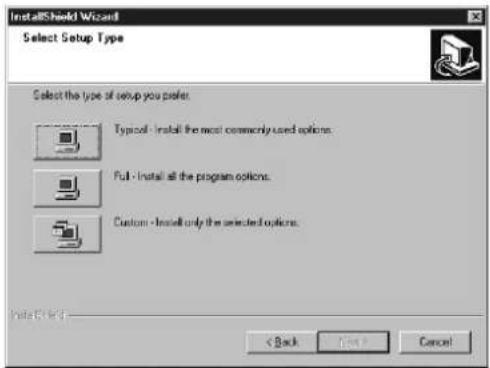
Adja be a program mappa nevét, és kattintson a Next (Tovább) gombra.
Az iratkezelő rendszer telepítése
Windows 98/Me/NT/2000/XP
10

A szükséges fájlok másolásra kerülnek.
11

Kattintson az OK gombra.
12
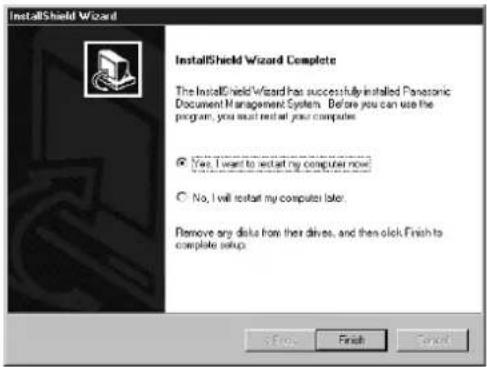
Amikor a telepítési eljárás véget ért, egy, az Ön számítógépének újraindítását kérő rendszerüzenet jelenik meg.
Kattintson a Finish (Befejezés) gombra.
Folytatás a következő oldalon.
Az iratkezelő rendszer telepítése
Windows 98/Me/NT/2000/XP
13

Jelölje be a [Yes, I accept...] (Igen, elfogadom...) jelölönégyzetet, és
kattintson a Next (Következő) gombra.
Megjegyzés:
Számítógépének újraindítása után a Microsoft Data Access Components program is automatikusan telepítésre kerül. Amikor Windows 4.0 alatt telepít, lépjen be rendszergazda jogossággal.

Kattintson a Next (Következő) gombra.

Kattintson a Finish (Befejezés) gombra.
A Start menühöz hozzáadódik a Panasonic Document Management System (Panasonic iratkezelő rendszer) mappa, és ezzel a telepítés befejeződött.
Windows 98/Me/NT/2000/XP
MEGJEGYZÉSEK
- Amikor Windows NT 4.0 alatt telepít, lépjen be rendszergazda jogossággal.
- A Typical (Tipikus) telepítési mód az alábbiakban felsorolt, összes illesztőprogramot és alkalmazást telepíti.
A Custom (Egyéni) telepítés kiválasztása lehetővé teszi, hogy a kívánt szkenner és MFP segédprogramokat egyénileg telepítse.
- Szkenner
Document Scanner (Iratbeolvasó) (TWAIN szkenner illesztőprogram) (Lásd 97. old.) - Document Manager (Iratkezelő) és Viewer (Iratnéző)
Document Manager (Iratkezelő) (Képkezelő alkalmazás) (Lásd 80. old.)
Document Viewer (Iratnéző) (Képszerkesztő alkalmazás) (Lásd 103. old.)
• PC faxoló
• PC faxoló
Panafax Desktop (lásd 152. old.)
- MFP segédprogram
Status Monitor (Állapotfigyelő) (Eszköz állapotfigyelő) (Lásd 126. old.)
Configuration Editor (Konfiguráció szerkesztő) (Lásd 131. old.)
Phonebook Editor (Telefonkönyv szerkesztő) (Lásd 139. old.)
COM Port Redirector (COM port átirányító)
Operating Instructions (Kezelési utasítás)
- A program telepítésével a rendszer az eszközhöz való csatlakozásra párhuzamos portként az LPT1-et választja ki. Ha az eszközt nem az LPT1 porthoz kívánja csatlakoztatni, változtassa meg a csatlakozó portot oly módon, hogy a Start menüből kiválasztja a [Panasonic], [Panasonic Document Management System] és [Port Selection Utility] elemeket.
- A program frissítése előtt okvetlenül törölje a program előző verzióját.
- Ha a programot Windows 2000/XP alatt telepíti, kövesse az alábbi lépéseket:
1) A telepítésnél rendszergazda jogossággal lépjen be a számítógépbe.
2) A telepítés befejezése után indítsa újra a Windows-t.
3. Az újrainditás után lépjen be ismét rendszergazda jogossággal, hogy befejezze a Windows rendszer frissítését.
Document Manager (Iratkezelő)
Föablak
A Document Manager (Iratkezelő) képfájl kezelő alkalmazás. Ha a Document Manager-t (Iratkezelőt) és a Document Viewer-t (Iratnézöt) (lásd 103. old.) együtt használja, számos iratot (képfájlt) tud majd osztályozni, kezelni, böngészni és szerkeszteni.
Ha a Start menüben a Programoknál (Programs) kiválasztja a Panasonic → Panasonic Document Management System (Panasonic iratkezelő rendszer) → Document Manager (Iratkezelő) elemeket, akkor megjelenik a Document Manager (Iratkezelő) főablaka.

1. Címsor
Megjeleníti a képernyő címét.
2. Menüsor
Megjeleníti a Document Manager (Iratkezelő) menüjét.
3. Eszközsor
Megjeleníti a Document Manager (Iratkezelő) eszközgombjait. Az eszközgombok a menüsor menük funkcióinak felelnek meg.
4. Mappa ablak
Fa formában jeleníti meg az iratokat tartalmazó mappákat.
5. Csatolás ikon
Ha áthúz egy iratot egy csatolás ikonra, akkor aktiválódik az ikon funkciójának megfelelő alkalmazás.
6. Állapotsor
Olyan információk jelennek meg, mint pl. a mappában lévő iratok száma, a kiválasztott iratok száma, a fájl méretek stb.
7. Irat ablak
Megjeleníti a kiválasztott mappában lévő iratok listáját.
A iratokat vázlatképként jeleníti meg. A csoportosított (két vagy több oldalon kialakított) képeknél a vázlatkép alatt megjelenik a lapszám valamint a ◀ és ▶gomb. Lapozhat közöttük, ha a nyíl gombokra kattint.
- Képadat fájlok Az irat vázlatképe jelenik meg.
- Alkalmazási adatfájlok Az irat vázlatképe jelenik meg az eredeti alkalmazás ikonjával együtt (pl. Word, Excel és PowerPoint).
Egy többoldalas iratban lapozhat a < illetve > gombra kattintással.
Document Manager (Iratkezelő)
A használat alapjai
Az Iratkezelő (Document Manager) lehetővé teszi a vázlatképként megjelenő iratok áthúzással történő szerkesztését és kezelését. A funkció a következőkben leírt, különböző műveleteket teszi lehetővé:
- Iratok kiválasztása
Az iratokat az irat ablakban lévő vázlatképekre való kattintással választhatja ki. Két vagy több irat egyidejű kiválasztásához a képernyőn az egérkurzor húzásával jelölje ki őket, vagy kattintson rájuk úgy az egérgombbal, hogy közben lenyomva tartja a Shift gombot.

- Iratok szerkesztése
Ha az irat ablakban lévő vázlatképekre kettőt kattint, azzal aktiválja a Document Viewer-t (Iratnézöt) (lásd 103. old.), amely lehetővé teszi az iratok megnyitását és szerkesztését.

- Iratok létrehozása
Ha bármilyen alkalmazás fájlt áthúz a Document Manager (Iratkezelő) ablakba, azzal egy új iratot hoz létre. Egy vázlatkép fájl jön létre, és megjelenik az alkalmazás ikonja.
A használat alapjai
- Iratok másolása/mozgatása
Ha az irat ablakban lévő vázlatképet áthúzza egy, a mappa ablakban lévő mappára, azzal lehetővé válik az iratnak az adott mappába történő átvitele. Ha az áthúzás közben lenyomva tartja a Ctrl gombot, akkor a program átmásolja az iratot.
Ha az irat ablakban egy iratot egy másik iratra húz át, azzal a két iratot egy közös csoportba teszi.
Ha egy iratot áthúz egy csatolás ikonra, azzal az adott ikon funkciójának megfelelő alkalmazást aktiválja.
A csatolás ikonok a File (Fájl) menü Launch to another application (Másik alkalmazás indítása) → External Application Setup (Külső alkalmazások beállítása) kiválasztásával tárolhatók és törölhetők.
- Ha egy iratot áthúz a „Shared Folder (Megosztott mappá)”-ba, azzal lehetővé teszi, hogy a többi, ugyanarra a hálózatra csatlakozó számítógép is hozzáférjen.
A megosztott mappák létrehozásának módját a „Shared Folder”-ben való tallózással keresheti meg.
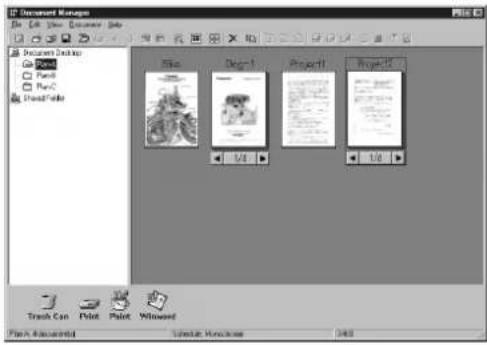

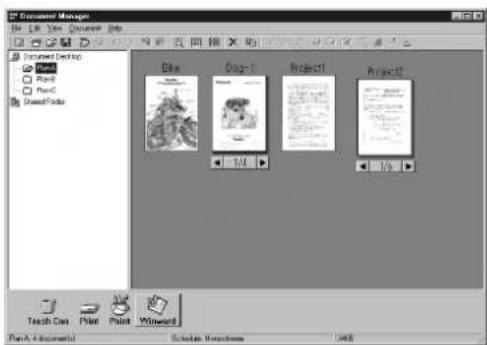

Document Manager (Iratkezelő)
Plug-in beállítás
- Irat importálás (a szkennertől)
Ha a File (Fájl) menüben kiválasztja az „Acquire Image... (Kép lekérés...)” menüpontot, azzal a Document Scanner (Iratbeolvasó) számára (lásd 86. old.) megjelenít egy ablakot. A művelettel egy, a szkennerrel egy mappába beolvasott iratot importál.
- Irat importálás (fájlból)
Ha a File (Fájl) menüben kiválasztja az Open (Megnyitás) menüpontot, azzal megjeleníti a fájl kiválasztás párbeszéd panelt. A párbeszéd panel a számítógépben egy mappába mentett képfájlok importálását teszi lehetővé.
Ha olyan fájlt próbál meg importálni, amelyet az Iratkezelő nem tud kezelni, akkor az alábbi hibaüzenet jelenik meg. A fájl formátum azonosításához nyomja meg az OK gombot.

Ha áthúzza a kiválasztott iratot az ablak alján lévő csatolás ikonra, azzal aktiválja az adott csatolás ikon által meghatározott funkciót, és megnyitja a képfájlt.
A csatolás ikonok szabadon tárolhatók a File (Fájl) menü Launch to another application (Másik alkalmazás indítása) → External Application Setup (Külső alkalmazások beállítása) kiválasztásával.
Az Iratkezelő célállomásaként az alábbi alkalmazások adhatók meg:
– Rajzoló/grafikus program (olyan alkalmazások, mint pl. az MS-Paint, Photoshop stb.)
- OCR (Optical Character Recogniser – Optikai karakterfelismerő) program (olyan alkalmazások, mint pl. az e-Typist stb.)
- PC-FAX program
– E-Mail program (MAPI-kompatibilis levelező alkalmazás, pl. MS-Outlook, Netscape Messenger stb.)
- Egyebek
(Más alkalmazások iratai, pl. MS-Word, MS-Excel stb.)
MEGJEGYZÉS
- Az Iratnéző egy olyan funkciót is biztosít, amellyel különböző grafikákat és szövegeket adhat hozzá egy képhez. A képhez hozzáadott grafikákat és szövegeket hívjuk „Feliratozás (Annotation)”-nak. A feliratozásra vonatkozó részleteket lásd az „Annotation (Feliratozás)” menünél, a 116. oldalon.
File (Fájl) menü
- New Folder (Új mappa)
Új mappát hoz létre az éppen kiválasztott mappában. ha szükséges, megadható a létrehozandó mappa elérési útja.
• Shared Folder (Megosztott mappa)
Új, megosztott mappát hoz létre. A „megosztott mappában” lévő iratok megoszthatók a hálózat különböző számítógépei között.
- Released Shared Folder (Felszabadított megosztott mappa)
Felszabadított egy megosztott mappát. A „megosztott mappában” lévő iratok felszabadításra kerülnek a hálózatból.
- Open (Megnyitás)
Megnyit egy, a számítógépben elmentett fájlt, amely iratként egy mappába importálható.
- Save As (Mentés másként)
Egy irat a megadott néven, hagyományos fájl formátumban kerül elmentésre.
- Rename (Átnevezés)
Megváltoztatja egy irat nevét.


Document Manager (Iratkezelő)
File (Fájl) menü
- Properties (Tulajdonságok) Megjeleníti a fájl tulajdonságait.
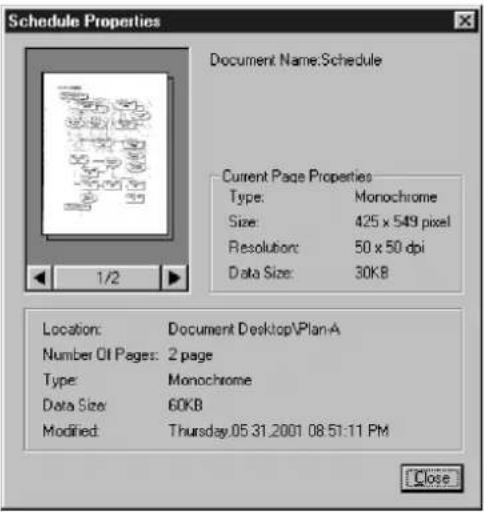
- Backup (Biztonsági másolat)
Biztonsági másolatot készít a kiválasztott mappában tárolt iratokról. - Acquire Image... (Kép lekérés...) A „Select Source (Forrásválasztás)”-nál kiválasztott szkenner stb. segítségével egy iratot importál az éppen kiválasztott mappába.
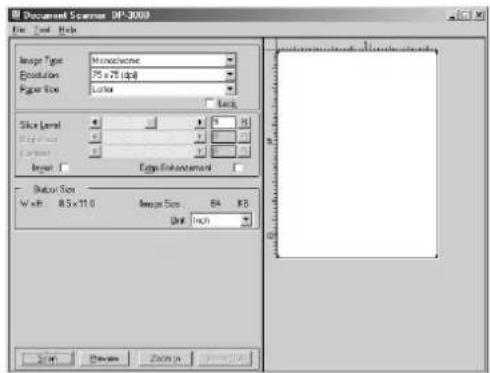
- Select Source (Forrásválasztás) Az iratok letapogatásához egy TWAIN kompatíbilis eszközt választ ki.

- A szkenner működését lásd a „Document Scanner (Iratbeolvasó)” fejezetben, a 97. oldalon.
File (Fájl) menü
- Print (Nyomtatás)
Kinyomtatja az iratablakban kiválasztott iratot.
• Print Setup (Nyomtatóbeállítás)
Megadja a nyomtatandó irat elrendezését és méretét.
- Horizontal Position (Vízszintes helyzet) és Vertical Position (Függőleges helyzet)
Beállítja a nyomtatási helyzetet az oldalon.
- Print Size (Nyomtatási méret)
Kiválasztja, hogy a nyomtatás az eredeti méretben, vagy az oldalméretnek megfelelően történjék.
- N in 1 (N-röl 1-re)
Kiválasztja a kicsinyített oldalak egyetlen lapra nyomtatását.
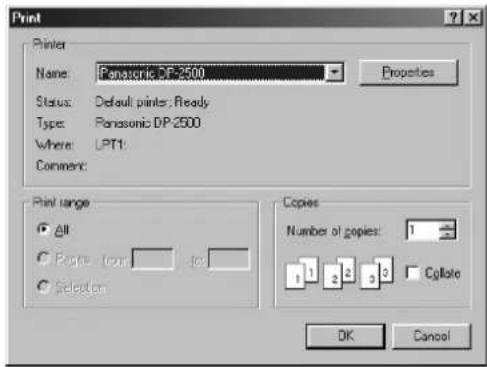
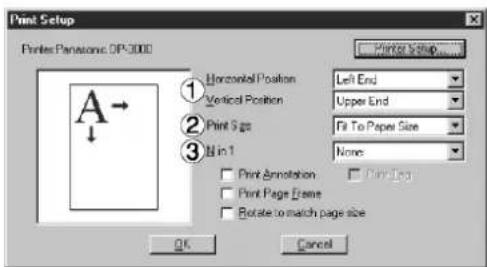
- A Print Setup (Nyomtatóbeállítás) megadja, hogy az Iratnézőben szerkesztett feliratozások nyomtatásra kerüljenek-e. A feliratozásokra vonatkozó részleteket lásd az „Annotation (Feliratozás)” menünél a 116. oldalon.
Document Manager (Iratkezelő)
File (Fájl) menü
- Launch to another application (Másik alkalmazás indítása)
A megadott alkalmazással megnyitja az iratablakban kiválasztott iratot.
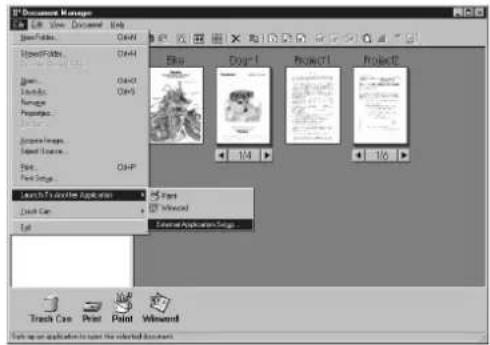
Az External Application Setup (Külső alkalmazás beállítása) kiválasztása megjeleníti az alkalmazás hozzáadása/megváltoztatása/törlése párbeszédpanelt.

Ha rákattint az Add (Hozzáadás) gombra, megjelenik az Add External Application (Külső alkalmazás hozzáadása) párbeszédpanel.
- Name (Név) Ha egy külső alkalmazást ad meg, akkor ebben a mezőben megjelenik a név egy csatolás ikonban.
- Application Type (Alkalmazás típusa) Megadja az alkalmazás típusát.
- Program File (Programfájl) Megadja az alkalmazás végrehajtás (exe) fájlját.
- MAPI Correspondence (MAPI kapcsolat) Jelölje be, ha az E-mail alkalmazás MAPI kompatíbilis.
- Parameter (Paraméter) Ha az alkalmazás nem MAPI kompatíbilis, akkor az átviteli képernyő automatikus aktiválása lehetővé válik, amennyiben itt megad egy paramétert.
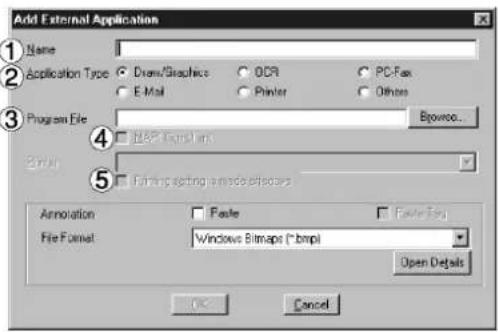
MEGJEGYZÉS
- A külső alkalmazás megadását lásd a „Plug-in beállításá”-nál a 84. oldalon.
File (Fájl) menü
- Trash Can (Lomtár)
- Open Trash Can (Lomtár megnyitása)
Megnyitja a lomtárat és megjeleníti a benne lévő fájlokat. Ha Ön kiválasztja az iratokat, és rákattint az Undo (Visszavonás) gombra, azzal visszaállítja az eldobott iratokat.
A kiválasztott iratot a Delete (Törlés) gombra kattintással törölheti.
– Empty Trash Can (Lomtár ürítése)
Törli a lomtárban lévő iratokat. Ha az iratokat kiürítette a lomtárból, azok véglegesen törlódnek, és tovább már nem tárolódnak.

Document Manager (Iratkezelő)
Edit (Szerkesztés) menü
- Undo (Visszavonás)
Visszavonja az utoljára végzett szerkesztési műveletet.
- Cut (Kivágás)
Törli a mappából a kiválasztott iratot, és bemásolja a vágólapra.
- Copy (Másolás)
A kiválasztott iratot bemásolja a vágólapra.
- Paste (Beillesztés)
A vágólapról az iratot a kiválasztott mappába illeszti.
- Delete (Törlés)
Törli a kiválasztott iratot, és a lomtárba teszi. A törlésnél egy nyugtázást kérő üzenet jelenik meg.
A mappában lévő összes iratot kiválasztja.
• Find (Keresés)
Megkeres egy iratnévvel, létrehozási idővel vagy egy, az iratban lévő karaktersorral definiált iratot.

- A feliratozásra vonatkozó részleteket lásd az „Annotation (Feliratozás)” menünél, a 116. oldalon.
View (Nézet) menü
- Eszközsor
Átkapcsol az eszközsor megjelenítése/elrejtése között.
- Állapotsor
Átkapcsol az állapotsor megjelenítése/elrejtése között.
- Lista formátum/Vázlatkép formátum
Az iratablakban átkapcsol a lista megjelenítés és vázlatkép megjelenítés között.
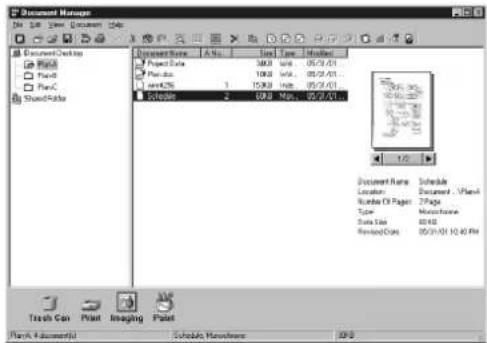
- Mappák rendezése
Az iratmappákat név vagy dátum szerint rendezi.
- Iratok rendezése
Az aktuális mappában az iratokat a megadott sorrend szerint rendezi (név, típus, méret vagy dátum).
- Iratok igazítása
Sorbaállítja az iratokat az iratablakban.
A Document Manager (Iratkezelő) tartalmát frissíti.
Document Manager (Iratkezelő)
Document (Irat) menü
- Open (Megnyitás)
Megnyitja a kiválasztott iratot. Aktiválja az Iratnézöt (lásd 80. old.), és szerkesztésre megnyitja az iratot.
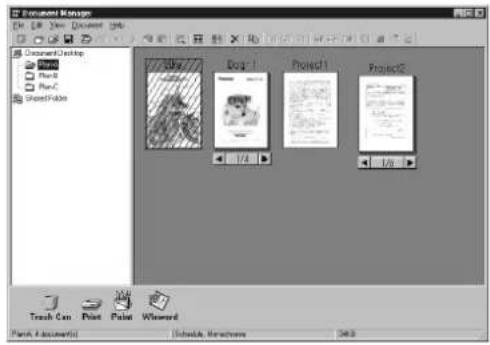
- Duplicate (Másolat)
Másolatot készít a mappában kiválasztott iratról.

- Rotate (Elforgatás)
Elforgatja a kiválasztott iratot.
- Jobbra forgatás
- Elforgatás180 fokkal
- Balra forgatás
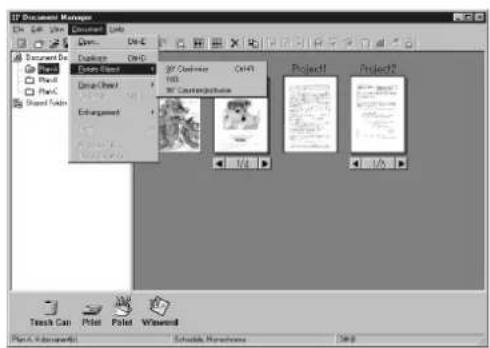
• Group (Csoportosítás)
Csoportot képez a két, vagy több kiválasztott iratból. A csoportosított iratoknál a vázlatkép alatt megjelenik a lapszám, valamint a és gomb.
- Valamennyi irat
A kiválasztott iratokat csoportosítja. - Valamennyi oldal váltakozva
Az oldalakat váltakozva csoportosítja.
– Valamennyi oldal ellenkező irányban váltakozva
Az oldalakat váltakozva csoportosítja, ellenkező irányban.
Document (Irat) menü
- Ungroup (Csoportosítást megszüntet)
Törli a csoportosított iratok csoportosítását. Választhat, hogy minden lapot önálló iratra bontson, vagy csak a megadott iratokat vegye ki a csoportból.
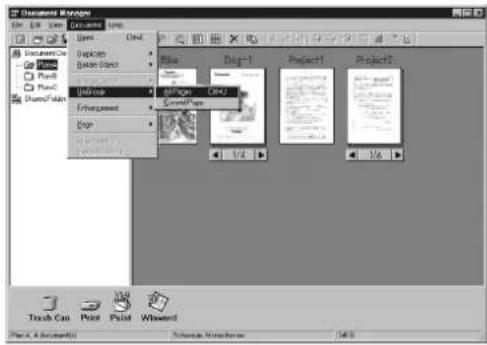
• Enhancement (Tökéletesítés)
A kiválasztott iraton az alábbi javításokat alkalmazza:
- Correct Skew (Ferdeség javítása): Érzékeli az irat bármely dőlését, és automatikusan korrigálja.
- Enhance Edge (ÉI kiemelés): Kiemeli a kép élét (határvonalait).
- Eliminate Noise (Zaj közömbösítés): Eltávolítja az iratról a zajt.
- Reverse Gradation (Szín invertálás): Egy képet megfordított színekkel jelenít meg.
• Page (Oldal)
A csoportosított iratok közül kiválasztja a vázlatképekként megjelenítendő oldalakat.

A Rearrange Pages (Oldalak átrendezése) kiválasztása megjeleníti a lapszortírozó párbeszédpanelt. Az oldalak sorrendje a lapok kiválasztásával és áthúzásával változtatható meg.
A lapsorrend megfordításához kattintson a Reverse Order (Fordított sorrend) gombra.

- Attachment File (Csatolt fájl)
Egy párbeszédpanelt nyit meg a kiválasztott melléklethez kapcsolódó alkalmazás indításához.
- File Conversion (Fájl konverzió)
A kiválasztott melléklet képét hozza létre.
Image Converter (Képátalakító)
Általános leírás
Miután telepítette a Panasonic-DMS programot, a Panasonic Document Manager (Image Converter) [Panasonic Iratkezelő (Képátalakító)] is telepítésre kerül. Az illesztőprogram az alkalmazás fájlok, pl. a Word vagy Excel fájlok raszterizálására szolgál, hogy betegye őket a „Document Manager” (Iratkezelő)”-be. Az alapértelmezett tulajdonságok megváltoztatásához kövesse az alábbi utasításokat.
Windows 98/Me
- Kattintson a Start gombra, mutasson a „Beállítások (Settings)”-re, és kattintson a „Nyomtatók (Printers)”-re.
- Kattintson a jobb gombbal a „Panasonic Document Manager (Panasonic Iratkezelő)”-re, és a lenyíló menüböl válassza ki a „Tulajdonságok (Properties)”-t. Megjelenik a nyomtató tulajdonságok (Printer Properties) párbeszédpanel.
• Paper/Layout (Papírméret/Elrendezés) fül
– Paper Size (Papírméret)
Beállítja a papírméretet.
- Orientation (Tájolás)
Beállítja az irat tájolását.
- Resolution (Felbontás)
Beállítja az irat felbontását.
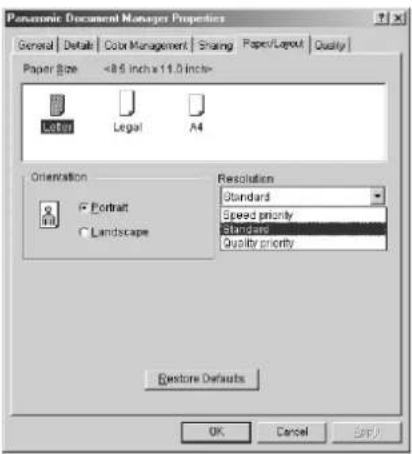
• Quality (Minőség) fül
- Color (Szín) Színesre vagy monokrómra állítja be a színes irat konverzióját.
- Monochrome (Monokróm) A monokrómra konvertáláskor kiválasztja a Normál (Normal) (Fekete-fehér) vagy a szürkeskálás (Fotó) beállítást. A fényerőt (Brightness) és a kontrasztot (Contrast) is beállítja.

- Kattintson az OK gombra, hogy elmentse a beállításokat, és bezárja a Tulajdonságok (Properties) párbeszédpanelt.
Windows NT 4.0
- Kattintson a Start gombra, mutasson a „Beállítások (Settings)”-re, és kattintson a „Nyomtatók (Printers)”-re.
- Kattintson a jobb gombbal a „Panasonic Document Manager (Panasonic Iratkezelő)”-re, és a lenyíló menüböl válassza ki a „Document Defaults (Alapértelmezett iratbeállítások)”-at. Megjelenik az irattulajdonságok (Document Properties) párbeszédpanel.
• Page Setup (Oldalbeállítás) fül
– Paper Size (Papírméret)
Beállítja a papírméretet.
- Orientation (Tájolás)
Beállítja az irat tájolását.
– Color Appearance (Szín megjelenés)
Beállítja, hogy az irat színes vagy szürkeskálás legyen.

- Advanced (Speciális) fül
– Paper Size (Papírméret)
Beállítja az irat papírméretét.
- Orientation (Tájolás)
Beállítja az irat tájolását.
- Resolution (Felbontás)
Beállítja az irat felbontását.
– Color Appearance (Szín megjelenés)
Beállítja, hogy az irat színes vagy szürkeskálás legyen.
- Metafile Spooling (Metafájl nyomtatás/készlet)
- Halftone Color Adjustment (Félárnyék/Féltónus színbeállítás)
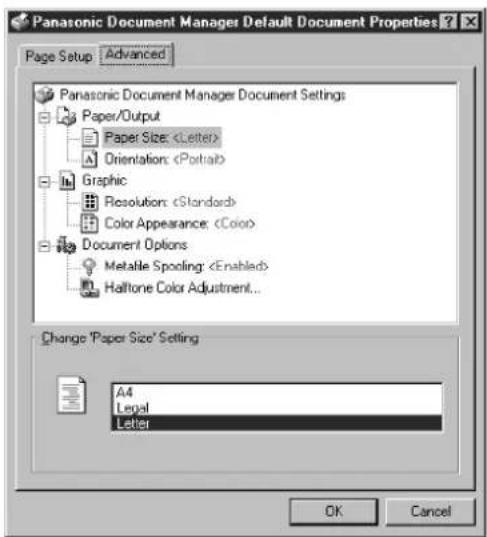
- Kattintson az OK gombra, hogy visszatérjen a Nyomtatók (Printers) mappához.
Image Converter (Képátalakító)
Windows 2000/XP
- Kattintson a Start gombra, mutasson a „Settings (Beállítások)”-ra, és kattintson a „Printers (Nyomtatók)”-ra.
- Kattintson a jobb gombbal a „Panasonic Document Manager (Panasonic Iratkezelő)”-re, és a lenyíló menüből válassza ki a „Printing Preferences (Nyomtatási beállítások)”-at. Megjelenik az Alapértelmezett nyomtatóbeállítások (Printing Defaults) párbeszédpanel.
- Layout (Elrendezés) fül Beállítja az irat tájolását.

- Paper/Quality (Papír/Minőség) fül Beállítja, hogy az irat színes vagy szürkeskálás legyen.

- Advanced (Speciális) gomb Beállítja a papírméretet, a felbontást és a nyomtatás/készlet tulajdonságokat.

- Kattintson az OK gombra, hogy visszatérjen a Nyomtatók (Printers) mappához.
Document Scanner (Iratbeolvasó)
Föablak
A kép beolvasását követően a kép közvetlenül importálható az iratba egy TWAIN kompatíbilis alkalmazás (képszerkesztő program stb.) segítségével.
Ha a File (Fájl) menüben kiválasztja az „Acquire Image... (Kép lekérés...)” menüpontot, az megjeleníti a Document Scanner (Iratbeolvasó) párbeszédpanelt.

1. Nyomtatási kép/Előnézet ablak
Megjeleníti az előnézeti letapogatás képét. A fekete keret az aktuális letapogatási területet jelzi (Kimeneti méret). A végső letapogatási területet a fekete keretnek a kép kívánt területére való átméretezésével állíthatja be/választhatja ki. A fekete keret mérete az Output Size (Kimeneti méret) mezőben jelenik meg.
2. Image Type (Képtípus)
Válassza ki a letapogatandó kép típusát.
• Monokróm kép (nincs féltónus korrekció)
A főleg szöveget és rajzokat tartalmazó képhez használható. Válassza ezt a típust, amikor a féltónus korrekció elmosódott képet eredményez.
• Féltónusos kép (hiba diffuzió)
Ez a semmilyen egységes, féltónus mintát nem alkalmazó, és egyenletes képeket létrehozó módszer olyan természetes képekhez alkalmas, mint pl. a fényképek. Bár ez a módszer kissé naygobb fájlméretet igényel, az összemosásos módszerhez képest sokkal jobb minőségű képeket produkál.
• Féltónusos kép (4x4, 8x8 pont összemosás)
Ez a különlegesen egységes mintát létrehozó módszer fényképekhez megfelelő.
- Féltónusos kép (4x4, Bayer összemosás)
Ez a kissé gyengébb képminőséget produkáló módszer csökkenti a fájlméreteket.
• Szürkeskálás kép (256 lépcső)
Ez a féltónus korrekció nélküli, kiváló minőségű képvisszaadást produkáló módszer a legjobb az olyan természetes képekhez, mint pl. a fényképek. A féltónusos képbeolvasással összehasonlítva, ez a módszer hosszabb letapogatási időt igényel, és nagyobb méretű fájlokat eredményez.
3. Resolution (Felbontás)
Válassza ki a letapogatási felbontást.
Megjegyzés: Ha később egy hagyományos fax készülékhez akarja elküldeni a képeket, akkor a legmegfelelőbb a Standard (Normál), a Fine (Finom) illetve a Super Fine (Szuperfinom) felbontást választani.
4. Paper Size (Papírméret)
Válassza ki a letapogatandó eredetik méretét. A Nyomtatási kép (Előnézet) ablak mérete és tájolása a kiválasztott iratméretnek megfelelően változik.
5. Lock (Lezárás)
Rögzíti a Nyomtatási kép (Előnézet) ablak méretét (fekete szegély), elutasítja a méretváltoztatást.
Főablak
- Slice Level (Sávszint) (csak akkor érvényes, ha a monokrómot választotta ki)
Adja meg a monokróm és a monokróm kézírás közötti különbözeti értéket. Állítsa be az értéket a letapogatandó kézírás denzitásának megfelelően.
- Brightness (Világosság) (csak akkor érvényes, ha a féltónust vagy szürkeskálát kiválasztotta)
Állítsa be a fényerőt a féltónusos illetve szürkeskálás iratokhoz.
- Contrast (Kontraszt) (csak akkor érvényes, ha a féltónust vagy szürkeskálát kiválasztotta)
Állítsa be a kontrasztot (a sötét és a világos közötti különbséget) a féltónusos illetve szürkeskálás iratokhoz.
- Invert (Invertálás)
Olvassa be a képet negatívként.
- Edge Enhancement (Él kiemelés)
A képet kihangsúlyozott éllel olvassa be.
11 Output Size (Kimeneti méret)
Megjeleníti a letapogatási kép és a beolvasott fájl méretét.
A kimeneti méretet a Nyomtatási kép (Előnézet) ablak letapogatási területe (fekete keret) és a felbontás határozza meg.
12 Unit (Egység)
Válassza ki a mértékegységet (mm, hüvelyk vagy pixel).
13 Scan (Letapogatás) gomb
Olvasson be egy képet az irat asztalra.
14 Preview (Elönézet) gomb
Előnézeti letapogatást hajt végre, és a képet megjeleníti a Nyomtatási kép (Előnézet) ablakban.
15 Zoom In / (Nagyítás / Kicsinyítés) gomb
Nagyítja/kicsinyíti az előnézeti képet.
MEGJEGYZÉSEK
- Az Iratbeolvasó működtető menüje (szkenner illesztőprogram) az adott alkalmazástól függ. A részleteket olvassa el az alkalmazás kézikönyvében.
- Ha nem telepített TWAIN kompatíbilis alkalmazást, akkor a Document Scanner (Iratbeolvasó) funkciót válassza ki a Start menüből.
Tool (Eszközök) menü
- Adjustment (Beállítás) – Gamma Curve (Gamma görbe)
Megjeleníti egy kép gammája (színintenzitási karakterisztikája) beállításának párbeszédpanelét. (Csak akkor érvényes, ha a féltónust vagy szürkeskálát kiválasztotta.)

Állítsa be a gamma görbét a csúszka elhúzásával, vagy az érték beadásával.
Ha a csúszkát a + irányba viszi, csökken a kiemelés (világos rész) és a féltónus közötti különbség. Ha a csúszkát a - irányba viszi, csökken az árnyék (sötét rész) és a féltónus közötti különbség. A féltónus mindkét esetben kevésbé feltűnővé válik.
Ha a változtatásokat alkalmazni kívánja, kattintson az Apply (Alkalmazás) gombra.
MEGJEGYZÉS
- A Tool (Eszközök) menüben az Adjustment (Beállítás) csak akkor válik érvényessé, ha a főablakban az
menüpontnál kiválasztotta a vagy a elemet.
Document Scanner (Iratbeolvasó)
Tool (Eszközök) menü
- Adjustment (Beállítás) – Highlight (Kiemelés) és Shadow (Árnyék)
Megjeleníti a kiemelés és az árnyék beállításának párbeszédpanelét. (Csak akkor érvényes, ha a féltónust vagy szürkeskálát kiválasztotta.)
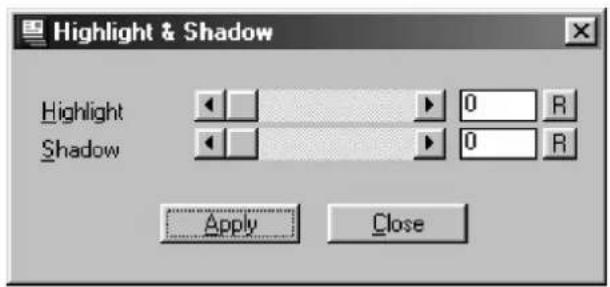
Állítsa be a kiemelést és az árnyékot a csúszka elhúzásával, vagy az érték beadásával. A kiemelés (világos rész) és az árnyék (sötét rész) növelése tisztábbá teszi a kép árnyalatát. Ha a változtatásokat alkalmazni kívánja, kattintson az Apply (Alkalmazás) gombra.
• Parameter Reset (Paraméter alaphelyzetbe állítása)
Az Iratbeolvasó összes beállítását visszaállítja a normál beállításra (alapértelmezésre).
Kép beolvasás
A kép beolvasást az alábbi eljárással lehet végrehajtani:
1 Aktiválja a TWAIN kompatíbilis alkalmazást.
2 A Document Scanner (Iratbeolvasó)
megjelenítéséhez Válassza ki a File (Fájl) menüben
az „Acquire Image... (Kép lekérés...)” menüpontot.
3 Adja meg a kép típusát, felbontását és a beolvasandó irat papírméretét.
4 Helyezze az iratot a tárgyüvegre, vagy az ADF-be, és kattintson a Preview (Előnézet) gombra. A nyomtatási kép ablakban megjelenik az előnézethez letapogatott kép.

5 Az elönézeti képen alkalmazza a következő beállításokat:
- A letapogatási terület megadásához húzza a megfelelő méretre a letapogatási keretet (fekete keret). Ha már kiválasztott egy területet, akkor a teljes képet lenyomott Shift gomb melletti két kattintással választhatja ki.
• A Zoom In (Nagyítás) / Zoom Out (Kicsinyítés) gomb nagyítja/kicsinyíti az előnézeti képet. - Állítsa be igény szerint a Sávszintet (Slice Level), fényerőt és kontrasztot (a sötét és a világos közötti különbséget).

Folytatás a következő oldalon.
Document Scanner (Iratbeolvasó)
Kép beolvasás
6 Egy képnek az irat asztalra való beolvasásához kattintson a Scan (Letapogatás) gombra.
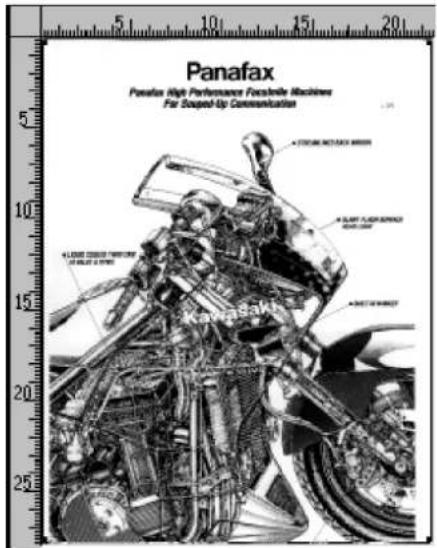
MEGJEGYZÉSEK
- Az optimális képletapogatáshoz állítsa be a paramétereket az előnézeti kép segítségével. Az előnézeti letapogatást akárhányszor meg lehet ismételni.
- A képbeolvasás a PC-vel csak akkor lehetséges, ha az eszköz közvetlenül a párhuzamos porton keresztül csatlakozik.
Document Viewer (Iratnéző)
Föablak
Az Iratnéző az Iratkezelővel kezelhető (lásd 80. old) iratok szerkesztésére szolgáló alkalmazás. A hagyományos képszerkesztésen túlmenően ez a program számos iratszerkesztési lehetőséget valamint a feliratozás funkciók széles választékát is biztosítja.
Ha a Document Manager (Iratkezelő) képernyőn kettőt kattint a (vázlatképes) iratra, vagy a Document (Irat) menüben kiválasztja az Open (Megnyitás) menüpontot, akkor megjelenik a Document Viewer (Iratnéző) főablaka.
![Document Viewers - [06-11-2001-1] File Edit View Page Annotation Window Help Panalax High Performance Facsimile Machines For Souped-Up Communication STRAWLINED BACK SWITCH SLANT FLASH SURFACE HEAD LIGHT LIONO DOILED TWIN CAM NEVALVE & RPTNO Trash Can Print Pbrush Winword Excel 06-11-2001-1 [7/2] [243] Monochrome, 300 x 300 dpi [Value Portrait] 2551 x 3295 pixel: 1029.69KB Start Document Manager Exploring - Screen Exploring - Temp Microsoft Excel - Box Document View](/content/2026/06/1150250/images/7f714ca23289c8e54a6c0e1db7de8ca45fa83362e4f9e37670f06f53adc8c99b.jpg)
MEGJEGYZÉS
- Ez a program úgy is aktiválható, ha a Start menüben a „Programs (Programok)”-nál kiválasztja a Panasonic → Panasonic Document Management System (Panasonic iratkezelő rendszer) → Document Viewer (Iratnéző) elemeket.
Főablak
1. Címsor
Megjeleníti a képernyő címét, és az éppen kijelzett képfájl nevét.
2. Menüsor
Megjeleníti a Document Viewer (Iratnéző) menüjét.
3. Eszközsor
Megjeleníti a Document Viewer (Iratnéző) eszközgombjait. Az eszközgombok a menüsor menük funkcióinak felelnek meg.
4. Oldallista
Az iratok oldalait vázlatképekként jeleníti meg.
5. Méret sor
A képablakban lévő kijelzés skálázását állítja be.
6. Csatolás ikon
Ha áthúz egy iratot egy csatolás ikonra, akkor aktiválódik az ikon funkciójának megfelelő alkalmazás.
7. Állapotsor
Olyan információk jelennek meg, mint pl. a képfájl neve, típusa és mérete.
8. Kép ablak
Megjeleníti a kiválasztott oldalak képeit és feliratozásait.
9. Vonalzó
Megjeleníti a kiválasztott kép aktuális méretét. A mértékegység a View (Nézet) menü Ruler Unit (Vonalzó egység) elemével kapcsolható át.
A használat alapjai (Basic Operations)
- Oldalkiválasztás
Ha az oldallistában kattintással kiválaszt egy oldalt, akkor a képablakban megjelenik a kiválasztott oldal képe.
Az oldallistában az oldalak sorrendjét az oldalak áthúzásával változtathatja meg.
- Képszerkesztés
A képablakban megjelent kép az alábbi menüvel szerkeszthető:
- Edit (Szerkesztés) menü:
Olyan müveletek szerkesztése, mint pl. a képhez hozzáadott feliratozások kivágása, másolása és beillesztése.
- Page - Adjust Page (Kép - Kép beállítása) menü:
Kép korrekció, és a teljes oldal színkiegyenlítésének beállítása.
- Területkiválasztás
Ha az egeret a képablakban húzza, azzal lehetővé válik a kép egy adott területének kiválasztása. Ez a funkció egy adott terület elmentéséhez vagy feliratozáshoz való kijelöléséhez használatos.

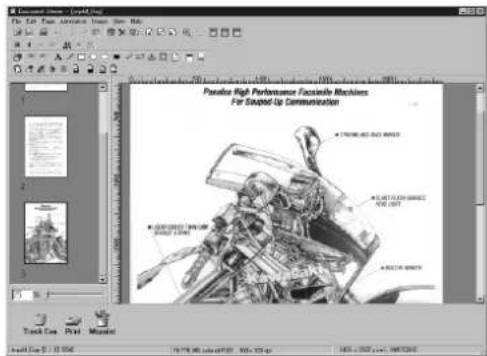
Document Viewer (Iratnéző)
Feliratozás funkció
Az Iratnéző biztosítja azt a funkciót, hogy egy képhez különféle grafikákat és szövegeket adhat hozzá. A képhez hozzáadott grafikákat és szövegeket hívjuk „Feliratozás (Annotation)”-nak.
A feliratozás funkció a szokásos képszerkesztési funkcióktól eltérően, a képet magát nem változtatja meg, hanem a grafikát és a szöveget átfedéssel ráhelyezi a képre. A feliratozások és az eredeti kép egyetlen képként jelennek meg.
A feliratozások a képadatoktól függetlenül kezelhetők. Ezért az Iratnéző átkapcsolhatóan kijelzi vagy elrejti a feliratozásokat.
Ha egy képet az Iratnézővel szerkeszt, és exportál (elküld) egy másik képszerkesztő alkalmazáshoz, akkor kiválaszthatja, hogy a feliratozásokat csatolja-e a képhez, vagy sem.
Feliratozás Eredeti kép Az eredeti képhez hozzáadott feliratozás

Megnyit egy, a számítógépben elmentett képfájlt.
Az Iratnézőben az alábbi formátumú fájlok nyithatók meg:
- TIFF
Tagged-Image File Format (TIFF)
- JPEG
Joint Photographic Experts Group formátum (JPEG)
- BMP
A Windows standard bittérkép formátuma
- PNG
Portable Network Graphics formátum
- DDM
Document Manager (Iratkezelő) fájl formátum
- Save (Mentés)
Elmenti a szerkesztés alatt álló iratot.
- Save As (Mentés másként)
Egy irat a megadott néven, hagyományos fájl formátumban kerül elmentésre.
- All pages (Összes oldal)
Az irat összes oldalát elmenti.
– Selected page (Kiválasztott oldal)
Csak a kiválasztott oldalt menti el.
- Specified area (Adott terület)
Csak a képablakban megadott részt menti el.
Az Iratkezelő a fájlokat az alábbi formátumokban menti el:
- TIFF:
Tagged-Image File Format (TIFF)
- Többoldalas TIFF
Multipages Tagged-Image File Format (TIFF)
- Internet Fax TIFF
Tagged-Image File Format (TIFF) Internet formátummal.
- JPEG
Joint Photographic Experts Group formátum (JPEG)
- BMP
A Windows standard bittérkép formátuma
- PNG
Portable Network Graphics formátum
Adobe Acrobat PDF formátum
- DDM
Document Manager (Iratkezelő) fájl formátum

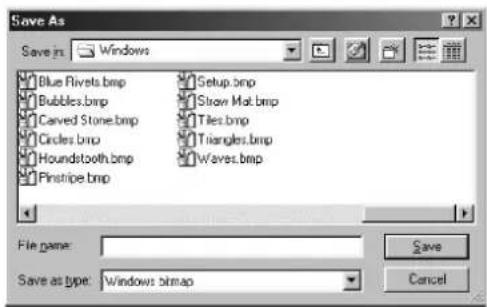
Document Viewer (Iratnéző)
File (Fájl) menü
- Print (Nyomtatás)
Kinyomtatja a szerkesztési művelet alatt álló iratot. A két vagy több oldalt tartalmazó iratoknál a nyomtatáshoz az oldalakat „tól-ig” formátumban lehet megadni.

• Print Setup (Nyomtatóbeállítás)
Adja meg a nyomtatandó irat elrendezését, nyomtatási méretét és a feliratozások nyomtatását.
- Vertical Position (Függöleges helyzet) és Horizontal Position (Vízszintes helyzet)
Állítsa be a nyomtatási helyzetet az oldalon.
2. Print Size (Nyomtatási méret)
Válassza ki, hogy a nyomtatás az eredeti méretben, vagy az oldalméretnek megfelelően történjék.
3. N in 1 (N-röl 1-re) nyomtatás
Válassza ki a két vagy több kicsinyített oldal egyetlen lapra történő nyomtatását.

• Acquire Image (Kép lekérés)
Egy új képet ad hozzá az irathoz. A „Select Source (Forrásválasztás)”-nál kiválasztott alkalmazás fut, és létrejön a letapogatási kép.
- Select Source (Forrásválasztás)
Kiválasztja az Acquire Image (Kép lekérés) segítségével hozzáadott kép forrását.
MEGJEGYZÉS
- Ha egy iratot feliratozással együtt ment el, akkor mentse az iratot Document Manager (Iratkezelő) (DDM) fájl formátumban. Ez a formátum külön-külön (objektumokként) menti el a feliratozásokat és a képadatokat, hogy később szerkeszthetők legyenek. A más formátumban elmentett irat is lehetővé teszi a további szerkesztést, de a feliratozások nem vonhatók vissza, mert beolvadnak a fájiba.
File (Fájl) menü
- Launch to another application (Másik alkalmazás indítása)
A megadott alkalmazással megnyitja az iratablakban kiválasztott iratot.
Az External Application Setup (Külső alkalmazás beállítása) kiválasztása megjeleníti az alkalmazás hozzáadása/megváltoztatása/ törlése párbeszédpanelt.
Ha rákattint az Add (Hozzáadás) gombra, megjelenik az Add External Application (Külső alkalmazás hozzáadása) párbeszédpanel.
1. Name (Név)
Ha egy külső alkalmazást ad meg, akkor ebben a mezőben megjelenik a név egy csatolás ikonban.
2. Application Type (Alkalmazás típusa)
Adja meg az alkalmazás típusát.
3. Program File (Programfájl)
Adja meg az alkalmazás végrehajtás (exe) fájlját.
4. MAPI Compliant (MAPI teljesítés)
Jelölje be, ha az E-mail alkalmazás MAPI kompatibilis.
5. Parameter (Paraméter)
Ha az alkalmazás nem MAPI kompatibilis, akkor az átviteli képernyő automatikus aktiválása lehetővé válik, amennyiben itt hozzáad egy paramétert.
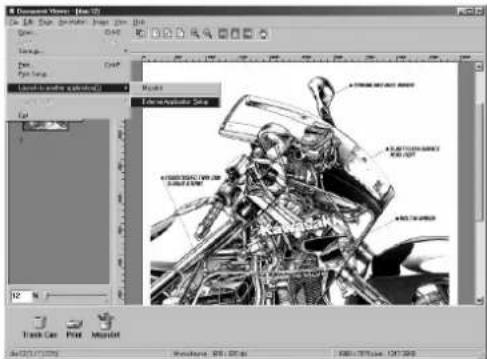
Document Viewer (Iratnéző)
File (Fájl) menü
- Trash Can (Lomtár)
- Open Trash Can (Lomtár megnyitása)
Megnyitja a lomtárat és megjeleníti a benne lévő fájlokat. Ha Ön kiválasztja az oldalt és rákattint az Undo (Visszavonás) gombra, azzal visszaállítja az eldobott oldalt.
- Empty Trash Can (Lomtár ürítése)
Törli a lomtárban lévő oldalakat. Ha az oldalt kiürítette a lomtárból, az véglegesen törlődik, és tovább már nem tárolódik a Windows Lomtárban.
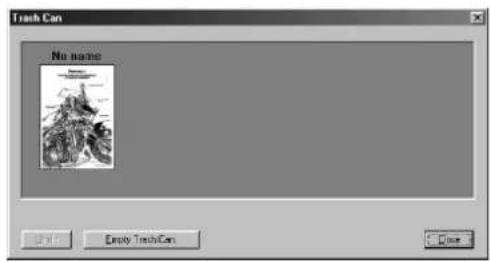

Edit (Szerkesztés) menü
- Undo (Visszavonás)
Visszavonja az utoljára végzett szerkesztési müveletet.
- Cut (Kivágás)
Törli a mappából a kiválasztott feliratozást, és bemásolja a vágólapra.
- Copy (Másolás)
A kiválasztott feliratozást bemásolja a vágólapra.
- Paste (Beillesztés)
A vágólapról a feliratozást a kiválasztott oldalra illeszti be.
- Clear (Törlés)
Törli a kiválasztott feliratozást.
- Select All (Az összes kijelölése)
A kiválasztott oldalon kijelöli az összes feliratozást.
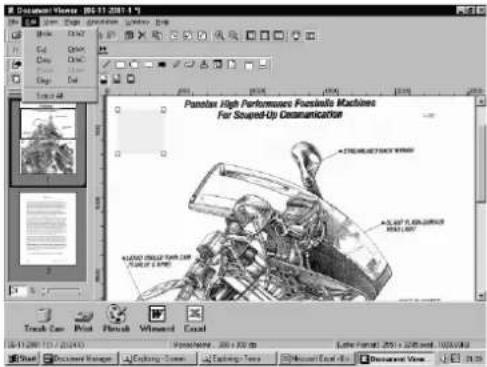
Document Viewer (Iratnéző)
View (Nézet) menü
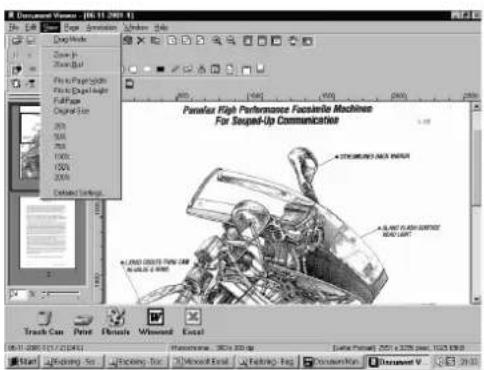
- Drag Mode (Áthúzás mód) Az áthúzás módból szöveg szerkesztése módba vált.
- Zoom In (Nagyítás) Egy képet felnagyít.
- Zoom Out (Kicsinyítés) Egy képet kicsinyít.
- Fits to Page Width (Az oldal szélességének megfelelően) Kijelzés az oldal szélességnek megfelelően.
- Fits to Page Height (Az oldal magasságának megfelelően)
Kijelzés az oldal magasságának megfelelően.
• Full Page (Teljes oldal) Kijelzés a teljes oldalméretnek megfelelően. - Original Size (Eredeti méret)
Visszaállítja a kijelzést az eredeti méretre.
• 25% – 200% Megjelenítés 25% – 200% méretben. - Detailed Settings (Részletes beállítások) A részletes beállításokat állítja be, pl. a vázlatkép vagy az oldalkép beállítást.
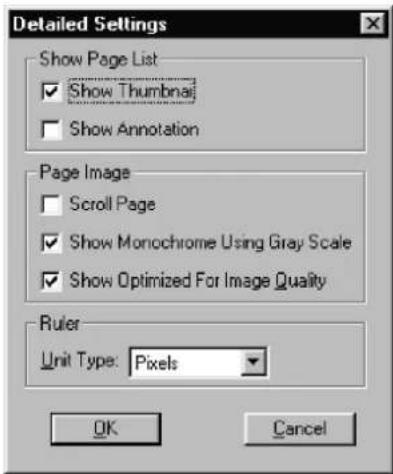
- Next (Következő) Megjeleníti a következő oldalt.
• Previous (Előző) Megjeleníti az előző oldalt.
- Top (Legfelső) Megjeleníti a legfelső oldalt.
- Last (Utolsó) Megjeleníti az utolsó oldalt.
- Select (Kiválasztás) Megjeleníti a megadott oldalt.
• Auto Paging (Automatikus lapozás) Automatikusan lapoz.
- Move Forward (Lapozás előre) Automatikusan előrefelé lapoz.
- Move Backward (Lapozás vissza) Automatikusan hátrafelé lapoz.
- Stop Leállítja az automatikus lapozást.
- Set up (Beállítás) Beállítja az automatikus lapozást.
- Move page (Oldal áthelyezés)
Az oldalakat a kívánt pozícióba viszi.
- Next page (Következő oldal)
Az aktuális oldalt a következő oldal után helyezi el.
- Previous page (Előző oldal)
Az aktuális oldalt az előző oldal elé helyezi el.
- Top page (Legfelső oldal)
Az aktuális oldalt legfelülre viszi.
- Last page (Utolsó oldal)
Az aktuális oldalt utolsóként helyezi el.
- Select page (Oldal kiválasztás)
Az aktuális oldalt az Ön által megadott oldalra helyezi el.
- Delete Page (Oldaltörlés)
Az aktuális oldalt törli.
- Copy Page (Oldalmásolás) Az aktuális oldalt átmásolja.
- Add Page (Oldal hozzáadása) Új oldalakat ad hozzá az irathoz.
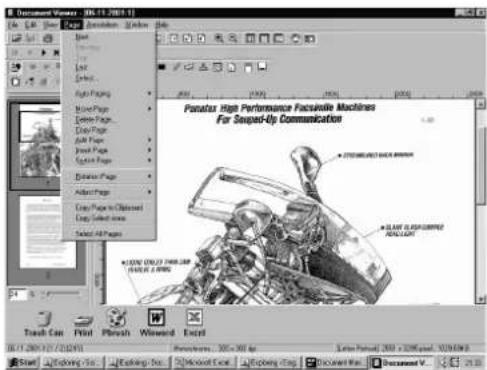
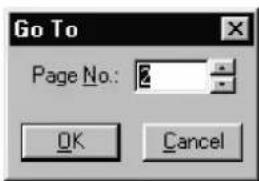
Document Viewer (Iratnéző)
Page (Oldal) menü
- Insert Page (Oldal beillesztés)
Az oldalt az aktuális pozícióba illeszti be.
- Replace Page (Oldal csere)
Az aktuális oldalt újra cseréli.
- Rotate Page (Oldal forgatása)
- Rotate Right (Forgatás jobbra)
Az oldalt 90 fokkal elforgatja, az óramutató járásával megegyezően
- Rotate 180 Degrees (Forgatás 180 fokkal)
Az oldalt 180 fokkal elforgatja.
- Rotate Left (Forgatás balra)
Az oldalt 90 fokkal elforgatja, az óramutató járásával ellentétesen.
- Adjust Page (Oldal beállítás)
- Correct Skew (Döntés javítás)
Beállítja a tájolást.
- Eliminate Noise (Zaj megszüntetés)
Megszünteti a képen a zajt.
Kiemeli a kép élét (határát).
- Brightness/Contrast (Világosság/Kontraszt)
Beállítja a kép világosságát és kontrasztját.
- Hue/Chroma (Árnyalat/Telítettség)
Beállítja a kép árnyalatát és telítettségét.
- Reverse Gradation (Fordított gradáció)
Megfordítja a kiválasztott kép gradációját.
- Monochrome (Monokróm)
Monokrómra konvertál.
- Grayscale (Szürkeskála)
Szürkeskálás képpé konvertál.
- RGB Color (RGB szín)
RGB színre konvertál.

- Egy szürkeskálás illetve RGB színes kép szürkeskála illetve szín információja elvész a monokróm képpé való konverziója során.
- Egy RGB színes kép szín információja elvész a szürkeskálás képpé való konverziója során. Az elveszett információ nem állítható vissza.
Page (Oldal) menü
- Copy Page to Clipboard (Oldalmásolás a vágólapra) A kiválasztott, teljes oldalt bemásolja a vágólapra.
- Copy Select Area (Kijelölt terület másolása) A kijelölt területet a vágólapra másolja.
- Select All Pages (Összes oldal kijelölése) Kijelöli az összes oldalt.
Annotation (Feliratozás) menü
• Show Annotation (Feliratozás megjelenítése)
A jelölönégyzet bejelölése/kikapcsolása meghatározza, hogy az oldallista vázlatképben megjelenjen-e a feliratozás.
- Set Annotation (Feliratozás beállítása)
Megvédi a feliratozást az átszerkesztéstől.
- Annotation Order (Feliratozási sorrend)
- Change Order To Top (Sorrendmódosítás legfelülre)
- Change Order To Last (Sorrendmódosítás utolsóra)
- Change Order To Previous (Sorrendmódosítás az előzőre)
- Change Order To Next (Sorrendmódosítás a következőre)

Szöveges feliratozást hoz létre, és beilleszti az oldalra.
- Line (Vonal)
Vonalas feliratozást hoz létre, és beilleszti az oldalra.
- Rectangle (Téglalap)
Téglalap alakú feliratozást hoz létre, és beilleszti az oldalra.
- Ellipse (Ellipszis)
Ellipszis alakú feliratozást hoz létre, és beilleszti az oldalra.
• White Block (Fehér Blokk/Téglalap)
Fehér, téglalap alakú (egyszínű fehérrel kitöltött) feliratozást hoz létre, és beilleszti az oldalra.
• Black Block (Fekete Blokk/Téglalap)
Fekete, téglalap alakú (egyszínű feketével kitöltött) feliratozást hoz létre, és beilleszti az oldalra.
- Marker (Jelző)
Jelző feliratozást hoz létre, és beilleszti az oldalra.
- Label (Címke)
Címke feliratozást hoz létre, és beilleszti az oldalra.
- Stamp (Bélyegző)
Bélyegző feliratozást hoz létre, és beilleszti az oldalra.
- Date (Dátum)
Dátum feliratozást hoz létre, és beilleszti az oldalra.
• Page No. (Oldalszám)
Oldalszám feliratozást hoz létre, és beilleszti az oldalra.
Annotation (Feliratozás) menü
- Header (Fejléc)
Minden oldalra közös fejlécet hoz létre.
- Footer (Lábjegyzet)
Minden oldalra közös lábjegyzetet hoz létre.
• Edit Text (Szöveg szerkesztése)
A kiválasztott feliratozásban beállítja a szöveg formátumát.
• Properties (Tulajdonságok)
Megjeleníti a feliratozási tulajdonságokat.
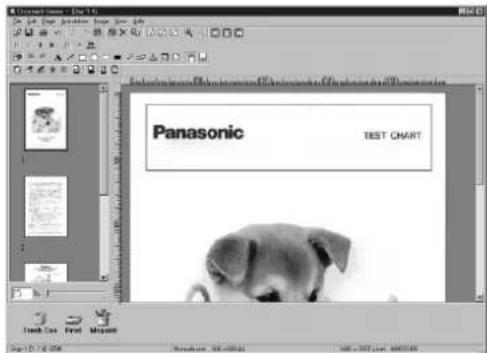

MEGJEGYZÉSEK
-
A szöveg betütipusának és színeinek megadásához válassza ki a megrajzolt szöveget, és az Annotation (Feliratozás) menüben válassza ki a Properties (Tulajdonságok) menüpontot (lásd 116. old.). Ha a megrajzolt szövegre történő jobb egérgombos kattintásra megjelenő, előugró menüben is a Properties (Tulajdonságok) menüpontot választja ki, megjelenítheti a Text Format Setup (Szövegformátum beállítása) párbeszédpanelt.
-
Egy vonal vastagságának és színének megadásához válassza ki a megrajzolt vonalat, majd az Annotation (Feliratozás) menüben válassza ki a Properties (Tulajdonságok) menüpontot (lásd 116. old.). Ha a megrajzolt vonalra történő jobb egérgombos kattintásra megjelenő, előugró menüben is a Properties (Tulajdonságok) menüpontot választja ki, megjelenítheti a Graphics Format Setup (Grafikus formátum beállítása) párbeszédpanelt.
Document Viewer (Iratnéző)
Annotation (Feliratozás) menü
- Text (Szöveg)
Szöveges feliratozást hoz létre. Válassza ki a feliratozás menüben a szöveges feliratozást (vagy tool/eszközök gomb), és a kijelzési pozíció megadásához húzza az egeret a képablakban.
Megjelenik egy párbeszédpanel a szöveg beállításhoz. Adja be a megjelenítendő szöveget, majd adja meg a szöveg színét és betűtípusát.
- Line (Vonal)
Vonalas feliratozást hoz létre.
Válassza ki a feliratozás menüben a vonalas feliratozást (vagy tool/eszközök gomb), és a vonal megrajzolásához húzza az egeret a képablakban.
- Rectangle (Téglalap)
Téglalap alakú feliratozást hoz létre.
Válassza ki a feliratozás menüben a téglalap feliratozást (vagy tool/eszközök gomb), és a téglalap megrajzolásához húzza az egeret a képablakban.

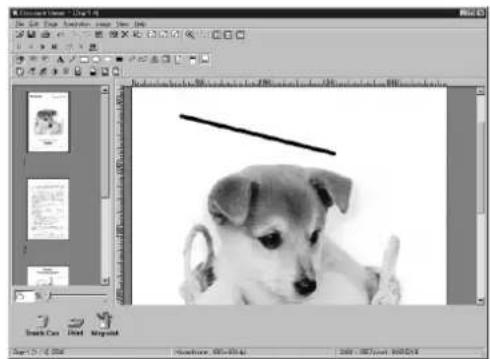
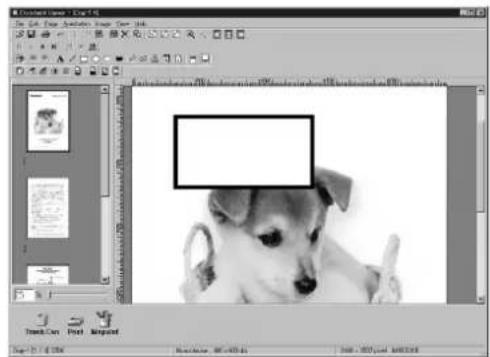
Annotation (Feliratozás) menü
- Ellipse (Ellipszis)
Ellipszis alakú feliratozást hoz létre. Válassza ki a feliratozás menüben az ellipszis feliratozást (vagy tool/eszközök gomb), és az ellipszis megrajzolásához húzza az egeret a képablakban.

- A téglalap vastagságának és színeinek megadásához válassza ki a megrajzolt téglalapot, és az Annotation (Feliratozás) menüben válassza ki a Properties (Tulajdonságok) menüpontot (lásd 116. old.). Ha a megrajzolt téglalapra történő jobb egérgombos kattintásra megjelenő, előugró menüben is a Properties (Tulajdonságok) menüpontot választja ki, megjelenítheti a Graphic Format Setup (Grafikus formátum beállítása) párbeszédpanelt.
- Az ellipszis vastagságának és színeinek megadásához válassza ki a megrajzolt ellipszist, majd az Annotation (Feliratozás) menüben válassza ki a Properties (Tulajdonságok) menüpontot (lásd 116. old.). Ha a megrajzolt ellipszisre történő jobb egérgombos kattintásra megjelenő, előugró menüben is a Properties (Tulajdonságok) menüpontot választja ki, megjelenítheti a Graphics Format Setup (Grafikus formátum beállítása) párbeszédpanelt.
Document Viewer (Iratnéző)
Annotation (Feliratozás) menü
• White Block (Fehér Blokk/Téglalap)
Fehér, téglalap alakú (egyszínű fehérrel kitöltött) feliratozást hoz létre.
Válassza ki a feliratozás menüben a white (fehér) feliratozást (vagy tool/eszközök gomb), és a fehér téglalap megrajzolásához húzza az egeret a képablakban.
- Black Block (Fekete Blokk/Téglalap)
Fekete, téglalap alakú (egyszínű feketével kitöltött) feliratozást hoz létre.
Válassza ki a feliratozás menüben a black (fekete) feliratozást (vagy tool/eszközök gomb), és a fekete téglalap megrajzolásához húzza az egeret a képablakban.

-
A vonalak és szinek egyszínű, fehér színének megadásához válassza ki a megrajzolt, egyszínű, fehér téglalapot, és az Annotation (Feliratozás) menüben válassza ki a Properties (Tulajdonságok) menüpontot (lásd 116. old.). Ha a megrajzolt ábrára történő jobb egérgombos kattintásra megjelenő, előugró menüben is a Properties (Tulajdonságok) menüpontot választja ki, megjelenítheti a Graphics Format Setup (Grafikus formátum beállítása) párbeszédpanelt.
-
A vonalak és színek egyszínű, fekete színének megadásához válassza ki a megrajzolt, egyszínű, fekete téglalapot, és az Annotation (Feliratozás) menüben válassza ki a Properties (Tulajdonságok) menüpontot (lásd 116. old.). Ha a megrajzolt ábrára történő jobb egérgombos kattintásra megjelenő, előugró menüben is a Properties (Tulajdonságok) menüpontot választja ki, megjelenítheti a Graphics Format Setup (Grafikus formátum beállítása) párbeszédpanelt.
Annotation (Feliratozás) menü
- Marker (Jelző)
Jelző feliratozást hoz létre.
Válassza ki a feliratozás menüben a marker (jelző) feliratozást (vagy tool/eszközök gomb), és a jelző megrajzolásához húzza az egeret a képablakban.
- Label (Címke)
Címke feliratozást hoz létre.
Válassza ki a feliratozás menüben a label (címke) feliratozást (vagy tool/eszközök gomb), és a címke megrajzolásához húzza az egeret a képablakban. Ez megjeleníti a Text Format Setup (Szövegformátum beállítása) párbeszédpanelt. Adja be a szöveget, és adja meg a szöveg színét és betütípusát.
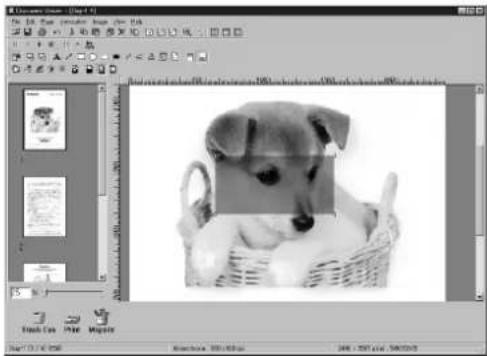
-
A jelölő színének megadásához válassza ki a megrajzolt jelzőt, és az Annotation (Feliratozás) menüben válassza ki a Properties (Tulajdonságok) menüpontot (lásd 116. old.). Ha a megrajzolt ábrára történő jobb egérgombos kattintásra megjelenő, előugró menüben is a Properties (Tulajdonságok) menüpontot választja ki, megjelenítheti a Graphics Format Setup (Grafikus formátum beállítása) párbeszédpanelt.
-
A címke színének és betűtípusának megadásához válassza ki a megrajzolt címkét, és az Annotation (Feliratozás) menüben válassza ki a Properties (Tulajdonságok) menüpontot (lásd 116. old.). Ha a megrajzolt címkére történő jobb egérgombos kattintásra megjelenő, előugró menüben is a Properties (Tulajdonságok) menüpontot választja ki, megjelenítheti a Graphics Format Setup (Grafikus formátum beállítása) párbeszédpanelt.
Document Viewer (Iratnéző)
Annotation (Feliratozás) menü
- Stamp (Bélyegző)
Bélyegző feliratozást hoz létre. A bélyegző feliratozás egy másik képfájlt bélyegzésként illeszt be. Válassza ki a feliratozás menüben a stamp (bélyegző) feliratozást (vagy tool/eszközök gomb), és kattintson az OK gombra, majd a bélyegző párbeszédpanelt megjelenítő terület megadásához húzza az egeret a képablakban.
Kattintson a Browse (Tallózás) gombra, hogy megadjon egy képet egy fájlból.
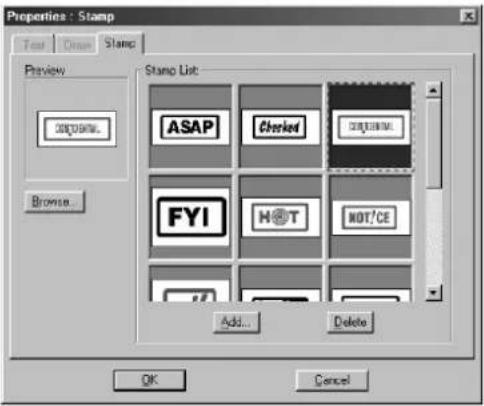
Ha rákattint az Add... (Hozzáadás) gombra, lehetővé válik a bélyegzőként használandó képfájlok kiválasztása.
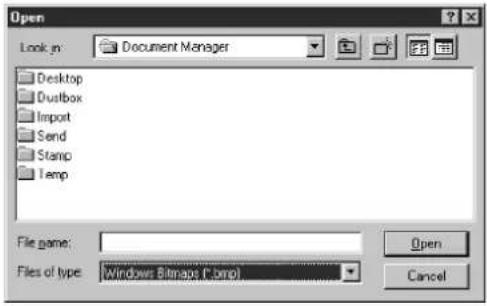
Annotation (Feliratozás) menü
- Date (Dátum)
Dátum feliratozást hoz létre.
Válassza ki a feliratozás menüben a date (dátum) feliratozást (vagy tool/eszközök gomb), és a Text Format Setup (Szövegformátum beállítása) párbeszédpanelt megjelenítő terület megadásához húzza az egeret a képablakban. Adja meg a megjelenítendő dátum formátumát, színét és betűtípusát.
1. Font Name (Betütípus)
Adja meg itt a szöveg betűtípusát.
2. Style (Betústílus)
Adja meg a szöveg betűstílusát.
3. Size (Betüméret)
Adja meg a szöveg betüméretét.
4. Text Color (Szöveg színe)
Válassza ki a szöveg színét.
5. Date (Dátum)
Adja meg a dátumot. Az adatbevitelnél használhatja a naptárat, vagy közvetlenül be is írhatja
6. Format (Formátum)
Adja meg a kijelzés formátumát.
7. Text Align (Szöveg igazítás)
Adja meg a szöveg igazítását.

MEGJEGYZÉS
- A dátum színének és betűtípusának megadásához válassza ki a megrajzolt dátumot, és az Annotation (Feliratozás) menüben válassza ki a Properties (Tulajdonságok) menüpontot (lásd 116. old.). Ha a megrajzolt ábrára történő jobb egérgombos kattintásra megjelenő, előugró menüben is a Properties (Tulajdonságok) menüpontot választja ki, megjelenítheti a Text Format Setup (Szövegformátum beállítása) párbeszédpanelt.
Document Viewer (Iratnéző)
Annotation (Feliratozás) menü
• Page No. (Oldalszám)
Oldalszám feliratozást hoz létre.
Válassza ki a feliratozás menüben a Page No.
(Oldalszám) feliratozást (vagy tool/eszközök gomb), és a terület megadásához húzza az egeret a képablakban. A beállítás párbeszédpanel szövegének megjelenítéséhez kattintson kettőt a Page No. (Oldalszám) területre.
Adja meg a megjelenítendő oldalszám formátumát, színét és betűtípusát.
- Font Name (Betütípus)
Adja meg itt a szöveg betütípusát. - Style (Betústílus)
Adja meg a szöveg betüstílusát. - Size (Betüméret)
Adja meg a szöveg betüméretét. - Text Color (Szöveg színe)
Válassza ki a szöveg színét. - Text Align (Szöveg igazítás)
Adja meg a szöveg igazítását.
Megnyitja a Graphics Format Setup (Grafikus formátum beállítás) párbeszédpanelt.
Kattintson a megrajzolt ábrára, és a vonalak vastagságának valamint színének megváltoztatásához válassza ki a Properties (Tulajdonságok) menüpontot.
-
Line Width (Vonalvastagság)
Adja meg itt a vonalak vastagságát. -
Line Style (Vonal stílus)
Adja meg itt a vonalak típusát.
- Line Color (Vonal szín)
Adja meg itt a vonalak színét.
- Fill Color (Kitöltő szín)
Válassza ki itt az egyszínű festés színét.
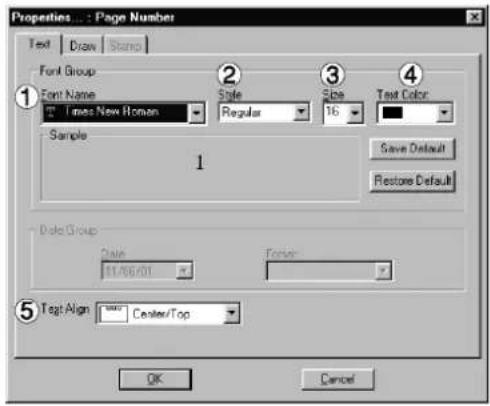
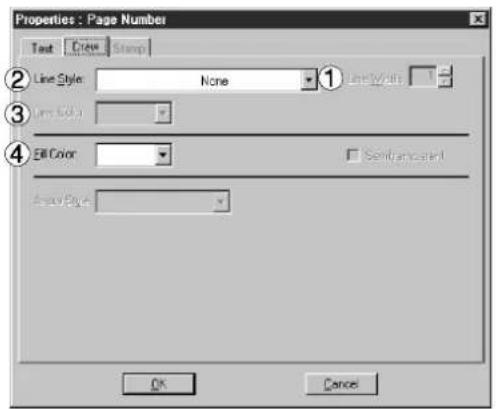
• Main Tool Bar (Fő eszközsor)
Megjeleníti/elrejti a Fő eszközsort.
• Page Tool Bar (Oldal eszközsor)
Megjeleníti/elrejti az Oldal eszközsort.
- Annotation Tool Bar (Feliratozás eszközsor)
Megjeleníti/elrejti a Feliratozás eszközsort.
• Image Tool Bar (Kép eszközsor)
Megjeleníti/elrejti a Kép eszközsort.
- Status Bar (Állapotsor)
Megjeleníti/elrejti az Állapotsort.
• Page List (Oldallista)
Megjeleníti/elrejti az Oldallistát.
- Ruler (Vonalzó)
Megjeleníti/elrejti a Vonalzót.
- Plugin
Megjeleníti/elrejti a plug-in opciót.
Status Monitor (Állapotfigyelő)
Tálca kijelzés
Az Állapotfigyelő egy MFP segédprogram, amely figyeli, és megjeleníti a csatlakoztatott eszközök aktuális állapotát. A Windows aktiválása után a Tálcán megjelenik az Állapotfigyelő.

Az Állapotfigyelő az eszköz állapotát az ikon lámpa színével jelzi ki, az alábbi lista szerint.
| Lámpa színe | Állapot |
| Kék | Az eszköz készenléti, nyomtatási vagy másolási állapotban működik. |
| Sárga | Az eszköz ellenőrzésére van szükség, inicializálás alatt, papírellátás, nyitott fedél, papírelakadás stb. |
| Piros | Festékkazetta csere szükséges, papírellátási vagy eszköz hiba. |
| Szürke A készülék energiatakarékos (alvó) üzemmódban van. | |
MEGJEGYZÉSEK

- Ha a Windows indításakor nem kapcsolta be az eszköz táplálását, vagy nem csatlakoztatta a párhuzamos kábelt, akkor a fenti hibaüzenet jelenik meg. Ellenőrizze a tápforrást és a párhuzamos kábelt, majd nyomja meg a Retry (Ismét) gombot.
- Ha a készüléket egy hálózati szerverhez csatlakoztatja, az Állapotfigyelő használata nem lehetséges.
- Ezzel a szolgáltatással nem érhető el az UF-890/990.
Tálca menü
Ha a jobb gombbal rákattint a Tálcában az Állapotfigyelőre, az alábbiakban látható legördülő menü jelenik meg:
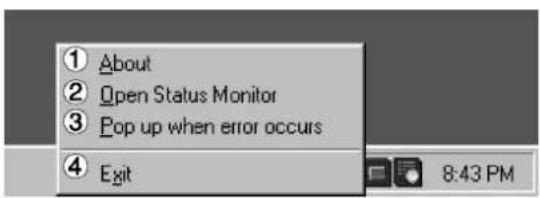
Megjeleníti az Állapotfigyelő verzió információját.
2. Open Status Monitor (Állapotfigyelő megnyitása)
Megjeleníti az eszköz aktuális állapotára vonatkozó részleteket.
3. Pop up when error occurs (Elóugrik hiba esetén)
Ha a csatlakozó eszköznél hiba lép fel, akkor a kiválasztástól függetlenül egy hibaüzenet panel jelenik meg.
Ha kiválasztotta a menüt, egy ellenőrző jel (pipa) jelenik meg az elem mellett. Az előugró hibaüzenet kikapcsolásához válassza ki ismét az adott elemet, és az ellenőrző jel (pipa) eltűnik.
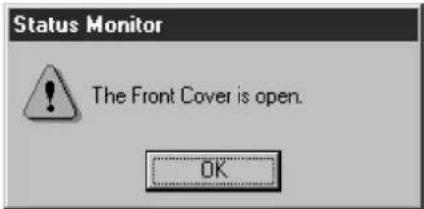
Bezárja az Állapotfigyelőt.
Status Monitor (Állapotfigyelő)
Állapot részletes megjelenítése
Ha a jobb gombbal rákattint a Tálcában az Állapotfigyelőre, és a legördülő menüben kiválasztja az Open Status Monitor (Állapotfigyelő megnyitása) menüpontot, megjelenik az állapotfigyelő párbeszédpanel.
- Status (Állapot) fül
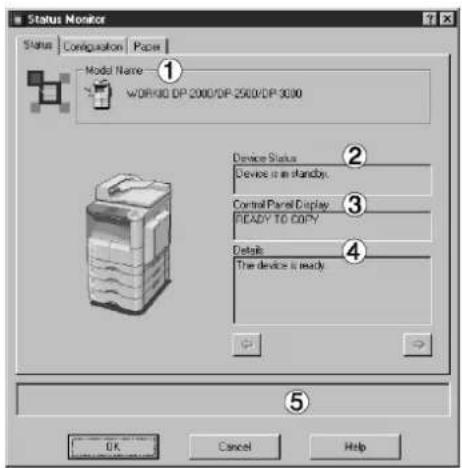
Megjeleníti a csatlakoztatott eszköz nevét és számát.
- Device Status (Eszközállapot)
Megjeleníti az eszköz aktuális állapotát.
Ha két vagy több tételt érzékelt, a ← / gembra kattintással minden tételt megtekinthet.
- Control Panel Display (Kezelőpanel kijelzés)
Megjeleníti az eszköz panelén megjelenő információt.
Ha két vagy több tételt érzékelt, a ▼ / ⚠ombra kattintással minden tételt megtekinthet.
- Details (Részletek)
Megjeleníti az eszköz aktuális állapotának részleteit.
Ha két vagy több tételt érzékelt, a ← / gembra kattintással minden tételt megtekinthet.
- Status (Állapot)
Megjeleníti az Állapotfigyelő és az eszköz közötti kommunikáció állapotát.
Állapot részletes megjelenítése
- Configuration (Konfiguráció) fül

Megjeleníti a csatlakoztatott eszköz nevét és számát.
- Configuration (Konfiguráció)
Megjeleníti az aktuális eszközkonfiguráció listáját (kiegészítő eszközök stb.).
- Status (Állapot)
Megjeleníti az Állapotfigyelő és az eszköz közötti kommunikáció állapotát.
Status Monitor (Állapotfigyelő)
Állapot részletes megjelenítése
- Paper (Papír) fül

A fül megjeleníti a papír típusát, méretét és azt, hogy van-e papír betöltve a papírtálcába. A felhasználó a
MEGJEGYZÉS
- A betöltött papír típusának megváltoztatása nem változtatja meg a
mezőbe írt megjegyzést, azt a felhasználónak kell átirnia.
Configuration Editor (Konfiguráció szerkesztő)
Föablak
Ez a segédprogram lehetővé teszi, hogy Ön a PC és az eszköz közé csatlakoztatott, párhuzamos porton keresztül szerkessze a készülék konfigurációját.
Ha elindítja a Windows-t, és a Start menüben a „Programs (Programok)”-nál kiválasztja a Panasonic → Panasonic Document Management System (Panasonic iratkezelő rendszer) → MFP Utilities (MFP segédprogramok) → Configuration Editor (Konfiguráció szerkesztő) elemeket, akkor megjelenik a konfiguráció szerkesztő párbeszédpanele.
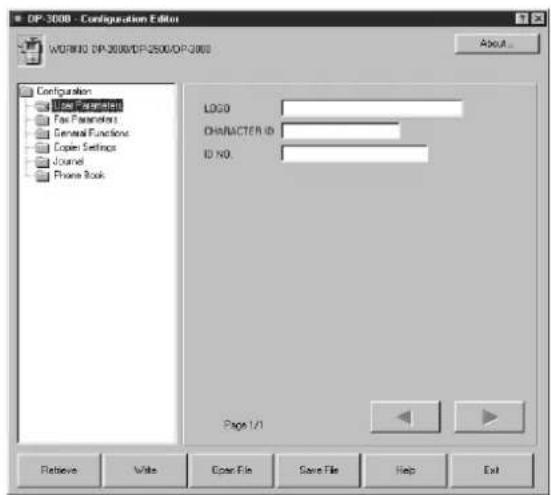
A bal oldali keretben minden egyes beállítási kategória mappaként jelenik meg, a beállítási elem pedig a jobb oldali keretben látható.
Ha az eszköz ki van kapcsolva, vagy nincs csatlakoztatva, akkor az alábbi párbeszédpanel jelenik meg. Ön az alábbiak közül választhat:
- Retry (Ismét): A táplálás bekapcsolása illetve az eszköz csatlakoztatása után.
- Work Off-line (Kapcsolat nélküli munka): Adatok szerkesztése egy meglévő fájlból.
- Exit (Kilépés): Kilépés a programból.
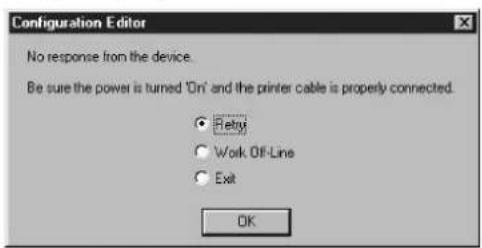
Amikor a támogatott modell típusokból egynél többet telepített, az alábbi „Browse for Folder (Tallózás a mappák között)” párbeszédpanel jelenik meg.
- Válassza ki a modelltípus mappáját, és kattintson az OK gombra.
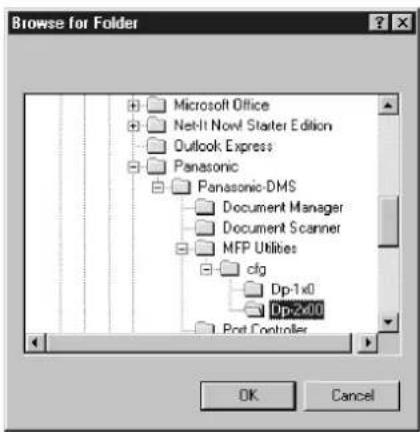
Configuration Editor (Konfiguráció szerkesztő)
Főablak
• Retrieve (Lekérés) gomb
Lekéri az eszköztöl a kiválasztott mappa aktuális beállításait.
• Write (Írás) gomb
Beírja a mappa beállításait az eszközbe.
• Open File (Fájl megnyitás) gomb
Megnyitja a mappa beállításait egy fájlból.
• Save File (Fájl mentés) gomb
Elmenti a mappa beállításait egy fájlba.
• és gomb
Átvált a lapok között, ha a beállítások két vagy több lapon szerepelnek.
• Help (Súgó) gomb
Megjeleníti a súgó képernyőt.
• About... (Névjegy...) gomb
Megjeleníti a verzió információt.
- Exit (Kilépés) gomb
Bezárja a konfiguráció szerkesztési segédprogramot. Ha a képernyőn módosított adatokat nem küldte el, akkor megjelenik az adatküldésre vonatkozó, nyugtázó üzenet.
MEGJEGYZÉSEK
- Csak az éppen kiválasztott beállítási mappa beállításai alkalmazhatók az eszköztől való lekérésre / az eszközbe történő írásra, illetve egy fájlból való lekérésre / a fájlba történő írásra.
- Az egyes mappák aktuális beállításai a párbeszédpanel bal oldalán lévő mappára történő két kattintással olvashatók ki az eszközből.
- A beállítás menük, az ezzel az MFP-vel használandó géptől függően, különbözőek.
- Ezzel a szolgáltatással nem érhető el az UF-890/990.
Configuration Editor (Konfiguráció szerkesztő)
User Parameters (Felhasználói paraméterek) mappa
Megadja a fax kommunikációhoz az eszközben tárolandó, kezdeményező fél nevét és telefonszámát stb.

Configuration Editor (Konfiguráció szerkesztő)
Fax Parameters (Fax paraméterek) mappa
Kijelzi vagy megváltoztatja a fax paraméterek beállításait.
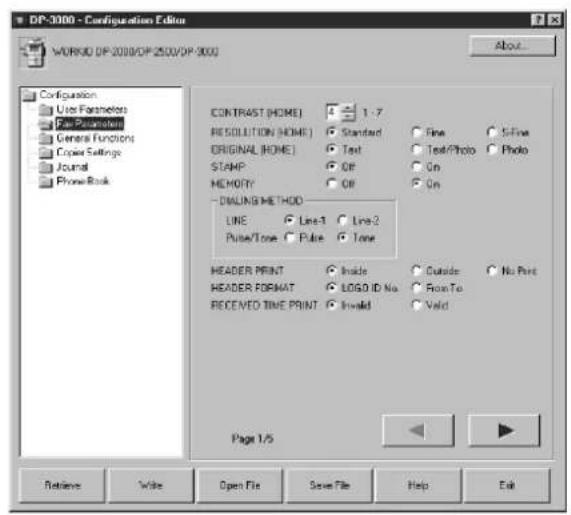
MEGJEGYZÉS
- A fax paraméterek tartalma a típustól függően eltérő.
Configuration Editor (Konfiguráció szerkesztő)
General Functions (Általános funkciók) mappa
Kijelzi vagy megváltoztatja az általános funkciókat.

Configuration Editor (Konfiguráció szerkesztő)
Copier Settings (Másoló beállítások) mappa
Kijelzi vagy megváltoztatja a másológép beállításait.

Configuration Editor (Konfiguráció szerkesztő)
Journal (Napló) mappa
Megjeleníti a fax kommunikációs naplót.

Configuration Editor (Konfiguráció szerkesztő)
Phonebook (Telefonkönyv) beállítások parancsikon aktiválás mappa
Amikor kiválasztja a Phonebook (Telefonkönyv) mappát, elindul a Phone Book Editor (Telefonkönyv szerkesztő) segédprogram.

Phonebook Editor (Telefonkönyv szerkesztő)
Jellemzók
Ez a funkció lehetővé teszi a fő egységben lévő fax telefonszámok tárolását, törlését és módosítását egy csatlakozó PC-ről.
A fax telefonszámok tárolása, törlése, módosítása a készüléken lévő kezelőpultról végezhető.
A bal oldalon leírt müveletek egy csatlakoztatott PC-ről is vezérelhetők.

A telefonkönyv szerkesztő funkció a következő szolgáltatásokat biztosítja:
| Beolvasás/írás | A fő egységben lévő fax számok beolvasása a PC-be, illetve fax számok küldése a PC-ből a fő egységbe. | 146. old. |
| Fájl megnyitás/mentés A PC-ben tárolt fax számok megnyitása illetve mentése. 148. old. | ||
| Bevitel beillesztés/törlés | Sorok beillesztése illetve törlése a fax szám listába illetve listáról. | 150. old.151. old. |
Ha az eszköz ki van kapcsolva, vagy nincs csatlakoztatva, akkor az alábbi párbeszédpanel jelenik meg. Ön az alábbiak közül választhat:
- Retry (Ismét): A táplálás bekapcsolása illetve az eszköz csatlakoztatása után.
- Work Off-line (Kapcsolat nélküli munka): Adatok szerkesztése egy meglévő fájlból.
- Exit (Kilépés): Kilépés a programból.

Amikor a támogatott modell típusokból egynél többet telepített, az alábbi „Browse for Folder (Tallózás a mappák között)” párbeszédpanel jelenik meg.
- Válassza ki a modelltípus mappáját, és kattintson az OK gombra.

MEGJEGYZÉS
- Ezzel a szolgáltatással nem érhető el az UF-890/990.
Phone Book Editor (Telefonkönyv szerkesztő)
Aktiválási eljárás
A Telefonkönyv szerkesztő programot az alábbi lépésekkel aktiválhatja:

① Kattintson a PC képernyője bal alsó sarkában lévő Start gombra.
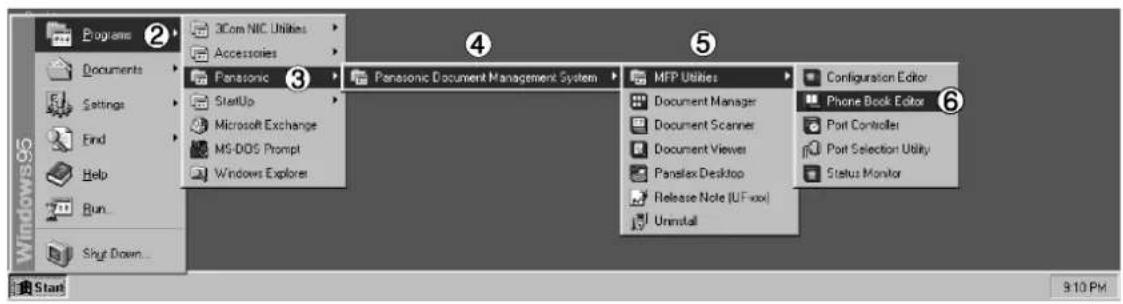
Az MFP telefonkönyv szerkesztő indítása
② Válassza ki a Programs (Programok) menüpontot.
③ Válassza ki a Panasonic-ot.
④ Válassza ki a Panasonic Document Management System-et (Panasonic iratkezelő rendszert).
⑤ Válassza ki az MFP Utilities-t (MFP segédprogramot).
⑥ Válassza ki a Phone Book Editor-t (Telefonkönyv szerkesztőt).
⑦ Megjelenik a Phone Book Editor (Telefonkönyv szerkesztő) folt képernyője, és aktiválódik a telefonkönyv szerkesztő program.
Főablak (A DP-2500/3000 típusnál)
A PC-n az alábbiakban látható képernyő jelenik meg:
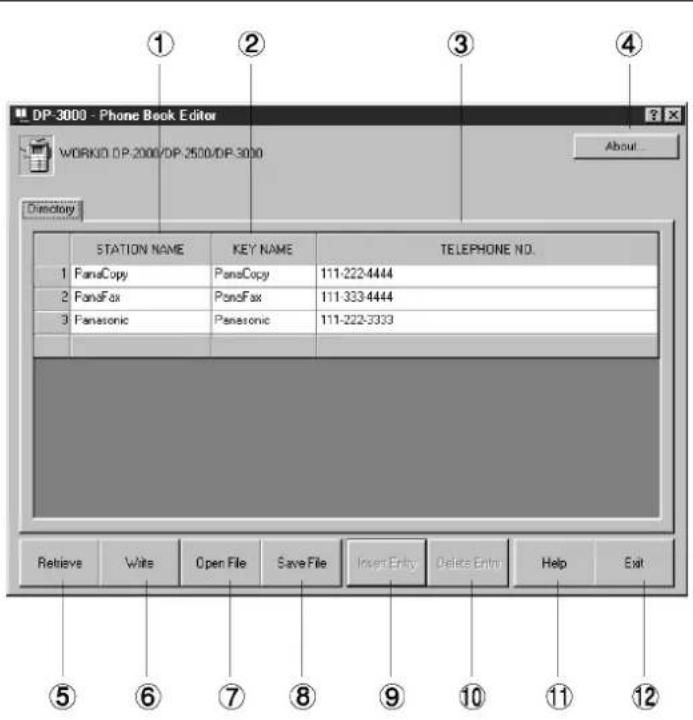
| Szám | Kijelzés | LeirásHivatkozás | |
| 1 | Station Name Állomásnev (Max. 200, egyenként 15 karakteres állomás) – | ||
| 2 | Key Name Gomb név (Max. 10 karakter) – | ||
| 3 | Telephone No. Telefonszám (Max. 36 számjegy) – | ||
| 4 | About | Programverzióinformáció | – |
| 5 | Retrieve | Telefonkönyv információ beolvasása a csatlakoztatott személykereső eszközről | 146. old. |
| 6 | Write | Telefonkönyv információ küldése a fő egységnek | 148. old. |
| 7 | Open File Telefonkönyv információ olvasása a PC-ben148. old. | ||
| 8 | Save File | Telefonkönyv információ mentése a PC-re | 148. old. |
| 9 | Insert Entry | Sor beillesztése a telefonkönyv listába | 150. old. |
| 10 | Delete Entry | Sor törlése a telefonkönyv listából | 151. old. |
| 11 | Help | A súgó képernyő megjelenítéseAmikor szüksége van a működés magyarázatára. | – |
| 12 | Exit | Becsukja a telefonkönyv szerkesztés programot | – |
Phonebook Editor (Telefonkönyv szerkesztő)
Főablak (A DP-1810F/2000 típusnál)
A PC-n az alábbiakban látható képernyő jelenik meg:

| Szám | Kijelzés | LeírásHivatkozás | |
| 1 | Abbr. Dialing No. fül A bevitt, rövidített hívószámokat tartalmazza – | ||
| 2 | One-Touch fül A bevitt, egy gombnyomásos hívószámokat tartalmazza – | ||
| 3 | AboutProgramverzió információ | – | |
| 4 | ABBR. NO. Rövidített hívószám – | ||
| 5 | Telephone No. Telefonszám (Max. 36 számjegy) – | ||
| 6 | Station Name Állomásnév (Max. 15 karakter) – | ||
| 7 | RetrieveTelefonkönyv információ beolvasása a csatlakoztatott személykereső eszközről | 146. old. | |
| 8 | WriteTelefonkönyv információ küldése a fő egységnek | 146. old. | |
| 9 | Open FileTelefonkönyv információ olvasása a PC-ben | 148. old. | |
| 10 | Save FileTelefonkönyv információs fájl mentése a PC-re | 148. old. |
Phonebook Editor (Telefonkönyv szerkesztő)
Főablak (A DP-1810F/2000 típusnál)
| Szám | Kijelzés | Leírás | Hivatkozás | |
| 11 | Insert Entry Üres sor beillesztése a telefonkönyv listába 150. old. | |||
| 12 | Delete Entry Bevitel törlése a telefonkönyv listából 151. old. | |||
| 13 | Help Az on-line súgó képernyő megjelenítése – | |||
| 14 | Exit Becsukja a telefonkönyv szerkesztés programot – | |||
| 15 | ONE-TOUCH | Egy gombnyomásos (automatikus) hívógomb – | ||
Phonebook Editor (Telefonkönyv szerkesztő)
Főablak (A DP-135FP/150FP/150FX típusnál)
A PC-n az alábbiakban látható képernyő jelenik meg:
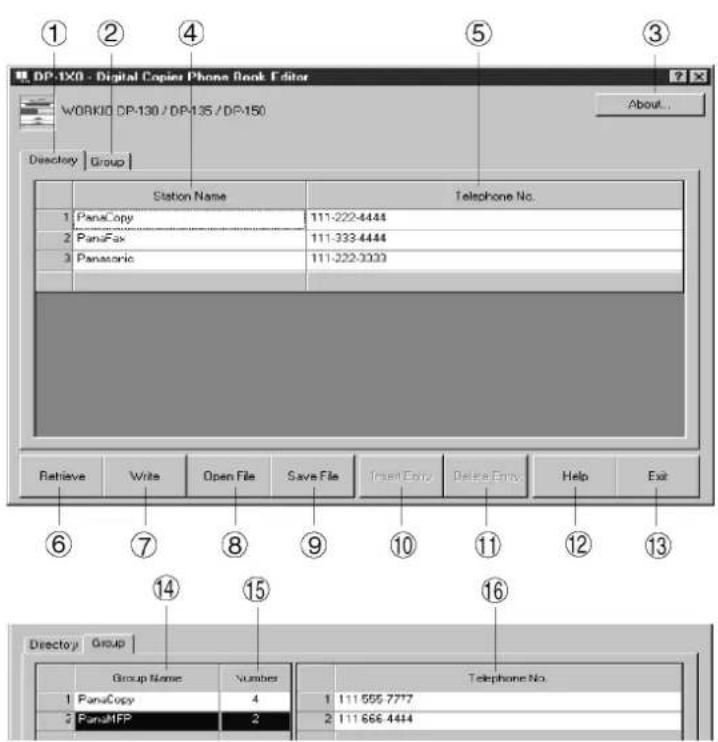
| Szám | Kijelzés | LeírásHivatkozás | |
| 1 | Directory fül Az egyedi állomásnév adatokat tartalmazza (Max. 100 állomás) – | ||
| 2 | Group fül A csoportos tárcsázású mellékállomási adatokat tartalmazza (Max. 10 csoport) | – | |
| 3 | About | Programverzióinformáció | – |
| 4 | Station Name Állomásnév (Max. 15 karakter) – | ||
| 5 | Telephone No. Telefonszám (Max. 36 számjegy) – | ||
| 6 | Retrieve | Telefonkönyv információ beolvasása a csatlakoztatott eszközről | – |
| 7 | Write | Telefonkönyv információ küldése a fő egységnek | 146. old. |
| 8 | Open File | Telefonkönyv információ olvasása a PC-ben | 146. old. |
| 9 | Save File | Telefonkönyv tárcsázási információ mentése a PC-re | 148. old. |
| 10 | Insert Entry | Sor beillesztése a telefonkönyv listába | 148. old. |
| 11 | Delete Entry | Sor törlése a telefonkönyv listából | 150. old. |
| 12 | Help | Az on-line sűgó képernyő megjelenítése | 151. old. |
| 13 | Exit | Becsukja a telefonkönyv szerkesztés programot | – |
Phonebook Editor (Telefonkönyv szerkesztő)
Főablak (A DP-135FP/150FP/150FX típusnál)
| Szám | Kijelzés | Leírás | Hivatkozás | |
| 14 | Group Name Csoport név (Max. 15 karakter) – | |||
| 15 | Numbers A csoportban tárolt telefonszámok száma (Max. 10 szám) – | |||
| 16 | Telephone No. Telefonszám (Max. 36 számjegy) – | |||
Phonebook Editor (Telefonkönyv szerkesztő)
Retrieve/Write (Lekérés/Irás)
Ez a funkció beolvassa a fax számokat a csatlakoztatott eszközbe a PC segítségével, és beírja a fax számokat a PC-ből a fő egységbe.
1

Kattintson Retrieve (Beolvasás) gombra.
2
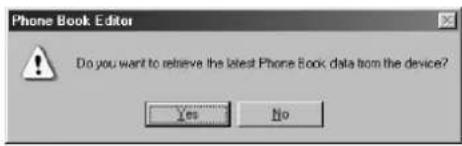
Megjelenik a készülékben lévő fax telefonszámok listája.
Módosítsa a képernyőn megjelent célállomások nevét és hívószámát, illetve írjon be újakat.
4

A szerkesztés befejezése után kattintson a Write (Írás) gombra.
Phonebook Editor (Telefonkönyv szerkesztő)
Retrieve/Write (Lekérés/Irás)
5

A telefonkönyv információ beíródik a csatlakoztatott eszközbe.
Phonebook Editor (Telefonkönyv szerkesztő)
Open/Save File (Fájl megnyitás/mentés)
Ez a funkció megnyitja a PC-ben a telefonkönyv fájlt, szerkeszti a fájlt, majd ismét elmenti a fájlt a PC-be.
1
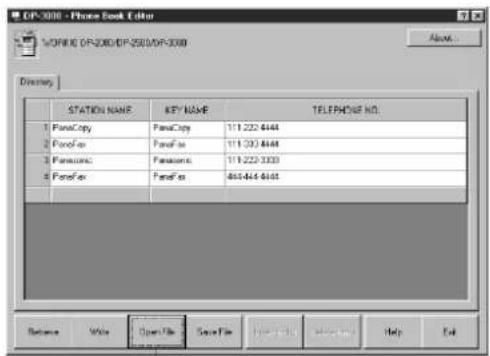
Kattintson Open File (Fájl megnyitás) gombra.
Open File (Fájl megnyitás)
2
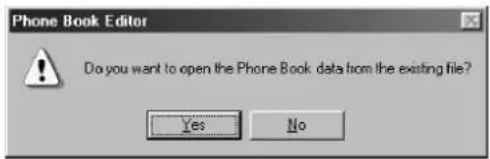
Megjelenik a File Open (Fájl megnyitás) párbeszédpanel.
- Válassza ki a fájlt a listából.
- Kattintson az Open (Megnyitás) gombra.
4
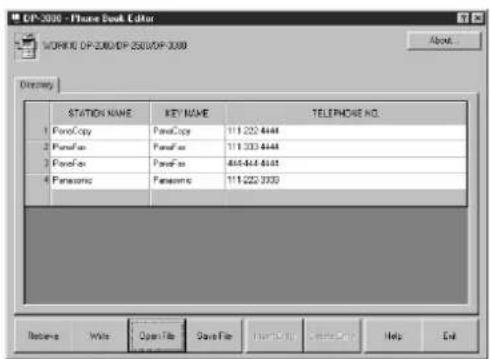
Megjelenik a PC-ben tárolt telefonkönyv információ.
Módosítsa a képernyőn megjelent célállomások nevét és hívószámát, illetve írjon be újakat.
Open/Save File (Fájl megnyitás/mentés)
5

A szerkesztés befejezése után kattintson a Save File (Fájl mentés) gombra.
6

A telefonkönyv információ elmentődik a PC-ben.
7

- Válasszon a listából egy meglévő fájlt, vagy adjon be egy új fájl nevet.
- Kattintson a Save (Mentés) gombra.
Phonebook Editor (Telefonkönyv szerkesztő)
Insert Entry (Bejegyzés beillesztése)
Ez a funkció a telefonkönyv szerkesztésekor sorokat ad a listához illetve töröl ki onnan. A sorok beillesztésének lépései a következők:
1
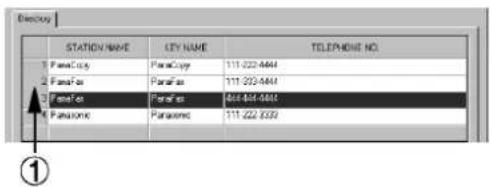
PI.: Illesszen be egy sort a 2. és 3. sor közé. Kattintson az ①-gyel jelölt részre.
2

② Kattintson az Insert Entry (Bejegyzés beillesztés) gombra.
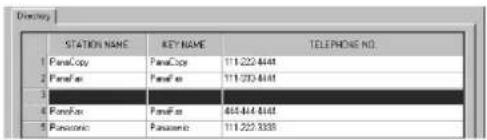
3
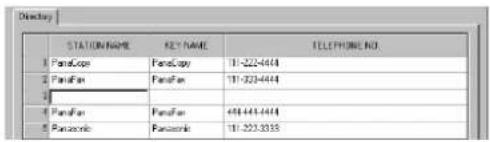
Egy sor kerül beillesztésre a bal oldalon látható módon.
Kattintson kettöt arra a sorra, amelybe az adatot be kívánja vinni.
Delete Entry (Bejegyzés törlése)
A sorok törlésének lépései a következők:
1

PI.: Törölje 3. sort.
Kattintson az ①-gyel jelölt részre.
2
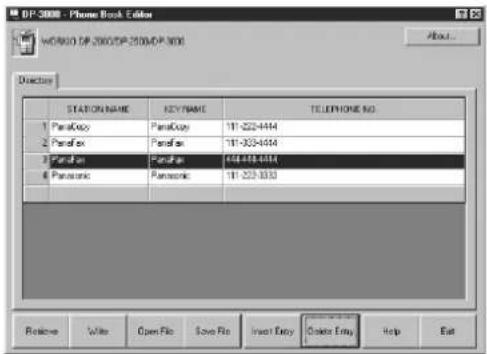
Kattintson a Delete Entry (Bejegyzés törlés) gombra.
Megjelenik a bal oldalon látható képernyő.
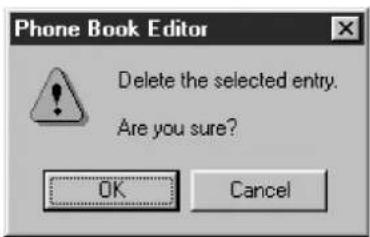
Kattintson az OK gombra.

A sor a bal oldalon látható módon törlödik.
Panafax Desktop (Panafax asztal)
Általános leírás
A Panafax Desktop (Panafax asztal) egy, a Panasonic többfunkciós készülékeihez tervezett, kompatíbilis PC Fax alkalmazás.
A PC-n készített irat egyszerűen átfaxolható a célállomásra, anélkül, hogy először papírra kinyomtatná, és az elküldéshez a fax készülékbe helyezné. Ez a partner állomásnál javítja a vett irat minőségét, és megtakarítja Önnek a faxolás előtti nyomtatás költségét és idejét.
Megjegyzés: A Panafax Desktop (Panafax asztal) csak a DP-1810F készülékkel kompatibilis. Az ebben az útmutatóban említett többi típusnál használja a Class 2 kompatibilis PC fax alkalmazást (pl. WinFax PRO 10.0 stb.).
Iratok küldése
Iratküldés Windows alkalmazás segítségével
Ön egy Windows alkalmazásból közvetlenül is küldhet faxot, egyszerüen a „Panafax Desktop Driver (Panafax asztal illesztöprogram)”-mal történő nyomtatással.
Hozza létre például a szöveget az Ön szövegszerkesztőjével. Amikor befejezte, és készen áll a faxolásra a célállomás felé, egyszerűen kövesse az alábbi eljárást.
1
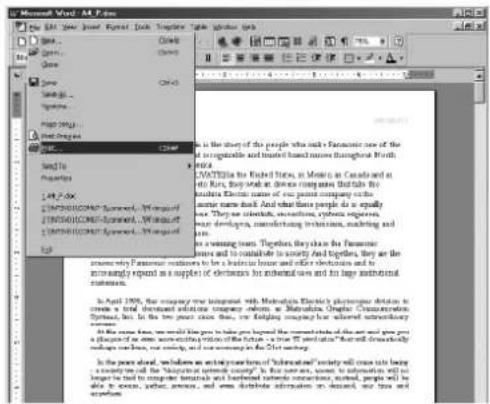
Az aktuális alkalmazásnál a File (Fájl) menüböl válassza ki a „Print (Nyomtatás)”-t.
2
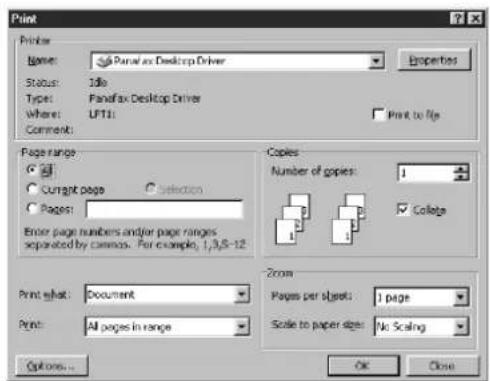
Megjelenik a Print (Nyomtatás) párbeszédpanel.
A Printer Name (Nyomtató neve) menüből válassza ki a „Panafax Desktop Driver (Panafax asztal illesztőprogram)”-ot.
Az irat fax képpé konvertálásához kattintson az OK gombra.
Panafax Desktop (Panafax asztal)
Iratok küldése
3
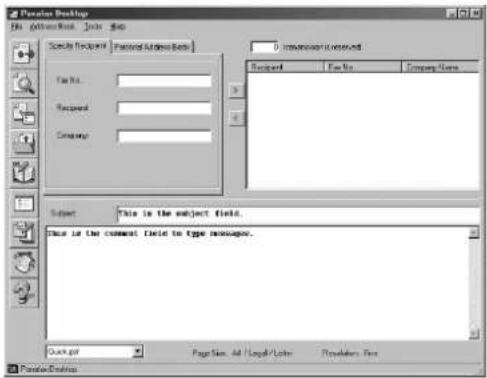
A Panafax Desktop (Panafax asztal) ablak megjelenik a csatolt fax képpel.
A fax kép nyomtatási képének megjelenítéséhez kattintson az ablak bal oldalán lévő eszköztárban a Preview (Előnézet) gombra.
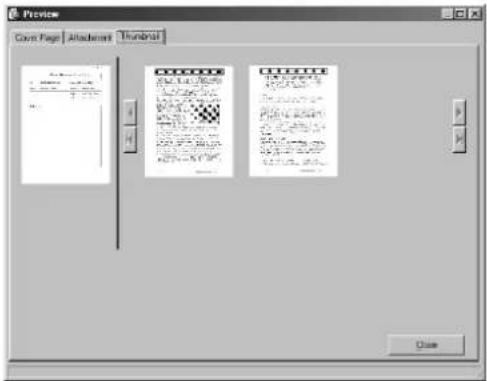
Ha vissza kíván térni a Panafax Desktop (Panafax asztal) ablakhoz, kattintson a Close (Bezár) gombra.
4

A Panafax Desktop (Panafax asztal) ablakban adja be a címzett fax telefonszámát (Fax No.), nevét (Recipient) és cégének nevét (Company), vagy válassza ki a „Personal Address Book (Személyes címlistá”-ból.
A címzett címlistába való felvételéhez kattintson a gombra.
Ha kívánja, adjon be/válasszon ki egy újabb címzettet.
Adja meg a tárgyat a „Subject (Tárgy)” mezőben, és írja be a rövid üzenetet, amelyet a címlapra kíván felvenni.
Folytatás a következő oldalon.
Panafax Desktop (Panafax asztal)
Iratok küldése
5

Ha készen áll a fax elküldésére, kattintson a
(Send – Küldés) gombra.
6
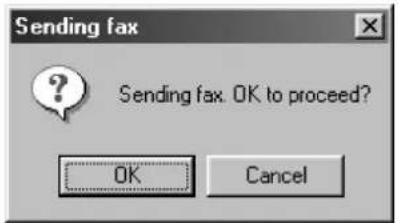
Az adás indításához kattintson az OK gombra.
Iratok küldése
Iratküldés a címzettnek a Personal Address Book (Személyes címlista) segítségével
A gyakran használt fax számok eltárolhatók a „Panafax Desktop Personal Address Book (Panafax asztal Személyes címlistá)”-ban.
A Personal Address Book (Személyes címlista) címzettjének tárolását lásd a 157. oldalon.
1

A Panafax Desktop (Panafax asztal) főablakában a fájl adáshoz való kiválasztásához kattintson a

(Open File – Fájl megnyitás) gombra.
Megjegyzés:
Ön a fájlt bármely Windows alkalmazásból is hozzáfűzheti a „Panafax Desktop Driver (Panafax asztal illesztőprogram)“-mal való, a 152. oldalon leírtak szerinti nyomtatással.
2
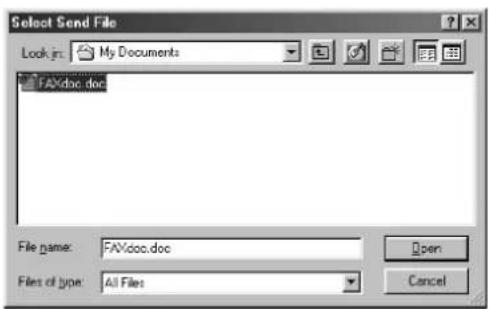
Válassza ki a fájlt, és kattintson az Open (Megnyitás) gombra.
3

A Panafax Desktop (Panafax asztal) ablak megjelenik a csatolt fax képpel.
A fax kép nyomtatási képének megjelenítéséhez kattintson az ablak bal oldalán lévő eszköztárban a Preview (Előnézet) gombra.
Ha vissza kíván térni a Panafax Desktop (Panafax asztal) ablakhoz, kattintson a Close (Bezár) gombra.
Folytatás a következő oldalon.
Panafax Desktop (Panafax asztal)
Iratok küldése
4

Kattintson a „Personal Address Book (Személyes címlista)” fülre, és válassza ki a címzett(ek)et a listából.
A címzett(ek) címlistába való felvételéhez kattintson a ▶ gombra.
Ezután kattintson a

(Send – Küldés)
gombra.
5

Az adás indításához kattintson az OK gombra.
A saját címjegyzék kezelése
A címzett „Personal Address Book (Személyes címlistá)”-ban való tárolásához kövesse az alábbi lépéseket:
1

A Phone Book (Telefonkönyv) párbeszédpanel
megnyitásához kattintson a (Personal Address Book – Személyes címlista) gombra.
2

Kattintson a New Entry (Új bejegyzés) gombra.
3

• Name (Név)
Adja meg a címzett nevét.
- Fax No. (Fax telefonszám):
Adja meg a fax telefonszámot.
- Call Type (Hívás típus):
Válassza ki, hogyan kell tárcsázni a hívást.
4

Adja meg a telefax fedőlapon (címlapon) alkalmazandó címzett cégének nevét (Company name), osztályát (Department), beosztását (Job Title), címét (Address) közvetlen telefonszámát (Direct Phone No.) és mellékállomási hívószámát (Extension Phone No.).
Folytatás a következő oldalon.
Panafax Desktop (Panafax asztal)
A saját címjegyzék kezelése
5
Az adatok elmentéséhez kattintson az gombra.
Ha újabb adatokat kíván bevinni, ismételje meg az eljárást a 2. lépéstől.
MEGJEGYZÉS
- A készülékében tárolt Egy gombnyomásos (közvetlen)/Rövidített hívószámok automatikusan áttöltődnek a „Personal Address Book (Személyes címlistá)”-ba, amikor aktiválja a „Panafax Desktop (Panafax asztal)”-t, amennyiben a készülék az Ön PC-jéhez csatlakozik.
Panafax Desktop (Panafax asztal)
A címzettek csoportjának tárolásához kövesse az alábbi lépéseket:
1
A Phone Book (Telefonkönyv) párbeszédpanel
megnyitásához kattintson a (Personal
Address Book – Személyes címlista) gombra.
2
Kattintson az (Csoport hozzáadása)
gombra.
3
Megjelenik a Group Registration (Csoport tárolása) párbeszédpanel.
Kattintson a (Új) gombra.
Folytatás a következő oldalon.
Panafax Desktop (Panafax asztal)
A saját címjegyzék kezelése
4
Megjelenik az Add New Group Name (Új csoportnév hozzáadása) párbeszédpanel.
Adja be a csoportnevet, és kattintson az gombra. OK

Válassza ki a kívánt címzetteket.
6

Az címzetteknek a Member (Tagok) listába viteléhez kattintson a >> gombra.
Ha újabb csoportot kíván hozzáadni, ismételje meg az eljárást a 3. lépéstől.
Ha befejezte, a csoport tárolásból való kilépéshez kattintson az OK gombra.
Iratok vétele
Ha Ön készülékén a 63. számú fax paramétert (PC-FAX VÉTELI MÓD) „UPLD&PRT (ÁTTÖLTÉS ÉS NYOMTATÁS)”-ra vagy „ÁTTÖLTÉS”-re állította, akkor a vett faxot a készülék automatikusan áttölti a „Panafax Desktop (Panafax asztal)”-ba.
Amikor készüléke faxot vesz, az alábbi müveleteket hajtja végre:
1

A csatlakoztatott számítógépen megjelenik a figyelmeztetés a vételre.
Kattintson a Receiving LOG (Vételi napló) gombra.
2

Megjelenik a vételi napló. Válasszon ki a naplóból egy átvitelt, majd a vett
fax megjelenítéséhez kattintson a (View
Faxes – Fax nézet) gombra.
3

A vett fax megjelenik a PC-n.
Panafax Desktop (Panafax asztal)
Telefax fedőlap (címlap)
A telefax fedőlap (címlap) minden elküldött fax irat első oldala elé kerül, és olyan információkat tartalmaz, mint pl. a címzett neve, a feladó neve, a dátum, a cím stb.
Címlap készítése
1

Megjelenik Cover Sheet Editor (Címlap szerkesztő) ablak.
[Edit (Szerkesztés)] menü
Page Size (Oldalméret) Beállítja a címlap méretét.
Date Frame (Dátum keret) Beilleszti a dátum mezőt.
Text Frame (Szöveg keret) Beilleszti a szövegdobozt.
Line/Box (Vonal/Doboz) Beilleszti a vonalakat, illetve dobozokat.
Image Frame (Kép keret)
Beilleszt egy meglévő képfájlt (bmp fájlt).
Recipient Details (Címzett részletek)
Információkészletet illeszt be a Personal Address Book (Személyes címlista) Data Fields (Adatmezők) és Personal (Személyes) fülébe.
Sender Details (Feladó részletek) Információkészletet illeszt be Setup (Beállítás) menü Sender Details (Feladó részletek) fülébe.
Comment (Megjegyzés) Minden iratküldésnél beilleszti a rövid üzenet beírására szolgáló megjegyzés mezőt.
Subject (Tárgy)
Minden iratküldésnél beilleszti a tárgy mezőt.
Telefax fedőlap (címlap)
[View (Nézet)] menü
Show Grid (Rács megjelenítés) Megjeleníti a rácsot.
Preview (Nyomtatási kép/Előnézet) Megjeleníti a címlap nyomtatási (előnézeti) képét.
Show Status Bar (Állapotsor megjelenítés) Megjeleníti az állapotsort.
Zoom (Nagyítás) Beállítja a címlap szerkesztő képernyőjének arányát.
Scale unit (Beosztás egység) Beállítja a beosztás mértékegységét (cm/hüvelyk)
[Options (Beállítások)] menü
Font (Betütípus) Megadja a karakter betütípusát.
Line Style (Vonal stílus) Megadja a vonal stílusát.
Text Alignment (Szöveg igazítás) Beállítja a szöveg helyzetét.
Date Format (Dátum formátum) Beállítja a dátum formátumát.
Panafax Desktop (Panafax asztal)
Telefax fedőlap (címlap)
A Telefax fedőlap (címlap) használatának beállítása
1
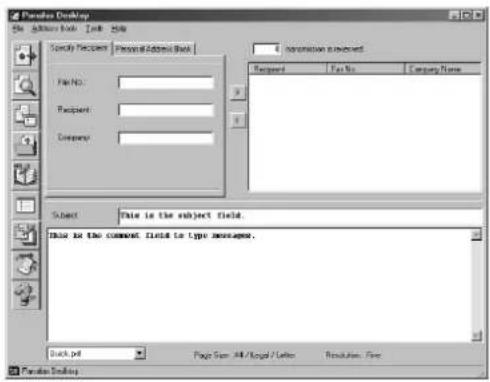
Kattintson a (Configuration – Konfiguráció) gombra.
2
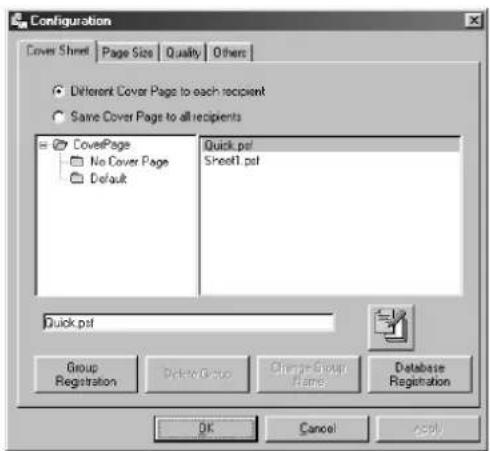
Megjelenik az Options (Beállítások) párbeszédpanel. Jelenítse meg a Cover Sheet (Címlap) fület.
3
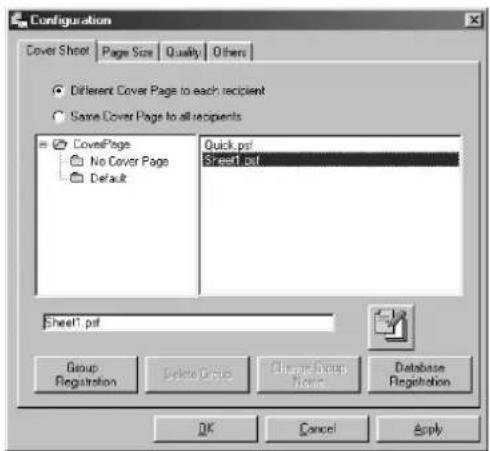
Válassza ki a „Cover Sheet (Címlap)”-ot, majd állítsa be a használatot. Kattintson az Apply (Alkalmaz) gombra.
Eszköztár
A Panafax Desktop (Panafax asztal) fö párbeszédpanele

[Send] (Küldés) Az adás indítására szolgál.

[Preview] (Nyomtatási kép) A címlap illetve az adási fájl megtekintésére szolgál.

[Configuration] (Konfiguráció)
Az adási felbontás (Resolution) és papírméret (Paper Size) megadására szolgál. A címlap használatának beállítására is használatos.

[Open] (Megnyitás)
Az elküldendő fájl kiválasztására szolgál.
[Personal Address Book] (Személyes címlista)
Az Ön személyes címlistájának megnyitására szolgál.

[Setup] (Beállítás)
Az adási beállítások (Send Settings), a feladóra vonatkozó részletek (Sender Details) és a csatlakozás beállításainak (Connection Settings) megadására szolgál.

[Cover Sheet Editor] (Címlap szerkesztő)
A címlap létrehozására vagy szerkesztésére szolgál.

[Send/Receive Log] (Adási/Vételi napló)
Az Adási/Vételi naplókezelő megjelenítésére szolgál.

[Help] (Súgó) Az On-line súgó megjelenítésére szolgál.
Panafax Desktop (Panafax asztal)
Setup (Beállítás) menü
Dialing Settings (Tárcsázási beállítások) fül
Adja meg a helyi és távolsági elérési számot (előválasztó kódot), és adja meg, hogy tárcsázáskor alkalmazni kell-e.

Sender Details (Feladó adatai) fül
Arra szolgál, hogy iratküldéskor Önt a címlapon többféle információval azonosítsa.
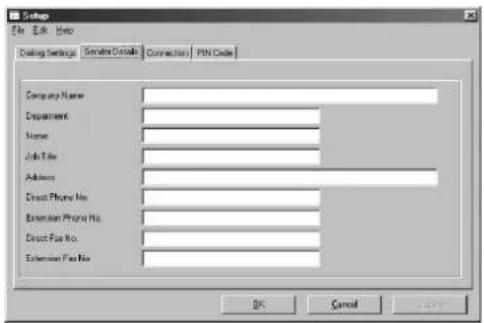
Setup (Beállítás) menü
Connection (Csatlakozás) fül
A csatlakozás típusát és az alábbi összetevők könyvtár/mappa útvonalát adja meg.
- Ütemező
- Adási napló
• Vételi napló
A kliens és a szerver csatlakozás beállításra vonatkozó részleteket olvassa el a „Client (Kliens) és Server (Szerver) beállítás” fejezetben a 170. oldalon.

PIN Code (PIN kód) fül
Adja meg a PIN kód beállításokat, amikor azt kéri Öntöl a telefonrendszere.

Panafax Desktop (Panafax asztal)
Configuration (Konfiguráció) menü
Page Size (Oldalméret) fül
Állítsa be az adáshoz használt oldalt. A választható oldalméret függ a PC-jéhez csatlakoztatott készülék lehetőségeitől.

Quality (Minőség) fül
Állítsa be az adáshoz használandó minőséget.

Configuration (Konfiguráció) menü
Others (Egyebek) fül
Állítsa be az egyéb preferenciákat.
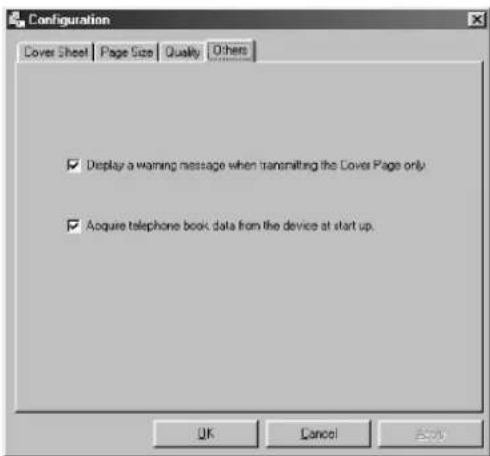
Client (Kliens) és Server (Szerver) beállítás
A Panafax Desktop (Panafax asztal) modul a hálózaton lévő, bármelyik Windows alapú számítógépre telepíthető, hogy fax szerverként szolgáljon egy csatlakozó, kompatibilis Panasonic MFP fax/másoló számára. A hálózaton lévő, kliensként beállított, többi számítógép, amelyen a Panafax Desktop (Panafax asztal) modul telepítésre került, ezután a faxokat a Panafax Desktop Server PC-n keresztül küldi és fogadja. A Panafax Desktop Server PC az összes beérkezett faxot tárolja, és azok a kliens PC-ről a megosztott Vételi napló elérésével és megtekintésével kérhetők le.
A Panafax Desktop (Panafax asztal) beállítása szerverként
1 Telepítse a fax szerverként kijelölt hálózati számítógépen a Panasonic-DMS Panafax Desktop (Panafax asztal) modulját.
Kattintson kettöt a Windows Asztalon a Panafax Desktop (Panafax asztal) billentyüparancs ikonra.
2 Megjelenik a Panafax Desktop (Panafax asztal) ablak.
A menüsorból válassza ki a Tools (Eszközök), majd a Setup... (Beállítások) menüpontot.
5 Megjelenik a Setup (Beállítások) párbeszédpanel.
Válassza ki a Connection (Csatlakozás) fület.
7 Változtassa a Connection (Csatlakozás) beállítást „Server (Szerver)”-re, és kattintson az Update (Frissítés) gombra.
![Setup [14] [48] [mp] Routing Settings | Terminal Details | Connection | PIN Codes | Connector Server Display Path Scheduler C:\Program Files\Panasonic\Panasonic CMOS\Port Controller Send Log C:\Program Files\Panasonic\Panasonic CMOS\Paralysis Dock Receive Log C:\Program Files\Panasonic\Panasonic CMOS\Paralysis Dock Browse... Browse... Browse... OK Cancel Update](/content/2026/06/1150250/images/4ad2fe7b58d3e816d76f121e0cdd544d70f7215dce4b399947ae3be79cefe282.jpg)
8 Indítsa el a Windows Intézót („Windows Explorer“-t), keresse meg az alábbi mappákat, és állítsa be őket megosztott mappaként.
- C:\Program Files\Panasonic\Panasonic-DMS\Port Controller [Állítsa be „Share Name”-ként (Megosztási névként): SCHEDULER]
- C:\Program Files\Panasonic\Panasonic-DMS\Panafax Desktop\Send [Állítsa be „Share Name as”-ként (Megosztási név a következőként): SEND_FOLDER]
- C:\Program Files\Panasonic\Panasonic-DMS\Panafax Desktop\Receive [Állítsa be Share Name as”-ként (Megosztási név a következőként): RCV_FOLDER]
MEGJEGYZÉS
- Az Észak-Amerika számára készült UF-490 csak az önálló csatlakozást támogatja.
Client (Kliens) és Server (Szerver) beállítás
A Panafax Desktop (Panafax asztal) beállítása kliensként
1 Telepítse a hálózati számítógépen a Panasonic-DMS programot, és a telepítésnél a Select Setup Type (Telepítési típus választás) párbeszédpanelnél válassza a Client (Kliens) lehetőséget.
Az összes, szükséges fájl átmásolásához kattintson a Next (Következő) gombra.
2 A számítógép újraindításához kattintson a (Befejezés) gombra.
4 A számítógép újraindítása után kattintson kettőt a Windows Asztalon a Panafax Desktop (Panafax asztal) billentyúparancs ikonra.
5 Megjelenik a Panafax Desktop (Panafax asztal) ablak.
A menüsorból válassza ki a Tools (Eszközök), majd a Setup... (Beállítások) menüpontot.
7 Megjelenik a Setup (Beállítások) párbeszédpanel.
Válassza ki a Connection (Csatlakozás) fület.
Ellenőrizze, hogy a Connection (Csatlakozás) „Client (Kliens)”-re van-e beállítva.
10 Adja meg az alábbi összetevők könyvtár/mappa útvonalát a „Panafax Desktop Server”-hez (Panafax asztal szerverhez).
- Ütemező (Mfpscdl.exe)
- Adási napló (SndLogList.mdb)
• Vételi napló (RcvLogList.mdb)
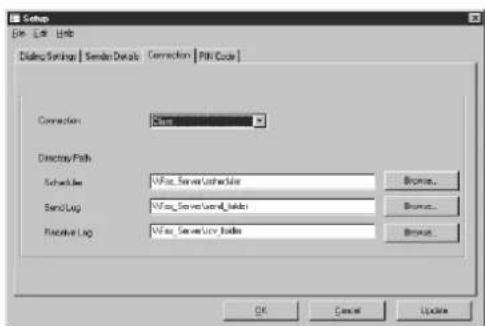
Hibaelhárítás
Nyomtatási hiba
Ha nem működik a nyomtatás, először az alábbi pontokat ellenőrizze:
- Az összekötő kábelek megfelelően vannak-e csatlakoztatva (Párhuzamos nyomtató kábel illetve az Ethernet LAN kábel).
- A párhuzamos nyomtató kábel nem hosszabb-e 6 méternél.
- Be van-e kapcsolva a készülék.
- Megfelelően van-e behelyezve a papír.
- Nem jelez-e ki hibaüzenetet a készülék.
A fenti pontok a tesztoldal kinyomtatásával ellenőrizhetők. Olvassa el az alábbiakat a tesztoldal kinyomtatásához:
Windows 98/Me [General (Általános) fül] (lásd 31. old.)
Windows NT 4.0 [General (Általános) fül] (lásd 41. old.)
Windows 2000/XP [General (Általános) fül] (lásd 55. old.)
MEGJEGYZÉS
Az iratok nem megfelelően nyomtatódnak ki
| Probléma | Teendő |
| Rossz a nyomtatási pozíció, vagy a széleknél hiányzik a nyomtatás. | A papírméret és a nyomtatás tájolásának beállítása nem azonos az alkalmazások beállításánál és a nyomtató illesztőprogram beállításánál. Adja meg újra a beállításokat.A megadott papír nincs betöltve a készülékbe.Adja meg újra a beállításokat, vagy töltsön be megfelelő papírt.Az irat margója nem elégséges. A készüléknél a szükséges margó a lap szélétől számított kb. 5 mm, vagy annál több. (Ajánlott nyomtatási margó) Állítsa be a margót megfelelően. |
| A nyomtató az iratban nem használt karaktereket és szimbólumokat nyomtat. | Ellenőrizze, hogy nyomtató illesztőprogramként a készüléke lett-e kiválasztva. |
| A nyomtatás túlságosan hosszú ideig tart. | A nyomtatási műveletekre való várakozás a nyomtatási sor beállításaitól függ.A nyomtatási sor beállításainál válassza a Spool print jobs so program finishes printing faster (Nyomtatási feladatok sorba rendezése – gyorsabb nyomtatás) beállítást.Referencia:Windows 98/Me [Details (Részletek) fül] (lásd 32. old.)Windows NT 4.0 [Scheduling (Ütemezés) fül] (lásd 43. old.)Windows 2000/XP [Advanced (Speciális) fül] (lásd 58. old.) |
A számítógépen megjelenő hibaüzenetek
| Probléma | Teendő |
| Hiba az LPT1-re írásnál.Nem tud írni a megadott eszközre. | Ellenőrizze, hogy a készülék megfelelően csatlakozik-e a számítógéphez.Ellenőrizze, hogy a készülék táplálása be van-e kapcsolva.Ellenőrizze, hogy megfelelően van-e betöltve a papír. |
| Hiba az LPT1-re írásnál.A nyomtató túllépte a várakozási időt. | Ellenőrizze, hogy a készülék be van-e kapcsolva.A túlságosan sok adat vagy nagyszámú oldal esetleg túlcsordulást idézhet elő a készülék memóriájában, miáltal az adatvétel letiltódik.A tulajdonságoknál növelje meg az időzítési beállítást (az átvitel ismétlésénél).Referencia:Windows 98/Me [Details (Részletek) fül] (lásd 32. old.)Windows NT 4.0 [Ports (Portok) fül] (lásd 42. old.)Windows 2000/XP [Ports (Portok) fül] (lásd 57. old.) |
| A nyomtató letiltásra került az aktuális nyomtató beállítások hibája miatt. | Az alkalmazás és a nyomtató illesztőprogram között eltérések vannak, pl. a papírméretben vagy a nyomtatás tájolásában.Adja meg a pontos beállításokat. |
Nyomtatási/letapogatási terület

Párhuzamos interfész csatlakozó
A nyomtató a PC csatlakoztatásához egy párhuzamos porttal rendelkezik.
A csatlakozó formája

Jelek és csatlakozó pont kiosztás
| Sorszám I/O | Jel név Sorszám | I/O Jel név | |||
| 1 | I | STB | 19 | - | |
| 2 | I/O | DATA0 | 20 | - | |
| 3 | I/O | DATA1 | 21 | - | |
| 4 | I/O | DATA2 | 22 | - | |
| 5 | I/O | DATA3 | 23 | - | |
| 6 | I/O | DATA4 | 24 | - | |
| 7 | I/O | DATA5 | 25 | - | |
| 8 | I/O | DATA6 | 26 | - | |
| 9 | I/O | DATA7 | 27 | - | |
| 10 | O | nACK | 28 | - | |
| 11 | O | BUSY | 29 | - | |
| 12 | O | PE | 30 | - | |
| 13 | I | SELECT | 31 | I | |
| 14 | O | nAUTOFD* | 32 | O | nFAULT |
| 15 | - | Nem használt | 33 | - | Nem használt |
| 16 | - | GND | 34 | - | Nem használt |
| 17 | - | GND | 35 | - | Nem használt |
| 18 | O | PLH | 36 | I |
*A jel kétirányú kommunikációhoz használatos.
Jel funkciók
| Jel név | Funkció |
| STB | Jel az adatok nyomtatóba történő elküldésére.A jel normal állapotban magas szintű.A nyomtató akkor olvassa be az adatokat, amikor a jel alacsony szintről magas szintre áll. |
| DATA0-DATA7 | Bemeneti jel a nyolcbites adat vételére.A magas szint logikai „1"-et jelent.A DATA0 az LSB (legkisebb helyértékű bit), a DATA7 pedig az MSB (legnagyobb helyértékű bit). |
| nACK | A jel azt jelzi, hogy a nyomtató teljes egészében beolvasta az adatokat a készülékbe.A jel az /STB jelre kiadott válasz. |
Párhuzamos interfész csatlakozó
| Jel név Funkció | |
| BUSY A jel azt jelzi, hogy a nyomtató nem tudja fogadni az adatokat.A nyomtató akkor tudja fogadni az adatokat, amikor ez a jel alacsony szintű. | |
| PE A jel azt jelzi, hogy a nyomtatóból kifogyott a papír.Ez a jel alacsony szintű, amikor betöltötte a papírt, és magas szintű, amikor kifogyott a papír. | |
| SELECT A jel azt jelzi, hogy a nyomtató online állapotban van.A nyomtató akkor tud adatokat fogadni, amikor ez a jel magas szintű. | |
| nAUTFD Ez a jel a kétirányú kommunikációhoz használatos. | |
| GND | Föld |
| VCC A jel azt jelzi, hogy a nyomtató táplálása be van kapcsolva.Ez a jel lehetővé teszi, hogy ellenőrizze a nyomtató táplálásának be/kikapcsolt állapotát és a nyomtatókábel csatlakoztatási állapotát. | |
| nINT A jel a nyomtató inicializálására szolgál.Normál állapotban magas szintű.Az alacsony állapota inicializálja a nyomtatót. | |
| nFAULT A jel a nyomtató hibáját jelzi. | |
| nSELIN Ez a jel a kétirányú kommunikációhoz használatos. | |
A Panasonic Class 2 fax modem telepítése
Telepítés (Windows 98/Me)
A telepítés az általános célú PC fax funkció szoftvert (ajánlott: WinFax PRO 10.0) alkalmazó PC-vel történő fax küldéshez/vételhez szükséges.
Class 2 fax modem
1 Telepítse a Com Port Redirector (Kommunikációs port átirányító) összetevőt a „Panasonic-DMS Installation (Panasonic-DMS telepítő)”-ből a Custom (Egyéni) telepítő segítségével, ha még nem telepítette a PDMS programot.
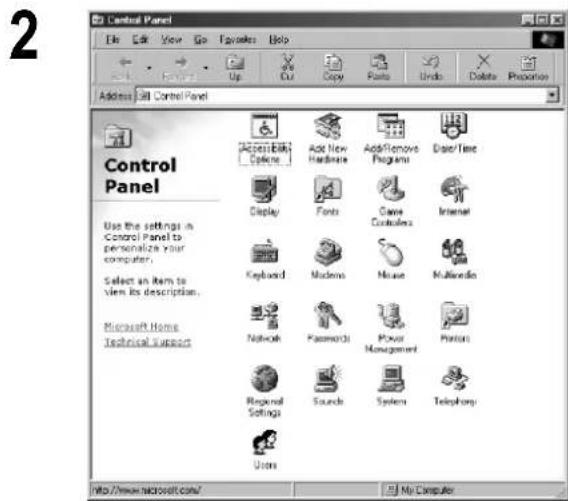
A Start menüben válassza ki a „Settings (Beállítások)”-at, és nyissa meg a „Control Panel (Vezérlópult)”-ot.
Kattintson kettőt az „Add New Hardware (Új hardver hozzáadása)” ikonra.

Kattintson a Next (Tovább) gombra.
A Panasonic Class 2 fax modem telepítése
Telepítés (Windows 98/Me)
4
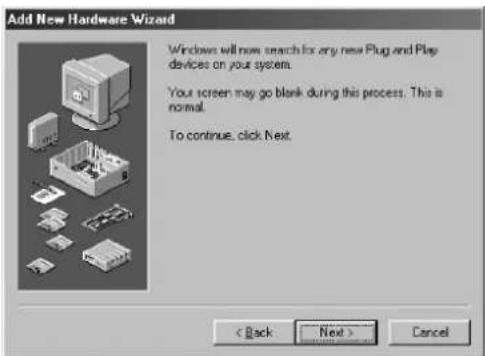
(Csak a Windows 98/Me-nél)
Kattintson a Next (Tovább) gombra.
5

(Csak a Windows 98/Me-nél)
- Válassza ki: „No, the device isn’t in the list (Nem, az eszköz nem szerepel a listán)”.
- Kattintson a Next (Tovább) gombra.
(Ez a képernyő csak akkor jelenik meg, ha a számítógép új eszközt talált.)
- Válassza ki: „No, I want to select the hardware from a list (Nem, egy listáról akarom kiválasztani a telepíteni kívánt eszközt)".
- Kattintson a Next (Tovább) gombra.
6
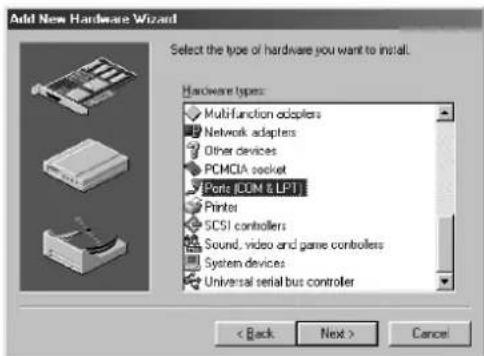
Folytatás a következő oldalon.
- Válassza ki a portokat (Ports (COM&LPT) [COM és LPT port]).
- Kattintson a Next (Tovább) gombra.
A Panasonic Class 2 fax modem telepítése
Telepítés (Windows 98/Me)
7

- Válassza ki a „Communication Port (Kommunikációs port)”-ot.
-
Kattintson a Have Disk... (Saját lemez...) gombra.
-
Adja be D:\English\PanaDMS\Setup (Ha a CD-ROM meghajtó a „D” lemezegység.)
-
Kattintson az OK gombra.
Kattintson a Next (Tovább) gombra.
Kattintson a Next (Tovább) gombra.
Telepítés (Windows 98/Me)
11
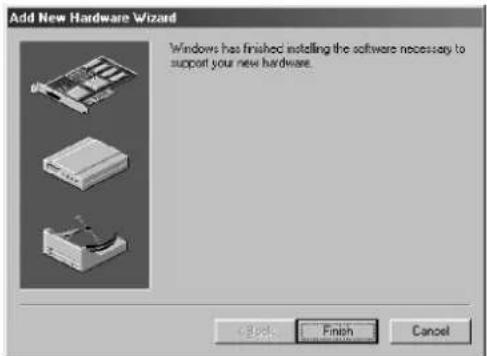
Kattintson a Finish (Befejezés) gombra.
12
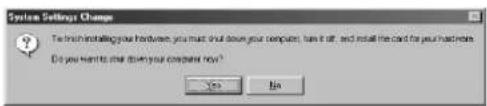
Kattintson a Yes (Igen) gombra, és indítsa újra a PC-t.
13
14

Ismételje meg az „1–3.” lépést.
- Válassza ki: „No, the device isn't in the list (Nem, az eszköz nem szerepel a listán)".
- Kattintson a Next (Tovább) gombra.
(Ez a képernyő csak akkor jelenik meg, ha a számítógép új eszközt talált.)

- Válassza ki: „No, I want to select the hardware from a list (Nem, egy listáról akarom kiválasztani a telepíteni kívánt eszközt)".
- Kattintson a Next (Tovább) gombra.
(Csak a Windows 98/Me-nél)
Folytatás a következő oldalon.
A Panasonic Class 2 fax modem telepítése
Telepítés (Windows 98/Me)
15
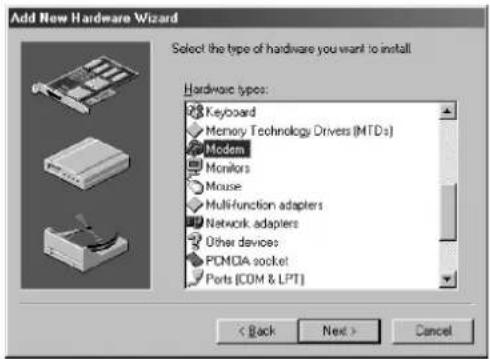
- Válassza ki a „Modem”-et.
-
Kattintson a Next (Tovább) gombra.
-
Válassza ki: „Don’t detect my modem; I will select it from a list. (Ne ismerje fel a modemet. Modem kijelölése listából).”.
-
Kattintson a Next (Tovább) gombra.
-
Kattintson a Have Disk... (Saját lemez...) gombra.
-
Adja be: D:\English\PanaDMS\Setup (Ha a CD-ROM meghajtó a „D” lemezegység.)
-
Kattintson az OK gombra.
A Panasonic Class 2 fax modem telepítése
Telepítés (Windows 98/Me)
18

- Válassza ki a készüléke Class 2 Fax Modem-ét.
-
Kattintson a Next (Tovább) gombra.
-
Válassza ki: Panasonic MFP Redirected Com Port (COM3*).
*A COM szám a PC-töl függ.
- Kattintson a Next (Tovább) gombra.
Kattintson a Finish (Befejezés) gombra.
• A modem telepítése befejeződött.
A Panasonic Class 2 fax modem telepítése
Telepítés (Windows NT 4.0)
A Panasonic Class 2 fax modem telepítése. A telepítés az általános célú PC fax funkció szoftvert (ajánlott: WinFax PRO 10.0) alkalmazó PC-vel történő fax küldéshez/vételhez szükséges.
Class 2 fax modem
1 Telepítse a Com Port Redirector (Kommunikációs port átirányító) összetevőt a „Panasonic-DMS Installation (Panasonic-DMS telepítő)”-ből a Custom (Egyéni) telepítő segítségével, ha még nem telepítette a PDMS programot.
2 A Start menüben válassza ki a „Settings (Beállítások)”-at, és nyissa meg a „Control Panel (Vezérlópult)”-ot.

- Válassza ki: „Don’t detect my modem; I will select it from a list. (Ne ismerje fel a modemet. Modem kijelölése listából.)”.
- Kattintson a Next (Tovább) gombra.
A Panasonic Class 2 fax modem telepítése
Telepítés (Windows NT 4.0)
5

Kattintson a Have Disk... (Saját lemez...) gombra.
6

-
Adja be: D:\English\PanaDMS\Setup (Ha a CD-ROM meghajtó a „D” lemezegység.)
-
Kattintson az OK gombra.
7

- Válassza ki készülékének Class 2 Fax Modem-ét.
- Kattintson a Next (Tovább) gombra.
8
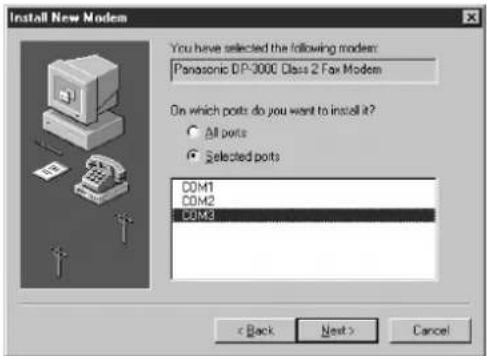
-
Válassza ki a COM port lista alján megjelenő COM portot.
-
Kattintson a Next (Tovább) gombra.
Folytatás a következő oldalon.
A Panasonic Class 2 fax modem telepítése
Telepítés (Windows NT 4.0)
9

Kattintson a Finish (Befejezés) gombra.
• A modem telepítése befejeződött.
10

Csukja be a „Modems Properties (Modemtulajdonságok)" képernyöt.
A Panasonic Class 2 fax modem telepítése
Telepítés (Windows 2000/XP)
A Panasonic Class 2 fax modem telepítése. A telepítés az általános célú PC fax funkció szoftvert (ajánlott: WinFax PRO 10.0) alkalmazó PC-vel történő fax küldéshez/vételhez szükséges.
Class 2 fax modem
1 Telepítse a Com Port Redirector (Kommunikációs port átirányító) összetevőt a „Panasonic-DMS Installation (Panasonic-DMS telepítő)”-ből a Custom (Egyéni) telepítő segítségével, ha még nem telepítette a PDMS programot.
2 A Start menüben válassza ki a „Settings (Beállítások)”-at, és nyissa meg a „Control Panel (Vezérlópult)”-ot.
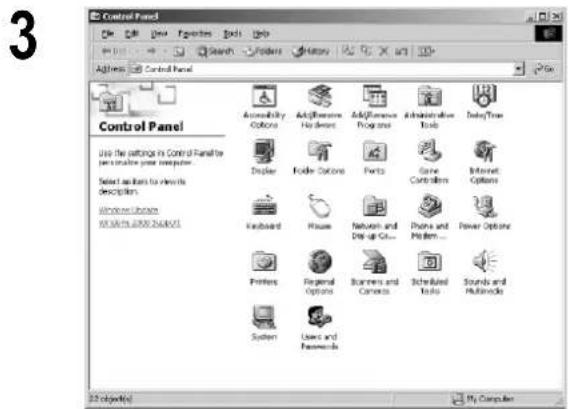
Kattintson kettőt a Add/Remove Hardware (Hardver hozzáadása/eltávolítása) ikonra.
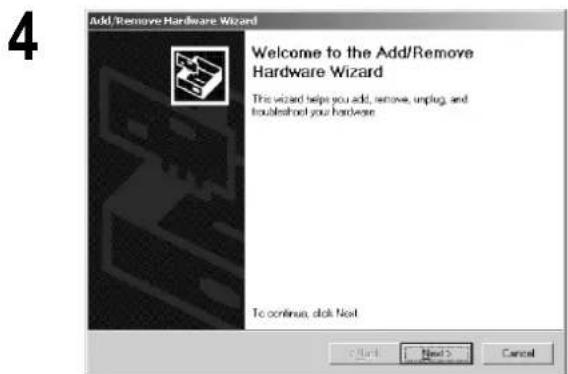
Kattintson a Next (Tovább) gombra.
Folytatás a következő oldalon.
A Panasonic Class 2 fax modem telepítése
Telepítés (Windows 2000/XP)
5

- Válassza ki az „Add/Troubleshoot a device (Eszköz hozzáadása/hibaelhárítása)”
-
Kattintson a Next (Tovább) gombra.
-
Válassza ki: „Add a new device (Új eszköz hozzáadásá)”.
-
Kattintson a Next (Tovább) gombra.
-
Válassza ki: „No, I want to select the hardware from a list (Nem, egy listáról akarom kiválasztani a telepíteni kívánt eszközt)".
- Kattintson a Next (Tovább) gombra.
A Panasonic Class 2 fax modem telepítése
Telepítés (Windows 2000/XP)
8
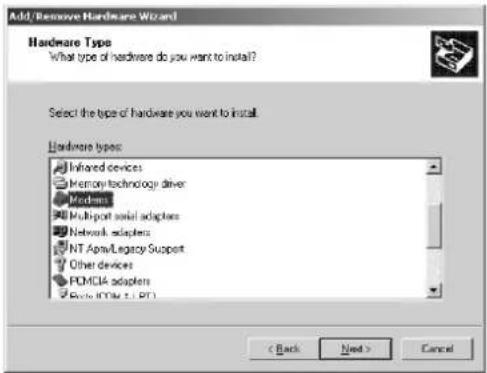
- Válassza ki a „Modems (Modemek)”-et.
- Kattintson a Next (Tovább) gombra.
9
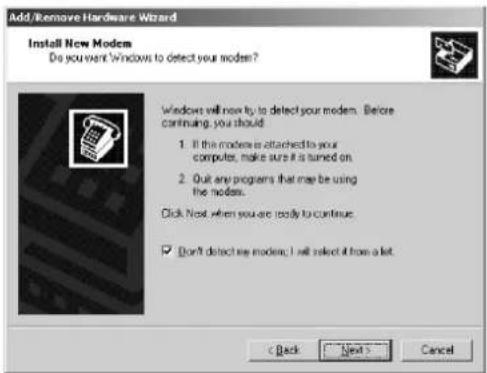
- Válassza ki: „Don’t detect my modem; I will select it from a list. (Ne ismerje fel a modemet. Modem kijelölése listából.)”.
- Kattintson a Next (Tovább) gombra.
10

Kattintson a Have Disk... (Saját lemez...) gombra.
11
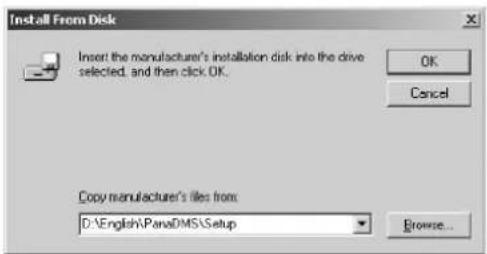
- Adja be: D:\English\PanaDMS\Setup (Ha a CD-ROM meghajtó a „D” lemezegység.)
- Kattintson az OK gombra.
Folytatás a következő oldalon.
A Panasonic Class 2 fax modem telepítése
Telepítés (Windows 2000/XP)
12

- Válassza ki készülékének Class 2 Fax Modem-ét.
-
Kattintson a Next (Tovább) gombra.
-
Válassza ki a COM port lista alján megjelenő COM portot.
-
Kattintson a Next (Tovább) gombra.
-
Ha megjelenik a logo hitelesítés figyelmeztető üzenet, kattintson a Yes (lgen) gombra, és folytassa a telepítést.
-
Kattintson a Finish (Befejezés) gombra. • A modem telepítése befejeződött.
JEGYZETEK
Az Ön Panasonic szervize:
Nyomtatva Magyarországon

- Tartalomjegyzék
- Használat előtt
- Tartalomjegyzék 3
- A készülék kívülröl és a kezelöpult.... 7
- Nyomtató fejezet
- A nyomtató illesztőprogram telepítése 15
- Az LPR (Line Printer Remote) figyelő telepítése 18
- A nyomtató illesztőprogram beállítások konfigurálása.... 30
- A nyomtatási feltételek beállítása: Beállítás az eszközön.... 70
- Nyomtatási művelet.... 72
- Iratkezelő rendszer fejezet
- Az Iratkezelő rendszer telepítése 75
- Document Manager (Iratkezelő) 80
- Image Converter (Képátalakító).... 94
- Document Scanner (Iratbeolvasó) 97
- Document Viewer (Iratnéző) 103
- Status Monitor (Állapotfigyelő) 126
- Configuration Editor (Konfiguráció szerkesztő) 131
- Phonebook Editor (Telefonkönyv szerkesztő).... 139
- Panafax Desktop (Panafax asztal) 152
- Problémakezelés
- Hibaelhárítás 172
- Függelék 175
- Class 2 fax modem fejezet
- A Panasonic Class 2 fax modem telepítése.... 178
- A készülék kívülröl és a kezelöpult
- A készülék kívülröl
- ■ DP-130P/135P/135FP/150P/150PA/150FP/150FX
- Párhuzamos interfész kábel
- Kezelöpult
- Kezelőpult
- A nyomtató illesztőprogram telepítése
- Windows 98/Me/NT/2000/XP
- 1
- 2
- 3
- 4
- Megjegyzés:
- 5
- 6
- 7
- 8
- 9
- 10
- Az LPR (Line Printer Remote) figyelő telepítése
- Windows 98/Me
- 11
- 12
- 13
- Windows NT 4.0
- Windows 2000/XP
- A nyomtató illesztőprogram beállítások konfigurálása
- General (Általános) fül
- Comment (Megjegyzés)
- Separator Page (Elválasztó oldal)
- Print Test Page (Tesztoldal nyomtatás) gomb
- Details (Részletek) fül
- Print to the following port (Nyomtatás a következő portra)
- Print using the following driver (Nyomtatás a következő nyomtató-illesztőprogrammal)
- Capture Printer Port... / (Nyomtatóport átirányítása... / Átirányítás vége...) gomb
- Timeout settings – Not selected (Időtúllépés beállítása – Nincs kijelölve)
- Timeout settings – Transmission retry (Időtúllépés beállítása – Átvitel ismétlése)
- Add Port... / (Port hozzáadása... / Port törlése...) gomb
- New Driver... (Új illesztőprogram...) gomb
- (Nyomtatási sor beállítása...) gomb
- - Spool Data Type (Sorbaállítási adattípus)
- - Enable bidirectional support (Kétirányú támogatás engedélyezése)
- Port Settings... (Port beállítása...) gomb
- Sharing (Megosztás) fül
- Not Shared/Shared As (Nincs megosztva/Megosztva a következőként)
- Share Name (Megosztási név)
- Comment (Megjegyzés)
- Password (Jelszó)
- Paper/Layout (Papírméret/Elrendezés) fül
- Paper Size (Papírméret)
- Paper Source (Papírforrás)
- Orientation (Tájolás)
- Copies (Példányszám) (1–99)
- Zoom (Nagyítás) (50–200%)
- N in 1 (N oldal 1-re)
- Restore Defaults (Alapértelmezések visszaállítása) gomb
- Handling (Kezelés) fül
- Sorter (Laprendező)
- Printing on both sides (Duplex) [Kétoldalas (duplex) nyomtatás] (A DP-150FX/2000/2010E/2500/3000 típusnál)
- Flipping Direction (Lapozási irány)
- Binding Margin (Kötési margó) (A DP-2000/2010E/2500/3000 típusnál)
- Output Tray (Kiadótálca) (A DP-2000/2500/3000 típusnál)
- Staple (Tüzés) (A DP-2000/2500/3000 típusnál)
- Quality (Minőség) fül
- Halftone (Féltónus)
- Resolution (Felbontás)
- Density (Denzitás)
- Restore Defaults (Alapértelmezések visszaállítása) gomb
- Device Options (Eszközbeállítások) fül
- Windows NT 4.0 (Rendszergazda)
- Location (Hely)
- Driver (Illesztöprogram)
- New Driver... (Új illesztőprogram...) gomb
- Separator Page... (Elválasztó oldal...) gomb
- Print Processor... (Nyomtatóprocesszor...) gomb
- Print Test Page (Tesztoldal nyomtatás) gomb
- Ports (Portok) fül
- Print to the following port(s) [Nyomtatás a következő port(ok)ra]
- Add Port... / (Port hozzáadása... / Port törlése...) gomb
- Configure Port... (Port konfigurálása...) gomb
- Enable bidirectional support (Kétirányú támogatás engedélyezése)
- Enable printer pooling (Nyomtatókészlet engedélyezése)
- MEGJEGYZÉSEK
- Scheduling (Ütemezés) fül
- Alternate Drivers (Alternativ illesztőprogramok)
- Security (Adatbiztonság) fül
- (Engedélyek) gomb
- Auditing (Naplózás) gomb
- Ownership (Tulajdonos) gomb
- Device Settings (Eszközbeállítás) fül
- Halftone Setup... (Félárnyék/Féltónus üzemmód telepítése)
- • Halftone Pattern (Féltónus minták)
- • Device Gamma (Eszköz Gamma korrekció)
- • Pixel Diameter (Képpont átmérő)
- • Fényesség (CIE Y) [Luminance (CIE Y)]
- Duplex Unit (Duplexer egység) (A DP-2000/2500 típusnál)
- Output Tray (Kiadótálca) (A DP-2000/2500/3000 típusnál)
- Number of Paper Tray (Papírkazetta szám)
- Printer/Fax Memory (Nyomtató/Fax memória) (A DP-1810F/2000/2500/3000 típusnál)
- Secure Print Password (Bizalmas nyomtatás jelszó) (A DP-1810F/2000/2500/3000 típusnál)
- Windows NT 4.0 (Felhasználó)
- Page Setup (Oldalbeállítás) fül
- Copy Count (Példányszám)
- Sort (Rendezés)
- Orientation (Tájolás)
- Print on Both Sides (Duplex Printing) [Kétoldalas nyomtatás (Duplex nyomtatás)] (A DP-150FX/2000/2010E/2500/3000 típusnál)
- Megjegyzések:
- Advanced (Speciális) fül
- Orientation (Tájolás)
- Paper Source (Papírforrás)
- Copy Count (Példányszám)
- Print on Both Sides (Duplex Printing) [Kétoldalas nyomtatás (Duplex nyomtatás)] (A DP-150FX/2000/2010E/2500/3000 típusnál)
- Resolution (Felbontás)
- Scaling (Méret)
- Metafile Spooling (Metafájl nyomtatás/készlet)
- N in 1 (N oldal 1-re)
- Binding Margin (Kötési margó) (A DP-2000/2010E/2500/3000 típusnál)
- Staple (Tüzés) (A DP-2000/2500/3000 típusnál)
- Output Tray (Kiadótálca)
- Secure Print (Bizalmas nyomtatás)
- Halftone Color Adjustment (Félárnyék/Féltónus színbeállítás)
- Windows 2000/XP (Rendszergazda)
- Printer name (Nyomtató neve)
- Location and Comment (Hely és Megjegyzés)
- Model (Modell)
- Features (Jellemzök)
- Printing Preferences... (Nyomtatási Beállítások...) gomb
- Print Test Page (Tesztoldal nyomtatás) gomb
- Additional Drivers... (További illesztőprogramok...) gomb
- MEGJEGYZÉS
- Enable advanced printing features (Speciális nyomtatási szolgáltatások engedélyezése)
- Printing Defaults... (Alapértelmezett nyomtatóbeállítások...) gomb
- Print Processor... (Nyomtatóprocesszor...) gomb
- Separator Page... (Elválasztó oldal...) gomb
- Add... / (Hozzáadás... / Eltávolítás) gomb
- Advanced... (Speciális...) gomb
- (Félárnyék/Féltónus üzemmód telepítése...) gomb
- • Device Gamma (Eszköz Gamma)
- • Luminance (CIE Y) [Fényesség (CIE Y)]
- Security Print Password (Biztonsági nyomtatás jelszó) (A DP-1810F/2000/2500/3000 típusnál)
- Windows 2000/XP (Felhasználó)
- Layout (Elrendezés) fül
- Orientation (Tájolás)
- Advanced... (Speciális...) gomb
- Papír/Minőség (Paper/Quality) fül
- Paper Source (Papírforrás)
- Speciális (Advanced) fül
- Scaling (Méret)
- Metafile Spooling (Metafájl nyomtatás/készlet)
- N in 1 (N oldal 1-re)
- Binding Margin (Kötési margó) (A DP-2000/2010E/2500/3000 típusnál)
- Staple (Tüzés) (A DP2000/2500/3000 típusnál)
- Output Tray (Kiadótálca) (A DP2000/2500/3000 típusnál)
- Secure Print (Bizalmas nyomtatás)
- Halftone Color Adjustment (Féltónus színbeállítás)
- A nyomtatási feltételek beállítása: Beállítás az eszközön
- Nyomtatási művelet
- Nyomtatás Windows alkalmazásokból
- Nyomtatás hálózaton
- Nyomtató szerver (Nyomtatóhoz csatlakoztatott PC)
- Kliens munkaállomás (a másik számítógép nyomtatóját használó PC)
- Az iratkezelő rendszer telepítése
- Document Manager (Iratkezelő)
- Föablak
- Címsor
- Menüsor
- Eszközsor
- Mappa ablak
- Csatolás ikon
- Állapotsor
- Irat ablak
- A használat alapjai
- - Iratok kiválasztása
- - Iratok szerkesztése
- - Iratok létrehozása
- - Iratok másolása/mozgatása
- Plug-in beállítás
- - Irat importálás (a szkennertől)
- - Irat importálás (fájlból)
- File (Fájl) menü
- - New Folder (Új mappa)
- • Shared Folder (Megosztott mappa)
- - Released Shared Folder (Felszabadított megosztott mappa)
- - Open (Megnyitás)
- - Save As (Mentés másként)
- - Rename (Átnevezés)
- - Print (Nyomtatás)
- • Print Setup (Nyomtatóbeállítás)
- - Trash Can (Lomtár)
- - Open Trash Can (Lomtár megnyitása)
- – Empty Trash Can (Lomtár ürítése)
- Edit (Szerkesztés) menü
- View (Nézet) menü
- - Eszközsor
- - Állapotsor
- - Lista formátum/Vázlatkép formátum
- - Mappák rendezése
- - Iratok rendezése
- - Iratok igazítása
- Document (Irat) menü
- - Duplicate (Másolat)
- - Rotate (Elforgatás)
- • Group (Csoportosítás)
- - Ungroup (Csoportosítást megszüntet)
- • Enhancement (Tökéletesítés)
- • Page (Oldal)
- - Attachment File (Csatolt fájl)
- - File Conversion (Fájl konverzió)
- Image Converter (Képátalakító)
- Általános leírás
- Document Scanner (Iratbeolvasó)
- Nyomtatási kép/Előnézet ablak
- Image Type (Képtípus)
- Resolution (Felbontás)
- Paper Size (Papírméret)
- Lock (Lezárás)
- Főablak
- Tool (Eszközök) menü
- - Adjustment (Beállítás) – Gamma Curve (Gamma görbe)
- - Adjustment (Beállítás) – Highlight (Kiemelés) és Shadow (Árnyék)
- • Parameter Reset (Paraméter alaphelyzetbe állítása)
- Kép beolvasás
- Az elönézeti képen alkalmazza a következő beállításokat:
- Document Viewer (Iratnéző)
- Oldallista
- Méret sor
- Csatolás ikon
- Állapotsor
- Kép ablak
- Vonalzó
- A használat alapjai (Basic Operations)
- - Oldalkiválasztás
- - Képszerkesztés
- - Területkiválasztás
- Feliratozás funkció
- - Save (Mentés)
- Print Size (Nyomtatási méret)
- N in 1 (N-röl 1-re) nyomtatás
- • Acquire Image (Kép lekérés)
- - Select Source (Forrásválasztás)
- - Launch to another application (Másik alkalmazás indítása)
- Name (Név)
- Application Type (Alkalmazás típusa)
- Program File (Programfájl)
- MAPI Compliant (MAPI teljesítés)
- Parameter (Paraméter)
- - Empty Trash Can (Lomtár ürítése)
- - Undo (Visszavonás)
- - Cut (Kivágás)
- - Copy (Másolás)
- - Paste (Beillesztés)
- - Clear (Törlés)
- - Select All (Az összes kijelölése)
- Page (Oldal) menü
- Annotation (Feliratozás) menü
- - Header (Fejléc)
- - Footer (Lábjegyzet)
- • Edit Text (Szöveg szerkesztése)
- • Properties (Tulajdonságok)
- - Text (Szöveg)
- - Line (Vonal)
- - Rectangle (Téglalap)
- - Ellipse (Ellipszis)
- • White Block (Fehér Blokk/Téglalap)
- - Black Block (Fekete Blokk/Téglalap)
- - Marker (Jelző)
- - Label (Címke)
- - Stamp (Bélyegző)
- - Date (Dátum)
- Font Name (Betütípus)
- Style (Betústílus)
- Size (Betüméret)
- Text Color (Szöveg színe)
- Date (Dátum)
- Format (Formátum)
- Text Align (Szöveg igazítás)
- • Page No. (Oldalszám)
- Status Monitor (Állapotfigyelő)
- Tálca kijelzés
- Tálca menü
- Open Status Monitor (Állapotfigyelő megnyitása)
- Pop up when error occurs (Elóugrik hiba esetén)
- Állapot részletes megjelenítése
- Configuration Editor (Konfiguráció szerkesztő)
- User Parameters (Felhasználói paraméterek) mappa
- Fax Parameters (Fax paraméterek) mappa
- General Functions (Általános funkciók) mappa
- Copier Settings (Másoló beállítások) mappa
- Journal (Napló) mappa
- Phonebook (Telefonkönyv) beállítások parancsikon aktiválás mappa
- Phonebook Editor (Telefonkönyv szerkesztő)
- Jellemzók
- Phone Book Editor (Telefonkönyv szerkesztő)
- Aktiválási eljárás
- Főablak (A DP-2500/3000 típusnál)
- Főablak (A DP-1810F/2000 típusnál)
- Főablak (A DP-135FP/150FP/150FX típusnál)
- Retrieve/Write (Lekérés/Irás)
- Open/Save File (Fájl megnyitás/mentés)
- Megjelenik a File Open (Fájl megnyitás) párbeszédpanel.
- Insert Entry (Bejegyzés beillesztése)
- Delete Entry (Bejegyzés törlése)
- Panafax Desktop (Panafax asztal)
- Iratok küldése
- Iratküldés Windows alkalmazás segítségével
- Iratküldés a címzettnek a Personal Address Book (Személyes címlista) segítségével
- A saját címjegyzék kezelése
- Iratok vétele
- Telefax fedőlap (címlap)
- Címlap készítése
- [Edit (Szerkesztés)] menü
- [View (Nézet)] menü
- [Options (Beállítások)] menü
- A Telefax fedőlap (címlap) használatának beállítása
- Eszköztár
- Setup (Beállítás) menü
- Dialing Settings (Tárcsázási beállítások) fül
- Sender Details (Feladó adatai) fül
- Connection (Csatlakozás) fül
- PIN Code (PIN kód) fül
- Configuration (Konfiguráció) menü
- Page Size (Oldalméret) fül
- Others (Egyebek) fül
- Client (Kliens) és Server (Szerver) beállítás
- A Panafax Desktop (Panafax asztal) beállítása szerverként
- A Panafax Desktop (Panafax asztal) beállítása kliensként
- Hibaelhárítás
- Nyomtatási hiba
- Nyomtatási/letapogatási terület
- Párhuzamos interfész csatlakozó
- A csatlakozó formája
- Jelek és csatlakozó pont kiosztás
- A Panasonic Class 2 fax modem telepítése
- Telepítés (Windows 98/Me)
- Class 2 fax modem
- 14
- 15
- 18
- Telepítés (Windows NT 4.0)
- Telepítés (Windows 2000/XP)
Márka : PANASONIC
Modell : DP-150PA
Kategória : Fénymásoló